
DIMAGE V - Appareil photo numérique MINOLTA - Notice d'utilisation et mode d'emploi gratuit
Retrouvez gratuitement la notice de l'appareil DIMAGE V MINOLTA au format PDF.


| Type de produit | Appareil photo numérique compact |
| Marque | Minolta |
| Modèle | Dimage V |
| Alimentation | 4 piles AA (non fournies) |
| Stockage | Carte SmartMedia (carte RM-2S fournie) |
| Résolution | Standard (640 x 480 pixels) et Fine |
| Objectif | Rotatif, position standard vers l'avant |
| Flash | Intégré, modes Auto, Réduction d'yeux rouges, etc. |
| Connexion | Port série RS-232C (câble SC-422 fourni pour Macintosh) |
| Logiciel fourni | Dimage V Image Control, Adobe PhotoDeluxe |
| Fonctions principales | Prise de vue télécommandée, retouche d'image (luminosité, contraste, balance des couleurs, recadrage, rotation, netteté/flou), création de séquences vidéo, copie/effacement d'images, formatage de carte |
| Système requis (Macintosh) | Power Macintosh ou Macintosh Centura 68030 (25 MHz mini), System 7.5 ou ultérieur, 12 Mo RAM (16 Mo pour Power Mac), 20 Mo disque libre, QuickTime 2.0, lecteur CD-ROM |
| Formats d'image supportés | EXIF (capture), JPEG, PICT, TIFF (export) |
| Entretien et nettoyage | Nettoyer avec un chiffon sec et doux. Ne pas utiliser de solvants ni de produits abrasifs. |
| Sécurité | Ne pas exposer à l'humidité, aux températures extrêmes ou aux chocs. Utiliser uniquement les accessoires recommandés. |
FOIRE AUX QUESTIONS - DIMAGE V MINOLTA
Questions des utilisateurs sur DIMAGE V MINOLTA
0 question sur cet appareil. Repondez a celles que vous connaissez ou posez la votre.
Poser une nouvelle question sur cet appareil
Téléchargez la notice de votre Appareil photo numérique au format PDF gratuitement ! Retrouvez votre notice DIMAGE V - MINOLTA et reprennez votre appareil électronique en main. Sur cette page sont publiés tous les documents nécessaires à l'utilisation de votre appareil DIMAGE V de la marque MINOLTA.
MODE D'EMPLOI DIMAGE V MINOLTA
Félicitations pour l'achat de cet appareil Minolta Dimâge V et de son logiciel de traitement d'image. Ce logiciel est aussi le moyen d'échanger des images entre votre Macintosh et le Dimâge V. Il permet les fonctions suivantes :
- Affichage d'imagettes sur écran de micro-ordinateur.
- Copie d'images en provenance de l'appareil vers un disque dur, un périphérique de stockage ou une disquette.
- Traitement d'images copiées sur disque dur ou périphérique de stockage. Tri, recadrage, correction de luminosité et de contraste, etc.
- Impression des images.
- Stockage des images sous divers formats de fichiers. Commande de déclenchement de l'appareil à partir d'un Macintosh.
- Création de diaporamas à partir d'images réalisées avec le Dimage V.
- Ce mode d'emploi ne peut être produit en intégralité ou en partie sans autorisation préalable de la part de Minolta. © Minolta 1997
- Toutes les précautions ont été prises pour garantir la précision de ce mode d'emploi. Merci de contacter les services de Minolta si vous souhaitez obtenir davantage d'informations ou si vous avez découvert des erreurs ou des oublis dans ce mode d'emploi.
- Minolta ne peut être tenu pour responsable des conséquences liées à l'usage de l'appareil.
- La reproduction, totale ou partielle de documents tels livres, magazines, partitions musicales n'est pas possible sans l'autorisation de l'auteur ou de l'éditeur.
Prenez le temps de bien lire ce mode d'emploi, il vous permettra de profiter pleinement de votre appareil.
Ce mode d'emploi considère que vous avez une bonne expérience de l'utilisation d'un micro-ordinateur Macintosh. La bonne connaissance de l'utilisation de la souris, des menus et des commandes est nécessaire pour bien utiliser le logiciel Dimage V.
Ce mode d'emploi ne renseigne pas sur :
- Les techniques d'utilisation de base du Macintosh.
- L'utilisation du logiciel Adobe PhotoDeluxe™.
Référez-vous aux modes d'emploi respectifs de ces matériels pour plus d'informations.
Les instructions pour l'installation du calculél Adobe PhotoDeluxeTM se trouvent à la page 82 de ce mode d'emploi. Un mode d'emploi complet est fourni avec le calculél Adobe PhotoDeluxeTM.
- Macintosh®, le logo Apple, Power Macintosh®, Quick Time® et AppleTalk® sont des marques déposées d'Apple Computers Inc.
- Adobe® et Adobe PhotoDeluxe® sont des marques déposées de Adobe.
- SmartMedia™ est une marque déposée de Toshiba Corporation
- Toutes les autres appellations et marques citées sont des marques déposées ou sont la propriété de leurs fabricants.
Avant de commencer 4
Vérification du contenu de l'emballage 4 Système requis 6
Utilisation immédiate 14
Visualisation et retouche des images 14 Commande de l'appareil à partir du micro-ordinateur 16
Fenêtre de visualisation 21
Ouverture de la fenêtre de visualisation 22 Copie sélective d’images 24 Copie de tous les images 26 Suppression sélective images 28 Suppression de toutes les images 30 Classement des images 32 Copie d’images par glisser/copier 34 Suppression d’images par glisser/copier 35 Affichage plein écran 36
Fenêtre IMAGE 38
Ouverture de la fenêtre image 39 Agrandissement ou réduction de la taille d'affichage 39 Recadrage de l'image 40 Réglage de la luminosité et du contraste 42 Réglage de la balance des couleurs 43 Réglage fin de la luminosité 44 Netteté et flou 45
Retournement d'image 46 Rotation d'image 47 Impression 48 Sauvegarde des images - formats de fichier 49 Sauvegarde des images 50
Fenêtre principale du dimensionnement v 52
Ouverture de la fenêtre principale 53 Affichage de la configuration de l'appareil 54 Enregistrement télécommandé 55 Correction d'exposition 57 Retardateur 58 Réglage de la date et de l'heure 59 Formatage des cartes-mémoire 60 Copie du Mac vers le Dimage V 62 Fonction intervalloentre pour création de séquences 64
Fenêtre VIDEO 66
Fenêtre vidéo 67 Options d'affichage 68 Modes de visionnage 69 Création d'une série par glisser/copier 70 Changement de format de fichier vidéo 73 Compression de fichiers vidéo 75
Solutions aux problemes rencontrés 79
Système requis 82 Installation du logiciel PhotoDeluxeTM 82 Installation du Plug-in QTIC 83
Vérification du contenu de l'emballage
Vérifiez soigneusement le contenu de l'emballage. En cas de manque d'un élément, contactez votre revendeur Minolta.
Éléments nécessaires à l'utilisation du logiciel pour macintosh:
- CD-ROM „Dimâge V Image Control“ Windows/Macintosh (Logiciel de contrôle Windows/Macintosh)
- CD-ROM „Dimâge Instruction Manuals“ Windows/Macintosh (Modes d'emploi de l'Appareil et du logiciel Windows/Macintosh)
- Câble série SC-422 pour Macintosh
- Carte-mémoire RM-2S
- Appareil numérique Dimension V
- 4 piles AA.
Autres éléments fournis:
- CD-ROM du logiciel Adobe PhotoDeluxe
- Câble prolongateur d'objectif LC-V100
- Étui d'appareil CC-V1 Courroie de poignet HS-V1
- Câble série SC-232C pour PC Windows
- Carte de garantie
- Mémento d'utilisation (Quick Reference Guide)
Systeme REQUIS
Pour une bonne utilisation du logiciel Dimage V, les équipements suivants sont nécessaires :
- Micro-ordinateur Power Macintosh ou Macintosh Centura doté d’un microprocesseur 68030 cadencé à 25 MHz minimum.
- Système 7.5 ou ultérieur.
- 12 Mo de RAM minimum. 16 Mo avec un Power Macintosh.
- 20 Mo minimum d'espace libre sur disque dur.
- Moniteur 640 x 480 pixels ou plus.
- Logiciel QuickTime version 2.0 ou ultérieure.
- Un lecteur de CD-ROM est nécessaire.
Power macintosh équipés de connecteurs PCI :
Avec des Power Macintosh 7200/80, 7500/100 et 8500/120, utiliser Open Transport 1.1 (ou ultérieur) ou le système 7,5.3 (ou ultérieur).
Utiliser le câble SC-422, livré avec l'appareil pour raccorder le Dimage V au Macintosh.
- Mettre le Dimage V et le Macintosh sous tension.
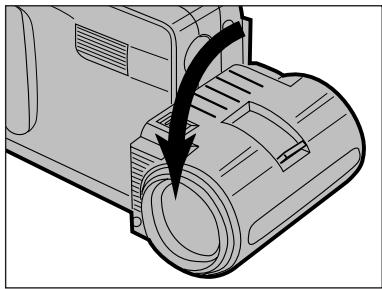
- Placer l'objectif dans sa position standard (faire pivoter l'objectif vers l'avant).
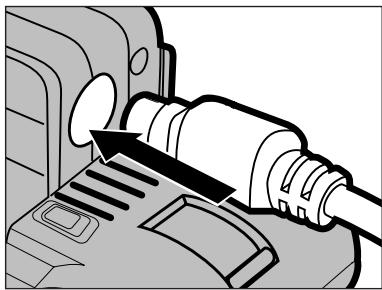
- Raccorder l'extrémité du câble à la prise entrée/sortie du Dimage V.
- Les deux extrémités du cable sont identiques.
- Aligner correctement les broches du connecteur avant de raccorder le cable.
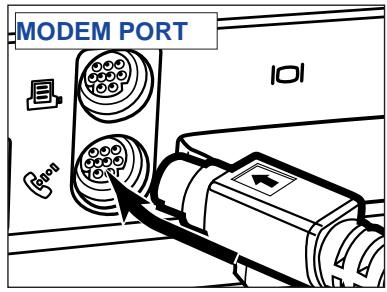
- Raccorder l’autre extrémité du câble sur le port modem ou imprimante du Macintosh.
- Vérifier le bon raccordement du câble au Dimage et au Macintosh.
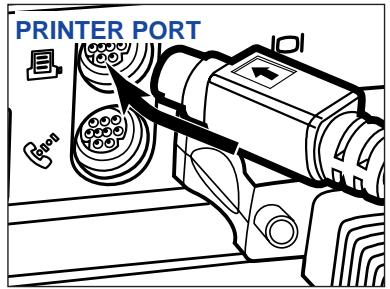
La plupart des Macintosh de bureau sont équipés de deux ports série : un port modem et un port imprimante. Si possible, utiliser de préférence le port modem. Le port série alloué au réseau LocalTalk (en général, le port imprimante) risque de ne pas fonctionner correctement avec le Dimâge V. Si le port imprimante de votre Macintosh est alloué au réseau LocalTalk, le désactiver (sélectionner Chooser dans le menu ) avant de raccorder le Dimâge V. Quelques Macintosh (PowerBook, PowerBook Duo) disposent d'un seul port série, le port imprimante. Avec les processeurs de la série 68000, toujours désactiver le réseau AppleTalk (sélectionner Chooser dans le menu ) avant de raccorder le Dimage V.
Attention!
Certains logiciels anti-virus peuvent entrer en conflit avec l'opération d'installation. Enlever ou désactiver tout logiciel anti-virus avant d'installer le logiciel Minolta Dimage V. Il est possible de le réactiver une fois l'installation terminée.
- Mettre le micro-ordinateur sous tension.
- Quitter toute application en cours.
- Insérer le CD du logiciel Dimage V dans le lecteur.
- Cliquer deux fois sur l'icône du CD-ROM pour l'ouvrir
- Les fichiers du CD-ROM apparaissent comme illustré ci-dessous.
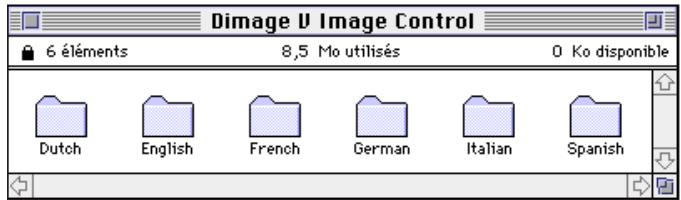
- Cliquer 2 fois sur le dossier de la langue que vous souhaitez installer.
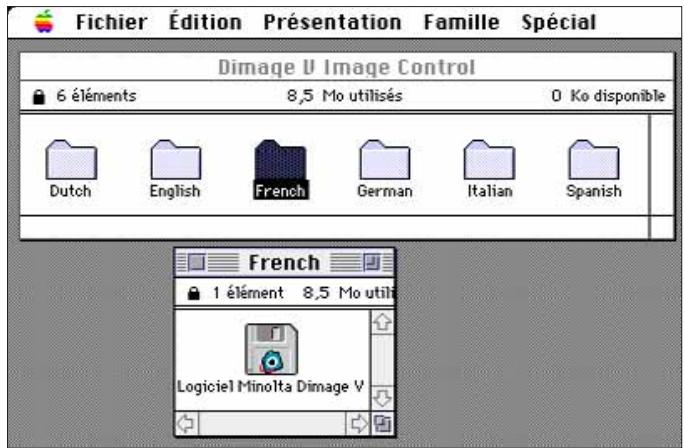
- Cliquer 2 fois sur l'icône du "Minolta Dimage V".
- Le contenu de "Logiciel Dimage V" apparaît.
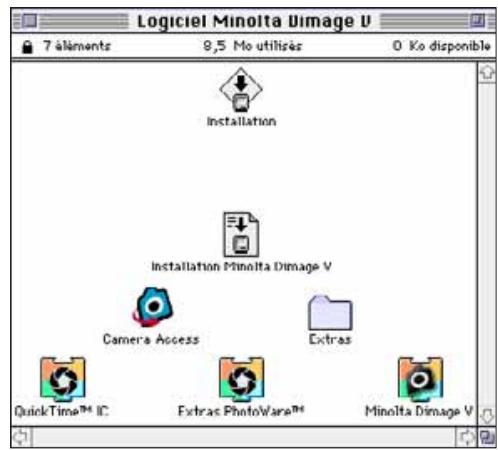
- Cliquer 2 fois sur l'icône du logiciel d'installation.
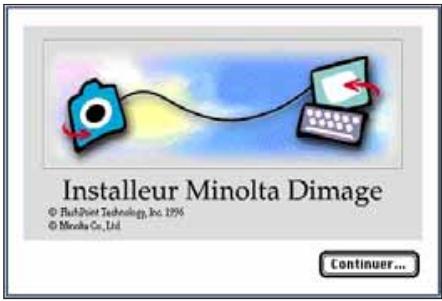
- Cliquer sur le bouton Continuer... de l'écran de bienvenue.
- La licence d'utilisation du logiciel apparaît. Veuillez en prendre connaissance avant d'installer le logiciel.
- Si vous n'acceptez pas les conditions d'utilisation de ce logiciel, cliquez sur le bouton Pas d'accord afin d'annuler la procEDURE d'installation.
- Cliquer sur D'accord.
- L'écran d'installation apparaît.
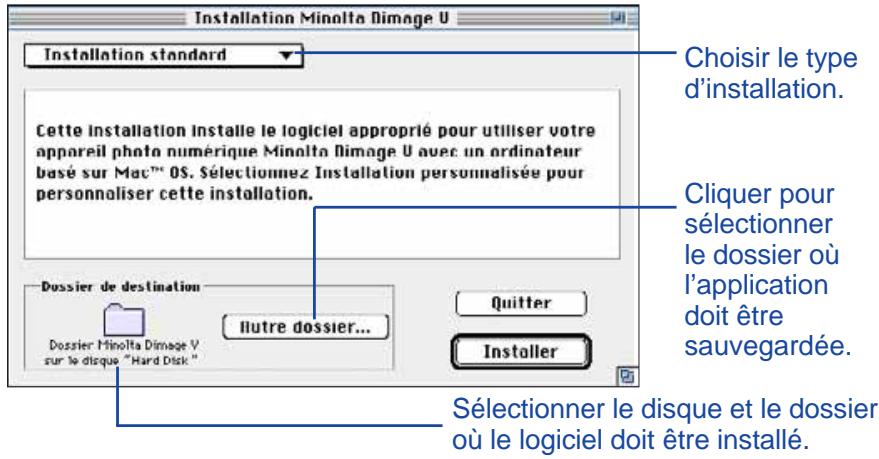
- Cliquer sur Autre dossier... pour changer le dossier de destination ou créer un nouveau dossier.
- Sélectionner le type d'installation dans le menu déroulant.
- Si l'installation personnalisée a été sélectionnée, la fenêtre ci-dessous apparait à l'écran.
Cliquer sur pour voir les fichiers contenus dans un dossier. L'icône se transforme en v quand le dossier est ouvert.
12. Cliquer sur installer.
- Un graphique apparait et indique le déroulement de l'installation en pourcentage effectué.
- Le message ci-dessous apparaît lorsque l'installation est terminée.
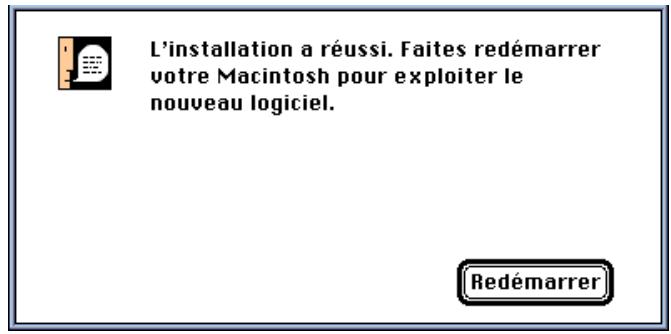
- Cliquer sur Redémarrer.
Où trouver les fichiers
Dossier de destination sélectionné par l'utilisateur:
- Tous les fichiers ci-dessus sont copiés sur le disque dur si l'option installation standard a été sélectionnée. Si c'est l'installation personnalisée qui a été choisie, seuls les fichiers sélectionnés par l'utilisateur sont copiés sur le disque dur.
- Raccorder l'appareil au Macintosh (page 8).
- Mettre l'appareil sous tension.
- Démarrer le micro-ordinateur.
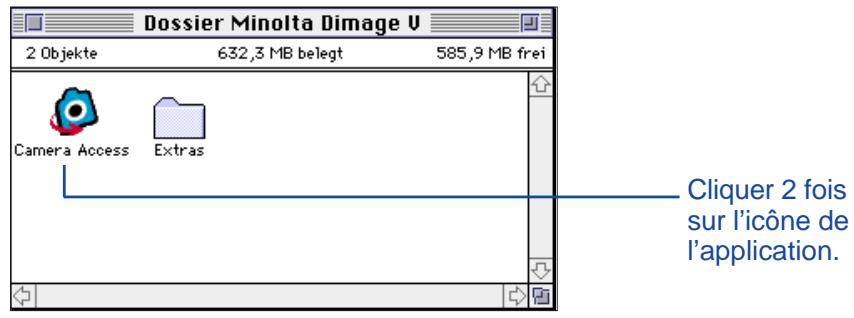
- Ouvrir le dossier où l'application Camera Access a été sauvegardée.
- L'application Camera Access se trouve dans le dossier sélectionné ou créé lors de l'installation du logiciel (page 12).
- Cliquer 2 fois sur l'icône Camera Access.
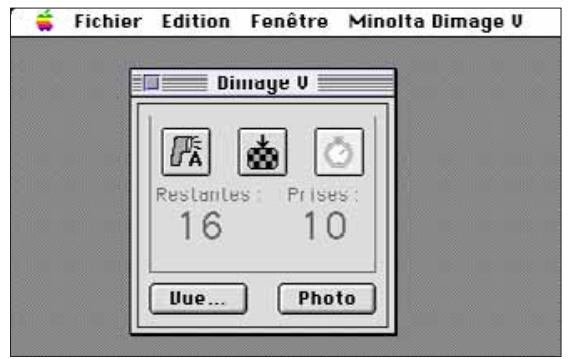
- La fenêtre principale du Dimètre V apparaît comme illustrée ci-dessous.
Options en grisée
Si les boutons Photo et Vue... apparaissent en grisé (au lieu d'être en noir), cela signifie que l'appareil n'est pas sous tension ou n'est pas correctement raccordé au micro-ordinateur. Vérifier les points suivants puis quitter l'application et la relancer.
- Le Dîmage V est bien sous tension.
- Le câble série est correctement raccordé à l'appareil ou au micro-ordinateur.
- Il y a bien une carte-mémoire dans l'appareil.
- L'appareil n'est pas raccordé au port série alloué au réseau LocalTalk (voir page 9).
- Si les options apparaissent toujours en gris après avoir relancé l'application, réinstaller le logiciel (pages 10 à 13).
Fonctions de la fenêtrée de visualisation
La fenêtre de visualisation affiche des images de prévisualisation appelées imagettes. La présentation de la fenêtre de visualisation semble à celle de l'index affiché sur le moniteur de l'appareil.
Opérations possibles dans la fenêtre de visualisation:
- Prévisualisation sous forme d'imagettes des vues contenues sur une carte SmartMedia chargée dans l'appareil. Il est également possible de visualiser les imagettes contenues sur le disque dur ou un périphérique de stockage (Page 22).
- Visualisation d'une image plein cadre en cliquant deux fois sur son imagette (Page 36).
- Classement des imagettes par titre et date sur le disque dur ou sur périphérique de stockage (page 32).
- Copie complète ou en partie des images enregistrées sur une carte SmartMedia vers le disque dur ou un périphérique de stockage (pages 24 à 27 et 34).
- Effacement complet ou en partie des images enregistrées sur carte SmartMedia (page 28 à 31). Il est également possible d'effacer les images contenues dans un dossier du disque dur ou d'un périphérique de stockage (page 35).
Ouverture de la fenêtre de visualisation
Il y a deux façons d'ouvrir la fenêtre de visualisation : soit en visionnant les images provenant de l'appareil, soit en visionnant celles contenues sur le disque dur ou un périphérique de stockage.
Pour visionner les images de l'appareil:
Cliquez sur Vue....
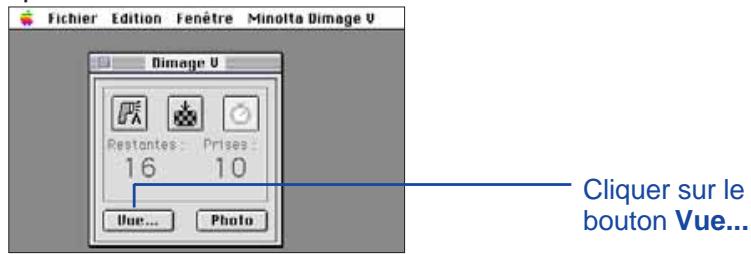
Pour visionner les images du disque dur:
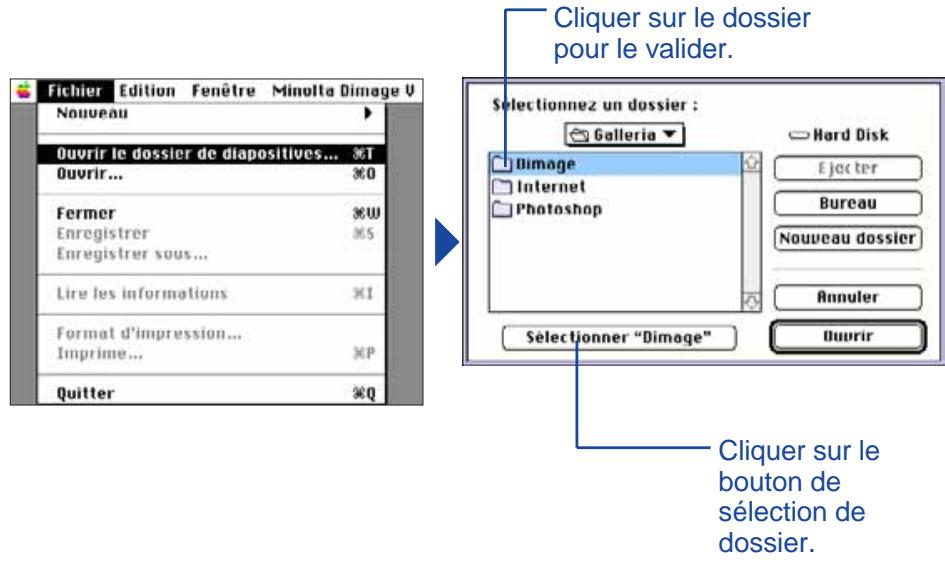
- Sélectionner ouvrir le dossier de diapositives... dans le menu File.
- Cliquer sur le dossier contenant les fichiers-images puis cliquer sur le bouton de sélection de dossier.
- Ne pas ouvrir directement le dossier contenant les images.
Cliquer sur le bouton de sélection de dossier.
Les imagettes représentant les images stockées sur la carte-mémoire ou sur le disque dur sont affichées dans la fenêtre de visualisation.
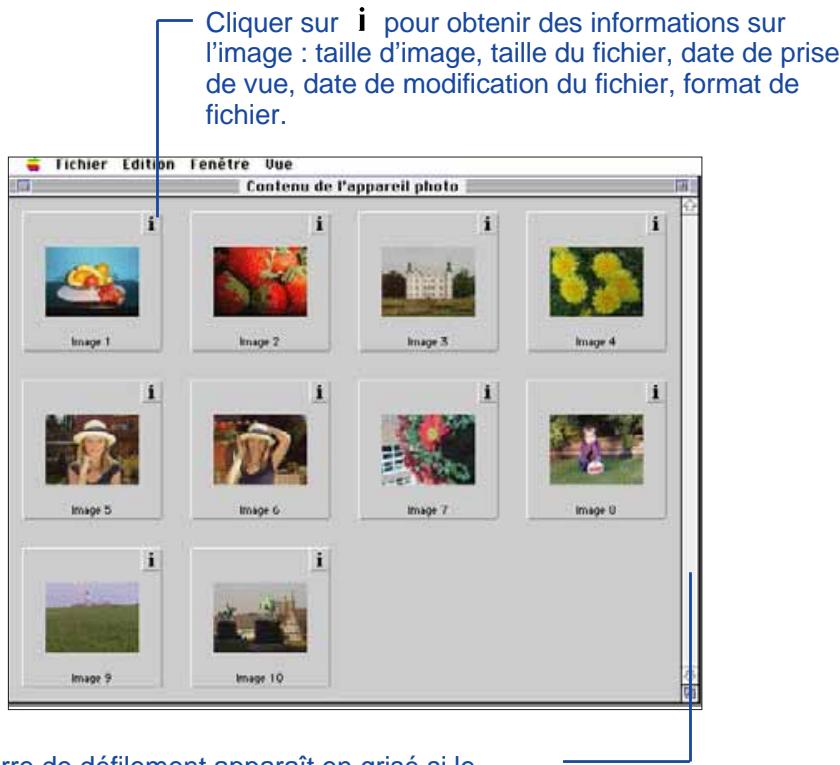
La barre de défilament apparait en grisé si le dossier contient plus d'images que la fenêtre peut en afficher.
Pour faire défiler les imagettes suivantes, cliquer sur les flèches en haut ou en bas de la barre de défilament ou faire glisser le curseur ou encore, cliquer dans la barre de défilament.
COPIE d'images
Des images de la carte-mémoire peuvent être copiées sur le disque dur ou sur un périphérique de stockage.
- Afficher les images de la carte-mémoire dans la fenêtre de visualisation.
- Cliquer sur l'image à copier. Pour sélectionner plusieurs images, cliquer sur chacune d'elles tout en maintainant la touche majuscule enfoncée.
- Une couronne (un curseur) apparaît autour des imagettes sélectionnées.
- Pour annuler la sélection d'une image, cliquer à nouveau sur elle en maintenant la touche majuscule enfoncée.
- Sélectionner copier les images sélectionnées sur disque... dans le menu Vue.
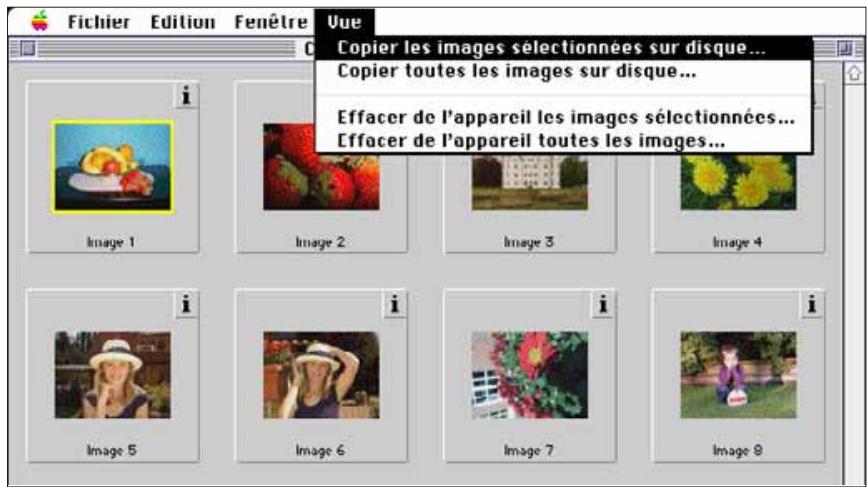
- La boîte de dialogue suivante apparait.
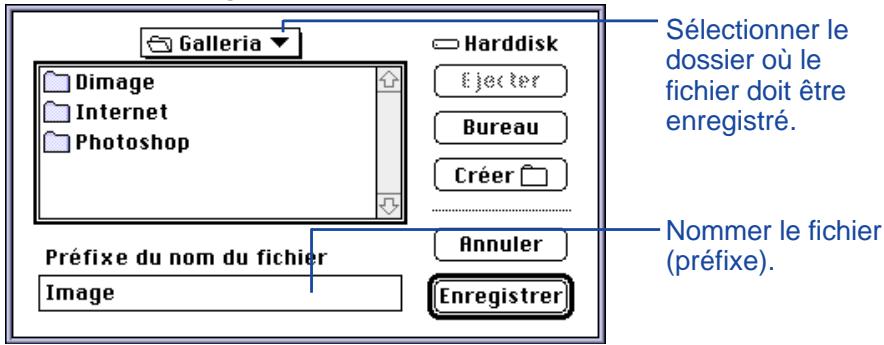
- Dans la boîte déroulante, sélectionner le dossier dans lequel le fichier doit être enregistré.
- Entrer un nouveau nom de fichier dans la case Préfixé du nom du Fichier image:
- Ce nom constitue le préfixe du nom de fichier complet. Un suffixe numérique est ensuite automatiquement ajouté au nom de fichier (voir EXIF ci-dessous).
- Cliquer sur enregistrement.
- La fenêtre de visualisation revient à l'écran à la fin de l'opération.
Les fichiers-images sont automatiquement enregistrés dans le format EXIF. Nommer un fichier EXIF consiste à entrer le nom comme préfixe et à le faire suivre d'un suffixe numérique à trois chiffres. Ce suffixe numérique représente l'ordre dans lequel les fichiers sont enregistrés. Par exemple, si deux images sont sélectionnées et enregistrées en même temps sous un seul nom de fichier, le suffixe numérique donne l'ordre dans lequel elles ont été enregistrées: nom de fichier 001, nom de fichier 002.
Les images copiées peuvent être visionnées dans la fenêtre de visualisation sous forme d'imagettes.
Les images de l'appareil Dimâge V peuvent également être directement importées dans des applications comme Adobe PhotoDeluxe™ grâce au plug-in QTIC (Pages 82 à 83).
COPIE de TOUTES les IMAGES
Toutes les images d'une carte-mémoire peuvent être copiées en une seule fois sur le disque dur.
- Afficher les imagettes de la carte-mémoire dans la fenêtre de visualisation (page 22).
- Sélectionner Copier toutes les images sur disque... dans le menu Vue.
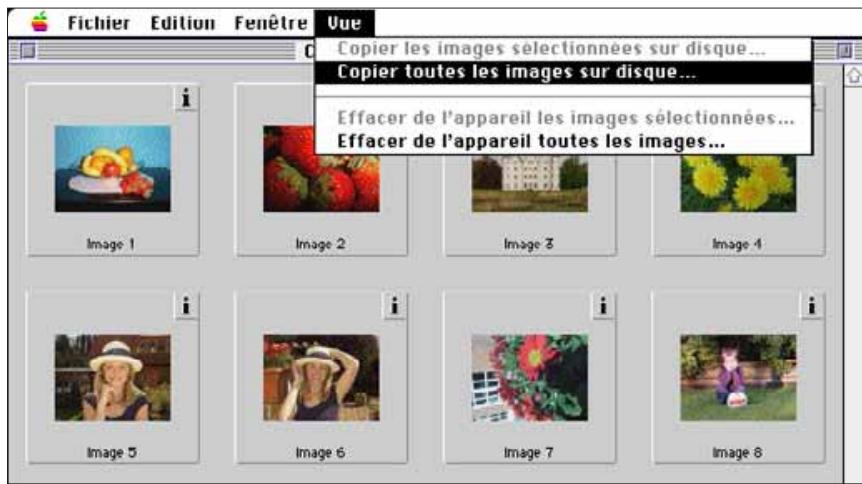
- La boîte de dialogue suivante s'affiche.

- Dans la boîte déroulante, sélectionner le dossier dans lequel le fichier doit être enregistré.
- Entrer le nom du fichier dans la case Préfixe du nom du Fichier image:
- Ce nom constitue le préfixe du nom de fichier complet. Un suffixe numérique est ensuite automatiquement ajouté au nom de fichier (voir EXIF page 25).
- Cliquer sur enregistrement.
- La fenêtre de visualisation revient à l'écran à la fin de l'opération.
Pour davantage de précisions sur le nom de fichier EXIF, voir page 25.
Suppression sélective d'images
Il est possible d'effacer une ou plusieurs images de la carte-mémoire.
- Afficher les imagettes dans la fenêtre de visualisation (voir page 22).
- Cliquer sur l'image à effacer. Pour en sélectionner plusieurs, cliquer sur chaque image tout en maintenant la touche majuscule enfoncée.
- Une couronne apparait autour des images sélectionnées.
- Pour annuler la sélection d'une image, cliquer à nouveau sur elle en maintenant la touche majuscule enfoncée.
- Sélectionner effacer de l'appareil les images sélectionnées... dans le menu Vue.
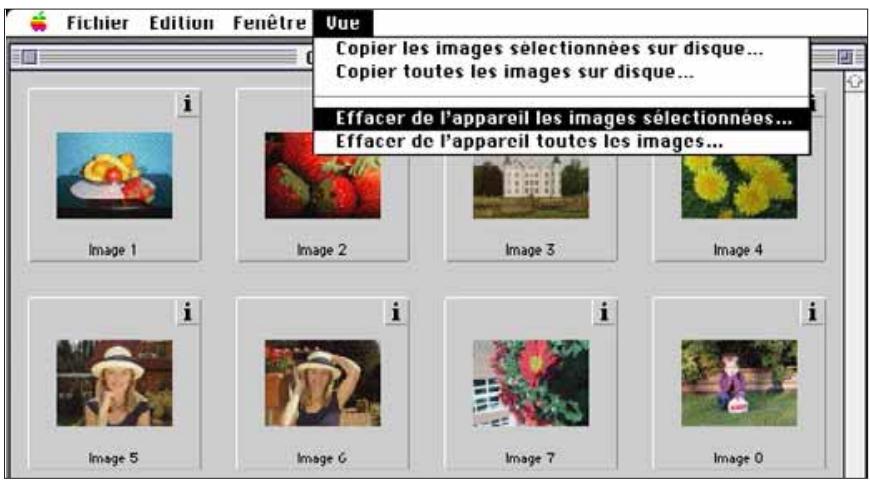
- Le message suivant apparaît:
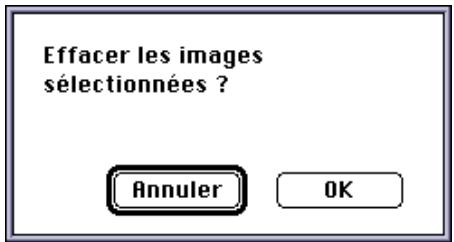
- Cliquer sur OK pour effacer les images. Cliquer sur annuler pour annuler l'opération.
- La fenêtre de visualisation revient à l'écran à la fin de l'opération.
- Les images protégées ne peuvent pas être effacées. Le message suivant apparaît si l'on essaie d'effacer une ou plusieurs images protégées.
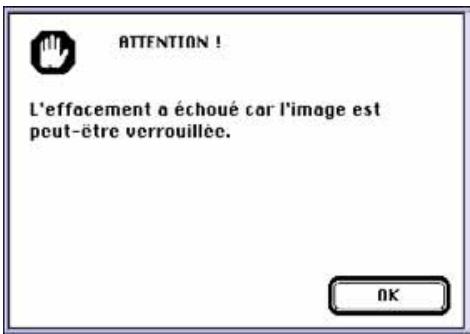
Attention! L'effacement a échoué car l'image doit être protégée.
Suppression de TOUTES les IMAGES
Il est possible de supprimer toutes les images non protégées de la carte-mémoire.
- Afficher les images dans la fenêtre de visualisation (voir page 22). Les images protégées ne peuvent pas être supprimées (voir page 62 du mode d'emploi de l'appareil).
- Sélectionner effacer de l'appareil toutes les images... dans le menu Vue.
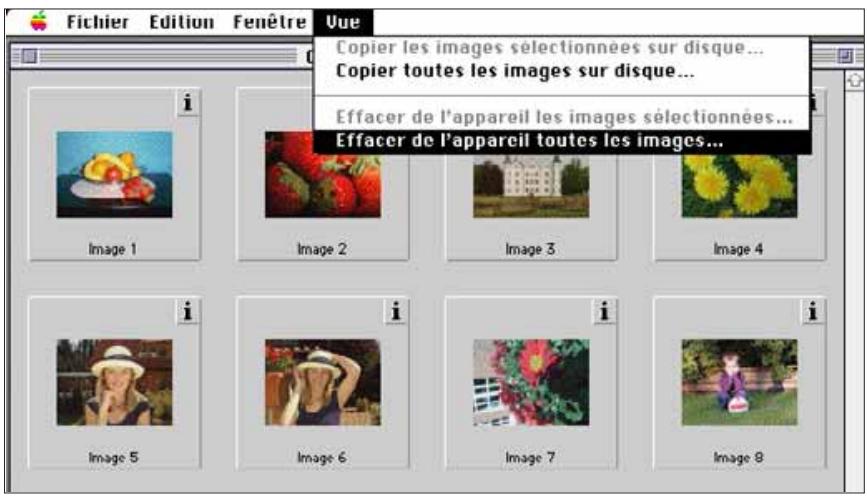
- Le message suivant apparaît.
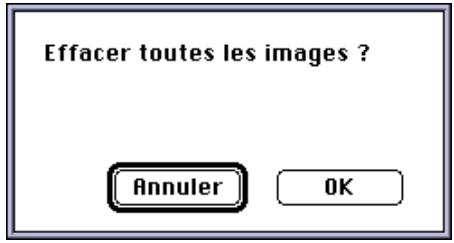
- Cliquer sur OK pour effacer les images. Cliquer sur annuler pour annuler l'opération.
- La fenêtre de visualisation revient à l'écran à la fin de l'opération.
- Les images protégées ne peuvent pas être effacées. Le message suivant apparaît si on essaie d'effacer une ou plusieurs images protégées.
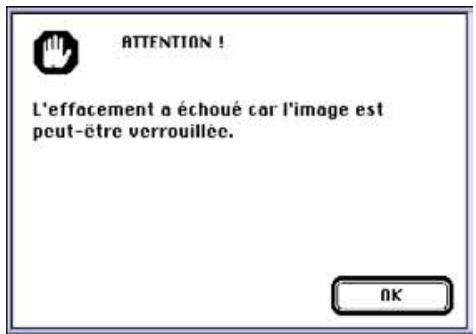
(Attention! L'effacement a échoué car l'image doit être protégée).
Ne jamais enlever la carte-mémoire de l'appareil durant l'opération d'effacement.
Les images du disque dur ou d'un périphérique de stockage peuvent être visualisées sous forme d'imagettes et classées par ordre alphabétique ou chronologique.
Les images d'une carte-mémoire ne peuvent pas être directement classées.
- Sélectionner ouvrir le dossier de diapositives... dans le menu Fichier.
- Cliquer sur le dossier où sont stockées les images puis cliquer sur le bouton de selection de dossier.
- Ne pas ouvrir le dossier.
- Sélectionner voir par dans le menu vue et sélectionner nom ou date dans le sous-menu.
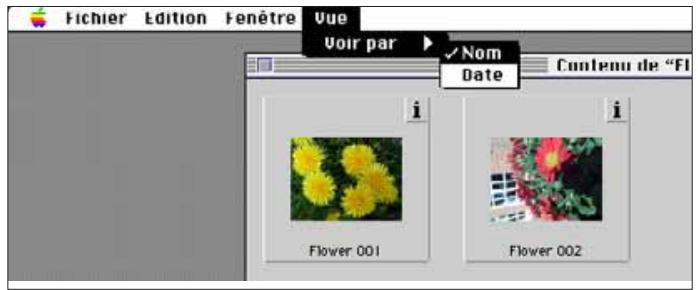
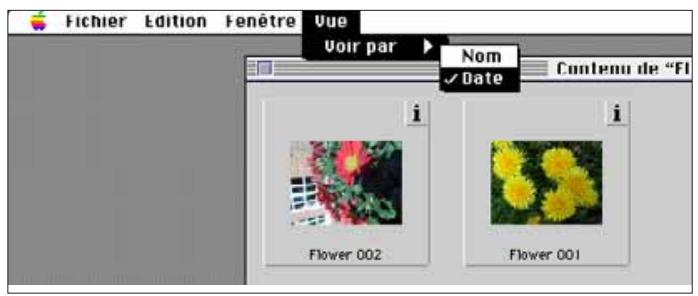
COPIES d'images par glisser-copier
Il est possible d'utiliser la fonction glisser-copier du Macintosh pour copier les images à partir de l'appareil.
- Cliquer sur l'image à copier. Pour en sélectionner plusieurs, cliquer sur chaque image tout en maintenant la touche MAJUSCULE enfoncée.
- Une couronne apparait au-dessus des imagettes sélectionnées.
- Pour annuler la sélection d'une image, cliquer à nouveau sur elle en maintenant la touche majuscule enfoncée.
- Sélectionner tout dans le menu Édition pour copier toutes les images de la carte-mémoire
- Faire glisser la sélection vers le dossier de destination choix.
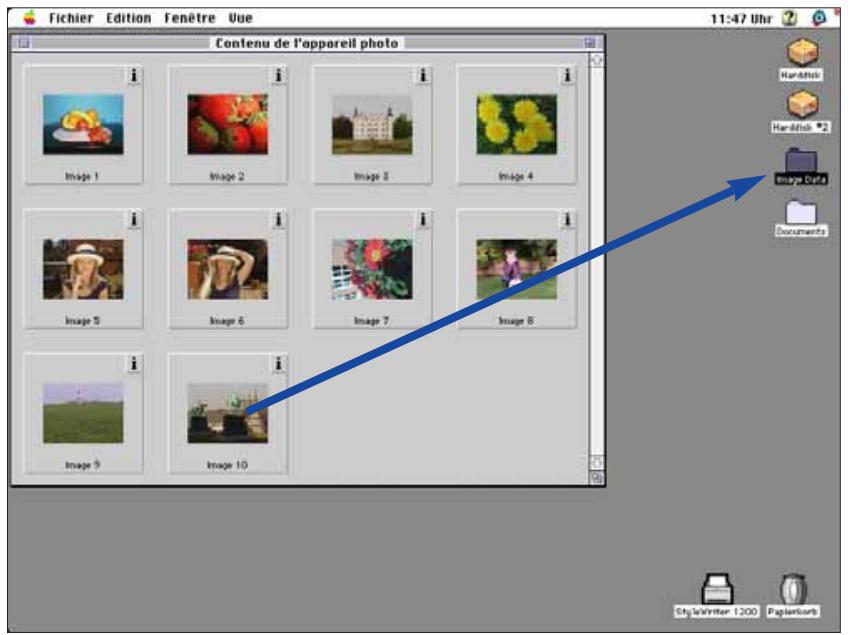
Cette fonction ne peut pas être utilisée pour copier des images à partir du disque dur ou d'un périphérique de stockage.
Effacement d'images par glisser-copier
Lorsque les imagettes sont à l'écran, la fonction glisser-copier peut également être utilisée pour effacer des images du disque dur ou d'un périphérique de stockage.
- Cliquer sur l'image à effacer. Pour en sélectionner plusieurs, cliquer sur chaque image tout en maintenant la touche majuscule enfoncée.
- Une couronne apparait autour des images sélectionnées.
- Pour annuler la sélection d'une image, cliquer à nouveau sur elle en maintenant la touche MAJUSCULE enfoncée.
- Sélectionner tout dans le menu Édition pour effacer toutes les images du dossier.
- Faire glisser la sélection dans la corbeille.
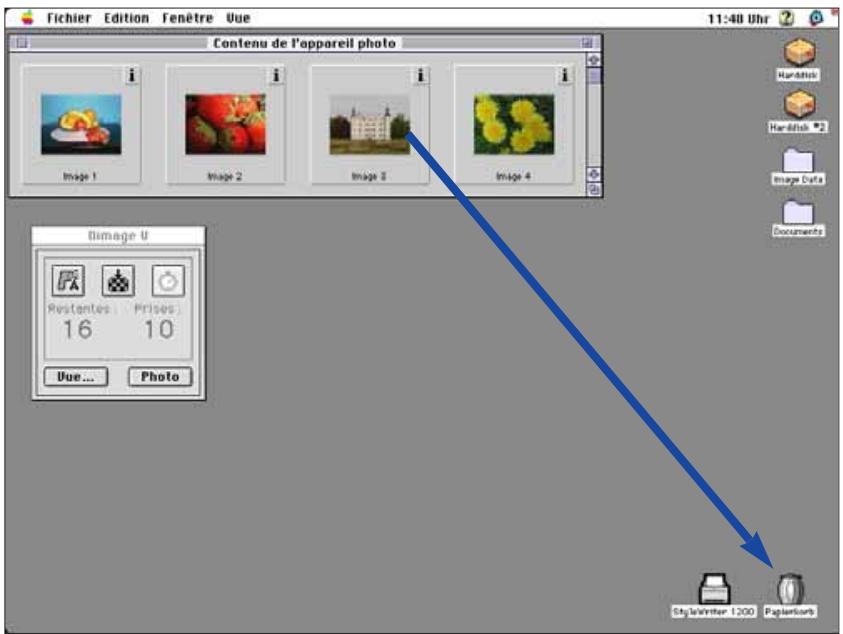
Cette fonction ne peut pas être utilisée pour effacer les images de la carte-mémoire contenue dans l'appareil.
Affichage de l'image PLEIN écran
Les imagettes peuvent être agrandies pour être visualisées plein écran.
- Ouvrir la fenêtre de visualisation et afficher les imagettes recherchées (voir pages 22 à 23).
- Cliquer deux fois sur l'imagette à visualiser plein écran (640 x 480 pixels).
- Lorsque l'image apparait plein écran, l'application passe de la fenêtre de visualisation à la fenêtre image. L'image peut alors être retravaillée, imprimée et enregistrée sous différents formats.
Si le message "mémoire insuffisante" s'affiche, augmenter la mémoire allouée à l'application.
- Sélectionner quitter dans le menu Fichier.
- Revenir au Finder (menu Finder).
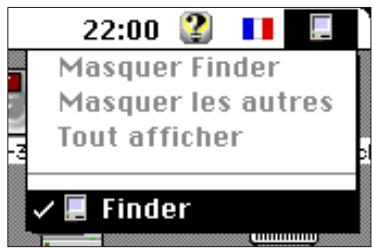
- Ouvrir le dossier où se trouve le logiciel Dimâge puis cliquer sur l'icône de l'appareil. Sélectionner les informations dans le menu Fichier.
- La fenêtre suivante apparait.
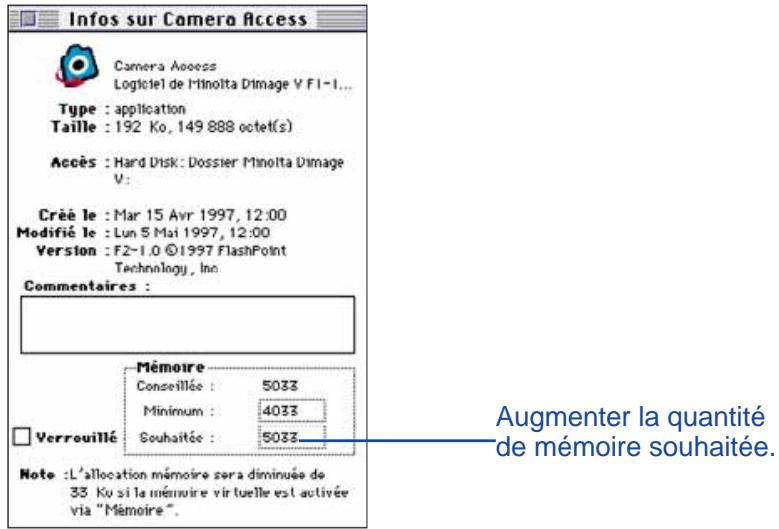
- Clique 2 fois dans la case "Mémoire souhaitée" et entrez la nouvelle valeur.
- Fermer la fenêtre.
Fonctions de la fenêtrée IMAGE
Dans la fenêtre image, les images sont affichées plein écran. Elles peuvent être retravaillées, imprimées ou enregistrées sous différents formats.
Il est également possible :
- D'agrandir ou de réduire la taille de l'image.
- De modifier et retoucher l'image (pages 40 à 47). Recadrage. Réglage de la luminosité et du contraste. Réglage de la balance des couleurs. Retournement et rotation d'image. Retouche d'image (réglage fin de luminosité, augmentation du flou ou de la netteté). D'imprimer l'image (page 48).
- D'enregistrer les images sur disque dur ou périphérique de stockage dans l'un des formats suivants:
- PICT
- JPEG
- EXIF
- TIFF
Ouverture de la fenêtre IMAGE
La fenêtre image est automatiquement ouverte lorsqu'une image doit être affichée plein écran. Il y a deux façons d'ouvrir la fenêtre image:
- Cliquer deux fois sur une imagette de la fenêtre de visualisation pour ouvrir la fenêtre image et afficher l'image plein écran.
- Ou bien, comme dans n'importe quelle autre fenêtre, sélectionner la commande Ouvrir dans le menu Fichier et choisir l'une des images enregistrées sur le disque dur.
Agrandir ou réduire l'affichage
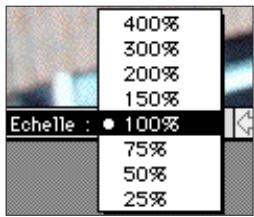
L'affichage de l'image peut être agrandi jusqu'à 400% ou réduit jusqu'à 25%. Il y a deux façons de procéder.
- Sélectionner agrandir dans le menu Image pour agrandir l'image. Sélectionner réduire dans le menu Image pour réduire l'image.
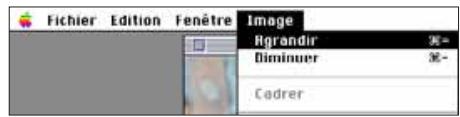
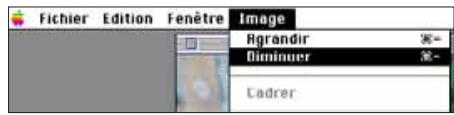
- Clique dans le menu Scale dans le coin gauche en bas de la fenêtre et sélectionner le pourcentage souhaité.
Recadrage des IMAGES
La fonction de recadrage permet de supprimer les zones inutiles de l'image.
- Cliquer puis faire glisser le curseur pour sélectionner une zone de l'image.
- La zone sélectionnée est matérialisée par une couronne pointillée.
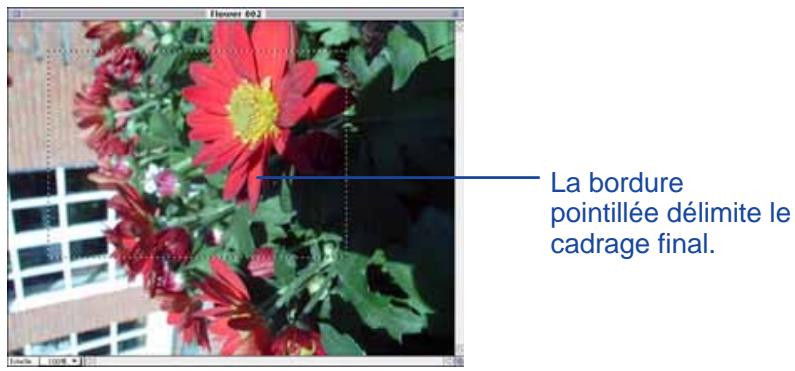
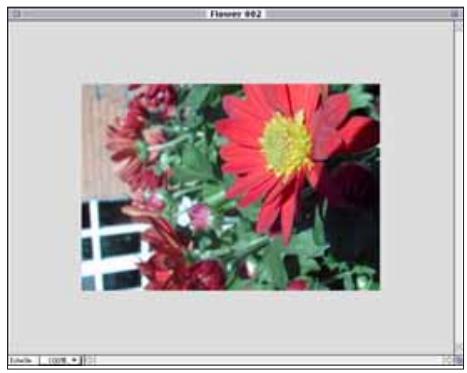
- Sélectionner cadrer dans le menu Image.
- La zone extérieure à la cordure disparaît.
- Sélectionner enregistrer sous... dans le menu Fichier. Nommer le fichier et désirer le format puis cliquer sur enregistrement.
Il est possible de copier la partie recadrée de l'image sur le disque dur ou sur un périphérique de stockage en utilisant la fonction Glisser-copier. Le fichier obtenu est appelé une coupure.
Sélectionner Tout sélectionner dans le menu édition. Cliquer sur l'image et la faire glisser vers un dossier ou une disquette.
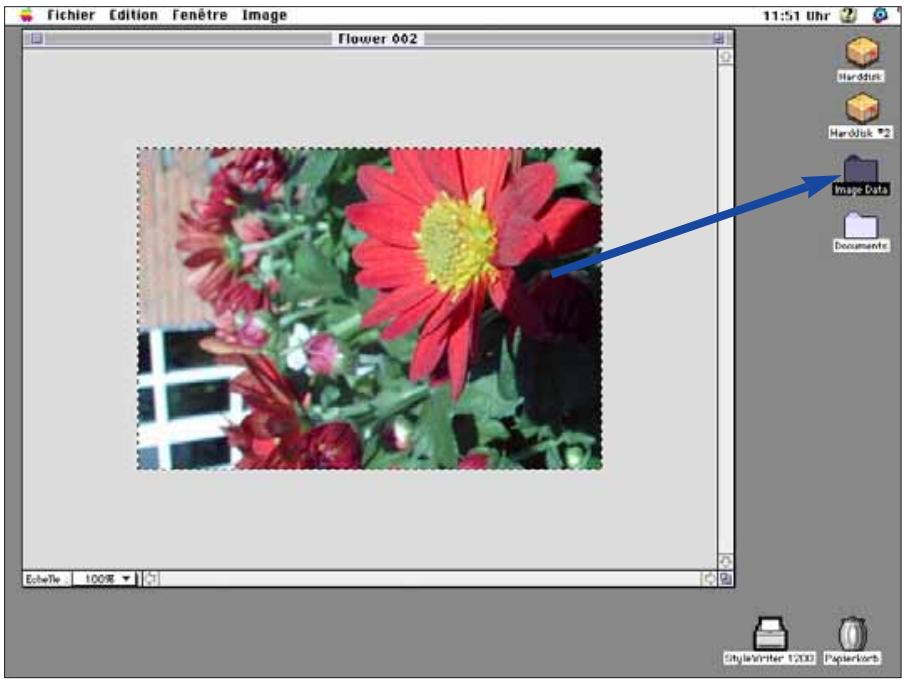
- L'image est enregistrée sous la forme d'un fichier "copure".
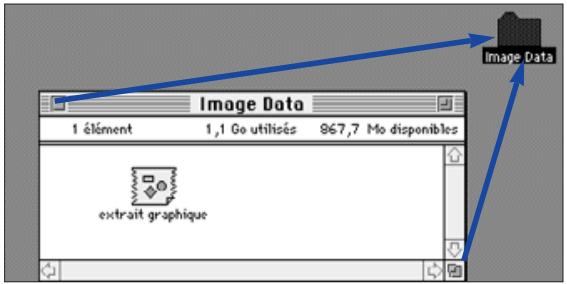
Il est possible de glisser-copier la zone recadrée de l'image après l'objet 1 décrite page 40.
Réglage de la luminosité et du contraste
Cette commande permet d'ajuster la luminosité et le contraste de l'image.
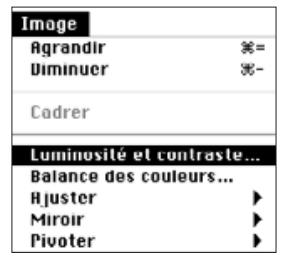
- Sélectionner luminosité et contraste... dans le menu Image.
- La boîte de dialogue luminosité/contraste… apparaît.
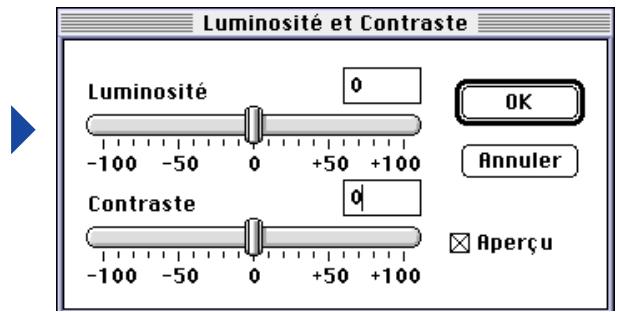
- Cliquer sur les curseurs et les faire coulisser pour effectuer les réglages de luminosité et de contraste ou entrer directement les valeurs dans les cases.
- Cocher la case Preview (cliquer à l'intérieur pour faire apparaitre un X) pour voir les changements s'effectuer en cours de réglage. 3. Cliquez sur OK pour valider les réglages.
- Cliquez sur Cancel pour quitter la boîte de dialogue sans valider les nouveaux réglages.
Réglage de la balance couleur
Cette fonction permet de corriger la balance des couleurs de l'image.
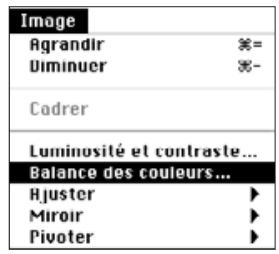
- Sélectionner balance des couleurs... dans le menu Image. La boîte de dialogue balance des couleurs apparait.

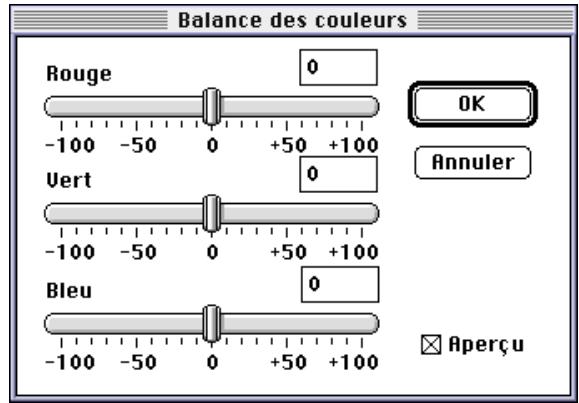
- Cliquer sur les curseurs et les faire coulisser pour effectuer les corrections de couleur ou entrer directement les valeurs dans les cases.
- Cocher la case Preview (cliquer à l'intérieur pour faire apparaitre un X) pour voir les changements s'effectuer en cours de réglage.
- Cliquer sur OK pour valider les réglages.
- Cliquer sur annuler pour quitter la boîte de dialogue sans valider les nouveaux réglages.
Réglage fin de la luminosité
Cette commande permet d'ajuster finement la luminosité de l'image. Elle s'effectue de façon similaire au réglage de luminosité et de contraste mais permet un réglage plus subtil des tonalités.
Sélectionner ajuster dans le menu image et besoin plus clair ou plus foncé dans le sousmenu.
- La luminosité de l'image est modifiée après le relâchement du bouton de la souris.
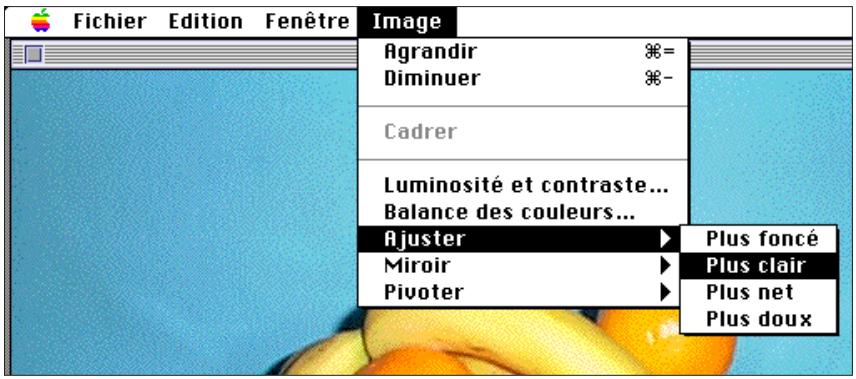
- Sélectionner Undo dans le menu édition pour annuler les changements. La fonction Undo agit seulement sur le dernier réglage.
Néteté et FLOU
Il est possible d'agir sur la définition de l'image afin d'augmenter légèrement sa netteté ou au contraire de créer un léger effet de flou artistique.
- Ces fonctions produisent des résultats dont l'effet varie d'une image à l'autre. Netteté: Ce réglage augmente la netteté des contours. Il produit un effet qui augmente la définition apparente de l'image. Cependant, cela risque également d'en accentuer les petits défauts. Flou: Ce réglage produit un effet de flou artistique. Les détails de l'image prennent un aspect diffus, intéressant notamment en portrait. Cependant, cet effet affecte l'ensemble de l'image qui peut alors donner l'impression de manquer de netteté.
Sélectionner ajuster dans le menu image et désir plus net ou plus doux dans le sous-
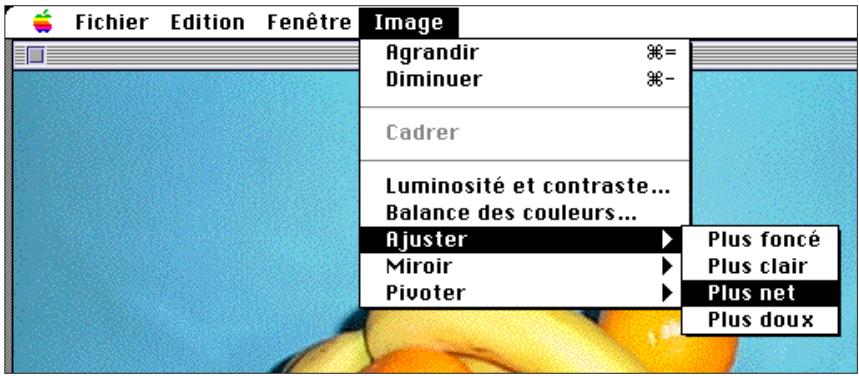
- Sélectionner Undo dans le menu édition pour annuler les changements. La fonction Undo agit seulement sur le dernier réglage.
Retournement d'image
Cette commande permet de retourner l'image dans le plan vertical ou horizontal.
Sélectionner miroir dans le menu Image et choisissez Horizontal ou Vertical dans le sous-menu.
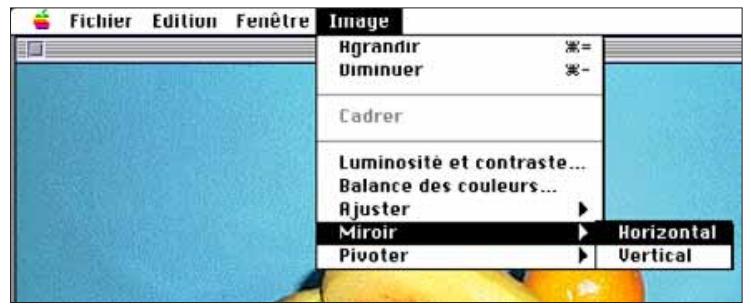
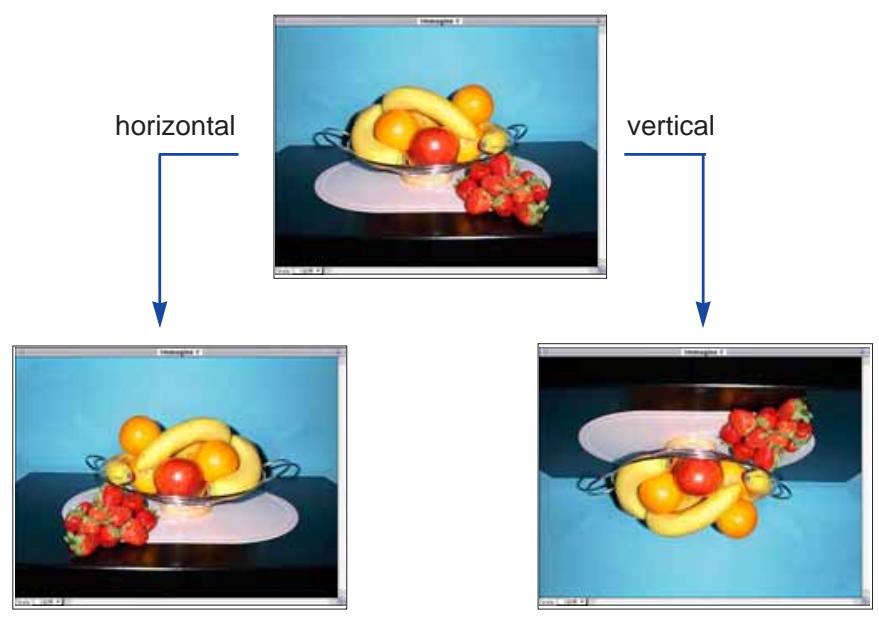
- Pour annuler l'opération, répéter la commande (nouveau retournement) ou sélectionner Undo dans le menu édition.
Rotation d'image
Cette commande permet de basculer l'image dans les sens horaire ou anti-horaire.
Sélectionner Pivoter dans le menu Image et désir gauche (sens anti-horaire) ou droite (sens horaire) dans le sous-menu.
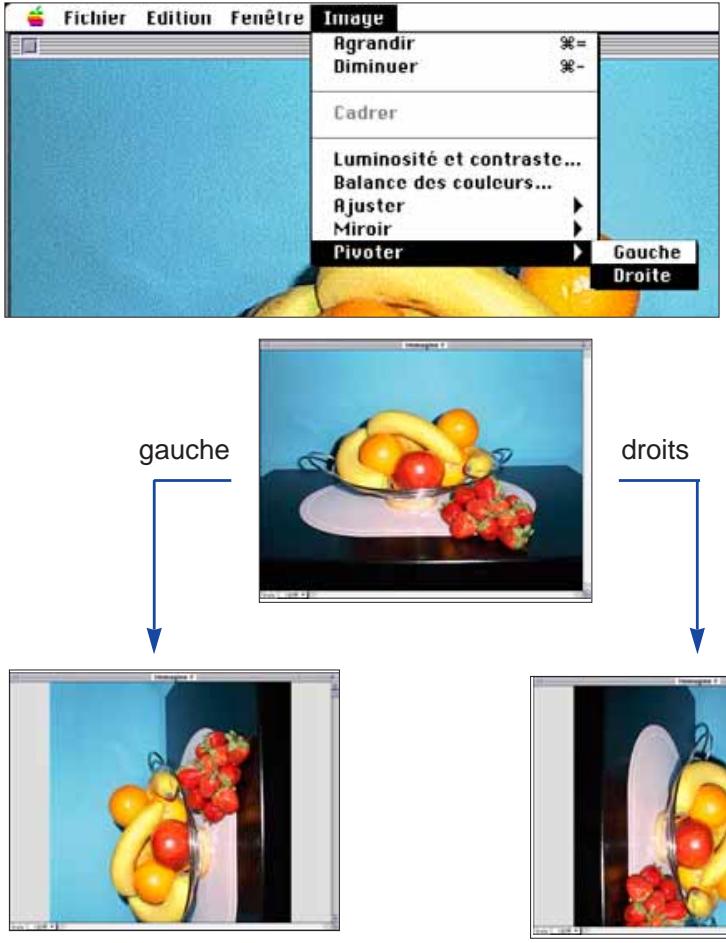
- Pour annuler l'opération, sélectionner Undo dans le menu édition ou continuer la rotation jusqu'à ce que l'image retrouve sa position initiale.
Impression d'images
Avec une imprimante couleur, il est possible de réaliser une épreuve papier de l'image. Ce logiciel est compatible avec ColorSync™ 2.0. Utilisé avec une imprimante couleur compatible, ColorSync™ permet d'obtenir une épreuve fidèle à l'image affichée à l'écran.
1. Sélectionner imprime... dans le fichier.
| Fichier | |
| Nouveau | > |
| Ouvrir le dossier de diapositives... | ©T |
| Ouvoir... | ©0 |
| Fermer | ©U |
| Enregistrer | ©S |
| Enregistrer sous... | |
| Lire les informations | ©I |
| Format d'impression... | |
| Imprime... | ©P |
| Quitter | ©Q |
- La boîte de dialogue d'impression apparait (La boîte de dialogue peut varier selon l'imprimante utilisée).
| ImageWriter | F1-7.0.1 | OK | ||
| Qualité : | ○ Supérieure | ○ Normale | ○ Brouillon | Annuler |
| Pages : | ○ Toutes | ○ De : | à : | |
| Copies : | 1 | |||
| Chargement : | ○ Automatique | ○ Manuel | ||
- Entrer le nombre de copies et sélectionner les options d'impression désirées. Eventuellement, consulter le mode d'emploi de l'imprimante.
Sauvagarde des IMAGES - formats de fichiers
À partir de la fenêtre image, il est possible d'enregistrer l'image sur le disque dur ou sur un périphérique de stockage, dans l'un des formats de fichiers suivants:
Le format de fichier graphique PICT utilise un mode de compression sans perte de données. Il est compatible avec de nombreuses applications Macintosh.
Le standard de compression JPEG (Joint Photographic Expert Group) permet un taux de compression élevé tout en préservant la qualité d'image. Le mode JPEG est un format très couramment utilisé.
EXIF
Le format EXIF (Exchangeable Image File Format) est couramment utilisé par les appareils de prise de vues numériques. C'est le format de fichier utilisé par le Dimage V pour stocker les images.
Le format TIFF (Tag Image File Format) est un fichier contenant des données de type Bitmap.
Les images importées de la carte-mémoire dans la fenêtre de visualisation sont automatiquement enregistrées en format EXIF (pages 24 à 27). Le logiciel Adobe PhotoDeluxe™ est compatible avec les formats PICT, JPEG, TIFF, BMP, GIF, Photoshop 2.0 et Photoshop 3.0. D'autre part, les fichiers EXIF du Dimage V peuvent être importés directement depuis l'appareil par Adobe PhotoDeluxe™ et le plug-in QTIC (page 83).
Enregistrement des IMAGES
- Sélectionner Enregistrer sous... dans le menu Fichier.
| Fichier | |
| Nouveau | > |
| Ouvoir le dossier de diapositives... | ©T |
| Ouvoir... | ©0 |
| Fermer | ©W |
| Enregistrer | ©S |
| Enregistrer sous... | |
| Lire les informations | ©I |
| Format d'impression... | |
| Imprime... | ©P |
| Quitter | ©Q |
- La boîte de dialogue suivante apparaît.
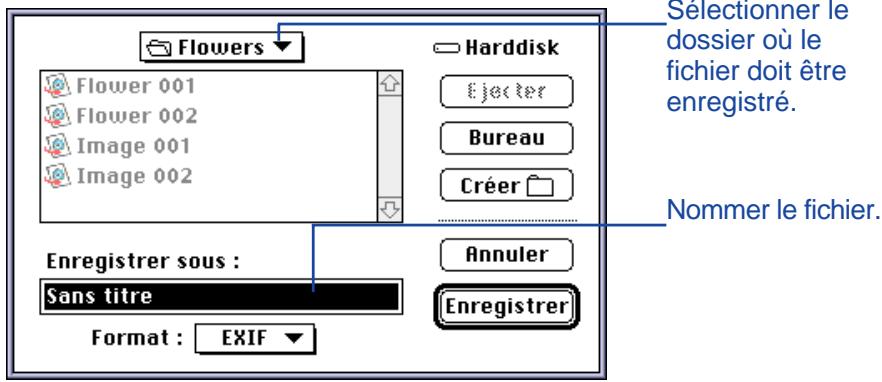
- Dans la boîte déroulante, sélectionner le dossier dans lequel le fichier doit être enregistré.
- Entrer le nom de fichier dans la case enregistrer sous:.
- Sélectionner le format de fichier dans le menu déroulant.
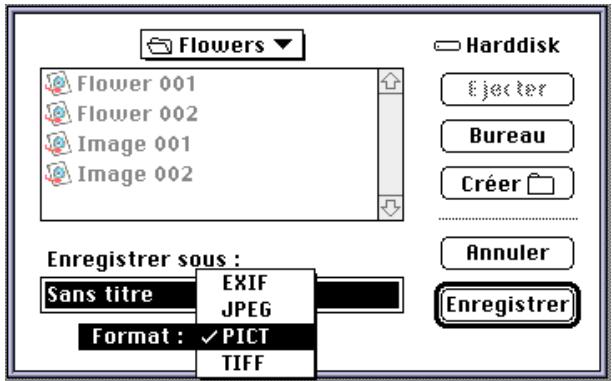
5. Cliquer sur enregistrer.
- L'image est enregistrée dans le format et dans le dossier sélectionnés.
- La fenêtre de visualisation revient à l'écran à la fin de l'opération
Fonctions de la fenêtré principale dimâge v
La fenêtre principale Dimage V permet de contrôler les fonctions de l'appareil Dimage V par l'intermédiaire du micro-ordinateur.
Il est ainsi possible :
- D'afficher l'état des paramètres de l'appareil (page 54).
- De commander le Dimâge V à partir du Macintosh : Commande d'enregistrement (page 55). Enregistrement d'image avec correction d'exposition (page 57). Retardateur (P 58). Réglage de l'horloge du Dimâge V (page 59). Formatage des cartes-mémoires (page 60).
- De transférer des données sur la carte-mémoire dans l'appareil depuis le disque dur ou un périphérique de stockage.
- Créer des séquences et diaporamas (page 64).
Ouverture de la fenêtre principale
Il y a deux façons d'ouvrir la fenêtre principale:
Lancer l'application (page 18). La fenêtre apparaît comme illustré ci-dessous.
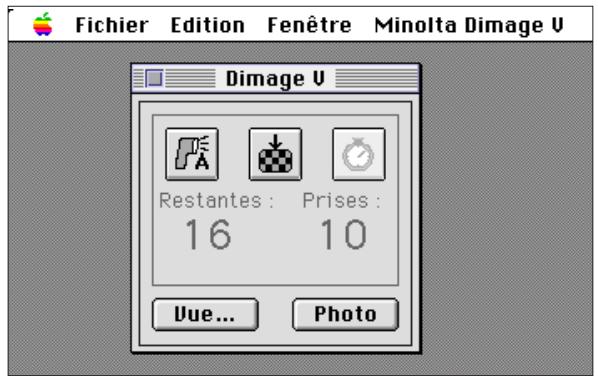
- Le passage de la fenêtre principale vers la fenêtre de visualisation, la fenêtre image ou la fenêtre vidéo s'effectue en sélectionnant l'option Dimage V dans le menu fenêtre.
Le nombre de vues restantes, de vues réalisées, le témoin d'usure des piles sont affichés dans la fenêtre principale.
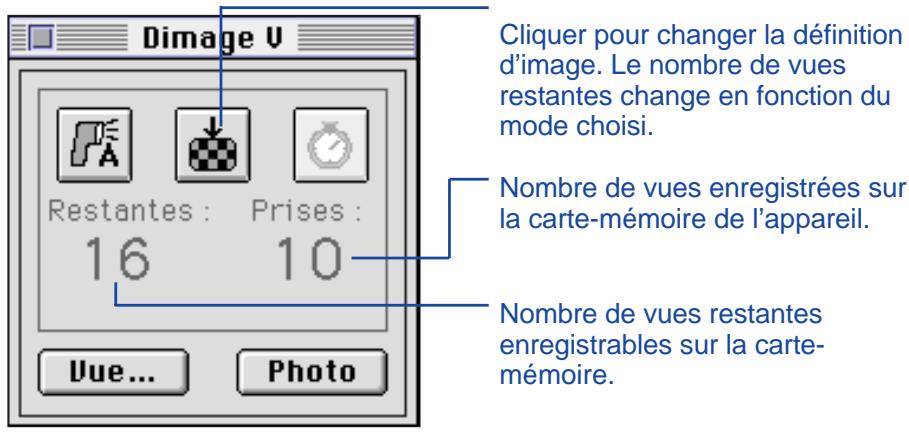
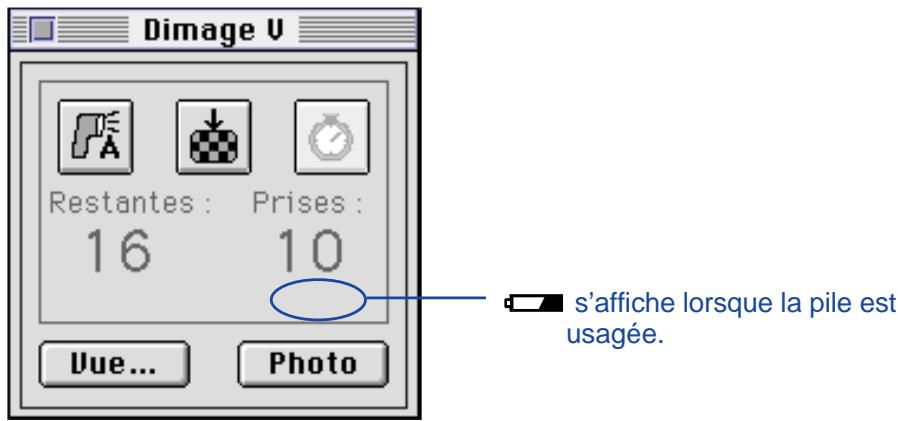
Enregistrement télécommande
Cette fonction permet d'effectuer des prises de vues depuis le micro-ordinateur.
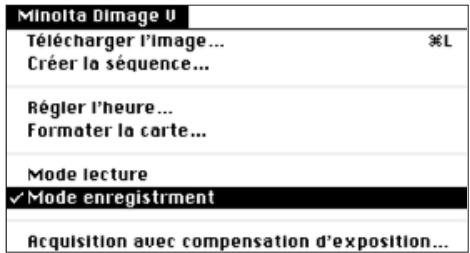
- Sélectionner mode enregistrement dans le menu Minolta Dimage V.
- Le mode enregistrement est sélectionné quel que soit la position de la commande Record/Play sur l'appareil.
- Cliquer sur pour sélectionner le mode Flash.
- Le flash ne fonctionne pas si l'objet de l'objet n'est pas dans sa position standard. Consulter le mode d'emploi du Dimnége V pour plus de détails sur cette position standard de l'objet.
- Chaque fois que l'on clique sur la, l'affichage change dans l'ordre suivant:

- Cliquer sur pour sélectionner la définition d'image.
- Le nombre de vues restantes change en fonction du mode de définition.
- Chaque fois que l'on clique sur, l'affichage alterne entre mode Standard et mode Fin.

- Cadrer l'image sur le moniteur de l'appareil puis cliquer sur Photo.
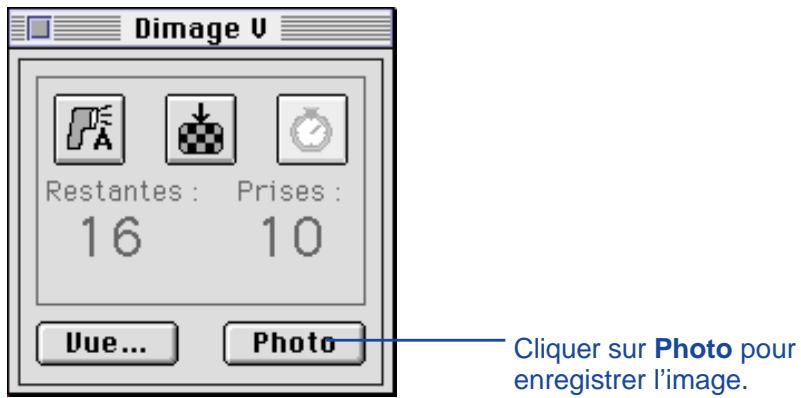
- L'image est enregistrée sur la carte-mémoire.
- Renouveler l'étape 4 pour enregistrer d'autres images avec les mêmes réglages.
Pour visionner les images enregistrées, passer dans la fenêtre de visualisation. Cliquer sur Viewer... (page 22) : les imagettes sont affichées. Pour passer à l'affichage d'une image plein écran (640 x 480 pixels), cliquer deux fois sur son imagette.
L'autonomie des piles diminue lorsque le Dimage V reste en mode Enregistrement sans être utilisé. Commuter l'appareil en mode Lecture lorsqu'il n'y a pas d'enregistrement à partir du micro-ordinateur. L'utilisation de l'adaptateur secteur ACV1 (en option) est recommandée pour la prise de vues télécommandée.
Correction d'exposition
La correction d'exposition permet d'affiner l'exposition avant la prise de vue.
- Sélectionner mode enregistrement dans le menu Minolta Dimage V.
- Régler le mode flash et le mode de définition d'image (page 55).
- Sélectionner acquisition avec compensation d'exposition... dans le menu Minolta Dimage V.
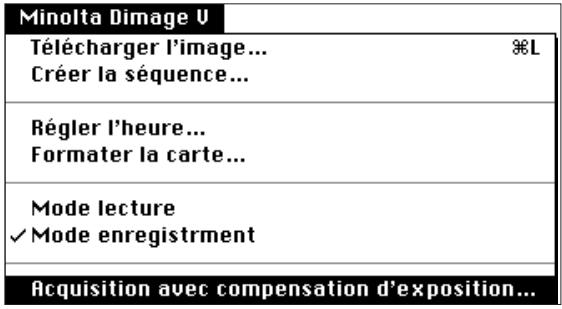
- La boîte de dialogue suivante apparait: Faire cou être sélectionnées.
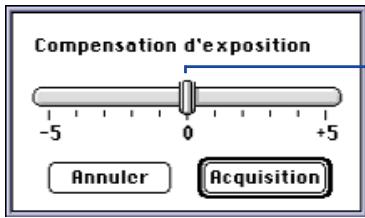
Faire coulisser le curseur sur la valeur désirée. Les valeurs entre deux indices ne peuvent pas être sélectionnées.
- Sélectionner le niveau de correction d'exposition en faisant coulisser le curseur sur la valeur désirée.
- Les valeurs entre deux indices ne peuvent pas être sélectionnées.
- Cadrer l'image sur le moniteur de l'appareil puis cliquer sur acquisition.
Retardateur
Le retardateur peut s'utiliser en enregistrement télécommandé.
- Cliquer sur l
- L'affichage change chaque fois que l'on clique sur On ou Off.

Retardateur en service


Retardateur hors service
- Sélectionner mode d'enregistrement dans le menu Minolta Dimage V.
- Régler le mode Flash, le mode définition et la correction d'exposition éventuelle (pag. 55 et 57).
- Cadrer l'image sur le moniteur de l'appareil puis cliquer sur Photo.
- L'obturation a lieu environ 10 secondes après avoir cliqué sur Photo.
- Le retardateur est automatiquement annulé après l'obturation.
Réglage de l'horloge de l'appareil
Il est possible d'accorder la date et l'heure de l'ordinateur avec celles du micro-ordinateur.
Vérifier que la date et l'heure du micro-ordinateur sont correctes avant de procéder à leur transfert vers l'appareil. Utiliser le tableau de bord "Date et Heure" du Macintosh pour procéder à un éventuel réglage préalable.
- Sélectionner "régler l'heure..." dans le menu Minolta Dimage V.
Télécharger l'image...
Créer la séquence...
Régler l'heure...
Formater la carte...
✓ Mode lecture
Mode enregistrement
Acquisition avec compensation d'exposition...
Le message suivant s'affiche :
Synchroniser l'horloge de
Minolta Dimage U avec celle de ce Macintosh ?
Annuler
- Cliquer sur OK.
Formattage des cartes-mémoire
Les cartes-mémoire peuvent être formatées à partir du micro-ordinateur.
Toutes les images de la carte-mémoire, qu'elles soient protégées ou non, sont irrémédiablement effacées lors de l'opération de formatage de la carte (voir le chapitre protection des images dans le mode d'emploi de l'appareil).
- Sélectionner Formater la carte... dans le menu Minolta Dimage V.
Minolta Dimage U
Télécharger l'image... L Créer la série...
Réglerez l'heure...
Formater la carte...
Mode lecture Mode enregistrement
Acquisition avec compensation d'exposition...
- Le message suivant s'affiche.
Formater le SmartMedia?
Annuler
- Cliquer sur OK.
- Le graphique suivant apparait et signale l'avancée du formatage:
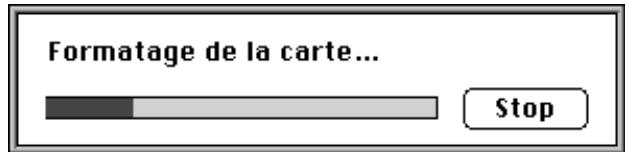
- Cliquer sur STOP interrompt immédiatement le formatage, que toute ou partie des images aient déjà été ou non effacées
L'appareil
Cette fonction assure le transfert d'images du disque dur ou d'un périphérique de stockage vers la carte-mémoire de l'appareil.
- Sélectionner télécharger l'image... dans le menu Minolta Dimage V.
| Minolta Dimage U Télécharger l'image... | ※L |
| Créer la série... | |
| Régler l'heure... | |
| Formater la carte... | |
| ✓ Mode lecture Mode enregistrement | |
| Acquisition avec compensation d'exposition... |
- La boîte de dialogue suivante apparaît.
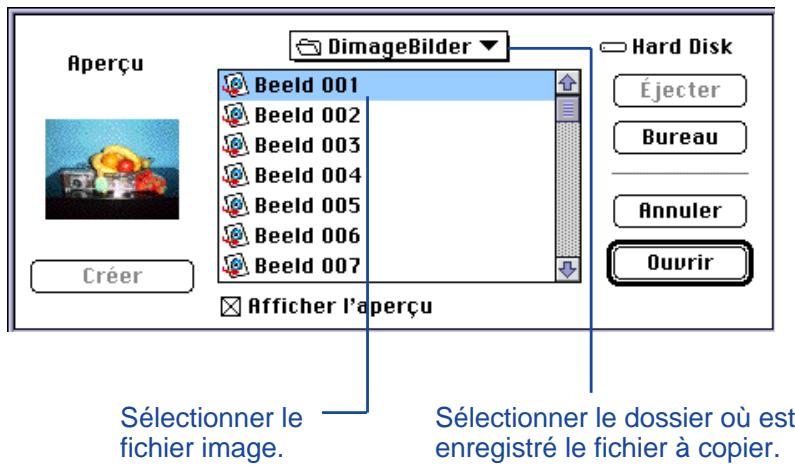
- Dans le menu déroulant, sélectionner le dossier où est enregistré le fichier à copier.
- Cliquer sur l'image pour la valider.
- Cocher la case Prévisualisation pour visionner l'image sous forme d'imagette.
- Cliquer sur ouvrir.
- Cocher la case Prévisualisation pour visionner l'image sous forme d'imagette.
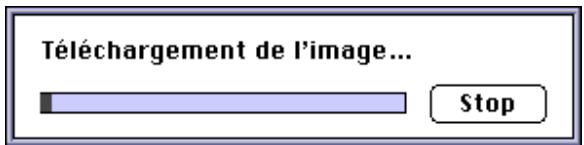
Les images de formats autres que PICT, JPEG, EXIF et TIFF ne peuvent pas être transférées sur la carte-mémoire du Dimage V.
Toutes les images transférées vers la carte-mémoire y sont enregistrées en mode EXIF.
Lors du transfert vers la carte-mémoire, les images qui ne sont pas de dimensions correspondant au Standard VGA (640 x 480 pixels) sont automatiquement converties pour correspondre à ce standard. Les proportions ne sont pas modifiées afin que l'image ne subisse pas de déformations.
Intervallométrie
L'enregistrement d'une série d'images est possible lorsque le Dimage V est raccordé au micro-ordinateur. La série peut être visionnée dans la fenêtre vidéo.
- Sélectionner créée la série... dans le menu Minolta Dimage V.
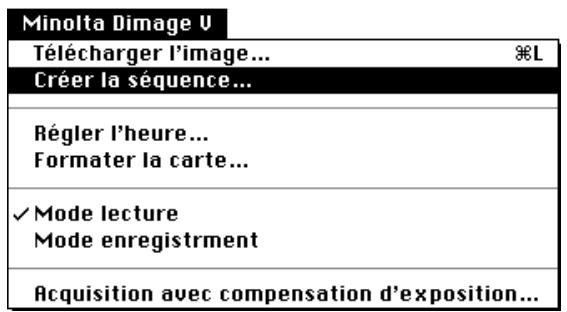
- La boîte de dialogue suivante apparait.
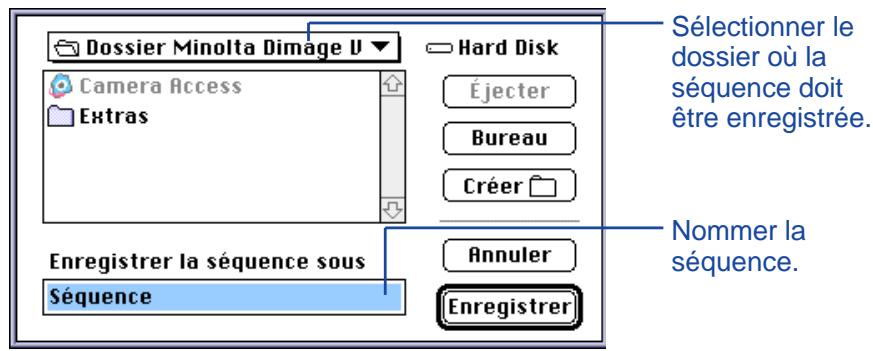
- Dans la boîte du menu déroulant, sélectionner le dossier où la série doit être enregistrée.
- Nommer la série et cliquer sur enregistrer.
- La boîte de dialogue suivante apparait :
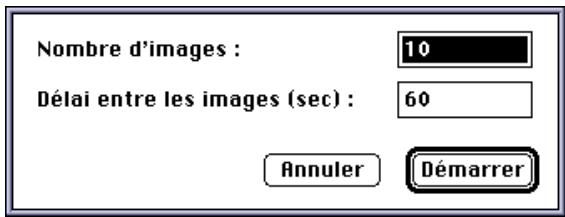
- Entrer les valeurs désirées pour le nombre de vues et la durée d'intervalle.
- L'intervalle minimum doit être de 60 secondes.
- Cliquer sur démarrer.
- L'appareil commence l'enregistrement des vues selon les paramètres définis à l'étape 4.
- Chaque image est enregistrée temporairement sur la carte
- La séquence est automatiquement réalisée avec les images enregistrées lorsque la prise de vue est terminée.
- La fenêtre vidéo s'ouvre automatiquement et la séquence débute.
- Il est possible de monter les séquences avec les fonctions du menu édition. Afficher la vue à couper, supprimer ou copier et coller, puis sélectionner la fonction.
Fonction de la fenêtrée vidéo
Des séquences vidéo QuickTime peuvent être créées ou visionnées dans la fenêtre vidéo.
Les possibilités sont les suivantes:
- Création d'une série vidéo par simple glisser/coller à partir d'images de l'appareil, du disque dur ou d'un périphérique de stockage.
- Visionnage d'une série dans la fenêtre vidéo (page 67).
- Changement du mode de visionnage (page 69).
- Affichage de la série dans différentes tailles ou visionnage sur fond d'écran noir (page 68).
- Enregistrement d'une série dans un format de fichier différent (page 73).
- Compression de la série avec un usage de compression QuickTime (page 75).
Fenêtré vidéo
La fenêtre vidéo apparait pour créer une série vidéo (page 70) ou en visionner une autre (Sélectionner ouvrir... dans le menu Fichier).
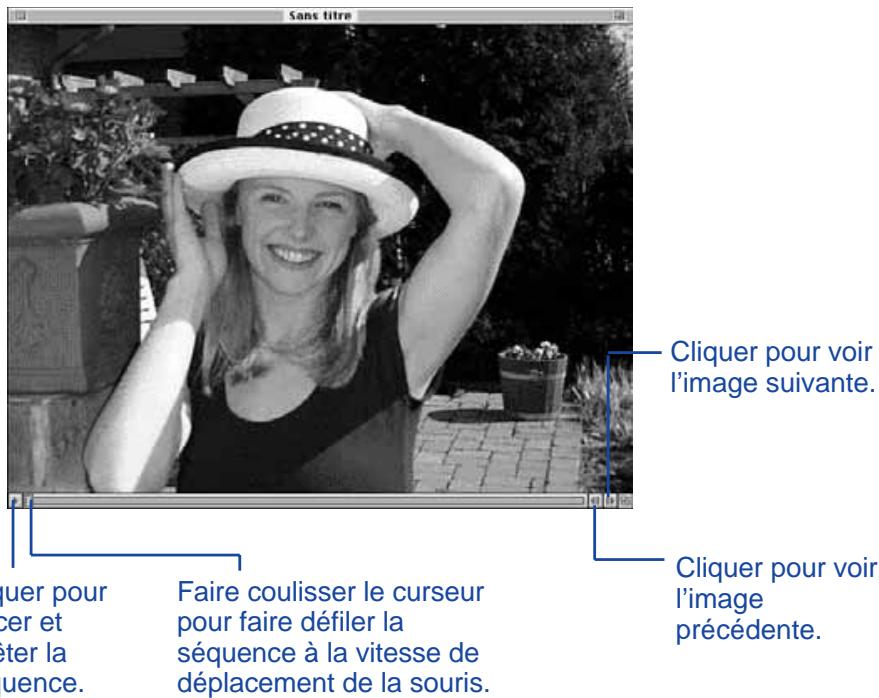
Affichage des options
Il est possible de modifier l'affichage de la série grâce aux options du menu série.
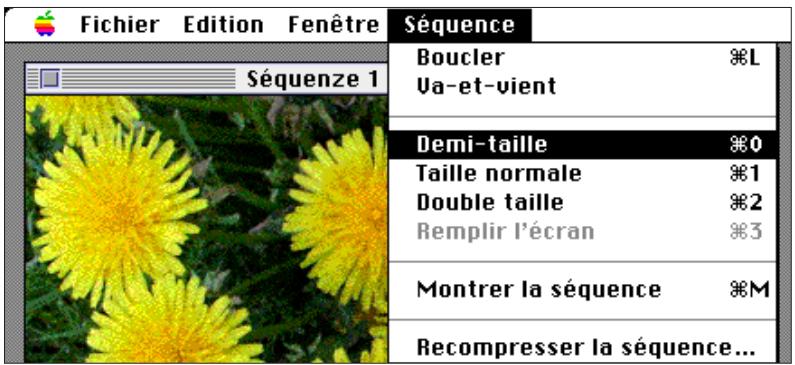
Taille normale
L'affichage s'effectue plein cadre. La taille est sélectionnée lors de la création (page 70). Les séquences créées dans la fenêtre principale du Dimmage V (page 64) ont une taille de 640 × 480 pixels.
Demi-taille
L'affichage s'effectue à la moitié de la taille normale.
Taille double
L'affichage s'effectue au double de la taille normale.
Plein écran
L'affichage s'effectue plein écran. Cette option est disponible uniquement lorsque l'option Present Movie est sélectionnée dans le menu Movie.
Présentation vidéo
Avec l'option Présentation vidéo, la série vidéo s'effectue au centre de l'écran sur un fond noir.
- QuickTime 2.1 ou ultérieur est nécessaire.
Mode de présentation vidéo:
MODES de visionnage
Pour changer le mode de visionnage de la série, désir boucler ou va-et-vient dans le menu série.
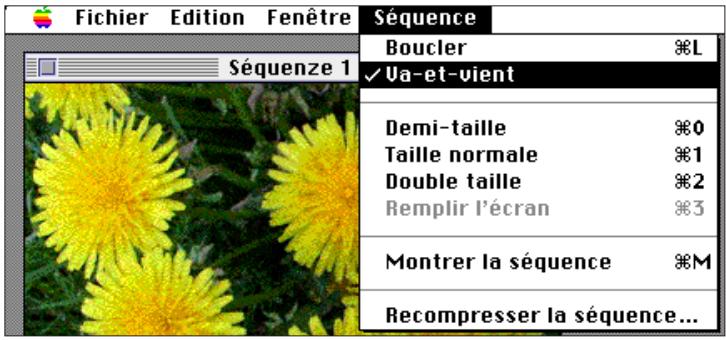
Boucler
La série est visionnée en boucle
Va-et-vient
La série est visionnée en boucle mais avec aller et retour (de la première à la dernière vue puis de la dernière à la première vue).
Creation d'une sequence par glisser/copier
La création d'une série vidéo à partir d'images enregistrées sur la carte-mémoire ou sur un périphérique de stockage peut s'effectuer en les déposant dans la fenêtre vidéo par glisser/copier.
- Sélectionner nouveau dans le menu Fichier et désigner séquence dans le sous-menu.
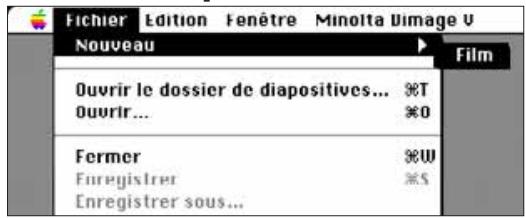
- La boîte de dialogue suivante apparait:
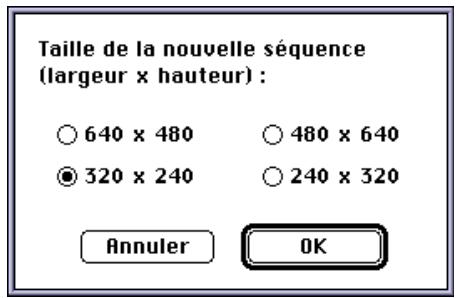
- Sélectionner la taille de la catégorie en cliquant sur le bouton de la taille désirée, puis cliquer sur OK.
- La boîte de dialogue suivante apparait :
-Nommer la vidéo.
- Dans la boîte du menu déroulant, sélectionner le dossier dans lequel la vente doit être enregistrée.
- Nommer la vente puis cliquer sur enregistrer.
- Une nouvelle fenêtre vidéo apparait.
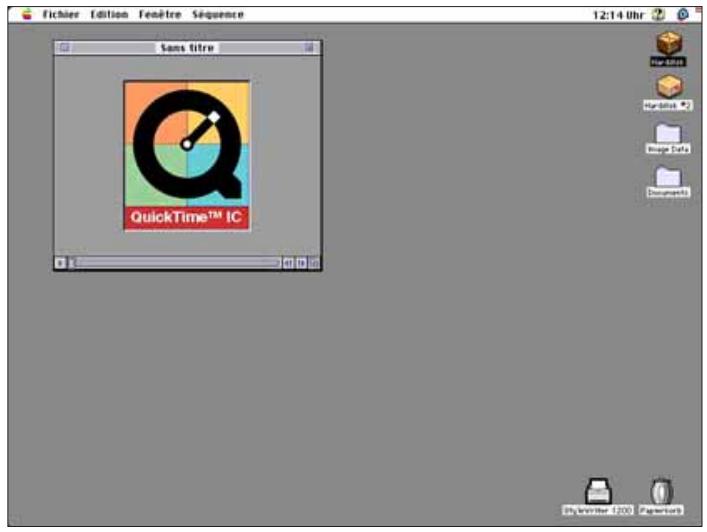
- Une fois la nouvelle fenêtre vidéo affichée, ouvrir l'écran de visualisation (page 22).
- Cliquer sur une imagette et la faire glisser de l'écran de visualisation vers la fenêtre vidéo.
- Cette image constitue la vie de la vidéo car la série est visionnée dans le sens inverse du montage des images dans la fenêtre vidéo.
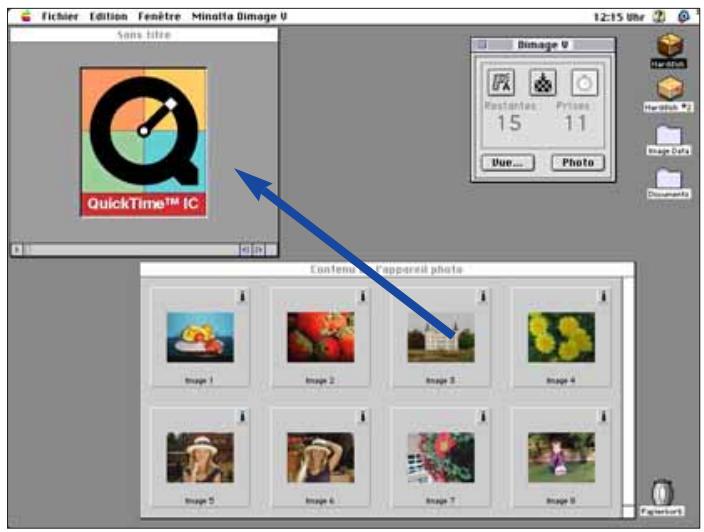
- Faire glisser successivement les autres imagettes dans la fenêtre vidéo dans l'ordre inverse du montage de la série.
Il est possible de monter les vidéos avec les fonctions du menu Edit. Afficher la vue à couper, supprimer ou copier et coller, puis sélectionner la fonction. 8. Sélectionner enregistrer dans le menu Fichier.
Changement du FORMAT de fichier VIDEO
Il est possible de changer le format de fichier vidéo avec l'une des options suivantes:
Movie: Il s'agit du format de fichier par défaut. Lors du passage du fichier vers un autre format, la vidéo elle-même n'est pas copiée dans le fichier. À la place, un pointeur est chargé dans le fichier pour indiquer où trouver la vidéo.
Movie, self-contained: la vidéo entière est effectivement copiée lors du passage vers un autre format de fichier. La taille du nouveau fichier peut être plus importante mais le fichier n'a pas besoin de driver pour aller chercher la vidéo originale.
Movie Cross-platform: Sélectionner ce format pour visionner la vidéo sur un micro-ordinateur incompatible avec le système Apple.
Movie to picture: pour enregistrer une image du fichier vidéo sous la forme d'une image fixe.
Sélectionner Save As... lorsque la vidéo est en pause sur l'image souhaitée.
Le bouton Options... étant activé, il est possible de dé-sir les paramètres de compression (page 75).
- Sélectionner enregistrer sous... dans le menu Fichier.
- La boîte de dialogue suivante apparait.
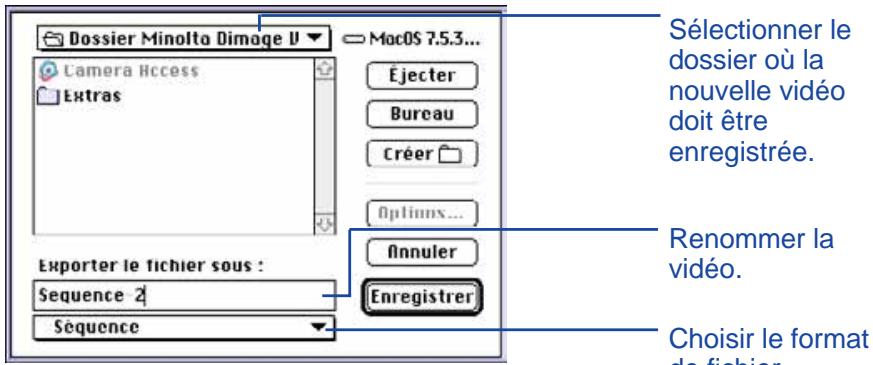
- Dans le menu déroulant, sélectionner le dossier où la vente doit être enregistrée puis nommer le fichier.
- Sélectionner le format dans le menu format.
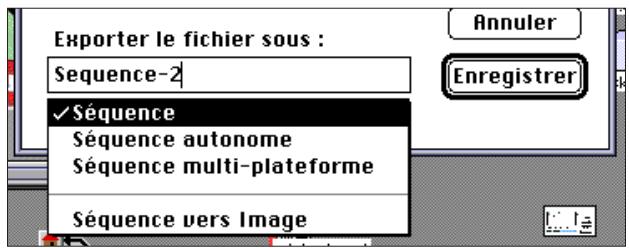
- Cliquer sur enregistrer.
Recompression des fichiers vidéo
L'intérêt de la recompression d'un fichier vidéo est de faciliter l'utilisation du fichier et d'optimiser sa compression en fonction du type d'images utilisées. Les vidéos sont déjà compressées à leur création par un utilitaire de compression QuickTime™.
La recompression d'un fichier vidéo ne garantit pas que le nouveau fichier sera de taille inférieure à l'original.
Le tableau-guide suivant permet de déterminer quel type de compression appliquer aux différentes catégories de vidéos.
| Type de Compression | Rapport de Compression | Type d'images |
| Animation | Basse | animation micro-ordinateur |
| Cinepak | Haute | Vidéo |
| Rush video | Haute | Vidéo |
| Graphismes | Basse | Images fixes 8-bits |
| Sans | Basse | Video/Tous types d/images |
| Photo-JPEG | Haute | Images Photo |
| Vidéo | Basse | Vidéo 16-bit |
Les types Photo-JPEG et Video sont bien adaptés aux vidéos enregistrées avec le Dimage V. Le type Photo-JPEG est recommandé pour les séquences comptant une grande variété d'images. Le type Video est recommandé pour les vidéos comptant des images similaires.
- Sélectionner Ouvrir dans le menu Fichier.
- La boîte de dialogue apparait.
Utiliser le menu déroulant pour trouver la réserve à recompresser. Cliquer sur le fichier puis cliquer sur ouvrir.
La vidéo sélectionnée apparait à l'écran. 2. Sélectionner recompresser la série dans le menu Séquence.
| Séquence | |
| Boucler | %L |
| Ua-é-l'-vierl | |
| Uemi-taille | %0 |
| Taille normale | %1 |
| Double taille | %2 |
| Remplir l'écran | %3 |
| Montré la séquence | %M |
| Recompresser la séquence... | |
- La boîte de dialogue apparait.
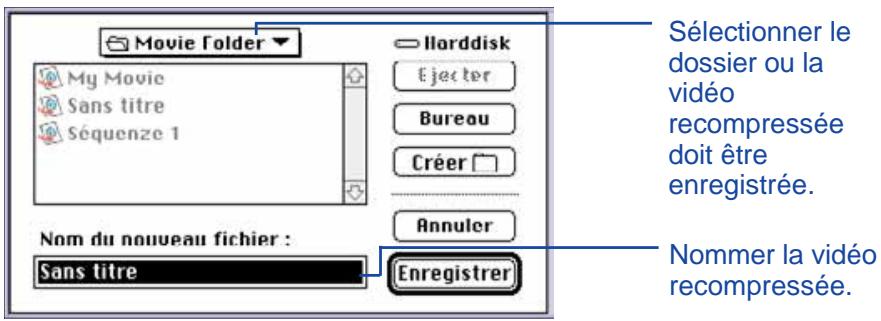
- Dans le menu déroulant, sélectionner le dossier où la vente recompressée doit être enregistrée puis la nommer.
- Cliquer sur enregistrer.
- La boîte de dialogue des paramètres de compression apparaît.
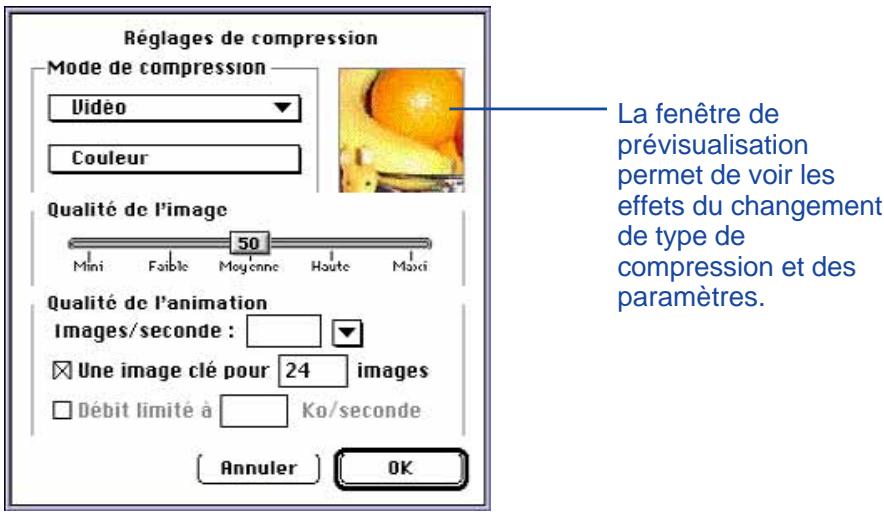
- Sélectionner le type de compression dans le menu déroulant.
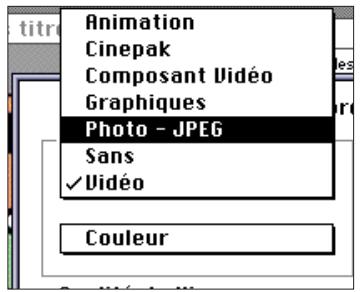
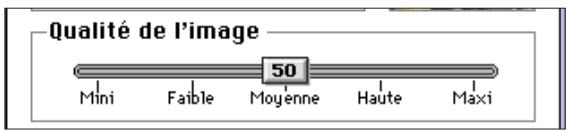
- Faire coulisser le curseur pour sélectionner le niveau de qualité de compression.
7. Sélectionner la cadence dans le menu déroulant images/seconde.
La taille du fichier augmente parallèlement au nombre d'images par seconde.

8. Cliquer sur OK dans la boîte de dialogue.
- Le graphique apparait pour indiquer l'avancée de l'opération.
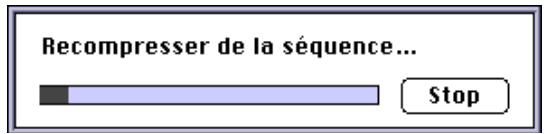
Le logiciel et le Macintosh renseigne sur les problèmes rencontrés. Ce chapitre dresse la liste des messages d'erreur et donne des solutions pour y remédier.
Cause : vous utilisez un système 7.1.2 ou inférieur.
Solution : installer le Système 7.5 ou supérieur.
Cause : QuickTime 2.0 n'est pas installé dans le dossier Extensions.
Solution : installer l'extension QuickTime 2.0 (ou supérieure) dans le dossier Extensions.
Cause : Quantité de mémoire allouée à Camera Access insuffisante.
Solution : Augmenter la quantité de mémoire souhaitée. Voir page 37.
Message : Plus de mémoire disponible.
Message : Notre système ne dispose pas de suffisamment de mémoire. Quitter d'autres applications pour libérer de l'espace mémoire.
Message : Camera Access n'a plus de mémoire disponible. Augmentez l'allocation mémoire avant de continuer.
Message : Le fonctionnement a échoué à cause d'une mémoire insuffisante. Augmenter l'allocation mémoire de l'application et/ou quitter d'autres applications avant de réessayer.
Cause : L'espace mémoire requis pour un fonctionnement correct est supérieur à celui alloué à votre application.
Solution : Quitter toutes les applications autres que Camera Access. Augmenter la quantité de mémoire souhaitée (page 37).
Solutions aux problemes rencontrés
Message : Le fonctionnement a échoué car le disque est saturé. Cause : L'ordinateur ne dispose plus de suffisamment d'espace disque pour terminer l'opération en cours. Solution : Libérer de l'espace disque en supprimant certains fichiers inutiles. Message : La boîte de dialogue ne peut être ouverte car un filtre est en cours d'utilisation. Fermer le filtre et essayer à nouveau. Cause : Cette fonction "Au sujet du filtre..." ne peut être utilisée si le filtre est en cours d'utilisation. Solution : Accéder à cette fonction uniquement lorsque le contrôle n'est pas en cours d'utilisation. Message : La boîte de dialogue ne peut être ouverte car l'écran concerné est en cours d'utilisation. Fermer l'écran et essayer à nouveau. Cause : La fonction "Au sujet de cet écran..." ne peut être utilisée si l'écran en question est en cours d'utilisation. Solution : Accéder à cette fonction uniquement lorsque l'écran n'est pas en cours d'utilisation. Message : Un problème de connexion d'un périphérique d'acquisition d'image est survenu. Vérifier la connexion puis essayer à nouveau. Message : Le périphérique d'acquisition d'image n'est pas connecté. Vérifier la connexion avant d'essayer à nouveau. Cause : Le Dimage V n'est pas correctement connecté à l'ordinateur. Solution : Vérifier la connexion (pages 8-9 et 19). Puis relancer l'application Camera Access (page 18). Si l'erreur s'affiche à nouveau, contacter le service Après-Vente Minolta.
Message : Ce fichier ne peut être ouvert par cette application. Message : Cette application ne peut utiliser ce type de données. Cause : Cette application n'est pas en mesure d'interpréter ce type de données. Solution : Pour ouvrir le fichier avec Camera Access, utiliser une autre application afin de convertir le fichier en format PICT, JPEG, EXIF ou TIFF. Ces formats sont les seuls reconnus par Camera Access. Message : Le document n'a pu être ouvert à cause d'une erreur. Cause : Un problème est survenu pendant l'ouverture du fichier. Solution : Cliquer sur OK, quitter l'application, puis redémarrer le Macintosh. Relancer le logiciel et essayer à nouveau. Message : Le document n'a pu être imprimé à cause d'une erreur au niveau de l'imprimante. Vérifier l'imprimante et ré-essayer. Cause : La cause la plus probable est que l'imprimante est hors-circuit ou mal connectée. Solution : Cliquer sur OK, puis vérifier les éléments ci-dessus. Message : Une erreur de type inconnu est survenue. Message : Une erreur programme inconnue est survenue. Cause : Un problème non identifié par le système est apparu. Solution : Cliquer sur OK, quitter l'application, puis redémarrer le Macintosh. Relancer le logiciel puis ré-essayer.
Équipements REQUIS
- Macintosh avec processeur 68040 ou supérieur, ou Power Macintosh.
- Système Apple 7.1 ou ultérieur.
- 12 Mo de RAM minimum, 16 Mo avec un Power Mac.
- 45 Mo minimum d'espace libre sur disque dur.
- Moniteur couleur 256 couleurs.
- Lecteur de CD-Rom.
- Placer le CD-Rom Adobe PhotoDeluxe™ dans le lecteur et cliquer deux fois sur l'icône du CD-Rom.
- Cliquer 2 fois sur l'icône du drapeau de la langue puis ouvrir le dossier installer disque 1.
- Cliquer 2 fois sur l'icône Adobe PhotoDeluxe™ Install puis sélectionner le pays et cliquer sur OK. APRÈS avoir pris connaissance de la licence, cliquer sur Accept puis cliquer sur Continuer.
- Après avoir lu le fichier Lisez-moi, cliquer à nouveau sur Continuer.
- Sélectionner le type d'installation dans la boîte de dialogue.
- Pour installer tous les fichiers du CD-ROM, cliquer sur Installation Standard.
- Pour installer seulement certains fichiers, cliquer sur installation personnalisée.
- Sélectionner le dossier où Adobe PhotoDeluxe™ doit être installé. Cliquer sur installer. Suivre les instructions qui apparaissent à l'écran. Il est nécessaire d'entrer votre nom et le numéro de série du logiciel. Le numéro de série se trouve en dernière page du mode d'emploi du Dimage V.
- Redémarrer le Macintosh.
Installation du plug-in QTIC
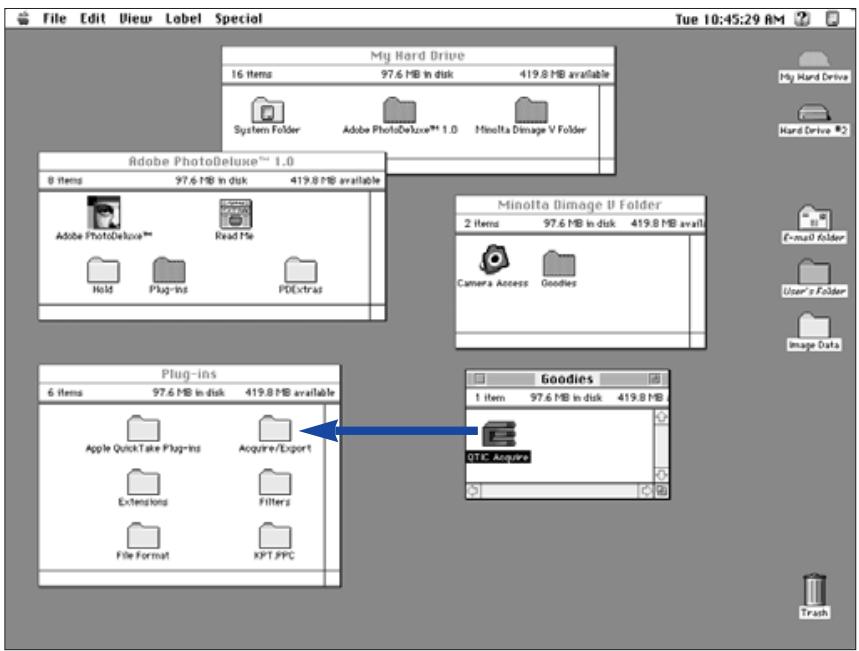
Le Plug-in QTIC permet l'acquisition d'images déjà enregistrées sur la carte-mémoire du Dimage V ou leur enregistrement direct avec le Dimage V par l'intermédiaire de Adobe PhotoDeluxe™.
- Faire glisser l'icône du Plug-in QTIC du dossier Goodies compris dans le logiciel du Dimage.
- Copier l'icône dans le dossier Acquisitions du dossier Plugin d'Adobe PhotoDeluxe™.
- Avant de commencer 4
- Utilisation immédiate 14
- Fenêtre de visualisation 21
- Fenêtre IMAGE 38
- Fenêtre principale du dimensionnement v 52
- Fenêtre VIDEO 66
- Solutions aux problemes rencontrés 79
- Vérification du contenu de l'emballage
- Éléments nécessaires à l'utilisation du logiciel pour macintosh:
- Autres éléments fournis:
- Systeme REQUIS
- Power macintosh équipés de connecteurs PCI :
- Attention!
- Cliquer sur installer.
- Où trouver les fichiers
- Options en grisée
- Fonctions de la fenêtrée de visualisation
- Ouverture de la fenêtre de visualisation
- Pour visionner les images de l'appareil:
- COPIE d'images
- COPIE de TOUTES les IMAGES
- Suppression sélective d'images
- Suppression de TOUTES les IMAGES
- COPIES d'images par glisser-copier
- Effacement d'images par glisser-copier
- Affichage de l'image PLEIN écran
- Fonctions de la fenêtrée IMAGE
- Ouverture de la fenêtre IMAGE
- Agrandir ou réduire l'affichage
- Recadrage des IMAGES
- Réglage de la luminosité et du contraste
- Réglage de la balance couleur
- Réglage fin de la luminosité
- Sélectionner ajuster dans le menu image et besoin plus clair ou plus foncé dans le sousmenu.
- Néteté et FLOU
- Sélectionner ajuster dans le menu image et désir plus net ou plus doux dans le sous-
- Retournement d'image
- Rotation d'image
- Impression d'images
- Sélectionner imprime... dans le fichier.
- Sauvagarde des IMAGES - formats de fichiers
- EXIF
- Enregistrement des IMAGES
- Cliquer sur enregistrer.
- Fonctions de la fenêtré principale dimâge v
- Ouverture de la fenêtre principale
- Enregistrement télécommande
- Correction d'exposition
- Retardateur
- Réglage de l'horloge de l'appareil
- Régler l'heure...
- Formattage des cartes-mémoire
- L'appareil
- Intervallométrie
- Fonction de la fenêtrée vidéo
- Fenêtré vidéo
- Affichage des options
- Taille normale
- Demi-taille
- Taille double
- Plein écran
- Présentation vidéo
- MODES de visionnage
- Boucler
- Va-et-vient
- Creation d'une sequence par glisser/copier
- Changement du FORMAT de fichier VIDEO
- Recompression des fichiers vidéo
- Sélectionner la cadence dans le menu déroulant images/seconde.
- Cliquer sur OK dans la boîte de dialogue.
- Solutions aux problemes rencontrés
- Équipements REQUIS
- Installation du plug-in QTIC
Marque : MINOLTA
Modèle : DIMAGE V
Catégorie : Appareil photo numérique