
DIMAGE EX - Appareil photo numérique MINOLTA - Notice d'utilisation et mode d'emploi gratuit
Retrouvez gratuitement la notice de l'appareil DIMAGE EX MINOLTA au format PDF.


| Type de produit | Appareil photo numérique avec objectif interchangeable |
| Modèle | Minolta Dimage EX |
| Capteur | CCD 1/2 pouce, résolution 1,5 mégapixels (estimation) |
| Objectifs fournis | Zoom 1500 (équivalent 35-105 mm) ou Wide 1500 (équivalent 28 mm) |
| Stockage | Carte CompactFlash (CF) |
| Formats d'image | JPEG (EXIF 2.0), TIFF, BMP, PSD, FlashPix |
| Connectivité | Port série RS-232C, IrDA (infrarouge) |
| Alimentation | 4 piles alcalines AA ou adaptateur secteur SC-EX1 |
| Dimensions (approx.) | 130 × 75 × 60 mm (boîtier seul) |
| Poids (approx.) | 300 g (sans piles ni carte) |
| Flash intégré | Oui, modes auto, anti-yeux rouges, forcé, désactivé |
| Retardateur | 10 secondes |
| Fonctions principales | Prise de vue, transfert d'images vers PC, contrôle à distance via IrDA, diaporamas, retouche d'image (rotation, recadrage, luminosité, contraste, couleurs) |
| Logiciel fourni | Digita Desktop (Windows/Mac), Adobe Photoshop LE |
| Entretien et nettoyage | Nettoyer l'extérieur avec un chiffon doux et sec. Éviter l'humidité et les températures extrêmes. |
| Sécurité | Ne pas exposer à la pluie ou à l'humidité. Utiliser uniquement les accessoires recommandés. |
| Pièces détachées et réparabilité | Cartes CompactFlash, câbles (série, vidéo), adaptateurs (secteur, IrDA), objectifs interchangeables. Réparation par service agréé Minolta. |
FOIRE AUX QUESTIONS - DIMAGE EX MINOLTA
Questions des utilisateurs sur DIMAGE EX MINOLTA
0 question sur cet appareil. Repondez a celles que vous connaissez ou posez la votre.
Poser une nouvelle question sur cet appareil
Téléchargez la notice de votre Appareil photo numérique au format PDF gratuitement ! Retrouvez votre notice DIMAGE EX - MINOLTA et reprennez votre appareil électronique en main. Sur cette page sont publiés tous les documents nécessaires à l'utilisation de votre appareil DIMAGE EX de la marque MINOLTA.
MODE D'EMPLOI DIMAGE EX MINOLTA
Dégâts EX

Mode d'emploi du logiciel
Minolta vous remercie d'avoir acheté le Minolta Dimâge EX couplé au système d'exploitation Digita™ et au logiciel Digita Desktop™ développés par Flashpoint Technology. Le pilote Digita Desktop™ vous permet d'utiliser votre micro-ordinateur pour : gérer les photos que vous avez réalisées avec votre Minolta Dimâge EX :
- Afficher vos prises de vue en petit format sur l'écran de votre ordinateur.
- Copier vos images sur le support de votre choix : l'appareil photo, le disque dur de votre ordinateur ou sur disquette.
- Effacer les images stockées sur la carte CompactFlash™ de votre appareil.
- Retravailler les images copiées sur disque dur. Vous pouvez en modifier le format, leur faire subir des rotations, ajuster leur brillance et leur contraste, y ajouter du texte.
- Imprimer vos images.
- Choisir la forme de fichier la RTC pour conserver et classer vos images.
- Déclencher à distance l'obturateur de votre appareil photo (option IrDA).
- Réaliser des diaporamas digitaux grâce aux images de votre Minolta DiMâge EX.
- Ce mode d'emploi ne peut être produit en partie ou en totalité sans la permission préalable de Minolta Co., Ltd. ©1998 Minolta Co., Ltd.
- Nous avons pris toutes les mesures nécessaires pour nous assurer de l'exactitude de ce mode d'emploi. Toutefois, nous vous remercions de nous contacter si vous souhaitez nous poser des questions complémentaires ou si vous décelez des erreurs ou des omissions.
- Minolta n'est pas responsable de la perte, des dommages ou de tout autre résultat que pourrait causer l'utilisation de cet appareil.
- Les éléments soumis à la législation sur la propriété littéraire et artistique (extraits de livre, de magazine, musique, etc.) ne peuvent être utilisés, copiés ou reproduits sans consentement préalable de l'auteur ou du titulaire des droits concernés, sauf pour une utilisation strictement privée.
Nous vous prions de bien vouloir prendre connaissance de ce mode d'emploi afin de vous familiariser parfaitement avec les caractéristiques du logiciel Digita Desktop.
Ce fascicule a été conçu en postulant que vous aurez une connaissance pratique de Windows ou de MacIntosh. Il est donc nécessaire que vous sachiez utiliser la souris et les commandes et menus standards de Windows ou MacIntosh avant de faire fonctionner ce logiciel.
Ce fascicule n'a pas été conçu pour enseigner les techniques de base suivantes:
- utilisation des micro-ordinateurs salariels.
- utilisation du Macintosh ou de son système d'exploitation.
- utilisation de Windows® 95, Windows® 98, ou Windows® NT.
Les exemples de ce fascicule se refèrent à Windows® 95. Dans la réalité, à l'utilisation, certains écrans peuvent avoir une apparence différente des illustrations représentées.
- Digita, le logo Digita et Digita Desktop™ sont des marques déposées par la société FlashPoint Technology, Inc. aux USA et dans tout autre pays.
- Macintosh®, le logo Apple, Apple®, Power Macintosh®, QuickTime® et AppleTalk® sont des marques déposées par la société Apple Computer, Inc.
- CompactFlash™ est une marque déposée par la société SanDisk.
- MS, MS-DOS, Microsoft, Windows®, Windows® 95, Windows® 98 et Windows® NT sont des marques déposées par la société Microsoft Corporation.
- La dénomination officielle de Windows® est "Microsoft Windows Operating system".
- i486 et Pentium sont des marques déposées par la société Intel.
- Tous les autres noms cités dans ce document sont des marques déposées par leurs sociétés respectives.
Avant de commencer 6
Vérifier le contenu de votre achat. 6 Utiliser le bulletin d'enregistrement du logiciel. 6 Lexique des termes utilisés. 7 Configuration requise pour l'utilisation du logiciel. 8
INSTALLLERLELOGICIEL 10
Sous Windows® 95/98/NT 10 Sous Macintosh 12
Connecter l'appareil PHOTO numerique au PC 15
Connexion avec l'adaptateur de série PC (SC-EX1) 15 IrDA (seulement sur Windows® 98 et Windows® 95)... 17
Windows 95/98/NT 21 Macintosh 23
Panneau de contrôlé 28
Possibilités offertes par l'écran de contrôle 28 Avant d'utiliser l'écran de contrôle. 28 Afficher les prises de vue de l'appareil 29 Visionner les images stockées sur le disque dur. 30 Sélectionner les images stockées sur le disque dur 31
Copier des images de l'appareil vers le PC 32
Avec Windows® 95/98/NT 32
Avec Macintosh 33
Chargement des images du PC vers le Dimage EX 34
Sous Windows® 95/98/NT 34
Sous Macintosh. 35
Visionner les informations sur les images 36 Imprimer des imagettes 37 Effacer des prises de vue stockées dans l'appareil 38 Créer un nouveau groupe 40 Créer un nouveau dossier 41
Sous Windows® 95/98/NT 41
Sous Macintosh. 42
Modifier l'affichage des images. 43 Changer l'ordre de tri. 44 Visionner rapidement des images. 45 Changer le nom d'une image. 47 Coupler image et son (Macintosh). 48 Copie vers l'explorateur Windows ou le finder Macintosh. 50
Ecran de travail des IMAGES 51
Synthèse des possibilités offertes 51 Vérification préalable 51 Visionner des prises de vue stockées dans l'appareil... 52 Visionner des images stockées sur le disque dur 53 Recadrer les images 54 Retourner une image à la verticale ou à l'horizontale. 55 Effectuer une rotation d'image 56 Insérer du texte 57 Zoom avant/Zoom arrêté 59 Ajuster une image 60 Modifier la brillance et le contraste 60 Régler et modifier les couleurs 61 Autres ajustements. 62 Modifier les dimensions des images 64
TABLE des matières - suite
Filtres à images Digita DesktopTM 65
Filtres pré-installés 65
Imprimer des images 66
Enregistrer les images - Choix des fichiers 67
Enregistrer les images (suite) 69
Fenetre de controlle de l'appareil 70
Comment contrôler l'appareil depuis votre PC (synthèse). 70
L'écran de contrôle de l'appareil, description 71
Affichage des données fondamentales de l'appareil 72
Réglage de l'enregistrement, du flash et du retardateur... 73
Changement des réglages 74
Autres options 75
Réglages des prises de vue 77
Chargement d'applications vers la carte CompactFlash.. 79
Photographie à distance (nécessite un système IrDA). 80
Diaporamas 81
Synthèse des possibilités offertes 81
Comment créer un diaporama 81
Démarrage du diaporama. 82
Comment ajouter un fichier. 83
Comment ajouter un dossier. 84
Comment changer l'affichage du contenu. 85
Comment changer l'ordre d'apparition des diapos. 86
Mise à jour des diapos 86
Supprimer des diapos 87
Ajouter du son à une diapo. 88
Ajouter une musique de fond au diaporama 90
Autres options d'organisation de votre diaporama. 91
Comment présenter votre diaporama 92
Enregistrement sur disque dur 93
Créer un fichier AVI (Macintosh : QuickTime Movie) 94
ANNEXE 95
Vérification de votre version Digita™ 96
Vérification de votre version Digita Desktop™ 97
INFORMATION IMPORTANTE 100
Vérifier le contenu de votre achat
Avant de commencer à utiliser votre Minolta Dimage EX, nous vous remercions de contrôler qu'il ne manque aucun des éléments listés ci-dessous. Le cas échéant, veillez contacter votre revendeur ou à défaut, l'un des points services Minolta dont nous donnons la liste en dernière page.
Boîtier Dimage EX
Objectif Zoom 1500 ou Wide 1500
Etui CC-EX1
Poignée HS-V1
Câble vidéo VC-EX1
Carte CompactFlash
Piles alcalines AA (4)
Adaptateur secteur SC-EX
Macintosh Adapter MA-EX1
CD-ROM d'installation du Dimage EX
Modes d'emploi de l'appareil et du logiciel
Garantie et carte d'enregistrement de l'appareil et du logiciel
AdobeTM Photoshop™ LE
Bulletin d'enregistrement du logiciel
Nous vous prions de remplir le bulletin d'enregistrement avant d'utiliser ce logiciel.
Une fois ce bulletin rempli, nous serons en mesure de vous fournir l'assistance technique, l'information et les mises à jour dont vous aurez besoin. Nous vous remercions de compléter ce bulletin et de nous l'envoyer après avoir pris soin de le séparer du bulletin de garantie. Le port est pris en charge par le destinataire.
L'information fournie dans ce questionnaire est classée confidentielle et nous vous garantissons qu'elle ne sera pas divulguée en-dehors du service qualité de la société Minolta France.
Lexique des TERMES utilisés
- Ce fascicule a été rédigé pour les utilisateurs qui possèdent un ordinateur permettant l'utilisation de Windows® 95, Windows® 98, ou Windows® NT, ou Macintosh OS, ainsi que les logiciels ou pilotes nécessaires à un fonctionnement optimum de leur matériel.
- Les écrans qui illustrent ce fascicule sont conformes à ceux obtenus en utilisant le logiciel pour Windows®. La plupart du temps, l'apparence des écrans est similaire dans chacune des versions, Windows® et Macintosh. Dans le cas contraire, une explication spécifique accompagne les écrans spécifiques au Macintosh.
- Ce fascicule décrit l'utilisation d'une souris pour droitier à deux boutons. Les termes "cliquer" et "double-cliquer" se réfèrent à l'action relative au bouton de gauche de la souris.
- Le terme "glisser" signifie déplacer la souris en appuyant sur le bouton de gauche de la souris. L'utilisation spécifique du bouton droit de la souris est expliquée, au cas par cas.
La configuration minimale requise pour utiliser le logiciel Digita Desktop est la suivante:
| IBM PC/AT et compatibles | Apple Macintosh | |
| Unité centrale | IBM PC/ATou compatible avec processeur i486 DX2 66MHz ou supérieur (Intel Pentium 75MHz ou supérieur sous Windows® 98/NT), (nous excluons de notre garantie les PC d'assembleurs ou toute autre machine provenant d'un montage artisanal). | Processeur 68040 ou supérieur. Power PC recommendé. |
| Système d'exploitation | Windows® 95 (OSR2), ou Windows® 98/NT4.0. | Mac OS 7.6 à 8.1 QuickTime 3.0 pour les dia-poramas. |
| Mémoire | Minimum 16 Mo disponibles (Windows® 95/95) Minimum 32 Mo disponibles (Windows® NT4.0) | Minimum 16 Mo disponibles |
| Capacité disque dur | Minimum 32 Mo disponibles | |
| Affichage | VGA (640x480) ou supérieur. 256 couleurs minimum. (couleurs 24 bits recommends). | 13" (640x480) ou supérieur 256 coul. minimum (couleurs 24 bits recommends). |
| Lecteur cédérom | Requis à l'installation | |
| Interface | Série RS-232C, IrDA (Windows® 95, Windows® 98) | Série (port modem, port imprémante) |
Remarque
- Lorsque vous utilisez ce logiciel sous Windows® NT, il est recommandé d'allouer au moins 100 Mo de mémoire virtuelle. Reportez-vous au manuel de votre système pour obtenir de plus amples informations.
Windows® 95/98/nt
Si nous identifions le lecteur de cd-roms par D, et le disque dur par la lecture C.
1 Mettre l'ordinateur sous tension, puis démarrer Windows® 95/98/NT.
Insérer le cédérom Dimage EX dans le lecteur
3 Sélectionner Démarrer, Exécuter, inscrivez D:\Français\Software\Setup.exe dans la fenêtre puis cliquez sur OK.
- L'installation commence et vous visualisez la série décrite ci-dessous
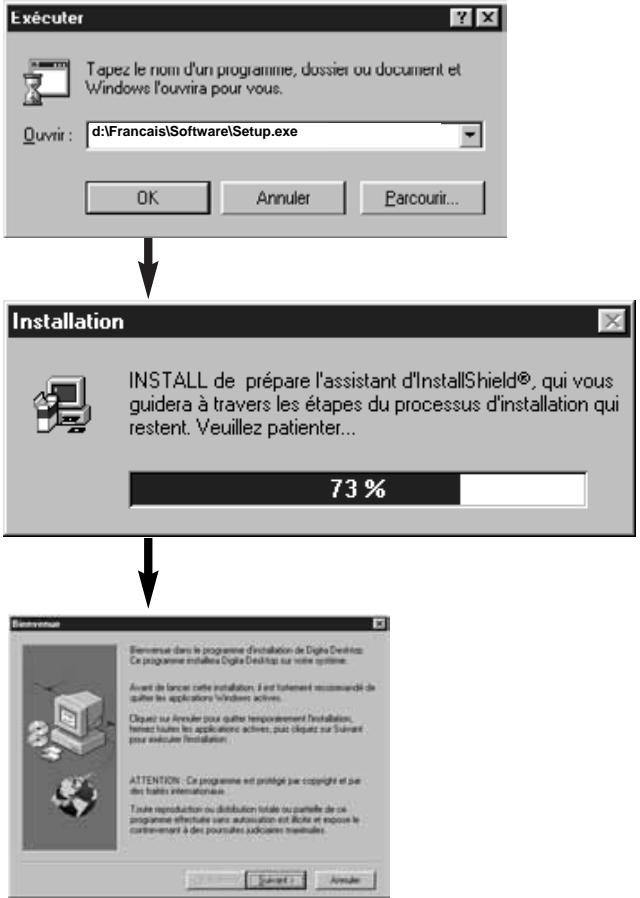
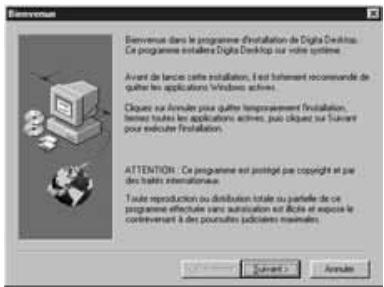
4 Cliques sur suivant.
- Le contrat d'utilisation du logiciel apparait sur l'écran. Lire ce contrat avec attention avant d'installer le logiciel.
- Si vous n'êtes pas d'accord avec ce contrat, cliquer sur Pas d'accord pour arrêter l'installation sinon.
5 Cliqueur oui.
- L'écran de localisation du logiciel s'affiche. Si vous souhaitez installer le logiciel dans un autre répertoire, cliquer sur Parcourir et désigner l'autre répertoire.
6 Cliquer sur suivant.
- L'installation du programme commence. Quand les fichiers ont été copiés, l'écran suivant apparait.
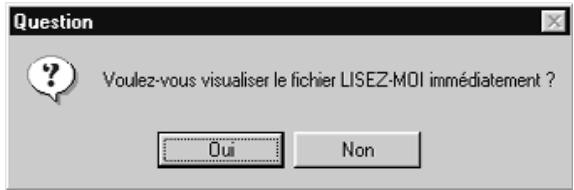
- Cliquer sur OUI pour afficher le fichier README. Lisez-le avec attention.
Avant l'installation, les programmes anti-virus ou la documentation portée sur l'écran de contrôle peuvent interférer de façon négative avec le programme d'installation. Nous vous conseillons soit d'évacuer ce type de logiciel avant l'installation, soit de les suspendre temporairement.
1 Démarrer le Macintosh. 2 Fermer toutes les applications. 3 Insérer le cédérom dans le lecteur. 4 Faites un double clic sur l'icône cédérom.
- Le contenu du cédérom est visualisé comme suit :
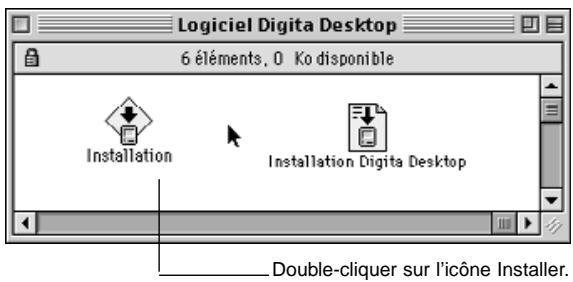
Double-cliquer sur l'icône Installation.
L'écran Installation apparait
6. Cliquer sur Continuer.
- Le contrat d'utilisation du logiciel apparait sur l'écran.
- Lire ce contrat avec attention avant d'installer le logiciel.
- Si vous n'êtes pas d'accord avec ce contrat, cliquer sur Ne pas accepter pour arrêter l'installation.
7 Cliquer sur Accepter.
- L'écran d'installation apparait. L'icône qui va représenter le logiciel est affichée en bas et à gauche de l'écran.
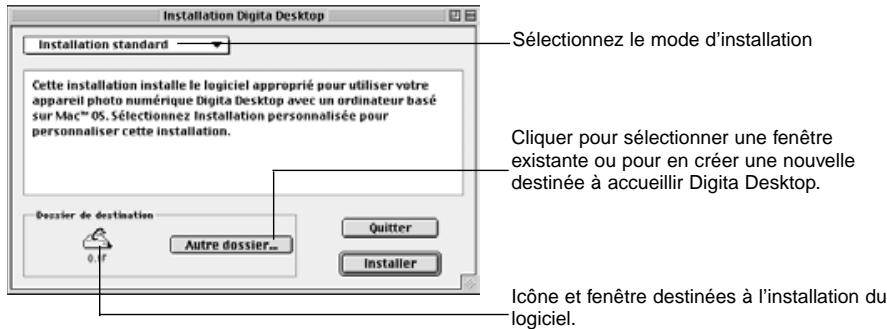
8 Confirmer le choix de la fenêtre. Pour changer de fenêtre ou en créer une, cliquer sur Sélectionner Dossier.
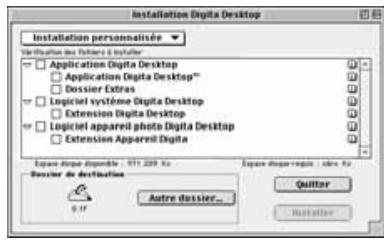
9 Sélectionner le type d'installation à partir du menu.
- L'écran ci-contre apparait après avoir cliqué sur Installation personnalisée.
- Sélectionner les composants à installer. Cliquer sur les coches pour visualiser le détail des rubriques.
- Cliquer sur le i situé à droite pour afficher l'information relative au fichier concerné.
10 Cliquer sur installer.
- L'installation démarre. Un schéma apparaît sur l'écran pour indiquer son état d'avancement. Suivre les indications apparaisant à l'écran.
- Quand l'installation est achevée, l'écran suivant apparait.

L'installation des instruments QuickTime TM a échoué car les versions de QuickTime TM et des instruments QuickTime TM ne correspondent pas.

11 Cliques sur redémarrer.
Où trouver les fichiers
- Dossier sélectionné par l'utilisateur
- Digita Desktop (logiciel d'application)
- Complément
- Dossier supplémentaire
- Digita Desktop (extension)
- Digita Camera (extension)
- Tous les fichiers listés ci-dessus seront copiés dans le disque dur. Si la procédure "Installation Simple" est utilisée. Si la procédure "Installation personnalisée" est utilisée, seuls les fichiers sélectionnés par l'utilisateur seront copiés sur le disque dur.
Adaptateur série SC-EX1
Connecter l'appareil photo numérique en utilisant l'adaptateur série SC-EX1 fourni avec l'appareil.
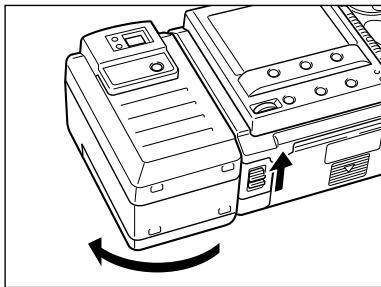
1 Mettre l'appareil photo et l'ordinateur hors tension.
2 Désolidariser l'objectif du boîtier de l'appareil.
Encliqueter l'adaptateur SC-EX1 sur le côté du boîtier ennant soin d'aligner les deux éléments comme indiqué ci-contre.
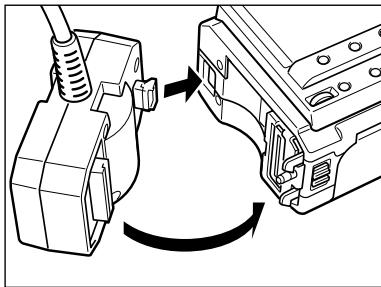
4 Connecter l'adaptateur SC-EX1 au PC en fixant la prise 9 broches sur le port série du PC.
- âble. Réaliser la jonction puis sécuriser avec les deux vis.
- âble SC-EX1 puis insérer dans le port modem ou le port imprimante.
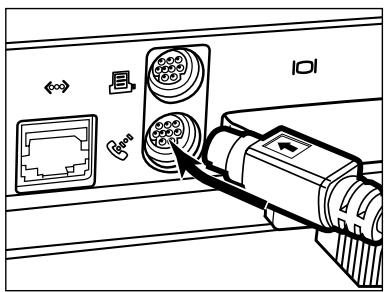
- Aligner les broches de la partie mâle du câble de connexion avec la partie femelle du port modem ou du port imprimante et réaliser la jonction par pression.
La plupart des ordinateurs Macintosh sont équipés de deux ports série destinés au modem et à l'imprimante. Utiliser de préférence le port modem.
Veuillez désactiver l'option Appletalk du port imprimante pour ne pas perturber la communication entre l'appareil et l'ordinateur.
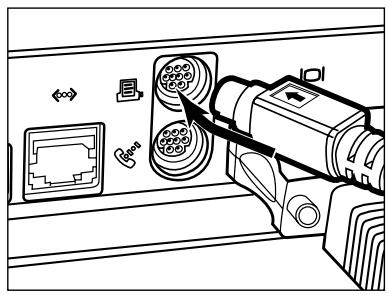
Certains modèles de Macintosh (PowerBook, PowerBook Duo) ne possèdent qu'un seul port série, celui de l'imprimante.
Pour les séries 68 K, désactiver systématiquement l'option AppleTalk avant de connecter l'appareil.
- OS 8 et supérieurs : utiliser le panneau de contrôle du modem pour régler le port du modem sur celui de l'imprimante.
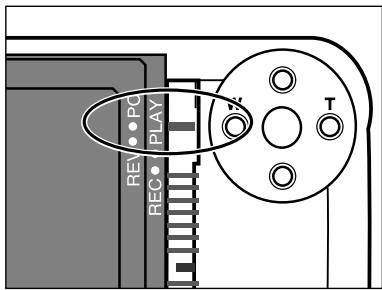
5 Régler le boîtier de l'appareil sur le mode de connexion ordinateur (indication PC).
- Encliqueter la réglette sur PC en poussant vers le haut.
IrDA (Windows® 98 et windows® 95)
Il est possible d'utiliser une connexion infrarouge à la place du câble pour relier votre appareil à l'ordinateur.
IrDA est un standard de communication mis au point par l'IrDA (Infrared Data Association) et qui utilise le rayonnement infrarouge dans le domaine des communications. Le Dimage EX est compatible avec IrDA Ver. 1.0, ce qui permet d'échanger les données à grande vitesse (maximum:115kbps).
- Le standard IrDA ne peut pas être utilisé sur les environnements Windows® NT et Macintosh. Effectuer les vérifications suivantes pour déterminer si la technologie infrarouge peut être utilisée sur votre PC : Vérifier que votre PC possède un port infrarouge intégré ou un adaptateur IrDA. 2 Sélectionner Démarrer/Paramètres/Panneau de configuration. 3 Double-cliquer en utilisant le bouton de gauche sur l'icône Système, puis sur le bandeau Gestionnaire de périphériques. 4 Vérifier que la rubrique Infrarouge est disponible, puis cliquer sur le signe + situé à gauche de la rubrique. Vérifier que le port infrarouge est bien disponible dans l'arborescence.
- Cet écran sera différent selon les systèmes utilisés. 6 Cliquer sur OK pour fermer la fenêtre. 7 Vérifier que l'icône correspondant au moniteur infrarouge est disponible sur la barre des tâches de Windows. Double-cliquez pour l'ouvrir.
8 Cliquer sur la boîte de dialogue.
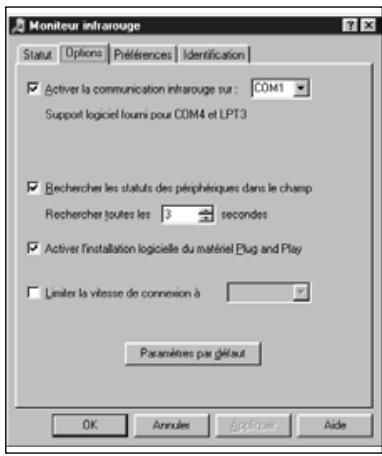
Assurez-vous que tous les éléments nécessaires ont été correctement remplis dans la boite de dialogue.
Connexion
1 Mettre en route le PC, puis démarrer Windows 98 ou Windows 95 2 Mettre l'appareil photo sous tension (touche Power). 3 Régler l'appareil en mode connexion ordinateur (indication PC).
- Positionner l'encoche de la réglette sur PC
4 Positionner la fenêtre IrDA située sur le devant de l'appareil face au port infrarouge du PC.
- Se référer au diagramme de la page 20 pour régler le positionnement des deux appareils.
- Le PC détecte automatiquement l'appareil photo et la connexion s'établit.
- Le PC émet un bip que la communication commence.
Afficher la fenêtre de contrôle du moniteur infrarouge. Si la connexion est normale, l'écran suivant doit s'afficher:
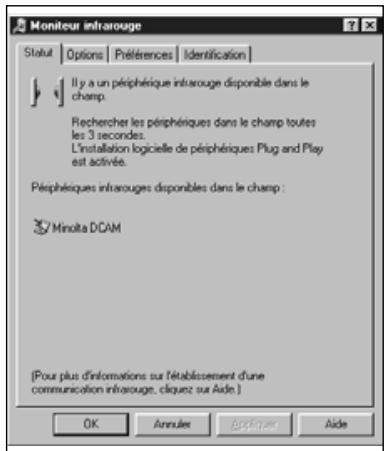
- Pour afficher la fenêtre de contrôle, procéder comme suit :
- Sélectionner Démarrer / Paramètres / Panneau de configuration
- Double-cliquez sur Moniteur infrarouge et cliquez sur le bouton contrôle.
Connecter l'appareil à l'ordinateur - suite
La fenêtre IrDA sur la face avant du Diminège EX doit être positionnée sous un angle de et entre 30 et 60 cm du port infrarouge du PC, qu'il soit externe ou intégré.
Fenêtre IrDA sur la face avant du Dimage EX
Fenêtre IrDA du PC
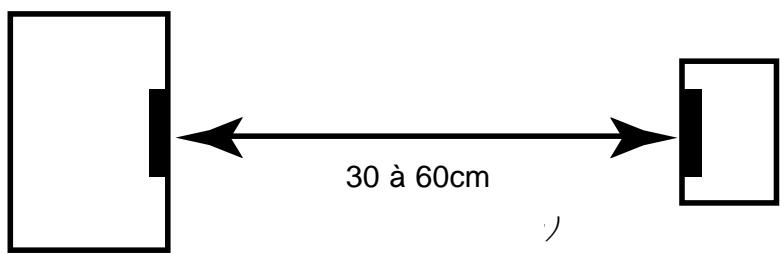
Vue de dessus
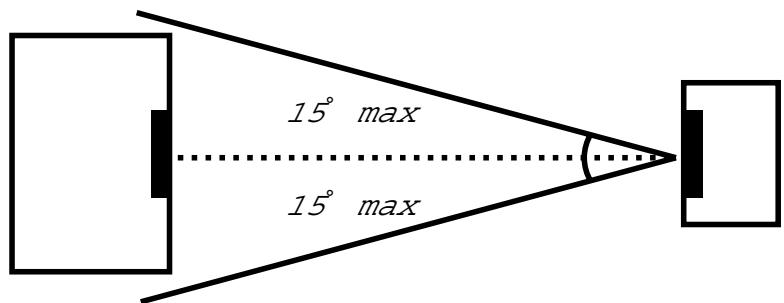
Assurez-vous qu'il n'y ait pas d'obstacle entre les deux fenêtres IrDA. - Le schéma ci-dessus correspond aux spécifications standard. Les résultats peuvent varier en fonction du PC.
Avec windows® 95/98/nt
1 Raccorder l'appareil à l'ordinateur (p. 15, p. 17). 2 Mettre l'appareil sous tension, puis régler le sélecteur sur PC. 3 Allumer l'ordinateur.
4 Sélectionner Démarrer / Programmes / Digita Desktop / Digita Desktop.
- La fenêtre de contrôle apparait au démarrage de l'application.
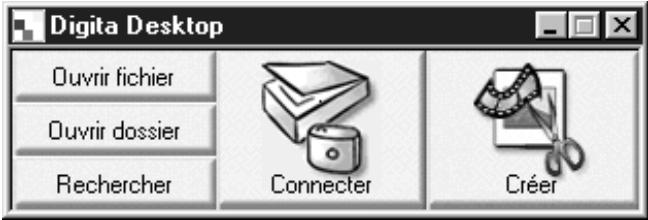
5. Cliquer sur Connexion.
- La fenêtre suivante apparait.
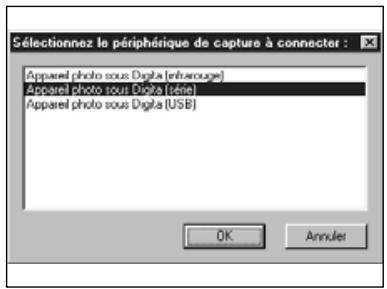
6 Sélectionner la méthode de connexion adaptée puis cliquer sur OK. - Choisir la connexion classique ou infrarouge.
- L'écran de contrôle du Dimage EX apparaît quand l'appareil est connecté.
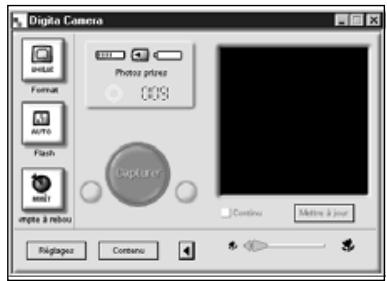
- Si la connexion échoue, l'écran de contrôle n'apparaît pas.
Si l'écran de contrôle n'apparaît pas, effectuer les vérifications suivantes:
- Le câble SC-EX1 et l'appareil photo sont-ils bien reliés ? (voir page 15).
- Le câble série est-il bien connecté au PC ? (voir page 15).
- Avez-vous besoin de la méthode de connexion appropriée? (voir pages 15 - 20).
- Le Digicam EX est-il sous tension (voyant ON allumé) ?
- La carte CompactFlash est-elle insérée dans l'appareil photo ?
- L'appareil est-il réglé en mode connexion (indicateur PC)? (voir page 16).
- Le pilote gérant les ports de votre ordinateur est-il correctement installé ? (voir doc. Windows).
- Vérifier qu'aucun programme ne monopolise les ports (logiciel de fax / répondeur / émulation minitel).
Après avoir effectué ces vérifications, débrancher votre appareil, le remettre sous tension, puis reprendre la procédure décrite en page 20 pour redémarrer le logiciel.
Sur macintosh
1 Connecter le Dimage EX au Macintosh (p. 15-16). 2 Mettre l'appareil sous tension, puis régler le sélecteur sur PC. 3 Démarrer le Macintosh. 4 Ouvrir le dossier contenant le programme Digita Desktop™ (dossier que vous avez choisi lors de l'installation du logiciel). Double-cliquer sur l'icône Digita Desktop™.
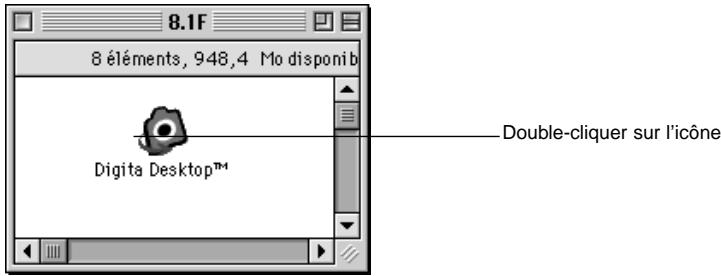
- Digita Desktop™ est lancé et la fenêtre Digita Desktop™ apparaît
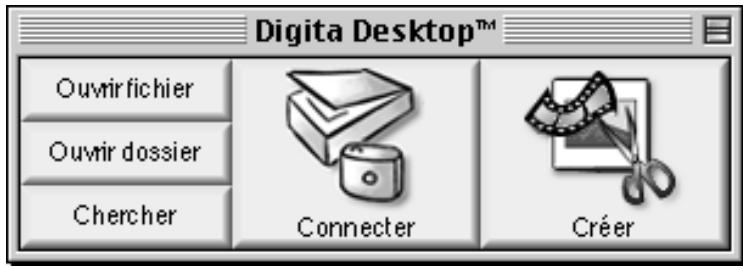
6 Cliquer sur connexion.
- L'appareil est connecté et l'écran de contrôle apparait.

- Si la connexion échoue, une fenêtre apparait à la place de l'écran de contrôle.
Si l'écran de contrôle n'apparaît pas, effectuer les vérifications suivantes :
- L'appareil et le câble série sont-ils reliés correctement ? (voir page 15).
- Vérifier que l'adaptateur Macintosh MA-EX1 et le cable série SC-EX1 sont bien connectés.
- L'adaptateur Macintosh est-il correctement enfoncé ?
- Appletalk est-il désactivé sur le port que vous utilisez?
- Macintosh OS 8 : vérifier la configuration du port du modem (page 16)
- L'appareil est-il sous tension (voyant ON allumé) ?
- La carte CompactFlash est-elle insérée dans l'appareil?
- Le réglage de l'appareil sur mode connexion (selecteur sur PC) a-t-il été effectué?
Après vérification de tous ces points, rebrancher l'appareil et reprendre la procédure désignée page 23 pour relancer le logiciel.
Si le problème persiste, réinstaller le logiciel en suivant la procédure indiquée page 12 avant de procéder à une nouvelle connexion du logiciel.
Opérations de base (écran de contrôle, écran de travail des images)
Visualiser les prises de vue et modifier les images sur PC
Démarrer le logiciel (voir p. 21, p. 23).
Cliquez sur le bouton de connexion. du panneau de contrôle (p.21, p.23). L'écran de contrôle apparait.
Cliquez sur le bouton Contenu (p.29). Le panneau de contrôle apparait (p. 29).
Fonctions du panneau de contrôle
- Visualiser les prises de vue sous forme d'imagettes.
- Charger tout ou partie des prises de vue enregistrées sur la carte CompactFlash sur le disque dur du PC.
- Visualiser et imprimer sous forme d'imagettes les prises de vue chargées sur le disque dur.
- Effacer tout ou partie des prises de vue enregistrées dans l'appareil.
Voir page 28, explication détaillée.
Fonctions de l'écran de contrôle de l'image
- Modification des images affichées : contrôle de luminosité, contraste, création d'effet miroir, rotation, modification des dimensions, résolution.
- Visualiser les réductions et agrandissements réalisés.
- Impression des images obtenues.
Voir explications détaillées page 51
Sélectionner Fichier / Enregistrer sous (p. 69).
Entrer le nom du fichier, spécifier le dossier où vous souhaitez l'enregistrer, sélectionner le format de l'image, puis cliquer OK.
L'image est enregistrée.
Utilisation des images enregistrées :
- Affichage sur l'écran de contrôle.
- Utilisation pour d'autres applications
- Création de diaporamas.
Possibilités offertes par le panneau de contrôle
L'écran de contrôle sert à visualiser sous forme d'imagettes les prises de vue enregistrées sur la carte CompactFlash de l'appareil ou celles qui ont été transférées sur le disque dur du PC. (p. 32, p. 33).
L'écran de contrôle permet les opérations suivantes:
- Transférer tout ou partie des images du Dimage EX vers le disque dur du PC après connexion.
- Effacer tout ou partie des images stockées dans l'appareil photo.
- Visualiser en plein écran les images après un simple double-clic. (p. 52).
- Classer les images transférées sur disque dur par nom et par date. (p. 44).
Avant d'utiliser le panneau de contrôle
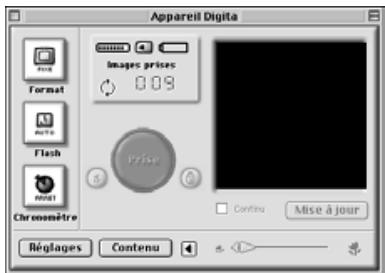
Vérifier que l'écran de contrôle du Dimage EX s'affiche.
Suivre les instructions des pages 22 et 24 si cet écran n'apparaît pas.
Panneau de contrôle du Dimage EX
Affichage des prises de vue de l'appareil
Afficher les images stockées sur la carte CompactFlash incluse dans le boîtier.
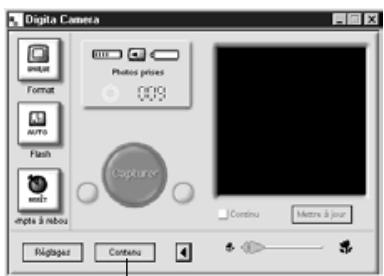
1 Clicquer sur le bouton contenu de l'écran de contrôle du dimage EX.
- Le panneau de contrôle affiche une seule icône représentant le groupe des images.
Cliquez sur le bouton Contenu
Double-cliquez sur l'icône du groupe d'images.
L'écran de contrôle affichera les imagettes correspondant aux prises de vue de l'appareil.
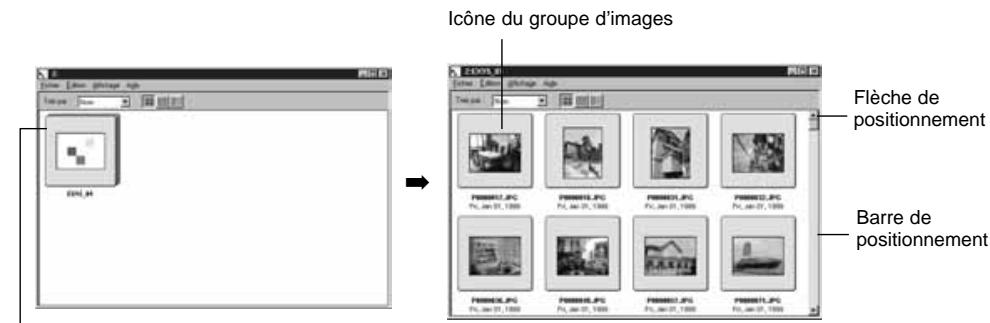
Double-cliquer
Les différentes sortes d'images stockées dans l'appareil (fixe, rafale, intervallemètre, groupes) sont représentées par une seule imagette correspondant à l'un des groupes d'images décrits ci-dessus. Double-cliquez sur cette icône pour visualiser individuellement chaque image du groupe. (Macintosh: L'icône représentée la dernière image du groupe et non pas le logo Digita).
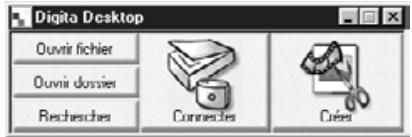
2 Sélectionner le dossier contenant les images sauvegardées.
Sous Windows
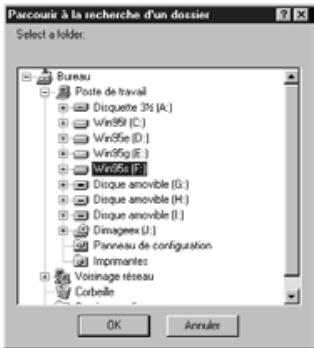
Sous Macintosh
Sélectionner le dossier
3 Cliquer sur OK (macintosh : sélectionner le dossier pour afficher les images du dossier en petit format).
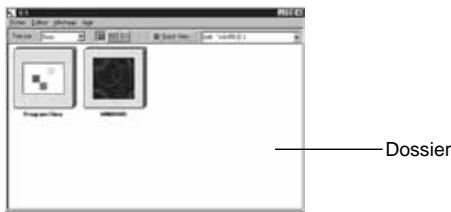
- Double-cliquer sur un dossier pour ouvrir un nouveau panneau de contrôle et afficher les images du dossier en petit format.
- L'effacement des fichiers images par l'explorateur Windows ou le Finder Macintosh alors que le panneau de contrôle est actif peut produire une interruption intempestive de l'application Digita DesktopTM.
Fermer le panneau de contrôle en cliquant sur le bouton fermer avant d'effacer les fichiers d'image.
Selectionner les IMAGES du DISQUE DUR
Sélectionner les images souhaitées qui sont stockées sur le disque dur et en afficher la liste.
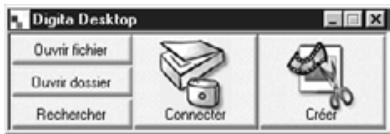
1 Clique sur le bouton Sélectionner dans le panneau de contrôle.
2 Préciser le nom du fichier ou du répertoire choisi dans la fenêtre de recherche des fichiers.

- Si vous recherchez les fichiers images de type JPG, vous pouvez inscrire un nom générique de type *.jpg, ce qui vous permettra de couvrir tous les noms de fichiers de type jpg (JPEG).
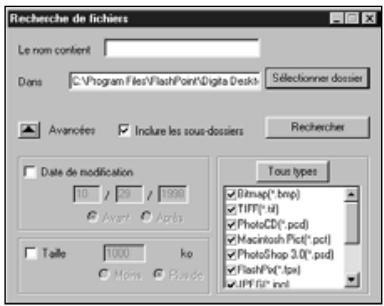
- En cliquant sur le bouton de recherche avancée, la fenêtre s'agrandit et vous informe de la date des derniers changements intervenus dans le fichier considéré, vous précise la taille et le type de fichier pour aiguiller vos recherches.
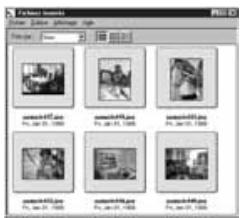
3 Cliquer sur recherche pour démarrer la recherche.
- Le panneau de contrôle s'ouvre et les fichiers sélectionnés sont affichés en petit format.
- Les images issues de différents dossiers sont regroupées ensemble, par dossier.
- Double-cliquez sur un dossier pour ouvrir une nouvelle fenêtre d'imagettes.
- L'effacement des fichiers d'images par l'explorateur Windows ou le Finder Macintosh alors que le panneau de contrôle est actif peut produire une interruption interactive de l'application Diga DesktopTM.
1 Afficher les images dans le panneau de contrôle (p. 29).
- Quand un groupe est visualisé, le double-cliquer pour ouvrir un nouveau panneau de contrôle et afficher les prises de vue sous forme d'imagettes.
2 Cliquer sur l'image que vous désirez sélectionner.
- Pour sélectionner plusieurs images, cliquer chacune d'elles l'une après l'autre en appuyant sur la touche Ctrl.
- Pour annuler une sélection déjà effectuée, cliquer sur les images concernées en appuyant sur la touche Ctrl.
- Pour sélectionner toutes les images, sélectionner le champ Tout sélectionner dans le menu d'édition.

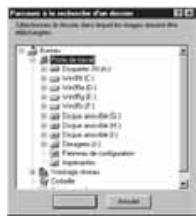
4 Préciser la destination des images à copier et spécifier le nom du fichier.
- Cliquer sur annuler en cas de besoin
5 Cliquer sur OK.
- La copie des images démarre. En fin d'opération, le panneau de contrôle réapparaît sur l'écran. Les images qui ont été copiées peuvent être affichées sur le panneau de contrôle (p. 53).
- Ouvrir l'écran de travail des images pour un traitement simple et efficace des images.
1 Afficher les images sur le panneau de contrôle (p. 29).
- Quand un groupe est affiché, le double-cliquer pour ouvrir un nouveau panneau de contrôle et afficher les imagettes.
2 Cliquer sur l'image à sélectionner
Pour charger des images multiples, cliquer sur chacune d'elle en maintenant la touche shift enfoncée. - Pour sélectionner toutes les images, cliquer sur Tout sélectionner dans le menu d'édition. - Pour modifier votre choix, cliquer sur les images à supprimer en maintenant la touche shift enfoncée.
3 Utiliser le menu de visionnage pour sélectionner des images déjà copiées.
- Dans le menu de visionnage, Sélectionner Copier toutes les images sur le disque, ce qui copiera toutes les images, qu'elles aient été sélectionnées ou pas.
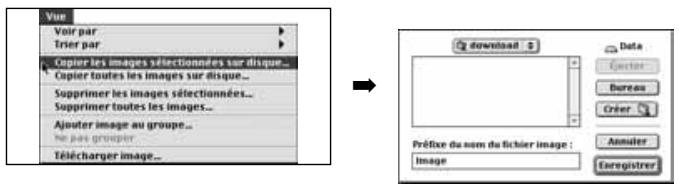
4 Préciser l'emplacement des images à charger.
- Cliquer sur Annuler pour annuler le chargement.
5 Cliquer sauvegarder.
- Le chargement des images commence. L'écran du panneau de contrôle réapparaît quand le chargement est terminé.
Les images sélectionnées sont chargées sur le disque dans le répertoire désigné par le préfixe du fichier, chaque image étant affectée d'un suffixe représentant le numéro correspondant à celui de la prise de vue de l'appareil. Par exemple, en utilisant le préfixe image, et en chargeant cinq images, elles sont identifiées par Image001, Image002, Image003, Image004, et Image005.
Les images ainsi chargées peuvent être visualisées sur le panneau de contrôle (p. 53).
Ouvrir l'écran de travail des images pour un traitement simple et efficace des images.
Charger des images sur le dimanche EX
Chargement du disque dur du PC vers l'appareil
Avec windows® 95/98/nt
1 Afficher les photos sur le panneau de contrôle (p. 29).
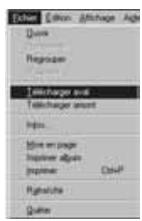
2 Sélectionner Charger dans le menu du fichier.
- La fenêtre suivante apparaît.
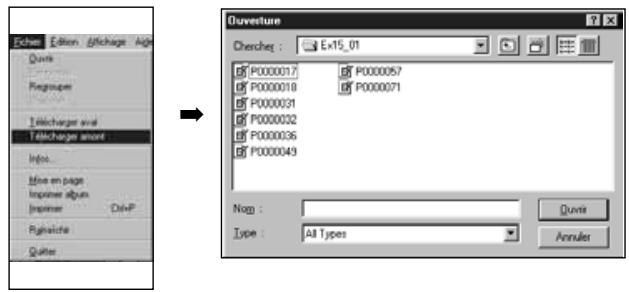
Sélectionner l'image à charger.
- Cliquer sur Supprimer pour supprimer la copie.
4 Cliquer sur Ouvrir.
- Le chargement des images commence. À la fin, le panneau de contrôle s'affiche à nouveau.
- Le nom du fichier sera automatiquement converti en suivant les conventions DOS (8 caractères, point, suffixe de trois caractères).
Avec le macintosh
1 Afficher les photos sur le panneau de contrôle. 2 Dans le menu de visionnage, sélectionner Charger image
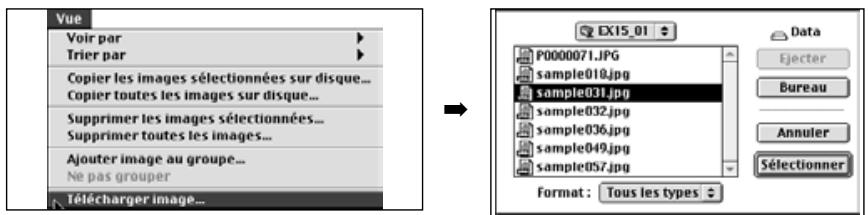
3 Sélectionner l'image à charger.
- Cliquer sur Annuler pour annuler le chargement.
Cliquer sur sélectionner.
- Le chargement des images commence. Le panneau de contrôle réapparaît en fin d'opération.
- Le nom du fichier est automatiquement converti aux normes DOS (8 caractères, point, suffixe de trois caractères).
Visionner les informations relatives aux images
Suivre la procédure suivante pour visualiser les informations relatives aux images (format du fichier, aille, date de création, date de modification, nombre de couleurs, largeur et hauteur de l'image).
1. Afficher le panneau de contrôle (p. 29, p. 30). 2. Cliquer sur l'image à sélectionner. 3. Dans le menu du fichier, sélectionner Recherche d'Info.
- La fenêtre d'information apparait.
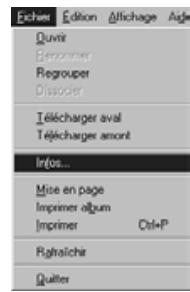

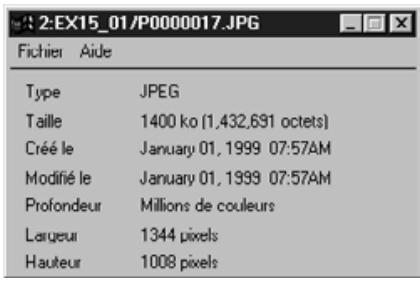
- Cette information n'est pas pour les diaporamas.
Impression des imagettes
Les imagettes affichées sur l'écran de contrôle peuvent être imprimées sous la forme.
Afficher l'écran de contrôle (p. 29, p. 30).
- On peut imprimer un album d'images localisées dans l'appareil ou le disque dur.
- On peut aussi choisir d'imprimer une sélection d'imagettes.
2 dans le menu du fichier, Sélectionner Imprimer album (idem sur Macintosh).
- La fenêtre suivante apparait.
Avec Windows
Avec Macintosh
3 Sélectionner le nombre des colonnes et des rangées, puis cliquer sur le bouton Imprimer.
- L'impression commence.
- Cliquer sur annuler pour fermer la fenêtre sans imprimer les imagettes.
- Prendre soin de suivre les instructions du mode d'emploi de l'imprimante.
Effacer des photos dans l'appareil
On peut effacer tout ou partie des images stockées sur la carte CompactFlash
1 Afficher les images de l'appareil sur l'écran de contrôle.
- Quand un groupe s'affiche, double-cliquer sur lui pour ouvrir un nouvel écran de contrôle et afficher les photos du groupe sous forme d'imagettes.
2 Cliquer sur l'image à effacer pour la sélectionner.
- Pour sélectionner plusieurs images, cliquer sur chacune d'elles en maintenant la touche Ctrl enfoncée (Macintosh: touche shift)
- Pour sélectionner toutes les images, sélectionnez Toutes dans le fichier d'édition.
- Pour supprimer une sélection, cliquer sur les images concernées en maintenant la touche Ctrl (Macintosh: touche shift).
3 Dans le menu d'édition, sélectionner effacer (macintosh: effacer les images sélectionnées... dans le menu de visionnage).
- Sur Macintosh : en sélectionnant “Effacer les images de l'appareil ?” dans le menu de visionnage, on efface tous les fichiers, qu'ils aient été sélectionnés ou non. La fenêtre suivante apparait.
Avec Windows
Avec Macintosh
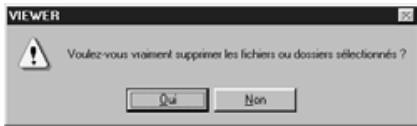
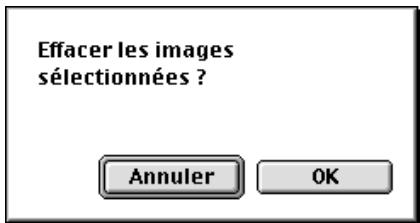
4 Cliquer sur oui (macintosh : OK) pour effacer les images
- Cliquer sur non (Macintosh : Annuler) si les images choisies ne doivent pas être effacées ou si vous avez commis une erreur.
- Le panneau de contrôle s'affiche à nouveau quand les images sélectionnées ont été effacées.
- Pendant l'opération d'effacement, ne pas enlever la carte CompactFlash de l'appareil.
Le message suivant apparaît si l'on essaie d'effacer une image protégée (se référer au mode d'emploi de l'appareil en ce qui concerne cette procédure.)
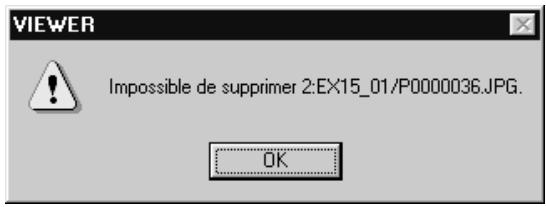
Créer un nouveau groupe
Créer un nouveau groupe à partir des photos de l'appareil affichées sur l'écran de contrôle.
1 Afficher les photos de l'appareil sur le panneau de contrôle.
- Quand un groupe est affiché, double-cliquer sur lui pour ouvrir un nouveau panneau de contrôle et afficher les photos du groupe sous forme d'imagettes.
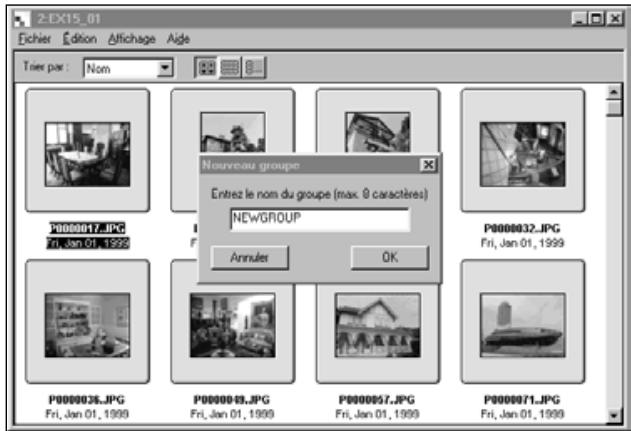
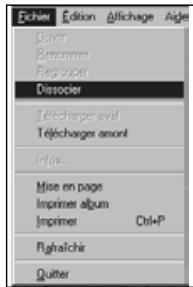
2 Cliquer sur les images à inclure dans le groupe pour les sélectionner, puis cliquer sur groupe dans le menu du fichier.(macintosh : ajouter image au groupe... sur menu de visionnage).
- Pour sélectionner plusieurs images, cliquer sur chacune d'elles en maintenant la touche Ctrl enfoncée (Macintosh : touche Shift).
3 Entre le nom du groupe dans la fenêtre puis cliquer sur OK.
- Un nouveau groupe contenant les images sélectionnées est créé.
Créer un nouveau dossier
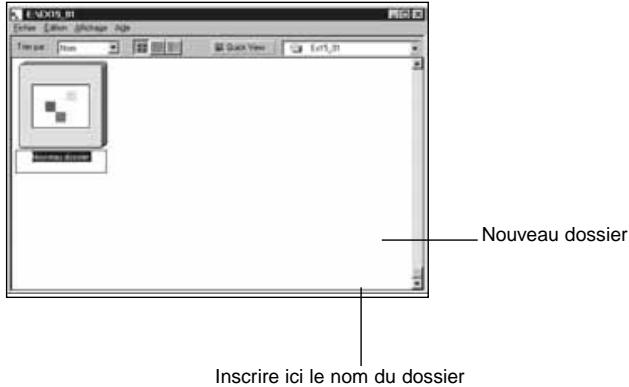
Crée un nouveau dossier dans le panneau de contrôle qui affiche les images du disque dur
Créer un nouveau dossier / avec le macintosh
1 Afficher les images du disque dur sur le panneau de contrôle (p. 30).
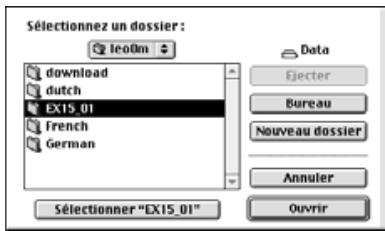
2 À partir du menu du fichier, ouvrir la fenêtre de sélection du dossier.
- Ouvrir le même dossier que celui où sont stockées les images qui sont affichées.
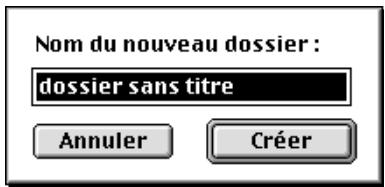
3 Cliquer sur Nouveau Dossier et entrer le nom du dossier.
4 À propre avoir entré le nom, cliquer sur Créer. 5 Avec avoir cliqué sur Annuler pour fermer la fenêtre de sélection du dossier, le nouveau dossier s'affiche.
Nouveau dossier
Modifier l'affichage de l'image
Les images visionnées dans le dossier peuvent être transformées en diapos, en petites diapos ou bien être intégrées dans une liste.
Afficher le panneau de contrôle (p. 29, p. 30).
- La méthode d'affichage varie, selon que l'on utilise les photos de l'appareil (carte CompactFlash) ou les images du disque dur.
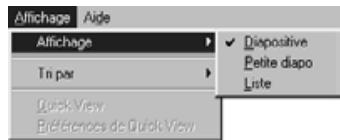
2 Sélectionner image par image dans le menu, puis sélectionner diapo, petite diapo ou liste, si nécessaire.
2 Images de l'appareil : Sélectionner image par image dans le menu de visionnage, puis sélectionner diapo, petite diapo ou liste dans le menu auxiliaire. Images du disque dur : Sélectionner image par image dans le menu de visionnage, puis sélectionner diapo, petite diapo ou liste dans le menu auxiliaire.
Windows et macintosh
Diapo, petite diapo ou liste peuvent être sélectionnés en cliquant sur les icônes de la barre d'outils.

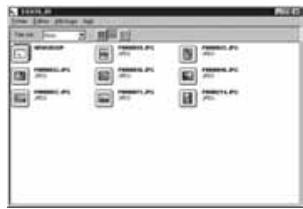
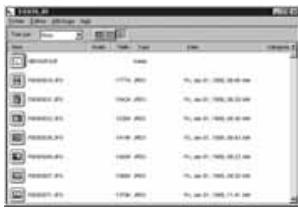
- Le visionnement des images change comme indiqué ci-dessous
Diapositives Petites diapositives Liste
Changer l'ordre de tri
Les icônes du panneau de contrôle peuvent être classées par nom de fichier, date, taille, etc.
1 Affichage du panneau de contrôle (p. 29, p. 30).
- L'ordre de tri peut être changé pour les images stockées dans l'appareil comme dans le disque dur.
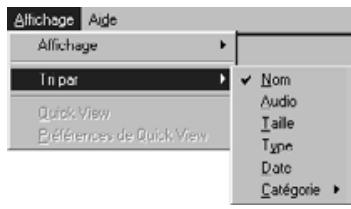
2 Sélectionner Visionner par dans le menu de visionnage, puis sélectionner l'ordre de tri dans le menu auxiliaire.
Photos de l'appareil : Sélectionner Visionner par dans le menu de visionnage, puis sélectionner l'ordre de tri dans le menu auxiliaire. Images du disque dur : Sélectionner Visionner par dans le menu de visionnage, puis sélectionner l'ordre de tri dans le menu auxiliaire.
L'ordre de tri peut être changé en cliquant sur les sélections du menu défilant sur la barre d'util (pop-up menu avec Macintosh).

L'ordre de tri peut s'appliquer au nom, au son, à la taille, au type de fichier, à la date et à la catégorie,
Nom: Tri alphabétique par nom de fichier Son: Tri avec ou sans son Date: Tri à partir de la date la plus récente Type: Tri alphabétique par type de fichier Taille: Tri par taille d'image Catégorie: Tri selon directives de l'utilisateur (ex: amis, animaux)
Visionner rapidement des images
Affichage rapide des images enregistrées sur disque dur.
1. Afficher les images du disque dur sur le panneau de contrôle (p. 30). 2. Sélectionner Visionner rapidement dans le menu de visionnage.
- Vous pouvez aussi démarrer en cliquant sur le bouton de la barre d'outils du panneau de contrôle.
- L'ordre de présentation est déterminé par les dans le menu Visionnage rapide (cf. infrarouge)
- Le visionnage s'arrête en pressant n'importe quelle touche du clavier (ex. la barre d'espace).
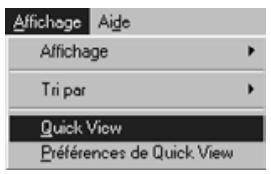

1 Sélectionner les caractéristiques du visionnage dans le menu.
- La fenêtre Visionnage rapide apparait.
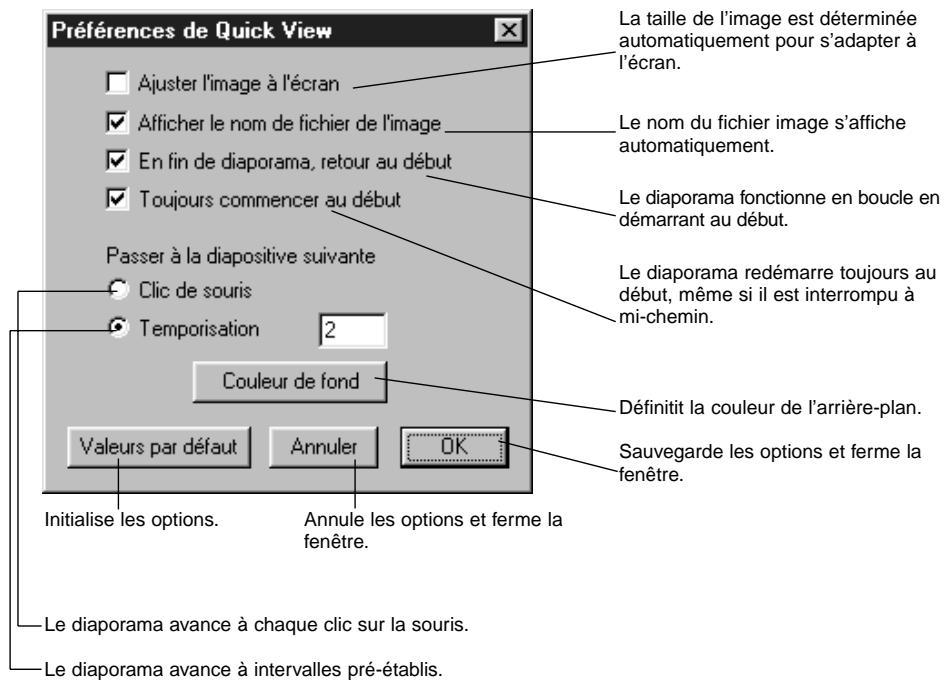
2 Après avoir entré les différentes options, cliquer sur OK pour les sauvegarder et fermer la fenêtre.
- Lancer alors le Visionnage rapide pour confirmer les options.
Changer le nom de l'image
Renommer les images chargées sur le disque dur.
Noter qu'une image stockée dans l'appareil photo ne peut pas être changée.
Visualiser les images du disque dur sur le panneau de contrôle (p. 30). 2. Cliquer sur l'image à sélectionner. 3. Clique sur le nom du fichier image pour afficher le curseur (Macintosh: double-clique).
- Windows : comme l'extension du fichier ne peut pas être modifiée, elle disparait lorsque le curseur est affiché.
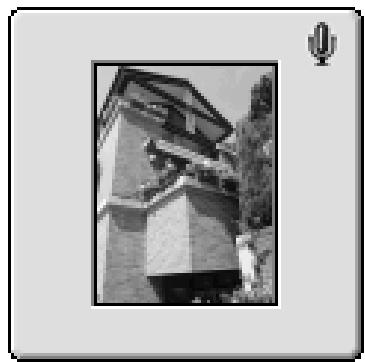
sample031. jpg
- Cliquer sur le nom de fichier de l'image à modifier pour l'afficher le curseur (Macintosh: double-cliquer).
Ven 30 oct 1998
4 Entrer le nouveau nom du fichier au clavier. 5 Quand le nouveau nom a été saisi au clavier, appuyer sur la touche [Entrée] (Macintosh: touche [Return]) pour le sauvegarder.
- Le nouveau nom du fichier s'affiche.
- La sauvegarde s'effectue en cliquant sur n'importe quelle partie de l'écran.
Ajouter du son à une image (macintosh seulement)
Concerne les images stockées sur disque dur.
- Le Macintosh doit être muni d'un haut-parleur, intégré ou annexe.
1 Afficher les images du disque dur sur le panneau de contrôle (p. 30).
2 Clique longuement sur l'icône du microphone en haut et à droite de l'imagette et sélectionner Enregistrer dans le menu contextuel
La fenêtre Enregistrement apparait.
sample057. jpg
Ven 30 oct 1998
3 Enregistrer le son avec la fenêtre d'enregistrement.
- Enregistrer le son via le microphone intégré ou bien un microphone raccordé au port d'entrée son.
- Démarrer l'enregistrement en cliquant sur le bouton (Enregistrer) et terminer en cliquant sur (Stop).
- Cliquer sur le bouton Écouter pour écouter l'enregistrement.
- Vous pouvez recommencer l'opération autant de fois que nécessaire.
4 Cliquer sur sauvegarde.
- Une fois le son enregistré, l'icône située en haut à droite de l'imagette se transforme en haut-parleur.
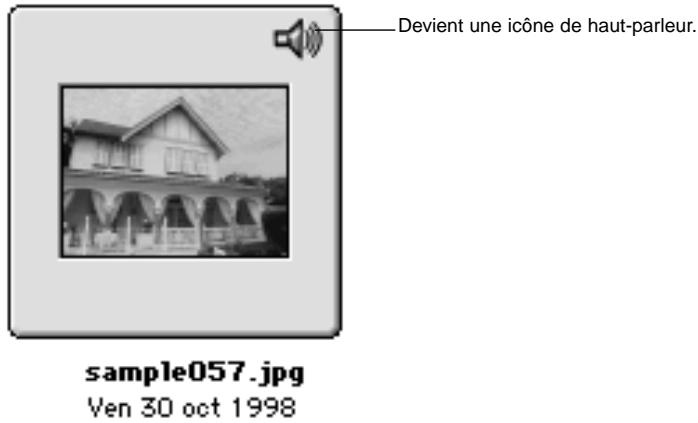
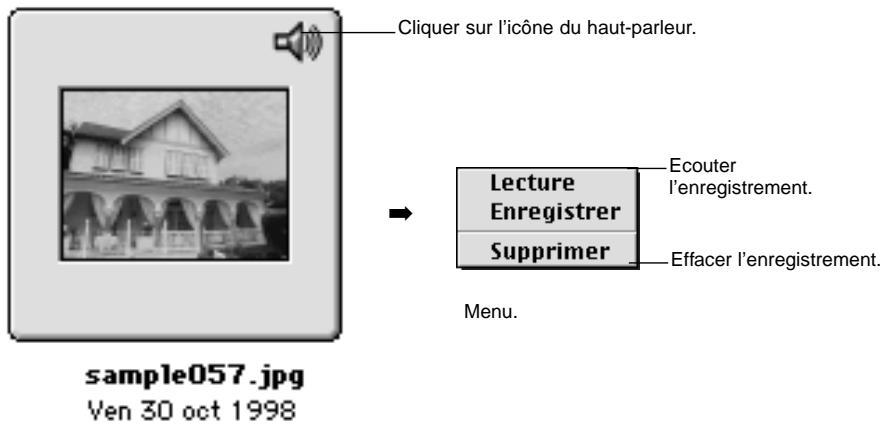
5 Cliquer sur l'icône de haut-parleur pour visualiser le menu
Sélectionner Écouter pour entendre l'enregistrement
Sélectionner Effacer pour effacer l'enregistrement.
Transfert vers l'explorateur ou le finder
Les images peuvent être copiées et transférées du panneau de contrôle vers l'explorateur Windows ou le finder Macintosh.
Afficher les images du disque dur sur le panneau de contrôle (p. 30)
Démarrer l'explorateur (Macintosh: Sélectionner Finder dans le menu d'applications), puis Sélectionner le lecteur et le dossier choisis pour y transférer l'image.
Faire glisser l'image à copier du panneau de contrôle et la transférer dans l'explorateur (Macintosh: la transférer dans le Finder).
- Quand le dossier affiché sur le panneau de contrôle et le dossier transféré sur l'explorateur ou le finder sont sur le même disque, le fichier image est déplacé. Il est copié s'ils sont sur deux disques différents.
- Quand une image est transférée de l'explorateur ou du finder vers le panneau de contrôle, elle est déplacée ou copiée selon la même logique que ci-dessus.
Le fichier est transféré ou copié.
L'écran de travail de l'image (écran image) s'utilise pour travailler sur les images, les imprimer et les sauvegarder sous divers formats.
Avec l'écran image, on peut : - Augmenter ou réduire la taille de l'image à l'affichage (p. 59). - Réaliser les modifications suivantes :
Découpage
Ajuster brillance et contraste
Ajuster la couleur
Adoucir l'imag
Retourner une image
Effectuer des rotations
Changer la taille de l'image.
- Imprimer les images (p. 66).
- Sauvegarder les images sur disque dur dans les formats suivants. (pp. 67-69).
Windows
Avant d'utiliser l'écran image
Vérifier que la fenêtre de contrôle de l'appareil est bien affichée
Ecran de contrôle de l'appareil
Suivre les instructions de la page 21 si l'écran de contrôle de l'appareil n'est pas affiché.
Affichage des photos stockées dans l'appareil
Les photos stockées dans l'appareil (carte CompactFlash) sont affichées pour les retracer et les imprimer.
1 Afficher les photos sur le panneau de contrôle (p. 29).
- Quand un groupe est affiché, double-cliquer pour ouvrir un nouvel écran de contrôle et afficher les photos sous forme d'imagettes;
Double-cliqueur sur l'image souhaitée
- L'image apparaîtra sur l'écran de contrôle de l'image.
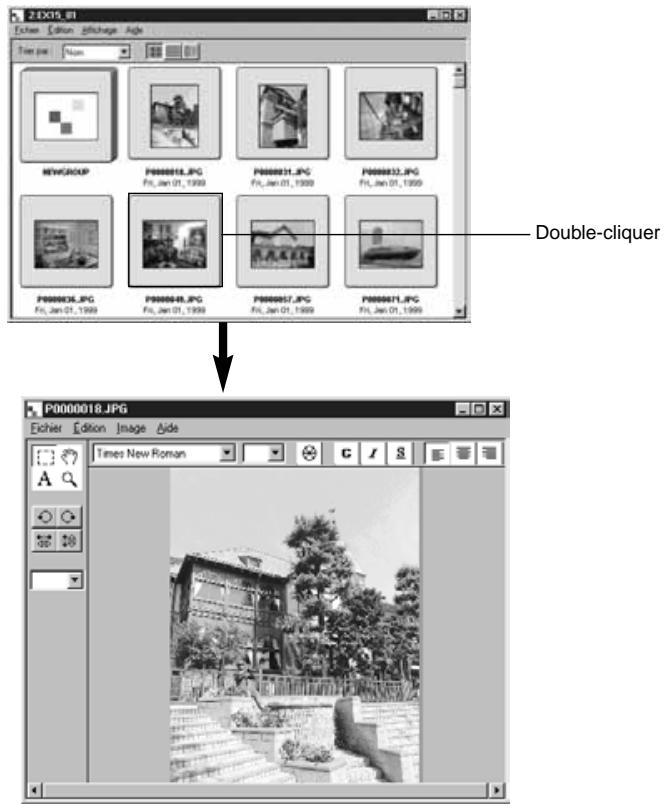
Affichage des images du disque dur
L'écran de contrôle des images permet de les retravailler et de les imprimer
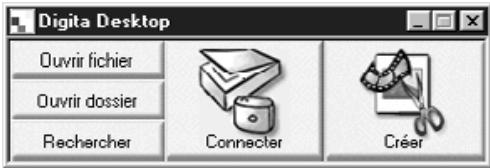
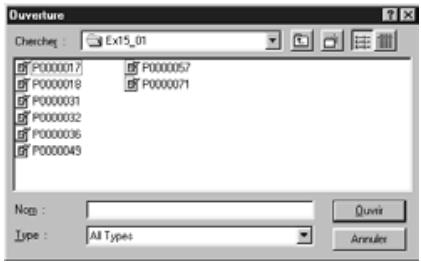
2 Sélectionner le fichier image à afficher sur l'écran images en utilisant la fenêtre.
Avec Windows
Avec Macintosh
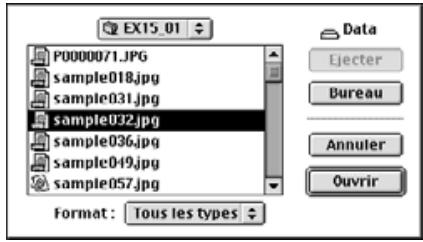
3 Cliquer sur ouvrir pour ouvrir l'écran images et afficher l'image sélectionnée sur plein écran.
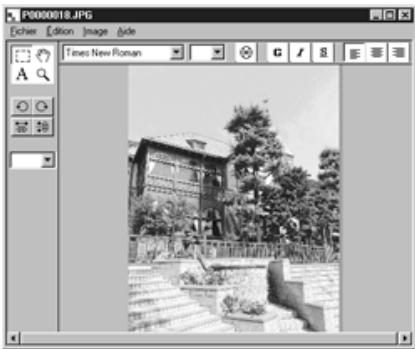
En double-cliquant sur une imagette sur le panneau de contrôle, on obtient aussi un affichage plein écran.
Recadrer les images
Comment recadrez une portion d'image.
1 Cliquer sur l'outil de sélection de la palette d'outils.
· Utilise comme curseur.
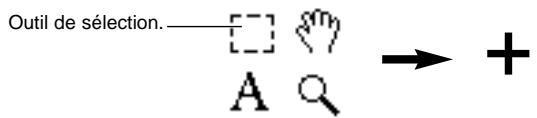
2 Déplacer le curseur vers la surface d'image à travailler et sélectionner la portion concernée en déplaçant le curseur. 3 Sélectionner Recadrer l'image dans le menu image.
- L'image est recadrée.
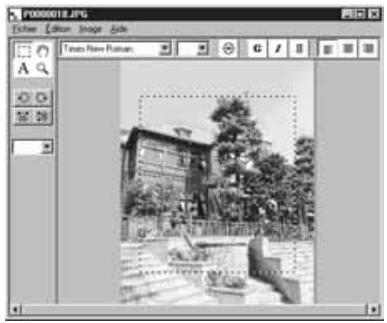
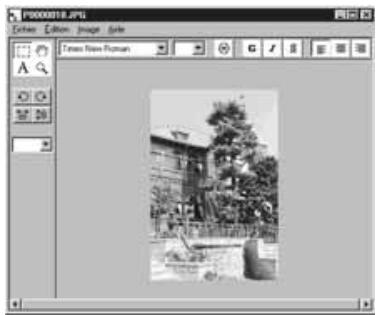
Sélectionner le bateau
Sélectionner découverte dans le menu images
Pour annuler l'opération précédente, sélectionner Annuler dans le menu d'édition. Cette fonction permet d'annuler une succession d'opérations (Sur Macintosh, elle se limite à la première opération). Le nombre des opérations dépend de la mémoire disponible et du type d'opérations concernées.
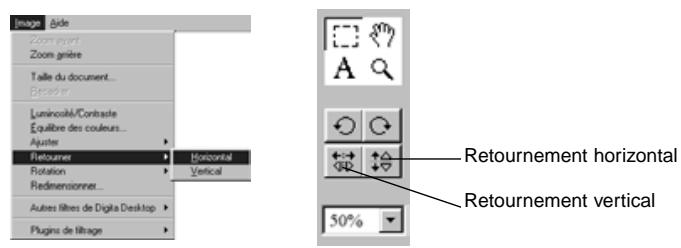
Sélectionner retourner l'image dans le menu image, puis choisir l'option, verticale ou horizontale au choix.
L'image affichée est retournée. - On obtient le même résultat en cliquant sur les boutons déutomatiquement de la palette d'outils.
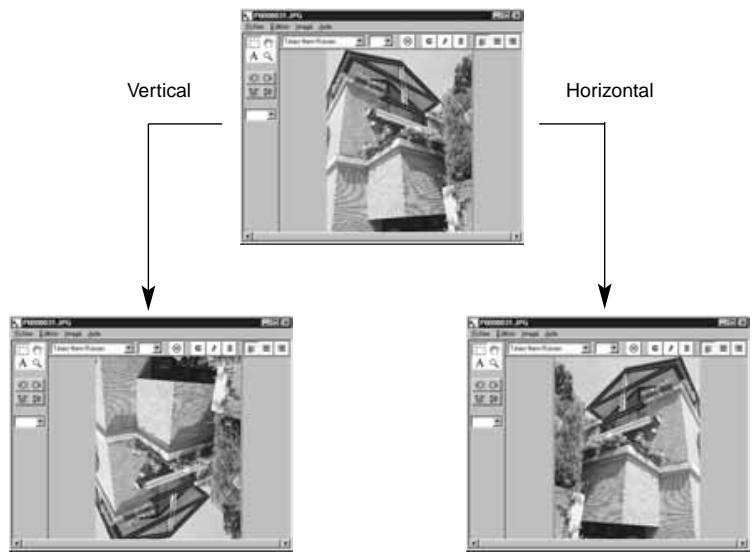
Pour annuler l'opération précédente, sélectionner Annuler dans le menu d'édition. Cette fonction permet d'annuler une succession d'opérations (Sur Macintosh, elle se limite à la première opération). Le nombre des opérations dépend de la mémoire disponible et du type d'opérations concernées.
Rotation d'image
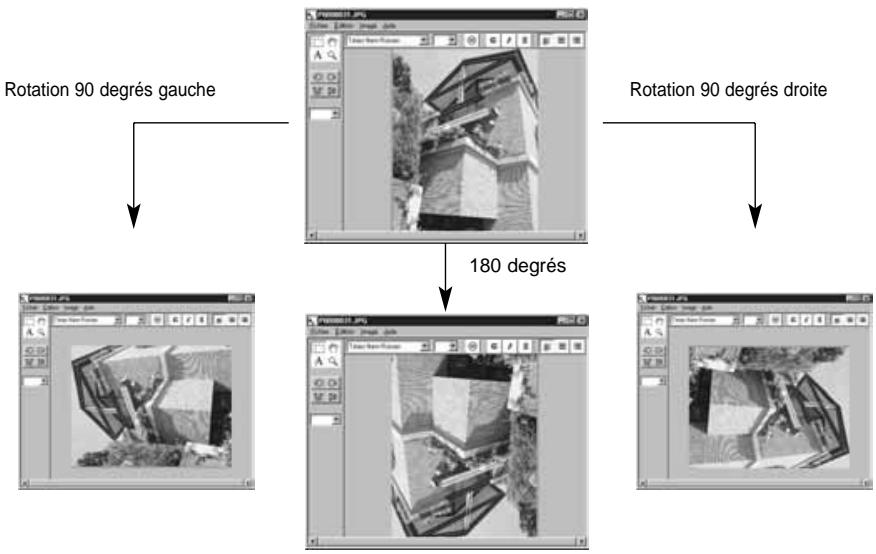
L'image affichée peut subir une rotation à droite ou à gauche, de ou de.
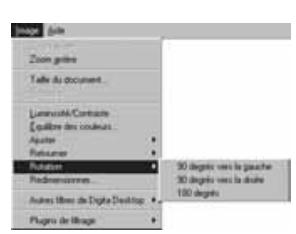
Dans le menu images, Sélectionner Effectuer une rotation, puis Sélectionner gauche, droite ou
(sens des aiguilles d'une montre ou inverse).
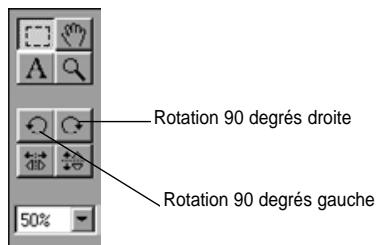
L'image subit la rotation choisie - En cliquant sur les boutons de la palette outils correspondants, on obtient le même résultat.
Pour annuler l'opération précédente, sélectionner Annuler dans le menu d'édition. Cette fonction permet d'annuler une succession d'opérations (Sur Macintosh, elle se limite à la première opération). Le nombre des opérations dépend de la mémoire disponible et du type d'opérations concernées.
Insérer du texte
Insérer du texte dans une image.
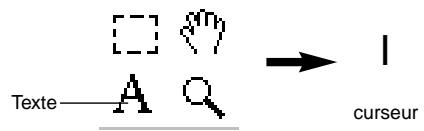
1 Sélectionner l'outil correspondant au texte dans la palette.
- Le curseur est symbolisé par 'I'.
2 Déplacer le curseur à l'endroit où le texte doit être inséré et cliquer pour afficher la case où il va figurer. 3 Taper le texte sur le clavier.
- Macintosh : sauter l'étape n°4 et aller directement en n°5.
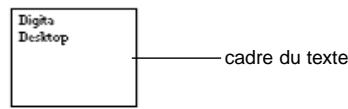
4 Quand tout le texte a été saisi, cliquer à l'extérieur du cadre.
- Après sauvegarde du texte, les contours du cadre apparaissent alors sous forme de hachures.
- Cliquer à l'intérieur du cadre pour ajouter du texte.
- Si la couronne disparaît en double-cliquant sur la souris, sélectionner Annuler dans le menu d'édition pour que la case soit de nouveau affichée.
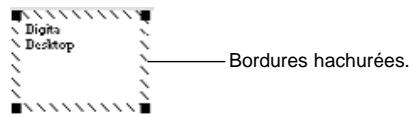
On peut changer la forme du cadre de texte en tirant sur ses coins grâce au pointeur à double flèche.
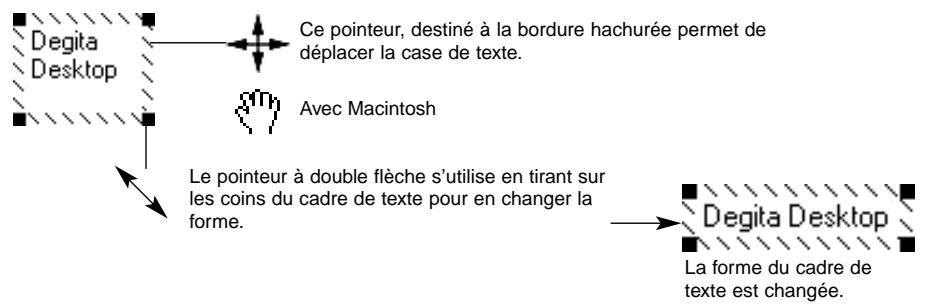
6 La police, la taille, la couleur, la forme et la couleur de l’arrière-plan du texte (sur Macintosh) se changent avec la barre d’outils.
Caractéristiques du texte sous Windows
Caractéristiques du texte sous Macintosh
7 Double-cliquez à l'extérieur du cadre de texte en fin d'opération.
Le cadre de texte disparaît.
Zoom avant / zoom arrière
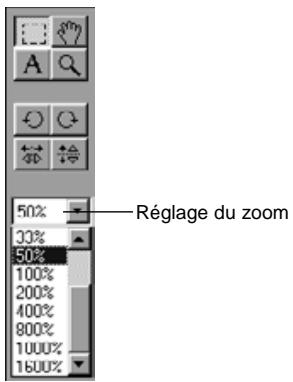
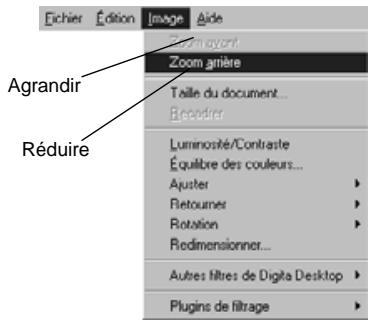
Agrandir ou réduire une image dans une proportion de 1600 à 3% (400~25% sur Macintosh).
1 Cliquer sur le zoom de la palette d'outils.
Utiliser la loupe comme survoler.
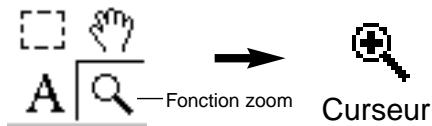
2 Placer la loupe sur l'image et cliquer pour agrandir. Pour réduire, cliquer en maintenant la touche Ctrl enfonnée (sur Macintosh, utiliser la touche Option).
Sous Windows
- L'image peut s'agrandir en quatre stades (200%, 400%, 800%, 1600%) de 100% au départ.
- Elle peut se réduire en cinq stades (50%, 25%, 12%, 6%, 3%) de 100% au départ.
Sous Macintosh
- L'Image peut s'agrandir en quatre stades (150%, 200%, 300%, 400%) de 100% au départ.
- Elle peut se réduire en trois stades (75%, 50%, 25%) de 100% au départ.
Autres proportions
- Sélectionner le pourcentage d'agrandissement/réduction sur la palette d'outils.
- Sélectionner zoom avant ou zoom arrêté dans le menu image.
Ajuster une image
Ajuste une image dont les dimensions sont trop grandes pour tenir sur l'écran.
1 Cliquer sur l'icone de la main dans la palette d'outils.
- Utiliser la main comme curseur.
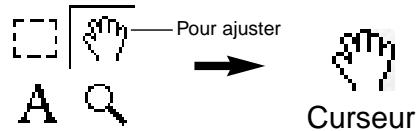
2 Placer la main sur l'image et la pouvoir sur l'écran pourTELOBENIR L'ajustement souhaité.
Modifier luminosité et contraste
Pour modifier l'image affichée.
1 Sélectionner luminosité/contraste dans le menu image.
- La fenêtre luminosité/contraste apparait.
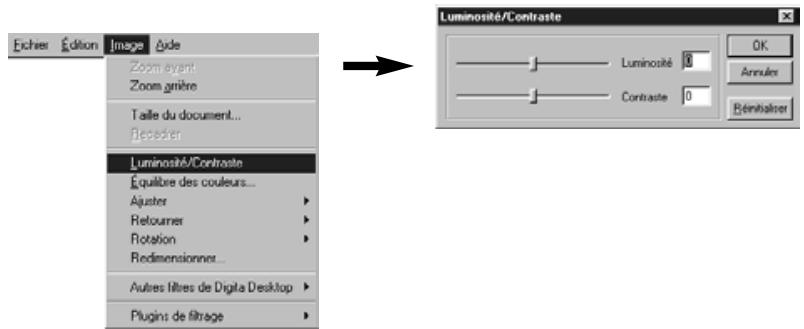
2 Déplacer le curseur avec la souris. les réglages peuvent aussi être enregistrés directement dans les cases de droite.
- La luminosité et le contraste sont modifiés, au besoin, par chacune de ces opérations.
3 Cliquer sur OK quand les ajustements sont réalisés.
- Cliquer sur annuler pour annuler l'opération et fermer la fenêtre.
Réglage des couleurs
Ajustez les couleurs de l'image affichée.
1 Sélectionner réglage des couleurs dans le menu image.
- La fenêtre Réglage des couleurs apparaît.
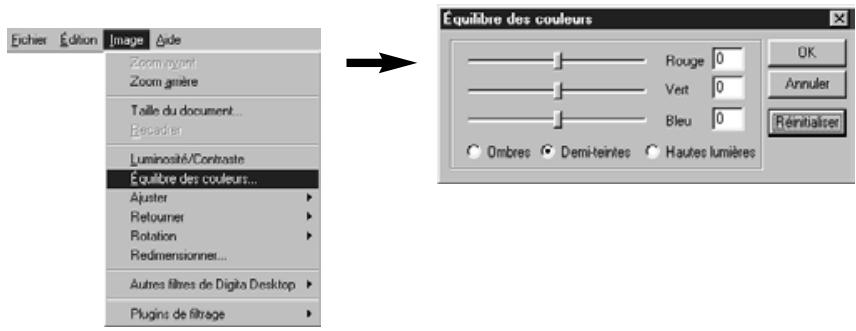
2 Le menu vous permet d'ajuster les ombres, les tons moyens ou les tons clairs de l'image.
- Il est conseillé de commencer par les tons moyens, ce qui peut rendre inutile toute autre correction.
3 Manipuler les curseurs avec la souris, ou bien en entrant les valeurs souhaitées dans les cases situées à droite.
- L'apparence de l'image à l'écran se modifie en suivant les indications opérées par le curseur ou les valeurs indiquées.
Rouge: à gauche=moins de rouge; à droite=moins de cyan.
Vert: à gauche = moins de vert; à droite = moins de magenta.
Bleu: à gauche = moins de bleu; à droite = moins de jaune.
4 Cliquer sur OK quand les réglages sont terminés.
- Cliquer sur Annuler pour annuler les réglages et fermer la fenêtre.
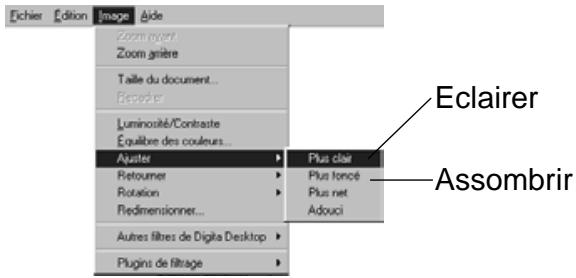
Ajustement de l'image
Le menu permet d'ajuster facilement la luminosité et la netteté de l'image.
Pour éclairer ou assombrir
Sélectionner Ajuster l'image dans le menu image, puis sélectionner Éclairer ou Assombrir dans le menu auxiliaire.
- La luminosité de l'image est modifiée.
Pour annuler l'opération précédente, sélectionner Annuler dans le menu d'édition. Cette fonction permet d'annuler une succession d'opérations (Sur Macintosh, elle se limite à la dernière opération). Le nombre des opérations dépend de la mémoire disponible et du type d'opérations concernées.
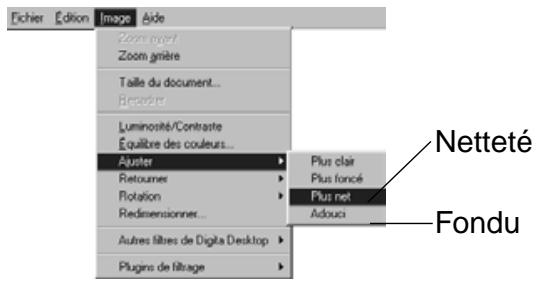
Fondu et netteté
Sélectionner Ajuster dans le menu images, puis sélectionner Fondu ou Netteté dans le menu auxiliaire.
- Ces fonctions produisent des effets qui varient selon l'image traitée.
Néteté: cette fonction rend les bords plus nets. Appliquée sur une photo légèrement hors champ, elle lui donnera une apparence plus nette. De par sa nature, elle rendra aussi plus visibles certains éléments parasites de l'image. Fondu: cette fonction créera un effet de douceur, rendant les petits détails plus diffus, ce qui est particulièrement intéressant pour les portraits. De par sa nature, elle fera apparaître l'ensemble de l'image un peu flou.
Pour annuler l'opération précédente, sélectionner Annuler dans le menu d'édition. Cette fonction permet d'annuler une succession d'opérations (Sur Macintosh, elle se limite à la première opération). Le nombre des opérations dépend de la mémoire disponible et du type d'opérations concernées.
Modifier les dimensions de l'image
L'image affichée peut être redimensionnée.
1 Sélectionner redimensionner l'image dans le menu image.
- La fenêtre apparait.
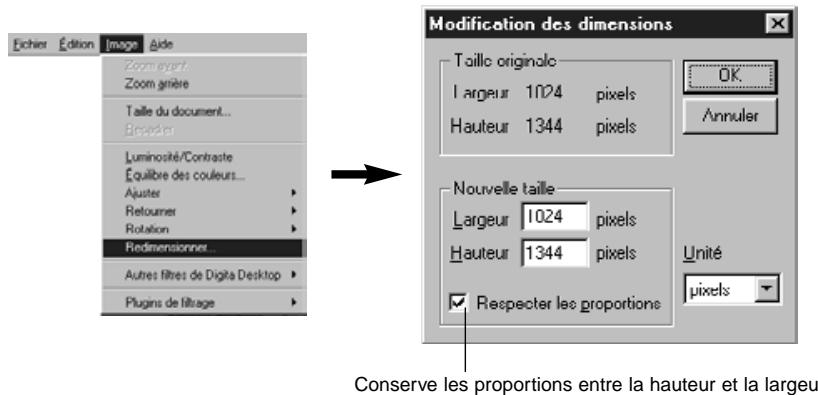
3 Entre les nouvelles valeurs pour la largeur et la hauteur, puis cliquer sur OK.
Si la case Conserver les proportions (Macintosh: prendre l'aspect) a été cliquée, l'image est redimensionnée en conservant ses proportions d'origine. En attribuant une nouvelle hauteur et une nouvelle largeur dans les cases prévues, la proportion est ajustée à sa nouvelle valeur. - Cliquer sur annuler pour annuler ou ignorer l'opération. - Si l'image est trop agrandie, sa qualité sera réduite.
Pour annuler l'opération précédente, sélectionner Annuler dans le menu d'édition. Cette fonction permet d'annuler une succession d'opérations (Sur Macintosh, elle se limite à la dernière opération). Le nombre des opérations dépend de la mémoire disponible et du type d'opérations concernées.
Utilisation des filtres digita desktoptm
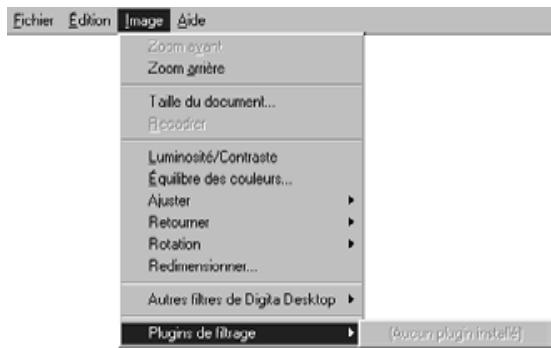
Digita DesktopTM propose un choix de filtres destinés à créer des effets spéciaux.
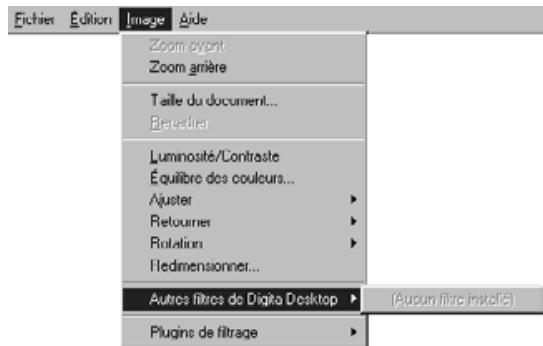
Filtres pré-installés
Ces filtres accroissent les possibilités proposées par Diga DesktopTM.
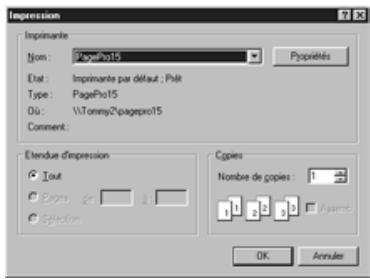
Imprimer les images
Impression de l'image affichée.
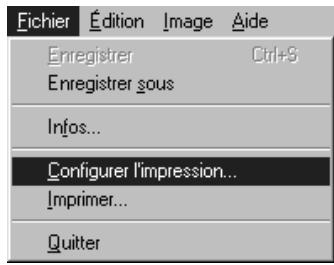
1 Sélectionner imprimer dans le menu fichier.
- La fenêtre d'impression apparait.
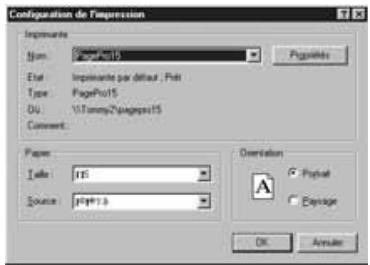
3 Sélectionner imprimer dans le menu fichier
- La fenêtre d'impression apparait. - Le contenu de la fenêtre varie selon les imprimantes.
4 Déterminer les variables d'impression.
- Le contenu de la fenêtre varie selon les imprimantes.
Enregistrer les images
Les images peuvent être stockées sur le disque dur sous différents formats.
Choix des formats de sauvegarde d'images
BMP est un format standard de Windows®. Les images ainsi stockées peuvent être visualisées en utilisant Microsoft Paint (fourni avec le système d'exploitation Windows®), sans recourir à des logiciels spécifiques de traitement d'image.
EXIF (EXIF 2.0)
Abréviation de Exchangeable Image File Format. Les images prises par le Dôme EX sont enregistrées dans la carte CompactFlash sous ce format. EXIF 2.0 a été développé à partir d'EXIF 1.0. Conçu pour permettre une compression facile (standard JPEG) et l'enregistrement d'informations complémentaires, il permet des enregistrements sonores pendant la photographie. Il est aussi conçu pour convertir simplement les informations concernant les couleurs, et tout autre élément, sans dépréciation ni perte.
Abréviation de Joint Photographic Experts Group. JPEG est un standard international de compression des images fixes qui s'applique à différentes plateformes (comme le format TIFF décrit ci-dessous). Il permet des taux de compression plus importants et, par conséquent, de plus grandes possibilités d'application.
Format couramment utilisé dans les applications Macintosh, qui s'est transformé de fait en format pour les applications images sur Macintosh. Les fichiers images sauvegardés sous ce format peuvent être visualisés sur des logiciels comme SimpleText (fourni avec le système d'exploitation Macintosh) sans recourir à des logiciels spécifiques de traitement d'images.
Suite, page suivante.
Utiliser l'ecran de contrôlde l'image
Abréviation de Tag Image File Format. Ce format utilise des fichiers à haute résolution. Il est compatible avec des plateformes variées. Comme tel, il s'utilise sur tous les systèmes informatiques.
Photoshop 3.0 (PSD)
Un format image développé pour Adobe Photoshop V3.0, logiciel de traitement d'image développé et vendu par Adobe Systems Corporation.
Un format de fichier développé en commun par Kodak, Microsoft, Hewlett Packard, et Live Picture Corporation. Il devient actuellement le standard international pour les fichiers images sous PC. Il présente les particularités suivantes:
Toutes les images sont subdivisées en matrices de 64x64 pixels, ce qui permet de limiter les calculs lors de l’agrandissement et des mouvements d’images. Chaque élément est compressé sous format JPEG, ce qui minimise la perte de données. Comme chaque fichier contient de multiples sous-fichiers haute résolution, l’image s’affiche automatiquement à la résolution optimale. Comme l’image est affichée à résolution optimale et que le système ne traite que la portion d’image qui est affichée, l’utilisation de la mémoire et des capacités de traitement nécessaires pour l’affichage est minimisée, ce qui permet une grande vitesse d’affichage.
Enregistrer les images
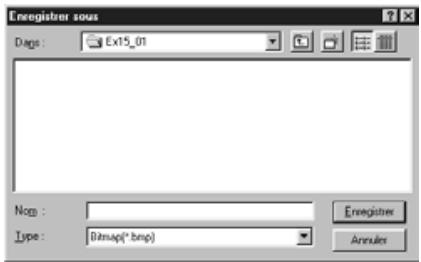
Sous Windows
1 Sélectionner enregistrer sous dans le menu fichier.
- La fenêtre Enregistrer sous apparait (Sous Macintosh, la fenêtre standard d'enregistrement s'affiche).
Sous Macintosh
2 Sélectionner le dossier d'enregistrement de l'image.
- Pour créer un nouveau dossier pour enregistrer l'image, cliquer sur l'icône Créer un nouveau dossier (Nouveau pour Macintosh).
- Cliquer sur Annuler pour annuler la création d'un nouveau fichier.
4 Sélectionner le format souhaité.
- Le suffixe approprié est automatiquement ajouté au nom du fichier (sur Windows®).
5 Cliquer sur enregistrer
- L'image est enregistrée dans le dossier déterminé, sous le format choisi et l'écran de contrôle de l'image réapparaît.
L'écran de contrôle de l'appareil s'utilise pour contrôler et régler l'appareil depuis le PC.
Il permet les opérations suivantes : I - Affichage des données de l'appareil numérique. - Contrôle du Dimâge EX à partir du PC.
Définir le type d'image.
Définir le mode flash
Mettre la pendule à l'heure.
Définir le nom de l'appareil.
Régler le compteur de l'appareil.
Régler mode de sortie vidéo.
Définir le mode de visualisation instantanée.
Débrancher le son.
Définir la qualité, la taille et la couleur de l'image.
Définir l'intervalle de temps pour les prises de vue en rafale ou l'intervallomètre.
Réglage du système expert de sélection de programme.
Charger les scripts et applications sur la carte compactflash de l'appareil.
Régler la balance des blancs.
Photographier à distance (si connexion IrDA possible).
Photographier avec retardateur (si connexion IrDA possible).
- Afficher les images de l'appareil (carte CompactFlash) sur le panneau de contrôle.
- Affichage à distance (si connexion IrDA possible).
L'écran de contrôle de l'appareil
- Certains icônes ou inscriptions peuvent être légèrement différentes par rapport à celles de l'appareil.
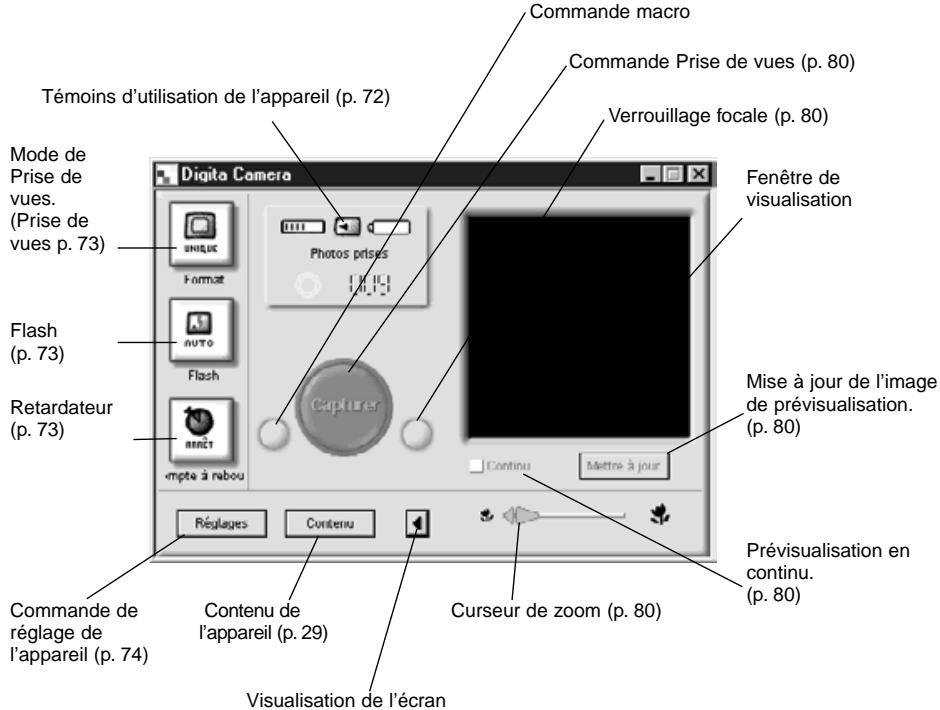
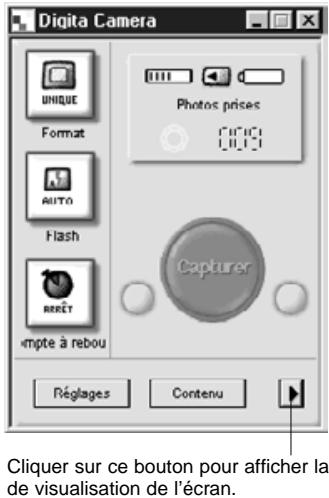
En cliquant sur le bouton de visualisation de l'écran, la fenêtre représentant les images disparaît, ce qui réduit la taille de l'écran de contrôle de l'ordinateur.
Affichage des données fondamentales de l'appareil
Affiche le nombre de photos stockées dans la carte compactflash de l'appareil et l'état des piles.
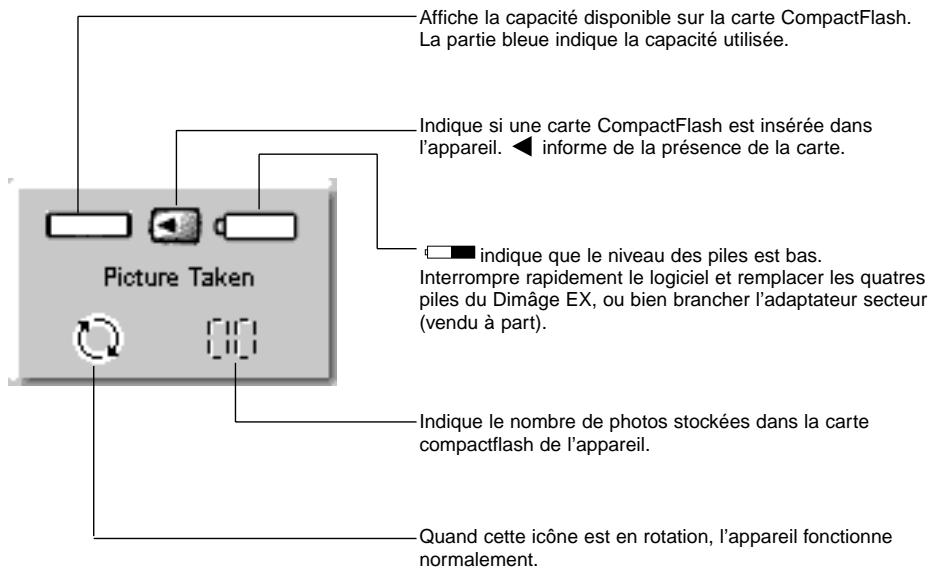
Les trois commandes de base
Ces trois commandes permettent de régler le mode enregistrement des/images, le mode flash et le retardateur pour la photographie à distance.
Mode d'enregistrement (capture des images - prises de vues)
- En cliquant sur l'icône, le mode d'enregistrement change dans l'ordre représenté ci-dessous.
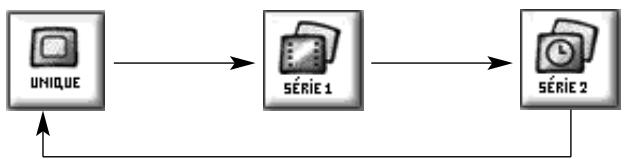
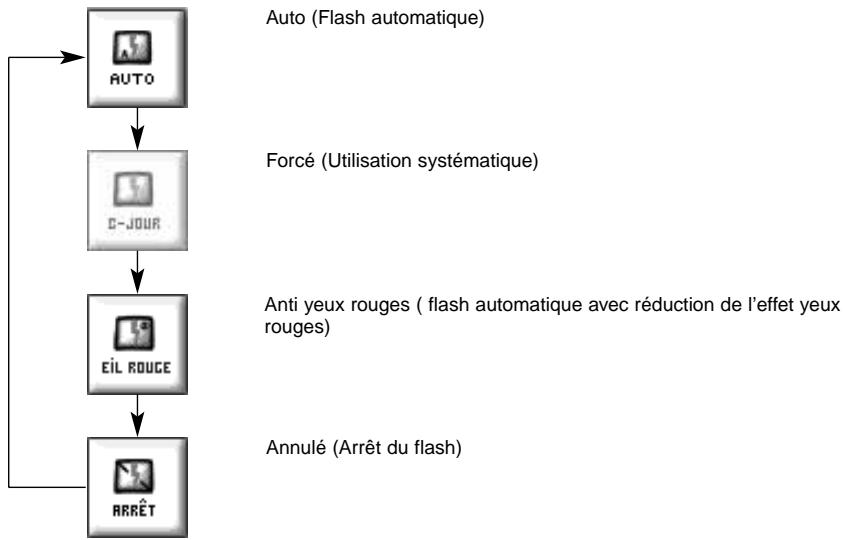
- Le mode change à chaque clic sur l'icône, en suivant l'ordre ci-dessous :
- Se référer à la section flash du manuel de l'appareil pour plus de détails.
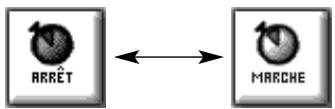
- Il est ouvert ou fermé à chaque clic sur cette commande.
- S'il est ouvert, le déclenchement est retardé d'environ 10 secondes.
- Cette commande n'est pas disponible pour les prises de vue en rafales ou en intervalles.
Changer les réglages de l'appareil
La majorité des réglages peuvent s'effectuer au besoin, directement sur l'appareil ou à distance depuis le PC.
Cliquez sur le bouton Réglage pour afficher la fenêtre de réglage de l'appareil.
Clique sur le bouton de réglage.
Un grand nombre de domaines peuvent être régés depuis les quatre commandes générées sur la fenêtre de réglage de l'appareil. En incluant on obtient la liste des possibilités.
[Préférences] Paramètres photographiques, date et heures, mise à jour du compteur, nom de l'appareil, standard: NTSC/PAL, etc. [Réglages Prises de vues] Taille fichier des photos prises avec l'appareil, qualité, couleur, intervalle entre les photos, nombre de photos. [Extensions]
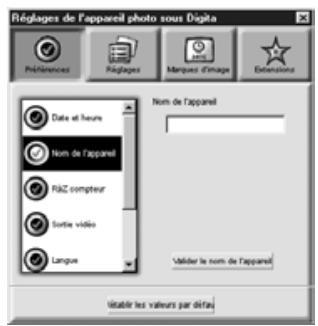
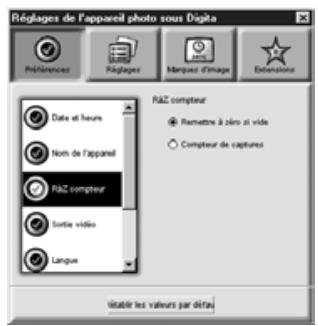
Cliquer sur la liste pour sélectionner les écrans de réglage.
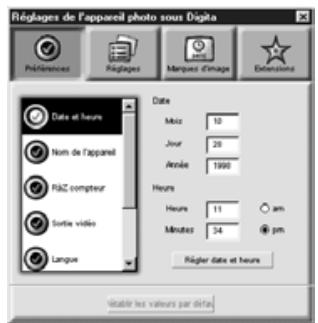
Régler la date et l'heure.
- Entrer les Mois, Jour, Année, Heure, Minutes.
- Cliquer sur AM (Post Meridian) ou PM (Ante Meridian).
- Clique sur l'icône Date ou Heure.
- Ces modifications seront enregistrées dans l'appareil.
Donner un nom à l'appareil.
- Enregistrer le nom dans la case prévue.
- Cliquer sur l'icône Donner un nom.
- Pour plus d'informations, se reporter au mode d'emploi de l'appareil.
Régler le compteur d'images.
Cliquez sur l'icône correspondante.
- Pour plus d'informations, se reporter au mode d'emploi de l'appareil.
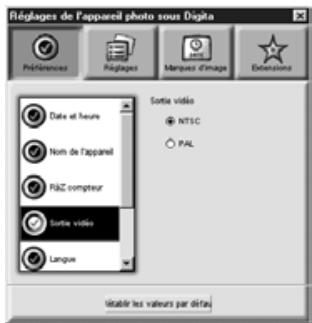
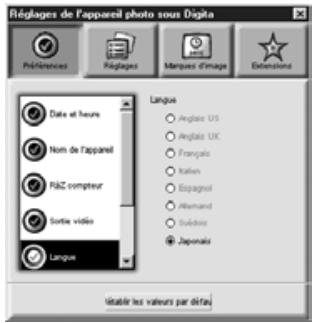
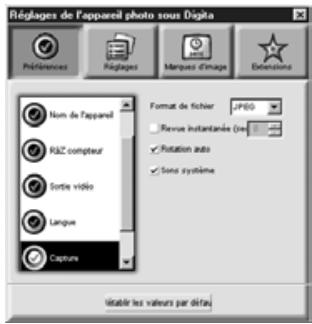
Régler la sortie vidéo.
Cliquez sur le bouton correspondant au réglage choisi. Pour plus d'informations, se reporter au mode d'emploi de l'appareil.
Choix de la langue.
- Pour plus d'informations, se reporter au mode d'emploi de l'appareil.
Cliquez le bouton correspondant au réglage souhaité.
- Ne sont disponibles que les différentes langues prévues lors de la conception de l'appareil.
Régler les modes de prises de vues
- Réglage du temps pendant lequel l'appareil attend une commande avant d'enregistrer une image.
- Pas de réglage possible.
- Cliquer sur les cases prévues pour permettre en marche ou éteindre le système sonore de l'appareil.
- Pour plus d'informations, se reporter au mode d'emploi de l'appareil.
- Les fichiers de type JPEG (EXIF) ne peuvent être changés.
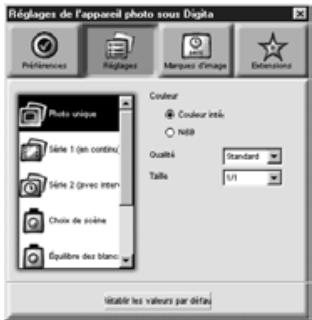
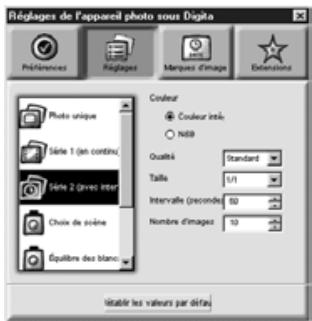
Réglage des images fixes.
- Sélectionner l'icône appropriée : couleur ou noir et blanc.
- Sélectionner la qualité d'image à partir du menu déroulant.
- Sélectionner la taille à partir du menu déroulant.
- Pour plus d'informations, se reporter au mode d'emploi de l'appareil.
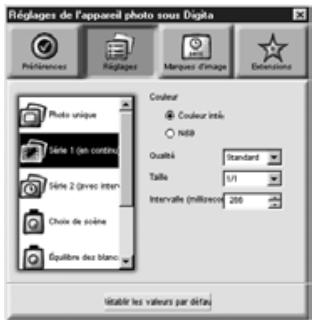
Réglage des prises de vue en rafales.
- Sélectionner la couleur, la qualité et la taille de l'image.
- Pour plus d'informations, se reporter au mode d'emploi de l'appareil. 2. Choisir l'intervalle de temps entre chaque prise de vues (en millisecondes).
- Cette opération nécessite l'utilisation du PC, le réglage ne peut pas s'effectuer sur l'appareil.
Réglage des prises de vues en intervalles.
- Sélectionner la couleur, la qualité et la taille de l'image.
- Sélectionner l'intervalle de temps entre chaque photo.
- Sélectionner le nombre de photos.
- Pour plus d'informations, se reporter au mode d'emploi de l'appareil.
Suite, page suivante.
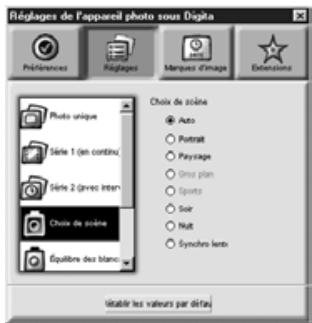
Sélectionner le système expert de sélection de programme
Cliquez sur le bouton correspondant au réglage choisi.
- Pour plus d'informations, se reporter au mode d'emploi de l'appareil.
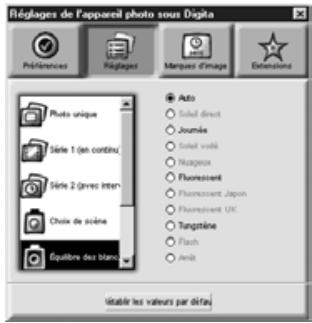
Régler la balance des blancs.
Cliquer sur le bouton correspondant au réglage nécessaire.
- Pour plus d'informations, se reporter au mode d'emploi de l'appareil.
Chargement d'application vers la carte compactflash
Charger un script ou une application sur la carte CompactFlash de l'appareil.
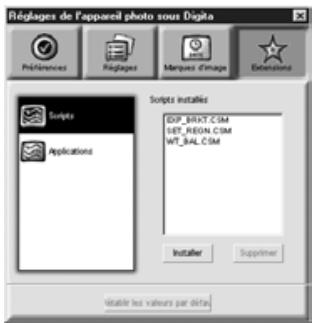
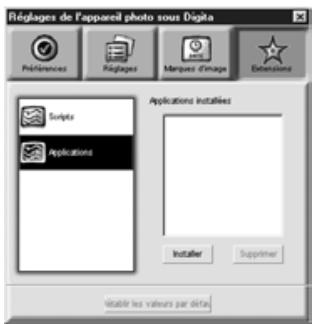
Charger un script ou une application.
- Cliquer sur le bouton Extensions situé dans le panneau de réglage de l'appareil
- Cliquer sur Scripts ou Applications
- Cliquer sur le bouton Installer sur le panneau de réglage de l'appareil.
- La fenêtre Ouvrir apparaît.
- Sélectionner le fichier choisi, puis cliquer sur Ouvrir.
- Le script ou l'application seront enregistrés dans la carte CompactFlash sous le suffixe.csm.
Pour effacer un fichier csm, le sélectionner dans le panneau de réglage de l'appareil, puis cliquer sur Supprimer.
- Le système nécessite 3 fichiers permanents csm qui ne peuvent être effacés.
Photographie à distance (nécessite l'emploi d'irda)
On peut photographier à distance avec l'appareil depuis le PC en utilisant Windows 95/98, à condition de disposer de l'interface IrDA.
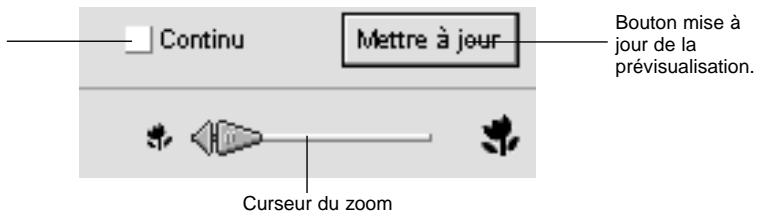
2 Cliquer sur le bouton mise à jour pour afficher l'écran de visualisation.
- Déterminer le cadrage sur l'écran.
- Manipuler le curseur du zoom jusqu'à ce que les sujets atteignent la taille souhaitée sur l'écran.
- L'écran de visualisation est automatiquement mis à jour si la case MAJ Continue est cochée.
Mise à jour continue de l'écran
3 Si les objets à photographier ne sont pas au centre de l'écran, cliquer sur le verrouillage de mise au point pour l'actionner (on = rouge) et fixer temporairement la mise au point.
Cliquer le verrouillage de mise au point
Utiliser la fonction diaporama
Les images du disque dur peuvent s'utiliser comme des diapositives dans un projecteur.
- Sur Macintosh : l'application nécessite l'application Quick Time 3.0 (ou version ultérieure).
Opérations possibles :
- L'intervalle entre les diapos peut être prédéterminé ou actionné en cliquant sur la souris (p. 91).
- On peut enregistrer du son sur chaque image et l'écouter pendant le diaporama (p. 88).
- On peut ajouter une musique de fond (p. 90).
- Le diaporama est sauvegardé sous fichier AVI (QuickTime movie pour Macintosh) (p. 94).
Comment créer un diaporama?
Afficher la fenêtre diaporama.
Ajouter un fichier image à la fenêtre diaporama
Organiser l'ordre de présentation des images.
Retirer les images non utilisées de la fenêtre diaporama.
Si l'image d'origine a été modifiée, effectuer une mise à jour de la diapo.
Enregistrer le son destiné au fichier image.
Définir la musique de fond.
Définir la couleur du fond et la méthode de déclenchement des diapos.
Faire fonctionner le diaporama ainsi défini.
Le sauvegarder
Créer un fichier AVI ou QuickTime movie.
Démarrage
1 Cliquer sur le bouton Créer de la barre d'outils.

2 Cliquer sur Diaporama dans la fenêtre Sélectionner un document.
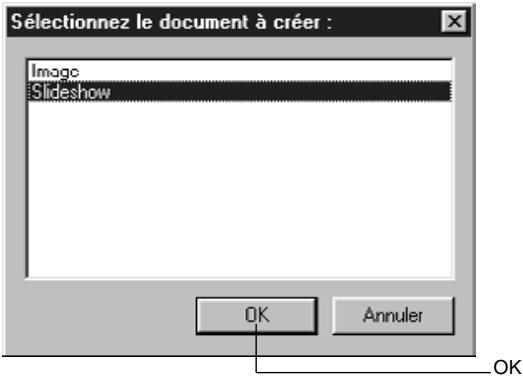
3 Cliquer sur OK pour ouvrir la fenêtre Diaporama.
Ajouter un fichier image.
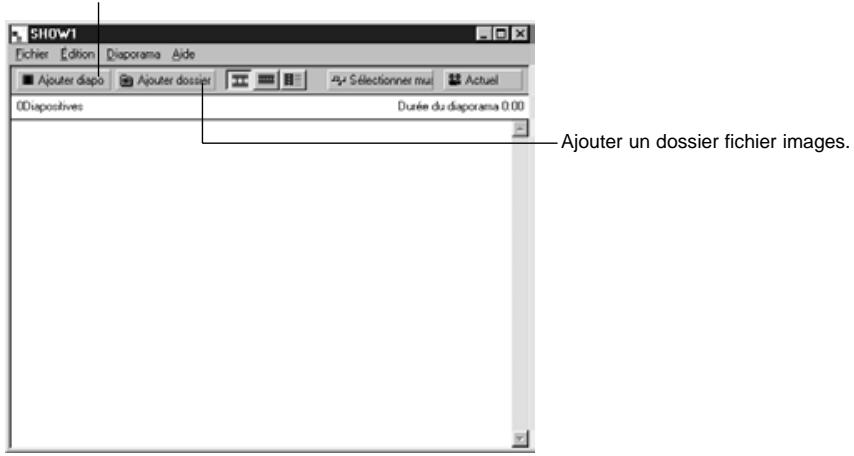
Ajouter un fichier image
Ajoute un fichier image provenant du disque dur dans la fenêtre Diaporama.
1 Afficher la fenêtre Diaporama. (p. 82). 2 Dans le menu Diaporama, besoin Ajouter diapos.
- On peut aussi cliquer sur Ajouter diapos dans la barre d'outils. La fenêtre suivante apparait.
Cliquez sur le fichier image
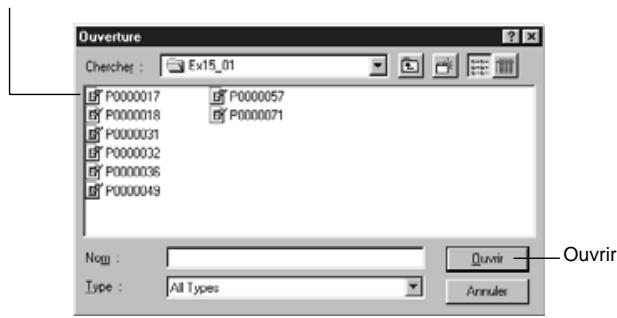
3 Sélectionner le fichier souhaité, puis cliquer sur Ouvrir.
- Le fichier image sélectionné est ajouté à la fenêtre du diaporama.
Ajouter un dossier
Ajoutez tous les fichiers image contenus dans un dossier du disque dur à la fenêtre Diaporama.
1 Afficher la fenêtre Diaporama (p. 82).
2 Dans le menu du diaporama, sélectionner Ajouter dossier diapas.
- On peut aussi cliquer Ajouter dossier dans la barre d'outils.
- La fenêtre suivante apparaît.
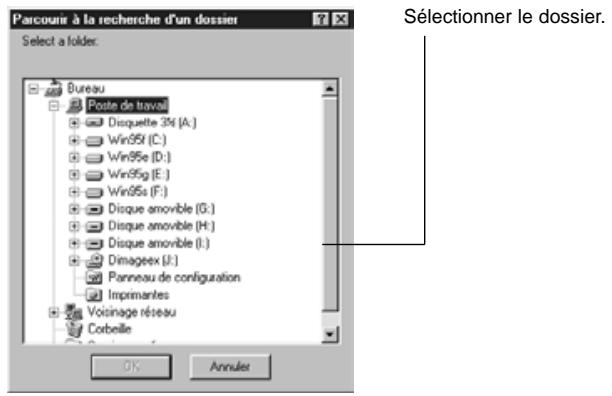
3 Sélectionner le dossier contenant le fichier image à ajouter, puis cliquer sur OK.
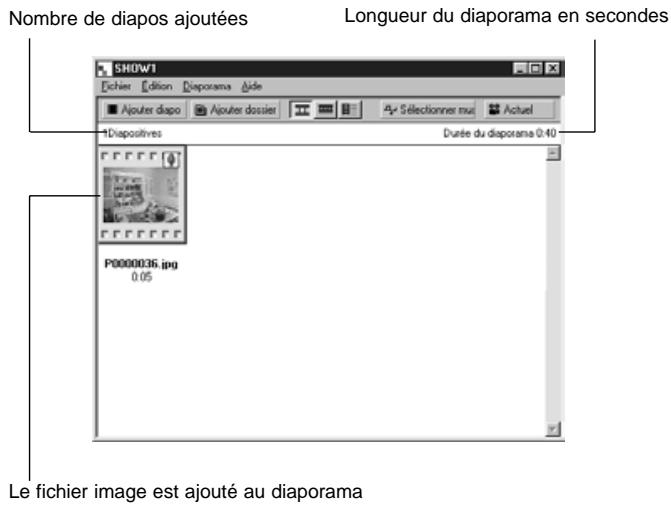
- Toutes les images des fichiers contenus dans le dossier sont intégrées sous forme de diapos.
Nombre de nouvelles diapositives
Longueur du diaporama en secondes
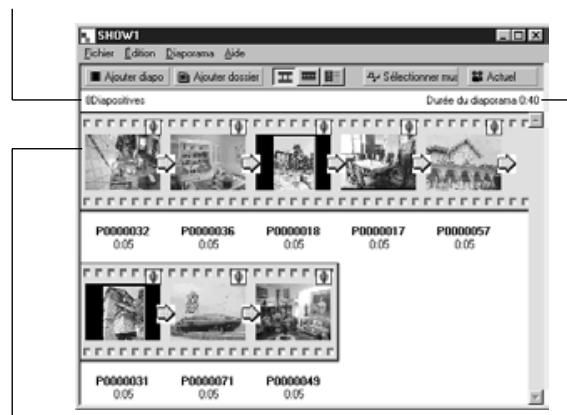
Les fichiers image sont ajoutés au diaporama.
Changer la méthode d'affichage du contenu
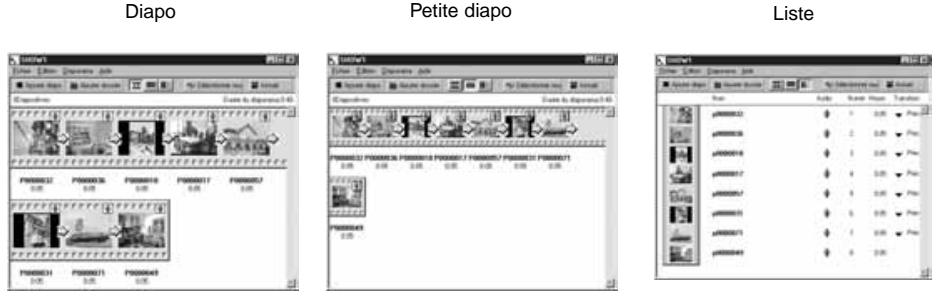
Les diapas ajoutées au diaporama peuvent être visualisées sous trois formes au besoin : diapos, petites diapos, liste.
Sélectionner Diapo, petite Diapo ou Liste dans le menu auxiliaire Visionner sous du menu Diaporama. On peut aussi cliquer sur l'icône correspondante de la barre d'outils.
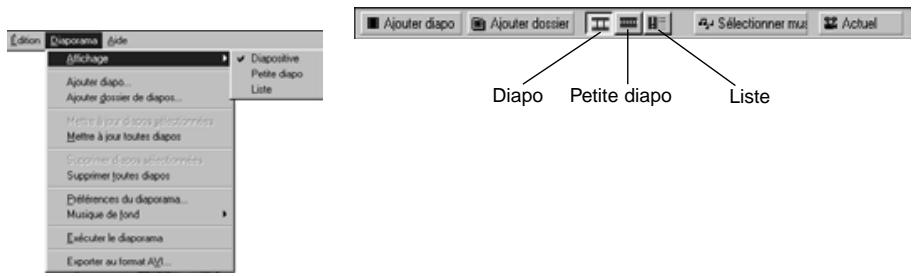
L'affichage du contenu du diaporama change comme suit :
Changer l'ordre d'apparition des diapos.
Change l'ordre de présentation des diapos dans la fenêtre du diaporama.
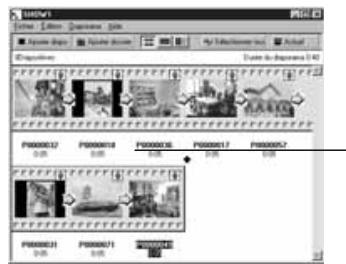
Pour changer l'ordre de présentation des diapos, il suffit de les tirer à l'endroit souhaité avec la souris.
Tirer
Transfert sur la position de la flèche
Mise à jour des diapos (windows seulement)
Chaque fois que les fichiers image sont modifiés avec l'écran de contrôle de l'image, il est nécessaire d'effectuer une mise à jour des diapos et de créer de nouvelles imagerettes.
Sélectionner mise à jour des diapos sélectionnées dans le menu diaporama.
- Toutes les diapos seront mises à jour quelles que soient celles qui ont été sélectionnées.
- Les nouvelles imagettes seront créées une fois la mise à jour des diapos réalisée.
Supprimer des diapos de la fenêtre diaporama
Supprime tout ou partie des diapos précédemment ajoutées à un diaporama.
Noter que l'image d'origine est conservée sur le disque dur.
Déplacer le curseur sur la diapo à supprimer puis cliquer pour supprimer plusieurs diapos maintenir la touche ctrl (shift sur macintosh) enfoncée tout en cliquant les diapos.
- Le nom des fichiers des diapos concernées est affiché en surbrillance.
- Pour annuler la sélection d'une image, maintenir enfoncée la touche Ctrl (Macintosh: Shift) et cliquer sur l'image.
2 Dans le menu diaporama, sélectionner supprimer les diapos sélectionnées.
- Quand l'option Supprimer toutes les diapos est sélectionnée (menu diaporama), toutes les diapos sont supprimées sans tenir compte de la sélection précédente. La fenêtre suivante apparait.
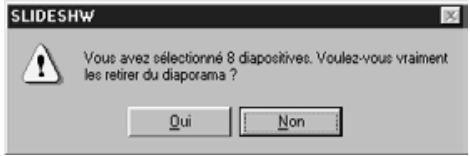
- Pour annuler la sélection si vous avez fait une erreur, cliquer sur Non.
Ajouter du son à une diapositive
Ajoute du son aux fichiers image dans la fenêtre diaporama. Sur Macintosh, le son enregistré sur le panneau de contrôle est utilisé dans le diaporama.
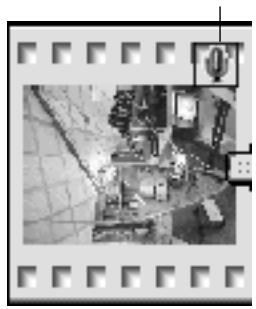
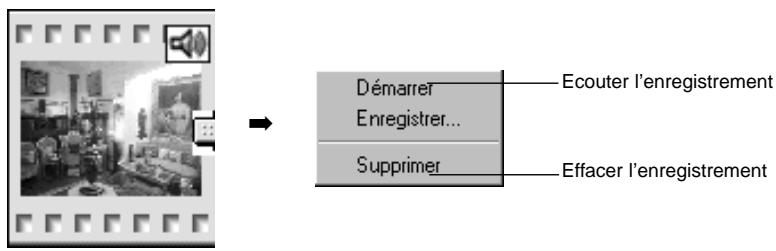
1 Cliquer sur l'icône du microphone en haut et à droite de la diapo puis sélectionner enregistrer dans le menu déroulant.
- La fenêtre d'enregistrement apparait.
- Si l'option petites diapos ou liste a été choisie, l'icone du microphone peut être utilisée de la même façon.
Cliquez sur l'icone du microphone

Demarrer
Enregister.
Supprimer
Sélectionner Enregistrer dans le menu
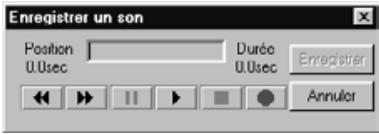
Fenetre
d'enregistrement
Enregistrer le son à l'aide de la fenêtre enregistrer.
- Enregistrer le son via le microphone intégré ou un microphone externe relié au port d'entrée son.
- Démarrer l'enregistrement en cliquant sur ● (Rond), et terminer en cliquant sur ■ (Carré).
- Cliquez sur Écouter pour entendre la bande son.
- On peut réaliser autant d'essais d'enregistrement qu'il sera nécessaire.
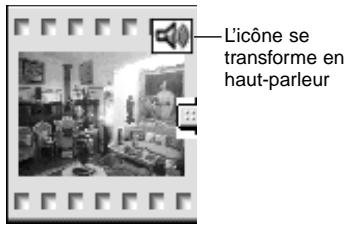
3 Cliquer sur enregistrer pour sauvegarder l'enregistrement.
- Une fois l'enregistrement réalisé, le microphone sur l'icône en haut à droite de la diapo se transforme en haut-parleur.
4 Cliquer sur l'icône du haut-parleur pour afficher le menu.
- Sélectionner Écouter pour entendre l'enregistrement audio.
- Sélectionner Effacer pour effacer l'enregistrement audio.
Ajouter une musique de fond
Nécessite l'utilisation d'un fichier au format WAV (AIFF pour Macintosh) comme musique de fond.
1 Sur la fenêtre diaporama, sélectionner musique de fond dans le menu principal, puis sélectionner dans le menu auxiliaire.
- On peut aussi cliquer sur Sélectionner Musique sur la barre d'outils du diaporama.
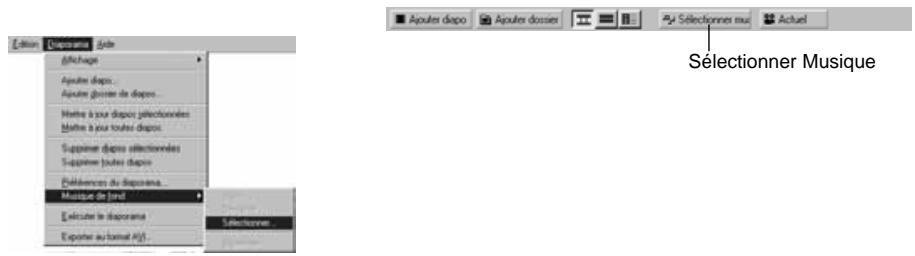
- Les fenêtres suivantes apparaissent...
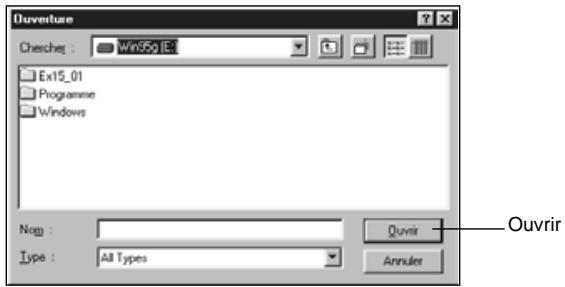
2 Cliquer sur le fichier son qui a été sélectionné comme musique de fond (le nom du fichier est affiché en surbrillance), puis cliquer sur ouvrir
- Le fichier son est sélectionné comme musique de fond du diaporama.
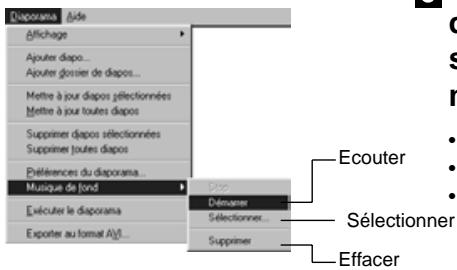
3 Sélectionner musique de fond dans le menu diaporama, puis sélectionner écouter dans le menu auxiliaire.
- Le son choisi est diffusé.
- Cliquez Stop pour arrêter
- Cliquer sur Effacer pour effacer la musique de fond.
Autres options d'organisation du diaporama
Définit les différents paramètres de déroulement du diaporama.
1 Sur la fenêtre diaporama, sélectionner la fenêtre paramètres du diaporama.
La fenêtre apparait.
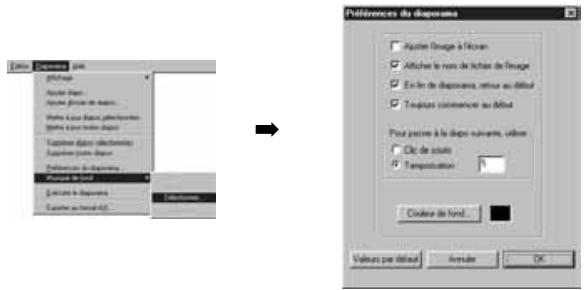
2 Définir les paramètres.
- Ajuster l'image à l'écran Agrandit ou réduit l'image pour s'adapter à l'écran
- Montrer le nom du fichier image : Affiche le nom du fichier image.
- Retour au départ après exécution: L'exécution du diaporama se fait en boucle.
- Toujours commencer au début : Commence au début, ou bien du point d'arrêt précédent.
- Avancer à la diapo suivante
Démarrer le diaporama en cliquant sur la souris ou bien automatiquement après un laps de temps défini. Dans ce cas, le temps de démarrage doit être exprimé en secondes dans la case de droite.
Couleur du fond:
Définit la couleur de l’arrière-plan du diaporama. Cliquer sur Couleur pour afficher la fenêtre des couleurs.
Fenêtre des couleurs de l'arrière-plan
3 Cliquer sur OK pour enregistrer les paramètres et fermer la fenêtre.
- Cliquer sur Défauts pour retourner aux paramètres du début.
- Cliquer sur Annuler pour annuler les paramètres enregistrés et fermer la fenêtre Paramètres du diaporama.
Comment présenter vos diaporamas
Lancement du diaporama.
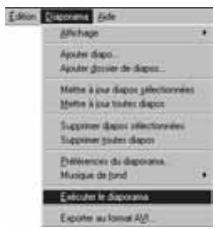
1 Sélectionner présenter diaporama dans le menu diaporama.
- On peut aussi cliquer Présenter le diaporama sur la barre d'outils.
- La présentation du diaporama commence.
- Pour arrêter la présentation, presser la touche de votre choix.

Enregistrer un diaporama
Enregistre un diaporama comme fichier sur disque dur
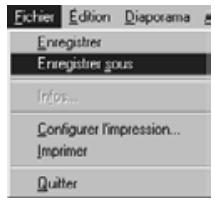
1 Dans la fenêtre diaporama, sélectionner enregistrer sous dans le menu fichier.
- La fenêtre Enregistrer sous apparait (sous Macintosh la fenêtre fichier standard).
Avec Windows Crée une icône Nouveau dossier
Avec Macintosh
2 Sélectionner le dossier où enregistrer le diaporama
- Cliquer sur l'icône Créer Nouveau Fichier (Macintosh: Nouveau) si le diaporama doit être enregistré dans un nouveau dossier.
- Cliquer sur Annuler pour annuler la création d'un nouveau dossier.
4 Cliquer sur enregistrer.
- Le diaporama est enregistré comme fichier dans le dossier indiqué. Pour ouvrir ou visualiser un diaporama enregistré, cliquer sur Ouvrir Fichier dans la fenêtre de contrôle et sélectionner les fichiers du diaporama.
Créer un fichier AVI (macintosh: quicktime movie )
Convertir un diaporama en fichier AVI (QuickTime sur Macintosh).
Le format de fichier AVI est un standard de Windows. Ces fichiers peuvent être utilisés avec des logiciels standard comme Media Player, fourni
Le format de fichier QuickTime movie est un standard de Macintosh. Ces fichiers peuvent être utilisés avec des logiciels standard fournis avec le système d'exploitation, et qui ne nécessitent donc pas l'utilisation de logiciels spécifiques.
1 Sur la fenêtre diaporama, sélectionner exporter vers AVI.
La fenêtre Exporter vers AVI apparait.
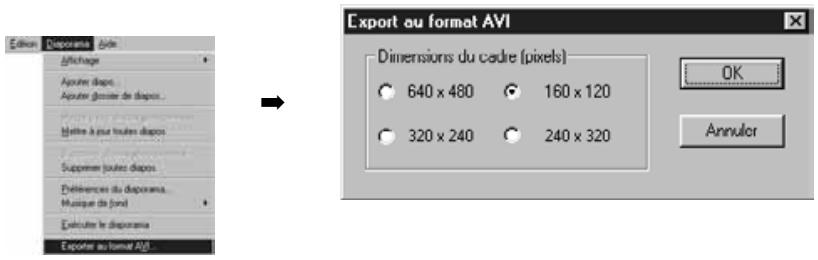
3 Cliquer sur OK.
- La fenêtre Enregistrement de fichier apparaît.
4 Sélectionner l'emplacement du diaporama à sauvegarder, puis cliquer sur enregistrer.
- Le fichier AVI/QuickTime movie est créé et enregistré.
- Macintosh : QuickTime movies nécessite l'installation préalable de QuickTime.
Verification de votre version DIGITA™
Le numéro de version est affiché sur l'écran ACL de l'appareil. Presser simplement le bouton Status de en mode enregistrement (REC).
2 Cliquer sur l'icône digital desktop.
- Si le logiciel a été installé en suivant les instructions du logiciel, le fichier Digita Desktop™ se situe à l'emplacement suivant : C:\Program Files\FlashPoint\Digita Desktop.
- Le suffixe ".exe" peut ne pas être affiché, selon la configuration de l'affichage.
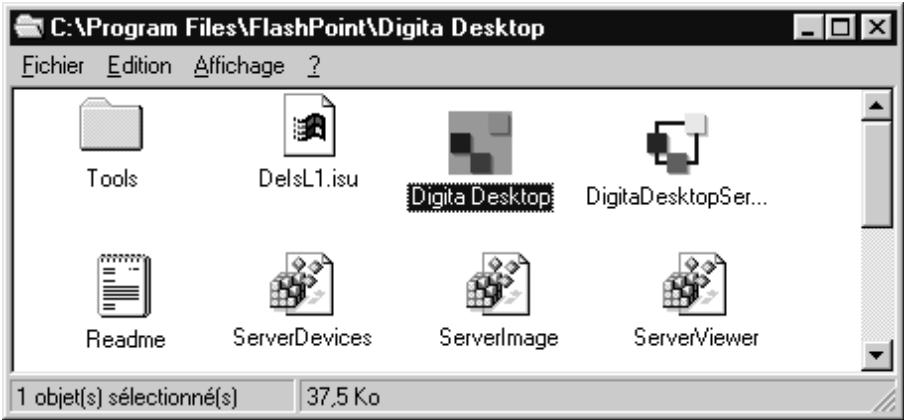
Une fois le fichier "Digital Desktop.exe" sélectionné, le cliquer avec le bouton droit de la souris. Sélectionner Propriétés dans le menu contexte.
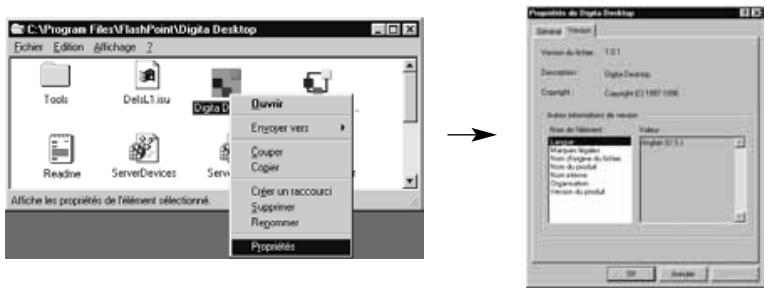
Suite, page suivante.
5. Cliquer sur le label Version, puis cliquer sur l'onglet Version.
- Le nombre de version apparaît à la rubrique Version du produit :
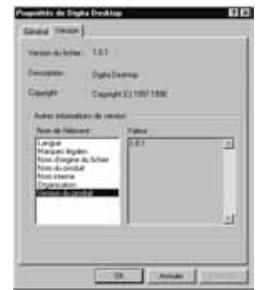
6. Cliquer sur OK.
Avec macintosh
1 Allumer le Macintosh. 2 Cliquer sur l'icône Digits Desktop™ préalablement sélectionnée.
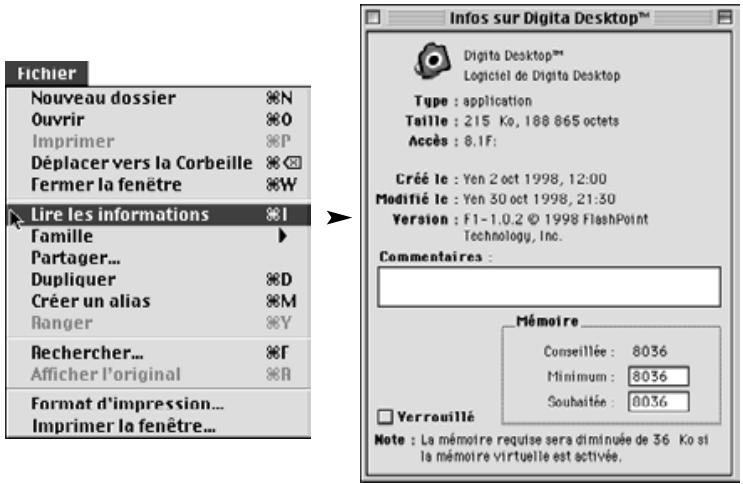
- Si le logiciel a été installé en suivant les instructions du programme d'installation, l'icône Digitala Desktop™ sera localisée dans le dossier spécifique à l'installation.
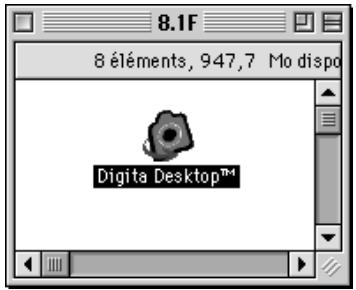
Dans le menu fichier, sélectionner Lire les Informations.
La fenêtre Lire les informations apparait avec le numéro de version (cerclé sur le schéma)
Installation de quicktime 3.0
Quick Time™ 3.0 est nécessaire pour utiliser le logiciel Digita Desktop™ sur Macintosh.
Si ce n'est pas déjà fait, installer QuickTime 3.0 sur votre système.
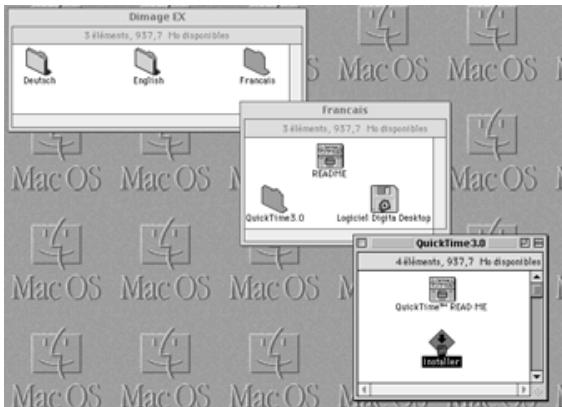
- Insérer le CD-ROM Dimage EX dans le lecteur de CD-ROM.
- Double-cliquer sur l'icône du CD-ROM, ouvrir le dossier d'installation de QuickTime.
- Double-cliquer sur l'icône Installer.
- Suivez les instructions du logiciel.
Installation de directx - windows 98/windows 95
Sous Windows, pour lancer Digita Desktop™, il est nécessaire d'avoir DirectX installé sur le système. Installer en premier DirectX, puis Digita Desktop™. Les instructions suivantes sous-entendant que votre cédérom correspond au lecteur D.
- Insérez le cédérom Dimné Ex dans votre lecteur.
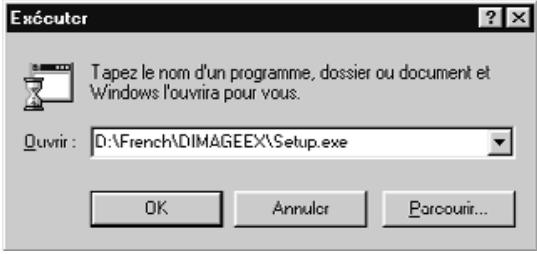
- Sélectionner Exécuter dans le menu Démarrer. La fenêtre Exécuter apparait.
- Taper D:\DimageEX\Dx6core.exe dans la zone de texte, puis cliquer sur OK.
- Suivre les instructions. Dx6core.exe installera automatiquement si nécessaire le logiciel DirectX.
Installation de directx - windows NT
Au démarrage de Windows NT, contrôlez le type du Service Pack installé sur votre PC.
Service Pack 3: DirectX est déjà installé.
Service Pack 1 ou 2: Contacter Microsoft pour plus d'informations sur le Service Pack 3.
COM port irda - windows 98/windows 95
Lorsque l'appareil est connecté par le connecteur IrDA, le COM4 devrait être utilisé comme Port Série Infrarouge [COM].
Pour connaître le port COM:
- Ouvrir le Panneau de configuration dans Démarrer / Paramètres.
- Cliquer sur l'icône infrarouge, puis sur l'onglet Options.
- Vérifier que COM4 apparait à la ligne "Support et application sur COM4...".
Si COM4 n'apparaît pas, consulter l'Aide de Windows ou le mode d'emploi de votre ordinateur pour changer le Port Série du Connecteur Infrarouge.
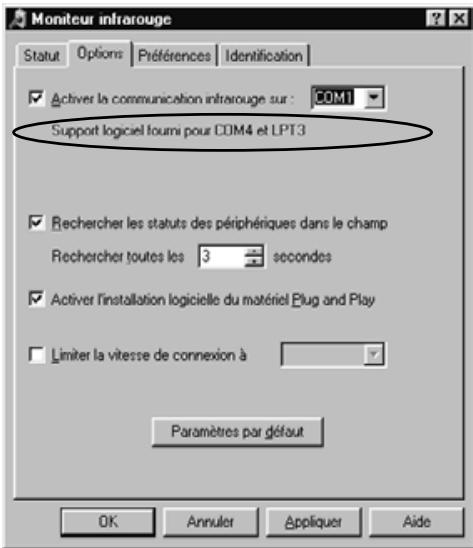
A Minolta Austria Ges. m. b. H
Aartselaar, Belgique
Tel: 03 877 04 30 Fax: 03 877 00 49
http://www.minolta.be
Veuillez contacter votre revendeur pour tout problème technique. Vous pouvez également contacter notre hot-line numérique :
Support Technique
Hot Line numérique
MINOLTA France
365, Route de Saint-Germain
78424 CARRIERES SUR SEINE Cedex
- Dégâts EX
- Avant de commencer 6
- INSTALLLERLELOGICIEL 10
- Connecter l'appareil PHOTO numerique au PC 15
- Panneau de contrôlé 28
- Ecran de travail des IMAGES 51
- TABLE des matières - suite
- Fenetre de controlle de l'appareil 70
- Diaporamas 81
- ANNEXE 95
- Vérifier le contenu de votre achat
- Bulletin d'enregistrement du logiciel
- Lexique des TERMES utilisés
- Remarque
- Windows® 95/98/nt
- Cliques sur suivant.
- Cliqueur oui.
- Cliquer sur suivant.
- Cliquer sur installer.
- Cliques sur redémarrer.
- Adaptateur série SC-EX1
- IrDA (Windows® 98 et windows® 95)
- Cliquer sur la boîte de dialogue.
- Connexion
- Connecter l'appareil à l'ordinateur - suite
- Vue de dessus
- Avec windows® 95/98/nt
- Sur macintosh
- Cliquer sur connexion.
- Opérations de base (écran de contrôle, écran de travail des images)
- Fonctions du panneau de contrôle
- Fonctions de l'écran de contrôle de l'image
- Utilisation des images enregistrées :
- Possibilités offertes par le panneau de contrôle
- Avant d'utiliser le panneau de contrôle
- Affichage des prises de vue de l'appareil
- Clicquer sur le bouton contenu de l'écran de contrôle du dimage EX.
- Double-cliquez sur l'icône du groupe d'images.
- Sélectionner le dossier contenant les images sauvegardées.
- Cliquer sur OK (macintosh : sélectionner le dossier pour afficher les images du dossier en petit format).
- Selectionner les IMAGES du DISQUE DUR
- Préciser le nom du fichier ou du répertoire choisi dans la fenêtre de recherche des fichiers.
- Cliquer sur recherche pour démarrer la recherche.
- Afficher les images dans le panneau de contrôle (p. 29).
- Cliquer sur l'image que vous désirez sélectionner.
- Préciser la destination des images à copier et spécifier le nom du fichier.
- Cliquer sur OK.
- Afficher les images sur le panneau de contrôle (p. 29).
- Cliquer sur l'image à sélectionner
- Utiliser le menu de visionnage pour sélectionner des images déjà copiées.
- Préciser l'emplacement des images à charger.
- Cliquer sauvegarder.
- Charger des images sur le dimanche EX
- Avec le macintosh
- Visionner les informations relatives aux images
- Impression des imagettes
- Effacer des photos dans l'appareil
- Afficher les images de l'appareil sur l'écran de contrôle.
- Cliquer sur l'image à effacer pour la sélectionner.
- Dans le menu d'édition, sélectionner effacer (macintosh: effacer les images sélectionnées... dans le menu de visionnage).
- Cliquer sur oui (macintosh : OK) pour effacer les images
- Créer un nouveau groupe
- Afficher les photos de l'appareil sur le panneau de contrôle.
- Cliquer sur les images à inclure dans le groupe pour les sélectionner, puis cliquer sur groupe dans le menu du fichier.(macintosh : ajouter image au groupe... sur menu de visionnage).
- Entre le nom du groupe dans la fenêtre puis cliquer sur OK.
- Créer un nouveau dossier
- Créer un nouveau dossier / avec le macintosh
- Modifier l'affichage de l'image
- Windows et macintosh
- Changer l'ordre de tri
- Affichage du panneau de contrôle (p. 29, p. 30).
- Visionner rapidement des images
- Sélectionner les caractéristiques du visionnage dans le menu.
- Après avoir entré les différentes options, cliquer sur OK pour les sauvegarder et fermer la fenêtre.
- Changer le nom de l'image
- Ajouter du son à une image (macintosh seulement)
- Enregistrer le son avec la fenêtre d'enregistrement.
- Cliquer sur sauvegarde.
- Cliquer sur l'icône de haut-parleur pour visualiser le menu
- Transfert vers l'explorateur ou le finder
- Avant d'utiliser l'écran image
- Affichage des photos stockées dans l'appareil
- Afficher les photos sur le panneau de contrôle (p. 29).
- Double-cliqueur sur l'image souhaitée
- Affichage des images du disque dur
- Sélectionner le fichier image à afficher sur l'écran images en utilisant la fenêtre.
- Cliquer sur ouvrir pour ouvrir l'écran images et afficher l'image sélectionnée sur plein écran.
- Recadrer les images
- Cliquer sur l'outil de sélection de la palette d'outils.
- Sélectionner retourner l'image dans le menu image, puis choisir l'option, verticale ou horizontale au choix.
- Rotation d'image
- Insérer du texte
- Zoom avant / zoom arrière
- Autres proportions
- Ajuster une image
- Cliquer sur l'icone de la main dans la palette d'outils.
- Modifier luminosité et contraste
- Sélectionner luminosité/contraste dans le menu image.
- Déplacer le curseur avec la souris. les réglages peuvent aussi être enregistrés directement dans les cases de droite.
- Cliquer sur OK quand les ajustements sont réalisés.
- Réglage des couleurs
- Sélectionner réglage des couleurs dans le menu image.
- Le menu vous permet d'ajuster les ombres, les tons moyens ou les tons clairs de l'image.
- Manipuler les curseurs avec la souris, ou bien en entrant les valeurs souhaitées dans les cases situées à droite.
- Cliquer sur OK quand les réglages sont terminés.
- Ajustement de l'image
- Pour éclairer ou assombrir
- Fondu et netteté
- Modifier les dimensions de l'image
- Sélectionner redimensionner l'image dans le menu image.
- Entre les nouvelles valeurs pour la largeur et la hauteur, puis cliquer sur OK.
- Utilisation des filtres digita desktoptm
- Filtres pré-installés
- Imprimer les images
- Sélectionner imprimer dans le menu fichier.
- Sélectionner imprimer dans le menu fichier
- Déterminer les variables d'impression.
- Enregistrer les images
- Choix des formats de sauvegarde d'images
- EXIF (EXIF 2.0)
- Utiliser l'ecran de contrôlde l'image
- Photoshop 3.0 (PSD)
- Sélectionner enregistrer sous dans le menu fichier.
- Sélectionner le dossier d'enregistrement de l'image.
- Sélectionner le format souhaité.
- Cliquer sur enregistrer
- L'écran de contrôle de l'appareil
- Affichage des données fondamentales de l'appareil
- Les trois commandes de base
- Mode d'enregistrement (capture des images - prises de vues)
- Changer les réglages de l'appareil
- Régler la date et l'heure.
- Donner un nom à l'appareil.
- Régler le compteur d'images.
- Régler la sortie vidéo.
- Choix de la langue.
- Régler les modes de prises de vues
- Réglage des images fixes.
- Réglage des prises de vue en rafales.
- Réglage des prises de vues en intervalles.
- Sélectionner le système expert de sélection de programme
- Régler la balance des blancs.
- Chargement d'application vers la carte compactflash
- Charger un script ou une application.
- Photographie à distance (nécessite l'emploi d'irda)
- Cliquer sur le bouton mise à jour pour afficher l'écran de visualisation.
- Si les objets à photographier ne sont pas au centre de l'écran, cliquer sur le verrouillage de mise au point pour l'actionner (on = rouge) et fixer temporairement la mise au point.
- Utiliser la fonction diaporama
- Opérations possibles :
- Comment créer un diaporama?
- Démarrage
- Ajouter un fichier image
- Ajouter un dossier
- Changer la méthode d'affichage du contenu
- Changer l'ordre d'apparition des diapos.
- Mise à jour des diapos (windows seulement)
- Sélectionner mise à jour des diapos sélectionnées dans le menu diaporama.
- Supprimer des diapos de la fenêtre diaporama
- Déplacer le curseur sur la diapo à supprimer puis cliquer pour supprimer plusieurs diapos maintenir la touche ctrl (shift sur macintosh) enfoncée tout en cliquant les diapos.
- Dans le menu diaporama, sélectionner supprimer les diapos sélectionnées.
- Ajouter du son à une diapositive
- Cliquer sur l'icône du microphone en haut et à droite de la diapo puis sélectionner enregistrer dans le menu déroulant.
- Enregistrer le son à l'aide de la fenêtre enregistrer.
- Cliquer sur enregistrer pour sauvegarder l'enregistrement.
- Cliquer sur l'icône du haut-parleur pour afficher le menu.
- Ajouter une musique de fond
- Sur la fenêtre diaporama, sélectionner musique de fond dans le menu principal, puis sélectionner dans le menu auxiliaire.
- Cliquer sur le fichier son qui a été sélectionné comme musique de fond (le nom du fichier est affiché en surbrillance), puis cliquer sur ouvrir
- Sélectionner musique de fond dans le menu diaporama, puis sélectionner écouter dans le menu auxiliaire.
- Autres options d'organisation du diaporama
- Sur la fenêtre diaporama, sélectionner la fenêtre paramètres du diaporama.
- Définir les paramètres.
- Cliquer sur OK pour enregistrer les paramètres et fermer la fenêtre.
- Comment présenter vos diaporamas
- Sélectionner présenter diaporama dans le menu diaporama.
- Enregistrer un diaporama
- Dans la fenêtre diaporama, sélectionner enregistrer sous dans le menu fichier.
- Sélectionner le dossier où enregistrer le diaporama
- Cliquer sur enregistrer.
- Créer un fichier AVI (macintosh: quicktime movie )
- Sur la fenêtre diaporama, sélectionner exporter vers AVI.
- Cliquer sur OK.
- Sélectionner l'emplacement du diaporama à sauvegarder, puis cliquer sur enregistrer.
- Verification de votre version DIGITA™
- Cliquer sur l'icône digital desktop.
- Avec macintosh
- Installation de quicktime 3.0
- Installation de directx - windows 98/windows 95
- Installation de directx - windows NT
- COM port irda - windows 98/windows 95
- Pour connaître le port COM:
Marque : MINOLTA
Modèle : DIMAGE EX
Catégorie : Appareil photo numérique