
DIMAGE A1 - Appareil photo numérique MINOLTA - Notice d'utilisation et mode d'emploi gratuit
Retrouvez gratuitement la notice de l'appareil DIMAGE A1 MINOLTA au format PDF.


| Type de produit | Appareil photo numérique |
| Marque | Minolta |
| Modèle | DiMAGE A1 |
| Capteur | CCD 2/3" progressif, 5,2 millions de pixels (effectif 5,0 millions) |
| Objectif | 16 éléments en 13 groupes, focale 7,2–50,8 mm (équiv. 28–200 mm en 24x36), ouverture f/2,8–f/3,5 |
| Stabilisation d'image | Anti-Shake (Anti-vibration) |
| Écran ACL | 1,8 pouces TFT couleur, orientable -20° à +90° |
| Viseur | Électronique TFT 0,11 pouces, orientable 0–90°, ajustement dioptrique -5 à +2 |
| Flash intégré | Portée 0,5–3,8 m (grand-angle) / 0,5–3,0 m (téléobjectif) |
| Modes d'exposition | Programme (P), Priorité ouverture (A), Priorité vitesse (S), Manuel (M), Automatique, Programmes résultats |
| Formats de fichier | JPEG, TIFF, RAW, Motion JPEG (MOV), WAV |
| Support de stockage | CompactFlash Type I/II, Microdrive IBM |
| Alimentation | Batterie Lithium-Ion NP-400 (7,4 V, 1500 mAh), chargeur BC-400, adaptateur secteur AC-1L/AC-11 (en option) |
| Dimensions (L × H × P) | 117 × 85 × 113,5 mm |
| Poids (sans batterie ni carte) | Environ 560 g |
| Température de fonctionnement | 0 à 40 °C |
| Humidité de fonctionnement | 5 à 85 % (sans condensation) |
| Entretien et nettoyage | Nettoyer avec un chiffon sec et propre ; objectif avec pinceau soufflant et papier optique. Éviter les solvants. |
| Sécurité | Utiliser uniquement batterie et chargeur recommandés ; ne pas démonter ni exposer au feu ou à l'humidité ; ranger hors de portée des enfants. |
| Réparabilité | Confier toute réparation au SAV Minolta ; pièces détachées non détaillées dans la notice. |
| Langues des menus | Français, Anglais, Allemand, Espagnol |
FOIRE AUX QUESTIONS - DIMAGE A1 MINOLTA
Questions des utilisateurs sur DIMAGE A1 MINOLTA
0 question sur cet appareil. Repondez a celles que vous connaissez ou posez la votre.
Poser une nouvelle question sur cet appareil
Téléchargez la notice de votre Appareil photo numérique au format PDF gratuitement ! Retrouvez votre notice DIMAGE A1 - MINOLTA et reprennez votre appareil électronique en main. Sur cette page sont publiés tous les documents nécessaires à l'utilisation de votre appareil DIMAGE A1 de la marque MINOLTA.
MODE D'EMPLOI DIMAGE A1 MINOLTA
Félicitations pour l'achat de cet appareil numérique Minolta DIMAGE. Nous vous recommandons de bien lire ce mode d'emploi afin de profiter pleinement des possibilités de votre nouvel appareil.
Bien vérifier le contenu de l'emballage avant de commencer à utiliser l'appareil. Si un élément venait à manquer, contactez votre revendeur.
Appareil numérique Minolta DiMAGE A1
Batterie Li-ion NP-400
Chargeur BC-400 pour batterie Li-ion NP-400
Courroie de cou NS-DG4000
Paresoleil DLS-1
Bouchon d'objectif LF-1249
Cache griffe porte accessoires SC-10
Carte CompactFlash 16 Mo
Câble USB USB-500—
Câble vidéo AVC-400
Noyau de Ferrite FRC-100
CD-Rom du logiciel DiMAGE
CD-Rom modes d'emploi, de l'appareil et du logiciel DiMAGE Viewer
Carte de garantie
Cette appareil a été conçu pour fonctionner avec des accessoires fabriqués et distribués par Minolta. L'utilisation d'accessoires ou équipements d'autres constructeurs risque d'entraîner des performances non satisfaisantes ou des dégradations matérielles.
Minolta, The essentials of imaging, et DiMAGE sont des marques ou des marques déposées de Minolta Co., Ltd. Apple, Macintosh, et Mac OS sont des marques déposées d'Apple Computer Inc. Microsoft et Windows sont des marques déposées de Microsoft Corporation. Le nom officiel de Windows est Microsoft Windows Operating System. Pentium est une marque déposée d'Intel Corporation. Microdrive est une marque déposée d'International Business Machines Corporation. QuickTime est une marque sous licence. Adobe est une marque déposée d'Adobe Systems Incorporated. Toutes les autres marques et noms de produits sont des marques ou marques déposées de leurs propriétaires respectifs.
PRÉCAUTIONS D'UTILISATION
BATTERIE NP-400 LITHIUM-ION
Cet appareil fonctionne avec une puissante batterie Lithium-Ion. Toute utilisation incorrecte de la batterie au Lithium-Ion peut provoquer des dégâts ou des blessures par brûlure, électrocution ou fuite de produit chimique.
DANGER
- Ne pas mettre en court-circuit, ni démonter ou endommager la batteries.
- Ne pas l'exposer au feu ou à une température de plus de 60°C.
- Ne pas exposer la batterie à l'eau ou à l'humidité. Il pourrait se produire une oxydation de ses composants internes entraînant des risques de détérioration, de surchauffe, de fuite ou d'incendie.
- Ne pas soumettre la batterie à des chocs. Ceux-ci pourraient endommager ses composants internes entraînant des risques de détérioration, de surchauffe, de fuite ou d'incendie.
- Ne pas ranger la batterie dans des boîtes en métal ou à proximité d'autres objets métalliques.
- Ne pas utiliser la batterie d'origine avec d'autres appareils.
- Utiliser uniquement le chargeur d'origine avec la tension indiquée. Un chargeur ou une tension de courant inadaptés pourraient détériorer le chargeur ou entraîner des risques d'électrocution ou d'incendie.
- Ne pas utiliser une batterie qui a fuit. Si du liquide ayant coulé de la batterie a été en contact avec vos yeux, les rincer immédiatement avec de l'eau claire et consulter un médecin. Si du liquide ayant coulé de la batterie a été en contact avec la peau ou les vêtements, les laver à l'eau.
- Utiliser et charger uniquement la batterie dans un lieu exposé à des températures ambiantes comprises entre 0° et 40°C. Ranger la batterie uniquement dans un endroit exposé à des températures ambiantes comprises entre -20° et 30°C et un taux d'humidité compris entre 45% et 85% d'humidité relative.
⚠ AVERTISSEMENT
- Recouvrir les contacts des batteries Lithium-Ion de ruban adhésif avant de les recycler afin d'éviter les risques de court-circuit. Respecter la réglementation en vigueur concernant l'élimination et/ou le recyclage de ces batteries.
- Si la charge de la batterie n'est pas complète une fois la période de charge théorique écoulée, débrancher le chargeur et cesser immédiatement la charge.
AVERTISSEMENTS GÉNÉRAUX ET PRÉCAUTIONS D'UTILISATION.
Veuillez lire les avertissements et mesures de précaution suivants pour utiliser l'appareil photo numérique et ses accessoires en toute sécurité.
⚠ AVERTISSEMENTS
- Utiliser uniquement la batterie mentionnée dans ce mode d'emploi.
- Utiliser uniquement l'adaptateur secteur ou le chargeur mentionné avec la tension indiquée. Un adaptateur ou une tension de courant inappropriés pourraient détériorer l'appareil ou entraîner des risques d'électrocution ou d'incendie.
- Utiliser uniquement le cordon du chargeur du pays pour lequel il a été créé. Un voltage inadapté peut causer des dommages, un incendie ou un choc électrique.
- Ne pas démonter l'appareil ou le chargeur : risque d'électrocution si un circuit à haute tension est touché.
- Retirer immédiatement la batterie ou débrancher l'adaptateur secteur et cesser d'utiliser l'appareil s'il est tombé et laisse apparaître ses circuits internes et notamment ceux du flash. L'utilisation d'un appareil endommagé peut entraîner des risques pour l'utilisateur ou provoquer un incendie.
- Éloigner des enfants la batterie, la carte mémoire ou des petits éléments qui pourraient être avalés. En cas d'ingestion accidentelle, consulter immédiatement un médecin.
- Ranger cet appareil hors de portée des enfants. Se montrer prudent lors de son utilisation en leur présence.
- Ne pas déclencher le flash directement en direction des yeux d'un personne très proche. Cela pourrait altérer sa vue.
- Ne pas déclencher le flash vers une personne en train de conduire un véhicule. Cela pourrait l'éblouir et causer un accident.
- Ne pas utiliser ni regarder l'écran ACL en marchant ou en conduisant. Risque d'accident.
- Ne pas viser directement le soleil ou une forte source lumineuse, cela pourrait altérer votre vue.
-
Ne pas utiliser cet appareil dans un environnement humide ou le manipuler avec les mains mouillées. Si un liquide est entré dans l'appareil, retirer immédiatement la batterie ou débrancher l'adaptateur secteur et cesser de l'utiliser. L'utilisation d'un appareil qui a été exposé à un liquide peut entraîner des risques de court-circuit ou d'électrocution et d'incendie.
-
Ne pas utiliser cet appareil à proximité d'un gaz ou d'un liquide inflammable (essence alcool, benzène, diluant, etc.). Ne pas utiliser d'alcool, de nettoyants inflammables ou de solvants pour le nettoyer. Risque d'explosion ou d'incendie.
- Pour débrancher l'adaptateur secteur, ou le chargeur, ne pas tirer sur leur cordon d'alimentation mais saisir le connecteur pour le retirer de la prise secteur.
- Ne pas tordre, enrouler, rallonger ou raccourcir, ni exposer à la chaleur le cordon de l'adaptateur secteur. Un cordon endommagé peut entraîner des risques d'électrocution ou d'incendie.
- Cesser immédiatement d'utiliser cet appareil s'il dégage une odeur étrange, s'il chauffe ou émet de la fumée. Retirer la batterie en faisant attention de ne pas se brûler si elle est très chaude. L'utilisation d'un appareil endommagé fait prendre des risques à l'utilisateur.
- En cas de panne, confier l'appareil au SAV Minolta.
ATTENTION
- Ne pas ranger cet appareil dans un endroit soumis à la chaleur comme la boîte à gants d'une voiture par exemple. L'appareil pourrait être endommagé ainsi que le chargeur, la batterie et présenter des risques de brûlure, d'explosion, d'incendie ou de fuite de liquides de la batterie.
- Si la batterie fuit, cesser d'utiliser l'appareil.
- La température de l'appareil, du chargeur et de la batterie peuvent augmenter fortement en cas d'utilisation intensive. Attention aux risques de brûlure.
- Des risques de brûlures sont possibles si la batterie ou la carte mémoire sont retirées de l'appareil immédiatement après une période d'utilisation intensive. Mettre l'appareil hors tension et attendre qu'il refroidisse.
- Ne pas déclencher le flash lorsque son réflecteur est en contact avec une personne ou un objet. La forte énergie dissipée pourrait causer une brûlure.
- Ne pas appuyer sur la surface de l'écran ACL, cela pourrait l'endommager, voire le briser d'où un risque de blessure. Si du liquide s'est échappé d'un écran brisé et a été en contact avec la peau, rincer l'endroit touché avec de l'eau. Si le liquide a été en contact avec les yeux, les rincer immédiatement avec beaucoup d'eau claire et consulter un médecin.
- Lors de l'utilisation de l'adaptateur secteur et du chargeur, insérer correctement leur connecteur dans la prise secteur.
- La découpe du Paresoleil peut causer des blessures. Faites attention de ne pas blesser accidentellement quelqu'un lorsque le Paresoleil est en place sur l'objectif.
- Ne pas utiliser de transformateurs ou d'adaptateurs de voyage avec le chargeur. L'usage de ces produits peut causer un incendie ou détériorer le produit.
- Ne pas les utiliser si leur cordon secteur est endommagé.
- Ne pas recouvrir l'adaptateur ou le chargeur. Risque d'incendie.
- Ne pas obstruer l'accès à l'adaptateur ou au chargeur. Ils doivent pouvoir être débranchés d'urgence si nécessaire.
- Les débrancher lorsqu'ils ne sont pas en service ou avant de les nettoyer.
TABLE DES MATIÈRES
Nomenclature 14
Boîtier 14
Ecran de contrôle 17
Affichage de l'écran ACL - mode enregistrement 18
Affichage de l'écran ACL - mode Quick View & mode visualisation 19
Préparation et démarrage 20
Fixation de la courroie....20
Retrait du bouchon d'objectif....20
Mise en place du Paresoleil ....21
Chargement de la batterie....22
Mise en place et changement de batterie 23
Indicateurs d'état de la batterie 24
Coupure d'alimentation automatique....24
Alimentations externes (vendues séparément) 25
Insertion et changement de la carte mémoire 26
Mise sous tension de l'appareil 28
Prise en main de l'appareil....28
Réglages du viseur et de l'écran....29
Ajustement dioptrique....29
Réglage de la date et de l'heure 30
Mode Enregistrement : opérations de base ....32
Réglage de l'appareil en mode prise de vue automatique....32
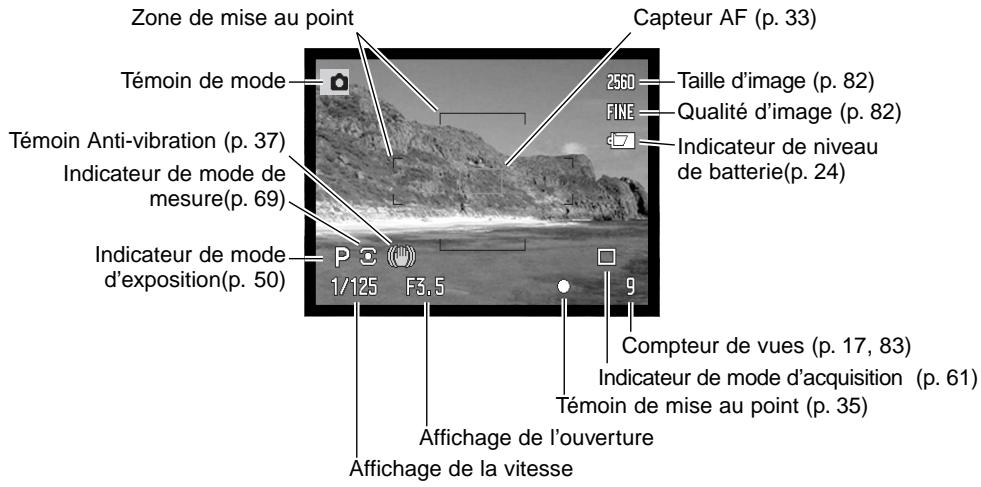
Affichages du viseur et de l'écran ACL 32
Enregistrement : opérations de base....33
Mémorisation de la mise au point 34
Amplification automatique de la lisibilité de l'écran....34
Témoins de mise au point....35
Situations particulières de mise au point 35
Utilisation du flash intégré ....36
Portée du flash - Fonctionnement automatique ....36
Système anti-vibration (Anti-Shake) 37
Enregistrement vidéo....38
Commande de mode d'affichage 39
Mode Lecture : opérations de base 40
Affichage du mode Quick-View et de l'histogramme....40
Visualisations des images et de l'histogramme ....41
Suppression d'images 41
Passer du mode Quick View au mode Lecture 42
Lecture agrandie....43
Visualisation des vidéos 44
Mode Enregistrement - Opérations avancées....45
Touche d'information i+ : modification de l'affichage....45
Interrupteur de mode de mise au point 46
Zoom numérique 47
Verrouillage de l'exposition....50
Sélection du mode d'exposition....50
Programme - P 51
Décalage de programme Ps/PA....51
Mode Automatique....52
Priorité à l'ouverture - A....54
Priorité à la vitesse - S 55
Mode d'exposition Manuel - M....56
Poses longues ....57
Raccordement d'une télécommande à cordon (en option)....57
Programmes résultats ....58
Correction d'exposition ambiante et au flash 59
Réglages du sélecteur de mode....60
Entraînement standard et haute vitesse continue 64
Intervallomètre 66
Retardateur 68
Modes de mesure de la lumière....69
Balance des blancs 70
Balance des blancs personnalisée....71
Mémoires : sauvegardes72 des réglages personnalisés ....72
Rappel de la mémoire 73
Sensibilité de l'appareil – ISO 74
Portée du flash et sensibilité 75
Montage d'un flash accessoire Minolta....75
Utiliser la prise synchro flash 76
Contrôleur des effets numériques ....77
Correction de saturation de couleurs....77
Correction de contraste 78
Filtres 78
Exemples de filtres 79
Menu du mode Enregistrement....80
Navigation dans le menu du mode enregistrement....80
Taille et qualité d'image 82
A propos de la qualité d'image RAW 84
Remarque sur la taille de l'image et la résolution....85
Modes de flash 86
Flash détaché sans cordon 88
Flash distant : distances appareil et flash-sujet....90
Remarques sur le flash détaché sans cordon....91
Mesure d'exposition au flash 92
Touche AEL 94
Réinitialisation du mode enregistrement 95
Réglage de l'intervallomètre....96
Réglage du bracketing....96
Netteté 97
Impression des données 98
Clavier électronique....99
Visualisation instantanée....100
Mémoires vocales....101
Mode couleurs....102
A propos d'Adobe RVB....103
Réduction de bruit 103
Gain d'affichage écran 104
Touche loupe 105
Loupe numérique variable (FDM)....105
Paramétrage DSP 106
Suivi AF 106
Mémorisation de l'exposition....106
Zone de mesure spot 107
Retouche AF....107
Petit guide de photographie ....108
A propos d'exposition et de correction au flash 110
Qu'est-ce qu'un IL ? 111
Sources lumineuses et couleur 111
Menu Vidéo 112
Navigation dans le menu vidéo 112
Mode vidéo....113
Réinitialisation du mode vidéo....113
Notes sur l'enregistrement vidéo....114
Mode Lecture - fonctions avancées ....115
Lecture des mémoires vocales....115
Navigation dans le menu lecture....116
Ecran de sélection de vues....118
Suppression d'images 119
Formatage des cartes mémoires ....120
Voir dossier 120
Verrouillage d'images 121
Changement du format d'index en visualisation d'index 121
Copie d'images 122
Diaporama 124
A propos de DPOF 126
Création d'un ordre d'impression DPOF 126
Création d'un ordre d'impression d'index 127
Annulation d'un ordre d'impression DPOF 127
Visualisation d'images sur un téléviseur ....128
Menu Réglages 129
Ouverture du menu réglages....129
Navigation dans le menu Réglages....130
Luminosité de l'écran ACL....132
Raccourcis....132
Mode Transfert de données....134
Commutation automatique du viseur 135
Sortie vidéo ....135
Langue 135
Réglage personnalisé....136
Numéro de fichier mémoire....136
Nom de dossier 137
Sélection de dossier 137
Nouveau dossier....138
Réglage de la date et de l'heure 138
Retour aux réglages par défaut....139
Signal sonore * 141
Signal AF 141
Son déclic....142
Volume sonore 142
Economie d'énergie....142
Anti-vibration (stabilisation d'image)....143
Mise au point AF en continue....143
Capteur de poignée....143
Paramétrage des molettes....144
Paramétrage des molettes - Mode Manuel M 145
Confirmation d'effacement....145
Mode transfert de données....146
Systèmes requis....146
Connexion de l'appareil à un micro-ordinateur....147
Connexion à Windows 98/98SE ....148
Installation automatique....148
Installation manuelle 149
Système requis pour QuickTime 151
Economie d'énergie (mode Transfert de données) 151
Organisation des dossiers de la carte mémoire....152
Déconnexion de l'appareil du micro-ordinateur....154
Windows 98/98SE....154
Windows ME, 2000 Professionnel et XP....154
Macintosh....155
Changement de carte mémoire (mode transfert de données)....156
Suppression du logiciel pilote – Windows 157
En cas de problème ....158
Utilisation de filtres 160
A propos du cordon de chargeur de batterie ....161
Mise en place du noyau de ferrite FRC-100 161
Entretien et rangement....162
Entretien de l'appareil....162
Nettoyage 162
Rangement 162
Conditions et températures de fonctionnement....163
Utilisation et entretien de la carte CompactFlash 163
Batteries 164
Entretien de l'écran ACL....164
Copyright 164
Avant un événement important ou un voyage....165
Spécifications techniques....168
Poignée d'alimentation BP-400....170
Les symboles suivants peuvent être présent sur l'appareil :

Ce label figurant sur votre appareil certifie qu'il est conforme aux normes en vigueur dans l'Union Européenne pour ce qui concerne les éventuelles interférences causées aux équipements électriques. CE signifie "Conformité Européenne".
Digital Camera: DiMAGE A1

Cet appareil est conforme à l'article 15 de la réglementation FCC. L'utilisation de cet appareil est soumise aux deux conditions suivantes : (1) il ne doit pas être la cause d'interférences dangereuses, et (2) il doit accepter toute interférence reçue, cause éventuelle d'opération non souhaitée. Tout changement ou modification non approuvée par la partie responsable de la conformité pourrait entraîner sa nullité.
Ce produit a été testé et estimé conforme aux limites imposées aux produits numériques de classe B, dans le cadre de l'article 15 de la réglementation FCC. Ces limites imposent une protection raisonnable contre les interférences dangereuses à domicile. Cet appareil génère, utilise et irradie une fréquence radio et, s'il n'est pas installé et utilisé conformément aux instructions, il risque de créer des interférences dangereuses avec les fréquences radio. Toutefois, rien ne garantit qu'une interférence ne se produise pas dans le cas d'une installation particulière. Si cet appareil est la cause d'une interférence avec la radio ou la télévision détectée lors de la mise en et hors service, l'utilisateur peut remédier à ce problème en effectuant une des opérations suivantes :
- Réorienter ou changer l'emplacement de l'antenne de réception.
- Augmenter la distance entre l'appareil et le récepteur.
- Connecter l'appareil à une prise ou à un circuit différent de celle ou celui du récepteur.
- Consulter le distributeur ou un technicien spécialisé en radio/TV.
Testé par Minolta Corporation, 101 Williams Drive, Ramsey, New Jersey 07446, États-Unis. Ne pas retirer les noyaux de ferrite qui entourent les câbles.
Cet appareil numérique de la classe B est conforme à la norme NMB-003 du Canada.
NOMENCLATURE
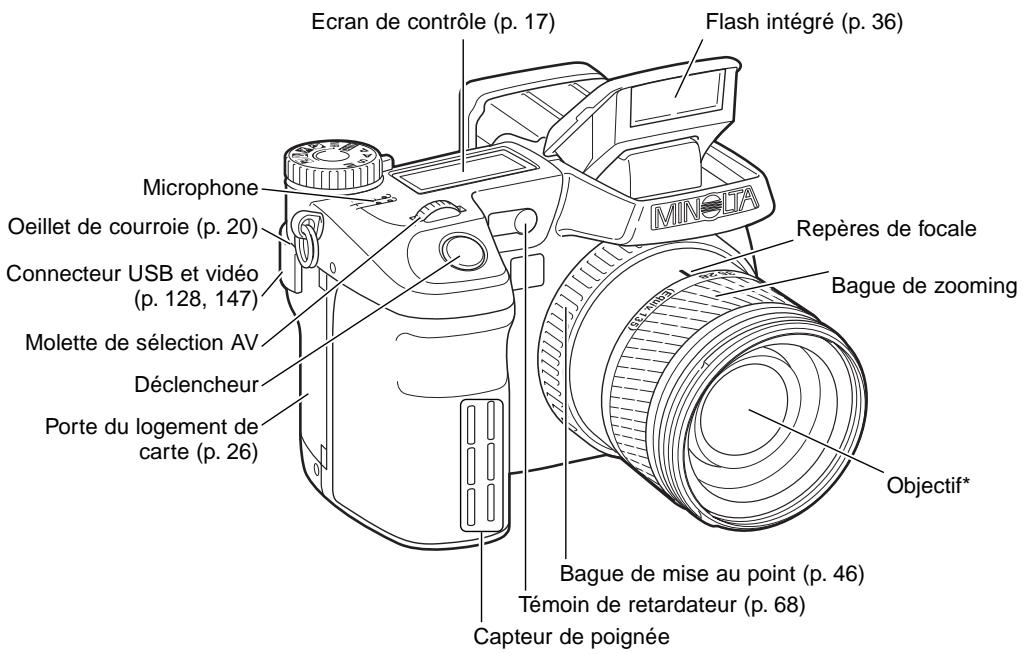
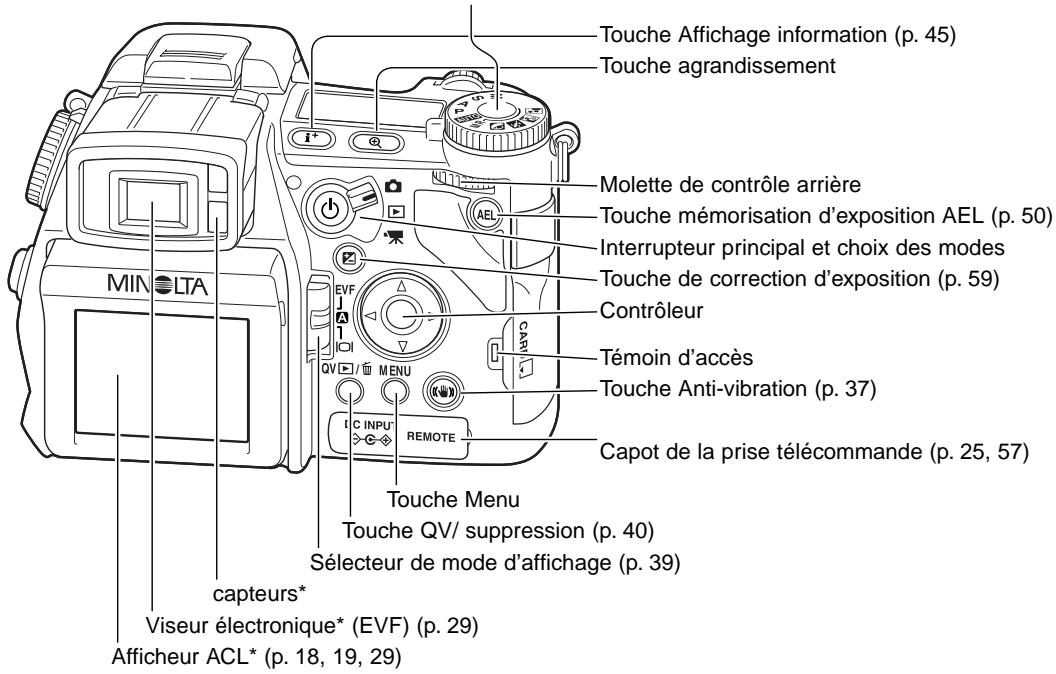
BOÏTIER
* Cet appareil est un instrument de précision optique. Conserver les surfaces optiques propres. Lire à ce sujet le chapitre consacré au nettoyage et au rangement (p. 162).
Note
L'échelle de focales de la bague de zooming est sérigraphiée en focales équivalentes pour format35 mm. Le logiciel DiMAGE Viewer livré avec l'appareil peut afficher la focale utilisée pour la prise de vue de l'image enregistrée et la focale équivalente en format 35 mm.
Mode d'expo Manuel (p. 56) M
Priorité vitesse (p. 55) S
Priorité à l'ouverture (p. 54) A
Programme (p. 51) P
Mode Automatique (p. 52) AUTO
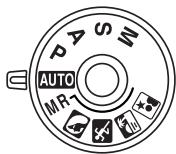
MR Rappel mémoire (p. 73)
Programme coucher de soleil (p. 58)
Programme nuit (p. 58)
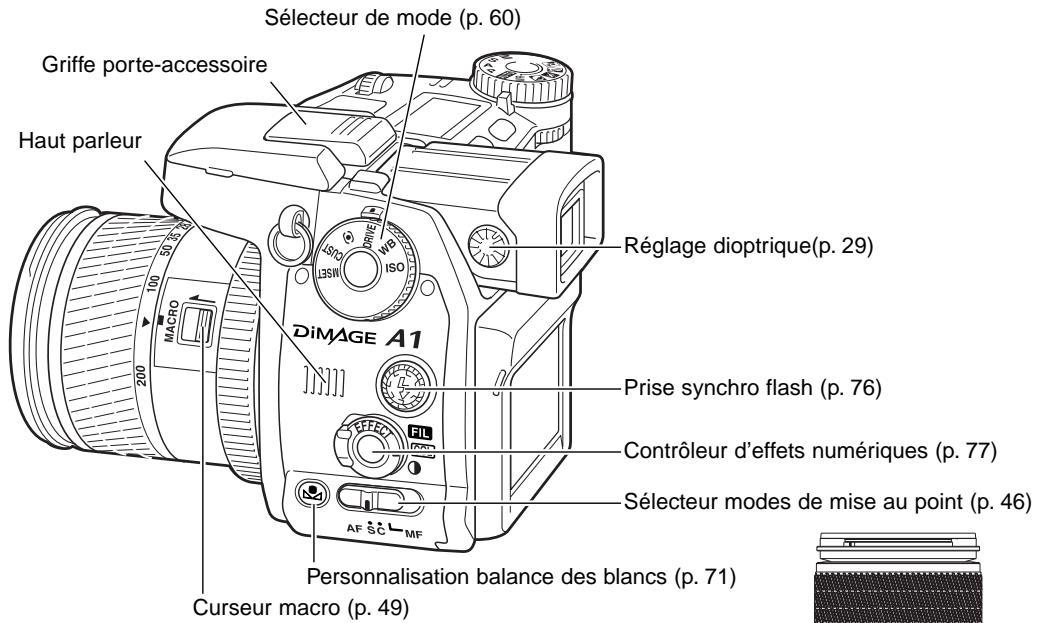
Sélecteur de mode
Sélecteur de mode
Modes de mesure (p. 69) Ⓞ
Fonction personnalisé. (p. 136) CUST
Mémoires (p. 72) MSET
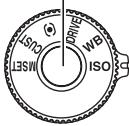
DRIVE Modes d'acquisition (p. 61)
WB Balance des blancs (p. 70)
ISO Sensibilité (p. 74)
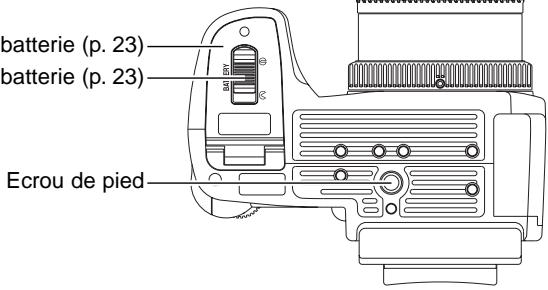
Logement de batterie (p. 23)
Verrou de logement de batterie (p. 23)
ÉCRAN DE CONTRÔLE
Situé sur le dessus du boîtier, l'écran de contrôle indique la configuration de fonctionnement de l'appareil. Toutes les icônes sont présentées ici simultanément pour pouvoir être repérées facilement.
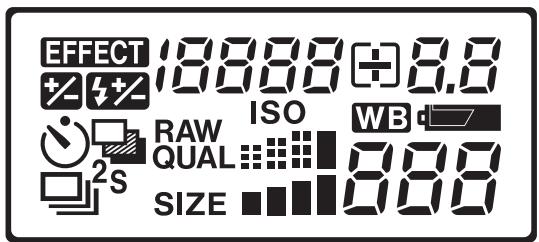
EFFECT
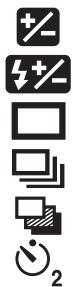
Témoin d'effets numériques (p. 77)
Témoin de compensation d'exposition (p. 59)
Correction d'exposition au flash (p. 59)
Avance vue par vue (p. 33)
Affichage de la qualité d'image (p. 82)

Affichage de la taille de l'image (p. 82)

Témoin de sensibilité (p. 74)
Témoin de balance des blancs (p. 70)
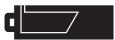
Indicateur de niveau de charge de batterie (p. 24)
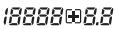
Affichage vitesse et diaphragme & correction d'exposition au flash
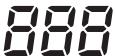
Le compteur de vues ne peut dépasser 999. Si le nombre d'images à enregistrer dépasse cette valeur, 999 est affiché et reste fixe. Le compteur de vues se met à décompter lorsque le nombre d'images à enregistrer atteint 999.
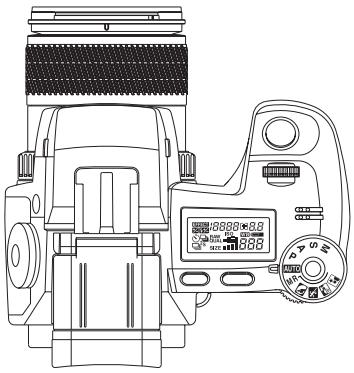
- Indicateur de micro
- Indicateurs de mode flash (p. 61)
- Témoin de flash (p. 36)
- Indicateur de mode
- Correction d'expo au flash (p. 77)
- Affichage de filtre (p. 77)
- Correction de saturation de couleurs (p. 77)
- Netteté (p. 97)
-
Correction de contraste (p. 77)
-
Sensibilité (ISO) (p. 74)
- Indicateur de balance des blancs (p. 70)
- Indicateur de mode d'exposition (p. 69)
- Indicateur de type de mesure (p. 50)
- Témoin Anti-vibration (p. 37)
- Affichage de la vitesse d'obturation
- Affichage de l'ouverture
- Compensation d'exposition (p. 59)
- Indicateur de mode macro (p. 49)
- Témoin de mise au point (p. 35)
- Indicateur d'impression de données (p. 98)
- Compteur de vues (p. 83)
- Indicateur de mode d'acquisition (p. 61)
- Témoin de mise au point manuelle (p. 46)
- Indicateur de charge de la batterie (p. 24)
- Qualité d'image (p. 82)
- Taille d'image (p. 82)
- Zoom numérique (p. 47)
- Indicateur de loupe numérique (FDM) (p. 105)
- Mode couleurs (p. 102)
A. Plage AF large
B. Zone de mesure spot (p. 69)
C. Zone AF mobile (FFP) (p. 48)
D. Capteurs AF
AFFICHAGE DE L'ÉCRAN ACL - MODE QUICK VIEW & VISUALISATION
![12 x2.0 2560 FINE 9 8 2 13:24 2003.07.20 [O]n 3 [0024/0093] 4 5 6 11 7 1 2560 FINE 1/16000 F3.5 F2-0.7 17 16 AWB ISO200 MLT16 15 14 Histogramme 3 2003.07.20 [O]n 3 100-0135 4 5 6 13](/content/2020/05/165633/images/88c7a1d701c6a3b1d6d979a1b580857e47f6a6d99b395a3ecca290ffd3af4edc.jpg)
- Indicateur de mode
- Heure d'acquisition
- Date d'acquisition
- Indicateur de mémoire vocale (p. 115)
- Témoin de verrouillage (p. 121)
- Indicateur d'impression (p. 126)
- Numéro de vue / nombre total d'images
- Flèches de défilement (p. 43)
- Indicateur de charge de la batterie (p. 24)
- Qualité d'image (p. 82)
- Définition d'image (p. 82)
- Rapport d'agrandissement (p. 43)
- Numéro de dossier – numéro de fichier-image
- Nom de dossier (p. 137)
- Sensibilité (p. 74)
- Balance des blancs (p. 70)
- Valeur de correction d'exposition (p. 59)
- Ouverture
- Vitesse
La zone sombre de l'histogramme illustre la répartition de la luminence de l'image du noir (à gauche) au blanc (à droite). Chacune des 256 lignes verticales indique la valeur relative de la lumière de l'image. L'histogramme est utilisé pour évaluer l'exposition et le contraste, mais ne fournit aucune indication sur la couleur.
PRÉPARATION ET DÉMARRAGE
Cette section indique comment préparer l'appareil photo, charger la batterie, placer la carte mémoire, et utiliser l'unité externe d'alimentation.
FIXATION DE LA COURROIE
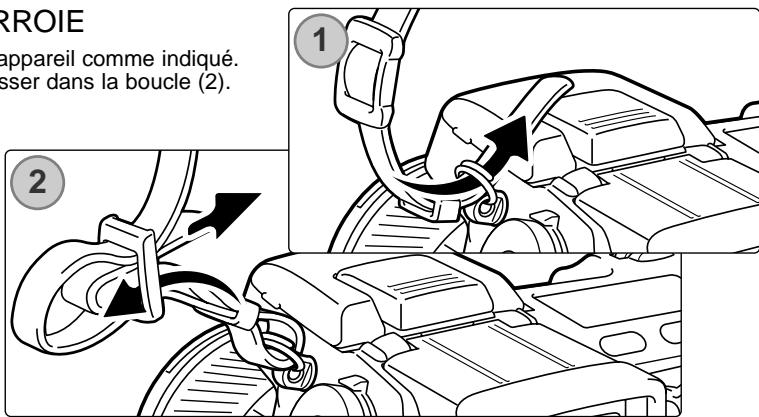
Fixer la courroie sur l'oeillet de l'appareil comme indiqué. L'extrémité de la courroie doit passer dans la boucle (2).
Toujours garder la courroie autour du cou afin d'éviter la chute de l'appareil s'il venait à vous glisser des mains.
RETRAIT DU BOUCHON D'OBJECTIF
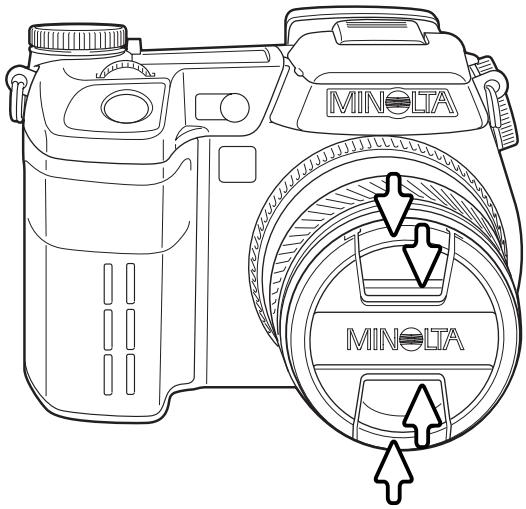
Pincer les clips du bouchon en les serrant entre le pouce et l'index pour retirer le bouchon de l'objectif. Toujours remettre le bouchon sur l'objectif lorsque l'appareil n'est pas utilisé.
MISE EN PLACE DU PARESOLEIL
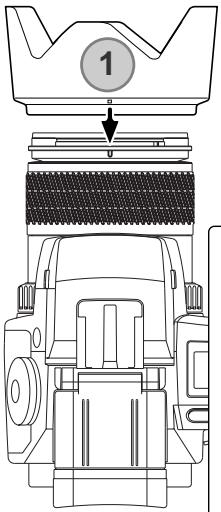
Le Paresoleil permet de limiter l'entrée de rayons latéraux parasites bien souvent à l'origine de réflexions qui détérioront la qualité de l'image. Lorsque l'on photographie par forte lumière, l'utilisation du Paresoleil est recommandée. En revanche, il ne doit pas être monté sur l'objectif lors de l'utilisation du flash intégré car il peut provoquer une ombre portée.
Pour monter le Paresoleil sur l'objectif, aligner le repère rectangulaire du Paresoleil avec l'index de focale sur l'objectif (1).
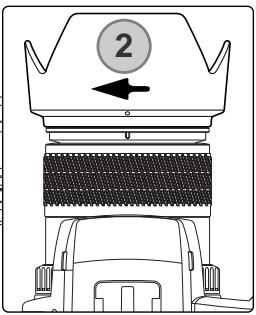
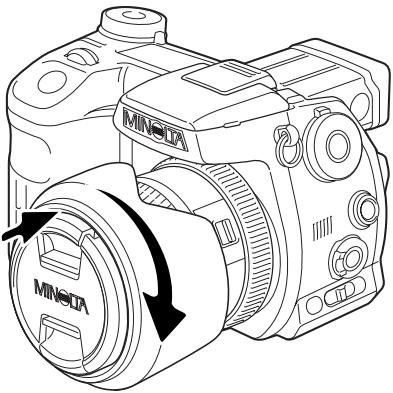
Engager le Paresoleil sur la monture avant de l'objectif puis le faire tourner sur 90° en sens horaire jusqu'à son encliquetage (repère en cercle aligné avec l'index de focale (2). Lorsqu'il est correctement monté, les parties en forme de larges pétales du Paresoleil doivent se retrouver en positions symétriques haute et basse. Ne jamais forcer sur le Paresoleil s'il ne se monte pas correctement, vérifier son orientation. Pour démonter le Paresoleil, le tourner sur 90° dans le sens anti-horaire et le retirer.
Lorsque l'appareil n'est pas utilisé, le Paresoleil peut être rangé sur l'objectif en position retournée.
Le Paresoleil étant retourné et l'un des pétales étant en position haute, l'engager sur la monture avant de l'objectif puis le tourner de 90° dans le sens des aiguilles d'une montre jusqu'au clic.
Le Paresoleil peut être monté ou démonté lorsque le bouchon d'objectif est en place. Pour démonter le Paresoleil, le tourner sur 90° dans le sens anti-horaire et le retirer.
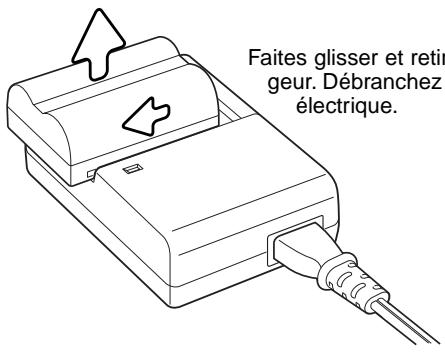
La batterie Lithium-Ion doit être chargée avant d'utiliser l'appareil. Prenez connaissance des instructions de sécurité à la page 4 de ce manuel. Ne recharger la batterie qu'avec le chargeur de batterie fourni. La batterie doit être chargée avant chaque séance de prise de vues. Voir page 164 pour les conseils d'utilisation et de stockage de la batterie
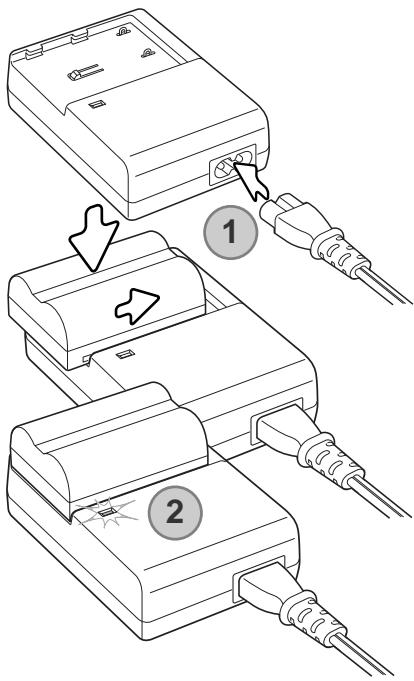
Connectez le cordon au chargeur (1). Branchez l'autre extrémité du cordon à une prise électrique. Le cordon fourni est adapté au voltage de votre pays : ne l'utilisez que pour ce pays. Pour plus d'informations sur ce cordon, voir page 161.
Avec les contacts de batterie du côté du chargeur alignez les repères sur le haut de la batterie marques sur le chargeur. Faites glisser la batterie dans le chargeur.
La lampe témoin s'allume pour montrer que la batterie est en charge. Elle s'éteint quand la batterie est chargée. La durée d'une charge est d'environ 150 minutes.
Cet appareil utilise une batterie Lithium-Ion NP400. Avant d'utiliser la batterie, lisez attentivement les conseils de sécurité page 4 de ce manuel. Lors du changement de batterie, l'appareil doit être hors tension.
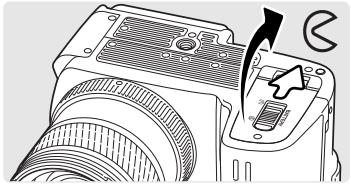
Ouvrez la porte du logement de batterie en faisant glisser le verrou vers la position ouverte.
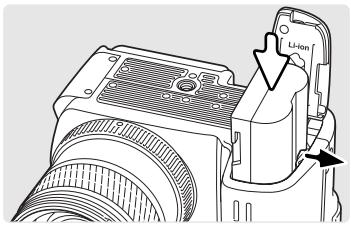
Insérez la batterie, les contacts en premier. Insérez la batterie de manière telle qu'elle se glisse sous le verrou du logement. Poussez la batterie jusqu'à l'audition d'un déclic.
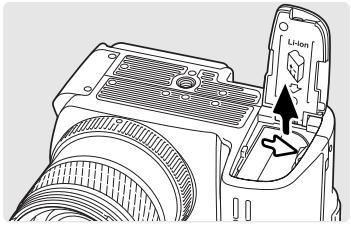
Pour enlever une batterie, poussez le verrou vers l'extérieur du logement. La batterie s'éjecte.
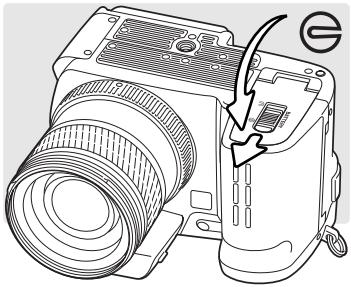
Fermez la porte du logement et poussez le verrou en position fermée.
INDICATEURS D'ÉTAT DE LA BATTERIE
Cet appareil est doté d'un contrôleur automatique de niveau de charge de la batterie. Lorsque l'appareil est sous tension, une icône est affichée sur l'écran de contrôle situé sur le dessus de l'appareil, dans le super viseur et sur l'écran ACL. L'icône de l'écran ACL passe du blanc au rouge lorsque la charge de la batterie est faible. Si l'écran d'affichage et les moniteurs LCD n'affichent rien, la batterie est peut être épuisée.

Icône de charge complète: Les piles sont neuves. Cette icône s'affiche sur les 2 écrans durant 5 secondes à la mise sous tension de l'appareil. Elle reste affichée en permanence sur l'écran de contrôle.

Icône de batterie faible: Le fonctionnement est encore assuré mais la recharge de la batterie doit être effectué dès que possible. Cette icône s'affiche automatiquement et reste affichée jusqu'à ce que les piles soient remplacées.
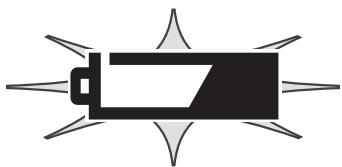
Icône de batterie clignotant: Le niveau d'énergie est insuffisant pour le fonctionnement de l'appareil. Le déclenchement est impossible. Recharger la batterie.
COUPURE D'ALIMENTATION AUTOMATIQUE
Pour économiser l'énergie de la batterie, l'appareil coupe automatiquement l'alimentation des écrans et des fonctions non nécessaires après 3 minutes. L'écran de contrôle reste allumé. Pour rétablir les affichages, appuyer à mi-course sur le déclencheur ou sur le sélecteur principal. La durée de temporisation avant la coupure d'alimentation automatique peut être programmée dans la section 3 du menu Réglages (p. 129).
En cas d'inactivité pendant 30 minutes, l'appareil s'arrête. Appuyez sur le sélecteur principal pour le remettre sous tension.
ALIMENTATIONS EXTERNES (vendues séparément)
L'adaptateur secteur permet d'alimenter l'appareil à partir d'une prise de courant secteur. Il est utile si l'appareil doit être utilisé de manière intensive. Son utilisation est notamment recommandée lorsque l'appareil est connecté à un micro-ordinateur. L'adaptateur secteur AC-1L est prévu pour l'Amérique du Nord, le Japon et Taiwan et l'AC-11 pour les autres pays (France entre autre).
Le kit d'alimentation externe EBP-100 est une source d'alimentation autonome qui étend de manière importante la durée de fonctionnement de l'appareil. Ce kit comprend 2 batteries Lithium-Ion à grande capacité, un support pour les 2 batteries qui se porte à la ceinture et un chargeur rapide. Ces trois dispositifs sont également disponibles séparément.
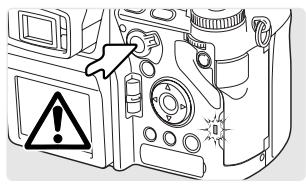
Toujours mettre l'appareil hors tension et s'assurer que le témoin d'accès n'est pas allumé avant de changer le type d'alimentation.
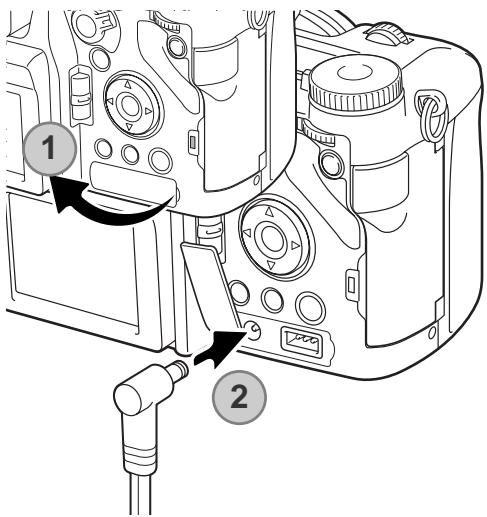
Retirer le capot de la prise d'alimentation externe en le soulevant par l'encoche vers la gauche (1). Le capot est attaché au boîtier afin ne pas être égaré.
Engager le mini-connecteur de l'adaptateur dans la prise d'alimentation (2).
Brancher le connecteur secteur de l'adaptateur sur une prise de courant.
INSERTION ET CHANGEMENT DE LA CARTE MÉMOIRE
Toujours mettre l'appareil hors tension avant de charger et de retirer une carte mémoire sous peine de risque de détérioration de la carte et de perte des données..
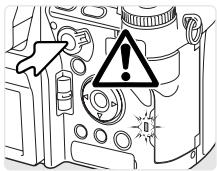
L'appareil ne peut fonctionner qu'avec une carte mémoire. Si elle n'est pas insérée, un signal s'affiche sur l'écran. Les cartes CompactFlash de type I et II et les Microdrives IBM sont compatibles avec cet appareil. Pour plus de détails sur les soins et les manipulations des cartes mémoire, reportez-vous page 163.
Ouvrir la porte du logement carte dans la direction indiquée
Insérez une carte mémoire à fond dans le slot. La face avant de la carte doit être dirigée vers l'avant de l'appareil. Poussez la carte bien dans l'axe. Ne forcez pas : si la carte ne s'engage pas, vérifiez qu'elle est bien orientée.
Fermez la porte du logement de carte.
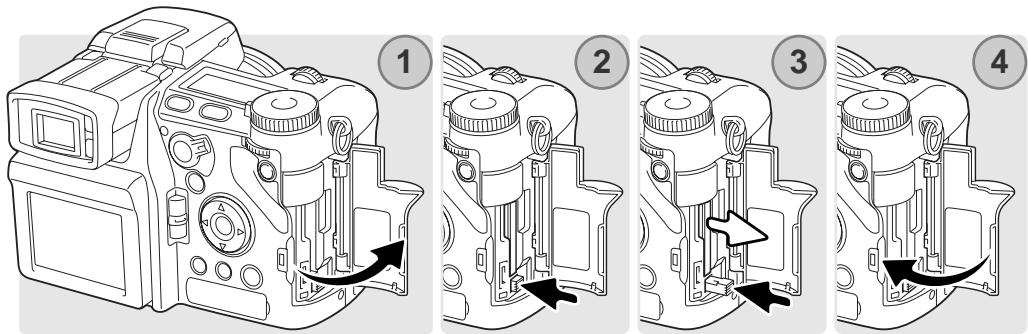
Pour éjecter une carte, ouvrez la porte du logement (1), puis pressez et relâchez le levier d'éjection pour le mettre en extension (2).
Appuyez (3) sur ce levier pour éjecter la carte (3). La carte peut ensuite être retirée de son logement. Attention, après une utilisation intensive, la carte peut être chaude. Le levier d'éjection doit rester à l'intérieur du corps de l'appareil. S'il dépasse, poussez-le dans l'appareil.
Insérez une nouvelle carte et fermez la porte. (4).
Une carte mémoire utilisée dans un autre appareil peut également nécessiter un nouveau formatage à partir de cet appareil. Si le message de non reconnaissance de carte s'affiche, la carte nécessite peut-être un formatage. Le formatage d'une carte s'effectue dans le menu Lecture (p. 120). Le formatage d'une carte efface définitivement toutes les données qu'elle contient. Si le message d'erreur carte s'affiche, appuyer sur la touche centrale du contrôleur pour fermer la fenêtre Consulter le site Internet Minolta pour davantage d'informations sur les compatibilités :
Amérique du Nord : http://www.minoltausa.com,
Europe : http://www.minoltasupport.com
MISE SOUS TENSION DE L'APPAREIL
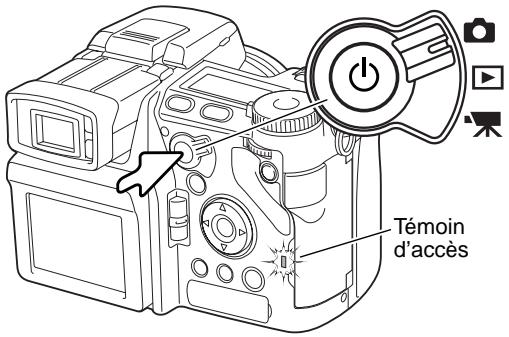
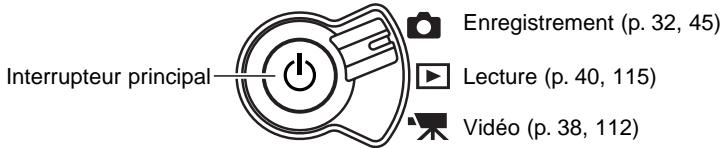
Appuyez sur le sélecteur principal de l'appareil. Le témoin lumineux d'accès clignote brièvement et un signal audio indique la mise sous tension. Le signal audio peut être désactivé dans le menu Réglages (p. 141).
Si l'appareil s'arrête immédiatement après la mise sous tension le niveau de batterie est faible. Voir page 22 la charge de la batterie.
Appuyez plus longuement sur le sélecteur principal pour mettre l'appareil hors tension.
PRISE EN MAIN DE L'APPAREIL
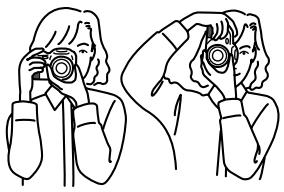
Avec le viseur électronique ou l'écran ACL, tenez fermement l'appareil de la main droite, la paume de la main gauche soutenant le boîtier. Placez vos coudes latéralement, l'écartement de vos pieds étant à peu près celui de vos épaules pour tenir l'appareil de manière stable.
Le viseur électronique peut être orienté entre 0° et 90°. Faites simplement pivoter le viseur jusqu'à la position souhaitée.
L'écran ACL peut être orienté entre -20° et +90°. Prenez le haut de l'écran et tirez-le pour le faire pivoter vers le bas. Le bas de l'écran peut alors être orienté.
Stockez toujours l'appareil avec l'écran et le viseur rangés contre l'appareil.
AJUSTEMENT DIOPTRIQUE
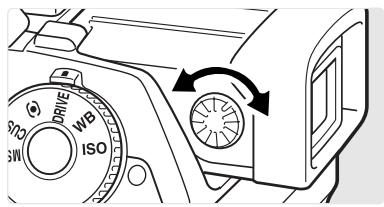
Le viseur électronique peut être ajusté de -5,0 à +2,0 dioptries. En regardant dans le viseur, tournez la molette d'ajustement dioptrique jusqu'à ce que l'image soit nette.
RÉGLAGE DE LA DATE ET DE L'HEURE
Les batteries et la carte mémoire ayant été insérées, l'horloge et le calendrier de la caméra doivent être réglés. Lorsque les images sont enregistrées, les données image sont enregistrées avec la date et l'heure de l'enregistrement. Selon le pays, le menu langues devra également être réglé. Pour changer la langue, voir les remarques sur l'appareil page suivante.
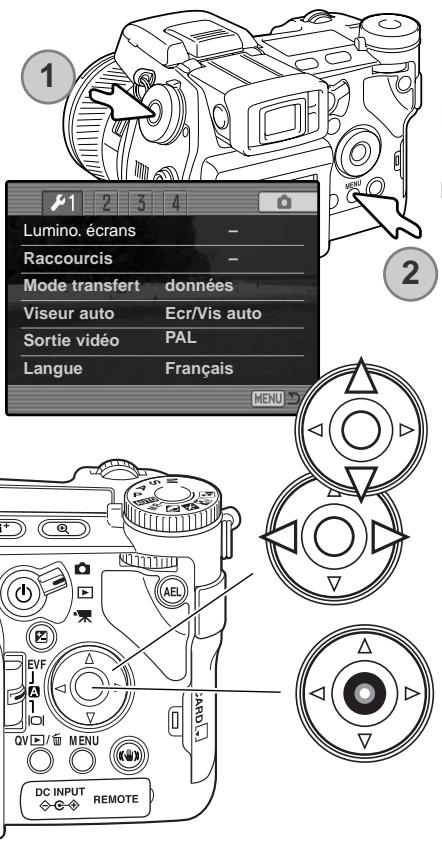
Mettre l'appareil hors tension.
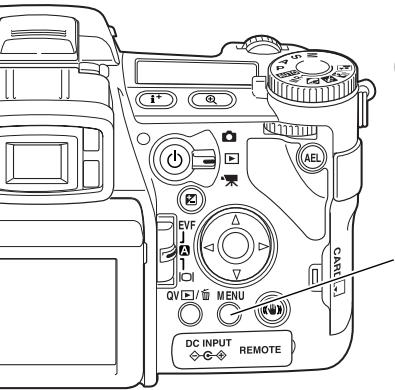
En appuyant sur le bouton de fonction (1), appuyez sur le bouton Menu (2) pour ouvrir le menu Réglages.
Il est très facile de naviguer dans le menu. Les touches haut/bas et gauche/droite du contrôleur (1) déplacent le curseur et modifient les paramètres du menu.
Le bouton central du contrôleur sélectionne les options du menu et permet de valider les réglages.
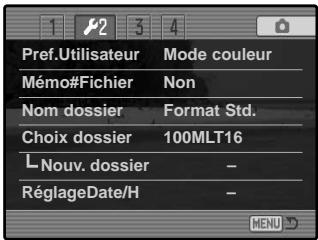

Utiliser la touche droite du contrôleur pour mettre en surbrillance le second onglet du menu..

Utiliser la touche bas pour mettre en surbrillance l'option Réglage Date/Heure du menu.

Appuyer sur la touche droite. "Valider" s'affiche alors à droite du menu.


Appuyer au centre du contrôleur pour afficher l'écran de réglage Date/Heure.
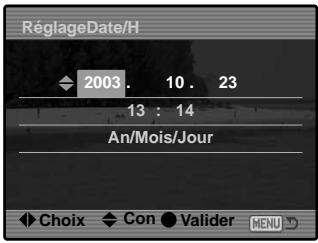
Ecran de réglage Date/Heure.

Utiliser les touches droite et gauche pour sélectionner l'information à modifier.

Utiliser les touches haut et bas pour effecteur les modifications.

Appuyer sur le bouton central pour valider les réglages de la date et de l'heure. Le menu Réglages s'effacera.
Notes
Dans certaines régions, le menu langue doit également être paramétré. Mettre l'option langue en surbrillance dans la section 1 du menu Réglages. Appuyer sur la touche droite pour afficher les paramètres langue. A l'aide des touches haut/bas, mettre en surbrillance la langue souhaitée. Appuyer sur le bouton central pour confirmer ce réglage. Le menu Réglages s'affiche dans la langue sélectionnée.
MODE ENREGISTREMENT - OPÉRATIONS DE BASE
RÉGLAGE DE L'APPAREIL EN PRISE DE VUE AUTOMATIQUE
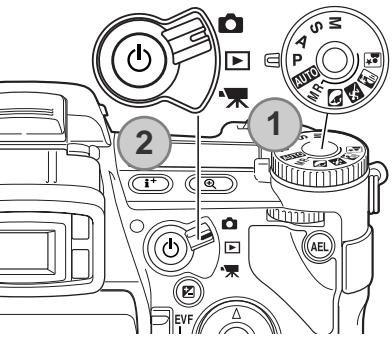
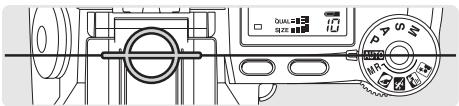
Placez la molette d'exposition (1) en position P. Placez le sélecteur en mode Enregistrement (2).
Tous les fonctionnements de l'appareil sont alors automatiques. AF, exposition, et système d'acquisition d'image travaillent en synergie afin de produire les meilleurs résultats possibles. Le mode Automatique agit comme comme le mode Programme excepté le fait que les fonctions sont remises à zéro chaque fois qu'on le sélectionne (voir page 52 pour plus d'informations)
AFFICHAGE DU VISEUR ET DE L'ÉCRAN ACL
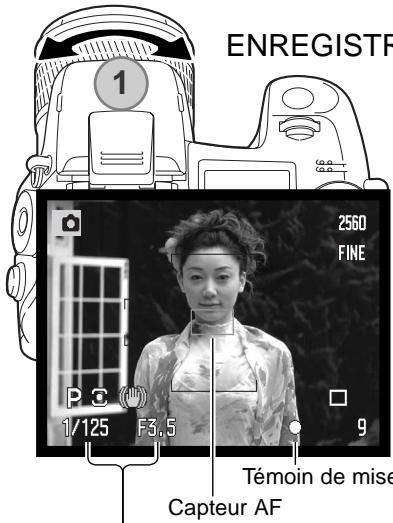
ENREGISTREMENT : OPÉRATIONS DE BASE
Cadrer le sujet à l'aide de la bague de zooming (2). L'effet du zooming s'affiche immédiatement dans le viseur (EVF) et l'écran ACL.
Placer le sujet principal dans la zone de mise au point.
- Pour un sujet décentré, utiliser la mémorisation d'exposition (p. 34).
Le sujet doit être situé dans la fourchette de mise au point de l'appareil : 0,50 m - . Pour des sujets situés à moins de 0,50 m, utiliser la fonction macro (p. 49).
Vitesse et ouverture

Appuyer à mi-course sur le déclencheur (2) pour faire la mise au point et la mémoriser avec l'exposition. Quand la mise au point est réalisée, un capteur AF apparaîtra brièvement dans l'image pour indiquer la zone sur laquelle la mise au point a été faite.
Les témoins de mise au point (p. 35) confirment la bonne mise au point : si le témoin est rouge, l'appareil n'est pas en mesure de faire la mise au point. Renouveler l'étape précédente (pression à mi-course sur le déclencheur) pour que le témoin devienne blanc.
Les affichages de valeurs de vitesse et d'ouverture passent du blanc au noir pour indiquer que l'exposition est mémorisée.
Appuyez à fond sur le déclencheur (4) pour prendre la photo.
La lampe témoin d'accès s'allume pour indiquer que l'image est en cours d'enregistrement sur la carte mémoire. Ne jamais retirer la carte mémoire pendant qu'une opération d'enregistrement est en cours.
MÉMORISATION DE LA MISE AU POINT
La fonction de mémorisation de mise au point est utilisée lorsque le sujet est décentré ou en dehors de la zone de mise au point. Il peut également être utile lorsqu'une situation particulière empêche une mise au point sur le sujet principal.
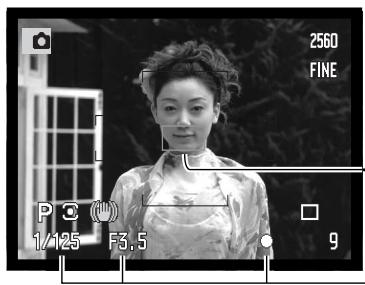
Placer le sujet principal dans la zone de mise au point. Appuyer sur le déclencheur jusqu'à mi-course.
- Les signaux de mise au point indiquent la mémorisation. Les valeurs de vitesse et d'ouverture passent du blanc au noir pour indiquer leur verrouillage.
- Lorsque la mise au point est effectuée, un capteur AF apparaît brièvement pour indiquer la zone de mise au point.
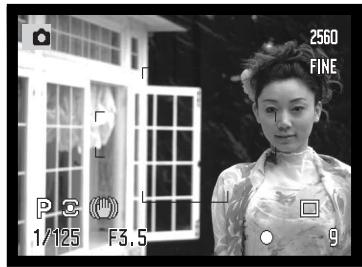
Sans relâcher le déclencheur, recadrer la scène pour décentrer le sujet principal. Appuyer ensuite à fond sur le déclencheur (sans l'avoir préalablement relâché) pour prendre la photo.
AMPLIFICATION AUTOMATIQUE DE LA LISIBILITÉ DE L'ÉCRAN
Dans des conditions d'extrême obscurité et lorsque la fonction de gain automatique de l'appareil a atteint ses limites, l'amplification automatique de lisibilité d'écran se déclenche et intensifie la lisibilité de l'image dans le viseur (EVF) et l'écran ACL. L'image est plus brillante mais en noir et blanc, sans aucun effet sur la photo couleur définitive. Cette fonction peut être désactivée : section 3 du menu Enregistrement (p. 104).
TÉMOINS DE MISE AU POINT
Cet appareil est doté d'un système autofocus (AF) précis et rapide. Les témoins situés dans le coin inférieur droit du super viseur et de l'écran ACL indiquent l'état de la mise au point. Pour davantage d'informations sur les modes AF, voir page p 46.

Témoin allumé (blanc) – Mise au point effectuée.
Témoin allumé (rouge) – Le sujet est trop proche ou une situation particulière empêche la mise au point. Le déclenchement est possible.
Si la mise au point ne peut être réalisée sur certains sujets, la mémorisation peut être utilisée pour faire le point sur un sujet situé à même distance que le sujet principal (p. 34).
SITUATIONS PARTICULIÈRES DE MISE AU POINT
Dans certaines situations ou avec certains sujets (voir ci-dessous), l'appareil peut ne pas être en mesure de faire correctement la mise au point. Dans ce cas, le témoin devient rouge. Dès lors, utiliser la fonction de mémorisation du point pour faire le point sur un autre sujet situé à même distance, puis recadrer la scène.
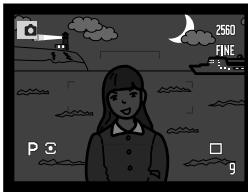
Le sujet est trop sombre.
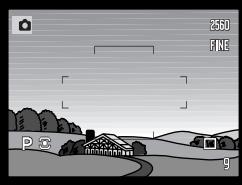
Le sujet est uniforme et manque de contraste.
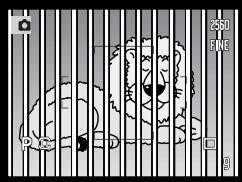
Deux sujets situés à des distances différentes se superposent dans la zone AF.
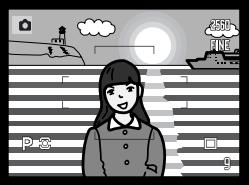
Le sujet est proche d'une objet ou d'une zone très lumineuse.
UTILISATION DU FLASH INTÉGRÉ
En faible lumière ambiante extérieure, ou en intérieur, il est nécessaire d'utiliser le flash pour éclairer le sujet ou éviter les risques de flou de bougé. Le flash peut également être utilisé en mode forcé afin d'exposer un sujet en fort contre-jour ou d'éclaircir les ombres portées sur le sujet principal. Toujours démonter le Paresoleil lors de l'utilisation du flash intégré. Il pourrait provoquer une ombre portée.
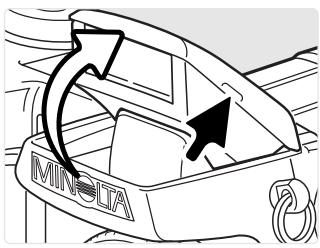
Pour utiliser le flash, le soulever simplement à l'aide des deux onglets situés de chaque côté. La position du flash doit être réglée manuellement et dès lors, il fonctionnera quelle que soit la lumière ambiante. Les indicateurs d'état de flash suivants apparaissent dans le coin supérieur gauche du viseur (EVF) et de l'écran ACL.
 | Lorsque le déclencheur est pressé à mi-course en faible lumière ambiante ou en contre-jour, le témoin rouge indique que le flash est en cours de charge. |
 | Lorsque le déclencheur est pressé à mi-course, le témoin blanc indique que le flash est chargé et prêt. |
| [ASTH] | Après le déclenchement, le témoin OK apparaît si le sujet a été correctement exposé. |
| [HA70] | Dans certaines conditions particulières de prise vue, ce témoin jaune peut apparaître pour recommander l'utilisation du flash. |
PORTÉE DU FLASH - FONCTIONNEMENT AUTOMATIQUE
L'appareil contrôle automatiquement l'exposition au flash et dose l'éclair en conséquence. Pour obtenir les meilleurs résultats, le sujet principal doit être dans la zone de portée du flash. Cette portée est différente selon que l'objectif est en position grand-angle ou téléobjectif.
| Position grand-angle | 0.5m ~ 3.8m |
| Position téléobjectif | 0.5m ~ 3.0m |

Le système Anti-vibration (Anti-Shake) minimise les effets de tremblement de l'appareil, un léger flou qui provient de légers mouvements de mains. Cette vibration est plus prononcée avec un téléobjectif qu'avec un grand angle. L'Anti-vibration est utilisé quand la vitesse d'obturation est inférieure à une limite dépendant de la focale utilisée. L'efficacité de l'Anti-vibration dépend de la vitesse d'obturation et du degré de vibration. Ce système ne peut pas fonctionner avec des sujets mobiles ou quand l'appareil panoramique.
Quand le système est actif, le témoin Anti-vibration (Anti-Shake) s'allume (1). Il peut être désactivé en appuyant sur ce même bouton.
Cadrez le sujet comme indiqué plus haut. Pressez le déclencheur à micourse pour mettre au point et mesurer l'exposition : le témoin de l'antivibration s'affiche lorsque le système est activé. Vérifiez sur l'écran que l'image est bien stabilisée et appuyez à fond sur le déclencheur pour prendre la photo.

Le témoin bleu apparaît lorsque la fonction Anti-vibration (Anti-Shake) est activée.

Le témoin jaune apparaît lorsque la fonction Anti-vibration (Anti-Shake) est activée mais la vitesse d'obturation est trop faible pour fonctionner.

Quand la fonction Anti-vibration (Anti-Shake) est désactivée, le témoin blanc apparaît pour avertir que la vitesse est trop longue pour une bonne tenue de l'appareil.
Si les témoins jaunes ou blancs apparaissent, mettez l'appareil sur pied, utilisez le flash intégré, augmentez la sensibilité (ISO) (p. 74), ou utilisez le zoom en position grand angle. Si l'indicateur est rouge, l'appareil est en surchauffe du fait de la température ambiante et de son fonctionnement. Le système Anti-vibration (Anti-Shake) se désactive alors automatiquement. Laissez l'appareil refroidir avant d'utiliser à nouveau l'Anti-vibration (Anti-Shake).
Le système Anti-vibration (Anti-Shake) est moins efficace sur des sujets à courte distance ou avec la fonction macro (P 49). L'usage d'un pied est alors recommandé. La fonction Anti-vibration (Anti-Shake) n'est pas nécessaire avec un appareil sur pied : déconnectez-la pour économiser la batterie.
ENREGISTREMENT VIDÉO
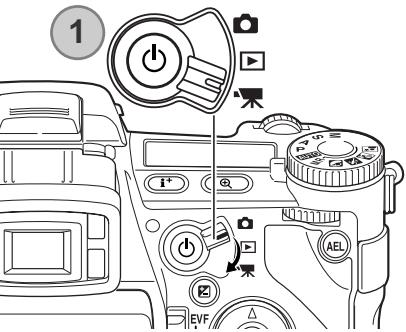
Les vidéos sont enregistrée à environ 52 Ko par seconde. Une carte CompactFlash de 16 Mo peut stocker environ 19 secondes de vidéo (avec du son). La durée d'enregistrement dépend du sujet et de l'espace disponible sur la carte. Pour plus d'informations, voir page 112
Placer le sélecteur de mode en position Enregistrement Vidéo (1) En dehors de la période d'enregistrement, les compteurs indiquent la durée maximale disponible.
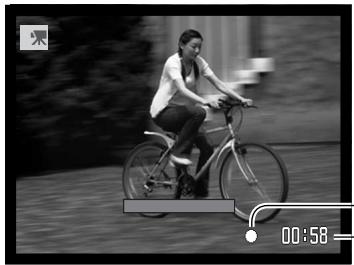
L'enregistrement vidéo est simple. Placez le sujet au centre du viseur et appuyez sur le déclencheur à mi-course pour faire la mise au point. Utilisez le témoin de mise au point pour confirmation.
- Témoin de mise au point
-Temps d'enregistrement maxi pour le clip vidéo.
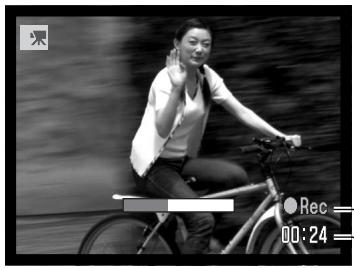
Appuyez à fond sur le déclencheur et relâchez pour démarrer l'enregistrement. L'appareil continue à enregistrer jusqu'à ce que vous appuyez à nouveau sur le déclencheur. Pendant l'enregistrement, le compteur et un indicateur affichent la durée d'enregistrement
Durée d'enregistrement (secondes) Témoin d'enregistrement
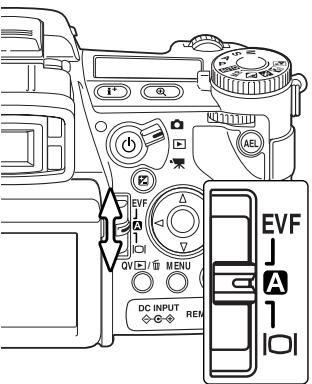
COMMANDE DE MODE D'AFFICHAGE
située à l'arrière de l'appareil, cette commande contrôle le moniteur actif. Les trois positions permettent de choisir entre affichage automatique et affichage sur le viseur électronique ou l'écran ACL.
Affichage automatique - l'appareil bascule automatiquement entre le viseur électronique et l'écran ACL. Les capteurs oculaires du viseur électronique sont utilisés et déterminent automatiquement l'affichage.
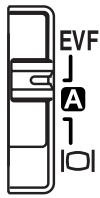
Viseur électronique - l'image est affichée uniquement sur le viseur électronique. en forte lumière, cette image est plus facile à observer que sur l'écran ACL.
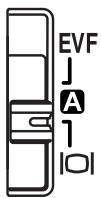
Ecran ACL - l'image est affichée uniquement sur l'écran.
Si l'autonomie de la batterie est pour vous un problème, utilisez le capteur de poignée et activez le viseur électronique, mais pas l'écran. La fonction Affichage automatique peut être modifiée dans la section 1 menu Réglages (p. 135).
MODE LECTURE : OPÉRATIONS DE BASE
Les images peuvent être visualisées en mode Quick View ou lecture. Cette section développe les fonctions de base de ces deux modes. Le mode lecture intègre des fonctions complémentaires, voir page 116.
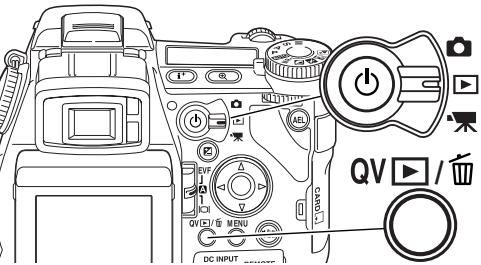
Pour visualiser les images à partir du mode Lecture, sélectionner le mode Lecture à l'aide du sélecteur de mode.
Pour visualiser des images en mode enregistrement ou vidéo, appuyer sur le bouton Quick View ou Suppression.
AFFICHAGE DU MODE QUICK VIEW ET DE L'HISTOGRAMME
![Définition d'image (p. 82) Qualité d'image (p. 82) 2560 FINE Héure d'acquisition 13:24 2003.07.20 [0024/0093] 2560 FINE Vitesse 1/16000 Ouverture F3.5 -0.7 Valeur de correction d'exposition (p. 59) AWB ISO200 MLT16 Balance des blancs (p. 70) Sensibilité (p. 74) Nom de dossier (p. 137) Numéro de dossier – numéro de fichier-image Date d'acquisition 2003.07.20 D:\pm3 Histogramme (p. 19) Numéro de vue/nombre total d'images](/content/2020/05/165633/images/38f85603ba04ff9cf49d8a0a79559b72f8aa16a54cca9c10bc6fb3b9e0f7f976.jpg)
VISUALISATION DES IMAGES ET DE L'HISTOGRAMME
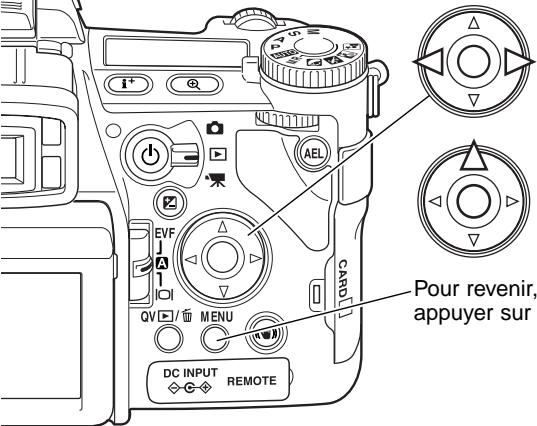
En mode Quick view ou lecture, utiliser les flèches Gauche/Droite du contrôleur pour faire défiler les images de la carte mémoire.
Pour visualiser l'histogramme d'une prise de vue, appuyer sur la flèche Haut et appuyer sur la flèche Bas pour revenir en lecture simple.
- Pour revenir, à partir du mode Quick View en mode Enregistrement, appuyer sur le bouton Menu.
SUPPRESSION D'IMAGES
L'image affichée peut être supprimée. Une fois supprimée, l'image ne peut pas être récupérée.
Appuyer sur la touche QV/suppression pour supprimer l'image affichée. Un message de confirmation apparaît.

Agir sur flèches Gauche/Droite du contrôleur pour surligner “Oui”. “Non” annule l'opération de suppression.

Appuyer sur le contrôleur pour confirmer la suppression de l'image. L'appareil revient en mode Quick view.
![Effacer cette image Oui Non 13:24 2003.07.20 [0024/0093]](/content/2020/05/165633/images/6aedf54e61724bad6b18681141b1b93d462a6d62d30cc52c3a796ea408c0c30e.jpg)
Écran de confirmation
PASSER DU MODE QUICK VIEW AU MODE LECTURE
Au centre du commutateur d'affichage, la touche d'affichage commande le format d'affichage. À chaque pression sur la touche, l'affichage passe au format suivant : affichage complet, image seule, planche index.
En affichage de visualisation d'index, les 4 flèches du contrôleur commandent le déplacement du cadre jaune vers une image adjacente. Lorsque l'image est encadrée, la date d'enregistrement, l'icône de mémoire vocale, le verrouillage et le statut d'impression ainsi que le numéro de vue sont affichés au bas de l'écran. L'image encadrée peut être supprimée par la touche QV/suppression (p. 41) ou un accompagnement sonore peut être écouté en appuyant sur le contrôleur. Une nouvelle pression sur la touche d'Informations, l'image encadrée est affichée en mode visualisation vue par vue. Il est possible d'afficher un index de 9 ou de 4 images. L'un ou l'autre sont sélectionnés dans la section 1 du menu Lecture (p. 121).
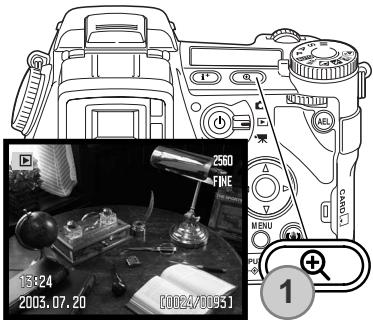
En visualisation vue par vue, il est possible d'agrandir une photo pour une observation détaillée à partir de 1,2X. Le degré d'agrandissement maximum dépend de la taille de l'image : 8X pour 2560X1920, 6,4 pour 2080X1560, 5X pour 1600X1200, 2X pour 640X480 et 4X pour 1280X960. Les photos enregistrées en mode RAW et Super fin ne peuvent pas être agrandies.
L'image à visualiser étant affichée, appuyer sur la touche Loupe. (1).
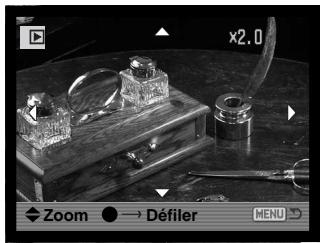
Une fois l'image agrandie, les 4 flèches du contrôleur permettent de la faire défiler à l'écran. Le coefficient d'agrandissement est affiché dans le viseur et sur l'écran ACL.
Appuyer au centre du contrôleur pour commuter entre agrandissement et défilement de l'image. Les flèches de défilement ou l'affichage d'agrandissement passent en bleu pour indiquer la fonction active.

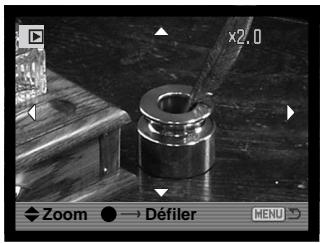
Utiliser les 4 flèches du contrôleur pour faire défiler l'image. Appuyer sur la touche d'agrandissement pour quitter le mode Lecture agrandie. Appuyer et maintenir les flèches du contrôleur pour faire défiler l'image en continu.
La barre et les icônes de l'écran peuvent être masqués ou visualisés en appuyant sur le bouton d'affichage d'information i+.
VISUALISATION DES VIDÉOS
Les vidéos standard, nocturne et UHS peuvent être visualisées sur l'appareil. Les fichiers vidéo sont repérés par une icône au bas de l'écran.
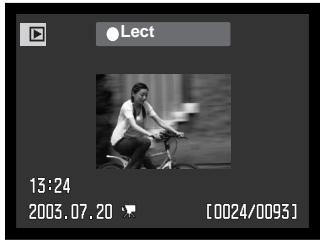
Appuyer au centre du contrôleur pour lancer la lecture du fichier.
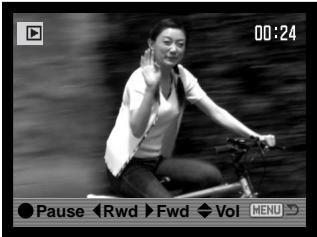

Appuyer sur le contrôleur pour marquer une pause dans la lecture de la vidéo. Une nouvelle pression relance la lecture.

Utilisez les flèches gauche/droite du contrôleur pour rembobiner ou avancer dans le clip vidéo.

Utilisez les flèches haut/bas du contrôleur pour ajuster le volume sonore du clip.
Quand le clip vidéo est en pause, les flèches haut et bas envoient sur la première ou la dernière image du clip.
Pour annuler la lecture, appuyez sur la touche Menu.
MODE ENREGISTREMENT : OPÉRATIONS AVANCÉES
Cette section contient des informations détaillées sur les fonctions d'enregistrement. Lisez les sections concernées en fonction de votre intérêt et de vos attentes.
TOUCHE i+ : MODIFICATION DE L'AFFICHAGE
La touche i+ détermine quelle information est affichée avec l'image. A chaque pression l'affichage passe au format suivant : affichage standard, histogramme temps réel, zone de mise au point, image seule.
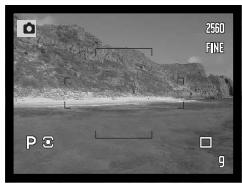
L'histogramme en temps réel montre une distribution approximative de la luminosité de l'image. Cet histogramme ne sera pas précis quand l'image de l'écran est amplifiée (p. 34, 104) ou lors de l'usage du flash (intégré ou compatible Minolta). L'histogramme d'une image enregistrée peut être différent de celui de la même image en temps réel.
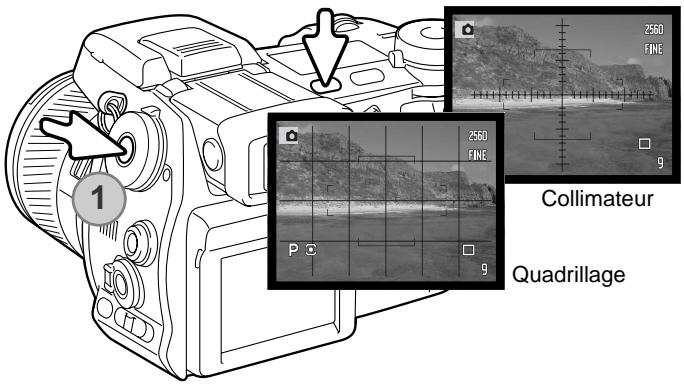
Pour afficher un quadrillage ou un collimateur, pressez et maintenez enfoncé la touche de fonction (1) et appuyez sur la touche i+ pour voir successivement les options : quadrillage, collimateur, arrêt.
INTERRUPTEUR DE MODE DE MISE AU POINT
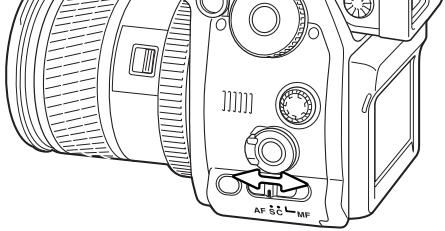
La mise au point Autofocus Vue par vue (Simple), Continue ou Manuelle est déterminée avec l'interrupteur de mode de mise au point. Faites glisser cet interrupteur pour choisir le mode.
Autofocus Vue par vue (Simple) - mode d'usage très général. Il est décrit dans la section enregistrement de base.
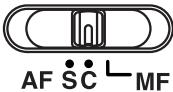
Autofocus Continu - pour des sujets mobiles. L'appareil suit en permanence le sujet et ajuste la mise au point.
Placez le symbole de mise au point sur le sujet. Les 4 flèches du contrôleur peuvent être utilisées pour le déplacer n'importe où dans l'image.
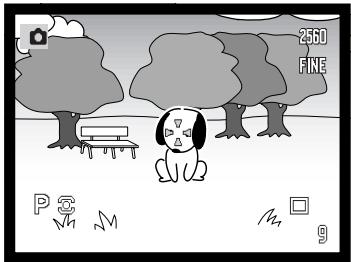
Appuyez à mi-course sur le déclencheur pour verrouiller : le témoin confirmera la mise au point. Si le sujet bouge ou si l'appareil panoramique, la zone de mise au point suivra le sujet. La mise au point et l'exposition se modifieront en fonction des conditions d'éclairage.
Appuyez à fond sur le déclencheur pour prendre la photo. Quand le déclencheur est relâché, le symbole de mise au point revient au centre de l'image. Le suivi de sujet et le verrouillage d'exposition peuvent être activés dans la section 4 du menu Enregistrement (p. 80).
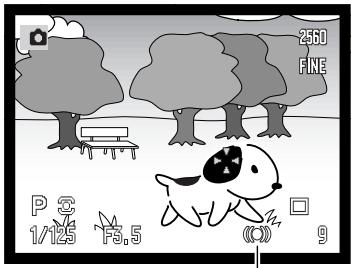
Témoin de mise au point continue.
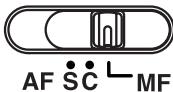
Mise au point Manuelle - le témoin MF est affiché dans le coin inférieur droit de l'écran pour indiquer ce mode de mise au point.
Utilisez la bague de mise au point à l'arrière de l'objectif pour faire la mise au point. Utilisez toujours l'écran ACL pour faire la mise au point. La distance approximative jusqu'au capteur CCD est affichée près du compteur de vue. La loupe numérique variable (FDM) (p. 105) peut être utilisé pour agrandir l'image et juger de la netteté.
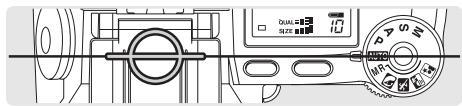
Position approximative du plan de capteur CCD

Affichage du grossissement
ZOOM NUMÉRIQUE
Le zoom numérique double le coefficient de grossissement de l'objectif. Il ne peut pas être utilisé avec des images au format RAW ou pour l'enregistrement de vidéos.
Appuyez sur la touche de grossissement à l'arrière de l'appareil. L'effet est immédiat et X2.0 s'affiche dans le coin supérieur droit de l'image. Une seconde pression sur ce bouton annule l'effet de zoom numérique.
Quand une photo est prise au zoom numérique, la taille de l'image dépend dépend du réglage de la taille de l'image sur l'appareil. 2560X1920, 2080X1560 et 1600X1200 produisent une image redimensionnée à 1280X960. La dimension des images en 640X480 pixels ne change pas.
ZONE AF MOBILE (FFP)
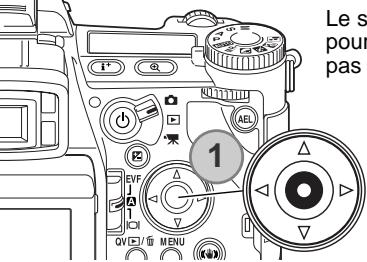
Le système de zone AF mobile (Flex Focus Point ou FFP) est un outil très puissant pour le sujets excentrés. Il peut être déplacé n'importe où dans l'image. On ne peut pas utiliser la zone AF mobile avec le zoom numérique et en enregistrement vidéo.
Pressez et maintenez enfoncé le bouton central du contrôleur pour activer le système ; les zones de mise au point sont remplacées par une croix centrale.
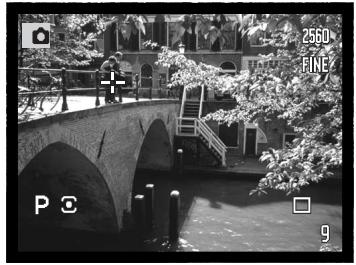
Utilisez les 4 flèches (1) pour déplacer la zone AF mobile dans l'image.

Appuyez à mi-course sur le déclencheur pour faire la mise au point; la zone s'affiche en rouge brièvement pour confirmer la mise au point.

Un appui bref sur le bouton central du contrôleur ramène la zone au centre de l'image. Pour revenir à la zone de mise au point large, pressez et maintenez enfoncé le bouton jusqu'à ce que les cadres apparaissent.
MODE MACRO
Le mode Macro permet de photographier des petits objets de très près. Le flash intégré ne peut pas être utilisé. L'usage d'un pied est recommandé.
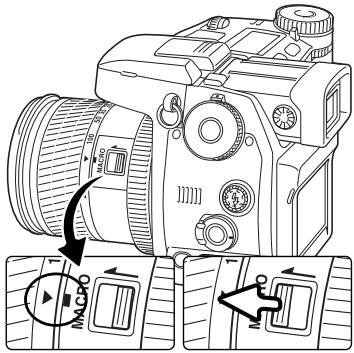
Aligner l'une des flèches de la bague de zooming avec la flèche située au-dessus du curseur Macro et poussez le levier vers l'avant. La bague de zooming est verrouillée en position grand angle. En position téléobjectif, la bague de zooming peut bouger légèrement pour ajuster finement la taille de l'image.
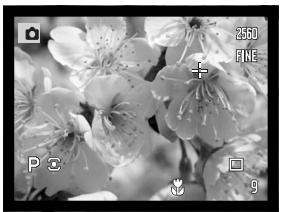
L'icône Macro s'affiche dans le coin inférieur droit des écrans. Vérifier que le sujet se trouve dans la plage des distances macro :
Position téléobjectif
0.25 \~ 0.6m
Position approxi- mative du plan du capteur CCD.
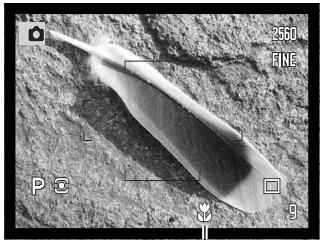
Indicateur de mode macro
Conseils
Étant donné le rapport de grandissement élevé en mode Macro, la tenue de l'appareil est très difficile. Utiliser un trépied.
Utilisez la zone AF mobile pour spécifier la zone où faire la mise au point. Parce que la profondeur de champ est réduite en photographie rapprochée, le fait d'utiliser le verrouillage de mise au point avec des sujets décentrés peut causer des petites erreurs qui sont exagérées à ces hauts rapports d'agrandissement.
La touche AEL verrouille le système d'exposition automatique. Cette fonction permet à l'exposition d'être réglée sur une charte de gris ou sur une cible située hors de la scène. Avec le flash, en mode P ou A, la synchro lente est activée (p. 87). L'activation de la touche AEL peut être personnalisée à la section 1 du menu Enregistrement (p. 94).
Appuyez et maintenez la touche AEL pour verrouiller l'exposition ; l'affichage de la vitesse et de l'ouverture passent en noir. Relâcher la touche annule ce réglage. Cadrez le sujet et appuyez à mi-course sur le déclencheur pour verrouiller la mise au point.
SÉLECTION DES MODES D'EXPOSITION
Cette molette est utilisée pour sélectionner les modes traditionnels d'exposition aussi bien que les programmes-résultats qui optimisent les réglages de l'appareil pour des conditions spécifiques de prise de vue. Les réglages sauvegardés dans l'appareil peuvent aussi être rappelés par cette molette. Tournez simplement la molette jusqu'à la position appropriée.
M mode d'expo Manuel (p. 56)
S Priorité vitesse (p. 55)
A Priorité ouverture (p. 54)
AUTO Automatique (p. 52)
MR Rappel mémoire (p. 73)
Mode coucher de soleil (p. 58)
Mode portrait de nuit (p. 58)
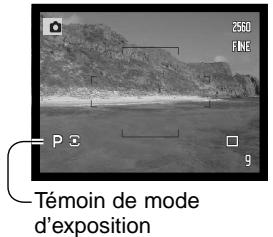
PROGRAMME - P
Le mode programme est sélectionné par la molette de mode d'exposition (p. 50). Le programme utilise la luminosité et la focale pour calculer l'exposition. Le système de mesure d'exposition très performant permet à l'utilisateur de se consacrer entièrement au cadrage et à la composition de l'image sans se soucier des critères techniques de l'exposition. Les valeurs de vitesse et d'ouverture sélectionnées par l'appareil sont affichées dans le viseur et sur les écrans. Si la luminosité de la scène est en dehors de la plage de mesure de l'appareil, les valeurs de vitesse et d'ouverture s'affichent en rouge sur les écrans et clignote sur le panneau des données.
DÉCALAGE DE PROGRAMME - Ps/PA
Le décalage de programme permet d'ajuster le couple vitesse / ouverture choisi par l'appareil. Le flash intégré ne peut pas être utilisé en mode de décalage de programme. L'appareil donne la priorité à l'exposition au flash ; dès que le flash est en position tous les changement apportés par le décalage de programme sont annulés.
Comme indiqué dans la section de base d'enregistrement (p. 33), appuyez à mi-course sur le déclencheur jusqu'à ce que la vitesse et l'ouverture soient affichées.
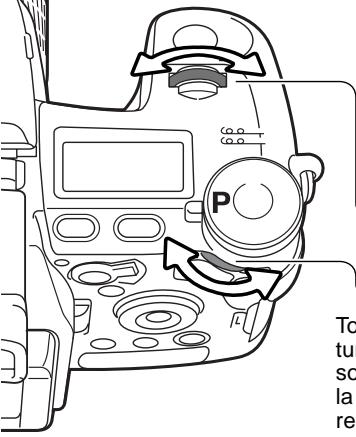
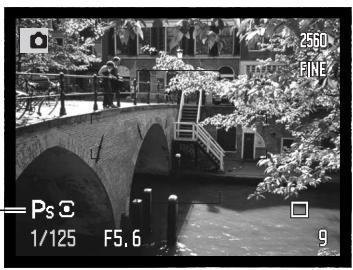
Tournez la molette avant ou arrière pour décaler le couple vitesse / ouverture ; chaque combinaison donne une exposition équivalente. Les valeurs sont décalées de 0,3 IL ou de 1/3 de diaphragme. La molette avant modifie la vitesse (Ps) celle de l'arrière modifie l'ouverture (Pa) ; l'affichage correspondant passe au bleu. si l'éclairage change, la valeur affichée en bleu reste fixe et l'affichage blanc varie pour compenser et garder une bonne exposition.
MODE AUTOMATIQUE
Le Mode AUTOMATIQUE est sélectionné par la molette de mode d'exposition. Ce mode est identique au mode Programme (p. 51), à l'exception du fait que toutes les fonctions sont réinitialisées par défaut.
Arrêter l'appareil ne réinitialise pas ce mode. Les fonctions suivantes sont réinitialisées :
| Affichage | Standard | p. 45 |
| Correction d'exposition | 0.0 | p. 59 |
| Correction flash | 0.0 | p. 59 |
| Mode d'acquisition | Vue par vue | p. 61 |
| Anti-vibration | Actif | p. 37 |
| Balance des blancs | Auto | p. 70 |
| Décalage de la balance des blancs | 0 | p. 70 |
| Balance des blancs personnalisée | Réinitialisée à lumière du jour | p. 70 |
| Sensibilité (ISO) | Auto | p. 74 |
| Mode de mesure | Multizone | p. 69 |
| Correction de contraste | 0 | p. 77 |
| Correction de saturation | 0 | p. 77 |
| Filtre | 0 | p. 77 |
| Zone de mise au point | Large | p. 33 |
| Taille d'image | 2560 X 1920 | p. 82 |
| Qualité d'image | Fin | p. 82 |
| mode Flash | Flash forcé | p. 86 |
| Mode de mesure au flash | ADI | p. 92 |
| Flash Manuel | 1/4 | p. 92 |
| Touche AEL | AE maintien | p. 94 |
| Intervalle | 1 minute | p. 96 |
| Nombre d'images (Interval) | 2 | p. 96 |
| Démarrage (Interval) | 0.0 H | p. 96 |
| Bracketing | 0.3 IL | p. 96 |
| Impression de données | Non | p. 98 |
| Impression | Image et Exif | p. 98 |
| Affichage instantanée | Non | p. 100 |
| Mémoire vocale | Sans | p. 101 |
| Mode couleur | Couleur naturelle (sRGB) | p. 102 |
| Netteté | Normale | p. 97 |
| Réduction de bruit | Avec | p. 103 |
| Gain Affichage | Auto | p. 104 |
| Affichage en mode Manuel M. | Priorité à l'exposition | p. 104 |
| Touche loupe | Zoom numérique | p. 105 |
| Fonction DSP | DSP | p. 106 |
| Suivi AF | Avec | p. 106 |
| MémorisationAE | Sans | p. 69 |
| Plage Spot AE | Centrale | p. 107 |
| Retouche AF (DMF) | Arrêt | p. 107 |
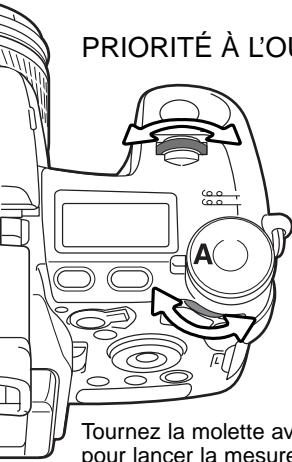
PRIORITÉ À L'OUVERTURE - A
La priorité à l'ouverture est choisie par la molette de mode d'exposition (p. 50). L'utilisateur sélectionne l'ouverture de son choix et l'appareil adapte la vitesse en conséquence afin d'assurer la bonne exposition. En mode A, l'affichage des valeurs d'ouverture passe en bleu.
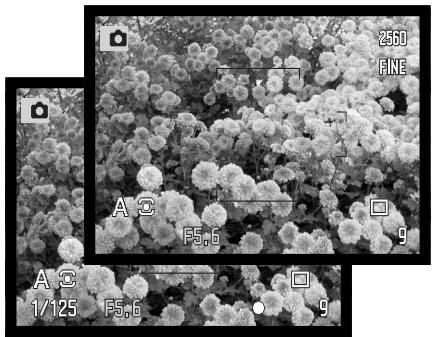
Tournez la molette avant ou arrière pour modifier l'ouverture. Appuyer à mi-course sur le déclencheur pour lancer la mesure d'exposition : la vitesse correspondante s'affiche automatiquement
Les valeurs d'ouverture peuvent être modifiées par incréments de 0,3 IL ou 1/3 de diaphragme entre f/2.8 et f/11 en position grand angle et entre f/3.5 et f/11 en position téléobjectif. Si la valeur d'ouverture correspond à une vitesse non disponible l'affichage de la vitesse clignote et passe en rouge.
Avec la sensibilité réglée sur Auto (p. 74), la vitesse peut ne pas changer quand l'ouverture est ajustée car les vitesses d'obturation peuvent être ajustées avec de très faibles incréments.
Notes
Lors de la photographie de scènes avec des objets très brillants (comme le soleil) à grande ouverture (f/2,8 ou f/3.5), un trait peut apparaître dans l'image. Des zones noires dues à des pertes de données peuvent en résulter. Réduisez l'ouverture ou utilisez des filtres neutres pour en minimiser l'effet.
Ne dirigez pas l'appareil vers le soleil longtemps. L'intensité des rayons pourrait endommager le CCD. Entre les prises, éteignez l'appareil ou placez le bouchon d'objectif.
PRIORITÉ À LA VITESSE - S
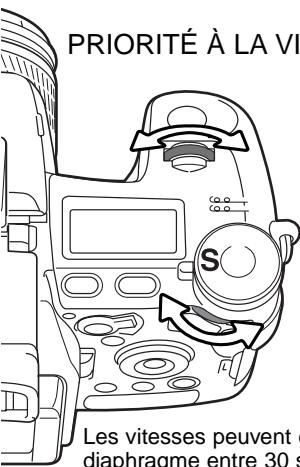
Ce mode est choisi par la molette de sélection de mode (p; 50). Dans ce mode, l'utilisateur sélectionne la vitesse de son choix et l'appareil adapte l'ouverture en conséquence afin d'assurer la bonne exposition. En mode S, l'affichage des valeurs d'ouverture passe en bleu.
Tourner la molette avant ou arrière pour sélectionner la vitesse souhaitée. Appuyer à mi-course sur le déclencheur pour lancer la mesure d'exposition : l'ouverture correspondante s'affiche automatiquement.
Les vitesses peuvent être choisies par incrément d'1/3 de diaphragme entre 30 s et 1/16 000 de seconde. Si la vitesse sélectionnée correspond à une ouverture non disponible, l'affichage de l'ouverture clignote sur l'écran de contrôle et devient rouge dans le viseur ainsi que sur l'écran ACL.
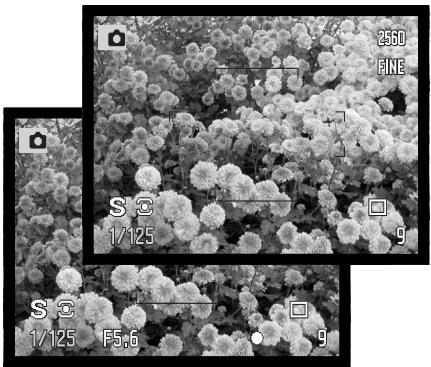
Avec le flash, la vitesse d'obturation doit être choisie pour correspondre à la durée de l'éclair pour éviter la sous exposition. Une vitesse maximum de 1/1000 est recommandée avec le flash intégré et 1/250 s avec un flash compatible Minolta.
Les témoins Anti-vibration (Anti-Shake) jaune et blanc n'apparaissent pas en mode S.
Conseil
Le mode Retardateur (p. 68) peut être utilisé pour minimiser les vibrations de l'appareil avec de longs temps d'exposition. Quand l'appareil est sur pied, les photos de sujets statiques (paysages, photographies rapprochées...) peuvent être prises au retardateur. Puisqu'il n'y a pas de contact durant l'exposition il n'y a aucun risque de vibration du fait de l'opérateur.
Le mode d'expo Manuel permet la sélection individuelle des vitesses et des ouvertures. Ce mode surpasse le système d'exposition automatique et donne au photographe, le contrôle total de l'exposition. L'exposition est sélectionnée par la molette de mode d'exposition (p. 50).
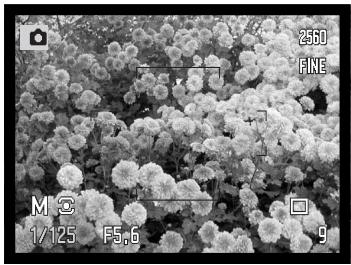
Les vitesses et les ouvertures peuvent être déterminées par incréments de 1/3 de valeurs. La gamme des vitesses d'exposition en mode annuel est de 30 s à 1/16000 s, y compris la pose longue (p.57). La sensibilité de l'appareil est fixée à 100 ISO mais peut être modifiée avec la molette de fonction (p.74).
Comme des modifications sont apportées à l'exposition, l'effet sera visible sur les écrans. Les valeurs de vitesse et d'ouverture clignoteront sur l'écran de contrôle et passeront au rouge sur les écrans si l'image est extrêmement sous ou sur exposée. Si les écrans sont noirs, augmentez l'exposition jusqu'à ce que l'image soit visible ; réduisez l'exposition si les écrans sont blancs. Le menu d'enregistrement peut être utilisé pour afficher constamment une image quel que soit le réglage d'exposition (p. 104).
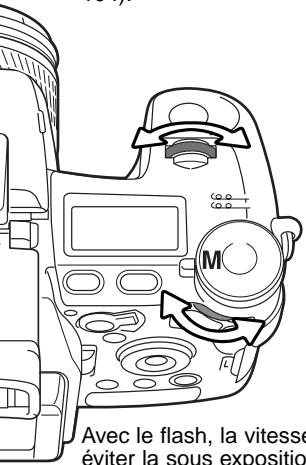
Pour fixer la vitesse, tournez la molette avant. Pour choisir l'ouverture, tournez la molette arrière. L'affichage passe au bleu quand l'exposition est modifiée.
Pour réaliser un décalage de paramètres d'exposition, appuyer et maintenir la touche AEL enfoncée et faire tourner la molette avant. La vitesse et l'ouverture sont modifiés simultanément sans affecter l'exposition globale de départ.
Avec le flash, la vitesse d'obturation doit être choisie pour correspondre à la durée de l'éclair pour éviter la sous exposition. Une vitesse maximum de 1/1000 est recommandée avec le flash intégré et 1/250 s avec un flash compatible Minolta.
Les paramètres du mode du mode d'expo Manuel peuvent être personnalisés dans le menu Réglages (p. 145). Les témoins Anti-vibration (Anti-Shake) jaune et blanc n'apparaissent pas en mode M.
POSES LONGUES
Les prises de vues en pose longue (Bulb) peuvent être effectuées en mode manuel (M). Il est possible de réaliser des poses jusqu'à 30 secondes en appuyant sur le déclencheur et en le maintenant enfoncé. L'utilisation d'un trépied et d'une télécommande à cordon est recommandée. Le système de mesure d'exposition ne peut pas être utilisé pour mesurer l'exposition. L'utilisation d'un posemètre séparé est recommandée.
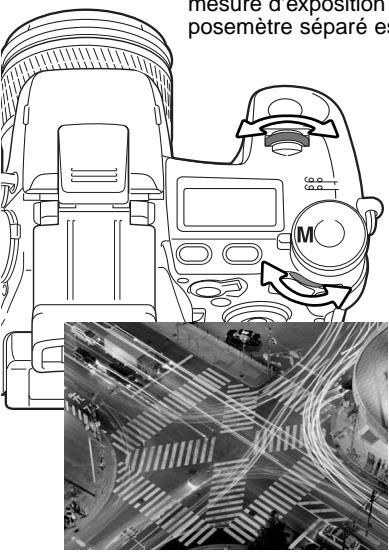
Utilisez la molette avant pour diminuer la vitesse jusqu'à ce que "bulb" soit affiché.
Utilisez la molette arrière pour fixer l'ouverture appropriée.
Pour prendre la photo, appuyer sur le déclencheur et le maintenir enfoncé pendant toute la durée de la pose. Le relâchement du déclencheur termine l'exposition.
Les écrans sont sans affichage durant la pose longue. Le bruit de déclenchement (son déclic) indique la fin de la pose. Les écrans restent sans affichage jusqu'à 30 secondes pendant que le traitement de réduction du bruit est appliqué à l'image.
RACCORDEMENT D'UNE TÉLÉCOMMANDE À CORDON (EN OPTION)
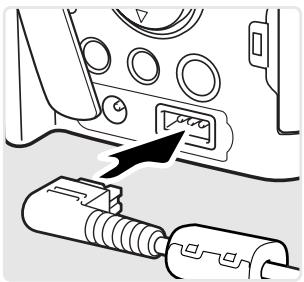
Les télécommandes à cordon RC-1000S et RC-1000L peuvent être utilisées pour éviter de provoquer des vibrations lors de l'action sur le déclencheur. Avant d'utiliser le cordon, placez la ferrite fournie comme indiqué page 161.
Retirer le capot de la prise télécommande en utilisant l'encoche située sur la droite du capot. Le capot est attaché au boîtier afin de ne pas être égaré.
Engager le connecteur de la télécommande dans la prise du boîtier.
Les programmes-résultats optimisent l'exposition, la balance des blancs et le traitement de l'image pour des sujets et des conditions de prises de vues spécifiques. Tournez simplement la molette pour sélectionner le sujet approprié.
Portrait - optimisé pour reproduire des tons chauds, doux de la peau avec un léger flou, de l'arrière-plan. La plupart des portraits sont meilleurs avec un longue focale (téléobjectif) : la longue focale n'exagère pas les reliefs du visage et procure une profondeur de champ réduite. Utilisez le flash intégré dans le cas de fortes lumières ou d'un éclairage arrière pour éviter les ombres.

Sports action - utilisé pour capturer des actions rapides en optimisant la vitesse d'obtu-ration. Au flash, vérifiez que le sujet est dans la portée du flash (p. 75). La portée du flash peut être étendue en modifiant la sensibilité (p. 74). Un pied monopode est plus pratique qu'un pied tripode pour ce type de photo.

Coucher de soleil - optimisé pour reproduire les couleurs riches et chaudes d'un coucher de soleil. Quand le soleil est au-dessus de l'horizon, ne braquez pas l'appareil longtemps vers le soleil, l'intensité des rayons pourrait détériorer les capteur CCD. Entre les photos, éteignez l'appareil ou fermez le couvercle d'objectif.

Portrait de nuit - pour des scènes nocturnes sombres et subtiles. Avec le flash, les expositions du sujet et de l'arrière-plan sont équilibrées. Utilisez un pied pour éviter les vibrations. Le flash ne peut être utilisé que pour des sujets proches (portrait). Demandez aux personnes que vous photographiez de ne pas bouger après l'éclair : l'obturateur reste ouvert pour équilibrer l'exposition de l'arrière-plan sombre.
Toutes les fonctions, comme le type de mesure de la lumière, ne peuvent pas être modifiées avec les programmes-résultats.
CORRECTION D'EXPOSITION AMBIANTE ET AU FLASH
L'exposition en ambiance et au flash peut être corrigée avant l'enregistrement de l'image afin de lui appliquer un rendu plus clair (surex) ou plus sombre (sous-ex). La correction d'exposition peut être effectuée entre -2 et +2 IL par 1/3 de valeur (p. 111). La valeur appliquée reste effective tant qu'elle n'a pas été réinitialisée à 0. Pour plus de détails sur la correction d'exposition, voir page 110.
La correction d'exposition doit être appliquée avant l'enregistrement de l'image. Lors du réglage de la correction, la valeur en IL est indiquée sur l'écran de contrôle et sur les écrans ACL et dans le viseur, à côté de l'icône de correction d'exposition. Une fois le réglage effectué, il est pris en compte pour les affichages de vitesse et d'ouverture.
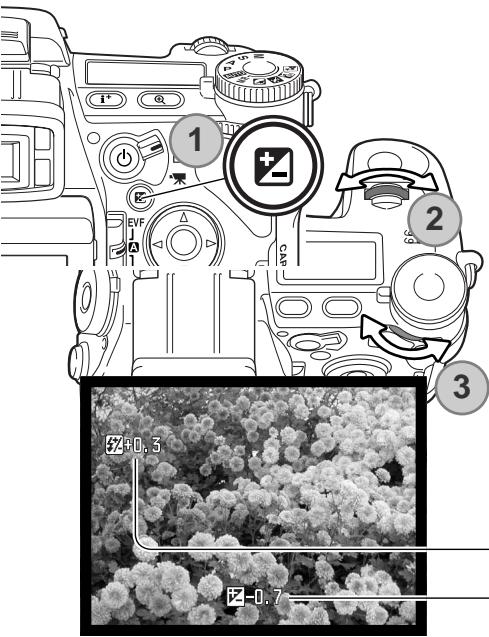
Appuyez sur la touche de correction d'exposition (1).
Utilisez la molette avant (2) pour fixer la correction.
Utilisez la molette arrière (3) pour déterminer la correction du flash.
Appuyez à mi-course sur le déclencheur ou appuyez sur la touche de correction d'exposition pour terminer l'opération. La valeur de correction sera fixée si une modification n'est pas apportée dans quelques secondes. Pour toute autre valeur que 0.0 un indicateur est affiché dans les écrans à titre d'avertissement.
Correction de flash
Correction d'exposition
RÉGLAGES DU SÉLECTEUR DE MODE
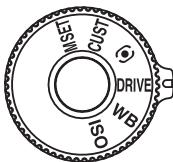
La fonction mémoire, le type de mesure, le mode d'exposition, la cadence de prises de vues, le réglage de balance des blancs et la sensibilité de l'appareil sont contrôlés par le sélecteur de modes.
La fonction de personnalisation est destinée à une fonction qui peut être définie dans la section 2 du menu Réglages.. Seules la balance des blancs être modifiées en vidéo.
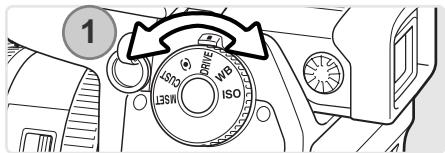
Tournez le sélecteur vers le mode à paramétrer. (1).
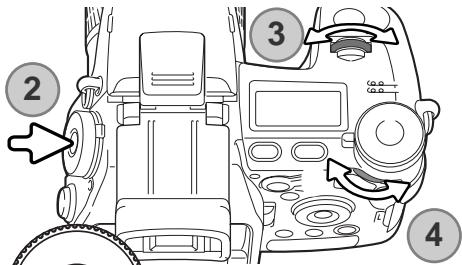
Appuyez sur le bouton central du sélecteur de mode (2). Tournez la molette avant pour changer le mode (3). Utilisez la molette arrière (4) pour choisir entre les options (délai de 2 ou 10 secondes pour le retardateur, balance des blancs spécifiques...). Appuyez sur le déclencheur à mi-course ou sur la touche de fonction pour terminer l'opération. Les modifications sont affichées sur les écrans. Voir aussi les notes de la page 65.
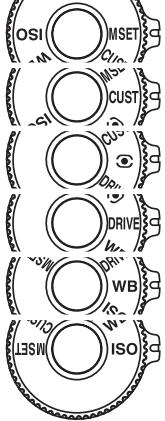
Mémoire - pour stocker des réglages de l'appareil (p. 72).
Fonction personnalisée - pour sélectionner la fonction désignée dans la section 2 du menu Réglages (p. 136).
Modes d'exposition - pour pour modifier les modes de mesure d'exposition (p. 69).
Modes d'acquisition - modifications du mode d'entraînement (p. 61).
Balance des blancs - choix entre automatique, présélectionnée ou sur mesure (p. 70).
ISO - sensibilité de l'appareil (p. 74).
MODES D'ACQUISITIONS
Le mode d'acquisition de prise de vues, contrôle le nombre et la méthode d'acquisition des vues. Sur l'écran de contrôle, l'écran ACL et dans le viseur, des icônes indiquent le mode sélectionné. Le mode d'acquisition est sélectionné par le sélecteur de mode (p. 60).
 |  | Vue par vue – Une seule vue à chaque pression sur le déclencheur (p. 33). |
 |  | Bracketing – Permet de réaliser une séquence de 3 vues différenciées (exposition, contraste et saturation) (p. 62). |
 |  | En continu – Une rafale de plusieurs images est effectuée lorsque le déclencheur est maintenu sous pression (p. 64). |
 |  | En continu Haute Vitesse – Prise de vues multiples au format et de qualité conforme aux réglages, cadence d'environ 2,8 images / seconde (p. 64). |
 |  | Intervallomètre – Permet de réaliser une série d'images avec des intervalles de temps programmés (p. 66). |
 |  | Intervallomètre et film – Permet de réaliser une série d'images et un film d'un événement (p. 66). |
 |  | Retardateur – L'obturation est différée par rapport à la pression sur le déclencheur (utile pour l'autoportrait) (p. 68). ^1 |
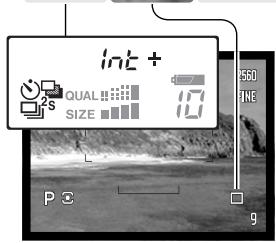
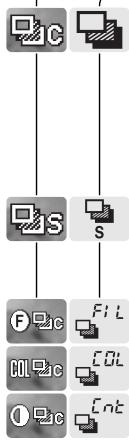
Pour une meilleure lisibilité, tous les icônes sont représentés. Les indicateurs de mode vue par vue et continu occupent la même place sur l'écran de contrôle. Les icônes des modes d'acquisition apparaissent au même emplacement sur les écrans.
Lorsqu'un nombre important de prise de vues est effectué dans un court laps de temps, la mémoire tampon de l'appareil est saturée. Le compteur de vues s'affiche en jaune à l'écran. Il faut un certain temps avant que les données soient enregistrées sur la carte mémoire. Attendre que ces indicateurs redeviennent blancs avant une nouvelle prise de vues.
BRACKETING
Le bracketing consiste à exposer pour un même sujet, une série de trois vues successives présentant un écart d'exposition entre elles. Il ne se limite pas à l'exposition, il peut également s'appliquer au contraste et à la saturation des couleurs et au filtre.
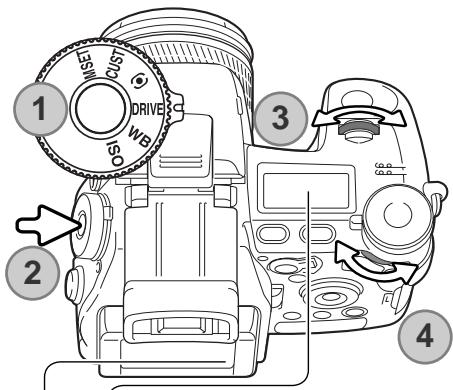
Placer le sélecteur de mode en position Mode d'acquisition (1).
Tout en appuyant sur la touche de fonction (2), tourner la molette avant (3) pour régler le mode bracketing.
Avec la molette arrière (4) passez de Avance continue, en vue par vue ou en Bracketing avec les effets numériques; l'effet de bracketing dépend de la position du curseur d'effet numérique (p. 77). Appuyez sur le déclencheur à mi-course ou appuyez sur la touche de fonction pour valider le choix.
flowchart
graph TD
    A["C"] --> B["S"]
    B --> C["F"]
    C --> D["H"]
    D --> E["O"]
    E --> F["COL"]
    F --> G["INT"]
Bracketing en avance continue - l'ordre d'exposition de la série est l'exposition normale (calculée par l'appareil), sous-exposition et sur-exposition. L'incrément de bracketing est fixé à 0,3 IL mais il peut être fixé à 0,5 Il dans la section 2 du menu Enregistrement (p. 96). Si la carte mémoire est pleine ou si le déclencheur est relâché avant la fin l'appareil se remet à 0 et l'opération de bracketing doit être recommencée.
Bracketing vue par vue - identique à la précédente sauf que vous devez appuyer sur le déclencheur pour chaque vue. La mise au point n'est pas verrouillée avec la première image.
Bracketing d'effet numérique - pour les filtres, la saturation de la couleur ou le contraste. Fixez le contraste, la saturation ou le filtre au niveau désiré ; la bracketing se fait depuis le niveau fixé jusqu'à une unité en dessous et une unité au dessus. Reportez-vous à la section de contrôle des effets numériques de la page 77 pour fixer, la saturation et le filtre.
Composer l'image comme indiqué dans le chapitre des opérations d'enregistrement de base ((p. 33).
Appuyez sur le déclencheur et maintenez-le enfoncé : 3 photos sont prises. Si l'option de bracketing vue par vue est sélectionnée, il faut appuyer chaque fois sur le déclencheur. Si l'appareil est réglé sur une mise au point continue (p. 46) il continuera à faire la mise au point durant le bracketing.
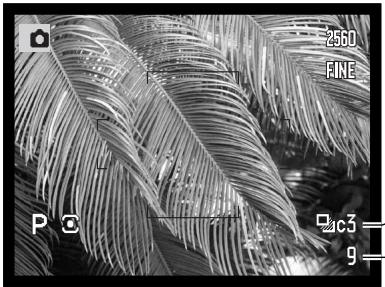
Nombre de vues de la séquence.
Compteur de vues.
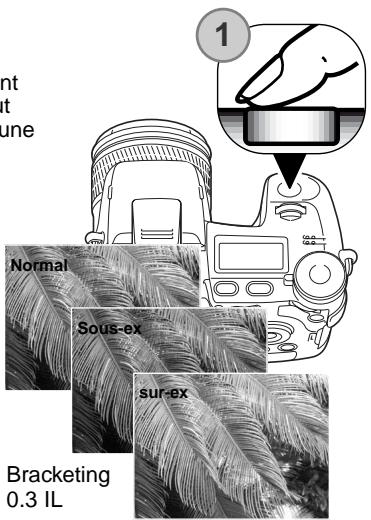
Pour réaliser un bracketing au flash, sélectionnez le mode de bracketing en continue ou vue par vue et sortez le flash intégré. Le déclencheur doit être pressé à chaque image. L'exposition n'est pas bracketée.
Lorsque le bracketing d'exposition est effectué en mode S, l'ouverture contrôle le bracketing. En modes A et M, la vitesse d'obturation contrôle le bracketing. En mode P, l'ouverture et la vitesse d'obturation peuvent contrôler le bracketing.
Pour un bracketing d'effet numérique, si le contraste ou la saturation est fixé au minimum ou au maximum (± 5), un bracketing sera effectué à ± 6 : +5, +4 +6. Une image RAW ne peut permettre d'outrepasser les niveaux maximum et minimum et contiendra 2 niveaux identiques : +5, +4, +5. Un bracketing sur filtre noir et blanc est réalisé aux réglages avant et après le filtre (p. 78). Si le filtre 10 est sélectionné, la série sera 10, 9, 0.
ENTRAÎNEMENT STANDARD ET HAUTE VITESSE CONTINUE
Le mode avance en continu autorise la capture rapide d'une série d'images quand le déclencheur est maintenu enfoncé. Il agit comme un moteur sur un appareil argentique. Le nombre d'image qu'il est possible de prendre en une fois dépend du réglage de qualité d'image : 5 en mode RAW, 3 dans les autres types.
Lorsque le déclencheur est enfoncé et maintenu, l'appareil commence la prise de vues jusqu'au nombre maximal ou jusqu'au relâchement du déclencheur. Avec le flash intégré, la cadence de prise de vues est ralentie en raison du temps de recharge nécessaire au flash.
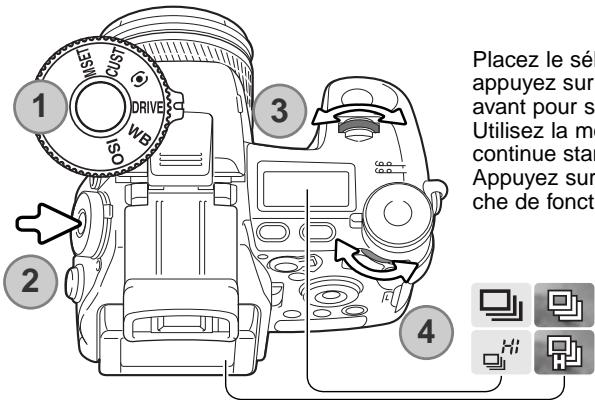
Placez le sélecteur de mode en position Drive (1). appuyez sur le bouton central (2). tournez la molette avant pour sélectionner le mode d'avance continue (3). Utilisez la molette arrière (4) pour choisir entre avance continue standard et avance continue haute vitesse. Appuyez sur le déclencheur à mi-course ou sur la touche de fonction pour valider le réglage.
Avance continue - capture une série d'images à 2 images par seconde. Quand cette option est utilisée avec l'autofocus en continu l'appareil ajuste la mise au point pendant la série. L'image s'affiche brièvement entre chaque déclenchement.
Avance continue haute vitesse - capture une série d'images en pleine résolution à 2,8 images par seconde. Le taux de capture décroît avec des images de taille inférieure à 2560 X 1920. La mise au point est figée à la première image quelle que soit l'option d'autofocus. L'image dans les écrans est gelée pendant la capture.
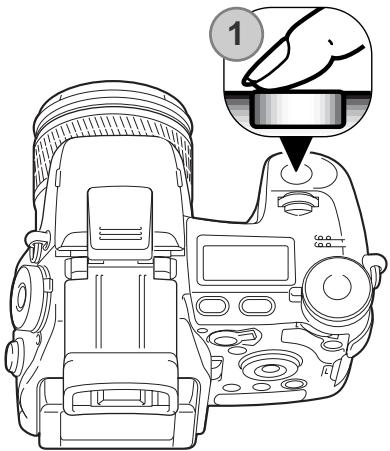
Composer l'image selon les indications de la section d'enregistrement (p. 33). Appuyez à fond sur le déclencheur (1) pour commencer à prendre les images. Si le déclencheur est maintenu enfoncé après la fin de la série, une nouvelle série d'images sera prise après un bref délai.
Notes
Pour modifier rapidement les réglages du sélecteur de mode ou du contrôleur d'effets numériques, appuyez simplement et maintenez enfoncé la touche centrale ou le bouton du contrôleur (1) et sélectionnez le réglage avec les molettes avant ou arrière (2). Relâchez le bouton pour valider les modifications. il est possible d'agir sur la touche de correction d'exposition en même temps.
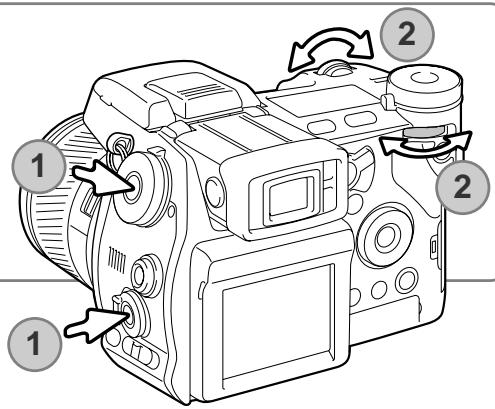
Le mode intervallomètre permet d'effectuer des séries de vues ou de vidéo espacées par un interval-le déterminé et durant une période également déterminée. Cela permet notamment d'enregistrer la décomposition d'un événement ou d'un mouvement se déroulant très lentement (ouverture d'une fleur, réalisation d'un dessin, etc.). Le flash intégré peut être utilisé. La visualisation immédiate est désactivée (p. 100).
Les paramètres de la série sont fixés dans la section 2 du menu Enregistrement. L'intervalle entre les images, le nombre d'images dans la série et l'heure de démarrage sont fixés avec ce menu. Voir page 96.
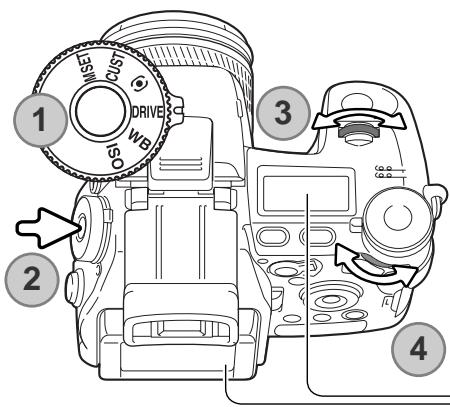
Placez le sélecteur de mode en position Drive (1).
Pressez la touche de fonction au centre du sélecteur (2). Tournez la molette avant pour sélectionner le mode d'avancement (3). Utilisez la molette arrière (4) pour choisir entre 2 modes d'intervalle. Appuyez sur le déclencheur à mi-course ou sur la touche de fonction pour valider le réglage.
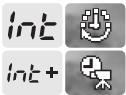
Intervallomètre
Intervallomètre avec vidéo
Intervallomètre - pour créer une série d'images fixes selon les paramètres fixés au menu Enregistrement.
Intervallomètre avec vidéo - pour créer une série d'images fixes et un film au format 640 x 480 selon les paramètres fixés au menu Enregistrement. La séquence est enregistrée à 4 images par seconde.
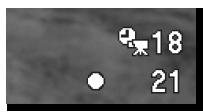
- Nombre de vues de la série intervallomètre. - Compteur de vues.
Fixer l'appareil sur un trépied et composer l'image en veillant à ce que le sujet principal soit centré dans la zone AF. Avant chaque déclenchement de la série, l'appareil effectuera les réglages de mise au point d'exposition, de balance des blancs et de charge éventuelle du flash. Il est possible de sélectionner le mode AF en continu. Les réglages mémorisés avec la touche de mémorisation AEL sont annulés après la première photo. Pour outrepasser les automatismes, passer en mise au point manuelle (p 46), en mode d'expo Manuel (p 56) et en réglage manuel ou personnalisé de la balance des blancs (p 70).
Vérifier que la carte mémoire dispose de suffisamment de capacité d'enregistrement pour la série programmée en comparant le nombre de vues programmées avec celui indiqué par le compteur de vues. En prise de vues photo, pour augmenter le nombre de vues pouvant être enregistrées sur la carte mémoire, il est possible de changer le format d'image et le niveau de qualité d'image.
Appuyer sur le déclencheur pour lancer la série. Pendant la série, le viseur et l'écran ACL sont éteints afin d'économiser l'énergie. "Int" s'affiche sur l'écran de contrôle et le compteur décompte les vues restantes de la série. La lampe témoin d'accès s'allume à chaque enregistrement d'image.
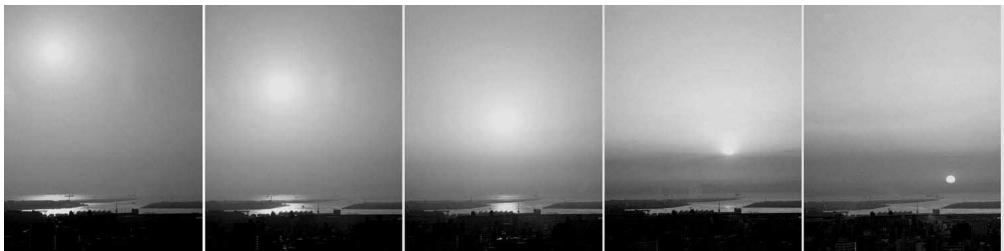
Lorsque le nombre de vues programmées est effectué ou si la carte mémoire est pleine, l'appareil s'arrête et est réinitialisé à la première vue. L'utilisation d'un adaptateur secteur est recommandé quand on travaille sur de longues périodes et un grand nombre d'images.
Pour annuler la série intervallomètre, appuyez sur l'interrupteur principal ou appuyez sur le déclencheur à mi-course.
RETARDATEUR
Utile pour réaliser des autoportraits, le retardateur diffère l'obturation par rapport au moment où le déclencheur est pressé à fond. Des délais de 2 et 10 secondes sont disponibles.
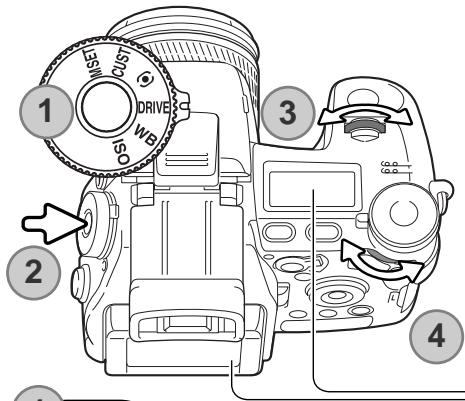
Placez le sélecteur de fonction en mode Drive (1). Pressez la touche centrale (2). Tournez la molette avant pour sélectionner le mode d'action (3). Avec la molette arrière (4) sélectionnez un retard de 2 ou 10 secondes. Appuyez sur le déclencheur à mi-course ou sur la touche de fonction pour valider le réglage.
Retardateur de 10 secondes
Retardateur de 2 secondes
L'appareil étant monté sur un trépied, composer la photo comme indiqué dans les opérations de base (p. 33). La mémorisation de mise au point (p. 34) ou le Flex Focus Point (p. 48) peuvent être utilisés pour les sujets décentrés. Appuyer sur le déclencheur à mi-course (1) pour mémoriser l'exposition et la mise au point. Appuyer à fond sur le déclencheur (2) pour lancer le décompte du retardateur. La mise au point et l'exposition étant déterminées au moment de la pression sur le déclencheur, ne pas se placer devant l'objectif pour lancer le retardateur. Vérifier que la mise au point est confirmée par les témoins avant de déclencher (p. 35).
La lampe témoin du retardateur et un signal sonore indique le décompte de temps. La lampe clignotera plus rapidement avant l'obturation. Pour annuler le décompte du retardateur, appuyer sur la touche Menu ou la touche de fonction ou changer la position du flash (le rabattre ou l'ériger). Avec un retard de 10 secondes, le mode d'avancement est réinitialisé à l'avance vue par vue après le déclenchement. Le signal sonore peut être désactivé dans la section 3 du menu Réglages (p. 141).
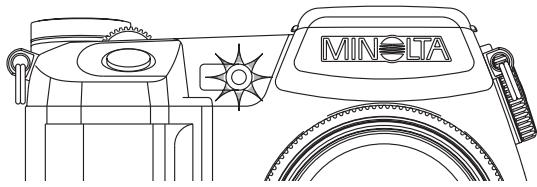
Les icônes indiquant le type de mesure utilisé s'affichent sur l'écran seulement. Pour verrouiller l'exposition par une pression partielle sur le déclencheur, l'option Mémorisation AE doit être activée dans la section 4 du menu Enregistrement (prépondérance ou spot) (p. 106). Si les niveaux de luminosité d'une scène sont en dehors de la gamme de mesure, l'indicateur s'affiche en rouge.
Placez le sélecteur de mode en position mode de mesure (1). Appuyez sur la touche centrale (2). Tourner la molette avant ou arrière pour sélectionner le mode de mesure pour l'exposition. (3). Appuyez sur le déclencheur à mi-course ou sur la touche de fonction pour valider le réglage.
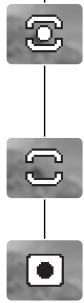
flowchart
graph TD
    A["Start"] --> B["Step 1"]
    B --> C["Step 2"]
Multizone – La lumière et les couleurs sont mesurées sur 300 zones. Les données des mesures associent aussi les informations de distance pour calculer l'exposition. Ce mode de mesure sophistiqué est bien adapté à la plupart des situations. La mémorisation AE est toujours activée dans ce mode.
Moyenne à prépondérance centrale – La mesure est le résultat d'une moyenne des différents niveaux de luminosité de l'image avec une prépondérance appliquée à la partie centrale.
Mesure Spot – La mesure est effectuée sur une petite zone de l'image. Avec ce type de mesure, un petit cercle apparaît au centre de l'image pour indiquer la zone de mesure effective. La mesure spot permet d'effectuer des mesures ponctuelles très précises sur des zones particulières de la scène cadrée sans que la luminosité environnante ne soit prise en compte. En mesure spot avec la zone AF mobile (FFP) (p. 48), le spot central peut suivre la zone de mise au point. Cette fonction peut être activée dans la section 4 du menu Enregistrement (p. 107).
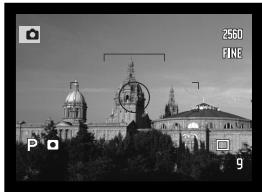
Affichage en mesure spot
BALANCE DES BLANCS
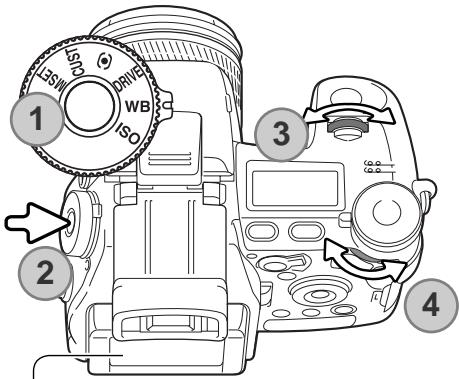
La balance des blancs est la capacité de l'appareil de rendre différents d'éclairage naturels. Toutes les modifications sont immédiatement visibles sur les écrans.
Tournez le sélecteur de mode en position (WB) Balance des blancs (1).
Appuyez sur la touche centrale (2). Tournez la molette avant pour sélectionner le type de balance des blancs (3). Utilisez la molette arrière (4) pour accéder à des modes prédéfinis ou pour sélectionner une balance des blancs personnalisée. Appuyez sur le déclencheur à micourse ou sur la touche de fonction pour valider le réglage.
Balance des blancs automatique – Pour détecter le type de source d'éclairage et adapter la balance de blancs en conséquence. Avec le flash intégré, la balance des blancs est déterminée pour la température de couleur du flash. Aucun indicateur n'apparaît à l'écran.
Lumière du jour
Eclair. tungstène
Fluorescent
Nuageux
Ombre
Balance des blancs prédéfinie - Pour adapter la balance des blancs à un type défini de source lumineuse. Vous pouvez utiliser la molette arrière pour ajuster cette balance sur 7 niveaux : +3 à -3 (+4 à -2 pour l'éclairage fluorescent). a l'exception de l'éclairage fluorescent, une modification d'une unité correspond à un décalage de 10 valeurs Mired. Un indicateur apparaît sur les écrans et WB sur l'écran de contrôle.. Pour plus d'informations sur les sources lumineuses, voir page 111.
Flash
Balance des blancs personnalisée - pour appliquer les réglages d'une balance des blancs personnalisée. Utilisez la molette arrière pour sélectionnez l'un des trois registres personnalisés. Un indicateur apparaît sur les écrans et WB sur l'écran de contrôle. Voir page 71 la méthode pour personnaliser une balance des blancs.
BALANCE DES BLANCS PERSONNALISÉE
La fonction de balance des blancs personnalisée permet de calibrer l'appareil en fonction d'une source d'éclairage spécifique. Trois réglages peuvent être mémorisés dans l'appareil pour réutilisation. Le réglage personnalisé est utile lors d'éclairages complexes ou pour obtenir un contrôle spécifique du rendu de couleurs.
Choisir un objet blanc et le cadrer “plein cadre”. Il n’est pas nécessaire de faire la mise au point. Appuyer sur le déclencheur pour calibrer l’appareil. La zone de mesure est brièvement affichée avant le déclenchement.
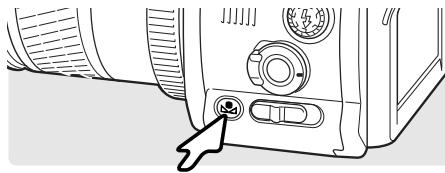
Dans l'écran d'enregistrement, utilisez les flèches gauche/droite du contrôleur (1) pour sélectionner le registre dans lequel vous souhaitez enregistrer ce réglage ; tout réglage antérieur est remplacé. Appuyez sur la touche centrale du contrôleur (2) pour terminer l'opération.
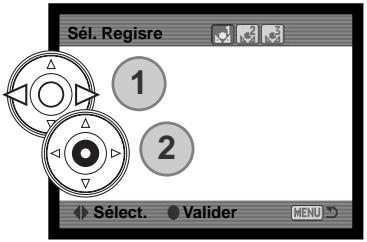
Si une erreur se produit durant la calibration, un message d'erreur s'affiche sur les écrans. Appuyer sur le contrôleur pour effacer ce message et appuyez sur la touche Menu pour annuler l'écran d'enregistrement ; l'icône de balance des blancs devient jaune pour indiquer l'erreur. Renouveler la calibration en changeant de référence de blanc. Renouveler la procédure plusieurs fois si nécessaire. Une erreur de calibration peut survenir sous des sources de lumière extrêmement brillantes, notamment avec des flashes très puissants. Utilisez une charte grise comme référence pour la calibration pour réduire l'intensité de la lumière.
Conseils
Lors d'une calibration, la couleur de l'objet utilisé comme référence est primordiale. Cet objet doit être blanc. Un objet en couleur produit une calibration qui s'effectue davantage en fonction cette couleur que pour la température de couleur de la source lumineuse qui éclaire l'objet. Une feuille de papier blanc constitue une référence idéale facile à transporter.
MÉMOIRES - SAUVEGARDES DE RÉGLAGES PERSONNALISÉS
Cinq jeux de réglages peuvent être mémorisés. Cette possibilité permet de gagner du temps lorsqu'il s'agit de ramener l'appareil dans une configuration de réglages types correspondant à un domaine de prise de vues bien déterminé. Exceptée la touche spot, les programmes-résultats, les données d'impression, la mémoire vocale et la lecture rapide, tous les autres réglages du mode Enregistrement peuvent être mémorisés et notamment la position de la zone AF mobile (FFP), le réglage personnalisé de balance des blancs ainsi que les modifications induites par le sélecteur de mode et le contrôleur d'effets numériques. Les réglages doivent être affichés avant d'être sauvegardés. Bien que le mode bracketing puisse être mémorisé, le type de bracketing exposition, contraste, saturation des couleurs ou des filtres doivent être initialisés avec le Contrôleur d'effets numériques.
Pour sauvegarder les réglages de l'appareil, tournez le sélecteur de mode en position M SET et appuyez sur la touche de fonction pour afficher l'écran d'enregistrement : les différents réglages s'affichent.
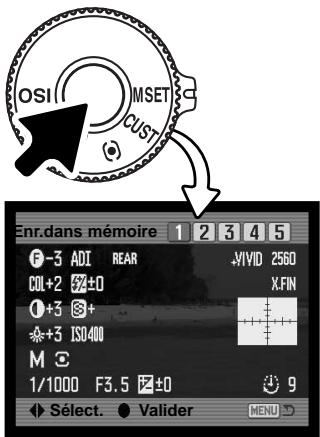
Dans cet écran, utilisez les flèches gauche/droite du contrôleur (1) pour sélectionner le registre mémoire où stocker les réglages ; les réglages précédents sont remplacés. Appuyez sur la touche centrale du contrôleur (2) pour terminer l'opération. La touche Menu annule l'opération sans sauvegarde.
Les réglages ne peuvent pas être effacés par une mise hors tension de l'appareil. Ils sont effacés par la fonction de réinitialisation accessible en section 3 du menu Réglages.
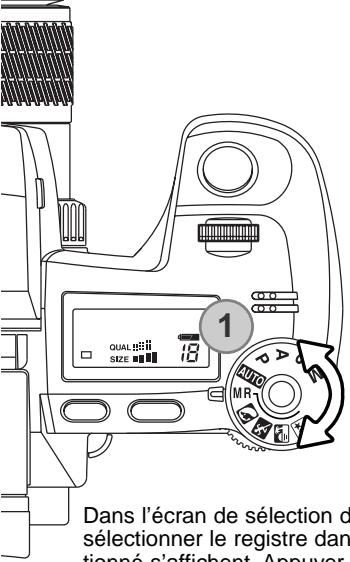
RAPPEL DE LA MÉMOIRE
Les réglages enregistrés avec le sélecteur de mode peuvent être rappelés à l'aide de la molette de choix de mode d'exposition. Tournez la simplement en position (MR) Rappel Mémoire (1); l'écran de sélection s'affiche.
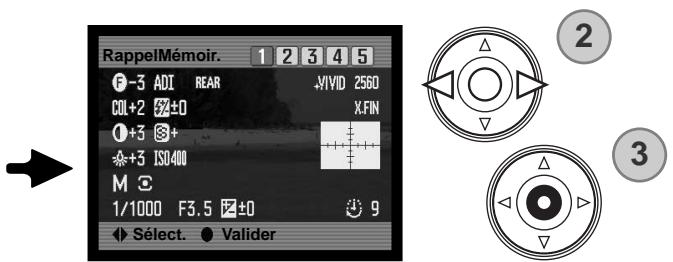
Dans l'écran de sélection des registres, utilisez les flèches gauche/droite du contrôleur (2) pour sélectionner le registre dans lequel sont stockés les réglages ; les réglages de chaque registre sélectionné s'affichent. Appuyer sur la touche centrale du contrôleur (3) pour appliquer les réglages à l'appareil. La touche Menu annule l'opération sans appliquer les réglages.
Pour rappeler un autre jeu de réglages dans un registre différent, tournez la molette de choix de mode d'exposition à une autre position puis à nouveau sur MR pour rappeler l'écran de mémorisation des réglages. Des réglages peuvent aussi être assignés aux programmes objets par la section 4 du menu Enregistrement. Voir page 106.
SENSIBILITÉ DE L'APPAREIL – ISO
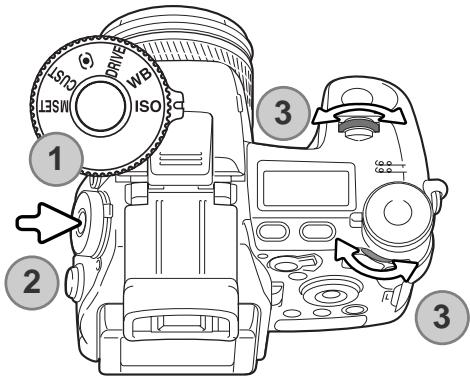
Cinq réglages de sensibilité peuvent être sélectionnés : Auto, 100, 200, 400 et 800. Ces valeurs correspondent à des équivalents de sensibilité ISO. ISO est la norme utilisée pour indiquer la sensibilité d'un film argentique. Plus le nombre est grand, plus la sensibilité est élevée.
Placez le sélecteur de fonctions en position ISO (1). appuyez sur la touche centrale (2). Tournez la molette avant ou arrière pour modifier la sensibilité (3). Appuyez sur le déclencheur à mi-course ou sur la touche de fonction pour valider le réglage.
Le réglage automatique de sensibilité adapte automatiquement la sensibilité entre 100 et 200 ISO en fonction de l'intensité de l'éclairage ambiant. Lorsqu'un autre réglage que Auto est activé, "ISO" s'affiche sur l'écran de contrôle et ISO + la valeur sélectionnée apparaissent sur l'écran ACL et dans le viseur.
Il est possible de sélectionner une valeur de sensibilité spécifique. Comme pour le grain d'émulsion qui augmente avec la sensibilité des films argentique, le bruit (parasites) augmente également en numérique est donc plus élevé à 800 qu'à 100 ISO. D'autre part, le changement de sensibilité modifie la portée du flash : celle-ci augmente proportionnellement à la sensibilité.
La sensibilité de l'appareil double lorsque la valeur sélectionnée est elle-même doublée et se traduit par un accroissement de lumination (exposition) de 1IL. Le passage de 100 à 200, de 200 à 400 ou de 400 à 800 ISO se traduit également par une augmentation de 1 IL (p. 111). Le passage direct de 100 à 800 ISO par 3 IL ou 3 diaphragmes. Les réglages de haute sensibilité (400, 800 ISO) permettent d'effectuer des prises de vues à main levée sans utiliser le flash avec moins de risque de flous de bougé.
PORTÉE DU FLASH ET SENSIBILITÉ
Pour être correctement exposé, le sujet doit se trouver dans la zone de portée du flash. Cette portée peut être augmentée en augmentant la sensibilité de l'appareil. Lorsque le réglage de sensibilité est en mode automatique, la sensibilité est réglée entre 100 et 200 ISO.
La portée du flash est mesurée à partir du plan du capteur CCD. Pour des raisons de construction optique, la portée n'est pas la même selon que l'objectif est en position grand-angle ou téléobjectif.
| Sensibilité | Portée du flash (grand angle) | Portée du flash (téléobjectif) |
| AUTO | 0.5m ~ 3.8m | 0.5m ~ 3.0m |
| 100 | 0.5m ~ 2.7m | 0.5m ~ 2.1m . |
| 200 | 0.5m ~ 3.8m | 0.5m ~ 3.0m |
| 400 | 0.5m ~ 5.4m | 0.5m ~ 4.2m |
| 800 | 0.5m ~ 7.6m | 0.5m ~ 6.0m |
MONTAGE D'UN FLASH ACCESSOIRE MINOLTA
Pour augmenter les possibilités de l'appareil, il est possible de lui adjoindre un flash accessoire (vendu séparément). Voir page 154 la liste des flashes compatibles. Toujours retirer le flash lorsque l'appareil n'est pas utilisé. Replacer le capot sur la griffe porte-accessoires pour protéger les contacts électriques.
Retirer le capot de la griffe porte-accessoires comme indiqué ci-contre. Monter le flash accessoire sur la griffe en le faisant coulisser vers l'avant jusqu'en butée.
Accessoires
Les flashes Minolta suivants sont compatibles avec l'appareil:
Flash Maxxum/Program 2500(D)
Flash Maxxum/Program 3600HS(D)
Flash Maxxum/Program 5600HS(D)
Flash Macro annulaire 1200 avec contrôleur macro
Flash Macro double tête 2400 avec contrôleur macro
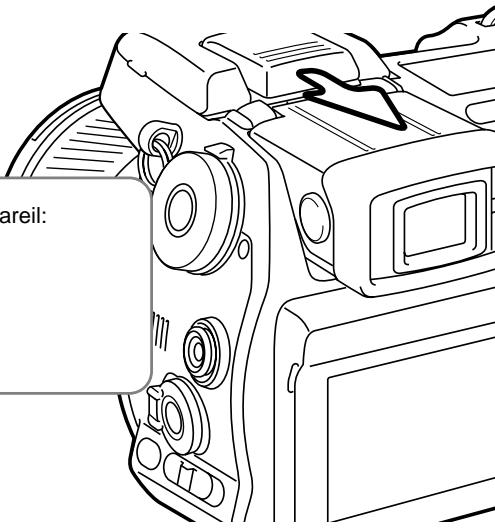
La prise synchro flash permet la connexion de flashes de studio ou externes à l'aide d'un "câble synchro flash" standard. Elle est compatible avec des flashes de polarités positive (polarité normale) et négative (polarité positive) de 400 V ou inférieur.
Dévisser le couvercle de la prise, connecter le “câble synchro flash”. Vérifiez que le flash est hors tension avant de connecter le cordon pour éviter les risques d’étincelles. Revisser systématiquement le couvercle lorsque la prise synchro n’est pas utilisée.
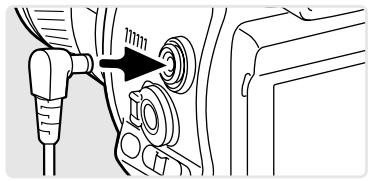
Pour garantir des prises de vues correctes, utiliser le mode d'exposition manuel (p. 56). Régler la vitesse d'obturation sur une durée équivalente ou inférieure à celle du flash en vous référant à son mode d'emploi. Si l'image sur l'écran est trop sombre, modifiez l'option "Affich.Mode M" sur "Priorité Affichage" dans la section 3 de menu Enregistrement (p. 104).
Si le flash intégré est sorti alors que l'appareil est connecté à un flash externe, les deux flashes se déclencheront. Cependant, le flash automatique de l'appareil ne permettra pas une prise de vue correcte. Pour utiliser le flash intégré en flash forcé, utiliser les commandes manuelles du flash (p. 92).
L'utilisation de la balance des blancs personnalisée est recommandée (p. 71). Lors de la calibration de l'appareil, utiliser les réglages de vitesse d'obturation et d'ouverture souhaités pour l'exposition définitive. Il est recommandé d'utiliser une plage de gris neutre comme référence avec des flashes puissants, afin de réduire l'intensité lumineuse. Si la balance des blancs personnalisée n'est pas utilisable, utiliser le préréglage "Lumière du jour" ou "Flash". L'utilisation de la balance des blancs auto n'est pas recommandée.
CONTRÔLEUR DES EFFETS NUMÉRIQUES
Le contrôleur d'effets numériques permet de modifier le contraste, la couleur et la saturation de couleurs. Les effets des corrections appliquées sont immédiatement visibles dans le viseur ou sur l'écran ACL, avant la prise de la photo.
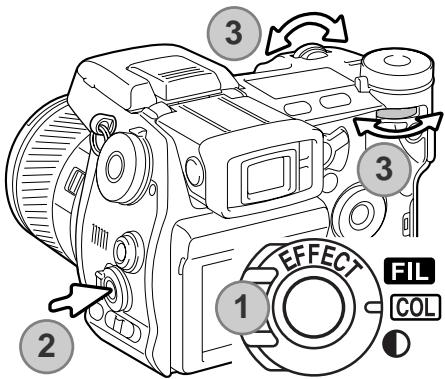
Tournez le contrôleur d'effets numériques (1) sur la caractéristique de l'image à ajuster.
FIL Filtre
COL Saturation
contraste
Appuyez sur la touche centrale (2) du contrôleur; l'écran de réglage s'affiche. Tournez la molette avant ou arrière (3) pour faire les ajustements. Appuyez à nouveau sur la touche Effets numériques ou appuyez à mi-course sur le déclencheur pour valider les réglage. Voir les remarques sur l'appareil page 65.
Des combinaisons de corrections peuvent être effectuées. Les corrections restent actives jusqu'à ce qu'elles soient volontairement réinitialisées. Lorsqu'une correction est appliquée (réglage différent de 0), un indicateur et la valeur sont affichés sur les écrans et dans le viseur.
CORRECTION DE SATURATION DES COULEURS
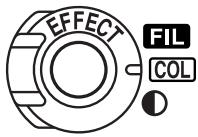
La saturation des couleurs peut être ajustée sur 11 niveaux (±5) avec le contrôleur d'effets numériques. Les couleurs peuvent être accentuées (valeurs positives) ou atténuées (valeurs négatives).
Conseils
A la différence d'un écran d'ordinateur, on ne peut pas juger facilement des modifications de contraste et de saturation sur l'écran ACL. Pour s'assurer d'obtenir le niveau optimum de contraste ou de saturation, faire un bracketing d'effet numérique (p. 62) de la scène.
CORRECTION DE CONTRASTE
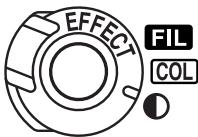
Le contraste d'une scène peut être corrigé sur 11 niveaux (±3) par le contrôleur d'effets numériques (p. 77). Le contraste doit être modifié avant la capture de l'image. Lors de la modification du réglage, un indicateur est affiché pour montrer une augmentation (+) ou une diminution (-). Si le contraste est fixé à une valeur différente de 0, l'indicateur et la valeur restent affichés comme avertissement.
Le rendu de couleurs de la scène photographiée peut être ajusté par le contrôleur d'effets numériques. Les effets de filtre sont différents selon le mode couleurs en cours, voir les exemple p. 171. Le filtre doit être appliqué avant l'acquisition de l'image. Lors du changement de réglage, une icône et un nombre indiquent le type de filtre en cours d'application. Si le filtre est fixé à une valeur différente de 0, l'indicateur et la valeur restent affichés comme avertissement.
Utilisé en couleurs naturelles, couleurs vives ou Adobe RVB, l'effet filtre peut être réglé sur 11 niveaux (±5). Un réglage positif agit comme un filtre réchauffeur (image plus jaune), un réglage négatif comme un filtre refroidisseur (image plus bleutée).
En mode noir et blanc, l'effet filtre permet de donner une dominante monochrome à l'image. L'effet de filtre progresse du neutre au rouge, puis au vert, au magenta, au bleu et à nouveau au neutre. La position zéro est neutre. Les réglages de filtre noir et blanc n'ont pas d'effet sur les images RAW.
EXEMPLES DE FILTRES
Niveaux de filtrage avec des images en couleur.
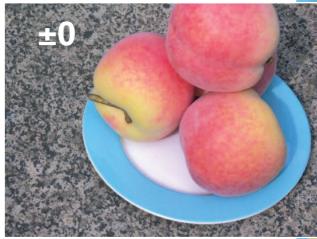
Niveaux de filtrage avec des images en noir et blanc.
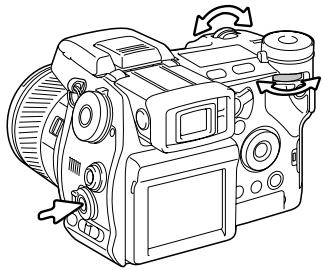
Le 20 février 1962, John Glenn fut le premier Américain à tourner en orbite autour de la Terre. À
bord de son engin spatial Friendship 7, il était accompagné d'un appareil photo Minolta Hi-matic afin de photographier le déroulement de cet événement historique : un vol de 4 heures, 55 minutes et 23 secondes en orbite autour de la Terre pour trois révolutions à la vitesse moyenne de 28000 km/h.
Mr. Glenn se rendit à l'usine Minolta de Sakai au Japon, le 24 mai 1963 pour commémorer cet événement en plantant un arbre. Cet arbre, un palmier, est toujours dans la cour de l'usine et mesure désormais plus de 8 mètres de haut.
Et l'appareil photo ? Il n'a pas été perdu. Il est exposé au Musée de la Smithsonian Institution's National Air and Space à Washington. Il peut être vu, avec d'autres objets ayant appartenu à John Glenn durant son vol, dans la salle 210, "Apollo to the Moon."
En mode Enregistrement, appuyer sur la touche Menu (1) pour activer le menu. La touche permet également de quitter le menu une fois les réglages effectués. Les quatre flèches du contrôleur (2) sont utilisées pour déplacer le curseur dans le menu. Une fois un réglage effectué, appuyer au centre du contrôleur pour le valider.
NAVIGATION DANS LE MENU ENREGISTREMENT
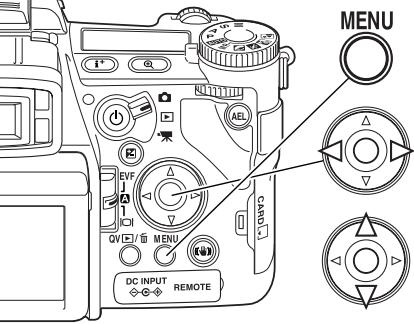
Activez le menu Enregistrement à l'aide de la touche Menu. L'onglet 1, en haut du menu apparaît en surbrillance.
Lorsque le sous-menu souhaité est affiché, les flèches Haut/Bas du contrôleur permettent de faire défiler les options. Surligner l'option dont le réglage doit être modifié.
Lorsque le sous-menu souhaité est affiché, les flèches Haut/Bas du contrôleur permettent de faire défiler les options. Surligner l'option dont le réglage doit être modifié.

Appuyer sur la flèche droite du contrôleur pour afficher les réglages. Le réglage en cours est indiqué par une flèche. Pour revenir au menu des options, appuyer sur la flèche gauche.

Surligner le nouveau niveau de réglage à l'aide des touches Haut/Bas. Si Valider s'affiche, appuyez sur la touche centrale du contrôleur pour ouvrir l'écran suivant.

Appuyer au centre du contrôleur pour sélectionner le réglage surligné.
Une fois le niveau de réglage sélectionné, le curseur revient au menu des options et le nouveau réglage est affiché. Il est alors possible de continuer à faire des modifications. Pour revenir en mode Enregistrement, appuyer sur la touche Menu.
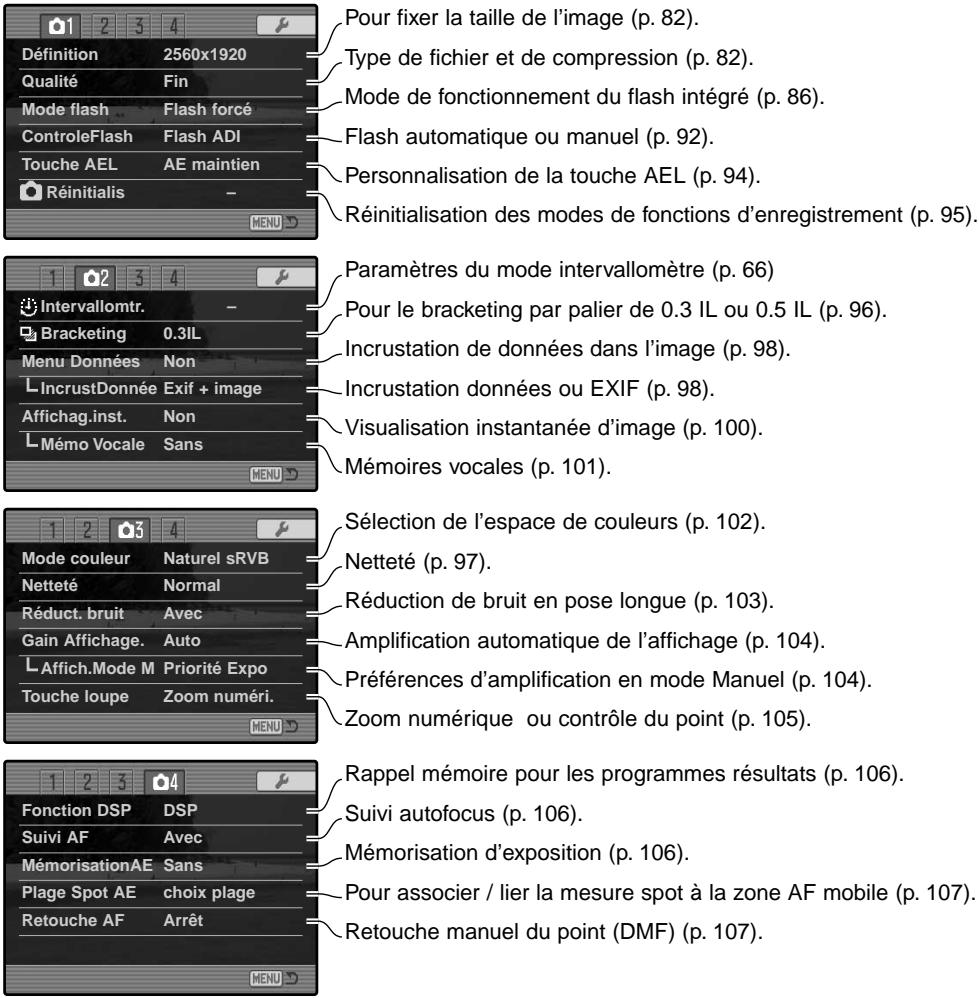
TAILLE ET QUALITÉ D'IMAGE
La taille et la qualité d'image doivent être fixés avant le prise de la photo. Les modifications sont affichées sur l'écran ACL et l'écran de contrôle. L'image et la qualité sont fixées à la section 1 du menu Enregistrement (p. 80).
| 2560 | SIZE ■ ■ ■ ■ | 2560 X 1920 |
| 2080 | SIZE ■ ■ ■ ■ | 2080 X 1560 |
| 1600 | SIZE ■ ■ | 1600 X 1200 |
| 640 | SIZE ■ | 640 X 480 |
Le changement de format d'image affecte le nombre de pixels qui composent l'image. Plus l'image est grande, plus le fichier-image est volumineux. Le choix du format d'image doit donc tenir compte de l'utilisation ultérieure de cette image. Les petites images sont bien adaptées à une utilisation pour les sites Web. Les plus grandes permettent de produire des tirages photos de qualité.
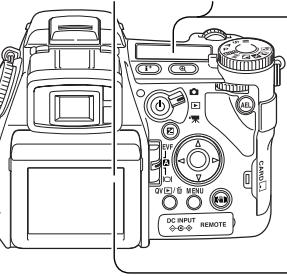
Minolta RAW - haute qualité en mode RAW.
Image TIFF de haute qualité.
Très fin - la meilleure qualité en format JPEG
Fin - le réglage par défaut. (JPEG)
Standard - la meilleure compression. (JPEG)
La qualité d'image contrôle à la fois le type de fichier et le taux de compression mais n'a aucun effet sur le nombre de pixels de l'image. TIFF et RAW sont des formats de haute qualité. Les modes Très fin, fin et Standard produisent des fichiers JPEG à différents taux de compression. Plus l'image est de qualité, plus le taux de compression est bas et plus gros est le fichier. Si, pour vous, l'économie de place est importante, utilisez le mode Standard. Le TIFF et le RAW produiront des images de meilleure qualité et les plus gros fichiers. En mode qualité RAW, seule la définition maximale est disponible.
Les fichiers RAW demandent un traitement spécial pour être utilisés. Référez-vous au manuel du logiciel DIMAGE Viewer.
Certaines fonctions ne sont pas accessibles en mode RAW (voir page 84).
Le volume du fichier-image est déterminé par le niveau de qualité et le format de l'image. Le nombre de photos pouvant être enregistré sur une carte mémoire dépend donc de ce volume et de la capacité de la carte. Le taux de compression étant lié au sujet photographié, le volume du fichier est également déterminé par la scène photographiée : certains fichiers peuvent être plus compressés que d'autres.
| Taille approximative des fichiers | ||||
| Qualité Taille | 2560 X 1920 | 2080 X 1560 | 1600 X 1200 | 640 X 480 |
| RAW | 7,373Ko | - | - | - |
| TIFF | 14,520Ko | 9,506Ko | 5,625Ko | 900Ko |
| Très fin | 4,920Ko | 3,289Ko | 1,995Ko | 420Ko |
| Fin | 2,520Ko | 1,704Ko | 1,058Ko | 320Ko |
| Standard | 1,491Ko | 1,025Ko | 656Ko | 240Ko |
| Nombre approximatif d'images sur une carte de 16 Mo. | ||||
| RAW | 2 | - | - | - |
| TIFF | 1 | 1 | 2 | 15 |
| Très fin | 2 | 4 | 7 | 35 |
| Fin | 5 | 8 | 14 | 47 |
| Standard | 10 | 14 | 23 | 63 |
Notes
Le compteur de vues indique un nombre approximatif de vues pouvant être enregistrées sur la carte mémoire avec les réglages de format et de qualité d'image en cours. Si ces réglages sont modifiés, le compteur s'adapte en conséquence. Cependant, le calcul du nombre de vues étant basé sur une moyenne du volume des fichiers, l'enregistrement de l'image qui vient d'être effectuée peut ne pas entraîner de changement au niveau du compteur ou même le faire diminuer d'une vue.
À PROPOS DE LA QUALITÉ D'IMAGE RAW
En mode RAW, le format d'image est réglé sur plein format et ne peut pas être modifié. Ce format n'est pas indiqué sur l'écran ACL. Le zoom numérique, la lecture agrandie, l'insertion de données et les fonctions d'impression ne peuvent pas être utilisés.
Contrairement aux autres, les images en mode RAW, ne sont pas prêtes à l'utilisation et doivent être traitées par un logiciel spécifique fourni avec les utilitaires DIMAGE. Le logiciel DiMAGE Viewer peut réenregistrer une image et lui appliquer les même traitements que l'appareil. Les données RAW sont enregistrées sous forme de fichiers 12 bits. Le logiciel DiMAGE Viewer peut les convertir en fichiers TIFF 24 bits ou 48 bits.
L'image est enregistrée avec un fichier entête qui contient les informations concernant la balance des blancs, les modifications apportées au contraste et à la saturation de couleurs par le contrôleur d'effets numériques ainsi que les éventuels traitements apportés par un programme-résultat ou une modification de la netteté. Les changements de sensibilité sont appliqués aux données RAW : les valeurs ISO peuvent être réglées manuellement pour contrôler le bruit (p. 74).
Les commandes de traitement d'image de l'appareil appliquent les effets de modifications de couleurs à l'image en cours d'affichage, mais les données enregistrées ne sont pas affectées par ce réglage. Le mode noir et blanc n'a pas d'effet sur l'image définitive. Une image RAW réalisée en mode RAW peut être récupérée ultérieurement en couleurs. Cependant, les filtres d'effets noir et blanc (p. 78) ne sont pas applicables à une image RAW. La différence de saturation entre couleurs naturelles et couleurs saturées est préservées par les données RAW mais pas le mode solarisation. Pour davantage d'informations sur les modes couleurs, voir page 102.
Histoire de Minolta
Au centre de l'usine Sakai au Japon il y a le pont d'Okina. Au 15ème siècle, Sakai était une ville libre très prospère et le pont d'Okina a enjambé les douves à l'une des entrées de la ville murée. Pendant des siècles, ce pont a porté des pèlerins pour leur voyage vers deux des lieux sacrés du Japon : le monastère de montagne de Koyasan et le grand lieu saint Shinto, Kumano Taisha.
Le pont dans la cour date de 1855 (voir photo page suivante). En 1968, Minolta a offert d'enlever et préserver le pont quand le gouvernement de la ville annonça qu'il allait combler les douves pour un projet de route. Le pont enjambe maintenant un étang avec des poissons rouges. L'écriture sur la pierre en avant du pont interdit aux véhicules de traverser.
REMARQUES SUR LA TAILLE DE L'IMAGE ET LA RÉSOLUTION
La taille de l'image modifie le nombre de pixels d'une image. Quand elles sont affichées à la même résolution, les images paraissent avoir le même niveau de détail mais les dimensions de l'image augmentent avec le nombre de pixels. Quand les images sont agrandies à la même dimension, la différence de taille d'image affecte la résolution (détails).
Le mode flash peut être changé dans la section 1 du menu Enregistrement (p. 80). Pour que le flash intégré émette un éclair, il doit être érigé manuellement. L'éclair est alors émis quel que soit le niveau de lumière ambiante. Lorsque le flash est en fonction, la sensibilité de l'appareil est automatiquement réglée entre 100 et 200 ISO. Ce réglage peut être modifié par la molette de sélection (p. 74). Le réglage de balance des blancs automatique donne priorité à la température couleur de l'éclair de flash. Si un préréglage ou un réglage personnalisé de balance des blancs est en cours, la priorité est donnée à la température de couleur correspondant à ce réglage.
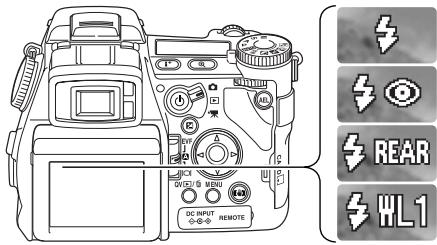
flash forcé
Réducteur d'yeux rouges
synchro sur le 2 ème rideau
Sans fil WL
FLASH FORCÉ
Le flash forcé est utilisé pour apporter un complément d'éclairage à la lumière ambiante. En faible lumière ambiante, le flash intervient comme source d'éclairage principale et surpasse la lumière ambiante. En forte lumière ambiante, le flash intervient seulement comme éclairage d'appoint pour éliminer les ombres.
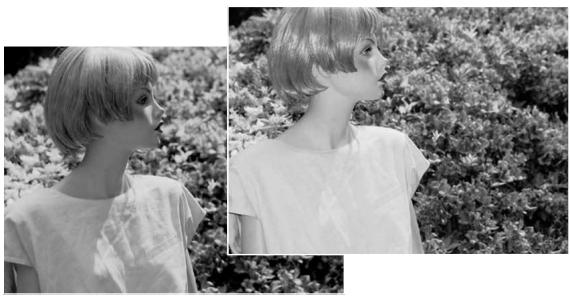
Le système de réduction des yeux rouges est utilisé pour diminuer l'effet yeux rouges qui apparaît en photographie au flash de personnes ou d'animaux par faible lumière ambiante. Cet effet est provoqué par la réflexion de l'éclair par la rétine. Plus la lumière ambiante est faible, plus la pupille est dilatée et plus l'effet yeux rouges est prononcé. L'émission de 2 pré éclairs provoque la contraction de la pupille de la personne photographiée et l'effet yeux rouges est ainsi atténué.
SYNCHRO SUR LE SECOND RIDEAU
La synchro sur le second rideau est utilisée en poses longues afin de respecter la logique de rendu des traînées lumineuse laissée par un sujet lumineux en mouvement (voiture avec phares allumés par exemple). L'éclair qui fige le sujet est émis en fin de pose (avec le départ du rideau qui referme l'obturateur) afin que les traînées lumineuses laissées par le sujet soient derrière lui et non pas devant.
Lors du déclenchement, un pré-éclair est émis. Ce pré-éclair n'assure pas l'exposition de la photo, mais permet simplement de la déterminer. L'éclair d'exposition est émis juste avant la fermeture de l'obturateur.
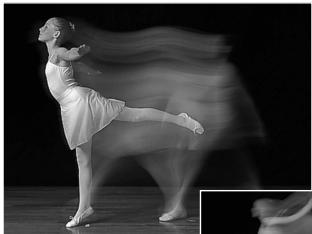
La synchro lente peut être effectuée en modes P et A. En faible lumière ambiante, la synchro lente permet de conserver des temps de pose longs afin que les fonds autour du sujet principal soient exposés en “ambiance”. Pour un sujet photographié de nuit en extérieur, l'exposition au flash et en lumière ambiante sont équilibrées pour favoriser la “montée” des détails du fond (pour éviter un fond uniformément noir). Les temps de pose pouvant être très longs, il est recommandé d'utiliser un trépied.
- Régler l'appareil en mode d'exposition P ou A (p. 50).
- Cadrer l'image.
- Appuyer sur la touche de mémorisation spot AE pour mémoriser l'exposition.
- Appuyer sur le déclencheur à mi-course pour mémoriser la mise au point. Composer l'image sur les écrans.
- Appuyer à fond sur le déclencheur pour prendre la photo.
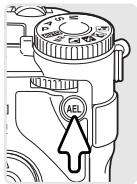
Accessoire
Le diffuseur Macro CD-1000 peut être utilisé directement sur l'appareil avec le flash intégré pour procurer une lumière douce pour la photo rapprochée. Contactez votre distributeur Minolta.
FLASH DÉTACHÉ SANS CORDON
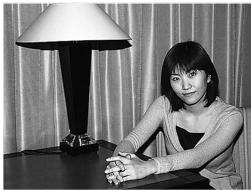
Flash sur l'appareil
Flash
détaché
sans cordon
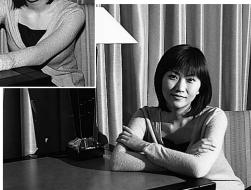
Le mode flash détaché sans cordon permet la commande et le contrôle d'un flash Minolta 5600HS(D) et/ou 600HS(D) placé à distance de l'appareil sans liaison avec l'appareil par l'intermédiaire d'un cordon. Un ou plusieurs flashes peuvent être ainsi disposés autour du sujet pour créer des éclairages originaux.
Le flash intégré de l'appareil émet un éclair qui sert de signal de commande des flashes distants. Contacter votre revendeur pour connaître la gamme de flashes et d'accessoires d'éclairage Minolta.
Retirer le capot de la griffe porte-accessoires (p. 75).
Monter un flash Minolta 5600HS(D) ou 3600HS(D) dans la griffe. S'assurer de l'encliquetage de sécurité.
Mettre l'appareil et le flash sous tension.
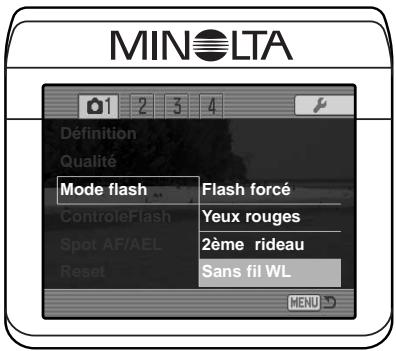
Régler l'appareil en mode flash sans fil WL (Wireless) dans la section 1 du mode Enregistrement (p. 80). Ceci règle simultanément le flash en mode WL (Wireless) et l'appareil sur le canal du flash.
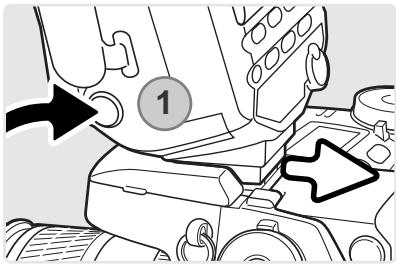
Appuyer et maintenir enfoncée la touche de déverrouillage (1) pour libérer le flash et le retirer de la griffe porte-accessoires.
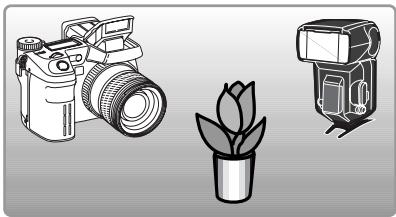
Disposer le flash et l'appareil comme souhaité autour du sujet. Voir page suivante les indications sur les distances flash-sujet et appareil-sujet. S'assurer qu'aucun objet ne fait obstacle entre l'appareil et le flash.
Ériger le flash intégré de l'appareil. L'indicateur de flash sans cordon (WL) s'affiche dans le coin supérieur gauche de l'écran. Le nombre affiché à proximité indique le numéro de canal utilisé. Appuyer à mi-course sur le déclencheur pour charger le flash intégré. Une fois la charge effectuée, le témoin de flash passe au blanc.
Lorsque le 5600HS(D) ou 3600HS(D) est chargé, son illuminateur AF frontal se met à clignoter (2). Commencer la prise de vue comme indiqué à la section enregistrement de base page 33.
Le fonctionnement du flash distant peut être testé en appuyant sur la touche spot de l'appareil. Si le flash n'émet pas d'éclair, modifier la position du flash ou de l'appareil. L'accès à la synchronisation en vitesses lentes est possible en modes P et A (p. 87).
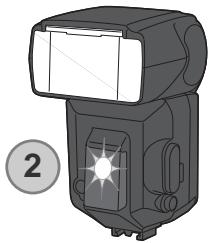
1 Distance flash-sujet maxi avec un 3600HS(D) dans ces conditions : 3,5 m.
2 Distance flash-sujet maxi avec un 3600HS(D) dans ces conditions : 2,5 m.
REMARQUES SUR LE FLASH DÉTACHÉ SANS CORDON
Le flash détaché sans cordon fonctionne mieux en intérieur ou par éclairage ambiant atténué. Sous éclairage intense, il arrive que le flash distant ne détecte pas les signaux émis par le flash intégré.
Le système de flash sans cordon peut fonctionner sur 4 canaux afin que plusieurs combinaisons d'appareil et de flashes Minolta puissent fonctionner dans un même endroit sans interférences entre elles. Une fois que le flash et l'appareil sont séparés, le canal peut être modifié. Sur l'appareil, le canal peut être sélectionné dans la partie basique du menu du mode Enregistrement (p. 80). Se référer au mode d'emploi du flash pour la procédure de réglage du canal. Le flash et l'appareil doivent être réglés sur le même canal.
Lorsque les flashes distants ne sont pas utilisés, toujours désactiver le mode Sans fil WL dans la section 1 du menu Enregistrement. En cas contraire, les expositions au flash risquent d'être erronées. Les flashes 5600HS(D) et 3600HS(D) peuvent être réinitialisés simultanément par l'appareil. Monter le flash dans la griffe porte-accessoires et modifier le réglage de mode flash Sans fil WL dans le menu en sélectionnant un autre mode flash.
Cet appareil ne possède pas de vitesse de synchro-flash prédéterminée. En mode programme (P) ou priorité à la vitesse (A), la vitesse ne doit pas descendre au-dessous de la limite de risque de flou de bougé sauf si la fonction de synchro lente est volontairement activée (p. 87). En priorité à la vitesse (S) ou en manuel (M), n'importe quelle vitesse peut être utilisée.
Le flash peut être synchronisé à toutes les vitesses de l'appareil. La fonction de synchro haute-vitesse des 5600HS(D) et 3600HS(D) n'est pas nécessaire. Au flash, la vitesse d'obturation doit être fixée en fonction de la durée de l'éclair pour éviter la sous exposition. Une vitesse maximum de 1/250 s est recommandée avec un flash compatible Minolta. L'adaptateur de commande de flash à distance n'est pas compatible avec cet appareil.
MESURE D'EXPOSITION AU FLASH
Deux méthodes de mesure d'exposition au flash sont disponibles : la mesure ADI et la mesure TTL de pré-éclair. Le mode de mesure au flash peut être modifié dans la section 1 du menu Enregistrement (p. 80).
Mesure au flash ADI - (mesure avec intégration de la distance). Ce mode de mesure associe l'information de distance fournie par l'autofocus et l'information de pouvoir de réflexion du sujet après émission d'un pré-éclair d'exposition. Contrairement au système de mesure TTL classique, la mesure ADI n'est pas influencée par un sujet très réfléchissant ou au contraire par un fond très sombre et l'exposition est donc particulièrement précise.
Pré-éclair TTL - (exposition déterminée par pré-éclair seul). Ce mode doit être utilisé lorsque des bonnettes ou des filtres tels que les filtres neutres sont montés sur l'objectif. Il doit également l'être lorsqu'un diffuseur est monté sur le flash intégré ou accessoire.
L'appareil passe automatiquement de la mesure ADI à la mesure par pré-éclair lorsqu'un sujet à faible contraste empêche la mise au point autofocus. Si l'autofocus ne peut pas faire le point, passer en mise au point manuelle pour réactiver la mesure ADI.
Flash manuel – Ce mode permet d'utiliser le flash à différents niveaux de sa puissance : pleine puissance, 1/2, 1/4, 1/8 ou 1/16 de puissance. Comme il n'y a pas de pré-éclair, le flash manuel peut être utilisé pour déclencher des flashes esclaves. Le mode de flash manuel ne peut pas être utilisé pour la réduction des yeux rouges ou le flash sans fil.
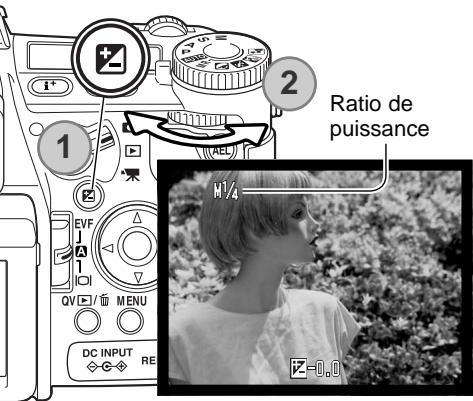
Sélectionnez l'option contrôle flash Manuel du flash dans la section 1 du menu enregistrement. Le flash intégré sorti, appuyez sur le bouton de correction d'exposition (1). Utilisez la molette arrière (2) pour sélectionner le ratio de puissance.
Appuyez sur le déclencheur à mi-course ou sur la touche de correction d'exposition pour valider le choix. Le ratio de puissance et l'indicateur de flash manuel sont affichés sur les écrans quand le flash est érigé.
Le tableau ci-dessous indique les nombres guides approximatifs correspondant aux différents niveaux de puissance afin de calculer l'exposition. Les formules suivantes sont utiles pour déterminer le nombre guide, l'ouverture (f/) ou la distance flash-sujet nécessaires à une bonne exposition.
| Nombre Guide (distances en mètres) | ||||
| flash manuel | Sensibilité (ISO) | |||
| 100 | 200 | 400 | 800 | |
| 1/1 (Plein) | 8 | 11 | 16 | 22 |
| 1/2 | 5.6 | 8 | 11 | 16 |
| 1/4 | 4 | 5.6 | 8 | 11 |
| 1/8 | 2.8 | 4 | 5 | 8 |
| 1/16 | 2 | 2.8 | 4 | 5.6 |
$$ \frac {\mathrm{Nbguide}}{f \mathrm{n.}} = \text {distance} $$
Les flashes Minolta Maxxum/Program 2500(D), 3600HS(D), 5600HS(D), annulaire 1200, et double flash macro 2400 sont compatibles avec cet appareil. La mesure ADI fonctionne avec les 3 flashes Maxxum /Program montés sur la griffe porte-accessoires. Voir la notice du flash pour la manière de régler la mesure ADI. L'utilisation d'autres modèles de flashes n'est pas recommandée.
Avec les flashes Minolta Maxxum/Program 5600HS(D) et 3600HS(D), le type de mesure d'exposition au flash est automatiquement commuté en mesure TTL avec pré-éclair lorsque le flash indirect ou la fonction sans cordon est utilisée ou si les flashes sont reliés à l'appareil par un cordon. Le pré-éclair TTL est automatiquement activé avec les flashes macro. Quand vous utilisez un flash Maxxum/Program 2500(D) en flash indirect, sélectionnez le TTL avec l'interrupteur de mode du flash ou pré-éclair TTL par le menu Enregistrement de l'appareil.
Avec les flashes Maxxum/Program Minolta, si la diffusion n'est pas homogène en cadrage en grand-angle, monter l'adaptateur grand-angle sur le réflecteur du flash. Avec un 3600HS(D), changer également le mode de mesure pour le commuter en mode avec pré-éclair TTL. Lorsque la fonction de zooming automatique du réflecteur des flashes Minolta Maxxum/Program 5600HS(D) et 3600HS(D) est active, le réglage de zoom du flash doit être sur une position plus large que celle de l'objectif.
Avec le flash annulaire 1200 ou le double flash macro 2400 en mode macro (p. 47), la lumière parasite qui affecte les bords du cadrage peut être sensible en position macro grand-angle de l'objectif.
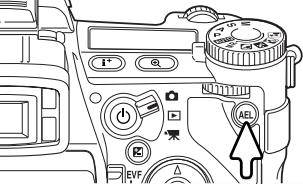
Quand la touche AEL est pressée et maintenue enfoncée, l'exposition est verrouillée. L'exposition reste verrouillée après la capture d'une image jusqu'à ce que la touche soir relâchée (AE maintien) ou à nouveau pressée (AEApp/Relâ). La manière dont la touche fonctionne peut être modifiée à la section 1 du menu Enregistrement (p. 80).
Option menu
| AE maintien | Le réglage par défaut. Pressez et maintenez appuyée la touche AEL pour verrouiller l'exposition. L'exposition reste verrouillée jusqu'à ce que la touche soit relâchée. |
| AEApp/Relâ | Appuyez et relâchez la touche AEL pour verrouiller l'exposition. Pour annuler le verrouillage, appuyez à nouveau sur la touche AEL. |
| AE maintien | L'exposition est déterminée par la mesure spot. Pressez et maintenez appuyée la touche AEL pour verrouiller l'exposition ; le témoin de mesure spot est affiché. L'exposition reste verrouillée jusqu'à ce que la touche soit relâchée. |
| AEApp/Relâ | L'exposition est déterminée par la mesure spot. Appuyez et relâchez la touche AEL pour verrouiller l'exposition ; le témoin de mesure spot s'affiche. Pour annuler le verrouillage, appuyez à nouveau sur la touche AEL. |
Ces options de menu n'affectent pas le fonctionnement de la fonction de décalage manuel (p. 56).
RÉINITIALISATION DU MODE ENREGISTREMENT
Les fonctions du mode enregistrement peuvent être réinitialisées à la section 1 du menu Enregistrement (p. 80). après sélection, un écran de confirmation apparaît : “Oui” réinitialise les fonctions et réglages ci-dessous, “Non annule l'opération.
| Correction d'exposition | 0.0 | p. 59 |
| Correction au flash | 0.0 | p. 59 |
| Mode d'acquisition | Vue par vue | p. 61 |
| Anti-vibration | Avec | p. 37 |
| Balance des blancs | Auto | p. 70 |
| Décalage de la balance des blancs | 0 | p. 70 |
| Mesure de la lumière | Multizone | p. 69 |
| Correction de contraste | 0 | p. 78 |
| Correction de saturation | 0 | p. 77 |
| Filtres | 0 | p. 78 |
| Zone de mise au point | Large | p. 33 |
| Mode flash | Flash forcé ou yeux rouges | p. 86 |
| Contrôle de flash | ADI | p. 92 |
| Netteté | Normal | p. 97 |
- Le mode de fonctionnement du flash est réinitialisé à celui des 2 modes qui a été utilisé en dernier.
Des raccourcis affectés à des boutons peuvent être utilisés pour réinitialiser le mode Enregistrement (p. 132). Dans ce cas, l'écran de confirmation n'apparaît pas.
RÉGLAGE DE L'INTERVALLOMÈTRE
Les paramètres de l'intervallomètre (p. 66) sont fixés à la section 2 du menu Enregistrement (p. 80).
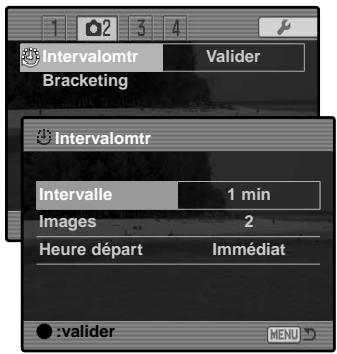

Sélectionnez "Valider" dans la section Intervalomtr du menu Enregistrement. Appuyez sur la touche centrale du contrôleur pour ouvrir l'écran de réglage.

Dans l'écran de réglage, utilisez les flèches haut/bas du contrôler pour mettre en surbrillance le paramètre à modifier puis appuyez sur la flèche droite du contrôleur. Utilisez les flèches haut/bas du contrôleur pour modifier ce paramètre. Utilisez la touche gauche pour revenir au paramètre. Continuez jusqu'à ce que tous les paramètres soient réglés.


Appuyez sur la touche centrale du contrôleur pour terminer l'opération. La touche Menu ferme l'écran et annule tous les changements.
RÉGLAGE DU BRACKETING
Pour un bracketing d'exposition (p. 62), la différence d'exposition peut être fixée à 0,3 II ou 0,5 IL à la section 2 du menu Enregistrement (p. 80).
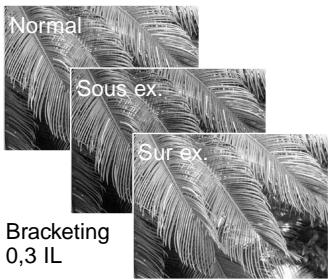
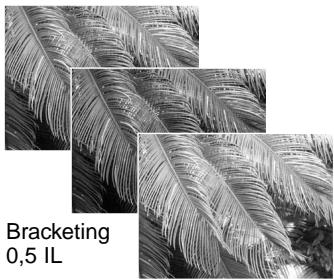
Il est possible d'intervenir sur la netteté de l'image. Le réglage doit être effectué avant les prises de vues, dans la section 3 du menu Enregistrement (p. 80). Si d'autres réglages sont sélectionnés, l'icône de netteté s'affiche sur les écrans.
| Options Menu | ||
| fort (+) |  | Augmente la netteté de l'image et accentue les détails. |
| Normal |  | Pas de filtre. |
| Doux (−) |  | Adoucit l'image et ses détails. |
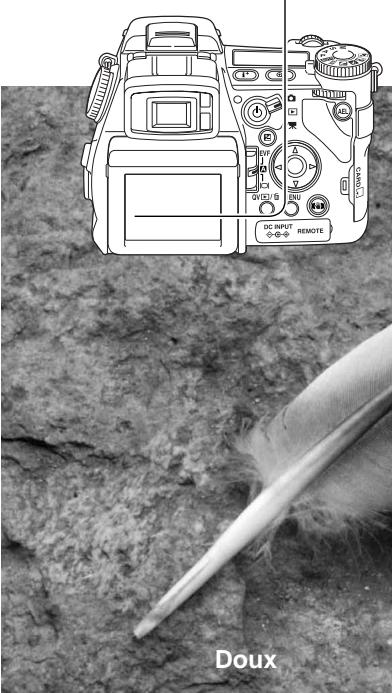
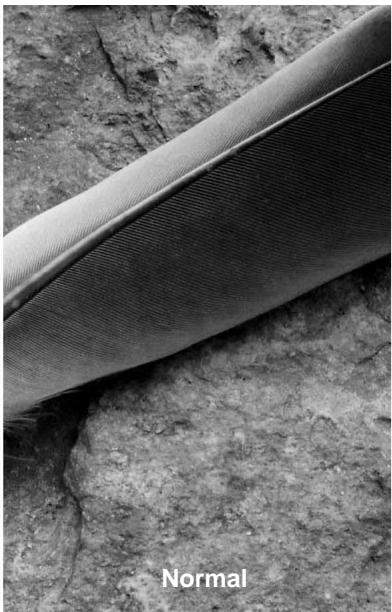
IMPRESSION DE DONNÉES
Il est possible d'imprimer des données sur l'image et de les sauvegarder dans les données Exif. La fonction d'impression doit être activée avant la prise de vue. Les données sont imprimées jusqu'à ce que la fonction soit désactivée. Une barre jaune est affichée derrière l'indicateur de distance et le compteur de vues pour signaler que la fonction d'impression est active. Les données d'impression sont gérées dans la section 2 du menu Enregistrement (p. 80). L'insertion de données ne peut pas être utilisée en mode de qualité d'image Tiff ou RAW. Un seul format d'impression peut être utilisé pour chaque image.
| Option menu | |
| Sans | La fonction d'impression de données est désactivée. |
| An/Mois/Jour | Impression de l'année, du mois, et du jour de la prise de vue. Le format peut être changé à l'option RéglageDate/H de la section 2 du menu Réglage (p. 30). |
| Mois/Jr/H min | Impression de la date et de l'heure de la prise de vue. |
| Texte | Des caractères alphanumériques peuvent être imprimés sur l'image. Lorsque ce réglage est sélectionné, le clavier électronique apparaît (p.99). |
| Text + NoID | pour imprimer un texte avec un numéro de série. À chaque nouvelle image, un numéro d'identification s'incrément de 1. Lorsque ce réglage est sélectionné, le clavier électronique apparaît (p. 99). Le numéro de série est réinitialisé à chaque sélection de cette option. |
Les données sont imprimées dans le coin inférieur droit de l'image lorsqu'elle est cadrée horizontalement de même que les données Exif ou les données Exif seules. Les données Exif peuvent être visualisées avec le logiciel DIMAGE Viewer. La fonction d'impression est sélectionnée par l'option IncrustDonnées de la section 2 du menu Enregistrement.
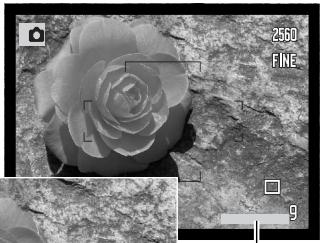
Indicateur d'impression

Le clavier électronique permet de saisir du texte pour l'impression de données ou pour nommer des dossiers. Le clavier apparaît automatiquement lorsqu'il est nécessaire de composer du texte.
Pour saisir du texte, utiliser les 4 flèches directionnelles du contrôleur afin de surligner le caractère souhaité puis appuyer au centre du contrôleur pour le valider. Mettez en surbrillance la touche "Casse" et appuyez sur la touche centrale du contrôleur pour basculer entre majuscules, minuscules et caractères japonais. La modification est immédiatement affichée sur le clavier.
Une fois le texte saisi, surligner la touche Val et appuyer sur le contrôleur pour valider le texte. Pour annuler l'opération, appuyer sur la touche Menu.
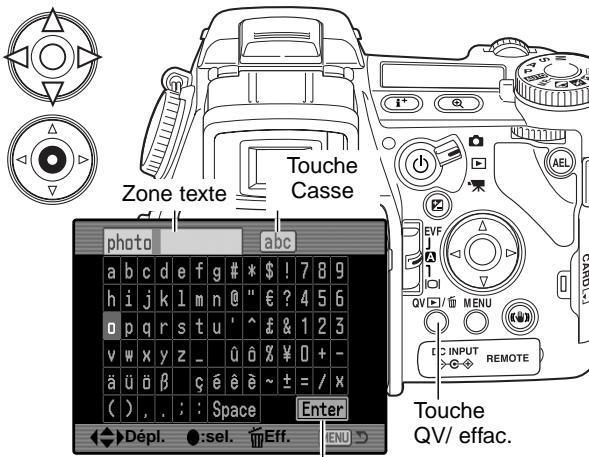
Touche Valider
Pour supprimer du texte, déplacer le curseur dans le bloc texte en haut de l'écran, utiliser le curseur pour surligner le caractère à supprimer. Appuyer sur la touche QV/effac. pour supprimer le caractère.
Pour remplacer un caractère, mettez en surbrillance dans la zone de texte puis mettez en surbrillance le nouveau caractère sur le clavier. Appuyez sur la touche centrale du contrôleur pour remplacer la caractère.
Notes
Les caractères japonais peuvent être surimprimés directement dans l'image. Cependant, l'encodage Exif de ces caractères dans le fichier, peut ne pas être interpréter correctement par le logiciel DiMAGE Viewer si votre système d'exploitation ne dispose pas des bonnes mises à jour.
VISUALISATION INSTANTANÉE
Une fois acquise, l'image peut est affichée sur l'écran durant 2 ou 10 secondes avant d'être enregistrée. En mode continu ou en mode bracketing continu, c'est une planche index qui est affichée. Cette fonction et la durée d'affichage sont réglées dans la section. 2 du menu Enregistrement (p. 80).
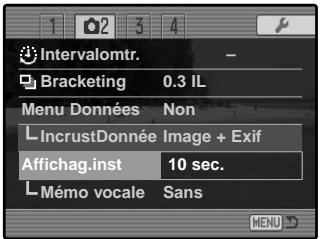
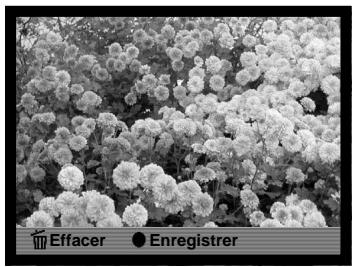
Une pression au centre du contrôleur durant la visualisation instantanée, enregistre immédiatement l'image et annule la visualisation instantanée.

Une pression sur la touche d'information permet de commuter entre affichage de l'image avec ou sans barre de fonctions.
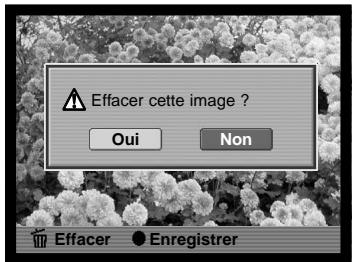

Pour supprimer une image pendant la visualisation instantanée, appuyer sur la touche QV/suppression. Un message de confirmation apparaît.

Utiliser les flèches Gauche/Droite du contrôleur pour surligner "Oui". L'option "Non" annule l'opération.

Appuyer au centre du contrôleur pour supprimer l'image. Avec une série d'images en continu ou une série de bracketing, l'ensemble de la série est effacé.
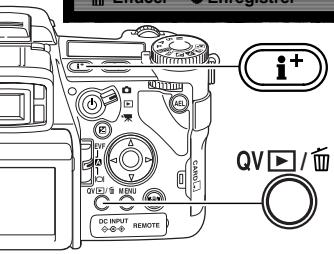
MÉMOIRE VOCALE
La mémoire vocale permet l'enregistrement d'un fichier audio jusqu'à 15 secondes, associé à une photo. La fonction est activée dans la section.2 du menu Enregistrement (p. 80) et elle est utilisée de concert avec la fonction de visualisation instantanée. Lorsque la fonction est active, l'icône de micro est affichée sur les écrans. La mémoire vocale doit être sélectionnée avant la prise de vue. la fonction reste activée jusqu'à ce qu'elle soit désactivée volontairement.
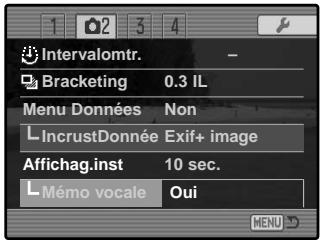
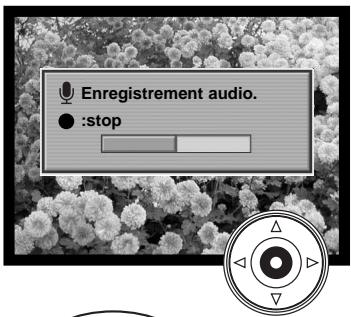
Après le temps de visualisation, un écran apparaît pour indiquer que l'enregistrement audio a commencé. Un indicateur s'affiche pour indiquer le temps d'enregistrement. L'enregistrement s'arrête après 15 secondes ou par une pression sur la touche centrale du contrôleur.
La mémoire vocale est rattachée à la dernière image d'une série en continu ou en mode bracketing continu (p. 61). La mémoire vocale peut être lu à l'aide du Quick View et en mode Lecture (p. 115).
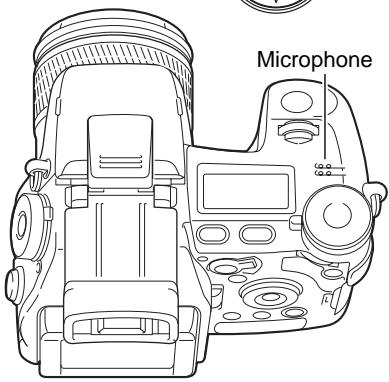
Lors d'enregistrements audio, attention de ne pas toucher le micro. La qualité des enregistrements est proportionnelle à la distance micro-sujet. Pour de meilleurs résultats, tenir de préférence l'appareil à 20 cm de distance de votre bouche.
Pendant la visualisation instantanée, si la touche centrale du contrôleur est pressée, l'image est sauvegardée et l'enregistrement audio commence. Si le déclencheur est enfoncé à mi-course, l'image est sauvegardée et l'enregistrement audio est annulé.
MODE COULEURS
Le mode couleurs permet de contrôler le rendu couleurs ou noir et blanc d'une photo. Il doit être sélectionné avant l'enregistrement dans la section 2 du menu Enregistrement (p. 80). L'image en cours d'affichage sur l'écran ACL et dans le viseur reflète le changement de mode effectué. La modification du mode couleurs n'a pas d'incidence sur le volume du fichier-image. Voir les exemples page suivante.
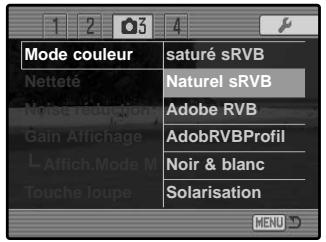

flowchart
graph TD
    A[" "] --> B["YIVID"]
    B --> C["Adobe"]
    C --> D["Adobe"]
    D --> E["BW"]
    E --> F["SOL"]
Couleurs naturelles – les couleurs de la scène sont reproduites de manière très fidèle. Ce mode ne s'accompagne pas d'indication à l'écran et utilise l'espace couleur sRVB.
Couleurs saturées – La saturation des couleurs est augmentée afin de donner un rendu éclatant. L'augmentation de saturation agit sur les données des images RAW. Ce mode utilise l'espace de couleur sRVB.
Adobe RVB – Similaire aux couleurs naturelles, ce mode reproduit fidèlement les couleurs en utilisant toute l'étendue de l'espace couleur Adobe RVB.
Adobe RVB Profil- identique au précédent mais l'espace de couleur est intégré au fichier.
Noir et blanc – Pour obtenir des photos en noir et blanc. Les images peuvent également être colorées en différents tons monochrome par un filtre numérique (p. 77).
Solarisation – Produit une inversion partielle des tonalités de l'image. La fonction de correction d'exposition permet d'accentuer l'effet de solarisation (p. 59). On ne peut pas utiliser le contrôleur d'effets numériques. Ce mode couleur n'affecte pas les images au format RAW. Pour plus de détails sur les images RAW et les modes couleur, voir page 84.
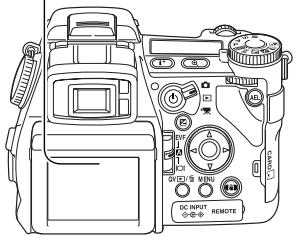
Couleurs naturelles et Adobe RVB - reproduit les couleurs délicates d'une scène.
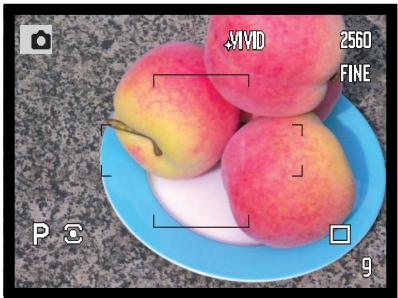
Couleurs saturées - augmente la saturation des couleurs.
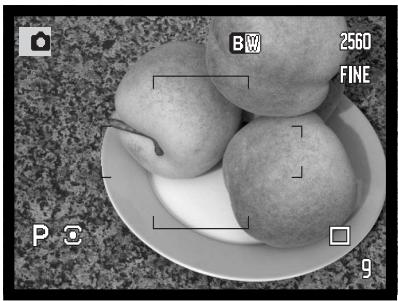
Noir & Blanc - produit des images monochromes.
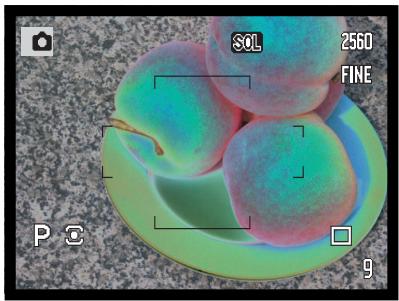
Solarisation - produit une inversion partielle des tons et couleurs de l'image.
A PROPOS D'ADOBE RVB
L'espace couleur Adobe RVB possède une palette de couleur plus vaste que les espaces couleurs traditionnels sRVB. La taille de la palette limite les couleurs à reproduire. Plus vaste est la palette, plus les teintes sont nombreuses. Pour des impressions d'images de haute qualité, le mode couleur Adobe RVB est recommandé.
La fonction de correspondance des couleurs doit être utilisée dès l'ouverture des fichiers Adobe-RVB L'usage du profil Adobe RVB intégré est conseillé. Avec le logiciel DiMAGE Viewer, la fonction de correspondance des couleurs doit être activée et l'espace couleur réglé sur Espace couleur d'origine (Adobe RVB) dans la fenêtre des préférences couleur. Voir la fonction correspondance des couleurs du mode d'emploi du logiciel DiMAGE Viewer. Le logiciel DiMAGE Viewer version 2.2 ou supérieure est nécessaire pour ouvrir des images Adobe RVB pris avec cet appareil.
RÉDUCTION DE BRUIT
Cette fonction réduit l'effet du bruit électronique pour les poses longues. Cette réduction de bruit ne s'applique qu'aux photos dont le temps de pose est d'une seconde ou plus. Le traitement est appliqué à chaque image après la capture. L'écran reste blanc pendant le traitement et pendant 30 secondes maximum. Le procédé de réduction de bruit utilise le principe de soustraction des zones sombres.
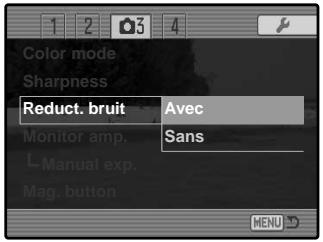
GAIN D'AFFICHAGE ÉCRAN
Le gain d'affichage écran contrôle l'affiche de l'image en temps réel. Il a 2 options :
Auto - en basse lumière, quand la sensibilité de l'appareil a atteint ses limites, le gain à l'affichage intensifiera l'image à l'écran. Bien que l'image s'affiche en noir & blanc, les couleurs de l'image ne sont pas affectées.
Avec le gain à l'affichage il n'est pas possible d'utiliser la loupe numérique (FDM) (p. 105). Si l'histogramme en temps réel s'affiche, il reflétera l'image amplifiée et pas les caractéristiques de l'image finale.
Normal - l'image n'est pas amplifiée en basse lumière.
En mode d'expo Manuel -M (p. 56) 2 autres options sont disponibles.
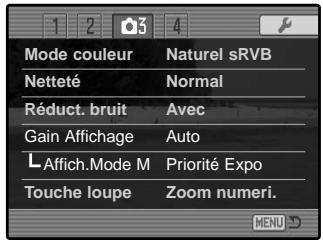
Témoin "Priorité à l'affichage"
Priorité à l'exposition - l'image en temps réel reflète l'exposition. Le gain automatique à l'affichage est désactivé.
Priorité à l'affichage - l'image en temps réel est affichée sans tenir compte des réglages d'exposition. Cela permet de cadrer une image à l'écran quand le flash est la principale source lumineuse. quand l'option est sélectionnée, le témoin du mode d'expo Manuel M s'affiche en rouge à l'écran.
TOUCHE LOUPE
La fonction assignée à la touche loupe peut être choisie entre le zoom numérique (p.47) et la loupe numérique variable à la section 3 du menu Enregistrement (p. 80). La loupe numérique ne peut être utilisée qu'en mode de mise au point manuelle. Des raccourcis affectés aux touches peuvent être utilisés pour basculer entre zoom numérique et loupe numérique (p. 132).
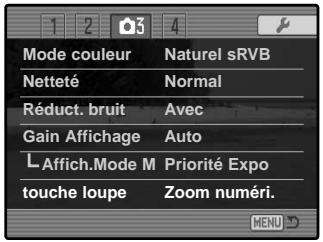
LOUPE NUMÉRIQUE VARIABLE (FDM)
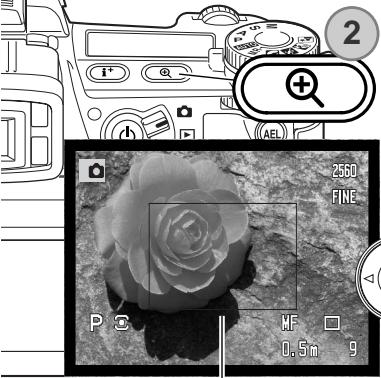
Zone d'agrandissement
La loupe numérique est une aide à la mise au point manuelle (p. 46). L'image en temps réel peut être grossie 2 ou 8 fois. Elle est activée dans le menu Enregistrement (voir ci-dessus). Cette fonction n'est pas accessible dans les autres modes de mise au point.
Initialement, une zone d'agrandissement 2X est affichée. On peut la déplacer dans l'image avec les 4 flèches du contrôleur (1). Une pression sur la touche centrale du contrôleur ramène cette zone au centre de l'image. Appuyez sur la touche loupe (2) pour agrandir l'image.
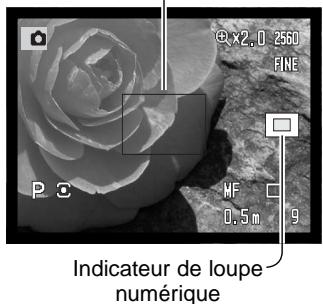
Quand l'image est agrandie, le degré d'agrandissement est affiché en haut à droite de l'écran. Au rapport 2x, une zone de grossissement 8X est affichée : un appui sur la touche loupe affiche cette partie de l'image agrandie. Le contrôleur peut déplacer ou centrer l'image. Une troisième pression sur la touche loupe annule la fonction.
L'indicateur de position montre quelle partie de l'image est affichée. Quand le déclencheur est pressé à mi-course l'image entière est affichée.
PARAMÉTRAGE DSP
Les registres mémoire utilisé pour les réglages de l'appareil peuvent être assignés aux positions du DSP sur le sélecteur de mode d'exposition. Ce réglage s'effectue à la section 4 du menu Enregistrement (p. 80). Deux options sont disponibles:
DSP - les DSP sont activés sur le sélecteur de mode d'exposition.
Rappel mémoire - les registres mémoires sont assignés aux emplacements des DSP comme indiqué sur l'illustration.
Pour plus d'informations sur les DSP, voir page 58. Pour la sauve-garde des réglages de l'appareil, allez page 72.
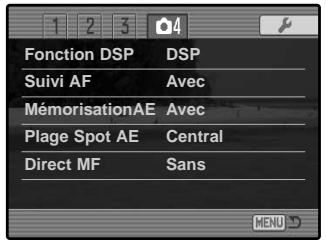
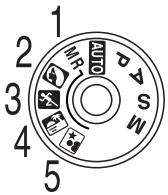
Le suivi de mise au point utilisé en mode de mise au point continue (p. 46) peut être désactivé à la section 4 du menu Enregistrement (p. 80). Dans ce cas, la position de la zone de mise au point peut être modifiée avec les 4 flèches du contrôleur.
MÉMORISATION DE L'EXPOSITION
La mémorisation d'exposition peut être désactivée à la section 4 du menu Enregistrement (p. 80). Quand elle est active, l'exposition est verrouillée quand on appuie sur le déclencheur à mi-course : la vitesse et l'ouverture s'affichent en noir pour confirmer le verrouillage. Quand elle est désactivée, la mesure d'exposition continue à se faire en fonction des conditions d'éclairage même quand le déclencheur est pressé à mi-course. Ceci n'a aucun effet sur le fonctionnement de la touche AEL (p. 50). En mode autofocus simple avec une mesure de la lumière Multizone, la mémorisation est toujours active, quelque soit le réglage du menu.
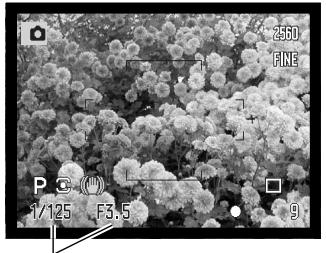
Exposition verrouillée
ZONE DE MESURE SPOT
En mesure spot (p. 69) avec la zone AF mobile (FFP) (p. 48), il est possible de spécifier la position de la zone de mesure soit au centre de l'image, soit en lien avec la zone AF mobile. La zone de mesure SPOT se déplace alors avec la zone AF. Ce réglage est accessible à la section 4 du menu Enregistrement (p. 80).
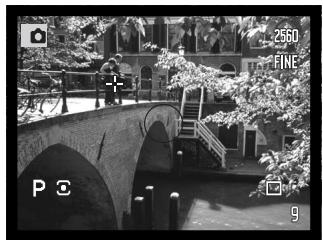
La retouche directe de la mise au point manuelle permet d'apporter des ajustements manuels après que la mise au mise au point AF (Autofocus) se soit faite sur un sujet. Cette fonction est accessible à la section 4 du menu Enregistrement (p. 80). Elle est désactivée lorsque la mise au point continue ou manuelle (p. 46) fonctionne.
Comme décrit dans les Opérations de base (p. 33), appuyer sur le déclencheur à mi-course pour verrouiller la mise au point (1); l'indicateur autofocus devient blanc. Le sigle "DMF" est affiché.
Tant que le déclencheur est maintenu à mi-course, il est possible de faire la mise au point manuellement avec la bague de mise au point (2). Toujours vérifier la netteté sur l'afficheur ACL. La distance approximative de mise au point est affichée près du compteur de vues. Si elle est activée, la loupe numérique (FDM) (p. 105) peut être utilisée.
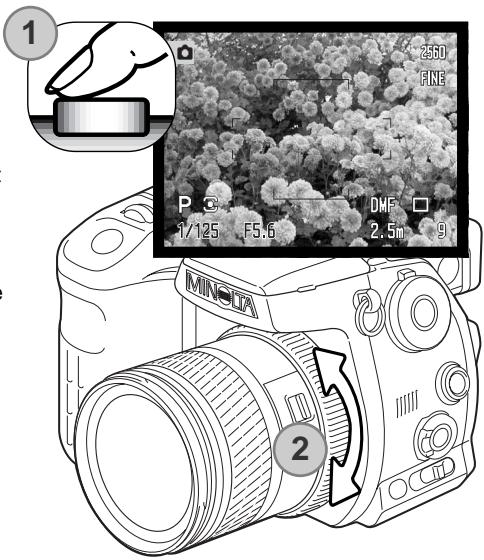
PETIT GUIDE D'INTRODUCTION À LA PHOTOGRAPHIE
La photographie peut être une perpétuelle récompense. C'est une vaste discipline qui va du simple loisir à une forme d'art plus élaborée pour laquelle certains deviennent des maîtres. Mais c'est avant tout le plaisir de faire des photos et la joie de les redécouvrir ultérieurement qui est important. Ce petit guide de conseils présente les principes de base de la photographie.
L'ouverture de l'objectif (le diaphragme) contrôle non seulement l'exposition mais aussi la profondeur de champ. C'est-à-dire, la répartition de la zone de netteté en avant et en arrière du sujet mis au point. Plus l'ouverture est petite (grand chiffre), plus la profondeur de champ est importante et plus la vitesse nécessaire à la bonne exposition est longue. Inversement, plus l'ouverture est grande (petit chiffre), moins la profondeur de champ est importante et plus la vitesse nécessaire à l'exposition est rapide. Habituellement, on recherche une grande profondeur de champ pour les photographies de paysages afin d'obtenir la netteté à la fois pour le premier et l'arrière plan. À l'inverse, on préfère une profondeur de champ réduite en portrait afin de bien détacher la personne photographiée sur un fond flou.
La profondeur de champ varie avec la focale. Elle est plus grande en position grand-angle et plus réduite en téléobjectif.
La vitesse d'obturation contrôle non seulement l'exposition mais aussi le rendu des mouvements des sujets photographiés. Les vitesses rapides sont utilisées en photo de sport pour figer les mouvements. Les vitesses lentes peuvent être utilisées pour suggérer le mouvement par des effets de flou de bougé (effets de filé) comme pour cette photo de cascade. L'utilisation d'un trépied est alors recommandée.
Les modifications de réglage d'ouverture et de vitesse ne sont pas directement visibles sur l'image du viseur ou de l'écran. Cependant, contrairement aux appareils argentiques, les appareils numériques permettent de faire une photo d'essai et d'en visualiser immédiatement le résultat. Ainsi, il est possible de faire une vue puis de visualiser la profondeur de champ ou l'effet de la vitesse en mode Lecture rapide (p. 40). L'image peut être supprimée si elle ne donne pas les résultats attendus et une autre image d'essai peut être immédiatement réalisée avec des réglages différents.
A PROPOS D'EXPOSITION ET DE CORRECTION AU FLASH
Dans certaines conditions exceptionnelles, la mesure effectuée par l'appareil peut conduire à une exposition peu appropriée à la situation réelle. La correction d'exposition permet d'y remédier. Par exemple, une scène très lumineuse comme un paysage de neige ou une plage de sable blanc peuvent tromper le posemètre et l'image sera trop sombre. Avant la prise de vue, il est donc conseillé de corriger l'exposition de +1 ou +2 IL.
Exposition calculée par l'appareil
Dans l'exemple ci-dessus, l'eau sombre a amené l'appareil à surexposer l'image, la rendant claire et délavée. En corrigeant l'exposition du détail apparaît dans les feuilles et les pierres ainsi que l'eau sont mieux définies.
Si le Flash forcé-flash est utilisé pour réduire les ombres fortes présentes sur le visage d'un sujet dues à un éclairage ou à une lumière du jour intenses, la compensation de flash doit être utilisée afin de modifier le rapport entre ombres et lumières. Le Flash forcé-flash affecte la profondeur des ombres sans affecter les zones éclairées par la source d'éclairage principale. En réduisant la sortie du flash à l'aide d'un réglage d'IL négatif, les ombres reçoivent moins de lumière qu'avec le Flash forcé-flash normal et seront plus fortes mais aussi plus détaillées. Avec un réglage d'IL positif, les ombres s'adoucissent et peuvent même disparaître.
Compensation négative
IL signifie Indice de Lumination. Un changement de 1 IL modifiera l'exposition calculée par l'appareil d'un facteur de 2.
| +2.0 IL | 4X plus de lumière |
| +1.0 IL | 2X plus de lumière |
| 0.0 IL | Exposition calculée |
| -1.0 IL | 1/2 plus de lumière |
| -2.0 IL | 1/4 plus de lumière |
SOURCES LUMINEUSES ET COULEUR
L'oeil humain s'adapte de lui-même très bien aux différentes conditions d'éclairage. Le papier du manuel que vous êtes en train de lire apparaît blanc quelles que soient les conditions. Les systèmes photographiques sont beaucoup moins adaptables.quand la source de lumière change la couleur générale de la scène change aussi (les tubes fluorescents des plafonds des bureaux créent une dominante verte, les lampes au tungstène de nos maisons créent une ambiance rouge). La balance des blancs d'un appareil s'adapte aux différentes ambiances comme nos yeux le font naturellement.
La source de lumière la plus commune, notre soleil, change de couleur en fonction de l'heure et des conditions atmosphériques. Le soleil est, bien sûr, très chaud près de l'horizon et très bleu à midi. La balance des blancs 'lumière du jour" correspond à un beau jour ensoleillé. quand le temps est couvert, la couleur est plus froide. Quand la source de lumière principale est la lumière du ciel, la lumière du ciel bleu plutôt que celle du soleil la couleur résultante est très bleue. La balance des blancs "ombre" est faite pour ces conditions.
La lumière artificielle est plus stable mais connaîtra des variations. Les lampes au tungstène deviennent plus chaude avec une baisse du voltage. Les tubes fluorescents sont classifiés selon leur couleur. Les réglages préenregistrés de la balance des blancs peuvent légèrement modifiés à l'aide de la molette arrière (p. 70) pour s'adapter parfaitement aux variations des sources lumineuses.
Quelques éclairages artificiels ont un spectre discontinu qui crée des couleurs peu naturelles. La balance des blancs ne peut pas corriger les lampes à haute énergie et vapeur : vapeur de sodium (lumières jaunes des autoroutes) ou vapeur de mercure. Pour des portraits dans ces conditions d'éclairage le flash peut être utilisé pour surpasser les conditions d'éclairage ambiantes. Pour des paysages qui contiennent ces types de lampes, utilisez la balance des blancs pour la lumière du jour.
MENU VIDÉO
En mode vidéo, appuyez sur la touche Menu pour activer le menu. Cette touche ferme aussi le menu après les réglages. Les 4 flèches du contrôleur permettent de déplacer le curseur dans le menu. Une pression sur la touche centrale validera un réglage.
NAVIGATION DANS LE MENU VIDÉO
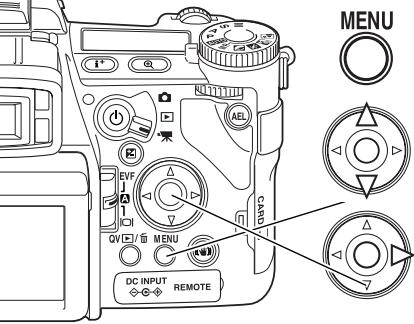
Activez le menu Enregistrement avec la touche Menu. L'onglet 1, en haut du menu est en surbrillance.
Utilisez les flèches haut/bas du contrôleur pour naviguer dans les options. Mettez en surbrillance l'option à modifier.
Appuyez sur la flèche droite du contrôleur pour afficher les réglages ; le réglage courant est indiqué par une flèche. Pour revenir aux options du menu, utilisez la flèche gauche.

Utilisez les flèches haut/bas pour mettre en surbrillance le nouveau réglage. Si “Valider” est affiché appuyez sur la touche centrale du contrôleur pour continuer.

Appuyez sur la touche centrale du contrôleur pour sélectionner le réglage en surbrillance.
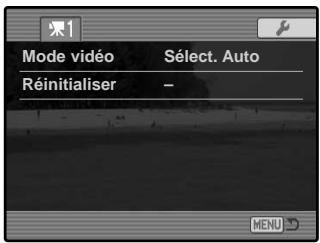
Quand le réglage a été sélectionné, le curseur revient aux options du menu et e nouveau réglage est affiché. Vous pouvez apporter d'autres changements. Pour revenir au mode vidéo, appuyez sur la touche Menu.
MODE VIDÉO
Les options de ce mode sélectionnent le type de vidéo enregistré. 3 options sont disponibles :
Sélection automatique - passage automatique d'un mode à l'autre en fonction des conditions d'éclairage. Après enregistrement le mode est maintenu.
Mode standard - pour enregistrer une vidéo en conditions d'éclairage normales.
Mode nuit - pour enregistrer en faible niveau de lumière. Les vidéos sont en noir & blanc. Des vidéos noir & blanc peuvent être enregistrées en conditions normales mais des lumières extérieures vives peuvent se situer hors de la plage d'exposition.
RÉINITIALISATION DU MODE VIDÉO
Ce menu réinitialise le mode vidéo. Un écran de confirmation apparaît : “Oui” réinitialise les fonctions et réglages ci-dessous. “Non” annule l'opération.
| Correction d'exposition | 0.0 | p. 59 |
| Correction de contraste | 0 | p. 78 |
| Correction de saturation | 0 | p. 77 |
| Filtres | 0 | p. 78 |
| Balance des blancs | Auto | p. 70 |
| Mode vidéo | Sélect. auto | p. 113 |
| Anti-vibration | Avec | p. 37 |
Un raccourci par les touches peut être utilisé pour ré-initialiser le mode enregistrement (p. 132). L'écran de validation n'est pas affiché via cette procédure.
NOTES SUR L'ENREGISTREMENT VIDÉO
La liste ci-dessous indique les fonctions utilisables en mode vidéo :
| Fonctions utilisables | |
| Correction d'exposition (p. 59) | Anti-vibration (p. 37) |
| Correction de contraste (p. 77) | Touche i+ (p. 45) |
| Correction de saturation (p. 77) | Mise au point manuelle (p. 46) |
| Filtres (Désactivé en mode nuit) (p. 77) | Mode macro (p. 49) |
| Balance des blancs (p. 70) | |
La personnalisation de la balance des blancs ne peut se faire qu'en mode Enregistrement. Une fois réalisée, le réglage est disponible pour le mode Vidéo.
Les vidéos sont enregistrées en Motion JPEG au format de 320 X 240 pixels (QVGA). La dimension effective est de 316 X 240 pixels : deux fines lignes apparaîtront à gauche et à droite lors de la lecture.
MENU LECTURE : FONCTIONS AVANCÉES
Cette section explique comment lire des mémoires vocales et présente les fonctions de ce menu. La section navigation couvre les opérations de base. Elle est suivie par une description détaillée des menus.
LECTURE DES MÉMOIRES VOCALES
Les mémoires vocales peuvent être lues en mode Quick View et en mode Lecture. Voir page 101 pour l'enregistrement des mémoires vocales.
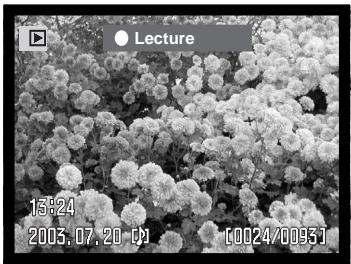
Les mémoires vocales sont indiquées par une icône en bas de l'écran.

Appuyez sur la touche centrale du contrôleur pour lancer la lecture.
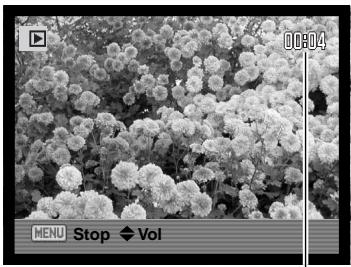
Pendant la lecture, utiliser les flèches Haut/Bas pour ajuster le niveau sonore.

Appuyez sur la touche centrale pour annuler la lecture
Temps de lecture
NAVIGATION DANS LE MENU LECTURE
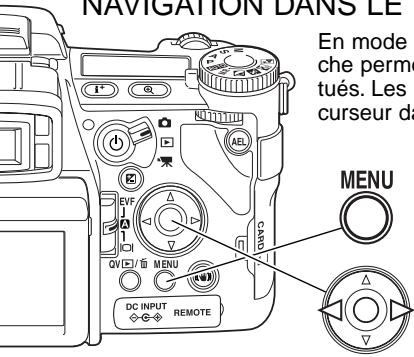
En mode Lecture, appuyer sur la touche Menu pour activer le menu. La touche permet également de quitter le menu lorsque les réglages ont été effectués. Les quatre touches-flèches du contrôleur sont utilisées pour déplacer le curseur dans le menu. La pression sur le contrôleur valide le réglage.
Activez le menu Lecture avec la touche menu. L'onglet 1, en haut du menu est en surbrillance.
À l'aide des flèches Gauche/Droite du contrôleur (2), surligner l'onglet de menu souhaité. Les sous-menus changent au fur et à mesure que les onglets sont surlignés.

Lorsque le sous-menu souhaité est affiché, les touches Haut/Bas du contrôleur permettent de faire défiler les options. Surligner l'option dont le réglage doit être modifié.

Appuyer sur la touche droite du contrôleur pour afficher les réglages. Le réglage en cours est indiqué par une flèche. Pour revenir aux options du menu, appuyer sur la touche gauche.

Surligner le nouveau niveau de réglage à l'aide des touches Haut/Bas. Si "Valider" est affiché, appuyez sur la touche centrale du contrôleur pour ouvrir l'écran suivant.

Appuyer sur le contrôleur pour sélectionner le réglage surligné.
Une fois le niveau de réglage sélectionné, le curseur revient au menu des options et le nouveau réglage est affiché. Il est alors possible de continuer à faire des modifications. Pour revenir en mode lecture, appuyer sur la touche menu.
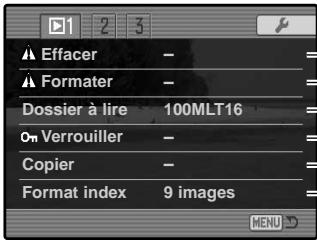
- Effacement des images de la carte mémoire (p. 119).
- Formatage de la carte mémoire (p. 120).
- Sélection du dossier à visualiser en mode Lecture (p. 120).
- Protection des images contre l'effacement (p. 121).
-Copie d'images d'une carte à une autre (p. 122).
-Format de l'index (p. 121).
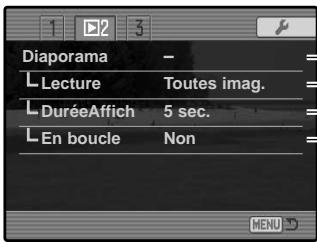
Pour faire défiler les images automatiquement(p. 124)
- Sélection d'images pour le diaporama (p. 124).
- Durée d'affichage des images (p. 124)
- Répétition automatique du diaporama (p. 124).
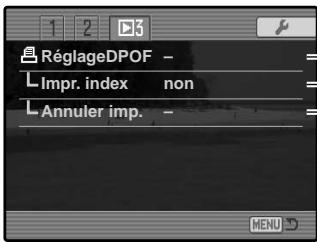
- Sélection d'images pour impression DPOF (p. 126).
- Création d'un index d'impression DPOF (p. 127)
Annulation d'ordres d'impression DPOF dans la carte mémoire (p. 127).
ÉCRAN DE SÉLECTION DE VUES
Lorsque la fonction Sélectionner est utilisée dans un menu, l'écran de sélection de vues apparaît. Cet écran permet de sélectionner plusieurs vues. Le format de l'index de visualisation peut être changé dans la section 1 du menu Lecture (p. 121).
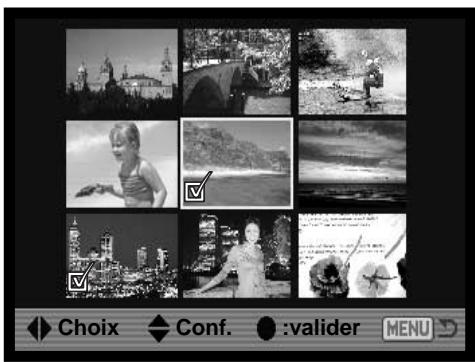

Les touches Gauche/Droite du contrôleur permettent de déplacer le cadre jaune pour sélectionner une vue.

La flèche Haut du contrôleur permet de sélectionner la vue. Une fois la vue sélectionnée, une icône de sélection apparaît à proximité de l'imagette. La touche Bas permet de désélectionner l'image en supprimant l'icône de sélection.
Quand les images sont sélectionnées, un indicateur apparaît :
| L'icône de corbeille indique que l'image est sélectionnée pour être supprimée. | |
| L'icône de clé indique que l'image est verrouillée ou sélectionnée pour l'être. | |
| L'icône de coche indique que l'image est sélectionnée pour le diaporama ou pour être copiée sur une autre carte mémoire. | |
| L'icône d'imprimante indique que l'image est sélectionnée pour être imprimée. Le nombre affiché à proximité de l'icône indique le nombre de tirages souhaités. |


Appuyez sur la touche centrale pour terminer l'opération.
La touche Menu annule toute opération effectuée.
SUPPRESSION D'IMAGES

La suppression efface définitivement l'image qui ne peut plus être récupérée. Agir avec prudence lors des opérations de suppression d'images.
Une, plusieurs ou l'ensemble des images d'un dossier peuvent être supprimées dans le menu du mode Lecture. Avant la suppression d'une image, un message de confirmation apparaît. Le choix de l'option "Oui" valide l'opération, celui de l'option "Non" l'annule. Pour supprimer les images d'un autre dossier, il faut le sélectionner au préalable avec l'option "dossier à lire" dans la section 2 du menu Réglages (p. 116) ou par l'option "Choix dossier" dans la section 2 du menu réglage.
L'option de suppression permet trois choix:
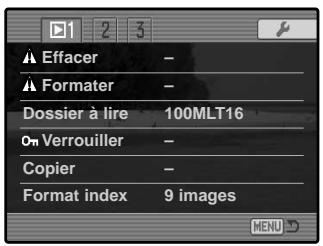
Cette image : suppression de l'image affichée ou surlignée en mode Lecture.
Tout effacer : suppression de toutes les images non verrouillées du dossier sélectionné.
Sélectionner : permet la suppression de plusieurs images. Lorsque ce réglage est sélectionné, un écran de sélection de vues s'affiche. Les flèches Gauche/Droite du contrôleur permettent de surligner la première vue à supprimer. Ensuite, la flèche Haut marque l'imagette d'un icône de corbeille. Pour désélectionner une image marquée pour la suppression, la surligner en l'entourant d'un cadre jaune et appuyant sur la flèche bas : l'icône de corbeille disparaît. Procéder ainsi pour marquer toutes les images à supprimer. Appuyer sur le contrôleur pour confirmer l'opération (un message de confirmation apparaît) ou appuyer sur la touche Menu pour annuler l'opération et revenir au menu du mode Lecture. Lors du message de confirmation, la sélection de l'option "Oui" entraîne la suppression des images marquées.
La fonction de suppression efface uniquement les images non verrouillées. Une image verrouillée doit être déverrouillée avant d'être supprimée.
FORMATAGE DES CARTES MÉMOIRES

Le formatage d'une carte mémoire efface toutes les données.
La fonction de formatage permet d'effacer toutes les données d'une carte mémoire. Avant d'effectuer le formatage, copier les éventuelles données présentes sur la carte vers un autre support de stockage. Le verrouillage des images ne les protège pas de l'effacement par formatage de la carte. Toujours formater la carte à partir de l'appareil, jamais à partir d'un micro-ordinateur.
Lorsque la fonction de formatage est sélectionnée et validée, un message de confirmation apparaît. Le choix de l'option "Oui" lance le formatage. Le choix de l'option "Non" annule l'opération. Ne jamais retirer une carte en cours de formatage. Une fois le formatage effectué, un message le confirme. Appuyer sur la touche centrale du contrôleur pour pour revenir au menu Lecture.
Bien qu'il soit recommandé de formater une carte CompactFlash avec l'appareil, il est toutefois possible de formater une carte avec un PC. La carte doit être formatée sur un système avec Windows sous un système de disque de type FAT ou FAT32.
VOIR DOSSIER
Les images enregistrées sont stockées dans des dossiers, sur la carte mémoire. Pour voir ou éditer ces images, les dossiers dans lesquels elles sont contenues peuvent être sélectionnées temporairement avec l'option "Dossier à lire" de la section 1 du menu Lecture (p. 116). L'option "Dossier à lire" est réinitialisée au nom du dossier sélectionné dans l'option "Choix dossier" de la section 2 du menu Réglages (p. 137) chaque que l'appareil est mis hors tension ou qu'il passe en mode Enregistrement ou vidéo.
Pour plus de détail sur l'organisation de la carte, voir page 152. Des dossiers peuvent être créés et sélectionnés dans la section 2 du menu Réglages.(p. 129).
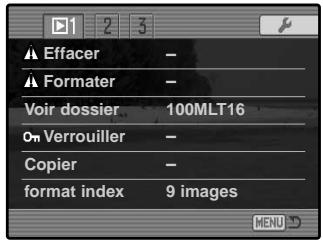
VERROUILLAGE D'IMAGES
Une, plusieurs ou l'ensemble des images d'un dossier peuvent être verrouillées. Une image ver- rouillée ne peut pas être supprimée, ni par la fonction suppression du menu du mode Lecture, ni par la touche QV/suppression. Par sécurité, les images importantes doivent être verrouillées. Pour ver- rouiller les images contenues dans d'autres dossiers il faut les sélectionner au préalable avec l'option "Choix dossier" de la section 1 du menu Lecture (p. 116) ou dans l'option "Choix dossier" de la sec- tion 2 du menu Réglages. L'option de verrouillage permet quatre choix:
Cette image : verrouillage de l'image affichée ou surlignée en mode Lecture.
Tout verr. : verrouillage de toutes les images non verrouillées du dossier sélectionné.
Sélectionner : permet le verrouillage ou le déverrouillage de plusieurs images. Lorsque ce réglage est sélectionné, un écran de sélection de vues s'affiche (p. 118). Les flèches Gauche/Droite du contrôleur permettent de surligner la première vue à verrouiller. Ensuite, la flèche Haut marque l'image d'un icône de verrouillage (clé). Pour déverrouiller une image, la surligner en l'entourant d'un cadre jaune et appuyer sur la flèche Bas : l'icône de verrouillage disparaît. Procéder ainsi pour marquer toutes les images à verrouiller. Appuyer sur le contrôleur pour confirmer l'opération de verrouillage ou appuyer sur la touche Menu pour annuler l'opération et revenir au menu du mode Lecture.
Tout Déverr. : Toutes les images du dossiers sont déverrouillées. Un écran de confirmation apparaît.
Le verrouillage d'une image la protège de tout risque de suppression accidentelle. Attention : le ver- rouillage n'empêche pas la suppression des images lors du reformatage de la carte mémoire.
CHANGEMENT DU FORMAT D'INDEX EN VISUALISATION D'INDEX
L'option de format d'index permet de visualiser un index de 9 ou de 4 vues. Tous les cas d'affichage d'index sont concernés.
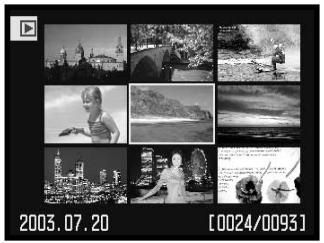
Les fichiers-images peuvent être copiés depuis une carte mémoire vers une autre. Il est possible de transférer jusqu'à 15 Mo. Chaque fois que la fonction copie est utilisée, un nouveau dossier est automatiquement créé pour contenir les images.
Cette image : pour copier la vue en cours d'affichage.
Sélectionner : pour copier une ou plusieurs images. Lorsque ce réglage est sélectionné, un écran de sélection de vues s'affiche (p.118). Sélectionner l'image à copier en l'entourant d'un cadre jaune et appuyer sur la flèche Haut du contrôleur pour la marquer avec l'icône de sélection. Pour désélectionner une vue, la surligner et appuyer sur la flèche Bas pour faire disparaître l'icône. Procéder ainsi pour marquer toutes les images à copier. Appuyer au centre du contrôleur pour continuer ou appuyer sur la touche Menu pour annuler l'opération et revenir au menu de Visualisation.
La pression sur le contrôleur affiche 4 messages. Ces messages sont surlignés au fur et à mesure que la copie s'effectue.
Si trop d'images ont été sélectionnées, un témoin apparaît et la copie est annulée. Dans ce cas, diviser le nombre d'images sélectionnées en 2 ou 3 sections.

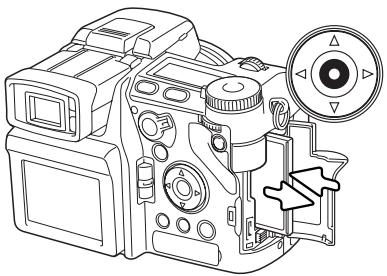
Lorsque le message “Changer carte” est surligné, retirer la carte de l'appareil et mettre à la place celle où doit être copiée l'image. Si la carte n'a pas assez d'espace, le message “Carte pleine” est brièvement affiché ; insérez une autre carte ou appuyez sur la touche Menu pour annuler le cycle de copie. Appuyer sur le contrôleur pour continuer.
Attendre que le message “copie terminée” soit surligné. Un nouvel écran apparaît pour indiquer le nom du nouveau dossier contenant les images. Appuyer sur le contrôleur pour revenir au menu du mode Lecture.
Copie dans 101MLTCP.
OK
Si les images ont été copiées sur une nouvelle carte, le message “Pas d'image” s'affiche si l'on essaie de les visualiser sur l'appareil. Sélectionner le dossier de copie par l'option “Choix dossier” de la section 1 du menu Réglages (p. 116).
L'histoire de Minolta
L'innovation et la créativité ont toujours été à la base des produits Minolta. L'Electro-zoom X était un pur exercice de style en matière de conception de nouveaux appareils photo. Il fut dévoilé en Allemagne à la Photokina de 1966.
L'Electro-zoom X était un réflex mécanique avec contrôle électronique de la priorité à l'ouverture et zoom 30 – 120 mm f/3.5 intégré. Il permettait de réaliser 20 vues 12 x 17 mm sur un rouleau de film 16 mm. Le déclencheur et le compartiment piles étaient situés dans la poignée. Seuls quelques prototypes furent fabriqués. Il s'agit donc de l'un des appareils Minolta les plus rares.
DIAPORAMA
La SECTION 2 du menu du mode Lecture permet de contrôler la fonction Diaporama. Cette fonction affiche automatiquement les images d'un dossier dans leur ordre numérique décroissant.
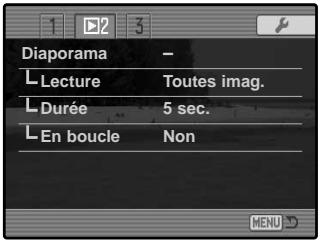
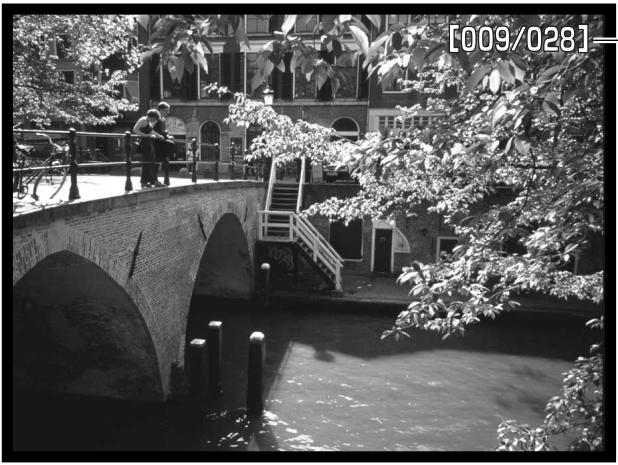
Numéro de vue / Nombre total de vues de la présentation.

Appuyer au le contrôleur pour marquer une pause et relancer la présentation.

Utilisez les flèches gauche/droite du contrôleur pour avancer ou reculer d'une vue.


Pour annuler la présentation, appuyer sur la flèche bas du contrôleur.
| Options menu | Réglages | |
| Diaporama | Valider | Lance la présentation du diaporama. Une pression au centre du contrôle-leur marque une pause. Pendant le diaporama, une pression sur la touche Menu ou sur la flèche bas du contrôleur arrête la présentation et ramène au menu du mode Lecture. |
| Lecture | Toutes les images | Sélectionne toutes les vues du dossier à afficher dans la présentation en diaporama. |
| Sélectionner | Permet de sélectionner certaines vues du dossier à afficher dans la présentation en diaporama. Le choix de cette option affiche l’écran de sélection de vues (p. 118). Utiliser les flèches Gauche/Droite du contrôleur pour sélectionner en les surlignant, les vues à inclure dans la présentation. Une pression sur la flèche Haut marque la vue d’un icône (coche). Pour désélectionner une vue marquée, la surligner en l’entourant d’un cadre jaune et appuyer sur la flèche Bas : l’icône disparaît. Procéder ainsi pour marquer toutes les images à inclure dans la présentation. Appuyer sur le contrôleur pour valider les vues marquées, ou appuyer sur la touche Menu pour annuler l’opération et revenir au menu de lecture. | |
| Durée | 1 - 60s. | Permet de sélectionner la durée d’affichage de la vue dans le diaporama. |
| En boucle | Oui / Non | Le choix de l’option “Oui” provoque la répétition en boucle du diaporama jusqu’à ce que la touche Menu ou la flèche Bas soit pressée. Avec le choix de l’option “Non”, le diaporama est annulé après la fin de la présentation de toutes les vues et l’affichage revient au menu du mode Lecture. |
A PROPOS DE DPOF
Cet appareil est conforme au format DPOF™ version 1.1 qui permet l'impression directe de tirages photo depuis les appareils numériques. Une fois le fichier DPOF créé, il suffit de confier la carte mémoire à un comptoir de travaux photo ou de l'insérer dans le logement pour carte mémoire d'une imprimante compatible. Lors de la création du fichier DPOF, celui-ci est enregistré dans un dossier "misc." automatiquement créé sur la carte mémoire (p. 152). Les fichiers d'impression DPOF ne conviennent pas pour les images RAW ou les images intégrant des profils couleur (p. 102).
CRÉATION D'UN ORDRE D'IMPRESSION DPOF
Le menu d'Impression permet de préparer un ordre d'impression pour tirages photo standard à partir des images contenues dans un dossier. Une, plusieurs ou toutes les vues du dossier peuvent être imprimées. Si la carte mémoire comporte plusieurs dossiers, il est possible de créer un fichier d'impression pour chaque dossier. Les dossiers sont sélectionnés avec "l'option Choix dossier" de la section 1 du menu Lecture (p. 116) ou l'option "Choix dossier" de la section 2 du menu réglages (p. 137).
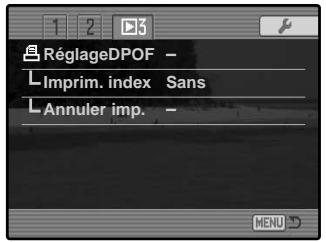
Cette image : pour créer un fichier DPOF pour la vue en cours d'affichage ou surlignée en mode Lecture.
Tout imprimer : pour créer un fichier d'impression DPOF pour toutes les vues du dossier sélectionné dans la section 1 du menu Lecture.
Sélectionner : permet de choisir un groupe de vues à imprimer ou de spécifier des quantités de tirages différents selon les vues. Lorsque ce réglage est sélectionné, un écran de sélection de vues s'affiche (p. 118). Les flèches Gauche/Droite du contrôleur permettent de surligner la vue à imprimer. Ensuite, la flèche Haut marque l'image d'un icône d'impression. Le chiffre à côté de l'icône indique le nombre de tirages à effectuer. La flèche Haut permet d'augmenter le nombre de tirages, la flèche Bas permet de le diminuer. Il est possible d'imprimer jusqu'à 9 tirages. Pour désélectionner une vue, appuyer sur la flèche Bas jusqu'à ce que le chiffre atteigne 0 et que l'icône disparaisse. Procéder ainsi pour marquer toutes les images à imprimer. Appuyer sur le contrôleur pour confirmer la création du fichier DPOF ou appuyer sur la touche Menu pour annuler l'opération et revenir au menu du mode Lecture.
Lorsque les options “Cette image” ou “Tout les images” sont choisies, un écran apparaît pour la saisie du nombre de tirages à effectuer pour chaque vue. 9 tirages au maximum peuvent être effectués. Utiliser les flèches Haut/Bas pour sélectionner le nombre de tirages souhaité. Si l’option “Toutes les vues” a été sélectionnée pour créer le fichier d’impression, les vues enregistrées dans le dossier après la création du fichier n’y seront pas inclus.
Les fichiers DPOF créés avec d'autres appareils seront annulés.
CRÉATION D'UN ORDRE D'IMPRESSION D'INDEX
Pour créer un ordre d'impression d'index pour toutes les vues d'un dossier, sélectionner l'option "Oui". Pour annuler une impression d'index, passer simplement à l'option "Non". Si un ordre d'impression d'index a été créé, les vues enregistrées dans le dossier après la création du fichier n'y seront pas inclus. Le nombre de vues imprimées par feuille diffère selon l'imprimante utilisée.
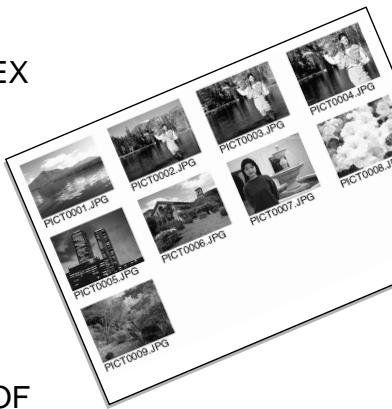
ANNULATION D'UN ORDRE D'IMPRESSION DPOF
Après l'impression des images, le fichier DPOF reste dans la carte mémoire et soit être effacé manuellement. L'option "Annuler imp." (annulation d'impression) efface les fichiers DPOF. Lors de la sélection de cette option, un message de confirmation apparaît : l'option "Oui" lance l'opération et efface le fichier et l'index. Une fois les vues imprimées, le fichier DPOF reste présent sur la carte mémoire. Il ne peut être supprimé que manuellement.
Total Carte : pour annuler tous les fichiers d'impression de la carte mémoire.
Total Dossier : pour annuler le fichier d'impression du dossier sélectionné.
VISUALISATION D'IMAGES SUR UN TÉLÉVISEUR
Il vous est possible de visualiser les images de l'appareil sur votre téléviseur. L'appareil est équipé d'une sortie vidéo autorisant une connexion avec le téléviseur via le câble AV fourni. L'appareil est compatibles avec les standards NTSC et PAL. Les réglages de sortie vidéo peuvent être vérifiés et paramétrés dans la section 1 du menu Réglages (p. 129).
- Mettre le téléviseur et l'appareil hors tension.
- Engager le connecteur du câble vidéo dans la sortie vidéo de l'appareil.
- Brancher l'autre extrémité du câble dans l'entrée vidéo et audio du téléviseur. Le connecteur jaune est pour la sortie vidéo et le connecteur blanc pour la sortie audio.
- Mettre le téléviseur sous tension.
- Régler le téléviseur sur le canal vidéo.
- Mettre le sélecteur de mode de l'appareil en position Lecture. Les moniteurs de l'appareil (viseur et écran ACL) ne sont pas activés lorsque l'appareil est relié à un téléviseur. L'affichage du mode Lecture est visible sur l'écran du téléviseur.
- Visualiser les images selon la procédure décrite au chapitre Lecture. Utiliser les commandes du téléviseur pour régler le volume audio. En raison du principe de télévision la qualité des images et leur résolution peuvent apparaître moins bonnes sur un téléviseur que sur un écran de micro-ordinateur.
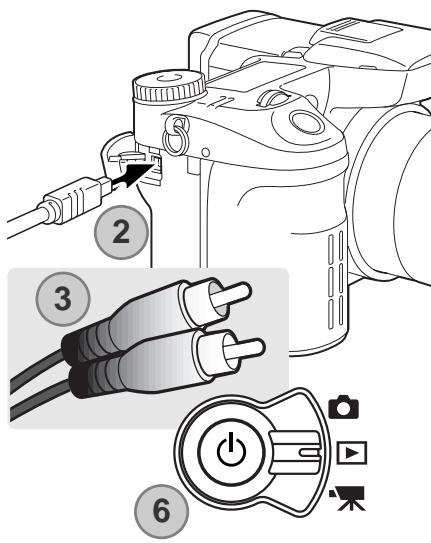
Le menu Réglages contrôle le paramétrage de l'appareil. La section navigation couvre les opérations de base. Elle est suivie par des descriptions détaillées des options de menu.
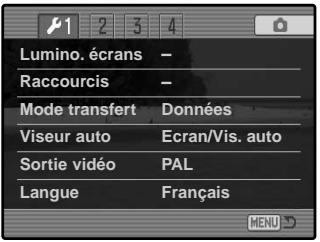
OUVERTURE DU MENU RÉGLAGES
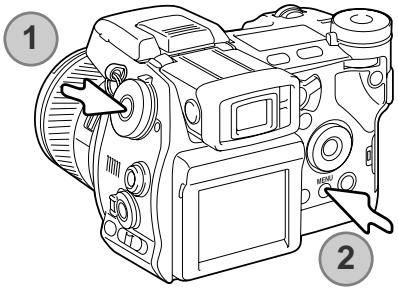
On peut ouvrir le menu Réglages de 2 manières.
Pour accéder directement, appuyez sur la touche de fonction (1) et appuyez sur la touche Menu (2) pour ouvrir le menu Réglages.
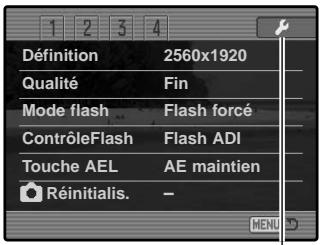
Onglet Réglages


Il est possible d'accéder au menu Réglages depuis les menus Enregistrement, Vidéo ou Lecture.
Utilisez les touches gauche/droit du contrôleur pour mettre en surbrillance l'onglet Réglages. Appuyez sur la touche centrale du contrôleur pour ouvrir le menu Réglages.
NAVIGATION DANS LE MENU RÉGLAGES
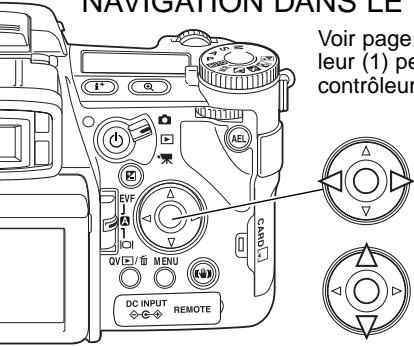
Voir page 129 comment ouvrir le menu Réglages. Les 4 touches du contrôleur (1) permettent de déplacer le curseur dans le menu. La pression sur le contrôleur valide le réglage.
Utiliser les flèches Gauche/Droite du contrôleur pour surligner l'option de menu souhaitée. Les sous-menus changent selon l'onglet qui est sélectionné.
Lorsque le menu souhaité est affiché, utiliser les flèches Haut/Bas du contrôleur pour naviguer dans les options. Surligner l'option souhaitée pour en modifier le réglage.

Appuyer sur la touche droite pour afficher les réglages. Le réglage en cours est indiqué par une flèche.
- Pour revenir au options du menu, appuyer sur la touche gauche.

Utiliser les flèches Haut/Bas pour surligner le nouveau réglage. Si "Valider" est affiché, appuyez sur la touche centrale du contrôleur pour ouvrir le menu suivant.

Appuyer au centre du contrôleur pour valider le réglage surligné.
Une fois que le réglage a été sélectionné, le curseur revient au menu d'options et le nouveau niveau de réglage est affiché. Il est alors possible d'effectuer d'autres réglages. Appuyez sur la touche Menu pour revenir dans le mode prédéfini avant.
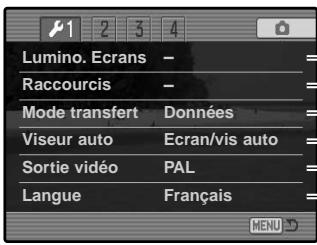
Luminosité des écrans (p. 132).
Raccourcis (p. 132).
Connexion à un ordinateur (p. 134).
Automatisme d'affichage (p. 135).
Sortie vidéo NTSC ou PAL (p. 135).
Choix de la langue du menu (p. 135).
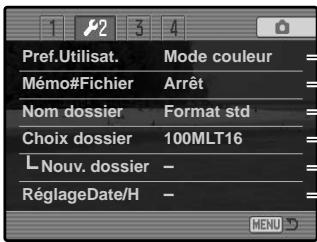
Affectation d'une fonction personnalisé au sélecteur de fonction (p. 136)
Activation de la mémoire du numéro de fichier(p. 136).
Nom de dossier (p. 137).
Dossier de destination (p. 137).
Nouveau dossier (p. 138).
Réglage de date et d'heure (p. 138).
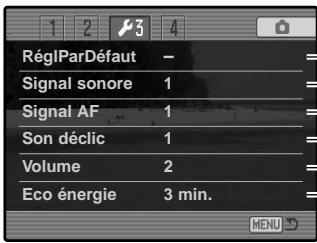
Réinitialisation de l'appareil (p. 139).
Signaux audio (p. 141).
Signaux de mise au point (p. 141).
Bruit du déclencheur (p. 142).
Volume des signaux sonores (p. 142).
Options d'économie d'énergie (p. 142).
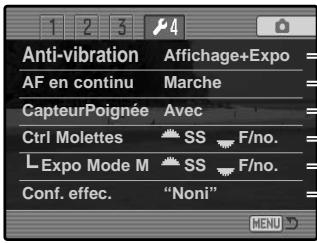
Anti-vibration (p. 143).
Activation de l'autofocus en continu (p. 143).
Activation du capteur de poignée (p. 143).
Personnalisation des molettes AV et AR (p. 144).
Personnalisation du mode d'expo Manuel - M (p. 145).
Modification des réglages pour les écrans de confirmation (p. 145).
LUMINOSITÉ DE L'ÉCRAN ACL
La luminosité du viseur et celle de l'écran ACL sont réglées séparément. Sélectionnez l'affichage à ajuster dans la section 1 du menu Réglages ; l'écran correspondant s'active automatiquement et l'écran s'affiche.
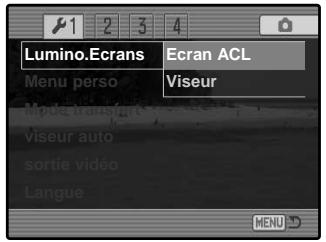
Le réglage s'effectue sur 5 niveaux. Utilisez les flèches gauche/droit du contrôleur pour ajuster la luminosité, l'écran s'ajuste en temps réel. Appuyez sur la touche centrale du contrôleur pour sélectionner le réglage et valider l'opération. Appuyez sur la touche Menu pour fermer l'écran sans appliquer les changements.


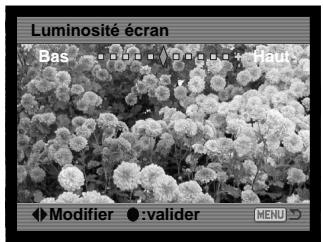
RACCOURCIS
Les raccourcis montrent comment ouvrir l'écran de réglage de luminosité écran, modifier l'affichage, passer du zoom numérique à la loupe, ouvrir le menu Réglages ou réinitialiser l'appareil. Pour fermer cet écran, appuyez sur la touche Menu.
Les raccourcis suivants sont utilisables :
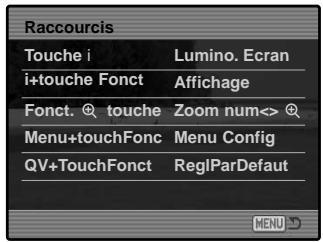
Maintenir appuyé la touche d'affichage d'information i+ pour ouvrir le menu de réglage de luminosité de l'écran.
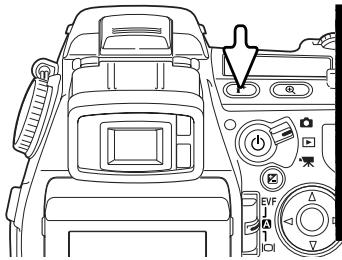
Pour afficher un quadrillage ou un collimateur au-dessus de l'image, appuyez et maintenez enfoncé la touche de fonction (1) et appuyez sur la touche d'affichage d'information i+ pour passer en revue les options : quadrillage, collimateur, rien. Pour plus d'information sur les modes d'affichage, voir page 45.
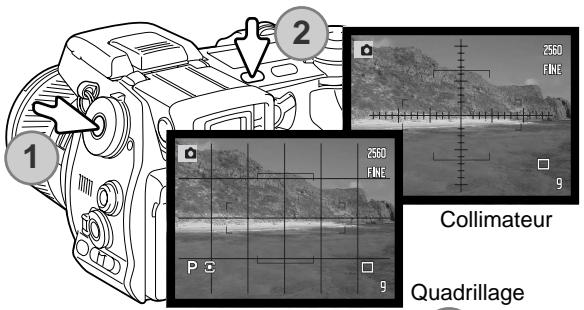
En mise au point manuelle, un raccourci permet de basculer entre le zoom numérique (p. 47) et le contrôle du point (p. 105). Le raccourci est différent selon la fonction sélectionnée dans l'option Touche loupe de la section 3 du menu Enregistrement.
RACCOURCI ZOOM NUMÉRIQUE :
Si le zoom numérique n'est pas activé, appuyez et maintenez enfoncée la touche (1) puis appuyez sur la touche loupe (2) pour balayer les options X2, X8 et "Sans". La zone d'agrandissement n'est pas affichée mais on peut se déplacer dans l'image en utilisant les 4 flèches du contrôleur lorsque l'image est grossie. Si le zoom numérique est actif, l'affichage bascule entre le zoom numérique et l'affichage grossi 8 fois.
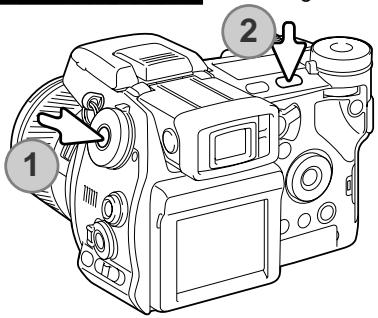
CONTRÔLE DU POINT SÉLECTIONNÉ DANS LE MENU:
Sans agrandissement de l'image, appuyez et maintenez enfoncée la touche (1) puis appuyez sur la touche loupe (2) pour activer le zoom numérique. Appuyez sur la touche loupe pour basculer du zoom numérique à l'affichage grossit 8 fois.
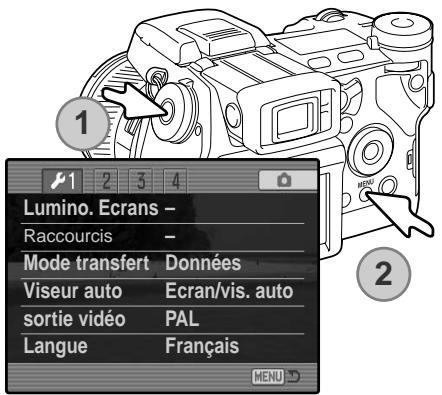
Maintenez la touche de fonction (1) et appuyez sur la touche Menu (2) pour ouvrir le menu Réglages.
Maintenez la touche de fonction (1) et appuyez sur la touche QV/ suppression (2) pour réinitialiser l'appareil. Ce raccourci réinitialise seulement le mode enregistrement ou le mode vidéo en fonction de la position du sélecteur. Voir page 95 pour noter quelles fonctions sont réinitialisées dans le mode enregistrement et page 113 pour le mode vidéo.
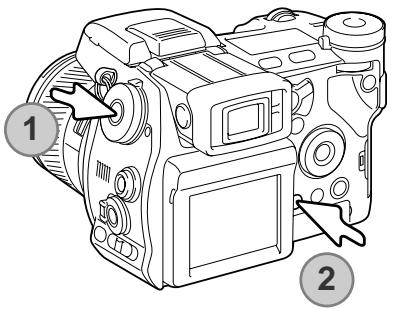
Le mode de transfert de données spécifie si l'appareil réagit comme un système de stockage de masse ou un périphérique télécommandé lorsqu'il est connecté à un ordinateur. Pour transférer des images de la carte mémoire vers un ordinateur, l'option données doit être sélectionnée. Pour capturer des images depuis un ordinateur sous Windows avec le logiciel DIMAGE Capture (en option), l'option de contrôle par ordinateur soit être choisie.
Le logiciel DiMAGE Capture est vendu séparément. Pour plus d'informations, consulter votre reven- deur habituel.
COMMUTATION AUTOMATIQUE DU VISEUR
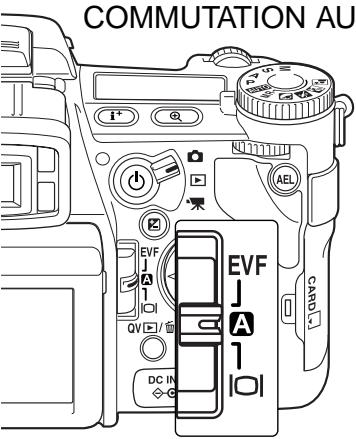
Cette option contrôle la fonction d'affichage automatique en mode Enregistrement et vidéo (p. 40). Deux options sont disponibles :
Ecran viseur auto - les capteurs de présence du viseur électronique passent automatiquement du viseur à l'écran ACL.
Viseur auto on - L'écran ACL est désactivé et les capteurs de présence du viseur et le capteur de poignée activent le viseur. Ce réglage économise la batterie. Le capteur de poignée peut être désactivé dans la section 4 du menu Réglages.
SORTIE VIDÉO
Les images enregistrées par l'appareil peuvent être visualisées sur un téléviseur (p. 28). La sortie vidéo peut être commutée en NTSC ou en PAL. le standard NTSC est utilisé aux États-Unis et le PAL en Europe. Vérifier le standard utilisé dans votre pays.
LANGUE
La langue des menus peut être modifiée.
RÉGLAGE PERSONNALISÉ
La fonction la plus couramment utilisée peut être affectée à la position “Cust” du sélecteur de fonction. La fonction doit être sélectionnée dans la section 2 du menu Réglages (p. 130). Les fonctions suivantes sont disponibles :
| Définition (p. 82) | contrôle de flash (p. 92) |
| qualité d'image (p. 82) | Netteté (p. 97) |
| Mode flash (p. 86) | Mode couleur (p. 102) |
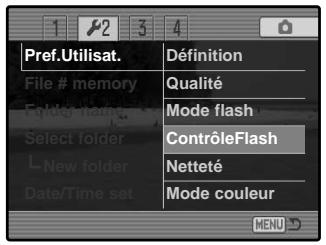
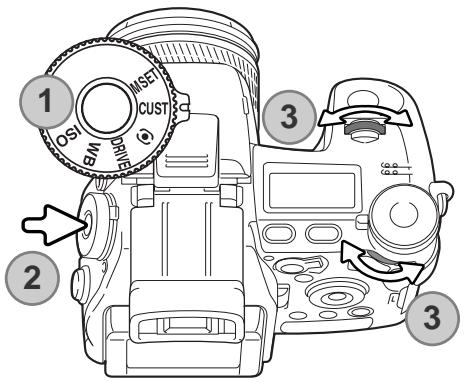
En mode enregistrement, la fonction spécifiée dans le menu est sélectionnée par le sélecteur de fonction.
Placez le sélecteur de mode sur la position “Cust” (1). Appuyez sur la touche de fonction au centre du sélecteur (2). tournez la molette avant ou arrière pour choisir le réglage (3). Appuyez sur le déclencheur à mi-course ou appuyez sur la touche de fonction pour valider l'opération. Voir également page 65.
NUMÉRO DE FICHIER MÉMOIRE
Lorsque la mémoire de numéro de fichier est sélectionnée et si un nouveau dossier est créé, le premier fichier enregistré dans le dossier doit avoir un numéro plus grand d'une unité que le dernier fichier enregistré. Cela permet de créer plusieurs dossiers pour classer des images par thème, lieu ou date. Cependant, les numéros de fichiers-images sont affectés dans l'ordre chronologique des prise de vues. Si la mémoire de numéro de fichier est désactivée, le nom de fichier-image aura un numéro plus grand d'une unité que la dernière image enregistrée dans le dossier.
Si la mémoire de numéro de fichier est active lors d'un changement de carte mémoire, le premier fichier enregistré sur la nouvelle carte aura un numéro plus grand d'une unité que le dernier fichier enregistré sur la carte précédente si cette nouvelle carte ne contient pas déjà une image avec un numéro de fichier plus grand. Si c'est le cas, le numéro de fichier de la nouvelle image sera plus grand d'une unité que le plus grand numéro de fichier déjà présent sur le carte.
NOM DE DOSSIER
Toutes les images enregistrées sont stockées dans des dossiers de la carte mémoire. Ces noms de dossiers peuvent avoir 2 formats : standard et date.
Les dossiers standards ont un nom sur 10 caractères. Le dossier initial est appelé 100MLT16. Les trois premiers chiffres constituent le numéro de série du dossier qui est augmenté d'une unité à chaque fois qu'un nouveau dossier est créé. Les 3 lettres suivantes font référence à Minolta et les deux derniers chiffres indiquent l'appareil utilisé. 16 indique un DiMAGE A1.
Un nom de dossier date commence aussi par un numéro de série à trois chiffres suivis par un registre pour l'année, 2 registres pour le mois et 2 registres pour le jour : 101AMMJJ. Exemple : le dossier 10130723 à été créé le 23 juillet 2003.
En format date, lorsqu'une image est enregistrée, un nouveau dossier avec la date du jour est créé. Toutes les images enregistrées le même jour sont placées dans ce dossier. Les images enregistrées un autre jour sont placées dans un nouveau dossier avec la date correspondante. Si la fonction de mémoire de fichier est désactivée (p. 99), lors de la création d'un nouveau dossier, le numéro de série du nom de fichier est réinitialisé à 0001. Pour davantage d'informations sur l'organisation des noms de dossiers et des noms de fichiers, voir page 152.

100MLT16
(Standard)

10130723
(Date)
SÉLECTION DE DOSSIER
Cette option permet de sélectionner un dossier existant. En mode Lecture rapide ou Lecture, seules les images du dossier sélectionné peuvent être visualisées. En mode Enregistrement, l'option de nom de dossier dans la section 2 du menu Réglages doit être réglée sur le format standard afin de sélectionner le dossier dans lequel placer les images enregistrées.
À l'exception du réglage "Toute la carte" > "Annuler imp." de la section 3 du menu Lecture, les changements effectués à partir des menus s'appliquent uniquement aux images du dossier sélectionné. Pour effectuer des changement s'appliquant à toutes les images contenues dans plusieurs dossiers, chaque dossier doit être sélectionné et les opérations du menu répétées pour chaque dossier. Les dossiers peuvent être sélectionnés temporairement par l'option "Dossier à lire" dans la section 1 du menu Lecture (p. 120). Le formatage d'une carte mémoire dans l'onglet Basique du menu Lecture efface tous les dossiers, qu'ils soient ou non sélectionnés.
NOUVEAU DOSSIER
Cette fonction permet de créer des dossiers. L'option de nom de dossier de la section 2 du menu Réglages doit être réglée au format standard afin d'utiliser la fonction de nouveau dossier. Une fois la fonction sélectionnée, le clavier électronique (p 99) apparaît automatiquement et le nom de dossier peut être saisi. Une fois le nom de dossier saisi et la touche Val du clavier surlignée et validée, le dossier est créé et son nom est ajouté dans la liste de l'option de sélection de dossier.
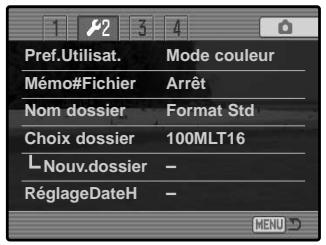
Chaque nom de dossier commence par un numéro d'index à trois chiffres. Lorsque le clavier électronique est activé, trois chiffres sont affichés dans le registre. Ce numéro ne peut pas être modifié. Chaque fois qu'un dossier est créé, le numéro de dossier augmente automatiquement d'une unité par rapport au plus grand numéro de dossier contenu sur la carte mémoire. Un nom de dossier composé de 5 caractères doit être saisi après le numéro à 3 chiffres. Les lettres capitales, les chiffres et l'espace peuvent être utilisés. Pour annuler l'affichage du clavier électronique sans avoir créé un nouveau dossier, appuyer sur la touche Menu.
RÉGLAGE DE LA DATE ET DE L'HEURE
Il est important de régler précisément l'horloge de l'appareil. Lors de l'enregistrement d'une photo ou d'une vidéo, la date et l'heure sont enregistrées avec l'image et affichées pendant la visualisation et peuvent être lues avec le logiciel utilitaire DIMAGE Viewer du CD-Rom. L'horloge est également utilisée pour l'impression de la date.
Lorsque l'option réglage de date et heure est sélectionnée et validée, l'affichage Date/heure apparaît. Les flèches Gauche/Droite du contrôleur permettent de sélectionner le paramètre à modifier et les flèches Haut/Bas permettent d'effectuer les modifications de valeurs. De gauche à droite, l'écran affiche l'année, le mois, le jour, l'heure et les minutes. Lorsque la date et l'heure ont été réglées, valider les réglages en appuyant sur la touche centrale du contrôleur.


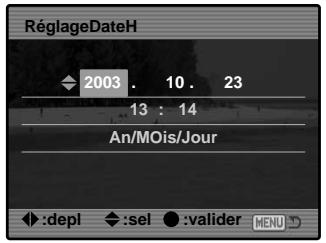
RETOUR AUX RÉGLAGES PAR DÉFAUT
Cette option réinitialise tous le modes de l'appareil : enregistrement, vidéo, lecture et réglages. Pour réinitialiser les modes enregistrement et vidéo, voir pages 95 et 113. Un écran de confirmation apparaît : "Oui" réinitialise les fonctions et réglages suivants, "Non" annule l'opération.
| Mode enregistrement | ||
| Affichage | Standard | p. 45 |
| Correction d'exposition | 0.0 | p. 59 |
| Correction flash | 0.0 | p. 59 |
| Zoom numérique | Désactivé | p. 47 |
| Anti-vibration | Actif | p. 37 |
| Mode d'acquisition | Vue par vue | p. 61 |
| Balance des blancs | Auto | p. 70 |
| Mémoire de balance des blancs perso. | Effacés (Lumière du jour) | p. 70 |
| Sensibilité (ISO) | Auto | p. 74 |
| Mesure de la lumière | Multizone | p. 69 |
| Mémoire | Réglages par défaut | p. 72 |
| Correction de contraste | 0 | p. 78 |
| Correction de saturation | 0 | p. 77 |
| Filtres | 0 | p. 78 |
| Zone de mise au point | Plage large | p. 33 |
| Menu Enregistrement | ||
| Définition | 2560 X 1920 | p. 82 |
| Qualité | Fin | p. 82 |
| Mode flash | Flash forcé | p. 86 |
| Contrôle flash | ADI | p. 92 |
| touche AEL | AE maintien | p. 94 |
| Intervallomètre | Intervalle 1 min, 2 images, immédiat | p. 96 |
| Bracketing | 0,3 IL | p. 96 |
| Impression données | Non | p. 98 |
| Impression | Image + Exif | p. 98 |
| Affichage instantanée | Non | p. 100 |
| Mémoire vocale | Sans | p. 101 |
| Mode couleur | Naturel (sRVB) | p. 102 |
| Netteté | Normal | p. 97 |
| Réduction de bruit | Avec | p. 103 |
| Gain affichage | Auto | p. 104 |
| Affichage en mode Manuel M. | Priorité Exposition | p. 104 |
| Touche loupe | Zoom numérique | p. 105 |
| DSP | DSP | p. 106 |
| Suivi AF | Avec | p. 106 |
| Mémorisation AE | Sans | p. 106 |
| Plage Spot AE | Central | p. 107 |
| Retouche AF | Arrêt | p. 107 |
| Menu Vidéo | ||
| Menu Vidéo | Auto | p. 113 |
| Menu Lecture | ||
| Affichage | 1 Image | p. 40 |
| Format index | 9 images | p. 121 |
| Lecture (Diaporama) | Toutes les images | p. 124 |
| Durée ( Diaporama) | 5 secondes | p. 124 |
| En boucle ( Diaporama) | Non | p. 124 |
| Menu Réglages | ||
| Luminosité écrans | Ecran ACL et viseur | p. 132 |
| Mode transfert | Données | p. 134 |
| Viseur auto | Auto EVF/ACL | p. 135 |
| Pref. Utilisateur | Mode couleur | p. 136 |
| Mémo#Fichier | Non | p. 136 |
| Nom de dossier | Standard | p. 137 |
| Signaux sonores | 1 | p. 141 |
| Signal AF | 1 | p. 142 |
| Son déclic | 1 | p. 142 |
| Volume | 2 | p. 142 |
| Economie énergie | 3 minutes | p. 142 |
| Anti-vibration | Affichage + exposition | p. 143 |
| AF en continu | Marche | p. 143 |
| Capteur poignée | Avec | p. 143 |
| Contrôle molettes | Avant : vitesse, arrière : ouverture | p. 144 |
| Contrôle molettes (expo manuelle) | Avant : vitesse, arrière : ouverture | p. 145 |
| Confirmation d'effacement | “Non” | p. 145 |
SIGNAL SONORE
À chaque pression sur une touche, un signal audio confirme l'opération correspondante. Le signal audio peut être désactivé dans la section 3 du menu Réglages (p. 130). La tonalité du signal peut également être modifiée. Le signal 1 est de type électronique, le signal 2 de type mécanique.
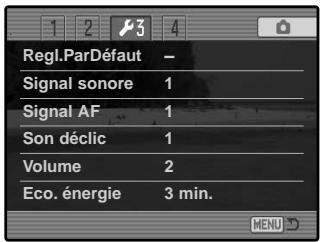
SIGNAL AF
Lorsque qu'on appuie à mi-course sur le déclencheur, un signal sonore confirme la mise au point. Le signal sonore de mise au point autofocus peut être modifié ou désactivé dans la section 3 du menu de configuration (Setup p. 130). Deux tonalités sont disponibles.
SON DÉCLIC
Lors de la pression sur le déclencheur, un bruit de déclenchement (son déclic) confirme l'obturation. Cet effet sonore peut être désactivé dans la section 3 du menu Réglages (p. 130). Deux sons de déclenchement sont disponibles : le son déclic 1 simule celui d'un réflex Dynax/Maxxum9 SLR. Le son déclic 2, de type mécanique est la reproduction du bruit de déclenchement du légendaire Minolta CLE.
Le volume du signal audio et du son déclic peut être augmenté ou diminué dans la section 3 du menu Réglages (p. 130). Si le volume est à zéro, les signaux sonores, le signal d'AF et le son déclic sont désactivés.
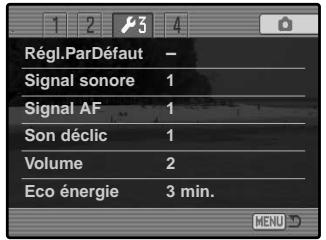
ECONOMIE D'ÉNERGIE
L'appareil coupe automatiquement l'alimentation du viseur et de l'écran ACL au bout d'un certain temps de non-utilisation. La durée de cette période peut être choisie entre des valeurs de 1, 3, 5 et 10 minutes. Pour restaurer l'affichage, appuyer à mi-course sur le déclencheur ou sur l'interrupteur principal. Lorsque l'appareil est raccordé à un micro-ordinateur, la durée de la temporisation avant coupure d'alimentation automatique est réglée à 10 minutes et ne peut pas être modifiée.
Après 30 minutes de non-utilisation l'appareil se met hors tension. Appuyez sur l'interrupteur principal pour restaurer l'affichage.
ANTI-VIBRATION
Le mode d'activation du système anti-vibration peut être modifié dans la section 4 du menu Réglages. Deux actions sont disponibles:
Affichage + Expo. - quand le déclencheur est pressé à mi-course, le système anti-vibration s'active. Son effet peut être observé sur l'écran ou dans le viseur.
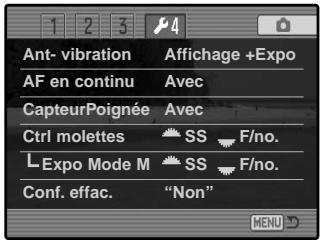
Expo. uniquement - L'anti-vibration agit seulement sur l'exposition mais n'est pas visible dans l'image en temps réel. après avoir pressé le déclencheur à mi-course, attendez un instant afin d'être sûr que le système a stabilisé l'image.
AF EN CONTINU
L'autofocus en continu assure une mise au point en permanence si bien que l'image à l'écran est toujours nette. Quand le capteur de poignée est actif, l'autofocus en continu est activé quand l'appareil est pris en main ; le capteur de présence est aussi utilisé quand on utilise le viseur électronique. Si le capteur de poignée est désactivé l'autofocus en continu est toujours actif quand on utilise l'écran ACL et il est activé par les capteurs de présence quand on utilise le viseur. Cette fonction peut être désactivée pour économiser la batterie.
CAPTEUR DE POIGNÉE
Le capteur de poignée économise l'énergie en n'activant l'autofocus en continu que lorsque l'appareil est tenu en main. Le capteur de poignée fonctionne aussi avec les capteurs de présence lorsque l'option viseur est activée, voir page 135.
Le capteur de poignée peut être désactivé quand l'appareil est fixé sur pied pour que l'autofocus en continu et le viseur automatique puisse être utilisés. Le capteur est paramétré à la section 4 du menu Réglages.
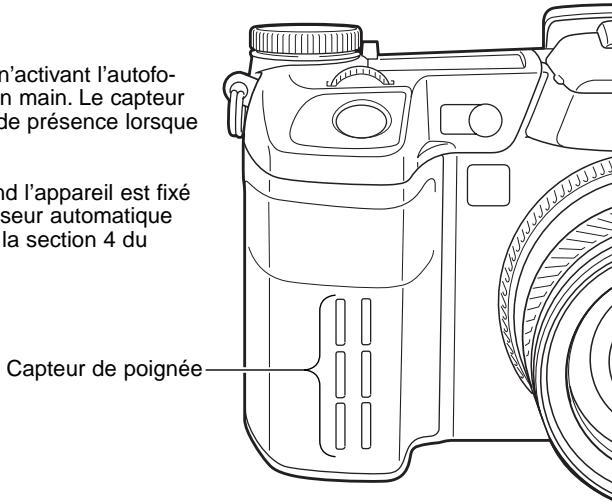
PARAMÉTRAGE DES MOLETTES
L'option de paramétrage des molettes de la section 4 du menu Réglages modifie le fonctionnement de ces molettes dans les modes P, A et S. La correction d'exposition (p. 59) peut aussi être assignée à l'une des molettes. Référez-vous aux sections traitant de modes d'exposition pour plus d'informations.
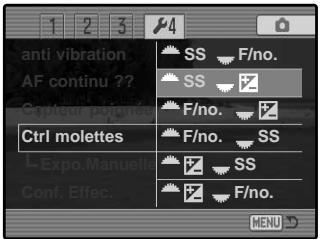
| P (Mode programme) | A (Priorité ouverture) | S (priorité vitesse) | ||||
| Mol. avant | Mol. arrière | Mol. avant | Mol. arrière | Mol. avant | Mol. arrière | |
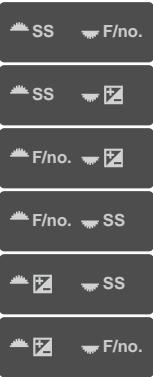 | Ps décal. | Pa décal. | Ouverture | Ouverture | Vitesse | Vitesse |
| Ps décal. | Correct. expo. | Ouverture | Expo comp. | Vitesse | Expo comp. | |
| Pa décal. | Expo comp. | Ouverture | Expo comp. | Vitesse | Expo comp. | |
| Pa décal. | Ps décal. | Ouverture | Ouverture | Vitesse | Vitesse | |
| Correct. expo. | Ps décal. | Correct. expo. | Ouverture | Correct. expo. | Vitesse | |
| Correct. expo. | Pa décal. | Correct. expo. | Ouverture | Correct. expo. | Vitesse | |
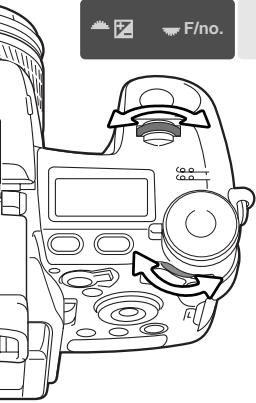
L'option d'exposition mode Manuel de la section 4 de menu Réglages modifie les fonctionnement des molettes avant et arrière en mode manuel (M). Trois options sont disponibles :
| Molette avant | Molette arrière | |
| SS F/no. | Vitesse | Ouverture |
| F/no. SS | Ouverture | Vitesse |
| Décalage Couple | Décalage couple - la vitesse et l'ouverture sont utilisées pour modifier l'exposition selon le programme. | |
CONFIRMATION D'EFFACEMENT
A chaque utilisation d'une commande d'effacement, un écran s'affiche pour confirmer l'effacement des données de l'image. Dès l'affichage, le bouton "Non" est en surbrillance. Cette fonction permet au bouton "Oui" initialement sélectionné par défaut de faciliter l'effacement des images. Il est recommandé d'être prudent lors de l'effacement d'images car une fois effacées, les données ne peuvent plus être récupérées.
![Effacer cette image ? Oui Non 13:24 2003.07.20 [0024/0093]](/content/2020/05/165633/images/1dbad50d9cd70a41867c72f589a76d0b0034050d75e69e02700739ef2e088a1d.jpg)
Merci de lire attentivement ce chapitre avant de connecter l'appareil à un micro-ordinateur. Des informations complémentaires sur l'installation et l'utilisation du logiciel utilitaire DIMAGE sont fournies dans le mode d'emploi qui l'accompagne. Le mode d'emploi du DiMAGE ne décrit pas la manière d'utiliser les micro-ordinateurs et leur systèmes d'exploitation. Consulter à ce sujet leurs modes d'emploi respectifs.
SYSTEMES REQUIS
Pour connecter l'appareil directement à un micro-ordinateur et l'utiliser comme un périphérique de stockage, le micro-ordinateur doit être équipé d'un port USB. Ce micro-ordinateur et son système doivent être garantis par le fabricant comme étant totalement compatibles avec l'interface USB. Les systèmes suivants sont compatibles avec cet appareil :
Windows 98, 98SE, Me, 2000 Professionnel, et XP
Macintosh OS 9.0 \~ 9.2.2 et Mac OS X 10.13 \~ 10.1.5 et 10.2.1 \~ 10.2.5
La compatibilité avec Windows XP concerne les versions Home et Professionnel seulement.
Consultez le site Web Minolta pour les dernières informations sur la compatibilité :
Amérique du Nord : http://www.minoltausa.com
Europe: http://www.minoltasupport.com
Les utilisateurs de Windows 98 ou 98 seconde édition doivent installer le pilote inclus dans le logiciel DiMAGE du CD-Rom (p. 148). Aucun pilote particulier n'est nécessaire pour les autres systèmes d'exploitation Windows ou Macintosh.
Les utilisateurs qui possèdent déjà un appareil numérique et qui ont déjà installé le pilote pour Windows 98 doivent renouveler la procédure d'installation. La mise à jour du pilote incluse sur le CD-Rom DiMAGE est nécessaire pour utiliser le DiMAGE A1 avec un micro-ordinateur. Le nouveau logiciel n'a pas d'incidence sur les performances des anciens DiMAGE.
Un pilote de télécommande est fourni dans le CD-ROM de la version Windows du logiciel DiMAGE Viewer. Ce pilote n'est pas compatible avec cet appareil.
Quand vous utilisez le logiciel DIMAGE Capture (en option) installez la ferrite fournie sur le câble USB (voir p. 161).
CONNEXION DE L'APPAREIL À UN MICRO-ORDINATEUR
Il est nécessaire d'utiliser une batterie complètement chargée lorsque vous connectez l'appareil à un micro-ordinateur. L'adaptateur secteur (vendu séparément) est recommandé. Pour les utilisateurs de Windows 98, lisez la section expliquant comment installer le pilote nécessaire avant de connecter l'appareil à un ordinateur.
1 Démarrer l'ordinateur. Le micro-ordinateur doit être en marche avant d'effectuer la connexion.
2. Ouvrir la porte du logement USB / AV out. Raccorder le petit connecteur du câble USB à l'appareil. Vérifier que le connecteur est bien raccordé.
3. Raccorder l'autre extrémité du câble USB au port USB du micro-ordinateur.. Vérifier que le connecteur est bien raccordé.. L'appareil doit être relié directement au port USB du micro-ordinateur. la liaison par l'intermédiaire d'un Hub USB ne permet pas un fonctionnement correct de l'appareil.
4. Lorsqu'une carte mémoire est présente dans l'appareil, mettez l'appareil sous tension. Un écran apparait et indique le début du processus de connexion. Quand la connexion est établie, l'écran ACL s'éteint. Pour changer une carte quand l'appareil est connecté, voir page 156.
Quand l'appareil est connecté sous Windows XP ou Mac OS X, une fenêtre s'ouvre pour télécharger les données d'images ; suivez les instructions de la fenêtre. Une icône de disque ou de volume apparaît sous les autres systèmes d'exploitation ; le nom de volume varie selon la carte mémoire et le système d'exploitation. Si l'ordinateur ne reconnaît pas l'appareil, déconnectez-le, redémarrez l'ordinateur et recommencez la procédure.
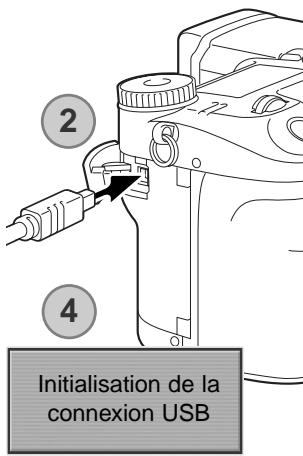
Mac OSX
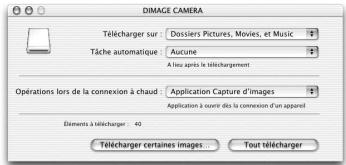
Mac OS
Windows
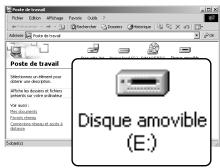
Windows XP
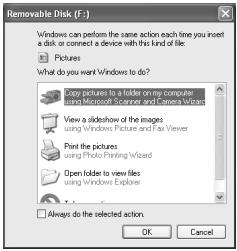
Le pilote doit être préalablement installé. Il peut être installé automatiquement par l'utilitaire d'installation DIMAGE ou manuellement à partir du système d'installation d'un nouveau pilote ; voir instructions page suivante. Pendant l'installation, si le système d'exploitation demande le CD-Rom Windows 98, charger ce dernier dans le lecteur de CD-Rom et suivre les instructions affichées à l'écran. Aucun pilote particulier n'est nécessaire pour les autres systèmes d'exploitation Windows.
INSTALLATION AUTOMATIQUE
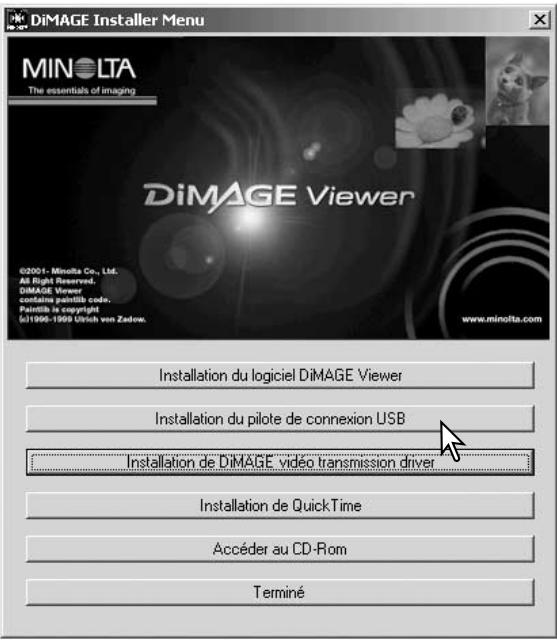
Avant de connecter l'appareil au micro-ordinateur, Charger le CD-Rom du logiciel DIMAGE dans le lecteur de CD-Rom. Le menu d'installation est automatiquement initialisé. Pour installer automatiquement le pilote USB Windows 98, cliquer sur le bouton de lancement de l'installation de périphérique USB. Une fenêtre apparaît pour confirmer que le pilote doit être installé. Cliquer sur "Oui" pour continuer.
Lorsque le pilote a été correctement installé, une fenêtre apparaît. Cliquer sur "OK". l'appareil peut alors être relié au micro-ordinateur (p 147).
Pour installer manuellement le pilote Windows 98, suivre les instructions du chapitre “Connexion à un micro-ordinateur” page 147.
Lorsque l'appareil est relié au micro-ordinateur, le système détecte un nouveau périphérique et la fenêtre d'installation d'un nouveau périphérique s'ouvre. Charger le CD-Rom Logiciel DIMAGE dans le lecteur. Cliquer sur "Suivant".
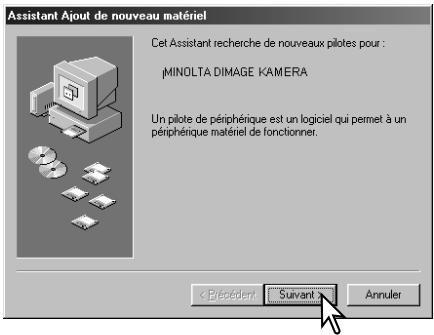
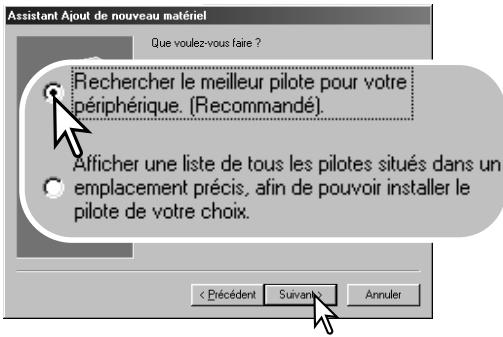
Choisir “Recherche d’un nouveau pilote”. Cliquer sur “Suivant”.
Choisir la destination du pilote. Il est possible d'utiliser le fenêtre "Parcourir". Lorsque la destination est affichée dans la fenêtre, cliquer sur "Suivant". Le pilote doit être sélectionné dans : \Win98\USB.
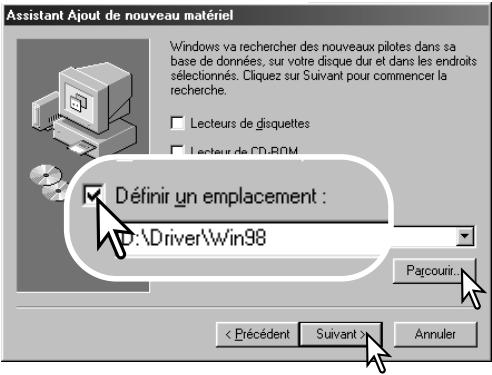
Assistant Ajout de nouveau matériel
'Windows recherche les fichiers du pilote de ce périphérique :
Windows s'apprête maintenant à installer le meilleur pilote pour ce périphérique. Cliquez sur Précédent pour choisir un autre pilote, ou sur Suivant pour poursuivre.
Emplacement du périphérique :
D:\Driver\Win98\MMNLVENUM.inf
La dernière fenêtre confirme que le pilote à bien été installé. Cliquer sur "Terminé" pour fermer le programme d'installation.
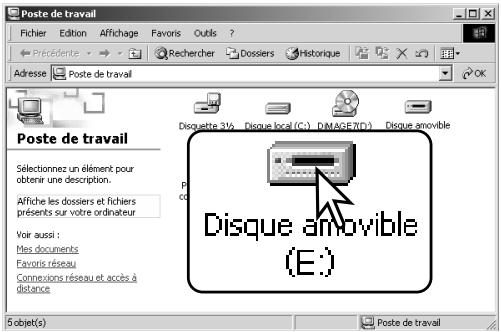
Le programme d'installation d'un nouveau logiciel confirme la destination du pilote. L'un des trois pilotes suivants peut être sélectionné : MNLVE-NUM.inf, USBPDR.inf ou USBSTRG.inf. La lettre désignant le CD-ROM peut varier selon les ordinateurs. Cliquer sur "Suivant" pour installer le pilote dans le système.
Assistant Ajout de nouveau matériel

Windows a terminé l'installation de la mise à jour du pilote de votre périphérique matériel.
<Précédent
Terminer
Annuler
Lorsque la fenêtre du poste de travail est ouverte, une nouvelle icône de disque amoviable est affichée. Double-cliquer sur l'icône pour accéder à la carte mémoire contenue dans l'appareil (voir page 152).
SYSTÈME REQUIS POUR QUICKTIME
Pour installer QuickTime, suivre les instructions du programme d'installation. Les utilisateurs de Macintosh peuvent télécharger gratuitement la dernière version de QuickTime à partir du site Apple : http://www.apple.com.
IBM PC / AT compatible
| Base processeur Pentium |
| Windows 95, 98, 98SE, NT, Me,2000 Professionnel, ou XP. |
| 32 Mo de RAM ou plus |
| Carte son Sound Blaster ou compatible |
| DirectX 3.0 ou sup. recommandé |
ÉCONOMIE D'ÉNERGIE (MODE TRANSFERT DE DONNÉES)
Si l'appareil ne reçoit pas de commande de lecture ou d'écriture durant 10 minutes consécutives, il se met automatiquement hors tension pour économiser l'énergie. À cette occasion, un message signalant que le périphérique est inutilisable peut s'afficher à l'écran. Cliquer sur "OK." Ni l'appareil, ni le micro-ordinateur ne risquent d'être affectés par cette opération.
Débranchez le câble USB et mettez l'appareil hors tension. Rétablissez la connexion USB en reconnectant le câble et en allumant l'appareil.
ORGANISATION DES DOSSIERS DE LA CARTE MÉMOIRE

Une fois l'appareil connecté au micro-ordinateur, il est possible d'accéder aux fichiers images et audio par un double-clic sur leurs icônes. Les fichiers sont situés dans le dossier DCIM. Pour copier des images et des enregistrements audio, il suffit de faire glisser les icônes des fichiers sur le dossier de destination du micro-ordinateur.

Dcim

Misc
Le dossier misc. contient les fichiers d'impression DPOF (p. 126).
Les fichiers et les dossiers de la carte mémoire peuvent être supprimés depuis le micro-ordinateur. En revanche, ne jamais formater la carte mémoire depuis le micro-ordinateur, toujours le faire à partir de l'appareil.

100MLT16

10130801

102MLTCP
De gauche à droite : dossier standard, dossier date (p. 137), et dossier copie (p. 122).

PICT0001.TIF
Images en mode Très fin, fin, ou standard.

PICT0003.WAV
Mémoire vocale
PICT0003

PICT0004.JPE

PICT0004.THM
Images en mode
Très fin, fin, ou
standard avec profil
couleur intégré
Adobe sRVB

PICT0005.MOV

PICT0004.THM
Clip vidéo
Les noms de fichiers-images et audio commencent par “PICT” suivi d’un nombre à 4 chiffres et d’une extension de type tif, mrw, jpg, jpe, mov, or thm. Les fichiers de mémoires vocales ont une extension wav et leurs noms de fichiers correspondent à ceux des fichiers-images auxquels ils sont associés. Les imagettes (thm) sont produites à partir d’images en mode super-fin et sont utilisées uniquement pour des opérations à partir de l’appareil.
Lors de la création d'un nouveau dossier, les 3 premiers chiffres du nom de dossier sont plus grand d'une unité que le plus grand numéro de dossier déjà présent sur la carte. Si le numéro d'index du fichier-image dépasse 9.999, un nouveau dossier est créé avec un numéro supérieur d'une unité à celui du dossier présentant le plus grand numéro déjà enregistré sur la carte : par exemple : de 100MLT10 à 101MLT10.
Le numéro d'index du fichier-image peut ne pas correspondre au numéro de vue de l'image sur l'appareil. Comme les images peuvent être supprimées depuis l'appareil, le compteur de vues modifie en conséquence son affichage afin d'indiquer le nombre d'images de la carte et réaffecte les numéros de vues en conséquence. Les numéros d'index des fichiers-images ne changent pas lorsqu'une image est supprimée. Lors de l'enregistrement d'une nouvelle image, il lui est affecté un numéro plus grand d'une unité que le plus grand numéro index du dossier. Les numéros de fichiers peuvent être contrôlés avec la fonction de mémoire de numéro de fichier dans la section 2 du menu Réglages (p. 136).
Notes
Les fichiers-images contiennent des données exif. Ces données comprennent la date et l'heure de prise de vue ainsi que les paramètres de cette prise de vue. Ces données peuvent êtres visualisées à partir de l'appareil ou avec le logiciel DiMAGE Viewer.
Si une image est ouverte dans une application de retouche d'image comme Adobe Photoshop, et si elle est ensuite enregistrée par dessus l'image originale, les données exif sont effacées. Certains applications compatibles avec les données Exif pourraient empêcher le DiMAGE Viewer de les relire. Lors de l'utilisation d'un autre logiciel que DiMAGE Viewer, toujours donner un nouveau nom aux images retouchées afin de préserver les données exif originales.
Pour visualiser correctement les images sur micro-ordinateur, l'espace couleurs de l'écran peut nécessiter d'être modifié. Consulter le mode d'emploi du micro-ordinateur pour calibrer l'affichage en fonction des critères : RVB, température couleur 6500°K et gamma 2.2.
Bien qu'il soit recommandé de formater une carte CompactFlash avec l'appareil, il est toutefois possible de la formater sur un ordinateur. Elle doit être formatée avec Windows sous un système FAT ou FAT 32.
DÉCONNEXION DE L'APPAREIL DU MICRO-ORDINATEUR
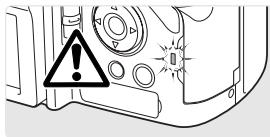
Ne jamais déconnecter l'appareil lorsque le témoin d'accès de la carte mémoire est allumé en rouge. Risque de perte de données ou de détérioration de la carte CF.
WINDOWS 98 / WINDOWS 98 SECONDE ÉDITION
Vérifier que le témoin d'accès n'est pas allumé en rouge. Mettre l'appareil hors tension et débrancher le câble USB.
WINDOWS ME, 2000 PROFESSIONNEL ET XP
Cliquer avec le bouton gauche sur l'icône d'éjection de la barre de tâches. Une petite fenêtre s'ouvre, indiquant que le périphérique va être déconnecté.
Stop USB Mass Storage Device - Drive(H:)
3:45 PM
Cliquer dans la petite fenêtre pour déconnecter le périphérique. La fenêtre de fermeture apparaît. Cliquer sur "OK." Mettre l'appareil hors tension et débrancher le câble USB.
Le matériel peut être retiré en toute sécurité

Le périphérique ' USB Mass Storage Device' peut maintenant être enlevé du système en toute sécurité.
Lorsque plusieurs appareils externes sont connectés à l'ordinateur, répéter la procédure ci-dessus sauf le clic droit sur l'icône d'éjection/déconnexion. Cette opération ouvre la fenêtre d'éjection des connexions après avoir cliqué sur la petite fenêtre de routine éjection/déconnexion.
Unplug or eject hardware
3:43 PM
Dans la fenêtre d'éjection, les périphériques à déconnecter sont affichés. Surligner le périphérique concerné en cliquant sur lui puis cliquer sur "Stop."
Un écran de confirmation apparaît pour indiquer les périphériques à déconnecter. Cliquer sur "OK" pour déconnecter le périphérique.
Un troisième et dernier écran apparaît pour indiquer que l'appareil peut être déconnecté du microordinateur en toute sécurité ; cliquer sur "OK". Mettre l'appareil hors tension et débrancher le câble USB.
![Déconnexion ou éjection de matériel Sélectionnez le périphérique que vous voulez déconnecter ou éjecter, puis cliquez sur Anêter. Lorsque Windows vous en informera, vous pourrez déconnecter le périphérique de votre ordinateur en toute sécurité. Périphériques matériels : Minolta DiMAGE USB Mass Storage Device MARGE USB Mass Storage Device Étrique - [F-] MAGE USB Device OK Annuler IAGE s Anêter ches Fermer](/content/2020/05/165633/images/df4939148d2acdb34e65961ff88c6a76159e241f5e7fa69a8baa41f7e5bec468.jpg)
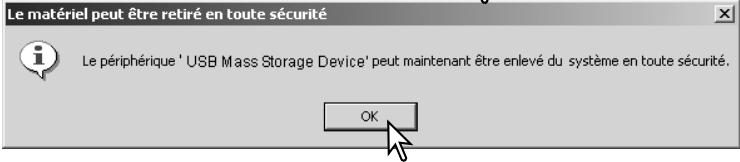

MACINTOSH
Vérifier que le témoin d'accès n'est pas allumé en rouge puis glisser l'icône du périphérique dans la corbeille. Débrancher le câble USB.
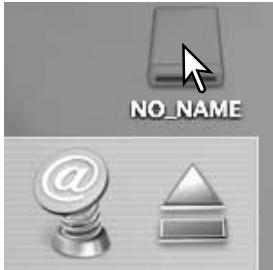
CHANGEMENT DE CARTE MÉMOIRE (MODE TRANSFERT DE DONNÉES)
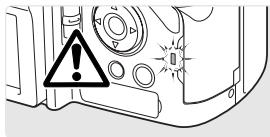
Des précautions doivent être respectées lors du changement de carte mémoire alors que l'appareil est connecté à un micro-ordinateur. Des données pourrait être perdues ou endommagées si l'appareil n'est pas déconnecté correctement. Toujours vérifier que le témoin d'accès n'est pas allumé en rouge avant de retirer la carte mémoire.
WINDOWS 98/98 SECONDE ÉDITION
- Mettre l'appareil hors tension.
- Changer la carte mémoire.
- Remettre l'appareil sous tension .
- Utiliser le menu de Transfert de données pour rétablir la connexion USB.
WINDOWS ME, 2000 PROFESSIONNEL ET XP
- Interrompre la connexion USB à partir de la procédure déjection (p. 154).
- Mettre l'appareil hors tension.
- Changer la carte mémoire.
- Utiliser le menu de Transfert de données pour rétablir la connexion USB.
MACINTOSH
- Interrompre la connexion USB en faisant glisser l'icône de l'appareil vers la corbeille (p. 155).
- Mettre l'appareil hors tension.
- Changer la carte mémoire.
- Remettre l'appareil sous tension pour rétablir la connexion USB.
SUPPRESSION DU LOGICIEL PILOTE – WINDOWS
-
Engager une carte mémoire dans l'appareil et le connecter au micro-ordinateur avec le câble USB. D'autres périphériques ne doivent pas être connectés durant cette procédure.
-
Cliquer sur l'icône du Poste de travail. Sélectionner "Propriétés" dans le menu déroulant.
Windows XP : à partir du menu Démarrer, aller dans le panneau de configuration. Cliquer sur l'onglet performances. Cliquer sur "Système" pour ouvrir la fenêtre des propriétés du système.
- Windows 2000 et XP : sélectionner l'onglet Périphériques dans la fenêtre Propriétés, puis cliquer sur le bouton du gestionnaire de périphériques.
Windows 98 et Me: cliquer sur l'onglet de gestion de périphériques dans la fenêtre Propriétés.
-
Le fichier du pilote est situé dans le contrôleur de du bus série universel ou dans le répertoire "autres périphériques" du gestionnaire de périphériques. Cliquer pour afficher les fichiers. Le pilote doit être indiqué par le nom de l'appareil. Dans certains cas, le nom du pilote peut ne pas faire référence au nom de l'appareil. Cependant, le pilote peut être repéré par un point d'interrogation ou d'exclamation.
-
Cliquer sur le pilote pour le sélectionner.
-
Windows 2000 et XP : cliquer sur le bouton Agir pour afficher le menu déroulant. Sélectionner “Désinstaller.” Un écran de confirmation apparaît. Cliquer sur “Oui” pour supprimer le pilote du système.
Windows 98 et Me : cliquer sur le bouton de suppression. Un écran de confirmation apparaît. Cliquer sur “Oui” pour supprimer le pilote du système.
- Débrancher le câble USB et mettre l'appareil hors tension. Redémarrer le micro-ordinateur.
EN CAS DE PROBLÈME
Ce chapitre décrit des problèmes de fonctionnement mineurs. Pour des problèmes plus importants ou une panne fréquente, ainsi que si un problème se produit fréquemment, contactez le SAV Minolta (liste au dos de ce manuel).
| Problème | Symptôme | Cause | Solution |
| L'appareil ne fonctionne pas. | Aucun affichage sur les écrans. | La batterie est déchargée. | Recharger la batterie (p. 22). |
| L'adaptateur secteur n'est pas connecté correctement. | Vérifiez si l'adaptateur secteur est bien connecté à l'appareil et au secteur. (p. 25). | ||
| "Err" s'affiche sur l'écran de contrôle. | L'appareil chauffe ou est dans un environnement très chaud. | Mettre l'appareil hors tension pour qu'il refroidisse. Si "Err" reste affiché après refroidissement, retirer et replacer les piles ou le cordon d'alimentation. | |
| Déclenchement impossible. | "000" s'affiche sur le compteur de vues. | La carte mémoire est pleine ou incapable d'enregistrer une image supplémentaire dans la définition ou le mode qualité sélectionné. | Insérer une nouvelle carte (p. 26), effacer certaines images (p. 41), ou modifier les réglages de définition ou de qualité (p. 82). |
| Pas de témoin de carte sur les écrans. | Il n'y a pas de carte mémoire dans l'appareil. | Charger la carte (p. 26). | |
| Les images ne sont pas nettes. | Le témoin de mise au point est allu-mé en rouge. | Le sujet est trop proche. | Vérifier que le sujet est dans la plage de mise au point AF (0,5 m à l’infini) ou utiliser le mode Macro (p. 49). |
| L’appareil est en mode Macro. | Annuler le mode Macro (p. 49). | ||
| Une situation particulière empêche le bon fonctionnement de l’autofocus (p. 35). | Utiliser la fonction de mémorisation du point pour faire la mise au point sur un autre sujet (p. 34) ou faire le point en manuel (p. 46). | ||
| Les images ont été prises en intérieur sans flash. | Les vitesses lentes peuvent se traduire par des flous de bougé. | Utiliser un trépied, modifier le réglage de sensibilité (p. 74), ou utiliser le flash (p. 36). | |
| Au flash, les images sont trop sombres. | Le sujet est en dehors de la portée du flash (trop loin) (p. 75). | S’approcher du sujet ou augmenter la sensibilité (p. 74). | |
| Une ombre apparaît en bas de l’image. | Le flash est utilisé avec le paresoleil. | Le paresoleil bloque une partie de l’éclairage du flash. | Toujours retirer le paresoleil lors de l’utilisation du flash intégré. |
| Les données sont affichées mais l'image est entièrement noire ou blanche. | L'appareil est en mode manuel (M). | Le couple vitesse/diaphragme correspond à une surex ou une sous-exposition extrêmes. | Modifier la valeur de la vitesse ou de l'ouverture jusqu'à ce qu'une image apparaisse sur l'écran (p. 56). |
| L'image affichée est en noir et blanc. | L'éclairage ambiant est très faible. | En photo, l'amplification automatique de l'écran se met en service si la lumière ambiante est faible (p. 34). En vidéo, le mode vidéo nocturne est activé. Bien que l'image affichée soit en noir et blanc, l'enregistrement s'effectue en couleurs. Le mode vidéo de nuit enregistre uniquement des images en noir et blanc. | |
| Exposition incorrecte sur des scènes très lumineuses ou très sombres. | L'indicateur de mode d'exposition est rouge | Le sujet ou la scène sont en dehors des limites du système d'exposition. | Modifier la sensibilité (p. 74) ou les niveaux d'éclairement. |
Si l'appareil ne fonctionne pas normalement, le mettre hors tension, retirer la pile et la remettre en place ou débrancher/rebrancher l'adaptateur secteur. Toujours mettre l'appareil hors tension à partir de l'interrupteur principal sous peine de risque de détérioration de la carte mémoire et de réinitialisation des réglages.
La température de l'appareil augmente lors de son utilisation intensive. Dès lors, la carte mémoire et les piles, peuvent devenir très chaudes.
UTILISATION DE FILTRES
Les filtres polarisants et des bonnettes peuvent induire du vignettage en position grand-angle de l'objectif (focales inférieures à 50 mm sur la bague de zoom). Avec des bonnettes très puissantes comme les bonnettes Minolta No. 2 (+3 d) Le vignettage peut même apparaître dès la focale 100 mm. La plupart des bagues d'adaptation causent du vignettage. La bague d'adaptation Minolta 49/62 mm peut être utilisée.
A PROPOS DU CORDON DU CHARGEUR DE BATTERIE
Le cordon secteur fourni est étudié pour votre région. N'utiliser qu'un cordon adapté.
| Pays | Code produit |
| Europe continentale, Chine, Corée, Singapour (220-240V) | APC-110 |
| Grande Bretagne, Hong Kong (220V-240V) | APC-120 |
| USA, Canada, Taiwan (110V-120V) | APC-130 |
| Japon (100V) | APC-140 |
FIXATION DU NOYAU DE FERRITE FRC-100
Avec un câble de télécommande optionnel (RC-1000S or RC-1000L), ou lorsque l'appareil fonctionne avec le logiciel DiMAGE Capture (en option), le cordon et le câble USB doivent être équipés de la bobine de ferrite (FRC-100). elle réduit les interférences dues à une surchauffe.
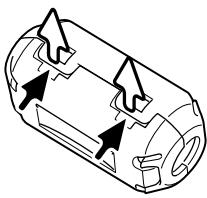
Glissez un objet plat sous les verrous de la bobine pour l'ouvrir.
La bobine doit être placée vers l'extrémité du câble qui est connecté à l'appareil (voir l'illustration à droite).
Placez le bobine sur le câble et refermez-la. Vérifiez que les verrous sont enclenchés.
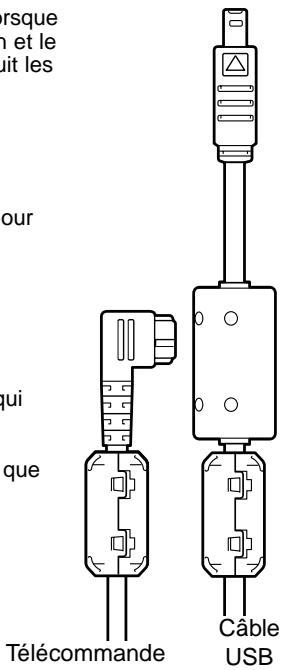
ENTRETIEN ET RANGEMENT
Lire cette section entièrement pour tirer le meilleur parti de votre appareil. Avec un entretien soigné, votre appareil vous apportera des années de service.
ENTRETIEN DE L'APPAREIL
- Ne pas soumettre l'appareil à des chocs.
- Mettre l'appareil hors tension pour le transporter.
- Cet appareil n'est ni étanche, ni tous temps. La mise en place des piles, de la carte CompactFlash et l'utilisation de l'appareil avec des mains mouillées risque d'endommager l'appareil.
- Lors d'une utilisation à la plage ou à proximité de l'eau, ne pas exposer l'appareil au sable, à l'eau, au sel.
- Ne pas laisser l'appareil exposé au soleil. Ne pas viser directement vers le soleil, risque pour les yeux et pour le capteur CCD.
NETTOYAGE
- Les parties externes de l'appareil et de l'objectif, exceptées les surfaces en verre, peuvent être nettoyées avec un tissu sec et propre. Si l'appareil a été en contact avec du sable, souffler et épousseter en douceur, sans frotter pour ne pas rayer l'appareil.
- Pour nettoyer un objectif, retirer les poussières ou autres particules avec un pinceau soufflant. Pour enlever les traces résistantes, utiliser un papier spécial optiques. Si besoin est, humidifier ce papier avec une goutte de produit nettoyant pour optiques.
- Ne jamais employer de solvants pour nettoyer l'appareil.
- Ne jamais toucher une lentille avec les doigts.
RANGEMENT
- Ranger l'appareil dans un endroit frais et sec à l'abri de la poussière et de produits chimiques. En atmosphère humide, mettre l'appareil dans une boîte étanche avec un dessicant de type gel de silice.
- Retirer les piles et la carte CompactFlash avant de ranger l'appareil pour une longue période.
- Ne pas ranger l'appareil à proximité de naphtaline ou de boules antimites.
- Penser à effectuer périodiquement quelques déclenchements afin de conserver un parfait fonctionnement. Après une longue période de non utilisation, contrôler attentivement le fonctionnement de l'appareil.
CONDITIONS ET TEMPÉRATURES DE FONCTIONNEMENT
- Cet appareil est conçu pour fonctionner entre 0 et 40^ .
- Ne pas laisser l'appareil dans des endroits où il risque d'être exposé à des températures extrêmes, comme la boîte-à-gants d'un véhicule par exemple.
- Pour éviter la formation de buée lorsque l'appareil est transposé de l'extérieur froid vers un intérieur chauffé, le placer dans un sac en plastique. Le laisser reprendre la température ambiante de la pièce avant de l'utiliser.
UTILISATION ET ENTRETIEN DE LA CARTE COMPACTFLASH
Les cartes mémoire sont fabriqués avec des composants électroniques de précision. Les éléments suivants peuvent les endommager :
- Mauvais usage de la carte.
- Soumettre la carte à des chocs ou la laisser tomber.
- Exposition à la chaleur, la moisissure ou la lumière solaire.
- Décharges d'électricité statique ou champs électromagnétiques près de la carte.
- Retrait de la carte ou coupure d'alimentation lors d'une opération effectuée sur ordinateur (lecture, écriture, formatage).
- Contact des doigts ou d'objets métalliques avec les contacts de la carte.
- L'achat d'une nouvelle carte peut être périodiquement nécessaire.
- Lors de l'utilisation de Microdrives IBM, ne pas soumettre l'appareil à des vibrations ou chocs.
Minolta n'assume aucune responsabilité en cas de perte ou d'altération de données. Il est recommandé de faire une copie de la carte.
BATTERIES
- Les performances d'une batterie décroissent avec la température. En environnement froid, il est conseillé de garder une batterie de rechange au chaud, dans une veste par exemple. Les batteries retrouvent leur puissance lorsqu'elles se réchauffent.
- Ne pas stocker la batterie quand elle est totalement chargée.
- Pour de longues périodes de stockage, rechargez une batterie 5 minutes tous les 6 mois. La batterie peut être susceptible de ne pas charger complètement.
- Une batterie spéciale d'une longue durée de vie est intégrée à l'appareil pour garder en mémoire l'heure et les réglages lorsque l'appareil est mis hors tension. Si cette batterie est épuisée, elle doit être changée par le SÄV Minolta.
- Conservez propres les contacts de la batterie et de l'appareil. Des contacts sales peuvent empêcher la charge. Si les contacts sont sales, nettoyez les avec du coton sec.
ENTRETIEN DE L'ÉCRAN ACL
- Bien que l'écran ACL soit fabriqué avec une haute précision, il peut occasionnellement présenter quelques points de surbrillance.
- Ne pas appuyer sur la surface de l'écran, cela risquerait de le détériorer.
- Dans un environnement froid, l'écran ACL peut apparaître momentanément sombre. Il revient à un aspect normal dès que la température remonte.
- L'écran ACL peut être lent à réagir par basse température ou être sombre par température ambiante élevée. Il revient à un fonctionnement et un aspect normaux dès que la température redevient tempérée.
- Si la surface de l'écran est marquée de traces d'empreintes, l'essuyer doucement avec un chiffon propre et sec.
COPYRIGHT
- Les émissions télé, les films, les cassettes vidéo, les photographies et tous les autres supports d'images peuvent être protégés. La reproduction ou la duplication non autorisées peuvent être contraire à la loi sur les droits de reproduction et les droits d'auteur. La prise de vues de spectacles peut être interdite ou soumise à une autorisation.
AVANT UN ÉVÉNEMENT IMPORTANT OU UN VOYAGE
- Vérifier le bon fonctionnement de l'appareil, éventuellement faire des images d'essai. Prévoir des piles neuves.
- Minolta ne pourra en aucun cas être tenu pour responsable d'un mauvais fonctionnement de l'appareil.
QUESTIONS ET SERVICES
- Si vous avez des questions concernant cet appareil ou le SAV Minolta, contactez votre revendeur.
- Avant d'envoyer l'appareil pour réparation, contactez le SAV Minolta.
INDEX
Adaptateur courant continu, 25, 67, 147
Adobe RVB, 2, 102, 103, 152
Affichage
Enregistrement, 18, 45
Formats, 42, 45
Grossi, 43
Ajustement dioptrique, 29
Alimentations extérieures, 25, 169, 170
Personnalisée, 70, 76
Prédéfinie, 70
Sources de lumière, 70, 111
Batterie
Changement, 23
Charge, 4, 5, 22
Condition, 24
Entretien et stockage, 4, 164
Carte mémoire
Changement, 26-27
Clavier électronique, 98, 99, 138
Copie, 122, 152
Correction de contraste, 62, 78
Correction de saturation, 62, 77
Date et heure
Affichage, 19, 153
Réglage, 20, 138
Diaporama, 124-125
Dossier
Création, 138
Economie d'énergie, 24, 142, 151
Ecran
Affichage, 18-19
Gain, 34, 104
Ecran de sélection de vues, 118
Effacement, 41, 119
Effets numériques
Bracketing, 62
Contrôleur, 77-78, 171
Enregistrement
Opérations de base, 33
Mémoire vocale, 101
Vidéo, 38, 111-114
Exposition
Correction, 59, 110
Pose longue, 57
Mesure, 69, 107
Verrouillage, 50, 94, 106
Filtres, 62, 78, 171
Flash
Correction, 59, 110
Fixation, 75, 76, 88
Mesure, 92-93
Modèles compatibles, 75, 93
Portée, 36, 75
Sans fil, 88-91
Signaux, 36
Prise synchro, 76
Formatage cartes mémoires, 27, 120, 153
Image
Définition, 82-83, 85
Nom dossier, 152-153
Qualité, 82-84
IL, 59, 111
Intervallomètre
Avec film, 66
Cadence, 66
Réglage, 96
Intervallomètre avec film, 66
Impression de données, 98
Lecture
Film, 44
Grossissement, 43
Immédiate, 100
Index, 42, 121
Mémoire vocale, 115
Vue simple, 40-41
Loupe numérique, 105, 133
Macro, 37, 49
Mémoire, 72-73, 106
Menus, 65, 132-134
Mise au point 46
Suivi de sujet, 46, 106
Vue par vue, 46
Mise au point manuelle, 47
Modes Flash
Forcé, 86
Manuel, 92-93
Réduction yeux rouges, 86
Télécommandé, 88-91
Synchro lente, 87
Mode couleur, 2, 102, 103, 136
Modes d'exposition
Automatique, 32, 52
Décalage de programme, 56
Manuelle, 56, 57, 104, 145
Priorité à l'ouverture, 54, 144
Priorité à la vitesse, 55, 144
Programmes résultats, 58, 106
Programme, 51, 144
Programme manuel, 145
Netteté, 97
Organisation des fichiers, 152
Panneau de contrôle, 17
Quick View, 40
Réinitialisation
Appareil, 139-141
Mode enregistrement, 95
Mode vidéo, 113
Retardateur, 68
Retouche AF (DMF), 105, 107
Sensibilité (ISO), 56, 74, 75
Signaux de mise au point, 35, 46
Situations de mise au point, 35
Verrouillage, 121
Verrouillage de mise au point, 34, 35
SPÉCIFICATIONS TECHNIQUES
Nombre de pixels effectif :
Capteur CCD :
Sensibilité de l'appareil (ISO) :
Ratio de format :
Construction de l'objectif :
Ouverture maximum :
Focales :
Plage de mise au point :
Diamètre filtre :
Système autofocus :
Obturateur :
Durée de recyclage du flash :
Viseur :
Écran ACL :
Angle de champ :
Conversion analogique/num :
Support d'enreg.:
Formats de fichiers :
Print Image Matching II :
Langues des menus :
Sortie video :
5.0 millions
2/3" progressif couleurs primaires 5,2 millions de pixels.
Auto et équivalent 100, 200, 400, et 800 ISO.
4/3
16 éléments en 13 groupes.
f/2.8 (en grand-angle), f/3.5 (en téléobjectif)
7.2 - 50.8 mm équivalent à 28 - 200 mm en 24x36
0,50 m à l'infini (depuis le CCD)
0,25 à 0,60 m (depuis le CCD) en mode Macro télé
0,30 à 0,60 m (depuis le CCD) en mode Macro grand-angle
49 mm
Vidéo AF
Obturateur électronique à CCD et obturateur mécanique
5 s (environ)
11 mm à Micro-moniteur TFT à cristaux liquides.
46 mm (1,8 pouce) TFT couleurs basse température
Environ 100%
14 bits
Carte CompactFlash Type I et II , Microdrive IBM
170 Mo, 340 Mo, 512 Mo, et 1 Go.
Exif 2.1 JPEG, TIFF, vidéo JPEG (mov), WAV et
RAW. compact. DCF 1.0, DPOF et compact. Exif 2.2.
Oui
Anglais, Allemand, Français, Espagnol
NTSC et PAL
| Batterie : | Une batterie Lithium-Ion NP-400. |
| Autonomie (Enregistrement) : | Nombres d’images approximatif: 330 vuesavec batterie Lithium-Ion NP-400, images2560x1920, mode qualité standard, viseur activé, écran ACL éteint, flash utilisé pour 50% des vues, sans visualisation instantanée, sans mémoire vocale. |
| Autonomie (Lecture) : | Durée approximative de lecture en continu : 300 min.avec batterie Lithium-Ion NP-400, viseur éteint, écran ACL activé. |
| Alimentation externe (en option) : | Adaptateur secteur (AC-1L ou AC-11)Alimentation portable haute puissance (EBP-100)Poignée d’alimentation BP-400 |
| Dimensions : | 117 (L) x 85 (H) x 113.5 (l) mm |
| Poids : | Environ 560 g(sans batterie ni carte mémoire) |
| Températures de fonction. : | 0° à 40°C |
| Humidité : | 5 à 85% (sans condensation) |
Chargeur de batterie lithium-ion BC-400
Tension d'entrée : AC 100-240V, 50-60Hz
Poids : 86 g
Tension : 7.4V - Ampérage : 1500mAh
Poids : 85g
Caractéristiques basées sur les dernières informations disponibles au moment de l'impression et sujettes à modification sans préavis. Document non contractuel.
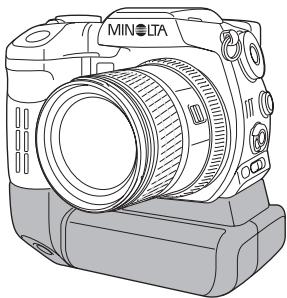
La poignée d'alimentation BP-400 est une source d'énergie portable pour l'appareil. Cet accessoire permet d'alimenter l'appareil avec 2 batteries Lithium-Ion NP-400 ou 6 batteries Ni-MH (ou 6 piles alcalines). Pour plus de détails, voir votre revendeur Minolta.
Performances approximatives en enregistrement
| Avec 2 batteries Lithium-Ion NP-400 | 660 images |
| Avec 6 batteries Ni-MH | 350 images |
Performances basées sur les conditions suivantes : images pleine résolution, qualité standard, viseur allumé, écran ACL éteint, flash pour 50 % des images, pas de visualisation instantanée, pas de mémoire vocale.
Performances approximatives en enregistrement
| Avec 2 batteries Lithium-Ion NP-400 | 600 minutes |
| Avec 6 batteries Ni-MH | 320 minutes |
Performances basées sur les conditions suivantes : écran ACL allumé, viseur éteint.
MINOLTA
Nous vous assurons un pour nos produits numériques 24 H / 24 sur www.minoltasupport.com.
Savoir-faire photographique, composition d'image, édition numérique : découvrez-en plus sur notre nouveau site Internet : www.minoltaphotoworld.com
©2003 Minolta Co., Ltd. selon la Convention de Berne et la convention universelle sur le Copyright. Document non contractuel.
1AG6P1P1613--
9222-2782-13 SY-A306 ME-0306
- PRÉCAUTIONS D'UTILISATION
- BATTERIE NP-400 LITHIUM-ION
- DANGER
- ⚠ AVERTISSEMENT
- AVERTISSEMENTS GÉNÉRAUX ET PRÉCAUTIONS D'UTILISATION.
- ⚠ AVERTISSEMENTS
- ATTENTION
- TABLE DES MATIÈRES
- NOMENCLATURE
- BOÏTIER
- Note
- ÉCRAN DE CONTRÔLE
- EFFECT
- AFFICHAGE DE L'ÉCRAN ACL - MODE QUICK VIEW & VISUALISATION
- PRÉPARATION ET DÉMARRAGE
- FIXATION DE LA COURROIE
- RETRAIT DU BOUCHON D'OBJECTIF
- MISE EN PLACE DU PARESOLEIL
- INDICATEURS D'ÉTAT DE LA BATTERIE
- COUPURE D'ALIMENTATION AUTOMATIQUE
- ALIMENTATIONS EXTERNES (vendues séparément)
- INSERTION ET CHANGEMENT DE LA CARTE MÉMOIRE
- MISE SOUS TENSION DE L'APPAREIL
- PRISE EN MAIN DE L'APPAREIL
- AJUSTEMENT DIOPTRIQUE
- RÉGLAGE DE LA DATE ET DE L'HEURE
- Notes
- MODE ENREGISTREMENT - OPÉRATIONS DE BASE
- RÉGLAGE DE L'APPAREIL EN PRISE DE VUE AUTOMATIQUE
- ENREGISTREMENT : OPÉRATIONS DE BASE
- MÉMORISATION DE LA MISE AU POINT
- AMPLIFICATION AUTOMATIQUE DE LA LISIBILITÉ DE L'ÉCRAN
- TÉMOINS DE MISE AU POINT
- SITUATIONS PARTICULIÈRES DE MISE AU POINT
- UTILISATION DU FLASH INTÉGRÉ
- PORTÉE DU FLASH - FONCTIONNEMENT AUTOMATIQUE
- ENREGISTREMENT VIDÉO
- COMMANDE DE MODE D'AFFICHAGE
- MODE LECTURE : OPÉRATIONS DE BASE
- VISUALISATION DES IMAGES ET DE L'HISTOGRAMME
- SUPPRESSION D'IMAGES
- PASSER DU MODE QUICK VIEW AU MODE LECTURE
- VISUALISATION DES VIDÉOS
- MODE ENREGISTREMENT : OPÉRATIONS AVANCÉES
- TOUCHE i+ : MODIFICATION DE L'AFFICHAGE
- INTERRUPTEUR DE MODE DE MISE AU POINT
- ZOOM NUMÉRIQUE
- ZONE AF MOBILE (FFP)
- MODE MACRO
- Conseils
- SÉLECTION DES MODES D'EXPOSITION
- PROGRAMME - P
- DÉCALAGE DE PROGRAMME - Ps/PA
- MODE AUTOMATIQUE
- PRIORITÉ À L'OUVERTURE - A
- PRIORITÉ À LA VITESSE - S
- Conseil
- POSES LONGUES
- RACCORDEMENT D'UNE TÉLÉCOMMANDE À CORDON (EN OPTION)
- CORRECTION D'EXPOSITION AMBIANTE ET AU FLASH
- RÉGLAGES DU SÉLECTEUR DE MODE
- MODES D'ACQUISITIONS
- BRACKETING
- ENTRAÎNEMENT STANDARD ET HAUTE VITESSE CONTINUE
- RETARDATEUR
- BALANCE DES BLANCS
- Lumière du jour
- Eclair. tungstène
- Fluorescent
- Nuageux
- Ombre
- Flash
- BALANCE DES BLANCS PERSONNALISÉE
- MÉMOIRES - SAUVEGARDES DE RÉGLAGES PERSONNALISÉS
- RAPPEL DE LA MÉMOIRE
- SENSIBILITÉ DE L'APPAREIL – ISO
- PORTÉE DU FLASH ET SENSIBILITÉ
- MONTAGE D'UN FLASH ACCESSOIRE MINOLTA
- Accessoires
- CONTRÔLEUR DES EFFETS NUMÉRIQUES
- CORRECTION DE SATURATION DES COULEURS
- CORRECTION DE CONTRASTE
- EXEMPLES DE FILTRES
- NAVIGATION DANS LE MENU ENREGISTREMENT
- TAILLE ET QUALITÉ D'IMAGE
- À PROPOS DE LA QUALITÉ D'IMAGE RAW
- Histoire de Minolta
- REMARQUES SUR LA TAILLE DE L'IMAGE ET LA RÉSOLUTION
- FLASH FORCÉ
- SYNCHRO SUR LE SECOND RIDEAU
- Accessoire
- FLASH DÉTACHÉ SANS CORDON
- REMARQUES SUR LE FLASH DÉTACHÉ SANS CORDON
- MESURE D'EXPOSITION AU FLASH
- RÉINITIALISATION DU MODE ENREGISTREMENT
- RÉGLAGE DE L'INTERVALLOMÈTRE
- RÉGLAGE DU BRACKETING
- IMPRESSION DE DONNÉES
- VISUALISATION INSTANTANÉE
- MÉMOIRE VOCALE
- MODE COULEURS
- A PROPOS D'ADOBE RVB
- RÉDUCTION DE BRUIT
- GAIN D'AFFICHAGE ÉCRAN
- TOUCHE LOUPE
- LOUPE NUMÉRIQUE VARIABLE (FDM)
- PARAMÉTRAGE DSP
- MÉMORISATION DE L'EXPOSITION
- ZONE DE MESURE SPOT
- PETIT GUIDE D'INTRODUCTION À LA PHOTOGRAPHIE
- A PROPOS D'EXPOSITION ET DE CORRECTION AU FLASH
- SOURCES LUMINEUSES ET COULEUR
- MENU VIDÉO
- NAVIGATION DANS LE MENU VIDÉO
- MODE VIDÉO
- RÉINITIALISATION DU MODE VIDÉO
- NOTES SUR L'ENREGISTREMENT VIDÉO
- MENU LECTURE : FONCTIONS AVANCÉES
- LECTURE DES MÉMOIRES VOCALES
- NAVIGATION DANS LE MENU LECTURE
- ÉCRAN DE SÉLECTION DE VUES
- FORMATAGE DES CARTES MÉMOIRES
- VOIR DOSSIER
- VERROUILLAGE D'IMAGES
- CHANGEMENT DU FORMAT D'INDEX EN VISUALISATION D'INDEX
- L'histoire de Minolta
- DIAPORAMA
- A PROPOS DE DPOF
- CRÉATION D'UN ORDRE D'IMPRESSION DPOF
- CRÉATION D'UN ORDRE D'IMPRESSION D'INDEX
- ANNULATION D'UN ORDRE D'IMPRESSION DPOF
- VISUALISATION D'IMAGES SUR UN TÉLÉVISEUR
- OUVERTURE DU MENU RÉGLAGES
- NAVIGATION DANS LE MENU RÉGLAGES
- LUMINOSITÉ DE L'ÉCRAN ACL
- RACCOURCIS
- RACCOURCI ZOOM NUMÉRIQUE :
- CONTRÔLE DU POINT SÉLECTIONNÉ DANS LE MENU:
- COMMUTATION AUTOMATIQUE DU VISEUR
- SORTIE VIDÉO
- LANGUE
- RÉGLAGE PERSONNALISÉ
- NUMÉRO DE FICHIER MÉMOIRE
- NOM DE DOSSIER
- SÉLECTION DE DOSSIER
- NOUVEAU DOSSIER
- RETOUR AUX RÉGLAGES PAR DÉFAUT
- SIGNAL SONORE
- SIGNAL AF
- SON DÉCLIC
- ECONOMIE D'ÉNERGIE
- ANTI-VIBRATION
- AF EN CONTINU
- CAPTEUR DE POIGNÉE
- PARAMÉTRAGE DES MOLETTES
- CONFIRMATION D'EFFACEMENT
- SYSTEMES REQUIS
- CONNEXION DE L'APPAREIL À UN MICRO-ORDINATEUR
- INSTALLATION AUTOMATIQUE
- Assistant Ajout de nouveau matériel
- D:\Driver\Win98\MMNLVENUM.inf
- SYSTÈME REQUIS POUR QUICKTIME
- ÉCONOMIE D'ÉNERGIE (MODE TRANSFERT DE DONNÉES)
- ORGANISATION DES DOSSIERS DE LA CARTE MÉMOIRE
- DÉCONNEXION DE L'APPAREIL DU MICRO-ORDINATEUR
- WINDOWS 98 / WINDOWS 98 SECONDE ÉDITION
- WINDOWS ME, 2000 PROFESSIONNEL ET XP
- Stop USB Mass Storage Device - Drive(H:)
- Le matériel peut être retiré en toute sécurité
- Unplug or eject hardware
- MACINTOSH
- CHANGEMENT DE CARTE MÉMOIRE (MODE TRANSFERT DE DONNÉES)
- WINDOWS 98/98 SECONDE ÉDITION
- SUPPRESSION DU LOGICIEL PILOTE – WINDOWS
- EN CAS DE PROBLÈME
- UTILISATION DE FILTRES
- A PROPOS DU CORDON DU CHARGEUR DE BATTERIE
- FIXATION DU NOYAU DE FERRITE FRC-100
- ENTRETIEN ET RANGEMENT
- ENTRETIEN DE L'APPAREIL
- NETTOYAGE
- RANGEMENT
- CONDITIONS ET TEMPÉRATURES DE FONCTIONNEMENT
- UTILISATION ET ENTRETIEN DE LA CARTE COMPACTFLASH
- BATTERIES
- ENTRETIEN DE L'ÉCRAN ACL
- COPYRIGHT
- AVANT UN ÉVÉNEMENT IMPORTANT OU UN VOYAGE
- QUESTIONS ET SERVICES
- INDEX
- SPÉCIFICATIONS TECHNIQUES
- MINOLTA
Marque : MINOLTA
Modèle : DIMAGE A1
Catégorie : Appareil photo numérique