
DIMAGE 7 - Appareil photo numérique MINOLTA - Notice d'utilisation et mode d'emploi gratuit
Retrouvez gratuitement la notice de l'appareil DIMAGE 7 MINOLTA au format PDF.


| Type de produit | Appareil photo numérique bridge |
| Dimensions (L x H x P) | 114 x 81 x 96 mm |
| Poids (avec piles et carte) | Environ 505 g |
| Alimentation | 4 piles AA (alcalines ou NiMH) ou adaptateur secteur |
| Résolution capteur | 5,24 mégapixels effectifs (CCD 2/3 pouce) |
| Objectif | Zoom optique 7x, f/2.8-3.5, équivalent 28-200 mm |
| Viseur | Électronique (EVF) 220 000 pixels |
| Écran LCD | 1,8 pouces, 122 000 pixels, orientable |
| Stockage | CompactFlash Type I/II (compatible Microdrive) |
| Formats image | JPEG, TIFF, RAW (Minolta-RAW .mrw) |
| Connexion | USB 1.1, sortie vidéo NTSC/PAL |
| Fonctions principales | Modes P/A/S/M, bracketing, balance des blancs, sensibilité ISO 100-800, retouche logicielle incluse |
| Entretien et nettoyage | Nettoyer le boîtier avec un chiffon doux sec. Utiliser un souffleur pour le capteur. Éviter tout contact avec l'eau. |
| Sécurité | Ne pas exposer à des températures extrêmes ou à l'humidité. Éteindre lors du changement d'objectif ou de carte. |
| Pièces détachées et réparabilité | Batteries et chargeur disponibles. Réparations par un centre agréé Minolta. |
FOIRE AUX QUESTIONS - DIMAGE 7 MINOLTA
Questions des utilisateurs sur DIMAGE 7 MINOLTA
0 question sur cet appareil. Repondez a celles que vous connaissez ou posez la votre.
Poser une nouvelle question sur cet appareil
Téléchargez la notice de votre Appareil photo numérique au format PDF gratuitement ! Retrouvez votre notice DIMAGE 7 - MINOLTA et reprennez votre appareil électronique en main. Sur cette page sont publiés tous les documents nécessaires à l'utilisation de votre appareil DIMAGE 7 de la marque MINOLTA.
MODE D'EMPLOI DIMAGE 7 MINOLTA
- Ce mode d'emploi ne peut être produit en totalité ou en partie sans l'autorisation de Minolta Co., Ltd. © 2001 Minolta Co., Ltd.
- Tout a été fait pour assurer la précision de ce mode d'emploi. Si vous souhaitez des renseignements complémentaires ou si vous constatez des erreurs ou des omissions, contactez ce revendeur Minolta.
- Minolta ne pourrait en aucun cas être tenu pour responsable de la perte, de la détérioration ou de tout autre problème lié à l'utilisation de ce logiciel.
- À l'exception d'une utilisation personnelle à usage privé, aucune reproduction de livre, d'œuvre musicale, de magazine ou de tout autre support d'édition ne peut être effectuée sans l'autorisation de l'auteur ou de l'éditeur.
Ce mode d'emploi ne renseigne pas sur l'utilisation de base d'un micro-ordinateur ou sur les systèmes d'exploitation Windows® ou Mac OS.
Pour cela, consulter les modes d'emploi respectifs de ces matériels et logiciels.
- Microsoft® et Windows® sont des marques déposées de Microsoft Corporation aux États-Unis et dans les autres pays.
- Le nom officiel de Windows® est Microsoft® Windows® Operating System.
- Pentium® est une marque déposée de Intel Corporation.
- Apple, le logo Apple, Macintosh, Power Macintosh, Mac OS et le logo Mac OS sont des marques déposées d’Apple Computer, Inc.
- Toutes les autres marques sont déposées par leurs sociétés propriétaires.
TABLE DES MATIÈRES 4
AVANT DE COMMENCER 6
TERMES UTILISÉS DANS CE MODE D'EMPLOI 6
SYSTÈME REQUIS (Windows®) 8
INSTALLATION DU LOGICIEL (Windows) 10
INSTALLING DU LOGICIEL (Macintosh) 13
Lancement du logiciel 16
Sous Windows 16
Sous Macintosh 17
UTILISATION DU LOGICIEL - IMAGETTES 18
Affichage de toutes les imagettes d'un dossier 19
Affichage de l'imagette d'une image particulière d'un dossier 21
Ouverture des fichiers Minolta-RAW 23
Enregistrement en format Minolta-RAW 27
Rotation, retournement et tri des images 28
Modification de la taille d'image 29
Affichage des infos sur l'image (Enregistrement) 30
Suppression d’images 31
UTILISATION DU LOGICIEL - CORRESPONDANCE DE COULEURS 32
UTILISATION DU LOGICIEL - SAUVEGARDE DES IMAGES 36
Enregistrement sous forme d'un fichier image 36
Enregistrement simultané de plusieurs images 38
Correction de couleurs 40
Corrections à partir des courbes de transfert 41
Trace d'une courbe à main levée 42
Correction d’image par le bouton "Point noir". 43
Correction d'image par le bouton "Point blanc". 44
Correction d’image par le bouton "Point gris" 45
Correction par histogramme - réglage automatique 46
Correction par histogramme - correction séparée des canaux RVB 47
Correction de luminosité, de contraste et de balance de couleurs 48
Correction de teinte, de saturation et de luminosité 50
Correction par variances 52
Correction par variantes - balance de couleurs 53
Correction par variantes - luminosité et contraste 54
Correction par variantes - saturation. 55
Annulation de correction 56
Rétablissement de la correction annulée 56
Annulation de toutes les corrections 56
Instantané 57
Script de correction de couleurs 58
Comparaison entre avant et après correction 60
Affichage de l'ensemble de l'image corrigée 61
Affichage du numéro d’image 62
Affichage des valeurs RVB 63
TERMES utilisés dans ce mode d'emploi
- Ce mode d'emploi considère que votre micro-ordinateur est équipé d'un système d'exploitation (Windows®95/98/98 Second Edition/Me/2000/NT 4.0 ou Mac OS) que les évventuels logiciels et pilotes nécessaires ont également été installés et que l'ensemble fonctionne correctement. Ce mode d'emploi considère que votre micro-ordinateur est équipé d'un système d'exploitation (Windows®95/98/98 Second Edition/Me/2000/NT 4.0 ou Mac OS) que les éventuels logiciels et pilotes nécessaires ont également été installés et que l'ensemble fonctionne correctement.
- En général, les descriptions de ce mode d'emploi sont illustrées par des écrans correspondant à la version Windows®. Il n'y a pas de différences majeures entre les écrans Windows® et Macintosh excepté pour certains boutons et quelques icônes ou graphismes.
- Ce mode d'emploi considère qu'une souris à deux boutons est utilisée enant le bouton, enfoncé.
- Avec Macintosh OS, le terme "touche de commande" désigne l’une des 2 touches situées de part et d’autre de la barre d’espace
- Les noms de commandes utilisés dans ce mode d'emploi sont communs à Windows® et au Macintosh et ne font pas référence à des raccourcis possibles avec Windows®
Exemple No. 1: La commande fichier apparait sous la forme "Fichier" dans les menus Windows et "Fichier" dans les menus Macintosh. Ce mode d'emploi évoque simplement la commande "Fichier."
Exemple No. 2: La commande d'enregistrement apparaît sous la forme “Enregistrer” dans les menus Windows® et “Enregistrer” dans les menus Macintosh. Ce mode d'emploi évoque simplement la commande “Enregistrer”.
Le système requis pour le fonctionnement du logiciel est indiqué ci-dessous :
| Micro-ordinateur IBM PC/AT et compatibles | |
| Proesseur | Intel Pentium® 133MHz ou supérieur |
| Système | Windows®2000 Professional, Windows®Me, Windows®98 / 98 Second Edition, Windows®95, Windows®NT4.0 (Service Pack 6 ou ultérieur) |
| RAM | 64 Mo de Ram minimum |
| Espace disque | 100 Mo ou plus d'espace disque dur libre disponible après installation |
| Moniteur | Résolution: VGA (640 X 480) ou supérieure XGA (1024 X 768 dots) ou supérieure recommendée Couleurs sur 24 bits ou plus. |
| Lecteur de CD-Rom | Nécessaire pour l'installation |
| Interface | Port USB * garantit pour un fonctionnement sans incidents |
- Pour connecter un périphérique de type appareil numérique tel un DiIMAGE 7 ou un DiIMAGE 5, un port USB est nécessaire. La liaison avec l'appareil par un câble USB permet de gérer l'appareil (contenant une carte CompactFlash) comme un périphérique de stockage externe. Avec Windows®98/98 Second Edition, il est nécessaire d'installer le pilote USB du CD-Rom pour pouvoir exécuter cette opération. (Voir le mode d'emploi de l'appareil pour plus de détails). Avec Windows®95/NT 4.0, cette opération n'est pas possible (car les ports USB ne sont pas reconnus). Cependant, il est possible d'utiliser le logiciel pour travailler sur des images préalablement copiées sur le disque dur du micro-ordinateur.
Le système requis pour le fonctionnement du logiciel est indiqué ci-dessous :
| Micro-ordinateur Apple Macintosh | |
| Processeur | PowerPC 100MHz ou supérieur |
| Système | Mac OS 8.6 / 9 / 9.0.2 / 9.0.4 / 9.1 |
| Ram | 64 Mo ou plus |
| Espace disque | 100 Mo ou plus d'espace disque dur libre disponible après installation |
| Moniteur | Résolution: 640 x 480 ou supérieure 1024 x 768 ou supérieure recommendée Couleurs sur 24 bits ou plus. |
| Lecteur de CD-Rom | Nécessaire pour l'installation |
| Interface | Port USB * intégré |
- Pour connecter un périphérique de type appareil numérique tel un DiIMAGE 7 ou un DiIMAGE 5, un port USB est nécessaire. La liaison avec l'appareil par un câble USB permet de gérer l'appareil (contenant une carte CompactFlash) comme un périphérique de stockage externe. Avec Mac OS 8.6, il faut d'abord télécharger le pilote adéquat depuis le site Web Apple Computer puis installer le logiciel sur le Macintosh pour effectuer cette opération. (Voir le mode d'emploi de l'appareil pour plus de détails). Sans cette installation, il n'est pas possible d'accéder aux fichiers-images. Cependant, il est possible d'utiliser le logiciel pour travailler sur des images préalablement copiées sur le disque dur du micro-ordinateur.
Pour installer le logiciel sur le micro-ordinateur, suivre la procédure suivante :
Vérifier qu'aucun autre programme d'installation ou d'application n'est en cours et désactiver temporairement tout programme anti-virus avant de procéder à l'installation. Ils pourront être réactivés une fois l'installation terminée.
Installation sous windows®:
- La procédure décrite ci-dessous part du principe que le disque dur où sera installé le logiciel est appelé "C", et que le lecteur de CD-ROM est appelé "D".
- L'installation du logiciel sous Windows®2000/NT4.0 s'effectue sous contrôle de l'administrateur de réseau.
2. Charger le cd-rom du logiciel diimage dans le lecteur de cd-rom.
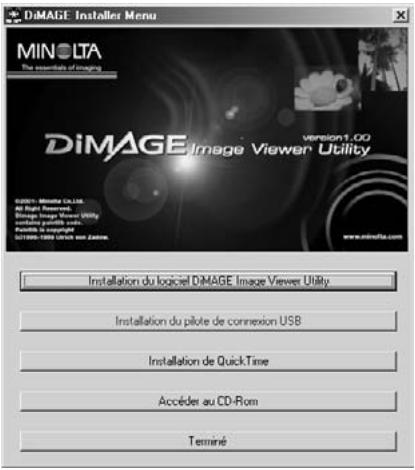
La fenêtre du menu d'installation "DiIMAGE Installer Menu" (figure-ci-contre) apparaît.
3. Cliquer sur le bouton "installation du logiciel diimage image viewer utility".
Le programme d'installation démarre automatiquement et une fenêtre de bienvenue apparait.
Consulter le mode d'emploi de l'appareil numérique pour plus de détails sur le lancement de l'installation d'un périphérique USB (ce bouton est actif avec Windows® 98/98 Second Edition) ou sur l'installation de QuickTime.
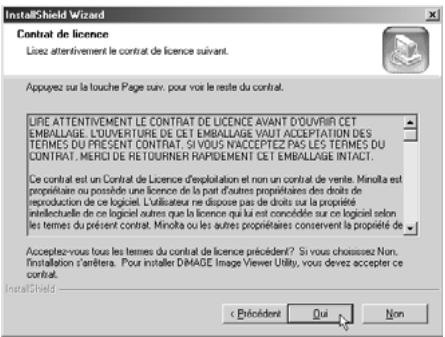
4. Cliquez sur "suivant".
La licence apparait (figure ci-contre). Lire entièrement le contrat de licence avant de continuer l'installation.
Si vous refusez les termes du contrat, cliquez sur "Non". L'installation est alors annulée.
5. Cliqueur sur "oui".
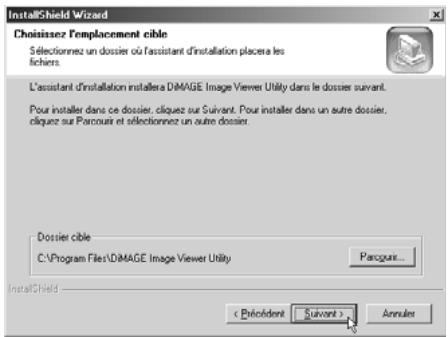
La fenêtre permettant de sélectionner un dossier de destination pour le logiciel apparaît (figure ci-contre).
6. Pour installer le logiciel dans le dossier par défaut (c:\program files\diimage\image viewer utility), cliquer sur "suivant".
Les chapitres suivants de ce mode d'emploi considèrent que le logiciel a été installé dans le dossier par défaut cité ci-dessus.
Pour installer le logiciel dans un dossier différent, cliquer sur "Parcourir..." La fenêtre de sélection d'un dossier apparait. Sélectionner le dossier souhaité pour y installer le logiciel et cliquer sur "OK".
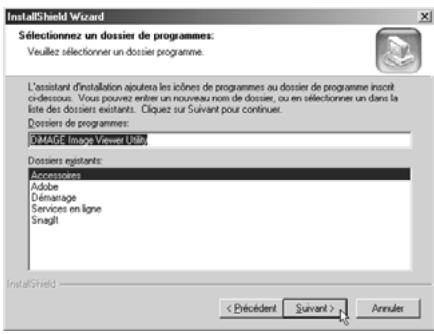
Cliquer sur "Suivant" : la fenêtre de sélection de dossier (figure ci-contre) apparait.
- Le nom du dossier où ajouter l'icône du logiciel est indiqué dans la fenêtre. Cliquer sur "Suivant" pour ajouter l'icône dans le dossier par défaut.
Pour ajouter l'icone du logiciel dans un nouveau dossier, entrer son nom dans la boîte située sous "Programmes:" puis cliquer sur "Suivant". Pour ajouter l'icone de programme dans un dossier existant, sélectionner le dossier en question dans la liste de la boîte des dossiers existants et cliquer sur "Suivant".
Après avoir cliqué sur "Suivant", le programme d'installation commence.
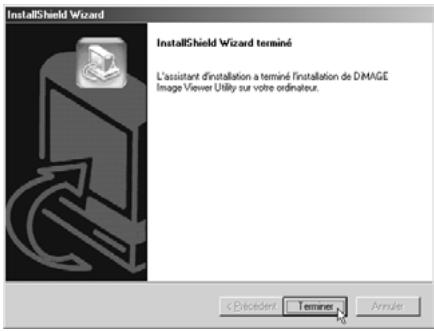
Une fois l'installation terminée, une fenêtre apparait (figure ci-contre).
- Cliquer sur "Terminer", puis sur "Terminer" dans la fenêtre du menu d'installation DiIMAGE.
La procédure d'installation est terminée.
Pour installer le logiciel sur le micro-ordinateur Macintosh, suivre la procédure suivante :
Vérifier qu'aucun autre programme d'installation ou d'application n'est en cours et désactiver temporairement tout programme anti-virus avant de procéder à l'installation. Ils pourront être reactives une fois l'installation terminée.
2. Une fois le bureau affiché, charger le cd-rom du logiciel diimage dans le lecteur de cd-rom.
Le contenu du CD-Rom est automatiquement affiché.
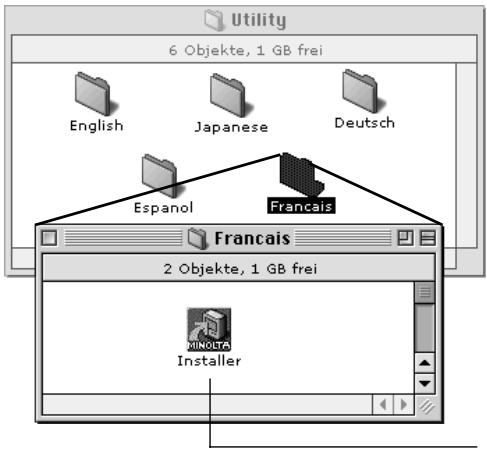
Si le contenu du CD-Rom n'apparaît pas automatiquement, double-cliquer sur l'icône du CD-Rom (nommé "DiIMAGE Software") pour l'ouvrir.
L'icône de l'installateur "DiIMAGE Software Installer" apparait.
4. Double-cliquer sur l'icône d'installation. la fenêtre du programme d'installation apparaît.
Icône du programme d'installation.
6. Cliquer sur "continuer" dans la fenêtre d'installation.
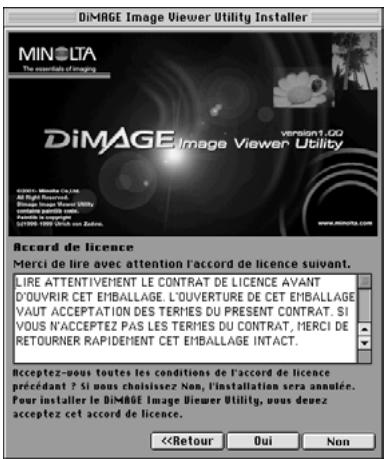
La licence apparait (figure ci-contre). Lire entièrement le contrat de licence avant de continuer l'installation.
Si vous refusez les termes du contrat, cliquez sur "Refuser". L'installation est alors annulée.
7. Cliqueur sur "oui".
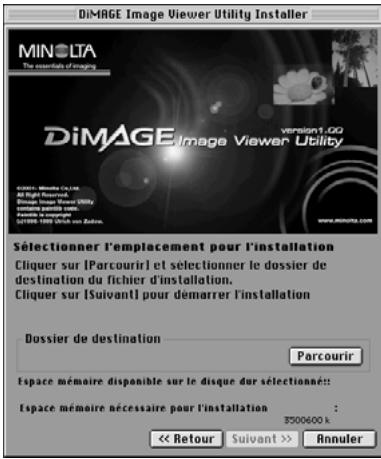
La fenêtre permettant de sélectionner un dossier de destination pour le logiciel (figure ci-contre) apparait. Un clic sur "Parcourir" fait apparaitre la boîte de dialogue de sélection de dossier (figure ci-dessous). Sélectionner le dossier d'installation du logiciel et cliquer sur "Choisir" dans le coin inférieur droit de la boîte.
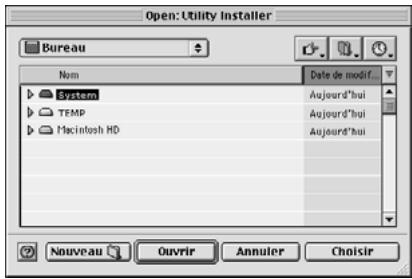
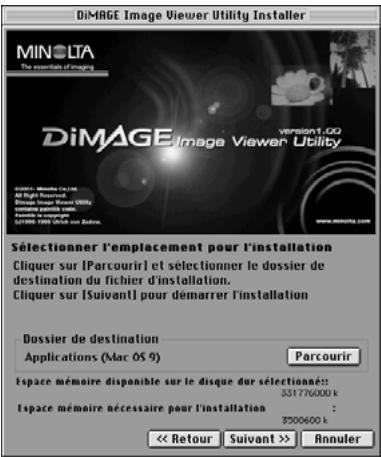
- Vérifier que le dossier d'installation est bien sélectionné puis cliquer sur "Suivant >>".
Le programme d'installation commence. Suivre les instructions affichées à l'écran.
Une fois l'installation terminée, la fenêtre représentée ci-dessous en bas à gauche (étape 9.) apparaît.
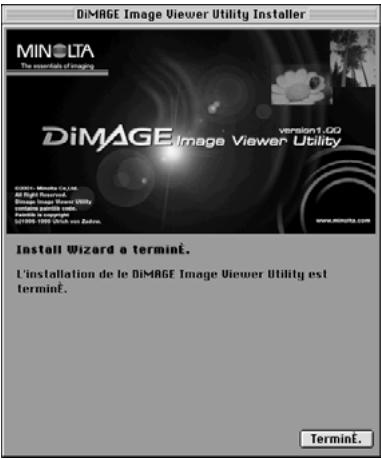
- Cliquer sur "Terminé".
La procédure d'installation est terminée.
Sous windows®:
- Mettre le micro-ordinateur en marche (Windows®).
- Sélectionner “Démarrer” → “Programmes (P)” → “DiIMAGE Image Viewer Utility” → “DiIMAGE Image Viewer Utility”.
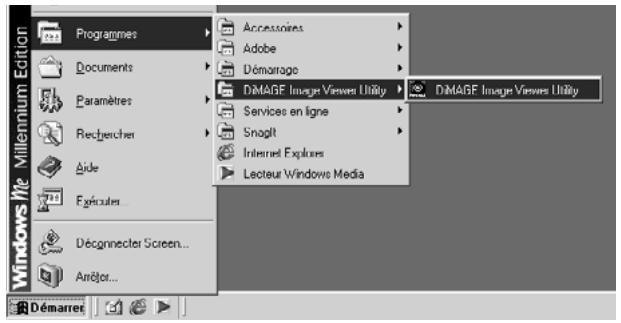
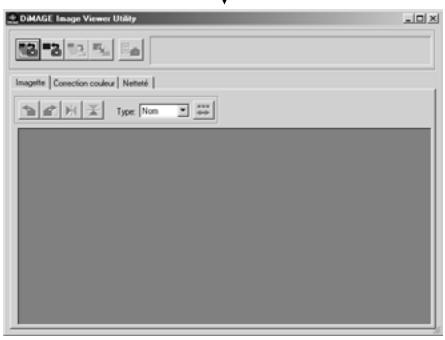
La fenêtre principale de l'utilitaire apparaît (figure ci-contre).
- Mettre le Macintosh en marche (Mac OS).
- Ouvrir le dossier où le logiciel a été installé (dossier sélectionné lors de l'installation), puis ouvrir le dossier de l'application "DiIMAGE Image Viewer Utility".
- Double-cliquer sur l'icône de l'application "DiIMAGE Image Viewer Utility".
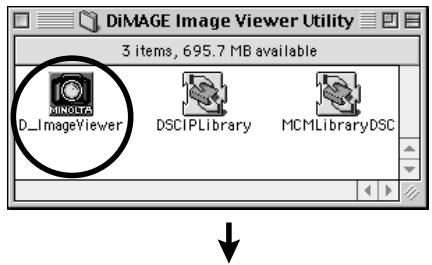
Double-cliquer sur l'icone de l'application "DiIMAGE Image Viewer Utility" (icone entourée ci-contre).
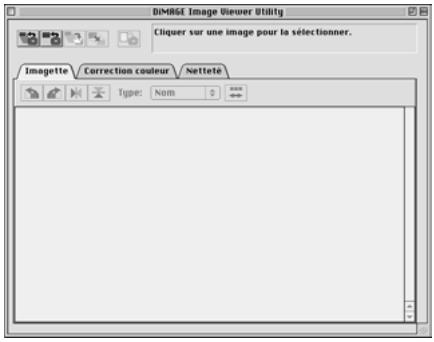
La fenêtre principale de l'application apparaît.
Cette application logicielle peut lire tous les fichiers-images d'un dossier et afficher à l'écran des imagettes (100 x 75 pixels) qui les représentent.
Si les fichiers-images sont au format Minolta-RAW (fichiers-images avec l'extension mrw), ceux-ci seront convertis à un format compatible avec l'affichage à l'écran et leurs imagettes (100 x 75 pixels) seront affichées.
Cette application disposant de sa propre possibilité de gestion des correspondances de couleurs, il est possible de sélectionner l'espace colorimétrique de sortie pour la lecture des fichiers-images afin de contrôler les couleurs écran et les profils couleurs.
Note: Les chapitres suivants partent du principe que les 3 paramètres suivants sont effectifs:
Le micro-ordinateur et l'appareil sont reliés par un câble USB. Le micro-ordinateur reconnaît la carte CF de l'appareil numérique comme “un disque externe (ou un périphérique externe)". Les images contenues sur ce disque externe (carte mémoire) sont (directement) reconnues par l'application.
Avec Windows®98/98 Second Edition, le calculé pilote doit être installé à partir du CD-ROM pour pouvoir effectuer cette opération. Avec Mac OS 8.6, il faut au préalable télécharger le calculé pilote adapté depuis le site Web Apple. Voir le mode d'emploi de l'appareil numérique sur l'installation ou le téléchargement de ce pilote.
Avec Windows®95/NT4.0, il n'est pas possible d'effectuer l'opération ci-dessus.
Cependant, le logiciel fonctionne sous Windows®95/NT4.0. Il est donc possible d'utiliser ce logiciel pour TRAITER des images après les avoir copiées de la carte vers le disque dur grâce à un lecteur de carte CF.
- Engager la carte CF dans l'appareil numérique selon la procédure prévue. Régler l'appareil en mode connexion vers un micro-ordinateur puis le relier au micro-ordinateur par l'intermédiaire du câble USB.
- Lancer l'application "DiIMAGE Image Viewer Utility".
La fenêtre principale de l'application apparait.
Affichage de TOUTES les IMAGES d'un dossier
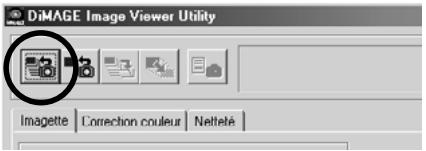

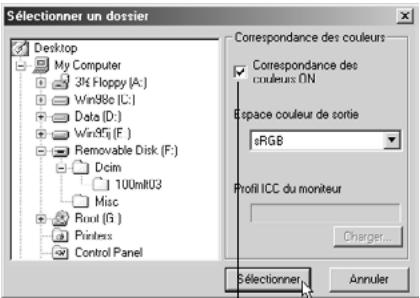
Pour lancer la correspondance de couleurs, cliquer ici et sélectionner l'espace colorimétrique de sortie dans la liste déroulante (ou indiquer le profil d'écran ICC).
Voir page 32 pour davantage de détails sur la correspondance de couleurs.
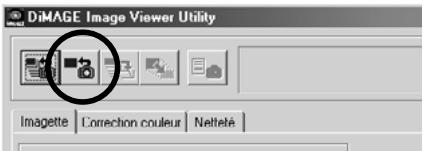
3. Cliquer sur le bouton "charger les images" de la fenêtre principale.
La boîte de dialogue générale de sélection de dossier apparait (exemple avec Windows® ci-contre).
4. Sélectionner le dossier où les images sont enregistrées puis cliquer sur "sélectionner".
Sous Windows:
Cliquer sur le signe (+) situé à gauche de l'icone de disque reconnu comme disque externe. Cliquer sur le signe (+) situé à gauche du dossier nommé Dcim. Sélectionner le dossier nommé 100mlt03 pour un DiIMAGE 7, et 100mlt04 pour un DiIMAGE 5.
Sous Macintosh:
① Double-cliquer sur l'icône de disque intitulé "sans titre". ② Double-cliquer sur l'icône de dossier nommé Dcim. ③ Sélectionner le dossier nommé 100mlt03 pour un DiIMAGE 7, et 100mlt04 pour un DiIMAGE 5, puis cliquer sur "Ouvrir" en bas de la boîte de dialogue.
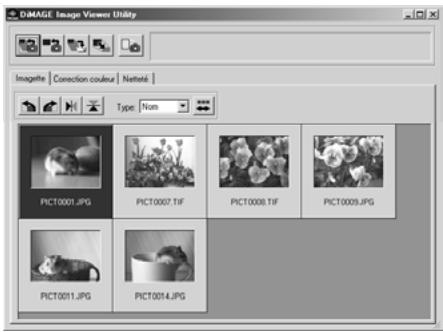
5. Les fichiers-images du dossier sont ouverts et leurs imagettes sont affichées (figure ci-contre).
- Si le dossier contient des images en mode Minolta-RAW files (images représentant l'extension "mrw"), la fenêtre "Ouvrir le fichier Minolta-RAW" apparait pour chaque image. Ces f
- Les imagettes de fichiers vidéo (fichiers représentant l'extension ".avi") ne sont pas affichées.
- Voir le mode d'emploi du DiIMAGE 7/DiIMAGE 5 à propos des fichiers "Minolta-RAW".
Si vous sélectionnez un dossier (contenant effectivement des fichiers-images) du disque dur juste qu'un fichier de la carte CF, seuls certains types de fichiers-images peuvent être lus et affichés sous forme d'imagettes.
Les fichiers-images enregistrés par un DiIMAGE 7/DiIMAGE 5 (sauf les videotos). Les fichiers Minolta-RAW enregistrés par ce logiciel. Les fichiers JPEG et TIFF enregistrés par ce logiciel.
Suite de la page 18, étape 2)

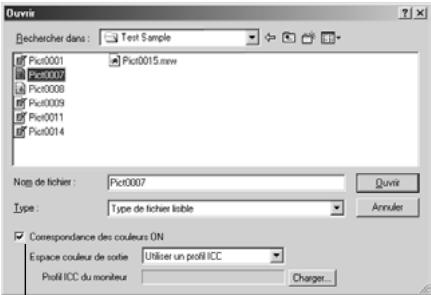
Pour lancer la correspondance de couleurs, cliquer ici et sélectionner l'espace colorimétrique de sortie dans la liste déroulante (ou indiquer le profil d'écran ICC).
Voir page 32 pour davantage de détails sur la correspondance de couleurs.
3. Cliquer sur le bouton "charger une image" de la fenêtre principale.
La boîte de dialogue standard de sélection de dossier apparait. (exemple avec Windows® ci-contre).
4. Sélectionner le fichier-image à visualiser et cliquer sur "ouvrir".
Avec Windows®, sélectionner “Disque externe”, “(dossier) Dcim ” dans la liste déroulante de la boîte jusqu'à ce que le dossier nommé “100mlt03” (DiIMAGE 7) soit affiché (“100mlt04” pour un DiIMAGE 5).
Avec un Macintosh, sélectionner "sans titre (disque externe)", "Dcim (dossier)" dans le menu déroulant de la boîte de dialogue pour afficher le dossier nommé "100mlt03" (DiIMAGE 7) ou ("100mlt04" pour un DiIMAGE 5).
- Si vous sélectionnez des images en mode Minolta-RAW (images représentant l'extension "mrw"), la fenêtre "Ouvrir le fichier Minolta-RAW" apparait pour chaque image. Ces fichiers sont alors traités pour être convertis dans un format permettant leur affichage à l'écran puis leurs imagettes sont affichées. Voir page 23 pour davantage de détails sur ce point.
- Les imagettes des fichiers VIDEOS (fichiers représentant l'extension avi) ne sont pas affichées.
- Voir le mode d'emploi du DiIMAGE 7/DiIMAGE 5 à propos des fichiers "Minolta-RAW".
Si vous sélectionnez un dossier (contenant effectivement des fichiers-images) du disque dur, et non un fichier de la carte CF, certains types de fichiers-images peuvent être lus et affichés sous forme d'imagettes.
Les fichiers-images enregistrés par un DiIMAGE 7/DiIMAGE 5 (sauf les vidéos). Le fichier Minolta-RAW enregistré par ce logiciel. Les fichiers JPEG et TIFF enregistrés par ce logiciel.
Ouverture des fichiers minolta-raw
Si les fichiers sélectionnés sont des fichiers Minolta-RAW (fichiers avec extension .mrw), la fenêtre suivante apparait avant l'affichage des images.
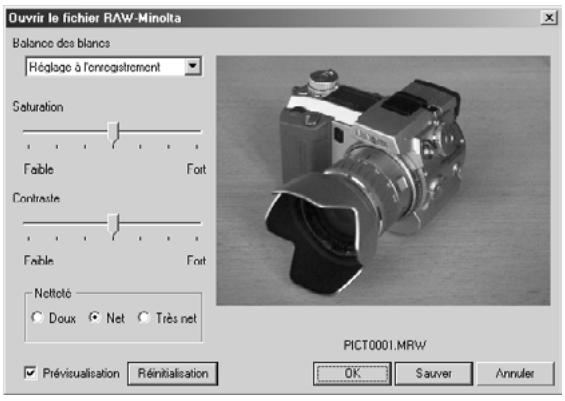
Les fichiers Minolta-RAW sont enregistrés sous un format professionnel différent des formats TIFF et JPEG également reconnus par le DiIMAGE 7/DiIMAGE 5.
Toutefois, les éventuelles corrections de balance des blancs, de saturation de couleurs, de contraste et de netteté appliquées par l'appareil au moment de la prise de vue ne sont pas répercutées au niveau des images affichées. Ces corrections sont simplement enregistrées comme information connexe en en-tête du fichier.
Ce logiciel permet de modifier cette information connexe des fichiers Minolta-RAW pour afficher les images afin d'enregistrer ou de ré-enregistrer des fichiers avec des noms différents.
Ouverture des fichiers minolta-raw : (suite)
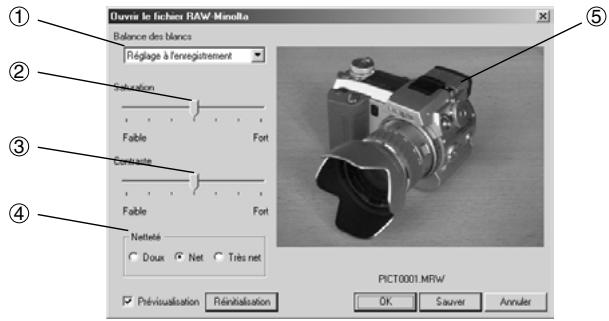
| ① menu de sélection de balance des blancs | Sélectionner la balance des blancs à appliquer aux fichiers Minolta-RAW. |
| ② Curseur de réglage de saturation | Règle le niveau de stauration entre L (faible) et H (élevée). Les régliages de l'appareil au moment de la prise de vues sont répercutés après affichage de la fenêtre ci-dessus. Si l'option de correspondance de couleurs est cochée, ce curseur est inactivé à l'ouverture du fichier. |
| ③ Curseur de réglage de contraste | Règle le contraste entre L (faible) et H (élevée)). Les régliages de l'appareil au moment de la prise de vues sont répercutés après ouverture de la fenêtre ci-dessus. Si l'option de correspondance de couleurs est cochée ce curseur est inactivé à l'ouverture du fichier. |
| ④ Case de selection de niveau de nettedé | Règle le niveau de netteté selon 3 options. La case équivalente au réglage appliqué sur l'appareil au moment de la prise de vues est cochée à l'ouverture de la fenêtre ci-dessus. Si les programmes-résultats “Portrait” ou “Portrait de nuit” ont été utilisés, ces cases sont incativées. |
| ⑤ Prévisualisation d'image | Lestraitements de ① à ④ sont appliqués aux fichiers Minolta-RAW puis des images de 320 x 240 pixels sont affichées. Si la case “Prévisualiser” du coin inférieur gauche de la fenêtre est cochée, il est possible d'appliquer aux fichiers Minolta-RAW le traitement immédiat de ① à ④. |
1. Dans le menu de sélection de balance des blancs, sélectionner une option de balance des blancs à appliquer.
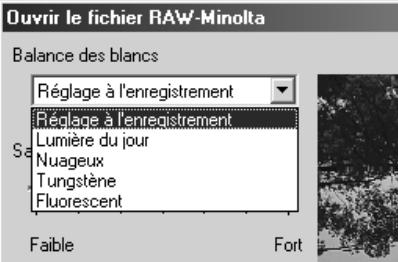
Si le "Réglage à l'enregistrement" est sélectionné, la balance des blancs appliquée est celle utilisée par l'appareil au moment de l'enregistrement de l'image (y compris réglages "AUTO" et "PERSONNALISE").
2. Si nécessaire, régler la saturation et le contraste avec les curseurs puis sélectionner le niveau de netteté souhaité.
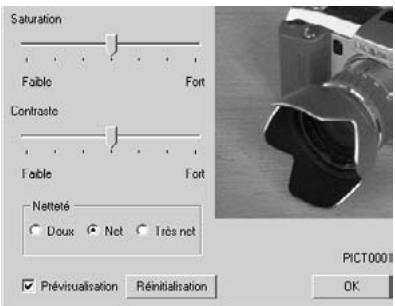
Il n'est pas nécessaire d'effectuer ces réglages si les fichiers Minolta-RAW doivent être ouverts avec les réglages de saturation, de contraste et de niveau de netteté appliqués par l'appareil numérique au moment de la prise de vue.
Si la case "Prévisualisation" est cochée, il est possible d'appliquer immédiatement la répercussion des réglages préalables à la prévisualisation d'image.
Un clic sur "Réinitialisation" permet d'annuler tous les réglages effectués dans cette boîte de dialogue.
Si la case de correspondance de couleurs a été cochée, les curseurs de contraste et de saturation sont inactivés lors de l'ouverture du dossier/fichier.
Si les programmes-résultats "Portrait" ou "Portrait de nuit" ont été utilisés, le curseur de netteté est inactivé.
3. Cliquer sur "OK".
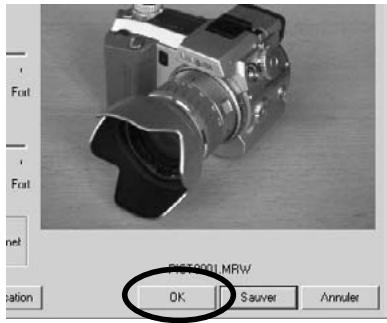
Les fichiers-images sont traités selon les réglages de la fenêtre des fichiers Minolta-RAW et les imagettes correspondantes sont affichées dans la fenêtre principale. La fenêtre des fichiers Minolta-RAW se réfère automatiquement.
Une modification de saturation, de contraste ou de netteté effectuée à l'étape 2 de la page précédente provoque l'affichage du message ci-contre.
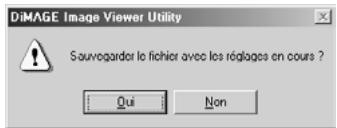
Un clic sur "Oui" entraîne le remplacement de l'info connexe du fichier Minolta RAW et l'imagette est affichée.
Par un clic sur "Annuler" au lieu de "OK", l'application ferme la fenêtre des fichiers Minolta-RAW sans enregistrer ces fichiers et la procédure est ramenée à la fenêtre principale.
Par un clic sur "Sauver" au lieu de OK, Les fichiers Minolta-RAW sont enregistrés avec les noms et dans le dossier de la vie choice et avec les réglages de la fenetre des fichiers Minolta-RAW. Voir page suivante pour plus de détails.
Les options suivantes sont disponibles pour un traitement d'image de niveau professionnel.
- Par un click sur "OK" avec pression simultanée et maintenue sur la touche "Ctrl" sous Windows® ou "Commande" sous Macintosh, le réglage de netteté de la fenêtre des fichiers Minolta-RAW devient inactif et les images sont affichées sous forme d'imagettes sans correction de netteté.
- Par un click sur "OK" avec pression simultanée et maintenue sur la touche "Ctrl" et "Maj" sous Windows® ou "Commande" et "Maj" sous Macintosh, les images sans correction de netteté mais avec valeur Y linéaire (Y = 1) sont affichées sous forme d'imagettes. Le réglage de contraste devient alors égardless inactif. D'autre part, même si la case correspondance de couleurs a été cochée, les réglages deviennent également inactifs.
Enregistrement dans le format minolta-raw :

Un clic sur "Sauver" au lieu de "OK" dans la fenêtre des fichiers Minolta-RAW fait apparaître la boîte de dialogue d'enregistrement de fichier (ci-figuré contre : exemple de fenêtre sous Windows).
Un clic sur "Sauver" après avoir sélectionné le dossier et saisi le nom de fichier enregistré dans dossier et avec le nom choisi sous la forme d'un fichier Minolta-RAW selon le réglage de la fenêtre des fichiers Minolta-RAW.
- Si le fichier est enregistré sous un nom différent de celui de la fenêtre "fichier Minolta-RAW", un fichier-imagette (fichier avec extension .thm) ayant le même nom que le fichier enregistré est automatiquement créé.
- Si ce fichier a été enregistré avec le même nom et dans le même dossier que le fichier Minolta-RAW ouvert, l'information connexe est mise à jour et enregistrée.
- Si un fichier TIFF portant le même nom existe déjà dans le dossier d'enregistrement, le message “Les fichiers TIFF et Minolta-RAW ne peuvent pas avoir le même nom de fichier” apparaît. Dans ce cas, il faut soit changer le fichier de dossier, soit l'enregistrer avec un nom différent de celui du fichier TIFF.
suite
Rotation, retournement et tri des imagettes:

Bouton de sens de tri
Liste déroulante de choix de forme de tri
Bouton de retournement vertical
Bouton de retournement horizontal
Bouton de rotation en sens horaire
Bouton de rotation en sens anti-horaire
Sélectionner une imagette et cliquer sur le bouton "rotation horaire" ou "rotation anti-horaire".
Un clic sur le bouton "Rotation anti-horaire" fait tourner l'imagette de dans le sens anti-horaire. Un clic sur le bouton "Rotation horaire" fait tourner l'imagette de dans le sens horaire.
Sélectionner une imagette et cliquer sur le bouton "retournement horizontal" ou "retournement vertical".
Un clic sur le bouton "Retournement horizontal" retourne l'imagette sur l'axe horizontal. Un clic sur le bouton "Retournement vertical", retourne l'imagette sur l'axe vertical.
Tri
Clique dans la liste "Spécifier la cible à trier" et sélectionne "Nom" ou "Date". Le sens de tri alterne entre "croissant" et "décroissant" à chaque clic sur le bouton "Choix entre le tri croissant ou décroissant".
Changement de la taille d'image:
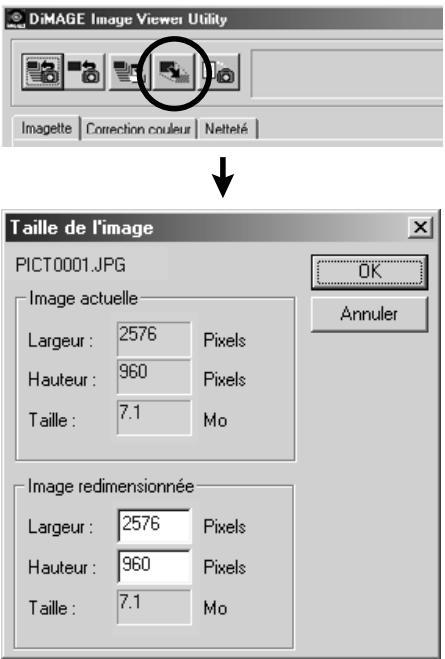
- Sélectionner l'imagette à redimensionner puis cliquer sur le bouton "Taille d'image" dans la fenêtre principale.
La fenêtre de taille d'image apparait.
- Saisir la largeur ou la hauteur en pixels de l'image à redimensionner.
La modification de l’une des deux dimensions entraîne la modification automatique de l’autre selon le même ratio que celui des valeurs d’origine.
Le changement de taille d'image permet uniquement de diminuer l'image. Il n'est pas possible de l'agrandir.
- Cliquer sur "OK".
L'image est redimensionnée au moment de son enregistrement (voir page 36).
Affichage des informations (de prise de vue) sur l'image :
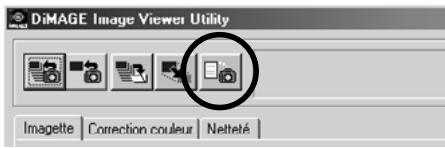
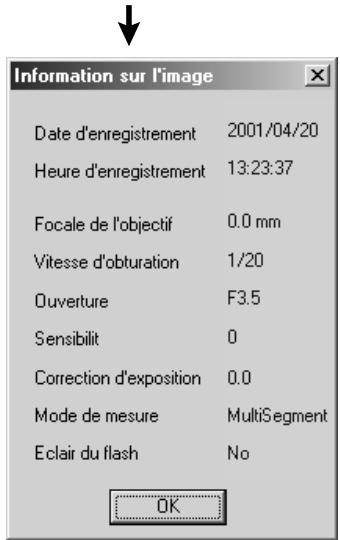
"Date d'enregistrement", "Heure d'enregistrement" et diverses informations concernant la prise de vue sont également affichées (figure ci-contre).
Cliquer sur "OK" pour fermer la fenêtre "Information sur l'image".
Suppression d'imagettes:
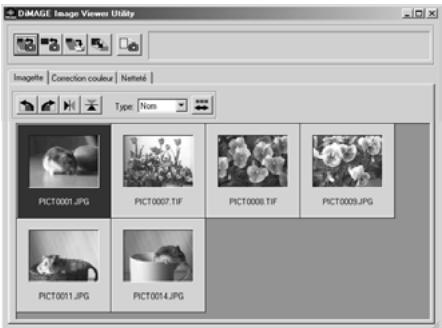
- Sélectionner l'image (imagette) à supprimer dans zone d'affichage des imagettes de la fenêtre principale.
- Appuyer sur la touche "Suppr" du clavier.
L'imagette sélectionnée est supprimée.
Cette opération supprime uniquement l'imagette sélectionnée de la zone d'affichage des imagettes et n'a pas d'incidence sur le fichier-image lui-même.
La fonction de correspondance de couleurs de ce logiciel consiste à reproduire fidèlement les couleurs du sujet à l'écran ou dans un espace couleur désigné.
Pour reproduire un sujet photographique en couleurs aussi fidèlement que possible à l'original, il faut au préalable sélectionner l'option "Correspondance de couleurs".
- Si l'option "Correspondance de couleurs" est sélectionnée, l'application produit des images aux couleurs aussi fidèles que possible à l'original. Les images sont cependant reproduites avec des couleurs différentes de celles du viseur électronique ou de l'écran ACL de l'appareil de prise de vues.
- Si les images sont corrugées avec les fonctions numériques de l'appareil de prise de vues telles le contrôle d'effets numériques au moment de leur enregistrement, ces corrections seront répercutées sur les images (sauf pour les images au format Minolta-RAW). Cependant, pour obtenir des images reproduisant des couleurs aussi fidées que possible à l'original, il ne faut pas appliquer de corrections au moment de la prise de vue (corrections appliquées par l'appareil numérique).
- Cliquer sur le bouton "Charger toutes les images" ou "Charger une image".
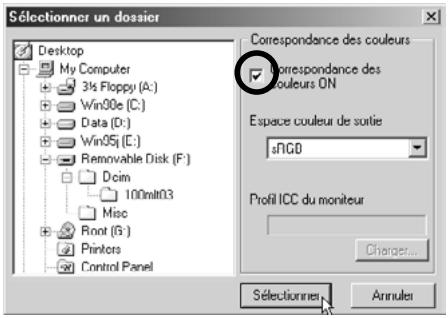
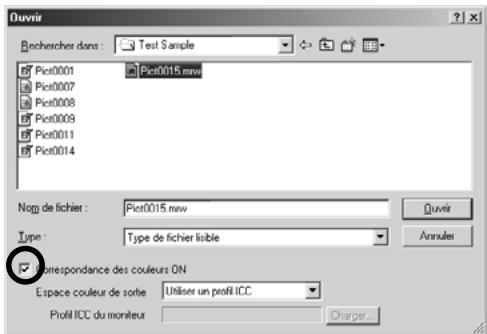
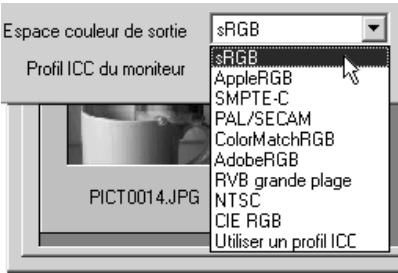
- Sélectionner l'espace couleur souhaité dans la liste déroulante "Espace couleurs de sortie".
Pour obtenir à l'écran des images aussi fidèles que possible aux originaux, sélectionner l'option "Utiliser les profils ICC" dans la liste "Espace couleurs de sortie", puis régler correctement le profil ICC de l'écran.
- Les profils ICC sont des fichiers de description des caractéristiques de reproduction des couleurs à l’écran. Ils sont fournis par le fabricant du moniteur.
- Pour installer un profil ICC, voir le mode d'emploi du moniteur.
- Il est possible de créer des profils d’écran ICC à l’aide d’un outil de création de profils disponible sur le marché. Il est également possible de les créer à partir de la fonction du système d’exploitation "Assistant de réglage moniteur" sous Macintosh ou à partir du réglage "Adobe Gamma" fourni avec Adobe PhotoShop (version 5.0 ou supérieure) sous Windows®. Il est également possible de télécharger des profils depuis les sites Web de certains fabricants de moniteurs.
Sous Windows, suivre la procédure ci-dessous.
- Sélectionner l'option "Utiliser un profil ICC" dans la liste "Espace couleurS de sortie".
2. Cliqueur sur "charger...
La fenêtre de la boîte de dialogue d'ouverture de fichier (Windows®) apparaît.
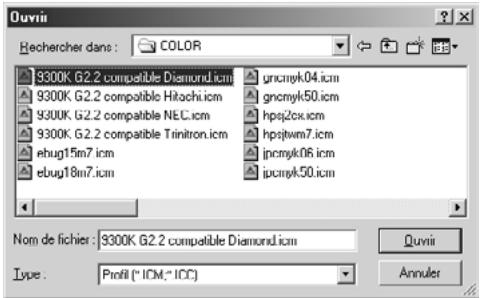
3. Sélectionner le profil ICC de votre moniteur puis cliquer sur "ouvrir".
Les profils ICC sont normalement enregistrés dans les dossiers suivants (avec un disque système appelé C) :
- Windows® 95/98/98SE/Me
C:\Windows\System\Color
- Windows®NT4.0
C:\WINNT\system32\Color
- Windows®2000
C:\WINNT\system32\spool\drivers\color
Avec un Macintosh, suivre la procédure ci-dessous :
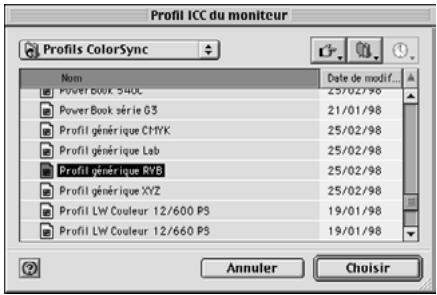
2. Cliquer sur "choisir" dans la boîte de sélection de dossier ou sur "ouvrir" dans la boîte de sélection de fichier.
La boîte de dialogue de sélection de dossier ou de fichier est automatiquement refermée et la boîte de dialogue d'ouverture de fichier apparait (figure-côte).
3. Sélectionner le profil d'écran ICC souhaité puis cliquer sur "choisir".
Lors de l'enregistrement d'images (imagettes) affichées avec l'option de correspondance de couleurs validée, le profil ICC de l'espace couleurs sélectionnée par la fonction de correspondance de couleurs est intégrée à celles qui sont enregistrées en formats de fichiers TIFF/JPEG. Lors de l'ouverture de ces fichiers-images par des applications disposant de fonctions de correspondance de couleurs (par ex. Photoshop 5 ou supérieur), les informations de profil intégrées sont reconnues et les bonnes informations de couleurs sont transmises aux applications. Voir les modes d'emploi de ces applications pour davantage de précisions.
Ce chapitre décrit la méthode d'enregistrement des images sous forme de fichiers-images et à l'endroit souhaité.
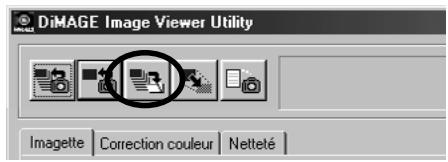

2. Cliquer sur le bouton "sauvegarder une image" de la fenêtre principale.
La boîte de dialogue standard d'enregistrement de fichier apparait (figure ci-contre à gauche, exemple sous Windows® et à droite, exemple sous Macintosh).
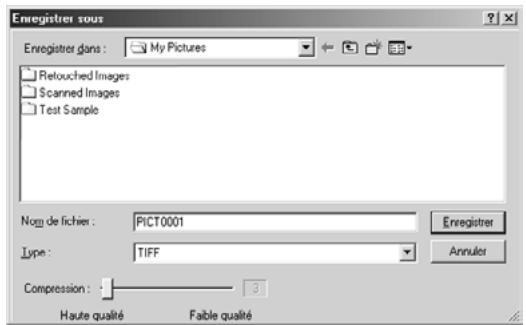
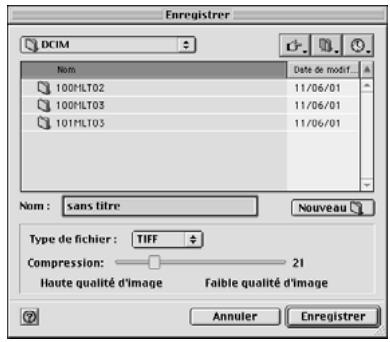
- Sélectionner l'endroit où enregistrer le fichier-image à partir de la liste déroulante "Enregistrer sous :" (à partir du menu déroulant en haut de la boîte de dialogue sous Macintosh), puis saisir le nom de fichier à enregistrer dans la case à côté de "Nom de fichier:" ("Nom:" sous Macintosh).
Si aucune extension n'est saisie, l'extension correspondant au type de fichier-image qui sera saisi à l'étape suivante (4.) sera automatiquement ajoutée à la fin du nom de fichier (.tif pour TIFF, ou .jpg pour JPEG). Cependant sous Macintosh, saisir un nom de fichier de 27 caractères maxi. Avec un nom de fichier de plus de 28 caractères, un message s'affiche indiquant qu'il est impossible d'enregistrer le fichier avec ce nom.
En cas de saisie d'une extension qui ne correspond pas au format effectif du fichier-image, cette extension est automatiquement complétée par l'extension correcte. Par exemple, en cas de saisie du nom "image_01. jpg" pour un fichier qui est en format TIFF, le fichier sera en réalité enregistré sous le nom "image_01. jpg. tif".
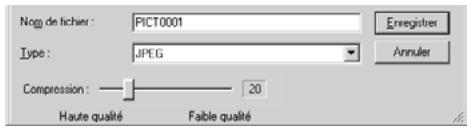
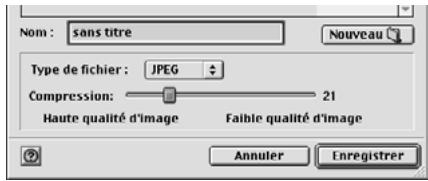
- Sélectionner le type de fichier-image à enregistrer dans la liste déroulante "Enregistrer sous :" (Menu déroulant "Format :" sous Macintosh).
Sélectionner "TIFF" ou "JPEG"
Si "JPEG" est sélectionné, désirez le taux de compression parmi les niveaux proposés de 1 (qualité maximale) à 100 (faible qualité) en faisant coulisser le curseur correspondant.
- Cliquer sur "Enregistrer".
1. Sélectionner les imagettes à enregistrer.
Pour sélectionner plus de 2 images (imagettes) cliquer successivement sur les imagettes tout en maintenant la touche "Ctrl" enfoncée (touche "Commande" sous Macintosh).
Pour sélectionner plus de 2 images (imagettes) qui se suivent, cliquer sur la première et sur la dernière de la série tout en maintenant la touche "Maj" ("Maj" sous Macintosh).
Pour annuler la sélection, cliquer à nouveau sur l'imagette sélectionnée tout en maintenant la touche "Ctrl" enfoncée (touche "Commande" sous Macintosh).
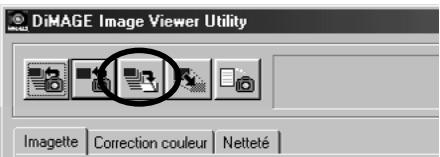
2. Cliquer sur le bouton "sauvegarder une image" de la fenêtre principale.
La boîte de dialogue standard de destination de dossier apparait (figure ci-dessous à gauche pour Windows®, et ci-dessous à droite pour Macintosh.)
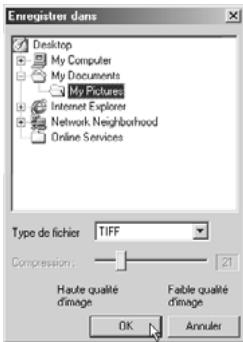
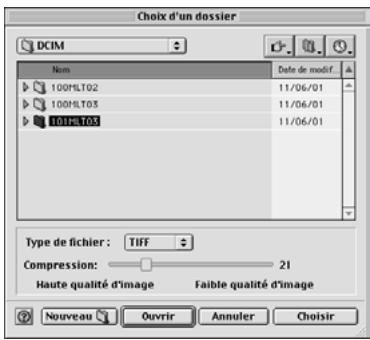
4. Sélectionner le format de fichier pour l'enregistrement dans la liste déroulante de formats de fichiers.
Sélectionner "TIFF" ou "JPEG".
Si le format "JPEG" est sélectionné, régler le taux de compression entre 1 (qualité maximale) et 100 (faible qualité) en faisant coulisser le curseur.
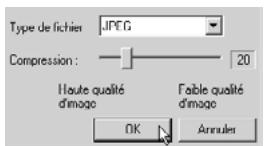
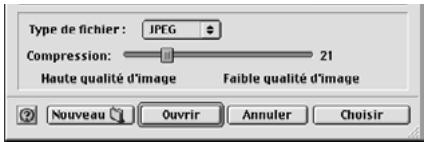
Toutes les imagettes sélectionnées à l'objet 1 de la page précédente sont enregistrées sous forme de fichiers-images au format et avec le taux de compression sélectionnés dans cette fenêtre. Il n'est pas possible de sélectionner ces réglages séparément pour chaque image.
Lorsque plusieurs images sont enregistrées simultanément, les noms de fichiers sont des noms originaux (sans extensions) complétés par l'extension (.tif pour “TIFF” et .jpg pour “JPEG”). Sous Macintosh, les fichiers sont sans extension. Ces extensions sont ajoutées de manière invisible à la fin des noms de fichiers. Cependant, il n'est pas possible d'enregistrer simultanément plusieurs fichiers ayant le même nom, extensions non comprises (des noms de fichiers identiques ne peuvent pas coexister dans un même dossier). Dans ce cas, le message “Nom de fichier déjà utilisé” s'affiche.
5. Cliquer sur "OK" (sur "choisir" sous macintosh).
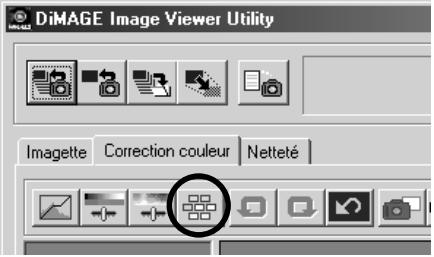
Un clic sur l'onglet "Correction couleurs" fait apparaître la fenêtre de correction de couleurs. Il est possible d'effectuer différentes corrections (retouches) à partir des courbes de transfert et des histogrammes, ainsi que des corrections de luminosité, de balance de couleurs et de saturation.
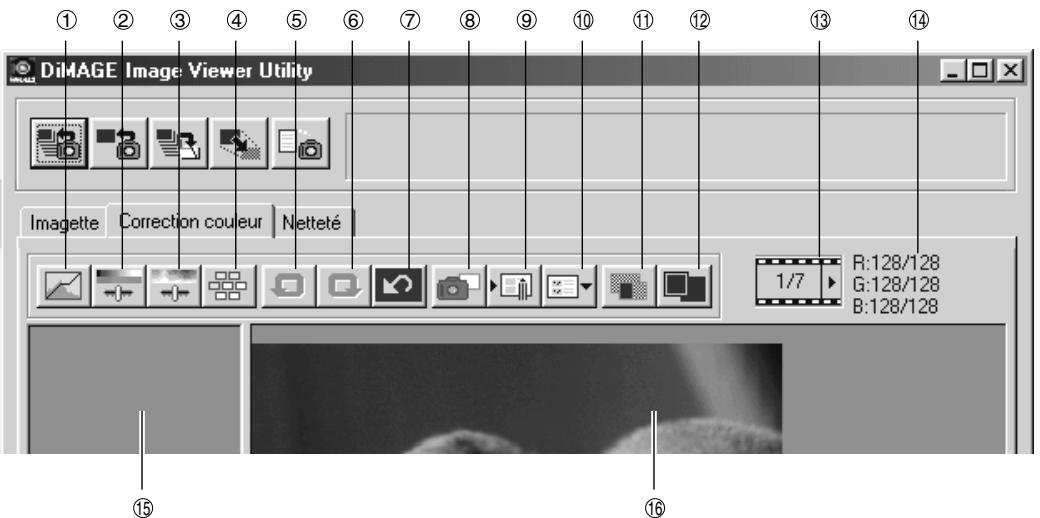
① Bouton courbes de transfert/histogramme ② Bouton de correction de luminosité, contraste et de balance de couleurs. ③ Bouton de correction de teinte, de saturation et de luminosité ④ Bouton de correction par variante ⑤ Bouton d'annulation de correction ⑥ Bouton de rétablissement de correction annulée ⑦ Bouton de réinitialisation des corrections Bouton instantané
⑨ Bouton d'enregistrement d'un script de correction de couleurs Bouton de sélection d'un script de correction de couleurs Bouton de comparaison Avant/après correction Bouton image entière ⑬ Affichage du numéro d'imagette ⑩ Affichage des valeurs RVB Zone d'affichage instantané Zone d'affichage d'image corrigée
1. Cliquer sur le bouton "effectuer la correction des courbes de transfert/histogramme".
La fenêtre "Courbes de transfert et historique" (figure ci-dessous) apparaît.
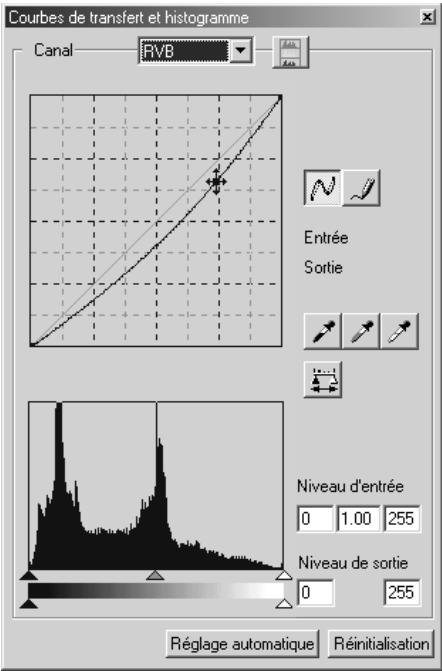
2. Sélectionner le canal de courbe de transfert à corriger dans la liste déroulante "canal
Si le canal "RVB" est sélectionné, la correction de chaque couleur s'effectue avec le même ratio. Si "R", "V" ou "B" sont sélectionnés, chaque canal peut être corrigé séparément.
Il est également possible de sélectionner le canal à partir du clavier (raccourci).
Touche "Ctrl"
(Commande) sous Macintosh + 0 (zéro)
→RGB
"Ctrl" ("Commande" sous Macintosh) key + 1 → R
"Ctrl" ("Commande" sous Macintosh) key + 2 → G
"Ctrl" ("Commande" sous Macintosh) key + 3 → B
3. Déplacer le curseur de la souris sur la courbe de transfert puis la faire glisser dans la direction souhaitée afin d'appliquer la correction.
Le résultat de la correction de courbe de transfert est visible sur l'image dans la zone d'affichage d'image corrigée.
Trace d'une courbe à main levée:
- Cliquer sur le bouton "Effectuer la correction des courbes de transfert/histogramme".
- Sélectionner le canal de courbe à corriger dans la liste déroulante "Canal".
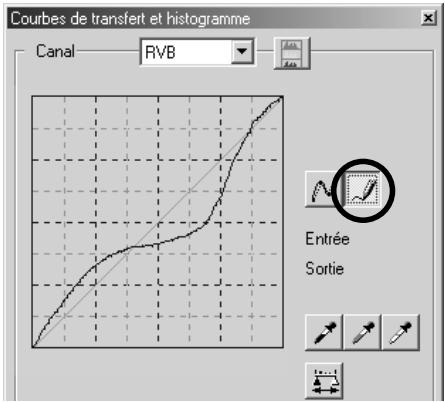
- Cliquer sur le bouton "Tracer une courbe" puis déplacer le curseur de la souris sur la courbe. Le curseur se transforme en crayon.
- Faire glisser le curseur pour tracer la courbe.
Le résultat de la correction de courbe est visible sur l'image dans la zone d'affichage d'image corrigée.
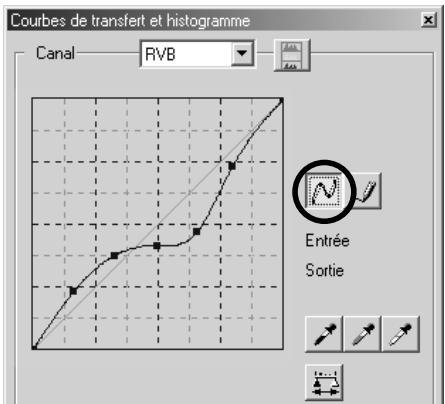
Si le trace de la courbe est irrégulier, cliquer sur "Lisser la courbe" pour la lisser.
Correction d'image par le bouton "point noir
Il est possible de corriger les images en indiquant le point de l'image de la zone d'affichage d'image corrigée correspondant aux ombres (le point qui doit être produit en noir).
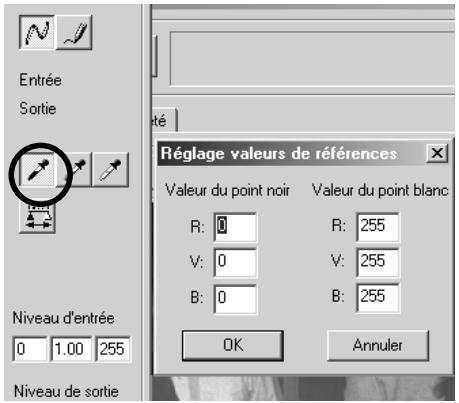
- Double-cliquez sur le bouton "Point noir".
La fenêtre de réglage de valeur du point apparait (figure ci-contre).
Les valeurs de point noir initiales sont toutes régées à zéro pour "R", "V" et "B" (noir profond).
- Saisir les valeurs pour la correction du point dans les champs de valeur de point noir puis cliquer sur "OK".
- Cliquer sur le bouton "Point noir".
Les curseurs se transforment en pipette.
- Cliquer sur le point (l'endroit) qui doit être produit en noir dans l'image de la zone d'affichage d'image corrigée.
L'image est corrigée de manière à ce que l'endroit cliqué devienne le point noir pour les ombres. Le point couleurs pour les ombres devient la "valeur de point noir" saisie à l'étape 2.
Le résultat de la correction est visible sur l'image dans la zone d'affichage d'image corrigée.
Correction d'image par le bouton "point blanc
Il est possible de corriger les images en indiquant le point de l'image de la zone d'affichage d'image corrigée correspondant aux hautes lumières (le point qui doit être produit en blanc).
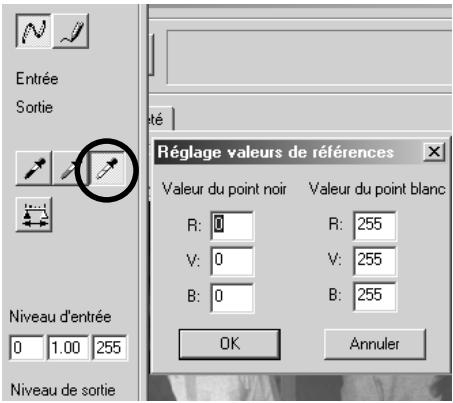
- Double-cliquer sur le bouton "Point blanc".
La fenêtre de réglage de valeur du point apparait (figure ci-contre).
Les valeurs de point noir initiales sont toutes régées à 255 pour "R", "V" et "B" (blanc pur).
- Saisir les valeurs pour la correction du point dans les champs de valeur de point blanc puis cliquer sur "OK".
- Cliquer sur le bouton "Point blanc".
Les curseurs se transforment en pipette.
- Cliquer sur le point (l'endroit) qui doit être produit en blanc dans l'image de la zone d'affichage d'image corrigée.
L'image est corrigée de manière à ce que l'endroit cliqué devienne le point blanc pour les hautes lumières. Le point couleurs pour les hautes lumières devient la “Valeur de point blanc” saisie à l'étape 2.
Le résultat de la correction est visible sur l'image dans la zone d'affichage d'image corrigée.
Correction d'image par le bouton "point gris
Il est possible de corriger les images en indiquant le point gris de l'image de la zone d'affichage d'image corrigée (le point qui doit être reproduit en gris).
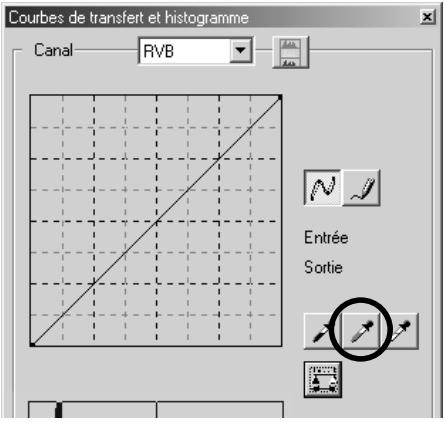
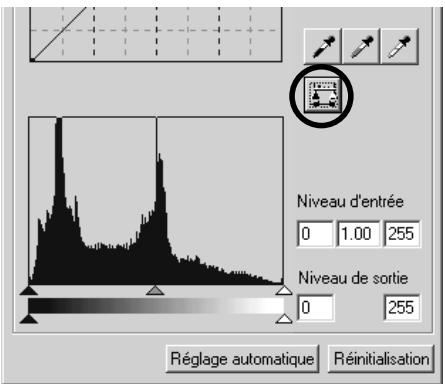
- Cliquer sur le bouton "Point gris".
Les curseurs se transforment en pipette.
- Cliquer sur le point (l'endroit) qui doit être produit en gris dans l'image de la zone d'affichage d'image corrigée.
L'image est corrigée afin que l'endroit cliqué conserve sa luminosité originelle et devienne gris avec une balance de couleurs appropriée.
Le résultat de la correction est visible sur l'image dans la zone d'affichage d'image corrigée.
Un clic maintenu (bouton de la souris maintenu) sur le bouton "Affiche l'histogramme de l'image modifiée" fait apparaître l'histogramme d'après correction.
Le relâchement du bouton de la souris fait réapparaître l'histogramme d'avant correction.
Correction d'histogramme - réglage automatique:
Il est possible de corriger les images en indiquant dans les plages de "Niveau d'entrée" et de "Niveau de sortie" dans la palette "Histogramme" de la zone d'affichage d'image corrigée où est affichée la distribution des niveaux de couleurs de l'image originale. La distribution des niveaux de couleurs est composée de 256 niveaux compris entre 0 et 255.
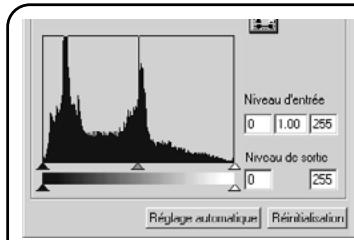
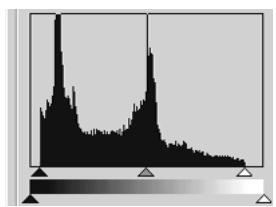
Le "Réglage de niveau d'entrée" se situe sous la palette "Histogramme" et le "Réglage de niveau de sortie" sous le "Réglage de niveau d'entrée". Le "Réglage de niveau d'entrée" propose 3 curseurs de contrôle (boutons ou); le curseur de "Réglage de limite supérieure" (à droite), le curseur de "Réglage de Gamma" (au milieu) et le curseur de "Réglage de limite inférieure" (à gauche). Le "Réglage de niveau de sortie" propose 2 niveaux de contrôle (boutons ou); le curseur de "Réglage de limite supérieure" (à droite) et le curseur de "Réglage de limite inférieure" (à gauche). Il est possible de corriger les images en faisant coulisser chaque curseur avec la souris ou en entrant directement un nombre dans les cases "Entrée" et "Sortie".
Par exemple, si le noir profond et le blanc pur sont exclus en faisant coulisser le curseur de "Réglage de limite supérieure" un peu vers la gauche et celui de "Réglage de limite inférieure" un peu vers la droite comme ci-contre, il est possible de créer une image plus densément colorée en appliquant une meilleure répartition des niveaux d'origine.
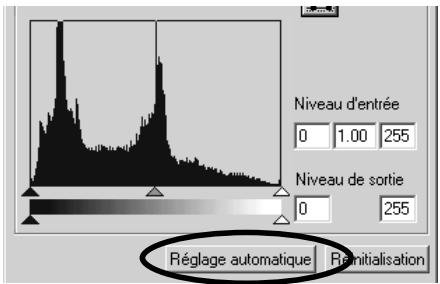
Cliqueur "réglage automatique".
Cette opération élimine automatiquement de l'histogramme les zones sans pixels et corrige ainsi l'image afin d'utiliser chaque niveau de couleurs entre 0 et 255.
Le résultat de la correction est visible sur l'image dans la zone d'affichage d'image corrigée.
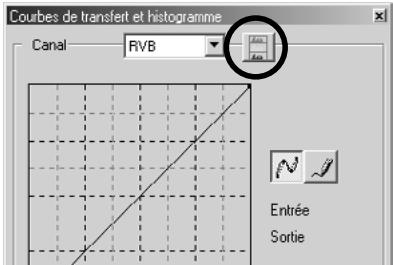
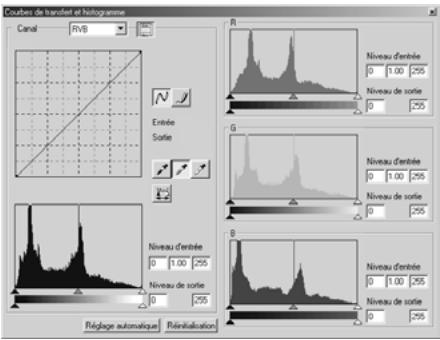
1. Cliquer sur le bouton "histogrammes RVB
La fenêtre de courbes de transfert et d'histogrammes est agrandie sur la droite et les histogrammes "R", "V" et "B" (figure-ci-contre) apparaissent.
Il est possible de fermer les histogrammes de chaque canal en cliquant à nouveau sur le bouton.
2. Faire coulisser les curseurs de "réglage de limite supérieure" (△ à droite) et de "réglage de limite inférieure" (▲ à gauche) de la barre de réglages "niveau d'entrée" pour chaque canal, ou saisir directement une valeur dans chaque case de "niveau d'entrée" et de "niveau desorting".
Le résultat de la correction est visible sur l'image dans la zone d'affichage d'image corrigée.
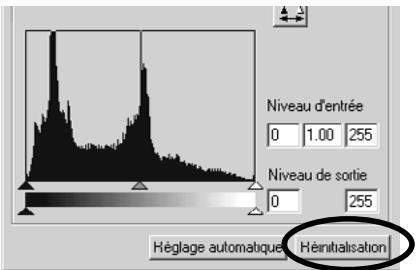
Il est possible d'annuler toutes les corrections effectuées dans la fenêtre "Courbes de transfert et Histogrammes" en cliquant sur Réinitialisation".
L'image corrigée de la zone d'affichage d'image corrigée revient à son état original d'avant corrections.
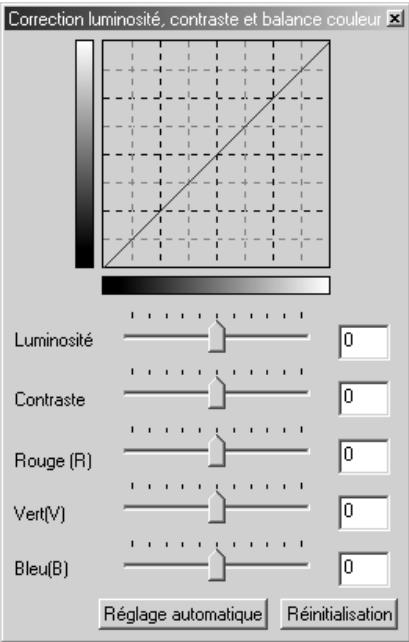
Correction de luminosité, contraste et balance de couleurs:
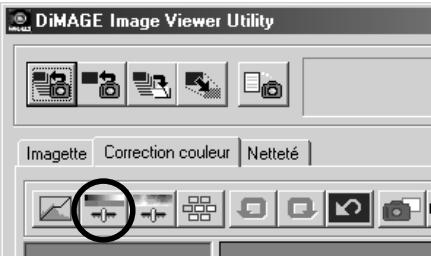
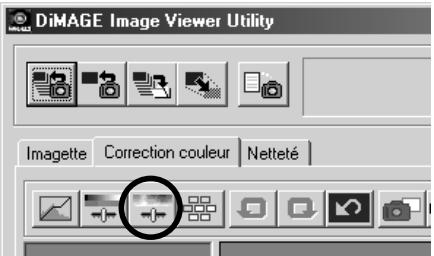
- Cliquer sur le bouton "Effectuer la correction luminosité, contraste et balance de couleurs".
La fenêtre de correction de luminosité, de contraste et de balance de couleurs apparaît. (figure ci-contre en bas).
- Faire glisser les curseurs avec la souris ou saisir une valeur dans chaque case.
Pour chaque réglage, plus le curseur est déplacé loin vers la droite (ou plus le nombre positif dans le sens souhaité.
À l'inverse, plus le curseur est déplacé loin vers la gauche (ou plus le nombre négatif (en valeur absolue) saisi dans la case est grand), plus l'incidence de la correction est importante dans le sens opposé à celui souhaité. Par exemple, plus le curseur de luminosité est déplacé vers la gauche, plus l'image devient sombre. Ou plus le curseur de vert (V) est déplacé vers la gauche, moins il y a de vert dans l'image et par conséquent plus elle devient rouge.
Il est possible de saisir des valeurs entre -100 et 100.
Le résultat de la correction est visible sur l'image dans la zone d'affichage d'image corrigée.
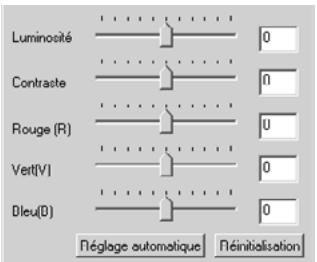
Par un clic sur "Réglage Automatique", la luminosité et le contraste sont automatiquement régés en fonction des informations de luminosité issues de la balance de couleurs RVB.
Il est possible d'annuler toutes les corrections effectuées dans la fenêtre "Correction luminosité, contraste et balance de couleurs" en cliquant sur "Réinitialisation".
L'image corrigée de la zone d'affichage d'image corrigée revient à son état original d'avant corrections.
Correction de teinte, saturation et luminosité:
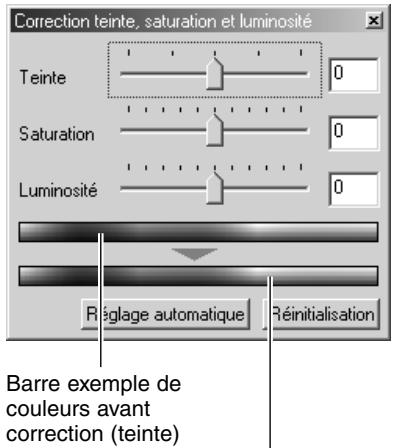
Barre d'exemple de couleurs après corrections (teinte).
- Cliquer sur le bouton "Effectuer la correction de teinte, saturation et luminosité".
La fenêtre de correction de teinte, de saturation et de luminosité apparait (figure ci-contre).
- Faire glisser les curseurs avec la souris ou saisir une valeur dans chaque case.
Après déplacement du curseur de teinte, la teinte indiquée par la barre exemple de couleurs rouge, bleu et vert avant correction passe à l'état indiqué par la barre exemple de couleurs après corrections.
Plus le curseur de saturation est déplacé loin vers la droite (ou plus le nombre positif saisi dans la case) est grand, plus l'image présente des couleurs vives. Plus le curseur est déplacé loin vers la gauche (ou plus le nombre négatif (en valeur absolue) saisi dans la case est grand), moins les couleurs seront vives.
Le déplacement du curseur de luminosité modifie la luminosité globale de l'image.
Il est possible de saisir des valeurs entre -180 et 180 pour la teinte et entre -100 et 100 pour la saturation et la luminosité.
Le résultat de la correction est visible sur l'image dans la zone d'affichage d'image corrigée.
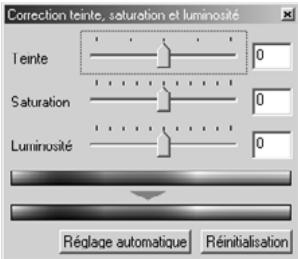
Par un clic sur "Réglage Automatique", la saturation est automatiquement réglée pour les zones les plus marquantes de l'image alors que la teinte et la luminosité sont réservées.
Il est possible d'annuler toutes les corrections effectuées dans la fenêtre "Teinte, Saturation et Luminosité" en cliquant sur "Réinitialisation".
L'image corrigée de la zone d'affichage d'image corrigée revient à son état original d'avant corrections.
Correction par variation :
Il est possible d'effectuer des corrections de balance de couleurs, de luminosité, de contraste et de saturation par prévisualisation préalable de simulations (images reflétant les options de correction antérieures).
Boîte de sélection des variations
1. Cliquer sur le bouton "effectuer la correction de variation
La fenêtre "variation" apparait (figure ci-contre).
2. Sélectionner l'option de variation souhaitée dans la liste déroulante de sélection de variation.
Trois choix sont proposés : "balance de couleurs", "luminosité & contraste" et "saturation".
Différentes images de simulation apparaissent selon l'option de variation sélectionnée (voir pages 53 à 55).
Correction par variation - balance de couleurs:
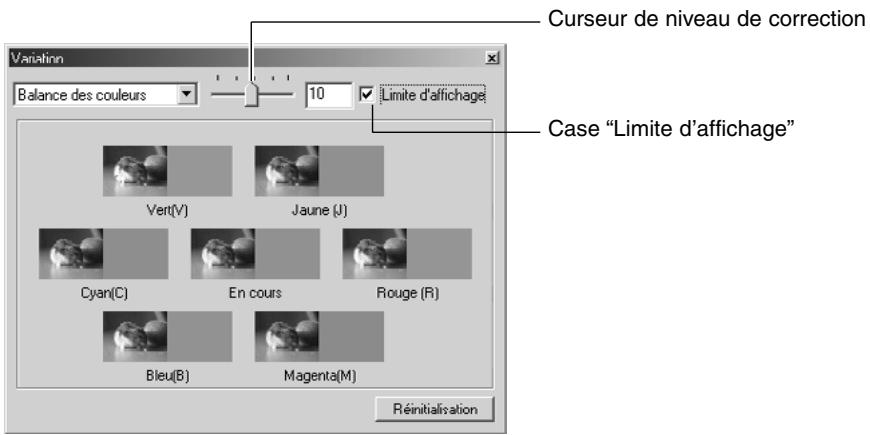
Dans l'option de variation "Balance de couleurs", l'image originale est présentée au centre et entourée de 6 images-simulations pour le rouge (R), le magenta (M), le bleu (B), le cyan (C), le vert (V) et le jaune (J), chaque image-simulation ayant été corrigée d'un niveau par rapport à l'image originale.
Un clic sur l'une des images-simulations provoque le remplacement de l'image originale par l'image-simulation et celui des autres images-simulations par de nouvelles images-simulations.
Le déplacement par la souris du curseur de niveau de correction permet de changer le degré de correction d'un niveau par rapport à la valeur initiale (10) pour le porter à un autre niveau compris entre 1 et 20.
Si la case "Limits d'affichage" est cochée, les parties de l'image-simulation qui dépassent les limites d'affichage (0 ou 255) apparaîtront en négatif lors de la correction de chaque balance de couleur pour le rouge (R), le magenta (M), le bleu (B), le cyan (C), le vert (V) et le jaune (J).
Il est possible d'annuler toutes les corrections effectuées en Variantes de Balance couleurs en cliquant sur "Reinitialiser". L'image originale au centre et les 6 images-simulations reviennent à l'état dans lequel elles étaient à l'ouverture de la fenêtre Variations.
Correction par variation - luminosité & contraste:
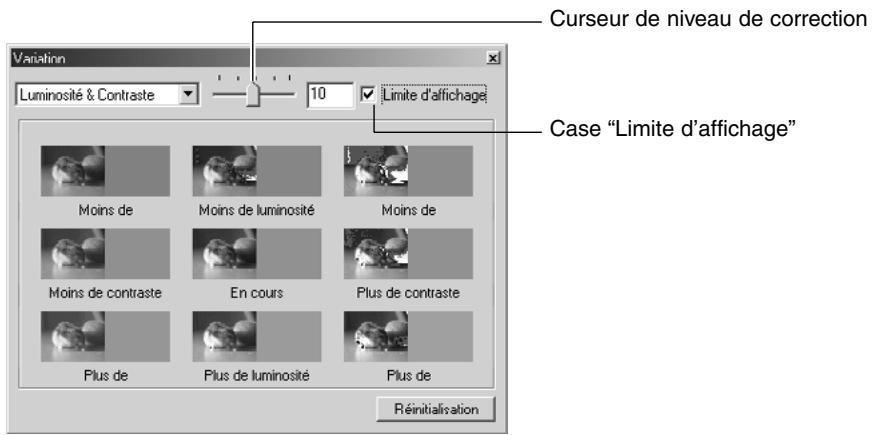
Dans l'option de variation "Luminosité et Contraste", l'image originale est représentée au centre et entourée de 8 images-simulations, chaque image-simulation ayant été corrigée d'un niveau de luminosité en moins ou en plus par rapport à l'image originale dans le sens horizontal et d'un niveau de contraste en moins ou en plus par rapport à l'image originale dans le sens vertical.
Un clic sur l'une des images-simulations provoque le remplacement de l'image originale par l'imagesimulation et celui des autres images-simulations par de nouvelles images-simulations.
Le déplacement du curseur de niveau de correction permet de changer le degré de correction d'un niveau par rapport à la valeur initiale (10) pour en sélectionner un autre compris entre 1 et 20.
Si la case "Limites d'affichage" est cochée, les parties de l'image-simulation qui dépassent les limites d'affichage (0 ou 255) apparaîtront en négatif lors de la correction de Luminosité et de contraste.
Il est possible d'annuler toutes les corrections effectuées en variation de Balance couleurs en cliquant sur "Réinitialisation". L'image originale au centre et les 6 images-simulations reviennent à l'état dans lequel elles étaient à l'ouverture de la fenêtre variation.
Correction par variation - saturation:
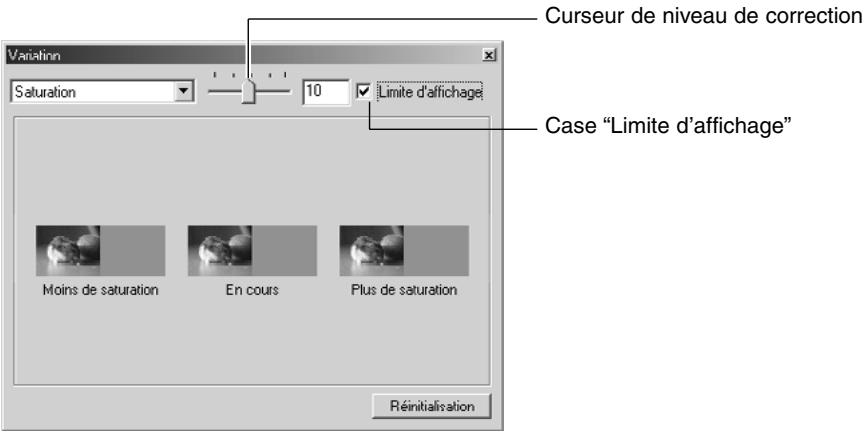
Dans l'option de variation "Saturation", l'image originale est présentée au centre et entourée de 2 images-simulations, chaque image-simulation ayant été corrigée d'un niveau de saturation en moins ou en plus par rapport à l'image originale.
Un clic sur l'une des images-simulations provoque le remplacement de l'image originale par l'image-simulation et celui des autres images-simulations par de nouvelles images-simulations.
Le déplacement du curseur de niveau de correction permet de changer le degré de correction d'un niveau par rapport à la valeur initiale (10) pour en sélectionner un autre compris entre 1 et 20.
Si la case "Limites d'affichage" est cochée, les parties de l'image-simulation qui dépassent les limites d'affichage (0 ou 255) apparaîtront en négatif lors de la correction de saturation.
Il est possible d'annuler toutes les corrections effectuées en variantes de balance couleurs en cliquant sur "Réinitialisation". L'image originale au centre et les 6 images de simulations reviennent à l'état dans lequel elles étaient à l'ouverture de la fenêtre variation.
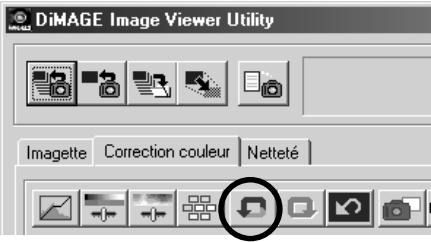
Clique sur le bouton "annuler l'opération précédente".
Il est possible d'annuler la correction prévue et de revenir à l'image originale. Il est également possible de récapituler les corrections annulées en cliquant sur le bouton de façon répétée autant de fois que la mémoire du micro-ordinateur le permet.
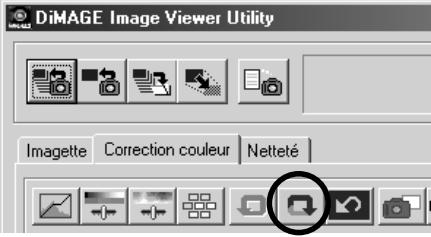
Cliquer le bouton "rétablir l'opération annulée".
La correction annulée peut à nouveau être appliquée.
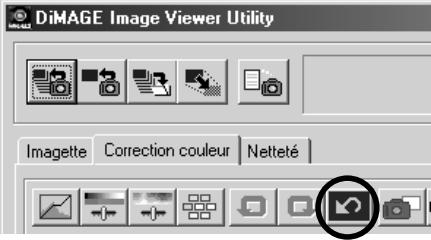
Clique sur le bouton "annule toutes les corrections couleur
Toutes les corrections de couleurs sont annulées.
Instantané:
Il est possible d'enregistrer temporairement l'image de la zone d'affichage d'image corrigée dans la zone d'affichage instantané. Si cet instantané est enregistré à chaque étape de correction, il est possible de visualiser rapidement l'image à chacune des étapes de la correction globale.
Cliquer sur le bouton "conserver la correction actuelle comme instantané".
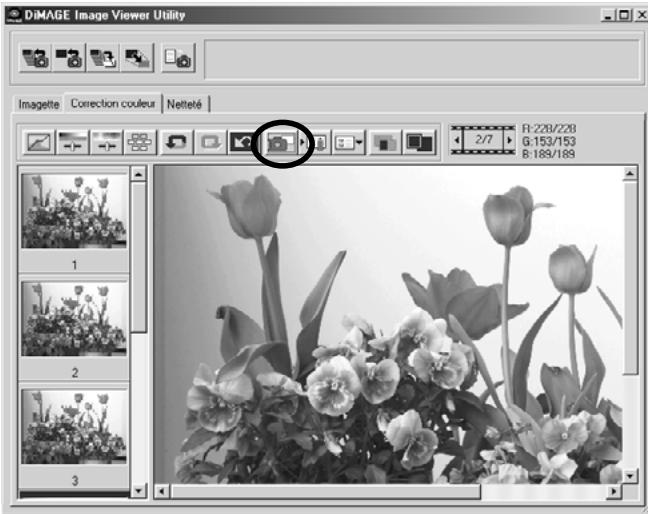
L'image en cours est temporairement affichée sous forme d'imagette dans la zone d'affichage instantané.
Un clic sur l'une des imagettes de la zone d'affichage instantané permet de la visualiser dans la zone d'affichage d'image corrigée.
Il est possible d'ajouter des images dans la zone d'affichage instantané tant que la mémoire RAM de l'ordinateur le permet.
Pour supprimer des imagettes de la zone d'affichage instantané, sélectionner l'imagette à supprimer puis appuyer sur le touche Suppression (Touches Commande et “D” sous Macintosh).
Toutes les imagettes de la zone d'affichage instantané sont supprimées lorsque l'application est fermée.
Script de correction de couleurs:
Il est possible d'enregistrer chaque type de correction de couleurs sous la forme d'un "script de correction de couleurs". Pour une série d'images de la même prise de vues, il est ensuite possible d'appliquer automatiquement la même correction de couleurs en rappelant simplement un script.
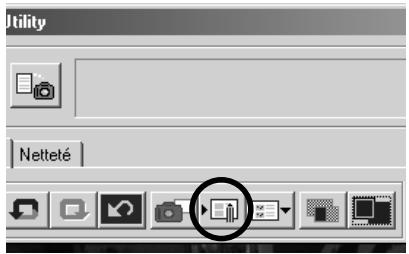
- Effectuer les corrections souhaitées dans la zone d'affichage d'image corrigée.
- Cliquer sur le bouton "Mémoriser les corrections en cours en tant que script de correction couleur".
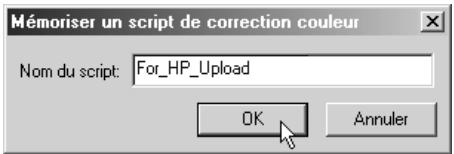
La fenêtre d'enregistrement de script de correction de couleurs apparait.
- Saisir le nom du script puis cliquer sur "OK".
La série de corrections effectuées à l'étape 1 est enregistrée sous la forme d'un script.
Pour appliquer le script de correction de couleurs à d'autres images, procéder de la façon suivante :
- Afficher l'image à corriger dans la zone d'affichage d'image corrigée.
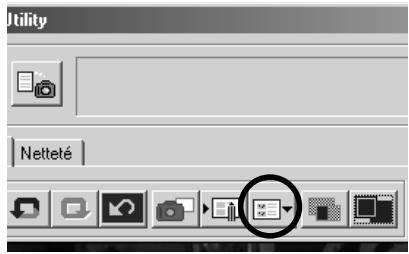
- Cliquer sur le bouton "Sélectionner un script de correction de couleurs".
La fenêtre de sélection de script apparait.
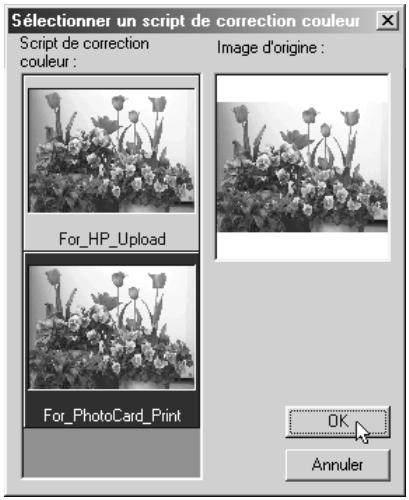
- Sélectionner le script de correction de couleurs souhaitées puis cliquer sur "OK".
La série de corrections enregistrées est appliquée à l'image en cours d'affichage.
Comparaison entre avant et après correction
Cliquez sur le bouton "Sélectionner comparaison pré/post correction ou uniquement de post-correction".
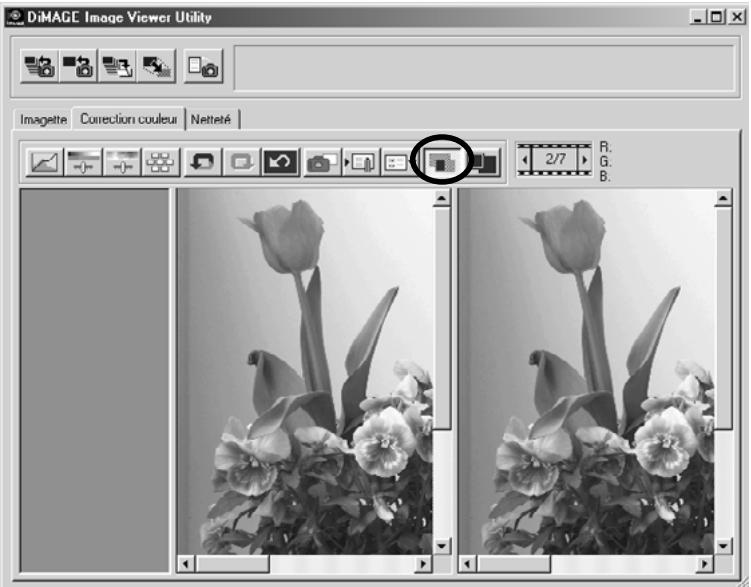
Il est possible de vérifier le résultat de la correction en comparant l'image de gauche avant (sans) correction et l'image de droite après correction.
Un nouveau clic sur le bouton de comparaison fait disparaître l'image avant correction.
Affichage de l'ensemble de l'image corrigée: cliquer sur le bouton "afficher l'image en entier".

L'image entière après corrections est agrandie ou recadrée selon la taille de la fenêtre principale et affichée dans la zone d'affichage d'image corrigée.
Un nouveau clic sur le bouton "Afficher l'image en entière" ramène l'image à son cadrage d'origine.
Affichage du numéro d'imagette:
Lors de la sélection d'un dossier images (voir page 19), le nombre total des images contenues dans ce dossier et le numéro de vue de l'image en cours sont affichés.
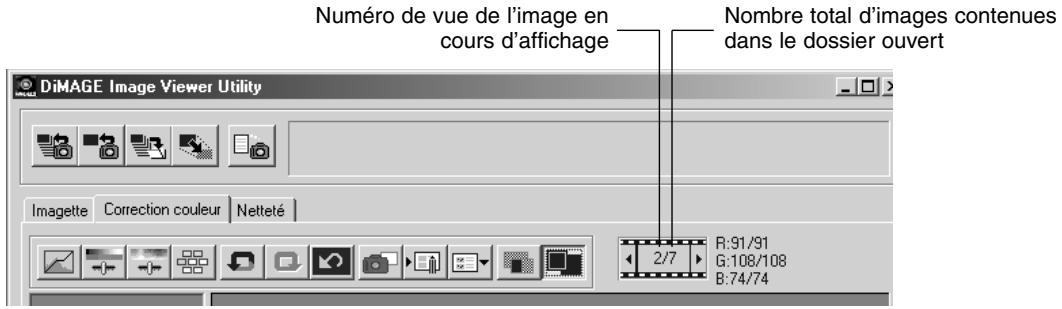
Un clic sur “ ”, affiche l'image précédente.
Un clic sur “ ”, affiche l'image suivante.
Affichage des valeurs RVB:
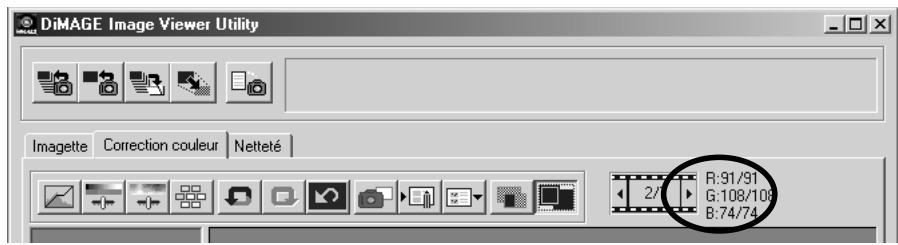
Les valeurs RVB correspondant à l'endroit où se trouve le pointeur dans l'image de la zone d'affichage d'image corrigée sont indiquées.
Un clic sur l'onglet "Netteté" fait apparaître la fenêtre de correction de netteté. Il est possible de régler la fréquence ou le degré à appliquer tout en contrôlant leurs effets sur l'image.
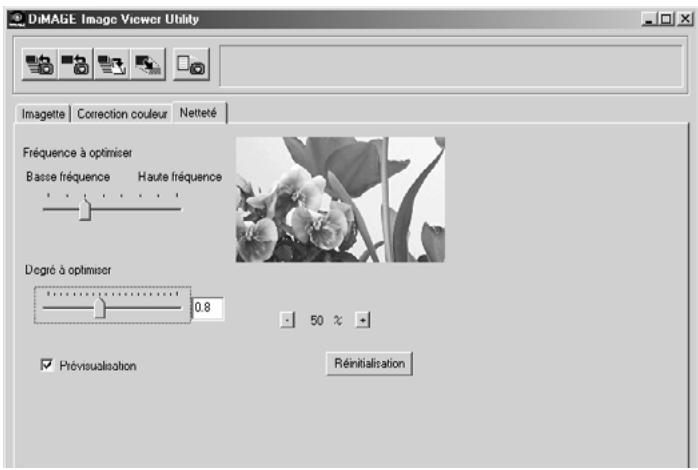
- Faire coulisser le curseur de Fréquence pour sélectionner la fréquence à appliquer pour augmenter la netteté.
Il n'est pas possible de placer le curseur entre deux graduations.
- Faire coulisser le curseur de Degré pour sélectionner le degré à appliquer pour augmenter la netteté ou saisir directement la valeur dans la case de droite.
Il n'est pas possible de placer le curseur entre deux graduations. (Windows® uniquement).
La valeur peut être réglée par incrément de "0,1" dans une plage de 0,0 à 2,0.
Le curseur est couplé à la valeur saisie dans la case. Le changement de l'un provoque le changement correspondant pour l'autre.
Si la case "Prévisualisation" est cochée, il est possible d'obtenir une visualisation en temps réel de l'effet de la correction sur l'image dans la fenêtre de correction de nettoyage.
Il est possible de sélectionner six options d'agrandissement de l'affichage : 100%, 66.7%, 50%, 33.3%, 25% et 16.7%. Un clic sur le bouton "+" sous l'image, augmente le coefficient d'agrandissement de l'image. Un clic sur le bouton "-" le diminue.
Le déplacement du pointeur de la souris sur l'image transforme ce dernier en une petite main. Il est alors possible de faire défiler l'image pour en visualiser une autre partie.
Il est possible d'annuler toutes les corrections effectuées dans la fenêtre de correction de nettoyage en cliquant sur "Réinitialisation". Le curseur de degré est ramené à "0" et 0 s'affiche également dans la case.
-À propos de la fréquence d'image (haute-fréquence, basse-fréquence):
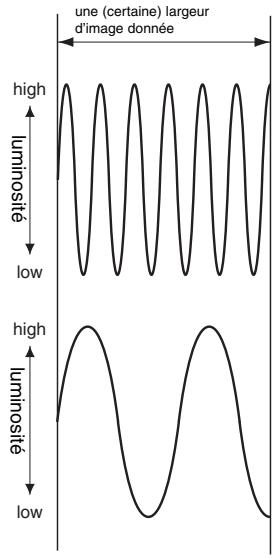
À l'intérieur d'une (certaine) largeur d'image donnée, lorsque la luminosité change comme indiqué dans la figure ci-contre, le nombre de vagues comprises dans la largeur est appelé la fréquence.
La partie où les sommets et les creux apparaissent nombreux et créent des espacements fins comme ceux de la figure du haut correspond à une haute fréquence. Lorsque dans la même largeur, les sommets et les creux sont moins nombreux et créent des espacements plus grands comme dans la figure du bas, cela correspond à une BASSE FRÉQUENCE.
Cependant, il est possible d'obtenir l'effet escompté en sélectionnant la fréquence la plus présente dans la partie où augmenter la netteté par le curseur de Fréquence. Il est recommandé de travailler sur l'image tout en contrôlant l'image de visualisation dans la fenêtre de correction de netteté car la fréquence avec laquelle l'effet optimal sera obtenu dépend du sujet photographié ou de la taille de l'image.
Fermeture de l'application
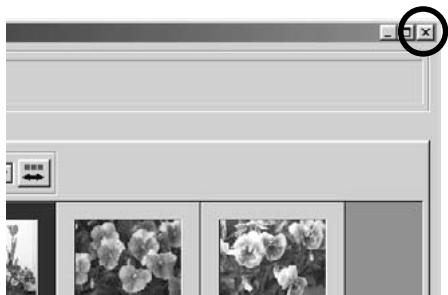

Clique sur la case de fermeture de la fenêtre principale (bouton "X" dans le coin supérieur droit sous Windows®, et case "□" dans le coin gauche de la barre de titre sous Macintosh).
La fenêtre principale se ferme et l'application est fermée.
9224-2766-23 H-A106
- Correction de couleurs 40
- TERMES utilisés dans ce mode d'emploi
- Installation sous windows®:
- Charger le cd-rom du logiciel diimage dans le lecteur de cd-rom.
- Cliquer sur le bouton "installation du logiciel diimage image viewer utility".
- Cliquez sur "suivant".
- Cliqueur sur "oui".
- Pour installer le logiciel dans le dossier par défaut (c:\program files\diimage\image viewer utility), cliquer sur "suivant".
- Une fois le bureau affiché, charger le cd-rom du logiciel diimage dans le lecteur de cd-rom.
- Double-cliquer sur l'icône d'installation. la fenêtre du programme d'installation apparaît.
- Cliquer sur "continuer" dans la fenêtre d'installation.
- Cliqueur sur "oui".
- Sous windows®:
- Affichage de TOUTES les IMAGES d'un dossier
- Cliquer sur le bouton "charger les images" de la fenêtre principale.
- Sélectionner le dossier où les images sont enregistrées puis cliquer sur "sélectionner".
- Les fichiers-images du dossier sont ouverts et leurs imagettes sont affichées (figure ci-contre).
- Suite de la page 18, étape 2)
- Cliquer sur le bouton "charger une image" de la fenêtre principale.
- Sélectionner le fichier-image à visualiser et cliquer sur "ouvrir".
- Ouverture des fichiers minolta-raw
- Ouverture des fichiers minolta-raw : (suite)
- Dans le menu de sélection de balance des blancs, sélectionner une option de balance des blancs à appliquer.
- Si nécessaire, régler la saturation et le contraste avec les curseurs puis sélectionner le niveau de netteté souhaité.
- Cliquer sur "OK".
- Enregistrement dans le format minolta-raw :
- Rotation, retournement et tri des imagettes:
- Sélectionner une imagette et cliquer sur le bouton "rotation horaire" ou "rotation anti-horaire".
- Sélectionner une imagette et cliquer sur le bouton "retournement horizontal" ou "retournement vertical".
- Tri
- Changement de la taille d'image:
- Affichage des informations (de prise de vue) sur l'image :
- Suppression d'imagettes:
- Cliqueur sur "charger...
- Sélectionner le profil ICC de votre moniteur puis cliquer sur "ouvrir".
- Cliquer sur "choisir" dans la boîte de sélection de dossier ou sur "ouvrir" dans la boîte de sélection de fichier.
- Sélectionner le profil d'écran ICC souhaité puis cliquer sur "choisir".
- Cliquer sur le bouton "sauvegarder une image" de la fenêtre principale.
- Sélectionner les imagettes à enregistrer.
- Sélectionner le format de fichier pour l'enregistrement dans la liste déroulante de formats de fichiers.
- Cliquer sur "OK" (sur "choisir" sous macintosh).
- Cliquer sur le bouton "effectuer la correction des courbes de transfert/histogramme".
- Sélectionner le canal de courbe de transfert à corriger dans la liste déroulante "canal
- Déplacer le curseur de la souris sur la courbe de transfert puis la faire glisser dans la direction souhaitée afin d'appliquer la correction.
- Trace d'une courbe à main levée:
- Correction d'image par le bouton "point noir
- Correction d'image par le bouton "point blanc
- Correction d'image par le bouton "point gris
- Correction d'histogramme - réglage automatique:
- Cliqueur "réglage automatique".
- Cliquer sur le bouton "histogrammes RVB
- Faire coulisser les curseurs de "réglage de limite supérieure" (△ à droite) et de "réglage de limite inférieure" (▲ à gauche) de la barre de réglages "niveau d'entrée" pour chaque canal, ou saisir directement une valeur dans chaque case de "niveau d'entrée" et de "niveau desorting".
- Correction de luminosité, contraste et balance de couleurs:
- Correction de teinte, saturation et luminosité:
- Correction par variation :
- Cliquer sur le bouton "effectuer la correction de variation
- Sélectionner l'option de variation souhaitée dans la liste déroulante de sélection de variation.
- Correction par variation - balance de couleurs:
- Correction par variation - luminosité & contraste:
- Correction par variation - saturation:
- Clique sur le bouton "annuler l'opération précédente".
- Cliquer le bouton "rétablir l'opération annulée".
- Clique sur le bouton "annule toutes les corrections couleur
- Instantané:
- Cliquer sur le bouton "conserver la correction actuelle comme instantané".
- Script de correction de couleurs:
- Comparaison entre avant et après correction
- Affichage de l'ensemble de l'image corrigée: cliquer sur le bouton "afficher l'image en entier".
- Affichage du numéro d'imagette:
- Affichage des valeurs RVB:
- -À propos de la fréquence d'image (haute-fréquence, basse-fréquence):
- Fermeture de l'application
Marque : MINOLTA
Modèle : DIMAGE 7
Catégorie : Appareil photo numérique