
DIMAGE SCAN DUAL - Scanner de films MINOLTA - Notice d'utilisation et mode d'emploi gratuit
Retrouvez gratuitement la notice de l'appareil DIMAGE SCAN DUAL MINOLTA au format PDF.


| Type de produit | Scanner de films (négatifs et diapositives) |
| Marque | MINOLTA |
| Modèle | DIMAGE SCAN DUAL |
| Formats supportés | Film 135 (négatif couleur, positif couleur, négatif N&B, positif N&B) et film APS (avec adaptateur optionnel AD-10) |
| Interface | SCSI (câble SC-11 fourni) |
| Alimentation | Secteur via câble secteur fourni |
| Logiciel inclus | Pilote DS Dual (TWAIN), Adobe PhotoShop LE, Adobe PhotoDeluxe |
| Système requis | PC compatible IBM PC/AT, Windows 95/98/NT, 8 Mo RAM minimum, 60 Mo espace disque, carte SCSI compatible |
| Résolution maximale (image) | 3504 x 2336 pixels (mode standard, écran) |
| Fonctions principales | Scannérisation de films 135 et APS, prévisualisation, réglages de luminosité/contraste/couleur, histogrammes, courbes, modes Standard et Avancé |
| Sécurité | Respecter la tension secteur indiquée, ne pas exposer à l'eau, ne pas démonter, ventilation correcte |
| Entretien et nettoyage | Souffler la poussière des films et du passe-vues avant chargement ; éviter de toucher les contacts de l'adaptateur APS |
| Pièces détachées | Lampe fluorescente (remplacement par SAV), adaptateur APS AD-10 (optionnel) |
| Réparabilité | Confier exclusivement au SAV Minolta ; ne pas tenter de réparation soi-même |
| Informations générales | Conforme aux normes CE et FCC ; câble SCSI avec noyaux de ferrite |
FOIRE AUX QUESTIONS - DIMAGE SCAN DUAL MINOLTA
Questions des utilisateurs sur DIMAGE SCAN DUAL MINOLTA
0 question sur cet appareil. Repondez a celles que vous connaissez ou posez la votre.
Poser une nouvelle question sur cet appareil
Téléchargez la notice de votre Scanner de films au format PDF gratuitement ! Retrouvez votre notice DIMAGE SCAN DUAL - MINOLTA et reprennez votre appareil électronique en main. Sur cette page sont publiés tous les documents nécessaires à l'utilisation de votre appareil DIMAGE SCAN DUAL de la marque MINOLTA.
MODE D'EMPLOI DIMAGE SCAN DUAL MINOLTA
Félicitations pour l'achat de cet appareil Minolta Dimâge Scan Dual. Le Dimâge Scan Dual est un scanner de film double, capable de scannériser directement des films 135 et des films nouveau format (APS) avec l'adaptateur optionnel AD-10 APS.
Ce mode d'emploi a été conçu pour vous aider à comprendre et utiliser votre scanner. Pour profiter pleinement de ses possibilités, merci de lire entièrement ce mode d'emploi.
Ce scanner est livré avec le logiciel DS Dual, pilote TWAIN de Adobe Photoshop TM et de Adobe PhotoDeluxe TM. Avant d'utiliser le Dimâge Scan Dual, il est recommandé de bien connaître le fonctionnement du micro-ordinateur PC et de son interface. La bonne connaissance du maniement de la souris, des menus et des commandes de Windows est nécessaire avant d'utiliser le logiciel de pilotage du Dimâge Scan Dual Minolta.
Ce mode d'emploi ne reprend pas les instructions de base pour l'utilisation d'un PC ni celles concernant le logiciel Adobe Photoshop, Windows 95®, Windows 98, Windows NT. Consulter les modes d'emplois respectifs de ces produits pour apprendre à les utiliser.
MS, MS-DOS, Microsoft, Windows® et Windows 95® sont des marques déposées de Adobe Systems Inc.
Adobe®, Photoshop TM et Adobe PhotoDeluxe TM sont des marques déposées de Adobe Systems Inc.
Corel Draw est une marque déposée par la société Corel.
Les noms de sociétés et de produits cités sont des marques ou des marques déposées et sont la propriété de leur sociétés respectives.
- Des changements ou modifications effectués sans accord des organismes de conformité peuvent annuler la légitimité de l'utilisateur à utiliser cet appareil.
- Ce mode d'emploi ne peut être reproduit, en totalité ou en partie, sans une autorisation écrite de Minolta.
- Toutes les précautions ont été prises pour assurer la clarté et la précision de ce mode d'emploi. En cas d'erreurs ou d'omissions, merci de contacter la société Minolta.
- La société Minolta ne pourra être tenue pour responsable en cas de perte, de dégâts ou de tout autre incident lié à l'utilisation de cet appareil.

Ce label certifie que cet appareil est en conformité avec les normes de l'Union Européenne concernant les interférences électriques. CE signifie Conformité Européenne.
Cet appareil est conforme à l'article 15 des normes FCC. Son utilisation est liée aux conditions suivantes: (1) L'appareil ne doit pas émettre d'interférences, (2) il doit accepter de recevoir des interférences, y compris certaines pouvant perturber son fonctionnement.
Ne pas retirer les noyaux de ferrite scellés sur le câble SCSI.
Cet appareil numérique de la classe B est conforme aux exigences du règlement sur le matériel brouilleur du Canada.
Testé par: The Minolta Corporation
101 Williams Drive
Ramsey, New Jersey 07446
USA
Nous vous conseillons de lire attentivement les recommandations de sécurité avant d'utiliser cet appareil.

ATTENTION
Pour éviter l'incendie ou l'électrocution:
- Raccorder l'appareil uniquement sur la tension-secteur indiquée.
- Ne pas l'exposer à l'eau ou d'autres liquides.
- Ne pas insérer d'objets métalliques dans l'appareil.
- Ne pas manipuler les câbles et les prises avec des mains mouillées.
- Débrancher l'appareil lorsqu'il n'est pas utilisé.
Une utilisation inadaptée du câble-secteur peut entraîner des risques d'incendie ou d'électrocution
- Brancher correctement le câble-secteur dans une prise de courant.
- Ne pas tirer sur le câble. Pour le débrancher, le saisir fermement par le connecteur.
- Ne pas couper, vriller, chauffer ou modifier le câble-secteur. Ne pas le placer sous un objet lourd.
- Ne pas relier la broche terre à un tuyau ou à un câble de téléphone. Une mauvaise liaison à la terre entraîne un risque d'électrocution.

Cet appareil doit être correctement ventilé lors de son utilisation. Une obstruction des ouïes d'aération peut provoquer une surchauffe et accroît fortement les risques d'incendie.
- Ne pas utiliser ni stocker cet appareil dans un endroit poussiéreux ou très humide.
Au cas ou de la fumée, une odeur anormale ou tout autre incident venait à se produire, couper l'alimentation de l'appareil et le débrancher puis contacter le SAV Minolta.
Ne pas essayer de démonter l'appareil. Il renferme des circuits haute-tension. Pour toute réparation le confier exclusivement au SAV Minolta.

Ne pas laisser des enfants utiliser cet appareil ou jouer avec.
L'emballage doit renfermer les éléments suivants:
- Dimâge Scan Dual Minolta
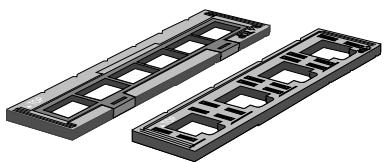
- Passe-vues pour négatifs et diapositives 135
- Câble SCSI SC-11
- Câble-secteur
-
Cédérom d'installation du Dimâge Scan Dual
-
Guide référence
- Certificat de garantie
- CD-Rom du logiciel PhotoShop LE
Unité centrale: Micro-ordinateur compatible IBM PC/AT avec microprocesseur 486SX-25 MHz ou ultérieur. Un Pentium est recommandé pour bénéficier pleinement des possibilités du logiciel.
Système: Windows 95, Windows 98 et Windows NT
Mémoire: 8 Mo de RAM minimum en plus de celle utilisée par le système et PhotoDeluxe (ou Photoshop) 32 Mo sont recommandés pour profiter pleinement des possibilités du logiciel. 60 Mo d'espace disque disponible sont nécessaires.
Interface SCSI: Les cartes suivantes ont été testées avec le Dimâge Scan Dual : AHA-1520B, AHA-1540CP, AHA-2940J, AHA-2940U, AHA-2940AU, AHA-2910B, AVA-2902E, AVA-1505AE*
* Uniquement pour Windows 95 et Windows 98
* Aucune aide technique ne sera apportée dans le cadre de l'utilisation d'une carte SCSI non recommandée
Moniteur: Moniteur VGA avec carte graphique pouvant afficher 32.000 couleurs. Divers: PhotoShop 3.0.5, PhotoShop 4.0.1, PhotoShop 5.0.1, PhotoDeLuxe (1.0 et 2.0), Corel Draw (versions 7 et 8) et Corel PhotoPaint (dans Corel Draw) ont été testés avec succès avec le logiciel de contrôle du Dimâge Scan Dual.
TABLE DES MATIÈRES
SÉCURITÉ 1
CONTENU DE L'EMBALLAGE 2
SYSTÈME REQUIS ....2
TABLE DES MATIÈRES ....3
NOMENCLATURE 4
INSTALLATION DU SCANNER
Réglage du n° SCSI ....6
Raccordement du scanner 7
Installation du logiciel 10
MODE STANDARD (opérations de base)
Lancement du logiciel 16
Fenêtre de contrôle: Nomenclature 18
Fenêtre de prévisualisation: Nomenclature .....19
Boîte de dialogue Préférences: Nomenclature .....20
Réglages des préférences ....21
Chargement du passe-vues 23
Insertion du passe-vues dans le scanner ....25
Réglage du type de film 26
Préscannérisation .....26
Sélection de l'option de travail ....27
Orientation de l'image .29
Boîte de dialogue Paramètres: Nomenclature 32
Correction/retouche de l'image 33
Scannérisation et enregistrement de l'image 34
MODE AVANCÉ (opérations détaillées)
Opérations détaillées, principes ....36
Fenêtre de contrôle du mode avancé: Nomenclature 37
Chargement et préscannérisation ....38
Orientation de l'image 39
Réglage de la résolution ....40
Notes sur la résolution 41
Réglages de scannérisation / Enregistrement et rappel 42
Boîte de dialogue Histogrammes: Nomenclature .....43
Retouche d'image: Histogrammes 44
Boîte de dialogue Courbes : Nomenclature .....48
Retouche d'image: Courbes 49
Scannérisation et enregistrement de l'image .....52
SCANNÉRISATION D'UN FILM APS
Lancement du logiciel ....54
Réglage du type de film 55
Réglage des Préférences APS 56
Adaptateur APS: Nomenclature .57
Chargement de l'adaptateur APS 57
Insertion de l'adaptateur APS dans le scanner ....58
Planche-index de scans 59
Préscannérisation et retouche d'image 60
Scannérisation de l'image 61
Fermeture de la fenêtre APS 62
APPENDICE
Problèmes de fonctionnement ....64
SAV 65
Installation de Adobe PhotoDeluxe 66
MINOLTA
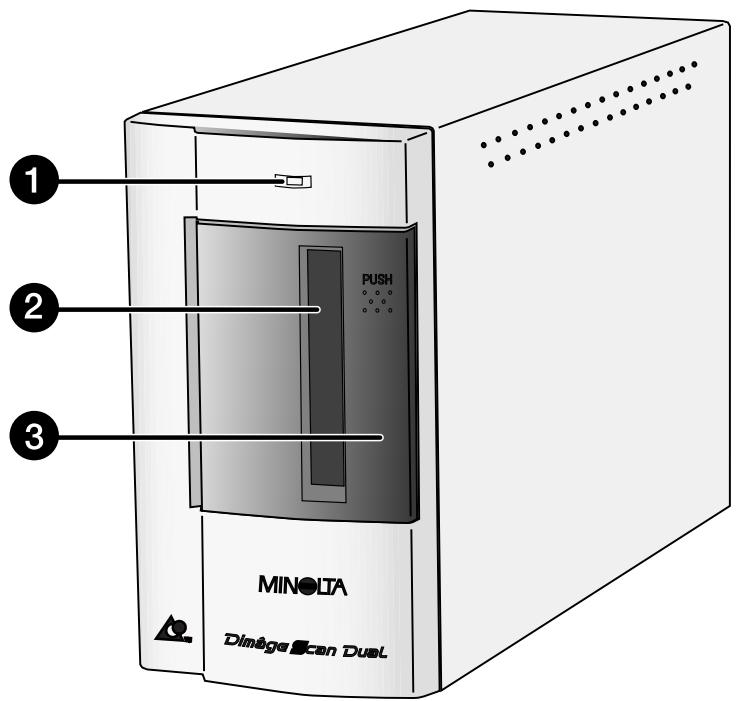
- Lampe-témoin
- Logement du passe-vues
- Porte du logement du passe-vues
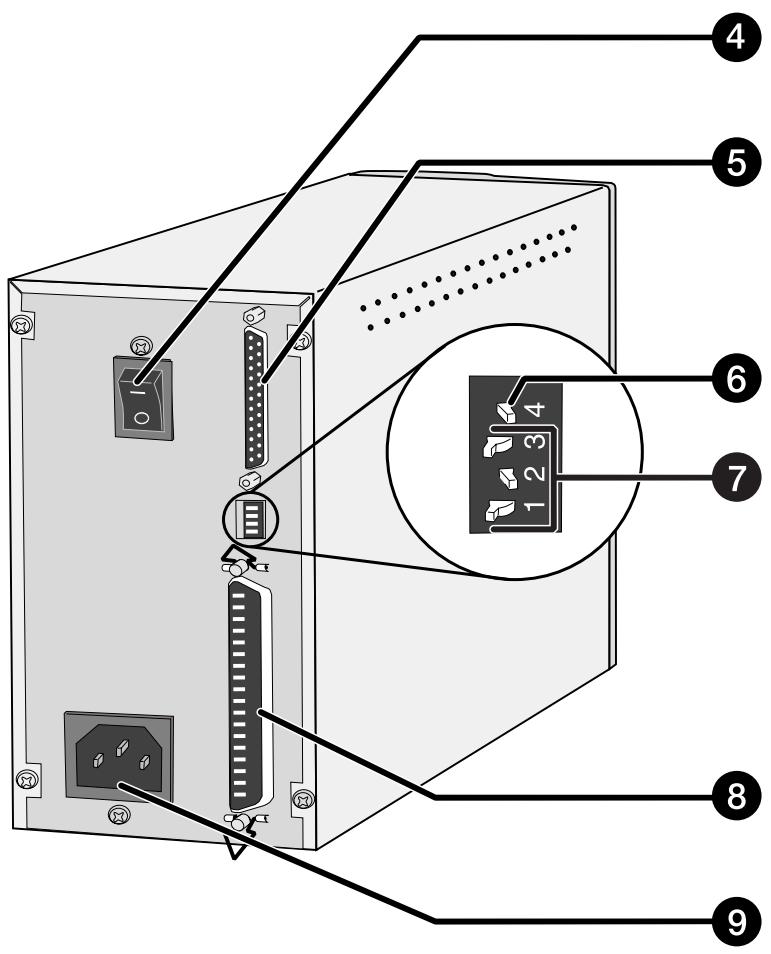
- Interrupteur général
- Port SCSI - DB25
- Terminal SCSI
- Curseurs de n° SCSI
- Port SCSI - SCSI-1
- Connecteur du câble-secteur
Un numéro SCSI est une adresse unique qui est assignée à chaque périphérique raccordé au PC. La plage de numéros SCSI s'étend de 0 à 7. Ne pas utiliser le même numéro SCSI pour plus d'un périphérique.
Éteindre le PC et tous les périphériques de la chaîne SCSI avant toute modification des numéros SCSI et branchement ou débranchement de câbles. Cette précaution doit être respectée pour éviter tout risque d'incident technique.
Réglage du numéro SCSI
- Éteindre le PC et tous les périphériques.
- Rechercher les numéros SCSI non utilisés.
- A l'aide d'un objet pointu, positionner les curseurs du terminal SCSI pour sélectionner un numéro non-utilisé.
- En sortie d'usine, le numéro SCSI du Dimâge Scan Dual est pré-réglé sur 5. Si ce numéro est libre dans votre chaîne SCSI, il n'y a pas de changements à faire.
- Deux périphériques d'une Chaîne SCSI ne peuvent pas partager le même numéro SCSI.
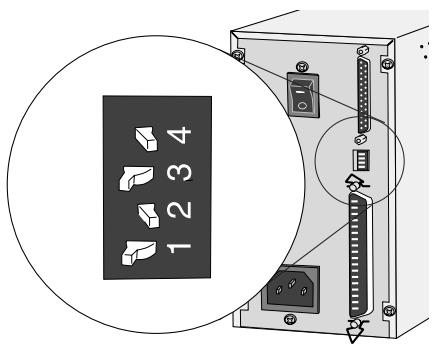
Réglages des curseurs du terminal SCSI

Raccordement du câble SCSI
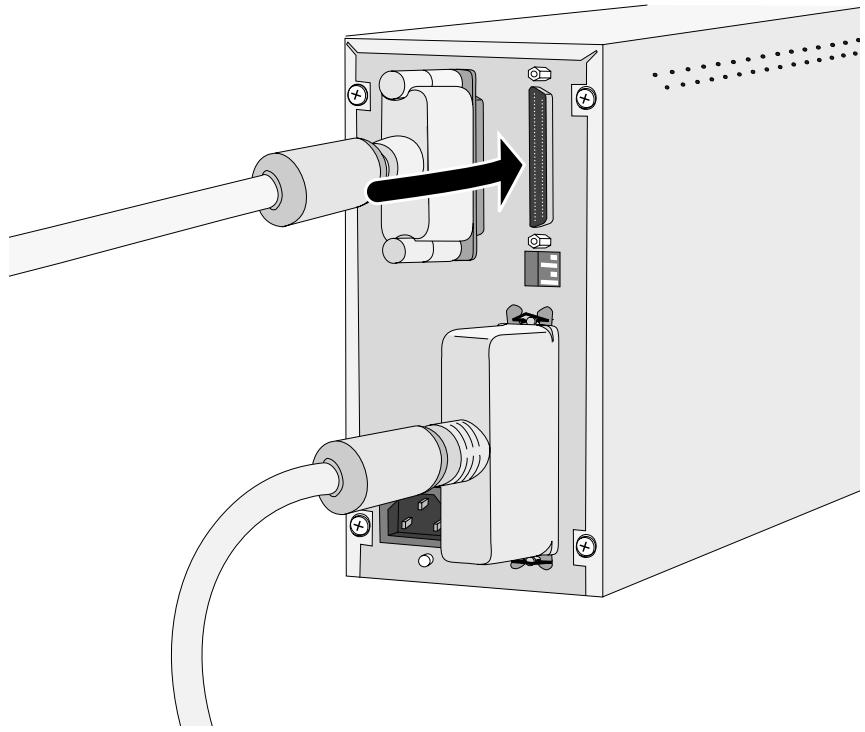
Le câble SCSI SC-11 (DB25 - SCSI-1) est livré avec le Dimâge Scan Dual. Consulter votre revendeur si un câble différent est nécessaire.
AVANT DE COMMENCER... ÉTEINDRE L'ORDINATEUR ET TOUS LES PÉRIPHÉRIQUES.
- Placer le scanner sur une surface plane.
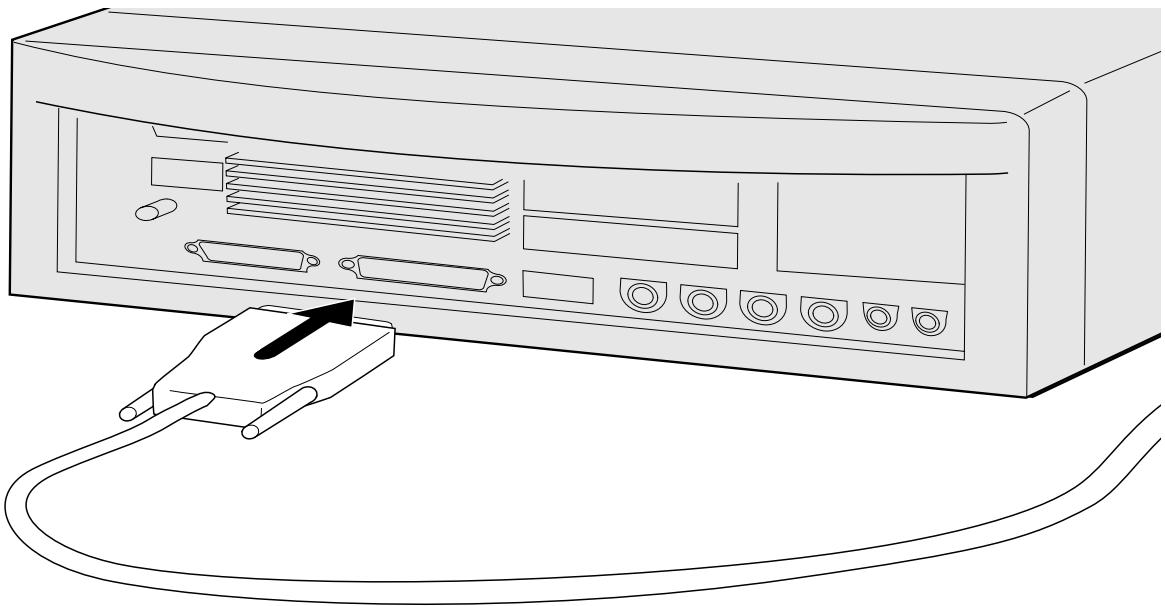
- Brancher le connecteur SCSI du câble SC-11 sur le port SCSI à l'arrière du PC.
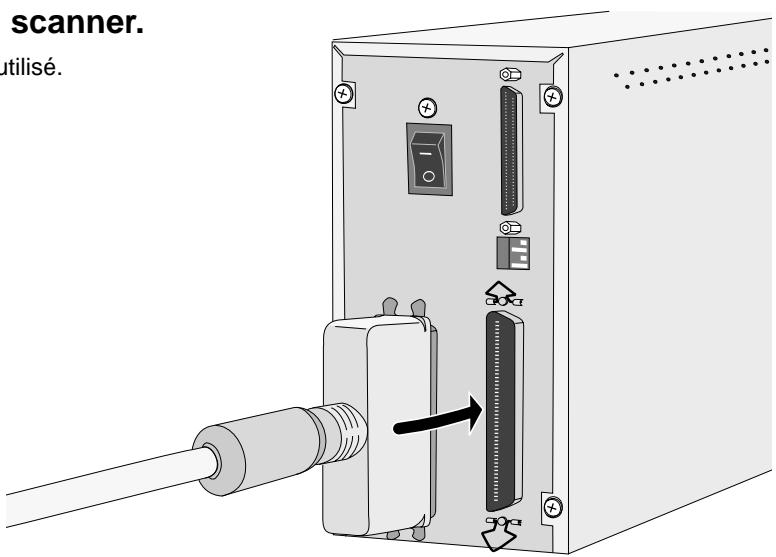
- Brancher l'autre connecteur SCSI du câble SC-11 sur le port SCSI à l'arrière du scanner.
- N'importe lequel des ports SCSI peut être utilisé.
Si votre chaîne SCSI comporte d'autres périphériques...
- Brancher le câble SCSI du périphérique suivant dans la chaîne sur le port libre à l'arrière du scanner.
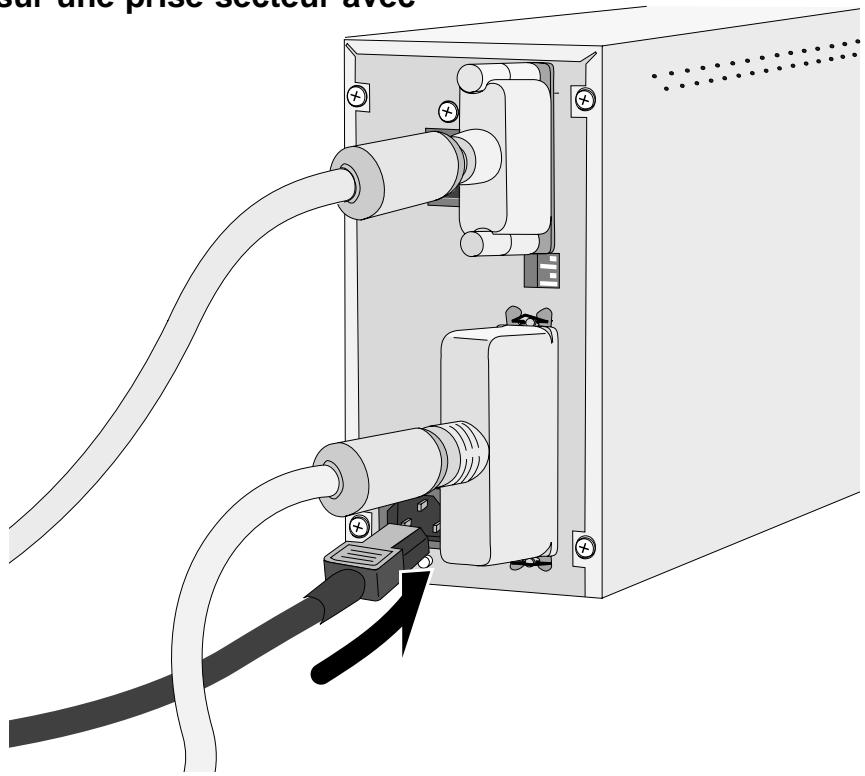
- Raccorder le câble-secteur dans le connecteur du scanner et le brancher sur une prise-secteur avec liaison à la terre.
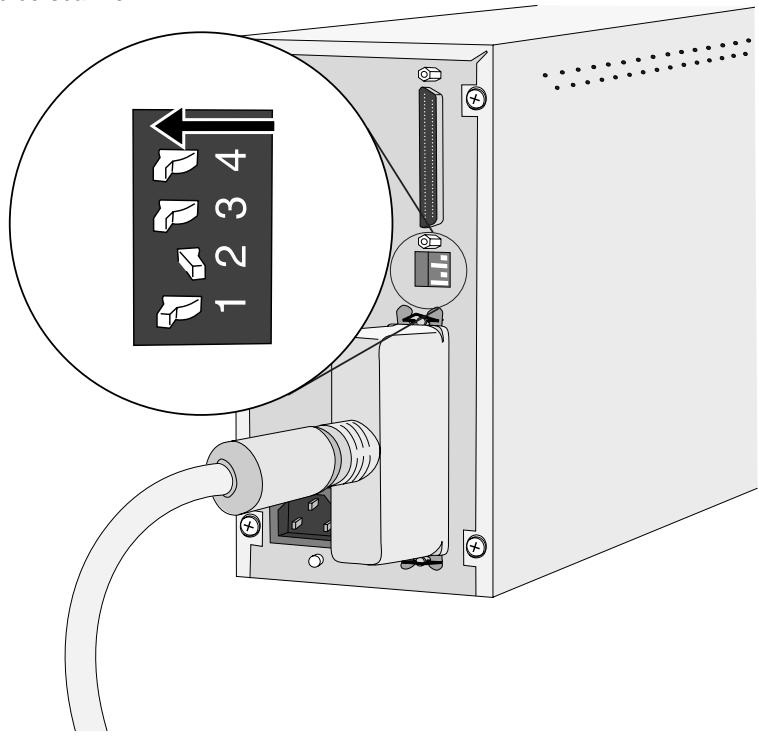
Si le Dimâge Scan Dual est le dernier ou le seul périphérique de votre chaîne SCSI...
4. Positionner le curseur 4 du terminal SCSI sur ON.
- Un bouchon SCSI n'est pas nécessaire avec ce scanner.

REMARQUE:
Un bouchon SCSI fermant la chaîne SCSI contribue à éviter des interférences électroniques dans la chaîne. Un chaîne SCSI non- terminée peut générer des erreurs de transmission de données ou des erreurs de fonctionnement diverses.
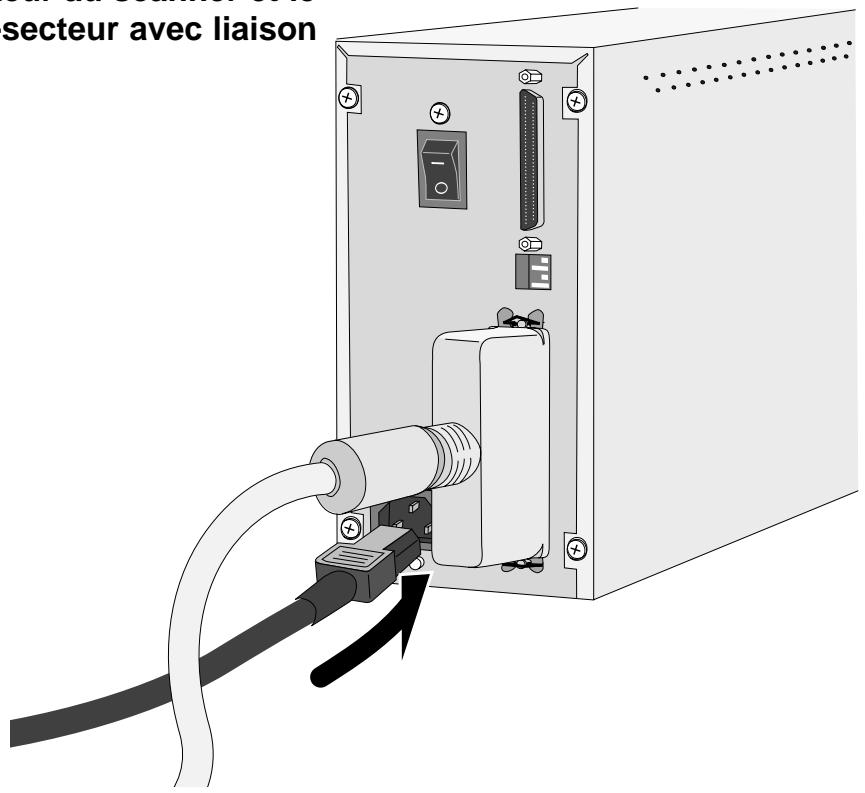
- Raccorder le câble-secteur au scanner et le brancher sur une prise-secteur avec liaison à la terre.
WINDOWS 95 / WINDOWS NT
Le programme d'installation du Dimâge Scan Speed pour Windows installe les pilotes Twain et Twain_32 dans le répertoire de votre choix.
- L'apparence et/ou le contenu de certaines fenêtres et boîtes de dialogue peuvent varier selon la version de Windows qui est installée sur votre ordinateur.
-
Ces instructions supposent que la lettre D est affectée à votre lecteur de cédéroms.
-
Allumez le scanner, puis mettez l'ordinateur sous tension.
-
Lancez Windows 95 ou Windows NT.
Les étapes peuvent différer selon votre système d'exploitation...
Windows 95
- La boîte de dialogue ‘Nouveau périphérique détecté” apparaît.
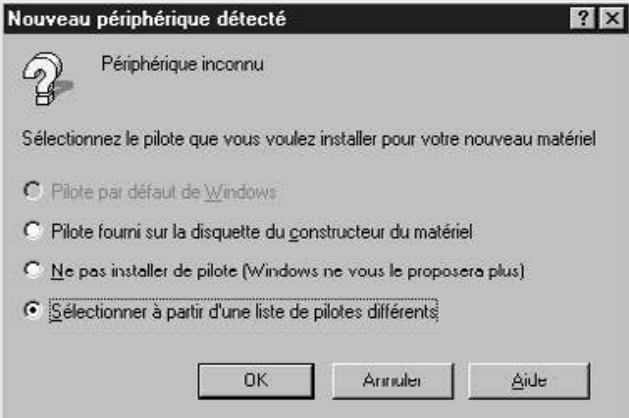
- Cliquez sur Annuler.
- Cette boîte peut s'afficher plusieurs fois. Reprenez alors l'étape 3.
Windows 95 Release 2 (OSR2)
- La boîte de dialogue suivante apparaît.
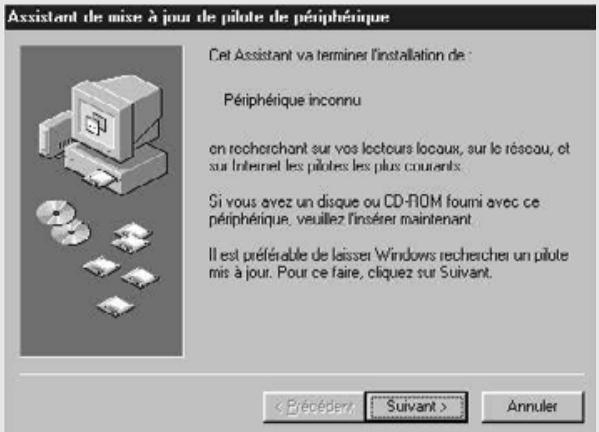
- Cliquez sur Suivant...
- Une boîte de dialogue identique apparaît.
Cliquez alors sur Terminer.
- Cette boîte peut s'afficher plusieurs fois. Reprenez alors l'étape 3.
Windows NT
- Sélectionnez DÉMARRER - PARAMETRES - PANNEAU DE CONFIGURATION, puis double-cliquez sur l'icône "Contrôleurs SCSI". Vérifiez que Minolta #2882 apparaît bien en tant que périphérique connecté sur votre carte SCSI.
- Si Minolta #2882 n'apparaît pas, éteignez votre système, vérifiez vos connexions SCSI, puis recommencez l'opération.
- Insérez le cédérom du Dimâge Scan Dual dans le lecteur de cédérom.
- Sélectionnez Exécuter dans le menu Démarrer.
La boite de dialogue Exécuter apparaît.
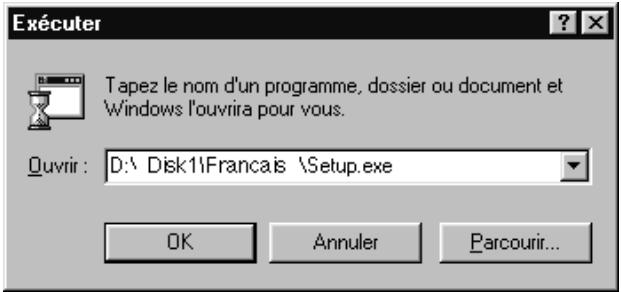
- Sélectionnez D:\Francais\Setup.exe dans la liste déroulante puis cliquez sur OK.
- Si une autre lettre est affectée à votre lecteur de cédéroms, remplacez le D par la lettre appropriée.
La bannière d'installation apparaît.
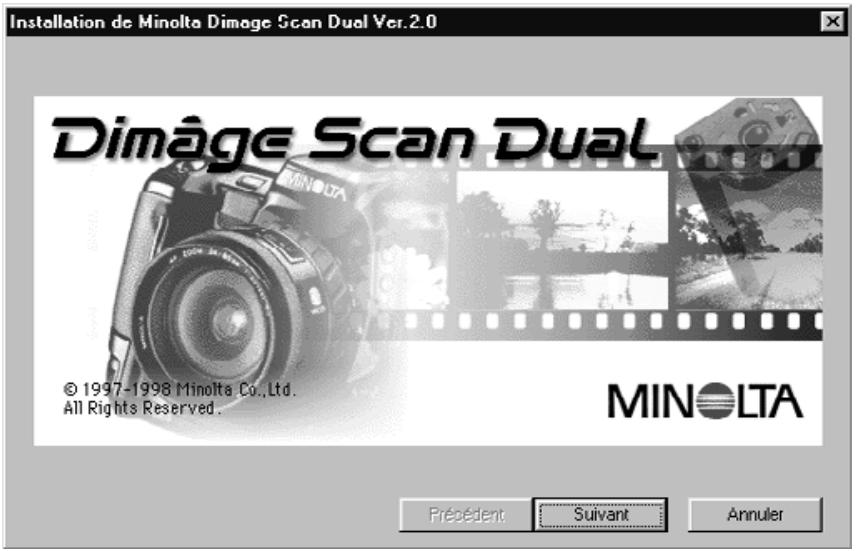
- Cliquez sur Next >
Suite page suivante.
La fenêtre de Bienvenue apparaît.
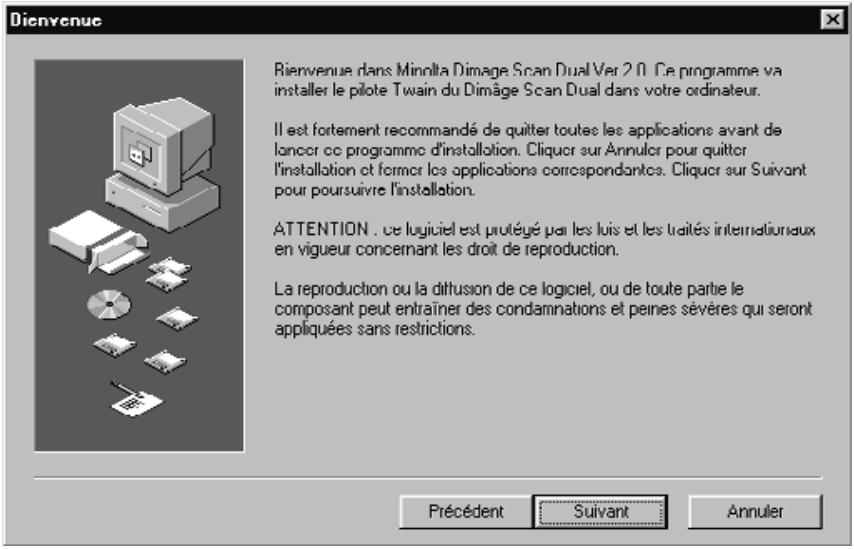
8. Cliquez sur Suivant
L'agrément de licence apparaît.
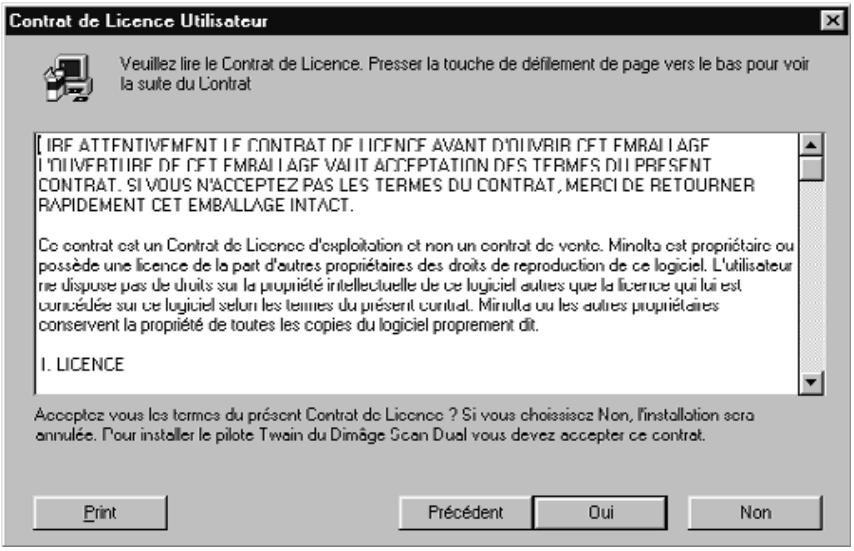
9. Si vous acceptez la licence d'utilisation du logiciel, cliquez sur Yes.
- Si vous n'acceptez pas les conditions de la licence, cliquer sur Non pour ne pas installer le logiciel.
La fenêtre suivante apparaît.
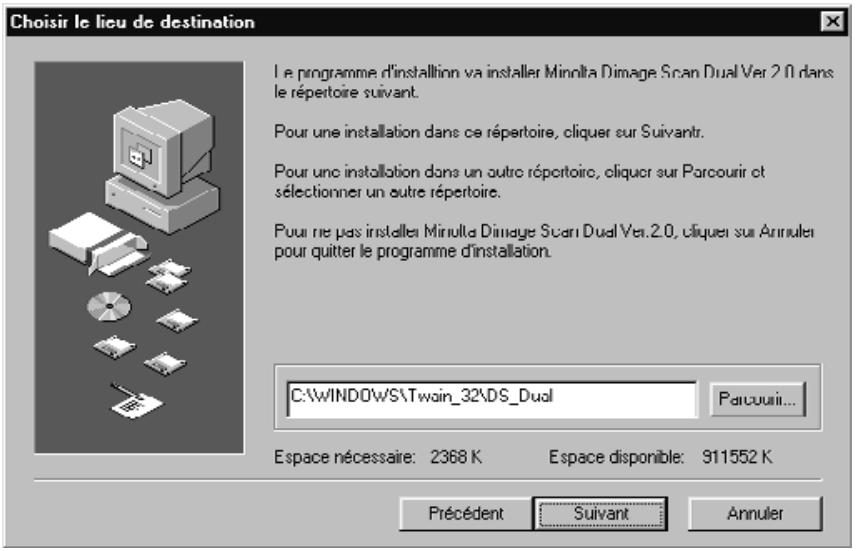
- Sélectionnez l'option voulue puis cliquez sur Next >
La fenêtre suivante apparaît.
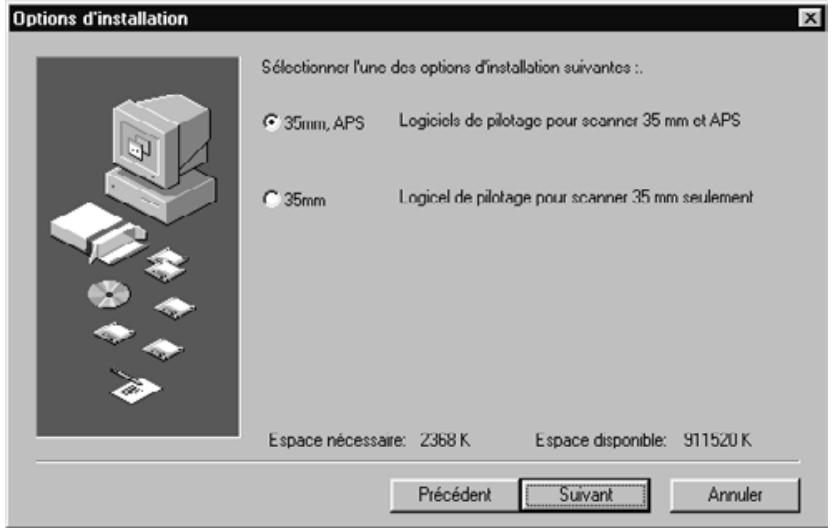
11.Cliquez sur Next >
• L'installation commence..
Suite page suivante.
La fenêtre “ Installation réussie ” apparaît.
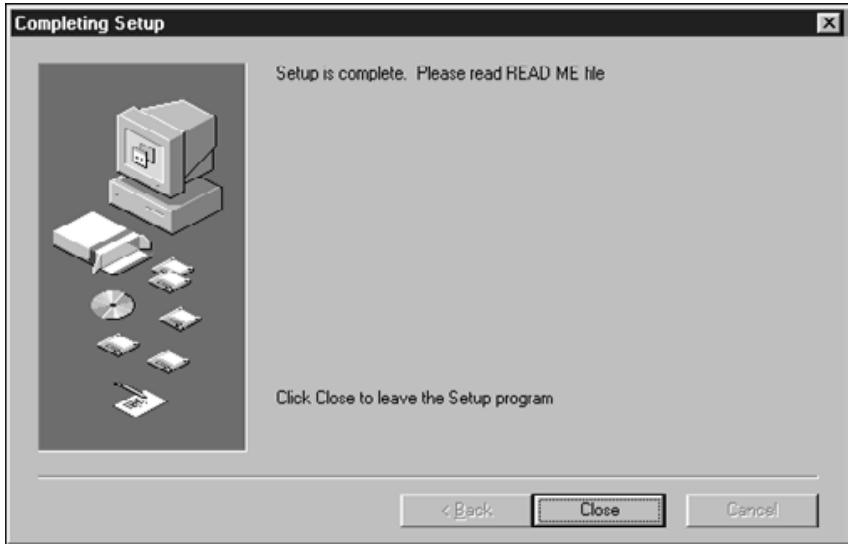
La fenêtre suivante apparaît.
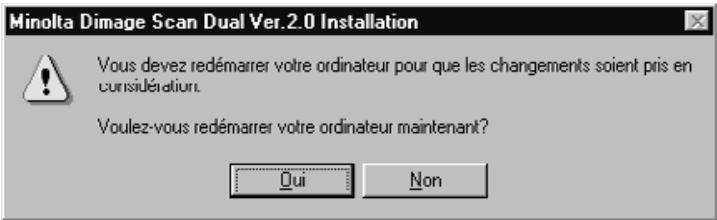
- Cliquez sur Yes.
L'installation du Dimâge Scan Dual copie les
fichiers suivants :
DsDual.ds
DsDual.du
DsDual.hlp
Dsd_tw.ini
Twain.dll
Twain_32.dll
Twunk_16.exe
Twunk_32.exe
Readme.txt
Veuillez lire attentivement le fichier Read Me avant d'utiliser le Dimâge Scan Dual.
MODE STANDARD
DÉROULEMENT DE LA SCANNÉRISATION
Lancement du logiciel
Réglage des préférences
Chargement du passe-vues
Insertion du passe-vues
Sélection du type de film
Préscannérisation
Sélection de l'option de travail
Orientation de l'image
Retouche de la luminosité, du contraste et des couleurs
Scannérisation
Enregistrement
Les instructions suivantes précisent quelques points importants concernant Adobe PhotoShop. Reportez-vous au manuel d'instructions d'Adobe PhotoDeLuxe pour l'importation des images.
- Allumez le Dimâge Scan Dual puis mettez votre ordinateur sous tension.
- Lancez Adobe PhotoShop.
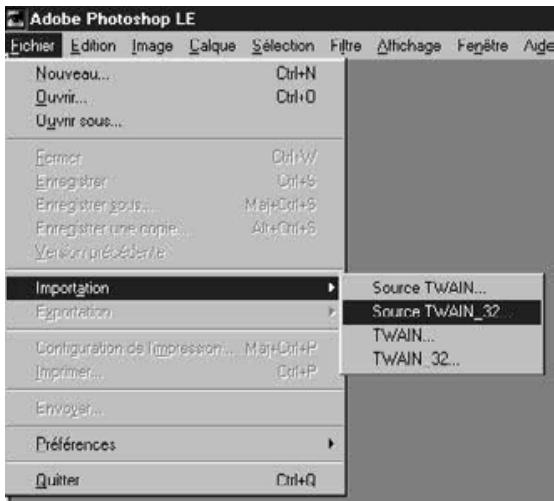
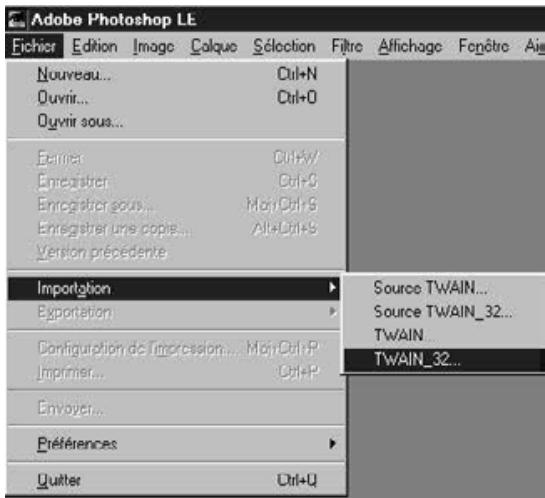
- Sélectionnez Fichier – Importation – Sélectionner Source TWAIN_32
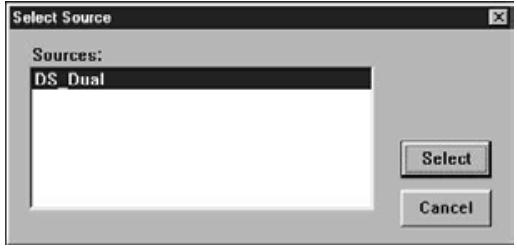
- Sélectionnez DS_Dual puis cliquez sur Sélectionner.
La fenêtre “ Sources ” apparaît.
- Sélectionnez Fichier – Importation – TWAIN_32.
L'écran d'installation apparaît.
Les fenêtres de contrôle du Dimâge Scan Dual apparaissent une fois le scanner initialisé (environ 2 minutes)
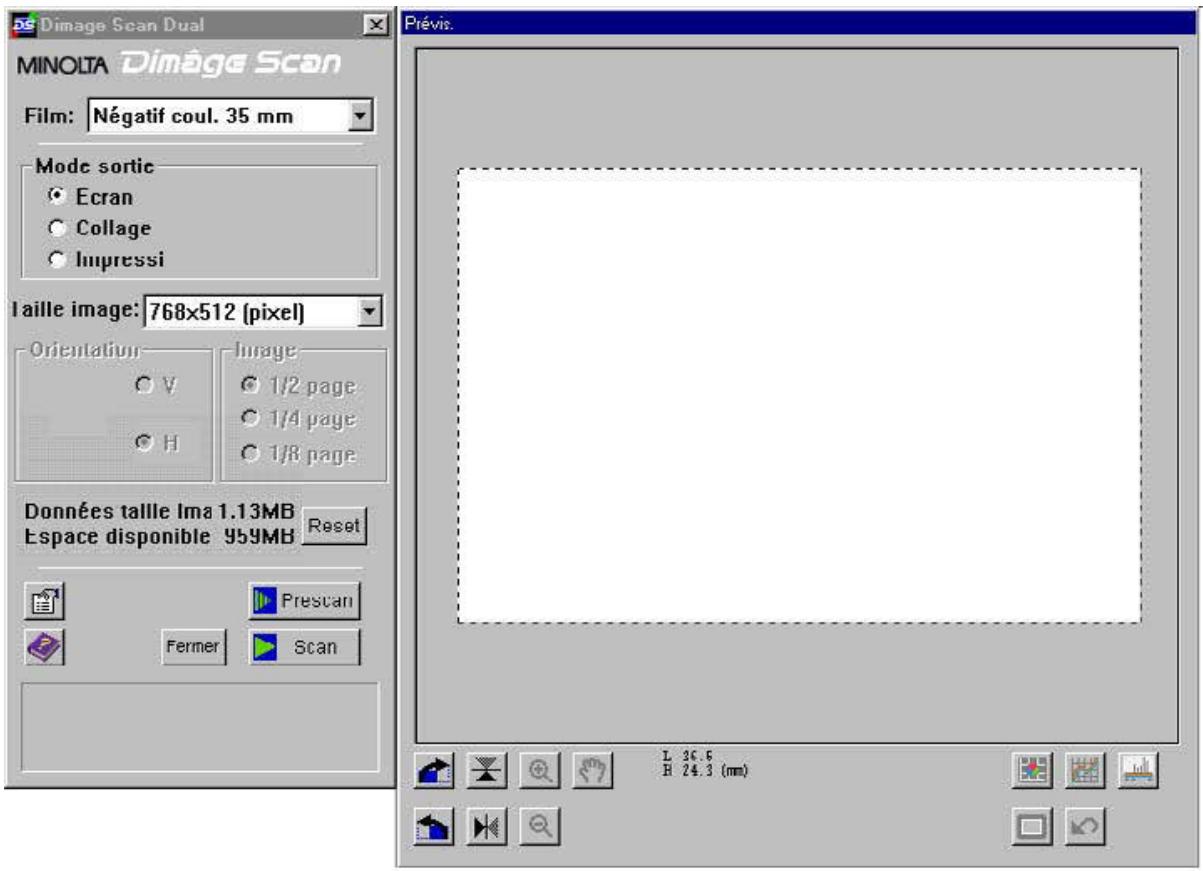
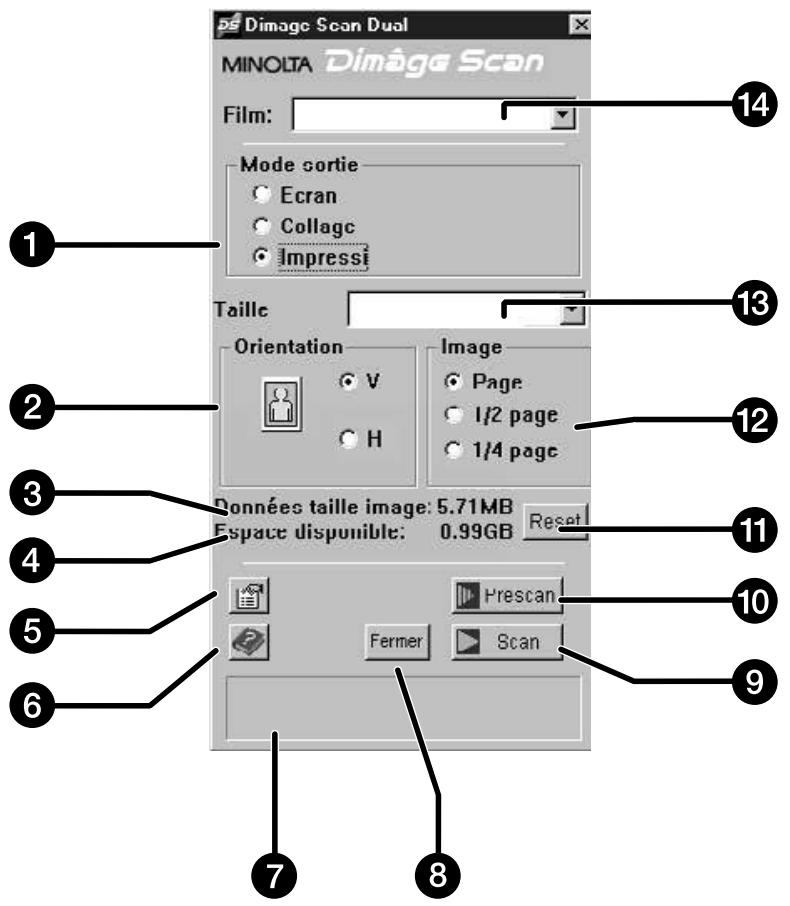
- Cases de sélection d'option
- Cases de sélection d'orientation
- Taille de fichier
- Espace disque disponible
- Bouton Préférences
- Bouton Aide
-
Fenêtre de statut
-
Bouton de sortie
- Bouton de scannérisation
- Bouton de préscannérisation
- Bouton de reset
- Cases de taille d'image relative
- Boîte du format de papier
- Boîte du type de film
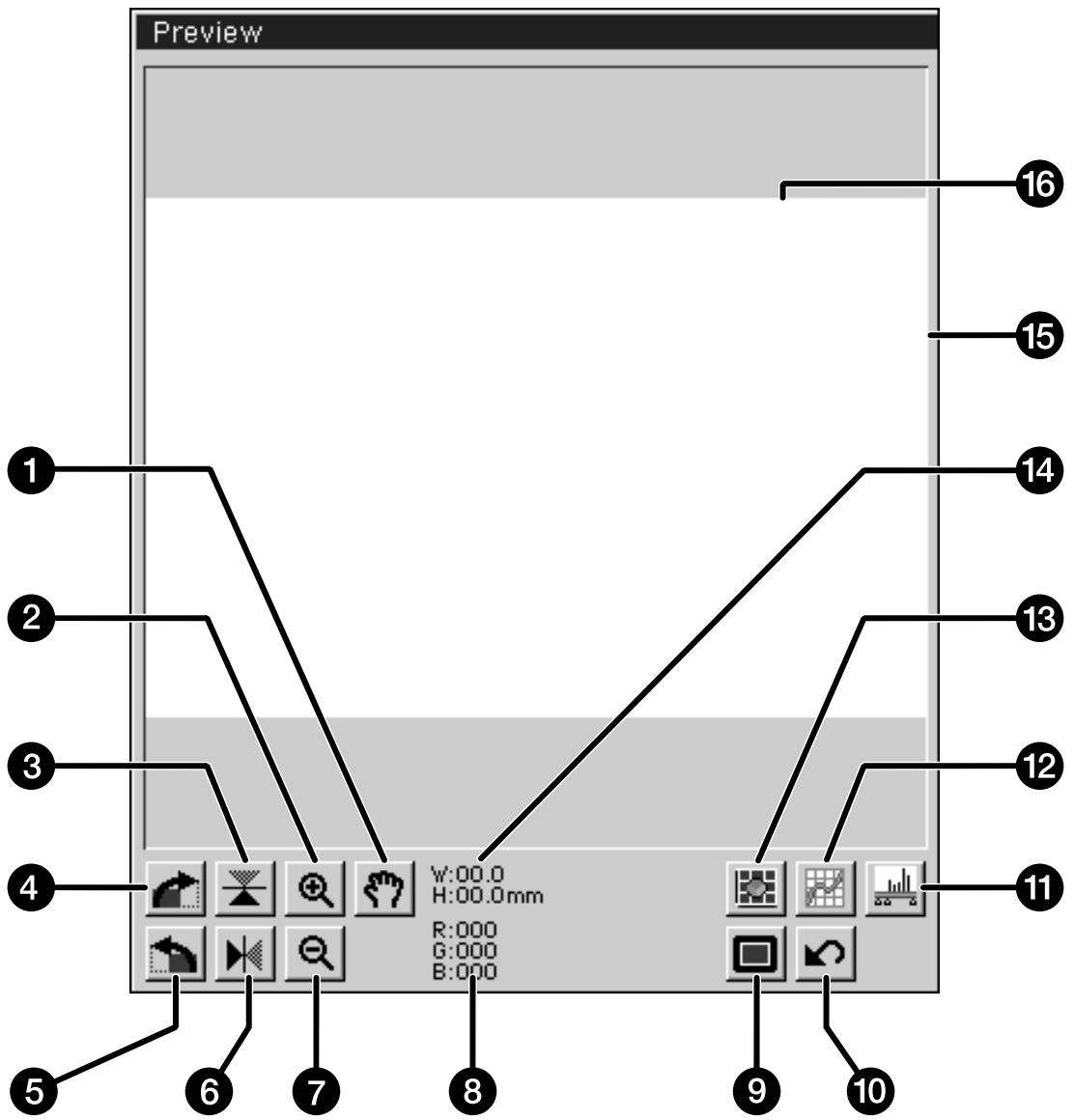
- Outil de déplacement d'image
- Outil loupe (agrandissement)
- Retournement vertical
- Bascule de 90° sur la droite
- Bascule de 90° sur la gauche
- Retournement horizontal.
- Outil loupe (réduction)
- Afficheurs des valeurs RVB
-
Affichage plein écran
-
Retour aux réglages de préscannérisation
- Histogramme
- Courbes
- Paramètres image
- Dimensions de cadrage
- Zone de cadrage
- Fenêtre de prévisualisation
1. Cliquer sur
La boîte de dialogue Préférences apparaît.
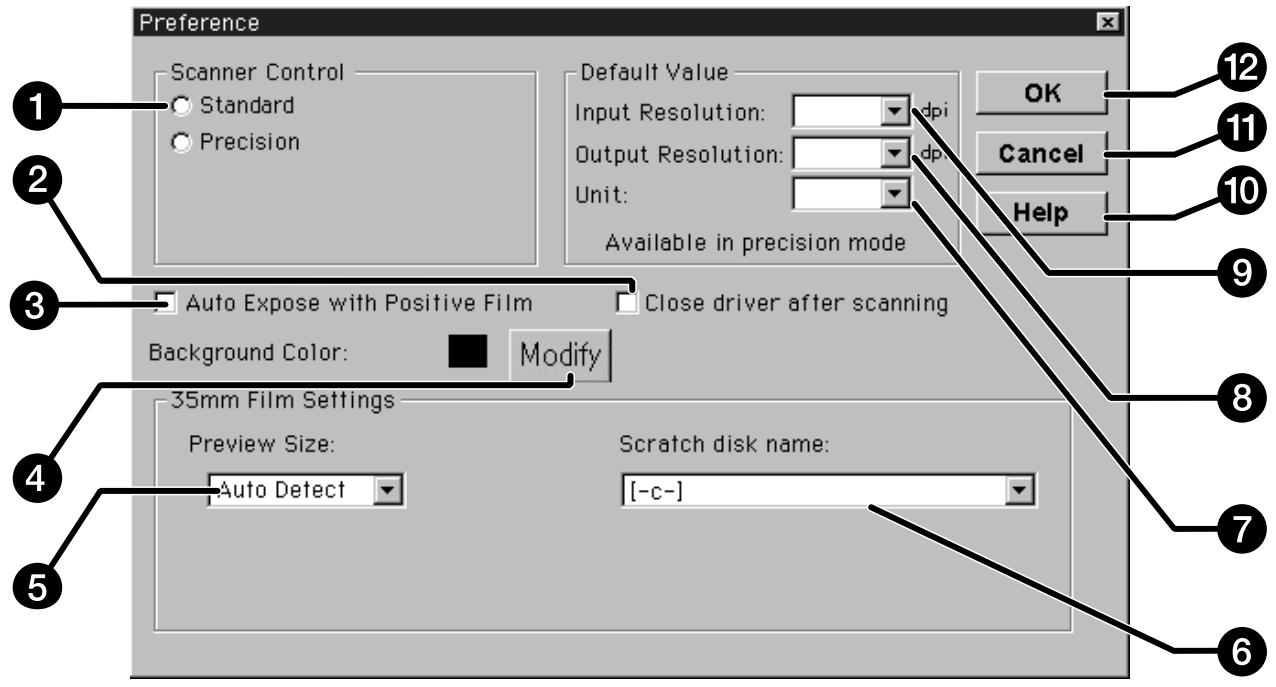
- Cases de choix du mode
- Fermeture de l'application après la scannérisation
- Case d'exposition automatique pour diapositive
- Sélection de la couleur de fond
-
Menu de taille de fenêtre de prévisualisation
-
Menu de nom du disque de démarrage
- Menu d'unité de mesure
- Menu de résolution de sortie
- Menu de résolution d'entrée
- Bouton d'aide
- Bouton d'annulation des changements
-
Bouton de validation (OK)
-
Cliquer sur le bouton du Mode Standard.
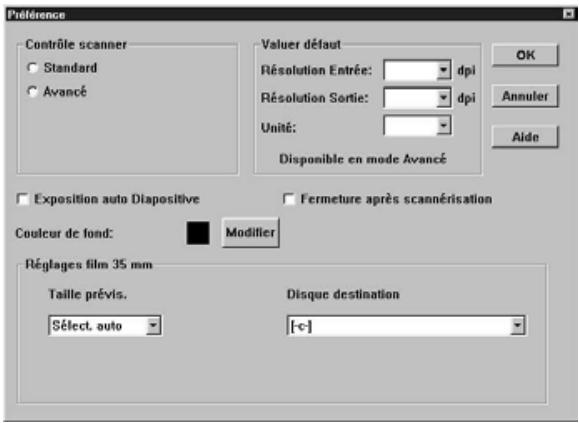
- Cliquer dans cette case si vous souhaitez utiliser le système d'exposition automatique lors de la scannérisation de diapositives.
- Les scans à partir de diapos sous-exposées seront meilleurs si cette case est cochée.
Exposition auto Diapositive
- Sélectionner la taille de la fenêtre de prévisualisation dans la liste déroulante.
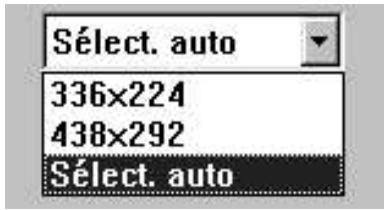
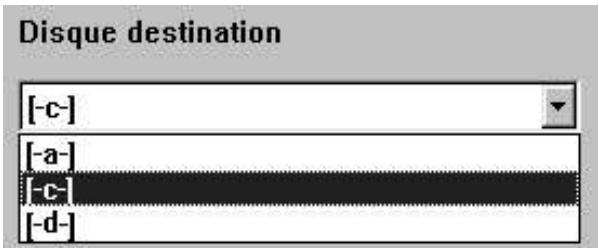
- Sélectionner le disque (dossier) de sauvegarde.
- Le nombre d'options proposées dépend du nombre de disques raccordés à votre système.
- Cliquer sur la case "Fermeture de l'application après la scannérisation" pour quitter automatiquement l'application après la scannérisation.
Suite page suivante.
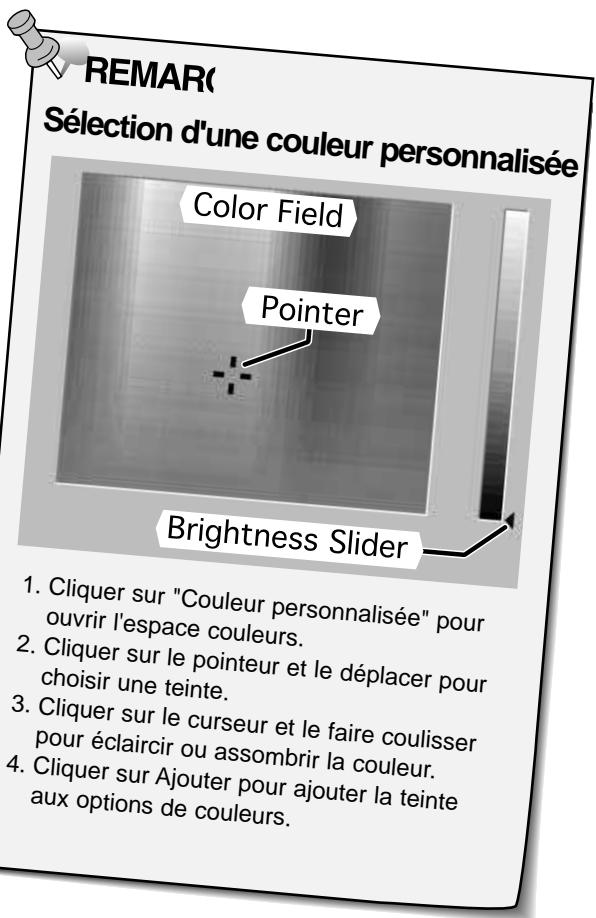
7. Cliquer sur Modify de couleur pour changer la couleur de fond d'écran.
- La palette affiche la couleur de fond d'écran sélectionnée.
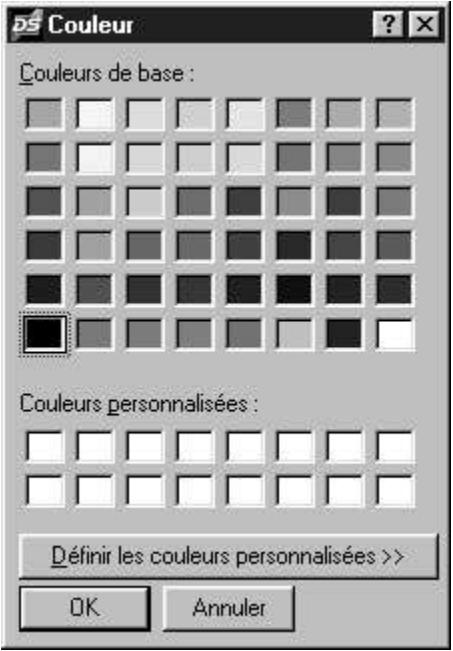
La palette de couleur apparaît.
8. Cliquer sur la couleur souhaitée puis cliquer sur OK.
9. Cliquer sur OK pour valider les nouveaux réglages de préférences.
Avec le passe-vues pour négatifs et diapositives 135, le Dimâge Scan Dual permet de scannériser des vues montées ou non-montées...
• Négatifs 135 couleur
• Négatifs 135 noir et blanc
• Diapositives 135 couleur
• Diapositives 135 noir et blanc
Les négatifs et diapositives APS peuvent également être scannérisés avec l'adaptateur APS optionnel AD-10. Voir page 57.
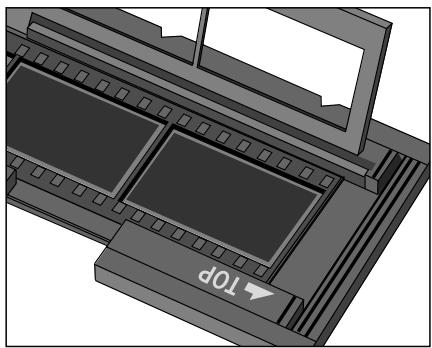
Chargement du passe-vues pour négatifs
1. Ouvrir le passe-vues
2. Placer la bande de film dans le passe-vues, émulsion vers le bas.
- Le passe-vues accepte les bandes de négatifs jusqu'à 6 vues.
- Souffler la poussière avant de placer la bande dans le passe-vues.
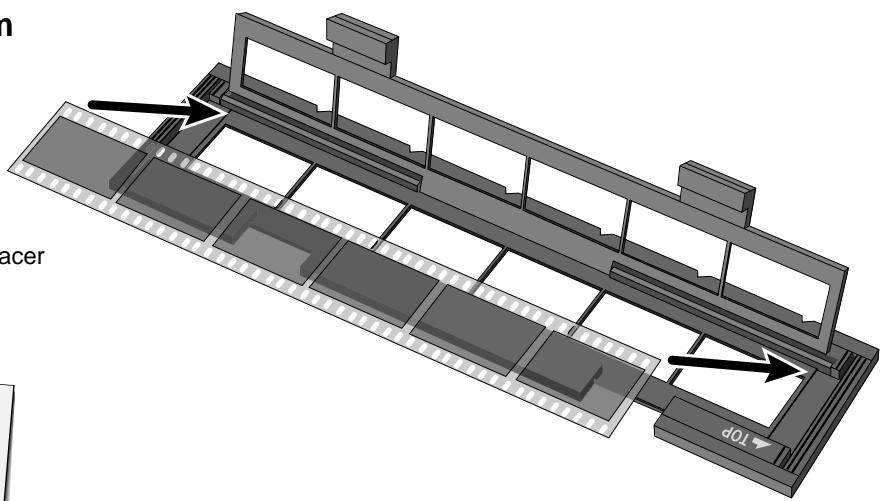
Les numéros de vues sont lus à l'envers lorsque l'émulsion est vers le haut.
3. Juxtaposer les vues avec les fenêtres de scannérisation.
4. Refermer le passe-vues.
Chargement du passe-vues pour diapositives
Engager les diapositives dans le passe-vues, émulsion vers le bas.
- Souffler la poussière des diapos avant de les charger dans le passe-vues.
- Les caches diapos doivent être d'une épaisseur comprise entre 1 et 2 mm pour s'engager correctement dans le passe-vues.
- Engager toutes les diapos dans le sens horizontal.
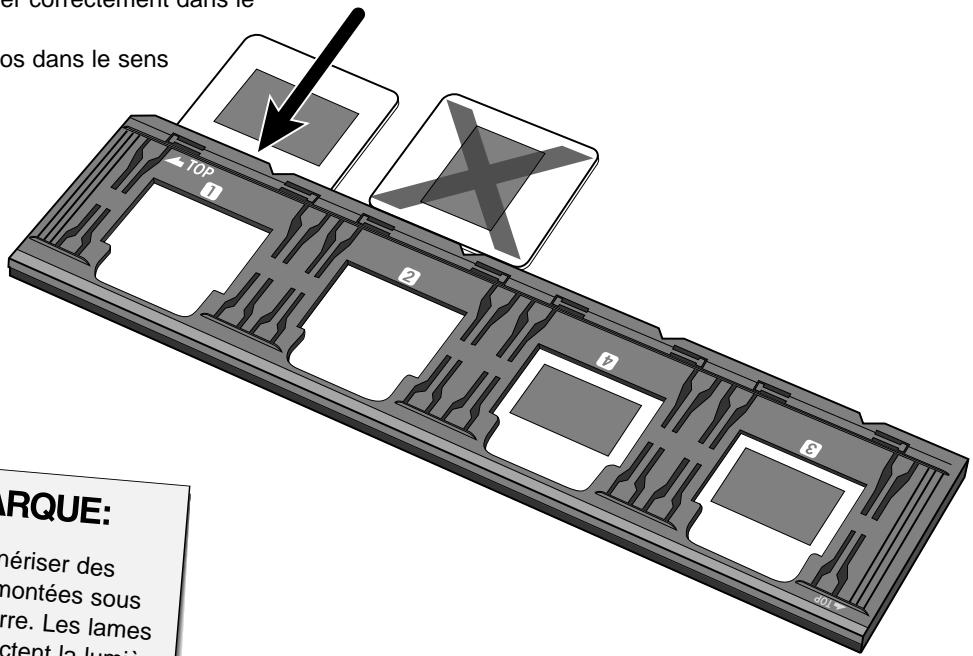

REMARQUE:
Ne pas scannériser des diapositives montées sous caches en verre. Les lames de verre réfractent la lumière du scanner et conduisent à de mauvais résultats
INSERTION DU PASSE-VUES DANS LE SCANNER
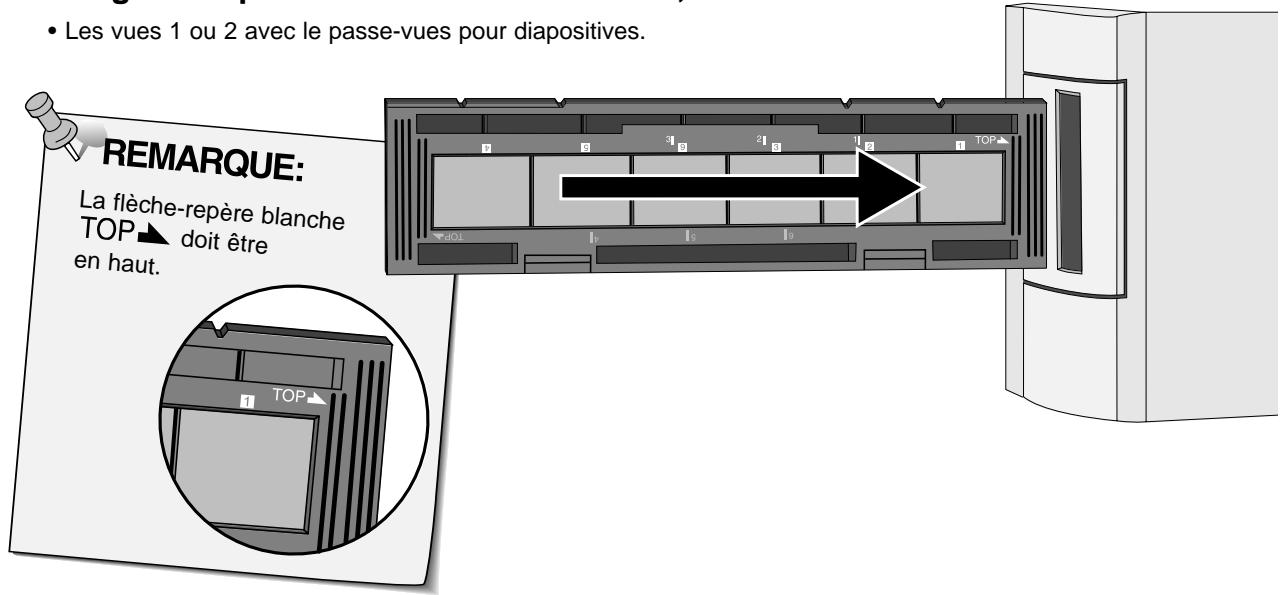
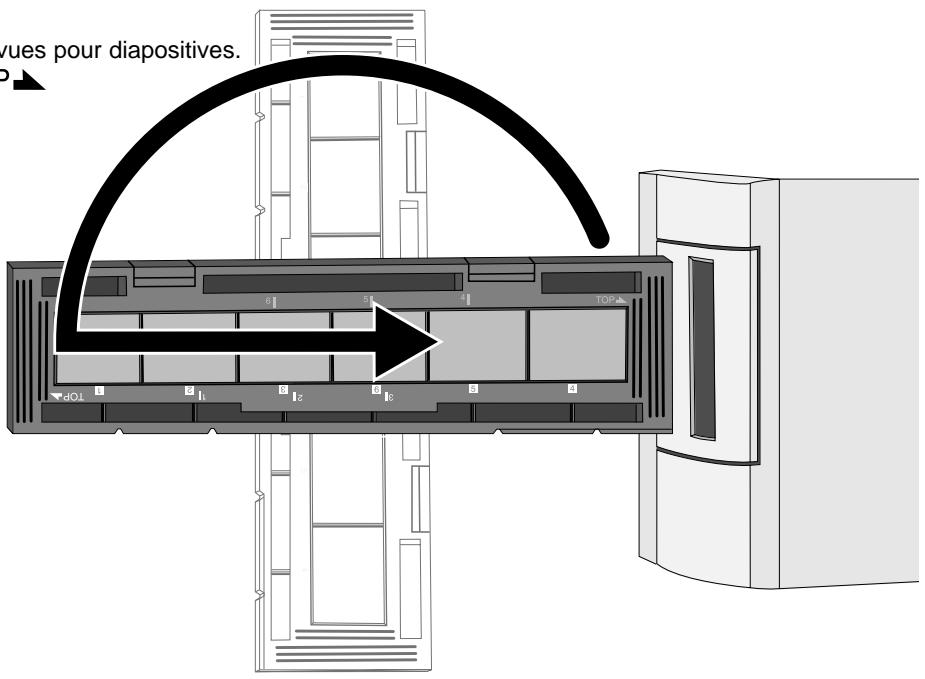
Les encoches des passe-vues négatifs et diapositives permettent de connaître la position des fenêtres de scannérisation. Engager le passe-vues à fond pour scannériser les 3 premières vues. Ensuite, le dégager et le retourner sur 180° avant de le ré-engager pour scannériser les 3 autres vues.
Engager le passe-vues pour négatifs dans la fente du logement pour scannériser les vues 1, 2 ou 3.
- Les vues 1 ou 2 avec le passe-vues pour diapositives.
Retirer le passe-vues, le retourner de haut en bas et le ré-engager pour scannériser les vues
4, 5 ou 6.
- Vues 3 ou 4 avec le passe-vues pour diapositives.
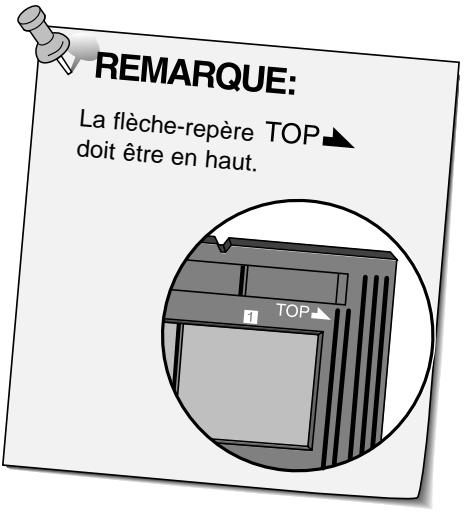
- La flèche-repère bleue TOP doit être en haut.
SÉLECTION DU TYPE DE FILM / PRÉSCANNÉRISATION
La sélection du type de film à scannériser est nécessaire afin d'optimiser le rendu d'image. Pour scannériser un film 135, sélectionner négatif couleur, positif couleur, négatif noir et blanc ou positif noir et blanc. Consulter les pages 54 à 62 pour scannériser un film APS.
Sélectionner le type de film à scannériser dans la liste déroulante Film
- Le type de film sélectionné s'affiche dans la fenêtre.
- Pour un film APS, consulter les pages 54 à 62.
Film: √Négativ coul. 35 mm
Positif coul. 35 mm Négativ N&B 35 mm Positif N&B 35 mm
Détect. APS auto Négativ coul. APS Positif coul. APS
Préscannérisation
Cliquer sur Prescan pour prévisualiser l'image.
- La lampe témoin se met à clignoter lentement (0,5 Hz) pendant la préscannérisation.

REMARQUE:
L'image préscannérisée apparaît dans la fenêtre de prévisualisation.
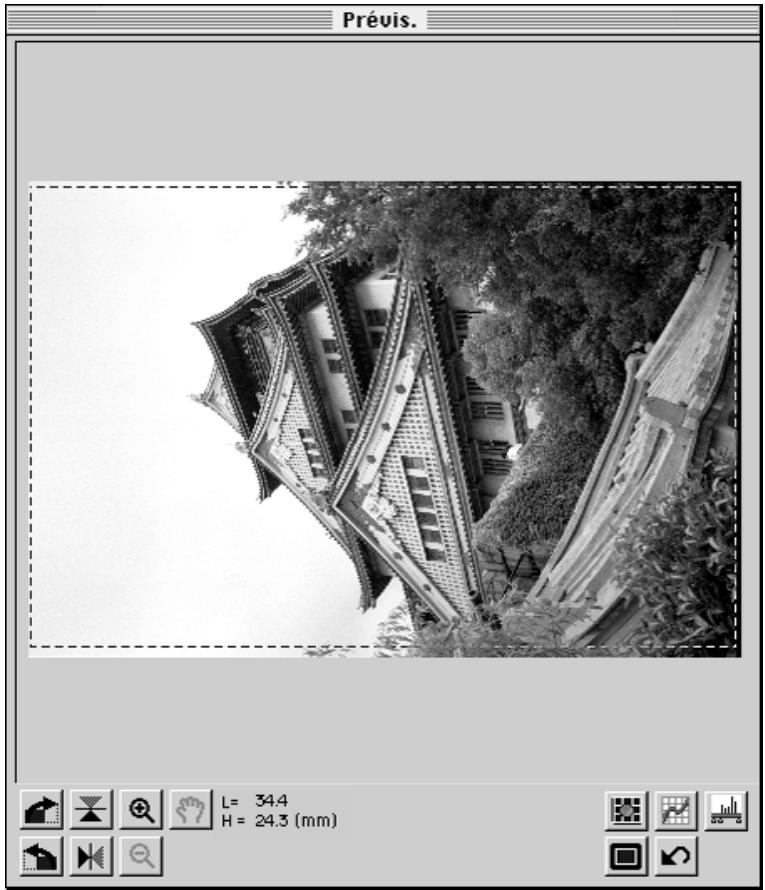
- Les fenêtres de prévisualisation et de contrôle peuvent être déplacées n'importe où sur l'écran. Cliquer sur la barre de fenêtre pour faire glisser l'ensemble de la fenêtre.
SÉLECTION DE L'OPTION DE TRAVAIL
Le mode standard propose trois options de travail de l'image afin de simplifier l'utilisation du Dimâge Scan Dual pour les débutants.
Écran:
l'image est destinée à être affichée sur écran (Home page).
Collage:
l'image est destinée à être intégrée dans un document.
l'image est destinée a être retouchée avec Photoshop ou PhotoDeluxe.
- Cliquer sur le bouton correspondant au mode de travail souhaité
Mode Sortie

Ecran

Collage

Impression
Écran
- Sélectionner la taille d'image dans la liste Taille d'image.
- Le tableau ci-dessous donne la liste des dimensions d'affichage pour chaque taille d'image du menu et pour des écrans ayant une résolution de 72 dpi.
Le tableau ci-dessous donne la liste des dimensions d'affichage pour chaque taille d'image du menu et pour des écrans ayant une résolution de 72 dpi.
Taille papier
384 x 256(pixel)
640 x 480 (pixel)
√768 x 512(pixel)
800 x 600 (pixel)
1024 x 768 (pixel)
1280 x 1024 (pixel)
3504 x 2336(nixel)
- La plupart des écrans ont une résolution de 72 points (dpi) ou pixels par pouce.
| Taille d'image (en pixels) | Taille approximative de l'image à l'écran | Taille fichier |
| 384 x 256 | 12,27 x 9,04 cm | 263K |
| 640 x 480 | 22,58 x 16,94 cm | 907K |
| 768 x 512 | 27,10 x 18,06 cm | 1.2MB |
| 800 x 600 | 28,22 x 21,16 cm | 1.4MB |
| 1024 x 768 | 36,12 x 27,10 cm | 2.3MB |
| 1280 x 1024 | 45,16 x 36,12 cm. | 3.9MB |
| 3504 x 2336 | 123,62 x 82,40 cm | 24.2MB |
Suite page suivante.
Collage
- Sélectionner le format du document dans la liste Taille papier.
Taille papier
| √A4 (210 x 297mm) |
| B5 (182 x 257mm) |
| A5 (148 x 210mm) |
| B6 (128 x 182mm) |
| A6 (105 x 148mm) |
| Carte (100 x 148m) |
| Legal (8 1/2 x 14in) |
| Letter (8 1/2 x 11in) |
- Cliquer sur le bouton paysage (horizontal) ou portrait (vertical) pour le sens d'impression.
- L'orientation de l'image n'agit que sur l'image prévisualisée ou scannérisée. Contrôler éventuellement l'orientation correspondante du papier dans le logiciel de traitement de texte ou de mise en page, et dans l'imprimante.
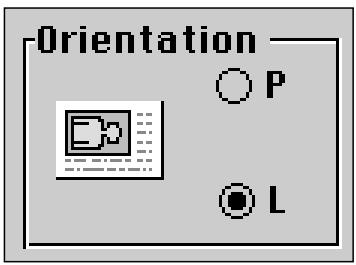
-
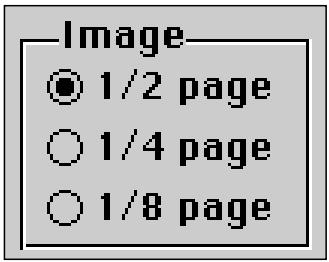
Cliquer sur le bouton de taille d'image souhaitée.
-
La taille d'image en cours dépend du format du document sélectionné à l'étape 2.
- L'image sera scannérisée à la résolution de 96 dpi.
- L'icône d'orientation de page change en fonction de la taille d'image sélectionnée.
Retouche/impression
- Sélectionner le format de papier dans la liste Taille papier.
- L'orientation de l'image n'agit que sur l'image prévisualisée ou scannérisée. Contrôler éventuellement l'orientation du papier dans l'imprimante.
-
Cliquer dans la case correspondant au sens d'impression horizontal ou vertical.
-
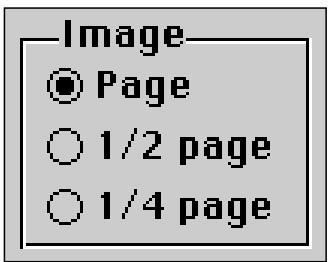
Cliquer sur le bouton de taille d'image souhaitée.
-
La taille d'image en cours dépend du format du document sélectionné à l'étape 2.
- L'image sera scannérisée à la résolution de 180 dpi.
Rotation
Cliquer sur les boutons 📁 et 📁 pour modifier l'orientation de l'image avant de la scannériser. Les changements sont effectués au niveau de l'image de prévisualisation.
- Cliquer sur pour visualiser l'image cadrée en mode plein écran.
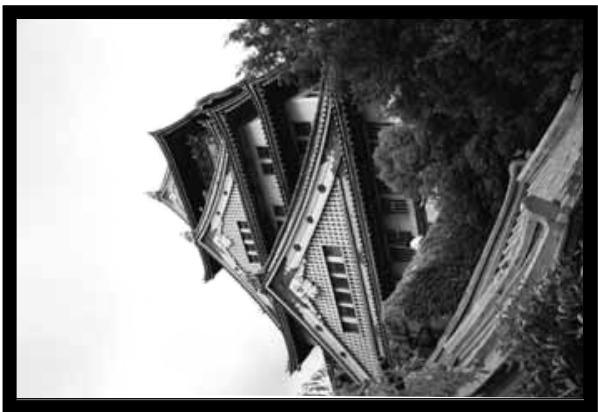
Cliquer sur pour basculer l'image de 90° dans le sens horaire.
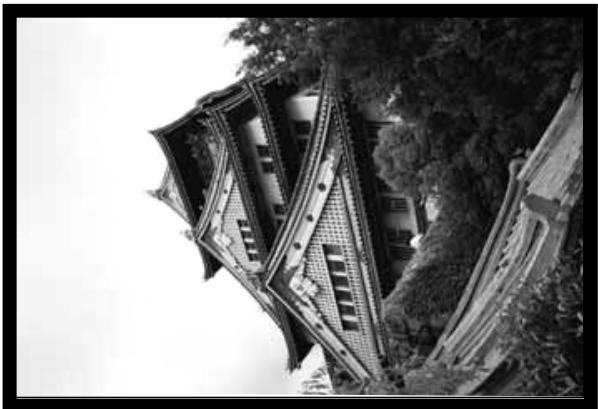
Cliquer sur 📁 pour basculer l'image de 90° dans le sens anti-horaire.
Suite page suivante.
Retournement
Les boutons 📋 et 🌐 permettent de retourner l'image de gauche à droite ou de haut en bas avant la scannérisation. Les changements sont effectués au niveau de l'image de prévisualisation.
- Cliquer sur pour visualiser l'image cadrée en mode plein écran.
Cliquer sur pour retourner l'image de haut en bas.
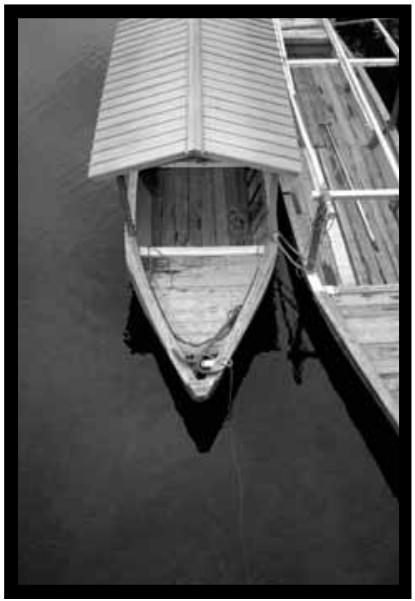
- L'image apparaît tête en bas par rapport au préscan original.
Cliquer sur pour retourner l'image de gauche à droite.
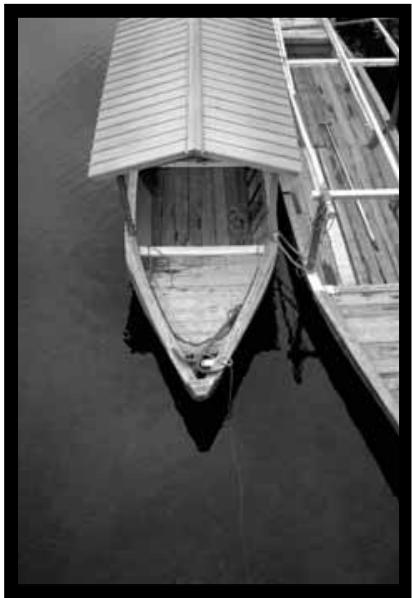
- L'image est inversée latéralement par rapport au préscan original.
Recadrage
La fenêtre de cadrage est le cadre qui entoure la surface d'image que l'on souhaite scannériser. Le ratio entre le poids et la largeur de la surface scannérisée est déterminé dans le mode standard. Pour modifier ce ratio, passer en mode avancé.
- Cliquer sur pour visualiser la surface cadrée en mode plein écran.
Pour augmenter ou réduire la taille de la surface cadrée...
Cliquer sur un coin et faire glisser...
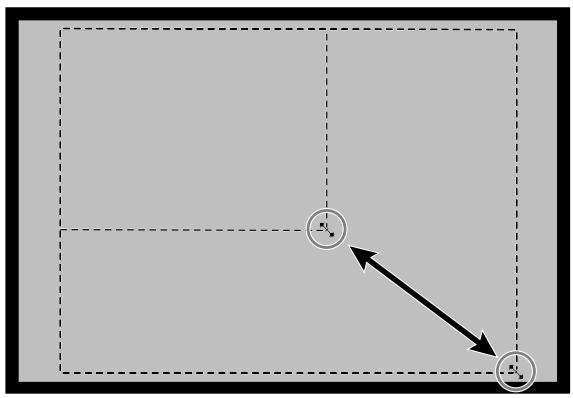
Ou cliquer sur un côté et faire glisser.
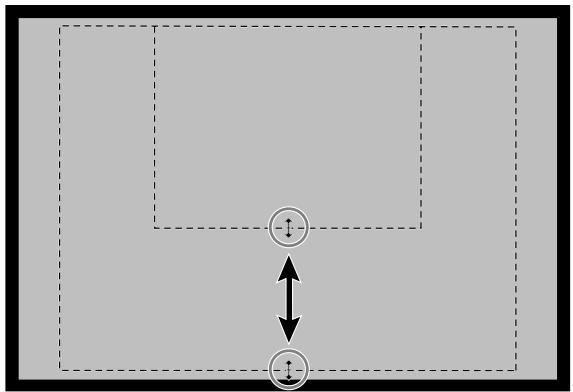
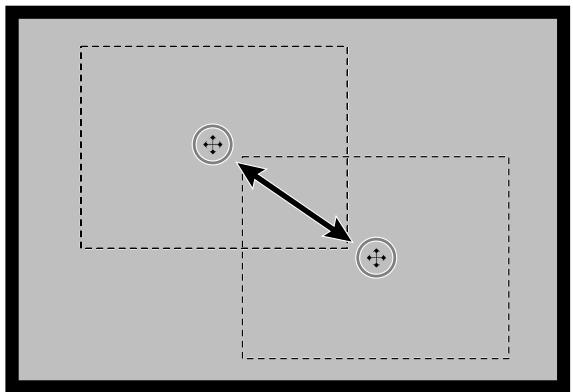
Pour déplacer la zone cadrée...
Cliquer à l'intérieur de la zone et faire glisser.

REMARQUE:
Cliquer sur 📊 ou 📊 our agrandir ou diminuer l'image dans la fenêtre de prévisualisation. Cliquer sur 📊 pour déplacer une image grandie dans la fenêtre.
flowchart
graph TD
    A["●"] --> B["●"]
    style A fill:#fff,stroke:#000
    style B fill:#fff,stroke:#000
    A -->|→| B
BOÎTE DE DIALOGUE PARAMÈTRES – NOMENCLATURE
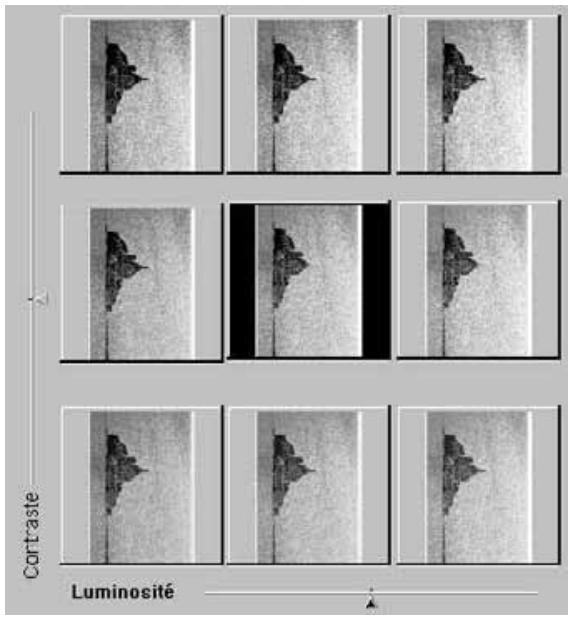
La boîte de dialogue Paramètres image permet de retoucher rapidement la luminosité et le contraste de l'image en cliquant sur des imagettes-simulations qui matérialisent les niveaux de variation appliqués à l'image. Pour retoucher la couleur de l'image, cliquer sur la couleur à ajouter.
- Cliquer sur pour visualiser les fenêtres de contrôle ou de prévisualisation en mode plein écran.
1. Cliquer sur 📄 dans la fenêtre de prévisualisation.
La boîte de dialogue Paramètres apparaît.
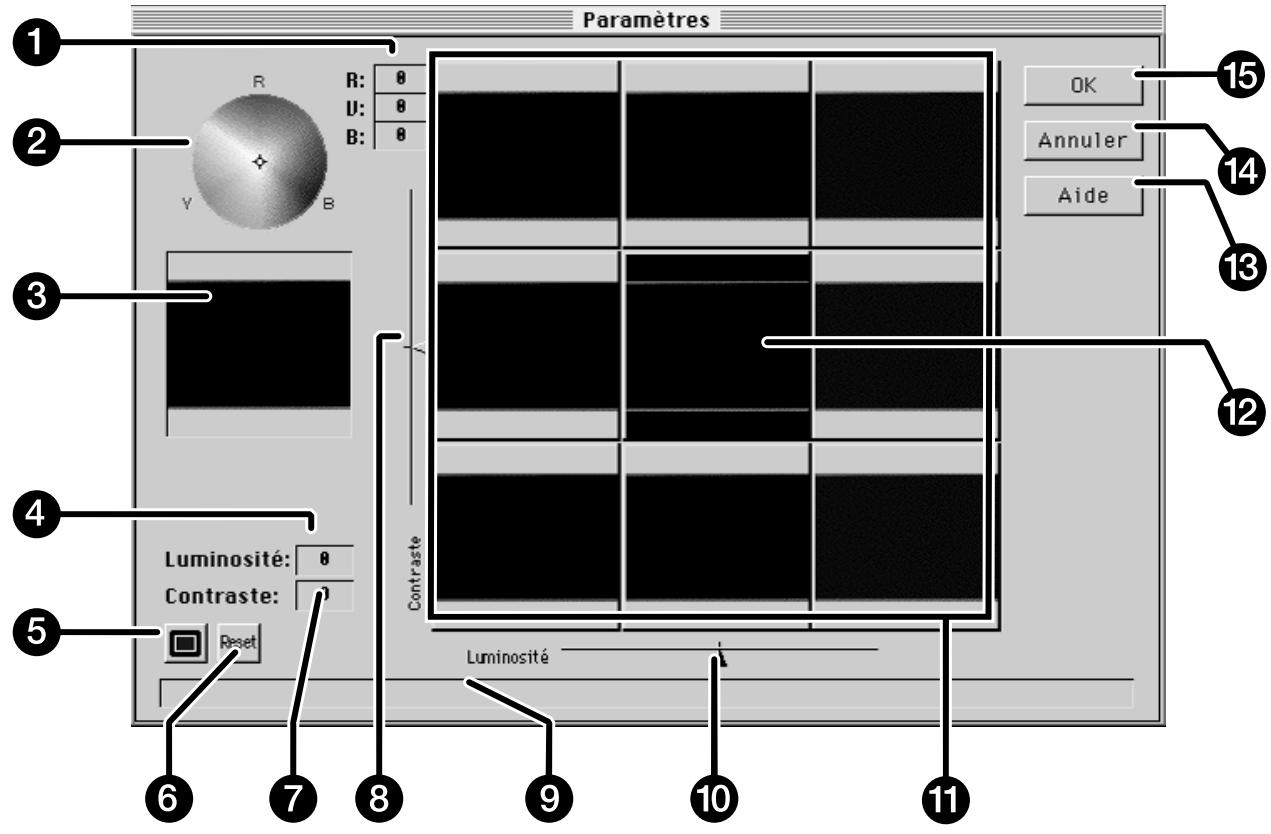
- Niveaux RVB
- Cercle de couleurs
- Image de contrôle
- Niveau de luminosité
- Bouton d'affichage plein écran
- Bouton Reset
- Niveau de contraste
-
Curseur de niveau de contraste
-
Statut de fenêtre
- Curseur de niveau de luminosité
- Fenêtre d'imagette-simulation
- Image de prévisualisation
- Bouton d'aide
- Bouton d'annulation
- Bouton de validation (OK)
Réglage de la luminosité et du contraste
La luminosité et le contraste des fenêtres contenant les imagettes-simulations changent par rapport à l'image de prévisualisation. Chaque fenêtre affiche un changement de luminosité et de contraste d'un niveau mais jusqu'à 10 niveaux (en + et en -) peuvent être appliqués. Les changements de couleur, de luminosité et de contraste sont automatiquement appliqués à l'image de prévisualisation.
2. Cliquer sur la fenêtre affichant l'imagette-simulation correspondant à la bonne image ou faire coulisser les curseurs pour augmenter ou diminuer le contraste et/ou la luminosité.
- Les changements sont automatiquement appliqués à l'image de prévisualisation.
- Les simulations complémentaires de contraste et de luminosité seront appliquées autour de l'image centrale.

REMARQUE:
La retouche de la luminosité et du contraste peut rendre inutiles les retouches de couleur.
Réglage de la couleur
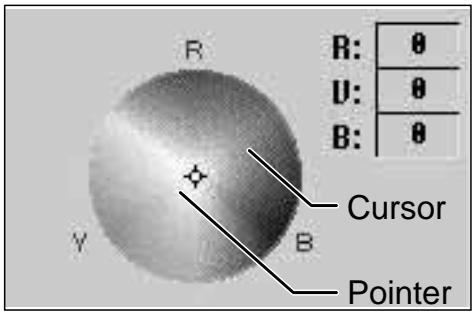
La palette de couleurs est composée d'un cercle de couleurs et d'un pointeur. Pour ajuster la couleur de l'image de +/- 20 points, cliquer sur une teinte de couleur du cercle. Les teintes en bordure du cercle sont les plus saturées, celles au centre, les moins saturées. Les retouches de couleurs sont automatiquement appliquées à toutes les imagettes-simulations.
3. Amener le curseur sur la teinte à appliquer à l'image puis cliquer sur le bouton de la souris.
- Le pointeur se déplace à l'endroit sélectionné dans le cercle de couleurs.
- Les valeurs de correction RVB s'affichent sur le côté droit de la palette.
4. Cliquer sur OK pour appliquer les changements à l'image.
- Cliquer sur Reoct pour annuler tous les changements et recommencer.
- Cliquer sur Annuler pour fermer la fenêtre sans appliquer les changements.
SCANNÉRISATION ET ENREGISTREMENT DE L'IMAGE
Une fois les retouches éventuelles terminées, la scannérisation peut commencer.
1. Cliquer sur Scan
- Le curseur se transforme en montre et une barre de progression apparaît.
- Pour annuler la scannérisation, cliquer surAnnuler ou presser Annuler usqu'à ce que le message d'annulation apparaisse.
Ne pas retirer le passe-vues avant la fin la scannérisation. Ne pas bouger le scanner pendant la scannérisation, cela pourrait provoquer une distorsion de l'image.
2. Cliquer sur Fermer pour quitter le logiciel de pilotage du Dimâge Scan Dual. L'image peut ensuite être ouverte dans un logiciel de traitement d'image (PhotoDeluxe ou Photoshop).
- La fenêtre du logiciel de pilotage est automatiquement refermée après chaque scannérisation si l'option "Fermeture de l'application après scannérisation" a été sélectionnée dans la boîte de dialogue Préférences.
3. Enregistrez l'image en utilisant la procédure de votre logiciel graphique.
- Retirer le passe-vue du scanner.

REMARQUE:
Plusieurs images peuvent être scannérisées avant de quitter le logiciel de pilotage si le logiciel maître est Photoshop. PhotoDeLuxe, Corel Draw et Corel PhotoPaint ne peuvent importer qu'une seule image à la fois..
MODE AVANCÉ
DÉROULEMENT DE LA SCANNÉRISATION
Lancement du logiciel
Réglage des préférences
Chargement du passe-vue
Insertion du passe-vues
Sélection du type de film
Préscannérisation
Sélection du mode de travail
Orientation de l'image
Retouche de la luminosité, du contraste et des couleurs
Scannérisation
Enregistrement
Lancement du logiciel
- Mettre le Dimâge Scan Dual en marche, puis le PC.
- Lancer le logiciel Adobe Photoshop.
- Sélectionner "Fichier > Acquisition > Source TWAIN_32"...
- la boîte de dialogue de sélection de source apparaît.
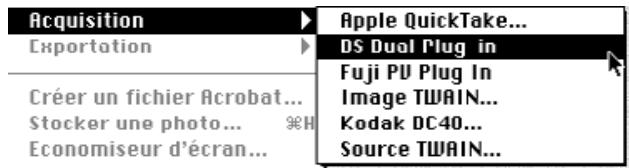
- Cliquer sur "DS_Dual 1.0F", puis cliquer sur Select.
- Sélectionner "Fichier > Acquisition > TWAIN_32".
- Les fenêtres de contrôle et de prévisualisation apparaissent lorsque l'initialisation est terminée.
Réglage des préférences
- Cliquer sur pour ouvrir la boîte de dialogue Préférences.
- La boîte s'ouvre.
- Cliquer sur la case du mode avancé.
- Entrer la résolution d'entrée, la résolution de sortie et les unités de réglages par défaut.
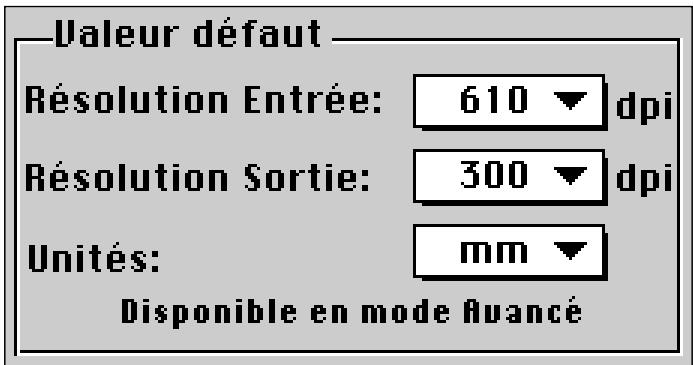
- Cliquer sur OK pour valider les nouveaux réglages de préférences.
La fenêtre de contrôle du mode avancé apparaît avec la fenêtre de prévisualisation.
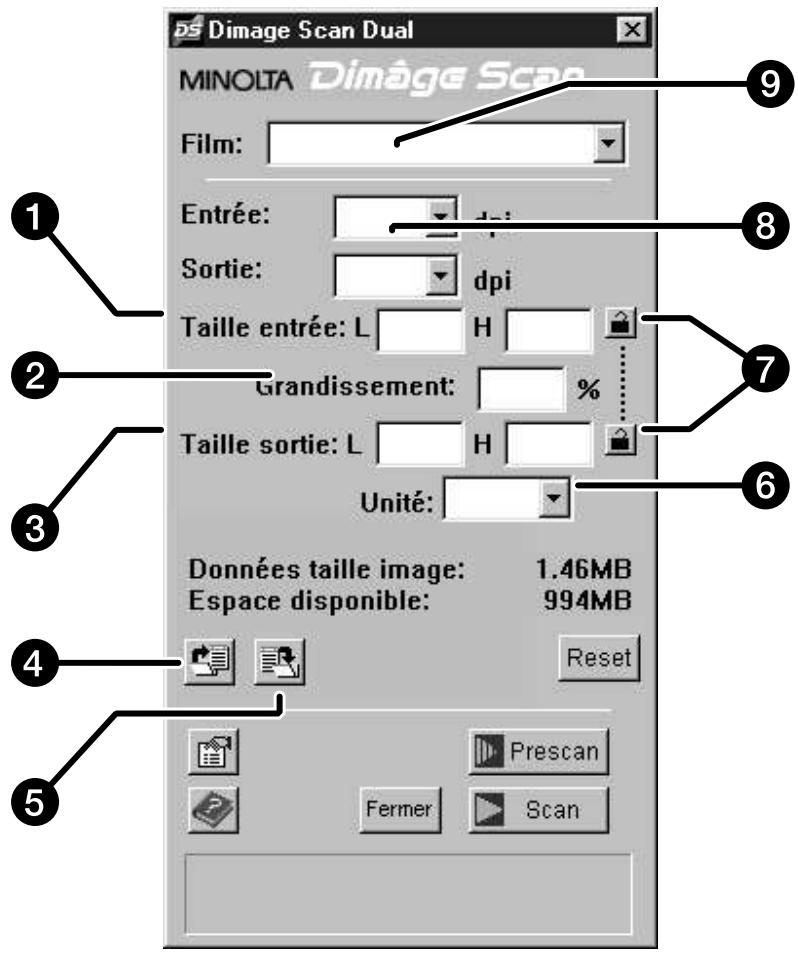
- Zone de saisie des dimensions d'entrée
- Échelle de grandissement
- Zone de saisie des dimensions de sortie
-
Bouton de rappel des réglages de scannérisation
-
Bouton d'enregistrement des réglages de scannérisation
- Menu des unités de mesure
- Boutons de verrouillage
- Menu de résolution de sortie
- Menu de résolution d'entrée
CHARGEMENT ET PRÉSCANNÉRISATION
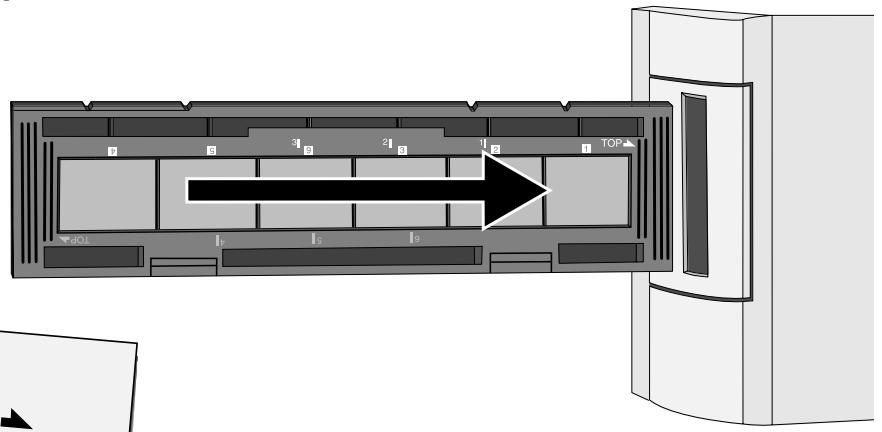
Charger et engager le passe-vues
Sélectionner le type de film.
Film: Négatif coul. 35 mm
Négatif coul. 35 mm
Positif coul. 35 mm
Négatif N&B 35 mm
Positif. N&B 35 mm
Détect. APS auto
Négatif coul. APS
Positif coul. APS
Cliquer sur Préscan.
- La lampe-témoin se met à clignoter lentement (0,5 Hz) pendant la préscannérisation.

REMARQUE:
Basculer, retourner et recadrer l'image comme souhaité.
Cliquer sur les coins du cadrage pour redimensionner la surface à scannériser de façon homothétique.
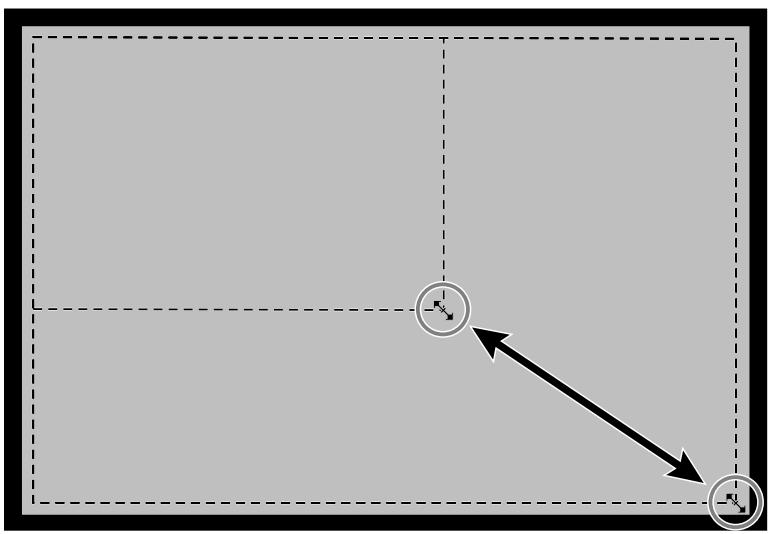
Cliquer sur les bords du cadrage pour redimensionner la surface de façon non-homothétique.

La résolution d'image est le nombre de pixels par pouce (ppp ou dpi) qui compose l'image scannérisée. La taille d'image et la résolution déterminent la taille du fichier image. Des basses résolutions d'entrée se traduisent par des temps de scannérisation courts. Des hautes résolutions d'entrée donnent des sorties (impressions) de grandes dimensions et de meilleure définition.
Pour scannériser, la règle de base a suivre est "le plus est le mieux". Il est recommandé de régler la résolution de sortie sur la plus haute valeur permise par le périphérique (imprimante, écran, etc.). La résolution d'entrée dépend de la taille de la surface scannérisée, du grandissement et de la taille du document en sortie.
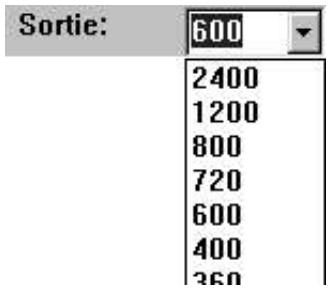
1. Sélectionner la résolution de sortie souhaitée dans la liste Résolution de sortie.
- Il est possible d'entrer directement des valeurs.
- Cette liste est en grisé et inaccessible lorsque le menu Unités est en option "pixels".
2. Les dimensions du cadrage sont affichées dans les cases Taille d'entrée.
- Il est également possible d'entrer directement des valeurs.
- Les valeurs changent si une unité de mesure différente est sélectionnée.
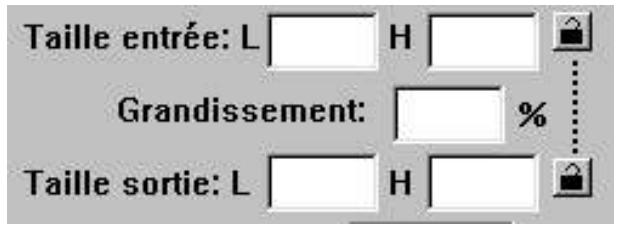
3. Entrer la taille de sortie souhaitée (3 chiffres maximum).
- La taille de sortie est limitée par la résolution maximale du scanner.
- Les valeurs changent si l'on sélectionne une unité de mesure différente.
- Les cases "Taille de sortie" sont en grisé lorsque le menu Unités est en option "pixels".
4. La liste de résolution de scannérisation affiche la plus basse résolution d'entrée (de scannérisation) nécessaire pour aboutir à la taille et à la résolution de sortie souhaitées.
- Les résolutions de scannérisation peuvent également être sélectionnées ou entrées directement dans la liste déroulante.
Résolution et taille de sortie
La résolution de sortie est déterminée par le système. Le logiciel de pilotage du Dimâge Scan Dual détermine automatiquement la résolution de scannérisation adaptée pour obtenir la taille et la résolution de sortie.
Pour déterminer soi-même les dimensions finales d'une image à imprimer, multiplier les dimensions de la zone scannérisée par la résolution de scannérisation (résolution d'entrée), puis diviser par la résolution de l'imprimante (résolution de sortie).
Ré-échantillonage
Le ré-échantillonnage intervient lorsque les valeurs de pixels sont interpolées afin de créer une résolution de sortie supérieure à la résolution d'entrée. Le ré-échantillonnage entraîne généralement une qualité d'image médiocre.
Les utilisateurs du Dimâge Scan Dual doivent être prudents avec le ré-échantillonnage car les retouches d'images enregistrées par le logiciel sont appliquées après que l'image ait été scannérisée et traitée. Le ré-échantillonnage intervient lorsque la résolution de sortie du scanner est réglée à une valeur supérieure à celle de la résolution d'entrée pour un grandissement supérieur à 100.
Mauvaise scannérisation
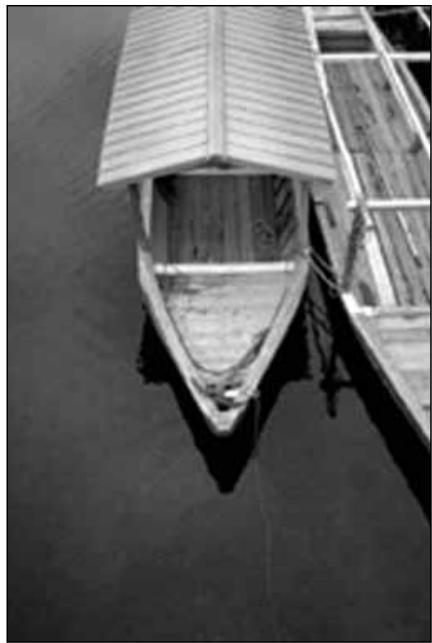
Bonne scannérisation
Le bouton de la fenêtre de contrôle du mode avancé permet d'enregistrer les réglages de résolution, de surface à scannériser, de grandissement et d'unités dans un fichier de données. Le bouton permet de récupérer ces réglages et de les appliquer à une nouvelle image.
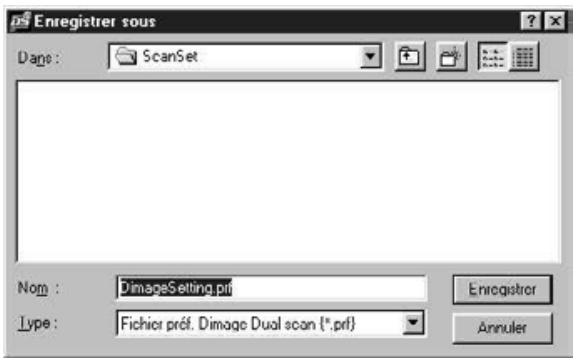
Enregistrement des réglages de scannérisation
1. Cliquer sur
- Les réglages de résolution, de surface de scannérisation, de grandissement et d'unités sont enregistrés dans un fichier de données.
La boîte de dialogue Enregistrement de fichier apparaît.
- Entrer un nom de fichier et une destination pour enregistrer le fichier, puis cliquer sur Save.
Rappel des réglages de scannérisation
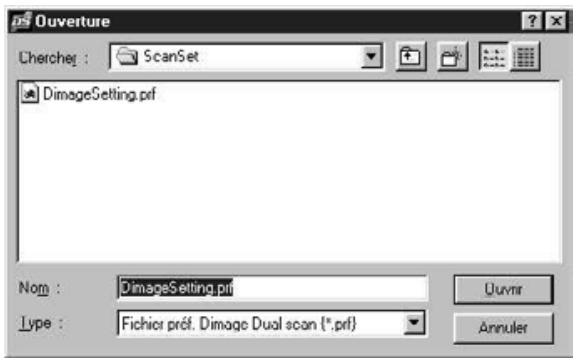
1. Cliquer sur
La boîte de dialogue Ouverture de fichier apparaît.
2. Sélectionner le fichier souhaité et cliquer sur
- Les réglages du fichier sélectionné sont appliqués pour l'image en cours.

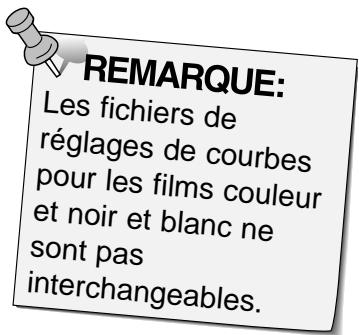
REMARQUE:
Les fichiers de réglages pour films couleurs et films noir et blanc ne sont pas interchangeables.
BOÎTE DE DIALOGUE HISTOGRAMMES – NOMENCLATURE
La boîte Histogrammes affiche la fréquence des 256 niveaux de luminosité pour chacun des canaux de couleur qui compose l'image de la surface cadrée. Le niveau 0 correspond à la luminosité minimale, le niveau 256 à la luminosité maximale. Les mi-teintes s'échelonnent entre deux.
- Les histogrammes représentent les niveaux de luminosité du rouge, du vert et du bleu pour l'image de contrôle. Cliquer sur et maintenir la pression pour voir les histogrammes correspondant à l'image de prévisualisation.
Cliquer sur 📄 dans la fenêtre de prévisualisation.
La boîte de dialogue Histogrammes apparaît.
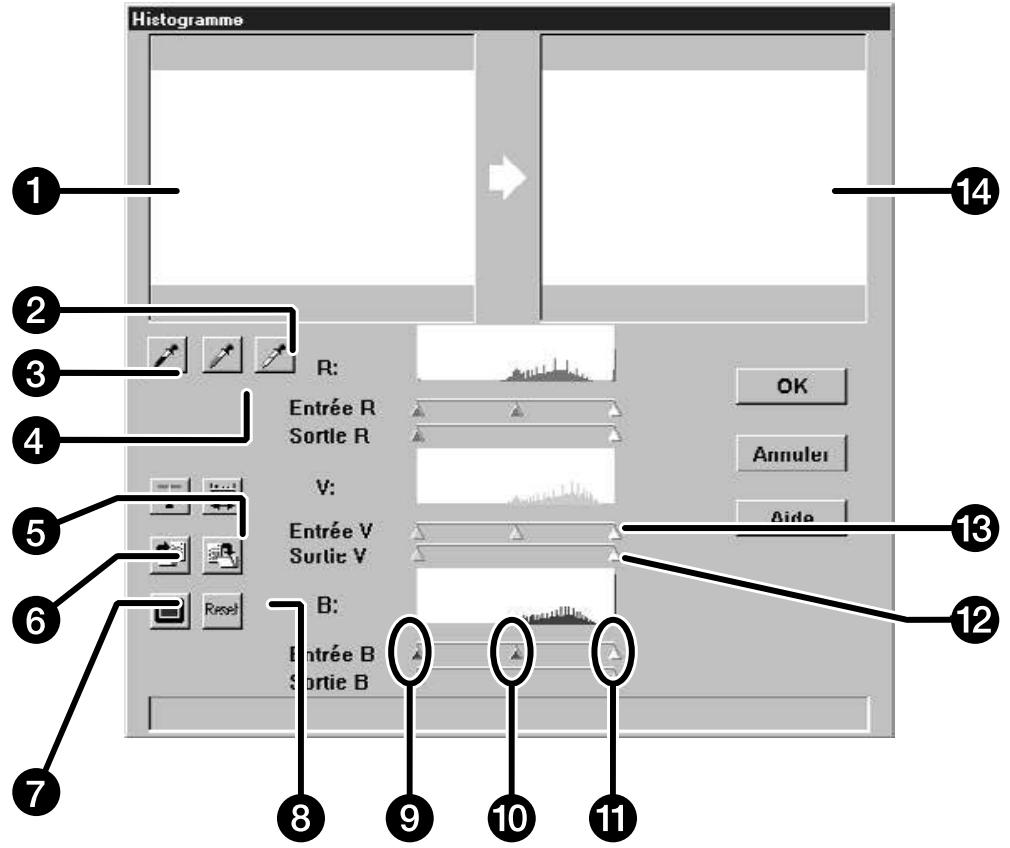
- Image de contrôle
- Bouton de réglage du blanc
- Bouton de réglage du noir
- Bouton de réglage du gris
- Bouton d'histogrammes se sortie
- Bouton de synchro RVB
-
Bouton de rappel des réglages
-
Bouton d'enregistrement des réglages
- Curseurs des ombres
- Curseurs des mi-teintes
- Curseurs des hautes lumières
- Curseurs de niveau de sortie
- Curseurs de niveau d'entrée
- Image de prévisualisation
Suite page suivante.
Réglages des blancs, des noirs et des gris
Le bon réglage des blancs et des noirs d'une image assure généralement le bon rendu des couleurs et des demi-teintes.
- Les changements sont automatiquement appliqués à l'image de prévisualisation.
-
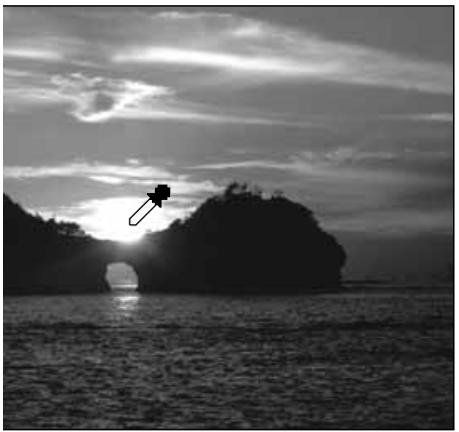
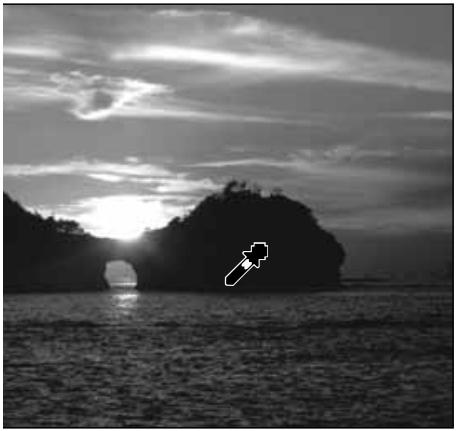
Cliquer sur 📋, puis cliquer sur la teinte de l'image de contrôle qui doit être considérée pour la scannérisation comme étant le blanc neutre le plus lumineux de l'image.
-
Le curseur se transforme en ↗.
- Les valeurs RVB de luminosité de la teinte sélectionnée passent à 255.
-
Cliquer sur 📋, puis cliquer sur la teinte de l'image de contrôle qui doit être considérée pour la scannérisation comme étant le noir neutre le plus dense de l'image.
-
Le curseur se transforme en ↗.
- Les valeurs RVB de luminosité de la teinte sélectionnée passent à 0.
-
Cliquer sur 📋, puis cliquer sur la teinte de l'image de contrôle qui doit être considérée pour la scannérisation comme étant le gris moyen.
-
Le curseur se transforme en ↗.
- Les valeurs RVB de luminosité de la teinte sélectionnée passent à 127.

REMARQUE:
Le réglage du gris n'est pas nécessaire pour la plupart des images.
Utilisation des curseurs d'histogramme – synchro RVB
Lorsque la synchro RVB est sélectionnée, l'action sur les curseurs réorganise les valeurs de pixels sans changer la balance de couleur. La retouche des hautes lumières et des ombres par les curseurs peut produire de meilleurs résultats pour les images dépourvues de hautes lumière et d'ombres neutres.
Si l'histogramme comporte de grandes zones plates...
1. Cliquer sur 📄.
- Les changements appliqués à un canal couleur se répercutent sur les deux autres.
2. Cliquer et faire coulisser les curseurs des niveaux de haute lumière et d'ombre vers les bords des zones plates.
- Les changements sont automatiquement appliqués à l'image de prévisualisation.
- Les valeurs à droite du curseur des hautes lumières seront considérées comme des blancs purs (niveau 255). Les valeurs à gauche du curseur des ombres seront considérées comme des noirs purs (niveau 0).
3. Cliquer sur les curseurs de niveau de sortie et les faire coulisser jusqu'à ce que l'image de prévisualisation présente le contraste souhaité.
- Cliquer sur pour afficher les fenêtres de contrôle et de prévisualisation en mode plein écran.
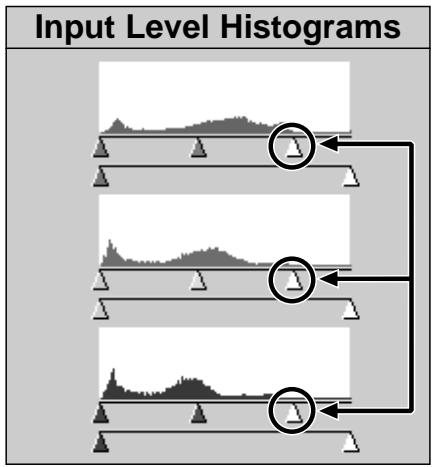
Les curseurs de niveau d'entrée des hautes lumières sont déplacés vers les zones plates.
4. Cliquer sur 📄 et maintenir la pression pour voir les histogrammes des niveaux de sortie.
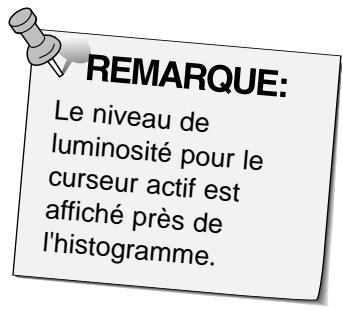
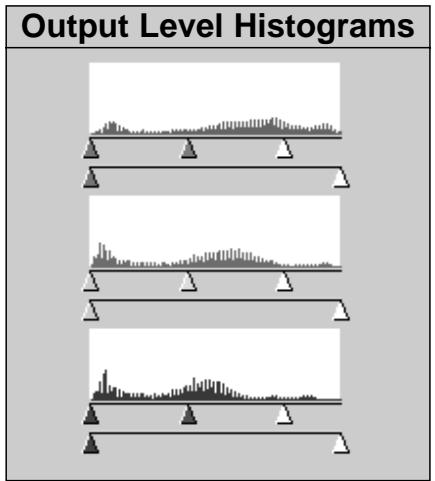
histogram
| Category | Value | | -------- | ----- | | 1 | 0.5 | | 2 | 0.6 | | 3 | 0.7 | | 4 | 0.8 |L'expansion des valeurs de pixels permet de mieux gérer la plage de luminosité.
Suite page suivante.
Ajustement individuel des canaux couleur
La modification de la position des curseurs des canaux individuels agit sur la balance couleur de l'image de sortie.
-
Cliquer sur pour quitter la synchro RVB.
-
Cliquer et déplacer les curseurs R, V et B.
-
Les changements sont automatiquement appliqués à l'image de prévisualisation.
- Cliquer sur pour afficher les fenêtres de contrôle et de prévisualisation en mode plein écran.
Input Level Histograms
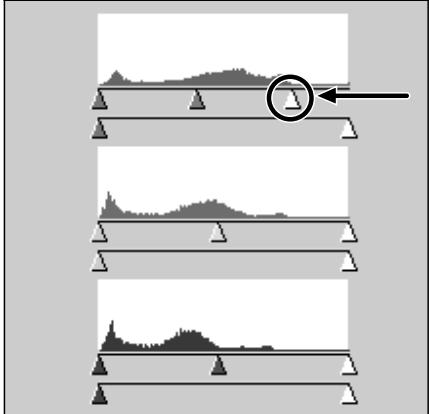
Le curseur de niveau d'entrée du rouge est déplacé vers la zone plate du rouge.
- Cliquer sur 📄 et maintenir la pression pour voir les histogrammes de sortie.
Output Level Histograms
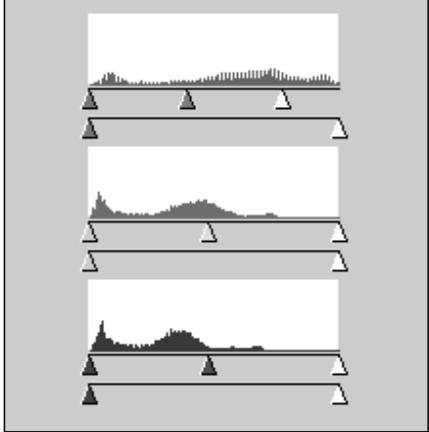
Seules les valeurs de pixels rouges ont été redistribuées. Généralement, la réorganisation des valeurs d'un seul canal couleur affecte la balance couleur.
Application ou annulation des corrections
Cliquer sur OK pour appliquer les corrections à l'image à scannériser ou sur Annuler pour les annuler.
RETOUCHE D'IMAGE – HISTOGRAMME
Le bouton 📁 de la boîte de dialogue Histogrammes permet d'enregistrer les réglages dans un fichier de données. Le bouton 📁 permet de récupérer ces réglages et de les appliquer à une nouvelle image.to a new image.
Enregistrement des réglages d'histogrammes
1. Cliquer sur
- Les réglages d'histogrammes sont enregistrés dans un fichier de données.
2. Entrer un nom de fichier et de destination pour enregistrer le fichier puis cliquer sur Save.
La boîte de dialogue Enregistrement apparaît.
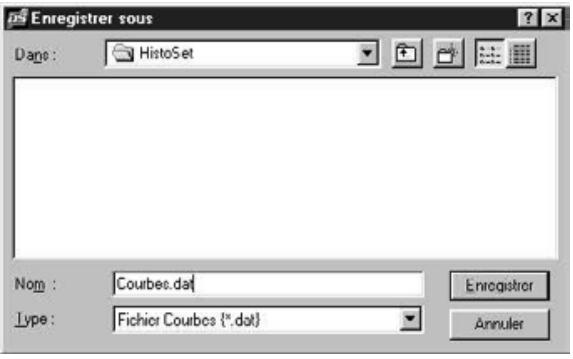
Rappel des réglages d'histogrammes
1. Cliquer sur 📄.
2. Sélectionner le fichier de données de réglages à utiliser et cliquer sur Open.
- Les réglages du fichier sélectionné seront appliqués à l'image en cours.
La boîte de dialogue apparaît.
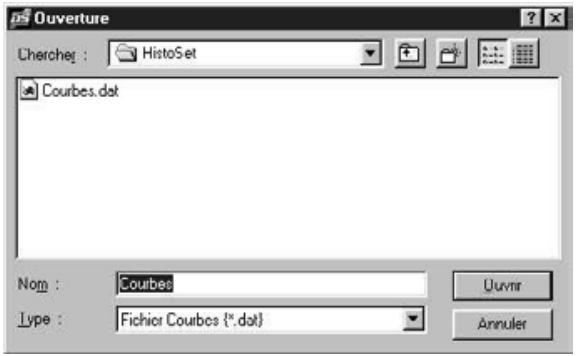
BOÎTE DE DIALOGUE COURBES – NOMENCLATURE
La boîte de dialogue Courbes affiche les courbes de correction pour l'image préscannérisée. Il est possible de contrôler la luminosité, le contraste et les couleurs de l'image de sortie.
Cliquer sur 📋 dans la fenêtre de prévisualisation.
La boîte de dialogue Courbes apparaît
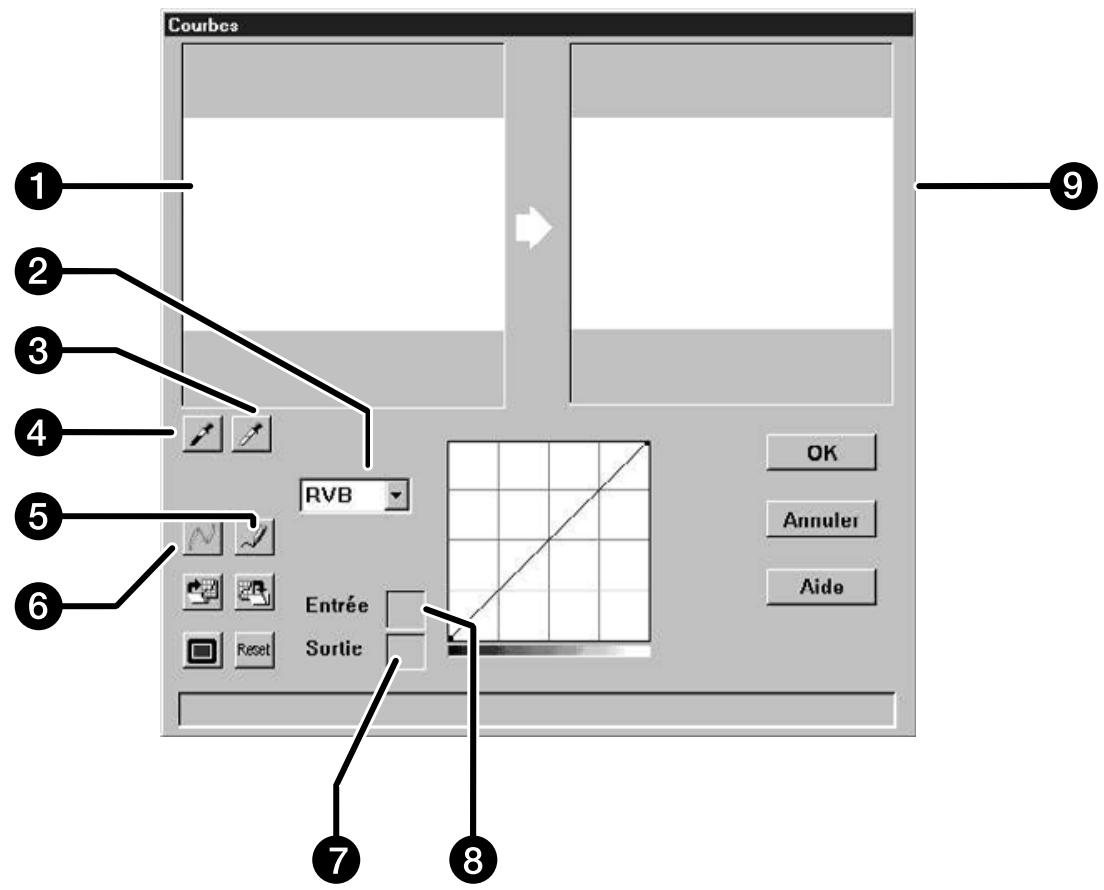
- Image de contrôle
- Liste de canaux couleur
- Bouton de réglage du blanc
- Bouton de réglage du noir
-
Courbe "main levée"
-
Bouton de calcul de courbe
- Valeur de luminosité de sortie
- Valeur de luminosité d'entrée
- Image de prévisualisation
Réglage des blancs et des noirs
Le bon réglage des blancs et des noirs d'une image assure généralement le bon rendu des couleurs et des demi-teintes.
- Les changements sont automatiquement appliqués à l'image de prévisualisation.
-
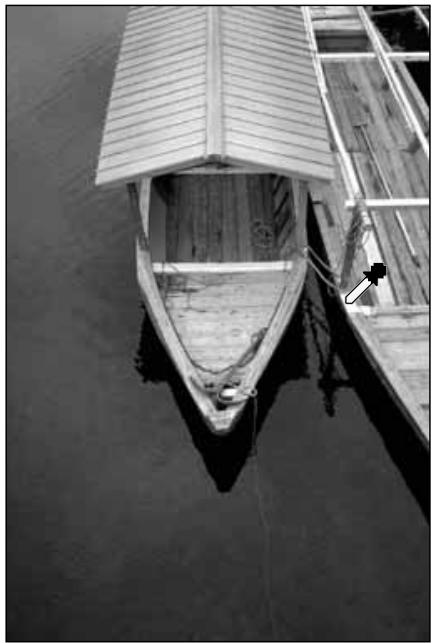
Cliquer sur 📋, puis cliquer sur la teinte de l'image de contrôle qui doit être considérée pour la scannérisation, comme étant le blanc neutre le plus lumineux de l'image.
-
Le curseur se transforme en 📄.
- Les valeurs RVB de luminosité de la teinte sélectionnée passent à 255.
-
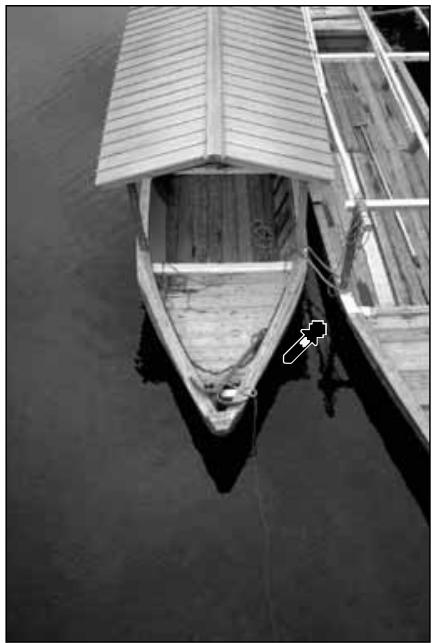
Cliquer sur 📤, puis cliquer sur la teinte de l'image de contrôle qui doit être considérée pour la scannérisation, comme étant le noir neutre le plus dense de l'image.
-
Le curseur se transforme en ↗.
- Les valeurs RVB de luminosité de la teinte sélectionnée passent à 0.
Suite page suivante.
Modification de courbes
La modification de la forme d'une courbe de correction modifie le niveau de luminosité de sortie pour chaque niveau de luminosité d'entrée correspondant. La modification de la forme des courbes du rouge, du vert et du bleu agit sur la balance couleur de l'image. Les modifications sur la courbe RVB agissent sur le contraste et la luminosité de l'image.
1. Sélectionner le canal à ajuster dans la liste Canaux couleur.
√ RUB
B
U
B
2. Cliquer sur la partie de la courbe à modifier et la faire glisser.
- Les modifications sont automatiquement appliquées à l'image de prévisualisation.
Tirer la courbe vers le haut pour augmenter le niveau de sortie.
REMARQUE:
Cliquer sur la courbe pour fixer un point d'ancrage. Les points d'ancrage permettent de modifier une partie de la courbe sans
que cela ait une influence
Point d'ancrage
(ou très peu) sur le reste de la courbe.
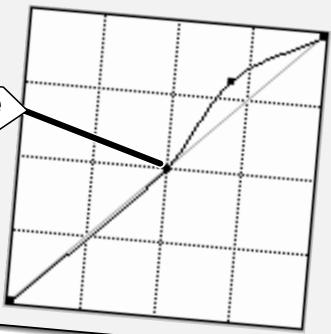
Tirer la courbe vers le bas pour diminuer le niveau de sortie.
Cliquer sur 📂 pour tracer une courbe à la main. Cliquer sur ⚡️ pour affiner la courbe finale.

REMARQUE:
Cliquer sur ∞ permet de tracer une courbe basée sur l'intersection de la courbe avec sept valeurs de luminosité de sortie (31, 63, 95, 127, 159, 191, 223 et 255).
Application ou annulation des retouches
Cliquer sur OK pour appliquer les corrections à l'image à scannériser ou sur Annuler pour les annuler.
Le bouton 📄 de la boîte de dialogue Courbes permet d'enregistrer les réglages d'histogrammes dans un fichier de données. Le bouton 📄 permet de rappeler ces réglages et de les appliquer à une nouvelle image.
Enregistrement des courbes
1. Cliquer sur 📄.
- Les réglages de courbes sont enregistrés dans un fichier de données.
2. Entrer un nom de fichier et une destination pour enregistrer le fichier et cliquer sur Save.
La boîte de dialogue apparaît.
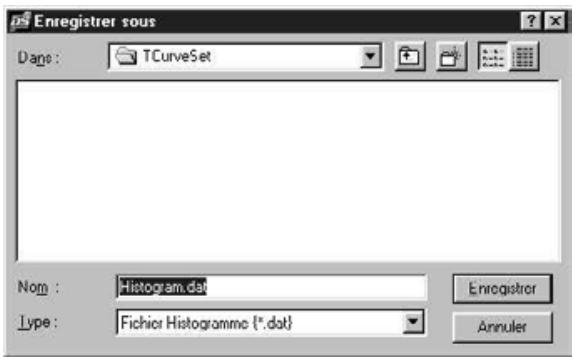
Rappel des réglages de courbes
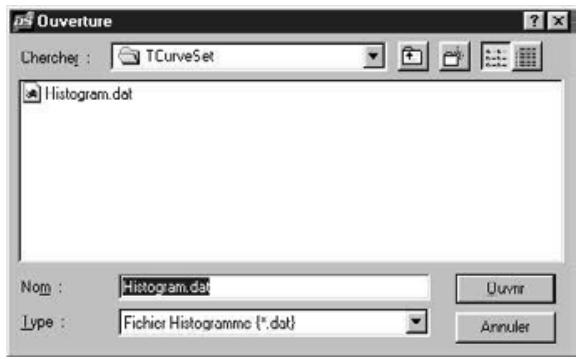
1. Cliquer sur 📋.
2. Sélectionner le fichier de données de réglages souhaité et cliquer sur Open
- Les réglages du fichier sélectionné seront appliqués à l'image en cours.
La boîte de dialogue apparaît.
SCANNÉRISATION ET ENREGISTREMENT DE L'IMAGE
Une fois les retouches terminées, la scannérisation peut commencer.
1. Cliquer sur ▶ Scan .
- Le curseur se transforme en montre et une barre de progression apparaît pendant la scannérisation.
- Pour annuler, cliquer sur Annuler ou presser Annuler jusqu'à l'apparition du message d'annulation.
Ne pas retirer le passe-vues avant la fin de la scannérisation. Ne pas bouger le scanner pendant la scannérisation, cela pourrait provoquer une distorsion de l'image.
2. Cliquer sur Fermer pour quitter le logiciel de pilotage du Dimâge Scan Dual. L'image peut ensuite être ouverte dans un logiciel de traitement d'image (PhotoDeluxe ou Photoshop).
- La fenêtre du logiciel de pilotage est automatiquement refermée après chaque scannérisation si l'option "Fermeture de l'application après scannérisation" a été sélectionnée dans la boîte de dialogue Préférences.
3. Enregistrez l'image en utilisant la procédure de votre logiciel graphique.

REMARQUE:
Plusieurs images peuvent être scannérisées avant de quitter le logiciel de pilotage si le logiciel maître est Photoshop. PhotoDeLuxe, Corel Draw et Corel PhotoPaint ne peuvent importer qu'une seule image à la fois.
5. Retirer le passe-vue du scanner.
SCANNÉRISATION DES FILMS APS
DÉROULEMENT DE LA SCANNÉRISATION
Lancement du logiciel
Sélection du type de film APS
Réglages des préférences
Chargement et insertion du passe-vues APS
Sélection des vues à préscannériser sur la planche-index
OU
Planche-index de scans
Sélection des vues à préscannériser
Préscannérisation
Orientation et recadrage
Retouche du contraste, de la luminosité et des couleurs
Scannérisation
Enregistrement
- Mettre le Dimâge Scan Dual en marche, puis le PC.
- Lancez Adobe PhotoShop.
- Sélectionnez Fichier – Importation – Sélectionner Source TWAIN_32
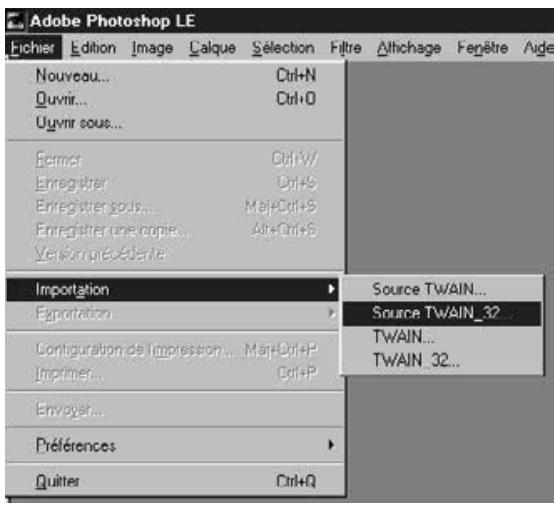
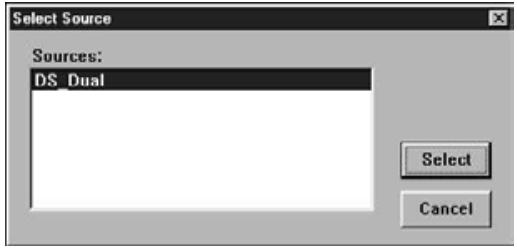
La fenêtre “ Sources ” apparaît.
- Sélectionnez DS_Dual puis cliquez sur Sélectionner.
- Sélectionnez Fichier – Importation – TWAIN_32.
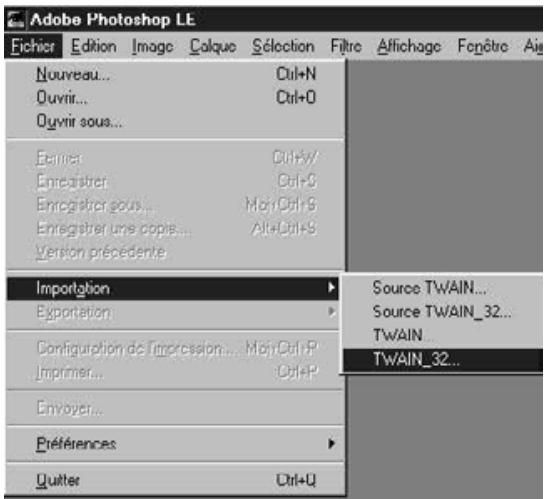
L'écran d'installation apparaît.
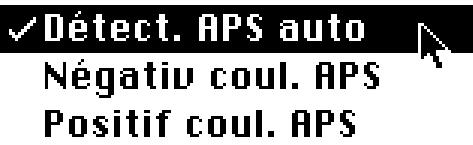
Sélectionner le type de film APS dans la liste.
- L'option "Détection APS automatique" assure l'identification automatique du type de film.
- Le type de film sélectionné est affiché dans la fenêtre Film.
- L'adaptateur optionnel APS AD-10 est nécessaire pour scannériser les films APS avec le Dimâge Scan Dual.
Film:
Négativ coul. 35 mm Positif coul. 35 mm Négativ N&B 35 mm Positif N&B 35 mm
La fenêtre de contrôle et la planche-index apparaissent.
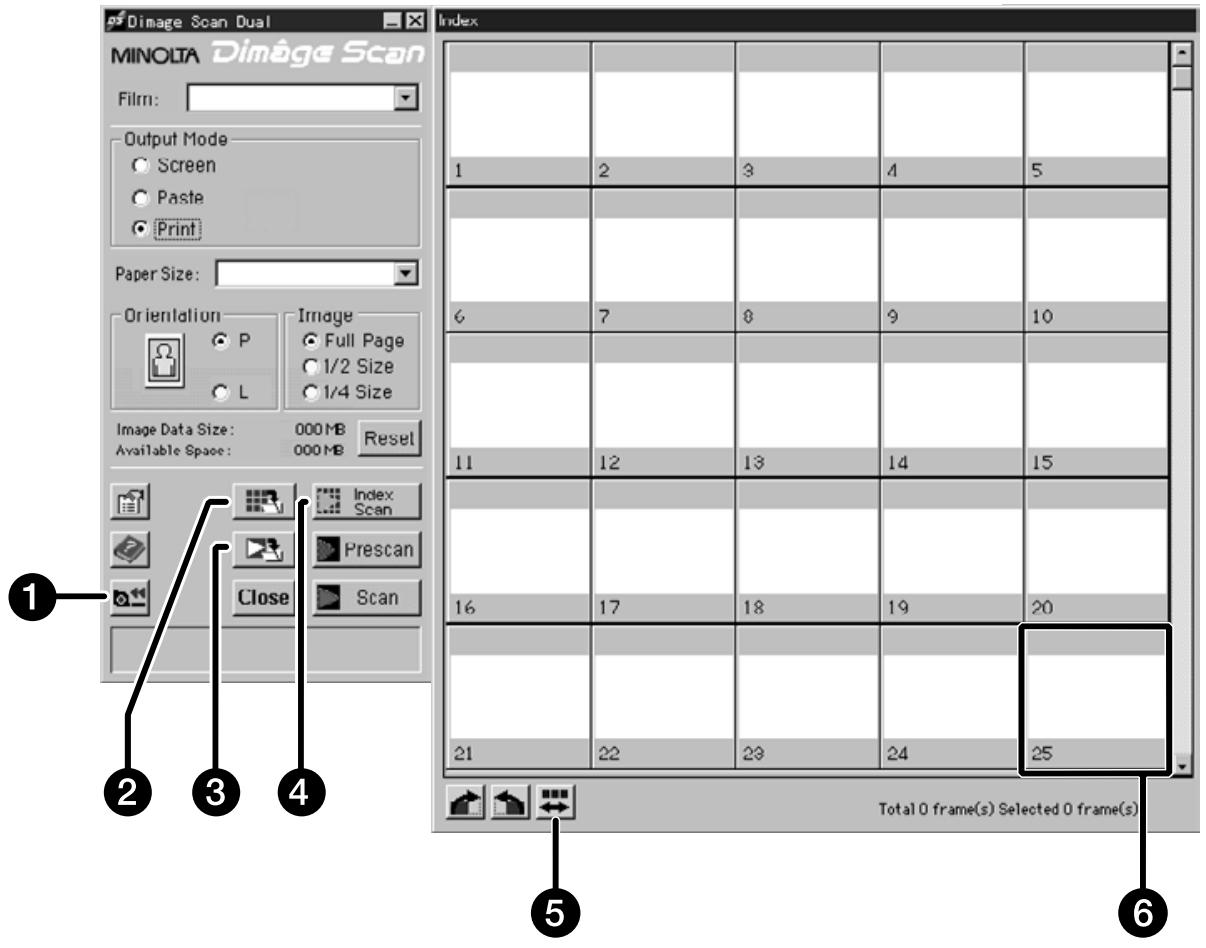
- Bouton de rembobinage
- Bouton d'enregistrement de l'index
-
Bouton de scannérisation et d'enregistrement
-
Bouton de la planche-index de scans
- Inversion de l'ordre des vues
- Fenêtre-imagette
1. Cliquer sur
La fenêtre Préférences APS s'ouvre.
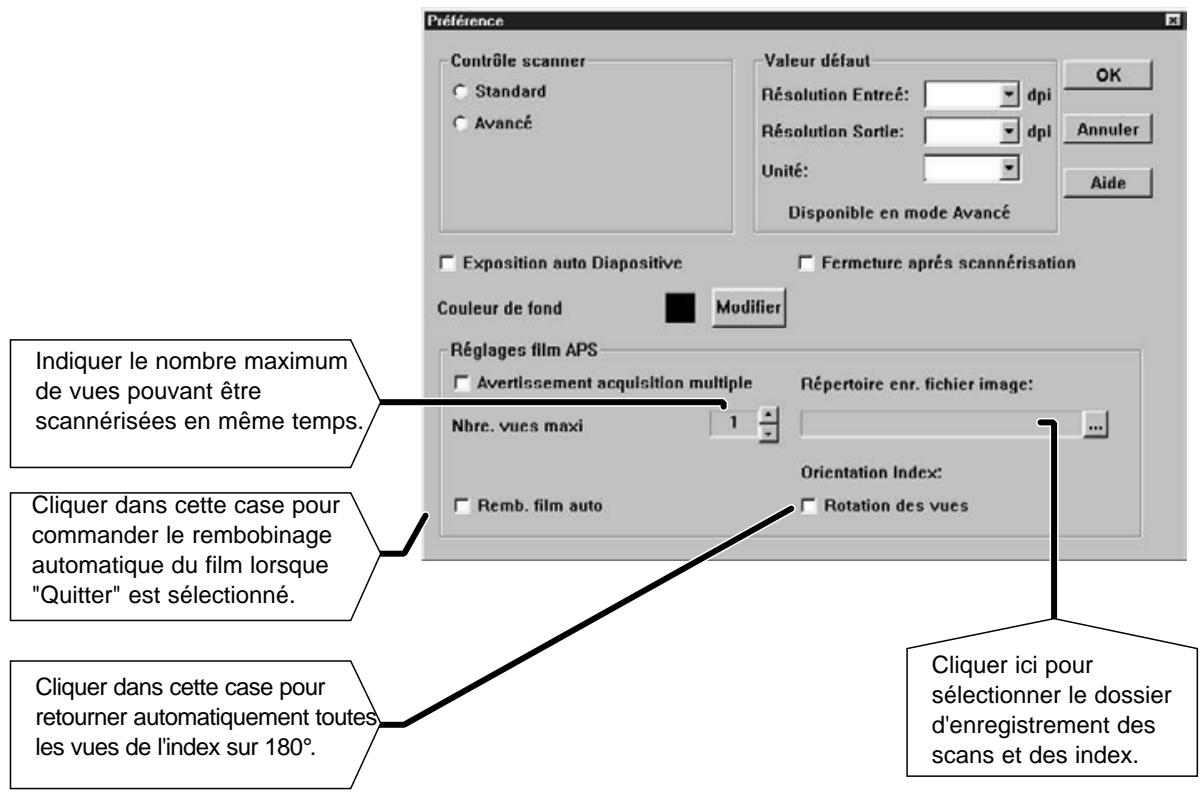
- Régler les préférences comme souhaité (page 20 et 21) puis cliquer sur OK.
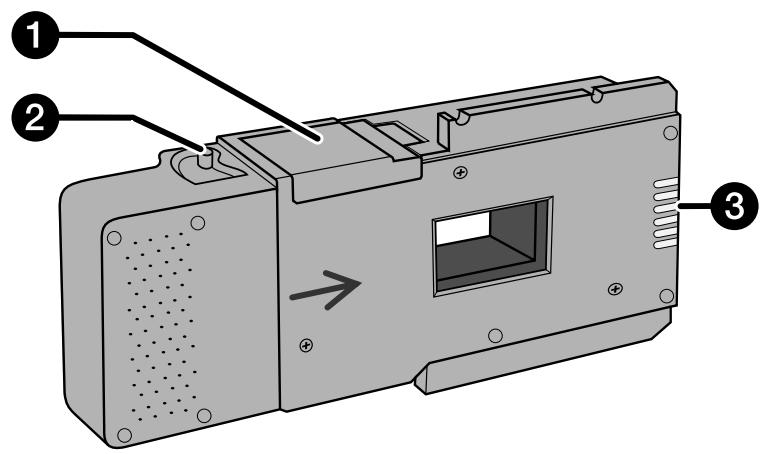
L'adaptateur APS est un accessoire optionnel. Le Dimâge Scan Dual ne peut pas scannériser les films APS (type IX-240) sans cet adaptateur APS AD-10.
Nomenclature
- Porte du logement film
- Dispositif d'ouverture du logement film
- Contacts de liaison avec le scanner*
* Ne pas toucher
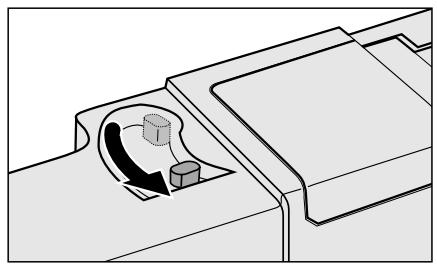
Chargement de l'adaptateur APS
-
Faire coulisser le dispositif d'ouverture comme indiqué.
• La porte du logement film s'ouvre. -
Charger la cassette de film dans le logement, indicateur vers le haut.
- Charger uniquement des cassettes contenant un film développé (repère ■ visible).
- Refermer la porte du logement film.
- La porte du logement film ne peut pas être refermée si le repère n'est pas visible. Forcer la fermeture risquerait d'endommager la cassette.
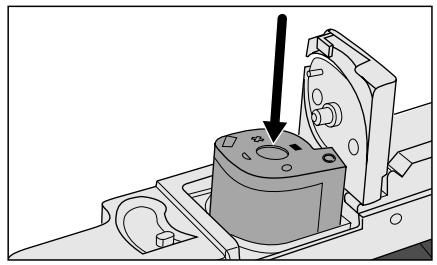
- Presser pour déverrouiller,...
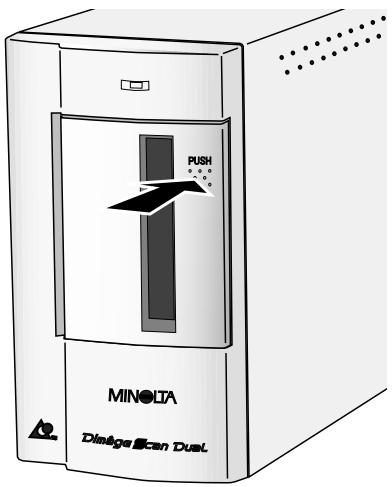
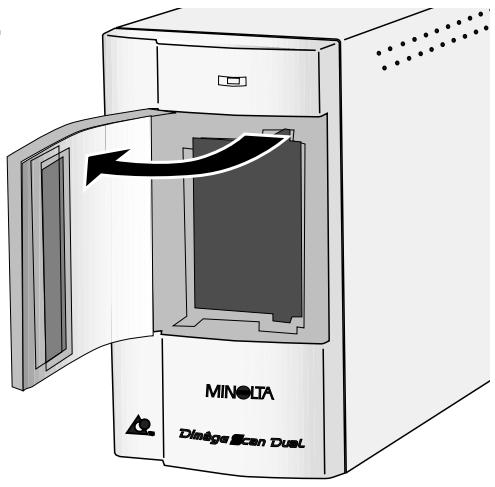
Puis ouvrir la porte du logement film du scanner.
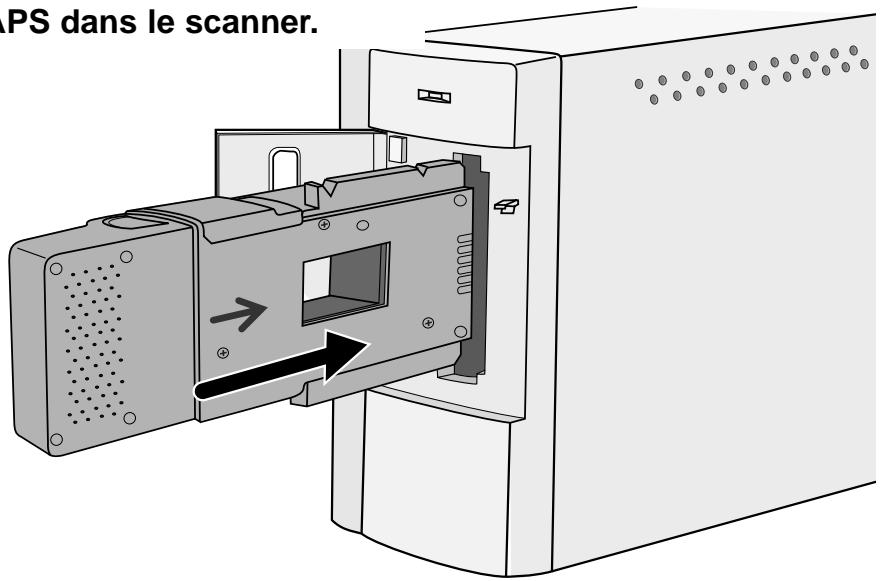
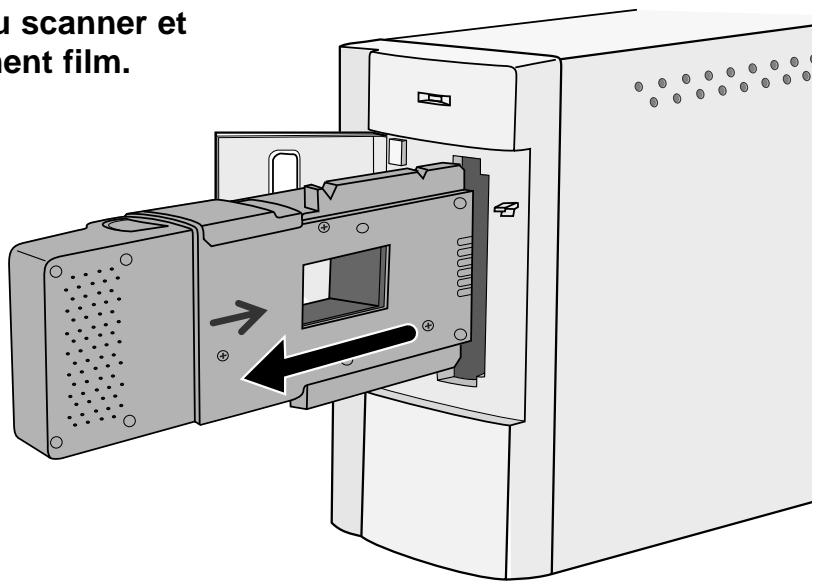
- Engager l'adaptateur APS dans le scanner.
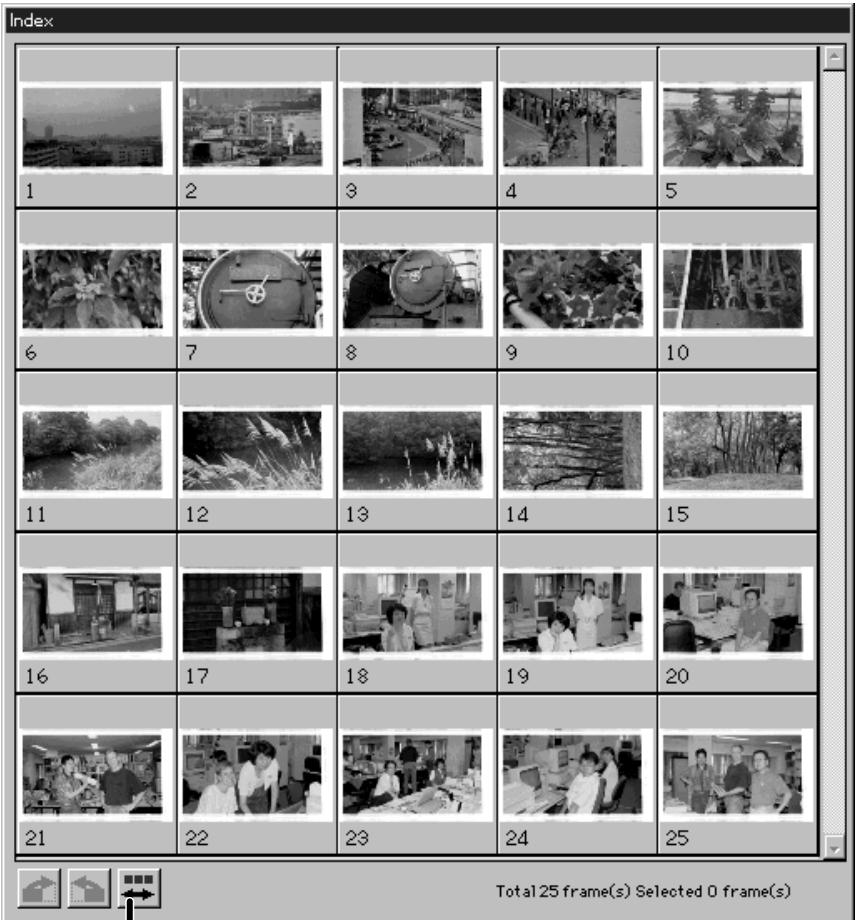
La fonction planche-index de scans réalise un scan basse résolution de chaque vue de la cassette et les affiche dans la fenêtre-index. La durée nécessaire à l'obtention d'une planche-index de scans varie en fonction des performances du micro-ordinateur.
Pour ne pas obtenir la planche-index de scans de toutes les vues du film, sélectionner le numéro de vue de l'image à scannériser sur la planche-index (papier) livrée avec la cassette par le laboratoire. Cliquer sur l'imagette appropriée dans la fenêtre-index pour sélectionner une image à préscannériser ou à scannériser.
Cliquer sur Scan Index.
- Toutes les vues de la cassette sont scannérisées et affichées dans la fenêtre-index.

REMARQUE:
- Pour annuler la planche-index de scans, presser XX jusqu'à ce que le message d'annulation apparaisse
- Les planches-index de scans complémentaires s'affichent dans la fenêtre index.
- Les vues qui n'ont pas été retenues pour la planche-index de scans peuvent quand même être sélectionnées pour une préscannérisation ou une scannérisation.
Cliquer ici pour inverser l'ordre d'affichage.
- Cliquer sur une image, puis cliquer sur Préscan. L'image est préscannérisée puis affichée dans la fenêtre de prévisualisation.

REMARQUE:
Cliquer ici pour sélectionner un format APS (C, H, P). Disponible uniquement dans le mode avancé.
- Orienter et recadrer l'image comme souhaité.
-
Effectuer les retouches de contraste, de luminosité et de couleur.
-
Voir pages 27 à 33 pour les retouches en mode standard.
-
Voir pages 39 à 51 pour les retouches en mode avancé.
-
Cliquer sur Fermer pour revenir à la fenêtre index.
-
Cliquer sur une image afin de la sélectionner pour la scannériser.
- Les images sélectionnées sont entourées d'un cadre gris foncé.
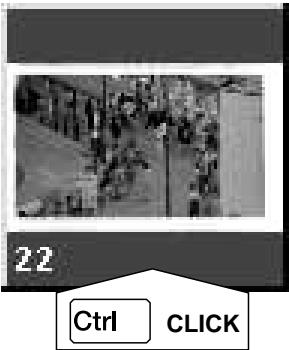
- Pour sélectionner des vues supplémentaires, cliquer tout en appuyant sur la touche Ctrl.
- Cliquer en appuyant sur la touche Ctrl pour désélectionner une image.
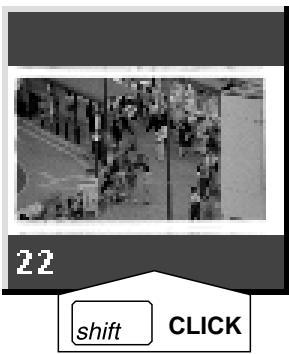
- Cliquer tout en appuyant sur la touche majuscules pour sélectionner toutes les vues situées entre la vue en cours et la dernière vue sélectionnée.
-
Cliquer sur Scan pour scannériser l'image sélectionnée.
-
La scannérisation est annulée s'il y a plus d'images sélectionnées que ne le permet le réglage de l'option "Acquisition multiples". Voir le chapitre Réglages des préférences page 56.
- Adobe PhotoDeLuxe, Corel Draw et Corel PhotoPaint ne peuvent importer qu'une seule image à la fois.
- L'image peut être ouverte dans une application photo comme Photoshop ou PhotoDeluxe après avoir quitté le logiciel de pilotage du Dimâge Scan Dual.

REMARQUE:
Cliquer sur pour enregistrer les scans directement dans un fichier.
- Les scans sont enregistrés en format BMP.
- Les scans ne sont pas automatiquement ouverts dans une fenêtre Photoshop.
- Cliquer sur pour rembobiner le film dans la cassette.
- Cette étape n'est pas nécessaire lorsque l'option rembobinage automatique à été sélectionnée dans les préférences APS.
- Retirer l'adaptateur APS du scanner et refermer la porte du logement film.
- Cliquer sur Exit pour quitter le logiciel de pilotage du Dimâge Scan Dual.
- La fenêtre de l'application se referme automatiquement après chaque scannérisation si »Fermeture de l'application après scannérisation« a été sélectionnée dans les Préférences.
- Ouvrir la porte du logement film de l'adaptateur APS et retirer la cassette.

REMARQUE:
Plusieurs images peuvent être scannérisées avant de quitter le logiciel de pilotage si Photoshop est le logiciel-maître. Adobe PhotoDeLuxe, Corel Draw et Corel PhotoPaint ne peuvent importer qu'une seule image à la fois.
APPENDICE
SYMPTÔME ou MESSAGE
SOLUTION
| Le micro-ordinateur ne démarre pas après raccordement du scanner. | • Éteindre l'ordinateur et tous les périphériques de la chaîne SCSI, puis vérifier les câbles SCSI, les connecteurs, les numéros SCSI et le câble d'alimentation. |
| DS_Dual n'apparaît pas dans la liste des sources Twain_32. | • Assurez-vous que le logiciel de contrôle a bien été installé |
| "Connexion avec le scanner impossible" | • La lampe-témoin est éteinte : mettre le Dimâge Scan Dual en marche puis relancer le l'ordinateur.• Vérifier que le numéro SCSI n'est pas déjà attribué à un autre périphérique. |
| "Initialisation en cours, retirer le passe-vues" | • Retirer le passe-vues et cliquer sur OK. |
| La lampe-témoin clignote rapidement (8 Hz). | • La porte du scanner est ouverte. La refermer. |
| "Vérifier le chargement du film..." | • Charger correctement le film dans le passe-vues. |
| "Vérifier le type de film" | • Sélectionner le bon type de film. |
| "Vérifier le chargement du film APS" | • Sélectionner le bon type de film. |
| "Type de film non reconnu". | • Sélectionner le type de film manuellement. |
| "Mémoire insuffisante" | • Augmenter la mémoire disponible pour l'application.• Si plusieurs images ont été scannérisées: quitter et relancer l'application. Dans certains cas, il peut être nécessaire d'arrêter et de redémarrer l'ordinateur. |
| "Initialisation en cours, retirer le passe-vues" s'affiche alors que le passe-vues n'est pas engagé. | • Contacter le SAV Minolta pour le remplacement de la lampe fluorescente. |
Contacter votre revendeur pour davantage d'informations concernant l'installation du scanner, les raccordements SCSI ou les compatibilités de logiciels. Contacter éventuellement le SAV Minolta.
Minolta France
365 - 367 route de Saint-Germain
78420 Carrières-sur-Seine
Tél. 01 30 86 60 00
En cas d'appel au SAV Minolta, merci de fournir les renseignements suivants:
Marque et modèle du micro-ordinateur utilisé.
Mémoire RAM disponible.
Numéro de version du système utilisé.
Autres périphériques SCSI utilisés et numéros SCSI correspondants.
Numéro de version du logiciel de Pilotage DS Dual.
Symptômes constatés.
Messages éventuellement affichés à l'écran lors des problèmes.
Fréquence du problème.
Pour connaître le numéro de version de votre logiciel de pilotage:
Amener le pointeur sur l'indication MINOLTA située en haut des fenêtres de mode standard ou avancé. Le numéro de version s'affiche dans la fenêtre.
NOTES
- ATTENTION
- L'emballage doit renfermer les éléments suivants:
- TABLE DES MATIÈRES
- INSTALLATION DU SCANNER
- MODE STANDARD (opérations de base)
- MODE AVANCÉ (opérations détaillées)
- SCANNÉRISATION D'UN FILM APS
- APPENDICE
- Réglage du numéro SCSI
- Réglages des curseurs du terminal SCSI
- Raccordement du câble SCSI
- Si votre chaîne SCSI comporte d'autres périphériques...
- Si le Dimâge Scan Dual est le dernier ou le seul périphérique de votre chaîne SCSI...
- Positionner le curseur 4 du terminal SCSI sur ON.
- REMARQUE:
- WINDOWS 95 / WINDOWS NT
- Windows 95
- Windows 95 Release 2 (OSR2)
- Windows NT
- La fenêtre de Bienvenue apparaît.
- Cliquez sur Suivant
- L'agrément de licence apparaît.
- Si vous acceptez la licence d'utilisation du logiciel, cliquez sur Yes.
- MODE STANDARD
- DÉROULEMENT DE LA SCANNÉRISATION
- Cliquer sur
- Cliquer sur Modify de couleur pour changer la couleur de fond d'écran.
- La palette de couleur apparaît.
- Cliquer sur la couleur souhaitée puis cliquer sur OK.
- Cliquer sur OK pour valider les nouveaux réglages de préférences.
- Chargement du passe-vues pour négatifs
- Ouvrir le passe-vues
- Placer la bande de film dans le passe-vues, émulsion vers le bas.
- Juxtaposer les vues avec les fenêtres de scannérisation.
- Refermer le passe-vues.
- Chargement du passe-vues pour diapositives
- INSERTION DU PASSE-VUES DANS LE SCANNER
- Engager le passe-vues pour négatifs dans la fente du logement pour scannériser les vues 1, 2 ou 3.
- Retirer le passe-vues, le retourner de haut en bas et le ré-engager pour scannériser les vues
- 4, 5 ou 6.
- SÉLECTION DU TYPE DE FILM / PRÉSCANNÉRISATION
- Sélectionner le type de film à scannériser dans la liste déroulante Film
- Film: √Négativ coul. 35 mm
- Préscannérisation
- Cliquer sur Prescan pour prévisualiser l'image.
- L'image préscannérisée apparaît dans la fenêtre de prévisualisation.
- SÉLECTION DE L'OPTION DE TRAVAIL
- Mode Sortie
- Écran
- Collage
- Retouche/impression
- Rotation
- Retournement
- Recadrage
- BOÎTE DE DIALOGUE PARAMÈTRES – NOMENCLATURE
- Cliquer sur 📄 dans la fenêtre de prévisualisation.
- Réglage de la luminosité et du contraste
- Cliquer sur la fenêtre affichant l'imagette-simulation correspondant à la bonne image ou faire coulisser les curseurs pour augmenter ou diminuer le contraste et/ou la luminosité.
- Réglage de la couleur
- Amener le curseur sur la teinte à appliquer à l'image puis cliquer sur le bouton de la souris.
- Cliquer sur OK pour appliquer les changements à l'image.
- SCANNÉRISATION ET ENREGISTREMENT DE L'IMAGE
- Cliquer sur Scan
- Cliquer sur Fermer pour quitter le logiciel de pilotage du Dimâge Scan Dual. L'image peut ensuite être ouverte dans un logiciel de traitement d'image (PhotoDeluxe ou Photoshop).
- Enregistrez l'image en utilisant la procédure de votre logiciel graphique.
- MODE AVANCÉ
- Lancement du logiciel
- Réglage des préférences
- CHARGEMENT ET PRÉSCANNÉRISATION
- Charger et engager le passe-vues
- Sélectionner le type de film.
- Cliquer sur Préscan.
- Sélectionner la résolution de sortie souhaitée dans la liste Résolution de sortie.
- Les dimensions du cadrage sont affichées dans les cases Taille d'entrée.
- Entrer la taille de sortie souhaitée (3 chiffres maximum).
- La liste de résolution de scannérisation affiche la plus basse résolution d'entrée (de scannérisation) nécessaire pour aboutir à la taille et à la résolution de sortie souhaitées.
- Résolution et taille de sortie
- Ré-échantillonage
- Enregistrement des réglages de scannérisation
- Rappel des réglages de scannérisation
- Sélectionner le fichier souhaité et cliquer sur
- BOÎTE DE DIALOGUE HISTOGRAMMES – NOMENCLATURE
- Réglages des blancs, des noirs et des gris
- Utilisation des curseurs d'histogramme – synchro RVB
- Si l'histogramme comporte de grandes zones plates...
- Cliquer sur 📄.
- Cliquer et faire coulisser les curseurs des niveaux de haute lumière et d'ombre vers les bords des zones plates.
- Cliquer sur les curseurs de niveau de sortie et les faire coulisser jusqu'à ce que l'image de prévisualisation présente le contraste souhaité.
- Cliquer sur 📄 et maintenir la pression pour voir les histogrammes des niveaux de sortie.
- Ajustement individuel des canaux couleur
- Application ou annulation des corrections
- RETOUCHE D'IMAGE – HISTOGRAMME
- Enregistrement des réglages d'histogrammes
- Entrer un nom de fichier et de destination pour enregistrer le fichier puis cliquer sur Save.
- Rappel des réglages d'histogrammes
- Sélectionner le fichier de données de réglages à utiliser et cliquer sur Open.
- BOÎTE DE DIALOGUE COURBES – NOMENCLATURE
- Cliquer sur 📋 dans la fenêtre de prévisualisation.
- Réglage des blancs et des noirs
- Modification de courbes
- Sélectionner le canal à ajuster dans la liste Canaux couleur.
- Cliquer sur la partie de la courbe à modifier et la faire glisser.
- Application ou annulation des retouches
- Enregistrement des courbes
- Entrer un nom de fichier et une destination pour enregistrer le fichier et cliquer sur Save.
- Rappel des réglages de courbes
- Cliquer sur 📋.
- Sélectionner le fichier de données de réglages souhaité et cliquer sur Open
- Cliquer sur ▶ Scan .
- Retirer le passe-vue du scanner.
- SCANNÉRISATION DES FILMS APS
- Sélectionner le type de film APS dans la liste.
- Film:
- Nomenclature
- Chargement de l'adaptateur APS
- Cliquer sur Scan Index.
- NOTES
Marque : MINOLTA
Modèle : DIMAGE SCAN DUAL
Catégorie : Scanner de films