
DIMAGE SCAN DUAL II AF-282OU - Scanner de films MINOLTA - Notice d'utilisation et mode d'emploi gratuit
Retrouvez gratuitement la notice de l'appareil DIMAGE SCAN DUAL II AF-282OU MINOLTA au format PDF.

| Type de produit | Scanner à film et diapositives |
| Résolution maximale | 3200 x 3200 dpi |
| Type de film supporté | Films 35 mm, diapositives et négatifs |
| Connectivité | USB 2.0 |
| Dimensions approximatives | 250 x 130 x 100 mm |
| Poids | 1,5 kg |
| Alimentation électrique | Adaptateur secteur inclus |
| Système d'exploitation compatible | Windows et Mac OS |
| Fonctions principales | Numérisation de films et diapositives, correction des couleurs, réduction du bruit |
| Entretien et nettoyage | Nettoyer régulièrement la lentille et le plateau de numérisation avec un chiffon doux |
| Pièces détachées et réparabilité | Disponibilité limitée des pièces détachées, consulter un professionnel pour les réparations |
| Garantie | 1 an |
| Informations générales | Idéal pour les photographes souhaitant numériser leurs archives de films |
FOIRE AUX QUESTIONS - DIMAGE SCAN DUAL II AF-282OU MINOLTA
Questions des utilisateurs sur DIMAGE SCAN DUAL II AF-282OU MINOLTA
0 question sur cet appareil. Repondez a celles que vous connaissez ou posez la votre.
Poser une nouvelle question sur cet appareil
Téléchargez la notice de votre Scanner de films au format PDF gratuitement ! Retrouvez votre notice DIMAGE SCAN DUAL II AF-282OU - MINOLTA et reprennez votre appareil électronique en main. Sur cette page sont publiés tous les documents nécessaires à l'utilisation de votre appareil DIMAGE SCAN DUAL II AF-282OU de la marque MINOLTA.
MODE D'EMPLOI DIMAGE SCAN DUAL II AF-282OU MINOLTA
F 9224-2886-13 H-A006
MINLTA
Dimage scan dual II AF-2820U
Nous vous remercions d'avoir acheté ce scanner Minolta. Le Dimage Scan Dual2 est un scanner double-format capable de numériser les films 24 x 36 et, avec l'adaptateur APS optionnel, vous pouvez également numériser les films APS en cassette.
Ce manuel a été rédigé dans le but de vous familiariser avec les opérations relatives au scanner. Pour exploiter pleinement le Dimage Scan Dual2, nous vous recommandons de lire attentivement ce document ainsi que le mode d'emploi du logiciel fourni avec le scanner.
Les instructions présentes dans ce manuel supposent une connaissance du système d'exploitation de votre ordinateur (Mac OS, Windows 98, ou Windows 2000). Il est indispensable de parfaitement maîtriser la souris ainsi que les commandes et menus relatifs à votre système d'exploitation pour utiliser correctement le logiciel du Dimage Scan Dual2.
Ce mode d'emploi n'explique pas :
- le fonctionnement des ordinateurs domestiques.
- le fonctionnement de Windows 98, Windows 2000, ou Mac OS.
- le fonctionnement d'Adobe Photoshop, Paint Shop Pro, ou CorelDRAW.
Les exemples de ce mode d’emploi sont basés sur Windows 98. L’apparence de certains affichages peut être différente avec Windows 2000 et Mac OS.
Microsoft, Windows®, Windows 98®, and Windows 2000® sont des marques déposées de Microsoft Corporation.
Macintosh™, Apple®, and Power Macintosh® sont des marques déposées de Apple Computer, Inc.
Adobe® et Photoshop™ sont des marques déposées de Adobe Systems Incorporated.
Corel Draw™ est une marque déposée de Corel Corporation.
Paint Shop Pro est sous copyright de Meta's Corporation.
Tout autre nom de produit ou société cités sont des appellations commerciales ou des noms de sociétés enregistrés par leurs marques respectives.
- Tout changement ou modification non approuvés par un organisme de conformité peuvent annuler la légitimité de l'utilisateur quant à utiliser cet appareil.
- Ce mode d'emploi ne peut être produit, en partie ou intégralement, sans l'accord explicite écrit de la société Minolta Co., Ltd. ©2000 Minolta Co., Ltd.
- Nous avons apporté un soin particulier à l'élaboration de ce mode d'emploi. N'hésitez pas à nous contacter pour nous soumettre vos remarques et nous signaler d'éventuelles erreurs ou omissions.
- La société Minolta ne saurait être tenue pour responsable de la perte, des dommages ou de tout autre conséquence liées au fonctionnement de ce scanner.

Le label CE certifie que ce produit est conforme aux normes de la Communauté Européenne concernant les interférences électriques. CE signifie Conformité Européenne.
Film Scanner: Dimoge Scan Dual2 AF-2820U

Cet appareil est conforme à l'article 15 des normes FCC. Son utilisation est liée aux conditions suivantes : (1) L'appareil ne doit pas émettre d'interférences, (2) il doit accepter de recevoir des interférences, y compris certaines pouvant perturber son fonctionnement. Ne pas retirer les noyaux de ferrite scellés sur le câble USB.
Cet appareil numérique de la classe B est conforme à la norme NMB-003 du Canada.
Assurez-vous d'avoir bien pris connaissance des avertissements ci-dessous avant d'utiliser le scanner.

Pour éviter le feu ou une décharge électrique :
- Utilisez le voltage adapté au scanner.
- Ne renversez aucun liquide sur le scanner.
- N'insérez aucun objet métallique à l'intérieur.
- Ne touchez pas le cordon d'alimentation ni la prise si vos mains sont humides.
- Débranche le scanner si vous ne l'utilisez plus.
Une utilisation inadaptée de l'alimentation peut entraîner le feu ou une décharge électrique.
- Insérez correctement le câble d'alimentation dans la prise de courant.
- Ne tirez pas sur le câble. Saisissez la prise pour débrancher le câble.
- Évitez d'endommager, d'enrouler, de modifier, de chauffer ou de placer un objet pesant sur le cordon d'alimentation.
- Ne connectez pas la terre à une conduite de gaz, une prise de terre téléphonique ou à une arrivée d'eau. Une mauvaise mise à la terre peut entraîner des décharges électriques.

Ce scanner nécessite une ventilation suffisante pendant son utilisation. une aération insuffisante peut causer une surchauffe de l'appareil, entraînant de fait des risques d'incendie.
- Ne pas utiliser ou entreprendre le scanner dans un endroit poussiéreux ou trop humide.
- Ce scanner doit être utilisé dans sa position verticale uniquement. Ne jamais empiler d'objets sur le scanner.
Si vous constatez de la fumée, une odeur étrange ou tout élément inhabituel, éteignez puis débranchez le scanner. Apportez l'appareil à votre revendeur Minolta.
N'essayez pas de démonter cet appareil. Il contient des circuits haute tension. Apportez-le à votre revendeur pour le faire réparer.


Attention
Ne pas laisser cet appareil à la portée des enfants.
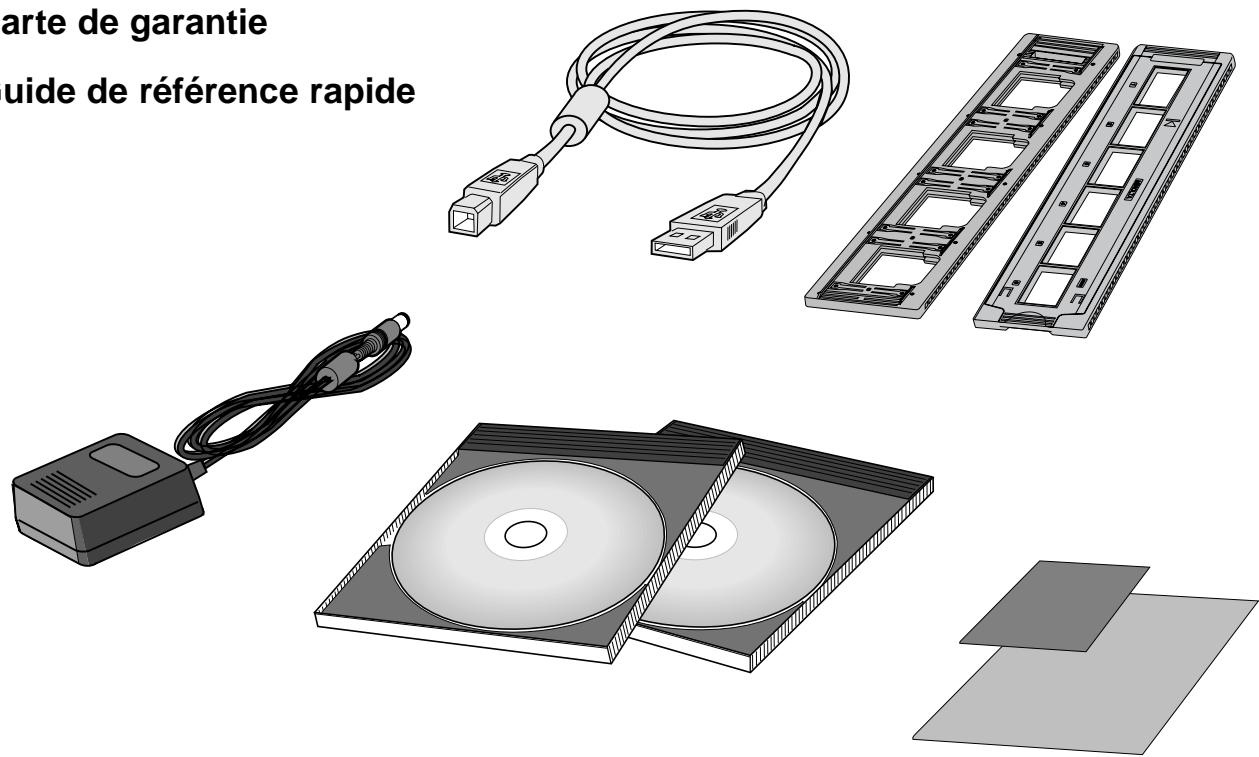
L'emballage de votre scanner doit contenir les éléments suivants
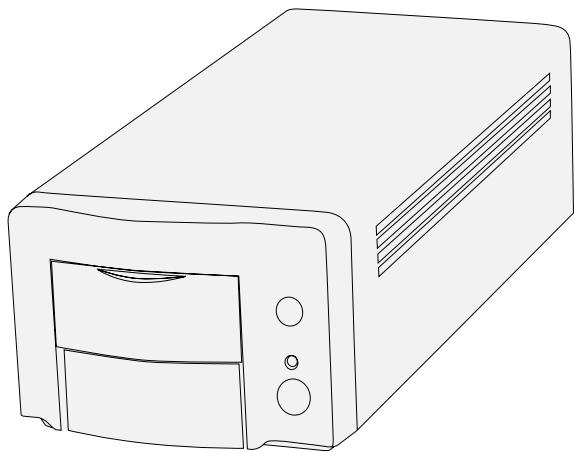
- Minolta Dimâge Scan Dual II
- Passe-vues diapos 24 x 36 (SH-U1) et passe-vues pour films négatifs en bandes (FH-U1)
- Câble USB
- Transformateur secteur (AC-U1, AC-U2 ou AC-U3)
- CD-Rom pour Dimâge Scan Dual II
- CD Rom pour Photoshop LE
- Carte de garantie
- Guide de référence rapide
Enregistrement des logiciels
- Merci d'enregistrer vos logiciels avant de les utiliser
Une fois enregistré comme utilisateur officiel, vous bénéficierez de l'assistance technique, des mises à jour et d'informations. Complétez et renvoyez la carte d'enregistrement et détachez-la de la carte de garantie. L'affranchissement n'est pas nécessaire.
- Les renseignements que vous fournissez restent confidentiels et sont exclusivement réservés aux services consommateurs et de Recherche et Développement de Minolta.
Les affichages peuvent varier selon les préférences en cours sur votre PC ou selon la version du pilote du scanner.
Présentation, nomenclature


Ce chapitre décrit le système requis et la nomenclature des différentes parties du scanner.
Installation du scanner


Ce chapitre décrit l'installation du scanner.
Utilisation basique


Ce chapitre décrit la manière de charger le passe et de lancer le pilote de numérisation.
Numérisation d'index


Ce chapitre décrit la manière de numériser un index.
Prévisualisation


Ce chapitre décrit la manière de lancer la prévisualisation (préscan).
Correction d'image


Ce chapitre décrit la manière d'améliorer la numérisation.
Numérisation définitive


Ce chapitre décrit comment effectuer la numérisation définitive et l'enregistrer.
Appendice


Chapitre à consulter si nécessaire
| PRÉCAUTIONS D'UTILISATION | .3 | |
| CONTENU DE L'EMBALLAGE | .4 | |
| SCANNER - NOMENCLATURE | .9 | |
| SYSTème REQUIS - PC / AT | .10 | |
| SYSTème REQUIS - MACINTOSH | .11 | |
| INSTALLATION DU SCANNER | PROCEDURE D'INSTALLATION | .13 |
| INSTALLATION DE PHOTOSOP HLE - WINDOWS | .14 | |
| INSTALLATION DE PHOTOSOP LE - MACINTOSH | .15 | |
| INSTALLATION DU LOGICIEL - WINDOWS | .16 | |
| INSTALLATION DU LOGICIEL - MACINTOSH | .19 | |
| BRANCHEMENT DU SCANNER | .22 | |
| LOGICIEL PILOTÉ EASY SCAN | PROCEDURE D'UTILISATION DU LOGICIEL EASY SCAN | .23 |
| Lancement du logiciel de numérisation Easy Scan | .24 | |
| WINDOWS 95/WINDOWS 2000 - lancement du logiciel pilote | .24 | |
| MACINTOSH - lancement du logiciel pilote | .24 | |
| Fenêtre du logiciel Easy Scan | .25 | |
| Fenêtre du logiciel Easy Scan - Nomenclature | .25 | |
| CHARGEMENT DU PASSE-VUES | .26 | |
| Chargement du passé-vues négatifs 24 x 36 - FH-U1 | .26 | |
| Chargement du passé-vues diapositives - SH-U1 | .27 | |
| ADAPTATEUR APS (EN OPTION) | .28 | |
| Nomenclature | .28 | |
| Chargement de l'adaptateur APS | .28 | |
| INSERTION DU PASSE-VUES DANS LE SCANNER | .29 | |
| Numérisation avec le passé-vues FH-U1 (négatifs) ou SH-U1 (diapos) | .29 | |
| INSERTION DE L'ADAPTATEUR APS | .30 | |
| SELECTION DU TYPE DE FILM | .31 | |
| NUMÉRISATION D'INDEX | .32 | |
| Réglages | .32 | |
| Correction d'image | .32 | |
| Rotation | .32 | |
| SELECTION DU FORMAT D'ENREGISTREMENT/SAUVEGARDE | .33 | |
| PROCEDURE DE NUMÉRISATION | .35 | |
| LANCEMENT DU LOGICIEL PILOTÉ | .36 | |
| Lancement du pilote TWAIN - Windows | .36 | |
| Lancement du Plug-in - Macintosh | .37 | |
| Lancement du pilote logiciel | .38 | |
| FENÊTRE PRINCIPALE - Nomenclature | .38 | |
| Fenêtre PRINCIPALE | .38 | |
| Zone de réglages de la fenêtre - Nomenclature | .38 | |
| RéGLAGE DES PRÉFÉRENCES | .39 | |
| RéGLAGE DU TYPE DE FILM | .41 | |
| NUMÉRISATION D'INDEX | NUMÉRISATION D'INDEX - NOMENCLATURE | .42 |
| Table de numérisation d'index - Nomenclature | .42 | |
| D'INDEX | NUMÉRISATION D'INDEX | .43 |
| Numérisation d'index | .43 | |
| Modification de la taille de la fenêtre | .43 | |
| NUMÉRISATION DE L'IMAGE | .44 | |
| Rotation des vues de l'index | .45 | |
| Inversion de l'ordre des vues | .45 | |
| SAUVEGARDE DE L'IMAGE DE L'INDEX | .46 | |
| SAVEGARDE DU FICHIER DE L'INDEX | .47 | |
| RAPPEL DU FICHIER DE L'INDEX | .48 |
Orientation de l'image 52
Rotation 52 Retournement 53 Vue plein écran 54 Agrandissement et réduction de l'image 54 Défilement 55
Mémorisation d'exposition automatique 56
Réglage de la mémorisation d'exposition 56 Suppression de la mémorisation d'exposition 56
Mise au point - retouche autofocus 58
Mise au point 58 RETOUCHE AUTOFOCUS 58
Recadrage automatique 60 Recadrage 60
Formats APS; C, H et P (APS uniquement) 62 informations RVB/CMJ 62 Affichage du numéro de vue 62
Correction procedure de correction d'image 63
Table de correction d'image - Nomenclature 64
Courbes de transfert/histogrammes 66
Boîte de dialogue courbes de transfert et histogrammes - Nomenclature 66 Correction des courbes de transfert 67 Modification de courbe à main levée 67
Correction d'histogramme 68
Réglage du point noir ou du point blanc 69 Visualisation de l'histogramme de l'image après corrections 70 Réglage automatique 70 Ré-initialisation 70
Luminosite/contraste/balance couleurs 71
Boîte de dialogue de correction de luminosité, contraste et balance couleurs - Nomenclature 71 Réglage automatique 72 Ré-initialisation 73
TEINTE/SATURATION/LUMINOSITE 73
Boîte de dialogue de correction de teinte, saturation, luminosité - Nomenclature 73 Réglage automatique 74 Ré-initialisation 74
Correction par variantes 75
Boîte de dialogue de correction par variantes - Nomenclature 75 Sélection du paramètre de correction 75 Correction de balance couleurs 76 Correction de luminosité et de contraste 76 Correction de saturation 77 Modification de l'intensité du niveau de correction 77 Réinitialisation 77
Instantané 78
Rappel d'image temporairement mémorisée 78 Affichage de l'image mémorisée comme image de prévisualisation 78
Annulation de la correction d'image 79 Reprise de correction 79 Suppression de la correction d'image 79
| VUE PLEIN ÉCRAN | .80 | |
| Vue plein écran | .80 | |
| Vérification du résultat de correction par comparaison d'images | .80 | |
| ENREGISTREMENT DE SCRIPT/RAPPEL DE SCRIPT | .81 | |
| Enregistrement d'un script de correction d'image | .81 | |
| Rappel d'un script de correction d'image | .82 | |
| NUMÉRI- SATION | PROCEDURE | .83 |
| DéFINITIVE | RéGLAGES DE NUMÉRISATION | .84 |
| Zone de réglages de la fenêtre - Nomenclature | .84 | |
| CREATION / SUPPRESSION DES FICHIERS SCRIPTS | .87 | |
| Création d'un script | .87 | |
| Suppression d'un script | .87 | |
| TYPE DE SCRIPT DE NUMÉRISATION | .88 | |
| NUMÉRISATION DÉFINITIVE | .89 | |
| Pilote Twain / Plug-in | .89 | |
| Pilote logiciel | .89 | |
| NAVIGATION | .90 | |
| Boîte de dialogue de navigation - Nomenclature | .90 | |
| Menu de navigation | .91 | |
| Enregistrement, sélection et suppression d'un réglage de navigation | .92 | |
| APPENDICE A | APPENDICE | .93 |
| CORRESPONDANCE DE COULEURS | ||
| Réglage d'espace couleurs de sortie | .95 | |
| Réglage de profils ICC | .95 | |
| LISTE DES SCRIPTS DE NUMÉRISATION - 24 X 36 | .96 | |
| LISTE DES SCRIPTS DE NUMÉRISATION - APS | .98 | |
| GLOSSaire | .99 | |
| EN CAS DE PROBLÈME | .101 | |
| CARACTERISTIQUES | .102 | |
| ASSISTANCE TECHNIQUE | .103 | |
| APPENDICE B | INSTALLATION DU LOGICIEL - WINDOWS | |
| Si la fenêtre "installation d'une nouvelle application" s'affiche | .104 | |
| Si le PC ne reconnaît pas le Dimètre Scan Dual II | .104 | |
| Si le logiciel pilote du Dimètre Scan Dual II ne démarre pas | .106 | |
| WINDOWS 2000 | .108 | |
| SAV MINOLTA | .109 |
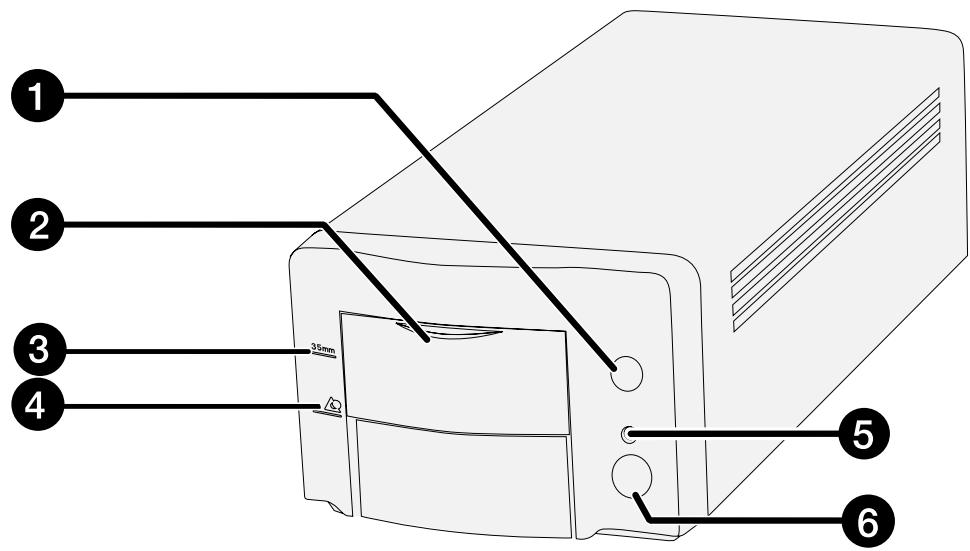
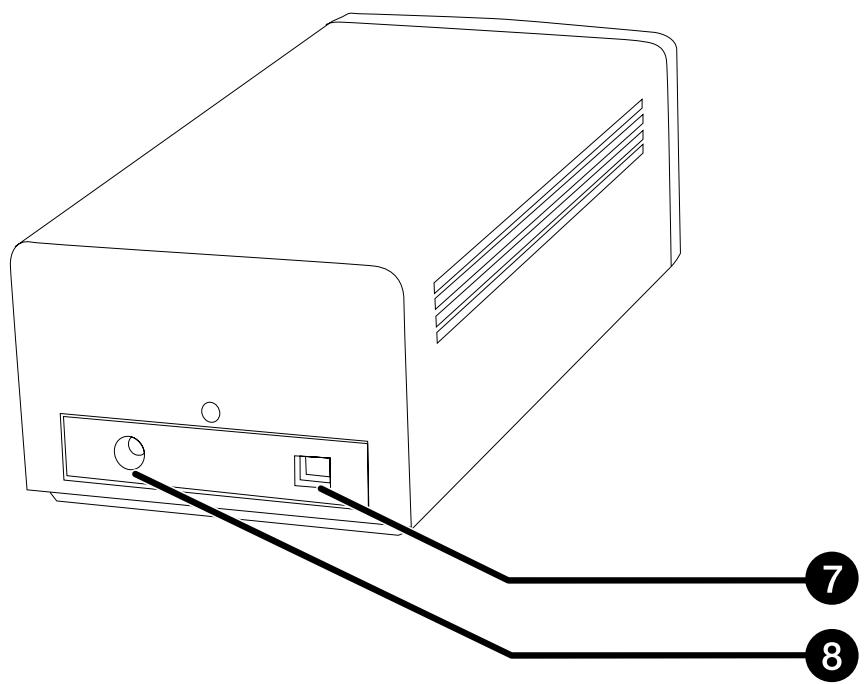
- Touche d'éjection
- Porte du scanner
- Indicateur de film 24 x 36
- Indicateur de film APS
- Lampe tímoin
- Bouton de mise en marche
- Connecteur USB
- Prise pour alimentation secteur
Unité centrale : Micro-ordinateur compatible IBM PC/AT avec processeur Intel Pentium ou supérieur.
Processeur Intel Pentium ou supérieur avec Windows 98 ou Windows 2000.
- L'assistance ne peut être fournie avec des micro-ordinateurs spécifiques ou assemblés par l'utilisateur.
Système : Windows 98 ou Windows 2000 Professional.
Mémoire RAM : 32 Mo minimum.
Espace disque : 90 Mo d'espace libre minimum.
Interface : Port USB
Moniteur : XGA (1024 x 768) ou supérieur. VGA (640 x 480) possible.
Divers : Pilote TWAIN compatible avec Photoshop 3.05, 4.0.1, 5.0.2, et 5.5.
Photoshop LE
Paint Shop Pro 5.01, Corel Photo Paint 8.
Unité centrale : Power PC
Système : Mac OS 8.5 à 9
Mémoire RAM : 16 Mo minimum de RAM pour l'application en plus de celle nécessaire à Mac OS et Adobe Photoshop™
Espace disque : 90 Mo d'espace libre minimum.
Moniteur : 19 pouces (1024 x 768) ou supérieur.
13 pouces (640 x 480) permettant l'affichage de 32.000 couleurs.
Interface: Port USB d'origine
Divers : Plug-in Photoshop 3.05, 4.01, 5.02 et 5.5.
Photoshop LE
Procedure d'installation
INSTALLATION DE PHOTOSHOP LE
BRANCHEMENT DU SCANNER
INSTALLATION DU LOGICIEL
DÉMARRAGE

Attention - avant l'installation
- Avant de procéder à l'installation, désactivez tout système antivirus qui pourrait provoquer un dysfonctionnement du logiciel d'installation. Il est possible de le réactiver une fois l'installation effectuée.
Ce mode d'emploi décrit la manière d'utiliser Adobe Photoshop LE en tant qu'application de traitement d'image. Les commandes, les affichages et les opérations peuvent être différents lorsqu'une autre application de traitement d'image est utilisée. Dans ce cas, consulter le mode d'emploi de cette application. Si vous n'avez jamais utilisé de logiciel de traitement d'image, installez d'abord Photoshop LE pour vous familiariser avec le processus.
Installation de photoshop le – windows®98/2000
L'installation décrite suppose que les unités C et D sont respectivement le disque dur et le lecteur de CD-Rom.
- Mettez le PC en marche et lancez Windows®98/2000.
- Engagez le CD-Rom Photoshop LE dans le lecteur de CD-Rom.
- Sélectionnez Démarrer > Exécuter... et entrez "D: français\install.wri" dans la boîte nommée Ouvrir puis cliquez sur OK.
- Un fichier "Lisez-moi" apparaît. Lisez-le et vérifiez les informations qu'il contient.
- Sélectionnez Démarrer > Exécuter... et entrez "D: \François\PHOTOSLE\Setup. exe" dans la boîte nommée Ouvrir puis cliquer sur OK.
- Effectuez l'installation en suivant les instructions affichées dans la fenêtre.
- Sélectionnez France dans la fenêtre de sélection du pays.
- Effectuez l'installation en suivant les instructions affichées dans la fenêtre.
- Sélectionner l’une des options proposées dans la boîte de dialogue.
- Pour une installation standard, sélectionnez "Standard".
- Pour installer uniquement les options nécessaires, sélectionnez "Minimum".
- Pour installer uniquement certaines options, sélectionnez "Personnalisée".
- Effectuez l'installation en suivant les instructions affichées dans la fenêtre.
- Dans la fenêtre, les entreprises sont nominales, les nombres de votes sont associés, et le numéro de série du logiciel mentionné est l'emballage du CD-Rom.
- Une fois l'installation terminée, redémarrez le PC.
Installation de photoshop le – macintosh
- Engagez le CD-Rom Photoshop LE dans le lecteur de CD-Rom.
- Double-cliquez sur l'icone d'installation.
- Le programme d'installation commence.
- Cliquez sur "François" puis lisez le fichier "Installer" et vérifiez les informations qu'il contient.
- Lancez l'installation en suivant les instructions données dans le fichier "Installer".
- Sélectionnez l’une des options proposées dans la boîte de dialogue.
- Pour une installation standard, sélectionnez "Standard".
- Pour installer uniquement certaines options, sélectionnez "Personnalisée".
- Effectuez l'installation en suivant les instructions affichées dans la fenêtre.
- Lors du lancement de Photoshop LE, dans la fenêtre, entrez votre nom, le nom de votre société, et le numéro de série du logiciel mentionné sur l'emballage du CD-Rom.
- Une fois l'installation terminée, redémarrez votre Macintosh
Le programme d'installation du Dimage Scan Dual2 pour Windows installe le pilote Twain et Twain_32 dans le dossier et la destination de votre choix.
- L'apparence et les termes de certaines boîtes de dialogue peuvent varier selon la version de Windows installée sur votre micro-ordinateur.
- Cette description d'installation part du principe que l'unité D est le lecteur de CD-Rom.
- Mettez le scanner, puis l'ordinateur, sous tension.
- Lancez Windows.
Les étapes suivantes peuvent varier selon votre système d'exploitation…
- La boîte de dialogue suivante apparait :
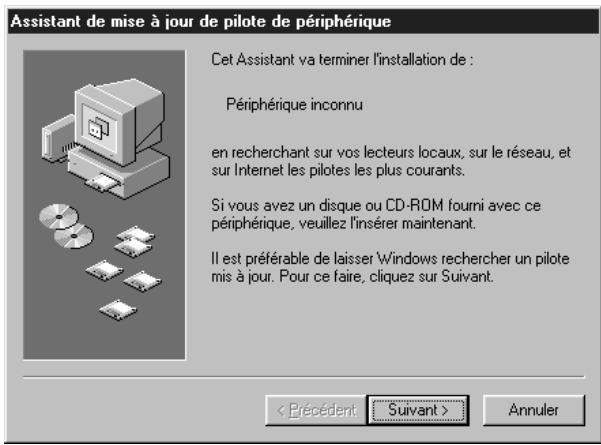
- Cette boîte peut s'afficher plusieurs fois.
- Placez le CD-Rom du Dimage Scan Dual2 dans le lecteur de CD-Rom.
5. Entrez
D:\Driver\Français\Setup.exe dans la ligne de commande Ouvrir, puis cliquer sur OK.
- Si votre lecteur de CD-ROM n'est pas D, remplacer D par la destination correspondant à votre lecteur de CD-ROM.
6. Cliquer sur suivant.
La boîte de dialogue Exécuter apparait.
L'écran d'installation apparait.
L'accord de licence apparait.
- Si vous n'acceptez pas les conditions de la licence utilisateur, cliquez sur Non pour ne pas installer le logiciel.
La boîte de dialogue de besoin de destination apparaît.
8. Cliquez sur parcourir pour sélectionner un autre répertoire...
- Un répertoire d'installation et son chemin d'accès peuvent également être saisis directement.
Cliquez sur Suivant.
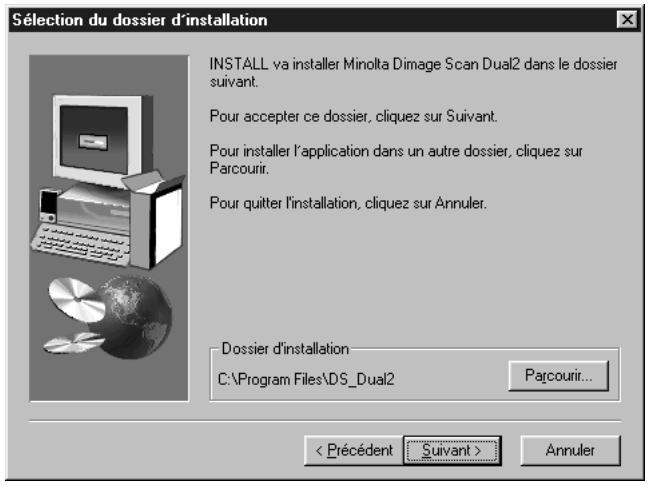
La boîte de dialogue d'installation apparait.
- Choisissez l'installation standard ou celle des fichiers TWAIN seuls puis cliquez sur Suivant.
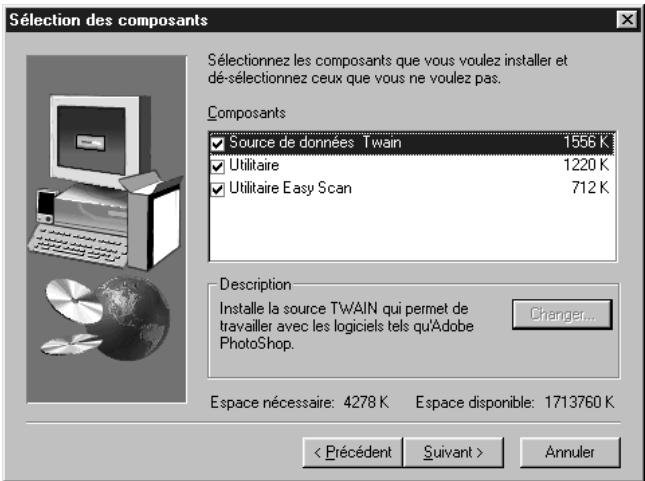
10. Cliquez sur suivant
- L'installation commence.

La boîte de dialogue d'installation réussie apparait.
- Cliquez sur Fermer.
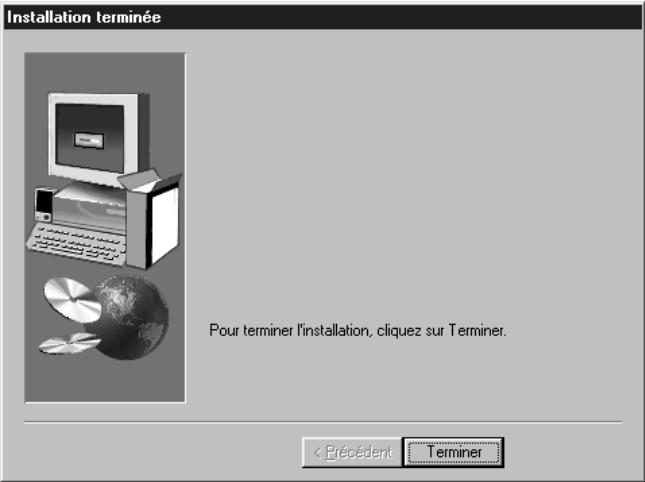
- Cliquez sur Terminer.
Avant de procéder à l'installation, désactivez tout système antivirus qui pourrait provoquer un dysfonctionnement du logiciel d'installation. Il est possible de le réactiver une fois l'installation effectuée. Les extensions peuvent être désactivées en maintenant la touche Majuscule enfoncée lors du démarrage du Macintosh.
- Mettez le Disque Scan Dual2 sous tension, puis allumez le Macintosh.
- Quittez toutes les applications ouvertes.
- Placez le CD-Rom Dimage Scan Dual2 dans le lecteur de CD-Rom.

apparaît à l'écran.
- Double-cliquez sur

- Les dossiers d'applications apparaisent.
- Double-cliquez sur le dossier du logiciel pilote.
- Les dossiers des différentes langues apparaisent.
- Sélectionnez le dossier Français puis double-cliquez sur l'icône du programme d'installation.
- L'écran de lancement de l'installation apparaît.
- Cliquez sur
Continuer...
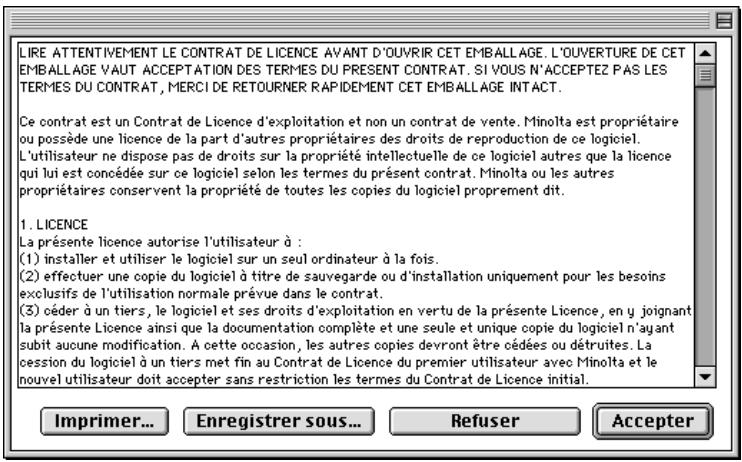
- Cliquez sur Accepter
- Si vous n'acceptez pas les conditions de la licence, cliquez sur Refuser pour ne pas installer le logiciel.
La licence d'utilisation apparait.
La boîte de dialogue suivante apparait :
9. Sélectionnez le lecteur (ou dossier) et le type d'installation à l'aide des menus.
- Vous pouvez également cliquer sur Lecteur pour sélectionner un lecteur.
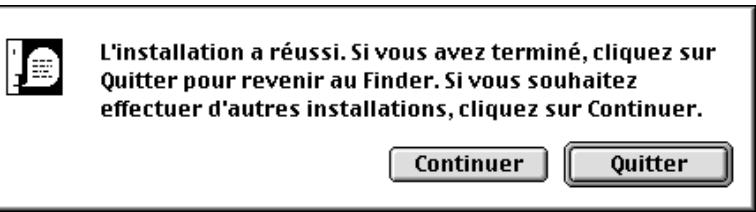
Le message suivant apparaît lorsque l'installation est terminée.
11. Cliquez sur quitter
- Le logiciel est installé dans un dossier appelé Dimage Scan Dual2.
- Si vous avez besoin de l'installation standard, les éléments suivants ont été installés : utilisez DS_Dual2, plug-in DS_Dual2 et fichier Lisez-moi.
- Faites glisser le plug-in DS_Dual2 dans le dossier Import/Export du dossier Plug-in de Adobe Photoshop.
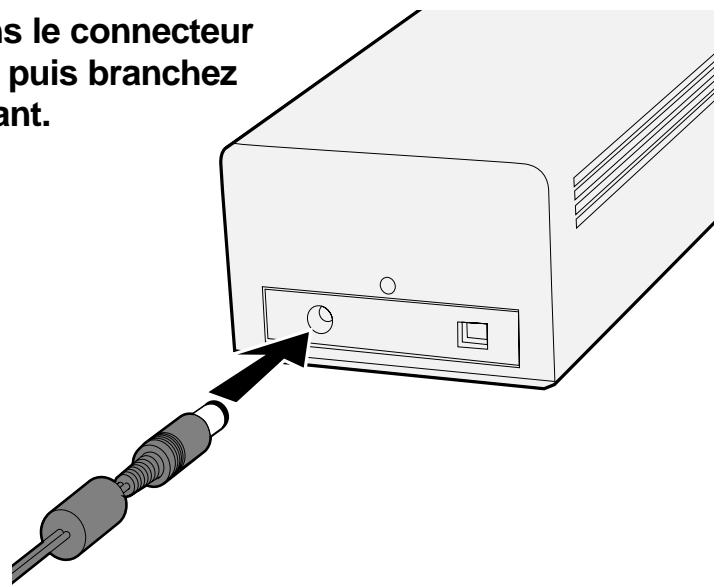
Branchez les câbles d'alimentation et de liaison USB.
Ce scanner est livré avec une alimentation secteur et un câble USB.
- Branchez le câble d'alimentation dans le connecteur correspondant à l'arrête du scanner puis branchez l'autre extrémité à une prise de courant.
- Raccordez l’une des extrémités du câble USB à l’un des ports USB du scanner.

Suite page suivante...
- Raccordez l'autre extrémité du câble USB au port USB du micro-ordinateur ou du Hub USB.

Remarque:
Lors du branchement à un Hub USB, le raccorder au premier port USB du Hub (le plus proche du micro-ordinateur).
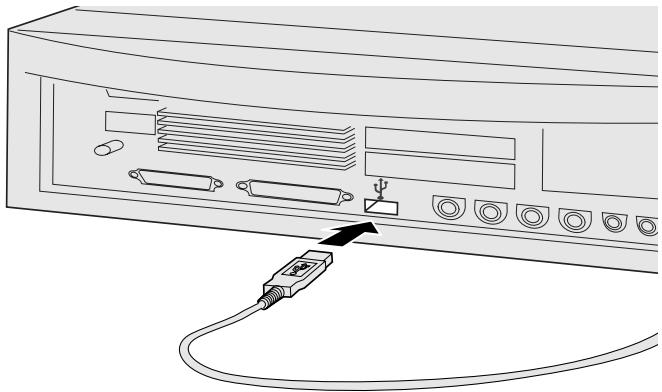
Exemple : Raccordement à un Hub USB
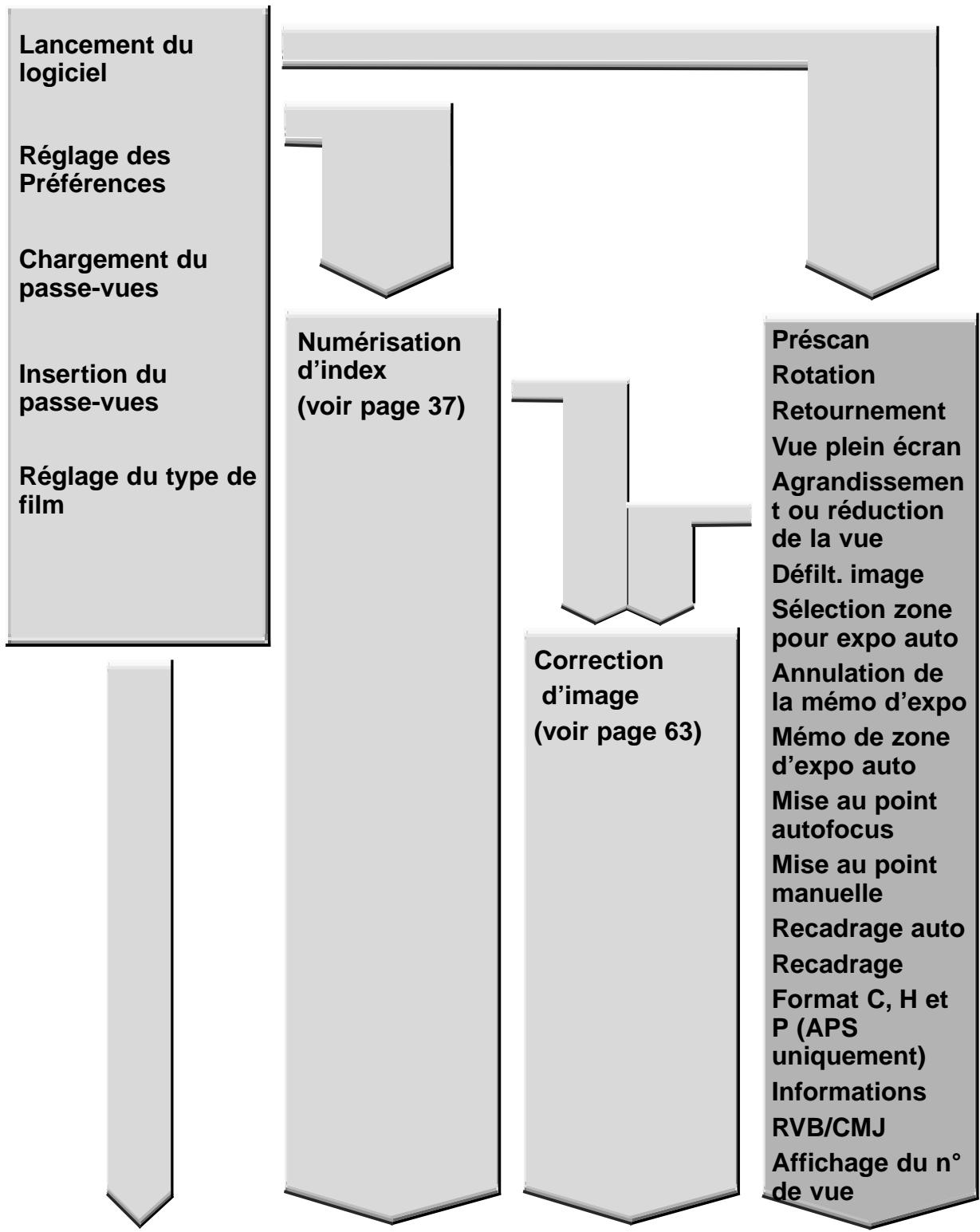
Procedure de numérisation
Lancement de l'application
Réglage des préférences
Chargement du passage-vues
Insertion du passage-vues dans le scanner
Sélection du type de film
Exemple d'index de numérisation
Sélection du format d'enregistrement
Enregistrement de Easy Scan
Lancement du logiciel easy scan
Le logiciel de numérisation "Minolta Easy Scan Utility" est lancé par l'application de numérisation.
1. Une fois effectuées les étapes 1 et 2 de la page 36, sélectionnez demarrer > programme (p) > minolta dimage scan DUAL2 ver.1.0 > easy scan.
- L'application est lancée et la fenêtre de numérisation apparait.
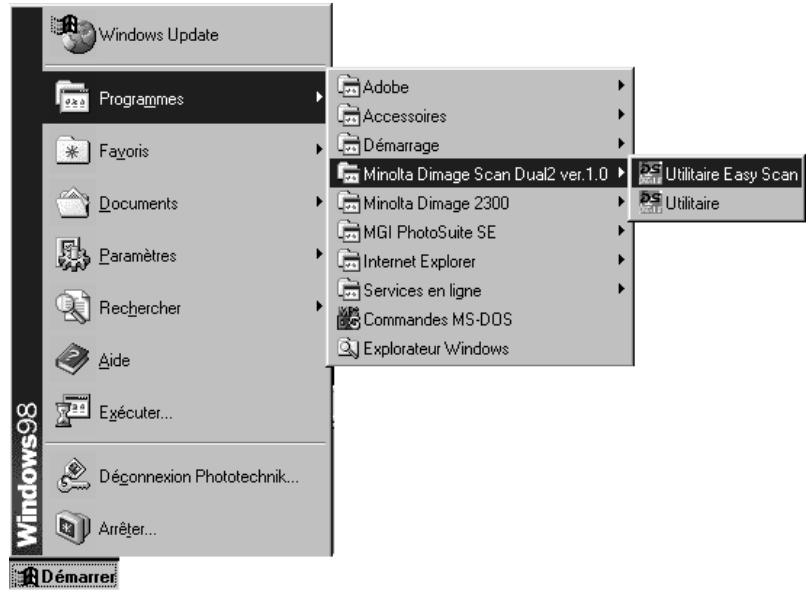
Lancement du logiciel easy scan
Le logiciel pilote de numérisation "Minolta Easy Scan Utility" est lancé par l'application de numérisation.
1. Une fois effectuées les étapes 1 et 2 de la page 36, double-cliquez sur le dossier dimâge scan DUAL2 ver.1.0 puis double-cliquez sur l'icône easy scan.
- L'application est lancée et la fenêtre de numérisation apparait.
Fenêtre de numérisation
Lorsque le logiciel de numérisation est en cours d'utilisation, la fenêtre suivante est affichée à l'écran :
Fenêtre du logiciel easy scan – nomenclature
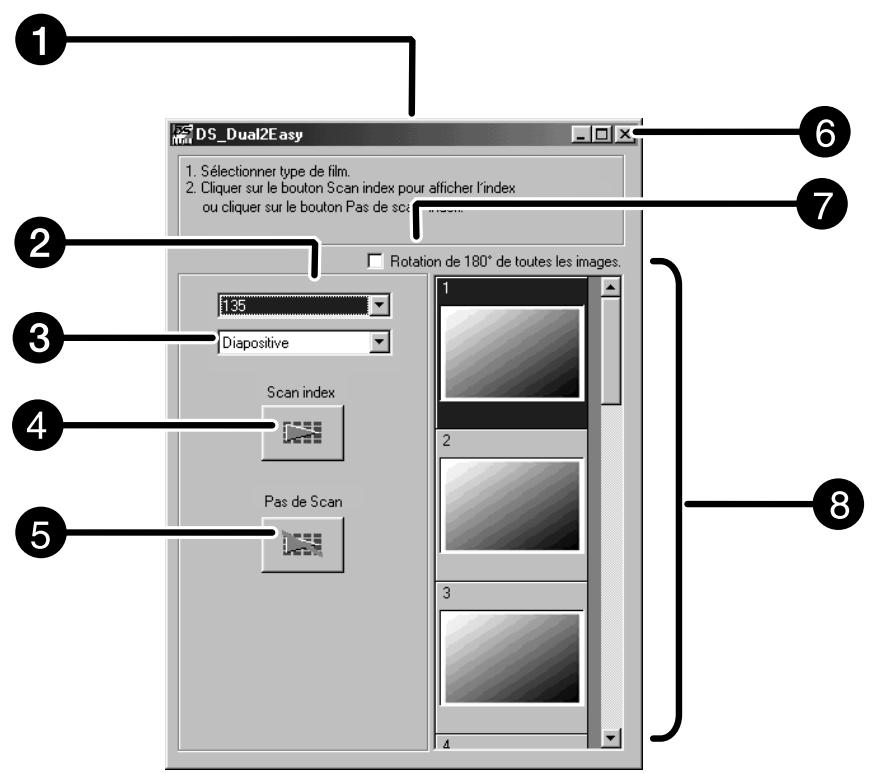
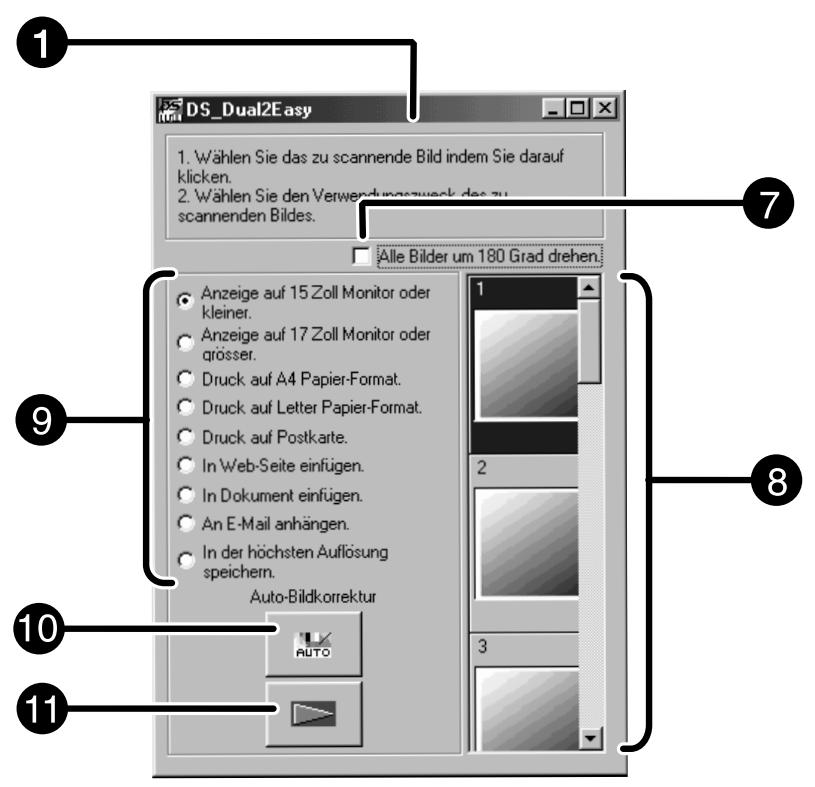
1 Affichage de la fonction 2 Liste de types de films 3 Liste des formats de films 4 Avec numérisation d'index 5 Sans numérisation d'index Bouton de fermeture (pour Macintosh, coin supérieur gauche de la fenêtre) Case de rotation sur 8 Index des images 9 Cases de sélection du niveau de qualité de destination 10 Bouton de correction d'image automatique 11 Bouton de numérisation
Avec les passe-partouts pour négatifs ou diapositives, le Dimage Scan Dual2 peut numériser des diapositives montées ou non montées et des bandes de négatifs.
- Négatifs couleurs 24 x 36
- Diapositives couleurs 24 × 36
- Négatifs noir et blanc 24 x 36
- Diapositives noir et blanc 24 x 36
Les négatifs et les diapositives APS peuvent également être numérisés avec l'adaptateur APS optionnel AD-10. Voir page 28.
Chargement du pass-vues pour négatifs 24 x 36 - FH-U1
- Ouvrez le passe-vues pour négatifs 24 x 36 en soulevant la partie supérieure du passe-vues côté vue n°6.
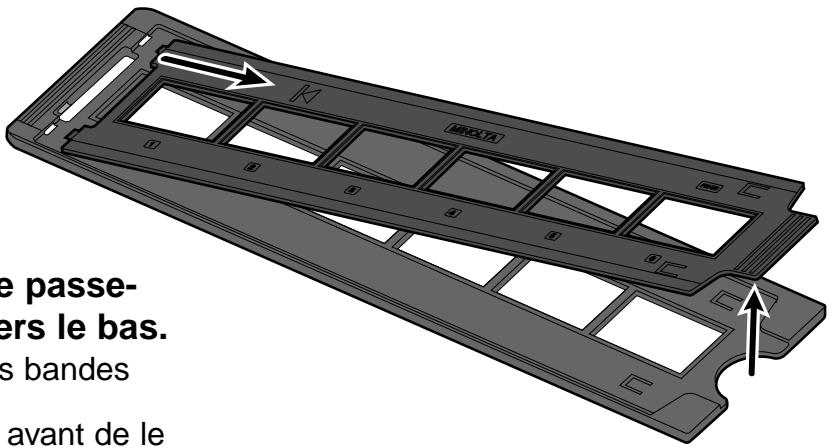
- Placez le film négatif dans le passe-vues, émulsion (face mate) vers le bas.
- Le passage-vues peut recevoir des bandes jusqu'à 6 vues.
- Eliminer la poussière sur le film avant de le charger dans le passage-vues.

Remarque:
Lorsque l'emulsion est vers le haut, les numéros de vues et les inscriptions sont inversés.
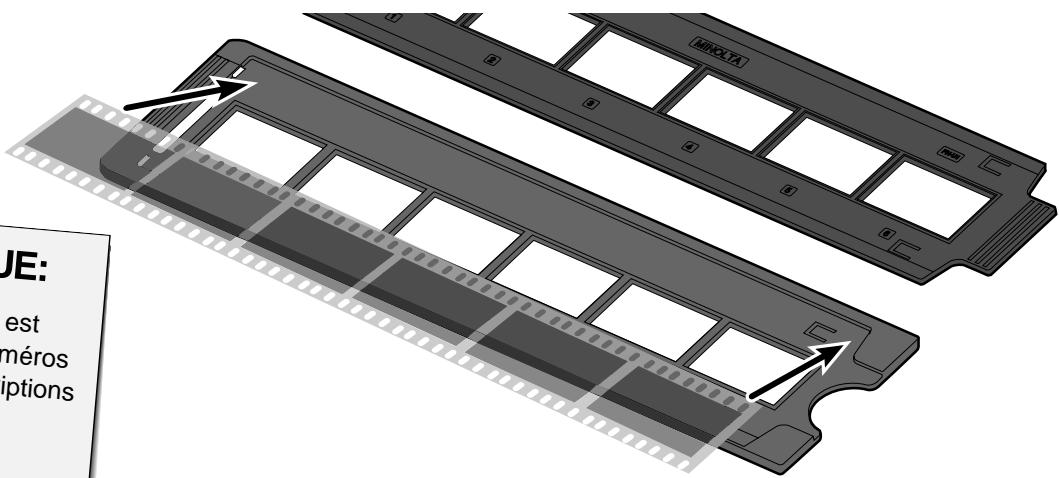
- Alignez les vues avec les fenêtres de numérisation.
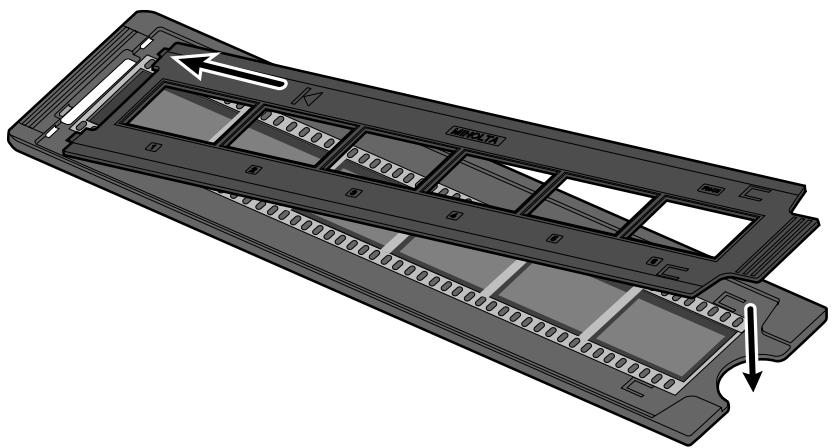
- Refermez le passe-vues.
Chargement du passage-vues pour diapositives - SH-U1
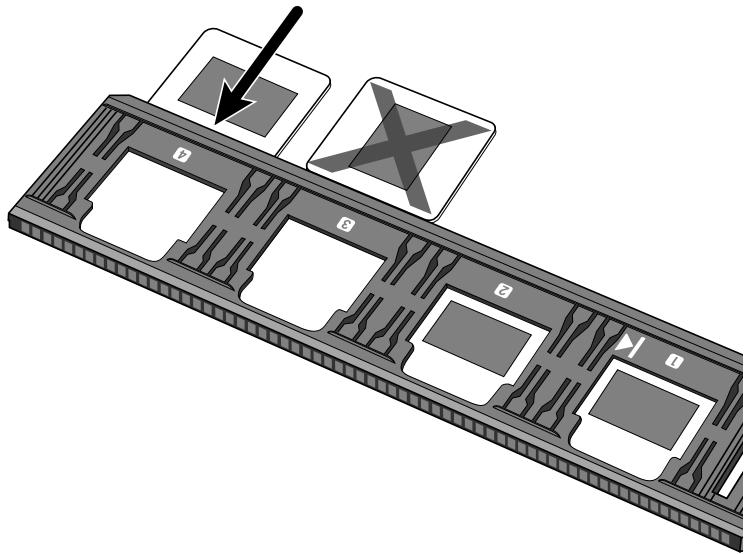
- Engagez les diapositives dans le passe-vues, émulsion vers le haut.
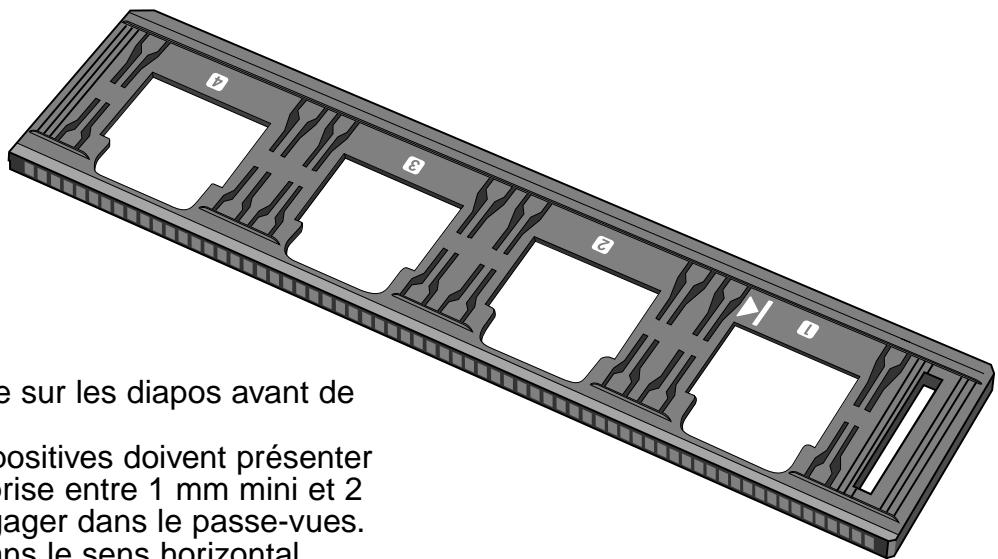
- Éliminer la poussière sur les diapos avant de les charger.
- Les caches des diapositives doivent avoir une épaisseur comprise entre 1 mm mini et 2 mm maxi pour s'engager dans le passe-vues.
- Placer les diapos dans le sens horizontal.

Remarque:
Ne pas numériser de diapositives montées sous caches en verre. Le verre diffracte la lumière et entraîne de mauvais résultats à
- Les diapositives APS sous caches peuvent être numérisées avec le passe-vues prévu à cet effet dans la configuration de réglage diapositives 24 x 36 mais en désactivant la fonction d'exposition automatique.
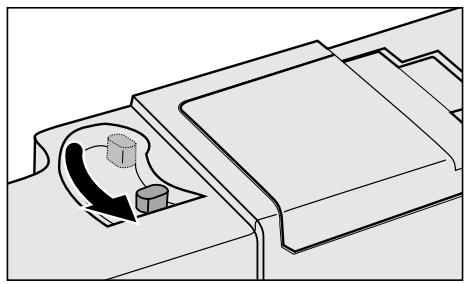
L'adaptateur APS AD-10 APS est un accessoire optionnel. Le Diminué Scan Dual2 ne peut pas numériser les films APS (IX-240 type) sans cet adaptateur.
1. Faites coulisser le verrou du compartiment comme indiqué.
- Le compartiment s'ouvre.
- Charger uniquement des cassettes avec le repère en position ■.
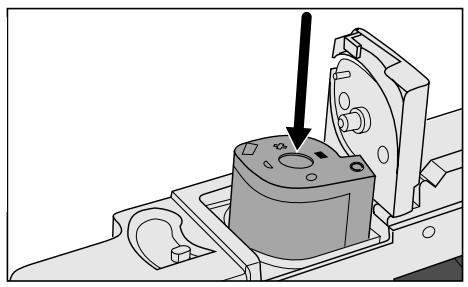
- Le compartiment ne se referme pas si le repère ■ n'est pas affiché sur la cassette. Ne pas forcer la fermeture sous peine de détérioration de la cassette.
Durant l'initialisation du scanner, la porte du scanner doit rester fermée. La lampe témoin clignote lentement. NE PAS insérer le passe-vues dans le scanner lorsque la lampe clignote.
Numérisation avec les passe-vues fh-u1 pour film 24 x 36 ou sh-u1 pour diapositives.
- Ouvrez la porte du scanner en la faisant couilisser vers le bas en position24 x 36 35mm
- Vérifiez que la flèche blanche du passage-vues est vers le haut puis insérez le passage-vues dans le scanner.
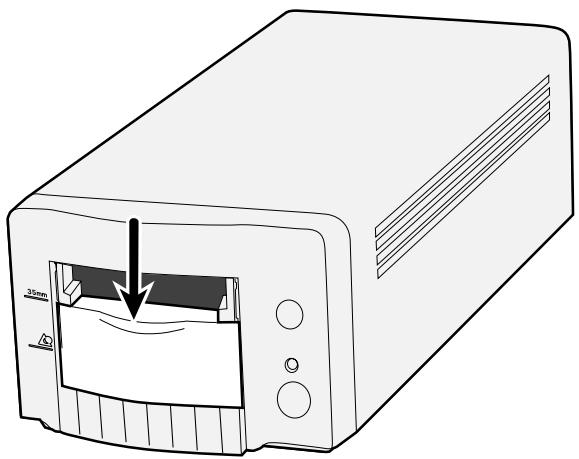
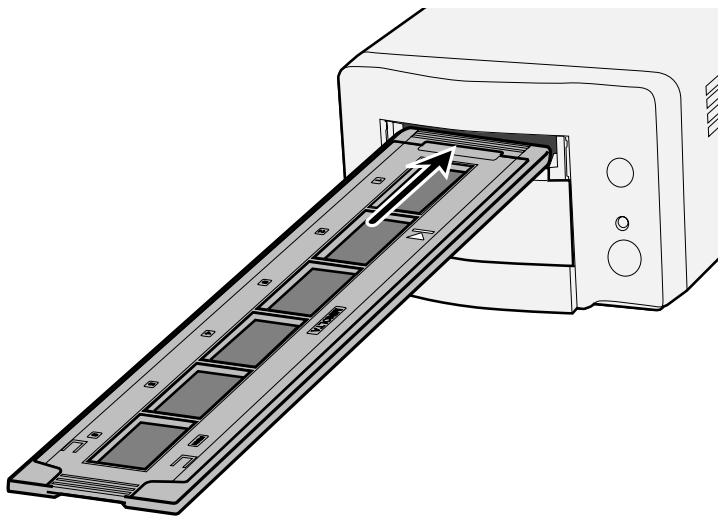
- Ouvrez la porte du scanner en la faisant coulisser vers le bas en position APS
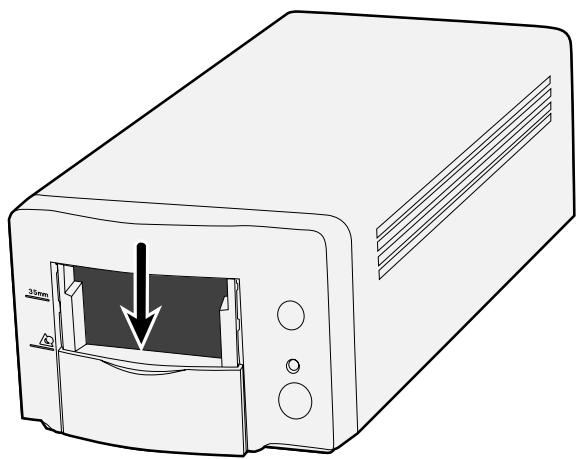
- Vérifiez que la flèche blanche de l'adaptateur APS est vers le haut puis insérez l'adaptateur dans le scanner jusqu'à ce qu'il arrive en butée.
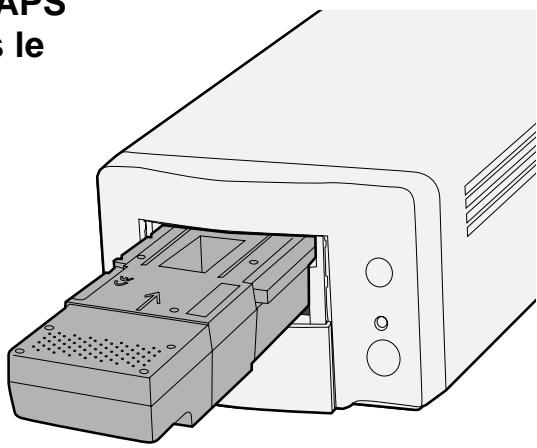
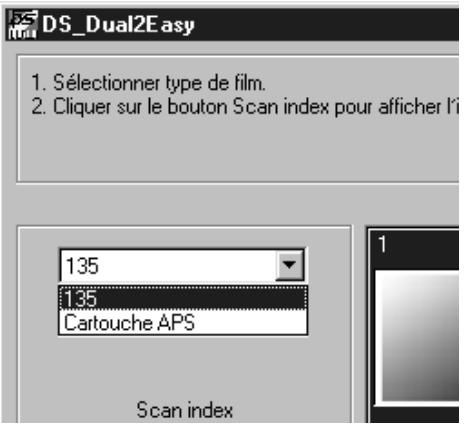
Sélection du type de film
1. Sélectionnez le format de film à numériser (négatif ou diapositive). 2. Sélectionnez le type de film.
- L'option index est sélectionnée et la fenêtre d'index apparait.
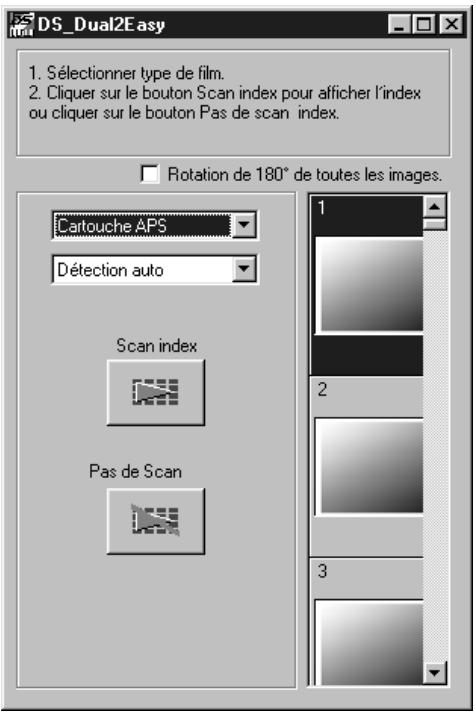
- Choisissez entre numérisation d'index ou non.
- Lorsque la Scan d'index est sélectionné, la numérisation de l'index commence. Si Pas de Scan d'Index est sélectionné, la fenêtre passe en fenêtre de numérisation.
Sélectionnez le niveau de qualité de destination
- Sélectionnez le niveau de qualité de destination souhaité en cochant la case correspondante dans la liste.
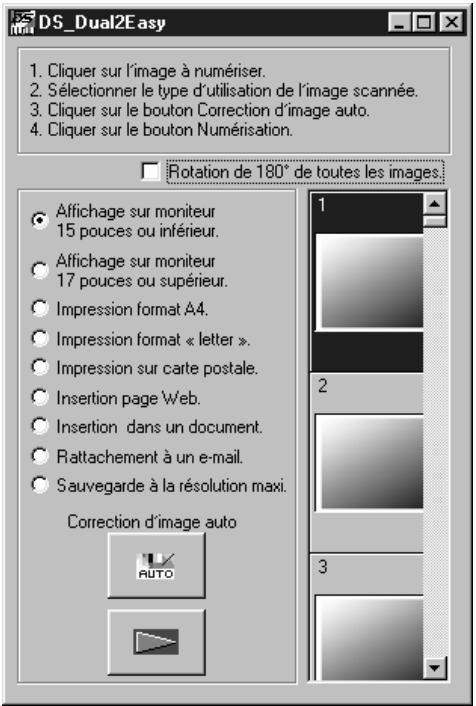
Correction d'image
- Si nécessaire, lancez la correction d'image automatique en cliquant sur le bouton correspondant.
- La correction d'image est appliquée automatiquement.
Rotation
- Appliquez une rotation si nécessaire.
1. Cliquez sur le bouton de numérisation.
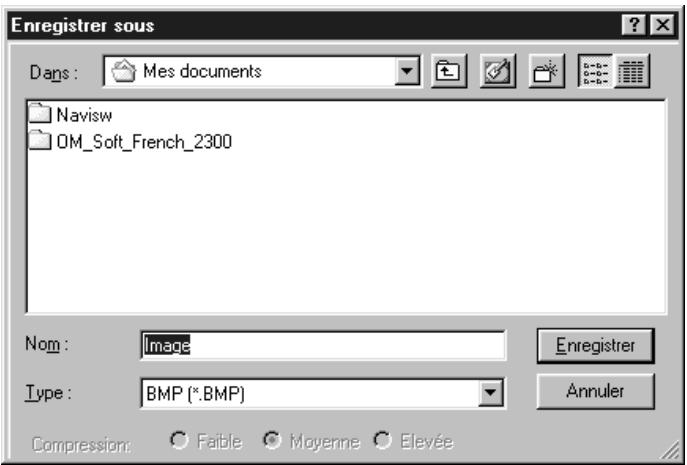
- Lorsque la boîte de dialogue d'enregistrement apparaît, sélectionnez le format de fichier souhaité et enregistrez la numérisation.
Format de fichier : BMP, JPEG, TIFF (Windows), PICT, JPEG, TIFF (Macintosh)
Procedure de numérisation
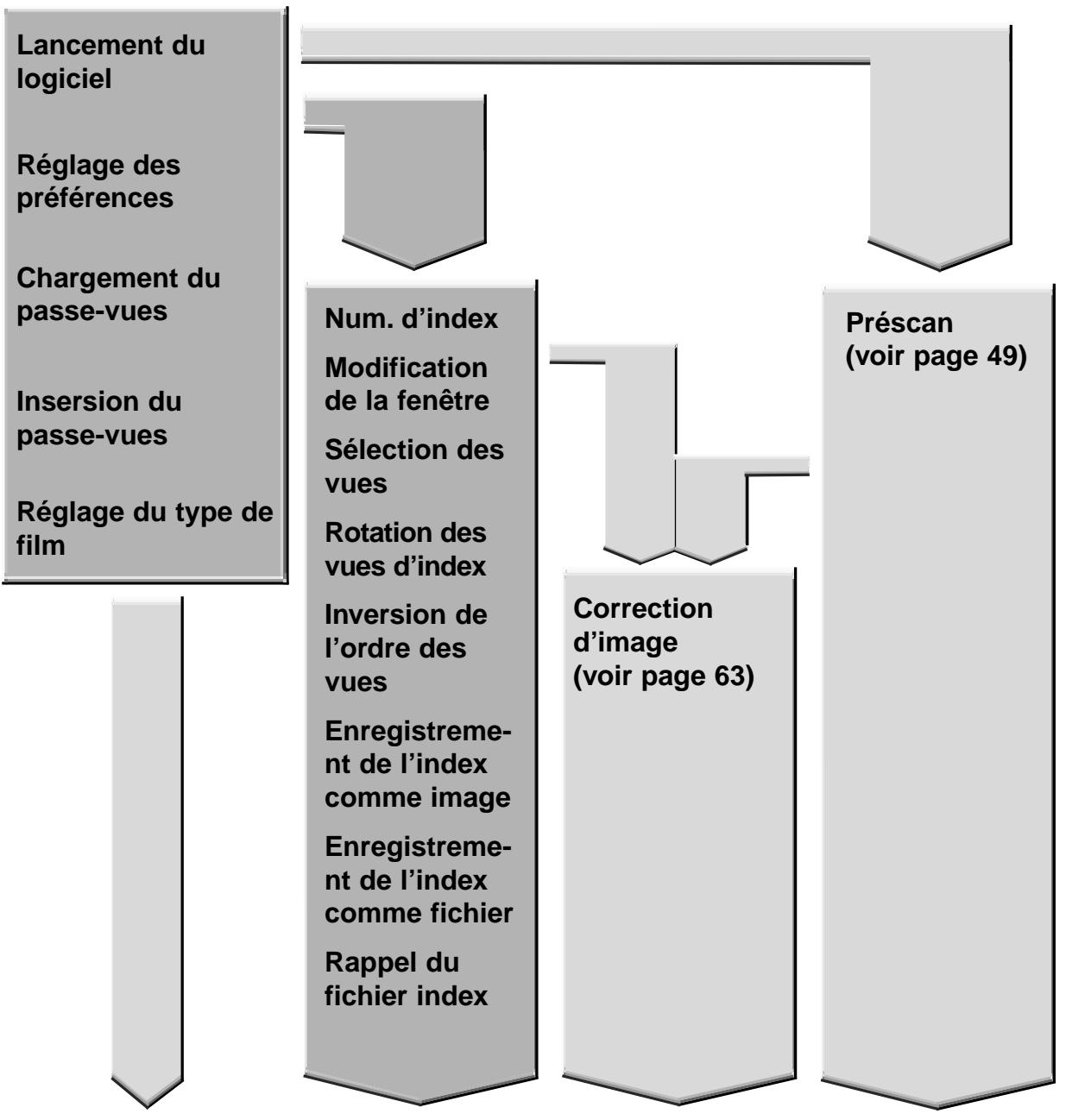
Numérisation et enregistrement (voir page 83)
Le pilote TWAIN permet de contrôler le logiciel de numérisation à l'intérieur d'une application hôte telle qu'un logiciel de traitement d'images.
Lancement du pilote TWAIN – windows
Ce mode d'emploi considère Adobe Photoshop LE comme application hôte. Avec d'autres applications, les commandes peuvent être différentes.
1. Lancez l'application hôte
- Sélectionnez Fichier > Importer > Sélectionnez SourceTWAIN_32...
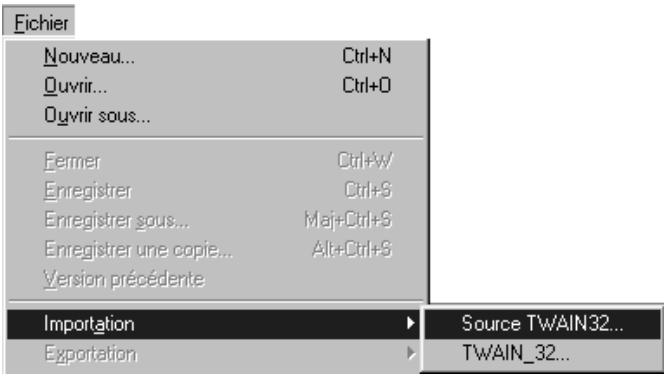
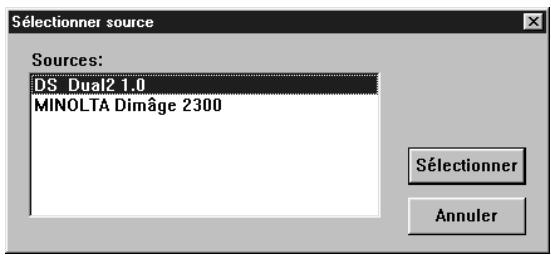
La boîte de dialogue de la source sélectionnée apparait.
- Sélectionnez DS_Dual2 1.0, puis cliquez sur Select.
- Sélectionnez Fichier > Importer > TWAIN_32.
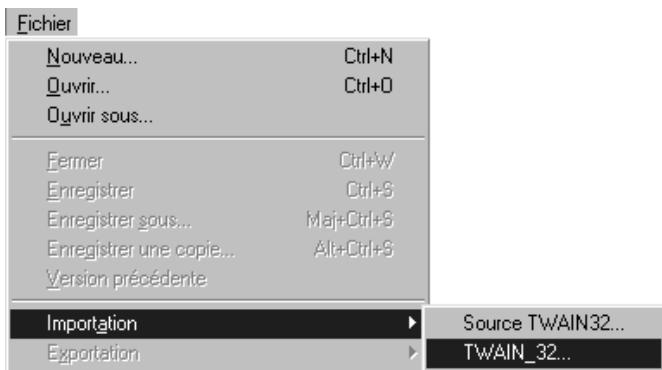
Le logiciel de numérisation est prêt et la fenêtre principale apparait (page 38).
Le plug-in Photoshop permet de numériser directement depuis Adobe Photoshop.
Lancement du plug-in - macintosh
- Lancez Adobe Photoshop.
- Avec Photoshop LE, 4.0.1 ou sup.: Sélectionnez Fichier > Importation > DS_Dual2 Plug-in. Avec Photoshop 3.0.5: Sélectionnez Fichier > Acquisition > DS_Dual2 Plug-in
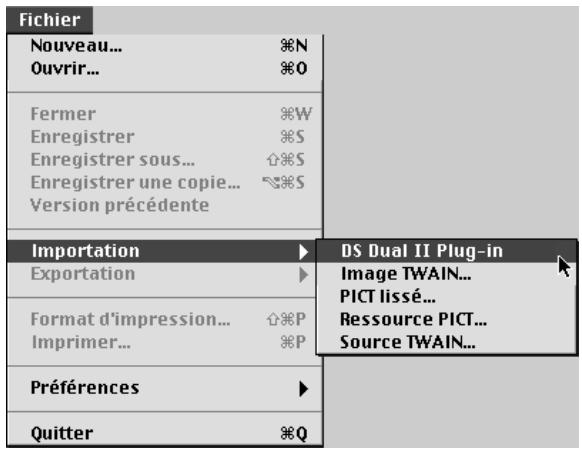
Le logiciel de numérisation est prêt et la fenêtre principale apparaît (page 38).
Vous pouvez utiliser directement le logiciel de numérisation comme application indépendante si vous souhaitez simplement numériser rapidement une image et l'enregistrer.
Lancement du logiciel de numérisation
Sélectionnez Démarrer > Programmes > Minolta DiMage Scan Dual2 ver.1.0 > DS Dual II
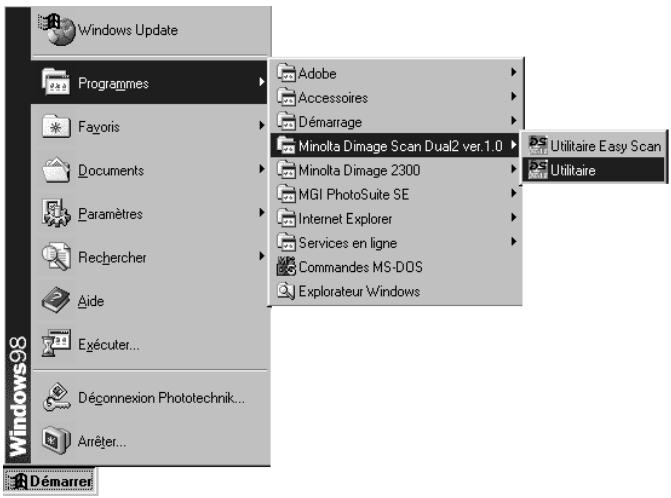
Double-cliquez sur
Le logiciel de numérisation est prêt et la fenêtre principale apparait (page 38).
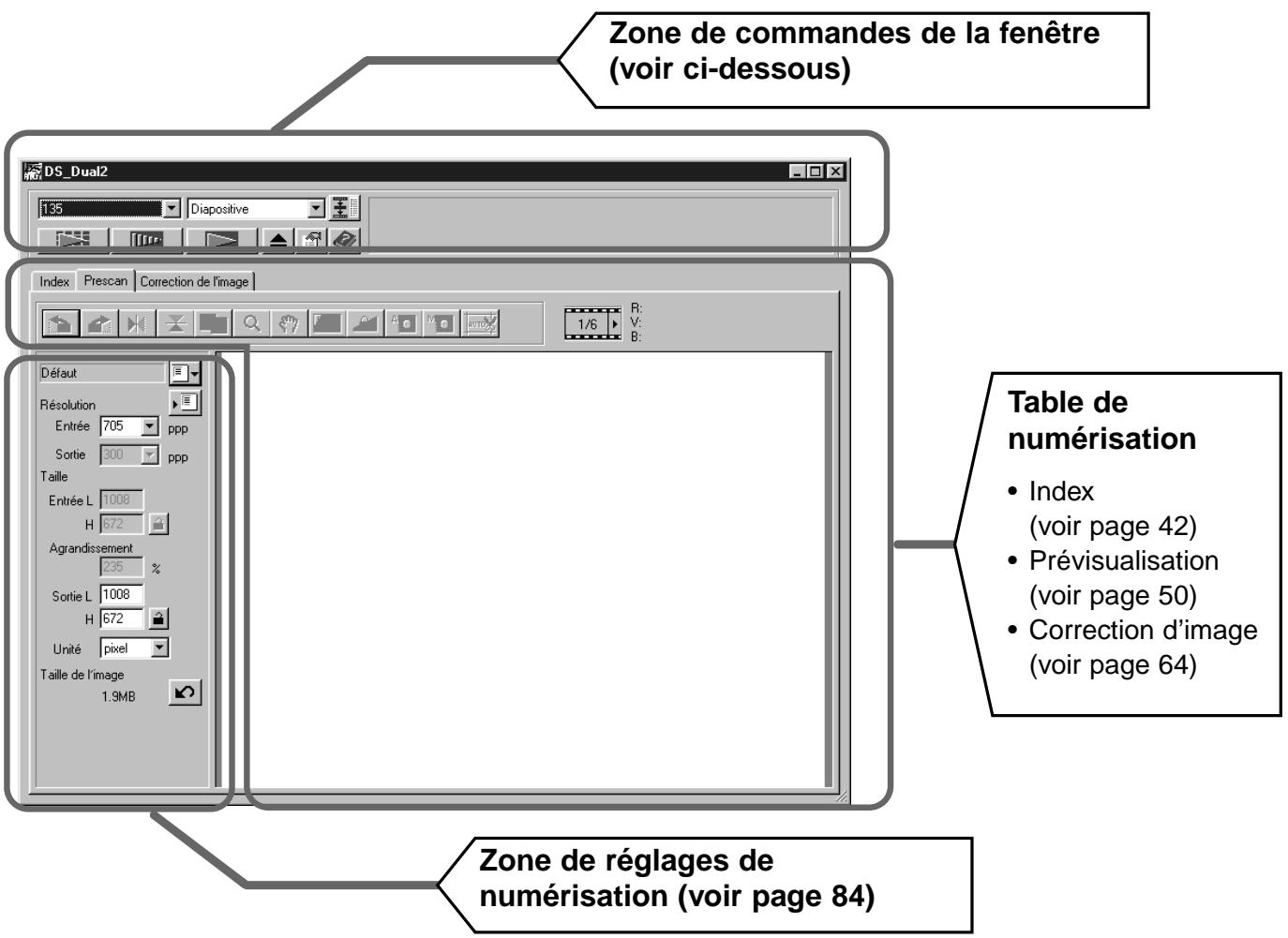
Zone de commandes de la fenêtre – nomenclature
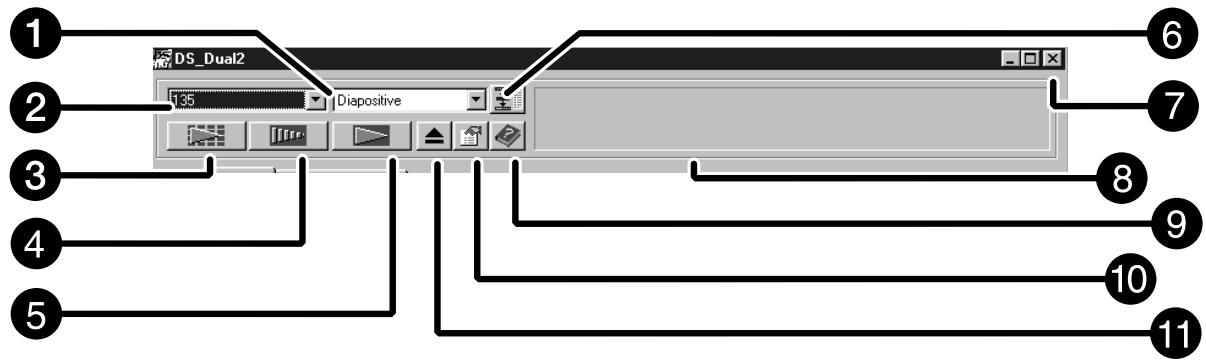
1 Liste des formats de films 2 Liste des genres de films 3 Bouton de numérisation d'index Bouton de prévisualisation (préscan) Bouton de numérisation Bouton de navigation
Bouton de fermeture Barre d'état 9 Touche d'aide (sur Macintosh) 10 Bouton de préférences 11 Bouton d'éjection
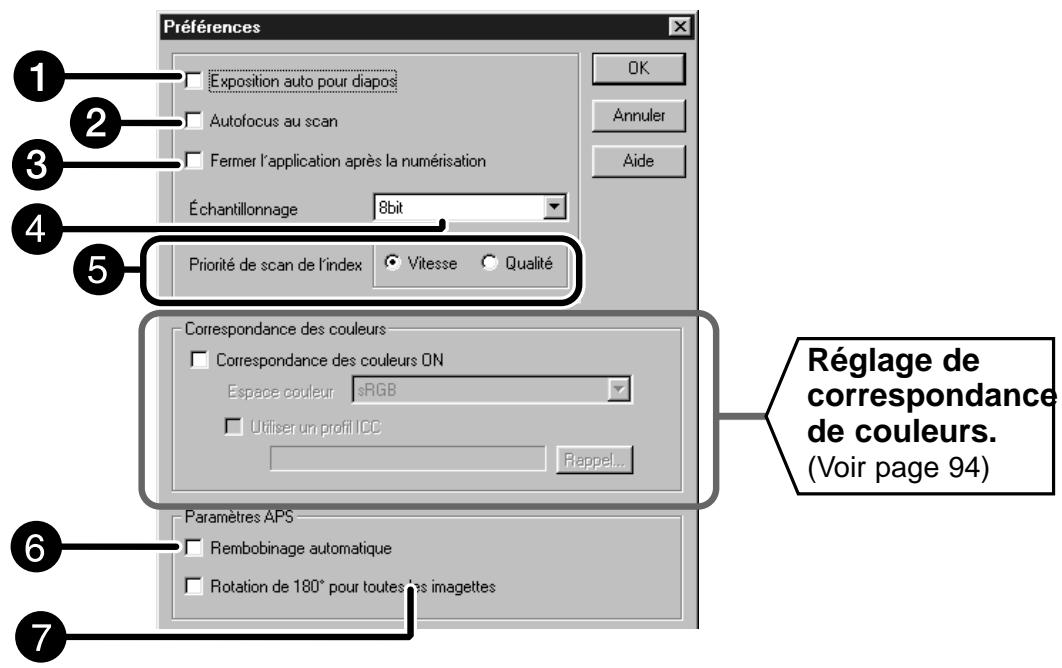
2. Réglez les préférences selon votre choix.
1. Case d'exposition automatique des diapositives
Cochez cette case pour numériser des diapositives sous-exposées.
Case de numérisation avec autofocus
Cochez cette case pour utiliser la fonction autofocus en numérisation d'index, en visualisation et en numérisation.
Case de fermeture du logiciel après numérisation.
Commande la fermeture du logiciel pilote du scanner une fois la numérisation effectuée.
4 Cases de nombre de couleurs
Le nombre de couleurs pour chaque canal couleur peut être choisi (RVB ou CMJ).
Trois options sont proposées:
- 8-bits - 16.7 millions de couleurs 16-bits 2.8 milliards de couleurs
- 16-bits linéaires - Comme en 16 bits, mais sans application de la correction d'image automatique.
Priorité en numérisation d'index
Vitesse - Crée une imagette pour chaque vue du film.
Qualité - Les imagettes et les images prévisuelles sont effectuées individuellement.
- Un double-clic sur l'imagette de l'index ouvre la prévisualisation de l'image.
3. Pour la numérisation en APS, réglez les préférences souhaitées dans la zone de réglages APS.
- Décochez la case de fermeture de l'application après numérisation si vous souhaitez numériser plusieurs images à la suite.
6 Rembobinage automatique du film
Un clic sur le bouton de rembobinage de la zone de commande lance le rembobinage automatique du film dans la cassette avant l'éjection de l'adaptateur APS.
Rotation de toutes les vues sur
Commande la rotation sur de toutes les vues de la fenêtre d'index.
4. Cliquez sur OK pour valider les nouveaux réglages.
- Les changements de réglages de préférences prennent effet immédiatement.
- Insérez le passe-vue dans le scanner.
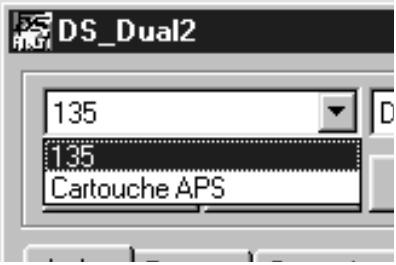
- Sélectionnez 35 mm (24 x 36) ou cassette APS dans la liste déroulante de la fenêtre de commande.
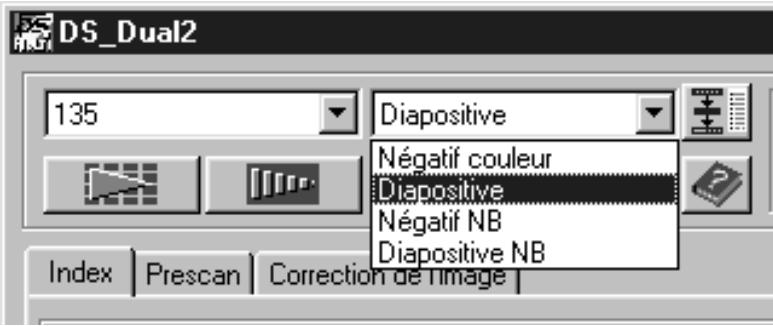
- Sélectionnez le genre du film dans la liste déroulante.
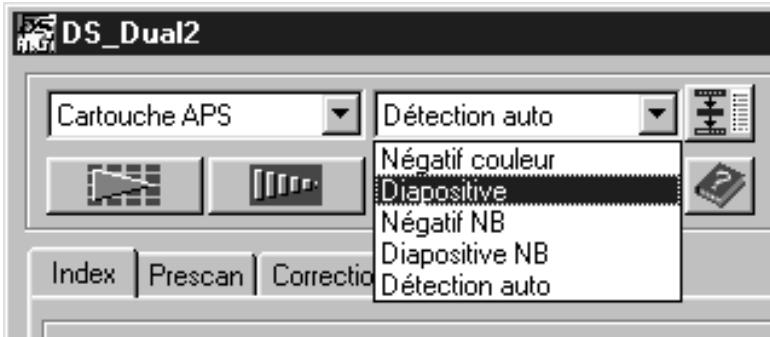
Sélection de la cassette APS
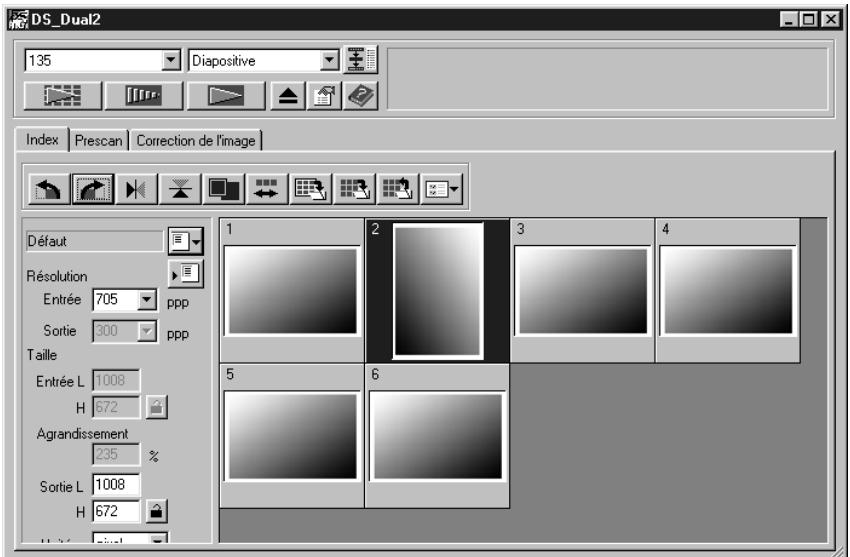
La numérisation d'index affiche dans la table d'index un scan de chaque vue du film contenu dans le passe-vues. Le temps nécessaire à la numérisation d'un index dépend de la puissance du micro-ordinateur.
Si vous ne souhaitez pas numériser un index pour la totalité du film, sélectionnez à l'aide de la planche-index fournie avec le négatif le nombre de la vue souhaitée. Dans le tableau d'index, cliquez sur l'image souhaitée pour la sélectionner et lancer sa prévisualisation ou sa numérisation.
- Si APS est sélectionné dans la fenêtre de commande, il y a deux options pour la numérisation de l'index : vitesse ou qualité. Sélectionner l'option dans la boîte des préférences (voir page 39).
Cliquez sur la table d'index dans la fenêtre principale.
Zone de la table d'index - nomenclature
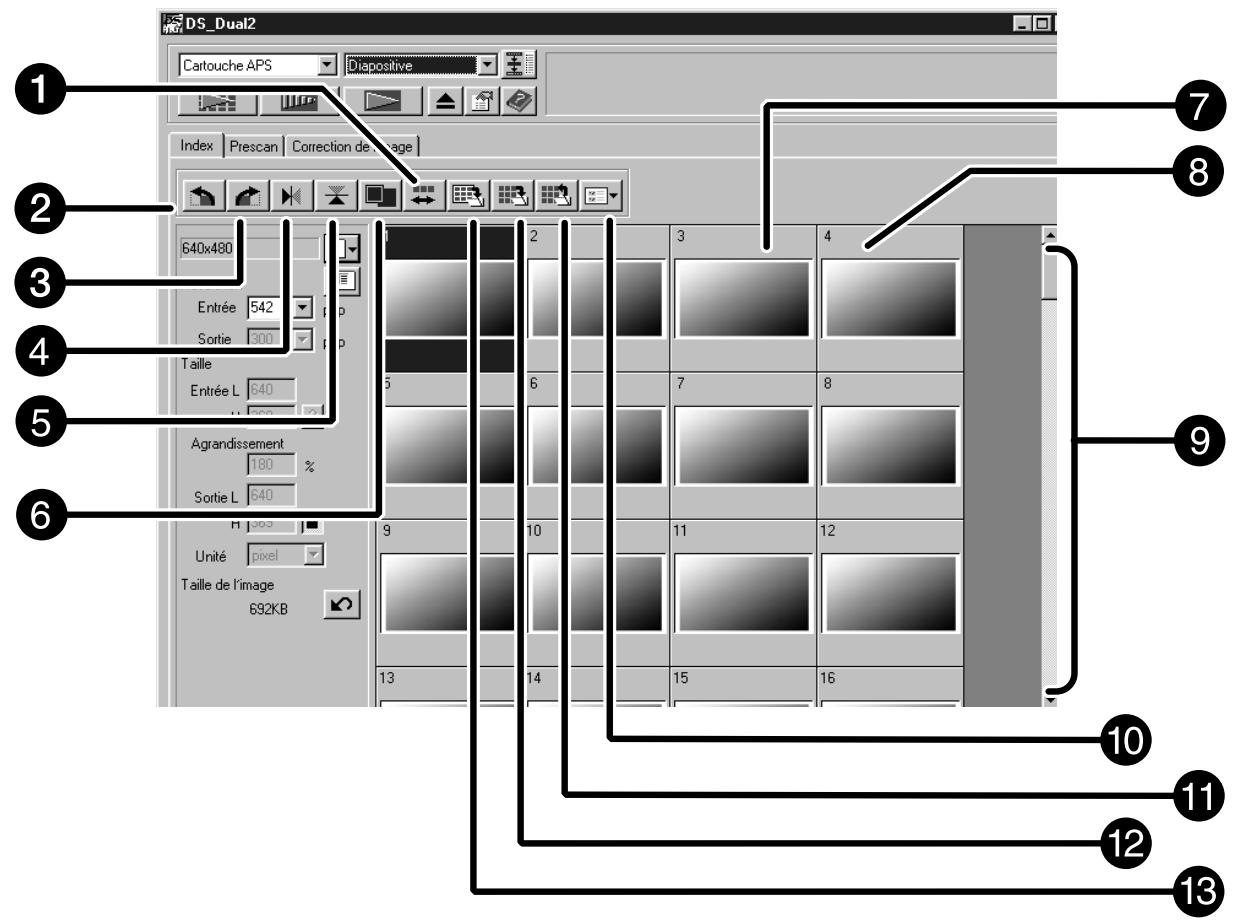
1 Bouton d'inversion d'ordre des vues Bouton de rotation à gauche Bouton de rotation à droite Bouton de retournement horizontal Bouton de retournement vertical 6 Bouton d'affichage plein écran Vue individuelle de l'index
8 Numéro de vue Zone d'affichage de l'index 10 Bouton de correction d'image 11 Bouton d'enregistrement de l'image d'inex 12 Bouton de rappel de l'index 13 Bouton d'enregistrement de l'index numérique
1. Cliquez sur dans la zone de commande.
- Toutes les vues du passe-vue sont numérotées et apparaissent dans la table d'index.
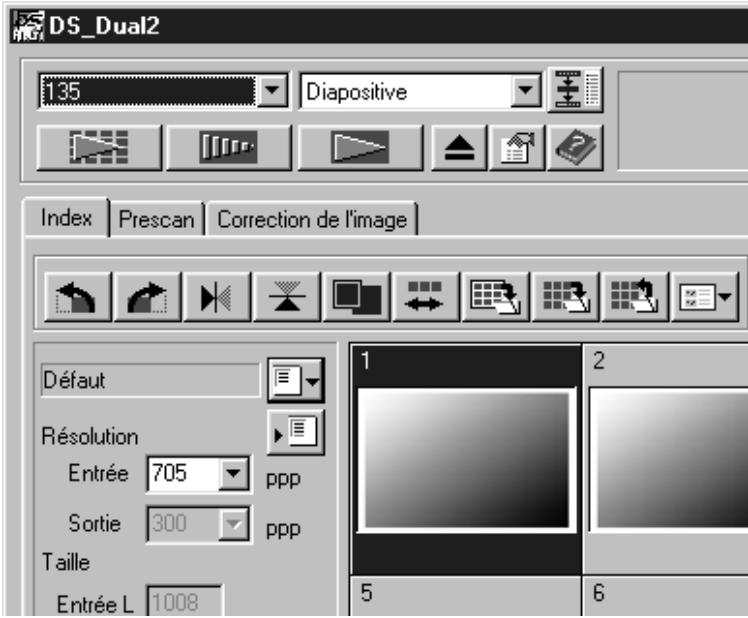

Remarque:
Pour annuler la numérisation d'index, appuyer sur la touche esc (échap) (Commande avec un Macintosh) jusqu'à ce que le message d'annulation s'affiche. - Les numérisations effectuées apparaisent dans la table d'index. Les vues qui n'ont pas été numérisées peuvent quand même être visualisées ou numérisées.
Modification de la taille de la fenêtre
Vous pouvez modifier la taille de la table d'index à votre guise. La position des vues change consécutivement.
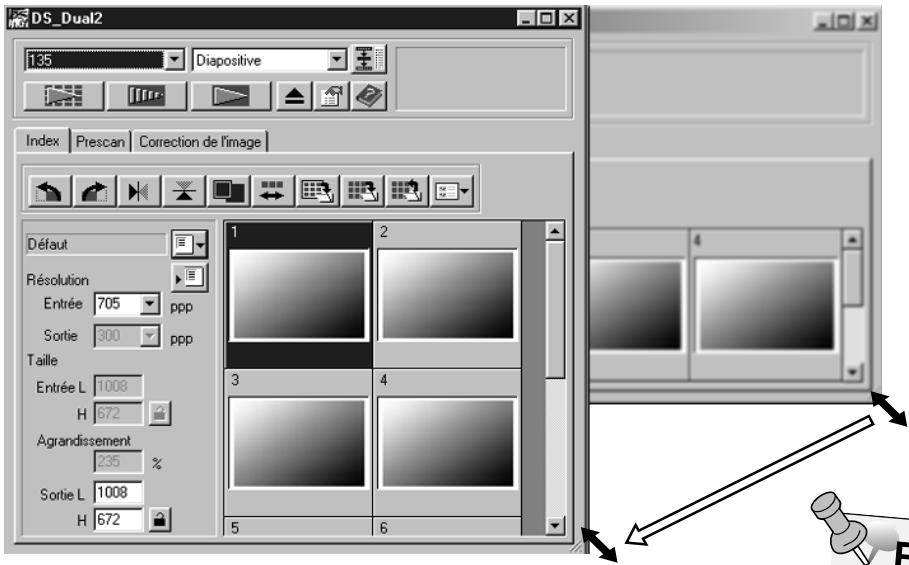
- Cliquez dans le coin de la table (coin inférieur droit) et faites-la glisser pour obtenir la taille souhaitée.
Remarque:
- Si vous n'avez pas cliqué sur le bouton d'affichage plein écran, la taille et la forme des vues de l'index ne changent pas. Si vous avez cliqué sur le bouton d'affichage plein écran, la taille et la forme des vues de l'index changent et toutes les vues sont affichées.
1. Cliquez sur une image pour la sélectionner pour la numérisation.
- Les images sélectionnées sont entourées d'un cadre gris foncé.
- Pour sélectionner plusieurs vues, cliquer sur elles tout en appuyant sur la touche contrôle (touche sur Macintosh).
- Pour désélectionner une image, cliquer dessus tout en appuyant sur la touche contrôle (touche sur Macintosh).
- Cliquez tout en appuyant sur la touche majuscules pour sélectionner toutes les vues comprises entre la première et la dernière vue sélectionnée.
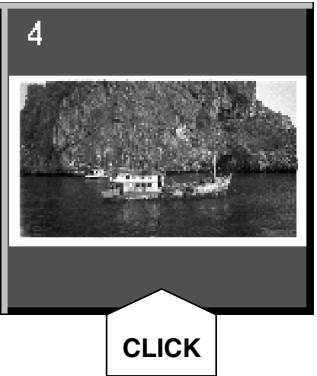
2. Cliquez sur pour numériser la ou les image(s) sélectionnée(s).
- La numérisation est annulée si le nombre de vues sélectionnées est supérieur au nombre maximal de vues programmées dans les préférences. Voir page 39.
- L'image s'ouvre dans le logiciel de traitement d'image à la fermeture du logiciel pilote du scanner.
- Certains logiciels de traitement d'image ne permettent l'acquisition que d'une seule image à la fois.
3. Consultez la page 46 pour enregistrer la (les) image(s) numérique(s).
- Plusieurs scans peuvent être enregistrés sous un nom de fichier avec numérotation chronologique. Exemple : Nom-Fichier01, Nom-Fichier02, Nom-Fichier03...

Remarque:
Cliquez sur pour enregistrer l'index sous la forme d'un fichier image
- Le fichier image peut être enregistré en format JPEG ou BMP (JPEG our PICT avec un Macintosh).
Rotation des vues de l'index
Il est possible d'imposer aux vues de l'index une rotation afin qu'elles apparaisent dans le bon sens.
- Sélectionnez les vues, puis cliquez sur ou
- Les images sélectionnées tournent par incréments de dans le sens horaire ou antihoraire et se retournent selon l'axe horizontal ou vertical.
- La rotation d'une vue de l'index n'a pas d'effet sur la prévisualisation ou la numérisation.
Inversion de l'ordre des vues
Certains appareils photos prébobinent le film. Dès lors, la première vue (dernier n°) est la première exposée. L'ordre de numérotation de l'index peut être inversé pour respecter la chronologie.
- Cliquez sur
Lors de la numérisation de l'index, toutes les imagettes affichées dans la fenêtre peuvent être enregistrées et sauvegardées sous forme d'un fichier image.
1. Cliquez sur le bouton 'sauvegarder l'index en tant que fichier image' de la fenêtre principale.
- La boîte de dialogue standard correspondant à chaque système apparait.
- Sous Windows®, le fichier peut être enregistré en format Windows® Bitmap (BMP) ou JPEG.
- Sous Macintosh, le fichier peut être enregistré en format PICT ou JPEG.
2. Entrez le nom de fichier, sélectionnez le dossier d'enregistrement puis cliquez sur enregistrer.
- Toutes les images de l'index sont enregistrées dans le dossier choisi et sous le nom de fichier saisi.
- Sous Windows®, le fichier peut être enregistré en format Windows® Bitmap (BMP) ou en JPEG. Sous Macintosh, le fichier peut être enregistré en PICT ou en JPEG.
Certaines images de l'index affichées dans la table d'index peuvent être enregistrées sous la forme d'un fichier index.
1. Cliquez sur le bouton 'sauver la numérisation' de la fenêtre principale.
- La boîte de dialogue standard correspondant à chaque système apparait.
- Sous Windows®, le fichier peut être enregistré en format Windows® Bitmap (BMP) ou JPEG.
- Sous Macintosh, le fichier peut être enregistré en format PICT ou JPEG.
2. Entrez le nom de fichier, sélectionnez le dossier d'enregistrement puis cliquez sur enregistrer.
- Lorsque les images de l'index sont affichées, elles sont enregistrées quel que soit le film dans le scanner.
- Lorsque les images de l'index ne sont pas affichées, elles sont enregistrées après numérisation de l'index.
- Si des images de l'index n'ont pas encore été numérisées, leur numérisation intervient alors et toutes les images sont enregistrées.
Le fichier index peut être rappelé et affiché dans le tableau d'index. Les images affichées précédemment sont effacées.
1. Cliquez sur le bouton 'ouvrir l'index enregistré / afficher l'imagette enregistrée' de la fenêtre principale.
- La boîte de dialogue standard correspondant à chaque système apparait.
- Sous Windows®, le fichier peut être enregistré en format Windows® Bitmap (BMP) ou JPEG.
- Sous Macintosh, le fichier peut être enregistré en format PICT ou JPEG.
Procedure
Numérisation et enregistrement (voir page 83)
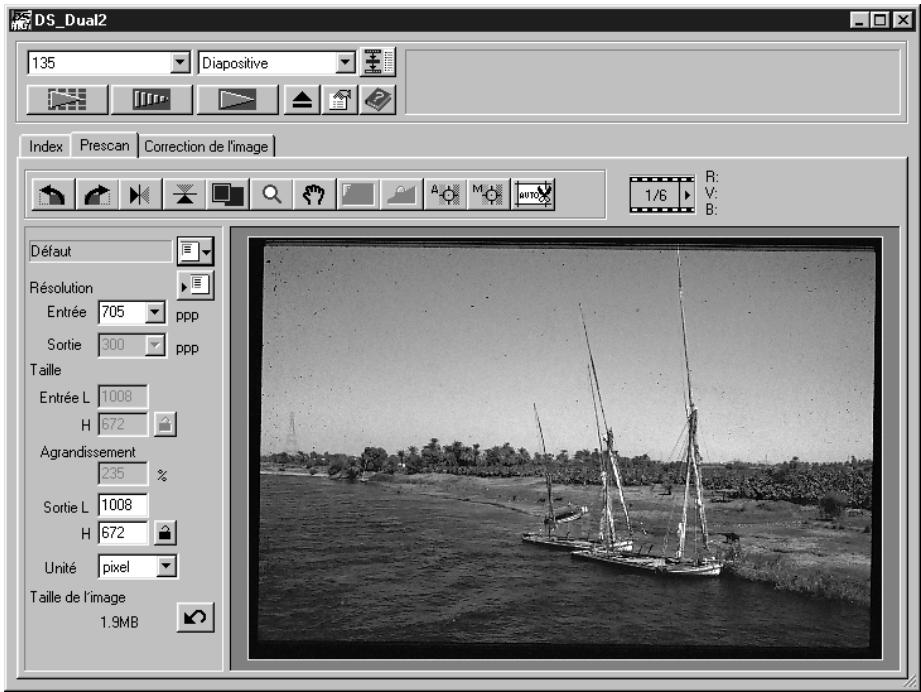
La prévisualisation effectue une numérisation rapide de l'image (préscan) à laquelle il est possible d'appliquer des corrections de couleurs, de contraste, de luminosité et d'orientation avant de lancer la numérisation définitive. Cela permet d'obtenir le meilleur scan possible.
Cliquez dans la table de prévisualisation de la fenêtre principale.
Table de prévisualisation - Nomenclature
1 Bouton de rotation à gauche Bouton de rotation à droite 3 Bouton de retournement horizontal Bouton de retournement vertical Bouton d'affichage plein écran 6 Bouton de zooming 7 Indicateur de numéro de vue
8 Affichage des infos RVB/CMJ Bouton de recadrage automatique de la monture du passé-vue 10 Bouton de mise au point manuelle Bouton de mise au point autofocus Bouton de mémorisation d'exposition Bouton de mémorisation de zone d'exposition 14 Bouton de déplacement

Remarque:
Appuyer sur la touche Ctrl (Alt avec un Macintosh) pendant la prévisualisation pour voir les valeurs CMJ s'afficher dans la zone d'affichage RVB/CMJ.
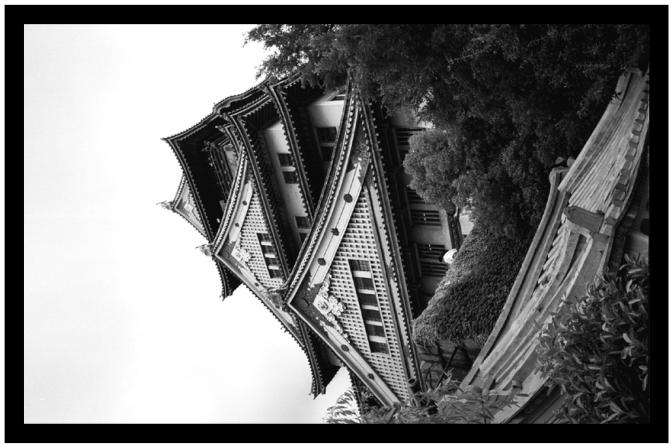
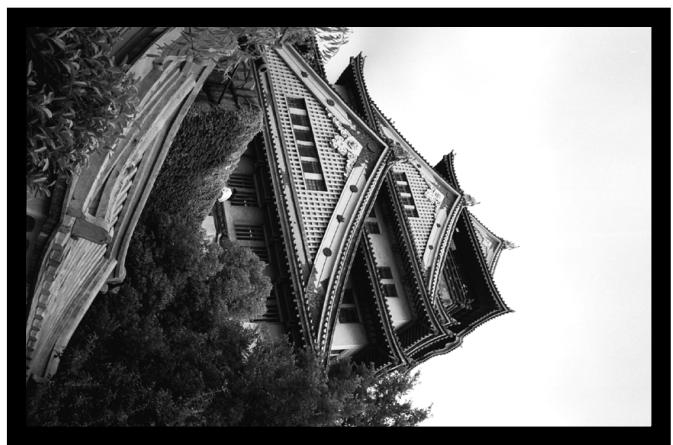
Rotation
Cliquez sur les boutons et pour modifier l'orientation de l'image avant la numérisation. Les modifications sont prises en compte pour l'image numérisée.
Cliquez sur pour faire tourner l'image sur dans le sens horaire.
Cliquez sur pour faire tourner l'image sur dans le sens anti-horaire.
Retournement
Les boutons et permettent de retourner l'image de gauche à droite ou de haut en bas avant la numérisation. Les modifications sont prises en compte pour l'image numérique.
Cliquez sur pour retourner l'image de haut en bas.
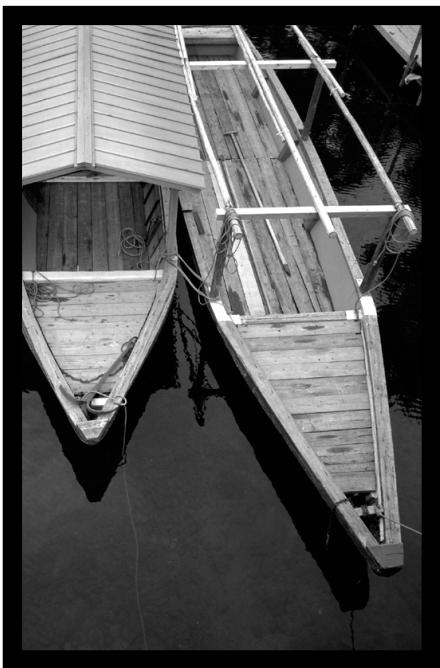
L'image est retournée de haut en bas par rapport à l'original.
Cliquez sur pour retourner l'image de gauche à droite.
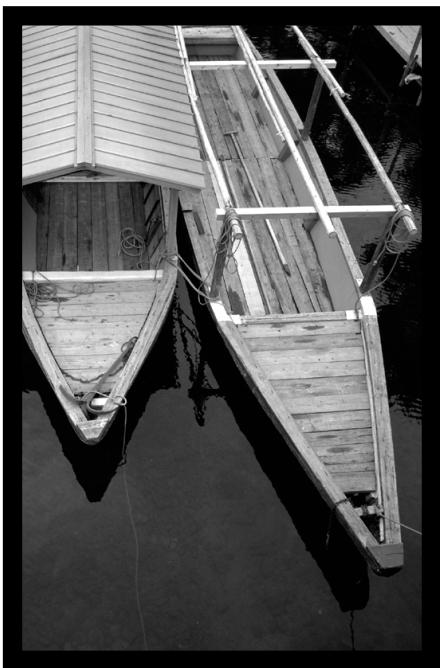
L'image est inversée par rapport à l'original.
Vue plein écran
Cette fonction permet d'afficher l'intégralité de l'image prévisuelle dans la table de numérisation.
Agrandissement ou réduction de l'image
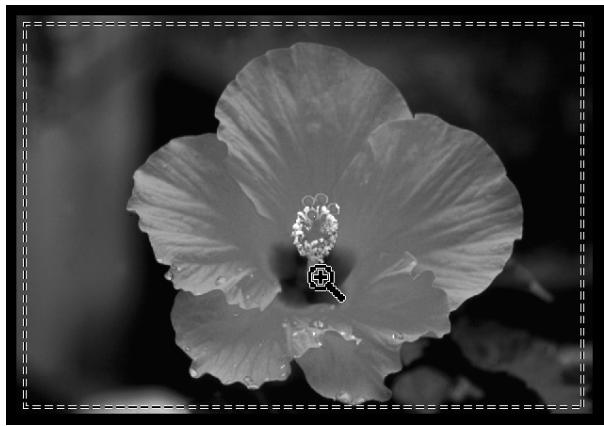
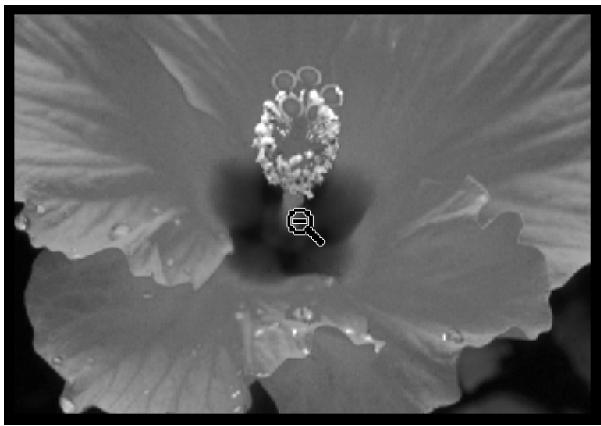
Utilisez le bouton pour agrandir ou réduire l'image.
1. Cliquez sur a
- Le pointeur se transforme en .
2. Cliquez n'importe où dans l'image pour zoomer en avant.
- La zone de clic se retrouve au centre de la partie agrandie de l'image dans la table.
- Le signe “+” disparaît de l'icône lorsque le rapport d'agrandissement maximal est atteint.
1. Appuyez sur la touche ctrl (touché option avec un macintosh) pour diminuer le grossissement de l'image.
- Le pointeur se transforme en A.
2. Cliquez n'importe où dans l'image pour zoomer en arrêté.
- Le signe "-" disparaît de l'icône lorsque le rapport d'agrandissement minimum est atteint.
Défilament
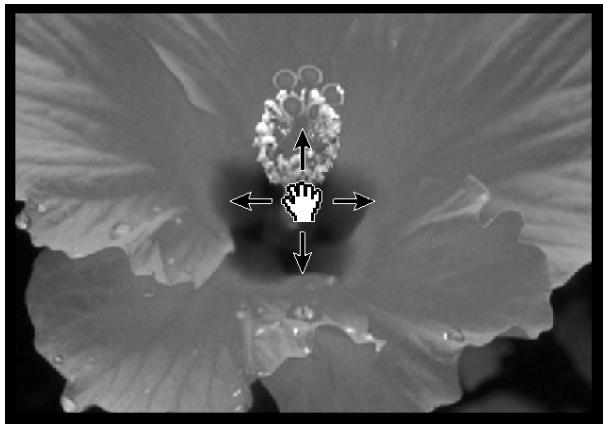
Utilisez le bouton de déplacement pour faire défiler une image agrandie.
- peut être utilisé uniquement lorsque l'image a été agrandie au-delà des limites de la table de numérisation.
- Cliquez sur dans l'image de prévisualisation.
- Le pointeur se transforme en
- Cliquez puis faites glisser l'image dans la direction souhaitée.
Particulièrement pratique lors de la numérisation de vues bracketées (vue identiques mais avec exposition différenciée), la mémorisation d'exposition permet de numériser plusieurs images avec les mêmes réglages d'exposition. La mémorisation d'exposition mémorise automatiquement les réglages déterminés lors de la prévisualisation. Les images suivantes sont prévisualisées avec les réglages mémorisés.
- La mémorisation d'exposition ne mémorise pas les réglages effectués dans les boîtes de dialogue Variantes, Courbes de transfert et Histogrammes.
Réglage de la mémorisation d'exposition
Une fois l'image prévisualisée...
1. Cliquez sur
- Ne peut pas être sélectionné avant qu'une image ait été prévisualisée.
2. Sélectionnez une autre image et cliquez sur
- Le scanner outre-passe l'opération de réglages de la séquence normale de prévisualisation.
Les images sont numérotées avec les réglages de l'exposition mémorisée jusqu'à ce que la mémorisation d'exposition soit annulée ou le scanner réinitialisé.
1. Cliquez sur
- Cliquez sur pour renewveler la prévisualisation.
En réglage d'exposition automatique, la zone de détermination peut être modifiée. Effectuer la procédure suivante après la prévisualisation d'image.
2. Appuyez sur la touche majuscules.
- La zone de détermination d'exposition est matérialisée par une ligne normale alors que la zone de cadrage est repérée par une ligne brisée.
3. Tout en pressant la touche majuscules, modifiez la zone d'exposition automatique.
- À l'exception de l'utilisation de la touche majuscules, l'opération est la même que celle qui modifie la zone de cadrage.
- Pour plus de détails, voir "recadrage" (page 60).
Mise au point
Le Dimage Scan Dual2 est équipé d'un capteur CCD qui contrôle la mise au point autofocus. L'autofocus effectue le point au centre de l'image. Normalement, cela se traduit par une excellente numérisation car le film est une surface plane. Cependant, si le film est abîmé ou courbé ou si l'autofocus est débrayé dans les préférences, la mise au point peut manquer de précision. Dans ce cas, la mise au point doit être améliorée en utilisant la retouche du point autofocus ou la mise au point manuelle.
- L'autofocus automatique peut être débrayé dans les réglages de préférences (page 39).
Retouche autofocus
Cette fonction permet d'appliquer l'autofocus sur une zone spécifique de l'image.
1. Cliquez sur
- Le pointeur se transforme en un nouvel icône.
- Cliquez à nouveau sur le bouton de retouche autofocus pour quitter la fonction.
2. Cliquez sur la zone de l'image où doit se faire la mise au point.
- L'autofocus est lancé et une nouvelle prévisualisation commence.
- L'image prévisualisée apparaît dans la table de prévisualisation.

Remarque:
Pour obtenir de plusieurs résultats en retouche autofocus ou en mise au point manuelle, cliquer sur une zone contrastée et détaillée. La retouche autofocus et la mise au point manuelle peuvent être impossibles sur une zone plane monochrome (ciel gris uniforme, ou surface noire d'un objet par exemple).
La mise au point manuelle s'utilise pour effectuer une mise au point sur une zone précise de l'image ou pour réduire l'effet de grain d'un film rapide en décalant volontairement le plan de mise au point.
- Le pointeur se transforme en icône de mise au point manuelle.
- Cliquez à nouveau sur le bouton de mise au point manuelle pour annuler.
2. Cliquez sur la zone de l'image où doit s'effectuer la mise au point.
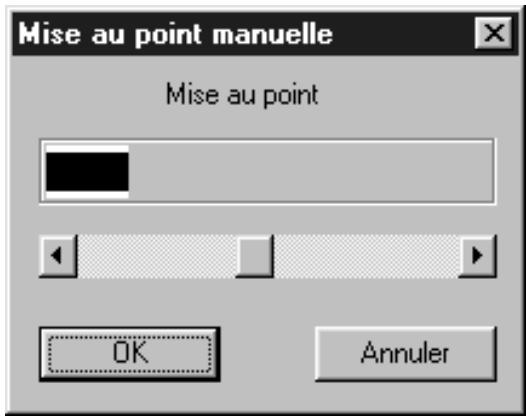
- La boîte de dialogue de mise au point apparait.
3. Faites coulisser le curseur jusqu'à ce que les lignes noires et grises atteignent leur longueur maximale.
- Cliquer sur le curseur et le faire coulisser vers la gauche ou la droite. Cliquer dans la barre du curseur pour obtenir une modification plus importante.
- Pour décaler légèrement le point, agir sur le curseur jusqu'à ce que la barre noire soit légèrement plus petite que la barre grise.
- Une nouvelle prévisualisation commence.
- L'image de prévisualisation apparait dans la table de numérisation.
Recadrage automatique
La zone de recadrage est déterminée automatiquement afin que les bords du passe-vue ou du cache de la diapositive n'apparaissent pas sur l'image de prévisualisation.
Cliquez sur
Recadrage
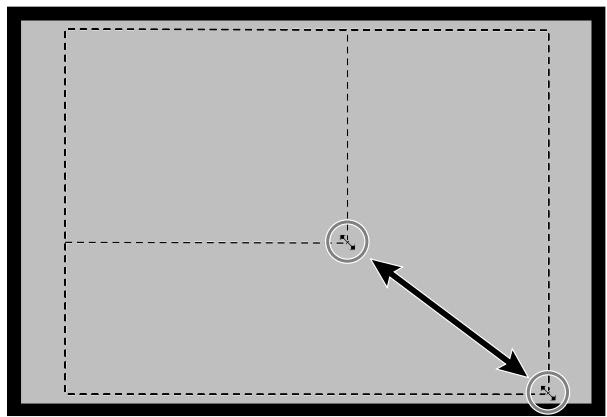
Le recadrage déterminé quelle partie de l'image doit être numérique. Les dimensions de la partie recadrée sont affichées dans le coin inférieur gauche de la table de numérisation.
Pour agrandir ou réduire la zone de recadrage...
Cliquez sur la courture de la zone recadrée et faites glisser le pointeur.
- Cliquer sur les coins pour redimensionner de manière homothétique.
- Cliquer sur les côtés pour redimensionner de manière non homothétique.
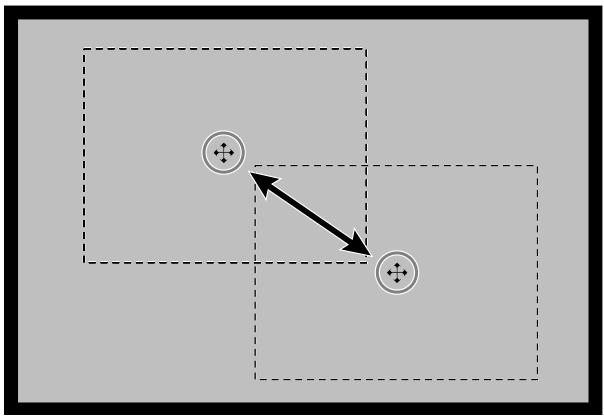
Pour déplacer la zone recadrée...
Cliquez à l'intérieur du cadre puis faites-le glisser sur la nouvelle zone.
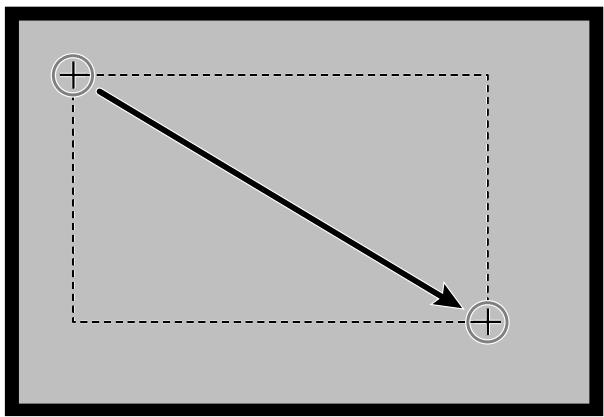
Pour tracer un nouveau cadre...
Cliquez et faites glisser le pointeur à l'extérieur du cadre de départ.
- Cliquez sur une image puis cliquez sur l'image est prénumérisée, puis affichée dans la table de prévisualisation.
- Orientez et recadrez l'image comme souhaité (voir page 52 à 57 et 60).
- Effectuez les éventuelles corrections de contraste, de luminosité et de chromie (voir page 65 à 77).
- Sélectionnez le script souhaité (voir pages 84 à 88).
- Un seul type de script peut être sélectionné lorsque plusieurs images sont numérisées en même temps.
- Fermez la table de prévisualisation pour revenir à la table d'index.
- Les réglages effectués dans la table de prévisualisation sont maintenus jusqu'à ce que l'image soit numérisée ou le logiciel fermé.
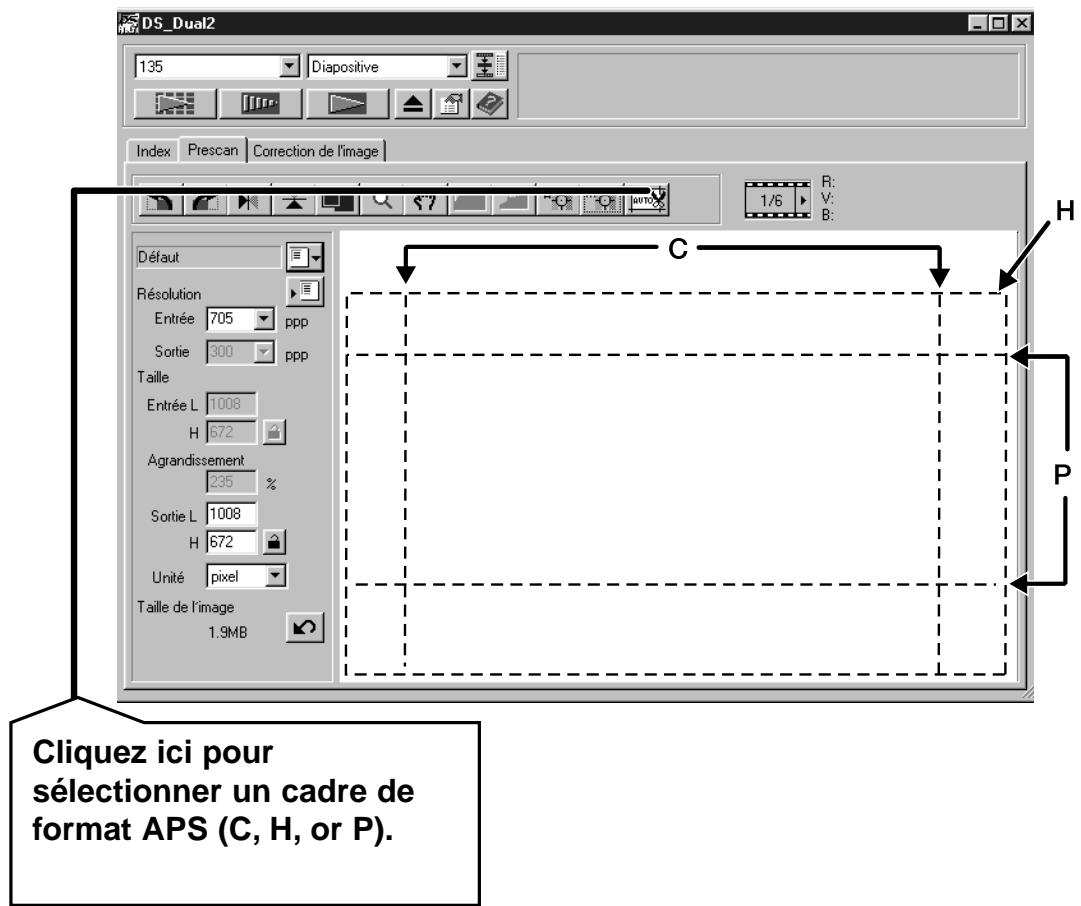
Formats APS : c, h et p (APS uniquement)
Lorsque APS est sélectionné dans la fenêtre principale, le bouton CHP permet d'effectuer un recadrage facile et rapide selon les cadrages standards C, H ou P.
1. Cliquez sur pour afficher les cadres APS.
- Les cadres sont affichés en séquence, l'un après l'autre à chaque clic sur le bouton CHP.
Informations rVB/cmj
Les informations RVB correspondant à la position du pointeur sont affichées en permanence. Elles consistent en une indication des niveaux de luminosité de 0 à 255. Cependant, l'affichage peut être transformé en informations CMJ.
- Appuyez sur la touche majuscule et maintenez-la enfoncée (touche Commande avec un Macintosh) alors que la table numérisation est ouverte. Les informations RVB passent en CMY.
Affichage du numéro de vue
Cette fonction permet d'afficher le numéro de vue en cours et l'ensemble des numéros de vues.
- Pour afficher la vue suivante, cliquez sur
- Pour afficher la vue précédente, cliquez sur
Procedure de correction d'image
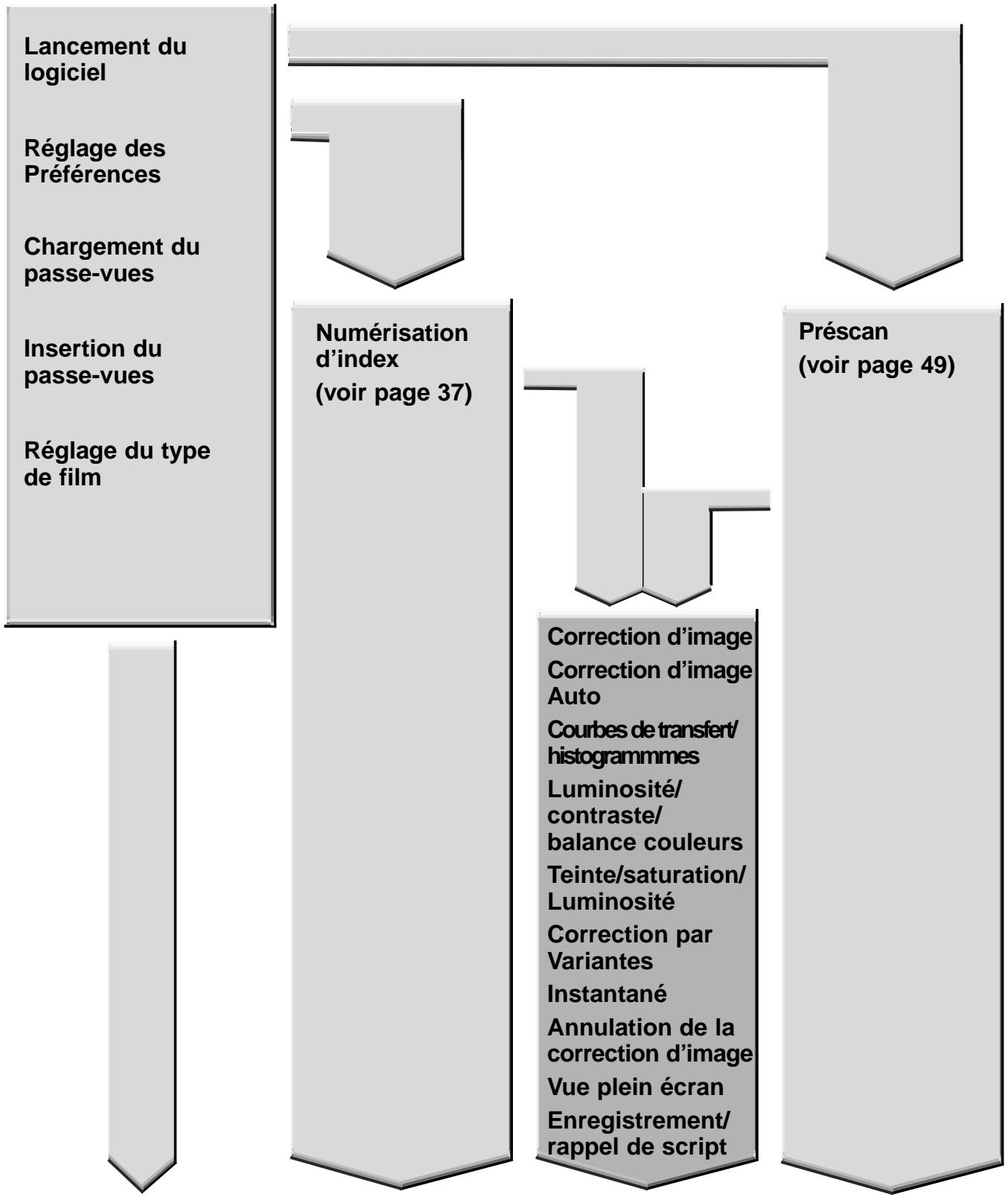
Numérisation et enregistrement (voir page 83)
Ce scanner propose trois options pour corriger la luminosité, le contraste, et la balance des couleurs de la numérisation définitive.
Cliquez sur la table de correction d'image de la fenêtre principale.
Table de correction d'image - Nomenclature
Bouton Variantes Bouton de correction de Teinte/Saturation/Luminosité Bouton de correction de Luminosité/Contraste/Balance couleur Bouton de correction de Courbes de transfert/Histogrammes Bouton de correction d'image auto Zone d'affichage d'instantané Bouton d'annulation Bouton de reprise
Bouton de réinitialisation de correction 10 Indicateur de numéro de vue 11 Affichage des valeurs RVB Bouton d'affichage plein écran Bouton de comparaison avant/après correction 14 Bouton de rappel du script de correction 15 Bouton d'enregistrement du script de correction 16 Bouton Instantané
Cette fonction effectue automatiquement la correction idéale pour chaque image.
Toutes les corrections manuelles effectuées avant de cliquer sur le bouton de correction d'image automatique sont annulées.
Cette fonction est disponible uniquement lorsque le réglage du nombre de couleurs dans les préférences est sur "8 bits" (page 39).
1. Cliquez sur
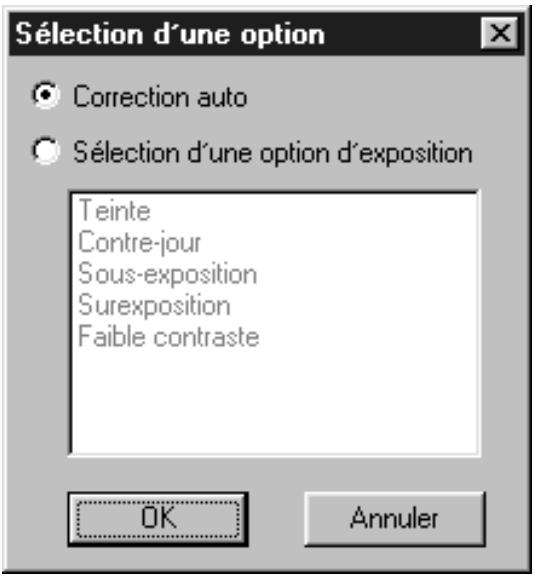
- La boîte de dialogue d'options d'exposition s'affiche.
2. Cochez la case "sélectionner option d'exposition".
- Pour déterminer automatiquement l'option de correction, cochez la case "Correction Auto" puis cliquez sur OK.
3. Sélectionnez l'option souhaitée.
- Si "Distribution des couleurs" est sélectionné, il est possible de sélectionner une option supplémentaire.
Un clic sur le bouton courbes de transfert/histogrammes lance l'affichage de la boîte de dialogue correspondante.
La partie courbes de transfert permet de modifier les courbes et donc d'imposer des modifications directes sur les valeurs d'entrée (avant numérisation définitive).
La partie histogrammes permet d'imposer des corrections en agissant sur les valeurs d'entrée et de sortie. La boîte de dialogue affiche l'histogramme de la partie de l'image comprise dans le cadre de cadrage pour chacun des canaux R, V et B. Le niveau est indiqué en 256 valeurs de couleur (0 à 255) de gauche à droite.
Les courbes de transfert et les histogrammes sont liés de manière à ce que la correction d'une courbe entraîne également celle de l'histogramme.
Boîte de dialogue courbes de transfert et histogrammes – nomenclature
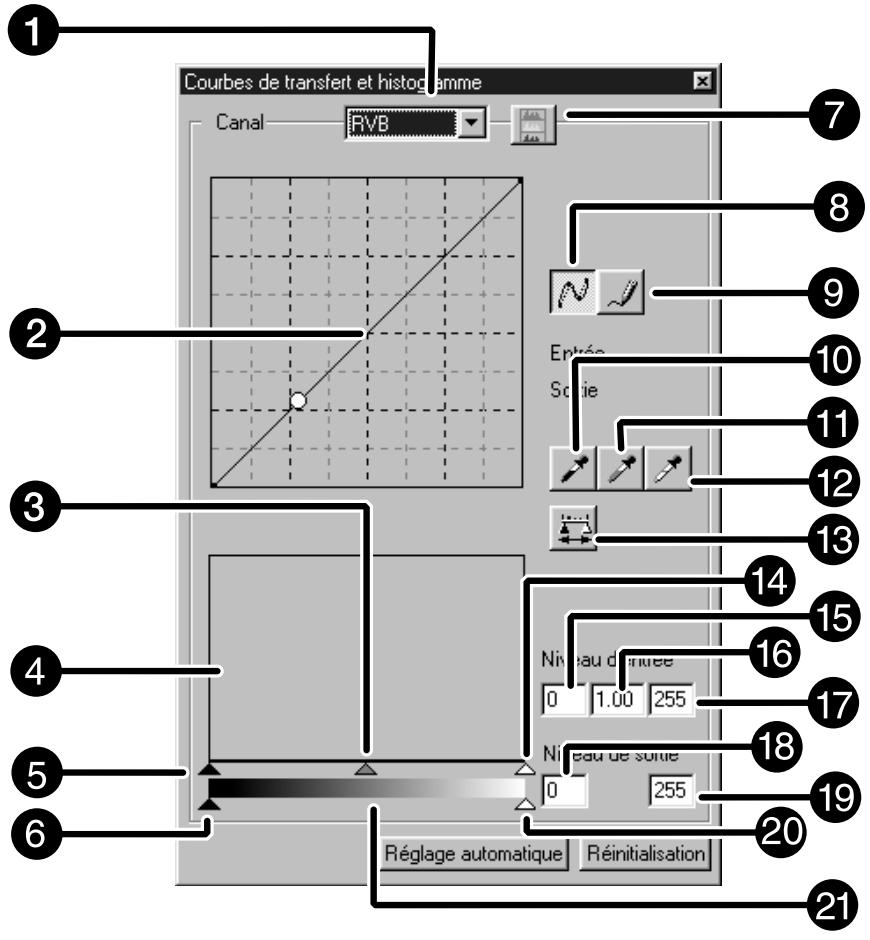
1 Liste de sélection de canal • Courbes de transfert 3 Curseur de Gamma d'entrée 4 Histogramme 5 Curseur d'ombres en entrée
6 Curseur d'ombres en sortie Bouton d'affichage d'histogramme RVB Bouton de courbes de transfert/courbes douces Bouton de courbe à main levée 10 Bouton point noir
Bouton point gris 12 Bouton point blanc Bouton de validation Curseur hautes lumières en entrée 15 Case valeur des ombres en entrée 16 Case valeur du Gamma en entrée 17 Case valeur des hautes lumières en entrée 18 Case valeur des ombres en sortie 19 Case valeur des hautes lumières en sortie 20 Curseur sortie hautes lumières 21 Échelle de gris
Correction des courbes de transfert
La modification de la forme d'une courbe change le niveau de sortie pour le niveau d'entrée correspondant. La modification de la forme de la courbe du rouge, du vert, ou du bleu agit sur la balance des couleurs de l'image. La modification de la courbe RVB globale agit sur le contraste et la luminosité.
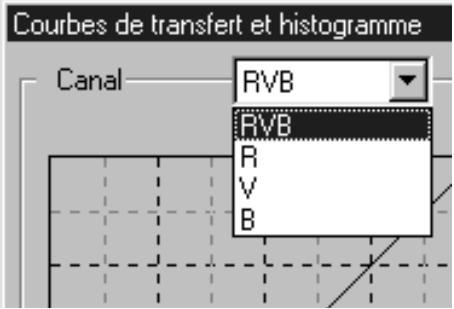
- Cliquez sur la flèche après du canal de la liste de sélection pour afficher le canal disponible (R, V, B, RVB).
- Sélectionnez le canal de la couleur à corriger.
- Cliquez et faites glisser la portion de courbe à modifier.
- La valeur correspondante du curseur s'affiche entre 0 et 255.
- La correction d'image correspondant aux modifications de courbes s'applique à l'image de prévisualisation.
- Il est également possible de tracer une courbe à main levée.
Modification de courbe de transfert à main levée
Cette fonction permet de tracer directement une courbe de transfert.
- Dans le menu de sélection de canal, sélectionnez le canal couleur (R, V, B, RVB) à corriger.
- Cliquez sur
- Le curseur se transforme en crayon.
- Tracez la courbe souhaitée.
- Pour lisser la courbe, cliquer sur .
- Les modifications sont appliquées à l'image de prévisualisation.
Correction d'histogramme
Le graphique d'entrée comporte les curseurs d'ombres en entrée, de gamma en entrée et de haute lumières en entrée.
Le graphique de sortie comporte les curseurs d'ombres en sortie et de haute lumières en sortie.
L'image peut être corrigée en faisant coulisser le curseur ou en saisissant une valeur dans la case texte.
Les modifications sont appliquées à l'image de prévisualisation.
1. Faites coulisser le curseur pour l'amener au niveau souhaité ou saisir la valeur d'entrée dans la case texte.
- Les modifications sont appliquées à l'image de prévisualisation.
Histogramme de niveau d'entrée
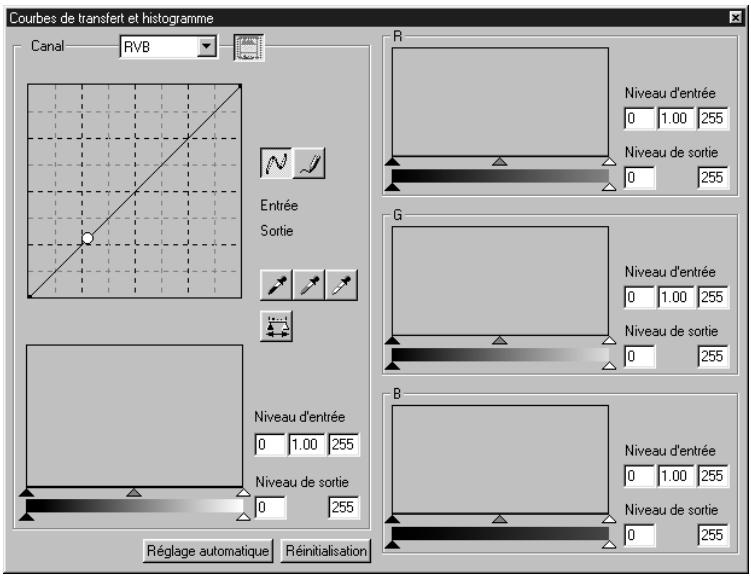
Affichage de l'histogramme de chaque couleur R, V, B.
1. Cliquez sur
- Un nouveau clic sur fait disparaître chaque canal R, V, B.
Réglage du point blanc ou du point noir
Cette fonction permet de corriger les ombres ou les hauteurslumières en fonction d'une valeur de référence.
- Les modifications sont appliquées à l'image de prévisualisation.
1. Double-cliquez sur
- La boîte de dialogue de réglage de point s'affiche.
3. Cliquez sur
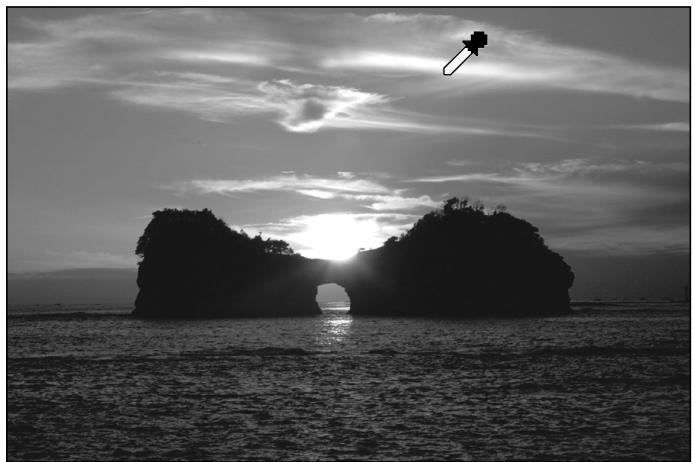
- Le curseur se transforme en pipette blanche.
4. Cliquez sur la zone de haute lumière choisie.
- L'image est corrigée de telle manière que le point cliqué devient le point de référence haute lumière. La couleur de ce point de référence correspond à la valeur du point blanc saisie à l'étape 2.
- Les modifications sont appliquées à l'image de prévisualisation.
Boîte de dialogue de réglage de la valeur de point
- Lorsque le type de film est réglé sur le mode couleur.
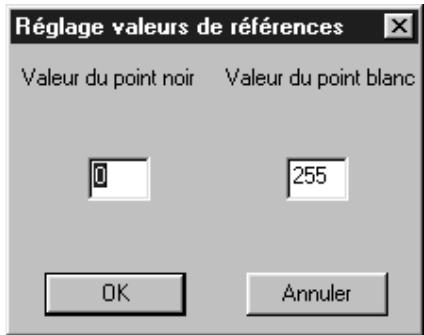
- Lorsque le type de film est sur le mode monochrome.
1. Double-cliquez sur
- La boîte de dialogue de réglage de point s'affiche.
3. Cliquez sur
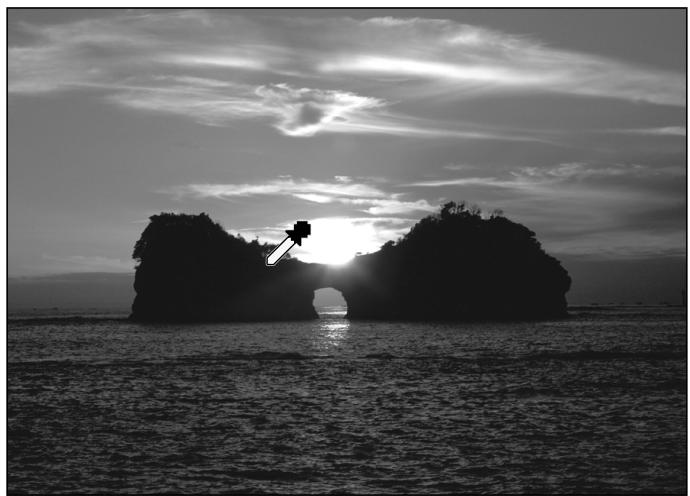
- Le curseur se transforme en pipette noire.
4. Cliquez sur la zone d'ombre choisie.
- L'image est corrigée de telle manière que le point cliqué devient le point de référence ombre. La couleur de ce point de référence correspond à la valeur du point noir saisie à l'étape 2.
- Les modifications sont appliquées à l'image de prévisualisation.
Réglage du point gris
Cette fonction permet de spécifier un point gris de référence dans l'image.
1. Cliquez sur
- Le curseur se transforme en pipette grise.
2. Cliquez sur le point à changer en gris de référence.
- L'image est corrigée de telle manière que le point cliqué devient le point gris de référence.
- Les modifications sont appliquées à l'image de prévisualisation.
Remarque:
Pour la plupart des images, le réglage du point gris est inutile.
Visualisation de l'histogramme de l'image après corrections
En cliquant sur il est possible d'afficher l'histogramme de l'image après corrections.
Cet histogramme reste affiché tant que le clic est maintenu sur ce bouton. Lorsqu'il est relâché, l'histogramme revient à son état précédent.
Réglage automatique
Si vous avez cliqué sur le bouton de réglage automatique, l'image est corrigée de façon automatique sans nécessité d'action sur l'histogramme mais à partir de toutes les valeurs entre 0 et 255.
Réinitialisation
Si vous cliquez sur le bouton de Réinitialisation, les corrections en cours sont annulées.
Un clic sur le bouton luminosité/contraste/balance couleur lance l'affichage de la boîte de dialogue correspondante.
Les images peuvent être corrigées en faisant glisser le curseur ou en saisissant une valeur dans la case texte.
Cliquez sur dans la table de correction d'image.
Boîte de dialogue de correction de luminosité, contraste et balance couleur – Nomenclature
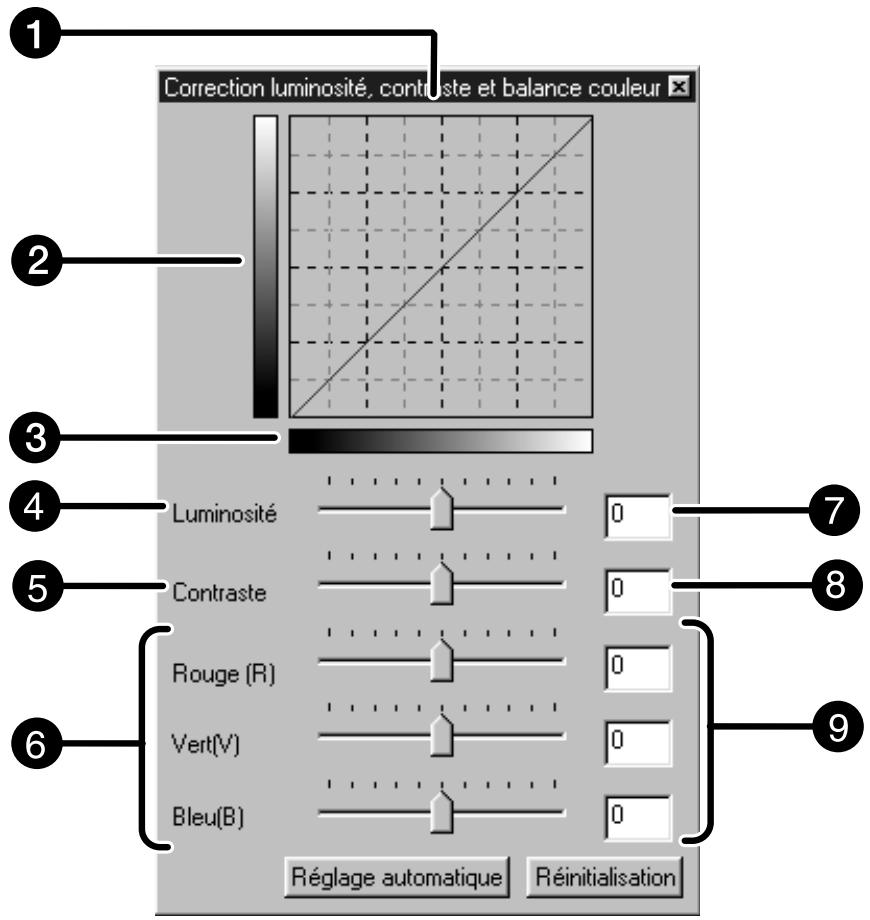
Table de contrôle après correction Échelle de gris après correction Échelle de gris avant correction Curseur de luminosité Curseur de contraste
6 Curseur de balance des couleurs • Case valeur luminosité Case valeur contraste 9 Case valeur balance des couleurs
1. Faites coulisser les curseurs correspondant à la luminosité, au contraste, à la balance couleurs ou saisir une valeur dans les cases texte.
- Les modifications sont appliquées à l'image de prévisualisation.
- Le déplacement des curseurs de luminosité, de contraste ou de balance couleur modifie "l'échelle de gris après correction" et la "table de contrôle après correction".
Table de contrôle après correction
La couleur de l'image est modifiée comme montré dans la table de contrôle après correction.
La correspondance entre la couleur de l'échelle de gris avant correction et celle de l'échelle de gris après correction s'affiche sur la table de contrôle après correction.
Réglage automatique
Si vous avez cliqué sur le bouton de réglage automatique, le contraste et la luminosité de l'image sont corrigés de façon automatique sans modification de la balance couleur.
Réinitialisation
Si vous cliquez sur le bouton de Réinitialisation, les corrections en cours sont annulées.
Un clic sur le bouton teinte/saturation/luminosité lance l'affichage de la boîte de dialogue correspondante.
Les images peuvent être corrigées en faisant glisser le curseur ou en saisissant une valeur dans la case texte.
Cliquez sur dans la table de correction d'image.
Boîte de dialogue de correction de teinte, saturation et balance des couleurs – Nomenclature
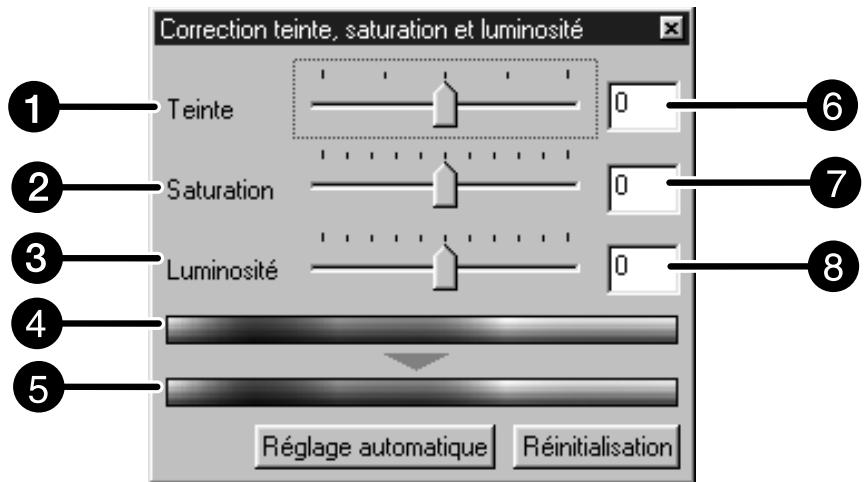
1 Curseur de teinte
Exemple de couleur après correction
Curseur de saturation
Curseur de teinte
3 Curseur de luminosité
Case valeur saturation
Exemple de couleur avant correction
Case valeur teinte
- Faites coulisser les curseurs correspondant à la teinte, à la saturation, à la balance couleurs ou saisissez une valeur dans les cases/texte.
- Les modifications sont appliquées à l'image de prévisualisation.
- Pour modifier la couleur, déplacer le curseur de teinte, de saturation ou de luminosité (ou saisir les valeurs souhaitées dans les cases/texte).
Le déplacement des curseurs modifie l'exemple de couleur avant correction et l'exemple de couleur après correction.
Exemple de couleur avant correction et exemple de couleur après correction
La couleur de l'image est modifiée comme montré dans l'exemple de correction de couleur. La couleur affichée dans l'exemple de couleur avant correction est modifiée comme indiquée dans l'exemple de couleur après correction.
Réglage automatique
Si vous avez cliqué sur le bouton de réglage automatique, la saturation de l'image est corrigée de façon automatique sans modification de la teinte et de la luminosité.
Réinitialisation
Si vous cliquez sur le bouton de Réinitialisation, les corrections en cours sont annulées.
Différentes petites variantes de l'image sont affichées autour de l'image de prévisualisation d'origine. Il est possible d'appliquer une correction en s'aidant de ces variantes.
Cliquez sur dans la table de correction d'image.
Boîte de dialogue variantes – nomenclature
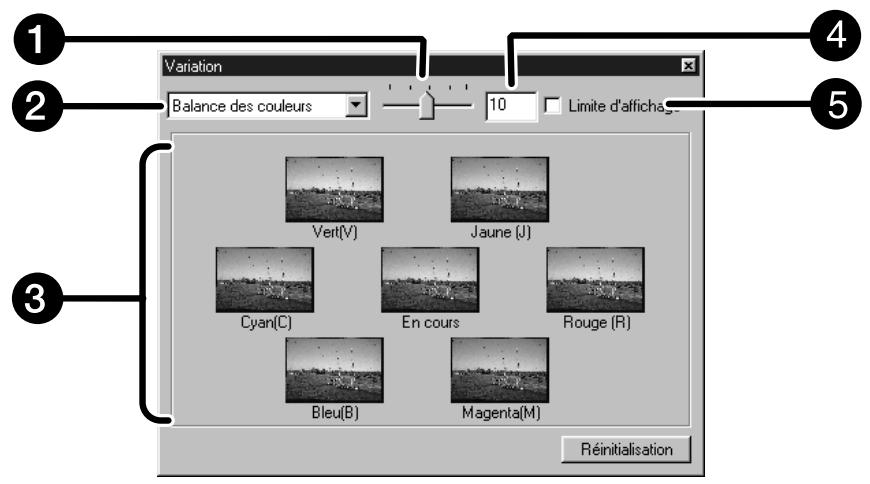
1 Curseur de contrôle d'intensité de variance
Case de contrôle d'intensité de variance
2 Liste de corrections
Case d'indication de limite
Zone d'affichage avant/après correction d'image
Sélection de la donnée de correction
La donnée de correction de la variante peut être sélectionnée pour la balance couleur, la luminosité, le contraste et la saturation. Cependant, la balance couleur et la saturation ne sont pas disponibles avec un film monochrome.
- Cliquez sur la flèche après de la donnée de correction dans la liste des corrections. Les données de correction sont affichées.
- Cliquez sur la donnée de correction.
Les nouvelles vues de variances corrigées selon la donnée de correction sélectionnée s'affichent.
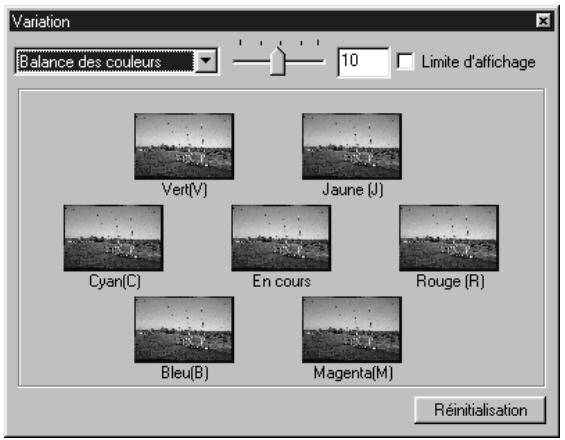
Correction de balance des couleurs
6 images représentant des variations d'un niveau en RVB/CMJ par rapport à l'image centrale s'affichent autour de cette dernière.
- Cliquez la balance couleurs.
- Les 6 variantes de correction s'affichent.
- Cliquez sur l'image correspondant à la tendance de correction souhaitée pour l'image centrale.
- es corrigées d'un niveau supplémentaire apparaissent aujourd'hui.
- Corriguez l'image comme souhaité en renouvelant l'étape 2.
Correction de luminosité et de contraste
8 images représentant des variations de luminosité et de contraste d'un niveau par rapport à l'image centrale s'affichent autour de cette dernière.
Les variantes du côté gauche et en dessous de l'image centrale présentent les effets de correction en “-”, les variantes du côté droit et au-dessus présentent les effets de correction en “+”.
- Cliquez sur l'image correspondant à la tendance de correction souhaitée pour l'image centrale.
- L'image sur laquelle vous avez cliqué vient se placer en position centrale et 8 nouvelles variantes corrigées d'un niveau supplémentaire apparaisent aujourd.
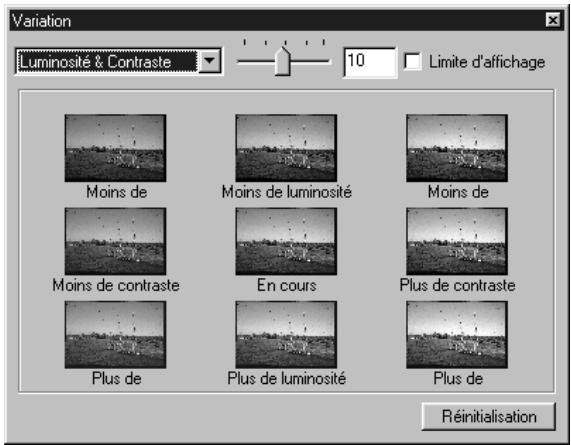
- Corrigez l'image comme souhaité en renouvelant l'étape 2.
Correction de saturation
2 images représentant une variation de saturation d'un niveau s'affichent aux côtés de l'image centrale. La variante de gauche présente une saturation réduite, la variante de droite une saturation accrue.
1. Cliquez sur l'image correspondant à la tendance de correction souhaitée pour l'image centrale.
- L'image sur laquelle vous avez cliqué vient se placer en position centrale et 2 nouvelles variantes corrigées d'un niveau supplémentaire apparaisent autour.
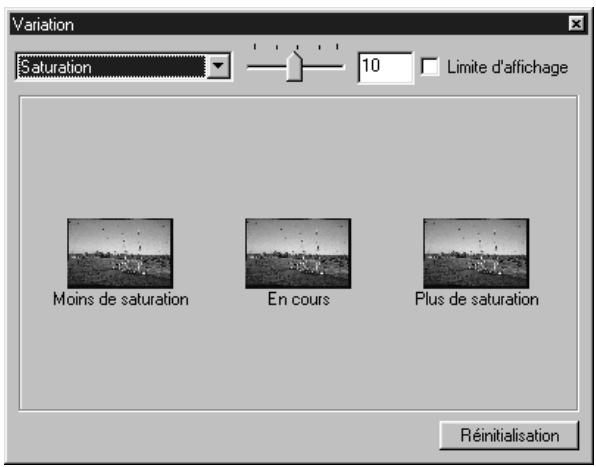
- Corrigez l'image comme souhaité en renouvelant l'étape 1.
Modification de l'intensité du niveau de correction
L'intensité du niveau de correction peut être modifiée en agissant sur le curseur correspondant. L'intensité souhaitée peut également être saisie dans la case texte.
Réinitialisation
Si vous cliquez sur le bouton de Réinitialisation, les corrections en cours sont annulées.
Lorsque vous cliquez sur le bouton Instantané, l'image de prévisualisation est mémorisée dans la zone temporaire d'affichage instantané et s'affiche sous la forme d'une imagette.
Si vous double-cliquez sur l'imagette, l'image correspondante s'affiche dans la table de prévisualisation.
Cette possibilité est pratique pour mémoriser temporairement une correction d'image, ou pour corriger à nouveau l'image après être revenu à une autre étape de correction.
1. Cliquez sur
- L'image de prévisualisation est affichée temporairement dans la zone d'instantané.
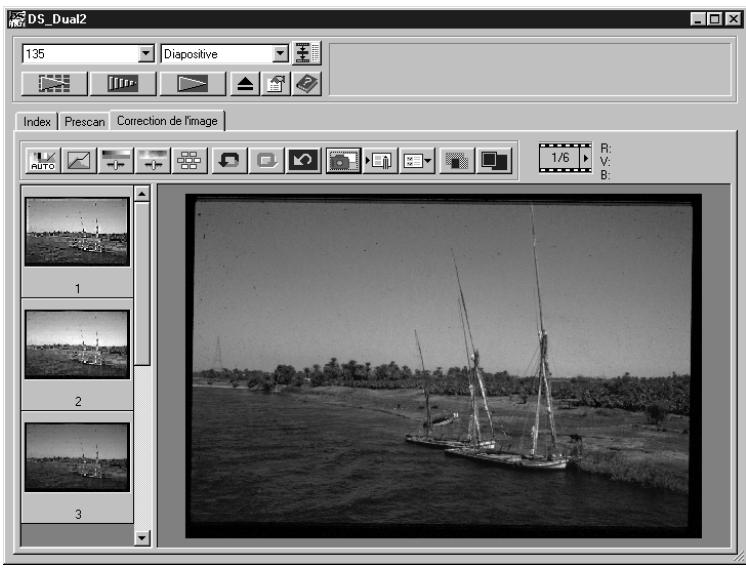
Zone instantanée 1
1. Cliquez sur l'imagette de la zone instantané.
- L'image de prévisualisation en cours est effacée et l'instantané s'affiche à sa place.
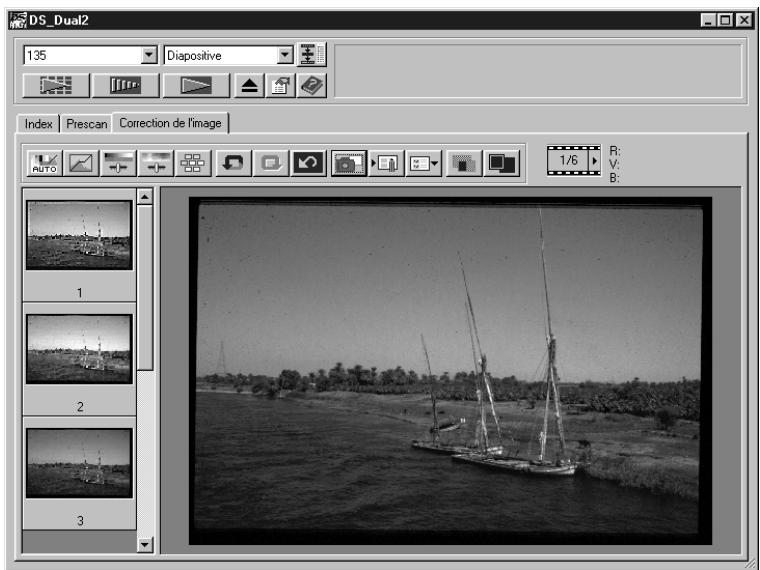
Zone instantanée 2
Annulation de la correction d'image
Lorsque vous cliquez sur le bouton Annuler l'opération précédente, les corrections en cours sont annulées et l'image revient à son état initial.
Reprise de correction
Lorsque vous cliquez sur le bouton Rétablir l'opération annulée, les corrections annulées peuvent être résumées.
Effacement de la correction d'image
Si vous cliquez sur le bouton de Réinitialisation, les corrections en cours sont annulées et l'image revient à son état initial.
Vue plein écran
Cette fonction permet d'afficher l'image plein cadre dans la table de correction d'image.
1. Cliquez sur
- Un clic modifie automatiquement la taille d'avant et d'après correction en fonction de la taille de la fenêtre principale.
Vérification du résultat de la correction
Un clic sur divise la table de correction d'image en deux parties droite et gauche. L'image avant correction est affichée à gauche et l'image après correction à droite.
La correction d'image effectuée dans la table de correction peut être enregistrée sous la forme d'un script de correction d'image. Il est ensuite possible d'appliquer facilement cette même correction en rappelant le script correspondant.
1. Cliquez sur dans la table de correction d'image.
- La boîte de dialogue d'enregistrement de script s'ouvre.
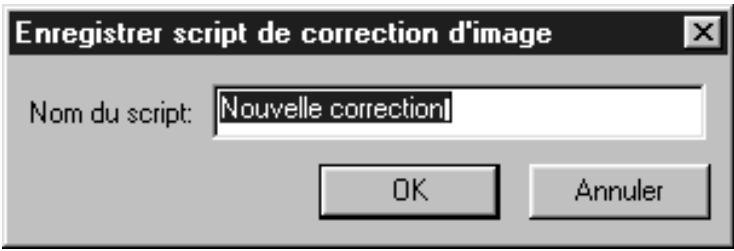
2. Entrez le nom du script et cliquez sur OK
- Les réglages de correction de l'image en cours sont enregistrés sous la forme d'un script de correction.
Rappel d'un script de correction
Cette fonction permet de rappeler un script sauvegardé pour l'appliquer à l'image affichée.
1. Cliquez sur dans la table de correction d'image.
- La boîte de dialogue du script s'ouvre.

Zone d'affichage du script de correction 2. Affichage de l'image originale
Procedure
Réglages de numérisation
Création d'un script Suppression d'un script Type de script
Navigation
Numérisation définitive
Les réglages de numérisation déterminent la résolution de l'image définitive, ses dimensions, la taille du fichier, et vous ont donc à prévoir la qualité d'image. Vous pouvez sélectionner un script (voir page 87) pour disposer de réglages personnalisés ou les entrer directement dans la fenêtre principale (table d'index ou table de prévisualisation).
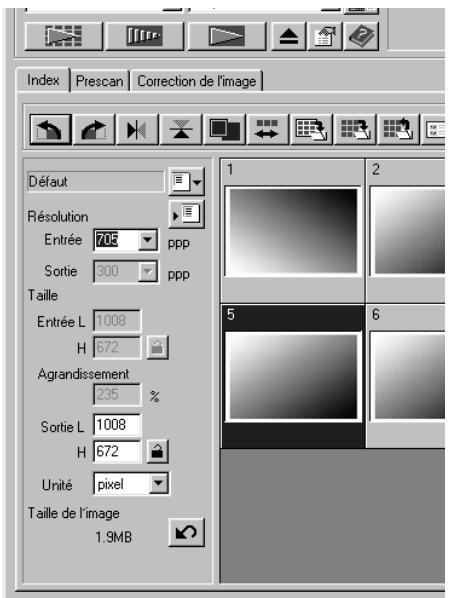
Zone de réglages de la fenêtre - nomenclature
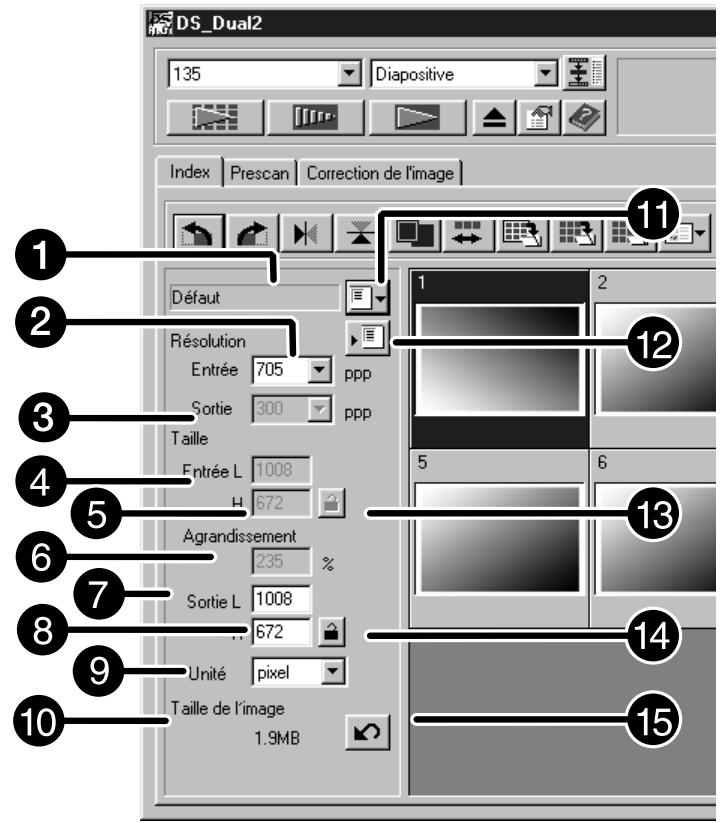
1 Liste des noms de script 2 Liste des résolutions d'entrée 3 Liste des résolutions de sortie Case valeur de taille d'entrée (L) Case valeur de taille d'entrée (H) • Case valeur d'agrandissement • Case valeur de taille de sortie (L)
Case valeur de taille de sortie (H) 9 Liste d'unités de mesure 10 Taille d'image Bouton de rappel de script 12 Bouton d'enregistrement de script Bouton de mémorisation de taille d'entrée Bouton de mémorisation de taille de sortie 15 Bouton de réinitialisation
La résolution d'image est le nombre de pixels par pouce (dpi) que vous scanner est capable de créer pour reproduire l'image. La taille d'un fichier image est liée aux dimensions de l'image et à sa résolution. Le principe de base de la numérisation est le suivant : “le plus est le mieux”. Pour obtenir les meilleurs résultats, il est donc nécessaire de désirer une résolution de sortie la plus élevée possible, compatible avec l'imprimante notamment. Cela entraîne cependant la création de fichiers volumineux. Le logiciel détermine automatiquement la résolution d'entrée nécessaire pour garantir la taille et la résolution de sortie souhaitées.
1. Cliquez sur
La boîte de dialogue de sélection de script s'ouvre.
- Dans la liste déroulante, sélectionner la catégorie adaptée.
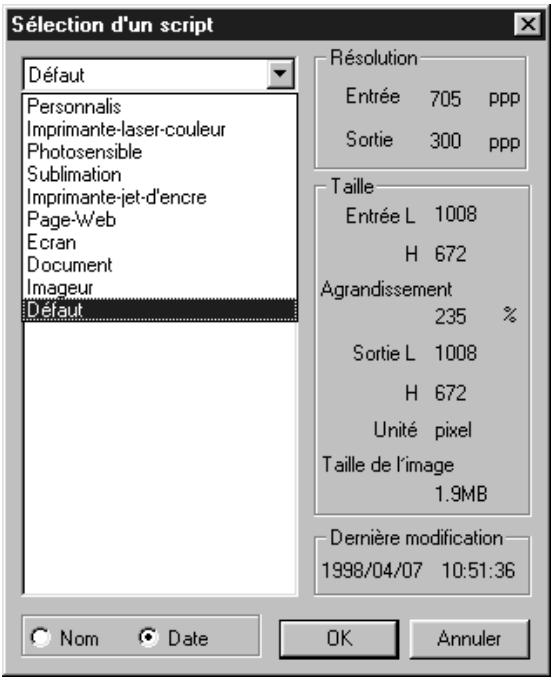
- Cliquez sur le nom de script pour le sélectionner puis cliquez sur OK
- Les réglages sont appliqués à la fenêtre de prévisualisation active.
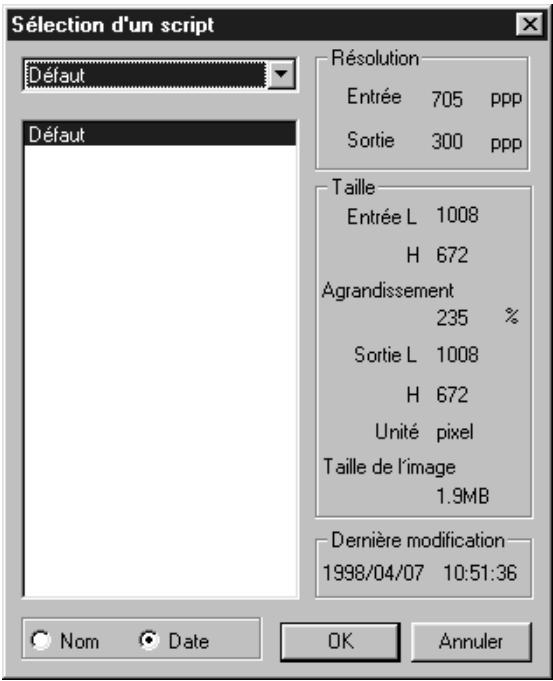
4. Sélectionnez la résolution de sortie souhaitée à partir de la liste de résolutions de sortie.
- Les valeurs peuvent également être saisies directement dans la case.
5. Les dimensions du cadre sont affichées dans les cases/texte de dimensions.
- Les valeurs peuvent être saisies directement ou peuvent être le résultat d'une opération de recadrage de l'image.
- Les valeurs changent si une autre unité de mesure est sélectionnée.
- La taille de la zone à numériser ne peut pas être modifiée si la taille d'entrée est verrouillée.
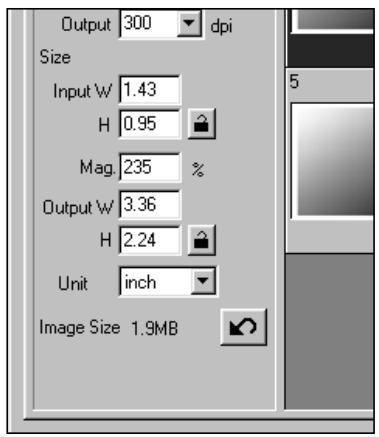
6. Entrez la taille de sortie souhaitée (3 chiffres maxi).
- La taille de sortie est limitée par la résolution maximale du scanner.
- Les valeurs changent si une autre unité de mesure est sélectionnée.
- La taille de la zone à numériser peut être modifiée proportionnellement (dans les limites de résolution du scanner) si la taille de sortie est verrouillée.
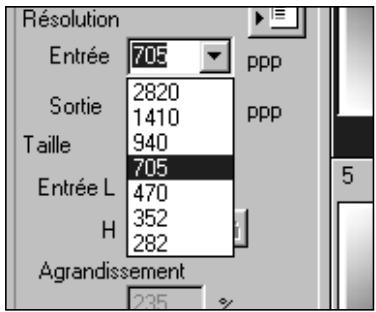
7. La case texte de résolution est régée sur la plus faible résolution d'entrée (numérisation) nécessaire pour obtenir la résolution de sortie souhaitée.
- Les résolutions d'entrée peuvent également être sélectionnées à partir de la liste ou saisies directement.
Remarque:
- Cliqueur sur
pour
verrouiller les réglages. L'air
L'icône se transforme en Cliquer à nouveau pour déverrouiller.

La case texte d'agrandissement affiche le ratio de taille entrée/sortie sous la forme d'un pourcentage. - Les valeurs d'agrandissement peuvent être saisies directement
Création d'un script
En plus des scripts de réglages d'origine du logiciel, il est possible de créer et d'enregistrer votre propre script de réglages.
- Effectuez les réglages souhaités dans la fenêtre principale (table d'index ou table de visualisation).
- Cliquez sur
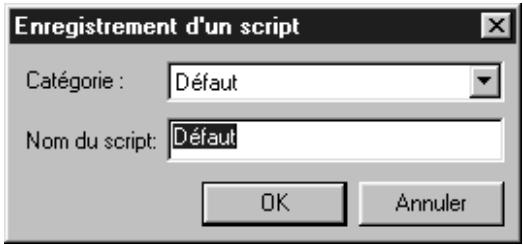
La boîte d'enregistrement de script s'ouvre
- Nommez le script en entrant un nom, sélectionnez la catégorie et cliquez sur OK
Suppression d'un script
Il est possible de supprimer un script qui n'est plus utilisé.
- Cliquez sur le nom du script dans la zone de réglages de la fenêtre principale, puis appuyez sur la touche de suppression (Del ou Suppr) de votre clavier.
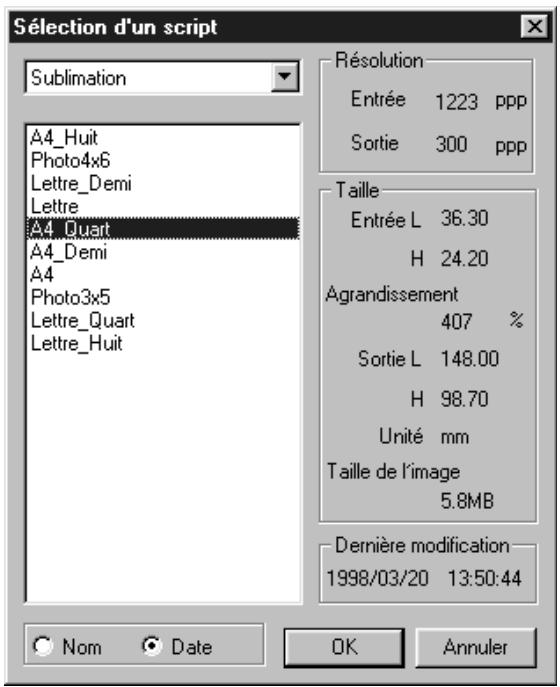
Avant de procéder à la numérisation définitive, il faut indiquer au scanner la taille de l'image et la qualité de sortie (la résolution) souhaitées afin que la numérisation s'effectue avec la bonne résolution. L'utilisation d'un script de numérisation est une façon simple et rapide pour sélectionner ces paramètres de numérisation.
| Catégorie de script | Description |
| Personnalisé | Paramètres définis par l'utilisateur (voir page 84) |
| Imprimante laser couleur | Copieurs couleurs numériques et imprimantes laser couleurs Résolution de sortie de 400 ou 600 dpi. Il y a deux formats de papier : Letter et A4. |
| Photosensible | Imprimantes utilisant du papier photosensible. Résolutions possibles de 400 dpi, 360 dpi, 267 dpi, et 180 dpi. Dix options de format papier. |
| Imprimante à sublimation | Imprimantes à sublimation. Résolution de 300 dpi. Quatre options de format papier. |
| Imprimante à jet d'encre | Résolution de 200 dpi. Quatre options de format papier. |
| Page Web | Pour homes pages. Les tailles d'image sont données en pixels et sont très variables. Les formats photo CD sont également disponibles. |
| Moniteurs | Pour affichage sur écran. Les tailles d'images sont données en pixels et correspondant au standard VGA de 640 x 480 pixels. |
| Documents | Pour insertion dans un document texte. Résolution de 72 dpi. Les dimensions de l'image dépendent du format papierChoisi |
| Shooting sur film(Flashage, Imageur) | Haute résolution pour impression sur film photosensible. |
| Défaut | Réglage des paramètres par défaut. Les paramètres de réglages apparaissent dans la fenêtre de sélection de script. |
Numériser avec les paramètres de prévisualisation.
Avec le logiciel pilote du Dimage Scan Dual2, il est possible d'enregistrer le fichier dans l'un des formats suivants
- JPEG
TIFF
Le fichier image de 48 bits (16 bits par canal RGB) peut être enregistré uniquement en format TIFF.
Avec pilote twain/plug-in
L'image de prévisualisation étant affichée dans la table de prévisualisation...
1. Cliquez sur dans la fenêtre principale.
La numérisation commence. - Lorsqu'elle est effectuée, l'image numérique apparaît dans l'application hôte.
3. Fermez la fenêtre pour quitter le pilote dimage scan DUAL2.
- La fenêtre du pilote se ferme automatiquement après chaque numérisation si la case "Fermer le pilote après numérisation" a été sélectionnée dans les préférences (voir page 39).
Avec le logiciel dimage
L'image de prévisualisation étant affichée dans la table de prévisualisation...
1. Cliquez sur dans la fenêtre principale.
La boîte d'enregistrement standard s'ouvre.

4. Cliquez sur enregistrer
La numérisation commence. - Lorsqu'elle est effectuée, l'image numérique est enregistrée dans le dossier sélectionné. Le logiciel revient à la table de prévisualisation.
5. Fermez la fenêtre pour quitter le logiciel dimage scan DUAL2.
- La fenêtre du pilote se ferme automatiquement après chaque numérisation si la case "Fermer le pilote après numérisation" a été sélectionnée dans les préférences (voir page 39).
La fenêtre de navigation permet d'automatiser la procédure de numérisation. Un clic sur le bouton de navigation de la fenêtre principale ouvre la boîte de dialogue de navigation.
Boîte de dialogue de navigation – nomenclature
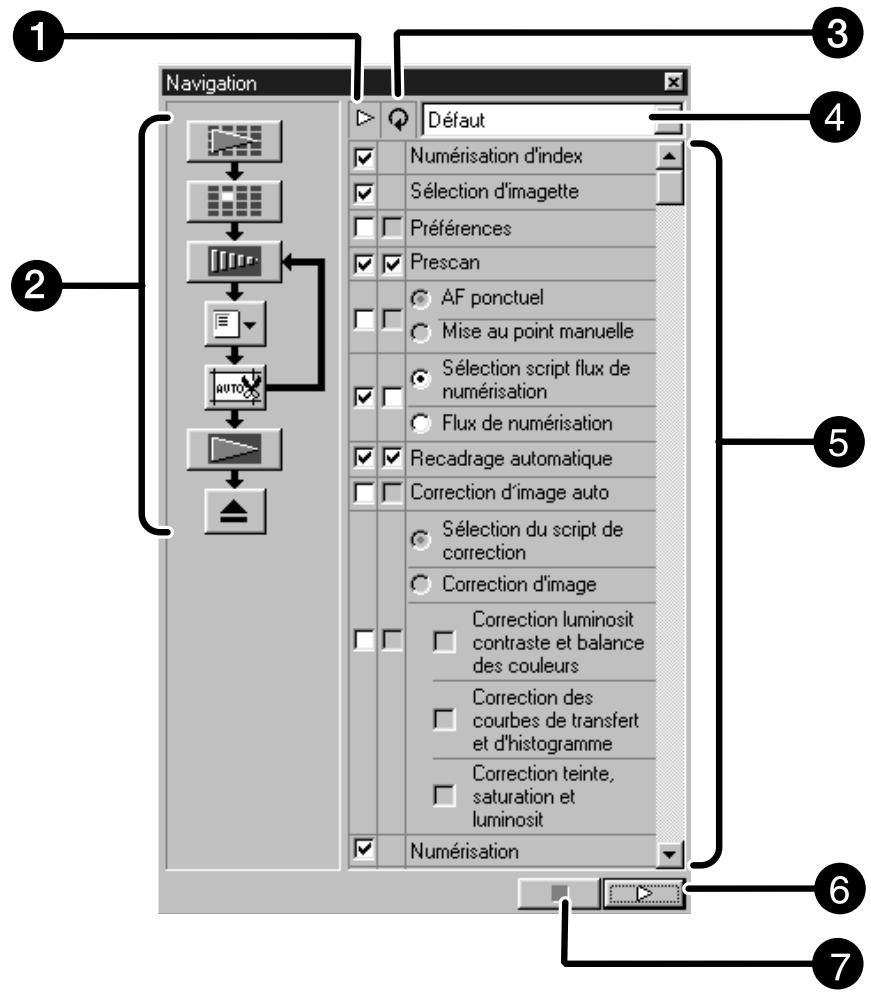
1 Paramètres de navigation 2 Procédure de navigation Paramètres de navigation à renouveler 4 Menu de navigation
• Paramètres de procédure • Bouton de lancement de la navigation • Bouton d'arrêt de la navigation
Menu de navigation
Ce menu permet de sélectionner les réglages de la procédure automatisée. Il n'y a pas que les paramètres enregistrés qui sont affichés dans ce menu. Les réglages à enregistrer et à supprimer sont également affichés.
- Sélectionnez les paramètres de la procédure dans la case "paramètres de procédure" ou "renouvellement de procédure."
- Les paramètres sélectionnés sont affichés comme procédure de navigation grâce aux boutons et aux flèches.
- Cliquez sur
- Pour arrêter, cliquez sur le bouton d'arrêt de navigation.
Cas de paramètres de procédure
- Cochez les paramètres devant être effectués automatiquement. Case de renouvellement de paramètres de procédure. Le renouvellement des paramètres est utilisé uniquement pour numériser une série de vues.
- Cochez les paramètres à renouveler pour toutes les vues à chaque procédure automatique.
Paramètres de procédure
Les paramètres de procédure sont affichés.
- Sélectionnez les détails des paramètres de procédure grâce aux cases ou aux boutons.
Enregistrement, besoin, et suppression d'un réglage de navigation
Cette fonction permet d'enregistrer les réglages de navigation. Les réglages ci-dessous peuvent être enregistrés, puis sélectionnés et effacés dans le menu de navigation.
Enregistrement d'un réglage de navigation
- Cliquez sur la flèche à proximité du menu de navigation pour afficher les réglages.
- Sélectionnez le réglage à enregistrer. La boîte d'enregistrement de navigation s'ouvre.
- Entrez le nom du réglage et cliquez sur OK.
Sélection d'un réglage de navigation
- Cliquez sur la flèche à proximité du menu de navigation pour afficher les réglages.
- Sélectionnez le réglage à utiliser.
Suppression d'un réglage de navigation
- Cliquez sur la flèche à proximité du menu de navigation pour afficher les réglages.
- Sélectionnez le réglage à supprimer. La boîte de suppression de navigation s'ouvre.
- Sélectionnez le réglage à supprimer et cliquez sur Supprimer.
Appendice
Correspondance des couleurs
Liste des fichiers script
Glossaire
En cas de problème
Caractéristiques
Cette fonction permet de faire correspondre les couleurs du scanner et celles de l'écran (espace couleur). Les couleurs de l'original sont ainsi restituées à l'écran avec une grande fidélité. L'espace de couleurs de sortie (couleurs imprimables) et le profil d'écran ICC peuvent être définis grâce à la fonction de correspondance de couleurs.
Pour faire correspondre le scanner à l'espace couleurs, spécifiez l'espace couleurs de sortie. Pour corriger le rendu de couleurs de l'écran et pour réduire la différence de couleurs entre plusieurs moniteurs en différents environnements en plus des réglages d'espace couleurs. Spécifiez les réglages des profils ICC de l'écran à la fois dans le pilote et l'application hôte telle que Photoshop. Pour plus de détails, voir page 95.
Correspondance de couleurs dans les préférences – nomenclature
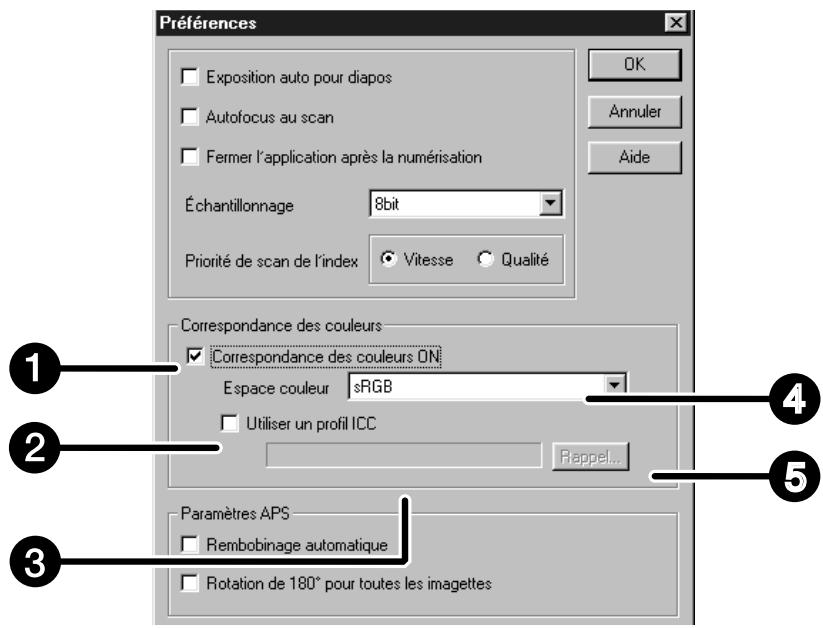
1 Case de validation de correspondance couleurs Θ Case choix d'un profil couleurs ICC 3 Case de sélection d'un profil ICC
4 Liste de l'espace couleur de sortie Bouton de rappel de profils ICC
2. Régler les préférences comme souhaité.
- Pour numériser plusieurs images à la suite, cochez la case de fermeture du pilote après numérisation.

Remarque:
Lorsque la fonction de correspondance de couleurs est utilisée, la durée d'analyse est augmentée.
Réglage de l'espace couleurs de sortie
- Cochez la case "correspondance de couleurs".
- Cliquez ▽ sur le bouton (menu) dans la liste d'espace couleur de sortie. Les réglages d'espace couleurs de sortie disponibles s'affichent.
- Cliquez sur les réglages souhaités.
Réglage de profils ICC
- Cochez la case "Utiliser les profils ICC".
- Cliquez sur le bouton profils ICC.
- La boîte de dialogue du fichier de votre système s'ouvre.
- Sélectionnez le profil ICC en fonction du moniteur utilisé.
L'application peut effectuer la correspondance de couleurs. Si vous souhaitez modifier le réglage, référez-vous aux exemples de réglages suivants.
Si la fonction de correspondance de couleurs est utilisée, les fonctions d'origine du système, de la carte vidéo, etc. sont coupées.
En cas d'utilisation d'une application avec laquelle la correspondance de couleurs est en service.
Espace couleurs de sortie*1):
Même espace couleur que celui de l'application
ICC profils*2):
Utilisés
En cas d'utilisation d'une application avec laquelle la correspondance de couleurs n'est pas en service ou d'une application qui n'a pas de fonction de correspondance de couleurs avec l'écran.
Espace couleurs de sortie : Non spécifique
profils ICC *2): Utilisés
Si une image est numérisée avec ce réglage, les données sont adaptées au moniteur utilisé.
Même espace couleur que celui de l'application. Profils ICC du moniteur.
Liste de référence de catégories et de noms de scripts (format) pour formats de films 24 x 36 et APS.
| Catégorie | Format | Résolution | Mag. | Unité | Taille entrée | Ver. entrée | Taille sortie | Ver.Sortie | ||||
| Entrée Sortie | L | H | L | H | ||||||||
| Défaut | Défaut | 705 | 300 | 235 | pixel | 1008 | 672 | OFF | 1008 | 672 | OFF | |
| Laser couleur | Taille maxi_600dpi | 2820 | 600 | 470 | mm | 36.3 | 24.2 | OFF | 170.00 | 113.00 | ON | |
| A4 1/4r_600dpi | 2447 | 600 | 407 | mm | 36.3 | 24.2 | OFF | 148.00 | 98.70 | ON | ||
| A4 1/8_600dpi | 1735 | 600 | 289 | mm | 36.3 | 24.2 | OFF | 105.00 | 70.00 | ON | ||
| Letter 1/4_600dpi | 2291 | 600 | 381 | inch | 1.43 | 0.95 | OFF | 5.46 | 3.64 | ON | ||
| Letter 1/8_600dpi | 1702 | 600 | 283 | inch | 1.43 | 0.95 | OFF | 4.05 | 2.70 | ON | ||
| Taille maxi_400dpi | 2820 | 400 | 705 | mm | 36.3 | 24.2 | OFF | 256.00 | 170.00 | ON | ||
| A4 1/2f_400dpi | 2313 | 400 | 578 | mm | 36.3 | 24.2 | OFF | 210.00 | 140.00 | ON | ||
| A4 1/4r_400dpi | 1629 | 400 | 407 | mm | 36.3 | 24.2 | OFF | 147.00 | 98.00 | ON | ||
| A4 1/8_400dpi | 1156 | 400 | 289 | mm | 36.3 | 24.2 | OFF | 105.00 | 69.90 | ON | ||
| Letter 1/2_400dpi | 2291 | 400 | 572 | inch | 1.42 | 0.95 | OFF | 8.19 | 5.46 | ON | ||
| Letter 1/4r_400dpi | 1526 | 400 | 381 | inch | 1.43 | 0.95 | OFF | 5.45 | 3.63 | ON | ||
| Letter 1/8_400dpi | 1133 | 400 | 283 | inch | 1.43 | 0.95 | OFF | 4.05 | 2.70 | ON | ||
| Photosensible | Taille maxi | 2820 | 400 | 705 | mm | 36.3 | 24.2 | OFF | 256.00 | 170.00 | ON | |
| A5_400dpi | 2313 | 400 | 578 | mm | 36.3 | 24.2 | OFF | 210.00 | 140.00 | ON | ||
| 8x10_400dpi | 2798 | 400 | 699 | inch | 1.43 | 0.95 | OFF | 10.00 | 6.66 | ON | ||
| 5x7_400dpi | 1961 | 400 | 490 | inch | 1.43 | 0.95 | OFF | 7.01 | 4.67 | ON | ||
| Carte 4_6_400dpi | 1678 | 400 | 419 | inch | 1.43 | 0.95 | OFF | 6.00 | 4.00 | ON | ||
| Letter_267dpi | 2039 | 267 | 763 | inch | 1.43 | 0.95 | OFF | 10.90 | 7.27 | ON | ||
| A4_267dpi | 2187 | 267 | 819 | mm | 36.3 | 24.2 | OFF | 297.00 | 198.00 | ON | ||
| A5_267dpi | 1545 | 267 | 578 | mm | 36.3 | 24.2 | OFF | 210.00 | 140.00 | ON | ||
| 8x10_267dpi | 1870 | 267 | 700 | inch | 1.43 | 0.95 | OFF | 10.00 | 6.67 | ON | ||
| 5x7_267dpi | 1307 | 267 | 489 | inch | 1.43 | 0.95 | OFF | 7.00 | 4.66 | ON | ||
| Carte 4_6_267dpi | 1120 | 267 | 419 | inch | 1.43 | 0.95 | OFF | 6.00 | 4.00 | ON | ||
| (non disponible) | 1597 | 360 | 443 | mm | 36.3 | 24.2 | OFF | 161.00 | 107.00 | ON | ||
| 2L_360dpi | 1727 | 360 | 479 | mm | 36.3 | 24.2 | OFF | 174.00 | 116.00 | ON | ||
| 14x17_180dpi | 2123 | 180 | 1179 | mm | 36.3 | 24.2 | OFF | 428.00 | 285.00 | ON | ||
| 11x14_180dpi | 1747 | 180 | 970 | mm | 36.3 | 24.2 | OFF | 352.00 | 235.00 | ON | ||
| 10x12_180dpi | 1494 | 180 | 830 | mm | 36.3 | 24.2 | OFF | 301.00 | 200.00 | ON | ||
| (non disponible) | 797 | 180 | 442 | mm | 36.3 | 24.2 | OFF | 160.00 | 106.00 | ON | ||
| 2L_180dpi | 857 | 180 | 476 | mm | 36.3 | 24.2 | OFF | 173.00 | 115.00 | ON | ||
| Sublimation | A4I | 2455 | 300 | 818 | mm | 36.3 | 24.2 | OFF | 297.00 | 198.00 | ON | |
| A4 1/2 | 1735 | 300 | 578 | mm | 36.3 | 24.2 | OFF | 210.00 | 140.00 | ON | ||
| A4 1/4 | 1223 | 300 | 407 | mm | 36.3 | 24.2 | OFF | 148.00 | 98.70 | ON | ||
| A4 1/8 | 866 | 300 | 289 | mm | 36.3 | 24.2 | OFF | 104.00 | 69.90 | ON | ||
| Letter | 2291 | 300 | 763 | inch | 1.43 | 0.95 | OFF | 10.90 | 7.28 | ON | ||
| Letter 1/2 | 1714 | 300 | 571 | inch | 1.43 | 0.95 | OFF | 8.17 | 5.44 | ON | ||
| Letter 1/4 | 1144 | 300 | 381 | inch | 1.43 | 0.95 | OFF | 5.45 | 3.63 | ON | ||
| Letter 1/8 | 850 | 300 | 283 | inch | 1.43 | 0.95 | OFF | 4.05 | 2.70 | ON | ||
| (Non disponible) | 1223 | 300 | 407 | mm | 36.3 | 24.2 | OFF | 148.00 | 98.70 | ON | ||
| Photo4x6 | 1240 | 300 | 413 | mm | 36.3 | 24.2 | OFF | 150.00 | 100.00 | ON | ||
| Photo3x5 /Photo9x13 | 1049 | 300 | 349 | mm | 36.3 | 24.2 | OFF | 127.00 | 84.60 | ON | ||
| Jet d'encre | A4 | 163 | 200 | 818 | mm | 36.3 | 24.2 | OFF | 297.00 | 198.00 | ON | |
| A4 1/2 | 1156 | 200 | 578 | mm | 36.3 | 24.2 | OFF | 210.00 | 139.00 | ON | ||
| A4 1/4 | 814 | 200 | 407 | mm | 36.3 | 24.2 | OFF | 148.00 | 98.50 | ON | ||
| A4 1/8 | 577 | 200 | 288 | mm | 36.4 | 24.3 | OFF | 105.00 | 69.80 | ON | ||
| Letter | 1526 | 200 | 763 | inch | 1.42 | 0.95 | OFF | 10.90 | 7.27 | ON | ||
| Letter 1/2 | 1144 | 200 | 572 | inch | 1.42 | 0.95 | OFF | 8.17 | 5.45 | ON | ||
| Letter 1/4 | 763 | 200 | 381 | inch | 1.43 | 0.95 | OFF | 5.45 | 3.63 | ON | ||
| Letter 1/8 | 566 | 200 | 283 | inch | 1.43 | 0.95 | OFF | 4.05 | 2.70 | ON | ||
| (Non disponible) | 814 | 200 | 407 | mm | 36.3 | 24.2 | OFF | 148.00 | 98.50 | ON | ||
| Photo4x6 | 826 | 200 | 413 | mm | 36.3 | 24.2 | OFF | 150.00 | 100.00 | ON | ||
| Photo3x5 /Photo9x13 | 699 | 200 | 349 | mm | 36.3 | 24.0 | OFF | 127.00 | 84.50 | ON | ||
| Page Web | 1023 x 682 | 716 | 300 | 238 | pixel | 1023 | 682 | OFF | 1023 | 682 | ON | |
| 960 x 640 | 671 | 300 | 223 | pixel | 960 | 640 | OFF | 960 | 640 | ON | ||
| 870 x 580 | 608 | 300 | 202 | pixel | 870 | 580 | OFF | 870 | 580 | ON | ||
| 768 x 512 | 537 | 300 | 179 | pixel | 768 | 512 | OFF | 768 | 512 | ON | ||
| 624 x 416 | 436 | 300 | 145 | pixel | 624 | 416 | OFF | 624 | 416 | ON | ||
| 600 x 400 | 419 | 300 | 139 | pixel | 600 | 400 | OFF | 600 | 400 | ON | ||
| 480 x 320 | 335 | 300 | 111 | pixel | 480 | 320 | OFF | 480 | 320 | ON | ||
| Photo CD 2048 x 3072 | 2148 | 300 | 716 | pixel | 3072 | 2048 | OFF | 3072 | 2048 | ON | ||
| Photo CD 1024 x 1536 | 1074 | 300 | 358 | pixel | 1536 | 1024 | OFF | 1536 | 1024 | ON | ||
| Photo CD512 x 768 | 537 | 300 | 179 | pixel | 768 | 512 | OFF | 768 | 512 | ON | ||
| Photo CD256 x 348 | 243 | 300 | 81 | pixel | 348 | 232 | OFF | 348 | 232 | ON | ||
| Écran | 1280 x 1024 | 895 | 300 | 298 | pixel | 1280 | 853 | OFF | 1280 | 853 | ON | |
| 1280 x 960 | 895 | 300 | 298 | pixel | 1280 | 853 | OFF | 1280 | 853 | ON | ||
| 1152 x 870 | 805 | 300 | 268 | pixel | 1152 | 768 | OFF | 1152 | 768 | ON | ||
| 1024 x 768 | 716 | 300 | 238 | pixel | 1024 | 682 | OFF | 1024 | 682 | ON | ||
| 832 x 624 | 582 | 300 | 194 | pixel | 832 | 554 | OFF | 832 | 554 | ON | ||
| 800 x 600 | 559 | 300 | 186 | pixel | 800 | 533 | OFF | 800 | 533 | ON | ||
| 640 x 480 | 47 | 300 | 149 | pixel | 640 | 426 | OFF | 640 | 426 | ON | ||
| Document | A4 1/2 | 416 | 72 | 577 | mm | 36.3 | 24.2 | OFF | 210.00 | 139.00 | ON | |
| A4 1/4 | 293 | 72 | 406 | mm | 36.4 | 24.1 | OFF | 148.00 | 98.40 | ON | ||
| A4 1/8 | 207 | 72 | 287 | mm | 36.4 | 24.3 | OFF | 105.00 | 70.00 | ON | ||
| Letter 1/2 | 411 | 72 | 570 | inch | 1.43 | 0.95 | OFF | 8.16 | 5.44 | ON | ||
| Letter 1/4 | 274 | 72 | 379 | inch | 1.43 | 0.95 | OFF | 5.44 | 3.62 | ON | ||
| Letter 1/8 | 203 | 72 | 281 | inch | 1.44 | 0.96 | OFF | 4.04 | 2.69 | ON | ||
| Film | 35mm plein cadre | 2382 | 2400 | 99 | mm | 36.30 | 24.20 | OFF | 36.00 | 24.00 | ON | |
| 35mm 1/2 format | 1586 | 2400 | 66 | mm | 36.30 | 24.20 | OFF | 24.00 | 16.00 | ON | ||
| 35mm 1/4 format | 1189 | 2400 | 49 | mm | 36.7 | 24.40 | OFF | 18.00 | 11.90 | ON | ||
| Catégorie | Format | Résolution | Mag. | Unité | Taille entrée | Ver. entrée | Taille sortie | Ver.Sortie | ||||
| Entrée | Sortie | L | H | L | H | |||||||
| Défaut | Défaut | 705 | 300 | 235 | pixel | 832 | 480 | OFF | 832 | 480 | OFF | |
| Laser couleur | Taille maxi_600dpi | 2820 | 600 | 470 | mm | 29.9 | 17.2 | OFF | 140.00 | 81.20 | ON | |
| A4 1/8_600dpi | 2104 | 600 | 350 | mm | 30.0 | 17.3 | OFF | 105.00 | 60.60 | ON | ||
| Letter 1/8_600dpi | 2161 | 600 | 360 | inch | 1.18 | 0.68 | OFF | 4.25 | 2.45 | ON | ||
| Taille maxi_400dpi | 2820 | 400 | 705 | mm | 29.9 | 17.2 | OFF | 211.00 | 121.00 | ON | ||
| A4 1/2f_400dpi | 2809 | 400 | 702 | mm | 29.9 | 17.2 | OFF | 210.00 | 121.00 | ON | ||
| A4 1/4_400dpi | 1977 | 400 | 494 | mm | 30.0 | 17.3 | OFF | 148.00 | 85.40 | ON | ||
| A4 1/8_400dpi | 1401 | 400 | 350 | mm | 30.0 | 17.3 | OFF | 105.00 | 60.60 | ON | ||
| Letter 1/4r_400dpi | 1851 | 400 | 462 | inch | 1.18 | 0.68 | OFF | 5.46 | 3.15 | ON | ||
| Letter 1/8_400dpi | 1440 | 400 | 360 | inch | 1.18 | 0.68 | OFF | 4.25 | 2.45 | ON | ||
| Photosensible | Taille maxi | 2820 | 400 | 705 | mm | 29.9 | 17.2 | OFF | 211.00 | 121.00 | ON | |
| A5_400dpi | 2809 | 400 | 702 | mm | 29.9 | 17.2 | OFF | 210.00 | 121.00 | ON | ||
| 5x7_400dpi | 2374 | 400 | 593 | inch | 1.18 | 0.68 | OFF | 7.00 | 4.04 | ON | ||
| Carte 4 x 6_400dpi | 2039 | 400 | 509 | inch | 1.18 | 0.68 | OFF | 6.01 | 3.47 | ON | ||
| Letter_267dpi | 2472 | 267 | 925 | inch | 1.18 | 0.68 | OFF | 10.90 | 6.30 | ON | ||
| A4_267dpi | 2654 | 267 | 994 | mm | 29.9 | 17.2 | OFF | 297.00 | 171.00 | ON | ||
| A5_267dpi | 1870 | 267 | 700 | mm | 30.0 | 17.2 | OFF | 210.00 | 121.00 | ON | ||
| 8x10_267dpi | 2263 | 267 | 847 | inch | 1.18 | 0.68 | OFF | 10.00 | 5.76 | ON | ||
| 5x7_267dpi | 1586 | 267 | 594 | inch | 1.17 | 0.68 | OFF | 7.00 | 4.04 | ON | ||
| carte 4 x 6_267dpi | 1359 | 267 | 508 | inch | 1.18 | 0.68 | OFF | 6.00 | 3.46 | ON | ||
| (non disponible) | 1935 | 360 | 537 | mm | 30.0 | 17.3 | OFF | 161.00 | 92.90 | ON | ||
| 2L_360dpi | 2092 | 360 | 581 | mm | 29.9 | 17.2 | OFF | 174.00 | 100.00 | ON | ||
| 14x17_180dpi | 2578 | 180 | 1432 | mm | 29.9 | 17.2 | OFF | 429.00 | 247.00 | ON | ||
| 11x14_180dpi | 2117 | 180 | 1176 | mm | 29.9 | 17.2 | OFF | 352.00 | 203.00 | ON | ||
| 10x12_180dpi | 1809 | 180 | 1005 | mm | 29.9 | 17.2 | OFF | 301.00 | 173.00 | ON | ||
| (unavailable) | 966 | 180 | 536 | mm | 30.0 | 17.2 | OFF | 160.00 | 92.70 | ON | ||
| 2L_180dpi | 1046 | 180 | 581 | mm | 29.9 | 17.2 | OFF | 174.00 | 100.00 | ON | ||
| Sublimation | Taille maxi | 2820 | 300 | 940 | mm | 29.9 | 17.2 | OFF | 281.00 | 162.00 | ON | |
| A4 1/2 | 2104 | 300 | 701 | mm | 29.9 | 17.3 | OFF | 210.00 | 121.00 | ON | ||
| A4 1/4 | 1482 | 300 | 494 | mm | 29.9 | 17.2 | OFF | 148.00 | 85.40 | ON | ||
| A4 1/8 | 1050 | 300 | 350 | mm | 30.0 | 17.3 | OFF | 105.00 | 60.50 | ON | ||
| Letterl | 2776 | 300 | 925 | inch | 1.18 | 0.68 | OFF | 10.90 | 6.30 | ON | ||
| Letter 1/2 | 2161 | 300 | 720 | inch | 1.18 | 0.68 | OFF | 8.50 | 4.90 | ON | ||
| Letter 1/4 | 1385 | 300 | 461 | inch | 1.18 | 0.68 | OFF | 5.45 | 3.14 | ON | ||
| Letter 1/8 | 1080 | 300 | 360 | inch | 1.18 | 0.68 | OFF | 4.25 | 2.45 | ON | ||
| (Non disponible) | 1500 | 300 | 500 | mm | 30.0 | 17.2 | OFF | 150.00 | 86.40 | ON | ||
| Photo 9x13 | 1270 | 300 | 423 | mm | 30.0 | 17.2 | OFF | 127.00 | 73.00 | ON | ||
| Jet d'encre | A4 | 1977 | 200 | 988 | mm | 30.0 | 17.3 | OFF | 297.00 | 171.00 | ON | |
| A4 1/2 | 1401 | 200 | 700 | mm | 30.0 | 17.3 | OFF | 210.00 | 121.00 | ON | ||
| A4 1/4r | 987 | 200 | 493 | mm | 30.0 | 17.3 | OFF | 148.00 | 85.30 | ON | ||
| A4 1/8 | 700 | 200 | 350 | mm | 30.0 | 17.3 | OFF | 105.00 | 60.40 | ON | ||
| Letter Full | 1846 | 200 | 923 | inch | 1.18 | 0.68 | OFF | 10.90 | 6.28 | ON | ||
| Letter 1/2 | 1440 | 200 | 720 | inch | 1.18 | 0.68 | OFF | 8.50 | 4.90 | ON | ||
| Letter 1/4 | 924 | 200 | 462 | inch | 1.17 | 0.68 | OFF | 5.45 | 3.14 | ON | ||
| Letter 1/8 | 720 | 200 | 360 | inch | 1.18 | 0.68 | OFF | 4.25 | 2.45 | ON | ||
| Photo 4 x 6 | 1001 | 200 | 500 | mm | 30.0 | 17.3 | OFF | 150.00 | 86.40 | ON | ||
| Photo 3.5 x 5/Photo 9 x 13 | 846 | 200 | 423 | mm | 30.0 | 17.2 | OFF | 127.00 | 73.00 | ON | ||
| Page Web | 1280 x 739 | 1085 | 300 | 361 | pixel | 1280 | 739 | OFF | 1280 | 739 | ON | |
| 1152 x 665 | 976 | 300 | 665 | pixel | 1152 | 665 | OFF | 1152 | 665 | ON | ||
| 1024 x 590 | 867 | 300 | 239 | pixel | 1024 | 590 | OFF | 1024 | 590 | ON | ||
| 832 x 480 | 705 | 300 | 235 | pixel | 832 | 480 | OFF | 832 | 480 | ON | ||
| 800 x 461 | 678 | 300 | 226 | pixel | 800 | 461 | OFF | 800 | 461 | ON | ||
| 640 x 369 | 542 | 300 | 180 | pixel | 640 | 369 | OFF | 640 | 369 | ON | ||
| Photo CD1024 x 1536 | 1303 | 300 | 434 | pixel | 1536 | 887 | OFF | 1536 | 887 | ON | ||
| Photo CD512 x 768 | 650 | 300 | 216 | pixel | 768 | 443 | OFF | 768 | 443 | ON | ||
| Photo CD256 x 348 | 294 | 300 | 98 | pixel | 348 | 200 | OFF | 348 | 200 | ON | ||
| Écran | 1280 x 1024 | 1085 | 300 | 361 | pixel | 1280 | 739 | OFF | 1280 | 739 | ON | |
| 1280 x 960 | 1085 | 300 | 361 | pixel | 1280 | 739 | OFF | 1280 | 739 | ON | ||
| 1152 x 870 | 976 | 300 | 325 | pixel | 1152 | 665 | OFF | 1152 | 665 | ON | ||
| 1024 x 768 | 867 | 300 | 289 | pixel | 1024 | 590 | OFF | 1024 | 590 | ON | ||
| 832 x 624 | 705 | 300 | 235 | pixel | 832 | 480 | OFF | 832 | 480 | ON | ||
| 800 x 600 | 678 | 300 | 226 | pixel | 800 | 461 | OFF | 800 | 461 | ON | ||
| 640 x 480 | 542 | 300 | 369 | pixel | 640 | 369 | OFF | 640 | 369 | ON | ||
| Document | A4 1/2 | 504 | 72 | 700 | mm | 30.0 | 17.3 | OFF | 210.00 | 121.00 | ON | |
| A4 1/4 | 355 | 72 | 493 | mm | 30.0 | 17.3 | OFF | 148.00 | 85.00 | ON | ||
| A4 1/8 | 251 | 72 | 348 | mm | 30.0 | 17.3 | OFF | 105.00 | 60.30 | ON | ||
| Letter 1/2 | 518 | 72 | 719 | inch | 1.18 | 0.68 | OFF | 8.50 | 4.90 | ON | ||
| LUMINOSITÉ | AspectASFORBEOUCLAIREde l'image. |
| CANAL | Composante de l'imagie. Une image numériqueecomporte trois canaux : Rouge, vert, bleu (RVB). |
| CONTRASTE | Gradation des ombres de l'imagie. Une image à fortcontraste présente des ombres très denses et deszones lumineuses sans nuances. Une image à faiblecontraste présente une gande variation de tonsproches. Les images à faible constraste sont considérées comme des images plates. |
| RECADRAGE | Opération consistant à couper les bords inutiles de l'imagé. |
| DPI | Dots Per Inch : Points (pixels) Par Pouce. |
| CÔTE ÉMULSION | Côté du film qui est enduit par l'émulsion sensible. |
| GAMMA | Contraste des tons moyens seuls. |
| HAUTES LUMIÈRES | Zones claires et lumineuses de l'imagé. |
| HISTOGRAMME | Graphique montrant l'intensité des chacun des 256niveau de luminosité. |
| INTERPOLATION | Méthode d'ajout de pixels à une image par ré- échantillonnage. |
| JPEG | Format de compression de fischiers (JointPhotographic Experts Group) permettant un fortratio de compression sans alterer la qualité del'image. JPEG est un format très répandu. |
| TONS MOYENS | Ombres moyennes d'une image, entre pleinelumière et obscurité. |
| NEUTRE | Sans dominante de couleur, comme un blanc, unnoir ou un gris. |
| PICT | (Sur Macintosh uniquement) le format de fischiERPICTutilise un principe de compression sans perte.II est compatible avec la plupart des applicationsMacintosh. |
| PIXEL | Terme composé sur l'abréviation de “Pictureelement”. Point de base composant une imagenumérique. |
| RéÉCHANTILLONNAGE | Opération modifiant le nombre de pixels de l'image. Si des pixels sont supprimés pour réduire la talle d'une image, on parle de sous-échantillonnage. Si de nouveau pixels sont créés pour agrandir l'image, on parle de sur-échantillonnage (see page 100). |
| RÉSOLUTION | Nombre de pixels formant l'image. Défini par un nombre de pixels par pouce ou par centimètres. Une image composée d'un grand nombre de pixels est dite à “haute résolution”. Une image compteant peu de pixels est une image “basse résolution”. |
| RVB | Rouge, Vert et Bleu. Trois couleurs correspondant aux trois canaux qui compose l'image numérique. Les moniteurs sont composés de couches de phosphore rouge, vert et bleu qui recompose l'image à l'écran. |
| OMBRES | Zones d'ombre de l'image. |
| TIFF | Tagged Image File Format. Fichier composé de données bitmap. Ce format très repandu, permet le rendu d'une palette de couleurs correspondant aux nécessités de la qualité professionnelle. |
| USB | Avec les connexions USB, jusqu'à 127 péripériques tels souris, scanner, imprimante, etc. peuvent être raccordés à l'unité centrale. De plus, ces péripériques sont très facilement raccordés car contraintrement au SCSi par exemple, l'USB n'impose pas de numéro d'identification. Enfin, il n'est pas nécessaire d'éteindre l'unité centrale ou le péripérisque pour effectuer une connexion. |
| WINDOWS® BMP | (Windows uniquement) le format graphique BMP est un format de données bitmap. Les images BMP sont notamment gérées par l'accessoire Paint de Windows et peuvent être facilement ouvertes dans la plupart des applications Windows. |
Solution
| Le micro-ordinateur ne démarre pas après que le sacnner ait été raccordé. | Éteindre le micro-ordinateur et tous les périphériques de la chaîne USB, puis vérifier les cables USB et d'alimentation. |
| DS_Dual2 n'apparaît pas dans la liste d'importation. | Vérifier que le Plug-in a bien été placé dans le bon dossier. Voir page 16. |
| "Connexion avec le scanner impossible." | La lampe tímoin est éteinte – mesure le Dimâge Scan Dual2 sous tension, puis redémarrer le micro-ordinateur. |
| "Initialisation. Retirer le passe-vues." | Retirer le passe-vues et cliquer sur OK. |
| La lampe clignote rapidement (8Hz). | La porte du scanner est restée ouverte. Fermer la porte. |
| "Charger le film correctement..." | Charger le film dans le passe-vues. |
| "Vérifier le passe-vues 24 x 36." | Régler correctement le type de film. |
| "Vérifier le passe-vue APS." | Régler correctement le type de film. |
| "Type de film non reconnu." | Régler le type de film manuellement. |
| "Mémoire insuffisante" | Augmenter la mémoire pour l'application hôte. Si plusieurs images ont été numériées, quitter l'application et la relancer. |
| "Initialisation Retirer le passe-vues." s'affiche alors que le passe-vues n'est pas engagé. | Contacter le SAV Minolta pour changer la lampe du scanner. |
Type: Capteur fixe, film mobile, mono-passe
Films compatibles: 24 x 36 - négatif/positif, couleur/noir et blanc
Cassette APS (avec adaptateur en option) - couleur/Noir et blanc, négatif/positif
Taille de numérisation: 24 × 36 - 24.2 × 36.3 ~mm (2688 x 4032 pixels)
APS - 17.28 x 29.95 mm (1920 x 3328 pixels)
Résolution optique : 2820 dpi
Conversion A/D : 12 bits
Capteur: CCD RVB 3-lignes (2700 pixels)
Durée de numérisation (approx) :
| Windows | 24 x 36 | APS |
| Prévisualisation | 10 sec. | 11 sec. |
| Numérique | 60 sec. | 5 sec. |
| Num. d'index | 10 sec/vue | 10 sec/vue |
Conditions de test
IBM PC/AT
CPU : Pentium III 600MHz; RAM : 256 Mo;
OS : Windows 98 2e édition; logiciel : source Twain_32;
Application hôte : Adobe Photoshop 5.5 ; ASP version : 4.57
Interface: USB
Source lumineuse : Lampe fluorescente 3 vagues cathode froide
Alimentation/Fréquence : Par adaptateur secteur :
Amérique du Nord : 100-120 volts, 50/60 Hz
Europe: 220-240 volts, 50/60 Hz
Respecter la tension indiquée sur l'adaptateur.
Consommation : Max. 30 W
Dimensions (L x H x D): 150 × 100 × 320 ~mm
Poids (approx.): 1.5 kg.
Caractéristiques basées sur les dernières informations disponibles au moment de l'impression et sujettes à modification sans préavis.
Contactez votre revendeur pour les informations concernant l'installation du scanner, l'interface et les compatibilités d'applications. Si votre revendeur n'est pas en mesure de vous aider, contactez le Support Technique numérique Minolta.
Lors de votre appel au support technique, préparer les éléments suivants :
Fabricant et modèle de votre micro-ordinateur :
Mémoire RAM disponible pour l'application :
Version du système d'exploitation :
Autres périphériques USB :
Numéro de version du pilote DS Dual2 :
Symptômes :
Messages affichés à l'écran à l'apparition du problème :
Fréquence du problème :
Pour connaître le numéro de version de votre pilote :
Placez le pointeur sur la fenêtre d'état dans la fenêtre de commande pour afficher le numéro de série.
Si la fenêtre "installation d'une nouvelle application" s'affiche.
Cette fenêtre peut s'afficher dans les cas suivants :
- Si vous connectez le Dimâge Scan Dual II au PC avant d'installer le pilote du Dimâge Scan Dual II.
- Si vous connectez le Dimâge Scan Dual II au PC après avoir installé le pilote du Dimâge Scan Dual II (pour certains PC).
- Si vous avez effectué les étapes 1 à 10 de l'opération décrite dans le chapitre "Si le logiciel pilote du Dimage Scan Dual II ne démarre pas".
Si le micro-ordinateur ne reconnaît pas le disque scan dual II
Si la fenêtre s'affiche, effectuer l'opération selon les indications pour que le PC puisse reconnaître le Dimage Scan Dual II.

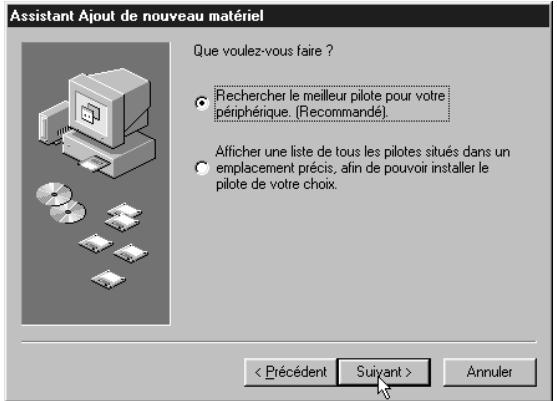
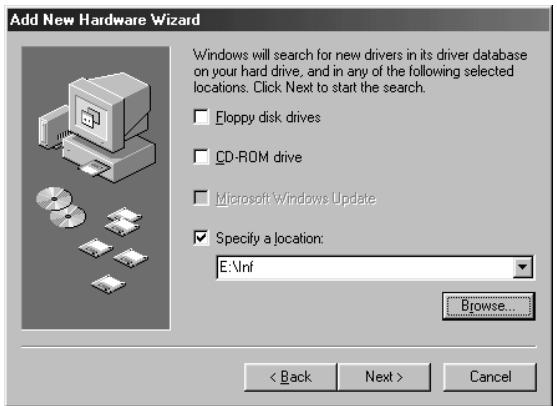
- Lorsque la fenêtre s'affiche, cliquez sur [Suivant >].
La fenêtre de recherche de chemin d'accès pour nouveaux pilotes s'affiche.
- Vérifiez que la coche est validée devant "Recherche du meilleur pilote pour votre périphérique. (Recommandé)" puis cliquez sur [Suivant>].
La fenêtre correspondant au dossier de recherche spécifique s'affiche.
- Placez le CD-Rom Dimâge Scan Dual II dans le lecteur de CD-Rom, cochez la case “indiquer une destination” puis entrez “E:\inf”. (Si le lecteur de CD-Rom est E.)
Note
Le nom du lecteur de CD-ROM change selon le réglage des préférences.
- Cliquez sur [Suivant>].
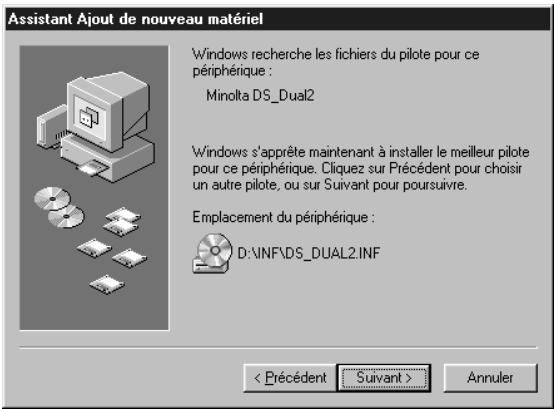
- Cliquez sur [Suivant>].
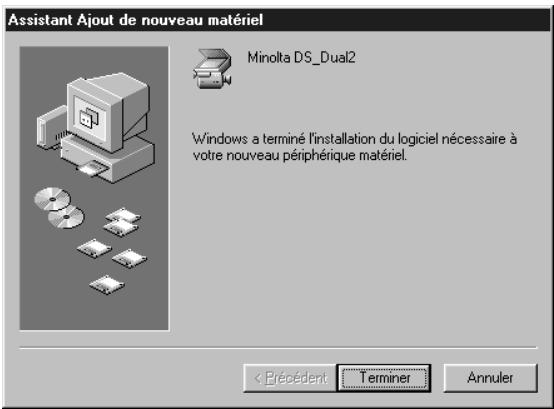
- Cliquez sur [Fin>].
Si le pilote du dimage scan dual II ne démarre pas.
Dans les cas suivants, le message "le Dimage Scan Dual II n'est pas connecté." apparaît et le pilote du Dimage Scan Dual II ne démarre pas alors que vous pensez qu'il devrait démarrer normalement.
L'alimentation du dimage scan dual II n'est pas en service.
Vérifier que le Dimage Scan Dual II est sous tension et que le cordon d'alimentation et l'adaptateur secteur sont bien raccordés.
Le dimage scan dual II n'est pas correctement raccordé au micro-ordinateur.
Vérifier la connexion.
Dimage scan dual II n'apparaît pas dans le gestionnaire de périphériques.
Si le Dimage Scan Dual II s'affiche dans la catégorie "périphérique inconnu" ou "périphérique USB", effectuer la procédure suivante :
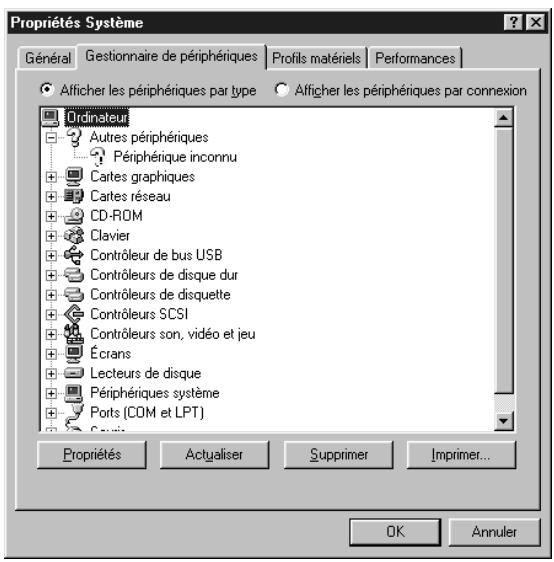
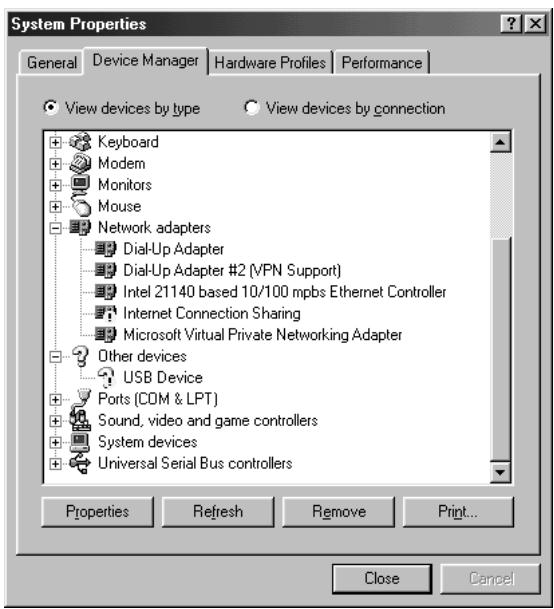
- Connectez le Dimâge Scan Dual II au PC et mettez-les tous deux sous tension.
- Cliquez sur "Mon ordinateur" sur le bureau grâce au bouton droit de la souris puis cliquez sur "Propriétés".
- Cliquez sur "Gestionnaire de périphériques".
- Vérifiez que “Péripérique USB” ou “Péripérique inconnu” s'affiche dans “Autres péripériesques” à gauche.
- Clique sur “Péripéhrique USB” ou “Péripéhérique inconnu”.
6. Cliquez sur [supprimer]
La fenêtre de confirmation de suppression de périphérique s'affiche.
- Cliquez sur [OK].
![MINOLTA DIMAGE SCAN DUAL II AF-282OU - Cliquez sur [supprimer] - 1](/content/2025/01/165642/images/199a1c09bc76377e4dc951f8513e6d025230f81d3e6a09ea8c3feb93a30a0af4.jpg)
![MINOLTA DIMAGE SCAN DUAL II AF-282OU - Cliquez sur [supprimer] - 2](/content/2025/01/165642/images/2465fb484e28e795e63e582a1a183bba10d06a78190447f4f2b9a8c258ba2a13.jpg)
- Vérifiez que ni “Périphérique USB” ni “Périphérique inconnu” ne s'affiche à gauche puis cliquez sur [Fermer].
- Pressez le bouton d'alimentation du Dimage Scan Dual II pour le mettre hors tension.
- Pressez à nouveau le bouton d'alimentation du Dimage Scan Dual II pour le remettre sous tension.
La fenêtre "Ajouter un nouveau périphérique" s'affiche.
![MINOLTA DIMAGE SCAN DUAL II AF-282OU - Cliquez sur [supprimer] - 3](/content/2025/01/165642/images/1ff1578c8e79563be084beb54715020a75ccc105b4bacc409bd582335e14720f.jpg)
![MINOLTA DIMAGE SCAN DUAL II AF-282OU - Cliquez sur [supprimer] - 4](/content/2025/01/165642/images/430b49cbfa6d14eca4b65fc94f2070c5cf808d6f47b43136fc45e165d27c52a7.jpg)
- Procédez à la reconnaissance du Dimage Scan Dual II par le PC en suivant la procédure décrite dans la fenêtre "Ajouter un nouveau périphérique".
Lorsque le pilote Twain_32 est lancé à partir de Adobe Photoshop LE (fourni avec le scanner), l'application peut s'arrêter de fonctionner. Ceci dépend de la mémoire allouée à Photoshop. Dans ce cas, il faut fermer l'application et changer l'allocation mémoire de Photoshop comme décrit ci-dessous :
Mettre le scanner hors tension.
Le logiciel pilote peut alors être fermé.
Fermer le logiciel pilote.
Sélectionner [Mémoire et mémoire cache] dans [Préférences] du menu [Fichier] de Photoshop
La fenêtre des Préférences s'affiche.
Changer la valeur* dans la boîte „Utilisée par Photoshop :“ dans „Utilisation de la mémoire“ et cliquer sur [OK].
*Entrer une valeur entre 20 et 50 (%)
Fermer Photoshop, puis le relancer.
Remettre sous tension le scanner, restaurer le passe-vues et fermer la porte du scanner.
Relancer le pilote Twain_32 de Adobe Photoshop LE.
Reprendre les opérations de numérisation.
L'allocation mémoire dépend de votre système. Si le scanner ne fonctionne toujours pas correctement après modification, reprenez la procédure décrite ci-dessus et changez la valeur de l'allocation mémoire.
Pour plus d'informations sur le fonctionnement d'Adobe Photoshop LE (fourni avec ce scanner) et d'Adobe Photoshop, consulter le site Internet d'Adobe Systems Incorporated.
A Minolta Austria Ges. m. b. H