
P 9611 PORSCHE DESIGN - GPS de navigation NAVIGON - Notice d'utilisation et mode d'emploi gratuit
Retrouvez gratuitement la notice de l'appareil P 9611 PORSCHE DESIGN NAVIGON au format PDF.


| Type de produit | GPS de navigation automobile |
| Marque | NAVIGON |
| Modèle | P 9611 PORSCHE DESIGN |
| Dimensions (L x H x P) | 125 x 82 x 19 mm |
| Poids (avec batterie) | Environ 250 g |
| Écran | 4,3 pouces TFT tactile, 480 x 272 pixels, 16 millions de couleurs |
| Processeur | Intel PXA 270, 520 MHz |
| Mémoire | 64 Mo RAM, 64 Mo ROM |
| Stockage | Carte mémoire SD (pré-installée) |
| Batterie | Li-Ion, capacité 1400 mAh |
| Alimentation externe | 5 VDC, 2 A (max.) – adaptateur secteur 100-240 V, câble voiture 10-30 V |
| Récepteur GPS | Intégré, u-blox Antaris 4 |
| Récepteur TMC | Intégré pour informations routières |
| Bluetooth | Module mains-libres intégré |
| Connectique | Prise casque, antenne GPS externe, USB 1.1 |
| Haut-parleur | 0,5 W (appareil), 2,0 W (support) |
| Fonctions principales | Navigation GPS avec instructions vocales, planification d'itinéraires à étapes, points d'intérêt (POI), lecteur MP3, module mains-libres Bluetooth, informations TMC |
| Entretien | Nettoyer avec un chiffon humide ; ne pas utiliser de produits caustiques |
| Sécurité | Ne pas exposer à l'eau ; ne pas manipuler en conduisant ; fixer le support hors zone airbags ; retirer le câble en quittant le véhicule ; température max. 60 °C |
| Garantie | 24 mois |
| Contenu de la livraison | Appareil, batterie, support de fixation, câble voiture, câble secteur, câble USB, carte SD, manuel, carte de garantie, DVD de récupération |
| Pièces détachées et réparabilité | Accessoires (batterie, câbles, support) disponibles via le service après-vente NAVIGON |
FOIRE AUX QUESTIONS - P 9611 PORSCHE DESIGN NAVIGON
Attention : Ne pas placer le support dans la zone de déploiement des airbags.
Questions des utilisateurs sur P 9611 PORSCHE DESIGN NAVIGON
0 question sur cet appareil. Repondez a celles que vous connaissez ou posez la votre.
Poser une nouvelle question sur cet appareil
Téléchargez la notice de votre GPS de navigation au format PDF gratuitement ! Retrouvez votre notice P 9611 PORSCHE DESIGN - NAVIGON et reprennez votre appareil électronique en main. Sur cette page sont publiés tous les documents nécessaires à l'utilisation de votre appareil P 9611 PORSCHE DESIGN de la marque NAVIGON.
MODE D'EMPLOI P 9611 PORSCHE DESIGN NAVIGON
Le symbole de la poubelle barree sur roues signifie, dans l'Union Européenne, que le produit doit etre éliminé avec les déchets spéciaux. Ceci est valable aussi bien pour le produit lui-même que pour tous les accessoires poursus de ce symbole. Ces produits ne doivent pas etre éliminés avec les ordures menagères normales.
1 Introduction 103
1.1 A propos de ce manuel 103
1.2 Remarques juridiques 103
1.3 Service après-vente 103
2 Avant la mise en service 106
2.1 Contenu de la livraison 106
2.2 Première mise en service 106
2.3 Mise en marche/à l'arrêt de l'appareil, remise à zéro 110
2.4 Navigation avec GPS 111
2.5 Avis de sécurité importants 111
3 Maniement du système de navigation 113
3.1 Volume 113
3.2 Information 113
3.3 Clavier virtuel 114
3.4 Listes 114
3.5 Options 114
3.6 114
4 Navigation 115
4.1 Demarrer le P'9611 115
4.2 Indiquer une nouvelle destination 116
4.3 Selectionner une destination sauvegardée 118
4.4 Naviguer vers notre domicile 119
4.5 Definir une destination sur la carte 119
4.6 Adresses utiles sur la route 120
4.7 Demarrer la navigation 120
5 Gestion des destinations 121
6 Itinéraires à étapes 122
6.1 Planifier itinéaires 122
6.2 Gestion d'itinéaires 123
6.3 Navigation 123
7 Options 125
8Travailler avec la carte 127
8.1 Cartes routieres 127
8.2 Carte en mode Présentation 127
8.3 Carte en mode Navigation 128
8.4 Carte en mode Rechercher destination 129
9 Fonctions utiles 131
9.1 Etat GPS, Enregistrer la position actuelle 131
9.2 TMC [Informations routières] 131
9.3 Configurations TMC 131
10 Configurer le P'9611 133
11 Lecteur MP3 134
11.1 Configurations MP3 135
12 Module mains-libres 135
12.1 Connexion à un téléphone mobile 135
12.2 Prendre un appel 136
12.3 Appeler 136
12.4 Pendant une communication 137
12.5 Annuaire 137
12.6 Lieste d'appels 137
12.7 Configurer le module mains-libres 137
12.8 Configurer la connexion vers le téléphone mobile 138
13 Annexe 140
13.1 Caracteristiques techniques 140
13.2 Retablir le contenu de la carte mémoire 140
13.3 Prescriptions de garantie 140
13.4 Spécifications de licence 142
14 Index 145
En achetant l'appareil de navigation P'9611 vous ayez fait le choix fonctionnel d'allier la qualite et le design. Le P'9611 a ete concu par des designers et minutieusement devellope par des ingénieurs.
Chaque appareil est soigneusement testé et soumis à des contrôles continus de qualite par la NAVIGON AG. La durée de vie de cet appariel de navigation depen en partie de voire manipulation de ce produit.C'est pourquoit nous vous prions de bien fouloir dire attentionve ce manuel et d'observer les indications.Merci.
1.1 Å propos de ce manuel
1.1.1 Icônes
Les iconées suivantes renvoie à certains passages de texte :
! Remarques et conseils de manipulation du logiciel
Informations et explications complémentaires
! Avertissements
1.2 Remarques juridiques
1.2.1 Garantie
La société NAVIGON AG se reserve le droit de modifier les générantes informations à tout moment, sans publication ou averissement préalable. NAVIGON AG ne peut-être tenue pour responsable de l'exactitude des informations fournies dans leprésent manuel ou de dommages évientuels résultat de l'utilisation du précédent manuel.
Nos sommes reconnaissants pour tout signalement d'erreur et pour toute suggestion d'amélioration nous permettant d'augmenter encore davantage à l'avir la performance de nos produits.
1.2.2 Marques déposées
Toutes marques et emblèmes mentionnés dans le present manuel et eventuèlement déposés par des tiers sont soumis sans réserve aux termes juridiques actuels et aux droits de propriété de leurs déposants. Tous les noms de marque, d'entreprise ou de produit mentionnés ici sont ou peuvent être des marques déposées appartenant à ses déposants. Est réservé tout droit qui n'est pas accordé explicitement. L'absence d'une caractérisation explicite des marques de produits utilisées dans ce manuel ne permet pas de conclure qu'un nom de marque n'est pas soumis aux droits d'un tiers.
- NAVIGON est une marque déposée de la NAVIGON AG.
- Porsche Design est une marque déposée de PLH | Porsche Lizenz- und Handelsges. mbH & Co. KG.
1.3 Service après-venture
Nos collaborateurs du service clientèle peuvent être joints dans de nombreux pays par téléphone ou par courriel.
De plus amples informations sont également disponibles sur les pages Internet de NAVIGON AG [www.navigon.com] dans le domaine «Service et Assistance».
Support par email
Allemand: support.de@navigon.com
Anglais: support.uk@navigon.com
Danois: support.dk@navigon.com
Espagnol: support.es/navigon.com
Finlandais: support.fin@navigon.com
François: support.fr@navigon.com
Service client par téléphone
| Pays | Numéro de téléphone | Horaires | Coût |
| Allemagne | 01805-6284466 | du lundi au samedi de 8 à 20 heures HEC | 0,14 €/min |
| Autriche | 0820-240437 | du lundi au vendredi de 8 à 20 heures HEC | 0,145 €/min. |
| Belgique | 0900-70016 | du lundi au vendredi de 8 à 20 heures HEC | 0,45 €/min. + 0,05 €/appel |
| Danemark | 901-31033 | du lundi au vendredi de 8 à 20 heures HEC | 3,00 DKK/min. |
| Espagne | 807-001205 | du lundi au vendredi de 8 à 20 heures HEC | 08-20 h : 0,356 €/min. + 0,104 €/appel 20-08 h : 0,288 €/min. + 0,104 €/appel |
| Finlande | 0600-413414 | du lundi au vendredi de 9 à 21 heures* | 0,50 €/min. |
| France | 0891-65 00 65 | du lundi au samedi de 8 à 20 heures HEC | 0,225 €/min. |
| Grande Bretagne | 0905-8480701 | du lundi au vendredi de 7 à 19 heures* | 0,25 GBP/min. |
| Italie | 166-205301 | du lundi au vendredi de 8 à 20 heures HEC | 0,40 €/min. + 0,09 €/appel |
| Norvège | 820-33050 | du lundi au vendredi de 8 à 20 heures HEC | 3,26 NOK/min. |
| Pays Bas | 0900-0400468 | du lundi au vendredi de 8 à 20 heures HEC | 0,30 €/min. + 0,045 €/appel |
| Suède | 0900-1001110 | du lundi au vendredi de 8 à 20 heures HEC | 4,00 SEK/min |
| Suisse | 0848-662544 | du lundi au vendredi de 8 à 20 heures HEC | 08-17 h : 0,11 CHF/min 17-22 h : 0,09 CHF/min. 22-08 h : 0,06 CHF/min. |
| Pays | Numéro de téléphone | Horaires | Coût |
| États-Unis | +1-888-8480701 | du lundi au vendredi de 6 à 14 heures EST | Gratisuit |
| Autres états | +49-221-2888-999 | du lundi au vendredi de 8 à 20 heures HEC | suivant le fournisseur |
! Remarque : tous les coûts indiqués concernant les appeals à partir d'un réseau fixe du pays en question.
* Heure locale
2.1 Contenu de la livraison
Veuiliez vérifier que le contenu de la livraison est complet et, en cas de livraison incomplète, nous avertir dans les 15 jours suivant l'achat. ÀpRES achat de ce produit, vous étes en possession de :
Appareil de navigation P'9611
- Batterie
Support de fixation pour la voiture
Câble de chargement voiture [câble d'alimentation en courant pour allume-cigares 12V]
Cable de chargement
Cable USB
Carte mémoire SD [pré-installée]
- Manuel utiliseur
- Carte de garantie
DVD [données de rétablissement de la carte SD et manuels en format pdf]
- Couvercle du boitier de la batterie
2.2 Première mise en service
Avant la première utilisation, les actions suivantes doivent être executées :
- Mettre la batterie en place
Recharger la batterie - Insérer la carte mémoire
- Installer le support de fixation dans le vehicule
- Mettre l'appareil en marche
2.2.1 Mettre la batterie en place
- Sortir la batterie de l'emballage.
- Oter le couvercle du boitier de batterie.
- Insérer la batterie dans le boitier de batterie.
- Refermer le boitier de batterie.
2.2.2 Charger la batterie

Remarque : à la livraison, la batterie n'est pas chargée et doit être entièrement chargée avant la première utilisation. Lors du premier chargedement de la batterie, celle-ci doit rester branchée au moins 12 heures. A l'arrêt, le chargedement de l'accu ne fonctionne pas. De la même façon, l'accu ne peut pas'être charge lors du fonctionnement sur PC par le cable USB joint. [6]
- Brancher la fiche de l'adaptateur dans l'emplacement prévu à cet effet au dos du bloc d'alimentation.
- Brancher la mini-prise USB du cable d'alimentation électrique dans l'emplacement situé sur le CÔTE GAUCHE de l'appareil.
- Introduire la fiche du cable de réseau dans une prise.
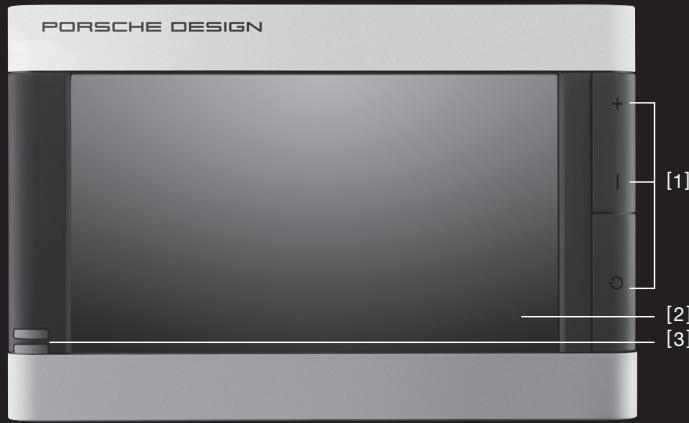
Vue frontale
[1] Touches d'appareil

Touche AUGMENTER LE VOLUME SONORE

Touche BAISSER LE VOLUME SONORE

Touche MARCHE/ARRET
[2] Écran tactile
[3] Affichage alimentation électrice exter et affichage Bluetooth :
-
Affichage alimentation électrique s'éclaire en ORANGE quand l'appareil est connecté à une alimentation électrique externe.
-
Affichage Bluetooth s'éclaire en BLEU, quand le P'9611 a établi une connexion avec un téléphone mobile.
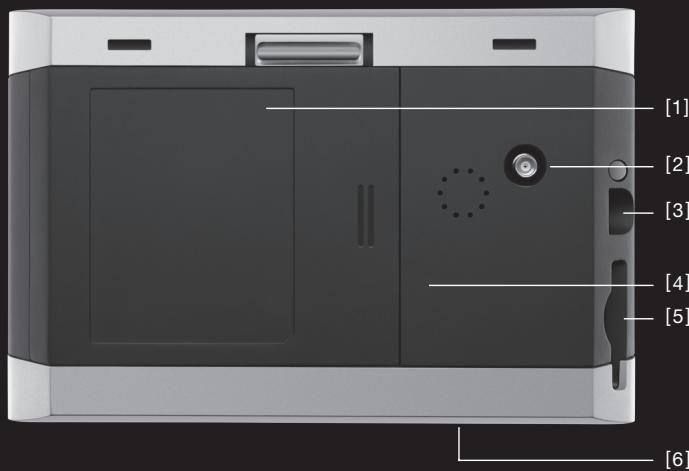
Vuede dos
[1] Couvercle du boitier de la batterie
[2] Connecteur pour antenne GPS [optionnel]
[3] Raccord casque d'écoute
[4] Touche de remise à zéro
[5] Logement d'insertion carte SD
[6] Raccord d'alimentation en courant/raccord pour cable USB
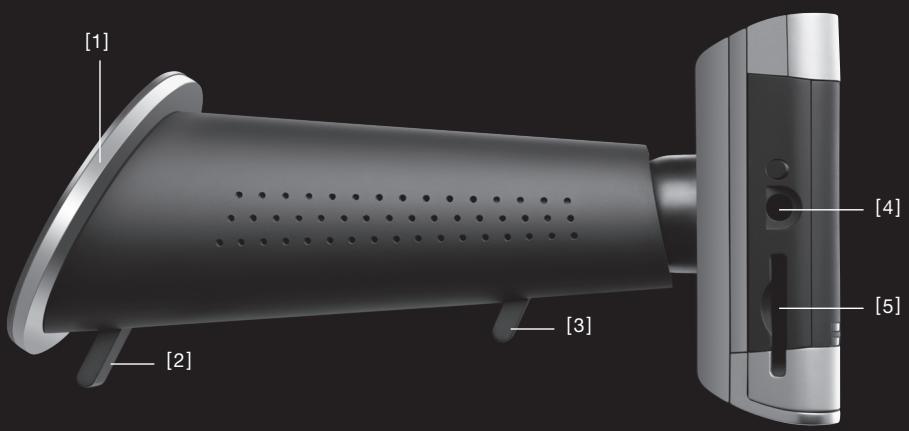
Vue de cotoe gauche
[1] Ventouse
[2] Levier de fixation pour la ventouse
[3] Levier de fixation pour joint sphérique
[4] Raccord casque d'écoute
[5] Logement d'insertion carte SD
2.2.3 Insérer la carte mémoire
- Retirer avec précaution et sans la salir la carte mémoire de l'emballage.
- Tenir la carte de façon à ce que le côté coupé se situe en bas à gauche.
- Introduire avec précaution la carte mémoire dans son logement de carte sur le COTÉ GAUCHÉ de l'appareil jusqu'à ce qu'elle s'enclenché légèrement. [Fig. 1]
2.2.4 Retirer la carte mémoire

Remarque: avant de retirer la carte mémoire, toutes les applications doivent être fermées et l'appareil de navigation doit être arrêté.
- Appuyer légrement avec le doigt sur le bord de la carte SD, jusqu'à ce que le blocage cède.
- Retirer la carte sans toucher les contacts. [Fig. 2]
2.2.5 Installer le support de fixation dans le vehicule [Fig. 3]
![NAVIGON P 9611 PORSCHE DESIGN - Installer le support de fixation dans le vehicule [Fig. 3] - 1](/content/2020/04/165481/images/cce8cb9cb341b16968afde7071b50edbd7f2245167fadda4641be6f9a0d5cac5.jpg)
Attention! Le support de fixation pour votre apparéil de navigation doit être placé sur le pare-brise de façon à ce que la vue ne soit pas génée.
![NAVIGON P 9611 PORSCHE DESIGN - Installer le support de fixation dans le vehicule [Fig. 3] - 2](/content/2020/04/165481/images/48cf6f27d409352f4f959fffb65788dd2d2bfc7c2be18bf0b379767a90953ef1.jpg)
Remarque: avant d'instructor le support de fixation, le pare-brise doit être nettoyé correctement à l'aide d'un produit pour vitres. La température de la vente ne doit pas se situer au-dessous de 15^ .
- Fixer le support à l'aide de la ventouse sur le pare-brise. [Fig. 3]
- Appuyer sur le levier de la ventouse en direction du pare-brise jusqu'à ce qu'elle adhé àu pare-brise.
- Placer l'appareil de navigation sur le support. [Fig. 4]
- Appuyer l'appareil contre le support de voiture jusqu'à ce qu'il s'enclenche sonrement.
- Introduire le cable d'alimentation électrique dans l'allume-cigare.
- Desserrer le levier d'arrêt pour le joint sphérique. [Fig. 5]
- Installer le support de façon à ce que l'écran tactile soit bien lisible. [Fig. 6]
- Appuyer de nouveau le levier d'arret du joint spherique en direction de l'appareil.
- Introduire la mini-prise USB du cable d'alimentation électrique pour la voiture dans la prise prévue à cet effet au dos du support de fixation. [Fig. 7]
2.2.6 Mettre en marche l'appareil de navigation
- Appuyer sur la touche MARCHE-/ARRET 1,5 sec. [Fig. 8]
- Lorsque l'appareil vous le demande, sélectionner la langue désirée.
- Taper sur la commande OK. L'écran de départ apparait.
- Dans L'ÉCRAN DE DÉPART, taper sur la commande NAVIGATION pour ourir le logiciel de navigation.
- Dans L'ÉCRAN DE DÉPART appuyer sur LECTEUR MP3 pour lancer le lecteur MP3.
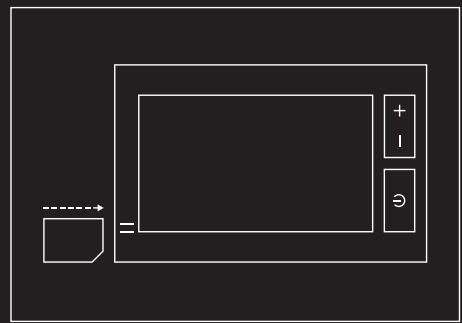
Fig. 1
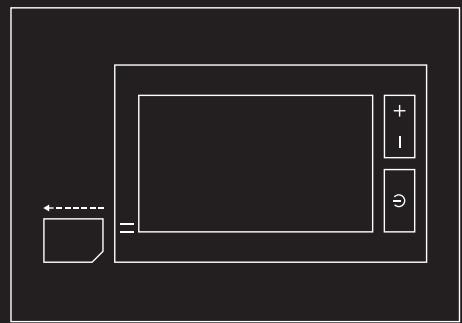
Fig. 2
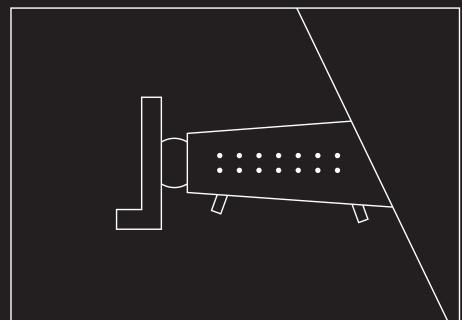
Fig. 3
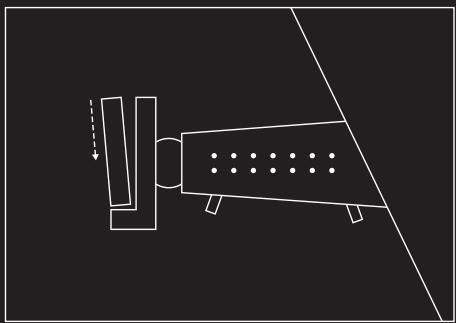
Fig. 4
- Dans l'écran de départ, appuyer sur la commande CONFIGURATIONS pour configurer la langue et la luminosité ou calibrer l'affichage de l'écran tactile.
2.3 Mise en et hors service de l'appareil
Remarques generales sur la mise en et hors service
Pour minimiser la décharge de l'accu lorsque l'appareil est hors service et réduire en même temps la durée de mise en service, l'appareil désigne deux états: l'état de veille et l'état éteint.
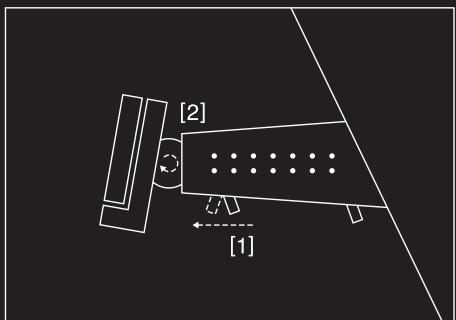
Fig. 5
Mise en service
Pourmettre l'appareil en service,appuyez la touche Marche/Arrêt pendant 1,5 seconde.L'appareil s allume alors,quittant soit I'etat de veille [en 2 secondes],soit I'etat eteint [en 35 secondes].
Mise hors service
Vou mettez l'appareil à l'état repos, en appuyant brievement sur la touche Marche/Arrêt (recommandé). Pour obtenir l'état d'arrêt, vous devez notamment appuyée la touche Marche/Arrêt pendant 4 secondes. Dans cet état, l'appareil ne consomme pas d'électricité mais ne peut toutefois pas non plus être chargeé.
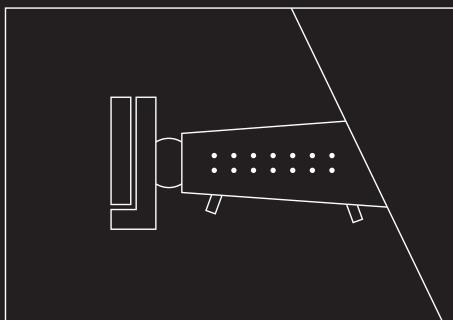
Fig. 6
Remise à zéro
Si l'appareil devant désenter un défaut de fonctionnement, vuillez réaliser alors une remise à zéro. Appuyez à cet effet sur la touche de remise à zéro au dos de l'appareil [page 107]. L'appareil redémarre ensuite (démarrage à chaud). Au cas où ce procédé ne fonctionne pas ou n'apporte pas d'amélioration, procédez à une remise à zéro de matériel (démarrage à froid). Avec l'appareil en marche, maintenez appuyée à cet effet la touche Marche/Arrêt pendant au moins 4 secondes. Attende quelques secondes puis remèttez l'appareil en marche par la touche Marche/Arrêt.

Remarque : vous obtiennent des informations concernant la modification des différentes configurations en tapant sur la commande

AIDE.
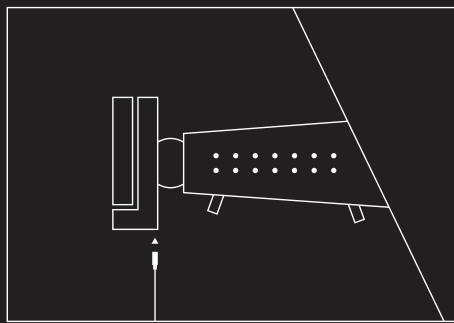
Fig. 7

Fig. 8
2.4 Navigation avec GPS
Le GPS est basé sur un total de 24 satellites qui gravitant autour de la terre et émettent constamment leur position et l'heure. Le récepteur GPS capte ces données et calcule sa propre position géographique à partir des différentes positions et indications d'heures des différents satellites.
Les données de trois satellites au moins sont nécessaires pour obtenir une détermination de position exacte. L'altitude au-dessus du niveau de la mer peut également être définie à l'aide des données de 4 satellites ou plus. La position est déterminée avec une précision allant jusqu'à 3 metres. Quand le P'9611 a défini votre position, celle-ci peut servir de point de départ à une navigation.
Les cartes de votre apparéil de navigation renferment les coordonnées géographiques de toutes les adresses utiles, les rues et les localités dédictées en mode numérique. Le système de navigation peut alors calculer un trajet depuis un point de départ jusqu'à un point de destination donné. Le calcul de la position actuelle et sa représentation sur la carte s'effectuant au rythme d'une fois par seconde. Vous pouvez ainsi suivre votre déplacement sur la carte.
2.5 Avis de sécurité importants
Dans votre propre intérêt, veuillez livre soigneusement les remarques de sécurité et les avertissements suivants avant la mise en service votre système de navigation.
2.5.1 Remarques de sécurité pour la navigation
L'utilisation du système de navigation s'effectue aux risques et péris de l'utilisateur.
Attention!
-
Ne pas manipuler le système de navigation pendant la conduite afin de se protégger soit même et les autres des risques d'accidents!
-
Ne consulter l'écran tactile que si la situation routière est sure et le permet.
Le tracé de la circulation et les panneaux de signalisation sont absolument prioritaires sur les instructions du système de navigation.
- Les instructions du système de navigation ne doivent être suivies que si les circonstances et le code de la route le permettent! S'il est nécessaire de s'éçarter de l'itinétaire calculé, le système de navigation calculée automatiquement un nouvel itinétaire.
! Remarque : au cas où les instructions vocales n'aient pas ete comprises, les representationsd de carte et schematiques aident a en plus a l'orientation. Les representations cartographiques et schematiques constituent une aide d'orientation complémentaire aux indications vocales.
2.5.2 Remarques de sécurité pour la mise en service dans le vehicule

Attention!
- Ne pas fixer le support dans l'espace opérationnel des airbags.
- Lors de l'installation du support de fixation, veiller à ce que celui-ci ne mette pas votre sécurité en danger, même en cas d'accident.
2.5.3 Remarques de sécurité pour l'appareil de navigation

Attention!
- Éviter tout contact de l'appareil de navigation avec de l'eau car il n'est pas protégé contre les projections d'eau.
- Ne pas poser de câbles à proximé d'appareils influençant la sécurité ni de lignes d'alimentation électrique.
-Aprés l'installation,tous les dispositifs de sécurité du vehicule doivent être contrôlés.
En quittant le vehicule, retirer le cable d'alimentation de l'allume-cigare car le récepteur GPS consomme du courant constamment et risque de décharger la batterie.
N'utilisez que les accessoires convenant à ce modele.
- Veuillez ne pas exposer l'appareil, ni les batteries à des températures supérieures à 60^ .
! Remarque :
- Ne pas utiliser de produits de nettoyage caustiques, mais simplement un chiffon humide. Le boitier de l'appareil de navigation peut sinon être endommagé.
- Ne pas-retirer la prise de la connexion en tirant sur le cable car celui-ci risque d'être endommagé.
- Ne pas plier le cable et veiller à ce qu'il ne soit pas endommagé par des objets à arête vivie.
3.1 Volume
Le volume sonore des instructions routières de P'9611 peut etre regle pendant la navigation par le régleur de volume sonore ou le logiciel comme suit :
Vouvasiezémarréune navigation.Lacarte estaffichée en mode NAVIGATION ou en mode RECHERCHER DESTINATION.
- Tapez sur la commande

VOLUME SONORE.
La barre de volume sonore s'affiche. Elle comporte trois boutons de commande pour le réglage du volume sonore :

PLUS FORT

PLUS BAS

SON MARCHE/ARRET
- Tapez à nouveau sur la commande

VOLUME SONORE.
La barre de volume sonore se refere.
3.2 Information
Le bord supérieur de l'écran comporte plusieurs icônes permettant d'afficher un certain nombre d'informations.
GPS
L'icone GPS peut afficher les états suivants de réception GPS :
PAS DE GPS: le récepteur GPS intégré n'est pas prêt au service. Si ce problème persististe, le service clients doit être contacté.

PAS DE SIGNAL (Rouge): seules les données noins de trois satellites peuvent être captées. t impossible de déterminer la position du GPS.

GPS PRET (Gris) : Les données d'au moins trois ellites peuvent etre captees. Il est possible de derminer la position.

De plus amples informations concernant l''état GPS sont disponibles au chapitre «État GPS» à la page 131.
Énergie
L'icône ÉNERGIE peut afficher les états suivants de la batterie intégrée :

L'appareil est alimenté par une source de t externe. La batterie est en chargement.

L'appareil est alimenté par la batterie interne.
terie est suffisamment chargée.

L'appareil est alimenté par la batterie interne.
terie est faiblement chargée.
Direction
L'icône DIRECTION indique la direction dans laquelle vous vous déplacez. Elle peut indiquer un des points cardinaux suivants : N, NE, E, SE, S, SO, O, NO.
L'icone TMC peut représentier les états du récepteur TMC suivants:
PAS DE SYMBOLE : le récepteur TMC intégré n'est pas prét au service. Si ce problème persisté, le service clients doit être contacté.

RECHERCHE DE STATION (Rouge): le pteur TMC est pret à la réception mais ne ve pas d'émetteur émettant les signaux TMC.

TMC PRET (Gris) : des informations routières vent être reçues.

Voutrouvezdesinformationsdétaillées sur la fonctionnalitéTMC au chapitre «TMC [Informations routières]» à la page 131.
3.3 Clavier virtue
Quand des saisies de texte sont nécessaires, un clavier de logiciel apparait à l'écran. Sur le clavier de logiciel, toutes les saisies peuvent être effectuees avec le doigt. Le clavier ne comporte que des majuscules.
Il ne faut pas entraire de caractères spéciaux ou d'accents pour saisir le nom d'une ville ou d'une rue de destination. Le P'9611 compte ces caractères automatiquement. Si par exemple vous cherchez une ville nommée « Nimes», tapez simplement «NIMES». Les caractères spéciaux peuvent toutefois être utiles pour nommer une destination ou un itinétaire sauvégardés.
Touches spéciales

ajoute un espace.

efface le caractère à gauche du curseur.

23 ouvre le clavier numérique.

B C ouvre le clavier alphabétique.

Y M ouvre le clavier des caractères
spéciaux. Dès que vous avez saisi un caractère spécial, le clavier présente à nouveau les caractères normaux.
3.4 Lists
Dans de nombreux cas, il vous faut désirir une entrée dans une liste. C'est le cas, par exemple quand vous entrez une localité.
Quand vous avez saisi le premier caractère, la plus grande localité du pays indiqué commençant par cette dette s'affiche.
Quand un deuxième caractère est entre, une liste affiche complément toutes les localités commeçant par ces caractères.
Avec chaque autre caractère, la liste s'adapte à vos entrées. Mais elle ne contient que les options commençant par les caractères saisis ou contenant les caractères entrés dans leur dénomination.
Pour selectionner une option, veuillez proceder comme suit :
- Faire défiler la liste à l'aide des boutons de commande

VERS LE HAUT et

VERSLEBAS.
- Taper sur la valeur désirée. Dès que vous avez validé une option, la liste se referme.
3.5 Options
Certaines fenêtres contiennent des options vous permettant d'accéder à d'autres fonctions. Vous trouvrez une description de toutes les options disponibles au chapitre «Options», à la page 125.
3.6 Menus
Certsains boutons de commande contiennent un menu, s'affichant lorsqu'ils sont actionnés.
- Tapez sur un bouton de commande du menu pour executer sa fonction.
- Taper sur le bouton de commande du menu avec lequel celui-ci a ete ouvert pour le refermer.
L'utilisation du système de navigation s'effectue aux risques et péris de l'utilisateur.

Attention! Veuillez impératifement respecter les remarques de sécurité mentionnées au chapitre «Avis de sécurité importants», page 110.
Réception GPS perturbée
En cas de mauvaise réception GPS, la navigation est interrompue. Le logiciel de navigation reste ouvert.
Dés que des signaux GPS sont captés à nouveau, le système de navigation reconnaît votre position actuelle, ce qui permet de poursuivre la navigation.
Arrivée à destination
Quand vous avez atteint la destination indiquee, un message vous l'indique.
Sur la carte, votre position actuelle est indiquée par un triangle vert.
4.1 Demarrer le P'9611
- Mettre l'appareil de navigation en marche.
- Dans l'écran DE DÉPART, tapez sur NAVIGATION. Le message suivant s'affiche : «N'oubliez pas que les règles du code de la route sont prioritaires sur les instructions du système de navigation. Ne manipulez pas l'appareil pendant la conduite.»
- Taper sur la commande ANNULER pour ne pas accepter ces instructions. Vous quitterez alors le logiciel de navigation.
- Taper sur la commande OK pour accepter ces instructions. La fenêtre principale s'ouvre.
Il est possible d'acceder à toutes les fonctions du logiciel de navigation depuis la FENÉTRE PRINCIPALE. Tapez sur la commande désirée se situant dans le bord inférieur de l'écran :

LECTEUR MP3 pour acceder au
lecteur MP3.

MODULE MAINS-LIBRES pour afficher
le module mains-libres au premier plan.

ÉCRAN DÉPART pour afficher l'éCRAN
DE DÉPART au premier plan.
4.1.1 Initialisation du récepteur GPS

Remarque: la première fois, l'initialisation du récepteur intégré GPS peut prendre jusqu'à 30 minutes. Pour toutes les autres mises en marche de l'appareil de navigation, la réception GPS s'établit au bout d'une minute. Si l'appareil de navigation n'a pas été utilisé pendant longtemps et/ou le dernier point de destination se situe à plus de 300 km de la position actuelle, la prochaine initialisation peut durer jusqu'à 30 minutes.
Dès que l'appareil de navigation est en marche, l'initialisation du récepteur GPS se déclenché automatiquement. L'icone GPS apparait dans le coin droit supérieur de l'écran. Dès que les données d'aup moins 3 satellites sont captées, L'icone affiche GPS PRÉT.

Remarque : si l'icone GPS affiche l'etat GPS PRET après moins de 20 minutes, l'appareil de navigation doit rester en marche au moins 15 minutes supplémentaires pour garantir que le récepteur fonctionne de façon fiable.

Attention! En quittant le vehicule, retiret le cable d'alimentation de l'allume-cigare. Le récepteur GPS consomme continuellement du courant et la batterie du vehicule risque de se décharger.
Ouvr la fenêtre principale
Dans l'ECRAN DE DEPART, tapez sur la commande NAVIGATION.
Quand une autre fenêtre du logiciel de navigation est ouverte, taper sur la commande

RETOUR jusqu'à ce que la fenêtre
principal s'affiche.
4.2 Indiquer une nouvelle destination
Pour le P'9611 une nouvelle destination correspond à toute destination vers laquelle vous n'avez pas encore navigué ou que vous n'avez pas sauvégédée.
Voupez entrer ici une adrasse, selectionner une adrasse utile ou selectionner une destination de l'accès rapide.
Quand vous indiquez une destination pour la première fois, la liste PAYS SUR LA CARTE s'affiche.
Tapez sur le pays dans lequel est situé votre destination.
4.2.1 Indiquer pays de destination
La commande PAYS est située au-dessus du coin supérieur droit du champ de saisie supérieur des fenêtes ADRESSE, ADRESSE UTILE DANS UNE VILLE et ADRESSE UTILE D'INTERET NATIONAL. Elle affiche le code du nom de pays pour lequel des destinations de navigation peuvent actuellesment être entrees.
Si vous destination se situe dans un autre pays, procédez comme suit :
-
Tapez sur la commande PAYS. La liste PAYS SUR LA CARTE s'affiche.
-
Tapez sur le pays ou est situé la destination. La liste PAYS SUR LA CARTE se referee.
Le pays de destination s'affiche sur l'icone.

Remarque : seuls peuvent etre selectionnes les pays couverts au moins en partie par la carte momentanement chargée.
4.2.2 Adresse de destination
- Dans la fenêtre principale, taper sur NOUVELLE DESTINATION.
- Sélectionner SAISIR ADRESSE. La fenêtre ADRESSE s'ouvre.
-
Entrer le nom ou le code postal de la localité de destination.
-
Entrer le nom de la rue de destination. En alternative, il est possible aussi d'entrez le nom d'un site connu, tel «Stade olympique» ou «Tour Eiffel».
- Saisir le numero d'adresse en option.
- Si aucun numero d'adresse n'est connu, le nom d'une intersection proche peut-être entra dans le champ de saisie prévu à cet effet, pour naviguer vers l'intersection des deux rues indiquées.
! Remarque : il n'est pas nécessaire de saisir toutes les données d'adresse.
Quand vous entrez la ville, l'appareil de navigation calculera un itinétaire vers le centre-ville. Quand vous entrez la ville et la rue, sans le n° d'adresse, ni l'intersection, l'appareil de navigation calculera un itinétaire jusqu'àu milieu de la rue indiquée.
- Taper sur la commande DEMARRER LA NAVIGATION La carte s'affiche en mode PRESENTATION.
! Remarque : des informations concernant le démarrage de la navigation sont disponibles au chapitre «Demarrer la navigation» à la page 124. Veuillez consulter ce chapitre.
4.2.3 Adresses utilities
Les adresses utiles, également appelées POI [Point Of Interest] sont des adresses utiles classées selon certains critères.
Les aéroports, ports de ferry, restaurants, hôtels, stations-service, batiments publics, médecins, hôpitaux, centres commerciaux et autres font partie des adresses utiles.
Les adresses utiles peuvent etre representees par une icone sur la carte :
- Dans la fenêtre principale, tapez sur OPTIONS.
- Sélectionner CONFIGURATIONS.
- Taper sur ADRESSES UTILES, pour configurer les catégories à représentier sur la carte.
Adresse utile à proximité
Les adresses utiles à proximé sont des adresses utiles situées dans un certain rayon autour de votre position actuelle. De cette façon, vous trouvez toujours facilement la prochaine station-service, par ex.
!Remarque:
- la qualité de la réception GPS doit être suffisante pour le calcul de position. Une réception suffisante est caractérisée par le symbole GPS PRET (Gris). De plus amples informations sont disponibles au chapitre «État GPS» à la page 131.
-
par l'accès rapide de trois catégories d'adresses utiles des environns actuels sont disponibles; celles-ci peuvent etre trouvéesrapidementet sans autres entrées d'indications.De plus amples informations sont disponibles au chapitre «Accès rapide aux adresses utiles» à la page 118.
-
Dans la fenêtre principale, taper sur NOUVELLE DESTINATION.
- Sélectionner RECHERCHER ADRESSE UTILE.
- Taper sur AU NIVEAU NATIONAL. La fenetre ADRESSE UTILE D'INTERET NATIONAL s'ouvre.
- Indiquer la catégorie de l'adresse utilise recherche. S'il existe des sous-catégories pour la catégorie selectionnée, la liste SOUS CATEGORIES s'affiche.
- Indiquer la sous-catégorie de l'adresse utile recherche. La liste NOM DE LA DESTINATION s'affiche. Elle contient les adresses utiles les plus proches pour la catégorie indiquée, classées selon l'établissement.
- Taper sur le nom de la destination.
- Taper sur la commande DEMARRER LA NAVIGATION. La carte s'affiche en mode PRÉSENTATION.
Vous trouvez davantage d'informations concernant le démarrage de la navigation au chapitre «Demarrer la navigation» à la page 120. Veuillez consulter ce chapitre.
Adresse utile d'importance nationale
Les adresses utiles au niveau national sont représentées par les aeroports, curiosités et monuments d'importance nationale, les grands ports et autres. Vous pouez ainsi couver des curiosités même si vous ne savez pas où elles se trouvent exactement
- Dans la fenêtre principale, taper sur NOU-VELLE DESTINATION.
- Sélectionner RECHERCHER ADRESSE UTILE.
- Taper sur AU NIVEAU NATIONAL. La fenetre ADRESSE UTILE D'INTERET NATIONAL s'ouvre.
- Indiquer la catégorie de l'adresse utile recherche. La liste NOM DE LA DESTINATION s'ouvre. Elle contient les adresses utiles les plus proches pour la catégorie indiquée, classées selon l'éloignement.
- Taper sur le nom de la destination.
- Taper sur la commande DEMARRER LA NAVIGATION. La carte s'affiche en mode PRESENTATION.

Des informations concernant le lancement de la navigation sont disponibles au chapitre «Demarrer la navigation» à la page 120. Veuille consulter ce chapitre.
Adresse utile dans une certaine ville
Les adresses utiles d'un certain endroit peuvent etre utiles à la navigation dans une ville inconnue.
- Dans la fenêtre principale, taper sur NOUVELLE DESTINATION.
- Sélectionner RECHERCHER ADRESSE UTILE.
- Taper sur DANS UNE VILLE. La fenêtre ADRESSE UTILE DANS UNE VILLE s'ouvre.
- Entrer le nom ou le code postal de la localité de destination.
- Indiquer la catégorie de l'adresse utile recherche. S'il existe des sous-catégories pour la catégorie sélectionnée, la liste SOUS CATEGORIES s'affiche.
-
Indiquer la catégorie de l'adresse utilise recherche. La liste NOM DE LA DESTINATION s'affiche. Elle content les adresses utiles pour la catégorie indiquée, classées par ordre alphabetique.
-
Taper sur le nom de la destination.
- Taper sur la commande DEMARRER LA NAVIGATION. La carte s'affiche en mode PRESENTATION.
Des informations concernant le lancement de la navigation sont disponibles au chapitre «Demarrer la navigation» à la page 124. Veuillez consultier ce chapitre.
4.2.4 Informations concernant la destination
Pour de nombreuses destinations indiquées, des informations supplémentaires, telles les numérodes de téléphone de restaurants sont sauvegardées dans la base de données du système de navigation. En partant d'une des fenêtres décrites plus haut, concernant l'entrée de destination, procédez de la façon suivante :
- Taper sur la commande

INFORMATIONS SUR LA
DESTINATION. La fenêtre INFORMATIONS SUR LA DESTINATION s'ouvre. Elle renferme toutes les informations prsentes dans la base de données du système de navigation et concernant la destination indiquée.
Taper sur la commande

AFFICHER SUR LA CARTE pour
visualiser la destination sur la carte.
- Clique sur le bouton de commande

pour appeler directement la destination.
- Taper sur la commande ANNULER pour reférer la fenêtre INFORMATIONS SUR LA DESTINATION.
4.2.5 Accès rapide aux adresses utiles
Dans l'accès rapide, trois catégories d'adresses utiles sont disponiblesrapidement. Vous pouvez listenerapidement et sans indication supplémentaire les destinations situées àproximé et correspondant à une de ces catégories :
- Taper sur OPTIONS dans la fenêtre principale.
- Sélectionner CONFIGURATIONS.
- Taper sur ADRESSES UTILES pour configurer les catégories d'accès rapide disponibles.
! Remarque : la qualite de la reception GPS doit etre suffisante pour le calcul de position. Une reception GPS suffisante est caractérisée par le symbole GPS PRET (Gris). De plus amples informations sont disponibles au chapitre «État GPS» à la page 131.
1. Dans la fenêtre principale, taper sur NOUVELLE DESTINATION. Le menu NOUVELLE DESTINATION s'affiche. Le menu en bas affiche des iconées de la catégorie dont les adresses utiles sont disponibles par l'accès rapide.
2. Taper sur la catégorie de l'adresse utile recherche. La liste NOM DE LA DESTINATION s'affiche. Elle contient les adresses utiles les plus proches pour la catégorie indiquée, classées selon l'éloignement.
3. Taper sur le nom de la destination. La carte s'affiche en mode PRESENTATION.
Des informations concernant le lancement de la navigation sont disponibles au chapitre «Demarrer la navigation» à la page 124.
4.3 Sélectionner une destination sauvegardée
Dans MES DESTINATIONS les listes suivantes de destinations ou d'adresses sont proposées au besoin dans le P'9611 :
DESTINATIONS RECENTES : toutes les destinations vers lesquelles vous avez déjà navigué.
- FAVORIS: toutes les destinations sauvégardées dans le P'9611.
4.3.1 Destinations récentes
Le P'9611 sauvegarde les dernières 30 destinations pour lesquelles vous avez demarré une navigation, dans la liste. DESTINATIONS RÉCENTES.
- Dans la fenêtre principale, taper sur MES DESTINATIONS.
- Sélectionner DESTINATIONS RÉCENTES.
- Taper sur la destination désirée.
- Taper sur la commande DEMARRER LA NAVIGATION. La carte s'affiche en mode PRESENTATION.
Des informations concernant le lancement de la navigation sont disponibles au chapitre «Demarrer la navigation» à la page 124.
4.3.2Favors
Vouvasce la possiblité de sauvegarder dans laiste FAVORIS les destinations vers lesquelles youdésirez vous rendre regulierement.500 emplacementes de sauvegarde sont disponibles.
i Des informations concernant la sauvegarde d'une destination sont disponibles au chapitre «Enregistrer une destination» à la page 121.
- Dans la fenêtre principale, taper sur MES DESTINATIONS.
- Sélectionner FAVORIS.
- Taper sur la destination désirée.
- Taper sur la commande DEMARRER LA NAVIGATION. La carte s'ouvre en mode PRESENTATION.
i Des informations concernant le lancement de la navigation sont disponibles au chapitre «Demarrer la navigation» à la page 120.
4.4 Naviguer vers notre domicile
Dans le P'9611, vous pouze sauvegarder une
adresse en tant qu'adresse de domicile. Il est
possible alors a tout moment de lancer la navigation
vers votre domicile par simple pression sur le
bouton de commande du menu principal.
Quand vous tapez pour la première fois sur la
commande RENTRER A LA MAISON, il vous est
demandé d'entrez或者其他
adresse.
i De plus amples informations concernant l'entrée de I'adresse de domicile sont disponibles au chapitre «Definir destination en tant qu'adresse de domicile» à la page 121.
1. Dans la fenêtre principale, taper sur RENTRER A LA MAISON. Si vous n'avez pas encore entre votre adresse, une boite de dialogue vous le signale. La navigation démarre. Il s'agit du même profil d'itinétaire que pour la première destination.
4.5 Définir une destination sur la carte
Vou puez définir une destination directement sur la carte. Outre des localités et des rues, vous pouvez seLECTIONnerrapidement aussi des adresses utiles.
- Dans la fenêtre principale, taper sur OPTIONS.
- Sélectionner AFFICHER CARTE. La carte s'affiche en mode RECHERCHER DESTINATION.
- Taper sur le point vers lequel vous désirez naviguer. Le point de destination sur lequel vous avez tape apparait sous le réticule.
! Remarque: pour modifier la section de carte indiquée de façon à ce que votre destination y soit bien visible, consultez le chapitre «Carte en mode Rechercher destination» à la page 129.
Dans le champ du tiers inférieur de l'écran, les coordonnées géographiques du point d'etape et de l'adresse correspondante sont alors affichés.
4. Taper sur la commande

OK. La fenêtre DESTINATION SUR LA
CARTE s'ouvre. Les données d'adresses détaillées du point de destination sélectionné sont indiquées dans le coin supérieur droit.
- Taper sur la commande NAVIGUER VERS CE POINT. La carte s'affiche en mode PRESENTATION.
i Des informations concernant le lancement de la navigation sont disponibles au chapitre ci-dessous, «Demarrer la navigation.»
4.6 Adresses utiles sur la route
Vouppouvazafficheràtotomomentpendantunene navigationlesdestinationsspecialesde troiscategoriesparticulieresituéessurvotiretinéraire. Vouapprenezaisirapidementla distancequilyourestaiparcourir jusqu'àla prochaine aire de Repos.Vouppouvazajouterensuitecetteairedereposenentantquedestinationintermédiairesurvotiretinéraire.
La carte est ouverte au mode Navigation.
- Tapez sur un endroit quelconque de la carte.
- Tapez sur la commande ADR. UTILES SUR LA ROUTE.
La fenetre ADR. UTILES SUR LA ROUTE s'affiche. Pour chacune des trois catégories,elle presente le deux destinations speciales situées sur voite itinétaire ou a proximé de celui-ci. Les destinations spéciales sont classées suivant la distance.
Indiquer une des destinations spéciales en tant qu' étape intermédiaire
Si vous désirez vous diriger vers une des destinations spéciales indiquées, tapez sur le bouton de commande DESTINATION INTERMÉDIAIRE à droite pres de son option dans la liste.
L'itinéaire est recalculé. La destination spéciale indiquée constitue le point d'étape suivant.
4.7 Demarrer la navigation
La carte est ouverte en mode PRESENTATION. La destination de navigation est caractérisée par un petit drapeau. Le trajet ainsi que sa durée estimée sont indiqués.
Le calcul de l'itinétaire s'effectue en fonction du profil d'itinétaire choisi.
Si vous souhaitez consulter maintainant ce profil
d'itinétaire ou le modifier, tapez sur le bouton de commande PROFIL D'ITINERAIRE.
Remarque: quand vous modifiez les options de route, ces modifications restent valables aussi pour la suite de la navigation. Des informations concernant la modification de certaines configurations du profil d'itinéaires sont disponibles quand vous tapez sur le bouton de commande correspondant

AIDE.
Pas de réception GPS
Si la réception GPS est insuffisante ou génée, un message vous en informera : «Pas de signal GPS disponible pour le moment. Désirez-vous utiliser la的最后一 position connue ? »
Les possibilités suivantes sont à votre disposition :
Tapez sur la commande OK. L'itinéraire est calculé sur la base de la dernière position connue en tant que point de départ. Dès que la qualité de la réception GPS est suffisante pour le calcul de position, l'itinéraire est calculé et la navigation peut commencer.
- Tapez sur la commande ANNULER. La Fenêtre principale s'affiche. La destination désirée est sauvegardée dans la liste DESTINATIONS RECENTES. Taper sur la commande.
Toute destination que vous indiquez et les destinations de la liste DESTINATIONS RECENTES peuvent être ajoutés à la liste FAVORIS. Cela est utile si vous envisagez de naviguer frequently vers cette destination.
5.1.1 Enregistrer une destination
- Indiquer la destination sans taper sur la commande DEMARRER LA NAVIGATION.
- Taper sur la commande OPTIONS.
- Sélectionner ENREGISTRER DESTINATION.
-OU-
- Sélectionner la destination dans la liste DESTINATIONS RECENTES sans taper sur la commande DEMARRER LA NAVIGATION.
- Taper sur la commande OPTIONS.
- Sélectionner SAUVEGARDER EN TANT QUE FAVORI.
- Saisir le nom de la destination.
- Si la destination doit être définie en tant qu'adresse de domicile, taper alors sur le bouton de commande

MODIFIER de façon à ce que la valeur
OUI soit marquee en noir.
- Taper sur la commande ENREGISTRER.
5.1.2 Définir destination en tant qu'adresse de domicile
Voupez définir une destination en tant que domicile dans la liste FAVORIS pour démarrerrapidement et simplement la navigation vers cettedestination depuis le menu principal. Tapez poursela sur la commande RENTRER A LA MAISON.Pour définiir une adresse en tant qu'adresse del domicile, veuillez professionnel comme suit :
- Dans la liste FAVORIS, sélectionner la destination devant être sauvégardée en tant qu'adresse de domicile.
- Taper sur la commande OPTIONS.
- Sélectionner DOMICILE.
La destination indiquée est sauvégardée en tant qu'adresse de votre domicile. Dans la liste FAVORIS, l'adresse de domicile est caractérisée par le symbole d'une maison.
Mème sans réception GPS, il est possible d'étabir un itinétaire pour planifier par ex. votre itinétaire de vacances à l'aide d'un itinétaire établi.
6.1 Planifier itinéraires
- Dans la fenêtre principale, taper sur la commande OPTIONS. La liste OPTIONS s'affiche.
- Sélectionner ITINERAIRE. La fenêtre ITINERAIRE s'ouvre.
6.1.1 Indiquer le point de départ
Le point de départ d'un itinéraire est le point à partir duquel vous désírez commencer la route. Celui-ci peut-être déterminé indépendamment de votre position actuelle.
Le point de départ ne joue un role que si vous désírez visualiser sur la carte un itinétaire prévu, mais ne captez pas de signaux GPS ou si vous ne vous trouvez pas au point de départ prévu. Par conséquent, votre point de départ indiqué est toujours représenté par un «0»
Dés que vous démarrez une navigation, votre position actuelle est utilisé en tant que point de départ.
La première étapé représenté donc le trajet vers le point d'itinétaire «1».
- Taper sur le champ DEFINIR POINT DE DEPART. Le menu POINT DE DÉPART s'affiche.
Si vous désírez indiquer votre position actuelle en tant que point de départ : - Taper sur le point de menu POSITION ACTUELLE.
Si vous désirez indiquer un autre point de départ :
- Tapez sur la commande correspondante.
- Indiquer le point de départ désiré.
- Taper sur la commande DEFINIR POINT DE DEPART. Le point de menu sélectionné
s'affiche alors a cotoé de la commande 0. [Point de départ]
Modifier le point de départ
Taper dans le champ DEFINIR POINT DE DEPART. Le menu POINT DE DEPART s'affiche. Entre alors un autre point de départ. Procedez comme décrit ci-dessus.
6.1.2 Indiquer des points d'étapes
Les points d'etape d'un itinéraire sont les destinations vers lesquelles vous désirez naviguer. A chaque point d'etape correspond un numéro courant figurant sur un bouton de commande.
- Taper sur le champ DEFINIR POINT DE DESTINATION. Le menu POINT D'ITINÉRAIRE s'affiche.
- Sélectionner le type d'indication de destination souhaité.
- Indiquer le point d'etape.
- Taper sur la commande AJOUTER. Le point d'itinétaire sélectionné est alors indiqué à côte de son nombre.
Répétez la procédure pour toutes les destinations que vous souhaitez ajouter à l'itinétaire.
6.1.3 Editor les points d'etape
Des points d' étape peuvent être effacés d'un itinéraie. Leur ordre peut-être modifié suivant besoin.

Remarque: le point de départ ne peut--etre ni déplace ni efface.
Taper sur le point d'itinéraire à éditer.
Le menu de contexte comporte les boutons de commande suivants :

AVANCER LE POINT D'ITINÉRAIRE :
place à l'avant le point d'étape sélectionné. [Exemple: le point d'étape 2 devient point d'étape 1]

POINT D'ITINERAIRE A LA FIN : place
a l'arriere le point d'etape selectionné. [Exemple: le point d'etape 2 devient point d'etape 3]

SUPPRIMER: supprime le point d'etape
sLECTIONné. Validation de la suppression par une boîte de dialogue.
6.2 Gestion d'itinéaires
Tout itinétaire établi peut-être enregistré sous une désignation particulière.

Remarque : seuls sont enregistrés le point de départ et les points d'etape, et non l'itinétaire calculé. Pourcharger un itinétaire sauvégarde, celui-ci doit être calculé à nouveau avant la navigation.
Les itinéraires enregistrés peuvent être charges, renommés ou suprimés.
6.2.1 Enregistrer l'itinétaire
La fénètre ITINERÀRIÉ est ouverte. Vous avez entre le point de départ et au moins un point d'étape.
- Taper sur la commande OPTIONS.
- Sélectionner ENREGISTRER ITINÉRAIRE.
- Saisir le nom de l'itinétaire.
- Taper sur la commande ENREGISTRER.
La destination est ajoutée à la liste ITINERAIRES ENREGISTRES.
6.2.2 Charger l'itinétaire
- Taper sur la commande OPTIONS.
- Sélectionner ITINÉRAIRES ENREGISTRES
- Taper sur l'itinétaire souhaïte.
- Taper sur la commande. La fenêtre ITINERAIRE s'ouvre. Le point de départ et les points d'étape de l'itinéraire charge sont entre.
6.3 Navigation
Pour démarrer ou simuler un itinéraire, celui-ci doit d'abord être calculé.
6.3.1 Calculator et afficher l'itinétaire
Un itinéraire peut-être calculé et affiché sur la carte même sans la réception des signaux GPS. La fenêtre ITINERAIRE est ouverte. Vous avez entre un point de départ et au moins un point d'étape.
- Tapez sur la commande INDIQUER ITINERAIRE. La carte s'affiche en mode PRESENTATION. Le point de départ et les points d'etape sont caractérisés par des petits drapeaux. La distance et la durée estimée du trajet sont indiquées pour chaque étape. De plus, ces données sont indiquées pour tout l'itinéaire.
6.3.2 Simuler le trajet
Il est possible aussi de ne procéder qu'à une simulation de navigation.

Remarque : Funé réception GPS n'est pas nécessaire à une simulation. Toute simulation est limitee a des trajets de 100 km au maximum.
Vous avez proceded au calcul et à l'affichage de l'itinétaire.
- Taper sur la commande OPTIONS.
- Sélectionner SIMULATION. L'itinétaire est recalculé pour la simulation. La simulation démarre quand le calcul est terminé.
Quitter la simulation
You pouvez terminer la simulation à tout moment.
- Taper sur la commande

RETOUR. ÀpRES que la fin de la ait étedé validée,la fenetre s'ouvre
6.3.3 Demarrer la navigation
Vous avez proceded au calcul et a l'affichage de I'itinétaire.
Le calcul de l'itinétaire est basé sur des options d'itinétaire. Pour visualiser ou modifier celles-ci:
- Taper sur la commande PROFIL D'ITINERAIRE.
! Remarque : quand les options d'itinétaire sont modifiées, les modifications restent valables aussi pour les navigations suivantes. Des informations concernant la modification de certaines configurations du profil d'itinétaire sont disponibles quand vous tapez sur la commande

AIDE correspondante.
- Sélectionner DEMARRER LA NAVIGATION ou démarrer.
Pas de réception GPS
S'il est impossible de capter un signal GPS suffisant, vous avez les possibilités suivantes :
Taper sur le bouton de commande OK pour calculer l'itinétaire depuis la première position connue, en tant que point de départ. Dès que la réception GPS est suffisante pour déterminer la position, l'itinétaire est calculé à nouveau et la navigation peut être redémarrée.
- Taper sur le bouton de commande ANNULER pour enregistrer la destination dans la liste DERNIERES DESTINATIONS.
Dans certaines fenêtres la commande OPTIONS s'affiche au moyen de laquelle vous pouvez acceder à d'autres fonctions.
- Taper sur la commande OPTIONS pour ouvrer la liste des options.
- Sélectionner l'option désirée.
- Taper à nouveau sur le bouton de commande OPTIONS pour referrer la liste sans sélectionner d'options.
SUPPRIMER TOUS: Supprime toutes les destinations de la liste. DESTINATIONS RECENTES. La liste est alors vite. Valider la suppression par une boîte de dialogue.
SAUVEGADER EN TANT QUE FAVORI : sauvegarde la destination indiquée dans la liste FAVORIS.
i De plus amples informations sont disponibles au chapitre «Enregistrer une destination» à la page 121.
AFFICHER SUR LA CARTE : affiche l'adresse indiquée sur la carte.
CONFIGURATIONS : ouvre la fenêtre CONFIGURA-TIONS dans laquelle le système de navigation peut-etre configuré.
i De plus amples informations sont disponibles au chapitre «Configurer le P'9611» à la page 133.
ITINERAIRES ENREGISTRES : ouvre une fenetre dans laquelle un itinéraire sauvégarde peut-être charge.
ETAT GPS : ouvre la fenetre ETAT GPS. Il est possible d'y consulter des informations concernant la réception GPS ainsi que les données de position actuelle.
i De plus amples informations sont disponibles au chapitre «Etat GPS» à la page 131.
DOMICILE: sauvegarde l'adresse selectionnée en tant qu'adresse de votre domicile et peut'être
démarquee par la commande RENTRER A LA MAISON.
CALIBRAGE: ouvre une fenêtre permettant de calibrer à nouveau un écran tactile, au cas où celui ci réagit sans précision à l'utilisation.
AFFICHER CARTE : ouvre la carte en mode RECHERCHER DESTINATION. Là, une destination de navigation peut-être déterminée directement sur la carte.

De plus amples informations sont disponibles au chapitre «Définir une destination sur la carte» à la page 119.
SUPPRIMER: supprime de la liste FAVORIS la destination sélectionnée ou de la liste ITINERAIRES ENREGISTRES l'inétaire sélectionné. La suppression doit être validée par une boîte de dialogue.
NOUVEL ITINERAIRE : efface le point de départ et tous les points d'itinéraire de la fenêtre ITINERAIRE, de façon à ce que vous puissiez établishir un autre itinéraire. L'itinéraire planifié aparavant devrait de même être sauvégardi sous une autre dénomination.
PRODUIT: Ouvre une fenêtre dans laquelle vous pouvez visualiser des informations concernant la version de logiciel installée ainsi que la date de version du système de navigation.
ENREGISTRER ITINERAIRE: ouvre une fenetre dans laquelle l'itinétaire prévu peut-être sauvégarde sous une certaine dénomination.

Vous trouvez de plus amples informations au chapitre «Enregister l'itinétaire» à la page 123.
ITINERAIRE: ouvre la fenetre ITINERAIRE. La des itinéraires peuvent être établis ou administrés et la navigation peut-être démarrée sur un itinéraie établi.

De plus amples informations sont disponibles au chapitre «planifier itinéaires» à la page 122.
PROFIL D'ITINERAIRE: ouvre la fenetre PROFIL D'ITINERAIRE dans laquelle les options pour le calcul d'itinéaire peuvent être visualisées et le cas échéant, modifiées.
SIMULATION: simule une navigation sur l'itinétaire indiqué. Cette simulation ne peut-être réalisée que pour des itinéaires jusqu'à 100 km maximum. Une réception GPS n'est pas nécessaire.
CIRCULATION: ouvre la fenêtre INFORMATIONS ROUTIERES qui présente une liste des messages actuels.
i De plus amples informations sont disponibles au chapitre «TMC [Informations routières]», page 131.
ENREGISTRER COMMANDE VOCALE: ouvre une fenetre dans laquelle sur demande, une commande vocale pour la destination selectionnée peut-être entrée dans l'appareil de navigation. Ainsi, la navigation vers cette destination peut toujours démarrer sur simple commande vocale.
RENOMMER: ouvre une fenêtre dans laquelle le nom de la destination ou de l'itinétaire sélectionnés peuvent être modifiés.
CONFIGURATION USINE : ouvre une fenetre dans laquelle toutes les configurations peuvent etre remises a nouveau au reglage usine.
SUPPRIMER DESTINATION: supprime la destination selectionnée dans la liste DESTINATIONS RECENTES ou FAVORIS. La suppression doit être validée par une boîte de dialogue.
ENREGISTRER DESTINATION: sauvegarde l'adresse indiquée dans la liste des FAVORIS.
i De plus amples informations sont disponibles au chapitre «Enregistrer une destination» à la page 121.
AJOUTER A L'ITINERAIRE: ouvre la planification d'itinéraire. L'adresse indiquée est ajoutée en tant que premier point d'itinéraire d'un nouvel itinéraie.
i De plus amples informations sont disponibles au chapitre «planifier itinéaires» à la page 122.
8.1 Cartes routières
Meme si plusieurs cartes de navigation sont sauvegardées sur la carte mémoire de votre apparéil denavigation, le P'9611 ne peut travailler qu'avac une seule carte à la fois. Pour trouver la carte utilisé momentanément, procédez comme suit :
- Taper sur la commande OPTIONS.
- Sélectionner CONFIGURATIONS.
- Taper sur CARTE ACTUELLE.
8.2 Carte en mode Présentation
Vouavesentreunedestinationetapésur la commande DEMARRER LA NAVIGATION.
-OU-
Vous avez etabli ou charge un itinétaire et tape sur le bouton de commande. INDIQUER ITINÉRAIRE. La carte s'affiche en mode PRESENTATION. Vous visualisez l'itinétaire complet. [Fig. 9]
Si vous affichez un itinétaire à plusieurs étapes, ces informations sont disponibles également pour chaque étape.
Pour visualiser et le cas échéant modifier les configurations de l'itinéraire calculé :
- Taper sur la commande PROFIL D'ITINERAIRE.
- Sélectionner DEMARRER LA NAVIGATION pour commencer la route. Quand vous affichez un itinétaire établi ou charge, l'itinétaire est évienttement recalculated. Your position actuelle est prise en compte comme point de départ. La navigation vous conduit d'abord vers le premier point d'étape indiqué.
Pour ouvrir la carte en mode RECHERCHER DESTINATION :
- Taper sur la commande

RECHERRHER DESTINATION.
[1] L'itinétaire est marqué en VERT.
[2] La destination est marquee par un petit drapeau. Quand vous affichez un itinétaire établi ou charge, le point de départ et chaque point d'etape sont caractérisés par un petit drapeau.
[3] EL'itinétaire complet, la durée du trajet et l'heure estimée d'arrivée peuvent être visualisées dans une petite boite info. Ces informations peuvent être affichées ou masquées de la façon suivante :
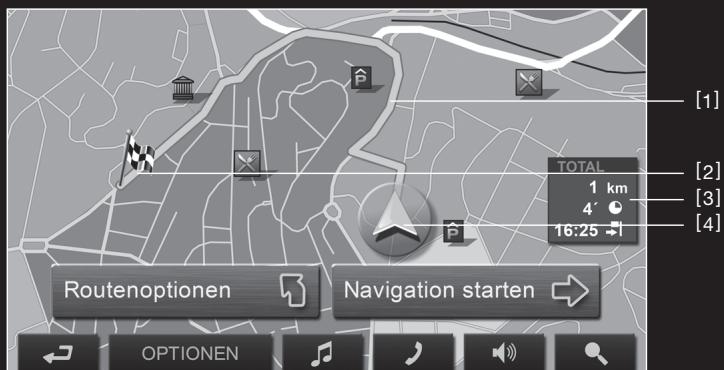
Fig. 9
- Taper sur la commande OPTIONS.
- Sélectionner CONFIGURATIONS.
- Taper sur REGLAGES DE BASE.
- Afficher ou masquer les informations.
[4] Un triangle en VERT représenté la position actuelle. Quand vous affichez un itinétaire établi ou charge, et que le point de départ indiqué n'est pas votre position actuelle, il est possible que votre position actuelle ne soit pas indiquée dans la presentation.
8.3 Carte en mode Navigation
Après que le trajet était eté affché sur la carte en mode PRESENTATION la navigation a été démarrée. La carte s'affiche en mode NAVIGATION. [Fig. 10]
[1] Indique l'affichage à suivre.
[2] Indique les limites de vitesse eventuelles.
[3] Indique l'action qui se réalisera après l'action suivante quand plusieurs actions se seront rapidement.
[4] Affiche une représentation schématique de la prochaine manoeuvre à effectuer. Au-dessous, la distance jusqu'à ce croissement est indiquée.
Quand la manoeuvre a effectuer s'approche, une representation en pointillés fait place à l'indication de distance :
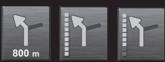
Plus vous vous approached, plus le nombre de pointillés diminue.
Si vous n'avez pas à effectuer de manoeuvre pendant un certain temps, seule une flèche droite apparait indiquant la distance vous restant à parcourir dans cette direction.
[5] L'itinéaire est marqué en VERT.
[6] Un triangle en VERT symbolise votre position actuelle sur la carte. Une section de carte en mouvement constant Veille à ce que votre position actuelle soit toujours représentée au centre de la carte.
[7] L'altitude au-dessus du niveau de la mer et la vitesse actuelle sont indiquées ici.
[8] Dans le champ, l'itinétaire, la durée du trajet et l'heure d'arrivée présumées peuvent être visualisées.
[9] Indique l'itinétaire, la durée du trajet et l'heure d'arrivée présumées pour l'étape en cours.
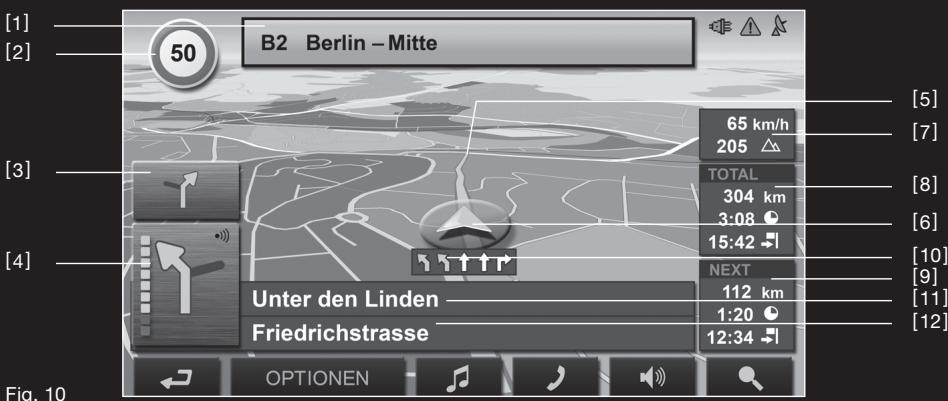
[10] Les voies vous menant à destination sont marquées en VERT.
[11] Le prochain tronçon de trajet à parcourir est désigné dans le champ supérieur.
[12] Le tronçon de trajet sur lequel vous vous trouvez actuellement est désigné dans le champ de rues inférieur.
Remarque:
- il est possible de configurer plusieurs des champs cités ci-dessus en passant par OPTIONS > CONFIGURATIONS > REGLAGES DE BASE. Certains affichages ne fonctionnent aussi que si les informations correspondantes sont disponibles dans les cartes.
- quand on tape sur le grand champ flèche, l'instruction vocale actuellément en vigueur se repête. [4]
Quitter la navigation
Pour terminer la navigation, procedez comme suit :
- Taper sur la commande

RETOUR
- Valider la fin de la navigation.
Fonctions de la carte en mode Navigation
Tapez sur un point quelconque de la carte en mode NAVIGATION. Des boutons de commandes à plusieurs fonctions s'afficht.
2D/3D: bascule entre le mode 2D et 3D. L'icone du mode momentanément regle est représentée en vert.
JOUR/NUIT: bascule les modes d'affichages d'écran tactile JOUR et NUIT L'icône du mode momentanément configuré est représenté en vert.
DESTINATION INTERMEDIAIRE : ouvre un menu pour entracer une destination intermédiaire. La navigation vous conduit d'abord à cette étape intermédiaire. Puis, la navigation peut-être poursuivie vers la destination deja sélectionnée.
SAUTER ETAPE SUIVANTE: quand on tape sur cette commande, le point d'etape suivant sera ignorer par le système. Ce bouton de commande est désactivé si encore deux points d'etape au moins ne sont pas indiqués.
BLOQUER: bloque un tronçon de trajet pour contourer un embouteillage, par ex.. L'itinétaire est alors calculé autour du tronçon de trajet bloqué. Tapez à nouveau sur ce bouton de commande pour supprimer le blocage.
ADR. UTILES SUR LA ROUTE : quand on tape sur cette commande, les adresses utiles de l'itinétaire indiqué s'affichtant. Une destination indiquée ici peut-être ajoutée aussi en tant qu'étape intermédiaire. Taper à cet effet sur la commande

DESTINATION INTERMÉDIAIRE.
8.4 Carte en mode Rechercheur destination La carte se trouve always en mode RECHERCHER DESTINATION quand y figure un réticule. [Fig. 11]
Pendant la conduite, la carte ne se modifie pas. Elle est always orientée pour indiquer le nord en haut.

ZOOMER : la représentation de la section de s'agrandit. Moins de détails apparaissant.

ELOIGNER : la représentation de la section te diminue. Plus de détails apparaiscent.

DIMENSIONNER: quand ce bouton est activé, section de carte peut-être dessinée du doigt ou un crayon d'en haut à gauche vers en bas à puis zoomée à la dimension de l'écran. Quand dessine la section de carte d'en bas à droite vers ut à gauche, la carte est dézoomée.
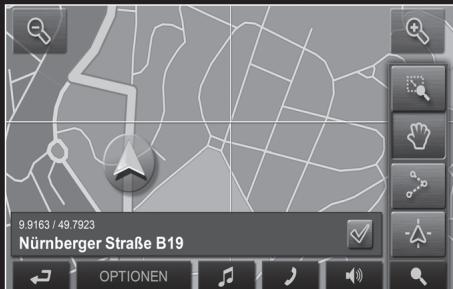
Fig. 11

DEPLACER: quand ce bouton est activé, la section de carte représentée peut-être déplacée du doigt ou à l'aide d'un crayon dans la direction désirée.

TOUT L'ITINERAIRE: zoome la carte de façon à ce l'itinétaire soit visible entitérement.

POSITION ACTUELLE: sélectionne la section de carte représentée de façon à ce que la position actuelle soit située au centre.
8.4.1 Travail en mode Rechercheur destination
- Taper sur le point vers lequel la navigation doit être effectue. Le point de destination sur lequel vous ave tapé apparait sous le réticule. Dans le champ du tiers inférieur de l'écran, les coordonnées géographiques du point d'itinétaire et de l'adresse correspondant sont affichés.
- Taper sur la commande

OK.
Des boutons de commandes à plusieurs fonctions s'afficht.
NAVIGUER VERS CE POINT : démarre la navigation vers le point sélectionné. Les navigations en cours sont interrompues.
DESTINATION INTERMEDIAIRE : sélection le point de destination indiqué en tant qu'objet intermédiaire. La navigation conduit d'abord à cette étape intermédiaire. Puis, la navigation peut-être poursuivie vers sa destination initiale. Cette fonction n'est activée que lorsqu'une navigation est en cours.
DEFINIR EN TANT QUE DESTINATION : ajoute le point sélection en tant que dernier point de l'itinéraire. Si un itinéraire n'avait pas encore été charge, le point sélection devient le premier point d'itinéraire d'un nouvel itinéraire.
ENREGISTRER: ouvre la fenetre ENREGISTRER DESTINATION SOUS... Une désignation peut'être entrée sous laquelle le point indiqué est sauvégardé dans la liste. FAVORIS.

De plus amples informations sont disponibles au chapitre «Enregistrer une destination» à la page 121.
RECHERCHE DANS LES ENVIRONS : ouvre la fenetre ADRESSE UTILE A PROXIMATE. On peut y rechercher des destinations à proximé du point indiqué.
Taper sur la commande

RECHERRER DESTINATION pour
quitter le mode RECHERCHER DESTINATION.
Vous vous trouvez à nouveau dans la fénêt dans laquelle vous avez démarré ce mode.
Taper sur la commande

RETOUR pour returner à FENETRE
PRINCIPALE. Si vous vous trouvez en cours de navigation, il vous est demandé de valider l'annulation de la navigation.
9.1 État GPS, Enregistrer la position actuelle Dans la fenêtre ETAT GPS, vous trouvez un aperçu des données que le système de navigation a calculées à partir des signaux GPS captés.
Il est possible d'acceder à l'etat GPS par les options de différentes fenêtres.
- Taper sur OPTIONS
- Sélectionner ETAT GPS. La position actuelle peut-être enregistrée dans la liste FAVORIS.
- Taper sur la commande SAUVEGARDER POSITION. La boite de dialogue ENREGISTRER DESTINATION SOUS ... s'ouvre. Le curseur clignote dans le champ. NOM.
- Saisir le nom de la destination.
- Le cas échéant, enregistrer la position actuelle comme domicile.
- Taper sur la commande ENREGISTRER.
Votre apparéil dispose d'un récepteur TMC intégré. Cependant, pour recevoir les messages actuels sur le traffic, le système de navigation doit être branché au moyen du cable de chargement voiture. Au besoin, il peut modifier dynamiquement le trajet, par ex. pour éviter un bouchon.
Les informations routières en vigueur momentanément sont accessibles par les options de plusieurs fenêtes.
- Taper sur la commande OPTIONS.
- Sélectionner CIRCULATION. La fenêtre INFORMATIONS ROUTIERES s'ouvre. Au-dessus de la liste, le bouton de commande INFORMATIONS AFFICHEES, indique le type d'informations routrées listées et le nombre d'informations de ce type disponibles.
- Taper sur la commande INFORMATION AFFICHEES pour définir le type de messages à afficher. Pour chaque information routière de la liste, des informations concernant le lieu et le type de perturbations routières sont indiquées.
- Taper sur un message pour demander des
informations détaillées.
Le système de navigation peut CHANGER

DITINERAIRE

Tapez sur le bouton de commande

RETOUR pour referrer la fenetre
INFORMATIONS ROUTIERES.
Dans la fenêtre CONFIGURATIONS TMC youpouvez programmer et configurer l'émetteur TMCpour définir l'influence ou non sur votre itinéraid'une information routière concernant notreitinéraire. Procedez comme déscrit ci-dessous :
- Dans la fenêtre INFORMATIONS ROUTIERES, taper sur OPTIONS.
- Sélectionner CONFIGURATIONS TMC.
Recherche de station
Taper sur la commande RECHERCHE DE STATION pour définir les configurations de l'émetteur depuis lequel les informations routières sont captées.
AUTOMATIQUE: une autre station peut-être programmée à l'aide des flèches. Le systèmecherche un autre émetteur quand la réception est brouillée.
TENIR STATION : à l'aide des flèches, une autre station peut-être programmée dans le domaine des stations. Le systèmecherche la même station sur une autre fréquence quand la réception est brouillée.
TENIR FREQUENCY : à l'aide des flèches dans le domaine de stations, une autre fréquence peut-être programmée. Le système ne recherche pas d'autres stations quand la réception est brouillée.
Nouveau calcul d'itinétaire
Taper sur la commande NOUVEAU CALCUL D'ITINERAIRE pour définiir la manière dont les nouvelles informations routières concernant votre itinéraire doivent être prises en considération.
AUTOMATIQUEMENT : un itinéraire de déviation est calculé automatiquement.
SUR DEMANDE: le message est affché. Indiquer dans cette fenêtre le calcul d'un itinéraire de déviation ou non.
La fenêtre CONFIGURATIONS constitue le point de départ de toutes les programmations à l'aide desquelles vous règlez le P'9611 à votre convenance. Les configurations sont accessibles par les options de nombreuses fenêtres :
- Taper sur la commande OPTIONS.
- Sélectionner CONFIGURATIONS, La fenêtre CONFIGURATIONS présente plusieurs boutons de commande : CARTE ACTUELLE, ADRESSES UTILES, REGLAGES DE BASE et PROFIL D'ITINERAIRE.
- Taper sur la commande désirée pour ouvrir la fenêtre de réglage correspondante. Les réglages des différentes fenêtres sont réparties sur plusieurs pages d'écran.
Faire défilier à l'aide des boutons de commande


Certaines configurations ne peuvent accepter que deux ou trois valeurs différentes. Vous reconnaissées ces configurations au bouton de commande
MODIFIER. Toutes les valeurs possibles sont visibles. La valeur selectionnée est indiquée en noir.
- Taper sur la commande
Certaines configurations peuvent accepter de nombreuses valeurs différentes. Vous reconnaisserez ces configurations au bouton de commande

- Taper sur la commande

Une listeprésentant les valeurs possibles s'affiche. La valeur selectionnée est alors affichée.
- Taper sur la valeur désirée. Elle est alors selectionnée.
- Taper sur la commande OK. La liste se referme. La nouvelle valeur s'affiche.
Un bouton de commande

AIDE existe pour chaque configuration.
- Taper sur la commande AIDE pour obtenir une explication exacte de la configuration correspondante.
Les fenêtres de réglage peuvent être refermées de deux façon :
- Taper sur la commande TERMINE. Les modifications effectuées sont enregistrées.
- Taper sur la commande ANNULER. Les modifications effectues ne sont pas enregistrées.
La fenêtre CONFIGURATIONS s'ouvre à nouveau.
En utilisant le lecteur MP3 intégré, des fichiers MP3 peuvent être lus, même pendant que le calculiel de navigation est en fonction. A cet effet, les fichiers MP3 doivent être copés sur la carte mémoire délivrée.
Copier les fichiers MP3 sur l'appareil
- Mettre en marche l'appareil de navigation.
- Introduire le cable USB fourn dans l'appareil de navigation et l'ordinateur.

Remarque: le système de navigation ne peut etre charge par le cable USB.
- Windows create a new tableau. Dans celui-ci se trouve un dossier dénommé „mp3".
- Copier les fichiers MP3 désirés dans ce dossier. Des dossiers entiers, par ex. des albums complets, peuvent être copés aussi dans ce dossier.
- La visualisation du lecteur MP3 est actualisée lors de la nouvelle mise en marche du lecteur MP3 avec les nouveaux MP3.
Ouvrir le lecteur MP3
Taper sur la commande LECTEUR MP3 dans l'écran de départ.
Quand le logiciel de navigation est ouvert :
- Taper sur la commande

LECTEUR MP3 située sur le bord
inférieur de I'ecran.
La fenêtre LECTEUR MP3 s'ouvre.
Taper sur la commande

NAVIGATION pour afficher le
logiciel de navigation au premier plan.
Taper sur la commande

ÉCRAN DÉPART pour afficher
I'ecran de depart au premier plan.
Lecture des données MP3
Dans la liste, marquer le dossier ou le fjichier que vous désírez retransmettre.

RETRANSMISSION: retransmet le ou les eter[s] du dossier marquee.

OUVRIR CLASSEUR: ouvre le dossier marqué.

UN NIVEAU SUPERIEUR : marque le dossier veau supérieur.

SELECT VERS LE BAS : marque l'élementant dans la liste.

Selection Vers LE HAUT : marque l'élement édent dans la liste.

VERS L'AVANT : enroule vers l'avant le
fichier retransmis.

VERSLARRIERE:enroule vers l'arrere le
fichier retransmis.

VOLUME SONORE:affiche la barre de
volume sonore.
Informations
Pendant la retransmission d'un fichier, les informations suivantes sont affichées dans la fenêtre LECTEUR MP3 :
- Le nom du fichier retransmis momentanément.
- Le nom du dossier dans lequel ce fichier est sauvegarde.
- Le mode de répétition :
REPETERTOUS
REPETER PIECE
INCLURE SOUS-CLASSEUR
RETRANSMISSION FORTUIT
11.1 Configurations MP3
- Taper sur CONFIGURATIONS. Dans la fenêtre CONFIGURATIONS MP3, les réglages concernant le mode de lecture peuvent être entreprises.
- Taper sur la commande à proximé de la configuration correspondante

MODIFIER pour commuter les différentes
valeurs. La valeur momentanément valable est marquée en jaune.
Le module mains-libres offre la possibilité d'utiliser le P'9611 en tant que dispositif mains-libres pour votre téléphone portable.
Ouvrir le module mains-libres
Taper sur la commande

MODULE MAINS-LIBRES dans le logiciel
de navigation. La fenêtre MODULE MAINS-LIBRES s'ouvre.
Manipuler le module mains-libres
Le volume sonore du module mains-libres peut'être régle independamment du volume sonore du système de navigation.
Taper sur la commande

LECTEUR MP3 pour afficher le P3 au premier plan.
Taper sur la commande

NAVIGATION pour afficher le logiciel en au premier plan.
Taper sur la commande

ÉCRAN DE DÉPART pour afficher
l'écran de départ au premier plan.

Remarque : des informations détaillées concernant la modification de certaines configurations peuvent être visualisées quand on tape sur la commande

AIDE.
12.1 Connexion à un téléphone mobile
P'9611 doit être connecté à un téléphone mobile pour que les fonctions de téléphone soient disponibles. Àprous la première mise en marche, le P'9611 se trouve au mode „Peut être détecté par d'autres – Non". Vous pouvez consulter les instructions de modification de ce réglage au paragr. 12.7.1 «Activer bluetooth» (page 137)
Si une connexion Bluetooth ne peut-être établie, Cela peut-être d'à plusieurs raisons.
- Dans le module mains-libres du P'9611, la fonction Bluetooth est désactivée. Activez Bluetooth. Assurez-vous que le P'9611 peut-être reconnou par d'autres appareils Bluetooth. [voir «Activer Bluetooth», page 137]
- Bluetooth est désactivé sur le téléphone mobile ou règlé sur «invisible». Activez Bluetooth sur votre téléphone mobile. Assurez-vous que votre téléphone mobile peut-être reconnectner par d'autres appareils Bluetooth. Des informations plus détaillées sont disponibles dans le manuel de votre téléphone portable.
- Le P'9611 n'a jamais été connecté à votre téléphone mobile. Procedez à la connexion manuelle. [voir «Etablier connexion Bluetooth», page 138]
Si P'9611 avait déjà été connecté à votre téléphone mobile, la connexion sera établie sans autre demande.
12.2 Prende un appel
Dés qu'un appel se produit, la fenêtre ENTREE D'APPEL s'ouvre. Si les informations sont disponibles, elle indique le nom et le numéro de la personne.
- Taper sur la commande DECROCHER pour prendre la communication. La fenêtre APPEL EN COURS s'ouvre.
12.3 Appeler
Avec le P'9611 il est possible de procéder à un appel de différentes façon.
12.3.1 Composer le numéro de téléphone
- Dans la fenêtre MODULE MAINS-LIBRES, taper sur la commande COMPOSER.
- Entrer le numero de téléphone désiré.
- Taper sur la commande

12.3.2 Composer le numero rapide, appeler à domicile
4 commandes de selection rapide peuvent être configurées.
- Dans la fenêtre MODULE MAINS-LIBRES, taper sur le bouton de commande de selection rapide.
12.3.3 Appeler un contact de l'annulaire téléphonique

Remarque : l'annuaire ne peut etre utilise que s'il existe un soutien de synchronisation de l'annuaire avec votre téléphone mobile. La liste actuelle de compatibilite est disponible sur
Internet au site www.navigon.com/porsche-design.
- Dans la fenêtre MODULE MAINS-LIBRES, taper sur la commande ANNUAIRE.
- Taper sur l'option désirée.
12.3.4 Appeler adresse utile
- Dans la fenêtre MODULE MAINS-LIBRES, taper sur la commande APPEL POI.
- Indiquer adresse utile. [voir «Adresse utile dans une certaine ville», page 117]
- Taper sur la commande
Appeler

12.3.5 Appeler la destination

Remarque: cette fonction n'est disponible que si vous vous trouvez en cours de navigation et que la base de données du système de navigation content un numero de téléphone pour la destination. C'est le plus souvent le cas, en particulier pour les adresses utiles.
- Dans la fenêtre MODULE MAINS-LIBRES, taper sur OPTIONS.
- Sélectionner APPEL DESTINATION.
12.3.6 Appeler un des derniers interlocuteurs

Remarque: la liste renferme des appeals sortants, entrants et non réceptionnés. Les appeals entrants et non réceptionnés ne peuvent être sélectionnées que si le nombre de téléphone du correspondant a été transmis.
- Dans la fenêtre MODULE MAINS-LIBRES, taper sur la commande LISTE D'APPELS.
- Sélectionner l'option désirée.
12.4 Pendant une communication
Vousetes en communication téléphonique avec le module mains-libres. La fenetre APPPEL EN COURS est ouverte.
12.5 Annuaire
Avec le P'9611, vous pouvez utiliser l'annuaire téléphonique du téléphone mobile connecté. La synchronisation s'effectue automatiquement.
12.4.1 Afficher le logiciel de navigation au premier plan
Le logiciel de navigation peut-être affiché au premier plan à tout moment pendant une conversation téléphonique.
12.5.1 Ouvrir l'annuaire téléphonique
Dans la fenêtre MODULE MAINS-LIBRES, taper sur la commande ANNUAIRE.
Procedez comme décrit ci-dessous:
Taper sur la commande

NAVIGATION.
- Pendant une communication téléphonique, la commande

MODULE MAINS-LIBRES modifie sa
Taper sur la commande

MODULE MAINS-LIBRES pour ouvrir la fenêtre APPPEL EN COURS.
12.6 List d'appels
Le P'9611 sauvegarde les appeals du téléphone mobile connecté dans la LISTE D'APPELS.
12.6.1 Ouvrir la liste d'appels
Dans la fenêtre MODULE MAINS-LIBRES, taper sur la commande LISTE D'APPELS. La LISTE D'APPELS s'affiche.
12.7 Configurer le module mains-libres
Le module mains-libres du P'9611 renferme quelques configurations que vous pouvez adapter selon vos besoin.
12.4.2 Entrer les chiffres
Pendant une conversation, vous pouvez entraire des chiffres. Cea peut etre utilise quand, par ex., un service téléphonique vous demande de composer des nombres.
-
Dans la fenêtre MODULE MAINS-LIBRES, taper sur CONFIGURATIONS MAINS-LIBRES. La fenêtre CONFIGURATIONS MAINS-LIBRES s'ouvre.
-
Taper sur la commande COMPOSER.
- Entrer les chiffres désirés.
- Taper sur la commande

RETOUR pour ouvrir à nouveau la PPEL EN COURS.

Des informations concernant la manipulation de la fenêtre de réglage, sont disponibles au chapitre « Configurer le P'9611 » à la page 133.
12.4.3 Terminer la communication
Dans la fenêtre APPEL EN COURS, taper sur la commande RACCROCHER pour terminer la communication.
12.7.1 Activer Bluetooth
- Dans la fenêtre CONFIGURATIONS MAINS LIBRES, taper sur OPTIONS.
- Sélectionner BLUETOOTH. La fenêtre BLUETOOTH s'ouvre.
SIGNAL BLUETOOTH
Taper sur OUI pour activer la fonction Bluetooth.
Sinon, taper sur NON. Sans Bluetooth activé, le module mains-libres n'est connecté à chaque téléphone mobile.
Taper sur OUI ou NON pour déterminer la détction ou non du P'9611 par d'autres apparéels adaptés à Bluetooth [telephones mobiles en particulier]. Cette configuration n'a d'effet que si la fonction Bluetooth est activée. Si la détction a été régée sur NON, une connexion Bluetooth ne peut-être établie par le téléphone mobile, mais seulement par le P'9611.
12.7.2 Commandes à sélection rapide
Le module mains-libres du P'9611 est doté de quatre commandes à sélection rapide, dont les attributions peuvent être configurées individuellement :
- Dans la fenêtre CONFIGURATIONS MAINSLIB-RES, taper sur la commande.
- Taper sur la seLECTION rapide à éoperator.
Entrer à nouveau la sélection rapide ou éditer
- Taper sur la commande MODIFIER.
- Entrer ou modifier le nombre pour la sélection rapide chosesie.
- Taper sur la commande

OK.
Enregisterer numero de l'annuaire
- Taper sur la commande DE L'ANNUAIRE. Si l'annulaire ne renferme pas d'options, cette commande est désactivée.
- Sélectionner une option pour laquelle la sélection rapide doit être enregistrée.
5. Taper sur la commande

Supprimer sélection rapide
- Taper sur la commande SUPPRIMER.
- Valider la suppression à la demande. La fenêtre MODIFIER NUMERO RAPIDE s'ouvre à nouveau. Dans la selection rapidevoie,佑 un numero de téléphone et佑 un nom ne sont plus indiqués.
12.7.3 Configurations d'applé
Dans la fenêtre CONFIGURATIONS D'APPEL, les configurations pour les fonctions téléphoniques du module mains-libres sont effectuées par le P'9611.
- Dans la fenêtre CONFIGURATIONS MAINSLIBRES, taper sur la commande CONFIGURA-TIONS D'APPEL. La fenêtre CONFIGURA-TIONS D'APPEL s'ouvre.
- Taper sur la commande

AIDE pour obtenir des explications déSES concernant les différentes configurations.
12.8 Configurer la connexion vers le téléphone mobile
- Dans la fenêtre MODULE MAINS-LIBRES, taper sur OPTIONS.
- Sélectionner CONFIGURATIONS MAINS LIBRES. La fenêtre CONFIGURATIONS MAINS-LIBRES s'ouvre.
12.8.1 Etablir connexion Bluetooth
Avec le P'9611, une connexion vers un téléphone mobile peut-être établie.

Remarque: en général le P'9611 établit
automatiquement une connexion avec un téléphone mobile ayant ete déja connecté.
Cette fonction peut-être aussi utiliser pendant que le P'9611 est connecté avec un téléphone
mobile, pour établit une liaison avec un autre téléphone mobile. Veuillez consulter sur ce point les Remarques au chapitre «Connexion à mobile» à la page 138.
- Dans la fenêtre CONFIGURATIONS MAINS LIBRES, taper sur ConnexION AU TÉLE-PHONE MOBILE.
- Sélectionner NOUVELLE CONNEXION
- À la demande, valider par OK la recherche d'appareils Bluetooth. Dès que la recherche est terminée, tous les apparéels dédictés sont affichés.
- Sélectionner le téléphone mobile avec lequel une connexion doit être établie. L'appareil établit une connexion vers le téléphone mobile sélectionné.
- A la demande, entra un numero de code de la longueur désirée.
- Taper sur la commande

OK.
- À la demande, entrer dans le téléphone mobile, le numero de codeAAParavantdéfini'une demandesemblableapparaitaussusr l'affichage du téléphone mobile.
- Sur le téléphone mobile, appuyer sur la touche correspondante pour quitter la saisie.
- À la demande, taper sur OK.
12.8.2 Terminer la connexion et supprimer les données de connexion
La connexion entre le P'9611 et le téléphone mobile peut-être terminée à tout moment.

Remarque: la connexion n'est pas nécessairement terminée manuelle. Elle est interrompue automatiquement quand le téléphone mobile se trouve à 10 m env. du P'9611. Dans ce cas, les données de connexion sont sauvegardées, de sorte que la connexion peut-être automatiquement rétablie quand le téléphone mobile se trouve à nouveau à proximé du P'9611.
- Dans la fenêtre, CONNXION AU TÉLÉPHONE MOBILE taper sur la commande SUPPRIMER DONNÉES DE CONNXION.
- À la demande, confirmer la fin de la connexion par OK.

Remarque: en fin de connexion, le P'9611 ne peut plus étabir de connexion automatique vers un téléphone mobile. Ceci est impossible même s'il s'agit du téléphone mobile utilisé pour la première communication. Dans ce cas, la connexion prochaine vers un téléphone mobile doit être établie manuellement. [voir chapitre «Étabrir connexion Bluetooth» à la page 138]
13.1 Caractéristiques techniques
Apparel de navigation
Proesseur : Intel PXA 270, 520 MHz
Mémoire : 64 Mo RAM, 64 Mo ROM
Mémoire élargie : carte mémoire SD
Alimentation électrique : 5VDC 2A [max.]
GPS: récepteur GPS intégré blox Antaris 4
TMC: récepteur TMC intégrée
Affichage: 4,3 pouces TFT, 480 x 272 pixel [WQVGA], plus de 16 mill. de couleurs
Haut-parleur : apparéil 0,5 Watt, support 2,0 Watt
Dispositif mains-libres : via connexion Bluetooth
Raccords : casque, antenn GPS externe, USB 1.1
Dimensions: 125 × 82 × 19 mm [larg.xhaut.xprof.]
Batterie:250g environ
Batterie [Li-Ion]
Capacité nominale : 1.400 mAh
Cable de chargement
Cable de chargement réseau: 100-240 V
Cable de chargement de voiture : 10-30 V
13.2 Rétablit contenu de la carte mémoire
En cas de perte ou d'endommagement de la carte mémoire dérivée, vous trouvez sur le DVD-ROM P'9611 tous les fichiers de sécurité nécessaires, à l'aide desquels le contenu de la mémoire peut-être rétabli. Un PC est requis à cet effet.
- Insérez une carte mémoire d'au moins 4 Go. de mémoire libre dans le lecteur de carte de votre PC.
- Insérez le DVD-ROM fourni dans votre lecteur DVD.
- Dans Windows Explorer, selectionner votre lecteur DVD. Copier le content du dossier „Mobile Navigator 6" sur la carte mémoire.
- Insérez la carte mémoire dans l'espace réservé à cet effet sur le COTE GAUCHE de l'appareil de navigation.
! Remarque : Avant de le brancher à un PC via un cable USB, assurez-vous que l'appareil est en marche.
13.3 Prescriptions de garantie
Les prescriptions de garantie suivantes concernnle produit Porsche-Design a la dénomination typeP'9611 auquel la carte de garantie etait jointe àI'achat [ci-après «Produit»]. NAVIGON AG, Berlin Platz 11, 97080 Wurzburg [ci-après «NAVIGON»] se porte entierment garant qu'a partir du moment del'acquisition, ce produit ne presente aucune défautde matériel ou de fabrication pour une période de 24 mois. Au cas où des erreurs de fonctionnement se produiraient dues a des defaults provés de fabrication ou de matériel, NAVIGON effectuera la réparation a sa charge ou procédera au remplacement du produit lui-même ou de ses pièces endommagées conformément aux conditions nommées ci-dessous et selon sa propre appréciation. NAVIGON peut replacer des produits ou pièces défectueux par des produits neufs ou de remplacement [produits similaires sur le plan fonctionnel et remis en état] ou par des pièces détachées neuves ou pièces de remplacement. Les produits ou pièces replacées deviennent la propriété de NAVIGON. NAVIGON peut faire réaliser aussi les prestations de garantie sus-nommées par des tiers.
NAVIGON se réserve le droit de facturer des frais de gestion, quand le produit ne relève pas d'un cas de garantie en vertu des dispositions énoncées ci-après.
Conditions de garantie
- Quand l'utilisateur final souhaite établit une réclamation pour un produit pendant le début de garantie, il doit remettre le produit ainsi que les documents nécessaires au commercant spécialisé qui lui a vendu le produit pour la première fois, dans un intervalle de trente [30] jours après la constatation du defaulted.
- Le délambda de garantie est de 24 mois à compter de la date de la remise au premier acquéreur. Ni l'indication d'un défaut, ni une réalisation ultérieure ne peuvent entraîner une prolongation.
Quand NAVIGON répare le produit ou le remplace, l'excidence de garantie pour le produit réparé ou remplace est valable jusqu'à la fin du décai de garantie d'origine ou trois mois à partir de la réparation ou du remplacement du produit, suivant la période la plus longue.
- L'obligation de réalisation des prestations de garantie n'est valable que quand le produit défectueux est restitue au cours du début de garantie arrivagé de la facture d'origine ou du bon d'achat, de la carte de garantie remplie en bonne et due forme [indication de la date d'achat, du modulo, numéro de l'appareil, nom du commercant]. NAVIGON se reserve le droit de refuser des prestations de garantie quand ces documents ne sont pas fournis, s'ils sont incomplets ou illisibles. Dans les cas où le numéro de série sur le produit a été modifié, effacé, supprimé ou rendu illisible NAVIGON est enroit aussi de refuser les prestations de garantie.
- Lors de la réalisation des prestations de garantie par la réparation ou le remplacement du produit, des données personnelles ainsi que des données teléchargées et autres données peuvent être perdues. Afin d'eviter des dom - mages sur des supports de mémoire amovibles ou autres supports de données externes ou la perte ou l'effacement de données de données, veillez retarder celles-ci et établier des copies de sauvégarde de toutes les données sauvégardées du produit avant de restituer le produit pour la réalisation des prestations de garantie. NAVIGON ne peut-être tenu pour responsable des pertes de données quelles qu'elles soient et ne fournitaucndommagement pour ces pertes de données.
- La garantie ne couvre ni les coûts de transport vers la société NAVIGON ou vers un tiers charge par NAVIGON ni les risques liés au transport.
- La garantie n'est pas valable dans les cas énoncés ci-dessous :
a. en cas de defaults apparaissant sur le produit, resultant de l'usage normale, d'une manipulation erronée, d'une'utilisation non conforme ou abusive, en particulier une
utilisation inadaptée du produit ainsi que la non observation des instructions et directives de NAVIGON concernant le fonctionnement, l'entretien et la maintenance, [en particulier un traitement entraînant des dommages physiques ou en surface, des défauts d'esthétique du produit ou des dommages sur les écrans à Cristaux liquides ou sur les prises de raccord].
b. une maintenance régulière et réparation ou remplacement de pièces dues à l'usure normale.
c. en cas de produits d'usure [composants concernés par l'usure et devant être remplacés régulièrement pendant la durée de vie d'un produit, tels les batteries, les chargeurs, les revêtements de protection, les lecteurs de carte mémoire].
d. dommages ou modifications sur le produit, en tant que résultat de i] infection par virus; ii] l'utilisation du produit avec un logiciel non fourni avec le produit ou non recommandé par NAVIGON ou installé non conformément; iii] une utilisation du produit avec des accessoires, des apparciels péripériques et autres apparciels non recommandés explicitement par NAVIGON ou non concus pour l'utilisation de ce produit; iv] réparations ou essais de réparations par des personnes non autorisées par NAVIGON; v] adaptations ou modifications de matériel et/ou de logiciel sans autorisation préalable écrite ou recommendation de NAVIGON, en particulier les mises à niveau du produit au-delà des caractéristiques ou specifications décrites dans ce mode d'emploi; vi] néligence; vii] accidents, incendie, humidité, liquides, produits chimiques, autres substances, sécousses, chaleur excessive, froid excessif, variations extrèmes de température, aération insuffisante, pointes de tension brusques, tension d'alimentation ou d'entrie trop élevé ou inadaptée, radiations, décharges electrostatiques y compris foudre ou autres
énergies et influences externes.
e. La luminosité et les couleurs de l'écran peuvent varier légèrement d'un produit à l'autre. Sur l'écran, il peut se trouver de minuscules points clairs ou sombres désignés en tant que pixels défectueux. Il s'agit de points particuliers ne pouvant être visés correctement. Deux pixels défectueux sont définis comme acceptables.
- Ces conditions ne sont valables ni pour le calculi ni pour les données ou programmes de calculi securisés sur la carte memoivre ou autres supports de memoivre. La garantie ne couvres que les composants de materiel du produit.
- Il n'existe pas d'autres garanties explicites, écrites ou verbales a part cette garantie imprimée, limitée. toutes les garanties implicées - y compris et sans limitation - les garanties habituelles du commerce et d'aptitude a un but défini, ne sont valables que pour la durée de cette garantie limite. Dans la mesure ou une exclusion de responsabilité est licite, NAVIGON et le concédant ne sont enaucun cas tenus de procéder a un remplacement dans le cas de dommages secondaires ou consécutifs de toute nature, y compris - mais sans limitation - des gains perdus ou des désavantages économiques. Dans certains pays/états, l'exclusion ou la limitation de dommages secondaires ou consécutifs ou la limitation de la durée de garanties implicites est illicite. Dans ce cas, les limitations énoncées ci-dessus ne sont pas applicables.
Respect de vos droits légaux
Suivant les droits nationaux concernant la vente de biens de consommation, les consommateurs jouissent de certains droits légaux. Cette garantie ne limite ni vos exigences légales évientuelles, ni les droits ne pouvant être exclus ou limités, ni les exigences légales envers la personne par qui vous avez acquis le produit. Vous étes habilité à faire valor vos droits à votre gré. Si, contrairement à toute attente, des erreurs de fonctionnement devaient se produit, veuillez avant de faire valor la garantie, vous adresser à votre partenaire du service
Clientèle afin que la disponibilité de fonctionnement de votre produit puisse être rétablie le plus rapidement possible.
13.4 Spécifications de licence
1 Etendue des specifications
Cet accord régit la relation entre l'utilisateur et la NAVIGON AG, Schottmuellerstrasse 20 A, 20251 Hamburg, conceptrice et titulaire des droits d'exploitation exclusifs du logiciel NAVIGON [«logiciel», productora y titular de los derechos exclusivos de uso del software NAVIGON [en adelante «software», déscrit dans la commande. L'objet de cet accord sont les intérêts de droit de la propriété intellectuelle.
§ 2 Etendue de l'exploitation
[1] NAVIGON accorde à l'utilisateur le droit simple, non exclusif, illimité dans le temps et l'espace d'exploiter le calculi dans le cadre d'utilisation défini dans la commande. La licence inclut le droit d'installer et d'exploiter le calculi conformément à la documentation et à ces spécifications.
[2] L'utilisateur devra s'assurer que les restrictions d'exploitation susmentionnées sont respectées.
[3] Toute exploitation dépissant le cadre des dispositions du contrat, est soumise à l'autorisation écrite de NAVIGON. Si l'exploitation se fait sans ce consentement, NAVIGON facturer a le montant à devoir pour l'exploitation dépissant le cadre initial suivant la liste de prix actuelle. Le droit de faire valor un autre droit à l'indemnité est réservé à NAVIGON. La preuve d'un dommage moindre est réservée à l'utilisateur.
[4] Tous les droits d'exploitation susmentionnés ne seront transférés à l'utilisateur qu'après le paiement intégral du montant de la licence.
§ 3 Droits de propriété intellectuelle et droits de protection
[1] L'utilisateur reconnaît les droits de propriété intellectuelle de NAVIGON et par conséquent les droits de jouissance et d'exploitation
exclusifs du logiciel. L'utilisateur a le droit de reproduire le logiciel dans la mesure où la reproduction respecte est nécessaire à l'utilisation du logiciel.
[2] Toute reproduction intégrale ou partielle du logiciel non autorisé expressément, toute transmission du logiciel non autorisé expressément et touteélaboration d'unlogicielsemblable ou de parties du logiciel ou toututilisation en tant que modèle du logiciel faisant l'objet du contrat sont notamment interdites légalement et contractuelflement.
[3] L'utilisateur reconnaît les droits sur la marque, les droits des marques déposées, les droits relatifs à la protection du nom et les droits en matière de brevets de NAVIGON sur le logiciel et la documentation correspondante. Il lui est interd it d'enlever les indications de droits de protection intellectuelle ou les indications portant sur les droits de protection existants, de les modifier ou de les rendre méconnaissables de quelconque manière.
4 Transmission du logiciel
[1] L'utilisateur a le droit de vendre ou offrir à long terme le logiciel y compris le manuel d'utilisation et autres matériel d'accompagnement à un tiers à condition que le tiers acquéreur déclare est réd'accord avec le maintainen de la validité des prsentes conditions contractuelles même à son égard.
[2] En cas de transmission, l'utilisateur se doit de transmettre au nouvel utiliser toutes les copies de programme y compris les copies de sécurité eventuelle existantes ou de détruire les copies non transmises. A la suite de la transmission, le droit de l'ancien utiliser d'exploiter le programme s'éteint.
[3] L'utilisateur a le droit de transmettre le logiciel y compris le manuel d'utilisation et autre matériel d'accompagnement à un tiers à titre-temporaire dans la mesure où cela n'a pas lieu par voie de location à des fins locrucatives ou par voie de leasing et dans la mesure ou le tiers déclaré être d'accord avec le maintainen de la validité des
préSENTES conditions contractuelles même à son égard. L'utilisateur cédant se doit de transmettre toutes les copies de programme y compris les copies de sécurité évientuellement existantes ou de détruire les copies non transmises. Durant la période de cession du logiciel au tiers, l'utilisateur cédant n'a peu droit d'exploitation personnelle du programme. La location à des fins lucratives ou le leasing ne sont pas permis.
[4] L'utilisateur n'a pas le droit de transmettre le logiciel a un tiers s'il existe un soupon juste que le tiers enfeindra les conditions contractuelles et effectuera notamment des reproductions non autoriseses.
§ 5 Droits de reproduction et protection d'accès
[1] L'utilisateur est habilité à reproduce le logiciel, dans la mesure ou la reproduction est nécessaire à l'exploitation du logiciel. Parmi les reproductions nécessaires font partie l'installation du programme du support de données original sur la mémoire de masse du matériel employé ainsi que le changement du programme dans la mémoire vivie.
[2] De plus, l'utilisateur est habilité à entreprises une reproduction pour des raisons de sauvégarde. Toutefois, il n'estpermis de réaliser et conserver qu'une seule copie de sécurité. Cette copie de sécurité doit être caractérisée en tant que telle.
[3] Si pour des raisons d'intégrité de données ou de garantie d'une réactivation rapide du système informatique après une panne totale, la sauvégarde en alternance de tout l'ensemble des données y compris du programme informatique intégré est indispensable, l'utiliser au le droit d'effectuer des copies de sécurité dans le nombre impératifement nécessaire. Les supports de données concernés doivent être caractérisés conformément. Les copies de sécurité ne doivent être utilisées qu'à des fins de pur archivage.
[4] L'utiliseur n'a pas le droit de procéder à d'autres reproductions dont font partie la sortie
du code de programme sur une imprimante ainsi que la photocopie du manuel. Les manuels supplémentaires éventuelles nécessaires pour les employés seront fournis par NAVIGON.
§ 6 Utilisations multiples et utilisation en réseau
[1] L'utilisateur est habilité à utiliser le logiciel sur chaque matériel dont il dispose. S'il change toute fois le matériel, il est tenu d'effacer le logiciel du matériel utilisé ultérieurement. Il est interdit de maintainir en réserve ou d'utiliser une sauvegarde parallèle sur plus d'un apparéil.
[2] L'emploi du logiciel cédé au sein d'un réseau ou d'un autre système informatique à stations multiples est interdit si cela crée la possibilité d'une'utilisation multiple isochrone du logiciel. Si l'utilisateur souhaite employer le logiciel au sein d'un réseau ou d'un autre système informatique à stations multiples, il doit interdir une'utilisation multiple isochrone par un mécanisme de protection d'accès ou payer une rédevance de licence de réseau particulière à NAVIGON dont le montant est déterminé en fonction du nombre des utilisateurs connectés au système informatique. NAVIGON communiquera sans tarder à l'utilisateur la redevance de licence de réseau à payer au cas par cas aussiôt que ce dernier aura fait connaître par écrit à NAVIGON l'utilisation en réseau prévue y compris le nombre des utilisateurs connectés. L'utilisation dans un tel réseau ou un système informatique à stations multiples n'est permis qu'après le paiement intégral de la redevance de licence de réseau.
7 Logiciel detiers
Le logiciel renferme des produits de logiciel de tiers intégrés au logiciel objet du contrat ou fournis avec celui-ci. Pour ce logiciel de tiers, NAVIGON ne transmet principalement que les droits nécessaires à l'utilisation générale de ces programmes en tant que partie intégrante du logiciel objet du contrat, et que NAVIGON est habilité à accorder. Le droit à une transformation n'y est pas inclus.
§ 8 Décompilation et modification de programme La retransduction du code de programme cédé dans d'autres formes de codes [décompilation], ainsi que toute autre type de réxploitation des différentes étapes de réalisation du logiciel [Reverse Engineering] y compris la modification de programme sont interdites à l'utilitaire à moins qu'elles seront à l'élimination de fautes graves, notamment de celles qui ne peuvent pas'être traitées avec les moyens organisationnels ou autres moyens justifiables. Les notes d'auteur, les nombres de série ainsi que toute autre caractéristiques servant à l'identification du programme ne doivent pas'être enlevées ou modifiées. L'élimination d'une protection anti-copie ou d'une routine de protectionsemblable n'est pas permise sans la reconnaissance de NAVIGON ou sans le concours de celle-ci.
[1] Si une disposition des prêsentes règlements était caduque ou le devenait, il n'en est pas dérogé à l'efficacité des règlements restantes. Tout règlement invalide doit être replacé par un règlement se rapprochant le plus possible du but économique du règlement caduc, sur la base de l'interprétable complétive du contrat.
[2] Des modifications et compléments de ces dispositions nécessitant la forme écrite et doivent être caractérisées explicitement en tant que telles. Des contre-lettres verbales ne sont pas valables. Il n'est possible de renconcer à cette exigence de forme écrite que par un accord écrit.
[3] Les parties conviennent, autant que la loi le permet, d'appliquer le Droit de la République Fédérale d'Allemagne à l'exclusion de la Convention des Nations Unies sur les contrats de vente internationale de marchandises en ce qui concerne toutes les relations de droits issues de contrat.
[4] Si l'utilisateur est un commercant au sens du Code de Commerce allemand, une personne morale de droit publique ou un établissement public, il est convenu qu'Hamburg sera la juridiction compétente pour tous les litiges apparaissant dans le cadre du déroulement duprésent contrast.
A Adresse de domicile 119, 121
Adresse utilise
À proximé 117,130
Accès rapide 118
Appeler 136
Au niveau national 117
Dans une ville 116,117
Adresse utile 116
Affichage d'alimentation en courant externe ---- 106
Annouaire Appeler 136
Importer annuaire 137
Annuaire 137
Appel destination Appeler 136
Appel destination 136
Appeler Annuaire 136
Appel destination 136
Composer 136
Listedappels 137
Numéro rapide 136
Appeler 136
B Bloquer 129
Bluetooth Connexion au telephone mobile 135
Bluetooth 139
Calibrage 125
Carte Navigation 128
Présentation 127
Rechner destitution 129
Carte 127
Clavier 114
Clavier de logiciel 114
Conditions de garantie 140
Configuration usine 126
Configurations Calibrage 125
Configurations mains-libres 137
Connexion au telephone mobile 138
Appareil connecté 138
Nouvelle connexion 139
Supprimer données de connexion 139
Importer annuaire 137
Module mains-libres 135
Appareil connecté 138
Configurations d'appe1 138
Configurations mains-libres 137
Connexion au téléphone mobile 135
Importer annuaire 137
Nouvelle connexion 139
Numero rapide 136
Supprimer données de connexion --- 139
Numero rapide 136
Produit 125
Volume sonore 113
Configurations 135
Configurations d'appele 138
Configurations mains-libres 137
Configurations MP3 135
Configurations TMC Informations routieres 131
Nouveau calcul d'itinétaire 132
Recherche de station 131
TMC 131
Configurations TMC 131
Connexion au telephone mobile Appareil connecte 138
Nouvelle connexion 139
Supprimer données de connexion 139
Connexion au telephone mobile 138
D
Débloquer 129
Destination
Acces rapide 116, 117
Adresse utile 116
Aproximé 117,130
Au niveau national 117
Dans une ville 116, 117
Demarrer la navigation 120
Destinations récentes 119
Domicile 121
Favoris 119
Informations sur la destination 118
Mes destinations 118, 119
Nouvelle destination 116
Saisir adresse 116
Sauvegarder 121
Sur la carte 118
Destination 129
Destination intermédiaire 129, 130
E
Écran tactile 106
Emplacement de la carte mémoire SD 106
État GPS 131
F
Fenetre principale 115
G
Garantie 103
GPS
Initialisation 115
Mauvaise réception 115
Signaux 115
GPS 113
Nouveau calcul d'itinétaire 132
Recherche de station 113, 131
Informations routieres 113, 131
Informations sur la destination 118
Itinéaires
Calculer 123
Demarrer la navigation 124
Gestion d'itinéraires 123
Planification 126
Point de départ 122
Points d'itinéraire 125
Sauvegarder 121
Simulation 126
Itinéaires 122
L
Lecteur MP3 134
Listedappels 137
M
Marque déposée 103
114
Mes destinations 118
Mise en marche de l'appareil
Demarrage a froid 110
Demarrage a chaud 110
Remise à zéro 110
Module mains-libres
Afficher carte 125
Annuaire 137
Importer annuaire 137
Appeler 136
Adresse utile 136
Annuaire 136
Appel destination 136
Composer 136
137
Numéro rapide 136
Appel en cours 136
Afficher carte 125
Composer 136
Raccrocher 137
Volume sonore 135
Composer 136
Configurations 135
Appareil connecté 138
Configurations d'appe1 138
Configurations mains-libres 137
Connexion au téléphone mobile 138
Importer annuaire 137
Nouvelle connexion 139
Numéro rapide 138
Supprimer données de connexion --- 139
Connexion au téléphone mobile 135
Entrée d'applé 136
136, 137
Ouvrir 135
Raccrocher 137
Volume sonore 135
Module mains-libres 135
N
Navigation
Adresses utiles sur la route 129
Bloquer 129
Débloquer 129
Demarrer 120, 123
Destination intermédiaire 130
Ignorer point d'etape 129
Pas de réception GPS 120, 124
Sauter etape suivante 129
Navigation 115
Nouveau calcul d'itinéaire 132
Nouvelle destination 116
Numero rapide 136
(1) F_2 代杂合雌蝇,雄蝇数均为 3 ,雌蝇数为 1 ,雄蝇数为 0 ,则该代子代中是否均是雌蝇
Options 114, 125
P
P'9611
Démarrer 115
POI
Àproximé 117
Accès rapide 118
Appel 136
Au niveau national 117
Dans une ville 116
POI 116
Points d'itinéaire
Indiquer 122
Ordrede classemment 123
Supprimer 123
Points d'itinénaire 122
Position actuelle
Enregisterer 131
Position actuelle 131
Produit 125
R
Recherche de station 131
Remarques de sécurité 110
Rentrer à la maison 119
S
Saisie de texte 114
Sauter etape suivante 129
Service client par téléphone 104
Service clientèle 103
Simulation
Quitter 123
Simulation 123
T
Telephone
Connexion au telephone mobile 135
Téléphone 135
TMC
Nouveau calcul d'itinétaire 132
Recherche de station 131
Symboles 113
TMC 113, 131
Touches
Speciales 114
Touches 114
Touches d'appareil 106
V
Volume sonore 113, 135