 Notice Facile
40 PREMIUM LIVE - GPS de navigation NAVIGON - Notice d'utilisation et mode d'emploi gratuit
Retrouvez gratuitement la notice de l'appareil 40 PREMIUM LIVE NAVIGON au format PDF.


| Intitulé | Description |
|---|---|
| Type de produit | GPS de navigation portable |
| Caractéristiques techniques principales | Écran tactile de 4,3 pouces, résolution 480 x 272 pixels |
| Alimentation électrique | Adaptateur secteur et batterie rechargeable intégrée |
| Dimensions approximatives | 13,5 cm x 8,5 cm x 2,5 cm |
| Poids | Environ 200 grammes |
| Compatibilités | Compatible avec les mises à jour de cartes et services en ligne |
| Type de batterie | Batterie lithium-ion rechargeable |
| Tension | 5 V |
| Puissance | Consommation d'énergie faible, adaptée pour une utilisation prolongée |
| Fonctions principales | Navigation GPS, informations trafic en temps réel, alertes de vitesse |
| Entretien et nettoyage | Nettoyer l'écran avec un chiffon doux, éviter les produits chimiques |
| Pièces détachées et réparabilité | Pièces de rechange disponibles, réparabilité limitée |
| Informations générales utiles | Vérifier la compatibilité des cartes avant l'achat, garantie de 2 ans |
FOIRE AUX QUESTIONS - 40 PREMIUM LIVE NAVIGON
Questions des utilisateurs sur 40 PREMIUM LIVE NAVIGON
0 question sur cet appareil. Repondez a celles que vous connaissez ou posez la votre.
Poser une nouvelle question sur cet appareil
Téléchargez la notice de votre GPS de navigation au format PDF gratuitement ! Retrouvez votre notice 40 PREMIUM LIVE - NAVIGON et reprennez votre appareil électronique en main. Sur cette page sont publiés tous les documents nécessaires à l'utilisation de votre appareil 40 PREMIUM LIVE de la marque NAVIGON.
MODE D'EMPLOI 40 PREMIUM LIVE NAVIGON
Le symbole représentant une poubelle barrée sur roues signifie que dans l'Union Européenne, le produit doit faire l'objet d'une collecte sélective en fin de vie. Cette mesure s'applique non seulement à votre apparéil mais également à tout autre accessoire caractérisé par ce symbole. Ne jetez pas ces produits dans les ordures menagères non sujettes au tri sélectif.
Impressum
NAVIGON AG
Les générées informations peuvent être modifiées à tout moment, sans publication ou averissement prétable. Leprésent manuel ou des extraits de celui-ci,quel que soit le but poursuivi, ne peuvent être produits qu'avec l'autorisation formelle de NAVIGON AG. Ilns ne peuvent pas non plus être transmis sous forme électronique ou mécanique. Toutes les données techniques, illustrations etc sont soumises à la loi de protection des droits d'auteur.
© 2010, NAVIGON AG
Tous droits réservés.
Table des matieres
1 Introduction. 8
1.1 A propos de ce manuel 8
1.1.1 Conventions 8
1.1.2 Icônes 8
1.2 Remarques juridiques 8
1.2.1 Garantie 8
1.2.2 Marques déposées 9
1.3 Questions concerning le produit 9
2 Avant de démarrer 9
2.1 Contenu de la livraison 9
2.2 Description de l'appareil de navigation 10
2.3 Description du module NAVIGON Live 10
2.4 Remarques de sécurité importantes 11
2.4.1 Remarques de sécurité pour la navigation 11
2.4.2 Remarques de sécurité pour l'appareil de navigation 12
2.4.3 Remarques de sécurité pour le module NAVIGON Live.....12
2.4.4 Remarques de sécurité pour la mise en service dans le vehicule 13
2.5 Mise en service du système de navigation 14
2.5.1 Monter le système de navigation dans la voiture 14
2.5.2 Cartememoire 16
2.6 Activer les services NAVIGON Live 17
2.7 Navigation avec GPS 18
3 Mettre en marche l'appareil de navigation. 18
3.1 Manuel 20
3.2 Options 21
4 Manipuler le système de navigation 21
4.1 Information 21
4.2 Clavier virtue 25
4.2.1 Touches spéciales 25
4.2.2 Entrer des données 27
4.3 Options 27
4.4 Menus 27
5 Navigation 28
5.1 Demarrer l'application de navigation 28
5.2 Indiquer destination 30
5.2.1 Indiquerpays de destination 30
5.2.2 Saisir l'adresse d'une destination 31
5.2.3 Entrer coordonnées 32
5.2.4 Adresse utile 33
5.2.5 Informations concernant la destination 38
5.2.6 Favoris 38
5.2.7 Destinations récentes 39
5.2.8 Adresses importées : De Outlook / d'Internet 40
5.2.9 Adresses importées de l'annuaire 41
5.2.10 Naviguer vers votre domicile 41
5.2.11 Definir destination sur la carte 42
5.2.12 Présentation d'itinétaire 42
5.3 Gestion de destinations 45
5.3.1 Enregister une destination 45
5.3.2 Definir l'adresse du domicile 45
5.4 Tracks et itinéraires à étapes 46
5.4.1 Indiquer le point de départ 46
5.4.2 Indiquer des étapes 47
5.4.3 Editor les étapes 48
5.4.4 Gestion d'itinéaires 48
5.4.5 Charger l'itinétaire ou le track 48
5.4.6 Calculer et afficher l'itinétaire 49
5.4.7 Simulier le trajet 49
5.4.8 Présentation d'itinétaire 50
6 Options 52
7 Travailler avec la carte 56
7.1 Selection de la carte de navigation 56
7.2 Barre de boutons 56
7.2.1 Barre de boutons statique 56
7.2.2 Barre de boutons dynamique (1-Click-Menu) 57
7.3 Carte au mode Standard 58
7.4 Carte au mode Presentation 60
7.5 Carte au mode Navigation 62
7.5.1 Navigation au mode Vehicule 62
7.5.2 Navigation au mode Piéton 67
7.5.3 Navigation au mode Trace GPS 69
7.5.4 Navigation au mode Hors-piste 69
7.5.5 Options de la carte au mode Navigation 70
7.5.6 Quitter la navigation 70
7.6 Carte au mode Rechercher destination 70
7.6.1 Travail au mode Rechercher destination 71
8 Fonctions utiles 72
8.1 Profils d'itinéaires 72
8.1.1 Réglages des profils d'itinéraires 73
8.1.2 Profils de base NAVIGON 73
8.1.3 Creer un nouveau profil d'itinétaire 74
8.1.4 Sélectionner les profils d'itinétaire 74
8.1.5 Administer les profils d'itinétaire 74
8.2 MyPOIs: Mes addresses utiles 76
8.2.1 Creer ses propres destinations 76
8.2.2 Icônes pour vos propres adresses utiles 78
8.2.3 POI-Import: transmette les propres adresses utiles à l'appareil de navigation. 78
8.3 Captures d'écran 78
8.3.1 Permettre les captures d'écran 78
8.3.2 Creer des captures d'écran 78
8.4 Tracks 79
8.5 Se garer a proximite de la destination 80
8.6 A proximé 82
8.7 Adr. utiles sur la route 83
8.7.1 Afficher les adresses utiles sur votre itinétaire 83
8.7.2 Naviguer vers une des destinations 84
8.7.3 Definir les catégories 85
8.8 NAVIGON Sightseeing 85
8.9 Itinéraires à visites 88
8.10 Aide d'urgence 89
8.11 Etat GPS, enregistrer la position actuelle 90
8.12 Bloquer 90
8.13 Description d'itinétaire 91
8.14 TMC (Informations routières) 93
8.14.1 Présentation TMC 93
8.14.2 Afficher Informations routieres 95
8.14.3 Afficher en détaill un message individuel 96
8.14.4 Configurations TMC 96
8.15 Carnet de route 97
9 Module mains-libres 98
9.1 Connexion au telephone mobile 100
9.1.1 Rechercher et jumper les appareils bluetooth 101
9.1.2 Jumeler un appareil à partir du téléphone mobile 102
9.1.3 Connecter un appareil 103
9.1.4 Activer notre téléphone mobile 104
9.1.5 Supprimer un apparéil 105
9.1.6 Importer annuaire 106
9.1.7 Importer liste d'appels 107
9.2 Prendre une communication 107
9.3 Recevoir des SMS 108
9.4 Appeler 108
9.4.1 Sélectionner un numéro de téléphone 108
9.4.2 Sélectionner un numéro rapide 109
9.4.3 Appeler un numero de I'annuaire telephonique 109
9.4.4 Appeler un des derniers correspondants 109
9.4.5 Prendre une communication sur le téléphone mobile 110
9.5 Pendant une communication 110
9.5.1 Positionner l'application de navigation au premier plan.....110
9.5.2 Entrer les chiffres 111
9.5.3 Réglage du microphone sur le mode muet 111
9.5.4 Reporter la communication sur le téléphone mobile 111
9.5.5 Terminer la communication 111
9.6 Fonctions utiles 111
9.6.1 Naviguer vers un contact de l'annulaire téléphonique 111
9.6.2 Ouvrir la boite de reception 112
9.7 Configurer le module mains-libres 112
9.7.1 Numéro rapide 112
9.7.2 Configurations 113
10 Navigon Live. 115
10.1 Avant de demarrer 115
10.1.1 Couts 115
10.2 Utiliser les services NAVIGON Live 116
10.2.1 Météo 116
10.2.2 Parking 117
10.2.3 Google Local Search 118
10.2.4 Informations routieres 120
10.3 Configurer les services NAVIGON Live 120
10.4 Indiquer I'etat 121
11 Configurer le système de navigation 122
12Annexe 124
12.1 Données techniques de l'appareil de navigation 124
12.2 Données techniques du module NAVIGON Live 125
12.3 Dispositions de licence NAVIGON 126
12.4 Declarati de conformite 130
13 Solutions 130
14 Index 132
1 Introduction
1.1 A propos de ce manuel
1.1.1 Conventions
Pour une meilleure lisibilité et comprhension, le manuel utilise les types d'écriture suivants :
Gras et italique: Désignations de produit
MAJUSCULES : Noms des fenêtres et boîtes de dialogue
Gras : Mise en valeur de passages importantes de textes
Souligné : Désignations de boutons de commande, champs d'entrée et autres éléments de l'interface utiliser
Souligné et italique : Désignation d'éléments de réglage de l'appareil de navigation
1.1.2 Icones
Les icônes suivantes rengoient à certains passages de texte :

Remarques et conseils de manipulation du logiciel

Informations et explications complémentaires

Avertissements
1.2 Remarques juridiques
1.2.1 Garantie
Nous nous réservons le droit de modifier les Presents informations à tout moment, sans publication ou avertissement préalable.
NAVIGON AG n'assume aucune responsabilité quant à la conformité du contenu ou pour les dommages résultat de l'utilisation duprésent manuel.
Nous sommes reconnaissants pour tout averissement de defaults et pour toute proposition d'amélioration nous permettant d'augmenter encore à l'avoir la performance de nos produits.
1.2.2 Marques déposées
Toutes marques mentionnées dans leprésent manuel, et le cas échéant les marques déposées protégées par des tiers sont soumises sans réserve aux termes juridiques actuels et aux droits de ses déposants. Tous noms de marque déposées, d'entreprise ou de produit mentionnés sont ou peuvent être des marques déposées appartenant à ses déposants. Tous droits non accordés ici expressement sont réservés.
L'absence d'une caractérisation explicite des marques de produits utilisées dans ce manuel ne peut permettre de conclure qu'un nom de marque n'est pas soumis aux droits d'un tiers.
Microsoft, Outlook, Excel et Windows sont des marques déposées de Microsoft Corporation.
NAVIGON est une marque déposée de NAVIGON AG.
1.3 Questions concerning le produit
Vous avez des questions concernant votre produit ? Rendez-nous visite sur notre site www~-navigon.com et cliquez sur « Service Clients » . Vous y trouvez un domaine concernant les questions fréquement posées (Foire aux questions) et vous y obtiendrez les coordonnées téléphoniques et notre adresse e-mail.
2 Avant de démarrer
2.1 Contenu de la livraison
Veuillez vérifier que la livraison est complète. Si la livraison n'est pas complète, veuillez prendre immédiatement contact avec le commercant auprès duquel vous avez acquis le produit.
Le produit que vous avez acquis comprend :
Appareil de navigation
Support automobile design
Cable de chargement de voiture (10-24V-unité d'alimentation pour allume-cigare) avec antennae TMC intégrée
cable USB
dépliant avec instructions d'installations illustrées
Seulement NAVIGON 40 Premium Live :
Module NAVIGON Live
- un support de carte SIM. Le support de carte est collé dans le dépliant et peut être facilement détaché. La carte SIM est déjà séparée.
La carte SIM (déjà insérée dans le module NAVIGON Live)

Remarque: conservez précusement le support de carte SIM! Vous avez besoin des données imprimées sur celui-ci au cas où vous devriez faire appel au Centre de Services de NAVIGON.
2.2 Description de l'appareil de navigation
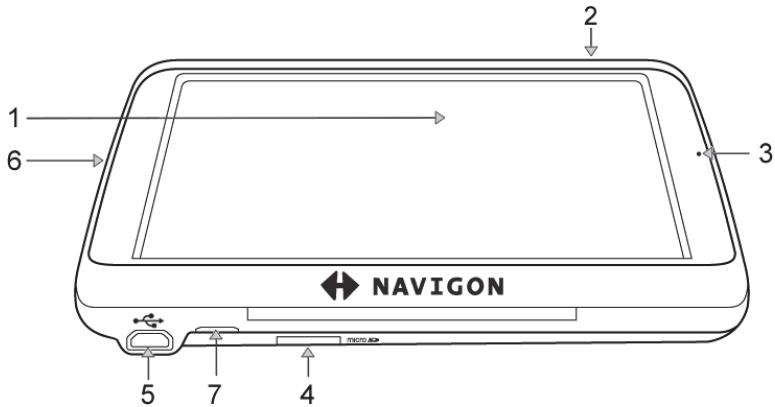
1 écran tactile
2 Marche/Arret
3 Microphone
4 microSfente pour carte mémoire microSD
mini-douille USB pour cable USB / unité d'alimentation
6 RESET remise a zéro
7 DEL
2.3 Description du module NAVIGON Live

Ce chapitre ne vous concerne que si vous appareil de navigation est un NAVIGON 40 Premium Live.
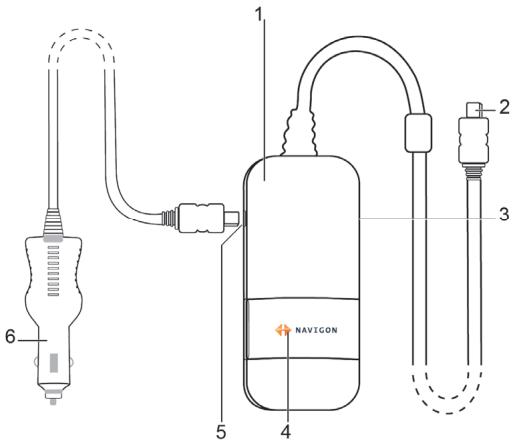
1 Module NAVIGON Live
2 Mini-douille USB pour la connexion à l'appareil de navigation
3 Fente pour la carte SIM (déjà insérée)
4 DEL
5 Mini-douille USB pour le cable de chargement en voiture
6 Cable de chargement automobile
2.4 Remarques de sécurité importantes
Dans votre propre intérêt, veuillez tire soigneusement les remarques de sécurité et les avertissements suivants avant demettre en service votre système de navigation.
2.4.1 Remarques de sécurité pour la navigation
L'utilisation du système de navigation s'effectue aux risques et péris de l'utilisateur.

Attention! Pour vous protégé ainsi que les autres usagers de la route des risques d'accidents, ne manipULE pas le système de navigation pendant la conduite!

Attention! Ne regardez l'écran que dans le cas où la situation routière vous permit de le faire en toute sécurité!

Attention! Le tracé de la circulation et les panneaux de signalisation sont absolument prioritaires aux instructions du système de navigation.

Attention! Ne suivez les instructions du système de navigation que si les circonstances et le code de la route le permettent! Meme si vous yours écartez de l'itinétaire prévu, le système de navigation vous mènera à destination.

Attention! Avant de prendre la route, vérifie à chaque fois la position et la fixation du support.
2.4.2 Remarques de sécurité pour l'appareil de navigation

Attention! Protégéz l'appareil de l'humidité. Il n'est pas étanche et non protégé contre les aspersions.

Attention! Eneldom cas vous ne devez ouvrir le boftier de l'appareil de navigation.

Attention! N'exposez pas l'appareil de navigation à une chaleur ou un froid intenses. Il risquerait de subir un dommage et d'être entravé dans son fonctionnement. Vous pouvez procéder ici au calibrage de la boussole électronique. (Voir « Données techniques », page 124)

Attention! Ne-retirer jamais la fiche du raccord par le cordon. Cela risque d'endommager gravement l'appareil ou de le détruire.

Attention! N'exposez pas votre apparéil de navigation à de brusques écarts de températures. Ceux-ci pourrait provoquer la formation d'eau condensée.

Remarque: ne pliez pas le cable. Veillez à ce qu'il ne puisse pas être endommagé par des objets coupants.

Remarque : réalisze une copie de sauvégarde des données dans la mémoire interne de l'appareil de navigation.
Effectuez cette opérationcomfortablement à l'aide du logiciel NAVIGON Fresh que vous pouvez télécharger Gratisement sur le site www.navigon.com/fresh.
2.4.3 Remarques de sécurité pour le module NAVIGON Live

Ce chapitre ne vous concerne que si vous appareil de navigation est un NAVIGON 40 Premium Live.

Attention! Protégéz l'appareil de l'humidité. Il n'est pas étanche et non protégé contre les aspersions.
| ! | Attention ! N' ouvrez enaucun cas le boftier du module NAVIGON Live. |
| ! | Attention ! N'exposez pas le module NAVIGON Live à une chaleur ou un froid intensés. Il risquerait de subir un dommage et d'être entravé dans son fonctionnement. Vous pouvez procéder ici au calibrage de la boussole électronique. (Voir « Données techniques », page 124) |
| ! | Attention ! Ne retirer jamais la fiche du raccord par le cordon. Le module NAVIGON Live risque d'être endommagé gravement ou détruit. |
| ! | Attention ! N'exposez pas votre module NAVIGON Live à de brusques écarts de températures. Ceux-ci pourraient provoquer la formation d'eau condensée. |
| ! | Remarque : ne pliez pas le cable. Veiliez à ce qu'il ne puisse pas être endommagé par des objets coupants. |
| 2.4.4 | Remarques de sécurité pour la mise en service dans le vehicule |
| ! | Attention ! Installez le support de façon à ce que le conducteur puisse visualiser et manipuler l'appareil de navigation correctement. La visibilité du conducteur ne doit toute fois pas être entravée ! |
| ! | Attention ! N'installez pas le support dans le champ opérateire des airbags. |
| ! | Attention ! N'installez pas le support trop préc du volant ou d'autres éléments de service afin d'éviter une gène dans la manipulation du vehicule. |
| ! | Attention ! Lors de l'installation du support, veiliez à ce que celui-ci ne constitue pas un facteur à risques en cas d'accident. |
| ! | Attention ! N'installez pas le cable préc d'applieils importants pour la sécurité et de lignes d'alimentation. |
| ! | Attention ! Avant de prendre la route, vérifiez à chaque fois la position et la fixation du support. L'adhérence de la ventouse peut faibrir avec le temps. |
| ! | Attention !Après l'installation, veuillez contrôler tous les dispositifs relatifs à la sécurité dans le vehicule. |

Attention! Le cable de chargement en voiture ne doit être connecté qu'aux allume-cigares fonctionnant avec une tension de 10-24V.

Attention! Débranchez le cable de chargement de voiture de l'allume-cigare, quand vous arrêtez le vehicule. L'unité d'alimentation intégrée dans l'allume-cigare consomme toujours une faible quantité de courant et pourrait décharger la batterie.
2.5 Mise en service du système de navigation
2.5.1 Monter le système de navigation dans la voiture

Attention! Veuillez observer absolument toutes les remarques de sécurité au chapitre « Remarques de sécurité importantes », page 11.
Fixer le support
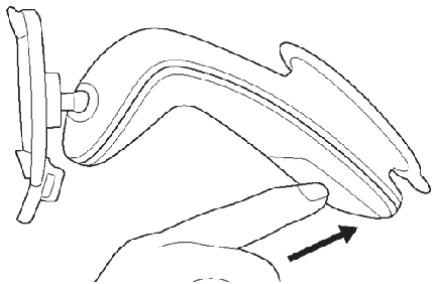
- Nettoyez la ventouse et l'endetroit du pare-brise sur lequel vous désirez appliquer la fixation. Ills doivent être secs, propres et non grassseux.
- Ecartez le levier de la ventouse le plus loin possible.
- Appliquez le support à l'aide de la ventouse sur le pare-brise.
- Appuyez sur le levier en direction du pare-brise.
Installer l'appareil dans le support
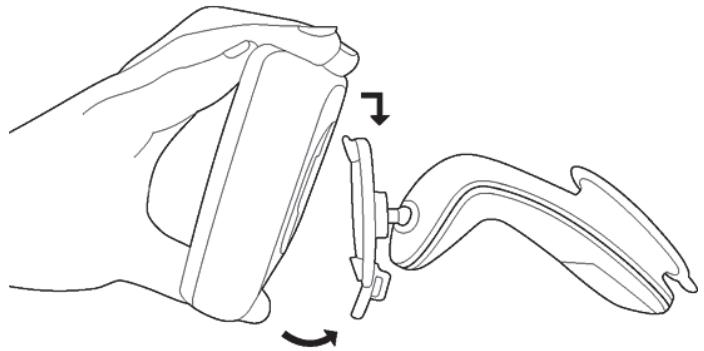
Au dos de l'appareil de navigation, un cercle à deux encoches est visible.
- Suspendez l'appareil de navigation par l'encoche supérieure dans le taquet du support (voir illustration).
- Appuyez-le alors dans le support jusqu'à ce qu'il s'enclenche.
Raccordez le module NAVIGON Live à l'appareil de navigation

Ce paragraphe ne vous concerne que si votre apparéil de navigation est un NAVIGON 40 Premium Live.
- Connectez le cable du module NAVIGON Live à la douille USB de l'appareil de navigation servant à l'alimentation en courant.
- Raccordez le cable de chargement de voiture à l'allume-cigare du vehicule et à la mini-douille USB du module NAVIGON Live.
Le logo NAVIGON du module prend la couleur orange,ès qu'il est alimenté en courant. Il alimente alors aussi en courant l'appareil de navigation connecté.
3. Veillez à ce que la position du module NAVIGON Live sur le tableau de bord permette une bonne réception téléphonique.
Alimentation en courant de l'appareil de navigation
Cette section ne vous concerne que si vous appareil de navigation compte parmi les apparciels suivants :

NAVIGON 40 Essential
NAVIGON 40 Easy
NAVIGON 40 Plus
NAVIGON 40 Premium
Le contenu de la livraison de l'appareil de navigation contient un cable de chargement de voiture vous permettant d'alimenter en courant l'appareil de navigation par l'allume-cigare de votre vehicule.
Connectez le cable de chargement automobile à l'allume-cigare et à la mini-douille USB de l'appareil de navigation.
Pendant le chargement, la DEL au-dessous de l'appareil de navigation est allumée (orange).
Dés que l'accu est entièrement rechargé, la DEL passse au vert.

Attention! Le cable de chargement en voiture ne doit être connecté qu'aux allume-cigares fonctionnant avec une tension de 10-24V.

Remarque : introduisez fermement la prise USB dans es douilles USB correspondantes !

Attention! Veuillez observer absolument toutes les remarques de sécurité au chapitre « Remarques de sécurité importantes », page 11.

Remarque : Pour un accu décharge, la durée du chargement est de 3 heures env.
La durée de service d'un accu charge est de 3 heures maximum, suivant la configuration d'appareil.
Antenne TMC
Le système de navigation dispose d'un récepteur TMC intégré. L'antenne TMC est intégré au cable de chargement de voiture. Dès que le cable de chargement de voiture est raccordé, l'appareil est prét à receivevoir des informations routières actuelles. En cas de besoin, il peut modifier l'itinétaire spontanément pour contourner un embouteillage, par ex.
2.5.2 Carte mémoire
Le fonctionnement du système de navigation ne nécessite pas de carte mémoire car toutes les données indispensablees à la navigation sont enregistrées dans la mémoire interne de l'appareil.
Quand vous connectez votre système de navigation à votre ordinateur au moyen d'un cable USB, la mémoire interne est détectée en tant que lecteur 'NAVIIGON'. La fente d'insertion pour la carte mémoire est détectée en tant que lecteur 'NAVIIGON SD'.
Gracé au logiciel NAVIGON Fresh que vous pouvez télécharger gratuitemment depuis le site web, vous effectuez la sauvegarde des données, la mise à jour de logiciel et lesactualisations des cartes de navigation rapidement et aisément www~-navigon.com~fresh.
Si vous faites l'acquisition de nouvelles cartes de navigation, mais que la mémoire interne de l'appareil de navigation ne dispose plus d'assez d'espace, il est possible aussi d'enregistrer ces cartes sur une carte mémoire que vous insérez dans l'appareil. Le système de navigation peut utiliser des cartes de navigation depuis les deux supports de mémoire.
2.6 Activer les services NAVIGON Live

Ce chapitre ne vous concerne que si vous appareil de navigation est un NAVIGON 40 Premium Live.
Les services NAVIGON Live doivent être activés avant la première utilisation. L'utilisation est gratuite ensuite pendant 3 mois. (Voir « Coûts », page 115)
Le module NAVIGON Live est connecté à l'appareil de navigation.
Vouavesa portee de main le dépliant contenant le code d'activation du module NAVIGON Live.
- Mettez l'appareil de navigation en marche.
La fenêtre NAVIGATION s'ouvre.
- Tapez sur (NAVIGON Live).
Il vous est demandé si vous désirez activer les services NAVIGON Live.
- Tapez sur Oui.
- Entre le code d'activation dans le PDA.
- Tapez sur Activer.
Les services NAVIGON Live sont actifs.
- Tapez sur OK.
Le message suivant s'affiche : « Vous transmettez anonymement à NAVIGON les dénommées 'Floating Car Data'. L'évaluation de ces données permet un calcul plus précis des heures d'arrivée ainsi qu'une détction plus rapide des embouteillages et un contournement plus fiable de ceux-ci. Les données restent parfaitement anonymes. Si vous n'étés pas d'accord, règlez la configuration 'Optimiser la détction d'embouteillages' sur 'Non'. »
- Tapez sur OK.
La fenêtre NAVIGATION s'ouvre. A partir d'ici, vous avez accès à toutes les fonctions de votre apparéil de navigation et à tous les services NAVIGON Live.
2.7 Navigation avec GPS
Le GPS est basé sur un minimum de 24 satellites au total qui gravitant autour de la terre et émettent constamment leur position et l'heure. Le récepteur GPS capte ces données et calcule sa propre position géographique à partir des positions et indications d'heures les plus différentes.
Les données de trois satellites au moins sont nécessaires pour obtenir une détermination de position exacte. L'altitude au-dessus du niveau de la mer peut également être définie à l'aide des données de quatre satellites ou plus. La position est déterminée avec une précision allant jusqu'à trois metres.
Quand le système de navigation a défini votre position, celle-ci peut servir de point de départ à un calcul d'itinétaire.
Les cartes de votre apparéil de navigation renferment les coordonnées géographiques de toutes les addresses utiles, les rues/routes et les localités détectées en mode numérique. Le système de navigation peut alors calculer une route d'un point de départ donné jusqu'à un point de destination donné.
Le calcul de la position actuelle et sa représentation sur la carte s'effectuant au rythme d'une fois par seconde env.. Vous pouvez ainsi suivre votre déplacement sur la carte.
3 Mettre en marche l'appareil de navigation
- Appuyez sur la touche (Marché/Arrêt) jusqu'à ce que l'appareil se mette en marche.
La fenêtre NAVIGATION s'ouvre.

Remarque: le flash blanc scintillant rapidement sur l'écran vous indique que vous avez démarré à nouveau l'appareil.
Quand vous mettez le système de navigation en marche pour la première fois, il vous est demandé de partager aux configurations suivantes :
la langue dans laquelle vous désirez utiliser le logiciel
l'unité de mesure de distance pour les données de distance
le format des données d'heure
le format des données de date

Remarque : quand vous démarrez l'application de navigation pour la première fois, la fenêtre de configuration MODE DE DEMONSTRATION s'ouvre.
Le mode démonstration est donc seulement pour la presentation d'un produit quand une réception GPS est impossible.
Vous ne pouvez pas procéder à une navigation quand le mode démonstration est actif. Au mode démonstration, seule une navigation est simulée jusqu'au centre de la destination.
Assurez-vous que la configuration Demarrer au mode de démonstration est positionné sur Non. Le cas échéant, tapez sur la commande (Modifier) pour passer de la configuration Oui à Non.
Tapez sur OK.

Remarque : Pour désactiver le mode démonstration, consultez « Solutions » ; à la section « J'ai activé par erreur le mode démonstration », page 131.

Remarque: si vous n'avez pas utilisé pendant longtemps l'appareil de navigation, la batterie est probablement entierement déchargee.
Quand vous raccordez l'appareil de navigation au cable de chargement de voiture inclus à la livraison, il peut être mis en marche immédiatement aussi, même avec un accu non rechargé. Si vous utilisez un autre cable de chargement ou si vous avez raccordé un PC, l'appareil doit être rechargé quelques minutes évient. avant de pouvoir être mis en marche.
Des chargeurs et autres accessoires sont disponibles à la boutique NAVIGON sur le site www.navigon.com ou dans le commerce spécialisé.
Metre l'appareil de navigation sur Stand-by
- Appuyez rapidement sur la touche (Marché/Arrêt (2.seconde max.).
Un message s'affiche indiquant que l'appareil va ^passer au mode Stand-by dans quelques secondes.
Attendez que l'appareilonne au mode Stand-by ou tapez sur Veille.
Mode Veille automatique
Vou puevez configurer l'appareil de navigation de façon à ce qu'il passse automatiquement au mode Stand-by quand il n'est pas utilisé.
Dans la fenêtre NAVIGATION tapez sur Options > Configurations > Généralités > Mode Veille automatique.
- Indiquez l'intervalle de temps après lequel l'appareil de navigation doit passer au mode Stand-by (Jamais, Au bout de 10 min., Au bout de 20 min., Au bout de 30 min.).
- Sélectionnez Pas de courant pour régler l'appareil sur le mode Stand-by quand l'alimentation externe en courant est interrompue. Dès que l'appareil est connecté à nouveau à l'alimentation externe en courant, il se remet en marche automatiquement.
Mettre en marche l'appareil de navigation
- Appuyez sur la touche (Marché/Arrêt) jusqu'à la mise à l'arrêt de l'appareil (6 secondes env.).
-0U-
- Appuyez rapidement sur la touche (Marché/Arrêt (2.seconde max.).
Un message s'affiche indiquant que l'appareil va ^passer au mode Stand-by dans quelques secondes.
- Tapez sur Arret.

Remarque : si vous reglez l'appareil au mode Stand-by, il démarre très rapidement lors de la mise en marche suivante et avec la fenêtre identique à la fenêtre active lors de la mise à l'arrêt. Toutefois, au mode Stand-by, l'appareil consomme toujours une faible quantité d'énergie. Suivant l'état de charge de l'accu, il peut se couver décharge au bout de quelques jours ou au bout de quelques semaines.
Si vous mettez l'appareil à l'arrêt, il ne consomme pas d'énergie. Il peut se passer quelques mois avant que l'accu ne soit déchargé. La remise en marche a pour effet un nouveau démarriage de l'appareil et demande un certain temps (30 secondes env.). Vos configurations ainsi que les destinations et itinéaires enregistrées sont sauvégardés.
3.1 Manuel
Un extrait du manuel présente dérivant les fonctions les plus importantes du logiciel est enregistré sur l'appareil de navigation.
Pour ouvrir le manuel :
-
Dans la fenêtre NAVIGATION, tapez sur Options > Manuel. La fenêtre TABLE DES MATIÈRES s'ouvre.
-
Tapez su le nom du chapitre que vous souhaitez lore. Le contenu du chapitre s'affiche.
A l'aide des boutons de commande (Vers le haut) et (Vers le bas), vous pouvez faire defiler la page d'écran vers le haut ou vers le bas.
A l'aide des boutons de commande (A gauche) et (A droite), vous pouvez ouvrir le chapitre précédent ou suivant.
- Tapez sur le bouton de commande Table des matières pour ouvrir la fenêtre Table des matières.
Tapez sur le bouton de commande (Fermer) pour refermer le manuel.
La fenêtre NAVIGATION s'ouvre.
3.2 Options
Certaines fenêtres renferment des options, au moyen desquelles vous pouvez acceder à d'autres fonctions.

Au chapitre « Options » à la page 52, vos trouverez une description de toutes les options disponibles.
4 Manipuler le système de navigation
4.1 Information
Sur la barre supérieure de plusieurs fenêtres, différentes icônes affichent des informations.
GPS
L'icône GPS peut afficher les états suivants de réception GPS :
Pas de GPS (Pas de symbole): le récepteur GPS intégré n'est pas prét au service. Veuillez nous contacter au cas où le problème persisté. Vous pouvez procéder ici au calibrage de la boussole électronique. (Voir « Questions concernant le produit », page 9)

Pas de signal : seules les données de moins de trois satellites peuvent etre captees. Impossible de déterminer la position.

GPS prét : les données d'au moins trois satellites sont captées. La position peut être déterminée.

De plus amples informations concernant l'etat GPS sont disponibles au chapitre « État GPS, enregistrer la position actuelle » à la page 90.
Boussole
L'icone Boussole indique la direction dans laquelle vous vous déplacez. Elle peut indiquer un des points cardinaux suivants : N, NE, E, SE, S, SO, O, NO.
Trace GPS
L'icône (Enregistrement trace GPS) indique qu'un track vient d'être représenté.

De plus amples informations concernant les tracks sont disponibles au chapitre « Tracks » à la page 79.
Energie
L'icone Energie peut afficher les états suivants de l'accu intégré :

L'appareil est alimenté par une source de courant externe. La batterie est entièrement chargée.

L'accu ne peut pas etre rechargé car sa température est trop basse ou trop elevée.

L'appareil est alimenté par une source de courant exter. La batterie est en chargement.

L'appareil est alimenté par sa batterie interne. L'état de charge de la batterie est suffisant.

L'appareil est alimenté par sa batterie interne. L'état de charge de la batterie est insuffisant.
NAVIGON Live Services

Ce paragraphe ne vous concerne que si vous appareil de navigation est un NAVIGON 40 Premium Live.
L'icone NAVIGON Live Services indique la disponibilité des services NAVIGON Live. Elle peut représentier les états suivants :
(Pas de symbole) Pas de services NAVIGON Live : le module NAVIGON Live n'est pas ou est incorrectly connecté ou les services NAVIGON Live sont désactivés. Vous pouvez procéder ici au calibrage de la boussole électronique. (Voir « Configurer les services NAVIGON Live », page 120)

(Rouge) La connexion est établie : Les services NAVIGON Live sont désactivés. La connexion au serveur NAVIGON Live n'est pas encore établie.

(Gris clair) Services NAVIGON Live prêts : La connexion au serveur NAVIGON Live a été établie. Les services NAVIGON Live sont disponibles.
Informations routières
TMC
Le système de navigation est doté d'un récepteur TMC intégré, transmettant les informations routières actuelles. Ainsi, le système de navigation peut, en cas de besoin modifier lui-même l'itinétaire pour, par ex. contourner un embouteillage.

Remarque : vous ne pouvez utiliser cette fonction que si dans le pays où vous voyagez, les informations routières sont envoyées via TMC. Ce n'est pas le cas dans tous les pays.
L'icone TMC peut représentier les états du récepteur TMC suivants :

Recherche de station (en rouge): le récepteur TMC est prét à la réception mais ne trouve pas d'émetteur émettant les signaux TMC. Des informations routières ne sont pas disponibles.

Recherche de station : le récepteur TMC est pré à la réception mais ne trouve pas d'émetteur émettant les signaux TMC. Des informations routières sont encore en attente. Ceci peut être le cas quand, par ex. vous traversez un tunnel à ce moment.

TMC prét (en gris): des informations routières peuvent être reçues.

Remarque : l'antenne TMC est intégrée au cable de chargement de voiture. L'icône Recherche de station peut alors apparaître aussi quand le cable de chargement de voiture n'est pas connecté à l'appareil de navigation.

Vous trouvrez des informations détaillées sur la fonctionnalité TMC au chapitre « TMC (Informations routières) » à la page 93.
Traffic Live

Ce paragraphe ne vous concerne que si vous appareil de navigation est un NAVIGON 40 Premium Live.
Vous pouvez obtenir des informations routières, soit par les services NAVIGON Live (Traffic Live) ou par les stations de radio (TMC). Vous pouvez proceder ici au calibrage de la boussele électronique. (Voir « Configurer les services NAVIGON Live », page 120)
L'icone Traffic Live s'affiche quand vous obtenez des informations par les services NAVIGON Live.

Remarque : cette fonction est utile sur tout si dans le pays où vous voyagez, les informations routières sont envoyées via TMC, et que de nombreux vehicules utilisant ce service sont en circulation. Ce n'est probablement pas toujours le cas.
L'icone Traffic Live peut représentier des états suivants de la réception d'informations routières :

(Rouge) La connexion est établie : la première tentative visant à obtenir des informations routières du serveur de NAVIGON Live a échoué. Ceci peut être le cas quand, par ex. vous traversez un tunnel à ce moment. Mais il est possible que des informations ayant été obtenues auprèsant soient disponibles.

(Gris clair) Traffic Live prét : des informations routières ont pu être obtenues. Les messages en présence sont actuels.
Bluetooth / Telephone

Cette section ne vous concerne que si vous appareil de navigation compte parmi les apparciels suivants :
NAVIGON 40 Premium
NAVIGON 40 Premium Live
L'appareil de navigation dispose d'un module mains-libres bluetooth intégré. Vous pouvez ainsi l'utiliser aussi pour deux téléphones portables compatibles à bluetooth.
L'icone Télephone peut représentier les états du module mains-libres suivants :
Pas de Bluetooth (Pas de symbole): la fonction bluetooth est désactivée.

Non connecté (telephone mobile rouge): l'appareil de navigation ne dispose pas de connexion bluetooth vers un autre appareil.

Connecté (telephone mobile blanc): l'appareil de navigation est connecté à un téléphone mobile et peut être utilisé en tant que dispositif mains-libres. Le numéro indique le téléphone momentarilyanément activé.

Appel en cours (telephone mobile vert) : le module mains-libres du système de navigation est en cours d'utilisation. Le numéro indique le téléphone utilisé momentarily pour l'entretien.

Casque bluetooth : un casque d'écoute est connecté. Toutes les instructions du système de navigation sont audibles via le casque. Les fonctions de téléphonie du module mains-libres ne sont pas disponibles.
Silencieux
L'icone Silencieux peut représentier les états suivants :
Pas de symbole : l'application de navigation n'est pas régée sur le mode muet.

Silencieux : L'application de navigation est régée sur le mode muet. Quand vous vous trouvez en cours de navigation, vous n'entende pas d'instructions routières.

Remarque: Cette icône indique seulement le mode muet des instructions de navigation. Elle ne délivre pas d'indications concernant le volume sonore du dispositif mains-libres.
4.2 Clavier virtue
Un clavier virtuel se présente sur la partie inférieure de l'écran pour effectuer des saisies.
Sur le clavier virtuel, toutes les saisies peuvent etre effectuees du doigt. Seules les majuscules peuvent etre entrées.
Il n'est pas nécessaire d'entrée de caractères spéciaux ou d'accentuations pour saisir le nom d'une ville ou d'une rue de destination. Le système de navigation complète ces caractères automatiquement. Si par exemple, vous cherchez une ville nommée « Nîmes», tapez simplement « NIMES ». Les caractères spéciaux peuvent être toutefois utiles pour nommer une destination ou un itinéraire enregistrés.
4.2.1 Touches speciales

ajoute un espace.

efface le caractère à gauche du curseur.

ouvre le clavier à chiffres.
Caracteres latins, Cyrilliques, grecs

ouvre le clavier à caractères latins.

Remarque : la disposition pour le clavier à caractères latins peut être configurée.
Dans la fenêtre NAVIGATION tapez sur Options > Configurations > Généralités > Disposition du clavier (Caracteres latins).
Indique la disposition de votrechioix (QWERTZ, QWERTY, ABCDEF, AZERTY).
A6B
ouvre le clavier à caractères cyrilliques.
AB
ouvre le clavier à caractères grecs.
Pour l'entrée d'adresses ou de désignations d'adresses utiles, le clavier s'ouvre en mode standard pour les caractères du pays concerné.
Si vous désirez enregistrer une destination dans les favors, ou si vous indiquez une catégorie d'adresses utiles ou un pays, le clavier s'ouvre en mode standard pour la langue de l'interface utilisateur.
A partir du clavier cyrillique ou grec, vous pouvez passer au clavier latin. De nombreuses adresses aussi peuvent etre translitterées ou entrées dans la langue de l'interface utiliseur.
Exemple : la langue de l'interface utiliser est l'allemand. Vous désirez naviguer à Moscou. Les possibilités suivantes sont à votre disposition :
«MockBa» (cyrillique)
« Moskva » (translittéré)
« Moscou » (français)

Remarque : les rues et noms de lieux ne peuvent etre entres dans la langue de l'interface utiliser que sils sont disponibles ainsi aussi dans la base de données de la carte.

Remarque : seuls 2 claviers sont disponibles au maximum.
Caracteres spéciaux, accents, autres lettres
Pour chaque type d'écriture, un claver supplémentaire à caractères spéciaux est disponible.
SYM
ouvre le clavier à caractères latins spéciaux.
EMb
ouvre le clavier à caractères cyrilliques spéciaux.
AIO
ouvre le clavier à caractères grecs spéciaux.
Dès que vous avez saisi un caractère spécial, le clavier présente à nouveau les caractères normaux.
4.2.2 Entrer des données
Des listes sont souvent disponibles à partir desquilles vous pouvez selectionner une option. Ceci est le cas, par exemple quand vous entrez une localité.
Dès que vous avez saisi le premier caractère, la plus grande localité du pays indiqué commençant par cette dette s'affiche.
Dès que vous entrez d'autres caractères, la première localité dont le nom commence par les caractères entrés s'affiche.
Quand la localité souhaitatione s'affiche, tapez sur OK pour confirmer l'entrée de la localite.
Vou puevez ouvrir une liste à tout moment contenant toute les localités dont le nom commence par les caractères entrésAAParavant ou contenant le texte dans leur nom. Plus vous aviez entre de caractères, plus la liste est courte.
Tapez sur (Ouvr la liste) pour afficher cette liste.
Vous pouvez faire défilier la liste à l'aide des boutons de commande (Vers le haut) et (Vers le bas).
- Tapez simplement sur une option dans la liste pour intégrer l'option au champ d'entrée.
Dès que vous avez intégré une option, la liste se reférer. L'entrée de la localité est réalisée.
Tapez sur (Fermer la liste) pour fermer la liste sans intégrer d'options.

Remarque : la liste s'ouvre automatiquement dés qu'elle ne contient plus que 4 options ou moins.
4.3 Options
Certaines fenêtres renferment des options, au moyen desquelles vous pouvez acceder à d'autres fonctions.

Au chapitre « Options » à la page 52, vos trouverez une description de toutes les options disponibles.
4.4 Menus
Certaines boutons de commande renferment un menu, s'affichant lorsqu'ils sont actionnés.
- Tapez sur un point de menu pour executer sa fonction.
Si vous désirez fermer le menu sans exécuter une de ses fonctions, Sélectionnez alors le bouton de commande au moyen duquel vous avez ouvert le menu.
5 Navigation
L'utilisation du système de navigation s'effectue aux risques et péris de l'utilisateur.

Attention! Veuillez observer absolument toutes les remarques de sécurité au chapitre « Remarques de sécurité importantes », page 11.
Mauvaise réception GPS
En cas de mauvaise réception GPS, la navigation est interrompue. Dès que des signaux GPS sont reçus à nouveau, le système de navigation détecte votre changement de position, le cas échéant. La navigation est alors poursuivie automatiquement.
Arriver à destination
Quand vous avez atteint la destination indiquée, un message parlé vous le fait savoir.
La carte n'indique plus que votre position actuelle (flèche orange) ainsi que le point de destination (marqué par un petit drapeau).
5.1 Demarrer l'application de navigation
Vouavesmis en marche l'appareil de navigation.
Le message suivant s'affiche :
« N'oubliez pas que les règles du code de la route sont prioritaires aux instructions du système de navigation. Ne manipulez pas l'appareil pendant la conduite. »
Quand vous avez lu entierement et compris le texte, tapez sur OK. Si vous ne voulez pas accepter la remarque, tapez alors sur Annuler, pour quitter a nouveau l'application de navigation.
La fenêtre NAVIGATION s'ouvre. A partir de cette fenêtre, vous avez accès à toutes les fonctions de l'application de navigation.
Initialisation du récepteur GPS

Remarque : pour une réception parfaite des données GPS, le récepteur GPS requiert une visibilité libre vers les satellites. Les tunnels, les rangées étroites d'habitations ou les réverbérations sur les façades de maisons peuvent limiter considérablement la réception GPS, voir la rendre impossible. Si le récepteur GPS ou l'appareil de navigation se trouve dans un vehicule, un pare-brise métallisé ou un chaufage de pare-brise peuvent être à l'origine d'une mauvaise réception GPS.
Dès que l'appareil de navigation est en marche, l'initialisation du récepteur GPS démarre.
La première initialisation du récepteur GPS intégré s'effectue après le premier démarrage de l'application de navigation. Elle peut demander jusqu'à 5 minutes.

Remarque : au cas où l'icone GPS affiche l'état GPS prét au bout d'une durée nettement inférieure à 5, laissez alors par précaution l'appareil de navigation en marche pendant 15 minutes au moins encore pour assurer que le récepteur fonctionne correctement.
Pour toutes les autres mises en marche de l'appareil de navigation, la réception GPS s'établit rapidement.
Lorsque l'appareil de navigation n'a pas ete en marche pendant plus d'une semaine, I'initialisation suivante peut durer jusqu'à 10 minutes.
L'icone GPS apparait dans le coin droit supérieur de l'écran. Dés que les données sont captées par trois satellites au moins, elle passé à

(GPS prêt).

Remarque : l'initialisation est plus rapide quand vous ne commenciez pas le trajet avant la fin de l'initialisation.

De plus amples informations concernant l'icône GPS sont disponibles au chapitre « GPS » à la page 21.
Retour à la fenêtre Navigation
La fenêtre NAVIGATION s'ouvre au démarrage de l'application de navigation.
Quand une autre fenêtre de l'application de navigation est ouverte, tapez sur (Précédent). Vous accédez alors à la fenêtre d'ou vous étés venu.
- Tapez autant de fois qu'il est nécessaire sur (Précédent), jusqu'à ce que la fenêtre NAVIGATION s'ouvre.
5.2 Indiquer destination
Sous Nouvelle destination entrez des destinations vers lesquelles vous n'avez encore jamais navigué ou que vous n'avez pas encore enregistrées.
Vous pouvez entre ici les adresses ou les coordonnées de la destination, sélectionner une adresse utile ou selectionner l'accès direct.

Remarque : quand vous indiquez pour la première fois une nouvelle destination, il vous est demandé de seLECTIONner le pays de votre destination.
Sous Mes destinations, les listes de destination ou les adresses suivantes sont disponibles au besoin :
Favoris : toutes les destinations entrées puis enregistrées.
Par ailleurs, dans la liste FAVORIS, trois destinations spéciales sont enregistrées.
Mon adresse : l'adresse du domicile enregistrée en tant qu'adresse (voir « Définir l'adresse du domicile », page 45).
Mon vehicule : la position actuelle de votre vehicule est enregistrree automatiquement quand vous utilise la fonction Parking a proximite de la dest (voir « Se garer a proximite de la destination », page 80).
Mon point de départ : le point de départ de la dernière navigation est enregistré automatiquement.
- DESTINATIONS RÉCENTES : les destinations vers lesquelles vous avez déjà navigué.
ADRESSES IMPORTÉES : toutes les destinations importées depuis Microsoft Outlook ou d'autres sources de données.
5.2.1 Indiquerpays dedestination
En haut à gauche dans les fenêtres ADRESSE, ADRESSE UTILE DANS UNE VILLE et ADRESSE UTILE AU Niveau NATIONAL, vous trouvez un bouton de commande Pays. Il présente le drapeau du pays pour lequel des destinations de navigation peuvent être entées à ce moment.
Procedez comme suit si votre destination se situe dans un autre pays :
- Tapez sur le bouton de commande Pays.
- Saisissez le nom du pays de votre destination.
La configuration actuelle est affichée sur le bouton de commande.

Remarque : seuls les pays dont la carte se trouve disponible pour l'appareil de navigation sont offerts à la sélection.
5.2.2 Saisir l'adresse d'une destination
- Dans la fenêtre NAVIGATION, tapez sur Nouvelle destination > Saisir adresse.

Remarque: La description suivante suppose que vous avez sélectionné Ville d'abord en tant qu'ordre d'entrée des adresses.
S i l'appareil de navigation contient la carte d'un pays dans lequel la rue est normalement indiquée d'abord (Suède, Norvège, ... par ex.), vous pouvez sélectionner aussi Rue d'abord en tant qu'ordre de saisie.
Dans la fenêtre NAVIGATION, vous pouvez déterminer l'ordre de saisie sous Options > Configurations > Généralités > Ordre d'entrée des données d'adresse.
Veuillez tenir compte du fait que l'ordre d'entrée Rue d'abord n'est pas valable pour tous les pays. Dans ce cas, il vous faut enter d'abord la ville.
La fenêtre ADRESSE s'ouvre.
- Entrez le nom ou le code postal de la localité de destination.
- Entrez le nom de la rue de destination.
- Entrez le numéro de rue. Si vous ne connaissiez pas le n° , laissez le champ libre.
Si vous ne connaissiez pas le numéro de rue, mais le nom d'une intersection proche, tapez alors dans le champ Intersection et entrez le nom à cet endroit. Le serveur de navigation calcule alors un itinétaire jusqu'au croisement des deux rues indiquées.
La fenêtre INDICATIONS DÉTAILLÉES CONCERNANT LA DESTINATION S'ouvre.
Le bouton de commande Activer MyRoutes indique le calcul de plusieurs propositions d'itinéraire (Oui) ou non (Non).
Tapez sur Activer MyRoutes pour modifier le réglage.

Remarque : le bouton Activer MyRoutes n'est disponible que si vous\ avez réalisé toutes les entrées d'adresses. Mais vous pouvez activer\ aussi cette configuration sous Options > Configurations > Navigation > Activer MyRoutes.
- Tapez sur Démarrer navigation pour naviguer vers l'adresse indiquée.
-OU-
Tapez sur Parking pour rechercher un parking à proximé de votre destination et naviguer vers celle-ci.
La destination ne peut pas toujours être déterminée précisé, quand, par exemple, la combinaison entre le nom de la ville et de la rue existe plusieurs fois.

Dans ce cas, une fenêtre s'ouvre affichtant toutes les adresses correspondant à votre entrée avec des informations supplémentaires.
Tapez sur I'adresse vers laquelle vous désirez naviguer.
Si le numéro de rue indiqué n'est pas répertorié sur la carte, la fenêtre ne compte qu'une adresse avec le numéro de rue, le plus proche du numéro indiqué.
La carte s'affiche au mode Présentation. La destination est reproduite sur la carte.
Des informations concernant le démarrage de la navigation sont disponibles au chapitre « Présentation d'itinétaire » à la page 42. Veuillez consulter ce chapitre.

Remarque : Il n'est pas nécessaire de saisir toutes les données d'adresse. Vous pouvez taper aussiAAParavant sur

(Démarrer navigation).
Si vous entrez seulement la ville, l'appareil de navigation calculera un itinéraire vers le centre-ville.
Si vous entrez seulement la ville et la rue, mais ni le nombre de rue, ni l'intersection, l'appareil de navigation calculera le meilleur itinéraire jusqu'à cette rue.
5.2.3 Entrer coordonnées
Voussousiezaisirlescoordonnées géographiquesdevotreetdestination.Vousouszeentrelescoordonnéesaussiendegrésdecimaux ou en degré,minutes et secondes.
- Dans la fenêtre NAVIGATION, tapez sur Nouvelle destination > Entre coordonnées.
La fenêtre ENTRER COORDONNÉES S'ouvre.
Saisie en nombre decimal
- Saisissez la latitude.
Saisissez d'abord le signe moins si vous désirez entre une latitude méridionale.
- Saisissez la longitude.
Saisissez d'abord le signe moins, si vous désirez entra r une latitude occidentale.
Saisie en minutes / seconds
- Saisissez la latitude.
Pour la saisie des unités, utilisez les boutons de commande indiqués sur le clavier :

(degré),

(minutes),

(seconds).
Le bouton de commande (N S) parallèle au champ d'entrée indique qu'il s'agit d'une latitude septentrionale ou médioniale.
Tapez sur la commande pour modifier la configuration presente.
- Saisissez la longitude.
Pour la saisie des unités, utilisez les boutons de commande indiqués sur le clavier :

(degré),

(minutes),

(seconds).
Le bouton de commande (E O) parallèle au champ de saisie indique qu'il s'agit d'une latitude orientale ou occidentale.
Tapez sur la commande pour modifier la configuration presente.
La fenêtre INDICATIONS DÉTAILLÉES CONCERNANT LA DESTINATION S'ouvre.
Le bouton de commande Activer MyRoutes indique le calcul de plusieurs propositions d'itinéraire (Oui) ou non (Non).
Tapez sur Activer MyRoutes pour modifier le réglage.
- Tapez sur Demarrer navigation pour naviguer vers l'adresse indiquée.
-0U-
Tapez sur Parking pour rechercher un parking à proximé de votre destination et naviguer vers celle-ci.

Remarque: si la destination dont vous entrez les données ne se situe pas sur un des réseaux routiers couverts par la carte, la navigation est réalisée alors jusqu'àu point de rue la plus proche, dans le mode défi ni par le profil d'itinéraire sélection. A partir de ce point, le système de navigation passée automatiquement au mode Hors-piste. Vous pouvez procéder ici au calibrage de la boussole électronique. (Voir « Navigation au mode Hors-piste », page 69)
5.2.4 Adresse utile
Les adresses utiles, nommées aussi POI (Point Of Interest) sont des adresses pratiques classées selon certains critères.
Les aéroports, ports de ferry, restaurants, hôtels, stations-service, batiments publics, médecins, hôpitaux, centres commerciaux et autres font partie des destinations spéciales.
| Les adresses utiles peuvent être représentées par une icône sur la carte. Dans la fenêtre NAVIGATION, tapez sur Options > Configurations > Représentation de carte > Catégories affichées pour configurer les catégories à représentater sur la carte. | |
| Remarque: si vous avez enregistré vos propres adresses utiles, celles-ci sont disponibles dans la catégorie MyPOIs. Pour la création de vos propres adresses utiles, de plus amples informations sont disponibles au chapitre « MyPOIs : Mes adresses utiles », page 76. | |
| Adresse utile à proximité | |
| Les adresses utiles à proximité sont des destinations spéciales situées dans un certain rayon ajusté de votre position actuelle. De cette façon, il vous est toujours possible de trouver facilement la prochaine station-service, où que vous soyez. | |
| Remarque: la qualité de la réception GPS doit être suffisante pour le calcul de position. On reconnaît une réception GPS suffisante à l'icône (GPS prét).De plus amples informations sont disponibles au chapitre « Initialisation du récepteur GPS » à la page 29. | |
| Remarque: 3 catégories d'adresses utiles des environns actuels sont disponibles par l'accès rapide ; celles-ci peuvent être trouvéesrapidement et sans autres entrées d'indications.De plus amples informations sont disponibles au chapitre « Accèsrapide aux adresses utiles » à la page 37. | |
| 1. Dans la fenêtre NAVIGATION, tapez sur Nouvelle destination >Adresse utile > à proximité.La fenêtre ADRESSE UTILE À PROXIMATE s'ouvre.2. Indiquez la catégorie dans laquelle vous désirez couvert uneadresse utile. Vous ne pouvez pas indiquer de catégories necontenant pas de destinations situées à proximité.S'il existe des sous-catégories pour la catégorie sélectionnée, laliste Sous-catégorie s'ouvre.3. Indiquez la sous-catégorie dans laquelle vous désirez couvert uneadresse utile.La liste Destination s'affiche. Elle contient les adresses utiles lesplus proches pour la catégorie indiquée, classées selonl'éloignement.4. Si la liste est très longue :▶ Tapez sur (Fermer la liste).Le clavier apparait. |
- Entrez quelques caractères de la destination.
Tapez sur (Ouvrir la liste).
La liste ne contient plus que les destinations commencerant par les caractères entrés.
- Tapez sur le nom de la destination.
La fenêtre INDICATIONS DÉTAILLÉES CONCERNANT LA DESTINATION S'ouvre.
Le bouton de commande Activer MyRoutes indique le calcul de plusieurs propositions d'itinéraire (Oui) ou non (Non).
Tapez sur Activer MyRoutes pour modifier le réglage.
- Tapez sur Demarrer navigation.
-OU-
Tapez sur Parking pour rechercher un parking à proximé de votre destination et naviguer vers celle-ci.
La carte s'affiche au mode Présentation. La destination est reproduite sur la carte.

Des informations concernant le démarrage de la navigation sont disponibles au chapitre « Présentation d'itinétaire » à la page 42. Veuillez consulter ce chapitre.
Adresse utile au niveau national
Les adresses utiles au niveau national sont représentées par les aéroports, curiosités et monuments d'importance nationale, les grands ports et autres. Vous pouvez ainsi couver des curiosités même si vous ne savez pas où elles se situent exactement.
- Dans la fenêtre NAVIGATION, tapez sur Nouvelle destination > Adresse utile > au niveau national.
La fenêtre ADRESSE UTILE AU NIVEAU NATIONAL S'ouvre.
- Indiquez la catégorie dans laquelle vous désirez trouver une adresse utile.
La liste Destination s'affiche. Les adresses utiles de la catégorie indiquée, sont listedes en ordre alphétique.
- Si la liste est très longue:
Tapez sur (Fermer la liste).
Leclavierapparait.
Entrez quelques caractères de la destination.
Tapez sur (Ouvrir la liste).
La liste ne contient plus que les destinations commencerant par les caractères entrés ou contenant ces caractères.
- Tapez sur le nom de la destination.
La fenêtre INDICATIONS DÉTAILLÉES CONCERNANT LA DESTINATION S'ouvre.
Le bouton de commande Activer MyRoutes indique le calcul de plusieurs propositions d'itinétaire (Oui) ou non (Non).
Tapez sur Activer MyRoutes pour modifier le réglage.
- Tapez sur Demarrer navigation.
-OU-
Tapez sur Parking pour rechercher un parking à proximé de votre destination et naviguer vers celle-ci.
La carte s'affiche au mode Présentation. La destination est reproduite sur la carte.

Des informations concernant le démarrage de la navigation sont disponibles au chapitre « Présentation d'itinétaire » à la page 42. Veuillez consulter ce chapitre.
Adresse utile dans une ville
Les adresses utiles d'une certaine localité, peuvent etre utiles à la navigation dans une ville inconnue.
- Dans la fenêtre NAVIGATION, tapez sur Nouvelle destination > Adresse utile > dans une ville.
La fenêtre ADRESSE UTILE DANS UNE VILLE s'ouvre.
- Entrez le nom ou le code postal de la localité de destination.
- Indiquez la catégorie dans laquelle vous désirez trouver une adresse utile. Vous ne pouvez pas indiquer les catégories pour lesquelles la ville indiquée ne comprend pas d'adresse utile.
S'il existe des sous-catégories pour la catégorie sélectionnée, la liste Sous-catégorie s'ouvre.
- Indique la sous-catégorie dans laquelle vous désirez trouver une adresse utile.
La liste Destination s'affiche. Elle contient les adresses utiles pour la catégorie indiquée, classées par ordre alphabetique.
- Si la liste est très longue:
Tapez sur (Fermer la liste).
Leclavierapparait.
Entrez quelques caractères de la destination.
Tapez sur (Ouvrir la liste).
La liste ne contient plus que les destinations commencerant par les caractères entrés ou contenant ces caractères.
- Tapez sur le nom de la destination.
La fenêtre INDICATIONS DÉTAILLÉES CONCERNANT LA DESTINATION s'ouvre.
Le bouton de commande Activer MyRoutes indique le calcul de plusieurs propositions d'itinéraire (Oui) ou non (Non).
Tapez sur Activer MyRoutes pour modifier le réglage.
Il est parfois difficile de déterminer précisément la destination dans le cas par exemple, où la ville indiquée comporte plusieurs restaurants du même nom.
Dans ce cas, une fenêtre s'ouvre dans laquelle toutes les destinations correspondant à votre entree sont affichees.
Tapez sur la destination vers laquelle vous désirez naviguer.
- Tapez sur Demarrer navigation.
-OU-
Tapez sur Parking pour rechercher un parking à proximé de votre destination et naviguer vers celle-ci.
La carte s'affiche au mode Présentation. La destination est reproduite sur la carte.

Des informations concernant le démarrage de la navigation sont disponibles au chapitre « Présentation d'itinérale » à la page 42. Veuillez consulter ce chapitre.
Accès rapide aux adresses utiles
3 catégories d'adresses utiles sont accessibles rapidement. Vous pouvez listener rapidement et sans indication supplémentaire les destinations situées à proximité et correspondant à une de ces catégories.
Dans la fenêtre NAVIGATION, tapez sur Options > Configurations > Généralités pour configurer les catégories ou les sous-catégories disponibles en accès direct.

Remarque : la qualité de la réception GPS doit être suffisante pour le calcul de position. On reconnaît une réception GPS suffisante à l'icone

(GPS prêt).
De plus amples informations sont disponibles au chapitre « Initialisation du récepteur GPS » à la page 29.
- Dans la fenêtre NAVIGATION tapez sur Nouvelle destination.
Le menu NOUVELLE DESTINATION s'affiche.
Le domaine Accès direct représenté les icônes des catégories dont les adresses utiles sont disponibles.
- Tapez sur la catégorie dans laquelle vous désirez trouver une adresse utile.
Une liste s'affiche. Elle contient les adresses utiles les plus proches pour la catégorie indiquée, classées selon l'elogement.
- Tapez sur le nom de la destination pour démarrer la navigation vers ce point.
La carte s'affiche au mode Présentation. La destination est reproduite sur la carte.

Des informations concernant le démarrage de la navigation sont disponibles au chapitre « Présentation d'itinérale » à la page 42. Veuillez consulter ce chapitre.
5.2.5 Informations concerning la destination
Pour de nombreuses destinations indiquées, des informations supplémentaires sont enregistrées dans la base de données du système de navigation.
Pour de nombreux restaurants, par ex, un numéro de téléphone est enregistré. Vous pouvez appeler et faire réserver une table, par ex.
Une des fenêtres décrites plus haut, concernant l'entrée de destination est ouverte.
- Tapez sur Options > Info.
La fenêtre INFORMATION SURE LA DESTINATION s'ouvre. Elle renferme toutes les informations prsentes dans la base de données du système de navigation et concernant la destination indiquée.
- Tapez sur la commande Fermer pour referrer la fenêtre INFORMATIONS SUR LA DESTINATION.
Tapez sur sur la carte.
Tapez sur (Enregistrer destination) pour enregistrer la destination dans FAVORIS.
5.2.6 Favoris
Vouaves la possibilité de sauvegarder dans la liste FAVORIS les destinations vers lesquelles vous désirez vous rendre régulierement.
La liste FAVORIS peut enregistrer jusqu'à 500 destinations.

Des informations concernant la sauvégarde d'une destination sont disponibles au chapitre « Enregistrer une destination » à la page 45.
- Dans la fenêtre NAVIGATION, tapez sur Mes destinations > Favoris.
- Tapez sur la destination vers laquelle vous désirez naviguer.
La fenêtre INDICATIONS DÉTAILLÉES CONCERNANT LA DESTINATION S'ouvre.
Le bouton de commande Activer MyRoutes indique le calcul de plusieurs propositions d'itinétaire (Oui) ou non (Non).
Tapez sur Activer MyRoutes pour modifier le réglage.
- Tapez sur Démarrer navigation.
-OU-
Tapez sur Parking pour rechercher un parking à proximé de votre destination et naviguer vers celle-ci.
La carte s'affiche au mode Présentation. La destination est reproduite sur la carte.

Des informations concernant le démarrage de la navigation sont disponibles au chapitre « Présentation d'itinérale » à la page 42. Veuillez consulter ce chapitre.

Remarque : les favors sont représentés sur la carte par un petit drapeau indiquant le nom.
5.2.7 Destinations récentes
Le système de navigation sauvégarde les 12 dernières destinations pour lesquelles vous avez démarré une navigation, dans la liste DESTINATIONS RÉCENTES.
- Dans la fenêtre NAVIGATION, tapez sur Mes destinations > Destinations récentes.
- Tapez sur la destination vers laquelle vous désirez naviguer.
La fenêtre INDICATIONS DÉTAILLÉES CONCERNANT LA DESTINATION S'ouvre.
Le bouton de commande Activer MyRoutes indique le calcul de plusieurs propositions d'itinétaire (Oui) ou non (Non).
Tapez sur Activer MyRoutes pour modifier le réglage.
- Tapez sur Demarrer navigation.
-0U-
Tapez sur Parking pour rechercher un parking à proximé de votre destination et naviguer vers celle-ci.
La carte s'affiche au mode Présentation. La destination est reproduite sur la carte.

Des informations concernant le démarrage de la navigation sont disponibles au chapitre « Présentation d'itinétaire » à la page 42. Veuillez consulter ce chapitre.
5.2.8 Adresses importées : De Outlook / d'Internet
Avec le logiciel NAVIGON Sync, vous pouvez exporter vers votre système de navigation des adresses enregistrées dans Microsoft Outlook de votre ordinateur.
De plus, à partir de nombreux programmes de calcul d'itinéraire sur Internet, vous pouvez copier directement dans votre système de navigation l'adresse de destination entrée. Cette fonction est toujours nettement visible sur le site Internet correspondant au cas où ce site propose cette fonction.

Remarque : NAVIGON Sync vous pouvez télécharger Gratisement depuis notre site Internet www.navigon.com.
Les contacts pour lesquels plusieurs adresses sont enregistrées, apparaissent dans la liste ADRESSES IMPORTÉES. avec une adresse à chaque fois.
- Dans la fenêtre NAVIGATION, tapez sur Mes destinations > Adresses importées > De Outlook / d' Internet.
- Tapez sur l'adresse vers laquelle vous désirez naviguer.
La fenêtre INDICATIONS DÉTAILLÉES CONCERNANT LA DESTINATION S'ouvre.
Le bouton de commande Activer MyRoutes indique le calcul de plusieurs propositions d'itinétaire (Oui) ou non (Non).
Tapez sur Activer MyRoutes pour modifier le réglage.
- Tapez sur Demarrer navigation.
-0U-
Tapez sur Parking pour rechercher un parking à proximé de votre destination et naviguer vers celle-ci.
La carte s'affiche au mode Présentation. La destination est reproduite sur la carte.

Des informations concernant le démarrage de la navigation sont disponibles au chapitre « Présentation d'itinérale » à la page 42. Veuillez consulter ce chapitre.
5.2.9 Adresses importées de l'annulaire

Cette section ne vous concerne que si vous appareil de navigation compte parmi les apparciels suivants :
NAVIGON 40 Premium
NAVIGON 40 Premium Live
Vous pouvez copier et importer l'annuaire téléphonique d'un téléphone mobile connecté via bluetooth dans l'appareil de navigation. Les adresses de l'annuaire téléphonique sont disponibles dans la liste ADRESSES IMPORTÉES DE L'ANNUAIRE.
- Dans la fenêtre NAVIGATION, tapez sur Mes destinations > Adresses importées > De l'annulaire.
- Sélectionnez le contact désiré à partir de l'annuaire téléphonique.
- Tapez sur l'adresse vers laquelle vous désirez naviguer.
La fenêtre INDICATIONS DÉTAILLÉES CONCERNANT LA DESTINATION S'ouvre.
Le bouton de commande Activer MyRoutes indique le calcul de plusieurs propositions d'itinéraire (Oui) ou non (Non).
Tapez sur Activer MyRoutes pour modifier le réglage.
- Tapez sur Demarrer navigation.
-OU-
Tapez sur Parking pour rechercher un parking à proximé de votre destination.
La carte s'affiche au mode Présentation. La destination est reproduite sur la carte.

Des informations concernant le démarrage de la navigation sont disponibles au chapitre « Présentation d'itinétaire » à la page 42. Veuillez consulter ce chapitre.
5.2.10 Naviguer vers votre domicile
Voussoupiezauveggardereadresenantqu'adressede domicile. Il estpossiblealorsa tout moment delancer la navigation vers vour dcomicilepar simple pressiond'unseulboutondecommande.

De plus amples informations concernant l'enregistrement de l'adresse du domicile sont disponibles au chapitre « Définir l'adresse du domicile » à la page 45.
Dans la fenetre NAVIGATION, tapez sur Rentrer à la maison.
Si vous n'avez pas encore entree libre Your adresse, une boite de dialogue youe le signale.
La navigation démarre. Il s'agit du même profil d'itinéraire que pour la的最后一 traversé navigation.
5.2.11 Définir destination sur la carte
Vous pouvez définir une destination directement sur la carte. Outre des localités et des rues, vous pouvez selectionner rapidement aussi des adresses utiles.
- Dans la fenêtre NAVIGATION, tapez sur Afficher carte.
- Tapez sur (Rechercher destination).
La carte s'affiche au mode Rechercheur destination.
- Tapez sur le point vers lequel vous désirez naviguer.

Remarque : pour modifier la section de carte indiquée de façon à ce que votre destination y soit bien visible, consultez le chapitre « Carte au mode Rechercher destination » à la page 70.
Le point de destination sur lequel vous avez tapé apparait sous le réticule.
Dans le champ du tiers inférieur de l'écran, les coordonnées géographiques du point d'été et de l'adresse correspondant sont affichés.
- Tapez sur (OK).
La fenêtre DESTINATION SUR LA CARTE s'ouvre. Les données d'adresses détaillées du point de destination sélectionnée sont indiquées dans le coin supérieur gauche.
- Tapez sur Naviguer vers ce point.
La carte s'affiche au mode Présentation. La destination est reproduite sur la carte.

Des informations concernant le démarrage de la navigation sont disponibles au chapitre « Présentation d'itinétaire » à la page 42. Veuillez consulter ce chapitre.
5.2.12 Présentation d'itinéraire
La carte est ouverte au mode Présentation.
La destination de navigation est caractérisée par un petit drapeau.

Des informations détaillées sont disponibles au chapitre « Carte au mode Présentation » à la page 60.
Profil d'itinéraire
Le calcul de l'itinétaire s'appuie sur un dénommé profil d'itinétaire. Le profil d'itinétaire actuel est indiqué sur le bord de la carte en haut à droite.
Les profils d'itinétaire tiennent compte des caractéristiques et particularités des différents types de locomotion. Un profil d'itinétaire pour les vélos par ex. ne tiendra pas compte des autoroutes mais des routes interdites à d'autres vehicules. De plus, les horaires d'arrivée pour un vélo sont calculés différemment de ceux pour une moto, par ex.

Remarque: si vous sélectionné un profil de piéton, un trace d'itinétaire spécifique développement pour le piétons est lancé. Vous pouvez procéder ici au calibrage de la boussole électronique. (Voir « Navigation au mode Piéton », page 67)
Tapez sur le bouton de commande Profil d'itinétaire si vous souhaitez selectionner un autre profil d'itinétaire.

Des informations concernant la conception et la sélection de l'itinétaire sont disponibles au chapitre « Profils d'itinéaires » à la page 72.
Description d'itinéraire
Si vous souhaitez visualiser une description d'itinétaire détaillée, tapez sur Options > Description d'itinétaire.

Des informations concernant les fonctionnalités de la fenêtre
DESCRIPTION D'ITINÉRAIRE sont disponibles au chapitre « Description d'itinéraire » à la page 91.
MyRoutes
Cette section ne vous concerne que si vous appareil de navigation compte parmi les apparciels suivants :

NAVIGON 40 Easy
NAVIGON 40 Plus
NAVIGON 40 Premium
NAVIGON 40 Premium Live
Si la fonction MyRoutes est activée, le système de navigation calcule la navigation pour jusqu'à trois itinéaires sur la base du profil d'itinéaire actuellement configuré et présente ceux-ci sur la carte en couleurs différentes (orange, vert, bleu) et avec un numéro. A chaque itinéaire correspond un bouton de commande importante le même numéro et un symbole de la même couleur.
Lors du calcul de l'heure d'arrivée ou de la durée du trajet, le système de navigation tient compte d'autres facteurs tels, le jour de la semaine, l'heure ou les informations routières.
L'itinétaire correspondant le mieux au profil d'itinéaire est caractérisé par « MyRoute »

Remarque : même si la fonction MyRoutes est activée, le système ne peut pas calculer d'itinétaire supplémentaire ou seul un itinétaire en plus. Le bouton de commande correspondant indique alors Pas d'autre proposition.
Demarrer navigation
- Tapez sur le bouton de commande de l'itinétaire que vous déssez utiliser pour la navigation.
Si vous scélectionnez un itinéraire pour lequel des perturbations de circulation sontANNOCÉES, il est très probable qu'avant le démarrage de la navigation la fenêtre PRÉSENTATION TMC s'ouvre. Vous pouvez procédé ici au calibrage de la boussole électronique. (Voir « Présentation TMC », page 93)
Définissez votrechoixd'utilisationdeI'itinéraire初始(Itinéraire actuel)oud'une déviation(Itinérairealternatif).
Pas de réception GPS
Si la réception GPS est insuffisante ou perturbée, un message vous en informera : « Attente du signal GPS... »
Les possibilités suivantes sont à votre disposition :
Attendez. Dès que la qualité de la réception GPS est suffisante pour le calcul de position, l'itinéraire est calculé et la navigation commence.
Tapez sur Annuler. La fenêtre dans laquelle vous avez indiqué votre destination s'ouvre à nouveau. Notre destination est sauvegardée dans la liste DESTINATIONS RÉCENTES.
Tapez sur Demonstration. L'itinétaire est calculé sur la base du centre-ville du lieu de destination en tant que point de départ. Puis, la navigation est simulée sur cet itinétaire.
Tapez sur (Précedent) pour quitter la démonstration.

Remarque: si vous aviez sélectionné la destination sur la carte, le bouton de commande Demonstration n'est pas disponible.
5.3 Gestion de destinations
Toute destination que vous indiquez et les destinations de la liste DESTINATIONS RÉCENTES et ADRESSES IMPORTÉES peuvent être ajoutées à la liste FAVORIS. Ceci est particulièrement avantageux quand vous给您 rendez-vous vers cette destination.

Remarque : les favors sont représentés sur la carte par un petit drapeau indiquant le nom.
5.3.1 Enregister une destination
- Indiquez votre destination. (Voir « Saisir l'adresse d'une destination », page 31 ou « Adresse utile », page 33). Ne tapez pas sur la bouton de commande Démarrer navigation!
- Tapez sur Options > Enregistrer destination. - ou -
- Sélectionnez une destination dans la liste DESTINATIONS RÉCENTES ou dans la liste ADRASSES IMPORTÉES. (Voir « Destinations récentes », page 39 ou « Adresses importées : De Outlook / d'Internet », page 40). Ne tapez pas sur la bouton de commande Démarrer navigation!
- Tapez sur Options > Sauvegarder en tant que favorsi.
- Entrez un nom de destination.
- Tapez sur Enregister.
5.3.2 Définir l'adresse du domicile
Voussoupézdemarrer toutjours trèsrapidementla navigationversvotre adressede domicile entapant surRentrerà la maison dans la fenetre NAVIGATION.
Vou puez déinir exactement une destination en tant qu'adresse de domicile. Cette destination est enregistrée dans la fenêtre FAVORIS.
Procedez comme suit :
- Dans la fenêtre NAVIGATION, tapez sur Nouvelle destination > Saisir adresse. La fenêtre ADRESSE s'ouvre.
- Entrez votre adresse de domicile.
-
Tapez sur Options > Enregistrer destination.
-
Saisissez un nom d'adresse (« Domicile » par ex.).
Votre adresse de domicile est alors enregistrée dans FAVORIS. - Tapez sur (Précedent). La fenêtre NAVIGATION s'ouvre.
- Tapez sur Mes destinations > Favoris.
- Dans la liste FAVORIS, Sélectionnéz la destination que vous désírez définir en tant que nouvelle adresse de domicile. (Voir aussi « Favoris », page 38).
- Tapez sur Options > Domicile.
La destination selectionnée est sauvegardée alors en tant qu'adresse de domicile. L'adresse du domicile est caractérisée par une petite maison dans la liste FAVORIS.

Remarque: l'adresse du domicile est caractérisée aussi par une petite maison sur la carte.
Modifier le domicile
Vous pouvez définir à tout moment une adresse différente en tant qu'adresse de domicile. A cet effet, procédez comme décrit ci-dessus.
5.4 Tracks et itinéraires à étapes
Mème sans réception GPS, il est possible d'établit un itinétaire en toute tranquilité à la maison. Vous pouvez enregistrer les itinéaires planifiés et prévoir ainsi tous les itinéaires que vous désírez pour les vacances, par exemple.
- Dans la fenêtre NAVIGATION, tapez sur Options. La liste des options s'affiche.
- Tapez sur l'option Itinéraires et traces GPS. La fenêtre ITINÉRAIRES ET TRACES GPS s'ouvre.
5.4.1 Indiquer le point de départ
Le point de départ d'un itinéraire est le point à partir duquel vous désírez prendre le départ. Cela n'est pas toujours la position actuelle : Si à la maison, vous prévoyez l'itinéraire d'une excursion sur votre lieu de vacances, votre hôtel peut être le point de départ de l'itinéraire d'excursion.
Le point de départ ne joue un role que si vous désirez visualiser sur la carte un itinétaire prévu, mais ne captez pas de signaux GPS ou si vous ne vous trouvez pas au point de départ prévu. Par conséquent, cette point de départ indiqué est always représenté par un « 0 »
Dès que vous démarrez une navigation, votre position actuelle est utilisé en tant que point de départ.
La première étape représentée donc le trajet vers le point d'itinétaire « 1 »
- Tapez sur le champ Définir point de départ.
Le menu POINT DE DÉPART s'affiche.
Si vous désírez indiquer votre position actuelle en tant que point de départ :
- Tapez sur le point de menu Position actuelle.
Si vous désirez indiquer un autre point de départ :
- Tapez sur la commande correspondante.
-
Indiquez le point de départ. (Voir la section correspondante du chapitre « Indiquer destination », page 30.)
-
Tapez sur (Point de départ).
Le point de menu sélectionné s'affiche alors à côté de la commande (Point de départ).
Modifier le point de départ
Tapez sur le point de départ (bouton de commande 0 ).
Le menu POINT DE DÉPART s'affiche. Entrez alors un autre point de départ. Procedez comme décrit ci-dessus.
5.4.2 Indiquer des étapes
Les points d'etape d'un itinéraire sont les destinations vers lesquelles vous désirez naviguer.
A chaque point d' étape correspond un numéro courant figurant sur un bouton de commande.
- Tapez sur le champ Ajouter une étape.
Le menu ÉTAPE s'affiche. - Tapez sur le bouton de commande correspondant au type souhaité d'indication de destination.
-
Indiquez l'etape. (Voir la section correspondante du chapitre « Indiquer destination », page 30.)
-
Tapez sur (Ajouter).
Le point d'itinétaire sélectionné est alors indiqué à côté de son numéro.
Répétez la procédure pour toutes les destinations que vous souhaitez ajouter à l'itinéraire.
5.4.3 Editor les étapes
Des étapes peuvent être effacées d'un itinéraire. Leur ordre peut être modifié suivant besoin.

Remarque : vous ne pouvez ni déplacer, ni supprimer le point de départ (numéro « 0 »). Mais vous pouvez désirir une étapé différente en tant que point de départ si vous n'avez pas sélectionné Position actuelle comme point de départ.
Tapez sur I'etape que vous désirez(editer.
Le menu de contexte comporte les boutons de commande suivants :

Point d'itinétaire en avant : place à l'avant l'étape sélectionnée.
(Exemple : l'etape 2 devient l'etape 1)

Point d'itinétaire en arrêté : place à l'arrière l'étape sélectionné.
(Exemple : l'etape 2 devient l'etape 3)

Supprimer : supprime l' étape sélectionnée. Une boîte de dialogue vous demande de confirmer la suppression.
5.4.4 Gestion d'itinéraires
Tout itinéraire établi peut être enregistré sous une désignation particulière.

Remarque : seuls sont enregistrés le point de départ et les étapes, et non l'itinéraire calculé. Si vous chargez un itinéaire enregistré, il doit être recalculé avant la navigation.
Les itinéraires enregistrés peuvent être charges, renommés ou supprimés.
Enregistrer l'itinétaire
La fenêtre ITINÉRAIRES ET TRACES GPS est ouverte. Vous avez entre le point de départ et au moins une étape.
- Tapez sur Options > Enregistrer itinétaire.
-
Saisissez le nom de l'itinéraire.
-
Tapez sur (Enregisterr).
La destination est introduite à la liste ITINÉRAIRES ET TRACES GPS ENREGISTRÉS. La boîte de dialogue se refère.
5.4.5 Charger l'itinéraire ou le track
- Tapez sur Options > Itinéraires et traces GPS enregistrés.
La liste ITINÉRAIRES ET TRACES GPS ENREGISTRÉS s'affiche. Elle présente tous les itinéraires et tracks enregistrés en ordre alphabétique.
Une icône devant le nom indique qu'il s'agit d'un itinéraire ( ) ou d'un track ( ).
Si vous désirez charger un itinétaire :
- Tapez sur l'itinéraire que vous désirez charger.
- Tapez sur (Charger itinétaire).
La fenêtre ITINÉRAIRES ET TRACES GPS s'ouvre. Le point de départ et les étapes de l'itinétaire charge sont entrés. Lors du calcul de l'itinétaire, le point de départ est remplaced par la position actuelle. La navigation mène alors vers le premier point d'itinétaire.
Si vous désirez charger un track :
- Tapez sur le track que vous désirez charger.
- Tapez sur Charger trace GPS.
La fenêtre ITINÉRAIRES ET TRACES GPS s'ouvre. Le point de départ est indiqué en tant que position actuelle. Le track charge est indiqué en tant qu'étape 1. La navigation conduit d'abord vers le point de départ du track.

Des informations concernant la navigation pour les tracks enregistrés sont disponibles au chapitre « Navigation au mode Trace GPS » à la page 69.
5.4.6 Calculator et afficher l'itinétaire
Un itinéraire peut être calculé et affiché sur la carte même sans la réception des signaux GPS pour vous donner un aperçu du trajet.
La fenêtre ITINÉRAIRES ET TRACES GPS est ouverte. Vous avez entre un point de départ et au moins une étape.
Tapez sur Indiquer itinétaire.
La carte s'affiche au mode Présentation.
Le point de départ et les étapes sont caractérisés par de petits drapeaux. La distance et la durée présumée du trajet sont indiquées pour chaque étape.
5.4.7 Simuler le trajet
Vous pouvez également simuler seulement une navigation sur un itinétaire prévu.

Remarque : pour une simulation, il n'est pas nécessaire de capter les signaux GPS.
Si vous avez planifié un itinéraire à plusieurs étapes, seule la première étape est simulée.
You'veaocpedaeaucalcul et a'affichage de l'itinéraire.
- Tapez sur Options > Simulation.
Si vous avez etabli un itinétaire compteant seulement une étape, et que la fonction MyRoutes est activée, il vous sera demandé de seLECTIONner un itinétaire de simulation.
L'itinétaire est recalculé pour la simulation.
- Tapez sur le bouton de commande de l'itinétaire sur lequel vous désirez réaliser une simulation.

D'autres informations concernant la fonction MyRoutes sont disponibles au chapitre « MyRoutes » à la page 43.
Quitter la simulation
You pouvez terminer la simulation à tout moment.
▶ Tapez sur (Précédent).
La fenêtre ITINÉRAIRES ET TRACES GPS s'ouvre.
5.4.8 Présentation d'itinétaire
Vous avez procédé au calcul et à l'affichage de l'itinétaire. La carte est ouverte au mode Présentation.
Profil d'itinétaire
Les profils d'itinétaire tiennent compte des caractéristiques et particularités des différents types de locomotion. Un profil d'itinétaire pour les vélos par ex. ne tiendra pas compte des autoroutes mais des routes interdites à d'autres vehicules. De plus, les horaires d'arrivée pour un vélo sont calculés différément de ceux pour une moto, par ex.

Remarque: si vous sélectionné un profil de piéton, un trace d'itinétaire spécifique développement pour le piétons est lancé. Vous pouvez procéder ici au calibrage de la boussole électronique. (Voir « Navigation au mode Piéton », page 67)
Tapez sur le bouton de commande Profil d'itinéraire si vous souhaïez selectionner un autre profil d'itinéraire.

Des informations concernant la conception et la sélection de l'itinétaire sont disponibles au chapitre « Profils d'itinéaires » à la page 72.

Remarque : quand vous chargez des itinéaires provenant de fournisseurs autres que NAVIGON, il est possible que le profil d'itinéaire de cet itinéaire ne puisse pas être modifié.
Description d'itinéraire
Si vous souhaitez visualiser une description d'itinétaire détaillée, tapez sur Options > Description d'itinétaire.

Des informations concernant les fonctionnalités de la fenêtre
DESCRIPTION D'ITINÉRAIRE sont disponibles au chapitre « Description d'itinéraire » à la page 91.
MyRoutes
Cette section ne vous concerne que si vous appareil de navigation compte parmi les apparciels suivants :

NAVIGON 40 Easy
NAVIGON 40 Plus
NAVIGON 40 Premium
NAVIGON 40 Premium Live
Si la fonction MyRoutes est activée, le système de navigation calcule la navigation pour jusqu'à trois itinéaires sur la base du profil d'itinéaire actuellement configuré et présente ceux-ci sur la carte en couleurs différentes (orange, vert, bleu) et avec un numéro. A chaque itinéaire correspond un bouton de commande importante le même numéro et un symbole de la même couleur.
Lors du calcul de l'heure d'arrivée ou de la durée du trajet, le système de navigation tient compte d'autres facteurs tels, le jour de la semaine et l'heure.
L'itinétaire correspondant le mieux au profil d'itinéaire est caractérisé par « MyRoute »

Remarque : la fonction MyRoutes ne peut etre utiliser que pour les itinéraires ne compteant qu'une seule étape. Pour les itinéraires compteant deux points d'étape ou plus, seul un itinétaire est calculé et indiqué, que vous ayez activé la fonction ou non.

Remarque : même si la fonction MyRoutes est activée, le système ne peut pas calculer d'itinétaire supplémentaire ou seul un itinétaire en plus. Le bouton de commande correspondant indique alors Pas d'autre proposition.
Demarrer navigation
- Tapez sur le bouton de commande de l'itinétaire que vous déssez utiliser pour la navigation.
Si vous scélectionnez un itinéraire pour lequel des perturbations de circulation sontANNOCÉES, il est très probable qu'avant le démarrage de la navigation la fenêtre PRÉSENTATION TMC s'ouvre. Vous pouvez procédé ici au calibrage de la boussole électronique. (Voir « Présentation TMC », page 93)
Définissez votrechoixd'utilisationdeI'itinéraire初始(Itinéraie actuel)oud'une déviation(Itinérairealternatif).
Pas de réception GPS
Si la réception GPS est insuffisante ou perturbée, un message vous en informera : « Attente du signal GPS... »
Les possibités suivantes sont à votre disposition :
Attendez. Dès que la qualité de la réception GPS est suffisante pour le calcul de position, l'itinéraire est calculé et la navigation commence.
Tapez sur Annuler. La carte s'affiche au mode Présentation.
6 Options
Certaines fenêtres renferment des options, au moyen desquelles vous pouvez acceder à d'autres fonctions.
Ouvrez le menu Options. (Voir « Barre de boutons », page 56)
Tapez sur l'option que vous désirez exécuter.
Si vous désirez fermer la liste des options sans executer d'options, tapez alors à nouveau sur Options.
2D/3D : commute les modes 2D et 3D. L'icone représenté le mode momentanément régle.
Aadr. utiles sur la route : affiche une liste comportant des adresses utiles se trouvant sur votre itinéraire. Vous pouvez sélectionner une destination indiquée ici en tant que destination intermédiaire et naviguer vers ce point. (Voir « Adr. utiles sur la route », page 83).
Afficher carte : Ouvre la carte au mode Standard. Vous pouvez procéder ici au calibrage de la boussole électronique. (Voir « Carte au mode Standard », page 58)
Afficher sur la carte: affiche l'adresse indiquée sur la carte.
Aide d'urgence: ouvre une fenêtre vous permettant de tracer rapidement et simplement des adresses et numérios de téléphone dans les environns proches pouvant être utiles en cas d'urgence. Vous pouvez procéder ici au calibrage de la boussole électronique. (Voir « Aide d'urgence», page 89)
Ajouter à l'itinétaire : Affiche l'itinétaire. L'adresse indiquée est ajoutée en tant qu'étape. Vous pouvez procéder ici au calibrage de la boussole électronique. (Voir « Tracks et itinéaires à étapes », page 46)
Bloquer : ouvre une fenêtre dans laquelle vous pouvez à tout moment bloquer un tronçon situé votre itinétaire, c'est-à-dire faire calculer un itinétaire contournant ce tronçon, ayant appris par la radio la présence par ex. d'un embouteillage sur ce tronçon. Vous pouvez procéder ici au calibrage de la boussole électronique. (Voir « Bloquer », page 90)
Circulation: ouvre la fenêtre INFORMATIONS ROUTIÈRES,présentant une liste des messages actuels. Vous pouvez procéder ici au calibrage de la boussole électronique. (Voir « TMC (Informations routières) », page 93)
Configurations : ouvre la fenetre CONFIGURATIONs. Dans cette fenetre, vous pouvez configurer le système de navigation. Vous pouvez proceder ici au calibrage de la boussole électronique. (Voir « Configurer le système de navigation », page 122)
Démarrer l'enregistrement, Arrête l'enregistrement : démarre ou termine l'enregistrement d'un track. Vous pouvez procéder ici au calibrage de la boussole électronique. (Voir « Tracks », page 79)
Description d'itinéraire : présente une description détaillée de l'itinéraire affichtant tous les points auxquels vous devez tourner. Vous pouvez procédé ici au calibrage de la boussole électronique. (Voir « Description d'itinéraire », page 91)
Destination intermédiaire : indique le point sélectionné en tant qu' étape intermédiaire. La navigation vous conduit d'abord à cette étape intermédiaire. Vous pouvez ensuite poursuivre la navigation vers sa destination initiale.
Domicile: sauvegarde l'adresse seLECTIONnée en tant qu'adresse de votre domicile. Vous pouvez alors démarrer toujours très rapidement la navigation vers cette destination en tapant sur NAVIGATION dans la fenêtre Rentrer à la maison.
Enregisterurdestination:sauvegarde l'adresse indiquee dans la listeFAVORIS. Vouspouverezprocededierau calibrage de la boussoleelectronique. (Voir « Enregisterur une destination »,page 45)
Enregistrer itinétaire : ouvre une fenêtre dans laquelle vous pouvez enregistrer l'itinétaire établi sous une certaine désignation. Vous pouvez procéder ici au calibrage de la boussole électronique. (Voir « Enregistrer l'itinétaire », page 48)
Enregistrer position : ouvre la fenetre ENREGISTRER DESTINATION SOUS. Vous pouvez y enregistrer votre situation actuelle avec un nom particulier dans la liste FAVORIS.
État GPS : ouvre la fenêtre ÉTAT GPS. Vous pouvez y consulter des détails concernant la réception GPS. Vous pouvez également enregistrer les données de position actuelle. Vous pouvez procéder ici au calibrage de la boussole électronique. (Voir « État GPS, enregistrer la position actuelle », page 90)
Ignore la destination suivante : tapez sur le bouton de commande pour ignorer le point d'itinéraire suivant. Ce bouton de commande n'est actif que si deux étapes au moins se trouvent devant vous. Vous pouvez procéder ici au calibrage de la boussole électronique. (Voir « Tracks et itinéraires à étapes », page 46)
Informations sur le produit : affiche les numéroes de version et les informations de copyright pour le matériel et le logiciel.
Itinéraires à visites : (seulement NAVIGON 40 Easy | Plus | Premium | Premium Live) : ouvre la fenêtre ITINÉRAIRES À VISITES. Là, vous pouvez sélectionner un circuit touristique et démarrer la navigation sur un itinéraire. Vous pouvez procéder ici au calibrage de la boussole électronique. (Voir « Itinéraires à visites », page 88)
Itinéraires et traces GPS enregistrés : ouvre une fenêtre dans laquelle vous pouvez charger un itinétaire sauvégarde ou un track.
Itinéraires et traces GPS : ouvre la fenêtre ITINÉRAIRES ET TRACES GPS. Vous pouvez y établier des itinéraires,:gérer des itinéraires établis,et démarrer la navigation sur un itinétaire établi. Vous pouvez procéder ici au calibrage de la boussole électronique. (Voir « Tracks et itinéraires à étapes »,page 46)
Jour/Nuit :commute les modes écran « Jour » et « Nuit ». L'icône représenté le mode momentanément réglé.
Manuel : ouvre le manuel sur l'appareil de navigation. Vous pouvezrialc au calibrage de la boussole électronique. (Voir « Manuel », page 20)
MyReport: ouvre la fenêtre MYREPORT. Vous pouvez y signaler des modifications concernant des installations de contrôle routier et la conduite de circulation auprès de NAVIGON.
MyRoutes : (seulement NAVIGON 40 Easy | Plus | Premium | Premium Live) : ouvre la carte au mode Présentation. Vous obtenez jusqu'à trois propositions différentes pour la poursuite de votre itinétaire. Sélectionnez un des itinéaires proposés.
Nouvel itinétaire : efface le point de départ et tous les points d'itinétaire de la fenêtre ITINÉRAIRES ET TRACES GPS, de façon à ce que vous puissiez établier un autre itinétaire. Sauvegardez le cas échéant l'itinétaire précédent !
Parking : démarre la navigation vers un parking à proximé de la destination.
Profil d'itinétaire : ouvre la fenêtre PROFIL D'ITINÉRAIRE. Dans cette fenêtre, vous pouvez consulter les options pour le calcul d'itinétaire et les modifier, le cas échéant.
Réglages usine : remet toutes les configurations en l'etat de la livraison. Les itinéraires et destinations enregistrés sont supprimés. Le logiciel est démarré à nouveau et fonctionne comme au premier démarrage après l'achat (voir « Mettre en marche l'appareil de navigation », page 18).
Renommer : ouvre une fenêtre dans laquelle vous pouvez modifier le nom de la destination ou de l'itinéraire sélectionnés.
Sauvegarden en tant que favors : sauvegarde la destination indiquée dans la liste FAVORIS. Vous pouze proceder ici au calibrage de la boussole électronique. (Voir « Enregistrer une destination », page 45)
Simulation: simule une navigation sur l'itinéraire indiqué. Cette simulation peut être réalisée aussi sans réception GPS. Pour les itinéraires à plusieurs étapes, seule la première étape est simulée.
Supprimer tous : supprime toutes les destinations de la liste (DESTINATIONs RÉCENTES ou FAVORIS, suivant où vous aviez ouvert les options). La liste est alors vide. Une boîte de dialogue vous demande de confirmer la suppression.
Supprimer : supprime la destination selectionnée de la liste DESTINATIONS RÉCENTES ou FAVORIS ou l'itinéraire ou le track selectionnés de la liste ITINÉRAIRES ET TRACES GPS ENREGISTRÉS. Une boîte de dialogue vous demande de confirmer la suppression.
7 Travailler avec la carte
7.1 Sélection de la carte de navigation
Chaque pays dispose d'une propre carte de navigation. Une navigation peut être réalisée sans interruption au-delà de plusieurs pays d'un continent quand un itinéraire continu peut être calculé sur les cartes enregistrées.
Mème quand des cartes de pays d'autres continents sont disponibles sur l'appareil de navigation, il ne peut toujours travailler qu'avez les cartes d'un même continent.
Dans la fenêtre NAVIGATION, tapez sur Options > Configurations > Représentation de carte pour visualiser les cartes utilisées momentanément. Vous pouvez selectionner à cet endroit aussi un autre continent quand des cartes de pays d'autres continents sont disponibles sur l'appareil de navigation.
7.2 Barre de boutons
Pour la manipulation de la carte, une barre de boutons vous permet d'acceder à toutes les fonctions disponibles.
7.2.1 Barre de boutons statique
La barre de boutons statique est disponible sur la carte aux modes Présentation et Rechercher destination.

Si vous appeareil de navigation est un NAVIGON 40 Essential | Easy, la barre de boutons statique est disponible aussi dans les autres modes de carte (Standard et Navigation).
La barre de boutons statique est visible sur le bord inférieur de l'écran.
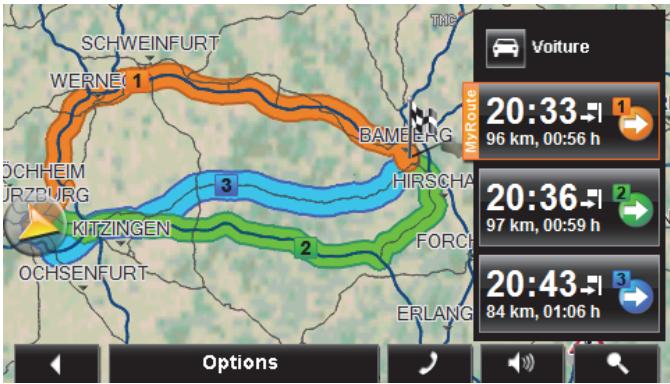

Précédent: terme la navigation. (Voir « Quitter la navigation », page 70)
Options: ce bouton de commande vous donne accès à de nombreuses fonctions supplémentaires pendant la navigation. (Voir « Options de la carte au mode Navigation», page 70)

Téléphone: ouvre le module mains-libres (seulement NAVIGON 40 Premium | Premium Live). (Voir « Module mains-libres », page 98)

Volume sonore : ouvre le réglage de volume sonore. (Voir « Volume sonore », page 65)

Rechercher destination : ouvre la carte au mode Rechercher destination. (Voir « Carte au mode Rechercher destination », page 70)
7.2.2 Barre de boutons dynamique (1-Click-Menu)

Cette section ne vous concerne que si vous appareil de navigation compte parmi les apparciels suivants :
NAVIGON 40 Plus
NAVIGON 40 Premium
NAVIGON 40 Premium Live
Aux modes Standard et Navigation sur la carte, la barre de boutons est masquée. L'écran présente une surface plus dégagée et mistréx ordonnée.
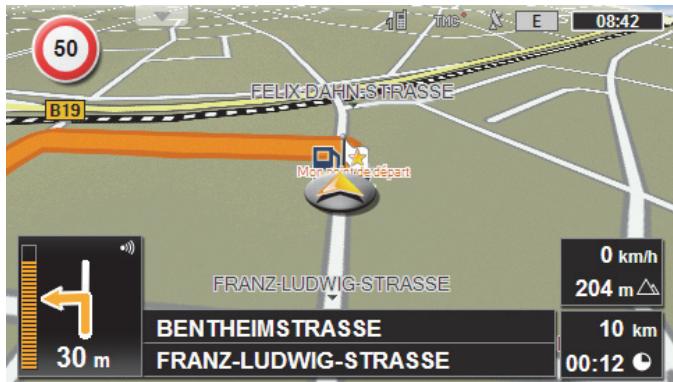
Tapez sur un point quelconque de la carte.
Sur le bord inférieur de l'écran, la barre de boutons dynamique s'affiche à la place des noms de rues.
Si vous étés en cours de navigation, la barre Adr. utiles sur la route s'affiche en haut de l'écran. (Voir « Adr. utiles sur la route », page 83)
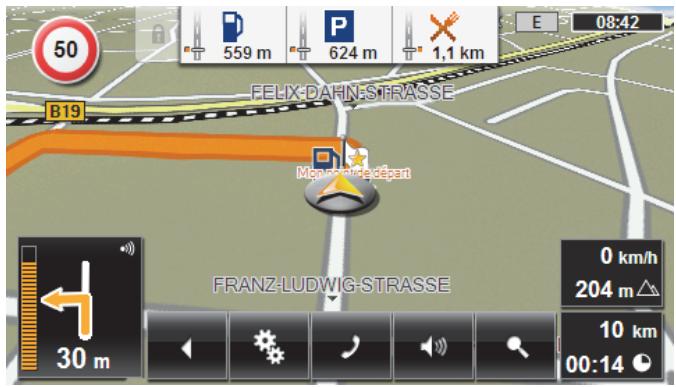

Précédent : terme la navigation. (Voir « Quitter la navigation », page 70)

Options: Ce bouton de commande vous donne accès à de nombreuses fonctions supplémentaires pendant la navigation. (Voir « Options de la carte au mode Navigation », page 70)

Téléphone : ouvre le module mains-libres (seulément NAVIGON 40 Premium | Premium Live). (Voir « Module mains-libres », page 98)

Volume sonore : ouvre le réglage de volume sonore. (Voir « Volume sonore », page 65)

Rechercher destination : ouvre la carte au mode Rechercher destination. (Voir « Carte au mode Rechercher destination », page 70)
7.3 Carte au mode Standard
La carte se trouve toujours au mode Standard quand vous ne naviguez pas, que vous n'avez pas calculé d'itinéraire et ne recherche pas de destination sur la carte.
Dans les conditions suivantes, la carteonne automatique au mode Standard :
- Vous commencez un trajet quand la fenetre NAVIGATION est ouverte. Le changement s'effectue peu de temps après.
Vousetteignez une destination de navigation au mode Vehicule.
Pour ouvrir la carte :
Dans la fenetre NAVIGATION, tapez sur Afficher carte.

Remarque : si la réception GPS ne suffit pas pour définir votre position actuelle, la carte s'ouvre au mode Rechercher destination.
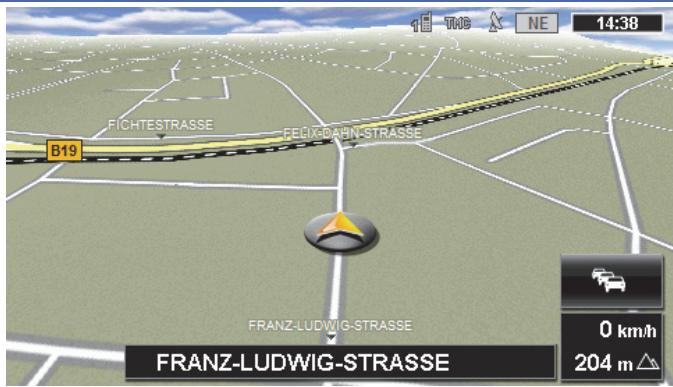
Cette visualisation présente les caractéristiques typiques suivantes :
Dans le milieu du troisième tiers, votre position actuelle est représentée (flèche orange). La section de carte représentée accompagne votre déplacement de sorte que votre position est toujours visible à l'écran.
L'échelle de la carte se modifie suivant votre vitesse.
Options de la carte au mode Standard
NAVIGON 40 Plus | Premium | Premium Live :
- Tapez sur un point quelconque de la carte. La barre de boutons s'affiche.
2. Tapez sur (Options).

NAVIGON 40 Essential | Easy :
Tapez sur Options. Une fenetre à plusieurs boutons s'ouvre.
Les fonctions les plus importantes pour la navigation sont accessibles par les boutons de commande à icones.
Vous trouvrez de plus amples fonctions en tapant sur un des boutons de commande Destination, Itinéraire, Services ou Généralités.

Au chapitre « Options » à la page 52, vos trouverez une description de toutes les options disponibles.
7.4 Carte au mode Présentation
VouavesentreeunedestinationetapesurDemarrernavigation.
-0U-
VouavesétabliouchargeunitinéaireetapésurIndiqueritinéaire. Lacartess'affichaeau modePrésentation.
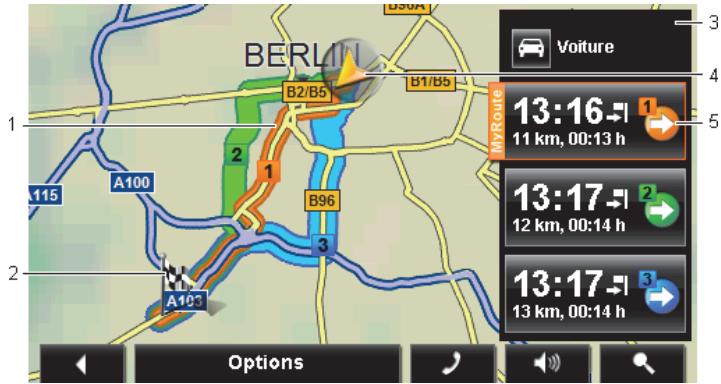
1 Quand la fonction MyRoutes est activée, la carte affiche jusqu'à trois itinéraires numérotés en couleurs différentes (orange, vert, bleu).
Seul un itinétaire est affché dans les cas suivants :
la fonction MyRoutes est désactivée.
vous avez prévu un itinétaire compteant plus d'une étape.
un profil d'itinéraire avec le profil de vitesse Piéton est activé.
l'itinéraire comprend un track.
2 La destination est marquee par un petit drapeau.
Quand vous affichez un itinétaire établi ou charge, le point de départ et chaque point d'etape sont caractérisés par un petit drapeau.
Lors d'un itinéraire à plusieurs étapes, le trajet ainsi que sa durée présumée sont affichés.
3 Le bouton de commande (Profil d'itinéraire) affiche le profil d'itinéraire actuel. L'icône symbolise le mode de déplacement correspondant au profil. (Voir « Profils d'itinéraires », page 72)
Tapez sur le symbole pour selectionner un autre profil d'itinétaire.
4 La position actuelle est affichee (flèche orange).
Quand vous affichez un itinétaire établi ou charge, et que le point de départ indiqué n'est pas votre position actuelle, il est possible que votre position actuelle ne soit pas indiquée dans la presentation.
5 (Seulement NAVIGON 40 Easy | Plus | Premium | Premium Live): A chaque itinétaire (orange, vert, bleu) correspond un bouton de commande comportant le même numéro et un symbole de la même couleur. Sur chaque bouton de commande, l'heure d'arrivée présumée, le trajet complet et la durée présumée du trajet sont indiqués pour chaque itinétaire.
Quand des informations routières sont disponibles pour un itinétaire, un petit panneau routier affiche alors le nombre des messages sur le bouton de commande. Les perturbationsANNOCÉES sont représentées aussi sur l'itinétaire.
L'itinétaire correspondant le mieux au profil d'itinétaire est caractérisé par l'inscription « MyRoute »
Quand la fonction MyRoutes n'est pas activée, seul un itinéraire est alors affché.
Dès que vous tapez sur un bouton de commande, la navigation démarre sur l'itinéraire correspondant.

Tapez sur le bouton de commande (Profil d'itinérale) (voir illustr., point 3) pour sélectionner un autre profil d'itinérale.
Pour démarrer la navigation, tapez sur le bouton de commande de l'itinéraire (voir illustr., point 5) que vous désírez utiliser pour la navigation.
Quand vous affichez un itinétaire établi ou charge, l'itinétaire est évientuellesment recalculé. Voitre position actuelle est prise en compte comme point de départ. La navigation vous conduit d'abord vers le premier point d'étape indiqué.
- Tapez sur Options > Description d'itinétaire pour visualiser une description détaillée d'itinétaire. Vous pouvez procéder ici au calibrage de la boussole électronique. (Voir « Description d'itinétaire », page 91)
Tapez sur (Rechercheur destination) pour visualiser la carte au mode Rechercheur destination. Vous pouvez proceder ici au calibrage de la boussole électronique. (Voir « Carte au mode Rechercheur destination », page 70)
7.5 Carte au mode Navigation
La façon dont vous étés guide à destination dépend de différents facteurs (profil d'itinétaire sélectionné, position momentanée, type d'itinétaire, etc.). Notre système de navigation sélectionné automatiquement le mode optimal de conduite d'itinétaire.
7.5.1 Navigation au mode Vehicule
Après la visualisation de l'itinétaire sur la carte au mode Présentation la navigation a été démarrée.
La carte s'affiche au mode Navigation.
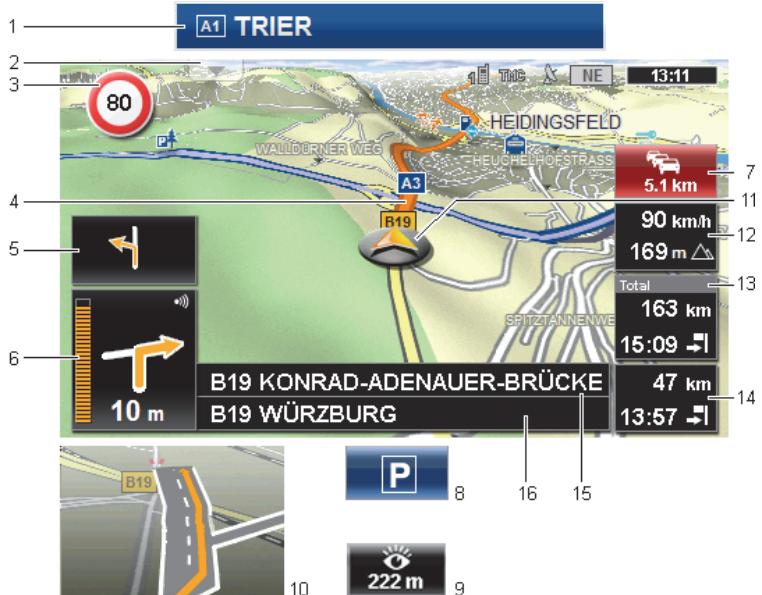
1 Quand des informations concernant l'itinéraire à suivre sont disponibles, celui-ci s'affiche sur le bord supérieur de l'écran.
Tapez sur l'affichage pour masquer l'itinétaire.
2 Ouvre la barre Adr. utiles sur la route (voir « Adr. utiles sur la route », page 83). Quand un itinétaire est affché (voir point 1), ce bouton de commande n'est pas visible.

Une description de la fonction Adr. utiles sur la route est disponible au chapitre « Adr. utiles sur la route » à la page 83.
3 (Seulement NAVIGON 40 Easy | Plus | Premium | Premium Live): D'eventuelles limites de vitesse sont indiquées à cet endroit.
4 L'itinétaire est caractérisé en en orange.
5 Quand des manoeuvres doivent etre executees rapidement et successivement,le petit champ flèche vous indique la manœuvre à exécuter après la prochaine manoeuvre.
6 Le grand champ flèche, affiche une représentation schématique du prochain croisement où vousdezvez tourner. Au-dessous,la distance jusqu'à ce croissement est indiquée.
Quand vous vous rapprochez du croisement, une représentation en pointillés apparait en plus de l'indication de distance :
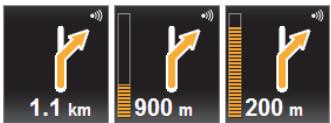
Plus vous vous rapprochez du croissement, plus le nombre de pointillés jaunes augmente.
Si vous n'avez pas à tourner pendant un certain temps, seule une flèche apparait indiquant la distance vous restant à parcourir dans cette direction.
- Tapez sur le grand champ flèche, pour entendre une instruction routière.
7 Quand une perturbation routière est signalée sur votre itinéraire, le champ Informations routières apparait.
Quand une indication de distance est affichée dans le champ Informations routières, un itinéraire d'évitement de la perturbation routière n'a pas encore été calculé.
Tapez dans le champ Informations routières pour ouvrir la fenetre PRESENTATION TMC. Elle presente une section de carte avec le tronçon de trajet concerné par l'information.
Si la distance n'est pas indiquée, tous les obstacles signalés sur votre itinéraire et entrainant une perte de temps seront contournés.
Tapez dans le champ Informations routières pour ouvrir la fenêtre INFORMATIONS ROUTIÈRES. Vous pouvez procéder ici au calibrage de la boussole électronique. (Voir « Afficher Informations routières », page 95)

Remarque: le calcul d'itinéaires de contournement d'obstacles routiers signalés peut être réalisé automatiquement. Vous pouvez procéder ici au calibrage de la boussole électronique. (Voir « Configurations TMC », page 96)
8 Quand vous approche de votre destination, l'écran affiche le bouton de commande Parking.
Quand vous tapez dans le champ Parking deux possibilités s'offrent à vous :
- vous pouvez seLECTIONner un parking depuis lequel vous souhaitez continuer à pied.
Si vous avez déjà garé votre vehicule, vous pouvez enregistrer cette position actuelle et poursuivre la navigation à pied.

9
Une description de la fonction Parking est disponible au chapitre « Se garer à proximé de la destination » à la page 80.
(Seulement NAVIGON 40 Easy | Plus | Premium | Premium Live): Quand vous approchez d'un site touristique NAVIGON Sightseeing, le bouton de commande NAVIGON Sightseeing est affiché au lieu de l'altitude au-dessus du niveau de la mer et de la vitesse (point 12). La distance affichée indique la distance à laquelle se trouve le point touristique (à vol d'oiseau).
Quand vous tapez sur NAVIGON Sightseeing, la fenêtre INFORMATIONS SUR LA DESTINATION s'ouvre (voir « Afficher des informations concernant un site touristique NAVIGON Sightseeing », page 87).

Une description de la fonction NAVIGON Sightseeing est disponible au chapitre « NAVIGON Sightseeing » à la page 85.
10
Avant de nombreux croisements, les informations des points 12 et 13 sont supprimées. A la place, les voies à emprunter vers votre destination sont affichées.
- Tapez sur le champ pour masquer l'information concernant les voies de circulation.
11
Votre position actuelle est visible sur la carte (flèche orange). Une section de carte en mouvement constant veille à ce que la position actuelle soit toujours représentée sur la carte.
12
L'altitude au-dessus du niveau de la mer et la vitesse actuelle sont indiquées ici.
13
Dans le champ Total, vous visualisez la distance restant jusqu'à destination et l'heure d'arrivée présumée.
Tapez sur l'heure d'arrivée si vous désirez visualiser à la place la durée présumée du trajet.
Tapez encore sur la boite_infos si vous désirez visualiser à nouveau l'heure d'arrivée présumée.
14
Si vous naviguez sur un itinétaire compteant plusieurs étapes, la distance restant jusqu'à la destination intermédiaire suivante ainsi que l'heure d'arrivée présumée sont visibles dans le champ Étape.
Tapez sur l'heure d'arrivée si vous désirez visualiser à la place la durée présumée du trajet.
| 15 | Le prochain tronçon de trajet à parcourir est désigné dans le champ supérieur. |
| 16 | Le tronçon de trajet sur lequel vous vous trouvez actuellement est désigné dans le champ de rues inférieur. |
| Remarque : il est possible de configurer l'affichage de plusieurs des domaines cités ci-dessus en passant par Options > Configurations > Navigation. Certains affichages ne fonctionnent que quand les informations correspondantes sont disponibles dans les cartes. | |
| Remarque : quand vous tapez sur le grand champ flèche, l'instruction routière actuellément valide se répête. | |
| Remarque : quand vous quittez le réseau, la navigation passes au mode Hors-piste. Vous pouvez procéder ici au calibrage de la boussole électronique. (Voir « Navigation au mode Hors-piste », page 69) |
- Tapez sur Options > Itinétaire > Description d'itinétaire pour visualiser une description détaillée d'itinétaire. Vous pouvez procédé ici au calibrage de la boussole électronique. (Voir « Description d'itinétaire », page 91)
- Tapez sur (Rechercheur destination) pour visualiser la carte au mode Rechercheur destination. Vous pouvez proceder ici au calibrage de la boussole électronique. (Voir « Carte au mode Rechercheur destination », page 70)
Volume sonore
Le volume sonore des instructions de route vocales peut etre reglependant la navigation.
- Tapez sur (Volume sonore).
La barre de volume sonore s'affiche. Elle comporte trois boutons de commande pour le réglage du volume sonore :

(Plus fort),

(Moins fort),

(Son Marche/Arrêt).
- Tapez à nouveau sur (Volume sonore) ou attendez quelques secondes.
La barre de volume sonore se referme.
Reality View

Cette section ne vous concerne que si vous appareil de navigation compte parmi les apparciels suivants :
NAVIGON 40 Easy
NAVIGON 40 Plus
NAVIGON 40 Premium
NAVIGON 40 Premium Live
La carteonneu mode Reality View quand pendant le trajet sur une autoroute, vous vous rapprochez d'un des points suivants :
un échangeur d'autoroutes
un échangeur à trois branches
la sortie à laquelle vous devez quitter l'autoroute
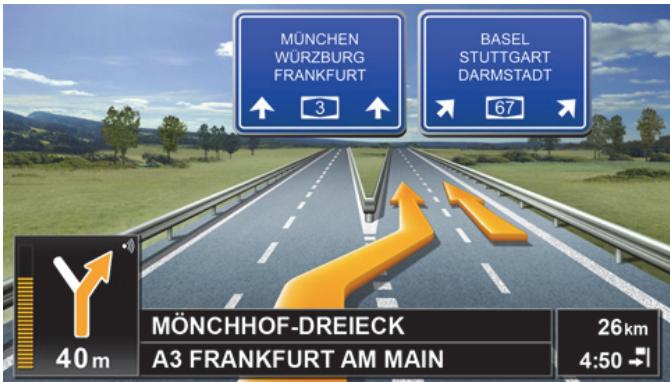
Le mode Reality View affiche très précisé la direction à suivre et les voies à emprunter.
Cet affichage resteinchangé jusqu'àce que you ayez dépasse l'endetroit indiqué.La carte repasse ensuite au mode Navigation.
- Tapez sur un point quelconque de la carte pour returner plus tout au mode Navigation.

Remarque: le mode Reality View n'est pas disponible pour tous les échéateurs d'autoroutes et échéateurs à trois branches. La disponibilité dépend du matériel cartographique.
7.5.2 Navigation au mode Piéton

Cette section ne vous concerne que si vous appareil de navigation compte parmi les apparciels suivants :
NAVIGON 40 Easy
NAVIGON 40 Plus
NAVIGON 40 Premium
NAVIGON 40 Premium Live
Ce mode est activé quand vous avez scélectionné un profil d'itinéraire piétons pour la navigation. Vous reconnaissez ces profils au symbole

(Piéton).
Après la visualisation de l'itinétaire sur la carte au mode Présentation la navigation a été démarrée.
Vous receivez une proposition d'itinétaire calculée sur la base du réseau routier numérique. De plus, la direction de votre destination est indiquée. Si vous quittez l'itinétaire proposé, pour emprunter un chemin/agréable à travers un parc, par ex., vous visualisez toute fois toujours la direction dans laquelle se situe votre destination.
Remarquez :
- « vous n'obtenez pas d'indications de navigation. Mais un message vous est transmis indiquant que vous approchEZ de votre destination.
La section de carte représentée accompagne votre déplacement, ainsi votre position est toujours visible sur l'écran.
Quand vous quitterz l'itinétaire calculé, le système ne calcule pas automatiquement un nouvel itinétaire.
Quand vous naviguez sur un itinétaire et que vous suivez aussi d'autres étapes, la navigation vers l'étape suivante est démarrée immidiatement après votre indication.
Les informations routieres ne sont pas prises en compte.

Remarque : au mode piéton, veilles à tener l'appareil dans la main de façon à ce que la partie supérieure de l'appareil reste dégagée. Le récepteur GPS se trouvant à cet endroit, la réception GPS pourrait sinon être génée.
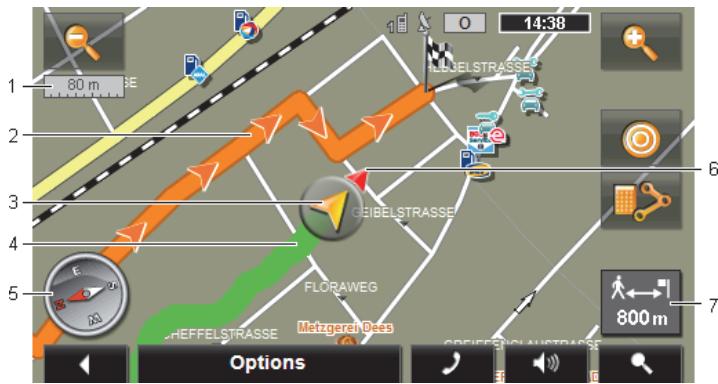
1 Yous y voyeur z'echelle de la section de carte representee. La longueur de la règle de mesure correspond à la distance indiquée.
2 L'itinétaire calculé sur la base du réseau routier numérique est caractérisé en en orange.
3 La position actuelle est affichée (flèche orange). Vous visualisez la direction dans laquelle vous vous déplacez.
4 Le trajet que vous avez déjà parcouru est caractérisé en en vert.
5 La boussole indique le nord.
6 La direction dans laquelle votre destination se situe est affichée (triangle rouge).
7 Vous visualisez dans ce champ la distance restante jusqu'à destination (distance à vol d'oiseau).
Manipuler la carte

Eloigner : la section de carte représentée est plus vaste, mais elle comporte moins de détails.

Zoomer : la section de carte représentée est plus réduite, mais elle compte plus de détails.

Centrer la position : Pendant la navigation piéton, vous pouvez déplacer la section de carte représentée pour visualiser l'environnement de la carte. Il se peut alors que votre position actuelle ne soit plus visible sur la section de carte représentée.
- Tapez sur le bouton de commande Centrer la position, si vous position actuelle n'est plus visible sur la section de carte représentée.
Votre position actuelle est a nouveau indiquée sur la carte.

Recalculator la route : procèle à un nouveau calcul d'itinétaire. Utilisez cette fonction quand vous vous étés beaucoup éloigné de l'itinétaire calculé et que vous désirez obtenir une nouvelle proposition d'itinétaire.
7.5.3 Navigation au mode Trace GPS
Ce mode est actif quand vous avez planifié un itinétaire avec track pour la navigation. Vous pouvez procéder ici au calibrage de la boussole électronique. (Voir « Tracks et itinéaires à étapes », page 46)
Après la visualisation de l'itinétaire sur la carte au mode Présentation la navigation a été démarrée.
La navigation vous conduit d'abord de la position actuelle jusqu'àu début du track charge. Cette navigation correspond à la navigation du profil d'itinétaire sélectionné. (Voir « Navigation au mode Véhicule », page 62, et « Navigation au mode Piéton », page 67)
Dès que le premier point enregistré du track est atteint, la navigation passée au mode Trace GPS.
La navigation au mode Trace GPS fonctionne tout comme la navigation au mode Piéton. Vous pouvez procéder ici au calibrage de la boussole électronique. (Voir « Navigation au mode Piéton », page 67)
Il n'este que quelques différences :
la fonction Recalculator la route n'est pas disponible.
au cas où d'autres étapes suivant, la navigation repasse au mode sélectionné initialement.
7.5.4 Navigation au mode Hors-piste

Remarque: ce mode n'est pas actif quand vous avez sélectionné un profil d'itinétaire piétons pour la navigation. Vous reconnaissez ces profils au symbole (Pieton).
Il n'est pas actif non plus quand vous naviguez le long d'un track. Vous pouvez procéder ici au calibrage de la boussole électronique. (Voir « Navigation au mode Trace GPS », page 69)
Si vous indiquez une destination située à l'extérieur du réseau routier numérique, la navigation vous conduit d'abord au mode Véhicule jusqu'àu point du réseau routier numérique situé le plus pres de la destination. A partir de là, la navigation se poursuit au mode Horspiste.
Si au début de la navigation, la position actuelle est située à l'extérieur du réseau routier numérique, la navigation vous conduit d'abord au mode Hors-piste jusqu'àu point situé le plus pres du réseau routier numérique. Elle se poursuit ensuite au mode Vehicule.
La navigation au mode Trace GPS fonctionne tout comme la navigation au mode Piéton. Vous pouvez procéder ici au calibrage de la boussole électronique. (Voir « Navigation au mode Piéton», page 67)
Il n'existe que quelques différences :
le chemin parcouru n'est pas représenté.
la fonction Recalculator la route n'est pas disponible.
7.5.5 Options de la carte au mode Navigation
NAVIGON 40 Plus | Premium | Premium Live :
- Tapez sur un point quelconque de la carte.
La barre de boutons s'affiche.
- Tapez sur (Options).

NAVIGON 40 Essential | Easy :
Tapez sur Options.
Une fenêtre à plusieurs boutons de commande s'ouvre.
Les fonctions les plus importantes pour la navigation sont accessibles par les boutons de commande à icones.
Vous trouvrez de plus amples fonctions en tapant sur un des boutons de commande Destination, Itinétaire, Services ou Généralités.

Au chapitre « Options » à la page 52, vos trouverez une description de toutes les options disponibles.
7.5.6 Quitter la navigation
La navigation se termine de la même façon dans tous les modes :
Tapez sur (Précedent) pour quitter la navigation. Une boîte de dialogue vous demande de valider.
7.6 Carte au mode Rechercher destination
La carte se trouve toujours au mode Rechercher destination, quand un réticule y figure. Dans le champ d'adresses, vous trouvez les coordonnées et le cas échéant le nom de la rue au-dessous du réticule.
Pendant la conduite, la carte ne se modifie pas. Elle est toujours orientée pour indiquer le nord en haut.
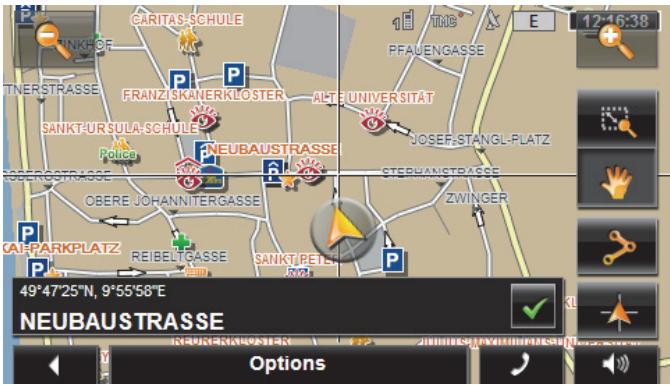

Eloigner : la section de carte représentée est plus vaste, mais elle compte moins de détails.

Zoomer : la section de carte représentée est plus réduite, mais elle compte plus de détails.

Dimensionner : quand ce bouton de commande est activé, vous pouvez dessiner une section de carte à l'aide d'un crayon ou du doigt.
Dessinez la section de carte d'en haut à gauche à droite en bas, puis elle sera zoomée à la dimension de l'écran.
Dessinez la section de carte d'en bas à droite à gauche en haut, puis elle sera zoomée plus grand.

Déplacer : quand ce bouton de commande est activé, la section de carte représentée peut être modifiée à l'aide du doigt. Déplacez simplement la carte dans la direction souhaïée.

Tout l'itinétaire : zoome la carte de façon à ce que l'itinétaire soit visible entièrement.

Position actuelle : sélectionne la section de carte représentée de façon à ce que la position actuelle soit située au centre.
7.6.1 Travail au mode Rechercher destination
- Tapez sur le point vers lequel vous désirez naviguer.
Le point de destination sur lequel vous avez tapé apparait sous le réticule.
Dans le champ du tiers inférieur de l'écran, les coordonnées géographiques du point d'été et de l'adresse correspondant sont affichés.
- Tapez sur OK).
Des boutons de commandes à plusieurs fonctions s'affichent.
Naviguer vers ce point : démarre la navigation vers le point sélectionné. Si vous vous trouvez en cours de navigation, celle-ci est annulée.
MyReport : ouvre la fenêtre MYREPORT. Vous pouvez y signaler des modifications concernant des installations de contrôle routier et la conduite de circulation auprès de NAVIGON.
Destination intermédiaire : indique le point sélectionné en tant qu' étape intermédiaire. La navigation vous conduit d'abord à cette étape intermédiaire. Vous pouvez ensuite poursuivre la navigation vers sa destination initiale.
Cette fonction n'est disponible que si vous vous trouvez en cours de navigation.
Ajouter à l'itinéraire : ajoute le point sélectionné en tant que dernieré étape de l'itinéraire, de sorte que la conduite vers ce point d'étape se base sur la destination d'origine ou sur les autres étapes.
Enregistrer : ouvre la fenêtre ENREGISTRER DESTINATION SOUS. Vous pouvez entrer une désignation sous laquelle le point indiqué est sauvégardé dans la liste FAVORIS. Vous pouvez procéder ici au calibrage de la boussole électronique. (Voir « Enregistrer une destination », page 45)
Dans les environs: ouvre la fenêtre ADRESSE UTILE À PROXIMATE. Vous pouvez rechercher dans celle-ci des destinations situées à proximité du point indiqué. Vous pouvez procéder ici au calibrage de la boussole électronique. (Voir « Adresse utile à proximité », page 34)
- Tapez sur (Précedent) pour quitter le mode Rechercher destination. Vous retrouverez alors la fenêtre à partir de laquelle vous avez démarré ce mode.
8 Fonctions utiles
8.1 Profils d'itinéraires
Les profils routiers définissant les caractéristiques et particularités des différents types de locomotion à prendre en compte lors du calcul d'itinéaires. Un profil d'itinéaire pour les vélos par ex. ne tiendra pas compte des autoroutes mais des routes interdites à d'autres vehicules. De plus, les heures d'arrivée pour un vélo différent de ceux pour une moto, par ex.
8.1.1 Réglages des profils d'itinéaires
Un profil d'itinétaire comprend différents régles :
Profil de vitesse : définit le mode de locomotion (Vélo, Piétron, Voiture, ... par ex.).
- Type d'itinétaire : définit le type d'itinétaire à calculer l'inétaire court, l'inétaire rapide, ... par ex.).
- Prendre en compte les informations routières : définit la prise en considération ou non d'informations routières lors du calcul de l'itinétaire.
Autoroutes, Ferries, Voies réservées aux riverains : définit l'utilisation ou non de ce type de voie de circulation.
Emprunt de routes à péages : définit l'utilisation ou non de voies de circulation à vignettes ou à péage lors du calcul de l'itinétaire.
Tapez sur la commande (Modifier).
La fenêtre EMPRUNT DE ROUTES À PÉAGES S'ouvre.
- Adaptez les différentes options à vos besoin (Oui, Non, Demander à chaque fois). (Voir aussi « Configurer le système de navigation», page 122).
Quand vous activez la configuration Demander à chaque fois, il vous est demandé à chaque fois de définir la/les configuration(s) correspondante(s) quand votre itinéraire peut vous conduire via une route à vignette obligatoire ou à péage.
A chaque configuration correspond un bouton de commande
(i) (Aide). Tapez sur celui-ci pour obtenir une explication de la configuration correspondante.
Le nombre des configuration possibles dépend du profil de vitesse sélectionné. Pour le profil Piéton, les configurations Autoroutes et Emprunt de routes à péages n'existant évidemment pas.
8.1.2 Profils de base NAVIGON
Pour tout profil de vitesse, un profil de base est déjà définir.

Vélo

Pieton (seulement NAVIGON 40 Easy | Plus | Premium | Premium Live)

Camion

Moto

Voiture
Le profil de vitesse d'un profil de base ne peut etre modifie. Vous pouvez par contre adapter les autres configurations a vos besoin.
Il n'est possible, ni d'attribuer un nouveau nom à un profil de base, ni de le supprimer.
Vou puevez creer vos propres profils d'itinéraires afin de/disposer de différents profils pour plusieurs camions, par ex.
8.1.3 Créer un nouveau profil d'itinéraire
Vous pouvez creator vos propres profils d'itinéraire. Ceci présente un interet quand vous possédez deux camions par ex. et que seul un des deux est doté d'une vignette pour les autoroutes autrichiennes.
- Tapez sur Options > Configurations.
Quand la carte est ouverte au mode Standard, tapez alors sur Options > Généralités > Configurations. - Tapez sur le bouton de commande (Profil d'itinéraire actuel).
Sur ce bouton de commande, un autre symbole peut se couver représenté aussi. - Tapez sur le nom du profil d'itinétaire devant vous servir de base pour le nouveau profil.
- Tapez sur Options > Copier.
- Entrez un nom pour le profil d'itinétaire.
- Tapez sur Enregistrer.
- Adaptez le profil d'itinéraire à vos besoin.
- Tapez sur OK.
Le nouveau profil d'itinétaire est affché dans la liste PROFILS D'ITINÉRAIRES.
8.1.4 Sélectionner les profils d'itinétaire
- Tapez sur Options > Configurations > (Profil d'itinétaire actuel).
Quand la carte est ouverte au mode Standard, tapez alors sur Options > Itinétaire > Profil d'itinétaire actuel .. - Tapez sur le nom du profil d'itinéraire que vous désírez utiliser.
- Tapez sur (Précédent).
8.1.5 Administer les profils d'itinéraire
Les profils d'itinétaire peuvent être modifiés, supprimés et un nouveau nom peut leur être attribué.
Modifier le profil d'itinéraire
- Tapez sur Options > Configurations.
Quand la carte est ouverte au mode Standard, tapez alors sur Options > Généralités > Configurations.
- Tapez sur le bouton de commande (Profil d'itinétaire actuel). Sur ce bouton de commande, un autre symbole peut se couver représenté aussi.
- Tapez sur le bouton de commande (Modifier), à côté du profil routier que vous désirez modifier.
- Determinize les options de route.
- Tapez sur OK.
La configuration Emprunt de routes à péages comprend différentes options. Pour chaque pays à autoroutes à vignette obligatoire, vous pouvez définir l'utilisation ou non de ces voies de circulation, par ex.
- Tapez sur ce bouton de commande (Modifier) à côté du réglage Emprunt de routes à péages.
La fenêtre EMPRUNT DE ROUTES À PÉAGES S'ouvre.
- Adaptez les différentes options à vos besoin (Oui, Non, Demander à chaque fois).
Quand vous activez l'option Demander à chaque fois, il vous sera demandé - à chaque fois que la presentation d'itinéraire scélectionne une route à péage - si vous désírez utiliser le type correspondant de routes à péage. Vous pouvez définir cette option aussi pour de futures trajets.
Renommer un profil d'itinéraire
- Tapez sur Options > Configurations.
Quand la carte est ouverte au mode Standard, tapez alors sur Options > Généralités > Configurations. - Tapez sur le bouton de commande (Profil d'itinétaire actuel). Sur ce bouton de commande, un autre symbole peut se couver représenté aussi.
- Tapez sur le nom du profil d'itinéraire que vous désirez renommer.
- Tapez sur Options > Renommer.
- Saisissez la nouvelle désignation pour le profil d'itinéraire.
- Tapez sur Enregistrer.

Remarque : il n'est pas possible d'attribuer un nouveau nom à un profil de base.
Supprimer le profil d'itinéraire
- Tapez sur Options > Configurations.
| Quand la carte est ouverte au mode Standard, tapez alors sur Options > Généralités > Configurations. 2. Tapez sur le bouton de commande (Profil d'itinétaire actuel). Sur ce bouton de commande, un autre symbole peut se couver représenté aussi. 3. Tapez sur le nom du profil d'itinéaire que vous désirez supprimer. 4. Tapez sur Options > Supprimer. 5. Une boîte de dialogue vous demande de confirmier la suppression. 6. Tapez sur Oui. | |
| Remarque : les profil de base ne peuvent être supprimés. | |
| 8.2 MyPOls : Mes adresses utiles Vouces pouvez créé des fichiers contenant vos propres adresses utiles. Ces fichiers doivent être disponibles à votre système de navigation dans un dossier défini. Si vous désirez selectionner vos propres adresses utiles pour la navigation, vous trouvrez celles-ci dans les adresses utiles de la catégorie MyPOIs. Tout fichier contenant de propres adresses utiles est listed en tant que sous-étête. Toute sous-catégorie peut être caractérisée par une icône de votre création permettant de représentier vos destinations sur la carte. | |
| Remarque : l'appareil de navigation peut enregister 10 000 adresses nutiles au maximum. Ces destinations doivent être réparties en 40 sous catégories au maximum. | |
| 8.2.1 Créer ses propres destinations 1. Ouvrez un document vierge dans un éditeur pouvant enregister les fichiers codés UTF8 (MS Notepad, Microsoft Word, par ex.). | |
| Remarque : la description suivante est basée sur l'utilisation de MS Notepad en tant qu'éditeur. En cas d'utilisation d'un autre éditeur, l'enregistrement et la codification UTF-8 du fichier (point 4-9) peuvent varier par rapport à cette description. | |
| 2. Créez pour chaque destination une phrase de données (une ligne) sous la forme suivante : • Longitude. Saisissez d'abord le signe moins, si vous désirez entr'er une latitude occidentale. La longitude doit être iindiquée par un nombre décimal, le caractère de séparation pour la décimale doit être un point. |
Virgule (en tant que caractère de séparation de liste)
Latitude. Saisissez d'abord le signe moins si vous désirez entre une latitude méridionale. La latitude doit être indiquée en tant que nombre decimal, le caractère de séparation decimal doit être un point.
Virgule (en tant que caractère de séparation de liste)
- Nom de la destination. Le nom est de libre可以选择 mais ne doit pas renfermer de virgule. Au cas où une virgule ne pourrait être évitée, placez un slash ('') avant la virgule.
Virgule (en tant que caractère de séparation de liste)
PHONENUMBER=
Un numero de téléphone. Cette donnée n'est pas obligatoire.
Signe de répétition
- Une information supplémentaire. Cette donnée n'est pas obligatoire.
Enter (pour commencer une nouvelle phrase de données)
La phrase de données ne doit pas obligatoirement contenir l'adresse. Elle est affichée automatiquement quand vous scélectionnez cette destination pour la navigation. Quand vous entrez une information supplémentaire., elle s'affiche sous l'adresse.
Example :
9.94302,49.79906,NAVIGON AG,PHONENUMBER +49 931~Best Navigation Devices
- Répétez l' étape 2 pour chaque destination que vous désirez enregistrer dans ce fjichier.
- Cliques sur Fichier > Enregistrer.
- Sélectionnez le dossier dans lequel vous désirez enregistrer le fjichier.
- Dans le champ Type de fichier, Sélectionnez l'option Tous les fichiers.
- Dans le champ Nom de fjichier, entrez un nom de votrechoix, suivi de'.csv', 'XYZ.csv', par ex. Remarquez que le nom du fjichier apparait en tant que sous-catégorie dans le système de navigation! Si vous enregistrez un fjichier sous le nom 'XYZ.csv', les destinations de ce fjichier apparaisent alors dans le fjichier de la sous-catégorie XYZ.
- Dans le champ Codage, Sélectionnéz l'option UTF-8.
- Tapez sur Enregistrer.
8.2.2 Icônes pour vos propres adresses utiles
Pour toute sous-catégorie de vos propres adresses utiles, vous pouvezisser une icône permettant de représentier les destinations de cette sous-catégorie sur la carte.
Ces iconônes doivent être des fichiers graphiques propontant les caractéristiques suivantes :
Format de fichier bmp (Bitmap) ou png (Portable Network Graphic)
Taille max. 40x25 pixels
Les fichiers graphiques doivent être enregistrés dans le même dossier que les fichiers correspondants comportant les adresses utiles.
Le nom du fichier doit etre le meme que celui de la categorie.
Exemple :
Les destinations de la sous-catégorie XYZ sont enregistrées dans le fichier 'XYZ.csv'. Ils sont représentés sur la carte par l'icone 'XYZ.bmp'.
8.2.3 POI-Import : transmette les propres adresses utiles à l'appareil de navigation.
Les fichiers créés par vous, comportant vos propres adresses utiles ainsi que les icônes correspondantes doivent être encore transmises à l'appareil de navigation. Cette tâche peut être réalisée simplement et aisément à l'aide du logiciel NAVIGON Fresh que vous pouvez installer sur votre ordinateur avec NAVIGON Suite ou que vous pouvez télécharger gratuitement à partir du site web www.navigon.com/fresh.
8.3 Captures d'écran
Vouaves la possibilité de creator et enregistrer des captures d'écran de tout contenu d'écran représenté.
8.3.1 Permettre les captures d'écran
- Dans la fenêtre NAVIGATION tapez sur Options > Configurations > Généralités > Permettre les captures d'écran.
- Sélectionnéz la possibilité de captures d'écran (Oui) ou (Non).
Le bouton de commande (Captures d'écran) apparait en bas à droite de l'écran.
8.3.2 Creer des captures d'écran
Tapez sur le bouton de commande (Captures d'écran). L'écran est enregistré en tant que graphique. Le bouton de commande (Captures d'écran) n'est pas représenté sur l'illustration.
Les captures d'écran sont enregistrés dans le dossier \ScreenShots.
On trouve ce dossier soit dans la mémoire interne de l'appareil de navigation sur la carte mémoire insérée ou dans les deux mémoires.
8.4 Tracks
Cette section ne vous concerne que si vous appareil de navigation compte parmi les apparciels suivants :

NAVIGON 40 Easy
NAVIGON 40 Plus
NAVIGON 40 Premium
NAVIGON 40 Premium Live
Tout trajet effectué quel qu'il soit, peut être enregistré, même s'il se trouve hors du réseau routier numérique.
Vous pouvez enregistrer une+randonnée à vélo,par ex. et effectuer à nouveau ce trajet une autre fois.
Les tracks sont enregistrés au format KML. KML est un format de données très repandu. Vous pouvez afficher vos tracks aussi dans Google Earth sur votre PC, par ex.
Enregister un Track
Vous pouvez enregistrer un track quand la carte est ouverte au mode Navigation ou au mode Standard.
- Tapez sur Options > Services > Démarrer l'enregistrement. La fenêtre DEMARRER L'ENREGISTREMENT s'ouvre.
- Entrez un nom pour l'enregistrement prévu.

Remarque : pour la désignation de tracks, seuils les lettres latines sont disponibles.
- Tapez sur Demarrer l'enregistrement.
A partir de votre position actuelle, l'appareil de navigation enregistré alors entièrement le trajet effectué.
Pendant l'enregistrement, l'icone (Enregistrement trace GPS) est visible en haut à droite de l'écran.
Le trajet enregistré est sauvégardé dans la liste ITINÉRAIRES ET TRACES GPS ENREGISTRÉS au format de données KML. Depuis cette liste, il peut être chargé à tout moment ultérieurement.
Quitter un enregistrement
- Tapez sur Options > Services > Arrête l'enregistrement.
L'enregistrement se termine. Le trajet se trouve enregistré dans la liste ITINÉRAIRES ET TRACES GPS ENREGISTRÉS au format de
| données KML. A partir de cette liste, il peut être chargé une nouvelle fois à tout moment. | |
| Remarque : l'enregistrement d'un track est seulement interrompu par la mise à l'arrêt de l'appareil de navigation. Si vous désirez stopper l'enregistrement, vous neces obligatoirement procédér comme décrit ci-dessus. | |
| Utiliser un track pour la navigation Il est possible de charger les tracks dans le cadre d'une planification d'itinéraire. Vous pouvez procédér ici au calibrage de la boussole électronique. (Voir « Charger l'itinéraire ou le track », page 48) | |
| Remarque : tous les tracks enregistrrés dans le format KML peuvent être intégrés à un itinéraire. Utilisez NAVIGON Fresh pour charger sur votre système de navigation les tracks d'autres fournisseurs. | |
| Remarque : les messages TMC entrants quand vous naviguez le long d'un track enregistrré ne sont pas contrôlés pour savoir s'ils concernnet le track. |
8.5 Se garer à proximé de la destination
Quand vous approchez de votre destination, l'écran affiche le bouton de
commande (Parking). Ce bouton de commande reste visible même après que vous ayez atteint votre destination, tant que vous vous trouvez à proximé de la destination et que la carte n'est pas fermée.
Les situations suivantes sont prévisibles :
Poursuivre à pied
Cette section ne vous concerne que si vous appareil de navigation compte parmi les apparciels suivants :

NAVIGON 40 Easy
NAVIGON 40 Plus
NAVIGON 40 Premium
NAVIGON 40 Premium Live
Vous trouvez un parking, garez-vous vehicule et désirez continuer à pied en direction de votre destination.
- Tapez sur le bouton de commande (Parking).
- Tapez sur Mode pieton.
Le message suivant s'affiche : « Notre position actuelle a eté enregistrée. Vous trouvez celle-ci dans la liste des 'Favoris' sous 'Mon vehicule'. Ceci vous permet de retrouver toujours facilement votre vehicule. »
- Tapez sur OK.
Sur la carte, la position actuelle de votre vehicule est caractérisée par une petite astérisque en orange.
La navigation se poursuit au mode Piéton jusqu'à destination.
Rechner un parking
Vous désirez être conduit à un parking à proximé de votre destination.
A partir de là, vousCHOISSEZ de continuer à pied jusqu'à destination.
- Tapez sur le bouton de commande (Parking).
- Tapez sur Parking à proximé de la dest.
Une liste s'affiche. Elle contient les parkings possible classés selon l'éloignement par rapport à votre destination.
- Tapez sur le parking sur lequel vous souhaitez garer votre vehicule. D'autres informations concernant ce parking sont affichées.
- Tapez sur Ajouter.
- La navigation vous guide alors jusqu'au parking dans le mode correspondant au profil d'inétaire sélectionné. Quand vous étés arrivé, le message suivant : « Vote position actuelle a été enregistrée. Vous trouvrez celle-ci dans la liste des 'Favoris' sous 'Mon vehicule'. Ceci vous permet de retrouver toujours facilement votre vehicule. » s'affiche.
- Tapez sur OK.
Sur la carte, la position actuelle de votre vehicule est caractérisée par une petite astérisque en orange.
La navigation se poursuit au mode Piéton jusqu'à destination.
Retour à destination
Vous avez atteint votre destination. La navigation est terminée. Pour une raison ou une autre, vous avez toute fois poursuivi la route car vous n'avez pas trouve d'endroit où vous arrêté, par ex.. Vous souhaitez maintainant être reconduit à destination.
- Tapez sur le bouton de commande (Parking).
- Tapez sur Derniere destination.
La navigation vous guide alors à la destination initiale dans le mode correspondant au profil d'itinétaire sélectionné.
NAVIGON Clever Parking : informations actuelles concernant les possibiltés de parking
Certains parkings sont caractérisés par une petite astérisque (par ex.
D'autres informations sont disponibles pour ces parkings, comme par ex., les heures d'ouverture, ou le nombre de parkings pour handicapés et pour femmes.
Ces informations sont disponibles pour des possibités de parking de plus en plus nombreuses. Vous pouvez obtaining facilement des mises à jour régulières de ces informations au moyen du logiciel
NAVIGON Fresh. Vous pouvez télécharger NAVIGON Fresh depuis le site web www.navigon.com/fresh.
8.6 Àproximity
Pendant la navigation ou si vous avez ouvert la carte au-dessus du bouton de commande Afficher carte, vous pouvez afficher une liste des adresses utiles, des favors et informations routières pour la section de carte visible.

Remarque : cette fonction n'est pas disponible quand la carte est ouverte à un des modes Rechercheur destination, Présentation, ou Reality View.
NAVIGON 40 Plus | Premium | Premium Live :
- Tapez sur un point quelconque de la carte.
La barre de boutons s'affiche.
Tapez sur un point quelconque de la carte.
NAVIGON 40 Essential | Easy :
- Tapez sur un point quelconque de la carte.
La liste À PROXIMATE s'affiche. Elle renferme des adresses utiles, des favors ou des informations routières de la section de carte visible momentanément. - Tapez sur une option de la liste pour obtenir de plus amples informations.
Les possibilités suivantes sont à votre disposition :
- Tapez sur Destination intermédiaire pour définir le point sélectionné comme destination intermédiaire. La navigation vous conduit d'abord à cette étape intermédiaire. Vous pouvez ensuite poursuivre la navigation vers sa destination initiale. Le bouton de commande Destination intermédiaire n'est disponible que pendant une navigation.
Tapez sur Demarrer navigation pour naviguer vers le point désiré.
Tapez sur Annuler pour referrer la liste.

Remarque : la fonction À proximé, n'est disponible que lors d'une réception GPS suffisante.
8.7 Adv. utiles sur la route

Remarque : cette fonction n'est disponible qu'au cours d'une navigation au mode Véhicule (voir « Navigation au mode Véhicule », page 62).
Vous pouvez définir 3 catégories d'adresses utiles pour la fonction Adr. utiles sur la route. Au cours de la navigation, vous pouvez indiquer rapidement et selectionner en tant que destination intermédiaire les adresse utiles situées sur votre itinéraire et correspondant à une de ces catégories.
8.7.1 Afficher les adresses utiles sur votre itinéraire
- Tapez sur le bouton de commande (Aadr. utiles sur la route) indiqué en haut à gauche dans la carte (voir point 2 dans « Navigation au mode Véhicule», page 62).
La barre Adr. utiles sur la route apparait.

Elle présente les icônes des 3 catégories d'adresses utiles indiquées. Pour chaque catégorie, la distance jusqu'à l'adresse utile suivante est indiquée. De plus, la signalisation sur l'itinéraire indique la situation de l'adresse utile dans le sens de la marche à droite ( ) ou à gauche ( ).

Remarque : la barre Adr. utiles sur la route se referme au bout de quelques secondes.
Si la barre doit rester ouverte, tapez sur le bouton de commande
(Fixer). Le bouton de commande se modifie en (Fixé). La barre reste visible jusqu'à ce que vous ouvriez la liste ADR. UTILES SUR LA ROUTE.
- Tapez sur une des catégories pour afficher une liste相对较 d'autres adresses utiles de cette catégorie.
La liste ADR. UTILES SUR LA ROUTE s'affiche.
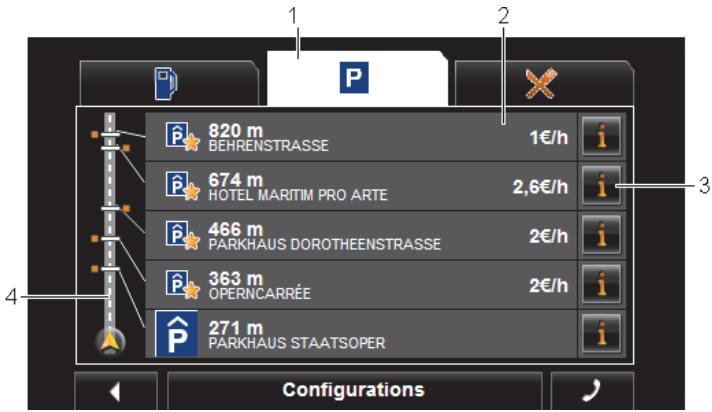
1 Le bord supérieur de l'écran affiche des icônes de la catégorie dont les adresses utiles sont disponibles. L'icône de la catégorie sélectionnée du moment est mise en valeur.
- Tapez sur l'icône de la catégorie dont vous souhaitez afficher les adresses utiles.
2 La liste contient les 5 adresses utiles suivantes de votre itinéraire dans la catégorie indiquée et classées en ordre décroissant selon la distance (à vol d'oiseau). L'adresse utile suivante se trouve donc en derniere option de la liste.
3 Pour chaque adresse utile de la liste, de plus amples informations peuvent etre affichees.
- Tapez sur le bouton de commande i (Info) situé à droite de l'adresse utile (voir aussi « Informations concernant la destination », page 38).
4 Sur le bord gauche de l'écran, l'itinéraire et votre position actuelle sont représentés schématiquement. Les signalisations sur l'étinéraire indiquent la distance des destinations listées par rapport à votre position. Les signalisations rouges indiquent la position dans le sens de la marche à droite ( ) ou à gauche ( ) de la destination concernée.
8.7.2 Naviguer vers une des destinations
Dans la liste, tapez sur l'adresse utile vers laquelle vous désirez naviguer.
La destination selectionnée est ajoutée en tant que destination intermédiaire. Le système calcule l'itinétaire à nouveau. Àpres que l'on a atteint la destination intermédiaire, la navigation peut être poursuivie vers la destination initiale.
8.7.3 Définir les catégories
Vous pouvez configurer les 3 catégories ou sous-catégories devant etre disponibles pour les adresses utiles sur l'itinéraire.
- Dans la liste ADR. UTILES SUR LA ROUTE, tapez sur Configurations. La fenêtre CONFIGURATIONS : ADR. UTILES SUR LA ROUTE s'ouvre.
- Tapez sur le bouton de commande (Liste) situé après la catégorie que vous désirez modifier. La liste des catégories d'adresses utiles s'affiche. Quand il existe des sous-catégories pour une catégorie, le bouton de commande (Liste) s'affiche à nouveau à gauche de celle-ci. Tapez sur le bouton de commande pour afficher les sous-catégories.
- Sélectionnez une catégorie.
- Tapez sur OK. La fenetre CONFIGURATIONS : ADR. UTILES SUR LA ROUTE s'ouvre.
- Tapez sur OK.
- La liste ADR. UTILES SUR LA ROUTE s'affiche. Si pour la catégorie nouvellement selectionnée, des adresses utiles existent sur l'itinéraire, celles-ci sont déjà affichées dans la liste.
- Tapez sur (Précedent) pour referrer la liste. La carte s'affiche.
8.8 NAVIGON Sightseeing
Cette section ne vous concerne que si vous appareil de navigation compte parmi les apparciels suivants :

NAVIGON 40 Easy
NAVIGON 40 Plus
NAVIGON 40 Premium
NAVIGON 40 Premium Live
Les sites touristiques NAVIGON Sightseeing représentent une catégorie spéciale d'adresses utiles. Vous pouvez vous faire indiquer ces sites touristiques quand vous vous en approchez.

Remarque : les remarques ne sont possibles que lors d'une navigation ou quand la carte est ouverte au mode Standard.
Activer les remarques sur les sites touristiques NAVIGON Sightseeing
Voussouspoucez configurer un signalement ou non de sites touristiques NAVIGON Sightseeing et le cas échéant, le mode de celui-ci.
- Dans la fenêtre NAVIGATION tapez sur Options > Configurations > Navigation > Info concernant les destinations 'NAVIGON Sightseeing'.
- Sélectionnez une des configurations suivantes :
Non: les sites touristiques NAVIGON Sightseeing ne vous seront pas signalés.
Seulement à l'écran : quand vous vous approchez d'un site touristique NAVIGON Sightseeing, le bouton de commande

(NAVIGON Sightseeing) s'affiche sur la carte, vous et d'ouvir la fenetre INFORMATIONS SUR LA DON.
Info vocale pour les destinations importantes : pour les sites touristiques de rayonnement supraregional, une description est
lue des que le bouton de commande 222 m (NAVIGON Sightseeing) apparait.
Info vocale pour toutes les destinations : pour tous les sites touristiques de la catégorie, une description est lue dés que le
bouton de commande 222m (NAVIGON Sightseeing) apparait.

Remarque : vous pouvez obtenir facilement des informations particulièrement détaillées pour tout site touristique NAVIGON Sightseeing au moyen du logiciel NAVIGON Fresh. Vous pouvez télécharger NAVIGON Fresh depuis le site web www.navigon.com/fresh.

Remarque : les descriptions ne peuvent pas etre lues dans toutes les langues. Dans ce cas, les deux configurationsInfo vocale pour les destinations importantes et Info vocale pour toutes les destinations ne sont pas disponibles.

Remarque : pendant une navigation au mode Piéton, vous n'obtenez un signalement que si votre destination est une destination NAVIGON Sightseeing et que vous vous approchez de cette destination.
Afficher des informations concernant un site touristique NAVIGON Sightseeing
- Vous avez configuré le système afin d'être informé des sites touristiques par NAVIGON Sightseeing (voir « Activer les remarques sur les sites touristiques NAVIGON Sightseeing », page 86).
La carte est ouverte au mode Navigation ou au mode Standard. Quand vous approchez d'un site touristique NAVIGON Sightseeing, le
bouton de commande 222 m (NAVIGON Sightseeing) apparait sur la carte. Il indique la distance jusqu'à la destination (à vol d'oiseau). Suivant la configuration, une description de la destination est lue.
(NAVIGON
- Tapez sur le bouton de commande 222 m (NAVIGON Sightseeing).
La fenêtre INFORMATIONS SUR LA DESTINATION s'ouvre. En plus d'une description, elle renferme aussi des informations supplémentaires telles, adresse, numéro de téléphone ou horaires d'ouverture, par ex.
Les possibités suivantes sont à votre disposition :
Tapez sur la commande (Info vocale) pour démarrer ou stopper la lecture de la description.
- Tapez sur le bouton de commande (Afficher sur la carte) pour afficher le site touristique sur la carte.
Tapez sur le bouton de commande (Enregistrer destination) pour enregistrer le site touristique dans la liste FAVORIS.
- Tapez sur la représentation du site touristique pour afficher l'image au mode plein écran.
Tapez à nouveau sur l'image pour referrer le mode plein écran.
Au cours d'une navigation : tapez sur Destination intermédiaire pour ajouter le site touristique en tant que destination intermédiaire.
Quand une navigation n'est pas en cours : tapez sur Demarrer navigation pour demarrer la navigation vers cette destination.
- Tapez sur Fermer pour referrer la fenêtre INFORMATIONS SUR LA DESTINATION et returner à la visualisation de carte.
8.9 Itinéraires à visites

Cette section ne vous concerne que si vous appareil de navigation compte parmi les apparciels suivants :
NAVIGON 40 Easy
NAVIGON 40 Plus
NAVIGON 40 Premium
NAVIGON 40 Premium Live
Itinéaires à visites sont des itinéaires prédéfinis incluant des destinations d'excursions aux paysages intéressants ou à caractère culturel ou touristique, classés selon différentes catégories.

Remarque : le logiciel de navigation ne compte qu'un nombre limite de visites de sites touristiques. Voius pouze acquerir une mise a jour de plus de 100 visites de sites touristiques via NAVIGON Fresh. Vous pouvez telecharger gratuiteme le logiciel NAVIGON Fresh a partir du site web www.navigon.com/fresh.
- Dans la fenêtre NAVIGATION, tapez sur Options > Itinéraires à visites.
La fenêtre ITINÉRAIRES À VISITES s'ouvre.
- Indiquez le pays dans lequel vous désirez rechercher des circuits touristiques (voir « Indiquer pays de destination», page 30).
- Indiquez la catégorie dans laquelle vous désirez trouver un itinétaire.
La liste NOM s'affiche. Elle contient par ordre alphabetique les itinéraires pour la catégorie indiquée.
- Tapez sur le nom de l'itinétaire.
La fenêtre INDICATIONS DÉTAILLÉES RELATIVES À L'ITINÉRAIRE s'ouvre.
Elle affiche le nom de l'itinéraire, la longueur de l'itinéraire, la durée présumée du trajet ainsi qu'une courte description de l'itinéraire.
Tapez sur Info pour obtenir une description détaillée de l'itinéraire.
Tapez sur Fermer pour ouvrir à nouveau la fenêtre INDICATIONS DÉTAILLÉES RELATIVES À L'ITINÉRAIRE.
Sur le bouton de commande Commencer par..., il est indiqué le point d'itinéraire auquel l'itinéraire commence :
Le premier : Depuis votre position actuelle vous etes guidé vers le point de départ prévu du circuit touristique. Puis, la navigation commence sur le circuit sélectionné.
Le + proche : depuis votre position actuelle, vous étes guidé vers l'étape la moins située du circuit touristique. Puis, la navigation commence sur le circuit sélectionné.
5. Tapez sur Commencer par... pour selectionner l'autre configuration correspondante.
6. Tapez sur Planifier un itinétaire. La fenêtre ITINÉRAIRES ET TRACES GPS s'ouvre (voir aussi « Tracks et itinéaires à étapes », page 46).
Là, vous pouvez obtenir un aperçu des différentes étapes sur le circuit sélectionné ainsi que de l'ordre de visite des étapes sur le parcours.

Remarque : le listing des points d'itinéraire dans la fenêtre ITINÉRAIRES ET TRACES GPS n'a qu'un but d'orientation. Là, vous ne pouvez ni modifier l'ordre des points d'itinéraire, ni effacer ou ajouter de nouveaux points d'itinéraire.
Tapez sur Indiguier itinétaire.
La carte s'ouvre au mode Présentation et vous pouvez démarrer la navigation sur l'itinéraire.

Remarque : des informations détaillées concernant le démarrage de la navigation et la carte au mode Présentation sont disponibles au chapitre « Carte au mode Présentation », page 60.
8.10 Aide d'urgence
Quand vous arriverez sur les lieux d'un accident ou que vous avez une panne, il est souvent nécessaire d'appeler vite à l'aide et de pouvoir communiquer la position actuelle à votre interlocuteur.
Tapez sur Options > Services > Aide d'urgence.
La fenêtre AIDE D'URGENCE s'ouvre.
Dès que la réception GPS est suffisante pour le calcul de position, l'adresse et les coordonnées géographiques de votre position actuelle momentanée sont affichées.

- Tapez sur (Afficher sur la carte) si vous désirez visualiser votre position actuelle sur la carte.
Les boutons de commande pour 4 catégories : Station-service, Commissariat de police, Hôpital, Pharmacie sont situés dans la partie inférieure de la fenêtre.
Tapez sur la commande correspondante.
Le service d'assistance de la catégorie sélectionnée le plus proche est affchéé. Le nom, l'adresse, le numéro de téléphone (le cas échéant) la distance et la direction dans laquelle le poste d'assistance se situe vous sont communiqués.
Les possibilités suivantes sont à votre disposition :
- Tapez sur le bouton de commande Carte pour visualiser la destination sur la carte. Vous pouvez ainsi à tout moment obtenir un aperçu du trajet.
- Tapez sur Demarrer navigation. Vous serez alors conduit directement vers le service d'assistance indiqué.
A l'aide des boutons de commande (Vers le haut) et
(Vers le bas), vous pouvez selectionner d'autres postes d'assistance de la catégorie selectionnée.
Les postes d'assistance sont classés suivant l'éloignement par rapport à votre position momentanée.
En passant par le bouton de commande (Préçédent), vous retournez à la fenêtre AIDE D'URGENCE.

Remarque : seuls sont indiqués les postes d'assistance situés dans un rayon de 50 km ajusté de votre position actuelle.
8.11 État GPS, enregistrer la position actuelle
Dans la fenêtre ÉTAT GPS, vous trouvez un aperçu des données que le système de navigation a calculées à partir des signaux GPS captés.
Il est possible d'acceder à l'etat GPS par les options de différentes fenêtes.
Tapez sur Options > État GPS.
La position actuelle peut être enregistrée dans la liste FAVORIS.
- Tapez sur Enregister position.
La boîte de dialogue ENREGISTRER DESTINATION SOUS s'ouvre. - Entrez un nom de destination.
- Tapez sur Enregistrer.
8.12 Bloquer
Pendant la navigation, vous pouze à tout moment bloquer un tronçon situé votre itinéraire, c'est-à-dire faire calculer un itinéraire contournant ce tronçon, ayant appris par la radio par ex., la présence d'un embouteillage sur ce tronçon.

Remarque: le blocage n'est valide que pour la navigation en cours.
Lors d'une nouvelle navigation, il n'est plus en fonction.
Vous etes en cours de navigation. La carte est ouverte au mode Navigation.
- Tapez sur Options.
Des boutons de commandes à plusieurs fonctions s'affichent. - Tapez sur Bloquer.
Le menu BLOQUER s'affiche. Il renferme des boutons de commande avec différentes indications de distances. - Indiquez la distance que vous désirez bloquer.

Remarque : si vous vous trouvez momentanément sur une autoroute, l'itinéraire d'évitement commence à la prochaine sortie. Les boutons de commande indiquent le point de jonction jusqu'àquel le blocage est valable.
Le système calcule l'itinéraire à nouveau. Le tronçon bloqué est contourné. Il est caractérisé sur la carte (en rouge).
Débloquer
Tapez sur Options > Débloquer.
Le blocage est éliminé. Le système calcule l'itinéraire à nouveau.
Le tronçon dont le blocage a été éliminé peut à nouveau être intégré aux calculs.
8.13 Description d'itinéraire
Avant de démarrer la navigation, ou à tout moment en cours de navigation, vous pouvez afficher une description détaillée de l'itinéraire calculé. Dans cette liste, toutes les instructions de conduite sont représentées sous forme de tableau.
La carte est ouverte au mode Présentation :
Tapez sur Options > Description d'itinétaire.
La carte est ouverte au mode Navigation ou au mode Reality View :
Tapez sur Options > Itinétaire > Description d'itinétaire.
La fenêtre DESCRIPTION D'ITINÉRAIRE s'ouvre.
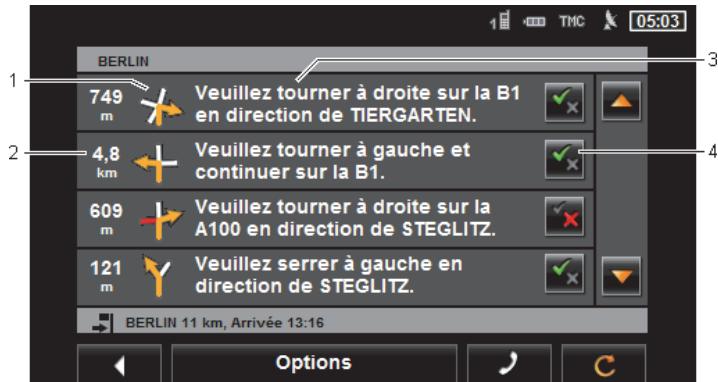
1 Représentation schématique du prochain croissement où vous devez tourner.
2 Distance jusqu'ace croisement.
3 Instruction de conduite et le cas échéant nom de la rue dans laquelle vous doivent tournier.
4 Indique votrechoixd'emprunterounonlertroncditinéarere correspondant.
(Autoriser) : la section correspondante peut être incluse à l'itinéraire.

(Interdire) : l'itinéraire ne doit pas inclure ce tronçon.
Bloquer tronçons d'itinétaire
- Tapez sur les sections d'itinéraire par lesquelles vous ne désirez pas passer pour faire apparaître pres de celles-ci l'icine (Interdire).
- Tapez sur C (Modifier l'itinéraire).
Le système de navigation calcule un itinétaire de contournement des tronçons d'itinétaire. La fenêtre DESCRIPTION D'ITINÉRAIRE affiche les nouvelles instructions de conduite.
- Tapez sur (Précédent) pour reférer la fenêtre DESCRIPTION D'ITINÉRAIRE.
Débloquet et utiliser l'itinétaire d'origine
Il est possible à tout moment de débloquer des tronçons.
Dans la fenetre DESCRIPTION D'ITINÉRAIRE, tapez sur Options > Calculator l'itinéraire initial.
8.14 TMC (Informations routières)
Gracé à son récepteur TMC intégré, votre système de navigation dispose d'informations routières actuelles. Il peut, en cas de besoin modifier lui-même l'itinéraire pour, par ex. contourer un embouteillage.

Remarque : dans de nombreux pays d'Europe, TMC est disponible gratuitemment. Dans quelques pays, Premium TMC payer est proposé (exclusivement ou en supplément) et promet une plus grande rapidite et une(Meilleureactualite.
Vous pouvez contracter un abonnement aux services PremiumTMC par le biais de notre site www~-~,com.
8.14.1 Présentation TMC
Quand pendant la navigation, un nouvelle information routière apparait concernant votre itinéraire, un bouton de commande Informations routières s'affiche à droite de votre écran.
Nouveau calcul : Automatiquement
Si pour la configuration Nouveau calcul vous avez sélectionné Automatiquement, alors le bouton de commande ne contient pas d'indication de distance. L'obstacle routier est contourné automatiquement.
Nouveau calcul: Sur demande
Si vous avez sélectionné Sur demande, alors la distance jusqu'à l'obstacle routier signalé est indiquée sur le bouton de commande. Le bouton de commande est rouge quand la distance est inférieure à 50 km.
Tapez sur le bouton de commande 19 km (Informations routières).
La fenêtre PRÉSENTATION TMC s'ouvre. Elle affiche une section de carte complenant une partie du trajet concerné par l'information. Si l'information laisse supposer une perte de temps considérable, une possibilité de contournement est alors indiquée.
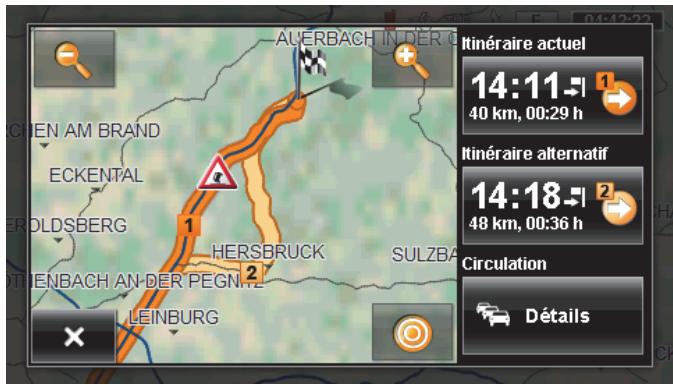

Eloigner : la section de carte représentée est plus vaste, mais elle compte moins de détails.

Zoomer : la section de carte représentée est plus réduite, mais elle compte plus de détails.

Section de carte initiale : la section de carte initiale est représentée à nouveau.
Tapez sur le bouton de commande de l'itinétaire que vous désírez suivre.
-0U-
Tapez sur le bouton de commande Détails. La fenêtre INFORMATIONS ROUTIÈRES s'ouvre. Vous pouvez procéder ici au calibrage de la boussole électronique. (Voir « Afficher Informations routières », page 95)

Remarque : quand vous tapez sur un symbole routier (sur l'illustration :
(4) dans la section de carte de la fenêtre PRÉSENTATION TMC, une fenêtre s'ouvre renfermant des informations de détaill relatives à cette information. Vous pouvez procéder ici au calibrage de la boussole électronique. (Voir « Afficher en détail un message individuel », page 96)
Nouveau calcul: Sur demande
Quand vous avez selectionné le point Sur demande, alors le bouton de commande peut apparaitre aussi en couleur verte. Dans ce cas, il n'existe plus d'obstacle routier à contourner.
Tapez sur le bouton de commande (Informations routières).
La fenêtre PRÉSENTATION TMC s'ouvre (voir ci-dessus). Vous pouvez vous faire reconduire sur l'itinétaire initial ou continuer sur l'itinétaire de déviation.
8.14.2 Afficher Informations routières
Les informations routières en vigueur momentarilyément sont accessibles par les options de plusieurs fenêtres.
Dans la fenetre NAVIGATION, tapez sur Options > Circulation.
La fenêtre INFORMATIONS ROUTIÈRES s'ouvre.
A l'aide des boutons de commande (Vers le haut) et (Vers le bas), vous pouvez feuilleter la liste des messages.
- Tapez sur (Précédent) pour referrer la fenêtre INFORMATIONS ROUTIÈRES.
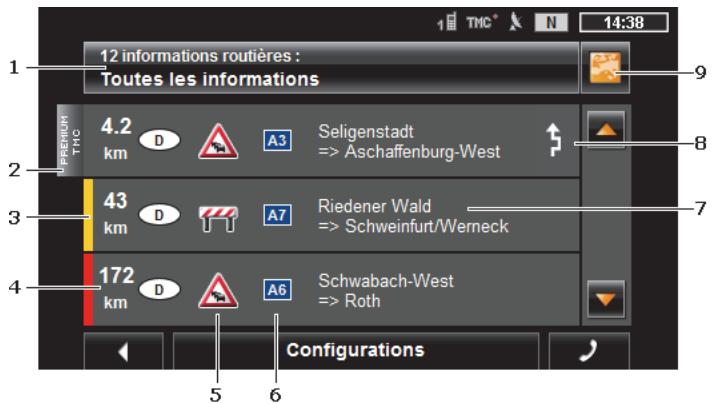
1 La commande Informations routieres indique le type d'informations routieres listedes et le nombre d'informations de ce type disponibles.
- Tapez sur Informations routières pour déterminer les informations routières devant être affichées.
2 Cette marque indique que le message concerné provient d'un fournisseur TMC Premium.
3 Vous visuaisez ici l'ampleur de la perturbation :
Rouge: le tronçon concerné n'est pas accessible ou une perte considérable de temps doit être prise en compte (plus de 30 minutes).
Ceci peut être le cas lors du barrageage de plusieurs voies à la suite d'un accident, par ex.
Jaune : le tronçon n'est pas inaccessible en raison de la perturbation, mais il faut s'attendre à des retards (10-30 minutes). Ceci peut être le cas, lors de circulation ralentie, par ex.
Pas de couleur : l'obstacle est classé parmi les perturbations secondaires. Ceci peut être le cas, quand une circulation ralentie est signalée sur un court tronçon, quand des postes d'appels d'urgence se trouvent hors service ou quand l'accès à certains parkings est bloqué.
4 Vous visualisiez ici la distance à laquelle vous vous trouvez de cette perturbation. Si la perturbation n'est pas située sur votre itinétaire ou si un itinétaire de contournements a déjà été calculé pour cette perturbation, seule la distance à vol d'oiseau est indiquée.
5 La, la perturbation signalée est représentée en tant que panneau routier.
6 La route concennee s'affiche ici.
7 Vous visualisez ici la section de trajet sur lequel la perturbation apparait.
8 Cette icone n'apparait que si la perturbation signalée concerne notre itinétaire. Vous visualisez ici comment la perturbation est traitée :
(Contourner): un itinétaire de contournement est calculé pour éviter la perturbation.
( Ignorer) : cette perturbation est ignorée.
Tapez sur la commande pour selectionner une autre configuration.
9 (Afficher sur la carte): ce bouton n'est disponible que lorsqu'un des messages affichés concerne votre itinétaire. Tapez sur ce bouton de commande pour ouvrir la fenêtre PRÉSENTATION TMC. Vous pouvez procéder ici au calibrage de la boussole électronique. (Voir « Présentation TMC », page 93)
8.14.3 Afficher en détaill un message individuel
Tapez sur un message pour Broker qu'il soit affiché en détaill.

Le système de navigation lit l'information routière correspondante quand la fenêtre de détaill s'ouvre. La lecture à haute voix n'est toute fois pas disponible dans toutes les langues.
Tapez sur le bouton de commande (Afficher sur la carte) pour visualiser la section concernée sur la carte.
Dans la fenetre INFORMATIONS ROUTIÈRES, tapez sur Configurations.
Dans la fenêtre CONFIGURATIONSTMC, vous pouvez programmer et configurer I'émetteur TMC pour définir l'influence ou non sur votre itinéraire d'une information routière concernant votre itinéraire.
Mode tuning
Tapez sur Mode tuning et déterminez la configuration de l'émetteur destiné à receivevoir les informations routières.
Automatique: à l'aide des boutons de commande à flèches dans le domaine de l'émetteur, vous pouvez programmez aussi un autre émetteur. Le systèmecherche un autre émetteur quand la réception se détiériore.
Garder station : à l'aide des boutons de commande à flèches dans le domaine de l'émetteur, vous pouvez programmez aussi un autre émetteur. Le systèmecherche le même émetteur sur une autre fréquence quand la réception se déteriore.
Garder fréquence : à l'aide des boutons à flèches dans le domaine de l'émetteur, vous pouvez régler une autre fréquence. L'émetteur necherche pas d'autre émetteur quand la réception se détière.
Nouveau calcul
Tapez sur Nouveau calcul et définièsez la manière dont les nouvelles informations routières concernant votre itinétaire doivent être prises en considération.
Automatiquement : un itinétaire de contournement est calculé automatiquement. Vous serez informé du nouveau calcul d'itinétaire.
Sur demande : un message parlé de l'appareil de navigation vous signale une information concernant votre itinéraire. Sur l'écran, le champ Informations routières indique la distance jusqu'à la perturbationANNCEE.
Tapez sur le champ Informations routières. Vous pouvez définir alors le calcul d'un itinéraire de déviation.
8.15 Carnet de route
Vous pouvez demander à votre apparéil de navigation de tener un carnet de route. Le carnet de route est enregistré dans le fjichier « Logbook.xls ». Il peut être ouvert via Microsoft Excel. Dans ce fjichier, tout itinétaire enregistré est reporté en tant que nouvelle option en fin de tableau.
Le fichier « Logbook.xls » est créé dans le repertoire « NAVIGON\Logbook », lors du premier enregistrement d'un itinéraire. Si vous supprimez ou déplacez ce fichier, un nouveau fichier sera génééré lors du prochain enregistrement d'un itinéraire.
Faire enregistrer les trajets
Vou puevez faire enregistrer automatiquement tous les trajets.
- Dans la fenêtre NAVIGATION, tapez sur Options > Configurations > Navigation.
- Configurez Carnet de route sur Oui.
- Tapez sur OK.
A partir de maintainant, tout trajet sera enregistré jusqu'à ce que vous configuriez à nouveau Carnet de route sur Non. Vous pouvez toute fois exclure certains trajets de l'enregistrement.

Le système de navigation enregistre aussi des trajets quand vous ne naviguez pas. La condition en est bien sur, que le système de navigation soit en marche et qu'il recoive les signaux GPS.
Avant de prendre la route
Si vos trajets sont enregistrés dans le carnet de route, une fenêtre s'ouvre avant le départ, vous permettant d'entrée les indications nécessaires concernant ce trajet. Mais vous pouvez decide aussi de ne pas enregistrer ce trajet et configurer le réglage en conséquence.
Si vous ne souhaitez pas enregistrer ce déplacement, tapez sur X (Annuler).
-OU-
- Dans le champ Motif du déplacement, tapez sur une des raisons possibles du voyage.
- Dans le champ Entrée dans le carnet, entraun nom pour cette option, par ex. « Visite au client X »
- Tapez sur Kilométrage au compteur
- Entrez le kilométrage de votre vehicule.
- Tapez sur Demarrer.
Ce chapitre ne vous concerne que si votre apparéil de navigation compte parmi les apparéils suivants :
NAVIGON 40 Premium
NAVIGON 40 Premium Live
L'appareil de navigation dispose d'un module mains-libres soutenant les connexions bluetooth vers les téléphones mobiles adaptés à bluetooth et les casques d'écoute. Il peut être connecté en même temps à deux téléphones mobiles ou être relié à un casque d'écoute.
Quand vous avez etabli une liaison avec un téléphone mobile, vous pouvez utiliser l'appareil de navigation en tant que dispositif mains-libres pour votre téléphone mobile.
Quand vous avez etabli une liaison avec un casque d'écoute bluetooth, les commandes vocales du logiciel de navigation vous sont transmises par le casque. Ceci est utile, si vous vous déplacez en moto, par exemple. Toutes les autres fonctions décrites dans ce chapitre ne sont pas disponibles lors d'une connexion avec un casque.

Une liste de compatibilité de tous les téléphones mobiles soutenus est disponible sur notre site webwww~-navigon.com.
Ouvrir le module mains-libres
Dans l'application de navigation, tapez sur (Téléphone). La fenêtre MODULE MAINS-LIBRES s'ouvre.
Quand vous démarrez le module mains-libres pour la première fois, une fenêtre s'ouvre dans laquelle vous pouvez lancer la recherche d'appareils adaptés à bluetooth.
- Tapez sur Oui si vous lancez maintainant la recherche et désirez étabir une connexion avec votre téléphone mobile ou votre casque. Dés que l'appareil de navigation a détesté votre apparéil bluetooth, vous pouvez étabir la liaison (voir « Jumeler un apparéil », page 102).
- Tapez sur Non si vous désirez étabir la liaison à un moment ultérieur. (Voir chapitre « Rechercher et jumeler les apparêls bluetooth », page 101)
Éléments du module mains-libres
Toutes les fonctions sont accessibles à partir de la fenêtre MODULE MAINS-LIBRES.
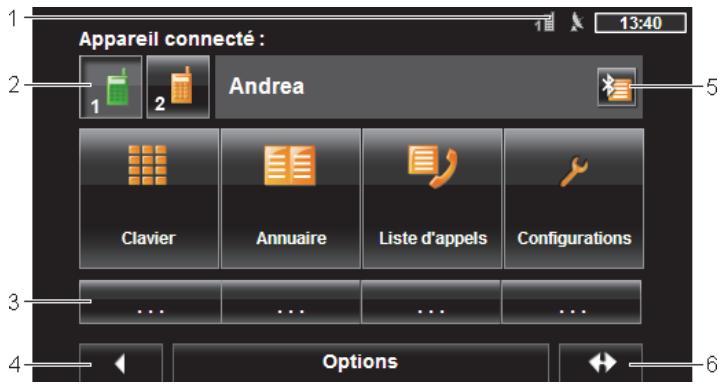
1 Affichage d'etat du module mains-libres. Cet affichage d'etat est visible aussi dans le logiciel de navigation. (Voir « Bluetooth / Téléphone », page 24)
2 Les boutons de commande Télephone 1 et Télephone 2 servent à la sélection du téléphone activé. (Voir « Activer votre téléphone mobile », page 104)
Le bouton de commande du téléphone momentanément activé est représentée de façon enforcée (ici : Télephone 2). Le nom du téléphone activé apparait à côté des boutons de commande.
Ces boutons de commande peuvent avoir plusieurs couleurs :
- Vert, quand un téléphone mobile est connecté en tant que « Telefoné 1 » ou en tant que « Telefoné 2 »
Orange, quandaucuntelephoremobile n'estconnecté.
Quand le module mains-libres est connecté à un casque, le bouton de commande (Casque bluetooth) apparait.
3 Boutons de commande seLECTION rapide (voir « Numéro rapide », page 112).
4 Retourne à la fenêtre ouverte en dernier. Quand vous appuyez sur ces commandes, vous returnez à l'application de navigation.
5 Oùvre la fenêtre APPAREILS BLUETOOTH FIABLES. Vous pouvez configurer dans celle-ci les apparéils connectés au module mains-libres. (Voir « Connecter un apparéil », page 103)
6 Positionne l'application de navigation au premier plan.
'De plus, les boutons de commandes à inscription suivant sont visibles :
Clavier: ouvre le clavier sur lequel vous pouvez composer les numérios de téléphone. (Voir « Sélectionner un numéro de téléphone », page 108)
Annuaire : ouvre l'annuaire du téléphone activé. (Voir « Appeler un numéro de l'annuaire téléphonique », page 109, et « Naviguer vers un contact de l'annuaire téléphonique », page 111)
Liste d'appels : ouvre la liste d'appels du téléphone activé. (Voir « Appeler un des derniers correspondants », page 109)
9.1 Connexion au téléphone mobile
Afin de pouvoir utiliser, le module mains-libres de l'appareil de navigation, celui-ci doit être connecté à un apparéil bluetooth au moins.

Remarque : aussi bien l'appareil de navigation que le téléphone mobile doit être configurés de façon à ce qu'une connexion bluetooth puisse être établie entre les deux appareils. Les casques sont configurés de façon adaptée à l'usine.
Des informations concernant la configuration de l'appareil de navigation sont disponibles au chapitre « Configurations » à la page 113.
Des informations concernant la configuration du téléphone mobile ou du casque sont disponibles dans le manuel correspondant du fabricant.
9.1.1 Rechercher et jumeler les appareils bluetooth
Le jumelage désigne le procédé par lequel deux appareils bluetooth établient une connexion codée. A cet effet, les deux appareils doivent se transmettre réciroyement le même code. Le code et les données de connexion sont enregistrées sur les deux appareils de sorte que l'on ne doit procéder au jumelage qu'une fois lors de la première connexion. Les appareils jumelés sont enregistrés dans la liste APPAREILS BLUETOOTH FIABLES.
L'appareil de navigation peut se connecter automatiquement avec l'appareil connecté en dernier lieu dés qu'il se trouve dans le champ d'accès.
Le module mains-libres de l'appareil de navigation peut enregistrer et administrer les données de connexion de 4 téléphones mobiles jumelés et d'un casque. Pour chaque téléphone mobile jumelé, l'annuaire téléphonique et la liste d'appels peuvent être importés et enregistrées avec les données de connexion.

Remarque : l'annuaire téléphonique et la liste d'appels ne sont disponibles que si le téléphone correspondant est connecté. Des informations concernant l'import de l'annuaire téléphonique et de la liste d'appels sont disponibles aux chapitres « Importer annuaire », page 106 et « Importer liste d'appels », page 107.
Rechercher les apparciels
-
Assurez-vous que bluetooth est activé aussi bien sur le téléphone mobile que sur l'appareil de navigation. Si vous désirez établier une connexion avec un casque, il doit être mis en marche. De plus amples informations sont disponibles dans le manuel du casque.
-
Dans la fenêtre MODULE MAINS-LIBRES, tapez sur (Appareils bluetooth fiables).
La fenêtre APPAREILS BLUETOOTH FIABLES s'ouvre.
- Tapez sur Options > Rechercher les apparciels.
L'appareil de navigation lance la recherche d'appareils bluetooth etiste tous les appareils detectes dans la fenetre APPAREILSDETECTES.L'icone a gauche du nom de I'appareil,indique queI'appareil est un telephone mobile ou un casque.
Jumeler un apparéil
- Dans la fenêtre APPAREILS DETECTÉS, tapez sur le bouton de commande ou sur le nom de l'appareil vers lequel vous désirez étabir une connexion.
Si un jumelage a déjà été réalisé avec 4 téléphones mobiles ou un casque, il vous est demandé alors de supprimer un apparéil de la liste APPAREILS BLUETOOTH FIABLES. (Voir « Supprimer un apparéil », page 105) - L'appareil de navigation vous demande d'entrez un code.
Quand vous établiessez une connexion avec un téléphone mobile, entrez alors un code (1 à 16 chiffres) dans le champ Code et tapez sur (OK). Entrez alors le même code dans le téléphone mobile.
Quand vous établissez une connexion avec un téléphone mobile, entrez alors le code du casque. Ce code et d'autres informations concernant le jumelage sont disponibles dans le manuel du casque. Le jumelage est réalisé et les deux apparéils se connectent. L'appareil connecté s'affiche dans la liste APPAREILS BLUETOOTH FIABLES. (Symbole vert)
9.1.2 Jumeler un apparéil à partir du téléphone mobile

Remarque: si vous n'êtes pas sur de la façon de procéder aux étapes suivantes, veuillez consulter le manuel du téléphone mobile.
- Assurez-vous que bluetooth est activé aussi bien sur le téléphone mobile que sur l'appareil de navigation. Pour que le jumelage puisse être réalisé à partir du téléphone mobile, les fonctions Visible pour les autres et D'autres peuvent se connecter doivent être activées aussi sur l'appareil de navigation. (Voir « Configurer le module mains-libres », page 112)
- Sur votre téléphone mobile, procédez à la recherche d'autres
appareils bluetooth. L'appareil de navigation est détecté en tant que NAVIGON. - Etablissez une connexion vers l'appareil détecté NAVIGON.
Le téléphone mobile vous demande d'entrez un code. -
Entrez un code (1 à 16 chiffres). L'appareil de navigation vous demande d'entrer un code.
-
Dans le champ Code, entrez le même code que sur le téléphone mobile et tapez sur (OK).
Le jumelage est réalisé et les deux apparèils se connect.
L'appareil connecté s'affiche dans la liste APPAREILS BLUETOOTH FIABLES.
Si le nouvel apparéil est un casque, le symbole s'affiche en vert à droite de son nom. Le cas échéant, la connexion vers le téléphone mobile est coupée.
Si le nouvel appareil est un téléphone mobile, un des deux symboles apparait en vert à droite de son nom, suivant qu'il est connecté en tant que Telefonephone 1 ou Telefonephone 2.
9.1.3 Connecter un apparéil
« Connecter » désigne toute connexion établie après la première connexion entre des appareils bluetooth. Dans ce cas, il n'est pas nécessaire d'enter un code.
- Assurez-vous que bluetooth est activé sur votre appareil de navigation.
Si vous désirez vous connecter avec un téléphone mobile, assurez-vous que bluetooth est activé sur le téléphone mobile et que les configurations. Visible pour les autres et D'autres peuvent se connecter sont activées.

Remarque : la dénomination exacte de ces configurations peut varier d'un fabricant à l'autre. De plus amples informations sont disponibles dans le manuel de votre téléphone mobile.
Si vous désirez vous connecter avec un casque, assurez-vous que celui-ci est en marche.
Connector manuellement
Quand une connexion bluetooth est en cours avec un apparéil, il n'est pas nécessaire de supprimer d'abord cette connexion avant d'établit une connexion avec un autre apparéil. La connexion en cours sera coupée automatiquement dés que vous engagerez une connexion vers un autre apparéil.
- Dans la fenêtre MODULE MAINS-LIBRES, tapez sur (Appareils bluetooth fiibles).
La fenêtre APPAREILS BLUETOOTH FIABLES s'ouvre. Les appeareils connectés momentanément sont caractérisés par un symbole vert situé à doite de leur nom. Les appeareils non connectés sont caractérisés par des symboles oranges.
3. Etabliesse la connexion bluetooth :
Tapez sur le symbole (Connector) pour étabir une connexion vers le casque correspondant. Ceci entraîne la coupure de toutes les connexions actives vers d'autres apparéils.
Tapez sur le symbole (Connector) pour connecter le téléphone mobile correspondant en tant que « Téléphone 1 » La connexion vers un casque ou vers un appareil déjà connecté en tant que « Téléphone 1 » est coupée.
Tapez sur le symbole 2 (Connector) pour connecter le téléphone mobile correspondant en tant que « Telefoné 2 » La connexion vers un casque ou vers un apparéil déjà connecté en tant que « Telefoné 2 » est coupée.
Le symbole correspondant passe au vert. L'appareil de navigation établit la connexion avec l'appareil sélectionné.
4. Tapez sur (Précedent) pour returner à la fenêtre MODULE MAINS-LIBRES.
Si le téléphone que vous désírez connecter n'est pas dans la liste, il est possible de lancer une recherche d'appareils bluetooth. (Voir « Rechercher et jumeler les appareils bluetooth », page 101)
Connector automatiquement

Remarque : l'appareil de navigation doit être enregistré dans les configurations bluetooth de votre téléphone mobile en tant que « autorisé » ou « apparéil autorisé » afin de permettre une connexion automatique (le terme exact peut varier d'un fabricant à l'autre). De plus amples informations sont disponibles dans le manuel de votre téléphone mobile.
Quand l'appareil avec lequel vous désirez étabir une connexion se trouve être un des deux appeareils de la connexion précédente, et que la configuration Rétablir la dernière connexion est activée, alors la connexion sera établie automatiquement lors que l'appareil se調查 dans le champ de connexion.
9.1.4 Activer votre téléphone mobile
Quand le module mains-libres est connecté à deux téléphones mobiles, vous pouze selectionner dans la fenetre MODULE MAINS-LIBRES le téléphone devant être activé.
Si vous souhaitez faire un appel, celui-ci sera réalisé via le téléphone activé. Les appeals entrants et les SMS du téléphone inactivés seront toutefois signalés et peuvent être réceptionnés.
La liste d'appels et l'annuaire du téléphone inactif ne sont pas disponibles.
You ne pouvez activer qu'un téléphone connecté.

Tapez sur le bouton de commande 1 (Telephone 1) ou

(Téléphone 2) pour activer le téléphone mobile enregistrant.
Le bouton de commande du téléphone momentanément activé est représenté de façon enforcée. Le nom du téléphone activé apparait à droite des boutons de commande.
Quand un téléphone mobile n'est pas encore connecté en tant que « Téléphone 1 » ou « Téléphone 2 », alors le symbole apparait en orange sur le bouton de commande correspondant. Quand vous tapez dessus, la fenêtre APPAREILS BLUETOOTH FIABLES s'ouvre. Elle vous permet de connecter un téléphone mobile avec un module mains-libres. (Voir « Connector un apparéil », page 103)
9.1.5 Supprimer un apparéil
Vous pouvez supprimer les données de connexion d'appareils jumelés. L'appareil ne s'affiche alors plus dans la listeAPPAREILS BLUETOOTH FIABLES. Si vous aviez importé un annuaire téléphonique et/ou une liste d'appels à partir de cet apparéil, ces données seront supprimées de l'apparéil de navigation.
- Dans la fenêtre MODULE MAINS-LIBRES, tapez sur (Appareils bluetooth fiables).
La fenêtre APPAREILS BLUETOOTH FIABLES s'ouvre.
- Tapez sur Options > Supprimer un apparéil.
La fenêtre SUPPRIMER UN APPAREIL s'ouvre.
- Tapez sur le bouton de commande (Supprimer un apparéil), à droite de l'appareil que vous désirez supprimer.
Il vous est demandé de valider la suppression.
- Tapez sur Supprimer. L'appareil est supprimé de la liste APPAREILS BLUETOOTH FIABLES.
9.1.6 Importer annuaire
Pour tout téléphone mobile jumelé de la liste APPAREILS BLUETOOTH FIABLES, son annuaire téléphonique peut être importé aussi et enregistré avec les données de connexion. On ne peut avoir accès à l'annuaire téléphonique d'un téléphone mobile que si l'appareil de navigation est connecté avec le téléphone mobile à partir duquel il a été importé. Dès que vous vous connectez avec un autre téléphone ou que vous coupez la connexion, l'annuaire n'est plus disponible dans le module mains-libres.
- Dans la fenêtre MODULE MAINS-LIBRES, activez le téléphone mobile dont vous désirez importer l'annulaire. (Voir « Activer votre téléphone mobile », page 104)
- Dans la fenêtre MODULE MAINS-LIBRES, tapez sur Annuaire. L'import de l'annuaire téléphonique est lancé. Suivant la taille de l'annuaire, ceci peut demander un certain temps. Quand l'import est terminé, l'annuaire s'ouvre.

Remarque: le système imports 1000 articles maximum depuis l'annulaire du téléphone mobile.

Remarque : suivant la taille de l'annuaire, l'importation de celui-ci peut demander un certain temps. Pendant ce temps, vous pouvez placer l'application bluetooth en arrêté-plan pour afficher la carte pendant une navigation, par ex. pour afficher une carte pendant la navigation. Tapez sur En arrêté-plan dans la fenêtre qui est affichée pendant l'importation pourmettre la navigation en avant-plan.
Modifier et actualiser l'annulaire téléphonique
L'annuaire ne peut pas etre modifie dans le module mains-libres. Si vous desirez modifier ou supprimer une option dans votre annuaire, vousdezecderauxmodificationssurvoterelephone mobile,puis actualiser I'annuaire dans le module mains-libres.Lors de I'actualisation,l'annuaire est importe a nouveau.
- Dans la fenêtre MODULE MAINS-LIBRES, activez le téléphone mobile dont vous désirez importer l'annulaire. (Voir « Activer votre téléphone mobile », page 104)
- Dans la fenêtre MODULE MAINS-LIBRES, tapez sur Annuaire. L'annuaire téléphonique du téléphone mobile acté s'ouvre.
- Tapez sur Options > Actualiser. L'import de l'annuaire téléphonique est lancé.

Remarque : il n'est possible de supprimer entièrement l'annuaire téléphonique qu'en supprimant aussi le téléphone mobile de la liste APPAREILS BLUETOOTH FIABLES, (voir « Supprimer un apparéil », page 105). Au cours de cette opération, toutes les données de connexion, l'annulaire téléphonique et la liste d'appels sont supprimés de sorte que vous devez procéder à un nouveau jumelage après la suppression pour pouvoir établier une connexion avec l' apparéil.

D'autres informations concernant l'annuaire téléphonique sont disponibles au chapitre « Appeler un numéro de l'annuaire téléphonique » à la page 109.
9.1.7 Importer liste d'appels
Toute liste d'appels de tout téléphone mobile de la liste APPAREILS BLUETOOTH FIABLES peut être importée aussi et enregistrée avec les données de connexion. On ne peut avoir accès à l'annulaire téléphonique d'un téléphone mobile que si l'appareil de navigation est connecté avec le téléphone mobile à partir duquel il a été importé. Dés que vous vous connectez avec un autre téléphone ou que vous coupez la connexion, la liste d'appels sur le module mains-libres n'est plus disponible.

Remarque : le système imports 20 articles maximum depuis la liste d'appels du téléphone mobile.
- Dans la fenêtre MODULE MAINS-LIBRES, activez le téléphone mobile dont vous désirez importer la liste d'appels. (Voir « Activer votre téléphone mobile », page 104).
- Dans la fenêtre MODULE MAINS-LIBRES, tapez sur Listed'appels. L'import de la liste d'appels est lancé. Quand l'import est terminé, la liste d'appels s'affiche.
9.2 Prende une communication
Quand un appel est signalé, la fenêtre ENTRÉE D'APPEL.s'ouvre. L'affiche du titre indique le téléphone connecté sur lequel l'appeil arrive. Si les informations correspondantes sont disponibles, le nom et le numéro du correspondant s'affichent. (Si le numéro du correspondant s'affiche mais qu'il n'est pas enregistré dans l'annuaire téléphonique, à la place du nom, l'indication Correspondant inconnu s'affiche. Si le numéro de téléphone est masqué, l'indication Correspondant anonyme s'affiche).
Tapez sur Accepter si vous souhaitez prendre la communication. La fenetre APPEL EN COURS s'ouvre.

- Tapez sur Ignorer si vous ne souhaitez pas prendre la communication.
Remarque : les instructions de navigation pendant un entretien sont régées sur le mode muet.
9.3 Recevoir des SMS
Le module mains-libres peut signaler l'entrée de courts messages (SMS).
Quand un SMS est signalé, un signal sonore se déclenché et la fenêtre NOUVEL SMS.s'ouvre. La ligne de titre indique le téléphone connecté sur lequel se trouve le message.
Si les informations correspondantes sont disponibles, le nom et le numero du correspondant s'affichent. (Si le numero de l'expéditeur s'affiche mais que celui-ci n'est pas enregistré dans l'annuaire téléphonique, à la place du nom, l'indication Correspondant inconnu s'affiche. Si le numero de téléphone est masqué, l'indication Correspondant anonyme s'affiche)
Tapez sur Lire, si vous désirez dire le SMS maintainant.
La fenêtre SMS s'ouvre. Le texte du message peut être lu.

Remarque : le système de navigation lit aussi le message à haute voix si la fenêtre correspondante est ouverte. La lecture à haute voix n'est toute fois pas disponible dans toutes les langues.
Tapez sur Annuler, si vous désirez dire le SMS ultérieurement.

Remarque : vous pouvez définir aussi le non-signalement immédiat d'un SMS. (Voir « Configurations », page 113)
Mais il est possible à tout moment d'ouvoir la liste des SMS entrés et vérifier l'entrée de nouveaux SMS. (Voir « Ouvrir la boîte de réception », page 112)
9.4 Appeler
Avec le module mains-libres, il est possible de réaliser un appel de plusieurs façon.
9.4.1 Sélectionner un numéro de téléphone
- Dans la fenêtre MODULE MAINS-LIBRES, activez le téléphone mobile sur lequel vous désirez réaliser un appel. (Voir « Activer votre téléphone mobile », page 104)
-
Dans la fenêtre MODULE MAINS-LIBRES, tapez sur Clavier. La fenêtre NUMERO D'APPEL s'ouvre.
-
Entrez le numero de téléphone désire.
- Tapez sur le bouton de commande Appeler.
9.4.2 Sélectionner un numéro rapide
4 boutons de commande Numéro rapide sont disponibles. Ces boutons de commande peuvent être configurés séparément pour chaque téléphone mobile connecté.
- Dans la fenêtre MODULE MAINS-LIBRES, activez le téléphone mobile sur lequel vous désirez réaliser un appel. (Voir « Activer votre téléphone mobile », page 104)
- Dans la fenêtre MODULE MAINS-LIBRES, tapez sur la commande à numéro rapide correspondante.

Remarque: si le bouton de commande numéro rapide n'a pas encore été configuré, il ne présente que trois points (...). Quand vous tapez dessus, la fenêtre MODIFIER NUMERO RAPIDE s'ouvre. (Voir « Numéro rapide », page 112)
9.4.3 Appeler un numero de l'annuaire téléphonique
Vou puez composer des numeros depuis l'annuaire téléphonique du téléphone mobile activé.
- Dans la fenêtre MODULE MAINS-LIBRES, activez le téléphone mobile sur lequel vous désirez réaliser un appel. (Voir « Activer votre téléphone mobile », page 104)
- Dans la fenêtre MODULE MAINS-LIBRES, tapez sur Annuaire.
Si l'annuaire téléphonique du téléphone activé n'a pas encore eté importé, l'import est alors démarré. (Voir « Importer annuaire », page 106)
- Sélectionnez le contact que vous désirez appeler à partir de l'annuaire.
La fenêtre OPTION SELECTIONNEE DE L'ANNUAIRE TÉLÉPHONIQUE s'ouvre. Tous les numéroes de téléphone et adresses enregistrés pour le contact sélectionné y sont indiqués.
- Tapez sur le bouton de commande (Appeler) situé à côté du numéro de téléphone que vous désirez composer.
9.4.4 Appeler un des derniers correspondants
La liste LISTE D'APPELS contient les appel sortants, reçus, et non réceptionnés du téléphone activé.

Remarque : Les appel entrants et non réceptionnés ne peuvent être seLECTIONnés que si le numéro d'appeil de votre correspondant a été transmis.
- Dans la fenêtre MODULE MAINS-LIBRES, tapez sur Liste d'appels.
Si la liste d'appels du téléphone activé n'a pas encore été importée, l'import est alors lancé, voir « Importer liste d'appels », page 107.
La liste LISTÉ D'APPELIS s'affiche. Les options sont classées par ordre chronologique, les symboles à droite de l'options indiquent le type d'appeel :

(Appels non réceptionnés) (orange)

(Appels entrants) (blanc)

(Appels sortants)
- Tapez sur l'option désirée.

Remarque : la liste LISTE D'APPELS n'est disponible pour le module mains-libres que tant que celui-ci est connecté au téléphone mobile. Elle est actualisée automatiquement à chaque fois qu'elle est ouverte.
9.4.5 Prende une communication sur le téléphone mobile
L'appareil de navigation prend les communications en cours automatiquement depuis le téléphone mobile, dés qu'une connexion bluetooth est établie entre les deux appar兼ls.
9.5 Pendant une communication
Voues en train de téléphoner avec le module mains-libres. La fenetre APPEL EN COURS est ouverte.
9.5.1 Positionner l'application de navigation au premier plan
Vous pouvez placer à tout moment l'application de navigation au premier plan. Quand l'appareil de navigation réalisée momentarily une navigation, vous pouvez ainsi visualiser la carte avec les indications de navigation pendant la communication.
Tapez sur (Navigation).
Pendant une communication téléphonique, l'icone (Appel en cours) apparait dans le coin droit supérieur de l'écran. Le nombre indique le téléphone connecté utilisé momentarily pour l'entretien (ici : « Téléphone 1 »).
- Tapez sur (Telephone) pour ouvrir à nouveau la fenêtre
APPEL EN COURS.
9.5.2 Entrer les chiffres
Voussouspoucez saisisder chiffrespendant une communication.Cela peut etre utile au cas ou une installation telephonique desirevouconneter.
- Tapez sur Clavier.
- Entrez les chiffres désirés.
- Tapez sur (Précedent) pour ouvrir à nouveau la fenêtre APPEL EN COURS.
9.5.3 Réglage du microphone sur le mode muet
Voussoupiezreglerle microphone surle mode muet pendant une communication, pour poser une question par ex., sans que vous correspondant ne l'entende.
Dans la fenêtre APPEL EN COURS, tapez sur (Silencieux) pourmettrele microphoneaIarrét.
Votre correspondant ne vous entend plus maintenant. L'icône modifié du bouton de commande vous l'indique.
Tapez sur (Silencieux) pour reactiver le microphone.
9.5.4 Reporter la communication sur le téléphone mobile
Dans la fenêtre APPEL EN COURS, tapez sur Options > Utiliser mobile.
Yououpouz poursuivre alors l'entretien sur letelephone mobile.
9.5.5 Terminer la communication
Dans la fenêtre APPEL EN COURS, tapez sur la commande Raccrocher pour quitter la communication.
9.6 Fonctions utiles
9.6.1 Naviguer vers un contact de l'annulaire téléphonique
Vou puevez utiliser aussi l'adresse d'un contact de l'annuaire du téléphone activé en tant que destination de navigation.
- Dans la fenêtre MODULE MAINS-LIBRES, tapez sur Annuaire.
- Sélectionnez dans l'annulaire le contact vers lequel vous désirez naviguer.

La fenêtre OPTION SELECTIONNEE DE L'ANNUAIRE TÉLÉPHONIQUE s'ouvre. Celle-ci affiche jusqu'à deux adresses et quatre numérores de téléphone enregistrés pour le contact sélectionné.
- Tapez sur Démarrer navigation.
Quand plus d'une adresse est disponible pour le contact sélectionné, toutes les adresses sont indiquées.
Tapez sur l'adresse vers laquelle vous désirez naviguer.
Dans le logiciel de navigation, vous pouvez selectionner aussi des adresses en tant que destination à partir de l'annuaire. De plus amples informations sont disponibles au chapitre « Adresses importées de l'annuaire » à la page 41.
9.6.2 Ouvrir la boite de réception
Vous pouvez dire des SMS depuis la boîte de réception du téléphone activé.

Remarque: le système imports 15 SMS maximum depuis la boîte de réception du téléphone mobile.
- Dans la fenêtre MODULE MAINS-LIBRES, tapez sur Options > Entre de SMS.
La liste ENTRÉE DE SMS s'affiche. Les entrées sont classées par ordre chronologique. L'icône à droite de chaque entrée indique que le SMS a déjà été ouvert ou non :

(SMS non lus)

(SMS Ius)
- Tapez sur l'option désirée.

Remarque : la liste ENTRÉE DE SMS n'est disponible pour le module mains-libres que tant que celui-ci est connecté au téléphone mobile. Elle est actualisée automatiquement à chaque fois qu'elle est ouverte.
9.7 Configurer le module mains-libres
Le module mains-libres contient quelques configurations que vous pouvez adapter individuellement.
9.7.1 Numéro rapide
Le module mains-libres de l'appareil de navigation contient quatre boutons de commande à nombre rapide auxquels vous pouvez attribuer une tâche particulière.
- Dans la fenêtre MODULE MAINS-LIBRES, tapez sur Options > Modifier numéro rapide.
La fenêtre NUMÉR ORAPIDE s'ouvre.
- Tapez sur le bouton de commande (Modifier) situé à droite du numéro rapide que vous désírez définir.
La fenêtre MODIFIER NUMERO RAPIDE S'ouvre.
Entrer un nouveau numéro rapide ou modifier
- Tapez sur le bouton de commande (Modifier).
- Saisissez le nom et le numéro pour la sélection rapide ou modifiez celle-ci.
- Tapez sur OK.
Selectionner un numero de l'annuaire téléphonique du téléphone mobile
- Tapez sur le bouton de commande (De l'annulaire). Si aucune connexion n'est établie vers un téléphone mobile, cette commande est désactivée.
- Sélectionnez le contact qu vous désirez utiliser avec le numéro rapide.
La fenêtre SéLECTIONNER NUMÉR DE TÉLÉPHONE S'ouvre. Elle affiche tous les numérores de téléphone enregistrés pour le contact sélectionné.
- Tapez sur le numéro d'appoint que vous désirez utiliser en tant que numéro rapide.
Supprimer un numero rapide
- Tapez sur le bouton de commande (Supprimer).
- Confirmez la suppression du numero rapide. La fenetre NUMERO RAPIDE s'ouvre a nouveau. Le numero rapide selectionné n'indique plus de numero de téléphone, ni de nombres.
9.7.2 Configurations
Dans la fenêtre CONFIGURATIONS vous pouvez entendre des configurations pour les fonctions de téléphone du module mains-libres.
Dans la fenêtre MODULE MAINS-LIBRES, tapez sur Options > Configurations.
La fenêtre CONFIGURATIONS s'ouvre.
Volume sonore de la communicationTEL:le volume sonore de l'entretien peut etre regle independamment du volume sonore de I'application de navigation.
Volume sonore de la sonnerie : Le volume sonore de la sonnerie peut etre regle independamment du volume sonore de I'application de navigation.
Info lors de nouveau SMS : définissez le signalement ou non des SMS entrants (Oui ou Non).
Fonction bluetooth : définissez l'activation ou non de la fonction bluetooth (Oui ou Non).
Sans activation de bluetooth, le module mains-libres ne peut pas se connecter à un téléphone mobile ou à un casque.
D'autres peuvent se connecter : Définissez une connexion ou non à partir d'autres appareils (Oui ou Non).
Visible pour les autres : définissez la détction ou non de l'appareil de navigation par d'autres appareils adaptés à bluetooth (telephones mobiles en particulier) (Oui ou Non).
Rétablit la dernière connexion : déterminez la connexion automatique ou non vers le dernier téléphone mobile connectéès qu'il se trouve à nouveau dans le champ de réception (Oui ou Non).
Classement de l'annuaire téléphonique selon : définièsez la colonne dans laquelle l'annuaire doit être classé (Le prénom ou Le nom). Cette configuration ne concerne que l'affichage de l'annuaire téléphonique dans l'appareil de navigation.

Des informations concernant la manipulation des fenêtres de réglages sont disponibles sous « Configurer le système de navigation », page 122.

Remarque : afin de pouvoir rétablier la dernière connexion sans procédure particulière, l'appareil de navigation doit être enregistré dans votre téléphone mobile en tant que « autorisé » ou « appar收集 autorisé » (le terme précis peut varier d'un fabricant à l'autre).

Remarque : les configurations Visible pour les autres et D'autres peuvent se connecter n'ont d'effet que si la fonction bluetooth est activée.
Une connexion bluetooth ne peut être établie à partir du téléphone mobile aussi que si les deux configurations ont été régées sur Oui.
10 Navigon Live
10.1 Avant de démarrer
Le module NAVIGON Live vous permet à tout moment d'acceder aux services en ligne actuels de NAVIGON Live Services :
- Météo Live : vous receivez desinfos météos actuelles pour chaque point du réseau routier des cartes navigation disponibles. Vous obtenez de plus des prévisions pour les jours suivants.
- CleverParking Live: Si vous désírez par ex. naviguer vers un parking à étages, vous pouvez vous receivevoir des informations avant le démarrage de la navigation concernant les disponibilités. Vous obtenez même des prévisions vous indiquant l'évolution de la situation des places pour ce parking.
Les informations que vous receivez dépendent des informations que l'exploitant du parking met à disposition.
Google Local Search : si vous recherchez un certain type de destination, un restaurant thailandais par ex., vous pouvez utiliser la recherche locale Google. Vous avez ainsi accès aux recommendations et appréciations de millions d'utilisateurs dans le monde entier.
Traffic Live : vous pouvez obtenir maintainant des informations routières à partir du serveur NAVIGON Live. À, non seulement des informations de stations de radio y sont évaluées, mais aussi les données de mouvement de nombreux utilisateurs des services de NAVIGON Live. Ainsi les embouteillages peuvent être détectés et contournés plus rapidement et fiablement. L'évaluation des données de mouvement aide aussi à un calcul plus précis de l'heure d'arrivée présumée.
La connexion des données entre le module NAVIGON Live et les services NAVIGON Live est établie par téléphonie mobile. La carte SIM -necessaire à cet effet est déjà insérée dans le module. Elle ne peut être utilisée que pour les services NAVIGON Live et est bloquée pour tous les autres services (telephony, SMS, MMS etc.).
10.1.1 Coûts
L'utilisation des services NAVIGON Live est gratuite pour une période déterminée à partir du jour de la première activation. Vous n'avez ni frais de téléphonie, ni de circulation de données. Vous pouvez ensuite vous abandonner aux services. De plus amples informations sont disponibles sur notre site www.navigon.com/live.
Pour l'utilisation des services NAVIGON Live dans des pays d'Europe autres que votre pays de résidence, vous n'avez pas à payer de coûts supplémentaires. Veuillez remarquer que des informations concernant les parkings et la disponibilité par ex, ne sont pas toujours accessibles dans tous les pays.

De plus amples informations concernant la disponibilité et l'ampleur des services NAVIGON Live dans différents pays ainsi que les abonnements sont disponibles sous www.navigon.com/live.
10.2 Utiliser les services NAVIGON Live
Les services NAVIGON Live sont entière intégrés au logiciel de navigation. De nombreux services sont utilisés automatiquement sans que la manipulation de l'appareil de navigation diffère de la version sans les services NAVIGON Live. Rien n'est modifié en ce qui concerne le déroulement du programme, quand un embouteillage est signalé par ex. Les informations routières des services NAVIGON Live sont toutes plus précises et plus actuelles que les messages des stations de radio.
10.2.1 Météo
Le service Météo Live offre des desinfos météos actuelles pour chaque point du réseau routier des cartes navigation disponibles. Vous obtenez de plus des prévisions pour les jours suivants.
Infos météo pour la position actuelle
Cette fonction estMLSJeessante surtout si I'on desireutenir des previsions pour les jours suivants.
Dans la fenêtre NAVIGATION, tapez sur (NAVIGON Live) > Météo.
La fenêtre MÉTÉO s'ouvre. Une section de carte s'affiche représentant votre position actuelle. Vous trouvez à côté des données météo actuelles ainsi que des prévisions pour les jours suivants.
Infos météo pour la destination
Il est possible à tout moment pendant la navigation d'afficher les données météo pour la destination.
Tapez sur Options > Services > Météo.
La fenêtre MÉTÉO s'ouvre. Une section de carte s'affiche représentant la destination de navigation. Vous trouvrez à côté des données météo actuelles ainsi que des prévisions pour les jours suivants.

Remarque: si vous avez planifié un itinéraire à plusieurs étapes, les données météo pour la destination de navigation seront indiquées, mais non pour la destination d'etape suivante.
Données météo pour un autre lieu
Vous pouze acceder à des données météo pour chaque point sur la carte pouvant être indiqué en tant que destination de navigation.
A part Rentrer à la maison et Afficher carte > Rechercher destination, vous pouvez utiliser utiliser toutes les possibilités d'entrée par ex. Saisir adresse, Favoris ou Adresse utile.
Quand vous entrez une adresse, il suffit d'indiquer le lieu. Mais vous pouvez aussi indiquer la rue et le numéro de rue.

Les informations concernant l'entrée de destinations de navigation sont disponibles dans le manuel de votre(APpeuil)de navigation.
- Entrez le lieu pour lequel vous souhaitez des données météo de la même façon que pour les destinations de navigation. Ne tapez pas sur Demarrer navigation!
Quand une navigation est en cours, tapez alors sur Options > Destination > Insérer une étapé et entreprises le lieu pour lequel vous souhaitez doivent des données météo. Ne tapez pas sur Demarrer navigation! - Tapez sur Options > Météo. La fenêtre MÉTÉO s'ouvre. Une section de carte s'affiche représentant le lieu indiqué. Vous trouvrez à côté des données météo actuelles ainsi que des prévisions pour les jours suivants.
10.2.2 Parking
Le service CleverParking Live offre des indications détaillées concernant de nombreuses possibités de parking. Ces données contiennent entre autre des prix, des heures d'ouverture, le nombre de parkings disponibles, les prévisions de disponibilité, la disponibilité de parkings pour femmes et handicapés, le type de paiement, le type de surveillance, ...

Remarque : le service CleverParking Live ne peut donner que les informations mises à disposition par l'exploitant du parking. Ce n'est pas toujours le cas lors d'informations concernant l'évolution des disponibilités ou les prix.
- Dans la fenêtre NAVIGATION, tapez sur (NAVIGON Live) > Parking, quand vous recherchez un parking à proximité de votre position momentanée.
-0U-
A l'aide d'une des méthodes décrites dans le manuel de votre apparéil de navigation, recherchez un parking à proximité de votre destination.
Une liste s'affiche. Elle contient les parkings possible classés selon l'éloignement par rapport à votre destination.
Des informations en ligne sont disponibles pour certains parkings comme par ex., le nombre des places momentarilyement disponibles, le prix momentarilyement appliqué ou l'évolution des disponibilities.
Certain parkings sont caractérisés par une petite astérisque (par ex. ). D'autres informations sont disponibles pour ces parkings, comme par ex., les heures d'ouverture, ou le nombre de parkings pour handicapés et pour femmes.
- Sélectionnez un parking.
La fenêtre INFORMATION SURE LA DESTINATION s'ouvre. Elle renferme des adresses et autres informations, si disponibles.
10.2.3 Google Local Search
Lors de recherche d'adresses utiles, le service Google Local Search offre des résultats que vous pouvez obtenir aussi lors d'une recherche avec Google Maps.
Pour de nombreuses adresses utiles de la liste de résultats, les utilisateurs de Google-Maps ont formulé des appréciations variant sur une échelle de 1 étoile à 5 étoiles.
Seule l'appréciation moyenne est affichée. Pas d'étoile signifie qu'aucune appréciation n'a été délivrée.

Remarque : Google n'autorise l'utilisation du service Google Local Search que dans le respect de ses conditions d'utilisation que vous pouvez consulter sous www.google.com/accounts/TOS.
- Dans la fenêtre NAVIGATION, tapez sur (NAVIGON Live) > Google Local Search.
-0U-
Dans la fenêtre NAVIGATION, tapez sur Nouvelle destination > Adresse utile > Google Local Search.
La fenêtre Google LOCAL SEARCH s'ouvre.
- Entrez le nom du lieu de destination.
Nous ne devez proceeder à aucune entree si vous recherche une adresse utile à proximite de votre position actuelle.
Si la destination se situe à l'étranger, il est possible d'entre en même temps le nom du pays, « Paris France», par ex.
Remarquez que vous pouvez procéder à toute entrée de votrechoix. Si vous faites une erreur de frappe, vous n'obtiendrez pas les résultats attendus.
Tapez sur (Ouvrir la liste) pour sélectionner une option parmi les 30 options de lieu.
- Tapez sur (OK).
- Entrez un mot-clé.
Vous étés tout à fait libre d'entrée le mot-clé de votre choix; toute fois, le nombre de résultats dépend largement du type de mot-clé entra.
Tapez sur (Ouvrir la liste) pour sélectionner un mot-clé parmi les 30 options entées.
- Tapez sur (OK).
La liste RÉSULTATS s'affiche. Elle comporte toutes les adresses utiles trouvées. L'appréciation moyenne est affichée à côte de chaque adresse utile, (1 étoile à 5 étoiles). Pas d'étoile signifie qu'aucune appréciation n'a été délivrée.
- Tapez sur le nom de la destination vers laquelle vous désirez naviguer.
La fenêtre INFORMATIONS SUR LA DESTINATION s'ouvre. Elle comporte l'appréciation moyenne, le numéro de téléphone et les entrées d'adresse pour la destination sélectionnée.

Remarque : la fonction Appeler n'est disponible que quand l'appareil de navigation est connecté via bluetooth à un téléphone mobile.
Le manuel de l'appareil de navigation indique les possibilités et la façon d'établier une connexion via bluetooth.
- Tapez sur Démarrer navigation.
-0U-
Tapez sur Parking pour rechercher un parking à proximé de votre destination et naviguer vers celle-ci.
La carte s'affiche au mode Présentation. La destination est reproduite sur la carte.

Des informations concernant le démarrage de la navigation sont disponibles au chapitre « Présentation d'itinérale » à la page 42.
10.2.4 Informations routières
Le service Traffic Live évalue non seulement les informations mises à sa disposition par les stations de radio, mais aussi les données de mouvement des nombreux utilisateurs du service. Cela offre les avantages suivants :
- Les perturbations routières entrainant un ralentissement de la circulation peuvent être détectées et contournées plus rapidement et fiablement.
- Une perturbation de circulation supprimée est détectée plus rapidement et fiablement. Des detours inutiles peuvent être alors évités.
Les heures d'arrivée peuvent être calculées plus précisé.
Le service Traffic Live ne modifie nullement la manipulation de l'appareil de navigation, seule diffère la source de mise à disposition des informations routières.

De plus amples informations concernant la fonction Informations routières sont disponibles au chapitre « TMC (Informations routières) » à la page 93 du manuel de votre apparéil de navigation.
10.3 Configurer les services NAVIGON Live
Dans la fenêtre CONFIGURATIONS, vous pouvez entreprises les configurations pour les services de NAVIGON Live.
Dans la fenetre NAVIGATION, tapez sur (NAVIGON Live) > Options > Configurations.
La fenêtre CONFIGURATIONS s'ouvre.
Utiliser les services NAVIGON Live : définièsez la disponibilité ou non des services NAVIGON Live (Oui ou Non).
Recevoir des informations routières : déterminez la source depuis laquelle vous désirez obtenir les informations routières (à partir des services NAVIGON Live ou à partir de stations de radio). Les services NAVIGON Live reçoivent aussi les Floating Car Data de nombreux vehicules dans l'analyse de la situation routière. C'est pourquoit, ils offrent souvent un plus grand nombre d'informations et plus actuelles.
Optimiser la détction d'embouteillages : l'appareil de navigation retransmet des Floating Car Data anonymises au serveur NAVIGON Live. Plus le nombre d'utiliseurs mettant des Floating Car Data anonymement à disposition est élevé, mieux il est possible de détecter les embouteillages et de les contourner fiablement. De plus, les heures d'arivées peuvent être évalués plus précisé. Définissez la retransmission ou non de données Floating Car Data (Oui ou Non). Les Floating Car Data ne divulguent aucin renseignement concernant votre personne.

Des informations concernant la manipulation de la fenêtre CONFIGURATIONS sont disponibles dans le manuel de votre apparéil de navigation.
10.4 Indiquer I'etat
Vous trouvrez toutes les données importantes concernant le module NAVIGON Live -et la validité de l'abonnement aux services NAVIGON Live dans la fenêtre ETAT NAVIGON LIVE.
Dans la fenêtre NAVIGATION, tapez sur (NAVIGON Live) > Options > État NAVIGON Live. La fenêtre ÉTAT NAVIGON LIVE s'ouvre. Elle renferme les informations suivantes :
La date à laquelle/depuis laquelle l'abonnement pour les services NAVIGON Live arrive/est arrivée à expiration,
Le numero de la carte SIM dans le module NAVIGON Live,
- le plus récent code d'activation entrez sur l'appareil de navigation.
11 Configurer le système de navigation
La fenêtre CONFIGURATIONS constitue le point de départ de toutes les programmations à l'aide desquelles vous règlez le système de navigation à votre convenance.
Les configurations sont accessibles par les options de la fenêtre NAVIGATION et par les options de nombreuses fenêtes de l'application de navigation.
Tapez sur Options > Configurations.
La fenêtre CONFIGURATIONS de l'application de navigation comporte plusieurs boutons de commande :
Navigation, Profil d'itinétaire actuel:, Représentation de carte et Généralités.
Tapez sur un bouton de commande pour ouvrir la fenêtre correspondante.
Les configurations des différentes fenêtres sont réparties sur plusieurs pages d'écran. A l'aide des boutons de commande

Vous pouvez feuilleter (A gauche) et (A droite).
Certaines configurations ne peuvent accepter que deux valeurs différentes. Vous reconnaisserez ces configurations au bouton de commande (Modifier). Toutes les valeurs possibles sont visibles. La valeur momentanément valide est marquee en en blanc.
- Tapez sur (Modifier) pour commuter entre les valeurs possibles.
Certaines configurations peuvent accepter de nombreuses valeurs différentes. Vous reconnaisserez ces configurations au bouton de commande (Liste). La valeur momentanément valide est visible.
- Tapez sur (Liste).
Une liste représentant les valeurs possibles s'affiche. La valeur momentanément valable est marquee.
-
Tapez sur la valeur désirée. Elle est alors marquée.
-
Tapez sur OK. La liste se referme. La nouvelle valeur s'affiche.
A cheque configuration correspond un bouton de commande
(i) (Aide). Tapez sur celui-ci pour obtenir une explication de la configuration correspondante.
Les fenêtres de réglage peuvent être refermées de deux façon :
Tapez sur OK.
Vos modifications sont acceptées.
Tapez sur Annuler.
Vos modifications ne sont pas acceptées.
12 Annexe
12.1 Données techniques de l'appareil de navigation
| Dimensions | 120,5 x 75 x 15,2 mm | |
| Poids | env. 145 g | |
| Conditions de service | Température de service | -10°C à 70°C (14°F à 158°F) |
| Température de stockage | -30°C à 80°C (-22°F à 176°F) | |
| Humidité relative | 0% à 90%, non condensant | |
| CPU | SiRF ATLAS 5 | |
| Système d'exploitation | Microsoft Windows CE | |
| Ecran | Ecran couleur LCD 4,3" avec tableau résistif à touches 350 cd/m², 300:1 480 x 272 pixels (WQVGA) | |
| Mémoire | RAM | NAVIGON 40 Essential : 64 Mo. NAVIGON 40 Easy : 64 Mo. NAVIGON 40 Plus : 64 Mo. NAVIGON 40 Premium : 128 Mo. NAVIGON 40 Premium Live : 128 Mo. |
| Flash | NAVIGON 40 Essential : 2 Go NAVIGON 40 Easy : 2 Go NAVIGON 40 Plus : 4 Go NAVIGON 40 Premium : 4 Go NAVIGON 40 Premium Live : 4 Go | |
| GPS | oui Antenne intégrée | |
| TMC | oui | |
| Touches d'appareil | 1 (Marche/Arrêt) | |
| I/O | Clavier | Clavier virtuel |
| Haut-parleurs | oui | |
| Carte mémoire | microSD | |
| USB | 1 x USB 2.0 | |
| Bluetooth | (Seulement NAVIGON 40 Premium et NAVIGON 40 Premium Live) intégré à suppression d'écho | |
| Alimentation en courant | via la douille USB | |
| Accu | type | Lilon, 1300 mAh |
| chargement | électronique | intégré |
| Câble de chargement automobile | entée | 10-24V = (tension continue, DC) |
| sortie | 5V = (tension continue, DC) | |
12.2 Données techniques du module NAVIGON Live

Ce chapitre ne vous concerne que si vous appareil de navigation est un NAVIGON 40 Premium Live.
| Dimensions | 82,5 x 36,9 x 18,2 mm | |
| Poids | env. 76 g | |
| Conditions de service | Température de service | -10°C à 55°C (14°F à 131°F) |
| Température de stockage | -30°C à 65°C (-22°F à 149°F) | |
| Humidité relative | 0% à 90%, non condensant | |
| Alimentation en courant | via la douille USB | |
| Câble de chargement automobile | entée | 10-24V = (tension continue, DC) |
| sortie | 5V / 1,5A = (tension continue, DC) | |
12.3 Dispositions de licence NAVIGON
§ 1 Etendue des dispositions
Cet accord régit la relation entre l'utilisateur et la ste. NAVIGON AG, Schottmuellerstrasse 20 A, 20251 Hamburg, conceprice et titulaire des droits d'exploitation exclusifs du logiciel NAVIGON (« logiciel ») décrit dans la commande. L'objet de cet accord sont les intérêts de droit de la propriété intellectuelle.
§ 2 Etendue de l'exploitation
(1) NAVIGON octroi à l'utilisateur le simple droit, non exclusif, illimité dans le temps et l'espace d'exploiter le logiciel dans le volume d'exploitation définis dans la commande. La concession de licence comprend le droit d'incluter et d'exploiter le logiciel conformément à la documentation et aux présentes dispositions.
(2) NAVIGON indique explicitement à l'utilisateur qu'une exploitation complète du logiciel, n'est possible qu'après qu'il a procédé à un enregistrement correspondant.
(3) L'utilisateur devra s'assurer que les restrictions d'exploitation susmentionnées sont respectées.
(4) Toute exploitation dépassant le cadre définir par le contrat requiert une autorisation écrite de NAVIGON. Si l'exploitation se fait sans ce consentement, NAVIGON facturer a le montant à devoir pour l'exploitation dépassant le cadre initial suivant la liste de prix actuelle. Le droit de faire valor un autre droit à l'indemnité est réservé à NAVIGON. La preuve d'un dommage moindre est réservée à l'utilisateur.
(5) Tous les droits d'exploitation susmentionnés ne seront transférés à l'utilisateur qu'aupres le paiement intégral du montant de la licence.
§ 3 Droit de propriété intellectuelle et droits de protection
(1) L'utilisateur reconnaît les droits de propriété intellectuelle de NAVIGON et par conséquent les droits de jouissance et d'exploitation exclusifs du logiciel. Les droits de jouissance et d'exploitation exclusifs s'appliquent également aux extensions et modifications du logiciel que NAVIGON a élaborées pour l'utilisateur conformément à la commande reçue.
(2) Toute reproduction intégrale ou partie du logiciel non autorisée expressément, toute transmission du logiciel non autorisée expressément et touteélaboration d'unlogicielsemblable ou de parties du logiciel ou touteutilisation en tant que modèle du logiciel faisant l'objet du contrat sont interdites au regard de la loi et du contrat.
(3) L'utilisateur reconnaît les droits sur la marque, les droits des marques déposées, les droits relatifs à la protection du nom et les droits en matière de brevets de NAVIGON sur le logiciel et la documentation correspondante. Il lui est interdit d'enlever les indications de droits de protection intellectuelle ou les indications portant sur les droits de protection existants, de les modifier ou de les rendre méconnaisables de quelconque manière.
§ 4 Transmission du calculi
(1) L'utilisateur a le droit de vendre ou offrir à long terme le logiciel y compris le manuel d'utilisation et autre matériel d'accompagnement à un tiers à condition que le tiers acquéréur déclare est réde accord avec le maintainen de la validité des conditions prsentes du contrat même à son égard.
(2) En cas de transmission, l'utilisateur doit remettre au nouvel utiliser toutes les copies de programme y compris les copies de sécurité évientuelles existantes ou détruire les copies non transmises. A la suite de la transmission, le droit d'exploitation de programme de l'utilisateur précédent s'éteint.
(3) L'utilisateur a le droit de vendre ou offrir le logiciel y compris le manuel d'utilisation et autre matériel d'accompagnement à un tiers pour une période déterminée à condition que cela ne se produit pas sur la base d'une location à des fins commerciales ou de leasing et que le tiers déclare être d'accord avec le maintainen de la validité des conditions générées du contrat même à son égard. L'utilisateur cédant doit transmettre toutes les copies de programme y compris les copies de sécurité évientuelles existantes ou détruire les copies non transmises. Durant la période de cession du logiciel au tiers, l'utilisateur cédant n'a aucun droit d'exploitation individuelle du programme. La location à des fins commerciales ou le leasing ne sont pas permis.
(4) L'utilisateur n'a pas le droit de transmettre le logiciel à un tiers s'il soupconne que le tiers enfreindra les conditions contractuelles et effectuera notamment des reproductions non autorisées.
§ 5 Droits de reproduction et protection d'accès
(1) L'utilisateur est autorisé à reproduce le logiciel si la reproduction s'avère indispensable à l'exploitation du logiciel. Les reproductions nécessaires comptennent l'installation du programme du support de données original sur la mémoire de masse du matériel employé ainsi que le chargement du programme dans la mémoire vivie.
(2) L'utilisateur peut également procéder à une copie à des fins de sauvêgarde. Toutefois, seule une copie unique est autorisée à la reproduction et à la sauvêgarde. Cette copie de sauvêgarde doit être caractérisée comme suit.
(3) Si pour des raisons d'intégrité de données ou de garantie d'une remise en service rapide du système informatique après une panne totale, la sauvegarde en alternance de tout l'ensemble des données y compris du programme informatique intégré est indispensable, l'utilisteur est autorisé à effectuer le nombre de copies de sauvegarde impérativement nécessaire. Les supports de données concernés doivent être caractérisés conformément. Les copies de sauvegarde ne doivent être utilisées qu'à des fins de pur archivage.
(4) L'utilisateur n'est pas autorisé à procéder à d'autres reproductions incluant la sortie du code de programme sur imprimante ainsi que la photocopie du manuel. Les manuels supplémentaires eventuellement nécessaires pour les collaborateurs seront fournis par NAVIGON.
§ 6 Utilisations multiples et utilisation en réseau
(1) L'utilisateur est autorisé à utiliser le logiciel sur tout matériel dont il dispose. Si l'utilisateur change toute fois de matériel, il doit supprimer le logiciel installé sur le matériel précédent. Il est interdit de procéder à un enregistrement parallèle, de stocker ou utiliser le logiciel sur plus d'une unité de matériel.
(2) L'emploi du logiciel cédé au sein d'un réseau ou d'un autre système informatique à stations multiples est interdit si cela creée la possibilité d'une utilisation multiple isochrone du logiciel. Si l'utilisateur souhaite employer le logiciel au sein d'un réseau ou d'un autre système informatique à stations multiples, il doit interdir une utilisation multiple isochrone par un mécanisme de protection d'accès ou s'acquitter d'une redevance de licence de réseau particulière à NAVIGON dont le montant est déterminé en fonction du nombre des utilisateurs connectés au système informatique. NAVIGON communiquera sans tarder à l'utilisateur le montant de la redevance de licence de réseau à acquitter au cas par cas aussiôt que ce dernier aura fait connaître par écrit à NAVIGON l'utilisation en réseau prévue y compris le nombre des utilisateurs connectés.
§ 7 Logiciel de tiers
Le logiciel comprend des produits logiciels de tiers intégrés au logiciel, objet du contrat ou livrés avec celui-ci. NAVIGON ne transmet de principe pour ce logiciel tiers que les droits nécessaires à l'utilisation générale de ce programme en tant que parties intégrantes du logiciel objet du contrat et que NAVIGON est en droit d'octroyer. Un droit de remaniement ou de retraitemment n'y est pas compris.
§ 8 Décompilation et modification de programme
La retransduction du code de programme cédé dans d'autres formes de codes (décompilation) ainsi que toute autre type de réexploitation des différentes étapes de réalisation du logiciel (Reverse Engineering) y compris la modification de programme sont interdites à l'utiliser à moins qu'elles seront à l'élimination de fautes graves, notamment de celles qui ne peuvent pas être traitées avec les moyens organisationnels ou autres moyens justifiables. Il n'est pas permitted d'otier ou modifier les notes d'auteur, les numérodes série ainsi que toute autre caractéristiques servant à l'identification du programme. Le 'retrait d'une protection de copie ou de toute autre routine de protection n'est pas autorisée sans l'avais ou la participation de NAVIGON.
(1) Si une disposition des prêsentes règlements était caduque ou le devenait, il n'en est pas dérogé à l'efficacité des règlementions restantes. Tout règlement invalide doit être remplaced par un règlement se rapprochant le plus possible du but économique du règlement caduc, sur la base de l'interprétation complétive du contrat.
(2) Toutes les modifications ou les compléments de ces dispositions nécessitent la forme écrite et doivent être expressement caractérisés comme tels. Les stipulations annexes verbales sont inefficaces. Il n'est possible de renoncer à cette exigence de la forme écrite que par un accord écrit.
(3) Les parties conviennent dans le cadre légal d'appliquer le Droit de la République Fédérale d'Allemagne à l'exclusion de la Convention des Nations Unies en ce qui concerne toutes les relations de droits issues du contrat.
(4) Si l'utilisateur est un commercant au sens du Code de Commerce allemand, une personne morale de droit publique ou un établissement public, il est convenu qu'Hamburg sera la juridiction compétente pour tous les litiges apparaisant dans le cadre du déroulement duprésent contrat.
12.4 Déclaration de conformité
NAVIGON AG déclare par la présente que les apparciels décrits dans le manuel sont conformes aux exigences fondamentales et autres stipulations principales de la directive UE 1999/5/CE et de la directive R&TTE.
La déclaration de conformité peut être consultée sur le site Internet www.navigon.com/ce-erklaerung.
13 Solutions
Ce chapitre propose des solutions aux problèmes que vous pouvez rencontres lors de l'utilisation du système de navigation.
Cette liste n'est pas exhaustive. Vous trouvrez des réponses à de nombreuses autres questions sur les pages Internet de NAVIGON. Vous pouvez procéder ici au calibrage de la boussole électronique. (Voir « Questions concernant le produit », page 9)
J'ai raccordé un chargeur à l'appareil de navigation. L'écran indique une connexion vers un ordinateur.
-OU
J'ai raccordé l'appareil de navigation à l'ordinateur mais il n'est pas détecté en tant que support de données amovible.
La clé USB du chargeur n'est pas bien introduite dans le boftier.
-OU-
La clé USB n'est pas bien connectée.
- Retirez la clé.
L'appareil de navigation procèle à un nouveau démarrage.
Attendez que le logiciel de navigation soit chargeé à nouveau.
- Introduisez rapidement et le plus profondement possible la clé USB du chargeur dans la douille correspondante de l'appareil de navigation. (Voir « Description de l'appareil de navigation », page 10)
Mon apparéil de navigation ne réagit plus, l'écran est statique.
Procedez a une remise à zéro.
- À l'aide d'un objet pointu, appuyez sur la touche Reset. (Voir « Description de l'appareil de navigation », page 10)
Le logiciel démarre à nouveau. Vos configurations ainsi que les destinations et itinéaires enregistrés sont sauvégardés.
J'ai l'impression que l'accu de mon apparéil de navigation se décharge assezrapidement quand l' apparéil n'est pas raccordé à une source alimentation en courant externe.
Certaines configurations peuvent être régées de façon à minimiser la consommation d'énergie.
- Dans la fenêtre NAVIGATION, tapez sur Options > Configurations > Généralités.
- Réglez les valeurs de Luminosité le jour et Luminosité la nuit à un niveau inférieur si possible.
-
Tapez sur OK.
-
Tapez sur (Précedent).
La fenêtre NAVIGATION est alors ouverte à nouveau.
J'ai activé par erreur le mode démonstration.
Si lors de la première application de navigation, vous avez activé par erreur le mode de démonstration, il est possible de lemettre à l'arrêt de la façon suivante :
- Dans la fenêtre NAVIGATION, tapez sur Options > Configurations.
La fenêtre CONFIGURATIONS s'ouvre. - Tapez sur Options > Terminer mode de démonstration.
Il vous est demandé de valider la remise en l'etat des configurations définies au moment de la livraison.
- Tapez sur le bouton de commande Oui.
Le logiciel est démarré à nouveau et fonctionne comme au premier démarrage après l'achat (voir « Mettre en marche l'appareil de navigation », page 18).
Démarrez le logiciel de navigation et réglez la configuration Démarrer au mode de démonstration sur Non. Vous pouvez procéder ici au calibrage de la boussole électronique. (Voir « Démarrer l'application de navigation », page 28)

Remarque : n' utilisez que des accessoires explicitement prevus par NAVIGON pour votre système de navigation. NAVIGON AG n'est pas responsable des erreurs ou dommages causés par l'utilisation d'autres accessoires.
Des accessoires adaptations sont disponibles sous www.navigon.com ou dans le commerce spécialisé.
14 Index
1
1-Click-Menu 56
A
A proximite 81
Abonnement 114
Activer 16, 103
Adr. utiles sur la route 82
Adresse utile àproximé 33
Acces direct 36
Adr. utiles sur la route 82
au niveau national 34
dans une ville 35
NAVIGON Sightseeing 84
Adresses importées De l'annulaire 40
De Outlook / d'Internet 39
Aide d'urgence 88
Annuaire Actualiser 105
Importer annuaire 105
Annuaire 108
Appel en cours Afficher carte. 109
Entrer chiffres 110
Raccrocher 110
Silencieux 110
Utiliser mains-libres 109
Utiliser mobile 110
Appeler Annuaire 108
Composer 107
Listedappels 108
Numero rapide 108
B
Barredbouts. 55
Bloquer. 89, 91
Bluetooth
Activer 103
Connector 102
Jumelage 100
Bluetooth...... voir Module mains-libres
Boussole 21
C
Captures d'écran 77
Carnet de route 96
Carte 1-Click-Menu 56
Barredbouts. 55
Hors-piste 68
Pieton 66
Présentation 59
Reality View 65
Rechercher destination 69
Standard 57
Trace GPS 68
Vehicule 61
Carte mémoire 15
Clavier 24
Clavier de logiciel 24
CleverParking Live Parking 116
Configuration NAVIGON Live 119
Configuration 121
Configurations Configuration 121
Module mains-libres 112
NAVIGON Live 119
Volume sonore 64
Configurations Module mains-libres Connexion au téléphone mobile... 99
Numero rapide 111
Supprimer un apparéil 104
Configurations TMC Informations routieres. 95
Mode tuning. 96
Nouveau calcul 96
TMC 95
Connector 102
Connexion au téléphone mobile. 99
Contenu de la livraison 8
Conventions du manuel 7
Couts 114
D
Débloquer 90
Description 9
Description d'itinétaire Afficher 42, 50, 90 Bloquer 91
Destination Acces direct 36
Adresse utile 32
aproximé 33
Acces direct. 36
au niveaunational 34
dans une ville 35
Adresses importées De l'annulaire 40, 110 De Outlook / d'Internet 39
De la carte 41
De I'annuaire 110
Demarrer navigation 41
Description d'itinétaire 42
Destinations récentes 38
Domicile 40, 44
Enregisterer 44
Entrer coordonnées 31
Favoris 37
Google Local Search 117
Mes destinations 29
Nouvelle destination 29
Rentrer la maison 40, 44
Destinations récentes 38, 44
Detecteur deproximity 55
Domicile Modifier 45
Domicile 40, 44
Données techniques 123
E
Energie. 14, 21, 130
Entree de SMS. 111
Entrer coordonnées 31
Étapes
Ajouter 46
Ordre 47
Point de départ 46
Supprimer 47
État
NAVIGON Live 120
État GPS 89
F
Favoris 37,44
G
Garantie 7
Google Local Search 117
GPS
Mauvaise réception 27
Remise à zéro 28
Signaux. 17
Symboles 20
1
Informations routières
Afficher 94
Mode tuning. 96
Nouveau calcul 96
Présentation TMC 92
Symboles 22
Traffic Live 119
Installation 14
Itinéraire 45
Itinéaires
Administrator 47
Afficher 48
Itinéraires
Charger 47
Demarrer navigation 49
Description d'itinétaire 50
Enregisterer 47
Étapes 46
Point de départ 45
Profil d'itinétaire 49
Simulation 48
Itinéraires à visites 87
Itinéraires et traces GPS
Itinéraires et traces GPS 45
J
Jumelage. 100
L
Ligne d'appels 8
Listedappels
Importer listedappels. 106
Listedappels 108
Logiciel de navigation
Demarrer 27
M
Manuel
Mes adresses utiles. 75
Mes destinations 29
Méteo
Méto Live 115
Méteo Live
Méteo 115
Mode tuning. 96
Module mains-libres
Activer 103
Afficher carte 109
Annuaire 108
Appel en cours. 109
Appeler 107
Composer 107
Configurations 111, 112
Connector 102
Connexion au téléphone mobile... 99
Entrée d'applé 106
Entree de SMS 111
Entrer chiffres 110
Importer annuaire 105
Importer listedappels. 106
Jumelage 100
Listedappels 108
Nouvel SMS. 107
Numero rapide. 108, 111
Ouvrir 98
Raccrocher 110
Silencieux 110
Supprimer un apparéil 104
Symboles 23
Utiliser mains-libres 109
Utiliser mobile 110
MyPOIs 75
MyRoutes 42,50
N
Navigation
Bloquer 89, 91
Débloquer 90
Demarrer 41, 49
Demarrer navigation 43, 51
Description d'itinétaire 42, 50
MyRoutes 42,50
Pas de GPS. 43, 51
Profil d'itinétaire 42, 49
NAVIGON Live
Abonnement 114
Activer 16
Configuration 119
Configurations 119
Couts 114
Description. 9
Etat 120
Installation 14
Symboles 21
NAVIGON Sightseeing. 84
Nouveau calcul. 96
Nouvelle destination 29
Numero rapide 111
0
Options. 20, 26, 51
P
Parking
Parking à proximé de la dest .... 80
POI
a proximé 33
Acces direct 36
Adr. utiles sur la route 82
au niveaunational. 34
dans une ville 35
NAVIGON Sightseeing 84
Position actuelle
Enregisterer 89
Présentation TMC 92
Profil d'itinétaire 42, 49, 71
R
Reality View. 65
Remarques de sécurité 10
Rentrer la maison 40, 44
S
Saisie de données 26
Saisir les données 26
Service 8
Silencieux 24
Simulation
Demarrer 48
Quitter 49
Solutions 129
Support 8
Symboles
Informations routieres 22
NAVIGON Live 21
Traffic Live 22
Symboles du manuel
Système de navigation
Carte mémoire 15
Contenu de la livraison 8
Demarrer 17
Description 9
Données techniques. 123
Energie 14
Installation 13
Pas de TMC. 15
T
Telephone..... voir Module mains-libres TMC
Afficher 94
Mode tuning. 96
Nouveau calcul 96
Présentation TMC 92
Symboles 22
Trace GPS
Charger 47
Enregistrement trace GPS.....21,78
Traffic Live
Informations routières 119
Symboles 22
V
Volume sonore 64