FOIRE AUX QUESTIONS - ZYWALL 70 ZYXEL
Comment réinitialiser le ZyWALL 70 aux paramètres d'usine ?
Utilisez le bouton Reset situé à l'arrière de l'appareil. Maintenez-le enfoncé pendant environ 10 secondes jusqu'à ce que les voyants clignotent. Les paramètres d'usine seront restaurés.
Comment configurer un VPN IPSec sur le ZyWALL 70 ?
Accédez à l'interface web via HTTPS. Allez dans la section VPN et créez une nouvelle règle IPSec. Définissez les paramètres de clé (IKE, clé manuelle ou PKI), les algorithmes de chiffrement (DES, 3DES, AES) et d'authentification (SHA-1, MD5). Vous pouvez gérer jusqu'à 100 connexions simultanées.
Comment mettre à jour le firmware du ZyWALL 70 ?
Connectez-vous à l'interface web. Allez dans System > Firmware Update. Sélectionnez le fichier du firmware et lancez la mise à jour. Vous pouvez également utiliser TFTP/FTP/SFTP via la CLI.
Que faire si l'appareil ne s'allume pas ?
Vérifiez que le câble d'alimentation est correctement branché sur une prise secteur. Assurez-vous que la prise fonctionne. Si le problème persiste, le bloc d'alimentation interne pourrait être défectueux ; contactez le support technique.
Comment filtrer le contenu Web avec le ZyWALL 70 ?
Dans l'interface web, allez dans Content Filtering. Vous pouvez bloquer des URL, des mots-clés, des types de contenu (Java, ActiveX, cookies, proxy) et activer le filtrage via la base de données Cerbère pour un filtrage dynamique.
Comment configurer le pare-feu en mode transparent ?
Le ZyWALL 70 supporte le mode transparent. Allez dans Configuration > Interface et réglez le mode sur Transparent. Cela permet au pare-feu de fonctionner comme un pont sans modifier les adresses IP.
Comment surveiller les logs et les alertes en temps réel ?
Accédez à la section Logs de l'interface web. Vous pouvez consulter les journaux d'événements et configurer des alertes en temps réel pour les attaques. Les logs peuvent être centralisés sur un serveur distant.
Comment gérer les utilisateurs pour l'authentification VPN ?
Le ZyWALL 70 prend en charge l'authentification XAuth. Vous pouvez gérer les utilisateurs localement dans VPN > Authentication ou utiliser un serveur RADIUS externe pour la gestion centralisée.
Comment connecter un câble console pour la gestion en ligne de commande ?
Utilisez un câble série RS-232 (DB9F) pour relier le port console de l'appareil à votre ordinateur. Configurez votre terminal avec les paramètres : 115200 bauds, 8 bits de données, pas de parité, 1 bit d'arrêt. Connectez-vous via Telnet ou SSH si le réseau est configuré.
Comment configurer l'équilibrage de charge sur les deux ports WAN ?
Dans Network > WAN, activez le double WAN. Vous pouvez choisir le mode Fail-over (bascule automatique) ou Load Balancing (équilibrage de charge). Définissez les priorités et les seuils de basculement.
MODE D'EMPLOI ZYWALL 70 ZYXEL
- petites et moyennes entreprises à la recherche d'un système de sécurité et d'un concentrateur VPN bon marché
- entreprises avec deux connexions Internet et ayant besoin d'un service Internet non-stop
- entreprises à la recherche d'une gestion à distance facile via une connexion sécurisée
- structures de 200 utilisateurs au maximum
- entreprises à la recherche d'une base de données mise à jour de manière dynamique pour un filtrage précis des contenus Web (cerbère)
Caractéristiques
Réseau privé virtuel
- 100 connexions simultanées VPN IPSec
- Performances VPN 3DES/AES max.:25 Mbps
- Gestion manuelle des clés, IKE et PKI (X.509)
NATTransversal IPSec
Sécurité pare-feu
- Pare-feu transparent (mode pont)
- Stateful Packet Inspection
- Protection contre les attaques DoS et DDoS
Fichiers journal et alertes en temps reel
Gestion du traffic
- Fonctions fail-over et fall-back sur réseau étendu double, routeur dirigé
- Equilibrage de charge sur réseau étendu
double
- Règles de lissage du traffic
- Utilisation en bande passante prioritaire
- Allocation maximum et garantie de bande passante
Filtrage de contenu
- Blocage Java / Active X / cookies / proxy
- Blocage d'URL et de mots-clé
- Filtrage des contenus (cerbère)
Réseau
- Serveur / relais / client DHCP
- PPPoE
PPTP
Gestion du système
- Interface graphique Web (HTTP et HTTPS)
- Interface de lignes de commande (console, Telnet, SSH)
- Mise à jour du microprogramme (interface graph. Web, TFTP / FTP / SFTP)
Gestion centralisée du réseau
Réseau sans fil (en option)
- Compatibilité IEEE 802.11b/11g
- Encryptage WEP 64/128/256 bits
- Authentication IEEE 802.1x par port avec client RADIUS
- VPN IPSec via WLAN
WPA
Spcifications
Matériel
Dimensions & poods
- Dimensions:
355 (L) × 200 (P) × 55 (H) mm
- Poidst : 2,600 g
Conditions d'exploitation
Certification
- EMC : FCC Class B, CE-EMC Class B, C-Tick Class B, VCCI Class B
- Sécurité : CSA Intern., CE EN60950-1
Temps moyen entre pannes (modèle Bellcore)
40,9 ans
* disponible sur les prochainsines versions
Schemad’application
Internet en toute sécurité
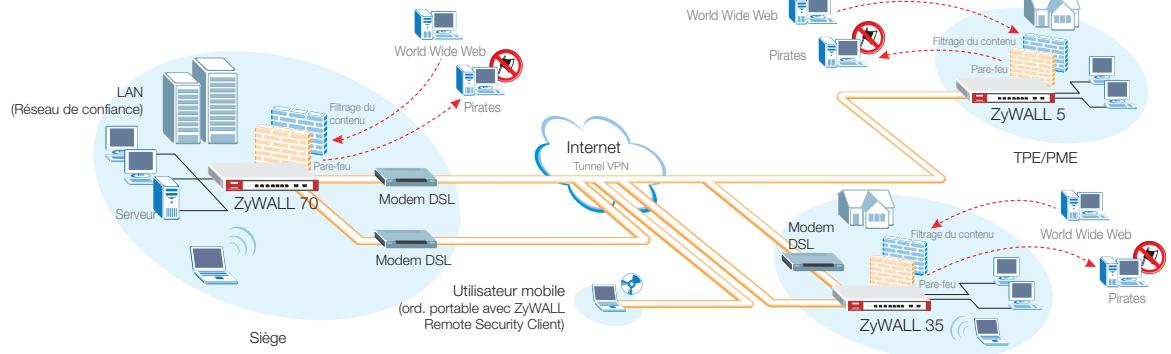
Succursale/bureau à distance

Feature Matrix
| Model Name | ZyWALL 2 | ZyWALL 5 | ZyWALL 35 | ZyWALL 70 |
| Performances |
| Débit pare-feu | 12 Mbps | 80 Mbps | 90 Mbps | 100 Mbps |
| Débit VPN 3DES / AES | 2.2 Mbps | 25 Mbps | 40 Mbps | 50 Mbps |
| Licences utilisateurs | Illimitées | Illimitées | Illimitées | Illimitées |
| Sessions concurrentes | 1,024 | 6,000 | 10,000 | 10,000 |
| Connexions simultanées VPN IPSec | 2 | 10 | 35 | 100 |
| Caracteristiqueques physiques |
| Ports (10/100 Mbps, détction automatique & MDI/MDIX) | 4xLAN, 1xWAN | 4xLAN/DMZ, 1xWAN | 4xLAN/DMZ, 2xWAN | 1xLAN, 4xDMZ, 2xWAN |
| Carte connecteur d'extension | Non disponible | •, Réseau sans fil et services en option* | •, Réseau sans fil et services en option* | •, Réseau sans fil et services en option* |
| Console RS-232 | • | • | • | • |
| Alimentation | 12VDC | 12VDC | 12VDC | 100 ~ 240VAC |
| Monté sur rack | Non disponible | • | • | • |
| Monté au mur | • | • | • | Non disponible |
| Dimensions (LxPxA, mm) | 181 x 128 x 36 | 242 x 175 x 35.5 | 242 x 175 x 35.5 | 355 x 200 x 55 |
| Poids | 330 g | 1,200 g | 1,200 g | 2,600 g |
| Mode d'exploitation |
| Mode routage / NAT / SUA | • | • | • | • |
| Mode transparent | Non disponible | • | • | • |
| Fonction dial back-up | • | • | • | • |
| Pare-feu (certifié ICSA) |
| Filtrage de paquets et protocole IP | • | • | • | • |
| Prot. contre les attaques DoS et DDoS | • | • | • | • |
| Stateful Packet Inspection | • | • | • | • |
| Pare-feu transparent | Non disponible | • | • | • |
| Filtrage des contenus Web | • | • | • | • |
| Réseau privé virtuel (certifié ICSA) |
| Gestion manuelle des clés / IKE | • | • | • | • |
| PKI (X.509) | • | • | • | • |
| Encryptede (DES, 3DES et AES) | • | • | • | • |
| Authentication (SHA-1 et MD5) | • | • | • | • |
| NAT Transversal IPSec | • | • | • | • |
| Authentication XAuth de l'utilisateur (base de données int. et RADIUS ext.) | • | • | • | • |
| Gestion du traffic |
| Bande passante garantie / maximale | Non disponible | • | • | • |
| Régles de lissage du traffic | Non disponible | • | • | • |
| Utilisation en bande passante prioritaire | Non disponible | • | • | • |
| Grande disponibilité |
| Fonctions fail-over et fall-back autom. | • | • | • | • |
| Fonction dial back-up | • | • | • | • |
| Ports réseau étendu double pour sauvégarde et équilibrage de charge* | Non disponible | Non disponible | • | • |
| Gestion du système |
| Interface graph. Web (HTTP et HTTPS) | • | • | • | • |
| Mise à jour du microprogramme (interface graphique, TFTP/FTP/SFTP) | • | • | • | • |
| Vantage CNM | • | • | • | • |
| Réseau sans fil |
| Compatibilité IEEE 802.11b | Non disponible | • | • | • |
| Compatibilité IEEE 802.11g | Non disponible | • | • | • |
| Authentif. IEEE 802.11x de l'utilisateur (base de données int. et RADIUS ext.) | Non disponible | • | • | • |
| Logs / surveillance |
| Fichiers journal centralisés | • | • | • | • |
| Alerte en cas d'attaque | • | • | • | • |
| Surveillance du statut du système | • | • | • | • |
(*) disponible sur les prochains versions

Unleash Networking Power
Denmark
Tel: +45 39 55 07 00 Fax: +45 39 55 07 07
Email: sales@zyxel.dk
http://www.zyxel.dk
Finland
Tel: +358-9-4780 8400 Fax: +358-9-4780 8448
Email: sales@zyxel.com

UPnP



FCCE