
ZYWALL 300 - Pare-feu (Firewall) ZYXEL - Notice d'utilisation et mode d'emploi gratuit
Retrouvez gratuitement la notice de l'appareil ZYWALL 300 ZYXEL au format PDF.


| Type de produit | Pare-feu (Firewall) unifié (USG) avec sécurité UTM |
| Marque | ZYxEL |
| Modèle | ZyWALL 300 |
| Débit pare-feu | 250 Mbps |
| Débit VPN (AES) | 80 Mbps |
| Débit UTM (AV+IDP+pare-feu) | 55 Mbps |
| Nombre maximal de sessions | 60 000 |
| Tunnels VPN IPSec simultanés maximum | 200 |
| Utilisateurs VPN SSL simultanés maximum | 25 |
| Ports physiques | 7 ports 10/100/1000 GbE |
| Type WAN | Ethernet, support 3G optionnel |
| Fonctions de sécurité | Pare-feu SPI, VPN IPSec/SSL, antivirus, IDP/ADP, filtrage de contenu, anti-spam, contrôle IM/P2P |
| Gestion de la bande passante | Oui |
| Haute disponibilité (HA) | Dispositif en actif/passif, VPN HA, multi-WAN avec failover automatique |
| Méthodes d'authentification | Base de données locale, RADIUS, LDAP, Microsoft AD |
| Administration | Web GUI (HTTP/HTTPS), ligne de commande, Vantage CNM, Vantage Report |
| Alimentation | Alimentation externe (adaptateur secteur), non redondante |
| Dimensions (approx.) | Format rack 19 pouces, hauteur 1U |
| Poids (approx.) | Environ 2,5 kg |
| Entretien et nettoyage | Débrancher l'appareil, nettoyer avec un chiffon doux et sec. Ne pas utiliser de solvants. |
| Pièces détachées et réparabilité | Contacter le support Zyxel ou un revendeur agréé pour les pièces. L'appareil n'est pas destiné à être réparé par l'utilisateur. |
FOIRE AUX QUESTIONS - ZYWALL 300 ZYXEL
Questions des utilisateurs sur ZYWALL 300 ZYXEL
0 question sur cet appareil. Repondez a celles que vous connaissez ou posez la votre.
Poser une nouvelle question sur cet appareil
Téléchargez la notice de votre Pare-feu (Firewall) au format PDF gratuitement ! Retrouvez votre notice ZYWALL 300 - ZYXEL et reprennez votre appareil électronique en main. Sur cette page sont publiés tous les documents nécessaires à l'utilisation de votre appareil ZYWALL 300 de la marque ZYXEL.
MODE D'EMPLOI ZYWALL 300 ZYXEL
Tableau des caractéristiques
| Modèle | ZyWALL USG 50 | ZyWALL USG 20 | ZyWALL USG 20W |
| Système | |||
| Débit pare-feu | 100 Mbps | 100 Mbps | 100 Mbps |
| Débit VPN (AES) | 50 Mbps | 30 Mbps | 30 Mbps |
| Licences utilisateurs illimitées | √ | √ | √ |
| Sessions | 10 000 | 6 000 | 6 000 |
| Tunnels VPN IPSec simultanés max. | 5 | 2 | 2 |
| Sans fil | - | - | √ |
| Ports physiques | 2x WAN, 4 x LAN/DMZ (tous GbE) | 4 x LAN/DMZ, 1 x WAN (tous GbE) | 4 x LAN/DMZ, 1 x WAN (tous GbE) |
| Type WAN | |||
| Ethernet | √ | √ | √ |
| Support 3G (en option) | √ | √ | √ |
| Sécurité | |||
| Pare-feu | √ | √ | √ |
| VPN IPSec | √ | √ | √ |
| Filtrage du contenu * | ^* | ^* | ^* |
| Gestion de la bande passante | √ | √ | √ |
| IDP/ADP | Dispo Q1/2011 | - | - |
| Haute disponibilité (HA) | |||
| VPN HA | √ | √ | √ |
| Multiples WANs pour répartition de charge | √ (double WAN) | √ (3G) | √ (3G) |
| Auto Failover, Failback | √ | √ | √ |
| Dial Backup | √ | √ | √ |
| Méthode d’authentification | |||
| Base de données locale | √ | √ | √ |
| Radius | √ | √ | √ |
| Administration | |||
| WebGUI (HTTP et HTTPS) | √ | √ | √ |
| Ligne de commande | √ | √ | √ |
| Vantage CNM | √ | √ | √ |
| Vantage Report | √ | √ | √ |
| * Nécessite l’achat d’une licence | |||
| Spécifications | |
| Débit pare-feu | Méthode d'essai : mesure de la performance maximale basée sur RFC 2544 (paquets UDP, 1518 bytes). La performance réelle peut varier selon les conditions du réseau et des services actifs. |
| Débit VPN (AES) | Mesure du débit VPN (AES) lors du trafic UDP avec des paquets de 1424 bytes, basé sur RFC 2544. |
| Débit AV | Mesure du débit UTM/AV/IDP par le système de test IxLoad d’Ixia de norme industrielle par le protocole HTTP avec des paquets de1460 bytes. Utilisation de flux multiples. |
| Débit IDP | Mesure du débit UTM/AV/IDP par le système de test IxLoad d’Ixia de norme industrielle par le protocole HTTP avec des paquets de1460 bytes. Utilisation de flux multiples. |
| Débit UTM | Mesure du débit UTM/AV/IDP par le système de test IxLoad d’Ixia de norme industrielle par le protocole HTTP avec des paquets de1460 bytes. Utilisation de flux multiples. |
| Nombre maximal de sessions | Nombre maximal de sessions mesurées par le système de test IxLoad d’Ixia de norme industrielle |
| Spécifications | |
| Performance UTM | Mesure du débit UTM/AV/IDP par le système de test IxLoad d’Ixia de norme industrielle par le protocole HTTP avec des paquets de 1460 bytes. Utilisation de flux multiples. |
| Performance VPN | Mesure du débit VPN (AES) lors du trafic UDP avec des paquets de 1424 bytes, basé sur RFC 2544. |
Découvrez le potentiel des produits de sécurité ZyXEL
| Si vous voulez ... | Pour | ZyXEL vous préconise... | |
| ... anti-virus de la passerelle• Le service anti-virus de la passerelle ZyWALL est facile à administrer, caractéristique de sécurité basée sur les signatures qui empêche les virus/spyware de pénétrer votre réseau.• Pour la protection contre les virus et spyware, vous pouvez choisir l'anti-virus ZyXEL ou l'anti-virus fourni par Kaspersky Labs. | ZyWALL USG 100 | iCard Kaspersky anti-virus, 1 an | iCard Kaspersky anti-virus, 2 ans |
| iCard ZyXEL anti-virus, 1 an | iCard ZyXEL anti-virus, 2 ans | ||
| ZyWALL USG 200 | iCard Kaspersky anti-virus, 1 an | iCard Kaspersky anti-virus, 2 ans | |
| iCard ZyXEL anti-virus, 1 an | iCard ZyXEL anti-virus, 2 ans | ||
| ZyWALL USG 300 | iCard Kaspersky anti-virus, 1 an | iCard Kaspersky anti-virus, 2 ans | |
| iCard ZyXEL anti-virus, 1 an | iCard ZyXEL anti-virus, 2 ans | ||
| ZyWALL USG 1000 | iCard Kaspersky anti-virus, 1 an | iCard Kaspersky anti-virus, 2 ans | |
| iCard ZyXEL anti-virus, 1 an | iCard ZyXEL anti-virus, 2 ans | ||
| ZyWALL USG 2000 | iCard Kaspersky anti-virus, 1 an | iCard Kaspersky anti-virus, 2 ans | |
| iCard ZyXEL anti-virus, 1 an | iCard ZyXEL anti-virus, 2 ans | ||
| ... une mise à jour du service anti-virus/IDP | ZyWALL USG 50 | iCard Kaspersky anti-virus/IDP, 1 an | iCard Kaspersky anti-virus/IDP, 2 ans |
| ... IDP de la passerelle• Le service de prévention/détection d'intrusion de la passerelle ZyXEL est facile à administrer, caractéristique de sécurité basée sur les signatures qui empêche les menaces d'évoluer en attaques/exploitations. | ZyWALL USG 100 | iCard IDP, 1 an | iCard IDP, 2 ans |
| ZyWALL USG 200 | iCard IDP, 1 an | iCard IDP, 2 ans | |
| ZyWALL USG 300 | iCard IDP, 1 an | iCard IDP, 2 ans | |
| ZyWALL USG 1000 | iCard IDP, 1 an | iCard IDP, 2 ans | |
| ZyWALL USG 2000 | iCard IDP, 1 an | iCard IDP, 2 ans | |
| ... filtrage de contenu de la passerelle• Le filtrage de contenu de la passerelle ZyWALL est une option de sécurité intégrée qui permet de réguler la navigation à des fins de loisirs pendant les horaires de travail, afin de limiter la consommation de bande passante non productive et d'empêcher les virus ou spyware de forcer votre ordinateur à vous connecter sur des sites non voulus. | ZyWALL 20W | iCard Filtrage de contenu, 1 an | iCard Filtrage de contenu, 2 ans |
| ZyWALL 20 | iCard Filtrage de contenu, 1 an | iCard Filtrage de contenu, 2 ans | |
| ZyWALL 50 | iCard Filtrage de contenu, 1 an | iCard Filtrage de contenu, 2 ans | |
| ZyWALL USG 100 | iCard Filtrage de contenu, 1 an | iCard Filtrage de contenu, 2 ans | |
| ZyWALL USG 200 | iCard Filtrage de contenu, 1 an | iCard Filtrage de contenu, 2 ans | |
| ZyWALL USG 300 | iCard Filtrage de contenu, 1 an | iCard Filtrage de contenu, 2 ans | |
| ZyWALL USG 1000 | iCard Filtrage de contenu, 1 an | iCard Filtrage de contenu, 2 ans | |
| ZyWALL USG 2000 | iCard Filtrage de contenu, 1 an | iCard Filtrage de contenu, 2 ans | |
| ... plus de tunnels VPN SSL• L'accès distant n'a jamais été aussi facile. En utilisant simplement un navigateur Web, les utilisateurs peuvent accéder en toute sécurité à leurs e-mails, fichiers, applications, serveurs Web et toutes ressources sur le réseau de l'entreprise, où qu'ils se trouvent. Grâce à des algorithmes de sécurité et de cryptage, les caractéristiques de sécurité VPN SSL des ZyWALL garantissent la confidentialité de vos données. | ZyWALL USG 50 | iCard 2 à 5 tunnels SSL | |
| ZyWALL USG 100 | iCard 2 à 5 tunnels SSL | ||
| ZyWALL USG 200 | iCard 2 à 10 tunnels SSL | ||
| ZyWALL USG 300 | iCard 2 à 10 tunnels SSL | iCard 2 à 25 tunnels SSL | |
| iCard 10 à 25 tunnels SSL | |||
| ZyWALL USG 1000 | iCard 5 à 25 tunnels SSL | iCard 5 à 50 tunnels SSL | |
| iCard 5 à 250 tunnels SSL | iCard 25 à 50 tunnels SSL | ||
| iCard 25 à 250 tunnels SSL | iCard 50 à 250 tunnels SSL | ||
| iCard 5 à 50 tunnels SSL | iCard 5 à 250 tunnels SSL | ||
| ZyWALL USG 2000 | iCard 5 à 750 tunnels SSL | iCard 50 à 250 tunnels SSL | |
| iCard 50 à 750 tunnels SSL | iCard 250 à 750 tunnels SSL | ||
| ... un client VPN IPSec• Idéal pour les télétravaillleurs, pour accéder aux ressources de leur entreprise en toute sécurité. Le client logiciel de SafeNet doit être installé sur le PC client. | PCs client | ZyWALL IPSec client VPN 1 licence | ZyWALL IPSec client VPN 5 licences |
| ZyWALL IPSec VPN client 10 licenses | ZyWALL IPSec client VPN 50 licences | ||
| ... Vantage CNMUn système d'administration centralisée du réseau qui permet :• l'administration centralisée de l'UTM pour les licences et règles de sécurité• la configuration VPN en un clic• la configuration de groupes d'appareils pour déploiement en masse : mise à jour du firmware, installation de règles de sécurité, fonction de sauvegarde/restauration, monitorage en temps réel, alerte et rapports graphiques compréhensifs | Tous les modèles ZyWALL | CNM, 10 noeuds | CNM, 25 noeuds |
| CNM, 50 noeuds | CNM, 100 noeuds | ||
| CNM, 300 noeuds | CNM, 1000 noeuds | ||
| ... Vantage ReportUn système compréhensif de rapports qui propose :• la collecte rapide et commode et/ou l'analyse de logs orientées sur les appareils installés sur les réseaux• une architecture très accessible et facile à utiliser, qui fournit aux administrateurs IT une méthode simple pour contrôler/analyser le trafic réseau entre les appareils ZyWALL | Tous les modèles ZyWALL | Vantage Report, 1 appareil | Vantage Report, 5 appareils |
| Vantage Report, 25 appareils | Vantage Report, 100 appareils | ||
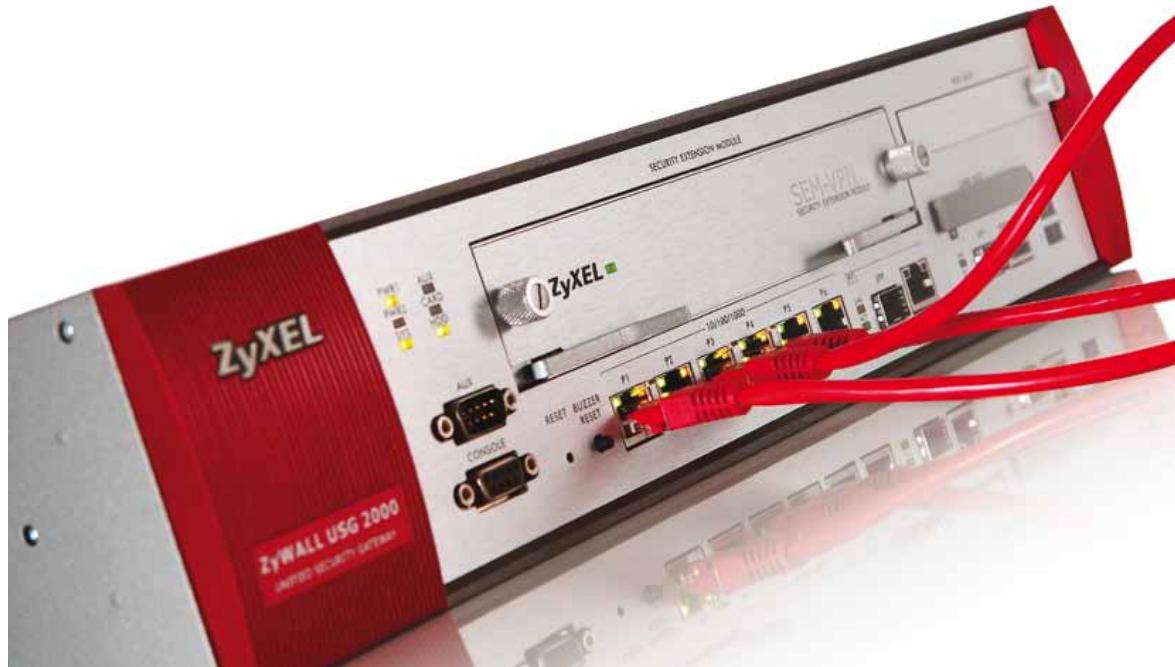
Gamme de produits de sécurité
| PME200 - 500 utilisateurs PC | ZyWALL USG 2000 |  | |
| Passerelle de sécurité unifiée (VPN & UTM hybride) | PME75 - 200 utilisateurs PC | ZyWALL USG 1000 |  |
| PME50 - 75 utilisateurs PC | ZyWALL USG 300 |  | |
| PME10 - 50 utilisateurs PC | ZyWALL USG 200 | 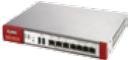 | |
| ZyWALL USG 100 |  | ||
| Bureaux distants, TPE | 1 - 10 utilisateurs PC | ZyWALL USG 50 | 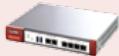 |
| ZyWALL USG 20 | 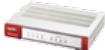 | ||
| Routeur WiFi 3G d'avant garde | ZyWALL USG 20W | 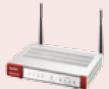 | |
| Accessoires de sécurité | Vantage Report |  | |
| Vantage CNM |  | ||
| ZyWALL client VPN IPSec |  | ||
AWARD
| Produit | Besoins du client | Caractéristiques principales |
| ZyWALL USG 2000 | Débit pare-feu GigabitAugmenter l'efficacité et la productivité du réseauCapacité VPN hybride (IPSec + SSL)Maintenir un fonctionnement professionnel continu avec une protection permanente | Unified Security Gateway (passerelle de sécurité unifiée) pour entreprisesAnti-virus ZyXEL/Kaspersky Labs pour garantir une puissante protection contre les virus et spywarePerformance VPN/UTM évolutive avec un module d'extension de sécuritéApplication Patrol pour bloquer ou gérer l'utilisation des applications de P2P/IM : permet de contrôler quel individu au sein de l'organisation peut utiliser quelle applicationGestion de la haute disponibilité avec modules d'alimentation redondants garantissant un fonctionnement permanent |
| ZyWALL USG 1000 | Pare-feu performant tout en unAugmenter l'efficacité et la productivité du réseauFournir une capacité VPN hybride (IPSec et SSL)Maintenir un fonctionnement professionnel continu avec une protection permanente | Unified Security Gateway (passerelle de sécurité unifiée) pour fournir le VPN hybride (IPSec/SSL VPN) et de robustes services de sécurité UTMProtection contre les menaces optimisée grâce à l'accélérateur matériel haute technologie SecuASICApplication Patrol pour bloquer ou gérer l'utilisation des applications de P2P/IM sans complicationsCaractéristiques haute disponibilité garantissent le fonctionnement permanent des applications critiquesAdministration excellente avec fichiers de configuration basés sur l'objet et le texte de même qu'une gestion du réseau centralisée |
| ZyWALL USG 300 | Pare-feu performant tout en unAugmenter l'efficacité et la productivité du réseauFournir une capacité VPN hybride (IPSec et SSL)Produire un fonctionnement professionnel continu avec une protection permanente | Unified Security Gateway (passerelle de sécurité unifiée) pour fournir du VPN hybride (IPSec/SSL VPN) et des services renforcés de sécurité UTMProtection contre les menaces optimisée grâce à l'accélérateur matériel haute technologie SecuASICApplication Patrol pour bloquer ou gérer l'utilisation des applications de P2P/IM : permet de contrôler quel individu au sein de l'organisation peut utiliser quelle applicationL'outil de Policy Route permet de configurer l'accès de manière très détailléeExcellente administration par le biais des fichiers de configuration basés sur l'objet et le texte de même qu'une gestion du réseau centralisée |
| ZyWALL USG 200 | Passerelle de sécurité unifiée (USG) : pare-feu Stateful Packet Inspection (SPI), anti-virus, IDP/ADP, IM/P2P et filtrage de contenu pour protéger les réseaux de petites entreprisesFournir la capacité VPN hybride (IPSec + SSL)Multi-ISP LinksSupport 3G/sans fil pour une mobilité illimitée | Protection contre les menaces optimisée grâce à l'accélérateur matériel haute technologie SecuASICLe VPN hybride (IPSec, SSL et L2TP) permet la connexion sécurisée vers les filiales, les partenaires et les sièges sociauxAnti-virus ZyXEL/Kaspersky Labs pour garantir une puissante protection contre les virus et spywareApplication Patrol pour bloquer ou gérer l'utilisation des applications de P2P/IM : permet de contrôler quel individu au sein de l'organisation peut utiliser quelle applicationPort OPT flexible (en option) qui peut être utilisé comme port WAN/LAN1/LAN2/DMZ supplémentaire |
| ZyWALL USG 100 | Passerelle de sécurité unifiée (USG) : pare-feu Stateful Packet Inspection (SPI), anti-virus, IDP/ADP, IM/P2P et filtrage du contenu, pour protéger les réseaux de petites entreprisesFournir la capacité VPN hybride (IPSec + SSL)Multi-ISP LinksSupport 3G/sans fil pour une mobilité illimitée | Protection contre les menaces optimisée grâce à l'accélérateur matériel haute technologie SecuASICLe VPN hybride (IPSec, SSL et L2TP) permet la connexion sécurisée vers les filiales, les partenaires et les sièges sociauxAnti-virus ZyXEL/Kaspersky Labs pour garantir une puissante protection contre les virus et spywareApplication Patrol pour bloquer ou gérer l'utilisation des applications de P2P/IM : permet de contrôler quel individu au sein de l'organisation peut utiliser quelle applicationSlot pour carte d'extension et ports USB pour multiples connexions 3G sans fil |
| ZyWALL USG 50 | Solution de protection de réseau certifiée ICSA à bon rapport qualité-prix pour télétravaillleurs/réseaux à domicileGain de productivité et d'efficacitéAccéder en toute sécurité aux bureaux distants | VPN IPSec certifié ICSA (VPN 5 tunnels) et pare-feu SPI (100 Mbps)Filtrage de contenu Web personnalisablePrévention d'intrusion DoS/DDoSSupport du ZyXEL Centralized Network Management (CNM) |
| ZyWALL USG 20 | Pare-feu haute performanceGain de productivité et d'efficacitéAccéder en toute sécurité aux bureaux distants | Efficacité renforcée du réseau (gestion de la bande passante, équilibrage de charge)Augmentation de la productivité professionnelle (filtrage de contenu)Connexion sécurisée haute performance vers les bureaux distants (VPN IPSec) |
| ZyWALL USG 20W | Solution sécurité d'accès flexible et à bon rapport qualité-prix pour réseaux SOHO/SBFournir un accès au réseau WiFiFournir des connexions 3G en tant que WAN alternatif | Accès à Internet par les réseaux 3G (HSDPA, UMTS, GPRS, EDGE)Point d'accès double bande, tri-mode (802.11a/b/g)Protection par le biais d'un pare-feu SPI ZyNOS avancé certifié ICSA (24 Mbps) et de VPN IPSec (5 tunnels VPN)Zones configurables 4 ports LAN/DMZ/WLANServices de filtrage de contenu basés sur le Web |
| Vantage Report | Network Reporting Analyser (analyse de rapports réseau) | Analyse des flux du réseau et rapport sous forme de statistiques graphiquesInterface utilisateur Web (application basée sur navigateur)Design intuitif et facile à utiliserSupport multi-ZyWALLPlanning automatisé des rapports |
| Vantage CNM | Centralized Network Management (Administration centralisée du réseau) | Administration centraliséeCréation et administration de VPN en un clicDéploiement et administration en masse des polices ACL du pare-feuMise à jour et administration en masse des firmwareMonitorage intuitif des appareils et des comptes |
| Client VPN IPSec ZyWALL | Client sécurité distant | Support de Windows 7Tunnel VPN IPSec avec chiffrement DES/3DES/AESAuthentication des utilisateurs avec certificats X-Auth, PEM ou PKCS#12, pre-shared keysPasserelle DPD et redondante |
La disponibilité des produits dépend de la région.
Tableau des caractéristiques
| Modèle | Unified Security Gateway | Unified Security Gateway | Unified Security Gateway | Unified Security Gateway | Unified Security Gateway |
| ZyWALL USG 100 | ZyWALL USG 200 | ZyWALL USG 300 | ZyWALL USG 1000 | ZyWALL USG 2000 | |
| Système | |||||
| Débit pare-feu | 150 Mbps | 200 Mbps | 250 Mbps | 350 Mbps | 2 Gbps |
| Débit VPN (AES) | 60 Mbps | 70 Mbps | 80 Mbps | 120 Mbps | 400 Mbps* |
| Débit UTM (AV+IDP+pare-feu) | 30 Mbps | 40 Mbps | 55 Mbps | 85 Mbps | 400 Mbps* |
| Licences utilisateurs illimitées | √ | √ | √ | √ | √ |
| Sessions | 20 000 | 40 000 | 60 000 | 500 000 | 1 000 000 |
| Tunnels VPN IPSec simultanés maximum | 50 | 100 | 200 | 1 000 | 2 000 |
| Utilisateurs VPN SSL simultanés maximum | 5 | 10 | 25 | 250 | 750 |
| Ports physiques | 5 x LAN/DMZ, 2 x WAN (tous GbE) | 4 x LAN/DMZ, 2 x WAN, 1 x OPT (tous GbE) | 7 x 10/100/1000 GbE | 5 x 10/100/1000 GbE | 6 x 10/100/1000 GbE2 x DualPersonality GbE (SFP/RJ45) |
| Zone personnalisable | √ | √ | √ | √ | √ |
| Réseau | |||||
| Mode Routage NAT/SUA | √ | √ | √ | √ | √ |
| Mode Passerelle (bridge) | √ | √ | √ | √ | √ |
| Mode mixte (routage/bridge) | √ | √ | √ | √ | √ |
| VLAN Tagging (802.1q) | √ | √ | √ | √ | √ |
| Support carte sans fil | √ | √ | - | - | - |
| Support 3G (en option) | √ | √ | √ | √ | √ |
| Sécurité | |||||
| Pare-feu | √ | √ | √ | √ | √ |
| VPN IPSec | √ | √ | √ | √ | √ |
| VPN SSL | √ | √ | √ | √ | √ |
| Filtrage du contenu | √ | √ | √ | √ | √ |
| Anti-spam | √ | √ | √ | √ | √ |
| Anti-virus | √ | √ | √ | √ | √ |
| IDP/ADP | √ | √ | √ | √ | √ |
| Administration IM/P2P | √ | √ | √ | √ | √ |
| Gestion de la bande passante | √ | √ | √ | √ | √ |
| Administration par utilisateur | √ | √ | √ | √ | √ |
| Haute disponibilité (HA) | |||||
| Device HA | A/P | A/P | A/P | A/P | A/P |
| VPN HA | √ | √ | √ | √ | √ |
| Multiples WANs pour répartition de charge | √ | √ | √ | √ | √ |
| Auto Failover, Failback | √ | √ | √ | √ | √ |
| Gestion Out-of-band | √ | √ | √ | √ | √ |
| Alimentation redondante | - | - | - | - | √ |
| Méthode d'authentification | |||||
| Base de données locale | √ | √ | √ | √ | √ |
| Radius | √ | √ | √ | √ | √ |
| LDAP | √ | √ | √ | √ | √ |
| Microsoft AD | √ | √ | √ | √ | √ |
| Administration | |||||
| Web GUI (HTTP et HTTPS) | √ | √ | √ | √ | √ |
| Ligne de commande | √ | √ | √ | √ | √ |
| Vantage CNM | √ | √ | √ | √ | √ |
| Vantage Report | √ | √ | √ | √ | √ |
* avec module SEM-DUAL
Marque : ZYXEL
Modèle : ZYWALL 300
Catégorie : Pare-feu (Firewall)