
USG-50 - Routeur de sécurité ZYXEL - Notice d'utilisation et mode d'emploi gratuit
Retrouvez gratuitement la notice de l'appareil USG-50 ZYXEL au format PDF.

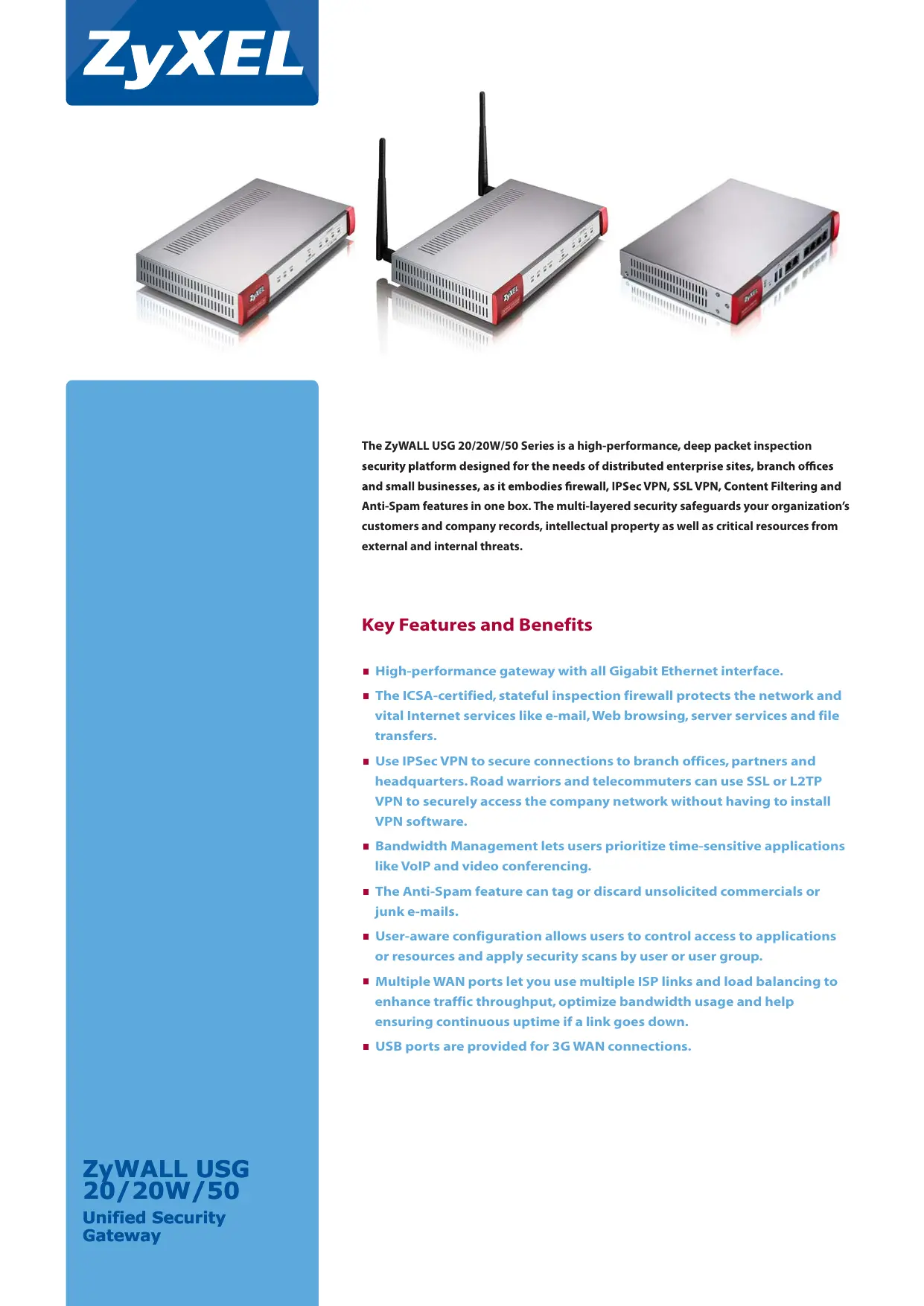
| Type de produit | Routeur de sécurité |
| Marque | ZYXEL |
| Modèle | USG-50 |
| Dimensions (L x P x H) | 320 x 200 x 44 mm |
| Poids | 2 kg |
| Alimentation | 100-240 V CA, 50-60 Hz |
| Consommation électrique | 25 W max |
| Interfaces réseau | 4 x LAN/DMZ Gigabit Ethernet, 2 x WAN Gigabit Ethernet |
| Pare-feu | Certifié ICSA, inspection dynamique, protection DoS/DDoS |
| VPN | IPSec (jusqu'à 5 tunnels), SSL VPN (jusqu'à 5 utilisateurs), L2TP/IPSec |
| Antivirus | Kaspersky (sur abonnement) |
| Filtrage de contenu | Blocage URL, mots-clés, cookies, Java, ActiveX (base Blue Coat) |
| Anti-spam | SMTP/POP3, listes noires/blanches, DNSBL |
| Gestion de bande passante | Priorisation, forme de trafic, bande passante garantie/maximale |
| Authentification | Base interne, LDAP, RADIUS, Active Directory, OTP |
| Administration | Interface web (HTTP/HTTPS), CLI (console, SSH, Telnet), SNMP v2c |
| Journalisation | Locale, Syslog, alerte e-mail |
| Haute disponibilité | Multi-WAN, basculement automatique, équilibrage de charge |
| Entretien et nettoyage | Débrancher l'appareil, nettoyer avec un chiffon sec et doux |
| Température de fonctionnement | 0 à 45 °C |
| Humidité de fonctionnement | 10% à 90% (sans condensation) |
| Support 3G | Oui (via port USB) |
FOIRE AUX QUESTIONS - USG-50 ZYXEL
Questions des utilisateurs sur USG-50 ZYXEL
0 question sur cet appareil. Repondez a celles que vous connaissez ou posez la votre.
Poser une nouvelle question sur cet appareil
Téléchargez la notice de votre Routeur de sécurité au format PDF gratuitement ! Retrouvez votre notice USG-50 - ZYXEL et reprennez votre appareil électronique en main. Sur cette page sont publiés tous les documents nécessaires à l'utilisation de votre appareil USG-50 de la marque ZYXEL.
MODE D'EMPLOI USG-50 ZYXEL
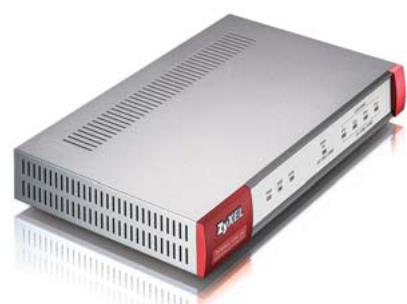
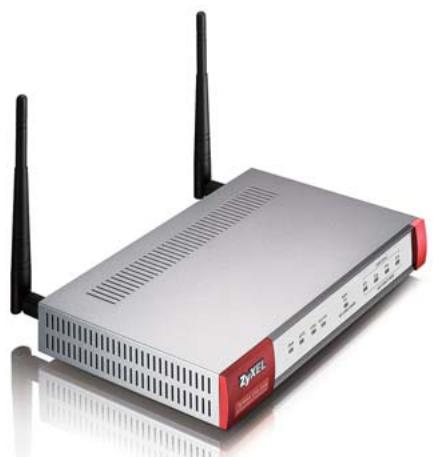
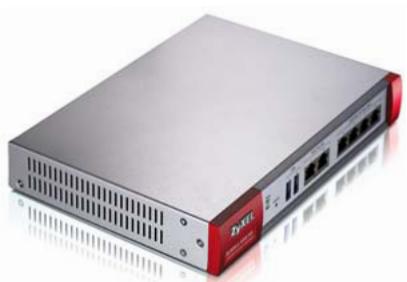
The ZyWALL USG 20/20W/50 Series is a high-performance, deep packet inspection security platform designed for the needs of distributed enterprise sites, branch offices and small businesses, as it embodies firewall, IPSec VPN, SSL VPN, Content Filtering and Anti-Spam features in one box. The multi-layered security safeguards your organization's customers and company records, intellectual property as well as critical resources from external and internal threats.
Key Features and Benefits
High-performance gateway with all Gigabit Ethernet interface.
- The ICSA-certified, stateful inspection firewall protects the network and vital Internet services like e-mail, Web browsing, server services and file transfers.
- Use IPSec VPN to secure connections to branch offices, partners and headquarters. Road warriors and telecommuters can use SSL or L2TP VPN to securely access the company network without having to install VPN software.
Bandwidth Management lets users prioritize time-sensitive applications like VoIP and video conferencing.
- The Anti-Spam feature can tag or discard unsolicited commercials or junk e-mails.
- User-aware configuration allows users to control access to applications or resources and apply security scans by user or user group.
- Multiple WAN ports let you use multiple ISP links and load balancing to enhance traffic throughput, optimize bandwidth usage and help ensuring continuous uptime if a link goes down.
USB ports are provided for 3G WAN connections.
Features
ICSA-certified Firewall
- Zone-based access control list
Security zones - Stateful packet inspection
- DoS/DDoS protection
- User-aware policy enforcement
- ALG supports custom ports
Hybrid VPN
ICSA-certified IPSec VPN
- Encryption: AES/3DES/DES
- Authentication: SHA-1/MD5
Key management: manual key/IKE
Perfect forward secrecy: DH group 1/2/5 - NAT over IPSec VPN
Dead peer detection/relay detection - PKI (X.509) certificate support
- Certificate enrollment (CMP/SCEP)
Xauth authentication
L2TP over IPSec support
SSL VPN
- SecuExtender (full tunnel mode)
- Unified policy enforcement
Supports two-factor authentication - Customizable user portal
Bandwidth Management
- Bandwidth priority
Policy-based traffic shaping
Maximum/guaranteed bandwidth - Bandwidth borrowing
Anti-Virus*
Support Kaspersky Anti-Virus
Stream-based Anti-Virus engine
- Zone base AV protection
- HTTP/FTP/SMTP/POP3/IMAP4 protocol support
Automatic signature updates
- No file size limitation
- Blacklist/whitelist support
Intrusion Detection and Prevention (IDP)*
- Routing and transparent (bridge) mode
- Zone-based IDP inspection
- Customizable protection profile
- Protect over 2000 attack
Automatic signature updates
- Custom signatures
- Protocol anomaly detection and protection
- Traffic anomaly detection and protection
- Flooding detection and protection
- DoS/DDoS protection
Application Patrol*
- Application, IM/P2P, stream base media, VoIP granular access control
- Detail access control of IM (chat, file transfer, video)
- Application and IM/P2P bandwidth control
- User authentication support
- IM/P2P signature auto update
Support more than 15 catalogs IM and P2P
Real-Time statistical reports
Maximum/guaranteed bandwidth
Anti-Spam
- Zone to zone protection
- Transparently intercept mail via SMTP/POP3 protocols
- Blacklist/whitelist support
- Support DNSBL checking
Statistics report
Content Filtering
- URL blocking, keyword blocking
- Exempt list (blacklist and whitelist)
- Blocks java applet, cookies and active X
- Dynamic URL filtering database (powered by BlueCoat)**
User Licenses
Unlimited
Networking
- Routing mode/bridge mode/mixed mode
- Layer 2 port grouping
- Ethernet/PPPoE/PPTP
- Tagged VLAN (802.1Q)
- Virtual interface (alias interface)
Policy-based routing (user-aware)
Policy-based NAT (SNAT/DNAT)
RIP v1/v2 -
OSPF
-
DHCP client/server/relay
Built-in DNS server - Dynamic DNS
Authentication
- Internal user database
Microsoft Windows active directory - External LDAP/RADIUS user database
ZyWALL OTP (One Time Password)*** - Forced user authentication (transparent authentication)
System Management
- Role-based administration
- Multiple administrator login
Multi-lingual web GUI (HTTPS/HTTP) - Object-based configuration
Command line interface (console/web console/SSH/TELNET) - Comprehensive local logging
- Syslog
E-mail alert
SNMP v2c (MIB-II)
Real-time traffic monitoring - System configuration rollback
- Text-based configuration file
- Firmware upgrade via FTP/FTP-TLS/web GUI
- Advanced reporting (Vantage Report)
- Centralized network management (Vantage CNM)
3G Support
- Advanced wireless security transmission with WEP encryption and WPA/WPA2 support
: Only for ZyWALL USG 50 and requires a valid subscription
: Requires a valid subscription
**: Sold separately
Specifications
| Model Name | ZyWALL USG 50 | ZyWALL USG 20 | ZyWALL USG 20W |
| System | |||
| Firewall Throughput | 100 Mbps | 100 Mbps | 100 Mbps |
| VPN Throughput (AES) | 50 Mbps | 30 Mbps | 30 Mbps |
| Unlimited User Licenses | Yes | Yes | Yes |
| Sessions | 10,000 | 6,000 | 6,000 |
| Max. Concurrent IPSec VPN Tunnels | 5 | 2 | 2 |
| Max. Concurrent SSL VPN Users | 5 | 1 | 1 |
| Physical Port | 4 x LAN/DMZ, 2 x WAN (All GbE) | 4 x LAN/DMZ, 1 x WAN (All GbE) | 4 x LAN/DMZ, 1 x WAN (All GbE) |
| USB Interface | 2 | 1 | 1 |
| Customizable Zone | Yes | Yes | Yes |
| Networking | |||
| Routing/NAT/SUA Mode | Yes | Yes | Yes |
| Bridge Mode | Yes | Yes | Yes |
| Mix Mode (Routing+Bridge) | Yes | Yes | Yes |
| VLAN Tagging (802.1q) | Yes | Yes | Yes |
| Wireless Support (802.11n) | - | - | Yes |
| 3G Support | Yes | Yes | Yes |
| Security | |||
| Firewall | Yes | Yes | Yes |
| IPSec VPN | Yes | Yes | Yes |
| SSL VPN | Yes | Yes | Yes |
| Content Filtering | Yes | Yes | Yes |
| Anti-SPAM | Yes | Yes | Yes |
| Anti-Virus | Yes* | - | - |
| IDP/ADP | Yes* | - | - |
| IM/P2P Management | Yes* | - | - |
| Bandwidth Management | Yes | Yes | Yes |
| User-aware Management | Yes | Yes | Yes |
| End Point Security Check | Yes | Yes | Yes |
| High Availability | |||
| Multiple WANs for Load Balancing | Yes | Yes (WAN + 3G) | Yes (WAN + 3G) |
| Auto Fail-over, Fail-back | Yes | Yes | Yes |
| Authentication Method | |||
| Local Database | Yes | Yes | Yes |
| Radius | Yes | Yes | Yes |
| LDAP | Yes | Yes | Yes |
| Microsoft AD | Yes | Yes | Yes |
| ZyWALL OTP | Yes | Yes | Yes |
| Management | |||
| WebGUI (HTTP and HTTPS) | Yes | Yes | Yes |
| Command Line | Yes | Yes | Yes |
| Vantage CNM | Yes | Yes | Yes |
| Vantage Report | Yes | Yes | Yes |
*:Requires a valid subscription
Marque : ZYXEL
Modèle : USG-50
Catégorie : Routeur de sécurité