
G-302 V3 - Adaptateur USB Wi-Fi ZYXEL - Notice d'utilisation et mode d'emploi gratuit
Retrouvez gratuitement la notice de l'appareil G-302 V3 ZYXEL au format PDF.


| Type de produit | Adaptateur réseau Wi-Fi PCI |
| Marque | ZYXEL |
| Modèle | G-302 V3 |
| Interface | PCI |
| Normes sans fil | IEEE 802.11b/g |
| Débit maximal | 54 Mbps (802.11g) |
| Bande de fréquence | 2,4 GHz |
| Antenne | Externe orientable, vissée sur la carte |
| Sécurité sans fil | WEP, WPA, WPA2 |
| Configuration minimale requise | Pentium II 300 MHz, 32 Mo RAM, 20 Mo disque dur, lecteur CD-ROM, Windows 98SE/ME/2000/XP |
| Alimentation | Via le slot PCI |
| Dimensions (estimées) | 120 x 80 x 20 mm |
| Poids (estimé) | 50 g |
| Indicateurs LED | Oui (témoins lumineux sur la carte) |
| Logiciel fourni | Utilitaire ZyXEL, pilotes |
| Compatibilité Windows | 98 Second Edition, ME, 2000, XP |
| Options de connexion | Utilitaire ZyXEL ou Configuration zéro Windows (WZC) |
| Contenu du carton | Carte G-302 V3, CD d'installation, antenne, support PCI plus petit, vis |
| Garantie (estimée) | 2 ans |
| Certifications | Consulter le site www.zyxel.com |
FOIRE AUX QUESTIONS - G-302 V3 ZYXEL
Questions des utilisateurs sur G-302 V3 ZYXEL
0 question sur cet appareil. Repondez a celles que vous connaissez ou posez la votre.
Poser une nouvelle question sur cet appareil
Téléchargez la notice de votre Adaptateur USB Wi-Fi au format PDF gratuitement ! Retrouvez votre notice G-302 V3 - ZYXEL et reprennez votre appareil électronique en main. Sur cette page sont publiés tous les documents nécessaires à l'utilisation de votre appareil G-302 V3 de la marque ZYXEL.
MODE D'EMPLOI G-302 V3 ZYXEL
La ZyXEL G-302 v3 est un adaptateur réseau sans fil pour votre ordinateur de bureau.
Configuration requise
Avant l'installation, assurez-vous que vous avez un ordinateur avec la configuration suivante:
- Pentium II 300MHz ou plus
- Au minimum 20 Mo d'espace disponible sur le disque dur. Au minimum 32 Mo de RAM.
- Un lecteur de CD-ROM
- Un emplacement PCI
- Windows 98 Second Edition, Windows ME, Windows 2000 ou Windows XP
- Il se peut que les utilisateurs de Windows 98 SE aient besoin du CD Windows 98 SE
Installation de l'utilitaire zyxel
Si vous pouvez utiliser la Configuration zéro sans fil (WZC) avec Windows XP, consultez les Remarques pour les utilisateurs de Windows XP.
Les procédures d'installation sont similaires pour toutes les versions de Windows prises en charge.
Installez l'utilitaire ZyXEL avant d'insérer la G-302 v3.
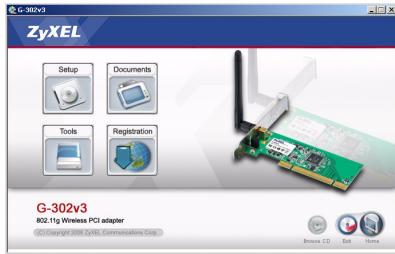
1 Insérez le CD inclus dans le lecteur CD-ROM de chaque ordinateur. Quand l'écran suivant apparait, cliquez sur Setup. Si l'écran n'apparait pas, localisez et double cliquez sur autorun.exe.
L'écran suivant s'affiche. Cliquez sur Suivant.
3 Cliquez sur Suivant pour accepter l'emplacement des fichiers par défaut, sinon cliquez sur Parcourir pour sélectionner un autre dossier. 4 Cliquez sur Terminer pour terminer l'installation.
Installation de l'équipement
Veuillez suivre la procEDURE ci-dessous pour installer la G-302 v3 dans votre ordinateur.
1. Enregistrez votre travail et fermez toutes vos applications. 2. Éteignez votre ordinateur et vos appareils périphériques, tels que l'imprimante. Puis débranchez l'alimentation de votre ordinateur. 3. Reliez votre corps à la masse en portant un bracelet antistatique, si vous en avez un, ou touchez un objet en métal relié à la masse. Retirez le capot de l'ordinateur, puis retirez le G-302 v3 de son emballage. 4. Insérez le G-302 v3 dans un slot PCI disponible. Si le G-302 v3 ne s'adapte pas au logement PCI, remplacez le support du G-302 v3 par le support plus petit inclus et réinsérez le G-302 v3. Assurez-vous que les contacts du G-302 v3 seront entièrement posés dans le slot. 5. Fixez le G-302 v3 avec un tourne-vis. 6. Vérifiez que l'antenne est vissée sur le G-302 v3. Dirigez l'antenne vers le haut. 7. Replacez le capot de l'ordinateur, puis allumez votre ordinateur. 8. Les témoins lumineux de la G-302 v3 s'allument si elle est correctement insérée.
Icônes de l'utilitaire zyxel
Après que vous avez installé l'utilitaire ZyXEL et inséré la G-302 v3, une icône s'affiche dans la barre système (normalement à la base de l'écran).
Si la couleur de l'icône est verte et/ou vous VOYZ l'icône Z suivante sur votre écran, vous êtes déjà connecté à un réseau sans fil.
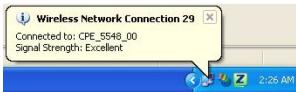

Consultez le guide de l'utilisateur pour connaître la manière de configurer les paramètres de sécurité ou d'établir une connexion à un réseau sans fil spécifique.
Remarques pour les utilisateurs de windows XP
Si vous voulez utiliser WZC, vous pouvez soit désactiver l'utilitaire ZyXEL (si vous l'avez déjà installé) soit simplement installer le pilote.
Pour désactiver l'utilitaire ZyXEL, cliquez avec le bouton droit de la souris sur l'icone et sélectionnez Utiliser la Configuration zéro de Windows. Pour activer à nouveau l'utilitaire ZyXEL, double cliquez sur
L'icône Z et cliquez sur OK.
Pour installer seulement le pilote,
Suivez les étapes d'installation matériel pour insérer la G-3-3 v3 dans votre ordinateur. Les
témoins lumineux de la G-302 v3 s'allument s'il est correctement inséré.
2 La fenêtre Assistant de Détction du Nouveau Matériel (Found New Hardware Wizard) apparaitra. (Dans Windows XP SP2, Sélectionnez Non, pas cette fois et cliquez sur Suivant (Next).) 3 Sélectionnez Installer à partir d'une liste d'emplacements spécifique (Avance) (Install from a list of specific location (Advanced)) et cliquez sur Suivant (Next). 4 Insérez le CD livre dans votre lecteur de CD-ROM, sélectionnez Rechercher le support amovable (disquette, CD-ROM...) (Search removable media (floppy, CD-ROM...)) puis cliquez sur Suivant (Next). 5 Cliquez sur Terminer (Finish) dans le dernier écran de l'assistant pour terminer l'installation.
Dépannage
- Si les témoins lumineux sur la G-302 v3 ne sont pas allumés après avoir installé l'utilitaire et la G-302 v3, vérifie que la G-302 v3 est correctement insérée.
- Si l'icône ne s'affiche pas, désinstallez et réinstallez l'utilitaire. Consultez le guide de l'utilisateur pour la manière de désinstaller l'utilitaire.
- Si vous G-302 v3 ne se connecte pas à un réseau sans fil, vérifiez qu'il y a un réseau sans fil disponible à portée (consultez votre guide de l'utilisateur pour les détails concernant la fonctionnalité d'inspection de site). Si la sécurité sans fil est désactivée pour ce réseau, vous devez configurer les paramètres de sécurité dans votre G-302 v3 (consultez le guide de l'utilisateur).
Procédure permettant de consulter une(les) certification(s) du produit
1 Connectez-vous sur www.zyxel.com. 2 Sélectionnez votre produit dans la liste déroulante se trouvant sur la page d'accueil ZyXEL pour accéder à la page du produit concerné. 3 Sélectionnez sur cette page la certification que vous voulez consulter.
Marque : ZYXEL
Modèle : G-302 V3
Catégorie : Adaptateur USB Wi-Fi