
MOVIE CUBE LECTEUR MULTIMEDIA HDD S120H - Lecteur multimédia EMTEC - Notice d'utilisation et mode d'emploi gratuit
Retrouvez gratuitement la notice de l'appareil MOVIE CUBE LECTEUR MULTIMEDIA HDD S120H EMTEC au format PDF.


| Type de produit | Lecteur multimédia avec disque dur intégré (HDD) |
| Marque | EMTEC |
| Modèle | MOVIE CUBE S120H |
| Dimensions (approx.) | 200 x 150 x 50 mm |
| Poids (approx.) | 500 g |
| Alimentation | Adaptateur secteur 12V DC inclus |
| Connectique vidéo | HDMI V1.3, Composite (A/V), Composante YUV (Y/Pb/Pr) |
| Connectique audio | Sortie audio stéréo (RCA), S/PDIF coaxial et optique |
| Connectique réseau | Ethernet 10/100 Mbps, Wi-Fi 802.11b/g/n (adaptateur USB optionnel) |
| Ports USB | 2 ports USB 2.0 Host, 1 port USB Device (pour connexion PC) |
| Lecteur de cartes mémoire | SD/MMC/MS/MS Pro |
| Formats vidéo supportés | AVI, MKV, TS, TP, TRP, M2TS, MPG, MP4, M4V, MOV, VOB, ISO, IFO, DAT, WMV, ASF, RM, RMVB, FLV, résolution jusqu'à 1080p |
| Formats audio supportés | MP3, OGG, WMA, WAV, AAC, FLAC |
| Formats photo supportés | HD JPEG, BMP, GIF, TIF, PNG |
| Systèmes de fichiers supportés | FAT, FAT32, NTFS, EXT3 |
| Fonctions réseau | Serveur UPnP, partage Samba (NAS), téléchargement BitTorrent, radio Internet MMS |
| Fonctions supplémentaires | Copie de fichiers entre périphériques, diaporama photo avec musique de fond, gestion de listes de lecture, bibliothèque multimédia avec recherche |
| Télécommande | Incluse avec piles |
| Entretien et nettoyage | Débrancher avant nettoyage ; utiliser un chiffon doux et sec ; éviter tout liquide |
| Sécurité | Ne pas ouvrir le boîtier ; confier toute réparation à un technicien qualifié |
| Pièces détachées et réparabilité | Contacter le service après-vente EMTEC ; ne pas tenter de réparation personnelle |
| Informations générales | Notice d'utilisation disponible en téléchargement ; mise à jour firmware possible via clé USB |
FOIRE AUX QUESTIONS - MOVIE CUBE LECTEUR MULTIMEDIA HDD S120H EMTEC
Questions des utilisateurs sur MOVIE CUBE LECTEUR MULTIMEDIA HDD S120H EMTEC
0 question sur cet appareil. Repondez a celles que vous connaissez ou posez la votre.
Poser une nouvelle question sur cet appareil
Téléchargez la notice de votre Lecteur multimédia au format PDF gratuitement ! Retrouvez votre notice MOVIE CUBE LECTEUR MULTIMEDIA HDD S120H - EMTEC et reprennez votre appareil électronique en main. Sur cette page sont publiés tous les documents nécessaires à l'utilisation de votre appareil MOVIE CUBE LECTEUR MULTIMEDIA HDD S120H de la marque EMTEC.
MODE D'EMPLOI MOVIE CUBE LECTEUR MULTIMEDIA HDD S120H EMTEC
Manuel utilisateur
Version 1.0)
1. Introduction 4
1.1 Préface 4 1.2 Contenu 5 1.3 Mesures de précaution 5 1.4 Connexion 8 1.5 Marche/Arrêt 12 1.6 Réglage de la langue 12 1.7 Formatage du disque dur 13
2. À propos du lecteur 14
2.1 Télécommande 14 2.2 Face avant 17 2.3 Face arrière 17
3. Menu de configuration 18
3.1 Changement des paramètres audio 18 3.2 Changement des paramètres vidéo 19 3.3 Changement des paramètres réseau 20 3.4 Modifier les paramètres système 23 3.5 Divers 24
4. Menu navigateur 24
4.1 Navigation 24 4.2 Navigation Musique 24 4.3 Navigation Photos 24 4.4 Navigation Vidéo 24 4.5 Navigation via le réseau 24 4.6 Transmission Audio/Video de Médias en continu via le serveur UPnP 24 4.7 Renommer / Supprimer des fichiers 24 4.8 Gestion de la liste de lecture 24
5. Bibliothèque multimédia 24
5.1 Bibliothèque de Musique 24 5.2 Bibliothèque Photos 24 5.3 Bibliothèque de Films 24
8. Serveur web & bittorrent 24
8.1 Serveur Web (unicgi) 24 8.2 Gestion de compte 24 8.3 Visitor Neighbor (Samba - fonction NAS). 24 8.4 Téléchargement BitTorrent (btpd) 24
9. Mise à jour du firmware 24
10.1 Spécifications 24 10.2 FAQ - Questions les plus fréquentes 24
10.3 Droits d'auteur et marques déposées 24 10.4 Garantie 24 10.5 Information License 24
1.1 Préface
Nous vous remercions pour l'achat de ce Movie Cube et nous espérons que vous profiterez de ce formidable partenaire pour votre divertissement à domicile.
Le Movie Cube S120H possède les fonctionnalités suivantes :
Connectique
- Interface HDMI V1.3 pour une haute-définition vidéo et un son digital de qualité Composite / composante vidéo et audio stéréo (connexion analogique audio et vidéo) Sortie S/PDIF coaxiale et optique pour un son digital haute fidélité
- Résolution ajustable en sortie vidéo (NTSC, PAL, 480p, 576p, 720p, 1080i, 1080p)
Lecture multimédia
- Compatible avec la plupart des formats audio, vidéo et images (décodage vidéo HD 1080p)
- Formats vidéo: AVI/MKV/TS/TP/TRP/M2TS/MPG/MP4/M4V/MOV/VOB/ISO/IFO/DAT/WMV/ASF/RM/RMVB/FLV
- Formats audio : MP3/OGG/WMA/WAV/AAC/FLAC
- Formats photos : HD JPEG/BMP/GIF/TIF/PNG
- Diaporama photos avec musique de fond
Réseau
- Connexion Ethernet (10M/100M) et Wi-Fi (802.11b/g/n)
- Partage de fichiers via le Serveur Samba (fonction NAS)
- Connexion en mode UPnP Media Server
- Téléchargements BitTorrent (contrôle et management via serveur web) Radio Internet (MMS)
Copie de fichiers
- Supporte la copie de fichiers sur carte USB, disque dur et réseau
Port USB 2.0
- Port USB Device (pour connexion PC)
- 2 ports USB (pour connexion de périphériques USB)
Remarque: Toutes les informations contenues dans ce manuel sont exactes au moment de la publication. Cependant, comme nos ingénieurs améliorent en permanence le produit, il se peut que l'interface de votre matériel diffère en apparence ou qu'il ait des fonctionnalités légèrement différentes de celles représentées dans ce manuel.
Vous pourrez retrouver sur Internet des forums indépendants, où les utilisateurs répondent à la plupart de vos questions sur tous les Movie Cube sur www.mhdworld.com.
1.2 Contenu
| Description | Quantité |
| Lecteur | 1 |
| Câble A/V | 1 |
| Câble USB | 1 |
| Adaptateur prise péritel | 1 |
| Télécommande (piles incluses) | 1 |
| Adaptateur AC/DC | 1 |
| Guide d'installation rapide | 1 |
| Manuel utilisateur (imprimé) | 1 |
| CD (avec les manuels utilisateurs) | 1 |
| Carte de garantie | 1 |
Remarque :
Liste non exhaustive : le contenu actuel de la boîte peut différer de la liste indiquée sur ce manuel.
1.3 Mesures de précaution
Ce Movie Cube a été créé et fabriqué conformément aux normes de sécurité internationales. Nous vous remercions de lire les informations suivantes avant utilisation, afin de pouvoir l'utiliser correctement et sans risque.
1.3.1 Précautions d'usage
Il n'est pas recommandé d'ouvrir le boîtier multimédia. Si vous utilisez un disque dur industriel, la température ambiante de fonctionnement optimal pour votre produit doit être comprise entre +5°C et +35^.
1.3.2 Alimentation électrique
La tension de l'alimentation du Movie Cube est de 12V.
Veuillez connecter l'adaptateur secteur à la prise de courant.
En plaçant l'adaptateur, assurez-vous qu'il ne peut pas être endommagé ou être mis sous tension. Il est recommandé de déconnecter l'adaptateur avant de le nettoyer afin de réduire le risque de décharge électrique. Évitez de connecter l'adaptateur au lecteur dans un environnement humide ou poussièreux. Ne remplacez pas l'adaptateur, le cable ou le connecteur.
1.3.3 Interférence de radio/compatibilité
Presque tous les dispositifs électroniques recevront l'interférence de radio quand ils ne sont pas correctement isolés. Notre Movie Cube pourrait recevoir des interférences sous ces mêmes conditions.
La conception et la fabrication de ce lecteur s'appliquent conformément aux normes de la FCC/CE et ont suivi les règles suivantes:
(1) Ce dispositif ne causera pas d'interférences nuisibles. (2) Ce dispositif pourrait recevoir tout type d'interférence.
1.3.4 Réparation
En cas de panne, veuillez confier la réparation du Movie Cube à un technicien qualifié en le retournant sur le lieu de vente ou en nous contactant sur www.emtec-international.com. Ne tentez jamais de le réparer par vous-même, au risque de l'endommager, et vos données pourraient être supprimées.
1.3.5 Instructions de mise au rebut
Veuillez consulter les règlements en vigueur pour plus de renseignements relatifs au recyclage des périphériques électriques dans votre pays de résidence.
1.3.6 Consigne de sécurité relatives au disque dur
Le Movie Cube utilise un disque dur interne pour la sauvegarde des données, normalement ne nécessitant pas de formatage ou de réparation.
Vous devez lire soigneusement le chapitre <Questions les plus fréquentes> et consulter notre site Internet pour les mises à jour avant le formatage du disque dur.
- Un chic peut endommager un secteur du disque dur, dans ce cas utiliser CHKDSK pour résoudre le problème.
- Un choc physique, électrique, une panne d'électricité, un formatage de l'HDD..., peuvent causer la perte de toutes vos données. Merci de les sauvegarder au préalable.
- Il est recommandé de défragmenter le disque dur après une longue période d'utilisation.
- Sauvegardez régulièrement les données enregistrées sur le disque dur pour qu'elles puissent être recapturées en cas de corruption ou de perte. La Société Emtec ne prendra aucune responsabilité pour la perte de données enregistrées sur le disque dur.
1.3.7 Autres
En utilisant le Movie Cube, ne le laissez pas en contact avec de l'eau ou d'autres liquides. Si de l'eau est accidentellement renversée dessus, veuillez utiliser un tissu sec pour absorber le liquide.
Les produits électroniques sont fragiles, en les utilisant, veuillez éviter de les secouer et n'appuyez pas trop fortement sur les boutons.
- Ne jamais METTRE le Movie Cube en contact avec l'eau ou autre liquide.
- Ne pas tenter de le démonter ou de le réparer vous-même, les dégâts occasionnés annuleraient la garantie.
- Ne pas appuyer trop fort sur les boutons du Movie Cube.
- Éviter de taper sur le Movie Cube avec un objet, éviter de le secouer et prendre soin de le tenir loin des champs magnétiques.
1.4.1 Connexion à l'alimentation électrique
(1) Connectez l'adaptateur secteur au connecteur DC du lecteur comme indiqué sur l'image ; (2) Branchez l'adaptateur secteur à la prise électrique.

1.4.2 Connexion à un ordinateur (type PC)
(1) Assurez-vous que le Movie Cube soit mis sous tension ; (2) Branchez le mini connecteur du câble USB au mini port USB du Movie Cube ; (3) Branchez l'autre extrémité du câble USB à l'ordinateur.
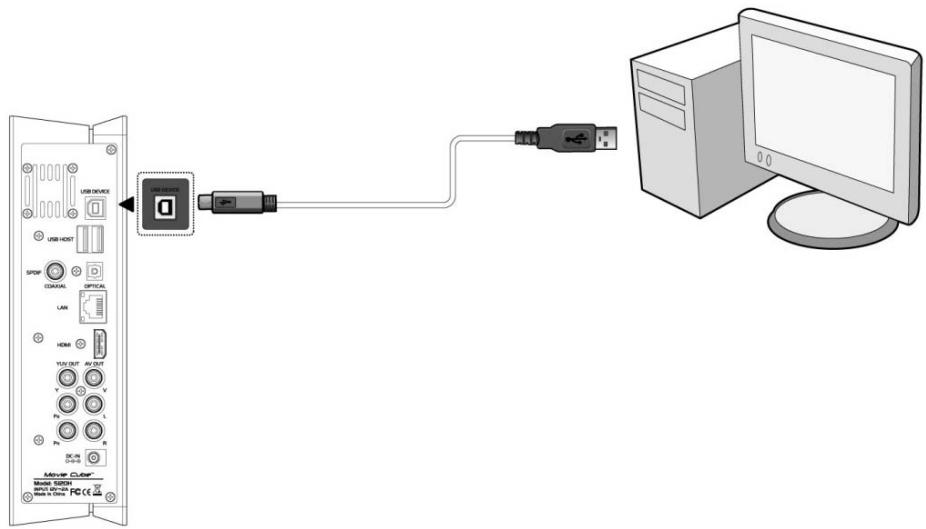
De cette façon, vous pouvez gérer les fichiers contenus sur le disque dur de votre lecteur avec votre ordinateur.
1.4.3 Connexion de périphérique USB
Assurez-vous que le lecteur est sous tension ; (2) Connectez le périphérique USB au port USB du lecteur.
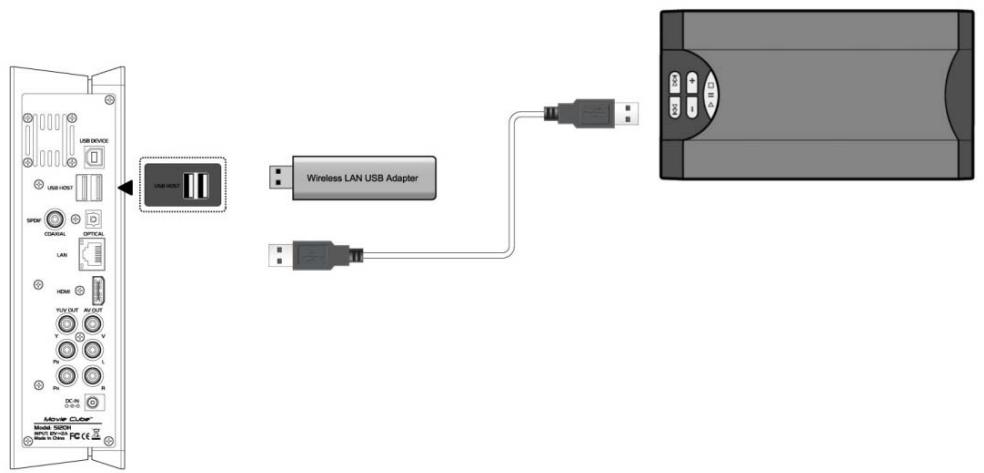
Cette connexion vous permet d'accéder au contenu de votre périphérique USB.
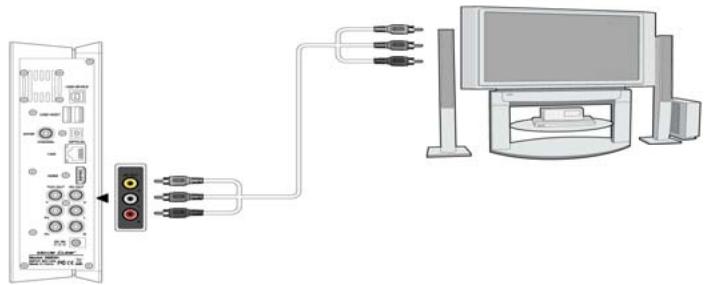
1.4.4.1 Connexion a/v OUT
(1) Branchez le câble avec les 3 connecteurs dans la Sortie A/V du lecteur comme indiqué sur l'image; (2) Branchez le câble avec les 3 connecteurs dans l'entrée A/V de la TV comme indiqué sur l'image. (3) Sélectionnez la source d'entrée appropriée sur la TV.
Grâce à cette connexion, profitez du contenu de votre lecteur sur votre TV ou autres appareils.
1.4.4.2 Y/Pb/Pr câble sortie image composante
(1) Branchez le connecteur tricolore dans le port Y/Pb/Pr du lecteur comme indiqué sur l'image ; (2) Branchez le connecteur tricolore dans le port Y/Pb/Pr du téléviseur comme indiqué sur l'image. (3) Sélectionnez la source d'entrée appropriée sur la TV.
Suivez la méthode de connexion audio ci-dessous :
Première méthode : Utilisez la sortie audio du cable A/V
Seconde méthode : Utilisez la sortie audio du cable S/PDIF coaxial ou optique.
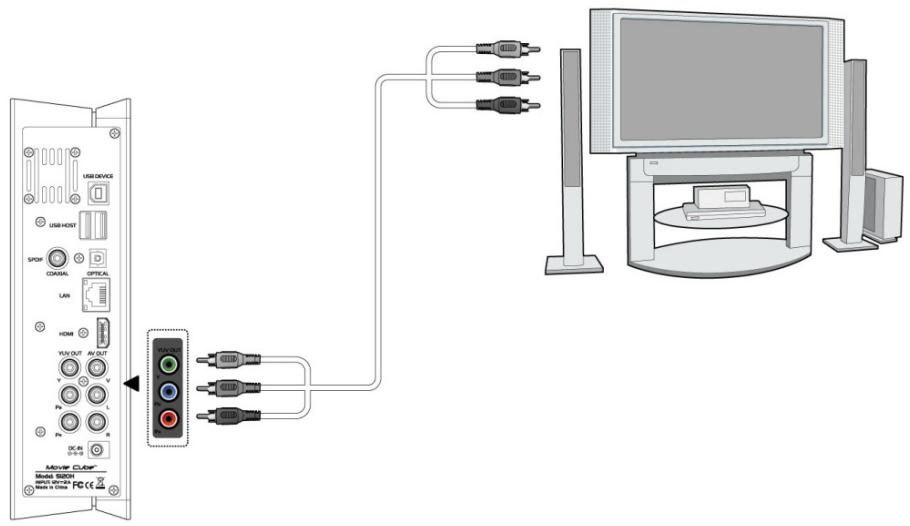
Grâce à cette connexion, profitez sur TV des photos, vidéos et musiques à partir de votre lecteur.
1.4.4.3 SORTIE HDMI
(1) Branchez votre câble HDMI au port HDMI situé à l'arrière du lecteur comme indiqué sur l'image; (2) Branchez l'autre partie du câble HDMI à l'entrée HDMI de votre TV comme indiqué sur l'image; (3) Sélectionnez la source d'entrée appropriée sur la TV.
Remarque: Le câble HDMI est un accessoire en option vendu séparément.
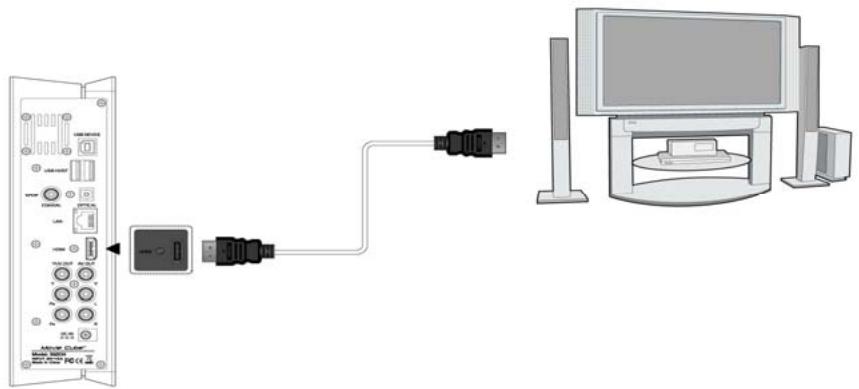
Vous obtenez ainsi la plus haute qualité audio et vidéo grâce à un seul câble.
1.4.5 Connexion à un matériel audio
(1) Branchez le connecteur RCA de votre cable coaxial sur le port coaxial S/PDIF du lecteur comme indiqué sur l'image. Si vous utilisez un cable optique, branchez le connecteur Toslink sur le port coaxial S/PDIF du lecteur;
(2) Branchez l'autre connecteur de votre cable coaxial ou optique à votre matériel audio (amplificateur digital ou décodeur). (3) Sélectionnez l'entrée appropriée sur votre matériel audio.
Remarque : Les câbles optiques et coaxiaux sont des accessoires en option vendus séparément.
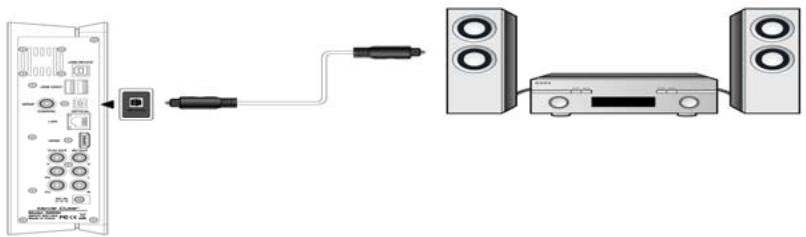
De cette manière, vous pouvez profiter d'un son puissant en Dolby Digital, DTS, ou MPEG. (Veuillez vous référer au chapitre '3.1 Changement des paramètres audio' pour le paramétrage)
1.4.6 Connexion à un réseau (ethernet)
Pour vous connecter au LAN (Local Area Network), il vous faut un câble de réseau Cat5, Cat5e ou Cat6.
Connectez le câble réseau au port RJ45 du lecteur; connectez l'autre extrémité du câble au port RJ45 de votre routeur ou modem.
Remarque: Le câble réseau est un accessoire en option vendu séparément.
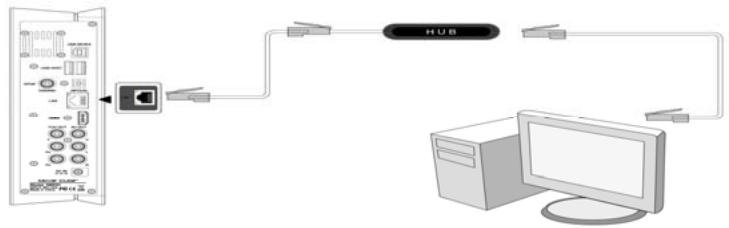
1.4.7 Connexion à un WLAN
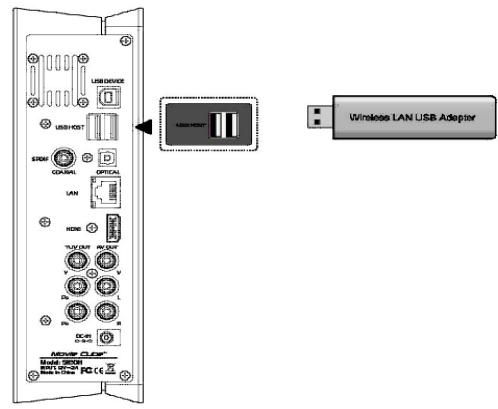
(1) Assurez-vous que le lecteur est sous tension ; (2) Branchez l'adaptateur USB sans fil (Wi-Fi) sur l'un des ports situés à l'arrière du lecteur. Remarque : L'adaptateur USB Wi-Fi est un accessoire en option vendu séparément.
(Veuillez vous référer au chapitre '3.3 Changement des paramètres réseau' pour plus de détails sur le paramétrage du réseau sans fil)
Marche
Une fois le boîtier relié à l'alimentation secteur, appuyez sur l'interrupteur rouge situé sur la façade arrière de l'appareil. APRÈS quelsques secondes l'interface principale du menu apparaitra et la LED de couleur bleue s'allumera.
Arrêt
Appuyez sur le bouton Marche/Arrêt de la télécommande ou sur le bouton POWER situé sur la face avant du lecteur.
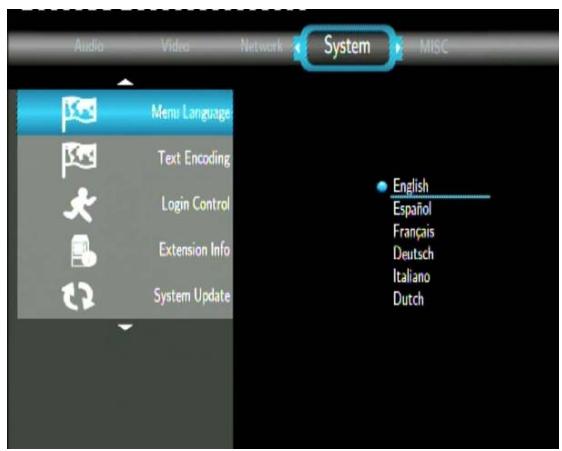
1.6 Réglage de la langue
Il est possible de configurer la langue du système du Movie Cube en français ou autres langues. Un paramétrage est disponible dans le menu de configuration. Notre choix sera activé immédiatement.
1.7 Formatage du disque dur
Pour les utilisateurs qui souhaitent installer un nouveau disque dur SATA sur leur Movie Cube, veuillez vous référer à la procédure suivante pour formater le disque dur sur le lecteur avant l'utilisation.
- Étape 1 : Sélectionnez OK sur la page d'advertisement pour poursuivre et appuyez sur Entrer pour confirmer.
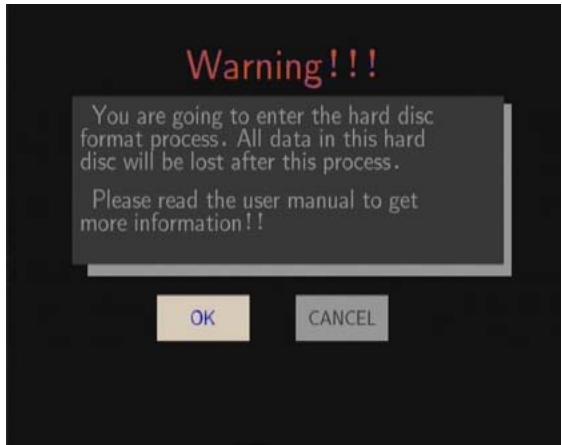
Remarque : Cette page est accessible via : Paramètres → Système → Menu de formatage du disque dur.
- Étape 2 : Sélectionner Formater (Format), puis appuyez sur Entrer et le formatage va commencer.
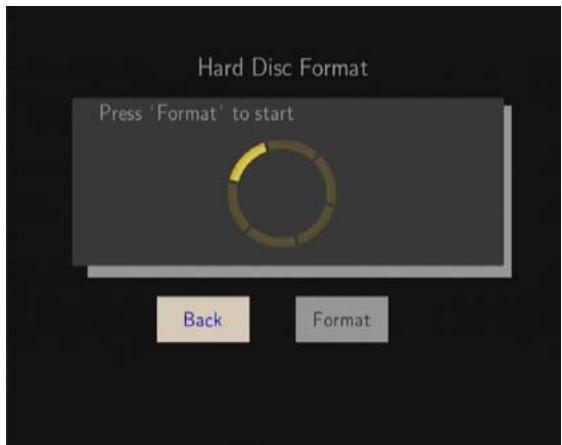
La procédure de formatage prend quelques minutes. Vous pourrez ensuite utiliser votre disque dur à convenance sur le lecteur.
Attention: Le formatage effacera toutes les données stockées sur votre disque dur. Merci de les sauvegarder au préalable.
2.1 Télécommande
Toutes les procédures décrites dans ce manuel peuvent être effectuées en utilisant les boutons de la télécommande.
Suivez les instructions ci-dessous pour connaître l'utilisation de chaque bouton et la fonction reliée:
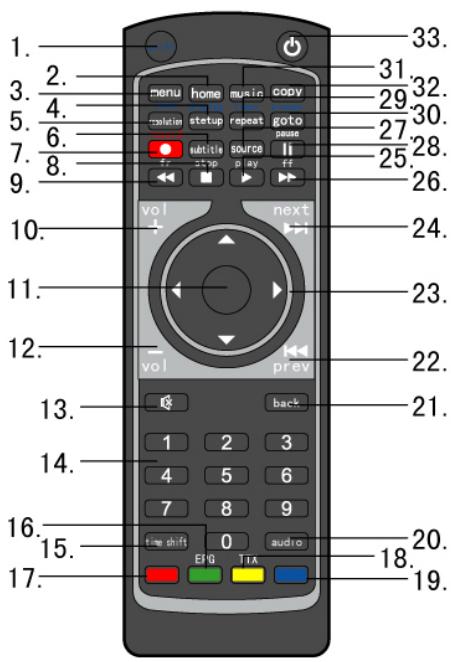
| 1. Shift | 2. Menu Principal (Home) |
| 3. Menu | 4. Configuration (Affichage) |
| 5. Résolution (zoom) | 6. Sous-Titre (Subtitle) |
| 7. Enregistrer (Record) | 8. Stop |
| 9. Retour rapide (FR) | 10. Volume + |
| 11. Entrer (Enter) | 12. Volume - |
| 13. Sourdine (Mute) | 14. Touches numériques |
| 15. Différé (Time Shift) | 16. ** EPG < Vert > |
| 17. Rouge | 18. **TTX <Jaune> |
| 19. Bleu | 20. Audio |
| 21. Retour (Back) | 22. Piste précédente |
| 23. Flèches directionnelles | 24. Piste suivante (Next) |
| 25. Lecture (Play) | 26. Avance rapide (FF) |
| 27. Source | 28. Pause |
| 29. Répéter (Timer) | 30. Aller à (Navigateur) |
| 31. Musique (Music) | 32. Copie (copy) |
| 33. Marche / Arrêt |
Remarque: Les fonctions précédées d'un sont uniquement disponibles avec le S800.
| No. | Nom | Fonction |
| 1 | shift | Appuyez sur le bouton shift + la touche appropriée pour accéder aux fonctions individues en bleu sur la télécommande (les boutons résolution / paramètres / répéter / aller à deviendront zoom, affichage, *timer et navigateur) |
| 2 | menu principal (home) | Appuyer pour accéder au menu principal. |
| 3 | menu | Appuyez pour accédez aux options des menus |
| • Appuyez pour renomer et supprimer des fichiers dans le menu navigateur. • Appuyez pour ajouter des raccourcis d'accès au réseau dans le menu mes Raccourcis réseau (My_Shortcuts in NET). | ||
| 4 | configuration (setup) / affichage (display) | Configuration: Appuyez pour accéder au menu de configuration. affichage: En mode lecture, vous verrez apparaitre les informations sur le titre, le numéro de piste, le temps écoulé/restant... |
| 5 | résolution (zoom) | résolution: Appuyez pour basculer entre NTSC, PAL, 480P, 576P, 720P, 1080I, et 1080P. zoom: Appuyez pour agrandir/réduire l'image (photo ou video). |
| 6 | sous-titre (subtitle) | Appuyez sur ce bouton pour activer/désactiver les sous-titres. |
| 7 | * enregistrer (record) | Bouton inactif |
| 8 | stop | Appuyez sur ce bouton pour arrêtier la lecture. |
| 9 | retour rapide (fr) | Permet un retour rapide de la piste en cours de lecture. Appuyez à plusieurs reprises pour accélérer ou réduire la vitesse. |
| 10 | vol + | Appuyer pour augmenter le volume. |
| 11 | entrer (enter) | Appuyez pour valider vos besoin/options dans les menus. |
| 12 | vol - | Appuyer pour réduire le volume. |
| 13 | sourdine (mute) | Appuyez sur le bouton pour couper le son et appuyez nouvelle fois pour reprendre. |
| 14 | touches numériques | Appuyez pour entrer les numérios des chaînes ou les entrées numériques durant la modification des paramètres. |
| 15 | * différé (time shift) | Bouton inactif |
| 16 | * EPG <vert> | EPG = Guide Electronique des Programmes vous permet d'obtenir des informations sur les programmes en cours ou à partir lorsque vous étés dans le mode TNT. |
| 17 | rouge | Appuyez sur ce bouton pour sélectionner les fichiers dans les menus Copie ou Navigateur. |
| 18 | * TTX <jaune> | Bouton inactif |
| 19 | * bleu | Bouton inactif |
| 20 | audio | Appuyez sur ce bouton pour sélectionner une piste audio. |
| 21 | retour (back) | Appuyez sur ce bouton pour returner à l'écran précédent en basculant entre les menus. |
| 22 | piste précédente (prev) | Appuyez sur le bouton pour revenir au chapitre précédent. |
| 23 | flèches directionnelles | Appuyez sur les flèches pour sélectionner des options proposées et naviguer dans les menus. |
| 24 | piste suivante (next) | Appuyez sur le bouton pour passer sur un titre ou au chapitre suivant. |
| 25 | lecture (play) | Appuyez sur ce bouton pour commencer la lecture d'un titre. |
| 26 | avance rapide (ff) | Appuyez sur ce bouton pour avancer rapidement la lecture en cours. Appuyez sur le bouton à plusieurs reprises pour accélérer ou réduire la vitesse. |
| 27 | * source | Bouton inactif |
| 28 | pause | Appuyez sur ce bouton pour faire une pause pendant la lecture. Appuyez de nouveau sur ce bouton pour passer au cadre suivant. Appuyez sur ce bouton pour reprendre la lecture. |
| 29 | répéter (repeat) / *timer | répéter : Appuyez sur ce bouton pour régler l'option de répétition - le Chapitre, le Titre ou Arrêt. * timer : Bouton inactif |
| 30 | aller à (goto)/ navigator (browser) | aller à : Appuyez sur ce bouton pour sauter sur un point spécifique d'un titre. Spécifiez le point en donnant le Titre, le Chapitre et le Temps. navigator : Permet de parcourir vos fichiers (musique, photos et vidés) sauvegardés sur le disque dur, la Clé USB ou le réseau. |
| 31 | musique (music) | Appuyez pour démarrer la lecture à partir de la liste de lecture |
| 32 | copie (copy) | Appuyez sur ce bouton pour accéder au menu Copie |
| 33 | marche / veille | Appuyez pour allumer /mettre en veille l'appareil |
2.2 Face avant
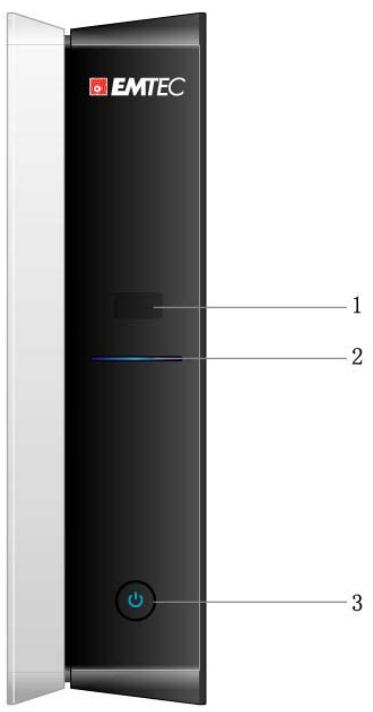
- Réception infrarouge
- Bouton Marche/Arrêt
- Indicateur de fonctionnement
2.3 Face arrêté
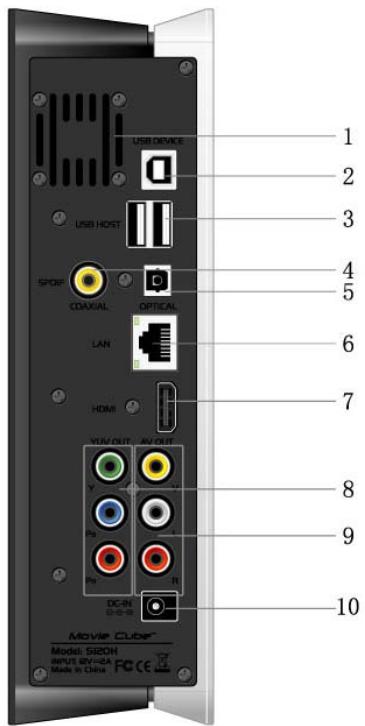
- Ventilateur 3. Port USB x 2
- Connecteur S/PDIF optique 7. Sortie HDMI 9. Sortie Composite A/V
- Port USB (connection ordinateur)
- Connecteur S/PDIF coaxial
- Prise Réseau RJ45 8. Sortie Composante YUV (Y/Pb/Pr)
- Alimentation
3. Menu de configuration
Le menu de configuration vous permet de personnaliser et configurer les paramètres de votre lecteur.
Pour sélectionner une option de configuration :
- Sélectionner l'icône « Configurer » (Setup) sur la page d'accueil
- Utiliser les boutons de navigation GAUCHE/DROITE pour désirer une option, et ensuite appuyer sur ENTRER.
Il existe 5 options de configuration incluant Audio, Video, Réseau, Système, et Divers. Utiliser les boutons de navigation HAUT/BAS pour choisir un menu. Appuyer sur ENTRER pour confirmer. Appuyer sur RETOUR pour annuler et afficher l'écran du menu précédent.
3.1 Changement des paramètres audio
Utilisez ce menu pour configurer les paramètres audio.
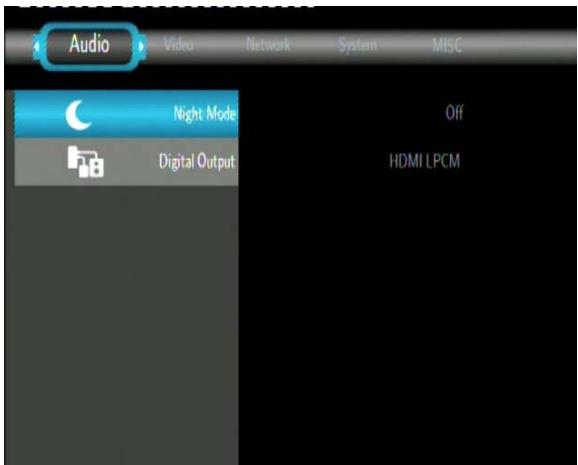
Mode nuit (night mode)
- Choisir entre Off / On / Confort. Selon l'option, le volume audio s'ajustera pour plus de confort.
Mode de sortie digitale (s/pdif)
- Choisir entre LPCM HDMI / HDMI RAW / SPDIF LPCM / SPDIF RAW. En mode RAW, Dolby Digital, DTS ou MPEG, le son peut être redirigé à la TV (HDMI) ou à un amplificateur numérique.
3.2 Changement des paramètres vidéo
Utilisez ce menu pour configurer les paramètres vidéo.
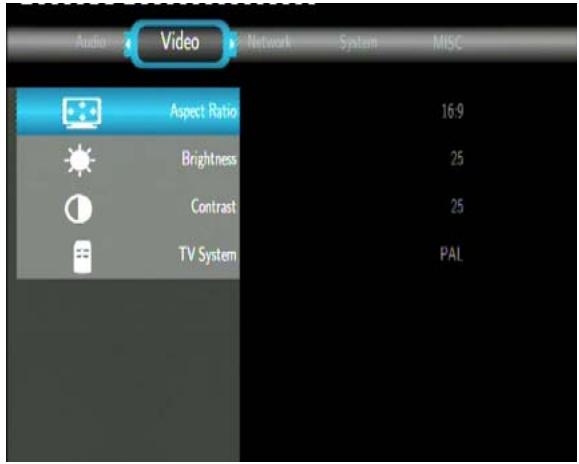
Affichage
- Pan Scan 4:3 : Affiche une vue panoramique en plein écran. Sélectionnez lorsque votre TV est sur la norme 4:3.
- 4:3 : Affiche une large image avec deux bordures noires sur la partie supérieure et inférieure d'un écran 4:3. Sélectionnez lorsque votre TV est sur la norme 4:3.
- 16:9 : Comprime l'image afin de la convertir entièrement. Sélectionnez lorsque votre TV est sur la norme 16:9.
Luminosité
- Sélectionnez pour régler le niveau de luminosité.
Contraste
- Sélectionnez pour régler les niveaux de contraste.
- Sélectionnez pour réduire le bruit de signal de l'image pour réproduire l'image à l'original.
Système de TV
- Sélectionnez pour ajuster la résolution de la sortie : NTSC / PAL / 480P / 576P / 720P 50HZ / 720P 60HZ / 1080I 50HZ / 1080I 60HZ / 1080P 50HZ / 1080P 60HZ.
- Sélectionnez pour activer ou désactiver le mode 1080P 24HZ. (Cette option n'est disponible que sur les TV qui fonctionnent en 1080p 24Hz)
3.3 Changement des paramètres réseau
Utilisez ce menu pour configurer les paramètres réseaux Ethernet (LAN) et sans fil (WLAN).
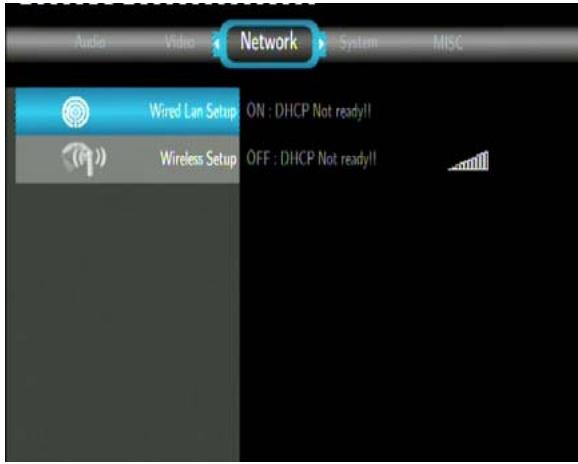
DHCP IP (AUTO)
Sélectionner pour obtenir une adresse IP automatique
- IPFIXE (MANUEL)
Sélectionner pour entrer manuellement l'adresse IP, le masque de sous-réseau, la passerelle par défaut et l'adresse IP DNS.
Configuration du réseau sans fil (Wi-Fi)
- Sélectionner un profil de connexion sans fil
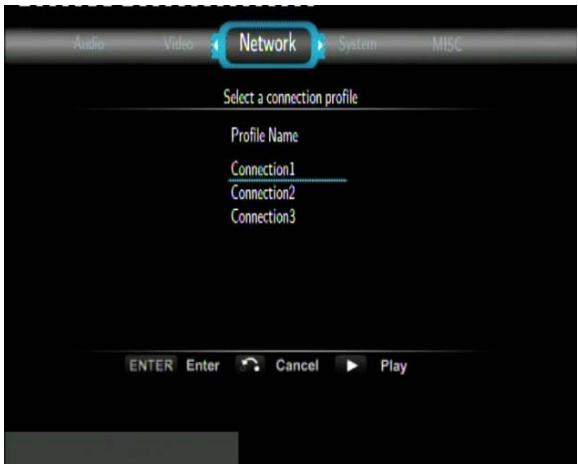
Ce lecteur peut stocker jusqu'à 3 connexions réseau sans fil. Appuyer sur ENTRER pour aller à l'étape suivante. Appuyer sur RETOUR pour annuler, et sur LECTURE pour vous connecter.
-obtenir un mode de connexion (get connection mode)
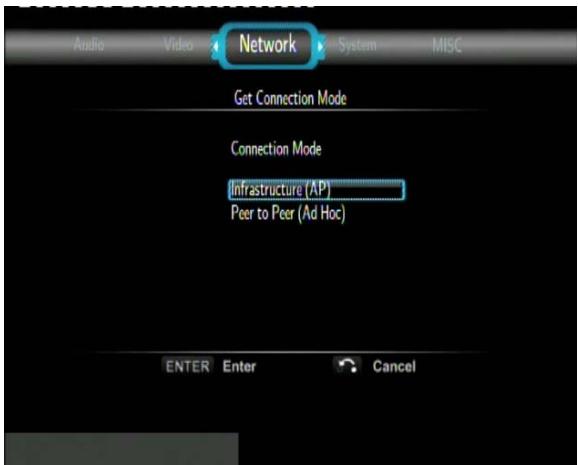
Choisir entre Infrastructure (AP) et Point-à-Point (Peer to Peer) / Ad Hoc. Appuyer sur ENTRER pour passer à l'étape suivante, et sur RETOUR pour annuler.
Infrastructure (AP)
Le mode « Infrastructure » est utilisé pour connecter des ordinateurs possédant des adaptateurs de réseaux sans fil (aussi appelés clients sans fil), à un réseau filaire existant, via un routeur sans fil ou point d'accès.
Obtenir un nom SSID
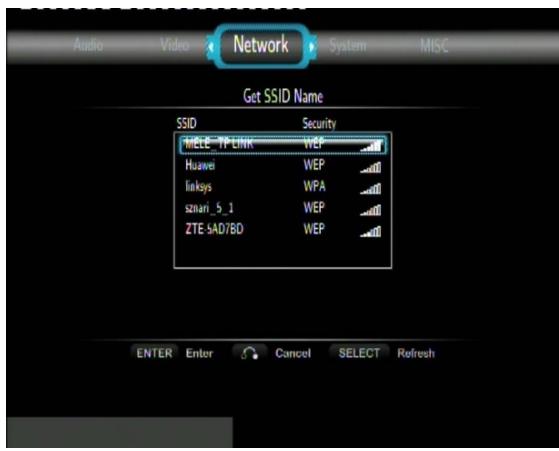
Appuyer sur ENTRE pour passer à l'étape suivante, sur RETOUR pour annuler, et sur OPTION pour rafraîchir la liste SSDI.
Remarque : Dans la liste de sécurité, WEP (Wired Equivalent Privacy) et WPA (Wi-Fi Protected Access) signifient que l'accès au réseau est encrypté, ainsi une clé d'encryptage est nécessaire pour accéder au réseau. NONE (RIEN) signifie que c'est un système réseau ouvert.
Insérer la clé WEP / WPA
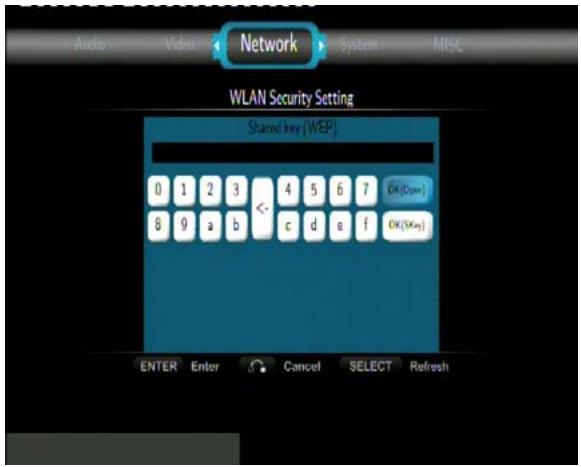
Les clés d'encryptage peuvent être entrées via le clavier virtuel. Appuyer sur les boutons de navigation et sélectionner ENTRER pour insérer, CAPS pour alterner
minuscule/majuscule, <- pour supprimer une lettre, -> pour insérer un espace, shift pour afficher plus de caractères disponibles et OK pour confirmer.
Test de connexion
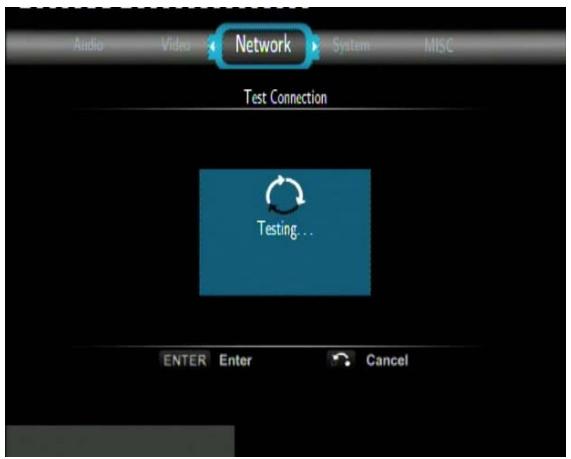
Le processus de test peut être long, merci de patienter. Si le test est positif, les informations réseau s'afficheront sur l'écran (Nom de profil, adresse IP, Passerelle, etc.).
Le mode Peer to Peer, également appelé mode Ad Hoc ou mode PC à PC, est utilisé pour connecter des clients sans fil directement entre eux, sans passer par un routeur sans fil ou point d'accès.
Configuration du réseau ad-hoc
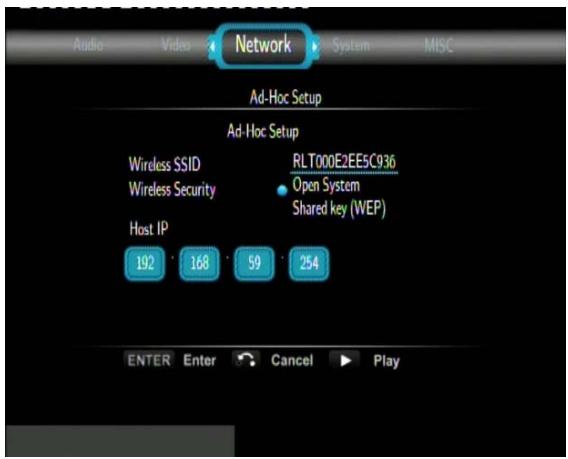
Appuyer sur ENTRER pour passer à l'étape suivante, sur RETOUR pour annuler, et sur LECTURE pour vous connecter.
3.4 Modifier les paramètres système
Utilisez ce menu pour configurer les paramètres du système.
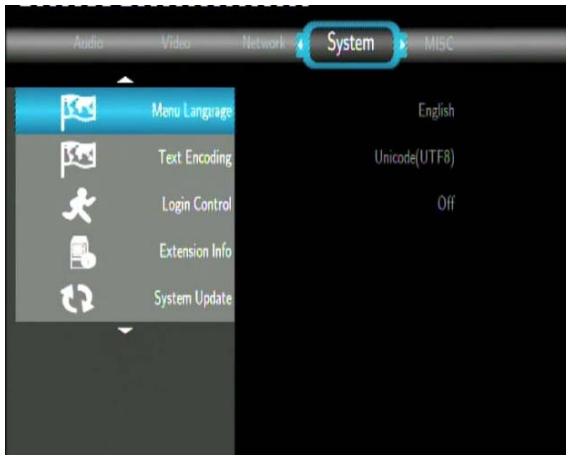
Menu des langues
- Sélectionner pour choisir la langue d'affichage.
Encodage de texte (text encoding)
- Sélectionner pour paramètres l'option d'encodage de texte (affichage des sous-titres).
Contrôle d'identifiant (login control)
- Sélectionnez cette option pour activer / désactiver le mot de passe pour protégerr le serveur Web (Web Neighbor).
- Sélectionnez pour installer /mettre à jour /déinstaller des packs d'extensions: btpd (protocole BitTorrent Daemon), Samba (partage de fichiers - fonction NAS), et unicgi (serveur Web).
Installer / mettre à jour
1) Copier les fichiers. ipk (par exemple: btpd_0.0.1_mipsel. ipk, samba_3.0.23c_mipsel. ipk, et unicgi_0.0.1_mipsel. ipk) dans le répertoire à la racine d'une clé USB, et insérer celle-ci dans le port USB HOST du lecteur. 2) Sélectionner Installer / Mettre à jour (Install / Upgrade) et appuyer sur ENTER pour confirmer.
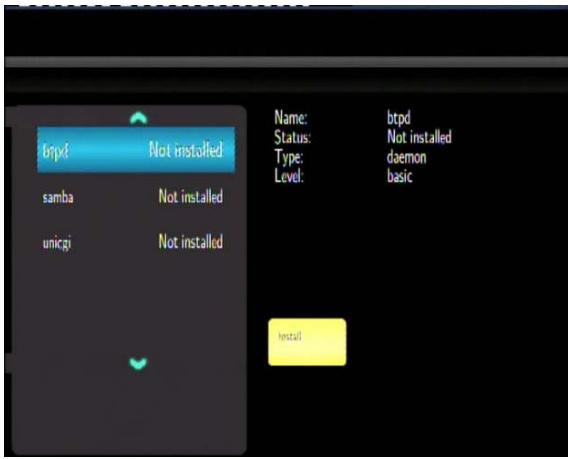
Désinstaller
Sélectionner Déinstaller (Uninstall) et appuyer sur ENTER pour confirmer.
Remarque : Lorsque les packs sont installés correctement, vous pouvez appuyer sur Run / Stop pour contrôler BitTorrent, Samba (fonction NAS), et les autres services des serveurs Web.
Mise à jour du système (system update)
- Sélectionner pour mettre à jour le logiciel via une clé USB
1) Copier le fichier 'install.img' au répertoire racine de la clé USB 2) Sélectionner l'option : mettre à jour ou réinstaller et appuyer sur ENTRER pour confirmer.
Formatage du disque dur (HDD format)
- Sélectionner cette option pour formater le disque dur intégré.
Remarque : le formatage du disque dur entraînera la suppression de toutes les données.
Information système (system info)
- Sélectionner cette option pour visualiser les informations système (la version du firmware, les informations sur le disque dur, l'adresse MAC...)
Restaurer les paramètres d'usine
- Sélectionner pour restaurer les paramètres d'usine du lecteur.
3.5 Divers
Utiliser ce menu pour ajuster divers paramètres.
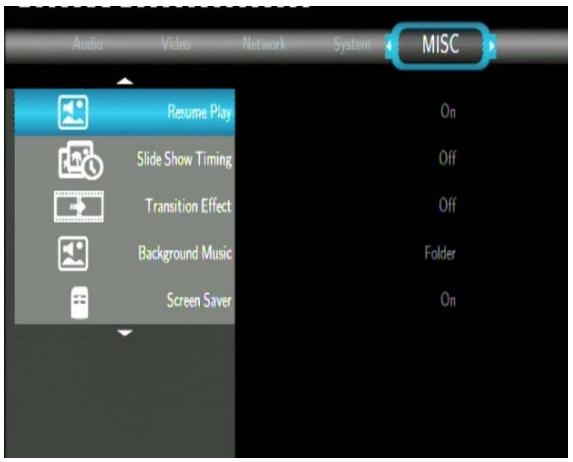
Défilament / diaporama (slide show timing)
- Sélectionner pour définir l'intervalle de défillement entre les photos en mode diaporama.
- Sélectionner pour définir l'effet de transition entre les photos en mode diaporama.
- Sélectionner pour définir le fond musical pendant le visionnage des photos en mode diaporama : Off / Folder / Playlist.
Fond d'écran (screen saver)
- Sélectionner pour afficher / arrêter le fond d'écran.
Prévisualisation de film (movie preview)
- Sélectionner pour afficher / arrêter la prévisualisation dans le menu.
- Sélectionner débuter / arrêter la lecture (marquage automatique) des films.
4. Menu navigateur
Dans ce menu, vous pouvez parcourir et visualiser tous les fichiers multimédia (Vidéos / Musique / Photos) sur le disque dur, les supports amovibles (clé USB, carte mémoire), le Réseau ou le serveur UPnP. Appuyez sur le bouton Browser de la télécommande ou bien sélectionner l'icône Navigateur (Browser) à partir du menu principal.
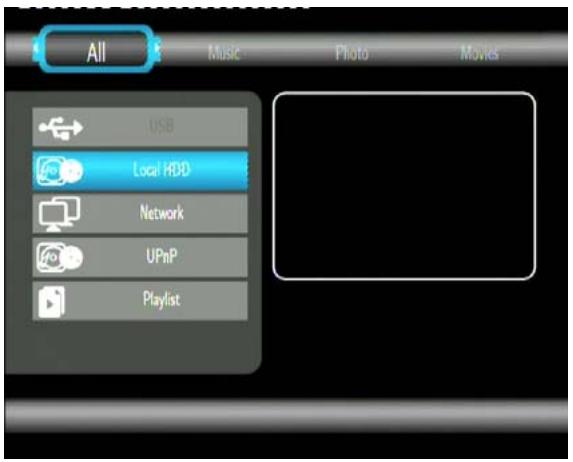
Les boutons suivants peuvent être utiles lorsque vous êtes dans le menu Navigateur.
| BOUTONS | Fonctions |
| UP / DOWN | Déplacer le curseur en haut/ en bas pour sélectionner le matériel, les dossiers ou fichiers. |
| LEFT / RIGHT | Sélectionner les options de filtrage : All (tout), Music, Photos, et Movies (Films). |
| PREV / NEXT | Aller à la page précédente ou suivante. |
| ENTER | Entrer ou confirmier les éléments sélectionnés. |
| SELECT | Sélectionner les fischiers sous le menu Navigateur (Browser) → Disque dur (HDD) menu. |
| CONFIRM | Ajouter les fischiers sélectionnés à la liste de lecture. |
| RETURN | Retour au menu précédent |
4.1 Navigation
Dans ce mode, tous les fichiers et formats supportés seront affichés (musique, photos, vidéos).
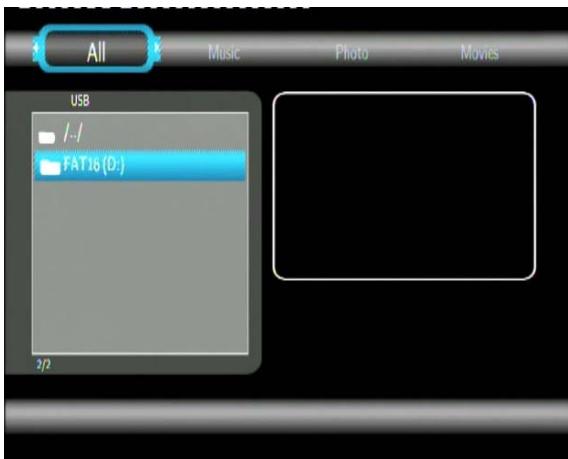
Remarque:
- Veuillez vous référer au chapitre '9.1 Spécifications' pour plus de détails à propos des formats de fichiers supportés
- Les pistes de musique peuvent ne pas être jouées en continu sous le filtre All, merci de passer sous le filtre Music dans ce cas.
4.2 Navigation musique
Dans ce mode, les fichiers et formats audio supportés seront affichés.
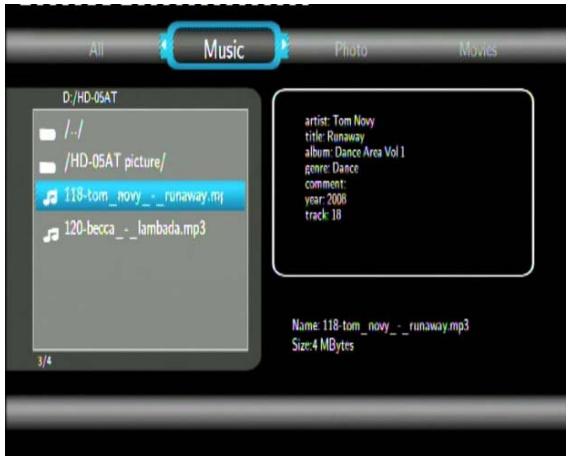
Les boutons suivants peuvent être utiles pour contrôler la lecture de musique.
| BOUTONS | Fonctions |
| PLAY | Commencer la lecture |
| PAUSE / STEP | Mettre la lecture sur pause |
| FR / FF | Avancer rapidement ou reculer rapidement la lecture. Appuyer plusieurs fois pourCHOISIR LA VITesse. |
| REPEAT | Configurer les options de répétition : Une fois, Tout et Aléatoire. |
| INFO | Cacher ou afficher la barre d'information au cours de la lecture. |
| STOP | Arrêté la lecture |
4.3 Navigation photos
Dans ce mode, tous les dossiers et les fichiers en format image pris en charge seront affichés dans le répertoire.
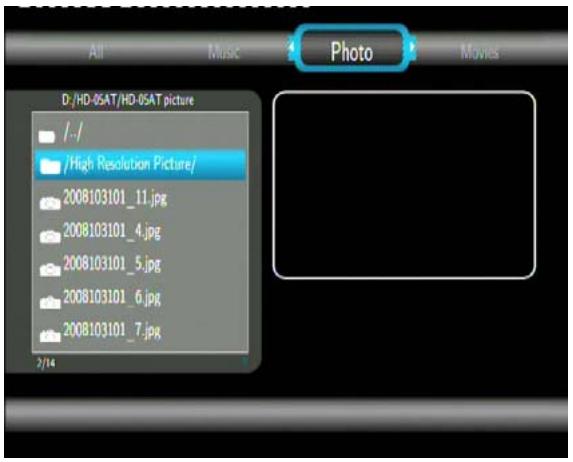
Les boutons suivants peuvent être utilisés pour contrôler l'affichage des images.
| BOUTONS | Fonctions |
| PLAY | Commencer la lecture. |
| PREV / NEXT | Visionner la photoPRECÉdente ou suivante. |
| LEFT / RIGHT | Pivoter une photo dans n'importe quel angle. |
| ZOOM IN / OUT | Zoomer en avant / en arrêté sur une image. |
| INFO | Masquer ou afficher la barre d'informations en cours de lecture. |
| STOP | Arrêté la lecture. |
Vous pouvez visualiser les photos en mode diaporama avec musique de fond. Quand il est activé, le diaporama démarre automatiquement une fois que vous appuyez sur la touche LECTURE (PLAY) (Merci de vous référer aux points 'Défilement / Diaporama', 'Effet de transition' et 'Musique de fond' dans le chapitre '3.5 Divers' pour plus de détails).
4.4 Navigation vidéo
Dans ce mode, tous les dossiers et les fichiers des formats vidéo pris en charge seront affichés dans le répertoire.
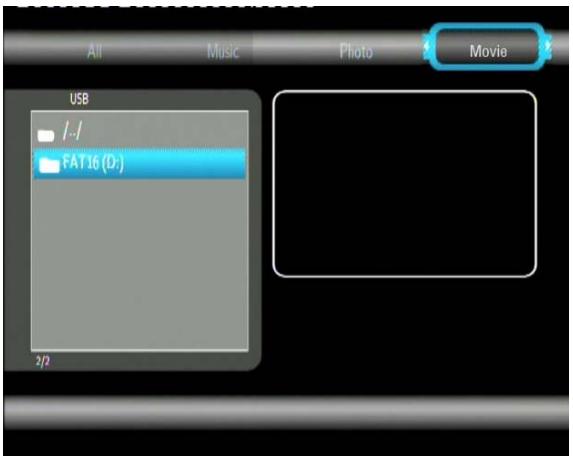
Les boutons suivants peuvent être utilisés pour contrôler la lecture vidéo.
| Boutons | Fonctions |
| PLAY | Commencer la lecture. |
| PAUSE / STEP | Mettre la lecture sur pause ; appuyez de nouveau pour passer au chapitre suivant. |
| SLOW | Voir la video au ralenti. Appuyez plusieurs fois pour sélectionner la vitesse. |
| FR / FF | Retour rapide ou une avance rapide. Appuyez plusieurs fois pour sélectionner la vitesse. |
| PREV / NEXT | Visionner le film précédent ou suivant. |
| REPEAT | Régler les options de répétition : Titre, Tous et Off. |
| ZOOM IN / OUT | Zoomer en avant / en arrêté sur l'image. |
| INFO | Masquer ou afficher la barre d'informations en cours de lecture. |
| GOTO | Afficher le menu de recherche de lecture. |
| A-B | Définir le début et la fin d'une section à répéter. |
| ANGLE | Changer l'angle de vue pendant la lecture du film (multi-angle). |
| MENU | Revenir au menu pendant le visionnage du film. |
| INS REPLAY | Revenir 10 secondes en arrêté en cours de lecture. |
| CM SKIP | Avancer 30 secondes de la lecture en cours. |
| AUDIO | Choisissez une piste audio tout en regardant un DivX ou autre type de video avec plusieurs pistes audio. |
| SUBTITLE | Configurer les options de sous-titres |
| STOP | Arrêté la lecture |
4.5 Navigation via le réseau
Vous pouvez visualiser les fichiers multimédia partagés sur le réseau local à l'aide des réseaux Ethernet ou WiFi. Merci de vous référer au chapitre 3.3 Changement des paramètres réseau pour plus de détails à propos des configurations réseau.
Vous avez deux possibilités pour retrouver vos fichiers multimédia partagés sur votre réseau local en choisissant NET dans le menu de Navigation. La première possibilité est de naviguer par le groupe de travail. La seconde possibilité est de naviguer par «Mes Raccourcis».
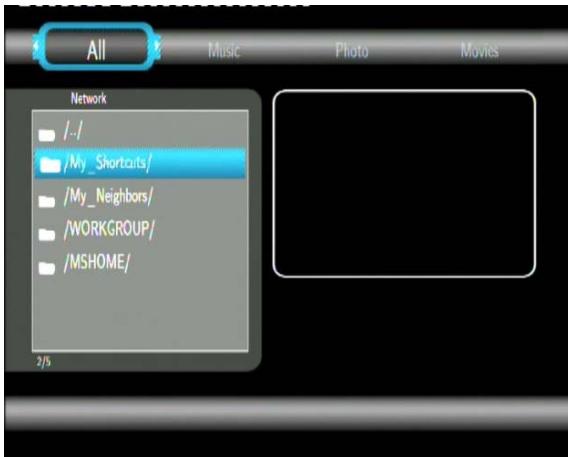
4.5.1 Naviguer via le groupe de travail
Vous pouvez sélectionner le groupe de travail auquel votre PC appartient depuis la liste du groupe de travail, ensuite trouvez le nom de votre PC et appuyez sur Entrer pour confirmer. Sélectionnez alors le fichier multimédia partagé que vous pouvez parcourir.
Remarque:
- Pendant la lecture des vidéos haute définition (résolution jusqu'à 720p / 1080i / 1080p) via Ethernet ou WiFi, les images peuvent bloquer. Ce phénomène est lié à la limitation de la vitesse de transmission du réseau ou à la force du signal.
- En raison de différentes conditions du réseau, le groupe de travail peut parfois ne pas être accessible ou visible dans la liste. Dans ce cas, vous aurez besoin d'utiliser Mes Raccourcis (My_Shortcuts) pour parcourir les fichiers partagés.
4.5.2 Navigation par 'mes raccourcis
Vous peuvent un raccourci en ajoutant directement l'adresse IP de votre PC et y accéder à partir de « Mes Raccourcis » dans le menu.
Appuyez sur MENU et le menu s'affiche.
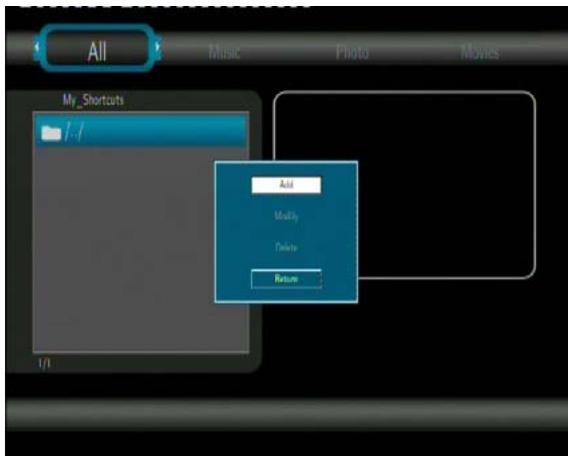
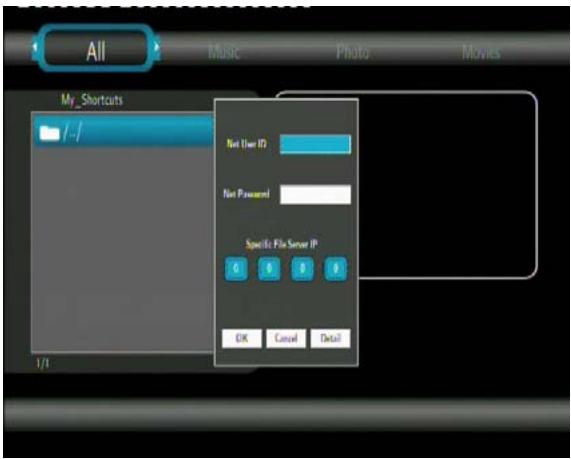
- Sélectionnez AJOUTER (ADD) pour ouvrir une fenêtre Popup où vous pourrez entrer les informations du Label, de l'identifiant utilisé NET, du mot de passe NET, du nom de l'hôte et de l'adresse IP. Sélectionnez Ok pour confirmer, Annuler (Cancel) et Simple/Detail pour basculer entre les options simples et avancées.
- Sélectionnez le raccourci ajouté et appuyez sur Entrer pour confirmer. Sélectionnez alors le fichier multimédia partagé que vous pouvez parcourir.
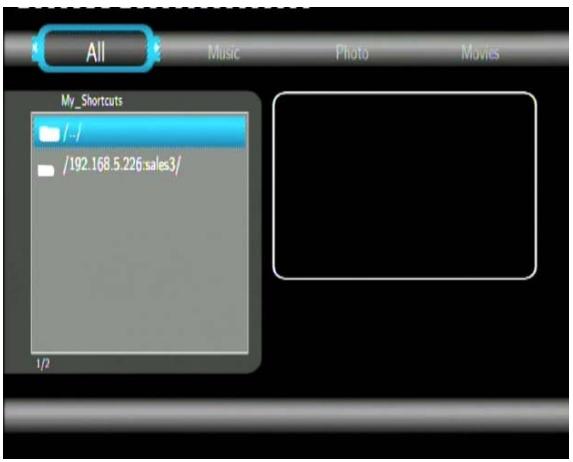
4.6 Transmission audio/video de médias en continu via le serveur upnp
Un client UPnP (Universal Plug and Play) a été intégré au Movie Cube, il permet au lecteur de détecter automatiquement les serveurs Médias UPnP sur le réseau, de naviguer et de transmettre en continu les fichiers multimédia provenant de ces serveurs.
4.6.1 Installer le serveur media upnp sur votre PC
Il y a de nombreux logiciels de Serveur Media UPnP gratuits et payants tels que Windows Media Connect, Windows Media Player 11, XBMC Media Center (Linux / Mac / Windows), MediaTomb (Linux), etc. Merci d'installer l'un de ces logiciels sur votre ordinateur. Dans les chapitres suivants, nous allons prendre pour exemple Windows Media Player 11 sur Windows XP SP2.
4.6.2 Fonctionnalité de partage des médias sur votre PC
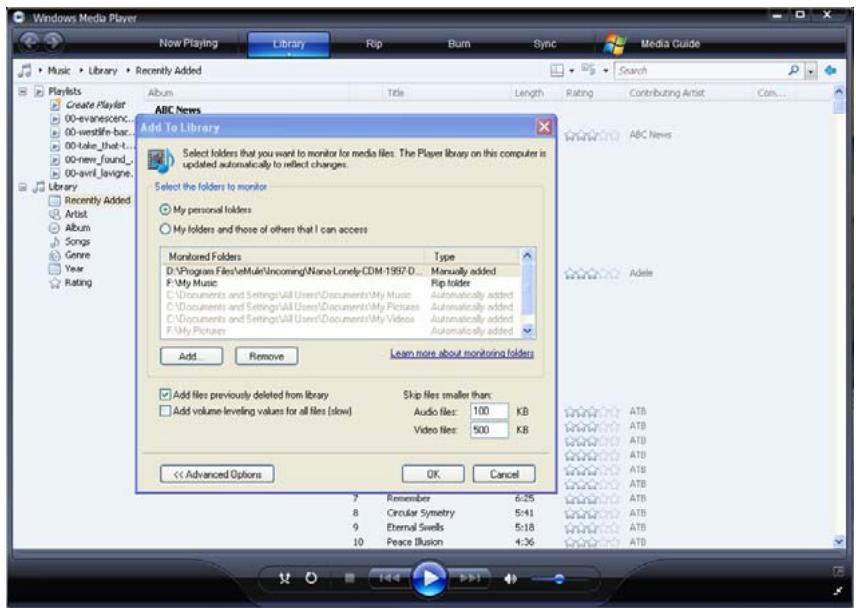
La fonctionnalité Partage des Médias de Windows Media Player 11 vous permet de profiter du contenu de votre bibliothèque du Lecteur Windows Media à partir de n'importe quel endroit de votre maison.
- Ouvrez Windows Media Player 11, cliquez sur Bibliothèque Ajouter une bibliothèque Options avancées pour ajouter ou supprimer des fichiers multimédia à partir de la bibliothèque.
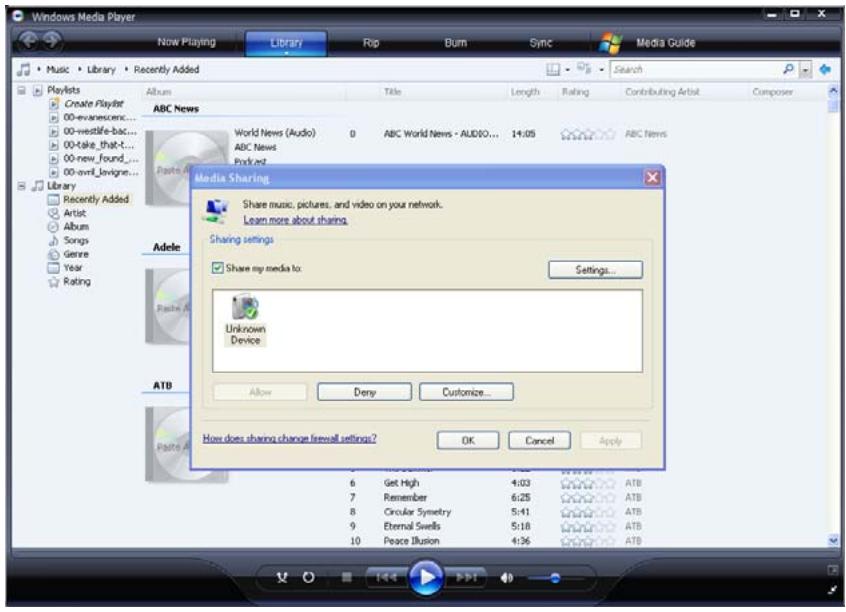
- Cliquez sur Bibliothèque Partage des Médias, vous pouvez alors autoriser ou refuser l'accès aux dispositifs de la médiathèque. Cliquez sur Autoriser pour ouvrir l'accès à votre lecteur.
4.6.3 Transmission de médias en continu sur votre PC
- Connectez votre lecteur au réseau domestique (Ethernet ou WiFi).
- Allez à Browser menu UPnP sur le lecteur, Sélectionnez le serveur UPnP et appuyez sur ENTER.
- pouvez ainsi consulter la médiathèque partagée par Windows Media Player 11.
Remarque :
Assurez-vous que votre lecteur et votre ordinateur sont sur le même réseau local et sous réseau. - Les Pare-feu peuvent empêcher le lecteur de communiquer avec sa vie. Veuillez ouvrir manuellement les ports et ajouter sa vie. Le lecteur à la liste des programmes autorisés, ou bien désactiver temporairement le pare-feu.
4.7 Renommer / supprimer des fichiers
En naviguant dans le menu Navigateur (Browser), vous pouvez appuyer sur le bouton MENU de la télécommande pour faire apparaitre qui vous permet de renommer ou supprimer des fichiers.
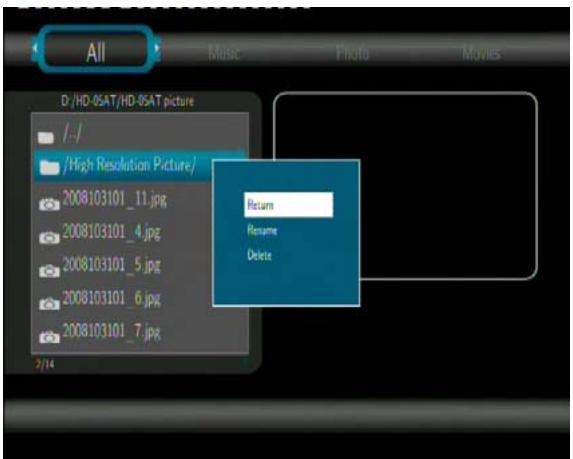
Appuyez Haut / Bas pour sélectionner votre choix et appuyez sur Entrer pour confirmer.
4.8 Gestion de la liste de lecture
Votre disque dur multimédia intègre la fonction ‘liste de lecture’ qui vous permet d'ajouter vos contenus préférés du disque dur local aux listes de lecture (Tous, Musique, Photos et Films) et d'en profiter à tout moment.
4.8.1 Ajout de fichiers à la liste de lecture
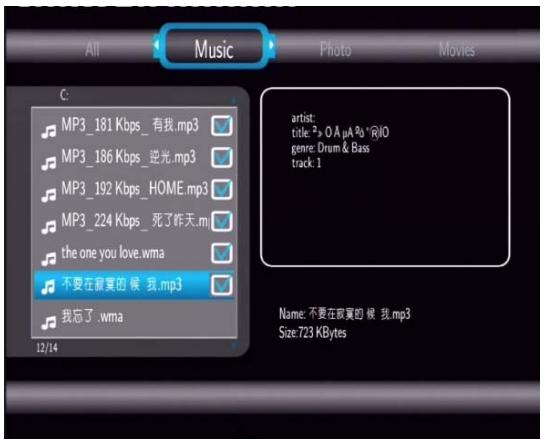
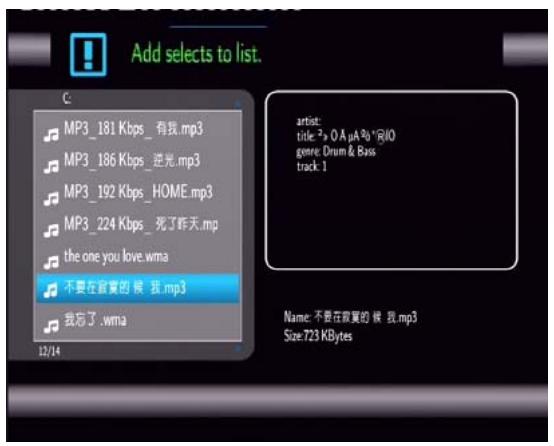
Sélectionnez le fichier préféré que vous souhaitez ajouter, appuyez sur SELECT pour cocher le fichier. Appuyez sur CONFIRMER pour confirmer, le message "Ajouter sélectionnés à la liste" s'affichera. Les sélections multiples sont autorisées. Voir photo ci-dessous.
4.8.2 Parcourir la liste de lecture
Appuyez sur HAUT / BAS pour sélectionner la liste de lecture dans le menu du navigateur. Appuyez sur GAUCHE / DROITE pour sélectionner entre Tous, Musique, Photos et Vidéos. Puis, appuyez sur ENTRER pour confirmer et vous entrerez dans la liste de lecture.
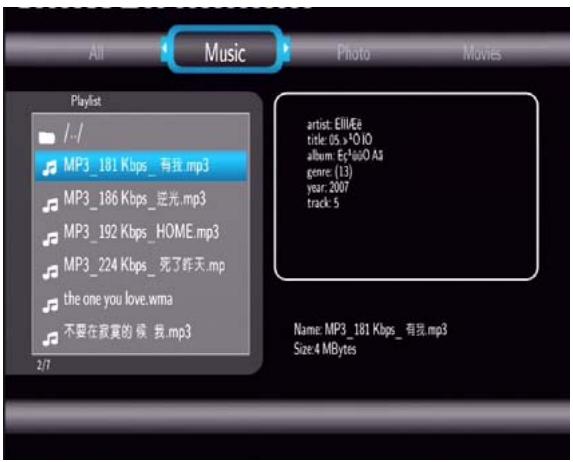
Si vous souhaitez supprimer un fichier à partir de la liste de lecture, appuyez sur SELECT pour sélectionner, puis appuyez sur CONFIRM pour confirmer.
5. Bibliothèque multimédia
Grâce à un moteur de recherche puissant, la bibliothèque vous permet de rechercher et parcourir les fichiers Médias stockés sur le disque dur interne d'une manière simple.
Pour entrer dans ce menu, sélectionner l'icône Bibliothèque de la page d'accueil.
5.1 Bibliothèque de musique
Utiliser les boutons Gauche/Droite de la télécommande pour sélectionner l'onglet Musique.
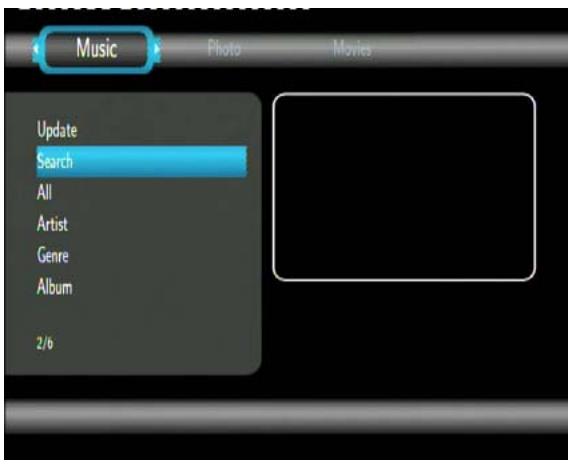
Appuyer sur Haut/Bas pour choisir entre Mise à jour, Recherche, Tous, Artiste, Genre ou Album. Appuyer sur Entrer pour confirmer.
| Mise à jour | Sélectionner pourmettreàjouret synchronisertoutesla musique stockée sur le disque dur de la Bibliothèque. |
| Recherche | Sélectionner pourresearcher les fichiers musicaux par leurs noms. |
| Utiliser lesboutons directionnels pour sélectionner,appuyer sur Entrer | |
| pour confirmer. Sélectionner OK, puis appuyer sur Entrer : les fichiers que vous recherchez s'afficheront sur l'écran. | |
| Tous | Sélectionner pour afficher tous les fichiers musicaux dans la Bibliothèque. |
| Artiste | Sélectionner pour rechercher les fichiers musicaux par artiste. |
| Appuyer sur Haut/Bas pour sélectionner l'artiste et sur Entrer pour confirmer. | |
| Genre | Sélectionner pour rechercher les fichiers musicaux par genre. |
| Appuyer sur Haut/Bas pour sélectionner le genre et sur Entrer pour confirmer. | |
| Album | Sélectionner pour rechercher les fichiers musicaux par album. |
| Appuyer sur Haut/Bas pour sélectionner le genre et sur Entrer pour confirmer. | |
| confirmer. | |
| Recherche rapide | Vous pouvez également appuyer sur la touche Droite pour afficher une barre de recherche rapide tout en parcourant les fichiers musicaux de la Bibliothèque. |
| Music Photos Monet artist: Leona Lewis title: A Moment Like This album: Spirit genre: Pop year: 2007 track: 14/14 | |
| Appuyer sur Haut/Bas pourCHOISIR les caractères de la barre de recherche rapide et appuyer sur Entrer pour confirmer. Les fichiers musicaux commençant par les caractères entrés s'afficheront en tête de liste. Appuyer sur la touche Gauche pour supprimer des caractères et appuyer sur la touche Back pour fermer la barre de recherche rapide. |
5.2 Bibliothèque photos
Utiliser les boutons Gauche/Droite de la télécommande pour sélectionner l'onglet Photos.
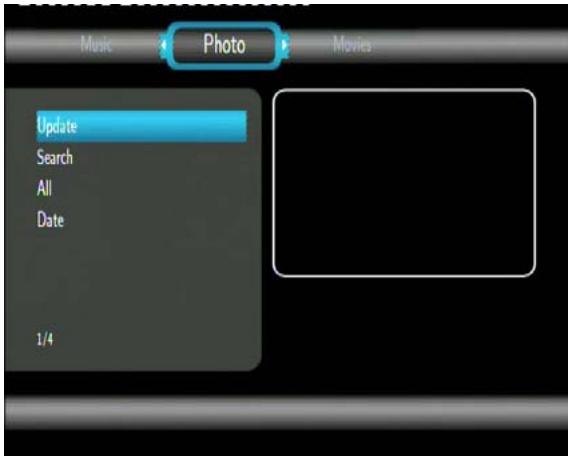
Appuyer sur Haut/Bas pour choisir entre Mise à jour, Recherche, Tous ou Date. Appuyer sur Entrer pour confirmer.
| Mise à jour | Sélectionner pourmettre à jour et synchroniser toutes les photos stockées sur le disque dur de la Bibliothèque. |
| Recherche | Sélectionner pour researcher des photos par nom. |
| Utiliser les touches de navigation pourCHOISIR,appuyer sur Entrer pour confirmer.Sélectionner OK,puis appuyer sur Entrer:les fichiers que vous recherchez s'afficheront sur l'écran. | |
| Tous | Sélectionner pourafficher tous les fichiersPhotos de la Bibliothèque. |
| A ReadMe.jpgB_ReadMe.jpgC_ReadMe.jpgD_ReadMe.jpgE_ReadMe.jpgF_ReadMe.jpgG_ReadMe.jpg1/81Appuyer sur les touches Haut/Bas pourCHOISIRla date et appuyer sur Entrer pour confirmer. | |
| Date | Sélectionner pourresearcher les photos par date. |
| Appuyer sur les touches Haut/Bas pourCHOISIRla date et appuyer sur Entrer pour confirmer. | |
| Recherche rapide | Vouspouvrez également appuyer sur la touche Droite pour afficher une bar de recherche rapide tout en prévisualisant les photos de la Bibliothèque. |
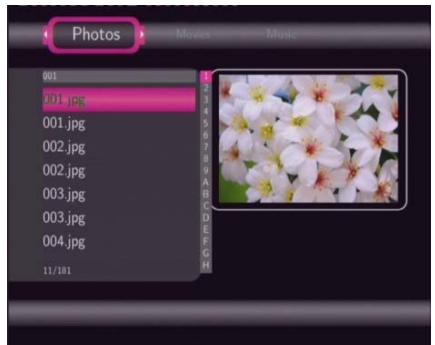
Appuyer sur Haut/Bas pour choisir les caractères de la barre de recherche rapide et appuyer sur Entrer pour confirmer. Les fichiers photos commençant par les caractères entrés s'afficheront en tête de liste. Appuyer sur la touche Gauche pour supprimer des caractères et appuyer sur la touche Back pour fermer la barre de recherche rapide.
5.3 Bibliothèque de films
Utiliser les boutons gauche/droite de la télécommande pour sélectionner l'onglet Films.
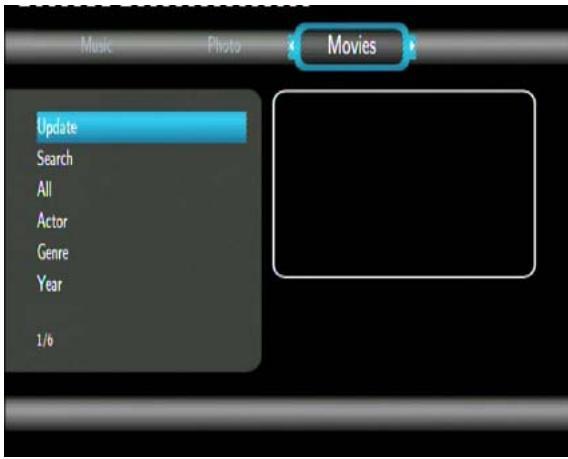
Appuyer sur Haut/Bas pour choisir entre Mise à jour, Recherche, Tous, Acteur, Genre ou Année. Appuyer sur Entrer pour confirmer.
| Mise à jour | Sélectionner pourmettreàjouret synchroniser tousles films stockés sur le disqudurde la Bibliothèque. |
| Movies Movie Photo CONT-1A.avi CONT-1B.avi CONT-1C.avi CONT-1D.avi CONT-1E.avi CONT-1F.avi CONT-1G.avi 1/74 | |
| Recherche | Sélectionner poureffectuer une recherche parnom. |
| Utiliser les touches de navigation pourCHOISIR, appuyer sur Entrer pour confiemer. Sélectionner OK, puis appuyer sur Entrer: les fichiers que vous recherchez s'afficheront sur l'écran. | |
| All | Sélectionner pour afficher tous les fichiers vidés de la Bibliothèque. |
| Acteur | Sélectionner pour rechercher par nom d'acteur. |
| Appuyer sur Haut/Bas pourCHOISIR l'acteur et appuyer sur Entrer pour confirometer. | |
| Genre | Sélectionner pour une recherche par genre. |
| Appuyer sur Haut/Bas pourCHOISIR le genre, appuyer sur Entrer pour confirometer. | |
| Année | Sélectionner pour rechercher par Année. |
| Movies Null 2007 2005 2006 2008 1/5 Appuyer sur Haut/Bas pourCHOISIR L'année, et appuyer sur Entrer pour confirmer. | |
| Recherche rapide | Vous pouvez également appuyer sur la touche droite pour afficher une barre de recherche rapide tout en pré-visualisant les films de la Bibliothèque. |
| Movies Iron.Man.CD1 Iron.Man.CD2 King.Kong.Tralier Leona.Lewis.-[A.Moment Leona.Lewis.-[Better.In.T Leona.Lewis.-[Bleeding.L Leona.Lewis.-[Bleeding.Lc 20/74 Appuyer sur Haut/Bas pourCHOISIR LES caractères de la barre de recherche rapide et appuyer sur Entrer pour confirmer. Les fichiers musicaux commençant par les caractères entrés s'afficheront en tête de liste. Appuyer sur la touche Gauche pour supprimer des caractères et appuyer sur la touche Back pour fermer la barre de recherche rapide. |
Remarque :
Pour utiliser les fonctions de recherche de manière efficace, nous vous recommandons de suivre les règles ci-dessous pour nommer les films stockés sur votre disque dur interne.
Syntaxe: [Nom][Acteur][Genre][Année]. extension
Exemples : [Enchanté. CD1][Amy Adams][Amour][2007]. avi, [Le. Chevalier. Noir. CD1][Christian Bale][Action][2008]. avi, etc.
6. Menu de copie
Sélectionner l'icône Copie du menu principal pour entrer dans le menu Copie de Fichiers, qui vous permet de copier des fichiers entre des périphériques de stockages amovibles (Carte, USB), le Disque Dur et le Réseau.
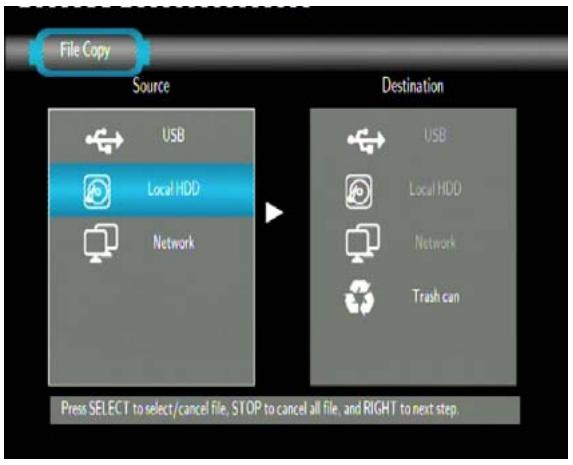
Les touches de fonctions suivantes peuvent être utilisées dans le menu Copie de Fichiers.
| Touche | Fonction |
| UP / DOWN | Déplacer le curseur haut/bas pour désir le matériel et les fichiers. |
| RIGHT | Aller à l'étape suivante. |
| SELECT | Sélectionner (ou annuler) des dossiers ou fichiers (les éléments sélectionnés seront cochés). |
| STOP | Annuler les sélections. |
| ENTER | Confirmer les options sélectionnées. |
Merci de vous suivre les étapes suivantes pour copier/déplacer des dossiers/fichiers entre les différents supports.
- Étape 1: Sélectionner le support source et le support de destination.
- Etape 2: Sélectionner les fichiers sources que vous pouvez copier.
- Etape 3: Sélectionner le dossier de destination pour stocker les fichiers.
- Étape 4: Sélectionner Copier ou Déplacer pour continuer.
7. Radio internet
Ce lecteur intègre la fonction radio internet MMS. Sélectionnez l'icône Radio Internet (Internet Radio) à partir du menu principal.
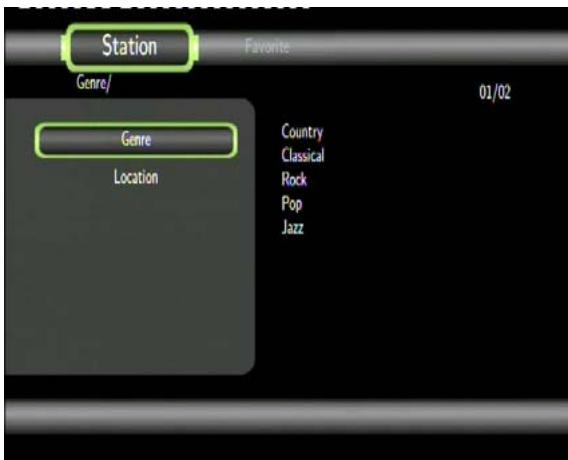
Remarque :
Assurez-vous que le lecteur est connecté correctement au réseau LAN (Ethernet) ou WLAN (Wi-Fi) avec accès internet et référez-vous au chapitre '3.3 Changement des paramètres réseau' pour plus d'informations; - Lorsque vous accédez à l'interface Radios Internet (NetRadio) pour la première fois, l'affichage prend quelques instants, cela est dû au chargement des données depuis internet. Merci de bien vouloir patienter.
Les touches suivantes peuvent être utiles dans ce menu :
| TOUCHES | Fonction |
| UP / DOWN | Utiliser les touches Haut / Bas pour sélectionner la station, la châne et le genre. |
| PREV / NEXT | Avancer / Revenir sur une station |
| ENTER | Confirmer et entraïr dans le menu sélectionner |
| MENU | Ajouter / Supprimer une station des Favoris quand ils sont en surbrillance |
| PLAY | Débuter la lecture quand une châne a été sélectionnée. |
| STOP | Arrêtier la lecture. |
| RETURN | Retourner au menu précédent. |
Station
- Toutes les stations téléchargées seront listées dans ce menu. Vous pouvez rechercher une station par genre et localisation.
Genre : vous pouvez rechercher des stations par genre (musique, infos, études...).
Localisation : vous pouvez sélectionner les radios par pays.
Vos stations préférées peuvent être sauvegardées dans ce menu.
8.1 Serveur web (unicgi)
Un serveur Web appelé 'Neighbor Web' a été intégré dans ce lecteur.
- Connectez le lecteur au réseau de votre domicile (réseau local LAN ou sans fil Wi-Fi).
- Obtenez l'adresse IP de votre lecteur sous SETUP -> menu RESEAU.
- Entrer l'adresse IP (par ex. 192.168.3.15) dans la barre d'adresse de l'explorateur Internet de votre ordinateur.
Vous pouvez maintenant accéder au Web Serveur depuis votre ordinateur.
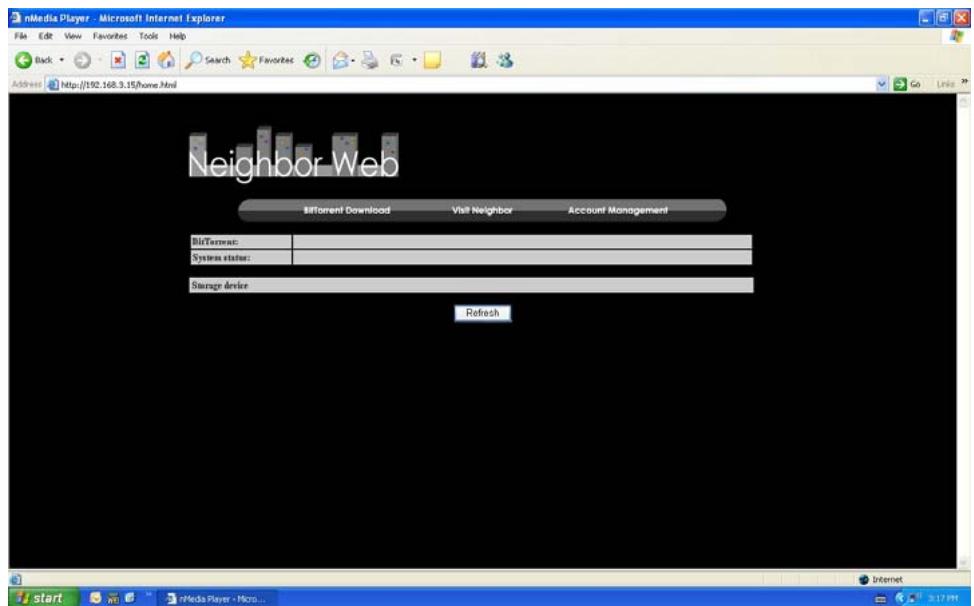
Remarque : Veuillez vous référer à Information sur les extensions dans le chapitre ‘3.4 Changement des paramètres système’, et assurez-vous que tous les packs relatifs ‘btpd’, ‘samba’, et ‘unicgi’ ont été installés et exécutés par avance.
8.2 Gestion de compte
- Cliquez sur Account Management (Gestion de compte) sur la page d'accueil de Neighbor Web.
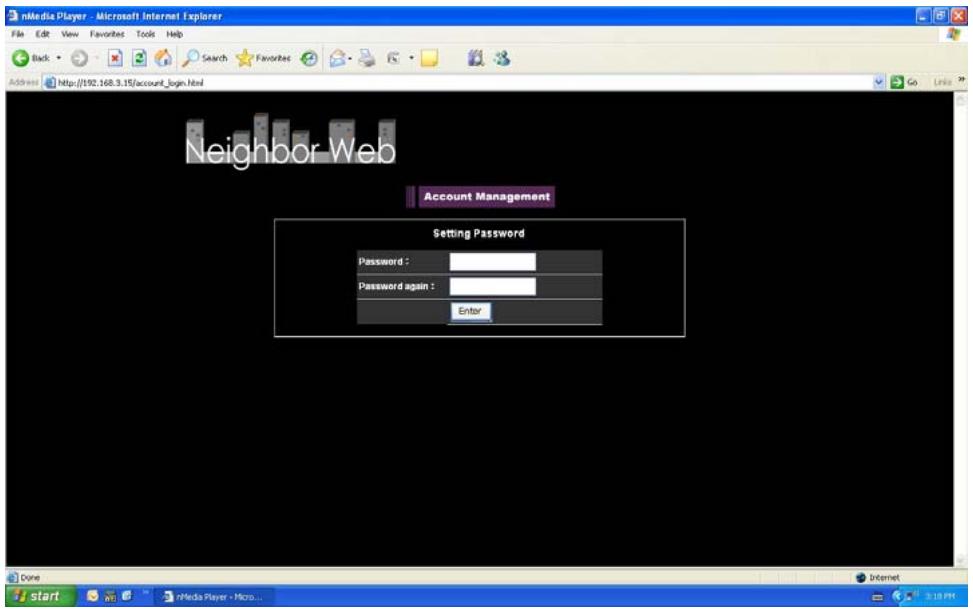
Cette page vous permet de créer un mot de passe pour accéder à Neighbor Web.
Remarque:
- Le mot de passe est effectif quand le contrôle d'identification est activé. (Veuillez vous référer à Contrôle d'identifiant dans le chapitre '3.4 Changement des paramètres système' pour plus de détails)
- Le nom d'utilisateur par défaut est 'admin', et le mot de passe par défaut est '123'.
- Cliquer sur Visit Neighbor sur la page d'accueil de Neighbor Web.
- Vous pourrez ainsi parcourir, éditer et copier les fichiers depuis ou vers le disque dur du lecteur.
8.4 Téléchargement bittorrent (btpd)
BitTorrent est un protocole de partage de fichiers peer-to-peer utilisé pour la distribution de grandes quantités de données sur l'Internet.
Un utilisateur BitTorrent (btpd - protocole BitTorrent Daemon) est intégré dans ce lecteur (veuillez vous référer aux informations sur les extensions au chapitre '3.4 Changement des paramètres du système' pour plus de détails sur l'installation et la désinstallation de cet utilisateur).
Le client BitTorrent btpd s'exécute sous le mode Daemon (un processus fonctionnant en arrière-plan), vous pouvez ainsi : gérer le fonctionnement via Neighbor Web.
- Cliquez sur BitTorrent Download (Téléchargement BitTorrent) sur la page d'accueil de Neighbor Web, vous arriverez par la suite sur la page BitTorrent Download.
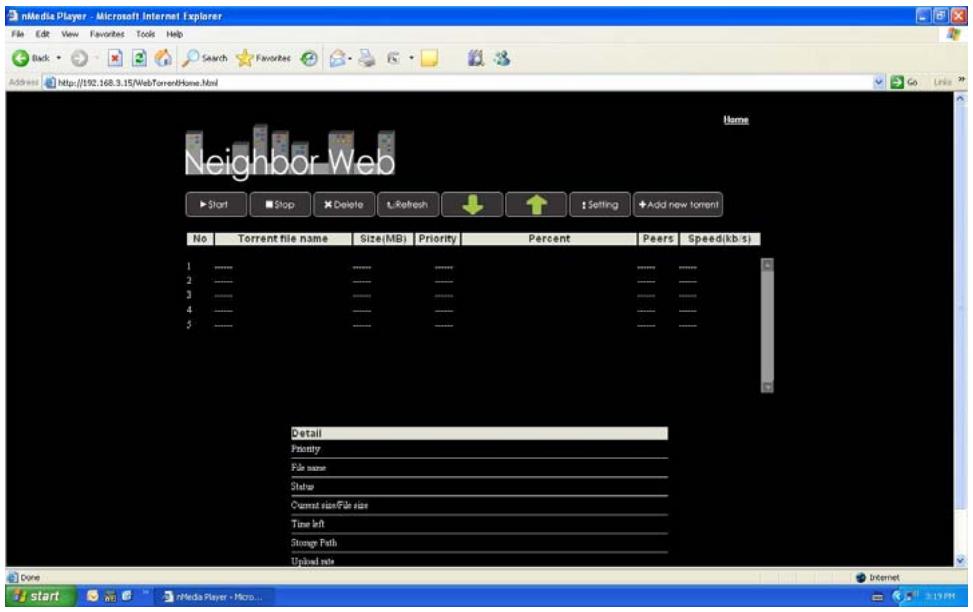
8.4.1 Ajouter un nouveau torrent
- Cliquer sur 'ajouter nouveau torrent' sur la page de téléchargement BitTorrent.
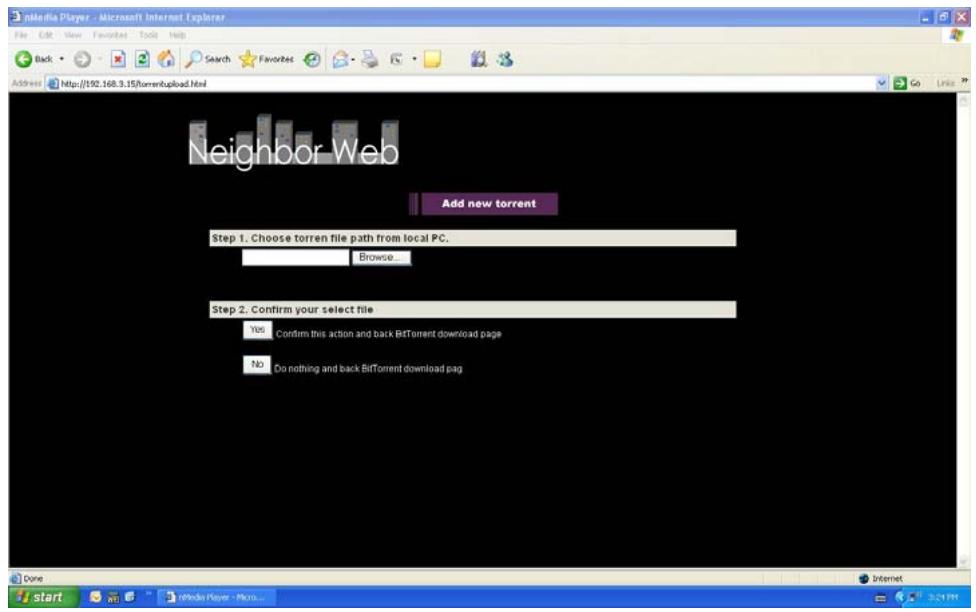
- Cliquez sur Parcourir pour charger un fichier torrent et cliquez sur Yes (Oui) pour confirmer.
8.4.2 Gérer les téléchargements
La page de téléchargement BitTorrent vous permet également de commencer, arrêter, supprimer des torrents et de définir des priorités pour les téléchargements. Vous pouvez aussi visualiser le statut des torrents en cours.
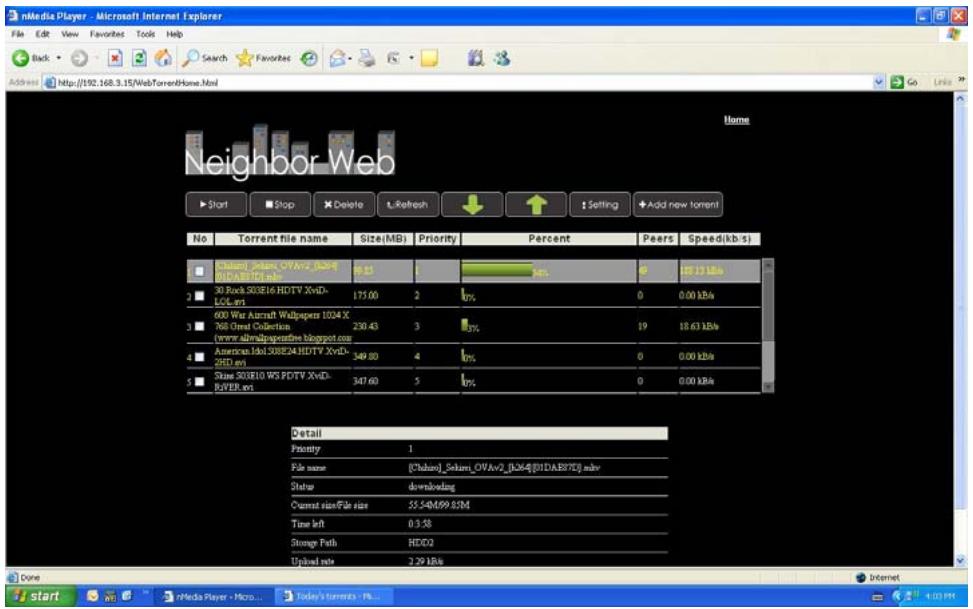
- Cliquer sur Start pour commencer le téléchargement.
- Cliquer sur Stop pour arrêter le téléchargement.
- Cliquer sur Delete pour supprimer le torrent sélectionné.
- Cliquer sur Refresh pour rafraîchir les statuts.
- Cliquer sur la flèche Bas pour baisser la priorité du torrent sélectionné.
- Cliquer sur la flèche Haut pour augmenter la priorité du torrent sélectionné.
8.4.3 Paramètres
- Cliquer sur Setting (Paramètre) de la page d'accueil de téléchargement BitTorrent pour accéder à la page de configuration BitTorrent.
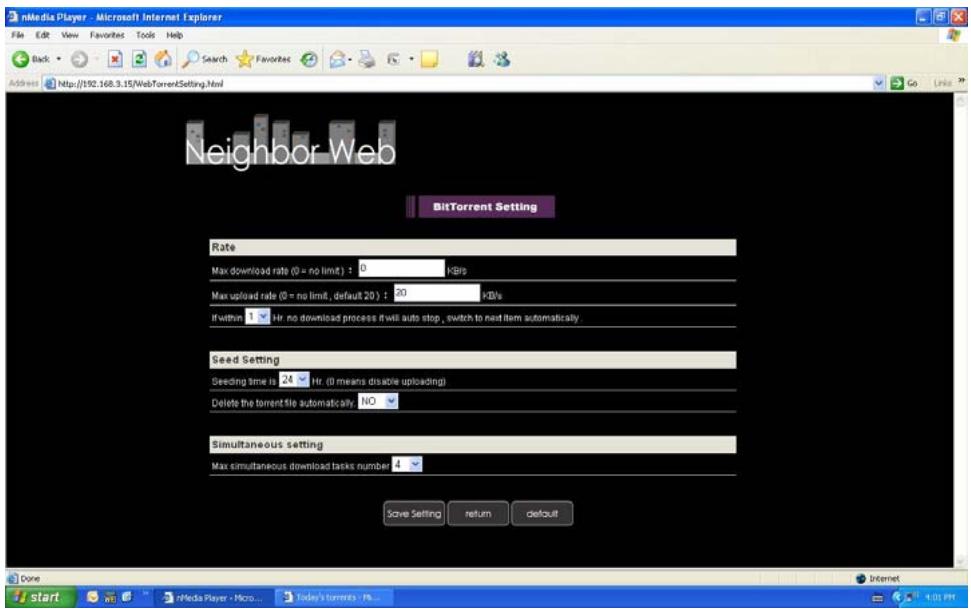
Dans la page des paramètres de BitTorrent, vous pouvez configurer les paramètres suivants:
- Régler le taux de téléchargement maximum.
- Régler le taux de chargement maximum.
- Régler l'horaire idéal pour débuter le prochain téléchargement automatique.
- Régler les heures de mise à disposition (seeds).
- Configurer la suppression automatique des fichiers torrents terminés.
- Définir le nombre maximum de téléchargements simultanés.
9. Mise à jour du firmware
Le Firmware est le système d'exploitation (l'OS) installé sur votre appareil. Une mise à jour régulière permet d'accéder à de nouvelles fonctions, à des améliorations et à la réparation d'anomalies.
Pour plus d'informations, veuillez-vous référer au paragraphe Mise à jour système dans le chapitre '3.4 Changement des paramètres système'.
Interfaces ENTREE / SORTIE suportees:
- 2 Ports USB 2.0 (compatibles USB 1.1)
- Lecteur Carte Mémoire (supporte SD/MMC/MS/MS Pro)
- Port USB 2.0 DEVICE (connexion PC) Sortie Composite (CVBS) A/V Sortie Composante YUV (Y/Pb/Pr)
- Port HDMI V1.3
- Prise optique S/PDIF
- Alimentation DC-IN 12V
Fichiers systeme supportes:
- FAT/FAT32/NTFS/EXT3
Formatsd contenus supportes:
- AVI/MKV/TS/TP/TRP/M2TS/MPG/MP4/MOV/M4V/VOB/ISO/IFO/DAT/WMV/ASF/RM/RMVB/FLV, résolution jusqu'à 720p/1080i/1080p MP3/OGG/WMA/WAV/AAC/FLAC
- HD JPEG/BMP/GIF/TIF/PNG
RealNetworks (RM/RMVB) 8/9/10, jusqu'à 720p
CODECS AUDIO Supportes:
- MP2/3, OGG Vorbis, WMA (DRM et profil avancé non supportés), PCM, LPCM, MS-ADPCM, LC-AAC, HE-AAC, COOK, RA-Lossless
Formats sous-titres supportes:
10/100Mbps Auto-Negotiation Ethernet - 802.11b/g/n WLAN, jusqu'à 300Mbps (disponible avec l'adaptateur USB WiFi en option)
Remarque: les spécifications et la conception de ce produit peuvent être modifiées sans avertissement préalable.
10.2 FAQ - questions les plus fréquentes
Question 1. Lorsque j'essaie de déconnecter l'appareil du port USB, je reçois le message "Le volume générique du dispositif ne peut pas être arrêté maintenant. Essayez d'arrêter le dispositif plus tard". Que dois-je faire ?
Fermez tous les programmes qui peuvent avoir accès aux données du Movie Cube, y compris Windows® Explorer. Si cela ne marche pas, fermez tous les programmes et attendez encore 20 secondes. Si cela ne marche toujours pas, éteignez le Movie Cube et déconnectez le câble USB.
Question 2. Je trouve des noms de fichiers et de dossiers que je n'ai jamais créés et ces noms me sont inconnus.
Apparemment, la table d'allocation de fichier (FAT) est corrompue. Cela peut être du à la fermeture du Movie Cube (en raison de la faible puissance de la batterie) alors que la connexion USB lisait ou écrivait des fichiers sur votre ordinateur. Windows et Macintosh créent souvent des fichiers supplémentaires sur le disque dur tels que « finder.def » ou « info volume système ». Ces fichiers sont normaux et sans risque pour le Movie Cube.
Question 3. J'ai utilisé mon lecteur pour transférer des fichiers de et vers différents ordinateurs. La défragmentation du disque dur du lecteur l'endommagera-t-elle?
La défragmentation du disque dur du lecteur peut être utile après le transfert de nombreux fichiers de et vers le lecteur. Il n'est jamais dangereux d'utiliser la défragmentation sur le lecteur. Assurez-vous qu'aucun autre programme n'est en cours lorsque vous utilisez.
L'utilitaire de défragmentation de Windows®. Assurez-vous que vous avez connecté le lecteur à l'adaptateur réseau externe pendant cette procédure.
Question 4. mes fichiers ont disparu du lecteur.
Assurez-vous que vous parcourez vos fichiers en mode correct de navigation, ce qui signifie avec des vues filtrées correctes telles que Photos, Music ou Vidéos.
Question 5. lorsque la télé est allumée, elle clignote brièvement, l'écran devient bleu ou passe en économiseur d'écran, pourquoi?
C'est normal. Lorsque le système démarre, il configure les paramètres correspondants pour pouvoir envoyer le bon signal vidéo à la télévision. Pendant la phase de démarrage, la télévision reçoit des signaux incorrects ou des signaux qui ne sont pas stables et font donc clignoter l'écran. Certaines télévisions traiteront cela comme une absence de signal et afficheront l'écran bleu ou l'économiseur d'écran.
Question 6. pourquoi lorsque je passe sur y/pb/pr 480P, 576P, 720P, 1080I, l'écran de la télé affiche une très mauvaise image?
Vérifiez si vos sorties TV supportent les sorties Y/Pb/Pr 480P, 576P, 720P, 1080i. Si ce n'est pas le cas, utilisez l'affichage du signal A/V à la place, appuyez sur le bouton TV SYSTEM de la télécommande, puis basculez l'entrée vidéo sur NTSC ou PAL.
Question 7. pourquoi n'y-a-t-il pas de son sur les films ou les morceaux de musique quand j'utilise une sortie composite y/pb/pr ?
La sortie Y/Pb/Pr n'est qu'une sortie vidéo et n'inclut pas les signaux sonores. Lorsque vous utilisez une sortie Y/Pb/Pr, branchez l'A/V OUT ou la prise S/PDIF sur la sortie son.
Question 8. je n'arrive pas à obtenir de nom de réseau SSID, l'écran affiche toujours : 'ne peut obtenir de nom de réseau SSID !!
Lorsque l'adaptateur USB WLAN est connecté au Movie Cube, il a besoin d'un peu de temps pour s'initialiser. Attendez environ 1 à 2 minutes et essayez de rafraîchir à nouveau la liste des réseaux SSID.
Question 9. je n'arrive pas à voir les fichiers en partage sur mon ordinateur via navigateur -> menu réseau.
Veuillez vérifier les points suivants:
(1) Connectez le Movie Cube au réseau et obtenez d'abord une adresse IP; (2) Activez le NetBIOS du protocole TCP/IP sur votre ordinateur; (3) Vérifiez les paramètres du pare-feu de votre ordinateur;
(4) Activez le compte 'Visiteur' de votre ordinateur; (5) Mettez en partage les fichiers auxquels vous souhaitez accéder sur votre ordinateur et assurez-vous que "Tout le monde" et "Visiteur" ont les droits d'accès.
Question 10. j'ai tout configuré correctement, mais je n'arrive toujours pas à faire fonctionner le réseau sans fil ni la fonction upnp.
Utilisez-vous un pare-feu du type Norton Internet Security, McAfee Personal Firewall, Zone Alarm, etc. ou bien le pare-feu intégré de Windows XP? (N'oubliez pas que le Service Pack 2 de Windows XP met à jour automatiquement votre pare-feu et le lance par défaut)
Si vous avez un pare-feu, vous nevez peut-être le reconfigurer ou bien créer des exceptions qui vous permettent de voir et de communiquer avec le Movie Cube sur le réseau. Pour vérifier si votre pare-feu limite les communications réseau (y compris les dossiers partagés et PING) essayez de le désactiver pour voir si vous pouvez vous connecter. Si vous pouvez vous connecter avec le pare-feu désactivé, vous nevez peut-être ajouter le Movie Cube à la liste des « programmes autorisés » ou bien configurer votre pare-feu pour un accès intranet local. Si cela ne fonctionne toujours pas, désactivez librement le pare-feu lorsque vous utilisez le Movie Cube.
Question 11. j'utilise un adaptateur wi-fi 802.11n avec un routeur sans fil 802.11n, pourquoi est-ce que la vitesse est de 802.11g 54MBPS que 300MBPS?
Le standard IEEE 802.11n empêche un haut débit avec WEP ou TKIP comme clé d'encryptage. Si vous utilisez cette méthode d'encryptage (WEP, WPA-TKIP), le taux de transfert de vos données chutera à 54 Mbps. Vous pouvez contacter le Point d'accès ou le Routeur pour télécharger les logiciels les plus récents, ou essayez une autre méthode d'encryptage (WPA2-AES ou WPA2-TKIP), ou désirez configurer un profil non sécurisé, mais cette option n'est pas recommandée.
Vous pouvez trouver plusieurs sites de torrents sur Internet. Veuillez vous assurer du contenu que vous téléchargez, ainsi que de leur usage, car cela peut entraîner des infractions aux droits d'auteur et violer les lois locales.
Vous pourrez retrouver sur Internet des forums indépendants, où les utilisateurs répondent à la plupart de vos questions sur tous les Movie Cube sur www.mhdworld.com.
Droits d'auteur
Tous droits réservés. Aucune partie de ce manuel n'est autorisée à la reproduction, au stockage dans un système d'extraction ni à la transmission sous quelque forme ou par quelque moyen, électronique, mécanique, de photocopie, d'enregistrement ou autre, sans l'autorisation écrite préalable du détenteur du droit d'auteur. Conformément à la législation sur les droits d'auteur, aucune donnée enregistrée ne pourrait être utilisée à des fins autres que le divertissement personnel sans autorisation préalable du détenteur du droit d'auteur.
Marques déposées
Microsoft et Windows sont des marques déposées de Microsoft Corporation.
Toutes les autres marques déposées sont la propriété de leurs détenteurs respectifs.
Ce que ne couvre pas votre garantie:
- Faits naturels, comme le feu ou les décharges statiques
- Dommage causé par des réparations, des modifications non autorisées ou par accident.
- Dommage dû à une mauvaise utilisation ou à la négligence.
- Ensemble qui a été modifié ou incorporé dans d'autres produits ou qui est utilisé à des fins institutionnelles ou commerciales.
- Perte du logiciel client, du Firmware, des informations ou des données mémoire.
- Mauvaise manipulation ou installation.