
TUNER TNT S825 - Tuner TNT EMTEC - Notice d'utilisation et mode d'emploi gratuit
Retrouvez gratuitement la notice de l'appareil TUNER TNT S825 EMTEC au format PDF.



| Type de produit | Tuner TNT USB |
| Marque | EMTEC |
| Modèle | TUNER TNT S825 |
| Dimensions (approx.) | 7,5 x 2,5 x 1 cm |
| Poids (approx.) | 20 g |
| Alimentation | Port USB (5 V) |
| Connectivité | USB 2.0 |
| Réception | DVB-T et analogique |
| Fonctions principales | Réception TV numérique, enregistrement, télétexte, EPG, timeshift |
| Système d'exploitation | Windows 2000 SP4 / XP |
| Configuration minimale | Pentium IV 1,4 GHz, 256 Mo RAM, DirectX 9c, 100 Mo disque |
| Antenne incluse | Oui, avec base magnétique |
| Logiciel fourni | Savvy TV |
| Contenu de l'emballage | Clé TNT, CD, guide de démarrage rapide, antenne |
| Entretien et nettoyage | Nettoyer avec un chiffon doux et sec |
| Sécurité | Ne pas exposer à l'eau ; éviter les champs magnétiques à proximité |
| Pièces détachées et réparabilité | Adaptateur pour antenne murale (vendu séparément) ; non réparable par l'utilisateur |
| Informations générales | Compatible USB 1.1 ; ne nécessite pas d'alimentation externe |
FOIRE AUX QUESTIONS - TUNER TNT S825 EMTEC
Questions des utilisateurs sur TUNER TNT S825 EMTEC
0 question sur cet appareil. Repondez a celles que vous connaissez ou posez la votre.
Poser une nouvelle question sur cet appareil
Téléchargez la notice de votre Tuner TNT au format PDF gratuitement ! Retrouvez votre notice TUNER TNT S825 - EMTEC et reprennez votre appareil électronique en main. Sur cette page sont publiés tous les documents nécessaires à l'utilisation de votre appareil TUNER TNT S825 de la marque EMTEC.
MODE D'EMPLOI TUNER TNT S825 EMTEC
* numéro indigo 0,15 €TTC/min
www.intuix.net

manuel d'utilisation
ADAPATEUR TV
antenne murale

ADAPTATEUR TV
ANTENNE MURALE
Adapatateur pour prise d'antenne murale.
Wall antenna adaptor
Hausantennenadaptater
Raccordez votre clé tuner TNT INTUIX à votre prise d'antenne murale !!
A propos de la clé électronique Hybride FR-02
Installation du logiciel FR-02
Connector la clé électronique TNT FR-03
Lancement du logiciel FR-03
Description de la barre d'outils FR-04
Enregistrement FR-05
Modes d'affichage FR-07
Télétexte FR-08
EPG (Guide de programme électronique) FR-09
Guide de dépannage FR-10
A PROPOS DE LA CLÉ ÉLECTRONIQUE HYBRIDE
La clé électronique hybride est un récepteur analogique et TNT de diffusion vidéo numérique qui se branche directement dans le port USB de votre ordinateur et ne nécessite aucune source d'alimentation supplémentaire, la rendant extrêmement portable. Elle peut rechercher et enregistrer toutes les stations TV numériques ou hertzienne disponibles et reproduire n'importe laquelle sur l'écran de votre ordinateur.
Configuration minimale requise
- Port USB
- Direct-X 9c
- Windows 2000 SP4/XP
- Pentium IV 1,4GHz ou équivalent
- 256 Mo de RAM
- Carte son compatible DlrectX 9c
- Carte vidéo compatible DlrectX 9c
- 100Mo d'espace de disque dur (installation seulement)
Contenu de l'emballage
- Clé électronique TNT
- CD du logiciel
- Guide de démarrage rapide
- Antenne
Accessoire disponible dans le commerce :
- Adaptateur pour raccord antenne murale (IXA DVBT ADP)
* Veuillez noter que l'antenne a une base magnétique et ne doit pas être placée à côté de tout article qui peut être affecté par les champs magnétiques, par exemple, ordinateur ou écran TV, disquettes ou cartes de crédit.
Notez que Microsoft, Windows, Windows 2000 et Windows XP sont des marques commerciales déposées de Microsoft Corp.
Guide d'Utilisation Rapide du Mini Tuner TV USB Hybride
Installation Logicielle
Veuillez installer tous les logiciels nécessaires AVANT de connecter votre dongle hybride.
- Insérez le CD-ROM fourni dans le lecteur de CD de votre ordinateur.
- L'écran d'installation apparaîtra. Cependant, s'il n'apparaît pas, cliquez sur Démarrer>Exécuter et tapez D:\setup.exe, où D fait référence à la lettre assignée à votre lecteur de CD.
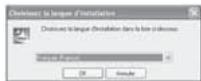
- Il vous sera demandé de choisir la langue d'installation de la manière suivante. Choisissez une langue et cliquez sur OK.
Choisissez une langue et puis cliquez sur OK.
Il vous sera maintenant demandé d'accepter le Contrat de licence d'utilisateur final.
Assurez-vous de cocher la case J'accepte les termes dans le contrat de licence, puis cliquez sur Suivant.
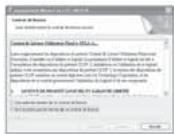
Après quelques secondes, l'écran suivant apparaîtra.
Cliquez sur Installer pour continuer l'installation.
Une fois que le logiciel a terminé son installation,
il vous sera demandé de redémarrer l'ordinateur. Appuyez sur Oui.
CONNECTER LA CLÉ ÉLETRONIQUE HYBRIDE
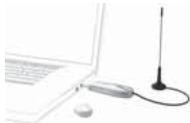
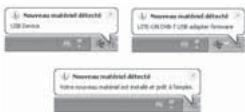
Retirez le capuchon de la clé électronique TNT, localisez un port USB libre sur votre ordinateur et branchez la clé. Une fois que l'ordinateur détecte le nouveau matériel, l'assistant Nouveau matériel commencera.
Le TNT Tuner étant un périphérique compatible USB 2.0, vous pouvez recevoir le message suivant s'il est branché dans un port USB 1.1. Le TNT marchera néanmoins avec l'USB 1.1. Cliquez simplement sur le X en haut à droite de ce message pour faire disparaître ce dernier.
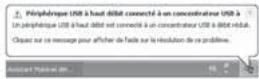
Vous verrez plusieurs messages pendant l'installation de la clé électronique TNT. Veuillez être patient, ce processus prend quelques minutes.
Lancement du logiciel

Savvy TV
Double-cliquez sur l'icône Savvy TV qui apparaît sur votre bureau. L'écran de la TV et le panneau de contrôle apparaîtront (voir la page suivante). Notez que le logiciel peut prendre quelques secondes pour s'ouvrir.

Si l'écran de Configuration n'apparaît pas automatiquement, cliquez sur l'icône Configuration du panneau de contrôle pour atteindre l'écran de Configuration.
L'écran de Configuration comporte 5 onglets (sur la gauche). Cliquez d'abord sur l'onglet Détection Périphérique et assurez-vous que votre tuner hybride est sélectionné comme périphérique principal. Ensuite cliquez sur l'onglet Configuration TV, choisissez votre région dans la liste déroulante et cliquez sur la loupe pour rechercher les chaînes disponibles. Une fois la recherche terminée, cliquez sur l'icône coche en bas à droite de l'écran de Configuration.

DESCRIPTION DE LA BARRE D'OUTILS
- Réduire l'affichage
- Afficher en plein écran
- Ouvrir un fichier vidéo
- Capture
- Sous-titres
- Télétexte
- EPG (Guide de Programmation Electronique)
- Configuration
- Volume
- Signal
- Chaîne Bas
- Chaîne Haut
- Enregistrer
-
Réduire
-
Fermer
- Rappeler
- Sélection Audio
- TimeShift
- Couper/Rétablir Son
- Monter Volume
- Baisser Volume
- Informations Chaîne
- Informations Programme
- Visuel
- Aperçu Chaîne
- Principal/secondaire
- Modifier le mode de l'écran
- Changer le périphérique
REGARDEZ LA TV
- Utilisez les boutons Chaîne Haut/Bas ou les touches haut/bas du clavier pour vous déplacer parmi les chaînes les unes après les autres. Vous pouvez également saisir directement un numéro de chaîne.
- Utilisez les boutons volume haut/bas ou les touches gauche/droite du clavier pour augmenter/diminuer le volume. Utilisez le bouton Muet pour couper ou rétablir le son.
ENREGISTREMENT
Recording
Les informations nécessaires à la programmation de l'enregistrement seront déjà saisies. Toutefois, les informations suivantes peuvent être éditées manuellement :
- Heures de début et de fin de l'enregistrement (format 24 heures)
•Chaîne
• Un nom pour l'enregistrement
• La fréquence d'enregistrement
Pour accepter les détails de l'enregistrement programmé, cliquez sur l'icône coche dans l'angle inférieur droit de l'écran Enregistrement Programmé.
(CLIQUEZ ICI POUR VALIDER)
Regarder les Programmes Enregistrés
Cliquez sur l'icône Ouvrir fichier vidéo, ce qui lancera une fenêtre du navigateur, vous permettant de rechercher les fichiers mpg/mpeg. Cette méthode vous permet de visionner à la fois des enregistrements programmés et des enregistrements en direct et également d'autres fichiers mpeg.
Le Panneau de Contrôle Enregistrement/Lecture
Le panneau de contrôle Enregistrement/Lecture diffère légèrement du panneau de contrôle standard de la manière suivante :
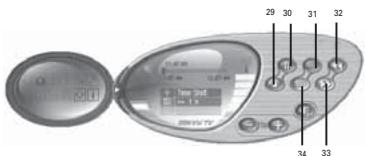
-
Arrêter
-
Lecture/pause
-
Retour au ralenti
-
Retour
-
Avance
-
Avance au ralenti

Affichage en fond d'écran
Cette option définira l'écran TV comme fond d'écran d'ordinateur (mode plein écran).
Toute autre fenêtre ou fenêtre sera placée au dessus de l'écran TV.
Le mode de visionnement normal peut être restauré à partir de la barre des tâches Windows (voir la remarque ci-dessous).
Réduire la fenêtre
Cette option réduira l'écran. Il peut être restauré à partir de la barre des tâches (Voir la remarque ci-dessous).
Ecran plein
Cette option affichera le plein écran TV, et supprimera le panneau de contrôle.
Cliquez n'importe où sur l'écran pour revenir au mode de visionnement normal.
Remarque concernant les Modes de Visualisation
L'écran d'affichage et le panneau de contrôle peuvent être restaurés à partir de la barre des tâches comme suit :
- Cliquez droit sur l'onglet Sawy TV dans la barre des tâches Windows.
- Sélectionnez Restaurer le panneau d'affichage ou Restaurer le panneau de contrôle.
Notez que si vous êtes actuellement en mode Fond d'écran, vous aurez besoin de choisir l'option Mode fenêtre pour revenir au mode de visionnement normal.

REMARQUE: Un Guide Utilisateur plus détaillé est inclus sur le CD fourni.

REMARQUE: Microsoft, Windows, Windows 2000 et Windows XP sont des marquescommerciales déposées par Microsoft Corp.
TÉLÉTEXTE
Le Logiciel de TV numérique Sawy TV permet d'accéder au Télétexte.
Pour ce faire, cliquez sur le bouton Télétexte sur le panneau de commande.

Le panneau de commande Télétexte et l'écran d'affichage Télétexte apparaîtront comme suit :
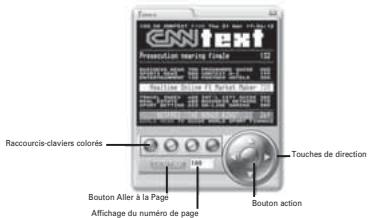

Il y a plusieurs façons de naviguer en mode Télétexte.
Les touches de direction gauche/droite peuvent être utilisées pour se déplacer à travers les pages télétexte.
Si des sous-pages sont disponibles, alors les touches de déplacement du curseur haut/bas peuvent être utilisées pour naviguer à travers celles-ci. Par exemple sur la figure ci-dessus la page est 100 et la sous-page est 08.
Le champ affiche le numéro de page qui peut être aussi saisi directement. Après que le numéro de page est saisi, cliquez sur le bouton Aller à la Page afin d'aller à cette page.
Les quatre boutons colorés (rouge, vert, jaune et bleu) peuvent être utilisés comme raccourcis-claviers pour aller directement aux liens colorés qui apparaissent au bas de l'affichage de l'écran télétexte.
Le bouton action vous permet de choisir n'importe quel numéro de page affiché à l'écran.
Une fois que le bouton action a été appuyé, il changera de couleur. Vous pouvez alors utiliser les touches de direction haut/bas pour naviguer sur l'écran. Une fois que la page à laquelle vous voudriez aller est mise en évidence, appuyez sur le bouton action à nouveau pour aller à cette page.
EPG (Guide de programme électronique)
Le logiciel Sawy TV est compatible EPG. Ceci signifie que vous pouvez avoir un accès instantané à la liste
des programmes qui vous sont disponibles.
Pour accéder à cette caractéristique, cliquez sur le bouton EPG du panneau de contrôle.

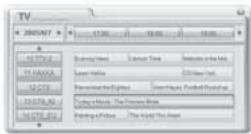
L'écran suivant apparaîtra :
Vous trouverez une liste des chaînes en bas à gauche.
Elles peuvent être consultées à l'aide des flèches vers le haut et bas au dessus de la liste.
Cliquez sur n'importe laquelle de ces chaînes changera la chaîne que vous regardez actuellement (mis en évidence en vert, avec les programmes mis en évidence en bleu).
En haut à gauche apparaît la date. En haut de la section principale, vous verrez l'heure.
Les boutons permettent de faire défiler la date ou l'heure et de consulter les programmes.
Notez que certaines chaînes peuvent ne pas offrir la fonction EPG.
Résolution de problème
| Problème | Raisons possibles | Solution |
| Aucune image | Visionne actuellement une station radio | Aucune image n'apparaît sur les chaînes radio |
| Le syntoniseur n'est pas branché | Branchez le syntoniseur, ou si nécessaire, débranchez puis reconnectez-le. | |
| Aucun son | Le mode silence est activé | Cliquez sur l'icône de haut-parleur à côté de l'indicateur de volume pour restaurer le son |
| Le niveau de volume est trop bas | Augmenter le volume | |
| Impossible de syntoniser les stations | Signal médiocre | Déplacez l'antenne pour une meilleure réception |
| Un pays erroné est choisi dans Paramètres | Choisissez le pays correct dans Paramètres | |
| La performance d'image est médiocre | N'utilise pas la dernière version de DirectX | Téléchargez la dernière version de DirectX |
| Le matériel de l'ordinateur ne satisfait pas la configuration minimale requise | Mettez à niveau le matériel afin de satisfaire la configuration minimale requise | |
| Trop de programmes sont utilisés en même temps | Fermez les programmes inutiles | |
| Signal médiocre | Déplacez l'antenne pour une meilleure réception | |
| L'ordinateur portable utilise l'alimentation de batterie | Essayez de brancher l'ordinateur portable à son alimentation électrique | |
| Ne peut pas enregistrer | Le programme est protégé par Macrovision | Il n'est pas possible d'enregistrer du contenu protégé Macrovision |
Qu'est-ce que la TNT ?
La TNT ou Télévision Numérique Terrestre est une évolution majeure dans l'histoire de la télévision. L'arrivée de la couleur dans les petites lucarnes françaises en 1967 a apporté davantage de confort. En 2005, la TNT révolutionne à la fois l'image et le son de votre TV : Son Dolby Digital 5.1, et images haute résolution, qualité DVD.
18 chaînes gratuites
En conservant votre installation actuelle (TV reliée à une antenne râteau), un adaptateur TNT vous permet de recevoir 18 chaînes TV, gratuitement, et sans aucun abonnement.
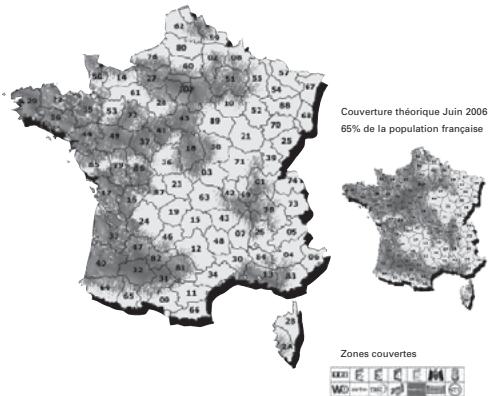
Votre zone est-elle couverte par la TNT ?
Couverture en septembre 2005 : 50% de la population française sera située dans des zones couvertes par la TNT - voir carte ci-dessous.
S825
Tuner TNT/DVB-T USB
user guide
CONTENTS
About the DVB-T Dongle EN-14
Software Installation EN-14
- ADAPTATEUR TV
- ANTENNE MURALE
- A PROPOS DE LA CLÉ ÉLECTRONIQUE HYBRIDE
- CONFIGURATION MINIMALE REQUISE
- CONTENU DE L'EMBALLAGE
- ACCESSOIRE DISPONIBLE DANS LE COMMERCE
- GUIDE D'UTILISATION RAPIDE DU MINI TUNER TV USB HYBRIDE
- INSTALLATION LOGICIELLE
- CONNECTER LA CLÉ ÉLETRONIQUE HYBRIDE
- LANCEMENT DU LOGICIEL
- DESCRIPTION DE LA BARRE D'OUTILS
- REGARDEZ LA TV
- ENREGISTREMENT
- RECORDING
- REGARDER LES PROGRAMMES ENREGISTRÉS
- LE PANNEAU DE CONTRÔLE ENREGISTREMENT/LECTURE
- AFFICHAGE EN FOND D'ÉCRAN
- RÉDUIRE LA FENÊTRE
- ECRAN PLEIN
- REMARQUE CONCERNANT LES MODES DE VISUALISATION
- TÉLÉTEXTE
- EPG (GUIDE DE PROGRAMME ÉLECTRONIQUE)
- QU'EST-CE QUE LA TNT
- 18 CHAÎNES GRATUITES
- VOTRE ZONE EST-ELLE COUVERTE PAR LA TNT
- S825
- TUNER TNT/DVB-T USB
- CONTENTS
Marque : EMTEC
Modèle : TUNER TNT S825
Catégorie : Tuner TNT