
TUNER TNT S825 - TNT-Tuner EMTEC - Kostenlose Bedienungsanleitung
Finden Sie kostenlos die Bedienungsanleitung des Geräts TUNER TNT S825 EMTEC als PDF.

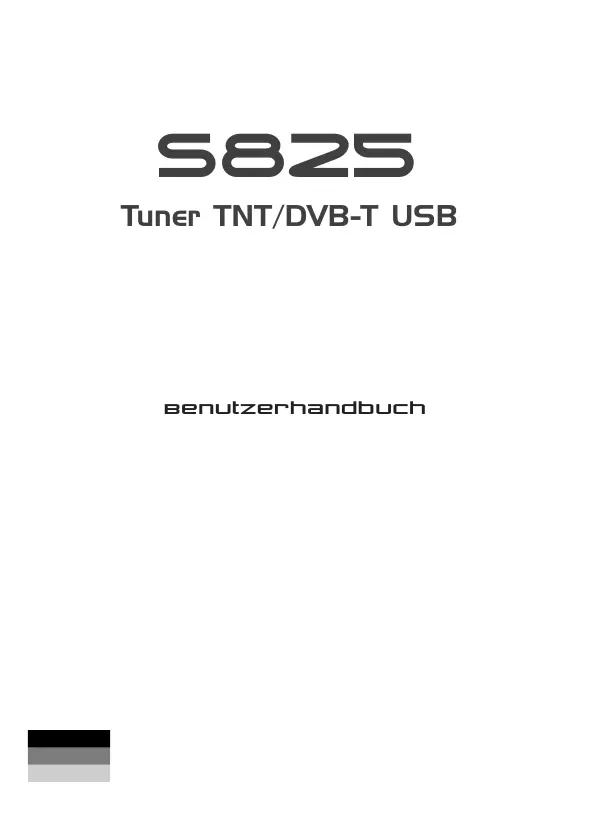


| Produkttyp | DVB-T USB-Tuner |
| Marke | EMTEC |
| Modell | TUNER TNT S825 |
| Abmessungen (ca.) | 7,5 x 2,5 x 1 cm |
| Gewicht (ca.) | 20 g |
| Stromversorgung | USB-Anschluss (5 V) |
| Konnektivität | USB 2.0 |
| Empfang | DVB-T und analog |
| Hauptfunktionen | Digitaler TV-Empfang, Aufnahme, Videotext, EPG, Timeshift |
| Betriebssystem | Windows 2000 SP4 / XP |
| Minimale Systemanforderungen | Pentium IV 1,4 GHz, 256 MB RAM, DirectX 9c, 100 MB Festplatte |
| Antenne enthalten | Ja, mit Magnetfuß |
| Mitgelieferte Software | Savvy TV |
| Packungsinhalt | DVB-T-Stick, CD, Schnellstartanleitung, Antenne |
| Pflege und Reinigung | Mit einem weichen, trockenen Tuch reinigen |
| Sicherheit | Nicht Wasser aussetzen; Magnetfelder in der Nähe vermeiden |
| Ersatzteile und Reparierbarkeit | Adapter für Zimmerantenne (separat erhältlich); nicht vom Benutzer reparierbar |
| Allgemeine Informationen | Kompatibel mit USB 1.1; benötigt keine externe Stromversorgung |
Häufig gestellte Fragen - TUNER TNT S825 EMTEC
Benutzerfragen zu TUNER TNT S825 EMTEC
0 Frage zu diesem Gerät. Beantworten Sie die, die Sie kennen, oder stellen Sie Ihre eigene.
Eine neue Frage zu diesem Gerät stellen
Laden Sie die Anleitung für Ihr TNT-Tuner kostenlos im PDF-Format! Finden Sie Ihr Handbuch TUNER TNT S825 - EMTEC und nehmen Sie Ihr elektronisches Gerät wieder in die Hand. Auf dieser Seite sind alle Dokumente veröffentlicht, die für die Verwendung Ihres Geräts notwendig sind. TUNER TNT S825 von der Marke EMTEC.
BEDIENUNGSANLEITUNG TUNER TNT S825 EMTEC
* 1,99 €/Min. vom deutschen Festnetz
Einen kostenlosen eMail-Support erhalten Sie
über www.intuix.net
S825
Tuner TNT/DVB-T USB
INFUX Collection
S825
Tuner TNT/DVB-T USB
Anschließen des DVB-T Tuners D-25
Erste Einstellungen D-25
Beschreibung der Steuersymbole D-26
Aufnahme D-29
Ansichtsmodi D-29
Teletext D-30
Anleitung zur Fehlerbehebung D-31
ÜBER DEN DVB-T TUNER
Der DVB-T Dougle ist ein Tuner für digitalen Fernsehempfang, der direkt in den USBAnschluss an Ihrem Computer eingesteckt wird und keine zusätzliche Stromversorgung benötigt. Diese Eigenschaft macht ihn super bequem tragbar. Er kann nach allen verfügbaren Digital-TV-Stationen suchen, die Ergebnisse speichern und diese auf Ihrem
Computerbildschirm wiedergeben.
Mindestsystemanforderungen
- USB-Anschluss
- DirectX 9c
- Windows 2000/XP
- Pentium IV 1,4GHz ou équivalent
- 256MB RAM
- DirectX 9c-kompatible Soundkarte
- DirectX 9c-kompatible Videokarte
- 32MB freier Speicherplatz auf der Festplatte (nur für die Installation)
Paketinhalt
- DVB-T Tuner
- Software-CD
- Schnellstartanleitung
- Antenne
- Hausantennenadapter
* Bitte denken Sie daran, dass die Antenne einen magnetischen Boden hat und nicht in die Nähe von Gegenständen, die Störungen durch magnetische Felder haben können, wie z.B. Computer, Fernseher, Disketten oder Kreditkarten gestellt werden sollte.
Beachten Sie, dass Microsoft, Windows, Windows 2000 und Windows XP eingetragene Warenzeichen der Microsoft Corp. sind.
SOFTWAREINSTALLATION
Bitte installieren Sie alle notwendige Software, BEVOR Sie den DVB-T-Tuner anschließen.
- Legen Sie die beigelegte CD-ROM in das optische Laufwerk Ihres Computers ein.
- Das Installationsfenster wird geöffnet. Falls nicht, dann klicken Sie bitte auf Start>Ausführen und tippen D:\setup.exe ein, wobei D für den Laufwerkbuchstaben Ihres optischen Laufwerks steht.
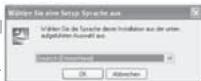
- Sie werden aufgefordert eine Setupsprache wie folgt auszuwählen:
Wählen Sie eine Sprache aus und klicken anschließend auf OK. Sie werden gefragt, ob Sie den Benutzerlizenzvertrag akzeptieren. Wählen Sie bitte die Option Ich akzeptiere die Bestimmungen im Lizenzvertrag und klicken anschließend auf Weiter.
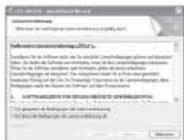
Nach ein paar Sekunden wird das folgende Fenster geöffnet. Klicken Sie auf Installieren, um die Installation fortzusetzen.
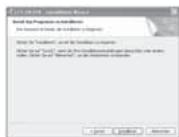
Sobald die Softwareinstallation abgeschlossen ist, werden Sie aufgefordert, den Computer neu zu starten. Klicken Sie auf Ja.
ANSCHLIEßen DES DVB-T TUNERS
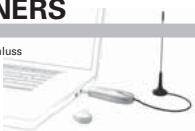
Entfernen Sie die Kappe von dem DVB-T Tuner. Suchen Sie einen freien USB-Anschluss an Ihrem Computer und stecken dann den USB-Stick ein.
Der Hardware-Assistent erscheint, wenn der Computer die neue Hardware erkennt.
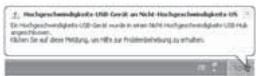
Da der DVB-T ein Hi-Speed-Gerät ist, erhalten Sie u.U. die folgende Meldung, wenn er in einen älteren
USB 1.1-Anschluss eingesteckt wurde.
Der DVB-T funktioniert ebenfalls mit USB 1.1. Klicken Sie einfach auf das X-Symbol in der oberen rechten Ecke dieses Meldungsfensters.
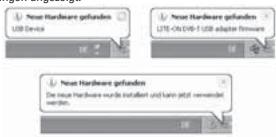
Während der Installation des DVB-T Tuners werden einige Meldungen angezeigt.
Dieser Vorgang kann einige Minuten dauern.
Haben Sie bitte Geduld.
ERSTE EINSTELLUNGEN

Savvy TV
Doppelklicken Sie auf das Symbol Savvy TV, welches auf Ihrem Desktop erscheint. Daraufhin werden das TV-Anzeigefeld und das Steuerfeld angezeigt (siehe nächste Seite). Beachten Sie, dass es einige Sekunden dauern kann, bis sich die Software öffnet.

Erscheint der Setup-Bildschirm nicht automatisch, klicken Sie auf das Symbol Setup im Steuerfeld, um den Setup-Bildschirm aufzurufen.

Der Setup-Bildschirm verfügt über 5 Registerkarten (auf der linken Seite). Klicken Sie zuerst auf die Registerkarte Device detect (Gerät erkennen) und stellen Sie sicher, dass Ihr Hybrid-Tuner als primäres Gerät ausgewählt ist. Klicken Sie jetzt auf die Registerkarte TV setup (TV-Setup), wählen Sie Ihre Region im Listenfeld und klicken Sie auf das Vergrößerungsglas, um verfügbare Kanäle
einzulesen. Sobald dieser Scanvorgang abgeschlossen ist, klicken Sie auf das Häkchensymbol unten rechts im Setup-Bildschirm.
BESCHREIBUNG DER STEUERSYMBOLE
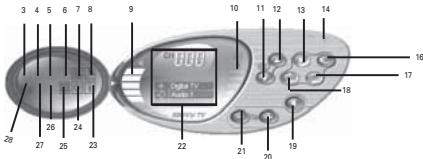
- Anzeige minimieren
- Vollbildanzeige
- Videodatei öffnen
- Momentaufnahme
- Untertitel
- Teletext
- EPG (Elektronische Programmanleitung)
- Setup
- Lautstärke
- Signal
- Kanal-Nach-unten
- Kanal-Nach-oben
- Aufnahme
-
Minimieren
-
Schließen
- Wiederherstellen
- Audiowahl
- Zeitversetzung
- Ton aus/ein
- Lauter
- Leiser
- Kanalinformationen
- Programminformationen
- Visuell
- Kanalvorschau
- Erwachsener/Kind
- Bildschirmmodus ändern
- Gerät ändern
Fernsehen
- Navigieren Sie mit den Kanal-Nach-oben/-unten-Tasten oder den Nach-oben/-unten-Cursortasten auf der Tastatur durch die einzelnen Kanäle. Sie können eine Kanalnummer auch direkt eingeben.
- Erhöhen/verringern Sie die Lautstärke mit den Lauter-/Leiser-Tasten oder den Nach-rechts/-links-Cursortasten auf der Tastatur. Mit der Ton aus-Taste können Sie die Tonausgabe aus- oder einschalten.
AUFNAHME
Aufnahme
Es gibt 3 Aufnahmemöglichkeiten:
Live-Aufnahme
Um das aufzunehmen, was gerade auf dem Bildschirm angezeigt wird, drücken Sie die Aufnahme-Taste.

Zeitversetzte Aufnahme
HINWEIS: Eine zeitversetzte Aufnahme bietet sich an, wenn Sie gerade fernsehen und für nur kurze Zeit weggehen müssen, wenn z.B. das Telefon klingelt.
Um eine zeitversetzte Aufnahme zu aktivieren, drücken Sie die Taste
Zeitversetzung. Das derzeitig angezeigte Programm wird jetzt zeitlich versetzt und Sie können den Computer unbeaufsichtigt stehen lassen. Wenn Sie wieder vor dem Computer sitzen, können Sie die Aufnahme mit den Tasten Vorlauf oder Rücklauf durchsuchen. Mit der Wiedergabe-Taste spielen Sie die Aufnahme ab und mit der Pause-Taste unterbrechen Sie sie kurzzeitig. Keine dieser Tasten wird die Aufnahme stoppen. Um die zeitversetzte Aufnahme zu stoppen, müssen Sie die Stopp-Taste drücken.
Programmierte Aufnahme
Klicken Sie auf das EPG-Symbol, woraufhin sich das EPG-Fenster öffnet.
Doppelklicken Sie auf das aufzunehmende Programm. Es öffnet sich das nachstehende Fenster Schedule Record (Aufnahme programmieren):
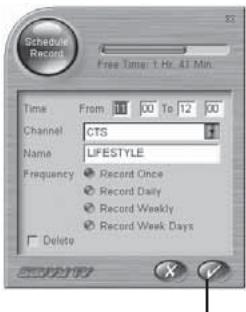
Die Informationen, die für eine Aufnahme des Programms erforderlich sind, werden bereits eingegeben sein. Folgende Informationen können jedoch manuell eingegeben werden:
- Start- und Endzeiten der Aufnahme (24-Stundenformat)
•Kanal
•Ein Name für die Aufnahme
•Häufigkeit der Aufnahme
Um die Details der programmierten Aufnahme zu akzeptieren, klicken Sie auf Häkchensymbol unten rechts im Bildschirm Schedule Record (Aufnahme programmieren).
Betrachten aufgenommener Programme
Klicken Sie auf das Symbol Videodatei öffnen, woraufhin sich ein Browser-Fenster öffnet, in dem Sie nach Aufnahmedateien im MPG/MPEG-Format suchen können. Auf diese Weise sehen Sie nicht nur programmierte Aufnahme und Live-Aufnahmen sondern auch andere MPEG-Dateien.
Das Steuerfeld für Aufnahme/Wiedergabe
Das Steuerfeld für Aufnahme/Wiedergabe unterscheidet sich etwas vom Standard - Steuerfeld, siehe unten:
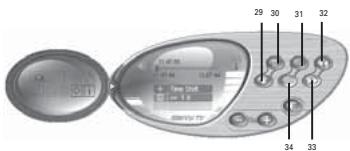
- Stopp
- Wiedergabe/ Pause
- Rücklauf in Zeitlupe
- Rücklauf
- Vorlauf
- Vorlauf in Zeitlupe
ANSICHTSMODI


das TV-
Window
Anzeige als Hintergrund
Diese Schaltfläche stellt die TV-Anzeige als Hintergrund des Computerdesktops ein. Dadurch wird Bild auf dem ganzen Bildschirm und im Hintergrund angezeigt. Alle anderen Fenster oder Symbole ers cheinen dann über dem angezeigten TV-Bild. Den Normalansichtsmodus können Sie von der Taskleiste wiederherstellen (siehe Hinweis unten).
Fenster minimieren
Windows
Diese Schaltfläche minimiert das Anzeigefenster. Die normale Fenstergröße können Sie von der Taskleiste aus wiederherstellen (siehe Hinweis unten).
Vollbild
Sie derherzustellen..
Diese Schaltfläche zeigt das TV auf dem ganzen Bildschirm und blendet das Steuerfeld aus. Klicken auf eine beliebige Stelle auf dem Bildschirm, um den Normalansichtsmodus wie-
Ein Hinweis zu den Anzeigemodi
Das Anzeigefeld und das Steuerfeld können beide wie folgt über die Windows Taskleiste aufgerufen werden:
- Klicken Sie mit der rechten Maustaste auf die Registerkarte Savvy TV in der
Windows-Taskleiste. - Wählen Sie Restore Display Panel (Anzeigefeld wiederherstellen) oder Restore Control Panel (Steuerfeld wiederherstellen).
Klicken Sie im Vollbildmodus auf eine beliebige Stelle im Bildschirm, um den normalen Anzeigemodus wiederherzustellen.


HINWEIS: Die mitgelieferte CD enthält eine detailliertere Bedienungsanleitung.
HINWEIS: Microsoft, Windows, Windows 2000 und Windows XP sind eingetragene Markenzeichen der Microsoft Corp.
TELETEXT
Die Sawy Digital TV Software erlaubt Ihnen auch die Teletextfunktion zu nutzen.
Klicken Sie hierzu auf die Teletext-Schaltfläche auf dem Steuerfeld.
Das Teletext-Steuerfeld und das Teletext-Anzeigefenster erscheinen wie folgend:

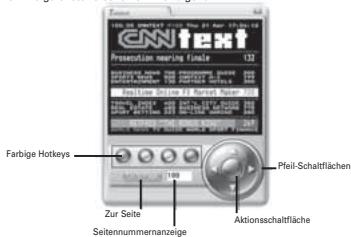

Im Teletextmodus gibt es mehrere Navigationsmethoden.
Die nach links/rechts zeigende Pfeil-Schaltfläche erlaubt Ihnen durch eine Teletextseite zu rollen. Wenn es untergeordnete Seiten gibt, dann können Sie mit der Auf/Ab-Pfeiltaste diese Seiten umblättern. Auf dem obigen Bild z.B. ist die Seite 100 und die untergeordnete Seite 08.
Sie können auch direkt eine Nummer in das Seitennummernanzeigefeld eingeben. Klicken
Sie nach dem Eingeben der Seitennummer auf die Zur Seite, um diese Seite zu öffnen.
Die vier farbigen Schaltflächen (rot, grün, gelb und blau) können als Hotkeys verwendet werden, um direkt zu den mit Farbe gekennzeichneten Links, die unten auf dem Teletext-Anzeigefenster erscheinen, zu gelangen.
Die Aktionsschaltfläche erlaubt Ihnen eine auf dem Fenster angezeigte Seitennummer auszuwählen. Die Farbe wird geändert, sobald die Aktionsschaltfläche angeklickt wurde. Anschließend können Sie mit der nach oben/unten zeigenden Pfeil-Schaltfläche innerhalb des Fensters navigieren. Wenn die gewünschte Seite markiert ist, klicken Sie bitte noch einmal auf die Aktionsschaltfläche, um diese Seite zu öffnen.
Die Sawy Digital TV Software ist EPG-kompatibel. Dies bedeutet, dass Sie sofort auf die Liste mit den verfügbaren Programmen zugreifen können.
Um diese Funktion zu verwenden, klicken Sie bitte auf die EPG-Schaltfläche auf dem Steuerfeld.

DVB-T - Was ist das?
Die Technik der Zukunft ist digital – Ob Kameras, Studiotechnik, Übertragungssysteme oder
Empfangsgeräte: Sie alle arbeiten mit Digitaltechnik, die vor etwas mehr als 20 Jahren mit der CD im Audiobereich ihre Geburtsstunde erlebte. Mit dem neuen digitalen terrestrischen Fernsehen – also einfach über Antenne - besteht erstmals die Möglichkeit zum portablen und sogar mobilen Fernsehempfang.
Alles was Sie brauchen ist eine DVB-T SetTop Box - vergleichbar einem Satelliten-Receiver -, die die digitalen Daten in bewegte Bilder umwandelt. Dann kann es auch schon losgehen. Weitere Informationen erhalten Sie unter: www.ueberallfernsehen.de..
Vorerst bis zu 28 Programme kostenlos empfangen (nur GEZ-Gebühr)
EFolgende Programme sind je nach Sendegebiet zu empfangen. Detaillierte Programmlisten Ihres
Sendegebietes finden Sie unter www.ueberallfernsehen.de.

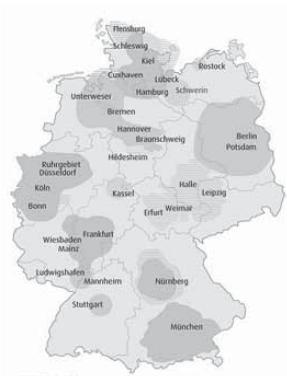
Wo ist DVB-T zu empfangen?
DVB-T Empfangsbereich
deutschlandweit
Stand : 29 Juni 2005

.CH
e Kabel
[六]\~: Dauvijiberal Farm
- Ohne Satellit
• Nur mit Antenne
• In der Wohnung - Im Fahrzeug
- Unterwegs
- Unterhaltung
• Information
• Neue Mediendienste
ÜBERALL
FERNSEHEN
DVB-T in Betrieb
DVB-T in Betrieb öffentlich-rechtlich
DVB-T Start ab November 2005 (öffentlich-rechtlich)
III DVB-T Start in Planung (öffentlich-rechtlich)
DVB-T Start in Planung
Die Programmbelegung variiert in den einzelnen
Regionen. DVB-T Projekte in Deutschland
www.ueberallfernsehen.de
Stand : 29 Juni 2005
- S825
- Tuner TNT/DVB-T USB
- ÜBER DEN DVB-T TUNER
- Mindestsystemanforderungen
- Paketinhalt
- SOFTWAREINSTALLATION
- ANSCHLIEßen DES DVB-T TUNERS
- ERSTE EINSTELLUNGEN
- BESCHREIBUNG DER STEUERSYMBOLE
- Fernsehen
- AUFNAHME
- Live-Aufnahme
- Zeitversetzte Aufnahme
- Programmierte Aufnahme
- Betrachten aufgenommener Programme
- Das Steuerfeld für Aufnahme/Wiedergabe
- ANSICHTSMODI
- Anzeige als Hintergrund
- Fenster minimieren
- Vollbild
- Ein Hinweis zu den Anzeigemodi
- TELETEXT
- DVB-T - Was ist das?
- Vorerst bis zu 28 Programme kostenlos empfangen (nur GEZ-Gebühr)
- Wo ist DVB-T zu empfangen?
- ÜBERALL
Marke : EMTEC
Modell : TUNER TNT S825
Kategorie : TNT-Tuner