
TS2GMP630J - Mémoire Flash USB TRANSCEND - Notice d'utilisation et mode d'emploi gratuit
Retrouvez gratuitement la notice de l'appareil TS2GMP630J TRANSCEND au format PDF.


| Type d'appareil | Lecteur audio portable |
| Formats audio supportés | MP3, WMA, WAV |
| Capacité de stockage | Non précisé |
| Écran | Écran LCD |
| Autonomie de la batterie | Jusqu'à 10 heures |
| Connectivité | USB 2.0 |
| Fonctions supplémentaires | Radio FM, enregistrement vocal |
| Poids | Non précisé |
| Dimensions | Non précisé |
| Alimentation | Batterie rechargeable intégrée |
| Couleur | Non précisé |
| Compatibilité système | Windows, Mac OS |
| Interface utilisateur | Menus en plusieurs langues |
| Accessoires inclus | Casque, câble USB |
| Garantie | Non précisé |
FOIRE AUX QUESTIONS - TS2GMP630J TRANSCEND
Questions des utilisateurs sur TS2GMP630J TRANSCEND
0 question sur cet appareil. Repondez a celles que vous connaissez ou posez la votre.
Poser une nouvelle question sur cet appareil
Téléchargez la notice de votre Mémoire Flash USB au format PDF gratuitement ! Retrouvez votre notice TS2GMP630J - TRANSCEND et reprennez votre appareil électronique en main. Sur cette page sont publiés tous les documents nécessaires à l'utilisation de votre appareil TS2GMP630J de la marque TRANSCEND.
MODE D'EMPLOI TS2GMP630J TRANSCEND
Manuel d'utilisation

Transcend®
Table des matières 2
Contenu de la boîte 1 Caractéristiques 2 Systèmes requis 3
Précautions de sécurité 4
Utilisation générale 4 Sauvegarde des données 4 ATTENTION: risque de surdité 4 Rappels 4
Présentation du produit 4
Bouton A-B Repeat/Rec. 5 Bouton Menu. 5 Verrou 5 Port USB Hi-Speed Mini 2.0 5 Bouton Retour rapide Précédent Rewind 5 Bouton Avance rapide Suivant Forward Button 5 PLAY/PAUSE/PWR ON-OFF Button 5 Bouton Volume Up 5 Bouton Volume Down 5 Entrée Line-In 5 Texte Blanc Écran OLED 5 Microphone 5 Prise casque 5 Accroche dragonne 5
Opération basique 7
Chargement de la batterie 7 Allumer. 7 Mise Hors Tension 8 Jouer un Morceau 8 Mettre en pause 8 Prochain morceau 8 Morceau précédent 8 Avance Rapide 8 Retour Rapide 8 Augmenter Volume 8 Diminuer Volume 8 Menu Principal 8 Enregistrer en utilisant le micro. 9 Répéter un morceau 9 Répéter tous les morceaux 9 Shuffle: Jouer aléatoirement les morceaux 9
Répéter tous les fichiers d'un dossier 9 A-B Repeat: Enregistrer une section d'un morceau 9 Verrou 9 Réinitialiser le MP630 9
Mode MUSIC 10
Jouer de la musique MP3, WMA et WMA-DRM10 10 Fichier Mode de Navigation 10 Supprimer un fichier dans le mode MUSIC 11
Mode RADIO 12
Écouter la radio 12 Sélectionner une station de radio 12 Baisser/Augmenter le volume 12 Enregistrer une station de radio 12 Rappel des stations sauvegardées 14 Enregistrer une station de radio 14
Mode RECORD 15
Enregistrer du son 15 Sélectionner un dispositif d'enregistrement 15 Enregistrement avec le Microphone incorporé 17 Enregistrement avec le Microphone Externe 17 Enregistrement avec la connexion Line-In 18 Lancer un fichier son enregistré 19 Le fichier Mode Navigator 19 Supprimer un dossier dans le Mode RECORD 19
Paramètres 21
Accéder au Menu Paramètres 21 Mode Répétition 21 Mode Égaliseur (EQ) 21 Personnalisation Utilisateur EQ 22 Mise en Veille 22 Sommeil 24 Contraste 24 Langue 24 Paroles Synchronisées 25 Vitesse de Lecture 25 Réinitialisation FM 25 Mode Transfert Musique 26 Gestionnaire Liste d'Écoute 26 À propos de 27
Paramétrages heure 28
Heure Temps Réel (RTC) 28 Heure Mondiale 29 Heure Avancée (DST) 30
Paramètres avancés ENREGISTREMENT 31
Qualité REC 31
EnvironnementREC 33
Entrée Périphérique REC 33
VAD (Détection Activation Voix) 35
Pré-réglage REC 35
Installation du pilote 37
Installation du pilote pour Windows® Me, 2000 et XP 37
Installation du pilote pour MacTM OS 10.0 ou plus récent 37
Installation du pilote pour Linux Kernel 2.4 ou plus récent 37
Se déconnecter d'un ordinateur 41
Retirer le MP630 sous Windows® Me, 2000 et XP 41
Retirer le MP630 sous MacTM OS 10.0 ou plus récent 41
Retirer le MP630 sous Linux Kernel 2.4 ou plus récent 41
Installation du programme Transcend Digital Music Player Utility 42
Utilisation du programme Transcend Digital Music Player Utility 44
Fonction pc-lock 45
Fonction PC-Lock sous Windows® Me, 2000 et XP 45
Bloquer voire ordinateur 47
Débloquer votre ordinateur 47
Partition & fonction de sécurité 48
Adapter la fonction de Sécurité à Windows® Me, 2000 et XP 48
Utiliser les fonctions de sécurité du MP630 49
Changer notre mot de passe 49
Mot de passe oublié 50
Terminologie 59
Nous vous remercions de votre achat du Transcend MP630. Une nouvelle génération de lecteur MP3 Flash qui combine tous les avantages sonores d'un super lecteur MP3 avec de la mémoire USB Flash et inclut d'autres caractéristiques standards comme la Radio FM, un dictaphone, la fonction enregistrement direct par l'entrée Line-In, fonction Karaoké, fonction A-B repeat et la vitesse variable le lecture des morceaux. Notre MP630 supporte la technologie Hi-speed USB 2.0 pour un téléchargement et déchargement plus rapide de vos données ou musique de et vers libre ordinateur. En utilisant la fonction A-B repeat et la vitesse variable de lecture des morceaux, vous pourrez rejouer continûment une partie d'un morceau définie, avec une vitesse plus lente ou plus rapide; ce qui fait de votre MP630 un parfait outil pour apprendre une langue. En plus, vous pouvez vous enregistrer vous-mêmes ou d'autres, en utilisant le dictaphone ou l'entrée Line-In, vous permettant d'enregistrer de la musique ou des livres audio directement d'un lecteur CD, ou grâce au microphone externe de votre MP630. Le très design MP630 de Transcend changera votre façon de voir votre lecteur MP3 pour toujours.
Contenu de la boîte
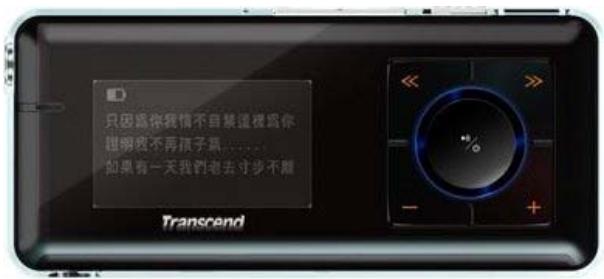
Le packaging du MP630 inclut les produits suivants:
MP630
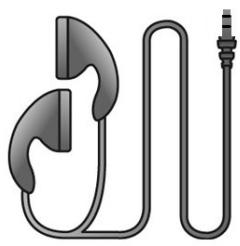
- Ecouteurs
CD Software
- Mini câble USB et USB A-Type

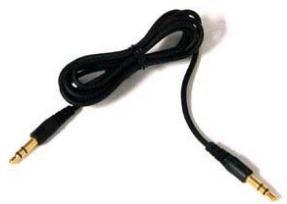
- Câble d'enregistrement Direct Line-In
Le lecteur MP3 supporte les formats de musique MP3, WMA, WMA-DRM10 et WAV - Radio FM (Radio FM enregistrable et possibilité de préselectionner 20 stations de radio FM) - Dictaphone : enregistrement de sa propre voix ou d'un groupe - Une touche enregistrement même en mode étant OFF, rester appuyer sur le bouton REC pour démarrer un enregistrement via le Microphone intégre - Fonction Karaoké - Enregistrement via I entrée Direct Line-In d un lecteur CD ou d un microphone externe - Ecran OLED brilliant, texte blanc (4 Lignes)donnant un écran clair et net dans tous les angles et sous toutes les lumières - Enregistements programmes: sélectionner une heures pour démarrer automatiquement l'enregistrement d'une radio ou du microphone VAD (Voice Activation Detection), Enregistrement de très haute qualité - Création de playiste - Fonction A-B repeat yous permutant de relire continuellement une partie designee d un morceau Vitesse de lecture variable 12 langues d'utilisation incluant le nom chanson/artiste - Fonction de clé USB pour vos transferts et stockages de données - 7 effects Equalizer, incluant un effet EQ personnelisable par l'utilisateur - Batterie rechargeable Li-ion (15 heures d'opération continues avec une batterie pleine) - Port Mini USB 2.0 Hi-Speed pour une connexion rapide a un ordinateur et un transfert de données rapide Mode veille, programmer le lecteur en OFF automatique après 15,30, ou 60 minutes - L'écran s'estint automatiquement après quelques secondes d'inactivité, ce qui économise de la batterie L horloge temps réelle (RTC) fonctionne sur l heures locale et mondiale
Systèmes requis
Ordinateur de bureau ou notebook avec un port USB qui fonctionne.
Un des systèmes d'exploitation suivants (OS):
- Windows®Me
- Windows® 2000
- Windows® XP MacOS 10.0 ou supérieur Linux™ Kernel 2.4 ou supérieur
Précautions de sécurité
Ces précautions d'usage et de sécurité sont IMPORTANTES! Suivez-les attentivement.

Votre MP630 est connecté à un ordinateur utilisant un embout Mini USB vers un port USB A-Type. Assurez-vous donc de bien connecter les bons ports.
Utilisation générale
- Déballez avec précautions le contenu du packaging du MP630.
- Ne pas mouiller ou humidifier votre MP630.
- Ne pas le nettoyer avec un tissu mouillé ou humide.
- Ne pas utiliser ou laisser votre MP630 dans les endroits suivants:
O Directement sous le soleil Près d'une climatisation, chauffage électrique ou autre source de chaleur Dans une voiture fermée sous le soleil
Sauvegarde des données
- Transcend ne prend aucune responsabilité pour les données perdues ou endommagées durant les opérations. Si vous décidez de stocker des données dans votre MP630, nous vous conseillons fortement d'en garder une copie dans votre ordinateur ou autre appareil de stockage.
- Pour assurer un taux de transfert Hi-Speed USB 2.0 en utilisant le MP630, vérifier que votre ordinateur ait le driver d'installé. Si vous n'êtes pas sûr de comment vérifier, consultez alors le manuel d'utilisation de votre ordinateur.
Attention : risque de surdité
- L'utilisation répétitive ou régulière d'enceintes ou d'écouteurs dont le volume est supérieur à 80 décibels peut donner la fausse impression que le niveau sonore est inadapté. Il est conseillé d'augmenter le volume progressivement pour éviter tout risque aux oreilles de l'utilisateur.
- Pour protéger votre santé, veuillez garder le volume de votre lecteur MP3 en dessous de 80 décibels et ne pas l'utiliser sur une période trop longue. Arrêtez l'utilisation sur-le-champ si des symptômes tels que des migraines, nausées ou problèmes auditifs apparaisent.
- Notre lecteur MP3 est limité à un volume maximum de 100 décibels
- Le lecteur MP3 et les écouteurs sont compatibles avec la Régulation Française concernant les Lecteurs de Musique Portables (Loi du 24 Juillet 1998).
- Avant d'utiliser d'autres écouteurs, veuillez vérifier que leurs caractéristiques techniques sont similaires aux écouteurs originaux.
Rappels
- Assurez-vous que le verrou est enlevé avant d'essayer d'allumer le lecteur.
- Ne jamais utiliser "Quick Format," ou "Full Format" dans Windows® pour formater votre MP630.
- Suivez les procédures dans "Déconnexion de l'ordinateur" pour déconnecter votre MP630 de l'ordinateur.
Présentation du produit
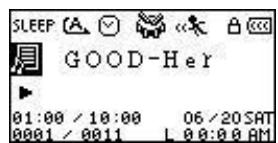
Figure 1. MP630
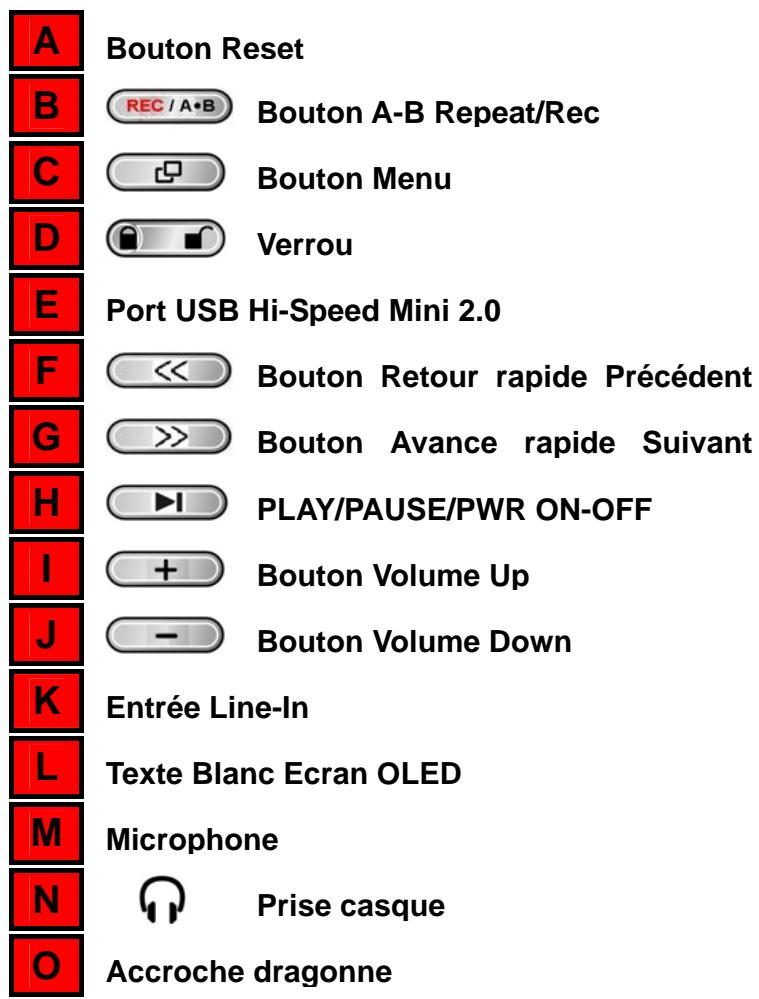
| ICONE | SIGNIFICATION | |
| 1 | Mode Veille | Indique que le lecteur est en mode auto Power OFF |
| 2 | Modes A-B Repeat/ Repeat/Shuffle | Indique les modes A-B Repeat/Repeat/Shuffle : Normal, Régéter un titre, Tout répéter, Shuffle et Régéter fichier |
| 3 | Enregistrement | Programmer le lecteur pour un enregistrement automatique Radio, MIC recording |
| 4 | Mode EQ | Indique le mode Equalizer (EQ): Normal, POP, Rock, Classique, Jazz, Bass et USER EQ |
| 5 | Vitesse de | Indique la vitesse de lecture |
| 6 | Verrou | Indique quand le verrou est actif |
| 7 | Batterie | Indique le niveau de la batterie |
| 8 | Album/Artiste | Indique le titre/ou nom de l'Artiste |
| 9 | Etat du lecteur | Indique la Lecture, Pause, Avance rapide ou Retour rapide |
| 10 | Info morceau | Indique le nombre du morceau le niveau de lecture |
| 11 | Date | Date du jour |
| 12 | Heure | Heure locale (RTC) (L) et mondiale (W) |
Chargement de la batterie
Connecter le petit embout du câble Mini USB to USB A-Type à la prise USB du MP630 et connecter la partie plus large du câble à un port USB disponible de votre ordinateur. La batterie Li-ion du MP630 commence à le chargement.
Figure 3. Connexion à un ordinateur
Allumer
Rester appuyer sur le bouton "PLAY/PAUSE/PWR ON-OFF" pour allumer le MP630. Un logo animé apparaitra sur l'écran OLED Display. Ensuite l'écran de démarrage disparaîtra, le lecteur jouera par défaut le mode MUSIQUE, vous pouvez maintenant commencer à utiliser le MP630.
Transcend MP630
Cela prend quelques secondes à démarrer le lecteur. Quand vous démarrez l'unité, si l'icône VERROU apparaît sur l'écran OLED, cela signifie que le verrou du MP630 est actif. Vous devez désactiver le verrou “LOCK” avant d'allumer le MP630.
Mise hors tension
- Appuyer et maintenir le bouton “PLAY/PAUSE/PWR ON-OFF” pour mettre hors tension le MP630. Quelques secondes peuvent être nécessaires pour que l'unité s'arrête. L'écran OLED affiche le message suivant.
Jouer un morceau
- Appuyer sur le bouton “PLAY/PAUSE/PWR ON-OFF” pour jouer un fichier MP3/WMA, WMA-DRM10 ou WAV.
Mettre en pause
- Appuyer sur le bouton "PLAY/PAUSE/PWR ON-OFF" pour mettre en pause pendant l'écoute.
Prochain morceau
- Appuyer sur le bouton "Next-Fast Forward" >> pour passer au morceau suivant.
Morceau précédent
Appuyer sur le bouton "Back-Fast Rewind" << pour revenir au morceau précédent.
Avance rapide
- Appuyer sur le bouton et maintenir "Next-Fast Forward" >> pour avancer rapidement.
Retour rapide
- Appuyer sur le bouton et maintenir "Back-Fast Rewind" << pour revenir rapidement.
Augmenter volume
- Appuyer ou appuyer et maintenir le bouton "Volume Up" + jusqu'à obtention du volume souhaité.
Diminuer volume
- Appuyer ou appuyer et maintenir le bouton "Volume Down" jusqu'à obtention du volume souhaité.
Menu principal
- Appuyer sur le bouton "Menu" dans n'importe quel mode pour entrer dans le Menu Principal. Le Menu principal vous donne accès aux modes MUSIC, RADIO, RECORD et SETTINGS.
Enregistrer en utilisant le micro
Par défaut, le Mode Enregistrement Audio du MP630onne par le Microphone Intégré.
- En restant appuyé pendant plus de 2 secondes sur le bouton “A-B/ENR” (REC/A+B) dans n'importe quel mode, excepté le mode RADIO, vous activerez le microphone intégré du MP630.
- Appuyez pendant plus de 2 secondes sur le bouton “A-B/ENR” (REC/A+B) pour stopper un enregistrement.
- Les fichiers audio sont sauvegardés dans le mode ENREGISTREMENT.
Répéter un morceau
Veuillez vous reporter au "REPEAT Mode" dans la section Settings pour des instructions détaillées.
Répéter tous les morceaux
Veuillez vous reporter au "REPEAT Mode" dans la section Settings pour des instructions détaillées.
Shuffle: jouer aléatoirement les morceaux
Veuillez vous reporter au "REPEAT Mode" dans la section Settings pour des instructions détaillées.
Répéter tous les fichiers d'un dossier
Veuillez vous reporter au "REPEAT Mode" dans la section Settings pour des instructions détaillées.
- Dans le mode MUSIC, appuyer sur le bouton “A-B/REC” (REC/A+B) pour marquer le début de la section à répéter.
- Appuyer sur le bouton "A-B/REC" (REC/A+B) de nouveau pour marquer la fin de la section à répéter.
- La section ainsi définie est jouée en continu à partir de ce moment-là.
- Appuyer sur le bouton "A-B/REC" REC/A+B de nouveau pour arrêter la boucle...
Verrou
Lorsque le switch "LOCK" est en position "ON", tous les boutons du MP630 sont désactivés.
Réinitialiser le MP630
Vous supposez réinitialiser l'unité en pressant le bouton “Reset" RESET ● entre 3 et 5 secondes.
Jouer de la musique MP3, WMA et wma-drm10
- Appuyer et maintenir le bouton "PLAY/PAUSE/PWR ON-OFF" permettre sous tension l'unité. L'écran par défaut est le mode MUSIC.
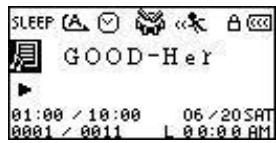
Vous pouvez aussi entrer dans ce mode en pressant le bouton "Menu" pour entrer dans le mode Principal, et appuyer ensuite sur le bouton "Next-Fast Forward" ou "Back-Fast Rewind" jusqu'à arriver à l'icone "MUSIC", et appuyer sur le bouton "PLAY/PAUSE/PWR ON-OFF" pour entrer dans le mode MUSIC.
- Si, aucun MP3, WMA ou WMA-DRM10 n'existent, un message ***No Files*** apparaitra sur l'écran OLED.
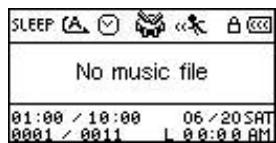
- Appuyer sur le bouton "Next-Fast Forward" >> ou "Back-Fast Rewind" << pour sélectionner le MP3/WMA ou fichier WMA-DRM10 désiré.
- Appuyer sur le bouton "PLAY/PAUSE/PWR ON-OFF" pour mettre en marche le MP3/WMA ou les fichiers de musique WMA-DRM10. Le MP630 ne prend en compte que les supports Mpeg I Layer 3 et fichiers compressés WMA situés entre 32Kbps - 320Kbps.
Fichier mode de navigation
Le fichier de navigation est un moyen rapide et simple de naviguer entre les morceaux, fichiers et dossiers. Vous pouvez aussi utiliser le « File Navigator » pour sélectionner les morceaux de votre propre playlist. L'ordre choisi pour la sélection des morceaux dans votre playlist est l'ordre dans lequel les morceaux seront joués.
- Dans le mode MUSIC, appuyer et maintenir le bouton "Menu" pour entrer dans le Navigator.
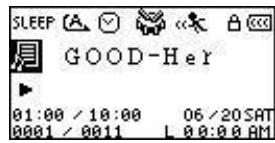
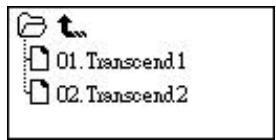
- Appuyer sur le bouton "Next-Fast Forward" ou "Back-Fast Rewind" pour sélectionner un dossier.
- Appuyer sur le bouton "PLAY/PAUSE/PWR ON-OFF" pour entrer dans un fichier, appuyer sur le bouton "Next-Fast Forward" ou "Back-Fast Rewind" pour sélectionner un fichier et appuyer sur le bouton "PLAY/PAUSE/PWR ON-OFF" pour jouer un fichier de musique choisi.
- Appuyer sur le bouton "A-B/REC" (REC/A+B) pour ajouter un morceau à une Playlist.
- En appuyant sur le bouton "Menu" « « « « « « « « « « « « « « « « « « « « « « « « « « « « « « « « « « « « « « « « « « « « « « « « « « « « « « « « « « « « « « « « « « « « « « « « « « « « « « « « « « «« « « « « « « « « « « « « « « « » » » » » » » » » » » » » » » » » » » » » » » » » » » » » » » » » » » » » » » » » » » » » » » » » » » » » » » » » » » » » » » » » » » » » » » » » » » » » » » » » » » » » » » » » » » » » » » » » » » » ” youou you retrouverez sur le fichier précédent.
- En appuyant sur le bouton "Menu" plusieurs fois, vous retournerez en arrêté au root directory [/Root. DIR/] (le premier fichier).
- En appuyant sur le bouton "Menu" dans le root directory [/Root. DIR/] (premier fichier) vous quitterez le Navigator.
Supprimer un fichier dans le mode MUSIC
- Dans le mode MUSIC, appuyer et maintenir le bouton "Menu" pour entrer dans le Navigator.
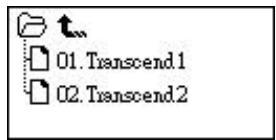
- Appuyer sur le bouton "Next-Fast Forward" >> ou "Back-Fast Rewind" << pour sélectionner un fichier.
- Appuyer sur le bouton "PLAY/PAUSE/PWR ON-OFF" pour entrer dans un fichier, a et appuyer sur le bouton "A-B/REC" pour entrer dans le mode DELETE FILE.
Écouter la radio
- Les écouteurs doivent être branchés pour écouter la Radio.
- Appuyer sur le bouton "Menu" pour entrer dans le menu principal.
- Appuyer sur le bouton "Next-Fast Forward" >> ou "Back-Fast Rewind" << pour sélectionner l'icône "RADIO", puis appuyer sur le bouton "PLAY/PAUSE/PWR ON-OFF" pour entrer dans le mode RADIO.
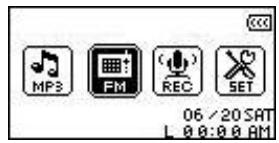
- La fréquence radio FM sera affichée sur l'écran OLED.
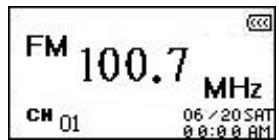
Pour votre confort, la première fois que vous utilisez la radio, toutes les stations FM seront automatiquement balayées et les 20 premières stations avec un signal fort seront enregistrées. Cette entité fonctionne aussi si vous activez le "FM Reset" dans le menu SETTINGS.
Sélectionner une station de radio
Vous sous-poucez manuellement rechercher une station de radio dans le mode RADIO.
- Appuyer sur le bouton "Next-Fast Forward" >> ou "Back-Fast Rewind" << pour ajuster la fréquence FM de 0.1 MHz à chaque fois jusqu'à ce que vous receviez la station désirée. Autrement, vous pouvez appuyer et maintenir le bouton "Next-Fast Forward" >> ou "Back-Fast Rewind" << pour rapidement balayer les stations jusqu'à la prochaine qui soit claire.
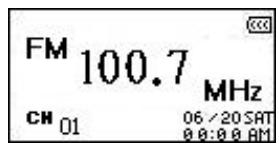
Baisser/augmenter le volume
- Appuyer une fois ou appuyer et maintenez le bouton "Volume Up" + ou "Volume Down" jusqu'à l'obtention du volume désiré.
Enregistrer une station de radio
Vous pouvez enregistrer vos 20 stations de radio préférences de CH 01 à CH 20 dans la mémoire du MP630.
- Sélectionner la station (Fréquence FM) que vous souhaitez sauvegarder.
- Appuyer sur le bouton “A-B/REC” (REC/A+B) pour afficher les numéros des stations de 1 à 20 sur l'écran.
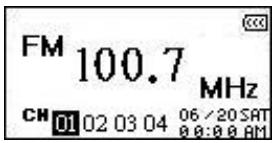
- Appuyer sur le bouton “Next-Fast Forward” >> ou “Back-Fast Rewind” << pour sélectionner le numéro de la chaîne ou vous souhaitez sauvegarder la station de radio.
- Appuyer sur le bouton "A-B/REC" (REC/A+B) Encore pour sauvegarder la station sélectionnée sur le numéro de la chaîne choisi.
Rappel des stations sauvegardées
- Dans le mode RADIO, appuyer sur le bouton “A-B/REC” (REC/A+B) pour afficher les numéros des chaînes de 1 à 20 sur l'écran.
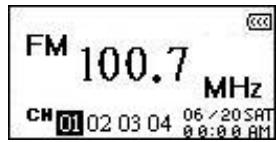
- Appuyer sur le bouton "Next-Fast Forward" >> ou "Back-Fast Rewind" << pour sélectionner la chaîne de station de radio que vous pouvez écouter.
- Appuyer sur le bouton "PLAY/PAUSE/PWR ON-OFF" et la station de radio qui a été sauvegardée sur cette chaîne se mettra en marche.
- L'écran retournera au mode RADIO affichant les fréquences FM sauvegardées.
Enregistrer une station de radio
- Sélectionner une station de radio (Fréquence FM) que vous souhaitez enregistrer.
- Appuyer et maintenir le bouton "A-B/REC" REC/A+B pendant plus de deux secondes pour commencer l'enregistrement de la station.
- Un fichier d'enregistrement de station de radio se mettra en marche et apparaitra sur l'écran; ce fichier est sauvegardé dans le mode RECORD dans le fichier [/FMIN. DIR/].
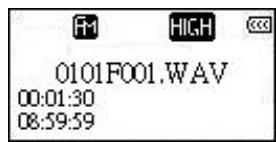
- Les fichiers enregistrés de la radio FM sont nommés dans l'ordre [Month/DayF001. WAV], puis [Month/DayF002. WAV], ainsi de suite.
- En appuyant sur le bouton “PLAY/PAUSE/PWR ON-OFF” pendant l'enregistrement marquera une pause pendant l'enregistrement, en rappuyant sur le bouton “PLAY/PAUSE/PWR ON-OFF” l'enregistrement reprendra.
- Appuyer et maintenir le bouton "A-B/REC" REC/A+B pendant plus de 2 secondes pendant l'enregistrement pour arrêter l'enregistrement et l'écran retournera au mode RADIO.
- Les enregistrements de stations de radio sont sauvegardés dans le Mode RECORD dans le fichier [/FMIN.DIR/], les stations de radio sont sauvegardées dans l'ordre [Month/DayF001.WAV], puis [Month/DayF002.WAV], et ainsi de suite. Les fichiers de station enregistrés sont accessibles en utilisant le fichier Navigator.
S'il n'y a pas assez de mémoire ou la capacité de la batterie est insuffisante, le MP630 ne peut pas accepter une capacité maximum d'enregistrement comme indiquée ci-dessus dans le tableau.
Enregistrer du son
Le MP630 a des fonctions d'enregistrement avancées et est capable d'enregistrer de l'audio de 4 sources différentes : Radio FM, des Microphones incorporés, des Microphones externes ou Line-In (ex : Lecteur CD), tous sont capables de faire des enregistrements audio de très haute qualité.
La fonction d'enregistrement de station radio a été couverte dans la section précédente "Record a Radio Station."
Si vous souhaitez enregistrer avec le microphone incorporé du MP630, vous devez le sélectionner "MIC" comme source d'enregistrement.
Sélectionner un dispositif d'enregistrement
La méthode d'enregistrement audio par défaut du MP630 est son Microphone incorporé. Cependant, vous avez l'option de désirer un Microphone externe ou un dispositif Line-In pour faire un enregistrement.
- Appuyer et maintenir le bouton "A-B/REC" (REC/A+B) pour plus de deux secondes (même s'il est éteint) sur n'importe quel Mode sauf le Mode Radio et commencera un enregistrement audio utilisant le Microphone intégré du MP630.
- Sélectionner un dispositif d'enregistrement en appuyant sur le bouton "Menu" pour entrer dans le menu principal.
- Appuyer sur le bouton « Next-Fast Forward » >> ou « Back-Fast Rewind » << pour sélectionner l'icone « SETTINGS », puis appuyer sur le bouton « PLAY/PAUSE/PWR ON-OFF » ↓ pour entrer dans le Mode SETTINGS.
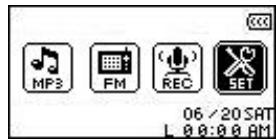
- Dans le Mode SETTINGS, appuyer sur le bouton "Next-Fast Forward" >> ou "Back-Fast Rewind" << pour sélectionner l'icone « REC Settings », puis appuyer sur le bouton "PLAY/PAUSE/PWR ON-OFF" > pour entrer dans le menu REC Settings.
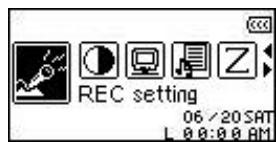
- Dans le Menu REC Settings REC Input Device, puis appuyer sur le bouton "PLAY/PAUSE/PWR ON-OFF" > pour entrer dans le Mode REC INPUT DEVICE.
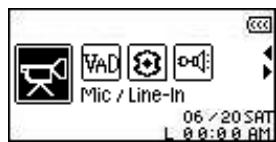
- Dans le Mode REC INPUT DEVICE, appuyer sur le bouton “Next-Fast Forward” >> ou “Back-Fast Rewind” << pour sélectionner le MIC (Microphone incorporé), Ext MIC (Microphone externe), ou Line-In (ex: Lecteur CD) comme dispositif d'enregistrement, puis appuyer sur le bouton “PLAY/PAUSE/PWR ON-OFF” ↑ pour confirmer la sélection.
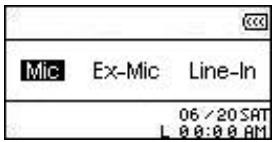
Enregistrement avec le microphone incorporé
- A moins d'avoir sélectionné autre chose, appuyer et maintenir le bouton “A-B/REC” pendant plus de 2 secondes dans n'importe quel mode sauf le Mode RADIO et commencera un enregistrement audio par le Microphone incorporé du MP630.
- Un fichier d'enregistrement se mettra en marche et apparaitra sur l'écran ; ce fichier est sauvegardé dans le Mode RECORD dans le dossier [/MICIN.DIR/].

- Les fichiers enregistrés par le microphone incorporé sont nommés dans l'ordre [Month/DayM001. WAV], puis [Month/DayM002. WAV] et ainsi de suite.
- Appuyer sur le bouton "PLAY/PAUSE/PWR ON-OFF" pendant l'enregistrement marquera une pause pendant cet enregistrement. Puis en appuyant sur le bouton "PLAY/PAUSE/PWR ON-OFF" encore une fois, l'enregistrement reprendra.
- Appuyer sur le bouton "A-B/REC" (REC/A+B) pendant plus de 2 secondes pendant l'enregistrement pour arrêter cet enregistrement et l'écran se remettra sur le Mode RECORD.
- Enregistrer des fichiers audio peut être accessible dans le Mode RECORD ou en utilisant le fichier Navigator.
S'il n'y a pas assez de mémoire ou la capacité de la batterie est insuffisante, le MP630 ne peut pas accepter une capacité maximum d'enregistrement comme indiqué ci-dessus dans le tableau. Plus vous rapprocherez le Microphone du MP630 de la source du son, plus le son enregistré sera de touteonneille qualité.
Enregistrement avec le microphone externe
- Dans le Mode REC INPUT DEVICE sélectionner Ext MIC (Microphone Externe) comme dispositif d'enregistrement.
- Brancher Microphone externe dans le Line-In port du MP630.
- Appuyer et maintenir le bouton "A-B/REC" (REC/A+B) pour plus de deux secondes pour commencer un enregistrement audio utilisant le Microphone Externe.
- Un fichier d'enregistrement sera généré et apparaître sur l'écran; ce fichier est sauvegardé dans le Mode RECORD dans le dossier [/MICIN.DIR/].
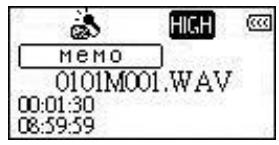
- Les fichiers enregistrés en utilisant un Microphone externe sont nommés dans l'ordre [Month/DayM001. WAV], puis [Month/DayM002. WAV] et ainsi de suite.
- En appuyant sur le bouton “PLAY/PAUSE/PWR ON-OFF” pendant l'enregistrement marquera une pause pendant l'enregistrement, en rappuyant sur le bouton “PLAY/PAUSE/PWR ON-OFF” l'enregistrement reprendra.
- Appuyer sur le bouton "A-B/REC" (REC/A*B) pour plus de 2 secondes pendant l'enregistrement pour l'arrêter et l'écran se remettra sur le Mode RECORD.
- Les fichiers audio enregistrés seront accessibles dans le Mode RECORD ou en utilisant le fichier Navigator.
S'il n'y a pas assez de mémoire ou la capacité de la batterie est insuffisante, le MP630 ne peut pas accepter une capacité maximum d'enregistrement comme indiqué ci-dessus dans le tableau. Plus vous rapprocherez le Microphone du MP630 de la source du son, plus le son enregistré sera de touteonneille qualité.
Enregistrement avec la connexion line-in
- Dans Mode REC INPUT DEVICE sélectionner le Line-In comme dispositif d'enregistrement.
- Brancher le câble Line-In dans le port Line-in du MP630 et connecter l'autre côté du câble Line-in à un dispositif compatible comme un lecteur CD.
- Appuyer et maintenir le bouton "A-B/REC" REC/A+B pendant plus de deux secondes pour commencer à enregistrer la source en utilisant la connexion Line-In du MP630.
- Un fichier d'enregistrement va être généré et apparaître sur l'écran ; ce fichier est sauvegardé dans le Mode RECORD dans le dossier [/LINEIN.DIR/].
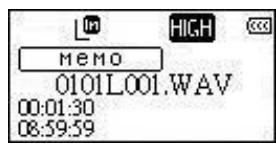
- Les fichiers enregistrés en utilisant le Line-In sont nommés dans l'ordre [Month/DayM001.WAV], puis [Month/DayM002.WAV] et ainsi de suite.
- En appuyant sur le bouton “PLAY/PAUSE/PWR ON-OFF” pendant l'enregistrement marquera une pause pendant l'enregistrement, en rappuyant sur le bouton “PLAY/PAUSE/PWR ON-OFF” l'enregistrement reprendra.
- Appuyer sur le bouton "A-B/REC" (REC/A*B) pour plus de 2 secondes pendant l'enregistrement pour l'arrêter et l'écran se remettra sur le Mode RECORD.
Les fichiers audio enregistrés seront accessibles dans le Mode RECORD ou en utilisant le fichier Navigator.
S'il n'y a pas assez de mémoire, ou la capacité de la batterie est insuffisante, le MP630 ne peut pas accepter une capacité maximum d'enregistrement comme indiquée ci-dessus dans le tableau.
Lancer un fichier son enregistré
- Appuyer sur le bouton “Menu” pour entrer dans le Menu principal.
- 'icône “RECORD” puis appuyer sur le bouton “PLAY/PAUSE/PWR ON-OFF” ↑ pour entrer dans le Mode RECORD.
- Appuyer sur le bouton “Next-Fast Forward” >> ou “Back-Fast Rewind” << pour sélectionner le fichier souhaité [Month/DayF00x. WAV], [Month/DayM00x. WAV] ou [Month/DayL00x. WAV].
- Appuyer sur le bouton "PLAY/PAUSE/PWR ON-OFF" pour lancer le fichier enregistré.
Le fichier mode navigator
Le fichier Navigator est un moyen rapide et pratique pour bouger entre les morceaux, fichiers et dossiers.
- Dans le Mode RECORD, appuyer et maintenir le bouton "Menu" pour entrer dans le Navigator.
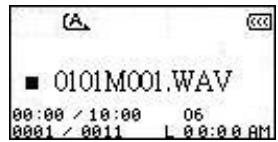
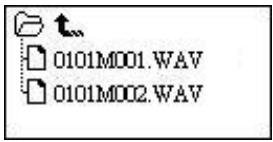
- Appuyer sur le bouton "PLAY/PAUSE/PWR ON-OFF" pour entrer dans le dossier, appuyer sur le bouton "Next-Fast Forward" ou "Back-Fast Rewind" pour sélectionner un fichier et appuyer sur le bouton "PLAY/PAUSE/PWR ON-OFF" pour lancer le fichier sélectionner WAV.
- Appuyer sur le bouton "Menu" et vous vous retrouverez sur le fichier précédent.
- Appuyer sur le bouton "Menu" plusieurs fois et vous vous retrouverez directement au root directory [/Root. DIR/] (premier dossier).
- Appuyer sur le bouton "Menu" dans le root directory [/Root. DIR/] (premier dossier) pour quitter le Navigator.
Supprimer un dossier dans le mode RECORD
- Dans le Mode RECORD, appuyer et maintenir le bouton "Menu" pour entrer dans le Navigator.
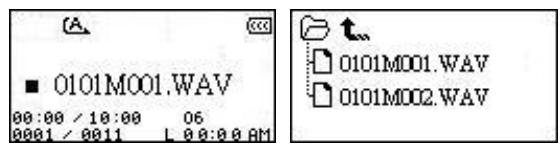
- Appuyer sur le bouton "Next-Fast Forward" >> ou "Back-Fast Rewind" << pour sélectionner un dossier.
- Appuyer sur le bouton "PLAY/PAUSE/PWR ON-OFF" pour entrer dans un dossier, appuyer sur le bouton "Next-Fast Forward" ou "Back-Fast Rewind" pour sélectionner un fichier et appuyer sur le bouton "A-B/REC" pour entrer dans le Mode DELETE FILE.
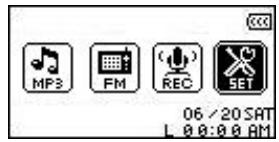
Accéder au menu paramètres
- Appuyer sur le bouton "Menu" pour accéder au Menu Principal.
- Appuyer sur le bouton "Next-Fast Forward" >>, ou le bouton "Back-Fast Rewind" << pour sélectionner l'icone "PARAMETRES", appuyer ensuite sur le bouton "PLAY/PAUSE/PWR ON-OFF" ↓ pour accéder au Mode PARAMETRES.
Mode de répétition
Il existe plusieurs Modes REPETITION à choisir : Normal, Repétition Seule, Repétition Tout, Repétition Shuffle et Dossier Repétition.
- Dans le Menu PARAMETRES, a sélectionner l'icone Répéter , appuyer ensuite le bouton "PLAY/PAUSE/PWR ON-OFF" ▶ pour accéder au Mode REPETITION.
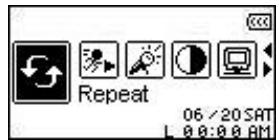
- Appuyer sur le bouton "Next-Fast Forward" >>, ou le bouton "Back-Fast Rewind" << pour changer le Mode REPETITION, appuyer sur le bouton "PLAY/PAUSE/PWR ON-OFF" pour sélectionner le paramètre Répétition et retourner au Menu PARAMETRES.

Mode égaliseur (EQ)
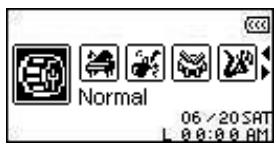
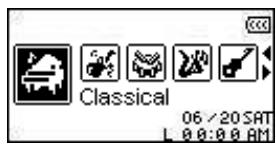
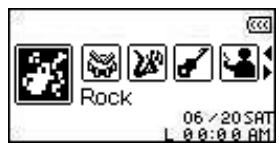
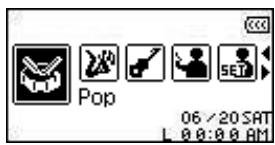
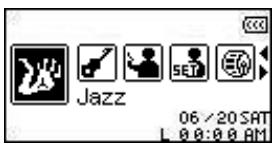
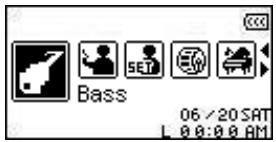
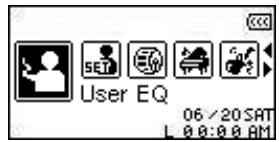
Il existe plusieurs Modes EGALISEUR àCHOISIR : Normal, Pop, Rock, Classique, Jazz, Bass, ou Utilisateur EQ.
- Dans le Menu PARAMETRES, appuyer sur le bouton "Next-Fast Forward", ou le bouton "Back-Fast Rewind" << pour sélectionner l'icone Egaliseur, appuyer ensuite sur le bouton "PLAY/PAUSE/PWR ON-OFF" ↓ pour accéder au Mode EGALISEUR.
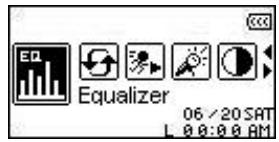
- Appuyer sur le bouton "Next-Fast Forward" >>, ou le bouton "Back-Fast Rewind" << pour changer le Mode EGALISEUR, appuyer sur le bouton "PLAY/PAUSE/PWR ON-OFF" pour sélectionner le paramètre EQ et retourner au Menu PARAMETRES. Les différents effets des sons s'entendront immédiatement dans les écouteurs.
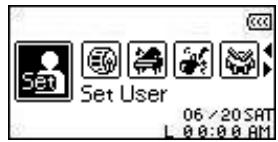
Personnalisation utilisateur EQ
Utilisateur EQ permet de personnaliser un égaliseur 5 Bandes vers ses préférences personnelles.
- Dans le mode EGALISEUR, appuyer sur le bouton "Next-Fast Forward" , ou le bouton "Back-Fast Rewind" << pour selectionner l'icone Set User EQ, ensuite appuyer sur le bouton "PLAY/PAUSE/PWR ON-OFF" pour acceder au Mode Set USER EQ.
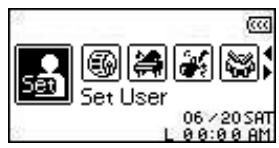
- Appuyer sur le bouton "Next-Fast Forward" >>, ou le bouton "Back-Fast Rewind" << pour basculer entre les 5 Bandes de l'égaliseur personnelisable: 80Hz - 250Hz - 1kHz - 4kHz - 12kHz. Appuyer sur le bouton "Volume Up" +, ou le bouton "Volume Down" - pour augmenter ou diminuer les paramètres EQ de -8dB à +7dB par paliers de 1.0dB.
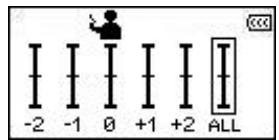
- Appuyer sur le bouton “PLAY/PAUSE/PWR ON-OFF” pour sauvegarder les nouveaux paramètres User EQ et returner au mode EGALISEUR.
Mise en veille
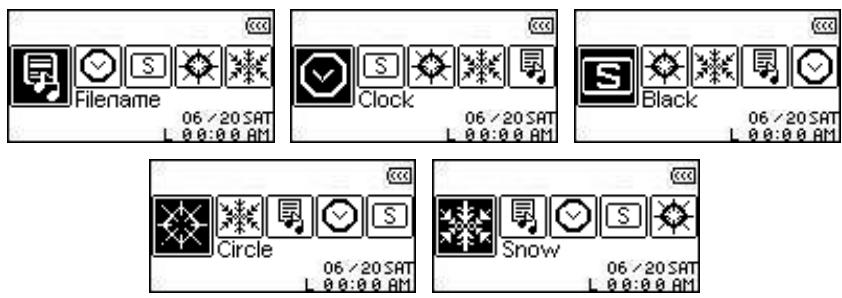
Appliquer un retardateur sur l'écran vers (1) Vierge, (2) afficher l'Horloge, (3) afficher le Titre du Morceau, (4) afficher Image 1, ou (5) afficher Image 2, si aucun bouton n'a été activé après 5 secondes l'écran se mettra en mode vierge.
- Dans le menu PARAMETRES, appuyer sur le bouton "Next-Fast Forward" ou le bouton "Back-Fast Rewind" << pour selectionner l'icone Economiseur d'Ecran, ensuite appuyer sur le bouton "PLAY/PAUSE/PWR ON-OFF" pour acceder au Mode ECONOMISEUR ECRAN.
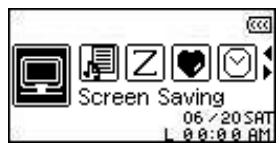
- Appuyer sur le bouton "Next-Fast Forward" ou le bouton "Back-Fast Rewind" pour paramétrer le retardateur pour l'écran de mise en veille : Toujours désactivé - 30 Sec - 1 Min - 10 Min. Appuyer sur le bouton "PLAY/PAUSE/PWR ON-OFF" pour sélectionner le retardateur de Mise en Veille.
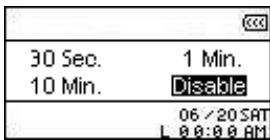
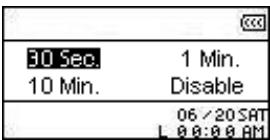
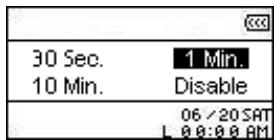
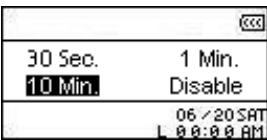
- Après avoir sélectionné le retardateur de Mise en Veille, il est possible de paramétrer l'écran sur Vierge, afficher l'Horloge, ou afficher le Titre du Morceau quand l'écran a été activé.
- Appuyer sur le bouton "Next-Fast Forward" →, ou le bouton "Back-Fast Rewind" → pour sélectionner l'icone Vierge, RTC, Titre Morceau, Image 1, ou Image 2. Appuyer sur le bouton "PLAY/PAUSE/PWR ON-OFF" → pour sélectionner le type de Mise en Veille et retourner au Menu PARAMETRES.
Sommeil
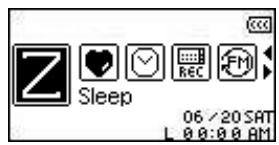
Paramétrer le retardateur pour éteindre automatiquement MP630 même durant l'opération.
- Dans le Menu PARAMETRES, appuyer sur le bouton "Next-Fast Forward" ou le bouton "Back-Fast Rewind" << pour selectionner l'icone Sommeil Z, ensuite appuyer sur le bouton "PLAY/PAUSE/PWR ON-OFF" pour acceder au Mode SOMMEIL.
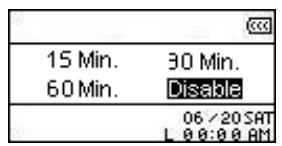
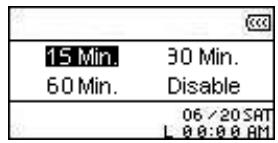
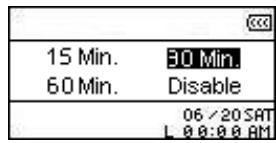
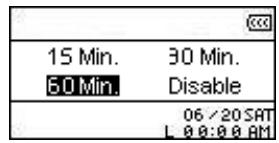
- Appuyer sur le bouton "Next-Fast Forward" , ou le bouton "Back-Fast Rewind" pour paramétrer le retardateur Sommeil pour éteindre automatiquement : OFF - 15 Min - 30 Min - 60 Min. Appuyer sur le bouton "PLAY/PAUSE/PWR ON-OFF" pour sélectionner le retardateur Sommeil et returner au Menu PARAMETRES.
Contraste
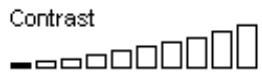
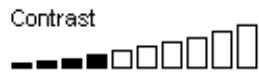
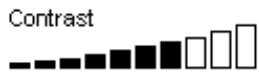
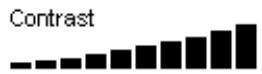
Paramétrer le contraste de l'écran OLED avec texte blanc, mais plus le niveau de contraste est élevé, plus le débit de batterie est important.
- Dans le menu PARAMETRES, appuyer sur le bouton "Next-Fast Forward", ou le bouton "Back-Fast Rewind" << pour sélectionner l'icone Contraste, ensuite appuyer sur le bouton "PLAY/PAUSE/PWR ON-OFF" pour accéder au Mode CONTRASTE.
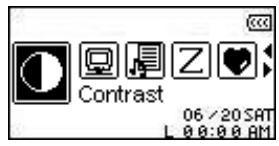
- Appuyer sur le bouton "Next-Fast Forward" >>, ou le bouton "Back-Fast Rewind" << pour augmenter ou réduire le contraste OLED. Appuyer sur le bouton "PLAY/PAUSE/PWR ON-OFF" ↓ pour sélectionner le nouveau niveau de Contraste et retourner au Menu PARAMETRES.
Paramétrer le langage utilisateur de MP630, comprendtant l'affichage du morceau et titres de l'artiste. Le lecteur supporte jusqu'à 12 langages utilisateur.
- Dans le Menu PARAMETRES, a sélectionner l'icone Langage >, ensuite appuyer sur le bouton "PLAY/PAUSE/PWR ON-OFF" ↓ pour acceder au Mode LANGUAGE.
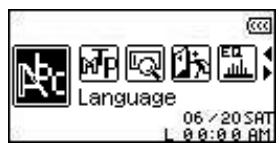
- A changer le Langage Utilisateur. Appuyer sur le bouton "PLAY/PAUSE/PWR ON-OFF" pour sélectionner le nouveau Langage et returner au Menu SETTINGS.

OEnglish

© Francais

Ospaniol

OPcckn


Onu
Paroles synchronisées
Options de type Karaoke qui affichent les paroles d'un morceau sur l'écran OLED pendant la lecture.
- Dans le Menu PARAMETRES, appuyer sur le bouton "Next-Fast Forward", ou le bouton "Back-Fast Rewind" << pour selectionner l'icone Paroles Synchronisées, ensuite appuyer sur le bouton "PLAY/PAUSE/PWR ON-OFF" ↓ pour acceder au Mode PAROLES SYNCHRONISEES.
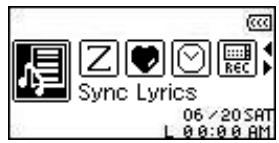
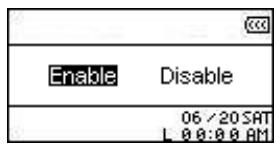
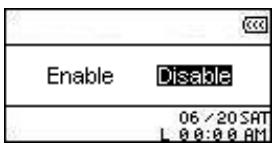
- Appuyer sur le bouton "Next-Fast Forward" >>, ou le bouton "Back-Fast Rewind" << pour ACTIVER ou DESACTIVER l'option Paroles Synchronisées. Appuyer sur le bouton "PLAY/PAUSE/PWR ON-OFF" pour sauvegarder la sélection et retourner au Menu PARAMETRES.
Vitesse de lecture
La vitesse d'écoute d'un fichier audio peut être augmentée ou diminuée. La vitesse de lecture peut être paramétrée à 0.67x, 0.8x, 1.0x, 1.14x et 1.33x.
- Dans le Menu PARAMETRES, a button pour sélectionner l'icone Vitesse de Lecture, ensuite appuyer sur le bouton "PLAY/PAUSE/PWR ON-OFF" pour acceder au Menu Vitesse Lecture.
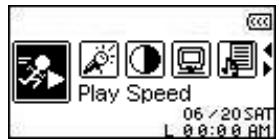
- A pour pouvoir commuter entre 5 paramètres de Vitesse de Lecture: 0.67x - 0.8x - 1.0x - 1.14x - 1.33x. Appuyer sur le bouton "PLAY/PAUSE/PWR ON-OFF" pour sélectionner la Vitesse de Lecture et returner au Menu PARAMETRES.
061 089 109 114 133
Réinitialisation FM
Réinitialiser les stations de Radio sauvégardées, permet la fois suivante d'accéder au Mode RADIO de MP630 en scannant automatiquement et sauvégardant les 20 stations de Radio émettant les signaux les
plusforts.
- Dans le Menu PARAMETRES, appuyer sur le bouton "Next-Fast Forward", ou le bouton "Back-Fast Rewind" << pour sélectionner l'icone Réinitialisation FM, ensuite appuyer sur le bouton "PLAY/PAUSE/PWR ON-OFF" ↓ pour accéder au Mode REINITIALISATION FM.
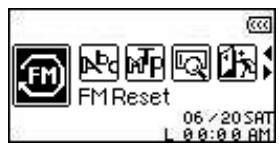
- Appuyer sur le bouton "Next-Fast Forward" , ou le bouton "Back-Fast Rewind" << pour sélectionner OUI, ou NON et appuyer sur le bouton "PLAY/PAUSE/PWR ON-OFF" I pour confirmer la sélection et returner au Menu PARAMETRES.
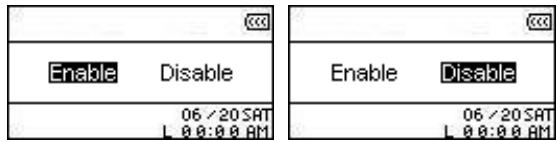
Mode de transfert musique
Pour un ordinateur fonctionnant sous Windows XP, ou Windows Media Player 10, il est nécessaire de désactiver MTP (Media Transfer Protocol) Mode Transfert de Musique pour transférer et synchroniser les fichiers musicaux entre MP630 et l'ordinateur. Si différentes versions de Windows Media Player, ou un ordinateur sous Mac, ou Linux, Sélectionner le Mode Transfert Musique USB.
- Dans le Menu PARAMETRES, appuyer sur le bouton "Next-Fast Forward" ou le bouton "Back-Fast Rewind" << pour sélectionner l'icone Mode Transfert Musique MF, appuyer ensuite sur le bouton "PLAY/PAUSE/PWR ON-OFF" pour accéder au Mode TRANSFERT MUSIQUE.
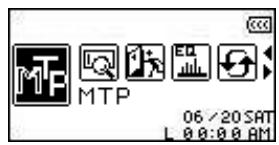
- Appuyer sur le bouton "Next-Fast Forward" , ou le bouton "Back-Fast Rewind" << pour sélectionner MTP, ou USB et appuyer sur le bouton "PLAY/PAUSE/PWR ON-OFF" I pour confirmer la sélection et returner au Menu PARAMETRES.
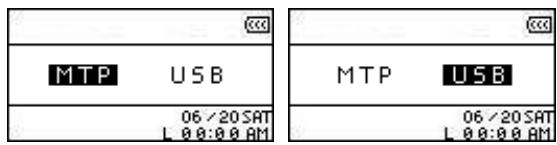
- En transférant les fichiers vers MTP Mode Transfert Musique, il est possible de désigner l'option d'utiliser 2 dossiers pour stocker des fichiers Musicaux, ou de Données. Tous les fichiers WMA et MP3 devraient être transférés vers le Dossier Musical, tous les autres vers le Dossier de Données.
- Dans le Mode USB il est possible de transporter tous les fichiers vers le lecteur représenté par une flèche de MP630.
Gestionnaire liste d'écoute
Le gestionnaire de liste d'écoute est une manière facile d'organiser sa liste d'écoute personnelle.
- Dans le Menu PARAMETRES, appuyer sur le bouton "Next-Fast Forward" ou le bouton "Back-Fast Rewind" pour selectionner I'icone du Gestionnaire Liste Ecoute, ensuite
appuyer sur le bouton “PLAY/PAUSE/PWR ON-OFF” pour accéder au Mode Gestionnaire LISTE ECOUTE.
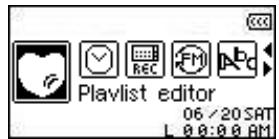
- Appuyer sur le bouton "Next-Fast Forward" » ou le bouton "Back-Fast Rewind" « pour ACTIVER, DESACTIVER, ou REINITIALISER la liste d'écoute en cours. Appuyer sur le bouton "PLAY/PAUSE/PWR ON-OFF" pour sauvegarder la sélection et retourner au Menu PARAMETRES.
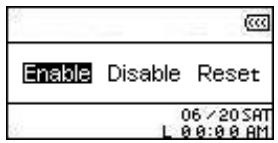
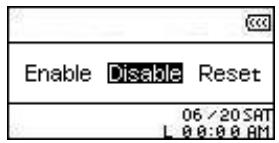
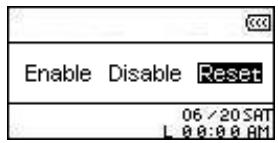
- L'activation de l'option de Gestionnaire Liste Écoute, permet de jouer les listes d'écoutes lorsqu'on accède les fois suivantes au Mode MUSIQUE.
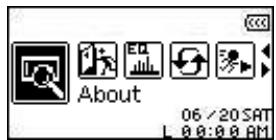
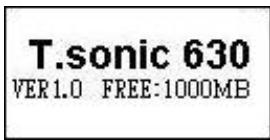
Affichage de l'information à propos de la version du micrologiciel de MP630 et de la capacité de mémoire.
- Dans le Menu PARAMETRAGES, appuyer sur le bouton “Next-Fast Forward” , ou le bouton “Back-Fast Rewind” pour selectionner l'icone A propos , appuyer ensuite le bouton “PLAY/PAUSE/PWR ON-OFF” pour afficher l'information A PROPOS sur l'écran OLED.
Paramétrages heure
MP630 propose des options en Advanced TIME. Le Menu Paramétrages HEURE contient des options pouvant être personnalisées selon préférences, compensant RTC (Real Time Clock = Heure Temps Réel), Heure Mondiale et DST (Daylight Saving Time = Heure Avancée).
Heure temps réel (RTC)
L'Heure de Temps Réel de MP630 affiche la date et l'heure locale, pouvant être ajustées.
- Dans le Menu PARAMETRES, appuyer sur le bouton "Next-Fast Forward" , ou le bouton "Back-Fast Rewind" << pour selectionner l'icone Paramétrages HEURE, appuyer ensuite sur le bouton "PLAY/PAUSE/PWR ON-OFF" pour acceder au Menu Paramétrages HEURE.
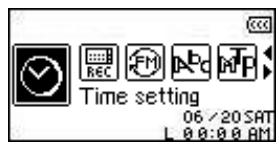
- Dans le Menu Paramétrages HEURE, appuyer sur le bouton "Next-Fast Forward", ou le bouton "Back-Fast Rewind" << pour sélectionner l'icone RTC, appuyer ensuite sur le bouton "PLAY/PAUSE/PWR ON-OFF" ↓ pour accéder au Mode RTC.
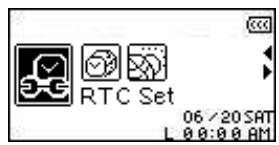
- Appuyer sur le bouton "Next-Fast Forward" >>, ou le bouton "Back-Fast Rewind" << pour basculer entre le Mois, Jour et Année. Appuyer sur le bouton "Volume Up" +, ou le bouton "Volume Down" - pour changer la date.
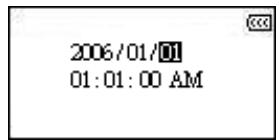
- Appuyer sur le bouton "Next-Fast Forward" >> pour avancer vers le paramétrage de Temps RTC.
- Appuyer sur le bouton "Next-Fast Forward" >>, ou le bouton "Back-Fast Rewind" << pour basculer entre heures et minutes. Appuyer sur le bouton "Volume Up" +, ou le bouton "Volume Down" - pour changer l'heure.
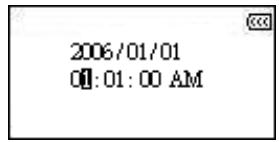
- Appuyer sur le bouton "PLAY/PAUSE/PWR ON-OFF" pour confirmer la nouvelle date et heure et retourner vers le Menu Paramétrages HEURE.
Heure mondiale
MP630 peut afficher l'heure locale de différents fuseaux horaires, ce qui peut être pratique quand on voyage.
- Dans le Menu PARAMETRES, appuyer sur le bouton "Next-Fast Forward", ou le bouton "Back-Fast Rewind" << pour selectionner l'icone Paramétrages HEURE, appuyer ensuite sur le bouton "PLAY/PAUSE/PWR ON-OFF" ↓ pour acceder au Menu Paramétrages HEURE.
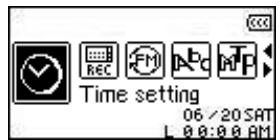
- Dans le Menu Paramétrages HEURE électionner l'icône Heure Mondiale, appuyer ensuite sur le bouton "PLAY/PAUSE/PWR ON-OFF" ↓ pour accéder au Mode HEURE MONDIALE.
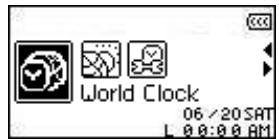
- En activant l'option Heure Mondiale, l'écran de paramétrage de Fuseau Horaire s'ouvrira.
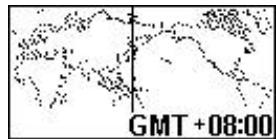
- Appuyer sur le bouton "Next-Fast Forward" >>, ou le bouton "Back-Fast Rewind" << pour sélectionner le Fuseau Horaire où on se trouve.
- Appuyer sur le bouton "PLAY/PAUSE/PWR ON-OFF" pour confirmer la nouvelle heure et retourner au Menu Paramétrages HEURE.
Heure avancée (DST)
MP630 peut être paramétré pour activer l'Heure Avancée, ce qui permet d'afficher les heures locales d'Été et d'Hiver.
- Dans le Menu PARAMETRES, appuyer sur le bouton "Next-Fast Forward", ou le bouton "Back-Fast Rewind" << pour selectionner l'icone Paramétrages HEURE, appuyer ensuite sur le bouton "PLAY/PAUSE/PWR ON-OFF" ↑ pour acceder au Menu Paramétrages HEURE.
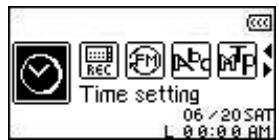
- Dans le Menu Paramétrages HEURE électionner l'icone DST, appuyer ensuite sur le bouton "PLAY/PAUSE/PWR ON-OFF" ↑ pour accéder au Mode DST.
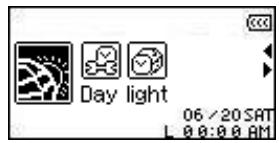
- Appuyer sur le bouton "Next-Fast Forward" >>, ou le bouton "Back-Fast Rewind" << pour ACTIVER, ou DESACTIVER l'option DST et appuyer sur le bouton "PLAY/PAUSE/PWR ON-OFF" ▶ pour confirmer la sélection et retourner au Menu Paramétrages HEURE.
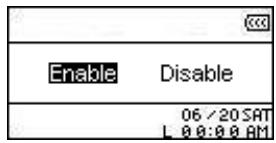
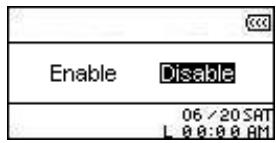
- En activant l'option Heure Avancée, l'horloge de MP630 s'ajustera automatiquement par heures en plus ou en moins selon l'heure ou l'année et le fuseau horaire où l'on se trouve.
Le MP630 propose des options Enregistrement Avancées. Le Menu de Paramètres ENREGISTREMENT contient des options pouvant être personnalisées selon préférences complément Qualité REC, Environnement REC, Entrée Périphérique REC, VAD (Détection Activation Voix) et Pré-réglage REC.
Qualité REC
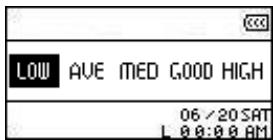
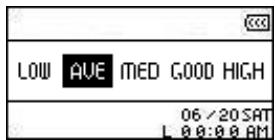
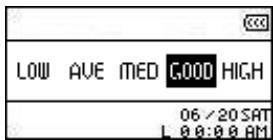
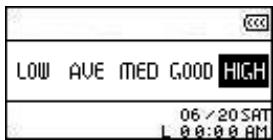
La qualité d'un enregistrement audio peut être paramétrée sur Faible (8,000Hz), Moyen (16,000Hz), Intermédiaire (22,000Hz), Bon (32,000Hz), ou Supérieur (44,000Hz), mais plus les paramètres de qualité Enregistrement sont élevés, plus de mémoire sera nécessaire pour sauvegarder sous format fichier WAV.
- Dans le Menu PARAMETRES, appuyer sur le bouton "Next-Fast Forward", ou le bouton "Back-Fast Rewind" << pour selectionner l'icone Paramètres REC, appuyer ensuite sur le bouton "PLAY/PAUSE/PWR ON-OFF" ↓ pour acceder au Menu Paramètres REC.
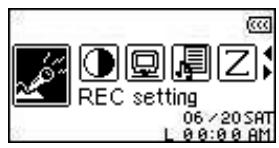
- Dans le Menu Paramètres REC électionner l'icone Qualité REC, appuyer ensuite sur le bouton "PLAY/PAUSE/PWR ON-OFF" ↓ pour accéder au Mode QUALITE REC.
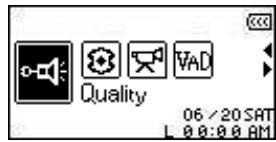
- Appuyer sur le bouton "Next-Fast Forward" >>, ou le bouton "Back-Fast Rewind" << pour basculer entre les 5 paramètres de Qualité Enregistrement: Faible - Moy - Intermédiaire - Bon - Sup. Appuyer sur le bouton "PLAY/PAUSE/PWR ON-OFF" ↓ pour sélectionner le niveau de Qualité REC et retourner au Menu Paramètres REC.

| Enregistrement Son | Fréquence Tests | Canaux* | 1GB | 2GB | 4GB |
| Faible (8KHz) | 1 (stereo/mono) | 32/64 hrs | 64/128 hrs | 128/256 hrs | |
| Moy. (16KHz) | 1 (stereo/mono) | 16/32 hrs | 32/64 hrs | 64/128 hrs | |
| Intermédia. (22KHz) | 1 (stereo/mono) | 12/24 hrs | 24/48 hrs | 48/96 hrs | |
| Bon (32KHz) | 1 (stereo/mono) | 8/16 hrs | 16/32 hrs | 32/64 hrs | |
| Supér. (44KHz) | 1 (stereo/mono) | 6/12 hrs | 12/24 hrs | 24/48 hrs |
Si il n'y a pas assez d'espace mémoire disponible, ou si l'alimentation est trop faible, MP630 ne pourrait pas supporter la capacité maximum d'enregistrement comme mentionné dans le tableau ci-dessus. Il est nécessaire de rapprocher le microphone de MP630 le plus près possible de la source sonore.
pour obtenir une meilleure qualité d'enregistrement.
Les Enregistrements RADIO sont en Stéréo. Les Enregistrements MIC sont en Mono. Les Enregistrements Line-In sont en Stéréo, ou Mono selon l'appareil Line-In utilisé.
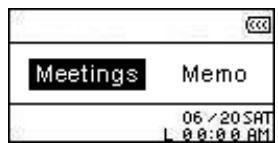
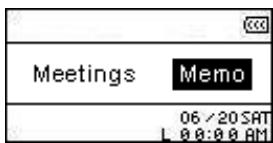
Paramétrer la sensibilité du Microphone Incorporated de MP630, pour enregistrer un Memo (enregistrer une personne), ou une Réunion (enregistrer un groupe).
- Dans le Menu PARAMETRES, appuyer sur le bouton "Next-Fast Forward", ou le bouton "Back-Fast Rewind" << pour selectionner l'icone Paramètres REC, appuyer ensuite sur le bouton "PLAY/PAUSE/PWR ON-OFF" << pour acceder au Menu Paramètres REC.
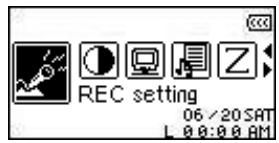
- Dans le Menu Paramètres REC, appuyer sur le bouton “Next-Fast Forward” >> ou le bouton “Back-Fast Rewind” << pour sélectionner l'icone Environnement REC, appuyer ensuite sur le bouton “PLAY/PAUSE/PWR ON-OFF” pour accéder au Mode ENVIRONNEMENT REC.
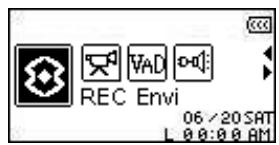
- Appuyer sur le bouton "Next-Fast Forward" >>, ou le bouton "Back-Fast Rewind" << pour sélectionner MEMO, ou REUNION et appuyer sur le bouton "PLAY/PAUSE/PWR ON-OFF" pour confirmer la sélection et retourner au Menu Paramètres REC.
Entrée périphérique REC
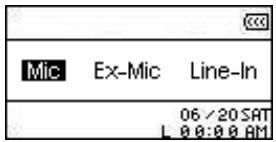
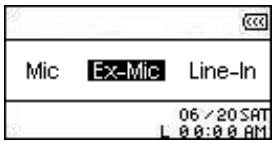
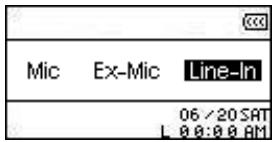
Sélectionner parmi MIC (Microphone Incorporated), Ext MIC (Microphone Externe) ou LINE-IN (e. g. Lecteur de CD) comme méthode utilisée par MP630 comme Enregistrement Audio.
- Dans le Menu PARAMETRES, appuyer sur le bouton "Next-Fast Forward", ou le bouton "Back-Fast Rewind" << pour selectionner l'icone Paramètres REC, appuyer ensuite sur le bouton "PLAY/PAUSE/PWR ON-OFF" ↓ pour acceder au Menu REC Paramètres REC.
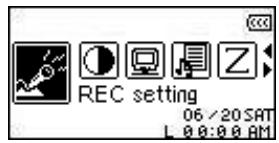
- Dans le Menu Paramètres REC, appuyer sur le bouton "Next-Fast Forward" >>, ou le bouton "Back-Fast Rewind" << pour sélectionner l'icône Entrée Périphérique REC, appuyer ensuite sur le bouton "PLAY/PAUSE/PWR ON-OFF" pour accéder au Mode ENTRÉE PÉRIPHÉRIQUE REC.
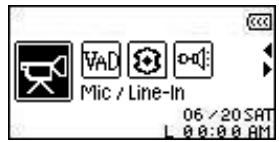
- Appuyer sur le bouton "Next-Fast Forward" >>, ou le bouton "Back-Fast Rewind" << pour sélectionner le MIC (Microphone), Ext MIC (Microphone Externe) ou LINE-IN (e. g. Lecteur de CD) comme la méthode d'enregistrement audio et appuyer sur le bouton "PLAY/PAUSE/PWR ON-OFF" pour confirmer la sélection et retourner au Menu Paramètres REC.
VAD (détection activation voix)
VAD permet à MP630 de faire des enregistrements audio sans écart. En fait, le lecteur commencera seulement à enregistrer une fois le sujet parlant détecté. Si la ou les personnes marquent des pauses, ou s'arrêtent de parler, alors MP630 cessera d'enregistrer jusqu'à ce que la ou les personnes reprendent la conversation. Ainsi, il est plus facile de faire des enregistrements complets et compréhensibles.
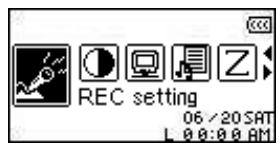
- Dans le Menu PARAMETRES Paramètres REC, appuyer ensuite sur le bouton "PLAY/PAUSE/PWR ON-OFF" ↓ pour accéder au Menu Paramètres REC.
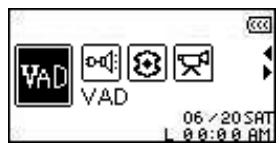
- Dans le Menu Paramètres REC électionner l'icone VAD, appuyer ensuite sur le bouton "PLAY/PAUSE/PWR ON-OFF" ↓ pour accéder au Mode VAD.
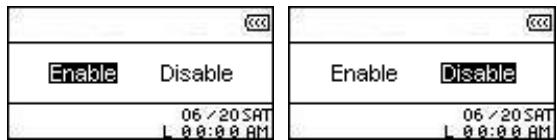
- Appuyer sur le bouton "Next-Fast Forward" >>, ou le bouton "Back-Fast Rewind" << pour sélectionner l'option ACTIVER, ou DESACTIVER et appuyer sur le bouton "PLAY/PAUSE/PWR ON-OFF" ↓ pour confirmer la sélection et retourner au Menu Paramétres REC.
Pré-réglage REC
Paramétrer une date et des heures sur MP630 pour faire un enregistrement audio automatiquement de la radio, ou en utilisant le microphone incorporated, ou un microphone externe.
- Dans le Menu Paramètres, appuyer sur le bouton “Next-Fast Forward” » ou le bouton “Back-Fast Rewind” « pour sélectionner l'icône Pré-réglage REC, appuyer ensuite sur le bouton “PLAY/PAUSE/PWR ON-OFF” pour accéder au Mode REINITIALISATION REC.
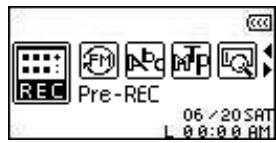
- Appuyer sur le bouton "Next-Fast Forward" , ou le bouton "Back-Fast Rewind" pour sélectionner l'option ACTIVER, ou DESACTIVER et appuyer sur le bouton "PLAY/PAUSE/PWR ON-OFF" pour confirmer la sélection.
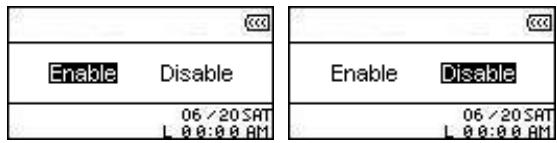
- En activant l'option de Pré-réglage REC, l'écran de paramétrage s'ouvrira.
| Microphone |
| Start: 12:00 AM |
| End: 000 Minutes |
- Appuyer sur le bouton "Next-Fast Forward" >>, ou le bouton "Back-Fast Rewind" << pour sélectionner la FM (Radio), MIC (Microphone Incorporated), ou Ext MIC (Microphone Externe) comme la méthode d'enregistrement audio et appuyer sur le bouton "PLAY/PAUSE/PWR ON-OFF" pour confirmer la sélection.
| Microphone Start: 12:00 AM End: 000 Minutes | FM Start: 12:00 AM End: 000 Minutes |
- En sélectionnant l'option FM (Radio) comme la méthode d'enregistrement Pré-réglage REC, il est nécessaire de désirer la fréquence FM souhaitée être automatiquement enregistrée sur MP630. Appuyer sur le bouton "Volume Up" +, ou le bouton "Volume Down" - pour ajuster la fréquence FM par palier de 0.1 MHz pour obtenir la fréquence désirée. En parallèle, il est aussi possible de maintenir appuyé le bouton "Volume Up" +, ou le bouton "Volume Down" - pour balayer rapidement jusqu'à la fréquence désirée.
| FM 100.7 MHz |
| Start: 12:00 AM |
| End: 000 Minutes |
- Appuyer sur le bouton “PLAY/PAUSE/PWR ON-OFF” pour avancer sur le paramétrage de l'heure. Pré-réglage REC.
- Entrer l'heure souhaitée que MP630 doit automatiquement enregistrer. Appuyer sur le bouton "Next-Fast Forward", ou le bouton "Back-Fast Rewind" << pour basculer entre l'heure et la minute. Appuyer sur le bouton "Volume Up", ou le bouton "Volume Down" << pour changer l'heure.
| FM 100.7 MHz Start: 12:00 AM End: 000 Minutes |
- Appuyer sur le bouton “PLAY/PAUSE/PWR ON-OFF” pour avancer vers l'heure de paramétrage d'Arrêt Enregistrement Pré-réglage REC.
| FM 100.7 MHz Start: 12:00 AM End : 000 Minutes |
- Appuyer sur le bouton "PLAY/PAUSE/PWR ON-OFF" pour confirmer les sélections de date et heures et retourner au Menu Pré-réglage REC.
Installation du pilote pour windows® me, 2000 et XP
Aucun pilote n'est requis. Ces OS Windows ont des pilotes intégrés qui reconnaissent le MP630. Branchez votre MP630 dans un port USB disponible et Windows installera les fichiers nécessaires. Un nouveau lecteur Removable Disk avec une lettre assignée apparaîtra alors dans la fenêtre My Computer.
Installation du pilote pour mac™ OS 10.0 ou plus récent
Aucun pilote n'est requis. Branchez votre MP630 dans un port USB disponible et votre ordinateur le détectera automatiquement.
Figure 4. Installation du pilote Mac
Installation du pilote pour linux™ kernel 2.4 ou plus récent
Aucun pilote requis. Branchez votre MP630 dans un port USB et procédez au montage.
- Veuillez d'abord créer un réseau pour le MP630.
Example: mkdir /mnt/MP630
- Puis montez le MP630.
Example: mount -a -t mdos /dev/sda1 /mnt/MP630

- Lorsque le MP630 est connecté à un ordinateur, il est bloqué en mode transfert de fichiers. Vous ne pourrez pas dire ou enregistrer des chansons à ce moment là. Veuillez déconnecter votre MP630 de l'ordinateur si vous pouze écouter vos chansons.
- NE JAMAIS formater votre MP630 sous Windows.
- Les fichiers audio (MP3/WMA/WMA-DRM10/WAV) doivent être rangés par répertoire. De cette façon, ils sont rangés de manière cohérente par rapport au fichier racine [/Root.DIR/].
- Chaque fichier ne peut avoir un nom dépassant 128 caractères.
Connexion à un ordinateur

Si vous utilisez Windows XP ou Windows Media Player 10, il est impératif que vous choisissiez le mode MTP (Media Transfer Protocol) Music Transfer Mode pour transférer et synchroniser les fichiers musicaux de votre MP630 avec votre ordinateur.
- Branchez l'extrémité fine du câble Mini USB à USB A-Type dans le connecteur Mini USB du MP630 et branchez l'autre extrémité du câble dans un port USB disponible de votre ordinateur. Lorsqu'il est connecté à un ordinateur, la batterie Li-ion rechargeable du MP630 commencera à se recharger et le MP630 ne pourrait être utilisé qu'en mode transfert de fichier.
Figure 5. Connexion à un ordinateur
Télécharger des chansons et autres fichiers

Si vous utilisez Windows XP ou Windows Media Player 10, il est impératif que vous choissiez le mode MTP (Media Transfer Protocol) Music Transfer Mode pour transférer et synchroniser les fichiers musicaux de votre MP630 avec votre ordinateur.
Si vous utilisez votre MP630 pour écouter de la musique n'était pas émise par une station radio, vous devez télécharger des fichiers MP3, WMA, or WMA-DRM10 sur le lecteur.
- Si vous utilisez Windows OS, veuillez vérifier chaque version de Windows Media Player qui se trouve sur votre ordinateur avant d'utiliser le MP630. Si vous utilisez Windows Media Player 10, veuillez vous reporter à la section Music Transfer Mode dans la partie SETTINGS.
- Branchez l'extrémité fine du cable Mini USB à USB A-Type dans le connecteur Mini USB du MP630 et branchez l'autre extrémité du cable dans un port USB disponible de votre ordinateur. Lorsqu'il est connecté à un ordinateur, la batterie Li-ion rechargeable du MP630 commencera à se recharger et le MP630 ne pourrait être utilisé qu'en mode transfert de fichier.
Figure 6. Câble Mini USB et connexion à un ordinateur
- Quand il est connecté à un ordinateur, l'écran du MP630 fera apparaitre le message “READY”, indiquant que les fichiers sont prêts à être téléchargés. Si vous utilisez Windows®, un nouveau lecteur Removable Disk avec une lettre assignée représentant le MP630 apparaitra dans la fenêtre My Computer.
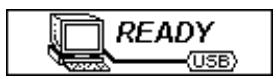
Figure 7. *F: est un exemple de lecture qui peut différer d'un ordinateur à l'autre
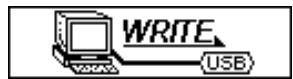
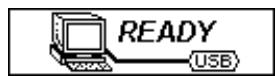
- Dans le mode MTP (Media Transfer Mode) utilisez Windows Media Player 10 pour transférer et synchroniser vos fichiers musicaux WMA-DRM10 avec le dossier MTP du MP630. Tous les autres fichiers doivent être placés dans le dossier Data. Dans le mode transfert de Musique USB Music Transfer Mode, cliquez sur les fichiers MP3, WMA, WMA-DRM10 ou autres et glissez-les dans le lecteur Removable Disk correspondant au MP630. À ce moment, vous pourrez voir sur l'écran du lecteur le message “WRITE” indiquant que les fichiers sont en cours de transfert vers le MP630. Le message “READY” sur l'écran signifie que les fichiers ont été transférés avec succès.
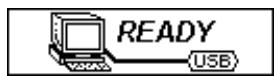
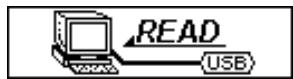
- Si vous décidez de télécharger des fichiers ou répertoires vers votre ordinateur, vous pourrez voir le message "READ" sur l'écran du lecteur, signifiant que les fichiers sont en cours de transfert vers l'ordinateur. Le message "READY" sur l'écran signifie que les fichiers ont été transférés avec succès.
- Veuillez toujours déconnecter le MP630 d'un ordinateur en suivant les instructions listées dans l'icône "Safely Remove Hardware" qui se trouve dans la barre d'outils Windows® en bas de votre moniteur.
Avant de débrancher votre MP630, veuillez toujours assurer que l'écran OLED n'est pas en mode READWRITE, ce qui peut endommager votre MP630 ou les fichiers
Retirer le MP630 sous windows® me, 2000 et XP
- Sélectionnez l'icône matériel Hardware
- La fenêtre Safely Remove Hardware apparaitra. Cliquez dessus pour continuer.
- Une fenêtre avec le message “The ‘USB Mass Storage Device' device can now be safely removed from the system.” apparaitra. Vous pouvez alors débrancher le MP630.
Retirer le MP630 sous mac™ OS 10.0 ou plus récent
Cliquez sur l'icône correspondant au MP630 et glissez-la dans la corbeille. Puis débranchez votre MP630 du port USB.
Retirer le MP630 sous linux™ kernel 2.4 ou plus récent
Exécutez la ligne umount /mnt/MP630 pour démonter l'ordinateur. Puis débranchez le MP630 du port USB.
Le MP630 est livré avec un ensemble de programmes très utiles destinés à vous faciliter la tâche. Avant d'utiliser le programme Transcend Digital Music Player Utility, veuillez lire les sections suivantes.
Le programme Utility ne fonctionne pas sous les OS Mac™ ou Linux™. Vous devez disposer d'une version officielle de Windows pour utiliser le programme Utility.
Installation du programme transcend digital music player utility
- Placez le CDROM dans le lecteur (Auto-Run supporté). Cliquez sur le bouton "Utility".
Figure 11. Programme Transcend Digital Music Player Utility
- Choisissez votre langue et cliquez sur le bouton "OK" pour continuer.
Figure 12. Choisissez une langue
- La fenêtre "InstallShield Wizard" apparaît. Cliquez sur le bouton "Next" pour continuer. L'aide à l'installation InstallShield Wizard vous guidera tout le long de l'installation du programme MP630 Utility.
Figure 13. Transcend Digital Music Player Utility Program InstallShield Wizard
- Lorsque le programme MP630 Utility est installé, cliquez sur le bouton "Finish" pour sortir.
Figure 14. Installation complète
- Le programme Transcend Digital Music Player Utility peut être trouvé dans :
- start -> Programs -> Transcend -> Transcend Digital Music Player Utility.
Utilisation du programme transcend digital music player utility
Le Transcend Digital Music Player Utility* dispose de plusieurs programmes incluant:
- Fonction PC-Lock
- Fonction Partition & Sécurité
Figure 15. Menu Transcend Digital Music Player Utility
Pour utiliser le programme Transcend Digital Music Player Utility, vous devez disposer d'une version officielle de Windows® avec droits Administrateur reconnus.
Fonction PC-Lock
Lorsque la fonction PC-Lock est activée, vous pouvez utiliser votre MP630 comme une clé bloquant votre ordinateur et l'empêchant d'être utilisé par des tiers.
La fonction PC-Lock ne peut être activée sous les OS Mac et Linux. Pour utiliser la fonction PC-Lock, vous devez disposer d'une version officielle de Windows® avec droits Administrateur reconnus.
Fonction pc-lock sous windows® me, 2000 et XP
- Cliquez sur le bouton "PC-Lock" dans la fenêtre "Transcend Digital Music Player Utility".
Figure 16. Transcend Digital Music Player Utility PC-Lock
- La fenêtre "PC-Lock Settings" apparaît. Sélectionnez l'option "Enable PC-Lock".
Figure 17. Activer le PC-Lock
- Après avoir sélectionné l'option Enable PC-Lock, vous pouvez taper le texte Text qui seraprésenté sur l'écran lorsque l'ordinateur sera bloqué.
Figure 18. Écran Saver Text
- Si vous souhaitez débloquer à l'avance votre ordinateur via un temporisateur, sélectionnez l'option "Enable Timer". Entrez le moment exact en Heures et Minutes indiquant le décompte restant avant que votre ordinateur ne soit débloqué.
Figure 19. Temporisateur PC-Lock
- Cliquez sur le bouton "OK" pour engager la fonction PC-Lock.
Figure 20. Activer la fonction PC-Lock
Bloquer votre ordinateur
Une fois la fonction PC-Lock activée, votre ordinateur sera bloqué à chaque fois que vous retirez votre MP630 du port USB. Quand cette fonction est activée, vous verrez apparaitre la boite texte Text screen saver.
Débloquer votre ordinateur
Pour débloquer votre ordinateur, vous devez réinsérer la MP630. La fenêtre indiquant le blocage disparaîtra et vous pourrez à nouveau utiliser librement votre ordinateur. Le blocage prendra également fin une fois que le compte à rebours du temporisateur aura expiré.
Partition & fonction de sécurité
En adaptant cette entité, cela vous permettra de mettre en place une zone de sécurité sur votre MP630 pour protéger vos informations personnelles avec un mot de passe juste. Vous pouvez segmenter votre MP630 dans les zones protégées de Mot de passe Public et Privé. Les Données et Informations situées dans la zone privée sont en sécurité et peuvent seulement être accessibles en vous connectant sur le MP630 en utilisant le mot de passe correct.
La fonction Partition & Sécurité n'est pas valide dans les systèmes Mac™ ou Linux™. Pour utiliser la fonction Partition & Sécurité, vous devez vous connecter à Windows OS avec les droits Administrateurs.
Adapter la fonction de sécurité à windows® me, 2000 et XP
- Appuyer sur le bouton "Partition" dans la fenêtre "Transcend Digital Music Player Utility".
Figure 21. Transcend Digital Music Player Utility Partition
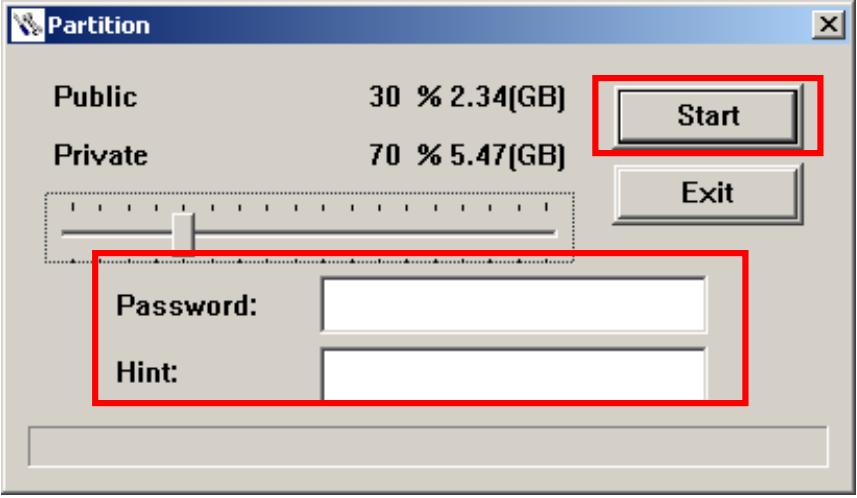
- La fenêtre "Partition" apparaitra. Mettre le MP630 dans une partition Public et Privée en utilisant la souris pour bouger la barre coulissante sur la case de défilement dans la zone du disque Public et Privée qui a une capacité de mémoire suffisante.
Figure 22. Créer une Partition
- Saisir un "Mot de passe" et un "Indice de mot de passe" (un moyen si vous vous oubliez votre mot de passe). Cliquer sur le bouton "Start" pour compléter la mise en place Partition et Sécurité.
Utiliser les fonctions de sécurité du MP630
- Cliquer sur le bouton "Login/Logout" dans la fenêtre "Transcend Digital Music Player Utility".
Figure 24. Transcend Digital Music Player Utility Login/out
- La fenêtre “Login/out” apparaitra. Tapez votre Mot de passe et cliquez sur le bouton “Login” pour entrer dans la zone de sécurité MP630.
- Quand vous avez terminé d'utiliser la zone de sécurité et qu'aucune données n'est en train d'être transférées entre le MP630 et l'ordinateur, cliquer sur le bouton "Logout" pour de se déconnecter de la partition Privée.
Figure 26. Transcend Digital Music Player Utility Logout
Changer votre mot de passe
- Cliquer sur le bouton "Password" dans la fenêtre "Transcend Digital Music Player Utility".
Figure 27. MP630 Password
- La fenêtre “New Password” apparaitra. Saisir votre “Password,” un “New Password,” “Confirmer Password” et un “Nouveau Password Hint” (un moyen si vous oubliez votre mot de passe). Cliquer sur le bouton “OK” pour compléter l'installation du New Password.
Figure 28. Changer le mot de passe
Mot de passe oublié
Si vous oubliez votre mot de passe, utilisez le « password hint » (mémento) pour essayer de le retrouver. Cependant, si le mémento ne marche pas, vous pouvez utiliser la fonction Partition pour relancer votre MP630. Toutes les données que vous avez sauvegardées sur le disque Public non protégées du MP630 devraient être sauvegardées avant la partition du MP630.

ATTENTION! Partitionner le disque effacera toutes les données qui se trouvent dans la zone Privée de votre MP630.
Dépannage
Si une erreur apparait, vérifie en premier lieu les informations listées ci-dessous avant de ramener votre MP630 en réparation. S'il vous est impossible de le réparer par vous-même, veuillez consulter votre magasin, SAV ou le bureau Transcend le plus proche. Nous proposons aussi une FAQ et un Support sur nos sites Web.
Le CD d'installation ne peut pas être exécuté sous windows
Accéder au Gestionnaire de Périphériques dans le Panneau de Configuration et activer la fonction Auto-Insert du CD-ROM d'installation. En parallèle, vous pouvez exécuter manuellement MP630.EXE à partir du CD d'installation.
Le système d'exploitation ne peut pas détecter MP630
Vérifiez les points suivants :
- MP630 est-il connecté correctement au port USB ? Si ce n'est pas le cas, déconnectez et reconnectez-le.
- MP630 est-il connecté au clavier de votre Mac? Si c'est le cas, déconnectez et reconnectez-le à la place sur un port USB disponible de votre ordinateur Mac.
- Le port USB est-il activé? Si ce n'est pas le cas, veuillez consulter le manuel d'utilisation de votre ordinateur (ou de votre carte mère) pour l'activer.
Impossible de démarrer
Vérifiez les points suivants :
- MP630 est-il connecté à votre ordinateur ? Si c'est le cas, déconnectez-le.
- Est-ce que le LOCK est sur "LOCK" ? Si oui, le mettez sur la position "OFF".
- La batterie est-elle vide? Si c'est le cas, remplacez-la par une nouvelle.
Impossible de télécharger des fichiers MP3 ou WMA sur MP630
Veuillez désinstaller et réinstaller le pilote. Si cela ne fonctionne pas, essayez de réinstaller l'unité et si cela ne marche pas, voir la section "Restoring Factory Defaults" pour reformater votre MP630.
Les boutons ne fonctionnent pas
Est-ce que le LOCK est sur "LOCK" ? Si oui, le mette sur la position "OFF".
Impossible d'écouter des morceaux
Vérifiez les points suivants:
- Des fichiers MP3 ou WMA sont-ils présents dans le répertoire de MP630? Si ce n'est pas le cas, vous nevez télécharger des fichiers musicaux depuis votre ordinateur ou Internet (seuls les fichiers Mpeg I Layer 3 et WMA compressés à un taux de 32Kbps–320Kbps sont supportés).
- Les écouteurs sont-ils connectés correctement à la prise écouteur? Si ce n'est pas le cas, connectez-les à nouveau.
- Le volume est-il assez fort? Si ce n'est pas le cas, maintenez appuyer jusqu'à ce que la lecture de la musique soit audible.
Impossible d'afficher le nom du morceau sur l'écran
- Le langage par défaut du MP630 est l'anglais. Veuillez sélectionner au préalable l'option langage.
- L'information label ID3 possède une priorité première d'affichage sur l'écran de MP630. Vous pouvez modifier le label ID3 en utilisant Windows Media Player ou Winamp.
- Si le label ID3 est vide, seul le nom du fichier sera affiché sur l'écran.
Impossible d'entrer dans le mode enregistrement
Pour s'assurer que les fichiers enregistrés ne seront pas perdus, deux mécanismes de sauvegarde sont fournis:
- Si la capacité restante de la batterie est inférieure à 10%, vous ne pouvez accéder au mode Enregistrement.
- Durant l'enregistrement, si la capacité restante de la pile arrive à moins de 10%, MP630 sauvera automatiquement l'enregistrement.
Les morceaux sont joués de manière intermittente
Connectez les écouteurs dans la prise pour vérifier s'ils sont connectés correctement.
MP630 s'eteint automatiquement
MP630 possède une fonction Economie d'Energie. Si vous MP630 est inactif (pas de musique ou de radio jouée) pendant 15.30 ou 60 minutes, l'Economie d'Energie est déclenchée et votre MP630 s'éteint automatiquement. Veuillez vous référer à la section « Economie d'Energie » pour modifier les paramètres d'Economie d'Energie.
MP630 ne fonctionne pas correctement
Si vous MP630 ne fonctionne pas correctement ou s'éteint, essayez de l'éteindre et le rallumer plusieurs fois. Si ce n'est pas suffisant, alors vous pouvez le réinitialiser en appuyant sur RESET pendant 3 ou 5 secondes. Si toutes ces options échouent, vous pouvez restaurer votre MP630 au Default Factory Settings en utilisant le "Recovery Function."
Le fichier juste copié vers MP630 est introuvable
Resupprimer le fichier et se référer à la section “Retirer votre MP630 en toute sécurité” pour retirer MP630 après que le processus de suppression soit complété.
Un fichier récemment supprimé apparait encore
Supprimer à nouveau ce fichier et se référer à la section "Disconnecting from a Computer" pour relancer le MP630 après que la suppression du fichier soit terminée.
MP630 se retire automatiquement du système d'exploitation
Ce problème se produit quand le bouton PLAY est appuyé alors que MP630 est toujours connecté au port USB. Débrancher MP630 du port USB et le rebrancher à nouveau...
MP630 ne fonctionne pas après avoir été formé sous windows
Le formatage de MP630 en utilisant les options "Quick Format" ou "Full Format" sous Windows détruit le format par défaut de MP630. Pour recouvrer le format par défaut, on peut se référer au lien internet http://www.transcendusa.com/ pour télécharger la mise à jour du firmware destiné à MP630.
Comment savoir la version de windows media player que j'utilise ?
- Ouvrir votre programme Windows Media Player.
- Cliquer sur le menu "Help" et sélectionner l'option "About Windows Media Player".
- La version de votre Windows Media Player s'affichera sur votre écran.
SyncLyrics: pourquoi je ne peux pas voir les textes de la chanson que j'écoute?
Pour des détails sur les instructions Sync Lyrics, vous référerez à la section FAQ sur notre site internet http://www.transcendusa.com/Support/FAQ/index.asp?axn=Detail&LangNo=0&FAQNo=402
| • Taille (L x W x H): | 73 mm × 33 mm × 12.5 mm |
| • Poids: | 30g (avec la batterie Li-ion) |
| • Format MP3: | MP3 WMA and WMA-DRM10 (Subscription music) |
| • Format Enregistrement: | IMA_ADPCM (WAV) |
| • Durée de Vie de Batterie: | 15 heures en pleine charge |
| • Taux de Compression: | 32Kbps a 320Kbps |
| • Rétention de données: | Jusqu'a10 ans |
| • Cycles d'effacement: | ≥ 100,000 cycles |
| • Rapport signal sur bruit: | ≥ 90dB |
| • Certificats: | CE, FCC, BSMI |
| • Garantie: | 2 ans |
Pour commander
| Description du produit | Capacité | Transcend P/N |
| MP630 MP3 Music Player | 2GB | TS2GMP630 |
| MP630 MP3 Music Player | 4GB | TS4GMP630 |
Limitation de garantie MP630
"Envers et contre tout" est la norme que Transcend se fixe en termes de service client.
Nous nous efforçons de fabriquer des produits de qualité dépassant celle des normes en vigueur dans l'industrie.
Transcend Information, Inc. (Transcend) s'engage à fournir des produits testés et garantis étant sans défauts matériels ou de fabrication, et étant conformes aux spécifications publiées.
Si vous MP630 ne fonctionne pas correctement, à cause d'un défaut de fabrication ou de matériel, et ce malgré une utilisation normale en environnement recommandé, Transcend réparera ou remplacera votre MP630 par un produit aux caractéristiques similaires.
Durée de garantie : le MP630 de Transcend est couvert par cette garantie pour une période de deux (2) ans à partir de la date d'achat. La preuve d'achat incluant la date d'achat est nécessaire pour que la garantie fonctionne. Transcend examinera le produit et statuera sur sa réparation ou son remplacement. La décision prise par Transcend de réparer ou de replacer le produit est sans appel. Transcend se réserve le droit de fournir un produit de remplacement aux fonctionnalités équivalentes.
Limitations : Cette garantie ne s'applique pas aux produits endommagés à la suite d'un accident, d'un emploi incorrect ou abusif, de mauvaise manipulation, de mauvaise installation, d'altération, de mauvais usage ou de problèmes liés à des surtensions électriques.
Le MP630 de Transcend doit être utilisé avec des périphériques conformes aux normes de l'industrie informatique. Transcend ne sera pas tenu responsable des dommages causés par l'utilisation de périphériques tiers.
Transcend ne peut en aucun cas être tenu responsable de dommages directs ou indirects causés par un incident ou ses conséquences, y compris toute perte de profits ou de bénéfices, la perte de revenu, ou de données ou tout autre dommage accidentel ou fortuit, de toute altération de relations commerciales, d’acce produit, même si Transcend a précédemment été averti d’une telle éventualité.
Avertissement : La garantie ci-dessus est une garantie exclusive, sans aucune autre garantie, implicite ou explicite de quelles que nature que ce soit ; ici complétant mais ne se limitant pas aux garanties de commercialisation et d'adéquation à une utilisation particulière. Cette garantie ne sera en aucun cas affectée par un support technique ou des conseils délivrés par Transcend.
Enregistrement en ligne: Pour accélérer le service de garantie, enregistrez svp votre produit Transcend sous un délai de 30 jours à partir de la date d'achat.
Enregistrement en ligne sur http://www.transcendusa.com/registration
Glossaire des icônes

MUSIQUE: Sélectionner cet icône pour accéder à votre MP3, WMA et WMA-DRM10 music files.

RADIO: Sélectionner cet icône pour choisir, enregistrer, écouter et enregistrer une station de radio.

ENREGISTRER: Sélectionner cet icône pour accéder aux enregistrements audio que vous avez fait.

Options : Sélectionner cet icône pour adapter les options du MP630 selon vos préférences.

Répéter: Sélectionner cet icône pour répéter une chanson, une section de chanson, ou toute la chanson dans un fichier.

Égalisateur : Sélectionner cet icône pour décrire les différentes options égaliseur qui correspondent au type de musique que vous écoutez tel que Rock, Pop, Jazz, Classique, Bass, ou User defined.

REC Qualité: Sélectionner cet icône pour désirer le niveau de qualité de l'enregistrement pour l'enregistrement audio avec le microphone intégré.

Économie d'énergie: Sélectionner cet icône pour adapter les options de votre MP630 selon votre préférence.

Sleep: Sélectionner cet icône pour voir le temps nécessaire pour que le MP630 s'éteigne tout seul due à une inactivité.

La vitesse: Sélectionner cet icône pour augmenter ou réduire la vitesse de lecture audio.

Playlist Manager: Sélectionner cet icône pour faire votre playlist.

Contraste: Sélectionner cet icône pour ajuster la luminosité de la fonction OLED.

Langue: Sélectionner cet icône pour définir la langue du MP630 (en anglais par défaut)

SyncLyrics: Sélectionner cet icône pour voir les paroles de la chanson en cours apparaitre sur l'écran.

FM Reset: Sélectionner cet icône pour annuler toutes les stations de radio qui ont été sauvegardées.

RTC: Sélectionner cet icône pour changer la date et l'heure.

World Time: Sélectionner cet icône pour désir le temps.

A propos: Sélectionner cet icône pour voir quelle version du firmware l'unité utilise ainsi que la capacité de la mémoire du MP630.

L'environnement REC : Sélectionner cet icône pour régler la sensibilité de l'enregistrement audio d'une personne ou d'un groupe.

Dispositif de saisie REC: Sélectionner cet icône pour désir la méthode d'enregistrement: Microphone incorporé ou Line-In (microphone externe, CD Player).

VAD: détection active de la voix, Sélectionner cet icône pour diminuer les blancs pendant l'enregistrement.

Prédéfinir REC: Sélectionner cet icône pour prédéfinir le lecteur afin de faire un enregistrement audio automatique.
Terminologie
Répétiteur A-B. 2, 3
Fonction permettant de jour continuellement une section ou un morceau désigné.
Auto-scan 12, 27
Scan automatique permettant un processus de recherche jusqu'à obtention du signal reconnu.
Cable 2,4,7,31,32
Dispositif utilisé pour connecter un disque dur à un autre sans perte de qualité.
CD-ROM 28,35,42
Lecteur de CD
CH. 12
Un canal est un porteur de fréquence sur lequel des transmissions sont reçues telles que par exemple radio, TV.
Ordinateur de Bureau 3,42
Ordinateur unique à interface simple fonctionnant sous les systèmes d'exploitation Window®, Mac™, ou Linux™.
Un programme logiciel permettant à un matériel de communiquer avec un système d'exploitation d'un ordinateur.
Ecouteurs 2,5,12
Accessoire connecté à un appareil et utilisé pour écouter des fichiers audio.
Fonction permettant de changer la manière d'écouter une chanson en alterant ses bandes de fréquence.
FAQ 42
Un type réinscriptible de stockage de mémoire à semi-conducteurs.
Modulation de Fréquence est une technique de transmission produisant un son plus clair.
Fréquence 12, 27
Mesure d'un nombre de vibrations se produit en une seconde.
GB 13, 15, 24
Un GigaBit mesure la capacité de stockage mémoire, un GB équivaut à un milliard d'octets.
Hz 18
Hertz est une unité de mesure de fréquence.
Petite image représentant une fonction, fichier, dossier, lecteur de disque, ou tout autre élément d'un appareil.
Karaoke 2,3,20
Caractéristique d'un chant en chœur affichant les paroles d'une chanson à l'écran tout en l'écoutant..
KHz. 13, 15, 24
KiloHertz est une unité de mesure de fréquence.
Batterie Li-ion 3,7,31,32,45
Batterie Lithium-Ion est rechargeable et possède une capacité d'énergie plus importante et plus stable.
Line-In 2,3,5,6,14,26
Faire un enregistrement externe de direct en utilisant un câble/line-in qui est connecté au port sur le dispositif.
Linux 4,3,30,34,35,42
Un système d'exploitation libre pour ordinateur.
MACintosh est un système d'exploitation utilisé sur les ordinateurs Apple.
MB 45
Un mégabit mesure la capacité de stockage mémoire, un MB équivaut à un million d'octets.
MHz 12, 27
Mégahertz est une unité de mesure de fréquence.
Appareil utilisé pour enregistrer les sons audio en convertissant les ondes acoustiques en signaux électriques.
Mini Universal Serial Bus est une interface matérielle utilisée pour connecter des périphériques à un ordinateur.
MPEG Audio Layer 3 est une technologie de compression pour fichier numérique audio.
Ecran à Diodes Electroluminescentes Organiques est une nouvelle technologie utilisée dans la fabrication d'écrans.
L'USB périodique universel est une interface de matériel trouvée sur tous les ordinateurs modernes pour les périphériques se reliant.
USB type-A 2,7,31,32
Taille normale série bus universel connecteur ou port.
C'est l'interface sur un ordinateur auquel un dispositif d'USB est relié.
WAV est un format de fichier audio digital utilisé dans Windows®.
Logiciel d'exploitation d'ordinateur développé par Microsoft
Wizard 28, 29, 36
Un programme d'ordinateur qui aide l'utilisateur à travers une procédure pour mettre en place une nouvelle application ou un dispositif.
WMA 2,3,8,9,10,30,32,33,42,43,45,47
Windows Media Audio est une technologie de compression de fichier audio utilisée dans Windows®.
WMA-DRM10 3,8,9,10,30,32,42,45
Windows Media Audio Digital Rights Management10 est une technologie de compression de fichier audio qui supporte un abonnement basé sur les droits de protection de la musique, qui est typiquement téléchargé d'un website.