
TS20GPB - Stockage de données TRANSCEND - Notice d'utilisation et mode d'emploi gratuit
Retrouvez gratuitement la notice de l'appareil TS20GPB TRANSCEND au format PDF.

| Type de produit | Photobank (stockage de données portable) |
| Marque | TRANSCEND |
| Modèle | TS20GPB |
| Capacité de stockage | 20 Go |
| Formats de cartes supportés | CompactFlash Type I/II, Microdrive, SmartMedia, SD, miniSD (avec adaptateur), MMC, RS-MMC (avec adaptateur), Memory Stick, MS Pro, MS Duo (avec adaptateur), MS PRO Duo (avec adaptateur) |
| Interface | USB 2.0 (rétrocompatible USB 1.1) |
| Vitesse de transfert maximale | 480 Mbps |
| Écran | LCD monochrome avec rétroéclairage bleu |
| Batterie | Li-ion rechargeable 2200 mAh |
| Autonomie de la batterie | Environ 3 heures |
| Temps de charge | Environ 4 heures |
| Alimentation | DC 5V via USB ou adaptateur secteur (5V/2A fourni) |
| Fonctionnement autonome | Oui (sans ordinateur) |
| Extinction automatique | Après 10 minutes d'inactivité |
| Systèmes d'exploitation supportés | Windows 98/98SE/2000/Me/XP, Mac OS 10.2 ou inférieur |
| Température de fonctionnement | 5°C à 60°C |
| Température de stockage | -40°C à 70°C |
| Humidité relative | 8% à 90% HR |
| Certifications | FCC Class B, CE, BSMI |
| Garantie | 2 ans (appareil), 6 mois (batterie) |
| Contenu de la boîte | PhotoBank, pochette cuir, CD pilote, câble USB, adaptateur AC multi-régional, guide d'installation rapide |
| Entretien | Nettoyer avec un chiffon sec et doux. Ne pas utiliser de produits chimiques. |
| Sécurité | Ne pas ouvrir le boîtier (annule la garantie). Éviter l'humidité et les chocs. |
| Pièces détachées | Batterie remplaçable (Li-ion). Contactez le service après-vente. |
FOIRE AUX QUESTIONS - TS20GPB TRANSCEND
Questions des utilisateurs sur TS20GPB TRANSCEND
0 question sur cet appareil. Repondez a celles que vous connaissez ou posez la votre.
Poser une nouvelle question sur cet appareil
Téléchargez la notice de votre Stockage de données au format PDF gratuitement ! Retrouvez votre notice TS20GPB - TRANSCEND et reprennez votre appareil électronique en main. Sur cette page sont publiés tous les documents nécessaires à l'utilisation de votre appareil TS20GPB de la marque TRANSCEND.
MODE D'EMPLOI TS20GPB TRANSCEND
Transcend
Contenu de la boîte 1. Système requis 2. Description des fonctions
Utilisation du PhotoBank en mode indépendant
Information système 3 Copier des fichiers d'une carte mémoire sur le PhotoBank. 3 Copier des fichiers du PhotoBank sur une carte mémoire. 4 Effacer la carte mémoire. 5 Effacer des fichiers dans le PhotoBank. 6
Utilisation de l'adaptateur AC
Instructions de montage 7 Configuration par pays 9
Connexion à votre ordinateur
Installation du pilote sous Windows 98/98SE 10 Déconnecter le PhotoBank sous Windows 98/98SE 11 Désinstaller le pilote 12 Utilisation sous Windows 2000, Me, et XP 12 Déconnecter le PhotoBank sous Windows Me/2000/XP 13 Utilisation du PhotoBank sous Mac OS 14
Mise à jour firmware
Installation de l'outil de mise à jour 15. Déinstaller l'outil de mise à jour 16.
Spécifications
Merci d'avoir choisi le PhotoBank 1.8" de Transcend, un petit appareil conçu pour un stockage facile et rapide des données. Il supporte de nombreux formats de cartes : CompactFlash™, Microdrive™, SmartMedia™, Secure Digital, miniSD (avec adaptateur), MultiMediaCard™, RS-MMC (avec adaptateur), Memory Stick® / Memory Stick PRO®, Memory Stick Duo® (avec adaptateur), Memory Stick PRO Duo® (avec adaptateur) et est capable de stocker des données sur un disque dur 1.8" intégré (disponible en 20 Go et 40 Go). Le PhotoBank de Transcend est un appareil facile à installer puisqu'il ne nécessite qu'une connexion USB pour être utilisé sur un PC, un Mac ou un portable. Sa mobilité, sa forte capacité de stockage de données et son design vont vous apporter une toute nouvelle expérience.
Contenu de la boîte
PhotoBank (TS20GPB / TS40GPB) - Pochette cuir, CD pilote, Câble USB, Adaptateur AC multi-régional, Guide d'installation rapide.
Caractéristiques
- Pleinement compatible avec les spécifications USB 2.0 et rétrocompatible avec les spécifications USB 1.1. Haute vitesse de transfert de données jusqu'à 480 Mbps.
- Appareil independant. Ordinateur portable ou de bureau non nécessaire.
- Supporte CF de type I, CF de type II (y compris Micro Drive), SM, SD, miniSD (avec adaptateur), MMC, RS-MMC (avec adaptateur), MS, MS Pro, MS Duo (avec adaptateur), MS PRO Duo (avec adaptateur). Écran LCD noir et blanc indiquant le statut avec fond bleu.
- Transfert et stockage de données faciles. Lors de la connexion à un ordinateur, il devient un disque dur externe et un lecteur de cartes USB.
- En mode mise en vue, il s'éteint automatiquement après une inactivité de 10 minutes.
- Batteries rechargeables Li-ion. Durée approximative de 3 heures lorsque la batterie a été pleinement chargée.
Système requis
Ordinateur portable ou de bureau équipé d'un port USB et de l'un des systèmes opérationnels suivants :
- Windows® 98/98SE (Pilote nécessaire), Windows® 2000, Windows® Me
- Windows® XP, Mac™ OS 10.2 ou version inférieure.
Description des fonctions
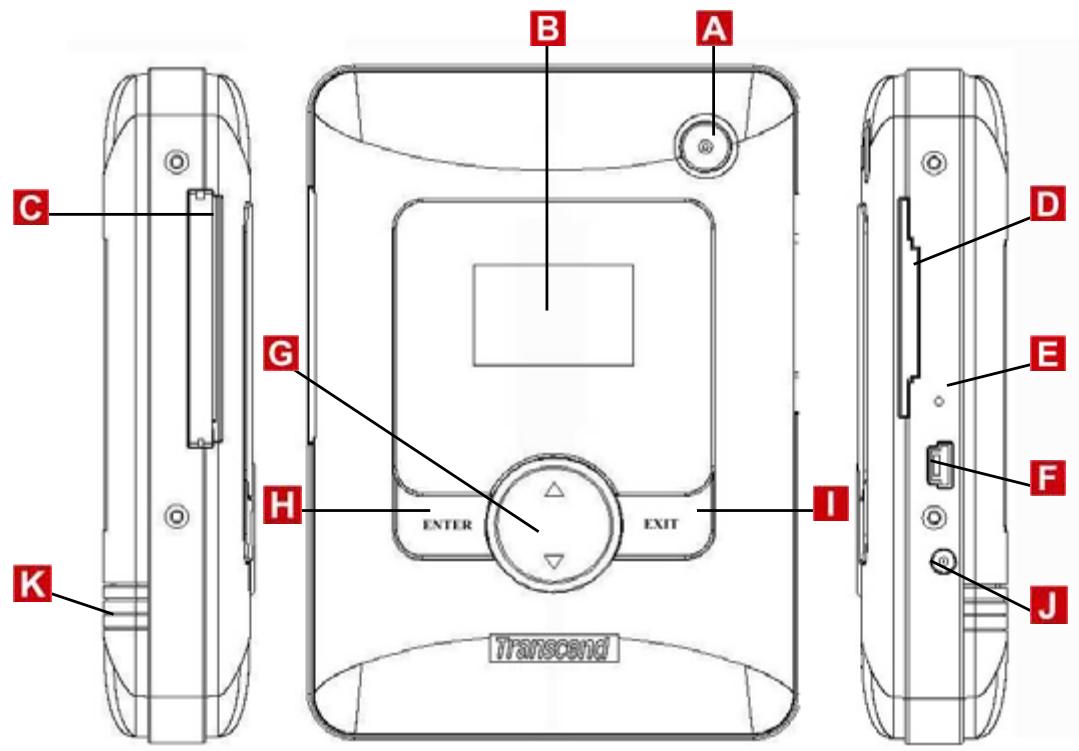
A Mise en marche B Écran LCD C Fente CF Type I/II D Fente SM/MMC/SD/MS E Remise à zéro F Connecteur USB G Bouton de sélection H Bouton entrer I Bouton sortie J Alimentation Jack DC K Couvercle batterie
Information système
- Appuyez et maintenez enfoncé le bouton de mise en marche pendant quelques secondes pour allumer le PhotoBank.
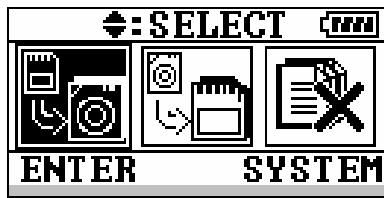
- Appuyez sur le bouton Exit pour voir les informations système.
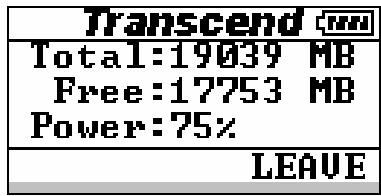
Copier des fichiers à partir de cartes mémoire sur le PhotoBank.
- Appuyez et maintenez enfoncé le bouton de mise en marche pendant quelques secondes pour allumer le PhotoBank.
- Insérez la carte mémoire dans le PhotoBank.
- Appuyez sur le bouton Select jusqu'à ce que la première icône soit sélectionnée, puis appuyez sur Enter.
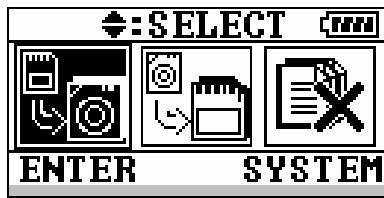
- pour sélectionner la carte mémoire, puis appuyez sur le bouton Enter.
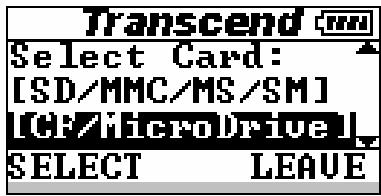
- Pressez le bouton Entrer pour continuer.
- Durant le transfert de données entre une carte mémoire et le HDD, ne retirez pas la carte jusqu'à ce que ce transfert soit terminé. (Tous les fichiers de la carte mémoire vont être transférés automatiquement sur le HDD dans des dossiers numériques séparés tels que “HDD:\SD\00000001”, “HDD:\SD\00000002”, “HDD:\MMC\00000001”, etc.)
| Transcend |
| 50% |
| DONT REMOUE CARD! |
- Transfert complet.
Pour éteindre le PhotoBank, appuyez et maintenez enfoncé le bouton de mise en marche pendant quelques secondes jusqu'à ce que l'écran s'éteigne.
Copier des fichiers du PhotoBank sur la carte mémoire.
- Appuyez et maintenez enfoncé le bouton de mise en marche pendant quelques secondes pour allumer le PhotoBank.
- Insérez la carte mémoire dans le PhotoBank.
- Appuyez sur le bouton Select jusqu'à ce que la première icône soit sélectionnée, puis appuyez sur Enter.
| SELECT | ||
| ENTER | SYSTEM | |
- pour sélectionner la carte mémoire, puis (Cette procédure va copier tous les documents du fichier.)
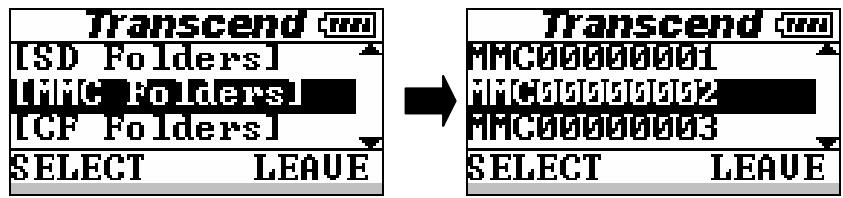
- Sélectionnez la carte mémoire sur laquelle vous voulez transférer les données et appuyez sur le bouton Enter.
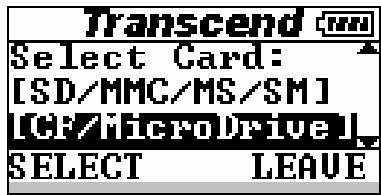
- A pour continuer. PhotoBank effacera toutes les données de la carte avant de débuter la copie.
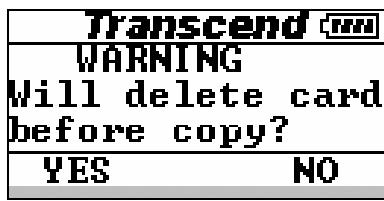
- Durant le transfert de données entre une carte mémoire et le HDD, ne retirez pas la carte jusqu'à ce que ce transfert soit terminé. Tous les fichiers du dossier vont être transférés sur la carte mémoire en utilisant les mêmes noms de dossiers.
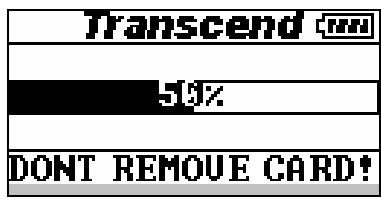
- Le transfert est complet.

Effacement d'une carte mémoire.
- Appuyez et maintenez enfoncé le bouton de mise en marche pendant quelques secondes pour allumer le PhotoBank.
- Insérez la cart
- Appuyez sur le bouton Select jusqu'à ce que la troisième icône soit sélectionnée, puis appuyez sur Enter.
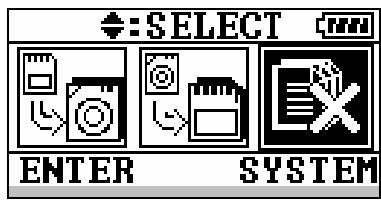
- Sélectionnez "Delete Card" et appuyez sur le bouton Enter.
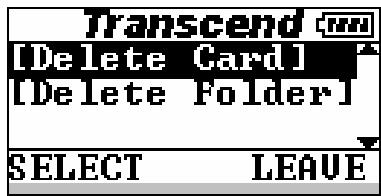
- Appuyez sur le bouton de sélection et sélectionnez la carte que vous voulez effacer. Appuyez sur Entrée.
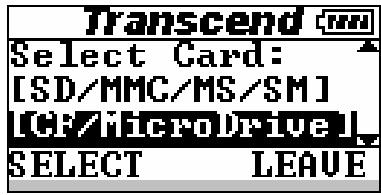
- Appuyez sur le bouton Entrer pour continuer.

- Ne pas retirer la carte mémoire avant que la procédure ait été complétée.
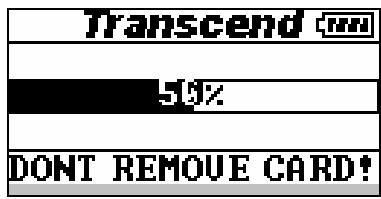
- Le travail est terminé.

Effacer des fichiers dans le PhotoBank
- Appuyez et maintenez enfoncé le bouton de mise en marche pendant quelques secondes pour allumer le PhotoBank.
- Appuyez sur le bouton Select jusqu'à ce que la troisième icône soit sélectionnée, puis appuyez sur Enter. Insérez la carte de mémoire dans le PhotoBank.
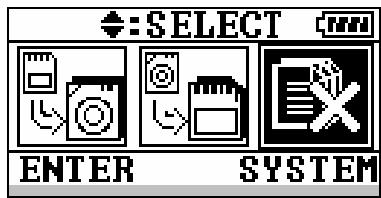
- Sélectionnez "Delete folder" et appuyez sur le bouton Enter.
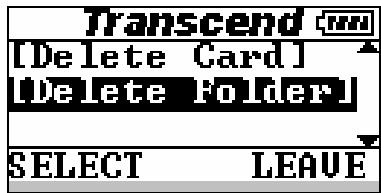
- Sélectionnez le fichier que vous voulez effacer puis (SD / MMC / MS / SM ou CF).
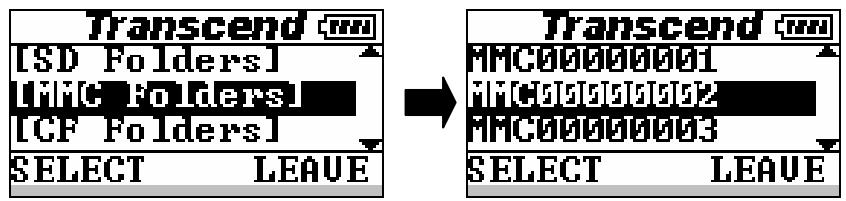
- Appuyez sur le bouton Enter pour continuer.

- Ne pas retirer la carte mémoire avant que la procédure ait été complétée.
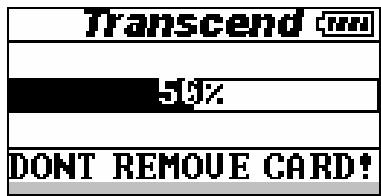
- Effacement terminé.

Chargement des batteries
Le PhotoBank utilise une batterie rechargeable de haute capacité Li-ion (2200mAh). Pour charger la batterie, connectez l'adaptateur AC (sortie : DC 5V 2A) au Power DC Jack. Lorsque la batterie est en charge, l'écran LCD affiche . Il faut compter environ 4 heures pour charger complètement la batterie.
PhotoBank fonctionne normalement l ours de charge. L'écran LCD affiche le pourcentage de charge lorsque l'appareil est hors tension.
Amérique du Nord
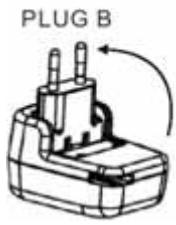
- Attraper PLUG B et le lever jusqu'à ce qu'il se bloque dans un angle à 90°. (Voir le tableau pour les pays concernés)
- Insérer PLUG B dans la prise murale pour commencer le chargement.
Installation du pilote sous Windows 98/98SE
- Allumez l'ordinateur. Vérifiez que le port USB est disponible et en état de fonctionner normalement.
Note : Si vous utilisez Windows 98/98SE, ne connectez pas votre PhotoBank avant que le pilote n'ait été installé.
- Insérez le CD pilote dans le lecteur de CD-ROM. Lancez le programme Setup.exe situé dans le dossier D:\Driver\Win98\ du CD pilote (où "D:" est la lettre attribuée au lecteur de CD-ROM).
- L'assistant d'installation va vous guider tout au long du processus. Sélectionnez "Suivant" pour installer le pilote.
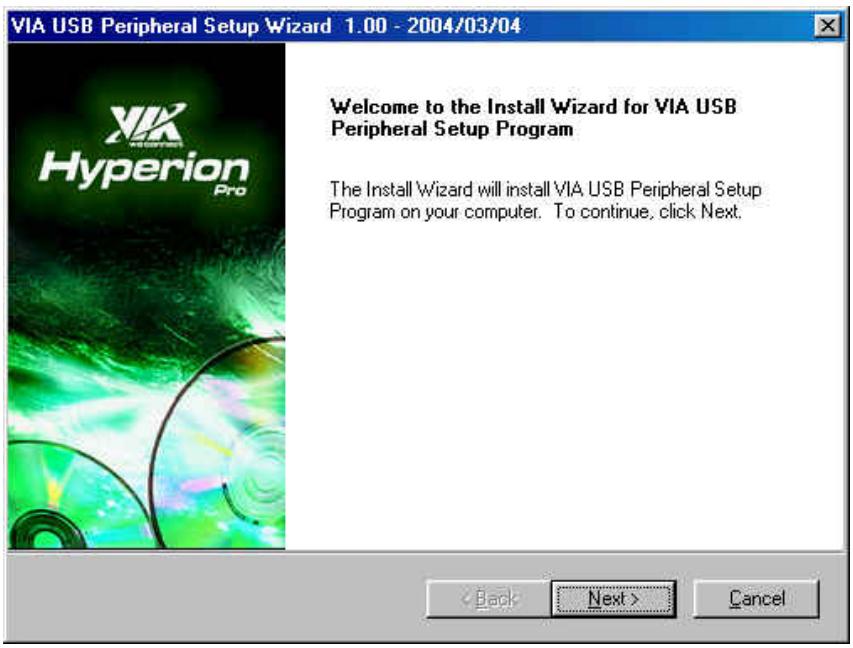
- Cliquez sur OK pour compléter l'installation du pilote et redémarrer votre ordinateur.
- En utilisant le câble USB fourni, connectez le PhotoBank à l'ordinateur. Votre ordinateur va automatiquement détecter le PhotoBank et installer les fichiers nécessaires à son utilisation.
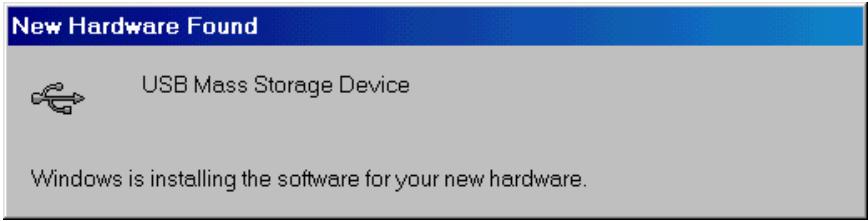
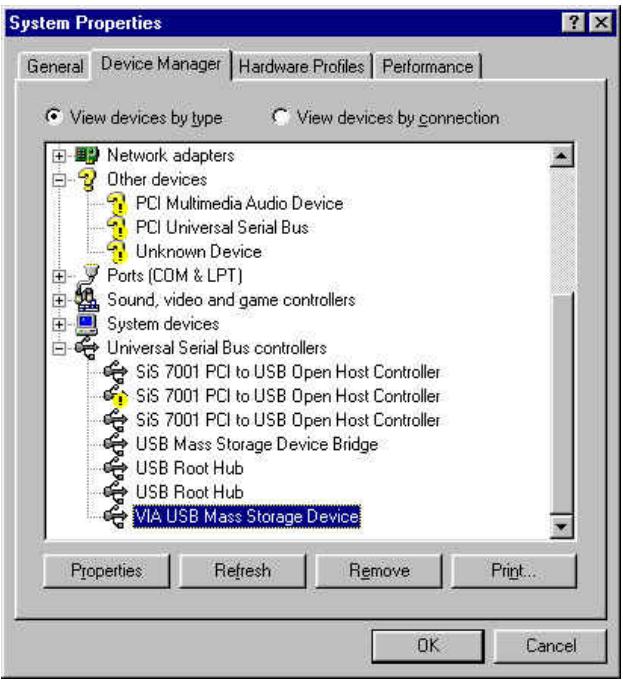
- Le PhotoBank est alors prêt à être utilisé. Vous pouvez ajouter un nouvel appareil USB via le panneau de configuration dans les propriétés du système.
Déconnecter le photobank sous Windows 98/98SE
- Repérez l'icône verte dans le menu système. Cliquez dessus avec le bouton droit de la souris.

- Le menu pop-up "Stop USB Mass Storage Device" va apparaître. Sélectionnez-le pour déconnecter votre PhotoBank.

- Une boîte de dialogue va apparaître. Cliquez sur OK pour continuer.
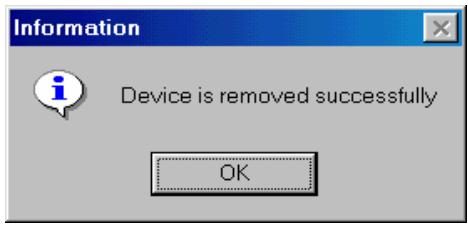
- Votre appareil est prêt à être déconnecté de votre ordinateur.
Désinstaller le pilote
Pour désinstaller le pilote du PhotoBank, lancez le programme Ajout/Suppression de programmes situé dans le panneau de configuration. Suivez les instructions à l'écran pour compléter la procédure.
Utilisation sous Windows Me/2000/XP
- Allumez l'ordinateur. Vérifiez que le port USB est disponible et en état de fonctionner normalement.
- En utilisant le câble USB fourni, connectez votre PhotoBank au port USB de votre ordinateur. Votre ordinateur va automatiquement détecter le PhotoBank et installer les fichiers nécessaires à l'utilisation de cet appareil.
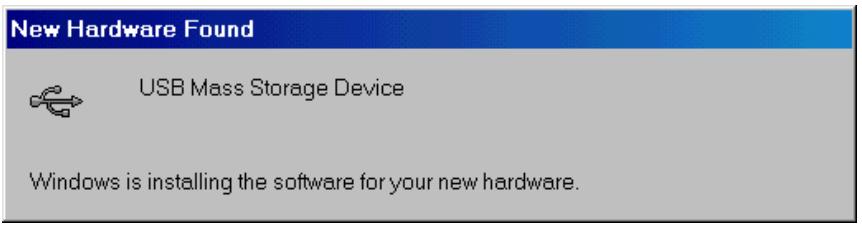
- Votre PhotoBank est prêt à être utilisé. Votre PhotoBank est prêt à l'emploi. Vous pouvez trouver un nouvel appareil USB dans le panneau de configuration, dans les propriétés du système.
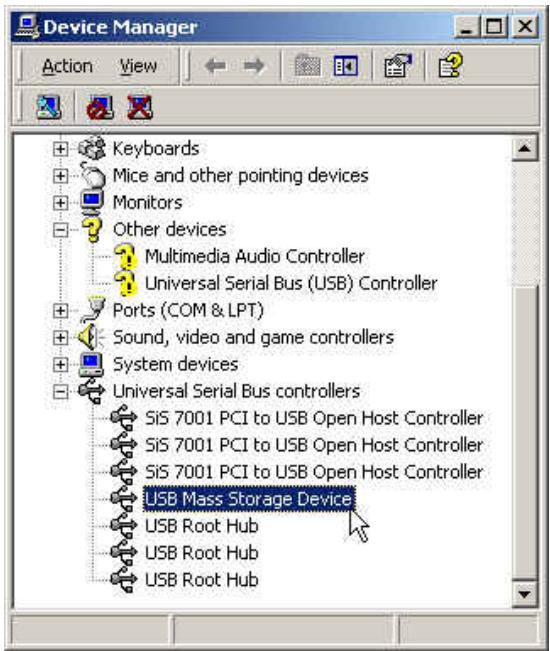
Déconnecter le PhotoBank sous Windows Me/2000/XP
- Repérez l'icône verte dans le menu système. Cliquez dessus avec le bouton droit de la souris.

- Le menu pop-up Stop USB Mass Storage Device va apparaître. Sélectionnez-le pour déconnecter votre PhotoBank.

- Le message Safe To Remove Hardware va apparaître. Cliquez sur OK.
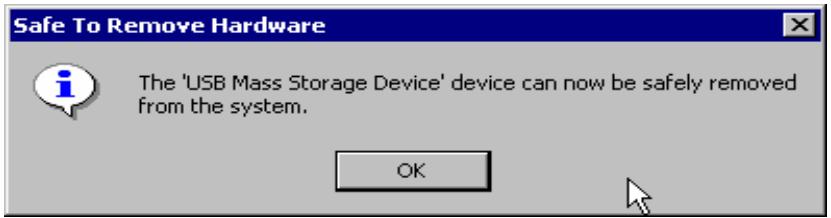
- Votre PhotoBank est prêt à être retiré.
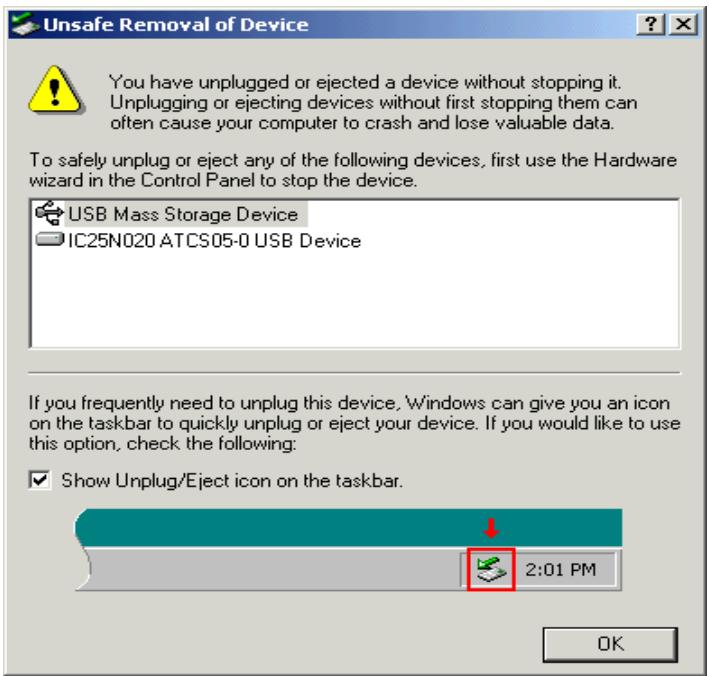
* Note : Si vous ne suivez pas les étapes ci-dessus pour déconnecter votre PhotoBank, le message "Unsafe Removal of Device" va apparaître.
Utilisation du PhotoBank sous Mac OS
- Complétez l'installation du matériel. Aucun pilote n'est nécessaire sous Mac.
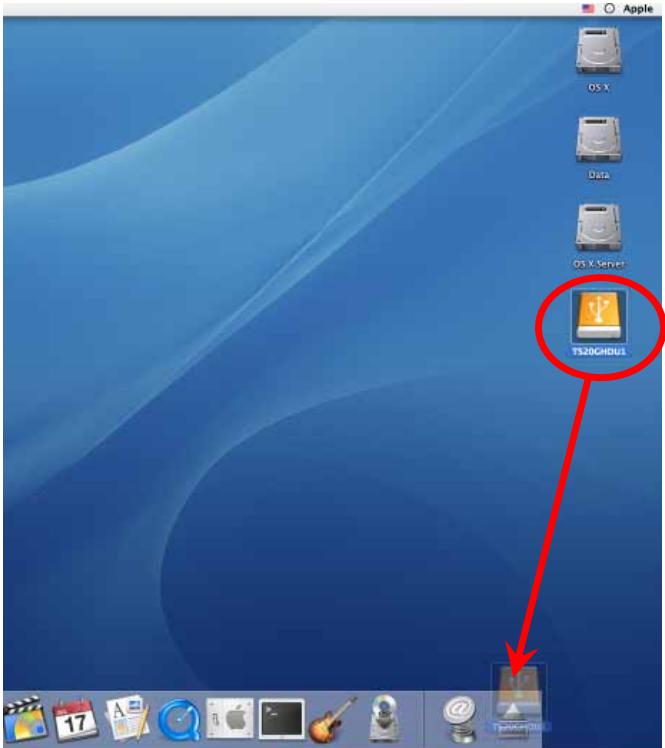
- En utilisant le câble USB fourni, connectez le PhotoBank à votre Mac. Une nouvelle icône va apparaître sur votre écran. Vous pouvez utiliser cette icône comme un disque dur Mac.
- Si vous voulez déconnecter le PhotoBank, vous devez d'abord sélectionner et faire glisser l'icône correspondante dans la poubelle. Après que l'icône a disparu, vous pouvez déconnecter le PhotoBank.
Changement de la batterie.
- Retirer les vis, puis le couvercle de la batterie.
- Enlever la batterie du connecteur.
- Remplacer la batterie.
- Rattacher le couvercle de la batterie. Insérer les vis de sécurité dans le couvercle de la batterie.
Installation de l'outil de mise à jour du firmware
Allumez l'ordinateur. Vérifiez que le port USB est disponible et en état de fonctionner correctement.
- Insérez le CD pilote dans le lecteur de CD-ROM. Lancez le programme Setup.exe situé dans le dossier du CD pilote "D:\Firmware\Upgrade" (où "D" est la lettre attribuée au CD-ROM).
- L'assistant d'installation va vous guider tout au long du processus. Sélectionnez Suivant pour installer l'outil de mise à jour.
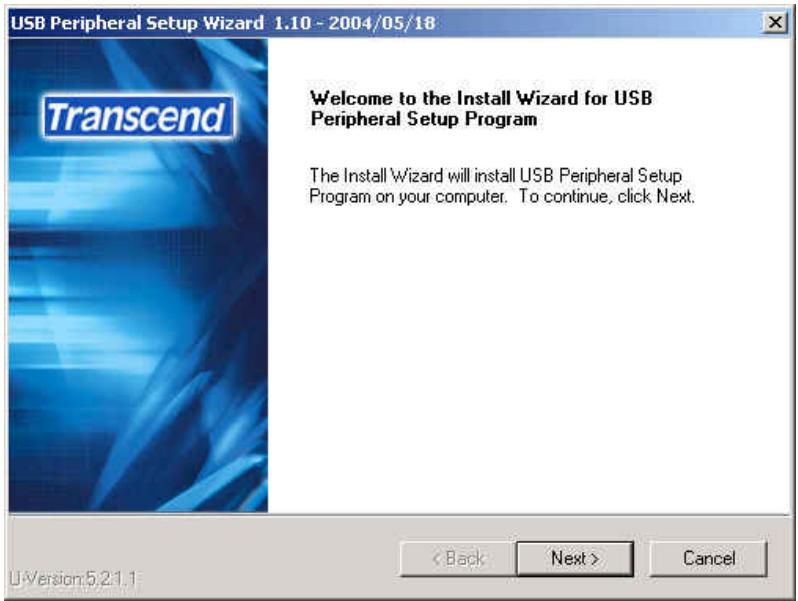
- Sélectionnez Terminer pour finaliser la mise à jour.
- Sélectionnez l'icône "Firmware Upgrade Tool" dans le menu Démarrer → Programmes → Transcend → fwupg.
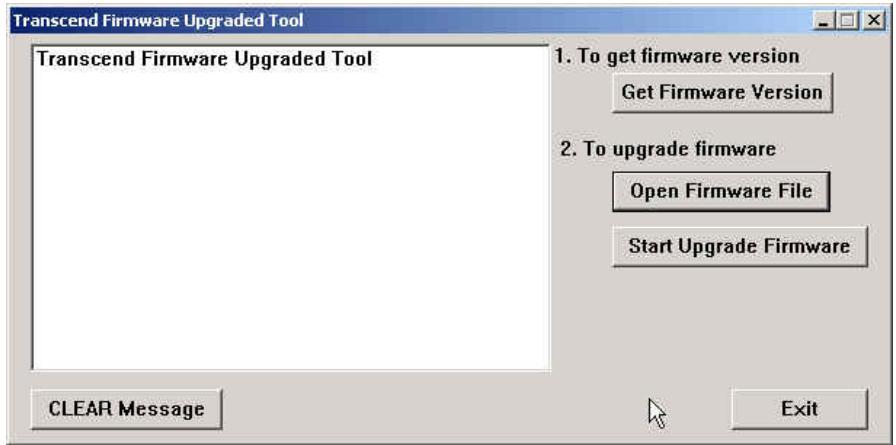
- Sélectionnez "Open Firmware File" pour sélectionner le fichier ROM.
- Sélectionnez "Start Upgrade Firmware" pour commencer la mise à jour.
*Note : L'outil de mise à jour supporte les systèmes d'exploitation suivants :
- Windows® 2000
- Windows® XP
Désinstaller l'outil de mise à jour du firmware
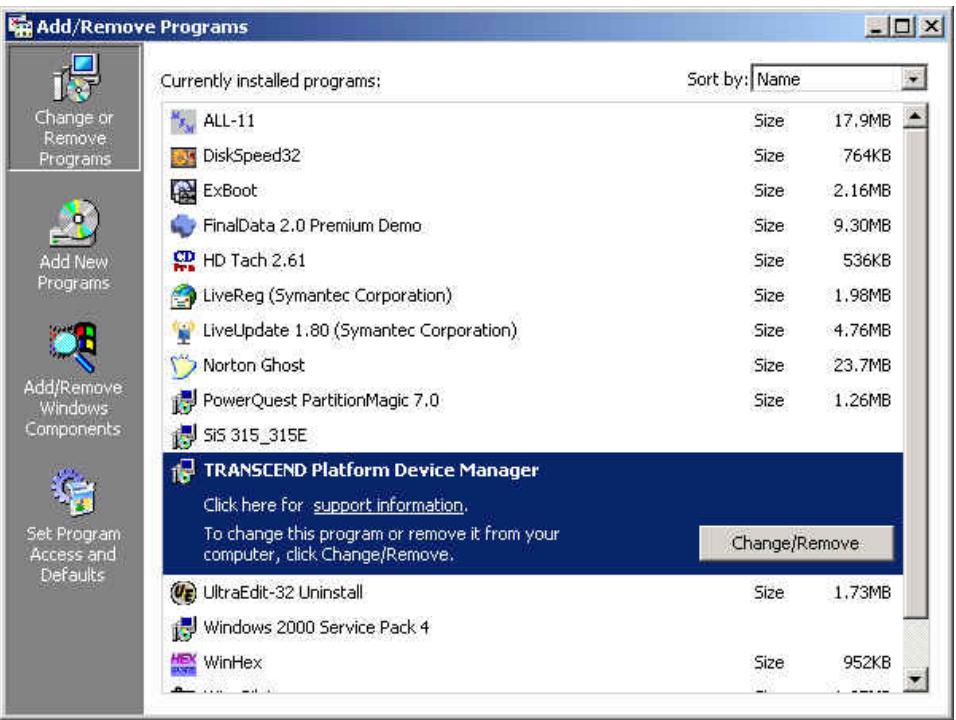
Pour désinstaller Firmware Upgrade Tool, lancez Ajout/Suppression de programmes à partir du panneau de configuration. Sélectionnez TRANSCEND Platform Device Manager et suivez les instructions à l'écran pour compléter la désinstallation.
Mise en garde
Ne pas essayer d'ouvrir le boîtier du PhotoBank, dans le cas contraire la garantie ne sera plus valide. Si un problème apparaît, vérifier les points listés ci-dessous. Si vous êtes incapable de résoudre le problème avec ces informations, consultez votre vendeur ou le service de garantie.
Q : Lors du transfert de données entre la carte mémoire et le disque dur, le PhotoBank affiche toujours "Erreur d'opération".
A: La carte mémoire pourrait être endommagée ou non formatée. Utilisez l'appareil photo numérique pour formater la carte mémoire et vérifier qu'elle fonctionne normalement.
Q : Sous Windows, deux disques amovibles apparaissent, mais la carte mémoire ne peut ni lire ni écrire via le PhotoBank.
La carte mémoire pourrait être endommagée ou non formatée. Utilisez l'appareil photo numérique pour formater la carte mémoire et vérifier qu'elle fonctionne normalement.
Q : Le PhotoBank ne peut pas s'allumer en mode autonome.
A: Vous avez peut-être formaté le HDD dans un mauvais format. Le PhotoBank ne peut fonctionner qu'avec le format FAT32. Vous devez connecter la PhotoBank à l'ordinateur et reformater le HDD en utilisant le format FAT32.
Q : Windows 98 ne peut pas installer le PhotoBank correctement.
A: Sous Windows 98, l'assistant d'installation ne trouve pas le pilote correct dans le lecteur de CD-ROM. C'est parce que le PhotoBank a été connecté à l'ordinateur avant l'installation du pilote et Windows 98 a installé le mauvais pilote. Vous devez déconnecter le PhotoBank, désinstaller le pilote, et installer le bon pilote à partir du CD-ROM, puis connecter le PhotoBank à votre ordinateur.
Q : Mac OS reconnaît 2 disques amovibles, mais le HDD ne peut être détecté.
A: Ceci peut être causé par un formatage du HDD au format NTFS. Mac ne peut pas reconnaître ce format. Ceci va aussi empêcher le PhotoBank de fonctionner seul. Vous devez connecter le PhotoBank à un ordinateur utilisant Microsoft Windows OS et reformater le HDD en utilisant le format FAT32.
Q : Le PhotoBank se bloque / ralentit / se fige.
A: Lorsque le PhotoBank se met en pause, vous pouvez appuyer sur le bouton reset pour le redémarrer.
Mise en garde
Toute tentative non autorisée de désassembler la PhotoBank aura pour effet immédiat d'annuler la garantie.
Spécifications
Alimentation DC 5V à partir du port USB.
Adaptateur secteur 5V/2A
Fentes pour cartes mémoire : CompactFlash Card Type I / II
- SM/MMC/SD/MS
Indicateurs LCD blanc et noir avec lumière bleue
Température opérationnelle : 5°C - 60°C
Température de stockage : -40 °C à 70 °C
Humidité 8% - 90% HR
Émission / sécurité : FCC Class B, CE, BSMI
'Envers et contre tout' est la norme que Transcend se fixe en termes de service client.
Nous nous efforçons de fabriquer des produits de qualité dépassant celle des normes en vigueur dans l'industrie.
Ceci fait tout simplement partie de notre engagement à satisfaire nos clients.
Transcend Information, Inc. (Transcend) s'engage à fournir des produits testés et garantis, sans défauts matériels ou de fabrication, et conformes aux spécifications publiées.
Si votre PhotoBank ne fonctionne pas correctement à cause d'un défaut de fabrication ou de matériel, et ce malgré une utilisation normale dans un environnement recommandé, Transcend réparera ou remplacera votre PhotoBank par un produit aux caractéristiques similaires.
Cette garantie est sujette aux limitations et aux conditions ci-après :
Durée de garantie : Le PhotoBank de Transcend est couvert par cette garantie pour une période de deux (2) ans et la Batterie Li-ion est couverte par cette garantie pour une durée de six (6) mois. Une preuve d'achat doit être présentée. Transcend examinera le produit et statuera sur sa réparation ou son remplacement. La décision prise par Transcend de réparer ou de remplacer le produit est sans appel.
Transcend se réserve le droit de fournir un produit de remplacement aux fonctionnalités équivalentes.
Limitations : Cette garantie ne s'applique pas aux produits endommagés à la suite d'un accident, d'un emploi incorrect ou abusif, d'une mauvaise manipulation, d'une mauvaise installation, d'une altération, d'un mauvais usage ou de problèmes liés à des surtensions électriques. Le PhotoBank de Transcend doit être utilisé avec des périphériques conformes aux normes de l'industrie informatique. Transcend ne sera pas tenu responsable des dommages causés par l'usage de périphériques tiers.
Transcend ne peut en aucun cas être tenu responsable de dommages directs ou indirects causés par un incident ou ses conséquences, y compris toute perte de profits ou de bénéfices, la perte de revenu, ou de données ou tout autre dommage accidentel ou fortuit, de toute altération de relations commerciales, liés à ce produit, même si Transcend a auparavant été averti d'une telle éventualité. Cette limitation ne s'applique pas dans la mesure où elle ne serait pas conforme à la loi en vigueur. Cette garantie vous donne certains droits légaux. Vous pouvez avoir d'autres droits, qui varient
d'un état à l'autre, ou d'un pays à l'autre. Transcend n'assure aucun service de récupération de données lorsque le disque dur est endommagé.
AVERTISSEMENT : La garantie ci-dessus est une garantie exclusive, sans aucune autre garantie, implicite ou explicite, de quelque nature que ce soit, ceci comprenant mais ne se limitant pas aux garanties de commercialisation et d'adéquation à une utilisation particulière. Cette garantie ne sera en aucun cas affectée par un support technique ou des conseils délivrés par Transcend.