
TS1GMP612 - Mémoire USB TRANSCEND - Notice d'utilisation et mode d'emploi gratuit
Retrouvez gratuitement la notice de l'appareil TS1GMP612 TRANSCEND au format PDF.


| Type de produit | Lecteur MP3 avec clé USB, radio FM, enregistreur vocal |
| Marque | Transcend |
| Modèle | TS1GMP612 (T.sonic™ 610) |
| Capacité de stockage | 1 Go |
| Dimensions | 70 mm × 34,5 mm × 15,5 mm |
| Poids | 28 g |
| Alimentation | Batterie intégrée Li-ion polymère rechargeable via port USB |
| Autonomie | Jusqu'à 14 heures de lecture musicale |
| Temps de charge | Environ 3 heures |
| Écran | OLED à couleurs vives |
| Formats audio supportés | MP3, WMA, WAV |
| Radio FM | Oui, avec mémorisation de 20 stations et enregistrement direct |
| Enregistrement vocal | Oui, via microphone intégré, format ADPCM WAV |
| Fonction AB Repeat | Oui, répétition d'une section d'un fichier |
| Connectivité | USB 2.0 (mini USB) |
| Systèmes d'exploitation | Windows 98SE/Me/2000/XP, Mac OS 10.2.8+, Linux kernel 2.4+ |
| Contenu du coffret | T.sonic, écouteurs, câble d'extension USB, étui en cuir, CD pilotes, guide rapide |
| Garantie | 2 ans |
| Certifications | CE, FCC, BSMI |
| Entretien et nettoyage | Éviter chaleur, lumière directe, humidité ; ne pas formater sous Windows |
| Sécurité | Volume max limité à 100 dB ; utiliser des écouteurs adaptés |
FOIRE AUX QUESTIONS - TS1GMP612 TRANSCEND
Questions des utilisateurs sur TS1GMP612 TRANSCEND
0 question sur cet appareil. Repondez a celles que vous connaissez ou posez la votre.
Poser une nouvelle question sur cet appareil
Téléchargez la notice de votre Mémoire USB au format PDF gratuitement ! Retrouvez votre notice TS1GMP612 - TRANSCEND et reprennez votre appareil électronique en main. Sur cette page sont publiés tous les documents nécessaires à l'utilisation de votre appareil TS1GMP612 de la marque TRANSCEND.
MODE D'EMPLOI TS1GMP612 TRANSCEND
Manuel d'Utilisation
Contenu de l'Emballage 1 1 Système Requis 2 Rappels 2 Attention: Risque de Surdité 2
Présentation du Produit 3 Écran OLED 4 Charger la Batterie 5 Fonctions de Base 6
Mise en Marche 6 Arrêt 6 Jouer un Fichier 6 Mettre en Pause un Fichier 6 Passer au Fichier Suivant 6 Passer au Fichier Précédent 6 Avance Rapide 7 Retour Rapide 7 Augmenter le Volume 7 Diminuer le Volume 7 Répéter un Fichier 7 Répéter tous les Fichiers 7 Répéter des Fichiers Aléatoires 8 Répéter une partie d'un Fichier (AB Repeat) 8 Verrou 8
Installation du Pilote 10
Installation du Driver sous Windows 98SE 10 Installation du Driver sous Windows Me, 2000, et XP 11 Installation du Driver sous Mac OS 10.2.8 ou ultérieur 11 Installation du Driver sous Linux Kernel 2.4 ou ultérieur 11
Attention 11
Fonctions MP3 13
Télécharger ou Décharger des Fichiers MP3/WMA 13 Jouer de la Musique MP3 13 Utilisation des Fonctions de Navigation 14 Mode Paramètres 14
Fonction AB Repeat 15
Fonctions FM 15
Rechercher une Station 16 Pré-enregistrer une Station 16 Sélectionner une Station Pré-Enregistrée 16 Enregistrer une Station FM 17 Fonctions d'Enregistrement Vocal 18 Enregistrer une Voix 18 Écouter le fichier enregistré 19 Paramètres 19 Qualité d'Enregistrement 20 Environnement REC 20 Contraste 21 Langue 21 Économie d'Énergie 22 Écran de Veille 22 User EQ 23 À Propos 23 Effacer des Fichiers MP3/WMA/WAV 24 Retirer Notre T.sonic en Toute Sécurité 25 Retirez le T.sonic sous Windows 98SE 25 Retirez le T.sonic sous Windows Me, 2000, et XP 25 Retirer le T.sonic sous Mac OS 25 Retirer le T.sonic sous Linux 25 Réinitialisation de T.sonic 25 Réinitialisation de T.sonic sous Windows 98SE 26 Récupération de T.sonic sous Windows Me, 2000, et XP 27 31 Dépannage 32 Spécifications 35 Pour Commander 35 Limitation de Garantie T.sonic 8
Introduction
Merci d'avoir fait l'acquisition du T.sonic™ 610 de Transcend. Ce mini lecteur est plus qu'une simple clé USB. Il combine une clé de stockage USB avec un lecteur MP3, un répéteur AB, un enregistreur vocal et une radio FM. Avec T.sonic™, vous pouvez charger et décharger de la musique depuis et vers votre ordinateur puis la jouer sur l'appareil. En utilisant la fonction AB Repeat, vous pouvez répéter continuellement une section définie de votre morceau préféré. Vous pouvez aussi enregistrer des mémos vocaux pour vous-mêmes ou pour les autres utilisateurs de votre appareil en utilisant l'enregistreur numérique. Avec sa radio FM intégrée, vous pouvez toujours écouter votre station préférée. Le T.sonic™ 610 de Transcend est juste au palier supérieur comparé à tous les autres lecteurs MP3.
Contenu de l'Emballage
L'emballage du T.sonic inclut les éléments suivants :
T.sonic, écouteurs, CD pilotes, câble d'extension USB, étui en cuir, guide d'instruction rapide.
Caractéristiques
Le T.sonic est alimenté directement via le port USB pour transférer des données, et par une batterie intégrée Li-ion polymère rechargeable (14 heures de fonctionnement en charge pleine). - Lecteur MP3 supportant les formats MP3, WMA, et WAV. - Enregistreur vocal numérique. - Répéteur AB qui permet de rejouer continuellement une section définie d'un morceau. - Pré-enregistrer 20 stations FM et enregistrer directement les radios FM au format WAV. - Mise en veille automatique après 5 ou 10 minutes d'inactivité de l'appareil. - Écran lumineux OLED qui donne à l'utilisateur un affichage clair aux couleurs vives, qui peut être regardé clairement sous tous les angles. - Écran de veille automatique si le lecteur est inactif pendant quelques secondes, pour préserver la batterie. - Systèmes d'exploitation supportés : Windows® 98SE, Windows® Me, Windows® 2000, Windows® XP, Mac™ OS 10.2.8 ou ultérieur, Linux™ kernel 2.4 ou ultérieur. Seul Windows® 98SE nécessite le pilote inclus.
Système requis
Un ordinateur de bureau ou portable doté d'un port USB.
Un des systèmes d'exploitation suivants :
Windows 98SE, Windows Me, Windows 2000, Windows XP, Mac OS 10.2.8 ou ultérieur, Linux kernel 2.4 ou ultérieur.
Rappels
- Veuillez tenir votre T.sonic éloigné d'une source de chaleur, de la lumière solaire directe, ou de l'humidité. Ne pas plier, tordre ou laisser tomber votre T.sonic.
- Avant de mettre en marche votre T.sonic, assurez-vous que le Switch Verrou est en position OFF.
- Toujours brancher votre T.sonic en le saisissant par les côtés.
- Ne jamais utiliser les fonctions "Format Rapide" ou "Format Complet" de Windows pour formater votre T.sonic.
- Suivez la procédure dans « Retirer votre T.sonic en Toute sécurité » pour débrancher T.sonic de votre système.
Attention : Risque de surdité
- L'utilisation répétitive ou régulière d'enceintes ou d'écouteurs dont le volume est supérieur à 80 décibels peut donner la fausse impression que le niveau sonore est inadapté. Il est conseillé d'augmenter le volume progressivement pour éviter tout risque aux oreilles de l'utilisateur.
- Pour protéger votre santé, veuillez garder le volume de votre lecteur MP3 en dessous de 80 décibels et ne pas l'utiliser sur une période trop longue. Arrêtez l'utilisation sur-le-champ si des symptômes tels que des migraines, nausées ou problèmes auditifs apparaissent.
- Notre lecteur MP3 est limité à un volume maximum de 100 décibels.
- Le lecteur MP3 et les écouteurs sont compatibles avec la Régulation Française concernant les Lecteurs de Musique Portables (Loi du 24 Juillet 1998).
- Avant d'utiliser d'autres écouteurs, veuillez vérifier que leurs caractéristiques techniques sont similaires aux écouteurs originaux.
Présentation du Produit
A Joypad
Suivant / Avance Rapide (Droite) Précédent / Retour Rapide (Gauche)
- Volume Haut (Haut)
Volume Bas (Bas)
B Bouton PLAY Bouton MENU D Switch Verrou
Bouton REC F Bouton A-B G Bouton Reset Microphone Prise Ecouteur J Connecteur Mini USB Ecran OLED L Trou pour lanière de cou
Ecran OLED
| Icons | Indications |
| Volume | Indique le niveau de Volume sonore. |
| Mode Répétition | Indique le mode Répétition qui inclut Normal, Unique, Tout et Aléatoire. |
| Mode Egaliseur (EQ) | Indique le mode EQ qui inclut Normal, Classique, POP, Rock, Jazz, et USER EQ. |
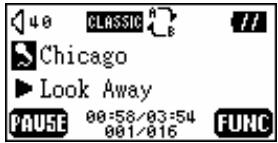
| A-B Repeat | Indique lorsque la fonction AB est activée. |
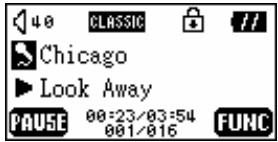
| Verrou | Indique lorsque la fonction Verrou est activée. |
| Statut Charge | Indique que la batterie est en charge |
| Niveau de Batterie | Indique le niveau de charge de la batterie. |
| Information de fichier | Indique les détails et informations du fichier en cours. |
| Mode d'opération | Indique le mode de lecture en cours, Play, Pause, Avance Rapide, et Retour Rapide. |
| Indicateurs des Boutons | Indique les Fonctions des Boutons |
Charger la Batterie
- Ouvrir le capuchon souple sur le dessus de T.sonic, vous pouvez voir un Mini port USB à l'intérieur.
- Insérez une extrémité du câble USB dans le port Mini USB du T.sonic, et branchez l'autre extrémité dans le port USB de votre ordinateur.
- Mettez en marche la clé et l'écran affichera le statut "Ready". Pendant la charge, le symbole en forme d'éclair et l'icône de la batterie clignoteront. Lorsque la clé est chargée, le symbole éclair disparaîtra et l'icône de la batterie indiquera le niveau de charge.
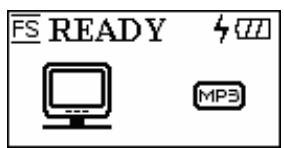
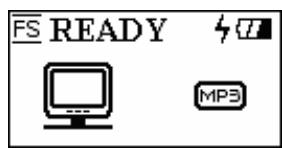
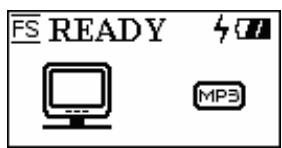
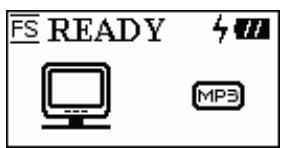
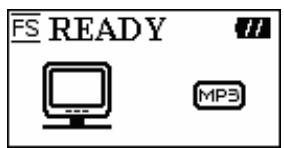
Avant d'utiliser votre T.sonic pour la première fois, veuillez charger complètement la batterie intégrée. Si le niveau de batterie est faible, l'icône de la batterie clignotera. Veuillez utiliser le port USB pour recharger la batterie. Il faut environ 3 heures pour charger complètement la batterie. La durée de vie de la batterie dépend du nombre de fois où elle est rechargée. La recharger trop souvent peut limiter sa durée de vie. Laisser la batterie en charge trop longtemps peut aussi causer le même effet. Le temps de chargement peut être considérablement réduit à cause de ce phénomène.
Fonctions de base
Mise en marche
Appuyez et maintenez le bouton PLAY pour mettre en marche l'appareil. Un logo animé apparaîtra sur l'écran OLED, et vous pourrez commencer à utiliser le T.sonic.
Le temps d'attente à la mise en marche dépend du nombre de fichiers dans le T.sonic. Plus il y a de fichiers, plus le temps d'attente sera long.
Arrêt
Appuyez et maintenez le bouton PLAY pour arrêter l'appareil. Après trois secondes, la barre d'état d'arrêt (Power Off Status Bar) apparaîtra sur l'écran OLED. Relâchez le bouton PLAY et l'appareil s'arrêtera.



Jouer un fichier
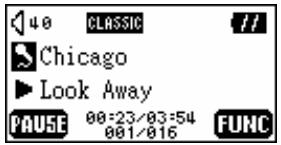
Appuyez sur le bouton PLAY pour jouer un fichier sélectionné MP3/WMA/WAV.
Mettre en pause un fichier
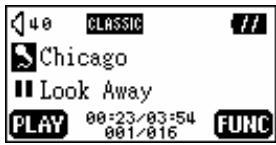
Appuyez sur le bouton PLAY pour mettre en pause le fichier en cours de lecture.
Passer au fichier suivant
Appuyez à droite (Prochain) sur le Joypad pour passer au fichier suivant.
Passer au fichier précédent
Appuyer à gauche (Précédent) sur le Joypad pour passer au fichier précédent.
Avance rapide
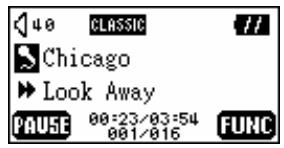
Appuyer et maintenir à droite (Avance rapide) sur le Joypad pour atteindre une partie ultérieure du fichier en cours de lecture.
Retour rapide
Appuyer et maintenir à gauche (Retour rapide) sur le Joypad pour atteindre une partie antérieure du fichier en cours de lecture.
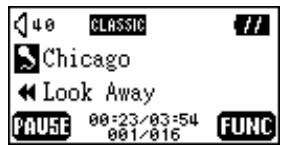
Augmenter le volume
Appuyer une fois ou maintenir appuyé le bouton haut (Volume haut) du Joypad jusqu'à obtenir le niveau sonore désiré.
Diminuer le volume
Appuyer une fois ou maintenir appuyé le bouton bas (Volume bas) du Joypad jusqu'à obtenir le niveau sonore désiré.
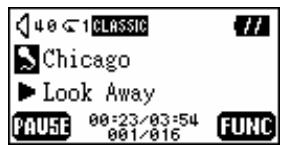
Répéter un fichier
Veuillez vous reporter à « Mode Paramètres » dans « Fonctions MP3 » pour des instructions détaillées.
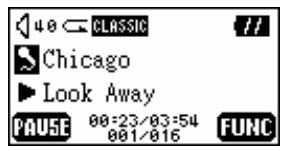
Répéter tous les fichiers
Veuillez vous reporter à « Mode Paramètres » dans « Fonctions MP3 » pour des instructions détaillées.
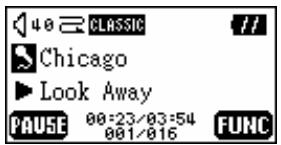
Répéter des fichiers aléatoires
Veuillez vous reporter à « Mode Paramètres » dans « Fonctions MP3 » pour des instructions détaillées.
Répéter une partie d'un fichier (AB Repeat)
Appuyez sur le bouton A-B pour marquer le début de la partie que vous voulez répéter, puis appuyez à nouveau sur le bouton pour clore la partie à répéter. La partie ainsi définie est jouée en continu et en boucle lors de la lecture d'un fichier MP3, WMA ou WAV.
Verrou
Quand le switch VERROU est en position HOLD, tous les boutons sont désactivés.
Installation du pilote
Installation du driver sous Windows 98SE
- Insérez le CD pilote dans votre lecteur de CD-ROM (Auto-Run supporté). Sélectionnez le bouton Win98 Driver.
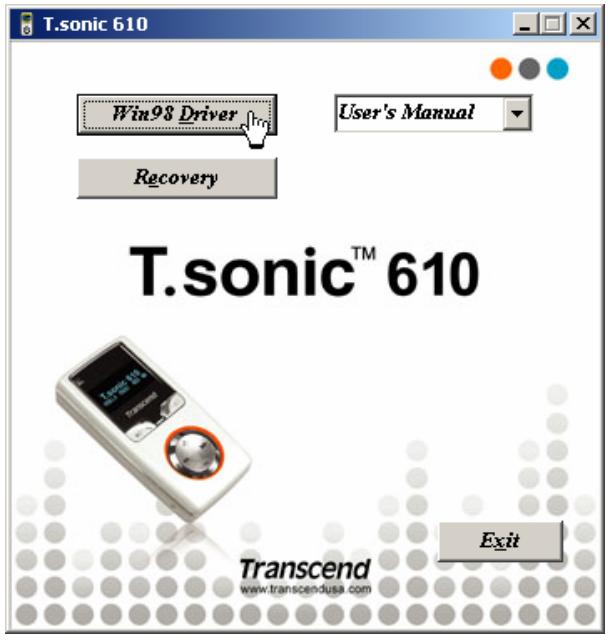
- Sélectionnez Suivant pour continuer.
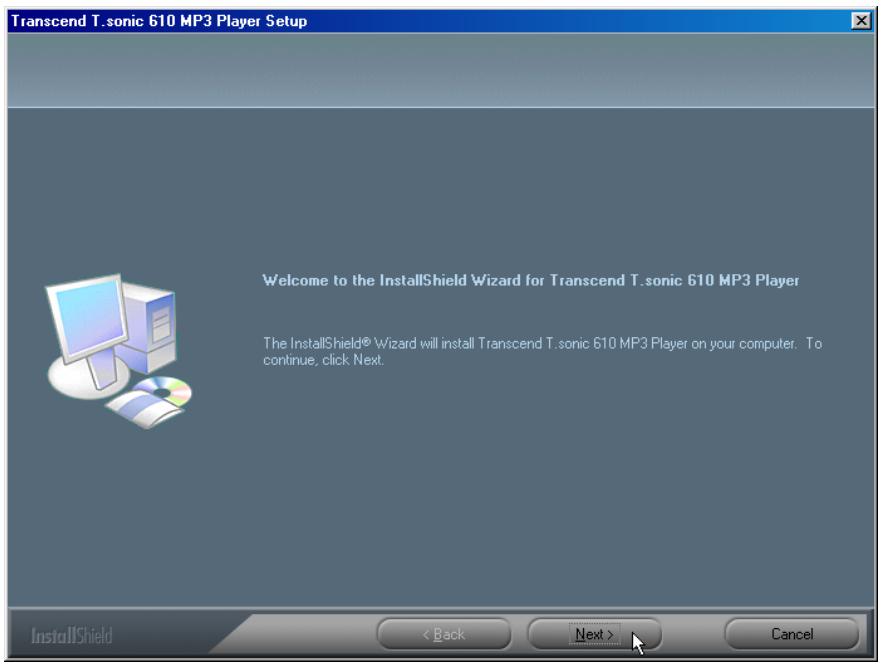
- L'InstallShield Wizard va vous guider dans le processus d'installation.
- Après l'installation des pilotes, branchez votre T.sonic dans un port USB disponible. La boîte de dialogue Nouveau Périphérique Trouvé va apparaître.
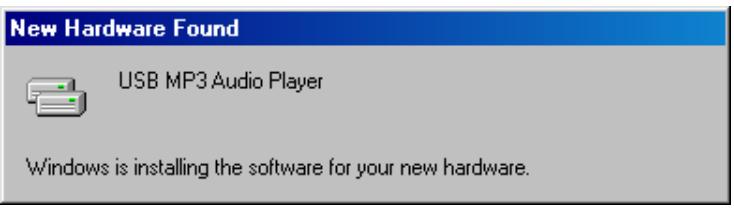
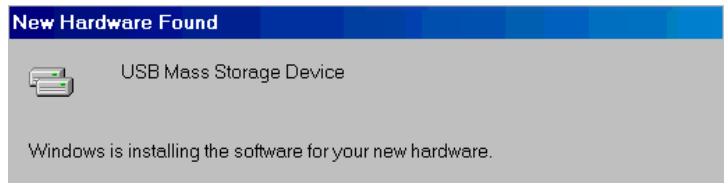
- Votre ordinateur va automatiquement détecter le nouveau périphérique. Un nouveau Disque Amovible avec une nouvelle lettre va apparaître dans Poste de Travail.
Installation du driver sous Windows Me, 2000 et XP
Aucun pilote n'est requis. Ces systèmes d'exploitation possèdent les drivers nécessaires pour supporter T.sonic. Branchez simplement T.sonic dans un port USB disponible et Windows va installer les fichiers nécessaires. Un nouveau Disque Amovible avec une nouvelle lettre va apparaître dans Poste de Travail.
Installation du driver sous Mac OS 10.2.8 ou ultérieur
Aucun pilote n'est requis. Branchez simplement T.sonic dans un port USB disponible et elle sera automatiquement reconnue.
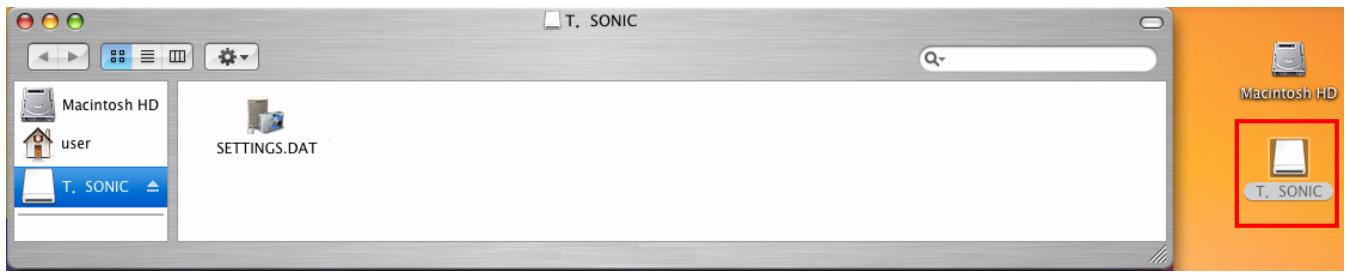
Installation du pilote sous Linux Kernel 2.4 ou ultérieur
Aucun pilote n'est requis. Branchez simplement T.sonic dans un port USB disponible et installez-la.
Exemple : 1. Créer un répertoire /mnt/T.sonic :
mkdir /mnt/T.sonic
- Lorsqu'elle est connectée à un ordinateur, T.sonic ne peut que transférer des fichiers. Il n'est pas possible de jouer un morceau de musique ou d'enregistrer à

ce moment-là. Veuillez déconnecter votre T.sonic de l'ordinateur pour jouer ou enregistrer un fichier.
- Pour éviter la destruction de T.sonic, NE JAMAIS la formater sous Windows.
- Il y a un fichier caché "settings.610" dans le dossier racine de votre T.sonic, ne jamais l'effacer !
- T.sonic est limité à 50 dossiers.
- Pour jouer de la musique avec le T.sonic™ 610, les fichiers audio (MP3/WMA/WAV) doivent être placés dans un dossier n'excédant pas 4 sous-niveaux de dossier.
- T.sonic est limité à 80 caractères pour les noms de fichiers.
Fonctions MP3
Télécharger ou décharger des fichiers MP3/WMA
- Ouvrir le capuchon souple sur le dessus de T.sonic, vous pouvez voir un mini port USB. Insérer une extrémité du câble USB dans le port Mini USB de T.sonic, et brancher l'autre extrémité dans le port USB de votre ordinateur.
- Un nouveau disque amovible avec une nouvelle lettre va apparaître dans Poste de Travail. L'écran OLED va afficher l'image ci-dessous.
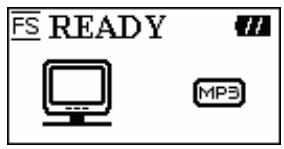
- Si vous téléchargez des fichiers MP3/WMA depuis votre ordinateur en cliquant/glissant l'icône du ou des fichiers dans le dossier spécifique, l'écran OLED fera apparaître le message suivant :
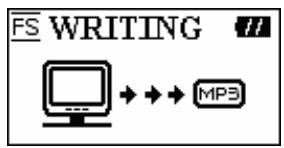
- Si vous déchargez des fichiers MP3/WMA vers votre ordinateur, l'écran OLED fera apparaître le message suivant :
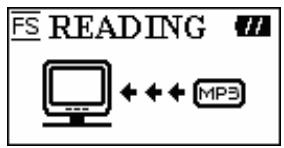
- Quand le téléchargement ou déchargement est terminé, l'écran OLED revient en mode ready. T.sonic supporte les fichiers MPEG I Layer 3 et les fichiers WMA compressés avec un taux compris entre 32K bps-320Kbps.
Jouer de la musique MP3
- Appuyer sur le bouton PLAY pour mettre en marche la clé. L'écran par défaut affiché est celui de la fonction musique.
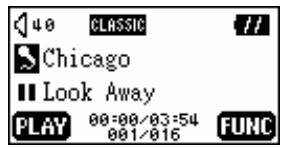
- Vous pouvez aussi sélectionner l'icône Musique, et appuyer sur le bouton PLAY pour rentrer dans la fonction Musique.
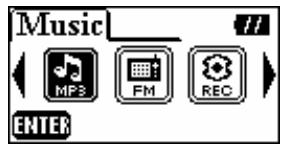
- Si aucun fichier MP3 ou WMA n'est disponible, le message Aucun Fichier apparaît sur l'écran OLED.
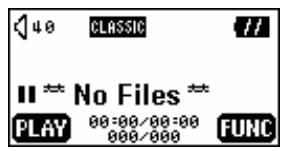
- Appuyez sur le bouton Suivant ou Précédent du Joypad, pour sélectionner un fichier MP3/WMA. Les fichiers sont classés par ordre d'accès.
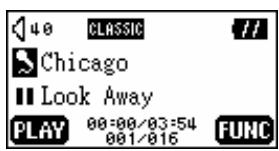
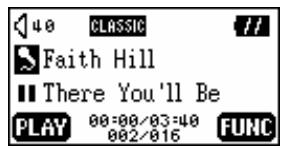
- Appuyer sur le bouton PLAY pour jouer un fichier MP3/WMA.
- Appuyer et maintenir le bouton MENU pour passer des modes musiques, navigation ou paramètres. Les descriptions en détail sont listées dans « Utilisation des Fonctions de navigation » dans « Mode Paramètres »
Utilisation des Fonctions de Navigation
- Pendant la lecture d'un fichier, vous pouvez appuyer et maintenir le bouton MENU et passer en mode navigation.
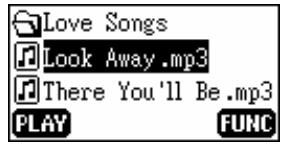
- Appuyer vers la droite (Prochain) ▸ vers la gauche (Précédent) ◂, vers le Haut (Volume Haut) +, ou vers le bas (Volume Bas) ▾ du Joypad pour sélectionner un fichier MP3/WMA.
- Appuyer sur le bouton PLAY pour jouer le fichier sélectionné. Vous pouvez aussi appuyer et développer le bouton MENU et passer dans le mode Paramètres.
Mode Paramètres
- Vous pouvez appuyer et maintenir le bouton MENU en mode navigation pour passer en mode paramètres.

- Appuyez sur le bouton Suivant (▷) ou Précédent (◁) du Joypad pour sélectionner le mode désiré. Appuyez sur Volume Haut (+) ou Volume Bas (-) pour basculer entre les fonctions Répéter et Égaliseur EQ.
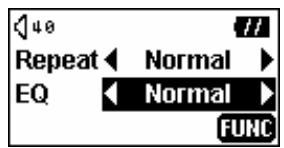
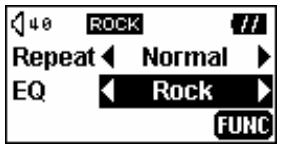
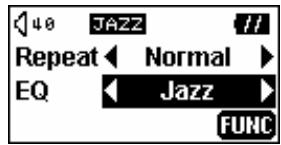
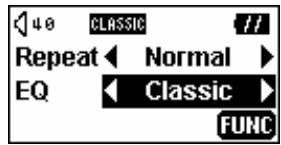
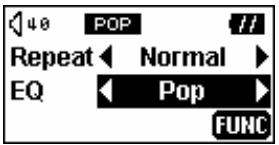
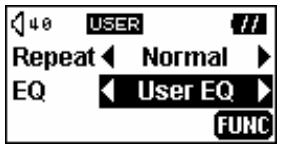
Sélectionnez le mode EQ désiré selon vos goûts : NORMAL, POP, JAZZ, CLASSICAL, ROCK ou USER EQ. Si vous sélectionnez USER EQ, reportez-vous à la section « User EQ » dans « Paramètres » pour plus de détails. 3. Appuyez et maintenez le bouton MENU pour revenir en mode musique.
Fonction AB Repeat
En suivant la procédure ci-dessous, vous pouvez répéter une partie d'un fichier.
- Jouez une piste MP3/WMA ou WAV.
- Appuyez sur le bouton A-B pour sélectionner le début de la portion à répéter. L'icône A- apparaîtra sur l'écran OLED.
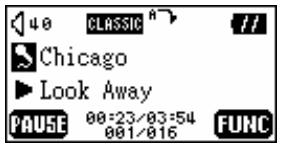
- Appuyez de nouveau sur le bouton A-B pour sélectionner la fin de la portion à répéter. L'icône A-B apparaîtra sur l'écran OLED, et la portion sélectionnée sera répétée en continu.
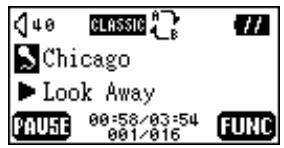
- Pour revenir à la normale, appuyez de nouveau sur le bouton A-B.
Fonctions FM
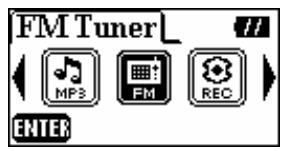
- Appuyez sur le bouton MENU pour entrer dans le menu principal. Sélectionnez l'icône FM Tuner et appuyez sur le bouton Play pour entrer dans la fonction FM.
- Sur l'écran OLED, la fréquence radio apparaîtra.
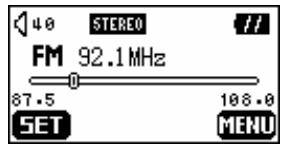
- Appuyez sur le bouton MENU pour revenir au menu principal.
Lors de la première utilisation de la fonction FM, un scan automatique sera effectué, et les 20 signaux les plus forts seront automatiquement sélectionnés. Pour une meilleure réception du signal FM, assurez-vous que les écouteurs sont correctement connectés au T.sonic.
Rechercher une station
Appuyez sur le bouton Suivant ► ou Précédent ◄ du Joypad pour sélectionner les stations. Vous pouvez également maintenir enfoncé le bouton Suivant ► ou Précédent ◄ pour rechercher automatiquement une autre station.
Pré-enregistrer une station
Vous pouvez sélectionner vos 20 radios favorites sur CH01 à CH20.
- Sélectionnez la station désirée.
- Appuyez sur le bouton PLAY, le message "SET CH" apparaîtra à l'écran.
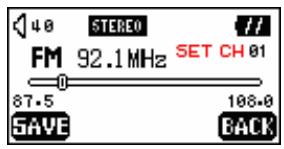
- Appuyez sur le Joypad sur Suivant ► ou Précédent ◄ pour sélectionner votre station favorite (CH01 à CH20), puis appuyez sur le bouton PLAY pour sauvegarder les changements. Vous pouvez également appuyer sur le bouton MENU pour accéder aux options de stations.
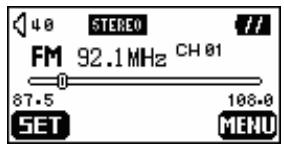
Sélectionner une station pré-enregistrée
- Appuyez sur le bouton A-B et passez en mode stations.
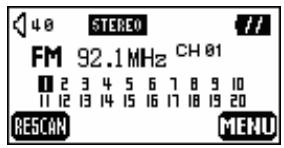
- Appuyez sur le bouton Suivant ou Précédent du Joypad pour sélectionner votre station favorite (CH01 à CH20).
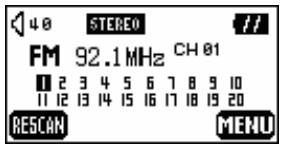
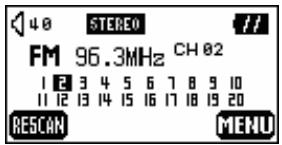
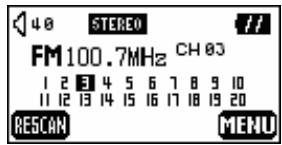
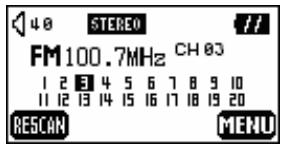
Dans le mode Stations, vous pouvez uniquement choisir les stations pré-enregistrées (CH01 à CH20). Si vous voulez scanner manuellement d'autres stations, veuillez retourner aux paramètres du mode Station. 3. Appuyez de nouveau sur le bouton A-B pour revenir au menu précédent.
Enregistrer une station FM
- Sélectionnez la station désirée.
- Appuyez sur le bouton REC pendant 2 secondes.
- À partir du moment où le bouton REC est pressé, la station sélectionnée est enregistrée. Sur l'écran, un fichier FM enregistré est créé et placé dans le répertoire [/FM/]. Le nom du fichier ainsi créé devient comme suit : [F0001.WAV], [F0002.WAV] et ainsi de suite.
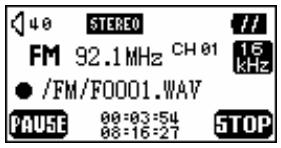
Sur l'écran, le temps d'enregistrement total est affiché en dessous du temps d'enregistrement en cours. 4. Appuyer sur le bouton PLAY pour mettre en pause l'enregistrement et appuyer sur PLAY une nouvelle fois pour reprendre.
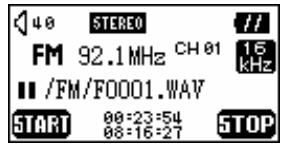
- Appuyer sur le bouton REC pendant 2 secondes pour arrêter l'enregistrement et l'affichage reviendra au statut FM précédent.
| FM Record | Record level | Channels | Sample rate | 512MB | 1 GB | 2GB |
| Low | 2 (stereo) | 8 KHz | 16 hr | 32 hr | 64hr | |
| Normal | 2 (stereo) | 16 KHz | 8 hr | 16 hr | 32hr | |
| High | 2 (stereo) | 32 KHz | 4 hr | 8 hr | 16hr |
Fonctions d'Enregistrement Vocal
Enregistrer une Voix
Pour enregistrer une voix à partir du microphone :
- À l'exception du mode FM, appuyer sur le bouton REC pendant 2 secondes dans n'importe quel mode et la fonction d'enregistrement vocal débutera. Dans la fonction FM, appuyer 2 secondes sur le bouton REC et l'appareil va commencer à enregistrer une station.
- Sur l'écran OLED, un fichier est créé et placé dans le dossier nommé [/VOICE/]. Le nom du fichier ainsi créé devient comme suit : [V0001.WAV], [V0002.WAV] et ainsi de suite.
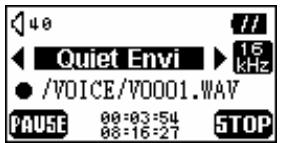
Si présent dans un environnement bruyant, vous pouvez appuyer sur Suivant ou Précédent du Joypad pour sélectionner « Noisy Environnement » et obtenir une meilleure qualité d'enregistrement.
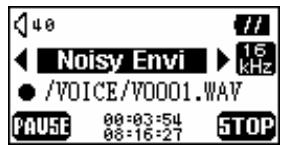
- Appuyer sur le bouton PLAY pour mettre en pause l'enregistrement et appuyer sur le bouton PLAY de nouveau pour continuer.
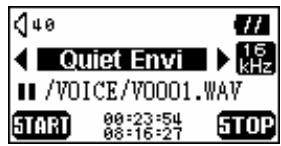
- Appuyer sur le bouton REC pendant 2 secondes pour arrêter l'enregistrement et l'affichage reviendra à la fonction enregistrement.
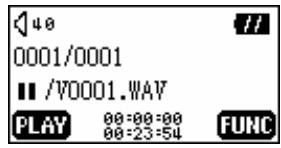
- Appuyer sur le bouton PLAY pour jouer le fichier enregistré, ou appuyez et maintenez le bouton MENU et allez dans le mode paramètres.
Approximations de stockage : 512MB peuvent stocker 32 heures d'enregistrement vocal, 1GB peuvent stocker 64 heures d'enregistrement vocal.
| FM Record | Record level | Channels | Sample rate | 512MB | 1 GB | 2GB |
| Low | 1 (mono) | 8 KHz | 32 hr | 64hr | 128hr | |
| Normal | 1 (mono) | 16 KHz | 16 hr | 32hr | 64hr | |
| High | 1 (mono) | 32 KHz | 8 hr | 16hr | 32hr |
Pour une meilleure qualité d'enregistrement, placer le microphone de votre T.sonic le plus proche possible de la source sonore.

Dans le Mode Enregistrement, la fonction mise en veille sera désactivée.
Écouter le fichier enregistré
Pour jouer un fichier enregistré à partir du microphone ou de la radio FM.
- Appuyer sur le bouton MENU pour entrer dans le menu principal. Sélectionner l'icône REC et appuyer sur le bouton PLAY pour entrer dans la fonction.
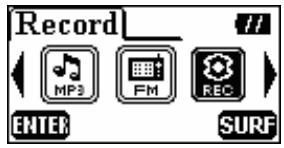
- Si aucun fichier MP3 ou WMA n'est disponible, le message "No Files" s'affiche sur l'écran OLED.
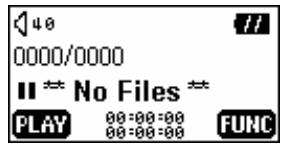
- Appuyez sur le bouton Suivant ou Précédent du Joypad pour sélectionner le fichier désiré.
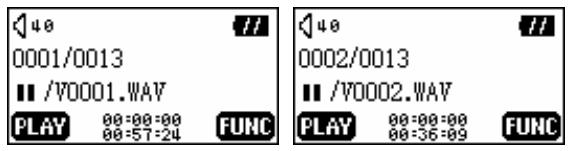
- Appuyer sur le bouton PLAY pour jouer le fichier enregistré, ou appuyer sur MENU et aller dans le mode paramètres.
Paramètres
Appuyer sur le bouton MENU pour entrer dans le menu. Sélectionner l'icône Paramètres et appuyer sur PLAY pour entrer dans le menu.
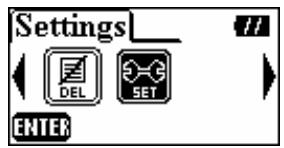
Qualité d'enregistrement
Vous pouvez régler la qualité sur NORMAL, HAUT ou BAS. Plus la qualité choisie est haute, plus l'espace de mémoire requis est important.
- Appuyer sur Volume Haut +, ou Volume Bas du Joypad pour sélectionner l'icône Rec Quality dans le menu Paramètres et appuyer sur le bouton Suivant du Joypad pour entrer un niveau.
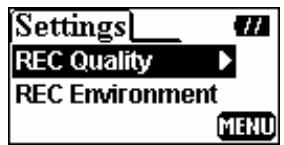
- Appuyer sur Volume Haut +, ou Volume Bas - pour sélectionner et appuyer sur PLAY pour sauvegarder le niveau de qualité. Le niveau ainsi sélectionné sera coché.
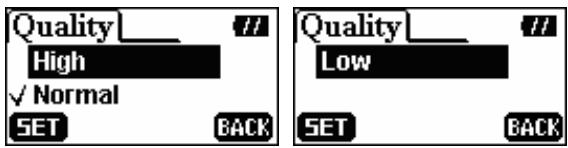
- Appuyer sur Précédent sur le Joypad et retourner dans le menu Paramètres. Vous pouvez aussi utiliser le bouton menu pour retourner dans le menu principal.
Environnement REC
Régler Record Environment sur Quiet ou Noise, et ajuster les environnements.
- Appuyer vers le haut (Volume Up) +, ou vers le bas (Volume Down) - de Joypad pour sélectionner l'icône REC Environment dans le menu Settings, et ensuite appuyer le bouton droit (Next) > de Joypad pour valider.
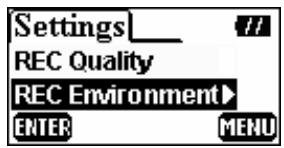
- Appuyez vers le haut (Volume Up) + ou vers le bas (Volume Down) - du Joypad pour sélectionner, puis appuyez sur le bouton PLAY pour sauvegarder REC Environment. Les options sélectionnées seront marquées d'une petite croix.
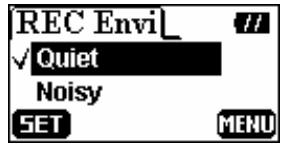
- Appuyez sur le bouton gauche (Previous) du Joypad pour revenir au menu Settings. Vous pouvez aussi appuyer sur le bouton MENU pour retourner au menu principal.
Contraste
Ajustez le contraste de l'écran OLED.
- Appuyez sur Volume Haut + ou Volume Bas - du Joypad pour sélectionner l'icône Contraste dans le menu Paramètres, puis appuyez sur Suivant > pour entrer dans le menu.
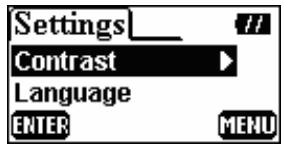
- Appuyez sur Volume Haut + ou Volume Bas - du Joypad pour modifier le contraste.
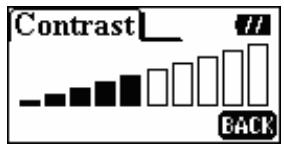
- Appuyez sur PLAY pour retourner dans le menu Paramètres. Vous pouvez aussi utiliser le bouton MENU pour retourner dans le menu principal.
Langue
Choisissez la langue pour supporter les noms de fichiers ou les titres/tags ID3 affichés des fichiers MP3/WMA. Si un fichier possède un titre/tag ID3, celui-ci sera affiché en premier. S'il n'y a pas d'informations, le nom du fichier sera affiché.
- Appuyez sur Volume Haut + ou Volume Bas - du Joypad pour sélectionner l'icône Langue dans le menu Paramètres, puis appuyez sur Suivant pour entrer dans le menu.

- Appuyez sur Volume Haut + ou Volume Bas - pour sélectionner, puis appuyez sur PLAY pour sauvegarder la langue. La langue ainsi sélectionnée sera cochée.
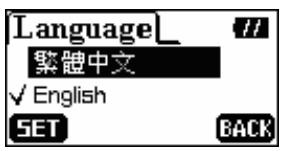
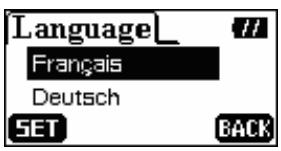
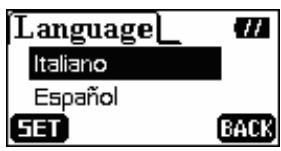
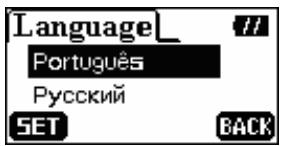
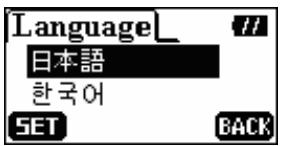
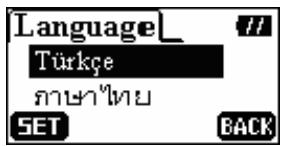
- Appuyez sur Précédent sur le Joypad pour retourner dans le menu Paramètres. Vous pouvez aussi utiliser le bouton MENU pour retourner dans le menu principal.
Économie d'énergie
Définissez un délai d'économie d'énergie pour arrêter automatiquement T.sonic.
- Appuyez sur Volume Haut + ou Volume Bas - du Joypad pour sélectionner l'icône Power Saving dans le menu Paramètres, puis appuyez sur le bouton Suivant du Joypad pour entrer un délai.
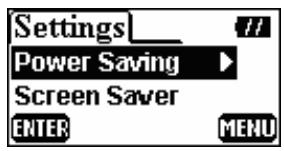
- Appuyez sur Volume Haut + ou Volume Bas - pour sélectionner, puis appuyez sur PLAY pour sauvegarder le délai Power Saving. Le délai ainsi sélectionné sera coché.
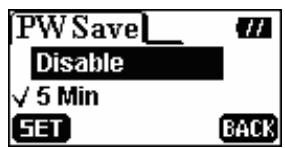
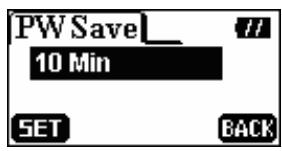
- Si vous sélectionnez 5 Min ou 10 Min, le T.sonic s'arrête automatiquement après ces délais d'inactivité (aucune musique jouée). Si vous choisissez DÉSACTIVÉ, le T.sonic restera toujours allumé.
- Appuyez sur Précédent ⇐ sur le Joypad et revenez dans le menu Paramètres. Vous pouvez aussi utiliser le bouton MENU pour revenir au menu principal.
Écran de Veille
Définissez un délai pour mettre en veille l'écran OLED automatiquement.
- Appuyez sur Volume Haut + ou Volume Bas - du Joypad pour sélectionner l'icône Écran de Veille dans le menu Paramètres, puis appuyez sur Suivant pour entrer dans le menu.
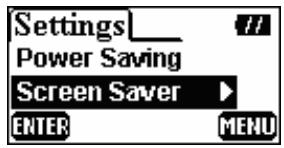
- Appuyez sur Volume Haut + ou Volume Bas - pour sélectionner, puis appuyez sur PLAY pour sauvegarder le délai. Le délai ainsi sélectionné sera coché.
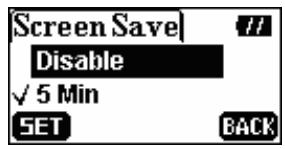
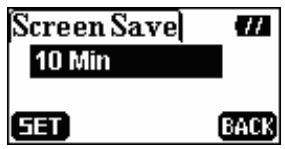
- Si vous sélectionnez 5 Min ou 10 Min, le T.sonic passera en écran de veille après ces délais d'inactivité (aucun bouton pressé). Si vous choisissez DÉSACTIVÉ, l'écran OLED du T.sonic restera toujours allumé.
- Appuyez sur Précédent ⇐ sur le Joypad et revenez dans le menu Paramètres. Vous pouvez aussi utiliser le bouton MENU pour revenir au menu principal.

Dans le mode Enregistrement, la fonction mise en veille sera désactivée.
User EQ
Dans les paramètres de l'utilisateur EQ, vous pouvez régler le son selon votre préférence.

- Appuyez sur Suivant ou Précédent du Joypad pour régler les niveaux de fréquence de la bande entre 80/250/1K/4K/12KHz, et appuyez sur Volume Haut ou Volume Bas du Joypad pour régler de -14dB à +14dB par pas de 0.5 dB.
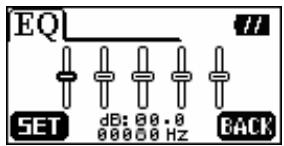
- Appuyez sur le bouton PLAY pour revenir au menu Paramètres. Vous pouvez aussi appuyer sur le bouton MENU et revenir au menu principal.
À Propos
- Appuyer sur Volume Haut +, ou Volume Bas - pour sélectionner l'icône À Propos dans le menu Paramètres, puis appuyez sur Suivant du Joypad pour valider.
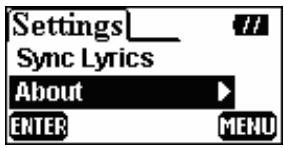
- La version du progiciel et la mémoire disponible de votre T.sonic apparaissent sur l'écran OLED.
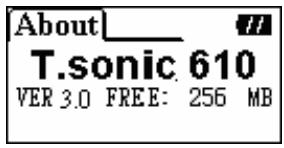
- Appuyer sur Précédent du Joypad pour revenir au menu Paramètres. Vous pouvez aussi appuyer sur le bouton MENU et aller directement au menu principal.
Effacer des fichiers MP3/WMA/WAV
Pour effacer des fichiers MP3/WMA ou des fichiers enregistrés.
- Appuyer sur le bouton MENU pour entrer dans le menu principal. Sélectionnez l'icône Effacer, puis appuyer sur le bouton PLAY pour accéder à la fonction Effacer.
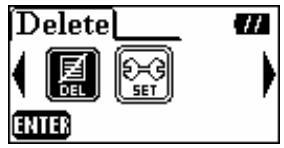
- Appuyer sur Suivant ou Précédent du Joypad pour sélectionner, et appuyer sur PLAY pour valider.
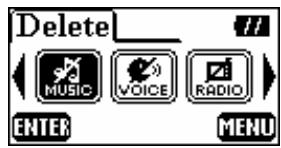
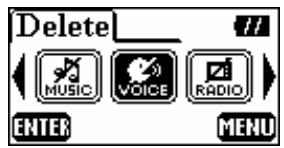
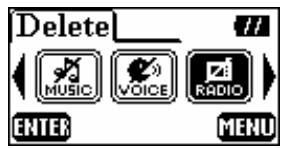
Si vous voulez effacer des fichiers musicaux (MP3 ou WMA), sélectionnez MUSIC FILES. Si vous voulez effacer des fichiers de voix enregistrée (MP3 ou WMA), sélectionnez VOICE FILES. Si vous voulez effacer des fichiers enregistrés de bande FM (WAV), sélectionnez RADIO FILES.
- Appuyer sur Suivant ▷, Précédent ◁, Volume Haut +, ou Volume Bas du Joypad pour sélectionner les fichiers (MP3/WMA/WAV), et appuyer sur PLAY pour effacer.
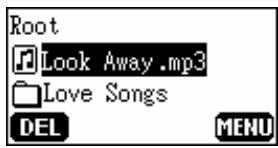
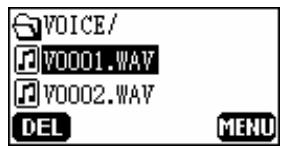
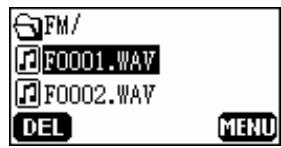
- Après avoir appuyé sur PLAY, le message « Effacer ? » apparaîtra sur l'écran OLED. Appuyer sur PLAY pour confirmer la suppression ou le bouton MENU pour abandonner.
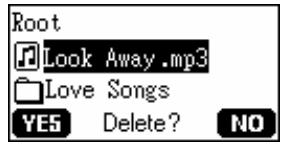
- Si vous choisissez « Oui », la suppression commencera et les messages suivants seront affichés.

Effacer un grand nombre de fichiers prendra plus de temps. À part les fichiers audio MP3/WMA/WAV, T.sonic ne supporte pas d'autres types de fichiers. Si vous voulez utiliser d'autres types de fichiers, vous devez le faire sur votre ordinateur.
T.sonic peut seulement effacer des fichiers audio MP3/WMA/WAV. 6. Appuyer sur le bouton MENU pour entrer dans le menu principal.
Retirer notre T.sonic en toute sécurité

Avant de retirer votre T.sonic, assurez-vous que l'écran OLED n'est pas en statut LECTURE/ÉCRITURE, car vous pouvez endommager vos fichiers dans T.sonic.
Retirez le T.sonic sous Windows 98SE
Débranchez votre T.sonic de votre système directement, quand aucune donnée n'est en cours de transfert.
Retirez le T.sonic sous Windows Me, 2000, et XP
- Sélectionnez l'icône

de la barre des tâches.
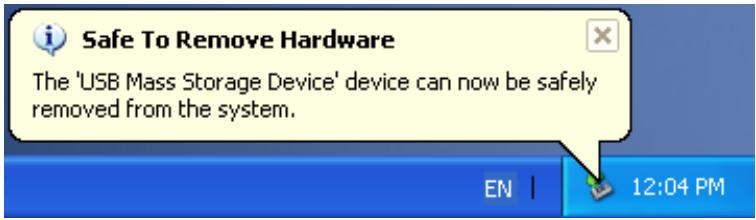
- Le menu pop-up suivant apparaîtra : Safely remove Hardware. Sélectionnez pour continuer.

- Une boîte de message apparaîtra : Vous pouvez maintenant retirer sans risque votre Appareil USB de Stockage de Masse du système.
Retirer le T.sonic sous Mac OS
Faites glisser l'icône du Disque correspondant à votre T.sonic dans la corbeille. Puis débranchez votre T.sonic du port USB.
Retirer le T.sonic sous Linux
Exécutez umount /mnt/ T.sonic pour le déconnecter.
Réinitialisation de T.sonic
Si votre T.sonic ne répond plus ou se bloque, vous pouvez utiliser le programme de récupération pour le restaurer sur ses paramètres par défaut. Vous pouvez aussi utiliser cette fonction pour mettre à jour le firmware.
Utiliser le programme de Réinitialisation effacera toutes les données actuelles de T.sonic. Si des mauvais blocs sont présents dans la puce de la mémoire flash du T.sonic, la taille de la mémoire du T.sonic sera plus petite que l'originale après avoir utilisé le programme de Réinitialisation.
Réinitialisation de T.sonic sous Windows 98SE
- Connectez-le vers un port USB disponible. Sélectionnez le bouton Start sur la barre des tâches puis ensuite Programme > Transcend T.sonic 610 > T.sonic 610 Firmware Update pour exécuter le programme T.sonic 610 Firmware Update.

Si vous n'avez pas encore installé le pilote Windows 98SE, installez-le en premier. 2. La boîte de dialogue T.sonic 610 Firmware Update apparaîtra.
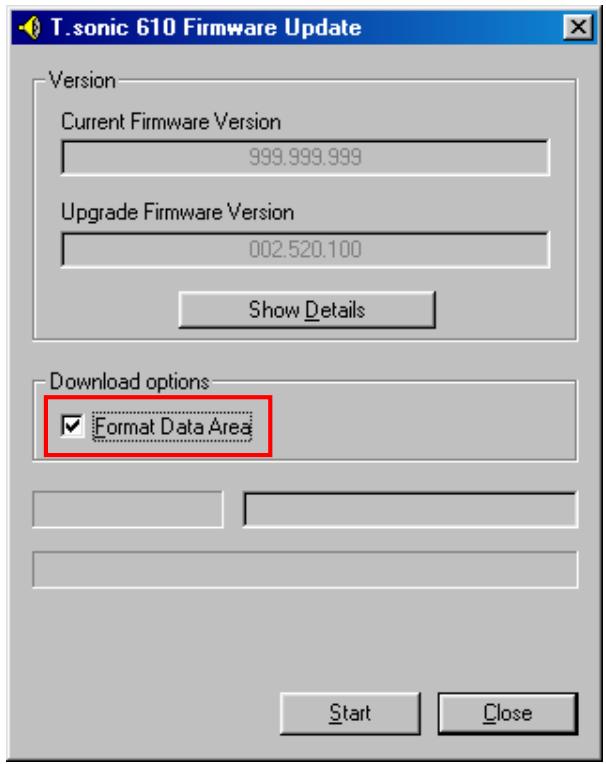
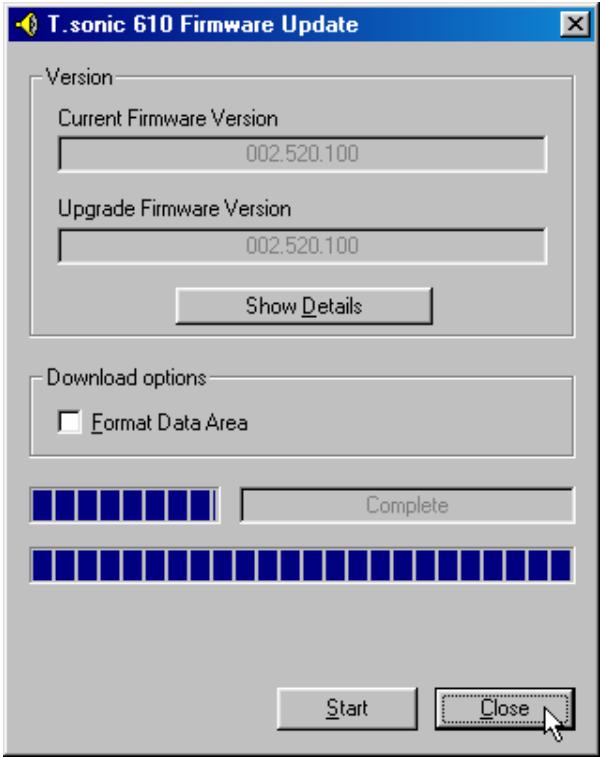
En exécutant cette étape, toutes les données de T.sonic seront supprimées. Effectuez au préalable une sauvegarde de toutes vos données sur T.sonic. 4. Sélectionnez Start pour initialiser la mise à jour du firmware. 5. Le message Complete apparaîtra. Sélectionnez Close pour compléter les procédures de Récupération. T.sonic se retrouve à son statut initial.
Récupération de T.sonic sous Windows Me, 2000, et XP
Ne pas tenir compte des étapes 1 à 3 si le programme Recovery est déjà installé.
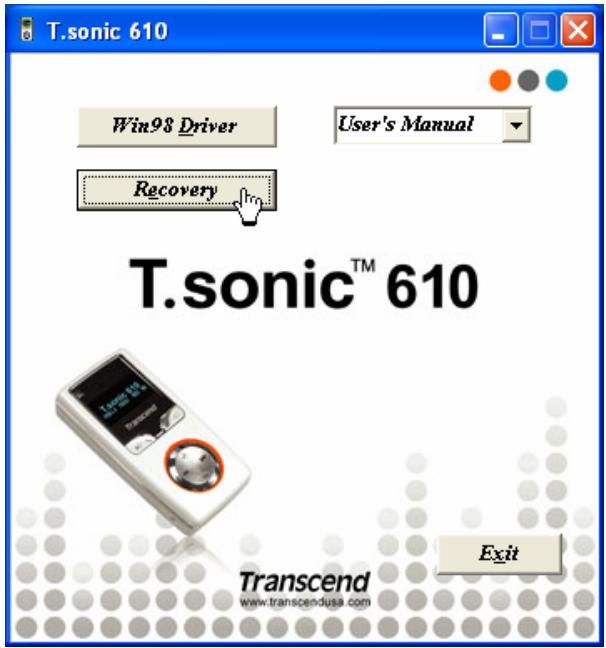
- Insérez le CD pilote dans le lecteur de CD ROM (lancement automatique supporté) et ensuite sélectionnez le bouton Recovery sur la page de garde de T.sonic.
- La fenêtre Transcend T.sonic 610 MP3 Player Setup apparaîtra. Sélectionnez Next pour continuer.
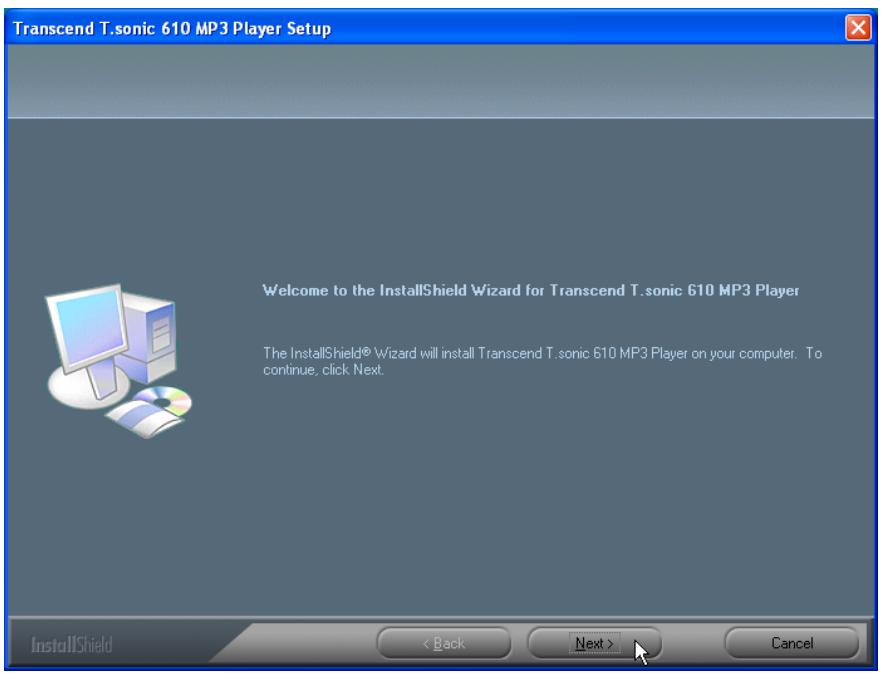
- Le programme InstallShield Wizard vous guidera tout au long de l'installation.
- Branchez-le sur un port USB disponible.
- Les messages Found New Hardware apparaîtront.
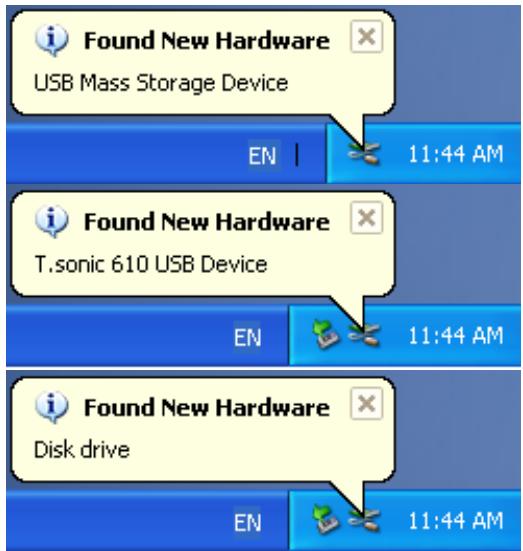
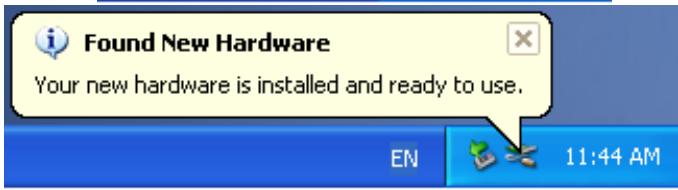
- Choisissez le bouton Start sur la barre des tâches et ensuite Programs > Transcend T.sonic 610 > T.sonic 610 Firmware Update pour exécuter le programme T.sonic 610 Firmware Update.
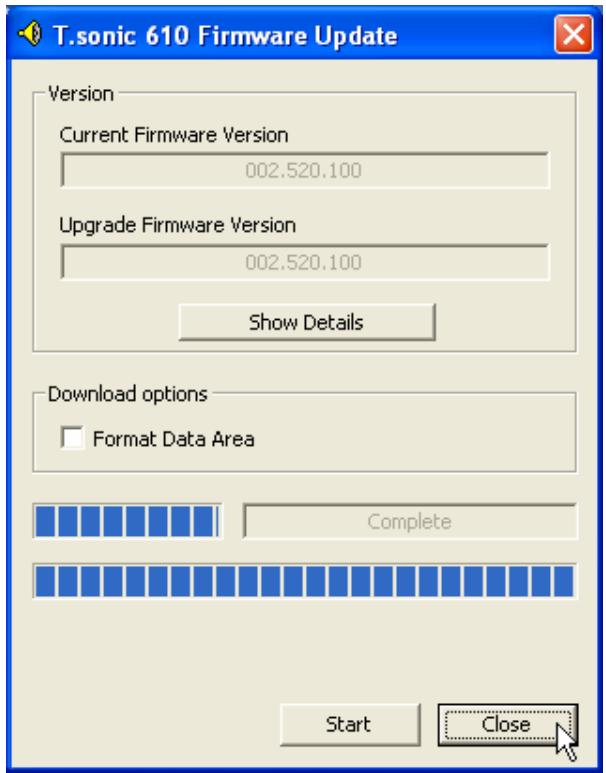
- La boîte de dialogue T.sonic 610 Firmware Update apparaîtra.
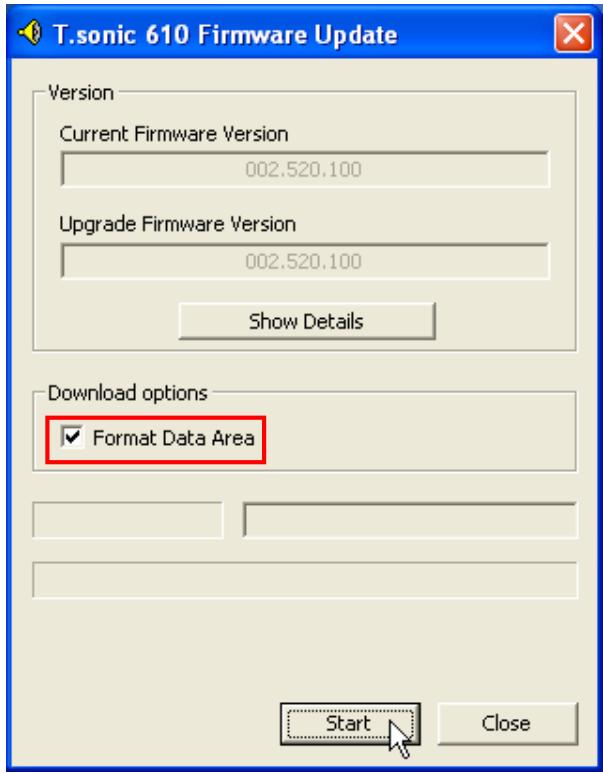
- Si la case à cocher Format Data Area est cochée, la boîte de message Option apparaîtra. Sélectionnez Yes pour continuer.
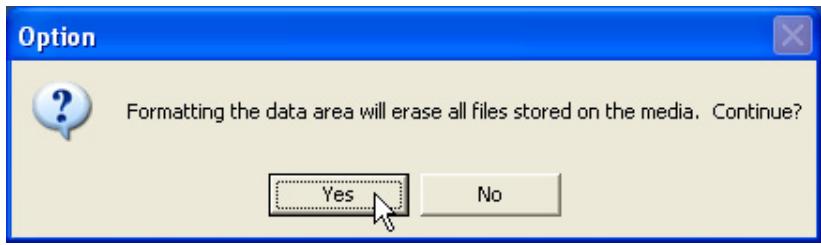
En exécutant cette étape, toutes les données de T.sonic seront supprimées. Effectuez au préalable une sauvegarde de toutes vos données sur T.sonic. 9. Sélectionnez Start pour initialiser la mise à jour du progiciel. 10. Le message Complete apparaît. Sélectionnez Close pour compléter les procédures de Récupération. Votre T.sonic se retrouve à son statut initial.
MENU Table
Music
Play Music File List Quick Set
Delete
Si une erreur apparaît, vérifiez en premier lieu les informations listées ci-dessous avant de ramener votre T.sonic en réparation. S'il vous est impossible de le réparer par vous-même, veuillez consulter votre magasin, SAV ou le bureau Transcend le plus proche.
Le CD d'installation ne peut pas être exécuté sous Windows
Accéder au Gestionnaire de Périphériques dans le Panneau de Configuration et activer la fonction Auto-Insert du CD-ROM d'installation. En parallèle, vous pouvez exécuter manuellement T.sonic.EXE à partir du CD d'installation.
Le système d'exploitation ne peut pas détecter T.sonic
Vérifiez les points suivants :
- T.sonic est-il connecté correctement au port USB ? Si ce n'est pas le cas, déconnectez-le et reconnectez-le.
- T.sonic est-il connecté au clavier de votre Mac ? Si c'est le cas, déconnectez-le et reconnectez-le à la place sur un port USB disponible de votre ordinateur Mac.
- Le port USB est-il activé ? Si ce n'est pas le cas, veuillez consulter le manuel d'utilisation de votre ordinateur (ou de votre carte mère) pour l'activer.
- Le pilote nécessaire est-il installé ? Si votre ordinateur est équipé de Windows 98SE, vous devez insérer votre CD dans le lecteur de CD-ROM et aller dans la section "Driver Installation for Windows 98SE" pour compléter l'installation avant d'utiliser votre T.sonic. Un pilote n'est pas nécessaire pour ME/2000/XP, Mac OS 10.2.8, ou Linux kernel 2.4.
Impossible de démarrer
Vérifiez les points suivants :
- T.sonic est-il connecté à votre ordinateur ? Si c'est le cas, déconnectez-le.
- L'interrupteur de VERROU est-il sur la position "HOLD" ? Si c'est le cas, mettez-le sur OFF.
Impossible de télécharger des fichiers MP3 ou WMA sur T.sonic
Comme demandé, désinstallez puis réinstallez le pilote. Si le problème persiste, reportez-vous à la section Réinitialisation de T.sonic pour le formater.
Les boutons ne fonctionnent pas
Vérifiez si l'interrupteur de VERROU est sur la position "HOLD". Si c'est le cas, placez-le sur "OFF".
Impossible d'écouter des morceaux
Vérifiez les points suivants :
- Des fichiers MP3 ou WMA sont-ils présents dans le répertoire racine de T.sonic ? Si ce n'est pas le cas, vous devez télécharger des fichiers musicaux depuis votre ordinateur ou Internet (seuls les fichiers Mpeg I Layer 3 et WMA compressés à un taux de 32 Kbps à 320 Kbps sont supportés).
- Les écouteurs sont-ils connectés correctement à la prise écouteur ? Si ce n'est pas le cas, connectez-les à nouveau.
- Le volume est-il assez fort ? Si ce n'est pas le cas, maintenez appuyé Volume Haut du Joypad jusqu'à ce que la lecture de la musique soit audible.
Impossible d'afficher le nom du morceau sur l'écran
- Le langage par défaut du T.sonic est l'anglais. Veuillez sélectionner au préalable l'option langage.
- L'information label ID3 possède une priorité première d'affichage sur l'écran de T.sonic. Vous pouvez modifier le label ID3 en utilisant Windows Media Player ou Winamp.
- Si le label ID3 est vide, seul le nom du fichier sera affiché sur l'écran.
Impossible d'entrer dans le mode Enregistrement
Pour s'assurer que les fichiers enregistrés ne seront pas perdus, deux mécanismes de sauvegarde sont fournis :
- Si la capacité restante de la batterie est inférieure à 10 %, vous ne pouvez pas accéder au mode Enregistrement.
- Durant l'enregistrement, si la capacité restante de la pile arrive à moins de 10 %, T.sonic sauvera automatiquement l'enregistrement.
Les morceaux sont joués de manière intermittente
Connectez les écouteurs dans la prise pour vérifier s'ils sont connectés correctement.
T.sonic s'éteint automatiquement
T.sonic possède une fonction Économie d'Énergie. Si votre T.sonic est inactif (pas de musique ou de radio jouée) pendant 5 ou 10 minutes, l'Économie d'Énergie est déclenchée et votre T.sonic s'éteint automatiquement. Veuillez vous référer à la section « Économie d'Énergie » pour modifier les paramètres d'Économie d'Énergie.
T.sonic ne fonctionne pas correctement
Si T.sonic s'arrête de répondre ou se bloque, appuyez sur le bouton Reset pour le restaurer sur ses paramètres par défaut. Le programme de réinitialisation effacera tous les paramètres de T.sonic.
Le fichier juste copié vers T.sonic est introuvable
Recopiez le fichier et référez-vous à la section « Retirer votre T.sonic en Toute Sécurité » pour retirer T.sonic après que le processus de copie soit complété.
Le fichier juste supprimé est toujours présent
Resupprimez le fichier et référez-vous à la section « Retirer votre T.sonic en Toute Sécurité » pour retirer T.sonic après que le processus de suppression soit complété.
T.sonic se retire automatiquement du système d'exploitation.
Ce problème se produit quand le bouton PLAY est appuyé alors que T.sonic est toujours connecté au port USB. Débrancher T.sonic du port USB et le rebrancher à nouveau.
T.sonic ne fonctionne pas après avoir été formaté sous Windows.
Le formatage de T.sonic en utilisant les options "Quick Format" ou "Full Format" sous Windows détruit le format par défaut de T.sonic. Pour récupérer le format par défaut, on peut se référer au lien internet http://www.transcendusa.com/ pour télécharger la mise à jour du firmware destiné à T.sonic.
Spécifications
| • Taille: | 70 mm × 34.5 mm × 15.5 mm |
| • Poids: | 28g |
| • Rétention de données: | Jusqu'à 10 ans |
| • Rapport signal sur bruit: | 90dB |
| • Fréquence de sortie: | 20Hz–20KHz |
| • Format MP3: | MP3 et WMA |
| • Format Enregistrement: | ADPCM (WAV) |
| • Taux de Compression: | 32Kbps–320Kbps |
| • Certificats: | CE, FCC, BSMI |
Pour Commander
| Taille Mémoire | Transcend P/N |
| 512MB | TS512MMP610 |
| 512MB | TS512MMP610C |
| 1GB | TS1GMP610 |
| 1GB | TS1GMP610C |
| 2GB | TS2GMP610 |
Limitation de Garantie T.sonic
"Envers et contre tout" est la norme que Transcend se fixe en terme de service client.
Nous nous efforçons de fabriquer des produits de qualité dépassant celle des normes en vigueur dans l'industrie.
Transcend Information, Inc. (Transcend) s'engage à fournir des produits testés et garantis étant sans défauts matériels ou de fabrication, et étant conformes aux spécifications publiées.
Si votre T.sonic ne fonctionne pas correctement, à cause d'un défaut de fabrication ou de matériel, et ce malgré une utilisation normale en environnement recommandé, Transcend réparera ou remplacera votre T.sonic par un produit aux caractéristiques similaires.
Cette garantie est sujette aux limitations et aux conditions ci-après :
Durée de garantie : T.sonic de Transcend sont couvertes par cette garantie pour une période de deux ans à partir de la date d'achat. Transcend examinera le produit et statuera sur sa réparation ou son remplacement. La décision prise par Transcend de réparer ou de remplacer le produit est sans appel. Transcend se réserve le droit de fournir un produit de remplacement aux fonctionnalités équivalentes.
Limitations : Cette garantie ne s'applique pas aux produits endommagés à la suite d'un accident, d'emploi incorrect ou abusif, de mauvaise manipulation, de mauvaise installation, d'altération, de mauvais usage ou de problèmes liés à des surtensions électriques.
T.sonic de Transcend doit être utilisé avec des périphériques conformes aux normes de l'industrie informatique. Transcend ne sera pas tenu responsable des dommages causés par l'usage de périphériques tiers.
Transcend ne peut en aucun cas être tenu responsable de dommages directs ou indirects causés par un incident ou ses conséquences, y compris toute perte de profits ou de bénéfices, la perte de revenu, ou de données ou tout autre dommage accidentel ou fortuit, de toute altération de relations commerciales, dû à ce produit, même si Transcend a auparavant été averti d'une telle éventualité. Cette limitation ne s'applique pas dans la mesure où elle ne serait pas conforme à la loi en vigueur.
Avertissement : La garantie ci-dessus est une garantie exclusive, sans aucune autre garantie, implicite ou explicite, de quelque nature que ce soit ; ceci comprenant mais ne se limitant pas aux garanties de commercialisation et d'adéquation à une utilisation particulière. Cette garantie ne sera en aucun cas affectée par un support technique ou des conseils délivrés par Transcend.
Enregistrement en ligne : Pour accélérer le service de garantie, enregistrez s'il vous plaît votre produit Transcend dans un délai de 30 jours à partir de la date d'achat.
Enregistrement en ligne sur http://www.transcend.nl/registration
Transcend
Exceeding Your Expectations
Transcend Information, Inc.
www.transcend.nl


- MANUEL D'UTILISATION
- INTRODUCTION
- CONTENU DE L'EMBALLAGE
- CARACTÉRISTIQUES
- SYSTÈME REQUIS
- RAPPELS
- ATTENTION : RISQUE DE SURDITÉ
- CHARGER LA BATTERIE
- FONCTIONS DE BASE
- MISE EN MARCHE
- ARRÊT
- JOUER UN FICHIER
- METTRE EN PAUSE UN FICHIER
- PASSER AU FICHIER SUIVANT
- PASSER AU FICHIER PRÉCÉDENT
- AVANCE RAPIDE
- RETOUR RAPIDE
- AUGMENTER LE VOLUME
- DIMINUER LE VOLUME
- RÉPÉTER UN FICHIER
- RÉPÉTER TOUS LES FICHIERS
- RÉPÉTER DES FICHIERS ALÉATOIRES
- RÉPÉTER UNE PARTIE D'UN FICHIER (AB REPEAT)
- VERROU
- INSTALLATION DU PILOTE
- INSTALLATION DU DRIVER SOUS WINDOWS 98SE
- INSTALLATION DU DRIVER SOUS WINDOWS ME, 2000 ET XP
- INSTALLATION DU DRIVER SOUS MAC OS 10.2.8 OU ULTÉRIEUR
- INSTALLATION DU PILOTE SOUS LINUX KERNEL 2.4 OU ULTÉRIEUR
- FONCTIONS MP
- TÉLÉCHARGER OU DÉCHARGER DES FICHIERS MP3/WMA
- JOUER DE LA MUSIQUE MP
- UTILISATION DES FONCTIONS DE NAVIGATION
- MODE PARAMÈTRES
- FONCTION AB REPEAT
- FONCTIONS FM
- RECHERCHER UNE STATION
- PRÉ-ENREGISTRER UNE STATION
- SÉLECTIONNER UNE STATION PRÉ-ENREGISTRÉE
- ENREGISTRER UNE STATION FM
- FONCTIONS D'ENREGISTREMENT VOCAL
- ENREGISTRER UNE VOIX
- ÉCOUTER LE FICHIER ENREGISTRÉ
- PARAMÈTRES
- QUALITÉ D'ENREGISTREMENT
- ENVIRONNEMENT REC
- CONTRASTE
- LANGUE
- ÉCONOMIE D'ÉNERGIE
- ÉCRAN DE VEILLE
- USER EQ
- À PROPOS
- EFFACER DES FICHIERS MP3/WMA/WAV
- RETIRER NOTRE T.SONIC EN TOUTE SÉCURITÉ
- RETIREZ LE T.SONIC SOUS WINDOWS 98SE
- RETIREZ LE T.SONIC SOUS WINDOWS ME, 2000, ET XP
- RETIRER LE T.SONIC SOUS MAC OS
- RETIRER LE T.SONIC SOUS LINUX
- RÉINITIALISATION DE T.SONIC
- RÉINITIALISATION DE T.SONIC SOUS WINDOWS 98SE
- RÉCUPÉRATION DE T.SONIC SOUS WINDOWS ME, 2000, ET XP
- MENU TABLE
- MUSIC
- DELETE
- LE CD D'INSTALLATION NE PEUT PAS ÊTRE EXÉCUTÉ SOUS WINDOWS
- LE SYSTÈME D'EXPLOITATION NE PEUT PAS DÉTECTER T.SONIC
- IMPOSSIBLE DE DÉMARRER
- IMPOSSIBLE DE TÉLÉCHARGER DES FICHIERS MP3 OU WMA SUR T.SONIC
- LES BOUTONS NE FONCTIONNENT PAS
- IMPOSSIBLE D'ÉCOUTER DES MORCEAUX
- IMPOSSIBLE D'AFFICHER LE NOM DU MORCEAU SUR L'ÉCRAN
- IMPOSSIBLE D'ENTRER DANS LE MODE ENREGISTREMENT
- LES MORCEAUX SONT JOUÉS DE MANIÈRE INTERMITTENTE
- T.SONIC S'ÉTEINT AUTOMATIQUEMENT
- T.SONIC NE FONCTIONNE PAS CORRECTEMENT
- LE FICHIER JUSTE COPIÉ VERS T.SONIC EST INTROUVABLE
- LE FICHIER JUSTE SUPPRIMÉ EST TOUJOURS PRÉSENT
- T.SONIC SE RETIRE AUTOMATIQUEMENT DU SYSTÈME D'EXPLOITATION
- T.SONIC NE FONCTIONNE PAS APRÈS AVOIR ÉTÉ FORMATÉ SOUS WINDOWS
- LIMITATION DE GARANTIE T.SONIC
Marque : TRANSCEND
Modèle : TS1GMP612
Catégorie : Mémoire USB