
TS1GMP310 - Mémoire USB TRANSCEND - Notice d'utilisation et mode d'emploi gratuit
Retrouvez gratuitement la notice de l'appareil TS1GMP310 TRANSCEND au format PDF.


| Type de produit | Mémoire USB / Lecteur MP3 |
| Marque | Transcend |
| Modèle | TS1GMP310 (1 Go) |
| Dimensions | 85,5 × 23,8 × 12 mm |
| Poids | 29 g (avec batterie) |
| Capacité de stockage | 1 Go |
| Formats audio supportés | MP3, WMA (32–320 Kbps) |
| Interface | USB 2.0 (rétrocompatible USB 1.1) |
| Alimentation | Batterie lithium-ion rechargeable via port USB |
| Autonomie | Jusqu'à 18 heures d'écoute continue |
| Temps de charge | Environ 4 heures (charge complète) |
| Fonctions principales | Lecture MP3/WMA, stockage USB, PC-Lock, Boot-Up, partition sécurisée, recovery |
| Contrôle | TouchPad capacitif |
| Indicateur LED | Vert (batterie pleine), Rouge (charge ou batterie faible) |
| Systèmes d'exploitation supportés | Windows 98SE/Me/2000/XP, Mac OS 10.0+, Linux Kernel 2.4+ |
| Contenu de l'emballage | Lecteur, écouteurs, câble USB extension, CD pilote, guide rapide |
| Sécurité | PC-Lock (verrouillage PC), partition protégée par mot de passe |
| Entretien et nettoyage | Essuyer avec un chiffon doux sec. Éviter chaleur, humidité, chocs. |
| Réparabilité | Fonction Recovery pour restauration usine (efface les données) |
| Garantie | 2 ans (lecteur), 1 an (batterie) |
| Certifications | CE, FCC, BSMI |
FOIRE AUX QUESTIONS - TS1GMP310 TRANSCEND
Questions des utilisateurs sur TS1GMP310 TRANSCEND
0 question sur cet appareil. Repondez a celles que vous connaissez ou posez la votre.
Poser une nouvelle question sur cet appareil
Téléchargez la notice de votre Mémoire USB au format PDF gratuitement ! Retrouvez votre notice TS1GMP310 - TRANSCEND et reprennez votre appareil électronique en main. Sur cette page sont publiés tous les documents nécessaires à l'utilisation de votre appareil TS1GMP310 de la marque TRANSCEND.
MODE D'EMPLOI TS1GMP310 TRANSCEND
Manuel d’Utilisation
P/N:TS512MMP310
P/N:TS1GMP310
Transcend
Exceeding Your Expectations
Introduction 4
Contenu de l'Emballage 4
Charactéristiques 4
Système Requis 4
Rappels. 5
Attention: Risque de Surdité 5
Présentation du Produit 5
Charger la Batterie 6
Description de la LED 6
Fonctions de Base 7
Mise en Marche 7
Arrêt 7
Jouer un Morceau 7
Mettre en Pause 8
Passer au Prochain Morceau. 8
Revenir au Morceau Précédent 8
Avance Rapide 8
Retour Rapide 8
Augmenter le Volume. 8
Diminuer le Volume 8
Verrou. 8
Installation du Pilote 9
Installation du Pilote sous Windows® 98SE
Installation du Pilote sous Windows® Me, 2000, et XP. 9
Installation du Driver sous MacTM OS 10.0 ou ultérieur.... 10
Installation du Driver sous LinuxTM Kernel 2.4 ou ultérieur 10
Installation de l'utilitaire. 11
Fonction PC-Lock 11
Fonction PC-Lock pour Windows® 98SE, Me, 2000, et XP 11
Verrouiller notre ordinateur 12
Déverrouiller notre ordinateur 12
Fonction Boot-Up 13
Système requis pour la Fonction Boot-Up 13
Activer la Fonction Boot-Up 13
Fonction Partition & Securité 14
Types de Partition 14
Acceder aux données dans la partie sécurisée. 15
Se déconnecter de la partie sécurisée 15
Changer son mot de passer 16
Si vous oubliez votre mot de passer. 16
Fonction Recovery 16
Déconnecter sans risque votre T.sonic™ 310 17
Déconnexion du T.sonic™ 310 sous Windows® 98SE 17
Déconnexion du T.sonic™ 310 sous Windows® Me, 2000, et XP....................................17
Déconnexion du T.sonic™ 310 sous Mac™ OS ou Linux™ 18
Dépannage 19
Spcifications 22
Pour Commander 22
Limitation de Garantie T.sonic 23
Introduction
Nos you remercions pour l'achat du T.sonicTM 310 de Transcend, un lecteur unique qui combine une Clé USB à un lecteur MP3. Vous pouvez stocker vos fichiers, dossiers, documents, photos et musiques sur un seul et même appariel qui va en plus vous permettre de jouer vos morceaux de musique favoris. Le T.sonicTM 310 se branche directement à votre ordinateur ou ordinateur portable pour une utilisation facile grâce à son contrôleur TouchPad.
Contenu de l'Emballage
Le packaging du T.sonic™ 310 inclut les éléments suivants :
T.sonicTM 310
Ecouteurs
CD Pilote
- cable extension USB
Guide d'Installation Rapide
Caracteristiques
- Lecteur MP3 supportant les formats MP3, WMA
- Pleinement compatible aux specifications USB2.0 et rétro-compatible USB1.1
- Batterie Interne Li-ion supportant 18 heures d'écoute continue à pleine charge.
- Contrôleur TouchPad
Installation Facile Plug and Play - Fonction PC-Lock vous permet de contrôler l'accès à votre ordinateur grâce au T.sonic™ 310.
- Fonction Boot-Up rend votre T.sonic™ 310 bootable.
- Fonction Partition permet de creer une partition protégée par mot de passage sur votre T.sonic™ 310
- Lecteur Flash alimenté directement par le port USB.
LED indiquant le statut d'utilisation du T.sonicTM 310
Système Requis
PC de Bureau ou Portable doté d'un port USB. t
Un des systèmes d'exploitation suivant :
- Windows® 98SE
- Windows®Me
- Windows® 2000
- Windows®XP
MacTM OS 10.0 ou ultérieur
LinuxTM Kernel 2.4 ou ultéieur
Rappels
- Veuillez tenir votre T.sonic™ 310 éloigné d'une source de chaleur, de la lumière solaire directe, ou de l'humidité. Ne pas plier, tordre ou laisser tomber votre T.sonic™ 310.
- Veuillez vous assurer que le bouton VERROU est positionné sur OFF avant demettre en marche l'appareil.
- Toujours brancher votre T.sonic™ 310 en le saississant par les cotsés
- Suivez la procédure dans « Retirer votre T.sonic™ 310 en Toute sécurité » pour débrancher T.sonic™ 310 de votre système.
Attention : Risque de Surdité
- L'utilisation REPétitive ou régulière d'enceintes ou d'écouteurs dont le volume est supérieur à 80 décibels peut donner la fausse impression que le niveau sonore est inadapté. Il est conseillé d'augmenter le volume progressivement pour éviter tout risquent aux oreilles de l'utilisateur.
- Pour protégger votre santé, veuillez garder le volume de votre lecteur MP3 en dessous de 80 décibels et ne pas l'utiliser sur une période trop longue. Arrête l'utilisation sur-le-champ si des symptômes tels que des migraines, nausées ou problèmes auditifs apparaisent..
- Notre lecteur MP3 est limité à un volume maximum de 100 décibels
- Le lecteur MP3 et les écouteurs sont compatibles avec la Régulation Française concernant les Lecteurs de Musique Portables (Loi du 24 Juillet 1998).
- Avant d'utiliser d'autres écouteurs, veuillez vérifier que leurs caractéristiques techniques sont similaires aux écouteurs originaux.
Présentation du Produkt
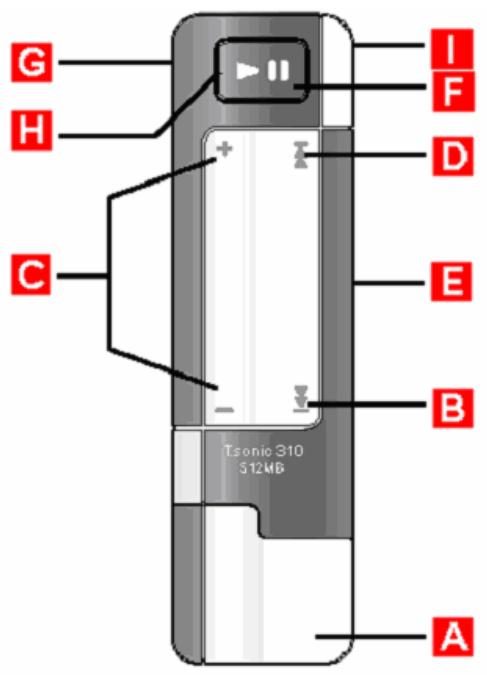
A: Connecteur USB
B : AVANCE Rapide / Titre Suivant
C:Réglage du VOLUME +/-
D: RETOUR Rapide / Titre Précédent
E:InterrupteurHOLD
F : LECTURE / PAUSE et INTERRUPEUR ON/OFF
G:Prise Casque = INTERRUPTEUR ON/OFF
H : DIODE (Indicateur Marche/Arrêt)
: Emplacement Cordon Cou
Charger la Batterie

Avant d'utiliser votre T.sonic™ 310 pour la première fois il est nécessaire de recharger la batterie au moins 12 heures.
- Brancherète T.sonic™ 310 dans votre ordinateur ou ordinateur portable.
- Une LED rouge indique que la batterie est en cours de charge.
- Quand la LED devient verte la batterie est totalement chargée.
- Il faut environ 4 heures pour obtenir une charge pleine de votre T.sonic™ 310, et approximativement 3 heures pour une charge à 80%.
- Une batterie chargée complètement vous permet une écoute continue d'environ 18 heures.
Description de la LED

Dès que vous Voyez la diode rouge s'allumer, cela signifie qu'il vous reste approximativement 2 heures d'écoute.
Mode Lecteur MP3
- Pendant la lecture une LED verte indique que vous n'avez pas à recharger la batterie.
- Une LED rouge indique que vous doivent charger la batterie. Dès que vous venezza la LED rouge, il vous reste 2 heures de batteries..
- Si vous essayez de mettre en marche votre T.sonic™ 310 quand le bouton Verrou est en position ON, la LED apparait en rouge.
Si vous mettez en marche votre T.sonic™ 310 et qu'aucun fichier musical n'est present sur le
lecteur, la LED apparaitra d'abord en vert pour indiquer que le lecteur est en marche, puis clignotera rouge..
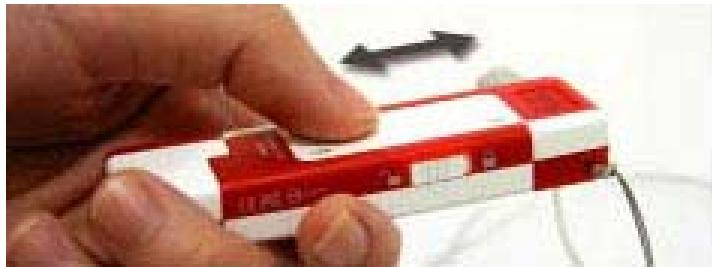
Mode Clé USB
- Une LED verte indique que la clé est suffisamment chargée.
Une LED rouge indique que vous doivent recharger la batterie.
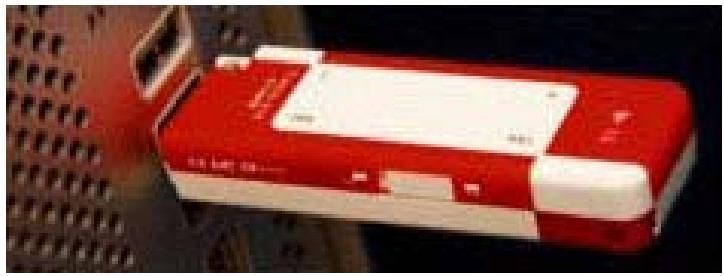
Fonctions de Base

Les écouteurs doivent être connectés au lecteur MP3. Si T.sonic™ 310 cesse de marcher, simplement déconnecter et reconnectcer les écouteurs pour réinitialiser le lecteur.
Mise en Marche
Connector les écouteurs et appuyer sur le bouton PLAY/PAUSE pourmettre en marche l'appareil. Unvoyant DEL vert indique le fonctionnement et le chargement de la batterie, unvoyant DEL rouge indique un dysfonctionnement ou que la batterie doit'être rechargée.
Arrêt
Maintenir appuyé le bouton PLAY/PAUSE jusqu'à ce que levoyant DEL s'éteigne (un jingle sonore de mise hors tension sera émis) ou déconnecter les écouteurs.
Jouer un Morceau
Appuyer le Bouton PLAY/PAUSE pour jouer un morceau MP3, ou WMA.
Mettre en Pause
Appuyer le Bouton PLAY/PAUSE durant la lecture pourmettre en pause un morceau. Si la mise en pause dure plus de 5 minutes, T.sonic™ 310 se mettra automatiquement hors tension.
Passer au Prochain Morceau
Effleurer le TouchPad [B] pour avancer vers le morceau suivant.
Revenir au Morceau Précédent
Effleurer le TouchPad [A] pour revenir vers le morceau précédent.
Avance Rapide
Maintenir appuyé le TouchPad [B] pour avance rapide d'un morceau.
Retour Rapide
Maintenir appuyé le TouchPad [A] pour-retour rapide d'un morceau.
Augmenter le Volume
Coulisser [B vers A] sur le TouchPad pour augmenter le volume.
Diminuer le Volume
Coulisser [A vers B] sur le TouchPad pour réduire le volume.
Verrou
Quand l'interrupteur du verrou est positionné sur " ", toutes les fonctions du lecteur sont désactivées.
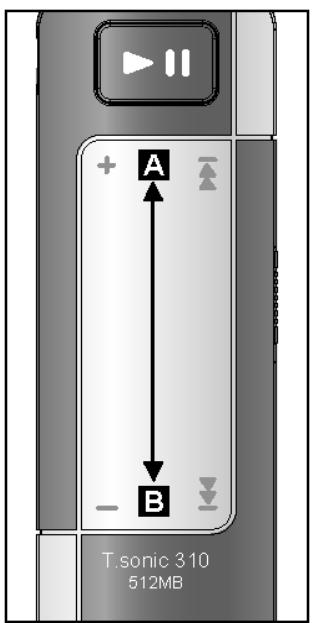
Touch Pad
Installation du Pilote
Installation du Pilote sous Windows® 98SE
- Insérer le CD pilote dans le lecteur de CD-ROM (lancement automatique supporté). Sélectionner le bouton Installation du Pilote Window® 98.
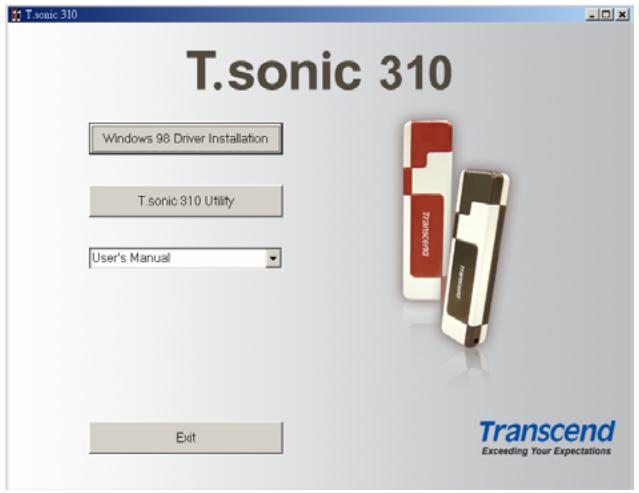
- Sélectionner "Next" pour continuer.
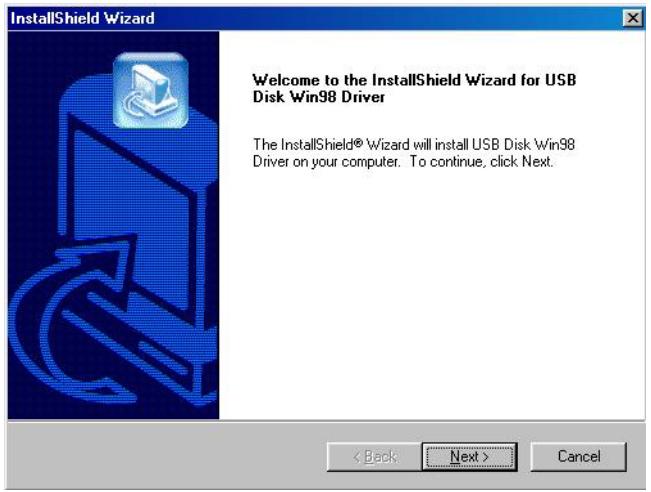
- L'assistant du Programme d'Installation vous guidera durant le processus d'installation.
- Une fois l'installation des pilotes faite, connecter T.sonic™ 310 sur un port USB disponible. La boîte de dialogue New Hardware Found apparaitra à l'écran.
- L'ordinateur détectera automatiquement ce nouvel apparéil. Un nouveau lecteur Disque Amovible assigné d'une nouvelle dette apparaître dans la fenêtre de Mon Ordinateur.
Installation du Pilote sous Windows® Me, 2000, et XP
Aucun pilote n'est nécessaire. Ces systèmes d'exploitation de Windows possèdent des pilotes intégrés pour supporter T.sonic™ 310. Connector simplement T.sonic™ 310 sur un port USB disponible et Windows installera les fichiers nécessaires. Un nouveau lecteur Disque Amovible
assigned'une nouvelle dette apparaître dans la fenêtre de Mon Ordinateur.
Installation du Driver sous Mac™ OS 10.0 ou ultérieur
Aucun Pilote n'est requis. Branchez simplement T.sonic™ 310 dans un port USB disponible et celle ci sera automatiquement reconnectue.

Installation du Driver sous Linux™ Kernel 2.4 ou ultéieur
Aucun Pilote n'est requis. Branchez simplement T.sonic™ 310 dans un port USB disponible et installez là.
Exemple:
- Créer un repertoire /mnt/T.sonic :
mkdir /mnt/T.sonic
Installation de l'utilitaire.
- Mettez le CD des pilotes dans le lecteur CD-ROM (AutoRun supporté). Sélectionnez le bouton T.sonic™ 310 Utility.
- Suívez les instructions indiquées a l'écran pour installer l'utilitaire.
- Executez l'utilitaire dans Demarrer -> Programmes -> T.sonic 310 -> T.sonic 310 Utility.
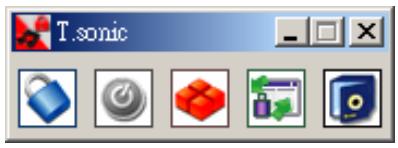
Fonction PC-Lock
Lorsque la fonction PC-Lock est activée, vous pouvez utiliser notre T.sonic™ 310 comme la clé qui protège l'accès à votre ordinateur par d'autres utilisateurs.
La fonction PC-Lock n'est pas supportée sous Mac et Linux.
Pour utiliser la fonction PC-Lock, vous doivent avoir les droits d'Administrateurs sous Windows.
Fonction PC-Lock pour Windows® 98SE, Me, 2000, et XP
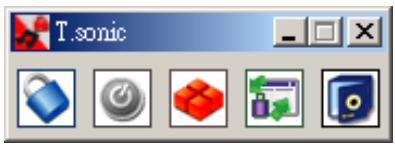
- Sélectionner le bouton PC-Lock dans l'utilitaire du T.sonic™ 310.
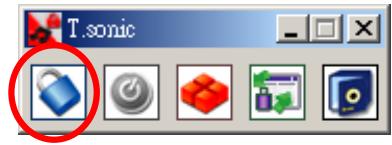
- La fenêtre suivante apparaitra :
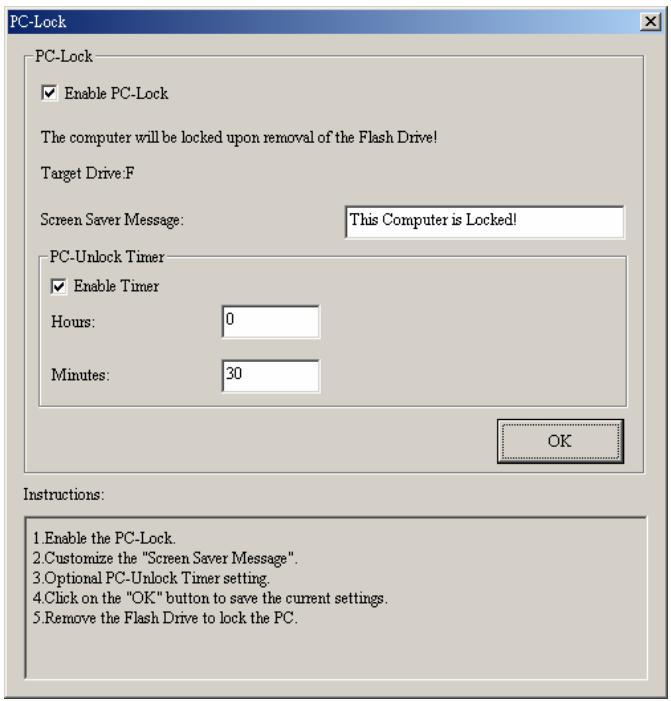
- Dans cette fenêtre vous pouvez activer la fonction PC-Lock, changer le message d'écran de voir et le temps de verrou que vous souhaitez.
Verrouiller votre ordinateur
Après avoir activé la fonction PC-Lock, votre ordinateur sera verrouillé à chaque fois que vous débrancherez votre T.sonic™ 310. Si votre ordinateur est verrouillé, vous verrez apparaitre le message de verrou suivant.
Déverrouiller votre ordinateur
Pour déverrouiller votre ordinateur, vous devez rebrancher votre T.sonic™ 310. Le message de verrou sur votre écran disparaître et vous pouvez à nouveau utiliser votre ordinateur normalement.
Le statut verrou sera automatiquement désactivé lorsque la période de verrou sélectionnée aura expire.
Fonction Boot-Up
Pour les systèmes utilisant Windows® 98/98SE, Me, or XP, le T.sonic™ 310 peut être configuré pour servir de disquette de redémarrage MS-DOS Startup Disk. Une fois la procédure appropriée à votre système effectué, votre T.sonic™ 310 pourrait être utilisé pour effectuer le redémarrage de votre ordinateur, vous permettant ainsi d'exécuter les programmes MS-DOS. Ceci ne fera pas de votre T.sonic™ 310 un disque de sauvegarde pour Windows, et ne sauvegardera pas les programmes de démarrage de Windows sur le T.sonic™ 310. ÀpRES avoir effectué le redémarrage avec votre T.sonic™ 310, si vous souhaitez utiliser Windows, vous devez redémarrer Windows de votre disque dur ou un disque de sauvegarde crééAAParavant
Pour utiliser la fonction Boot-Up, vous doivent vous connecter à Windows avec les droits d'Administrateur.
Système requis pour la Fonction Boot-Up
- Un ordinateur ou ordinateur portable supportant "USB-ZIP" ou "USB-HDD" en tant que Premier apparéil de démarrage ("First Boot Device") dans le BIOS
Activier la Fonction Boot-Up
- Sélectionner le bouton Boot-Up dans la fenêtre de l'utilitaire du T.sonic™ 310.
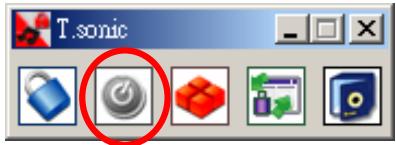
- La fenêtre suivante apparaitra, désirsir le type de Boot-up dont vous avez besoin (USB HDD ou USB ZIP, celui qui a été sélectionné comme Premier apparéil de démarrage dans le BIOS) et sélectionner Create Boot Disk.
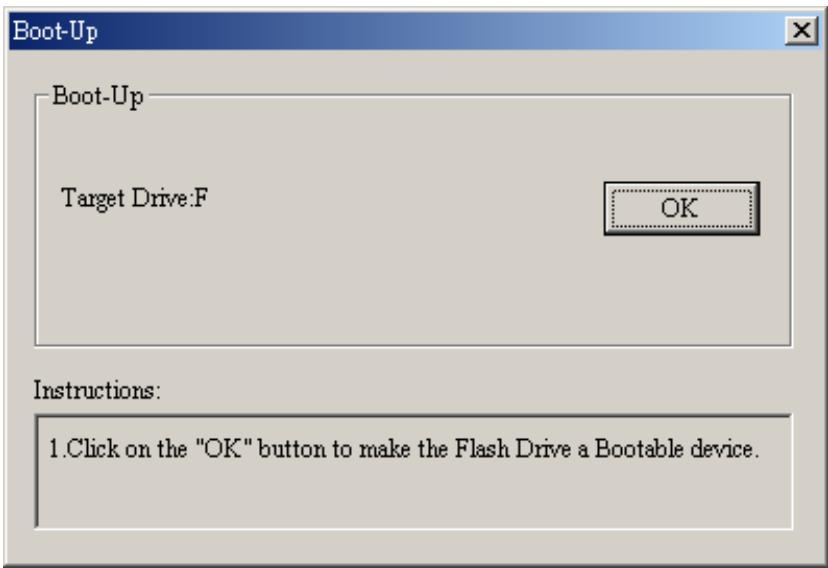
- Cliquer sur OK pour faire du T.sonic™ 310 un apparéil bootable.
Fonction Partition & Securité
Types de Partition
Vous pouvez partitionner le T.sonic™ 310 en deux types de partition. Les deux types sont les suivants :
Type 1: "Espace Public Seulement"
Ceci est la partition par défaut de T.sonic™ 310. Elle correspond au volume total du T.sonic™ 310 et accessible par tous. Aucun espace de sécurité n'est établi.
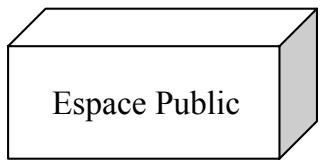
Type 2: "Espace Public et Sécurisé"
Le T.sonic™ 310 est partitionné comme une partition unique LUN (Logical Unit Number), qui contient elle-même un Espace Public et un Espace Sécurisé. Les données protégées par mot de passée se trouvent dans l'Espace Sécurisé. L'accès aux données dans l'Espace Public n'est pas limité.

- Sélectionner le bouton Partition sur la fenêtre de l'utilitaire du T.sonic™ 310.
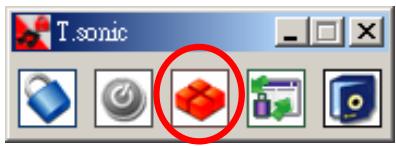
- La fenêtre suivante apparaitra :
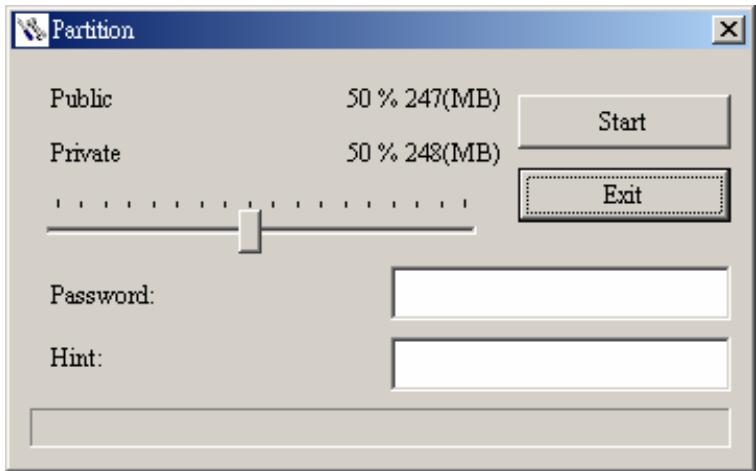
- Ajuster les pourcentages de partition que vous souhaitez en utilisant la barre de partition. Entrer le mot de passer de la partie privée et l'indice, au cas ou vous l'oubliez.
- Cliquer sur le bouton "Start" pour finir l'installation de la partition.
Acceder aux données dans la partie sécurisée.
- Cliquer sur le bouton Login/out sur la fenêtre de l'utilitaire du T.sonic™ 310.
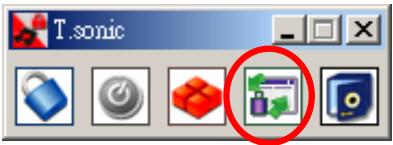
- La fenêtre suivante apparaitra :
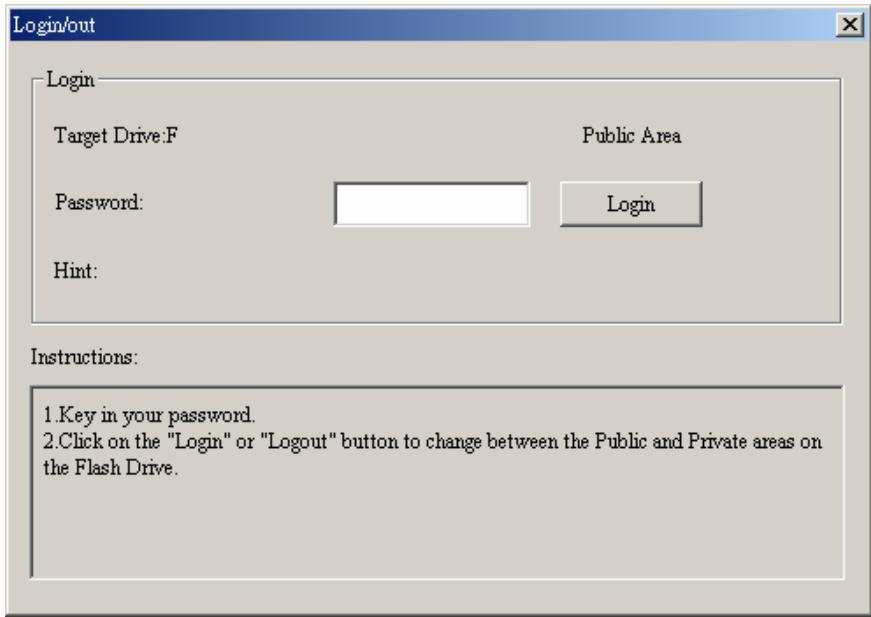
- Entrer le mot de passer et selectionner Login.
- La Partie Privée apparait désormais et est prête a servir.
Se déconnecter de la partie sécurisée
- Assurez-vous que tous vos fichiers sont fermés et qu'aucune donnée n'est en cours de transfert
depuis ou versVoteT.sonicTM310
- Cliquez sur le bouton Login/out dans la fenêtre Utility. Quand vous avez effectué avec succès la procédure de déconnexion de votre espace sécurisé, seule la partie publique est accessible.
Changer son mot de passer
- Sélectionner le bouton Password dans l'utilitaire du T.sonic™ 310.
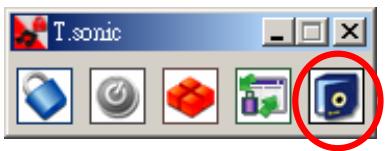
- La fenêtre suivante apparaitra :
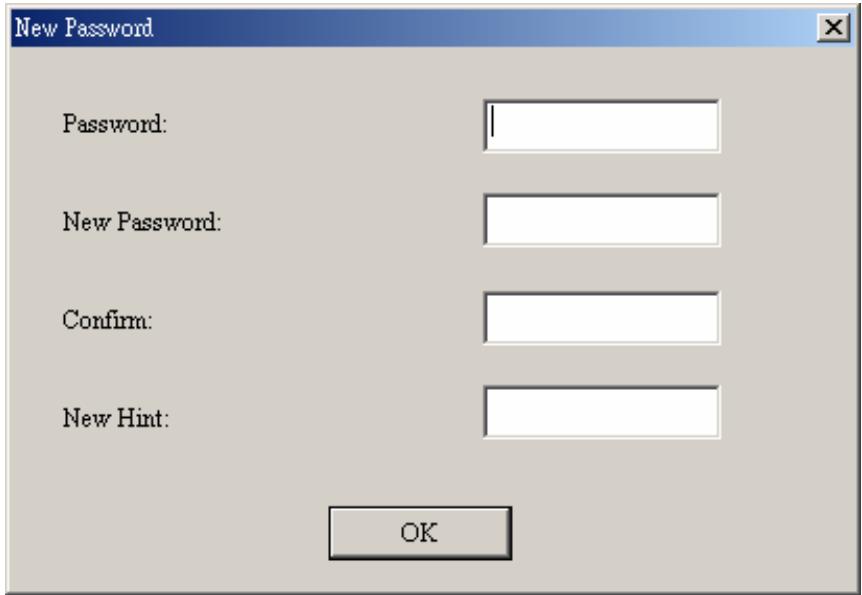
- Rentrez votre ancien Mot de Passe (Old Password) et rentrer votre nouveau Mot de Passe dans New Password et Confirm New Password. (maximum 8 caractères pour le nouveau mot de passer.) Vous pouvez aussi enter un indice pour votre nouveau mot de passer. Presser OK.
Si vous oubliez votre mot de passer
Quand vous avez oublié votre mot de passer, vous pouvez utiliser le rappel de mot de passer (Password Hint) pour vous en rappeler. Si malgré cela vous ne pouvez pas retrouverer votre mot de passer, tout ce que vous pouvez faire est de lancer la fonction Partition pour re-partitionner chez T.sonic™ 310. Cependant, toutes vos données seront perdues. Vous pourrez sauvegarder les données de la l'Space Public mais toutes les données de l'Space Sécurisé seront perdues.
Fonction Recovery
Si vous T.sonic™ 310 est endommagé, vous pouvez utiliser la fonction Recovery pour revenir à la configuration par défaut. Avant d'utiliser cette fonction, veuilles dire la section qui suit.
La fonction Recovery n'est pas supportée sous Mac ou Linux.
Pour utiliser la fonction Recovery, vous doivent connecter à Windows avec les droits d'Administrateur.
Utiliser le Recovery programme effacera toutes vos données prsentes sur votre T.sonic™ 310.
Si certains cluster de la mémoire de votre T.sonic™ 310 sont détruits, la taille de la mémoire ne sera pas la taille d origine après avoir executer la fonction Recovery.
- Lancer le programme comme suit : Start -> Programs -> T.sonic 310 -> Recovery
- La fenêtre suivante va apparaitre.
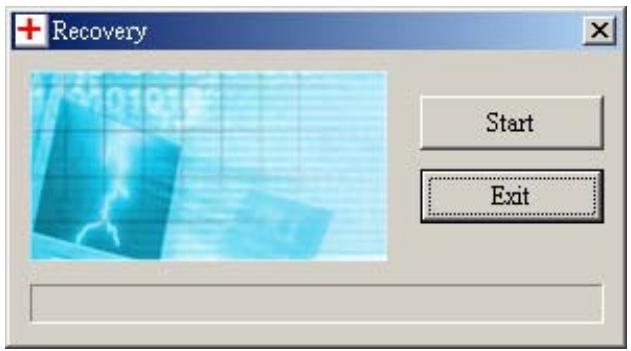
- Sélectionner Start pour reconfigurer votre T.sonic™ 310 à l'origine.
Déconnecter sans risque votre T.sonic™ 310
Déconnexion du T.sonic™ 310 sous Windows® 98SE
Débranchez vous T.sonic de votre système directement quand les données ne transférent plus.
Déconnexion du T.sonic™ 310 sous Windows® Me, 2000, et XP
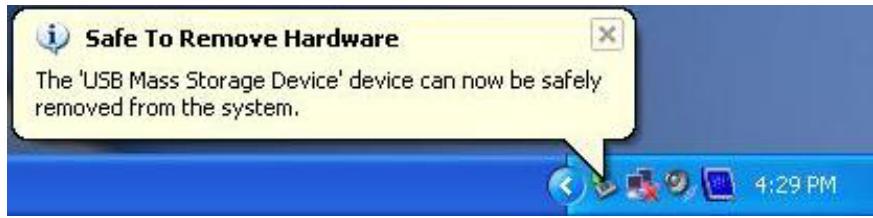
- Sélectionner I icône sur votre barre d outils.
- L option Déconnexion en toute sécurité apparaftra. Cliquez dessus pour continuer.

- Un message apparaitra: L 'USB Mass Storage Device' peutMAINEN TIRE DECONNECTE en toute sécurité.
Déconnexion du T.sonic™ 310 sous Mac™ OS ou Linux™
Cliquez et glissez l'icone du disque correspondant à votre T.sonic™ 310 dans la corbeille. Débrancher ensuite votre T.sonic™ 310 de son port USB.
Dépannage
Si une erreur apparait, vérifie en premier lieu les informations listées ci-dessous avant de ramener votre T.sonic™ 310 en réparation. S'il vous est impossible de le réparer par vous-même, veuillez consulterer toute magasin, SAV ou le bureau Transcend le plus proche. Nous proposons aussi une FAQ et un Support sur nos sites Web.
Le CD d'installation ne peut pas etre exécuté sous Windows
Acceder au Gestionnaire de Périphériques dans le Panneau de Configuration et activer la fonction Auto-Insert du CD-ROM d'installation. En parallèle, vous pouvez exécuter manuellement T.sonic.EXE à partir du CD d'installation.
Le système d'exploitation ne peut pas détecter T.sonic™ 310
Vérifiez les points suivants :
- T.sonic™ 310 est-il connecté correctement au port USB? Si ce n'est pas le cas, déconnectez et reconnectectez-le.
- T.sonic™ 310 est-il connecté au clavier de votre Mac? Si c'est le cas, déconnectez et reconnectpez-le à la place sur un port USB disponible de votre ordinateur Mac
- Le port USB est-il activé? Si ce n'est pas le cas, veuillez consulter le manuel d'utilisation de votre ordinateur (ou de votre carte mère) pour l'activer
Le pilote nécessaire est-il installé? Si vous ordinateur est équipé de Windows® 98SE, vous devez insérer votre CD dans le lecteur de CD Rom et aller dans la section “Driver Installation for Windows® 98SE” pour compléter l'installation avant d'utiliser votre T.sonic™ 310. Un pilote n'est pas requis pour Windows® ME/2000/XP, Mac™ OS 10.0, ou Linux™ kernel 2.4.
Impossible de démarrer
Vérifiez les points suivants:
- T.sonic™ 310 est-il connecté à votre ordinateur? Si c'est le cas, déconnectez-le.
- Est ce que le bouton LOCK est en position "HOLD"? Si oui, veuilles lemettre en position "OFF".
- Est ce que les Ecouteurs sont connectés à la prise jack? Si non, branchez les.
- La batterie est elle vide? Si c'est le cas, remplacez-la par une nouvelle
Impossible de télécharger des fichiers MP3 ou WMA sur T.sonic
Comme demandé, désinstallez puis réinstallez le pilote. Si le problème persististe, se référer à la section Réinitialisation de T.sonic™ 310 pour le formater
Les Boutons ne fonctionnent pas
Vérifiez que le bouton LOCK est en position “HOLD”. Si oui, mettez le en position “OFF”
Impossible d'écouter des morceaux
Vérifiez les points suivants::
- Des fichiers MP3 ou WMA sont-ils présents dans le repertoire racine de T.sonic™ 310? Si ce n'est pas le cas, vous doivent télécharger des fichiers musicaux depuis votre ordinateur ou Internet (seuls les fichiers Mpeg I Layer 3 et WMA compressés à un taux de 32Kbps–320Kbps sont supportés).
- Les écouteurs sont-ils connectés correctement à la prise écouteur? Si ce n'est pas le cas, connectez-les à nouveau.
- Le volume est-il assez fort? Si non, ajustez le volume en effleurant le Touchpad [B to A] pour augmenter le volume.
Les morceaux sont joués de manière intermittente
Connectez les écouteurs dans la prise pour vérifier s'ils sont connectés correctement
T.sonic™ 310 ne fonctionne pas correctement
Si vous T.sonic™ 310 ne répond plus, vous pouvez simplement débrancher et rebrancher les écouteurs pour réinitialiser votre T.sonic™ 310.
Le fichier juste copié vers T.sonic™ 310 est introuvable
Recopier le fichier et se reférer à la section “Retirer votre T.sonic en Toute sécurité ” pour PTR. sonicTM 310 après que le processus de copie soit complété.
Le fichier juste suprimé est toujoursprésent
Resupprimer le fichier et se reférer à la section “ Retirer votre T.sonic en Toute sécurité ” pour retarder T.sonic™ 310 après que le processus se suppression soit complété.
L'Utilitaire T.sonic™ 310 ne s'exécute pas
Vou devez vous connecter sous Windows avec les droits d'Administrateurs pour pouvoir exécuter l'Utilitaire.
Specifications
| • Taille: | 85.5 mm × 23.8 mm × 12 mm |
| • Poids: | 29g (Avec batterie) |
| • Rétention de données: | Jusqu\à 10 ans |
| • Cycles d'effacement: | > 100,000 |
| • Rapport signal sur bruit: | > 83dB |
| • Durée de Vie de Batterie: | 18 heures en pleine charge |
| • Format MP3: | MP3 et WMA |
| • Taux de Compression: | 32Kbps–320Kbps |
| • Certificats: | CE, FCC, BSMI |
Pour Commander
| Capacité | Transcend P/N |
| 512MB | TS512MMP310 |
| 1GB | TS1GMP310 |
Limitation de Garantie T.sonic
"Envers et contre tout" est la norme que Transcend se fixe en terme de service client.
Nous nous efforçons de fabriquer des produits de qualité dépassant celle des normes en vigueur dans l'industrie.
Transcend Information, Inc. (Transcend) s'engage à fournir des produits testés et garantis étant sans défauts matériels ou de fabrication, et étant conformes aux specifications publiées.
Si vous MuZcan ne fonctionne pas correctement, à cause d'un défaut de fabrication ou de matériel, et ce malgré une utilisation normale en environnement recommendé, Transcend réparera ou remplaça您可以 MuZcan par un produit aux caractéristiques similaires.
Cette garantie est sujette aux limitations et aux conditions ci-après :
Durée de garantie : MuZcan de Transcend est couvert par cette garantie pour une période de deux (2) ans et la Batterie Li-ion est couverte par cette garantie pour une durée de un (1) an à partir de la date d'achat. Transcend examinera le produit et statuera sur sa réparation ou son remplacement. La décision prise par Transcend de réparer ou de replacer le produit est sans appel. Transcend se réserves le droit de fournir un produit de remplacement aux fonctionnalités équivalentes.
Limitations: Cette garantie ne s'applique pas aux produits endommages à la suite d'un accident, d'emploi incorrect ou abusif, de mauvaise manipulation, de mauvaise installation, d'alteration, de mauvais usage ou de problèmes liés à des surtensions électriques.
MuZcan de Transcend doit être utilisé avec des périphériques conformes aux normes de l'industrie informatique. Transcend ne sera pas tenu responsable des dommages causés par l'usage de périphériques tiers.
Transcend ne peut enaucun cas etre tenu responsable de dommages directs ou indirects causés par un incident ou ses conséquences, y compris toute perte de profits ou de bénéfices, la perte de revenu, ou de données ou tout autre dommage accidentel ou fortuit, de toute alteration de relations commerciales, dà ce produit, même si Transcend a aparavant eté averti d'une telle eventualité.
Cette limitation ne s'aquique pas dans la mesure ou elle ne serait pas conforme à la loi en vigueur.
Avertissement: La garantie ci-dessus est une garantie exclusive, sans aucune autre garantie, implicite ou explicite de quelque nature que ce soit; ceci complenant mais ne se limitant pas aux garanties de commercialisation et d'adéquation à une utilisation particulière. Cette garantie ne sera enaucun cas affectée par un support technique ou des conseils délivrés par Transcend.
Enregistrement en ligne: Pour accélérez le service de garantie, enregistrez svp votre produit Transcend sous un-delai de 30 jours à partir de la date d'achat.
Enregistrement en ligne sur http://www.transcendusa.com/registration
Transcend
Exceeding Your Expectations
Transcend Information, Inc.
www.transcendusa.com