
TS1GMP520C - Mémoire Flash USB TRANSCEND - Notice d'utilisation et mode d'emploi gratuit
Retrouvez gratuitement la notice de l'appareil TS1GMP520C TRANSCEND au format PDF.


| Interface | USB 2.0 |
| Capacité de stockage | Non précisé |
| Compatibilité système | Windows, Mac OS, Linux |
| Alimentation | USB bus powered |
| Dimensions | Non précisé |
| Poids | Non précisé |
| Vitesse de transfert | Jusqu'à 480 Mbps |
| Type de disque | Disque dur mécanique |
| Couleur | Non précisé |
| Logiciel inclus | Non précisé |
| Garantie | Non précisé |
| Protection des données | Non précisé |
| Connecteur | USB Type-A |
| Utilisation recommandée | Sauvegarde et transfert de données |
| Résistance aux chocs | Non précisé |
FOIRE AUX QUESTIONS - TS1GMP520C TRANSCEND
Questions des utilisateurs sur TS1GMP520C TRANSCEND
0 question sur cet appareil. Repondez a celles que vous connaissez ou posez la votre.
Poser une nouvelle question sur cet appareil
Téléchargez la notice de votre Mémoire Flash USB au format PDF gratuitement ! Retrouvez votre notice TS1GMP520C - TRANSCEND et reprennez votre appareil électronique en main. Sur cette page sont publiés tous les documents nécessaires à l'utilisation de votre appareil TS1GMP520C de la marque TRANSCEND.
MODE D'EMPLOI TS1GMP520C TRANSCEND
Contenu de l'Emballage 5
Caracteristiques 5
Système Requis 6
Rappels 6
Attention: Risque de Surdite 6
Présentation Du Produit 7
Fonctions de Base 9
Mise en marche 9
Mise hors Tension 9
Jouer un Morceau 9
Mettre en Pause un Morceau 9
Avancer au Prochain Morceau 9
Revenir au Morceau Précédent 9
Avance Rapide 10
Retour Rapide 10
Augmenter le Volume 10
Diminuer le Volume 10
Répéter un Morceau 10
Répéter Tous les Morceaux 10
Jouer les Morceaux Aléatoirement 10
Répéter Tous les Morceaux dans un Dossier 10
Jouer les Morceaux Aléatoirement dans un Dossier 10
Répéter une Partie d'un Morceau (A-B Repeat) 10
Verrou 10
Installation du Pilote 11
Installation du Pilote sous Windows® 98SE 11
Installation du Pilote sous Windows® Me, 2000 et XP 12
Installation du Pilote sous MacTM OS 10.0 ou Ultérieur 12
Installation du Pilote sous LinuxTM Kernel 2.4 ou Ultérieur 12
Clé de Stockage USB 13
Charger ou Décharger des Fichiers 13
Fonctions Musique 14
Jouer un Fichier MP3/WMA 14
Fonction Navigation 15
Fonction A-B Repeat 15
Fonctions FM (Radio) 16
Entrer le Mode FM 16
Rechner une Station 16
Sauvegarden une Station 16
Selectionner une Station Pré-sélectionnée 17
Enregister une station FM 17
Fonctions Dictaphone 18
Selectionner la Source de Son pour l'Enregistrement 18
EnregisteruneVoix 18
Fonction enregistrement 19
Selectionner la source de son pour I enregistrement 19
Enregisterr une voix 19
Lecture des fichiers enregistrés 20
Fonction supprimer 21
Supprimer des fichiers MP3/WMA/WAV 21
Paramètres 21
Entrer dans le menu paramètre 21
Mode Repétition 22
Mode Equalizer 22
Parametre personnelé de l'EQ 23
Mode vitesse de lecture 23
Mode Introduction 24
Selectionner le mode enregistrement d'articleil 24
Mode economiseur d'Energie 24
Changer la langue 25
ModeVAD 25
Mode Qualité d'Enregistrement 26
Parametres Constructeurs 26
Mode Contraste 27
Mode Ecran de Veille 27
Mode A Propos 28
Mode Paroles Synchronises 28
Mode Sortie 28
Retirer contre T.sonicTM 520 en Toute Sécurité 29
Retirer le T.sonicTM 520 sous Windows® 98SE 29
Retirer le T.sonicTM 520 sous Windows Me, 2000, et XP 29
Retirer le T.sonic sous MacTM OS 29
Retirer le T.sonic sous LinuxTM 29
Installation de l'utilitaire. 30
Fonction PC-Lock 30
Fonction PC-Lock pour Windows® 98SE, Me, 2000, et XP. 30
Verrouillervoire ordinateur 31
Déverrouiller votre ordinateur 31
Fonction Boot-Up 32
Système requis pour la Fonction Boot-Up 32
Activier la Fonction Boot-Up 32
Fonction Partition & Securité 33
Types de Partition 33
Acceder aux données dans la partie sécurisée. 34
Se déconnecter de la partie sécurisée 35
Changer son mot de passer 35
Si vous oubliez votre mot de passer 35
Fonction Recovery 36
Dépannage 37
Specifications 40
Pour commander 40
T. Limitation de Garantie T.sonic 41
Introduction
Merci d'avoir choisi le T.sonic™ 520 de Transcend. Ce petit apparéil est plus qu'une simple clé USB. Il combine les fonctions d'une clé USB avec celles d'un MP3 avec fonction répétition A-B, d'un Dictaphone numérique, et d'une radio FM. Le T.sonic™ 520 est compatible USB pour permettre un transfert de données avec tout ordinateur de bureau ou portable équipé d'un port USB. Avec le T.sonic™ 520 vous pouvez télécharger et décharger des fichiers musicaux à partir ou sur un ordinateur, puis les écouter sur votre apparéil. En utilisant la fonction de répétition A-B, vous pouvez faire rejouer en continu une section Sélectionnée. De plus, la fonction Dictaphone numérique vous permet d'enregistrer à tout moment un mémo. Avec la radio intégrée, vous pouvez écouter à volunteeriste station préféérée. Le T.sonic™ 520 de Transcend est un pas en avant dans le monde du MP3
Contenu de l'Emballage
L'emballage du T.sonic™ 520 inclus :
T.sonic™ 520
Ecouteurs
CD Pilotes
Une Batterie AAA
Connecteur USB
Cable Line-In
Guide d'installation Rapide
Lanière de cou
Caracteristiques
- Conforme USB 2.0 et Compatible USB 1.1
- Le T.sonic™ 520 est alimenté directement par le port USB pour le transfert de données, aucune alimentation extérieure n'est nécessaire durant le transfert. Pour utiliser l'appareil en tant que lecteur MP3 ou Dictaphone, une batterie AAA est requise. (Une batterie alcaline AAA permet jusqu'à 8 heures d'écoute).
- Supporte 12 langues pour les noms de fichiers et/ou ID3 identité/titre
- Formats MP3, WMA, et WAV
- Dictaphone Numérique
Support de la fonction Line-In - La fonction A-B repeat vous permet de repeter en continue une section de musique sélectionnée
-
Supporte l'affichage synchronisé des paroles du fichier musical écoute.
-
Présélection possible de 20 stations radio et enregistrement direct de la radio en fichiers WAV
- Arrêt automatique après 2, 10 ou 30 minutes d'inactivité
- Ecran OLED couleur visible sous tous les angles sans reflets.
- Ecran de veille automatique si l'appareils est inactif pour préserver la durée de vie de la batterie.
Système Requis
Ordinateur de bureau ou portable équipé d'un port USB.
L'un des systèmes d'exploitation suivant:
- Windows® 98SE
Windows®Me
Windows® 2000 - Windows®XP
MacTM OS 10.0 ou ultérieur
LinuxTM Kernel 2.4 ou ultéieur
Rappels
- Veuillez tenir votre T.sonic éloigné d'une source de chaleur, de la lumière solaire directe, ou de l'humidité. Ne pas plier, tordre ou laisser tomber votre T.sonic
- Assurez you que le switch LOCK est en position OFF avant demettre en marche l'appareil.
- Toujours brancher votre T.sonic en le saississant par les cots.
- Suivez la procédure dans « Retirer votre T.sonic en Toute sécurité » pour débrancher T.sonic de votre système.
Attention : Risque de Surdité
- L'utilisation repétitive ou régulière d'enceintes ou d'écouteurs dont le volume est supérieur à 80 décibels peut donner la fausse impression que le niveau sonore est inadapté. Il est conseilé d'augmenter le volume progressivement pour éviter tout risquent aux oreilles de l'utilisateur.
- Pour protégger votre santé, veuillez garder le volume de votre lecteur MP3 en dessous de 80 décibels et ne pas l'utiliser sur une période trop longue. Arrête l'utilisation sur-le-champ si des symptômes tels que des migraines, nausées ou problèmes auditifs apparaisent..
- Notre lecteur MP3 est limité à un volume maximum de 100 décibels
- Le lecteur MP3 et les écouteurs sont compatibles avec la Régulation Française concernant les Lecteurs de Musique Portables (Loi du 24 Juillet 1998).
- Avant d'utiliser d'autres écouteurs, veuillez vérifier que leurs caractéristiques techniques
Présentation Du Produit
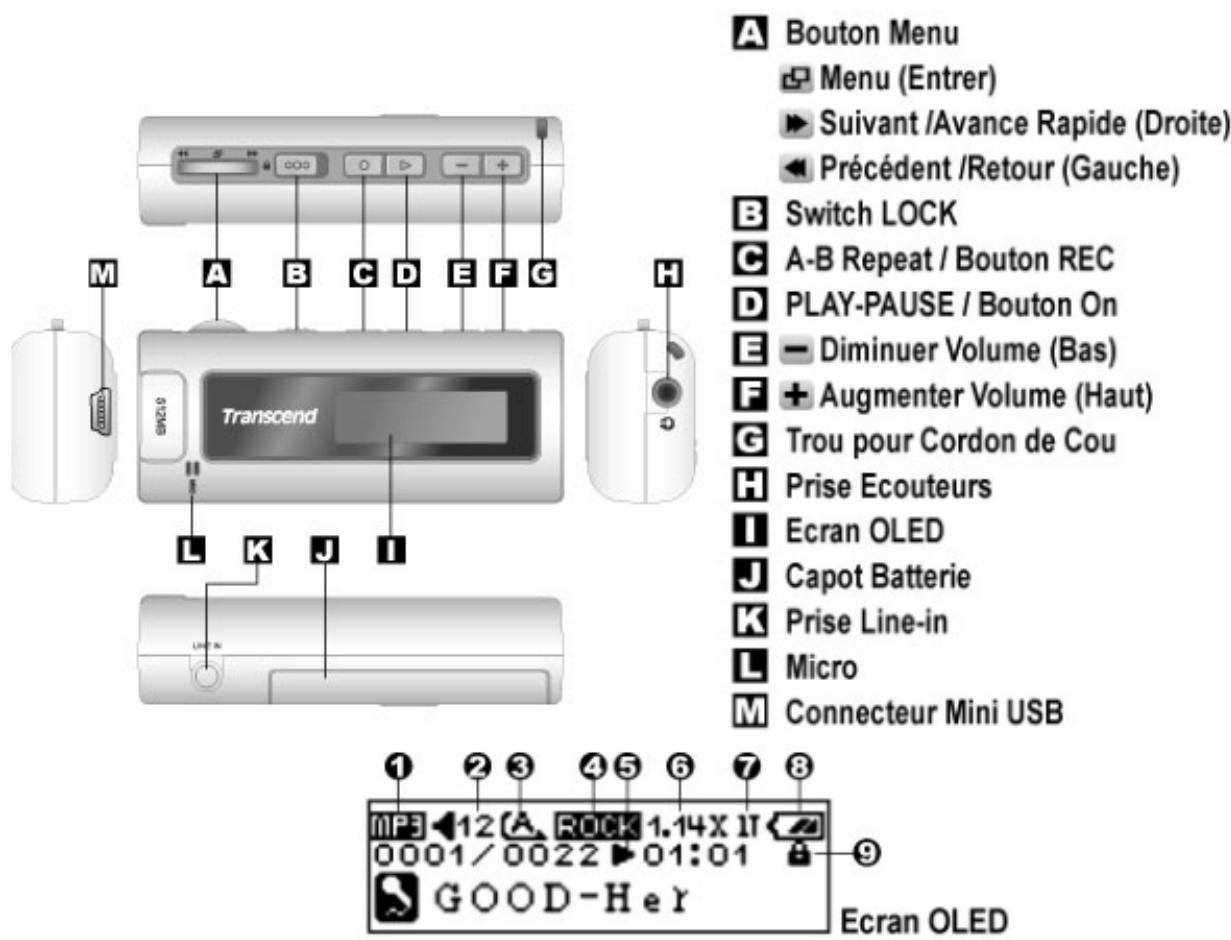
| Icônes | Indications |
| 1 Mode Lecture | Indique le mode de lecture dont MP3, FM et REC |
| 2 Volume | Affiche le niveau du Volume. |
| 3 A-B Repeat/ Mode Repeat | Indique que la fonction A-B repeat est activée/Indique le mode Repeat qui inclut Normal, Repeat One, Repeat All, Random, Normal in a Folder, Repeat One in a Folder, et Random in a Folder |
| 4 Mode EQ/VAD | Indique le mode EQ qui inclut Normal, POP, Rock, Classical, Jazz, Bass et User EQ./Indique si la fonction VAD est activée ou non lors d'un enregistrement. |
| 5 Mode d'Utilisation | Affiche le mode d'utilisation qui inclut Lecture, Pause, Avance Rapide, Retour Rapide. |
| Vitesse de Lecture /Taux d'Enregistrement | Indique la Vitesse de Lecture pour jouer les fichiersMP3/WMA/WAV./ Indique le taux d'enregistrement qui inclut 8000Hz, 16000Hz et 32000Hz. |
| Mode Introduction /Pour Enregistrer | Indique que le lecteur jouera le morceau pendant une durée déterminée par l'utilisateur (1 à 10 secondes)./Indique l'appareil utilisé pour Enregistrer soit Line-In ou le Microphone. |
| Batterie | Indique le niveau de la batterie. |
| Verrou | Indique lorsque la fonction Verrou est activée. |
Fonctions de Base
Mise en marche
Appuyer et maintainir le bouton PLAY-PAUSE/PWR ON (▶ II/■)▶ pourmettre en marche.Un logo animé apparaitra sur l'écran LCDannonçant que T.sonic est prét à l'emploi.
T.sonic Family
Initializing....
T
Transcend
Transcend
Transcend
T
T.sonic 520
VER 1.0 FREE:495 MB
Le temps d'attente pour la mise en marche est d'environ 3 secondes.
Si le message "HOLD" apparait sur l'écran OLED à l'illumage de l'appareil, cela signifie que l'interrupteur HOLD de T.sonic est activé. L'interrupteur HOLD doit être désactivé avant demettre en marche T.sonic.
Mise hors Tension
Appuyer et maintainir le bouton PLAY-PAUSE/PWR ON (▶ II/■) pourmettre hors tension.
Le temps d'attente pour la mise hors tension est d'environ 3 secondes.
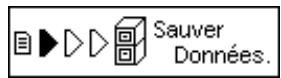
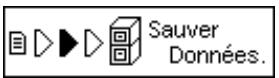
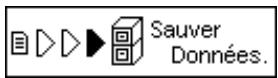
L'Ecran OLED fait apparaitre le message suivant.
Jouer un Morceau
Appuyer sur le bouton PLAY-PAUSE/PWR ON ( II /■) pour jouer un morceau MP3/WMA ou WAV.
Metre en Pause un Morceau
Appuyer sur le bouton PLAY-PAUSE/PWR ON (▶ II/■) pourmettre en pause un morceau durant la lecture
Avancer au Prochain Morceau
Appuyer sur le Menu Switch vers la droite (Suvant) pour passer au morceau suivant.
Revenir au Morceau Précédent
Appuyer sur le Menu Switch vers la gauche(Préciédent) pour revenir au morceau précédent.
Avance Rapide
Appuyer et maintainir sur le Menu Switch vers la droite (Avance Rapide) pour avancer rapidement dans un morceau.
Retour Rapide
Appuyer et maintainir sur le Menu Switch vers la gauche (Retrour Rapide) pour revenir en arrêté dans le morceau.
Augmenter le Volume
Appuyer vers le haut (Volume Haut) + jusqu'à obtenir le volume désiré.
Diminuer le Volume
Appuyer vers le bas (Volume Bas) — jusqu'à obtenir le volume désiré.
Répéter un Morceau
Se référer à “Mode Répétition” dans la section “Paramètres” du Guide d'Utilisation pour des instructions plus détaillées.
Répéter Tous les Morceaux
Se référer à “Mode Répétition” dans la section “Paramètres” du Guide d'Utilisation pour des instructions plus détaillées.
Jouer les Morceaux Aléatoirement
Se référer à “Mode Répétition” dans la section “Paramètres” du Guide d'Utilisation pour des instructions plus détaillées.
Répéter Tous les Morceaux dans un Dossier
Se référer à “Mode Répétition” dans la section “Paramètres” du Guide d'Utilisation pour des instructions plus détaillées.
Jouer les Morceaux Aléatoirement dans un Dossier
Se référer à "Mode Répétition" dans la section "Paramètres" du Guide d'Utilisation pour des instructions plus détaillées.
Répéter une Partie d'un Morceau (A-B Repeat)
Appuyer sur le bouton A-B/REC pour cocher le début d'une section de morceau souhaite et être répété et appuyer sur le bouton à nouveau pour cocher la fin de section de morceau souhaite et être répété. La section cochée est jouée en boucle à la lecture de morceaux MP3, WMA, ou WAV
Verrou
Quand le bouton Verrou est en position " ", tous les boutons du Lecteur sont désactivés.
Installation du Pilote
Installation du Pilote sous Windows® 98SE
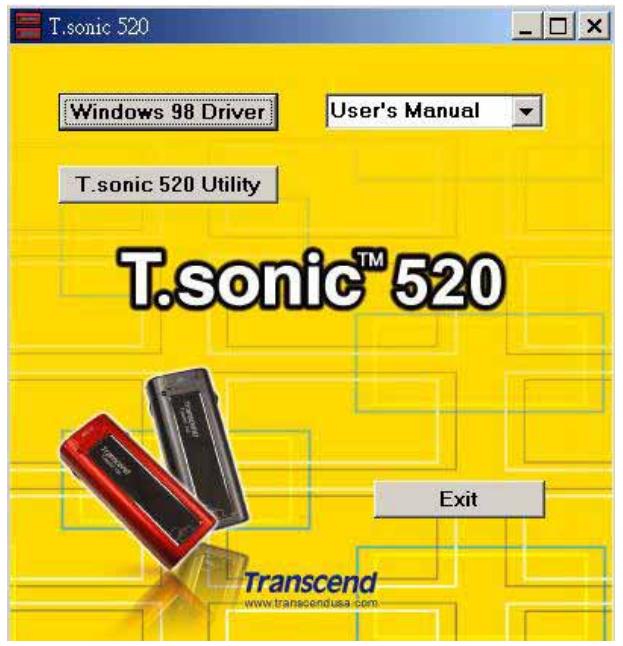
- Insérer le CD Pilote dans le lecteur de CD-ROM (lancement automatique supporté). Appuyer sur le bouton Windows 98 Driver.
- Appuyer sur "Next" pour continuer.
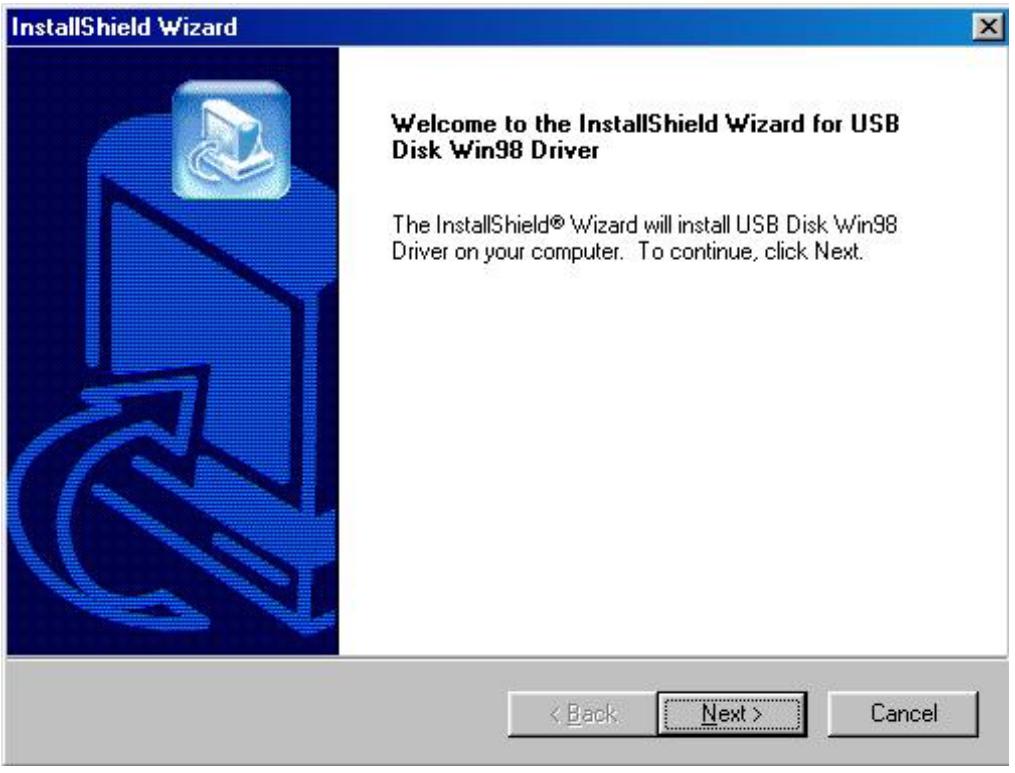
- L'assistant du programme d'installation vous guidera durant le processus d'installation.
-
Une fois les pilotes installés, connecter le T.sonic™ 520 sur un port USB disponible. La boîte de dialogue New Hardware Found apparaitra.
-
L'ordinateur détectera automatiquement ce nouvel apparéil. Un nouveau Disque Amovable assigné d'une nouvelle dette apparaître dans la fenêtre de Mon Ordinateur.
Installation du Pilote sous Windows® Me, 2000 et XP
Aucun pilote n'est requis. Des pilotes sont intégrés dans ces systèmes d'exploitation Windows pour supporter T.sonic™ 520. Il suffit de connecter simplement T.sonic™ 520 vers un port USB disponible et Windows installera les fichiers nécessaires. Un nouveau Disque Amovible assigné d'une nouvelle dette apparaitra dans le fenêtre de Mon Ordinateur.
Installation du Pilote sous MacTM OS 10.0 ou Ultérieur
Aucun pilote n'est requis. Il suffit de connecter simplement T.sonic™ 520 vers un port USB disponible et l'ordinateur le détectera automatiquement.
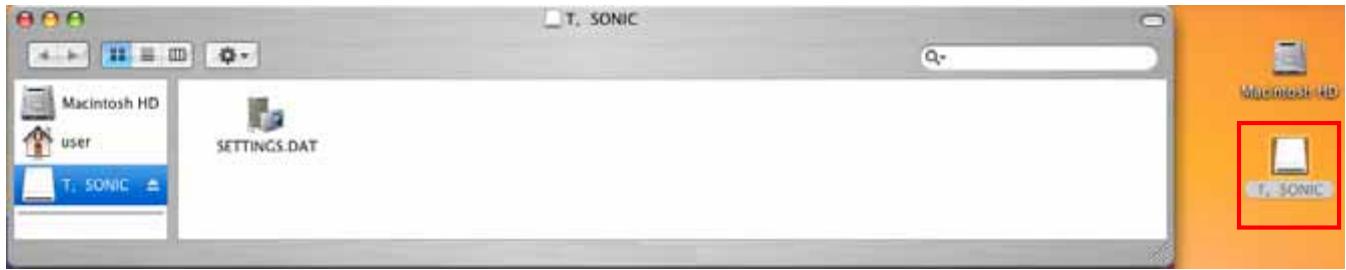
Installation du Pilote sous Linux™ Kernel 2.4 ou Ultérieur
Aucun pilote n'est requis. Il suffit de connecter simplement T.sonic™ 520 vers un port USB disponible et de le monter.
Exemple: 1. Créer en premier le repertoire /mnt/T.sonic:
mkdir /mnt/T.sonic
Monter T.sonic:
mount -a -t msdos /dev/sda1 /mnt/T.sonic
Avertissement

- Connecté à un ordinateur, T.sonic™ 520 est verrouillé en transfert de fichiers seulement. Aucun fichier ne pourrait être joué ou enregistré à ce moment. Déconnecter T.sonic™ 520 de l'ordinateur pour jouer ou enregistrer des fichiers.
- Pour jouer de la musique avec le T.sonic™ 520, les fichiers Audio (MP3/WMA/WAV) doivent être placés dans dossier n'exçédant pas 4 sous-niveau de dossier.
- Pendantt un lecture Normale, le T.sonic 520 jouera les morceaux dans l'ordre où ils ont ete telecharges sur l'appareil.
- T.sonic™ 520 est limité à 255 caractères pour nommer un fichier.
Clé de Stockage USB
Charger ou Décharger des Fichiers
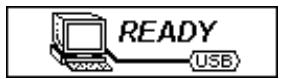
- Insérer le petit embout du cable USB vers le port USB de T.sonic™ 520, et connecter l'autre extrémité du cable dans un port USB de l'ordinateur. Un nouveau Disque Amovible assigné d'une nouvelle lecture apparaitra dans la fenêtre de Mon Ordinateur. Le message READY sera indiqué à l'écran LCD spécifique le statut disponible.
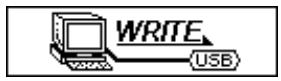
- En téléchargeant les fichiers de l'ordinateur, le message WRITE apparaitra sur l'écran LCD comme ci-dessous.
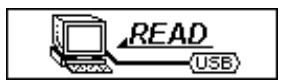
- En téléchargeant des fichiers vers l'ordinateur, le message READ apparaître sur l'écran LCD comme ci-dessous.
- Une fois le chargement ou déchargement terminé, le statut disponible apparaître sur l'écran LCD.
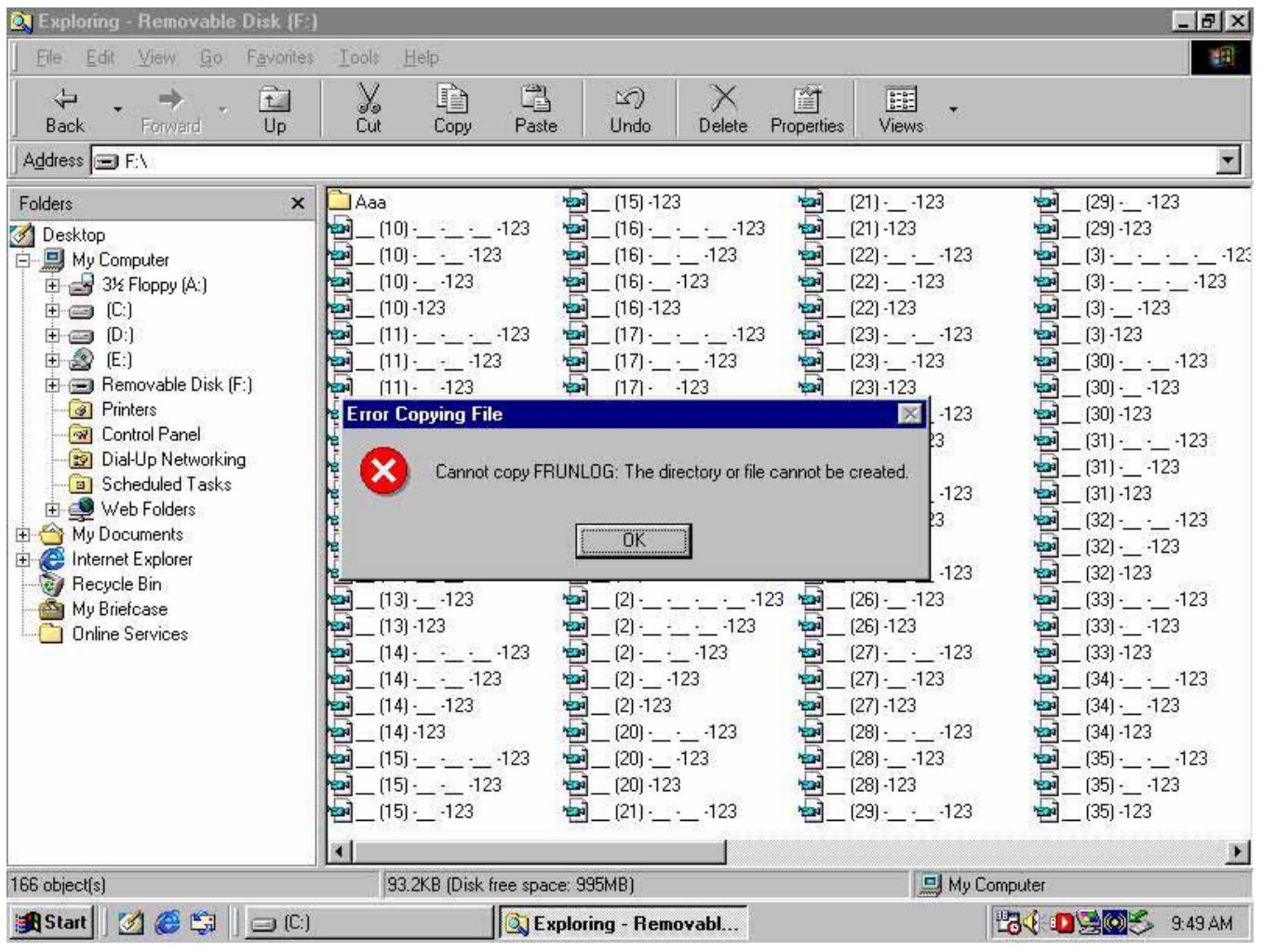
Du fait d'un limitation de Windows OS, si vous tentez de tranférer trop de fichiers vers le T.sonic 520 formaté en FAT16, Windows affichera un message d'erreur "erreur de copie de fichier « même si l'espace disponible est suffisant.
Si cette erreur apparait vous devez effacer les fichiers justes copies,maker un nouveau dossier dans le repertoire source et tranférer les fichiers dans ce dossier.
Fonctions Musique
Jouer un Fichier MP3/WMA
- Maintenir appuyé le bouton PLAY-PAUSE/PWR ON pourmettre en marche, l'écran par défaut étant sur le mode MUSIC.
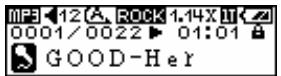
Il est aussi possible de selectionner l'icone Music du menu principal, et d'appuyer ensuite sur l'Interrupteur Menu vers l'intérieur (Menu) pour acceder au mode MUSIC.

-
Si,aucun fichier MP3 ou WMA n'est disponible,le message "No Files" apparaitra sur I'Ecran LCD.
-
Appuyer sur l'Interrupteur Menu vers la droite (Suivant) ou vers la gauche (Précédent), pour sélectionner un fichier MP3/WMA désiré.
- Appuyer le bouton PLAY-PAUSE/PWR ON pour jouer les fichiers musicaux MP3/WMA.
T.sonicTM 520 supporte seulement Mpeg I Layer 3 et les fichiers WMA compressés à un taux de 32Kbps – 320Kbps.
Fonction Navigation
La fonction Navigation permet de se déplacer facilement entre les morceaux, fichiers et dossiers.
- En mode MUSIC. Maintenir appuyé l'Interrupteur Menu vers l'intérieur (Menu) pour acceder à la Fonction Navigation.
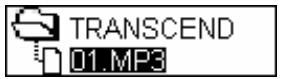
- Appuyer l'Interrupteur Menu vers la droite (Suivant) ou vers la gauche (Précédent) pour sélectionner un fjichier ou dossier MP3/WMA désiré.
- Appuyer le bouton PLAY-PAUSE/PWR ON pour acceder au fichier sélectionné ou pour jouer un fichier musical Sélectionné MP3/WMA. Ou appuyer l'Interrupteur Menu vers l'intérieur (Menu) pour monter d'un niveau de fichier supérieur.
- Appuyer l'Interrupteur Menu vers l'intérieur (Menu) pour monter répétivement d'un niveau de fichier supérieur jusqu'à atteindre le réseau racine (fichier le plus haut).
- Une fois au repertoire racine (fichier le plus haut), il est possible de presser l'Interrupteur Menu vers l'intérieur (Menu) pour quitter la fonction navigation.
Fonction A-B Repeat
Suivre les procédures ci-dessous pour répéter une section d'un morceau.
-
En jouant un morceau MP3/WMA, ou WAV.
-
Appuyer le bouton A-B/REC pour marquer le début d'une section d'un morceau désiré être repété. Le symbole 'A' apparaitra sur l'Ecran LCD.
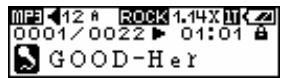
- Appuyer à nouveau le bouton A-B/REC pour marquer la fin d'une section d'un
morceau souhaitant estre repete. Le symbole A-B' apparaître sur I'Ecran LED et le morceau marqu成交量inueera a jour en boucle.
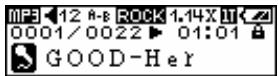
Pour revenir à une lecture normale, appuyer à nouveau le bouton A-B/REC
Fonctions FM (Radio)
Entrer le Mode FM
- Appuyer l'Interrupteur Menu vers l'intérieur (Menu) pour acceder au menu principal. Sélectionner l'icône FM Tuner, et appuyer ensuite sur l'Interrupteur Menu vers l'intérieur pour acceder au mode FM.

- La fréquence radio FM apparaitra sur l'Ecran LED.
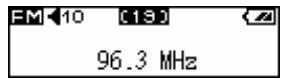
A la première utilisation, toutes les stations FM seront au préalable automatiquement balayés et les 20 premières ayant un fort signal seront préréglées.
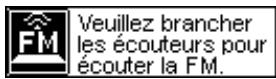
Pour obtenir une meilleure réception en mode FM, s'assurer que les écouteurs sont correctement connectés dans T.sonic™ 520. Si aucun écouteur n'est connecté, le message suivant demandant de connecter les écouteurs apparaitra sur l'Ecran LED.
Rechner une Station
Appuyer l'Interrupteur Menu vers la droite (Suvant) ou vers la gauche (Préçédent) une seule fois pour ajuster la fréquence FM par tranche de 0.1MHz afin de sélectionner la station préféérée. Il est possible aussi de maintainir appuyé l'Interrupteur Menu vers la droite (Suvant) ou vers la gauche (Précédent) pour faire un auto-balayage rapide sur la prochaine station.
Sauvegarder une Station
Il est possible de sauegarder ses 20 stations radio favorites de CH 01 à CH 20 dans la mémoire du T.sonic™ 520's.
- Sélectionner en premier une station désirée (fréquence).
- Appuyer sur le bouton A-B/REC, et 20 numérores de stations apparaîtrent à l'écran.
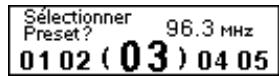
- Appuyer sur l'Interrupteur Menu vers la droite (Suivant) ou vers la gauche (Précédent) pour sélectionner le numéro de station désirant être sauvégardé.
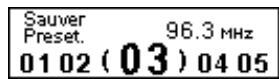
- Appuyer à nouveau sur le bouton A-B/REC pour sauvegarder la station sélectionnée.
Sélectionner une Station Pré-sélectionnée
- Appuyer sur le bouton A-B/REC, et 20 numéroes de stations apparaîtrent à l'écran.
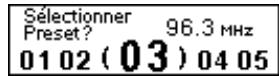
- Appuyer sur l'Interrupteur Menu vers la droite (Suivant) ou vers la gauche (Précédent) pour sélectionner le numéro de station désirant être utilisé.
- Appuyer sur le bouton PLAY-PAUSE/PWR ON pour sélectionner la station pré-sélectionnée.
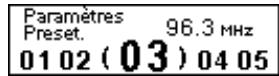
- La station désirée estrauvegardée apparaître sur l'écran LED.
Enregister une station FM
- Sélectionner une station souhaïée.
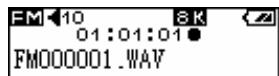
- Maintenir appuyé pendant plus de 2 secondes le bouton A-B/REC, et la station sélectionnée commenceras alors à être enregistrée. Un fichier FM enregistreur sera généra à l'écran et placé sous un dossier intitulé [/FMIN.DIR/]. Le premier fichier sera enregistré sous le nom [FM000001.WAV], le second sous [FM000002.WAV], et ainsi de suite.
-
Appuyer le bouton PLAY-PAUSE/PWR ON pourmettre sur pause l'enregistrement, et appuyer a nouveau le bouton PLAY-PAUSE/PWR ON pour continuer.
-
Appuyer le bouton A-B/REC pour stopper l'enregistrement et le statut FM précédent apparaitra à l'écran.
| Enregistrement FM | Fréquence | Stations | 512MB | 1GB |
| 8 KHz | 2 (stereo) | 16 hrs | 32 hrs | |
| 16 KHz | 2 (stereo) | 8 hrs | 16 hrs | |
| 32 KHz | 2 (stereo) | 4 hrs | 8 hrs |
Si l'espace mémoire disponible ou l'alimentation par batterie sont inférieures aux données mentionnées dans le tableau ci-dessus, T.sonic™ 520 ne pourrait le maximum d'enregistrement spécifique dans le tableau ci-dessus.
Fonctions Dictaphone
Sélectionner la Source de Son pour l'Enregistrement
Il existe 3 sortes de source de son pour enregistrement : FM, Line-In, et le Microphone incorpore. Pour l'enregistrement FM, se référer à la section précédente.
Pour savoir comment sélectionner la source de son pour enregistrer (Line-In ou le Microphone incorpore), se référer à la sous-section "Sélectionner le Mode d'Enregistrement" de la section "Paramètres" pour détails.
Enregisterune Voix
- Une fois la sélection de l'appareil d'enregistrement finie, vous pouvez commencer l'enregistrement.
- Il est nécessaire de ne生存aucun fichier avant d'enregistrer.
- Appuyer le bouton A-B/REC, et la voix du mode sélectionné sera alors enregistrée.
- En selectionnant le mode enregistrure Line-In. Un fichier enregistrure Line-In sera generations à l'écran et placé sous un dossier intitulé [/LINEIN.DIR/]. Le premier fichier sera enregistré sous le nom [LINE0001.WAV], le second sous [LINE0002.WAV], et ainsi de suite.

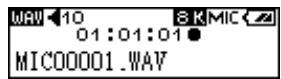
- En selectionnant le mode enregistrreur Microphone incorpore. Un fichier enregistrreur Microphone sera généra à l'écran et placé sous un dossier intitulé [/MICIN.DIR/]. Le premier fichier sera enregistrred sous le nom [MIC00001.WAV], le second sous [MIC00002.WAV], et ainsi de suite.
-
Appuyer le bouton PLAY-PAUSE/PWR ON pourmettre sur pause l'enregistrement et appuyer à nouveau le bouton PLAY-PAUSE/PWR ON pour continuer.
-
Appuyer sur le bouton A-B/REC pour stopper l'enregistrement et le mode VOICE précédent apparaitra à l'écran.
| Enregistrement Line-In | Fréquence | Stations | 512MB | 1GB |
| 8 KHz | 2 (stereo) | 16 hrs | 32 hrs | |
| 16 KHz | 2 (stereo) | 8 hrs | 16 hrs | |
| 32 KHz | 2 (stereo) | 4 hrs | 8 hrs |
| Enregistrement Microphone | Fréquence | Stations | 512MB | 1GB |
| 8 KHz | 1 (Mono) | 32 hrs | 64 hrs | |
| 16 KHz | 1 (Mono) | 16 hrs | 32 hrs | |
| 32 KHz | 1 (Mono) | 8 hrs | 16 hrs |
Si l'espace mémoire disponible ou l'alimentation par batterie sont inférieures aux données mentionnées dans le tableau ci-dessus, T.sonic™ 520 ne pourrait pas supporter le maximum d'enregistrement spécifique dans le tableau ci-dessus.
Pour une meilleure qualité d'enregistrement, déplacer le microphone de T.sonic™ 520 le plus après possible de la source de bruit.
Fonction enregistrement
Sélectionner la source de son pour l'enregistrement
Il y a 3 sources d'enregistrement: FM, I entree audio , et le Microphone integre.
Enregister une voix
- Àpres avoir sélectionner l enregistrement, entraïr dans le mode MUSIC ou le mode VOICE (explique dans le paragraphe suivant).
- Remarque : Vous nedezavez pas direfichiers avant I enregistrement.
- Appuyer sur le bouton A-B/REC , et I enregistrement de la voix commencera.
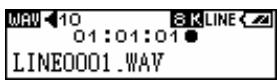
- Si vous sélectionnez l'entrée audio a enregistrer. Sur I'écran, le fichier a enregistrer de l'entrée audio est place dans un dossier appelé [/LINEIN.DIR/]. Le premier fichier sera enregistrre sous le nom [LINE0001.WAV], le second sous [LINE0002.WAV], et ainsi de suite.
- Si vous sélectionnez un enregistrement avec le microphone intégre. Sur l'écran, un fjichier enregistrement Microphone file est génére et place dans un dossier intitule [/MICIN.DIR/]. Le premier fjichier sera enregistré sous le nom [MIC00001.WAV], le second sous [MIC00002.WAV], et ainsi de suite.
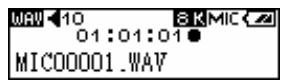
- Appuyer sur le bouton PLAY-PAUSE/PWR ON pourmettre en pause I enregistrement, et appuyer de nouveau sur PLAY-PAUSE/PWR ON pour reprendre.
- Appuyez sur Menu Switch (Menu) ou sur le bouton A-B/REC pour arrêter l'enregistrement et l'écran reviendra en mode MUSIC ou VOICE.
| Enregistrement avec l entrée audio | Taux | Canaux | 512MB | 1GB |
| 8 KHz | 2 (stereo) | 16 hrs | 32 hrs | |
| 16 KHz | 2 (stereo) | 8 hrs | 16 hrs | |
| 32 KHz | 2 (stereo) | 4 hrs | 8 hrs |
| Enregistrement avec le microphone intégre | Taux | Canaux | 512MB | 1GB |
| 8 KHz | 1 (Mono) | 32 hrs | 64 hrs | |
| 16 KHz | 1 (Mono) | 16 hrs | 32 hrs | |
| 32 KHz | 1 (Mono) | 8 hrs | 16 hrs |
Baser sur l'espace de mémoire disponible du T.sonic™ 520, avec suffisamment d'alimentation par batterie pour effectuer l'enregistrement.
Pour obtenir une meilleure qualité d'enregistrement, déplacer le microphone le plussoon possible de la source a enregistrer.
Lecture des fichiers enregistrés
Pour lire les fichiers enregistrés.
- Maintenir appuyer le bouton Menu Switch (Menu) pour entrer dans le menu principal. Sélectionner le mode Voice, et appuyer à nouveau sur le bouton Menu Switch (Menu) pour valider le mode Voice.

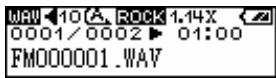
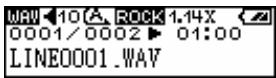
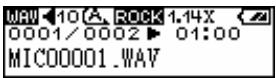
- Appuyer sur le bouton Menu Switch vers la droite (Suvant) ou vers la gauche (Précédent) pour sélectionner le fichier désire.
- Appuyer sur le bouton PLAY-PAUSE/PWR ON pour jouer le fichier voix selectionne.
Fonction supprimer
Supprimer des fichiers MP3/WMA/WAV
Pour supprimer des fichiers MP3/WMA/WAV:
- Appuyer et maintainir le bouton Menu Switch pour entrer dans le menu principal. Sélectionner l icone Effacer, et appuyer sur le bouton Menu Switch pour activer la fonction Effacer.

- Sur I'écran OLED, d'abord, vous verrez le premier fichier et ensuite tout le reste.
- Appuyer sur le bouton Menu Switch vers la droite (Suivant) ou vers la gauche (Précédent) pour sélectionner le fjichier que vous pouze effacer.
- Appuyer sur le bouton PLAY-PAUSE/PWR ON pour entrer dans le fichier sélectionne ou effacer.
- Si vous etes sur le menu Effacer, on vous demandera de besoinir "Yes" ou "No".
- Appuyer sur le bouton Menu Switch vers la droite (Suivant) ou vers la gauche (Précédent) pour sélectionner “Yes” et appuyer sur PLAY-PAUSE/PWR ON pour effacer le fichier.
- Appuyer sur le bouton Menu Switch vers la droite (Suivant) ou vers la gauche (Préçédent) pour sélectionner "No" et appuyer sur PLAY-PAUSE/PWR ON pour sortir du menu Effacer.

- Appuyer sur Menu Switch (Menu) pour remonter un fichier au dessus, jusqu'au premier fichier.
- Si vous etes au premier fichier, appuyer sur Menu Switch (Menu) pour quitter la fonction navigation.
Paramètres
Entrer dans le menu paramètre
Appuyer sur Menu Switch (Menu) pour entrer dans le menu principal. Sélectionner l icône Settings, et appuyer sur Menu Switch (Menu) pour rentrer de nouveau dans le menu Settings. Si aucune fonction n est sélectionnée pendant 25 secondes, le système returnera au menu principal.
Mode Repétition
Sélectionner un mode répétition : Normal, Repeat One, Repat All ou Random.
- Appuyer sur le Menu Switch vers la droite (Suivant) ou vers la gauche (Precedent) pour selectionner I icône Repeat dans les Paramètres, puis appuyer sur le Menu Switch pour entrer.
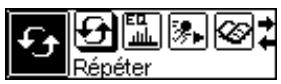
- Appuyer sur le bouton Menu Switch vers la droite (Suivant) ou vers la gauche (Préçédent) pour changer le mode répétition. Appuyer sur Menu Switch de nouveau pour sélectionner le mode répétition.


Mode Equalizer
Sélectionner un mode EQ a votre goût: Normal, Pop, Rock, Classical, Jazz, BASS ou User EQ.
- Appuyer sur le bouton Menu Switch vers la droite (suivant) ou vers la gauche (Préçédent) pour sélectionner l'icone Equalizer dans les paramètres, et appuyer sur Menu Switch pour entrer.
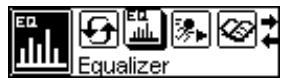
- Appuyer sur Menu Switch vers la droite (Suivant) ou vers la gauche (Préçédent) pour changer le mode EQ. Appuyer de nouveau sur le bouton Menu Switch pour sélectionner le mode EQ. Vous devriez entendre automatiquement le changement dans les écouteurs.

Paramètre personnalise de I EQ
Accès au menu Paramètre et besoin les paramètres de l EQ
- Dans les paramètres de l Equalizer, appuyer Menu Switch vers la droite (Suivant) ou vers la gauche (Précédent) pour sélectionner l icone paramètres de l EQ, puis appuyer sur Menu Switch (Menu) pour entrer.
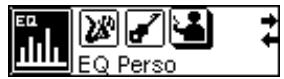
- Appuyer sur Menu Switch vers la droite (Suivant) ou vers la gauche (Précédent) pour naviguer entre les fréquences 0Hz/80Hz/250Hz/1KHz/4KHz/ALL, et appuyer sur Menu Switch en augmentant (Volume Up), ou en réduisant (Volume Down) pour régler le niveau de l EQ de -8dB a+7dB, 1.0dB.

- Appuyer sur Menu Switch (Menu) pour enregistrer les différents changements et returner aux parametes du menu.
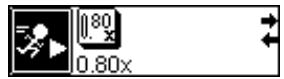
Mode vitesse de lecture
Selectionner vaue vtesse de lecture a voire gout personnel: 1x, 1.14x,1.33x, 0.67x et 0.8x.
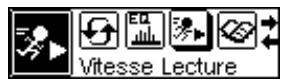
- Appuyer sur Menu Switch vers la droite (Suivant) ou vers la gauche (Précédent) pour sélectionner l'icone Speed dans les paramètres, puis sur Menu Switch pour entrer.
- Appuyer sur Menu Switch vers la droite (Suant) ou vers la gauche (Précédent) pour changer la vitesse. Appuyer sur Menu Switch de nouveau pour compléter les paramètres de vitesse.

Mode Introduction
Selectionner I introduction désirée selon vos goûts personnels : 0 a 10 secondes.

- Appuyer sur Menu Switch vers la droite (Suivant) ou vers la gauche (Précédent) pour sélectionner l icône Introduction dans les paramètres, puis appuyer sur Menu Switch pour entrer.
- Appuyer sur Menu Switch vers la droite (Suant) ou vers la gauche (Précédent) pour régler l'intervalle de temps de l'introduction des fichiers MP3/WMA/WAV. Appuyer sur Menu Switch de nouveau pour compléter l'Introduction.
Sélectionner le mode enregistrement d'articlel
Sélectionner la source pour un enregistrement ( Entreee Audio ou Microphone intégre ).
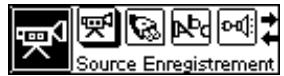
- Appuyer sur Menu Switch vers la droite (Suivant) ou vers la gauche (Précédent) pour sélectionner l'icone Select Recording Device, puis appuyer sur Menu Switch pour entrer.

- Appuyer sur Menu Switch vers la droite (Suant) ou vers la gauche (Précédent) pour sélectionner l'article enregistrateur : ENTREE AUDIO or MIC.
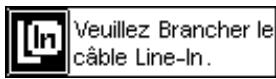
- Si vous sélectionnez l'icone LINE (Line-in) sans avoir branché le cable Line-In, l'appareil fera apparaitre le message suivant sur l'écran OLED "Veuillez Brancher le cable Line-In"
Mode économique d'Energie
Mettre en place l'économiseur d'énergie pour éteindre automatiquement votre T.sonic™ 520 .
-
Presser le Menu Switch sur la droite (Next) ou sur la gauche (Previous) pour selectionner l'icone Power Saving dans les Settings, et appuyer alors sur le Menu Switch (Menu) pour entrer.
-
Presser le Menu Switch sur la droite (Next) ou sur la gauche (Previous) pour changer les paramètres de l'économiseur (Power Saving). Appuyer sur le Menu Switch (Menu) encore une fois pour confirmer les changements de l'économiseur.

Desactive 2 Min 10 Min.30 Min

Désacté 2 Min. 10 Min. 30 Min.

Désacté 2 Min. 10 Min. 30 Min
- Si vous sélectionnez 2MIN, 10MIN ou 30MIN, le T.sonic™ 520 s'eteindra automatiquement après 2, 10 or 30 minutes, si le lecteur tourne au ralenti (pas de musique ni de radio FM). Si vous sélectionnez DISABLE, le T.sonic™ 520 restera allumé jusqu'à ce que la batterie soit vide.
Changer la langue
Selectionner l'option de langue pour supporter le nom de fichier ou le ID3 (ID3 fournit des informations « texte » sur le fichier musical tel que le titre, l'artiste etc...). S'il y a une étiquette ID3 pour un fichier MP3/WMA, il s'affichera au début, sinon l'écran affichera uniquement le nom du fichier.
- Presser le Menu Switch sur la droite (Next) ou sur la gauche (Previous) pour sélectionner l'icone Language dans les Settings, ensuite presser à nouveau sur le Menu Switch pour entrer.

Language
- Presser le Menu Switch sur la droite (Next) ou sur la gauche (Previous) pour changer les paramètres de langue. Appuyer encore une fois sur Menu Switch pour terminer le paramètre de la langue.

繁體中文OEnglish

© Frangais ODeutsch

Italiano
Ospaniol

日本語中国国

Portugues OPyckn

Turkce Onu
Mode VAD
Paramétrer l'option VAD pour supporter la fonction VAD (Détecteur Actif de Voix) lors de l'enregistrement.
- Appuyer sur le Menu Switch sur la droite (Next) ou sur la gauche (Previous) pour selectionner l'icone VAD dans les Settings, puis appuyer sur Menu Switch pour entrer.
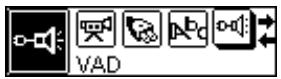
- Appuyer sur le Menu Switch sur la droite (Next) ou sur la gauche (Previous) pour changer les paramètres du VAD (Icône “Enable”(Activer) ou “Disable” (Désactiver)). Appuyer sur le Menu Switch accore une fois pour finir le paramétrage du VAD.

Mode Qualité d'Enregistrement
Pour paramétrer le taux d'enregistrement à 8000Hz, 16000Hz or 32000Hz. Plus haut sera le taux d'enregistrement, plus de capacité mémoire sera nécessaire.
- Appuyer sur le Menu Switch sur la droite (Next) ou sur la gauche (Previous) pour sélectionner l'icone REC Quality dans les Settings, puis appuyer sur Menu Switch pour entrer.

- Appuyer sur Menu Switch sur la droite (Next) ou sur la gauche (Previous) pour changer les paramètres de REC Quality ("8000Hz", "16000Hz" ou "32000Hz"). Sélectionner le Menu Switch encore une fois pour finir le paramètre de la qualité d'enregistrement.

Paramètres Constructeurs
Pour réinitialiser tous les paramètres par défaut.
- Appuyer sur le Menu Switch à droite (Next) ou à gauche (Previous) pour sélectionner l'icone Reset dans les Settings, puis appuyer sur le Menu Switch pour entrer.
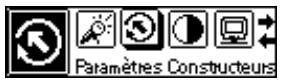
- Appuyer sur le Menu Switch à droite (Next) ou à gauche (Previous) pour changer les paramètres de la réinitialisation ("Yes" (Oui) ou "No" (Non)). Appuyer sur Menu Switch une fois de plus pour finir la réinitialisation.

- Si vous sélectionné « Non », les paramètres du système ne changeront pas.
- Si vous sélectionnez Oui, les réglages du système seront réinitialisés aux paramètres d'usine.
Mode Contraste
Ajuste le contraste de l'Ecran OLED
- Appuyer sur le Bouton Menu vers la Droite (Suivant) ou vers la gauche (Précédent) pour sélectionner l'icone Contraste dans les Paramètres, puis appuyer sur le Bouton Menu pour entrer.

- Appuyer sur le Bouton Menu vers la Droite (Suivant) ou vers la gauche (Préçédent) pour changer le contraste. Appuyer sur le Bouton Menu pour valider le contraste sélectionné.
Mode Ecran de Veille
Ajuster une durée pour que l'écran OLED s'éteigne automatiquement.
- Appuyer sur le Bouton Menu vers la Droite (Suant) ou vers la gauche (Préçédent) pour sélectionner l'icone Ecran de Veille dans les Paramètres, puis appuyer sur le Bouton Menu pour entrer..
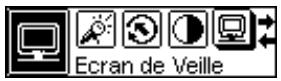
- Appuyer sur le Bouton Menu vers la Droite (Suant) ou vers la gauche (Précédent) pour changer la durée avant Ecran de Veille. Appuyer sur le Bouton Menu pour valider.
- Si vous Sélectionnez 5 Sec, le rétro éclairage s'eteindra au bout de 5 secondes. Si vous Sélectionnez Toujours Off, le rétro'éclairage sera toujours éteind.

Mode A Propos
Appuyer sur le Bouton Menu vers la Droite (Suivant) ou vers la gauche (Préçédent) pour sélectionner l'icone A Propos, puis appuyer sur le Bouton Menu pour entrer. LA version installée du Firmware et la mémoire disponible de votre T.sonic™ 520 s'affichent sur l'écran OLED. Appuyer sur le Bouton Menu de nouveau pour returner au menu Paramètres.

Mode Paroles Synchronises
- Appuyer sur le Bouton Menu vers la Droite (Suivant) ou vers la gauche (Précédent) pour sélectionner l'icône Paroles Synchronisées dans les Paramètres, puis appuyer sur le Bouton Menu pour entra.
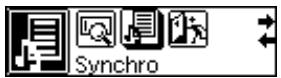
- Appuyer sur le Bouton Menu vers la Droite (Suivant) ou vers la gauche (Précédent) pour activer ou désactiver la fonction. Appuyer sur le Bouton Menu pour valider

Mode Sortie
Appuyer sur le Bouton Menu vers la Droite (Suivant) ou vers la gauche (Préçédent) pour sélectionner l'icone Sortie dans les Paramètres, puis appuyer sur le Bouton Menu pour entrer
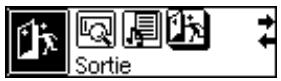

Avant dePTRer le T.sonicTM 520, s'assurer que l'Affichage OLED n'est pas en statut LECTURE/ECRITURE autrement un incident imprevisible pouvant endommager des fichiers du T.sonicTM 520 pourrait se produit.
Retirer le T.sonic™ 520 sous Windows® 98SE
Débrancher T.sonic depuis le système directement une fois qu'il n'y a plus de transfert de données.
Retirer le T.sonicTM 520 sous Windows® Me, 2000, et XP
- Sélectionner l'icone sur la barre des tâches.
- Une fenêtre Retirer le Matériel en Sécurité apparaitra. La sélectionner pour continuer.

- Une boîte de dialogue apparaitra : 'L'appareil de Mémoire Auxiliaire USB ’ peut être maintainant terminé depuis l'ordinateur en sécurité.
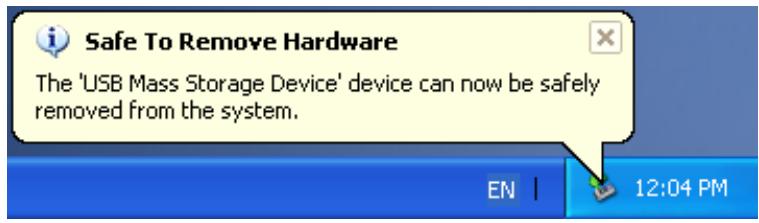
Retirer le T.sonic sous MacTM OS
Déplacer l'icone Disk correspondant à T.sonic™ 520 dans la poubelle. Débrancher ensuite le T.sonic™ 520 du port USB.
Retirer le T.sonic sous Linux™
Exécuter umount /mnt/ T.sonic pour démonter l'appareil.
Installation de l'utilitaire.
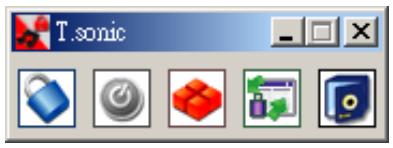
- Mettez le CD des pilotes dans le lecteur CD-ROM (AutoRun supporté). Sélectionnez le bouton T.sonic™ Utility.
- Suivez les instructions indiquées a l'écran pour installer l'utilitaire.
- Executez l'utilitaire dans Demarrer -> Programmes -> T.sonic Utility -> T.sonic Utility.
Fonction PC-Lock
Lorsque la fonction PC-Lock est activée, vous pouvez utiliser votre T.sonic™ 520 comme la clé qui protège l'accès à votre ordinateur par d'autres utilisateurs.
La fonction PC-Lock n'est pas supportée sous Mac et Linux.
Pour utiliser la fonction PC-Lock, vous devez avoir les droits d'Administrateurs sous Windows.
Fonction PC-Lock pour Windows® 98SE, Me, 2000, et XP
- Sélectionner le bouton PC-Lock dans l'utilitaire du T.sonic™ 520.
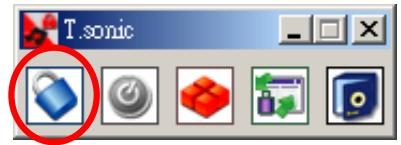
- La fenêtre suivante apparaitra :
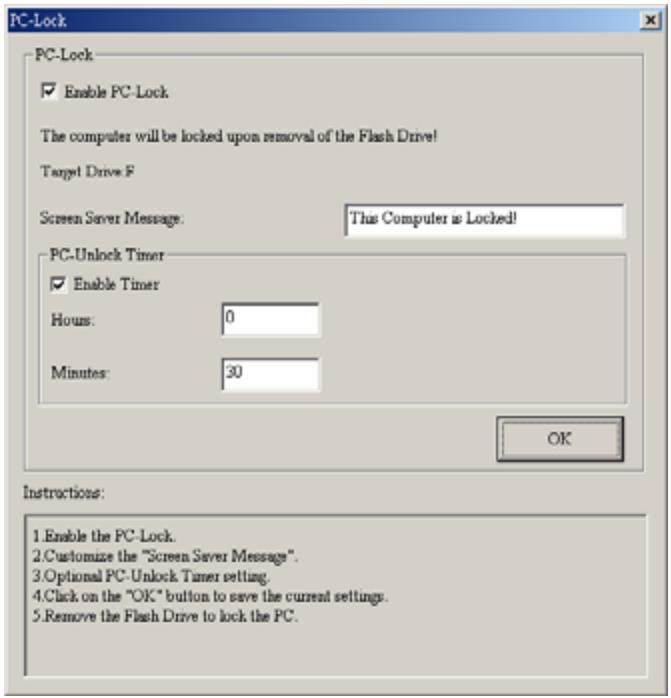
- Dans cette fenêtre vous pouvez activer la fonction PC-Lock, changer le message d'écran de
Veille et le temps de verrou que vous souhaitez.
Verrouilleruveordinateur
Après avoir activé la fonction PC-Lock, votre ordinateur sera verrouillé à chaque fois que vous débrancherez votre T.sonic™ 520. Si votre ordinateur est verrouillé, vous verrez apparaitre le message de verrou suivant.

Déverrouiller votre ordinateur
Pour déverrouiller votre ordinateur, vous devez rebrancher votre T.sonic™ 520. Le message de verrou sur votre écran disparaître et vous pouvez à nouveau utiliser votre ordinateur normalement.
※ Le statut verrou sera automatiquement désactivé lorsque la période de verrou sélectionnée aura expires.
Fonction Boot-Up
Pour les systèmes utilisant Windows® 98/98SE, Me, or XP, le T.ionic™ 520 peut être configuré pour servir de disquette de redémarrage MS-DOS Startup Disk. Une fois la procédure appropriée à votre système effectuee, votre T.ionic™ 520 pourra être utilisé pour effectuer le redémarrage de votre ordinateur, vous permettant ainsi d'exécuter les programmes MS-DOS. Ceci ne fera pas de votre T.ionic™ 520 un disque de sauvegarde pour Windows, et ne sauvegardera pas les programmes de démarrage de Windows sur le T.ionic™ 520. ÀpRES avoir effectué le redémarrage avec votre T.ionic™ 520, si vous souhaitez utiliser Windows, vous devez redémarrer Windows de votre disque dur ou un disque de sauvegarde crééAAParavant
Pour utiliser la fonction Boot-Up, vous devez vous connecter a Windows avec les droits d'Administrateur.
Système requis pour la Fonction Boot-Up
- Un ordinateur ou ordinateur portable supportant "USB-ZIP" ou "USB-HDD" en tant que Premier apparéil de démarrage ("First Boot Device") dans le BIOS
Activier la Fonction Boot-Up
- Sélectionner le bouton Boot-Up dans la fenêtre de l'utilitaire du T.sonic™ 520.
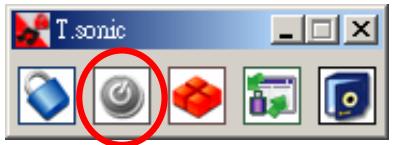
- La fenêtre suivante apparaitra, désirsir le type de Boot-up dont vous avez besoin (USB HDD ou USB ZIP, celui qui a été sélectionné comme Premier apparéil de démarrage dans le BIOS) et sélectionner Create Boot Disk.
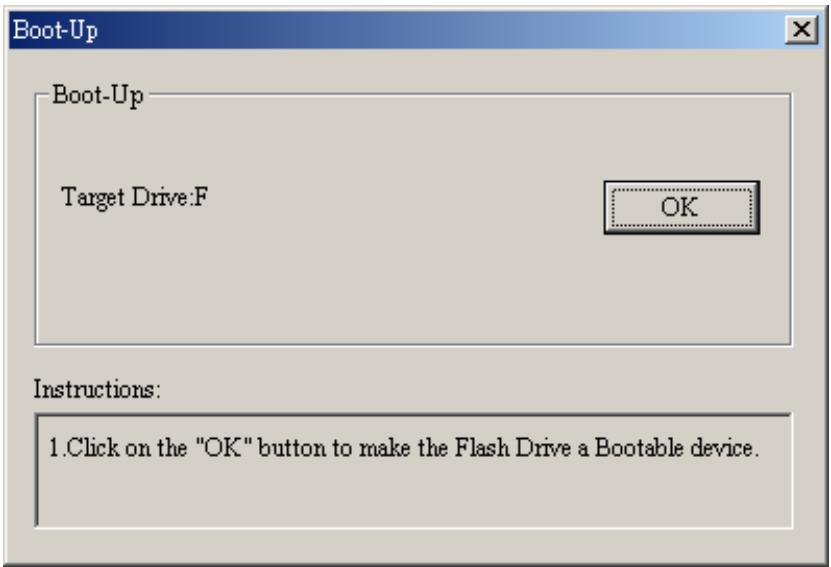
- Cliquer sur OK pour faire du T.sonic™ 520 un apparéil bootable.
Fonction Partition & Securité
Types de Partition
Vous pouvez partitionner le T.sonic™ 520 en deux types de partition. Les deux types sont les suivants :
Type 1: "Espace Public Seulement"
Ceci est la partition par défaut de T.sonic™ 520. Elle correspond au volume total du T.sonic™ 520 et accessible par tous. Aucun espace de sécurité n'est établi.
Type 2: "Espace Public et Sécurisé"
Le T.sonic™ 520 est partitionné comme une partition unique LUN (Logical Unit Number), qui contient elle-même un Espace Public et un Espace Sécurisé. Les données protégées par mot de passée se trouvent dans l'Espace Sécurisé. L'accès aux données dans l'Espace Public n'est pas limité.

- Sélectionner le bouton Partition sur la fenêtre de l'utilitaire du T.sonic™ 520.
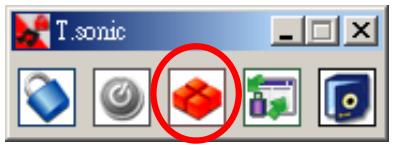
- La fenêtre suivante apparaitra :
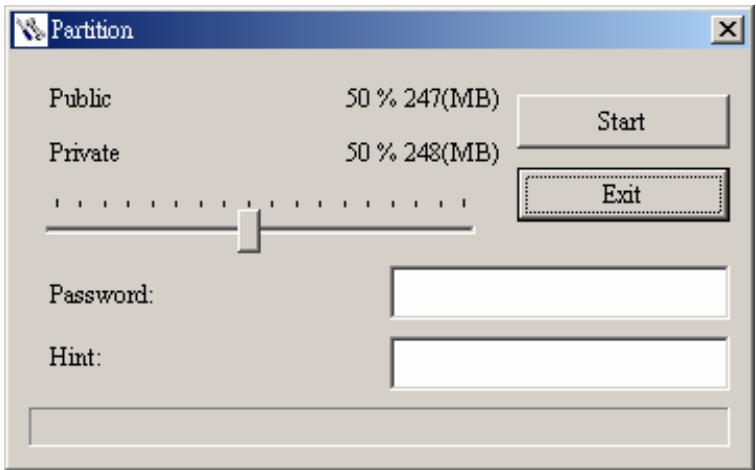
- Ajuster les pourcentages de partition que vous souhaitez en utilisant la barre de partition. Entre le mot de passer de la partie privée et l'indice, au cas ou vous l'oubliez.
- Cliquer sur le bouton "Start" pour finir l'installation de la partition.
Acceder aux données dans la partie sécurisée.
- Cliquer sur le bouton Login/out sur la fenetre de l'utilitaire du T.sonic™ 520.
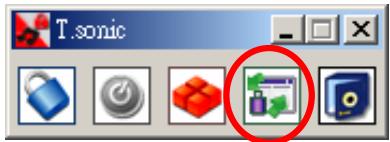
- La fenêtre suivante apparaitra :
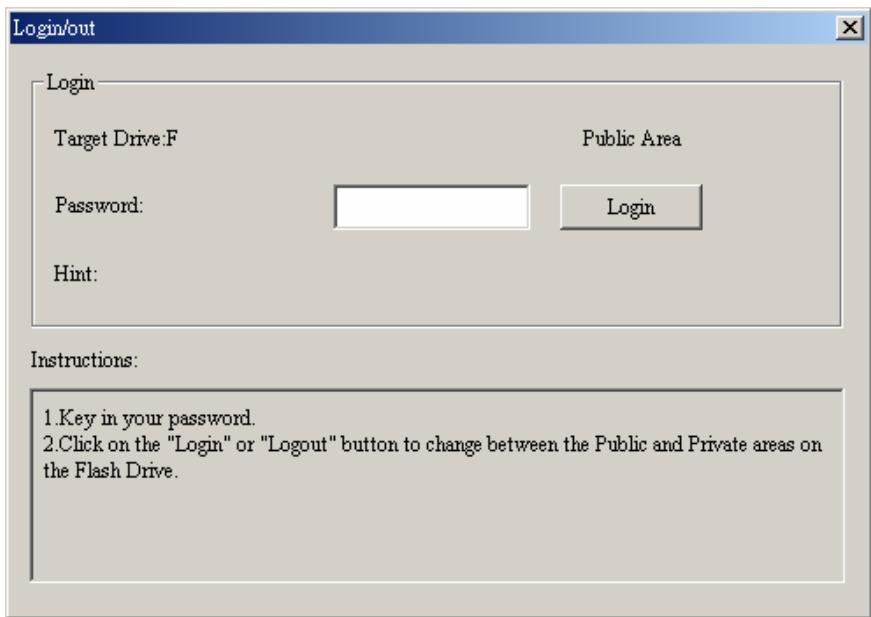
- Entrer le mot de passer et selectionner Login.
- La Partie Privée apparait désormais et est prête a servir.
Se déconnecter de la partie sécurisée
- Assurez-vous que tous vos fichiers sont fermés et qu'aucune donnée n'est en cours de transfert depuis ou vers votre T.sonic™ 520.
- Cliquez sur le bouton Login/out dans la fenêtre Utility. Quand vous avez effectué avec succès la procédure de déconnexion de votre espace sécurisé, seule la partie publique est accessible.
Changer son mot de passer
- Sélectionner le bouton Password dans l'utilitaire du T.sonic™ 520.
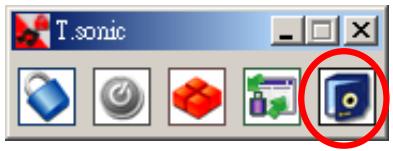
- La fenêtre suivante apparaitra :
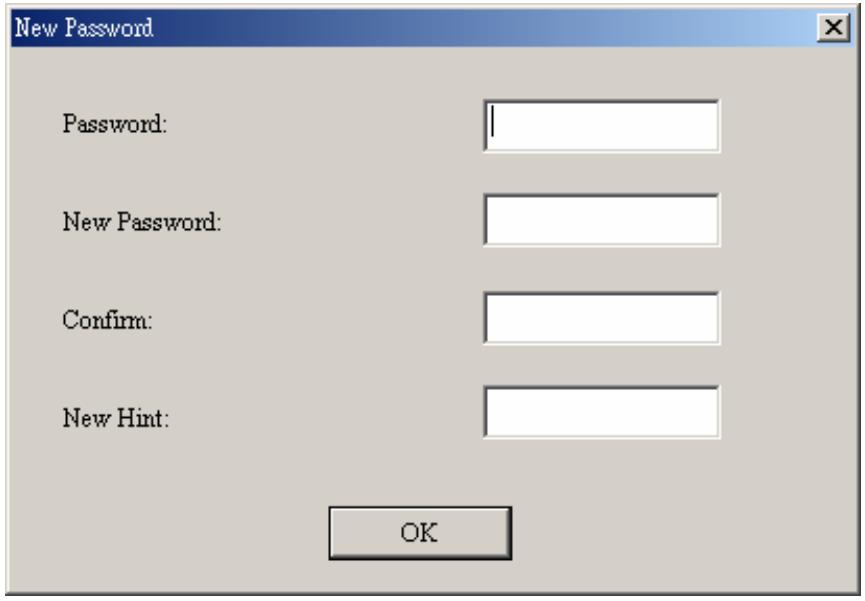
- Rentrez votre ancien Mot de Passe (Old Password) et rentrer votre nouveau Mot de Passe dans New Password et Confirm New Password. (maximum 8 caractères pour le nouveau mot de passer.) Vous pouvez aussi enter un indice pour votre nouveau mot de passer. Presser OK.
Si vous oubliez votre mot de passer
Quand vous avez oublié votre mot de passer, vous pouvez utiliser le rappel de mot de passer (Password Hint) pour vous en rappeler. Si malgré cela vous ne pouvez pas retrouverer votre mot de
passe, tout ce que vous pouvez faire est de lancer la fonction Partition pour re-partitionner chez T.sonic™ 520. Cependant, toutes vos données seront perdues. Vous pourrez sauvégarder les données de la l'Space Public mais toutes les données de l'Space Sécurisé seront perdues.
Fonction Recovery
Si vous T.sonic™ 520 est endommagé, vous pouvez utiliser la fonction Recovery pour revenir à la configuration par défaut. Avant d'utiliser cette fonction, veuilles lire la section qui suit.
La fonction Recovery n'est pas supportée sous Mac ou Linux.
Pour utiliser la fonction Recovery, vous doivent connecter à Windows avec les droits d'Administrateur.
Utiliser le Recovery programme effacera toutes vos données prsentes sur votre T.sonicTM 520.
Si certains cluster de la mémoire de votre T.sonic™ 520 sont détruits, la taille de la mémoire ne sera pas la taille d origine après avoir executer la fonction Recovery.
- Lancer le programme comme suit : Start -> Programs -> T.sonic Utility -> Recovery
- La fenêtre suivante va apparaitre.
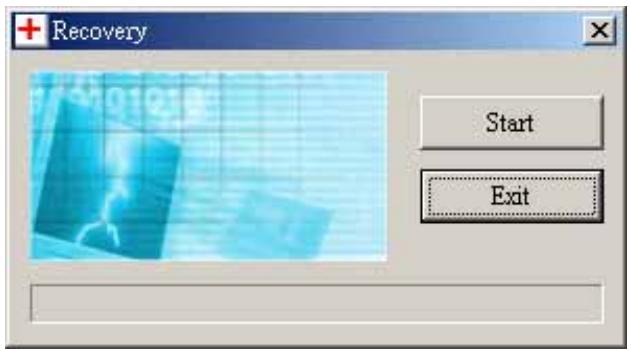
Selectionner Start pour reconfigurer votre T.sonic™ 520 à l'origine.
Dépannage
Si une erreur apparait, vérifie en premier lieu les informations listées ci-dessous avant de ramener votre T.sonic™ 520 en réparation. S'il vous est impossible de le réparer par vous-même, veuilles consulter votre magasin, SAV ou le bureau Transcend local. Nous proposons aussi une FAQ et un Support sur nos sites Web.
Le CD d'installation ne peut pas etre executé sous Windows
Acceder au Gestionnaire de Périphériques dans le Panneau de Configuration et activer la fonction Auto-Insert du CD-ROM d'installation. En parallèle, vous pouvez exécuter manuellement T.sonic.EXE à partir du CD d'installation.
Le système d'exploitation ne peut pas détecter T.sonic
Vérifiez les points suivants:
- T.sonic est-il connecté correctement au port USB? Si ce n'est pas le cas, déconnectez et reconnectectez-le.
- T.sonic est-il connecté au clavier de votre Mac? Si c'est le cas, déconnectez et reconnectctez-le à la place sur un port USB disponible de votre ordinateur Mac
- Le port USB est-il activé? Si ce n'est pas le cas, veuillez consulter le manuel d'utilisation de votre ordinateur (ou de votre carte mère) pour l'activer
- Le pilote nécessaire est-il installé? Si vous ordinateur est équipé de Windows 98SE, vous doivent insérer votre CD dans le lecteur de CD Rom et aller dans la section "Driver Installation for Windows 98SE" pour compléter l'installation avant d'utiliser votre T.sonic. Un pilote n'est pas besoin pour ME/2000/XP, Mac OS 10.0, ou Linux kernel 2.4.
- Est-ce qu'une pile se trouve dans T.sonic ? Si oui, retirez la et retentez la connexion de votre apparéil.
Impossible de démarrer
Vérifiez les points suivants:
- T.sonic est-il connecté à votre ordinateur? Si c'est le cas, déconnectez-le
- La batterie insérée est-elle dans la bonne direction? Si ce n'est pas le cas, inversez-la.
- La batterie est-elle vide? Si c'est le cas, remplacez-la par une nouvelle.
Impossible de télécharger des fichiers MP3 ou WMA sur T.sonic
Comme demandé, désinstallez puis réinstallez le pilote. Si le problème persististe, se reférer à la section Réinitialisation de T.sonic pour le formater.
Les Boutons ne fonctionnent pas
Vérifiez si l'icone Verrou apparaît sur l'Ecran. Si oui, appuyer et maintainir le bouton A-B/REC pour déverrouiller.
Impossible d'écouter des morceaux
Vérifiez les points suivants:
- Des fichiers MP3 ou WMA sont-ils présents dans le repertoire racine de T.sonic? Si ce n'est pas le cas, vous doivent télécharger des fichiers musicaux depuis votre ordinateur ou Internet (seuls les fichiers Mpeg I Layer 3 et WMA compressés à un taux de 32Kbps-320Kbps sont supportés).
- Les écouteurs sont-ils connectés correctement à la prise écouteur? Si ce n'est pas le cas, connectez-les à nouveau.
- Le volume est-il assez fort? Si ce n'est pas le cas, maintenez appuyer Volume Haut jusqu'à ce que la lecture de la musique soit audible.
Impossible d'afficher le nom du morceau sur I'ecran
- Le langage par défaut du T.Sonic est l'anglais. Veuillez sélectionner au préalable l'options langage.
- L'information label ID 3 possède une priorité première d'affichage sur l'écran de T.Sonic. Vous pouvez modifier le label ID 3 en utiliser Windows Media Player ou Winamp.
Si le label ID3 est vide, seul le nom du fichier sera affiché sur l'écran. Track playback sounds intermittent
Les morceaux sont joués de manière intermittente
Connectez les écouteurs dans la prise pour vérifier s'ils sont connectés correctement.
T.sonic s'eteint automatiquement
T.sonic possède une fonction Economie d'Energie. Si votre T.sonic est inactif (pas de musique ou de radio jouée) pendant 5 ou 10 minutes, l'Economie d'Energie est déclenchée et votre T.sonic
s'éteint automatiquement. Veuillez vous référer à la section « Economie d'Energie » pour modifier les paramètres d'Economie d'Energie.
Le T.sonic™ 520 ne fonctionne pas correctement
Si vous T.sonic™ 520 ne répond plus et se bloque, veuillez vous reférer à “Réinitialisation sw votre T.sonic™ 520” et utiliser le programme pour rétabrir les parameters par défaut.
Le fichier juste copié vers T.sonic est introuvable
Recopier le fichier et se reférer à la section "Retirer votre T.sonic en Toute sécurité" pour retarder T.sonic après que le processus de copie soit complété.
Le fichier juste suprimé est toujoursprésent
Resupprimer le fichier et se reférer à la section “ Retirer votre T.sonic en Toute sécurité ” pour retarder le T.sonic après que le processus de suppression est complété.
T.sonic ne fonctionne pas après avoir eté formé sous Windows
Le formatage de T.sonic en utilisant les options "Quick Format" ou "Full Format" sous Windows détruit le format par défaut de T.sonic. Pour récapérer le format par défaut, on peut se référer au lien internet http://www.transcendusa.com/ pour télécharger la mise à jour du firmware destiné à T.sonic.
L'Utilitaire T.sonic™ 520 ne s'exécute pas
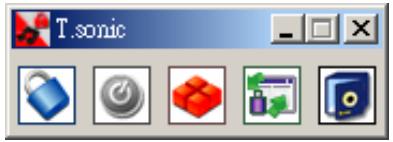
Vou devez vous connecter sous Windows avec les droits d'Administrateurs pour pouvoir exécuter l'Utilitaire.
Specifications
| • Taille: | 74 mm × 30 mm × 18.5 mm |
| • Poids: | 28g (without battery) |
| • Rétention de données: | Jusqu'a 10 ans |
| • Cycles d'effacement: | ≥ 100,000 times |
| • Rapport signal sur bruit: | ≥ 82dB |
| • Durée de Vie de Batterie: | 15 heures (Pile alcaline) |
| • Formatsupportés | MP3 et WMA (ne supporte pas DRM) |
| • Format Enregistrement: | ADPCM (WAV) |
| • Taux de Compression: | 32Kbps–320Kbps |
| • Certificats: | CE, FCC, BSMI |
Pour commander
| Taille Mémoire | Transcend P/N |
| 512MB | TS512MMP520 |
| 1GB | TS1GMP520 |
| 1GB | TS1GMP520C |
| 2GB | TS2GMP520C |
T. Limitation de Garantie T.sonic
"Envers et contre tout" est la norme que Transcend se fixe en terme de service client.
Nous nous efforçons de fabriquer des produits de qualité dépassant celle des normes en vigueur dans l'industrie.
Transcend Information, Inc. (Transcend) s'engage à fournir des produits testés et garantis étant sans défauts matériels ou de fabrication, et étant conformes aux specifications publiées.
Si vous MuZcan ne fonctionne pas correctement, à cause d'un défaut de fabrication ou de matériel, et ce malgré une utilisation normale en environnement recommendé, Transcend réparera ou remplacera votre MuZcan par un produit aux caractéristiques similaires.
Cette garantie est sujette aux limitations et aux conditions ci-après :
Durée de garantie : MuZcan de Transcend est couvert par cette garantie pour une période de deux (2) ans et la Batterie Li-ion est couverte par cette garantie pour une durée de un (1) an à partir de la date d'achat. Transcend examinera le produit et statuera sur sa réparation ou son remplacement. La décision prise par Transcend de réparer ou de replacer le produit est sans appel. Transcend se réserves le droit de fournir un produit de remplacement aux fonctionnalités équivalentes.
Limitations: Cette garantie ne s'applique pas aux produits endommagés à la suite d'un accident, d'emploi incorrect ou abusif, de mauvaise manipulation, de mauvaise installation, d'alteration, de mauvais usage ou de problèmes liés à des surtensions électriques.
MuZcan de Transcend doit être utilisé avec des périphériques conformes aux normes de l'industrie informatique. Transcend ne sera pas tenu responsable des dommages causés par l'utilisation de périphériques tiers.
Transcend ne peut enaucun cas etre tenu responsable de dommages directs ou indirects causés par un incident ou ses conséquences, y compris toute perte de profits ou de bénéfices, la perte de revenu, ou de données ou tout autre dommage accidentel ou fortuit, de toute alteration de relations commerciales, dà ce produit, même si Transcend a aparavant eté averti d'une telle eventualité.
Cette limitation ne s'applique pas dans la mesure où elle ne serait pas conforme à la loi en vigueur.
Avertissement: La garantie ci-dessus est une garantie exclusive, sans aucune autre garantie, implicite ou explicite de quelque nature que ce soit ; ceci comprenant mais ne se limitant pas aux garanties de commercialisation et d'adéquation à une utilisation particulière. Cette garantie ne sera enaucun cas affectée par un support technique ou des conseils délivrés par Transcend.
Enregistrement en ligne: Pour accélérer le service de garantie, enregistrrez svp votre produit Transcend sous un-delai de 30 jours à partir de la date d'achat.