
TS128MJF2B - Mémoire Flash USB TRANSCEND - Notice d'utilisation et mode d'emploi gratuit
Retrouvez gratuitement la notice de l'appareil TS128MJF2B TRANSCEND au format PDF.


| Type de produit | Mémoire Flash USB |
| Marque | Transcend |
| Modèle | TS128MJF2B |
| Capacité de stockage | 128 Mo |
| Dimensions (Mini) | 75 mm x 22 mm x 10 mm |
| Poids (Mini) | 11 g |
| Alimentation | Via port USB, sans batterie externe |
| Interface | USB 2.0 (rétrocompatible USB 1.1) |
| Vitesse de lecture maximale | 10 Mo/s |
| Vitesse d'écriture maximale | 8 Mo/s |
| Fonction de sécurité | Protection par mot de passe (partition sécurisée) |
| Fonction PC-Lock | Verrouillage de l'ordinateur avec la clé USB |
| Fonction de démarrage | Création d'un disque de démarrage MS-DOS (Windows 98SE/Me/XP) |
| Systèmes d'exploitation supportés | Windows 98SE, Me, 2000, XP, Mac OS 9.0+, Linux kernel 2.4+ |
| Témoin lumineux | DEL indiquant le statut de fonctionnement |
| Rétention des données | Jusqu'à 10 ans |
| Cycles d'effacement | Plus de 100 000 fois |
| Certifications | CE, FCC, BSMI |
| Garantie | 2 ans |
FOIRE AUX QUESTIONS - TS128MJF2B TRANSCEND
Questions des utilisateurs sur TS128MJF2B TRANSCEND
0 question sur cet appareil. Repondez a celles que vous connaissez ou posez la votre.
Poser une nouvelle question sur cet appareil
Téléchargez la notice de votre Mémoire Flash USB au format PDF gratuitement ! Retrouvez votre notice TS128MJF2B - TRANSCEND et reprennez votre appareil électronique en main. Sur cette page sont publiés tous les documents nécessaires à l'utilisation de votre appareil TS128MJF2B de la marque TRANSCEND.
MODE D'EMPLOI TS128MJF2B TRANSCEND
Manuel d'utilisation
P/N TS32M-2GJF2B
TS64M-512MJF2L
TS4GJF2C
Contenu de la boîte 1 1 Système requis 1
Installation du pilote
Installation pour Windows 98SE Installation pour Windows Me, 2000, et XP Installation pour Mac OS 9.0 ou ultérieur Installation pour Linux Kernel 2.4 ou ultérieur
Fonction de sécurité
Types de Partition 3 Fonction de Sécurité pour Windows 98SE, Me, 2000, et XP Accéder aux données dans l'Espace Sécurisé 5 Se déconnecter de l'Espace Sécurisé 7 Changer son Mot de Passe 8 Si vous avez oublié votre Mot de Passe 9
Fonction de verrou du PC (PC-Lock)
Fonction PC-Lock pour Windows 98SE, Me, 2000, et XP Verrouiller notre Ordinateur 10 Déverrouiller Votre Ordinateur 11
Fonction de démarrage (Boot-Up)
Système requis pour la Fonction de Démarrage 12 Fonction de Démarrage pour Windows 98SE et Me 12 Fonction de Démarrage pour Windows XP 13
Fonction de reconfiguration 16
Déconnecter en toute sécurité sa jetflash
Déconnecter sa JetFlash sous Windows 98SE 18 Déconnecter sa JetFlash sous Windows Me, 2000, et XP 18 Déconnecter sa JetFlash sous Mac OS 18 Déconnecter sa JetFlash sous Linux 18
Désinstaller le Pilote sous Win98 19 Dépannage 20 Spécifications 22 Pour Commander 22 La Garantie Limitée de JetFlash
Merci d'avoir fait l'acquisition de votre JetFlash™ Transcend. Ce petit appareil a été conçu pour accélérer l'échange d'un grand nombre de données entre n'importe quel ordinateur de bureau ou portable muni d'un port USB. Avec une capacité de stockage beaucoup plus importante et avec un temps de transfert des données beaucoup plus rapide que les appareils de stockage portables habituels, le JetFlash peut remplacer les disquettes et les disques durs. De plus, sa maniability, sa grande capacité de détention de données et son design impressionnant vous offriront une toute nouvelle expérience.
Contenu de la boîte
L'emballage de votre JetFlash comprend :
- JetFlash
- Etiquette Cordon à mettre autour du cou
- CD-ROM d'installation Cordon d'extension USB Guide d'installation rapide
Caractéristiques
- Pleinement compatible aux spécifications USB 2.0 Installation facile plug & play
- Fonction Sécurité: protection par mot de passe
- Fonction de verrouillage de son PC : Faire de JetFlash la clé qui verrouille votre ordinateur.
- Fonction de démarrage : Peut faire de votre JetFlash une unité de démarrage
- Fonction de reconfiguration : Reconfigurer JetFlash avec les paramètres constructeurs.
- Pas de pilote nécessaire (sauf sous Windows 98SE : CD-ROM d'installation fourni)
- Alimenté par le port USB. Pas de batteries ou alimentation extérieure nécessaire Témoin DEL: DEL témoin du statut de fonctionnement du JetFlash
Système requis.
- Ordinateur Personnel ou portable équipé d'un port USB.
- Système d'exploitation : Windows® 98SE, Windows® Me, Windows® 2000 ou Windows® XP. Mac™ OS 9.0 ou ultérieur, Linux™ kernel 2.4 ou ultérieur.
Installation pour windows 98SE
- Insérer le CD de Pilote dans votre lecteur CD-ROM (fonction Auto-Run supportée). Cliquer sur le bouton Win98 Driver.
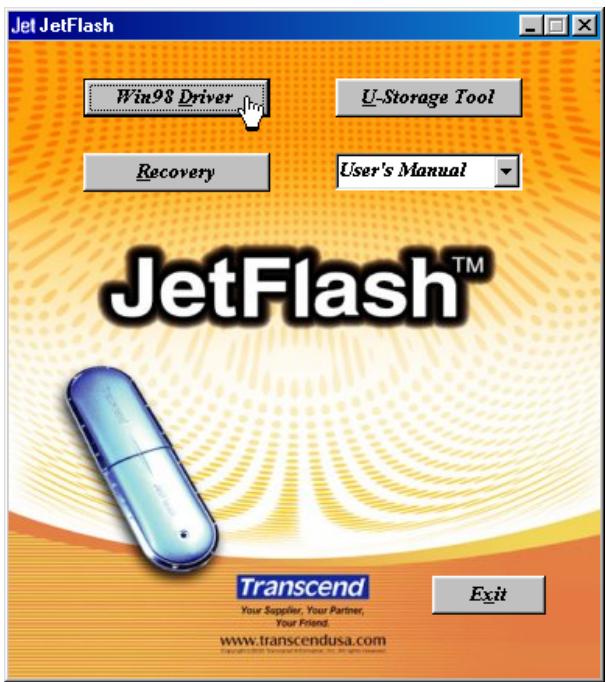
- Suivez les instructions sur l'écran pour terminer l'installation.
- Branchez votre JetFlash dans un port USB disponible. Un nouveau Disque Amovible avec une nouvelle icône apparaît dans la fenêtre Mon Ordinateur.
Installation pour windows me, 2000, et XP
Aucun pilote n'est nécessaire. Ces systèmes ont des pilotes intégrés qui sont aussi tôt reconnaître la JetFlash. Connectez simplement la JetFlash dans le port USB disponible, et Windows va installer les fichiers nécessaires à l'utilisation de votre appareil. Un nouveau disque amovible avec une nouvelle lettre va apparaître dans la fenêtre Mon Ordinateur.
Installation pour mac OS 9.0 ou ultérieur
Aucun pilote n'est nécessaire. Connectez simplement votre JetFlash dans le port USB disponible et votre ordinateur va automatiquement la détecter. Une nouvelle icône va apparaître sur le bureau.
Installation pour linux kernel 2.4 ou ultérieur
Aucun pilote n'est nécessaire. Connectez simplement votre JetFlash dans le port USB disponible et procédez comme suit :
1. Créer un réseau pour la JetFlash d'abord : mkdir /mnt/jetflash 2. « mountez » la JetFlash : mount -a -t msdos /dev/sda1 /mnt/jetflash
Fonction de sécurité
Vous devez utiliser le U-Storage Tool présent sur le CD de Pilotes pour activer la fonction de sécurité. Avant d'utiliser U-Storage Tool, veuillez lire attentivement les paragraphs suivants.
La fonction de sécurité n'est pas supportée sous Mac et Linux. Pour utiliser la fonction de sécurité, vous devez connecté sous Windows en tant qu'Administrateur.
Types de partition
Le U-Storage Tool peut être utilisé pour partitionner JetFlash en trois types de partitions différentes. Avant d'effectuer l'opération, vous devez comprendre les concepts et termes suivants.
Type 1: "espace public seulement
Ceci est la partition par défaut de JetFlash. Elle correspond au volume total de JetFlash et est accessible par tous. Aucun espace de sécurité n'est établi.
"Espace Public Seulement"
Type 2: "espace sécurisé seulement
Ceci est la partition sécurisée de JetFlash. Elle protège vos données dans l'Espace Sécurisé par un mot de passe.
Espace Sécurisé Seulement
Type 3: "espace public et sécurisé
JetFlash est partitionnée comme une partition unique LUN (Logical Unit Number), qui contient elle-même un Espace Public et un Espace Sécurisé. Les données protégées par mot de passe se trouvent dans l'Espace Sécurisé. L'accès aux données dans l'Espace Public n'est pas limité.
Espace Public et Sécurisé
Fonction de sécurité pour windows 98SE, me, 2000 et XP
La configuration par défaut de votre JetFlash est « Espace Public Seulement ». Pour établir un Espace Sécurisé sur votre JetFlash, suivez la procédure ci-dessous pour partitionner votre JetFlash en tant que « Espace Sécurisé Seulement » ou « Espace Public ou Sécurisé ».
- Insérez le CD de Pilotes dans votre lecteur de CD-ROM (Auto Run supporté). Branchez votre JetFlash sur un port USB disponible de votre ordinateur et sélectionnez le bouton U-Storage Tool.
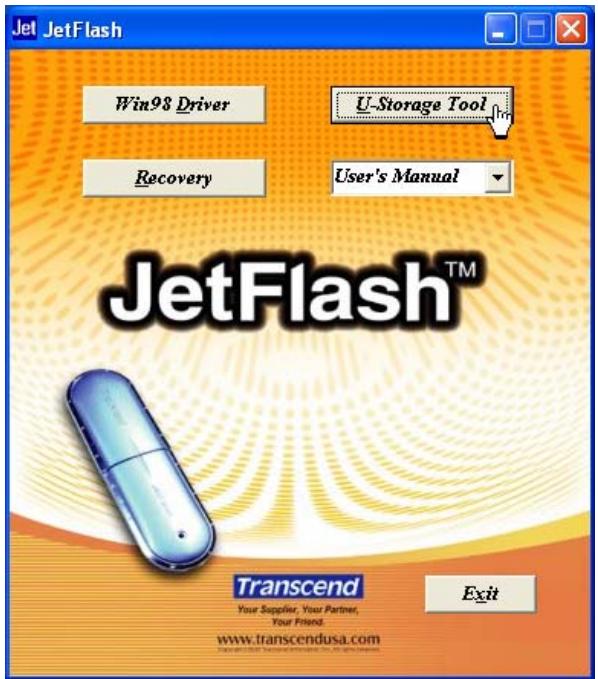
- Sélectionnez le bouton Create Partition dans la fenêtre U-Storage.
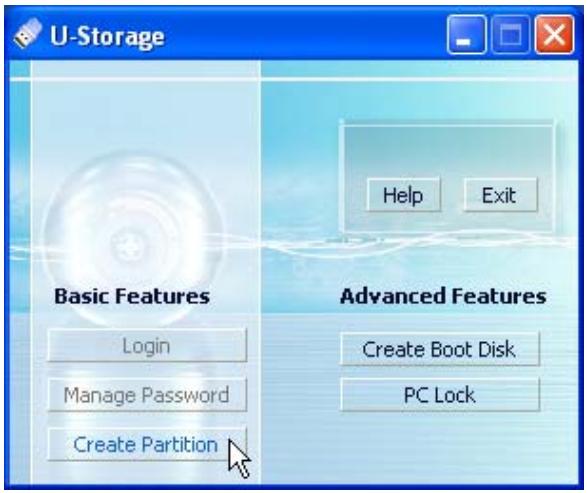
- Sélectionnez le type de partition que vous désirez.
a. Pour partitionner votre JetFlash avec le type par défaut, « Espace Public Seulement », sélectionnez Espace Public Seulement et faites OK. b. Pour partitionner votre JetFlash avec le type « Espace Sécurisé Seulement », sélectionnez Espace Sécurisé Seulement et faites OK. c. Pour partitionner votre JetFlash avec le type « Espace Public et Sécurisé »,
sélectionnez Espace Public et Sécurisé et entrez la capacité de mémoire que vous souhaiter allouer à l'Espace Sécurisé.
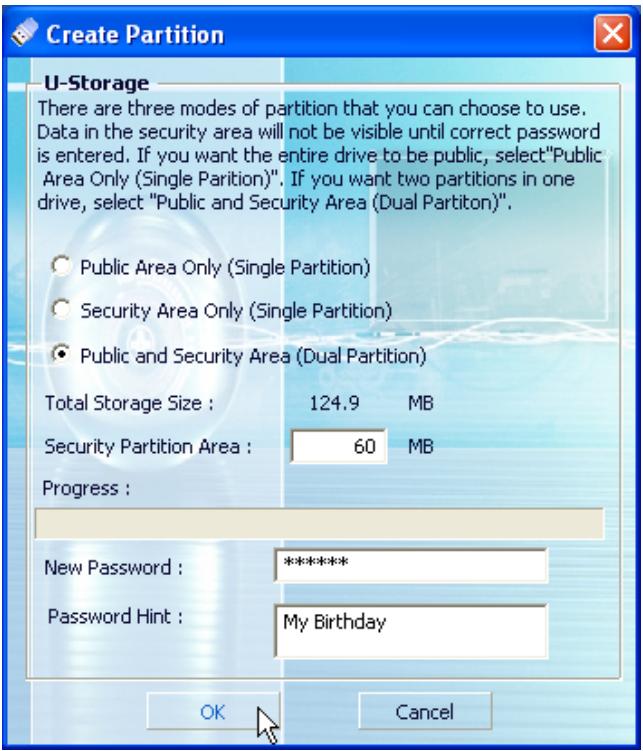
i. La taille minimum allouable à l'Espace Sécurisé est de 2 Mo, et le maximum ne peut pas excéder ou égaler la capacité totale de stockage. ii. Rentrez un nouveau Mot de Passe (Maximum 8 caractères) iii. Rentrez un Rappel de Mot de Passe (Password HINT), pour vous rappeler de votre nouveau Mot de Passe. iv. Sélectionnez OK.
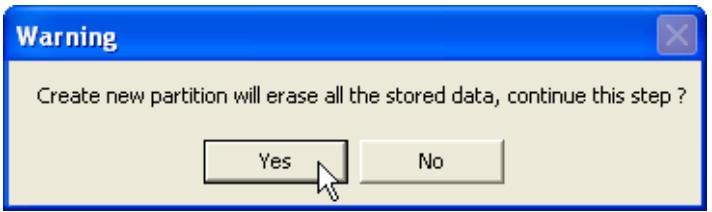
- La fenêtre Warning va apparaître pour vous rappeler de sauvegarder toutes vos données présentes sur le JetFlash. Appuyez sur Oui pour continuer ou Non pour arrêter.
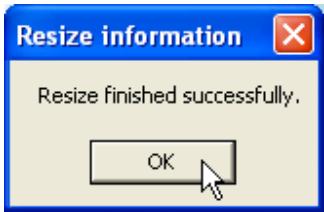
- Quand la partition est terminée, la fenêtre Resize Information va apparaitre. Sélectionnez OK.
Accéder aux données dans l'espace sécurisé
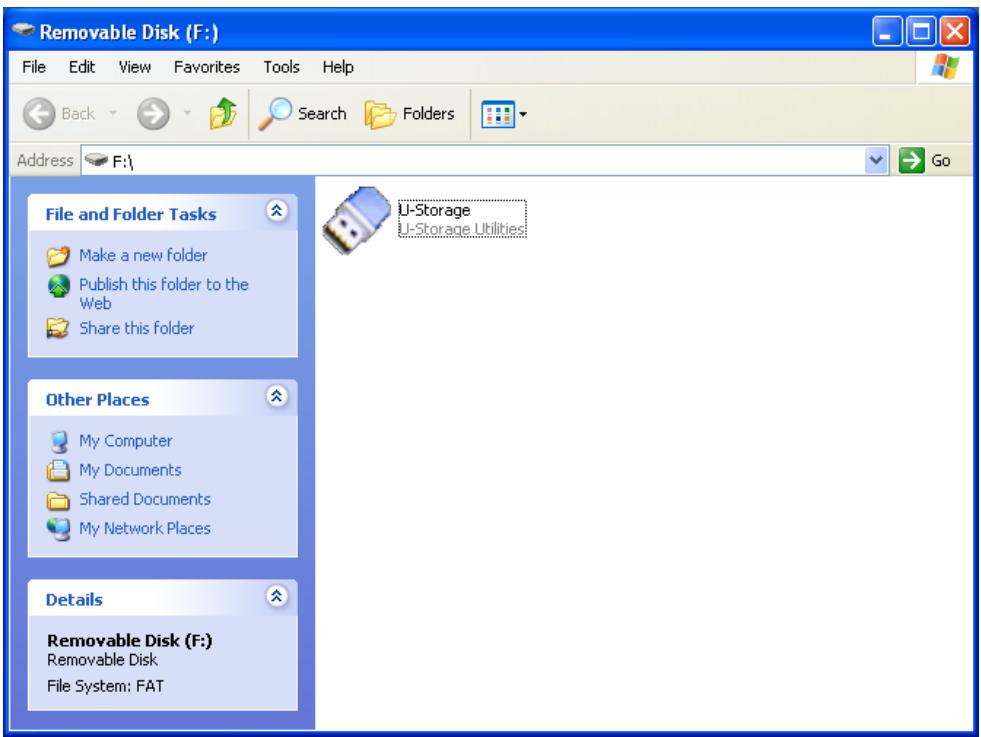
- Branchez votre JetFlash et double-cliquez sur l'icône U-Storage dans l'Espace Sécurisé.
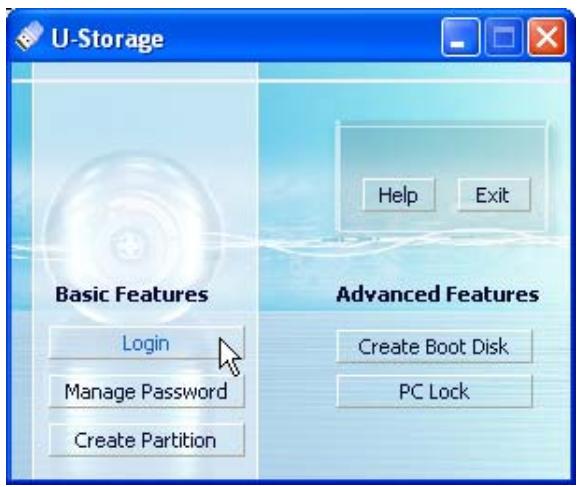
- Sélectionnez le bouton Login dans la fenêtre de U-Storage.
- Entrer le Mot de Passe correct et pressez OK.
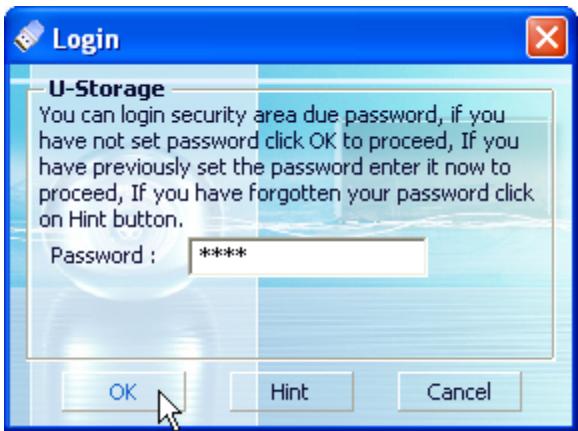
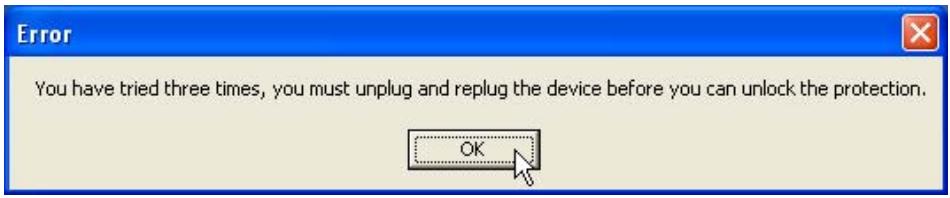
Si le Rappel de Mot de Passe (Hint) a été configuré pendant la procédure de partition, vous pouvez sélectionner le bouton Hint pour afficher votre Rappel de Mot de Passe et vous aider à retrouver votre Mot de Passe. Vous avez trois essais pour entrer le mot de passe correct. Après ces trois essais, le
message suivant apparaitra. Débranchez votre JetFlash et rebranchez-la de nouveau pour avoir encore trois essais et ainsi pouvoir acceder à la l'Espace Sécurisé.
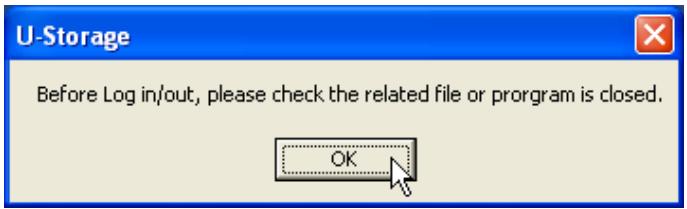
- Le message suivant va apparaître. Vérifiez qu'aucune donnée n'est en cours de transfert vers ou depuis votre JetFlash avant de vous connecter/déconnecter, et cliquez OK.
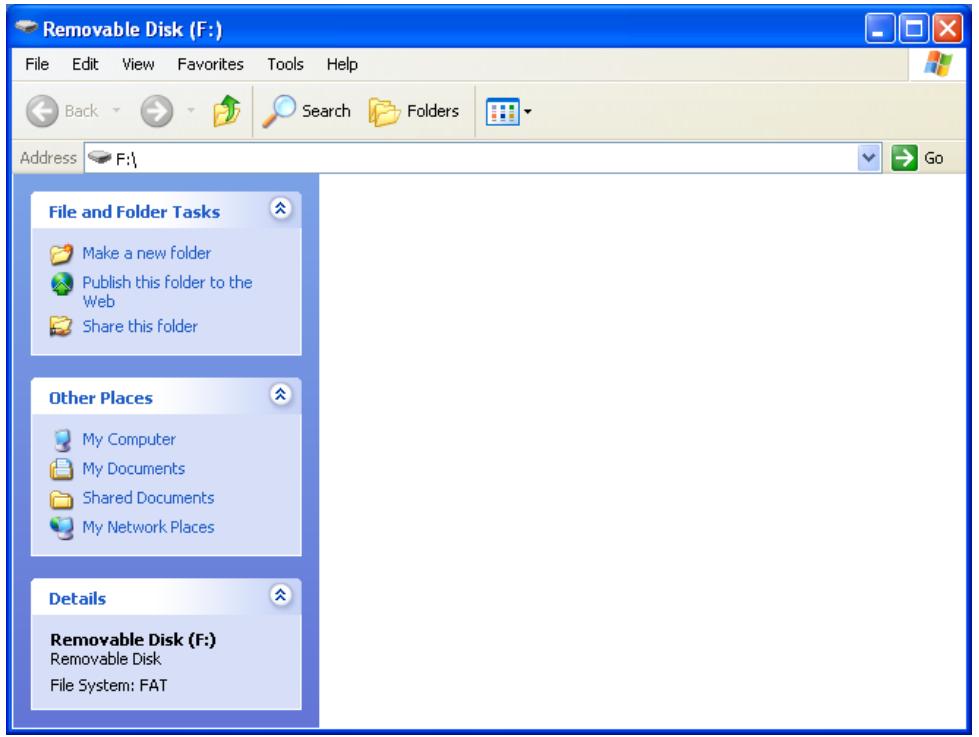
- Une fenêtre Disque Amovable va apparaître. Vous pouvez accéder à l'Space Sécurisé.
Après la connexion, l'icône va apparaître dans la barre de tâche. Vous pouvez accéder, avec le clic droit sur l'icône, au U-Storage, vous Déconnecter, ou Sortir.
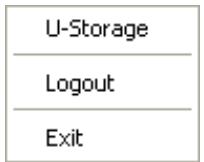
Se déconnecter de l'espace sécurisé.
- Assurez-vous que tous vos fichiers sont fermés et qu'aucune donnée n'est en cours de transfert depuis ou vers votre JetFlash.
Sous Windows 2000, le Gestionnaire de Fichier doit être fermé lui aussi.
- Double cliquez sur l'icône dans la barre de tâche et le message suivant devrait apparaitre. Fermez toutes vos applications et vos documents en cours d'utilisation sur votre JetFlash et sélectionnez OK pour vous déconnecter. Une fois déconnecté de l'Space Sécurisé, seules les données de l'Space Public sont accessibles.
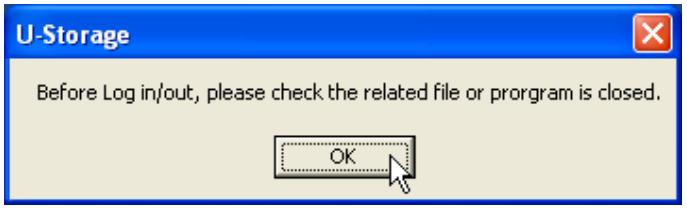
Changer de mot de passe
- Double cliquez sur Icône dans la barre de tâche et sélectionner U-Storage.
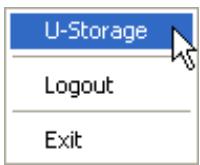
- La fenêtre U-Storage apparait. Sélectionner le bouton Manage Password
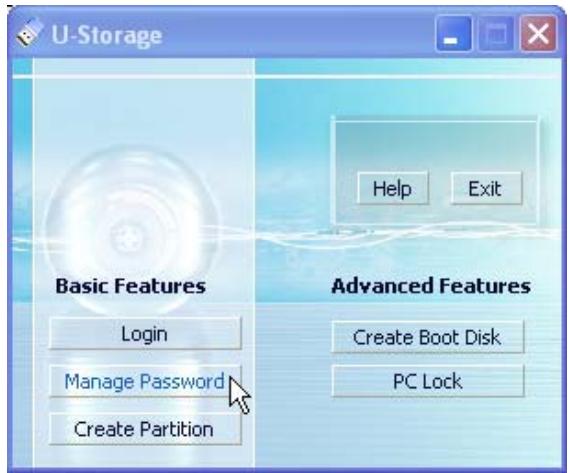
- Rentrez votre ancien Mot de Passe (Old Password) et rentrer votre nouveau Mot de Passe dans New Password et Confirm New Password. (maximum 8 caractères pour le nouveau mot de passe.)
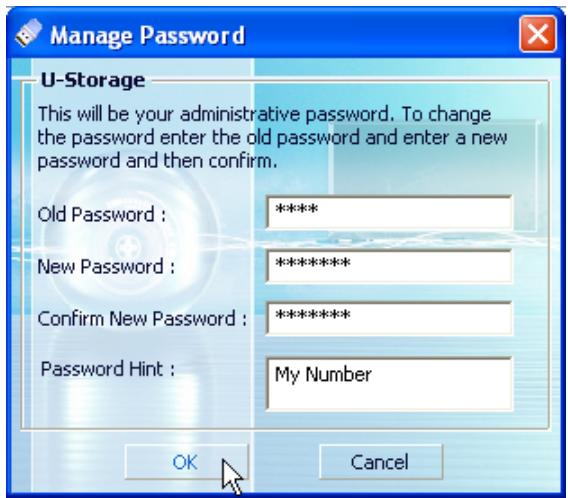
- Entrer un rappel de mot de passe (Password Hint) pour vous rappeler de votre nouveau mot de passe.
- Sélectionner OK. La fenêtre Confirmation apparait.
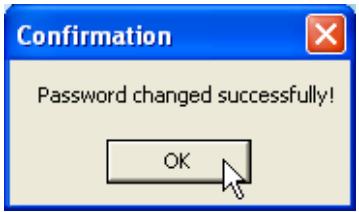
- Sélectionner OK pour fermer cette fenêtre.
Si vous avez oublié votre mot de passe.
Quand vous avez oublié votre mot de passe, vous pouvez utiliser le rappel de mot de passe (Password Hint) pour vous en rappeler. Si malgré cela vous ne pouvez pas retrouver votre mot de passe, tout ce que vous pouvez faire est de lancer U-Storage Tool pour re-partitionner chez JetFlash. Cependant, toutes vos données seront perdues. Vous pourrez sauvegarder les données de la Space Public mais toutes les données de la Space Sécurisée seront perdues.
Fonction de verrou du PC
Lorsque la fonction PC-Lock est activée, vous pouvez utiliser votre JetFlash comme la clé qui protège l'accès à votre ordinateur par d'autres utilisateurs.
La fonction PC-Lock n'est pas supportée sous Mac et Linux. Pour utiliser la fonction PC-Lock, vous devez avoir les droits d'Administrateurs sous Windows.
Fonction pc-lock pour windows 98SE, me, 2000, et XP
- Insérer le CD de Pilotes dans votre lecteur CD-ROM (Auto Run supporté). Branchez votre JetFlash dans un port USB disponible de votre ordinateur et sélectionnez le bouton U-Storage Tool.
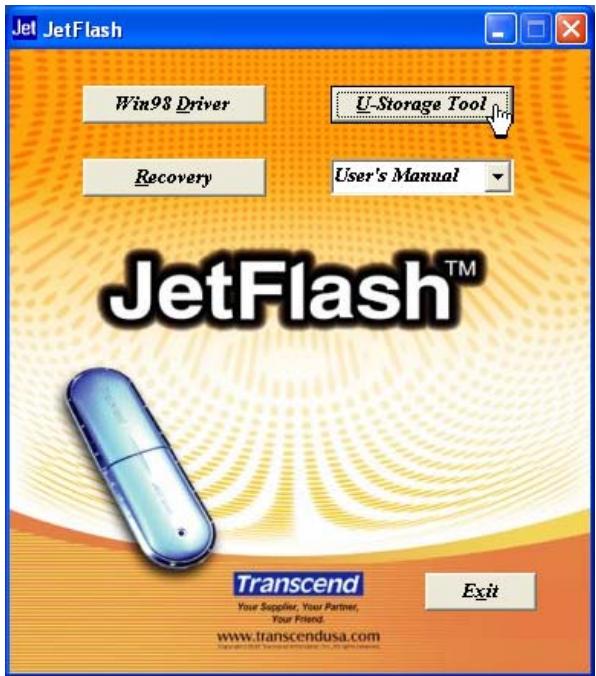
- La fenêtre U-Storage apparaît. Sélectionnez le bouton PC-Lock.
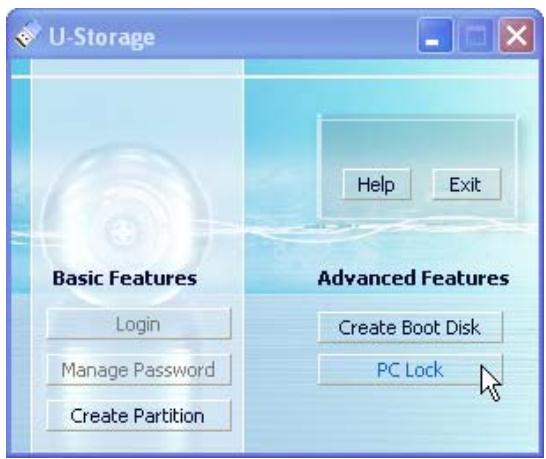
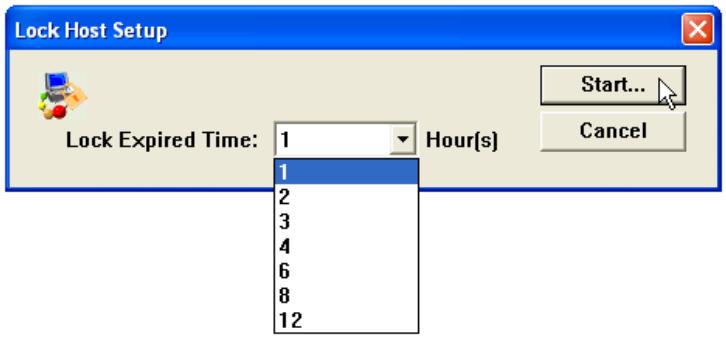
- La fenêtre Lock Host Setup apparaît. Sélectionnez le Lock Expired Time désiré et appuyez sur le bouton Start pour activer la fonction PC Lock.
- L'icône active.

apparaît dans la barre de tâche pour vous indiquer que la fonction PC-Lock est
Verrouiller l'ordinateur
Après avoir activé la fonction PC-Lock, votre ordinateur sera verrouillé à chaque fois que vous
débrancherez votre JetFlash. Si votre ordinateur est verrouillé, vous verrez apparaitre le message de verrou suivant.
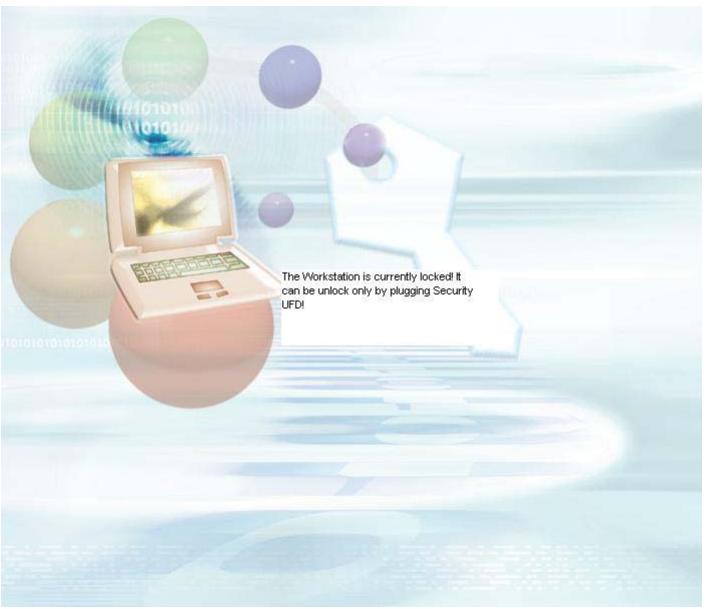
Si vous devez verrouiller votre ordinateur seulement après que l'ordinateur soit éteint, vous devez d'abord éteindre la machine avant de débrancher votre JetFlash
Déverrouiller votre ordinateur
Pour déverrouiller votre ordinateur, vous devez rebrancher votre JetFlash. Le message de verrou sur votre écran disparaîtra et vous pouvez à nouveau utiliser votre ordinateur normalement.
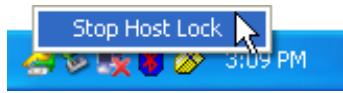
Pour désactiver la fonction PC-Lock, cliquez droit sur l'icône, sélectionner Stop Host Lock pour désactiver cette fonction.
dans la barre de tâches et
Le statut verrou sera automatiquement désactivé lorsque la période de verrou sélectionnée aura expiré.
Fonction de démarrage
Pour les systèmes utilisant Windows 98SE, Me, ou XP, JetFlash peut être configuré en tant que Boot Disk MS-DOS. Au-delà de l'exécution de cette procédure, JetFlash peut être utilisé pour démarrer votre ordinateur, vous permettant d'exécuter des programmes MS-DOS. Ceci ne fait pas de JetFlash un disque de secours pour Windows, comme les fichiers de démarrage Windows ne sont pas mis dans votre JetFlash. Après avoir démarré avec JetFlash, si vous souhaitez entrer dans Windows, vous devez alors démarrer Windows depuis votre disque dur ou un disque de secours au préalable créé.
La fonction Boot-Up n'est pas supportée sous les systèmes d'exploitation Windows 2000, Mac, ou Linux.
Pour utiliser la fonction Boot-Up, vous devez vous logger dans Windows OS avec les droits Administrateur.
Système requis pour la fonction de démarrage
- Un ordinateur de bureau ou portable supportant USB-ZIP ou USB-HDD en tant que premier appareil de démarrage dans le BIOS Windows 98SE, Me, ou XP se trouvant sur le lecteur C. Aucun programme anti-virus installé doit être éteint.
Fonction démarrage pour windows 98SE et me
- Insérer le CD pilote dans le lecteur de CD-ROM (supporté Auto-Run). Connecter votre JetFlash dans un port USB disponible de votre ordinateur et Sélectionner le bouton U-Storage Tool.
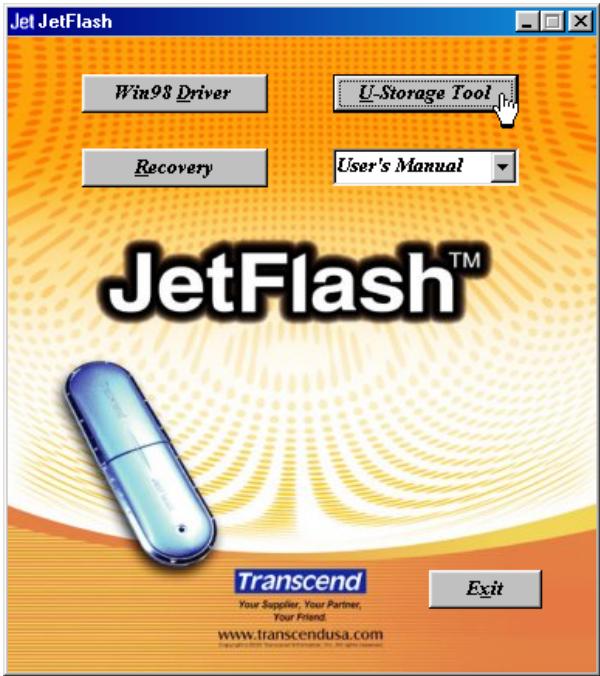
- La fenêtre U-Storage apparaitra. Sélectionner le bouton Create Boot Disk.
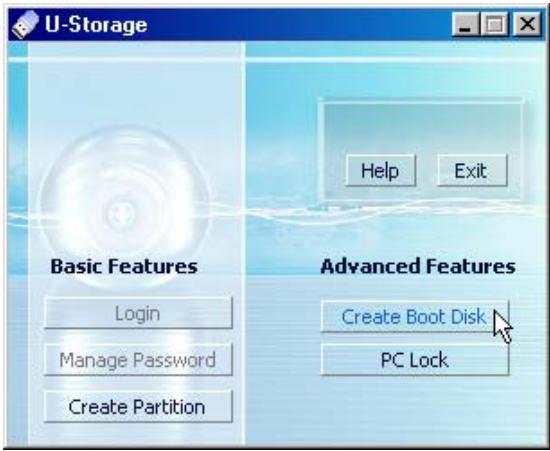
- La fenêtre Create Boot Disk apparaîtra, Sélectionner le type de boot-up dont vous avez besoin
(USB HDD ou USB ZIP, celui ayant été réglé en tant que premier appareil de démarrage dans le BIOS) et sélectionner OK.
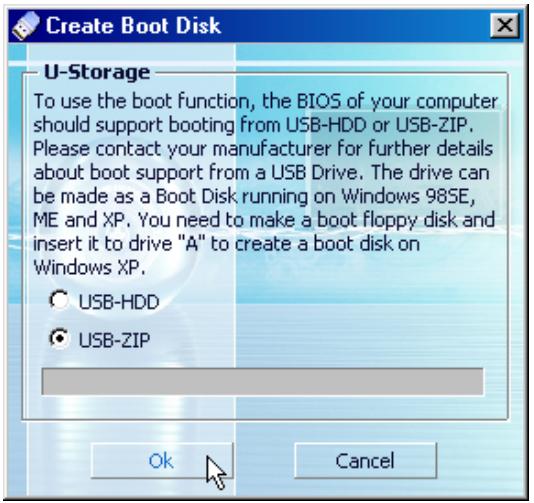
Le type boot-up USB-HDD n'est pas supporté dans Windows Me.
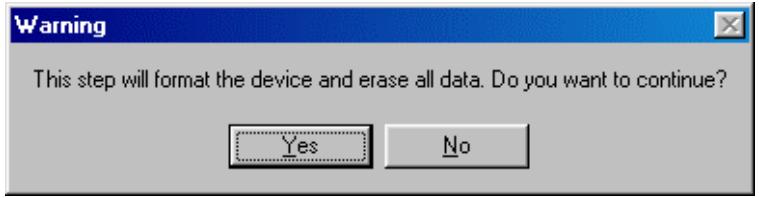
- Le message Warning apparaitra. S'assurer d'avoir procédé à une sauvegarde (backup) de tous les fichiers sur votre JetFlash. Sélectionner Yes pour continuer ou No pour sortir.
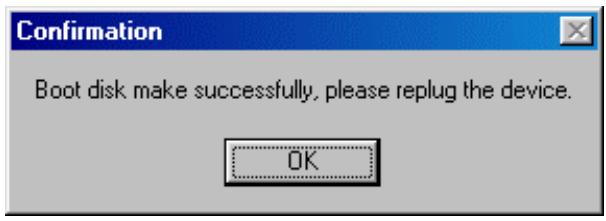
- La fenêtre de Confirmation apparaitra. JetFlash est prêt à être utilisé en tant que Disque Bootable MS-DOS. Sélectionner OK pour fermer la fenêtre.
Quand vous avez complété ce processus, les fichiers nécessaires à la fonction Boot-Up seront contenus dans votre JetFlash. Ne retirer aucun de ces fichiers autrement la fonction Boot-Up ne fonctionnera pas. Si USB HDD est sélectionné, le prompt C:> apparaîtra après avoir utilisé JetFlash pour démarrer. Si USB ZIP est sélectionné, le prompt A:> apparaîtra à l'écran.
Fonction de démarrage pour windows XP
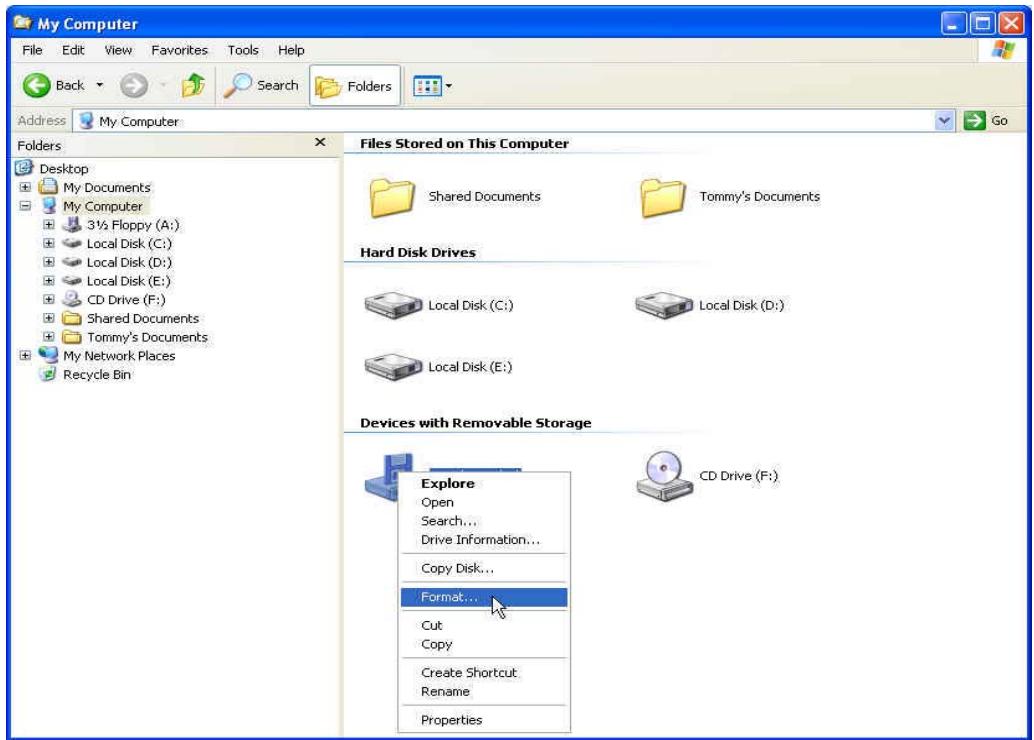
- Insérer une nouvelle disquette dans le lecteur (A:).
- Rentrer dans la fenêtre My Computer et sélectionner à la droite l'icône Floppy Disk (A:). Sélectionner Format... à partir du menu déroulant.
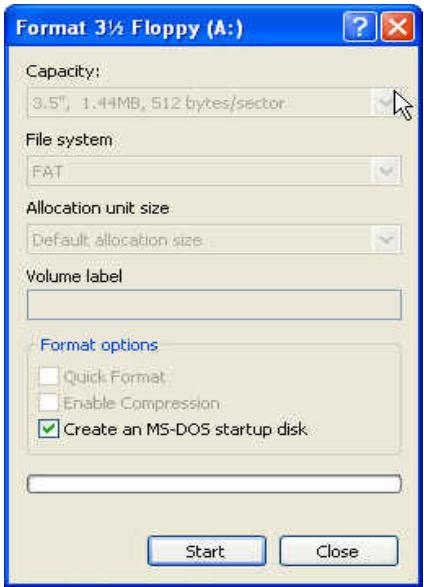
- Sélectionner Create an MS-DOS Startup Disk et ensuite Start.
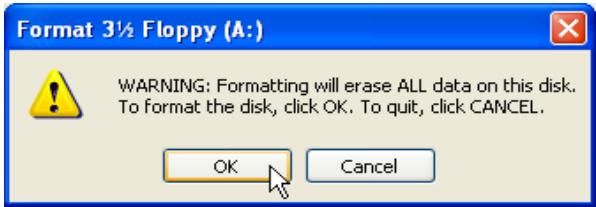
- Sélectionner OK.
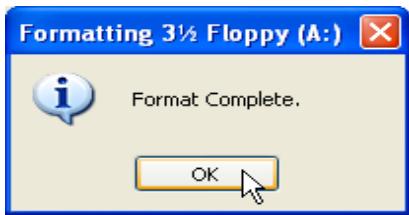
- Sélectionner OK pour compléter le format.
- Insérer le CD Pilote dans le lecteur de CD-ROM (supporté Auto-Run). Connecter votre JetFlash sur un port USB disponible de votre ordinateur et ensuite sélectionner le bouton U-Storage Tool.
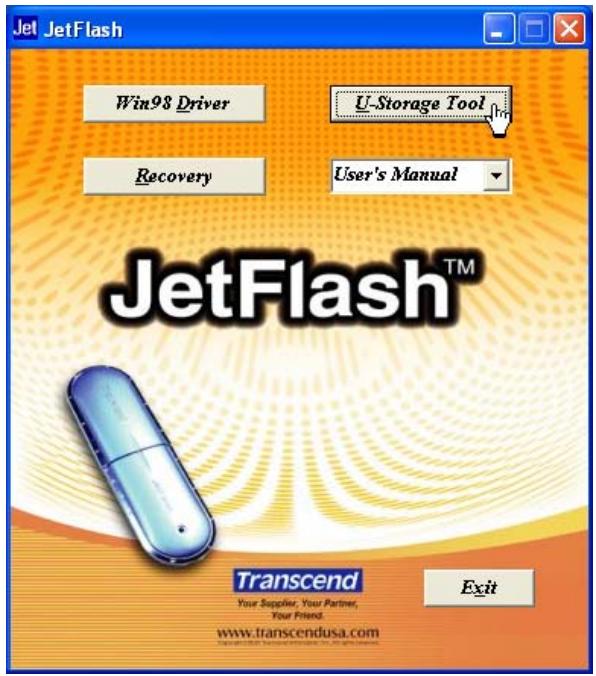
- La fenêtre U-Storage apparaîtra. Sélectionner le bouton Create Boot Disk.
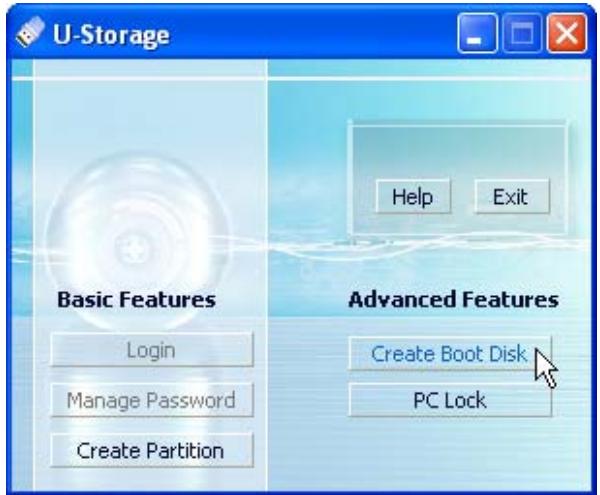
- La fenêtre Create Boot Disk apparaîtra. Sélectionner USB ZIP et ensuite OK.
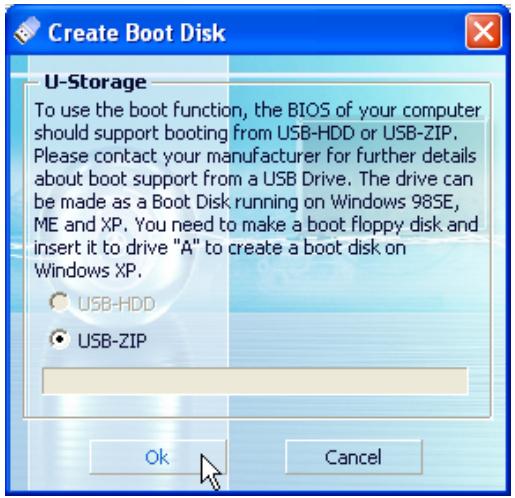
Le type boot-up USB-HDD n'est pas supporté dans Windows XP.
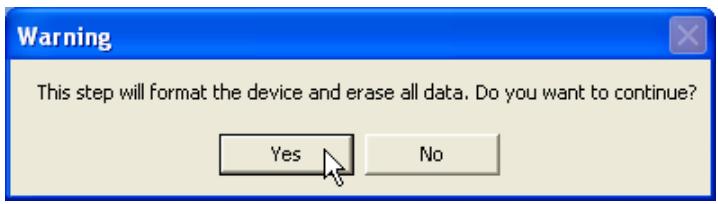
- Le message Warning apparaitra. S'assurer d'avoir procédé à un secours informatique (backup) et sauvégarde de tous les fichiers de votre JetFlash. Sélectionner Yes pour continuer ou No pour sorting.
- La fenêtre Confirmation apparaitra. JetFlash est prêt à être utilisé en tant que Disque Bootable MS-DOS. Sélectionner OK pour fermer la fenêtre.
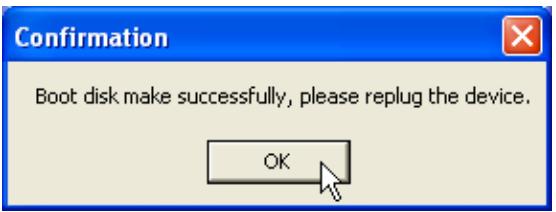
Quand vous avez complété ce processus, les fichiers nécessaires à la fonction Boot-Up seront contenus dans la JetFlash. Ne retirer aucun de ces fichiers autrement la fonction Boot-Up ne fonctionnera pas.
Fonction de reconfiguration
Si votre JetFlash est endommagée, vous pouvez utiliser le logiciel Recovery pour restaurer les paramètres par défaut. Avant d'utiliser la fonction, lisez attentivement le paragraphe ci-dessous.
La fonction Recovery n'est pas supportée sous Mac et Linux. Pour utiliser la fonction Recovery, vous devez avoir les droits d'Administrateurs sous Windows. Utiliser Recovery effacera toutes vos données présentes sur votre JetFlash. Si des blocs mémoires de la puce mémoire Flash de JetFlash sont endommagés, la capacité de mémoire disponible sur la JetFlash après utilisation de Recovery sera inférieure à la capacité originale.
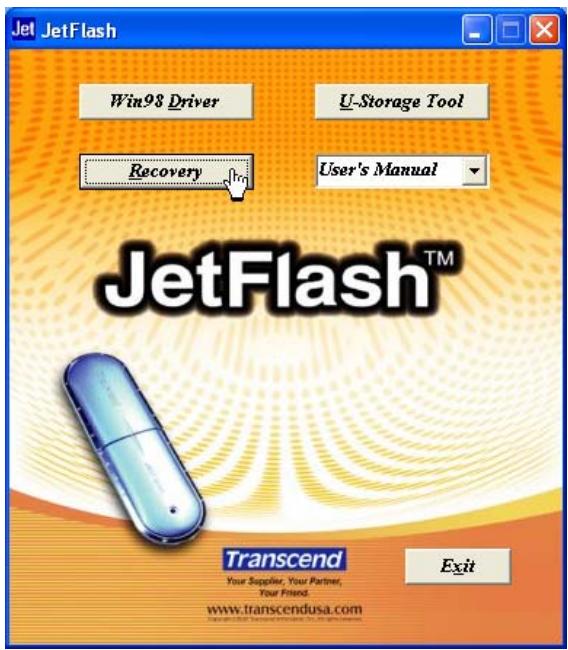
- Insérer le CD pilote dans le lecteur de CD-ROM (supporté Auto-Run). Connecter votre JetFlash dans un port USB disponible de votre ordinateur et sélectionner le bouton Recovery.
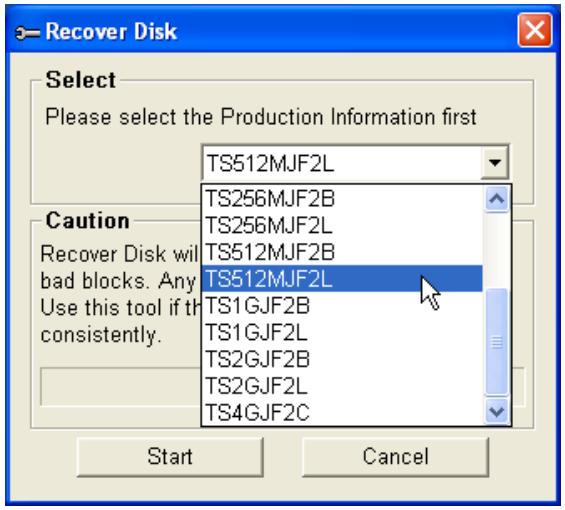
- La fenêtre Recover Disk apparait. Sélectionnez la référence correspondant à votre JetFlash.
- Sélectionner Start si vous pouvez lancer la Recovery de votre JetFlash.
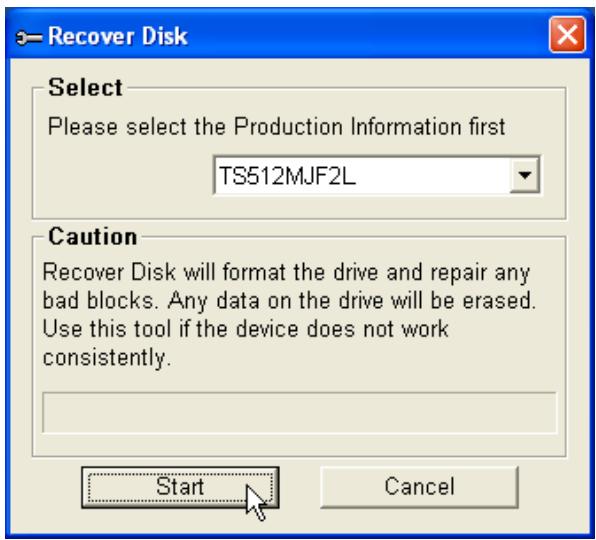
La fonction Recovery effectuera un format de bas niveau de votre JetFlash, en effaçant toutes vos données et en paramétrant la clé par défaut.
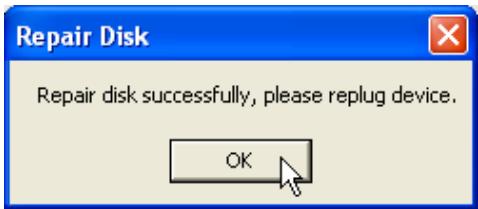
- Quand le processus est terminé, le message suivant va apparaître. Sélectionner OK et
Débranchez votre JetFlash. Rebranchez-la pour continuer de l'utiliser.
Débrancher sa jetflash sous windows 98SE
Débranchez JetFlash de votre système si aucune donnée n'est en cours de transfert.
Débrancher sa jetflash sous windows me, 2000, et XP
- Sélectionnez l'icône

Dans la barre de tâche.
- Le pop-up Safely Remove Hardware apparait. Le sélectionner pour continuer.
- Suivez les instructions sur l'écran pour terminer la procédure.
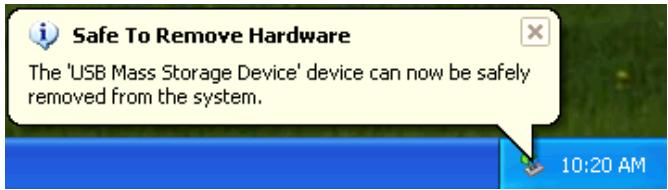
- Le message Safe To Remove Hardware apparait. JetFlash est prête à être débranchée en toutes sécurité.
Débrancher sa jetflash sous mac OS
Cliquez et glissez l'icône Disk correspondant à votre JetFlash dans la corbeille. Vous pouvez alors débrancher votre JetFlash.
Débrancher sa jetflash sous linux
« Unmount » la clé à partir de l'environnement Linux.
Example: umount /mnt/jetflash
Désinstaller le pilote sous WIN98
- Sélectionnez le bouton Start dans la barre d'outils et sélectionner Programs > U-Storage Driver > Uninstall U-Storage.
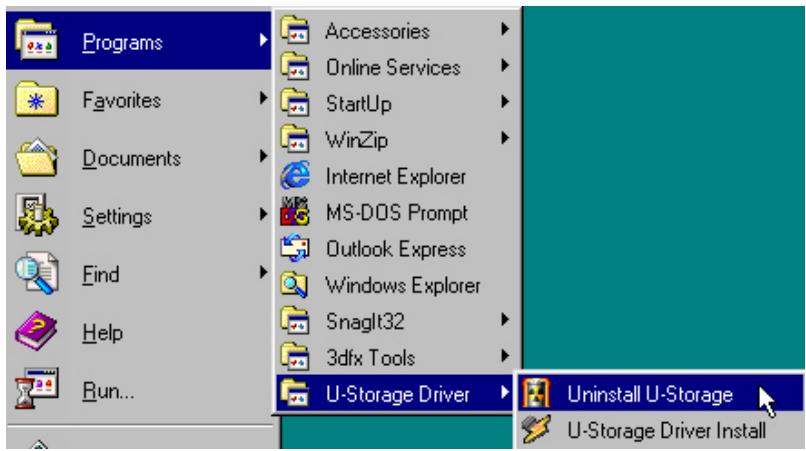
- Suivez les instructions à l'écran pour désinstaller le pilote Windows 98SE.

Avant de retirer votre JetFlash, assurez-vous que la DIODE est stable et non clignotante.
Si vous retirez votre JetFlash alors que la DIODE clignote, des dommages irrémédiables aux fichiers et/ou à votre JetFlash pourraient survenir.
Dépannage
Si une erreur apparait, vérifie d'abord les points listés ci-dessous avant d'emmener votre JetFlash chez le réparateur. Si vous n'êtes pas capable de remédier au problème avec les indices ci-dessous, merci de vous tourner vers un libre revendeur ou un centre de services.
La fonction auto-run du CD pilote ne fonctionne pas sous windows.
Entrez dans le Device Manager dans Control Panel et activez la fonction Auto-Insert du lecteur de CD-ROM. Alternativement, vous pouvez exécuter manuellement JetFlash. EXE dans le CD Pilote.
Le système d'exploitation ne détecte pas la jetflash
Vérifiez les points suivants :
- Notre JetFlash est-elle correctement connectée au port USB ? Déconnectez-la et reconnectez-la de nouveau.
- Notre JetFlash est-elle correctement connectée au clavier Mac ? Si oui, déconnectez-la et essayez de la connecter à la base.
- Le port USB fonctionne-t-il? Reportez-vous au manuel de votre ordinateur ou de votre carte mère pour l'activer.
- Le pilote nécessaire est-il installé? Si votre ordinateur est équipé avec Windows 98SE, vous devez insérer le CD Pilote dans le lecteur de CD-Rom et vous reporter à la section installation du pilote sous Windows 98SE, et installer le pilote avant d'utiliser votre JetFlash.
Message d'erreur de la fonction boot-up
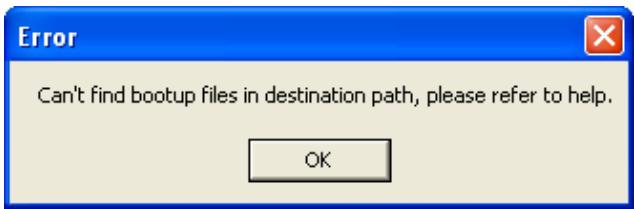
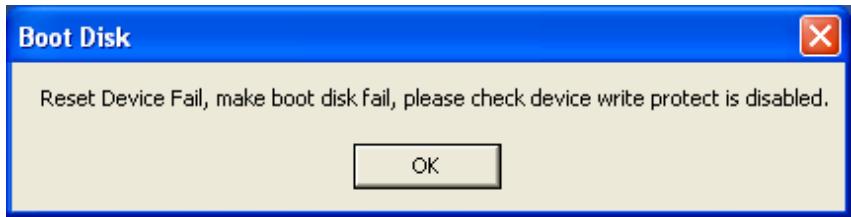
L'initialisation de la fonction Boot-up ou l'installation de l'OS est probablement incomplète. Assurez-vous que le chemin C:\WINDOWS\COMMAND\EBD existe sous Windows 98SE, Me ou XP. Si oui, retournez à l'étape 1 pour ré-initialiser la fonction Boot-up. Si ceci ne marche pas, la fonction Boot-up n'est pas supportée par votre ordinateur.
Impossible de trouver le fichier juste copié dans la jetflash
Copier de nouveau le fichier et reportez-vous à la section «steroler cette JetFlash en toute sécurité » pour stéreroler cette JetFlash après que le processus soit complet.
Un fichier juste effacé apparait encore
Effacer de nouveau ce fichier et reportez-vous à la section « retarder votre JetFlash en toute sécurité » pour retarder votre JetFlash après que le processus soit complété.
Impossible de trouver la deuxième partie sous windows 2000
La version Windows 2000 par défaut ne supporte pas les partitions multiples. Vous devez mettre à jour votre version avec service pack 3 ou suivant.
Specifications
| • Taille: | 75mm x 22mm x 10mm (Taille Mini) 88mm x 29mm x 12mm (Taille Normale) |
| • Poids: | 11 g (Taille Mini) 22 g (Taille Normale) |
| • Rétention de données: | Jusqu'à 10 ans |
| • Cycles d'effacements: | >100,000 fois |
| • Vitesse: | Lecture 10 MB/sec (Max.) Ecriture 8 MB/sec (Max.) |
| • Certifications: | CE, FCC, BSMI |
Pour Commander
| Transcend P/N | Capacités | Caracteristiques |
| TS32MJF2B | 32MB | Bleu, Taille Mini |
| TS64MJF2B | 64MB | Bleu, Taille Mini |
| TS64MJF2L | 64MB | Lilas, Taille Mini |
| TS128MJF2B | 128MB | Bleu, Taille Mini |
| TS128MJF2L | 128MB | Lilas, Taille Mini |
| TS256MJF2B | 256MB | Bleu, Taille Mini |
| TS256MJF2L | 256MB | Lilas, Taille Mini |
| TS512MJF2B | 512MB | Bleu, Taille Mini |
| TS512MJF2L | 512MB | Lilas, Taille Mini |
| TS1GJF2B | 1GB | Bleu, Taille Mini |
| TS2GJF2B | 2GB | Bleu, Taille Mini |
| TS4GJF2C | 4GB | Champagne, Taille Normale |
La garantie limitée de jetflash
"Envers et contre tout" est la norme que Transcend se fixe en termes de service client. Nous nous efforçons de fabriquer des produits de qualité dépassant celle des normes en vigueur dans l'industrie. Ceci fait tout simplement partie de notre engagement à satisfaire nos clients.
Transcend Information, Inc. (Transcend) s'engage à fournir des produits testés et garantis étant sans défauts matériels ou de fabrication, et étant conformes aux specifications publiées. Si, pendant la période de garantie, votre produit Transcend ne fonctionne pas correctement, à cause d'un défaut de fabrication ou de matériel, et ce malgré une utilisation normale en environnement recommandé, Transcend réparera ou remplacera votre produit par un produit aux caractéristiques similaires. Cette garantie est sujette aux limitations et aux conditions ci-après:
Durée de garantie: la garantie des JetFlash Transcend est valable 2 ans après la date d'achat. Une preuve d'achat est nécessaire. Transcend inspectera le produit et prendra la décision de le réparer ou de le remplacer. Transcend se réserve le droit de fournir un produit de remplacement aux fonctionnalités équivalentes.
Limitations: Cette garantie ne s'applique pas aux produits endommagés à la suite d'un accident, d'emploi incorrect ou abusif, de mauvaise manipulation, de mauvaise installation, d'altération, de mauvais usage ou de problèmes liés à des surtensions électriques. Les produits Transcend doivent être utilisés avec des périphériques conformes aux normes de l'industrie informatique. Transcend ne sera pas tenu responsable des dommages causés par l'usage de périphériques tiers. Transcend ne peut en aucun cas être tenu responsable de dommages directs ou indirects causés par un incident ou ses conséquences, y compris toute perte de profits ou de bénéfices, la perte de revenu ou de données ou tout autre dommage accidentel ou fortuit, de toute altération de relations commerciales, dû à ce produit, même si Transcend a été paravant averti d'une telle éventualité. Cette limitation ne s'applique pas dans la mesure où elle ne serait pas conforme à la loi en vigueur.
Avertissement: La garantie ci-dessus est une garantie exclusive, sans aucune autre garantie, implicite ou explicite de quelque nature que ce soit; ceci comprenant mais ne se limitant pas aux garanties de commercialisation et d'adéquation à une utilisation particulière. Cette garantie ne sera en aucun cas affectée par un support technique ou des conseils délivrés par Transcend.
Inscription en ligne : Pour accélérer le service garantie, veuillez inscrire votre produit Transcend sous 30 jours après la date d'achat.
Inscrivez-vous en ligne sur http://www.transcend.nl/registration