
INTUOS4 MOUSE, INTUOS4 MOUSE, INTUOS4 XL A3 WIDE CAD, INTUOS4 XL A3 WIDE DTP - Tablettes graphiques WACOM - Notice d'utilisation et mode d'emploi gratuit
Retrouvez gratuitement la notice de l'appareil INTUOS4 MOUSE, INTUOS4 MOUSE, INTUOS4 XL A3 WIDE CAD, INTUOS4 XL A3 WIDE DTP WACOM au format PDF.


| Type de produit | Tablette graphique avec stylet et souris sans fil |
| Dimensions (modèle XL) | 620 x 422 x 23 mm |
| Poids (modèle XL) | Environ 2,8 kg |
| Alimentation | Via port USB (bus-powered) |
| Surface active (modèle XL) | 463 x 305 mm |
| Niveaux de pression du stylet | 2048 niveaux |
| Inclinaison du stylet | Jusqu'à 60 degrés |
| Modes de pointage | Mode stylet et mode souris |
| Nombre de touches ExpressKeys (modèles M/L/XL) | 8 touches personnalisables |
| Touch Ring | Anneau capacitif à 4 fonctions (zoom, défilement, taille pinceau, rotation) |
| Fonctions principales | Stylet sensible à la pression, gomme, souris sans fil, menu radial, paramètres par application, basculement entre écrans |
| Entretien et nettoyage | Nettoyer avec un chiffon doux et sec. Ne pas utiliser de solvants. Conserver à plat, à l'abri de la poussière. |
| Sécurité | Éviter les chocs et l'humidité. Utiliser dans un environnement sec (5-35°C). Débrancher en cas d'orage. |
| Pièces détachées et réparabilité | Pointes de stylet de rechange (5 standard, 1 couple, 1 tactile, 3 feutre), extracteur de pointe, porte-stylet. Accessoires optionnels : aérographe, curseur de précision, art marker. |
| Informations générales | Marque Wacom, modèles Intuos4 (S, M, L, XL). Compatible Windows et Mac. Garantie limitée 2 ans (hors consommables). Fabriqué en Chine. |
FOIRE AUX QUESTIONS - INTUOS4 MOUSE, INTUOS4 MOUSE, INTUOS4 XL A3 WIDE CAD, INTUOS4 XL A3 WIDE DTP WACOM
Questions des utilisateurs sur INTUOS4 MOUSE, INTUOS4 MOUSE, INTUOS4 XL A3 WIDE CAD, INTUOS4 XL A3 WIDE DTP WACOM
0 question sur cet appareil. Repondez a celles que vous connaissez ou posez la votre.
Poser une nouvelle question sur cet appareil
Téléchargez la notice de votre Tablettes graphiques au format PDF gratuitement ! Retrouvez votre notice INTUOS4 MOUSE, INTUOS4 MOUSE, INTUOS4 XL A3 WIDE CAD, INTUOS4 XL A3 WIDE DTP - WACOM et reprennez votre appareil électronique en main. Sur cette page sont publiés tous les documents nécessaires à l'utilisation de votre appareil INTUOS4 MOUSE, INTUOS4 MOUSE, INTUOS4 XL A3 WIDE CAD, INTUOS4 XL A3 WIDE DTP de la marque WACOM.
MODE D'EMPLOI INTUOS4 MOUSE, INTUOS4 MOUSE, INTUOS4 XL A3 WIDE CAD, INTUOS4 XL A3 WIDE DTP WACOM
Manuel de l'utilisateur pour windows® et macintosh®
Utilisation d'un stylet
Personnalisation de votre stylet
Dépannage
Utilisation d'une tablette
Personnalisation de votre tablette
Encrage numérique
Utilisation de la souris sans fil
Personnalisation de la souris sans fil
Utilisation du menu radial
Paramètres spécifiques à une application.

Intuos 4
Manuel de l'utilisateur pour Windows® et Macintosh®
Version 1.0, Rév. G2208
Tous droits réservés. La reproduction totale ou partielle du présent manuel est interdite, sauf pour votre usage personnel. Wacom se réserve le droit de modifier la présente publication sans avertissement préalable. Wacom tente, dans la mesure du possible, de fournir des informations à jour et précises dans le présent manuel. Toutefois, Wacom se réserve le droit de modifier toute caractéristique et configuration du produit, sans avertissement préalable et sans obligation d'intégrer ces modifications dans le présent manuel.
L'année indiquée ci-dessus est l'année au cours de laquelle ce manuel a été élaboré. Cependant, la diffusion du « manuel » auprès des utilisateurs interviendra à la même date que la mise sur le marché du produit Wacom correspondant.

Réutilisation, recyclage et récapération. Une fois en fin de vie ou après son remplacement par un produit plus récent, il est fortement conseillé de recycler ce produit en le déposant dans un point de collecte de matériel recyclable de votre région. Ce faisant, vous aiderez à protégerr l'environnement et minimiserez les effets négatifs causés par des écoulements de substances dangereuses lors de la mise au rebut.
Au sein de l'Union européenne, il est interdit aux utilisateurs de jeter les déchets d'équipements électriques et électroniques (DEEE) avec les ordures ménagères non triées, conformément à la Directive 2002/96/CE du Parlement européen et du Conseil en date du 27 janvier 2003, ou aux lois équivalentes des États membres. Les produits concernés sont dotés du symbole DEEE illustré au début de cette remarque, sauf impossibilité due à la taille ou à la fonction du produit. Les produits Wacom sont soumis à la Directive 2002/96/CE et doivent donc être mis au rebut séparément, dans un point de collecte de votre région.
Les pen tablets professionnels de Wacom sont conformes à la directive RoHS 2002/95/CE (directive RoHS) de l'Union Européenne.
Tool ID, QuickPoint et DuoSwitch sont des marques commerciales de Wacom Company, Limited. Intuos et Wacom sont des marques déposées de Wacom Co., Ltd.
Adobe, Reader et Photoshop sont des marques commerciales, déposées ou non, d'Adobe Systems Incorporated aux États-Unis et/ou dans d'autres pays. Microsoft, Windows et Vista sont des marques commerciales, déposées ou non, de Microsoft Corporation aux États-Unis et/ou dans d'autres pays. Apple, le logo Apple et Macintosh sont des marques commerciales d'Apple Computer, Inc., déposées aux États-Unis et dans d'autres pays. Tout autre nom de société et de produit mentionné dans la présente documentation peut être une marque commerciale, déposée ou non. Les produits de fabricants tiers ne sont mentionnés qu'à titre d'information et ne constituent en aucun cas un engagement ou une recommandation de notre part. Wacom décline toute responsabilité quant aux performances ou à l'utilisation de ces produits.
ExpressKey est une marque déposée de Ginsan Industries, Inc. et son utilisation doit faire l'objet d'une autorisation.
TABLE des matières
Navigation dans le manuel 6
UTILISATION D'INTUOS4 7
Fonctionnalités de la tablette 8
Outils de saisie et accessoires 10
Configuration de la zone de travail 11
Utilisation du Grip Pen 12
Tenue du stylet 12
Pointage 13
Clic 14
Déplacement 14
Utilisation du bouton latéral 15
Dessiner avec sensibilité à la pression 16
Dessin avec inclinaison 16
Gommer 17
Exercice de coordination œil-main 17
Utilisation de la souris Intuos 18
Utilisation de la tablette 19
Configuration de l'orientation de la tablette 20
Installation du câble USB 20
Identification de la surface active de la tablette 21
Utilisation des touches ExpressKeys 22
Utilisation du Touch Ring 23
PERSONNALISATION 24
Ouverture du panneau de configuration 24
Présentation du panneau de configuration 25
Paramètres du panneau de configuration 26
Personnalisation du stylet 27
Réglage du toucher de la pointe et du double-clic 28
Réglage du toucher de la gaine 29
Paramètres avancés de la pression de la pointe et de la gomme 29
Personnalisation des boutons d'outils 30
Personnalisation de la sensibilité à l'inclinaison 31
Personnalisation de la souris 31
Personnalisation des boutons de la souris 32
Personnalisation des fonctions de la tablette 33
Personnalisation des touches ExpressKeys 34
Personnalisation du Touch Ring 35
Correspondance tablette-écran 36
Orientation 38
Zone d'écran 38
Proportions obligatoires 39
Zone de la tablette 40
Correspondance sur plusieurs moniteurs 41
Fonctions des boutons 42
Utilisation et personnalisation du menu radial 47
Utilisation de la fonction de basculement entre écrans 48
Utilisation de plusieurs outils 50
Paramètres spécifiques à une application 51
Création d'un paramètre spécifique à une application 52
Modification de paramètres spécifiques à une application 53
Suppression de paramètres spécifiques à une application 53
DEPANNAGE 54
Test de votre tablette 55
Test des outils 56
Test d'un stylet 57
Test du Touch Ring 58
Test des touches ExpressKeys 58
Test de la souris 59
Tableaux de dépannage 60
Problèmes généraux 60
Problèmes spécifiques à Windows 64
Problèmes spécifiques à Macintosh 65
Options d'assistance technique 66
Téléchargement de pilotes 67
ANNEXES 68
Entretien de la tablette et des outils 68
Remplacement de la pointe du stylet 69
Désinstallation du logiciel 70
Changement du mode de la tablette 71
Installation de plusieurs tablettes 71
Options avancées 72
Optimisation du moniteur ExpressKeys 73
Utilisation d'applications intégrées pour le contrôle de la tablette 73

Utilisation de l'aérograppe et de l'Art Marker en option 74
Curseur de précision Intuos4 75
Personnalisation du curseur de précision 76
Test du curseur de précision 76
Utilisation d'AutoCAD 77
Configuration d'AutoCAD pour un numérisateur compatible Wintab 77
Configuration des menus de la tablette et des zones de pointage d'écran dans AutoCAD 78
Étalongnage d'Intuos4 pour AutoCAD 79
Possibilités relatives au stylet et à l'encre numérique dans Windows Vista 80
À propos du Panneau de saisie Tablet PC de Windows Vista 81
Caractéristiques du produit 82
Caractéristiques générales des tablettes Intuos4 82
Tablette Intuos4 S (modèle PTK-440) 82
Tablette Intuos4 M (modèle PTK-640) 82
Tablette Intuos4 L (modèle PTK-840) 83
Tablette Intuos4 XL (modèle PTK-1240) 83
Grip Pen Intuos4 (modèle KP-501E) 83
Souris Intuos4 S (modèle KC-100) 83
Aérograppe Intuos4 (modèle KP-400E) 83
Stylet encreur Intuos4 (modèle KP-130) 84
Art Marker Intuos4 (modèle KP-701E) 84
Stylet classique Intuos4 (modèle KP-300E) 84
Curseur de précision Intuos4 (modèle ZC-210) 84
Informations sur le produit 85
Commande de pièces et accessoires 85
Autres pièces et accessoires 86
Interférences radio et télévision 88
Conformité FCC 88
Industrie Canada (Canada uniquement) 88
Déclaration CE 88
Précautions 89
Avertissements 89
Attention 89
Licence et garanties
(dans le monde entier à l'exception de l'Europe,
de l'Afrique et du Moyen-Orient) 90
Licence d'utilisation du logiciel 90
Garantie limitée
(États-Unis et Canada) 90
Service de garantie aux États-Unis et au Canada 91
Garantie sur les ventes en dehors des États-Unis et au Canada 91
Licence et garantie
(Europe, Afrique et Moyen-Orient) 93
Contrat de licence 93
Autorisation d'utilisation du logiciel 93
Garantie limitée 93
GLOSSaire 95
INDEX 98
À PROPOS de ce MANUEL
Ce manuel fournit un accès rapide aux informations relatives à l'Intuos4. Les informations fournies sont communes aux plates-formes Windows et Macintosh. Des captures d'écran Windows sont présentées, sauf indication contraire.
- Vous pouvez accéder directement à une section de la table des matières ou de l'index en cliquant dessus.
- La section utilisation d'Intuos4 constitue le chapitre d'apprentissage. Il décrit les différentes caractéristiques de la tablette ainsi que les fonctions de chaque outil Intuos4 et contient des exercices destinés aux utilisateurs novices.
- Le chapitre personnalisation explique comment modifier les paramètres du panneau de configuration pour optimiser votre tablette et vos outils Intuos4 en fonction de vos habitudes de travail.
- Vous souhaitez tester votre tablette et vos outils? Vous désirez obtenir des instructions afin de résoudre un problème? Le chapitre dépannage fournit les réponses aux questions les plus courantes.
- Les annexes contiennent des conseils relatifs à l'entretien de la tablette et des outils, la procédure de désinstallation du logiciel de la tablette, la licence et la garantie, entre autres. Vous trouvez également des conseils d'utilisation d'AutoCAD, ainsi qu'une présentation des nouvelles possibilités relatives au stylet et à l'encrage numérique offertes par Microsoft Windows Vista.
Remarque : ce manuel ne contient pas d'instructions sur l'installation de votre tablette Wacom. Pour plus d'informations, reportez-vous au Guide de mise en route et au programme d'installation automatique qui se trouvent sur le CD accompagnant la tablette Wacom.
Si la documentation électronique ne vous est pas familière, lisez attentivement la section navigation dans le manuel.
- Les PETITES MAJUSCULES servent à identifier le nom des touches du clavier, des boîtes de dialogue et des options du panneau de configuration.
- Vous pouvez utiliser la fonction de zoom pour augmenter la taille du manuel affiché à l'écran.
- Les informations suivantes ne sont pas fournies avec ce produit : informations concernant votre configuration matérielle spécifique et votre système d'exploitation, ou informations concernant vos applications logicielles. Pour obtenir ces informations, consultez les manuels et les disques fournis avec votre matériel, votre système d'exploitation et vos applications.
- De nombreuses applications prennent en charge les fonctionnalités d'Intuos4 (telles que la sensibilité à la pression, l'inclinaison et la gomme du stylet). Pour savoir comment utiliser au moins les fonctionnalités d'Intuos4 dans une application en particulier, consultez les manuels de ces applications. Reportez-vous également à la section informations sur le produit.
Wacom a pour philosophie d'améliorer en permanence l'ensemble de ses produits. De ce fait, des modifications et des améliorations de la conception sont régulièrement apportées. Il est par conséquent possible que certaines modifications et améliorations ne soient pas abordées dans ce manuel.
Les commandes de navigation suivantes vous permettent de vous déplacer dans le manuel.

Accès à la première page
Table des matières Accès à la table des matières
Index
Accès à l'index

Retour à l'écran précédent


Accès à la page précédente ou suivante
rubrique
Accès à la rubrique indiquée

Suite de la rubrique
Acrobat Reader offre des outils supplémentaires pour l'utilisation et l'impression du manuel. Consultez l'aide d'Acrobat Reader pour plus d'informations.
Utilisation d'INTUOS4
Cette section présente le pen tablet professionnel Intuos4. L'Intuos4 se compose de deux éléments de base : une tablette servant de zone de travail et les outils de saisie à utiliser avec la tablette.
Si vous utilisez pour la première fois un pen tablet et ses outils de saisie, lisez attentivement les rubriques suivantes.
Fonctionnalités de la tablette
Outils de saisie et accessoires
Configuration de la zone de travail
Utilisation du Grip Pen
Utilisation de la souris Intuos
Utilisation de la tablette
Moniteur expresskeys
Un voyant s'allume lorsque la tablette est sous tension et brille plus intensément lorsque vous appuyez sur un bouton d'outil. Des voyants indiquent également laquelle des quatre fonctions du Touch Ring est activée. Vous pouvez utiliser le bouton de basculement situé au centre du Touch Ring. Illustration de la tablette Intuos4 M. Les modèles de tablettes Intuos4 S sont équipés de six ExpressKeys et n'incluent pas le moniteur ExpressKeys. Affiche les paramètres ExpressKey actuels.
Zone active
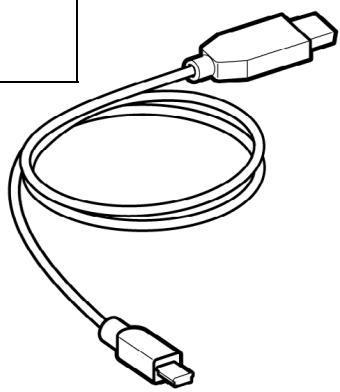
Cable USB
Câble amovable pour modèles de tablettes Intuos4 S, M et L.
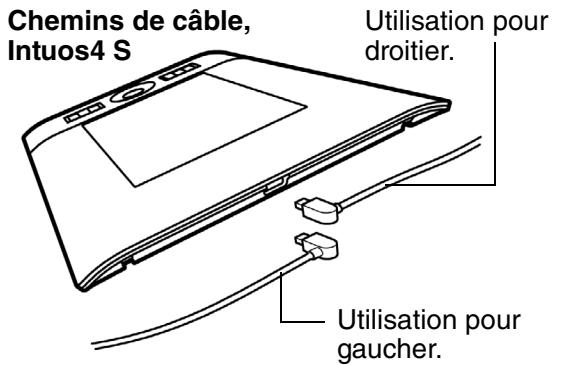
Les modèles de tablettes Intuos4 S sont équipés de deux cables ; vous pouvez ainsi facilement modifier l'emplacement du cable afin d'adapter la tablette à l'utilisation par un droitier ou par un gaucher.
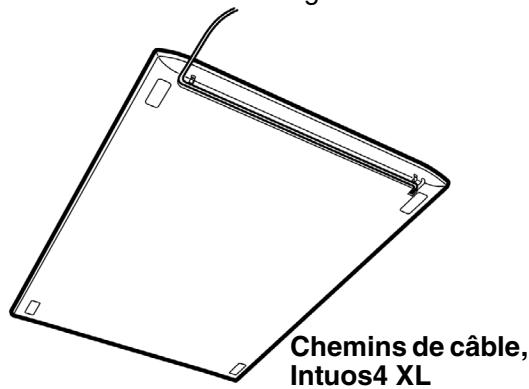
Les modèles de tablettes Intuos4 XL sont équipés d'un câble intégré.
Reportez-vous également à la section Installation du câble USB.

Port USB
Configuration pour gaucher. Modèles de tablettes Intuos4 M et L uniquement.
Couvercle de l'accès au port USB
Faites glisser cette protection pour accéder au port USB s'appliquant à votre configuration de fonctionnement. Reportez-vous à la section configuration de l'orientation de la tablette.
Important : les modèles de tablette Intuos4 S possèdent un seul port USB et ne disposent pas de protection. Les modèles de tablettes Intuos4 XL sont équipés d'un câble intégré.
Port USB
Configuration pour droitier. Modèles de tablettes Intuos4 M et L uniquement.
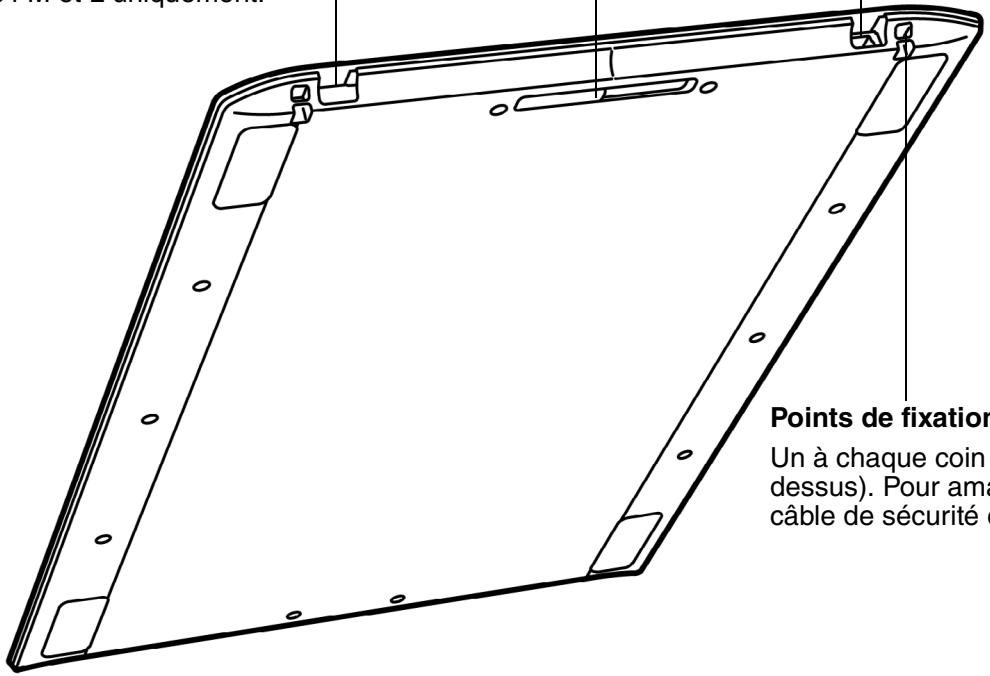
Points de fixation
Un à chaque coin (invisibles du dessus). Pour amarre-stylet ou câble de sécurité en option.
OUTILS de SAISIE et accessoires
Tous les outils de saisie d'Intuos4 se caractérisent par l'absence de fil et de pile. Chaque outil possède un identificateur appelé Tool ID vous permettant de travailler avec plusieurs outils et de personnaliser chaque outil différentment.
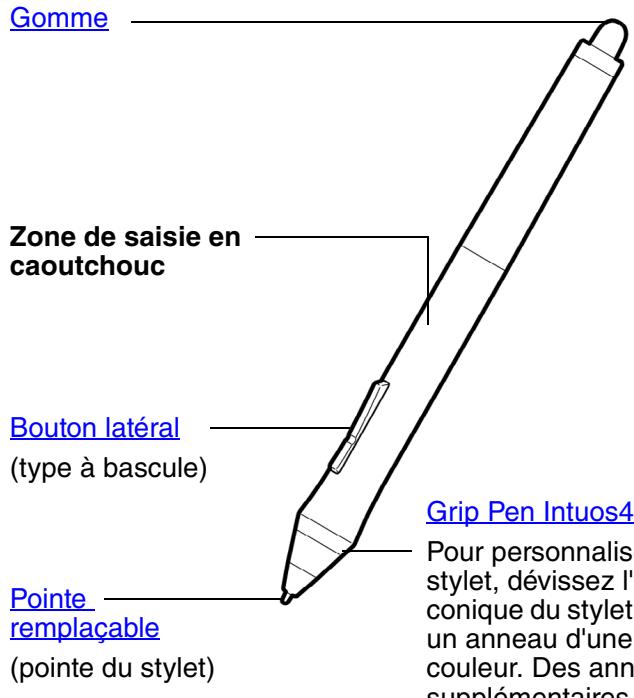
Remarques :
- Les configurations de produit peuvent varier.
- Certaines configurations de produit n'incluent pas la souris.
- Certaines tablettes Intuos4 XL peuvent être équipées du Curseur de précision Intuos4 à la place du Grip Pen Intuos4.
Porte-stylet
Dévissez la base pour accéder à l'extracteur de pointe et à des pointes de rechange assorties.
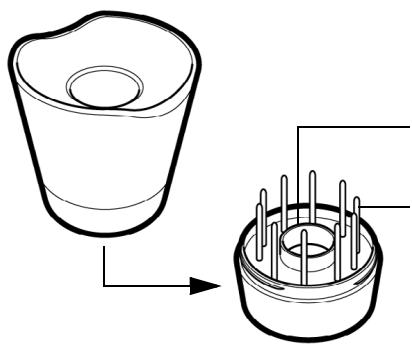
Pointes de rechange
5 pointes standard, noires 1 pointe couple, noire et blanche 1 pointe tactile, blanche 3 pointes feutre dur, grises
Reportez-vous à la section autres pièces et accessoires pour plus d'informations sur les outils de saisie et les accessoires supplémentaires.
Configuration de la ZONE de travail
Pour réduire la fatigue, rendez votre espace de travail confortable. Placez votre tablette, vos outils de saisie et votre clavier de façon à ce qu'ils soient aisément accessibles. Placez votre moniteur de manière à désentrer un minimum de fatigue oculaire. Pour un résultat optimal, positionnez la tablette de sorte que le curseur à l'écran se déplace dans le même sens que votre main sur la tablette.
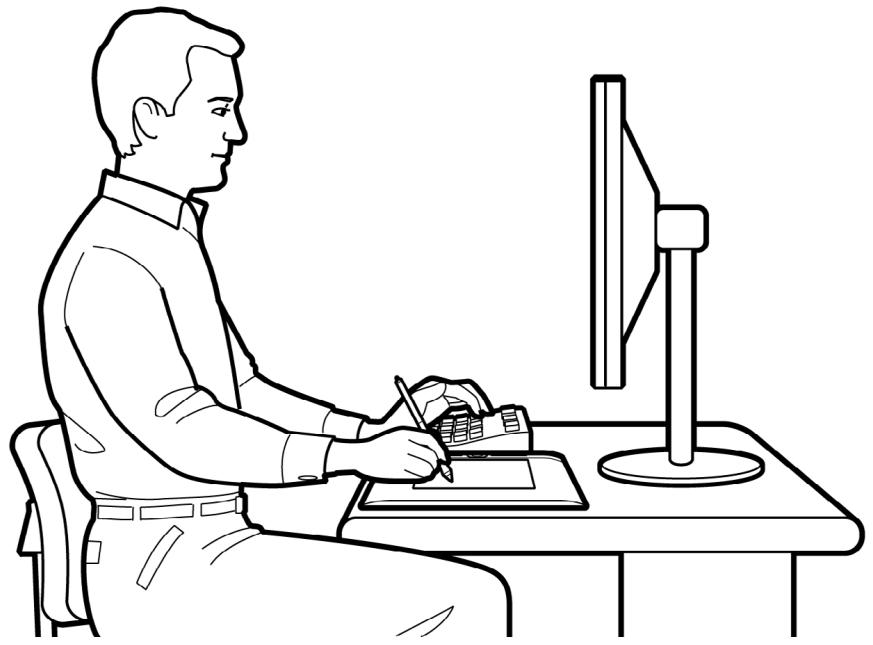
- Faites de brèves pauses entre deux tâches afin de vous ressourcer et de détendre vos muscles.
- Tenez vos outils sans force excessive.
- Changez de tâche et d'outil régulièrement au cours de la journée.
- Conservez une posture correcte en permanence. Évitez les positions ou mouvements répétitifs inconfortables.
- Changez de position si votre posture de travail est inconfortable.
Pour une utilisation pour droitier, positionnez la tablette de sorte que la zone de dessin (surface active) se situe à droite des ExpressKeys. Pour une utilisation pour gaucher, positionnez la tablette de sorte que la zone de dessin se situe à gauche des ExpressKeys. Reportez-vous à la section configuration de l'orientation de la tablette pour plus d'informations.
Remarque : Wacom ne peut en aucun cas garantir que les produits Wacom empêcheront ou soigneront, en partie ou dans leur intégralité, les symptômes et lésions causées par le travail répétitif avec une souris. Le développement de tels symptômes varie selon les individus. Il est conseillé de consulter un médecin afin de déterminer le traitement le plus approprié à votre situation.
Utilisation du GRIP PEN
Le stylet sensible à la pression vous permet d'effectuer quatre opérations de base : le pointage, le clic, le double-clic et le déplacement. Si vous êtes peu familiarisé avec l'utilisation d'un stylet, effectuez les exercices décrits dans les pages suivantes.
Tenue du stylet
Pointage
Clic
Déplacement
Utilisation du bouton latéral
Dessiner avec sensibilité à la pression
Dessin avec inclinaison
Gommer
Exercice de coordination œil-main
TENUE du STYLET
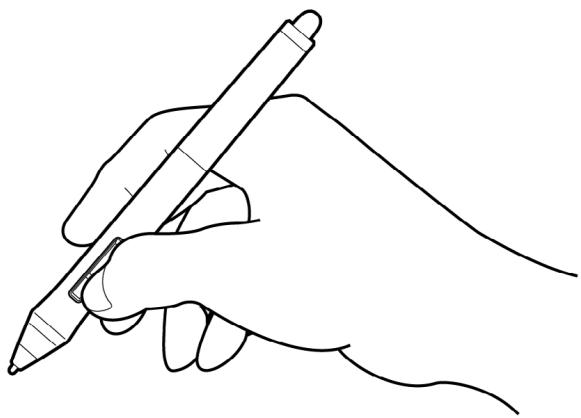
Tenez le Grip Pen comme un stylo ou un crayon classique. Assurez-vous que la position du DuoSwitch vous permet de l'actionner facilement avec le pouce ou l'index, sans pour autant l'activer accidentellement pendant que vous tracez ou naviguez avec le stylet. Vous pouvez incliner le stylet à votre guise pour travailler plus confortablement.
Position pour le dessin et la navigation.
Position de gommage
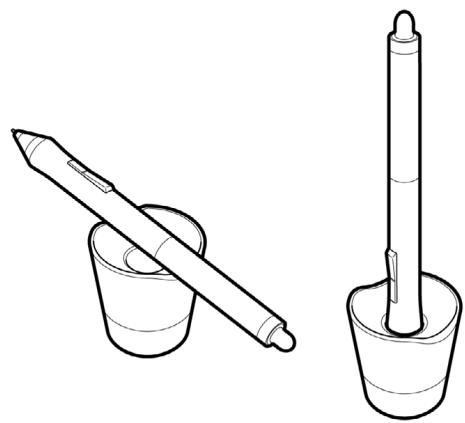
Placez le porte-stylet à proximité de la tablette. Ce support permet de positionner le stylet verticalement ou horizontalement.
Important : lorsque vous n'utilisez pas le stylet, placez-le sur le porte-stylet ou posez-le à plat sur le bureau. Pour préserver la sensibilité de votre stylet, ne le rangez pas sur un support où il reposera sur sa pointe ou sa gomme.
Un outil Intuos4 laissé sur la tablette peut interférer avec le positionnement du curseur à l'écran lors de l'utilisation d'autres périphériques de pointage, ou peut empêcher l'ordinateur de passer en mode veille.
Pointage
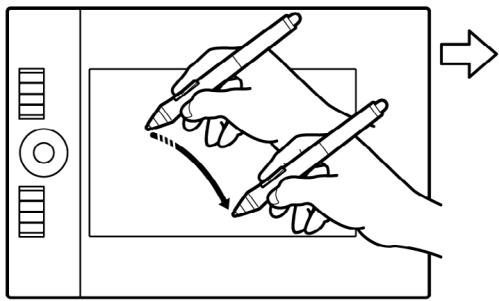
Le stylet Intuos4 commande le déplacement du pointeur (ou du curseur) à l'écran.
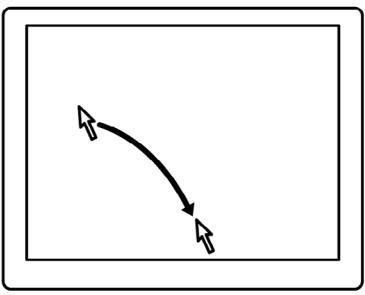
Déplacer le curseur à l'écran en bougeant le stylet pour le reposer à un nouvel emplacement sur la surface active de la tablette. Le curseur se place alors immédiatement à l'endroit correspondant à l'écran.
Reportez-vous à la section identification de la surface active de la tablette.
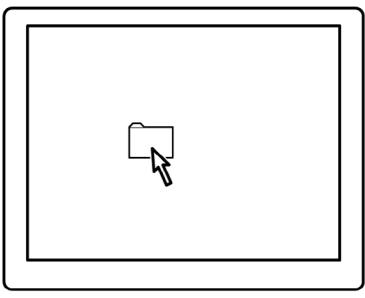
Pour sélectionner une icône ou un dossier, utilisez votre stylet pour positionner le curseur sur l'objet. Appuyez la pointe pour le sélectionner.
Conseils :
Si vous éprouvez quelques difficultés à utiliser un stylet, effectuez l'exercice suivant : exercice de coordination œil-main. Le pointage est plus aisé lorsque vous orientez la tablette de manière à ce que le curseur à l'écran se déplace dans la même direction que votre main sur la tablette.
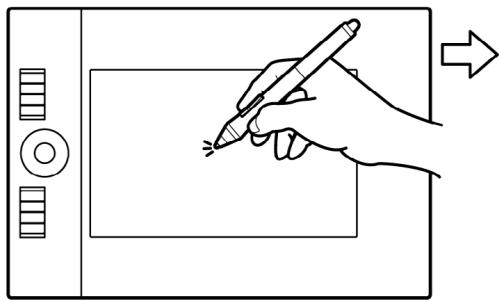
Vous pouvez déplacer le curseur à l'écran de deux manières : comme un stylet (MODE STYLET) ou comme une souris (MODE SOURIS).
- En MODE STYLET, la surface active de la tablette correspond à la surface de votre écran d'ordinateur ; lorsque vous déplacez le stylet sur la tablette, le curseur se déplace à l'endroit correspondant de l'écran. Il s'agit du réglage par défaut du stylet.
- En MODE SOURIS (réglage par défaut de la souris Intuos4), vous déplacez le curseur au moyen d'un « clique-déplacer », comme avec une souris classique.
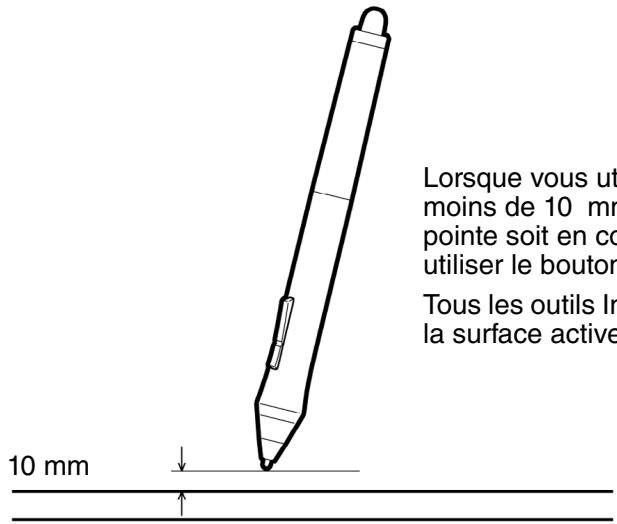
Lorsque vous utilisez le stylet, la pointe de ce dernier doit se couvrir a moins de 10 mm de la surface de la tablette. Il n'est pas nécessaire que la pointe soit en contact avec la tablette pour déplacer le curseur à l'écran ou utiliser le bouton latéral.
Tous les outils Intuos4, y compris la souris Intuos4, ne fonctionnent que sur la surface active de la tablette.
Cliquez pour permettre en surbrillance ou sélectionner un élément à l'écran. Double-cliquez pour l'ouvrir.
Clic. Appuyez brièvement la pointe du stylet sur la tablette ou exercez une pression suffisante avec la pointe pour simuler un clic. (La pointe du stylet ne produit pas de son.) Essayez de cliquer sur l'icône d'un dossier, en déplaçant le curseur à l'écran sur l'icône, puis en appuyant sur celle-ci avec la pointe du stylet. Le dossier doit s'afficher en surbrillance.
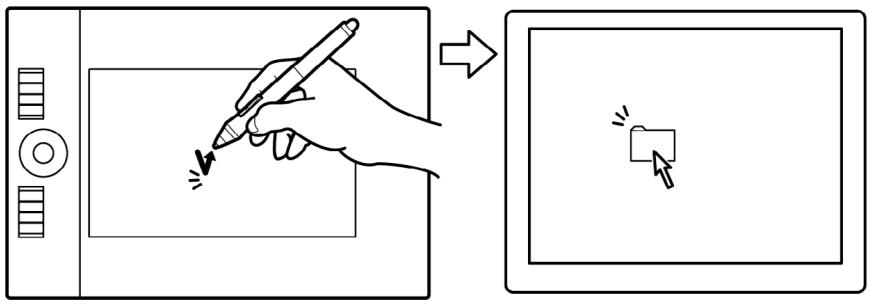
Conseil : vous pouvez configurer Windows de manière à sélectionner un élément lorsque le stylet se trouve au-dessus de son icône et à activer l'icône d'un seul clic. Pour activer cette fonction, ouvrez un dossier.
Pour Windows Vista : ouvre le menu déroulant ORGANISER et choisissez OPTIONS DES DOSSIERS ET DE RECHERCHE. Dans l'onglet GENÉRAL, Sélectionnez l'options OUVRIR LES ÉLÉMENTS PAR SIMPLE CLIC (SELECTION PAR POINTAGE). Pour Windows XP : ouvre le menu déroulant OUTILS, puis SélectionnéZ OPTIONS DES DOSSIERS.... Dans l'onglet Général, Sélectionnéz l'options OUVRIS LES ÉLÉMENTS PAR SIMPLE CLIC (SELECTION PAR POINTAGE).
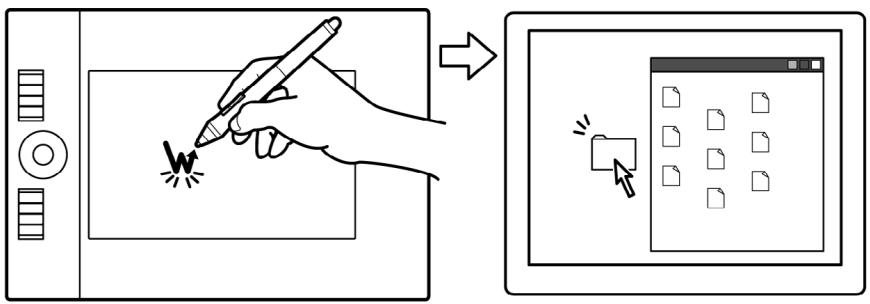
Double clic. Appuyez brièvement sur la tablette avec la pointe du stylet, à deux reprises et au même endroit. Ce geste équivaut à double-cliquer avec un bouton de la souris. Essayez de double-cliquer sur l'icone d'un dossier pour l'ouvrir.
Conseil: appuyez sur le bouton latéral supérieur pour double-cliquer. Cette opération est plus aisée que si vous tentez d'appuyer deux fois sur la tablette avec la pointe du stylet.
Déplacement
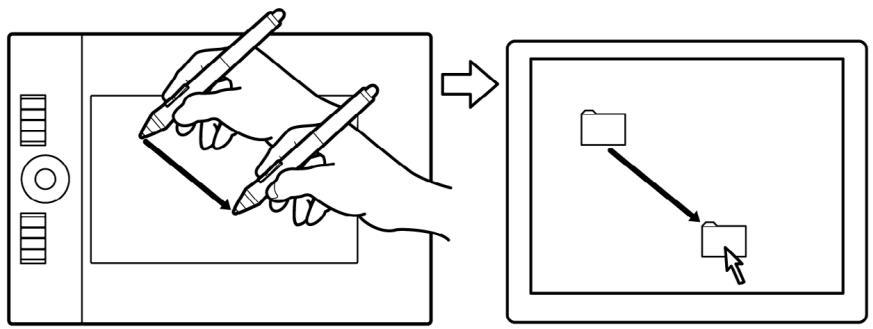
Pour cela, placez tout d'abord le stylet sur un objet. Appuyez ensuite sur la tablette avec la pointe du stylet, puis faites glisser sur la tablette. L'objet sélectionné se déplacera sur le moniteur ou l'écran d'affichage.
Pour sélectionner du texte dans un document, placez le curseur au début d'une ligne de texte, puis faites glisser le stylet afin de sélectionner le texte.
Utilisation du bouton lateral
Le DuoSwitch du Grip Pen Intuos4 possède deux fonctions programmables que vous pouvez sélectionner en faisant basculer le commutateur dans un sens ou dans l'autre.
Remarque : vous pouvez utiliser le DuoSwitch lorsque la pointe du stylet est située à moins de 10 mm de la zone active de la tablette. Il n'est pas nécessaire que la pointe du stylet soit en contact avec la tablette pour pouvoir utiliser le bouton.
Les positions par défaut du bouton sont :
Supérieur: DOUBLE-CLIC
Inférieur: CLIC DROIT
Double clic. Appuyez sur le bouton latorial supérieur pour double-cliquer. Cette operation est plus aisée que si vous tentez d'appuyer deux fois sur la tablette avec la pointe du stylet.
Double clic. Appuyez sur le bouton inférieur du stylet pour afficher des applications ou des icônes de menus spécifiques.

Pour affecter de nouvelles fonctions au bouton, reportez-vous à la section consacrée à la personnalisation des boutons d'outils.
Dessiner avec sensibilité à la pression
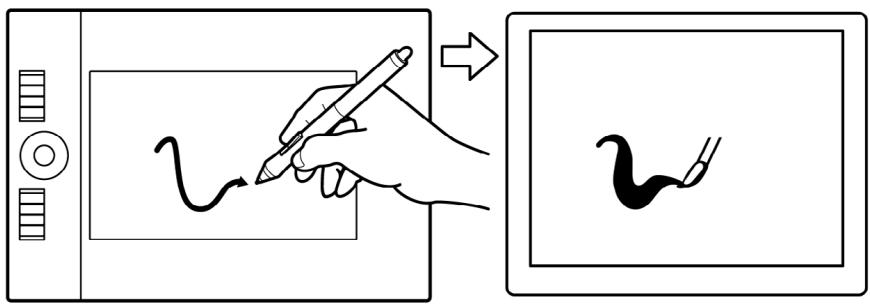
Le stylet Intuous4 répond aux mouvements de votre main, vous permettant ainsi de créer des traits de plume et des coups de pinceau réaliste. Un grand nombre d'applications graphiques possèdent des outils de dessin capables de reconnaître la pression appliquée au stylet. Les outils d'encrage numérique de Microsoft Windows Vista et Office 2007 réagissant également à la pression appliquée sur le stylet.
Pour réaliser des tracés sensibles à la pression, sélectionnez d'abord un outil sensible à la pression dans la palette de votre application. Ensuite, dessinez en faisant glisser la pointe du stylet sur la surface de la tablette et en variant la pression exercée sur la pointe du stylet.
Appuyez fort pour obtenir des traits épais ou des couleurs saturées, et légèrement pour obtenir des lignes fines ou des couleurs plus douces.
Pour plus d'informations sur le réglage du toucher de la pointe, reportez-vous à la section réglage du toucher de la pointe et du double-clic.
Visitez notre site Web pour consulter la liste des applications prenant en charge la pression. Reportez-vous à la section informations sur le produit.
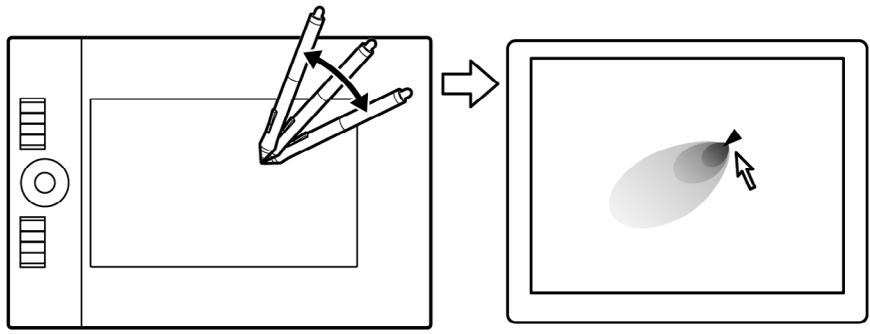
DESSIN avec inclinaison
La tablette détecte l'inclinaison du stylet par rapport à la verticale. Dans certaines applications de dessin, l'inclinaison permet de modifier la forme et l'épaisseur des lignes. Cette fonction se rapproche de l'emploi d'un aérographe, où l'outil trace une ligne fine lorsqu'il est vertical ou une ligne large lorsqu'il est incliné. Dans d'autres applications, vous pouvez régler l'inclinaison pour définir des propriétés du pinceau telles que la largeur, la couleur ou l'opacité.
Pour tester l'inclinaison, tracez une courbe dans une application graphique (comme Painter) qui prend en charge l'inclinaison. Assurez-vous que la fonction d'inclinaison de l'application est activée, puis modifiez l'inclinaison du stylet lorsque vous tracez la courbe pour modifier la forme et l'épaisseur du trait.
Par exemple, dans Adobe Photoshop, lorsque la forme du pinceau est configurée pour une utilisation inclinée, l'inclinaison du stylet permet d'obtenir un trait allongé. Celui-ci simule l'effet d'un aérogrophe tenu incliné par rapport à la surface à peindre.
Pour ajuster l'inclinaison nécessaire afin d'obtenir l'effet recherché, reportez-vous à la section consacrée à la personnalisation de la sensibilité à l'inclinaison.
Visitez notre site Web pour consulter la liste des applications prenant en charge l'inclinaison. Reportez-vous à la section informations sur le produit.
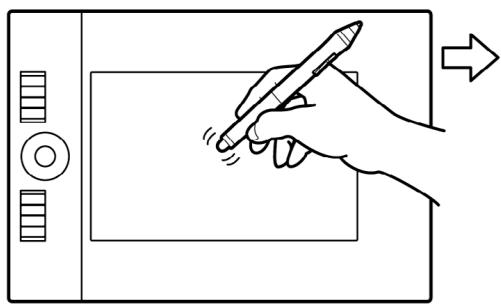
Le fonctionnement de la gomme du stylet Intuos4 est semblable à celui d'une gomme ordinaire.
Vous pouvez effacer de façon intuitive et naturelle dans les applications graphiques qui prennent en charge la gomme du stylet. Lorsque vous utilisez la gomme du stylet, l'application sélectionne automatiquement l'outil Gomme.
Dans les applications prenant en charge la sensibilité à la pression, il est possible de sélectionner des outils sensibles à la pression dans la palette d'outils afin de varier la longueur et la largeur de la gomme selon la pression exercée sur le stylet.
Reportez-vous à la section réglage du toucher de la gomme pour plus d'informations.
Dans Microsoft Windows Vista et Office 2007, utilisez la gomme pour effacer des notes ou des croquis tracés à l'encre numérique et pour sélectionner et supprimer du texte ou des cellules de feuille de calcul dans une application.
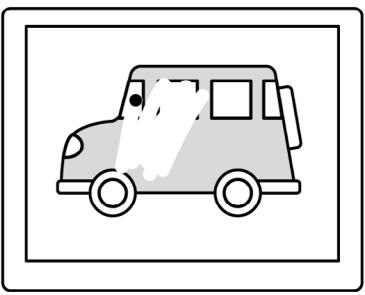
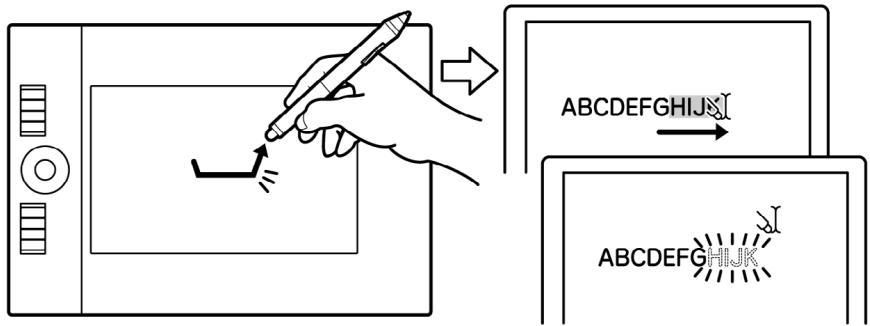
Sur notre site Web, vous trouvez la liste des applications graphiques prénatales en charge la gomme (reportez-vous à la section informations sur le produit). Si la gomme n'est pas prise en charge par une application, vous pouvez toujours l'utiliser pour les fonctions de navigation, de dessin et d'annotation.
Exercice de coordination ceil-main
L'exercice suivant a pour but d'entraîner votre coordination œil-main dans l'emploi du stylet :
- Ouvrez une application graphique. Utilisez l'outil Ligne pour tracer une grille rectangulaire dont les lignes sont espacées d'environ 20 à 25 mm. Vous pouvez utiliser votre souris classique.
- Choisissez un outil à main levée dans votre application et utilisez le stylet pour tracer un point sur chaque intersection de la grille.
- Tracez une croix sur chaque intersection de la grille.
- Tracez ensuite un cercle autour de chaque intersection. Votre écran doit avoir l'apparence suivante :
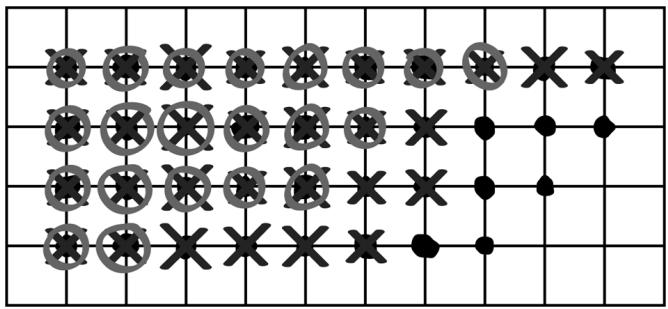
- Effacez l'écran, puis tracez le dessin de votre choix. Plus vous utiliserez votre stylet et plus le tracage et la navigation seront faciles.
Utilisation de la SOURIS INTUOS
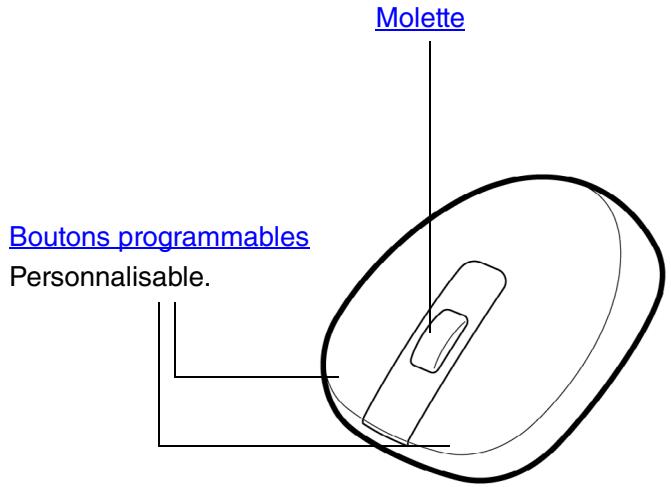
La souris Intuos4 est une souris sans fil et sans pile qui fonctionne avec n'importe quelle tablette Intuos4.
Certaines configurations de produit n'incluent pas la souris.
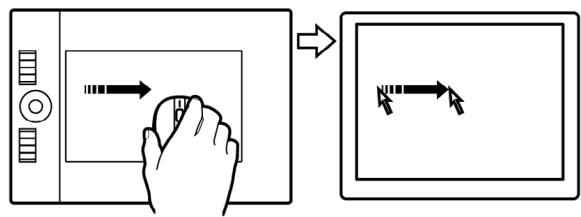
Molette
Vous pouvez faire tourner la molette ou appuyer sur cette dernière et l'utiliser comme un bouton supplémentaire.
La molette permet de faire défiler le contenu de la plupart des fenêtres et applications. Faites tourner la molette vers l'avant pour faire défiler le contenu de l'écran vers le haut et vers l'arrière pour faire défiler le contenu de l'écran vers le bas.
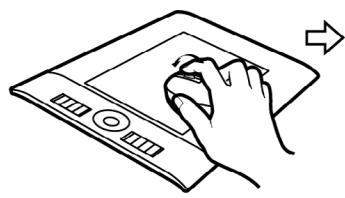
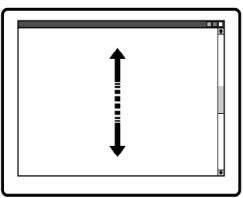
- Appuyez sur la molette pour effectuer un CLIC CENTRE.
Conseil : dans les applications Microsoft Office en charge la molette, appuyez sur la touche CTRL, puis faites tourner la molette pour effectuer un zoom avant ou arrière.
Bouton droit
Permet d'afficher un menu contextuel.
Bouton de gauche
Bouton principal utilisé pour CLIQUER et sélectionner.
Les positions par défaut du bouton de la souris sont :
Gauge: CLIC
| Droite : | CLIC DROIT |
| Centre : | CLIC CENTRE |
| Avant : | AVANT |
Arrière: ARRIÈRE
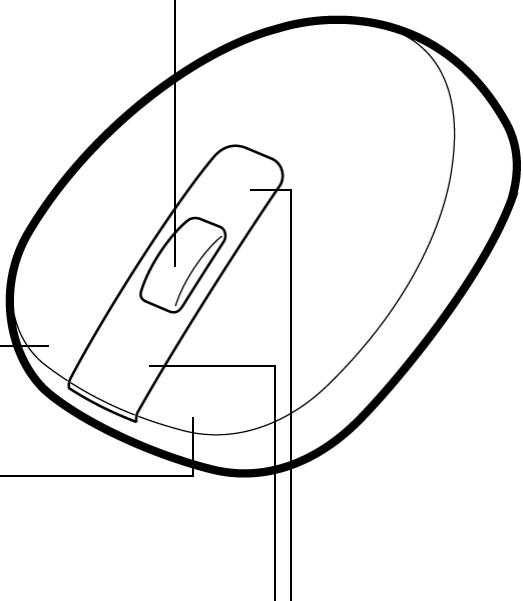
Boutons avant et arrêté
Ces boutons permettent de passer à la page SUIVANTE et PRÉCEDENTE dans le navigateur Internet.
Important : posez votre souris Intuos4 sur votre bureau lorsque vous ne l'utilisez pas. Un outil Intuos4 laissé sur la tablette peut interférer avec le positionnement du curseur à l'écran lors de l'utilisation d'autres périphériques de pointage, ou peut empêcher l'ordinateur de passer en mode veille.
Reportez-vous également à la section Personnalisation de la souris.
Utilisation de la tablette
La zone centrale de la tablette représentée la zone de travail, ou zone active, pour le stylet ou pour la souris. Lorsque vous placez le stylet sur la surface active de la tablette, le curseur se place à l'endroit correspondant à l'écran. Pour plus d'informations, reportez-vous à la section utilise du Grip Pen et utilise de la souris Intuos4.
Illustration de la tablette Intuos4 M.
Les modèles de tablettes Intuos4 S sont équipés de six ExpressKeys et n'incluent pas le moniteur ExpressKeys.
Zone active
Appuyez sur les touches ExpressKey personnalisables pour exécuter des fonctions ou des frappes frequentlyment utilisées ou pour simuler des clips ou des touches de modification.
Faites glisser votre doigt le long de l'anneau pour effectuer un zoom, pour faire défiler le contenu de l'écran ou pour effectuer d'autres opérations personnalisées.
Appuyez sur le bouton à bascule (centre) pour passer d'un des quatre états personnalisables à un autre. Lorsque vous basculez d'une configuration à une autre, le voyant d'état correspondant s'allume.
Configuration de l'orientation de la tablette
Paramétrez Intuos4 comme indiqué ci-dessous afin d'utiliser la main droite ou la main gauche.
Configuration de la tablette pour un droitier
Ouvrez le panneau de configuration de la tablette Wacom et sélectionnez l'onglet CORRESPONDANCE. Sélectionnez l'option EXPRESSKEYS GAUCHE orientation - le pilote de tablette configure automatiquement tous les aspects de la tablette (notamment les options du panneau de configuration de la tablette Wacom) pour une utilisation pour droitier correcte.
Faites ensuite pivoter physiquement votre tablette de façon à positionner les ExpressKeys sur la gauche. Reconfigurez l'Installation du câble USB comme vous le souhaitez.
Configuration de la tablette pour un gaucher
Ouvrez le panneau de configuration de la tablette Wacom et sélectionnez l'onglet CORRESPONDANCE. Sélectionnez l'option EXPRESSKEYS DROIT orientation - le pilote de tablette configure automatiquement tous les aspects de la tablette (notamment les options du panneau de configuration de la tablette Wacom) pour une utilisation pour gaucher correcte.
Faites ensuite pivoter physiquement votre tablette de façon à positionner les ExpressKeys sur la droite. Reconfigurez l'Installation du câble USB comme vous le souhaitez.
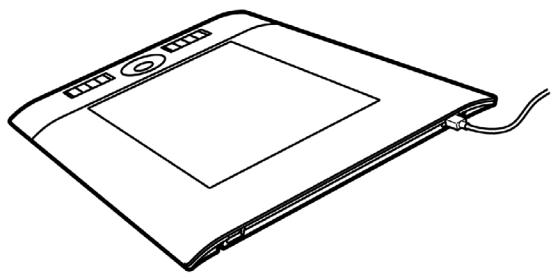
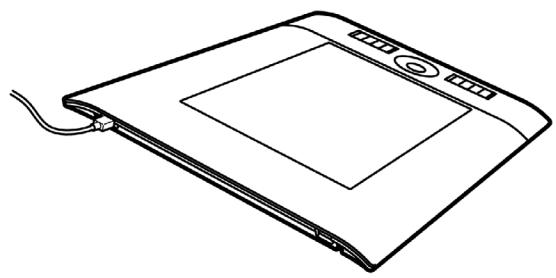
Remarque : vous êtes invité à sélectionner l'orientation par défaut de la tablette pendant la procédure d'installation. Lors de la connexion et du basculement entre écrans, l'orientation de la tablette utilise les paramètres par défaut sélectionnés au moment de l'installation du pilote.
Vous pouvez modifier l'orientation de votre tablette en suivant la procédure ci-dessus. Cependant, si vous voulez modifier l'orientation par défaut de la tablette, vous devez réinstaller le pilote à partir du CD d'installation.
Installation du câble USB
Selon le modèle de votre tablette, CHOISISEZ le port USB ou la solution d'acheminement du câble qui convient le mieux à votre configuration de fonctionnement.
- Pour les tablettes Intuos4 modèles M ou L, faites glisser le couvercle du port USB d'un côté ou de l'autre. Connectez ensuite le câble USB.
- Pour les modèles de tablettes Intuos4 S, sélectionnez le cable USB pour droitier ou pour gaucher, puis connectez-le au port de la tablette. Veillez à brancher le connecteur du cable sur le port USB de la tablette.
- Pour les tablettes Intuos4 de modèle XL, acheminez le câble USB à travers les guides de câble.
Connectez ensuite l'autre extrémité du câble USB à votre ordinateur.
Identification de la surface ACTIVE de la tablette
La zone active est la zone de la tablette qui détecte les mouvements du stylet.
Lorsque vous placez le stylet sur la tablette, le curseur se place à l'endroit correspondant à l'écran. Il s'agit du réglage par défaut du stylet.
Le pointeur à l'écran indique la position du stylet et suit le mouvement de ce dernier dans la surface active de la tablette.
Vos outils de saisie Intuos4 ne fonctionnent que sur la surface active de la tablette.
Surface active de la tablette
Remarque : la surface active de la tablette correspond à la surface du ou des écrans de votre ordinateur et, par défaut, elle utilise la totalité de l’écran ou de tous les écrans (si vous disposez de plusieurs écrans). Pour personnaliser le rapport de correspondance tablette-écran, reportez-vous à la section correspondance tablette-écran.
Utilisation des touches ExpressKeys
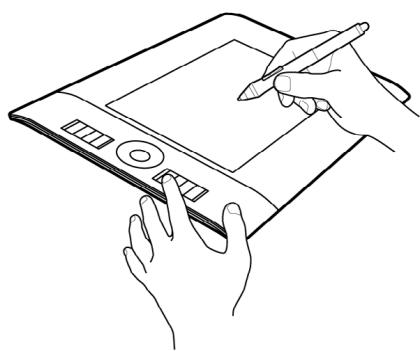
Vous pouvez activer les touches ExpressKeys individuellement ou simultanément. Vous pouvez également les utiliser simultanément à l'aide des outils de saisie Intuos4. Vous pouvez effectuer ces opérations à l'aide de votre main non dominante tout en utilisant le stylet avec votre main dominante.
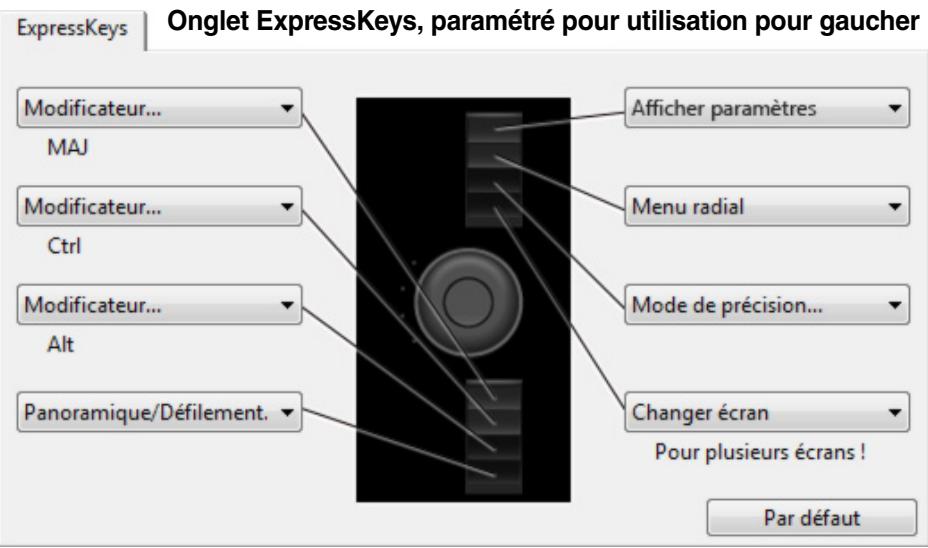
Configuration des touches ExpressKeys lorsqu'elles sont positionnées sur le côté gauche de la tablette (EXPRESSKEYS GAUCHE).
Configuration des touches ExpressKeys lorsqu'elles sont positionnées sur le côté droit de la tablette (EXPRESSKEYS DROIT).
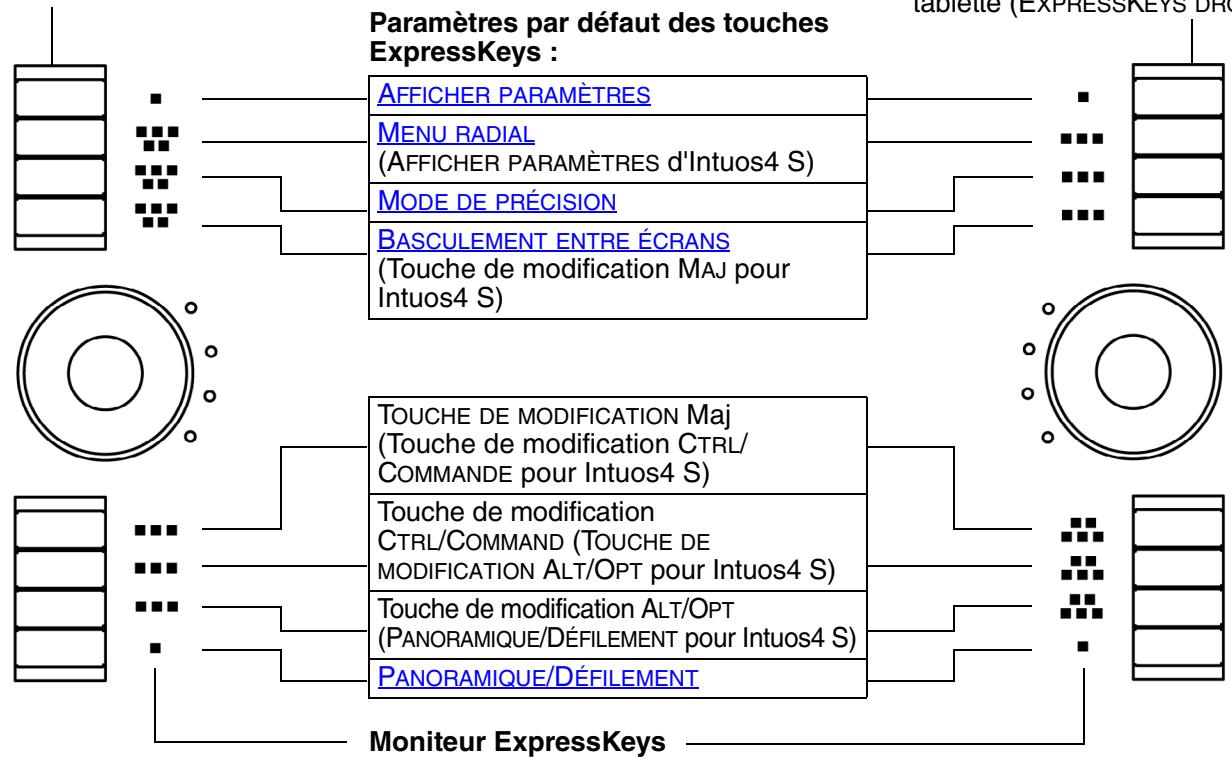
Met automatiquement à jour les paramètres d'ExpressKey actifs pour l'application en cours. Si une touche ExpressKey a été désactivée, elle ne s'affichera pas. Reportez-vous à la section Optimisation du moniteur ExpressKeys.
Reportez-vous à la section Personnelisation des touches ExpressKeys pour modifier les paramètres de ces dernières.
Remarque : les modèles de tablettes Intuos4 S sont équipés de six ExpressKeys et n'incluent pas le moniteur ExpressKeys.
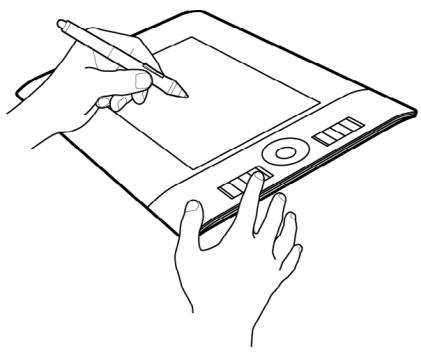
Important : Certaines applications peuvent supplanter et contrôler les fonctions ExpressKeys. Pour plus de détails, reportez-vous à la section utilisation d'applications intégrées pour le contrôle de la tablette.
Conseil : dans Adobe Photoshop et de nombreuses autres applications graphiques, les touches ALT, CTRL, et MAJ permettent de modifier un outil (ou de passer à un outil complémentaire) pendant que la touche est maintenue enfoncée.
Utilisation du TOUCH RING
Faites glisser votre doigt le long du Touch Ring pour effectuer un zoom avant ou arrière, faire défiler un contenu vers le haut ou le bas, ou pour exécuter les fonctions affectées à une combinaison de touches.
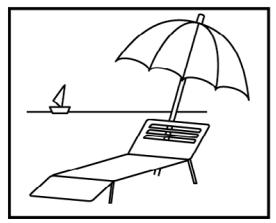
Exemple de zoom avant.
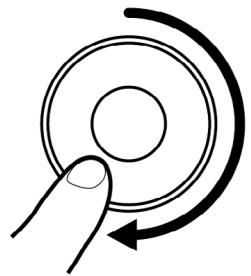
Faites glisser votre doigt dans le sens des aiguilles d'une montre pour effectuer un zoom avant ou faire défiler le contenu vers le bas dans la plupart des applications.
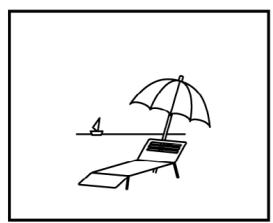
Exemple de zoom arrêté.
Faites glisser votre doigt dans le sens inverse des aiguilles d'une montre pour effectuer un zoom arrêté ou faire défilier le contenu vers le haut.
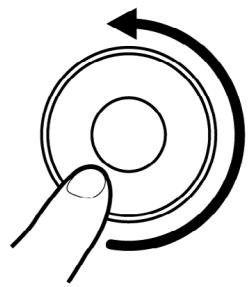
Paramètres par défaut du touch ring :
Appuyez sur le bouton de basclement (centre) pour passer d'un des quatre états personalisables à un autre. Lorsque vous basculez d'une configuration à une autre, le voyant d'état correspondant s'allume. Toute configuration désactivée est ignorée dans la séquence de basclements.
Illustration de la tablette Intuos4 M.
Paramètre 1 : AUTO SCROLL/ZOOM. Paramètre l'anneau afin qu'il effectue des opérations de zoom dans la plupart des applications graphiques et de défilament dans la plupart des autres applications. Le défilament de page n'est pas pris en charge.
Remarque : certaines applications peuvent confondre défilé ment et zoom, voire ignorer totalement le zoom. De même, certaines opérations de défilé ment peuvent être interprétées comme des opérations de zoom, voire être complètement ignorées.
Paramètre 2: TOUCHE... PASSAGE D'UN CALQUE À L'AUTRE. Vous permet de passer d'un calque à un autre dans une pile de calques, vers le haut ou vers le bas, lorsque vous travailliez dans Adobe Photoshop. Déplacez votre doigt dans le sens des aiguilles d'une montre le long de l'anneau pour passer d'un calque à l'autre vers le haut.
Paramètre 3 : TOUCHE... TAILLE DU PINCEAU. Paramètre l'anneau afin qu'il augmente ou réduise la taille du pinceau lorsque vous travailliez dans Adobe Photoshop.
Paramètre 4 : Touche... ROTATION DE LA TOILE. Vous permet de faire pivoter ou de faire basculer une image entière dans Adobe Photoshop. (Requiert Adobe Photoshop CS4 ou ultérieur.)
Reportez-vous à la section Personnalisation du Touch Ring pour modifier le mode de fonctionnement du Touch Ring de votre tablette.
Important : Certaines applications peuvent supplanter et contrôler les fonctions du Touch Ring. Pour plus de détails, reportez-vous à la section utilisée d'applications intégrées pour le contrôle de la tablette.
Une fois les fonctions de base de votre Intuos4 maîtrisées, il se peut que vous souhaitiez personnaliser le fonctionnement de votre tablette ou de vos outils de saisie. Ce chapitre explique comment régler les paramètres de votre tablette et de vos outils.
Les utilisateurs expérimentés apprendront comment optimiser Intuos4 en créant des paramètres spécifiques aux applications.
Ouverture du panneau de configuration
Présentation du panneau de configuration
Paramètres du panneau de configuration
Utilisation et personnalisation du menu radial
Utilisation de la fonction de basculement entre écrans
Utilisation de plusieurs outils
Paramètres spécifiques à une application
Ouverture du panneau de configuration
Pour accéder au panneau de configuration de la tablette Wacom, utilisez l'outil Intuos4 que vous souhaitez personneliser sur la tablette :
- Windows. Cliquez sur le bouton DEMARRER de Windows et sélectionnez TOUS LES PROGRAMMES. Sélectionnez ensuite TABLETTE WACOM, puis l'option PROPRIÉTÉS tablette Wacom.
- Macintosh. Ouvrez PRÉFÉRENCES SYSTÈME à partir du Dock, du menu Pomme ou du dossier APPLICATIONS. Ensuite, cliquez sur l'icône TABLETTE WACOM.
Après l'ouverture du panneau de configuration, vous pouvez débuter la personnalisation d'Intuos4.
Remarque : les préférences utilisateurs sont prises en charge. Après avoir ouvert une session, chaque utilisateur peut personnaliser ses propres paramètres dans le panneau de configuration de la tablette Wacom. Le basculement vers un autre utilisateur charge automatiquement ses paramètres membres.
Utilisez le panneau de configuration de la tablette Wacom pour personnaliser votre tablette Intuos4 ou les outils de saisie.
La partie supérieure du panneau de configuration affiche les icônes représentant votre TABLETTE, les OUTILS ainsi que les paramètres des APPLICATIONS.
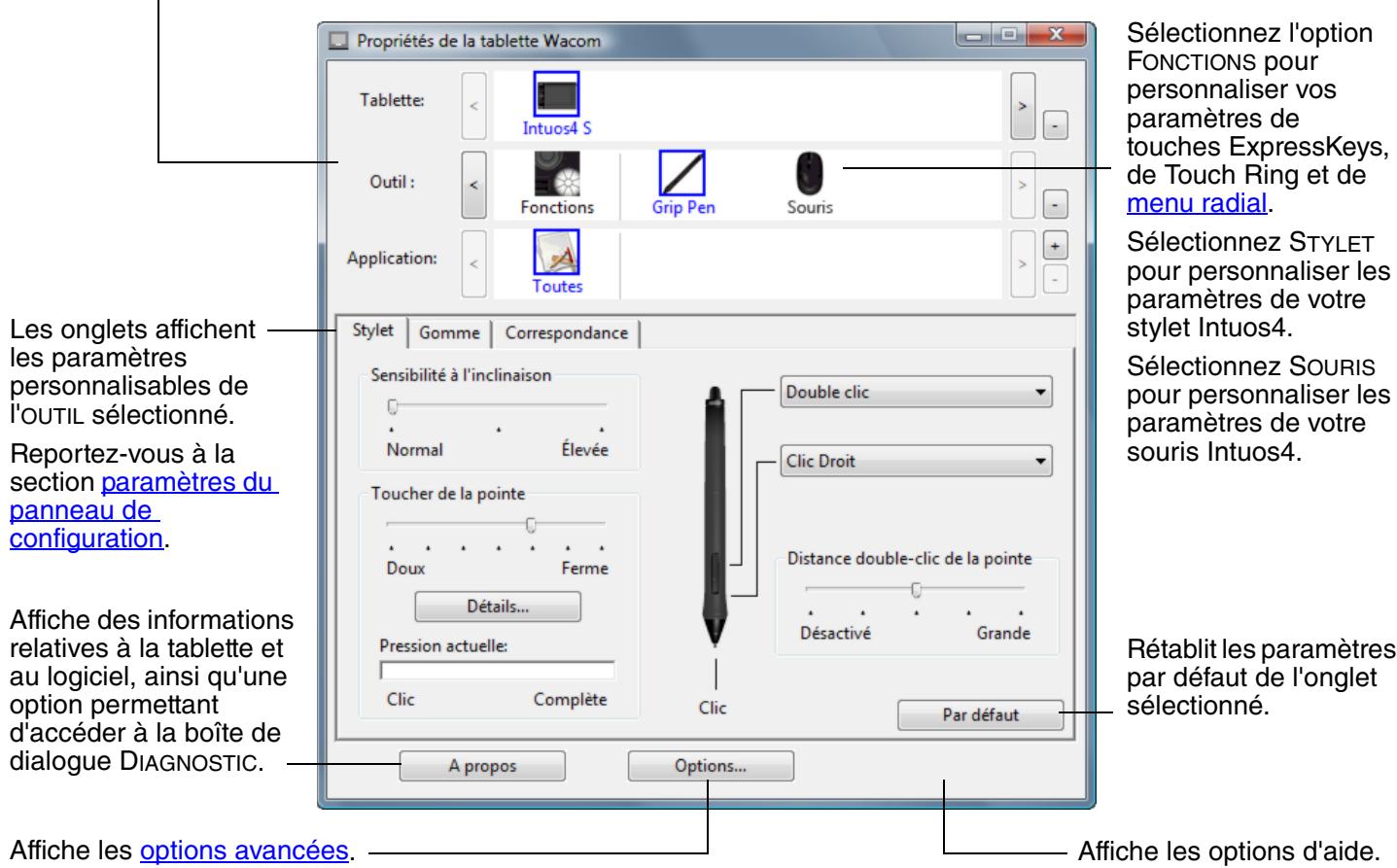
Essayez différents réglages afin de trouver celui qui vous convient le mieux. Les modifications apportées sont immédiatement appliquées. Cliquez sur PAR DÉFAUT pour rétablir les paramètres par défaut d'un onglet.
Des info-bulles sont disponibles pour la plupart des éléments du panneau de configuration. Placez le curseur sur un élément de l'écran pour que l'info-bulle correspondante s'affiche.
Les touches de direction et de tabulation du clavier permettent de naviguer dans le panneau de configuration.

Listes et onglets du panneau de configuration : les listes TABLETTE, OUTIL et APPLICATION du panneau de configuration vous permettent de sélectionner la tablette, l'outil ou l'application dont vous souhaitez modifier les paramètres.
Pour modifier les paramètres des outils, ouvrez le panneau de configuration au moyen de l'outil que vous pouvez personnaliser. L'outil est automatiquement sélectionné dans la liste des OUTILS et les onglets appropriés s'affichent.
Pour personnaliser les paramètres d'un autre outil, sélectionnez-le dans la liste des OUTILS en cliquant sur son icône (les onglets appropriés s'affichent). Reportez-vous aux sections personnalisation du stylet, personnalisation de la souris, et personnalisation des fonctions de la tablette pour plus d'informations.
La liste TABLETTE affiche une icône pour chaque tablette prise en charge installée sur votre système. Tous les paramètres affichés sous cette liste s'appliquent à la tablette sélectionnée.
La liste des OUTILS affiche une icône pour le menu FONCTIONS de la tablette et pour chaque outil Intuos4 utilisé avec cette-ci.
Remarque : lorsque vous utilisez un outil pour la première fois sur la tablette, il est ajouté automatiquement à la liste des outils et fonctionne avec les paramètres par défaut. Reportez-vous également à la section utilisation de plusieurs outils.
La liste des APPLICATIONS vous permet de définir des paramètres d'outils valables uniquement dans une application spécifique. Reportez-vous à la section paramètres spécifiques à une application.
Reportez-vous également aux sections installation de plusieurs tablettes et changement du mode de la tablette.
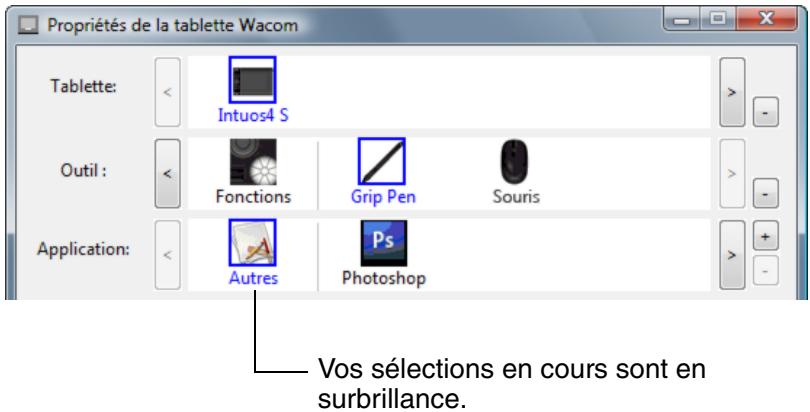
Remarque : la liste des APPLICATIONS du panneau de configuration est destinée aux utilisateurs expérimentés. Il n'est pas nécessaire de sélectionner ou d'ajouter des applications pour personnaliser vos outils Intuos4.
Paramètres du panneau de configuration
Les sections qui suivent contiennent des informations détaillées sur chaque oranglet du panneau de configuration, ainsi que sur certains des concepts les plus difficiles. Vous y trouvez également des conseils de personnalisation utiles.
Personnalisation du stylet
Personnalisation de la souris
Personnalisation des fonctions de la tablette
Correspondance tablette-écran
Fonctions des boutons
Personnalisation du STYLET
Utilisez le stylet pour ouvrir le panneau de configuration de la tablette Wacom. Le stylet est automatiquement sélectionné dans la liste des OUTILS et les onglets appropriés s'affichent. Sélectionnez un onglet, puis faites votre choix parmi les différentes options possibles.
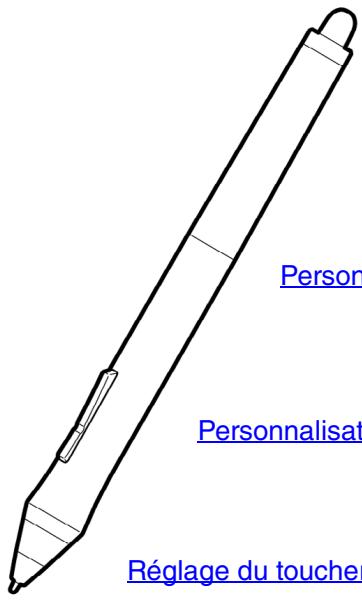
Réglage du toucher de la gomme
Personnalisation de la sensibilité à l'inclinaison
Personnalisation des boutons d'outils
Réglage du toucher de la pointe et du double-clic
Correspondance tablette-écran
Autres
Photoshop
Paramètres spécifiques à une application
Réglage du toucher de la POINTE et du double-clic
Sélectionnez l'onglet STYLET.
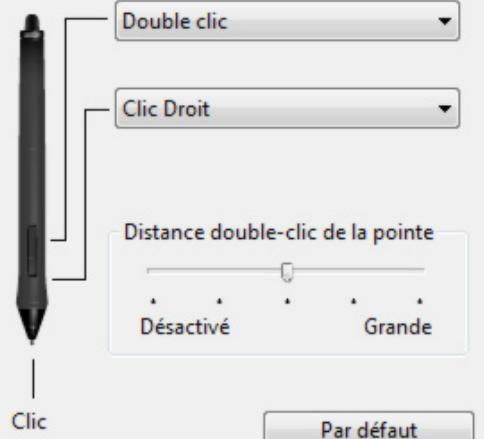
Règle la taille de la zone de double-clic. Placez la glissière sur DÉSACTIVÉ pour désactiver l'assistance du double-clic.
Conseils :
- Réglez le paramètre TOUCHER DE LA POINTE sur Doux pour obtenir des possibilités de pression plus étendues avec une pression plus légère.
- Dans certaines applications, un réglage de pression deux peut entraîner une réaction exagérée du stylet, une légère pression sur le stylet étant multipliée à l'écran. Dans ce cas, essayez un réglage du TOUCHER DE LA POINTE plus ferme.
- Pour faciliter le double-clic, agrandissez l'espace de double-clic (distance de double-clic).
Remarque : une distance de double-clic importante peut retarder l'affichage des traits de pinceau dans certaines applications. Elle peut entraîner un retard au début d'une action « glisser » ou d'un trait d'encre. Si vous constatez un tel problème, essayez de définir une distance de double-clic inférieure ou utilisez le bouton latéral pour double-cliquer (reportez-vous à la section utilisation du bouton latéral). Vous pouvez également paramétrer une touche ExpressKey pour qu'elle exécute des double-clics.
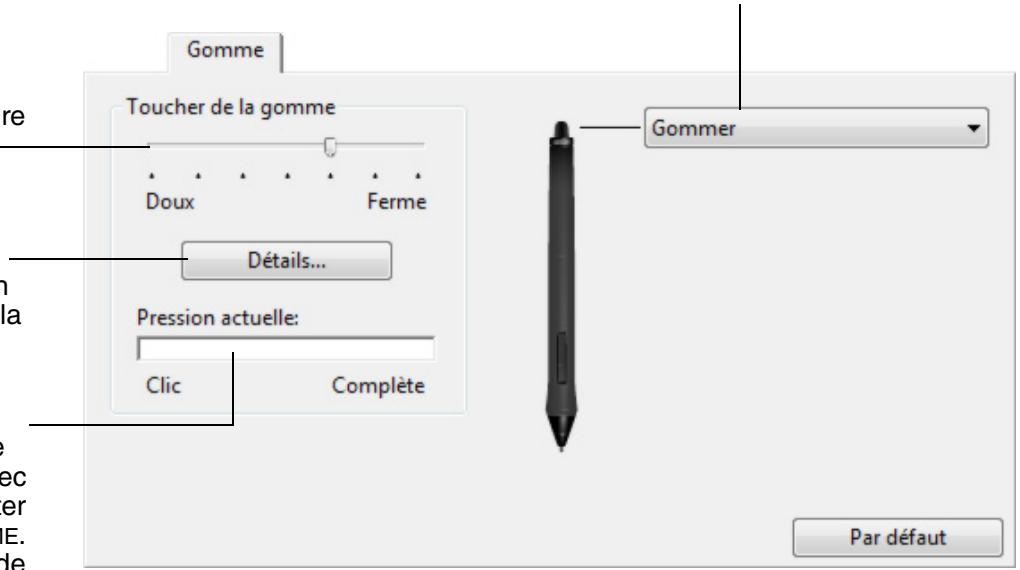
Réglage du toucher de la GOMME
Sélectionnez l'onglet GOMME.
Sélectionnez la fonction à exécuter avec la gomme.
Personnalise la pression nécessaire au gommage.
Permet d'afficher la boîte de dialogue DÉTAILS DU TOUCHER afin de personnaliser la sensibilité de la gomme.
Après avoir placé le curseur à l'écran sur une zone vide de votre bureau, appuyez sur la tablette avec la gomme de votre stylet pour tester le niveau de TOUCHER DE LA GOMME. Réglez le TOUCHER DE LA GOMME de façon à pouvoir confortablement atteindre une pression complète.
Paramètres avancés de la pression de la POINTE et de la GOMME
Pour personnaliser davantage les paramètres de pression de la pointe ou de la gomme à partir de l'onglet STYLET ou GOMME, cliquez sur le bouton DÉTAILS... Les options de la boîte de dialogue DÉTAILS DU TOUCHER vous permettent de modifier indépendamment la pression de la pointe ou de la gomme et de cliquer sur le seuil de sensibilité au click.
Important : sous les onglets STYLET et GOMME, ces paramètres sont régés simultanément à l'aide de la glissière TOUCHER DE LA POINTE ou TOUCHER DE LA GOMME, ce qui permet d'ignorer les paramètres de pression détaillés.
Déplacez la glissière pour sélectionner un niveau de sensibilité à la pression.
Si vous toucher est léger, choisissez un niveau plus doux.
Déplacez la glissière pour régler le seuil de clic.
Ce paramètre détermine la force nécessaire pour effectuer un clic de la pointe du stylet.
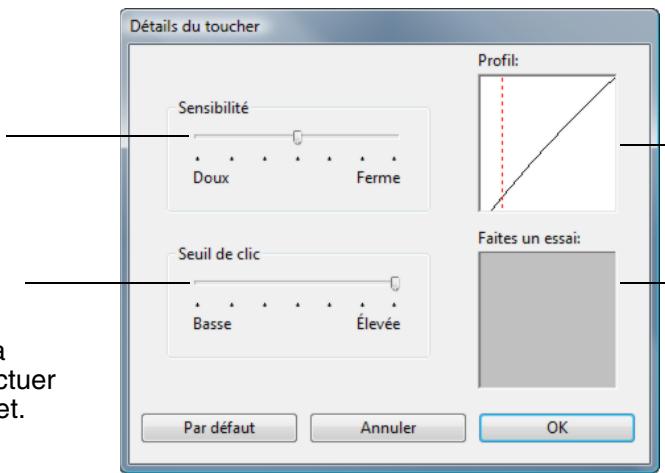
Affiche une représentation graphique de la SENSIBILITÉ à LA PRESSION et des paramètres de SEUIL DE CLIC.
Plus la courbe monte rapidement, plus le stylet sera sensible.
Donnez quelques coups de stylet ou de gomme à l’intérieur de la zone pour tester les modifications.
Personnalisation des boutons d'outils
Sélectionnez l'onglet STYLET.
Remarque : Vous pouvez modifier le mode de fonctionnement du bouton latéral pour les clics droits ou les autres fonctions de cli. c. Reportez-vous à la section options avancées pour plus d'informations.
Personnalisation de la sensibilite à l'inclinaison
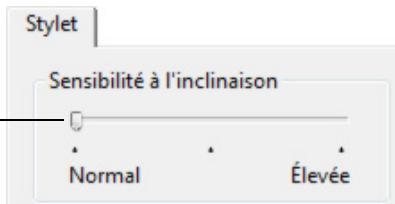
Pour régler la sensibilité à l'inclinaison de votre stylet Intuos4, sélectionnez l'onglet STYLET.
La sensibilité à l'inclinaison détermine le degré d'inclinaison de l'outil nécessaire pour obtenir un effet maximal d'inclinaison; une sensibilité élevée permet de moins incliner le stylet qu'une faible sensibilité.
Déplacez la glissière pour augmenter ou réduire la SENSIBILITÉ à L'INCLINAISON. Testez ensuite le nouveau réglage dans une application prenant en charge l'inclinaison. Le réglage de l'inclinaison s'applique à la pointe et à la gomme de votre outil.
Remarque: l'inclinaison dépend de la direction de l'outil et permet, dans certaines applications, de contrôler l'orientation du pinceau ou d'autres caractéristiques.
Toucher de la pointe
Consultez le site Web de Wacom pour connaître la liste des applications graphiques qui prennent en charge l'inclinaison. Reportez-vous à la section informations sur le produit.
Personnalisation de la SOURIS
Utilisez la souris Intuous4 pour ouvrir le panneau de configuration de la tablette Wacom. L'outil SOURIS est automatiquement sélectionné dans la liste des OUTILS et les onglets appropriés s'affichent. Sélectionnez un onglet, puis faites votre choix parmi les différentes options possibles. Certaines configurations de produit n'incluent pas la souris.
Personnalisation des boutons de la souris
Paramètres du MODE SOURIS
Autres
Photoshop Paramètres spécifiques à une application
Personnalisation des boutons de la SOURIS
Ouvre le panneau de configuration de la tablette Wacom à l'aide de la souris Intuous4, puis sélectionnez l'onglet SOURIS.
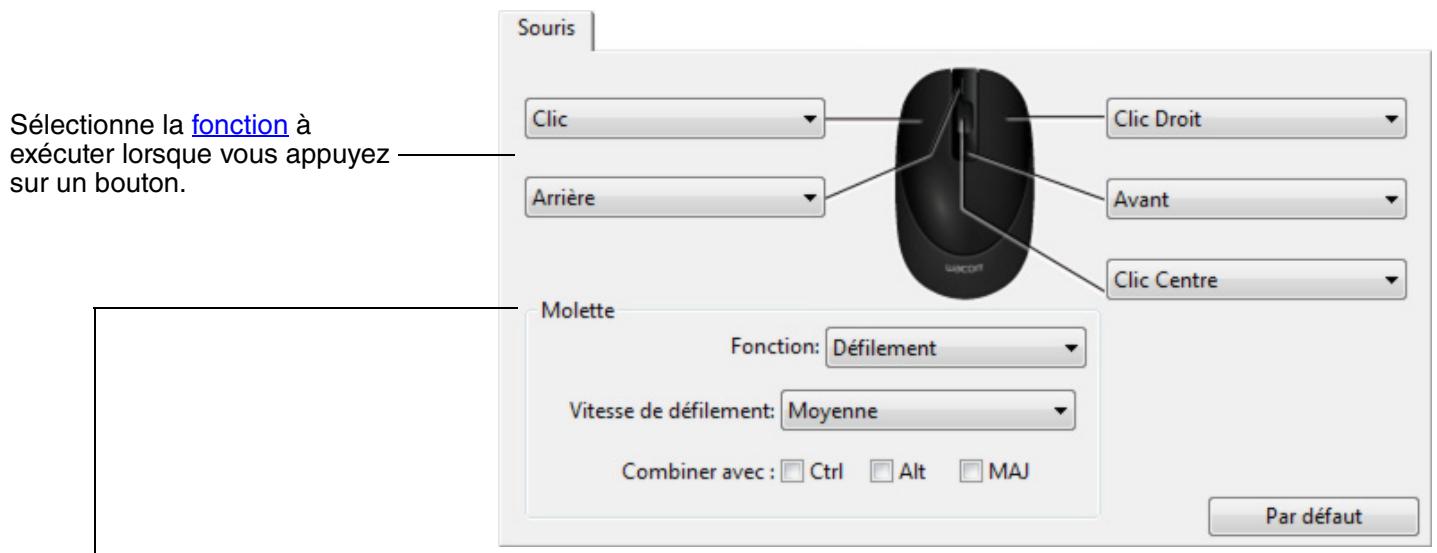
Les options de la MOLETTE (Défilement, Touche ou Désactivé) commandent la fonction de la molette. Le paramètre défini par défaut est Défilement.
DéFILEMENT Lorsque vous sélectionnez DéFILEMENT, l'onglet affiche les options de défilément personnalisées. Choisissez une VITESSE DE DéFILEMENT pour chaque cran de la molette.
Lorsque vous sélectionnez une ou plusieurs options de touches de modification COMBINER AVEC:, celles-ci sont envoyées à l'application avec chaque événement de défilament. Par exemple, vous pouvez créer des fonctions de zoom ou autres opérations personnalisées dans le cadre d'une application.
Macintosh : les options OPTION, COMMANDE (touche pomme), CTRL et MAJ sont disponibles.
TOUCHE Sélectionnez l'option TOUCHE pour affecter des fonctions personnalisées à la molette. Cette fonction est pratique dans le cas de fonctions répétitives. Les frappes que vous définissez sont envoyées une fois pour chaque cran de la molette.
Conseil : pour doubler la vitesse d'une frappe, entrez la série de frappes en question deux fois dans la boîte de dialogue DÉFINITION DE TOUCHES.
DÉSACTIVÉ Désactive la fonction de la molette.
Les boutons de la souris peuvent être combinés : vous pouvez appuyer sur plusieurs boutons simultanément. Par exemple, si vous programmez un bouton pour qu'il simule la touche CTRL et un autre la touche ALT, la commande clavier CTRL+ALT est simulée si vous appuyez simultanément sur ces deux boutons.
Remarque : pour adapter la souris Intuos4 à l'utilisation pour gauchers, modifier l'aftection des fonctions des boutons. Vous pouvez également ouvrir le panneau de configuration de la tablette Wacom, cliquer sur OPTIONS..., puis selectionner GAUCHE dans le groupe CHIRALITE DE LA SOURIS.
Personnalisation des fonctions de la tablette
Pour personnaliser les touches ExpressKeys, le Touch Ring et autres fonctionnalités de la tablette, ouvrez le panneau de configuration Wacom Tablet et sélectionnez l'icone de FONCTIONS dans la liste des OUTILS. Sélectionnez l'onglet à personnaliser, puis modifiez les paramètres à l'aide des options disponibles.

Personnalisation des touches ExpressKeys Personnalisation du Touch Ring
Autres
Photoshop
Paramètres spécifiques à une application


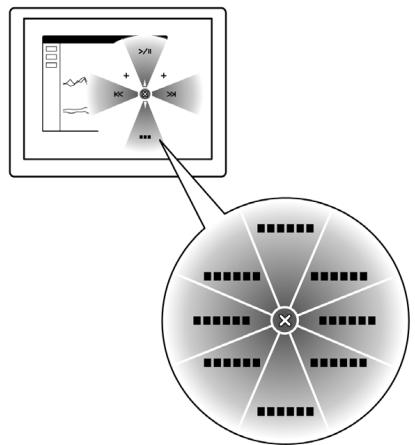
Utilisation et personnalisation du menu radial
Personnalisation des touches ExpressKeys
Lorsque vous ouvrez l'onglet EXPRESSKEYS, les fonctions actives sont affichées dans les menus déroulants correspondants. Pour compléter ces références, le moniteur ExpressKeys de la tablette fournit une illustration visuelle des paramètres des ExpressKeys.
Lorsque vous utilisez Intuos4, les touches ExpressKeys sont automatiquement mises à jour pour afficher les paramètres de touches correspondant à l'application actuellement à l'avant-plan. Si une touche ExpressKey a été désactivée, elle ne s'affichera pas.
Remarque : pour définir le niveau de luminosité des voyants d'état du Touch Ring et du moniteur ExpressKeys, sélectionnez OPTIONS... au bas du panneau de configuration. La boîte de dialogue OPTIONS régule la glissière de LUMINOSITÉ DE L'AFFICHAGE DES EXPRESSKEYS selon vos besoins.
Pour personnaliser une touche, choisissez la fonction à exécuter lorsque la touche est actionnée. Les paramètres par défaut sont décrits dans la section Utilisation des touches ExpressKeys.
Les modèles de tablettes Intuos4 S sont équipés de six touches ExpressKeys et n'incluent pas le moniteur ExpressKeys.
Remarque : les fonctions ExpressKeys peuvent être définies par application.
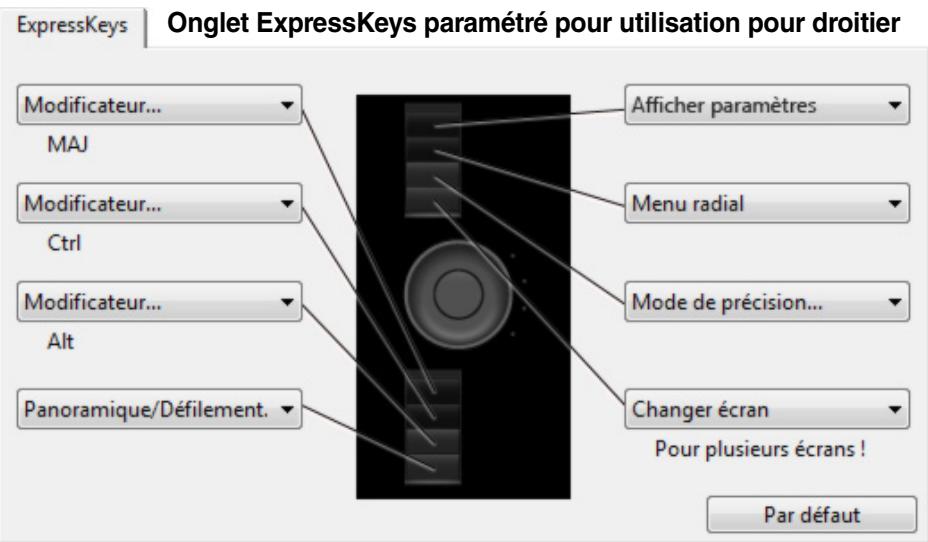
Les touches ExpressKeys pivotent de 180 degrés lorsqu'orientation de la tablette est définie à EXPRESSKEYS DROITE.
Important : Certaines applications peuvent supplaner et contrôler les fonctions ExpressKeys. Pour plus de détails, reportez-vous à la section « utilisation d'applications intégrées pour le contrôle de la tablette ».
Personnalisation du TOUCH RING
Lorsque vous sélectionnez l'onglet Touch Ring de la tablette, les fonctions Touch Ring disponibles sont affichées. Vous pouvez personnaliser le Touch Ring pour effectuer un zoom, faire défiler le contenu de l'écran ou exécuter des frappes personnalisées.
Remarque : les fonctions du Touch Ring peuvent être définies par application. Toutes les modifications effectuées dans cet onglet s'appliquent à l'icone sélectionnée dans le panneau de configuration de la liste d'APPLICATION.
L'onglet du panneau de configuration qui suit montre une tablette configurée pour un droitier (EXPRESS KEYS GAUCHE).
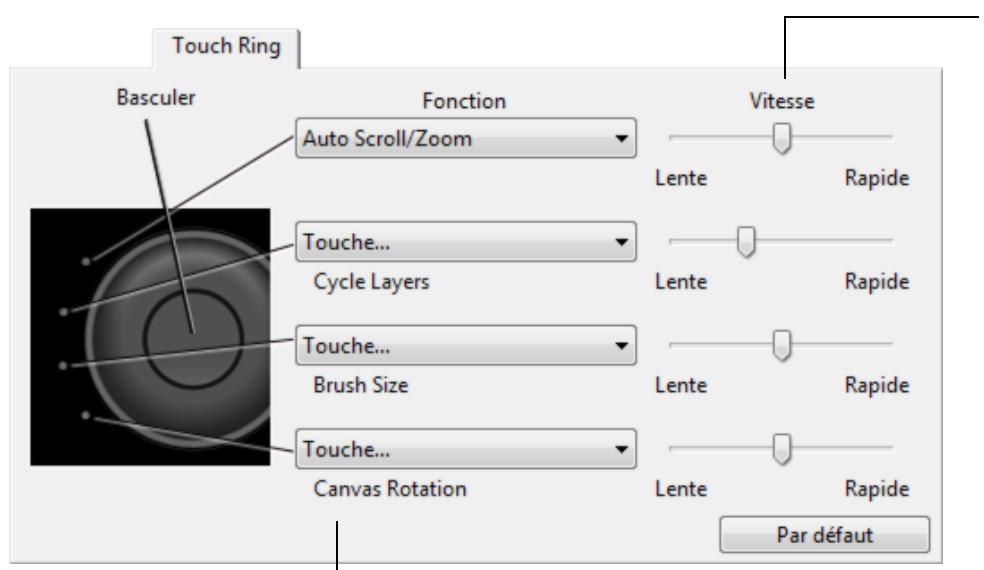
Le paramètre de vitesse peut être personnalisé pour chaque fonction. Il permet de contrôler la vitesse à laquelle les opérations de zoom et de défilement sont menées, ou la vitesse à laquelle les opérations de frappe sont transmises à une application.
Conseil : dans Adobe Photoshop CS3, pour agrandir les images au niveau du curseur, ouvrez le panneau de préférences générales, sélectionnez l'option ZOOM AVEC MOLETTE DE DÉFILLEMENT, puis cliquez sur OK.
Choisissez la fonction à exécuter lorsque l'anneau est actionné. Les paramètres par défaut sont les suivants :
AUTO SCROLL/ZOOM
Définit le réglage du zoom du Touch Ring dans la plupart des applications graphiques et celui du défilement dans la plupart des autres applications. Le défilement de page n'est pas pris en charge.
Faites glisser votre doigt dans le sens des aiguilles d'une montre pour effectuer un zoom avant ou faire défiler le contenu vers le bas dans la plupart des applications. Faites glisser votre doigt dans le sens inverse des aiguilles d'une montre pour effectuer un zoom arrêté ou faire défiler le contenu vers le haut.
Remarque: certaines applications peuvent confondre défilement et zoom, voire ignorer totalement le zoom. De même, certaines opérations de défilement peuvent être interprétées comme des opérations de zoom, voire être complètement ignorées.
| TOUCHE... PASSAGE D'UN CALQUE À L'AUTRE | Paramètre l'anneau pour qu'il passe d'un calque à l'autre (vers le haut ou le bas) à travers une pile de calques. |
| TOUCHE... TAILLE DE PINCEAU | Paramètre l'anneau afin qu'il augmente ou réduise la taille du pinceau de votre outil de dessin. |
| TOUCHE... ROTATION DE LA TOILE | Voues permet de faire pivoter ou de faire basculer une image entière dans Adobe Photoshop CS4 ou ultérieur. |
Pour personnaliser l'anneau pour d'autres fonctions, sélectionnez l'option Touche... Vous pouvez définir une fonction de touche personnalisée. Pour connaître les raccourcis clavier pris en charge par une application particulière, consultez la documentation fournie avec l'application.
Sélectionnez PASSER pour que le bouton de basculement du Touch Ring ignore l'état de la fonction dans la série de basculements.
Reportez-vous à la section utilisation du Touch Ring pour plus d'informations.
Important : Certaines applications peuvent supplanter et contrôler les fonctions du Touch Ring. Pour plus de détails, reportez-vous à la section utilisation d'applications intégrées pour le contrôle de la tablette.
Correspondance tablette-écran
Pour modifier le rapport entre le mouvement d'un outil sur la tablette et le mouvement du curseur à l'écran, cliquez sur l'onglet CORRESPONDANCE.
Les options MODE permettent de contrôler les déplacements du curseur à l'écran. Sélectionnez le MODE STYLET pour régler le curseur de manière à ce que ses déplacements correspondent à la position de votre outil Intuos4 sur la tablette. Dès que vous placez votre outil sur la tablette, le curseur doit apparaître au point correspondant sur l'écran.
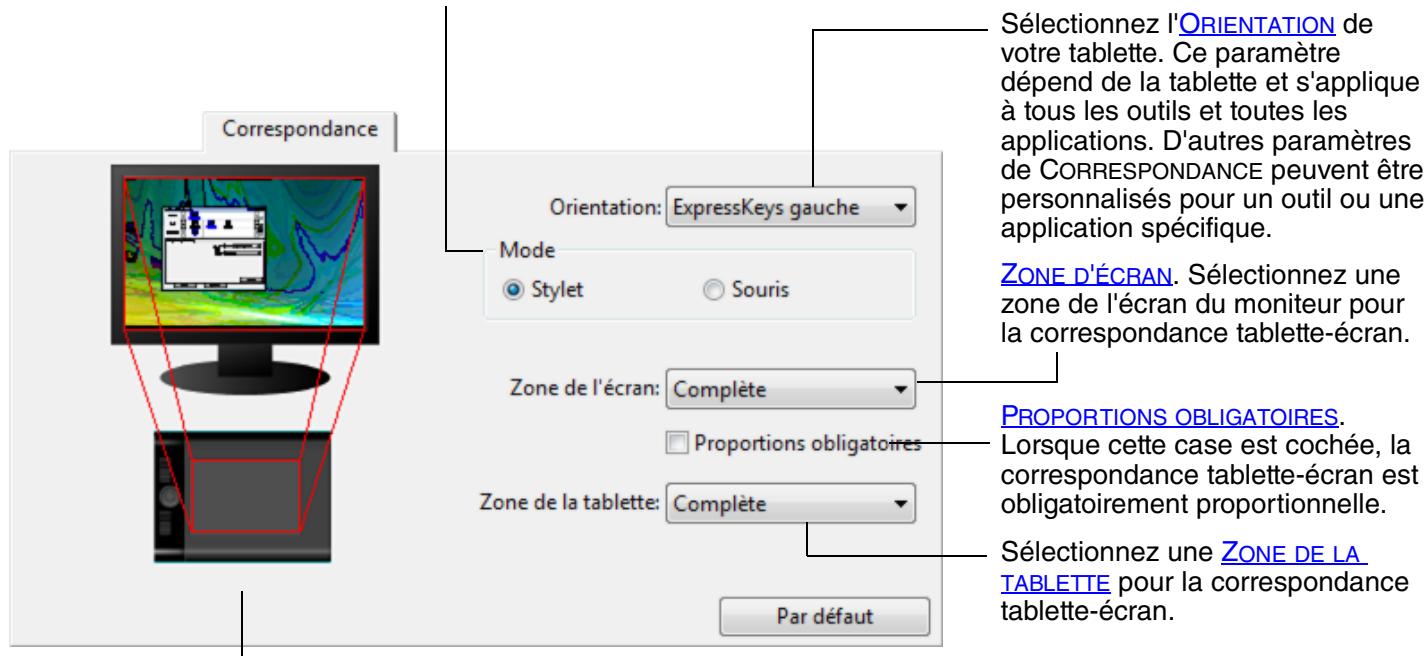
L'image tablette-écran est mise à jour de manière dynamique pour illustrer la correspondance sélectionnée.
Sélectionnez l'ORIENTATION de votre tablette. Ce paramètre dépend de la tablette et s'applique à tous les outils et toutes les applications. D'autres paramètres de CORRESPONDANCE peuvent être personnalisés pour un outil ou une application spécifique.
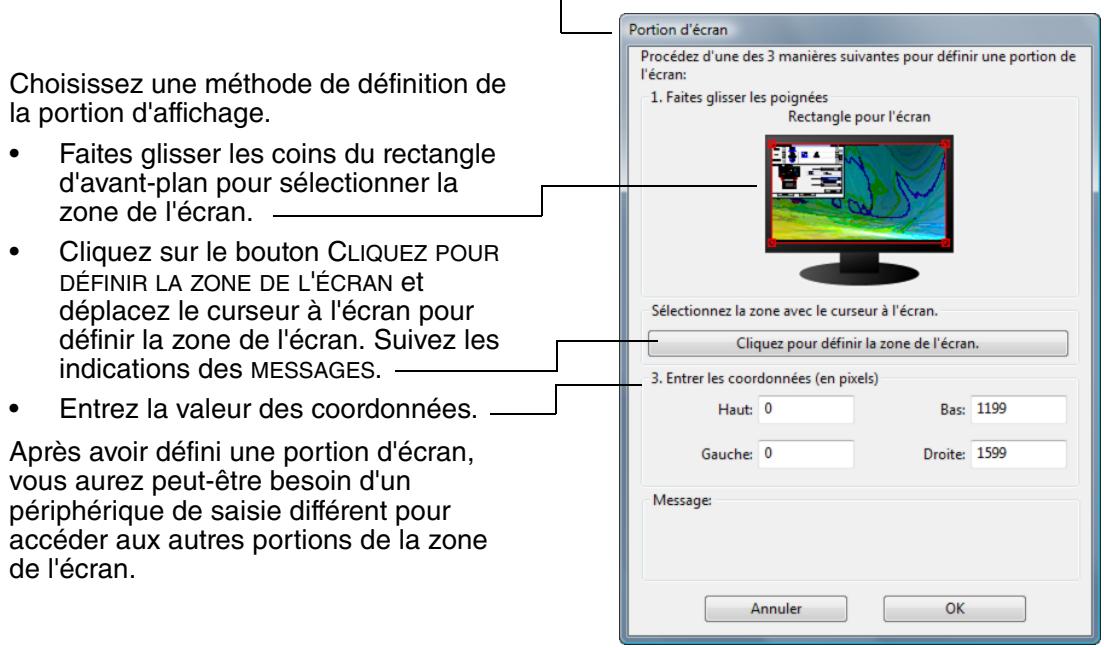
ZONE D'ÉCRAN. Sélectionnez une zone de l'écran du moniteur pour la correspondance tablette-écran.
Proportions obligatoires.
Lorsque cette case est cochée, la correspondance tablette-écran est obligatoirement proportionnelle.
Sélectionnez une ZONE DE LA
TABLETTE pour la correspondance. tablette-écran.

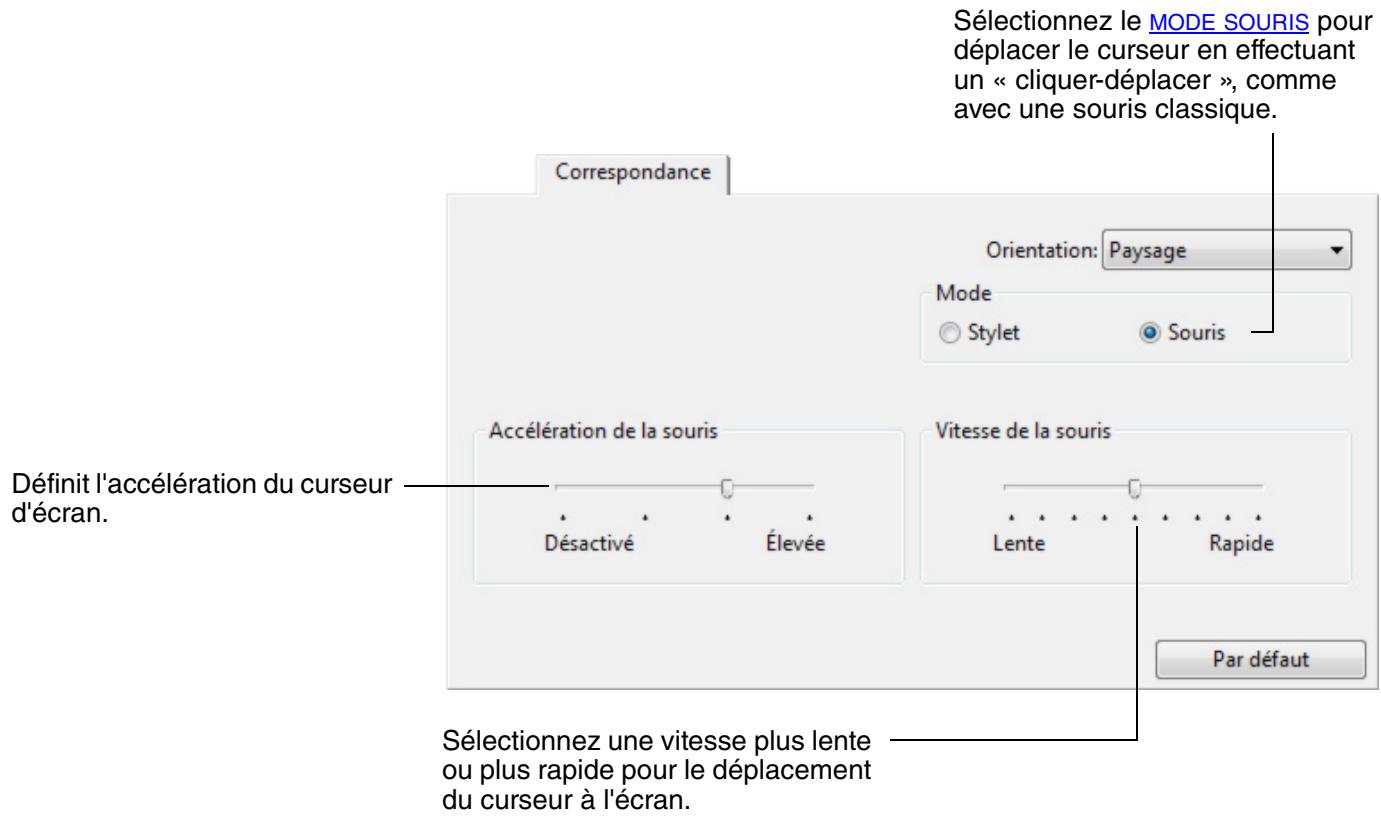
Lorsque le MODE SOURIS est sélectionné, vous pouvez décider de la façon d’assurer le guidage de la souris. (Les options de GUIDAGE DE LA SOURIS s’appliquent uniquement à la souris Intuos4.)
Lorsque l'option UTILISATION DE L'ORIENTATION EN FONCTION DE LA TABLETTE est sélectionnée, le fait de déplacer le curseur vers le haut de la tablette déplace le curseur à l'écran vers le haut. Dans ce mode, la totalité de la surface active de la tablette est disponible pour le guidage de la souris. Lorsque c'est l'option UTILISATION DE L'ORIENTATION EN FONCTION DE LA SOURIS qui est sélectionnée, le fait de déplacer la souris vers l'avant déplace le curseur à l'écran vers le haut. Dans ce mode, une zone limite de la surface active peut être utilisée pour le guidage de la souris. Il s'agit du paramètre par défaut défini pour l'ensemble des tablettes Intuos4 (à l'exception des modèles Intuos4 S).
Remarque : dans le cas des tablettes Intuos4 S, l'option UTILISATION DE L'ORIENTATION EN FONCTION DE LA SOURIS n'est pas conseillée en raison de la surface active réduite.
Remarques :
- Vous pouvez également passer du MODE STYLET au MODE SOURIS à l'aide du menu radial de votre écran.
- Si vous basculez fréquemment entre les MODES STYLET et SOURIS, vous pouvez également affecter la fonction BASCULEMENT DE MODE... à un des boutons de votre outil.
Orientation
Veuillez sélectionner une ORIENTATION différente pour votre tablette à partir de l'onglet CORRESPONDANCE, puis orienter physiquement la tablette afin que sa position corresponde à votre sélection. Cette fonctionnalité vous permet de définir les commandes de la tablette pour un droitier ou un gaucher, ou de configurer cette dernière pour fonctionner avec un moniteur de grande taille. Reportez-vous à la section configuration de l'orientation de la tablette.
| EXPRESSIONKEYS GAUCHE | L'orientation de votre tablette est horizontal. Le Touch Ring et les ExpressKeys sont situés sur la gauche. Cette orientation est destinée aux droitiers. |
| EXPRESSIONKEYS HAUT | La tablette est tournée de 90° dans le sens des aiguilles d'une montre. Le Touch Ring et les touches ExpressKeys sont orientés vers le haut. |
| EXPRESSIONKEYS DROIT | L'orientation de votre tablette est horizontal. Le Touch Ring et les touches ExpressKeys sont situés sur la droite. Lorsque cette option est scélectionnée, le fonctionnement de la tablette et les options du panneau de configuration de la tablette Wacom sont automatiquement configurés pour l'utilisation par un gaucher. Remarque: si vous disposez d'une souris ou d'un curseur de précision Intuos4, cliquez sur le bouton OPTIONS du panneau de configuration pour configurer votre péripérisque pour uneutilisation pour droitier ou pour gaucher. Reportez-vous à la section options avancées. |
| EXPRESSIONKEYS BAS | La tablette est tournée de 90° dans le sens inverse des aiguilles d'une montre. Le Touch Ring et les ExpressKeys sont orientés vers le bas. |
Une fois les modifications effectuées, vérifiez que vous avez correctement défini l'orientation en déplaçant votre stylet « vers le haut » de la tablette. Le curseur à l'écran devrait alors se déplacer lui aussi vers le haut. L'orientation sélectionnée est un paramètre de tablette général qui s'applique à toutes les applications.
ZONE d'écran
Utilisez les options de ZONE D'ÉCRAN de l'onglet CORRESPONDANCE pour définir la partie de l'écran à laquelle cette tablette correspond.
| COMPLÉTE | Fait correspondre la tablette à toute la zone du/des moniteur(s). Il s'agit de la configuration par défaut. Reportez-vous également à la section correspondance sur plusieurs moniteurs. |
| MONITEUR | Fait correspondre la tablette à toute la zone d'un monitér de votrechoix. Si plusieurs moniteurs sont connectés à vosysteme, cette option peut être définie pour chaque moniteur. |
| PORTION... | La sélection'on de l'option PORTION... entraîne l'affichage de la boîte de dialogue PORTION ÉCRAN. |
Proportions obligatoires
Dans l'onglet CORRESPONDANCE, activez ou désactivez les options PROPORTIONS OBLIGATOIRES pour déterminer le rapport de correspondance tablette-écran.
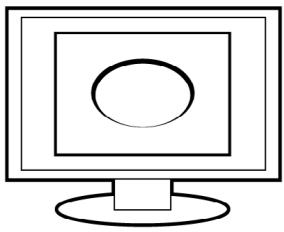
Lorsque la case PROPORTIONS OBLIGATOIRES n'est pas cochée, l'échelle et les proportions ne sont pas respectées. La zone sélectionnée sur la tablette correspond à la zone d'affichage sélectionnée. Un cercle dessiné sur la tablette peut devenir une ellipse à l'écran. Il s'agit de la configuration par défaut de tous les outils.
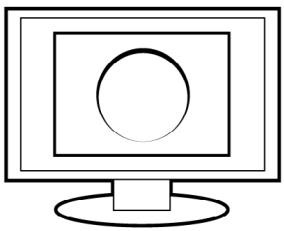
Les proportions horizontales et verticales correctes sont conservées entre la tablette et l'écran lorsque la case PROPORTIONS OBLIGATOIRES est cochée. Le dessin d'un cercle sur la tablette permet d'obtenir un cercle à l'écran. En fonction de vos paramètres, il est possible que certaines portions de la surface active de la tablette ne soient plus utilisables quand cette option est sélectionnée.
Remarque : bien qu'Intuos4 soit optimisé pour une utilisation avec des écrans ayant un rapport hauteur/largeur de 16:10, les paramètres par défaut sont ajustés automatiquement lorsque le rapport hauteur/largeur est différent.
ZONE de la tablette
Sous l'onglet CORRESPONDANCE, utilisez l'option ZONE DE LA TABLETTE pour définir la zone de la tablette sélectionnée pour la correspondance avec la zone de l'écran :
COMPLÉTE
permet de faire correspondre la totalité de la surface active de la tablette. Il s'agit de la configuration par défaut.
PORTION...
La sélection de l'option PORTION... entraîne l'affichage de la boîte de dialogue PORTION DE TABLETTE.
Choisissez une méthode de définition de la portion d'affichage :
- Faites glisser les coins du rectangle d'avant-plan pour sélectionner la zone de la tablette qui correspondra à la zone de l'écran sélectionnée.
- Sélectionnez le bouton CLIQUEZ POUR DÉFINIR LA ZONE DE LA TABLETTE et utilisez votre outil sur la tablette pour définir la zone de la tablette. Suivez les indications des messages.
- Entrez la valeur des coordonnées.
Procédez d'une des 3 manières suivantes pour définir une portion de la tablette:
- Faites glisser les poignées
Positionnez le rectangle correspondant à la zone de la tablette
Portion de la tablette
- Sélectionnez la zone à l'aide de l'outil
Cliquez pour définir la zone de la tablette
- Entrer les coordonnées (en points)
Haut: 0
Gauge: 0
Bas: 19684
Droite: 31495
Message:
Annuler
QUICKPOINT GAUCHE et QUICKPOINT DROIT
Ces options, disponibles sur les modèles de tablettes Intuos4 L et XL, séparent la tablette en deux zones indépendantes ; une grande zone pour le dessin et une zone plus petite pour la navigation rapide. Les deux zones correspondent par défaut à la totalité de l'écran et peuvent être définies pour correspondre à la zone définie dans la boîte de dialogue PORTION ÉCRAN.
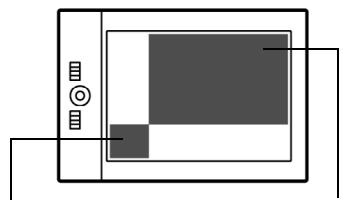
L'option QUICKPOINT GAUCHE permet de définir le coin inférieur gauche en tant que zone QuickPoint.
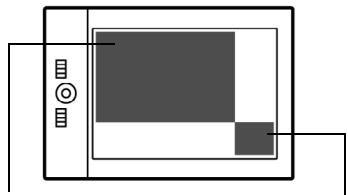
Zones de dessin
L'option QUICKPOINT DROIT permet de définir le coin inférieur droit en tant que zone QuickPoint.
Remarque : les zones de dessin et QuickPoint sont indiquées par des marques de cadrage sur la surface de la tablette.
Correspondance sur plusieurs moniteurs
Si vous ordinateur est connecté à plusieurs moniteurs, la correspondance de la tablette Intuos4 avec les moniteurs s'effectue en fonction de la configuration de ces derniers dans les PROPRIÉTÉS D'AFFICAGE du panneau de configuration.
- Si plusieurs moniteurs sont utilisés et que vous êtes en mode moniteur complémentaire, la tablette considère que l'ensemble des moniteurs représenté un grand écran unique. L'image ci-dessous illustre la façon dont deux moniteurs affichent le bureau du système en mode étendu.
Moniteur 1 Moniteur 2
- En mode Miroir, la tablette applique une correspondance avec la totalité de l’écran de chaque moniteur. Le curseur s’affiche simultanément sur chacun d’entre eux.
Pour plus d'informations concernant la configuration de votre ordinateur et de votre système d'exploitation en vue de l'utilisation de plusieurs moniteurs, consultez la documentation du matériel et du système d'exploitation.
Une fois votre ordinateur correctement configuré pour l'utilisation de plusieurs moniteurs, vous pouvez ajuster la fonction de correspondance de la tablette en ouvrant le panneau de configuration de la tablette Wacom et en modifiant les options désirées.
Conseil : lorsque votre système est configuré pour plusieurs moniteurs, vous pouvez affecter la fonction BASCULEMENT ENTRE ÉCRANS à une touche ExpressKey. Vous pouvez ainsi faire basculer la correspondance de la tablette et du curseur à l'écran entre le bureau du système ou l'écran principal et vos autres moniteurs. Reportez-vous à la section Utilisation de la fonction de basculement entre écrans.
Fonctions des boutons
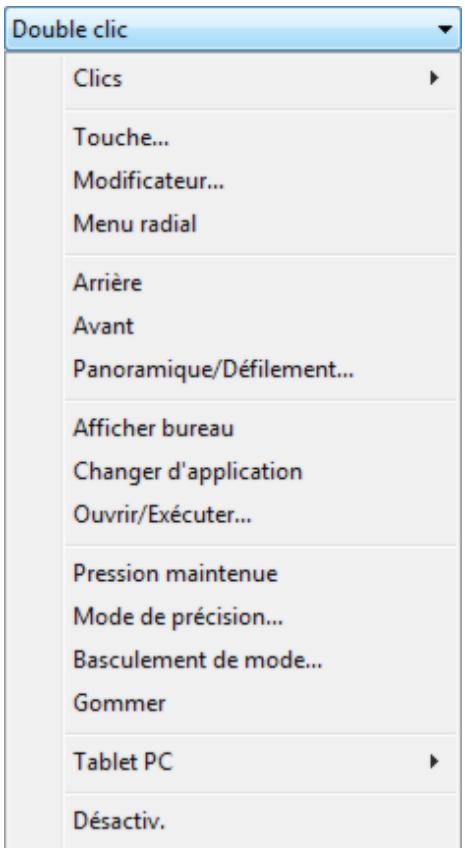
Les options qui suivent sont disponibles pour le paramétrage des boutons des outils et de la tablette. Toutes les options ne sont pas disponibles pour toutes les commandes.
Nom de la fonction Description GOMMER
| CLICS | |
| • CLIC | Simule un clic du bouton gauche de la souris. Assurez-vous qu'au moins un bouton exécutte cette fonction, de manière à pouvoir toujours naviguer et cliquer. |
| • CLIC DROIT | Permet de simuler un clic avec le bouton droit de la souris, pour afficher un menu contextual. |
| • CLIC CENTRE | Cette option simule un clic à l'aide du bouton Médian de la souris. |
| • DOUBLE-CLIC | Permet de simuler un double-clic. Utilisez cette fonction pour double-cliquer plus facilement qu'en appuyant sur la surface de la tablette deux fois de suite avec le stylet. |
| • CLIC MAINTENU | Permet de simuler le maintainen du bouton gauche de la souris en position enforcée. Appuyez une fois sur le bouton de l'outil pour activer le maintainen du clic. Appuyez de nouveau sur le bouton pour désactiver le maintainen du clic. Le clic maintainu s'avéré particulièrement utile pour le déplacement d'objets ou la sélection de blocs de texte. |
| • 4E CLIC | Simule un quatrième clic de souris. |
| • 5E CLIC | Simule un cinquième clic de souris. |
Configuration par défaut de la gomme. Reportez-vous à la section gommer pour obtenir des informations sur l'utilisation de la gomme.

Description
Permet de simuler la frappe de touches. Sélectionnez cette option pour afficher la boîte de dialogue DÉFINITION DE TOUCHES.
Vous pouvez exécuter une frappe ou une série de frappes dans la zone de saisie TOUCHES. Les combinaisons de frappes peuvent comprendre des lettres, des chiffres, des touches de fonction (comme F3) et des touches de modification (comme MAJ, ALT ou CTRL pour Windows ou MAJ, OPTION, COMMANDE ou CTRL pour Macintosh).
Veuillez également sélectionner des frappes ou des séries de frappes dans le menu déroulant AJOUT SPECIFIQUE.
Une fois la combinaison de touches définie, cliquez sur OK.
Important : étant donné que les touches ENTRÉE (Windows) et RETOUR (Macintosh) peuvent être sélectionnées comme frappe à part entière, elles ne peuvent pas être utilisées pour signifier OK. Vous devez utiliser notre outil Intuos4 pour cliquer sur le bouton OK.
Saisissez un nom pour la frappe si un message vous y invite. Le nom s'affiche avec la commande correspondante ou dans le menu radial, selon sa fonction.
Définissez des fonctions différentes selon l'application.
Reportez-vous à la section paramètres spécifiques à une application.
Supprime la dernière entrée de la zone de frappe.
Permet d'effacer la zone de frappe.
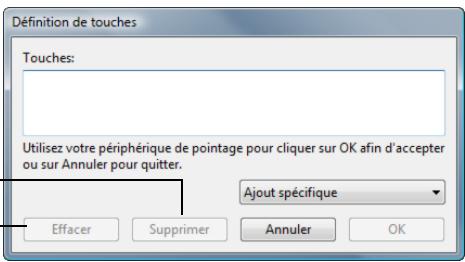
Lors de la définition des frappes de touches pour le Touch Ring ou la molette de la souris, la boîte de dialogue fournit deux zones de saisie de TOUCHES.
Affectez les fonctions de frappe - comme indiqué ci-dessus pour les mouvements dans le sens des aiguilles d'une montre ou dans le sens inverse des aiguilles d'une montre sur l'anneau, ou pour le mouvement vers l'avant ou vers l'arrière de la molette de la souris.
Entrez un NOM pour les paires de touches définies, puis cliquez sur OK.
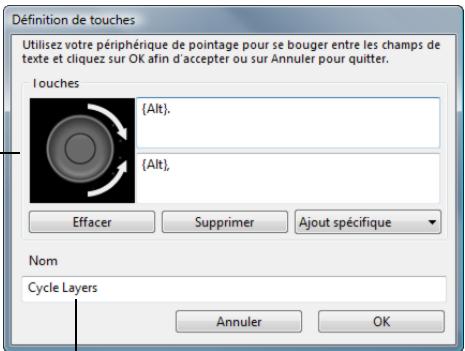
Pour connaître les raccourcis clavier pris en charge par une application particulière, consultez la documentation fournie avec l'application.

| Nom de la fonction | Description |
| MODIFICATEUR... | Permet de simuler l'emploi de touches de modification ( comme MAJ, ALT ou CTRL pour Windows ou MAJ, OPTION, COMMANDE ou CTRL pour Macintosh). Beaucoup d'applications utilisant des combinaisons de touches de modification pour le contrôle du dimensionnement ou du déplacement d'objects. |
| Choisissez une ou plusieurs options de touches de modification. Sélectionnez la case CLIC si vous souhaitez qu'un click de souris se produit lorsque vous appuyez sur le bouton d'util. | |
| MENU RADIAL | Permet d'afficher un menu radial sur votre écran. Chaque niveau du menu hierarchique comprend huit secteurs pouvant contenir diverses fonctionnalités et options au besoin. |
| DéFINI PAR APPLICATION | Signale uniquement le numéro du bouton à l'utilisation. Cette option est destinée aux applications ( comme les programmes de DAO) prénant en charge la souris ou le curseur de précision Intuos4. Cette fonction peut être utilisée par certaines applications intégrées pour contrôler directement les touches ExpressKeys et le Touch Ring du pen tablet. |
| ARRÊRE | Simule la commande PRÉCÉDENT dans les applications de navigation. |
| AVANT | Simule la commande SUIVANT dans les applications de navigation. |
| PANORAMIQUE/DéFILLEMENT | Permet de positionner un document ou une image librement à l'intérieur du panneau actif d'une application en appuyant sur un bouton de la tablette ou du stylet affecté à la fonction PANORAMIQUE/DéFILEMENT et en faisant glisser la pointe du stylet sur la surface active de la tablette. |
| Lorsque vous sélectionnez PANORAMIQUE/DéFILEMENT, la boîte de dialogue VITESSE DE DéFILIMENT DU STYLET vous invite à définir la vitesse de défilament à utiliser dans les applications qui ne prennt pas en charge l'effet panoramicque avec la main de placement ( au niveau du pixel ) dans un document ou une image. Une valeur plus lente réduit la vitesse de défilament, ce qui est utile pour un travail de près, minutieux, qui nécessite un contrôle précis de l'image. Au fur et à mesure que vous déplacez la pointe du stylet, le document ou l'image se repositionne en suivant la direction du mouvement du stylet sur la tablette. Relâchéz le bouton ou souvevez la pointe du stylet de la surface de la tablette lorsque vous avez terminé. |

| Nom de la fonction | Description |
| AUTO SCROLL/ZOOM | Définit le réglage du zoom du Touch Ring dans la plupart des applications graphiques et celui du défillement dans la plupart des autres applications. |
| DéFILEMENT | Permet de définir le Touch Ring afin qu'il ne permette que les opérations de défillement. |
| ZOOM | Permet de définir le Touch Ring afin qu'il ne permette que les opérations de zoom. |
| AFFICHER BUREAU | Réduit toutes les fenêtres ouvertes de façon à afficher un bureau propre. |
| CHANGER D'APPLICATION | Affiche la boîte de dialogue qui permet de basculer d'une application à l'autre et met en surbrillance (seLECTIONne) l'application ouverte suivante. Sur les systèmes Windows Vista exécutant Aero, Bascule 3D est activé et les applications ouvertes suivantes sont mises en surbrillance (seLECTIONnée). |
| OUVRIR/EXÉCUTER... | Permet d'ouvrir une boîte de dialogue pour sélectionner l'application, le fichier ou le script à lancer. Cliquez sur PARCOURIR... pour rechercher l'application, le fichier ou le script à lancer. Yourse scélection s'affiche dans la zone APPLICATION À EXÉCUTER. Cliquez sur OK pour confirmer la scélection. La boîte de dialogue se ferme et l'option OUVRIR/EXÉCUTER... sélectionnée est définié comme option du bouton d'outil. Appuyez tout simplement sur le bouton d'outil pour lancer l'options qui lui est affectée. Le menu radial que vous avez sélectionné correspond à l'emplacement d'affichage. |
| BASCULEMENT D'ENCRE | (Macintosh) Permet d'activer et de désactiver la fonction « écrire partout » dans Inkwell. Inkwell reconnaît et convertit automatiquement votre écriture en texte, puis l'insère dans un document. Pour ce faire, la fonction Ink doivent être activée. Reportez-vous à l'aide de Macintosh pour plus d'informations sur l'utilisation d'Inkwell. |
| TABLET PC | |
| • PANNEAU DE SAISIE DE LA TABLETTE PC | (Systèmes Tablet PC et Windows Vista qui prennet en charge le Panneau de saisie Tablet PC.) Ouvre le Panneau de saisie Tablet PC lorsque vous appuyez sur le bouton d'outils correspondant à cette fonction. |
| • DÉFINI PAR TABLET PC | (Systèmes Tablet PC et Windows Vista qui prennet en charge le Panneau de saisie Tablet PC.) Définit les fonctions du bouton par rapport aux paramêtres trouvés dans : • les PARAMÉTRES DE TABLET PC Windows Vista et les panneaux de configuration du STYLET ET PÉRIPHÉRIQUES D'ENTREE. • Panneau de configuration des PARAMÉTRES DE LA TABLETTE ET DU STYLET DU Windows XP Édition Tablet PC. |
| • JOURNAL | (Systèmes Windows Vista et Tablet PC qui incluent Microsoft Journal.) Ouvre Microsoft Journal. |
| EXPOSE | (Macintosh.) Dispose toutes les fenêtres ouvertes en mosaïque. |
Nom de la fonction Description
| PRESSION MAINTENUE | Permet de verrouiller la pression au niveau actuel tant que le bouton est enforcé. Vous pouvez, par exemple, peindre en utilisant la sensibilité à la pression jusqu'à obtention de la taille de pinceau souhaitée. Vous pouvez alors appuyer sur le bouton et continuer à peindre en utilisant la même taille de pinceau jusqu'à ce que vous relâchiez le bouton. |
| MODE DE PRÉCISION | Modifie la correspondance autour de la position actuelle de la pointe du stylet de sorte que sa distance de déplacement doit être double pour que le curseur couvre la même distance sur l'écran. Pour activer cette fonction, appuyez sur le bouton de l'outil auquel la fonction est affectée et maintenance-le enforcé. Relâchez le bouton pour rétabrir la correspondance normale. Lorsque vous outil se trouve en MODE SOURIS, le curseur à l'écran est réglié pour se comporter comme si l'accélération était désactivée et la vitesse réalisée sur lent. |
| BASCULEMENT ENTRE ÉCRANS | Pour les systèmes comportant plusieurs monitesurs. Vus permet de basculer la correspondance de la tablette et le curseur à l'écran entre différents monitesurs ou écrans en appuyant sur une ExpressKey à laquelle vous avez affecté cette fonction. Reportez-vous à la section Utilisation de la fonction de basculement entre écrans. |
| AFFICHER PARAMÈTRES | Affiche un schéma des ExpressKeys et du Touch Ring de la tablette indiquant les paramètres de fonction de chaque commande. |
| BASCULEMENT DE MODE.... | Bascule entre le MODE STYLET et le MODE SOURIS. La première fois que vous définitsez un bouton d'outil en BASCULEMENT DE MODE..., la boîte de dialogue MODE SOURIS s'affiche pour vous permettre de régler l'accélération et la vitesse de la souris. Définit la vitesse de déplacement du curseur en MODE SOURIS. Définit l'accélération du curseur en MODE SOURIS. |
| Remarque: les paramètres du MODE SOURIS sont accessibles à plusieurs endroits du panneau de configuration. Cependant, vous ne pouvez définir qu'une vitesse et une accélération de souris pour chaque péripérisque. Par défaut Annuler OK | |
| Remarque: les paramètres du MODE SOURIS sont accessibles à plusieurs endroits du panneau de configuration. Cependant, vous ne pouvez définir qu'une valeur d'ACCÉLÉRATION et de VITESSE de la souris pour chaque outil de saisie et application que vous personnalisez. | |
| DÉSACTIVÉ | Désactive la fonction de commande. |
| PASSER | Définit le bouton de basculement du Touch Ring afin qu'il ignore l'état d'une fonctionnalité affectée à cette option dans la série de basculement. |
| PAR DÉFAUT | Rétablit les paramètres par défaut d'une commande. |
Utilisation et personnalisation du MENU RADIAL
Le menu radial est un menu contextuel circulaire qui permet un accès rapide aux fonctions de modification, de navigation et de commande de support, entre autres.
Pour afficher le menu Radial Menu, définissez un bouton d'outil ou une ExpressKey à la fonction MENU RADIAL. Lorsque vous appuyez sur ce bouton, le menu radial s'affiche centré sur la position du curseur à l'écran. - Le menu radial hiérarchique s'affiche dans un format circulaire et couvre l'ensemble du bureau. Chaque niveau du menu comprend huit secteurs pouvant Containir diverses fonctionnalités et options au choix. - Pour sélectionner une option, dans le menu radial, cliquez sur cette option. Certaines sélections peuvent afficher un sous-menu dans lequel vous pouvez sélectionner les options disponibles.
En maintenant le bouton qui ouvre le menu radial enfoncé, vous pouvez cliquer sur un élément de menu sans fermer le menu radial.
- Le menu se ferme une fois que vous avez effectué une sélection. Pour fermer le menu radial sans faire de sélection, cliquez sur la croix (X) située au centre du menu ou sur un secteur ne correspondant à aucune fonction. Vous pouvez également appuyer de nouveau sur le bouton que vous avez utilisé pour afficher le menu.
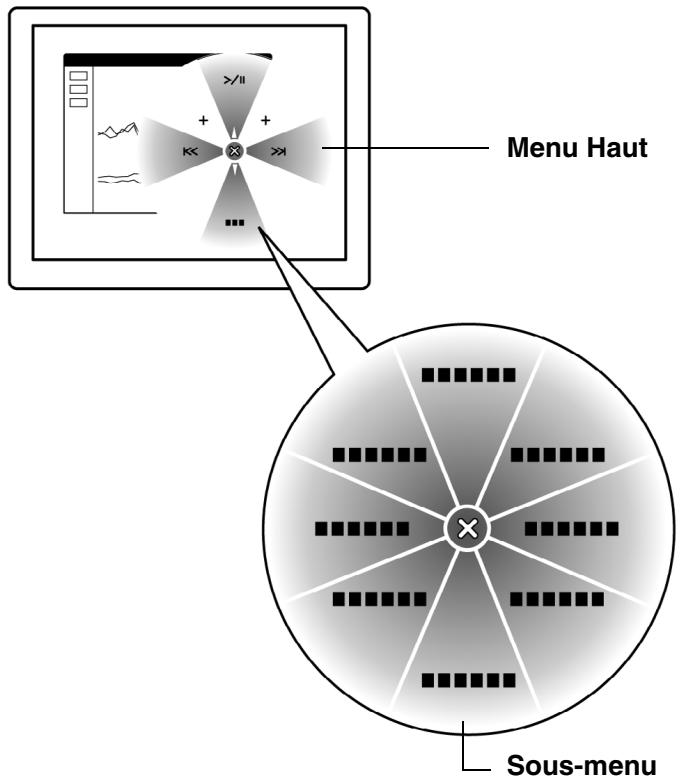
Utilisez l'onglet MENU RADIAL pour personnaliser les fonctions disponibles :
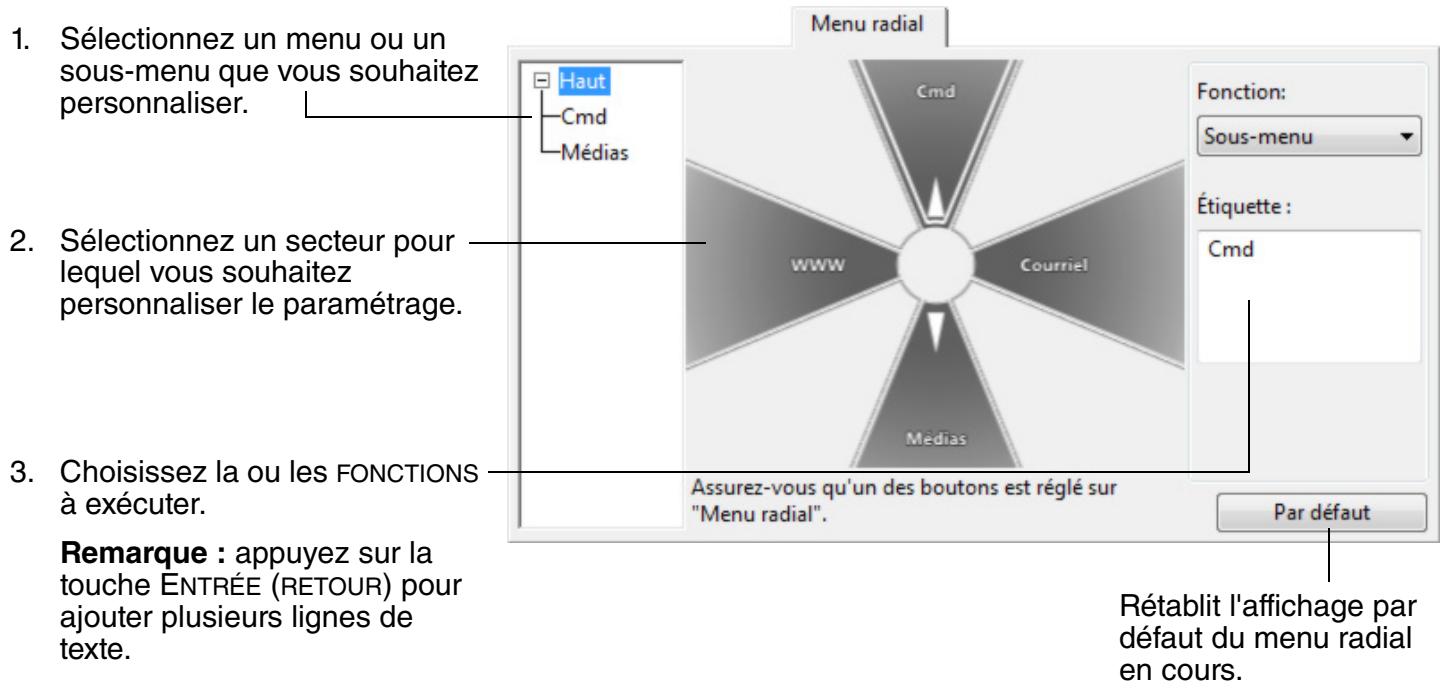
Utilisation de la fonction de basculement entre écrans
BASCULEMENT ENTRE ÉCRANS n'est disponible que sur les systèmes proposant plusieurs moniteurs. Cette fonctionnalité vous permet de travailler avec votre tablette sur un écran ou sur plusieurs écrans simultanément. (Reportez-vous à la section correspondance sur plusieurs moniteurs.)
Une fois la fonction de BASCULEMENT ENTRE ÉCRANS affectée à une ExpressKey, appuyez sur cette dernière pour basculer la correspondance de la tablette entre une correspondance de base (réglage actuel de l'onglet CORRESPONDANCE) et les autres moniteurs tour à tour. Exemple :
- La totalité de la zone d'affichage d'un système à plusieurs moniteurs est configurée en mode étendu et affectée à la surface active de la tablette Intuos4.
- Le fait d'appuyer sur le bouton de l'outil auquel la fonction de BASCULEMENT ENTRE ÉCRANS a été affectée fait basculer la correspondance de tablette vers l'affichage de l'écran suivant de la série.
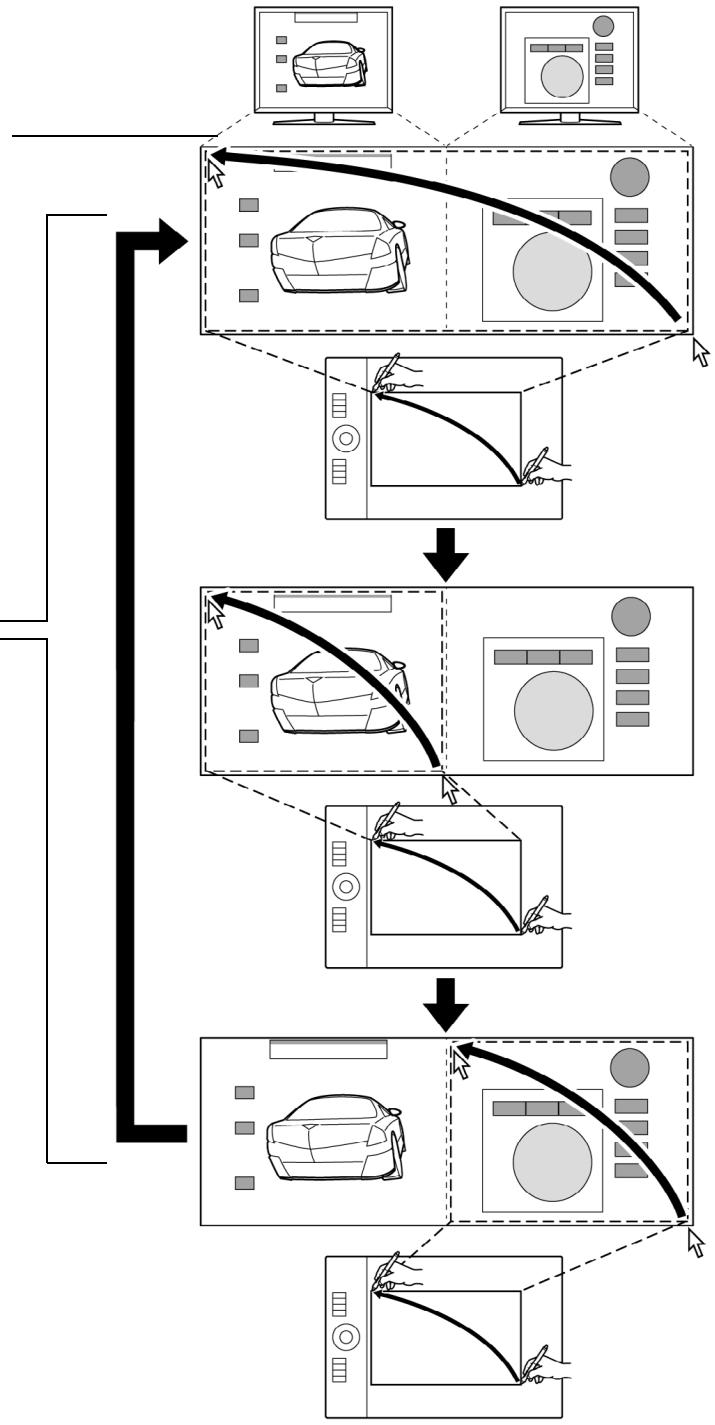
L'onglet BASCULEMENT ENTRE ÉCRANS dans le panneau de configuration de la tablette Wacom est automatiquement disponible lorsque la tablette Intuos4 est installée dans un système à plusieurs moniteurs. Cet onglet vous permet de définir les écrans à inclure dans la série de basculement.
Dans l'onglet BASCULEMENT ENTRE ÉCRANS, tous les moniteurs sont sélectionnés par défaut dans la série de basculement. Décochez la case du moniteur que vous souhaitez supprimer de la série de basculement.
La correspondance de base est la tablette et l'affichage correspondant qui a été défini dans l'onglet CORRESPONDANCE. Par défaut, elle inclut l'ensemble des moniteurs, sauf si vous avez défini un moniteur comme moniteur principal dans l'onglet CORRESPONDANCE. - Lorsque vous basculez sur le moniteur suivant, la zone active de chaque outil est mise en correspondance avec celle du moniteur (en MODE STYLET). - Un dernier basculement après le dernier moniteur coché permet de revenir aux correspondances de base définies dans l'onglet Correspondance.
Changer écran
Cochez un ou plusieurs affichages entre lesquels vous souhaitez basculer :
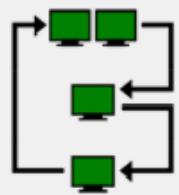
Paramètres actuels dans l'onglet Correspondance

Moniteur 1 (Cintiq 21UX)

Moniteur 2 (Cintiq 21UX)
Assurez-vous d'avoir sélectionné l'option « Basculement entre écrans ». Lors du basculement, tous les outils de saisie passent en Mode Stylet et correspondent à l'affichage sélectionné.
Par défaut
Important : lorsque vous utilisez des paramètres spécifiques à une application avec la fonction BASCULEMENT ENTRE ÉCRANS, assurez-vous que chaque application personnalisée dans la liste des APPLICATIONS (y compris AUTRES) est dotée d'un bouton d'outil affecté au BASCULEMENT ENTRE ÉCRANS. Pour cela, il est plus facile d'affecter la fonction BASCULEMENT ENTRE ÉCRANS à une ExpressKey avant de créer des paramètres spécifiques à une application.
Notez qu'avec chacune des actions suivantes, la série de basculement retourne à la correspondance de base :
Lancement d'une application graphique prenant en charge la sensibilité à la pression. - Déconnexion ou redémarrage du système. - Changement d'utilisateur (Passage rapide d'un utilisateur à un autre). Passage du système en mode veille. - Modification des réglages des onglets CORRESPONDANCE ou BASCULEMENT ENTRE ÉCRANS. - Modification de la résolution ou du nombre d'écrans de votre système. Utilisation de la fonction BASCULEMENT DE MODE.... - Sélection du MODE STYLET ou du MODE SOURIS à partir du menu radial.
Conseil : pour basculer entre les écrans sans l'option « Plein écran », désactivez le premier écran dans l'onglet BASCULEMENT ENTRE ÉCRANS. Dans l'onglet CORRESPONDANCE, sélectionnez le premier écran pour la ZONE D'ÉCRAN actuelle.
Utilisation de plusieurs OUTILS
Le panneau de configuration de la tablette Wacom est conçu de manière à vous permettre de personnaliser les paramètres de vos outils Intuos4 et d'en assurer le suivi. L'outil utilisé pour ouvrir le panneau de configuration est automatiquement sélectionné et les onglets correspondant à cet outil s'affichent.
Chaque outil Intuos4 possède un identificateur (Tool ID) qui le rend unique. Chaque paramètre personnalisé ne s'applique qu'à l'outil pour lequel il a été créé. Les outils Intuos4 identiques sont numérotés à l'écran. L'outil sélectionné est mis en surbrillance.
La liste des OUTILS affiche une icône pour les FONCTIONS de la tablette et pour chaque outil Intuos4 utilisé avec celle-ci.
Si vous n'avez pas ajouté de paramètres spécifiques aux applications, l'icône TOUTES s'affiche et les paramètres des outils s'appliquent à toutes les applications.
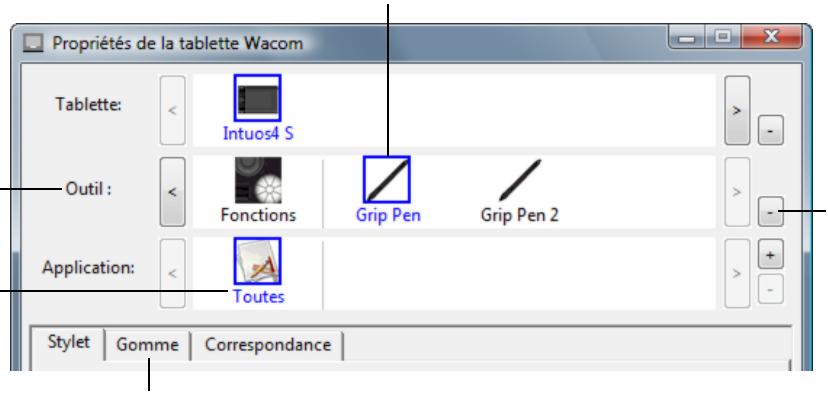
Supprime l'outil sélectionné.
Ce bouton est inactif lorsque la liste ne contient qu'un seul élément.
L'icône Fonctions ne peut pas être supprimée.
Les paramètres des onglets ne s'appliquent qu'à l'application et à l'outil sélectionnés.
Pointe : Vous pouvez dénommer n'importe quel outil en double-cliquant sur l'icône d'outils et en saisissant un autre nom. Vous ne pouvez pas dénommer l'icône FONCTIONS.
Pour ajouter un outil à la liste des outils du panneau de configuration, il vous suffit d'utiliser l'outil concerné sur la tablette Intuos4.
- Lorsqu'un nouvel outil est placé sur la tablette pour la première fois, il fonctionne avec ses propres paramètres par défaut, et non avec les paramètres personnalisés d'autres outils, même s'ils sont identiques. Si le panneau de configuration de la tablette Wacom est ouvert, l'outil est automatiquement ajouté à la liste des OUTILS. Vous pouvez personnaliser l'outil en modifiant les paramètres de l'onglet.
- Lorsque vous sélectionnez un outil que vous venez d'ajouter à la liste des OUTILS, les paramètres de l'onglet correspondant à cet outil s'affichent. Les modifications apportées aux paramètres de l'onglet s'appliqueront à cet outil. Les modifications apportées sont immédiatement appliquées.
Pour supprimer un outil de la liste des OUTILS, cliquez sur le bouton [-] de la liste des OUTILS. Dans la boîte de dialogue qui s'affiche alors, cliquez sur SUPPRIMER pour confirmer votre sélection. L'outil sélectionné est supprimé de la liste, de même que chacun de ses paramètres personnalisés. (Pour réintégrer un outil dans la liste des OUTILS, il vous suffit de le replacer sur la tablette.)
Paramétres specifiques à une application
Vous pouvez personnaliser vos outils Intuos4 dans le cadre d'une application particulière. Par exemple, vous pourriez avoir besoin d'une pression forte de la pointe du stylet dans une application, et plus légère dans une autre. La liste des APPLICATIONS vous permet d'ajouter une application à la liste, puis de personnaliser les paramètres de votre outil par rapport à cette application.
- Lorsqu'aucun paramètre spécifique à une application n'a été créé et qu'un outil est sélectionné dans la liste des OUTILS, la liste des APPLICATIONS affiche l'icone TOUTES contenant les paramètres d'outil s'appliquant à toutes vos applications. Dans les exemples ci-dessous, aucun paramètre spécifique à une application n'a été ajouté pour la SOURIS. L'icone TOUTES s'affiche donc et la SOURIS possède les mêmes paramètres dans toutes les applications.
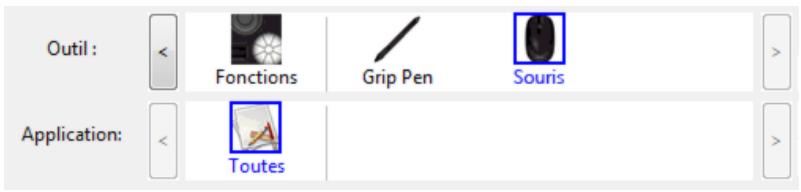
Lorsque des paramètres spécifiques à une application sont ajoutés à la liste des APPLICATIONS, l'icône TOUTES devient AUTRES, et une icône d'application s'affiche pour la ou les nouvelles applications.
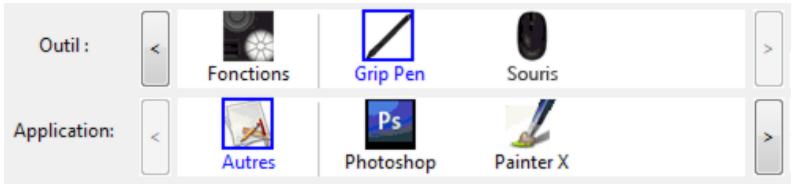
Dans l'exemple suivant, des paramètres spécifiques à une application ont été ajoutés pour le GRIP PEN. Si vous sélectionnez l'icône AUTRES et modifiez les paramètres de l'onglet, vos modifications concernnent le GRIP PEN dans toutes les applications, à l'exception de celles que vous avez ajoutées à la liste des APPLICATIONS. Si vous sélectionnez l'icône d'une application, puis apportez des modifications aux paramètres de l'onglet, celles-ci s'appliquent au GRIP PEN uniquement dans le cadre de cette application.
Lorsque vous créez des paramètres spécifiques à une application, vous créez un ensemble de paramètres distinct pour l'outil et l'application sélectionnés. Reportez-vous aux sections suivantes pour obtenir de plus amples informations :
Création d'un paramètre spécifique à une application
Modification de paramètres spécifiques à une application
Suppression de paramètres spécifiques à une application
Conseil : pour consulter les paramètres de fonctionnalité des touches ExpressKeys ou du Touch Ring pour les applications du dessus, paramétrez une touche ExpressKeys AFFICHER PARAMÈTRES et appuyez sur la touche à tout moment.
Creation d'un paramètre specifique à une application
Choisissez d'abord la tablette et l'outil pour lesquels vous souhaitez créer ce paramètre spécifique. Ensuite, cliquez sur le bouton [ + ] de la liste des APPLICATIONS pour afficher la boîte de dialogue AJOUT D'UNE APPLICATION POUR PARAMÈTRES PERSONNALISÉS.
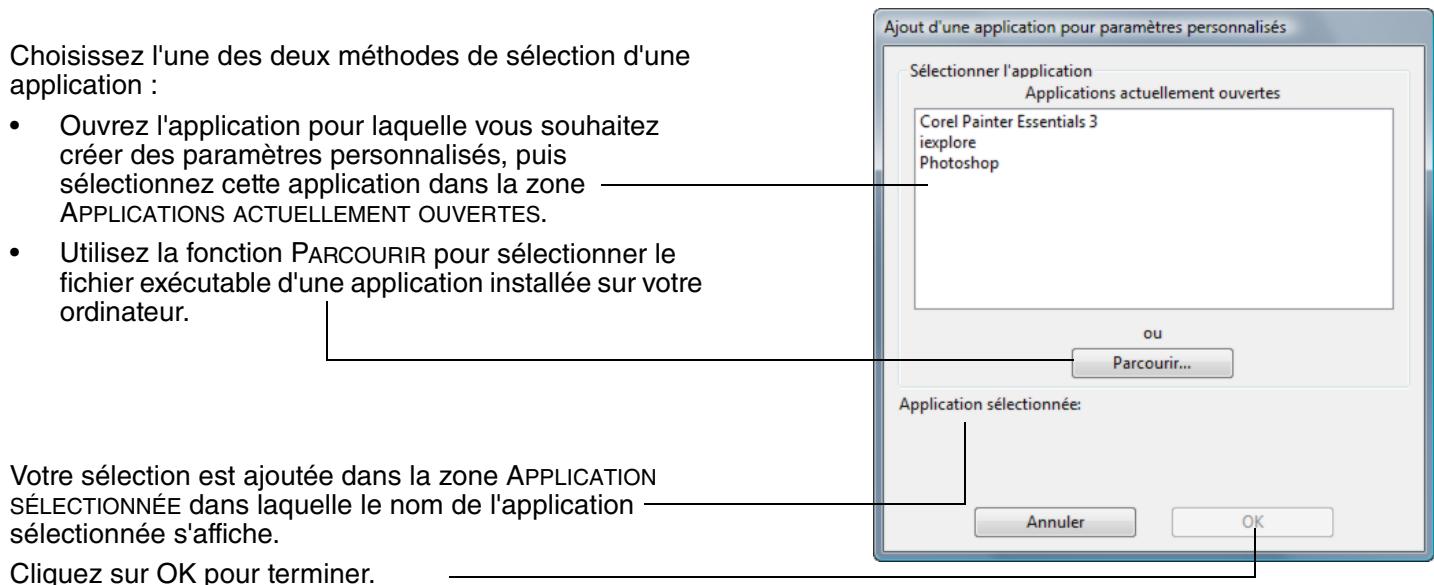
Remarque: si deux programmes portent le même nom, ils partageront les mêmes paramètres personnalisés.
Une fois l'application ajoutée, son icône s'affiche dans la liste des APPLICATIONS quand l'outil correspondant est sélectionné dans la liste des OUTILS. Sélectionnez l'application, puis personnalisez les paramètres de l'onglet du panneau de configuration par rapport à votre outil et à l'application sélectionnée.
Une fois les paramètres spécifiques à une application créés, les applications n'ayant pas été personnalisées de cette manière utilisent les paramètres d'outil de AUTRES.
Conseil : personnelisez tout d'abord les paramètres d'une application. Lorsque vous maîtriserez le processus, vous pourrez créer d'autres paramètres spécifiques à une application.
Modification de paramétres specifiques à une application
Pour modifier les paramètres d'un outil dans une application spécifique, sélectionnez l'outil et l'application, puis personnalisez les paramètres dans l'onglet du panneau de configuration.
Suppression de paramétres specifiques à une application
Pour supprimer un paramètre spécifique à une application :
- Dans la liste des OUTILS, sélectionnez l'outil pour lequel vous souhaitez supprimer le paramètre spécifique à une application. Ensuite, sélectionnez l'application que vous souhaitez supprimer dans la liste des APPLICATIONS.
- Cliquez sur le bouton [−] de la liste des APPLICATIONS. Dans la boîte de dialogue qui s'affiche alors, cliquez sur SUPPRIMER pour confirmer votre sélection. L'application sélectionnée est supprimée de la liste, de même que chacun de ses paramètres d'outil personnalisés.
Conseil : pour supprimer rapidement tous les paramètres spécifiques à une application se rapportant à un outil particulier, supprimez cet outil dans la liste des OUTILS. Ensuite, placez l'outil sur la tablette. L'outil est ainsi réintégré à la liste des OUTILS avec ses paramètres par défaut.
Dépannage
La tablette doit fonctionner sans problème. Toutefois, si vous rencontrez des difficultés, procédez comme suit :
- Si le pilote de la tablette Wacom n'a pas été chargé correctement, effectuez tout d'abord la procédure conseillée dans le message d'erreur affiché à l'écran. Si le problème persiste, reportez-vous aux procédures de dépannage décrites dans ce chapitre.
- Consultez la section tableaux de dépannage. Si votre problème y est décrit, vous pouvez appliquer la solution proposée.
- Consultez le fichier Lisez-moi de la tablette Wacom pour obtenir les informations les plus récentes.
- Testez votre tablette et vos outils de saisie. Reportez-vous aux sections test de votre tablette et test des outils.
- Si vous rencontrez un problème de compatibilité entre Intuos4 et un nouveau matériel ou logiciel, reportez-vous à la section téléchargement de pilotes pour savoir comment télécharger un pilote mis à jour. Wacom met régulièrement à jour le pilote afin d'assurer la compatibilité avec les nouveaux produits.
- Consultez la page FAQ (foire aux questions) sur le site Wacom de votre pays.
- Si vous avez suivi les indications fournies dans ce manuel et que le problème persiste, contactez le service d'assistance technique de Wacom. Reportez-vous à la section options d'assistance technique et au fichier Lisez-moi pour obtenir des informations sur l'assistance disponible dans votre pays.
Test de votre tablette
Test des outils
Tableaux de dépannage
Options d'assistance technique
Téléchargement de pilotes
TEST de votre tablette
- Allumez votre ordinateur et patientez jusqu'à ce que le système d'exploitation soit complètement chargé.
- Vérifiez la connexion à la tablette. Si la tablette est bien connectée et que votre ordinateur la détecte comme périphérique USB, le voyant d'état de la tablette s'allume. Si un voyant est allumé, passez à l'étape 3.
Si le voyant d'état ne s'allume pas lorsque l'ordinateur est sous tension et que le système d'exploitation est complètement chargé :
- Vérifie que le câble USB de la tablette est bien raccordé à la tablette et à un port USB actif de l'ordinateur. Intuos4 doit être connecté à un port USB principal (situé directement sur votre ordinateur) ou à un concentrateur USB alimenté.
- Si vous connectez la tablette à un concentrateur USB alimenté, assurez-vous que celui-ci est bien connecté à votre ordinateur et qu'il est actif.
- Connectez la tablette à un autre port USB alimenté ou au port USB alimenté d'un autre ordinateur.
- Si le voyant d'état de la tablette ne s'allume pas alors que votre ordinateur est sous tension et initialisé, il se peut que le port USB soit désactivé. Vérifiez que la tablette est bien connectée à un port actif USB.
Remarque : en cas de problème d'alimentation de la tablette (voyant éteint), branchez la tablette directement sur le port USB système de votre ordinateur. Éliminez temporairement tout concentrateur externe jusqu'à ce que vous ayez vérifié que le système reconnaît la tablette et qu'elle est opérationnelle. Si la tablette fonctionne correctement, vous pouvez en général la transférer sur un concentrateur USB alimenté.
3. Vérifiez le grip pen.
- Déplacez le stylet sur la surface active de la tablette ; le curseur doit se déplacer dans la même direction sur votre écran ou votre moniteur.
- Appuyez sur la surface de la tablette avec la pointe du stylet. Un voyant d'état doit s'allumer.
- Ensuite, sans appuyer, maintenez la pointe du stylet à environ 10 mm de la surface de la tablette, puis appuyez sur le bouton latéral. Le voyant doit se rallumer.
- Retournez le stylet, puis appuyez la gomme sur la surface de la tablette ; le voyant doit s'allumer.
- Reportez-vous à la section test des outils pour des informations détaillées.
- Vérifiez le Touch Ring. Reportez-vous à la section test des outils.
- Vérifiez les touches ExpressKeys. Reportez-vous à la section test des outils.
- Vérifiez la souris Intuos4 et les autres outils. Reportez-vous à la section test des outils.
- Si les résultats des tests sont négatifs, votre outil ou votre tablette est probablement défectueux. Reportez-vous à la section options d'assistance technique.
- A p t i t t t t t t t t t t t t t t t t t t t t t t t t t t t t t t t t t t t t t t t t t t t t t t t t t t 0
TEST Des OUTILS
Si un outil de saisie ne fonctionne pas comme vous le souhaiteriez, commencez par ouvrir le panneau de configuration de la tablette Wacom et vérifiez les fonctions affectées à l'outil ou par rétablir les paramètres par défaut de l'outil.
Pour restaurer rapidement les paramètres d'origine d'un outil, supprimez ce dernier de la liste des OUTILS en cliquant sur le bouton [-] de cette liste dans le panneau de configuration. - Une fois l'outil supprimé, replacez-le sur la tablette. Il est ainsi réintégré à la liste des OUTILS avec ses paramètres par défaut.
Pour tester vos outils de saisie :
- Dans le panneau de configuration de la Tablette WACOM, cliquez sur le bouton À PROPOS. Dans la boîte de dialogue qui s'affiche, cliquez sur le bouton DIAGNOSTIC... La boîte de dialogue DIAGNOSTIC présente des informations dynamiques concernant le matériel de la tablette et les périphériques de pointage.
- Si plusieurs tablettes sont connectées à votre système, dans la colonne INFORMATIONS SUR LA TABLETTE, sélectionnez celle sur laquelle vous testez votre outil.
- Utilisez les informations présentes dans la boîte de dialogue DIAGNOSTIC lorsque vous testez la tablette et les outils.
Remarque : si l'un des boutons d'outil que vous testez exécute la fonction MENU RADIAL ou OUVRIR/EXECUTER..., cette fonction est exécutée lorsque vous appuyez sur ce bouton. Il est donc conseillé de changer la fonction du bouton avant de procéder aux tests.
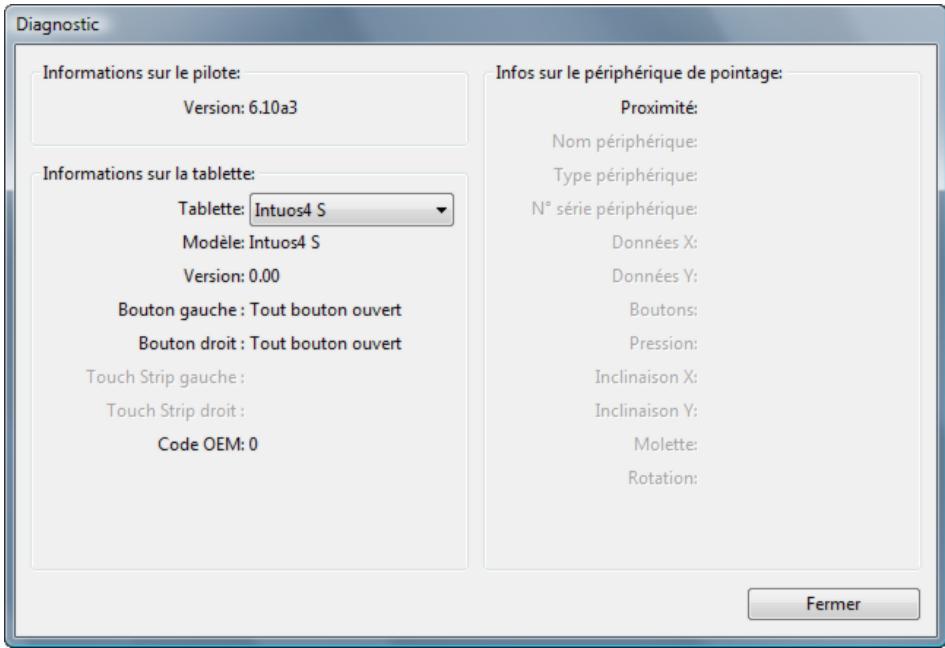
Test d'un stylet
Test du Touch Ring
Test des touches ExpressKeys
Test de la souris
TEST d'un STYLET
- Tout en observant la colonne INFORMATION SURE LE PERIPHERIQUE DE POINTAGE, approchez votre outil Intuos4 à moins de 10 mm de la surface active de la tablette. La valeur de PROXIMATE, le NOM DU PEPHÉRIQUE, le TYPE DE PEPHÉRIQUE et le NUMERO DE SÉRIE s'affichent. Si plusieurs tablettes sont connectées à votre système, assurez-vous que vous avez bien sélectionné la TABLETTE pour laquelle vous testez vos outils dans la colonne INFORMATION SURE LA TABLETTE.
- Déplacez l'outil sur la surface de la tablette. Les valeurs des coordonnées X et Y doivent changer en fonction de la position de l'outil.
- Testez les boutons de vos stylets Intuos4. Levoyant d'etat de la tablette doit s'éclairer chaque fois que vous cliquez à l'aide de la pointe du stylet, que vous appuyez sur le bouton latéral ou que vous appuyez la gomme de l'outil sur la tablette.
- Lorsque vous cliquez sur la surface de la tablette à l'aide de la pointe de l'outil, les valeurs BOUTONS et PRESSION doivent changer. (La valeur de PRESSION doit passer d'environ 0 % à 100 % lorsque vous passez d'une pression nulle à la pression maximale.)
- Appuyez sur le bouton latéral sans exercer de pression sur la pointe. L'état des BOUTONS doit changer. (Si vous utilisez le stylet Intuos4, effectuez cette opération pour les deux positions du DuoSwitch.)
Stylet
Pointe = 1
- Appuyez la gomme de l'outil sur la tablette : l'état des BOUTONS et la valeur PRESSION changent. (La valeur de Pression doit passer d'environ 0 % à 100 % lorsque vous passez d'une pression nulle à la pression maximale.)
- Concernant l'aérographe, tournez la molette vers l'avant; la valeur de la zone MOLETTE doit diminuer et se rapprocher de 0 au fur et à mesure que la molette est tournée vers l'avant. Tournez la molette vers l'arrière; la valeur de la zone MOLETTE doit augmenter et se rapprocher de 1 000 au fur et à mesure que la molette est tournée vers l'arrière.
- Testez l'inclinaison par rapport à l'axe x en inclinant le stylet de la verticale vers la droite; la valeur affichée dans la zone INCLINAISON X doit passer de 0 à +60 environ. Inclinez ensuite l'outil de la verticale vers la gauche; la valeur affichée dans la zone INCLINAISON X doit passer de 0 à -60 environ.
- Testez l'inclinaison par rapport à l'axe Y en inclinant le stylet de la verticale vers le bas de la tablette; la valeur affichée dans la zone INCLINAISON Y doit passer de 0 à +60 environ. Inclinez ensuite l'outil vers le haut de la tablette; la valeur affichée dans la zone INCLINAISON Y doit passer de 0 à -60 environ.
- Si vous testez un Art Marker, testez la rotation du stylet en le maintenant en position verticale et en le faisant tourner sur son axe. La valeur de ROTATION affichée devrait changer.
- Une fois le test terminé, cliquez sur le bouton FERMER pour quitter la boîte de dialogue.
TEST Du TOUCH RING
- Après avoir ouvert la boîte de dialogue DIAGNOSTIC, vérifie la colonne INFORMATIONS SUR LA TABLETTE pendant que vous testez le Touch Ring de la tablette. Si plusieurs tablettes sont connectées à votre système, assurez-vous que vous avez bien sélectionné la tablette pour laquelle vous testez vos outils dans la colonne INFORMATIONS SUR LA TABLETTE.
- Faites glisser votre doigt sur toute la circonférence du Touch Ring. Au fur et à mesure que vous déplacez votre doigt le long du Touch Ring, un nombre indique sa position sur le TOUCH RING.
- Appuyez sur le bouton de basculement du Touch Ring pour passer d'un des quatre états personnalisables à un autre. Au fur et à mesure que vous passez d'un paramètre à l'autre, le voyant correspondant doit s'allumer.
Remarque : si l'une des fonctions est définie sur PASSER, le voyant correspondant sera ignoré dans la séquence de basculement.
- Une fois le test terminé, cliquez sur le bouton FERMER pour quitter la boîte de dialogue.
Important : souvenez-vous que certaines applications peuvent supplanter et contrôler les fonctionnalités du Touch Ring. Pensez à fermer toutes les applications ouvertes, à l'exception du panneau de configuration de la tablette Wacom, au moment du test du Touch Ring. Pour plus de détails, reportez-vous à la section utilisation d'applications intégrées pour le contrôle de la tablette.
TEST des touches expresskeys
- Après avoir ouvert la boîte de dialogue DIAGNOSTIC, vérifie la colonne INFORMATIONS SUR LA TABLETTE pendant que vous testez les ExpressKeys. Si plusieurs tablettes sont connectées à votre système, assurez-vous que vous avez bien sélectionné la tablette pour laquelle vous testez vos outils dans la colonne INFORMATIONS SUR LA TABLETTE.
- Testez les touches de votre tablette en cliquant sur chacune d'entre elles l'une après l'autre. Chaque fois que vous appuyez sur une touche, son numéro s'affiche à côté de la catégorie TOUCHES GAUCHES.
- Vérifiez également qu'une icône ExpressKey de tablette est visible sur la tablette elle-même.
- Une fois le test terminé, cliquez sur le bouton FERMER pour quitter la boîte de dialogue.
Important : souvenez-vous que certaines applications peuvent supplanter et contrôler les fonctionnalités des touches ExpressKeys. Pensez à fermer toutes les applications ouvertes, à l'exception du panneau de configuration de la tablette Wacom, au moment du test des touches ExpressKeys. Pour plus de détails, reportez-vous à la section utilisation d'applications intégrées pour le contrôle de la tablette.
TEST de la SOURIS
- À l'ouverture de la boîte de dialogue DIAGNOSTIC, placez la souris Intuos4 sur la surface active de la tablette, puis faites un test en cliquant sur chacun des boutons de la souris. Le voyant d'état de la tablette doit s'éclairer et l'état indiqué sous BOUTONS doit changer pour chaque bouton sur lequel vous appuyez.
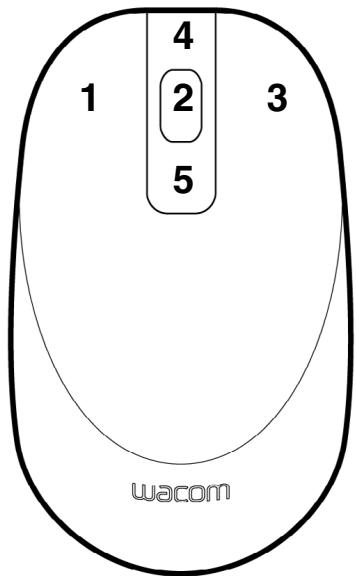
- À l'ouverture de la boîte de dialogue DIAGNOSTIC, l'état de MOLETTE doit indiquer 0. Faites tourner la molette vers l'arrière. L'état de MOLETTE doit passer de 0 à +1.
- Faites tourner la molette vers l'avant. L'état de MOLETTE doit passer à -1.
- Une fois le test terminé, cliquez sur le bouton FERMER pour quitter la boîte de dialogue.
Tableaux de dépannage
Si des problèmes surviennent lors de l'utilisation des outils ou de la tablette Intuos4, consultez les tableaux qui suivent. Si le problème rencontré y est mentionné, essayez la solution proposée. Pensez également à consulter le fichier Lisez-moi pour obtenir les informations de dépannage les plus récentes.
Pour plus d'informations, consultez le site Web de Wacom à l'adresse http://www.wacom.com/productsupport.
Problèmes généraux
Problèmes spécifiques à Windows
Problèmes spécifiques à Macintosh
Problemes généraux
| L'ordinateur n'a pas de port USB disponible. | Vérifiéz s'il existe un port USB disponible sur un concentrateur USB alimenté. Si ce n'est pas le cas, vous devrez ajouter un concentrateur USB alimenté ou une carte USB. |
| Les voyants d'état de la tablette sont éteints. Aucunvoyant ne s'allume lorsquevous utilisez le stylet, la sourisou le bouton de basculementdu Touch Ring. | Vérifiéz que le cable USB de la tablette est correctement branché sur unport USB actif.Vérifiéz que le cable USB de la tablette est raccordé à un port USBprincipal (directement sur l'ordinateur) ou à un concentrateur USBalimenté. Si vous raccordez la tablette à un concentrateur USB alimenté,vérifiéz que ce dernier est connecté à un port USB actif et que le concentrateur est lui-même actif. |
| Une fois la tablette raccordée, un message s'affiche,indiquant que la puissance disponible pour le périphériqueUSB est insuffisante. | Assurez-vous que la tablette est branchée sur un port USB principal del'ordinateur ou sur un concentrateur USB alimenté et connecté à vourterodinateur. |
| Lorsque vous manœuvrez leTouch Ring avec le stylet, il nefonctionne pas correctement. | Le Touch Ring est conçu pour être utilisé avec le doigt et ne fonctionnepas avec la pointe du stylet. |
| Le stylet fonctionnéuquivalent en MODE SOURISet ne permet pas d'utiliser lafonction de sensibilité à lapression. | Le pilote de la tablette n'est pas installé ou ne s'est pas chargeecorrectement.Vérifiéz que le pilote de la tablette est installé et fonctionnecorrectement.Insérez le CD-ROM de la tablette Wacom dans le lecteur de CD etinstallé le pilote de la tablette. |
| Le stylet ne permet pasd'utiliser la fonction desensibilité à lapression. | Dans certaines applications, il est nécessaire d'activer les fonctions depression pour que le stylet soit sensible à la pression. |
| La production d'un click est difficile. | Essayez d'utiliser un TOUCHER DE LA POINTE plus doux. Reportez-vous à la section réglage du toucher de la pointe et du double-clic. |
| La production d'un double-click est difficile. | Utilisez le bouton latéral pour effectuer les double-clics. Reportez-vous aux instructions de la sectionclick. Vous doivent appuyer brièvement à deux reprises au même endroit de la surface active de la tablette. Essayez d'accroître la DISTANCE DU DOUBLE-CLIC DE LA POINTE. Reportez-vous à la section réglage du toucher de la pointe et du double-clic. Essayez d'utiliser un TOUCHER DE LA POINTE plus doux. Reportez-vous à la section réglage du toucher de la pointe et du double-clic. Affectez le DOUBLE-CLIC à l'une des touches ExpressKeys, puis utilisez cette dernière pour double-cliqueer. Sous Windows: essayez de paramétrer votre système pour qu'il démarre les programmes sur un simple click. Reportez-vous à la sectionclick. |
| Le stylet sélectionne tout et n'arrête pas de sélectionner. | Ouvrez le panneau de configuration de la tablette Wacom et cliquez sur l'onglet STYLET. Déplacez la glissière du TOUCHER DE LA POINTE vers FERME ou cliquez sur le bouton DÉTAILS..., puis augmentez la valeur du paramètre SEUIL DE CLIC. Si le problème persiste, reportez-vous à la sectiontest des outils. |
| Lagomme sélectionne tout ou n'arrête pas d'affacer. | Ouvrez le panneau de configuration de la tablette Wacom et cliquez sur l'onglet GOMME. Déplacez la glissière du TOUCHER DE LA GOMME vers FERME ou selectionnez DÉTAILS..., puis augmentez la valeur du paramètre SEUIL DE CLIC. Si le problème persiste, reportez-vous à la sectiontest des outils. |
| Vouremarquez un retard d'affichage à l'écran lorsque vous commencez à dessiner ou à encrer. | Ouvrez le panneau de configuration de la tablette Wacom et cliquez sur l'onglet STYLET. Essayez de diminuier la DISTANCE DOUBLE-CLIC DE LA POINTE (reportez-vous à la section consacrée au réglage du toucher de la pointe et du double-clic). Si le problème persiste, essayez de placer la glissière de la DISTANCE DOUBLE-CLIC DE LA POINTE sur la positionDÉACTIVÉ afin de désactiver l'assistance du double-clic. |
| Vouvedez appuyer fermement avec le stylet lorsque vous cliquez, que vous dessinEZ ou que vous écrivez. | Ouvrez le panneau de configuration de la tablette Wacom et cliquez sur l'onglet STYLET. Déplacez la glissière TOUCHER DE LA POINTE vers DouX ou cliquez sur le bouton DÉTAILS..., puis diminuez les valeurs des paramètres SENSIBILITÉ et SEUIL DE CLIC. |
| La pointe du stylet ne fonctionne pas. | Assurez-vous que vous utilisez le stylet fourni d'origine avec votre Intuos4. Les autres stylets risquènt de ne pas fonctionner correctement sur la tablette.Assurez-vous que le voyageant d'état de la tablette s'allume lorsque vous appuyez sur la pointe. Si ce n'est pas le cas, il se peut que votre équipement soit défectueux. Reportez-vous à la sectiontest des outils.Vérifiez l'onglet STYLET du panneau de configuration et assurez-vous que la fonction CLIC a bien été affectée à la pointe. |

| La modification des paramètres d'un outil d'entrée n'a aucun effet. | Assurez-vous de bien modifier les paramètres correspondant à l'outil et à l'application que vous utilisez. Reportez-vous aux sections utilisé de plusieurs outils et paramètres spécifique à une application. |
| Le bouton latéral du stylet ne fonctionne pas. | Veillez à utiliser le stylet fourni avec votre tablette ou un stylet accessoire Intuos4. Les autres stylets risquent de ne pas fonctionner correctement sur la tablette. Veillez à appuyer sur le bouton latéral lorsque la pointe du stylet se trouve à 10 mm de la surface active de la tablette. N'appuyez pas la pointe du stylet sur la tablette. Dans le panneau de configuration de la tablette Wacom, assurez-vous que le bouton latéral exécute bien la fonction recherche pour l'application et l'outil utilisés. Vérifiez également le MODE DU BOUTON LATÉRAL. Lorsque l'options CLIQUER ET APPUYER est sélectionnée, vous devez appuyer sur le bouton latéral tout en touchant la surface de la tablette avec la pointe du stylet pour exéctuer une fonction de cliç. Reportez-vous à la section personnalisation des boutons d'outils. Assurez-vous que le voyage d'état de la tablette s'allume lorsque vous appuyez sur le bouton latéral. Si ce n'est pas le cas, il se peut que votre équipement soit défectueux. Reportez-vous à la section test des outils. |
| Le curseur à l'écran revient en arrière. | Ne placez pas d'outil Intuos4 sur la tablette lorsque vous ne l'utilisez pas ou lorsque vous utilisez un autre périphérique de pointage. Si vous laissez l'outil sur la tablette, vous risquez de ne pas pouvoir déplacer le curseur à l'écran avec d'autres périphériques de pointage. |
| Dans des applications de dessin, vous ne pouvez pas déplacer le curseur comme vous voulez, ou bien la ligne que vous dessinez ne s'aligne pas sur la position du pointeur. | Ouvrez le panneau de configuration de la tablette Wacom etclinque sur l'onglet CORRESPONDANCE. Assurez-vous que le MODE STYLET est sélectionné et que le paramètre ZONE DE L'éCRAN est réglé sur COMPLÉTE pour l'outil et l'application séLECTIONnés. Si le problème persististe,clinque sur le bouton PAR DéFAUT pour que la tablette corresponde de nouveau à l'écran entier. Siça ne fonctionne toujours pas, supprimez les préférences de la tablette (voir conseil suivant). |

Voulez-vous que les préférences de la tablette sont corrigées ou vous voulez vous assurer que tous les paramètres par défaut sont actifs.
Supprimez les préférences de la tablette comme suit :
Windows : cliquez sur l'icône DEMARRER, puis sélectionnez TOUS LES PROGRAMMES. Ensuite, sélectionnez TABLETTE WACOM et UTILITAIRE DES FICHIERS DE PRÉFÉRENCES DE LA TABLETTE. Dans la boîte de dialogue qui s'affiche, cliquez sur le bouton SUPPRIMER MON FICHIER PRÉFÉRENCES pour supprimer les préférences de l'utilisateur actuel. Pour supprimer les préférences de plusieurs utilisateurs sous Windows Vista ou Windows XP, cliquez sur le bouton SUPPRIMER TOUS LES FICHIERS PRÉFÉRENCES. Notez que vous doivent dispose de droits d'administrateur pour pouvoir supprimer les préférences de tous les utilisateurs. Reliancez toutes les applications relatives à la tablette en cours d'utilisation.
Sous Macintosh : dans le cas d'un utilisateur unique, supprimez les préférences de la tablette en sélectionnant le dossier DÉPART dans le menu ALLER. Ensuite, ouvrez le dossier BIBLIOTHÉQUE. Dans le dossier BIBLIOTHÉQUE, ouvrez le dossier PRÉFÉRENCES et supprimez le fichier COM. WACOM. WACOMTABLET. PREFS. Déconnectez-vous, puis reconnectez-vous. Lorsque le pilote de la tablette se charge, il crée un nouveau fichier de préférences comportant les paramètres par défaut.
Dans le cas d'utilisateurs multiples, supprimez toutes les préférences de la tablette : ouvrez le dossier principal APPLICATIONS. Ouvrez ensuite le dossier TABLETTE WACOM et exécutez l'utilitaire SUPPRIMER LA TABLETTE WACOM. Au démarrage de l'utilitaire, cliquez sur le bouton SUPPRIMER TOUS LES FICHIERS PRÉFÉRENCES. Le pilote de la tablette redémarre, crée de nouveaux fichiers de préférences avec les paramètres par défaut.
Remarque: ne supprimez pas manuellement le fichier WACOM TABLET. PREFPANE du dossier principal BIBLIOTHEQUE PREFERENCE PANES. Ce fichier ne doit être supprimé que lorsque vous désinstallez le pilote de la tablette, et uniquement à l'aide de l'utilitaire SUPPRIMER LA TABLETTE WACOM.
L'ordinateur ne se met pas en veille.
Lorsque vous n'utilisez pas les outils Intuos4, ne les laissez pas sur la surface de la tablette car celle-ci continuerait à envoyer des données et empêcherait l'ordinateur de s'endormir.
Lorsque vous utilisez la tablette, le curseur à l'écran se déplace de manière irrégulière ou par bonds.
En de rares occasions, des interférences dues aux fréquences radio émises par un moniteur ou une station de radio AM proche peuvent influer sur le fonctionnement de la tablette. En cas d'interférence avec un moniteur, éloignez la tablette d'une quinzaine de centimètres de celui-ci ou modifiez le taux de rafraîchissement du moniteur ou sa résolution.

Lorsque vous utilisez Intuos4 sur un système à plusieurs moniteurs, vous ne pouvez pas contrôler le ou les autres moniteur(s) à l'aide de la pointe du stylet.
Vérifiez si la fonction BASCULEMENT ENTRE ÉCRANS a été affectée à une touche ExpressKey et si elle a été activée par accident. Reportez-vous à la section Utilisation de la fonction de basculement entre écrans.
Vérifiez que ZONE D'ÉCRAN dans l'onglet CORRESPONDANCE est réglé sur COMPLÉTE.
Vous pouvez aussi utiliser votre stylet pour contrôler les autres moniteurs en MODE SOURIS. Pour utiliser le MODE SOURIS, commencez par affecter la fonction BASCULEMENT DE MODE... à un bouton du stylet. Utilisez ensuite ce bouton pour basculer entre les MODES STYLET et SOURIS.
Lorsque vous travaillez avec certaines applications, les touches ExpressKeys et le Touch Ring exécutent des fonctions différentes définies dans le panneau de configuration de la tablette Wacom.
Certaines applications peuvent supplanter et contrôler les fonctionnalités des touches ExpressKeys et du Touch Ring.
- Lorsqu'une touche ExpressKey est supplantée par une application, le moniteur qui lui correspond est automatiquement mis à jour afin d'afficher soit le nouveau nom de fonction, soit pour indiquer « Définie par application ».
- Reportez-vous à la section utilisation d'applications intégrées pour le contrôle de la tablette.
Si vous utilisez des paramètres spécifiques à une application, assurez-vous que vous avez mis à jour les paramètres de la bonne application.
La tablette est définie sur EXPRESSKEYS DROIT (ou EXPRESSKEYS GAUCHE), mais à la connexion, il semble que la tablette fonctionne à l'envers.
Réinstallez le pilote de la tablette à partir du CD de tablette Wacom et changez l'orientation par défaut de cette dernière. Reportez-vous à la section configuration de l'orientation de la tablette pour plus d'informations.
Problemes specifiques à windows
Après avoir modifié les paramètres pour gaucher et droitier du panneau de configuration de la souris de l'ordinateur, la pointe du stylet ne fonctionne plus correctement et les fonctions des boutons de la souris Intuos4 sont inversées.
Redémarrez Windows pour que les paramètres de votre outil Wacom soient correctement détectés.
Problemes specifiques à macintosh
Au démar rage, une boîte de dialogue s'affiche et signale que le pilote n'a pas pu être chargé ou que les préférences de la tablette n'ont pas encore été créées.
La tablette n'a pas été détectée au démarrage. Vérifiez que le câble de l'interface USB est correctement raccordé à la tablette et à un port USB actif de l'ordinateur. Assurez-vous également que le voyant d'état de la tablette est allumé.
Si votre tablette est connectée à un concentrateur USB alimenté, vérifiez que celui-ci est connecté et actif.
Dans le menu ALLER, sélectionnez le dossier UTILITAIRES, puis lancez l'icône INFORMATIONS SYSTÈME. Sélectionnez USB dans la section MATÉRIEL de la liste CONTENU.
Un modèle de tablette USB Wacom apparait normalement dans la liste. Sieldom modèle de tablette n'est répertorié, vérifie la connexion au niveau du cable de la tablette USB ou essayez de raccorder la tablette à un autre port USB.
Si le problème persiste, ouvrez le dossier UTILITAIRES, ouvrez le programme DISK UTILITY et exécutez l'option RÉPARER LES AUTORISATIONS DU DISQUE à partir de l'onglet S. O. S. Si cela ne change rien au problème, contactez l'assistance technique de Wacom.
Reportez-vous à la section options d'assistance technique.
L'Encrier ne fonctionne pas correctement avec le Intuos4.
Le problème est peut-être dû aux préférences d'Inkwell. Supprimez les fichiers de préférence endommagés comme indiqué ci-dessous. Ils seront créés à nouveau lorsque vous activerez la reconnaissance d'écriture.
- Sélectionnez le panneau PRÉFÉRENCES SYSTÈME, TOUT AFFICHER, PUIS ENCRE. Ensuite, désactivez la reconnaissance d'écriture.
- Dans le menu ALLER, sélectionnez le dossier DÉPART. Ouvrez les dossiers BIBLIOTHEQUE et PRÉFÉRENCES. Supprimez les préférences suivantes :
COM.apple.INK.FRAMEWORK.PLIST COM.apple.INK.INKPAD.PLIST COM.apple.INK.INKPAD.SKETCH
- Retournez aux options PRéférences SYSTème et INK, puis activez la reconnaissance d'écriture.
- Testez la fonction de l'Encrier à l'aide du stylet et de la tablette Wacom.
- Si cette procédure n'a pas permis de résoudre le problème, contactez l'assistance technique d'Apple. Wacom n'a pas créé ou programmé la fonction Encrier et nos capacités d'assistance pour l'application d'un tiers sont limitées.
Options d'assistance technique
Si vous rencontrez un problème avec votre tablette Wacom, consultez tout d'abord le Guide d'installation de la tablette pour vous assurer que la tablette est installée correctement. Reportez-vous ensuite aux procédures dépannage.
Si vous ne trouvez pas de solution dans ce manuel, elle figure peut-être dans le fichier Lisez-moi adapté à votre plate-forme (que vous trouverez sur le CD d'installation). Consultez également la page FAQ (Foire aux questions) sur le site Wacom de votre pays.
Si vous êtes connecté à Internet, vous pouvez télécharger les pilotes les plus récents sur le site Wacom de votre pays. Reportez-vous à la section téléchargement de pilotes.
Si le problème persiste et que vous pensez que la tablette Wacom est défectueuse, contactez le service d'assistance de Wacom dans le pays où vous avez acheté le produit. Vous trouvez ses coordonnées dans le fichier Lisez-moi de la tablette Wacom, sur le CD fourni.
Lorsque vous contactez Wacom, tenez-vous à proximité de votre ordinateur et veillez à disposer des informations ou éléments suivants :
le présent manuel; - le numéro de série et de modèle de la tablette (inscrits sous la tablette); - le numéro de version du pilote (consultez le CD d'installation ou cliquez sur le bouton À PROPOS du panneau de configuration de la tablette Wacom); - la marque et le modèle de votre ordinateur, ainsi que le numéro de version de votre système d'exploitation; - une liste des périphériques branchés sur votre ordinateur; - le nom et la version de l'application logicielle que vous utilisiez lorsque le problème s'est produit; La transcription exacte de tout message d'erreur qui s'est affiché à l'écran; - Ce qui s'est passé et ce que vous étiez en train de faire lorsque le problème est survenu; La manière dont vous avez tenté de résoudre le problème.
Téléchargement de pilotes
Wacom met régulièrement à jour le pilote de la tablette afin d'assurer la compatibilité avec les nouveaux produits. Si vous rencontrez un problème de compatibilité entre Intuos4 et un nouveau matériel ou logiciel, il peut être utile de télécharger un nouveau pilote logiciel (le cas échéant) Wacom à partir d'Internet.
Site Web :
Téléchargement de pilotes
Europe, proche-orient et afrique
Site Web :
http://www.wacom.eu
Mises à jour logicielles
Site FTP anonyme :
ftp://ftp.wacom.eu/pub/
Mises à jour logicielles
Site Web :
http://tablet.wacom.co.jp
Mises à jour logicielles (en japonais)
Site Web :
http://www.wacom-asia.com
Mises à jour logicielles (en français)
Site Web :
http://www.wacom.com.cn
Mises à jour logicielles (en chinois simplifié)
Site Web :
http://www.wacomkorea.com
Mises à jour logicielles (en coréen)
Site Web :
Mises à jour logicielles (en chinois non simplifié)
Annexes
Cette section contient différentes informations, notamment des conseils relatifs à l'entretien de la tablette et des outils, des instructions pour la désinstallation du logiciel de la tablette, votre licence et votre garantie.
Entretien de la tablette et des outils
Remplacement de la pointe du stylet
Déinstallation du logiciel
Changement du mode de la tablette
Installation de plusieurs tablettes
Options avancées
Optimisation du moniteur ExpressKeys
Utilisation d'applications intégrées pour le contrôle de la tablette
Utilisation de l'aérographe et de l'Art Marker en option
Curseur de précision Intuos4
Utilisation d'AutoCAD
Possibilités relatives au stylet et à l'encre numérique dans Windows Vista
Caractéristiques du produit
Informations sur le produit
Commande de pièces et accessoires
Autres pièces et accessoires
Interférences radio et télévision
Précautions
Licence et garanties (dans le monde entier à l'exception de l'Europe, de l'Afrique et du Moyen-Orient)
Licence et garantie (Europe, Afrique et Moyen-Orient)
Entretien de la tablette et des OUTILS
Veillez à la propreté des outils Intuos4 et de la surface de la tablette. La poussière et les saletés peuvent adhérer à vos outils et entraîner une usure excessive de la surface de la tablette. Nettoyez régulièrement la surface de la tablette et les outils à l'aide d'un chiffon doux et humide. Vous pouvez également imprégner le chiffon d'une solution légèrement savonneuse. Évitez à tout prix l'utilisation de liquides volatils comme du diluant pour peinture ou du benzène, car ces produits risquent d'endommager les parois en plastique.
Conservez votre tablette et vos outils dans un endroit propre et sec et évitez de les exposer à des températures trop élevées ou trop basses. La température ambiente est celle qui convient le mieux. Par ailleurs, les outils et la tablette ne sont pas faits pour être démontés. Ne tordez pas le stylet, car il pourrait se casser. Ne démontez pas la tablette, au risque de rendre la garantie caduque.
Important : veillez à ne jamais renverser de liquide sur la tablette ou les outils de saisie. Veillez à protéger la tablette, ou les boutons des outils (notamment la pointe et la gomme) de l'humidité : ils contiennent des composants électroniques sensibles qui risquent de ne plus fonctionner si du liquide pénètre à l'intérieur.
Reemplacement de la POINTE du STYLET
La pointe du stylet finit par s'user à la suite d'une utilisation normale. Une pression excessive peut user prématurément la pointe. Remplacez la pointe lorsqu'elle devient trop courte (moins de 1 mm) ou émoussée.
- Dévissez le support du stylet pour accéder à l'outil d'extraction de pointe et aux pointes de remplacement.
Pointes de rechange
5 pointes standard, noires 1 pointe couple, noire et blanche 1 pointe tactile, blanche 3 pointes feutredur, grises
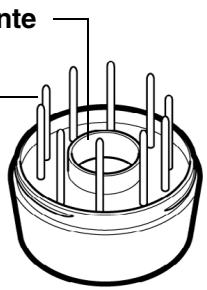
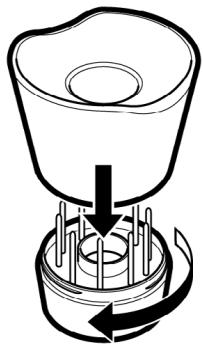
- Saisissez la pointe usée à l'aide de l'outil d'extraction, d'une pince à épiler, d'une pince fine ou d'un instrument similaire, et retirez-la du stylet en tirant bien droit.
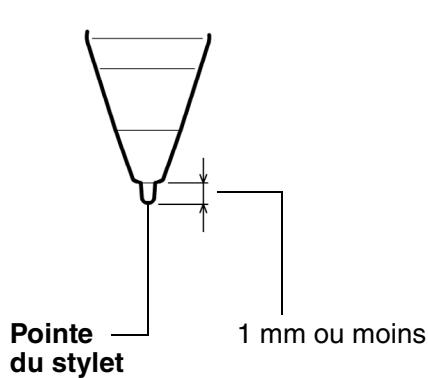

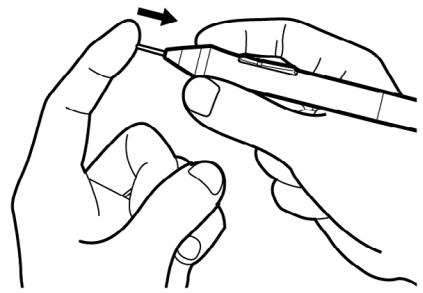
- Introduisez l'extrémité de la nouvelle pointe dans le fourreau du stylet. Poussez fermement la pointe jusqu'à ce qu'elle se bloque.
Remarque : les pointes tactiles sont montées sur ressort, ce qui augmente la sensibilité du stylet et de l'aérographe Intuos4. Elles s'installent de la même manière que les pointes classiques.
Avertissement : veillez à ce que les enfants n'aient pas la pointe du stylet ni le bouton latéral.
Ces deux éléments risquent de se détacher accidentellement si un enfant les mord.
Pour commander des pièces de rechange, reportez-vous à la section autres pièces et accessoires.
Important : lorsque vous n'utilisez pas le stylet, placez-le sur le porte-stylet ou posez-le à plat sur le bureau. Lorsque vous n'utilisez pas l'aérogrophe, posez-le à plat sur votre bureau. Pour préserver la sensibilité de vos outils de saisie, ne le rangez pas sur un support où il reposera sur sa pointe ou sa gomme.
Désinstallation du logiciel
Suivez la procédure ci-dessous pour supprimer le pilote de la tablette Wacom de votre système.
Important : lorsque vous supprimez le calcul de la tablette Wacom de votre système, les fonctionnalités de votre tablette Wacom sont limitées aux fonctions d'une souris classique.
Windows Vista : cliquez sur le bouton Windows DEMARRER, puis sélectionnez PANNEAU DE CONFIGURATION. Dans la fenêtre CONTROL PANEL (Panneau de configuration), cliquez sur UNINSTALL A PROGRAM (Désinstallation d'un programme). Dans la boîte de dialogue affichée, sélectionnez TABLETTE WACOM. Cliquez sur DESINSTALLER et suivez les instructions qui s'affichent pour supprimer le pilote de la tablette. (Saisissez votre nom d'utilisateur et voire mot de passe en tant qu'administrateur si vous y êtes invité).
Windows XP ou XP x64 : cliquez sur DEMARRER. Dans le menu Démarrer, sélectionnez PANNEAU DE CONFIGURATION. Sélectionnez ensuite AJOUT/SUPPRESSION DE PROGRAMMES. Dans la fenêtre AJOUTER OU SUPPRIMER DES PROGRAMMES, sélectionnez TABLETTE WACOM, puis cliquez sur le bouton SUPPRIMER. Suivez les instructions à l'écran pour supprimer le pilote de la tablette.
Macintosh : dans le menu ALLER, sélectionnez APPLICATIONS, puis ouvrez le dossier TABLET WACOM. Double-cliquez sur l'icône SUPPRIMER TABLETTE WACOM et sélectionnez le bouton SUPPRIMER LOGICIEL TABLETTE. Saisissez votre nom d'utilisateur et votre mot de passe en tant qu'administrateur. Cliquez ensuite sur OK.
Changement du mode de la tablette
Dans la liste TABLETTE du panneau de configuration, double-cliquez sur l'icône de la tablette pour afficher la boîte de dialogue MODE TABLETTE. Le MODE TABLETTE défini est valable pour tous les outils et toutes les applications.
Recommandé pour les applications graphiques. Il s'agit de la configuration par défaut.
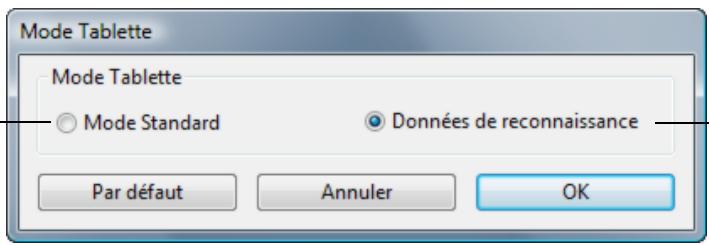
Débit de données maximal. Exigé par certains logiciels de reconnaissance d'écriture.
Installation de plusieurs tabletes
La liste TABLETTE affiche une icône pour chaque tablette prise en charge détectée sur votre système, ce qui vous permet de sélectionner la tablette à laquelle vous souhaitez apporter des changements.
Pour ajouter une nouvelle tablette, connectez-la à votre ordinateur.
- Dans le cas d'une tablette USB, le système examine les ports USB. Lorsque la nouvelle tablette est détectée, elle est automatiquement initialisée.
- Si plusieurs tablettes sont installées, celle que vous utilisez pour ouvrir le panneau de configuration Wacom est définie comme tablette par défaut.
Sélectionnez l'icône de la tablette dont vous souhaitez personnaliser les paramètres d'applications et d'outils.
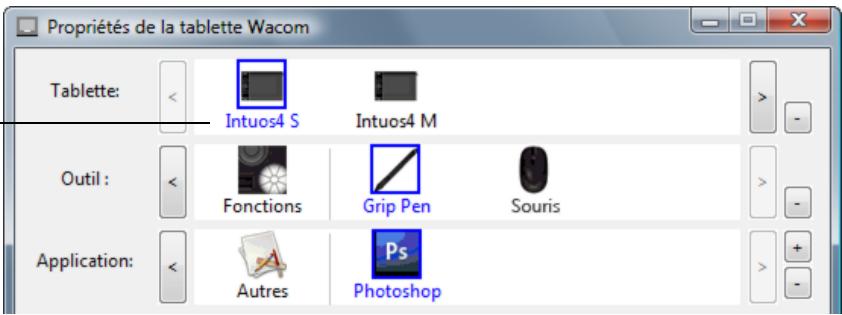
Important : Lorsque vous installez d'autres tablettes sur des systèmes Windows, veuillez noter que la fonction gomme peut ne pas fonctionner dans certaines applications lorsque vous utilisez les tablettes supplémentaires. La fonction de gomme continue de fonctionner correctement avec la première tablette ajoutée au panneau de configuration.
Pour supprimer une des tablettes du pilote, sélectionnez la tablette à supprimer dans le panneau de configuration Wacom et cliquez sur le bouton [−] à côté de la liste TABLETTE. Notez que vous devrez redémarrer l'ordinateur avant de pouvoir rajouter la tablette au pilote.
Options avancées
Cliquez sur le bouton OPTIONS... du panneau de configuration de la tablette Wacom pour accéder à la boîte de dialogue OPTIONS avancées.
L'option MODE DU BOUTON LATERAL modifie la façon dont vous utilisez le stylet en effectuant des clics droits ou autres fonctions de clic. Sélectionner :
- Effectuez un CLIC FLOTTANT pour exécuter les fonctions sans toucher la surface de la tablette avec la pointe du stylet.
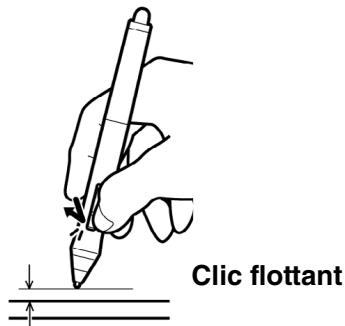
- L'option CLIQUER ET APPUYER permet de positionner avec précision les fonctions de clic. Lorsqu'elle est sélectionnée, vous devez d'abord appuyer sur le bouton latéral puis placer la pointe du stylet sur la surface de la tablette pour effectuer la fonction de clic.
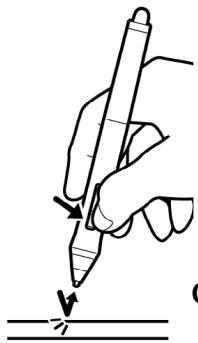
Options
Remarque : ces paramètres s'appliquent à tous les styles, tablettes, souris et applications.
Bouton latéral mode
Clic flottant
Pour effectuer un clic droit ou tout autre type de clic, maintenez la pointe du stylet juste au-dessus de la surface de la tablette et appuyez sur le bouton latéral.
Clique et appuyer
Pour effectuer un clic droit ou tout autre type de clic, appuyez sur le bouton l'etalal tout en appuyant brièvement la pointe du stylet sur la tablette.
Il s'agit du réglage par défaut des tablettes PC.
Chiralité de la souris
Droite
Modifie l'orientation des boutons sur la souris et les dispositifs de
Gauge
pointage.
Luminosité de l'affichage des ExpressKeys
Définit la luminosité du voyant d'état et de l'affichage des ExpressKeys sur toutes les tablettes Intuos4.
Déactivé
Faible
Intense
Par défaut
Annuler
Les options de CHIRALITE DE LA SOURIS modifient l'orientation du bouton de la souris Intuos4 et du curseur de précision pour l'utilisation pour gauchers et droitiers.
Utilisez les options LUMINOSITE DE L'AFFICHAGE DES EXPRESSKEYS pour définir la luminosité des voyants d'état du Touch Ring et des touches ExpressKeys pour l'ensemble des tablettes Intuos4 connectées. Lorsque la glissière est positionnée à l'extrême gauche, la luminosité du voyant d'état est définie à faible et le moniteur ExpressKeys est désactivé. Reportez-vous à la section Optimisation du moniteur ExpressKeys.
Remarque : le mode d'économie d'énergie du pen tablet modifie la luminosité des voyants du Touch Ring et des touches ExpressKeys comme suit :
| 3 minutes d'inactivité : | Faible luminosité |
| 6 minutes d'inactivité : | Non allumé, moniteur ExpressKeys |
| Faible luminosité, voyants d'etat du Touch Ring |
Saisie utilisateur : Rétablit la luminosité au niveau défini
Optimisation du moniteur expresskeys
Le moniteur ExpressKeys du pen tablet utilise des diodes de type OLED (diodes électroluminescentes organiques). Bien que le moniteur ait été conçu pour fournir des performances fiables pendant plusieurs années, il se peut que vous noticez une baisse de luminosité pour les pixels restant allumés pendant de longues périodes. Pour minimiser l'apparition des différences de brillance entre les pixels dues à cet effet, réglez l'option LUMINOSITÉ DE L'AFFICHAGE DES EXPRESSKEYS sur le niveau de luminosité le plus bas. Reportez-vous à la section options avancées pour plus d'informations.
Remarque : la fonction d'économie d'énergie du pen tablet grise le moniteur ExpressKeys si aucune opération utilisateur n'est effectuée pendant 3 minutes, et l'éteint si le pen tablet n'enregistre aucune opération pendant 6 minutes.
Utilisation d'applications intégrées pour le controle de la tablette
Certaines applications logicielles peuvent être conçues pour contrôler directement les fonctionnalités du stylet, des touches ExpressKeys ou du Touch Ring. Lorsque vous travailliez dans une application intégrée de cette manière, les touches ExpressKeys ou le Touch Ring peuvent effectuer des fonctions différentes de celle qui ont été définies dans le panneau de configuration de la tablette Wacom.
- Lorsqu'une touche ExpressKey est supplantée par une application, le moniteur qui lui correspond est automatiquement mis à jour afin d'afficher soit le nouveau nom de fonction, soit pour indiquer « Définie par application ». Selon l'application, ce sont toutes les touches ExpressKeys ou certaines d'entre elles uniquement qui sont remplacées.
- Lorsqu'une application supplante les fonctionnalités du Touch Ring, c'est l'ensemble des fonctionnalités du Touch Ring qui sont affectées. Si une application ne remplace qu'une, deux ou trois des fonctions du Touch Ring, les autres fonctions sont IGNORÉES.
- Une application intégrée ne contrôle les touches ExpressKeys ou le Touch Ring que lorsqu'elle est en cours de fonctionnement et à l'avant-plan. Lorsque vous fermez l'application en question, (ou sélectionnez un autre volet d'application sur lequel travailler), les paramètres du panneau de configuration de la tablette Wacom reviennent à leur état d'origine.
- Pour consulter les paramètres de fonctionnalité des touches ExpressKeys ou du Touch Ring correspondant à l'application en cours, affectez la fonction AFFICHER PARAMÈTRES à une touche ExpressKey, puis appuyez dessus à tout moment.
Les applications intégrées de cette façon vous permettent en général de désirer cette fonctionnalité ou de la désactiver au moment où vous l'utilisez pour la première fois avec votre pen tablet Wacom. Consultez la documentation fournie avec votre application pour obtenir des détails sur la fonctionnalité et la manière de personnaliser ou de désactiver cette dernière.
Si aucune invite automatique ou documentation d'application n'explique comment la désactiver, vous pouvez utiliser le panneau de configuration de la tablette Wacom pour créer des paramètres spécifiquement supplanter le comportement de la fonction intégrée.
Reportez-vous à la section paramètres spécifiques à une application pour obtenir des informations sur la création de paramètres spécifiques à une application.
Important: si un paramètre spécifique à une application a été créé pour une application intégrée, le fait d'affecter à une touche ExpressKey ou au Touch Ring le paramètre DÉFINI PAR APPLICATION permet à l'application intégrée d'avoir le contrôle de la fonction.
Utilisation de l'aerographe et de l'art MARKER en OPTION
L'aérographe optionnel Intuos4 fonctionne comme le Grip Pen, mais il est en outre muni d'une molette, pour une maîtrise encore plus poussée.
L'emploi de logiciels appropriés permet de simuler un dessin à l'aérographe très réaliste. Par exemple, si vous inclinez l'aérographe, vous pouvez allonger le trait ou l'amincir progressivement. Le fait de tourner la molette règle l'intensité du jet, et une pression sur la pointe détermine la taille du pinceau.
Tenez l'aérographe entre le pouce et le majeur. La molette doit être placée de manière à ce que vous puissiez la faire tourner aisément à l'aide de l'index. Inclinez l'aérographe afin de trouver une position confortable vous permettant de peindre et de dessiner en utilisant la sensibilité à la pression.
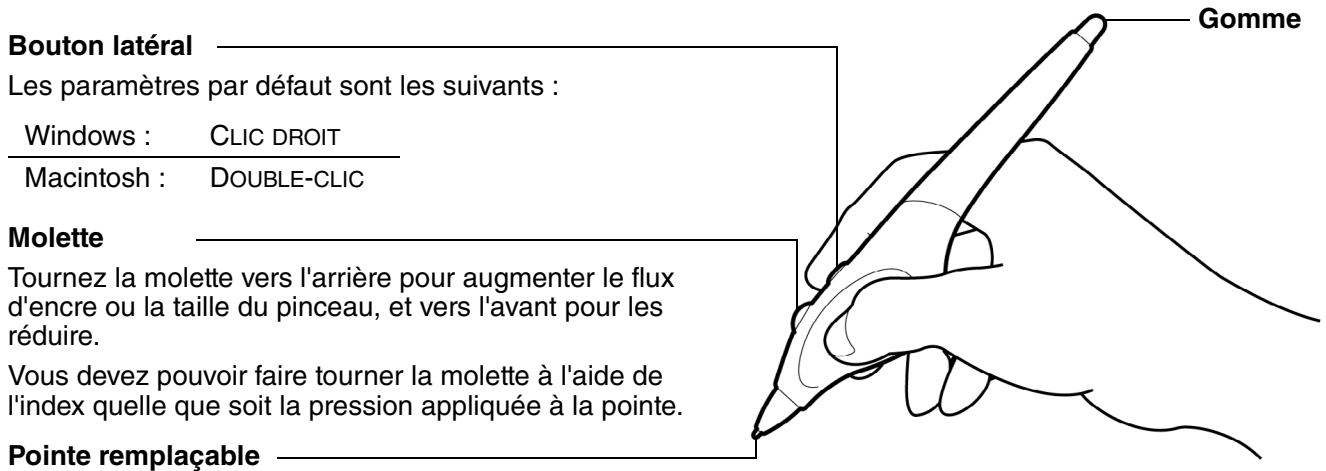
L'Art Marker Intuos4 disponible en option réagit à la pression, à l'inclinaison et à la rotation du stylet.
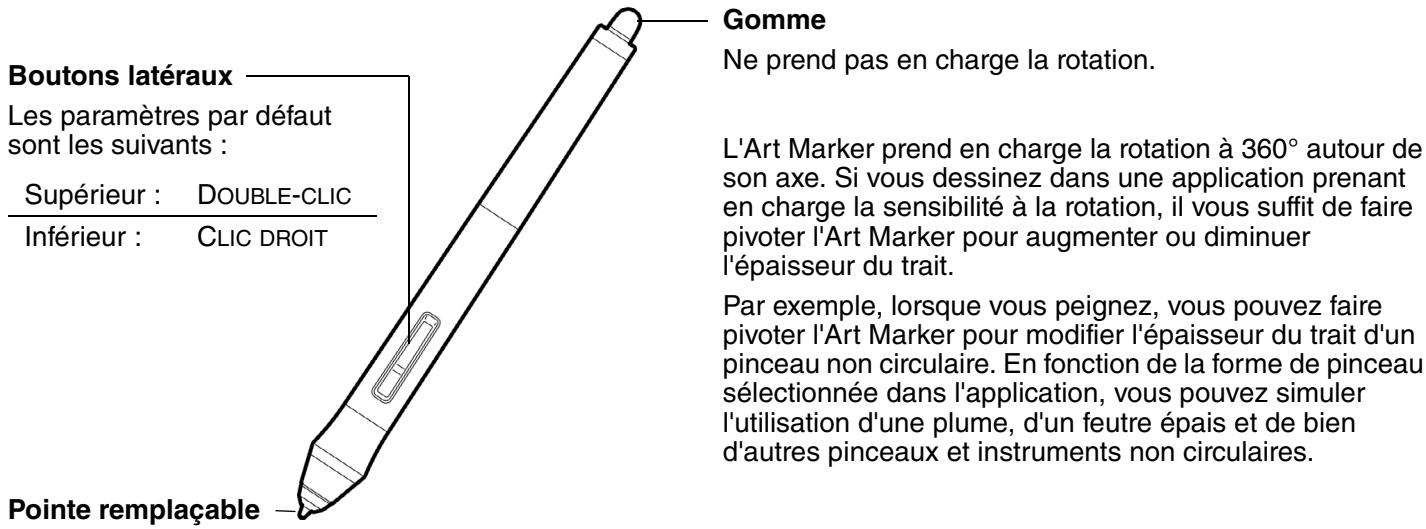
Important : lorsque vous n'utilisez pas l'aérograppe ou l'Art Marker, posez-le à plat sur votre bureau. Pour préserver la sensibilité de votre outil, ne le rangez pas sur un support où il reposera sur sa pointe ou sa gomme. Si vous laissez un outil Intuos4 sur la tablette, vous risquez d'interférer avec le positionnement du curseur à l'écran lorsque vous utilisez d'autres périphériques de pointage.
Consultez la section informations sur le produit pour en savoir plus sur les applications prises en charge par la molette de l'aérographe ou la rotation d'Art Marker. Consultez commande de pièces et accessoires pour savoir où acheter un aérographe ou un Art Marker Intuos4.
Curseur de precision INTUOS4
Disponible pour les modèles de tablette Intuos4 L et XL, le curseur de précision est l'outil idéal pour saisir coordonnées précises sur votre ordinateur. Le curseur de précision transmet la position des traits-repères à l'ordinateur. Cette fonction rend le curseur de précision particulièrement utile pour la numérisation de dessins dans les applications de graphisme et de DAO.
Faire pivoter pour obtenir un meilleur angle de vision.
Bouton de gauche
Bouton principal utilisé pour CLIQUER et sélectionner.
Les positions par défaut du bouton sont :
| Gauche : | CLIC |
| Droite : | CLIC DROIT |
| Centre : | CLIC CENTRE |
| Arrière-gauche : | ARRÊIRE |
| Arrière-droit : | AVANT |
Reportez-vous également à la section personnalisation du curseur de précision.
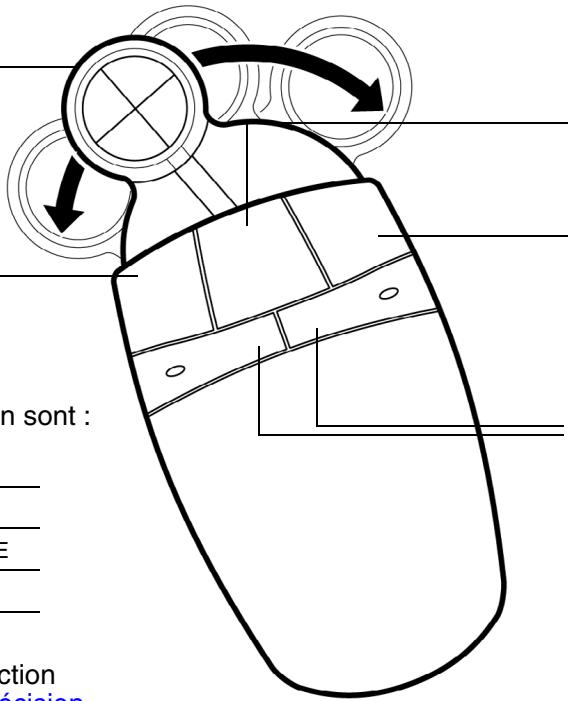
Bouton du centre
Appuyez sur ce bouton pour effectuer un CLIC CENTRE.
Bouton droit
Permet d'afficher un menu contextuel.
Boutons arrières gauche et droit
Ces boutons permettent de passer à la page SUIVANTE et PRÉCÉDENTE dans le navigateur Internet.
Paramètres du MODE SOURIS
Le curseur de précision Intuos4 est réglé par défaut sur le MODE SOURIS, ce qui permet de déplacer le curseur à l'écran en effectuant un « cliquer-déplacer » comme avec une souris classique. Lors de l'utilisation du curseur de précision à des fins de numérisation de dessin, celui-ci doit être réglé sur le MODE STYLET.
Important : posez votre CURSEUR de précision sur votre bureau lorsque vous ne l'utilisez pas. Si vous laissiez un outil Intuos4 sur la tablette, vous risquez d'interférer avec le positionnement du CURSEUR à l'écran lorsque vous utilisez d'autres périphériques de pointage.
Pour obtenir des informations sur les commandes et sur les autres outils Intuos4 disponibles, reportez-vous à la section commande de pièces et accessoires.
Autres
Photoshop
Paramètres spécifiques à une application
Personnalisation du curseur de precision
Pour modifier les paramètres des boutons du curseur de précision Intuos4, ouvrez le panneau de configuration de la tablette Wacom, puis sélectionnez l'onglet SOURIS. Sélectionnez ensuite une fonction à exécuter pour chaque option des menus déroulants.
Les boutons peuvent être combinés : vous pouvez appuyer sur plusieurs boutons simultanément.
Par exemple, si vous programmez un bouton pour qu'il simule la touche CTRL et un autre la touche ALT, la commande clavier CTRL + ALT est simulée si vous appuyez simultanément sur ces deux boutons.
Remarque : pour adapter le curseur de précision à l'utilisation par les gauchers, modifiez l'affectation des fonctions des boutons selon les besoins.
TEST Du curseur de precision
- Après avoir ouvert la boîte de dialogue DIAGNOSTIC, placez le curseur de précision Intuos4 sur la surface active de la tablette, puis testez les boutons en cliquant sur chacun d'entre eux. Le voyant d'état de la tablette doit s'éclairer et l'état indiqué sous BOUTONS doit changer pour chaque bouton sur lequel vous appuyez.
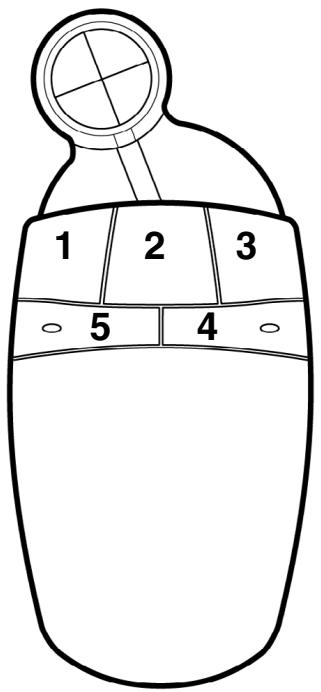
- Une fois le test terminé, cliquez sur le bouton FERMER pour quitter la boîte de dialogue.
Utilisation d'autocad
AutoCAD prend en charge la tablette Intuos4 comme périphérique de pointage système Windows ou comme numérisateur compatible Wintab. Par défaut, AutoCAD est configuré de manière à utiliser Intuos4 comme périphérique de pointage système.
Exécutez les procédures ci-dessous si vous pouvez utiliser Intuos4 avec des menus de tablette ou pour numériser les dessins à l'échelle.
Remarque : pour adapter le curseur de précision ou la souris à l'utilisation par les gauchers dans AutoCAD ou d'autres applications similaires, ouvre le panneau de configuration de la tablette Wacom, cliquez sur OPTIONS... et sélectionnez GAUCHE dans le groupe CHILARITE DE LA SOURIS.
Configuration d'AutoCAD pour un numériseur compatible Wintab
Configuration des menus de la tablette et des zones de pointage d'écran dans AutoCAD
Étalandage d'Intuos4 pour AutoCAD
Configuration d'autocad pour un numériseur compatible WINTAB
- Démarrez AutoCAD. Ouvrez le menu TOOLS (Outils) et sélectionnez OPTIONS.
- Dans la fenêtre OPTIONS, cliquez sur l'onglet SYSTEM (Système).
- Sous CURRENT POINTING DEVICE (Péripérique de pointage courant), Sélectionnez l'option WINTAB COMPATIBLE DIGITIZER (Numérisateur compatible Wintab).
- Choisissez le périphérique d'ou proviendron les données transmises à AutoCAD. Choisissez une option dans la section ACCEPT INPUT FROM (Accepter les informations transmises par):
- DIGITIZER ONLY (Numériqueur uniquement). L'éditeur graphique AutoCAD n'accepte que les informations transmises par Intuos4.
- DIGITIZER AND MOUSE (Numériqueur et souris). L'éditeur graphique AutoCAD accepte les informations transmises par Intuos4 et la souris.
- Cliquez sur OK pour fermer la fenêtre OPTIONS.
Configuration des MENUS de la tablette et des ZONES de pointage d'écran dans autocad
Une zone de pointage d'écran est une zone rectangulaire sur la surface de la tablette où la tablette fait office de souris système. Lorsque le pointeur se trouve dans une zone de pointage d'écran, la tablette peut accéder aux fenêtres, aux menus et aux autres applications en dehors de la zone de dessin d'AutoCAD. Vous pouvez configurer une zone de pointage d'écran fixe et une zone flottante.
Avant la configuration de la tablette, sa surface entière constitue la zone de pointage d'écran fixe. AutoCAD conseille de modifier la taille de la zone de pointage d'écran fixe de manière à ce qu'une petite zone de la tablette corresponde à la totalité de l'écran affiché sur le moniteur. AutoCAD conseille en outre de sélectionner les menus de tablette, les colonnes et les lignes par défaut fournis avec le programme.
Après la configuration des menus de la tablette, AutoCAD vous invite à déterminer les zones de pointage d’écran fixes et flottantes. Vous pouvez ainsi définir une zone de la tablette comme pointeur système Windows.
La zone de pointage d'écran fixe est désactivée lorsque vous numérique des points dans AutoCAD en ACTIVANT LE MODE TABLETTE. Ceci est dû à la correspondance fixe entre la tablette et la zone de dessin d'AutoCAD. Pour accéder aux menus depuis la tablette, vous devez utiliser la zone de pointage d'écran flottante. Celle-ci vous permet d'accéder à un menu depuis n'importe quel point de la surface de la tablette et de le fermer lorsque vous avez fini de l'utiliser. Vous pouvez configurer un bouton d'outil pour l'activation et la désactivation de la zone de pointage d'écran flottante.
Important : La zone de pointage d'écran flottante est prioritaire par rapport aux zones de menu, au MODE TABLETTE ACTIVÉ et à la zone de pointage d'écran fixe.
- Dans le menu DRAWING EDITOR (Éditeur graphique), ouvrez le menu TOOLS (Outils) (menu OPTIONS dans la version 13).
- Sélectionnez TABLET (Tablette), puis CONFIGURE (Configurer).
- Définissez les zones de menu de la tablette. Suivez les indications qui s'affichent dans le bas de l'éditeur graphique d'AutoCAD. Entrez le nombre de zones de menu de tablette désirées (0-4) et appuyez sur ENTRÉE. Si vous ne pouvez pas utiliser de modèle de menu, tapez 0 (zéro). Numériquez les coins supérieur gauche, inférieur gauche et inférieur droit de la zone de menu, puis appuyez sur ENTRÉE. Entrez ensuite le nombre de colonnes, puis appuyez sur ENTRÉE. Entrez le nombre de lignes, puis appuyez sur ENTRÉE. Répétez l'opération pour chaque zone de menu.
- Définissez la zone de pointage d'écran fixe. Par défaut, la zone de pointage d'écran fixe correspond à la tablette entière. Si vous utilisez un modèle de menu, redéfinissez la zone de pointage d'écran fixe de manière à ce qu'elle corresponde au modèle. Continuez à suivre les indications qui s'affichent dans le bas de l'ÉDITEUR GRAPHIQUE D'AUTOCAD.
- Définissez la zone de pointage d'écran flottante, qui permet d'acceder à toutes les zones de l'écran. La zone de pointage d'écran flottante est prioritaire par rapport au MODE TABLETTE ACTIVÉ, à la zone de pointage d'écran fixe et aux zones de menu. Continue à suivre les indications qui s'affichent dans le bas de l'édITEUR GRAPHIQUE D'AUTOCAD.
Pour plus d'informations, consultez la documentation relative à AutoCAD.
Étalonnage d'intuos4 pour autocad
Si vous utilisez Intuos4 pour numériser un dessin, vous devrez étalonner Intuos4 en utilisant le système de coordonnées du dessin sur papier. L'étalonnage permet de numériser des points du dessin sur papier dans le système de coordonnées approprié de votre fichier de dessin.
- Dans le menu DRAWING EDITOR (Éditeur graphique), ouvre le menu TOOLS (Outils) (menu OPTIONS dans la version 13).
- Choisissez les options TABLET (Tablette) et CALIBRATE (Étalonner), puis :
- Numérisez le point 1 du dessin sur papier. Entrez ensuite les coordonnées XY du dessin sur papier au point numérique.
- Numérisez le point 2 du dessin sur papier. Entrez ensuite les coordonnées XY du dessin sur papier au point numérique.
- Numérisez d'autres points si nécessaire. L'emploi d'un nombre de points supérieur à 4 ralentit considérablement le temps nécessaire à AutoCAD pour calculer la transformation de projection optimale.
- Appuyez sur ENTRÉE lorsque vous avez terminé.
Après avoir configuré et étalonné Intuos4 comme numérisateur, vous pouvez utiliser le raccourci CTRL+T pour basculer entre l'emploi d'Intuos4 comme numérisateur et comme pointeur système Windows.
Possibilités relatives au STYLET et à l'encrape numérique dans windows VISTA
Microsoft Windows Vista propose une assistance complète pour la saisie à l'aide du stylet* et du Touch Ring. Lorsque vous utilisez le pen tablet professionnel avec un ordinateur sous Windows Vista, votre expérience s'enrichit d'une prise de notes efficace, de la reconnaissance de l'écriture manuscrite, d'une navigation rapide et d'autres options d'encrage numérique conçues pour fournir des résultats rapides et intuitifs avec le stylet Intuos4.
- Prise de notes. Utilisez le stylet Intuos4 pour prendre des notes et tracer des croquis rapides dans Microsoft Journal. Journal simule un bloc-notes physique, mais avec les avantages de la prise de notes numérique. Vous avez le choix entre de nombreux styles, marqueurs et surlieneurs. Vous disposez par ailleurs d'un outil d'effacement que vous pouvez activer facilement à l'aide de la gomme de votre stylet Intuos4. Journal inclut également un puissant moteur de recherche, capable de localiser même votre contenu manuscrit.
- Reconnaissance de l'écriture manuscrite. Dans la mesure où Windows Vista inclut de puissantes fonctions de reconnaissance de l'écriture, vous pouvez vous servir du stylet Intuos4 pour saisir rapidement des informations manuscrites partout où l'ordinateur accepte une entrée dactylographiée. Vous pouvez à tout moment convertir votre contenu manuscrit en texte dactylographié.
- Mouvements. Utilisez le stylet Intuos4 pour associer des mouvements simples sur la tablette au déclenchement d'actions personnalisables pour la navigation, l'édition et d'autres fonctions. Pour personneliser vos gestes, Sélectionné z'onglet RACCOURCIS dans le panneau de configuration STYLET ET PÉRIPHÉRIQUES D'ENTREE.
- Encre numérique dans Microsoft Office 2007. Utilisez le stylet Intuos4 pour profiter pleinement des outils avancés de balisage et d'encrage numériques disponibles dans les applications Microsoft Office 2007 qui s'exécutent sur Windows Vista. Ces outils, accessibles sous l'onglet RÉVISION dans les applications concernées, fournissant un ensemble d'options d'encrage cohérent. Pour un accès rapide, vous pouvez ajouter des outils d'encrage spécifiques à la barre d'accès rapide située au-dessus de chaque application.
Remarque : les solutions suivantes du pilote du pen tablet améliorent les dessins sous Vista :
- Les raccourcis et la fonction « appui et maintien du bouton droit » de la souris dans Vista sont désactivés dans les applications graphiques utilisant l'API Wintab.
- Lorsque les raccourcis et la fonction « appui et maintain du bouton droit » de la souris sont désactivés dans le panneau de configuration STYLET ET PÉRIPHÉRIQUES D'ENTREE de Vista, la sensibilité à la pression ne fonctionne pas avec Journal ni avec d'autres fonctions d'encrage de Vista.
- Fonctionnalités du stylet prises en charge sur toutes les versions de Windows Vista à l'exception de Vista Édition Familiale Basique.
À PROPOS du panneau de SAISIE TABLET PC de windows VISTA
Le panneau de saisie vous permet d'utiliser l'écriture ou un clavier virtuel pour saisir du texte directement avec le stylet Intuos4. Il existe plusieurs façons de lancer le panneau de saisie :
- Cliquez sur l'icône Panneau de saisie qui apparait lorsque vous déplacez le curseur à l'écran dans une zone de saisie de texte.
- Cliquez sur l'onglet Panneau de saisie, situé par défaut sur le bord gauche de l'écran.
- Cliquez sur l'icône Panneau de saisie Tablet PC, située dans la barre des tâches Windows. Si l'icône n'est pas visible, cliquez avec le bouton droit dans la barre des tâches, Sélectionnez TOOLBARS (Barres d'outils), puis TABLET PC INPUT PANEL (Panneau de saisie Tablet PC).
Pour personnaliser le panneau de saisie :
- Ouvrez d'abord le panneau de saisie, puis cliquez sur OUTILS dans la barre de menus.
- Sélectionnez OPTIONS pour ouvrir la boîte de dialogue des options du panneau de saisie.
- Personnalisez le panneau de saisie en fonction de votre manière de travailler.
Pour plus d'informations sur l'utilisation du stylet Intuos4 dans Microsoft Windows Vista et Office 2007, lisez la documentation fournie avec votre système et les applications Microsoft Office. Profitez des outils de formation de Windows Vista, notamment le tutoriel sur le Tablet PC, disponibles chez Microsoft.
Visitez également notre site Web www.wacom.eu/vista pour un complément d'informations sur l'utilisation du stylet Intuos4 dans Windows Vista.
| Rapport largeur/hauteur | 16:10 |
| Résolution des coordonnées | 200 lignes/mm |
| Précision du stylet | ± 0,25 mm |
| Précision de la souris | +/- 0,5 mm |
| Précision du curseur de précision | +/- 0,15 mm (PTK-1240) +/- 0,25 mm (PTK-840) |
| Angle d'inclinaison (pour tous les stylets) | +/- 60 degrés (+/- 50 degrés sur les tablettes Intuos4 S) |
| Hauteur de lecture | 10 mm |
| Vitesse maximale de lecture | 200 points par seconde |
| Commande des ExpressKeys | 1 mm environ |
| Interface de communication | USB |
| Connecteur | USB Type A à USB mini-B (modèles de tablettes Intuos4 S, M et L) USB Type A (Intuos4 XL) |
| Longueur du cable | 2,5 m |
| Alimentation | 5 V CC, moins de 300 mA, sur un port USB principal ou un concentrateur USB alimenté |
| Température de fonctionnement | 5 °C à 40 °C |
| Température de stockage | -15 °C à +55 °C |
| Humidité relative (fonctionnement) | 30 % à 80 % sans condensation |
| Humidité relative (stockage) | 30 % à 85 % sans condensation |
| Certifications et homologations | FCC classe B, CE, VCCI classe B, BSMI, C-Tick, MIC, GOST-R, RoHS, RoHS chinoise, Industrie Canada classe B |
Tablette INTUOS4 s (modèle ptk-440)
environ 700g
Tablette INTUOS4 m (modèle ptk-640)
environ 3,5kg
GRIP PEN INTUOS4 (MODELE KP-501E)
Déplacement de la pointe du stylet
0,2 mm ou moins
Niveau de pression
2048 niveaux
Déplacement de la gomme
1,5 mm environ
Dimensions (L x P)
156,5 x 14,9 mm
Poids
18 g environ
SOURIS INTUOS4 s (MODELE kc-100)
102,9 x 61,8 x 38,6 mm environ
Poids
83 g environ
Force des boutons
Moins de 1,3 mm environ
Type de molette
Rotation, 24 crans par tour complet
Aérographe INTUOS4 (MODELE kp-400e)
Déplacement de la pointe du stylet
0,2 mm ou moins
Déplacement de la molette
10 mm
Résolution molette
1024 niveaux environ
Niveau de pression
2048 niveaux
Déplacement de la gomme
1,5 mm environ
L'aérographe est un accessoire disponible en option.
STYLET encreur INTUOS4 (modèle kp-130)
Déplacement de la pointe du stylet 0,2 mm ou moins
Niveau de pression 2048 niveaux
Dimensions (L x P) 151,5 x 12,5 mm
Poids Environ 12 g
Le stylet encreur est un accessoire disponible en option.
ART MARKER INTUOS4 (MODELE KP-701E)
Déplacement de la pointe du stylet 0,2 mm ou moins
Niveau de pression 2048 niveaux
Déplacement de la gomme 1,5 mm environ
Rotation cylindrique 360 degrés
Dimensions (L x l x P) 156,3 x 15,5 x 15,9 mm environ
Poids 20 g environ
L'Art Marker est un accessoire disponible en option.
STYLET classique INTUOS4 (modèle kp-300e)
Déplacement de la pointe du stylet 0,2 mm ou moins
Niveau de pression 2048 niveaux
Déplacement de la gomme 1,5 mm environ
Dimensions (L x P) 150,7 x 12,2 mm
Poids Environ 12 g
Le stylet classique est un accessoire disponible en option.
Curseur de precision INTUOS4 (MODELE ZC-210)
Dimensions (L x P x H) 159 x 66 x 33,8 mm environ
Poids environ 75 g
Force des boutons Moins de 1,3 mm environ
Compatible uniquement avec les modèles de tablette Intuos4 L et XL.
Pour en savoir plus sur Intuos4 et connaître les applications prenant en charge la sensibilité à la pression, la sensibilité à l'inclinaison, la gomme ainsi que d'autres fonctionnalités des outils et du pen tablet professionnel, visitez le site Web Wacom de votre pays :
| États-Unis, Canada, Amérique centrale etAmérique du Sud | http://www.wacom.com/productinfo |
| Europe, Proche-Orient et Afrique | http://www.wacom.eu |
| Japon | http://tablet.wacom.co.jp |
| Asie Pacifique (anglais) | http://www.wacom-asia.com |
| Chine (chinois simplifié) | http://www.wacom.com.cn |
| Corée | http://www.wacomkorea.com |
| Taiwan | http://www.wacom.com.tw |
| Thaïlande | http://www.wacom-thai.com |
Commande de PIECES et accessoires
Votre pen tablet professionnel Intuos4 est l'outil par excellence pour les métiers de la création. La tablette, associée au Grip Pen et à d'autres outils Intuos4, vous permet de peindre de manière encore plus intuitive, de mieux illustrer, et d'éditer des images plus rapidement que jamais. Chaque Grip Pen et accessoire Intuos4 possède un identificateur (Tool ID) afin de garder en mémoire vos préférences et de fonctionner de façon transparente.
Pour élargir la gamme des fonctionnalités de votre produit Intuos4, regardez les autres pièces et accessoires décrits dans les pages qui suivent. Notez que l'ensemble des pièces et accessoires n'est pas disponible dans tous les pays.
Pour commander des pièces et des accessoires, reportez-vous au fichier Lisez-moi de la tablette pour les coordonnées correspondant à votre pays.
Vous pouvez également procéder comme suit :
Pour commander des pièces et accessoires aux États-Unis ou au Canada, appelez le +1 888 884 1870 (numéro gratuite) ou visitez le site Web de Wacom à l'adresse http://www.WacomDirect.com (États-Unis uniquement).
Pour commander des pièces et accessoires en Europe, appelez le +49 (0)180 500 03 75 ou envoyez un courrier électronique à l'adresse spareparts@wacom.eu. Vous pouvez également visiter le site www.wacom.eu/solutionstore. Vous pouvez également contacter votre revendeur, votre distributeur ou notre service d'assistance technique au numéro d'appel correspondant à votre région.
Pour commander des pièces et des accessoires dans un autre pays, contactez notre revendeur ou votre distributeur local.
AUTRES PIECES Et accessoires
Grip Pen Intuos4 (KP-501E). Sensible à la pression et à l'inclinaison, le Grip Pen est un outil polyvalent pouvant être utilisé pour le dessin, le gommage et les actions généralement effectuées avec la souris. Son bouton DuoSwitch offre deux fonctions programmables. Muni d'une gaine en caoutchouc ergonomique, ce stylet sensible à la pression présente un poids et un équilibrage parfaits, ainsi qu'une pointe extrêmement sensible, ce qui en fait l'outil de tracé à main levée le plus naturel.
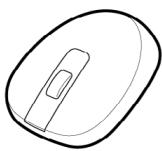
Souris Intuos4 (KC-100). Cette souris à cinq boutons, sans fil et sans pile, est un outil idéal pour effectuer toutes les tâches d'une souris classique. Elle possède un bouton central intégré, ainsi qu'une molette pouvant faire défiler le contenu de l'écran ou être programmée pour executer différentes autres actions.
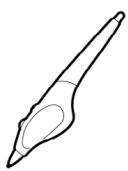
Aérographe Intuos4 (KP-400E). Véritable aérographe numérique, l'aérographe Intuos4 comporte une pointe et une gomme sensibles à la pression, une fonction de sensibilité à l'inclinaison et une molette offrant un niveau accru de contrôle sur l'application de peinture numérique.
Stylet encreur Intuos4 (modèle KP-130) Sensible à la pression et à l'inclinaison, ce stylet a été conçu pour traduire fidèlement vos gestes sur la tablette et sur l'écran. Le stylet encreur sensible à la pression est fourni avec des cartouches d'encre et deux pointes en polyacétal pour le dessin sans encre. Il est équipé d'une pointe sensible à la pression mais ne possède pas de gomme ni de bouton latéral.
Remarque : le stylet encreur est équipé d'origine avec une pointe polyacétal. Utilisez l'extracteur de pointe (anneau argenté) pour retirer doucement la pointe en polyacétal du stylet. Insérez une des cartouches argentées fournies avec le stylet encreur. La pointe de la cartouche est recouverte d'une pellicule cireuse qu'il vous faudra gratter avant de pouvoir dessiner.
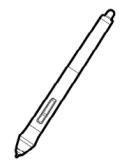
Art Marker Intuos4 (KP-701E). Ce stylet destiné aux professionnels permet une rotation cylindrique de et est sensible à la pression et à l'inclinaison, tout comme le Grip Pen Intuos4. Outre ces nombreuses fonctionnalités, l'Art Marker Intuos4 dispose d'une pointe biseautée unique permettant d'imiter les coups de pinceau, traits de feutre et de plume à la perfection.
Stylet classique Intuos4 (KP-300E). Ce stylet est doté des mêmes fonctions que le Grip Pen Intuos4, mais il est plus fin et n'est pas équipé d'une gaine en caoutchouc.
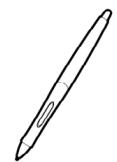
Curseur de précision Intuos4 (ZC-210). Compatible avec les modèles de tablette Intuos4 L et XL uniquement, le pointeur de précision est un outil de saisie de coordonnées d'une très grande précision. Il est particulièrement utile pour la numérisation de dessins, pour les traitements de DAO ou pour des applications de dessin vectoriel ou l'entrée de coordonnées précises est d'une importance capitale. Le curseur amovible peut être incliné de gauche à droite pour assurer le positionnement le plus confortable pendant votre travail.
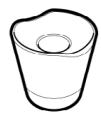
Description
Porte-stylet pour Grip Pen Inclut l'outil d'extraction et les pointes de remplacement assorties :
5 pointes standard, noires 1 pointe couple, noire et blanche 1 pointe tactile, blanche 3 pointes feutre dur, grises
Numéro de pièce
PST-A042
Pointes de rechange pour grip pen, aérographe ou stylet classique
Pointe standard : pointe rigide en plastique, noire, qte = 5 PSI-A048-01
Pointe tactile : pointe montée sur ressort, proche du toucher d'un PSI-A039 pinceau, qte = 1
Pointe feutre : pointe plus douce, proche du toucher d'un crayon ou PSI-A073 d'un marqueur sur du papier, qté = 3
Pointe feutre : pointe souple élastomère, offre une sensibilité PSI-A074 supérieure, qté = 1
Gaine de stylet, standard. PHO-A229
Gaine de stylet, à manche élastique pour utilisation sans bouton létal. PHO-A234
Kit d'accessoires pour Grip Pen Intuos4. FUZ-A118
Cable USB, modèles de tablette Intuos4 M et L. STJ-A276
Cable USB, gaucher, Modèles de tablette Intuos S. STJ-A277-02
Cable USB, droitier, Modèles de tablette Intuos S. STJ-A277-01
Pour obtenir des informations sur les commandes, reportez-vous à la section consacrée à la commande de pièces et accessoires.
Interférences RADIO et télévision
L'équipement décrit dans le présent manuel génère, utilise et peut émettre des fréquences radio. S'il n'est pas installé et utilisé correctement, c'est-à-dire en accord avec les instructions Wacom, il risque d'entraîner des interférences dans la réception radio et télévision.
Conformite FCC
Cet appareil est conforme à la section 15 de la réglementation FCC. Son fonctionnement est soumis aux deux conditions suivantes : (1) cet appareil ne peut causer d'interférences néfastes, et (2) il doit accepter la réception de toutes interférences, y compris celles susceptibles de perturber son fonctionnement.
Ce produit a été vérifié et réceptionné conformément aux prescriptions relatives aux appareils numériques de classe B, selon la section 15 de la réglementation FCC. Ces prescriptions sont destinées à fournir, dans le cas d'une installation domestique, un niveau de protection approprié contre de telles interférences.
L'équipement décrit dans le présent manuel génère, utilise et peut émettre des fréquences radio. S'il n'est pas installé et utilisé correctement, il risque d'entraîner des interférences dans la réception radio et télévision. L'absence d'interférences n'est toutefois pas garantie dans certaines installations.
Vous pouvez déterminer si la tablette provoque des interférences en la déconnectant de l'ordinateur. Si les interférences cessent, elles sont probablement provoquées par le matériel.
Si votre matériel perturbe la réception des signaux de radio ou de télévision, les mesures suivantes peuvent aider à résoudre ce problème :
- Modifiez l'orientation de l'antenne du téléviseur ou de la radio jusqu'à ce que les interférences cessent.
- Éloignez davantage le matériel du téléviseur ou de la radio.
- Branchez l'ordinateur et le matériel sur une prise secteur apparentée à un circuit différent de celui du téléviseur ou de la radio.
Le cas échéant, consultez votre revendeur Wacom agréé ou un technicien radio/télévision expérimenté.
Tout changement ou modification apporté à ce produit et non autorisé par Wacom peut rendre la certification FCC nulle et non avenue et entrainer l'expiration de l'autorisation d'exploitation du produit.
«This Class (B) digital apparatus complies with Canadian ICES-003 »
« Cet apparéil numérique de la classe (B) est conforme à la norme NMB-003 du Canada. »
Déclaration CE
Les tablettes numérisantes Intuos® 4 (modèles PTK-440, PTK-640, PTK-840 et PTK-1240) ont été soumises à des tests et déclarées conformes aux normes européennes harmonisées suivantes :
EN 55024 : 1998; A1:2001; A2:2003 EN 55022 Classe B : 2006
Au vu des résultats de ces tests, Wacom déclare que l'appareil susmentionné est conforme à la directive 2004/108/CE.
L'appareil doit toujours être installé et utilisé conformément aux instructions fournies dans le présent manuel.
Toute modification du produit non autorisée par Wacom invalidera cette déclaration.
Avertissements
Ne laissez pas le pen tablet ou les outils de saisie à la portée des enfants. Si le produit est utilisé de façon impropre, il est susceptible de provoquer des accidents ou des blessures. Veillez à ce que les enfants n'aient pas la pointe du stylet ou le bouton latéral. La pointe du stylet, le bouton latéral et autres pièces amovibles risquent de se détacher accidentellement si un enfant les mord. Les pièces de petite taille, telles que les pointes ou les recharges de stylet, le bouton latéral du stylet ou l'encoche d'insertion de la tablette peuvent se détacher et être avalées accidentellement par un enfant.
N'utilisez pas le pen tablet à proximité d'un système de commande nécessitant une fiabilité extrêmement élevée. Cela risque de nuire au bon fonctionnement d'autres appareils électroniques ou ces derniers risquent de provoquer un dysfonctionnement du pen tablet.
Mettez Your tablethe hion dans les endroits où les périphériques électroniques ne sont pas autorisés. Le pen tablet pouvant entraîner un dysfonctionnement des autres appareils électroniques dans les endroits où l'usage des appareils électroniques est interdit (un avion, par exemple), assurez-vous d'éteindre le pen tablet en débranchant le connecteur USB de ce produit de l'ordinateur.
Ne démontez pas le pen tablet ou les outils de saisie. Ne démontez pas ou ne modifiez en aucune manière le pen tablet ou les outils de saisie. Une telle action peut provoquer une surchauffe, une flamme, un choc électrique ou autre dommage susceptible de provoquer des blessures. Un désassemblage de la tablette rend la garantie caduque.
Veuillez noter si un câble est endommagé. Si vous remarquez que le câblage de votre pen tablet est déchiré ou présente tout autre dommage, il existe un risque de dysfonctionnement du produit, de choc électrique ou d'incendie
N'exposez pas ce produit à l'eau ou à tout autre liquide. Prenez garde à ne jamais renverser d'eau ou de liquide quelconque sur le pen tablet ou sur les outils de saisie. L'exposition de ce produit à l'eau ou à tout autre liquide peut provoquer des dysfonctionnements ou des chocs électriques. Si votre produit est exposé à l'eau ou à tout autre liquide, débranchez le connecteur USB. S'il est pourvu d'un câble d'alimentation secteur, retirez le cordon de la prise de courant. Éteignez votre ordinateur. Déconnectez ensuite les autres câbles qui peuvent être placés entre le pen tablet et votre ordinateur votre région.
N'insérez pas de corps étranger dans le port USB ou toute autre ouverture de ce produit. Si un objet métallique ou un corps étranger est inséré dans le port USB ou une autre ouverture de ce produit, il peut provoquer un dysfonctionnement du produit, un incendie ou provoquer un choc électrique.
Attention
Ne placez pas et n'utilisez pas ce produit sur une surface ou un espace de travail instable. Ne placez pas ce produit sur une surface inclinée, soumise à des vibrations ou à des secousses. Il pourrait chuter ou tomber et endommager le produit ou provoquer des blessures.
Lorsque vous nettoyez votre pen tablet, mettez l'appareil hors tension en débranchant le connecteur USB reliant le pen tablet à votre ordinateur. Vous risquez un choc électrique si vous tentez de nettoyer ce produit alors qu'il est connecté à votre ordinateur.
Autres précautions relatives à votre pen tablet :
N'appuyez pas trop fort sur la pointe du stylet, la gomme ou le bouton latéral. Cela peut réduire la durée de vie de la pointe du stylet et provoquer un dysfonctionnement du stylet. - Si vous utilisez une pointe de stylet déformée ou tordue, le fonctionnement du stylet peut s'en trouver affecté. Par conséquent, n'appuyez pas de manière exagérée lorsque vous l'utilisez. L'utilisation d'une pointe de stylet autre que celles conçues par Wacom pour votre outil de saisie peut provoquer un mauvais fonctionnement du produit. - Ne placez pas d'objets métalliques sur ce produit pendant son utilisation. Les objets métalliques placés sur le pen tablet pendant son utilisation peuvent provoquer des interférences, des opérations inadéquates ou un dysfonctionnement du produit.
Licence et garanties
(DANS LE MONDE ENTIER À L'EXCEPTION DE L'EUROPE, DE L'AFRIQUE ET DU MOYEN-ORIENT)
Licence d'utilisation du logiciel
Ce document constitue un accord juridique entre vous, l'utilisateur final, et Wacom Technology Corporation (Wacom).
- Garantie de licence. Le produit ci-joint se compose de programmes informatiques intégrés dans un microprogramme et des disquettes ou du CD-ROM qui l'accompagnent (le « Logiciel »). Le Logiciel ne vous est pas vendu; vous bénéficiez d'une licence d'utilisation du Logiciel avec les produits Wacom uniquement, et Wacom se réserve tous les droits qui ne vous sont pas explicitement octroyés. Wacom vous accorde le droit non exclusif d'utiliser cette copie du Logiciel en combinaison avec un produit Wacom et à un seul endroit.
- Propriété du logiciel. Bien qu'il soit possible que vous soyez propriétaire du produit dans lequel le Logiciel a été initialement enregistré, Wacom conserve la propriété du Logiciel à proprement parler. Vous reconnaisssez que le Logiciel appartient à Wacom et qu'il contient des informations confidentielles et non publiées, développées ou acquises à grands frais par Wacom, y compris le traitement des données, les algorithmes, les innovations et les concepts. Le Logiciel est protégé par les lois fédérales et celles de chaque État en matière de droits d'auteur et autres. Vous vous engagez à tout mettre en œuvre pour protéger le Logiciel contre toute reproduction, distribution, diffusion, utilisation ou publication non autorisée.
- Restrictions des droits de copie. Toute copie non autorisée du Logiciel est strictement interdite.
- Restrictions d'utilisation. Il vous est interdit de décompiler, de désassembler ou de procéder à l'ingénierie à rebours du Logiciel.
- Durée et résiliation. La présente licence reste en vigueur jusqu'à son expiration. La présente Licence expire automatiquement sans notification préalable de Wacom si vous n'en respectez pas les dispositions.
- Divers. La présente Licence est régie par les lois des États-Unis d'Amérique et de l'État de Washington, sauf dans la zone d'Asie Pacifique, et par les lois du Japon en Asie Pacifique.
Garantie limitee
Wacom garantit ce produit à l'acheteur d'origine, à l'exception du Logiciel et des consommables tels que les pointes de stylet, contre toute défectuosité de matériel et de fabrication dans des conditions d'utilisation et d'entretien normales, pour une période de deux (2) ans à compter de la date d'achat, d'une copie de la facture et de l'inscription Wacom par e-mail ou en ligne dans les 30 jours suivant l'achat.
Le Logiciel fait l'objet d'une licence « en l'état ». Wacom ne garantit en aucun cas sa qualité ou ses performances. Wacom ne peut vous garantir une utilisation ininterrompue ou la correction d'éventuelles erreurs.
En cas de découverte d'une défectuosité dans le produit, à l'exception du Logiciel, pendant la Période de garantie, contactez le service d'assistance technique de Wacom par téléphone, e-mail ou fax pour obtenir un numéro d'ARM (Autorisation de retard de marchandise) et des instructions d'envoi du produit à un site d'entretien désigné par Wacom. Vous devez envoyer le produit, en payant à l'avance les frais d'expédition, au site d'entretien indiqué, en y joignant le numéro d'autorisation de retard, votre nom, votre adresse et votre numéro de téléphone, la date de la preuve d'achat et une description de la défectuosité. Wacom prend à sa charge l'expédition en retard par le biais de United Parcel Service ou par un service équivalent de son choix.
La seule obligation de Wacom et sa responsabilité aux termes de la présente garantie consiste, au choix de Wacom, à réparer ou à remplacer le produit défectueux ou des composants de celui-ci si Wacom en est averti pendant la période de garantie; ici, toutefois, pour autant que vous assumiez la responsabilité (i) des frais de transport du produit vers le site d'entretien indiqué et (ii) de toute perte ou dommage subi par le produit pendant ce transport.

Wacom ne sera pas tenu de réparer ou de remplacer le produit si sa défaillance résulte d'un accident, d'une utilisation abusive ou incorrecte, de négligence ou de modification ou réparation non autorisée, ou s'il a été manipulé ou stocké contrairement aux instructions de Wacom en matière de stockage.
Les descriptions, dessins, caractéristiques, échantillons, modèles, bulletins ou autres matériels utilisés dans le cadre de la vente du produit ne constituent pas une garantie explicite de la conformité du produit à vos exigences.
À L'EXCEPTION DE LA GARANTIE LIMITÉ DECRITE CI-DESSUS, AUCUNE AUTRE GARANTIE N'EST ACCORDÉE PAR WACOM AU SUJET DE CE PRODUIT. AUCUN CONSEIL NI RENSEIGNEMENT, ORAL OU ÉCRIT, FOURNI PAR WACOM, SES REVENDEURS, DISTRIBUTEURS, REprésentANTS OU EMPLOYÉS NE FERA OFFICE DE GARANTIE NI N'ETENDRA LA PORTÉE DE LA PRESENTE GARANTIE ET VOUS NE POUVEZ PAS VOUS BASER SUR DE TELS CONSEILS OU RENSEIGNEMENTS. LA PRESENTE GARANTIE VOUS OCTROIRE DES DROITS JURIDIQUES PRECIS, ET ÉVENTUÉLLEMENT D'AUTRES DROITS QUI VARIENT D'UN ETAT À UN AUTRE.
WACOM LIMITE LA DUREE DE Toute GARANTIE LEGALE, NOTAMMENT DES GARANTIES IMPLICITES DE COMMERCIALISATION OU D'ADEQUATION À UN USAGE PARTICULIER, À LA DUREE DE LA GARANTIE EXPLICITE DE WACOM. CERTAINS ETATS N'AUTORISENT PAS DE LIMITATION DE LA DUREE D'UNE GARANTIE IMPLICITE, PAR CONSEQUENT, IL SE POT QUE LA RESTRICTION SUSMENTIONNEE NE VOUS SOIT PAS APPLICABLE.
NI WACOM NI TOUTE AUTRE PERSONNE IMPLIQUEÉ DANS LA CREATION, LA PRODUCTION OU LA LIVRAISON DE CE PRODUIT NE POT ÉTRE TENU RESPONSABLE DE TOUT DOMMAGE DIRECT, INDIRECT OU ACCESSOIRE (Y COMPRIS LA PERTE DE BENÉFICES COMMERCIAUX, L'INTERRUPTION D'ACTIVITE COMMERCIALE, LA PERTE D'INFORMATIONS COMMERCIALES, ETC.) DECOULANT DE L'UTILISATION OU DE L'IMPOSSIBILITÉ D'UTILISER CE PRODUIT, MÈME SI WACOM A ETÉ AVERTI DE L'EVENTUALITE DE TELS DOMMAGES. CERTAINS ETATS N'AUTORISANT PAS L'EXCLUSION OU LA LIMITATION DES RESPONSABILITIES POUR LES DOMMAGES ACCESSOIRES OU INDIRECTS, IL SE POT QUE LA RESTRICTION OU L'EXCLUSION SUSMENTIONnée NE VOUS SOIT PAS APPLICABLE.
Dans l'éventualité où une partie des limitations mentionnées ci-dessus sont considérées comme non applicables, la responsabilité de Wacom pour tout dommage envers vous ou toute autre partie, n'excédera pas le prix que vous avez payé, quelle que soit la forme de la plainte.
La présente Garantie limitée est régie par les lois des États-Unis d'Amérique et de l'État de Washington.
La présente Garantie limitée n'est valable et applicable que pour les produits achetés et utilisés aux États-Unis (et dans leurs territoires ou possessions) et au Canada.
Service de garantie aux états-unis et au CANADA
Pour obtenir un service de garantie aux États-Unis ou au Canada, contactez l'assistance technique Wacom :
Téléphone: +1.360.896.9833
Fax: +1.360.896.9724
Formulaire : http://www.wacom.com/productsupport/email.cfm
Garantie sur les VENTES en DEHORS des états-unis et au CANADA
Pour les produits achetés ou utilisés en dehors des États-Unis et du Canada, la garantie est d'un (1) an à compter de la date d'achat. En cas d'identification d'une défectuosité du produit pendant la période de garantie, à l'exception du logiciel, contactez votre revendeur ou distributeur local. Pour le reste, les conditions de garantie exposées ci-dessus s'appliquent également à ces ventes.
Assistance wacom en asie pacifique (sauf japon,chine et hong-kong)
Pour de plus amples informations sur la politique de garantie limitée et l'enregistrement des produits dans la région Asie-Pacifique, consultez http://www.wacom-asia.com
Pour bénéficier d'une assistance sous garantie en région Asie-Pacifique, veuillez contacter le bureau Wacom ou le distributeur le plus proche, ou le bureau Asie-Pacifique à Tokyo.
Pour connaître les coordonnées du distributeur le plus proche, rendez-vous sur : http://www.wacom-asia.com/distributor/dist_index.php
Tel.: +81-3-3509-1588
Formula : http://club.wacom.co.jp/support-en/servlet/support.user.Swusr200Sv00
Pour toute question concernant cet Accord ou si vous désirez contacter Wacom pour quelque raison que ce soit, veuillez envoyer un courrier écrit à l'une des adresses suivantes :
Note importante destinée aux utilisateurs
Ce produit contient des programmes informatiques protégés par des droits d'auteur (« logiciel ») qui sont la propriété intellectuelle inaliénable de Wacom Europe GmbH (« Wacom »). Ce logiciel est à la fois intégré au produit et contenu dans le support de données joint. L'achat de ce produit chez votre revendeur n'inclut pas le logiciel Wacom ni les droits associés à son utilisation. Wacom ne vous accorde le droit, en tant qu'utilisateur, d'utiliser le logiciel qu'en accord avec les conditions représentées dans ce contrat de licence. En achetant ce produit, vous vous engagez à respecter les dispositions de ce contrat.
Autorisation d'utilisation du logiciel
Wacom accorde au client l'utilisation personnelle et non-exclusive du logiciel uniquement dans le cadre de l'utilisation et d'un fonctionnement correct du produit. Ce contrat ne peut être transféré qu'en liaison avec ce produit.
L'utilisation de ce logiciel n'autorise la copie permanente ou temporaire, complète ou partielle du logiciel par chargement, affichage, exécution, transmission et inscription que dans le but d'exécuter les commandes et de traiter les données qu'il contient ou dans le but d'observer, d'examiner ou de tester les fonctions du logiciel.
Le client n'est pas autorisé à accorder une licence, à louer ni à prêter le logiciel à un tiers ni à autoriser un tiers à accéder au logiciel de quelque manière que ce soit. Le client ne peut, sans l'autorisation écrite préalable de Wacom, copier, modifier ou transmettre le logiciel, à l'exception des actions de copie nécessaires à la création d'une copie de sauvegarde et pour les raisons décrites dans la section 2 ci-dessus.
Le client n'est pas autorisé à décompiler le logiciel si celui-ci contient des interfaces logicielles qui ne sont pas fournies par Wacom. Wacom fera parvenir au client les informations nécessaires sur demande, à condition que le client puisse couvrir son intention d'utiliser le logiciel et de payer les frais postaux et les frais de copie.
Garantie limitee
Wacom vous garantit, en tant qu'utilisateur final original, que le produit matériel est exempt de tout défaut matériel ou de main-d'œuvre dans des conditions d'utilisation et d'entretien normales, pendant une période de DEUX (2) ANS à compter de la date d'achat (à l'exception des consommables tels que les pointes de stylet), pour autant que le produit ait été acheté neuf. Wacom vous garantit en outre les supports de données joints contre tout défaut matériel et de main-d'œuvre, pendant une période de SIX (6) MOIS à compter de la date d'achat.
Le logiciel fait l'objet d'une licence et d'une distribution « EN L'ÉTAT ». Wacom ne fournit aucune garantie, explicite ou implicite, quant à sa qualité, ses performances, sa commercialisation et son adéquation à un but particulier (y compris les manuels et la documentation joints). Wacom ne peut vous garantir une utilisation ininterrompue ou la correction d'éventuelles erreurs.
En cas de découverte d'une défectuosité dans le produit pendant la période de garantie en vigueur, à l'exception du logiciel, returnez-le dans son emballage d'origine au lieu d'achat d'origine, en y joignant votre nom, votre adresse, votre numéro de téléphone, une description du problème et une copie de la facture originale. Vous êtes responsable de toute perte ou dommage subi par le produit pendant ce transport. La seule obligation et responsabilité de Wacom consistera, à la discrétion de Wacom, soit à remplacer, soit à réparer les pièces ou le produit défectueux renvoyés au cours de la période de garantie.
Wacom ne sera pas tenu de réparer ou de remplacer le produit si (a) selon Wacom, la défaillance du produit résulte d'un accident, d'une utilisation abusive ou incorrecte, de négligence, d'une utilisation inappropriée ou d'une modification ou réparation non autorisée, ou (b) si le produit a été manipulé ou stocké contrairement aux instructions de Wacom en matière de stockage, ou (c) si la défaillance est due à une usure normale ou (d) si vous ne respectez pas les obligations décrites ci-dessus.
Au cas où l'examen d'une plainte soumise dans le cadre de la garantie démontrerait que cette plainte tombe en dehors de la période ou de la portée de cette garantie, ou au cas où le produit s'avérerait fonctionner correctement, les frais de cet examen et des réparations seront à votre charge.
Les descriptions, dessins, caractéristiques, échantillons, modèles, bulletins ou autres matériels utilisés dans le cadre de la vente du produit ne constituent pas une garantie explicite de la conformité du produit à vos exigences.
En cas d'invalidation d'une des dispositions du présent contrat, la disposition en question sera considérée comme étant distincte du reste du contrat, dont les autres dispositions resteront effectives sans limitation.
Si le produit est défectueux, l'acheteur sera en droit d'engager des démarches judiciaires contre le vendeur du fait de la responsabilité de ce dernier pour les défectuosités du produit. Ces droits légaux vis-à-vis du vendeur ne sont limités d'aucune façon par la présente garantie. Au contraire, la présente garantie confère à l'acheteur des droits supplémentaires en sus de ceux indiqués dans le présent document.
Cette garantie limitée est applicable dans le cas où le siège social du vendeur est établi dans l'Union européenne ou dans l'un des pays suivants : Islande, Norvège, Jersey, Suisse, Russie, Ukraine, Roumanie, Bulgarie, Croatie, Serbie, Tunisie, Turquie, Syrie, Liban, Jordanie, Israël, Égypte, Émirats Arabes Unis, Iran ou Afrique du Sud.
La présente garantie et responsabilité limitée est régie par les lois de la République fédérale d'Allemagne.
Pour toute question concernant cet Accord ou si vous désirez contacter Wacom pour quelque raison que ce soit, veuillez envoyer un courrier écrit à l'une des adresses suivantes :
Wacom Europe GmbH
Europark Fichtenhain A9
47807 Krefeld
ALLEMAGNE
Glossaire
Accélération de la souris. Paramètre permettant de régler la vitesse d'accélération du curseur à l'écran lorsque l'outil Intuos4 est en MODE SOURIS.
Application reconnaissant la gomme. Application logicielle prenant en charge la gomme Intuos4. Ces applications utilisent la gomme de différentes façons, selon l'utilité particulière qu'elles peuvent en tirer.
Application sensible à la pression. Toute application prenant en charge la saisie sensible à la pression.
Assistance du double-clic. Fonction du panneau de configuration de la tablette Wacom facilitant les doubles-clics en définissant la distance du double-clic.
Basculement entre écrans. Fonctionnalité Intuos4 qui vous permet d'utiliser votre tablette avec tous les écrans à la fois, ou avec l'un d'eux uniquement. Dispensible uniquement sur les systèmes propageant plusieurs écrans. Reportez-vous à la section Utilisation de la fonction de basculment entre écrans pour plus d'informations.
Correspondance. Rapport entre la position de votre outil Intuos4 sur la tablette et la position du curseur sur l'écran du moniteur.
Curseur de l'écran. Le pointeur affiché sur l'écran. Selon le type d'application en cours, le curseur de l'écran peut prendre différentes formes (flèche, barre d'insertion, cadre, etc.).
Distance du double-clic. Distance maximale (en pixels à l'écran) que le curseur peut parcourir entre deux clicks pour que ceux-ci puissent toujours être considérés comme un double-clic. L'augmentation de la distance du double-clic facilite le double-clic mais les coups de pinceau peuvent être retardés par des temps morts dans certaines applications graphiques.
Encre numérique. Vaste catégorie qui décrit normalement un contenu manuscrit créé à partir d'un stylet sur un ordinateur. Ce contenu prend la forme de croquis, d'annotations d'encre ou d'écriture. L'écriture peut être convertie en texte dactylographié ou simplement conservée en l'état pour être utilisée dans son format d'origine. Selon les paramètres du système et des applications, le texte manuscrit créé avec de l'encre numérique peut être converti à la volée ou à un autre moment.
ExpressKeys. Touches de commande personnalisables situées sur le pen tablet professionnel.
ExpressKeys droit. Paramètre d'ORIENTATION de la tablette ou le Touch Ring et les touches ExpressKeys sont placés sur la droite de la tablette.
ExpressKeys gauche. Paramètre d'ORIENTATION de la tablette où le Touch Ring et les touches ExpressKeys sont placés sur la gauche de la tablette.
Force du clic. Force à appliquer à votre stylet pour produire un clic.
Journal. Application Microsoft Windows qui simule électroniquement un journal physique, mais avec les avantages de la prise de notes numérique. Par exemple, vous pouvez tracer rapidement des croquis et prendre des notes manuscrites, puis les convertir en texte et les envoyer à des collégues pour leur permettre de faire des annotations numériques. Journal inclut différents outils (styles, marqueurs, surligneurs), ainsi qu'un outil d'effacement que vous pouvez activer facilement à l'aide de la gomme du stylet Intuos4. De plus, vous pouvez lancer des recherches sur le contenu manuscrit dans l'application Journal.
Menu radial. Menu hiérarchique (format radial). Chaque niveau du menu comprend huit secteurs pouvant contenir diverses fonctionnalités et options au choix. Vous pouvez personnaliser les boutons de la tablette et des outils Intuos4 pour afficher ce menu.
Mode souris. Méthode de positionnement du curseur. Après avoir placé un outil Intuos4 sur la tablette, vous pouvez déplacer le curseur à l'écran au moyen d'un « clique-déplacer », comme avec une souris classique. C'est ce qu'on appelle le positionnement relatif. Il s'agit du mode par défaut de la souris Intuos4 ou du curseur de précision. Reportez-vous également à la section MODE STYLET.
Mode stylet. Méthode de positionnement du curseur. Lorsque vous placez votre outil Intuos4 sur la tablette, le curseur se place à l'endroit correspondant à l'écran. C'est ce que l'on appelle le positionnement absolu; il s'agit du mode par défaut des outils de stylet Intuos4. Le MODE STYLET vous permet de positionner rapidement le curseur à l'écran sans devoir le rechercher et le déplacer à travers le bureau. Reportez-vous également à la section MODE SOURIS.
Modificateur. Les touches de modification sont MAJ, ALT et CTRL pour Windows ou MAJ, CTRL, COMMANDE et OPTION pour Macintosh. Vous pouvez personnaliser vos outils Intuos4 pour qu'ils simulent une touche de modification.
Molette. Molette de commande de l'aérographe optionnel et de la souris Intuos4.
Panneau de saisie Tablet PC. Le Panneau de saisie Tablet PC de Microsoft Windows Vista vous permet d'utiliser le stylet Intuos4 pour créer des notes manuscrites ou travailler avec un clavier virtuel. Il convertit de manière dynamique l'écriture en texte. Les informations que vous créez peuvent ensuite être insérées dans d'autres documents, feuilles de calcul ou illustrations. Reportez-vous à la section Possibilities relatives au stylet et à l'encrage numérique dans Windows Vista.
Paramètres spécifiques à une application. Paramètres des outils et de la tablette Intuos4 personnalisés pour une application particulière. Le panneau de configuration de la tablette Wacom vous permet de personnaliser un outil pour qu'il se comporte différemment selon l'application. Paramètres spécifiques à une application sont actifs lorsque vous utilisez cette application.
Pixel. La plus petite unité de mesure de l'écran de votre moniteur.
Pointe. Pointe de stylet remplaçable.
Proximité. Distance au-dessus de la surface active de la tablette au sein de laquelle les outils Intuos4 sont détectés. Reportez-vous également à la section pointage.
QuickPoint. Les options QuickPoint séparent la tablette en deux zones indépendantes : une grande zone pour le dessin et une petite zone pour la navigation rapide.
Rapport largeur/hauteur. Rapport entre les dimensions verticale et horizontale de la tablette ou de l'écran.
Surface active. Zone de dessin de la tablette ou vos outils Intuos4 sont détectés.
Sensibilité à la pression. Propriété de la pointe et de la gomme du stylet Intuos4 qui permet de détecter l'intensité de la pression qui leur est appliquée. Cette fonction permet de créer des traits réalistes au stylet, au pinceau ou à la gomme dans les applications sensibles à la pression.
Sensibilité à l'inclinaison. Fonctionnalité de la pointe et de la gomme du stylet Intuos4 permettant de détecter le degré d'inclinaison entre l'outil et la tablette. Cela permet de créer des traits réalistes au stylet, au pinceau ou à la gomme dans les applications sensibles à l'inclinaison.
Tool ID. Fonctionnalité rendant chaque outil Intuos4 unique. Si vous utilisez deux stylets identiques, la tablette reconnaîtra chacun d'eux comme étant un outil différent. Cette fonction est particulièrement utile si vous avez personnalisé chaque stylet différemment.

Touch Ring. Anneau de commande personnalisable situé sur le pen tablet professionnel.
Vitesse de la souris. Paramètre permettant d'ajuster la vitesse à laquelle le curseur se déplace sur l’écran lorsque vous utilisez l'outil Intuos4 en MODE SOURIS.
Vitesse du double-clic. Délai maximal pouvant s'écouler entre deux clics pour que ceux-ci puissent toujours être considérés comme un double-clic.
Wintab. Norme d'interface utilisée par les applications Windows pour la réception d'informations depuis une tablette. Intuos4 prend en charge toutes les applications compatibles Wintab sous Windows.
Accessoires et pièces commandes 85 disponibles 86
Aérograppe : remplacement de la pointe 69, tenue 74, utilisation 74.
Ajout d'un nouvel outil 50, utilisation intégrée 73
Art Marker, utilisation 74 Assistance technique, contact 66
Configuration des menus de la tablette 78 Configuration des zones de pointage d'écran 78
Configuration pour Intuos4 77 Étalonnage pour Intuos4 79 Utilisation 77
À propos de ce manuel 5 Basculement entre écrans, utilisation de la fonction 48
Bouton latéral, utilisation 15 Boutons de l'outil, personnalisation 30
Bureau internationaux de Wacom 102
Caractéristiques, produit aérogomme 83
Art Marker 84 curseur de précision 84
Général 82 Grip Pen 83 Souris 83
stylet classique 84 stylet encreur 84
Tablette Intuos4 L 83 Tablette Intuos4 M 82
Tablette Intuos4 S 82 Tablette Intuos4 XL 83
Clic, production 14 Commande de pièces et accessoires 85 Conditions ambiantes 68
Conformité FCC 88
Conformité Industrie Canada 88
Correspondance sur plusieurs moniteurs 41
Correspondance tablette-écran, personnalisation 36
Curseur de précision 75 Personnalisation 76 Test 76
Déclaration CE 88
Dépannage problèmes généraux 60 problèmes spécifiques à Macintosh 65 problèmes spécifiques à Windows 64 tableaux 60
Déinstallation du logiciel 70
Dessin avec inclinaison 16 avec sensibilité à la pression 16
Diagnostics 56
Entretien, outils et tablette 68 Exercice de coordination œil-main 17
ExpressKeys optimisation du moniteur 73 personnalisation 34 test 58 utilisation 22
Fonctionnalités outils de saisie 10, panneau de configuration 25, tablette 8.
Fonctions des boutons 42
Fonctions, bouton 42 Glisser-déplacer, avec stylet 14
Gommage 17 Inclinaison dessin avec sensibilité, personnalisation 31 Informations produit 85 Informations produit 85
Installation de plusieurs tablettes 71
Installation du câble 20
Logiciel déinstallation 70
téléchargement de pilotes 67
Menu radial : personnalisation 47, utilisation 47
Mode souris 37
Mode style 36
Molette, souris, utilisation 18
Nouvel outil, ajout 50
Orientation, tablette 38 ; configuration physique 20
Outils de test 56 : travail avec plusieurs 50
Outils de saisie, fonctionnalités 10
Panneau de configuration fonctionnalités 25
onglets 26
ouverture 24
paramètres 26
Paramètres de modification paramètres spécifiques à une application 53
Paramètres création paramètres spécifiques à une application 52 panneau de configuration 26 suppression paramètres spécifiques à une application 53
Paramètres spécifiques à une application 51 création 52 modification 53 suppression 53
Personnalisation des boutons de l'outil 30
correspondance tablette-écran 36
double-clic 28 ExpressKeys 34
Menu radial 47
sensibilité à l'inclinaison 31 souris 31
bouton 32
stylet 27
tablette 33
ExpressKeys 34
Touch Ring 35
toucher de la gomme 29
avancé 29
toucher de la pointe 28 avancée 29
Personnalisation souris molette 32
Pièces et accessoires commande 85 disponibles 86
Plusieurs moniteurs, correspondance 41 tablettes, installation 71
Pointage, avec stylet 13 Pointe de stylet, remplacement 69
Pointe, remplacement 69 Problèmes généraux, dépannage 60
Problèmes spécifiques à Macintosh, dépannage 65
Proportions obligatoires 39
Proximité 13 Sensibilité à la pression, dessin avec 16
Souris boutons, personnalisation 32 molette
Personnalisation 32 Utilisation 18
Personnalisation 31 Test 59 Utilisation 18
Stylet bouton latéral 15
Dessin avec inclinaison 16, sensibilité à la pression 16
glisser-déplacer avec 14
Gommage avec 17
Personnalisation 27
pointage avec 13 production d'un clic 14
production d'un double-clic 14
Remplacement de la pointe 69
tenue 12
test 57
utilisation 12
Suppression de paramètres spécifiques
une application 53
Téléchargement de pilotes, obtention
Tenue
aérograppe 74
stylet 12
Test
ExpressKeys 58
outils 56
souris 59
stylet 57
tabletes 55
Touch Ring 58
Touch Ring
Personnalisation 35
test 58
Toucher de la gomme
avancé 29
Personnalisation 29
Toucher de la pointe
avancé 29
Personnalisation 28
USB, installation du câble
Utilisation
aérograppe 74
applications intégrées pour contrôle
de tablette 73
Art Marker 74
ExpressKeys 22
Menu radial 47
souris 18
stylet 12
Touch Ring 23
Zone d'écran
Zone de travail, configuration 11
Europark Fichtenhain A9
47807 Krefeld
Allemagne
Telephone
Général: +49.(0)2151.3614.0
Fax: +49.(0)2151.3614.111
Asia Pacific Office
Harmony Tower 18F, 1-32-2 Hon Cho,
Japon
Telephone
Général: +81.3.5309.1513
Fax: +81.3.5309.1514

- Manuel de l'utilisateur pour windows® et macintosh®
- TABLE des matières
- À PROPOS de ce MANUEL
- Utilisation d'INTUOS4
- Moniteur expresskeys
- Cable USB
- Port USB
- Couvercle de l'accès au port USB
- Points de fixation
- OUTILS de SAISIE et accessoires
- Remarques :
- Porte-stylet
- Pointes de rechange
- Configuration de la ZONE de travail
- Utilisation du GRIP PEN
- TENUE du STYLET
- Pointage
- Conseils :
- Déplacement
- Utilisation du bouton lateral
- Dessiner avec sensibilité à la pression
- DESSIN avec inclinaison
- Exercice de coordination ceil-main
- Utilisation de la SOURIS INTUOS
- Molette
- Bouton droit
- Bouton de gauche
- Boutons avant et arrêté
- Utilisation de la tablette
- Zone active
- Configuration de l'orientation de la tablette
- Configuration de la tablette pour un droitier
- Configuration de la tablette pour un gaucher
- Installation du câble USB
- Identification de la surface ACTIVE de la tablette
- Utilisation des touches ExpressKeys
- Utilisation du TOUCH RING
- Exemple de zoom avant.
- Exemple de zoom arrêté.
- Paramètres par défaut du touch ring :
- Ouverture du panneau de configuration
- Paramètres du panneau de configuration
- Personnalisation du STYLET
- Réglage du toucher de la POINTE et du double-clic
- Réglage du toucher de la GOMME
- Paramètres avancés de la pression de la POINTE et de la GOMME
- Personnalisation des boutons d'outils
- Personnalisation de la sensibilite à l'inclinaison
- Personnalisation de la SOURIS
- Personnalisation des boutons de la SOURIS
- Personnalisation des fonctions de la tablette
- Personnalisation des touches ExpressKeys
- Personnalisation du TOUCH RING
- Correspondance tablette-écran
- Proportions obligatoires.
- Orientation
- ZONE d'écran
- Proportions obligatoires
- ZONE de la tablette
- Correspondance sur plusieurs moniteurs
- Fonctions des boutons
- Description
- Utilisation et personnalisation du MENU RADIAL
- Utilisation de la fonction de basculement entre écrans
- Utilisation de plusieurs OUTILS
- Paramétres specifiques à une application
- Creation d'un paramètre specifique à une application
- Modification de paramétres specifiques à une application
- Suppression de paramétres specifiques à une application
- Dépannage
- TEST de votre tablette
- Vérifiez le grip pen.
- TEST Des OUTILS
- TEST d'un STYLET
- TEST Du TOUCH RING
- TEST des touches expresskeys
- TEST de la SOURIS
- Tableaux de dépannage
- Problemes généraux
- Problemes specifiques à windows
- Problemes specifiques à macintosh
- Options d'assistance technique
- Téléchargement de pilotes
- Europe, proche-orient et afrique
- Annexes
- Entretien de la tablette et des OUTILS
- Reemplacement de la POINTE du STYLET
- Désinstallation du logiciel
- Changement du mode de la tablette
- Installation de plusieurs tabletes
- Options avancées
- Options
- Bouton latéral mode
- Chiralité de la souris
- Optimisation du moniteur expresskeys
- Utilisation d'applications intégrées pour le controle de la tablette
- Utilisation de l'aerographe et de l'art MARKER en OPTION
- Curseur de precision INTUOS4
- Bouton du centre
- Boutons arrières gauche et droit
- Personnalisation du curseur de precision
- TEST Du curseur de precision
- Utilisation d'autocad
- Configuration d'autocad pour un numériseur compatible WINTAB
- Configuration des MENUS de la tablette et des ZONES de pointage d'écran dans autocad
- Étalonnage d'intuos4 pour autocad
- Possibilités relatives au STYLET et à l'encrape numérique dans windows VISTA
- À PROPOS du panneau de SAISIE TABLET PC de windows VISTA
- Tablette INTUOS4 s (modèle ptk-440)
- Tablette INTUOS4 m (modèle ptk-640)
- GRIP PEN INTUOS4 (MODELE KP-501E)
- SOURIS INTUOS4 s (MODELE kc-100)
- Aérographe INTUOS4 (MODELE kp-400e)
- STYLET encreur INTUOS4 (modèle kp-130)
- ART MARKER INTUOS4 (MODELE KP-701E)
- STYLET classique INTUOS4 (modèle kp-300e)
- Curseur de precision INTUOS4 (MODELE ZC-210)
- Commande de PIECES et accessoires
- AUTRES PIECES Et accessoires
- Numéro de pièce
- Pointes de rechange pour grip pen, aérographe ou stylet classique
- Interférences RADIO et télévision
- Conformite FCC
- Déclaration CE
- Avertissements
- Attention
- Licence et garanties
- Licence d'utilisation du logiciel
- Garantie limitee
- Service de garantie aux états-unis et au CANADA
- Garantie sur les VENTES en DEHORS des états-unis et au CANADA
- Assistance wacom en asie pacifique (sauf japon,chine et hong-kong)
- Note importante destinée aux utilisateurs
- Autorisation d'utilisation du logiciel
- Glossaire
Marque : WACOM
Modèle : INTUOS4 MOUSE, INTUOS4 MOUSE, INTUOS4 XL A3 WIDE CAD, INTUOS4 XL A3 WIDE DTP
Catégorie : Tablettes graphiques