
BAMBOO & INTUOS 5 WIRELESS KIT - Tablettes graphiques WACOM - Notice d'utilisation et mode d'emploi gratuit
Retrouvez gratuitement la notice de l'appareil BAMBOO & INTUOS 5 WIRELESS KIT WACOM au format PDF.


| Type de produit | Kit de connexion sans fil pour tablettes graphiques Wacom Bamboo et Intuos 5 |
| Marque | Wacom |
| Modèle | Bamboo & Intuos 5 Wireless Kit |
| Dimensions (approximatives) | 5 x 3 x 1 cm (adaptateur) |
| Poids (approximatif) | 30 g (adaptateur) |
| Alimentation | Via port USB de l'ordinateur ou piles (non incluses, selon modèle) |
| Connectivité | Sans fil (2,4 GHz ou Bluetooth selon version) |
| Compatibilité | Tablettes Wacom Bamboo et Intuos 5 |
| Systèmes d'exploitation supportés | Windows (7/8/10) et macOS (10.7 et ultérieur) |
| Fonctions principales | Connexion sans fil, gestes multi-touch (défilement, zoom, clic droit, etc.) |
| Gestes pris en charge (Bamboo Pad) | Déplacement, pression pour cliquer, glisser, défilement, zoom, rotation, glissement rapide, etc. |
| Entretien et nettoyage | Nettoyer avec un chiffon doux et sec. Éviter les liquides et produits abrasifs. |
| Sécurité | Ne pas exposer à l'humidité, aux températures extrêmes ou aux chocs. Débrancher en cas d'orage. |
| Pièces détachées et réparabilité | Adaptateur USB, câble de recharge (selon version). Pas de pièces réparables par l'utilisateur. |
| Informations générales | Permet d'utiliser une tablette Wacom Bamboo ou Intuos 5 sans fil. Notice d'utilisation disponible. |
FOIRE AUX QUESTIONS - BAMBOO & INTUOS 5 WIRELESS KIT WACOM
Questions des utilisateurs sur BAMBOO & INTUOS 5 WIRELESS KIT WACOM
0 question sur cet appareil. Repondez a celles que vous connaissez ou posez la votre.
Poser une nouvelle question sur cet appareil
Téléchargez la notice de votre Tablettes graphiques au format PDF gratuitement ! Retrouvez votre notice BAMBOO & INTUOS 5 WIRELESS KIT - WACOM et reprennez votre appareil électronique en main. Sur cette page sont publiés tous les documents nécessaires à l'utilisation de votre appareil BAMBOO & INTUOS 5 WIRELESS KIT de la marque WACOM.
MODE D'EMPLOI BAMBOO & INTUOS 5 WIRELESS KIT WACOM
Les produits tactiles Wacom sont conçus pour faciliter votre travail.
La fonction tactile vous permet d'utiliser du Bamboo Pad du bout des doigts pour interagir avec votre ordinateur.
Dans les illustrations suivantes :
- un cercle gris plein indique un appui prolongé;
- un cercle vide indique une pression pour clic;
- Un cercle plein entouré de noir indique un appui, puis un appui prolongé.
FONCTIONNALITÉS DE BASE
| DéPLACER LE CURSEUR À L'ÉCRAN | Touchez et faites glisser le curseur d'un seul doigt sur la surface du pavé tactile. |
| PRESSION SUPPLEMENTaire POUR CLIQUER (Mac uniquement) | Déplacez le curseur jusqu'à un élément. Appuyez à l'aide de votre pouce ou d'un autre doigt. |
| Remarque: si le pavé tactile est configuré pour une orientation pour gaucher, vousdezexercer la pression à droite du doigt principal. | |
| PRESSION SUPPLEMENTaire POUR CLIC DROIT (Mac uniquement) | Déplacez le curseur jusqu'à un élément. Appuyez sur le côte droit à l'aide d'un autre doigt. |
| Remarque: si le pavé tactile est configuré pour une orientation pour gaucher, vousdezexercer la pression à gauche du doigt principal. | |
| FAITES GLISSER DEPUIS LA DROITE POUR OUVRIR LA BARRE D'OUTILS D'ICÔNES « CHARMS » (sous Windows 8 uniquement) | Faites glisser depuis la droite du pavé tactile avec un seul doigt vers le centre pour ouvrir la barre d'outils Charms. |
| FAITES GLISSER DEPUIS LA GAUCHE POUR CHANGER D'APPLICATION (SOUS Windows 8 uniquement) | Faites glisser depuis la gauche du pavé tactile avec un seul doigt vers le centre pour ouvrir la barre d'outils Charms. |
| FAITES GLISSER DEPUIS LE HAUT OU LE BAS DU PAVÉ TACTILE POUR OUVRIR LA BARRE DES APPLICATIONS (sous Windows 8 uniquement) | Faites glisser depuis le haut ou le bas du pavé tactile avec un seul doigt vers le centre pour ouvrir la barre des applications. |
| FAITES GLISSER DEPUIS LE HAUT VERS LE BAS DU PAVÉ TACTILE POUR FERMER LA BARRE DES APPLICATIONS (Windows 8 uniquement) | Faites glisser depuis le haut vers le bas du pavé tactile avec un seul doigt pour fermer une application. |
| DéFILEMENT | Déplacez deux doigs simultanément et en parallèle. • Déplacez vos doigs vers le haut pour faire défilier le contenu de l'écran vers le haut. • Déplacez vos doigs vers le bas pour faire défilier le contenu de l'écran vers le bas. • Déplacez vos doigs vers la gauche pour faire défilier le contenu de l'écran vers la gauche. • Déplacez vos doigs vers la croite pour faire défilier le contenu de l'écran vers la croite. Défilament naturel sous Mac OS 10.7 et 10.8: Pour faire défilier en mode Naturel, consultez le guide d'utilisation ou le guide de dépannage de votre Mac. |
| APPUYEZ ICI POUR FAIRE UN CLIC DROIT | Appuyez avec deux doigs légèrement écarts. |
| ZOOM | Écarter deux doigs pour effectuer un zoom. Serrez deux doigs pour effectuer un zoom arrière. |
| FAIRE TOURNER (Mac uniquement) | Déplacez deux doigs dans le sens des aiguilles d'une montre ou en sens inverse. |
| ZOOM INTELLIGENT (Mac uniquement) | Appuyez deux fois de suite à l'aide de deux doigs pour effectuer un zoom avant. Appuyez à nouveau deux fois de suite pour effectuer un zoom arrière. |
| FAITES GLISSER DEPUIS LA DROITE POUR OUVIR RÉCENTRE DE NOTIFICATIONS (sous Mac OS 10.8 uniquement) | Faites glisser depuis la droite du pave tactile avec un seul doigt vers le centre pour ouvrir le centre de notifications. |
| GLISSEMENT RAPIDE VERS LA GAUCHE OU LA DROITE POUR NAVIGUER | Déplacez deux ou trois doigs légèrement écartés. • Faites glisser rapidement votre doigt vers la droite pour obtenir la commande « Suivant » dans la plupart des navigateurs et des visionneuses de photos. • Faites glisser rapidement votre doigt vers la gauche pour obtenir la commande « Précédent ». |
| GLISSEMENT RAPIDE VERS LE HAUT POUR AFFICHER LE BUREAU | Déplacez trois doigs vers le haut pour afficher le bureau sous Windows. • Déplacez quatre doigs vers le haut pour afficher le bureau sous Mac. • Déplacez-les à nouveau vers le haut pour rouvir toutes les fenêtres sur le bureau. • Mac OS 10.7: faites glisser rapidement vos doigs vers le haut pour faire apparaitre Mission Control. À nouveau, faites glisser rapidement vos doigs pour quitter Mission Control. |
| FAITES GLISSER VOTRE DOIGT VERS LE BAS POUR DÉMARRER SOUS WINDOWS | Déplacez trois doigs légèrement écartés. |
| APPUYEZ BRIÈVEMENT DEUX FOIS DE SUITE POUR LANCER UNE RECHERCHE (Mac OS 10.8 uniquement) | Appuyez à deux reprises avec trois doigs légèrement écartés. |
| GLISSER-DÉPLACER | Utilisez trois doigs légèrement écarts. Mac OS 10.7 uniquement : appuyez pour sélectionner. Souvezevez votre doigt du pavé tactile |
| FAITES GLISSER RAPIDEMENT VERS LA GAUCHE OU LA DROITE POUR CHANGER D'APPLICATION | Déplacez quatre doigs légèrement écarts vers la gauche ou vers la droite pour ouvrir le sélecteur d'applications. Mac OS 10.7 : faites glisser rapidement vos doigs vers la droite ou vers la gauche pour changer d'application en plein écran. |
| FAITES GLISSER RAPIDEMENT VERS LE BAS POUR BASCULE 3D/EXPOSE/ APP EXPOSE/ | Déplacez quatre doigs vers le bas. • Exposé (Mac) : faites glisser une fois pour ouvrir Exposé. Rétézez l'opération pour fermer Exposé. • App Exposé. Mac 10.7 et 10.8 : faites glisser vers le bas pour afficher un aperçu des fenêtres ouvertes de l'application que vous utilisez. Rétézez l'opération pour quitter App Exosé. |
| SERRER LES DOIGTS POUR LAUNCHPAD | Mac OS 10.7 et 10.8 : rapprochez votre pouce et trois autres doigs pour estomper les fenêtres ouvertes et afficher toutes vos applications. |
| ÉCARTER LES DOIGTS POUR AFFICHER LE BUREAU | Mac OS 10.7 et 10.8 : écartez votre pouce et vos trois autres doigs. |
Bamboo Multi-Touch
Utilisation tactile du Bamboo Pad
Version 1.0, Rév. H2013
Tous droits réservés. La reproduction totale ou partielle du présent document est interdite, sauf pour votre usage personnel.
Wacom se réserve le droit de modifier la présente publication sans avertissement préalable.
Wacom tente, dans la mesure du possible, de fournir des informations à jour et précises dans le présent document.
Toutefois, Wacom se réserve le droit de modifier toute caractéristique et configuration du produit, sans avertissement préalable et sans obligation d'intégrer ces modifications dans le présent document.
Bamboo et Wacom sont des marques déposées de Wacom Co., Ltd.
Microsoft et Windows sont des marques commerciales ou déposées de Microsoft Corporation aux États-Unis et/ou dans d'autres pays. Apple et Mac sont des marques commerciales d'Apple Computer, Inc., déposées aux États-Unis et dans d'autres pays.
Tout autre nom de société et de produit mentionné dans la présente documentation peut être une marque commerciale, déposée ou non. Les produits de fabricants tiers ne sont mentionnés qu'à titre d'information et ne constituent en aucun cas un engagement ou une recommandation de notre part. Wacom décline toute responsabilité quant aux performances ou à l'utilisation de ces produits.
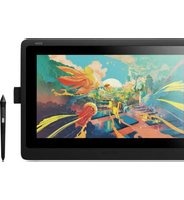

Marque : WACOM
Modèle : BAMBOO & INTUOS 5 WIRELESS KIT
Catégorie : Tablettes graphiques