
C9400DXN - Imprimante couleur OKI - Notice d'utilisation et mode d'emploi gratuit
Retrouvez gratuitement la notice de l'appareil C9400DXN OKI au format PDF.

| Type de produit | Imprimante couleur LED |
| Marque | OKI |
| Modèle | C9400DXN |
| Poids | 72 kg (160 lb) |
| Alimentation | 220-240 V CA, 50/60 Hz |
| Consommation électrique (estimation) | Impression : 1200 W ; Veille : 15 W |
| Connectivité | Ethernet 10/100, USB 1.1, Parallèle IEEE-1284 |
| Impression recto-verso | Oui (intégré) |
| Disque dur interne | Oui (intégré, pour stockage et impressions sécurisées) |
| Capacité papier bac 1 | 530 feuilles (20 lb) |
| Bac multifonctionnel | Oui, pour supports spéciaux (transparents, étiquettes, carton) |
| Langue d'affichage | Multilingue, réglable (français disponible) |
| Fonctions avancées | Impression sécurisée, épreuve, mise en attente, gestion réseau |
| Entretien | Nettoyage des têtes DEL avec les nettoyants fournis ; replacement des tambours et cartouches toner |
| Sécurité | Conforme FCC, IC, CE ; poids nécessitant deux personnes ; ne pas obstruer les ventilations |
| Pièces détachées disponibles | Cartouches toner, tambours, unité recto-verso, disque dur, modules SIMM, bacs papier |
| Température ambiante | Idéale 17-27°C ; admissible 10-32°C |
| Humidité relative | Idéale 50-70% HR ; admissible 20-80% HR |
| Systèmes d'exploitation supportés | Windows 2000/Me/98/95/NT 4.0, Mac OS 9.x, Linux (via réseau) |
| Accessoires en option | Chargeur haute capacité, bacs auxiliaires, mémoire SIMM |
FOIRE AUX QUESTIONS - C9400DXN OKI
Questions des utilisateurs sur C9400DXN OKI
0 question sur cet appareil. Repondez a celles que vous connaissez ou posez la votre.
Poser une nouvelle question sur cet appareil
Téléchargez la notice de votre Imprimante couleur au format PDF gratuitement ! Retrouvez votre notice C9400DXN - OKI et reprennez votre appareil électronique en main. Sur cette page sont publiés tous les documents nécessaires à l'utilisation de votre appareil C9400DXN de la marque OKI.
MODE D'EMPLOI C9400DXN OKI
Liste de contrôle de l'installation :
Veuillez déplier cette page et l'utiliser comme guide pour l'installation de l'imprimante.
Sélectionnez un emplacement (voir p. 3) Déballez (voir p. 4) Vérifiez les composants (voir p. 5) Consignez le numéro de série (voir p. 5) Retirez les matériaux d'emballage (voir p. 6) □ Préparez les tambours à images (voir p. 6) □ Installez les cartouches de toner (voir p. 7) Chargez le papier (voir p. 8) Ouvrez le chemin papier direct (voir p. 9) □ Mettez l'imprimante sous tension (voir p. 9) □ Imprimez la page de démonstration (voir p. 9)
2 Brancher l'imprimante et installer les logiciels
Windows et Novell
Installation en réseau (voir p. 10-18) - Installation USB (voir p. 19-21) - Installation parallèle (voir p. 22-23)
Macintosh
Installation réseau (voir p. 24-26) - Installation USB (voir p. 27-29)
Terminer
3 Terminer l'installation
Définition de la balance chromatique (voir p. 30) Vérification des paramètres des supports (voir p. 31-35) Vérification des paramètres de l'imprimante (voir p. 36) □ Impression d'un fichier échantillon (voir p. 37) □ Installation du guide de référence pratique (voir p. 37)
Voici qui termine l'installation de votre imprimante de série OKI C9000. Voici venu le temps de laisser libre cours à votre imagination et de profiter des vastes possibilités de l'impression couleur !
Pour plus d'informations, consultez les documents listés au dos de cette liste de contrôle !
Guide de configuration imprimé
Le document que vous tenez à la main : pour installer et mettre rapidement votre imprimante à l'œuvre.
Guide de référence pratique
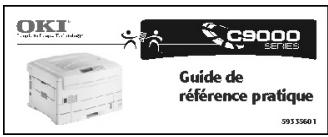
Pour une aide avec les opérations quotidiennes, notamment :
- Chargement des supports d'impression Supports d'impression utilisables
- Fonctions à l'appareil (Épreuve et impression, impression sécurisée, etc.)
- Panneau de commande
- Dégagement des bourrages de papier, etc.
Se fixe à l'imprimante avec des bandes en Velcro.
Garantie, certifications, etc.
- Garantie
- Consignes de sécurité FCC/IC/CE Fiches signalétiques, etc.
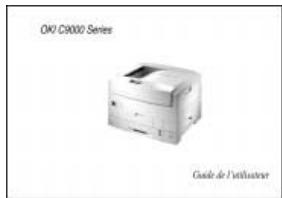
OKI® série C9000 guide de l'utilisateur
- Paramètres de papier et d'impression
- Utilisation avancée
- Maintenance
- Dépannage
- Accessoires en option
- Caractéristiques
- Informations sur le service
OKI® série C7000 et série C9000 guide sur la couleur
L'impression couleur - Pilotes d'imprimante Glossaire
Expliquez comment utiliser le logiciel OKI Storage Device Manager.
- Informations sur le serveur d'impression 6200e
- Instructions sur le logiciel réseau
Pour fins d'orientation :
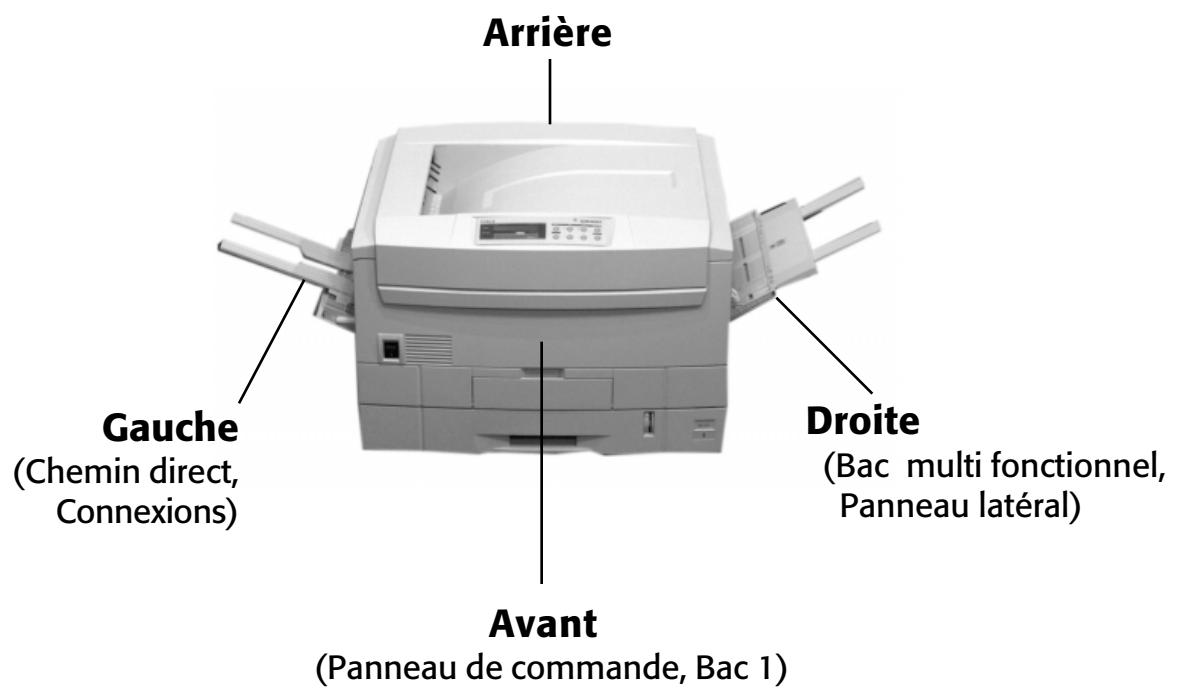
- Un emplacement solide et de niveau en mesure de soutenir au moins 72kg (160 lbs). Dégagement :
-Àgauche etàdroite:60cm - Avant : 100 cm - Arrière : 20 cm - Dessus : 70 cm
Source d'alimentation à proximité - Température ambiante :
- Idéale : 17 à 27°C
- Plage admissible : 10 à 32 °C
- Humidité relative :
- Idéale : HR 50 à 70 %
- Plage admissible : HR 20 à 80 %
Attention!
- L'imprimante pèse 72 kg (160 lbs).
- Soulevez l'imprimante à deux. Utilisez des techniques de levage appropriées.
Il est conseillé de conserver tous les matériaux d'emballage au
cas où vous auriez besoin d'expédier l'imprimante.
Retirez les prises de main.
Otez le carton d'expédition de l'imprimante.
Otez le bac auxiliaire et mettez-le de côté.
Retirez le matériel de rembourse supérieur.
Utilisez les prises latérales et arrière pour prendre l'imprimante et retirez-la doucement de son emballage. Placez l'imprimante sur un support convenable et enlevez le sac d'emballage en plastique.
3 Vérifiez les composants
Imprimante
Cartouches de toner cyan, magenta, jaune et noir avec nettoyants de lentille DEL
Avec pilotes, utilitaires et guide de l'utilisateur en ligne
Cordon d'alimentation
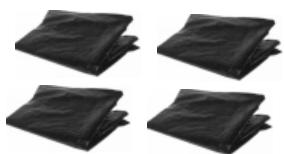
Sacs pare-lumière
(UTILISÉS POUR PROTÉGER LES TAMBOURS À IMAGES DE LA LUMIÈRE LORSQUE CEUX-CI SONT RETIRÉS DE L'IMPRIMANTE.)
Documentation
(voir page 2) : Guide de référence pratique,
Guide d'installation, Guide de référence pratique, Garanties, certifications, etc.
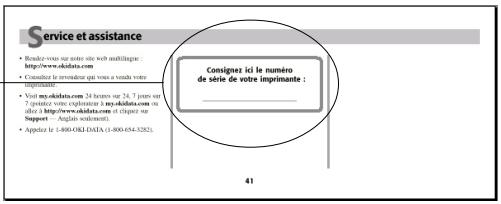
4 ConsigneZ le numéro de série
Avant de commencer, localisez la plaque de signalisation argentée à l'arrière de l'imprimante. Consignez le numéro de série que vous y trouverez sur la dernière page du Guide de —reference pratique.
Vous aurez besoin de ce numéro pour enregistrer votre imprimante et tirer profit du service myokidata. com de Oki Data (anglais seulement).
5 Retirer les matériaux d'emballage
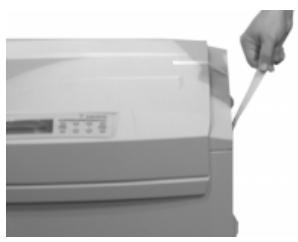
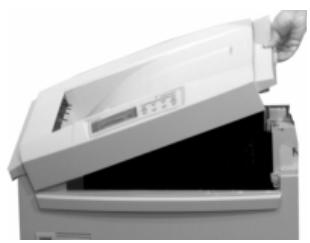
Retirez les rubans et les matériaux d'emballage. Tirez la poignée vers le haut et ouvrez le capot.
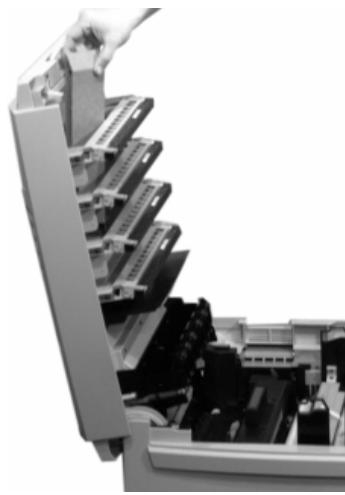
Retirez le carton de maintien (saisissez, tournez et levez) situé derrière les têtes à DEL.
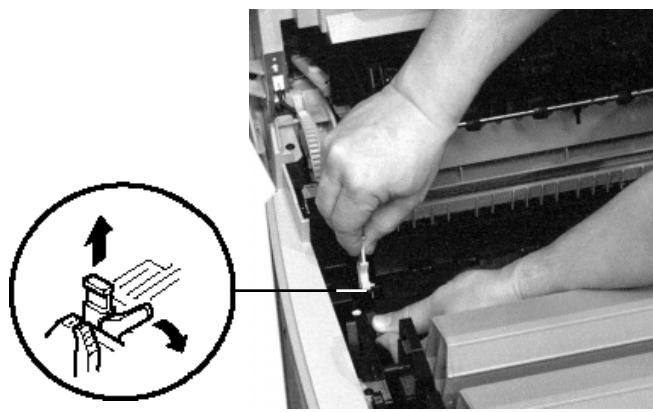
Tirez le levier bleu vers la droite (direction opposée du capot ouvert) et retirez le verrou de transport orange, puis poussez le levier vers la gauche aussi loin que possible (vers le capot ouvert).
6 Préparez les tambours à images
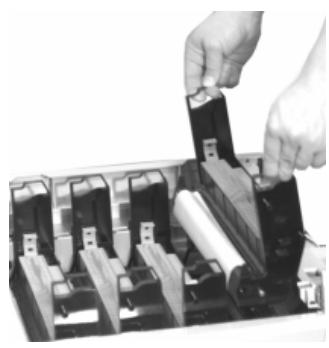
Retirez le tambour à images noir (celui se trouvant à l'extrême droite).
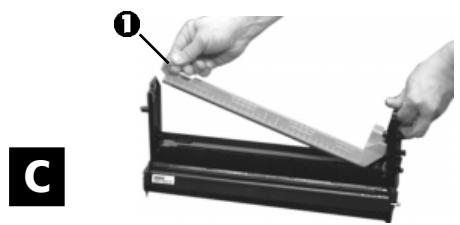
A Retirez la feuille protectrice. B Retirez les rubans. C Poussez la languette (1) dans la direction de la flèche et retirez le panneau de garniture.
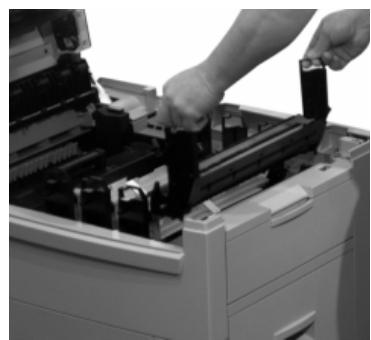
- Remettez en place le tambour. Refaites la même opération pour chacun des trois tambours à images restants.
Installez les cartouches de toner
Déballez la cartouche de toner noir et secouez-la pour bien répartir le toner.
Retirez doucement le ruban.
Côté ouverture (1). Levier de blocage (2).
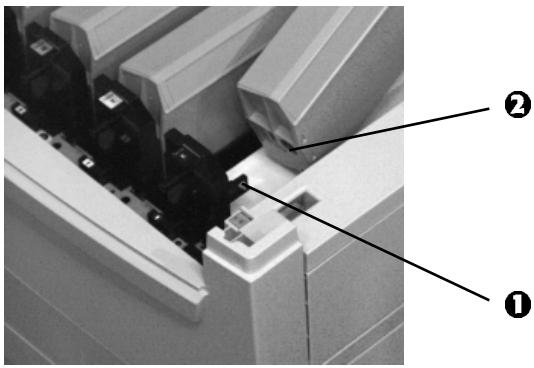
- Abaissez le côté ouverture de la cartouche dans le tambour à images se trouvant le plus en arrière de la droite de l'imprimante, de sorte que le tube (1) du tambour à images se glisse dans l'ouverture (2) de la cartouche de toner. Poussez la cartouche légèrement contre l'ouverture du tambour à images puis abaissez le levier de blocage, en alignant la languette blanche avec la rainure du tambour. Poussez le levier de blocage (3) vers la gauche (vers le capot d'imprimante ouvert) jusqu'à l'arrêt. Pour éviter d'endommager les têtes d'impression, n'oubliez pas de pousser le levier de blocage aussi loin que possible.
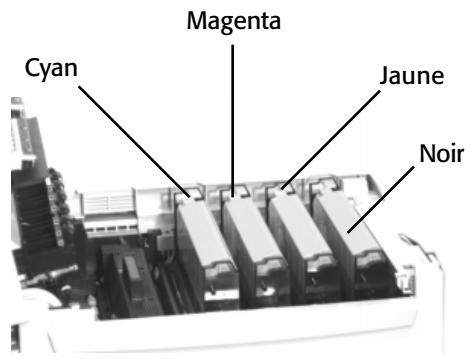
Répétez le processus pour chaque cartouche de toner, en prenant soin de faire correspondre la couleur de toner avec la couleur du tambour. Avant de refermer le capot, assurez-vous que tous les leviers de blocage des cartouches de toner (bleus) ont été poussés aussi loin que possible. Fermez le capot.
Pour des informations sur les supports d'impression utilisables, consultez le Guide de référence pratique.
□ Sortez le bac de papier de l'imprimante.
□ Réglez les guides en fonction du format utilisé.
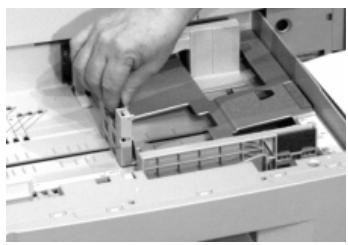
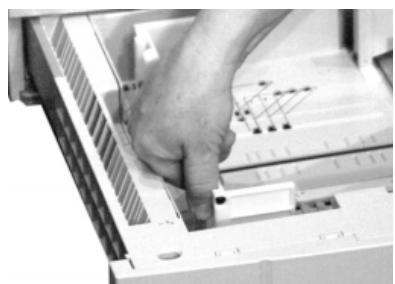
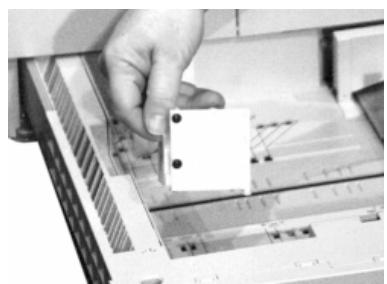
Pour le format légal ou plus grand, positionnez les supports d'impression:
a. Appuyez sur le mécanisme à ressort. b. Faites glisser le support et ôtez-le. c. Enclenchez dans la bonne position (reportez-vous aux marques sur le bac).
Au besoin, sortez l'indicateur de support et reinserez-le avec le format de support approprié affiché.
Aérez le papier (max. 530 feuilles de papier de 20 lb).
Défaut: 812 × 11, départ grand côté
Chargez le papier (défaut 812 × 11, départ grand côté). Ne dépassez pas la marque (1) « PAPER FULL ». Repoussez doucement le bac dans l'imprimante.
Option: 812× 11, Départ petit côté
Option: Tabloïde (11x17)

Ouvrez le chemin papier direct
Normalement, l'imprimante alimente les documents face vers le bas dans le bac de sortie supérieur.
Si vous imprimez sur des supports spéciaux comme des transparents, du papier glacé ou des étiquettes, ouvrez le chemin de sortie direct, puis spécifiez dans le pilote que vous imprimez sur un support special (Voyez Chapitre 4 dans le Guide de l'utilisateur en ligne).
Si vous souhaitez toujours utiliser le chemin direct, vous pouvez le définir comme chemin par défaut (voir « Paramétrage de l'imprimante » sous Chapitre 4 dans le Guide de l'utilisateur en ligne.)
Pour ouvrir le chemin direct, abaissez le plateau et sortez les rallonges.
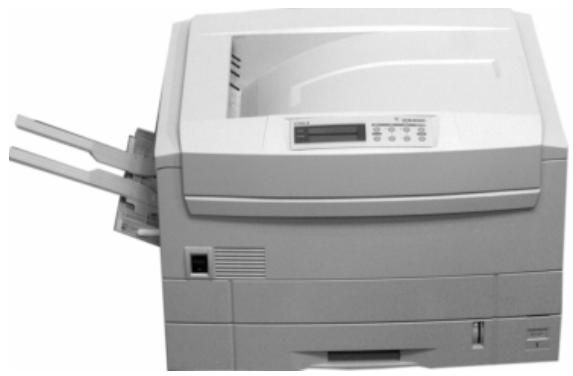

Mettez l'imprimante sous tension
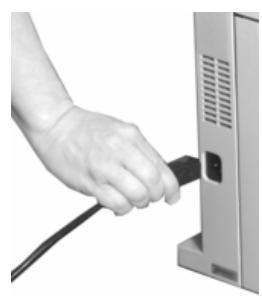
□ Branchez le cordon d'alimentation sur le côté gauche de l'imprimante. N'utilisez que le cordon d'alimentation fourni avec l'imprimante.
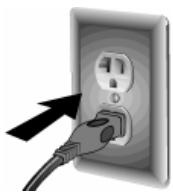
□ Branchez le cordon dans une prise d'alimentation mise à la terre.
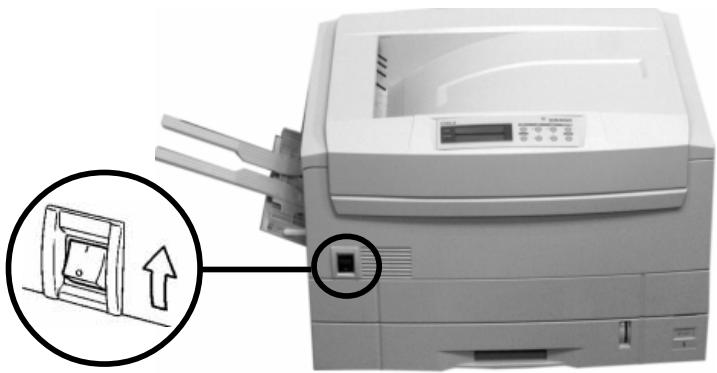
□ Allumez l'imprimante et attendez qu'elle se réchauffe. L'écran affiche
ONLINE
. AUTO
TRAY1

Imprimez la page de démonstration
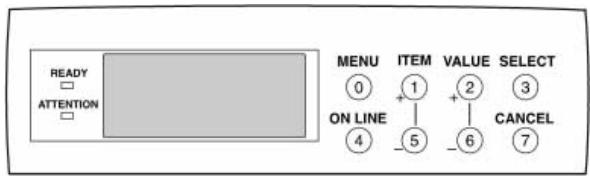
Imprimez la page de démonstration :
a) Appuyez à plusieurs reprises sur MENU jusqu'à ce que INFORMATION MENU s'affiche. b) Appuyez à plusieurs reprises sur ITEM jusqu'à ce que DEMO 1 s'affiche. c) Appuyez sur SELECT. La page de démonstration s'imprime et l'imprimante se remet en ligne.
Réseau windows et novell sommaire de l'installation
Guide de l'utilisateur de réseau en ligne 10
Connexion réseau 11
Logiciels réseau
Options dispensables 12
Logiciel de gestion réseau à installer 13
Logiciel de gestion réseau
TCP/IP: Windows2000 et NT 4.0 14
Configuration Novell 16
Ordinateurs client
Installation des pilotes sur les ordinateurs client 17
Impression directe d'un poste de travail Windows 17
Activation de l'unité recto verso et du disque dur dans le pilote 18
Guide de l'utilisateur de réseau en ligne
Le Guide de l'utilisateur réseau en ligne OkiLAN® 6200e contient des instructions pour l'installation de l'imprimante sur divers systèmes d'exploitation réseau.
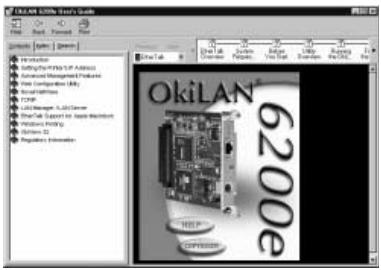
Configurations minimales : processeur i486MC, RAM de 16 Mo, Microsoft Internet Explorer 4.0 ou supérieur.
Vous pouvez afficher le Guide de l'utilisateur réseau à partir du CD ou l'instructeur sur votre ordinateur :
□ Insérez le CD OKI série C7000/C9000 dans le lecteur de CD-ROM. □ Cliquez sur Démarrer → Exécuter, puis allez au répertoire principal du CD et double-cliquez sur install.exe. □ Cliquez sur OK. □ Sélectionnez le modèle d'imprimante, puis cliquez sur Continuer. □ Cliquez sur le bouton Logiciel de réseau et d'administration. □ Cliquez sur le bouton Documentation Réseau. □ Sélectionnez : Installer le Guide de l'utilisateur (suivez les instructions à l'écran) ou
Afficher le Guide de l'utilisateur.
Affichage du guide de l'utilisateur réseau installé
Pour afficher le Guide de l'utilisateur réseau après que celui-ci a été installé sur l'ordinateur, cliquez sur Démarrer Programmes OKI C Series Network User's Guide Network User's Guide.
Connexion réseau
Votre imprimante n'est pas livrée avec un câble Ethernet®. Utilisez un câble Ethernet avec deux paires de fils torsadés et une fiche RJ45.
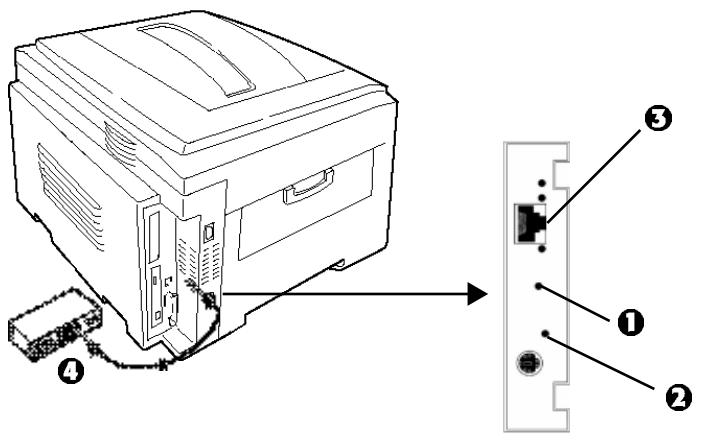
Bouton Test = Q = Témoin d'état
Éteignez l'imprimante. - Connectez le câble Ethernet au port réseau du serveur d'impression (3). - Branchez l'autre extrémité du câble Ethernet dans le port réseau (4). □ Allumez l'imprimante et attendez que le témoi d'état du serveur d'impression arrêté de clignoter. □ Appuyez sur le bouton Test sur le serveur d'impression.
Une feuille de configuration OkiLAN 6200e s'imprime. Cette feuille contient les informations dont vous avez besoin pour configurer l'imprimante sur votre réseau.
Logiciels réseau : options disponibles
Consultez le diagramme à la page suivante pour savoir quels logiciels réseau doivent être installés pour votre système d'exploitation réseau particulier :
Les logiciels suivants sont disponibles pour installation.
Utilitaires okinet
Recommandés pour les opérations de découverte rapide et de configuration de votre serveur d'impression. Compend :
- Utilitaires de configuration NetWare® et TCP/IP
- Moniteurs de port pour IP, IPX et DLC
- Surveillance d'alerte d'imprimantes dans IP et IPX
- Utilitaire de configuration basé Web
Utilitaire OKIVIEW32
Outil de gestion d'imprimantes réseau.
OkiView® 32 years permit
- De découvrir les serveurs d'impression OKI® et non OKI sur votre réseau
- D'afficher l'état des imprimantes réseau
- D'afficher et de modifier les paramètres du serveur d'impression OkiLAN®
- D'afficher et de modifier les paramètres du menu d'impression OKI
- De générer les files d'attente des travaux d'impression
Requiert :
DHCP pour la découverte des nouveaux serveurs d'impression dans les environnements TCP/IP - Client Novell® pour NetWare® pour configurer les paramètres NetWare
Impression réseau directe
Installe les moniteurs de port OkiNet Connect pour IP, IPX ou DLC, offrant une impression directe point à point à partir d'un poste de travail Windows vers l'imprimante réseau.
Utilitaire de configuration web
Cet applet OkiNet Java® découvre les serveurs d'impression OkiLAN 6200e et vous permet de modifier les paramètres du serveur d'impression et du menu d'impression via un explorateur. Vous pouvez également utiliser cet applet dans les environnements Linux® et UNIX® avec une machine virtuelle Java installée.
Pour la gestion à distance du disque dur interne (programme fourni avec les modèles C9200n, C9200dxn et C9400dxn, programme optionnel sur le modèle C9200) et de la mémoire flash (tous les modèles) de l'imprimante.
Pilotes d'imprimante
Adobe PostScript PCL
Documentation en ligne
- Peut également être consultée directement à partir du CD
Guide de l'utilisateur série C9000 OKI
Contient des informations sur l'imprimante. Requiert Adobe® Acrobat® Reader 5.0*.
Guide sur la couleur série C9000 OKI
Explique les notions de base de l'impression couleur. Requiert Adobe Acrobat Reader 5.0*.
Guide de l'utilisateur OKI storage device manager
Explique comment : gérer la mémoire SIMM Flash de l'imprimante et le disque dur optionnel. Requiert Adobe Acrobat Reader 5.0*
Guide de l'utilisateur réseau okilane 6200E
Contient des instructions pour l'installation de l'imprimante sur divers systèmes réseau. Requiert Microsoft Internet Explorer 4.0 ou supérieur.
Utilitaire color swatch
Permet d'imprimer des échantillons couleur avec des paramètres RVB. Vous pouvez utiliser les paramètres de valeurs RVB dans le logiciel d'application pour faire correspondre une couleur à l'impression, peu importe la représentation de la couleur à l'écran.
- Acrobat Reader 5.0 est inclus avec le CD OKI C Series.
Sommaire de la configuration des imprimantes en réseau
Logiciel de gestion réseau à installer :
Réseaux basés serveur :
TCP/IP : Windows 2000 et NT 4.0
Utilisez OkiNet pour découvrir et configurer le serveur d'impression et pour installer le moniteur IP (voir page 15).
Novell NDS/Bindery (4. x et 5. x)
Utilisez OkiView32 pour configurer le serveur d'impression et pour ajouter des objets à l'arborescence NDS (voir page 16).
Novell NDPS (5.x et supérieur)
- IPX : utilisez l'utilitaire OkiNet pour NetWare
(voir « Using OkiLan 6200e in NDPS [NetWare 4. x et 5.1] »)
sous Novell NetWare dans le Guide de l'utilisateur réseau OkiLAN 6200e)
- IP : utilisez l'utilitaire OkiNet pour TCP/IP (voir « OkiNet for TCP/IP » sous TCP/IP dans le Guide de l'utilisateur réseau en ligne OkiLAN 6200e)
Utilisez l'utilitaire de configuration web OkiNet
(voir « Web Configuration Utility » dans)
le Guide de l'utilisateur réseau en ligne OkiLAN 6200e)
Utilisez les utilisateurs Unix
(voir « TCP/IP » dans le Guide de l'utilisateur réseau en ligne OkiLAN 6200e)
Gestionnaire LAN ou serveur LAN
Utilisez les utilisateurs OkiNet (voir « Gestionnaire LAN/Serveur LAN » dans)
le Guide de l'utilisateur réseau en ligne OkiLAN 6200e)
Impression réseau directe pour clients Windows
Utilisez OkiNet Connect pour imprimer directement à une imprimante réseau à partir d'un poste de travail Windows (voir page 17).
Logiciel de gestion réseau, tcp/ip :
Windows 2000 et NT 4.0
Dans ce processus, vous configurez en premier l'adresse IP, le sous-réseau et la passerelle du serveur d'impression. Vous pouvez également entrer ces paramètres via le panneau avant de l'imprimante ; voyez « Modification des paramètres » sous paramétrage de l'imprimante dans le Guide de l'utilisateur en ligne Série C9000 OKI. Ces paramètres se trouvent dans le MENU RÉSEAU.
Si DHCP est actif, l'imprimante obtient une adresse IP à la mise sous tension. Si vous utilisez OkiNet Connect IP Monitor, vous n'auriez peut-être pas besoin de configurer une adresse IP permanente.
Ensuite, configurez le serveur Windows pour une impression avec files d'attente ou configurez des postes de travail pour l'impression directe point à point.
Installation du logiciel okinet
- Avec toutes les applications fermées et le CD OKIC Series dans votre lecteur de CD-ROM, cliquez sur Démarrer → Exécuter.
- Allez à votre lecteur de CD-ROM, puis double-cliquez sur install.exe dans le répertoire racine.
- Cliquez sur OK.
- Sélectionnez votre modèle d'imprimante OKI, puis cliquez sur Continuer.
- Cliquez sur le bouton Logiciel de réseau et d'administration.
- Cliquez sur le bouton Utilitaires OkiNet.
- Sélectionnez TCP/IP Management Utilities et cliquez sur Next (Suivant).
- Sélectionnez OkiNet Utility for TCP/IP, puis cliquez sur Install (Installer) et suivez les directives à l'écran.
- Sélectionnez OkiNet Connect Windows Printing et cliquez sur Next (Suivant).
- Sélectionnez OkiNet Connect for TCP/IP, puis cliquez sur Install (Installer) et suivez les instructions à l'écran pour terminer l'installation.
Configuration de okilane 6200E au moyen de okinet pour tcp/ip
Vous pouvez utiliser cette procédure pour modifier les paramètres d’un serveur OkiLAN 6200e déjà configuré. 1. Appuyez sur le bouton Test sur le serveur d’impression OkiLAN 6200e pour imprimer la page de configuration, laquelle inclut l’adresse IP courante de l’imprimante. 2. Cliquez sur Démarrer Programmes OkiNet Utilities OkiNet Utilities for TCP/IP. 3. Par défaut, l’écran All Print Servers est sélectionné et tous les serveurs d’impression rattachés au sous-réseau du réseau, à partir duquel tourne l’utilitaire OkiNet, sont listed. 4. Sélectionnez le serveur OkiLAN 6200e à configurer. 5. Cliquez sur Configuration à partir du menu Print Server (Serveur d’impression) ou cliquez sur l’icône Configuration dans la barre d’outils. 6. Cliquez sur l’onglet TCP/IP, puis fournissez les informations suivantes :
Résolution d'adresse IP - Sélectionnez une option:
- Définir adresse permanente (IP statique)
Sélectionnez cette option pour rendre l'adresse IP permanente. Si l'OkiLAN 6200e a été configuré de manière à retenir son adresse IP, il n'a pas besoin de déterminer son adresse chaque fois qu'il est mis sous tension.
Entrez l'adresse IP pour le serveur OkiLAN 6200e (format XXX. XXX. XXX. XXX, où XXX = NUMERO de 0 à 255).
Si vous sélectionnez une adresse IP non valide, il se peut que vous ne soyez pas en mesure d'accéder au serveur OkiLAN 6200e.
- Utilisez le protocole réseau Sélectionnez cette option pour utiliser RARP, BOOTP ou DHCP pour déterminer l'adresse IP à la mise sous tension. Spécifiez le ou les protocoles à utiliser.
Masque de sous-réseau
Si vous environnement réseau comprend des sous-réseaux, configurez le masque de sous-réseau (format XXX.XXX.XXX.XXX où XXX = numéro de 0 à 255).
Le masque de sous-réseau par défaut est 0.0.0.0. Le serveur OkiLAN 6200e interprète un masque de sous-réseau de 0.0.0.0 ou 255.255.255.255 comme signe qu'aucun masque de sous-réseau n'a été spécifié. Si vous sélectionnez un masque de sous-réseau non valide, vous pourriez ne pas accéder au serveur OkiLAN 6200e.
Si vous réseau local est rattaché à d'autres réseaux, vous pouvez spécifier l'adresse de votre passerelle par défaut (format XXX.XXX.XXX.XXX, XXX = numéro de 0 à 255). Cette passerelle sera sélectionnée chaque fois que des messages doivent être envoyés à un autre réseau.
Si vous sélectionnez une passerelle par défaut non valide ou si la passerelle par défaut n'est plus disponible, le serveur OkiLAN 6200e peut ne pas être en mesure de communiquer avec des réseaux non locaux.
WINS server (serveur WINS)
Si vous utilisez la résolution de nom WINS, configurez l'adresse du serveur WINS où le nom système du serveur OkiLAN 6200e sera enregistré.
Si vous utilisez DHCP pour la résolution d'adresse IP, sélectionnez cette option pour obtenir l'adresse du serveur WINS du serveur DHCP.
Vous permet de modifier le mot de passe courant requis pour l'accès Telnet ou HTTP. Le mot de passe par défaut est le numéro de série de OkiLAN 6200e.
Configurez le moniteur IP
Vous devez installer un pilote d'imprimante avant d'exécuter cette étape. Voyez la page 16 pour les détails à ce sujet.
- Cliquez sur Démarrer → Paramètres → Imprimantes.
- Cliquez avec le bouton droit sur l’icône d’imprimante OKI C9200 ou C9400, puis cliquez sur Propriétés.
- Cliquez sur l'onglet Ports (Windows 2000/NT 4.0) ou Détails (Windows Me/98/95).
- Cliquez sur Add Port (Ajouter un port).
- Sélectionnez Oki Data OkiNet Connect IP Monitor et cliquez sur New Port (Nouveau port). La boîte de dialogue Add OkiNet Connect Port s'affiche.
- Mettez en surbrillance l'adresse IP courante de l'imprimante dans la liste des imprimantes à l'écran Add OkiNet Connect Port et cliquez sur Add (Ajouter).
- Cliquez sur OK.
Reportez-vous au Guide de l'utilisateur réseau OkiLAN 6200e pour plus de détails.
Logiciel de gestion réseau, configuration novell
Cette procédure s'applique à Novell NetWare 4.0 et 5.0 lors de l'utilisation de NDS ou Bindery seulement. Pour plus de détails et pour des directives sur Novell NDPS, reportez-vous au Guide de l'utilisateur en ligne OkiLAN 6200e.
Installez OKIVIEW32
- Avec toutes les applications fermées et le CD OKI C Series dans votre lecteur de CD-ROM, cliquez sur Démarrer → Exécuter.
- Allez au lecteur de CD-ROM, puis double-cliquez sur install.exe dans le répertoire racine et cliquez sur OK.
- Sélectionnez votre modèle d'imprimante OKI, puis cliquez sur Continuer.
- Cliquez sur le bouton Logiciel de réseau et d'administration.
- Cliquez sur le bouton OkiView32 et suivez les instructions à l'écran pour terminer l'installation.
La sélection de « Typical » ou « Custom » installe l'utilitaire SNMP qui nécessite un redémarrage du système.
Configuration de novell avec OKIVIEW32 pour novell
OkiView32 crée les objets d'imprimantes NDS et configure le serveur d'impression OkiLAN.
- Connectez-vous en tant qu'administrateur, puis lancez OkiView32 à partir du poste de travail Windows tournant sous NetWare Client de Novell.
- Lorsque l'imprimante a été découverte, double-cliquez sur l'imprimante, puis cliquez sur l'onglet Network et vérifiez que NetWare est activé.
- Cliquez sur l'onglet Novell.
- Cliquez sur l'arborescence NDS.
- Cliquez sur Modify Name et entrez un nouveau nom de serveur d'impression. Cliquez sur OK.
- Cliquez sur Change Context et allez à l'arborescence et le contexte approprié. Cliquez sur OK.
- Cliquez sur le contexte qui s'affiche dans l'arborescence NDS.
- Cliquez sur Add/Delete Queue et cliquez sur New Queue. Entrez un nom pour la nouvelle file d'impression, puis cliquez sur OK.
- Dans la boîte de dialogue Add Queues, sélectionnez la file nouvellement créée, puis cliquez sur OK.
OkiView 32 ajoute l'imprimante, le serveur d'impression et la file d'impression à l'arborescence NDS et configure le serveur d'impression OkiLAN. Vous devez rediriger les pilotes d'imprimante installés aux postes de travail client vers un port qui correspond à la file d'attente Novell.
Clients avec windows 2000 et windows NT 4.0 : installation depuis l'ordinateur hôte
Copiez les fichiers du pilote du CD C7000/C9000 (\Drivers\Nt40 ou Win2K\Francais\Pcldrv ou Psdrv) au répertoire réseau de votre choix. Sur l'ordinateur hôte, ouvrez Voisinage réseau, puis double-cliquez sur l'ordinateur client sur lequel vous souhaitez installer les pilotes. Double-cliquez sur le dossier Imprimantes, puis cliquez sur Ajout d'imprimante. Assurez-vous que le Serveur d'impression/(nom de l'ordinateur) est sélectionné, puis cliquez sur Suivant. Suivez les directives de l'Assistant ajout d'imprimante pour ajouter des pilotes du répertoire réseau où vous les avez installés sur l'ordinateur client sélectionné. - Cliquez sur le pilote à installer, puis cliquez sur Suivant. □ Cliquez sur Suivant et suivez les instructions à l'écran pour terminer l'installation. - Répétez ce processus pour chaque ordinateur client, puis effectuez une vérification rapide des ordinateurs client pour vous assurer que le pilote a été installé.
Clients avec windows me et windows 98/95 : installation depuis l'ordinateur client
□ Copiez les fichiers du pilote du CD C7000/C9000 (\Drivers\Win9x\Francais\Pcldrv ou Psdrv) au répertoire réseau partagé de votre choix. □ Cliquez sur Démarrer → Paramètres → Imprimantes → Ajout d'imprimante. Utilisez l'Assistant d'ajout d'imprimante pour installer les pilotes du répertoire réseau sur l'ordinateur client.
Impression directe d'un poste de travail windows
Pour utiliser cette fonction, vous devez avoir établi une adresse IP et avoir installé un pilote d'imprimante. Dans la boîte de dialogue Installateur de menu OKI, cliquez sur le bouton à côté de Impression réseau directe. Suivez les instructions à l'écran pour installer OkiNet Connect, puis quittez l'installateur de menu. Utilisez OkiNet Connect pour créer un nouveau port. - Configurez chaque pilote d'imprimante du client au port réseau (voir « Configuration du moniteur IP » à la page 16).
Activation de l'unité recto verso et du disque dur dans le pilote
Si votre imprimante est munie de l'unité recto verso (modèles C9200dxn et C9400dxn) ou du disque dur interne (modèles C9200n, C9200dxn et C9400dxn), vous devez installer le pilote et les activer avant de pouvoir vous en servir.
Ces procédures sont également utilisées lors de l'ajout de modules SIMM optionnels, des bacs de papier auxiliaires et du chargeur haute capacité. Voir « Accessoires en option » dans le Guide de l'utilisateur en ligne OKI série C9000.
Pour activer l'unité recto verso et le disque dur dans le pilote PCL :
Cliquez sur Démarrer Paramètres Imprimantes. Cliquez avec le bouton droit de la souris sur l'icône d'imprimante OKI C9200 ou C9400 PCL, puis cliquez sur Préférences (Windows 2000), Propriétés (Windows Me/98/95) ou Valeurs par défaut du document (Windows NT 4.0). Dans l'onglet Général, cliquez sur Options du périphérique, puis cliquez sur Duplex option unit (Unité recto verso) et Printer hard disk (Disque dur de l'imprimante). Double-cliquez sur OK, puis fermez la boîte de dialogue Imprimantes.
Pour activer l'unité recto verso et le disque dur dans le pilote postscript :
Cliquez sur Démarrer → Paramètres → Imprimantes. Cliquez avec le bouton droit de la souris sur l’icône d'imprimante PostScript OKI C9200 ou C9400, puis cliquez sur Propriétés.
- Cliquez sur l'onglet Paramètres du périphérique.
- Défilez jusqu'à Options installables.
- Cliquez sur Duplex (Recto verso), puis cliquez sur Installed (Installé) dans la case en dessous ; effectuez la même opération pour Hard Disk (Disque dur).
- Cliquez sur l'onglet Options du périphérique.
- Cliquez sur Duplex (Recto verso), puis cliquez sur Installed (Installé) dans la case en dessous ; effectuez la même opération pour Hard Disk (Disque dur).
□ Cliquez sur OK, puis fermez la boîte de dialogue Imprimantes.
L'imprimante est livrée avec 2 pilotes USB (Adobe PostScript et PCL) pour Windows 2000 Professional, Windows Me et Windows 98
Connexion du port USB
L'imprimante est livrée sans câble d'interface - USB. Utilisez un câble USB compatible avec la norme USB 1.1.
Remarques :
- Une interface USB fonctionnera seulement avec Windows 2000, Windows Me et Windows 98. Elle ne fonctionnera pas sous MS-DOS, Windows 95, 3.1 ou NT 4.0.
- Le fonctionnement de l'imprimante n'est pas garanti si un autre périphérique compatible USB est connecté en même temps avec l'imprimante.
- Si un concentrateur USB est utilisé, il doit être connecté directement à l'ordinateur.
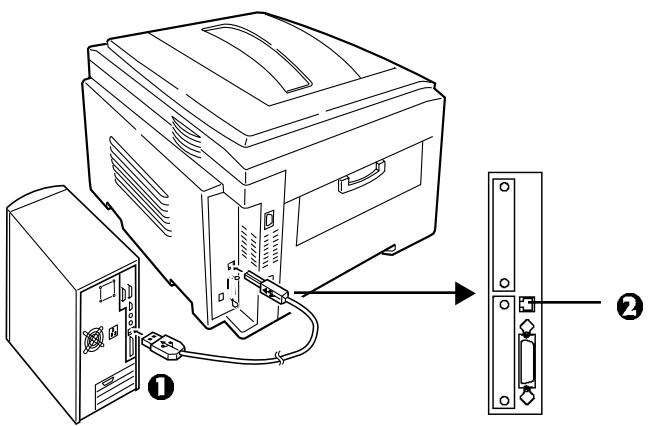
Eteignez l'ordinateur et l'imprimante. - Connectez le câble USB au port USB de l'ordinateur (1). - Connectez l'autre extrémité du câble au port USB de l'imprimante (2).
USB : installation du logiciel
Pilotes d'imprimante (Adobe PostScript, PCL)
Documentation en ligne de la série C9000
- Requiert Adobe Acrobat Reader 5.0 (compris sur le CD OKI C Series).
- La documentation peut également être consultée directement à partir du CD (dans la boîte de dialogue Installer le menu OKI, cliquez sur « Documentation de Guides Utilisateurs », puis sur « Guide Utilisateur du Gestionnaire de Périphériques de Stockage »).
Utilitaire color swatch
Offre un imprimé des échantillons couleur avec les paramètres RVB. Utilisez les paramètres dans le logiciel d'application pour faire correspondre exactement la couleur d'échantillon aux fichiers imprimés.
Pour installer le pilote sur windows 2000
Allumez l'ordinateur et attendez qu'il démarre. Allumez l'imprimante. □ Insérez le CD fourni avec l'imprimante dans le lecteur de CD-ROM.
L'imprimante est détectée et l'Assistant Ajout/Suppression de matériel s'affiche.
Cliquez sur Suivant. Sélectionnez Rechercher un pilote approprié pour mon périphérique (recommandé), puis cliquez sur Suivant. - Sélectionnez Emplacement spécifique, désélectionnez les autres options, puis cliquez sur Suivant. Cliquez Parcourir et sélectionnez le lecteur de CD-ROM. Allez au répertoire Drivers\Win2k\Français\PCLDRV pour installer un pilote PCL ou au répertoire Drivers\Win2k\Français\PSDRV pour un pilote PostScript. Cliquez sur le fichier .inf, puis cliquez sur Ouvrir. - Cliquez sur OK et completez l'installation en suivant les instructions fournies.
Quand la boîte de dialogue Signature numérique introuvable s'affiche, cliquez sur Oui.
Pour installer également le second pilote sur windows 2000 :
□ Cliquez sur Démarrer Paramètres Imprimantes. Double-cliquez Ajout d'imprimante. L'Assistant Ajout d'imprimante s'affiche. □ Cliquez sur Suivant. □ Sélectionnez Imprimante locale. Assurez-vous que l'option Détection automatique et installation de l'imprimante Plug-and-Play n'est pas sélectionnée, puis cliquez sur Suivant. Sélectionnez le port USB, puis cliquez sur Suivant. □ Cliquez sur Disque fourni, puis cliquez sur Parcourir et sélectionnez le lecteur de CD-ROM. Allez au répertoire Drivers\Win2k\Français\PCLDRV ou Drivers\Win2k\Français\PSDRV. □ Cliquez sur le fichier. inf, puis cliquez sur Ouvrir. □ Cliquez sur OK et completing l'installation suivant les instructions fournies.
Quand la boîte de dialogue Signature numérique introuvable s'affiche, cliquez sur Oui.
Pour installer le pilote sur windows me
Allumez l'ordinateur et attendez qu'il démarre. Allumez l'imprimante.
L'Assistant Ajout d'imprimante s'affiche.
Insérez le CD fourni avec votre imprimante dans le lecteur de CD-ROM. Sélectionnez Recherche automatique du meilleur pilote, puis cliquez sur Suivant. Lorsque OKI USB Driver (Pilote USB OKI) s'affiche, cliquez sur Terminer. Les fichiers sont copiés sur le système, puis l'imprimante est détectée. Sélectionnez Recherche automatique du meilleur pilote, puis cliquez sur Suivant. Sélectionnez le pilote désiré, puis cliquez sur OK et complétez l'installation suivant les instructions fournies.
Pour installer le pilote sur windows 98
Allumez l'ordinateur et attendez qu'il démarre.
Allumez l'imprimante. L'Assistant Ajout d'imprimante s'affiche. □ Cliquez sur Suivant et insérez le CD fourni avec votre imprimante dans le lecteur de CD-ROM. □ Sélectionnez Rechercher le meilleur pilote pour votre périphérique (recommandé), puis cliquez sur Suivant. □ Sélectionnez Lecteur CD-ROM et désélectionnez les autres options, puis cliquez sur Suivant. Lorsque OKI USB Driver (Pilote USB OKI) s'affiche, cliquez sur Suivant. Les fichiers sont copiés sur le système. □ Lorsque vous avez terminé, cliquez sur Terminer. L'imprimante est détectée et l'Assistant ajout de nouveau matériel s'affiche. □ Cliquez sur Suivant. □ Sélectionnez Rechercher le meilleur pilote pour votre périphérique (recommandé), puis cliquez sur Suivant. □ Sélectionnez Emplacement spécifique, désélectionnez Lecteur CD-ROM, puis cliquez sur Parcourir. □ Sélectionnez le lecteur CD-ROM, puis allez au répertoire Drivers\Win9x\Français\pcldrv ou psdrv, et cliquez sur OK. □ Cliquez sur Suivant, et complétez l'installation suivant les instructions fournies.
Pour installer également le second pilote sur windows me ou 98 :
Cliquez sur Démarrer → Paramètres → Imprimantes. Double-cliquez Ajout d'imprimante. L'Assistant Ajout d'imprimante s'affiche. Cliquez sur Suivant □ Sélectionner Imprimante locale, puis cliquez sur Suivant. Cliquez sur Disque fourni, puis cliquez sur Parcourir. Allez au lecteur CD-ROM puis allez au répertoire Drivers\Win9x\Français\pcldrv pour installer le pilote PCL ou au répertoire Drivers\Win9x\Français\psdrv pour le pilote PostScript, double-cliquez ensuite sur OK. - Complétez l'installation suivant les instructions fournies.
Pour installer d'autres logiciels (Windows 2000, me et 98)
Avec le CD OKI Series dans votre lecteur de CD-ROM, cliquez sur Démarrer → Exécuter. Allez au lecteur de CD-ROM et double-cliquez sur install.exe dans le répertoire racine, puis cliquez sur OK. □ Sélectionnez le modèle d'imprimante OKI, puis cliquez sur Continuer. □ Cliquez sur le bouton à côté de Logiciel d'imprimante et suivez les instructions à l'écran. - Quittez Installateur de menu.
Pour afficher le guide de l'utilisateur de l'imprimante
Cliquez sur Démarrer Programmes OKI C Series Guide de l'utilisateur.
Pour ouvrir l'utilitaire color swatch
Cliquez sur Démarrer Programmes OKI C Series Color Swatch Utility. (Pour plus d'informations sur l'utilitaire Color Swatch, consultez le Guide sur la couleur en ligne OKI de série C9000).
Activation de l'unité recto verso et du disque dur dans le pilote d'imprimante
Si votre imprimante est munie de l'unité recto verso (modèles C9200dxn et C9400dxn) ou du disque dur interne (modèles C9200n, C9200dxn et C9400dxn), vous nevez entraiLe le pilote et les activer avant de pouvoir vous en servir.
Ces procédures sont également utilisées lors de l'ajout de modules SIMM optionnels, des bacs de papier auxiliaires et du chargeur haute capacité. Voir « Accessoires en option » dans le Guide de l'utilisateur en ligne OKI série C9000.
Pour activer l'unité recto verso et le disque dur dans le pilote PCL
Cliquez sur Démarrer Paramètres Imprimantes. - Cliquez avec le bouton droit de la souris sur l'icône d'imprimante OKI C9200 ou C9400 PCL, puis cliquez sur Préférences (Windows 2000), Propriétés (Windows Me/98/95) ou Valeurs par défaut du document (Windows NT 4.0). Dans l'onglet Papier, cliquez sur Options du périphérique, puis cliquez sur Duplex option unit (Unité recto verso) et Printer hard disk (Disque dur de l'imprimante). Double-cliquez sur OK, puis fermez la boîte de dialogue Imprimantes.
Pour activer l'unité recto verso et le disque dur dans le pilote postscript
Cliquez sur Démarrer → Paramètres → Imprimantes. Cliquez avec le bouton droit de la souris sur l’icône d'imprimante PostScript OKI C9200 ou C9400, puis cliquez sur Propriétés.
Windows 2000 et NT 4.0 :
- Cliquez sur l'onglet Paramètres du périphérique.
- Défilez jusqu'à Options installables.
- Cliquez sur Duplex (Recto verso), puis cliquez sur Installed (Installé) dans la case en dessous ; effectuez la même opération pour Hard Disk (Disque dur).
Windows Me, 98 et 95 :
- Cliquez sur l'onglet Options du périphérique.
- Cliquez sur Duplex (Recto verso), puis cliquez sur Installed (Installé) dans la case en dessous ; effectuez la même opération pour Hard Disk (Disque dur).
□ Cliquez sur OK, puis fermez la boîte de dialogue Imprimantes.
Pilotes fournis
L'imprimante est livrée avec deux pilotes : Adobe PostScript et PCL. Les deux pilotes sont fournis, pour installation sur réseaux, pour les systèmes Windows suivants :
- Windows 2000 Professional
- Windows Me, 98, 95
- Windows NT 4.0
Connexion du port parallèle
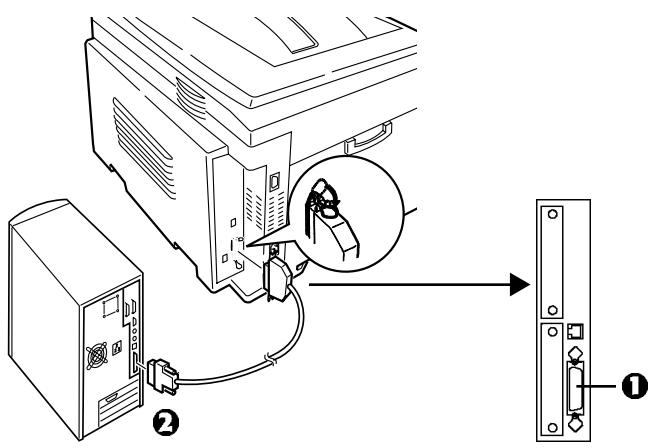
Éteignez à la fois l'ordinateur et l'imprimante. - Connectez un câble parallèle IEEE-1284 (non fourni) au port parallèle de l'imprimante (1), en le fixant à l'aide de clips à dessort. - Connectez l'autre extrémité au port parallèle de l'ordinateur (2) et fixez-le en place au moyen de vis.
Parallèle : installation du logiciel
Pilotes d'imprimante (Adobe PostScript, PCL) Documentation en ligne de la série C9000
- Requiert Adobe Acrobat Reader 5.0 (compris sur le CD OKI C Series).
- La documentation peut également être consultée directement à partir du CD (dans la boîte de dialogue Installer le menu OKI, cliquez sur le bouton « Documentation de Guides Utilisateurs », puis sur le « Guide Utilisateur du Gestionnaire de Périphériques de Stockage »).
Utilitaire Color Swatch
Offre un imprimé des échantillons couleur avec les paramètres RVB. Utilisez les paramètres dans le logiciel d'application pour faire correspondre exactement la couleur d'échantillon aux fichiers imprimés.
Pour installer le logiciel
□ Allumez l'ordinateur et attendez qu'il démarre. □ Allumez l'imprimante et assurez-vous que toutes les applications sont fermées. Avec le CD OKI C Series dans votre lecteur de CD-ROM, cliquez sur Démarrer → Exécuter. Allez au lecteur de CD-ROM et double-cliquez sur install.exe dans le répertoire racine, puis cliquez sur OK. □ Sélectionnez le modèle d'imprimante OKI, puis cliquez sur Continuer. □ Cliquez sur le bouton à côté de Pilote d'imprimante. L'Assistant Ajout d'imprimante s'affiche avec une fenêtre d'instructions sur le chargement des pilotes. Suivez les instructions à l'écran. Pour installer l'utilitaire Color Swatch et les documents en ligne, cliquez sur le bouton à côté de Logiciel d'imprimante et suivez les instructions à l'écran. Quittez l'Installateur de menu.
Pour afficher le guide de l'utilisateur
Cliquez sur Démarrer → Programmes → OKI C Series → Guide de l'utilisateur.
Pour ouvrir l'utilitaire color swatch
Cliquez sur Démarrer Programmes OKI C Series Color Swatch Utility. (Pour plus d'informations sur l'utilitaire Color Swatch, consultez le Guide sur la couleur en ligne OKI de série C9000).
Activation de l'unité recto verso et du disque dur interne dans le pilote d'imprimante
Si votre imprimante est munie de l'unité recto verso (modèles C9200dxn et C9400dxn) ou du disque dur interne (modèles C9200n, C9200dxn et C9400dxn), vous devez installer le pilote et les activer avant de pouvoir vous en servir.
Ces procédures sont également utilisées lors de l'ajout de modules SIMM optionnels, des bacs de papier auxiliaires et du chargeur haute capacité. Voir « Accessoires en option » dans le Guide de l'utilisateur en ligne OKI C9000.
Pour activer l'unité recto verso et le disque dur dans le pilote PCL
Cliquez sur Démarrer Paramètres Imprimantes. Cliquez avec le bouton droit de la souris sur l'icône d'imprimante OKI C9200 ou C9400 PCL, puis cliquez sur Préférences (Windows 2000), Propriétés (Windows Me/98/95) ou Valeurs par défaut du document (Windows NT 4.0). Dans l'onglet Papier, cliquez sur Options du périphérique, puis cliquez sur Duplex option unit (Unité recto verso) et Printer hard disk (Disque dur de l'imprimante). Double-cliquez sur OK, puis fermez la boîte de dialogue Imprimantes.
Pour activer l'unité recto verso et le disque dur dans le pilote postscript
Cliquez sur Démarrer → Paramètres → Imprimantes. Cliquez avec le bouton droit de la souris sur l’icône d'imprimante PostScript OKI C9200 ou C9400, puis cliquez sur Propriétés.
Windows 2000 et NT 4.0 :
- Cliquez sur l'onglet Paramètres du périphérique.
- Défilez jusqu'à Options installables.
- Cliquez sur Duplex (Recto verso), puis cliquez sur Installed (Installé) dans la case en dessous ; effectuez la même opération pour Hard Disk (Disque dur).
Windows Me, 98 et 95 :
- Cliquez sur l'onglet Options du périphérique.
- Cliquez sur Duplex (Recto verso), puis cliquez sur Installed (Installé) dans la case en dessous ; effectuez la même opération pour Hard Disk (Disque dur).
□ Cliquez sur OK, puis fermez la boîte de dialogue Imprimantes.
Connexion réseau
Nécessite Mac OS 7. x ou supérieur, tournant sur un ordinateur Macintosh avec interface EtherTalk.
L'imprimante n'est pas livrée avec un câble Ethernet. Utilisez un câble Ethernet avec des connecteurs RJ45 aux deux extrémités.
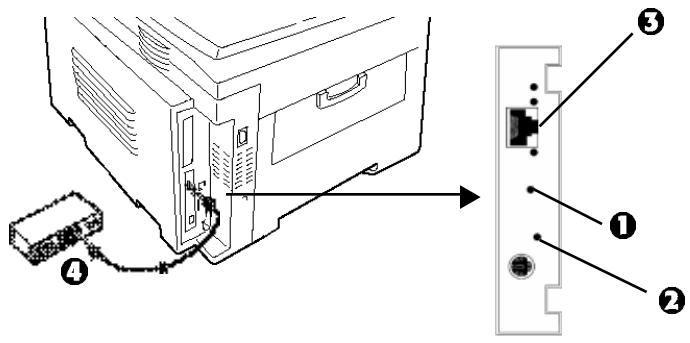
0 = Bouton Test O = Témoin d'état Éteignez l'imprimante. - Connectez le câble Ethernet au port réseau du serveur d'impression (3). - Connectez l'autre extrémité du câble Ethernet au port réseau (4). □ Allumez l'imprimante et attendez que le témoin d'état du serveur d'impression arrêté de clignoter. Pour plus d'informations sur le serveur d'impression OkiLAN 6200e, consultez le Guide de l'utilisateur en ligne OkiLAN 6200e.
Réseau : installation du pilote
Veillez à désactiver le logiciel antivirus avant d'installer un pilote d'imprimante.
Allumez l'imprimante, puis allumez l'ordinateur. Placez le CD fourni avec l'imprimante dans le lecteur de CD-ROM, puis double-cliquez sur l'icone OKI CD qui s'affiche sur le bureau. Ouvrez le dossier MAC, puis les dossiers PSDrv English Mac Installer. Double-cliquez sur l'icone Mac Installer, puis cliquez sur Continue (Continuer). Sélectionnez Custom install (Installation personnalisée) à partir de la boîte déroulante. Sélectionnez votre modèle d'imprimante. Pour installer l'utilitaire Swatch Utility (voir page 12 pour plus d'information) et/ou l'utilitaire Fonts Downloader, sélectionnez-les, puis cliquez sur Install (Installer). Une fois l'installation terminée, cliquez sur Quit (Quitter).
Réseau : installation des utilitaires okinet
Placez le CD fourni avec l'imprimante dans le lecteur de CD-ROM, puis double-cliquez sur l'icône du CD qui s'affiche. Double-cliquez sur OkiNet Utility for EtherTalk (Utilitaire OkiNet pour EtherTalk). Dans la boîte de dialogue EtherTalk® Zone Selection (Sélection de zone EtherTalk), cliquez sur Search (Rechercher). Le logiciel découvre le serveur d'impression OkiLAN 6200e. □ Cliquez sur Quit (Quitter) et fermez la boîte de dialogue OkiNet Utilities (Utilitaires OkiNet).
Réseau : création PPD
Activez le Sélecteur dans le menu Pomme, puis sélectionnez l'icône LaserWriter et mettez en surbrillance votre modèle d'imprimante OKI. - Cliquez sur Create (Créer), puis cliquez sur Select PPD (Sélectionner PPD). - Mettez en surbrillance le PPD pour le modèle d'imprimante que vous avez installé, puis cliquez sur Select (Sélectionner). Fermez le Sélecteur.
Pour des informations sur l'utilisation des utilisateurs OkiNet, voir « EtherTalk Support for Apple Macintosh » dans le Guide de l'utilisateur réseau en ligne OkiLAN 6200e.
Activation de l'unité recto verso et du disque dur dans le pilote
Si votre imprimante est munie de l'unité recto verso (modèles C9200dxn et C9400dxn) ou du disque dur interne (modèles C9200n, C9200dxn et C9400dxn), vous nevez entrer le pilote et les activer avant de pouvoir vous en servir.
Ces procédures sont également utilisées lors de l'ajout de modules SIMM optionnels, des bacs de papier auxiliaires et du chargeur haute capacité. Voir « Accessoires en option » dans le Guide de l'utilisateur en ligne OKI série C9000.
- Activez le Sélecteur à partir du menu Pomme.
- Sélectionnez LaserWriter 8.
- Cliquez sur Imprimante Configuration.
- Cliquez sur Configure (Configurer).
- Changez le paramètre Duplex (Recto verso) à Installed (Installé).
- Changez le paramètre Hard Disk (Disque dur) à Installed (Installé).
- Double-cliquez sur OK.
- Fermez le Sélecteur.
Réseau : manuels en ligne
OKI C9000 Series Guide de l'utilisateur OKI C7000 Series et C9000 Series Guide sur la couleur OKI Storage Device Manager User's Guide
Exigences
- Adobe Acrobat Reader 5.0 (fourni sur le CD accompagnant votre imprimante).
Pour charger les manuels
Créez des dossiers dans lesquels ils seront stockés. Placez le CD fourni avec votre imprimante dans leur lecteur de CD-ROM. □ Localisez le dossier contenant le fichier pdf pour chaque manuel sur le CD et copiez le fichier au dossier approprié que vous avez créé.
Pour afficher les manuels
Allez au dossier approprié et double-cliquez sur le fichier.pdf.
Exigences
- Microsoft Internet Explorer version 4.0 ou supérieure.
- Le navigateur Macintosh doit être configuré pour ouvrir les fichiers d'extension .htm sous Internet Explorer.
Pour charger le guide de l'utilisateur réseau
- Créez un dossier dans lequel le manuel sera stocké. Placez le CD fourni avec votre imprimante dans leur lecteur de CD-ROM. □ Localisez le dossier contenant les fichiers htm pour le Guide de l'utilisateur réseau et copiez les fichiers au dossier que vous avez créé. Copiez le fichier readmeMac.htm du répertoire racine sur le CD fourni avec votre imprimante dans le dossier que vous venez de créer.
Pour afficher le guide de l'utilisateur réseau
Allez au dossier où vous avez stocké les fichiers htm, puis double-cliquez sur le fichier start_e.htm.
Connexion du port USB
Voiture imprimante n'est pas livrée avec un câble d'interface USB. Utilisez un câble USB qui est compatible avec la norme USB 1.1.
Remarques :
- Requiert Mac OS 9.04 ou supérieur.
- Le fonctionnement de l'imprimante n'est pas garanti si un autre périphérique compatible USB est connecté en même temps avec l'imprimante.
- Si un concentrateur USB est utilisé, il doit être connecté directement à l'ordinateur.
- Selon la taille de votre document, si le paramètre mémoire pour le moniteur d'impression est bas, vous pourriez ne pas pouvoir imprimer à l'arrière-plan. Pour remédier à ce problème, augmentez le paramètre mémoire pour le moniteur d'impression.
- Selon le modèle que vous avez, il pourrait être nécessaire d'installer des mises à jour au système d'exploitation afin d'utiliser USB : p. ex. iMac Update 1.0, iMac Update 1.1, iMac Firmware Update, etc. Pour plus d'informations, communiquez avec Apple Computers.
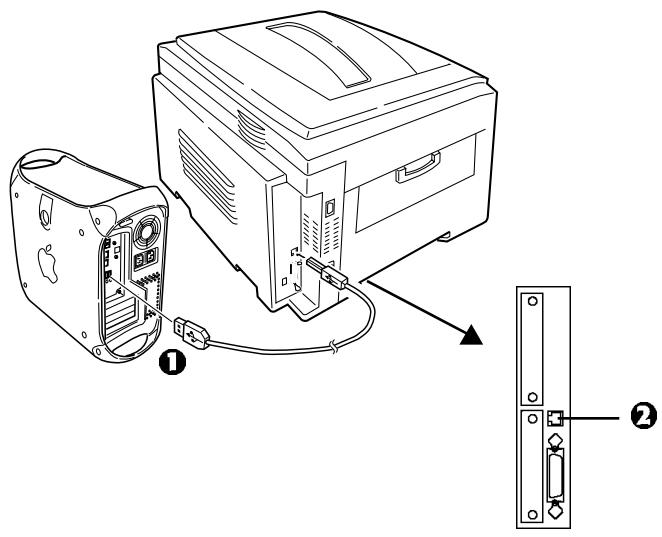
Éteignez l'ordinateur et l'imprimante. - Connectez le câble USB au port USB de votre ordinateur (1). - Connectez l'autre extrémité du câble au port USB de l'imprimante (2).
USB : installation du pilote
Veillez à désactiver le logiciel antivirus avant d'installer un pilote d'imprimante.
□ Allumez l'imprimante, puis allumez l'ordinateur. □ Insérez le CD fourni avec l'imprimante dans le lecteur de CD-ROM, puis double-cliquez sur l'icone OKI CD qui figure sur le bureau. Ouvrez le dossier MAC, puis les dossiers PSDrv English Mac Installer. Double-cliquez sur l'icone Mac Installer, puis cliquez sur Continue (Continuer). □ Sélectionnez Custom Install (Installation personnalisée) à partir de la boîte déroulante. Sélectionnez votre modèle d'imprimante Pour installer l'utilitaire Swatch Utility (voir page 12 pour plus d'information) et/ou l'utilitaire Fonts Downloader, Sélectionnez-les, puis cliquez sur Install (Installer). Une fois l'installation terminée, Cliquez sur Quit (Quitter).
USB : création de l'imprimante de bureau
Double-cliquez sur le dossier Apple Extras sur votre disque dur local, puis double-cliquez sur le dossier Apple LaserWriter Software. Double-cliquez sur l'icône Desktop Printer Utility. - Mettez en surbrillance Printer (USB) sous Create Desktop (Créer bureau). Dans la boîte déroulante, sélectionnez LaserWriter 8 et cliquez sur OK. Sous PostScript Printer Description (PPD) file, cliquez sur Change (Modifier). Assurez-vous que le dossier « Printer Descriptions » est sélectionné dans la boîte déroulante. - Mettez en surbrillance le modèle d'imprimante OKI, puis cliquez sur Select (SELECTIONNER). Sous USB Printer Selection, cliquez sur Change. - Mettez en surbrillance le modèle d'imprimante OKI que vous avez, puis cliquez sur OK. □ Cliquez sur Create (Créer). L'icône d'imprimante OKI s'affiche sur le bureau.
Activation de l'unité recto verso et du disque dur dans le pilote d'imprimante
Si votre imprimante est munie de l'unité recto verso (modèles C9200dxn et C9400dxn) ou du disque dur interne (modèles C9200n, C9200dxn et C9400dxn), vous devez installer le pilote et les activer avant de pouvoir vous en servir.
Ces procédures sont également utilisées lors de l'ajout de modules SIMM optionnels ou des bacs de papier auxiliaires.
- Activez le Sélecteur à partir du menu Pomme.
- Sélectionnez LaserWriter 8.
- Cliquez sur Imprimante Configuration.
- Cliquez sur Configure (Configurer).
- Changez le paramètre Duplex (Recto verso) à Installed (Installé).
- Changez le paramètre Hard Disk (Disque dur) à Installed (Installé).
- Double-cliquez sur OK
- Fermez le Sélecteur.
USB : manuels en ligne
OKI C9000 Series Guide de l'utilisateur OKI C7000 Series et C9000 Series Guide sur la couleur OKI Storage Device Manager User's Guide
Exigences
Adobe Acrobat Reader 5.0.
Pour charger les manuels
Créez des dossiers dans lesquels ils seront stockés. Placez le CD fourni avec votre imprimante dans leur lecteur de CD-ROM. □ Localisez le dossier contenant le fichier pdf pour chaque manuel sur le CD et copiez le fichier au dossier approprié que vous avez créé.
Pour afficher les manuels
Allez au dossier approprié et double-cliquez sur le fichier.pdf.
Exigences
- Microsoft Internet Explorer version 4.0 ou supérieure.
- Le navigateur Macintosh doit être configuré pour ouvrir les fichiers d'extension .htm sous Internet Explorer.
Pour charger le guide de l'utilisateur réseau
- Créez un dossier dans lequel le manuel sera stocké. Placez le CD fourni avec votre imprimante dans votre lecteur de CD-ROM. □ Localisez le dossier contenant les fichiers htm pour le Guide de l'utilisateur réseau et copiez les fichiers au dossier que vous avez créé. Copiez le fichier readmeMac.htm du répertoire racine sur le CD fourni avec votre imprimante dans le dossier que vous venez de créer.
Pour afficher le guide de l'utilisateur réseau
Allez au dossier où vous avez stocké les fichiers htm, puis double-cliquez sur le fichier start_e.htm.
Pourquoi régler la balance chromatique?
Le réglage de la balance chromatique après livraison assure que les trois couleurs primaires utilisées par votre imprimante sont équilibrées correctement. Si elles ne sont pas équilibrées, une couleur peut prédominer et les images imprimées seront dénaturées.
La balance chromatique devrait être réglée dans les cas suivants:
- après l'installation de l'imprimante
- chaque fois que la qualité d'impression semble se dégrader
- après le remplacement des tambours à images
- lorsque vous passez à un support d'impression considérablement différent (p. ex. d'un support blanc à un support couleur)
- Si vous déplacez l'imprimante à un nouvel emplacement
Réglage de la balance chromatique
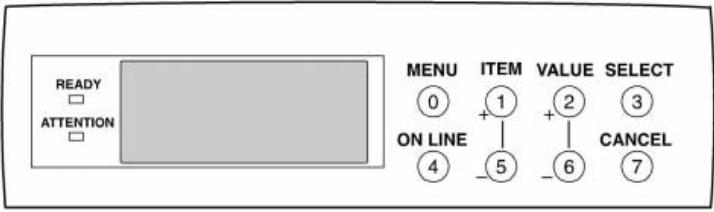
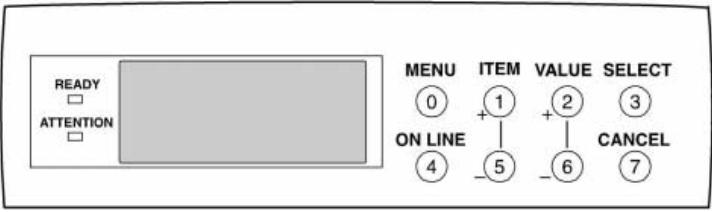
- Appuyez à plusieurs reprises sur MENU jusqu'à ce que MENU COULEUR s'affiche.
- Appuyez à plusieurs reprises sur ITEM + jusqu'à ce que
AJUSTMNT BALANCE COULEUR RETOUR AU REGLAGE USINE
s'affiche.
- Appuyez sur SELECT. Vous restaurez ainsi les paramètres d'origine qui servent de base au réglage.
La mire chromatique s'imprime.

- Vérifiez la couleur du cercle central par rapport à celles des cercles qui l'entourent :
- é. Appuyez sur ON LINE (l'imprimante se remet en ligne).
- Si le cercle central ne correspond pas au cercle 00, déterminez de quel cercle il se rapproche le plus et notez son numéro.
- Appuyez sur VALUE (+ pour augmenter la valeur de # ou - pour diminuer la valeur de #) jusqu'à ce que
s'affiche, dans lequel # représente le numéro déterminé à l'objet 4.
- Appuyez sur SELECT.
La nouvelle valeur est appliquée et une nouvelle mire s'imprime.
- Vérifiez de nouveau la mire et répétez les étapes 4 à 6 jusqu'à ce que la couleur du cercle central corresponde au plus près celles des cercles marqués 00.
L'équilibrage des couleurs est un processus subjectif. Il y a peu de chance que vous obteniez une correspondance exacte entre le cercle central et ceux marqués 00. Répétez le processus jusqu'à ce que vous ayez l'impression d'avoir la correspondance, mais pas plus de quatre fois avant d'appuyer sur ON LINE pour quitter le processus d'équilibrage chromatique.
- Appuyez sur ON LINE.
L'imprimante se remet en ligne.
Paramètres des supports d'impression par défaut
Le paramètre par défaut pour le support d'impression de l'imprimante est Moyen (20 à 24 lb [74-92 g/m²]).
Travaux d'impression individuels
Si vous utilisez un support spécial pour un travail d'impression individuel, apportez les modifications temporaires aux paramètres du support d'impression dans le pilote avant d'imprimer le travail depuis votre application.
Paramètres par défaut de l'imprimante
Si vous utilisez de manière régulière un autre type de support dans le bac 1 ou le bac multifonctionnel (MF), changez les paramètres du support d'impression dans le menu d'impression (voir page 34). Si vous ne le faites pas, la qualité d'impression sera réduite et vous risquez d'endommager l'imprimante.
Paramètres des grammages
| Paramètre | Grammage | ||
| US Bond | Métrique | Index | |
| Léger | 16 lb | 62 g/m2 | 33 lb |
| Moyen Léger | 17-19 lb | 63-73 g/m2 | 34-40 lb |
| Moyen* | 20-24 lb | 74-92 g/m2 | 42-50 lb |
| Moyen Lourd | 25-27 lb | 93-103 g/m2 | 51-56 lb |
| Lourd | 28-32 lb | 104-122 g/m2 | 58-67 lb |
| Super Lourd | 33-54 lb | 123-200 g/m2 | 67-110 lb |
- Par défaut
Entrée
Bac 1
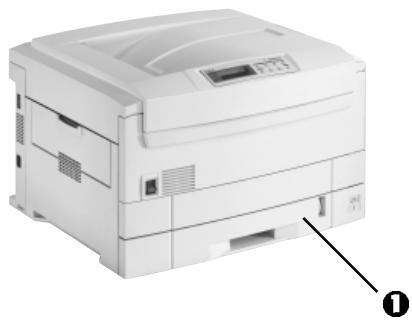
Le bac 1 (1) est utilisé pour du papier Bond US de grammage entre 17 et 47 lb (63 à 174 g/m²) et les transparents.
Bac multifonctionnel (Bac MF) — pour les supports spéciaux
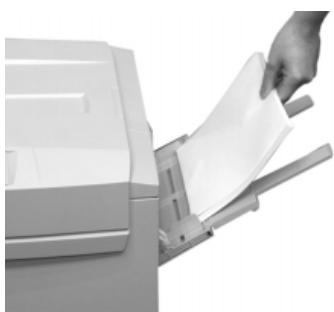
Le support d'impression doit pouvoir résister à une température de 200°C (392 ^*F) pendant 0,1 seconde.
Le bac multifonctionnel est utilisé pour les supports spéciaux comme les étiquettes et le support cartonné jusqu'à 110 lb. Index (200g/m^2). Il peut être utilisé pour le papier à en-tête, les transparents, le papier fin ou le papier ordinaire.
Sortie par le haut (par défaut)
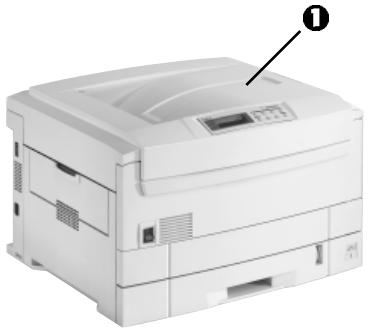
Utilisez toujours le chemin direct pour alimenter des supports à partir du bac MF ou lorsque vous imprimez des transparents.
La sortie par le haut (1) est utilisée pour le papier ordinaire et le papier à en-tête depuis le bac 1. Les feuilles sont alimentées face vers le bas.
Sortie par l'arête - Requis pour les supports spéciaux
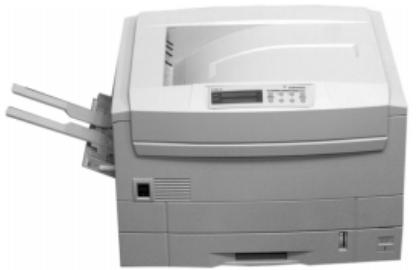
Le chemin direct à gauche de l'imprimante offre un chemin d'impression sans courbure. Les feuilles sont alimentées face vers le haut (paramétrez votre travail d'impression pour s'imprimer en ordre inverse pour que les feuilles soient empilées en séquence normale).
Pour imprimer un travail particulier au moyen du chemin de sortie direct, cliquez sur Propriétés à partir de la boîte de dialogue Imprimante, puis sélectionnez Stacker (Face-Up) pour le bac de sortie du pilote.
Pour des informations sur les supports d'impression utilisables, consultez le Guide de référence pratique.
Impression de transparents
Attention ! Utilisez seulement les transparents recommandés : 3M^® CG3720 ou Folex BG67.
Chemin d'alimentation
- Entrée : Bac 1 ou bac multifonctionnel (MF) Sortie : Sortie arrêtée seulement
Vous pouvez charger les transparents dans le bac 1 ou le bac multifonctionnel. L'imprimante détecte automatiquement les transparents utilisés et les traite différemment du papier standard.
Travaux d'impression individuels
Pour optimiser la vitesse d'impression pour les travaux d'impression multipages individuels, définissez les paramètres suivants dans le pilote d'imprimante avant d'imprimer votre travail (Fichier → Imprimer → Propriétés [ou chemin d'accès équivalent pour votre application]):
Source: Bac 1 ou Bac MF - Size : Letter ou Tabloid - Type : Transparent
Modification des paramètres par défaut
Si le bac multifonctionnel ou le bac 1 contient toujours des transparents, vous devriez accéder au menu d'impression (voir page 34) et modifier les paramètres pour le chemin papier que vous utilisez pour les transparents, tel qu'indiqué ci-après. Vous obtiendrez ainsi les meilleurs résultats à l'impression.
Paramètres du menu d'impression : transparents dans le bac 1
- Type Papier Bac 1 : Transparent
Paramètres du menu d'impression : transparents dans bac MF
- Dimension Papier Bac MF: Letter ou Tabloid
- Type Papier Bac MF: Transparent
Attention!
- Les étiquettes doivent pouvoir résister à une température de 200°C (392°F) pendant 0,1 seconde
- Les étiquettes doivent couvrir la feuille entière du porte-étiquette
Chemin d'impression
- Entrée : Bac multifonctionnel (MF) seulement Sortie : Sortie arrêtée seulement
Travaux d'impression individuels
Pour les travaux d'impression individuels sur des étiquettes, modifiez les paramètres dans le pilote au moment d'imprimer le travail (Fichier → Imprimer → Propriétés [ou chemin d'accès équivalent pour votre application]);
Source: Bac MF - Size: Letter - Type: Étiquettes 1 (Lourd) ou Étiquettes 2 (Super Lourd)
Modification des paramètres par défaut
Si vous utilisez régulièrement des étiquettes dans le bac MF, allez au menu d'impression (voir page 34) et modifiez les paramètres comme il est indiqué ci-après.
Paramètres du menu d'impression : étiquettes dans le bac MF
Dimension Papier Bac MF : Letter - Grammage Papier Bac MF : Lourd (Étiquettes 1)
Très Lourd (Étiquettes 2)
Impression sur du papier épais (support cartonné, papier à index)
Le grammage maximum pour l'impression recto-verso est de 28 lb (104 g/m²).
Si vous n'ajustez pas les paramètres avant d'imprimer sur des supports écais, vous allez endommager l'imprimante.
Chemin d'alimentation
- Entrée: Bac 1 (jusqu'à 27 lb US Bond [103g / m^2] ) ou bac multifonctionnel (MF) (jusqu'à 110 lb Index [200g / m^2] ) Sortie: Sortie arrêté seulement
Travaux d'impression individuels
Pour les travaux d'impression individuels sur du papier épais, modifier les paramètres dans le pilote au moment d'imprimer le travail (Fichier → Imprimer → Propriétés [ou chemin d'accès équivalent pour votre application]);
Source: Bac 1 ou bac MF - Size: Letter Short Edge, Letter Long Edge, Legal-13, Legal-14, Legal-13.5, Tabloid, Tabloid Extra, Executive, A3, A4 Short Edge, A4 Long Edge, A5, A6, B4, B5 Short Edge, B5 Long Edge, ou Custom (doit être défini et enregistré dans le pilote) - Type: Moyen Lourd à Super Lourd (voir tableau à la page 31)
Modification des paramètres par défaut
Si vous utilisez régulièrement du papier épais dans le bac 1 ou le bac MF, allez au menu d'impression (voir page 34) et modifiez les paramètres pour le chemin d'alimentation que vous utilisez pour le papier épais comme il est indiqué ci-après.
Paramètres du menu d'impression : papier épais dans bac 1
- Grammage Papier Bac 1: Moyen Lourd à Super Lourd (voir tableau à la page 31)
Paramètres du menu d'impression : papier écroussi dans bac MF
- Dimension Papier Bac MF: Letter Short Edge, Letter Long Edge, Legal-13, Legal-14, Legal-13.5, Tabloid, Tabloid Extra, Executive, A3, A4 Short Edge, A4 Long Edge, A5, A6, B4, B5 Short Edge, B5 Long Edge, ou Custom (doit être défini et enregistré dans le pilote)
- Grammage Papier Bac MF: Moyen Lourd à Super Lourd (voir tableau à la page 31)
Transparents seulement : configurez le type de support
□ Appuyez à plusieurs reprises sur MENU jusqu'à ce que MENU PAPIER s'affiche à l'écran. □ Appuyez à plusieurs reprises sur ITEM jusqu'à ce que TYPE PAPIER BAC1 s'affiche à l'écran. □ Appuyez à plusieurs reprises sur VALUE (+ ou -) jusqu'à ce que TRANSPARENT s'affiche sur la deuxième ligne de l'écran. □ Appuyez sur SELECT pour appliquer le nouveau paramètre. Un astérisque (*) s'affiche à côté du nouveau paramètre. □ Appuyez sur ON LINE pour enregistrer le paramètre et sortir du menu.
Autres supports spéciaux : configurez le grammage du support (non utilisés pour les transparents)
□ Appuyez à plusieurs reprises sur MENU jusqu'à ce que MENU PAPIER s'affiche à l'écran. □ Appuyez à plusieurs reprises sur ITEM jusqu'à ce que GRAMMAGE PAPIER BAC1 s'affiche à l'écran. □ Appuyez à plusieurs reprises sur VALUE (+ ou -) jusqu'à ce que le paramètre désiré s'affiche sur la deuxième ligne de l'écran. □ Appuyez sur SELECT pour appliquer le nouveau paramètre. Un astérisque (*) s'affiche à côté du nouveau paramètre. □ Appuyez sur ON LINE pour enregistrer le paramètre et sortir du menu.
En premier lieu, configurez le format de support
□ Appuyez à plusieurs reprises sur MENU jusqu'à ce que MENU PAPIER s'affiche à l'écran. □ Appuyez à plusieurs reprises sur ITEM jusqu'à ce que DIMENSION PAPIER BAC MF s'affiche à l'écran. □ Appuyez à plusieurs reprises sur VALUE (+ ou -) jusqu'à ce que le paramètre désiré s'affiche sur la deuxième ligne de l'écran. □ Appuyez sur SELECT pour appliquer le nouveau paramètre. Un astérisque (*) s'affiche à côté du nouveau paramètre.
Puis configurez le type de support ou le grammage transparents seulement configurez le type de support
□ Appuyez à plusieurs reprises sur ITEM jusqu'à ce que TYPE PAPIER BAC MF s'affiche à l'écran. □ Appuyez à plusieurs reprises sur VALUE (+ ou -) jusqu'à ce que TRANSPARENT s'affiche sur la deuxième ligne de l'écran. □ Appuyez sur SELECT pour appliquer le nouveau paramètre. Un astérisque (*) s'affiche à côté du nouveau paramètre.
Autres supports spéciaux : configurez le gramme du support (non utilisés pour les transparents)
□ Appuyez à plusieurs reprises sur ITEM jusqu'à ce que GRAMMAGE PAPIER BAC MF s'affiche à l'écran. □ Appuyez à plusieurs reprises sur VALUE (+ ou -) jusqu'à ce que le paramètre désiré s'affiche sur la deuxième ligne de l'écran. □ Appuyez sur SELECT pour appliquer le nouveau paramètre. Un astérisque (*) s'affiche à côté du nouveau paramètre.
Terminer en enregistrant les paramètres
Appuyez sur ON LINE pour enregistrer les paramètres et sortir du menu.
Mode de gestion de la consommation
L'imprimante est régée en usine pour basculer en mode de gestion de la consommation après un délai d'inactivité de 1 heures. Vous pouvez régler ce paramètre sur 5, 15, 30 ou 240 minutes.
Pour changer le délai d'attente :
□ Appuyez à plusieurs reprises sur MENU jusqu'à ce que MENU CONFIG. SYSTEM s'affiche à l'écran. □ Appuyez à plusieurs reprises sur ITEM + jusqu'à ce que POWER SAVE DELAY TIME s'affiche à l'écran. □ Appuyez à plusieurs reprises sur VALUE (+ ou -) jusqu'à ce que le délai d'attente qui vous intéresse s'affiche à l'écran. Appuyez sur SELECT.
Un astérisque (*) s'affiche à côté du nouveau paramètre.
Appuyez sur ON LINE pour enregistrer le paramètre et sortir du menu.
Mode recto versus
Si le papier se gondole lorsque vous imprimez en mode recto verso, passez à un papier de 28 lb (104~g / m^2) US Bond.
Si votre imprimante est équipée d'une unité recto verso et que vous souhaitez que l'impression recto verso soit le paramètre par défaut de l'imprimante :
□ Appuyez plusieurs fois sur MENU jusqu'à ce que MENU IMPRESSION s'affiche. □ Appuyez plusieurs fois sur ITEM + jusqu'à ce que DUPLEX s'affiche. □ Appuyez sur VALUE +. OUI s'affiche sur la deuxième ligne de la page. Appuyez sur SELECT. Un astérisque (*) s'affiche à côté de OUI. □ Appuyez sur ON LINE pour enregistrer le paramètre et quitter le menu.
Émulation d'imprimante
L'imprimante est réglée à l'usine pour détecter automatiquement l'émulation d'un travail d'impression entrant. Pour le modifier pour qu'il soit toujours PCL ou Adobe PostScript, voyez « Modification des paramètres » sous Paramétrage de l'imprimante dans le Guide de l'utilisateur en ligne de série OKI C9000. Le paramètre Printer Emulation (Émulation d'imprimante) se trouve dans MENU CONFIG. SYSTEM (SYSTEM CONFIG MENU) sous Émulation (Personality).
Langage d'affichage
Si vous souhaitez modifier la langue d'affichage à français, voyagez « Modification des paramètres » sous Paramétrage de l'imprimante dans le Guide de l'utilisateur en ligne de série OKI C9000.
Le paramètre Display Language (Langue d'affichage) se trouve dans MENU CONFIG. SYSTEM (SYSTEM CONFIG MENU) sous Langage (Language).
Impression d'un fichier échantillon
Ouvrez un fichier dans votre logiciel d'application. □ Cliquez sur Fichier → Imprimer. Dans la boîte de dialogue Impression, sélectionnez le pilote d'imprimante OKI C Series approprié, puis cliquez sur OK.
Installation du guide de référence pratique
Retirez la pellicule de la bande Velcro au dos du Guide de référence pratique et apposez le Guide de référence pratique sur l'un ou l'autre des côtes de l'imprimante.
Avant
OKI, OkiView et OkiLAN sont des marques déposées de Oki Electric Industry Company, Ltd.
3M est une marque déposée ou une marque de commerce de 3M Company.
Adobe et PostScript sont des marques de commerce de Adobe Systems, Inc., lesquelles peuvent être déposées dans certains territoires.
Ethernet est une marque déposée de Digital Equipment Corporation.
EtherTalk, LaserWriter, Mac et Macintosh sont des marques déposées d'Apple Computer, Inc.
Folex est une marque déposée de Folex Imaging.
i486 est une marque de commerce de Intel Corporation.
Java est une marque déposée ou une marque de commerce de Sun Microsystems, Inc. aux États-Unis et dans d'autres pays.
Linux est une marque déposée de Linus Torvalds.
Microsoft et Windows sont des marques de commerce ou des marques déposées de Microsoft Corporation aux États-Unis et dans d'autres pays.
Novell et NetWare sont des marques déposées de Novell Corporation aux États-Unis et dans d'autres pays.
PCL est une marque déposée de Hewlett Packard Company.
UNIX est une marque déposée de The Open Group.
Velcro est une marque déposée de Velcro Industries B. V.
Oki Data Americas, Inc., 2735 Matheson Blvd. East, Unit 1, Mississauga, Ontario, Canada L4W 4M8 Tél: (800) 654-3282 FAX: (905) 238-4427
http://www.okidata.com
Oki Data Americas, Inc., 2000 Bishops Gate Blvd., Mt. Laurel, NJ 08054-4620 Tél: (856) 235-2600 FAX: (856) 222-5320
Oki Data de Mexico, S. A. de C. V., Mariano Escobedo No. 748 - 8º Piso, Col Anzures, C. P. 11590, México, D. F. Tél: (525) 263-8780 FAX: (525) 263-8785
Oki Data do Brasil, Ltda., Rua Alexandre Dumas, 2220 - 8º andar, Chácara Santo Antônio, São Paulo 04717-004, Brasil Tél: 55 11-3444-3500 FAX: 55 11-3444-3501