 Notice Facile
C9300NCCS - Imprimante couleur laser OKI - Notice d'utilisation et mode d'emploi gratuit
Retrouvez gratuitement la notice de l'appareil C9300NCCS OKI au format PDF.

| Intitulé | Détails |
|---|---|
| Type de produit | Imprimante couleur laser A3 |
| Résolution d'impression | 1200 x 1200 dpi |
| Vitesse d'impression | Jusqu'à 35 pages par minute en couleur et en noir et blanc |
| Capacité d'alimentation papier | 250 feuilles (bac principal), 100 feuilles (bac multi-usages) |
| Connectivité | USB 2.0, Ethernet, Wi-Fi (en option) |
| Dimensions approximatives | 600 x 550 x 400 mm |
| Poids | Environ 45 kg |
| Consommation électrique | Environ 650 W (impression), 50 W (veille) |
| Niveau sonore | 55 dB(A) en fonctionnement |
| Fonctions principales | Impression, copie, numérisation (en option) |
| Entretien et nettoyage | Nettoyage régulier des rouleaux et de l'unité de fusion recommandés |
| Pièces détachées et réparabilité | Disponibilité de pièces de rechange via le service après-vente OKI |
| Garantie | 1 an, extension possible sous conditions |
| Compatibilités | Compatible avec Windows, macOS, Linux |
| Sécurité | Fonctionnalités de sécurité intégrées, telles que le cryptage des données |
FOIRE AUX QUESTIONS - C9300NCCS OKI
Questions des utilisateurs sur C9300NCCS OKI
0 question sur cet appareil. Repondez a celles que vous connaissez ou posez la votre.
Poser une nouvelle question sur cet appareil
Téléchargez la notice de votre Imprimante couleur laser au format PDF gratuitement ! Retrouvez votre notice C9300NCCS - OKI et reprennez votre appareil électronique en main. Sur cette page sont publiés tous les documents nécessaires à l'utilisation de votre appareil C9300NCCS de la marque OKI.
MODE D'EMPLOI C9300NCCS OKI
- Table des matières Commande de fournitures p. 3
- Paramètres de support p. 4
- Pourquoi modifier les paramètres de support? p. 4
- Paramètres de support par défaut p. 4
- Plage de paramètres de grammage des supports pour l’imprimante p. 5
- Paramètres de support : Modification des paramètres de support par défaut – Bacs 1 à 5 p. 6
- Paramètres de support : Modification des paramètres de support par défaut – Bac MF p. 8
- Chargement des supports : Bacs et alimentateur haute capacité (AHC) p. 11
- Chargement des supports : Bac multifonctions (MF) p. 14
- Sélection/utilisation des supports p. 16
- des étiquettes p. 18
- des transparents p. 19
- des supports épais (cartes, Index) p. 21
- des enveloppes p. 23
- des supports d’impression OKI p. 24
- Impression confidentielle (impression des documents confidentiels) p. 27
- Contrôle et impression p. 28
- Impression des rapports intégrés p. 29
- Impression des paramètres par défaut des menus (Menu Map) p. 29
- Impression de la liste de fichiers p. 29
- Impression de la page de démonstration p. 30
- Impression de la listes de polices de caractères p. 30
- Configuration des paramètres de gestion énergétique p. 31
- Touches du panneau de commande p. 33
- Témoins du panneau de commande p. 36
Commande de fournitures Comment s’y prendre
- Consultez le revendeur qui vous a vendu votre imprimante.
- Consultez un revendeur ou un service après-vente Oki Data agréé. Pour connaître le revendeur le plus proche, composez le 1 800 654-3282.
- É.-U., Porto Rico, Guam, Îles Vierges des É.-U. seulement : commandez sur Internet à l’adresse www.okidata.com.
- É.-U. seulement : commande sans frais par téléphone en composant le 1 800 654-3282, avec VISA®, MasterCard® ou AMEX®.
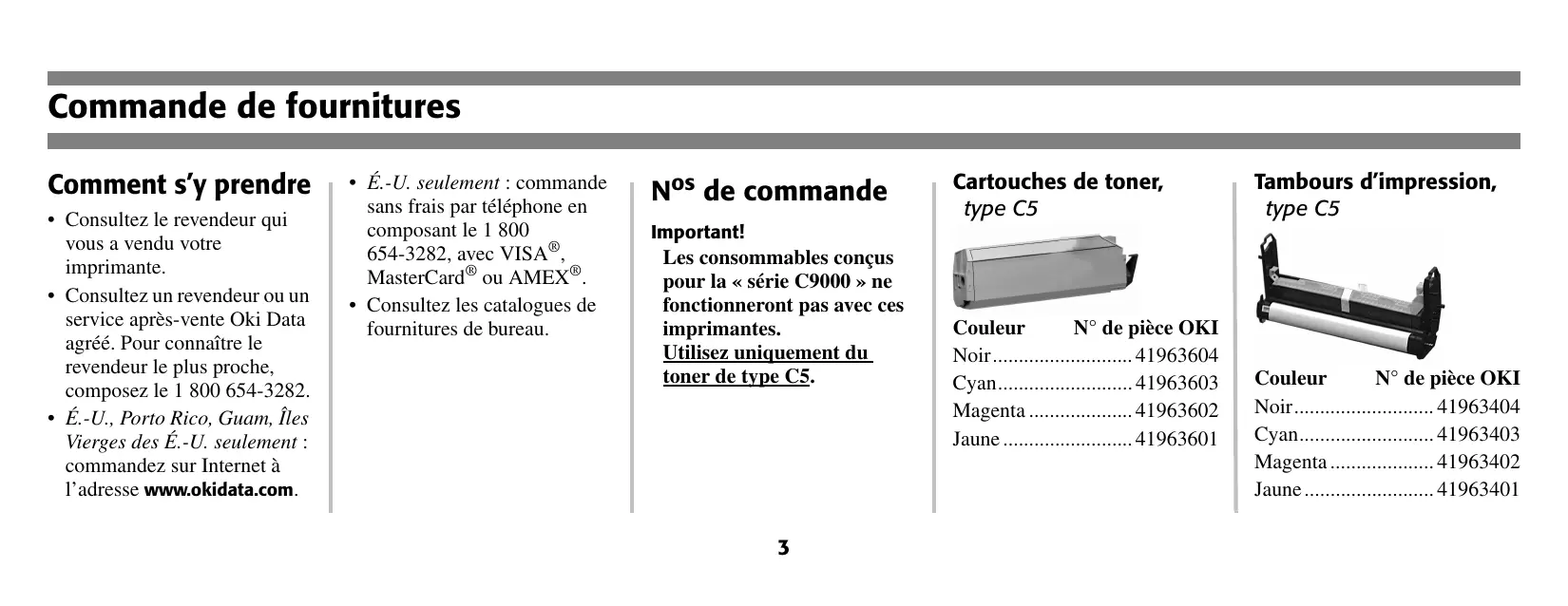
- Consultez les catalogues de fournitures de bureau. Nos de commande Cartouches de toner, type C5 Tambours d’impression, type C5 Important! Les consommables conçus pour la « série C9000 » ne fonctionneront pas avec ces imprimantes. Utilisez uniquement du toner de type C5.
- Couleur N° de pièce OKI Noir p. 4196
- 3604 Cyan p. 4196
- 3603 Magenta p. 4196
- 3602 Jaune p. 4196
- 3601 Couleur N° de pièce OKI Noir p. 4196
- 3404 Cyan p. 4196
- 3403 Magenta p. 4196
- 3402 Jaune 3401 Paramètres de support Pourquoi modifier les paramètres de support? Des paramètres de support erronés : p. 4196
- entraînent une impression de qualité médiocre
- provoquent un écaillement
- peuvent endommager l’imprimante Paramètres de support par défaut Restauration des valeurs par défaut d’origine Paramètre par défaut Le paramètre par défaut de grammage du support pour tous les bacs est AUTO. Nota : Les « … » figurant dans Modification des paramètres par défaut Pour modifier les paramètres par défaut de l'imprimante, voyez les pages 6 à 10. les étapes ci-après signifient d’appuyer à plusieurs reprises sur la touche jusqu’à ce que s’affiche le message indiqué.
Paramètres de support pour les travaux individuels Si vous effectuez un travail d’impression sur un support spécial, vous pouvez charger provisoirement le support dans un bac et modifier les paramètres de support de ce bac dans le pilote d’imprimante. Paramètres de support (suite) Plage de paramètres de grammage des supports pour l’imprimante Paramètre Nota : Pour déterminer si un grammage de papier est Auto (défaut) bond US ou Index, vérifiez l’équivalent métrique, p. ex., bond US de 35 lb = 132 g/m2 Index de 35 lb = 64 g/m2 Pour plus d’information, visitez www.paper-paper.com/weight.html. Table 1: Grammage de support, bond US Table 2: Grammage de support, Index Bond US (métrique) Paramètre Index (métrique) 17 à 54 lb (64 à 203 g/m ) Auto (défaut) 35 à 113 lb (64 à 203 g/m2) Light (Mince) 17 lb (64 g/m2) Light (Mince) 35 lb (64 g/m2) Medium Light (Mince moyen) 18 à 19 lb (68 à 71 g/m2)
Medium Light (Mince moyen) 37 à 40 lb (68 à 71 g/m2) Medium (Moyen) 42 à 50 lb (75 à 90 g/m2) Medium (Moyen) 20 à 24 lb (75 à 90 g/m ) Medium Heavy (Épais moyen) 25 à 27 lb (94 à 101 g/m2) Heavy (Épais) 28 à 32 lb (105 à 120 g/m2) Medium Heavy (Épais moyen) 52 à 56 lb (75 à 90 g/m2) Heavy (Épais) 52 à 67 lb (94 à 120 g/m2) Ultra Heavy (Très épais) 33 à 54 lb (124 à 203 g/m2) Ultra Heavy (Très épais)
69 à 113 lb (124 à 203 g/m2) Paramètres de support : Modification des paramètres de support par défaut – Bacs 1 à 5 Nota : Les « … » figurant dans les étapes ci-après signifient d’appuyer à plusieurs reprises sur la touche jusqu’à ce que s’affiche le message indiqué. Pour paramétrer des transparents comme support par défaut : Bac 1 uniquement Configurez le type de support
Nota : Les transparents peuvent
TRAY1 MEDIATYPE TRANSPARENCY uniquement être utilisés dans le bac 1 ou le bac MF (voyez la page 8).
Paramètres de support : Modification des paramètres de support par défaut – Bacs 1 à 5 (suite) Nota : Les « … » figurant dans les étapes ci-après signifient d’appuyer à plusieurs reprises sur la touche jusqu’à ce que s’affiche le message indiqué. Pour paramétrer les étiquettes, le papier épais, etc. comme support par défaut : Bacs 1 à 5 Configurez le grammage du support
- Z = 1, 2, 3, 4 ou 5, en fonction du bac que vous modifiez. ** YYYY = Moyen, Épais moyen, Épais ou Très épais Paramètres de support : Modification des paramètres de support par défaut – Bac MF Pour paramétrer des transparents comme support par défaut : Bac MF D’abord, vérifiez/réglez la taille du support (Défaut = Lettre côté long)
Nota : Les « … » figurant dans les étapes ci-après signifient d’appuyer à plusieurs reprises sur la touche jusqu’à ce que s’affiche le message indiqué. MEDIA MENU
- XXXX = paramètre courant. † YYYY = LETTRE CÔTÉ LONG, LETTRE CÔTÉ COURT, A4 CÔTÉ LONG ou A4 CÔTÉ COURT. Paramètres de support : Modification des paramètres de support par défaut – Bac MF (suite) Puis, sélectionnez Transparent comme type de support (Défaut = Ordinaire)
Pour paramétrer les étiquettes, le papier épais, etc. comme support par défaut : Bac MF
Nota : Les « … » figurant dans les
étapes ci-après signifient d’appuyer à plusieurs reprises sur la touche jusqu’à ce que s’affiche le message indiqué.
D’abord, vérifiez/réglez la taille du support (Défaut = Lettre côté long)
MEDIA MENU Paramètres de support : Modification des paramètres de support par défaut – Bac MF (suite)
- XXXX = paramètre courant.
Chargement des supports : Bacs et alimentateur haute capacité (AHC) Paramètres de support : Bac 1 Paramètres de support : Bacs auxiliaires 2 et 3, alimentateur haute capacité (optionnel) Grammage Bond US de 17 à 54 lb (64 à 203 g/m2) Grammage Bond US de 17 à 54 lb (64 à 203 g/m2) Recto verso : bond US de 20 à 28 lb (75 à 105 g/m2) Recto verso : bond US de 20 à 28 lb (75 à 105 g/m2) Format du Papier : min.= 4,13 x 5,83 po; max.= 8,5 x 14 po. Les dimensions support non standard doivent être définies dans le pilote avant l’impression (voyez le Guide de l'utilisateur en ligne). Format du Papier : min.= 4,13 x 5,83 po; max.= 8,5 x 14 po. Les dimensions support non standard doivent être définies dans le pilote avant l’impression (voyez le Guide de l'utilisateur en ligne). Transparents : lettre ou A4 Capacité 530 feuilles de 20 lb 250 transparents Capacité 530 feuilles de 20 lb (aucun transparent)
Chargement des supports : Bacs et alimentateur haute capacité (AHC) (suite) 1 )
4 Formats légal et plus volumineux uniquement :
Chargement des supports : Bacs et alimentateur haute capacité (AHC) (suite) 7 Côté d’impression vers le bas : Nota : Papier à en-tête (lettre, A4 ou
B5) : Alimentation côté long — chargez avec face vers le bas, haut de page vers l’arrière de l’imprimante :
Alimentation côté court — chargez avec face vers le bas, haut de page vers la droite : Chargement des supports : Bac multifonctions (MF) Paramètres de support : Bac MF
Grammage Papier : bond US de 17 à 54 lb (64 à 203 g/m2), jusqu’à Index de 113 lb. Recto verso : bond US de 20 à 28 lb (75 à 105 g/m2) Bannières : bond US de 20 à 34 lb (75 à 128 g/m2) Format du Papier : min.= 4,13 x 5,83 po; max.= 8,5 x 14 po. Les dimensions non support standard doivent être définies dans le pilote avant l’impression (voyez le Guide de l'utilisateur en ligne). Bannières : jusqu’à 12,9 (larg.) x 47,2 po (long.) (328 mm x 1,2 m) Transparents : lettre ou A4 Capacité : 100 feuilles de 120 lb [bond US], 50 transparents, 10 enveloppes, pile de 3/8 po (1 cm) d’épaisseur
Chargement des supports : Bac multifonctions (MF) (suite)
Nota : Papier à en-tête : (lettre, A4 ou B5) : côté d’impression vers le haut. Alimentation côté long — haut de page vers l’arrière de l’imprimante : Alimentation côté long — haut de page vers l’intérieur de l’imprimante :
Nota : Transparents et étiquettes : côté d’impression vers le haut. Défaut = alimentation côté long. Nota : Enveloppe : rabat vers le bas, orientée vers l’intérieur de l’imprimante : Sélection/utilisation des supports Informations importantes Pour des résultats optimaux, assurezvous que le support utilisé est conforme aux spécifications des pages suivantes. Supports recommandés
- Support gaufré, grossier ou très texturé.
- Papier, encre ou teintures ne pouvant résister à la pression et à la chaleur. Lettre
- Papier blanc brillant OKI, bond US de 32 lb, lettre
- Papier blanc radiant pour imprimante laser HammerMill®, bond US de 24 lb, lettre
- Xerox 4024, bond US de 20 lb, lettre Exemple d’étiquette de rame : Nous recommandons de ne pas utiliser les types de supports suivants dans votre imprimante :
- Support avec découpes, perforations ou trop de poussière de papier.
- Support très enduit, glacé ou lisse.
Tabloïde/tabloïde extra
- Papier blanc brillant OKI, bond US de 32 lb, tabloïde ou tabloïde extra
- Papier blanc radiant pour imprimante laser HammerMill®, bond US de 24 lb, tabloïde Sélection/utilisation des supports (suite) Formats utilisables
Tabloïde/tabloïde extra Lettre, Executive Légal 14, 13,5, 13 A3, A3 large A3 Nobi : – Ne doit pas être utilisé pour l’impression recto verso.
- A6 : – Bac 1 et bac MF uniquement. – Ne doit pas être utilisé pour l’impression recto verso.
- Personnalisé : – Bac MF uniquement. – Doit être défini dans le pilote. – Ne doit pas être utilisé pour l’impression recto verso. Grammages utilisables :
17 à 54 lb (64 à 203 g/m ) Important! Utilisez uniquement du papier bond US de 20 à 28 lb pour l’impression recto verso. Si le papier de 20 à 24 lb roule, utilisez du papier de 28 lb.
- Dessus (face vers le bas)
- Droit (face vers le haut) requis pour le bac MF Bac 1 Bac multifonctions (MF) Bac 2 ou 3 (optionnels) Alimentateur haute capacité (AHC - optionnel) Sélection/utilisation des étiquettes Attention!
- Les transparents doivent pouvoir résister à 446 °F (230 °C) pendant 0,2 seconde et à des pressions mécaniques de 25 lb/po2 (1,8 kg/cm2).
- Utilisez des étiquettes pour imprimantes laser.
- La page de support doit comporter toutes les étiquettes, et l'adhésif ne doit pas être exposé. Étiquettes recommandées Étiquettes blanches pour laser Avery® :
- 7162, 7664 ou 7666 (A4) Formats utilisables
- Lettre, A4 Alimentation Bac MF uniquement Sortie Droit (face vers le haut) uniquement. Épaisseur max. de la pile de feuilles d’étiquettes : environ 3/8 po (10 mm). Impression d’étiquettes Travaux d’impression individuels Effectuez les réglages suivants dans le pilote au moment d’imprimer :
Source = Bac MF Format = Lettre ou A4 Type = Étiquettes Définissez le format du support (pilote PostScript® Adobe® Windows® : voyez « Impression de transparents » à la page 20). Configuration des étiquettes comme support d’impression par défaut : Bac MF Configurez le menu de l’imprimante comme suit (voyez la page 9) :
- Type de support du bac MF = Étiquettes
- Grammage de support du bac MF = Épais (feuilles de moins de 170 µm d’épaisseur) ou Très épais (feuilles de 170 à 200 µm d’épaisseur)
- Format de support du bac MF = Lettre ou A4 Sélection/utilisation des transparents Attention! Les transparents doivent pouvoir résister à 446 °F (230 °C) pendant 0,2 seconde et à des pressions mécaniques de 25 lb/po2 (1,8 kg/cm2). Transparents recommandés
- OKI® 52205701, lettre
- Bac 1 (max. = 250, côté d’impression vers le bas)
- Bac MF (max. = 50, côté d’impression vers le haut) Droit (face vers le haut) uniquement. Nota : Les transparents ne doivent pas être alimentés à partir des bacs auxiliaires ou de l’alimentateur haute capacité (AHC) en option.
Sélection/utilisation des transparents (suite) Impression de transparents Travaux d’impression individuels Effectuez les réglages suivants dans le pilote au moment d’imprimer :
- Réglez le Format de support sur Off (Désactivé) : pilote PostScript® Adobe® Windows® : Windows 2000/XP Options d’impression → Avancées → Options du document → Caractéristiques de l’imprimante → Contrôle de média = Off (Inactif). Windows Me/98/95 Propriétés → Onglet Setup (Installation) → Paper Feed Options (Options d’alimentation papier) → désélectionnez Media Check (Contrôle de média). Windows NT 4.0 Valeurs par défaut du document → Input Slot Option (Entrée) → Media Check (Contrôle de média) = Off (Inactif)
Configuration des transparents comme support d’impression par défaut Bac 1 Configurez le menu de l’imprimante comme suit (voyez la page 6) :
- Type de support du bac 1= Transparent Bac MF Configurez le menu de l’imprimante comme suit (voyez la page 8).
- Format de support du bac MF = Lettre ou A4
- Type de support du bac MF = Transparent Sélection/utilisation des supports épais (cartes, Index) Attention! Pour ne pas endommager l’imprimante, vérifiez les réglages de support de l’imprimante avant d’imprimer sur du papier épais. Ils doivent être réglés sur Moyen, Épais ou Très épais, selon le support utilisé, ou sur Auto (voyez les pages 5 et 22). Exemple d’étiquette de rame
1 Grammage, Index (voyez la page 5). 2 Grammage, métrique : Cela confirme Index c. bond US (voyez la page 5). Recommandé Formats utilisables Lettre
- Voyez la table de conversion à la page 5.
Tabloïde/tabloïde extra Lettre, Executive Légal 14, 13,5, 13 A3, A3 large, A3 Nobi A4, A5, A6 B4, B5 Personnalisé – Bac MF uniquement – Doit être défini dans le pilote Grammage utilisable
- Jusqu’à Index de 113 lb (203 g/m2) Sélection/utilisation des supports épais (suite) Alimentation
- Bac 1 Nota : Utilisez des grammages de type Index de 42 à 58 lb (75 à 105 g/m2) pour l’impression recto verso.
- Bac MF Sortie Droit (face vers le haut) uniquement. Impression sur support épais
- Type = Épais moyen, Épais ou Très épais (voyez la page 5) Travaux d’impression individuels Effectuez les réglages suivants dans le pilote au moment d’imprimer :
- Source = Bac 1 ou Bac MF
- Format = Tabloïde, Tabloïde Extra, Lettre, Executive, Légal 14, Légal 13,5, Légal 13, A3, A3 large, A3 Nobi, A4, A5, A6, B4, B5, Personnalisé (bac MF uniquement) Configuration des supports épais comme support d’impression par défaut Bacs 1, 2, 3, 4 ou 5 Configurez le menu de l’imprimante comme suit (voyez la page 7) :
- Grammage du support du bac = Épais moyen, Épais ou Très épais (voyez la page 5).
Bac MF Configurez le menu de l’imprimante comme suit (voyez la page 9) :
- Format du support du bac MF = Tabloïde, Tabloïde Extra, Lettre, Executive, Légal 14, Légal 13,5, Légal 13, A3, A3 large, A3 Nobi, A4, A5, A6, B4, B5, Personnalisé (doit être défini dans le pilote)
- Grammage du support du bac MF = Épais moyen, Épais ou Très épais (voyez la page 5). Sélection/utilisation des enveloppes Généralités Attention! Les enveloppes doivent pouvoir résister à 446 °F (230 °C) pendant 0,2 seconde et à des pressions mécaniques de 25 lb/ po2 (1,8 kg/cm2). Important! Pour les meilleurs résultats d’impression, utilisez uniquement les enveloppes recommandées. N’utilisez jamais des enveloppes avec agrafes métalliques, fenêtres ou fermetures à rabat en V. Non! Enveloppes recommandées
Impression des enveloppes Travail d’impression individuel sur des enveloppes Effectuez les réglages suivants dans le pilote au moment d’imprimer :
- Format = COM-10 Configuration des enveloppes comme support d’impression par défaut pour le bac Configurez le menu de l’imprimante comme suit (voyez la page 9) :
- Format = COM-10 Sélection/utilisation des supports d’impression OKI Bannière OKI®* N° de réf. 52206001 SynflexMC OKI* Paramètres de l’imprimante
Source = Bac MF uniquement Sortie = Arrière uniquement Type de support = Ordinaire Grammage = Très épais N° de réf. 52205901 Paramètres de l’imprimante
Source = Bac MF Sortie = Arrière Type de support = Ordinaire Grammage = Très épais Important! de 70 lb (128 g/m2) Blanc, 35,4 x 12,9 po (900 x 328 mm) 100 feuilles/boîte Le papier pour bannières doit être alimenté une feuille à la fois. Index Étanche et indéchirable 8,5 x 11 po (216 x 279 mm) 100 feuilles/boîte
- Pour obtenir les meilleurs résultats : Températures = de 65 à 77 °F Humidité = RH de 40 à 65 % Blanc,
Pour commander des supports OKI, communiquez avec le revendeur OKI de votre région ou visitez notre site Web à www.okidata.com. Sélection/utilisation des supports d’impression OKI (suite) Papier à épreuve blanc brillant OKI* Format N° de réf. OKI 8,5 x 11 po
N° de réf. 52206101 Blanc,
32 lb feuilles/boîte Paramètres de l’imprimante
Paramètres de l’imprimante
- Paramètres du menu de l'imprimante : – Type de support du bac MF = Transparent – Grammage du support du bac MF = Épais (60 lb) ou Très épais (90 lb à 110 lb)
Qualité archives sans acide Blanc, lettre 250 feuilles/boîte
- Pour obtenir les meilleurs résultats : Températures = de 65 à 77 °F Humidité = RH de 40 à 65 % Sélection/utilisation des supports d’impression OKI (suite) Transparents couleur OKI Premium Lettre N° de réf. 52205701 Paramètres de l’imprimante
Enveloppes OKI Premium feuilles/boîte
- Source = Bac 1 ou Bac MF
- Paramètres du menu de l'imprimante : – Type = Transparent – Grammage = N’importe lequel (ignoré) COM-10 (n° 10) Vélin blanc Teinture de sécurité Sceau Redi-Strip Paramètres de l’imprimante N° de réf. 52206301 (boîte de 100) 52206302 (boîte de 500)
- Paramètres du menu de l'imprimante : – Format du support du bac MF = Enveloppe COM-10, alimentation côté long Impression confidentielle (impression des documents confidentiels) Pour imprimer un document conf-dentiel, vous devez connaître :
- votre mot de passe personnel (NIP) à quatre chiffres Impression d’un document confidentiel Nota : Les « … » figurant dans les étapes ci-après signifient d’appuyer à plusieurs reprises sur la touche jusqu’à ce que s’affiche le message indiqué.
3. Entrez votre NIP :
6. Le document s’imprime puis
est effacé du disque dur de l’imprimante.
7. L’imprimante se remet en
ligne. Pour effacer le document avant de l’imprimer Suivez les étapes 1 à 4 cidessus, puis
Contrôle et impression Pour imprimer un document contrôlé, vous devez connaître :
- votre mot de passe personnel (NIP) à quatre chiffres Impression d’un document contrôlé Nota : Les « … » figurant dans les étapes ci-après signifient d’appuyer à plusieurs reprises sur la touche jusqu’à ce que s’affiche le message indiqué.
3. Entrez votre NIP : ☛
6. Le document s’imprime puis est
effacé du disque dur de l’imprimante.
7. L’imprimante se remet en ligne.
Pour effacer le document avant de l’imprimer Suivez les étapes 1 à 4 ci-dessus, puis
Impression des rapports intégrés Nota : Les « … » figurant dans les étapes ci-après signifient d’appuyer à plusieurs reprises sur la touche jusqu’à ce que s’affiche le message indiqué. Impression des paramètres par défaut des menus (Menu Map)
Pour imprimer une liste des paramètres courants des menus :
Impression de la liste de fichiers Pour imprimer la liste des fichiers stockés sur le disque dur de l’imprimante :
Impression des rapports intégrés (suite) Nota : Les « … » figurant dans les étapes ci-après signifient d’appuyer à plusieurs reprises sur la touche jusqu’à ce que s’affiche le message indiqué.
Impression de la listes de polices de caractères
Configuration des paramètres de gestion énergétique Gestion énergétique La gestion énergétique permet de configurer le délai requis pour l’imprimante avant de passer en mode d’attente. Cela permet d’économiser de l’énergie, mais l’imprimante requiert un délai de préchauffage lorsqu’elle reçoit un travail d’impression ou si vous accédez au menu et modifiez des paramètres. Configuration du délai d'attente
- XX = 5, 15, 30, 60 (défaut), 240 minutes. Configuration des paramètres de gestion énergétique (suite) Pour désactiver/activer la gestion énergétique
† Appuyez sur ITEM pour commuter entre Enable (Activé) et Disable (Désactivé). MAINTENANCE MENU
Touches du panneau de commande Mode Menu Mode d’erreur (témoin ATTENTION clignotant)
- Appuyez pour passer à la catégorie suivante dans le menu.
- Maintenez la touche enfoncée pendant 2 secondes ou plus pour revenir à la catégorie précédente. Imprimante en/hors ligne Mode Mot de passe (NIP) Mode Menu Appuyez pour mettre l’imprimante hors ligne/en ligne. Appuyez pour saisir un zéro dans le mot de passe. Appuyez pour quitter le mode Menu et retourner en ligne. Mode Mot de passe (NIP) Appuyez pour saisir le chiffre 4 dans le mot de passe. Imprimante en/hors ligne Appuyez pour accéder au mode Menu.
- Si le format de support demandé pour le travail d’impression est différent de celui spécifié dans le bac, appuyez sur ON LINE pour forcer l’impression du travail.
- Si vous avez sélectionné l’impression manuelle dans le pilote, chargez le support dans le bac MF, puis appuyez sur ON LINE pour imprimer le travail. Touches du panneau de commande (suite)
- Appuyez pour passer à l’élément suivant dans le menu.
- Maintenez enfoncée pour faire défiler rapidement les éléments de menu. Mode Mot de passe (NIP) Appuyez pour saisir le chiffre 1 dans le mot de passe. Mode Menu Mode Menu
- Appuyez pour revenir à l’élément précédent dans le menu.
- Maintenez enfoncée pour faire défiler rapidement les éléments de menu en sens contraire.
- Appuyez pour avancer à la valeur suivante d’un élément dans le menu.
- Maintenez enfoncée pour faire défiler rapidement les valeurs. Mode Mot de passe (NIP) Mode Mot de passe (NIP) Appuyez pour saisir le chiffre 2 dans le mot de passe. Appuyez pour saisir le chiffre 5 dans le mot de passe.
- Appuyez pour aller à la valeur précédente d’un élément dans le menu.
- Maintenez enfoncée pour faire défiler rapidement les valeurs en sens contraire. Mode Mot de passe (NIP) Appuyez pour saisir le chiffre 6 dans le mot de passe. Touches du panneau de commande (suite) Mode Mot de passe (NIP) Mode Menu Appuyez pour saisir le chiffre 3 dans le mot de passe. Appuyez pour quitter le mode Menu et remettre l’imprimante en ligne. Mode Menu
- Appuyez pour appliquer une nouvelle valeur à un élément (un astérisque s’affiche à côté du nouveau paramètre).
- Appuyez dessus pour lancer l’action indiquée à l’affichage (p. ex., imprimer la liste des menus (MenuMap)).
Imprimante en ligne Mode Mot de passe (NIP) Appuyez pour supprimer un travail en cours de traitement : Appuyez pour saisir le chiffre 7 dans le mot de passe.
- Un travail en cours d’impression est annulé et supprimé.
- Un travail en cours de réception continue jusqu’à ce que toutes les données soient reçues, puis est supprimé. Mode d’erreur (témoin ATTENTION clignotant) Appuyez pour supprimer un travail en cours de traitement. Une fois le travail supprimé, l’imprimante revient à l’état d’erreur d’origine. Témoins du panneau de commande Témoin à DEL Ready (vert) Témoin à DEL Attention (rouge) Clignotant : Alerte! Allumé Allumé : Avertissement! L’imprimante est en ligne. L’imprimante a besoin d’attention, mais peut continuer à fonctionner. L’imprimante a besoin d’une attention immédiate. Éteint Le message qui s’affiche indique la nature du problème : p. ex., TONER LOW, PAPER NEAR END. L’imprimante est hors ligne. Clignotant L’imprimante reçoit des données. Éteint Normal.
Le message qui s’affiche indique la nature du problème : p. ex., PAPER JAM, TRAY1 EMPTY. Dégagement des bourrages Bourrage 380
Dégagement des bourrages (suite) Bourrage 381
- Ne touchez pas à la partie verte brillante au bas des tambours.
Pour éviter d’endommager les tambours :
- Posez l’unité tambours/toner sur une surface plane.
Dégagement des bourrages (suite) Bourrage 382
Si la feuille est à l’intérieur et bloquée dans l’unité de fusion : Attention! Pour éviter d’endommager les tambours :
- Posez l’unité tambours/ toner sur une surface plane.
- Ne touchez pas à la partie verte brillante au bas des tambours.
Dégagement des bourrages (suite)
Dégagement des bourrages (suite) Bourrage 390
Attention! Pour éviter d’endommager les tambours :
- Posez l’unité tambours/ toner sur une surface plane.
- Ne touchez pas à la partie verte brillante au bas des tambours.
Dégagement des bourrages (suite)
7 Retirez la feuille bloquée.
Dégagement des bourrages (suite)
Dégagement des bourrages (suite)
Remplacement des cartouches de toner
INSTALLER NOUVEAU TONER
XXX : TONER YYY* VIDE
- XXX = Code d’erreur YYY = Couleur de toner Attention!
Utilisez uniquement du toner de type C5!
a Jaune Nos de réf. – cart. toner b Magenta
Remplacement des cartouches (suite) Important! Mettez au rebut les cartouches de toner, conformément aux règlements locaux!
Attention! La cartouche de toner doit être installée fermement dans le tambour avant de déplacer le levier : le levier devrait se déplacer facilement. Poussez le levier de blocage vers l'arrière à son maximum avant de fermer le capot. Sinon, le capot risque d’endommager la tête d’impression à DEL.
Important! Le message TONER LOW ou TONER EMPTY devrait disparaître. Si ce n’est pas le cas, imprimez une page. S’il ne disparaît toujours pas, réinstallez la cartouche de toner. Messages d’erreur Vous trouverez ci-après les messages d’erreur les plus courants. Pour les messages d’erreur supplémentaires, voyez votre guide de l’utilisateur en ligne. Solution
nnn: XXXX TONER EMPTY Assurez-vous d’avoir une cartouche de rechange en main. Nota : Si vous avez modifié le paramètre
‡ TONER XXX BAS S’affiche sur la deuxième ligne de l’écran pour indiquer que la cartouche de toner de couleur XXX s’épuise. ‡‡ INSTALLER ‡‡‡ REMPLACEZ La cartouche de toner indiquée (XXX) n’a plus de toner. S’affiche sur la deuxième ligne de l’affichage : le tambour d’impression couleur XXX doit être remplacé. NOUVEAU TONER
LOW TONER dans le menu SYSTEM CONFIG à STOP, le témoin ATTENTION clignotera et vous devrez remplacer immédiatement la cartouche de toner ou appuyer sur la touche ON LINE pour continuer l’impression. Solution Remplacez la cartouche de toner (voyez la page 46).
Solution Remplacez le tambour d’impression (voyez les directives fournies avec le tambour). Messages d’erreur (suite)
INSTALL ADDITL MEMORY‡
420: MEMORY OVERFLOW LOAD mmmmmm‡‡ 500:MANUAL PRINT ‡ INSTALLER ‡‡ CHARGER Le volume de données dans le fichier à imprimer dépasse les capacités mémoire de l’imprimante. L’imprimante a reçu une commande d’impression à partir du bac MF alors que celui-ci ne contient aucun support d’impression. MÉMOIRE SUPPL.
420 : DÉPASSEMENT MÉMOIRE
- Réduisez la taille du fichier.
- Installez de la mémoire supplémentaire (consultez Guide d’utilisateur en ligne). tttttt NEAR END [PRESQUE VIDE] S’affiche sur la deuxième ligne de l’écran pour indiquer que le support dans le bac tttttt est pratiquement épuisé. MMMMMM 500 : IMPRESSION MANUELLE Solution Chargez plus de support dans le bac avant d’imprimer un gros travail. Solution Chargez le support demandé dans le bac MF, puis appuyez sur ON LINE.
Le bac de sortie supérieur (face vers le bas) est plein. Solution Retirez la pile de feuilles imprimées du bac de sortie supérieur. Messages d’erreur (suite)
nnn:FINISHER STACKER FULL ‡ RETIRER PAPIER nnn : BAC DE RÉCEP. UN. DE FIN. PLEIN Solution Solution Retirez la pile de feuilles imprimées du bac de sortie approprié de l’unité de finition. Remplacez-le par un support de format approprié. Note: Si le message continue de
Un des bacs de réception de l’unité de finition est plein : ‡‡ RETIRER
- nnn = 481 – bac de réception supérieur (face vers le haut)
- nnn = 482 – bac de réception principal (face vers le bas) Le support dans le bac X n’est pas du format pouvant être alimenté par le bac.
2. Appuyez sur l’unité de fusion pour
vérifier qu’elle est bien verrouillée en place. PAPIER nnn : FORMAT BAC X NON PRIS EN CHARGE
UNITÉ DE FUSION MANQUANTE
S’affiche sur la deuxième ligne de l’écran pour indiquer que l’unité de fusion n’est pas correctement installée. Solution
1. Ouvrez le capot supérieur.
s’afficher, poussez les leviers de déverrouillage bleus de chaque côté de l’unité de fusion (entre l’unité de fusion et les côtés de l’imprimante) vers la charnière du capot, et soulevez-la. Remettez-la ensuite en place dans l’imprimante en appuyant fermement dessus. Les leviers de chaque côté devraient s’enclencher.
Messages d’erreur (suite)
S’affiche sur la deuxième ligne de l’écran pour indiquer qu’il y a un problème avec le capteur de toner couleur XXX. Solution Solution message ne s’efface pas, communiquez avec le centre de service de votre région. Imprimez ou supprimez des fichiers stockés sur le disque dur de l’imprimante (voyez les pages 27 et 28).
DISK FILE SYSTEM FULL‡‡
Nota : Vous pouvez aussi utiliser l’utilitaire Storage Device Manager de OKI pour nettoyer l’unité de disque dur de l’imprimante : consultez le Guide de l'utilisateur en ligne.
UNITÉ SYSTÈME SATURÉE
Le disque dur interne de l’imprimante n’a pas assez de mémoire pour imprimer le travail en cours.
L’unité de disque dur n’est pas disponible et la mise en file d’attente du travail n’est pas possible. Solution Appuyez sur ON LINE. Éteignez, puis rallumez l’imprimante. Si cela n’efface pas le message, éteignez et rallumez de nouveau l’imprimante. Si le
Service et soutien D’abord… consultez le revendeur qui vous a vendu votre imprimante. Ressources OKI supplémentaires Disponibles 24 heures par jour, 7 jours sur 7
- Visite www.okidata.com ou http://my.okidata.com. Oki Data Americas, Inc. 2735 Matheson Blvd. East, Unit 1 Mississauga, Ontario L4W 4M8 Canada Télép.: 1-800-654-3282 Téléc: 1-905-238-4421 OKI est une marque de commerce déposée de Oki Electric Industry Company, Ltd. 3M est une marque déposée ou une marque de commerce de 3M. Adobe et PostScript sont des marques de commerce de Adobe Systems, Inc. lesquelles peuvent être déposées dans certains territoires. AMEX est une marque déposée de American Express Co. Folex est une marque déposée de Folex Imaging. Great White est une marque déposée de Great White Consumer. HammerMill est une marque déposée de HammerMill.
MasterCard est une marque déposée de MasterCard International, Inc. Springhill est une marque déposée de International Paper. Strobe est une marque de commerce de Sappi Limited. VISA est une marque déposée de Visa. Wausau Exact est une marque déposée de Wausau-Mosinee Paper Corp.