
C7550N - Imprimante couleur laser OKI - Notice d'utilisation et mode d'emploi gratuit
Retrouvez gratuitement la notice de l'appareil C7550N OKI au format PDF.

| Type de produit | Imprimante couleur laser |
| Marque | OKI |
| Modèle | C7550N |
| Interface réseau | 100BASE-TX / 10BASE-T, détection automatique |
| Protocoles réseau pris en charge | TCP/IP (ARP, RARP, IP, ICMP, TCP, UDP, LPR, FTP, TELNET, HTTP, IPP, BOOTP, DHCP, SNMP, DNS, SMTP, POP3), IPX/SPX (NetWare), EtherTalk, NetBEUI |
| Types de trame Ethernet | IEEE 802.2, IEEE 802.3, Ethernet-II, SNAP, AUTO |
| Fonctions principales | Impression réseau, test d'autodiagnostic, configuration via navigateur Web, AdminManager, TELNET, SNMP, Assistant de configuration, PrintSuperVision, alertes par courriel |
| Utilitaires de configuration | Configuration rapide, AdminManager, navigateur Web, TELNET, SNMP, Assistant de configuration, Oki LPR |
| Support d'impression | Impression directe, impression via file d'attente, impression FTP, impression LPR |
| Alertes et notifications | Envoi de courriel sur événements (hors ligne, bourrage papier, toner bas, capot ouvert, etc.) via SMTP |
| Gestion à distance | PrintSuperVision (application Web de gestion), SNMP MIB-II et MIB privée OKI |
| Sécurité | Mot de passe racine configurable pour AdminManager, TELNET, FTP; communauté SNMP |
| Entretien et nettoyage | Consultez la notice d'utilisation complète pour les procédures de nettoyage et de remplacement des consommables |
| Pièces détachées et réparabilité | Les consommables (toner, tambour) sont disponibles; pour les réparations, contactez un service agréé OKI |
| Informations générales | Notice originale au format PDF disponible sur notice-facile.com; guide de l'utilisateur réseau OkiLAN 8100e |
FOIRE AUX QUESTIONS - C7550N OKI
Questions des utilisateurs sur C7550N OKI
0 question sur cet appareil. Repondez a celles que vous connaissez ou posez la votre.
Poser une nouvelle question sur cet appareil
Téléchargez la notice de votre Imprimante couleur laser au format PDF gratuitement ! Retrouvez votre notice C7550N - OKI et reprennez votre appareil électronique en main. Sur cette page sont publiés tous les documents nécessaires à l'utilisation de votre appareil C7550N de la marque OKI.
MODE D'EMPLOI C7550N OKI
Droits d'auteur
Droits d'auteur © 2007 par Oki Data Americas, Inc. Tous droits réservés.
Renseignements sur le document
Guide de l'utilisateur réseau de l'OkiLAN 8100e
N/P 59349902, Revision 2.0
mars 2007
Avis de non-responsabilité
Tous les efforts ont été déployés afin que l'information contenue dans ce document soit complète, exacte et à jour. Oki Data n'assume aucune responsabilité pour les conséquences causées par des erreurs au-delà de son contrôle. Oki Data ne peut pas non plus garantir que les modifications des logiciels et matériels effectuées par un autre fabricant et mentionnées dans ce guide n'affecteront pas l'applicabilité des informations contenues ici. Les mentions de produits logiciels fabriqués par d'autres compagnies ne constituent pas nécessairement une approbation de la part d'Oki Data.
Toutes les mesures ont été prises pour que le présent document soit précis et qu'il vous apporte une aide précieuse ; toutefois, il n'est pas possible pour Oki Data de garantir, de façon expresse ou implicite, la précision et l'intégralité des renseignements contenus dans le présent document.
Les manuels et pilotes les plus récents sont disponibles sur le site web :
Oki et Microline Oki Electric Industry Company Ltd.
Apple, Macintosh et Mac OS Apple Computer Inc.
Microsoft, MS-DOS et Windows sont des marques de commerce ou Microsoft Corporation aux États-Unis et dans d'autres pays.
Tous les autres noms et marques de produits sont leurs propriétaires respectifs.
Informations réglementaires

Ce produit est conforme aux exigences des directives 89/336/EEC (EMC), 73/23/EEC (LVD) et 1999/5/EC (R&TTE), telles que modifiées où cela est applicable, sur le rapprochement des lois des États membres concernant la compatibilité électromagnétique, la basse tension et les équipements radio et terminaux de télécommunications.
Droits d'auteur
Renseignements sur le document 2 Avis de non-responsabilité 2 Marques de commerce 2 Informations réglementaires 2
Configuration 5
Spécifications 6 Test d'autodiagnostic 7
Utilitaire de configuration. 12
Utilitaires disponibles. 13
Utilisation de la configuration rapide. 14
Utilisation d'un navigateur Web.
Configuration standard avec AdminManager. 22
Installation. 23
Interface 26
Menu File 26 Menu Status 27 Setup Menu 29
Oki Device Setup 30
Create a NetWare Queue (Création d'une nouvelle file NetWare) 45
Delete NetWare Object (Suppression de l'objet NetWare) 47 IP Address Setup (Configuration de l'adresse IP) 48 Menu Option 49 Menu Help (Aide) 50
Utilisation de TELNET
Structure hiérarchique Telnet 54
Utilisation de SNMP 59 Utilisation de Setup Assistant 60 Éléments configurables et valeurs par défaut 61 Utilitaire de gestion 78
PrintSuperVision 78 Exigences système 79
Installation 81 Désinstallation 82 Utilitaire d'impression 83
OKI LPR. 83 Exigences système 83
Pour installer l'utilitaire OKI LPR 83. Désinstallation 85
Microsoft Windows 86
Sommaire 86
Installation du protocole TCP/IP 87
Windows 95/98/Me.
Windows NT 4.0.
Windows 2000.88
Windows XP 89
Configuration de l'adresse IP de l'imprimante réseau 90
Windows 95/98/Me.
Windows NT 4.0.92
Windows 2000.93
Windows XP 97
Configuration du pilote d'imprimante. 104
Novell NetWare
Sommaire 106
Versions et modes pris en charge 106
Mode d'imprimante à distance 106
Mode Print Server (Conseillé) 106
Utilitaire de configuration. 108
UNIX 109
Sommaire 109
Configuration 109
Configuration du système d'exploitation 113
Apple® Macintosh® 127
Sommaire 127
Versions prises en charge
Impression de la feuille de configuration
de la carte interface réseau 127
Installation. 128
Configuration de l'imprimante Macintosh 129
OS 8.6-9.1 129
OS 8.6-9.1 129
Dépannage 130
Test d'autodiagnostic 130
TCP/IP 130
NetWare 132
EtherTalk 134
NetBEUI. 135
Configuration
Le serveur d'imprimante interne OkiLAN est une interface réseau rapide 100BASE-TX/10BASE-T.
Ce serveur d'imprimante réseau prend en charge les protocoles IEEE 802.2, IEEE 802.3, Ethernet-II et SNAP et peut détecter automatiquement ces types de trame.
De plus, il prend en charge les principaux protocoles comme TCP/IP, IPX/SPX (NetWare), EtherTalk et NetBEUI.
Cette section explique en détail les spécifications et les différents usages logiciels.
Pour des imprimantes à émulations multiples, changez l'émulation dans les paramètres du menu d'impression (Printer Menu) sur Auto ou PS avant d'imprimer les tests d'autodiagnostic et les paramètres.
Spécifications
| CUP | Falcon |
| Types de trame | IEEE 802.2 IEEE 802.3 Ethernet-II, SNAP, AUTO |
| Interface réseau | 100BASE-TX 10BASE-T |
| Protocoles réseau | TCP/IP Couche réseau ARP, RARP, IP, ICMP Couche session TCP, UDP Couche d'application LPR, FTP, TELNET, HTTP, IPP, BOOTP, DHCP, SNMP, DNS, SMTP, POP3 IPX/SPX (NetWare) Mode imprimante à distance (jusqu'à huit serveurs de fichiers et 32 files d'attente) Mode de serveur d'imprimante (jusqu'à huit serveurs d'imprimantes) Mot de passer chiffré pris en charge dans le mode serveur d'imprimante SNMP EtherTalk ELAP, AARP, DDP, AEP, NBP, ZIP, RTMP, ATP, PAP NetBEUI SMB, NetBIOS |
| Fonctions | Impression du test d'autodiagnostic Bannière prise en charge Consignation/configuration par navigateur Web Avis d'état d'imprimante par courriel |
Test d'autodiagnostic
Pendant que l'imprimante est allumée, appuyez sur le bouton de test du serveur d'imprimante pendant plus de trois secondes puis relâchez-le. Les résultats et les paramètres de configuration sont imprimés.
Échantillon imprimé
Si « NG » s'affiche à la place de « OK », reportez-vous au chapitre « Dépannage ».
System Information
Numéro de série : 0000000000000000 Numéro d'actif : 0000000000000000 Contact système : Nom du système : System Name Emplacement du système : System Location
Utilitaires disponibles
Vous pouvez configurer le serveur d'imprimante en utilisant l'une des méthodes suivantes :
| Utilitaire | Caracteristique | Exigences système |
| Configuration rapide | Configurations le serveur d'imprimante facilement et rapidement sans installer de coffreits logiciels dans le système. Vous pouvez définir ce qui suit : Activez/désactivez les protocôtes TCP/IP, NetWare, EtherTalk, NetBEUI. > Définissez l'adresse IP, masque sous réseau et passerelle pour TCP/IP manuellement ou à l'aide de DHCP. > Définissez le mode NetWare et créez des objects file d'attente/serveur d'imprimante/imprimante. > Nom de zone et nom de port pour EtherTalk. | Windows95/98/Me/NT4.0/2000/XP (le protocôte TCP/IP ou le protocôte IPX/SPX doit être installé). Pour creer une file NetWare, NetWare Client 32 ou IntranetWare Client doit être installé sur votre système. Navigateur Web |
| Navigateur Web | Configurations le serveur d'imprimante et l'imprimante à l'aide d'un navigateur Web tel que Microsoft Internet ou Netscape Navigator. | Microsoft Internet Explorer Version 3.0 ou supérieure ou Netscape Navigator Version 3.0 ou supérieure. Système d'exploitation prénant en charge le navigateur Web. |
| AdminManager | Configurations en détails le serveur d'imprimante. | Windows95/98/Me/NT4.0/2000/XP (Le protocôte TCP/IP ou protocôte IPX/SPX doit être installé). Pour creer une file NetWare, NetWare Client 32 ou IntranetWare Client doit être installé sur votre système. |
| Utilitaire | Caracteristiques | Exigences système |
| TELNET | Configurez le serveur d'imprimante à l'aide de TELNET. | Coffret client TELNET développé par des fournisseurs fierce partie. Une application TELNET est standard sur Windows/UNIX/Linux. |
| SNMP | L'imprimante et le serveur d'imprimante peuvent être contrôlés à l'aide d'une application SNMP développée par des fournisseurs de fierce partie. | Application SNMP développée par des fournisseurs de fierce partie. |
| Assistant de configuration | Configurez des imprimantes multiples en groupes. Filtrrez des imprimantes. Recherchez et gérez les adresses IP. Compend l'outil d'actualisation de micrologiciels. Créez un modele MIB. | Windows 95 (OSR2 et supérieure), Windows 98, Me. Windows NT4.0, 2k et XP peuvent être utilisés uniquement avec l'ouverture de session en tant qu'administrateur; Internet Explorer 4.0 ou supérieur. |
Utilisation de la configuration rapide
L'utilitaire Quick Setup vous permet de configurer le serveur d'imprimante facilement et rapidement, sans installer de coffret logiciel.
Vous pouvez configurer ce qui suit :
Activez ou désactivez les protocoles TCP/IP, NetWare, EtherTalk et NetBEUI. Définissez l'adresse IP, le masque de sous-réseau et la passerelle pour TCP/IP manuellement ou à l'aide de DHCP. Définissez le mode NetWare et créez des objets file d'attente, serveur d'imprimante ou imprimante. Nom de zone et nom de port pour EtherTalk.
La configuration exige un PC avec Windows 95/98/Me, Windows 2000 Advanced Server/Professional ou Windows NT Server 4.0/Workstation 4.0, Windows XP sur lequel tourne TCP/IP ou IPX/SPX (NetWare).
Cet utilitaire peut seulemen pouvant être relié à un réseau TCP/IP ou IPX/SPX.
Cet utilitaire doi qui se trouve dans le même segment réseau que l'imprimante. Pour créer une file NetWare, NetWare Client 32 ou IntranetWare Client doit être installé sur votre système. Navigateur Web
Les explications suivantes utilisent comme exemple Windows 98.
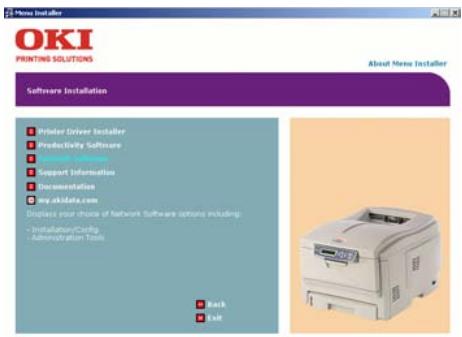
- Insérez le CD-ROM fourni avec votre imprimante dans le lecteur de CD-ROM. Si le Menu Installer ne se lance pas automatiquement, cliquez sur Démarrer → Exécuter → Parcourir. Accédez à votre CD-ROM et cliquez sur Install → Open → OK.
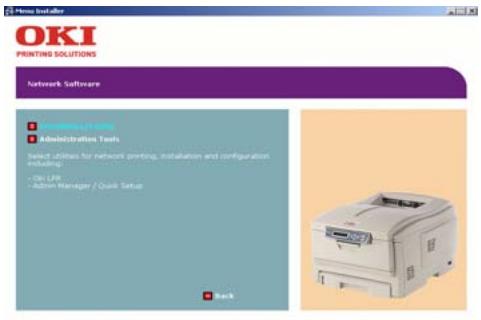
4. Sélectionnez [Admin Mgr/Quick Setup].
![OKI C7550N - Sélectionnez [Admin Mgr/Quick Setup]. - 1](/content/2019/11/163169/images/17b61df05c4398785d7c9060a27dcd29ddbc37cf5678134cef4306880def68d0.jpg)
- Sélectionnez la langue.
![OKI C7550N - Sélectionnez [Admin Mgr/Quick Setup]. - 2](/content/2019/11/163169/images/3a0059e0659f91dd857fbe54251a1e2d47e8dec8c5f5ed3934614616c2e6e114.jpg)
- Sélectionnez Quick Setup.
![OKI C7550N - Sélectionnez [Admin Mgr/Quick Setup]. - 3](/content/2019/11/163169/images/691d712d0f6af40aa370794ff550fbed70f08af2b9b8d87f0bdc4fd333dbf7f1.jpg)
- Suivez les instructions à l'écran.
![OKI C7550N - Sélectionnez [Admin Mgr/Quick Setup]. - 4](/content/2019/11/163169/images/61721550407df48ccd77fe93b1be2f732fb01f7907121bd56e48bf5cc9c70b4a.jpg)
NetWare Client 32 ou IntranetWare Client doit être installé sur un PC utilisé pour la création de fichiers réseau. L'installation permet à l'utilisateur de créer des fichiers réseau et d'effectuer d'autres fonctions.
- Si les paramètres sont corrects, cliquez sur [Execute]. Les nouveaux paramètres sont transmis à la carte réseau, mais celle-ci fonctionne toujours avec les paramètres précédents.
- Cliquez sur [Finish] pour valider les nouveaux paramètres. Selon le modèle, il peut être nécessaire de rallumer l'imprimante.
Utilisation d'un navigateur web.
Si le serveur d'imprimante est relié au réseau à l'aide de TCP/IP, ces paramètres et les paramètres du menu d'impression peuvent être configurés tel que Microsoft Internet Explorer version 4.0 et supérieure, ou Netscape Navigator version 4.0 et supérieure. Aucune garantie n'est offerte pour ce qui est des autres navigateurs. Consultez les manuels appropriés pour des détails sur la manière de lancer et d'utiliser le navigateur.
Les adresses réseau utilisées dans ce manuel sont fournies uniquement à titre d'exemples. Les adresses réseau utilisées dans votre installation doivent être générées à partir de votre propre réseau. Pour appliquer des modifications de configuration il vous sera demandé de saisir un nom d'utilisateur et un mot de passe. Le nom d'utilisateur est [root] et le mot de passe par défaut est constitué des six derniers chiffres de l'adresse Ethernet.
Les explications suivantes utilisent comme exemple Windows 95 et Microsoft Internet Explorer version 4.0.
- Configurez l'adresse IP, le masque sous-réseau et la passerelle pour la carte réseau. Lancez le navigateur Web, entrez l'adresse IP de la carte d'interface réseau dans la barre d'adresse et appuyez sur la touche Entrée. L'écran Printer Status (État de l'imprimante) s'affiche.
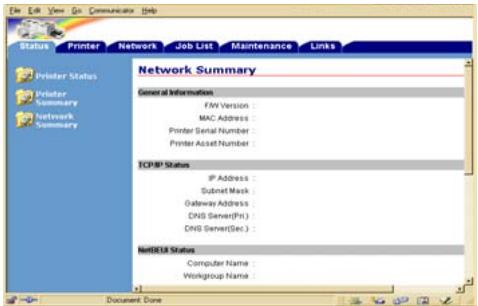
- reportez-vous à la description dans le tableau "Éléments configurables et valeurs par défaut" à la page 61.
- Pour assurer un fonctionnement approprié, suivez la procédure ci-dessous pour le navigateur réseau approprié.
Microsoft Internet Explorer
a. Sélectionnez [Internet Options] dans le menu [Tools]. b. Cliquez sur l'onglet [General] et cliquez sur [Settings] dans [Temporary Internet files]. c. Sélectionnez [Every visit to the page] dans [Check for newer versions of stored pages].
Netscape Navigator
a. Sélectionnez [Settings] dans le menu [Edit]. b. Cliquez sur [Cache] dans [Details]. c. Sélectionnez [Once per session] dans [Document in cache is compared to document on network].
Si vous modifiez la taille de la fenêtre du navigateur immédiatement après avoir changé la configuration, il se peut que [Security information] soit affiché. Décochez [Display this message next time] dans la boîte de dialogue.
- Après avoir effectué des changements, cliquez sur [Submit].
- Entrez [root] dans le champ Nom d'utilisateur et votre mot de passe (le mot de passe le champ Password, puis cliquez sur [OK].
- ÀpRES que les nouvelles valeurs ont été transmises à la carte réseau, l'écran suivant s'affiche. Si un message différent s'affiche, vérifie les paramètres.
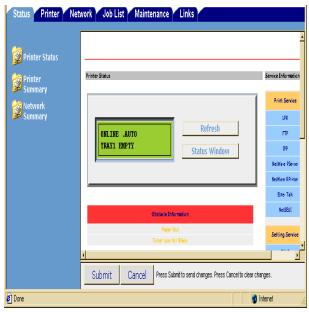
Par exemple : Pour l'adresse Ethernet 00:80:92:01:00:D2, le mot de passe par défaut est [0100D2]. L'adresse Ethernet (adresse MAC) est affichée pendant le test d'autodiagnostic.
Le mot de passe racine peut être modifié pour vous permettre de configurer le serveur d'imprimante et l'imprimante à l'aide d'un navigateur Web. Le mot de passe par défaut est constitué des six derniers chiffres de l'adresse MAC.
Modifiez le mot de passe racine pour la configuration via un navigateur Web. Accédez à l'adresse [http://<adresse IP ou le nom d'hôte>/system_password.htm]. Après la saisie du mot de passe racine courant, cet écran s'affiche :
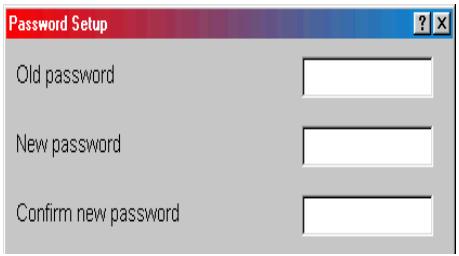
Entrez un nouveau mot de passe racine dans [New Admin Password] et [Confirm New Admin Password] puis sélectionnez le bouton [Submit].
Le mot de passe racine pour la configuration via le navigateur Web diffère de celui pour AdminManager, TELNET ou FTP. Ces mots de passe peuvent être définis dans AdminManager ou via TELNET.
Configuration standard avec AdminManager
AdminManager est un puissant utilitaire basé sur Microsoft Windows servant à configurer toutes les fonctions du serveur d'imprimante à l'aide d'une interface utilisateur graphique.
La configuration exige un PC avec Windows 95/98/Me, Windows 2000 Advanced Server/Professional ou Windows NT Server 4.0/Workstation 4.0, Windows XP sur lequel tourne TCP/IP ou IPX/SPX (NetWare).
Cet utilitaire peut seulement être utilisé sur un PC pouvant être connecté à un réseau avec TCP/IP ou IPX/SPX et doit être utilisé sur un PC qui se trouve dans le même segment que l'imprimante.
Pour créer une file NetWare, NetWare Client 32 ou IntranetWare Client doit être installé sur votre système.
Les explications suivantes utilisent comme exemple Windows 98.
Installation
Les explications suivantes utilisent comme exemple Windows 98.
- Insérez le CD-ROM fourni avec votre imprimante dans le lecteur de CD-ROM.
Si le menu d'installation ne se lance pas automatiquement, cliquez sur Démarrer → Exécuter → Parcourir. Accédez à votre CD-ROM et cliquez sur Install → Ouvrir → OK.
- Sélectionnez [Network Software].
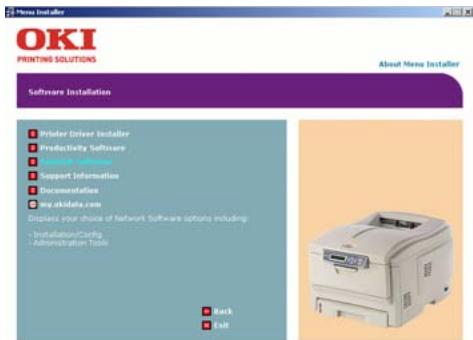
- Sélectionnez [Installation/Config].
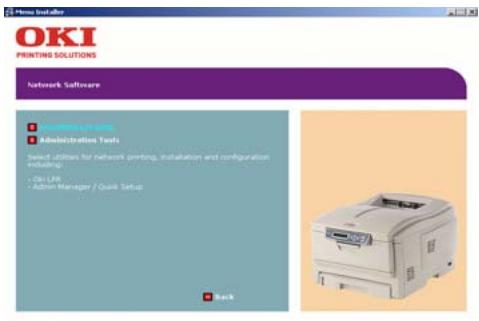
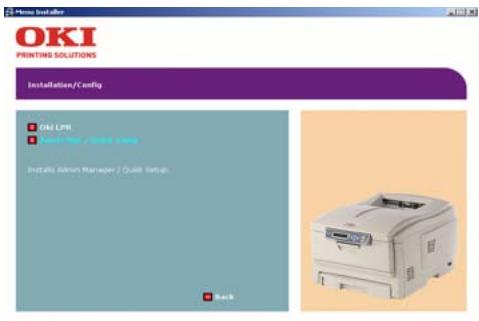
- Sélectionnez [Admin Mgr/Quick Setup].
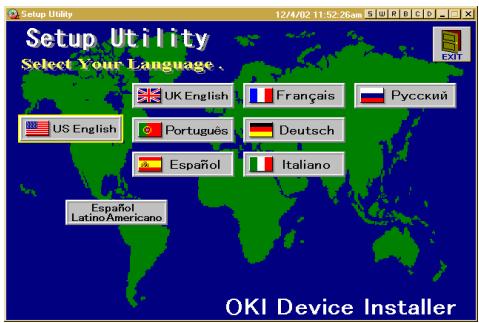
- Sélectionnez la langue.
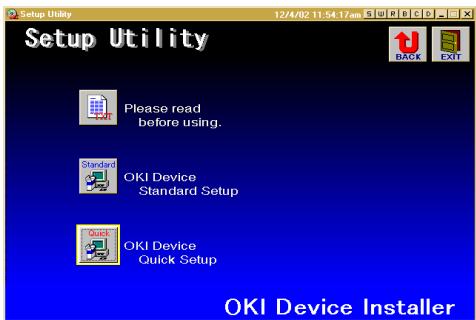
- Sélectionnez OKI Device Standard Setup.
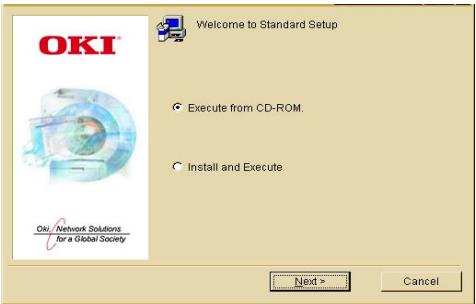
- Suivez les instructions à l'écran. Pour installer AdminManager sur votre unité locale, sélectionnez [Install and Execute]. Sinon, sélectionnez [Execute from CD-ROM].
Interface
Sélectionnez [Start]→[Programs]→[OKI Setup Utility]→[Admin Manager].
Menu File
Dans le menu [File], l'option suivante peut être sélectionnée :
| Option | Fonction |
| Search | Recherche les imprimantes dans votre réseau et liste toutes les imprimantes sur lesquelles OkiLAN est installé. |
Menu Status
Dans le menu [Status], les options suivantes peuvent être sélectionnées :
| Option | Fonction |
| Printer Status | L'état de l'imprimante courante est affchéé : Primer Status Monitor - 08-08-52-07/16:65 pm1 View Option Web pm1 Edit Ready EATRICALS PRINTING PAPEROUT ERROR |
| System Status | Affiche la configuration OkiLAN courante. Les données de configuration peuvent être enregistrées sous forme de fichier journal. |
| NetMeter | Affiche l'état du réseau courant. Pour plus d'informations, consultez le fichier d'aide en ligne de NetMeter. |
| List of Configuration Items | Affiche la configuration courante. Les données de configuration peuvent etre enregistrées sous forme de fichier journal. |
Dans ce menu, les options suivantes peuvent être sélectionnées.
| Option | Fonction |
| Oki Device Setup | Configurations le réseau OkiLAN. |
| Setup by HTTP | Lancez le navigateur par défaut dans votre environnement pour acceder à la page Web de l'imprimante sélectionnée. |
| Setup by TELNET | Lancez l'application TELNET dans votre environnement pour acceder au port TELNET de l'imprimante sélectionnée.Remarque: L'application TELNET n'est pas incluse dans la trousse OkiLAN. Installes la trousse TELNET sur votre système. Pour plus d'informations, consultez le manuel Windows. |
| Create NetWare Queue | Créez une file NetWare. |
| Delete NetWare Object (Suppression de l'objet NewWare) | Supprimez un objet NetWare. |
| Set | Réinitialisiez la carte d'interface réseau sélectionnée. |
| Test print | Imprimez des pages du test d'autodiagnostic. |
| IP Address Setup (Configuration de l'adresse IP) | Définissez manuellement l'adresse IP statique d'une carte d'interface réseau. |
Dans cette section, vous pouvez configurer le serveur d'imprimante. Il contient des détails sur les onglets suivants :
General, TCP/IP, NetWare, EtherTalk, NetBEUI, SNMP, POP (si votre imprimante prend en charge la réception de courriels), SMTP
La section suivante explique la fonctionnalité de chaque onglet.
Onglet Général
Permet de définir ou de modifier le mot de passe racine utilisé pour Admin Manager, TELNET et FTP.
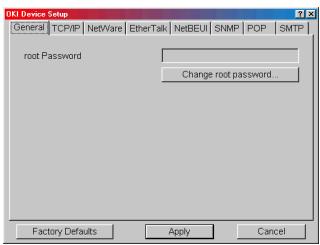
| Emplacement | Commentaires |
| Change root password | Voues pouvez définir/modifier le mot de passer racine pour AdminManager, TELNET et FTP. |
| Password Setup Old password New password Confirm new password OK Cancel |
Onglet TCP/IP
Permet de configurer les options liées au protocole TCP/IP.
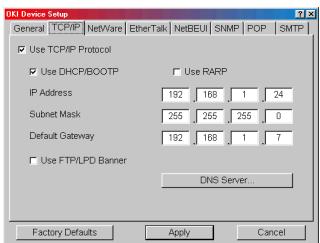
| Emplacement | Commentaires |
| Use TCP/IP Protocol | Définissez le protocole TCP/IP comme étant activé/désactivé. |
| Use DHCP/BOOTP | Sélectionnez cette option si l'adresse IP, le masque de sous-réseau, la passerelle par défaut, les adresses IP pour le serveur principal DNS et les serveurs secondaires sont récapucérés à partir du serveur DHCP ou BOOTP. Sinon, effacez. |
| Use RARP | Sélectionnez cette option si l'adresse IP est récapucérée à partir du serveur RARP. Sinon, effacez. |
| IP Address | Définissez l'adresse IP de la carte d'interface réseau sélectionnée. |
| Subnet Mask | Définissez le masque de sous-réseau de la carte d'interface réseau sélectionnée. |
| Default Gateway | Sélectionnez la passerelle par défaut de la carte d'interface réseau sélectionnée. |
| Use FTP/LPD Banner (Utiliser la bannière FTP/LPD) | Sélectionnez cette option pour ajouter la bannière FTP/LPD. Sinon, effacez. |
| DNS Server . . . | Définissez les adresses IP pour les serveurs principal et secondaire DNS. |
Pour couvrir les options correspondantes dans WEB et TELNET, reportez-vous à l'équivalent dans la table "Éléments configurables et valeurs par défaut" à partir de la page 61.
C'est ici que vous configurez les options liées à NetWare.
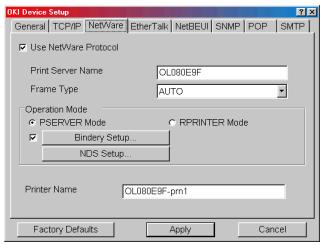
| Emplacement | Commentaires | |
| Use NetWare Protocol | Définissez le protocole NetWare comme étant activé/désactivé. | |
| Print Server Name | Définissez les noms du serveur d'imprimante. | |
| Frame Type | Définissez le type de trame NetWare principal. | |
| Operation Mode | Définissez le mode NetWare. | |
| Check box besides Bindery Setup | Cochez si vous souhaitez utiliser le mode Bindery et souhaitez que le bouton Bindery soit disponible. S'il n'est pas coché, le bouton est grisé. | |
| Emplacement | Commentaires | |
| Bindery Setup | Configurez les options liées au mode Bindery. | |
| Dans cette boîte de dialogue, les options suivantes peuvent être configurées. | ||
| Available File Server and Selected File Server. | Sélectionnez le serveur de fichiers à connecter. Jusqu'à huit serveurs de fichiers peuvent être sélectionnés. Sélectionnez un serveur à partir de la liste Available file server et cliquez sur >>. Le serveur est copié dans la case Selected file. | |
| Password | Définissez le mot de passer pour le serveur d'imprimante. | |
| Job Polling Time | Définit l'intervalle d'interrogation du travail en secondes. | |
| NDS Setup | Définissez l'arborescence NDS et le contexte où le serveur d'imprimante a été créé. | |
| RPRINTER Setup | Disponible si vous Sélectionnez le mode RPRINTER dans Operation Mode. | |
| En sélectionnant le bouton [RPRINTER], ce qui suit est affchéé : | ||
| Désultat en RIPRINTER Available print server Selected print server NDS ou Bindery Affichez l'arborescence du serveur d'imprimante disponible en mode NDS ou en mode Bindiery. | ||
| Available print server and Selected print server Sélctionnez le serveur de fichiers à connecter. Jusqu'à huit serveurs de fichiers peuvent être scélectionnés. Sélectionnez un serveur à partir de la liste Available file server et cliquez sur >. Le serveur est copié dans la case Selected file. | ||
| Time Out Définissez la durée à partir de l'acciviée des dernières données jusqu'à la libération du port (en secondes). | ||
| Printer Name | Définisssez le nom d'objet d'imprimante NetWare. | |
Onglet EtherTalk
Permet de configurer les options liées à EtherTalk.
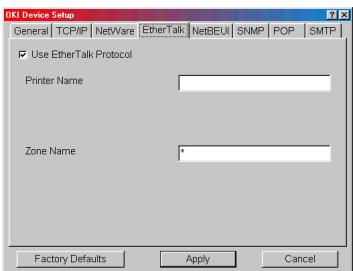
| Emplacement | Commentaires |
| Use EtherTalk Protocol | Définissez le protocole Ethernet à activé/désactivé. |
| Printer Name | Définisssez le nom d'objet de l'imprimante Ethernet. |
| Zone Name (Nom de zone) | Définissez le nom de zone à laquelle apparient OkiLAN. |
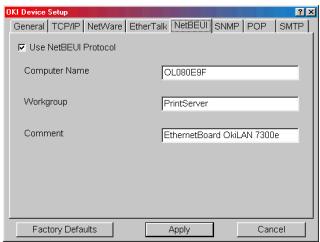
Onglet NetBEUI
Permet de configurer les options liées à NetBEUI.
| Emplacement | Commentaires |
| Use NetBEUI Protocol | Définissez le protocole NetBEUI à activités/désactivé. |
| Computer Name | Définissez un nom d'ordinateur pour OkiLAN. |
| Workgroup | Définissez un nom de groupe de travail auquel appartient OkiLAN. |
| Commentaires | Définissez les commentaires pour OkiLAN. |
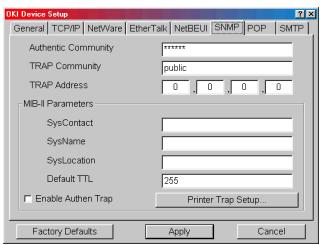
Onglet SNMP
Permet de configurer les options liées à SNMP.
| Emplacement | Commentaires | ||
| Authentic Community | Ce nom de communauté est utilisé pour vérifier si les demandes SNMP entrantes sont accompagnées ou non du nom de communauté approprié. Le nom de communauté est affiché sous *** par souci de sécurité. | ||
| TRAP Community | Ce nom de communauté est attribué aux déroutements système sortants tels que démarrage à froid, échec d'authentication, etc. | ||
| TRAP Address | Définissez une adresse IP de destination d'un paquet déroutement. Si 0.0.0.0 est définie, le déroutement est désactivé. | ||
| SysContact | Définissez le nom SysContact (gestionnaire d'imprimante). | ||
| SysName | Définissez Set SysName (nom de modulo d'imprimante). | ||
| SysLocation | Définissez Set SysLocation (emplacement où est installée l'imprimante). | ||
| Default TTL | Définissez la valeur TTL (Time To Live). | ||
| Enable Authentic Trap | Définissez Authentic Trap à activités/désactivé. | ||
| Emplacement | Commentaires | ||
| Printer Trap Setup . . . | En sélectionnement ce bouton, la boîte de dialogue suivante s'affiche : | ||
| Dans la boîte de dialogue, les options suivantes doivent être configurées : | |||
| Printer Trap Community Name | Le nom de communauté est assigné aux déroutements d'etat d'imprimante sortant tels que en ligne, manque de papier, etc. | ||
| TCP#1 0 0 0 0 0 Detail: TCP#2 0 0 0 0 0 Detail: TCP#3 0 0 0 0 0 Detail: TCP#4 0 0 0 0 0 Detail: IPX 0 0 0 0 0 0 Detail: OK Cancel | |||
| Délais le boîte de dialogue, les options suivantes doivent être configurées : | |||
| Printer Trap Community Name | Le nom de communauté est assigné aux déroutements d'etat d'imprimante sortant tels que en ligne, manque de papier, etc. | ||
| TCP#1-5 | Définissez l'adresse IP à laquelle seront envoyés les paquets déroutement. Vous pouvez définir jusqu'à cinq adresses IP. | ||
| Detail . . . | En-selectionnement ce bouton, la boîte de dialogue suivante s'affiche : Dans la boîte de dialogue, les options suivantes doivent être configurées : | ||
| Trap Enable Délais TCP#1 0 0 0 0 0 Detail: Trap Enable P P P P P P P P P P P P P P P P P P P P P P P P P P P P P P P P P P P P P P P P P P P P P P P P P P P P P P P P P P P P P P P P P P P P P P P P P P P P P P P P P P P P P P P P P P P P P P P P P P P P | |||
| On-Line Délais TCP#1 0 0 0 0 0 0 Detail: On-Line Délais TCP#2 0 0 0 0 0 0 Detail: On-Line Délais TCP#3 0 0 0 0 0 0 Detail: L'imprimante est en ligne. | |||
| On-Line Délais TCP#1 0 0 0 0 0 0 Detail: On-Line Délais TCP#2 0 0 0 0 0 0 Detail: On-Line Délais TCP#3 0 0 0 0 0 0 Detail: | |||
| Paper Out Délais TCP#1 0 0 0 0 0 0 Detail: Paper Out à manquer. | |||
| Emplacement | Commentaires | ||
| Printer Trap Setup . . . | Detail . . . | Capot ouvert | Définissez l'envoi d'un déroulement, activé ou désactivé, lorsque le capot de l'imprimante est ouvert. |
| Printer Error | Définissez l'envoi d'un déroulement, activé ou désactivé, lorsqu'une erreur se produit. | ||
| IPX | Définissez l'adresse de nœud et l'adresse réseau auxquelles sera envoyé un paquet déroulement. | ||
| Detail . . . | En scéléctionnant ce bouton, la boîte de dialogue suivante s'affiche : | ||
| Dans la boîte de dialogue, les options suivantes doivent être configurées : | |||
| Trap Enable | Définissez l'envoi d'un paquet déroulement, activé ou désactivé, pour chaque destination. | ||
| On-line | Définissez l'envoi d'un déroulement, activé ou désactivé, lorsque l'imprimante est en ligne. | ||
| Off-line | Définissez l'envoi d'un déroulement, activé ou désactivé, lorsque l'imprimante est hors ligne. | ||
| Paper Out | Définissez l'envoi d'un déroulement, activé ou désactivé, lorsque le papier viennent à manquer. | ||
| Incidence papier | Définissez l'envoi d'un déroulement, activé ou désactivé, lorsqu'une incidence papier se produit. | ||
| Printer Trap Setup . . . | Detail . . . | Capot ouvert | Définissez l'envoir d'un déroulement, activé ou désactivé, lorsque le capot de l'imprimante est ouvert. |
| Printer Error | Définissez l'envoi d'un déroulement, activé ou désactivé, lorsqu'une erreur se produit. | ||
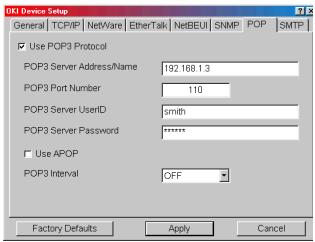
Onglet POP
Permet de configurer les options liées à POP.
| Emplacement | Commentaires |
| Use POP3 Protocol | Définissez la récupération du courriel via POP3, activé ou désactivé. |
| POP3 Server Address/Name | Définissez l'adresse IP ou le nom d'hôte d'un serveur POP3. |
| POP3 Port Number | Définissez le numéro de port de POP3. |
| POP3 ServerUserID | Définissez l'ID de l'utilisateur du serveur POP3. |
| POP3 Server Password | Définissez le mot de passer du serveur POP3. |
| Utiliser APOP | Cochez si vous souhaitez utiliser APOP. |
| POP3 Interval | Définissez l'intervalle pour récapuerer le courriel à partir du serveur POP3. Définissez à OFF si vous ne souhaitez pas utiliser la fonction POP3. |
OkiLAN prend en charge la fonction de réception du courriel (SMTP/POP3) permettant à l'imprimante d'imprimer des fichiers PDF et textes joints aux courriels.
Les imprimantes ne sont pas toutes dotées de cette fonction. Si l'onglet POP n'est pas affiché, c'est que votre imprimante ne prend pas en charge cette fonction.
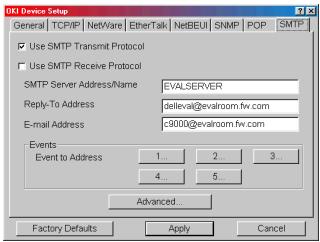
Onglet SMTP
Dans l'onglet SNMP, vous pouvez configurer les options liées à SNMP.
| Emplacement | Commentaires | |
| Use SMTP Transmit Protocol | Définissez l'envoi de courriels via SMTP, activé ou désactivé. | |
| Use SMTP Receive Protocol | Envoi de courriel de réception via SMTP, enabled ou disabled. | |
| SMTP Server Address/Name (Adresse/nom du serveur SMTP) | Définissez l'adresse IP ou le nom d'hôte du serveur SMTP. | |
| Reply-To Address | Définissez l'adresse de courriel utilisée dans le champ [Reply-To] dans l'en-tête du courriel. | |
| E-Mail Address | Définissez l'adresse de courriel utilisée dans le champ [From] dans l'en-tête de courriel. | |
| Emplacement | Commentaires | |
| 1-5 | En sélectionnant chaque bouton, la boîte de dialogue suivante s'affiche : | |
| Dans la boîte de dialogue, les options suivantes doivent être configurées : | ||
| Available condition and Selected condition (Condition disponible et condition sélectionnée) | Sélectionnez chaque condition d'alerte courriel.Sélectionnez une condition à partir de la liste Available Condition et cliquez sur >>. La condition sélectionnée est copieée à la liste Selected condition. Les conditions disponibles sont :Off line, Consumable Message, Toner Low/Out, Paper Low/Out, Paper Jam, Cover Open, Stacker Error, Cancellation | |
| To Address 1-5 | Définir les adresses de courriel auxquelles le courriel doit être adressé. jusqu'à cinq adresses de courriel peuvent être définies. | |
| Check Interval | Définir l'intervalle auquel OkiLAN vérifie les événements spécifique. Un courriel est envoyé lorsque plusieurs événements spécifique se produit quand DISABLE est sélectionné. | |
| Advanced . . . | En selectionnant ce bouton, la boîte de dialogue suivante s'affiche : | |
| Dans la boîte de dialogue, les options suivantes doivent être configurées : | ||
| SMTP Port Number (Numéro de port SMTP) | Définissez le numéro de port de SMTP. | |
| Signature | Définir jusqu'à quatre lignes de signature. Les signatures sont ajoutées au bas du courriel. | |
Création d'une file NetWare
En sélectionnant cette option, vous pouvez créer une file NetWare sur le serveur NetWare à partir d'AdminManager.
NetWare Client 32 ou IntranetWare Client doit être installé sur le PC sur lequel tourne AdminManager. De plus, le client doit être configuré pour accéder au réseau NetWare NDS ou au réseau bindery. Ouvrez une session sur les serveurs NetWare en tant qu'utilisateur autorisé à créer des objets sur les serveurs. Pour créer une file avec le mode d'imprimante à distance sur NetWare 4.1, sélectionnez le mode NDS. Vous ne pouvez pas créer de file si le mode Bindery est sélectionné.
- Sélectionnez [Create NetWare Queue] dans le menu [Setup].
- Sélectionnez le bouton [Next].
- Sélectionnez soit [NDS mode] ou [Bindery] selon votre environnement réseau.
- Suivez les instructions à l'écran.
| Mode | Emplacement | PSERVER/RPRINTER | Serveur d'imprimante | File | Imprimante |
| NDS | Le contexte doit être spécifique. | Mode PSERVER | Le nom du serveur d'imprimante courant est utilisé. | Définissez le nom de la file et son volume pour la création de la file | Le nom de l'imprimante courant est utilisé. |
| Mode RPRINTER | Sélectionnez le serveur d'imprimante existant. | Définissez le nom de la file et son volume pour la création de la file | Le nom de l'imprimante courant est utilisé. | ||
| Binder y | Le serveur du fichier doit être spécifique. | Mode PSERVER seulement. | Le nom du serveur d'imprimante courant est utilisé. | Définissez le nom de la file pour la création de la file. | Le nom de l'imprimante courant est utilisé. |
- Confirmez votre configuration. Si elle est correcte, sélectionnez [Execute].
- Sélectionnez le bouton [Finish]. Au besoin, sélectionnez [Setup]—[OKI Device Setup] et poursuivez votre configuration.
Suppression de l'objet NetWare
En sélectionnant cette option, vous pouvez supprimer une file d'attente d'imprimante ou un serveur d'imprimante NetWare du serveur NetWare à l'aide d'AdminManager.
NetWare Client 32 ou IntranetWare Client doit être installé sur le PC sur lequel tourne AdminManager. De plus, le client doit être configuré pour accéder au réseau NetWare NDS ou au réseau bindery. Ouvrez une session sur les serveurs NetWare en tant qu'utilisateur autorisé à supprimer des objets sur les serveurs. 1. Sélectionnez [Delete NetWare Object] dans le menu [Setup]. 2. Sélectionnez l'objet à supprimer et cliquez sur le bouton [Delete]. 3. Pour quitter la boîte de dialogue, sélectionnez [Quit].
IP Address Setup (Configuration de l'adresse IP)
Si vous utilisez uniquement TCP/IP et que OkiLAN n'a pas encore été configuré, il se peut qu'il ne s'affiche pas dans AdminManager. Vous pouvez configurer l'adresse IP de OkiLAN à l'aide de cette fonction.
- Sélectionnez [IP Address Setup] à partir du menu [Setup].
- Définissez [Ethernet Address] et [IP Address] et sélectionnez [OK].
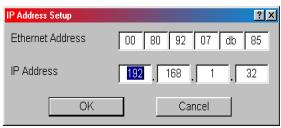
L'adresse Ethernet (adresse MAC) est affichée pendant ce test d'autodiagnostic. 3. AdminManager vous demande si vous souhaitez initialiser la carte d'interface réseau ou non. Sélectionnez [Yes]. Même si vous sélectionnez [No] ici, l'adresse IP que vous définissez peut être utilisée après avoir mis l'imprimante HORS TENSION puis SOUS TENSION. L'exigence d'allumer votre imprimante et d'éteindre votre imprimante dépend de la carte d'interface réseau.
Menu Option
Dans le menu Option, l'option suivante peut être supprimée :
| Option | Fonction | |
| Use TCP/IP Protocol | Si cette option est sélectionnée, AdminManager utilise le protocole TCP/IP pour recharger/configurer les cartes d'interface réseau. | |
| Use IPX/SPX Protocol | Si cette option est sélectionnée, utilisez le protocole AdminManager si cette option est sélectionnée, il utilise le protocole IPX/SPX pour recherche/configurer les cartes d'interface réseau. | |
| Environment Setup | Onglet TCP/IP | Définissez les adresses de diffusion qui sont utilisées pour rechercher les cartes d'interface réseau OKI à l'aide du protocole TCP/IP. Si [Use TCP/IP protocol] n'est pas coché, la recherche ne sera pas menée à bien à l'aide de TCP/IP. |
| Onglet NetWare | Définissez les adresses réseau qui sont utilisées pour rechercher les carttes d'interface réseau OKI via le protocole NetWare. S'il existe de nombreux serveurs de fichiers NetWare sur votre réseau, spécifique l'adresse réseau à laquelle apparaitant la carte réseau. Si [Use NetWare protocol] n'est pas coché, la recherche ne sera pas menée à bien à l'aide de NetWare, mais si [Auto Search] est sélectionné, AdminManager recherchecha tous les réseaux déetectés par AdminManager. | |
| Onglet TimeOut | [Search Every]: Définissez le temps d'attente de réponse pour une carte réseau en secondes. [Time Out]: Définissez la temporisation entre AdminManager et la carte d'interface réseau en secondes. [Retry]: Définissez le nombre de tentatives effectuées entre AdminManager et la carte interface réseau. | |
Menu Help (Aide)
Dans le menu [Help], [About] est disponible ainsi que les informations de révision pour AdminManager.
Utilisation de Telnet
OkiLAN peut être configuré à l'aide de TELNET. TELNET exige qu'OkiLAN ait une adresse IP valide configurée. Si la carte d'interface réseau a déjà une adresse IP configurée, sautez les étapes un à trois ci-après.
Remarque : Veuillez vous assurer d'utiliser une adresse IP valide pour votre environnement réseau. L'utilisation d'une adresse IP incorrecte peut causer de sérieux problèmes sur votre réseau.
L'explication suivante utilise Sun Solaris 2.4 comme exemple. La méthode de configuration des commandes peut différer d'un poste de travail à l'autre. Consultez le manuel du poste de travail.
- Ouvrez une session en tant que root. Si vous ne disposez pas de droits de superutilisateur, le gestionnaire de réseau doit lancer la configuration.
- Définissez une adresse IP temporaire sur la carte d'interface réseau à l'aide de la commande ARP.
Exemple : pour l'adresse IP 172.168.20.127 et l'adresse de carte réseau 00:80:92:01:00:D2
arp -s 172.168.20.127 00:80:92:01:00:D2 temp
L'adresse Ethernet (adresse MAC) est affichée pendant le test d'autodiagnostic. Une adresse temporaire n'a pas besoin d'être définie si une adresse IP a déjà été définie.
- Utilisez la commande PING pour confirmer la connexion avec la carte réseau.
Exemple : pour l'adresse IP 172.168.20.127
ping 172.168.20.127
En l'absence de réponse, il y a un problème avec la configuration de l'adresse IP (l'adresse IP a déjà été définie manuellement ou par le serveur DHCP/RARP), ou avec le réseau. Réinitialisez les paramètres de la carte d'interface réseau aux paramètres par défaut et essayez de définir l'adresse IP temporaire. Si le problème persiste après la réinitialisation de la carte d'interface réseau, consultez le gestionnaire réseau.
- Accédez à la carte réseau à l'aide de TELNET.
Exemple : pour l'adresse IP 172.168.20.127
$ telnet 172.168.20.127
6: Configuration port d'imprimante 7: Display Status 8: Configuration déroulement d'impression 9: Configuration SMTP (courriel) 97: Réinitialiser les paramètres aux valeurs par défaut 98: Quitter configuration 99: Sortir de configuration
- Entrez le numéro de l'option à modifier et l'écran des détails correspondant s'affiche. Le menu comporte la structure hiérarchique suivante. Pour plus de détails, reportez-vous à la description des numéros appropriés.
Structure hiérarchique Telnet
| Niveau 1 | Niveau 2 | Niveau 3 | No de réf. |
| 1: Configurez TCP/IP | 1: Protocole TCP/IP | — | TCPIP-1 |
| 2: Adresse IP | — | TCPIP-2 | |
| 3: Sous-réseau | — | TCPIP-3 | |
| 4: Passerelle | — | TCPIP-4 | |
| 5: Protocole RARP | — | TCPIP-5 | |
| 6: Protocole DHCP/BOOTP | — | TCPIP-6 | |
| 7: Serveur DNS (Pri.) | — | TCPIP-7 | |
| 8: Serveur DNS (Sec.) | — | TCPIP-8 | |
| 9: Mot de passer racine | — | TCPIP-9 | |
| 99: Retour au menu précédent | — | — | |
| 2: Configurez SNMP | 1: Communauté authentique | — | SNMP-1 |
| 2: Communauté de déroulement | — | SNMP-2 | |
| 3: Adresse de déroulement | — | SNMP-3 | |
| 4: SysContact | — | SNMP-4 | |
| 5: SysName | — | SNMP-5 | |
| 6: SysLocation | — | SNMP-6 | |
| 7: DefaultTTL | — | SNMP-7 | |
| 8: EnableAuthenTrap | — | SNMP-8 | |
| 99: Retour au menu précédent | — | — | |
| 3: Configuration NetWare | 1: Protocole NetWare | — | NetWare-1 |
| 2: Type de paquet | — | NetWare-2 | |
| 3: Mode NetWare | — | NetWare-3 | |
| 4: Mode Configuration PSERVER | 1: Nom FSERVER 1 | NetWare-3 | |
| 2: Nom FSSERVER 2 | NetWare-4 | ||
| 3: Nom FSSERVER 3 | NetWare-4 | ||
| 4: Nom FSSERVER 4 | NetWare-4 | ||
| 5: Nom FSSERVER 5 | NetWare-4 | ||
| 6: Nom FSSERVER 6 | NetWare-4 | ||
| 7: Nom FSSERVER 7 | NetWare-4 | ||
| 8: Nom FSSERVER 8 | NetWare-4 | ||
| 9: Nom Machine | NetWare-5 | ||
| 10: Mot de passer | NetWare-6 | ||
| 11: Intervalle d'interrogation de travail | NetWare-7 | ||
| 12: Mode Bindery | NetWare-8 | ||
| 13: Arborescence NDS | NetWare-9 | ||
| 14: Contexte NDS | NetWare-10 | ||
| 99: Retour au menu précédent | — | ||
| Configuration Netware | 5: Mode Configuration RPRINTER | 1: Nom PSERVER 1 | NetWare-11 |
| 2: Nom PSSERVER 2 | NetWare-11 | ||
| 3: Nom PSSERVER 3 | NetWare-11 | ||
| 4: Nom PSSERVER 4 | NetWare-11 | ||
| 5: Nom PSSERVER 5 | NetWare-11 | ||
| 6: Nom PSSERVER 6 | NetWare-11 | ||
| 7: Nom PSSERVER 7 | NetWare-11 | ||
| 8: Nom PSSERVER 8 | NetWare-11 | ||
| 9: Temporisation travail | NetWare-12 | ||
| Retour au menu précédent | — | ||
| 99: Retour au menu précédent | — | — | |
| 4: Configuration EtherTalk | 1: Protocole EtherTalk | — | EtherTalk-1 |
| 2: Nom de zone | — | EtherTalk-2 | |
| 99: Retour au menu précédent | — | — | |
| 5: Configuration NetBEUI | 1: Protocole NetBEUI | — | NetBEUI-1 |
| 2: Nom de l'ordinateur | — | NetBEUI-2 | |
| 3: Nom du groupe de travail | — | NetBEUI-3 | |
| 4: Commentaires | — | NetBEUI-4 | |
| 99: Retour au menu précédent | — | — | |
| 6: Configuration port d'imprimante | 1: Nom de port NetWare | — | Port-1 |
| 2: Nom de port EtherTalk | — | Port-2 | |
| 3: Chaine BOJ | — | Port-3 | |
| 4: Chaine EOJ | — | Port-4 | |
| 5: Chaine BOJ (KANJI) | — | Port-5 | |
| 6: Chaine EOJ (KANJI) | — | Port-6 | |
| 7: Type d'imprimante | — | Port-7 | |
| 8: Taille ONGLET (car.) | — | Port-8 | |
| 9: Largeur de page (car.) | — | Port-9 | |
| 10: Longueur de page (ligne) | — | Port-10 | |
| 11: bannière lpr/ftp | — | Port-11 | |
| 99: Retour au menu précédent | — | — | |
| 7: État d'affichage | 1: prn1 | — | STATUS-1 |
| 2: système | — | STATUS-2 | |
| 8: Configuration déroulement d'impression | 1: Prn- Communauté déroulement | — | Trap-1 |
| 2: Configuration déroulement TCP#1 | 1: TCP#1-5 Déroutement activé | Trap-2 | |
| 3: Configuratipn déroulement TCP#2 | 2: Déroutement en ligne | Trap-3 | |
| 4: Configuration déroulement TCP#3 | 3: Déroutement hors ligne | Trap-4 | |
| 5: Configuration déroulement TCP#4 | 4: Déroutement Manque de papier | Trap-5 | |
| 5: Déroutement Incidence papier | Trap-6 | ||
| 6: Déroutement Capot ouvert | Trap-7 | ||
| 7: Déroutement Erreur d'imprimante | Trap-8 | ||
| 8: TCP#1-5 Adresse Déroutement | Trap-9 | ||
| 99: Retour au menu précédent | — | ||
| 7: Configuration déroulement IPX | 1: Déroutement IPX activé | Trap-10 | |
| 2: Déroutement en ligne | Trap-11 | ||
| 3: Déroutement hors ligne | Trap-12 | ||
| 4: Déroutement Manque de papier | Trap-13 | ||
| 5: Déroutement Incidence papier | Trap-14 | ||
| 6: Déroutement Capot ouvert | Trap-15 | ||
| 7: Déroutement Erreur d'imprimante | Trap-16 | ||
| 8: Adresse Déroutement IPX | Trap-17 | ||
| 9: Net Déroutement IPX | Trap-18 | ||
| 99: Retour au menu précédent | — | ||
| 99: Retour au menu précédent | — | — | |
| 9: Configuration SMTP (courriel) | 1: Transmission SMTP | — | SMTP-1 |
| 2: Réception SMTP | — | SMTP-2 | |
| 3: Nom de serveur SMTP | — | SMTP-3 | |
| 4: Numéro de port SMTP | — | SMTP-4 | |
| 5: Adresse de courriel | — | SMTP-5 | |
| 6: Adresse de réponse | — | SMTP-6 | |
| 7: Événement à adresse 18: Événement à adresse 29: Événement à adresse 310: Événement à adresse 411: Événement à adresse 5 | 1: To Address 1—5 | SMTP-7 | |
| 2: Intervalle de renvoi | SMTP-8 | ||
| 3: Hors ligne | SMTP-9 | ||
| 4: Message consommable | SMTP-10 | ||
| 5: Toner bas/épuisé | SMTP-11 | ||
| 6: Papier bas/épuisé | SMTP-12 | ||
| 7: Incidence papier | SMTP-13 | ||
| 8: Capot ouvert | SMTP-14 | ||
| 9: Erreur empilleur | SMTP-15 | ||
| 10: Erreur stockage de masse | SMTP-16 | ||
| 11: Erreur récapérable | SMTP-17 | ||
| 12: Intervention de service requis | SMTP-18 | ||
| 13: Module de finition | SMTP-19 | ||
| 99: Retour au menu précédent | — | ||
| 9: Configuration SMTP (courriel) | 12: Ligne de signature 113: Ligne de signature 214: Ligne de signature 315: Ligne de signature 4 | — | SMTP-20 |
| 99: Retour au menu précédent | — | — | |
| 10: Configuration POP (courriel) | 1: Protocole POP3 | — | POP-1 |
| 2: Serveur POP3 | — | POP-2 | |
| 3: Numéro de port POP | — | POP-3 | |
| 4: ID Utilisateur de serveur POP3 | — | POP-4 | |
| 5: Mot de passer de serveur POP3 | — | POP-5 | |
| 6: Utiliser APOP | — | POP-6 | |
| 7: Récupérer toutes les (min.) | — | POP-7 | |
| 99: Retour au menu précédent | — | — | |
| 97: Réinitialiser les paramètres aux valeurs par défaut | — | — | ETC-1 |
| 98: Quitter configuration | — | — | — |
| 99: Sortir de configuration | — | — | — |
- Lorsque la configuration est terminée, sélectionnez [Exit Setup] pour enregistrer vos changements. Pour quitter sans enregistrer vos changements, sélectionnez [Quit].
- Éteignez puis rallumez votre imprimante.
La carte réseau continue d'utiliser les paramètres de prétransmission jusqu'à ce que l'imprimante soit éteinte puis rallumée.
Utilisation de SNMP
L'imprimante et la carte réseau peuvent être gérées par l'entremise d'un poste de gestion SNMP standard. La carte réseau autorise SNMPv1, MIB-II et OKI Data Private MIB. Afin de gérer correctement OkiLAN depuis un poste de gestion SNMP, OKI Data Private MIB doit être ajouté au poste de gestion en question. Veuillez consulter la documentation du gestionnaire SNMP pour des informations à ce sujet.
Le fichier OKI Data Private MIB se trouve dans le dossier MIB du CD-ROM des logiciels réseau. Veuillez consulter le fichier Lisez-moi dans le dossier MIB pour d'autres informations.
L'adresse de dérout t être définie à cinq endroits à l'aide du protocole TCP/IP et à un endroit à l'aide du protocole IPX.
Les paramètres vent être effectués à l'aide de TELNET et d'un navigateur Web.
Utilisation de l'Assistant de configuration
Setup Assistant est un outil à gros volume pouvant servir aux fins suivantes :
Configuration d'adresses d'ID sur des serveurs d'imprimantes multiples simultanément. Mise à jour de micrologiciels sur des serveurs d'imprimantes multiples simultanément. Mise à jour du fichier de modèle et définition des détails des serveurs d'imprimantes multiples simultanément.
Installez l'Assistant de configuration à partir du .
- Insérez le dans le lecteur de CD-ROM.
Si le menu d'installation ne se lance pas automatiquement, cliquez sur Démarrer → Exécuter → Parcourir. Accédez à votre lecteur de CD-ROM. Cliquez sur Installer → Ouvrir → OK.
- Sélectionnez [Network Software].
- Sélectionnez [Installation/Configuration].
- Sélectionnez [Assistant de configuration].
- Suivez les instructions à l'écran.
Éléments configurables et valeurs par défaut
Gras est la valeur par défaut.
| No de référence | Admin Manager | Navigateur Web | TELNET/ Impression de test de diagnostique | Options disponibles | Remarques |
| TCPIP-1 | [OKI Device Setup]-[TCP/IP]-[Use TCP/IP Protocol] | [Network Configuration]-[General Settings]-[Protocol Options]-[TCP/IP] | [Setup TCP/IP]-[TCP/IP protocol] | ENABLE/ DISABLE | Définir le protocole TCP/IP, enabled/disabled |
| TCPIP-2 | [OKI Device Setup]-[TCP/IP]-[IP Address] | [Network Configuration]-[TCP/IP]-[Fixed IP Address Settings]-[IP Address] | [Setup TCP/IP]-[IP address] | 0.0.0.0-255.255.255.255 (0.0.0.0) | Définir adresse IP |
| TCPIP-3 | [OKI Device Setup]-[TCP/IP]-[Subnet Mask] | [Network Configuration]-[TCP/IP]-[Fixed IP Address Settings]-[Subnet Mask] | [Setup TCP/IP]-[Subnet mask] | 0.0.0.0-255.255.255.255 (0.0.0.0) | Définir masque de sous-réseau |
| TCPIP-4 | [OKI Device Setup]-[TCP/IP]-[Default Gateway] | [Network Configuration]-[TCP/IP]-[Fixed IP Address Settings]-[Default Gateway] | [Setup TCP/IP]-[Gateway address] | 0.0.0.0-255.255.255.255 (0.0.0.0) | Définir passerelle (route par défaut). |
| TCPIP-5 | [OKI Device Setup]-[TCP/IP]-[Use RARP] | [Network Configuration]-[TCP/IP]-[Method for assigning IP Address]-[RARP] | [Setup TCP/IP]-[RARP protocol] | ENABLE/ DISABLE | Définir fonction RARP, enabled/disabled |
| TCPIP-6 | [OKI Device Setup]-[TCP/IP]-[Use DHCP/ BOOTP] | [Network Configuration]-[TCP/IP]-[Method for assigning IP Address]-[DHCP/ BOOTP] | [Setup TCP/IP]-[DHCP/ BOOTP protocol] | ENABLE/ DISABLE | Définir fonction DHCP, enabled/disabled |
| TCPIP-7 | [OKI Device Setup]-[TCP/IP]-[DNS Server...]-[Primary Server] | [Network Configuration]-[TCP/IP]-[Fixed IP Address Settings]-[DNS Server Address (Pri.)] | [Setup TCP/IP]-[DNS server(Pri.)] | 0.0.0.0-255.255.255.255(0.0.0.0) | Définir l'adresse IP pour serveur DNS principal |
| TCPIP-8 | [OKI Device Setup]-[TCP/IP]-[DNS Server...]-[Secondary Server] | [Network Configuration]-[TCP/IP]-[Fixed IP Address Settings]-[DNS Server Address (Sec.)] | [Setup TCP/IP]-[DNS server(Sec.)] | 0.0.0.0-255.255.255.255(0.0.0.0) | Définir l'adresse IP pour serveur DNS secondaire |
| TCPIP-9 | [OKI Device Setup]-[General]-[Change root password] | [Setup TCP/IP]-[root password] | Tous les caractères alphanumerices jusqu'à sept caractères. (La valeur par défaut est nulle) | Définir le mot de passerie racine d'OkiLAN | |
| SNMP-1 | [OKI Device Setup]-[SNMP]-[Authentic Community] | [Network Configuration]-[SNMP Traps]-[MIB-II Information]-[Authentic Community] | [Setup SNMP]-[Authentic community] | Tous les caractères alphanumerices jusqu'à 15 caractères. (La valeur par défaut est [public]) | Ce nom de communauté est utilisé pour vérifier si les demandes SNMP entrantes sont accampagnées ou non du nom de communauté approprié. Le nom de communauté est affchéés sous **** par souci de sécurité |
| SNMP-2 | [OKI Device Setup]-[SNMP]-[TRAP Community] | [Network Configuration]-[SNMP Traps]-[MIB-II Information]-[Trap Community] | [Setup SNMP]-[Trap community] | Tous les caractères alphanumerices jusqu'à 15 caractères. (La valeur par défaut est [public]) | Ce nom de communauté est assigné aux dérotements de système sortants tel que le démarrage à froid, les pannes d'authentication, etc. |
| SNMP-3 | [OKI Device Setup]-[SNMP]-[TRAP Address] | [Network Configuration]-[SNMP Traps]-[MIB-II Information]-[Trap IP Address] | [Setup SNMP]-[Trap address] | 0.0.0.0-255.255.255.255(0.0.0.0) | Définir l'adresse IP de destinataires sur Paquet dérotements. Si 0.0.0.0 est définit, le déroulement est désactivé. |
| SNMP-4 | [OKI Device Setup]-[SNMP]-[SysContact] | [Network Configuration]-[General Settings]-[System Information]-[System Contact] | [Setup SNMP]-[SysContact] | Tous les caractères alphanumericités jusqu'à 255 caractères. (La valeur par défaut est nulle) | Définir SysContact (nom du gestionnaire d'impression) |
| SNMP-5 | [OKI Device Setup]-[SNMP]-[SysName] | [Network Configuration]-[General Settings]-[System Information]-[System Name] | [Setup SNMP]-[SysName] | Tous les caractères alphanumericités jusqu'à 255 caractères. (La valeur par défaut est nulle) | Définir SysName (nom de modèle d'imprimante) |
| SNMP-6 | [OKI Device Setup]-[SNMP]-[SysLocation] | [Network Configuration]-[General Settings]-[Système Information]-[System Location] | [Setup SNMP]-[SysLocation] | Tous les caractères alphanumericités jusqu'à 255 caractères. (La valeur par défaut est nulle) | Définir Sys-Location (l'emplacement où l'imprimante est installée) |
| SNMP-7 | [OKI Device Setup]-[SNMP]-[Default TTL] | [Setup SNMP]-[DefaultTTL] | 0-255 | Définir la valeur TTL (Time To Live) | |
| SNMP-8 | [OKI Device Setup]-[SNMP]-[Enable Authen Trap] | [Network Configuration]-[SNMP Traps]-[MIB-II Information]-[Enable AuthenTraps] | [Setup SNMP]-[Enable AuthenTrap] | 1 (Enable)/2 (Disable) | Définir le déroulement authenticate, enabled/disabled |
| NetWare-1 | [OKI Device Setup]-[NetWare]-[Use NetWare Protocol] | [Network Configuration]-[General Settings]-[Protocol Options]-[NetWare] | [Setup NetWare]-[NetWare protocol]$$$$ | ENABLE/ DISABLE | Définir le protocole NetWare, enabled/disabled |
| NetWare-2 | [OKI Device Setup]-[NetWare]-[Frame Type] | [Network Configuration]-[General Settings]-[Frame Options]-[NetBEUI] | [Setup NetWare]-[Packet type] | ETHER-II/802.3/802.2/SNAP/AUTO | Définir le type de paquet NetWare principal |
| NetWare-3 | [OKI Device Setup]-[NetWare]-[Operation Mode] | [Network Configuration]-[NetWare]-[NetWare Selections]-[NetWare Mode] | [Setup NetWare]-[NetWare mode] | RPRINTER/PSERVER | Définir le mode NetWare |
| NetWare-4 | [OKI Device Setup]-[NetWare]-[Bindery Setup]-[Selected file server] | [Network Configuration]-[NetWare]-[File Server for PServer Mode]-[File Server Names] | [Setup NetWare]-[Setup PSERVER mode]-[FSERVER name 1-8] | Tous les caractères alphanumerices jusqu'à 47 caractères. (La valeur par défaut est nulle) | Définir les serveurs d'un lien à connexion. Jusqu'à haut serveurs de fichiers peuvent être définis. Si vous avez neuf serveurs de fichiers ou plus, vous devriez définir les serveurs de fichiers ici |
| NetWare-5 | [OKI Device Setup]-[NetWare]-[Print Server Name] | [Network Configuration]-[NetWare]-[PServer Mode]-[NetWare Print Server Name] | [Setup NetWare]-[Setup PSERVER mode]-[Machine name] | Tous les caractères alphanumerices jusqu'à 31 caractères. (La valeur par défaut est [OL] + six derniers chiffres de l'adresse MAC) | Définir le nom du serveur d'imprimante |
| NetWare-6 | [OKI Device Setup]-[NetWare]-[Bindery Setup]-[Password] | [Network Configuration]-[NetWare]-[PServer Mode]-[Password] | [Setup NetWare]-[Setup PSERVER mode]-[Password] | Tous les caractères alphanumerices jusqu'à 31 caractères. (La valeur par défaut est nulle) | Définir le mot de passer pour le serveur d'imprimante |
| NetWare-7 | [OKI Device Setup]-[NetWare]-[Bindery Setup]-[Job Polling Time] | [Network Configuration]-[NetWare]-[PServer Mode]-[Job Polling Rate] | [Setup NetWare]-[Setup PSSERVER mode]-[Job polling interval] | 2-255 (4) | Définir l'intervalle d'interrogation du travail d'impression en secondes |
| NetWare-8 | [OKI Device Setup]-[NetWare]-[Bindery Setup] | [Network Configuration]-[NetWare]-[PServer Mode]-[Bindery Mode] | [Setup NetWare]-[Setup PSSERVER mode]-[Bindery mode] | ENABLE/ DISABLE | Définir le mode bindery, enabled/disabled. Définir à DISABLE si vous utilisez OkiLAN comme PSERVER sur NDS |
| NetWare-9 | [OKI Device Setup]-[NetWare]-[NDS Setup]-[NDS Tree] | [Network Configuration]-[NetWare]-[NDS]-[Tree Name] | [Setup NetWare]-[Setup PSSERVER mode] - [NDS tree] | Tous les caractères alphanumerices jusqu'à 31 caractères. (La valeur par défaut est nulle) | Définir le nom de l'arborescence NDS |
| NetWare-10 | [OKI Device Setup]-[NetWare]-[NDS Setup]-[NDS Context] | [Network Configuration]-[NetWare]-[NDS]-[Context] | [Setup NetWare]-[Setup PSERVER mode] - [NDS context] | Tous les caractères alphanumerices jusqu'à 77 caractères. (La valeur par défaut est nulle) | Définir le contexte NDS pour le serveur d'imprimante |
| NetWare-11 | [OKI Device Setup]-[NetWare]-[RPRINTER Setup]-[Selected print server] | [Network Configuration]-[NetWare]-[Remote Printer Mode]-[NetWare Print Server Names] | [Setup NetWare]-[SET RPRINTER mode] - [PSERVE name 1-8] | Tous les caractères alphanumerices jusqu'à 47 caractères. (La valeur par défaut est nulle) | Définir les serveurs d'imprimantes à connexion. Jusqu'à haut serveurs d'imprimantes peuvent être définis. Si vous avez neuf serveurs d'imprimantes ou plus, vous devriez définir les serveurs d'imprimantes ici |
| NetWare-12 | [OKI Device Setup]-[NetWare]-[RPRINTER Setup]-[Time Out] | [Network Configuration]-[NetWare]-[Remote Printer Mode]-[Job Timeout] | [Setup NetWare]-[SET RPRINTER mode]-[Job timeout] | 4-255 (10) | Définir la durée depuis l'arrivée des dernières données jusqu'à la libération du port en secondes |
| EtherTalk-1 | [OKI Device Setup]-[EtherTalk]-[Use EtherTalk Protocol] | [Network Configuration]-[General Settings]-[Protocol Options]-[EtherTalk] | [Setup EtherTalk]-[EtherTalk protocol] | ENABLE/ DISABLE | Définir EtherTalk, enabled ou disabled |
| EtherTalk-2 | [OKI Device Setup]-[EtherTalk]-[Zone Name] | [Network Configuration]-[EtherTalk]-[EtherTalk Zone Name] | [Setup EtherTalk]-[Zone name] | Tous les caractères alphanumerices jusqu'à 32 caractères. ([*]) | Définir le nom de zone à laquelle appartient OkiLAN. |
| NetBEUI-1 | [OKI Device Setup]-[NetBEUI]-[Use NetBEUI Protocol] | [Network Configuration]-[General Settings]-[Protocol Options]-[NetBEUI] | [Setup NetBEUI]-[Net BEUI protocol] | ENABLE/ DISABLE | Définir NetBEUI, enabled ou disabled. |
| NetBEUI-2 | [OKI Device Setup]-[NetBEUI]-[Computer Name] | [Network Configuration]-[NetBEUI]-[NetBEUI]-[Computer Name] | [Setup NetBEUI]-[Computer name] | Tous les caractères alphanumericiques jusqu'à 15 caractères. (La valeur par défaut est [OL] + six derniers chiffres de l'adresse MAC) | Définir un nom d'ordinateur pour OkiLAN. |
| NetBEUI-3 | [OKI Device Setup]-[NetBEUI]-[Workgroup] | [Network Configuration]-[NetBEUI]-[NetBEUI]-[Workgroup Name] | [Setup NetBEUI]-[Workgroup name] | Tous les caractères alphanumericiques jusqu'à 15 caractères. (La valeur par défaut est [PrintServer]) | Définir un nom de groupe de travail auquel OkiLAN appartient. |
| NetBEUI-4 | [OKI Device Setup]-[NetBEUI]-[Comment] | [Network Configuration]-[NetBEUI]-[NetBEUI]-[Comment] | [Setup NetBEUI]-[Comment] | Tous les caractères alphanumericiques jusqu'à 48 caractères. (La valeur par défaut est [EthernetBoard OkiLAN]) | Définir les commentaires pour OkiLAN. |
| Port-1 | [OKI Device Setup]-[NetWare]-[Printer Name] | [Network Configuration]-[NetWare]-[NetWare Selections]-[NetWare Printer Name] | [Setup printer port]-[NetWare port name] | Tous les caractères alphanumericiques jusqu'à 31 caractères. (La valeur par défaut est [OL] + six derniers chiffres de l'adresse MAC + -prn1)) | Définir le nom d'objet d'imprimante NetWare |
| Port-2 | [OKI Device Setup]-[EtherTalk]-[Printer Name] | [Network Configuration]-[EtherTalk]-[EtherTalk Printer Name] | [Setup printer port]-[EtherTalk port name] | Tous les caractères alphanumericiques jusqu'à 32 caractères. (La valeur par défaut est le nom d'imprimante sur lequel OkiLAN est installé) | Définir le nom d'objet d'imprimante EtherTalk |
| Port-3 | [Setup printer port]-[BOJ string] | Tous les caractères alphanumerices et les caractères de commande suivants jusqu'à 31 caractères.(La valeur par défaut est*nulle).\b Backspace (0x08)\t Tab (0x09)\nLinefeed (0x0a)\v Vertical tab (0x0b)\f Page feed (0x0c)\r Carriage return (0x0d)\xnn Hex code [nn] (0xnn)\] Double quote (0x22)\backslash Backslash (0x5c) | Définir la série de commande appropriée à envoyer à l'imprimante connectée avant d'imprimer un travail. | ||
| Port-4 | [Setup printer port]-[EOJ string] | Tous les caractères alphanumerices et les caractères de commande suivants jusqu'à 31 caractères.(La valeur par défaut est*nulle)\b Backspace (0x08)\t Tab (0x09)\nLinefeed (0x0a)\v Vertical tab (0x0b)\f Page feed (0x0c)\r Carriage return (0x0d)\xnn Hex code [nn] (0xnn)\] Double quote (0x22)\backslash Backslash (0x5c) | Définir une série de commande appropriée à envoyer à l'imprimante connectée après l'impression du travail. | ||
| Port-5 | [Setup printer port]-[BOJ string(KANJI)] | Tous les caractères alphanumerices et les caractères de commande suivants jusqu'à 31 caractères. (La valeur par défaut est nulle) \b Backspace (0x08) \t Tab (0x09) \n Linefeed (0x0a) \v Vertical tab (0x0b) \f Page feed (0x0c) \r Carriage return (0x0d) \xnn Hex code [nn] (0xnn) \] Double quote (0x22) \Back slash (0x5c) | Définir une série de commande appropriée à envoyer à l'imprimante connectée avant l'impression du travail lorsque les données sont envoyées à sjis/ euc logical printer/direction | ||
| Port-6 | [Setup printer port]-[EOJ string(KANJI)] | Tous les caractères alphanumerices et les caractères de commande suivants jusqu'à 31 caractères. (La valeur par défaut est nulle) \b Backspace (0x08) \t Tab (0x09) \n Linefeed (0x0a) \v Vertical tab (0x0b) \f Page feed (0x0c) \r Carriage return (0x0d) xnn Hex code [nn] (0xnn) ] Double quote (0x22) \Back slash (0x5c) | Définir une série de commande appropriée à envoyer à l'imprimante connectée après l'impression du travail lorsque des données sont envoyées à sjis/ euc logical printer/direction | ||
| Port-7 | [Setup printer port]-[Printer type] | PS | Définir un type d'imprimante lorsque les données sont envoyées à sjis/ euc logical printer/direction | ||
| Port-8 | [Setup printer port]-[TAB size (char.)] | 0-16 (8) | Définir la taille de l'onglet lorsque des données sont envoyées à sjis/ euc logical printer/direction. La valeur 0 ne convertit aucun onglet. | ||
| Port-9 | [Setup printer port]-[Page width (char.)] | 0-255 (78) | Définir la largeur de page lorsque les données sont envoyées à sjis/ euc logical printer/direction. Si la largeur d'une ligne dépasse cette valeur, le retour de chariot, saut de ligne sont insérés automatiquement. La valeur 0 signifie aucune limitation quant à la largeur de la ligne. | ||
| Port-10 | [Setup printer port]-[Page length(line)] | 0-255 (66) | Définir la longueur de la page lorsque les données sont envoyées à sjis/ euc logical printer/direction. Si le nombre de lignes dépasse cette valeur, le positionnement de page suivant est insérée automatiquement. La valeur 0 signifie aucune limitation quant à la largeur de la ligne. | ||
| Port-11 | [OKI Device Setup]-[TCP/IP]-[Use FTP/LPD Banner] | [Setup printer port]-[lpr/ftp banner] | NO/YES | Définir l'impression de bannière pour LPR/FTP enabled/disabled | |
| STATUS-1 | [Status]-[Printer Status] | [Printer Status] | [Display status]-[prn1] | Afficher état du port logique | |
| STATUS-2 | [Setup]-[System Status] | [Network Configuration]-[Network Summary] | [Display status]-[system] | Afficher état système | |
| Trap-1 | [OKI Device Setup]-[SNMP]-[Printer Trap Setup ...]-[Printer Trap Community Name] | [Network Configuration]-[SNMP Traps]-[Trap Destination]-[Printer Trap Community Name] | [Setup printer trap]-[Prn-Trap community] | Tous les caractères alphanumériques jusqu'à 77 caractères. (La valeur par défaut est [public]) | Le nom de communauté est assigné aux dérotements d'état d'imprimante sortant tels que en ligne, manque de papier, etc. |
| Trap-2 | [OKI Device Setup]-[SNMP]-[Printer Trap Setup ...]-[TCP#1-5]-[Detail ...]-[Trap Enable] | [Network Configuration]-[SNMP Traps]-[Trap Assignments]-[Trap Enable] | [Setup printer trap]-[Setup TCP#1-5 trap]-[TCP#1-5 Trap enable] | ENABLE/ DISABLE | Définir l'envoi d'un paquet dérotement-enabled ou disabled pour chaque destination. Cinq destinations d'adresse IP peuvent être définies ainsi qu'une destination IPX |
| Trap-3 | [OKI Device Setup]-[SNMP]-[Printer Trap Setup ...]-[TCP#1-5]-[Detail ...]-[On-line] | [Network Configuration]-[SNMP Traps]-[Trap Assignments]-[On-line] | [Setup printer trap]-[Setup TCP#1-5 trap]-[On-line trap] | ENABLE/ DISABLE | Définir l'envoi d'un dérotement, enabled ou disabled, lorsque l'imprimante est EN LIGNE |
| Trap-4 | [OKI Device Setup]-[SNMP]-[Printer Trap Setup ...]-[TCP#1-5]-[Detail ...]-[Off-line] | [Network Configuration]-[SNMP Traps]-[Trap Assignments]-[Off-line] | [Setup printer trap]-[Setup TCP#1-5 trap]-[Off-line trap] | ENABLE/ DISABLE | Définir envoi d'un dérotement, enabled ou disabled, lorsque l'imprimante est HORS LIGNE |
| Trap-5 | [OKI Device Setup]-[SNMP]-[Printer Trap Setup ...]-[TCP#1-5]-[Detail ...]-[Paper Out] | [Network Configuration]-[SNMP Traps]-[Trap Assignments]-[Paper Out] | [Setup printer trap]-[Setup TCP#1-5 trap]-[Paper Out trap] | ENABLE/ DISABLE | Définir l'envoi d'un déroulement, enabled ou disabled, lorsque le papier vient à manquer |
| Trap-6 | [OKI Device Setup]-[SNMP]-[Printer Trap Setup ...]-[TCP#1-5]-[Detail ...]-[Paper Jam] | [Network Configuration]-[SNMP Traps]-[Trap Assignments]-[Paper Jam] | [Setup printer trap]-[Setup TCP#1-5 trap]-[Paper Jam trap] | ENABLE/ DISABLE | Définir l'envoi d'un déroulement enabled ou disabled en cas d'incidence papier. |
| Trap-7 | [OKI Device Setup]-[SNMP]-[Printer Trap Setup ...]-[TCP#1-5]-[Detail ...]-[Cover Open] | [Network Configuration]-[SNMP Traps]-[Trap Assignments]-[Cover Open] | [Setup printer trap]-[Setup TCP#1-5 trap]-[Cover Open trap] | ENABLE/ DISABLE | Définir l'envoi d'un déroulement enabled ou disabled lorsque le capot de l'imprimante est ouvert. |
| Trap-8 | [OKI Device Setup]-[SNMP]-[Printer Trap Setup ...]-[TCP#1-5]-[Detail ...]-[Printer Error] | [Network Configuration]-[SNMP Traps]-[Trap Assignments]-[Printer Error] | [Setup printer trap]-[Setup TCP#1-5 trap]-[Printer Error trap] | ENABLE/ DISABLE | Définir l'envoi d'un déroulement enabled ou disabled lorsqu'une erreur se produit. |
| Trap-9 | [OKI Device Setup]-[SNMP]-[Printer Trap Setup ...]-[TCP#1-5] | [Network Configuration]-[SNMP Traps]-[Trap Destination]-[Address 1]-[Address 5] | [Setup printer trap]-[Setup TCP#1-5 trap]-[TCP#1-5 Trap address] | 0.0.0.0-255.255.255.255 (0.0.0.0) | Définir l'adresse IP à laquelle sera envoyé le paquet de déroulement. Vous pouvez définir jusqu'à cinq adresses IP. |
| Trap-10 | [OKI Device Setup]-[SNMP]-[Printer Trap Setup ...]-[IPX]-[Detail ...]-[Trap Enable] | [Network Configuration]-[SNMP Traps]-[Trap Assignments]-[Trap Enable] | [Setup printer trap]-[Setup IPX trap]-[IPX Trap enable] | ENABLE/ DISABLE | Définir l'envoi d'un paquet déroulement enabled ou disabled pour chaque destination. Vous pouvez définir jusqu'à cinq destinations d'adresse IP ainsi qu'une destination IPX. |
| Trap-11 | [OKI Device Setup]-[SNMP]-[Printer Trap Setup ... ]-[IPX]-[Detail ... ]-[On-line] | [Network Configuration]-[SNMP Traps]-[Trap Assignments]-[On-line] | [Setup printer trap]-[Setup IPX trap]-[On-line trap] | ENABLE/ DISABLE | Définir l'envoi d'un déroulement enabled ou disabled lorsqu'un déroulement est EN LIGNE |
| Trap-12 | [OKI Device Setup]-[SNMP]-[Printer Trap Setup ... ]-[IPX]-[Detail ... ]-[Off-line] | [Network Configuration]-[SNMP Traps]-[Trap Assignments]-[Off-line] | [Setup printer trap]-[Setup IPX trap]-[Off-line trap] | ENABLE/ DISABLE | Définir l'envoi d'un déroulement enable ou disabled lorsque l'imprimante est HORS LIGNE |
| Trap-13 | [OKI Device Setup]-[SNMP]-[Printer Trap Setup ... ]-[IPX]-[Detail ... ]-[Paper Out] | [Network Configuration]-[SNMP Traps]-[Trap Assignments]-[Paper Out] | [Setup printer trap]-[Setup IPX trap]-[Paper Out trap] | ENABLE/ DISABLE | Définir l'envoi d'un déroulement enabled ou disabled lorsque le papier vient à manquer |
| Trap-14 | [OKI Device Setup]-[SNMP]-[Printer Trap Setup ... ]-[IPX]-[Detail ... ]-[Paper Jam] | [Network Configuration]-[SNMP Traps]-[Trap Assignments]-[Paper Jam] | [Setup printer trap]-[Setup IPX trap]-[Paper Jam trap] | ENABLE/ DISABLE | Définir l'envoi d'un déroulement enabled ou disabled en cas d'incidence papier. |
| Trap-15 | [OKI Device Setup]-[SNMP]-[Printer Trap Setup ... ]-[IPX]-[Detail ... ]-[Cover Open] | [Network Configuration]-[SNMP Traps]-[Trap Assignments]-[Cover Open] | [Setup printer trap]-[Setup IPX trap]-[Cover Open trap] | ENABLE/ DISABLE | Définir l'envoi d'un déroulement enabled ou disabled lorsque le capot de l'imprimante est ouvert. |
| Trap-16 | [OKI Device Setup]-[SNMP]-[Printer Trap Setup ... ]-[IPX]-[Detail ... ]-[Printer Error] | [Network Configuration]-[SNMP Traps]-[Trap Assignments]-[Printer Error] | [Setup printer trap]-[Setup IPX trap]-[Printer Error trap] | ENABLE/ DISABLE | Définir l'envoi d'un déroulement enabled ou disabled lorsqu'une erreur se produit. |
| Trap-17 | [OKI Device Setup]-[SNMP]-[Printer Trap Setup ... ]-[IPX] | [Network Configuration]-[SNMP Traps]-[Trap Destination]-[IPX] | [Setup printer trap]-[Setup IPX trap] - [IPX Trap address] | Any address (0000000000) | Définir l'adresse de nœud à laquelle sera envoyé le paquet déroulement. |
| Trap-18 | [OKI Device Setup]-[SNMP]-[Printer Trap Setup ... ]-[IPX] | [Network Configuration]-[SNMP Traps]-[Trap Destination]-[IPX] | [Setup printer trap]-[Setup IPX trap] - [IPX Trap net] | Any address (00000000) | Définir l'adresse de réseau à laquelle sera envoyé le paquet déroulement. |
| SMTP-1 | [OKI Device Setup]-[SMTP]-[Use SMTP Transmit Protocol] | [Network Configuration]-[Email Settings]-[Email Transmit Settings]-[SMTP Transmit] | [Setup SMTP (E-Mail)]-[SMTP Transmit] | ENABLE/ DISABLE | Définir l'envoi de courriel via SMTP, activé ou désactivé |
| SMTP-2 | [OKI Device Setup]-[SMTP]-[Use SMTP Receive Protocol] | [Network Configuration]-[Email Settings]-[Email Receive Settings]-[SMTP Receive] | [Setup SMTP (E-Mail)]-[SMTP Receive] | ENABLE/ DISABLE | Envoi de courriel de réception via SMTP, enabled ou disabled. |
| SMTP-3 | [OKI Device Setup]-[SMTP]-[SMTP Server Address/ Name] | [Network Configuration]-[Email Settings]-[Email Transmit Settings]-[SMTP Server] | [Setup SMTP (E-Mail)]-[SMTP server name] | 0.0.0.0- 255.255.255.255 or host name up to 64 characters. (La valeur par défaut est nulle) | Définir adresse IP ou nom d'hôte du serveur SMTP |
| SMTP-4 | [OKI Device Setup]-[SMTP]-[Advanced .. ]-[SMTP Port Number] | [Network Configuration]-[Email Settings]-[Email Transmit Settings]-[SMTP Port Number] | [Setup SMTP (E-Mail)]-[SMTP port number] | 1-65535 (25) | Définir numéro de port de SMTP |
| SMTP-5 | [OKI Device Setup]-[SMTP]-[E-Mail Address] | [Network Configuration]-[Email Settings]-[Email Transmit Settings]-[Printer Email Address] | [Setup SMTP (E-Mail)]-[E-Mail address] | Tous les caractères alphanumericités jusqu'à 78 caractères. (La valeur par défaut est nulle) | Définir l'adresse de courriel utilisée pour champ [From] dans l'intitélé du courriel |
| SMTP-6 | [OKI Device Setup]-[SMTP]-[Reply-To Address] | [Network Configuration]-[Email Settings]-[Email Transmit Settings]-[Reply-To-Address] | [Setup SMTP (E-Mail)]-[Reply-To address] | Tous les caractères alphanumericiques jusqu'à 78 caractères. (La valeur par défaut est nulle) | Définir l'adresse de courriel utilisée pour le champ [Reply-To] dans l'intitélé du courriel |
| SMTP-7 | [OKI Device Setup]-[SMTP]-[1-5]-[To Address 1-5] | [Network Configuration]-[Email Settings]-[Email Recipients]-[Email Address 1]-[Email Address 5] | [Setup SMTP (E-Mail)]-[Event to address 1-5] - [To Address 1-5] | Tous les caractères alphanumericiques jusqu'à 78 caractères. (La valeur par défaut est nulle) | Définir les adresses de courriel auxquelles le courriel doit être adressé. Jusqu'à cinq adresses de courriel peuvent être définiées. |
| SMTP-8 | [OKI Device Setup]-[SMTP]-[1-5]-[Check Interval] | [Network Configuration]-[Email Settings]-[Email Alert Assignments]-[Re-send Interval] | [Setup SMTP (E-Mail)]-[Event to address 1-5] - [Re-send Interval] | DISABLE/30min/60min/24hour | Définir l'intervalle auquel OkiLAN vérifie les événements spécifique. Un courriel est envoyé lorsque des événements spécifique se produit lorsque DISABLE est sélectionné. |
| SMTP-9 | [OKI Device Setup]-[SMTP]-[1-5]-[Selected condition] | [Network Configuration]-[Email Settings]-[Email Alert Assignments]-[Off Line] | [Setup SMTP (E-Mail)]-[Event to address 1-5] - [Off Line] | ENABLE/ DISABLE | Un courriel est envoyé lorsque l'imprimante est hors ligne si cette option est activée. |
| SMTP-10 | [OKI Device Setup]-[SMTP]-[1-5]-[Selected condition] | [Network Configuration]-[Email Settings]-[Email Alert Assignments]-[Consumable Message] | [Setup SMTP (E-Mail)]-[Event to address 1-5] - [Consumable Message] | ENABLE/ DISABLE | Un courriel est envoyé lorsqu'une maintenance est requise si cette option est activée. |
| SMTP-11 | [OKI Device Setup]-[SMTP]-[1-5]-[Selected condition] | [Network Configuration]-[Email Settings]-[Email Alert Assignments]-[Toner Low Toner Out] | [Setup SMTP (E-Mail)]-[Event to address 1-5] - [Toner Low/Out] | ENABLE/ DISABLE | Un courriel est envoyé lorsque le toner est bas/étiquisé si cette option est activée. |
| SMTP-12 | [OKI Device Setup]-[SMTP]-[1-5]-[Selected condition] | [Network Configuration]-[Email Settings]-[Email Alert Assignments]-[Paper Low Paper Out] | [Setup SMTP (E-Mail)]-[Event to address 1-5] - [Paper Low/Out] | ENABLE/ DISABLE | Un courriel est envoyé lorsque le papier est bas/ épuisé, si cette option est activée. |
| SMTP-13 | [OKI Device Setup]-[SMTP]-[1-5]-[Selected condition] | [Network Configuration]-[Email Settings]-[Email Alert Assignments]-[Paper Jam] | [Setup SMTP (E-Mail)]-[Event to address 1-5] - [Paper Jam] | ENABLE/ DISABLE | Un courriel est envoyé en cas d'incidence papier si cette option est activée. |
| SMTP-14 | [OKI Device Setup]-[SMTP]-[1-5]-[Selected condition] | [Network Configuration]-[Email Settings]-[Email Alert Assignments]-[Cover Open] | [Setup SMTP (E-Mail)]-[Event to address 1-5] - [Cover Open] | ENABLE/ DISABLE | Un courriel est envoyé lorsque le capot est ouvert si cette option est activée. |
| SMTP-15 | [OKI Device Setup]-[SMTP]-[1-5]-[Selected condition] | [Network Configuration]-[Email Settings]-[Email Alert Assignments]-[Stacker Error] | [Setup SMTP (E-Mail)]-[Event to address 1-5] - [Stacker Error] | ENABLE/ DISABLE | Un courriel est envoyé lorsque qu'une erreur d'empilleur se produit si cette option est activée |
| SMTP-16 | [OKI Device Setup]-[SMTP]-[1-5]-[Selected condition] | [Network Configuration]-[Email Settings]-[Email Alert Assignments]-[Mass Storage Error] | [Setup SMTP (E-Mail)]-[Event to address 1-5] - [Mass Storage Error] | ENABLE/ DISABLE | Un courriel est envoyé lorsqu'une erreur de stockage de masse se produit si cette option est activée. |
| SMTP-17 | [OKI Device Setup]-[SMTP]-[1-5]-[Selected condition] | [Network Configuration]-[Email Settings]-[Email Alert Assignments]-[Recoverable Error] | [Setup SMTP (E-Mail)]-[Event to address 1-5] - [Recoverable Error] | ENABLE/ DISABLE | Un courriel est envoyé quand une erreur récapacitése produit si cette option est activée. |
| SMTP-18 | [OKI Device Setup]-[SMTP]-[1-5]-[Selected condition] | [Network Configuration]-[Email Settings]-[Email Alert Assignments]-[Service Call Required] | [Setup SMTP (E-Mail)]-[Event to address 1-5] - [Service Call Req.] | ENABLE/ DISABLE | Un courriel est envoyé lorsqu'une demande d'intervention ou de service se produit si cette option est activée. |
| SMTP-19 | [OKI Device Setup]-[SMTP]-[1-5]-[Selected condition] | [Network Configuration]-[Email Settings]-[Email Alert Assignments]-[Finisher Error] | [Setup SMTP (E-Mail)]-[Event to address 1-5] - [Finisher] | ENABLE/ DISABLE | Un courriel est envoyé lorsqu'une erreur du module de finition se produit si cette option est activée. |
| SMTP-20 | [OKI Device Setup]-[SMTP]-[Advanced . .]-[Signature] | [Network Configuration]-[Email Settings]-[Email Signature]-[Signature line 1]-[Signature line 4] | [Setup SMTP (E-Mail)]-[Signature line 1-4] | Tous les caractères alphanumériques jusqu'à 63 caractères. (La valeur par défaut est nulle) | Définir jusqu'à quatre lignes de signature. La signature est ajoutée au bas du courriel. |
| POP-1 | [OKI Device Setup]-[POP]-[Use POP3 Protocol] | [Network Configuration]-[Email Settings]-[Email Receive Settings]-[POP Protocol] | [Setup POP (E-Mail)]-[POP 3 protocol] | ENABLE/ DISABLE | Définir la récapération du courriel via POP3, enabled ou disabled. |
| POP-2 | [OKI Device Setup]-[POP]-[POP3 Server Address/ Name] | [Network Configuration]-[Email Settings]-[Email Receive Settings]-[POP Server Name] | [Setup POP (E-Mail)]-[POP 3 server] | Tous les caractères alphanumericiques jusqu'à 63 caractères. (La valeur par défaut est nulle) | Définir l'adresse IP ou le nom d'hôte du serveur POP3. |
| POP-3 | [OKI Device Setup]-[POP]-[POP3 Port Number] | [Network Configuration]-[Email Settings]-[Email Receive Settings]-[POP Port Number] | [Setup POP (E-Mail)]-[POP 3 port number] | 1-65535 (110) | Définir le numéro de port à POP |
| POP-4 | [OKI Device Setup]-[POP]-[POP3 ServerUserID] | [Network Configuration]-[Email Settings]-[Email Receive Settings]-[POP Account] | [Setup POP (E-Mail)]-[POP 3 serverUserID] | Tous les caractères alphanumericiques jusqu'à 16 caractères. (La valeur par défaut est nulle) | Définir l'ID Utilisateur pour le serveur POP3 |
| POP-5 | [OKI Device Setup]-[POP]-[POP3 Server Password] | [Network Configuration]-[Email Settings]-[Email Receive Settings]-[POP Password] | [Setup POP (E-Mail)]-[POP 3 server Password] | Tous les caractères alphanumericiques jusqu'à 16 caractères. (La valeur par défaut est nulle) | Définir le mot de passer et pour le serveur POP3 |
| POP-6 | [OKI Device Setup]-[POP]-[Use APOP] | [Network Configuration]-[Email Settings]-[Email Receive Settings]-[APOP Support] | [Setup POP (E-Mail)]-[User APOP] | YES/NO | Définir YES si vous souhaitez utiliser APOP |
| POP-7 | [OKI Device Setup]-[POP]-[POP3 Interval] | [Network Configuration]-[Email Settings]-[Email Receive Settings]-[POP Receive Interval] | [Setup POP (E-Mail)]-[Retrieve every(min.)] | OFF/1min/5min/ 10min/30min/ 60min | Définir l'intervalle pour récapierer le courriel depuis le serveur POP3. Définir à OFF si vous ne souhaitez pas utiliser la fonction POP3. |
| ETC-1 | [Setup]-[Reset] | [Network Configuration]-[General Settings]-[Restore Factory Defaults] | Réinitialiser les paramètres aux valeurs par défaut | Réinitialisez les paramètres OkiLAN aux valeurs par défaut. | |
| ETC-2 | [Network Configuration]-[General Settings]-[System Information]-[Printer Serial Number] | Élément en lecture seule. Le numéro de série de l'imprimante est affché. | |||
| ETC-3 | [Network Configuration]-[General Settings]-[System Information]-[Printer Asset Number] | Tous les caractères alphanumerices jusqu'à 8 caractères. (La valeur par défaut est nulle) | Définir un numéro d'actif d'imprimante |
Les éléments configurables varient d'une imprimante à l'autre.
PrintSuperVision
PrintSuperVision est une application Web pour la gestion des périphériques d'impression reliés en réseau. Elle se compose de deux parties :
Une application Web basée sur un serveur Web Microsoft (Serveur d'information Internet, IIS ou Personal Web Server, PWS), qui fournit l'interface utilisateur.
Un programme de surveillance (PrintSuperVisor) qui tourne en permanence, collectant des données et les enregistrant dans une base de données pour des rapports statistiques et l'envoi d'alertes par courriel basé sur la configuration enregistrée.
Les principales fonctions de PrintSuperVision sont les suivantes :
Maintien d'une liste de périphériques d'impression et leur organisation en groupes logiques. Découverte initiale et configuration des imprimantes reliées en réseau. Localisation visuelle des imprimantes sur des cartes. Surveillance des périphériques au fil du temps et enregistrement des données pour les rapports statistiques. Envoi d'alertes par courriel quand des événements affectant la fonctionnalité des imprimantes se produisent. Création de rapports statistiques concernant l'usage des imprimantes. Consignation des données de maintenance liées aux imprimantes. Intégration avec le support Web en ligne d'Oki Data.
Windows
L'application principale PrintSuperVision peut être installée dans n'importe lequel des systèmes Windows suivants.
| Système d'exploitation | Pack de service | Pack Option | IIS/PWS |
| Windows NT 4.0 Workstation | 6.0 | 4.0 | PWS (Personal Web Server) disponible dans le Pack Option NT 4.0 |
| Windows NT 4.0 Server | 5.0 | 4.0 | IIS (Internet Information Server) 1.0 |
| Windows XP Édition Familiale/Professionel | — | — | IIS installé comme option. disponible dans le CD Windows XP |
| Windows 2000 Professionel | 1.0 | — | Internet Service Manager compris dans le SE |
| Windows 2000 Server/Advanced Server | 1.0 | — | Internet Service Manager compris dans le SE |
| Windows 98 | — | — | PWD (Combris dans Windows 98 par défaut) PWS disponible dans le Pack Option NT 4.0 à partir du site Web de Microsoft |
| Windows 98 SE | — | — | PWD (Combris dans Windows 98 par défaut. PWS disponible dans le Pack Option NT 4.0 à partir du site Web de Microsoft |
Bien que l'application PrintSuperVision puisse fonctionner sous Windows 95 avec PWS installé, il se peut que PrintSuperVision ne s'installe pas ou ne fonctionne pas correctement avec certaines versions de Windows 95. Toutefois, en tant que client, Windows 95 est totalement pris en charge.
Microsoft ne prend pas officiellement en charge Windows Me. PWS sous Windows Me n'est pas pris en charge par PrintSuperVision. De plus, Microsoft n'assure plus le soutien de Peer Web Services. PrintSuperVision ne fonctionnera pas avec Peer Web Services.
Navigateurs pris en charge
Les navigateurs pris en charge sont :
Internet Explorer (IE) 4.01 et version supérieure.
Netscape Navigator 4.0 et version supérieure.
Opera 5.12 et version supérieure.
Il est possible d'accéder à l'application PrintSuperVision depuis n'importe quel bureau tournant sous Windows, Macintosh, Unix ou Linux prenant en charge l'un des navigateurs mentionnés ci-dessus.
Bien que tous les navigateurs ci-dessus soient pris en charge, PrintSuperVision fonctionne de manière optimale lorsqu'il est utilisé avec Internet Explorer. Avec le navigateur Netscape, ne sélectionnez pas l'option [Images off]. Il se peut que les hyperliens ne fonctionnent pas correctement. Certaines versions du navigateur Netscape n'affichent pas les trames correctement, et il se peut également que le bouton [Back] ne fonctionne pas correctement.
Imprimantes prises en charge
PrintSuperVision fournit des informations de gestion générales pour les imprimantes OKI et non-OKI reliées au réseau. Pour les imprimantes OKI utilisant les serveurs d'imprimantes OkiLAN, des détails, rapports et fonctions additionnels sont disponibles.
Bien que les propriétés de l'imprimante soient affichées dans PrintSuperVision, seulement quelques paramètres d'impression peuvent être définis. Pour définir d'autres paramètres d'impression, un hyperlien dans la page d'imprimante est fourni dans PrintSuperVision.
Pour installer l'utilitaire Print Supervision
Windows XP/2000/NT 4.0 nécessitent les privilèges d'administrateur.
- Insérez le CD-ROM fourni avec votre imprimante dans le lecteur de CD-ROM. Si le menu d'installation ne démarre pas automatiquement, cliquez sur Démarrer, Exécuter, Parcourir. Accédez à votre CD-ROM. Cliquez sur Installer, Ouvrir, OK.
- Sélectionnez [Network Software].
- Sélectionnez [Administration Tools].
- Sélectionnez [PrintSuperVision].
- Suivez les instructions à l'écran. Dans l'écran [Edit Data], vous pouvez spécifier un numéro de port pour PrintSuperVision (défaut 80).
- Une fois l'installation terminée, l'écran [Setup complete] s'affiche. Cliquez sur [Finish].
- Vous devriez à présent sélectionner [Démarrer] - [Programmes] - [PrintSuperVision] - [PrintSuperVision] ou double-cliquer sur l'icône [PrintSuperVision] sur le bureau pour lancer le serveur PrintSuperVision.
- Pour le client PrintSuperVision, accédez à [http://[adresse IP ou nom d'hôte du serveur]/PrintSuperVision] depuis votre navigateur Web. Si vous avez modifié le numéro de port, vous devez ajouter [: [numéro de port]] comme dans [http://172.168.20.127/PrintSuperVision:8080].
- PrintSuperVision offre une fonction d'aide en ligne.
Désinstallation
Pour désinstaller PrintSuperVision, vous pouvez soit
sélectionner [Démarrer] → [Programmes] → [PrintSuperVision] → [Uninstall PrintSuperVision],
soit depuis le [Panneau de configuration], sélectionnez [Ajout/Suppression de programmes], sélectionnez [PrintSuperVision] dans la fenêtre d'index et cliquez sur [Ajouter/Supprimer]. Une fois la désinstallation terminée, fermez la fenêtre [Ajout/Suppression de programmes].
Dans certains cas, le dossier vide [Okidat/PrintSuperVision/] peut persister. Supprimez le dossier manuellement.
OKI LPR
L'utilitaire OKI LPR est un utilitaire qui permet l'impression des données vers les imprimantes reliées au réseau via TCP/IP. Cet utilitaire peut être utilisé avec Windows XP, Windows 2000, Windows Me, Windows 98, Windows 95 et Windows NT4.0.
Cet utilitaire est réservé aux imprimantes OKI qui autorisent TCP/IP ; il réachemine les données d'impression au port LPR de l'adresse IP spécifiée.
Exigences système
Windows XP/2000/Me/98/95/NT4.0 avec support TCP/IP.
Pour installer l'utilitaire OKI LPR
L'utilitaire OKI LPR nécessite que le protocole TCP/IP soit installé dans votre système Windows. Pour installer le protocole TCP/IP dans votre système Windows, consultez le manuel Windows.
Windows XP/2000/NT4.0 nécessitent des privilèges d'administrateur.
- Définissez le pilote d'imprimante en désignant la destination de sortie sur [Local Printer (LPT1:)]. Pour des informations sur la définition du pilote d'imprimante, consultez le manuel de l'utilisateur de l'imprimante.
- Insérez le CD-ROM fourni avec votre imprimante dans le lecteur de CD-ROM.
Si le menu d'installation ne démarre pas automatiquement, cliquez sur Démarrer, puis Exécuter, puis Parcourir. Accédez à votre lecteur de CD-ROM. Cliquez sur Installer, puis Ouvrir, puis OK.
- Sélectionnez [Network Software].
- Sélectionnez [Installation/Config]
- Sélectionnez [Oki LPR].
- Suivez les instructions à l'écran.
- Sélectionnez [Install Oki LPR].
- Suivez les instructions à l'écran.
- Cliquez sur [Next] lorsque l'écran [Welcome] s'affiche.
- Vérifiez [Destination Folder] et [Spool Folder] et cliquez sur [Next].
- Cochez [Register in Startup] si vous souhaitez un démarrage automatique au démarrage de Windows. Cochez [Launch as minimized] si vous souhaitez démarrer sous forme d'icône et cliquez sur [Next].
- Vérifiez le nom du dossier du programme et cliquez sur [Next]. L'installation démarre.
- Une fois l'installation terminée, l'écran [Setup complete] s'affiche. Cochez [Yes, I want to launch OKI LPR Utility now] et cliquez sur [Finish]. Cochez [Yes, I want to view the ReadMe File] si vous souhaitez lire le fichier [Readme]. L'utilitaire OKI LPR démarre.
- Sélectionnez [Add Printer] dans le menu [Remote Print].
- Sélectionnez [Printer] pour accepter l'imprimante qui a été ajoutée à l'étape 1.
- Entrez une adresse IP dans [IP Address] et cliquez sur [OK]. Une imprimante est ajoutée dans la fenêtre principale.
Consultez l'aide en ligne pour des informations sur l'utilisation de l'utilitaire.
Désinstallation
- Arrêtez l'utilitaire OKI LPR. Cliquez du bouton droit sur l'icône OKI LPR dans le bac système et cliquez sur [Exit].
- Sélectionnez [Démarrer] → [Programmes] → [Okidata] → [OKI LPR Utility] → [Uninstall OKI LPR Utility] ([Démarrer] → [Tous les programmes] → [Okidata] → [OKI LPR Utility] → [Uninstall OKI LPR Utility] sur Windows XP).
- Cliquez sur [Yes] lorsque la boîte de dialogue [Confirm File Deletion] s'affiche. La suppression de l'utilitaire OKI LPR est amorcée.
- Une fois la suppression terminée, l'écran [Uninstall Complete] s'affiche. Cliquez sur [OK].
Si un fichier qui a été ajouté après l'installation persiste dans le dossier d'installation de l'utilitaire OKI LPR ou dans le dossier de mise en file d'attente, vous pouvez supprimer ce dossier. Supprimez tous les fichiers non souhaités avant de lancer [Uninstall OKI LPR Utility].
Sommaire
Ce chapitre fournit des lignes directrices sur la manière d'imprimer en réseau à partir de diverses plates-formes Microsoft Windows. Il existe de nombreuses façons d'imprimer à partir de Windows et la configuration exacte variera selon votre environnement. Il existe également de nombreuses versions de Windows, lesquelles peuvent être configurées en tant que client, serveur ou les deux.
Bien qu'il existe de nombreuses variations de Windows, les principes de l'impression en réseau sont les mêmes. Microsoft fournit une aide en ligne pour tous ses systèmes d'exploitation qui constitue un bon point de référence pour les détails exacts sur chaque option de configuration sous Windows.
L'imprimante réseau prend en charge les protocoles suivants pouvant être utilisés en association avec le système d'exploitation Windows :
Il existe plusieurs options disponibles lors de l'impression à l'aide de TCP/IP pour Windows. Le tableau suivant liste les options :
| Version Windows | Méthode |
| Win 95/98/Me | Utilitaire OKI LPR |
| NT 4.0 | Utilitaire OKI LPR Microsoft LPR1 |
| Windows 2000/ Windows XP | Utilitaire OKI LPR Microsoft LPR1 Port 91001 IPP1 |
Ces fonctions sont intégrées dans Windows et sont affichées en tant qu'options lors de l'utilisation de l'Assistant d'ajout d'imprimante.
Bien qu'il existe des différences dans les options de configuration parmi les plates-formes Windows, la procédure pour l'impression à l'aide de TCP/IP est la même.
- Assurez-vous que le protocole TCP/IP a été installé dans Windows. Cela peut être confirmé en vérifiant les paramètres réseau à partir du Panneau de configuration. Si TCP/IP n'a pas été installé, consultez la section sous Installation de protocole TCP/IP.
- S'ils n'ont pas encore été configurés, une adresse IP, un masque de sous-réseau et une adresse de passerelle appropriés doivent être définis. Veuillez consulter l'aide en ligne au besoin. Il est essentiel que l'adresse IP saisie soit unique et valide. La saisie d'une adresse IP incorrecte peut causer de sérieux problèmes de réseau. Veuillez vérifier l'adresse auprès de l'administrateur réseau.
- Si votre environnement réseau utilise des noms de domaine, le DNS doit être activé et configuré sur votre système. Toutefois, cette étape n'est pas essentielle pour l'activation de l'impression en réseau.
- Redémarrez le système d'exploitation.
Windows 95/98/Me
- Cliquez sur le bouton [Start], sélectionnez [Settings] puis [Control Panel].
- Dans [Control Panel], double-cliquez sur l'icône [Network].
- Dans la boîte de dialogue [Network], cliquez sur l'onglet [Configuration].
- Si [Client for Microsoft Networks] n'est pas listé, cliquez sur [Add].
- Component Type], sélectionnez [Protocol] puis cliquez sur [Add].
- Protocol], sélectionnez [Microsoft] dans la liste des fabricants, puis sélectionnez [TCP/IP] dans la liste des protocoles réseau, puis cliquez sur [OK].
- Le CD-ROM d'installation de Windows peut être requis. Suivez les instructions de la boîte de dialogue.
Windows NT 4.0
- Cliquez sur [Start], sélectionnez [Settings] puis cliquez sur [Control Panel].
- Double-cliquez sur l'icône [Network].
- Dans la boîte de dialogue réseau, cliquez sur l'onglet [Protocols].
- Si [TCP/IP Protocol] n'est pas listé, cliquez sur [Add].
- Dans la boîte de dialogue [Select Network Protocol], sélectionnez [TCP/IP Protocol] et cliquez sur [OK].
- Le CD-ROM d'installation de Windows NT peut être requis. Suivez les invites de la boîte de dialogue.
Windows 2000
- Double-cliquez sur l'icone [Local Area Connection]. Dans la boîte de dialogue [Local Area Connection Status], cliquez sur [Properties].
- Properties], cliquez sur [Install].
- Select Network Component Type], sélectionnez [ Add].
- Protocol], sélectionnez [TCP/IP Protocol] et cliquez sur [OK].
- Cliquez sur le bouton [Close] d Local Area Connection Properties].
- Cliquez sur [Close] dans la boîte de dialogue [Local Area Connection Status].
Windows XP
- Cliquez sur le bouton [Start] et sélectionnez [Control Panel].
- Sélectionnez [Network and Internet Connection] puis [Network Connections].
- Double-cliquez sur [Local Area Connection] et cliquez sur [Properties] dans la boîte de dialogue [Local Area Connection Status].
- Si [Internet Protocol (TCP/IP)] n'est pas listé, cliquez sur [Install].
- Component Type], sélectionnez [Protocol] puis cliquez sur [Add].
- Protocol], sélectionnez [Internet Protocol (TCP/IP)] puis cliquez sur [OK].
- Le CD-ROM d'installation de Windows XP peut être requis. Suivez les invites de la boîte de dialogue.
Une fois le protocole installé et configuré dans Windows, la prochaine étape consiste à configurer les paramètres TCP/IP dans l'imprimante réseau.
Configuration de l'adresse IP de l'imprimante réseau
Utilisez l'utilitaire de configuration standard Admin/Manager Standard Set-up pour configurer l'adresse IP, le masque de sous-réseau et la passerelle.
- Connectez l'imprimante au réseau et mettez-la sous tension.
- Placez le disque Network Software Utilities (ou le CD des logiciels fourni avec votre imprimante) dans le lecteur de CD-ROM. L'utilitaire de configuration est lancé automatiquement. Si l'utilitaire de configuration ne démarre pas, double-cliquez sur install.exe dans le dossier Windows du CD-ROM.
- Sélectionnez [Network Software].
- Sélectionnez [Installation/Configuration].
- Sélectionnez le langage approprié.
- Cliquez sur [Next] dans l'écran d'Accueil.
- Si vous êtes d'accord avec l'Entente de licence Utilisateur, cliquez sur [Next].
- Sélectionnez la carte réseau appropriée, en utilisant l'adresse Ethernet pour l'identifier, et cliquez sur [Next].
L'adresse Ethernet (Adresse MAC) d'une imprimante se trouve sur l'imprimé d'autodiagnostic que vous pouvez imprimer en appuyant sur le bouton-pression sur la carte réseau pendant deux secondes.
Utilisez-vous le protocole TCP/IP ?
Lorsque vous utilisez IPX sous UNIX ou un autre environnement TCP/IP, sélectionnez [Yes]. Pour l'utiliser dans un environnement TCP/IP, une adresse IP doit être assignée à la carte Ethernet.
Si [Yes] a été sélectionné et que TCP/IP est le seul protocole fonctionnel et que l'adresse IP n'a pas encore été assignée,
Vous pouvez obtenir une adresse IP automatiquement ou assigner une adresse IP manuellement.
Quand [O ment] est sélectionné, l'adresse IP du périphérique sera automatiquement assignée par le serveur DHCP. Dans un environnement sans serveur DHCP, veuillez assigner l'adresse IP manuellement.
Si vous assignez , vous devez entrer :
Une adresse IP, un masque de sous-réseau et une adresse de passerelle.
- Cliquez sur [Suivant].
Utilisez-vous un protocole NetWare ?
Consultez votre gestionnaire de réseau pour vous assurer que le serveur de fichiers NetWare est correctement installé et fonctionne sur le réseau. Assurez-vous que NetWare Client32 ou IntranetWare Client est installé sur votre ordinateur.
- Après avoir sélectionné [Yes], il vous sera demandé de configurer la file d'attente à partir de l'Assistant.
Utilisez-vous le protocole EtherTalk ?
EtherTalk est le protocole requis pour l'impression de données dans un environnement Macintosh.
Utilisez-vous le protocole NetBEUI ?
L'utilisation de NetBEUI facilite la gestion de votre produit OKI et l'impression au sein des environnements réseau de Windows.
- Confirmez votre configuration. Si tout est correct, sélectionnez [Execute] pour appliquer la configuration.
La configuration est maintenant terminée. Sélectionnez [Finish].
Maintenant que Windows et l'imprimante ont été configurés pour utiliser TCP/IP, la prochaine étape consiste à configurer Windows pour imprimer vers l'imprimante réseau.
Windows 95/98/Me
Pour l'impression à l'aide de TCP/IP, l'utilitaire Oki LPR est la seule option à utiliser. La procédure suivante doit être utilisée.
Au moment d'installer le pilote, assurez-vous qu'il est installé en tant qu'imprimante locale et non pas comme imprimante réseau. Assurez-vous que le pilote d'imprimante approprié a été installé dans Windows.
Installez l'utilitaire Oki LPR tel que décrit à la page 83 du manuel et ajoutez l'imprimante installée antérieurement.
Windows NT 4.0
Avec Windows NT 4.0, vous avez deux options pour l'impression à l'aide de TCP/IP. Elles sont :
Microsoft LPR
Pour utiliser Microsoft LPR, il doit d'abord être installé dans votre système d'exploitation.
NT 4.0 nécessite des privilèges d'administrateur.
Suivez la procédure décrite dans la section Windows 95/98/Me à la page 92.
Microsoft LPR
Pour installer ce port, la procédure suivante doit être effectuée.
- Sélectionnez [Start], [Settings], [Control Panel] et puis sélectionnez [Printers].
- Sélectionnez l'Assistant [Ajouter une imprimante].
- Sélectionnez [My Computer] puis [Next].
- Sélectionnez [Add Port].
- Sélectionnez [LPR Port] puis [OK].
- Dans [Name or address of server providing lpd], tapez le nom d'hôte ou l'adresse IP de l'hôte pour l'imprimante à ajouter.
- Dans [Name of printer or print queue on that server], tapez le nom de l'imprimante logique « Lp » et cliquez sur [OK].
- Suivez les instructions à l'écran pour terminer l'installation de l'imprimante compatible LPR.
Si le port LPR n'est pas disponible, installez le service d'impression Microsoft TCP/IP.
Insérez le pilote d'imprimante pour Windows NT 4.0.
- Sélectionnez [Start] — [Settings] — [Control Panel] puis double-cliquez sur l'icône [Network].
- Dans la boîte de dialogue Network, cliquez sur l'onglet [Services].
- Si n'est pas listé, cliquez sur [Add].
- Dans la boîte de dialogue [Select Network Service], sélectionnez puis cliquez sur [OK].
- Le CD-ROM d'installation de Windows NT peut être requis. Suivez les invites de la boîte de dialogue.
Windows 2000
Windows 2000 nécessite des privilèges d'administrateur.
Avec Windows 2000, il y a quatre options pour l'impression à l'aide de TCP/IP.
Oki LPR, Microsoft LPR, Port 9100, IPP.
Afin d'utiliser Microsoft LPR, il doit être installé sur votre système.
OKI LPR
Veuillez suivre la procédure décrite dans la section Windows 95/98/Me à la page 92.
Microsoft LPR
Pour installer ce port, vous devez procéder comme suit :
- Sélectionnez [Start], [Settings], [Control Panel] et [Printers].
- Ouvrez le dossier [Printers].
- Double-cliquez sur [Add P
- Sélectionnez [Local Printer], décochez la case [Automatically detect my printer] puis sélectionnez [Next].
- Sélectionnez [Create a new port] puis [LPR Port].
- Sélectionnez [Next] puis fournissez les informations suivantes :
Dans [Name or address of server providing LPD], entrez le nom d'hôte ou l'adresse du protocole Internet (IP) de l'hôte pour l'imprimante à ajouter.
Suivez les instructions à l'écran pour terminer l'installation de l'imprimante TCP/IP.
Port 9100
- Sélectionnez [Start] → [Settings] → [Control Panel].
- Ouvrez le dossier [Printers].
- Double-cliquez sur [Add Printer] puis sélectionnez [Next].
- Sélectionnez [Local Printer], décochez la case [Automatically detect my printer] puis cliquez sur [Next].
- Sélectionnez [Create a New Port] et sélectionnez [Standard TCP/IP Port].
- Sélectionnez [Suivant].
- [Assistant d'ajout de port d'imprimante TCP/IP standard]
- Sélectionnez [Next] et fournissez les informations suivantes. Entrez le [Printer name] ou l'adresse IP, par exemple : 172.168.1.31. Si l'adresse IP ci-dessus est saisie, le Nom de port passera par défaut à IP_172.168.1.31.
- Sélectionnez [Next]. D'autres informations sur le port seront requises.
- Dans [Device Type], sélectionnez [Custom] puis [Settings].
- Assurez-vous que [Protocol] est défini à [Raw].
- Assurez-vous que [Port Number] est 9100 et que [SNMP Status Enabled] est déselectionné.
- Sélectionnez [OK].
- Sélectionnez [Suivez les instructions à l'écran pour terminer l'installation de l'imprimante.]
IPP
- Sélectionnez [Start] → [Settings] → [Control Panel and Printers].
- Ouvrez le dossier [Imprimantes].
- Double-cliquez sur [Add Printer] puis sélectionnez [Next].
- Sélectionnez [Network Printer].
- Sélectionnez [Next].
- Tapez l'adresse Internet de l'imprimante dans la boîte de texte étiquetée [Connect to a printer in the Internet or your Intranet], par exemple, http://172.168.1.31/ipp/lp.
- Sélectionnez [Suivant].
- Installez le pilote d'imprimante.
Windows XP
Windows XP nécessite des privilèges d'administrateur.
Avec Windows XP, il existe quatre options pour l'impression à l'aide de TCP/IP.
Oki LPR, Microsoft LPR, Port 9100, IPP.
Afin d'utiliser Microsoft LPR, il doit être installé sur votre système.
OKI LPR
Suivez la procédure décrite dans la section Windows 95/98/Me à la page 92.
Microsoft LPR
Pour installer ce port, vous devez procéder comme suit :
- Sélectionnez [Start] → [Settings] → [Control Panel] → [Printers and Other Hardware].
- Sélectionnez [Printers and Faxes].
- Cliquez sur [Add Printer], puis sélectionnez [Next].
- Sélectionnez [Local printer attached to this computer], décochez la case [Automatically detect and install my Plug and Play printer], puis cliquez sur [Next].
- Sélectionnez [Create a New Port] puis [Standard TCP/IP Port].
- Clique sur [Next].
- [Welcome to the Add Standard TCP/IP Printer Port Wizard] apparait.
- Cliquez sur [Next] et fournissez les informations suivantes. Entrez [Printer name or IP address], par exemple : 172.168.1.31. Si l'adresse IP ci-dessus est saisie, le nom du port passera par défaut à IP_172.168.1.31.
- Cliquez sur [Next]. [Additional Port Information Required] s'affiche.
- Sous [Device Type], sélectionnez [Custom] puis [Settings].
- Assurez-vous que [Protocol] est défini sur [LPR].
- Assurez-vous que [Queue Name] et [IP] et [SNMP Status Enabled] sont désélectionnés.
- Cliquez sur [OK].
- Suivez les instructions à l'écran pour terminer l'installation.
Port 9100
- Sélectionnez [Démarrer]—[Paramètres]—[Panneau de configuration]—[Imprimantes et autres matériels].
- Sélectionnez [Printers and Faxes].
- Cliquez sur [Add Printer] puis sur [Next].
- Sélectionnez [Local printer attached to this computer], décochez la case [Automatically detect and install my Plug and Play printer],
- Sélectionnez [Create a New Port] et sélectionnez [Standard TCP/IP Port].
- Cliquez sur [Next].
- [Welcome to the Add Standard TCP/IP Printer Port Wizard] s'affiche.
- l'adresse IP ci-dessus est saisie, le Nom de port passera par défaut à IP_172.168.1.31.
- Cliquez sur [Next]. [Additional Port Information Required] s'affiche.
- Sous [Device Type], sélectionnez [Custom] puis [Settings].
- Assurez-vous que [Protocol] est défini sur [Raw].
- Assurez-vous que [Port Number] est 9100 et que [SNMP Status Enabled] est désélectionné.
- Cliquez sur [OK].
- Suivez les instructions à l'écran pour terminer l'installation de l'imprimante.
IPP
- Sélectionnez [Start], [Settings], [Control Panel] et [Printers and Other Hardware].
- Sélectionnez [Printers and Faxes].
- Cliquez sur [Add Printer] et sélectionnez [Next].
- Sélectionnez [A network printer, or a printer attached to another computer].
- Cliquez sur [Next].
- Sélectionnez [Connect to a printer on the Internet or on a home or office network] et tapez l'adresse Internet de l'imprimante dans la boîte de texte, par exemple : http://172.168.1.31/ipp/lp.
- Cliquez sur [Next].
- Installez le pilote d'imprimante.
Novell NetWare IPX
IPX est utilisé avec Novell NetWare. OkiLAN prend en charge Novell 3, 4, 5 et 6, et permet d'acheminer les travaux d'impression vers la file d'impression Novell appropriée. Veuillez vous reporter à la section appropriée de ce manuel pour des informations supplémentaires.
NetBEUI Protocol
NetBEUI est un protocole conçu pour une utilisation sur des groupes de travail ou de petits réseaux locaux. Au sein de Windows, NetBEUI est utilisé pour le partage des fichiers et des imprimantes entre ordinateurs. Il offre un moyen simple d'imprimer, mais le protocole a des limitations et n'est pas aussi robuste que TCP/IP ou IPX. Il est généralement employé dans des réseaux domestiques.
Paramètres d'imprimante réseau
Il y a trois éléments configurables sous NetBEUI au sein de l'imprimante. Ils peuvent être configurés à l'aide de l'utilitaire de configuration standard décrit au chapitre 1.
| Nom de l'ordinateur : | Nom attribué à l'imprimante |
| Groupe de travail : | PrintServer1 |
| Commentaires : | Description définissable par l'utilisateur |
Bien que le nom du groupe de travail puisse être modifié, il est conseillé de le conserver à PrintServer.
Bien qu'il existe des différences dans les options de configuration entre les diverses plates-formes Windows, la procédure pour l'impression à l'aide de NetBEUI est la même.
Veuillez vous assurer que le protocole NetBEUI a été installé dans Windows. Cela peut être confirmé en vérifiant les paramètres réseau. Si NetBEUI n'a pas été installé, consultez la section ci-dessous.
Le CD-ROM d'installation Windows approprié peut être requis et vous devriez suivre les invites de la boîte de dialogue à l'écran.
Windows 95/98/Me
- Cliquez sur [Start] → [Settings] → [Control Panel].
- Dans le panneau de configuration, double-cliquez sur l'icône [Network].
- Dans la boîte de dialogue de réseau, sélectionnez [Configuration Panel].
- Si [Client for Microsoft Networks] n'est pas listé, cliquez sur [Add].
- Component Type], sélectionnez [Protocol] puis cliquez sur [Add].
- Protocol], sélectionnez [Microsoft] dans la liste des fabricants, puis sélectionnez [NetBEUI] dans la liste [Network Protocols] et cliquez sur [OK].
- Le CD-ROM d'installation de Windows peut être requis. Suivez les invites de la boîte de dialogue.
Windows NT 4.0
- Cliquez sur le bouton [Start], sélectionnez [Settings] puis [Control Panel].
- Double-cliquez sur l'icône [Network].
- Dans la boîte de dialogue [Network], cliquez sur l'onglet [Protocols].
- Si [NetBEUI Protocol] n'est pas listé, cliquez sur [Add].
- Dans la boîte de dialogue [Select Network Protocol], sélectionnez [NetBEUI Protocol] et cliquez sur [OK].
Windows 2000
- Cliquez sur le bouton [Start], sélectionnez [Settings] puis cliquez sur [Network and Dial-up Connections].
- Double-cliquez sur l'icône [Local Area Connection]. Status], cliquez sur [Properties].
- Properties], si [NetBEUI Protocol] n'est pas listé, cliquez sur [Install].
- Select Network Component Type], sélectionnez [Protocol] et cliquez sur [Add].
- Protocol], sélectionnez [NetBEUI Protocol] et cliquez sur [OK].
- Cliquez sur [Close] d Local Area Connection Properties].
- Cliquez sur le bouton Status].
Windows XP
Bien que vous puissiez installer le protocole NetBEUI dans Windows XP, il n'est pas pris en charge. Vous devriez être en mesure d'utiliser NetBEUI sur des connexions de réseau local, mais vous ne pouvez pas le faire sur des connexions de service d'accès à distance.
- Dans le menu [Démarrer], sélectionnez [Paramètres] puis [Panneau de configuration].
- Double-cliquez sur [Network Connections].
- Cliquez du bouton droit sur l'adaptateur auquel vous souhaitez ajouter NetBEUI puis cliquez sur [Properties].
- Dans l'onglet [General], sélectionnez [Install].
- Sélectionnez [Protocol] puis [Add].
- Sélectionnez [Have Disk] et insérez votre CD-ROM Windows XP. Ouvrez le dossier Valueadd\msft\net\netbeui, cliquez sur le fichier Netnbf.inf puis cliquez sur [Open]. L'imprimante est maintenant configurée et NetBEUI a été installé ; vous pouvez configurer Windows pour imprimer en réseau.
Configuration du pilote d'imprimante
Dans l'exemple suivant, l'imprimante a été configurée comme suit :
| Nom de l'ordinateur : | OL07DB85 |
| Groupe de travail : | PrintServer |
| Commentaires : | EthernetBoard OKILAN |
- Configurez le pilote d'imprimante comme imprimante locale par défaut.
- Dans le menu [Start], sélectionnez [Settings] puis [Printers].
- Sélectionnez le pilote d'imprimante approprié, puis cliquez sur [Properties].
- Cliquez sur l'onglet [Details] dans le pilote d'imprimante.
- Sélectionnez [Add Port]. Sélectionnez [Network] et cliquez sur [Browse].
- Double-cliquez sur [Entire Network], puis sur [PrintServer] et enfin sur [OL07DB85].
- Sélectionnez [Prn1] et cliquez sur [OK].
- Vérifiez que [Network] est sélectionné et cliquez sur [OK].
- Sélectionnez [Apply] puis [OK] pour fermer la fenêtre [Properties].
L'impression peut être menée à bien à l'aide du logiciel d'application. La fonction Master Browser gère l'information machine pour le même groupe de travail et donne suite aux demandes des autres groupes de travail. La fonction Master Browser fonctionne seulement si le nom du groupe de travail est PrintServer. La fonction Master Browser peut seulement gérer cette carte réseau. Si le nom PrintServer est mis dans un autre groupe de
travail, la carte réseau ne sera pas en mesure de la trouver sur le réseau.
Huit cartes Ethernet au maximum peuvent être gérées par la fonction Master Browser. L'impression ne peut pas être effectuée et un message d'erreur s'affiche lorsque des travaux des autres utilisateurs (y compris d'autres protocoles) sont imprimés.
Sommaire
Le serveur d'impression OkiLAN prend en charge l'environnement Novell NetWare.
Il est nécessaire de disposer des droits d'administrateur ou de superviseur NetWare pour changer la configuration. Ce guide a été élaboré à l'intention des administrateurs NetWare. Il doit être lu en association avec le manuel Novell NetWare pertinent. Les plus récents packs de service Novell et les plus récentes versions du client Novell doivent être installés.
Versions et modes pris en charge
| NetWare 3.11 + | Bindery |
| NetWare 4.1+ | Bindery et NDS |
| NetWare 5+ | Bindery, NDS et NDPS |
| NetWare 6 | Bindery, NDS, NDPS et iPrint |
Dans NDS, l'imprimante peut être configurée pour travailler soit en mode serveur d'impression, soit en mode d'imprimante à distance.
Mode d'imprimante à distance
Le mode d'imprimante à distance nécessite une connexion à un poste de travail sur lequel tourne Pserver. Les travaux d'impression sont reçus du serveur de fichiers via le serveur d'imprimantes NetWare. La carte d'interface réseau émule le poste de travail sur lequel tourne NetWare Rprinter. Le mode d'imprimante à distance intensifie le trafic au sein du réseau et est plus lent que le mode de serveur d'imprimantes, mais ne nécessite aucune licence additionnelle.
Mode Print Server (conseillé)
En mode serveur d'imprimantes, le serveur de fichiers est connecté et la file de l'imprimante est interrogée à répétition pour
déterminer si un travail d'impression existe. Le serveur d'imprimantes NetWare ou le poste de travail sur lequel Pserver tourne est émulé. Cela permet une impression haute vitesse sans soumettre le réseau à une charge. Le mode Print Server nécessite une seule licence utilisateur NetWare.
Impression de la feuille de configuration de la carte d'interface réseau
La page de configuration de l'impression consigne des informations requises pour la configuration NetWare. Pour imprimer une page de configuration, pendant que l'imprimante est sous tension, enfoncez le bouton-press pendant deux secondes, puis relâchez-le.
L'adresse Ethernet (Adresse MAC) de l'imprimante se trouve sur l'imprimé d'autodiagnostic, qui peut être imprimé en appuyant sur réseau pendant deux secondes.
Les six premiers chiffres de l'adresse Ethernet sont les mêmes pour tous les serveurs d'imprimantes OkiLan. Les six derniers chiffres de l'adresse Ethernet sont propres à chaque carte.
Ce sont là toutes les informations requises pour la configuration d'OkiLan pour NetWare.
Utilitaire de configuration
Utilisez NWAdmin32 ou l'utilitaire Pconsole pour créer et configurer des objets d'imprimante NetWare. Veuillez consulter la documentation Novell pour des instructions à cet effet.
Utilisez l'utilitaire de configuration de carte réseau OKI (configuration rapide) ou un logiciel de gestion d'imprimante (AdminManager, navigateur Web, etc.) pour configurer la carte d'interface réseau. Pour les instructions, veuillez consulter la section de l'utilitaire de configuration et l'aide en ligne. Ci-dessous se trouve la page de configuration NetWare de l'AdminManager.
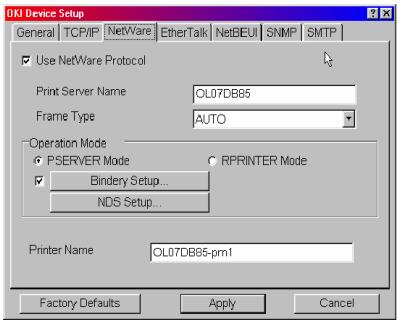
Sommaire
Le serveur d'imprimantes OkiLAN prend en charge de nombreux protocoles tels que LPD, FTP, TELNET, SNMP et IPP, et fonctionne .
Pour utiliser la carte réseau , les étapes suivantes sont requises :
Configuration de la carte d'interface réseau
La première étape dans l'installation de la carte réseau sous UNIX consiste à configurer l'adresse IP, le masque de sous-réseau et la passerelle. Cette section explique un des moyens de les configurer à partir d'un poste de travail UNIX.
Les adresses réseau utilisées dans ce manuel sont fournies à titre d'exemples seulement. Les adresses réseau utilisées dans votre installation doivent être générées pour votre propre réseau. Connectez-vous en tant que [root] pour modifier la configuration du serveur d'imprimantes. Par défaut, il n'y a aucun mot de passe root. Si une adresse IP, un masque de sous-réseau ou une passerelle incorrecte est saisi, il se peut que le réseau tombe en panne ou subisse d'autres dommages. Vérifiez l'adresse auprès de votre gestionnaire réseau.
Les explications suivantes utilisent à titre d'exemple Sun Solaris 2.8 (Solaris 8). Les commandes actuelles peuvent varier entre les versions d'UNIX, donc consultez les manuels du poste de travail pour plus d'informations.
- Connectez-vous en tant que root au poste de travail.
Si vous n'avez pas de droits de superutilisateur, c'est au gestionnaire du réseau qu'incombe cette configuration.
- Si le serveur d'imprimantes n'a pas d'adresse IP déjà assignée, utilisez la commande arp pour configurer une adresse IP temporaire.
Par exemple : pour l'adresse IP 172.68.20.127 et l'adresse de carte réseau 00:80:92:01:00:D2
arp -s 172.68.20.127 00:80:92:01:00:D2 temp
L'adresse Ethernet (Adresse MAC) 00:80:92:01:00:D2 dans l'exemple ci-dessus peut être déterminée à partir du test d'autodiagnostic de la carte réseau qui peut être imprimé en appuyant sur le bouton-pression sur la carte réseau pendant deux secondes.
- Utilisez la commande ping pour confirmer la connexion avec la carte d'interface réseau.
Exemple : pour l'adresse IP 172.168.20.127
ping 172.168.20.127
S'il n'y a aucune réponse, c'est qu'il y a un problème avec la configuration de l'adresse IP (l'adresse IP a déjà été configurée manuellement ou par le serveur DHCP/RARP), ou avec le réseau. Réinitialisez les paramètres de aux valeurs par défaut et essayez de configurer une adresse IP temporaire.
Si le problème persiste après avoir réinitialisé , consultez le gestionnaire réseau.
- Connectez-vous à à l'aide de TELNET.
Exemple : Connexion à l'adresse IP 172.168.20.127
telnet 172.168.20.127
- Déconnectez-vous de la carte d'interface réseau. Éteignez l'imprimante et rallumez-la pour valider les paramètres.
Configuration du système d'exploitation
Cette section explique comment configurer une imprimante pour les principaux systèmes d'exploitation UNIX.
Configuration Sun OS 4.x.x (BSD)
L'explication suivante utilise Sun OS 4.1.3 et l'imprimante OKI comme exemples. Le chemin absolu des commandes et la méthode de configuration peuvent varier entre les versions du système d'exploitation, donc consultez les manuels du poste de travail pour plus d'informations.
Si une adresse IP, un masque de sous-réseau ou une adresse de passerelle incorrecte est saisi, il se peut que le réseau tombe en panne ou subisse d'autres dommages. Vérifiez l'adresse avec le gestionnaire du réseau et confirmez que l'adresse IP de l'imprimante a été configurée.
- Connectez-vous comme [root] au poste de travail.
Si vous n'avez pas les droits de superutilisateur, c'est au gestionnaire de réseau qu'incombe cette configuration.
- Enregistrez l'adresse IP de la carte réseau et le nom d'hôte dans le fichier /etc/hosts.
Exemple : pour l'adresse IP 172.168.20.127 et le nom d'hôte PRINTER
172.168.20.127 PRINTER
- Utilisez la commande ping pour confirmer la connexion avec la carte réseau.
Exemple : pour le nom d'hôte PRINTER
ping PRINTER
S'il n'y a pas de réponse, c'est qu'il y a un problème avec la configuration de l'adresse IP (l'adresse IP a déjà été configurée manuellement ou par le serveur DHCP/RARP) ou
avec le réseau. Réinitialisez les paramètres de la carte d'interface réseau aux valeurs par défaut et essayez de configurer une adresse IP temporaire. Si le problème persiste après avoir réinitialisé la carte d'interface réseau, consultez le gestionnaire réseau.
- Enregistrez l'imprimante dans le fichier /etc/printcap.
Exemple : pour le nom d'hôte PRINTER, pour créer une file appelée PRINTER_Ip
PRINTER_Ip:\
PRINTER_Ip : Le nom de la file d'imprimante.
Ip : Le nom du périphérique utilisé pour se connecter à l'imprimante. N'a pas besoin d'être spécifié pour une machine à distance.
rm: Le nom d'hôte le même que le nom ajouté au fichier /etc/hosts.
rp: Le nom de l'imprimante à distance. Doit être Ip.
sd : Répertoire de file d'attente
Fichier de journal d'erreurs
- Crée le répertoire de file d'attente et les fichiers du journal d'erreurs.
Exemple : pour le ré PRINTER_lp et le fichier du journal d'erreurs OKIPRINTER_lp_errs
mkdir /usr/spool/PRINTER_lp
touch /usr/spool/PRINTER_lp/PRINTER_lp_err
chown -R daemon /usr/spool/PRINTER_lp
- Vérifiez que lpd (démon d'imprimante) est activé.
ps aux | grep lpd
- Si lpd ne tourne pas, démarrez-le en vous connectant comme superutilisateur et en exécutant
Configuration de Sun Solaris 2.x
Admintool est généralement utilisé pour enregistrer les imprimantes à distance sur OpenWindows. Toutefois, il ne peut être utilisé ici du fait que le destinataire de données et la file portent le même nom. La procédure ci-après doit être utilisée pour l'enregistrement d'une imprimante à distance.
Si Solaris 2.x est connecté à l'imprimante à distance pendant de longues périodes selon les spécifications du système, des erreurs ou des déconnexions forcées peuvent se produire. Donc, en cas de déchirure de papier, mise hors ligne et autres erreurs occasionnant des délais d'attente, il se peut que l'impression soit interrompue.
Si une adresse IP incorrecte est saisie, le réseau peut tomber en panne ou subir d'autres dommages. Configurez après avoir consulté le gestionnaire réseau.
L'explication suivante utilise Sun Solaris 2.8 (connu sous Solaris 8) et une imprimante OKI. Le chemin absolu et la méthode de configuration des commandes peuvent différer selon les autres versions du système d'exploitation. Consultez le manuel du poste de travail pour tous les détails.
- Confirmez que l'adresse IP de l'imprimante a été configurée.
- Connectez-vous comme [root] au poste de travail. Si vous n'avez pas de droits de superutilisateur, c'est au gestionnaire réseau qu'incombe la configuration.
- Enregistrez l'adresse IP de la carte réseau et le nom d'hôte dans le fichier /etc/hosts.
Exemple : pour l'adresse IP 172.168.20.127 et le nom d'hôte PRINTER
172.168.20.127 PRINTER
- Utilisez la commande ping pour confirmer la connexion à la carte réseau.
Exemple : pour le nom d'hôte PRINTER
ping PRINTER
S'il n'y a pas de réponse, c'est qu'il y a un problème avec la configuration de l'adresse IP (l'adresse IP a déjà été configurée manuellement ou par le serveur DHCP/RARP), ou avec le réseau.
Réinitialisez les paramètres de la carte d'interface réseau aux valeurs par défaut et essayez de configurer une adresse IP temporaire. Si les problèmes persistent après avoir réinitialisé la carte d'interface réseau, consultez le gestionnaire réseau.
- Enregistrez la carte réseau en tant que serveur d'imprimante à distance.
Exemple : pour le nom d'hôte PRINTER
a. Arrêtez l'ordonnanceur d'impression.
/usr/sbin/lpshut
b. Créez la file d'imprimante.
-o protocol=bsd
c. Configurez la file pour qu'elle accepte les travaux d'impression PostScript.
d. Démarrez l'ordonnanceur.
Activez la file d'impression.
Activez la file d'impression.
Pour personnaliser la sortie, par exemple pour ajouter d'autres commandes au début de chaque travail d'impression, vous pouvez modifier une copie du fichier de modèle netstandard puis l'ajouter à l'aide de la commande lpadmin.
Exemple : pour l'imprimante PRINTER_Ip, avec le fichier de modèle appelé PRINTERO_model.
HP-UX 10.x configuration
Si une adresse IP, un masque de sous-réseau ou une passerelle incorrecte est saisi, le réseau peut tomber en panne ou subir d'autres dommages. Vérifiez l'adresse auprès du gestionnaire réseau.
L'exemple suivant utilise HP-UX 10.20 et une imprimante OKI comme exemples. Le chemin absolu et la méthode de configuration des commandes peuvent différer selon les versions du système d'exploitation. Consultez le manuel du poste de travail pour plus de détails.
- Confirmez que l'adresse IP de l'imprimante a été configurée. Voir la configuration de l'adresse IP de la carte d'interface réseau pour plus d'informations.
- Connectez-vous en tant que [root] au poste de travail. Si vous n'avez pas de droits de superutilisateur, il incombe au gestionnaire de réseau d'effectuer la configuration.
- Enregistrez l'adresse IP et le nom d'hôte de la carte réseau dans le fichier /etc/hosts.
Exemple : pour l'adresse IP 172.168.20.127 et le nom d'hôte PRINTER
172.168.20.127 PRINTER
- Utilisez la commande ping pour confirmer la connexion avec la carte réseau.
Exemple : pour le nom d'hôte PRINTER
ping PRINTER
S'il n'y a pas de réponse, c'est qu'il y a un problème avec la configuration de l'adresse IP (l'adresse IP a déjà été configurée manuellement ou par le serveur DHCP/RARP) ou avec le réseau. Réinitialisez les paramètres de la carte d'interface réseau aux valeurs par défaut et essayez de configurer une adresse IP temporaire. Si le problème persiste après avoir réinitialisé la carte d'interface réseau, consultez le gestionnaire du réseau.
- Si la mise en file d'attente à distance n'est pas déjà activée sur la machine HP-UX, menez à bien la configuration suivante.
a. Arrêtez le spooler d'imprimante.
/usr/sbin/lpshut
b. Ajoutez la ligne suivante au fichier /etc/inetd.conf et enregistrez le spooler à distance.
printer stream tcp nowait root /usr/sbin/rlpd rlpdameleon -I
c. Redémarrez inetd
/etc/inetd -c
- Enregistrez l'imprimante à distance.
Exemple : configuration d'une file appelée PRINTER_Ip pour imprimer sur l'hôte PRINTER.
a. Enregistrez l'imprimante à distance.
b. Activez la file d'imprimante.
Activez la file d'imprimante.
/bin/enable PRINTER_lp
Activez le spooler d'imprimante.
Pour personnaliser la sortie, par exemple pour ajouter d'autres commandes au début de chaque travail d'impression, vous pouvez modifier une copie du fichier modèle /usr/spool/lp/model/rmodel puis l'ajouter à l'aide de la commande lpadmin.
Exemple : pour l'imprimante PRINTER_lp, avec le fichier modèle appelé PRINTER_model.
Configuration AIX 4.1.5
L'explication suivante utilise AIX 4.1.5 et l'imprimante OKI comme exemples. Les chemins absolus et les méthodes de configuration des commandes peuvent différer selon les versions du système d'exploitation. Consultez le manuel du poste de travail pour plus de détails.
- Connectez-vous en tant que [root] au poste de travail. Si vous n'avez pas de droits de superutilisateur, il incombe au gestionnaire de réseau d'effectuer la configuration.
- Enregistrez l'adresse IP et le nom d'hôte dans le fichier /etc/hosts.
Exemple : pour l'adresse IP 172.168.29.127 et le nom d'hôte ekiprinter
- Utilisez la commande ping pour confirmer la connexion avec la carte réseau.
Exemple : pour le nom d'hôte "okiprinter".
Ping printer
S'il n'y a pas de réponse, c'est qu'il y a un problème avec la configuration de l'adresse IP (l'adresse IP a déjà été configurée manuellement ou par le serveur DHCP/RARP), ou avec le réseau. Réinitialisez les paramètres de la carte d'interface réseau aux valeurs par défaut et essayez de configurer une adresse IP temporaire. Si le problème persiste après avoir réinitialisé la carte d'interface réseau, consultez le gestionnaire du réseau.
- Enregistrez l'hôte précédemment enregistré .
Exemple : pour l'imprimante OKI enregistrée
a. Ajoutez le serveur d'imprimante.
Ajoutez l'utilisateur avec la commande : useradd -a -p okiprinter
b. Activez le démon d'imprimante à distance.
```bash
mkitab `lpd:2:once:startsrc -s lpd`
- Ajoutez la file d'imprimante à l'aide de la commande smit.
Activez la commande smit et accédez à l'élément [Add print queue].
smit mkrque
b. Sélectionnez [Remote] (l'imprimante connectée à l'hôte à distance) dans [Type de connexion]. c. Sélectionnez [Procédure standard] pour le type d'imprimante distante. d. Configurez les paramètres suivants dans [Ajouter une file d'impression distante standard]. Si la configuration diffère de celle décrite ci-après, paramétrez selon votre environnement.
Exemple : Port de sortie directe IP avec file d'impression "printer_lp" et serveur d'impression "okiprinte".
Fichier à ajouter "printer_lp"
Nom d'hôte de
serveur à distance "printer"
Nom de file de
Serveur à distance "IP"
Type de spooler d'imprimante
du serveur à distance "BSD"
Description du nom de l'imprimante
du serveur à distance "Commentaires optionnels"
Impression LPD
Line Printer Daemon (LPD) est le protocole le plus courant pour l'impression avec TCP/IP vers une imprimante réseau. Consultez le manuel du poste de travail pour les détails des commandes Lpr et Lp. L'explication suivante de cette section utilise l'impression du fichier d'imprimante test.prn avec le nom d'imprimante PRINTER_Lp comme exemple.
Imprimantes logiques
Le serveur d'imprimantes OkiLAN comprend trois imprimantes logiques.
Ip créé à l'aide du pilote d'imprimante.
SJIS texte au code Shift-JIS Kanji. EUC texte au code EUC Kanji.
| Imprimante logique | Fonction d'imprimante |
| lp | Pour sortie directe |
| sjis | Pour sortie convertie Shift JIS Kanji |
| euc | Pour sortie convertie EUC Kanji |
sjis et euc fonctionnent seulement comme imprimantes PostScript.
BSD-based UNIX
Imprimez à l'aide de la commande lpr.
Si la commande lprm est utilisée, la commande d'impression est annulée.
Exemple : Pour supprimer un travail d'impression (Job ID 123) sur okiprinter_lp
Vérifiez l'état de l'imprimante à l'aide de la commande lpq.
Les résultats de lpq peuvent ne pas s'afficher correctement selon les spécifications du système d'exploitation UNIX. Bien que le format court de lpq soit un format compatible UNIX, le format long est propre au serveur d'imprimantes OkiLAN.
Exemple du format court : # lpq -PCprinter_Ip
Exemple du format long : # lpq -I -PCprinter_Ip
Système V-base UNIX
Imprimez à l'aide de la commande lp.
Supprimez à l'aide de la commande cancel.
Exemple : Pour supprimer (Job ID 456) sur printer_lp
cancel printer_lp -456
Vérifiez l'état de l'imprimante à l'aide de la commande `ipstat`.
Le résultat de la commande `ipstat` peut ne pas s'afficher correctement selon les spécifications du système d'exploitation UNIX (par exemple, Solaris 2.x).
Impression FTP
FTP (File Transfer Protocol) est utilisé pour le transfert d'un fichier via TCP/IP. Ces données d'impression sont envoyées à une imprimante logique via FTP, puis elles sont imprimées.
Consultez le manuel du poste de travail pour les détails sur la commande ftp. L'explication suivante utilise le fichier d'imprimante test.prn avec le nom d'imprimante okiprinter_lp comme exemple.
Répertoires logiques
Le serveur d'imprimante OkiLAN comprend trois répertoires logiques.
Ip créé à l'aide du pilote d'imprimante.
sjis texte du code Shift JIS Kanji.
euc doit être utilisé pour l'impression d'un: ficher texte du code EUC Kanji.
| Répertoir logique | Fonction d'imprimante |
| Ip | Pour sortie directe |
| sjis | Pour sortie convertie Shift JIS Kanji |
| euc | Pour sortie convertie EUC Kanji |
JIS et EUC fonctionnent seulement comme imprimantes PostScript.
Vous ne pouvez pas envoyer de données au répertoire Racine.
- Connectez-vous à la carte d'interface réseau.
Lors de l'impression avec FTP, utilisez n'importe quelle valeur pour le nom et le mot de passe. Toutefois, si le nom d'utilisateur est [root], le mot de passe défini sous TELNET ou l'utilitaire est requis. Voyez la section appropriée pour les détails.
Exemple : Connexion avec le nom d'hôte de l'imprimante (ou l'adresse IP 172.168.20.127).
ftp printer (ou ftp 172.168.20.127)
Connectez-vous à l'imprimante.
220 EthernetBoard OkiLAN Ver 1.1.0 FTP Server
Nom d'utilisateur (Cprinter: root) : root
Mot de passe requis.
Mot de passe requis.
230 Utilisateur connecté
ftp>
La structure du réseau logique de la carte réseau est hiérarchique. Passez au réseau logique ; il n'est pas possible d'imprimer des données d'impression vers le réseau Racine.
- Passez au répertoire logique préféré à l'aide de la commande `cd`.
Exemple : déplacement dans le répertoire et confirmation du répertoire courant.
ftp> cd /lp
250 Commande OK.
ftp> pwd
257 "/lp" est le répertoire courant.
ftp>
- Configurez le mode de transfert.
Il existe deux types de mode de transfert : le mode BINARY, dans lequel le contenu du fichier est imprimé tel quel, et le mode ASCII, qui convertit le code LF en code CR+LF. Si un fichier binaire est converti par le pilote d'imprimante, le transfert doit s'effectuer en mode BINARY.
Exemple : changement du mode de transfert en mode binaire et vérification du mode courant.
ftp > type binary
200 Type set to I.
ftp > type
Utilisez le mode binaire pour transférer les fichiers.
- Transférez les données d'impression à la carte réseau à l'aide de la commande `put`. Deux méthodes de transfert de fichiers utilisant la commande `put` sont disponibles.
Exemple : transfert des données d'impression test.prn
ftp> put test.prn
Exemple : transfert des données d'imprimante spécifique par le chemin absolu /users/test/test.prn
ftp> put /users/test/test.prn /lp
- Déconnectez-vous de la carte réseau à l'aide de la commande quit.
ftp>quit
Trois étapes peuvent être vérifiées à l'aide de la commande stat : l'adresse IP, le nom d'utilisateur de connexion et le mode de transfert. De plus, l'état de l'imprimante peut être vérifié en spécifiant le répertoire après stat (lp, sjis, euc).
Exemple : affichage de l'état de la carte réseau.
ftp> quote stat
211-FTP server status:
Connectez-vous à : 172.168.20.10
Utilisateur connecté : root
Type de transfert : BINARY
Exemple : affichage de l'état de la carte réseau (nom du répertoire : Ip)
ftp> quote stat /lp
Statut du répertoire FTP :
Ready
211 Fin du statut
ftp>
Sommaire
Le serveur d'imprimante OkiLAN prend en charge l'environnement Apple Macintosh AppleTalk. Ce guide a été élaboré à l'intention des administrateurs et doit être lu en combinaison avec le manuel Macintosh pertinent. Les plus récents packages de service Macintosh doivent être installés.
Versions prises en charge
Tous les systèmes d'exploitation Macintosh depuis OS 8.1 sont pris en charge, à l'exception de la version Mac OS X d'origine. Les versions Mac OS X.1 et ultérieures sont prises en charge.
Impression de la feuille de configuration de la carte interface réseau
La page de configuration de l'imprimante consigne des informations requises pour la configuration Macintosh. Pour imprimer une page de configuration, pendant que l'imprimante est sous tension, enfoncez le bouton-pression de la carte d'interface réseau pendant deux secondes.
L'information requise est l'adresse Ethernet de l'imprimante (Adresse MAC). Elle est affichée en haut de la première page sous le titre Informations générales.
Les six premiers chiffres de l'adresse Ethernet sont les mêmes pour tous les serveurs d'imprimante OkiLAN. Les six derniers chiffres de l'adresse Ethernet sont propres à chaque carte.
Ce sont là toutes les informations requises pour configurer le serveur d'imprimante OkiLAN pour Macintosh.
Installez le pilote
- Placez le CD fourni avec l'imprimante dans le lecteur de CD-ROM.
- Double-cliquez sur l'icône qui apparaît sur le bureau.
- Ouvrez le dossier MAC.
- Double-cliquez sur l'icône MAC Installer, puis cliquez sur Continuer.
- Cliquez sur votre système d'exploitation, puis sur Install.
- Cliquez sur Quitter
OS 8.6-9.1
Créez l'imprimante de bureau.
- Activez le Sélecteur depuis le menu Apple.
- Sélectionnez le modèle Appletalk et mettez en surbrillance le nom de l'imprimante (ID du serveur de l'imprimante).
OS X 10.1 et supérieurs
Dans Mac OS X, vous verrez le Centre d'impression pour configurer les imprimantes réseau.
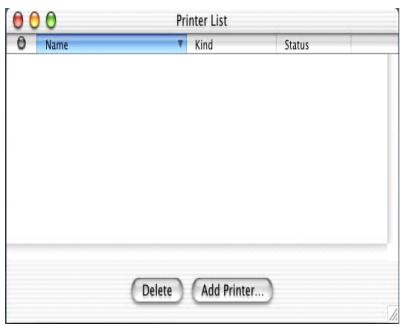
- Lancez le serveur d'imprimante.
- Cliquez sur Add.
- Sélectionnez Appletalk.
- Dans le menu déroulant Printer Model, sélectionnez votre modèle d'imprimante.
- Cliquez sur Add.
- Quittez le Centre d'impression.
Dépannage
Les adresses réseau utilisées dans ce manuel sont données à titre d'exemple seulement. Les adresses réseau utilisées dans votre installation doivent être conformes à votre propre réseau.
Test d'autodiagnostic
L'imprimante n'imprime pas.
Assurez-vous que l'émulation d'imprimante est réglée sur PS (le cas échéant) ou sur Automatique.
NG est imprimé sur le test d'autodiagnostic.
Confirmez que la carte d'interface réseau est installée correctement dans les modèles nécessitant une carte d'interface réseau, puis éteignez et rallumez l'imprimante.
Assurez-vous que la carte réseau est correctement connectée et reliée à un autre segment de réseau, relancez le test et vérifiez si cela résout le problème.
La vérification EROM enregistre NG.
Confirmez qu est installée correctement, puis éteignez et rallumez l'imprimante.
TCP/IP
L'imprimante ne peut pas trouver la carte d'interface réseau.
Éteignez l'imprimante et rallumez-la.
Confirmez que l'interface réseau est activée sur l'imprimante.
Vérifiez s'il y a une réponse de la commande de la carte d'interface.
Vérifiez que le câble du réseau est connecté correctement.
Changez le câble et essayez de nouveau.
Exécutez le test d'autodiagnostic.
Vérifiez l'adresse IP, le masque de sous-réseau et la passerelle.
Vérifiez que le protocole TCP/IP est réglé sur Enable.
Réinitialisez la carte d'interface réseau aux paramètres d'usine par défaut.
Si DHCP, BOOTP et RARP ne sont pas utilisés, assurez-vous qu'ils ont été réglés sur Désactivé.
Impossible d'imprimer avec lpr et ftp.
Éteignez puis rallumez l'imprimante.
Vérifiez qu'il y a une réponse à la commande ping.
Vérifiez que le câble réseau est connecté correctement.
Changez le câble et essayez de nouveau.
Vérifiez que le nom d'hôte et l'adresse IP sont configurés
Vérifiez que le nom du port d'imprimante est configuré
Il existe trois types de noms de port : IP, EUC et SJIS. Utilisez IP par défaut ; EUC et SJIS sont propres aux imprimantes compatibles PostScript.
Nom d'utilisateur incorrect sur la page de bannière.
Si vous imprimez avec lpr inconnu et le nom de fichier imprimé est un nom de fichier spool.
Si vous imprimez avec FTP, le nom d'utilisateur imprimé est le nom d'utilisateur saisi pendant la connexion FTP le nom du fichier transmis. Si le nom du répertoire d'imprimantes est indiqué dans la commande put, le nom de fichier n'est pas imprimé. Le nom d'imprimante imprimé est le nom du répertoire logique.
NetWare
L'imprimante ne peut pas trouver le serveur d'imprimante réseau.
Éteignez puis rallumez l'imprimante.
Confirmez que l'interface réseau est activée sur l'imprimante.
Vérifiez que le câble réseau est connecté correctement.
Changez le câble et essayez à nouveau.
Si l'utilitaire de configuration standard est utilisé, vérifiez le numéro du réseau NetWare dans les paramètres d'environnement.
Si le protocole NetWare est désactivé, réglez-le sur "Enable".
Réinitialisez la carte d'interface réseau aux paramètres par défaut d'usine.
Le serveur d'imprimante réseau est identifié par l'utilitaire de configuration et non pas par le serveur NetWare.
Lancez le serveur NetWare et vérifiez la configuration de la carte d'interface réseau.
Vérifiez que le paquet NSAP sur le serveur NetWare n'est pas réglé sur "Disable".
Mode serveur à distance
Vérifiez que le serveur d'imprimante correct fonctionne .
Vérifiez que le nom du serveur d'imprimante fonctionnant et le nom du serveur d'imprimante défini identiques.
Vérifiez que le nom d'imprimante affiché dans le moniteur de serveur d'imprimante du serveur de fichiers et le nom de port NetWar S'il y a de multiples cartes d'interface réseau, configurez les noms de port NetWare pour qu'ils soient différents.
Mode de serveur d'imprimante
Vérifiez que le nom du serveur de fichiers et sur le serveur de fichiers sont les mêmes.
Vérifiez que le nom d'imprimante défini dans le serveur de fichiers et le nom de port NetWare défini sont les mêmes. S'il y a de multiples cartes d'interface réseau, configurez les noms de port NetWare pour qu'ils soient différents.
Assurez-vous que le mot de passe de connexion NetWare est correct.
Vérifiez que le nom de la machine est le même que le nom du serveur d'impression défini dans le serveur de fichiers.
L'imprimante n'imprime pas.
Vérifiez que le câble réseau est connecté correctement.
Changez le câble et réessayez.
Éteignez puis rallumez l'imprimante.
Vérifiez que la carte d'interface réseau est connectée au serveur de fichiers.
Vérifiez que le pilote d'imprimante a été mappé à la file d'attente NetWare appropriée.
Une erreur PostScript se produit si une p .
Une page bannière PostScript ne peut être imprimée sous le mode imprimante à distance NetWare 3.12. Si une imprimante PostScript est utilisée et qu'une p , une erreur PostScript s'affiche. Désactivez la sortie bannière dans les paramètres d'imprimante du client.
EtherTalk
Non identifié par le Sélecteur et l'utilitaire de configuration.
Éteignez puis rallumez l'imprimante.
Vérifiez que le câble réseau est connecté correctement.
Changez le câble et essayez à nouveau.
Si le réseau réside dans une zone, v est sélectionné dans le Sélecteur.
Vérifiez que le Nom de zone dans l'utilitaire lié à la carte d'interface réseau est le même que le Nom de zone défini sur la carte d'interface réseau.
Vérifiez qu'AppleTalk, qui s'affiche dans le coin droit du Sélecteur, est réglé sur Enable
Vérifiez qu'Ethernet est sélectionné dans AppleTalk Réseau est utilisé à la place d'AppleTalk.)
Vérifiez que le pilote d'imprimante est sélectionné dans le Sélecteur.
Vérifiez que le protocole EtherTalk est défini sur Enable.
Imprimez les paramètres de la carte d'interface réseau et confirmez que le nom du port EtherTalk n'est pas vierge.
NetBEUI
La carte d'interface réseau n'est pas identifiée.
Éteignez puis rallumez l'imprimante.
Vérifiez que le câble réseau est connecté correctement.
Changez le câble et essayez à nouveau.
Vérifiez que le client réseau Microsoft et NetBEUI ont été ajoutés dans la section du Panneau de configuration.
Vérifiez que le protocole NetBEUI est défini sur Enable.
Vérifiez que le paramètre d'usine du nom de groupe de travail est PrintServer et est ML plus les six derniers chiffres de l'adresse MAC.
Vérifiez de la carte d'interface réseau diffère du nom d'ordinateur sur le réseau.
Erreur d'écriture sur Prn1.
Vérifiez que l'imprimante est en ligne.
Il y a un message d'erreur indiquant que le papier est épuisé, ajoutez du papier et annulez l'erreur.
Vérifiez qu'un autre utilisateur n'imprime pas. Imprimez une fois que l'autre utilisateur a terminé.
- Droits d'auteur
- Renseignements sur le document
- Avis de non-responsabilité
- Informations réglementaires
- Configuration 5
- Microsoft Windows 86
- Novell NetWare
- UNIX 109
- Apple® Macintosh® 127
- Dépannage 130
- Configuration
- Spécifications
- Test d'autodiagnostic
- System Information
- Utilitaires disponibles
- Utilisation de la configuration rapide
- Sélectionnez [Admin Mgr/Quick Setup].
- Utilisation d'un navigateur web.
- Microsoft Internet Explorer
- Netscape Navigator
- Configuration standard avec AdminManager
- Installation
- Interface
- Menu File
- Menu Status
- Onglet Général
- Onglet TCP/IP
- Onglet EtherTalk
- Onglet NetBEUI
- Onglet SNMP
- Onglet POP
- Onglet SMTP
- Création d'une file NetWare
- Suppression de l'objet NetWare
- IP Address Setup (Configuration de l'adresse IP)
- Menu Option
- Menu Help (Aide)
- Utilisation de Telnet
- Structure hiérarchique Telnet
- Utilisation de SNMP
- Utilisation de l'Assistant de configuration
- Éléments configurables et valeurs par défaut
- PrintSuperVision
- Windows
- Navigateurs pris en charge
- Imprimantes prises en charge
- Pour installer l'utilitaire Print Supervision
- Désinstallation
- OKI LPR
- Exigences système
- Pour installer l'utilitaire OKI LPR
- Sommaire
- Windows 95/98/Me
- Windows NT 4.0
- Windows 2000
- Windows XP
- Configuration de l'adresse IP de l'imprimante réseau
- Microsoft LPR
- Port 9100
- IPP
- Novell NetWare IPX
- NetBEUI Protocol
- Paramètres d'imprimante réseau
- Configuration du pilote d'imprimante
- Versions et modes pris en charge
- Mode d'imprimante à distance
- Mode Print Server (conseillé)
- Impression de la feuille de configuration de la carte d'interface réseau
- Utilitaire de configuration
- Configuration de la carte d'interface réseau
- Configuration du système d'exploitation
- Configuration Sun OS 4.x.x (BSD)
- mkdir /usr/spool/PRINTER_lp
- Configuration de Sun Solaris 2.x
- HP-UX 10.x configuration
- Configuration AIX 4.1.5
- Ping printer
- Impression LPD
- Imprimantes logiques
- BSD-based UNIX
- Système V-base UNIX
- Impression FTP
- Répertoires logiques
- Versions prises en charge
- Impression de la feuille de configuration de la carte interface réseau
- Installez le pilote
- OS 8.6-9.1
- OS X 10.1 et supérieurs
- Dépannage
- TCP/IP
- Impossible d'imprimer avec lpr et ftp.
- NetWare
- Mode serveur à distance
- Mode de serveur d'imprimante
- EtherTalk
- NetBEUI
Marque : OKI
Modèle : C7550N
Catégorie : Imprimante couleur laser