 Notice Facile
C7400N - Imprimante couleur laser OKI - Notice d'utilisation et mode d'emploi gratuit
Retrouvez gratuitement la notice de l'appareil C7400N OKI au format PDF.

| Intitulé | Détails |
|---|---|
| Type de produit | Imprimante couleur laser |
| Résolution d'impression | 1200 x 1200 dpi |
| Vitesse d'impression | Jusqu'à 30 pages par minute (ppm) |
| Capacité de papier | 250 feuilles (bac principal), 100 feuilles (bac multifonction) |
| Formats de papier pris en charge | A4, A5, A6, Letter, Legal, et autres formats personnalisés |
| Connectivité | USB, Ethernet, Wi-Fi (en option) |
| Langages d'impression | PostScript, PCL, PDF Direct |
| Système d'exploitation compatible | Windows, macOS, Linux |
| Dimensions approximatives | 400 x 500 x 400 mm |
| Poids | Environ 20 kg |
| Consommation électrique | Environ 400 W (impression), 50 W (veille) |
| Niveau sonore | Moins de 50 dB(A) en fonctionnement |
| Entretien et nettoyage | Remplacement des toners, nettoyage des rouleaux d'alimentation |
| Pièces détachées et réparabilité | Disponibilité de toners, tambours et pièces de maintenance |
| Garantie | 1 an (extension possible) |
| Informations générales | Idéale pour les petites et moyennes entreprises, impression de documents professionnels en couleur |
FOIRE AUX QUESTIONS - C7400N OKI
Questions des utilisateurs sur C7400N OKI
0 question sur cet appareil. Repondez a celles que vous connaissez ou posez la votre.
Poser une nouvelle question sur cet appareil
Téléchargez la notice de votre Imprimante couleur laser au format PDF gratuitement ! Retrouvez votre notice C7400N - OKI et reprennez votre appareil électronique en main. Sur cette page sont publiés tous les documents nécessaires à l'utilisation de votre appareil C7400N de la marque OKI.
MODE D'EMPLOI C7400N OKI
Support d'impression 5
Papier Standard 5 Papier recyclé 5 Papier photo mat 6 Transparents 6 Étiquettes 7 Papier épais (Papier bristol, fiches) 8
Fonctions à l'appareil 11
Impression confidentielle 11 Contrôle et impression 12 Réglage de l'équilibre chromatique 13 Impression de la liste de fichiers 14 Impression de MenuMap 14 Paramètres de gestion de la consommation 15 Impression d'une page de démonstration 16
Dégagement des bords de papier 21
Bourrage de l'alimentation papier 21 Bourrage du mécanisme de transport 22 Bourrage à la sortie 23 Bourrage au bac X 24 Bourrage au bac MF 24 Bourrage de l'unité recto verso côté inversion 25 Bourrage de l'unité recto verso côté alimentation 26 Bourrage de défaut d'alimentation recto verso 27
Service et assistance 36
Informations complémentaires en ligne dans le
OKI C7000 Series Guide de l'utilisateur
Comment s'y prendre
- Consultez le revendeur qui vous a vendu votre imprimante.
- Consultez un revendeur ou un service après-vente Oki Data agréé. (Appelez le 1-800-OKI-DATA [1-800-654-3282] pour obtenir l'adresse du revendeur ou du service après-vente le plus proche. Préparez votre code d'interurbain.)
- Consultez les catalogues de fournitures de bureau ou rendez-vous à votre papeterie locale. La plupart vendant des fournitures de marque OKI.
Ne manquez plus une fois de fournitures!
- Calculez votre taux d'utilisation en fonction des informations que vous avez fournies.
- Vous envoie un courriel de rappel lorsque le moment est venu de commander à nouveau.
Aussi simple que 1-2-3 :
- Rendez-vous sur le site web d'Oki Data http://www.okidata.com.
- Cliquez sur Buy Online.
- Cliquez sur l'icône Supply Manager et inscrivez-vous directement en ligne!
Cartouches de toner
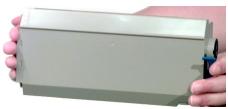
Couleur N' pièce OKI
Noir 41304208
Cyan 41304207
Magenta 41304206
Jaune 41304205
Tambour à images
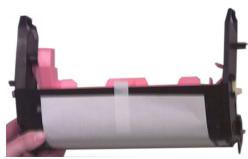
Couleur N' piece OKI
Noir 41304108
Cyan 41304107
Magenta 41304106
Jaune 41304105
Mécanismes de transfert/ unités de fusion
Tension N° pièce OKI
120 volts 41304001
230 volts 41304007
Chargement du support : bacs 1, 2 et 3
- Sortez le bac.
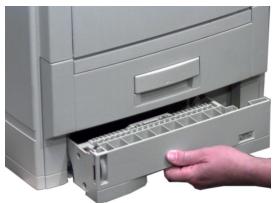
- Au besoin, ajustez les guides de support et la butée arrêt en fonction du format utilisé.
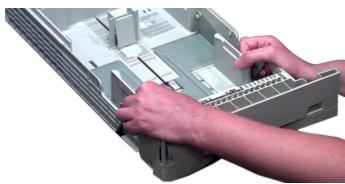
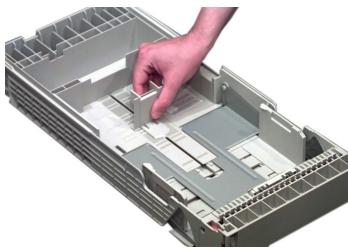
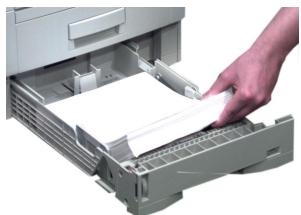
- Aérez le support et chargez-le. Ne dépassez pas la marque PAPER FULL.
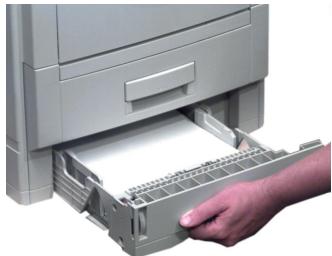
- Repoussez le bac dans l'imprimante.
Chargement du support : bac multifonctionnel
- Tirez sur le bac multifonctionnel pour l'ouvrir.
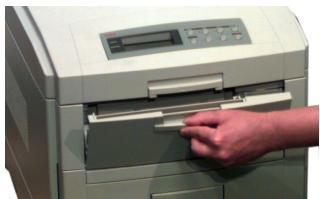
- Sortez la plate-forme pivotante.
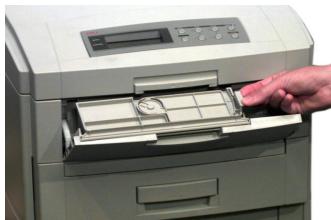
- Sortez la rallonge de support.
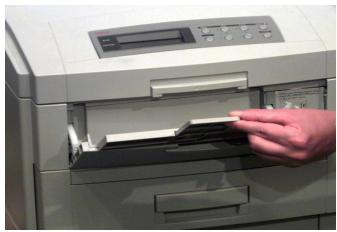
- Ajustez les guides au support que vous utilisez.
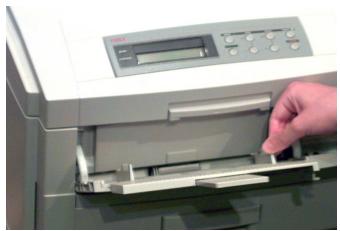
- Placez le support sur le bac.
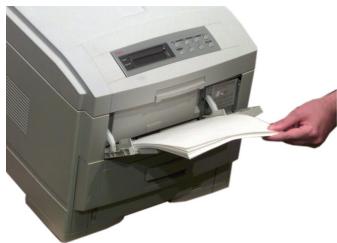
Placez le papier à en-tête face imprimée vers le haut, côté en-tête engagé dans l'imprimante.
Placez les étiquettes face imprimée vers le haut, début de feuille engagé dans l'imprimante.
Papier standard
Si vous papier se gondole lorsque vous imprimez recto verso, passez à un papier de 28 lb US Bond (104 g/m²).
Formats
- Lettre, Executive, Légal-14, Légal-13.5, Légal-13, A4, A5, A6, B4, B5
- Personnalisé (à définir dans le pilote d'imprimante ; gamme de largeur de 3 à 8,5 pouces [76 à 216 mm], gamme de longueur de 5 à 14 pouces [127 à 355 mm])
Grammage
16 à 54 lb US Bond (62 à 200 g/m²)
Chemins d'alimentation
Bac 1 - Bac multifonctionnel - Bac 2 ou 3 (optionnel)
Chemins de sortie
Haut - Arrière
Utilisez toujours la sortie arrière lorsque vous vous servez du bac multifonctionnel pour l'alimentation du support.
Papier recyclé
- Weyerhauser Husky Zero Copy 3108, 20 lb US Bond (74g / m^2)
- Great White Recycled Content 86100, 24 lb US Bond (92g / m^2)
Grammage
20 à 54 lb (75 à 200 g/m²)
Formats
- Lettre, Executive, Légal-14, Légal-13.5, Légal-13, A4, A5, A6, B4, B5
- Personnalisé (à définir dans le pilote d'imprimante ; gamme de largeur de 3 à 8,5 pouces [76 à 216 mm], gamme de longueur de 5 à 14 pouces [127 à 355 mm])
Chemins d'alimentation
Bac 1 - Bac multifonctionnel
Chemins de sortie
Haut - Arrière
Utilisez tous la sortie arrière lorsque vous vous servez du bac multifonctionnel pour l'alimentation du support.
Recommande
- Great White 86301 (format litre, 32 lb US Bond [122g / m^2] )
Formats
- Lettre, Executive, Légal-14, Légal-13.5, Légal-13, A4, A5, A6, B4, B5
- Personnalisé (à définir dans le pilote d'imprimante ; gamme de largeur de 3 à 8,5 pouces [76 à 216 mm], gamme de longueur de 5 à 14 pouces [127 à 355 mm])
Grammage
20 à 54 lb US Bond (75 à 200 g/m²)
Chemins d'alimentation
- Bac 1
- Bac multifonctionnel
- Bac 2 ou 3 (optionnel)
Chemins de sortie
Haut - Arrière
Utilisez tous la sortie arrière lorsque vous vous servez du bac multifonctionnel pour l'alimentation du support.
Important! N'utilisez que les transparents recommendés.
3MCG3720 - Folex BG67
Formats
- Lettre, A4
Chemins d'alimentation
Bac 1 - Bac multifonctionnel
Chemin de sortie
- Arrière uniquement
Pour les travaux d'impression individuels
Exécutez les réglages suivants dans le pilote d'imprimante au moment d'imprimer le travail :
- Source = Bac 1 ou Bac MF
- Taille = Letter ou A4
- Type = Transparent
- Pilote PostScript uniquement : Vérification format PAP (en général sous les options Paper Source) = Désélectionné (désactivé)
Bac 1
Si le bac 1 sert normalement au chargement de transparents, configurez le menu d'impression comme suit (voir page 9):
- Type papier Bac 1 = Transparent
Bac multifonctionnel
Si le bac multifonctionnel sert normalement au chargement de transparents, configurez le menu d'impression comme suit (voir page 10):
- Dimension papier Bac MF = Letter ou A4
- Type de papier Bac MF = Transparent
Étiquettes

Chargez les étiquettes côté imprimé vers le haut, partie supérieure engagée dans l'imprimante.
Recommande
- Avery 5163* Avery 5663*
- Utilisez LABEL1 pour type de support.
Formats
Letter, A4
Chemin d'alimentation
- Bac multifonctionnel seulement
Chemin de sortie
- Arrière uniquement
Pour les travaux d'impression individuels
Exécutez les réglages suivants dans le pilote d'imprimante au moment d'imprimer le travail :
- Source = MP Tray
- Taille = Letter ou A4
- Type = LABEL1 (épais) ou Label2 (très épais)
- Pilote PostScript uniquement : Vérification format PAP (en général sous les options Paper Source) = Désélectionné (désactivé)
Réglage par défaut : étiquettes
Si le bac multifonctionnel sert normalement au chargement d'étiquettes, configurez le menu d'impression comme suit (voir page 10):
- Dimension papier Bac MF = Letter ou A4
- Grammage Papier Bac MF = Lourd (Étiquettas 1) ou Super Lourd (Étiquettas 2)
Important!
Pour ne pas endommager l'imprimante, n'oubliez jamais de modifier les paramètres (voir colonne suivante) lorsque vous imprimez sur un support épais.
Largeur:3poa8,5po - Longueur: 5 po à 14 po
Chemin d'alimentation
- Bac multifonctionnel
Chemin de sortie
- Arrière uniquement
Pour les travaux d'impression individuels
Exécutez les réglages suivants dans le pilote d'imprimante au moment d'imprimer le travail :
- Source = MP Tray
- Size = Letter, Executive, Legal-14, Legal-13,5, Legal-13, A4, A5, A6, B4, B5, Custom (à définir dans le pilote d'imprimante)
- Type = Medium Heavy
Réglage par défaut : papier épais
Si le bac multifonctionnel sert normalement au chargement du papier épais, configurez le menu d'impression comme suit (voir page 10):
Dimension Papier Bac MF = Letter, Executive, Legal-14, Legal-13,5, A4, A5, A6, B4, B5, Custom (à définir dans le pilote d'imprimante) - Grammage Papier Bac MF = Moyen lourd à Super lourd (voir tableau en page 9).
Paramètres de grammage du support
| Paramètre | Grammage du support | ||
| US Bond | Métrique | Fiche | |
| Léger | 16 lb | 62 g/m2 | 33 lb |
| Moyen léger | 17-19 lb | 63-73 g/m2 | 34-40 lb |
| Moyen (défaut) | 20-24 lb | 74-92 g/m2 | 42-50 lb |
| Moyen lourd | 25-27 lb | 93-103 g/m2 | 51-56 lb |
| Lourd | 28-32 lb | 104-122 g/m2 | 58-67 lb |
| Super lourd | 33-54 lb | 123-200 g/m2 | 67-110 lb |
Transparents seulement : configurez le type de support
Appuyez à plusieurs reprises sur MENU jusqu'à ce que MENU PAPIER s'affiche à l'écran. Appuyez à plusieurs reprises sur ITEM jusqu'à ce que TYPE PAPIER BAC1 s'affiche à l'écran. Appuyez à plusieurs reprises sur VALUE (+ ou -) jusqu'à ce que TRANSPARENT s'affiche sur la deuxième ligne de l'écran. □ Appuyez sur SELECT pour appliquer le nouveau paramètre. □ Appuyez sur ON LINE pour enregistrer le paramètre et sortir du menu.
Autres supports spéciaux : configurez le grammage du support
□ Appuyez à plusieurs reprises sur MENU jusqu'à ce que MENU PAPIER s'affiche à l'écran. Appuyez à plusieurs reprises sur ITEM jusqu'à ce que GRAMMAGE PAPIER BAC1 s'affiche à l'écran. Appuyez à plusieurs reprises sur VALUE (+ ou -) jusqu'à ce que le paramètre désiré s'affiche sur la deuxième ligne de l'écran. □ Appuyez sur SELECT pour appliquer le nouveau paramètre. □ Appuyez sur ON LINE pour enregistrer le paramètre et sortir du menu.
En premier lieu, configurez le format de support
Appuyez à plusieurs reprises sur MENU jusqu'à ce que MENU PAPIER s'affiche à l'écran. Appuyez à plusieurs reprises sur ITEM jusqu'à ce que DIMENSION PAPIER BAC MF s'affiche à l'écran. Appuyez à plusieurs reprises sur VALUE (+ ou -) jusqu'à ce que le paramètre désiré s'affiche sur la deuxième ligne de l'écran. □ Appuyez sur SELECT pour appliquer le nouveau paramètre.
Puis, configurez le type de support
Appuyez à plusieurs reprises sur ITEM jusqu'à ce que TYPE PAPIER BAC MF s'affiche à l'écran. Appuyez à plusieurs reprises sur VALUE (+ ou -) jusqu'à ce que TRANSPARENT s'affiche sur la deuxième ligne de l'écran. Appuyez sur SELECT pour appliquer le nouveau paramètre.
Appuyez sur ON LINE pour enregistrer les paramètres et sortir du menu.
En premier lieu, configurez le format de support
Appuyez à plusieurs reprises sur MENU jusqu'à ce que MENU PAPIER s'affiche à l'écran. Appuyez à plusieurs reprises sur ITEM jusqu'à ce que DIMENSION PAPIER BAC MF s'affiche à l'écran. Appuyez à plusieurs reprises sur VALUE (+ ou -) jusqu'à ce que le paramètre désiré s'affiche sur la deuxième ligne de l'écran. Appuyez sur SELECT pour appliquer le nouveau paramètre.
Puis, configurez le grammage du support
Appuyez à plusieurs reprises sur ITEM jusqu'à ce que GRAMMAGE PAPIER BAC MF s'affiche à l'écran. Appuyez à plusieurs reprises sur VALUE (+ ou -) jusqu'à ce que le paramètre désiré s'affiche sur la deuxième ligne de l'écran. □ Appuyez sur SELECT pour appliquer le nouveau paramètre. □ Appuyez sur ON LINE pour enregistrer les paramètres et sortir du menu.
Pour imprimer un document confidentiel
- Appuyez sur MENU. MENU IMPRESSION JOBS s'affiche à l'écran.
- Appuyez sur SELECT et tapez votre numéro d'identité personnel (NIP) au moyen des touches du panneau de commande. SELECTIONNER JOB TOUS LES JOBS s'affiche sur l'écran.
- Appuyez à plusieurs reprises sur VALUE + jusqu'à ce que le nom du travail que vous souhaitez imprimer s'affiche à l'écran.
- Appuyez sur SELECT. Le document s'imprime puis est effacé du disque dur de l'imprimante. L'imprimante se remet en ligne.
Pour supprimer un document confidentiel avant de l'imprimer
- Suivez les étapes 1 à 3 ci-dessus.
- Appuyez sur CANCEL. EFFACER LE JOB YES=SELECT/NO=CANCEL s'affiche sur l'écran.
- Pour supprimer le travail, appuyez sur SELECT. Sinon appuyez sur CANCEL. L'imprimante se remet en ligne.
Pour imprimer un document contrôle
- Appuyez sur MENU.
MENU IMPRESSION JOBS
s'affiche à l'écran.
- Appuyez sur SELECT et tapez votre numéro d'identité personnel au moyen des touches du panneau de commande.
SELECTIONNER JOB
TOUS LES JOBS
s'affiche sur l'écran.
- Appuyez à plusieurs reprises sur VALUE + jusqu'à ce que le nom du travail que vous souhaitez imprimer s'affiche.
- Appuyez sur SELECT.
Le document s'imprime puis est effacé du disque dur de l'imprimante. L'imprimante se remet en ligne.
Pour supprimer un document contrôle avant de l'imprimer
- Suivez les étapes 1 à 3 ci-dessus.
- Appuyez sur CANCEL.
EFFACER LE JOB YES=SELECT/NO=CANCEL s'affiche sur l'écran.
- Pour supprimer le travail, appuyez sur SELECT. Sinon appuyez sur CANCEL. L'imprimante se remet en ligne.
Réglage de l'équilibre chromatique
Pour configurer l'équilibre chromatique sur le panneau de commande :
- Appuyez à plusieurs reprises sur MENU jusqu'à ce que MENU COULEUR s'affiche.
- Appuyez à plusieurs reprises sur ITEM jusqu'à ce que
AJUSTMNT BALANCE COULEUR RETOUR AU REGLAGE USINE
s'affiche.
- Appuyez sur SELECT. Vous restaurez ainsi les paramètres d'origine qui servent de base au réglage.
La mire chromatique s'imprime.
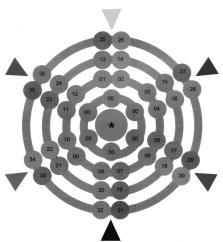
- Vérifiez la couleur du cercle central par rapport à celles des cercles qui l'entourent :
- Si le cercle central correspond aux cercles marqués 00, l'équilibre chromatique est ajustat. Passez à l'étape 9.
- Si le cercle central ne correspond pas au cercle 00, déterminez de quel cercle il se rapproche le plus et notez son numéro.
- Appuyez sur VALUE (+ pour augmenter la valeur de # ou moins pour diminuer la valeur de #) jusqu'à ce que
AJUSTMNT BALANCE COULEUR SELECT PATTERN #
s'affiche, dans lequel # représente le numéro déterminé à l'étape 4.
- Appuyez sur SELECT.
La nouvelle valeur est appliquée et une nouvelle mire s'imprime.
- Vérifiez de nouveau la mire et répétez les étapes 4 à 6 jusqu'à ce que la couleur du cercle central corresponde au plus près de celles des cercles marqués 00.
L'équilibrage des couleurs est un processus subjectif. Il y a peu de chances que vous obtienniez une correspondance exacte entre le cercle central et ceux marqués 00. Répétez le processus jusqu'à ce que vous ayez l'impression d'avoir la correspondance, mais pas plus de trois fois.
- Appuyez sur ON LINE.
L'imprimante se remet en ligne.
Impression de la liste de fichiers
Pour imprimer une liste des fichiers mémorisés sur le disque dur de l'imprimante :
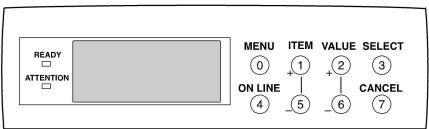
- Appuyez à plusieurs reprises sur MENU jusqu'à ce que MENU INFORMATION s'affiche à l'écran.
- Appuyez à plusieurs reprises sur ITEM (+ ou -) jusqu'à ce que IMPRIMER LISTE FICHIERS s'affiche à l'écran.
- Appuyez sur SELECT. La liste des fichiers s'imprime et l'imprimante se remet en ligne.
Impression de menumap
Pour imprimer une liste des paramètres courants du menu :
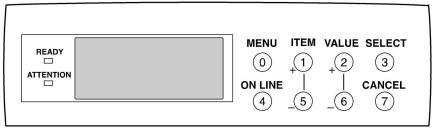
- Appuyez à plusieurs reprises sur MENU jusqu'à ce que MENU INFORMATION s'affiche à l'écran.
- Appuyez sur ITEM (+ ou -). IMPRIMER LES MENUS s'affiche à l'écran.
- Appuyez sur SELECT. Le MenuMap s'imprime et l'imprimante se remet en ligne.
Paramètres de gestion de la consommation
La gestion de la consommation paramètre le temps nécessaire à l'imprimante pour passer en mode d'attente. Cela permet d'économiser l'énergie, mais il faut à l'imprimante un certain temps dans ce mode pour se réchauffer à la réception d'une tâche d'impression ou pour accepter des modifications de paramètres si vous accédez à son menu.
La valeur par défaut est de 60 minutes. Les autres valeurs acceptables sont 5, 10, 15, 30 ou 240 minutes ; ou vous pouvez aussi annuler la gestion de la consommation.
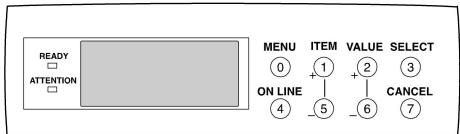
Configuration du salarié d'attente
- Appuyez à plusieurs reprises sur MENU jusqu'à ce que MENU CONFIG. SYSTEM s'affiche à l'écran.
- Appuyez sur ITEM (+ ou -) jusqu'à ce que POWER SAVE DELAY TIME s'affiche à l'écran.
- Appuyez à plusieurs reprises sur VALUE (+ ou -) jusqu'à ce que le délai d'attente qui vous intéresse s'affiche à l'écran.
- Appuyez sur SELECT pour appliquer le nouveau paramètre.
- Appuyez sur ON LINE pour enregistrer le paramètre et sortir du menu.
Activation/désactivation de la gestion de la consommation
Par défaut, la gestion de la consommation est activée.
- Appuyez à plusieurs reprises sur MENU jusqu'à ce que MENU MAINTENANCE s'affiche à l'écran.
- Appuyez à plusieurs reprises sur ITEM (+ or -) jusqu'à ce que ÉCONOMIE D'ENERGIE s'affiche à l'écran.
- Appuyez sur VALUE + pour commuter entre AVEC et SANS.
- Appuyez sur SELECT pour appliquer le nouveau paramètre.
- Appuyez sur ON LINE pour enregistrer le paramètre et sortir du menu.
Impression d'une page de démonstration
Pour imprimer une page de démonstration :
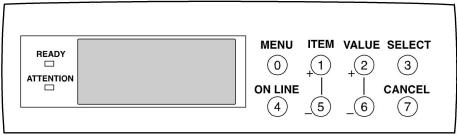
- Appuyez à plusieurs reprises sur MENU jusqu'à ce que MENU INFORMATION s'affiche à l'écran.
- Appuyez à plusieurs reprises sur ITEM (+ ou -) jusqu'à ce que DEMO 1 (la page de démonstration par défaut) ou le nom du fichier que vous souhaitez imprimer s'affiche à l'écran.
- Appuyez sur SELECT. La page de démonstration s'imprime et l'imprimante se remet en ligne.
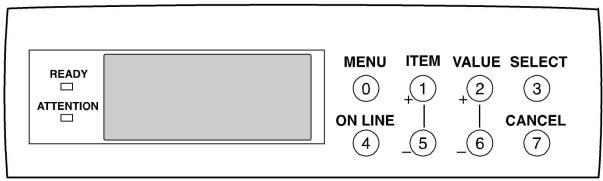
Imprimante en ligne ou hors ligne
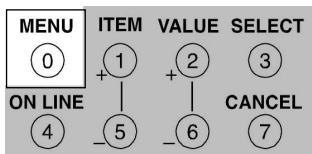
Appuyez dessus pour accéder au mode Menu.
Mode menu
Appuyez dessus pour passer à la catégorie suivante dans le menu.
Maintenez la touche enfoncée pendant 2 secondes ou plus pour revenir à la catégorie précédente.
Mode de fonctionnement de salle (NIP)
Appuyez dessus pour saisir un zéro dans le mot de passe.
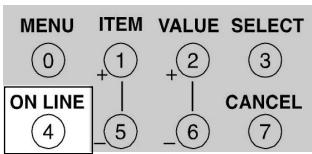
Imprimante en ligne
Appuyez dessus pour permettre l'imprimante hors ligne.
Imprimante hors ligne
Appuyez dessus pour permettre l'imprimante en ligne.
Mode menu
Appuyez dessus pour sortir du mode. Menu et revenir en ligne.
Mode de fonctionnement de salle (NIP)
Appuyez dessus pour saisir le chiffre 4 dans le mot de passe.
Mode d'erreur (témoin attention clignotant)
Si le format de papier demandé pour le travail d'impression est différent de celui spécifique dans le bac, appuyez sur la touche ON LINE pour forcer le travail malgré l'erreur.
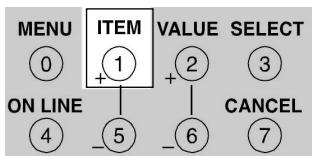
Mode menu
Appuyez dessus pour passer à l'élément suivant dans le menu.
Maintenez-la appuyez pour faire défiler rapidement les éléments de menu.
Mode de fonctionnement de salle (NIP)
Appuyez dessus pour saisir le chiffre 1 dans le mot de passe.
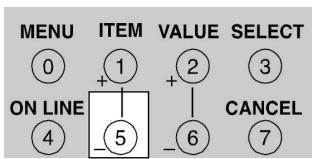
Mode menu
Appuyez dessus pour revenir à l'objet précédent dans le menu.
Maintenez-la appuyez pour faire défiler rapidement les éléments du menu en sens contraire.
Mode de fonctionnement de salle (NIP)
Appuyez dessus pour saisir le chiffre 5 dans le mot de passe.
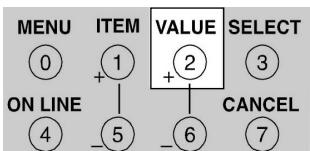
Mode menu
Appuyez dessus pour avancer à la valeur suivante d'un élément dans le menu.
Maintenez-la enfoncée pour faire défiler rapidement les valeurs.
Mode de passe (NIP)
Appuyez dessus pour saisir le chiffre 2 dans le mot de passe.
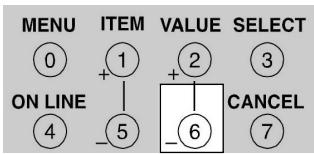
Mode menu
Appuyez-dessus pour revenir à la valeur précédente d'un élément dans le menu.
Maintenez-la enfoncée pour faire défiler rapidement les valeurs en sens contraire.
Mode de passe (NIP)
Appuyez dessus pour saisir le chiffre 6 dans le mot de passe.
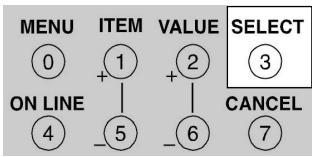
Mode menu
Appuyez dessus pour appliquer une nouvelle valeur à un élément.
Appuyez dessus pour lancer l'action indiquée à l'affichage (p. ex. imprimer MenuMap).
Mode de fonctionnement de salle (NIP)
Appuyez dessus pour saisir le chiffre 3 dans le mot de passe.
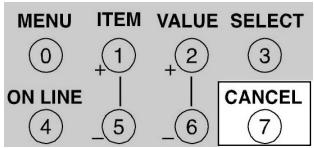
Imprimante en ligne
Appuyez dessus pour supprimer un travail en cours de traitement :
- Un travail en cours d'impression est annulé et supprimé.
- Un travail en cours de réception est accepté dans sa totalité puis supprimé.
Mode menu
Appuyez dessus pour sortir du mode Menu et remettre l'imprimante en ligne.
Mode de fonctionnement de salle (NIP)
Appuyez dessus pour saisir le chiffre 7 dans le mot de passe.
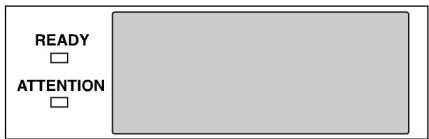
Allumé
L'imprimante est en ligne.
Éteint
L'imprimante est hors ligne.
Clignage
L'imprimante reçoit des données.
Témoin attention allumé
Mise en garde : L'imprimante a besoin d'attention, mais peut continuer à fonctionner. Le message qui s'affiche indique la nature du problème : p. ex. TONER LOW, CHANGER TAMBOUR CYAN, PAPER NEAR END.
Éteint
Normal.
Clignotant
Alerte : L'imprimante a besoin d'une attention immédiate. Le message qui s'affiche indique la nature du problème : p. ex., BOURRAGE PAPIER, CLOSE COVER, TONER VIDE, INSTALL NEW IMAGE DRUM, TRAY1 EMPTY, BAC RECEPTION PLEIN, SUPPORT NON CONFORME.
Bourrage de l'alimentation papier
OPEN FRONT COVER 380: BOURRAGE PAPIER
- Ouvrez le capot avant.
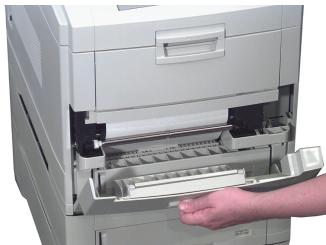
- Faites basculer vers le bas le guide d'alimentation du papier.
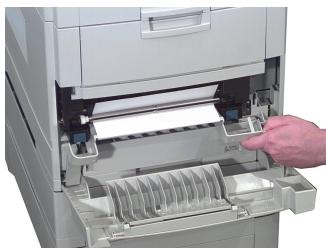
- Retirez la feuille coincée.
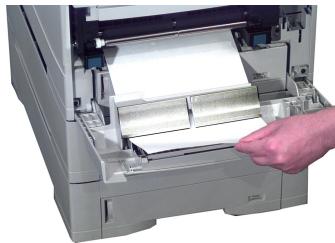
- Fermez le capot avant.
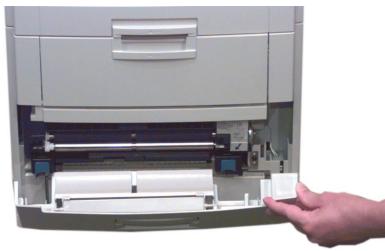
Bourrage du mécanisme de transport
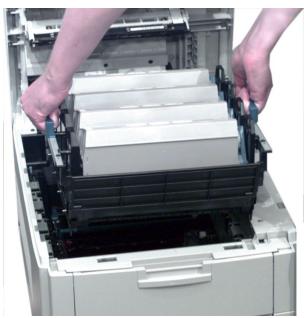
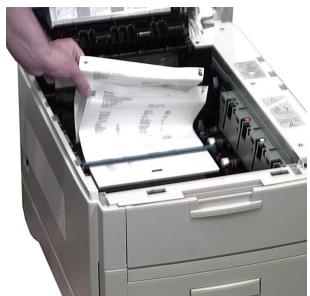
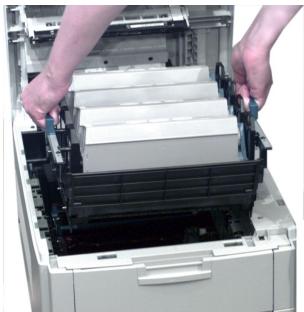
OPEN UPPER COVER 381: BOURRAGE PAPIER
- Poussez la poignée et soulevez le capot.
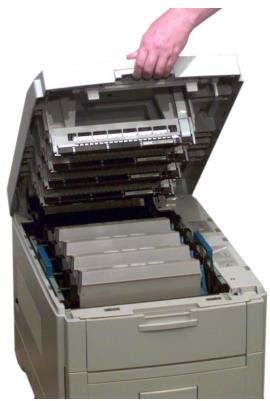
- Sortez le tambour/berceau du toner.
- Retirez tout papier coincé dans le chemin.
- Remplacez le tambour/berceau du toner.
- Fermez le capot.
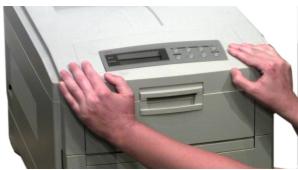
Bourrage à la sortie
OPEN UPPER COVER 382: BOURRAGE PAPIER
- Si la feuille est visible, tirez la poignée du capot supérieur, soulevez-le légèrement et retirez la feuille coincée.
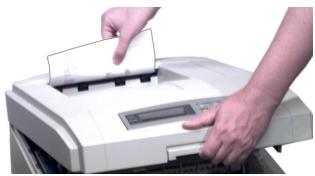
- Si la feuille est à l'intérieur, tirez la poignée du capot supérieur, relevez-le complètement et retirez la feuille coincée.
Attention! Le mécanisme de transfert/unité de fusion peut être très chaud suite à l'impression.
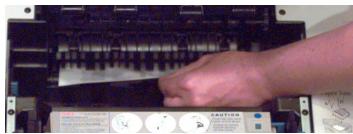
- Si la feuille est prise dans le mécanisme de transfert :
a. Sortez le tambour/berceau du toner.
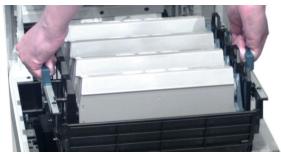
b. Tirez le levier du rouleau de transfert (1) vers l'avant de l'imprimante.
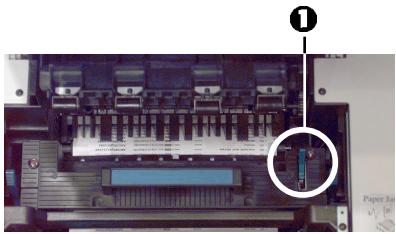
c. Retirez la feuille coincée.
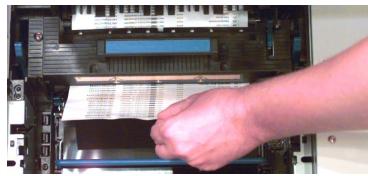
Il faudra peut-être que vous
retirez le mécanisme de transfert : poussez vers l'arrière les deux leviers bleus de chaque extrémité du mécanisme et soulevez ce dernier. Enlevez la feuille et repoussez le mécanisme en place.
d. Repoussez le levier du mécanisme de transfert.
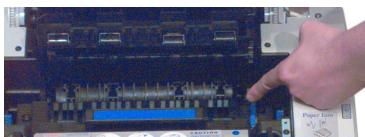
e. Replacez le tambour/berceau du toner.
- Fermez le capot.
Bourrage au bac x
CHECKTRAY1
390: BOURRAGE PAPIER
- Sortez le bac.
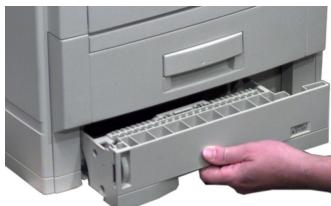
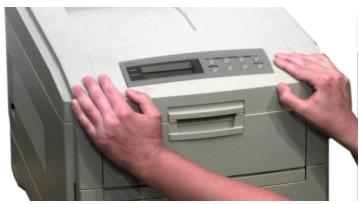
- Tirez la poignée du capot supérieur, soulevez-le et retirez le papier coincé.
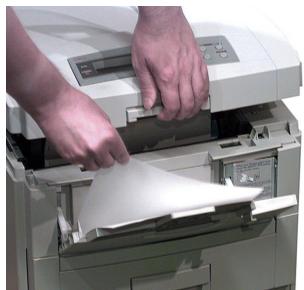
- Fermez le capot supérieur.
Bourrage de l'unité recto verso côté inversion
VÉRIFIER DUPLEX 370: BOURRAGE PAPIER
- Ouvrez le capot avant.
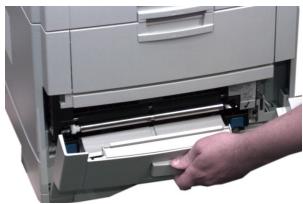
- Par ses poignées (carrés bleus), tirez le bac recto verso aussi loin que possible.
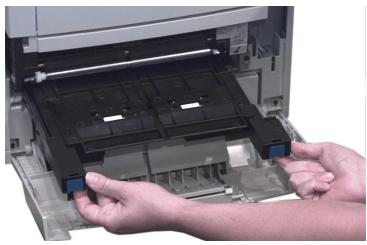
- Retirez le papier coincé du bac.
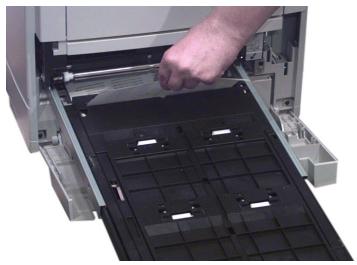
- Repoussez le bac en place dans l'imprimante.
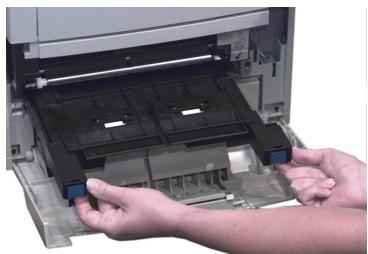
- Fermez le capot avant.
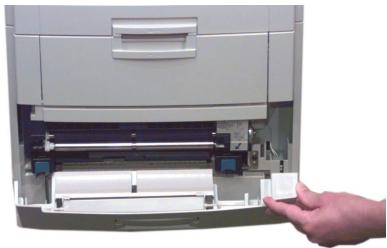
Bourrage de l'unité recto verso côté alimentation
VÉRIFIER DUPLEX 371: BOURRAGE PAPIER
- Ouvrez le capot avant.
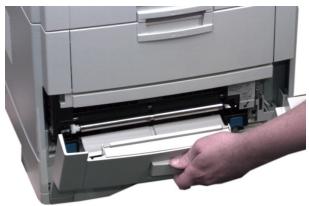
- Par ses poignées (carrés bleus), tirez le bac recto verso aussi loin que possible.
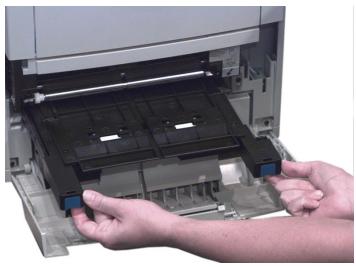
- Relevez le couvercle et retirez le papier coincide.
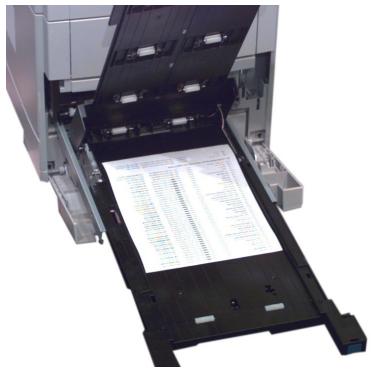
- Rabaissez le couvercle et repoussez le bac dans l'imprimante.
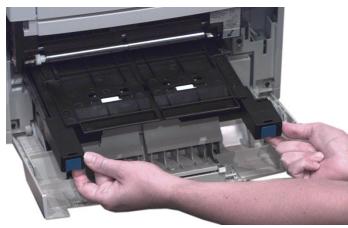
- Fermez le capot avant.
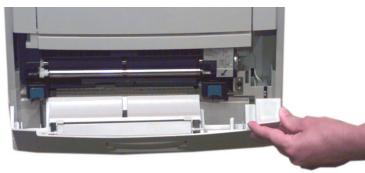
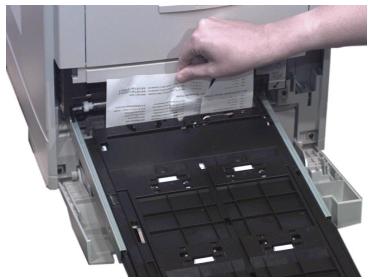
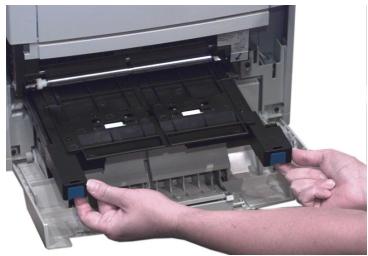
Bourrage de défaut d'alimentation recto verso
VÉRIFIER DUPLEX 372: BOURRAGE PAPIER
- Ouvrez le capot avant.
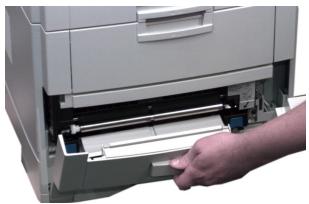
- Par ses poignées, sortez l'unité recto verso.
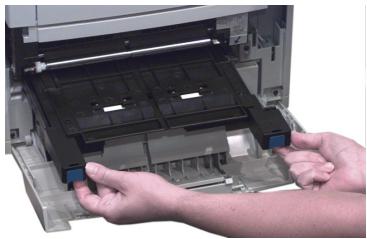
- Localisez le papier coincé et retirez-le.
- Repoussez le bac en place dans l'imprimante.
- Fermez le capot avant.
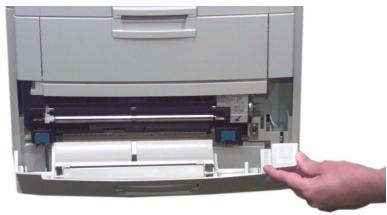
Numéro de commande des cartouches de toner :
- Noir = 41304208 Cyan = 41304207
- Magenta = 41304206 Jaune = 41304205
Lorsque le message TONER EMPTY s'affiche à l'écran, le moment est venu de changer la cartouche, p. ex. :
INSTALL NEW TONER 413: BLACK TONER EMPTY
- Éteignez l'imprimante.
- Tirez la poignée et ouvrez le capot supérieur.
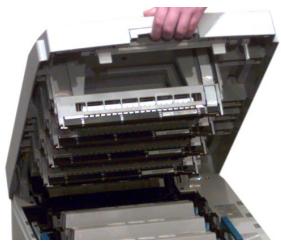
- Repérez la cartouche à changer et tirez le levier de blocage bleu sur l'extrémité droite de la cartouche vers l'avant de l'imprimante, aussi loin que possible.
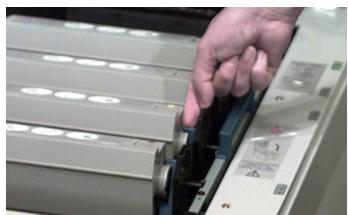
- Soulevez l'extrémité droite de la cartouche et faites-la glisser vers la droite (pour libérer le tube), sortez-la et jetez-la conformément aux règlements locaux.

- Déballiez la cartouche neuve et secouez-la à plusieurs reprises pour répartir le toner.
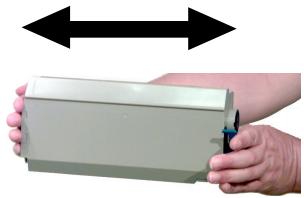
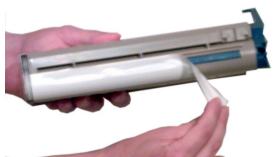
- Tenez la cartouche à l'horizontal et retirez le ruban adhésif.
- Tenez la cartouche à la verticale avec orifice à gauche et levier bleu à droite, abaissez le côté gauche dans le tambour à images, en faisant glisser le tube du tambour dans l'orifice de la cartouche de toner.
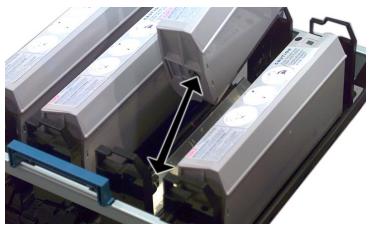
- Appuyez légèrement sur la cartouche pour l'encastrer vers la gauche, puis abaissez le côté droit en alignant la languette blanche (1) sur la rainure du tambour.
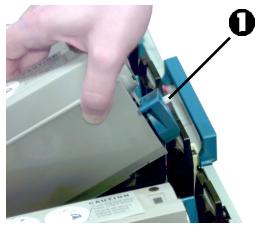
- Poussez le levier de blocage bleu vers l’arrière, aussi loin que possible.
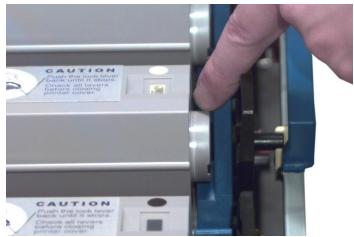
Attention! Poussez bien le levier à fond vers l'arrière. Sinon, le levier risque d'endommager la tête de lecture DEL après avoir refermé le capot.
- Essuyez la tête de lecture DEL avec le nettoyeur de lentille DEL fourni avec le toner.
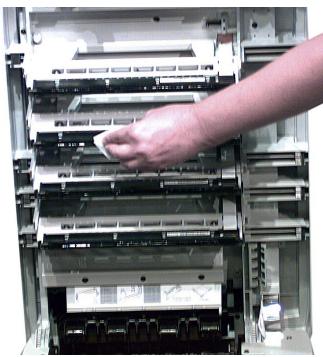
- Fermer le capot.
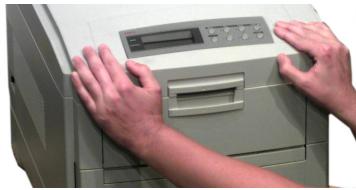
- Rallumez l'imprimante.
Important!
Une fois la nouvelle cartouche de toner installée, le message TONER LOW devrait disparaître de l'écran. Si ce n'est pas le cas, essayez d'imprimer une page. S'il ne disparaît toujours pas, réinstallez la cartouche de toner.
Messages d'erreur
Vous trouverez ci-après les messages d'erreur les plus courants. Pour une liste complète des messages d'erreur, reportez-vous à « Dépannage » dans le « OKI C7000 Series Guide de l'utilisateur » en ligne.
XXXX TONER LOW
Signification
S'affiche sur la deuxième ligne de l'écran pour indiquer que la cartouche de toner de couleur XXXX s'épuise.
Remède
Prévoyez une cartouche de rechange.
INSTALL NEW TONER nn: XXXXTONER VIDE
Signification
La cartouche de toner indiquée (XXXXX) n'a plus de toner.
Remède
Remplacez la cartouche de toner. Reportez-vous « Changement de la cartouche de toner »
CHANGEXXXX IMAGE DRUM
Signification
S'affiche sur la deuxième ligne de l'écran pour indiquer que le tambour à images de couleur XXXX (NOIR, p. ex.) doit être changé.
Remède
Remplacez le tambour à images XXXX. (Suivez les directives accompagnant le nouveau tambour.)
Installer plus de mémoire RAM
Le volume de données dans le fichier à imprimer dépasse les capacités mémoire de l'imprimante.
Remède
- Réduisez le volume du fichier à imprimer.
- Installez de la mémoire supplémentaire (voir « Mémoire supplémentaire » sous « Accessoires en option » dans le « OKI C7000 Series Guide de l'utilisateur » en ligne).
CHARGER mmmmm
500: IMPRESSION MANUELLE
Signification
L'imprimante a reçu une commande d'impression à partir du bac multifonctionnel alors que celui-ci ne contient aucun support d'impression.
Remède
Chargez le support demandé dans le bac multifonctionnel.
PRESQUE VIDE
Signification
S'affiche sur la deuxième ligne de l'écran pour indiquer que le support sur le chemin d'alimentation est pratiquement épuisé.
Remède
Chargez-en plus avant d'imprimer de gros travaux.
480: BAC FINITION PLEIN
Signification
La pile de feuilles imprimées dans le bac de sortie supérieur bloque la sortie des feuilles suivantes.
Remède
Retirez la pile.
REMOVE THE PAPER
470: BAC FINITION PLEIN
Signification
Le bac de sortie arrêté est plein.
Remède
Retirez la pile de feuilles imprimées du bac de sortie. arrête.
FUSER MISSING
Signification
S'affiche sur la deuxième ligne de l'écran pour indiquer que le mécanisme de transfert/unité de fusion n'est pas correctement installé ou qu'il est manquant.
Remède
Ouvrez le capot supérieur et vérifiez le mécanisme :
- S'il est present, appuyez dessus pour vous assurer qu'il est solidement verrouillé en place. Si le message continue de s'afficher, poussez les loquets bleus de chaque côté de l'unité (vers les charnières du capot), sortez-le et réinstallé-le. Vous devriez partager les loquets de chaque côté s'engager.
- Si l'unité est manquante, installez-en une.
nnn: BAC X DIM PAPIER NON ADAPTEE
Signification
Le papier dans le bac X n'est pas du format pouvant être alimenté par le bac.
Remède
Remplacez-le par un du bon format. Voir « Support d'impression »
XXXX TONER SENSOR ERROR
Signification
S'affiche sur la deuxième ligne de l'écran pour indiquer qu'il y a un problème avec le détecteur de toner de couleur XXXX.
Remède
Éteignez, puis rallumez l'imprimante. Si cela n’efface pas le message, appelez votre dépanneur local.
Signification
Le disque dur interne de l'imprimante est saturé.
Remède
Imprimez ou supprimez certains des fichiers se trouvant sur le disque dur de l'imprimante (voir « Pour supprimer un document confidentiel avant de l'imprimer » et « Pour supprimer un document contrôle avant de l'imprimer »).
Vous pouvez aussi vous servir de l'utilitaire OKI Storage Device Manager pour nettoyer l'unité de disque dur de l'imprimante. Vous trouverez de plus amples informations sur le guide de l'utilisateur en ligne à OKI Storage Device Manager.
APPUYER SUR ONLINE
nnn: mmmmm
Signification
Une erreur d'interface s'est produite.
mmmmm indique la nature de
L'erreur (p. ex. ERREUR RÉSEAU).
Remède
Appuyez sur la touche ON LINE.
- Rendez-vous sur notre site web multilingue :
http://www.okidata.com
- Consultez le revendeur qui vous a vendu votre imprimante.
- Appelez le 1-800-OKI-DATA (1-800-654-3282), 24 heures par jour, 7 jours sur 7.
Consignez ici le numéro de série de votre imprimante :