
C6100N - Imprimante couleur laser OKI - Notice d'utilisation et mode d'emploi gratuit
Retrouvez gratuitement la notice de l'appareil C6100N OKI au format PDF.

| Type de produit | Imprimante couleur laser |
| Technologie d'impression | Single Pass Color (passage unique) |
| Vitesse d'impression couleur | Jusqu'à 26 ppm |
| Vitesse d'impression monochrome | Jusqu'à 32 ppm |
| Résolution maximale | 600 x 1200 dpi |
| Connexions réseau | 10 Base-T, 100 Base-TX |
| Interface USB | Oui |
| Capacité du bac 1 | 300 feuilles (75 g/m²) |
| Capacité du bac 2 (optionnel) | 530 feuilles (75 g/m²) |
| Capacité du bac multifonction | Environ 10 enveloppes ou 50 transparents |
| Capacité de sortie face vers le bas | 250 feuilles |
| Capacité de sortie face vers le haut | 100 feuilles |
| Options disponibles | Mémoire (256/512 Mo), disque dur, unité duplex, deuxième bac à papier |
| Consommables | Toner (noir, cyan, magenta, jaune), tambour d'image, unité de fusion, courroie de transfert |
| Alimentation électrique | 120 V ou 230 V selon version |
| Entretien courant | Nettoyage des têtes DEL, remplacement des consommables |
| Sécurité | Température de fusion élevée (230 °C), manipulation des tambours à l'abri de la lumière |
| Pièces détachées disponibles | Cartouches de toner, tambours d'image, unité de fusion, courroie de transfert |
| Réparabilité | Remplacement aisé des consommables par l'utilisateur |
| Date de publication du manuel | Avril 2006 |
FOIRE AUX QUESTIONS - C6100N OKI
Questions des utilisateurs sur C6100N OKI
0 question sur cet appareil. Repondez a celles que vous connaissez ou posez la votre.
Poser une nouvelle question sur cet appareil
Téléchargez la notice de votre Imprimante couleur laser au format PDF gratuitement ! Retrouvez votre notice C6100N - OKI et reprennez votre appareil électronique en main. Sur cette page sont publiés tous les documents nécessaires à l'utilisation de votre appareil C6100N de la marque OKI.
MODE D'EMPLOI C6100N OKI
Guide de l'Utilisateur

Copyright © 2006 par Oki Data Americas, Inc. Tous droits réservés.
Titre du document et reférence
Série C6100 Guide de l'Utilisateur
N/P 59381702 Série
Revision 1.0
avril, 2006
Avis de non-responsabilité
Tout a été fait pour que les informations fournies dans ce document soient complètes, exactes et à jour. Le fabricant décline toute responsabilité quant aux conséquences d'erreurs échépondant à son contrôle. Le fabricant ne peut en outre garantir que les changements éventuelles apportés aux logiciels et matériels mentionnés dans ce guide par leurs fabricants respectifs n' affectent pas la validité de ces informations. Les références faites dans ce document à des logiciels d'autre provenance ne constituent pas un accord de la part d'fabricant.
Toutes les mesures ont eté prises pour que ce document vous apporte une aide précieuse, toutefois nous ne pouvons garantir qu'il traite dans son intégrality toutes les informations continues.
Les derniers pilotes et manuels sont disponibles sur le site Web :
OKI et Microline sont des marques déposées de Oki Electric Industry Company, Ltd.
Apple, Macintosh et Mac OS sont des marques déposées de Apple Computers Inc.
ENERGY STAR est une marque déposée de l'Agence de protection environnementale des États-Unis (EPA, Environmental Protection Agency).
Hewlett-Packard, HP et LaserJet sont des marques déposées de Hewlett-Packard Company.
Microsoft, MS-DOS et Windows sont soit des marques, soit des marques déposées de Microsoft Corporation aux États-Unis et/ou dans d'autres pays.
Les autres noms de produits et de marques sont des marques déposées ou des marques de leurs propriétaires.
Informations réglementaires


En tant que participant au programme ENERGY STAR, le fabricant a déterminé que ce produit répond aux directives ENERGY STAR en termes de consommation d'énergie.
Ce produit est conforme aux exigences des directives du conseil 89/336/ EEC (EMC), 73/23/EEC (LVD) et 1999/5/EC (R&TTE) avec les amendements éventuellesment applicables par rapport aux lois des états membres relatives à la compatibilité electromagnétique et à la basse tension.
Information sur les droits d'auteur. 2
Titre du document et reference 2
Avis de non-responsabilité 2
Marques commerciales 2
Informations reglementaires 2
Notes, mises en garde, etc. 6
Illustrations 6
Introduction 7
Ca ractéristiques 7
Options 7
Présentation de l'imprimante 8
Vue avant. 8
Vue arrriere 9
Papier (Support d'impression) 10
Généralités 10
Paramètres du pilote 12
Paiper, Bond US 18
Papier, Index 20
En-tete. 22
Enveloppes 26
Étiquettes 29
Transparents. 31
Bacs à papier 33
Généralités 33
Selectionnez dans le pilote 34
Format Papier, alimentation, et sortie 37
Bac 1. 39
Bac 2 42
Bac multifonction (Bac MF)
[Alimentation manuelle] 45
Auto Tray Select (Sélection automatique des bacs) . . . 48
Auto Switching (Selection automatique) 52
Paper Size Check (Verification format Papier) 57
Sortie. 61
Face vers le bas (Sortie par le haut) 61
Face vers le haut (Sortie arrriere). 62
Unité duplex (recto verso) 64
Chargement des supports 65
Bacs 1 et 2 65
Bac multifonction (MF) 68
Consommables et fournitures 72
Durée de vie 72
Numeros de piece 72
Remplacez la cartouche de toner 73
Remplacez le tambour d'image 79
Remplacement de l'unité de fusion 87
Remplacement de l'unité de courroie de transfert 1. . . . 91
Paramètres de l'imprimante
(Fonctions de menu) 96
Impression de la liste des paramètres courants. 96
Modifications des options de menu. 97
Restauration des valeurs par défaut d'origine 99
Listedesparametesdisponiblesparmenu. 100
Valeurs par défaut des menus. 118
Options 124
Mémoire vivie (RAM). 124
Unité duplex (recto verso) 125
Disque dur 126
Deuxieme bac a papier. 127
Spécifications 128
Dépannage 130
Généralités 130
Messages du panneau d'affichage 131
Bourragespapier. 136
Problèmes de qualité d'impression. 156
Problèmes d'USB 160
Un message d'erreur de l'application 162
Pannde protection generale 162
L'imprimante demande un changement de format de support pour continuer l'impression. 163
L'imprimante est sous tension, mais ne passe pas en ligne 163
L'imprimante émet des bruits bizarre . 163
L'impression débute après un déliait assez long 164
L'impression s'annule. 164
L'impression ne démarre pas 165
La vitesse d'impression est lente 165
Page de nettoyage. 166
Pilotes d'imprimante 168
Généralités 168
Installation 168
Quel pilote d'impression à utiliser? 169
Modifier les paramètres du pilote d'imprimante . . . . . 170
Enregister les paramètres du pilote 171
Vérifiez si des paramètres de pilote enregistrés sont utilisés 173
Restaurez les paramètres de pilote par défaut. 174
Macintosh 175
Fonctions de l'imprimante. 180
Présentation 180
Bannieres. 181
Black Finish (Finition noire). 185
Black Overprint (Sur impression noir). 188
Impression avec toner noir 191
Livrets (Impression avec reliure) 198
Assemblage 203
Color Matching (Concordance des couleurs) 207
Format de page personnalisé 267
Impression duplex (recto verso) 276
Grayscale (Echelle de gris) 289
Impression N-up (N par page). 290
Photos 294
Posters. 295
Résolution d'impression 297
Save as File (Enregister un fichier) 302
Economie toner 306
Filigranes 310
Utilaires. 319
Survol 319
Accès 320
Descriptions des Utilaires 321
Installation des utilitaires 324
Utilitaire Color Correction (Correction des couleurs).. 326
Utilitaire Color Swatch (Nuancier de couleurs).. 341
Utilitaire Direct Network Printing (LPR). 345
Utilitaire Display Language (Langue d'affichage) . . . . 347
Utilitaire Network Setup (Paramétrage du réseau) . . 353
Utilitaire PS Gamma Adjuster (Correcteur gamma PS) 354
Illustrations
Les illustrations et composants sont à des fins d'explication uniquement. Notre unité peut être légèrement différente des images dans ce document.
NOTE
Une note est indiquée comme ceci. Elle fournit des informations supplémentaires en complément du texte principal et pouvant vous aider à utiliser et connaître le produit.
Important!
Un message important est indiqué comme ceci. Il fournit des informations supplémentaires pour éviter des problèmes potentiels.
MISE EN GARDE!
Une mise en garde est indiquée comme ceci. Elle fournit des informations supplémentaires qui, si on les néglige, peuvent provoquer une défaillance au niveau du fonctionnement ou endommager l'équipment.
AVERTISSEMENT!
Un averissement est indiqué comme ceci. Il fournit des informations supplémentaires qui, si on les néglige, peuvent représentier un risque de blessures.
Votre nouvelle imprimante intègre plusieurs fonctionnalités avancées pour offrir des tirages précis aux couleurs vivantes, des tirages monochromes nets à très grande vitesse, et ce, sur un large évendant de supports.
éristiques
- Jusqu'à 26 pages couleur par minute.
- Jusqu'à 32 pages monochromes par minute.
- Résolution d'impression de 600 × 1200 points par pouce.
- Technologie numérique à passage unique Single Pass Color.
- Connexions réseau 10 Base-T et 100 Base-TX.
Options
- Mémoire supplémentaire. Consultez la page 124. 256 Mo ou 512 Mo
- Disque dur. Consultez la page 126
- vous permet d'utiliser l'impression sécurisée (confidentielle), de mettre les travaux d'impression en attente et d'archiver les travaux d'impression pour'utilisation ultérieure
- Unité duplex (recto verso). Consultez la page 125. pour l'impression recto verso automatique
- Deuxieme bac à papier. Consultez la page 127. capacité de 530 feuilles de 20 lb
Vue avant

- Sortie du dessus : Empileuse face vers le bas Point de livraison des imprimés en standard. Peut partager jusqu'à 250 feuilles de 20 lb (75 g/m²).
- Panneau de commande Commandes de l'opérateur pilotées par menus et affichage à cristaux liquides
- Bac à papier
Bac à papier ordinaire en standard. Peut conténir jusqu'à 300 feuilles de 20 lb (75 g/m²). - Bac multifonctionnel Utilisé pour les transparents, le papier plus épais, les enveloppés et autres supports spéciaux. Permet également d'alimenter les feuilles individuellement.

- Interrupteur marche/arrêt
- Prise pour cordon d'alimentation
- Interface USB
- Interface réseau
- Unité duplex (recto verso)
- Sortie arrrière : Empileuse (face vers le haut) capacité de 100 feuilles
Lorsque le plateau de l'empileuse de la sortie arrrière est abaisse, les imprimés sortent de l'imprimante par l'arrête et sont empilés face vers le haut. Le plateau est utilisé pour les étiquettes, les supports plus épais, les enveloppes et autres formats de supports. Lorsqu'il est utilisé avec le bac multifonction, le circuit papier à l'intérieur de l'imprimante est droit. Cela permet d'éviter de plier le support lorsqu'il se déplace à l'intérieur de l'imprimante ainsi que d'obtenir une alimentation du support plus friable.
MISE EN GARDE!
Les supports doivent pouvoir résister à une température de 446 °F (230 °C) pendant 0,2 seconde.
Vous avez besoin de connaître trois caractéristiques à propos de tout papier (support d'impression) que vous souhaitez utiliser avec votre imprimante :
Le type, le grammae et le format du papier (support d'impression) déterminant :
quel bac d'alimentation peut etre utilisé
Les可以选择 le bac multifonctionnel (bac MF/ d'alimentation manuelle) ou les bacs 1 et 2
- quel chemin de sortie peut être utilisé
Les可以选择 face vers le bas ou face vers le haut (circuit papier droit)
- si vous pouvez utiliser ou non l'impression recto verso (duplex)
Pour le type, voyagez
- Papier: Bond US (métrique) : consultez la page 18
- Papier: Index : consultez la page 20
- En-tête : consultez la page 22
- Enveloppes : consultez la page 26
- Étiquettes : consultez la page 29
- Transparents : consultez la page 31
Pour le gramma, consultez le type de papier approprié. Chaque type de papier est accomplé d'un tableau (matrice) des correlations entre format de papier, gramma de papier, alimentation de papier, sortie de papier, recto/recto verso.
Pour des informations générales sur les formats de papier, consultez "Format Papier, alimentation, et sortie" à la page 37.
Généralités
Selectionnez l'épaisseur/type de support sur lequel vous imprimez un travail particulier, pour optimiser les résultats d'impression. Ce paramètre a preséance sur le paramètre du menu de l'imprimante.
Si vous imprimez sur un support épais tel qu'un support cartonne, choisissez un des réglages plus épais (Heavy [Lourd], Ultra Heavy [Très lourd], Labels1 [Étiquettes1], Labels2 [Étiquettes2]) pour assurer une fusion appropriée du toner sur la page et pour empêcher l'endommagement de l'imprimante.
Si le paramètre Ultra Heavy (Ultra épais) ne donne pas une bonne fusion du toner, essayez les paramètres Label (Étiquette).
Le paramètre du menu d'impression par défaut est Medium (Moyen).
Les可以选择 : Printer Setting (Paramètre d'imprimante), Light (Léger), Medium (Moyen), Heavy (Lourd), Ultra Heavy (Très épais), Labels1 (Étiquettes1), Labels2 (Étiquettes2), Transparency (Transparent), Glossy (Glacé), User Type 1 (Utilisateur de type ), User Type 2 (Utilisateur de type 2), User Type 3 (Utilisateur de type 3), User Type 4 (Utilisateur de type 4), et User Type 5 (Utilisateur de type 5).
Choix
Les可以选择 : Printer Setting (Paramètre d'imprimante), Light (Léger), Medium (Moyen), Heavy (Lourd), Ultra Heavy (Très épais), Labels1 (Étiquettes1), Labels2 (Étiquettes2), Transparency (Transparent), Glossy (Glacé), UUser Type 1 (Utilisateur de type ), User Type 2 (Utilisateur de type 2), User Type 3 (Utilisateur de type 3), User Type 4 (Utilisateur de type 4), et User Type 5 (Utilisateur de type 5).
Light (Léger)
Ultra Heavy (Très épais)
33-54 Ib. US Bond (124-203 g/m²)
68-113 lb. Index
Si le paramètre Ultra Heavy (Ultra épais) ne donne pas une bonne fusion du toner, essayez les paramètres Label (Étiquette).
Étiquettes1
Pour étiquettes de 0,1 à 0,169 mm d'épaisseur.
Étiquettes2
Pourétiquettes de 0,17 à 0,2 mm d'épaisseur.
Matrice: Paramètre de pilote, Grammages, Paper Tray, Recto verso, et Bac de sortie
| Paramètre de pilote | Grammages | Alim, | Duplex (recto verso)? | Bac de sortie |
| Light (Léger) | Bond US de 16 à 19 lb (de 60 à 71 g/m2) | Bac 1 Bac 2 | Non | Dessusa Arrièreb |
| Medium (Moyen) | Bond US de 20 à 27 lb (de 75 à 101 g/m2) | Bac 1 Bac 2 Bac MF | Oui | Dessus Arrière |
| Heavy (Lourd) | Bond US de 28 à 32 lb (de 105 à 120 g/m2) | Bac 1 Bac 2 Bac MF | Oui (28 lb max.) | Arrière uniqu. |
| Ultra Heavy (Très lourd)c | Bond US de 33 à 54 lb (de 124 à 203 g/m2) | Bac 2d Bac MF | Non | Arrière uniqu. |
a. Empileuse, face vers le bas
b. Empileuse, face vers le haut
c. Si le paramètre Ultra Heavy (Ultra épais) ne donne pas une bonne fusion du toner, essayez les paramètres Label (Étiquette).
d. 47 lb (177g / m2) max. pour bac 2
Face vers le haut / Droit / Sortie arrêtè
Si vous utilisez du support épais, des transparents, enveloppes ouétiquettes, utilisez le chemin de papier face vers le haut (passagedirect).
Pour l'impression vers le haut (fente d'alimentation à passage direct), assurez-vous que le plateau de sortie arrêté est ouvert et que son support est déployé.
- Le papier est empilé dans l'ordre inverse d'impression.
- La capacité du plateau est d'environ 100 feuilles. La capacité réelle varie selon le grammage du suppor.

Windows
Le paramètre par défaut normal pour ces options est la détéction automatique.
MISE EN GARDE!
-
Si le type et le poids du support ne sont pas correctement définis,
-
la qualité d'impression peut alors être déteriorée
-
le rouleau de fusion endommagé.
-
Si les paramètres de l'imprimante différént de ceux de l'ordinateur, l'impression devient alors impossible. Un message d'erreur s'affiche.
-
Les paramètres d'impression suivants sont disponibles à titre indicatif uniquement. Avec certaines applications, il est nécessaire de définir les paramètres d'alimentation, de format et de support du papier depuis l'application elle-même (mise en page).
-
Ouvrez le fichier à imprimer.
- Cliques sur File (Fichier) → Print (Imprimer).
- Sélectionnéz l'imprimante.
- Cliquez sur Properties (Propriétés).
- Sous Layout (Disposition), clique sur Advanced (Avancé).
- Sous Document Options (Options du document), Printer Features (Caracteristiques de l'imprimante), cliquez sur Media Type (Type de support).
- Utilisez la liste déroulante pour faire votre sélection.
See "Choix" on page 13
See "Face vers le haut / Droit / Sortie arrière" on page 15
- Change any other settings as desired.
-
Cliquez sur OK.
-
L'écran de l'onglet Layout (Disposition) apparait.
- Change any other settings as desired.
- Cliquez sur OK.
- L'écran Print (Impression) principal apparait.
- Change any other settings as desired.
- Cliquez sur OK.
- Le document s'imprime.
MISE EN GARDE!
-
Si le type et le poids du support ne sont pas correctement définis,
-
la qualité d'impression peut alors être déterminée
-
le rouleau de fusion endommagé.
-
Si les paramètres de l'imprimante différént de ceux de l'ordinateur, l'impression devient alors impossible.
Un message d'erreur s'affiche.
-
Les paramètres d'impression suivants sont disponibles à titre indicatif uniquement. Avec certaines applications, il est nécessaire de définir les paramètres d'alimentation, de format et de support du papier depuis l'application elle-même (mise en page).
-
Ouvrez le fichier à imprimer.
- Cliquez sur File (Fichier) → Print (Imprimer).
- Ouvrez la liste déroulante sous Presets (Préroglages).
Selectionnez Printer Option (Option d'impression).
- Dans Media Weight (Format du support), effectuez les sélection.
See "Choix" on page 13
See "Face vers le haut / Droit / Sortie arrêté" on page 15
- Changez au besoin les autres paramètres.
- Cliquez sur Print (Imprimer).
NOTE
Pour déterminer si un grammaque de papier est bond US ou Index, vérifie l'équivalent métrique.
35 lb Bond US = 132 g/m²
35 lb Index = 64 g/m²
Pour plus d'information, visitez www.paper-paper.com/weight.html
Le type, le grammae et le format du papier (support d'impression) déterminent :
quel bac d'alimentation peut etre utilise
- quel chemin de sortie peut être utilisé
- si vous pouvez utiliser ou non l'impression recto verso (duplex)
L'impression recto est aussi connue comme impression simplex.
Les paramètres peuvent être définis via le menu de l'imprimante ou le pilote d'imprimante.
Les paramètres d'application ont préseance sur les paramètres du pilote.
Les paramètres du pilote ont priséance sur les paramètres du menu de l'imprimante.
Lesassage des imprimantes laser. Les types de supports appropriés sont les suivants :
- Papier blanc radiant pour imprimante laser HammerMill®, bond US de 24 lb (90 g/m²)
Xerox® 4024, bond US de 20 lb (75 g/m²) - Papier pour éprouves blanc brillant 52206101 Oki®, bond US de 32 lb (120 g/m²)
Recommendations
- Consultez www.okiprintingsolutions.com pour obtenir les plus récentes informations sur les supports recommends pour votre imprimante.
- Le support doit être range à plat et à l'abri de l'humidité, de la lumière du soleil et de toute source de chaleur.
- Un support à texture épaisse peut réduire considérablement la durée de vie du tambour d'image. La qualité d'impression peut être améliorée en modifier le réglage support sur « Ultra Heavy » (Très lourd). Cependant, la vitesse d'impression sera réduite et il ne sera pas possible d'utiliser l'unité duplex (recto verso) en option.
Si le paramètre Ultra Heavy (Ultra épais) ne donne pas une bonne fusion du toner, essayez les paramètres Label (Étiquette).
-
Évitez :
-
d'utiliser un support humide, abîné ou enroulé
- un support très enduit, glacé ou lisse
- du papier dont l'en-tête est fortement gaufré, du papier rugueux ou compteant des côts de grains très différents
des supports perforés, découvertes ou dont les bords sont abîmés - du papier carbone, du papier recyclé, du papier autocopiant, du papier photosensible, du papier auto-adhésif ou du papier thermique
Paramètres du pilote
Pour selectionner un type de papier dans le pilote :
Windows : consultez la page 16
Macintosh OS 10.2 et 10.3 : consultez la page 17
Généralités
NOTE
Pour déterminer si un grammaque de papier est bond US ou Index, vérifie l'équivalent métrique.
35 lb Bond US = 132 g/m²
35 lb Index = 64 g/m²
Pour plus d'information, visitez www.paper-paper.com/weight.html
Le type, le grammae et le format du papier (support d'impression) déterminent :
quel bac d'alimentation peut etre utilise
- quel chemin de sortie peut être utilisé
- si vous pouvez utiliser ou non l'impression recto verso (duplex)
L'impression recto est aussi connue comme impression simplex.
Les paramètres peuvent être définis via le menu de l'imprimante ou le pilote d'imprimante.
Les paramètres d'application ont préseance sur les paramètres du pilote.
Les paramètres du pilote ont preséance sur les paramètres du menu de l'imprimante.
Lesassage des résultats sontobtenus enutilisant des supports pour les copieurs et les imprimantes laser. Les types de supports appropriés sont les suivants :
- Papier blanc radiant pour imprimante laser HammerMill®, bond US de 24 lb (90 g/m²)
Xerox® 4024, bond US de 20 lb (75 g/m²) - Papier pour épreuves blanc brillant 52206101 Oki®, bond US de 32 lb (120 g/m²)
Recommendations
- Consultez www.okiprintingsolutions.com pour obtenir les plus récentes informations sur les supports recommends pour votre imprimante.
- Le support doit être range à plat et à l'abri de l'humidité, de la lumière du soleil et de toute source de chaleur.
- Un support à texture épaisse peut réduire considérablement la durée de vie du tambour d'image. La qualité d'impression peut être améliorée en modifient le réglage support sur « Ultra Heavy » (Très lourd). Cependant, la vitesse d'impression sera réduite et il ne sera pas possible d'utiliser l'unité duplex (recto verso) en option.
Si le paramètre Ultra Heavy (Ultra épais) ne donne pas une bonne fusion du toner, essayez les paramètres Label (Étiquette).
-
Évitez :
-
d'utiliser un support humide, abîné ou enroulé
- un support très enduit, glacé ou lisse
- du papier dont l'en-tête est fortement gaufré, du papier rugueux ou compteant des côts de grains très différents
des supports perforés, découvertes ou dont les bords sont abîmés - du papier carbone, du papier recyclé, du papier autocopiant, du papier photosensible, du papier auto-adhésif ou du papier thermique
Paramètres du pilote
Pour selectionner un type de papier dans le pilote :
Windows : consultez la page 16
Macintosh OS 10.2 et 10.3 : consultez la page 17
Généralités
Le type, le grammae et le format du papier (support d'impression) déterminant :
quel bac d'alimentation peut etre utilise
- quel chemin de sortie peut être utilisé
- si vous pouvez utiliser ou non l'impression recto verso (duplex)
L'impression recto est aussi connue comme impression simplex.
Les paramètres peuvent être définis via le menu de l'imprimante ou le pilote d'imprimante.
Les paramètres d'application ont priséance sur les paramètres du pilote.
Les paramètres du pilote ont priséance sur les paramètres du menu de l'imprimante.
L'utilisation de papier très écais ou texturé
- peut compromètre la durée de vie du tambour d'impression
- la qualité d'impression peut se dégrader
- changez le paramètre de support à 'Ultra Heavy' (Ultra épais).
Cela améliorera la qualité d'impression.
Quand vous utilisez du papier Ultra Heavy' (Ultra épais)
- le débit d'impression ralentit
- vous ne pouvez pas imprimer en recto verso.
Si le paramètre Ultra Heavy (Ultra épais) ne donne pas une bonne fusion du toner, essayez les paramètres Label (Étiquette).
MISE EN GARDE!
Les supports doivent pouvoir résister à une température de 446 °F (230 °C) pendant 0,2 seconde.
Utilisez seulement du papier à en-tête conscience pour les imprimantes et les copieurs couleur.
N'utilise pas de papier trop lisse, brillant ou glacé.
N'utilisez pas du papier dont l'en-tête est fortement gaufre, du papier très rugueux ou du papier dont le grain diffère beaucoup d'une face à l'autre.
- Consultez www.okiprintingsolutions.com pour obtenir les plus récentes informations sur les supports recommends pour votre imprimante.
- Le support doit être range à plat et à l'abri de l'humidité, de la lumière du soleil et de toute source de chaleur.
- Un support à texture épaisse peut réduire considérablement la durée de vie du tambour d'image. La qualité d'impression peut être améliorée en modifier le réglage support sur « Ultra Heavy » (Très lourd). Cependant, la vitesse d'impression sera réduite et il ne sera pas possible d'utiliser l'unité duplex (recto verso) en option.
Si le paramètre Ultra Heavy (Ultra épais) ne donne pas une bonne fusion du toner, essayez les paramètres Label (Étiquette).
-
Évitez :
-
d'utiliser un support humide, abîné ou enroulé
- un support très enduit, glacé ou lisse
- du papier dont l'en-tête est fortement gaufré, du papier rugueux ou compteant des côtés de grains très différents
- des supports perforés, découvertes ou dont les bords sont abimés
- du papier carbone, du papier recyclé, du papier autocopiant, du papier photosensible, du papier auto-adhésif ou du papier thermique
Paramètres du pilote
Pour selectionner un type de papier dans le pilote :Windows : consultez la page 16Macintosh OS 10.2 et 10.3 : consultez la pag
Chargement
Bacs 1 et 2
Alimentation côte long
Face vers le bas, partie supérieure vers l'arrière de l'imprimante.

Alimentation côte court
Face vers le bas, partie supérieure vers la droite

Chargement
Bac multifonction (Bac MF /Alimentation manuelle)
Alimentation côte long
Face vers le haut, partie supérieure vers l'arrière de l'imprimante

Alimentation côté court
Face vers le haut, partie supérieure vers la droite

Généralités
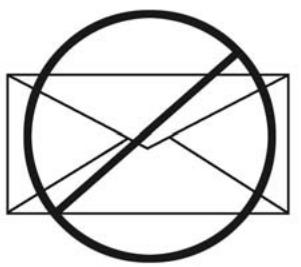
Les enveloppopes peuvent seulement etre alimentées à partir du bac d'alimentation multifonction (MF / manuel).
Les enveloppes peuvent seulement sortir de l'imprimante face vers le haut.
Recommendations
MISE EN GARDE!
Les supports doivent pouvoir résister à une température de 446 °F (230 °C) pendant 0,2 seconde.

- Utilisez uniquement des enveloppes recommandées
Oki 52206301 et 52206302
Pour plus d'information, consultez « Supports d'impression, Oki
du Guide de referrerce pratique ou
-
Les enveloppes doivent etre stockées à plat et à l'abri de
-
l'humidité
- la lumière du soleil
-
toute source de chaleur
-
N'utilisez pas d'enveloppe
-
à fenêtre
-
avec des attaches métalliques
-
à bande autocollante
- humide, abimée, ou enroulée
Paramètres du pilote
Pour selectionner un type de papier dans le pilote :
Windows : consultez la page 16
Macintosh OS 10.2 et 10.3 : consultez la page 17
Chargement
Bacs 1 et 2
Les enveloppes ne peuvent pas etre alimentees a partir des bacs 1 - 2.
Bac multifonction (Bac MF /Alimentation manuelle)
Face vers le haut (rabat vers le bas), partie supérieure vers la gauche (vers l'intérieur de l'imprimante)

Sortie de papier
Si vous utilisez du support épais, des transparents, enveloppés ouétiquettes, utilisez le chemin de papier face vers le haut (passage direct). .
Pour l'impression vers le haut (fente d'alimentation à passage direct), assurez-vous que le plateau de sortie arrêté est ouvert et que son support est déployé.
- Le papier est empilé dans l'ordre inverse d'impression.
- La capacité du plateau est d'environ 100 feuilles. La capacité réelle varie selon le grammage du suppor.

Généralités
Les étiquettes peuvent seulement être alimentées à partir du bac d'alimentation multifonction (MF / manuel).
Les étiquettes peuvent seulement sortir de l'imprimante face vers le haut.
Les étiquettes laser blanches Avery 5161 (format lecture) permet d'obtenir des résultats optimaux avec l'imprimante.
Consultez www.okiprintingsolutions.com pour obtenir les plus récentes informations sur les supports commandés pour votre imprimante
Recommendations
MISE EN GARDE! Les supports doivent pouvoir résister à une température de 446 °F (230 °C) pendant 0,2 seconde.
- N'utilisez pas de support conçu pour les imprimantes laser ou les copieurs couleur.
La page de support doit composer toutes les étiquettes. - La feuille porteuse ou la partie adhésive ne doit entraire en contact avec aucune partie de l'imprimante.
Paramètres du pilote
Pour selectionner un type de papier dans le pilote :
Windows : consultez la page 16
Macintosh OS 10.2 et 10.3 : consultez la page 17
Chargement
Bacs 1 et 2
Les étiquettes ne peuvent pas etre alimentées a partir des bacs 1 - 2.
Bac multifonction (Bac MF /Alimentation manuelle)
Face vers le haut (côté d'impression vers le haut)
Défaut = alimentation par le côté long.
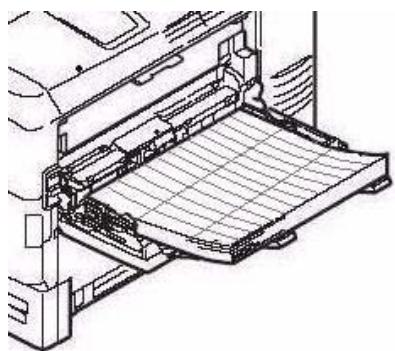
Sortie de papier
Si vous utilisez du support épais, des transparents, enveloppés ouétiquettes, utilisez le chemin de papier face vers le haut (passage direct). .
Pour l'impression vers le haut (fente d'alimentation à passage direct), assurez-vous que le plateau de sortie arrêté est ouvert et que son support est déployé.
- Le papier est empilé dans l'ordre inverse d'impression.
- La capacité du plateau est d'environ 100 feuilles. La capacité réelle varie selon le grammage du suppor.

Généralités
Les transparents peuvent seulement être alimentés à partir du bac d'alimentation multifonction (MF / manuel).
Les transparents peuvent seulement sortir de l'imprimante face vers le haut.
Recommendations
MISE EN GARDE!
Les supports doivent pouvoir résister à une température de 446 °F (230 °C) pendant 0,2 seconde.
- N'utilisez pas de support concu pour les imprimantes laser ou les copieurs couleur.
- Utilisez uniquement des transparents recommandés Oki 52205701 3M CG3720
- Évitez d'utiliser des transparents conçus pour être utilisés avec des marqueurs.
Ceux-ci peuvent fondre et endommager l'unité de fusion de l'imprimante.
Paramètres du pilote
Pour selectionner un type de papier dans le pilote :
Windows : consultez la page 16
Macintosh OS 10.2 et 10.3 : consultez la page 17
Chargement
Bacs 1 et 2
Les transparents ne peuvent pas etre alimentés a partir des bacs 1-2.
Bac multifonction (Bac MF /Alimentation manuelle)
Face vers le haut (côté d'impression vers le haut)
Défaut = alimentation par le côté long.

Sortie de papier
Si vous utilisez du support épais, des transparents, enveloppés ouétiquettes, utilisez le chemin de papier face vers le haut (passage direct).
Pour l'impression vers le haut (fente d'alimentation à passage direct), assurez-vous que le plateau de sortie arrêté est ouvert et que son support est déployé.
- Le papier est empilé dans l'ordre inverse d'impression.
- La capacité du plateau est d'environ 100 feuilles. La capacité réelle varie selon le grammage du suppor.

Généralités
Vous pouvez selectionner
- le bac de papier utilisé par votre travail d'impression
- si l'imprimante vérifie si le format de papier charge dans le bac sélectionné correspond au format requis pour le document à imprimer (Paper Size Check/Vérification du format de papier)
- si l'imprimante fait automatiquement concorder le format de papier du travail à un bac de papier (Sélection automatique)
- Si le bac de papier (Bac 1) est épuisé, votre imprimante peut automatiquement basculer à un autre bac de papier (bac MF, bac optionnel 2) comportant le même type de papier (commutation automatique).
Les paramètres pour Paper Feed (Alimentation papier) (bac de papier/Source), Paper Size (Format de papier), et Paper Weight (Grammage) interagissant entre eux. Pour plus d'information, consultez "Format Papier, alimentation, et sortie" à la page 37.
Windows PostScript
-
Ouvrez le fichier à imprimer.
-
Cliquez sur File (Fichier) → Print (Imprimer).
-
Dans la boîte de dialogue Imprimer, Sélectionnez votre imprimante.
-
Cliquez sur Properties (Propriétés).
-
Cliquez sur l'onglet Paper/Quality (Papier/qualité).
-
Sous Tray Selection (Selection des bacs), dans Paper Source (Source support), cliquez sur la flèche pour ouvrir la liste déroulante. Effectuez les sélection.
Les CHOIX sont : Automatically select (Sélection automatique), Multi-purpose tray (Bac multifonction), Tray 1 (Bac 1), Tray 2 (Bac 2), Plain Paper (Papier ordinaire), Letterhead (En-tête), Transparency (Transparent), Labels (Étiquettes), Bond Paper (Papier bond), Recycled Paper (Papier recyclé), Card Stock (Cartonné), Rough Paper (Papier rugueux), Envelopes (Enveloppes)
Automatically select (Selection automatique)
L'imprimante sélectionne automatiquement la source d'alimentation du papier.
Bac multifonction / Bac 1 / Bac 2
Bac 2 s'affiche uniquement lorsque le bac à papier optionnel est installé.
Selectionner une bac spécifique.
Par exemple :
Vous imprimez un travail sur un support spécial (papier à entête).
Chargez le papier dans le bac multifonctionnel.
Sélectionnez le bac multifonction ici (dans le pilote) quand vous imprimez le travail.
-
Ouvrez le fichier à imprimer.
-
Cliques sur File (Fichier) → Print (Imprimer).
-
Dans la boîte de dialogue Imprimer, Sélectionnez votre imprimante.
-
Cliquez sur Properties (Propriétés)
-
Clique sur l'onglet Setup (Configuration).
-
Sous Source, cliquez sur la flèche pour ouvrir la liste déroulante. Effectuez les sélection.
Les choix sont : Automatically select ( Sélection automatique), Multi-purpose tray (Bac multifonction), Tray 1 (Bac 1), Tray 2 (Bac 2), Plain Paper (Papier ordinaire), Letterhead (En-tête), Transparency (Transparent), Labels (Étiquettes), Bond Paper (Papier bond), Recycled Paper (Papier recyclé), Card Stock (Cartonne), Rough Paper (Papier rugieux), Envelopes (Enveloppes)
Automatically select (Sélection automatique)
L'imprimante sélectionne automatiquement la source d'alimentation du papier.
Bac multifonction / Bac 1 / Bac 2
Bac 2 s'affiche uniquement lorsque le bac à papier optionnel est installé.
Sélectionner une bac spécifique.
Par exemple :
Vous imprimez un travail sur un support spécial (papier à entête).
Chargez le papier dans le bac multifonctionnel.
Sélectionnez le bac multifonction ici (dans le pilote) quand vous imprimez le travail.
- Ouvrez le fichier à imprimer.
- Cliquez sur File (Fichier) → Print (Imprimer).
- Ouvrez la liste déroulante sous Presets (Prérogliages). Sélectionnez Paper Source (Source support).
- Effectuez le sélection.
Auto (défaut)
L'imprimante sélectionne automatiquement la source d'alimentation du papier.
Bac multifonction / Bac 1 / Bac 2
Bac 2 s'affiche uniquement lorsque le bac à papier optionnel est installé.
Selectionner une bac spécifique.
Par exemple :
Vous imprimez un travail sur un support spécial (papier à entête).
Chargez le papier dans le bac multifonctionnel.
Sélectionnez le bac multifonction ici (dans le pilote) quand vous imprimez le travail.
- Changez au besoin les autres paramètres.
- Cliquez sur Print (Imprimer).
Support : Bac 1 ou bac 2 optionnel
| Alimentation | Sortie | |||
| Format | Bac 1 | Bac 2 | Dessusa | Arrièreb |
| Lettre(8,5 x 11 po') | R, RVc | R, RV | R, RV | R, RV |
| Légal-14(8,5 x 14 po') | R, RV | R, RV | R, RV | R, RV |
| Légal-13,5(8,5 x 13,5 po') | R, RV | R, RV | R, RV | R, RV |
| Légal-13(8,5 x 13 po) | R, RV | R, RV | R, RV | R, RV |
| Executive(7,25 x 10,5 po) | R, RV | R, RV | R, RV | R, RV |
| (8,5 po x 13,5po') | R, RV | R, RV | R, RV | R, RV |
| A5(145 x 210 mm) | R, RV | R, RV | R, RV | R, RV |
| A6(105 x 148 mm) | R | Non utilisable | Nonutilisable | R |
| B5(182 x 257 mm) | R, RV | R, RV | R, RV | R, RV |
| Personnalisé | R :min. =3,94 x 5,83 po[100 x 148 mm]RV :min. =5,8 x 8¼ po[148 x 210 mm]R, RV :max.=8,5 x 14 po[215,9 x 355,6mm] | R :min. =3,94 x 5,83 po[100 x 148 mm]RV :min. =5,8 x 8¼ po[148 x 210 mm]R, RV :max.=8,5 x 14 po[215,9 x 355,6mm] | R, RV | Nonutilisable |
a. Utilisez la sortie du dessus (empileuse face vers le bas) uniquement pour le papier bond US jusqu'à 47 lb (index de 98 lb, 177 g/m²).
b. Utilisez la sortie arrêté (empileuse face vers le haut) uniquement pour le papier bond US plus lourd que 47 lb (index de 98 lb, 177 g/m²).
c. R = recto; RV = recto versus (impression sur deux côtes)
Bac multifonction (Bac MF)
[Alimentation manuelle]
| Format | Alimentation Bac MF | Sortie Arrièrea | Sortie Dessusb |
| Lettre 8,5 x 11 po | Oui | Oui | Oui |
| Légal-14 8,5 x 14 po | Oui | Oui | Oui |
| Légal-13,5 8,5 x 13,5 po | Oui | Oui | Oui |
| Légal-13 8,5 x 13 po | Oui | Oui | Oui |
| Executive 7,25 x 10,5 po | Oui | Oui | Oui |
| A4 8,5 x 13,5 po | Oui | Oui | Oui |
| A5 145 x 210 mm | Oui | Oui | Oui |
| B5 182 x 257 mm | Oui | Oui | Oui |
| Enveloppes COM-10 | Oui | Oui | Non |
| Personnalisé Minimum 3,94 x 5,83 po 100 x 148 mm Maximum 8,5 x 14 po 216 x 356 mm Bannièrec | Oui | Oui | Non |
a. Utilisez la sortie arrrière (empileuse face vers le haut) pour l'impression sur des supports plus épais, des transparents, des enveloppes et des étiquettes.
b. Utilisez la sortie du dessus (empileuse face vers le bas) uniquement pour le papier bond US jusqu'à 47 lb (index de 98 lb, 177 g/m²).
c. Spécifications pour les bannières : Longueur : jusqu'à 47 po' (1,2 m) Plage de largeurs = 8,25 po à 8,50 po (210 mm à 215,9 mm) Plage de grammages = bond US de 28 lb à 34 lb (105g/m² à 128 g/m²) Chemin = sortie arrêté (empileuse face vers le haut) uniquement Alimentez une feuille à la fois.
Généralités
Use Tray 1 for regular paper (standard sizes, standard weights). Si le bac de papier (Bac 1) est épisé, votre imprimante peut automatiquement BASCULAR à un autre bac de papier (bac MF, bac optionnel 2) compteant le même type de papier. C'est ce qu'on appelle la Commutation automatique. Consultez "Auto Switching (Selection automatique)" à la page 52.
- Capacité
300 feuilles (supports de 20 lb [75g / m2] )
- Chargement
Côté d'impression vers le haut, partie supérieure dans l'imprimante
Consultez Chargement des supports, "Bacs 1 et 2" à la page 65.
Sortie
sortie par le haut (empileuse face vers le bas), meilleur pour un usage général
sortie arrrière (empileuse face vers le haut)
Consultez "Formats du papier et Sortie" à la page 41 recto verso (imprimer sur les deux côtés), avec restrictions
Consultez "Restrictions recto verso" à la page 40
Sélectionnez dans le pilote
Consultez Bacs à papier, "Sélectionnez dans le pilote" à la page 34.
Restrictions recto verso
Important!
Vous pouvez imprimer en recto verso
du papier
des grammagees jusqu'à
28 Ib. Bond US
105 g/m² metric, 58 lb. Index
Vous ne pouvez pas imprimer en recto verso
- étiquettes
- enveloppes
- transparents
des grammage de plus de
28 Ib. Bond US
105 g/m² metric, 58 lb. Index
Formats du papier et Sortie
| Alimentation | Sortie | |||
| Format | Bac 1 | Bac 2 | Dessusa | Arrièreb |
| Lettre(8,5 x 11 po') | R, RVc | R, RV | R, RV | R, RV |
| Légal-14(8,5 x 14 po') | R, RV | R, RV | R, RV | R, RV |
| Légal-13,5(8,5 x 13,5 po') | R, RV | R, RV | R, RV | R, RV |
| Légal-13(8,5 x 13 po) | R, RV | R, RV | R, RV | R, RV |
| Executive(7,25 x 10,5 po) | R, RV | R, RV | R, RV | R, RV |
| (8,5 po x 13,5po') | R, RV | R, RV | R, RV | R, RV |
| A5(145 x 210 mm) | R, RV | R, RV | R, RV | R, RV |
| A6(105 x 148 mm) | R | Non utilisable | Nonutilisable | R |
| B5(182 x 257 mm) | R, RV | R, RV | R, RV | R, RV |
| Personalisé | R :min. =3,94 x 5,83 po[100 x 148 mm]RV :min. =5,8 x 8¼ po[148 x 210 mm]R, RV :max.=8,5 x 14 po[215,9 x 355,6mm] | R :min. =3,94 x 5,83 po[100 x 148 mm]RV :min. =5,8 x 8¼ po[148 x 210 mm]R, RV :max.=8,5 x 14 po[215,9 x 355,6mm] | R, RV | Nonutilisable |
a. Utilisez la sortie du dessus (empileuse face vers le bas) uniquement pour le papier bond US jusqu'à 47 lb (index de 98 lb, 177g / m2 ).
b. Utilisez la sortie arrrière (empileuse face vers le haut) uniquement pour le papier bond US plus lourd que 47 lb (index de 98 lb, 177 g/m²).
c. R = recto; RV = recto verso (impression sur deux côtes)
Généralités
Use Tray 1 for regular paper (standard sizes, standard weights). Si le bac de papier (Bac 1) est épisé, votre imprimante peut automatiquement BASCULAR à un autre bac de papier (bac MF, bac optionnel 2) compteant le même type de papier. C'est ce qu'on appelle la Commutation automatique. Consultez "Auto Switching (Selection automatique)" à la page 52.
- Capacité
530 feuilles(supports de 20 lb [75g / m2])
- Chargement
Côté d'impression vers le haut, partie supérieure dans l'imprimante
Consultez Chargement des supports, "Bacs 1 et 2" à la page 65.
Sortie
sortie par le haut (empileuse face vers le bas), meilleur pour un usage général
sortie arrrière (empileuse face vers le haut)
Consultez "Formats du papier et Sortie" à la page 44 recto verso (imprimer sur les deux côts), avec restrictions
Consultez "Restrictions recto verso" à la page 43
Sélectionnez dans le pilote
Consultez Bacs à papier, "Sélectionnez dans le pilote" à la page 34.
Restrictions recto verso
Important!
Vous pouvez imprimer en recto verso
du papier
des grammagees jusqu'à
28 Ib. Bond US
105 g/m² metric, 58 lb. Index
Vous ne pouvez pas imprimer en recto verso
- étiquettes
- enveloppes
- transparents
des grammage de plus de
28 Ib. Bond US
105 g/m² metric, 58 lb. Index
Formats du papier et Sortie
| Alimentation | Sortie | |||
| Format | Bac 1 | Bac 2 | Dessusa | Arrièreb |
| Lettre(8,5 x 11 po') | R, RVc | R, RV | R, RV | R, RV |
| Légal-14(8,5 x 14 po') | R, RV | R, RV | R, RV | R, RV |
| Légal-13,5(8,5 x 13,5 po') | R, RV | R, RV | R, RV | R, RV |
| Légal-13(8,5 x 13 po) | R, RV | R, RV | R, RV | R, RV |
| Executive(7,25 x 10,5 po) | R, RV | R, RV | R, RV | R, RV |
| (8,5 po x 13,5po') | R, RV | R, RV | R, RV | R, RV |
| A5(145 x 210 mm) | R, RV | R, RV | R, RV | R, RV |
| A6(105 x 148 mm) | R | Non utilisable | Nonutilisable | R |
| B5(182 x 257 mm) | R, RV | R, RV | R, RV | R, RV |
| Personalisé | R :min. =3,94 x 5,83 po[100 x 148 mm]RV :min. =5,8 x 8¼ po[148 x 210 mm]R, RV :max.=8,5 x 14 po[215,9 x 355,6mm] | R :min. =3,94 x 5,83 po[100 x 148 mm]RV :min. =5,8 x 8¼ po[148 x 210 mm]R, RV :max.=8,5 x 14 po[215,9 x 355,6mm] | R, RV | Nonutilisable |
a. Utilisez la sortie du dessus (empileuse face vers le bas) uniquement pour le papier bond US jusqu'à 47 lb (index de 98 lb, 177 g / m2 ).
b. Utilisez la sortie arrrière (empileuse face vers le haut) uniquement pour le papier bond US plus lourd que 47 lb (index de 98 lb, 177 g/m²).
c. R = recto; RV = recto versus (impression sur deux côtes)
Généralités
Ce bac est aussi appelé le bac d'alimentation manuel.
Utilisez le bac multifonction (Bac MF) pour l'impression sur des supports cartonnés, des étiquettes, des enveloppes et des transparents.
Si le bac de papier (Bac 1) est épuisé, votre imprimante peut automatiquement BASCULAR à un autre bac de papier (bac MF, bac optionnel 2) comportant le même type de papier. C'est ce qu'on appelle la Commutation automatique. Consultez "Auto Switching (Sélection automatique)" à la page 52.
- Capacité
Une pile de support ayant une hauteur d'environ 3/8 po (10 mm)
environ 10 enveloppes
environ 50 transparens
- Chargement
Côté d'impression vers le haut, partie supérieure dans l'imprimante
Consultez Chargement des supports, "Bac multifonction (MF)" à la page 68.
Sortie
sortie arrêté (empileuse face vers le haut), meilleur pour un usage général
sortie par le haut (empileuse face vers le bas), avec restrictions
Consultez "Formats du papier et Sortie" à la page 47
recto verso (imprimer sur les deux côtés), avec restrictions
Consultez "Restrictions recto verso" à la page 46
Sélectionnez dans le pilote
Consultez Bacs à papier, "Sélectionnez dans le pilote" à la page 34.
Restrictions recto verso
Important!
Vous pouvez imprimer en recto verso
du papier
des grammagees jusqu'à
28 Ib. Bond US
105 g/m² metric, 58 lb. Index
Vous ne pouvez pas imprimer en recto verso
- étiquettes
- enveloppes
- transparents
des grammage de plus de
28 Ib. Bond US
105 g/m² metric, 58 lb. Index
Formats du papier et Sortie
| Format | Alimentation Bac MF | Sortie Arrièrea | Sortie Dessusb |
| Lettre 8,5 x 11 po | Oui | Oui | Oui |
| Légal-14 8,5 x 14 po | Oui | Oui | Oui |
| Légal-13,5 8,5 x 13,5 po | Oui | Oui | Oui |
| Légal-13 8,5 x 13 po | Oui | Oui | Oui |
| Executive 7,25 x 10,5 po | Oui | Oui | Oui |
| A4 8,5 x 13,5 po | Oui | Oui | Oui |
| A5 145 x 210 mm | Oui | Oui | Oui |
| B5 182 x 257 mm | Oui | Oui | Oui |
| Enveloppes COM-10 | Oui | Oui | Non |
| Personalisé Minimum 3,94 x 5,83 po 100 x 148 mm Maximum 8,5 x 14 po 216 x 356 mm Bannièrec | Oui | Oui | Non |
a. Utilisez la sortie arrête (empileuse face vers le haut) pour l'impression sur des supports plus épais, des transparents, des enveloppées et des étiquettes.
b. Utilisez la sortie du dessus (empileuse face vers le bas) uniquement pour le papier bond US jusqu'à 47 lb (index de 98 lb, 177 g/m²).
c. Spécifications pour les bannières :
- Longueur : jusqu'à 47 po' (1,2 m)
- Plage de largeurs = 8,25 po à 8,50 po (210 mm à 215,9 mm)
- Plage de grammages = bond US de 28 lb à 34 lb (105g/m² à 128 g/m²)
- Chemin = sortie arrête (empileuse face vers le haut) uniquement
- Alimentez une feuille à la fois.
Généralités
Votre l'imprimante fait automatiquement concorder le format de papier du travail à un bac de papier (1-2 et alimentation manuelle [bac multifonction]).
NOTE
Le format papier pour l'alimentation manuelle (bac multifonction) doit être définir au moyen du panneau de l'opérateur pour que la seLECTION du bac automatique fonctionne.
Pour plus d'information,
Windows, PostScript : consultez la page 49
Windows, PCL : consultez la page 50
Macintosh OS 9.x : consultez la page 51
Macintosh OS 10.1, 10.2, et 10.3 : consultez la page 51
Windows PostScript
Pour plus d'information, consultez "Généralités" à la page 48.
- Ouvrez le fichier à imprimer.
- Cliquez sur File (Fichier) → Print (Imprimer).
- Sélectionnéz l'imprimante.
- Cliquez sur Properties (Propriétés).
- Cliques sur l'onglet Layout (Disposition).
- Suivant :
Windows 98/Me : Dans Settings (Paramètres), à côté de Paper Source (Source du papier), cliquez sur Automatically Select ( Sélection automatique).
Windows NT : Dans Advanced (Avancé), à côté de Paper Source (Source du papier), cliquez sur Automatically Select (Sélection automatique).
Windows XP/2000 : Dans Paper Quality (Qualité de Papier), à côté de Paper Source (Source du papier), cliquez sur Automatically Select ( Sélection automatique).
- Effectuez tout autre changement.
- Cliquez sur OK.
- L'écran Print (Impression) principal apparait.
- Effectuez tout autre changement.
- Cliquez sur OK.
- Le document s'imprime.
Windows PCL
Pour plus d'information, consultez "Généralités" à la page 48.
- Ouvrez le fichier à imprimer.
- Cliquez sur File (Fichier) → Print (Imprimer).
- Sélectionnéz l'imprimante.
- Cliquez sur Properties (Propriétés).
- Dans Setup (Configuration), sous Media (Support), à côté de Source, cliquez sur Automatically Select (Selection automatique).
- Effectuez tout autre changement.
- Cliquez sur OK.
- L'écran Print (Impression) principal apparait.
- Effectuez tout autre changement.
- Cliquez sur OK.
- Le document s'imprime.
Macintosh OS 9.x
Pour plus d'information, consultez "Généralités" à la page 48.
- Ouvrez le fichier à imprimer.
- Cliquez sur File (Fichier) → Print (Imprimer).
- Dans General Controls (Commandes générales), sous Paper Feed Tray (Bac d'alimentation), Sélectionnez Automatic Selection (Sélectionner automatique).
Macintosh OS 10.1, 10.2, et 10.3
Pour plus d'information, consultez "Généralités" à la page 48.
- Ouvrez le fichier à imprimer.
- Cliquez sur File (Fichier) → Print (Imprimer).
- Dans le panneau Paper Feed (Alimentation papier), Sélectionnez All Pages (Toutes les pages).
- Sélectionnez Automatic Selection (SeLECTIONNER automatique).
Généralités
NOTE
Quand un bac de papier est vide, l'imprimante bascule automatiquement au prochain bac de papier disponible
- si plusieurs bacs sont installés et
- AUTO TRAY SWITCH (SELECTION AUTOMATIQUE DU BAC) est régle sur ON.
Ce paramètre se trouve dans le sous-menu Tray Configuration (Configuration du bac) des menus de haut niveau.
Consultez "Printer Menu (Menu de l'imprimante)" à la page 53.
Si vous utilisez le bac multifonction, vous doivent définir un format de papier pour le bac MP au moyen du panneau de commande. Consultez "Modifications des options de menu" à la page 97.
Dans le menu, si "Media Type" (Type de support) est régé sur une option autre que "Regular Paper" (Papier ordinaire), sélectionnez un bac spécifique. Vous ne pouvez pas utiliser Automatic Selection ( Sélection automatique).
Si le bac de papier (Bac 1) est épuisé, votre imprimante peut automatiquement BASCULAR à un autre bac de papier (bac MF, bac optionnel 2) comportant le même type de papier. C'est ce qu'on appelle la Commutation automatique.
Cette fonction est activée via le menu de l'imprimante ou le pilote de l'imprimante.
Les paramètres d'application ont priséance sur les paramètres du pilote.
Les paramètres du pilote ont préseance sur les paramètres du menu de l'imprimante.
Pour plus d'information,
Printer Menu (Menu de l'imprimante) : consultez la page 53
Windows, PostScript : consultez la page 54
Windows, PCL : consultez la page 55
Macintosh OS 9.x : consultez la page 56
Macintosh OS 10.1 & 10.2 : consultez la page 56
Macintosh OS 10.3 : consultez la page 56
Printer Menu (Menu de l'imprimante)
Cette fonction est activée dans le Menu Impression.
Défaut = ON (ACTIVÉ).
Pour modifier le paramètre,

- Appuyez à plusieurs reprises sur MENU + jusqu'à ce que ce que l'élement de menu suivant s'affiche.
PRINT MENU (MENU IMPRESSION) AUTO TRAY SWITCH (COMM AUTO BAC)
- Appuyez sur Enter (Entrée).
- Appuyez sur MENU + et/ou MENU - le nombre de fois nécessaire pour afficher le paramètre souhaité (ON ou OFF).
- Appuyez sur Enter (Entrée) pour selectionner le nouveau paramètre.
- Appuyez sur ON LINE pour quitter le menu et remettre l'imprimante en mode veille.
Windows PostScript
Pour plus d'information, consultez "Généralités" à la page 52.
- Ouvrez le fichier à imprimer.
- Cliquez sur File (Fichier) → Print (Imprimer).
- Sélectionnéz l'imprimante.
- Cliquez sur Properties (Propriétés).
- Cliquez sur l'onglet Layout (Disposition).
- Cliquez sur Advanced (Avancé).
- Sous Document Options (Options du document), Printer Features (Caracteristiques de l'imprimante), à côté de Tray Switch (Commutation de bac), Sélectionner ON (OUI).
- Effectuez tout autre changement.
- Cliquez sur OK.
- L'écran Print (Impression) principal apparait.
- Effectuez tout autre changement.
- Cliquez sur OK.
- Le document s'imprime.
Windows PCL
Pour plus d'information, consultez "Généralités" à la page 52.
- Ouvrez le fichier à imprimer.
- Cliquez sur File (Fichier) → Print (Imprimer).
- Sélectionnéz l'imprimante.
- Cliquez sur Properties (Propriétés).
- Clique sur l'onglet Setup (Configuration).
- Cliquez sur Paper Feed Options (Options d'alimentation).
- Dans Media Check (Vérification de support), effectuez les sélection.
Si la fonction est cochée, la fonction est activée.
Si la case n'est pas cochée, la fonction est désactivée.
- Effectuez tout autre changement.
-
Cliquez sur OK.
-
L'écran de l'onglet Setup (Configuration) apparait.
-
Effectuez tout autre changement.
- Cliquez sur OK.
- L'écran Print (Impression) principal apparait.
- Effectuez tout autre changement.
- Cliquez sur OK.
- Le document s'imprime.
Macintosh OS 9.x
Pour plus d'information, consultez "Généralités" à la page 52.
- Ouvrez le fichier à imprimer.
- Cliquez sur File (Fichier) → Print (Imprimer).
- Dans General Controls (Commandes générales), sous Paper Feed Tray (Bac d'alimentation), Sélectionnez Automatic Selection (Sélectionner automatique).
Macintosh OS 10.1 & 10.2
Pour plus d'information, consultez "Généralités" à la page 52.
- Ouvrez le fichier à imprimer.
- Cliquez sur File (Fichier) → Print (Imprimer).
- Dans le panneau Paper Feed (Alimentation papier), Sélectionnez All Pages (Toutes les pages).
- Sélectionnez Automatic Selection (SeLECTIONNER automatiquement.
Macintosh OS 10.3
Pour plus d'information, consultez "Généralités" à la page 52.
- Ouvrez le fichier à imprimer.
- Cliquez sur File (Fichier) → Print (Imprimer).
- Ouvrez la liste déroulante sous Presets (Prérogliages). électionnéz Printer Option (Option d'imprimante).
- Dans Auto tray switch (Sélection automatique), effectuez le sélection.
Si la fonction est cochée, la fonction est activée.
Si la case n'est pas cochée, la fonction est désactivée.
- Changez au besoin les autres paramètres.
- Cliquez sur Print (Imprimer).
Paper Size Check (Vérification format Papier) _
Généralités
Si la fonction Paper Size Check (Vérification de format papier) est activée, l'imprimante vérifie si le format papier charge dans le bac sélectionné correspond au format requis pour le document à imprimer.
Pour plus d'information,
Windows, PostScript : consultez la page 58
Windows, PCL : consultez la page 59
Macintosh : consultez la page 60
Windows PostScript
- Ouvrez le fichier à imprimer.
- Cliques sur File (Fichier) → Print (Imprimer).
- Dans la boîte de dialogue Imprimer, Sélectionnez votre imprimante.
- Cliquez sur Properties (Propriétés).
- Cliquez sur l'onglet Layout (Disposition).
- Cliques sur Advanced (Avancé).
- Sous Document Options (Options du document), Printer Features (Caracteristiques de l'imprimante), cliquez sur Media Check (Contrôle de matière).
- Effectuez tout autre changement.
- Cliquez sur OK.
- L'écran de l'onglet Layout (Disposition) apparait.
- Effectuez tout autre changement.
- Cliquez sur OK.
- L'écran Print (Impression) principal apparait.
- Effectuez tout autre changement.
- Cliquez sur OK.
- Le document s'imprime.
Windows PCL
- Ouvrez le fichier à imprimer.
- Cliquez sur File (Fichier) → Print (Imprimer).
- Dans la boîte de dialogue Imprimer, Sélectionnez votre imprimante.
- Cliquez sur Properties (Propriétés).
- Clique sur l'onglet Setup (Configuration).
- Cliquez sur Paper Feed Options (Options d'alimentation).
- Dans Media Check (Contrôle de media), effectuez les sélection. Si la fonction est cochée, la fonction est activée. Si la case n'est pas cochée, la fonction est désactivée.
- Change any other settings as desired.
- Cliquez sur OK.
- L'écran de l'onglet Setup (Configuration) apparait.
- Change any other settings as desired.
- Cliquez sur OK.
- L'écran Print (Impression) principal apparait.
- Change any other settings as desired.
- Cliquez sur OK.
- Le document s'imprime.
Macintosh
- Ouvrez le fichier à imprimer.
- Cliquez sur File (Fichier) → Print (Imprimer).
- Ouvrez la liste déroulante sous Presets (Prérogliages). Sélectionnez Printer Option (Option d'imprimante).
- Dans Paper size check (Vérification format PAP), effectuez le sélection.
Si la fonction est cochée, la fonction est activée.
Si la case n'est pas cochée, la fonction est désactivée.
- Changez au besoin les autres paramètres.
- Cliquez sur Print (Imprimer).
Face vers le bas (Sortie par le haut)
MISE EN GARDE!
Ne pas ouvrir ou fermer la sortie arrête du papier durant l'impression.
Si vous le faites, cela pourrait cause un bourrage de papier.
Si vous utilisez du support épais, des transparents, enveloppes ou étiquettes, utilisez le chemin de papier face vers le haut (sortie arrrière, passage direct).
- Capacité
jusqu'à 250 feuilles de papier standard
20-Ib. Bond US
42 lb. Index, 75 g/m² metric
- Grammage du papier
jusqu'à
47 Ib. Bond US
98 lb. Index, 176 g/m² metric
- Séquence d'impression
Les pages sont imprimées selon l'ordre de lecture
Page 1 en premier; dernière page sur le dessus de la pile, face vers le bas
MISE EN GARDE!
Ne pas ouvrir ou fermer la sortie arrêté du papier durant l'impression.
Si vous le faites, cela pourrait cause un bourrage de papier.
Si vous utilisez du support épais, des transparents, enveloppes ou étiquettes, utilisez le chemin de papier face vers le haut (sortie arrrière, passage direct).

Ouvrez l'empileuse face vers le haut située à l'arrière de l'imprimante. Sortez la rallonge.
Quand l'empileuse face vers le haut est ouverte, le papier sort via ce chemin, peu importe les paramètres du pilote.
Capacité
jusqu'à 100 feuilles de papier standard
20 Ib. Bond US
42 lb. Index, 75 g/m²
- Grammage du papier
NOTE
Utilisez toujours cette empileuse ainsi que le bac multifonction pour les supports plus lourds que le papier bond US de 47 lb (index de 98 lb, 176 g/m²).
jusqu'à
54 Ib. Bond US
113 Ib. Index
203 g/m² metric
- Séquence d'impression
Les pages sont imprimées face d'impression vers le haut.
Pour les documents compteant plusieurs pages,
Selectionnez "L'impression en ordre inversé" dans la boîte de dialogue Imprimer [File (Fichier) → Print (Imprimer)].
Cela met la pile imprimée dans le bon ordre
Généralités
Cette unité recto versuso permet l'impression sur les deux faces de la page.
Consultez "Impression duplex (recto verso)" à la page 276.
Bacs 1 et 2
NOTE
Lorsque le deuxième bac à papier optionnel est installé :
- Si vous imprimez à partir du premier bac (celui du haut), vous pouvez sorting le deuxième bac à papier (celui du bas) et charger des supports dans ce dernier au cours de l'impression.
-
Si vous imprimez à partir du deuxième bac (celui du bas), ne sortez pas le premier bac à papier (celui du haut) au cours de l'impression, au risque de causeur un bourrage.
-
Sortez le bac à papier de l'imprimante.
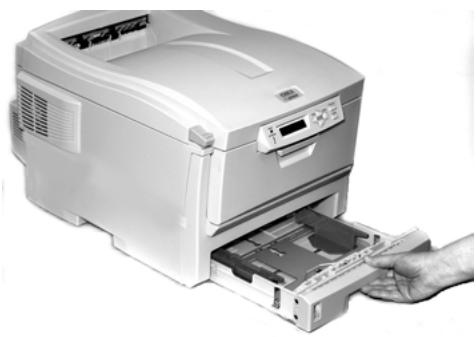
- Ventilez le papier à charger sur les bords (1) et au centre (2), puis tapotez les bords de la pile de papier sur une surface plane pour aligner les feuilles (3).

- Chargez le papier face vers le bas, en s'assurant que la butée arrrière (1) et les guides papier (2) sont ajustés au format du papier.

NOTE
Chargez le papier à en-tête face d'impression vers le bas, avec le bord supérieur orienté vers l'avant de l'imprimante.

4. Remettez le bac à papier en place.
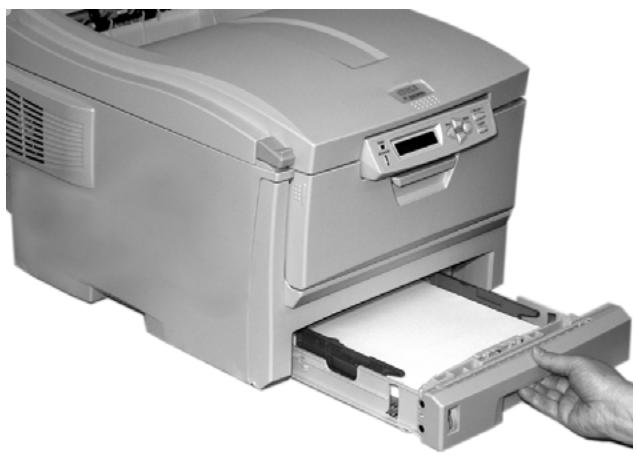
NOTE
Pour éviter les bourrages papier :
- Ne laïsez aucun espace entre le support, les guides papier et la butée arrière.
- Ne replissez pas trop le bac à papier. La capacité du bac à papier dépend du type de support utilisé.
- Ne chargez pas de support endommagé.
- Ne chargez pas des documents de types et de formats différents en même temps.
- Ne sortez pas le bac à papier au cours de l'impression (à l'exception du deuxième bac, tel que décrit ci-dessus).
Bac multifonction (MF)
NOTE
Le bac multifonction peutContainir une pile de supports d'environ 3/8 po (10 mm) de hauteur, ce qui correspond à environ 10 enveloppés ou 50 transparents.
N'utilisez pas de pile ayant une hauteur supérieure à 3/8 po (10 mm).
1. Ouvrez le bac multifonction.


2. Appuyez sur le plateau.

- Chargez le support et reglez les guides papier (1) au format de support utilisé.

Papier à en-tête
Impression recto
Chargez le côté imprimé vers le haut et le bord supérieur dans l'imprimante.
Impression duplex (recto verso)
Chargez le côté imprimé vers le bas et le bord inférieur dans l'imprimante (L'unité duplex recto versso doit être installé).
Enveloppes
Chargez le côté d'impression vers le haut (volet face vers le bas), le bord supérieur vers la gauche et le côté couvert dans l'imprimante. N'utilise pas d'enveloppes pour l'impression recto verso.
- Appuyez sur le levier de verrouillage bleu (1) vers la pile de support pour soulever le plateau et le placer en position d'alimentation.
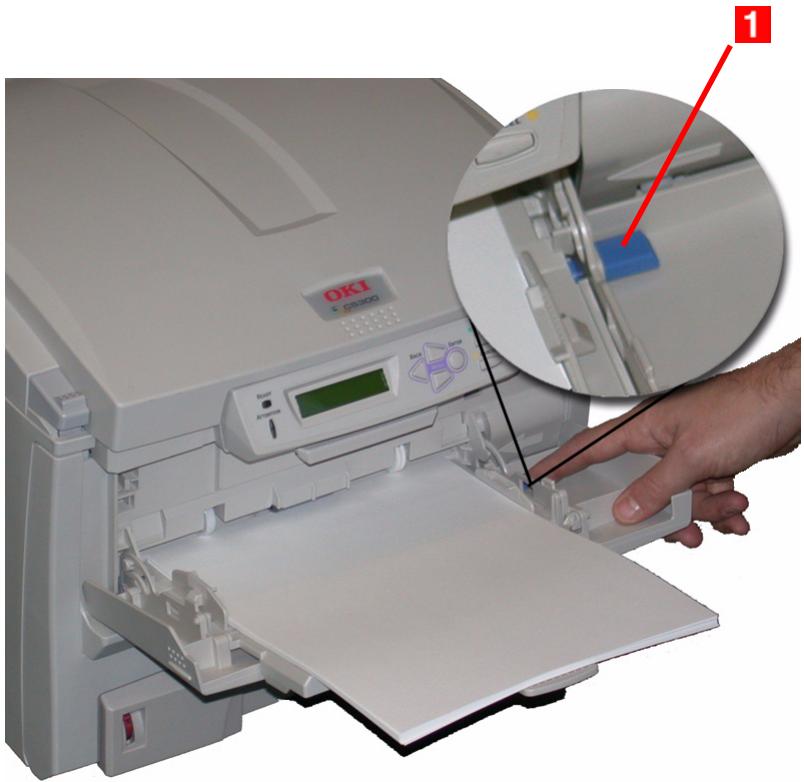
Durée de vie
Consultez "Spcifications" à la page 128.
Numéros de pièce
Toner
Noir 43324420
Cyan 43324419
Magenta 43324418
Jaune 43324417
Tambour d'impression
Noir 43381720
Cyan 43381719
Magenta 43381718
Jaune 43381717
Unité de fusion
120V 43363201
230V 43363202
Courroie de transfert
Courroide de transfert 43363401

REPLACE TONER (INSTALLER NOUVEAU TONER)
nnn : ZZZZ toner empty (Toner ZZZZ vide)
nnn:ZZZZ=
410:JAUNE
411:MAGENTA
412:CYAN
413:NOIR
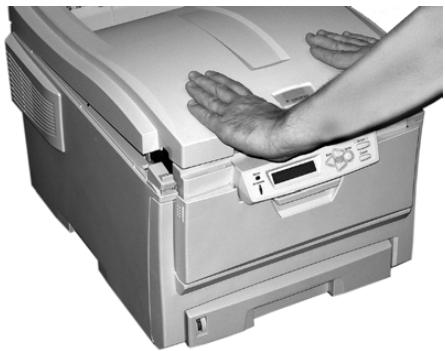
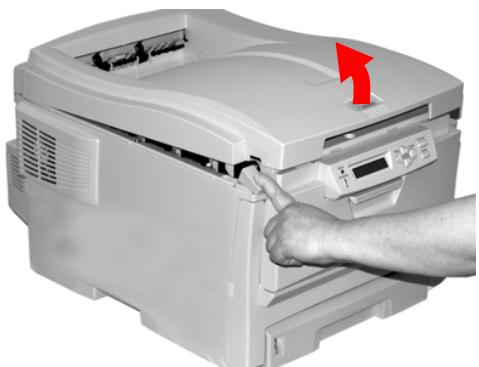
- Appuyez sur le bouton d'ouverture. Ouvrez complètement le capot.

AVERTISSEMENT!
Si l'imprimante est sous tension, l'unité de fusion peut être brûlante. Cette surface est clairémentétiquetée. Ne la touche pas.
- Notez la position des quatre cartouches de toner : cyan (1), magenta (2), jaune (3) et noir (4) :
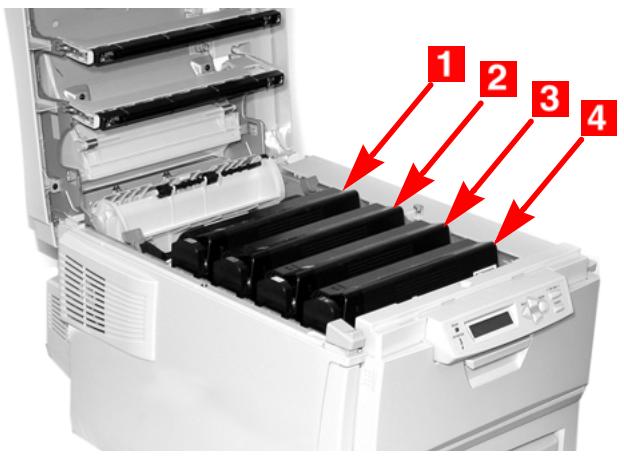
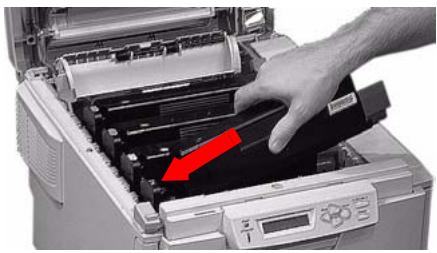
- De la cartouche de toner couleur à replacer, Actionnez le levier de déverrouillage en la tirant vers l'avant de l'imprimante.
Remplacement de la cartouche de toner noir presentee.

- Soulevez l'extrémité croite de la cartouche. Puis tirez la cartouche vers la croite en dégageant l'extrémité gauche. Sortez la cartouche de toner et mettez-la au rebut conformément aux réglementations locales.

Install Toner Cartridge
- Sortez la cartouche neue de son emballage. Secoucez-la délicatement de gauche à droite pour répartir le toner.

- Retirez le ruban adhésif de l'extérieur de la cartouche.

MISE EN GARDE!
Ne touche pas au levier de dégagement de la cartouche avant de l'avoir installée dans le tambour d'image. Au risque d'ouvrir la fente de distribution et de renverser du toner.
- Tout en maintainant la cartouche par son centre avec son levier de dégagement vers la droite. Insérez l'extrémité gauche de la cartouche dans le tambour d'impression. L'appuyant sur le ressort du tambour d'image.


- Insérez l'autre extrémité de la cartouche dans le tambour d'image. Verrouillez-la en place. En poussant le levier de verrouillage coloré vers l'arrière.

Important!
Le levier devrait se déplacer facilement.
Si une résistance est dessentie, ARRETEZ!
Appuyez sur la cartouche de toner pour bien la fixer en place dans le tambour d'image. Puis appuyez de nouveau sur le levier.
Pour éviter de gaspiller du toner, NE TOUCHEZ PAS au levier de dégagement de la cartouche avant de l'avoir installée dans le tambour d'image.
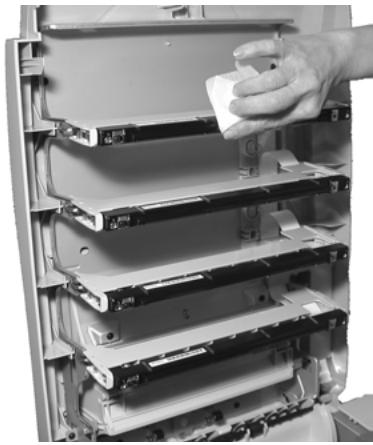
- Essuyez doucement la surface des DEL avec du produit nettoyant pour lentille de DEL ou un mouchoir à papier doux.
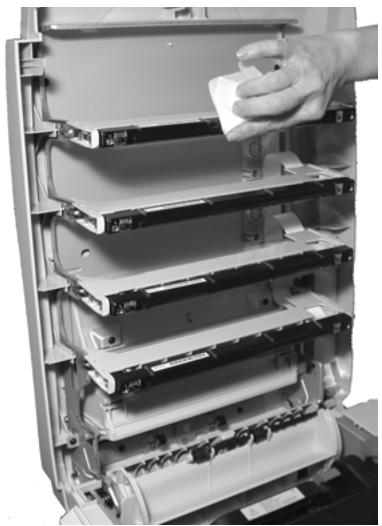
- Fermez le capot supérieur.


nnn : ZZZZ drum life (durée du tambour ZZZZ)
La cartouche de toner doit être remplacée en même temps que le tambour d'impression. La durée utile de la cartouche est réduite car le toner est utilisé pour le chargement du tambour.
- Appuyez sur le bouton d'ouverture. Ouvrez complètement le capot.
AVERTISSEMENT!
Si l'imprimante est sous tension, l'unité de fusion peut être brûlante. Cette surface est clairémentétiquetée. Ne la touche pas.
- Notez la position des quatre cartouches de toner : cyan (1), magenta (2), jaune (3) et noir (4) :

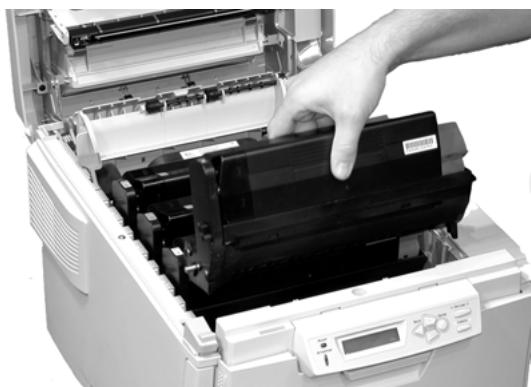
- Sortez le tambour d'image, ainsi que sa cartouche de toner), de l'imprimante. Mettez au rebut le tambour d'image use conformément aux réglementations locales.
- Sortez la nouvelle cartouche de tambour d'image de son emballage.
MISE EN GARDE!
Manutention du tambour d'image
Le tambour d'image contient du toner. Pour éviter de renverser le toner, maintenez le tambour d'image orienté vers le haut.

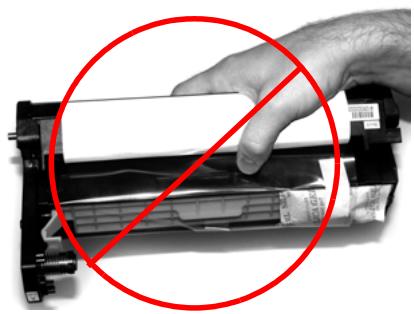
MISE EN GARDE!
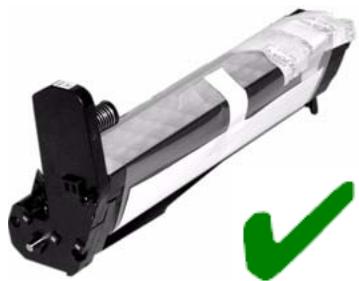
La surface verte du tambour d'image, à la base de la cartouche, est très delicate et sensible à la lumière.
- Ne la touchez pas la surface verte
- Ne l'exposez jamais aux rayons solaires directs ou à un éclairage très intense.
- Ne l'exposez pas à l'éclairage ambient plus de 5 minutes.
-
S'il s'avere nécessaire de laisser le tambour d'image hors de l'imprimante plus longtemps, enveloppez la cartouche dans un sac en plastique noir pour la protégger de la lumière.
-
Saisissez l'onglet de ruban blanc et retirez le ruban.
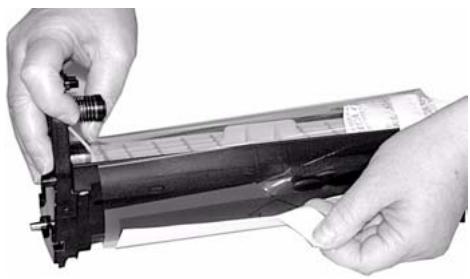
- Retirez la feuille de papier.

- Puis la pellicule transparente en plastique.

- Retirez le paquet de gel de silice, le cas échéant.

- Installez le tambour d'image dans l'imprimante.
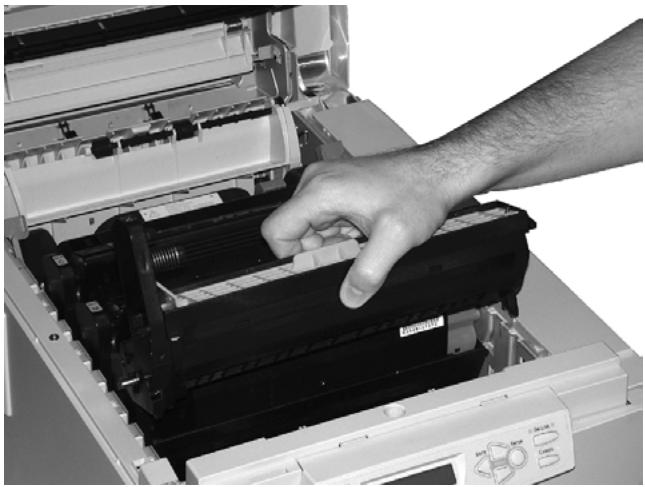
- Retirez le dispositif d'étanchéité orange du tambour d'image.

- Installé la cartouche de toner dans le tambour d'image. Consultez "Remplacez la cartouche de toner" à la page 73.
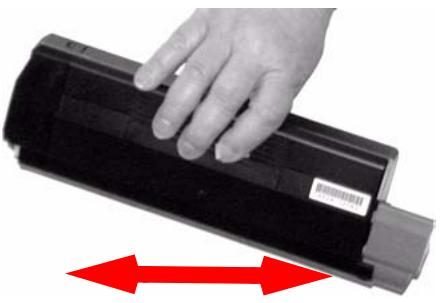


- Essuyez doucement la surface des DEL avec du produit nettoyant pour lentille de DEL ou un mouchoir à papier doux.
- Fermez le capot supérieur.


354 : Fuser Life (durée du four)
AVERTISSEMENT!
Si l'imprimante est sous tension, l'unité de fusion peut être brûlante. Cette surface est clairément étiquetée. Ne la touche pas.
Soyez vigilant pendant la manipulation de l'unité de fusion. Saisissez-là uniquement par sa poignée qui peut être tiède au toucher.
En cas de doute, éteignez l'imprimante et laissez refroidir l'unité de fusion pendant au moins 10 minutes avant d'ouvrir le capot.
- Appuyez sur le bouton d'ouverture. Ouvrez complètement le capot.

- Tirez les deux leviers de verrouillage bleu de l'unité de fusion (1) vers l'avant de l'imprimante.

- Tout en maintainant l'unité de fusion par sa poignée. Ssortez l'unité de fusion de l'imprimante. Si l'unité de fusion est chaude, placez-la sur une surface plane qui ne peut être endommagée par la chaleur. ÀpRES avoir laissé l'unité de fusion usée refroidir, mettez-la au rebut.

- Déballez l'unité de fusion neue. Retirez tout ruban adhésif.
- Poussez vers la gauche le levier de transport orange pour déverrouiller l'unité de fusion. Un clic se fait entendre. Retireze-le.

- Tout en maintainant l'unité de fusion neuve par sa poignée. Avec le levier de dégagement de pression de l'unité de fusion (1) à droite. Insérez l'unité de fusion dans l'imprimante.
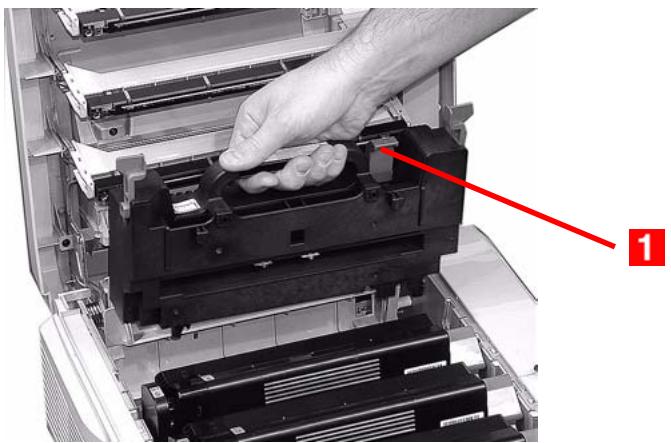
- Poussez les deux leviers de verrouillage bleu (1) vers l'arrière de l'imprimante pour verrouiller la nouvelle unité de fusion en place.

- Fermez le capot supérieur.

L'unité de courroie de transfert est située sous les quatre tambours d'image.
- Appuyez sur le bouton d'ouverture. Ouvrez complètement le capot.

AVERTISSEMENT!
Si l'imprimante est sous tension, l'unité de fusion peut être brûlante. Cette surface est clairémentétiquetée. Ne la touche pas.
- Notez la position des quatre cartouches de toner : cyan (1), magenta (2), jaune (3) et noir (4). Il est essentiel que les tambours soient réinstallés dans l'ordre!

- Sortez chacun des tambours d'image de l'imprimante. En les boulevant et placez-les sur une surface plane en lieu sûr, en évitant de les exposer directement à la lumière du soleil ou à une source de chaleur.
MISE EN GARDE!
La surface verte du tambour d'image, à la base de la cartouche, est très délicate et sensible à la lumière.
- Ne la touchez pas la surface verte
- Ne l'exposez jamais aux rayons solaires directs ou à un éclairage très intense.
- Ne l'exposez pas à l'éclairage ambient plus de 5 minutes.
-
S'il s'avere nécessaire de laisser le tambour d'image hors de l'imprimante plus longtemps, enveloppez la cartouche dans un sac en plastique noir pour la protégger de la lumière.
-
Repérez les deux attaches bleues (1) et la poignée (2).
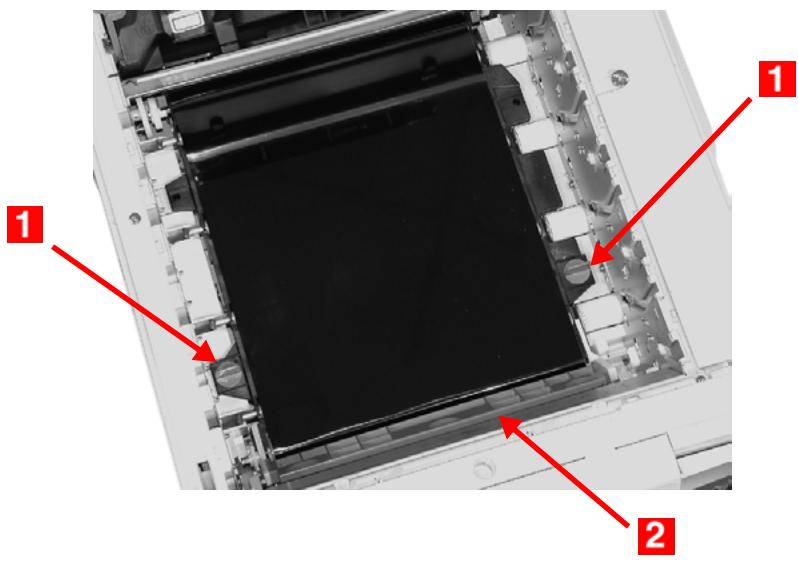
- Tournez les deux attaches à environ 45° dans le sens hora pour libérer la courroie.

- Tirez la poignée etASFZIe de courroie de transfert de I'imprimante.
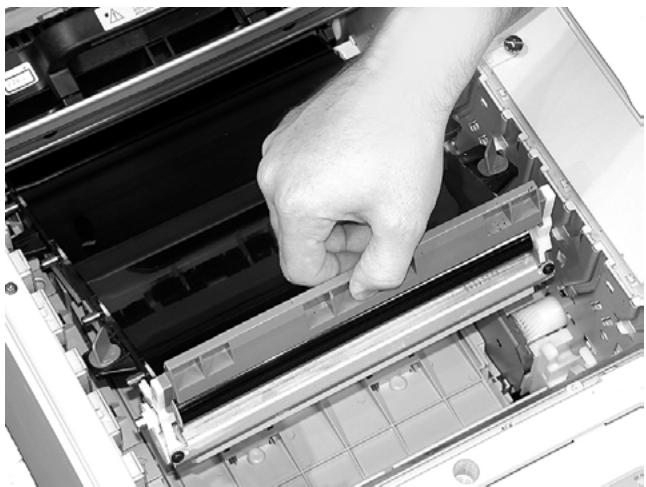
- Sortez la nouvelle unité de courroie de transfert de son emballage. Maintenez-la avec sa poignée bleue orientée vers l'avant de l'imprimante.
- Placez l'engrenage situé à l'arrière de l'unité de courroie de transfert sur l'engrenage dans le coin arrière gauche de
l'imprimante. Insérez la courroie de transfert dans l'imprimante.

- Tournez les deux attaches à environ 45° dans le sens anti-horaire pour verrouiller l'unité de courroie de transfert en place.

- Réinstallé les quatre tambours d'image/cartouches de toner dans l'imprimante ( 1 = cyan , 2 = magenta , 3 = jaune , 4 = noir) . Il est essentiel que les tambours soient réinstallés dans l'ordre!

- Fermez le capot supérieur.

Cette section décrit les menus accessibles depuis le panneau de commande de l'imprimante et affichées sur celui-ci.
Les paramètres des pilotes d'imprimante peuvent avoir préseance sur un grand nombre de ces paramètres. Toutefois, il est possible de régler plusieurs paramètres du pilote sur « Printer Setting » (Réglage de l'imprimante), qui prendront implicitement les valeurs saisies dans les menus d'imprimante.
Impression de la liste des paramètres courants Menu Map (Liste des menus)
NOTE
. = d'appuyer à plusieurs reprises sur la touche jusqu'à ce que s'affiche le message indiqué.
Pour imprimer une liste des paramètres courants des menus :
- Appuyez sur + ...
INFORMATION MENU (MENU INFORMATIONS)
- Appuyez sur ENTER (ENTRÉE) ...
PRINT MENU MAP (IMPRIMER MAPPE MENU)
Execute (Exécuter)
- Appuyez sur ENTER (ENTRÉE).
- La liste des paramètres courants de menu s'imprime.
L'imprimante se remet en ligne.

- Appuyez sur + pour activer le mode Menu.
- Appuyez sur + / - pour faire defiler tous les menus jusqu'à ce que le menu désiré s'affiche.
NOTE
Les menus et options offerts varient selon les options installées sur l'imprimante.
- Appuyez sur ENTER (ENTRÉE) pour acceder au menu.
- Appuyez sur + / - pour faire defiler les éléments du menu. Lorsque I'élément à modifier s'affiche, appuyez sur ENTER (ENTREE).
- Appuyez sur + / - pour faire defiler les paramètres offerts pour cet élément.
- Lorsque le paramètre désiré s'affiche, appuyez sur ENTER (ENTRÉE).
Un astérisque (*) s'affiche à côté du paramètre sélectionné, et ce dernier clignote.
- Pour terminier :
a. ÀpRES avoir terminé de modifier les paramètres dans le menu, appuyez sur ON LINE (EN LIGNE) pour valider les paramètres et quitter le menu.
b. Si vous désirez effectuer des modifications supplémentaires, appuyez sur Back pour valider le paramètre.
-Pour modifier un autre paramètre dans le même menu, appuyez sur + / - pour faire defiler les éléments du menu jusqu'à l'élement désiré, puis observerz les étapes 5 à 7.
-Pour modifier le paramètre d'un élément dans un autre menu, appuyez de nouveau sur BACK, puis observe les étapes 2 à 7.
Par exemple : Délai économique d'énergie
Pour modifier le délambdavant que l'imprimante passa au mode d'économie d'énergie (le paramètre par défaut est 60 MIN) :
- Appuyez sur + pour activer le mode Menu.
- Appuyez à plusieurs reprises sur + et/ou - jusqu'à ce que s'affiche
SYS CONFIG MENU (MENU CONFIG SYSTème)
- Appuyez sur ENTER (ENTRÉE) pour accéder au menu CONFIG SYSTEME.
POW SAVE TIME (DÉLAI ÉCONOMIE ÉNERGIE) 60 MIN
- Appuyez sur ENTER (ENTRÉE) pour sélectionner l'élement de menu POW SAVE TIME.
La valeur affichée sur la deuxième ligne clignote.
POW SAVE TIME (DELAI ECONOMIE ENERGIE) 60 MIN
- Appuyez à plusieurs reprise sur + jusqu'à ce que le déliait (p. ex., 240 MIN) désiré s'affiche sur la deuxième ligne.
POW SAVE TIME (DELAI ÉCONOMIE ÉNERGIE) 240 MIN
- Appuyez sur ENTER (ENTRÉE) pour sélectionner le nouveau paramètre :
Un astérisque (*) s'ajoute sur la deuxième ligne de l'affichage.
POW SAVE TIME (DÉLAI ÉCONOMIE ÉNERGIE) 240 MIN
- Appuyez sur ON LINE (EN LIGNE) pour valider le nouveau paramètre et quitter le menu.
L'imprimante passer au mode Veille.
Restauration des valeurs par défaut d'origine
NOTE :
... = appuyer à plusieurs reprises sur la touche jusqu'à ce que s'affiche le message.
Pour restaurer le menu d'imprimante à ses paramètres par défaut d'origine :
- Appuyez sur + pour acceder au mode Menu.
-
Appuyez sur + ...
MENUMAINTENANCE -
Appuyez sur ENTER (ENTRÉE).
MENURESET (RéINIT MENU)
EXECUTE (EXECUTER) -
Appuyez sur ENTER (ENTRÉE).
- L'imprimante est remise à l'etat initial et se met en ligne.
Information Menu (Menu Informations)
| Élément | Action | Explication |
| PRINT MENU MAP (IMPRIMER MAPPE MENU) | EXECUTE (EXÉCURER) | Pour imprimer la liste des paramètres courants des menus. Les informations concernant l'imprimante sont également indiquées dans la partie supérieure de chacune des pages imprimées. |
| DEMO1 (DéMO1) | EXECUTE (EXÉCURER) | Pour imprimer la page de démonstration intégrée. |
Print Menu (Menu Impression)
Notes :
Les valeurs par défaut sont indiquées en gras.
Les menus/éléments dotés d'une croix (†) s'affichent uniquement lorsque l'option appropriée est installée.
| Éléments | Paramètres | Explication |
| COPIES | 1 à 999 | Permet d'indiquer le nombre d'exemplaires à imprimer d'un document. |
| DUPLEX (RECTO VERSO)† | ON (OUI) OFF (NON) | Active ou désactive impression duplex (recto verso). † |
| PAPER FEED (ALIMENTATION PAPIER) | TRAY1 (BAC1) TRAY2 (BAC2)† MP TRAY (BACMF) | Permet de sélectionner le bac à utiliser. |
| AUTO TRAY SWITCH (COMM AUTO BAC) | ON (OUI) OFF (NON) | Lorsque deux bacs contiennent le même type de support, l'imprimante peut sélectionner automatiquement, pendant un travail d'impression, un autre bac lorsque le bac courant ne contient plus de support. |
| TRAY SEQUENCE (SEQUENCE BAC) | DOWN (BAS) UP (HAUT) PAPER FEED TRAY (BAC ALIM PAPIER) | Définit la série par laquelle l'imprimante sélectionnera un autre bac contenant le même support que le bac courant lorsque ce dernier ne comporte plus de support pendant un travail d'impression. |
| MP TRAY USAGE (UTIL BAC MF) | DO NOT USE (NE PAS UTILISER) WHEN MISMATCHXXX (LORSQUE NON CONFORMXXXX) | Lorsqu'un document à imprimer nécessite un format de support différent de celui du bac courant, l'imprimante alimentée automatiquement le support depuis le bac multifonction. Lorsque cette fonction est désactivée, l'imprimante s'accêté et requiert le chargement du format de support approprié. |
| MEDIA CHECK (VÉRIF. FORMAT) | ENABLE (ACTIVE) DISABLE (DÉSACTIVÉ) | Sélectionnez DISABLE (DÉSACTIVÉ) si vous désírez que l'imprimante ne contrôle pas la conformité du format de support chargeé au format requis du document envoyé à l'impression. |
| MONO-PRINT SPEED (VITESSE NB) | AUTO COLOR SPEED (VITESSE COULEUR) | Permet de sélectionner la vitesse d'impression. Si vous imprimez uniquement des documents couleur, sélectionnez COLOR SPEED (VITESSE COULEUR). AUTO SPEED (VITESSE AUTO) définit la vitesse d'impression selon le type de la première page imprimée (couleur ou monochrome). |
Menu Support
Notes :
Les valeurs par défaut sont indiquées en gras.
Les menus/éléments dotés d'une croix (†) s'affichent uniquement lorsque l'option appropriée est installée.
| Élément | Paramètres | Explication |
| TRAY1 PAPERSIZE (BAC 1 FORMAT) | A4, A5, A6, B5 LÉGAL14 LÉGAL13,5 LÉGAL13 LETTER (LETTRE) EXECUTIVE CUSTOM (PERSONNALISÉ) | Définit le format du support pour le bac 1. |
| TRAY1 MEDIATYPE (TYPE PAPIER BAC1) | PLAIN (STANDARD) LETTERHEAD (EN-TÊTE) BOND RECYCLED (RECYCLÉ) ROUGH (RUGUEUX) | Permet de sélectionner le type de support chargeé dans le bac 1. Cette option permet à l'imprimante d'ajuster ses paramètres d'exploitation internes, tels que la vitesse du moteur et la température de fusion. |
| TRAY1 MEDIAWEIGHT (GRAM. BAC1) | LIGHT (LÉGER) MEDIUM (MOYEN) HEAVY (LOURD), ULTRA HEAVY (SUPER LOURD) | Rôle l'imprimante en fonction du grammage du support chargeé dans le bac. Consultez "Paramètres du pilote" à la page 12. Si le paramètre Ultra Heavy (Ultra épais) ne donne pas une bonne fusion du toner, essayez les paramètres Label (Étiquette). |
| TRAY2 PAPERSIZE (BAC 2 FORMAT)† | A4, A5, B5 LÉGAL14 LÉGAL13,5 LÉGAL13 LETTER (LETTRE) EXECUTIVE CUSTOM (PERSONNALISÉ) | Définit le format du support chargeé dans le bac 2 optionnel. |
| Éléments | Paramètres | Explication |
| TRAY2 MEDIATYPE (TYPE PAPIER BAC2)† | PLAIN (STANDARD) LETTERHEAD (EN-TÊTE) BOND RECYCLED (RECYCLÉ) ROUGH (RUGUEUX) | Définit le type du support chargé dans le bac 2 optionnel. |
| TRAY2 MEDIAWEIGHT (GRAM. BAC2)† | LIGHT (LÉGER) MEDIUM (MOYEN) HEAVY (LOURD), ULTRA HEAVY (SUPER LOURD) | Régle l'imprimante en fonction du grammage du support chargé dans le bac 2 optionnel. Si le paramètre Ultra Heavy (Ultra épais) ne donne pas une bonne fusion du toner, essayez les paramètres Label (Étiquette). |
| MPT PAPERSIZE (FORM. PAP. BACMF) | LETTER (LETTRE) EXECUTIVE LÉGAL14 LÉGAL13,5 LÉGAL13 A4, A5, A6, B5 CUSTOM (PERSONNALISÉ) COM-9 ENVELOPE (ENVELOPPE COM-9) COM-10 ENVELOPE (ENVELOPPE COM-10) MONARCH ENV (ENV MONARCH) DL ENVELOPE (ENVELOPPE DL) C5 ENVELOPE (ENVELOPPE C5) | Définit le format du support à alimenter depuis le bac multifonction. |
| MPT PAPERTYPE (TYPE PAP. BACMF) | PLAIN (STANDARD) LETTERHEAD (EN-TÊTE) TRANSPARENCY (TRANSPARENT) LABELS (ÉTIQUETTES) BOND RECYCLED (RECYCLÉ) CARD STOCK (CARTONNÉ) ROUGH (RUGUEUX) | Définit le type de support à alimenter depuis le bac multifonction, de façon à ce que l'imprimante puisse ajuster ses paramètres internes en fonction du type de support sélectionné. |
| MPT MEDIAWEIGHT (GRAM. PAP. BACMF) | MEDIUM (MOYEN) HEAVY (LOURD) ULTRA HEAVY (SUPER LOURD) | Définit le format du support à alimenter depuis le bac multifonction. Si le paramètre Ultra Heavy (Ultra épais) ne donne pas une bonne fusion du toner, essayez les paramètres Label (Étiquette). |
| UNIT OF MEASURE (UNITE DE MESURE) | MILLIMETER (MILLIMÈTRÉ) INCH (POUCE) | Définit l'unité de mesure à utiliser pour les deux options suivantes. |
| X DIMENSION (DIMENSION X) | 3 à 8,5 POUCES Défaut = 8.5 INCH (8,5 POUCES) | Définit la largeur du support défini par les paramètres « CUSTOM » (PERSONNALISÉ). |
| Y DIMENSION (DIMENSION Y) | 5 à 35,5 POUCES Défaut = 11 INCH (11 POUCES) | Définit la longueur du support défini par les paramètres « CUSTOM » (PERSONNALISÉ). Notez que les supports ayant une longueur jusqu'à 47 po (1,2 m) peuvent être chargés dans le bac multifonction pour l'impression de bannières. |
Menu Couleur
Notes :
Les valeurs par défaut sont indiquées en gras.
L'imprimante règle automatiquement à intervalle régulier l'équilibre des couleurs et la densité pour optimiser les tirages sur le papier blanc brillant qui sera affché dans des conditions d'éclairage naturel de jour. Les éléments de ce menu permettent de modifier les paramètres par défaut pour les travaux d'impression spéciaux ou difficiles. Les valeurs par défaut sont sélectionnées de nouveau lorsque le travail d'impression est terminé.
| Éléments | Paramètres | Explication |
| DENSITY CONTROL (CONTRÔLE DENSITÉ) | AUTO MANUAL (MANUEL) | AUTO = densité d'image ajustée automatiquement :au démarragelorsqu'une nouvelle cartouche de toner ou de tambour d'image est installéeà des intervalles de 100, 300 et 500 comptes du tambour d'imageLe réglage automatique peut prendre jusqu'à 55 secondes.Sélectionnez MANUAL (MANUEL) si vous désirez régler manuellement la densité à l'aide du menu d'imprimante. |
| ADJUST DENSITY (RÉGLER DENSITÉ) | [EXECUTE] (EXÉCURTER) | Sélectionnez cette option pour exécuter un réglage automatique de la densité. |
| AJST REGISTRATION (RÉGLER CALAGE) | [EXECUTE] (EXÉCURTER) | Permet d'effectuer un ajustement automatique du calage des couleurs. Normalement, cet ajustement est réalisé à la mise sous tension et lorsque le capot supérieur est ouvert puis fermé. Ce processus aligne avec précision les composants cyan, magenta et jaune sur le composant noir de l'image. |
| Élément | Paramètres | Explication |
| C REG FINE ADJUST (RÉGL. PRÉCIS CAL. C) M REG FINE ADJUST (RÉGL. PRÉCIS CAL. M) Y REG FINE ADJUST (RÉGL. PRÉCIS CAL. J) | -3 à + 3 en incrémentes de 1. Défaut = 0 INCH (0 POUCE) | Permet d'effectuer un réglage précis de la synchronisation des composants chromatiques de l'image par rapport au composant noir de l'image. Une valeur positive assimbrite les couleurs, tandis qu'une valeur négative éclaircit les couleurs. |
Menu Config Systeme
Notes :
Les valeurs par défaut sont indiquées en gras.
Les menus/éléments dotés d'une croix (†) s'affichent uniquement lorsque l'option appropriée est installée.
| Éléments | Paramètres | Explication |
| POW SAVE TIME (Délai ÉCONOMIE ÉNERGIE) | 5 15 30 60 240 | Permet de régler le délié d'atte àvant que l'imprimante passée automatiquement au mode d'économie d'énergie. Dans ce mode, la consommation de courant est réduite; lorsqu'un travail est envoyé, l'imprimante nécessite un délié de mise en route qui peut prendre jusqu'à une minute avant le début de l'impression. |
| CLEARABLE WARNING (ERREUR EFFACABLE) | ON (OUI) JOB (TRAVAIL) | Lorsque la valeur ON (OUI) est sélectionnée, les avertissements non critiques, notamment les demandes de chargement d'un support d'un autre format, peuvent être supprimés en appuyant sur le bouton ON LINE. Lorsque JOB (TRAVAIL) est sélectionné, ceux-ci sont supprimés uniquement lorsque le travail d'impression se poursuit. |
| MANUAL TIMEOUT (TEMPOR. MANUELLE) | OFF (NON) 30 60 | Permet d'indiquer en secondes le délié d'atte à pour alimenter un support avant que le travail d'impression soit annulé. |
| WAIT TIMEOUT (Délai D'ATTENTE) | 5 à 300 SECONDS. Défaut = 90 seconds | Permet de définir le nombre de secondes d'atte à pour alimenter un support avant que le travail d'impression soit annulé. |
| LOW TONER (TONER BAS) | CONTINUE (CONTINUER) STOP (INTERROMPRE) | Indique si l'imprimante doit poursuivre l'impression, même après la détention d'un niveau bas de toner. Lorsque STOP est sélectionné, l'imprimante passée hors ligne lorsque le toner est bas. |
| Élément | Paramètres | Explication |
| JAM RECOVERY (REPRISE SUR BOURRAGE) | ON (OUI) OFF (NON) | Permet de définir si l'imprimante doit effectuer une reprise sur bourrage à la suite d'un bourage papier. Lorsque ON (OUI) est sélectionné, l'imprimanteessaie de réimprimer les pages perdues pendant le bourage une fois le bourrage supprimé. |
| ERROR REPORT (RAPPORT ERREURS) | ON (OUI) OFF (NON) | Sélectionnez ON (OUI) pour que les détails d'erreur soient imprimés lorsqu'une erreur se produit. |
Menu USB
Notes :
Les valeurs par défaut sont indiquées en gras.
| Élément | Paramètres | Explication |
| SOFT RESET (REDÉMARRAG E À CHAUD) | ENABLE (ACTIVÉ) DISABLE (DÉSACTIVÉ) | Permet d'activer ou de désactiver la commande SOFT RESET (REDÉMARRAGE À CHAUD). |
| SPEED (VITESSE) | 480 Mbps 12 Mbps | Permet de sélectionner la vitesse de transfert maximal de l'interface USB. |
| SERIAL NUMBER (NO SÉRIE) | ENABLE (ACTIVÉ) DISABLE (DÉSACTIVÉ) | ENABLE allows your computer to identify the printer by its USB interface serial number. |
Menu Réseau
Notes :
Les valeurs par défaut sont indiquées en gras.
| Élément | Paramètres | Explication |
| TCP/IP | ENABLE(ACTIVÉ)DISABLE(DÉSACTIVÉ) | Permet d'activer ou de désactiver ce protocole réseau. |
| NETBEUI | ENABLE(ACTIVÉ)DISABLE(DÉSACTIVÉ) | Permet d'activer ou de désactiver ce protocole réseau. |
| IP ADDRESS SET (DéF ADRESSE IP) | AUTOMANUAL(MANUEL) | Sélectionnez MANUAL (MANUEL) pour indiquer l'adresse IP sur la panneau de commande (consultez l'élement suivant). Requis pour les réseaux non-DHCP. |
| IP ADDRESS (ADRESSE IP) | xxx.xxx.xxx.xxx Défaut = 198.168.100.100 | Adresse IP courante. Pour modifier cette adresse : • Appuyez sur ENTER. • Appuyez sur +/− pour incrément le premier octet. • Appuyez sur ENTER pour passer à l'octet suivant. • Appuyez sur +/− pour incrément le deuxième octet. • Appuyez sur +/− pour incrément le troisième octet. • Appuyez sur +/− pour incrément le dernier octet. • Appuyez sur +/− pour incrément le dernier octet. • Appuyez sur ENTER pour passer au dernier octet. • Appuyez sur +/− pour incrément le dernier octet. • Appuyez sur ENTER pour valider la nouvelle adresse. |
| SUBNET MASK (MASQUE SOUS-RéSEAU) | xxx.xxx.xxx.xxx Défaut = 255.255.255.000 | Masque de sous-réseau courant. Pour modifier le masque de sous-réseau, procédez comme ci-dessus. |
| Éléments | Paramètres | Explication |
| GATEWAY ADDRESS (ADRESSE PASSERELLE) | xxx.xxx.xxx.xxx Défaut = 192.168.100.25 4 | Adresse de passerelle courante. Pour modifier la passerelle, procédez comme ci-dessus. |
| FACTORY DEFAULT (PARAMÈTRES USINE) | [EXECUTE] (EXÉCURER) | Permet d'initialiser la carte réseau. |
| WEB/IPP | ENABLE (ACTIVÉ) DISABLE (DÉSACTIVÉ) | Permet d'activer ou de désactiver la fonction de configuration Web et le protocole d'impression Internet. Ce paramètre ne s'affiche pas dans le menu lorsque TCP/IP est régé sur DISABLE (DÉSACTIVÉ). |
| TELNET | ENABLE (ACTIVÉ) DISABLE (DÉSACTIVÉ) | Permet d'activer ou de désactiver la fonction de configuration Telnet. Ce paramètre ne s'affiche pas dans le menu lorsque TCP/IP est régé sur DISABLE (DÉSACTIVÉ). |
| FTP | ENABLE (ACTIVÉ) DISABLE (DÉSACTIVÉ) | Permet d'activer ou de désactiver les communications via FTP. Ce paramètre ne s'affiche pas dans le menu lorsque TCP/IP est régé sur DISABLE (DÉSACTIVÉ). |
| SNMP | ENABLE (ACTIVÉ) DISABLE (DÉSACTIVÉ) | Permet d'activer ou de désactiver le protocole SNMP. |
| LAN | NORMAL SMALL (PETIT) | Normal = réseau global Small (Petit) = Réseau local |
| HUB LINK SETTING (RÉGLAGE LIEN CONCENTR) | AUTO NEGOTIATE (NÉGOCIATION AUTO) 100BASE-TX FUL 100BASE-TX HALF 10BASE-T FULL 10BASE-T HALF | Permet de sélectionner duplex intégral (FULL) ou semi-duplex (HALF) pour les communications via un concentrateur réseau. |
Menu Mémoire
Notes :
Les valeurs par défaut sont indiquées en gras.
| Élément | Paramètres | Explication |
| RECEIVE BUF | AUTO | Permet de définir la taille du tampon de réception. |
| SIZE (CAP | 0,5 MB (16 Mo) | |
| MÉM | 1 MB (16 Mo) | |
| TAMPON) | 2 MB (16 Mo) | |
| 4 MB (16 Mo) | ||
| 8 MB (16 Mo) | ||
| 16 MB (16 Mo) |
Menu Réglage Systeme
Notes :
Les valeurs par défaut sont indiquées en gras.
Les menus/éléments dotés d'une croix (†) s'affichent uniquement lorsque l'option appropriée est installée.
| Éléments | Paramètres | Explication |
| X ADJUST (AJUSTEMENT X) | -2,00 À +2,00 MILLIMÉTRES. Défaut = 0,00 | Permet de régler la position d'impression horizontale en incréments de 0,25. |
| Y ADJUST (AJUSTEMENT Y) | -2,00 À +2,00 MILLIMÉTRES. Défaut = 0,00 | Permet de régler la position d'impression verticale en incréments de 0,25. |
| DUPLEX X ADJUST (AJUSTEMENT X DUPLEX)† | -2,00 À +2,00 MILLIMÉTRES. Défaut = 0,00 | Permet de régler la position d'impression horizontale de la face d'impression en incréments de 0,25. |
| DUPLEX Y ADJUST (AJUSTEMENT Y DUPLEX)† | -2,00 À +2,00 MILLIMÉTRES. Défaut = 0,00 | Permet de régler la position d'impression verticale en incréments de 0,25. |
| DRUM CLEANING (NETTOYAGE TAMBOUR) | OFF (NON) ON (OUI) | Lorsque des lignes horizontales blanches apparaissent sur les pages imprimées, accédez au menu et sélectionnez temporairement ON (OUI) pour envoyer un travail d'impression d'une page. De cette façon, une page vide supplémentaire sera imprimée et permettra de nettoyer le tambour avant l'impression. Attention! Ne laissez pas l'élément régisé sur ON (OUI), au risque de réduire la durée utile du tambour d'image. |
Menu Maintenance
Notes :
Les valeurs par défaut sont indiquées en gras.
| Éléments | Paramètres | Explication |
| MENU RESET (RéINIT MENU) | [EXECUTE] (EXÉCURTER) | Permet de réinitialiser les menus aux valeurs par défaut. |
| SAVE MENU (SAUVER CONFIG.) | [EXECUTE] (EXÉCURTER) | Permet de définir les paramètres de menu courants comme valeurs par défaut. Lorsque l'invite de confirmation s'affiche, appuyez sur ENTER pour accepter ou sur CANCEL. |
| POWER SAVE (ÉCONOMIE ÉNERGIE) | ENABLE (ACTIVÉ) DISABLE (DÉSACTIVÉ) | Sélectionnez DISABLE (DÉSACTIVÉ) si vous ne désírez pas que l'imprimante passa au mode d'économie d'énergie après un délié défini. |
| PAPER BLACK SETTING (OPTION NOIR DU PAPIER) | -2 à +2 en incrémentes de 1. Défaut = 0 | Utilisé pour les petits ajustements en cas de palissement de l'impression ou de légères trainées ou taches lors de l'impression monochrome sur du papier blanc. Sélectionnez une valeur plus élevé pour réduire le palissement, ou une value plus BASSE pour diminuer les taches ou les trainées dans les zones d'impression de haute densité. |
| PAPER COLOR SETTING (OPTION COULEUR DU PAPIER) | -2 à +2 en incrémentes de 1. Défaut = 0 | Comme ci-dessus, mais pour l'impression couleur. |
| TRANSPR BLACK SETTING (OPTION NOIR TRANSPR) | -2 à +2 en incrémentes de 1. Défaut = 0 | Comme ci-dessus, mais pour l'impression monochrome sur transparencs. |
| TRANSPR COLOR SETTING (OPTION COULEUR TRANSPR) | -2 à +2 en incrémentes de 1. Défaut = 0 | Comme ci-dessus, mais pour l'impression couleur sur transparencs. |
Menu Utilisation
Notes :
Ce menu sert uniquement à fournir des informations sur l'utilisation de l'imprimante et la durée de vie restante des consommables. Ces informations sont particulièrement utiles si vous ne disposez pas d'un jeu de consommables de rechange sous la main et si vous souhaitez savoir à quel moment vous devez vous réapprovisionner
Les menus/éléments dotés d'une croix (+) s'affichent uniquement lorsque l'option appropriée est installée.
| Éléments | Explication |
| TOTAL PAGE COUNT (CPTE PAGES TOTAL) | Nombre total de pages imprimées. |
| TRAY1 PAGE COUNT (CPT BAC1) | Le nombre de pages alimentées depuis le bac 1. |
| TRAY2 PAGE COUNT (CPT BAC2)† | Le nombre de pages alimentées depuis le bac 2 optionnel. S'affiche uniquement lorsque le deuxième bac à papier optionnel est installé. Consultez "Deuxème bac à papier" à la page 127. |
| MPT PAGE COUNT (CPT BACMF) | Le nombre de pages alimentées depuis le bac multifonction. |
| COLOR PAGE COUNT (NB PAGES COULEUR) | Le nombre total de pages couleur imprimées. |
| MONO PAGE COUNT (NB PAGES NOIR) | Le nombre total de pages monochromes imprimées. |
| K DRUM LIFE (DURÉTAMBOUR N) | Pourcentage (nn %) de durée utilise restante pour ces éléments. |
| C DRUM LIFE (DURÉTAMBOUR C) | |
| M DRUM LIFE (DURÉTAMBOUR M) | |
| Y DRUM LIFE (DURÉTAMBOUR J) | |
| BELT LIFE (DURÉTCOURROIE) | |
| FUSER LIFE (DURÉTETUÉ FUSION) | |
| Élément | Explication |
| K TONER (TONER N) | Quantité de toner (nn %) restante. |
| C TONER (TONER C) | 2 000 = cartouche standard |
| M TONER (TONER M) | 5 000 = cartouche haute capacité |
| Y TONER (TONER J) |
Valeurs par défaut des menus
Menu Informations et Impression
Note :
Les menus/éléments dotés d'une croix (†) s'affichent uniquement lorsque l'option appropriée est installée.
| Menu | Élément | Paramètre par défaut |
| INFORMATION MENU (MENU INFORMATIONS) | PRINT MENU MAP (IMPRIMER MAPPE MENU) | [EXECUTE] (EXÉCUTER) |
| DEMO1 (DéMO1) | [EXECUTE] (EXÉCUTER) | |
| PRINT MENU (MENU IMPRESSION) | COPIES | 1 |
| DUPLEX (RECTO VERSO) † | OFF (NON) | |
| PAPER FEED (ALIMENTATION PAPIER) | TRAY1 (BAC1) | |
| AUTO TRAY SWITCH (COMM AUTO BAC) | ON (OUI) | |
| TRAY SEQUENCE (SEQUENCE BAC) | DOWN (BAS) | |
| MP TRAY USAGE (UTIL BAC MF) | DO NOT USE (NE PAS UTILISER) | |
| MEDIA CHECK (VÉRIF. FORMAT) | ENABLE (ACTIVÉ) | |
| MONO-PRINT SPEED (VITESSE NB) | AUTO SPEED (VITESSE AUTO) |
Menu Support
Note :
Les menus/éléments dotés d'une croix (+) s'affichent uniquement lorsque l'option appropriée est installée.
| Menu | Élément | Paramètre par défaut |
| MEDIA MENU (MENU SUPPORT) | TRAY1 PAPERSIZE (BAC 1 FORMAT) | LETTER (LETTRE) |
| TRAY1 MEDIATYPE (TYPE PAPIER BAC1) | PLAIN (STANDARD) | |
| TRAY1 MEDIAWEIGHT (GRAM. BAC1) | MEDIUM (MOYEN) | |
| TRAY1 PAPERSIZE (BAC 1 FORMAT) † | LETTER (LETTRE) | |
| TRAY2 MEDIATYPE (TYPE PAPIER BAC2)† | PLAIN (STANDARD) | |
| TRAY2 MEDIAWEIGHT (GRAM. BAC2)† | MEDIUM (MOYEN) | |
| MPT PAPERSIZE (FORM. PAP. BACMF) | LETTER (LETTRE) | |
| MPT MEDIATYPE (TYPE PAP. BACMF) | PLAIN (STANDARD) | |
| MPT MEDIAWEIGHT (GRAM. PAP. BACMF) | MEDIUM (MOYEN) | |
| UNIT OF MEASURE (UNITE DE MESURE) | INCH (POUCE) | |
| X DIMENSION (DIMENSION X) | 8.5 INCH (8,5 POUCES) | |
| Y DIMENSION (DIMENSION Y) | 11.0 INCH (11 POUCES) |
Menu Couleur et Config Systeme
Note :
Les menus/éléments dotés d'une croix (†) s'affichent uniquement lorsque l'option appropriée est installée.
| Menu | Élément | Paramètre par défaut |
| COLOR MENU (MENUCOULEUR) | DENSITY CONTROL(CONTRÔLÉ DENSITÉ) | AUTO |
| ADJUST DENSITY (RÉGLER DENSITÉ) | [EXECUTE](EXECUTER) | |
| AJST REGISTRATION (RÉGLER CALAGE) | [EXECUTE](EXECUTER) | |
| C REG FINE AJST (RÉGL. PRÉCIS CAL. C) | 0 | |
| M REG FINE AJST (RÉGL. PRÉCIS CAL. M) | 0 | |
| Y REG FINE AJST (RÉGL. PRÉCIS CAL. J) | 0 | |
| SYS CONFIG MENU(MENU CONFIGSYSTÈME) | POW SAVE TIME (DÉLAI ÉCONOMIE ÉNERGIE) | 60 MIN |
| CLRABLE WARNING (ERREUR EFFAÇABLE) | ON (OUI) | |
| MANUAL TIMEOUT (TEMPOR. MANUELLE) | 60 SEC | |
| WAIT TIMEOUT (DÉLAI D'ATTENTE) | 90 SEC | |
| LOW TONER (TONER BAS) | CONTINUE(CONTINUER) | |
| JAM RECOVERY (REPRISE SUR BOURRAGE) | ON (OUI) | |
| ERROR REPORT (RAPPORT ERREURS) | OFF (NON) | |
| LANGUAGE (LANGUE) | ENGLISH |
Menu USB, Réseau, et Memory
Note :
Les menus/éléments dotés d'une croix (†) s'affichent uniquement lorsque l'option appropriée est installée.
| Menu | Élément | Paramètre par défaut |
| USB MENU (MENU USB) | SOFT RESET (REDEMARRAGE A CHAUD) | DISABLE (DÉSACTIVÉ) |
| SPEED (VITESSE) | 480 Mbps | |
| NETWORK MENU (MENU RÉSEAU) | TCP/IP | ENABLE (ACTIVÉ) |
| NETBEUI | DISABLE (DÉSACTIVÉ) | |
| IP ADDRESS SET (DéF ADRESSE IP) | AUTO | |
| IP ADDRESS (ADRESSE IP) | 192.168.100.100 | |
| SUBNET MASK (MASQUE SOUS-RÉSEAU) | 255.255.255.000 | |
| GATEWAY ADDRESS (ADRESSE PASSENELLE) | 192.168.100.254 | |
| INITIALIZE NIC? (INITIALISER CARTE RÉSEAU?) | [EXECUTE] (EXÉCUTER) | |
| WEB/IPP | ENABLE (ACTIVÉ) | |
| TELNET | ENABLE (ACTIVÉ) | |
| FTP | ENABLE (ACTIVÉ) | |
| SNMP | ENABLE (ACTIVÉ) | |
| LAN | NORMAL | |
| HUB LINK SETTING (RÉGLAGE LIEN CONCENTR) | AUTO NEGOTIATE (NÉGOCIATION AUTO) | |
| MEMORY MENU (MENU MÉMOIRE)† | RECEIVE BUF SIZE (CAP MÉM TAMPON) | AUTO |
| FLASH INITIALIZE (INITIALISER MÉM FLASH) | [EXECUTE] (EXÉCUTER) |
Menu Réglage Systeme et Maintenance
Note :
Les menus/éléments dotés d'une croix (†) s'affichent uniquement lorsque l'option appropriée est installée.
| Menu | Élément | Paramètre par défaut |
| SYS ADJUST MENU (MENU RÉGLAGE SYSTEMÉME) | X ADJUST (AJUSTEMENT X) | 0.00 MILLIMETER (0,00 MILLIMÈTRE) |
| Y ADJUST (AJUSTEMENT Y) | 0.00 MILLIMETER (0,00 MILLIMÈTRE) | |
| DUPLEX X ADJUST (AJUSTEMENT X DUPLEX) † | 0.00 MILLIMETER (0,00 MILLIMÈTRE) | |
| DUPLEX Y ADJUST (AJUSTEMENT Y DUPLEX) † | 0.00 MILLIMETER (0,00 MILLIMÈTRE) | |
| DRUM CLEANING (NETTOYAGE TAMBOUR) | OFF (NON) | |
| MAINTENANCE MENU (MENU MAINTENANCE) | MENU RESET (RÉINIT MENU) | [EXECUTE] (EXÉCURER) |
| SAVE MENU (SAUVER CONFIG.) | [EXECUTE] (EXÉCURER) | |
| POWER SAVE (ÉCONOMIE ÉNERGIE) | ENABLE (ACTIVÉ) | |
| PAPER BLACK SET (OPTION NOIR DU PAPIER) | 0 | |
| PAPER COLOR SET (OPTION COULEUR DU PAPIER) | 0 | |
| TRNSPR BLACK SET (OPTION NOIR TRANSPR) | 0 | |
| TRANSPR COLOR SET (OPTION COULEUR TRANSPR) | 0 |
Menu Utilisation
Note :
Les menus/éléments dotés d'une croix (+) s'affichent uniquement lorsque l'option appropriée est installée.
| Menu | Élément | Paramètre par défaut |
| USAGE MENU (MENU UTILISATION) | TOTAL PAGE COUNT (CPTE PAGES TOTAL) | nnnn |
| TRAY1 PAGE COUNT (CPT BAC1) | nnnn | |
| TRAY2 PAGE COUNT (CPT BAC2)† | nnnn | |
| MPT PAGE COUNT (CPT BACMF) | nnnn | |
| COLOR PAGE COUNT (NB PAGES COULEUR) | nnnn | |
| MONO PAGE COUNT (NB PAGES NOIR) | nnnn | |
| K DRUM LIFE (DURÉTAMBOUR N) | REMAINING nn%(nn % RESTANT) | |
| C DRUM LIFE (DURÉTAMBOUR C) | REMAINING nn%(nn % RESTANT) | |
| M DRUM LIFE (DURÉTAMBOUR M) | REMAINING nn%(nn % RESTANT) | |
| Y DRUM LIFE (DURÉTAMBOUR J) | REMAINING nn%(nn % RESTANT) | |
| BELT LIFE (DURÉE COURROIE) | REMAINING nn%(nn % RESTANT) | |
| FUSER LIFE (DURÉE UNITÉ FUSION) | REMAINING nn%(nn % RESTANT) | |
| K TONER (TONER N) | REMAINING nn%(nn % RESTANT) | |
| C TONER (TONER C) | REMAINING nn%(nn % RESTANT) | |
| M TONER (TONER M) | REMAINING nn%(nn % RESTANT) | |
| Y TONER (TONER J) | REMAINING nn%(nn % RESTANT) |
Les options suivantes sont offertes pour l'imprimante :
- Mémoire supplémentaire : voyagez ci-après
- Unité duplex (recto verso) : consultez la page 125
- Disque dur : consultez la page 126
- Deuxieme bac à papier : consultez la page 127
Les directives d'installation pour ces options sont fournies avec chaque option.
Mémoire活着 (RAM)
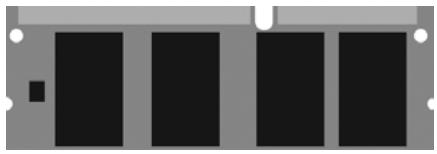
L'imprimante de base est dotée de 256 Mo de mémoire vivie. Celle-ci peut être mise à niveau avec une carte de mémoire supplémentaire de :
256 Mo, pour 512 Mo de mémoire totale ou
512 Mo, pour 768 Mo de mémoire totale

Oki 43347501
Cette unité recto versuso permet l'impression sur les deux faces de la page.
Consultez "Impression duplex (recto verso)" à la page 276.
Oki 70043502
Le disque dur permet
- a mise en file d'attente
- la vérification des documents à imprimer
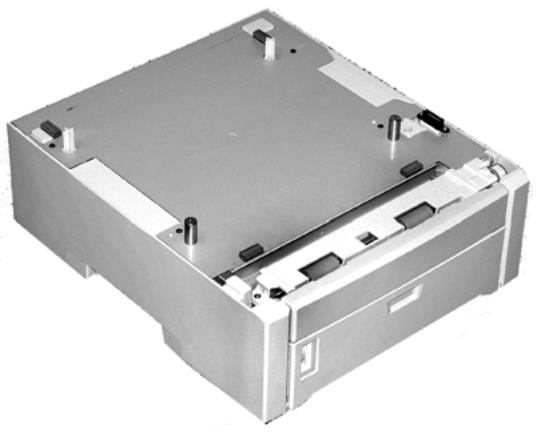
Oki 43347601
Le deuxieme bac à papier :
- peut conténir jusqu'à 530 feuilles de 20 lb (75 g/m²);
- tous les mêmes supports que le bac 1, à l'exception de A6;
- peut conténir des supports de 16 lb à 57 lb (60 à 203 g/m²).
| Élément | Sφécification |
| Dimensions | 17,13 po L x 24,45 po P x 15,73 po H(435 mm L x 621 mm P x 399.5 mm H) |
| Poids net | 28.7 kg (63,3 lb) |
| Vitessesd'impression | • 26 pages couleur par minute• 32 pages monochromes par minute• Transparents : 9 pages couleur par minute; 10 pages monochromes par minute |
| Résolution | 600 ppp ou 600 x 1200 ppp |
| Émulation | PCL5e, IBM PPR II XL, Epson FX, PS3 |
| Caracteristiqueensvironmentales | Températures• Fonctionnement : 10 °C à 32 °C (50 °F à 90 °F)• Stockage (appareil emballé : -10 °C à 43 °C : (-14 °F à 110 °F)• Hors tension : 0 °C à 43 °C (32 °F à 110 °F)Humidité relative• Fonctionnement : HR de 20 % à 80 %• Stockage (appareil emballé) : HR de 10 % à 90 %• Hors tension : HR de 10 % à 90 % |
| Caracteristicèlectriques | 110 127 volts, 60 Hz (±2 Hz)220-240 volts, 50 Hz (±2 Hz)Consummation énergétique :• Fonctionnement, typique : 490 watts• Max. : 1200 watts• Mode d'économie d'énergie : 17 watts |
| Fonctionsautomatiques | Cadrage automatiqueAjustement automatique de la densitéRéinitialisation automatique des compteurs pour consommables |
| Mémoire | 256 Mo standard, pouvant être mise à niveau pour atteindre 512 Mo ou 768 Mo.Consultez "Mémoire vivie (RAM)" à la page 124. |
| Éléments | Sφécification |
| Capacité support(supports de 20 lb[75 g/m2]) | Bac 1 : 300 feuillesBac 2 optionnel : 530 feuillesBac multifonction : 100 feuilles |
| Plage degrammages desupport | Bac 1 : 64 g/m2 à 120 g/m2 (17 lb à 32 lb)Bac 2 optionnel : 64 g/m2 à 177 g/m2 (17lb à 47 lb)Bac multifonction : 75 g/m2 à 203 g/m2(20 lb à 54 lb) |
| Sortie papier | Sortie du dessus (empileuse face vers lebas) :250 feuilles de 75 g/m2 (20 lb)Sortie arrêté (empileuse face vers le haut) :100 feuilles de 75 g/m2 (20 lb) |
| Durée de vie del'imprimante | environ 420 000 pages ou 5 ans, selon lapremière occurrence |
| Cycle d'utilisation | Maximum : environ 60 000 pages par moisavec couverture de 5 % (équivalent à unelettre commerciale ordinaire)Moyen : environ 6 000 pages par mois |
| Durée utile descartouches detoner | environ 5 000 pages avec couverture de5 % |
| Durée de vie du:tambour d'image | environ 20 000 pages (3 pages par travaild'impression) |
| Durée de vie de lacourroie | environ 60 000 pages de format lettuce |
| Durée de vie del'unité de fusion | environ 60 000 pages de format lettuce |
Généralités
Cette section présente des informations pour vous aider à résoudre les problèmes pouvant survenir avec votre imprimante.
Le dépannage est divisé dans les sections suivantes :
- Messages du panneau d'affichage : consultez la page 131
Bourrages papier : consultez la page 136 - Problèmes de qualité d'impression : consultez la page 156
- Problèmes d'USB : consultez la page 160
- Un message d'erreur de l'application : consultez la page 162
- Panne de protection générale : consultez la page 162
- L'imprimante demande un changement de format de support pour continuer l'impression : consultez la page 163
- L'imprimante est sous tension, mais ne passé pas en ligne : consultez la page 163
- L'imprimante émet des bruits办实事 : consultez la page 163
- L'impression débute après un début assez long : consultez la page 164
- L'impression s'annule : consultez la page 164
- L'impression ne démarre pas : consultez la page 165
- La vitesse d'impression est lente : consultez la page 165
- Page de nettoyage : consultez la page 166
| Message | Signification | Solution |
| * TONER SENSOR ERROR (ERREUR DE CAPTEUR TONER) | Clignote sur la deuxième ligne de l'affichage : La cartouche de toner couleur indiquée par (*) n'est pas dans l'imprimante. | Ouvrez le capot supérieure et assurez-vous que la cartouche de toner indiquée est bien installée dans l'imprimante : C = cyan, Y = jaune, M = magenta, K = noir. |
| ADD MORE MEMORY (AJOUTER MÉMOIRE) 420 : MEMORY OVERFLOW (DéPASSEMENT MÉMOIRE) | Le document est trop volumieux pour la mémoire de l'imprimante. | Réduisez la taille du document. Lorsque ce message s'affiche souvent, installez de la mémoire supplémentaire. Consultez "Mémoire vivie (RAM)" à la page 124. |
| CANCELLING JOB (ANNULATION TRAVAIL) (JAM) (BLOCAGE) | L'élement de menu JAM RECOVERY (REPRISE APRès BOURRAGE) a été désactivé et un bourge s'est produit. Les données non imprimées sont alors supprimées. | Supprimez le bourrage et imprimez de nouveau les pages manquantes du travail d'impression. |
| CHECK BELT (VERIFIER COURROIE)330 : BELT MISSING(COURROIE MANQUANTE) | L'unité de courroie de transfert n'est pas installéecorrectement. | Ouvrez la capot supérieur et sortez les tambours d'image noir(K) et jaune(Y);placez-les sur une surface plane.Assurez-vous que les leviers de verrouillage de l'unité de courroie de transfert sont en position deverrouillage :réinstallez ensuite les tambours d'image. |
| CHECK FUSER (VÉRIFIER FOUR)320 : FUSER MISSING(FOUR MANQUANT) | L'unité de fusion n'est pas installéecorrectement. | Ouvrez le capot supérieur et assurez-vous que l'unité de fusion est bien installée dansl'imprimante, et que les leviers de verrouillages sont positionnés versl'arrête del'imprimante : |
| CHECK MP TRAY (VÉRIF BAC MF)390 : PAPER JAM(BOURRAGE PAPIER) | Un bourrage s'est produit à la sortie du bac multifonction. | Supprimez le bourrage. Consultez"Bourrage 390" à la page 152. |
| CLOSE COVER (FERMER CAPOT)316 : DUPLEX COVER OPEN(CAPOT DUPLEX OUVERT) | La capot de l'unitéduplex (recto verso)est ouvert ou malinstallé. | Fermez le capot de l'unité duplex (recto verso). |
| CLOSE COVER (FERMER CAPOT)nnn : COVER OPEN (CAPOT OUVERT) | Le capot supérieurou avant est ouvert. | Assurez-vous que lescapots avant etsupérieur sont bienfermé. |
| INSTALL PAPER CASSETTE(INSTALLER BAC)430 : TRAY 1 MISSING (BAC 1 MANQUANT) | Le bac 1 n'est pasinstallé dansl'imprimante. | Installez le bacmanquant. |
| INSTALL PAPER CASSETTE(INSTALLER BAC)440 : TRAY 1 OPEN (BAC 1 OUVERT) | Le bac 1 n'est pas bien installé dansl'imprimante. | Assurez-vous que lebac est bien insérédans l'imprimante. |
| CHARGEZ mmm ET APPUYEZSUR ONLINE.490 : MP TRAY EMPTY (BAC MF VIDE) | Le travaild'impression pour lebac multifonction aété reçu et le bacmultifonction estvide. | Chargez le supportrequis (mmm) dans lebac multifonction etappuyez sur ON-LINE. |
| LOAD mmmmm (CHARGERMmmmm)nnn : tttt EMPTY (tttt VIDE) | Le travaild'impression aété reçu et le bacindiqué est vide. | Chargez le supportmmm dans le bac(tttt) indiqué. |
| LOAD mmm/ppp AND PRESS ONLINE SWITCH (CHARGEZmmm/ppp ET APPUYEZ SURON-LINE)nnn : tttt MEDIA MISMATCH(NON CONCORDANCE SUPPORT tttt) | Le type de supportindiqué pour le bac(tttt) ne correspondpas au type spécifique dans le travaild'impression entraitement. | Chargez le supportappropié dans le bacet appuyez surON-LINE. |
| LOAD mmm/ppp AND PRESS ONLINE SWITCH (CHARGEZ mmpp ET APPUYEZ SUR ON-LINE) nnn: ttyt SIZE MISMATCH (NON CONCORDANCE FORMAT ttyt) | Le format de support (mmm) et/ ou le type (ppp) chargeé dans le bac (tttt) ne correspond pas au format de support spécifique dans le travail d'impression en traitement. | Chargez le support approprié dans le bac et appuyez sur ON-LINE. |
| OPEN DUPLEX COVER (OUVRIR CAPOT DUPLEX) nnn: PAPER JAM (BOURRAGE PAPIER) | Un bourrage papier s'est produit à l'entrée ou à la sortie de l'unité duplex (recto verso). | Supprimez le bourrage. ; consultez la page 138 et la page 140. |
| OPEN FRONT COVER (OUVRIR CAPOT AVANT) nnn: PAPER JAM (BOURRAGE PAPIER) | Bourrage papier. | Supprimez le bourrage; consultez la page 142 et la page 154. |
| OPEN TOP COVER (OUVRIR CAPOT SUP) nnn: PAPER JAM (BOURRAGE PAPIER) | Bourrage papier. | Supprimez le bourage; consultez la page 143 et la page 148. |
| ORDER xxx (COMMANDER xxx) | S'affiche sur la deuxième ligne de l'écran pour indiquer que la vie utile du consommable xxx (p. ex., couroie de transfert, unité de fusion, cartouche de toner, tambour d'impression) est presque terminée. | Assurez-vous d'avoir les consommables de remplacement requis en main. |
| POWER ON/OFF (METTRE SOUS/HORS TENSION) 300: NETWORK ERROR (ERREUR RÉSEAU) | Une erreur concernant le réseau s'est produit. | Éteignez l'imprimante puis rallumez-la. Si le message ne s'efface pas, communiquez avec l'administrateur réseau. |
| PRESS ONLINE SW (APPUYEZ SUR ON-LINE) INVALID DATA (DONNÉES NON VALIDES) | L'imprimante a reçu des données non valides. | Appuyez sur ON-LINE. Reliancez le travail d'impression. |
| REPLACE TONER (REPLACER TONER) nnn : * TONER EMPTY (TONER VIDE) | Ce message indique que la cartouche de toner doit être replacée. | Remplacez la cartouche indiquée. 410 : Y = Jaune 411 M = Magenta 412 : C = Cyan 413 : K = Noir |
| REPLACE YYYYY (REPLACER YYYYY) nnn : YYYYY LIFE (DURÉE YYYYY) | Le composant indiqué a presque atteint la fin de sa durée utile d'utilisation et doit être replacé. | Remplacez le composant indiqué : YYYYY = Fuser (Unité de fusion), Belt (Courroie de transfert), C Drum (Tambour C), Y Drum (Tambour J), M Drum (Tambour M), K Drum (Tambour K). |
| tttt EMPTY (tttt VIDE) | S'affiche sur la deuxième ligne de l'écran pour indiquer que le bac tttt est vide. | Chargez des support dans le bac tttt. |
| xxx LIFE (DURÉE xxx) | S'affiche sur la deuxième ligne de l'écran pour indiquer que le consommable xxx (p. ex., courroie de transfert, unité de fusion, cartouche de toner, tambour d'impression) devra être replacé bientôt. | Remplacez le composant indiqué. |
| YYYY nnn : FATAL ERROR (ERREUR FATALE) | Une erreur s'est produit et nécessite l'intervention d'un technicien. YYYYY = cause générale. nnn = numéro d'erreur. | Éteignez l'imprimante puis rallumez-la. Si le problème persiste, notez le message ainsi que le numéro d'erreur « nnn», puis communiquez avec un revendeur autorisé Oki pour有關ir de l'aide. Remarque : Lorsqu'une série d'octets compteant des lettres et des chiffres s'affiche, notes-les et indiquez-les au technicien du revendeur autorisé. |
Généralités
Les bourrages peuvent être provoqués par un mauvais chargement depuis un bac à papier ou à un problème au niveau du chemin du papier à l'intérieur de l'imprimante.
Lorsque cela se produit, l'imprimante s'arrête immédiatement et l'affichage du panneau de commande indique la zone où le blocage s'est produit.
Toutes les feuilles bloquées doivent être retirees pour restaurer le fonctionnement normal de l'imprimante.
Une fois le bourrage suprimé et le capot fermé, il est possible qu'un nouveau message indiquant un bourrage s'affiche. Ce nouveau bourrage doit être également supprimé. Cela peut se produit lorsque vous imprimez des documents comportant plusieurs pages ou plusieurs exemplaires du même document de une page.
À moins d'avoir accédé au menu et désactivé (OFF) le paramètre JAM RECOVERY (REPRISE SUR BOURRAGE) du menu de configuration du système, une fois les bourrages supprimés, l'imprimante tentera de réimprimer toute page perdue pendant le bourrage.
Lorsque des bourrages se produit souvent : consultez la page 137
Le bourrage a eté supprimé, mais rien ne s'imprime : consultez la page 137
Bourrage 370 : consultez la page 138
Bourrage 371 : consultez la page 140
Bourrage 372 : consultez la page 142
Bourrage 373 : consultez la page 138
Bourrage 380 : consultez la page 142
Bourrage 381 : consultez la page 143
Bourrage 382 : consultez la page 148
Bourrage 383 : consultez la page 138
Bourrage 390 : consultez la page 152
Bourrage 391 : consultez la page 154
Bourrage 392 : consultez la page 154
Lorsque des bourages se produit souvent
- Plus d'une feuille sont alimentées à la fois.
Le support s'enroule.
Le support n'est pas alimenté droit.
| Cause possible | Solution |
| L'imprimante n'est pas sur l'horizontal. | Placez l'imprimante sur une surface stable et solide. |
| Le support est trop mince. | Utilisez le type de support approprié. Consultez "Paramètres du pilote" à la page 12. |
| Le support est humide ou compte de l'électricité statique. | Stockez le support selon les températures et les niveaux d'humidité prescrits. Consultez "Specifications" à la page 128. |
| Le support est gondolé ou froissé. | Retirez les supports gondolés/froissés du bac. |
| Le support n'est pas correctement aligné. | Réglez les guides papier du bac à papier ou du bac d'alimentation manuelle. |
| Le support n'est pas alimenté. | Sélectionnez le type de support approprié dans l'onglet Setup (Configuration) du pilote d'imprimante. |
Le bourage a eté supprimé, mais rien ne s'imprime
| Cause possible | Solution |
| Le capot supérieur n'est pas resté ouvert avant que tous les bourrages aient été supprimés. | La suppression du bourrage n'est pas suffisante : Ouvrez et fermez lentement le capot supérieur, notamment si le bourage a été supprimé derrière le capot avant. |
Bourrages 370, 373 et 383
nnn : Paper Jam (Bourrage papier)
nnn = 3 7 0, 3 7 3, 3 8 3
- Appuyez sur le bouton d'ouverture du capot de l'unité duplex (recto verso), puis ouvre complètement le capot.

- Retirez toute feuille bloquée.
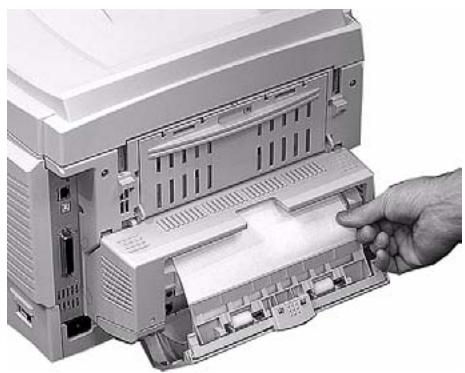


- Fermez le capot de l'unité duplex (recto verso).

Bourrage 371
- Éteignez l'imprimante.
- Sortez l'unité duplex (recto verso) de l'imprimante.

- Tirez le couvercle de l'unité duplex (recto verso) pour le déverrouiller.

- Ouvrez le couvercle et retirez le papier coince.
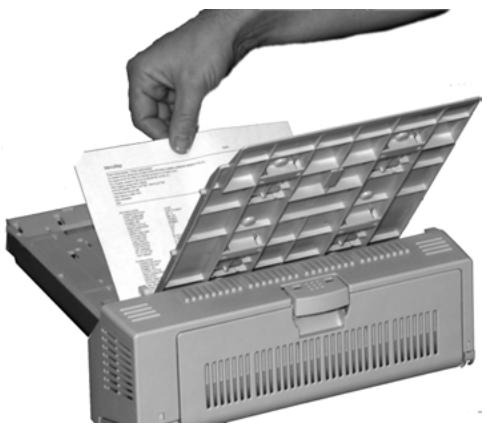
- Fermez le couvercle et poussez sur celui-ci pour le verrouiller en place.

- Réinstallez l'unité duplex sur l'imprimante.

Bourrages 372 et 380
OPEN FRONT COVER (OUVRIR CAPOT AVANT)
nnn : Paper Jam (Bourrage papier)
nnn = 372 ou 380.
- Appuyez sur le bouton d'ouverture, puis ouvre complètement le capot avant.

- Retirez toute feuille bloquée.
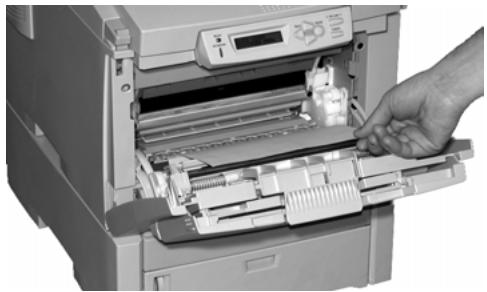
- Fermez le capot avant.
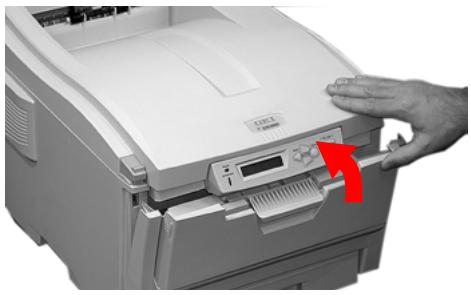
Bourrage 381
381 : Paper Jam (Bourrage papier)
- Appuyez sur le bouton d'ouverture, puis ouvre complètement le capot.
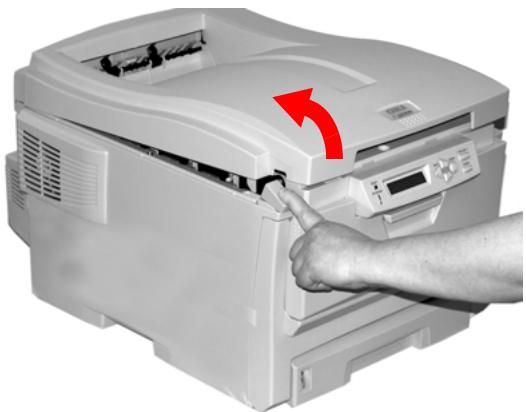
- Notez la position des quatre tambours d'image : cyan (1), magenta (2), jaune (3) et noir (4). Il est essentiel que les tambours soient réinstallés dans l'ordre!

AVERTISSEMENT!
Si I'imprimante a ete mise sous tension, l'unité de fusion peut etre brulante. Cette surface est clairement etiquetee. Ne la touche pas.
- Sortez chacun des tambours d'image/cartouches de toner de l'imprimante et placez-les sur une surface plane en lieu sur, en évitant de les exposer directement à la lumière du soleil ou à une source de chaleur.

MISE EN GARDE!
La surface verte du tambour d'image, à la base de la cartouche, est très délicate et sensible à la lumière.
- Ne touchez pas la surface verte du tambour!
- Ne l'exposez jamais aux rayons solaires directs ou à un éclairage très intense.
- N'exposez pas ses composants à la lumièrependant plus de cinq minutes.
-
S'il s'avéré nécessaire de laisser le tambour d'image hors de l'imprimante plus longtemps, enveloppez la cartouche dans un sac en plastique noir pour la protégger de la lumière.
-
Retirez toute feuille de papier sur l'unité de courroie de transfert.

MISE EN GARDE!
N'utilisez pas d'objet pointu ou tranchant pour dégager les feuilles de la courroie de transfert, au risque d'endommager la courroie.
NOTE
Avertissement! Si l'imprimante a eté mise sous tension, l'unité de fusion peut être BRÜLANTE!
Lorsque la feuille est très avancée dans l'unité de fusion (et que seulement une petite portion de la feuille est visible), n'essayez pas de la tirer. Consultez "Bourrage 382" à la page 148, l'étape 4.
Pour-retirer une feuillebloquée dans l'unité de fusion
- Saisissez le bord de la feuille.
- Poussez vers l'avant et le bas sur le levier de pression de l'unité de fusion (1).
- Sortez la feuille.
- Remettez ensuite le levier de dégagement en position d'origine.

- Réinstallé les quatre tambours d'image/cartouches de toner dans l'imprimante, en les plaçant dans la série appropriée (1 = cyan, 2 = magenta, 3 = jaune, 4 = noir) :
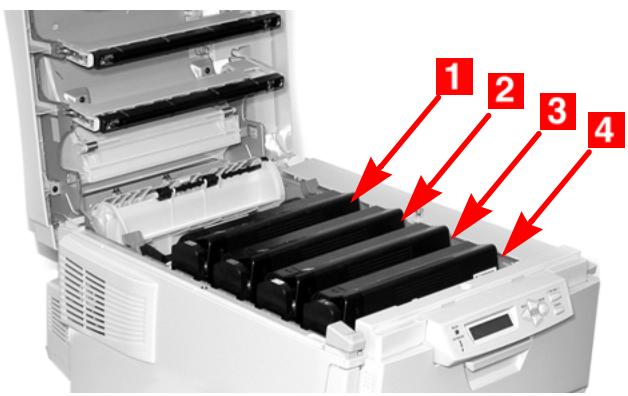
- Fermez le capot supérieur.

Bourrage 382
- Ouvrez le capot supérieur.

-
Tirez délicatement sur la feuille de papier.
-
Si celle-ci ne ne sort pas facilement, passez à l'étape suivante.
- Lorsque celle-ci est sortie de l'imprimante, fermez le capot.

- Abaissez le plateau de la sortie arrête.

- Retirez la feuille coincée.

Important!
AVERTISSEMENT! L'unité de fusion (four) peut être BRULANTE.
Lorsque la feuille ne peut être retiree facilement, celle-ci est bloquee partiellement dans l'unité de fusion. Pour la retirer, appuyez sur le levier de pression de l'unité de fusion (1) avant de tirer la feuille. Remettez ensuite le levier de pression en position d'origine.
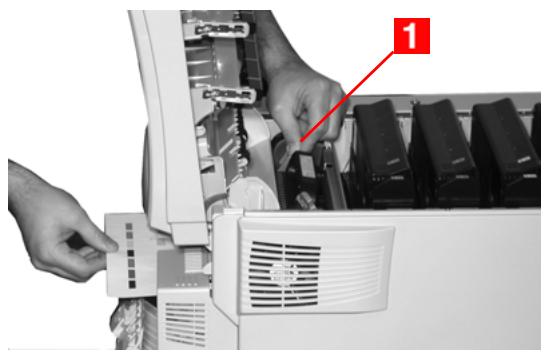
- Fermez la sortie arrête.

- Fermez le capot supérieur.

CHECK MP TRAY (VERIF. BAC MF)
390: Paper Jam (Bourrage papier)
Lorsqu'une feuille vient tout juste d'entrée dans l'imprimante
- Tirez délicatement sur la feuille de papier.

Lorsque la feuille ne peut être retiree facilement depuis le capot avant
- Appuyez sur le bouton d'ouverture, puis ouvre complètement le capot avant.

2. Retirez toute feuille bloquée.

3. Fermez le capot avant.

Bourrages 391 et 392
OPEN FRONT COVER (OUVRIR CAPOT AVANT)
nnn : Paper Jam (Bourrage papier)
nnn = 391 ou 392
- Tirez sur le bac approprié.
391 = bac 1
392 = bac 2 optionnel
- Retirez toute feuille bloquée pendant sa sortie du bac.

391
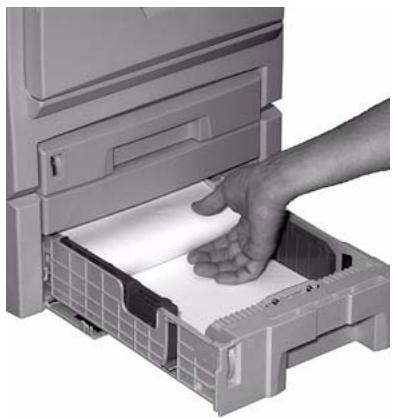
392
- Ouvrez le capot avant.
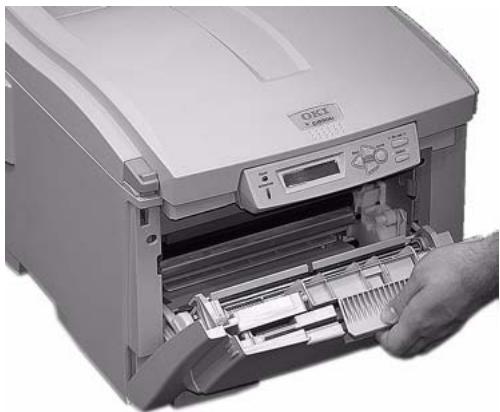
- Retirez toute feuille bloquée.

- Fermez le capot avant.
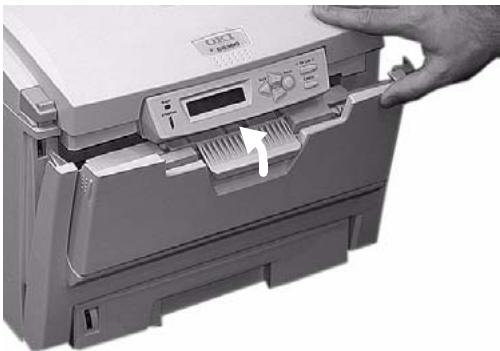
Bords de lettres flous
| Cause possible | Solution |
| La matrice à DEL est souillée. | Nettoyez la matrice à DEL à l'aide d'un chiffon pour lentilles ou d'un chiffon doux. |
| Impossible d'imprimer la couleur désirée car le niveau de toner est bas. | Remplacez la cartouche de toner. Consultez "Remplacez la cartouche de toner" à la page 73. |
Un des côtés des pages imprimées est flou
| Cause possible | Solution |
| Le capot supérieur n'est pas bien fermé. | Appuyez sur le bouton d'ouverture du capot supérieur pour l'ouvrir, puis fermez-le. |
| Un ou plusieurs des cartouches de toner ne sont pas bien installées. | Ouvrez le capot supérieur et assurez-vous que chacune des cartouches de toner est bien installée et que chacun des levier de verrouillage des cartouches est en position de verrouillage (vers l'arrête). |
Décoloration non constante
| Cause possible | Solution |
| Le support est humide. | Stockez le support selon les températures et les niveaux d'humidité prescrits. Consultez "Spectingutions" à la page 128. |
Décoloration longitudinal
| Cause possible | Solution |
| La matrice à DEL est souillée. | Nettoyez la matrice à DEL à l'aide d'un chiffon pour lentilles ou d'un chiffon doux. |
| Le niveau de toner est faible. | Changez la cartouche de toner. |
| Le support n'est pas d'un type pouvant être utilisé sur l'imprimante. | Utilisez les supports recommends. |
Impression pâle
| Cause possible | Solution |
| La carte de toner n'est pas correctement installée. | Réinstallé la carte de toner. Consultez “Remplacez la carte de toner” à la page 73. |
| Le niveau de toner est faible. | Remplacez la carte de toner. Consultez “Remplacez la carte de toner” à la page 73. |
| Le support est humide. | Stockez le support selon les températures et les niveaux d'humidité prescrits. |
| Le support n'est pas d'un type pouvant être utilisé sur l'imprimante. | Utilisez les supports commandés. Consultez “Papier (Support d'impression)” à la page 10. |
Bandes noires longitudinales
| Cause possible | Solution |
| Le tambour d'image est endommagé. | Remplacez le tambour d'image. Consultez "Remplacez le tambour d'image" à la page 79. |
| Le niveau de toner est faible. | Remplacez la cartouche de toner. Consultez "Remplacez la cartouche de toner" à la page 73. |
| Lignes latérales noires ou tâches périodiques. | Lorsque des taches ou des lignes apparaissent à intervalles d'environ 44 mm à 99 mm La surface verte du tambour d'image est endommagée ou souillée. Si cette surface est endommagée, remplacez le tambour d'image. Consultez "Remplacez le tambour d'image" à la page 79. Si elle est souillée, essayez-la doucement avec un chiffon doux. Si le problème persististe, remplacez le tambour d'image. Consultez "Remplacez le tambour d'image" à la page 79. 113 mm Le rouleau de l'unité de fusion est endommagé. Remplacez l'unité de fusion. Consultez "Remplacement de l'unité de fusion" à la page 87. |
| Le tambour d'image a été exposé à la lumière. | Sortez le tambour d'image de l'imprimante et stockez-le dans un endroit sans lumière pendant plusieurs heures. Si le problème persististe, remplacez le tambour d'image. Consultez "Remplacez le tambour d'image" à la page 79. |
Bandes blanches longitudinales
| Solution |
| Nettoyez la matrice à DEL à l'aide d'un chiffon pour lentilles ou d'un chiffon doux. |
| Remplacez la cartouche de toner. |
| Remplacez le tambour d'image. |
Grisés décolorés dans des sections non imprimées
| Cause possible | Solution |
| Le support a été affecté par l'électricité statique. | Stockez le support selon les températures et les niveaux d'humidité prescrites. Consultez "Spectingutions" à la page 128. |
| Le support est trop écais. | Utilisez les supports recommends. Consultez "Paramètres du pilote" à la page 12. |
| Le niveau de toner est faible. | Remplacez la cartouche de toner. Consultez "Remplacez la cartouche de toner" à la page 73. |
Le toner se détache lorsqu'vous frotte la surface imprimée.
| Cause possible | Solution |
| Le的话语 ainsi que le type de support peuvent ne pas être appropriés. | Sélectionnez le的话语 le plus écais dans le menu (MEDIA MENU (MENUSUPPORT) → YYY MEDIA WEIGHT (GRAMMAGE YYY)). |
| Les matériaux d'emballages ont été laissés sur l'unité de fusion lorsque celle-ci a été installée. | Attention! L'unité de fusion (four) peut être BRÜLANTE! Ouvrez le capot et assurez-vous que tous les matériaux d'emballage ont été retirés de l'unité de fusion. Consultez "Remplacement de l'unité de fusion" à la page 87. |
Si le paramètre Ultra Heavy (Ultra épais) ne donne pas une bonne fusion du toner, essayez les paramètres Label (Étiquette).
Impossible de configurer la connexion USB
NOTE
Windows NT 4.0 ne prend pas en charge USB. Windows 95 mis à niveau vers Windows 98 peut ne pas prendre en charge USB.
| Cause possible | Solution |
| Le cable USB ne répond pas aux exigences USB. | Utilisez un cable USB conforme à la norme Ver. 2.0. |
| L'interface est désactivée. | Assurez-vous que l'interface USB est activée dans le menu (USB MENU (MENU USB) → USB → ENABLE (ACTIVÉ)). |
| La procédure de configuration n'a pas été effectué correctement ou a été annulée. | Effectuez de nouveau la configuration depuis le début. |
| Le cable USB est déconnecté ou endommagé. | Reconnectez le cable ou essayez un nouveau cable. |
| Un concentrateur USB est utilisé. | L'imprimante ne peut pas être utilisée avec un concentrateur USB. Connectez l'imprimante directement à l'ordinateur. |
| Le cable USB est installé dans le port Ethernet. | Assurez-vous que le cable USB est connecté dans le port USB blanc (1) de l'imprimante : |
Impossible d'imprimer
- PRNUSBx write error (Erreur d'écriture PRNUSBx) est affché.
| Cause possible | Solution |
| L'interface est désactivée. | Activez l'interface USB dans le menu USB MENU (MENU USB) → USB → ENABLE (ACTIVÉ)). |
| L'imprimante est éteinte. | Allumez l'imprimante. |
| Le cable d'interface de l'imprimante est déconnecté. | Rebranchez le cable d'interface de l'imprimante. |
| Un convertisseur, un tampon, une rallonge ou un concentrateur USB est utilisé. | Testez en connectant l'imprimante directement à l'ordinateur. |
| Le port de sortie du pilote d'imprimante est incorrect. | Sélectionnez le port de sortie approprié sur lequel le cable d'interface de l'imprimante est connecté. |
| L'imprimante n'est pas sélectionnée dans le pilote d'imprimante. | Sélectionnez l'imprimante ou définissez une imprimante par défaut. |
| Un pilote d'imprimante incorrect est utilisé. | Supprimez ce pilote d'imprimante et installez le pilote d'imprimante approprié à l'aide du CD fourni avec l'imprimante. |
| L'application n'est pasCompatible avec le système d'exploitation. | Mettez à niveau l'application. |
| La mémoire est insuffisante pour les applications exécutées. | Fermez toutes les autres applications. |
| Le fjichier d'impression est alteré. | Corrigez ou recréez le fjichier d'impression. |
| La mémoire est insuffisante pour l'application. | Augmentez la mémoire de l'ordinateur. |
| Le pilote d'imprimante n'est pas correctement configuré. | Configurez ajustement le pilote d'imprimante. |
L'imprimante demande un changement de format de support pour continuer l'impression
| Cause possible | Solution |
| Le support charge dans le bac ne correspond pas au format utilisé dans l'application logicielle. | Remplacez le support dans le bac pour qu'il corresponde au format utilisé dans l'application et appuyez sur ON-LINE pour continuer ou poursuivez l'impression sur le support courant en appuyant sur ON-LINE. |
L'imprimante est sous tension, mais ne passé pas en ligne
| Cause possible | Solution |
| Mauvaise connexion | Arrêtez l'imprimante et débranchez le cordon d'alimentation. Rebranchez le cordon d'alimentation et allumez l'imprimante. Si cela n'efface pas le message, communiquez avec un centre de réparation. |
L'imprimante émet des bruits办实事
| Cause possible | Solution |
| L'imprimante n'est pas sur l'horizontal. | Placez l'imprimante sur une surface stable et solide. |
| Il y a des morceaux de papier ou autre à l'intérieur de l'imprimante. | Vérifiez l'intérieur de l'imprimante et retirez tout papier ou autre objet. |
| Le capot supérieur n'est pas bien fermé. | Appuyez sur les côtés gauche et droit du capot supérieur. |
| L'imprimante nécessite une période de chauffage après avoir quitté le mode d'économie d'énergie. | Dans le menu (SYS CONFIG MENU (MENUCONFIG. SYSTème) → POW SAVE TIME (Délai ÉCONOMIE D'ENERGIE)), définièse une valeur plus élevé pour augmenter le salarié avant que l'imprimante passée au mode d'économie d'énergie. |
| Le tambour d'image effectue un nettoyage pour assurer la qualité d'impression. | Attendez que ce nettoyage soit terminé. |
| L'unité de fusion règle la température. | Attendez que ce processus soit terminé. |
| L'imprimante recoit des données d'une autre interface. | Attendez que les données soient traitées. |
L'impression s'annule
| Cause possible | Solution |
| Le cable d'interface de l'imprimante est endommagé. | Remplacez le cable d'interface de l'imprimante. |
| Le délambda d'attente est trop court. | Entrez un délambda d'attente plus long dans le menu (SYS CONFIG MENU (MENU CONFIG. SYSTème) → WAIT TIMEOUT (Délai D'ATTENTE)). |
| Erreur sur l'imprimante | Vérifiez le panneau de commande. Si un message d'erreur est affché, résolvez le problème. |
La vitesse d'impression est lente
| Cause possible | Solution |
| Le traitement du travail d'impression est effectué par l'ordinateur. | Utilisez un ordinateur doté d'un processeur plus rapide. |
| La haute résolution d'impression est sélectionnée. | SéLECTIONnez une résolution d'impression inférieure dans l'onglet Job Options (Options de travail) du pilote d'imprimante. |
| Les données sont trop complexes. | Simplifie les données. |
Généralités
Utilisez pour générer une page de nettoyage qui passé à travers l'imprimante avant que le travail ne soit imprimé. Cela devrait supprimer la décoloration, les stries or les irrégularités des pages imprimées.
Pour plus d'information,
Windows : consultez la page 166
Macintosh : consultez la page 167
Windows
- Ouvrez le fichier à imprimer.
- Cliquez sur File (Fichier) → Print (Imprimer).
- Sélectionnéz l'imprimante.
- CliquesurProperties(Propriétés).
- Cliques sur l'onglet Job Options (Options de travaux).
- Cliquez sur Advanced (Avancé).
- Dans Run Maintenance Cycle before printing (Exécuter cycle de maintenance avant l'impression), effectuez les sélection.
Si la fonction est cochée, la fonction est activée.
Si la case n'est pas cochée, la fonction est désactivée.
- Effectuez tout autre changement.
- Cliquez sur OK.
- L'écran Print (Impression) principal apparait.
- Effectuez tout autre changement.
- Cliquez sur OK.
- Le document s'imprime.
Macintosh
- Ouvrez le fichier à imprimer.
- Cliquez sur File (Fichier) → Print (Imprimer).
- Ouvrez la liste déroulante sous Presets (Prérogliages). Sélectionnez Printer Option (Option d'imprimante).
- Sélectionnez Run maintenance cycle before printing (Exécuter cycle de maintenance avant l'impression). Si la fonction est cochée, la fonction est activée. Si la case n'est pas cochée, la fonction est désactivée.
- Changez au besoin les autres paramètres.
- Cliquez sur Print (Imprimer).
Généralités
Les pilotes d'impression vous permettent de régler les paramètres de votre travail d'impression. Les paramètres du pilote peuvent interagir entre eux. Par exemple, le type de papier, le grammage et la taille utilisés limitent plusieurs de vos paramètres d'impression.
Les changements aux paramètres du pilote peuvent être
- utilisé uniquement pour un travail d'impression unique
- enregistré comme paramètres par défaut pour TOUS les travaux d'impression
ou
- enregistré (sous un nom) pour utilisation ultérieure [seullement avec pilotes PCL et Macintosh].
NOTE
La plupart des applications permettent d'acceder aux propriétés de l'imprimante depuis la boîte de dialogue Imprimer du document.
Les paramètres d'application ont priséance sur les paramètres du pilote.
Les paramètres du pilote ont préseance sur les paramètres du menu de l'imprimante.
Installation
Windows et Macintosh
Consultez le Guide d'installation imprimé pour obtenir plus d'information sur l'installation des pilotes d'imprimante.
Le CD(s) fourni avec l'imprimante :
Pilotes d'imprimante
Utilaires couleur
Utilitaires réseau
Manuels
Windows
L'imprimante est livre avec les pilotes d'emulation
PCL
Adobe® PostScript® (PS).
Vous pouvez installer un seul pilote ou tous ces pilotes.
Votre choix dépend de vos exigences en matière d'impression.
PCL
Choisissez le pilote PCL, si vous utilisez des polices de caractères TrueType et n'imprimez pas de fichiers PostScript (y compris les fichiers « .eps »).
Il est plus efficace et donne de bons résultats.
PostScript
Choisissez le pilote PostScript, si vous utilisez des polices de caractères PostScript ou imprimez des graphiques PostScript.
Les performances seront plus rapides. La qualité d'impression des graphiques sera optimale.
NOTE
Les dessins au trait dans ce manuel sont PostScript. Si vous prévoyez imprimer des parties de ce manuel, sélectionné le pilote PostScript. Sinon, les dessins au trait s'implement à basse résolution. Il se peut que la qualité d'impression laisse à désirer.
Si l'un ou l'autre des pilotes ne répond pas à tous vos besoin, installez les deux. Sélectionnez le même port d'imprimante (port LPT1 ou réseau) pour les deux pilotes pendant l'installation.
Définissez le pilote que vous prévoyez utiliser le plus souvent comme pilote Windows par défaut. La plupart des applications vous permettent deCHOISIR une imprimante différente depuis la boite de dialogue, donc vous pouvez utiliser un autre pilote à votre gré.
Modifier les paramètres du pilote d'imprimante
Quand vous changez les paramètres du pilote, vous pouvez appliquer les changements à :
tous les travaux (Défaut)
ou
travaux d'impression individuels
Tous les travaux (Défaut)
Pour changer les paramètres du pilote et appliquez les changements à l'ensemble des travaux d'impression,
- Cliquez sur Start (Demarrer) → Settings (Paramètres) → Printers (Imprimantes) [Printers and Faxes in Windows XP (Imprimantes et télécopieurs dans Windows XP)].
- Cliquez du bouton croit sur votre imprimante.
- Procedez avec des paramètres du pilote.
- Cliquez sur OK jusqu'à ce que vous returniez à l'écran Printers (Imprimantes) principal.
- Fermez l'ecran.
- Vos changements sont maintainant les paramètres par défaut de votre imprimante.
Travaux d'impression individuels
Pour changer les paramètres du pilote et appliquez les changements à un travail d'impression unique,
- Ouvrez le fichier à imprimer.
- Cliquez sur File (Fichier) → Print (Imprimer).
- Sélectionnez l'imprimante.
- CliquesurProperties(Propriétés).
- Procedez avec des paramètres du pilote.
- Cliquez sur OK jusqu'à ce que vous returniez à l'écran Printers (Imprimantes) principal.
- Cliquez sur OK.
- Le document s'imprime.
Enregistrer les paramètres du pilote
Il y a deux manières d'enregistrer les paramètres du pilote d'impression.
- Vous pouvez effectuer des changements aux paramètres et les enregistrer comme nouveaux paramètres par défaut. ou
- Vous pouvez effectuer des changements aux paramètres du pilote et les enregistrer sous un pilote nommé.
Cela vous permet de configurer et d'enregistrer les paramètres du pilote utilisés pour diverses situations d'impression.
Vous pouvez enregistrer jusqu'à 14 pilotes nommés.
Pour plus d'information,
Windows, PostScript: Cette fonction n'est pas disponible avec ce système d'exploitation.
Windows, PCL : consultez la page 172
Macintosh : consultez la page 175
Windows
PostScript
Cette fonction n'est pas disponible avec ce système d'exploitation.
PCL
- Cliquez sur Start (Demarrer) → Settings (Paramètres) → Printers (Imprimantes) [Printers and Faxes in Windows XP (Imprimantes et télécopieurs dans Windows XP)].
- Cliquez du bouton droit sur votre imprimante.
- Suivant :
Windows XP/2000 : Sélectionnez Printing Preferences (Options d'impression).
Windows Me/98 : Sélectionnez Propriétés.
Windows NT : Sélectionnez Document Default (Valeurs par défaut du document).
- Changez chaque paramètre.
- Dans l'onglet Setup (Configuration), sous Driver Settings (Paramétres du pilote), cliquez sur Add (Ajouter).
- Dans Setting Name (Nom du paramètre), entrez le nom souhaité.
- Vous pouvez enregistrer votre sélection de support (papier) comme partie de votre pilote nommé. Pour ce faire, sélectionnez Form Information is Kept (information de forme conservée).
- Cliquez sur OK.
- Sous Driver Settings (Paramètres du pilote), Sélectionnez un paramètre nommé à utiliser.
- Cliquez sur OK.
- Fermez la boîte de dialogue.
Vérifiez si des paramètres de pilote enregistrés sont utilisés
Vous pouvez effectuer des changements aux paramètres du pilote et les enregistrer (sous un pilote nommé) pour utilisation ultérieure. Vous pouvez le faire si vous utilisez des pilotes PCL et/ou Mac.
Afin d'apporter des changements aux paramètres du pilote, vérifie toujours si un pilote nommé est utilisé.
Pour ce faire :
- Ouvrez le fichier à imprimer.
- Cliquez sur File (Fichier) → Print (Imprimer).
- Sélectionnéz l'imprimante.
- Cliquez sur Properties (Propriétés).
- Cliques sur l'onglet Setup (Configuration) (au besoin).
- Regardez la liste sous Driver Settings (Paramétres de pilote). Si vous VOYZ un nom autre que Default (Défaut), un pilote nommé est utilisé.
- Si vous utilisez un pilote nommé, vous pouvez
Selectionnez "Default" (Défaut) dans la liste sous Driver (Pilote). Cela restaure tous les paramètres du pilote aux paramètres usine par défaut. Vous pouvez ensuite procédez avec vos changements.
procedez avec vos changements et ne les enregistrez pas. Utilisez les changements seulement pour un travail d'impression unique.
procedez avec vos changements en enregistrez-les sous un pilote nommé.
procedez avec vos changements et enregistrez-les sous le一个新的 nouveau pilote nommé.
Restaurez les paramètres de pilote par défaut _
Windows
Travaux d'impression individuels
Quand vous travailliez à l'intérieur des pilotes, vous remarquerez que les écrans ont souvent un bouton Default (Défaut).
Cliquez sur Default (Défaut) pour restaurer les paramètres du pilote à ses paramètres usine.
Généralités
Summary (Sommaire)
Macintosh OS 10.2 et 10.3
Le "Summary (Sommaire)"iste tous les parametes d'impression actuellément definis pour votre travail d'impression.Consultez "Summary (Sommaire)"a la page 176.
Presets (Préroglages)
Macintosh OS 10.2 et 10.3
Les "préreglages" vous permettent d'enregistrer un groupe de paramètres que vous utiliserez pour de nombreux documents, ou pour modifier les paramètres désignés comme préreglages standard. Consultez "Presents (Préroglages)" à la page 176.
Scheduler (Calendrier)
Macintosh OS 10.3 uniqueness
Le "Scheduler" (Calendrier) yous permit de programmer quand voitre travail d'impression sera imprimé et sa priorite relative par rapport aux autres travaux dans la file d'impression.Consultez "Scheduler (Calendrier)" à la page 178.
Paper Handling (Gestion du papier)
Macintosh OS 10.3 uniqueness
"Paper Handling" (Gestion du papier) permit de déterminer la manière dont seront imprimées les pages de votre travail d'impression. Les可以选择 : Reverse page order (Ordre inverse), All Pages (Toutes les pages), Odd numbered pages (Pages impaires) ou Even numbered pages (Pages paires).
Selectionnez "Reverse page order" (Ordre inverse) pour imprimer la dernière page du document en premier. Cela est utile quand vous imprimez via la sortie arrrière à chemin droit requise pour papier écais, étiquettes, enveloppes et transparents
Consultez "Paper Handling (Gestion des supports)" à la page 179.
Summary (Sommaire)
Macintosh OS 10.2 et 10.3
Cet écraniste tous les paramètres d'impression pour votre travail d'impression actuel.
- Ouvrez le fichier à imprimer.
- Cliquez sur File (Fichier) → Print (Imprimer).
- Ouvrez la liste déroulante sous Presets (Prérogliages). Sélectionnez Summary (Sommaire).
Presets (Préroglages)
Macintosh OS 10.2 et 10.3
Utiliser / enregistrer les préroglages
Les "préroglages" you permittent d'enregistrer un groupe de paramètres que vous utiliserez pour de nombreux documents, ou pour modifier les paramètres désignés comme préroglages standard.
Par exemple, si vous utilisez Job Accounting (Comptabilisation des travaux), vous pouvez entrer votre nom d'utilisateur et ID de compte de travail dans l'écran Job Accounting (Comptabilisation des travaux), puis enregistrez le paramètre comme partie des préréglages standard.
Création d'un nouveau Preset (Préréglage)
- Définissez tous les paramètres d'impression que vous souhaitez enregistrer comme préroglages.
- Sélectionnez Summary (Somnaire). Passez en revue les paramètres pour vous assurer d'avoir tous les paramètres que vous souhaitez enregistrer
- Ouvrez la liste déroulante Presets (Prérogliages). Sélectionnez Save As .... (Enregistrer sous.)
- Tapez un nom sous lequel enregistrer vos paramètres.
- Cliquez sur OK.
- Le nouveau préRéglage apparait dans la liste déroulante.
Modification d'un préréglage existant
-
Assurez-vous que le préréglage à modifier est selectionné dans la case Preset (Préréglage).
-
Effectuez les modifications requises dans les paramètres d'imprimante.
- Passez en revue l'écran Summary (Sommaire) pour confirmer les paramètres désirés.
- Ouvrez la liste. Sélectionnez Save (Sauvegarder). Les paramètres révisés sont enregistrés sous ce préréglage.
Suppression d'un préréglage
MISE EN GARDE!
Quand vous cliquez sur Delete (Supprimer), le préréglage est supprimé instantanément sans qu'il vous soit demander de confirmer la suppression.
- Assurez-vous que le préréglage à modifier est selectionné dans la case Preset (Préréglage).
- Ouvrez la liste. Sélectionnez Delete (Supprimer). Ce préréglage est supprimé de la liste.
Scheduler (Calendar)
Macintosh 10.3 uniqueness
- Ouvrez le fichier à imprimer.
- Cliques sur File (Fichier) → Print (Imprimer).
- Ouvrez la liste déroulante sous Presets (Préroglages). Sélectionnez Scheduler (Calendrier).
- À Print Document (Document d'impression), programmez le calendrier des travaux d'impression.
Now (Maintenant) (la valeur par défaut).
At (À) [tempes spécifique spécifique en incréments d'une minute]
On Hold (Suspendu) [jusqu'à ce que vous reveniez et seLECTIONniez Now]
- À Priority (Priorité), Sélectionnez l'urgence de votre travail d'impression.
Si vous travaill attend avec d'autres documents dans la file d'impression, ce paramètre déterminé la priorité d'impression de votre travail.
- Ouvrez le fichier à imprimer.
- Cliques sur File (Fichier) → Print (Imprimer).
- Ouvrez la liste déroulante sous Presets (Préroglages).
Sélectionnez Paper Handling (Gestion des supports).
Reverse page order (Inverser l'ordre des pages)
Sélectionnez cette option pour imprimer la dernière page du document en premier.
Cela est pratique quand vous imprimez via la sortie arrrière (chemin droit).
À utiliser pour le papier épais, étiquettes, enveloppés et transparents.
Print (Imprimer)
All Pages (Toutes les pages)
Odd numbered pages (Pages impaires)
Even numbered pages (Pages paires)
À utiliser pour imprimer seulement les pages paires ou impaires de votre document.
Présentation
Bannières : consultez la page 181
Black Finish (Finition noir) : consultez la page 185
Black Overprint (Sur impression noire) : consultez la page 188
Impression avec toner noir : consultez la page 191
Livretts (Impression avec reliure) : consultez la page 198
Assemblage : consultez la page 203
Color Matching (Concordance des couleurs) : consultez la page 207
Format de page personnalise : consultez la page 267
Impression duplex (recto verso) : consultez la page 276
Grayscale (Échelle de gris) : consultez la page 289
Impression N-up (N par page) : consultez la page 290
Photos : consultez la page 294
Posters : consultez la page 295
Résolution d'impression : consultez la page 297
Save as File (Enregisterr un fichier) : consultez la page 302
Economie toner : consultez la page 306
Filigranes : consultez la page 310
Généralités
Une bannière est un document imprimé sur une feuille de papier très longue.
Pour imprimer une bannière, vous devez
- utiliser un logiciel qui prend en charge les bannières Notes :
Word ne prend pas les bannières en charge. Word limite la longueur de page à 22 pouces (558,8 mm).
PowerPoint prend en charge les bannières.
- Définissez un format personnelisé pour votre bannière Consultez "Format de page personnelisé" à la page 267.
- utilisez le bac multifonction et face vers le haut (sortie arrrière)
Consultez
Bac multifonction (Bac MF) [Alimentation manuelle] : consultez la page 45
Face vers le haut (Sortie arrière): consultez la page 62
Spécifications
Longueur: jusqu'à 47" (1.2 m)
- Gamme de largeurs = 81/4 à 81/2 (210 à 215,9 mm)
Weight Range = 28à34 lb. Bond US (105 à 128 g/m²)
- Chemin = sortie arrêté (empileuse face vers le haut) uniquement
- Alimentez une feuille à la fois
Windows PostScript
Pour de l'information importante sur impression bannières, consultez "Généralités" à la page 181.
Avant d'imprimer une bannière, vous devez régler "Multi Purpose Tray is Manual feed" à ON dans le pilote d'imprimante. Le réglage par défaut est OFF.
Le panneau d'opérateur d'imprimante vous demandera de charger le support avant que le document soit imprimé.
- Ouvrez le fichier à imprimer.
- Cliques sur File (Fichier) → Print (Imprimer).
- Sélectionnéz l'imprimante.
- Cliquez sur Properties (Propriétés).
- Cliquez sur l'onglet Paper Quality (Qualité support).
- Cliques sur Advanced (Avancé).
- Sous Document Options (Options de document), sous Printer Features (Caracteristiques de l'imprimante), dans "Multipurpose tray is handled as manual feed (Le bac MF est traité comme un bac d'alimentation manuelle.)", effectuez les sélection. Les choix sont : Yes (Oui) ou No (Non).
- Effectuez tout autre changement.
- Cliquez sur OK.
- L'écran de l'onglet Paper Quality (Qualité papier) apparait.
- Effectuez tout autre changement.
- Cliquez sur OK.
- L'écran Print (Impression) principal apparait.
- Effectuez tout autre changement.
- Cliquez sur OK.
- Le document s'imprime.
Windows PCL
Pour de l'information importante sur impression bannières, consultez "Généralités" à la page 181.
Avant d'imprimer une bannière, vous devez régler "Multi Purpose Tray is Manual feed" à ON dans le pilote d'imprimante. Le réglage par défaut est OFF.
Le panneau d'opérateur d'imprimante vous demandera de charger le support avant que le document soit imprimé.
- Ouvrez le fichier à imprimer.
- Cliques sur File (Fichier) → Print (Imprimer).
- Sélectionnéz l'imprimante.
- Cliquez sur Properties (Propriétés).
- Clique sur l'onglet Setup (Configuration).
- Cliquez sur Paper Feed Options (Options d'alimentation).
- Dans "MPT is Manual Feed", effectuez les sélection.
Si la fonction est cochée, la fonction est activée.
Si la case n'est pas cochée, la fonction est désactivée.
- Effectuez tout autre changement.
- Cliquez sur OK.
- L'écran de l'onglet Setup (Configuration) apparait.
- Effectuez tout autre changement.
- Cliquez sur OK.
- L'écran Print (Impression) principal apparait.
- Effectuez tout autre changement.
- Cliquez sur OK.
- Le document s'imprime.
Macintosh OS 10.2 et 10.3
Pour de l'information importante sur impression bannières, consultez "Généralités" à la page 181.
Avant d'imprimer une bannière, vous devez régler "Multi Purpose Tray is Manual feed" à ON dans le pilote d'imprimante. Le réglage par défaut est OFF.
Le panneau d'opérateur d'imprimante vous demandera de charger le support avant que le document soit imprimé.
- Ouvrez le fichier à imprimer.
- Cliquez sur File (Fichier) → Print (Imprimer).
- Ouvrez la liste déroulante sous Presets (Prérogliages). Sélectionnez Printer Option (Option d'imprimante).
- Sélectionnez "Multi Purpose Tray is Manual feed". (Avant d'imprimer une bannière, vousdezériger"MultiPurpose Tray is Manualfeed"àON dans le pilote d'imprimante.Le réglage par défaut est OFF).
Si la fonction est cochée, la fonction est activée.
Si la case n'est pas cochée, la fonction est désactivée.
- Changez au besoin les autres paramètres.
- Cliquez sur Print (Imprimer).
Généralités
Votre imprimante peut imprimer du noir au fini glacé (brillant) ou mat (fini neutre).
Windows: Travaux d'impression individuels
NOTE
Les options de couleur du pilote sont conçues pour fonctionner avec les données RGB.
- Ouvrez le fichier à imprimer.
- Cliquez sur File (Fichier) → Print (Imprimer).
- Cliquez sur l'onglet Color (Couleur).
- Dans Advanced Color (Couleur avancée), effectuez les sélection.
Si la fonction est cochée, la fonction est activée.
Si la case n'est pas cochée, la fonction est désactivée.
- Sous Black Finish (Finition noire), effectuez les sélection.
Leschoix sont:Auto,Gloss (Glacé),etMatte(Mat).
Gloss (Glacé)
Cette option produit une impression avec un fini plus lustré.
Matte (Mat)
Cette option utilise plus de noir et moins de CMJN tout en donnant un noir plus mat.
- Changez au besoin les autres paramètres.
- Cliquez sur Print (Imprimer).
- Le document s'imprime.
Windows : Tous les travaux (Défaut)
- Cliquez sur Start (Demarrer) → Settings (Paramètres) → Printers (Imprimantes) [Printers and Faxes in Windows XP (Imprimantes et télécopieurs dans Windows XP)].
- Cliquez avec le bouton droit de la souris sur le nom de l'imprimante.
- Suivant
Windows 98/Me: Sélectionnez Propriétés. Cliquez sur Propriétés d'imprimante.
Windows 2000/XP : Sélectionnez Propriétés. Cliquez sur Printing Preferences (Options d'impression).
Windows NT 4.0 : Sélectionnez Document Defaults (Valeurs par défaut du document).
- Cliquez sur l'onglet Color (Couleur).
- Dans Advanced Color (Couleur avancée), effectuez les sélection.
Si la fonction est cochée, la fonction est activée.
Si la case n'est pas cochée, la fonction est désactivée.
- Sous Black Finish (Finition noir), effectuez les sélection. Les choix sont : Auto, Gloss (Glacé), et Matte (Mat).
Gloss (Glacé)
Cette option produit une impression avec un fini plus lustré.
Matte (Mat)
Cette option utilise plus de noir et moins de CMJN tout en donnant un noir plus mat.
- Changez au besoin les autres paramètres.
- Cliquez sur Print (Imprimer).
- Le document s'imprime.
Macintosh OS 10.2 et 10.3
- Ouvrez le fichier à imprimer.
- Cliquez sur File (Fichier) → Print (Imprimer).
- Ouvrez la liste déroulante sous Presets (Préroglages).
- Sous Color Mode (Mode couleur), Sélectionnez Advanced Color (Couleur avancé).
- Choisissez le type de fini noir.
Gloss (Glacé)
Cette option produit une impression avec un fini plus lustré.
Matte (Mat)
Cette option utilise plus de noir et moins de CMJN tout en donnant un noir plus mat.
- Changez au besoin les autres paramètres.
- Cliquez sur Print (Imprimer).
Généralités
La surimpression noire élimine le bord blanc entre les polices imprimées et le fond couleur.
Il est seulement possible d'utiliser la surimpression noire quand on imprime du texte à 100% noir sur fond couleur.
NOTES
- Certains applications peuvent ne pas prendre en charge la surimpression noire.
- Les polices (caractères) doivent être à 100% noir. S'ils ne le sont pas, elles seronttraitées comme graphiques. La surimpression noire ne fonctionnera pas.
Example :
Si vous imprimez de grosses lettres sur fond couleur avec
- un progiciel Microsoft Office
- une police True Type
- Windows XP, 2000, ou NT 4.0
La surimpression noire ne fonctionnera pas.
Remplacez la police True Type par une police d'imprimante.
- Quand la couleur de fond est très foncée, il se peut que la fusion du toner ne se fasse pas correctement. Changez le fond à une couleur plus claire.
Black Overprint (Surimpression noir) peut seulement être utilisé sous Mac OS 10.x si vous utilisez une application qui spécifie un espace couleur RGB et si vous utilisez la concordance des couleurs PostScript.
Pour plus d'information,
Windows, PostScript : consultez la page 189
Windows, PCL : consultez la page 189
Macintosh OS 9.x : consultez la page 190
Macintosh OS 10.1, 10.2, et 10.3 : consultez la page 190
Windows PostScript
Pour plus d'information, consultez "Généralités" à la page 188.
- Ouvrez le fichier à imprimer.
- Cliquez sur File (Fichier) → Print (Imprimer).
- Sélectionnéz l'imprimante.
- Suivant :
Windows XP : Cliques sur Advanced (Avancé).
Windows 2000 : Passez à l'etape suivante.
Windows Me/98/NT: Cliquez sur Properties (Propriétés).
- Sous l'onglet Couleur, cliquez sur Advanced (Avancé).
- Sélectionnez Black Overprint (Sur impression=noire).
Windows PCL
Pour plus d'information, consultez "Généralités" à la page 188.
- Ouvrez le fichier à imprimer.
- Cliquez sur File (Fichier) → Print (Imprimer).
- Sélectionnez l'imprimante.
- Suivant :
Windows XP : Cliques sur Advanced (Avancé).
Windows 2000 : Passez à l'etape suivante.
Windows Me/98/NT: Cliquez sur Properties (Propriétés).
- Dans l'onglet Job options (Options de travail), clique sur Advanced (Avancé).
- Sélectionnez Black Overprint (Sur impression=noire).
Macintosh OS 9.x
Pour plus d'information, consultez "Généralités" à la page 188.
- Ouvrez le fichier à imprimer.
- Cliquez sur File (Fichier) → Print (Imprimer).
- Sélectionnez l'imprimante.
- Ouvrez ensuite le menu déroulant juste sous l'imprimante
- Dans Color Options (Options de couleur), sélectionnez Black Overprint (Sur impression noire).
Si la fonction est cochée, la fonction est activée.
Si la case n'est pas cochée, la fonction est désactivée
Macintosh OS 10.1, 10.2, et 10.3
Pour plus d'information, consultez "Généralités" à la page 188.
NOTES
Black Overprint (Surimpression noir) peut seulement être utilisée sous Mac OS 10.x si vous utilisez une application qui spécifie un espace couleur RGB et si vous utilisez la concordance des couleurs PostScript.
- Ouvrez le fichier à imprimer.
- Cliquez sur File (Fichier) → Print (Imprimer).
- Sélectionnez l'imprimante.
- Ouvrez le menu déroulant. Sélectionnez Printer Functions (Functions de l'imprimante).
- Dans Color Options (Options de couleur), sélectionnez Black Overprint (Sur impression noire).
Si la fonction est cochée, la fonction est activée.
Si la case n'est pas cochée, la fonction est désactivée
NOTE
Pour utiliser la génération du noir, Sélectionnez Office Color ou GraphicPro dans le mode d'impression.
Votre imprintante peut imprimer la couleur noire de deux manières :
- le noir composite
- noir vrai
Noir composite
Les toners cyan, magenta, jaune et noir sont combinés pour creer un noir composite.
Utilisez le noir composite lorsque vous imprimez des photos.
Le noir composite peut avoir une teinte brunâtre.
Noir vrai
Pour imprimer du noir vrai, seulement le toner noir est utilisé.
Utilisez le noir vrai lorsque vous imprimez une combinaison de texte et de graphismes.
Si vous utilisez le noir vrai pour imprimer des photos, les zones sombres des photos peuvent partirne noires.
Pour plus d'information,
Windows, PostScript : consultez la page 192
Windows, PCL : consultez la page 195
Macintosh OS 9.x : consultez la page 196
Macintosh OS 10.1, 10.2, et 10.3 : consultez la page 197
Windows PostScript Office Color (Couleurs Office)
- Ouvrez le fichier à imprimer.
- Cliquez sur File (Fichier) → Print (Imprimer).
- Sélectionnez l'imprimante.
- Suivant :
Windows 98/Me/NT4.0/XP : Cliquez sur Properties (Propriétés).
Windows 2000 : Passez à l'etape suivante.
- Cliquez sur l'onglet Couleur.
- Cliquez sur Office Color (Couleurs Office).
- Cliquez sur Options.
- Dans Black Finish (Finition noire), effectuez les sélection.
Auto
Si Auto est sélectionné, votre imprimante utilise automatiquement la meilleure méthode (Composite ou True Black) pour rendre le noir, selon le type de document que vous imprimez.
Noir composite
Les toners cyan, magenta, jaune et noir sont combinés pour creer un noir composite.
Utilisez le noir composite lorsque vous imprimez des photos.
Le noir composite peut avoir une teinte brunâtre.
True Black (Noir Vrai) (K)
Pour imprimer du noir verwäi, seulement le toner noir est utilisé.
Utilisez le noir vrai lorsque vous imprimez une combinaison de texte et de graphismes.
Si vous utilisez le noir vrai pour imprimer des photos, les zones sombres des photos peuvent partir noires.
- Effectuez tout autre changement.
- Cliquez sur OK.
- L'écran de l'onglet Color (Couleur) apparait.
-
Effectuez tout autre changement.
-
Cliquez sur OK.
- L'écran Print (Impression) principal apparait.
- Effectuez tout autre changement.
- Cliquez sur OK.
- Le document s'imprime.
Windows: Travaux d'impression individuels
PostScript
Graphic Pro
- Ouvrez le fichier à imprimer.
- Cliquez sur File (Fichier) → Print (Imprimer).
- Sélectionnez l'imprimante.
- Suivant :
Windows 98/Me/NT4.0/XP : Cliquez sur Properties (Propriétés).
Windows 2000 : Passez à l'etape suivante.
- Cliquez sur l'onglet Couleur.
- Cliquez sur Graphic Pro.
- Cliquez sur Options.
- À Pure Black Text/Graphicis (Texte/graphiques noir pur), effectuez les sélection.
Si la fonction est cochée, la fonction est activée.
Si la case n'est pas cochée, la fonction est désactivée.
- Effectuez tout autre changement.
- Cliquez sur OK.
- L'écran de l'onglet Color (Couleur) apparait.
- Effectuez tout autre changement.
- Cliquez sur OK.
- L'écran Print (Impression) principal apparait.
- Effectuez tout autre changement.
- Cliquez sur OK.
- Le document s'imprime.
Windows PCL
- Ouvrez le fichier à imprimer.
- CliquesurFile(Fichier) → Print(Imprimer).
- Sélectionnez l'imprimante.
- Suivant :
Windows 98/Me/NT4.0/XP : Cliquez sur Properties (Propriétés).
Windows 2000 : Passez à l'etape suivante.
- Cliquez sur l'onglet Job Options (Options de travaux).
- Cliquez sur Advanced (Avancé).
- À "Always use K toner for 100% Black areas" (Toujours utiliser du toner K pour les zones à 100% noir), effectuez les sélection. Si la fonction est cochée, la fonction est activée. Si la case n'est pas cochée, la fonction est désactivée.
- Effectuez tout autre changement.
-
Cliquez sur OK.
-
L'écran de l'onglet Job Option (Option de travail) apparait.
- Effectuez tout autre changement.
- Cliquez sur OK.
- L'écran Print (Impression) principal apparait.
- Effectuez tout autre changement.
- Cliquez sur OK.
- Le document s'imprime.
Macintosh OS 9.x
La plupart des applications permettent d'acceder aux propriétés de l'imprimante depuis la boîte de dialogue Imprimer du document.
La présente section explique uniquement les options qui s'appliquent au pilote LaserWriter 8.
Consultez les directives du fabricant concernant le fonctionnement des autres pilotes, comme par exemple le pilote AdobePSMC.
- Ouvrez le fichier à imprimer.
- Cliquez sur File (Fichier) → Print (Imprimer).
- Sélectionnéz l'imprimante.
- Ouvrez ensuite le menu déroulant juste sous l'imprimante.
- Dans Color Option (Option couleur), Sélectionnez Office Color (Couleurs Office) ou Graphic Pro 3.
- À Black Generation (Génération du noir), effectuez les sélection.
Automatic (Automatique)
Si Auto est sélectionné, votre imprimante utilise automatiquement la meilleure méthode (Composite ou True Black) pour rendre le noir, selon le type de document que vous imprimez.
Génération du toner CMYK
Noir composite
Les toners cyan, magenta, jaune et noir sont combinés pour creer un noir composite.
Utilisez le noir composite lorsque vous imprimez des photos.
Le noir composite peut avoir une teinte brunâtre.
Génération du toner noir (k) seulement
True Black (Noir Vrai)
Pour imprimer du noir verwäi, seulement le toner noir est utilisé.
Utilisez le noir vrai lorsque vous imprimez une combinaison de texte et de graphismes.
Si vous utilisez le noir vrai pour imprimer des photos, les zones sombres des photos peuvent partir noires.
Macintosh OS 10.1, 10.2, et 10.3
Pour plus d'information, consultez "Généralités" à la page 191.
- Ouvrez le fichier à imprimer.
- Cliquez sur File (Fichier) → Print (Imprimer).
- Sélectionnez l'imprimante.
- Ouvrez le menu déroulant et Sélectionnez Printer Functions (Functions de l'imprimante).
- Dans Print Mode (Mode Impression), Sélectionnez Office Color (Couleurs Office) ou Graphic Pro 3.
- À Black Generation (Génération du noir), effectuez les sélection.
Automatic (Automatique)
Si Auto est sélectionné, votre imprimante utilise automatiquement la meilleure méthode (Composite ou True Black) pour rendre le noir, selon le type de document que vous imprimez.
Génération du toner CMYK
Noir composite
Les toners cyan, magenta, jaune et noir sont combinés pour creer un noir composite.
Utilisez le noir composite lorsque vous imprimez des photos.
Le noir composite peut avoir une teinte brunâtre.
Génération du toner noir (k) seulement
True Black (Noir Vrai)
Pour imprimer du noir verwäi, seulement le toner noir est utilisé.
Utilisez le noir vrai lorsque vous imprimez une combinaison de texte et de graphismes.
Si vous utilisez le noir vrai pour imprimer des photos, les zones sombres des photos peuvent partir noires.
Généralités
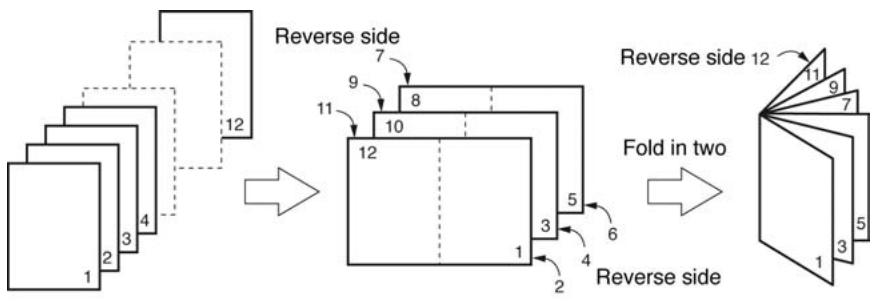
L'impression en livret vous permet d'imprimer un document sous forme de pamphlet ou de carte de souhait.
L'unité duplex et de la mémoire additionnelle doivent être installées et activées dans le pilote avant d'utiliser l'impression en livre.
Certaines applications ne prenent pas l'impression en livre en charge.
Veuillez dire les notes (plus bas).
Pour plus d'information,
Windows, PostScript : consultez la page 200
Windows, PCL : consultez la page 201
Macintosh OS 9.x : consultez la page 202
Macintosh OS 10.1, 10.2, et 10.3 : Cette fonction n'est pas disponible avec ces systèmes d'exploitation
Restrictions l'impression en livret
- Avant d'utiliser l'impression en livret, l'unité duplex et de la mémoire additionnelle
doivent etre installes
et
activées dans le pilote.
- Non offerte pour certaines connexions réseau; consultez le fichier d'aide.
- Certain applications ne prenent pas en charge l'impression de livrets.
- Le paramètre « droite à gauche » permet d'imprimer un livre pour la lecture de droite à gauche utilisé pour certaines langues.
- PostScript
Cette fonction n'est pas disponible avec ces systèmes d'exploitation
Windows Me/98
Windows NT
- PCL
Cette fonction n'est pas disponible avec ces systèmes d'exploitation
Windows 98 or 95.
SEULEMENT l'impression de cahiers est disponible
Windows Me
Windows NT
- L'impression en livre est limitée à quatre (4) pages par feuille [deux (2) pages par cote].
Exemple :
I'impression d'un livre de 5,5 po x 8,5 po sur une feuille de 8,5 po x 11 po
- La plupart des applications permettent d'acceder aux propriétés de l'imprimante depuis la boîte de dialogue Imprimer du document.
Les paramètres d'application ont priséance sur les paramètres du pilote.
Les paramètres du pilote ont préseance sur les paramètres du menu de l'imprimante.
Windows PostScript
Pour plus d'information,
Généralités : consultez la page 198
Restrictions l'impression en livre : consultez la page 199
- Ouvrez le fichier à imprimer.
- Cliquez sur File (Fichier) → Print (Imprimer).
- Dans la boîte de dialogue Imprimer, Sélectionnez votre imprimante.
- Suivant : Windows 98/Me/NT4.0/XP : Cliquez sur Properties (Propriétés) Windows 2000 : passerà l' étape suivante.
- Clique sur l'onglet Layout (Disposition).
- Sous Pages Per Sheet (Pages par feuille), dans la liste déroulante, Sélectionnez Booklet (Livret).
- Sous Print on Both Sides (Duplex) (Imprimer des deux côtes (recto verso), Sélectionnéz Flip on Short Edge (Réflexion côté court).
- Effectuez tout autre changement.
- Cliquez sur OK.
- L'écran Print (Impression) principal apparait.
- Effectuez tout autre changement.
- Cliquez sur OK.
- Le document s'imprime.
Windows PCL
Pour plus d'information,
Généralités : consultez la page 198
Restrictions l'impression en livre : consultez la page 199
- Ouvrez le fichier à imprimer.
- Cliquez sur File (Fichier) → Print (Imprimer).
- Dans la boîte de dialogue Imprimer, Sélectionnez votre imprimante.
- Suivant :
Windows 98/Me/NT/XP: Cliquez sur Properties (Propriétés) (ou Setup (Configuration) ou l'option équivalente de l'application utilisée).
Windows 2000 : Cliz sur Setup (Configuration).
- Suivant :
Windows 98/Me/NT/XP : Cliquez sur l'onglet Setup (Configuration). Sous Finishing Mode (Mode de finition), dans la liste déroulante, sélectionnez Booklet (Livret).
Windows 2000 : Sous Finishing Mode (Mode de finition), dans la liste déroulante, Sélectionnez Booklet (Livret).
- Cliquez sur le bouton Options.
- Définissez ensuite au besoin les valeurs Signature, 2 pages (2 pages), Right to Left (Droit à gauche) et Bind Margin (Marge de reliure).
Voir l'Aide en ligne pour des informations. - Cliquez sur OK.
- L'écran de l'onglet Setup (Configuration) apparait.
- Effectuez tout autre changement.
- Cliquez sur OK.
- L'écran Print (Impression) principal apparait.
- Effectuez tout autre changement.
- Cliquez sur OK.
- Le document s'imprime.
Macintosh OS 9.x
Pour plus d'information,
Généralités : consultez la page 198
Restrictions l'impression en livre : consultez la page 199
- Ouvrez le fichier à imprimer.
- Cliquez sur File (Fichier) → Paper Setting (Paramètre de support).
- Dans le panneau Attribut de page, sous Paper (Papier), Sélectionné le format papier sur lequel sera imprimé le travail.
- À côté de Orientation, Sélectionnez Portrait ou Landscape (Paysage).
Portrait est l'icône à gauche.
Landscape (Paysage) est l'icone à droite.
- CliquesurFile(Fichier) → Print(Imprimer).
- Dans le panneau Layout (Disposition), cochez la case pour l'impression recto versus.
Macintosh OS 10.1, 10.2, et 10.3
Cette fonction n'est pas disponible avec ces systèmes d'exploitation.
Généralités
Important
Si votre application logicielle comporte une option
d'assemblage, utilisez-la plutôt que celle du pilote d'imprimante.
Cela prévient tout conflit entre le logiciel et le pilote de l'imprimante.
NOTE
La plupart des applications permettent d'acceder aux propriétés de l'imprimante depuis la boîte de dialogue
Imprimer du document.
Les paramètres d'application ont préseance sur les paramètres du pilote.
Les paramètres du pilote ont préseance sur les paramètres du menu de l'imprimante.
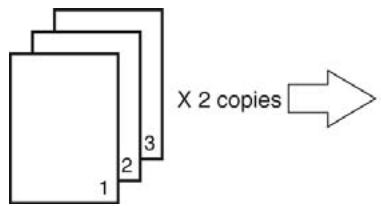
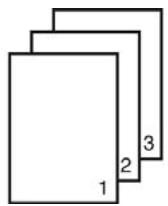

L'assemblage est l'impression de plusieurs copies d'un document de plusieurs pages en mettant les pages dans le bon ordre.
Si vous imprimez plusieurs copies d'un document de plusieurs pages SANS spécifique l'assemblage, toutes les copies de la première page sont faites avant les copies de la (des) page(s) suivante(s).
Pour plus d'information,
Windows : consultez la page 204
Macintosh OS 9.x : consultez la page 205
Macintosh OS 10.1, 10.2, et 10.3 : consultez la page 206
Important
Si vous application logicielle comporte une option d'assemblage, utilisez-la juste que celle du pilote d'imprimante.
Cela prévient tout conflit entre le logiciel et le pilote de l'imprimante.
NOTE
La plupart des applications permettent d'acceder aux propriétés de l'imprimante depuis la boîte de dialogue Imprimer du document.
Les paramètres d'application ont préseance sur les paramètres du pilote.
Les paramètres du pilote ont préseance sur les paramètres du menu de l'imprimante.
Pour plus d'information, consultez "Généralités" à la page 203.
- Ouvrez le fichier à imprimer.
- Cliquez sur File (Fichier) → Print (Imprimer).
- Dans la boîte de dialogue Imprimer, Sélectionnez votre imprimante.
- Suivant :
Windows 98/Me/NT4.0/XP : cliquez sur Properties (Propriétés)
Windows 2000 : passez à l'etape suivante.
- Dans l'onglet Job Options (Options de travaux), sous Job Type (Type de travail), entreprises d'exemplaires requis.
Selectionnez Collate (Assembler).
- Suivant :
Windows 98/Me/NT4.0/XP : cliquez sur OK.
Windows 2000 : passez à l'etape suivante.
- Suivant :
Windows 98/Me/NT4.0 : clique sur OK.
Windows XP/2000 : cliquez sur Print (Imprimer).
Important
Si vous application logicielle comporte une option d'assemblage, utilisez-la juste que celle du pilote d'imprimante.
Cela prévient tout conflit entre le logiciel et le pilote de l'imprimante.
NOTE
La plupart des applications permettent d'acceder aux propriétés de l'imprimante depuis la boîte de dialogue Imprimer du document.
Les paramètres d'application ont préseance sur les paramètres du pilote.
Les paramètres du pilote ont préseance sur les paramètres du menu de l'imprimante.
Pour plus d'information, consultez "Généralités" à la page 203.
- Ouvrez le fichier à imprimer.
- Cliquez sur File (Fichier) → Print (Imprimer).
- Dans la boîte General Controls (Commandes générales), à Number of Copies (Nombre de copies), Sélectionnez le nombre de copies à imprimer.
- Dans le panneau Print Option (Option d'impression), Sélectionnez Collate (Assembler).
- Cliquez sur OK.
- Imprimez le document.
Important
Si vous application logicielle comporte une option d'assemblage, utilisez-la juste que celle du pilote d'imprimante.
Cela prévient tout conflit entre le logiciel et le pilote de l'imprimante.
NOTE
La plupart des applications permettent d'acceder aux propriétés de l'imprimante depuis la boîte de dialogue Imprimer du document.
Les paramètres d'application ont préseance sur les paramètres du pilote.
Les paramètres du pilote ont préseance sur les paramètres du menu de l'imprimante.
Pour plus d'information, consultez "Généralités" à la page 203.
- Ouvrez le fichier à imprimer.
- Cliquez sur File (Fichier) → Print (Imprimer).
- Par nombre de copies, Sélectionnez le nombre de copies à imprimer.
- Dans le panneau Print Function (Fonction d'impression), Sélectionnez Collate (Assembler).
- Cliquez sur OK.
- Imprimez le document.
NOTE
La plupart des applications permettent d'acceder aux propriétés de l'imprimante depuis la boîte de dialogue Imprimer du document.
Les paramètres d'application ont préseance sur les paramètres du pilote.
Les paramètres du pilote ont préseance sur les paramètres du menu de l'imprimante.
La reproduction des couleurs est une étape complexe.
Ce sujet est divisé en deux sections :
Information de base
L'information de base explique les facteurs affectant la concordance de couleur.
Consultez la page 210.
- how-to information
L'information d'utilisation explique comment effectuer la concordance de couleur avec votre imprimante.
Consultez la page 225.
Notions de base
Les couleurs de votre document peuvent être générées et ajustées selon trois méthodes :

- Gestion des couleurs de l'application (1).
Certain programmes graphiques et de PAO tels que Adobe Photoshop, Adobe Illustrator et Quark Xpress possèdent leur propre système intégré de gestion des couleurs.
La plupart des applications ne possèdent pas ces fonctionnalités et ont只不过 recours à celles de l'imprimante ou du système d'exploitation.
- Gestion des couleurs du système d'exploitation (2).
Windows 98, Me, 2000 et XP utilisant le système de gestion des couleurs Windows ICM.
Mac OS ey Mac OS X utilisent Apple ColorSync.
- Gestion des couleurs de l'imprimante (3).
Lorsque vous imprimez votre document et modifiez les paramètres du pilote de l'imprimante, celle-ci effectue les ajustements de couleur.
Important!
Utilisez un seul système de gestion des couleurs si vous poulez obtenir les autres résultats de votre imprimante.
Si vous poulez utiliser le système de gestion des couleurs de votre imprimante, vérifie que la gestion de couleurs de votre application ou de votre système d'exploitation est activé.
L'utilisation de la gestion de couleurs en plusieurs endroits donnera des résultats imprévisibles.
Ce que décrit ce guide
Ce guide de l'utilisateur considere uniquement le système de gestion des couleurs de l'imprimante.

Si vous désirez en savoir plus sur le programme de gestion des couleurs de votre application ou la fonctionnalité de gestion des couleurs de votre système d'exploitation, reportez-vous à la documentation fournie avec votre logiciel d'application ou avec votre ordinateur.
Information de base
NOTE
La plupart des applications permettent d'acceder aux propriétés de l'imprimante depuis la boîte de dialogue Imprimer du document.
Les paramètres d'application ont préseance sur les paramètres du pilote.
Les paramètres du pilote ont préseance sur les paramètres du menu de l'imprimante.
La reproduction des couleurs est une étape complexe.
L'information de base explique les facteurs affectant la concordance de couleur.
L'information de base est divisée comme suit :
- Facteurs qui affectent l'impression en couleur: consultez la page 211
- Sélection d'une méthode de concordance des couleurs: consultez la page 217
- Impression de couleurs vives: consultez la page 221
- Paramètres Couleur: consultez la page 222
- Hue, Brightness, et Saturation (Teinte, Luminosite et Saturation): consultez la page 224
Facteurs qui affectent l'impression en couleur
De nombreux facteurs peuvent affecter l'impression en couleur.
Certains des facteurs les plus importants sont :
- les différences entre les gamas de couleurs reproduites sur un écran et celles produit par uneIMPrimante.Consultez la page 212.
- Options du moniteur. Consultez la page 213.
- les réglages de couleur de votre logiciel. Consultez la page 214.
- Affichage des couleurs par les applications. Consultez la page 214.
- les paramètres couleur du pilote d'imprimante. Consultez la page 215.
- les conditions de visualisation (éclairage). Consultez la page 216.
- Type de support. Consultez la page 216.
Facteurs qui affectent l'impression en couleur
Couleurs à l'écran vs couleurs imprimées
Reproduction des couleurs sur l'affichage ou lors de l'impression
Ni une imprimante ni un écran ne peuvent reproductive la gamme complète de couleurs qui peuvent être perçues par l'œil humain.
Chaque apparéil est limité à une gamme particulière de couleurs.
- Une imprimante ne peut reproduce toutes les couleurs affichées à l'écran d'un moniteur.
- Un écran ne peut pas reproduce toutes les couleurs imprimées par une imprimante.
Les deux péripériques utilisent des technologies très différentes pour représenter la couleur.
- Un moniteur utilise les luminophores rouge, vert et bleu (RVB) (ou affichage à cristaux liquides).
- une imprimante utilise les toners ou les encres cyan, jaune, magenta et noir (CMJN).
Des couleurs très vives (telles que des rouges ou des bleus intenses) peuvent être affichés sur un écran. Ces mêmes couleurs ne peuvent pas été facilementroduitées parquelque imprimante que ce soit à l'aide de toner ou d'encre.
Certaines couleurs (des jaunes, par exemple) peuvent être imprimées, mais ne peuvent être affichées avec précision à l'écran.
Ces différences entre les couleurs sur l'écran et les couleurs imprimées sont la raison pour laquelle les couleurs imprimées ne concordent pas toujours avec les couleurs affichées à l'écran.
Facteurs qui affectent l'impression en couleur
Options du moniteur
Les commandes de luminosité et de contraste du moniteur peuvent modifier l'apparance du document affiché à l'écran.
La température des couleurs du moniteur influe sur l'apparce "chaude " ou " froide " des couleurs affichées.
NOTE
Plusieurs options de la fonction Color Matching (Concordance de couleur) font reférence à la température de couleurs de votre écran.
De nombreux écrans permettent de régler la température de couleurs via leur panneau de commande.
Plusieurs options sont proposées sur un moniteur type :
5000k * ou D50
la plus chaude éclairage tirant sur le jaune
Utilisée spécifquement pour l'art graphique
6500k * ou D65
Plus froide
approximatives de la lumière du jour
9300k *
froide
l'option par défaut pour de nombreux moniteurs et téléviseurs.
*k = degrés Kelvin, une mesure de la température
Macintosh OS 10.1, 10.2, e 10.3
Vous pouvez calibrer le régime de couleurs de votre écran en allant à System Preferences (Préférences de
système) → Displays (Affichage) → Color (Couleur).
Facteurs qui affectent l'impression en couleur
Réglages de logiciel
Plusieurs logiciels comportent leur propres paramètres de couleur. Les paramètres d'application ont préseance sur les paramètres du pilote.
Reportez-vous à la documentation de votre logiciel pour toutes précisions sur le mode de gestion des couleurs de cette application
Comment un logiciel affiche la couleur
Certaines applications graphiques telles que CorelDRAW®, Adobe® Photoshop®, ou Macromedia Freehand® euvent afficher la couleur d'une manière différente des applications de bureauque telles que Microsoft® Word.
Pour plus d'informations, consultez l'aide en ligne de votre application ou le manuel d'utilisation.
Facteurs qui affectent l'impression en couleur
Paramètres du pilote d'imprimante
Il existe plusieurs options disponibles pour faciliter la correspondance des couleurs sur papier à celles affichées à l'écran.
Consultez "Comment" à la page 225.
Pour Windows
Les pilotes d'imprimante fournis avec votre imprimante fournissant diverses commandes pour la modification de la sortie couleur.
Les paramètres par défaut du pilote produit de bons résultats avec la majorité des documents.
Pour Macintosh
L'utilitaire d'installation offre
- un profil de concordance des couleurs pour votre imprimante
et
- l'utilitaire Color Option (Option couleur) dans le pilote d'imprimante.
Les paramètres automatiques produit de bons résultats avec la majorité des documents.
Consultez "Automatic (Automatique)" à la page 228.
Facteurs qui affectent l'impression en couleur
Conditions déclairage (visualisation)
Un document peut sembler très différent selon diverses conditions d'éclairage.
Par exemple, les couleurs peuvent sembler différentes lorsque vous les regardez à côté d'une fenêtre éclairée par le soleil ou sous l'éclairage fluorescent d'un bureau.
Type de support
Le type de support utilisé peut également avoir une incidence considérable sur les couleurs imprimées.
Par exemple, un tirage sur du papier recyclé peut sembler plus terre que sur un papier glacé spécialement élaboré.
Sélection d'une méthode de concordance des couleurs
Généralités
NOTE
Ces méthodes sont proposées uniquement à titre indicatif.
Les résultats varieront en fonction de l'application utilisée pour l'impression.
Certaines applications remplaceront, sans vous aviser, les
paramètres de concordance des couleurs du pilote
d'imprimante.
Il n'existe pas de moyen unique pour obtenir une bonne concordance entre le document affiché sur votre écran et l'équivalent imprimé.
Il existe de nombreux facteurs impliqués pour d'obtenir des couleurs précises et reproductibles.
Cependant, les directrices suivantes peuvent vous aider à obtenir des tirages couleur appropriés.
Il y plusieurs méthodes suggérées. La méthode que vous désisirez est dictée par le type de document que vous imprimez.
- le plus commun [RGB]. Consultez la page 218.
-éditique et graphisme [CMYK].Consultez la page 218. - images photographiques. Consultez la page 219.
- couleurs particulières (p. ex., un logo de société). Consultez la page 220.
- impression de couleurs vives. Consultez la page 221.
Sélection d'une méthode de concordance des couleurs
RGB ou CMYK?
Le modele de couleurs RVB est basé sur les trois premières couleurs primaires du spectre ; rouge, vert et bleu. Ce modele est utilisé par les scanners, les apparciels photos numériques et les moniteurs d'ordinateurs.
Le modele de couleur CMJN est basé sur les encles ou toners d'imprimante cyan, magenta, jaune et noir.
La plupart des documents que vous imprimez sont en format RGB. C'est la methode la plus commune. Si vous ne connaissiez pas le mode de couleur de votre document, vous pouvez assumer qu'il s'agit de RGB
Les documents CMYK ne sont en règle générale pris en charge que par des applications d'édique et de graphisme de calibre professionnel.
À propos des pilotes de l'imprimante
| Prise en charge des données RVB | Prise en charge des données CMJN | |
| Pilote PCL (Windows) | Oui | Non |
| Pilote PostScript (Windows) | Oui | Oui |
| Pilote PostScript (Mac) | Oui | Oui |
Sélection d'une méthode de concordance des couleurs
Concordance de photos
RVB uniqueness
Sélectionnez une méthode de concordance appropriée pour le moniteur.
Windows
Natural (Naturelle) est de façon générale un bon choix. Sélectionnez un réglage compatible avec votre écran.
Consultez "Paramètres Couleur" à la page 222.
Macintosh
Natural (Naturelle) est de façon générale un bon choix. Sélectionnez un réglage compatible avec votre écran.
Consultez "Paramètres Couleur" à la page 222.
RVB ou CMJN
Si vous imprimez des images photographiques depuis une application de graphisme, p. ex., Photoshop d'Adobe, il est peut être possible d'utiliser la fonction de vérification d'épréuve de l'application pour simuler et afficher le tirage sur le moniteur.
Color Matching (Concordance des couleurs)
Sélection d'une méthode de concordance des couleurs
Concordance de couleurs particulieres
(Example: un logo de compagnie)
RVB uniqueness
L'utilitaire Color Swatch (Nuancier de couleurs)
Utilisez l'utilitaire Color Swatch pour imprimer uleau de nuanciers RVB. Entrez les valeurs RVB que vous souhaitez dans l'utilitaire de selection des couleurs de l'application.
Consultez "Utilitaire Color Swatch (Nuancier de couleurs)" à la page 341.
RGB ou CMYK
Si vous imprimez depuis une application de graphisme, p. ex., Photoshop d'Adobe, il est peut être possible d'utiliser la fonction de vérification d'éprouve de l'application pour simuler et afficher le tirage sur le moniteur.
Color Matching (Concordance des couleurs)
Sélection d'une méthode de concordance des couleurs
Impression de couleurs vives
RVB uniqueness
Leschoix sont:
- Monitor 6500k Vivid (Moniteur 6 500 K Vivid)
sRGB (sRVB) - Digital Camera (Appareil photo numérique)
Consultez "Paramètres Couleur" à la page 222
RGB ou CMYK
Auto est généralement un bon choix.
Consultez "Automatic (Automatique)" à la page 228.
Paramètres Couleur
Voici une liste des options possibles.
La liste que vous Voyez varie selon votre type de plateforme, le système d'exploitation, la méthode de production de couleur et le type de pilote d'imprimante.
Monitor (6500k) Auto (Moniteur (6 500 K) Auto)
Paramètre par défaut (sous Macintosh) qui sélectionne les mêlures options pour votre imprimante. Cette sélection est idéale pour les applications de bureauque.
Optimisé pour l'impression de documents d'ordre général lors de l'utilisation d'un écran avec une température de couleur de 6 500K.
Monitor (6500k) Perceptual [Moniteur (6 500 K) Perceptuel]
Idéal pour l'impression des images photographiques.
Optimisée pour l'impression de photographies lorsqu'un moniteur est utilisé avec une température de couleur de 6 500 K.
Monitor (6500k) Vivid [Moniteur (6 500 K) Vive]
Idéal pour les applications graphiques et le texte.
Optimisée pour l'impression de couleurs vives lorsqu'un moniteur est utilisé avec une température de couleur de 6500 K. Les paramètres Vivid (Vive) ou Digital Camera (Appareil photo numérique) produit des couleurs plus vives.
Monitor (9300k) [Moniteur (9 300 K)]
Optimisée pour l'impression de photographies lorsqu'un moniteur est utilisé avec une température de couleur de 9 300 K.
Digital Camera (Appareil photo numérique)
Optimisée pour l'impression de photographies prises avec un apparéil photo numérique. Cette option a tendance à produit des tirages aux couleurs plus claires et plus vives.
Pour certaines photographies, les autres options peuvent être plus performantes, en fonction des sujets et des conditions de prise de vue. Les paramètres Vivid (Vive) ou Digital Camera (Appareil photo numérique) produit des couleurs plus vives.
sRVB
Cette option tente de simuler les couleurs RVB.
Optimisée pour la concordance spécifique de couleurs, telles que la couleur du logo d'une société. Les couleurs de la gamme de couleurs de l'imprimante sont imprimées sans modification. Les couleurs modifiées sont seulement celles qui ne font pas partie de la gamme de couleurs de l'imprimante.
Hue, Brightness, et Saturation (Teinte, Luminosité et Saturation)
La couleur possède trois composants principaux : Hue, Brightness, et Saturation (Teinte, Luminosité et Saturation).
Hue (Teinte)
Le composant qui détermine la fréquence de la lumière ou sa position dans le spectre ou les quantités relatives de rouge de vert et de bleu. La teinte correspond à la définition commune de la couleur, c.-à-d. « rouge », « orange», « violet », etc.
Le composant qui détermine la quantité totale de lumière (blanc) dans la couleur. Zéro brillance est noir. 100 % de brillance est blanc. Les valeurs intermédiaires sont des couleurs « pâles » ou « fonçées »
Windows et Macintosh 10.3
La brillance peut être régée lors de l'utilisation de mode Gray Scale (Tons de gris) [méthode de concordance de couleur].
Gray Scale (Échelle de gris) : consultez la page 260
Saturation
Le degré de saturation d'une couleur est sa pureté relative ou l'absence relative de blanc dans le mélange.
Windows et Macintosh 10.3
La saturation peut être régée lors de l'utilisation de mode Gray Scale (Tons de gris) [methode de concordance de couleur].
Gray Scale (Échelle de gris) : consultez la page 260
Comment
NOTE
La plupart des applications permettent d'acceder aux propriétés de l'imprimante depuis la boîte de dialogue Imprimer du document.
Les paramètres d'application ont préseance sur les paramètres du pilote.
Les paramètres du pilote ont préseance sur les paramètres du menu de l'imprimante.
La reproduction des couleurs est une étape complexe.
L'information d'exécution ci-dessous explique comment effectuer la concordance de couleur avec votre imprimante.
Précision de la colorimétrie
Pour procéder à une colorimétrie, elle doit effectuer de nombreux calculs pour convertir entre différents formats de couleur (RVB, CMJN, etc.). Ces calculs peuvent être longs à traiter.
L'option [Precision de la colorimétrie] permet de désirer entre une colorimétrie de plus haute qualité (plus longue à réaliser) et une colorimétrie plus rapide mais moins précise.
Listedes methododes concordance de couleur
Voici une liste des options possibles.
La liste que vous Voyez varie selon votre type de plateforme, le système d'exploitation, la méthode de production de couleur et le type de pilote d'imprimante.
Pour modifier ces réglages dans votre pilote d'imprimante, reportez-vous à la section correspondante.
Automatic (Automatique)
Office Color (Couleurs Office)
- Graphic Pro
- No Color Matching (Absence de colorimétrie)
Grayscale (Échelle de gris)
- Mac Color Synch (Synchronisation des couleurs)
Descriptions des méthodes de concordance des couleurs
Automatic (Automatique)
Votre imprimante utilise automatiquement la meilleure méthode de concordance de couleur, en fonction du type de document.
Office Color (Couleurs Office)
Il s'agit d'un système de gestion des couleurs assez simple, concu pour sa facilité d'utilisation. Couleurs Office est recommendé aux utilisateurs qui ne sont pas des experts mais qui souhaitent obtenir de bons résultats d'impression avec des programmes tels que Microsoft Office.
Graphic Pro
Il s'agit d'un puissant système de gestion des couleurs fondé sur les profils de couleur ICC.
Les profils peuvent être téléchargés sur le disque dur de l'imprimante à l'aide d'un utiliseraire spécial et la colorimétrie peut alors être appliquée à tous les travaux d'impression entrants.
Le système de gestion des couleurs Graphiques Pro est recommandé aux utilisateurs familiarisés avec la colorimétrie à base de profils ICC et qui exigent plus de contrôle des couleurs.
No Color Matching (Absence de colorimétrie)
Utilisez cette option pour désactiver toute concordance des couleurs de l'imprimante.
Aucune correction des couleurs n'est effectue lorsque cette fonction est sélectionnée.
Utilisez No Color Matching (aucune concordance des couleurs) quand vous utilisez une autre méthode de concordance des couleurs dans votre application ( comme la simulation couleur).
Grayscale (Échelle de gris)
Cette option permet d'imprimer tous les documents en monochrome.
Aucune couleur n'est imprimée.
L'imprimante interpretera toutes les couleurs comme une variation de gris.
Mac Color Synch (Synchronisation des couleurs)
Mac Color Synch (Synchronisation des couleurs) est le système de gestion des couleurs intégré à Mac
Consultez la page 262.
Automatic (Automatique)
Votre imprimante utilise automatiquement la(Meilleuremethode de concordance de couleur, en fonction du type de document.
Windows
Travaux d'impression individuels
- Ouvrez le fichier à imprimer.
- Cliquez sur File (Fichier) → Print (Imprimer).
- Cliquez sur l'onglet Color (Couleur).
- Dans Auto Color (Couleur auto), effectuez les sélection. Si la fonction est cochée, la fonction est activée. Si la case n'est pas cochée, la fonction est désactivée.
- Cliquez sur OK jusqu'à ce que vous reveniez à la fenêtre de dialogue Print (Imprimer).
- Imprimez ensuite le document.
Windows
Tous les travaux (Défaut)
- Cliquez sur Start (Démarrer) → Settings (Paramètres) → Printers (Imprimantes) [Printers and Faxes (Imprimantes et télécopieurs) sous XP].
- Cliquez avec le bouton droit de la souris sur le nom de l'imprimante.
- Suivant: Windows 98/Me: Sélectionnez Properties (Propriétés). Cliquez sur Printer Properties (Propriétés d'imprimante). Windows 2000/XP: Sélectionnez Properties (Propriétés). Cliquez sur Printing Preferences (Préférences d'impression). Windows NT 4.0: Sélectionnez Document Defaults (Valeurs par défaut du document).
- Cliquez sur l'onglet Color (Couleur).
- Dans Auto Color (Couleur auto) effectuez les selection. Si la fonction est cochée, la fonction est activée. Si la case n'est pas cochée, la fonction est désactivée.
- Cliquez sur OK jusqu'à ce que vous reveniez à la fenêtre de dialogue Print (Imprimer).
- Imprimez ensuite le document.
Macintosh OS 10.2 et 10.3
- Ouvrez le fichier à imprimer.
- Cliquez sur File (Fichier) → Print (Imprimer).
- Ouvrez la liste déroulante sous Presets (Prérogliages). Sélectionnez Color (Couleur).
- Below Color Mode, dans Auto Color (Couleur auto), effectuez les selection. Si la fonction est cochée, la fonction est activée. Si la case n'est pas cochée, la fonction est désactivée.
- Cliquez sur Print (Imprimer).
- Le document s'imprime.
Office Color (Couleurs Office)
Overview
Il s'agit d'un système de gestion des couleurs assez simple, concu pour sa facilité d'utilisation. Couleurs Office est recommendé aux utilisateurs qui ne sont pas des experts mais qui souhaitent obtenir debons résultats d'impression avec des programmes tels que Microsoft Office.
Il existe deuxleans d'options differs dans Couleurs Office :
| Options RVB | Options CMJN (Uniquement PostScript) |
| Monitor (6500K) – Auto | SWOP |
| Monitor (6500K) – Perceptual | Euroscale |
| Monitor (6500K) – Vivid | Japan Color |
| Monitor (9300K) | |
| Appareil photo numérique | |
| sRGB |
Important!
Les options pour les données CMJN ne sont pas prévues dans les pilotes d'imprimante Windows PCL. Ces pilotes prennett en charge uniquement les données de couleur RVB.
Bien que les options Couleurs Office contiennent des contrôleles pour les données CMJN, il est fortement recommendé d'utiliser plutôt les options Graphiques Pro. Si vous imprimez des données CMJN, les options Graphiques Pro vous donnent plus de puissance et de souplesse.
Couleurs Office - options RVB
Couleurs Office fournit une collection de présections de colorimétrie pour données RVB.
Chacune de ces présections modifie légèrement la couleur de votre impression.
Ces options de colorimétrie RVB sont disponibles dans tous les pilotes d'imprimantes.
| Présélection | Description |
| Monitor (6500K) - Auto | La meilleure présélection de colorimétrie est séLECTIONnée sur base du type de document. 6500K - Perceptual doit être séLECTIONné pour l'impression de photos. 6500K - Vivid doit être séLECTIONné pour l'impression de graphiques et de texte. |
| Monitor (6500K) - Perceptual | Mode optimisé pour l'impression de photos. Dans ce cas, l'accent est mis sur la saturation des couleurs. |
| Monitor (6500K) - Vivid | Optimisé pour l'impression de photos et pour graphiques de bureau. L'imprimante augmente encore la saturation par rapport à la Sélection Monitor (6500k) Perceptual. |
| Monitor (9300K) | Les couleurs sont imprimées en mettant l'accet sur la clarté. Utilisez cette Sélection en cas de problèmes rencontres lors de l'impression de couleurs à partir d'applications Microsoft Office. |
| Appareil photo numérique | Optimisé pour l'impression de photos prises à l'aide d'un apparéil photo numérique. Vos résultats dépendant du sujet et des conditions dans lesquelles la photo est prise. |
| sRVB | Lorsque vous sélectionnez ce mode, l'imprimate tente de reproductive l'espace chromatique sRVB. Cela peut se révêler utile en cas de reproduction des couleurs à partir d'un périphérique d'entrée sRVB, tel qu'un scanner ou un apparéil photo numérique. |
Windows
Ces informations s'apliquent aux pilotes Windows PCL et PostScript.
- Sur l'onglet du pilote d'imprimante [Couleur], Sélectionnez [Couleurs Office] et cliquez sur le bouton [Options].
- Choisissez une préselection dans [Options de colorimétrie].
Mac OS 9
- Sélectionnéz [Fichier] → [Imprimer].
- Dans le menu [Imprimante], sélectionnez votre modèle d'imprimante.
- Sélectionnez [Options de couleurs].
- Dans le menu [Mode couleur], Sélectionnez [Couleurs Office].
- Sélectionnez [Couleur - Couleurs Office].
- Choisissez la préselection Couleurs Office de votre préférence.
Important!
Lorsque vous imprimez à partir de certaines applications dans Mac OS X, ces options de colorimétrie RVB pourraient ne pas affecter la couleur de votre document. Si vous découvert que la couleur de votre document ne s'est pas modifiée après l'application d'une des présections de colorimétrie Couleurs Office, c'est que l'application est incompatible avec ce type de colorimétrie d'imprimante.
Une autre solution pour les utilisateurs de Mac OS X 10.3.x consiste à ajuster la couleur de leurs documents à l'aide de filtres ColorSync Quartz.
- Dans votre application, Sélectionnéz [Fichier] → [Imprimer].
- Dans le menu [Imprimante], Sélectionnez votre modèle d'imprimante.
- Sélectionnez [Fonctions de l'imprimante].
- Dans le menu [Ensembles de fonctions], Sélectionnez [Options de couleurs].
- Dans le menu [Mode couleur], selectionnez [Couleurs Office].
- Dans le menu [Ensembles de fonctions], Sélectionnez [Couleur - Couleurs Office].
- Choisissez la préselection [Couleurs Office] de votre préférence.
Personnalisation de Couleurs Office RVB avec l'utilitaire de correction des couleurs (Windows)
Si les présections Couleurs Office ne suffisent pas et vos besoin, l'utilitaire Colour Correct vous offre un moyen d'ajustement supplémentaire. L'utilitaire Colour Correct propose deux méthodes d'ajustement des paramètres Couleurs Office :
- Vous pouvez ajuster l'aspect général du document en modifiant la teinte, la saturation et le paramètre gamma.
- Vous pouvez ajuster les couleurs spécifiques de la palette utilisée dans les applications Microsoft Office. Chacun de ces ajustements affecte une couleur de la palette à la fois.
NOTE
L'utilitaire Colour Correct est disponible uniquement pour Windows.
Pour plus d'information, consultez "Utilitaire Color Correction (Correction des couleurs)" à la page 326.
Graphic Pro (Graphiques Pro)
Sommaire
Cette section décrit les options de colorimétrie disponibles pour Graphiques Pro.
Le système de colorimétrie Graphiques Pro est constitué autour des profils ICC. Ces profils sont téléchargeés sur l'imprimante à l'aide de l'utilitaire Assistant Profil, puis sélectionnés dans le pilote de l'imprimante. Lorsqu'un travail est envoyé à l'imprimante, les profils ICC sont appliqués au travail d'impression sur l'imprimante.
Important!
Certaines fonctionnalités de colorimétrie Graphiques Pro peuvent uniquement être utilisées si vous imprimante est équipée d'un disque dur. Celui-ci est requis si vous poulez télécharger et utiliser vos propres profils ICC sur l'imprimante.
Si vous imprimante n'est pas équipée d'un disque dur, vous aurez seulement la possibilité de selectionner les profils par défaut intégrés dans l'imprimante par le fabricant.
NOTE
Le disque dur interne de l'imprimante est un accessoire facultatif.
Que pouvez-vous faire avec la colorimétrie Graphiques Pro ?
Le système de colorimétrie Graphiques Pro est à la fois puissant et souple. Voici quelques exemples d'utilisation du système de colorimétrie Graphiques Pro :
Faire correspondre la couleur de l'imprimante avec un périphérique d'entrée RVB
En utilisant les profils ICC d'un scanner, d'un apparéil photo numérique ou d'un moniteur, la couleur de l'imprimante peut être mise en correspondance avec un dispositif d'entrée.
Simulation d'une imprimante
Votre imprimante peut simuler les résultats de couleur d'une autre imprimante, même pour l'impression de documents RVB. Pour de更好地ursultats,utilisez des documents CMJN lors de la simulation des résultats d'impression couleur des autres imprimantes.
Simulation d'encre CMJN
Votre imprimante peut simuler les résultats d'impression couleur d'une presse d'impression commerciale (encres SWOP, Euroscale ou Japan Color).
Des couleurs d'imprimantes plus exactes
Si vous avez créé vos propres profils à l'aide d'un logiciel ICC d'un autre fabricant, ceux-ci peuvent être téléchargeés sur l'imprimante et utilisés au cours de l'impression.
Types de profil ICC pris en charge
Quatre catégories de profil ICC sont prises en charge par le système de colorimétrie Graphiques Pro :
| Type de profil | Description |
| Source RVB (Entrée RVB) | Ces profils décrivent le pérophérique utilisé pour capter les données RVB (par ex. scanner ou apparéil photo numérique). Le profil d'entrée RVB peut également être le profil de votre monitérour si vous essayez de le faire correspondre à leur écran. |
| Simulation CMJN (Entrée CMJN) | Ces profils décrivent le pérophérique CMJN dont vous essayez de simuler les couleurs. En règle générale, il s'agira d'une imprimante d'un autre fabricant ou d'une presse offset. Les profils sont déjà intégrés à l'imprimante pour les encres de presse du commerce telles que SWOP ou Euroscale. |
| Imprimante (Sortie CMJN) | Ce profil décrit les caractéristiques de couleurs de votre propre imprimante. L'imprimante est dotée de profils intégrés par défaut par le fabricant, mais vous pouvez les replacer par vos propres profils si nécessaire. |
| Profil des liens | Il s'agit d'un type spécifique de profil ICC qui convertit directement de CMJN à CMJN. Par exemple, un profil de lien peut convertir directement de l'espace CMJN d'une autre imprimante à l'espace CMJN de votre propre imprimante. |
Enchainement des tâches de Graphiques Pro - presentation
L'utilisation du système de colorimétrie Graphiques Pro se fait en trois étapes :
- Rassemblez ou creez des profils ICC (voir ci-dessous)
- Téléchargez les profils ICC sur le disque dur de l'imprimante (consultez la page 239)
- Sélectionnez les profils ICC dans le pilote de l'imprimante lors de l'impression (consultez la page 240)
Étape 1 - Rassemblier ou créé les profils ICC
Où puis-je obtenir les profils dont j'ai besoin ?
| Type de profil | Où obtenir des profils |
| Source RVB (Entrée RVB) | Obtenez vos profils de source RVB du fabricant de votre scanner, votre apparéil photo ou votre monitér. |
| Simulation CMJN (Entrée CMJN) | Obtenez le profil de simulation auprès du fabricant de l'imprimante à simuler. |
| Imprimante (Sortie CMJN)) | Les profils par défaut du fabricant sont intégrés à votre imprimante. Si vous avez besoin de plus de précision, créez votre propre profil d'imprimante à l'aide d'un logiciel de création de profil ICC d'un autre fabricant. |
| Profil des liens | Vous peuvent creator des profils de lien à l'aide d'un logiciel tiers de création de profils ICC. Notez que tous les logiciels de creation de profils ICC ne peuvent pas creator des profils de lien. |
Étape 2 - Téléchargement des profils ICC sur le disque dur de l'imprimante
Vous pouvez télécharger des profils sur le disque dur de l'imprimante à l'aide de l'utilitaire Assistant Profil.
Utilisation de l'Assistant Profil
-
Lancez I'Assistant Profil.
-
Sélectionnez une imprimante.
Si vous utilisez l'Assistant Profil pour la première fois, vous nevez permettre à l'utilitaire de rechercher des imprimantes compatibles. Sélectionnez les types de connexion parmi lesquilles vous voulez executer une recherche, Parallèle, USB ou Réseau (TCP/IP), puis cliquez sur [Démarrer].
Si vous connaissiez l'adresse IP de l'imprimante, vous pouvez l'entrée manuellement.
- L'écran principal de l'Assistant Profil affiche les profils résident sur le disque dur de l'imprimante sélectionnée. Pour télécharger un nouveau profil sur l'imprimante :
a. Cliquez sur [Ajouter].
b. Sélectionnez un profil ICC dans le disque dur de votre ordinateur.
c. Dès que vous avons sélectionné un profil, vous pouvez l'ajouter à votre imprimante comme un des 4 types de profil : Source RVB, Simulation CMJN, Imprimante ou Lié.
Les options disponibles dépendent du profil ICC sélectionné. Par exemple, si vous avez sélectionné un profil CMJN, vous risquez de ne pouvoir l'ajouter à l'imprimante qu'en tant que profil de Simulation CMJN ou de sortie d'imprimante.
d. Sélectionnez un nombre de 1 à 12. Ce nombre sert à identifier le profil dans le pilote de l'imprimante.
e. Cliquez sur [OK] pour télécharger le profil ICC sur l'imprimante.
Étape 3 - Sélectionnez les profils ICC dans le pilote de l'imprimante
Ce que vous sélectionnez dans le pilote de l'imprimante dépend de la tâche de colorimétrie à effectuer.
Des exemples de selection des profils ICC pour différentes tâches de colorimétrie sont presentés dans les sections suivantes de ce guide.
Rapprochement de la couleur d'un moniteur, d'un scanner ou d'un appariel photo
Le système de colorimétrie Graphiques Pro permet de rapprocher la couleur de l'imprimante de cette d'un dispositif d'entrée RVB tel qu'un moniteur, un scanner ou un apparéil photo numérique.
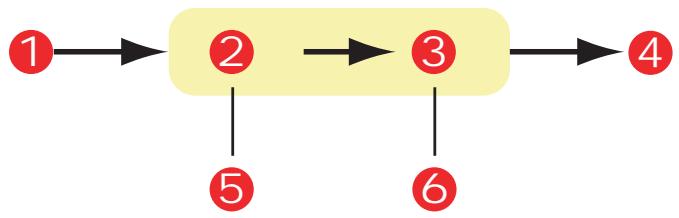
-
Données RVB
-
Document imprimé
-
Profil de source RVB
-
Scanner, moniteur, appareil photo, etc.
-
Profil de sortie de l'imprimante
-
Laissez sur Auto ou Sélectionnez votre profil personnelisé.
Pour rapprocher un dispositif d'entrée RVB, téléchargez d'abord le profil de la source RVB et le profil de l'imprimante (facultatif) sur le disque dur de l'imprimante au moyen de l'Assistant Profil. Consultez "Utilisation de l'Assistant Profil" à la page 239.
Une fois le(s) profil(s) télécharge(s), effectuez les sélections appropriées dans le pilote de l'imprimante. Elles sont décrites dans la prochaine section (Windows page 250, Mac OS 9 page 252. Mac OS X page 254).
Windows
Ces informations s'appliquent aux pilotes Windows PCL 5c, PCL 6 et PostScript.
- Pour rapprocher la couleur d'un dispositif d'entrée RVB tel qu'un moniteur, un scanner ou un apparéil photo numérique :
- Sur l'onglet du pilote d'imprimante [Couleur], Sélectionnez [Graphiques Pro] et cliquez sur [Options].
- Sélectionnez [Colorimétrie du profil ICC].
- Sélectionnez le profil ICC correspondant au dispositif à rapprocher, tel que votre monitreur, votre scanner ou votre apparéil photo numérique.
Rappelez-vous que les noms « RGB Source 1 », « RGB Source 2 » etc. se refèrent au nombre attribué au profil au moyen de l'Assistant Profil. Consultez "Utilisation de l'Assistant Profil" à la page 239.
- Sélectionnez un profil de sortie de l'imprimante.
Si [Auto] est sélectionné, les profils par défaut du fabricant, intégrés dans l'imprimante, seront utilisés. Si vous avez créé vous-même un profil d'imprimante à l'aide d'un logiciel de création de profils, Sélectionnez-le ici.
Conseil—Si vous avez sélectionné votre propre profil de sortie d'imprimante (4), vous avez également la possibilité d'ajuster l'intention de rendu.
Mac OS 9
-
Dans votre application, sélectionnez [Fichier] → [Imprimer].
-
Dans le menu [Imprimante], Sélectionnez votre modèle d'imprimante.
-
Sélectionnez [Options de couleurs].
-
Dans le menu [Mode couleur], Sélectionnez [Graphiques Pro].
-
Sélectionnez [Couleur - Graphiques Pro 1].
-
Dans le menu [Tâches de colorimétrie], Sélectionnez [Colorimétrie de profil ICC].
-
Dans votre source de profils RVB, Sélectionnez le profil ICC du périphériqueChoisi pour le rapprochement des couleurs, tel que votre moniteur, votre scanner ou votre apparéil photo numérique.
Rappelez-vous que les noms « RGB Source 1 », « RGB Source 2 » etc. se refèrent au nombre attribué au profil au moyen de l'Assistant Profil. Consultez “Utilisation de l'Assistant Profil” à la page 239.
Sélectionnez [Couleur - Graphiques Pro 2].
Dans le menu [Profil de sortie de l'imprimante], sélectionnez le profil de votre imprimante.
Si [Auto] est sélectionné, les profils par défaut du fabricant, intégrés dans l'imprimante, seront utilisés. Si vous avez créé vous-même un profil d'imprimante à l'aide d'un logiciel de création de profils, sélectionnez-le ici et désissez une intention de rendu.
Mac OS X
-
Sélectionnez [Fichier] → [Imprimer].
-
Dans le menu [Imprimante], Sélectionnez votre modèle d'imprimante.
-
Sélectionnez [Fonctions de l'imprimante].
-
Dans le menu [Ensembles de fonctions], Sélectionnez [Options de couleurs].
-
Dans le menu [Mode couleur], Sélectionnez [Graphiques Pro].
-
Dans le menu [Ensembles de fonctions], Sélectionnez [Couleur - Graphiques Pro].
-
Dans le menu [Tâches de colorimétrie], Sélectionnez [Colorimétrie de profil ICC].
-
Dans le menu [Ensembles de fonctions], Sélectionnez [Couleur - Graphiques Pro 2].
-
Dans votre [source de profils RVB], Sélectionnéz le profil ICC du périphériqueChoisi pour le rapprochement des couleurs, tel que votre moniteur, votre scanner ou votre apparéil photo numérique.
Rappelez-vous que les noms « RGB Source 1 », « RGB Source 2 » etc. se refèrent au nombre attribué au profil au moyen de l'Assistant Profil. Consultez “Utilisation de l'Assistant Profil” à la page 239.
- Dans le menu [Ensembles de fonctions], Sélectionnez [Colour - Graphiques Pro 3].
- Dans le menu [Profil de sortie de l'imprimante], Sélectionnez le profil de votre imprimante.
Si [Auto] est sélectionné, les profils par défaut du fabricant, intégrés dans l'imprimante, seront utilisés. Si vous avez créé vous-même un profil d'imprimante à l'aide d'un logiciel de création de profils, Sélectionnez-le ici et désissez une intention de rendu.
Simulation d'une autre imprimante - source de données RVB
Le système de colorimétrie Graphiques Pro peut simuler le résultat d'impression couleur d'une autre imprimante.

-
Données RVB
-
Document imprimé
-
Profil de source RVB
-
Scanner, moniteur, appareil photo, etc.
-
Profil de sortie de l'imprimante
-
Laissez sur Auto ou Sélectionnez votre profil personnelisé.
Important!
N'oubliez pas que, si le périphérique à simuler possède différentes capacités de couleur provenant de votre propre imprimante, la simulation exacte des couleurs ne sera pas possible. Par exemple, il peut s'avérer difficile de reproduire les couleurs exactes d'une imprimante à jet d'encre ou d'une imprimante à toner.
En outre, les différences dans la gamme de couleurs imprimables entre les périphériques peuvent rendre imprécise la simulation utilisant des données RVB. Pour de更好地 résultats résultats lors de la simulation des résultats d'impression couleur d'autres imprimantes, nous vous recommendons vivement d'utiliser des données CMJN comme source.
Pour simuler les résultats d'impression d'une autre imprimante, vous devez télécharger au moins 2 profils sur votre imprimante à l'aide de l'Assistant Profil :
- Profil de source RVB
- Profil de cible de simulation
- Profil de sortie de l'imprimante (facultatif)
Une fois le(s) profil(s) télécharge(s), effectuez les sélections appropriées dans le pilote de l'imprimante. Elles sont décrites dans la prochaine section (Windows page 246, Mac OS 9 page 247, Mac OS X page 248).
Windows
Ces informations s'appliquent aux pilotes Windows PCL 5c, PCL 6 et PostScript.
Si vous utilisez un document source RVB, simulez les résultats d'impression d'une autre imprimante en effectuant les sélections suivantes dans le pilote de l'imprimante :
- Sur l'onglet du pilote d'imprimante [Couleur], Sélectionnez [Graphiques Pro] (1) et cliquez sur [Options].
- Selectionnez [Simulation de l'imprimante].
- Sélectionnez le profil ICC correspondant au périphérique utilisé pour capter ou afficher votre document source : moniteur, scanner ou apparéil photo numérique.
Rappelez-vous que les noms « RGB Source 1 », « RGB Source 2 » etc. se refèrent au nombre attribué au profil au moyen de l'Assistant Profil. Consultez “Utilisation de l'Assistant Profil” à la page 239.
- Sélectionnez un profil de cible de simulation.
Ce profil correspond à l'imprimante à simuler.
Pour produit du noir et du gris imprimés uniquement à l'aide de toner noir, activez l'option [Préserver le noir]. Bien que cette option produit une(Meilleure qualité d'impression,la simulation des noirs et des gris n'est pas exacte.
- Sélectionnez le profil de sortie de votre imprimante.
Si [Auto] est sélectionné, les profils par défaut du fabricant, intégrés dans l'imprimante, seront utilisés. Si vous avez créé vous-même un profil d'imprimante à l'aide d'un logiciel de création de profils, Sélectionnez-le ici et désissez une intention de rendu.
Mac OS 9 / Classic
Si vous utilisez un document source RVB, simulez les résultats d'impression d'une autre imprimante en effectuant les sélections suivantes dans le pilote de l'imprimante :
- Sélectionnez [Fichier] → [Imprimer].
- Dans le menu [Imprimante], sélectionnez votre modèle d'imprimante.
- Sélectionnez [Options de couleurs].
- Sélectionnez [Mode couleur] → [Graphiques Pro].
- Sélectionnéz [Couleur] → [Graphiques Pro 1].
- Sélectionnez [Tâche de colorimétrie] → [Simulation d'une imprimante].
- Dans votre [source de profils RVB], sélectionné le profil ICC du périphériqueChoisi pour le rapprochement des couleurs, tel que moniteur, scanner ou apparéil photo numérique.
Rappelez-vous que les noms « RGB Source 1 », « RGB Source 2 » etc. se refèrent au nombre attribué au profil au moyen de l'Assistant Profil. Consultez “Utilisation de l'Assistant Profil” à la page 239.
- Dans le menu [Profil de cible de simulation], Sélectionnez le profil du péripérisque à simuler.
Rappelez-vous que les noms « Source CMJN 1 », « Source CMJN 2 » etc. se refèrent au nombre attribué au profil au moyen de l'Assistant Profil. Consultez “Utilisation de l'Assistant Profil” à la page 239.
Pour produit du noir et du gris imprimés uniquement à l'aide de toner noir, activez l'option [Préserver le noir]. Bien que cette option produit une catégorie qualité d'impression, la simulation des noirs et des gris n'est pas exacte.
- Sélectionnéz [Couleur] → [Graphiques Pro 2].
- Dans le menu [Profil de sortie de l'imprimante], Sélectionnez le profil de votre imprimante.
Si [Auto] est sélectionné, les profils par défaut du fabricant, intégrés dans l'imprimante, seront utilisés. Si vous avez créé vous-même un profil d'imprimante à l'aide d'un logiciel de creation de profils, Sélectionnez-le ici et désissez une intention de rendu.
Mac OS X
- Sélectionnez [Fichier] → [Imprimer].
- Dans le menu [Imprimante], sélectionnez votre modele d'imprimante.
- Sélectionnez Printer Features (Caracteristiques de l'imprimante).
- Dans le menu [Ensembles de fonctions], Sélectionnez [Options de couleurs].
- Dans le menu [Mode couleur], Sélectionnez [Graphiques Pro].
- Dans le menu [Ensembles de fonctions], Sélectionnez [Couleur - Graphiques Pro].
- Dans le menu [Tâches de colorimétrie], Sélectionnez [Simulation d'une imprimante].
Pour produit du noir et du gris imprimés uniquement à l'aide de toner noir, activez l'option [Préserver le noir]. Bien que cette option produit une(Meilleure qualité d'impression,la simulation des noirs et des gris n'est pas exacte.
- Dans le menu [Ensembles de fonctions], Sélectionnez [Couleur - Graphiques Pro 2].
- Dans votre [source de profils RVB], sélectionné le profil ICC du périphériqueChoisi pour faire le rapprochement des couleurs, tel que moniteur, scanner ou apparéil photo numérique.
Rappelez-vous que les noms « Source RVB 1 », « Source RVB 2 » etc. se refèrent au nombre attribué au profil au moyen de l'Assistant Profil. Consultez “Utilisation de l'Assistant Profil” à la page 239.
- Dans le menu [Profil de cible de simulation] (9), Sélectionnez le profil du péripérisque à simuler.
Rappelez-vous que les noms « Source CMJN 1 », « Source CMJN 2 » etc. se refèrent au nombre attribué au profil au moyen de l'Assistant Profil. Consultez “Utilisation de l'Assistant Profil” à la page 239.
- Dans le menu [Ensembles de fonctions], Sélectionnez [Couleur - Graphiques Pro 3].
- Dans le menu [Profil de sortie de l'imprimante], Sélectionnez le profil de votre imprimante.
Si [Auto] est sélectionné, les profils par défaut du fabricant, intégrés dans l'imprimante, seront utilisés. Si vous avez créé vous-même un profil d'imprimante à l'aide d'un logiciel de création de profils, Sélectionnez-le ici et désissez une intention de rendu.
Simulations d'encre CMJN – données de la source CMJN
Le système de colorimétrie ICC peut être utilisé pour simuler l'impression de presses du commerce.
Vous pouvez faire votrechoix parmi les types d'encre les plus utilisés dans les différentes régions du globe :
- Euroscale - Europe
- SWOP - Amérique du Nord
Toyo-Japan
Pour imprimer les simulations d'encre CMJN, vous devez utiliser le pilote d'imprimante PostScript fourni.

- Données CMJN
- Document imprimé
- Profil d'entrée CMJN
- Periphérique CMJN à simuler (par ex. presse SWOP)
- Profil de sortie de l'imprimante
- Laissez sur Auto ou Sélectionnez votre profil personnelisé
Bien qu'il soit possible d'effectuer des simulations d'encre CMJN à l'aide des options Couleurs Office contenues dans le pilote de l'imprimante, nous vous recommandons d'utiliser le système de colorimétrie Graphiques Pro pour procéder à des simulations de couleur CMJN, afin de dispose de contrôleles supplémentaires, tels que la fonctionnalité « Préserver le noir » ou la spécification d'un profil de sortie alternatif de l'imprimante.
Les instructions sur comment appliquer les simulations d'encre font l'objet de la prochaine section (Windows page 250, Mac OS 9 page 252, Mac OS X page 254).
Windows
NOTE
Ces informations s'appliquent uniquement au pilote Windows PostScript.
Si vous utilisez un document source CMJN, utilisez les paramètres suivants du pilote de l'imprimante pour effectuer une simulation d'encre CMJN :

- Sur l'onglet du pilote d'imprimante [Couleur], Sélectionnez [Graphiques Pro] (1) et cliquez sur [Options].
- Sélectionnez [Colorimétrie du profil ICC (2).
- Sélectionnez le [profil d'entrée CMJN] (3) correspondant au périphérique à rapprocher, tel qu'une presse SWOP ou Euroscale. Si vous pouze utiliser une autre encre CMJN, sélectionnez-la ici comme le profil de la « Source CMJN x » approprié.
Rappelez-vous que les noms « Source CMJN 1 », « Source CMJN 2 » etc. se refèrent au nombre attribué au profil au moyen de l'Assistant Profil. Consultez “Utilisation de l'Assistant Profil” à la page 239.
Utilisez l'option [Préserver le noir] pour conserver les informations d'origine de la composante de gris (canal K). Si [Préserver le noir] est désactivié, les composantes de gris peuvent être imprimées à l'aide d'un mélange de toner CMJN au lieu de toner K (noir) uniquement.
- Sélectionnez un profil de sortie de l'imprimante (4).
Si [Auto] est sélectionné, les profils par défaut du fabricant, intégrés dans l'imprimante, seront utilisés. Si vous aveçu créé vous-même un profil d'imprimante à l'aide d'un logiciel de création de profils, sélectionnez-le ici.
Si vous avez selectionné un profil différent de [Auto], selectionné l' [Intention de rendu] (5).
Mac OS 9 / Classic
Si vous utilisez un document source CMJN, utilisez les paramètres suivants du pilote de l'imprimante pour effectuer une simulation d'encre CMJN :
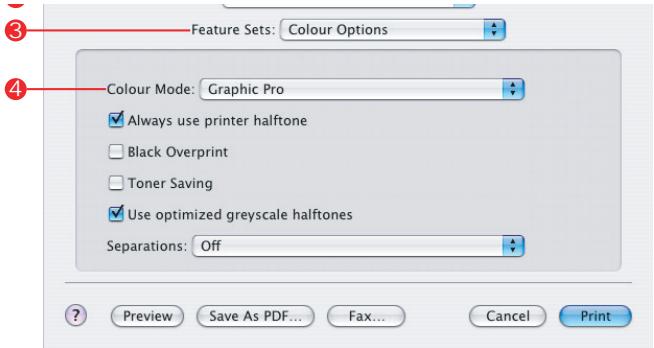
- Sélectionnez [Fichier] → [Imprimer].
- Dans le menu [Imprimante] (1), Sélectionnez votre modèle d'imprimante.
- Sélectionnez [Options de couleurs] (2).
- Dans le menu [Mode couleur] (3), Sélectionnez [Graphiques Pro].
- Sélectionnez [Couleur - Graphiques Pro 1] (4).

- Dans le menu [Tâches de colorimétrie] (5), Sélectionnez [Colorimétrie de profil ICC].
- Dans la [source du profil d'entrée CMJN] (6) correspondant au périphérique à rapprocher, tel qu'une presse SWOP ou Euroscale. Si vous poulez utiliser une autre encre CMJN, sélectionnez-la ici comme le profil de la « Source CMJN x » approprié.
Rappelez-vous que les noms « Source CMJN 1 », « Source CMJN 2 » etc. se refèrent au nombre attribué au profil au moyen de l'Assistant Profil. Consultez "Utilisation de l'Assistant Profil" à la page 239.
Utilisez l'option [Préserver le noir] pour conserver les informations d'origine de la composante de gris (canal K). Si [Préserver le noir] est désactivié, les composantes de gris
que peuvent être imprimées à l'aide d'un mélange de toner CMJN au lieu de toner K (noir) uniquement.
- Sélectionnez [Couleur - Graphiques Pro 2] (7).

- Dans le menu [Profil de sortie de l'imprimante] (8), Sélectionnez le profil de votre imprimante.
Si [Auto] est sélectionné, les profils par défaut du fabricant, intégrés dans l'imprimante, seront utilisés. Si vous avez créé vous-même un profil d'imprimante à l'aide d'un logiciel de création de profils, Sélectionnez-le ici et choisissez une intention de rendu.
Mac OS X
Si vous utilisez un document source CMJN, utilisez les paramètres suivants du pilote de l'imprimante pour effectuer une simulation d'encre CMJN :
- Sélectionnéz [Fichier] → [Imprimer].
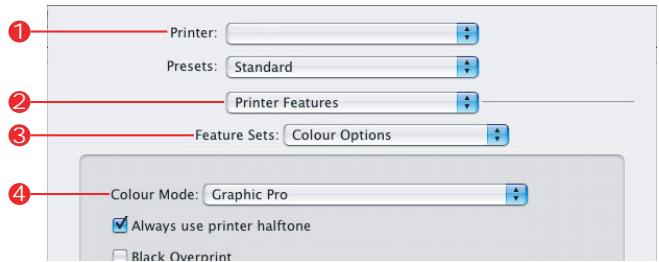
- Dans le menu [Imprimante] (1), Sélectionnez votre modèle d'imprimante.
- Sélectionnez [Fonctions de l'imprimante] (2).
- Dans le menu [Ensembles de fonctions] (3), Sélectionnez [Options de couleurs].
- Dans le menu [Mode couleur] (4), Sélectionnez [Graphiques Pro].
- Dans le menu [Ensembles de fonctions] (5), Sélectionnez [Couleur - Graphiques Pro 1].

- Dans le menu [Tâches de colorimétrie] (6), Sélectionnez [Colorimétrie de profil ICC].
Utilisez l'option [Préserver le noir] pour conserver les informations d'origine de la composante de gris (canal K). Si [Préserver le noir] est désactivié, les composantes de gris peuvent être imprimées à l'aide d'un mélange de toner CMJN au lieu de toner K (noir) uniquement.
- Dans le menu [Ensembles de fonctions] (7), sélectionnez [Couleur - Graphiques Pro 2].

- Dans le menu [Type de profil CMJN] (8), Sélectionnez [Profil d'entrée CMJN].
- Dans la [source du profil d'entrée CMJN] (9) correspondant au périphérique à rapprocher, tel qu'une presse SWOP ou Euroscale. Si vous voulez utiliser une autre encre CMJN, Sélectionnez-la ici comme le profil de la « Source CMJN x » approprié.
Rappelez-vous que les noms « Source CMJN 1 », etc., se référent au nombre attribué au profil au moyen de l'Assistant Profil. Consultez "Utilisation de l'Assistant Profil" à la page 239.
- Dans le menu [Ensembles de fonctions], Sélectionnez [Colour - Graphiques Pro 3] (10).
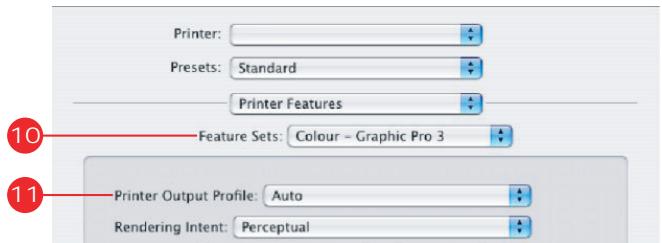
- Dans le menu [Profil de sortie de l'imprimante] (11), Sélectionnez le profil de votre imprimante.
Si [Auto] est sélectionné, les profils par défaut du fabricant, intégrés dans l'imprimante, seront utilisés. Si vous avez créé vous-même un profil d'imprimante à l'aide d'un logiciel de création de profils, sélectionnez-le ici et désissez une intention de rendu.
No Color Matching (Absence de colorimétrie)
Utilisez cette option pour désactiver toute concordance des couleurs de l'imprimante.
Aucune correction des couleurs n'est effectue lorsque cette fonction est sélectionnée.
Utilisez No Color Matching (aucune concordance des couleurs) quand vous utilisez une autre méthode de concordance des couleurs dans votre application ( comme la simulation couleur).
Paramètres du pilote d'imprimante pour création de profil ICC ou absence de colorimétrie
Si vous creez des profils ICC en utilisant un logiciel d'un autre fabricant, Sélectionnez [Désactiver la colorimétrie pour la création de profils ICC]. Cette option désactive toute la gestion des couleurs de l'imprimante et empêche également l'imprimante de limiter l'épaissur des couches de toner.
Si vous utilisez la colorimétrie de votre application, Sélectionnez [Utiliser la colorimétrie de l'application]. Cette option désactive la gestion des couleurs de toutes les imprimantes.
Windows : consultez la page 257
Mac OS 9 : consultez la page 258
Mac OS X : consultez la page 259
Windows
- Sur l'onglet du pilote d'imprimante [Couleur], Sélectionnez [Graphiques Pro] (1) et cliquez sur [Options].
- Sélectionnez [Désactiver la colorimétrie pour la création de profils] (2) si vous creez un profil ICC à l'aide d'un logiciel de création de profils d'un autre fabricant. Sélectionnez [Utiliser la colorimétrie de l'application] (3) si vous voulez désactiver la gestion des couleurs de toutes les imprimantes et utiliser la colorimétrie de votre application.

Mac OS 9
- Sélectionnez [Fichier] → [Imprimer].
- Dans le menu [Imprimante] (1), Sélectionnez votre modèle d'imprimante.
- Sélectionnez [Options de couleurs] (2).
- Dans le menu [Mode couleur] (3), sélectionnez [Graphiques Pro].
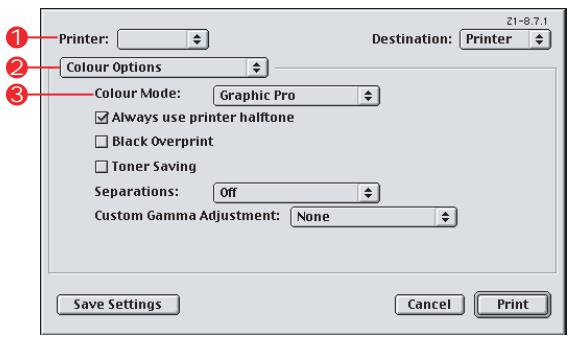
- Sélectionnez [Couleur - Graphiques Pro 1] (4).

- Dans le menu [Tâche de colorimétrie] (5), Sélectionnez [Désactiver la colorimétrie pour la création de profils] si vous créez un profil ICC à l'aide d'un logiciel de création de profils d'un autre fabricant. Sélectionnez [Utiliser la colorimétrie de l'application] si vous désirez désactiver la gestion des couleurs de toutes les imprimantes et utiliser la colorimétrie de votre application.
Mac OS X
- Sélectionnez [Fichier] → [Imprimer].
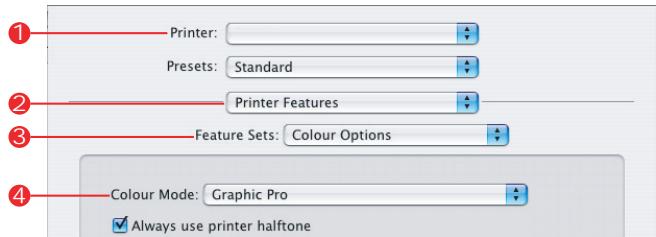
- Dans le menu [Imprimante] (1), Sélectionnez votre modèle d'imprimante.
- Sélectionnez [Fonctions de l'imprimante] (2).
- Dans le menu [Ensembles de fonctions] (3), Sélectionnez [Options de couleurs].
- Dans le menu [Mode couleur] (4), sélectionnez [Graphiques Pro].
- Dans le menu [Ensembles de fonctions] (5), Sélectionnez [Couleur - Graphiques Pro 1].

- Dans le menu [Tâche de colorimétrie] (6), Sélectionnez [Déspectiver la colorimétrie pour la création de profils] si vous créez un profil ICC à l'aide d'un logiciel de création de profils d'un autre fabricant. Sélectionnez [Utiliser la colorimétrie de l'application] si vous désirez désactiver la gestion des couleurs de toutes les imprirmantes et utiliser la colorimétrie de votre application.
Grayscale (Échelle de gris)
Cette option permet d'imprimer tous les documents en monochrome.
Aucune couleur n'est imprimée.
L'imprimante interpreteera toutes les couleurs comme une variation de gris.
Windows, Travaux d'impression individuels
- Ouvrez le fichier à imprimer.
- Cliquez sur File (Fichier) → Print (Imprimer).
- Clique sur l'onglet Color (Couleur).
- Dans Grayscale (Échelle de gris), effectuez les sélection. Si la fonction est cochée, la fonction est activée. Si la case n'est pas cochée, la fonction est désactivée.
- Changez au besoin les autres parametes.
- Cliquez sur Print (Imprimer).
- Le document s'imprime.
Windows, Tous les travaux (Défaut)
- Cliquez sur Start (Démarrer) → Settings (Paramètres) → Printers (Imprimantes) [Printers and Faxes (Imprimantes et télécopieurs) sous XP].
- Cliquez avec le bouton droit de la souris sur le nom de l'imprimante.
- Suivant: Windows 98/Me: Sélectionnez Properties (Propriétés). Cliquez sur Printer Properties (Propriétés d'imprimante). Windows 2000/XP: Sélectionnez Properties (Propriétés). Cliquez sur Printing Preferences (Préférences d'impression). Windows NT 4.0: Sélectionnez Document Defaults (Valeurs par défaut du document).
- Cliquez sur l'onglet Color (Couleur).
- Dans Grayscale (Échelle de gris), effectuez les sélection. Si la fonction est cochée, la fonction est activée. Si la case n'est pas cochée, la fonction est désactivée.
- Changez au besoin les autres paramètres.
-
Cliquez sur Print (Imprimer).
-
Le document s'imprime.
NOTE
Si Grayscale (Tons de gris) est reglé comme valeur par défaut, vous doivent désigner Auto Color (Couleur automatique) ou Manual Color (Couleur manuelle) lorsque vous imprimez des documents en couleur. Consultez "Liste des méthodes de concordance de couleur" à la page 226.
Macintosh OS 10.2 et 10.3
- Ouvrez le fichier à imprimer.
- Cliquez sur File (Fichier) → Print (Imprimer).
- Ouvrez la liste déroulante sous Presets (Prérogliages). Sélectionnez Color (Couleur).
- En dessous de Color Mode (Mode Couleur), dans Grayscale (Échelle de gris), effectuez les sélection. Si la fonction est cochée, la fonction est activée. Si la case n'est pas cochée, la fonction est désactivée.
- Changez au besoin les autres paramètres.
- Cliquez sur Print (Imprimer).
Color Synch (Synchronisation des couleurs)
Macintosh OS 10.3
- Ouvrez le fichier à imprimer.
- Cliquez sur File (Fichier) → Print (Imprimer).
- Ouvrez la liste déroulante sous Presets (Prérogliages). Sélectionnez Color Synch.
- Dans Color Conversion (Conversion des couleurs), Sélectionnez Standard.
- Dans Quartz Filter (Filtre quartz), effectuez les sélection. Les choix sont :
None (Aucune), Black & White (monochrome), Blue Tone (Tons de bleu), Gray Tone (Tons de gris), Lightness Decrease (Réduire la clarté), Lightness Increase (Augmenter la clarté), Reduce File Size (Réduire la taille du fichier), Sepia Tone (Tons Sepia), et Add Filters (Ajouter des filtres).
La section suivante contient des exemples et des explications de chaque catégorie.
NOTE
Pour voir l'effect de ces filtres sur vos documents, sélectionné Add Filters(). Cliquez sur le contrôle dans la liste et cliquez sur Apply (Appliquer).
Color Matching (Concordance des couleurs)
Color Synch (Synchronisation des couleurs) Macintosh OS 10.3
Filters (Filtres)
None (Aucune)
Paramètre par défaut. Aucun filtrer n'est appliqué au document.

Black & White (monochrome)
Convertit le document en noir et blanc, sans tons de gris.
Blue Tone (Tons de bleu)
Convert it le document à des tons de bleu.

Gray Tone (Tons de gris)
Convert it le document à des tons de gris.

Lightness Decrease (Réduire la clarté) (A)
Lightness Increase (Augmenter la clarté) (B)
Assombrit ou éclaircit le document. La photo du centre, ci-dessous, est sans filtré.

Cela fille le document pour réduire la taille du fichier.
Convert it le document en tons de brun.

Add Filters (Ajouter des filtres)
Clique ici affiche l'écran Preview (Prévisualisation).
Ici, vous pouvez voir l'effet produit en seLECTIONnant un desfiltres standard.
Pour ce faire, cliquez sur le nom dans la boîte Filters (Filtres), puis cliquez sur Apply (Appliquer).
Vous pouvez aussi
ajoutez de nouveaux filtres au choix
- supprimez des filtres que vous avez ajoutés à la liste
- Réglez les options de conversion de coleur telles que Rendering Intent (Objectif de rendu) [Automatic (Automatique), Perceptual (Perceptuel), Relative, Saturation, Absolute (Absolue)].

Généralités
Custom Page Size (Format de page personnalisé) vous permet de configurer votre imprimante (en personnelisant les paramètres de votre pilote d'impression) pour qu'elle prenne en charge des formats d'impression de taille non standard.
Vous enregistrez les paramètres. Ensuite, les paramètres enregistrés peuvent être utilisés pour l'impression, de la même manière que vous utilisez les formats de page.
Pour utiliser Custom Page Size (Format de page personnalisé), vous devez effectuer deux étapes.
- Vous doivent configurer leur page personnalisée dans toute pilote d'imprimante.
C'est aussi connu comme le repérage de la page personnalisée.
- Pour utiliser une page personnalisée enregistrée, vous devez la sélectionner quand vous imprimez un document.
Macintosh OS 10.1, 10.2, et 10.3: Cette fonction n'est pas disponible avec ces systèmes d'exploitation.
Custom Size Ranges
Bac 1 et Bac 2
La plage varie légèrement, selon le pilote d'impression.
L'impression ne fonctionnera sur des feuilles plus longues que 18 pouces (457,2 mm).
Largeur: 2 à 12.9 po [51 à 328 mm]
Longueur: 5 à 47.25 po [128 à 1200 mm]
MP Tray
La plage varie légèrement, selon le pilote d'impression.
L'impression ne fonctionnera sur des feuilles plus longues que 18 pouces (457,2 mm).
Largeur:2à12.9po[51à328mm]
Longueur: 5 à 47.25 po [128 à 1200 mm]
Bannieres
de 8,25 po à 8,5 po (210 mm à 215,9 mm) de largeur, jusqu'à 47,25 po (1,2 m) de longueur.
Les bannières doivent être alimentées une à la fois
Restrictions
- Il se peut que Custom Page Size (Format de page personnelisé) ne fonctionne pas avec toutes les applications logicielles.
- Les formats de page personnalisés ne peuvent être imprimés qu'à partir du bac d'alimentation manuelle (bac multifonction).
recto uniquely
sortie arrriere uniquely
Si la feuille de papier que vous utilisez est trop longue pour le bac multifonction, utilisez vos mains.
- Les formats de pages personalisés peuvent seulement être imprimés sur le plateau de réception face vers le haut (fente d'alimentation à passage direct).
- Afin d'utiliser Custom Paper Size (Format papier personnelisé), vous doivent change le paramètre du pilote d'imprimante pour Paper (Media) Size (Format papier) à Custom Paper Size (Format papier personnelisé).
- Le format de papier doit être régle sur portrait (la largeur est inférieure à la longueur).
- Si vous utilisez Custom Page (Page personnalisée) et n'obtenez pas une qualité d'impression satisfaisante, essayez de régler PRINT QUALITY (QUALITE D'IMPRESSION) sur Normal ou Quick (Rapide).
- Le nombre de formats de page personnalisés définissables varie selon le type de pilote d'impression et le système d'exploitation.
PostScript
XP, NT: Un
Me/98:Trois
PCL
XP, 2000, Me/98, NT: jusqu'à 32
- La plupart des applications permettent d'acceder aux propriétés de l'imprimante depuis la boîte de dialogue Imprimer du document.
Les paramètres d'application ont priséance sur les paramètres du pilote.
Les paramètres du pilote ont préseance sur les paramètres du menu de l'imprimante.
Supports d'impression spéciaux (Papier)
Si vous utilisez du support épais, des transparents, enveloppes ouétiquettes, utilisez le chemin de papier face vers le haut (passagedirect).
Si le paramètre Ultra Heavy (Ultra épais) ne donne pas une bonne fusion du toner, essayez les paramètres Label (Étiquette). Consultez "Paramètres du pilote" à la page 12.
Pour l'impression vers le haut (fente d'alimentation à passage direct), assurez-vous que le plateau de sortie arrêté est ouvert et que son support est déployé.
Le papier est empilé dans l'ordre inverse d'impression.
La capacité du plateau est d'environ 100 feuilles.
La capacité réelle varie selon le grammage du support.

Windows PostScript
Généralités
Pour plus d'information,
Généralités : consultez la page 267
Custom Size Ranges : consultez la page 268
Restrictions : consultez la page 269
Supports d'impression spéciaux (Papier) : consultez la page 270
- Ouvrez le fichier à imprimer.
- Cliquez sur File (Fichier) → Print (Imprimer).
- Sélectionnéz l'imprimante.
- CliquesurProperties(Propriétés).
- Cliques sur l'onglet Layout (Disposition).
- Sous Tray Selection ( Sélection des bacs), dans la liste déroulante Paper Source (Source support), Sélectionnez Multi-Purpose Tray (Bac multifonction).
- Cliquez sur Advanced (Avancé).
- Sous Paper/Output (Support/Sortie), cliquez sur la flèche vers le bas pour ouvrir la liste déroulante.
- Cliquez sur "PostScript Custom Page Size (Format de page personnalisé PostScript)."
- Entre les dimensions souhaitées pour le format personnelisé.
Consultez "Custom Size Ranges" à la page 268.
- Sélectionnez la direction d'alimentation support (Paper Feed Direction).
Long Edge First (Côté long d'abord) = Support alimenté par le côté long.
Short Edge First (Côté court d'abord) = Support alimenté par le côté court.
Long Edge First (flipped) (Côté long d'abord (inversé)) = Réservé pour utilisation future.
Short Edge First (flipped) (Côté court d'abord (inversé)) = Réservé pour utilisation future.
- Effectuez tout autre changement.
- Cliquez sur OK.
- L'écran Advanced Options (Options avances) apparait.
-
Effectuez tout autre changement.
-
Cliquez sur OK.
- L'écran de l'onglet Paper Quality (Qualité papier) apparait.
- Effectuez tout autre changement.
- Cliquez sur OK.
- L'écran Print (Impression) principal apparait.
- Effectuez tout autre changement.
- Cliquez sur OK. Le document s'imprime.
Windows PCL
Pour plus d'information,
Généralités : consultez la page 267
Custom Size Ranges : consultez la page 268
Restrictions : consultez la page 269
Supports d'impression spéciaux (Papier) : consultez la page 270
Travaux d'impression individuels
- Ouvrez le fichier à imprimer.
- Cliquez sur File (Fichier) → Print (Imprimer).
- Sélectionnéz l'imprimante.
- Cliquez sur Properties (Propriétés) (ou Setup (Configuration) ou l'option équivalente de l'application utilisée).
- Clique sur l'onglet Setup (Configuration).
- Sous Media (Support), dans la liste déroulante Size (Format), Sélectionnez User Defined Size (Format défini par l'utilisateur).
- La boîte de dialogue Set Free Size (Définir format) s'ouvre.
NOTE
Un message d'advertissement peut s'afficher pour indiquer un conflit.
Le cas échéant, cliquez sur OK.
Le pilote puisse effectuer automatiquement les modifications requises pour résoudre le conflit.
- Sélectionnéz l'unité de mesure.
- Ensuite la largeur (Width) et la longueur (Length).
Consultez "Custom Size Ranges" à la page 268.
- Cliquez sur OK.
- Assurez-vous que User Defined (Défini par l'utilisateur) figure maintainant dans la liste Size (Format) dans l'onglet Setup (Configuration).
- Vous avez maintainant deux choix.
Si vous voulez utiliser vos paramètres pour ce travail d'impression simple, passez à l'étape suivante.
Pour enregistrer vos paramètres pour usage ultérieur, cédssous.
- Effectuez tout autre changement.
- Cliquez sur OK.
- L'écran Print (Impression) principal apparait.
- Effectuez tout autre changement.
- Cliquez sur OK.
- Le document s'imprime.
Enregistrer le paramètre en vue d'utilisation future :
Pour enregistrer le paramètre en vue d'utilisation future :
- Cliquez sur Paper Feed Options (Options d'alimentation).
- Cliques sur Custom Size (Format personnelisé).
- Dans Name (Nom), attribuez un nom au format personnelisé.
- Effectuez tout autre changement.
- Cliques sur Add (Ajouter).
- Cliquez sur OK.
- Cliquez sur OK.
Le format de page personnalisé est ajusté au bas de la liste déroulante Paper Size (Format support). - Effectuez tout autre changement.
- Cliquez sur OK.
- L'écran Print (Impression) principal apparait.
- Effectuez tout autre changement.
- Cliquez sur OK.
- Le document s'imprime.
Macintosh OS 9.x
Pour plus d'information,
Généralités : consultez la page 267
Custom Size Ranges : consultez la page 268
Restrictions : consultez la page 269
Supports d'impression spéciaux (Papier) : consultez la page 270
- Ouvrez le fichier à imprimer.
- Cliquez sur File (Fichier) → Paper Setting (Paramètre de support).
- Dans le panneau Custom Page Setting (Paramètre de page personnalisée), Sélectionnez New (Nouveau).
- Entre les informations appropriées pour Width (Largeur) et Height (Hauteur).
- Sous Name (Nom), attribuez un nom au format personnelisé.
- Cliquez sur OK.
Le format de page personnalisé est ajusté au bas de la liste déroulante Paper Size (Format support) dans le panneau Attribut de page.
- Cliquez sur OK.
- Imprimez le document.
Macintosh OS 10.1, 10.2, et 10.3
Cette fonction n'est pas disponible avec ces systèmes d'exploitation.
(Impression recto verso sur les deux côtés d'une page)
Généralités
Pour plus d'information,
Types de papier : consultez la page 276
Grammage du papier : consultez la page 276
Formats du papier : consultez la page 276
Long Edge (Côté long) vs. Short Edge (Côté court): consultez la page 277
Restrictions recto verso : consultez la page 278
Windows, PostScript
Tous les travaux (Défaut) : consultez la page 279
Travaux d'impression individuels : consultez la page 281 Windows, PCL
Tous les travaux (Défaut) : consultez la page 283
Travaux d'impression individuels : consultez la page 285 Macintosh OS 9.x : consultez la page 286
Macintosh OS 10.1 et 10.2 : consultez la page 287
Macintosh OS 10.3 : consultez la page 288
Types de papier
Papier seulment
Vous ne pouvez pas imprimer en recto verso
Étiquettes
Enveloppes
transparents
Grammage du papier
| Formats | Pouces | Millimètres |
| Lettre | 8½ x 11 | 215,9 x 279,4 |
| Légal 14 | 8½ x 14 | 215,9 x 355,6 |
| Légal 13.5 | 8½ x 13,5 | 215,9 x 342,9 |
| Légal 13 | 8½ x 13 | 215,9 x 330,2 |
| Executive | 7¼ x 10½ | 184,15 x |
| A4 | 8,27 x 11,69 | 210 x 297 |
| A5 | 5,71 x 8,27 | 145 x 210 |
| B5 | 7,17 x 10,12 | 182 x 257 |
Long Edge (Côté long) vs. Short Edge (Côté court)

Long Edge (Côté long)
Side 1

Short Edge (Côté court)
Restrictions recto verso
-
Avant de pouvoir imprimer des documents recto verso, l'unité duplex (recto verso) doit être installé dans l'imprimante et activées dans le pilote.
-
Le support doit être chargeé face d'impression vers le haut.
-
Vous pouvez imprimer en recto versus
-
du papier
des gramimages jusqu'à
28 Ib. Bond US
58 lb. Index
105 g/m² metric
- Vous ne pouvez pas imprimer en recto versus
étiquettes
- enveloppees
- transparents
des grammage de plus de
28 Ib. Bond US
58 lb. Index
105 g/m² metric
- Utilisez n'importe lequel des bacs (bac 1, bac 2 optionnel ou bac multifonction) pour l'impression recto verso.
- La plupart des applications permettent d'acceder aux propriétés de l'imprimante depuis la boîte de dialogue Imprimer du document.
Les paramètres d'application ont priséance sur les paramètres du pilote.
Les paramètres du pilote ont préseance sur les paramètres du menu de l'imprimante.
Windows PostScript : Tous les travaux (Défaut)
Pour plus d'information,
Types de papier : consultez la page 276
Grammage du papier : consultez la page 276
Formats du papier : consultez la page 277
Long Edge (Côté long) vs. Short Edge (Côté court): consultez la page 277
Restrictions recto verso : consultez la page 278
Pour modifier les paramètres pour tous les travaux :
- Cliquez sur Start (Démarrer) → Settings (Paramètres) → Printers (Imprimantes) [Printers and Faxes (Imprimantes et télécopieurs) dans Windows XP].
- Cliquez avec le bouton droit de la souris sur l'icone de l'imprimante.
- Cliques sur Properties (Propriétés).
- Suivant :
Windows XP: Sélectionnez l'onglet Général.
Windows 2000: passez à l'étape suivante.
Windows Me/98: Dans l'onglet Setup (Configuration) (le cas échéant).
Windows NT: Dans l'onglet Advanced (Avancé),
- Suivant :
Windows XP: Cliquez sur Printing Preferences (Options d'impression).
Windows Me/98, 2000: passez à l'etape suivante.
Windows NT: ous Document Options (Options du document), Layout (Disposition),
- Cliquez sur
Windows XP, 2000 : Print on Both Sides (Imprimer des deux côtsés)
Windows Me/98/NT : 2-Sided Printing (Impression recto verso).
- Sélectionnez
Windows XP, 2000: Flip on Long Edge (Réflexion côté long) ou Flip on Short Edge (Réflexion côté court).
Windows Me/98/NT: Long Edge Binding (Reliure côte long) ou Short Edge Binding (Reliure côte court).
Consultez "Long Edge (Côté long) vs. Short Edge (Côté court)" à la page 277
- Effectuez tout autre changement.
- Cliquez sur OK.
- L'écran de l'onglet General (Généralités) apparait.
- Effectuez tout autre changement.
- Cliquez sur OK.
- L'écran Printers and Faxes (Imprimante et télécopieurs) apparait.
- Fermez l'écran.
Windows PostScript: Travaux d'impression individuels
Pour plus d'information,
Types de papier : consultez la page 276
Grammage du papier : consultez la page 276
Formats du papier : consultez la page 277
Long Edge (Côté long) vs. Short Edge (Côté court): consultez la page 277
Restrictions recto verso : consultez la page 278
Pour modifier les paramètres uniquement pour un travail d'impression :
- Ouvrez le fichier à imprimer.
- Cliques sur File (Fichier) → Print (Imprimer).
- Sélectionnéz l'imprimante.
- Cliquez sur Properties (Propriétés) (ou Setup (Configuration) ou l'option équivalente de l'application utilisée).
- Suivant :
Windows XP: Dans l'onglet Layout (Disposition).
Windows 2000: passez à l'étape suivante.
Windows Me/98: Dans l'onglet Setup (Configuration).
Windows NT: Dans l'onglet Advanced (Avancé), sous Document Options (Options du document), Layout (Disposition), passer à l'étape suivante.
- Suivant :
Windows XP, 2000 : Cliquez sur "Print on Both Sides (Imprimer des deux côts)"
Windows Me/98/NT : sous 2-Sided Printing (Impression recto verso)
- Sélectionnez
Windows XP, 2000: Flip on Long Edge (Réflexion côté long) ou Flip on Short Edge (Réflexion côté court).
Windows Me/98/NT: Long Edge Binding (Reliure côte long) ou Short Edge Binding (Reliure côte court).
Consultez "Long Edge (Côté long) vs. Short Edge (Côté court)" à la page 277
- Effectuez tout autre changement.
- Cliquez sur OK.
- L'écran Print (Impression) principal apparait.
- Effectuez tout autre changement.
- Cliquez sur OK.
- Le document s'imprime.
Windows PCL : Tous les travaux (Défaut)
Pour plus d'information,
Types de papier : consultez la page 276
Grammage du papier : consultez la page 276
Formats du papier : consultez la page 277
Long Edge (Côté long) vs. Short Edge (Côté court): consultez la page 277
Restrictions recto verso : consultez la page 278
Pour modifier les paramètres pour tous les travaux :
- Cliquez sur Demarrer → Parametes → Imprimantes [Imprimantes et télécopieurs dans Windows XP].
- Cliquez du bouton droit sur votre imprimante.
- Cliques sur Properties (Propriétés).
- Suivant :
Windows XP: Sélectionnez l'onglet Général.
Windows 2000: passez à l'etape suivante.
Windows Me/98/NT: Cliquez sur l'onglet Setup (Configuration), (le cas échéant)
- Suivant :
Windows XP: Cliquez sur Printing Preferences (Options d'impression). Cliquez sur l'onglet Setup (Configuration).
Windows Me/98/NT/2000: passez à l'étape suivante.
- Suivant :
Windows XP, 2000: Cliquez sur Print on Both Sides (Imprimer sur les deux cots).
Windows Me/98/NT : Sous 2-Sided Printing (Impression recto verso).
- Sélectionnez
Windows XP/2000/NT: Long Edge (Côté long) ou Short Edge (Côté court).
Windows Me/98: Long Edge Binding (Reliure côté long) ou Short Edge Binding (Reliure côté court).
Consultez "Long Edge (Côté long) vs. Short Edge (Côté court)" à la page 277
- Effectuez tout autre changement.
- Cliquez sur OK.
- L'écran Properties (Propriétaires) apparait.
- Effectuez tout autre changement.
- Cliquez sur OK.
- L'écran Printers and Faxes (Imprimante et télécopieurs) apparait.
- Fermez l'écran.
Windows PCL : Travaux d'impression individuels
Pour plus d'information,
Types de papier : consultez la page 276
Grammage du papier : consultez la page 276
Formats du papier : consultez la page 277
Long Edge (Côté long) vs. Short Edge (Côté court): consultez la page 277
Restrictions recto verso : consultez la page 278
Pour modifier les paramètres uniquement pour un travail d'impression :
- Ouvrez le fichier à imprimer.
- Cliques sur File (Fichier) → Print (Imprimer).
- Sélectionnéz l'imprimante.
- Cliquesur Properties (Propriétés).
- Cliques sur l'onglet Setup (Configuration) (au besoin).
- Sous 2-Sided Printing (Impression recto verso), sélectionnez Windows XP/2000/NT: Long Edge (Côté long) ou Short Edge (Côté court).
Windows Me/98: Long Edge Binding (Reliure côté long) ou Short Edge Binding (Reliure côté court).
Consultez "Long Edge (Côté long) vs. Short Edge (Côté court)" à la page 277 - Effectuez tout autre changement.
- Cliquez sur OK.
- L'écran Print (Impression) principal apparait.
- Effectuez tout autre changement.
- Cliquez sur OK.
- Le document s'imprime.
Macintosh OS 9.x
Pour plus d'information,
Types de papier : consultez la page 276
Grammage du papier : consultez la page 276
Formats du papier : consultez la page 277
Long Edge (Côté long) vs. Short Edge (Côté court): consultez la page 277
Restrictions recto verso : consultez la page 278
- Ouvrez le fichier à imprimer.
- Cliquez sur File (Fichier) → Print (Imprimer).
- Dans le panneau Layout (Disposition), sélectionné Duplex.
- Sélectionnez la reliure (binding).
Consultez "Long Edge (Côté long) vs. Short Edge (Côté court)" à la page 277
- Cliquez sur OK.
- Imprimez le document.
Macintosh OS 10.1 et 10.2
Pour plus d'information,
Types de papier : consultez la page 276
Grammage du papier : consultez la page 276
Formats du papier : consultez la page 277
Long Edge (Côté long) vs. Short Edge (Côté court): consultez la page 277
Restrictions recto verso : consultez la page 278
- Ouvrez le fichier à imprimer.
- Cliquez sur File (Fichier) → Print (Imprimer).
- Sélectionnez l'imprimante.
- Ouvrez ensuite le menu déroulant à gauche.
- Sélectionnez Duplex.
- Dans l'écran Duplex (Recto verso), effectuez les sélections.
Pour imprimer en recto verso, selectionnez Print on Both Sides (Imprimer sur les deux cots).
Selectionnez la reliure Binding que vous préférez. Normalement, la première option est la valeur par défaut.
Consultez "Long Edge (Côté long) vs. Short Edge (Côté court)" à la page 277
- Cliquez sur OK.
- Imprimez le document.
Macintosh OS 10.3
Pour plus d'information,
Types de papier : consultez la page 276
Grammage du papier : consultez la page 276
Formats du papier : consultez la page 277
Long Edge (Côté long) vs. Short Edge (Côté court): consultez la page 277
Restrictions recto verso : consultez la page 278
- Ouvrez le fichier à imprimer.
- Cliquez sur File (Fichier) → Print (Imprimer).
- Sélectionnez l'imprimante.
- Ouvrez le menu dérouulant directement sous votre nom d'imprimante.
- Sélectionnez Layout (Disposition).
- Sous Two Sided Printing (impression recto verso), sélectionnez la reliure (binding).
Consultez "Long Edge (Côté long) vs. Short Edge (Côté court)" à la page 277
- Cliquez sur OK.
- Imprimez le document.
Grayscale (Échelle de gris)
Cette fonction est décrite dans la section sur la concordance des couleurs (Color Matching).
Consultez "Grayscale (Échelle de gris)" à la page 260.
(Impression de plusieurs pages sur une page)
Généralités
L'impression N-Up vous permet de réduire plusieurs pages pleine grandeur et de les imprimer sur une seule feuille.
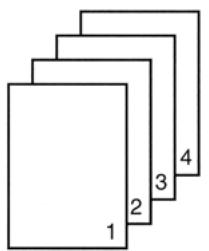


Pour plus d'information,
Windows, PostScript : consultez la page 291
Windows, PCL : consultez la page 292
Macintosh : consultez la page 293
Windows PostScript
NOTE
La plupart des applications permettent d'acceder aux propriétés de l'imprimante depuis la boîte de dialogue Imprimer du document.
Les réglages de votre application supplantent les réglages du pilote de l'imprimante.
Les réglages du pilote de l'imprimante suppliantent les réglages des menus de l'imprimante.
Pour plus d'information, see "Généralités" à la page 290.
- Ouvrez le fichier à imprimer.
- Cliquez sur File (Fichier) → Print (Imprimer).
- Sélectionnez l'imprimante.
- Cliquez sur Properties (Propriétés) (ou Setup (Configuration) ou l'option équivalente de l'application utilisée).
- Sélectionnez le nombre de pages par page désiré.
Windows XP : Cliquez sur l'onglet Layout (Disposition). Sous Pages Per Sheet (Pages par feuille), selectionnez le nombre de pages requis.
Windows 2000 : Sous Pages Per Sheet (Pages par feuille).
Windows Me/98 : Dans l'onglet Setup (Configuration), sous N-up (N par page).
Windows NT : Dans l'onglet Advanced (Avancé), sous Document Options (Options du document), cliquez sur Layout (Disposition). Cliquez sur N-up (N par page). Dans la liste Change N-UP' Setting (Modifier le paramètre N par page), sélectionnez le nombre de pages par feuille.
- Effectuez tout autre changement.
- Cliquez sur OK.
- L'écran Print (Impression) principal apparait.
- Effectuez tout autre changement.
- Cliquez sur OK.
- Le document s'imprime.
NOTE
La plupart des applications permettent d'acceder aux propriétés de l'imprimante depuis la boîte de dialogue Imprimer du document.
Les réglages de votre application supplantent les réglages du pilote de l'imprimante.
Les réglages du pilote de l'imprimante suppliantent les réglages des menus de l'imprimante.
Pour plus d'information, consultez "Généralités" à la page 290.
- Ouvrez le fichier à imprimer.
- Cliquez sur File (Fichier) → Print (Imprimer).
- Sélectionnez l'imprimante.
- Cliquez sur Properties (Propriétés) (ou Setup (Configuration) ou l'option équivalente de l'application utilisée).
- Sélectionnez le nombre de pages par page désiré.
Windows XP : Cliquez sur l'onglet Setup (Configuration) (au besoin). Sous Finishing Mode (Mode de finition).
Windows 2000 : sous Finishing Mode (Mode de finition)
Windows Me/98/NT: Dans l'onglet Setup (Configuration), sous Finishing Mode (Mode de finition)
- Cliquez sur le bouton Options. Sélectionnez le Page Borders (Bordures de page), Page Layout (Disposition de page) et Bind Margin (Marge de reliure).
- Cliquez sur OK.
- L'écran de l'onglet Setup (Configuration) apparait.
- Effectuez tout autre changement.
- Cliquez sur OK.
- L'écran Print (Impression) principal apparait.
- Effectuez tout autre changement.
- Cliquez sur OK. Le document s'imprime.
Macintosh
NOTE
La plupart des applications permettent d'acceder aux propriétés de l'imprimante depuis la boîte de dialogue Imprimer du document.
Les réglages de votre application supplantent les réglages du pilote de l'imprimante.
Les réglages du pilote de l'imprimante suppliantent les réglages des menus de l'imprimante.
Pour plus d'information, consultez "Généralités" à la page 290.
Cette section s'applique SEULEMENT au pilote LaserWriter® 8 (Mac OS 9.x) ou Oki Printer (Max OS 10.x).
Pour les autres pilotes, consultez les lignes directrices fournies par les fabricants des respectifs pilotes.
- Ouvrez le fichier à imprimer.
- Cliquez sur File (Fichier) → Print (Imprimer).
- Sélectionnéz l'imprimante.
- Ouvrez ensuite le menu déroulant juste sous l'imprimante.
- Sélectionnez Layout (Disposition).
- Dans l'écran Layout (Disposition), effectuez les sélections.
a. Dans Pages per sheet (Pages par feuille), Sélectionnez le nombre de pages par page désiré.
b. Dans Layout Direction (Direction disposition), Sélectionnez la manière dont seront disposées les pages sur la feuille.
c. Dans Border (Cadre), Sélectionnéz un cadre entre les feuilles, si vous le souhaitez.
- Pour imprimer, cliquez sur Print (Imprimer).
ou
Pour enregistrer, cliquez sur Save Settings (Sauvegarder les paramètres).
- Fermer la boîte de dialogue de l'imprimante.
Généralités
Pour obtenir la meilleure qualité possible lors de l'impression de photos, Sélectionnez Photo Enhance (Rehaussement photo) dans le pilote.
Pour plus d'information, consultez "Résolution d'impression" à la page 297.
Généralités
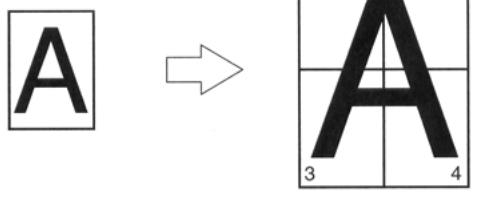
Cette option vous permet d'imprimer des affiches en divisant un document d'une seule page en plusieurs morceaux. Chaque morceau est imprimé agrandi sur une feuille séparée. Ensuite, vous combiniez les feuilles séparées pour produit une affiche.
Poster Print est seulement disponible avec le pilote d'imprimante Windows PCL et Mac OS 9.x.
NOTE
La plupart des applications permettent d'acceder aux propriétés de l'imprimante depuis la boîte de dialogue Imprimer du document.
Les réglages de votre application supplantent les réglages du pilote de l'imprimante.
Les réglages du pilote de l'imprimante suppliantent les réglages des menus de l'imprimante.
Pour plus d'information,
Windows, PostScript : Cette fonction n'est pas disponible avec ce système d'exploitation
Windows, PCL : consultez la page 296
Macintosh OS 9.x : consultez la page 296
Macintosh OS 10.1, 10.2, et 10.3 : Cette fonction n'est pas disponible avec ces systèmes d'exploitation.
Windows PostScript
Cette fonction n'est pas disponible avec ce système d'exploitation.
Windows PCL
Pour plus d'information, consultez "Généralités" à la page 295.
- Ouvrez le fichier à imprimer.
- Cliquez sur File (Fichier) → Print (Imprimer).
- Sélectionnez votre imprimante.
- liquez sur Properties (Propriétés) (ou Setup (Configuration) ou l'option équivalente de l'application utilisée).
- Cliquez sur l'onglet Setup (Configuration). Sous Finishing Mode (Mode de finition), Sélectionnez Poster Print.
- Cliques sur Options. Reglez les détails de configuration
- Cliquez sur OK.
- L'écran de l'onglet Setup (Configuration) apparait.
- Effectuez tout autre changement.
- Cliquez sur OK.
- L'écran Print (Impression) principal apparait.
- Effectuez tout autre changement.
- Cliquez sur OK.
- Le document s'imprime.
Macintosh OS 9.x
Pour plus d'information, consultez "Généralités" à la page 295.
- Ouvrez le fichier à imprimer.
- Cliquez sur File (Fichier) → Print (Imprimer).
- Sélectionnéz l'imprimante.
- Ouvrez ensuite le menu déroulant juste sous l'imprimante.
- Sélectionnez Layout (Disposition).
- Dans l'écran Layout (Disposition), Sélectionnez le nombre de pages par feuille.
Macintosh OS 10.1, 10.2, et 10.3
Cette fonction n'est pas disponible avec ces systèmes d'exploitation.
Généralités
Régler la résolution lors de l'impression d'un document vous permet de contrôler la vitesse et la qualité d'impression du document. Le réglage de la résolution vous permit également d'améliorer la longévité de votre toner.
Lors de l'impression d'épreuves ou d'ébauches, vous n'avez pas besoin de la meilleure qualité d'impression possible. Vous avez plutôt besoin de l'impression la plus rapide possible. Vous y parviendraz en utilisant une résolution plus BASSE.
Abaisser la résolution d'impression peut réduire le besoin de toner et l'usure du tambour d'image. Ceci augmentera la longévité de votre toner et du tambour.
Augmenter la résolution peut maximiser la qualité d'image d'un document. En règle générale, c'est fait pour imprimer la version finale d'un document ou pour imprimer des images (photos).
Pour plus d'information,
Windows, Tous les travaux (Défaut): consultez la page 299
Macintosh OS 9.x : consultez la page 301
Macintosh OS 10.1, 10.2, et 10.3 : consultez la page 301
Choix de résolution
High Quality (Haute qualité)
La meilleure qualité d'image produit par l'imprimante.
Choisissez ce réglage pour des résultats optimum lors de l'impression d'images.
Fine/Detail (Fin/Détail) (600× 1200)
Impression à haute définition
Normal (600× 600)
Définition standard. La valeur par défaut
Image Smoothing (Lissage d'image)
PostScript uniqueness
Corrige l'apparance dentelée ou floue des images et/ou texte qui est produite souvent après le dimensionnement d'une image.
Draft (Brouillon) (600× 600)
PCL uniqueness
faible résolution
Photo Enhance (Rehaussement photo)
PCL uniqueness
La meilleure qualité possible lors de l'impression de photos
Sélectionnez cette option pour obtenir les membresés résultats lorsqu'elles imprimez des photos.
Windows, Tous les travaux (Défaut)
Pour plus d'information, consultez "Généralités" à la page 297.
- Cliquez sur Start (Démarrer) → Settings (Paramètres) → Printers (Imprimantes) [Printers and Faxes (Imprimantes et télécopieurs) dans Windows XP].
- Cliquez avec le bouton droit de la souris sur l'icone de l'imprimante.
- Cliquez sur Properties (Propriétés).
- Sélectionnéz l'onglet Général (au besoin).
- Cliquez sur Printing Preferences (Options d'impression).
- Cliquez sur l'onglet Job Options (Options de travail).
- Sous Quality (Qualité), effectuez le sélection. Pour plus d'information, consultez "Choix de résolution" à la page 298.
- Effectuez tout autre changement.
- Cliquez sur OK.
- L'écran de l'onglet General (Généralités) apparait.
- Effectuez tout autre changement.
- Cliquez sur OK.
- L'écran Printers and Faxes (Imprimante et télécopieurs) apparait.
- Fermez l'écran.
Windows, Travaux d'impression individuels
Pour plus d'information, consultez "Généralités" à la page 297.
- Ouvrez le fichier à imprimer.
- Cliquez sur File (Fichier) → Print (Imprimer).
- Dans la boîte de dialogue Imprimer, Sélectionnez votre imprimante.
- Cliquez sur Properties (Propriétés).
- Cliquez sur l'onglet Job Options (Options de travail).
- Sous Quality (Qualité), effectuez le sélection. Pour plus d'information, consultez "Choix de résolution" à la page 298.
- Effectuez tout autre changement.
- Cliquez sur OK.
- L'écran Print (Impression) principal apparait.
- Effectuez tout autre changement.
- Cliquez sur OK.
- Le document s'imprime.
Macintosh OS 9.x
Pour plus d'information, consultez "Généralités" à la page 297.
- Ouvrez le fichier à imprimer.
- Cliquez sur File (Fichier) → Print (Imprimer).
- Dans le panneau Job Option (Option de travail), sous Print Quality (Qualité d'impression), effectuez les sélection.
Fast (Rapide) : 600 x 600 ppp
Fine (Fin): 600 × 1200 ppp
- Cliquez sur OK.
- Imprimez le document.
Macintosh OS 10.1, 10.2, et 10.3
Pour plus d'information, consultez "Généralités" à la page 297.
- Ouvrez le fichier à imprimer.
- Cliquez sur File (Fichier) → Print (Imprimer).
- Dans le panneau Printer Function (Fonction d'imprimante), sous Print Quality (Qualité d'impression), effectuez les sélection.
Fast (Rapide) : 600 x 600 ppp
Fine (Fin): 600 × 1200 ppp
- Cliquez sur OK.
- Imprimez le document.
Généralités
Utilisez la fonction Save as File (Enregisterr un fichier) pour enregistrer les données d'impression dans un fichier sans faire une copie papier.
Enregisterr un fichier (Save as File) produit un fichier PDF ou PostScript.
Vous pouvez utiliser l'utilitaire LPR pour imprimer le fichier enregistré. Consultez "Utilitaire Direct Network Printing (LPR)" à la page 345.
Pour plus d'information,
Windows, Travaux d'impression individuels : consultez la page 303
Windows, Tous les travaux (Défaut): consultez la page 303
Macintosh OS 9.x : consultez la page 304
Macintosh OS 10.1, 10.2, et 10.3 : consultez la page 305
Windows, Travaux d'impression individuels
Pour plus d'information, consultez "Généralités" à la page 302.
- Ouvrez le fichier à imprimer.
- Cliquez sur File (Fichier) → Print (Imprimer).
- Sélectionnez l'imprimante.
- Dans Print To File (Imprimer dans un fichier), effectuez les sélection.
Si la fonction est cochée, la fonction est activée.
Si la case n'est pas cochée, la fonction est désactivée.
- Cliquez sur OK.
- Suivant : sélectionnez l'emplacement dans lequel le fjichier sera enregistré donnez un nom au fjichier déterminze le type de fjichier
- Cliquez sur OK.
- Le document "s'imprime."
Windows, Tous les travaux (Défaut)
Pour plus d'information, consultez "Généralités" à la page 302.
- Cliquez sur Demarrer → Parametes → Imprimantes [Imprimantes et télécopieurs dans Windows XP].
- Cliquez du bouton droit sur votre imprimante.
- Cliquez sur Properties (Propriétés).
- Dans l'onglet "Ports", Sélectionnez File (Fichier) : Print to File (Imprimer dans un fichier).
- Cliquez sur OK.
Macintosh OS 9.x
Pour plus d'information, consultez "Généralités" à la page 302.
- Ouvrez le fichier à imprimer.
- Cliquez sur File (Fichier) → Print (Imprimer).
- Dans Output Tray (Bac de sortie), Sélectionnez File (Fichier).
- Dans le panneau PostScript Settings (Paramètres PostScript), faites vos choix pour ce travail d'impression.
Type: spécifiez le type PostScript.
Niveau PostScript : ceci doit correspondre au niveau PostScript de votre imprimante
Format : sélectionnez ASCII ou Binary. Si vous sélectionnez Binary, assurez-vous le transfert de données binaires est pris en charge
Données de police : spécifie les polices à télécharger dans le fichier. Si vous utilisez seulement des polices PostScript, Sélectionnez Aucune
- À Name (Nom), entrez le nom de fichier souhaïte.
- Spécifiez l'emplacement ou vous souhaitez enregistrer le fichier (emplacement).
- Cliquez sur Save (Sauvegarder).
Macintosh OS 10.1, 10.2, et 10.3
Pour plus d'information, consultez "Généralités" à la page 302.
- Ouvrez le fichier à imprimer.
- Cliquez sur File (Fichier) → Print (Imprimer).
- Dans Output Options (Options de sortie), Sélectionnez Save as File (Enregistrer sous).
- Dans Formats, Sélectionnez PostScript.
- Dans le panneau PostScript Settings (Paramètres PostScript), faites vos choix pour ce travail d'impression.
Type: spécifiez le type PostScript.
Niveau PostScript : ceci doit correspondre au niveau PostScript de votre imprimante
Format : sélectionnez ASCII ou Binary. Si vous sélectionnez Binary, assurez-vous le transfert de données binaires est pris en charge
Données de police : spécifie les polices à télécharger dans le fichier. Si vous utilisez seulement des polices PostScript, sélectionnez Aucune
- Cliquez sur Save (Sauvegarder).
- À Save as a new name (Enregistrer sous un nouveau nom), entrez le nom de fichier souhaité.
- Spécifiez l'emplacement ou vous souhaitez enregistrrer le fichier (emplacement).
- Cliquez sur Save (Sauvegarder).
Généralités
Utilise la fonction Toner Save (Économie toner) pour maximiser la longévité de vos cartouches de toner.
Toner Save (Économie toner) utilise moins de toner pour produit des images imprimées. Toner Save (Économie toner) règle les zones obscures des demi-teintes de couleur. Les images peuvent sembler plus pâles que la normale.
La qualité d'impression est réduite en mode d'économie de toner.
Pour plus d'information,
Windows : Travaux d'impression individuel : consultez la page 307
Windows, Tous les travaux (Défaut) : consultez la page 308
Macintosh OS 9.x : consultez la page 309
Macintosh OS 10.1, 10.2, et 10.3 : consultez la page 309
NOTES
- Toner Save (Économie toner) ne fonctionne pas si vous imprimez en noir à 100 %.
- Toner Save (Économie toner) ne fonctionne pas si vous avons sélectionné le mode Gray Scale (tons de gris).
- Toner Save (Économie toner) ne fonctionne pas avec les applications qui permettent l'impression CMYK lors de l'utilisation d'un pilote PostScript.
- Toner Save (Économie toner) ne fonctionne pas avec les applications et les systèmes d'exploitation qui produit les données d'impression dans l'espace couleur CIE.
Windows, Travaux d'impression individuels
Pour plus d'information, consultez Généralités à la page 306.
- Ouvrez le fichier à imprimer.
- Cliquez sur File (Fichier) → Print (Imprimer).
- Sélectionnez votre imprimante.
- Cliquesur Properties (Propriétés).
- Cliquez sur l'onglet Couleur.
- Dans Toner saving (Économie toner), effectuez le sélection. La qualité d'impression est réduite en mode d'économie de toner.
Si la fonction est cochée, la fonction est activée.
Si la case n'est pas cochée, la fonction est désactivée.
- Effectuez tout autre changement.
- Cliquez sur OK.
- L'écran Print (Impression) principal apparait.
- Effectuez tout autre changement.
- Cliquez sur OK.
- Le document s'imprime.
Windows, Tous les travaux (Défaut)
Pour plus d'information, consultez Généralités à la page 306.
- Cliquez sur Start (Démarrer) → Settings (Paramètres) → Printers (Imprimantes) [Printers and Faxes (Imprimantes et télécopieurs) dans Windows XP].
- Cliquez avec le bouton droit de la souris sur l'icone de l'imprimante
- Cliquez sur Printing Preference (Options d'impression).
- Cliquez sur l'onglet Couleur.
- Dans Toner saving (Économie toner), effectuez le sélection. La qualité d'impression est réduite en mode d'économie de toner.
Si la fonction est cochée, la fonction est activée.
Si la case n'est pas cochée, la fonction est désactivée.
- Effectuez tout autre changement.
- Cliquez sur OK.
Macintosh OS 9.x
Pour plus d'information, consultez Généralités à la page 306.
- Ouvrez le fichier à imprimer.
- Cliquez sur File (Fichier) → Print (Imprimer).
- Sélectionnez votre imprimante.
- Ouvrez la liste déroulante sous Printer (Imprimante).
- Sélectionnez Job Option (Option de travail).
- Dans Toner saving (Économie toner), effectuez le sélection La qualité d'impression est réduite en mode d'économie de toner.
Si la fonction est cochée, la fonction est activée.
Si la case n'est pas cochée, la fonction est désactivée.
Macintosh OS 10.1, 10.2, et 10.3
Pour plus d'information, consultez Généralités à la page 306.
- Ouvrez le fichier à imprimer.
- Cliquez sur File (Fichier) → Print (Imprimer).
- Sélectionnez votre imprimante.
- Ouvrez le menu déroulant. Sélectionnez Printer Features (Caracteristiques de l'imprimante).
- Dans Feature Sets [Ensembles de fonctions], Sélectionnez Set 3 (Jeu 3).
- Dans Toner saving (Économie toner), effectuez le sélection La qualité d'impression est réduite en mode d'économie de toner.
Si la fonction est cochée, la fonction est activée.
Si la case n'est pas cochée, la fonction est désactivée.
Généralités

En règle générale, un filigrane est une marque qui est produit dans certains types de papier et qui n'est visible que si le papier est tenu devant une lumière.
Votre imprimante peut imprimer un élément qui agit comme un filigrane. Cet élément est distinct du contenu du document. Par exemple, vous pouvez imprimer ÉCHANTILLON ou USAGE INTERNE SEULEMENT sur des copies du document.
La production d'un filigrane comporte trois étapes :
- Créer un filigrane.
- Éditer un filigrane.
- Imprimer, utiliser un filigrane.
Pour plus d'information,
Windows, PostScript : consultez la page 311
Windows, PCL : consultez la page 314
Macintosh OS 9.x : consultez la page 317
Macintosh OS 10.1, 10.2, et 10.3 : Cette fonction n'est pas disponible avec ces systèmes d'exploitation.
Windows PostScript
Créer un filigrane
Pour plus d'information, consultez "Généralités" à la page 310.
- Ouvrez le fichier à imprimer.
- Cliquez sur File (Fichier) → Print (Imprimer).
- Sélectionnez votre imprimante.
- Cliquez sur Properties (Propriétés).
- Cliquez sur l'onglet Job Options (Options de travail).
- Cliques sur Watermark (Filigrane).
- Cliquez sur New (Nouveau).
- Entrez le texte que vous voulezmettre en filigrane.
- Sélectionnez les attributs (police, taille, angle, etc.) de votre filigrane.
- Cliquez sur OK.
Le nouveau filigrane s'affiche dans la liste Watermark (Filigrane).
Windows PostScript
Éditer un filigrane
Pour plus d'information, consultez "Généralités" à la page 310.
- Ouvrez le fichier à imprimer.
- Cliquez sur File (Fichier) → Print (Imprimer).
- Sélectionnez votre imprimante.
- Cliquez sur Properties (Propriétés).
- Cliquez sur l'onglet Job Options (Options de travail).
- Cliquez sur Watermark (Filigrane).
- Sélectionnez un nom dans la liste Watermark (Filigrane).
- Cliquez sur Edit (Édition).
- Modifiez le texte en filigrane.
- Modifiez les attributs (police,aille, angle) de votre filigrane.
- Cliquez sur OK.
- L'écran Watermarks (Filigrane) principal apparait.
- Ajustez où et comment le filigrane sera imprimé, le cas échéant.
Les可以选择 : On first page only (Sur la première page seulement), In background (en arrêté plan), As outline only (en contour seulement)
- Effectuez tout autre changement.
- Cliquez sur OK.
- L'écran de l'onglet Job Options (Options de travail) apparait.
- Effectuez tout autre changement.
- Cliquez sur OK.
- L'écran Print (Impression) principal apparait.
- Effectuez tout autre changement.
- Cliquez sur OK. Le document s'imprime.
Windows PostScript
Imprimer, utiliser un filigrane
Pour plus d'information, consultez "Généralités" à la page 310.
- Ouvrez le fichier à imprimer.
- Cliquez sur File (Fichier) → Print (Imprimer).
- Sélectionnez votre imprimante.
- Cliquez sur Properties (Propriétés).
- Cliquez sur l'onglet Job Options (Options de travail).
- Cliquez sur Watermark (Filigrane).
- L'écran Watermarks (Filigrane) principal apparait.
- Sélectionnez un nom dans la liste Watermark (Filigrane).
- Ajustez où et comment le filigrane sera imprimé, le cas échéant.
Les可以选择 : On first page only (Sur la première page seulement), In background (en arrêté plan), As outline only (en contour seulement)
- Cliquez sur OK.
- L'écran de l'onglet Job Options (Options de travail) apparait.
- Effectuez tout autre changement.
- Cliquez sur OK.
- L'écran Print (Impression) principal apparait.
- Effectuez tout autre changement.
- Cliquez sur OK.
- Le document s'imprime.
Windows PCL
Créer un filigrane
Pour plus d'information, consultez "Généralités" à la page 310.
- Ouvrez le fichier à imprimer.
- Cliquez sur File (Fichier) → Print (Imprimer).
- Sélectionnez votre imprimante.
- Suivant :
Windows Me/98/NT/XP: Cliquez sur Properties (Propriétés) (ou Setup (Configuration) ou l'option équivalente de l'application utilisée).
Windows 2000 : passez à l'étape suivante
- Cliquez sur Job Options (Options de travail).
- Cliquez sur Watermark (Filigrane).
- La boîte de dialogue " Watermark " (Filigrane) s'affiche.
- Cliquez sur New (Nouveau).
-
Entrez le texte que vous voulezmettre en filigrane.
-
Sélectionnez les attributs (police, taille, angle, etc.) de votre filigrane.
- Cliquez sur OK.
Le nouveau filigrane s'affiche dans la liste Watermark (Filigrane).
- Cliquez sur OK.
- L'écran de l'onglet Job Options (Options de travail) apparait.
- Effectuez tout autre changement.
- Cliquez sur OK.
- L'écran Print (Impression) principal apparait.
- Effectuez tout autre changement.
- Cliquez sur OK. Le document s'imprime.
Windows PCL
Éditer un filigrane
Pour plus d'information, consultez "Généralités" à la page 310.
- Ouvrez le fichier à imprimer.
- Cliquez sur File (Fichier) → Print (Imprimer).
- Sélectionnez votre imprimante.
- Cliquez sur Properties (Propriétés).
- Cliquez sur l'onglet Job Options (Options de travail).
- Cliquez sur Watermark (Filigrane).
- La boîte de dialogue " Watermark " (Filigrane) s'affiche.
- Sélectionnez un nom dans la liste Watermark (Filigrane).
- Cliquez sur Edit (Édition).
- Modifiez le texte en filigrane.
- Modifiez les attributs (police,aille, angle) de votre filigrane.
- Cliquez sur OK.
- Ajustez où et comment le filigrane sera imprimé, le cas échéant.
Les可以选择 : On first page only (Sur la première page seulement), In background (en arrêté plan), As outline only (en contour seulement)
- L'écran Watermark (Filigrane) principal apparait.
- Cliquez sur OK.
- L'écran de l'onglet Job Options (Options de travail) apparait.
- Effectuez tout autre changement.
- Cliquez sur OK.
- L'écran Print (Impression) principal apparait.
- Effectuez tout autre changement.
- Cliquez sur OK. Le document s'imprime.
Windows PCL
Imprimer, utiliser un filigrane
Pour plus d'information, consultez "Généralités" à la page 310.
- Ouvrez le fichier à imprimer.
- Cliquez sur File (Fichier) → Print (Imprimer).
- Sélectionnez votre imprimante.
- Cliquez sur Properties (Propriétés).
- Cliquez sur l'onglet Job Options (Options de travail).
- Cliquez sur Watermark (Filigrane).
- La boîte de dialogue " Watermark " (Filigrane) s'affiche.
- Sélectionnez un nom dans la liste Watermark (Filigrane).
- Ajustez où et comment le filigrane sera imprimé, le cas échéant.
Les可以选择 : On first page only (Sur la première page seulement), All Pages (Toutes les pages).
- Cliquez sur OK.
- L'écran de l'onglet Job Options (Options de travail) apparait.
- Effectuez tout autre changement.
- Cliquez sur OK.
- L'écran Print (Impression) principal apparait.
- Effectuez tout autre changement.
- Cliquez sur OK.
- Le document s'imprime.
Macintosh OS 9.x
Créer un filigrane : Texte
Pour plus d'information, consultez "Généralités" à la page 310.
- Ouvrez le fichier à imprimer.
- Cliquez sur File (Fichier) → Print (Imprimer).
- Sélectionnez votre imprimante.
- Ouvrez ensuite le menu déroulant juste sous l'imprimante
- Cliques sur Watermark (Filigrane).
- Ajustez où et comment le filigrane sera imprimé, le cas échéant.
Les可以选择 : On first page only (Sur la première page seulement), All Pages (Toutes les pages)
- Sélectionnez Text (Texte).
- Cliquez sur Edit (Édition).
- Entreze le texte que vous voulezmettre en filigrane.
- Sélectionnez les attributs (police, taille, angle, etc.) de votre filigrane.
- Cliquez sur Preview (Prévisualiser) pour revoir vos choix avant de les enregistrer
- Cliquez sur Save as new name (Enregistrer sous un nouveau nom).
- Entrez le nom de votre filigrane. Cliquez sur OK. Le nouveau filigrane s'affiche dans la liste Waterma (Filigrane).
Créer un filigrane : Images
Pour plus d'information, consultez "Généralités" à la page 310.
- Créez un fichier d'image (PICT ou EPS) à utiliser comme filigrane.
- Enregistrez le fichier d'image dans un dossier système comme paramètre par défaut pour le filigrane.
Macintosh OS 9.x
Imprimer, utiliser un filigrane : Texte
- Ouvrez le fichier à imprimer.
- Cliquez sur File (Fichier) → Paper Setting (Paramètre de support).
- Sélectionnez un nom dans la liste Watermark (Filigrane).
- Ajustez où et comment le filigrane sera imprimé, le cas échéant.
Les filigranes sont centrées sur la page.
Les可以选择 : On first page only (Sur la première page seulement), All Pages (Toutes les pages)
- Cliquez sur OK.
- Imprimez le document.
Imprimer, utiliser un filigrane : Images
- Ouvrez le fichier à imprimer.
- Cliquez sur File (Fichier) → Paper Setting (Paramètre de support).
- Sélectionnez PICT ou EPS. Sélectionnez un nom dans la liste Watermark (Filigrane).
- Ajustez où et comment le filigrane sera imprimé, le cas échéant.
Les filigranes sont centrées sur la page.
Les可以选择 : On first page only (Sur la première page seulement), All Pages (Toutes les pages)
- Cliquez sur OK.
- Imprimez le document.
Macintosh OS 10.1, 10.2, et 10.3
Cette fonction n'est pas disponible avec ces systèmes d'exploitation.
Survol
Les utilisaires suivant sont disponibles pour votre imprimante.
Utilitaire Color Correction (Correction des couleurs)
Utilitaire Color Swatch (Nuancier de couleurs)
Utilitaire Direct Network Printing (LPR) [Impression directe par le réseau (LPR)]
Utilitaire Display Language (Langue d'affichage)
Utilitaire Network Printer Status (État de l'imprimante réseau)
Utilitaire Network Setup (Paramétrage du réseau)
OKI Profile Assistant (Assistant de profils OKI)
Utilitaire Print Job Accounting (de comptabilisation des travaux d'impression)
PrintSuperVision
Utilitaire PS Gamma Adjuster (Correcteur gamma PS)
Utilitaire Storage Device Manager (Gestionnaire des unités de mémoire)
Utilitaire Web Driver Installer (Installateur de pilote Web)
Vous pouvez acceder aux utilaitaires de deux manieres.
Via le CD livre avec l'imprimante
Via le téléchargement depuis Internet, accédé par le Menu Installer (Installateur du menu) sur le CD
Voici la liste des utilisaires fournis sur le CD livre avec votre imprimante.
Utilitaire Color Correction (Correction des couleurs)
Utilitaire Color Swatch (Nuancier de couleurs)
Utilitaire Direct Network Printing (LPR) [Impression directe par le réseau (LPR)]
Utilitaire Network Printer Status (État de l'imprimante réseau)
Utilitaire Display Language (Langue d'affichage)
Utilitaire Network Setup (Paramétrage du réseau)
Utilitaire PS Gamma Adjuster (Correcteur gamma PS)
Voici la liste des utiliseraires qui peuvent'être téléchargés.
OKI Profile Assistant (Assistant de profils OKI)
Utilitaire Print Job Accounting (de comptabilisation des travaux d'impression)
PrintSuperVision
Utilitaire Storage Device Manager (Gestionnaire des unités de mémoire)
Utilitaire Web Driver Installer (Installateur de pilote Web)
- Utilitaire Color Correction (Correction des couleurs)
Cet utiliser vous permet de définir avec précision les paramètres couleur de l'imprimante et des les enregistrer pour'utilisation suivante.
Consultez "Utilitaire Color Correction (Correction des couleurs)" à la page 326.
- Utilitaire Color Swatch (Nuancier de couleurs)
L'utilitaire permet d'imprimer des échantillons d'impression couleur ou aplats de couleurs sur votre imprimante couleur. Ces aplats sont utilisés avec les applications pour sélectionner et réproduire les couleurs avec précision. Les nuanciers comportent des échantillons de la palette de couleurs des imprimantes et peuvent être utilisés pour repérer les couleurs désirées pour vos documents.
Consultez "Utilitaire Color Swatch (Nuancier de couleurs)" à la page 341.
- Utilitaire Direct Network Printing (LPR) [Impression directe par le réseau (LPR)]
Cet utiliseraire permet d'imprimer directement sur une imprimante du réseau sans utiliser un serveur d'impression. Celui-ci create un port d'imprimante et installe une boîte d'État pour afficher l'état de l'imprimante.
L'utilitaire peut être utilisé avec les systèmes d'exploitation Windows Me/98, Windows NT 4.0, Windows 2000 et Windows XP.
Consultez "Utilitaire Direct Network Printing (LPR)" à la page 345.
- Utilitaire Display Language (Langue d'affichage)
Cet utiliser vous permet de modifier la langue affichée sur le panneau avant de votre imprimante.
Consultez "Utilitaire Display Language (Langue d'affichage)" à la page 347.
-
Utilitaire Network Printer Status (État de l'imprimante réseau)
Cet utiliseraire permet de visualiser (mais de ne pas modifier)
l'état des périhériques suivants dans l'onglet État : -
bacs à papier installés et supports assignés à ceux-ci.
-aille totale et pourcentage utilisé du disque/ mémoire. -
percentage of toner remaining.
Consultez "Utilitaire Network Printer Status (État de l'imprimante réseau)" à la page 348.
- Utilitaire Network Setup (Paramétrage du réseau)
Cet utiliser offre un moyen facile de configurer votre imprimante sur un réseau.
Voyez le Guide de configuration en ligne pour les détails sur cet utiliser. Le Guide de configuration est en ligne et se trouve sur les CD'accompagnant votre imprimante.
- OKI Profile Assistant (Assistant de profils OKI)
Cet utilise vous aide à charger et à gérer les profils couleur.
Pour plus d'information, consultez le Aide en ligne dans l'utilitaire.
- Utilitaire Print Job Accounting (de comptabilisation des travaux d'impression)
Le logiciel de comptabilisation des travaux d'impression, spécialement conçu pour les imprimantes installées en réseau, offre des fonctions de comptabilisation des travaux permettant de consigner l'utilisation de l'imprimante, de calculer les coûts d'impression et de définir les droits d'accès des utilisateurs.
- PrintSuperVision
PrintSuperVision est une application basée Web pour la gestion des péripériques d'impression reliés à un réseau.
PrintSuperVision fournit l'accès aux données d'imprimantes réseautées pour le suivi, les rapports et la gestion des imprimantes réseautées. Elle fournit une gamme complète de fonctions de gestion pour les imprimantes et également pour d'autres marques d'imprimantes.
- Utilitaire PS Gamma Adjuster (Correcteur gamma PS)
L'utilitaire de correcteur gamma PS permet des personneliser les courbes de données CMJN utilisées avec votre pilote d'imprimante. Une fois que vous avez créé la courbe personnelisée dans l'utilitaire, vous doivent enregistrer la courbe (nouveau PPD). Ensuite, vous doivent reconfigurer votre pilote d'imprimante pour utiliser le nouveau PPD.
Consultez "Utilitaire PS Gamma Adjuster (Correcteur gamma PS)" à la page 354.
- Utilitaire Storage Device Manager (Gestionnaire des unités de mémoire)
Cet utiliser vous permet de:gérer la mémoire flash interne de l'imprimante et le disque dur. Il vous permet aussi de télécharger des fichiers, superpositions, etc. dans la mémoire interne et le disque dur.
-
Utilitaire Web Driver Installer (Installateur de pilote Web)
Cet utiliser est une application basée Web. Il automatise les tâches pour l'administrateur réseau. -
Découverte des imprimantes connectées à un réseau TCP/IP
- Affichage des imprimantes découvertes sur la page web
- Envoi aux utilisateurs par courriel de l'adresse URL qui permet le téléchargement des programmes d'installation de pilotes d'imprimante pour les imprimantes découvertes.
Les administrateurs peuvent utiliser cet'utilitaire pour:gérer les imprimantes et utilisateurs organisés en groupes, p. ex., par département ou étage.
Windows
Utilaires sur le CD
Chargez le utiliser à l'aide du Menu d'installation sur le CD accompagnant votre imprimante.
Utilaires à télécharger
Téléchargez les utilisaires depuis Internet, accédés par le Menu Installer (Installateur du menu) sur le CD.
Macintosh
OS 9.x
Utilitaires sur le CD
- Insérez le CD fourni avec votre imprimante dans le lecteur de CD-ROM.
- Double-cliquez sur l'icone de CD qui figure sur le bureau.
- Ouvrez le dossier MAC.
- Cliquez sur le dossier PSDRV → English (anglais), puis double-cliquez sur l'icone Mac Installer (Installateur MAC).
- Cliquez sur Continue (Continuer) et acceptez le contrat de licence logicielle.
- Sélectionnez Custom Install [Installation personnelisée] pour acceder l'installation utilisé.
- Cliquez sur les cases à côté des utilisaires à installer. Cliquez sur Install (Installer).
Les utilisaires sont installés dans le dossier que vous avez spécifique pendant le processus d'installation.
Utilitaires à télécharger
Téléchargez les utilisaires depuis Internet, accédés par le Menu Installer (Installateur du menu) sur le CD.
OS 10.1, 10.2 et 0.3
Utilaires sur le CD
Les utilisaires sur le CD des pilotes ne sont pas disponibles sous Mac OS X et ne fonctionneront que sous Mac 9.x ou Classic OS.
Utilitaires à télécharger
Téléchargez les utilisaires depuis Internet, accédés par le Menu Installer (Installateur du menu) sur le CD.
Une fois que l'utilitaire l'utilitaire Print Job Accounting (de comptabilisation des travaux d'impression) a etéinstallé par votre administrateur réseau, il est imperceptible au fonctionnement du pilote d'imprimante sur votre système OS X.
Utilitaire Color Correction (Correction des couleurs)
Généralités
Cet utiliser vous permet de définir avec précision les paramètres couleur de l'imprimante et des les enregistrer pour'utilisation suivante.
L'utilitaire de correction des couleurs est le meilleurchioix pour Microsoft Excel ou Word.
Yououpouvezutiliserl'utilitaire de correctiondes couleurs pour:
- Changer lapalette de couleurs : consultez la page 327
- Régler la valeur gamma et la teinte : consultez la page 337
Installation
Chargez le utiliser à l'aide du Menu d'installation sur le CD.
Informations supplémentaires
Pour plus d'information, consultez le Aide en ligne dans l'utilitaire.
Changer la palette de couleurs
Généralités
NOTES
Fonction non disponible pour Windows Me/98.
Fonction non disponible pour les imprimantes partagées.
Lors de l'impression d'essay, utilisez un papier de tailles supérieure au format B5.
La modification de la palette de couleurs est constituée de quatre étapes.
- Imprimez l'échantillon de tableau de couleurs.
Consultez la page 328.
- Imprimez le tableau de réglage des couleurs.
Consultez la page 329.
- Modifiez les réglages. Enregistrer les réglages en lui attribuant un nom de votrechoix.
Consultez la page 331.
- Lors de l'impression d'un document, Sélectionnez le nom des paramètres de réglages enregistrés.
Consultez la page 336.
Changer la palette de couleurs
Étape 1 : Imprimez l'échantillon de tableau de couleurs
- Cliquez sur Start (Demarrer) → Programs (Programmes) → All Applications (Toutes les applications).
Pour Windows XP,
Cliquez sur Start (Démarrer) → Programs
(Programmes) → Okidata → Utilitaire Color Correct
(Correction des couleurs) → Color Adjustment Utility (Utilitaire de réglage des couleurs).
- Sélectionnez Adjust Pallet Color (Régler la palette de couleurs). Cliquez sur Next (Suvant).
- L'écran Select Printer ( Sélection de l'imprimante) s'affiche.
Selectionnez l'imprimante que vous utilisez. Cliquez sur Next (Suivant).
L'utilitaire de correction des couleurs est lancé.
Les pilotes d'imprimante installés s'affichent.
Vous devez configurer l'utilitaire de correction des couleurs pour chaque pilote.
- L'écran Select Setting ( Sélection des paramètres ) s'affiche. De la liste, sélectionner le paramètre désiré. Click Sample Print (Échantillon d'impression).
- L'échantillon de tableau des couleurs s'imprime.
Changer la palette de couleurs
Étape 2 : Imprimez le tableau de réglage des couleurs
Vous devez d'abord effectuer les étapes dans Étape 1: Imprimez l'échantillon de tableau de couleurs : consultez la page 328.
- Clique sur Next (Suvant).
- L'écran Pallet Color Matching (de concordance de la palette de couleurs) s'affiche.

- Cliquez sur Test Print (Test d'impression).
Le Color Adjustment Chart (tableau de réglage des couleurs) s'imprime.

- Comparez le tableau de réglage des couleurs avec l'écran de concordance de la palette de couleurs.
Si les couleurs imprimées ne correspondant pas avec celles à l'écran, effectuez un réglage.
Vous ne pouvez pas régler les couleurs marquées d'un X.
Changer la palette de couleurs
Étape 3 : Modifiez les réglages et enregistrez-les
Vous doivent d'abord effectuer les étapes dans Étape 1 : Imprimez l'échantillon de tableau de couleurs : consultez la page 328 et Étape 2 : Imprimez le tableau de réglage des couleurs : consultez la page 329.
Lorsque vous effectuez un réglage, vous obtenez la(Meilleure concordance possible entre les valeurs pour Teinte et Luminosité sur toute échantillon de tableau de couleurs et l'écran de concordance de la palette de couleurs.
- Dans l'écran de Pallet Color Matching (concordance de la palette de couleurs), cliquez sur la couleur à régler.

- L'écran Enter Adjustment Value (Saisie de la valeur de réglage) s'affiche.
Affichez les menus déroulants pour les valeurs Hue (Teinte) (X) et Brightness (Luminosite) (Y).
Vous trouvez les plages disponibles pour Hue (Teinte) (X) et Brightness (Luminosité) (Y).
Les plages (valeurs) disponibles varient selon la couleur.
- Utilisez Sample Color Chart (l'échantillon de tableau de couleurs). Voir étape 8.
Trouvez la couleur à régler.
Trouvez la couleur souhaitation à l'intérieur des plages (valeurs) disponibles de l'étape 10.
Trouvez les valeurs pour Hue (Teinte) (X) et Brightness (Luminosite) (Y).
- Dans l'écran Pallet Color Matching (de concordance de la palette de couleurs), cliquez sur la couleur à régler.
L'écran Enter Adjustment Value (Saisie de la valeur de réglage) s'affiche.
Affichez les menus déroulants pour les valeurs Hue (Teinte) (X) et Brightness (Luminosite) (Y).
Réglez les valeurs pour Hue (Teinte) et Brightness (Luminosite) pour qu'elles correspondant aux valeurs de l'étape 11.
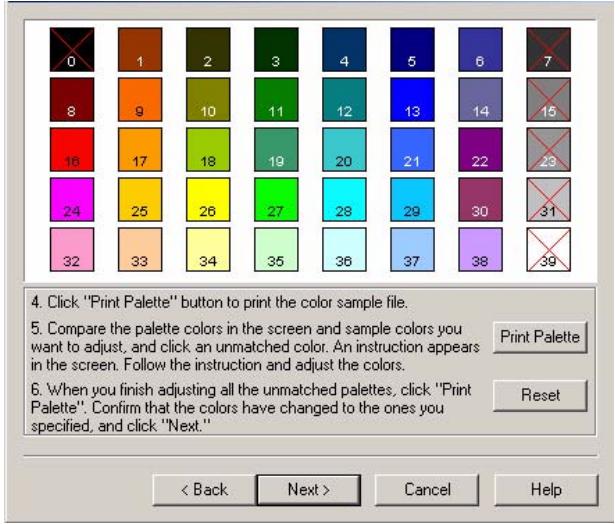
-
Cliquez sur OK.
-
L'écran Pallet Color Matching (de concordance de la palette de couleurs) s'affiche.

- Cliques sur Test Print (Test d'impression).
Le Color Adjustment Chart (tableau de réglage des couleurs) s'imprime.

- Comparez le tableau de réglage des couleurs avec l'écran de concordance de la palette de couleurs.
Si vous estes satisfait avec la comparaison, passez a I'etape 18.
Si vous n'êtes pas satisfait, repétez les étapes 10 à 16.
- Si vous avez une autre couleur à régler, repétez les étapes 10 à 16.
-
Quand vous avez terminé de régler toutes les couleurs souhaitées, cliquez sur Next (Suvant).
-
Entrez le nom du paramètre. Notez bien le nom pour utilisation ultérieure.
- Cliquez sur Save (Sauvegarder).
- Cliquez sur OK.
Changer la palette de couleurs
Étape 4 : Utilisez les paramètres enregistrés pour imprimer un document
Windows
- Ouvrez le fichier à imprimer.
- Cliquez sur File (Fichier) → Print (Imprimer).
- Suivant :
Windows XP : Cliquez sur Properties (Propriétés). Cliquez sur Advanced (Avancé).
Windows 2000 : Passez à l'etape suivante.
- Dans l'onglet Couleur, sous Color Mode (Mode couleur), sous User Setting (Réglage utiliser), Sélectionnez le nom de concordance des couleurs que vous avez créé à l'aide de l'utilitaire Color Correct (de correction des couleurs).
NOTE
Quand vous actualisez ou réinstallez un pilote d'imprimante, l'utilitaire de correction des couleurs recharge les noms de concordance des couleurs créés. Assurez-vous que les noms de concordance des couleurs s'affichent dans [Sélection de paramétrage]. Cliquez sur End (Fin).
- Cliquez sur OK.
- Imprimez ensuite le document.
Régler la valeur gamma et la teinte
Généralités
NOTES
Fonction non disponible pour Windows Me/98.
Fonction non disponible pour les imprimantes partagées.
Lors de l'impression d'essay, utilisez un papier de taille supérieure au format B5.
Vous nevez avoir des privilèges d'administrateur quand vous définissez une connexion réseau sous Windows XP/2000/NT4.0/Server 2003.
- Cliquez sur Start (Démarrer) → Programs (Programmes) → All Applications (Toutes les applications).
- L'opération à effectuer dépend de votre système d'exploitation. Windows XP : Cliquez sur Okidata → Utilitaire Color Correct (Correction des couleurs) → All Applications (Toutes les applications).
Windows 2000 : Passez à l'etape suivante.
- Sélectionnez Correct gamma and hue (Corriger gamma et teinte).
- Clique sur Next (Suvant).
- L'écran "Select printer"( Sélection de l'imprimante) s'affiche. Sélectionnez l'imprimante à régler.
- Clique sur Next (Suvant).
- L'utilitaire de correction des couleurs est lancé.
Les pilotes d'imprimante installés s'affichent.
Vous devez configurer l'utilitaire de correction des couleurs pour chaque pilote.
- Dans la boîte à liste, SéLECTIONNZ le mode.
-
Cliquez sur Next (Suvant).
-
Changer les valeurs des glissières gamma, teinte, luminosité et saturation pour régler la couleur.
Utilisez les couleurs d'encre primaires
Selectionnez cette option pour régler les paramètres aux teintes standard pour l'imprimante.
| Hue (Teinte) | Toner printing (impression toner) |
| R (rouge) | 50% jaune et 50% magenta |
| Y (jaune,) | 100% jaune |
| G (Vert) | 50% cyan et 50% jaune |
| C (Cyan) | 100% cyan |
| B (Bleu) | 50% magenta et 50% cyan |
| M (Magenta) | 100% magenta |
La glissière gamma règle la luminosité globale.
La glissière teinte/luminosité règla la couleur de sortie.
Utilisez les boutons couleur de l'imprimante pour basculer à une autre couleur.
Pour une couleur plus vivie, glissez la barre gamma vers la gauche.
Hue (Teinte)
Les réglages sont faits relativement aux positions de la roue de couleurs.
Déplacement avant = + (sens antihoraire)
Déplacement arrêté = + (sens horsaire)
Exemple : réglez la glissière J (jaune) :
Déplacement avant = + (sens antihoraire), la couleur devient plus verte.
Déplacement arrêté = + (sens horsaire), la couleur devient plus rouge.

- Cliquez sur Test Print (Test d'impression).
- Le Adjustment Confirmation Sample (L'échantillon de confirmation de réglage) s'imprime.
- Si l'échantillon vous satisfait, cliquez sur Set (Paramétrer). Si l'échantillon laisse à désirer, répétez les étapes 10 - 12 jusqu'à ce que vous obtieniez le résultat souhaité. Cliquez ensuite sur Set (Paramétrer).
- Cliquez sur Save (Sauvegarder).
- Entre le nom du paramètre.
- Cliquez sur OK.
- Cliquez sur OK.
NOTE
Quand vous actualisez ou réinstallez un pilote d'imprimante, l'utilitaire de correction des couleurs recharge les noms de concordance des couleurs créés. Assurez-vous que les noms de concordance des couleurs s'affichent dans [Sélection de paramétrage]. Cliquez sur Complete (Terminer).
- Cliquez sur Complete (Terminer) pour quitter l'utilitaire Color Correct Utility (de correction des couleurs).
- Quand vous imprimez un document, sélectionnez le nom de paramétrage.
Régler la valeur gamma et la teinte
Utilisez les paramètres enregistrés pour imprimer un document
Windows PCL
- Ouvrez le fichier à imprimer.
- Sur File (Fichier), clique sur Print (Imprimer).
- L'opération à effectuer dépend de votre système d'exploitation. Windows XP : Cliquez sur Properties (Propriétés). Cliquez sur Advanced (Avancé).
Windows 2000 : Passez à l' étape suivante.
- Dans l'onglet Couleur, sous Color Mode (Mode couleur), sous User Setting (Réglage utilisateur), sélectionnez le nom de concordance des couleurs que vous avez créé à l'aide de l'utilitaire Color Correct (de correction des couleurs).
NOTE
Quand vous actualisez ou réinstallez un pilote d'imprimante, l'utilitaire de correction des couleurs recharge les noms de concordance des couleurs créés. Assurez-vous que les noms de concordance des couleurs s'affichent dans [Sélection de paramétrage]. Cliquez sur End (Fin).
- Cliquez sur OK.
- Imprimez ensuite le document.
Utilitaire Color Swatch (Nuancier de couleurs) _ Généralités
L'utilitaire Nuancier de couleurs permet
- d'imprimer des échantillons d'impression couleur sur votre imprimante couleur.
- création de nuanciers de couleurs personalisés
Ces aplats sont utilisés avec les applications pour sélectionner et reproductive les couleurs avec précision.
Les nuanciers comportent des échantillons de la palette de couleurs des imprimantes. Utilisez les nuanciers pour repérer les couleurs désirées pour vos documents.
NOTE
- L'utilitaire Nuancier de couleurs ne garantit pas que la couleur imprimée concordera exactement avec la couleur affichée à l'écran. Utilisez la couleur affichée comme référence.
- Il est possible que l'imprimante ne puisse pas imprimer exactement la couleur que vous désirez.
- Il est possible que vos logiciels ne soient pas aptes à effectuer la concordance des couleurs à l'aide des informations fournies par les aplats. Utilisez au besoin d'autres méthodes de concordance des couleurs.
- Les échantillons ne comportent pas toutes les couleurs qui peuvent être imprimées sur votre imprimante.
- De nombreux autres facteurs peuvent influencer la façon que vous percevez les couleurs : la couleur et le fini du papier, l'éclairage ambient, et même les couleurs à proximé de la couleur que vous observez.
Installation
Chargez le utiliser à l'aide du Menu d'installation sur le CD.
Informations supplémentaires
Pour plus d'information, consultez le fichier Read-me (Lisezmoi) dans la liste des programmes de Windows.
Impression de nuanciers de couleurs
NOTE
- L'utilitaire Nuancier de couleurs ne garantit pas que la couleur imprimée concordera exactement avec la couleur affichée à l'écran. Utilisez la couleur affichée comme référence.
- Il est possible que l'imprimante ne puisse pas imprimer exactement la couleur que vous désirez.
- Il est possible que vos logiciels ne soient pas aptes à effectuer la concordance des couleurs à l'aide des informations fournies par les aplats. Utilisez au besoin d'autres méthodes de concordance des couleurs.
- Les échantillons ne comportent pas toutes les couleurs qui peuvent être imprimées sur votre imprimante.
-
De nombreux autres facteurs peuvent influencer la façon que vous percevez les couleurs : la couleur et le fini du papier, l'éclairage ambient, et même les couleurs à proximé de la couleur que vous observez.
-
Chargez le utiliser à l'aide du Menu d'installation sur le CD.
- Cliquez sur Start (Démarrer) → Programs (Programmes) → Color Swatch (Nuancier de couleurs) → Color Swatch Utility (Utilitaire Nuancier de couleurs).
-
Une page importante les couleurs les plus souvent utilisées s'affiche.
-
Cliquez sur Print (Imprimer) pour imprimer les pages d'échantillons.
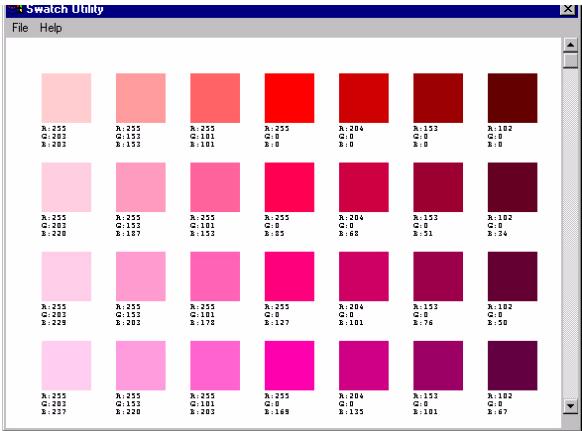
- Utilisez les boîtes couleur pour sélectionner les couleurs spécifiques que vous désirez utiliser dans vos documents.
Chaque boîte couleur, ou échantillon, compte les informations requises par les applications pour réproduire ajustement la couleur.
Les numéros sous chaque boîte couleur indiquent la quantité de couleurs primaires—rouge (R), vert (G) et bleu (B)—mélangées pour former une teinte particulière.
Les quantités sont indiquées par des valeurs de 0 à 255.
Création de nuanciers de couleurs personalisés
NOTE
L'utilitaire Nuancier de couleurs ne garantit pas que la couleur imprimée concordera exactement avec la couleur affichee a I'ecran. Utilisez la couleur affichee comme referece. Il est possible que l'imprimante ne puisse pas imprimer exactement la couleur que vous désirez.
Si vous ne trouvez pas la couleur désirée, il est possible de créé des couleurs personalisées :
- Sélectionnez Custom Swatch (Nuancier de couleurs) dans le menu File (Fichier).
-
La fenêtre contextuelle qui s'affiche comporte trois glissières vous permettant de personneliser les couleurs :
-
La glissière Hue (Teinte) permet de modifier la teinte des couleurs, par exemple, de rouge à vert ou de bleu à jaune.
- La glissière Saturation permet de modifier la vivacité de la couleur.
-
La glissière Lightness (Luminosité) permet de modifier la luminosité de la couleur.
-
Reglez les glissières jusqu'à ce que la couleur désirée soit obtenue. Les variations de couleur sont représentées pour vous aider à trouver la couleur correspondant le besoin à cette recherche.
- Cliquez sur OK.
- Imprimez la page d'échantillons couleur personalisés.
- Répéter ces étapes jusqu'à obtenir la couleur désirée à l'impression.
-
Pour plus d'information, , consultez le fjichier Read-me (Lisezmoi) dans la liste des programmes de Windows. Les fjichiers complrenn :
-
l'application des valeurs de couleur dans les applications
- églage des couleurs du moniteur
Impression directe par le réseau (LPR)
Généralités
Cet utiliseraire permet d'imprimer directement sur une imprimante du réseau sans utiliser un serveur d'impression. Celui-ci create un port d'imprimante et installe une boîte d'État pour afficher l'état de l'imprimante.
L'utilitaire peut être utilisé avec les systèmes d'exploitation Windows Me/98, Windows NT 4.0, Windows 2000 et Windows XP.
Installation
Chargez le utiliser à l'aide du Menu d'installation sur le CD.
L'utilitaire prend en charge TCP/IP. Notre administrateur réseau doit configurer l'adresse IP et les propriétés TCP/IP pour votre imprimante. Si vous doivent l'installer manuellement, chargez-le depuis le Menu Installer (Installateur du menu) sur le CD.
- Pour installer l'utilitaire, insérez le CD dans le lecteur de CD-ROM.
Si le CD n'est pas lancé automatiquement, cliquez sur Start (Démarrer) → Run (Exécuter) → Browse (Parcourir). Accédez à l'unité de CD-ROM. Double-cliquez sur Install.exe. Cliquez sur OK.
- Cliquez sur Optional Utilities (Utilitaires en option) → Installer l'utilitaire Direct Network Printing (Impression directe par le réseau). Observe les instructions affichées à l'écran.
Boîte d'été

La boîte d'été de l'utilitaire LPR comporte les informations suivantes :
- Imprimantes : Noms des imprimantes ajoutées (30 imprimantes max. peuvent être ajoutées)
- État : État de l'utilitaire LPR (empty (vide), connecting (connexion), sending (transmission), paused (pause), checking status (verification de l'objet), not connected (non connecté))
Terminés : Nombre de travaux terminés. - File : Nombre de travaux à imprimer.
Informations supplémentaires
Pour plus d'information, consultez le Aide en ligne dans l'utilitaire.
Utilitaire Display Language (Langue d'affichage)
Généralités
Cet utiliser vous permet de modifier la langue affichée sur le panneau avant de votre imprimante.
Installation
Chargez-le depuis le Menu Installer (Installateur du menu) sur le CD. Suivez les directives affichées à l'écran pour modifier la langue des messages sur le panneau avant.
Informations supplémentaires
Pour plus d'information, consultez le Aide en ligne dans l'utilitaire.
Utilitaire Network Printer Status (État de l'imprimante réseau)
Windows
- Disponible uniquement pour les connexions reseau TCP/IP.
L'utilitaire Network Printer Status (État de l'imprimante réseau) est disponible s'il a été installé par l'administrateur du système.
Si cet utiliser a été installé, la boîte de dialogue "Propriétés" modifiée.
- un nouvel l'onglet État est ajusté.
- un bouton Option est ajouté dans l'onglet Device Options (Options du dispositif).
Cet utiliseraire permet de visualiser (mais de ne pas modifier) l'etat des périhériques suivants dans l'onglet État :
- bacs à papier installés et supports assignés à ceux-ci.
- taille totale et pourcentage utilisé du disque/mémoire.
- pourcentage de toner restant.
Important!
Si vous avez sélectionné Automatic Status Update (Mise à jour automatique de l'objet) dans l'onglet Status (État), le pilote interrogé automatiquement l'imprimante pour obtenir les plus récentes informations d'objet chaque fois que vous ouvrez la boîte de dialogue Propriétés.
Cela peut entraîner un délambda lors de l'ouverture de la boîte de dialogue Propriétés.
Pour éviter cela, utilisez le bouton Update Status (Mettre à jour l'objet) de l'onglet Status (État) pourmettre à jour manuellement les informations d'objet affichées.
Généralités
Cet utiliser intègre un l'onglet supplémentaire (STATUS - ÉTAT) dans les pilotes PostScript et PCL permettant au client de surveiller l'état de l'imprimante sélectionnée.
Installation
Chargez le utiliser à l'aide du Menu d'installation sur le CD1.
- Pour installer l'utilitaire, insérez le CD1 dans le lecteur de CD-ROM.
Si le CD n'est pas lancé automatique, cliquez sur Start (Démarrer) → Run (Exécuter) → Browse (Parcourir). Accédez à l'unité de CD-ROM. Double-cliquez sur Install.exe. Cliquez sur OK.
- Cliquez sur Network Software (Logiciel réseau) → Administration Tools (Outils de gestion) → Network Printer Status (État de l'imprimante réseau). Observe les instructions affichées à l'écran.
Utilisation
- Cliquez sur Start (Demarrer) → Settings (Paramètres) → Printers (Imprimantes). Cliquez avec le bouton droit de la souris sur l'icone de l'imprimante. Cliquez sur Properties (Propriétés).
- Cliques sur l'onglet STATUS (ÉTAT).
- Cliquez sur le bouton UPDATE (METTRE À JOUR) pour afficher les paramètres du dispositif. L'écran suivant s'affiche :

Cliquez sur un élément pour afficher cette information :
Bacs : Type de papier, grammage
Recto verso : Installé / non installé
Disque/mémoire Taille de RAM et % utilisé; Point d'éclair (methode utilisée) :
Toner Remaining % de toner restant dans toutes les (Toner restant): cartouches
NOTE
Lorsque l'option Automatic Status Check (Vérification automatique de l'état) est sélectionnée, l'utilitaire interroge l'imprimante chaque fois que la boîte de dialogue Printer Properties (Propriétés d'imprimante) est ouverture depuis le pilote d'imprimante. Cette option ralentit de beaucoup l'ouverture de la boîte de dialogue.
Vérification de l'etat d'une imprimante
Cliquez sur le bouton WEB SETTING (PARAMÉTRES WEB). L'écran suivant s'affiche :

Cliquez sur les éléments enumerés sur la gauche à afficher :
Network Summary (Sommaire réseau)
- Login for Administrators (Connexion pour administrateurs)
- Job Login (Connexion travaux)
- Printer Menu (Menu de l'imprimante)
Pour afficher l'objet d'une imprimante en temps réel, cliquez sur le bouton UPDATE STATUS (ACTUALISER L'ÊTAT).
Utilitaire Network Setup (Paramétrage du réseau)
Généralités
Cet utiliser offre un moyen facile de configurer votre imprimante sur un réseau
Installation
Chargez le utiliser à l'aide du Menu d'installation sur le CD.
Informations supplémentaires
Voyez le Guide de l'utilisateur réseau en ligne pour les détails sur cet utiliser. Le Guide de l'utilisateur réseau est en ligne et se trouve sur les CD'accompagnant votre imprimante.
Utilitaire PS Gamma Adjuster (Correcteur gamma PS)
Généralités
L'utilitaire PS Gamma Adjuster (Correcteur gamma PS) est disponible dans Windows et Mac OS 10.1 ou version ultérieure. Il fonctionne seulement avec CMJN.
L'utilitaire de correcteur gamma PS permet des personneliser les courbes de données CMJN utilisées avec votre pilote d'imprimante. Une fois que vous avez créé la courbe personalisée dans l'utilitaire, vous doivent enregistrer la courbe (nouveau PPD). Ensuite, vous doivent reconfigurer votre pilote d'imprimante pour utiliser le nouveau PPD. Le nouvelte paramètre figurera sous les propriétés du pilote d'imprimante.
Installation
Windows
La version Windows s'installe dans le Menu d'installation, sous Logiciel de Productivité.
Macintosh
L'utilitaire PS Gamma Adjuster (Correcteur gamma PS) fait partie du programme d'installation Mac. Si vous lancez le programme d'installation Mac type ou Classic, l'utilitaire est automatiquement installé
Si vous lancez un programme d'installation personnalisée,
vous pouvez désir d'installer ou non l'utilitaire PS
Gamma Adjuster (Correcteur gamma PS).
Informations supplémentaires
Pour plus d'information, consultez le Aide en ligne dans l'utilitaire.
- GUIDE DE L'UTILISATEUR
- TITRE DU DOCUMENT ET REFÉRENCE
- AVIS DE NON-RESPONSABILITÉ
- INFORMATIONS RÉGLEMENTAIRES
- INFORMATION SUR LES DROITS D'AUTEUR. 2
- NOTES, MISES EN GARDE, ETC. 6
- INTRODUCTION 7
- PRÉSENTATION DE L'IMPRIMANTE 8
- PAPIER (SUPPORT D'IMPRESSION) 10
- BACS À PAPIER 33
- FORMAT PAPIER, ALIMENTATION, ET SORTIE 37
- SORTIE. 61
- CHARGEMENT DES SUPPORTS 65
- CONSOMMABLES ET FOURNITURES 72
- PARAMÈTRES DE L'IMPRIMANTE
- (FONCTIONS DE MENU) 96
- OPTIONS 124
- SPÉCIFICATIONS 128
- DÉPANNAGE 130
- PILOTES D'IMPRIMANTE 168
- FONCTIONS DE L'IMPRIMANTE. 180
- UTILAIRES. 319
- ILLUSTRATIONS
- NOTE
- IMPORTANT
- MISE EN GARDE
- AVERTISSEMENT
- ÉRISTIQUES
- OPTIONS
- VUE AVANT
- GÉNÉRALITÉS
- CHOIX
- LIGHT (LÉGER)
- ULTRA HEAVY (TRÈS ÉPAIS)
- ÉTIQUETTES1
- ÉTIQUETTES2
- MATRICE: PARAMÈTRE DE PILOTE, GRAMMAGES, PAPER TRAY, RECTO VERSO, ET BAC DE SORTIE
- FACE VERS LE HAUT / DROIT / SORTIE ARRÊTÈ
- WINDOWS
- RECOMMENDATIONS
- PARAMÈTRES DU PILOTE
- CHARGEMENT
- BACS 1 ET 2
- BAC MULTIFONCTION (BAC MF /ALIMENTATION MANUELLE)
- SORTIE DE PAPIER
- WINDOWS POSTSCRIPT
- BAC MULTIFONCTION (BAC MF)
- [ALIMENTATION MANUELLE]
- SÉLECTIONNEZ DANS LE PILOTE
- RESTRICTIONS RECTO VERSO
- VOUS POUVEZ IMPRIMER EN RECTO VERSO
- VOUS NE POUVEZ PAS IMPRIMER EN RECTO VERSO
- FORMATS DU PAPIER ET SORTIE
- WINDOWS PCL
- MACINTOSH OS 9.X
- MACINTOSH OS 10.1, 10.2, ET 10.3
- PRINTER MENU (MENU DE L'IMPRIMANTE)
- MACINTOSH OS 10.1 & 10.2
- MACINTOSH OS 10.3
- PAPER SIZE CHECK (VÉRIFICATION FORMAT PAPIER)
- MACINTOSH
- FACE VERS LE BAS (SORTIE PAR LE HAUT)
- REMETTEZ LE BAC À PAPIER EN PLACE
- BAC MULTIFONCTION (MF)
- OUVREZ LE BAC MULTIFONCTION
- APPUYEZ SUR LE PLATEAU
- PAPIER À EN-TÊTE
- ENVELOPPES
- DURÉE DE VIE
- NUMÉROS DE PIÈCE
- TONER
- TAMBOUR D'IMPRESSION
- UNITÉ DE FUSION
- COURROIE DE TRANSFERT
- INSTALL TONER CARTRIDGE
- IMPRESSION DE LA LISTE DES PARAMÈTRES COURANTS MENU MAP (LISTE DES MENUS)
- PAR EXEMPLE : DÉLAI ÉCONOMIQUE D'ÉNERGIE
- RESTAURATION DES VALEURS PAR DÉFAUT D'ORIGINE
- INFORMATION MENU (MENU INFORMATIONS)
- PRINT MENU (MENU IMPRESSION)
- NOTES
- MENU SUPPORT
- MENU COULEUR
- MENU CONFIG SYSTEME
- MENU USB
- MENU RÉSEAU
- MENU MÉMOIRE
- MENU RÉGLAGE SYSTEME
- MENU MAINTENANCE
- MENU UTILISATION
- VALEURS PAR DÉFAUT DES MENUS
- MENU INFORMATIONS ET IMPRESSION
- MENU COULEUR ET CONFIG SYSTEME
- MENU USB, RÉSEAU, ET MEMORY
- MENU RÉGLAGE SYSTEME ET MAINTENANCE
- MÉMOIRE活着 (RAM)
- OKI 43347501
- OKI 70043502
- OKI 43347601
- LORSQUE DES BOURAGES SE PRODUIT SOUVENT
- LE BOURAGE A ETÉ SUPPRIMÉ, MAIS RIEN NE S'IMPRIME
- BOURRAGES 370, 373 ET 383
- BOURRAGE 371
- BOURRAGES 372 ET 380
- BOURRAGE 381
- BOURRAGE 382
- AVERTISSEMENT! L'UNITÉ DE FUSION (FOUR) PEUT ÊTRE BRULANTE
- LORSQU'UNE FEUILLE VIENT TOUT JUSTE D'ENTRÉE DANS L'IMPRIMANTE
- LORSQUE LA FEUILLE NE PEUT ÊTRE RETIREE FACILEMENT DEPUIS LE CAPOT AVANT
- RETIREZ TOUTE FEUILLE BLOQUÉE
- FERMEZ LE CAPOT AVANT
- BOURRAGES 391 ET 392
- BORDS DE LETTRES FLOUS
- UN DES CÔTÉS DES PAGES IMPRIMÉES EST FLOU
- DÉCOLORATION NON CONSTANTE
- DÉCOLORATION LONGITUDINAL
- IMPRESSION PÂLE
- BANDES NOIRES LONGITUDINALES
- BANDES BLANCHES LONGITUDINALES
- GRISÉS DÉCOLORÉS DANS DES SECTIONS NON IMPRIMÉES
- LE TONER SE DÉTACHE LORSQU'VOUS FROTTE LA SURFACE IMPRIMÉE
- IMPOSSIBLE DE CONFIGURER LA CONNEXION USB
- IMPOSSIBLE D'IMPRIMER
- L'IMPRIMANTE DEMANDE UN CHANGEMENT DE FORMAT DE SUPPORT POUR CONTINUER L'IMPRESSION
- L'IMPRIMANTE EST SOUS TENSION, MAIS NE PASSÉ PAS EN LIGNE
- L'IMPRIMANTE ÉMET DES BRUITS办实事
- L'IMPRESSION S'ANNULE
- INSTALLATION
- WINDOWS ET MACINTOSH
- MODIFIER LES PARAMÈTRES DU PILOTE D'IMPRIMANTE
- TOUS LES TRAVAUX (DÉFAUT)
- TRAVAUX D'IMPRESSION INDIVIDUELS
- ENREGISTRER LES PARAMÈTRES DU PILOTE
- POSTSCRIPT
- PCL
- VÉRIFIEZ SI DES PARAMÈTRES DE PILOTE ENREGISTRÉS SONT UTILISÉS
- RESTAUREZ LES PARAMÈTRES DE PILOTE PAR DÉFAUT
- SUMMARY (SOMMAIRE)
- MACINTOSH OS 10.2 ET 10.3
- PRESETS (PRÉROGLAGES)
- UTILISER / ENREGISTRER LES PRÉROGLAGES
- CRÉATION D'UN NOUVEAU PRESET (PRÉRÉGLAGE)
- MODIFICATION D'UN PRÉRÉGLAGE EXISTANT
- SUPPRESSION D'UN PRÉRÉGLAGE
- SCHEDULER (CALENDAR)
- MACINTOSH 10.3 UNIQUENESS
- PRÉSENTATION
- SPÉCIFICATIONS
- WINDOWS: TRAVAUX D'IMPRESSION INDIVIDUELS
- GLOSS (GLACÉ)
- MATTE (MAT)
- WINDOWS : TOUS LES TRAVAUX (DÉFAUT)
- NOIR COMPOSITE
- NOIR VRAI
- WINDOWS POSTSCRIPT OFFICE COLOR (COULEURS OFFICE)
- AUTO
- TRUE BLACK (NOIR VRAI) (K)
- GRAPHIC PRO
- AUTOMATIC (AUTOMATIQUE)
- GÉNÉRATION DU TONER CMYK
- GÉNÉRATION DU TONER NOIR (K) SEULEMENT
- RESTRICTIONS L'IMPRESSION EN LIVRET
- NOTIONS DE BASE
- CE QUE DÉCRIT CE GUIDE
- INFORMATION DE BASE
- FACTEURS QUI AFFECTENT L'IMPRESSION EN COULEUR
- COULEURS À L'ÉCRAN VS COULEURS IMPRIMÉES
- REPRODUCTION DES COULEURS SUR L'AFFICHAGE OU LORS DE L'IMPRESSION
- OPTIONS DU MONITEUR
- MACINTOSH OS 10.1, 10.2, E 10.3
- RÉGLAGES DE LOGICIEL
- COMMENT UN LOGICIEL AFFICHE LA COULEUR
- PARAMÈTRES DU PILOTE D'IMPRIMANTE
- POUR WINDOWS
- POUR MACINTOSH
- CONDITIONS DÉCLAIRAGE (VISUALISATION)
- TYPE DE SUPPORT
- SÉLECTION D'UNE MÉTHODE DE CONCORDANCE DES COULEURS
- RGB OU CMYK
- À PROPOS DES PILOTES DE L'IMPRIMANTE
- CONCORDANCE DE PHOTOS
- RVB UNIQUENESS
- RVB OU CMJN
- COLOR MATCHING (CONCORDANCE DES COULEURS)
- IMPRESSION DE COULEURS VIVES
- PARAMÈTRES COULEUR
- MONITOR (6500K) AUTO (MONITEUR (6 500 K) AUTO)
- MONITOR (6500K) PERCEPTUAL [MONITEUR (6 500 K) PERCEPTUEL]
- MONITOR (6500K) VIVID [MONITEUR (6 500 K) VIVE]
- MONITOR (9300K) [MONITEUR (9 300 K)]
- DIGITAL CAMERA (APPAREIL PHOTO NUMÉRIQUE)
- SRVB
- HUE, BRIGHTNESS, ET SATURATION (TEINTE, LUMINOSITÉ ET SATURATION)
- HUE (TEINTE)
- SATURATION
- COMMENT
- PRÉCISION DE LA COLORIMÉTRIE
- LISTEDES METHODODES CONCORDANCE DE COULEUR
- DESCRIPTIONS DES MÉTHODES DE CONCORDANCE DES COULEURS
- OFFICE COLOR (COULEURS OFFICE)
- NO COLOR MATCHING (ABSENCE DE COLORIMÉTRIE)
- GRAYSCALE (ÉCHELLE DE GRIS)
- MAC COLOR SYNCH (SYNCHRONISATION DES COULEURS)
- OVERVIEW
- COULEURS OFFICE - OPTIONS RVB
- MAC OS 9
- PERSONNALISATION DE COULEURS OFFICE RVB AVEC L'UTILITAIRE DE CORRECTION DES COULEURS (WINDOWS)
- GRAPHIC PRO (GRAPHIQUES PRO)
- SOMMAIRE
- QUE POUVEZ-VOUS FAIRE AVEC LA COLORIMÉTRIE GRAPHIQUES PRO
- FAIRE CORRESPONDRE LA COULEUR DE L'IMPRIMANTE AVEC UN PÉRIPHÉRIQUE D'ENTRÉE RVB
- SIMULATION D'UNE IMPRIMANTE
- SIMULATION D'ENCRE CMJN
- DES COULEURS D'IMPRIMANTES PLUS EXACTES
- TYPES DE PROFIL ICC PRIS EN CHARGE
- ENCHAINEMENT DES TÂCHES DE GRAPHIQUES PRO - PRESENTATION
- ÉTAPE 1 - RASSEMBLIER OU CRÉÉ LES PROFILS ICC
- ÉTAPE 2 - TÉLÉCHARGEMENT DES PROFILS ICC SUR LE DISQUE DUR DE L'IMPRIMANTE
- UTILISATION DE L'ASSISTANT PROFIL
- ÉTAPE 3 - SÉLECTIONNEZ LES PROFILS ICC DANS LE PILOTE DE L'IMPRIMANTE
- RAPPROCHEMENT DE LA COULEUR D'UN MONITEUR, D'UN SCANNER OU D'UN APPARIEL PHOTO
- MAC OS X
- SIMULATION D'UNE AUTRE IMPRIMANTE - SOURCE DE DONNÉES RVB
- MAC OS 9 / CLASSIC
- SIMULATIONS D'ENCRE CMJN – DONNÉES DE LA SOURCE CMJN
- PARAMÈTRES DU PILOTE D'IMPRIMANTE POUR CRÉATION DE PROFIL ICC OU ABSENCE DE COLORIMÉTRIE
- WINDOWS, TRAVAUX D'IMPRESSION INDIVIDUELS
- WINDOWS, TOUS LES TRAVAUX (DÉFAUT)
- COLOR SYNCH (SYNCHRONISATION DES COULEURS)
- BLACK & WHITE (MONOCHROME)
- BLUE TONE (TONS DE BLEU)
- GRAY TONE (TONS DE GRIS)
- LIGHTNESS DECREASE (RÉDUIRE LA CLARTÉ) (A)
- LIGHTNESS INCREASE (AUGMENTER LA CLARTÉ) (B)
- ADD FILTERS (AJOUTER DES FILTRES)
- CUSTOM SIZE RANGES
- BAC 1 ET BAC 2
- MP TRAY
- RESTRICTIONS
- SUPPORTS D'IMPRESSION SPÉCIAUX (PAPIER)
- ENREGISTRER LE PARAMÈTRE EN VUE D'UTILISATION FUTURE
- (IMPRESSION RECTO VERSO SUR LES DEUX CÔTÉS D'UNE PAGE)
- TYPES DE PAPIER
- GRAMMAGE DU PAPIER
- LONG EDGE (CÔTÉ LONG) VS. SHORT EDGE (CÔTÉ COURT)
- WINDOWS POSTSCRIPT : TOUS LES TRAVAUX (DÉFAUT)
- WINDOWS POSTSCRIPT: TRAVAUX D'IMPRESSION INDIVIDUELS
- WINDOWS PCL : TOUS LES TRAVAUX (DÉFAUT)
- WINDOWS PCL : TRAVAUX D'IMPRESSION INDIVIDUELS
- MACINTOSH OS 10.1 ET 10.2
- (IMPRESSION DE PLUSIEURS PAGES SUR UNE PAGE)
- CHOIX DE RÉSOLUTION
- CRÉER UN FILIGRANE
- ÉDITER UN FILIGRANE
- IMPRIMER, UTILISER UN FILIGRANE
- CRÉER UN FILIGRANE : TEXTE
- CRÉER UN FILIGRANE : IMAGES
- IMPRIMER, UTILISER UN FILIGRANE : TEXTE
- IMPRIMER, UTILISER UN FILIGRANE : IMAGES
- SURVOL
- UTILAIRES SUR LE CD
- UTILAIRES À TÉLÉCHARGER
- OS 9.X
- UTILITAIRES SUR LE CD
- UTILITAIRES À TÉLÉCHARGER
- OS 10.1, 10.2 ET 0.3
- UTILITAIRE COLOR CORRECTION (CORRECTION DES COULEURS)
- INFORMATIONS SUPPLÉMENTAIRES
- CHANGER LA PALETTE DE COULEURS
- ÉTAPE 1 : IMPRIMEZ L'ÉCHANTILLON DE TABLEAU DE COULEURS
- ÉTAPE 2 : IMPRIMEZ LE TABLEAU DE RÉGLAGE DES COULEURS
- ÉTAPE 3 : MODIFIEZ LES RÉGLAGES ET ENREGISTREZ-LES
- ÉTAPE 4 : UTILISEZ LES PARAMÈTRES ENREGISTRÉS POUR IMPRIMER UN DOCUMENT
- RÉGLER LA VALEUR GAMMA ET LA TEINTE
- UTILISEZ LES PARAMÈTRES ENREGISTRÉS POUR IMPRIMER UN DOCUMENT
- UTILITAIRE COLOR SWATCH (NUANCIER DE COULEURS) _ GÉNÉRALITÉS
- IMPRESSION DE NUANCIERS DE COULEURS
- CRÉATION DE NUANCIERS DE COULEURS PERSONALISÉS
- IMPRESSION DIRECTE PAR LE RÉSEAU (LPR)
- BOÎTE D'ÉTÉ
- UTILITAIRE DISPLAY LANGUAGE (LANGUE D'AFFICHAGE)
- UTILITAIRE NETWORK PRINTER STATUS (ÉTAT DE L'IMPRIMANTE RÉSEAU)
- UTILISATION
- VÉRIFICATION DE L'ETAT D'UNE IMPRIMANTE
- UTILITAIRE NETWORK SETUP (PARAMÉTRAGE DU RÉSEAU)
- UTILITAIRE PS GAMMA ADJUSTER (CORRECTEUR GAMMA PS)
Marque : OKI
Modèle : C6100N
Catégorie : Imprimante couleur laser