 Notice Facile
C6100DTN - Imprimante couleur laser OKI - Notice d'utilisation et mode d'emploi gratuit
Retrouvez gratuitement la notice de l'appareil C6100DTN OKI au format PDF.

| Intitulé | Valeur / Description |
|---|---|
| Type de produit | Imprimante laser couleur A4 |
| Technologie d'impression | Laser LED |
| Résolution d'impression | 1200 x 1200 dpi |
| Vitesse d'impression | Jusqu'à 35 pages par minute (ppm) |
| Capacité de papier | 2 bacs de 250 feuilles + 1 bac multifonction de 100 feuilles |
| Formats de papier pris en charge | A4, A5, A6, B5, C5, DL, lettre, légal |
| Connectivité | USB 2.0, Ethernet, Wi-Fi (en option) |
| Système d'exploitation compatible | Windows, macOS, Linux |
| Dimensions approximatives | 420 x 550 x 460 mm |
| Poids | Environ 25 kg |
| Consommation électrique | Environ 600 W (impression), 60 W (veille) |
| Niveau sonore | 46 dB (impression), 30 dB (veille) |
| Entretien et nettoyage | Remplacement régulier des toners et nettoyage des rouleaux d'alimentation |
| Pièces détachées et réparabilité | Disponibilité de toners, tambours et pièces de maintenance |
| Garantie | 1 an sur site |
| Informations générales | Idéale pour les bureaux avec des besoins d'impression couleur élevés |
FOIRE AUX QUESTIONS - C6100DTN OKI
Téléchargez la notice de votre Imprimante couleur laser au format PDF gratuitement ! Retrouvez votre notice C6100DTN - OKI et reprennez votre appareil électronique en main. Sur cette page sont publiés tous les documents nécessaires à l'utilisation de votre appareil C6100DTN de la marque OKI.
MODE D'EMPLOI C6100DTN OKI
4. Click Apply Changes. Exit to the
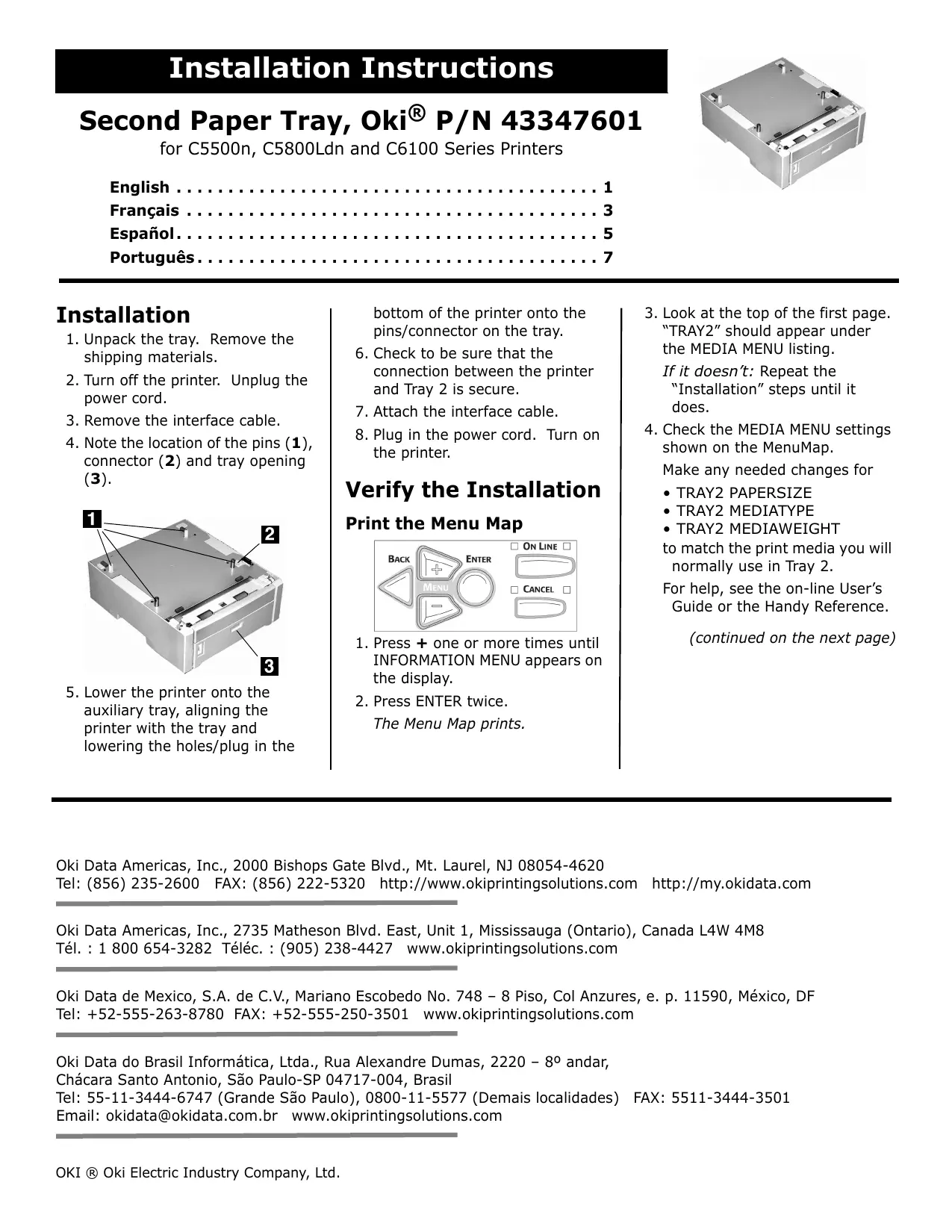
desktop English Directive d'installation Deuxième bac à papier, N/P 43347601 Oki® pour les imprimantes C5500n, C5800Ldn et Série C6100 Installation
1. Déballez le bac. Retirez les
matériaux d'emballage.
2. Éteignez l'imprimante.
Débranchez le cordon d'alimentation.
3. Retirez le câble d'interface.
4. Notez l'emplacement des
broches (1), du connecteur (2) et de l'ouverture de bac (3).
3. Consultez la partie supérieure de
la première page. " TRAY2 " (Bac2) devrait s'afficher dans la liste MEDIA MENU (Menu des supports).
2. Positionnez les guides-papier
dans le bac. Si le message n’est pas indiqué : répétez les étapes de la section « Installation » jusqu’à ce qu’il soit indiqué.
4. Vérifiez les paramètres MEDIA
MENU (Menu des supports) dans la Liste des menus MenuMap.
Effectuez toute modification requise pour
5. Abaissez l'imprimante sur le bac
auxiliaires, en alignant l'imprimante avec le bac et en abaissant les trous et la fiche au fond de l'imprimante sur les broches et la prise du bac.
6. Vérifiez que la connexion entre
l'imprimante et le bac 2 est appropriée.
7. Branchez le câble d'interface.
- TRAY2 PAPERSIZE (BAC 2 FORMAT)
- TRAY2 MEDIAWEIGHT (GRAM. BAC 2) pour correspondre au support d'impression qui sera normalement utilisé dans le bac 2. Pour obtenir de l'aide, consultez le Guide de l’utilisateur en ligne, ou le Guide de référence pratique.
4. Chargement du papier (peut
contenir jusqu'à 530 feuilles de 20 lb bond US (75 g/m²)). Conservez la hauteur de la pile sous le repère (1). Chargement du papier
d'alimentation. Allumez l'imprimante. Vérification de l’installation Imprimez la liste de menus (Menu Map)
5. Repoussez le bac dans
l'imprimante. (suite sur la page suivante)
1. Appuyez sur + une ou plusieurs
fois jusqu'à ce que INFORMATION MENU s'affiche.
2. Appuyez deux fois sur ENTER.
La liste des menus (Menu Map) s'imprime.
Français Activation dans le pilote : Windows® Windows® Pilote PCL Série C6100
1. Cliquez sur Start
(Démarrer) → Settings (Paramètres) → Printers (Imprimantes) [Printers and Faxes (Imprimantes et télécopieurs) sous XP]. La boîte de dialogue Imprimantes [Imprimantes et télécopieurs] s'affiche.
2. Cliquez avec le bouton droit de la
souris sur l'icône de l'imprimante PCL. Sélectionnez Propriétés.
3. Cliquez sur l'onglet Device
Option(s) [Options du périphérique].
4. Pour Available Tray (Bac
disponible), sélectionnez 2.
5. Cliquez sur OK. Fermez la boîte
de dialogue Printers (Imprimantes) [Printers and Faxes (Imprimantes et télécopieurs)]. Windows Pilote d'émulation PostScript Série C6100
1. Cliquez sur Start
(Démarrer) → Settings (Paramètres) → Printers (Imprimantes) [Printers and Faxes (Imprimantes et télécopieurs) sous XP]. La boîte de dialogue Imprimantes [Imprimantes et télécopieurs] s'affiche.
2. Cliquez avec le bouton droit de la
souris sur l'icône de l'imprimante d'émulation PostScript. Sélectionnez Propriétés.
Windows XP, 2000 et NT 4.0 : cliquez sur l'onglet Device Settings (Paramètres du périphérique). Windows Me et 98 :cliquez sur l'onglet Device Options (Options du périphérique).
Windows XP, 2000, NT 4.0 et Me : sous Installable Options (Options installables), cliquez sur Available Tray (Bac disponible). Sélectionnez 2. Windows 98 : sous Change setting for Available Tray (Modifier le paramètre pour le bac disponible), sélectionnez 2 (1 bac optionnel).
5. Cliquez sur OK. Fermez la boîte
de dialogue Printers (Imprimantes) [Printers and Faxes (Imprimantes et télécopieurs)]. Windows Pilote Hiper-C C5500n, C5800Ldn
1. Cliquez sur Start
(Démarrer) → Settings (Paramètres) → Printers (Imprimantes) [Printers and Faxes (Imprimantes et télécopieurs) sous XP]. La boîte de dialogue Imprimantes [Imprimantes et télécopieurs] s'affiche.
2. Cliquez avec le bouton droit de la
souris sur l'icône de l'imprimante. Sélectionnez Propriétés.
Windows XP, 2000 et NT 4.0 : cliquez sur l'onglet Device Option (Options du périphérique). Windows Me et 98 : cliquez sur l'onglet Printer Properties (Propriétés de Imprimante). Cliquez sur l'onglet Device Option (Options du périphérique).
4. Pour Available Tray (Bac
disponible), sélectionnez 2.
5. Cliquez sur OK. Fermez la boîte
de dialogue Printers (Imprimantes) [Printers and Faxes (Imprimantes et télécopieurs)].
Activation dans le pilote : Macintosh® Macintosh OS 8.x et 9.x Série C6100
1. Accédez au Chooser (Sélecteur)
dans le menu Apple (Pomme).
2. Sélectionnez LaserWriter 8.
3. Cliquez sur Printer
(Imprimante) → Setup (Réglages).
4. Cliquez sur Configure
5. Modifiez le paramètre Available
Tray (Bac disponible) à 2 (1 bac optionnel).
6. Cliquez deux fois sur OK.
7. Fermez le Chooser (Sélecteur).
Macintosh OS X à X.1 Série C6100 Aucune activation requise. Macintosh OS X.2 Série C6100
1. Activez le Print Center (Centre
d'impression) en accédant à Local Hard Drive (Disque dur local) → Applications → Utilitie s (Utilitaires) → Print Center (Centre d'impression).
2. Mettez en surbrillance le nom de
l'imprimante. Sélectionnez dans le menu Printers (Imprimantes)) → Show Info (Afficher info).
3. Cliquez sur la liste déroulante
Available Tray (Bac disponible). Sélectionnez 2 (1 bac optionnel).
4. Cliquez sur Apply Changes
(Appliquer les changements). Quittez pour accéder au bureau. Français Instrucciones de Instalación Segunda Bandeja de Papel, Oki® P/N 43347601 para impresoras C5500n, C5800Ldn, y Serie C6100 Instalación