
C6100DN - Imprimante couleur laser OKI - Notice d'utilisation et mode d'emploi gratuit
Retrouvez gratuitement la notice de l'appareil C6100DN OKI au format PDF.

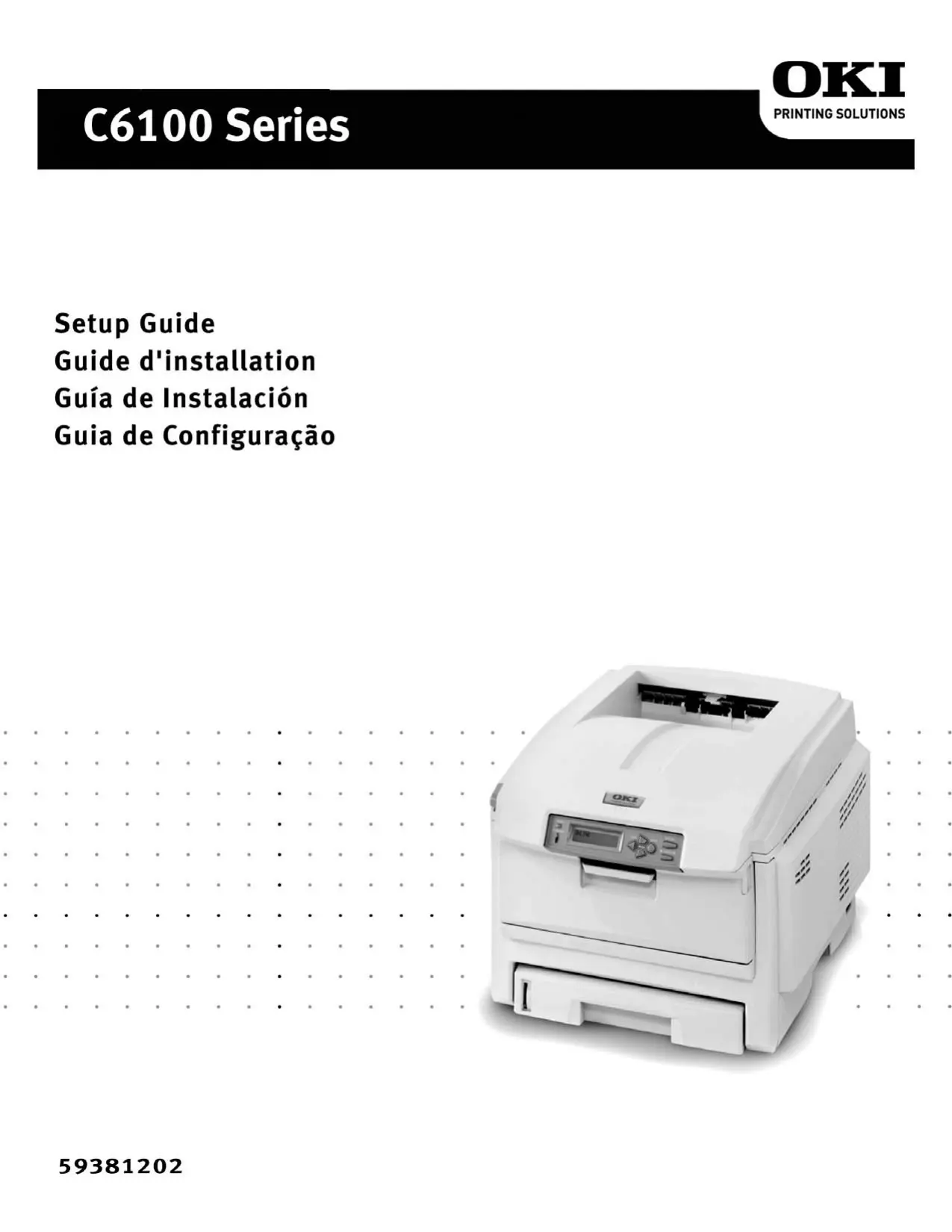
| Type de produit | Imprimante couleur laser |
| Marque | OKI |
| Modèle | C6100DN |
| Technologie d'impression | Laser couleur |
| Fonctions principales | Impression recto verso, réseau Ethernet, USB |
| Formats de papier supportés | A4, A3, Lettre, Légal |
| Capacité papier (bac 1) | 300 feuilles (75 g/m²) |
| Connectivité | Ethernet 10/100 Base-T, USB 2.0 |
| Affichage | Écran LCD avec panneau de commande |
| Alimentation électrique | 110-240 V CA, 50/60 Hz |
| Consommation électrique | En veille : < 100 W, En impression : < 600 W |
| Dimensions (L x P x H) | Environ 435 x 534 x 400 mm |
| Poids | Environ 25 kg |
| Logiciel fourni | Pilotes d'impression Windows et Mac, utilitaire de configuration réseau |
| Entretien courant | Nettoyage des tambours, remplacement des cartouches toner et unité de fusion |
| Sécurité | Utiliser le cordon d'alimentation fourni ; ne pas brancher sur onduleur |
| Pièces détachées | Cartouches toner (noir, cyan, magenta, jaune), tambour d'image, unité de fusion |
| Réparabilité | Consommables remplaçables par l'utilisateur ; assistance technique Oki |
| Garantie | 1 an (pièces et main-d'œuvre) selon le revendeur |
| Informations générales | Notice téléchargeable au format PDF sur notice-facile.com |
FOIRE AUX QUESTIONS - C6100DN OKI
Questions des utilisateurs sur C6100DN OKI
0 question sur cet appareil. Repondez a celles que vous connaissez ou posez la votre.
Poser une nouvelle question sur cet appareil
Téléchargez la notice de votre Imprimante couleur laser au format PDF gratuitement ! Retrouvez votre notice C6100DN - OKI et reprennez votre appareil électronique en main. Sur cette page sont publiés tous les documents nécessaires à l'utilisation de votre appareil C6100DN de la marque OKI.
MODE D'EMPLOI C6100DN OKI
Guide d'installation
Guide d'Installation
Section 1 : installez le fil d'alimentation
La configuration de l'imprimante nécessite de 15 à 20 minutes.
Retirez les matériaux d'emballage et le sac de protection.
Remarque: Les illustrations et composants sont à des fins d'explication uniquement. Notre unité peut être légèrement différente des images dans ce document.
Désempaquetage
- Soulevez l'imprimante et placez-la à l'endroit désiré (les espaces requis sont approximatifs).
- Retirez les matériaux d'emballage, le ruban d'expédition.
Préparation des unités tambours d'image/toner
- Appuyez sur le bouton de déverrouillage et ouvrez le capot supérieur.
- Retirez l'unité tambour d'image/toner noir (le plus proche du panneau de commande).
ATTENTION! Maintenez-la orientée vers le haut pour éviter toute fuite de toner.
- Fermez le capot pour protéger les autres tambours d'image contre la lumière. ATTENTION! N'exposez pas la cartouche de tambour d'impression à la lumière pendant plus de 5 minutes.
Attention! Ne touchez pas la surface verte glacée du tambour! N'exposez jamais la cartouche de tambour d'image à la lumière directe du soleil.
- Retirez les rubans et les feuilles.
- Ouvrez le capot et remettez en place l'unité tambour d'image/toner noir, puis poussez le levier de verrouillage vers l'arrière de l'imprimante, jusqu'à butée.
- Répétez le processus pour chaque tambour d'impression/cartouche de toner. Importante! Si TONER SENSOR ERROR (ERREUR CAPTEUR TONER) s'affiche lorsque l'imprimante est mise sous tension, le levier de la cartouche de toner couleur indiquée n'a pas été complètement poussé jusqu'à butée.
Préparation de l'unité de fusion
- Appuyez fermement sur le levier de verrouillage bleu (1) pour déverrouiller les dispositifs de fixation oranges (2).
- Tirez les dispositifs selon la direction indiquée par la flèche (3).
- Retirez la bande orange (non illustrée).
- Fermez le capot supérieur.
Chargement du papier: bac 1
- Sortez le bac à papier (1).
- Puis tirez doucement le dispositif de blocage vers le bas pour le sortir (2).
Important! Veillez à retirer toute la pièce, incluant les deux bras.
- Chargez le papier (maximum de 300 feuilles de 20 lb [75g / m^2]). Assurez-vous que les guides papier sont appuyés contre le papier et le maintiennent bien en place.
Remarque: Ne dépassez pas le repère du bac (1).
- Insérez le cordon d'alimentation dans la prise. ADVERTISSEMENT! Utilisez le cordon d'alimentation fourni avec l'imprimante! L'utilisation d'un cordon autre que celui fourni avec le produit, ou d'une rallonge, peut entraîner une surchauffe de l'appareil et constitue un danger.
Mise en garde! Ne branchez pas ce produit dans un système d'alimentation sans coupure. Pour plus d'informations, contactez Oki Data au 1 800 OKI-DATA ou rendez-vous visite à www.okiprintingsolutions.com.
- Branchez l'autre extrémité du cordon dans une prise électrique murale mise à la terre. Ne branchez pas les autres câbles pour le moment.
- Mettez sous tension l'imprimante.
Remarque: ERREUR DE CAPTEUR TONER? Voyez la page 9.
Impression d'une page de démonstration
- Appuyez une ou plusieurs fois sur + jusqu'à ce que INFORMATION MENU (MENU D'INFORMATION) s'affiche sur la première ligne de l'affichage.
- Appuyez sur ENTER.
- Appuyez une ou plusieurs fois sur - ou + jusqu'à ce que DEMO1 (DéMO1) s'affiche sur la première ligne de l'affichage.
- Appuyez sur ENTER.
La page de démonstration s'imprime et l'imprimante se remet en ligne.
Imprima la démo
Retirez la pellicule de la bande Velcro® au dos du Guide de référence pratique et apposez le Guide de référence pratique sur le côté de l'imprimante.
Section 2 : Réalisation des connexions et installation du logiciel français
Réseau, passez à "Windows réseau Configurations" sur page 19. USB, passez à "Windows connexion USB" sur page 26. Étapes Optionnelles, passez à "Étapes Optionnelles pour Windows" sur page 28
Passez à "Macintosh" sur page 32.
1 Connexion à un réseau
a. Éteignez l'imprimante. b. Retirez le dispositif de protection en plastique du connecteur réseau de l'imprimante. c. Branchez le câble Ethernet entre l'imprimante et le concentrateur ou le routeur Ethernet.
2 Feuilles de configuration s'impriment.
a. Allumez l'imprimante et attendez que le témoin STATUS (2) arrête de clignoter. b. Appuyez sur le bouton TEST (3) sur le serveur d'impression. Les feuilles de configuration Network Information (Informations réseau) s'impriment.
Conservez ces feuilles sous la main : elles contiennent des informations dont vous aurez besoin pour configurer l'imprimante sur le réseau.
3 Placez le CD
a. Insérez le CD dans l'unité de CD-ROM. Le CD est lancé automatiquement. Si le CD n'est pas lancé automatiquement, cliquez sur Démarrer → Exécuter → Parcourir. Accédez à l'unité de CD-ROM et double-cliquez sur Setup.exe, puis cliquez sur OK. b. Sélectionnez la langue d'installation. c. Acceptez le contrat de licence. d. La fenêtre Installer Menu s'affiche.
4 Installation du pilote
a. Cliquez sur Installer le pilote d'impression. b. Sélectionnez imprimante réseau. c. Observez les directives à l'écran pour terminer l'installation. d. Lorsque vous y êtes invité, sélectionnez émulation d'imprimante (PS ou PCL).
Remarque: Il pourrait être nécessaire d'entrer l'adresse IP de l'imprimante. L'adresse IP se trouve sur la feuille de configuration (voir page 20).
5 Test de l'installation du logiciel
a. Pour vérifier que le logiciel est correctement installé, imprimez une page à partir d'un programme quelconque. b. Réinstallez le logiciel, en cas d'échec de l'installation.
Voir les pages 24 et 25 pour le logiciel de configuration de réseau Windows en option. Voir la page 29 pour connaître les options additionnelles de paramétrage de l'imprimante.
6 Installer NIC setup utility (optionnelle)
Cet utilitaire facilite la configuration du serveur d'imprimante, accélère la découverte et permet l'allocation de l'adresse IP.
a. Choisissez Utilities (Utilitaires) dans la barre de menu. b. Cliquez sur Installer NIC Setup Utility. c. Observez les directives à l'écran.
Remarque: Si l'information d'adresse Ethernet ne s'affiche pas automatiquement, cliquez sur Search (Recherche).
7 Par l'entremise de la page web intégrée (opérationnelle)
Utilisez votre fureteur Web pour configurer le serveur d'imprimante et les paramètres de menu d'imprimante dans une page Web incorporée.
Remarque: Pour de plus amples renseignements, consultez le Guide d'utilisateurs de réseau fourni sur le CD.
a. Lancez le navigateur Web. b. Puis entrez l'adresse IP de l'imprimante. Celle-ci est indiquée sur les feuilles de Configuration Network Information (Consultez la page 20). c. Cliquez sur l'onglet pour voir une catégorie particulière.
1 Installation du pilote : Avant de connecter le cable USB à l'imprimante.
a. Éteignez l'imprimante. b. Insérez le CD dans l'unité de CD-ROM. Le CD est lancé automatiquement. Si le CD n'est pas lancé automatiquement, cliquez sur Démarrer → Exécuter → Parcourir. Accédez à l'unité de CD-ROM et double-cliquez sur Setup, puis cliquez sur OK. c. Sélectionnez la langue d'installation. Acceptez le contrat de licence. d. Cliquez sur Installer le pilote d'impression. e. Cliquez sur imprimante locale. Observez les directives à l'écran. f. Lorsque vous y êtes invité, sélectionnez émulation d'imprimante (PS ou PCL). g. Lorsque vous y êtes invité, connectez un câble USB et allumez l'imprimante.
2 Test de l'installation du logiciel
Pour vérifier que le logiciel est correctement installé, imprimez une page à partir d'un programme quelconque. Réinstallez le logiciel, en cas d'échec de l'installation.
Voir la page 29 pour connaître les options additionnelles de paramétrage de l'imprimante.
Étapes optionnelles pour windows 1 pour installer/afficher des documents
Remarque: Pour accéder aux guides en ligne, Acrobat Reader (version 3.0 ou supérieure) doit être installé.
a. Sélectionnez étapes du pilote dans la barre de menu du CD d'installation. b. Cliquez sur Installation du Manuel de l'utilisateur. c. Suivez les instructions à l'écran pour terminer l'installation. d. Pour afficher les manuels, cliquez sur Start (Démarrer) → Programs (programmes) → Okidata.
2 Installer les utilitaires et les téléchargements
Remarque: Vous devez être connecté à Internet pour installer les téléchargements par Internet.
a. Choisissez Utilitaires ou Téléchargements de logiciels dans la barre de menu du CD d'installation. b. Cliquez sur les utilisaires et les téléchargesments que vous pouze installer et suivez les instructions à l'écran.
3 Changer la langue d'affichage
Utilisez cet utilitaire pour CHOISIR une langue DIFFERENTE pour l'affichage de l'imprimante.
a. Sélectionnez Utilitaires dans la barre de menu du CD d'installation. b. Cliquez sur Changer la langue d'exposition d'imprimante. c. Observez les directives à l'écran.
4 Pour activer des accessoires optionnels
Remarque: Si votre imprimante est munie de l'unité deuxième bac de papier ou disque dur optionnel, vous devez accéder au pilote et les activer.
a. Cliquez sur Démarrer → Paramètres → Imprimantes (et télécopieurs). b. Cliquez avec le bouton droit de la souris sur l'icône de l'imprimante. c. Cliquez sur Propriétés. d. Cliquez sur l'onglet Device Option. e. Cliquez sur Available Tray (bac disponible) et sélectionnez votre bac de papier dans le menu défilant.
Remarque: Le fonctionnement de l'imprimante n'est pas garanti si un autre périphérique compatible USB est connecté en même temps avec l'imprimante.
a. Éteignez l'imprimante. b. Connectez le câble USB au port USB de l'ordinateur, connectez l'autre extrémité du câble USB au port USB (1) de l'imprimante.
2 Installation du pilote
a. Allumez l'imprimante, puis allumez l'ordinateur. b. Placez le CD fourni avec l'imprimante dans l'unité de CD-ROM. c. Double-cliquez sur l'icône de CD qui est affiché sur le Bureau. d. Ouvrez le dossier MAC (OSX ou OS9). e. Double-cliquez sur l'icône MAC Installateur.
L'installateur affiche le pilote préselectionné.
f. Sélectionnez tous les utilisaires que vous pouze installer. Cliquez sur Install.
Remarque: Pour de l'information sur les utilisaires, consultez le guide d'utilisation
en ligne. Pour changer la langue du panneau d'affichage, utilisez
Utilitaire LCD Language Setup (Paramétrage de langue de l'ACL).
3 Ajout de l'imprimante
a. Exécutez l'utilitaire Configuration de l'imprimante ou le Centre d'impression. b. Cliquez sur More Printers. c. Sélectionnez le protocole : Imprimante IP, USB, Rendezvous/Bonjour.
Remarque: Si vous utilisez le port USB, sélectionnez USB et ignorez l'étape 4.
d. Entrez l'adresse IP de l'imprimante. e. Sélectionnez le modèle d'imprimante. Cliquez sur Ajouter. f. Quittez le Print Center (Centre d'impression).
4 Installer le guide de l'utilisateur
Remarque: Pour accéder aux manuels en ligne, Acrobat Reader (version 3.0 ou supérieure) doit être installé.
a. Insérez le CD dans l'unité de CD-ROM. b. Double-cliquez sur l'icone de CD qui est affiché sur le Bureau. c. Faites défilier jusqu'à 6100_UG_cf.pdf dans le réseau racine.
- Pour Installer: glissez le dossier sur le Bureau pour le copier.
- Pour Visualiser: double-cliquez sur le fichier.
Offert 24 heures sur 24, 7 jours sur 7
- Visitez notre site Web multilingue : www.okiprintingsolutions.com
- Composez le 1-800-654-3282
- Section 1 : installez le fil d'alimentation
- Désempaquetage
- Préparation des unités tambours d'image/toner
- Préparation de l'unité de fusion
- Chargement du papier: bac 1
- Impression d'une page de démonstration
- Imprima la démo
- Section 2 : Réalisation des connexions et installation du logiciel français
- Connexion à un réseau
- Feuilles de configuration s'impriment.
- Placez le CD
- Installation du pilote
- Test de l'installation du logiciel
- Installer NIC setup utility (optionnelle)
- Par l'entremise de la page web intégrée (opérationnelle)
- Test de l'installation du logiciel
- Étapes optionnelles pour windows 1 pour installer/afficher des documents
- Installer les utilitaires et les téléchargements
- Changer la langue d'affichage
- Pour activer des accessoires optionnels
- Installation du pilote
- Ajout de l'imprimante
- Installer le guide de l'utilisateur
Marque : OKI
Modèle : C6100DN
Catégorie : Imprimante couleur laser