
C5500N - Imprimante couleur laser OKI - Notice d'utilisation et mode d'emploi gratuit
Retrouvez gratuitement la notice de l'appareil C5500N OKI au format PDF.

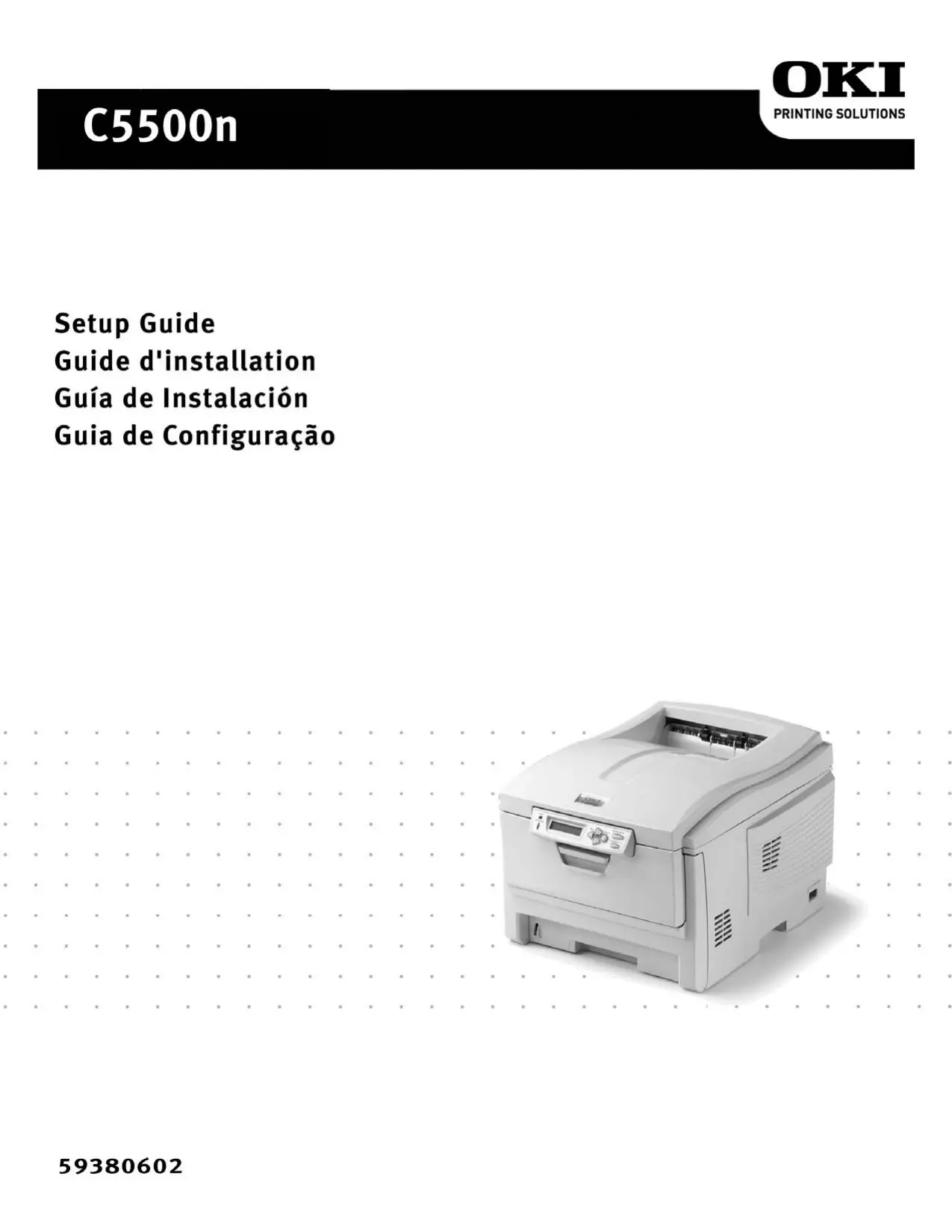
| Type de produit | Imprimante couleur laser |
| Modèle | C5500N |
| Marque | OKI |
| Technologie d'impression | Laser couleur |
| Format de papier supporté | A4 (standard) |
| Capacité du bac 1 | 300 feuilles (80 g/m²) |
| Connectivité | Ethernet 10/100 Base-T, USB 2.0 |
| Affichage | Écran LCD |
| Alimentation électrique | 220-240 V AC, 50/60 Hz |
| Poids | Environ 22 kg |
| Dimensions (L × P × H) | 435 × 399 × 340 mm (approx.) |
| Vitesse d'impression | Jusqu'à 24 pages/min (noir et couleur) |
| Résolution d'impression | Jusqu'à 1200 × 600 dpi |
| Fonctions | Impression |
| Entretien | Nettoyage régulier avec le nettoyant pour lentilles fourni ; ne pas toucher la surface du tambour |
| Sécurité | Utiliser uniquement le cordon d'alimentation fourni ; ne pas brancher sur un onduleur |
| Pièces détachées | Cartouches de toner (noir, cyan, magenta, jaune), unité de fusion, tambours |
| Réparabilité | Confier toute réparation à un technicien agréé |
| Systèmes d'exploitation supportés | Windows, Mac OS |
| Langues du panneau | Multilingue (modifiable via utilitaire) |
FOIRE AUX QUESTIONS - C5500N OKI
Questions des utilisateurs sur C5500N OKI
0 question sur cet appareil. Repondez a celles que vous connaissez ou posez la votre.
Poser une nouvelle question sur cet appareil
Téléchargez la notice de votre Imprimante couleur laser au format PDF gratuitement ! Retrouvez votre notice C5500N - OKI et reprennez votre appareil électronique en main. Sur cette page sont publiés tous les documents nécessaires à l'utilisation de votre appareil C5500N de la marque OKI.
MODE D'EMPLOI C5500N OKI
Guide d'installation
Guía de Instalación
√ La configuration de l'imprimante nécessite de 15 à 20 minutes.
Français
Déballage
Retirez les matériaux d'emballage et le sac de protection.
Remarque: Les illustrations et composants sont à des fins d'explication uniquement. Votre unité peut être légèrement différente des images dans ce document.
Vérifiez les composants :
A Imprimante
B CDs
C Sacs pare-lumière
D Cordon d'alimentation
E Nettoyant pour lentilles
Guides (non illustrés)
Français
Verifique los componentes:
A Impresora
B CDs
C Sacos à prova de luz
Préparation des unités tambours d'image/toner
Français
- Appuyez sur le bouton de déverrouillage et ouvrez le capot supérieur.
- Retirez l'unité tambour d'image/toner noir (1). Maintenez-la orientée vers le haut pour éviter toute fuite de toner.
- Retirez les rubans et les feuilles.
Mise en garde! Ne touchez pas la surface verte glacée du tambour! N'exposez jamais la cartouche de tambour à la lumière directe du soleil.
Français
- Remettez en place l'unité tambour d'image/toner noir, puis poussez le levier de verrouillage vers l'arrière de l'imprimante, jusqu'à butée.
- Répétez le processus pour chaque les tambours d'impression/cartouches de toner.
Importante! Si TONER SENSOR ERROR (ERREUR CAPTEUR TONER) s'affiche lorsque l'imprimante est mise sous tension, le levier de la cartouche de toner couleur indiquée n'a pas été complètement poussé jusqu'à butée.
Préparation de l'unité de fusion
Français
- Appuyez fermement sur le levier de verrouillage bleu (1) pour déverrouiller les dispositifs de fixation oranges (2). Tirez les dispositifs selon la direction indiquée par la flèche. Retirez et la bande orange (non illustrés).
• Fermez le capot supérieur.
Prepare el fusor
Español
Chargement du papier: Bac 1
Français
- Sortez le bac à papier (A).
- Puiz tirez doucement le dispositif de blocage vers le bas pour le sortir (B).
Important! Veillez à retirer toute la pièce, incluant les deux bras.
Cargue papel: Bandeja 1
Español
- Chargez le papier (maximum de 300 feuilles de 20 lb [75 g/m²]).
- Assurez-vous que les guides papier sont appuyés contre le papier et le maintiennent bien en place.
Remarque: Ne dépassez pas le repère du bac (A).
Français
- Remettez doucement le bac à papier en place.
Français
- Insérez le cordon d'alimentation dans la prise.
Remarque: ADVERTISSEMENT! Utilisez le cordon d'alimentation fourni avec l'imprimante! L'utilisation d'un cordon autre que celui fourni avec le produit, or d'une rallonge, peut entrainer une surchauffe de l'appareil et constiteur un danger.
Mise en garde! Ne branche pas ce produit dans un système d'alimentation sans coupure. Pour plus d'information, contactez Oki Data au 1 800 OKI-DATA ou rendez-nous viste à www.okiprintingsolutions.com.
- Branchez l'autre extrémité du cordon dans une prise électrique murale mise à la terre. Ne branchez pas les autres câbles pour le moment.
- Mettez sous tension l'imprimante.
Remarque: ERREUR DE CAPTEUR TONER? Voyez le page 7.
Français
Impression d'une page de démonstration
- Appuyez une ou plusieurs fois sur + jusqu'à ce que INFORMATION MENU (MENU D'INFORMATION) s'affiche sur la première ligne de l'affichage.
- Appuyez sur ENTER.
- Appuyez une ou plusieurs fois sur - ou + jusqu'à ce que DEMO1 (DÉMO1) s'affiche sur la première ligne de l'affichage.
- Appuyez sur ENTER.
La page de démonstration s'imprime et l'imprimante se remet en ligne.
Français
Installation du Guide de référence pratique
Français
Retirez la pellicule de la bande Velcro® au dos du Guide de référence pratique et apposer le Guide de référence pratique sur le côté de l'imprimante.
Connexion puis Installation du logiciel
Français
Pour vous connecter à un réseau, passez à l'étape 11 sur page 17.
Pour installer un logiciel sous Windows avec une connexion USB, passez à l'étape 12 sur page 24.
Pour installer un logiciel sous Macintish, passez à l'étape 14 sur page 30.
Conecte y Instale el software
Español
Windows réseau Configurez - Connexion à un réseau
Français
- Éteignez l'imprimante.
- Retirez le dispositif de protection en pplastique du connecteur réseau de l'imprimante.
- Branchez le câble Ethernet entre l'imprimante et le concentrateur ou le routeur Ethernet.
Windows réseau Configurez - Feuilles de configuration s'impriment
- Allumez l'imprimante et attendez que le témoin STATUS (2) arête de clignoter.
- Appuyez sur le bouton TEST (3) sur le serveur d'impression. Les feuilles de configuration Network Information (Informations réseau) s'impriment. Conservez ces feuilles sous la main : elles contiennent des informations dont vous aurez besoin our configurer l'imprimante sur le réseau.
Windows réseau Configurez - Placez le CD
- Insérez le CD dans l'unité de CD-ROM. Le CD est lancé automatiquement.
Si le CD n'est pas lancé automati-quement, cliquez sur Démarrer → Exécuter → Parcourier. Accédez à l'unité de CD-ROM et double-cliquez sur Setup.exe, puis ciquez sur OK. - Sélectionnez la langue d'installation.
- Acceptez le contrat de license.
- La fenêtre Installer Menu s'affiche.
Windows réseau Configurez - Installation du pilote
Français
- Cliquez sur Installer le pilote d'impression.
- Sélectionnez imprimante réseau.
- Observez les directives à l'écran pour terminer l'installation.
Remarque: Il pourrait être nécessaire d'entrer l'adresse IP de l'imprimante. L'adresse IP se trouve sur la feuille de configuration (voir page 18).
Windows réseau Configurez - Test de l'installation du ligiciel
Français
Pour vérifier que le logiciel est correctement installé, Imprimiez une page à partir d'un programme quelconque. Réinstallez le logiciel, en cas d'échec de l'installation.
Voir les étapes 11.6 et 11.7 aux pages 21 et 22 pour le ligiciel de configuration de réseau Windows en option.
Voir l'étape 13.1 à la page 24 pour connaître les options additionnelles de paramétrage de l'imprimante.
Windows réseau Configurez - Installer NIC Setup Utility (Optionnelle)
Français
Cet utilitaire facilite la configuration du serveur d'imprimante, accélère la découverte et permet l'allocation de l'adresse IP.
- Choisissez Utilities (Utilitaires) dans la barre de menu.
- Cliquez sur Installer NIC Setup Utility.
- Observez les directives à l'écran.
Remarque: Si l'information d'adresse Ethernet ne s'affiche pas automatiquement, cliquez sur Search (Rechercher).
Configurez de réseau Windows - Configuration du serveur d'impression par l'entremise de la page Web intégrée (Opcionnelle)
Français
Utilisez votre fureteur Web pour configurer le serveur d'imprimante et les paramètres de menu d'imprimante dans une page Web incorporée.
Remarque: Pour de plus amples renseignements, consultez le Guide d'utilisateurs de réseau fourni sur le CD.
- Lancez le navigateur Web.
- Puis entrez l/adresse IP de l'imprimante. Celle-ci est indiquéesur les feuilles de Configuration Network Information (Consultez a la page 18).
- Cliquez sur l'onglet pour voir une catégorie particulière.
Remarque: Installez le logiciel avant de connecter le câble USB à l'omprimante.
- Éteignez l'imprimante.
- Insérez le CD dans l'unité de CD-ROM. Le CD est lancé automatiquement. Si le CD n'est pas lancé automati-quement, cliquez sur Démarrer → Exécuter → Parcourier. Accédez à l'unité de CD-ROM et double-cliquez sur Setup, puis ciquez sur OK.
- Sélectionnez la langue d'installation. Acceptez le contrat de license.
- Cliquez sur Installer le pilote d'impression.
- Cliquez sur imprimante locale. Observez les directives à l'écran.
- Lorsque vous y êtes invité, connectez un câble USB et allumez l'imprimante.
Windows connexion USB - Test de l'installation du ligiciel
Français
Pour vérifier que le logiciel est correctement installé, Imprimiez une page à partir d'un programme quelconque. Réinstallez le logiciel, en cas d'échec de l'installation.
Voir l'étape 13.1 à la page 26 pour connaître les options additionnelles de paramétrage de l'impromante.
Étapes Optionnelle pour Windows - Pour Installer/afficher des documents
Français
Remarque: Pour accéder au des guides en ligne, Acrobat Reader (version 3.0 ou supérieure) doit être installé.
- Sélectionnez étapes du pilote dans la barre de menu du CD d'installation.
- Cliquez sur Installation du Manuel de l'utilisateur.
- Suivez les instructions à l'écran pour terminer l'installation.
- Pour afficher les manuels, cliquez sur Start (Démarrer) → Programs (programmes) → Okidata.
Étapes Optionnelle pour Windows - Installer les utilitaires et les téléchargements
Français
Remarque: Vous devez être connecté à Internet pour installer les téléchargements par Internet.
- Choisissez Utilitaires ou Téléchargements de logiciels dans la barre de menu du CD d'installation.
- Cliquez sur les utilitaires et les téléchargements que vous voulez installer et suivez les instructions à l'écran.
Étapes Optionnelle pour Windows - Changer la langue d'affichage
Français
Utilisez cet utilitaire pour choisir une langue différente pour l'affichage de l'imprimante.
- Sélectionnez Utilitaires dans la barre de menu du CD d'installation.
- Cliquez sur Changer la langue d'exposition d'imprimante.
- Observez les directives à l'écran.
Étapes Optionnelle pour Windows - Pour Activer des accessoires optionnels
Français
Remarque: Si votre imprimante est munie de l'unité deuxième bac àpapier optionnel, vous devez accéder au pilote et les activer.
- Cliques sur Démarrer → Paramètres → Imprimantes (et télécopieurs).
- Cliquez avec le bouton droit de la souris sur l'icône de l'imprimante.
- Cliquez sur Propriétés.
- Cliquez sur l'onglet Device Option.
- Cliquez sur Available Tray (bac disponible) et sélectionnez votre bac de papier dans le menu défilant.
Macintosh - Connexion le câble USB
Remarque: Le fonctionnement de l'imprimante n'est pas garanti si un autre périphérique compatible USB est connecté en même temps avec l'imprimante.
- Éteignez de l'imprimante.
- Connectez le câble USB au port USB de l'ordinateur, connectez l'autre extrémité du câble USB au port USB (1) de l'imprimante.
Macintosh - Conecte à porta USB
Macintosh - Installation du pilote
Français
- Allumez l'imprimante, puis allumez l'ordinateur.
- Placez le CD fourni avec l'imprimante dans l'unité de CD-ROM.
- Double-cliquez sur l'icône de CD qui est affiché sur le Bureau.
- Uvrez le dossier MAC (OSX ou OS9).
- Double-cliquez sur l'icône MAC Installateur. L'installateur affiche le pilote présélectionné.
- Sélectionnez tous les utilitaires que vous voulez installer et cliquez sur Install.
Remarque: Pour de l'information sur les utilitaires, consultez le guide d'utilisation en ligne. Pour changer la langue du panneau d'affichage, utilisez l'utilitaire LCD Language Setup (Paramétrage de langue de l'ACL).
Macintosh - Instale el controlador
Español
Macintosh - Ajout de l'imprimante
Français
- Exécutez l'utilitaire Configuration de l'imprimante ou le Centre d'impression.
- Cliquez sur More Printers.
- Sélectionnez le protocole : Impressino IP, USB, Rendezvous/Bonjour.
Remarque: Si vous utjilisez le port USB, sélectionnez USB et ignorez le étape 4. - Entrez l'adresse IP de l'imprimante.
- Select the printer model. Cliquez sur Ajouter.
- Quittez le Print Center (Centre d'impression).
Macintosh - Installer le Guide de l'utilisateur
Français
Remarque: Pour accéder au manuels en ligne, Acrobat Reader (version 3.0 ou supérieure) doit être installé.
- Insérez le CD dans l'unité de CD-ROM.
- Double-cliquez sur l'icône de CD qui est affiché sur le Bureau.
- Faites défiler jusqu'à 5500n_UG_cf.pdf dan le répertoire racine.
- Pour Installer: glissez le dossier sur le Bureau pour le copier.
- Pour Visualiser: double-cliquez sur le fichier.
Offert 24 heures sur 24, 7 jours sur 7
- Visitez notre site Web multilingue : www.okiprintingsolutions.com
- Composez le 1-800-654-3282
- DÉBALLAGE
- PRÉPARATION DES UNITÉS TAMBOURS D'IMAGE/TONER
- FRANÇAIS
- PRÉPARATION DE L'UNITÉ DE FUSION
- PREPARE EL FUSOR
- CHARGEMENT DU PAPIER: BAC 1
- CARGUE PAPEL: BANDEJA 1
- IMPRESSION D'UNE PAGE DE DÉMONSTRATION
- INSTALLATION DU GUIDE DE RÉFÉRENCE PRATIQUE
- CONNEXION PUIS INSTALLATION DU LOGICIEL
- CONECTE Y INSTALE EL SOFTWARE
- ESPAÑOL
- WINDOWS RÉSEAU CONFIGUREZ - CONNEXION À UN RÉSEAU
- WINDOWS RÉSEAU CONFIGUREZ - FEUILLES DE CONFIGURATION S'IMPRIMENT
- WINDOWS RÉSEAU CONFIGUREZ - PLACEZ LE CD
- WINDOWS RÉSEAU CONFIGUREZ - INSTALLATION DU PILOTE
- WINDOWS RÉSEAU CONFIGUREZ - TEST DE L'INSTALLATION DU LIGICIEL
- WINDOWS RÉSEAU CONFIGUREZ - INSTALLER NIC SETUP UTILITY (OPTIONNELLE)
- CONFIGUREZ DE RÉSEAU WINDOWS - CONFIGURATION DU SERVEUR D'IMPRESSION PAR L'ENTREMISE DE LA PAGE WEB INTÉGRÉE (OPCIONNELLE)
- WINDOWS CONNEXION USB - TEST DE L'INSTALLATION DU LIGICIEL
- ÉTAPES OPTIONNELLE POUR WINDOWS - POUR INSTALLER/AFFICHER DES DOCUMENTS
- ÉTAPES OPTIONNELLE POUR WINDOWS - INSTALLER LES UTILITAIRES ET LES TÉLÉCHARGEMENTS
- ÉTAPES OPTIONNELLE POUR WINDOWS - CHANGER LA LANGUE D'AFFICHAGE
- ÉTAPES OPTIONNELLE POUR WINDOWS - POUR ACTIVER DES ACCESSOIRES OPTIONNELS
- MACINTOSH - CONNEXION LE CÂBLE USB
- MACINTOSH - CONECTE À PORTA USB
- MACINTOSH - INSTALLATION DU PILOTE
- MACINTOSH - INSTALE EL CONTROLADOR
- MACINTOSH - AJOUT DE L'IMPRIMANTE
- MACINTOSH - INSTALLER LE GUIDE DE L'UTILISATEUR
Marque : OKI
Modèle : C5500N
Catégorie : Imprimante couleur laser