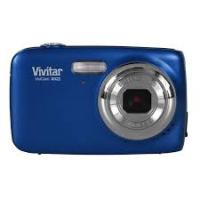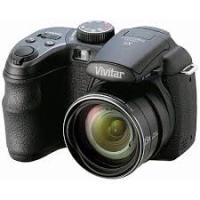
UNION JACK - Appareil photo numérique VIVITAR - Notice d'utilisation et mode d'emploi gratuit
Retrouvez gratuitement la notice de l'appareil UNION JACK VIVITAR au format PDF.

| Type de produit | Appareil photo numérique |
| Caractéristiques techniques principales | Capteur de 16 MP, zoom optique 10x, écran LCD de 3 pouces |
| Alimentation électrique | Batterie lithium-ion rechargeable |
| Dimensions approximatives | Dimensions : 110 x 70 x 30 mm |
| Poids | Environ 300 g |
| Compatibilités | Compatible avec cartes SD/SDHC jusqu'à 32 Go |
| Type de batterie | Batterie lithium-ion |
| Tension | 3.7 V |
| Puissance | Non spécifiée |
| Fonctions principales | Mode automatique, mode vidéo, détection de visage |
| Entretien et nettoyage | Nettoyer l'objectif avec un chiffon doux, éviter l'humidité |
| Pièces détachées et réparabilité | Disponibilité limitée des pièces, consulter un service agréé |
| Sécurité | Ne pas exposer à des températures extrêmes, éviter l'eau |
| Informations générales utiles | Vérifier la compatibilité des accessoires avant l'achat |
FOIRE AUX QUESTIONS - UNION JACK VIVITAR
Questions des utilisateurs sur UNION JACK VIVITAR
0 question sur cet appareil. Repondez a celles que vous connaissez ou posez la votre.
Poser une nouvelle question sur cet appareil
Téléchargez la notice de votre Appareil photo numérique au format PDF gratuitement ! Retrouvez votre notice UNION JACK - VIVITAR et reprennez votre appareil électronique en main. Sur cette page sont publiés tous les documents nécessaires à l'utilisation de votre appareil UNION JACK de la marque VIVITAR.
MODE D'EMPLOI UNION JACK VIVITAR
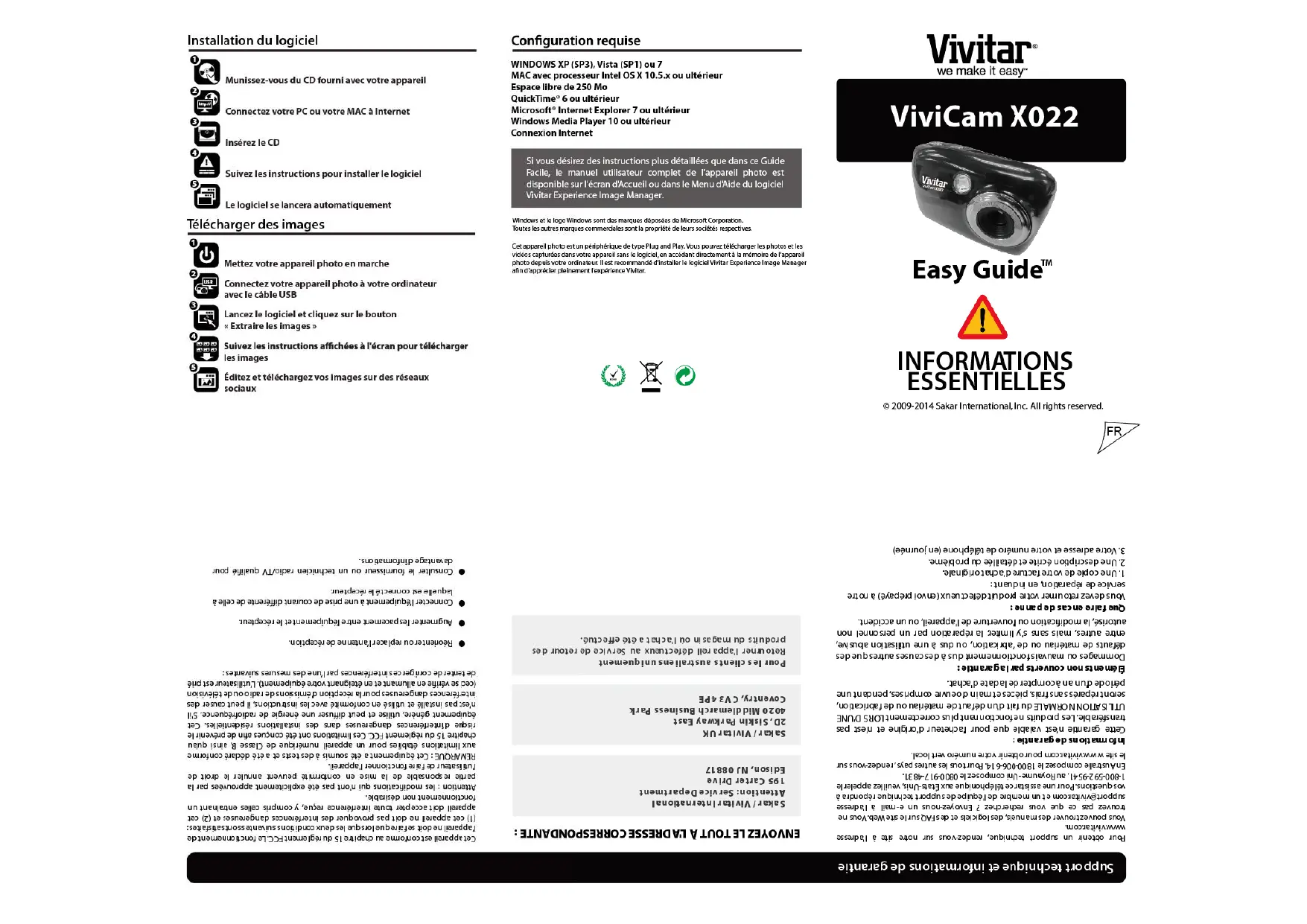
Installation du logiciel

Munissez-vous du CD fourni avec votre appareil

Connectez votre PC ou votre MAC à Internet

Insérez le CD

Suivez les instructions pour installer le logiciel

Le logiciel se lancera automatiquement
Télécharger des images

Mettez votre appareil photo en marche

Connectez votre appareil photo à votre ordinateur avec le câble USB

Lancez le logiciel et cliquez sur le bouton « Extraire les images »

Suivez les instructions affichées à l'écran pour télécharger les images

Editez et téléchargez vos images sur des réseaux sociaux
Configuration requise
WINDOWS XP (SP3), Vista (SP1) ou 7
MAC avec processeur Intel OS X 10.5.x ou ultérieur
Espace libre de 250 Mo
QuickTime 6 ou ultérieur
Microsoft® Internet Explorer 7 ou ultérieur
Windows Media Player 10 ou ultérieur
Connexion Internet
Si vous désirez des instructions plus détaillées que dans ce Guide Facile, le manuel utilisé complété de l'appareil photo est disponible sur l'écran d'Accueil ou dans le Menu d'Aide du logiciel Vivitar Experience Image Manager.
Windows et le logo Windows sont des marques déposées de Microsoft Corporation.
Toutes les autres marques commerciales sont la propriété de leurs sociétés respectives.
Ce cet appareil photo est un périphérique de type Plug and Play. Vous pouvez télécharger les photos et les vidéos capturées dans cette application, en accédant directement à la mémoire de l'appareil photo depuis votre ordinateur. Il est recommandé d'installer le logiciel Vivitar Experience Image Manager afin d'apprécier pleinement l'expérience Vivitar.


nous le rendons facile

Support technique et informations de garantie
Pour obtenir un support technique, rendez-vous sur notre site à l'adresse www.vivitar.com.
Vous pouvez trouver des manuels, des logiciels et des FAQ sur le site Web. Vous ne trouverez pas ce que vous recherchez ? Envoyez-nous un e-mail à l'adresse support@vivitar.com et un membre de l'équipe de support technique répondra à vos questions. Pour une assistance téléphonique aux États-Unis, veuillez appeler le 1-800-592-9541, au Royaume-Uni composez le 0800-917-4831.
En Australie composez le 1800-006-614. Pour tous les autres pays, rendez-vous sur le site www.vivitar.com pour obtenir tout le numéro vert local.
Informations de garantie :
Cette garantie n'est valable que pour cacheteur d'origine et n'est pas transférable. Les produits ne fonctionnant plus correctement LORS DUNE UTILISATION NORMALE DU fait d'un début de matériel ou de fabrication, seront répartis sans frais, pièces et main d'oeuvre comprises, pendant une période d'un an à compter de ladat d'achat.
Éléments non couverts par la garantie:
Dommages ou mauvais fonctionnement dus à des causes autres que des défauts de matériel ou de fabrication, ou dus à une utilisation abusive, entre autres, mais sans s'y limiter, la réparation par un personnel non autorisé, la modification ou l'ouverture de l'appareil, ou un accident.
Que faire en cas de panne :
Vous devez retourner votre produit défectueux (envoi prépayé) à notre service de réparation, en incluant:
- Une copie de toute facture d'achat originale.
- Une description écrite et détaillée du problème.
- Voiture adresse et voiture numéro de téléphone (en journée)
Envoyez le tout à l'adresse correspondante :
Sakar/Vivitar International
Pour les clients australiens uniquement
Retourner l'appareil réduit effectueux au Service de retours des produits du magasin où l'achat est effectué.
Cet appareil est conforme au chapitre 15 du règlement FCC. Le fonctionnement de l'appareil ne doit se faire que si les deux conditions suivantes sont satisfaites : (1) cet appareil ne doit pas provoquer des interférences dangereuses et (2) cet appareil doit accepter toute interfERENCE reçue, y compris celles entrainant un fonctionnement non désirable.
Attention : les modifications qui n'ont pas été explicitement approuvées par la partie responsable de la mise en conformité peuvent annuler le droit de l'utilisateur de faire fonctionner l'article.
REMARQUE: Cet équipement a été soumis à des tests et a été déclaré conforme aux limitations établies pour un appareil numérique de Classe B, ainsi qu'au chapitre 15 du réglement FCC. Ces limitations ont été conçues afin de prévenir le risque d'interférences dangereuses dans des installations résidentielles. Cet équipement génère, utilise et peut diffuser une énergie de radiofréquence. S'il n'est pas installé et utilisé en conformité avec les instructions, il peut causer des interférences dangereuses pour la réception d'émissions de radio ou de télévision (ceci se vérifie en allumant et en éteignant l'équipement). L'utilisateur est prié de tenter de corriger ces interférences par l'une des mesures suivantes:
Réorienter ou replacez l'antenne de réception. Augmenter l'espacement entre l'équipement et le récepteur. - Connecter l'équipement à une prise de courant différente de celle à laquelle est connecté le récepteur. - Consulter le fournisseur ou un technicien radio/TV qualifié pour davantage d'informations.
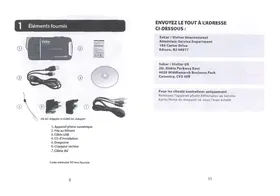
1 Éléments fournis
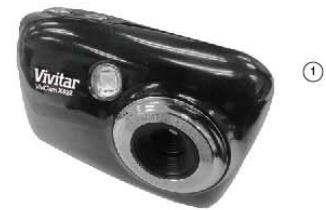
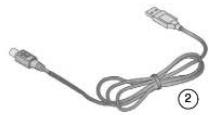
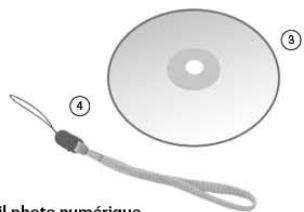
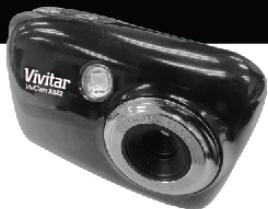
- Appareil photo numérique
- Cable USB
- CD d'installation
- Courroie de poignet
Carte Micro SD non incluse
2 Parties de l'appareil
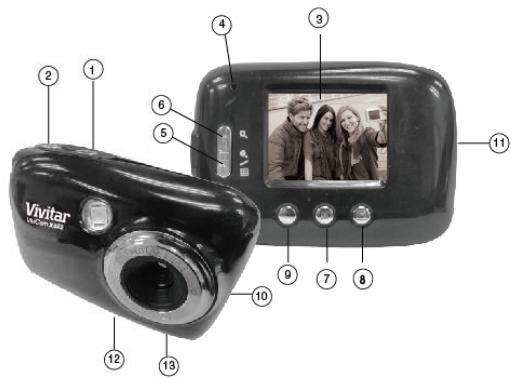
- Bouton de mise en marche
- Déclencheur
- Écran LCD
- LED
- Zoom arrêté 6. Zoom avant
- Bouton Menu
- Bouton Bas/Lecture
- Bouton Haut 10. Port USB
- Point d'ancrage pour la dragonne
- Fente pour carte mémoire
- Prise pour trépied
3 Premiers réglages
Installation des batteries
Installation de la carte mémoire
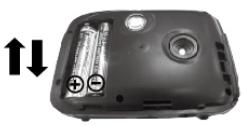
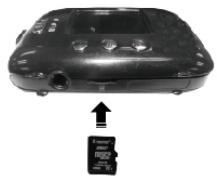
- Insérrez 2 piles AAA (1,5V). Piles alkalines recommandées (non incluses)
- Carte mémoire MicroSD Jusqu'à 32 Go nécessaire pour une utilisation normale
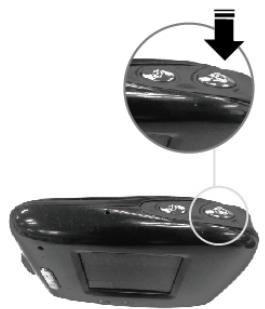
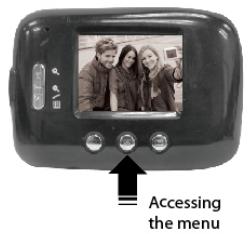
4 Principaux modes de l'appareil
Votre appareil dispose de plusieurs modes correspondant à ses différentes fonctions.
Lorsque votre appareil est mis en marche, le mode actif est le mode par défaut. Appuyez sur le bouton Menu, puis appuyez sur le déclencheur pour accéder au menu Mode.
Appuyez sur le bouton Haut / Bas pour sélectionner le mode et appuyez de nouveau sur le déclencheur pour confirmer.

Mode de capture de photos
Utilisez ce mode pour prendre des photos avec votre appareil.
Après avoir allumé l'appareil, appuyez sur le bouton Menu, appuyez sur le bouton Haut / Bas pour sélectionner le mode, puis appuyez sur le déclencheur pour accéder au menu Mode. Appuyez sur le bouton Haut / Bas pour sélectionner l'option « SINGLE » (Simple), appuyez sur le déclencheur pour ouvrir le mode Capture de photos. Pour prendre une photo, dirigez votre appareil vers le sujet de votre choix et appuyez sur le déclencheur. La photo est automatiquement sauvegardée sur la carte mémoire de votre appareil. Ce mode est activé par défaut lorsque l'appareil est allumé.
Pour accéder aux différents menus du mode Capture de photos, appuyez sur le bouton Menu lorsque vous êtes en mode Capture de photos. Pour plus d'informations, consultez le manuel utilisateur de votre appareil.
Mode capture de vidéo
Utilisez ce mode pour prendre des vidéos avec votre appareil numérique.
Après avoir allumé l'appareil, appuyez sur le bouton Menu, appuyez sur le bouton Haut / Bas pour sélectionner le mode, puis appuyez sur le déclencheur pour accéder au menu Mode. Appuyez sur le bouton Haut / Bas pour sélectionner l'option « AVI », appuyez sur le déclencheur pour ouvrir le mode Video. Pour faire une vidéo, dirigez votre appareil vers la scène de votre choix et appuyez sur le déclencheur pour démarrer l'enregistrement. Un voyant lumineux rouge apparait sur l'écran LCD et vous indique que l'enregistrement de la vidéo est en cours. Appuyez de nouveau sur le déclencheur pour terminer l'enregistrement. La vidéo est automatiquement sauvegardée sur la carte mémoire de votre appareil.
Pour accéder aux différents menus du mode Video, appuyez sur le bouton Menu lorsque vous êtes en mode Video. Pour plus d'informations, consultez le manuel utilisé de votre appareil.

Mode lecture (photos et vidéos)
Utilisez ce mode pour visualiser et gérer les photos et les vidéos sauvegardées sur votre appareil.
Après avoir allumé l'appareil, appuyez sur le bouton Lecture pour accéder au mode Lecture de photos et de vidéos. Vous pouvez faire défiler les photos et les vidéos que vous avez prises, les afficher, les supprimer, les formater, les imprimer ou les dire.
Pour accéder aux différents menus du mode Lecture de photos et de vidéos, appuyez sur le bouton Menu lorsque vous êtes en mode Lecture. Pour plus d'informations, consultez le manuel de l'utilisateur de votre appareil.