
Sound Suite AI M7 - Haut-parleur LG - Notice d'utilisation et mode d'emploi gratuit
Retrouvez gratuitement la notice de l'appareil Sound Suite AI M7 LG au format PDF.


| Type de produit | Enceinte intelligente avec assistant vocal IA |
| Marque | LG |
| Modèle | Sound Suite AI M7 |
| Catégorie | Haut-parleur |
| Puissance sonore | 30 W RMS |
| Connectivité sans fil | Wi-Fi, Bluetooth 5.0 |
| Assistants vocaux | Google Assistant, Alexa |
| Compatible avec | iOS, Android, PC, Mac |
| Dimensions (L x H x P) | 120 x 200 x 120 mm |
| Poids | 1,2 kg |
| Alimentation | Secteur, adaptateur 12V |
| Consommation électrique | 36 W (max) |
| Source d'énergie | Câble d'alimentation avec adaptateur |
| Fonctionnalités principales | Commande vocale, lecture de musique en streaming, multiroom, réveil avec alarme, contrôle des appareils domotiques |
| Entretien et nettoyage | Essuyer avec un chiffon doux et sec, ne pas utiliser de produits abrasifs |
| Sécurité | Ne pas exposer à l'eau ou à l'humidité, ne pas obstruer les ouvertures, utiliser uniquement l'adaptateur fourni |
| Pièces détachées et réparabilité | Pas de pièces remplaçables par l'utilisateur, contacter le support LG pour toute réparation |
| Informations générales | Garantie constructeur 2 ans, mise à jour du logiciel via Wi-Fi |
FOIRE AUX QUESTIONS - Sound Suite AI M7 LG
Questions des utilisateurs sur Sound Suite AI M7 LG
0 question sur cet appareil. Repondez a celles que vous connaissez ou posez la votre.
Poser une nouvelle question sur cet appareil
Téléchargez la notice de votre Haut-parleur au format PDF gratuitement ! Retrouvez votre notice Sound Suite AI M7 - LG et reprennez votre appareil électronique en main. Sur cette page sont publiés tous les documents nécessaires à l'utilisation de votre appareil Sound Suite AI M7 de la marque LG.
MODE D'EMPLOI Sound Suite AI M7 LG
Manuel d'utilisation
Veuillez lire attentivement ce manuel avant d'utiliser votre appareil et conservez-le pour référence ultérieure.
M7 / M5
2601_Rev01
Guide rapide du haut-parleur
Connexion et utilisation du haut-parleur
1 Connectez le produit à l'aide du câble d'alimentation. L'alimentation se met automatiquement sous tension.
![graph TD A["Power"] --> B["Switch"] B --> C["Audio"] C --> D["Speaker"] D --> E["Wireless Device"] E --> F["Smartphone"] G["Radio"] --> H["Switch"] I["Power"] --> J["Switch"] K["Radio"] --> L["Switch"] M["Power"] --> N["Switch"] O["Power"] --> P["Switch"]](/content/2026/08/1629840/images/90ad3c4fce9f22e83e7be60a8ae901fc7901706b3f825d96df9f947352ea1166.jpg)
2 Connexion du produit à votre téléphone intelligent par Bluetooth (→ Voir « Connexion par Bluetooth »)
① Appuyez plusieurs fois sur le bouton Source du produit jusqu'à ce que le témoin lumineux devienne bleu pour sélectionner le mode Bluetooth. Après un court instant, le témoin lumineux clignote en bleu.
② Appuyez sur le bouton Settings de votre téléphone intelligent et sélectionnez Bluetooth. Activez la fonction Bluetooth. (Désactivé > Activé)
③ Recherchez et sélectionnez « nom du modèle série LG Sound Suite ».
④ Lorsque le produit est connecté à votre téléphone intelligent par Bluetooth, le témoin lumineux s'allume en bleu.
Si le produit n'apparaît pas dans la recherche Bluetooth de votre téléphone intelligent, maintenez le bouton Source enfoncé pendant plus de 2 secondes lorsque vous êtes en mode Bluetooth.
3 Connexion de l'appareil à un ordinateur au moyen d'un câble USB 2.0 (→ Voir « Connexion au moyen d'un câble USB 2.0 »)
① Appuyez plusieurs fois sur le bouton Source du produit jusqu'à ce que le témoin lumineux s'allume en ambre pour sélectionner le mode USB-Audio. Après un court instant, le témoin lumineux clignote en ambre.
② Connectez le produit à votre ordinateur au moyen d'un câble USB 2.0.
③ Lorsque l'appareil est connecté au dispositif de lecture, le témoin lumineux s'allume en ambre.
④ Passez la sortie audio de votre ordinateur à l'audio USB.
⑤ Ouvrez une application musicale sur votre ordinateur et lancez la lecture.
4 Lecture de musique à partir du port USB (→ Voir « Connexion d'un périphérique de stockage USB »)
① Appuyez plusieurs fois sur le bouton Source du produit jusqu'à ce que le témoin lumineux s'allume en ambre pour sélectionner le mode USB Drive. Après un court instant, le témoin lumineux clignote en ambre.
② Connectez le périphérique de stockage USB sur le port USB à l'arrière de l'appareil.
③ Lorsque l'appareil est connecté au dispositif de stockage USB, le témoin lumineux s'allume en ambre, et la musique se lance automatiquement.
5 Connexion du produit au Wi-Fi (→ Voir « Connexion au produit au moyen de l'application LG ThinQ »)

(Android)(iOS)


① Connectez votre téléphone intelligent au Wi-Fi.
② Installez l'application LG ThinQ à partir de Google Play ou de l'App Store.
③ Exécutez l'application LG ThinQ et suivez les instructions.
④ L'appareil sera connecté à votre téléphone intelligent, et vous pourrez le commander à partir de l'application LG ThinQ.
Utilisation de Dolby Atmos FLEXCONNECT
L'appareil se connecte aux produits LG Sound Suite pour offrir une acoustique optimale, peu importe la pièce ou l'endroit. La connexion est possible grâce aux paramètres Dolby Atmos FLEXCONNECT de l'application LG ThinQ, sans avoir à utiliser de câbles complexes. Connectez vos produits LG Sound Suite pour obtenir une acoustique optimale.
Numérisez le code QR ci-dessous pour obtenir plus d'informations sur l'utilisation de la fonction Dolby Atmos FLEXCONNECT avec les produits LG Sound Suite.

- Le caisson de basses W7 doit être connecté à un téléviseur ou à une barre de son prenant en charge Dolby Atmos FLEXCONNECT.
- Après avoir enregistré la barre de son dans l'application LG ThinQ, connectez le caisson de basses W7 par [Dolby Atmos FLEXCONNECT] dans l'application LG ThinQ. (Consultez le manuel d'utilisation du caisson de basses W7 pour obtenir des instructions détaillées de connexion.)
- Le caisson de basses W7 peut être ajouté à un groupe Dolby Atmos FLEXCONNECT, mais il ne fonctionne pas en mode Dolby Atmos FLEXCONNECT.
Guide rapide du haut-parleur
2 Connexion et utilisation du haut-parleur
Explorer le produit
6 Avant
10 Arrière
Installation
11 Connexion à l'alimentation
Connexion
12 Connexion au produit au moyen de l'application LG ThinQ
14 Connexion par Bluetooth
16 Connexion au moyen d'un câble USB 2.0
18 Connexion d'un périphérique de stockage USB
20 Connexion des haut-parleurs stéréo
Lecture
22 Compatibilité avec l'Assistant Google
23 Compatibilité avec Apple AirPlay
24 Connexion à Spotify
25 Tidal Connect
26 LG Radio+
Différents réglages pour plus de commodité
27 Utilisation de la fonction MY
28 Utilisation de Room Calibration Pro
30 Utilisation des effets sonores
32 Utilisation de l'éclairage d'ambiance
33 Utilisation de l'éclairage en mode Veille
33 Réinitialisation de l'appareil
34 Fonction de rétroaction par messages vocaux/sonores
Utilisation de Dolby Atmos FLEXCONNECT
35 À propos de Dolby Atmos FLEXCONNECT
38 Configuration de Dolby Atmos
FLEXCONNECT avec la barre de son
41 Configuration de Dolby Atmos
FLEXCONNECT avec un téléviseur LG
43 Combinaisons de connexion Dolby Atmos FLEXCONNECT
Mesures de sécurité
47 Sécurité et réglementation
49 La prévention d'une mauvaise utilisation du produit
Avant de signaler un dysfonctionnement du produit
53 Dépannage
Annexe
58 Caractéristiques techniques
60 Marques déposées et licences
61 Ce que vous devez savoir sur les services réseau
61 Renseignements sur l'avis de logiciel libre
62 Manipulation de l'appareil
Explorer le produit
I Avant

1 Volume - +
Ces boutons permettent de régler le volume du son.
Lecture/Pause
• Lecture/Pause : Appuyez sur le bouton.
• Passage à la piste suivante : Appuyez deux fois rapidement sur le bouton.
• Retour à la piste précédente : Appuyez trois fois rapidement sur le bouton.
Source
Appuyez plusieurs fois sur le bouton pour sélectionner la fonction ou le mode d'entrée souhaité.
• Wi-Fi : Permet de connecter l'appareil par Wi-Fi.
- Bluetooth : Permet de connecter l'appareil par Bluetooth.
- Dolby Atmos FLEXCONNECT : Permet de connecter l'appareil à d'autres produits LG Sound Suite par l'entremise de Dolby Atmos FLEXCONNECT.
- USB : Permet de connecter l'appareil à l'aide d'un câble USB 2.0 ou d'un dispositif de stockage USB.
MY
- Appuyez sur ce bouton pour utiliser les fonctions MY. (→ Voir « Utilisation de la fonction MY ») Avant d'utiliser les fonctions MY, configurez-les dans l'application LG ThinQ.
- Appuyez deux fois sur ce bouton pour utiliser Room Calibration Pro. Le son du haut-parleur est optimisé en fonction de votre espace d'écoute. (→ Voir « Utilisation de Room Calibration Pro »)
- Vous pouvez appuyer simultanément sur les boutons Volume — et MY du produit pour allumer ou éteindre l'éclairage d'ambiance. (→ Voir « Utilisation de l'éclairage d'ambiance »)
② Microphone intégré
Utilisé pour Room Calibration Pro.
3 Témoin lumineux
Vous pouvez vérifier le fonctionnement et l'état de connexion du haut-parleur. (→ Voir « Témoin umineux »)
√ Remarques
- Pour réduire la consommation d'énergie, l'appareil s'éteint automatiquement après 15 minutes sans signal d'entrée provenant d'un dispositif externe.
- Le microphone est utilisé uniquement pour les fonctions audio et ne capte pas la voix de l'utilisateur.
MISE EN GARDE
Remarque : Veuillez noter qu'en utilisant la fonction Room Calibration Pro, le son peut soudainement devenir plus fort lors de l'optimisation de la qualité sonore.
Mise sous tension / Mise hors tension
| • Lorsque l'alimentation est activée, le témoin lumineux s'allume enambre.• La couleur du témoin lumineux peut varier selon la source sélectionnée. | |
| • Lorsque l'alimentation est désactivée, la partie centrale du témoin lumineux s'allume en blanc.• Actuellement en mode veille. Le produit est prêt à recevoir des signaux ou à établir une connexion réseau. | |
| • Lorsque l'alimentation est désactivée, le témoin lumineux s'éteint.• Actuellement éteint. Appuyez brièvement sur le bouton d'alimentation pour utiliser le produit. |
Volume
| • Augmentation du volume : Le témoin lumineux s'illumine graduellement de gauche à droite. | |
| • Réduction du volume : Le témoin lumineux s'atténue graduellement de droite à gauche. | |
| • Lorsque le volume atteint son niveau maximal, un message vocal ou sonore est émis. |
Source
 | Prêt pour le Wi-FiLe témoin lumineux clignote en vert. |
 | Wi-Fi connectéLe témoin lumineux émet une lumière verte.Apple AirPlay, Google Cast, Spotify, Tidal ConnectLors de la lecture de musique par Apple AirPlay, Google Cast, Spotify ou Tidal Connect, le témoin lumineux s'allume en vert. |
 | Mode stéréo prêtLe témoin lumineux clignote en blanc. |
 | Mode stéréo connecté (gauche)Le côté gauche du témoin lumineux s'allume en blanc. |
 | Mode stéréo connecté (droit)Le côté droit du témoin lumineux s'allume en blanc. |
 | Prêt pour Dolby Atmos FLEXCONNECTLe témoin lumineux clignote en blanc pendant 30 minutes.En mode Dolby Atmos FLEXCONNECT, maintenez enfoncé le bouton Sourcedu produit pendant plus de 2 secondes; le témoin lumineux clignotera en blanc pendant 30 minutes. |
 | Dolby Atmos FLEXCONNECT connectéLe témoin lumineux s'allume en blanc. |
Source
 | Bluetooth prêtLe témoin lumineux clignote en bleu. |
 | Bluetooth connectéLe témoin lumineux émet une lumière bleue. |
 | Audio USB prêt / Dispositif de stockage USB prêtLe témoin lumineux clignote en ambre. |
 | Audio USB connecté / Dispositif de stockage USB connectéLe témoin lumineux émet une lumière ambre. |
 | Room Calibration Pro en coursLe témoin lumineux affiche des animations lumineuses dynamiques et multicolores. |
 | Room Calibration Pro terminéeLe témoin lumineux s'allume avec un éclairage multicolore. |
√ Remarque
Une fois la connexion établie, le témoin lumineux s'allume avec la couleur d'éclairage d'ambiance définie dans l'application LG ThinQ.

1 Alimentation
Permet d'activer ou de désactiver le haut-parleur.
- Si vous maintenez enfoncé le bouton Alimentation pendant plus de 3 secondes jusqu'à ce que tous les rétroéclairages des boutons s'allument lors de l'arrêt du produit, la connexion Wi-Fi sera désactivée. Pour maintenir la connexion Wi-Fi, appuyez brièvement sur le bouton Alimentation pour éteindre le produit.
2 Port Audio USB
Branchez un câble audio USB (Type C) pour connecter le produit à votre ordinateur et lire la musique par celui-ci.
Port USB
Branchez un périphérique de stockage USB (Type C) pour lire de la musique avec l'appareil.
3 Interrupteur MIC (microphone)
Permet d'activer ou de désactiver le microphone.
- Les fonctions Room Calibration Pro ne sont pas disponibles lorsque l'interrupteur MIC est en position désactivée.
4 AC IN
Branchez le cordon d'alimentation.
√ Remarques
- Le microphone est utilisé uniquement pour les fonctions audio et ne capte pas la voix de l'utilisateur.
- Le microphone est utilisé uniquement pour la fonction Room Calibration Pro et n'est pas utilisé pour l'étalonnage Dolby Atmos FLEXCONNECT.
Installation
Connexion à l'alimentation
1 Branchez le câble d'alimentation sur le port AC IN situé au bas du produit, puis organisez le câble.

2 Brancher le cordon d'alimentation connecté à l'appareil sur une prise. L'appareil se met automatiquement sous tension.

Connexion au produit au moyen de l'application LG ThinQ
L'application LG ThinQ permet de connecter l'appareil au réseau et de le commander.

Veuillez d'abord vérifier ce qui suit.
• Avez-vous un routeur sans fil?
- Pour connecter votre téléphone intelligent et le produit par Wi-Fi, vous devez disposer d'un routeur sans fil connecté à Internet.
- Assurez-vous qu'ils sont tous deux connectés au même réseau Wi-Fi.
- Si le signal du routeur sans fil est faible, il se peut que le produit ne puisse pas se connecter. Rapprochez le routeur du produit ou repositionnez-le loin des obstacles.
- Est-ce que la fonction Bluetooth est activée sur votre téléphone intelligent?
- Activez la fonction Bluetooth sur votre téléphone intelligent.
- Si la fonction Bluetooth est activée, vous pouvez facilement vous connecter au réseau Wi-Fi. Si la fonction Bluetooth est désactivée, l'appareil peut ne pas être enregistré dans l'application LG ThinQ.
- L'application LG ThinQ est offerte dans les versions répertoriées ci-dessous.
- Android MC OS : Version 9.0 (ou ultérieure)
- iOS : Version 16.0 (ou ultérieure)
- Les versions minimales prises en charge pour chaque système d'exploitation peuvent changer ultérieurement.
Installation de l'application LG ThinQ et enregistrement du produit
1 Accédez à Google Play ou à l'App Store sur votre téléphone intelligent et recherchez l'application LG ThinQ pour l'installer.
2 Exécutez l'application LG ThinQ et connectez-vous à l'application avec votre compte. Si vous n'avez pas de compte, vous pouvez en créer un nouveau.
3 Appuyez sur le bouton Ajouter (+) et suivez les instructions à l'écran dans l'application LG ThinQ pour enregistrer vos produits Sound Suite.
√ Remarques
- Les éléments du menu Paramètres peuvent varier en fonction du fabricant du téléphone intelligent et du système d'exploitation.
- Google, Android, Google Play, Google Home et Google Cast sont des marques commerciales de Google LLC.
- Si le mot de passe du routeur contient des caractères spéciaux (p. ex. `'' + / \ ; : - _ ^ & () <>) ou des émoticônes, le produit pourrait ne pas se connecter. Il est recommandé de définir un mot de passe en utilisant une combinaison de chiffres et de lettres de l'alphabet anglais.
- Il est recommandé de définir le type de sécurité du routeur sans fil sur WPA2.
Connexion par Bluetooth
Vous pouvez lire les fichiers musicaux stockés sur un périphérique Bluetooth ou exécuter des applications musicales pour profiter de la musique avec ce produit.
Veuillez d'abord vérifier les points suivants.
Les étapes de connexion du périphérique à l'appareil peuvent varier selon le type et le modèle du périphérique Bluetooth. Pour en savoir plus sur la façon de connecter le périphérique, consultez le manuel de l'utilisateur de votre périphérique externe.
Sélectionnez [Bluetooth] dans le menu Paramètres de votre téléphone intelligent. Les éléments du menu Paramètres peuvent varier selon le fabricant et le modèle de votre téléphone intelligent.
1 Allumez l'appareil.
2 Appuyez plusieurs fois sur le bouton Source ☎ du produit jusqu'à ce que le témoin lumineux devienne bleu pour sélectionner le mode Bluetooth. Après un court instant, le témoin lumineux clignote en bleu. Si le témoin lumineux ne clignote pas en bleu, maintenez le bouton Source ☎ enfoncé pendant plus de 2 secondes lorsque vous êtes en mode Bluetooth. La détection et la connexion Bluetooth sont disponibles pendant 1 minute depuis votre téléphone intelligent.

3 Appuyez sur le bouton Paramètres (☐/☐) de votre téléphone intelligent et sélectionnez Bluetooth.
4 Activez la fonction Bluetooth. ( Désactivé > Activé)
5 Une liste de périphériques connectables s'affiche sur votre téléphone intelligent. Recherchez et sélectionnez « nom du modèle série LG Sound Suite ».

6 Lorsque le produit est connecté au téléphone intelligent par Bluetooth, le témoin lumineux s'allume en bleu.
7 Si vous ne trouvez pas le produit « nom du modèle série LG Sound Suite », désactivez puis réactivez la connexion Bluetooth sur votre téléphone intelligent.
8 Lancez une application musicale et écoutez de la musique sur le téléphone intelligent.
√ Remarques
- Plus le périphérique Bluetooth est proche de l'appareil, meilleure est votre connexion.
- Si l'appareil n'est pas connecté à un appareil Bluetooth, le centre du témoin lumineux s'allume en bleu. Vérifiez l'état du périphérique Bluetooth.
- Si le produit n'apparaît pas dans la recherche Bluetooth de votre téléphone intelligent, maintenez le bouton Source enfoncé pendant plus de 2 secondes lorsque vous êtes en mode Bluetooth.
- Lorsque vous utilisez Bluetooth, vous devez régler le volume à un niveau approprié.
Connexion au moyen d'un câble USB 2.0
Veuillez d'abord vérifier les points suivants.
- Ce produit peut être utilisé avec des ordinateurs de jeu, des ordinateurs portables ou des consoles de jeu* qui prennent en charge l'UAC** (USB Audio Class).
- Ordinateurs, ordinateurs portables : Avec UAC 2.0
- Console de jeu (PlayStation 4/5) : Prise en charge de l'UAC 1.0
* S'il n'y a pas de sortie audio lorsque le haut-parleur et l'appareil (PS4/PS5/PC, etc.) sont reliés avec un câble USB, désactivez l'option UAC 2.0 dans l'application LG ThinQ. Pour appliquer les réglages, maintenez le bouton Alimentation enfoncé pendant plus de 3 secondes afin d'éteindre l'appareil, puis rallumez-le.
** UAC (USB Audio Class) : Norme de connexion audio numérique qui utilise une interface USB et se distingue des normes 1.0 et 2.0 par la vitesse de transmission et la taille des données qu'elle prend en charge.
- Il peut ne pas fonctionner correctement selon les caractéristiques techniques du périphérique qui prend en charge l'UAC (USB Audio Class). Pour en savoir plus, contactez le fabricant de votre périphérique.
- Les caractéristiques techniques de l'ordinateur nécessaires pour prendre en charge le haut-parleur sont les suivantes :
- Système d'exploitation Windows : Version 10 - 20H2
- MAC OS : Version 11.2
- Il est recommandé d'utiliser le haut-parleur avec ces versions ou des versions ultérieures.
- La connexion d'un écran ou d'un téléphone intelligent au haut-parleur en utilisant un câble USB C à USB C peut entraîner l'absence de son.
1 Appuyez plusieurs fois sur le bouton Source du produit jusqu'à ce que le témoin lumineux devienne ambre pour sélectionner le mode USB-Audio. Après un court instant, le témoin lumineux clignote en ambre.

2 Connectez le produit à votre ordinateur au moyen d'un câble USB 2.0.

3 Lorsque le produit est connecté à un appareil de lecture, le témoin lumineux s'allume brièvement en ambre, puis passe à la couleur d'éclairage d'ambiance définie dans l'application LG ThinQ.
4 Passez la sortie audio de votre ordinateur à l'audio USB.
5 Ouvrez une application musicale sur votre ordinateur et lancez la lecture.
√ Remarques
• Si vous n'avez pas le câble USB 2.0, achetez-le séparément.
- En mode audio USB, il est recommandé d'utiliser un câble certifié USB-IF de 1,2 m (3,9 pi) ou moins prenant en charge USB 2.0 haute vitesse.
- L'utilisation d'un câble USB 2.0 non certifié ou de plus de 1,2 m (3,9 pi) peut réduire la stabilité de fonctionnement.
Connexion d'un périphérique de stockage USB
Profitez d'un son de haute qualité en connectant un périphérique de stockage USB, contenant des fichiers musicaux, à l'appareil.
Connexion du produit à un périphérique de stockage USB
1 Appuyez plusieurs fois sur le bouton Source du produit jusqu'à ce que le témoin lumineux devienne ambre pour sélectionner le mode USB-Drive. Après un court instant, le témoin lumineux clignote en ambre.

2 Connectez le périphérique de stockage USB sur le port USB à l'arrière de l'appareil.
- Si le dispositif de stockage USB ne possède pas de port USB-C, un adaptateur USB-C est requis.
- L'appareil ne peut pas lire les périphériques connectés par un concentrateur de périphérique de stockage USB ou un câble de périphérique de stockage USB.
- L'appareil est conçu pour prendre en charge uniquement les clés USB standards. Il ne peut être connecté à aucun périphérique de stockage USB, lecteur MP3 USB, disque dur externe ou lecteur de carte nécessitant l'installation d'un pilote distinct.

3 Lorsque le produit est connecté à un périphérique de stockage USB, le témoin lumineux s'allume brièvement en ambre, puis passe à la couleur d'éclairage d'ambiance définie dans l'application LG ThinQ. La lecture de la musique démarre automatiquement par la suite.
- Lecture/Pause : Appuyez sur le bouton Lecture/Pause 📋.
- Passage à la piste suivante : Appuyez deux fois rapidement sur le bouton Lecture/Pause
- Retour à la piste précédente : Appuyez trois fois rapidement sur le bouton Lecture/Pause.
√ Remarques
- Il est recommandé d'acheter un câble de rallonge séparément pour faciliter le branchement et le débranchement des périphériques de stockage USB.
- Les périphériques USB ayant un gros volume de stockage peuvent nécessiter plusieurs minutes pour parcourir les fichiers.
- LG Electronics n'est pas responsable de toute perte de données. Veuillez toujours sauvegarder les données sur votre périphérique de stockage USB afin de minimiser les dommages causés par une perte de données.
- Seuls les formats FAT16/FAT32/NTFS sont pris en charge. Le format exFAT n'est pas pris en charge.
- Utilisez le port USB de ce produit uniquement pour lire un fichier multimédia. Vous ne pouvez pas charger des périphériques externes avec le port USB.
Périphériques de stockage USB pris en charge
• Périphérique flash USB
Le présent appareil peut ne pas reconnaître certains périphériques de stockage USB.
Caractéristiques de fichier lisible
Extension de fichier Fréquence d'échantillonnage / Débit binaire
| MP3 | 32 kHz à 48 kHz / 8 kbps à 320 kbps |
| AAC | 32 kHz à 48 kHz / 8 kbps à 320 kbps |
| OGG | 32 kHz à 48 kHz / 64 kbps à 320 kbps |
Extension de fichier Fréquence d'échantillonnage
| FLAC (16 bits / 24 bits) | 32 kHz, 44,1 kHz, 48 kHz, 88,2 kHz, 96 kHz, 176,4 kHz et 192 kHz |
| WAV (16 bits / 24 bits) | 32 kHz, 44,1 kHz, 48 kHz, 88,2 kHz, 96 kHz, 176,4 kHz et 192 kHz |
- Nombre maximal de fichiers lisibles : 2 000
- Nombre maximal de répertoires : 200
- Le présent appareil ne peut pas lire les fichiers protégés par GDN (gestion des droits numériques).
- Le présent appareil ne peut pas lire les fichiers vidéo à partir d'un périphérique de stockage USB.
Connexion des haut-parleurs stéréo
Vous pouvez connecter des haut-parleurs stéréo au moyen de la fonction de connexion des haut-parleurs.
Mode stéréo
Le mode Stéréo vous permet de profiter d'un son stéréo avec deux haut-parleurs identiques.
Veuillez d'abord vérifier les points suivants.
- Deux haut-parleurs identiques sont nécessaires (p. ex. deux haut-parleurs M7 ou M5).
- Installez l'application LG ThinQ sur votre téléphone intelligent et suivez les instructions à l'écran pour enregistrer l'appareil. (→ Voir « Connexion au produit au moyen de l'application LG ThinQ »)
1 Sélectionnez [Stereo Mode] (Mode Stéréo) dans l'application LG ThinQ.
2 Sélectionnez [Stereo Mode] (Mode Stéréo), puis connectez l'autre haut-parleur dans l'ordre indiqué.
![graph LR A["Sound Suite"] --> B["Stereo Mode"] B --> C["Select Speaker"] C --> D["Sound Suite1"] style A fill:#f9f,stroke:#333 style B fill:#ccf,stroke:#333 style C fill:#cfc,stroke:#333 style D fill:#fcc,stroke:#333](/content/2026/08/1629840/images/99582152bfaddd97bf8b221c5ca5779a75f3039000ec5818390a2dab69de9a20.jpg)
3 Le témoin lumineux s'allume sur les haut-parleurs.
- Haut-parleur principal : Le côté gauche du témoin lumineux s'allume en blanc, le rétroéclairage du bouton Source 📄 s'allume en blanc, et le haut-parleur diffuse le son du canal gauche.
- Autre haut-parleur : Le côté droit du témoin lumineux s'allume en blanc, et le haut-parleur diffuse le son du canal droit.

(Haut-parleur principal) (Autre haut-parleur)
√ Remarques
- En mode stéréo, vous pouvez modifier l'attribution des canaux gauche et droit du haut-parleur dans l'application LG ThinQ.
- Si vous passez au mode Dolby Atmos FLEXCONNECT pendant la connexion en mode stéréo, celui-ci se désactivera automatiquement.
- Vous pouvez désactiver le mode stéréo à partir de l'application LG ThinQ ou en réinitialisant l'appareil. Le mode stéréo ne peut pas être désactivé en éteignant et rallumant l'appareil ou en débranchant et rebranchant le cordon d'alimentation. Même si vous éteignez et rallumez l'appareil en mode stéréo, celui-ci se reconnectera automatiquement au même mode.
- Selon l'environnement réseau, cette fonction peut ne pas fonctionner correctement.
- En mode stéréo, les fonctions et l'état des autres haut-parleurs sont synchronisés avec le haut-parleur principal. (Volume, signaux sonores, gestion automatique de l'alimentation, minuterie de mise en veille, éclairage d'ambiance, éclairage en mode veille)
Lecture
| Compatibilité avec l'Assistant Google
Veuillez d'abord vérifier les points suivants.
- Sachez que certaines fonctionnalités, caractéristiques techniques applications, services et/ou contenus (« fonctionnalités ») peuvent ne pas être disponibles dans certains pays. Les fonctionnalités peuvent varier selon les pays et sont susceptibles d'être modifiées sans préavis. Elles peuvent ne pas être disponibles dans certaines langues. Consultez lg.com pour connaître l'état du service par pays.
- Lorsqu'il est connecté par Dolby Atmos FLEXCONNECT ou configuré comme « Autre » en mode stéréo, l'appareil peut ne pas être détectable avec Google Cast, AirPlay, Spotify ou Tidal.
Commandez votre appareil en utilisant uniquement votre voix avec l'aide de l'Assistant Google.
Si vous disposez d'un appareil compatible avec l'Assistant Google et Google Cast, vous pouvez ajouter cet appareil dans votre application Google Home. Vous pourrez lire, passer ou arrêter une piste et régler le volume; il suffit de demander à l'Assistant Google.
Conditions requises
• L'appareil doit être compatible avec l'Assistant Google (vendu séparément).
• L'appareil doit être connecté à Internet.
• L'appareil doit être enregistré dans l'application Google Home.

Fonctionne avec Google Home
Utilisation de Google Cast MC
Vous pouvez écouter votre musique préférée sur ce produit en utilisant des centaines d'applications compatibles avec Google Cast sur votre téléphone, votre tablette ou votre ordinateur portable.

Il suffit d'appuyer sur le bouton Diffuser dans les applications que vous connaissez déjà et que vous aimez. Aucune nouvelle connexion ni aucun téléchargement n'est nécessaire. Utilisez votre téléphone pour faire des recherches, lire de la musique, faire une pause et régler le volume à partir de n'importe quel endroit de la maison.
Pour en savoir plus sur Google Cast, y compris une liste des applications compatibles avec Google Cast à partir desquelles vous pouvez diffuser du contenu, visitez le site g.co/cast/audio.
Pour effectuer une configuration multipièce avec d'autres haut-parleurs compatibles avec Google Cast, téléchargez l'application Google Home.
| Compatibilité avec Apple AirPlay
Veuillez d'abord vérifier les points suivants.
- Sachez que certaines fonctionnalités, caractéristiques techniques applications, services et/ou contenus (« fonctionnalités ») peuvent ne pas être disponibles dans certains pays. Les fonctionnalités peuvent varier selon les pays et sont susceptibles d'être modifiées sans préavis. Elles peuvent ne pas être disponibles dans certaines langues. Consultez lg.com pour connaître l'état du service par pays.
- Lorsqu'il est connecté par Dolby Atmos FLEXCONNECT ou configuré comme « Autre » en mode stéréo, l'appareil peut ne pas être détectable avec Google Cast, AirPlay, Spotify ou Tidal.
Ce produit vous permet d'écouter la musique de votre périphérique iOS par AirPlay.
√ Remarques
• Assurez-vous que l'appareil et votre périphérique iOS sont connectés au même réseau Wi-Fi.
• Assurez-vous que votre périphérique iOS fonctionne avec iOS 11.4 ou une version ultérieure.
- Des haut-parleurs compatibles avec AirPlay 2 sont nécessaires pour diffuser de la musique vers plusieurs haut-parleurs.
Diffuser de la musique par AirPlay
1 Ouvrez une application de lecture musicale ou le Centre de contrôle sur votre appareil iOS.
② Touchez AirPlay (💡).
3 Choisissez votre appareil pour écouter de la musique. Vous pouvez choisir un ou plusieurs haut-parleurs compatibles avec AirPlay 2.

Fonctionne avec Apple AirPlay
Apple MD , AirPlay MD , iPad MD , iPad Air MD , iPad Pro MD et iPhone MD sont des marques de commerce d'Apple inc., déposées aux États-Unis et dans d'autres pays.
La mention « Fonctionne avec Apple » signifie qu'un accessoire a été conçu pour fonctionner précisément avec la technologie indiquée et que le développeur certifie qu'il répond aux normes de performance d'Apple.
Le système iOS 11.4 ou ultérieur est nécessaire pour commander ce haut-parleur compatible avec AirPlay 2.
Connexion à Spotify
Veuillez d'abord vérifier les points suivants.
- Sachez que certaines fonctionnalités, caractéristiques techniques applications, services et/ou contenus (« fonctionnalités ») peuvent ne pas être disponibles dans certains pays. Les fonctionnalités peuvent varier selon les pays et sont susceptibles d'être modifiées sans préavis. Elles peuvent ne pas être disponibles dans certaines langues. Consultez lg.com pour connaître l'état du service par pays.
- Lorsqu'il est connecté par Dolby Atmos FLEXCONNECT ou configuré comme « Autre » en mode stéréo, l'appareil peut ne pas être détectable avec Google Cast, AirPlay, Spotify ou Tidal.
Utilisez votre téléphone, votre tablette ou votre ordinateur comme télécommande pour Spotify. Accédez à spotify.com/connect pour connaître la procédure.


Le logiciel Spotify est soumis à des licences de tiers trouvées ici : https://www.spotify.com/connect/third-party-licenses.
Tidal Connect
Veuillez d'abord vérifier les points suivants.
- Sachez que certaines fonctionnalités, caractéristiques techniques applications, services et/ou contenus (« fonctionnalités ») peuvent ne pas être disponibles dans certains pays. Les fonctionnalités peuvent varier selon les pays et sont susceptibles d'être modifiées sans préavis. Elles peuvent ne pas être disponibles dans certaines langues. Consultez lg.com pour connaître l'état du service par pays.
- Lorsqu'il est connecté par Dolby Atmos FLEXCONNECT ou configuré comme « Autre » en mode stéréo, l'appareil peut ne pas être détectable avec Google Cast, AirPlay, Spotify ou Tidal.
Commandez Tidal à distance à l'aide de votre téléphone, de votre tablette ou de votre ordinateur. Rendez-vous sur tidal.com/connect pour savoir comment procéder.

Veuillez d'abord vérifier les points suivants.
- Sachez que certaines fonctionnalités, caractéristiques techniques applications, services et/ou contenus (« fonctionnalités ») peuvent ne pas être disponibles dans certains pays. Les fonctionnalités peuvent varier selon les pays et sont susceptibles d'être modifiées sans préavis. Elles peuvent ne pas être disponibles dans certaines langues. Consultez lg.com pour connaître l'état du service par pays.
- Lorsqu'il est connecté par Dolby Atmos FLEXCONNECT ou configuré comme « Autre » en mode stéréo, l'appareil peut ne pas être détectable avec Google Cast, AirPlay, Spotify ou Tidal.
Vous pouvez écouter la radio et des balados dans l'application LG ThinQ.
Utilisez LG Radio+ en sélectionnant l'onglet [Contents] (Contenu) en bas de l'écran de l'application LG ThinQ.

Différents réglages pour plus de commodité
Utilisation de la fonction MY
La fonction MY vous permet d'écouter votre musique rapidement et facilement.
1 Configurez votre fonction MY dans l'application LG ThinQ. Suivez les instructions pour définir une liste de lecture et un niveau de volume.
2 Appuyez sur le bouton MY ♥.

√ Remarques
• Pour utiliser la fonction MY, autorisez l'accès aux médias.
• Le témoin lumineux clignote en blanc dans le cas suivant :
- La fonction MY n'est pas configurée dans l'application LG ThinQ.
• Le bouton MY peut ne pas fonctionner correctement dans les situations suivantes :
- L'appareil connecté au haut-parleur n'est pas connecté au réseau.
- Le service de diffusion en continu musical associé à la fonction MY n'a pas de compte configuré.
- Les autorisations d'accès aux médias ont été désactivées.
- La fonction MY n'est pas configurée dans l'application LG ThinQ.
Utilisation de Room Calibration Pro
Cette technologie permet d'analyser le son provenant de l'appareil et d'optimiser les paramètres audio. Notez que lorsque vous démarrez Room Calibration Pro, le volume de l'appareil peut être plus fort que prévu.
Veuillez d'abord vérifier les points suivants.
- Si le microphone est désactivé, la fonction Room Calibration Pro ne pourra pas être utilisée. Faites glisser l'interrupteur MIC (Microphone) situé à l'arrière du produit vers la position ON.
- Le microphone est utilisé uniquement pour les fonctions audio et ne capte pas la voix de l'utilisateur.

Utilisation de Room Calibration Pro sur le produit
1 Appuyez sur le bouton MY deux fois.
2 Le témoin lumineux de l'appareil affiche des animations lumineuses dynamiques et multicolores, et Room Calibration Pro démarre automatiquement.
3 Après un moment, le témoin lumineux affiche un éclairage multicolore, et Room Calibration Pro se termine.


Utilisation de Room Calibration Pro dans l'application LG ThinQ
1 Sélectionnez le bouton Paramètres dans l'application LG ThinQ.
2 Sélectionnez [Room Calibration Pro] → [Start] (Commencer) et suivez les instructions à l'écran dans l'application LG ThinQ.


La fonction Room Calibration Pro n'est pas disponible lorsque la fonction Dolby Atmos FLEXCONNECT est active.
Utilisation des effets sonores
Utilisation de la fonction Upfiring (projection vers le haut)
Vous pouvez utiliser la fonction Upfiring dans l'application LG ThinQ.
La technologie Upfiring (projection vers le haut) améliore la qualité audio en ajoutant des canaux de haut-parleurs virtuels.

Lorsque l'effet sonore Al Sound Pro est utilisé, la fonction Upfiring ne peut pas être désactivée.
Vous pouvez sélectionner divers effets sonores dans l'application LG ThinQ.

| Al Sound Pro | L'intelligence artificielle sélectionne les paramètres sonores optimaux en fonction de votre contenu. |
| Standard Vous pouvez profiter d'un son optimisé. | |
| Clear Voice Pro Améliore la clarté des voix. | |
| Bass Boost Les basses sont améliorées. | |
| Custom EQ Vous pouvez personnaliser l'effet sonore selon vos préférences. | |
Utilisation de l'éclairage d'ambiance
L'éclairage d'ambiance crée une atmosphère plus immersive.
Utilisation de l'éclairage d'ambiance sur le produit
Appuyez simultanément sur les boutons Volume — et MY ♥ du produit pour allumer ou éteindre l'éclairage d'ambiance. La couleur et la luminosité de l'éclairage d'ambiance peuvent être réglées à l'aide de l'application LG ThinQ. Reportez-vous aux informations suivantes. (→ Voir « Utilisation de l'éclairage d'ambiance dans l'application LG ThinQ »)

Utilisation de l'éclairage d'ambiance dans l'application LG ThinQ
Vous pouvez activer ou désactiver l'éclairage d'ambiance à partir de l'application LG ThinQ. Après avoir activé l'éclairage d'ambiance, réglez la couleur et la luminosité souhaitées.

- La fonction d'éclairage d'ambiance est disponible dans tous les modes de fonctionnement, indépendamment de la lecture de musique.
• Le témoin lumineux a priorité sur l'éclairage d'ambiance. - Ne regardez pas directement la partie émettrice de lumière lorsque la fonction d'éclairage d'ambiance est activée.
- Si la luminosité de l'éclairage est trop forte, allumez l'éclairage de la pièce ou éteignez l'éclairage d'ambiance
Utilisation de l'éclairage en mode Veille
Vous pouvez activer ou désactiver l'éclairage en mode veille et en ajuster la luminosité à l'aide de l'application LG ThinQ.

Réinitialisation de l'appareil
Si la connexion réseau est instable, vous devrez la réinitialiser. Si le réseau Wi-Fi a été modifié, vous devrez réinitialiser l'appareil et le connecter à nouveau à votre téléphone intelligent.
Réinitialisation
1 Maintenez le bouton d'alimentation ⏻ de l'appareil enfoncé pendant plus de 10 secondes, jusqu'à ce que vous entendiez un signal sonore.
2 Le rétroéclairage de tous les boutons clignote quatre fois, et tous les réglages réseau sans fil ainsi que les configurations de volume de l'appareil seront réinitialisés.
√ Remarque
Une fois que l'appareil est réinitialisé, vous devrez également le reconnecter au téléphone intelligent par Wi-Fi sur l'application LG ThinQ.
Comment désactiver la ou les connexions au réseau sans fil.
Maintenez le bouton Alimentation enfoncé pendant 3 secondes ou plus pour éteindre l'appareil.
Fonction de rétroaction par messages vocaux/sonores
Lorsque vous sélectionnez une fonction ou un son, l'état actuel de l'appareil est indiqué par un message vocal (anglais seulement) ou des messages sonores.
Vous pouvez choisir entre des messages vocaux ou sonores, ou désactiver la fonction à partir l'application LG ThinQ.
√ Remarques
- La rétroaction vocale/sonore et le volume de l'appareil fonctionnent ensemble entre les niveaux 7 et 13. Cependant, le niveau de rétroaction des signaux vocaux/audio ne peut être réglé en dessous de 7 ou au-dessus de 13.
- Pendant la rétroaction vocale/sonore, tous les autres sons sont temporairement réduits.
Utilisation de Dolby Atmos FLEXCONNECT
À propos de Dolby Atmos FLEXCONNECT
Connexion LG Sound Suite
Ce produit peut se connecter à d'autres produits LG Sound Suite afin d'offrir un son optimal, peu importe la pièce ou l'endroit. Sans câblage complexe, vous pouvez profiter d'un son optimal en reliant d'autres produits LG Sound Suite à partir des paramètres Dolby Atmos FLEXCONNECT dans l'application LG ThinQ.
Dolby Atmos FLEXCONNECT
Dolby Atmos FLEXCONNECT est conçu pour jumeler un téléviseur ou une barre de son avec des haut-parleurs sans fil afin d'offrir une expérience Dolby Atmos plus riche et immersive. Il utilise les microphones intégrés du téléviseur ou de la barre de son pour détecter la position des haut-parleurs sans fil connectés et optimiser le son selon la disposition de la pièce et la configuration des haut-parleurs.
Connectez jusqu'à quatre haut-parleurs LG Sound Suite et un caisson de basses à un téléviseur ou à une barre de son compatible Dolby Atmos FLEXCONNECT afin de profiter d'un son Dolby Atmos exceptionnel. (→ Voir « Combinaisons de connexion Dolby Atmos FLEXCONNECT »)

Produits LG Sound Suite

- Les produits LG Sound Suite peuvent être vendus séparément et ne pas inclure tous les composants illustrés. Certains articles peuvent nécessiter un achat séparé. - Pour activer la connexion Dolby Atmos FLEXCONNECT, vous devez avoir un téléviseur LG ou une barre de son LG Sound Suite doté d'une connexion Dolby Atmos FLEXCONNECT et satisfaire à l'une des conditions suivantes :
- Avoir deux haut-parleurs M5 ou plus. (La connexion Dolby Atmos FLEXCONNECT ne peut pas être configurée avec un seul haut-parleur M5.)
- Avoir un haut-parleur M7 ou plus.
- Avoir un haut-parleur M5 et un ou plusieurs haut-parleurs M7.
- Lors de la configuration Dolby Atmos FLEXCONNECT avec la barre de son H7, utilisez le câble HDMI pour établir la connexion e-ARC/ARC entre la barre de son et le téléviseur.
- Le caisson de basses W7 doit être connecté à un téléviseur ou à une barre de son compatible Dolby Atmos FLEXCONNECT.
- Après avoir enregistré la barre de son dans l'application LG ThinQ, connectez le caisson de basses W7 par [Dolby Atmos FLEXCONNECT] dans l'application LG ThinQ. (Consultez le manuel d'utilisation du caisson de basses W7 pour obtenir des instructions détaillées de connexion.)
- Le caisson de basses W7 peut être ajouté à un groupe Dolby Atmos FLEXCONNECT, mais il ne fonctionne pas en mode Dolby Atmos FLEXCONNECT.
- Un seul caisson de basses W7 peut être connecté au téléviseur ou à la barre de son H7 à l'aide du paramètre Dolby Atmos FLEXCONNECT. Toutefois, la fonction de calibration Dolby Atmos FLEXCONNECT n'est pas prise en charge.
- La fonction de calibration Dolby Atmos FLEXCONNECT ne reconnaît pas automatiquement la position du caisson de basses W7.
- La position du caisson de basses W7 affichée dans l'application LG ThinQ est fournie à titre indicatif seulement et peut différer de l'emplacement réel d'installation. Cela n'a aucune incidence sur les performances acoustiques; vous pouvez donc le placer librement selon vos préférences.
- Installez les haut-parleurs LG Sound Suite et le caisson de basses à au moins 30 cm (11,8 po) du téléviseur ou de la barre de son lors de la connexion.
- Pour éviter les interférences sans fil, maintenez une distance d'au moins 1 m (3,3 pi) entre la barre de son, le caisson de basses sans fil ou les haut-parleurs sans fil et tout périphérique qui génère de fortes ondes électromagnétiques (p. ex. routeurs sans fil, fours à micro-ondes).
Configuration de Dolby Atmos FLEXCONNECT avec la barre de son
Configurez la connexion Dolby Atmos FLEXCONNECT en reliant vos produits LG Sound Suite dans l'application LG ThinQ.
Veuillez d'abord vérifier les points suivants.
- Pour configurer la fonction Dolby Atmos FLEXCONNECT, vous devez utiliser des produits LG Sound Suite.
- Les produits d'autres fabricants dotés de la fonction Dolby Atmos FLEXCONNECT ne sont pas compatibles avec les produits LG Sound Suite.
- Installez l'application LG ThinQ sur votre téléphone intelligent, ouvrez-la, puis enregistrez vos produits LG Sound Suite.
- Si le microphone de la barre de son est désactivé, la fonction d'étalonnage Dolby Atmos FLEXCONNECT ne pourra pas être utilisée. Faites glisser l'interrupteur MIC (Microphone) situé à l'arrière de la barre de son vers la position ON. (DÉSACTIVÉ > ACTIVÉ)
- Le microphone est utilisé uniquement pour les fonctions audio et ne capte pas la voix de l'utilisateur.
1 Allumez tous les produits LG Sound Suite que vous souhaitez utiliser avec la fonction Dolby Atmos FLEXCONNECT.
2 Dans l'application LG ThinQ, sélectionnez la fonction Dolby Atmos FLEXCONNECT.
3 Sélectionnez [Edit Group] (Modifier le groupe).
4 Une liste des produits prenant en charge la fonction Dolby Atmos FLEXCONNECT s'affichera. Sélectionnez le produit à connecter, puis sélectionnez [Save] (Sauvegarder).

5 Réglez la distance entre la barre de son LG Sound Suite et votre position d'écoute, puis sélectionnez [Next] (Suivant) et suivez les instructions dans l'application LG ThinQ.
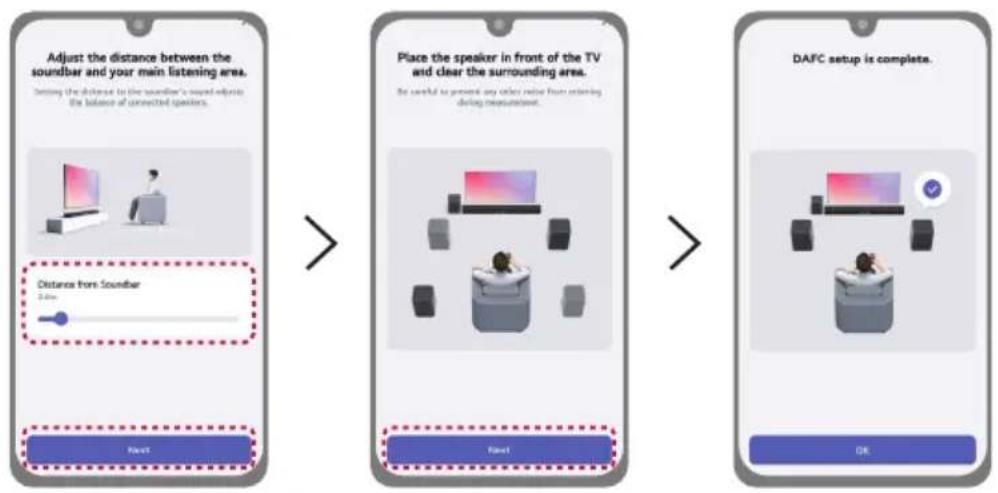
6 Lorsque la connexion Dolby Atmos FLEXCONNECT est terminée, le témoin lumineux s'allume en blanc.
√ Remarques
- Avec le haut-parleur LG Sound Suite, seuls les boutons Alimentation ⏻ et Source ⊕ sont accessibles lorsque la fonction Dolby Atmos FLEXCONNECT est activée.
- Lorsque vous utilisez la fonction Dolby Atmos FLEXCONNECT, ajustez le volume du téléviseur ou de la barre de son au besoin.
- Lorsque la connexion Dolby Atmos FLEXCONNECT du haut-parleur est instable, le centre du témoin lumineux s'allume en blanc. Vérifiez l'état de la connexion Dolby Atmos FLEXCONNECT.
Configuration du groupe Dolby Atmos FLEXCONNECT (barre de son)
Ouvrez l'application LG ThinQ sur votre téléphone intelligent. Sélectionnez l'image présentant la disposition du haut-parleur, puis sélectionnez [Edit Group] (Modifier le groupe). Cochez ou décochez un produit pour le regrouper ou le dissocier dans les paramètres Dolby Atmos FLEXCONNECT en suivant les instructions dans l'application LG ThinQ.
![graph LR A["Sound Suite9"] --> B["DAFC Group"] B --> C["Edit DAFC Group"] C --> D["Connectable devices"] D --> E["Other network devices"]](/content/2026/08/1629840/images/320b1887996dfa28740020293af3d3ee51b7f7703f655938eefd55cec7eba4dd.jpg)
Réinitialiser l'étalonnage Dolby Atmos FLEXCONNECT (barre de son)
Si vous déplacez un haut-parleur, réinitialisez l'étalonnage Dolby Atmos FLEXCONNECT pour assurer une performance sonore optimale.
Sélectionnez l'image correspondant à la configuration des haut-parleurs, puis sélectionnez [Get started] (Commencer) dans [Speaker Optimization] (Optimisation des haut-parleurs) et suivez les instructions dans l'application LG ThinQ.
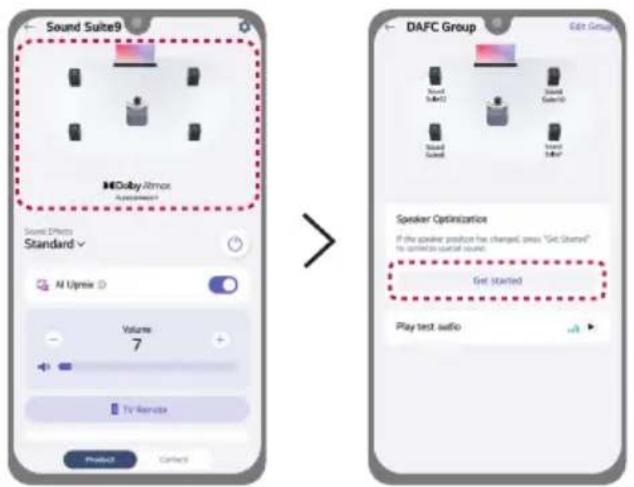
Configuration de Dolby Atmos FLEXCONNECT avec un téléviseur LG
Configurez la connexion Dolby Atmos FLEXCONNECT en reliant vos produits LG Sound Suite à un téléviseur LG prenant en charge Dolby Atmos FLEXCONNECT.
Veuillez d'abord vérifier les points suivants.
- Pour configurer la fonction Dolby Atmos FLEXCONNECT, vous devez utiliser des produits LG Sound Suite.
- Les produits d'autres fabricants dotés de la fonction Dolby Atmos FLEXCONNECT ne sont pas compatibles avec les produits LG Sound Suite.
- Si le microphone de votre téléviseur est éteint, la fonction d'étalonnage Dolby Atmos FLEXCONNECT ne pourra pas être utilisée. Assurez-vous que le microphone du téléviseur est activé en vous référant au manuel d'utilisation.
- Le microphone est utilisé uniquement pour les fonctions audio et ne capte pas la voix de l'utilisateur.
- Consultez le manuel d'utilisation du téléviseur pour obtenir des instructions de connexion détaillées.
1 Allumez tous les produits et téléviseurs LG Sound Suite que vous souhaitez utiliser avec la fonction Dolby Atmos FLEXCONNECT.
2 Haut-parleur LG Sound Suite : Appuyez plusieurs fois sur le bouton Source ☎ du produit jusqu'à ce que le témoin lumineux devienne blanc pour sélectionner le mode Dolby Atmos FLEXCONNECT.
Après quelques instants, le témoin lumineux clignotera en blanc pendant 30 minutes. Si le témoin lumineux ne clignote pas en blanc, maintenez enfoncé le bouton Source du produit pendant plus de 2 secondes.
Caisson de basses LG Sound Suite : Vérifiez que le témoin lumineux clignote en blanc. Si le témoin lumineux ne clignote toujours pas en blanc, appuyez brièvement sur le Bouton ☉ du produit; le témoin lumineux clignotera alors en blanc pendant 30 minutes.

(Haut-parleur LG Sound Suite)

3 À partir du menu Réglages du téléviseur, allez à [Sound settings] et sélectionnez [Sound output].
4 Sélectionnez [Use External Speaker with TV Speaker].
5 Une liste des haut-parleurs externes disponibles s'affichera à l'écran. Recherchez et sélectionnez [Dolby Atmos FlexConnect], puis suivez les instructions affichées à l'écran du téléviseur.
√ Remarques
- Avec le haut-parleur LG Sound Suite, seuls les boutons Alimentation ⏻ et Source ⊕ sont accessibles lorsque la fonction Dolby Atmos FLEXCONNECT est activée.
- Lorsque vous utilisez la fonction Dolby Atmos FLEXCONNECT, ajustez le volume du téléviseur au besoin.
-
Si la connexion Dolby Atmos FLEXCONNECT du haut-parleur est instable, le signal lumineux suivant s'affichera. Vérifiez l'état de la connexion Dolby Atmos FLEXCONNECT.
-
Haut-parleur LG Sound Suite : Le centre du témoin lumineux s'allume en blanc.
- Caisson de basses LG Sound Suite : Le témoin lumineux clignote en blanc.
- Si le produit n'est pas détecté par le téléviseur, procédez comme suit.
- Haut-parleur LG Sound Suite : En mode Dolby Atmos FLEXCONNECT, maintenez enfoncé le bouton Source du produit pendant plus de 2 secondes.
- Caisson de basses LG Sound Suite : Appuyez brièvement sur le Bouton du produit.
Combinaisons de connexion Dolby Atmos FLEXCONNECT
Combinaisons avec barre de son
Un haut-parleur avec/sans caisson de basses

Deux haut-parleurs avec/sans caisson de basses

A Barre de son (LG Sound Suite H7)
B Caisson de basses (LG Sound Suite W7)
© Haut-parleurs (LG Sound Suite M7 ou M5)
Trois haut-parleurs avec/sans caisson de basses
![graph TD subgraph Device1 A1["Device A"] -->|B| Device2["Device B"] A2["Device A"] -->|A| Device3["Device B"] A3["Device A"] -->|C| Device4["Device C"] A4["Device A"] -->|A| Device5["Device B"] A5["Device A"] -->|C| Device6["Device C"] A6["Device A"] -->|C| Device7["Device D"] A7["Device A"] -->|C|…](/content/2026/08/1629840/images/df6827f664cda5bd03e4dabd7010d10708f4042e4037e8790b4f56ca4db3f913.jpg)
A Barre de son (LG Sound Suite H7)
B Caisson de basses (LG Sound Suite W7)
© Haut-parleurs (LG Sound Suite M7 ou M5)
Quatre haut-parleurs avec/sans caisson de basses

Ⓐ Barre de son (LG Sound Suite H7)
B Caisson de basses (LG Sound Suite W7)
© Haut-parleurs (LG Sound Suite M7 ou M5)
Un haut-parleur avec/sans caisson de basses

Ⓐ Téléviseur LG doté de Dolby Atmos FLEXCONNECT
B Caisson de basses (LG Sound Suite W7)
© Haut-parleur (LG Sound Suite M7)
Deux haut-parleurs avec/sans caisson de basses


Ⓐ Téléviseur LG doté de Dolby Atmos FLEXCONNECT
B Caisson de basses (LG Sound Suite W7)
© Haut-parleurs (LG Sound Suite M7 ou M5)
Trois haut-parleurs avec/sans caisson de basses

Ⓐ Téléviseur LG doté de Dolby Atmos FLEXCONNECT
B Caisson de basses (LG Sound Suite W7)
© Haut-parleurs (LG Sound Suite M7 ou M5)
Quatre haut-parleurs

Ⓐ Téléviseur LG doté de Dolby Atmos FLEXCONNECT
B Haut-parleurs (LG Sound Suite M7 ou M5)
Mesures de sécurité
Sécurité et réglementation

ATTENTION : POUR RÉDUIRE LE RISQUE DE DÉCHARGE ÉLECTRIQUE, N'ENLEVEZ PAS LE COUVERCLE (OU LA PARTIE ARRIÈRE). IL N'Y A PAS DE COMPOSANTS SUSCEPTIBLES D'ÊTRE RÉPARÉS PAR L'UTILISATEUR À L'INTÉRIEUR DE CET APPAREIL. CONFIEZ L'ENTRETIEN À DU PERSONNEL QUALIFIÉ.

Le symbole d'un éclair avec une tête de flèche à l'intérieur d'un triangle équilatéral sert à avertir l'utilisateur de la présence d'une tension dangereuse non isolée dans le corps de l'appareil, qui peut être suffisamment élevée pour provoquer un risque de décharge électrique.

Le symbole de point d'exclamation dans un triangle équilatéral vise à alerter l'utilisateur de la présence de directives d'utilisation et de maintenance (entretien) importantes dans la documentation accompagnant l'appareil.
AVERTISSEMENTS :
- Pour prévenir tout risque d'incendie ou de décharge électrique, n'exposez pas cet appareil à la pluie ou à l'humidité.
- N'installez pas cet appareil dans un espace restreint, tel qu'une bibliothèque ou tout autre meuble similaire.
- Cet appareil contient des aimants pouvant être nuisibles pour certains types d'objets (p. ex., carte magnétique, stimulateur cardiaque, etc.).
ATTENTION :
- N'obstruez pas les ouvertures d'aération. Installez l'appareil en respectant les directives du fabricant. Les ouvertures permettent de garantir une bonne ventilation et un bon fonctionnement du système, et de le protéger contre la surchauffe. Les ouvertures ne doivent jamais être obturées en installant l'appareil sur un lit, un canapé, un tapis ou toute autre surface similaire. Cet appareil ne doit pas être placé dans un emplacement fermé, tel qu'une bibliothèque ou une étagère, à moins d'assurer une ventilation adéquate ou que les instructions du fabricant l'autorisent.
- L'appareil ne doit pas être exposé à des projections d'eau ou à des éclaboussures, et aucun objet contenant du liquide, comme un vase, ne doit être posé sur l'appareil.
- Ne posez pas sur l'appareil des sources de flamme nue, telles que des bougies allumées.
- Pour éviter tout incendie ou décharge électrique, n'ouvrez pas l'appareil. Contactez un technicien qualifié uniquement.
-
Ne laissez pas l'appareil à proximité d'appareils de chauffage et ne l'exposez pas aux rayons directs du soleil, à l'humidité ou à des chocs mécaniques.
-
N'installez pas l'appareil en équilibre précaire, par exemple sur une étagère en hauteur. Il pourrait tomber sous l'effet des vibrations sonores.
- N'utilisez pas d'appareils à haute tension autour de ce produit (comme un tue-mouches électrique). Ce produit pourrait présenter un dysfonctionnement en raison d'une décharge électrique.
- Pour obtenir des informations sur le marquage de sécurité, l'identification du produit et les valeurs nominales d'alimentation, reportez-vous à l'étiquette principale au-dessous de l'appareil ou sur un autre côté.
- Veillez à ce que les enfants n'introduisent pas leurs mains ni des objets dans le conduit des haut-parleurs*.
- * conduit des haut-parleurs : Ouverture permettant d'obtenir un son de graves plein dans l'enceinte du haut-parleur.
MISE EN GARDE concernant le cordon d'alimentation
Installez cet appareil dans un endroit où la prise de courant peut être facilement débranchée et branchée. En cas d'incendie ou de problème avec cet appareil, débranchez-le rapidement.
Vérifiez la page des caractéristiques techniques de ce manuel d'utilisation afin d'être certain des exigences électriques.
Ne surchargez pas les prises murales. Les prises murales surchargées, desserrées ou endommagées, les rallonges, les cordons d'alimentation effilochés, ou les gaines isolantes craquelées ou endommagées constituent un danger. Chacun de ces facteurs peut entraîner un risque de décharge électrique ou d'incendie. Examinez régulièrement le cordon de votre appareil. S'il paraît endommagé ou détérioré, débranchez-le, cessez d'utiliser l'appareil et faites remplacer le cordon par un cordon strictement identique auprès d'un centre de services autorisé.
Protégez le cordon d'alimentation de sorte qu'il ne puisse pas être tordu, entortillé, pincé, coincé dans une porte ou piétiné. Faites particulièrement attention aux fiches électriques, aux prises murales et au point d'où sort le cordon de l'appareil.
Symboles
\~ : Courant alternatif (c.a.)
☐ : Équipement de classe II
: Alimentation de secours
I : Alimentation activée
§ : Tension dangereuse
La prévention d'une mauvaise utilisation du produit
Pour prévenir une mauvaise utilisation du produit, assurez-vous d'observer les précautions ci-dessous.
Précautions lors de l'installation du produit
- N'installez pas le produit dans un endroit instable ou soumis à des vibrations, tel que sur une étagère tremblante ou une surface inclinée. Installez-le sur une surface qui est ferme et plane.
- Sinon, le produit risquerait de tomber ou de basculer et ainsi de provoquer des blessures.
- Si vous installez le produit sur une surface instable, il pourrait ne pas fonctionner correctement.
- Si vous installez le produit sur un meuble ou une étagère, assurez-vous que sa partie inférieure avant ne dépasse pas. Utilisez toujours un meuble ou une étagère qui est adapté à la taille du produit.
- Sinon, le produit risquerait de perdre son équilibre, de tomber et de causer des blessures ou d'être endommagé.
- Installez le produit dans un endroit sûr. Sinon, un enfant pourrait heurter le bord du produit et se blesser.
- Installez le produit dans un endroit exempt d'interférences électromagnétiques pour un fonctionnement adéquat.
- Si vous installez le produit dans un endroit qui ne répond pas aux conditions générales d'utilisation, un problème de qualité inattendu peut se produire. Assurez-vous donc de communiquer avec le centre de services avant d'installer le produit dans un tel endroit.
- Ne conservez pas le produit dans un endroit où la température est trop élevée (supérieure à 40 °C (104 °F)) ou trop basse (inférieure à 5 °C (41 °F)) ou dans un endroit trop humide.
- Évitez les endroits exposés à la lumière directe du soleil ou à la chaleur, par exemple près d'un radiateur. N'utilisez pas et ne conservez pas de pulvérisateurs ou de substances inflammables à proximité du produit.
- Sinon, il peut y avoir un risque d'explosion ou d'incendie.
- N'installez pas le produit dans un endroit avec trop d'humidité, de poussière ou de suie.
- Sinon, cela pourrait provoquer un incendie ou une décharge électrique.
- N'installez pas le produit dans un espace étroit qui est mal ventilé, comme dans une bibliothèque. Ne couvrez pas le produit avec une nappe ou un rideau.
- Sinon, cela pourrait augmenter la température du produit, provoquant une panne ou un incendie.
- Branchez la fiche d'alimentation du produit sur une prise de courant facile d'accès.
- Si un incendie ou un autre problème survient, vous devez être en mesure de débrancher rapidement la fiche d'alimentation.
- Ne connectez pas plusieurs produits à une même prise de courant en même temps.
- Sinon, cela pourrait provoquer une surchauffe entraînant un incendie.
- Ne soulevez pas et ne déplacez pas le produit pendant son fonctionnement.
- Sinon, cela peut provoquer une panne.
- Lorsque vous déplacez le produit, débranchez le cordon d'alimentation et tous les câbles qui sont connectés au produit.
- Sinon, cela pourrait provoquer un incendie ou une décharge électrique.
- Arrêtez immédiatement d'utiliser le produit si vous remarquez de la fumée ou une odeur étrange. Dans ce cas, coupez immédiatement l'alimentation, débranchez la fiche d'alimentation et communiquez avec le centre de services.
- L'usage du produit dans cet état peut entraîner un incendie ou une décharge électrique.
- N'insérez pas d'objets métalliques tels que des pièces de monnaie et des épingles à cheveux ou des objets inflammables tels que du papier et des allumettes dans le produit. Assurez-vous de dire aux enfants de ne pas le faire.
- Sinon, cela peut provoquer une panne.
- Si une substance étrangère est insérée dans le produit, débranchez la fiche d'alimentation et communiquez avec le centre de services.
- Ne posez pas d'objet lourd sur le produit.
- Sinon, le produit risque de basculer ou de tomber et de provoquer des blessures.
- Assurez-vous qu'un enfant ne s'accroche pas au produit ou ne monte pas dessus. Assurez-vous de dire aux enfants de ne pas le faire.
- Sinon, le produit risque de basculer ou de tomber et de provoquer des blessures.
• Débranchez la fiche d'alimentation pendant les orages.
- Sinon, cela pourrait provoquer un incendie.
- Ne placez pas de récipients contenant du liquide, tels qu'un vase, un pot, des cosmétiques ou des médicaments, sur le dessus du produit.
- Sinon, cela pourrait entraîner un incendie, une décharge électrique ou des blessures attribuables à sa chute, etc.
- Assurez-vous de brancher fermement la fiche d'alimentation. N'utilisez pas de tension autre que celle nominale indiquée sur le produit.
- Une connexion non sécurisée peut provoquer un incendie.
- N'insérez pas de conducteur, tel que des baguettes, dans la rainure de l'autre côté du produit lorsque la fiche d'alimentation est connectée à une prise. Ne touchez pas la fiche d'alimentation immédiatement après l'avoir débranchée de la prise.
- Sinon, cela pourrait causer une décharge électrique.
- Manipulez la fiche d'alimentation avec des mains sèches seulement.
- Sinon, cela pourrait causer une décharge électrique.
- Ne déplacez pas ou ne poussez pas le produit tout en tenant un câble qui y est branché tel qu'un cordon d'alimentation.
- Le câble peut être endommagé et provoquer une panne, un incendie ou une décharge électrique.
- Lorsque vous retirez un câble branché sur le produit, assurez-vous de tenir le connecteur à l'extrémité du câble. Ne tenez pas le câble.
- Sinon, cela pourrait entraîner des blessures ou le produit pourrait tomber et provoquer une panne.
- Ne conservez pas le produit dans un endroit exposé à la chaleur, par exemple près d'un radiateur.
- Sinon, cela pourrait provoquer un incendie ou un dysfonctionnement.
- Évitez de démonter, de réparer ou de modifier le produit.
- Sinon, cela pourrait provoquer une panne, entraînant un incendie, une décharge électrique ou des blessures.
- Gardez les emballages en plastique hors de portée des tout-petits.
- Sinon, les tout-petits pourraient s'étouffer avec les emballages en plastique.
- Ne laissez pas tomber un objet sur le produit et assurez-vous qu'il ne reçoive aucun impact. Gardez le produit à l'écart des endroits soumis à de fortes vibrations ou à des aimants.
- Évitez d'endommager, de modifier, de plier, de tordre ou de chauffer le cordon d'alimentation.
- Sinon, cela pourrait endommager le cordon d'alimentation et provoquer un incendie ou une décharge électrique.
- Lorsque vous n'utilisez pas le produit pendant une période prolongée, par exemple lorsque vous n'êtes pas chez vous, débranchez le cordon d'alimentation de la prise de courant.
- Si de la poussière s'accumule, elle peut générer de la chaleur, entraînant une décharge électrique ou un incendie attribuable à un court-circuit.
- Ne jetez pas les piles usagées avec les déchets ordinaires. Apportez-les à un endroit conçu pour les recevoir tel un centre de tri.
- Sinon, il peut y avoir un risque d'explosion ou d'incendie.
- N'utilisez pas de produits à tension élevée autour de cet appareil (p. ex. tue-mouches électrique).
- Ce produit pourrait subir une décharge électrique et mal fonctionner.
- Ne touchez pas la fiche d'alimentation immédiatement après l'avoir débranchée de la prise.
- Sinon, cela pourrait causer une décharge électrique.
- Connectez la fiche d'alimentation à une prise ou à une rallonge mise à la terre (cela ne s'applique pas aux produits sans prise de terre).
- Sinon, cela pourrait provoquer une panne ou une décharge électrique attribuable à un court-circuit.
- Dans le cas d'un produit avec évent, le fait de le laisser allumé pendant une période prolongée peut entraîner une surchauffe de l'évent. Ne touchez pas l'évent lorsqu'il est chaud. La chaleur n'est pas un défaut du produit et ne provoque aucun dysfonctionnement. Ainsi, vous pouvez utiliser le produit sans souci.
- N'endommagez pas le câble d'alimentation, l'adaptateur c.a. ou la fiche d'alimentation. Ne placez pas d'objet lourd sur le câble d'alimentation ou l'adaptateur c.a.
- Sinon, cela pourrait provoquer un incendie ou une décharge électrique.
- S'il y a de la poussière, de la saleté, etc., qui se trouve sur les broches de la fiche d'alimentation, sur un adaptateur c.a. ou sur une prise de courant, essuyez-les complètement.
- Sinon, cela pourrait provoquer un incendie.
- Dans le cas d'un produit avec un cordon d'alimentation ou un adaptateur c.a., n'utilisez que des cordons d'alimentation et des adaptateurs c.a. originaux fournis par LG Electronics.
- Sinon, cela pourrait provoquer un incendie ou une décharge électrique.
- Si vous utilisez un casque ou des écouteurs, n'augmentez pas trop le volume et ne les utilisez pas pendant une période prolongée (cela ne s'applique qu'aux modèles prenant en charge les casques ou les écouteurs).
- Sinon, cela pourrait affecter négativement votre capacité auditive.
- Le logiciel de ce produit peut être mis à jour. Ne coupez pas l'alimentation du produit lors de la mise à jour du logiciel. Une fois la mise à jour terminée, le produit s'éteint automatiquement.
- Si vous mettez le produit hors tension pendant la mise à jour du logiciel, cela peut entraîner son dysfonctionnement.
Ce qui suit ne s'applique qu'aux modèles avec télécommande
- Ne laissez pas les enfants utiliser la télécommande. Gardez la télécommande hors de portée des tout-petits.
- Ne laissez pas les enfants mettre la télécommande dans leur bouche. Assurez-vous que les enfants n'avalent pas le couvercle ou une pile de la télécommande. Sinon, consultez immédiatement un médecin.
- Attention, les enfants peuvent marcher sur le couvercle de la télécommande et se blesser.
- Retirez les obstacles entre le produit et la télécommande pour obtenir un bon fonctionnement.
Ce qui suit ne s'applique qu'aux modèles qui utilisent des disques optiques
- N'insérez pas votre main dans un lecteur de disque et ne tirez pas les disques avec force.
• Assurez-vous que les enfants n'insèrent pas leurs mains dans le lecteur de disque.
Ce qui suit ne s'applique qu'aux modèles capables d'afficher des vidéos
- Abstenez-vous de regarder une vidéo en 3D si vous n'avez pas assez dormi ou après avoir bu de l'alcool.
- Certaines vidéos en 3D peuvent surprendre ou exciter les gens.
- Si l'un des symptômes suivants se manifeste pendant que vous regardez une vidéo, arrêtez immédiatement de la regarder et reposez-vous : vertige, sensation de brûlure des yeux ou du visage, mouvement inconscient, spasme, conscience brouillée, confusion, désorientation, nausée.
- Si l'un des symptômes persiste, consultez un médecin.
- Vous pouvez souffrir d'un symptôme tel qu'une crise d'épilepsie lorsque vous regardez une certaine image dans une vidéo ou un jeu avec un certain motif ou des lumières clignotantes. Si vous ou l'un de vos proches avez des antécédents d'épilepsie ou de convulsions, consultez un médecin avant de regarder des vidéos.
- Lorsque vous regardez une vidéo en 3D, retirez les objets fragiles ou susceptibles de vous blesser qui se trouvent près de vous.
- Si vous confondez une vidéo en 3D avec la réalité ou si vous bougez votre corps par surprise, vous ou vos proches pouvez vous blesser ou des objets à proximité peuvent être endommagés.
Précautions lors du nettoyage du produit
- Ne vaporisez pas d'eau directement sur le produit lorsque vous le nettoyez.
- Sinon, cela pourrait provoquer un incendie ou une décharge électrique.
- Lors du nettoyage du produit, veillez à débrancher d'abord le cordon d'alimentation et à essuyer légèrement la surface du produit avec un chiffon sec. N'utilisez pas de produits chimiques ou de détergents lors du nettoyage du produit. Ils peuvent détériorer la surface du produit ou décoller sa peinture (benzène, alcool, etc.).
Avant de signaler un dysfonctionnement du produit
Dépannage
Si vous rencontrez les problèmes suivants lors de l'utilisation du produit, effectuez plusieurs vérifications, car il ne s'agit peut-être pas de dysfonctionnements.
Erreurs générales
| Problème Solution | |
| L'appareil ne fonctionne pas correctement. | Débranchez les câbles d'alimentation et tout périphérique externe comme votre téléviseur ou la barre de son de l'appareil, puis rebranchez-les.Après avoir réinitialisé l'appareil, connectez-le à nouveau à votre téléphone intelligent et au Wi-Fi. (→ Voir « Connexion au produit au moyen de 'application LG Thin' ») (Attention : les réglages précédents de l'appareil pourraient être effacés.) |
| L'appareil ne s'allume pas. | Le cordon d'alimentation est-il correctement branché dans la prise?- Branchez la fiche d'alimentation correctement dans la prise. |
| Il n'y a pas de son. | Le volume est-il réglé au minimum?- Appuyez sur le bouton Volume→+du produit pour augmenter le volume.- Si vous utilisez un périphérique externe, comme un périphérique portable ou un périphérique Bluetooth, réglez le volume du périphérique externe.La fonction sélectionnée de l'appareil est-elle correcte pour le périphérique externe connecté?- Appuyez sur le bouton Source pour vérifier si vous avez sélectionné la bonne fonction. |
| Aucun son ne provient de l'audio USB. | Ouvrez l'application LG ThinQ, touchez le bouton Paramètres sur l'écran d'accueil, puis désactivez la fonction [Using USB Audio Class 2.0] (Utilisation du mode USB Class Audio 2.0) dans l'écran suivant. (○ Activé >○Désactivé) Pour appliquer les réglages, maintenez le bouton Alimentation enfoncé pendant plus de 3 secondes afin d'éteindre l'appareil, puis rallumez-le. |
| La fonction d'alimentation automatique ne fonctionne pas. | Vérifiez la connexion aux périphériques externes (p. ex. périphérique portable, périphérique Bluetooth). |
| L'appareil ne reconnaît pas un périphérique de stockage USB. | L'appareil peut ne pas prendre en charge le format de fichier du périphérique de stockage USB. Formatez le périphérique de stockage USB et reconnectez-le. Lors du formatage, reportez-vous aux formats des périphériques de stockage USB pris en charge par l'appareil et sélectionnez un format approprié. (→ Voir « Connexion d'un peripherique de stockage USB ») |
| Un périphérique Bluetooth ne peut pas être jumelé. | Appuyez sur le bouton Paramètres du périphériqueBluetoothet vérifiez si la fonctionBluetoothest activée. Si la fonctionBluetoothest activée, désactivez-la, puis réactivez-la.Supprimez tous les obstacles entre l’appareil et le périphériqueBluetooth.Le jumelage (connexion) deBluetoothpeut ne pas fonctionner correctement selon le type de périphériqueBluetoothou l’environnement à proximité. |
Problème Solution
| L'appareil ne se connecte pas à l'application LG ThinQ. | La connexion peut ne pas être fluide lorsqu'elle est perturbée par d'autres appareils électriques qui émettent des ondes radio, tels que les fours à micro-ondes et les appareils médicaux. Installez le produit à 1 m (3,3 pi) d'autres appareils électroménagers.Éteignez votre routeur sans fil et rallumez-le.Vérifiez si la fonction Wi-Fi de votre téléphone intelligent est activée. Vous pouvez vérifier l'état de la connexion Wi-Fi dans les paramètres de votre téléphone intelligent.Vérifiez si l'appareil et le téléphone intelligent sont connectés au même réseau Wi-Fi. |
| L'appareil ne se connecte pas au réseau Wi-Fi. | Avez-vous éteint le routeur sans fil et l'avez-vous rallumé?- Éteignez l'appareil, puis rallumez-le.Avez-vous installé un nouveau routeur sans fil?- Vous devrez reconfigurer les paramètres réseau de l'appareil. (→ Voir « Connexion au produit au moyen de l'application LG ThinQ »)- Avez-vous modifié les paramètres du routeur sans fil?- Si le mot de passe du routeur contient certains caractères spéciaux (comme ' " + / \ ;: - _ ^ & () < >) ou des émoticônes, l'appareil pourrait ne pas réussir à se connecter. Il est recommandé de définir un mot de passe en utilisant une combinaison de lettres et de chiffres anglais.- Il est recommandé de définir le type de sécurité du routeur sans fil sur WPA2.Débranchez le routeur et rebranchez-le après 10 secondes. Essayez ensuite de vous connecter après la récupération du réseau.La modification du canal sans fil de votre routeur peut contribuer à réduire les interférences sans fil. (Voici comment changer le canal sans fil des routeurs les plus courants. Pour obtenir les détails exacts, reportez-vous au manuel d'instructions de votre routeur).1 Saisissez l'adresse IP sur votre téléphone intelligent ou votre ordinateur ou utilisez le CD de l'assistant de configuration pour vous connecter à la page de configuration du routeur. Cela ne peut se faire que lorsque le routeur est connecté au réseau par Wi-Fi ou câble Ethernet.2 Trouvez la page des paramètres sans fil et modifiez le canal sans fil de votre réseau 2,4 GHz / 5 GHz. Si le canal est réglé sur « Auto », désactivez-le et configurez un canal précis.- Si le canal du routeur est 2,4 GHz, 6 ch / 11 ch- Si le canal du routeur est 5 GHz, 48 ch / 149 ch3 Enregistrez les paramètres et redémarrez le routeur sans fil.- Retirez le câble d'alimentation du routeur, attendez 5 secondes, puis rebranchez-le. Lorsque le routeur est complètement sous tension, essayez de le connecter à nouveau. |
| Problème Solution | |
| L’application ne fonctionne pas correctement. | • Recevez-vous une erreur lors de l’exécution de l’application?- Vérifiez si l’appareil est sous tension.- Vérifiez si l’application que vous souhaitez exécuter prend en charge le système d’exploitation de votre téléphone intelligent. Vous pouvez visiter le site Web du développeur de l’application pour confirmer les systèmes d’exploitation pris en charge.- Vérifiez si vous avez la dernière version de l’application. Recherchez l’application dans Google Play ou l’App Store et vérifiez si un boutonMise àjourapparaît à côté d’elle. S’il ne s’agit pas de la dernière version, appuyez sur le boutonMise àjour.Si l’erreur n’est pas encore résolue, essayez de vous connecter en utilisant un autre téléphone intelligent avec l’application LG ThinQinstallée. |
| Google Cast ne fonctionne pas correctement. | • Si Google Cast ne fonctionne pas correctement après l’installation de la barre de son, vous pouvez résoudre le problème dans l’application LG ThinQ.1 Assurez-vous que votre téléphone intelligent est connecté au même réseau Wi-Fi que votre haut-parleur.2 Installez et lancez l’application LG ThinQ.3 Après avoir lancé l’application LG ThinQ, suivez les étapes ci-dessous pour activer la fonction Google Cast.- Allez dansParamètres®en haut à droite de l’écran d’accueil→« Paramètres Google Cast »→ « Activer »→ Cliquez sur le bouton« Acceptor ». |
| Le produit peut ne pas apparaître dans les applications compatibles avec Google Cast, AirPlay, Spotify ou Tidal. | • Si le produit est connecté par Dolby Atmos FLEXCONNECT ou défini comme « Autre » appareil en mode Stéréo, il se peut qu’il ne soit pas détectable. Désactivez ces modes. |
Problèmes de connexion sans fil
| Problème Solution | |
| Il y a des interférences radio. | N'installez pas le produit sur des meubles en métal.La communication sans fil peut ne pas fonctionner correctement dans les zones de signaux faibles. |
| La connexionBluetooth cause un dysfonctionnement ou fait du bruit. | Entendez-vous du bruit ou rencontrez-vous des dysfonctionnements lors de l'utilisation deBluetooth?- Ne laissez aucune partie de votre corps toucher l'émetteur-récepteur du périphériqueBluetoothou de l'appareil.- N'installez pas le périphériqueBluetoothsur un mur ou dans un endroit isolé.- Retirez tous les obstacles entre l'appareil et le périphériqueBluetooth.- Installez le périphériqueBluetoothprès du produit.Lorsque le périphériqueBluetoothest trop éloigné du produit, la fonctionBluetoothpeut être déconnectée, ou des dysfonctionnements peuvent se produire.- Installez le périphériqueBluetoothà plus de 1 m (3,3 pi) des périphériques qui utilisent la même fréquence que l'appareil, comme les routeurs sans fil, les équipements médicaux et les fours à micro-ondes. |
| La connexionDolby AtmosFLEXCONNECT et le mode Stéréo ne fonctionnent pas. | Les produits LG Sound Suite ne prennent pas en charge les canaux DFS (sélection dynamique de fréquence). Désactivez les canaux DFS sur votre routeur, puis essayez de vous reconnecter. La méthode pour désactiver les canaux DFS peut varier selon le fabricant du routeur. Veuillez consulter le manuel de votre routeur. |
Annexe
Caractéristiques techniques
| Généralités | |
| Besoins en énergie Reportez-vous à l’étiquette principale. | |
| Consommation d’énergie Reportez-vous à l’étiquette principale. | |
| Dimensions (L x H x P) | M7: Environ 177,0 mm x 238,3 mm x 177,0 mm (base incluse)(7,0 po x 9,4 po x 7,0 po)M5: Environ 152,0 mm x 199,3 mm x 152,0 mm (base incluse)(6,0 po x 7,8 po x 6,0 po) |
| Plage de température de fonctionnement | De 5 °C – à 40 °C (de 41 °F à 104 °F) |
| Plage d’humidité de fonctionnement | De 5 % – à 80 % RH |
| Alimentation du bus (USB) | 5 V = 500 mA (Type-C) |
| Fréquences d’échantillonnage audio disponibles pour l’entrée numérique | 32 kHz, 44,1 kHz, 48 kHz, 88,2 kHz, 96 kHz, 176,4 kHz et 192 kHz |
| Formats d’audio disponibles pour l’entrée numérique | Dolby Atmos, PCM |
| Entrée/sortie | |
| USB 5 V (Type C, borne USB) × 1 | |
| M7 : Amplificateur (sortie eff.) | |
| Total 60 W eff. | |
| Avant 20 W eff. x 2 (impédance : 4 Ω, THD 10 %) | |
| Dessus (en hauteur) 30 W eff. (impédance : 4 Ω, THD 10 %) | |
| Haut-parleur de graves 30 W eff. (impédance : 4 Ω, THD 10 %) | |
| M5 : Amplificateur (sortie eff.) | |
| Total 60 W eff. | |
| Avant 10 W eff. (impédance : 4 Ω, THD 10 %) | |
| Dessus (en hauteur) 20 W eff. (impédance : 4 Ω, THD 10 %) | |
| Haut-parleur de graves 30 W eff. (impédance : 4 Ω, THD 10 %) | |
Système
LAN sans fil (antenne Internet) Réseau Wi-Fi compatible 802.11a/b/g/n/ac/ax
- Les caractéristiques, fonctionnalités et autres caractéristiques techniques réelles du produit peuvent différer et sont sujettes à modification sans préavis.
| Marques déposées et licences
Toutes les marques de commerce et les appellations commerciales sont la propriété de leurs propriétaires respectifs.
Dolby Atmos
FLEXCONNECT
Dolby, Dolby Atmos et le symbole double-D sont des marques déposées de Dolby Laboratories Licensing Corporation. Fabriqué sous licence de Dolby Laboratories. Travaux confidentiels non publiés. Copyright © 2012–2024 Dolby Laboratories. Tous droits réservés.

Bluetooth®
La marque et les logos Bluetooth® sont des marques déposées détenues par Bluetooth SIG, Inc. et toute utilisation de telles marques par LG Electronics s'effectue sous licence.
Les autres marques de commerce et appellations commerciales sont la propriété de leurs propriétaires respectifs.
Ce que vous devez savoir sur les services réseau
Tous les renseignements, données, documents, correspondances, téléchargements, fichiers, textes, images, photos, graphiques, vidéos, webémissions, publications, outils, ressources, logiciels, codes, programmes, applets, gadgets logiciels, applications, produits et tout autre contenu (« contenu ») et services et offres (« services ») mis à disposition par un tiers sont fournis sous la seule responsabilité des fournisseurs de services qui les ont produits.
La rétention, suppression ou suspension de tout ou d'une partie de ces contenus et services n'est pas restreinte, et l'utilisation et l'accès aux contenus et aux services fournis par l'intermédiaire des produits de LG Electronics par les fournisseurs de services peuvent être modifiés à tout moment sans préavis.
Si vous avez des demandes ou des problèmes concernant les contenus et services, vous pouvez consulter le site Web du fournisseur de services pour obtenir les renseignements les plus à jour. LG Electronics n'est pas responsable des services aux consommateurs liés aux contenus et aux services et n'en assume aucune obligation. Toute question ou demande concernant les contenus et services doit être satisfaite directement par les fournisseurs de contenu et de service respectifs.
Il est clair que LG Electronics n'est responsable d'aucun contenu ou service, ni d'aucune modification, suppression ou suspension de chaque contenu ou service, et qu'il ne certifie pas ni ne garantit l'utilisation de tel contenu ou services ou l'accès à ces derniers.
Renseignements sur l'avis de logiciel libre
Pour obtenir le code source conformément aux dispositions de la licence publique générale, de la licence publique générale limitée, de la licence publique Mozilla et de toute autre licence régissant les logiciels à code source libre contenus dans ce produit et exigeant la divulgation du code source, visitez le site https://opensource.lge.com. En plus du code source, toutes les dispositions de licence, les avis de droits d'auteurs et autres documents pertinents peuvent aussi être consultés. LG Electronics mettra également à votre disposition le code source libre pour un prix couvrant le coût de la distribution sur simple demande par courriel à l'adresse opensource@lge.com. Cette offre est valable pour une période de trois ans après notre dernière expédition de ce produit et s'applique à toute personne ayant reçu ces renseignements.
Manipulation de l'appareil
Lors de l'expédition de l'appareil
Conservez la boîte et les matériaux d'emballage d'origine de l'expédition. Si vous avez besoin d'expédier l'appareil, remballez-le tel qu'il était à sa sortie de l'usine pour assurer sa protection optimale.
Entretien des surfaces extérieures
- N'utilisez pas de liquides volatils comme un insecticide en aérosol à proximité de l'appareil.
• Si vous frottez trop fort, vous risquez d'endommager la surface. - Ne laissez pas de produits en caoutchouc ou en plastique en contact prolongé avec l'appareil.
Nettoyage de l'appareil
Pour nettoyer l'appareil, utilisez un chiffon doux et sec. Si les surfaces sont très sales, utilisez un chiffon doux légèrement humidifié d'une solution détergente douce. N'utilisez pas de solvants puissants comme de l'alcool, de la benzine ou un diluant, car ces derniers risquent d'endommager la surface de l'appareil.

LG

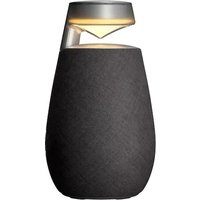
- MANUEL D'UTILISATION
- GUIDE RAPIDE DU HAUT-PARLEUR
- CONNEXION ET UTILISATION DU HAUT-PARLEUR
- CONNEXION DU PRODUIT À VOTRE TÉLÉPHONE INTELLIGENT PAR BLUETOOTH (→ VOIR « CONNEXION PAR BLUETOOTH »)
- CONNEXION DE L'APPAREIL À UN ORDINATEUR AU MOYEN D'UN CÂBLE USB 2.0 (→ VOIR « CONNEXION AU MOYEN D'UN CÂBLE USB 2.0 »)
- LECTURE DE MUSIQUE À PARTIR DU PORT USB (→ VOIR « CONNEXION D'UN PÉRIPHÉRIQUE DE STOCKAGE USB »)
- CONNEXION DU PRODUIT AU WI-FI (→ VOIR « CONNEXION AU PRODUIT AU MOYEN DE L'APPLICATION LG THINQ »)
- UTILISATION DE DOLBY ATMOS FLEXCONNECT
- EXPLORER LE PRODUIT
- INSTALLATION
- CONNEXION
- LECTURE
- DIFFÉRENTS RÉGLAGES POUR PLUS DE COMMODITÉ
- MESURES DE SÉCURITÉ
- AVANT DE SIGNALER UN DYSFONCTIONNEMENT DU PRODUIT
- ANNEXE
- I AVANT
- VOLUME
- LECTURE/PAUSE
- SOURCE
- MY
- ② MICROPHONE INTÉGRÉ
- TÉMOIN LUMINEUX
- √ REMARQUES
- MISE EN GARDE
- √ REMARQUE
- ALIMENTATION
- PORT AUDIO USB
- PORT USB
- INTERRUPTEUR MIC (MICROPHONE)
- AC IN
- CONNEXION À L'ALIMENTATION
- CONNEXION AU PRODUIT AU MOYEN DE L'APPLICATION LG THINQ
- VEUILLEZ D'ABORD VÉRIFIER CE QUI SUIT
- INSTALLATION DE L'APPLICATION LG THINQ ET ENREGISTREMENT DU PRODUIT
- CONNEXION PAR BLUETOOTH
- VEUILLEZ D'ABORD VÉRIFIER LES POINTS SUIVANTS
- CONNEXION AU MOYEN D'UN CÂBLE USB
- CONNEXION D'UN PÉRIPHÉRIQUE DE STOCKAGE USB
- CONNEXION DU PRODUIT À UN PÉRIPHÉRIQUE DE STOCKAGE USB
- PÉRIPHÉRIQUES DE STOCKAGE USB PRIS EN CHARGE
- CARACTÉRISTIQUES DE FICHIER LISIBLE
- CONNEXION DES HAUT-PARLEURS STÉRÉO
- MODE STÉRÉO
- COMPATIBILITÉ AVEC L'ASSISTANT GOOGLE
- CONDITIONS REQUISES
- UTILISATION DE GOOGLE CAST MC
- COMPATIBILITÉ AVEC APPLE AIRPLAY
- DIFFUSER DE LA MUSIQUE PAR AIRPLAY
- FONCTIONNE AVEC APPLE AIRPLAY
- CONNEXION À SPOTIFY
- TIDAL CONNECT
- UTILISATION DE LA FONCTION MY
- UTILISATION DE ROOM CALIBRATION PRO
- UTILISATION DE ROOM CALIBRATION PRO SUR LE PRODUIT
- UTILISATION DE ROOM CALIBRATION PRO DANS L'APPLICATION LG THINQ
- UTILISATION DES EFFETS SONORES
- UTILISATION DE LA FONCTION UPFIRING (PROJECTION VERS LE HAUT)
- UTILISATION DE L'ÉCLAIRAGE D'AMBIANCE
- UTILISATION DE L'ÉCLAIRAGE D'AMBIANCE SUR LE PRODUIT
- UTILISATION DE L'ÉCLAIRAGE D'AMBIANCE DANS L'APPLICATION LG THINQ
- UTILISATION DE L'ÉCLAIRAGE EN MODE VEILLE
- RÉINITIALISATION DE L'APPAREIL
- RÉINITIALISATION
- COMMENT DÉSACTIVER LA OU LES CONNEXIONS AU RÉSEAU SANS FIL
- FONCTION DE RÉTROACTION PAR MESSAGES VOCAUX/SONORES
- CONNEXION LG SOUND SUITE
- DOLBY ATMOS FLEXCONNECT
- PRODUITS LG SOUND SUITE
- CONFIGURATION DE DOLBY ATMOS FLEXCONNECT AVEC LA BARRE DE SON
- CONFIGURATION DU GROUPE DOLBY ATMOS FLEXCONNECT (BARRE DE SON)
- RÉINITIALISER L'ÉTALONNAGE DOLBY ATMOS FLEXCONNECT (BARRE DE SON)
- CONFIGURATION DE DOLBY ATMOS FLEXCONNECT AVEC UN TÉLÉVISEUR LG
- COMBINAISONS DE CONNEXION DOLBY ATMOS FLEXCONNECT
- COMBINAISONS AVEC BARRE DE SON
- UN HAUT-PARLEUR AVEC/SANS CAISSON DE BASSES
- DEUX HAUT-PARLEURS AVEC/SANS CAISSON DE BASSES
- TROIS HAUT-PARLEURS AVEC/SANS CAISSON DE BASSES
- QUATRE HAUT-PARLEURS AVEC/SANS CAISSON DE BASSES
- QUATRE HAUT-PARLEURS
- SÉCURITÉ ET RÉGLEMENTATION
- AVERTISSEMENTS
- ATTENTION
- MISE EN GARDE CONCERNANT LE CORDON D'ALIMENTATION
- SYMBOLES
- LA PRÉVENTION D'UNE MAUVAISE UTILISATION DU PRODUIT
- PRÉCAUTIONS LORS DE L'INSTALLATION DU PRODUIT
- CE QUI SUIT NE S'APPLIQUE QU'AUX MODÈLES AVEC TÉLÉCOMMANDE
- CE QUI SUIT NE S'APPLIQUE QU'AUX MODÈLES QUI UTILISENT DES DISQUES OPTIQUES
- CE QUI SUIT NE S'APPLIQUE QU'AUX MODÈLES CAPABLES D'AFFICHER DES VIDÉOS
- PRÉCAUTIONS LORS DU NETTOYAGE DU PRODUIT
- DÉPANNAGE
- PROBLÈMES DE CONNEXION SANS FIL
- SYSTÈME
- MARQUES DÉPOSÉES ET LICENCES
- DOLBY ATMOS
- FLEXCONNECT
- BLUETOOTH®
- CE QUE VOUS DEVEZ SAVOIR SUR LES SERVICES RÉSEAU
- RENSEIGNEMENTS SUR L'AVIS DE LOGICIEL LIBRE
- MANIPULATION DE L'APPAREIL
- LORS DE L'EXPÉDITION DE L'APPAREIL
- ENTRETIEN DES SURFACES EXTÉRIEURES
- NETTOYAGE DE L'APPAREIL
Marque : LG
Modèle : Sound Suite AI M7
Catégorie : Haut-parleur