
DGN2000 - Routeur ADSL NETGEAR - Notice d'utilisation et mode d'emploi gratuit
Retrouvez gratuitement la notice de l'appareil DGN2000 NETGEAR au format PDF.

| Type de produit | Modem/Routeur Wireless-N ADSL2+ |
| Marque | NETGEAR |
| Modèle | DGN2000 |
| Dimensions (L x l x H) | 177,5 x 130 x 31 mm |
| Poids | 0,265 kg |
| Alimentation | Adaptateur secteur 12 V CA, 1 A |
| Normes réseau | 802.11b/g/n, ADSL2+ |
| Ports LAN | 4 ports Ethernet 10/100 Mbps (RJ-45) |
| Port ADSL | 1 port RJ-11 |
| Sécurité sans fil | WEP, WPA-PSK, WPA2-PSK, WPS |
| Pare-feu | Intégré, filtrage MAC, NAT |
| Protocoles supportés | TCP/IP, DHCP, PPPoE, PPPoA, RIP-1, RIP-2 |
| Adresse IP par défaut | 192.168.0.1 |
| Nom d'utilisateur / Mot de passe par défaut | admin / password |
| Boutons physiques | Marche/Arrêt sans fil, WPS, réinitialisation (combiné) |
| Température de fonctionnement | 0 à 40 °C |
| Humidité de fonctionnement | 10 à 90 % (sans condensation) |
| Contenu de la boîte | Routeur, adaptateur secteur, câble Ethernet, câble téléphonique, microfiltres ADSL, CD d'installation |
| Entretien et nettoyage | Débrancher avant nettoyage ; utiliser un chiffon sec et doux. |
| Pièces détachées et réparabilité | Aucune pièce détachable par l'utilisateur ; contacter le support NETGEAR pour toute réparation. |
FOIRE AUX QUESTIONS - DGN2000 NETGEAR
Questions des utilisateurs sur DGN2000 NETGEAR
0 question sur cet appareil. Repondez a celles que vous connaissez ou posez la votre.
Poser une nouvelle question sur cet appareil
Téléchargez la notice de votre Routeur ADSL au format PDF gratuitement ! Retrouvez votre notice DGN2000 - NETGEAR et reprennez votre appareil électronique en main. Sur cette page sont publiés tous les documents nécessaires à l'utilisation de votre appareil DGN2000 de la marque NETGEAR.
MODE D'EMPLOI DGN2000 NETGEAR
Manuel d'installation du modem/routeur wireless-n ADSL2+ DGN2000
NETGEAR, Inc.
350 East Plumeria Drive
San Jose, CA 95134 USA
Avril 2008
208-10310-01
v1.0
Marques commerciales
NETGEAR et le logo NETGEAR sont des marques déposées de NETGEAR, Inc. Microsoft, Windows, et Windows NT sont des marques déposées de Microsoft Corporation. Les autres marques et noms de produits sont des marques de commerce ou des marques déposées de leurs détenteurs respectifs.
Conditions
Afin d'améliorer sa conception, ses fonctions opérationnelles et/ou sa fiabilité, NETGEAR se réserve le droit d'apporter des modifications aux produits décrits dans ce document sans préavis.
NETGEAR décline toute responsabilité quant aux conséquences de l'utilisation des produits ou des configurations de circuits décrits ci-après.
Se familiariser avec le routeur sans fil 1
Déballage du nouveau routeur 1 2
Panneau avant du routeur 2 Panneau arrière du routeur 4 Panneau latéral du routeur 5 Étiquette du routeur 6
Positionnement du routeur sans fil 6 Installation du Modem/Routeur Wireless-N 7
Installation du routeur à l'aide de l'assistant assistant configuration 9
Utilisation de l'assistant de configuration 9 Connexion au routeur après l'installation 10
Installation manuelle de votre routeur (utilisateurs chevronnés, mac et linux) 11
Microfiltres ADSL 12
Microfiltre ADSL 12 Microfiltre ADSL avec répartiteur intégré 12
Connexion du Modem/Routeur Wireless-N 13 Vérification de la connexion 16 Configuration du routeur pour l'accès à Internet 17
Configuration de votre réseau sans fil 21
Specification des paramètres sans fil 21
Paramétrage manuel de votre SSID et de votre sécurité sans fil 22 Utilisation de Push 'N' Connect (WPS) pour configurer votre réseau sans fil 23
Test de la connectivité sans fil de base 26
Dépannage 29
Fonctionnement de base 29
Voyant d'alimentation éteint 30 Le voyant d'alimentation est rouge 30 Les voyants des ports LAN ou Internet ne s'allument pas 31
Dépannage de l'interface de configuration Web 31
Dépannage de la connexion ISP 32
Connexion ADSL 32 Obtention d'une adresse IP Internet 33 Dépannage PPPoE ou PPPoA 34 Dépannage de la navigation Internet 34
Dépannage d'un réseau TCP/IP à l'aide de l'utilitaire Ping 35
Test du chemin du réseau local vers votre routeur 35 Test du chemin de votre ordinateur vers un périphérique distant 36
Rétablissement de la configuration et du mot de passe par défaut 37
Utilisation des boutons Wireless On/Off et WPS pour réinitialiser le routeur 37
39 Configuration par défaut 40
Se familiariser avec le routeur sans fil
Nous vous félicitons d'avoir acheté ce routeur sans fil haut débit NETGEAR®, le Modem/Routeur Wireless-N ADSL2+ DGN2000.
Avant d'installer votre routeur, vérifiez le contenu de la boîte (consultez la section « Déballage du nouveau réseau » à la page 1). Familiarisez-vous avec les panneaux avant et arrière du réseau (en particulier les voyants) et avec les informations importantes mentionnées sur l'étiquette du réseau (consultez la section « Caractéristiques matérielles » à la page 2). Lisez ensuite la section « Positionnement du réseau sans fil » à la page 6 afin de vérifier que vous avez choisi le meilleur endroit pour installer le réseau.
Ce chapitre décrit comment configurer le modem/routeur Wireless-N sur votre réseau local (LAN) et comment se connecter à Internet. Il décrit comment configurer votre modem/routeur Wireless-N pour un accès à Internet et comment configurer une connectivité sans fil de base.
Déballage du nouveau routeur
Votre routeur doit être livré avec les éléments suivants
Modem/Routeur Wireless-N - Adaptateur secteur CA (en fonction des régions) Cable Ethernet de catégorie 5 (Cat 5) Cable téléphonique avec un connecteur RJ-11 - Microfiltres ADSL (la quantité et le type variant en fonction de la région) - Un CD, sur lequel vous trouverez:
- L'assistant d'installation et de configuration
- Ce manuel
- Des cartes d'informations sur la garantie et l'assistance technique
Si l'un de ces éléments est incorrect, absent ou endommagé, contactez votre revendeur NETGEAR. Conservez le carton, ainsi que les matériaux d'emballage d'origine, au cas où vous devriez renvoyer le produit pour réparation.
Placez le routeur à l'endroit le plus proche d'une prise d'adaptateur secteur CA et proche des câbles Ethernet de vos ordinateurs câblés.
Caractéristiques matérielles
Avant d'instruire et de connecter le routeur, prenez un moment pour vous familiariser avec les panneaux avant et arrière et en particulier la partie qui comporte les voyants.
Panneau avant du routeur
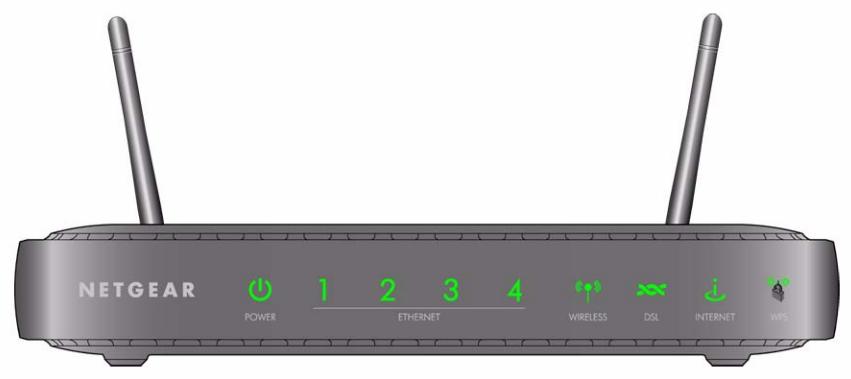
Le panneau avant du modem/routeur Wireless-N illustré ci-dessous comprend des voyants d'état.
Figure 1
Ces voyants permettent d'obtenir diverses informations. Le tableau 1 contient la description de chaque voyant.
Tableau 1. Description du voyant
| Voyant | Etat duvoyant | Description |
| Alimentation | Vert continu | Le routeur est alimenté. |
| Rouge continu | Echec de l'autodiagnostic (POST - Power-On Self-Test) ou mauvais fonctionnement de l'appareil. | |
| Eteint | Le routeur n'est pas alimenté. | |
| Réinitialisation | S'allume brivement lorsque les boutons Wireless On/Off et WPS sur le côté du routeur sont enforcés simultanément pendant 6 secondes, puis clignote 3 fois en rouge lorsqu'ils sont relachés, avant de s'allumer en vert lorsque la configuration par défaut de la passerelle est rétable. | |
| Port LAN 1 | Vert continu | Le port Local a déetecté un lien vers un pérophérique 100 Mbits/s. |
| Vert clignotant | Des données sont en cours de transmission ou de réception à 100 Mbits/s. | |
| Orange continu | Le port Local a déetecté un lien vers un pérophérique 10 Mbits/s. | |
| Orange clignotant | Des données sont en cours de transmission ou de réception à 10 Mbits/s. | |
| Eteint | Aucun lien n'a été déetecté sur ce port. | |
| Ports LAN 2, 3 et 4 | Identique au port LAN 1 | Identique au port LAN 1 |
| Sans fil | Vert continu | Indique que le port sans fil a été initiaisé. |
| Vert clignotant | Des données sont transmises ou reçues via le lien sans fil. | |
| Eteint | Le point d'accès sans fil est désactivé. | |
| DSL | Vert continu | Le port ADSL est synchronisé avec l'appareil d'accès au réseau d'un FAI. |
| Orange clignotant | Le port ADSL est en cours de synchronisation avec le DSLAM. | |
| Eteint | L'unité est éteinte ou aucune connexion IP n'est disponible. | |
| Port Internet | Vert continu | Une connexion Internet est en cours. Si la connexion est perdue en raison d'un délié d'inactivité, mais que la connexion ADSL est toujours active, levoyant reste allumé en vert. Si la connexion est perdue pour une autre raison, levoyant s'éteint. |
| Vert clignotant | Des données sont transmises via le port ADSL. | |
| Eteint | Aucune connexion Internet n'est déetectée. |
Tableau 1. Description du voyant (suite)
| Voyant | Etat duvoyant | Description |
| WPS | Vert continu | La fonction de sécurité sans fil WPS est en cours d'activation. |
| Vert clignotant | Le pérophérique se situe dans l'intervalle de 2 minutes destiné à synchroniser la fonction de sécurité. | |
| Eteint | La fonction WPS n'est pas configurée ou activée. |
Panneau arrêté du routeur
Le panneau arrêté du modem/routeur Wireless-N comprend des ports de connexion.
Figure 2
De gauche à droite, le panneau arrêté comporte les éléments suivants :
- Un port RJ-11 ADSL permettant de connecter le modem/routeur Wireless-N à une ligne ADSL
- Quatre ports LAN Ethernet RJ-45 permettant de connecter le modem/routeur Wireless-N aux ordinateurs locaux
- Bouton d'alimentation (On/Off)
- Une prise d'adaptateur secteur CA
Les ports sont codés à l'aide de couleurs pour permettre de faire la distinction entre le port Internet et les quatre autres ports qui connectent le ou les ordinateurs câblés au réseau local.
Panneau lethal du routeur
Les boutons Wireless On/Off et WPS se trouvent sur le panneau latéral.
Figure 3
Ce dernier comprend la fonctionnalité et les éléments suivants :
- Bouton Wireless On/Off. Par défaut, le modem/routeur sans fil est configuré pour fonctionner comme point d'accès sans fil. En appuyant sur ce bouton, vous pouvez activer et désactiver la fonction de point d'accès sans fil. Cette procédure est également possible via l'écran Wireless Settings (Paramètres sans fil). Pour plus d'informations, consultez le Manuel de référence en ligne. Un lien vers le Manuel de référence se trouve sur le CD.
- Bouton WPS. Vous pouvez utiliser la fonction Wi-Fi Protected Setup (WPS) avec les clients du réseau certifiés Wi-Fi et compatibles avec la technologie WPA. Consultez la section « Utilisation de Push 'N' Connect (WPS) pour configurer votre réseau sans fil » à la page 23.
- Réinitialisation (pour rétablir la configuration par défaut). Enforcez les boutons Wireless On/Off et WPS simultanément pendant 6 secondes afin de restaurer les paramètres par défaut du routeur.
Étiquette du routeur
L'étiquette située sous le modem/routeur Wireless-N mentionne son adresse MAC, son numéro de série, le code PIN de sécurité et les informations de connexion par défaut d'origine.
Figure 4
Positionnement du routeur sans fil
Le modem/routeur Wireless-N permet d'accéder au réseau depuis n'importe où dans le champ de fonctionnement du réseau sans fil. Toutefois, la distance de fonctionnement ou la portée de votre connexion sans fil peut varier considérablement en fonction de l'endroit où se trouve le routeur. Par exemple, l'épaisseur et le nombre de murs que doit traverser le signal sans fil peuvent limiter sa portée. Pour de meilleurs résultats, placez le routeur :
- Près du centre de la zone de fonctionnement des ordinateurs et autres périphériques, de préférence dans la ligne de mire de vos périphériques sans fil.
- Près d'une prise d'adaptateur secteur CA et proche des câbles Ethernet des ordinateurs câblés.
- En hauteur (sur une étagère, par exemple), en limitant au maximum le nombre de murs et de plafonds entre le modem/routeur Wireless-N et les autres périphériques.
- Loin des apparêls électriques qui peuvent être source d'interférence, comme les ventilateurs de plafond, les systèmes de sécurité à domicile, les micro-ondes ou la base d'un téléphone sans fil.
- Loin des grandes surfaces métalliques, comme une porte en acier ou des plots en aluminium. De grandes étendues de matéria

Si vous ne respectez pas ces instructions, la qualité de la transmission peut être considérablement affectée ou vous ne parviendrez pas à vous connecter à Internet.
Installation du modem/routeur wireless-n
Pour vous aider à installer le routeur et à rapidement surfer sur Internet, le CD contient un assistant Smart WizardTM. Ce dernier vous guide à travers les étapes de connexion du routeur, des microfiltres et du (des) PC; il vous aide à configurer les paramètres sans fil et à activer la sécurité sans fil du réseau. Dès que vous avez terminé, vous êtes prêt à surfer sur Internet !

Si vous disposez d'un système d'exploitation Linux ou Macintosh, vous devez suivre la méthode d'installation du manuel (consultez la section « Installation manuelle de votre routeur (utilisateurs chevronnés, Mac et Linux) » à la page 11).
Vous pouvez configurer le modem routeur Wireless-N à l'aide de l'une des méthodes suivantes
- de configuration » à la page 9 pour utiliser l'assistant de configuration.
- Ceci est l'option la plus simple. L'assistantant vous guide à travers le processus d'installation. Il automatise beaucoup d'étapes et vérifie que vous avez correctement rempli les champs.
- L'assistant de configuration nécessite un PC fonctionnant sous Microsoft Windows.

Avant d'exécuter l'assistant de configuration sur un PC d'entreprise et configurer votre routeur familial, parlez-en à la personne chargée du support réseau dans votre entreprise. Les paramètres des réseaux d'entreprise ou les logiciels client VPN (Virtual Private Network, réseau privé virtuel) peuvent entrer en conflit avec les paramètres par défaut d'un routeur familial. En cas de doute, utilisez un autre ordinateur.
- Installation manuelle : si vous ne pouvez pas ou préférez ne pas utiliser l'assistant de configuration, consultez la section « Installation manuelle de votre routeur (utilisateurs chevronnés, Mac et Linux) » à la page 11. Par exemple, si vous vous connectez à un ordinateur Mac, utilisez un système d'exploitation Linux ou disposez de bonnes connaissances techniques, sélectionnez cette option.
Si vous choisissez d'utiliser l'option de configuration manuelle, installez et configurez le routeur dans l'ordre suivant pour obtenir des résultats optimaux :
- Installez et connectez le routeur sans fil au réseau (consultez la section « Connexion du Modem/Routeur Wireless-N » à la page 13).
- Configurez le routeur sans fil pour l'accès à Internet (consultez la section « Configuration du routeur pour l'accès à Internet » à la page 17).
- Configurez le réseau sans fil et sélectionnez les paramètres de sécurité sans fil pour le protéger (consultez la section « Configuration de votre réseau sans fil » à la page 21).
Installation du routeur à l'aide de l'assistant de configuration
Pour utiliser l'assistant de configuration, votre PC doit fonctionner sous Windows Vista, Windows 2000 ou Windows XP (Service Pack 2). Le processus d'installation à l'aide de l'assistant de configuration prend environ 15 minutes. Avant d'utiliser l'assistant de configuration pour configurer le modem/routeur Wireless-N, vérifiez les points suivants :
- Vous disposez d'une connexion à Internet ADSL via un fournisseur d'accès (FAI).
- Vous disposez des informations de configuration communiquées par votre FAI.
Utilisation de l'assistant de configuration
Cet assistant vous accompagne pendant toute la procédure de connexion du routeur, des microfiltres ADSL et du (des) PC. Il vous aide ensuite à configurer vos paramètres sans fil et active la sécurité sans fil de votre réseau. L'assistant de configuration vous guide à travers le processus de configuration en automatisant de nombreuses étapes. À chaque étape, il vérifie que vous avez correctement rempli les champs.
Pour installer le routeur à l'aide de l'assistant de configuration :
- Recherche les informations de configuration ADSL fournies par votre fournisseur d'accès à Internet.
- Insérez le CD dans votre PC. Le CD démarre automatiquement et recherche la langue utilisée sur votre PC. Si vous préférez, sélectionnez une autre langue.

Si le CD ne démarre pas automatiquement, explorez-le et double-cliquez sur

- Lorsque l'écran de bienvenue s'ouvre, cliquez sur Setup (Installer) pour lancer l'assistant de configuration. Suivez les instructions et les invites pour terminer l'installation.
L'assistant: L'assistant: L'assistant: L'assistant: L'assistant: L'assistant: L'assistant: L'assistant: L'assistant: L'assistant: L'assistant: L'assistant: L'assistant: L'assistant: L'assistant: L'assistant: L'assistant: L'assistant: L'assistant: L'assistant: L'assistant: L'assistant: L'assistant: L'assistant: L'assistant: L'assistant:
L'installation, vous avez la possibilité d'accéder ultérieurement à l'interface utilisateur du routeur pour sélectionner une option de sécurité (consultez la section « Connexion au routeur après l'installation » à la page 10).

Pour garantir que les performances de votre routeur sans fil haut débit sont optimales, la carte sans fil de chaque ordinateur du réseau doit prendre en charge la même technologie que le routeur (consultez le Manuel de référence en ligne pour plus d'informations).
Vous pouvez désormais accéder à Internet!
Pour ajouter des ordinateurs au réseau sans fil et les configurer pour qu'ils se connectent au routeur et à Internet, consultez la section « Configuration de votre réseau sans fil » à la page 21.
Connexion au routeur après l'installation
L'assistant: L'assistant: L'assistant: L'assistant: L'assistant:
- relier sans fil d'autres ordinateurs au réseau (voir la section « Configuration de votre réseau sans fil » à la page 21).
- modifier les paramètres de sécurité sans fil (voir la section « Spécification des paramètres sans fil » à la page 21).
Pour obtenir des informations sur les fonctionnalités avancées non abordées dans ce manuel, consultez le Manuel de référence sur le CD. Un lien vers le Manuel de référence en ligne figure également dans le menu principal du routeur.
Installation manuelle de votre routeur (utilisateurs chevronnés, mac et linux)
Avant d'instruire et de connecter le routeur manuellement, passez en revue la liste ci-dessous et assurez-vous que vous disposez de toutes les informations nécessaires.
- Une connexion au service Internet ADSL par l'intermédiaire d'un fournisseur d'accès à Internet (FAI).
- Les informations de configuration communiquées par votre FAI. En fonction de la configuration de votre compte Internet, vous aurez peut-être besoin des informations suivantes pour configurer le modem/routeur Wireless-N et accéder à Internet :
Hôte et nom de Domaine - Nom de connexion et mot de passe Internet (en général, une adresse e-mail et un mot de passe) - Adresses de serveur de nom de domaine (DNS) - Adresse IP fixe ou statique
Votre FAI devrait vous avoir fourni toutes les informations nécessaires à votre connexion à Internet. Si vous ne trouvez pas ces informations, demandez-les à votre FAI.
- Microfiltres ADSL (voir la section « Microfiltres ADSL » à la page 12). Vos ordinateurs doivent être configurés pour le DHCP.
Si ce n'est pas encore fait :
- Vérifiez qu'il ne manque rien dans la boîte de votre routeur (consultez la section « Déballage du nouveau réseau » à la page 1).
- Choisissez un endroit optimal pour le modem/routeur Wireless-N après avoir lu les recommandations détaillées dans la section « Positionnement du routeur sans fil » à la page 6.
Microfiltres ADSL
La technologie ADSL utilise les mêmes câbles que votre ligne téléphonique. Cependant, l'ADSL ajoute des signaux sur les lignes téléphoniques, ce qui crée des parasites sur les services téléphoniques. Vous devez utiliser des microfiltres ADSL afin d'empêcher ces signaux d'atteindre votre téléphone.

Si vous avez acheté le modem/routeur Wireless-N dans un pays où le microfiltre n'est pas inclus, vous devez vous en procurer un.
Microfiltre ADSL
Figure 5
Chaque périphérique tel qu'un téléphone, un télécopieur, un répondeur ou un afficheur d'ID de l'appelant nécessite un microfiltre ADSL.

Ne connectez pas le modem/routeur Wireless-N à la ligne ADSL via un microfiltre à moins d'utiliser une combinaison microfiltre/répartiteur spécifique conçue pour cela. Vous empêchez ainsi le blocage de votre connexion Internet. Si vous avez des doutes, connectez le modem/routeur Wireless-N directement à la ligne ADSL.
Microfiltre ADSL avec répartiteur intégré
Utilisez un microfiltre ADSL avec un répartiteur intégré lorsque vous ne disposez que d'une seule prise murale pour connecter le modem/routeur Wireless-N et l'équipement téléphonique.
Figure 6
Connexion du modem/routeur wireless-n
Avant d'installer le modem/routeur Wireless-N, assurez-vous que les paramètres de propriété du protocole Internet (TCP/IP) de votre ordinateur sont définis sur Obtenir une adresse IP automatiquement à l'aide de DHCP et Obtenir les adresses des serveurs DNS automatiquement. Vérifiez ces paramètres en regardant les propriétés du protocole TCP/IP sous Connexions réseau, accessibles depuis le Panneau de configuration de votre ordinateur. Si vous n'êtes pas certain de la procédure à suivre, reportez-vous à la documentation de votre ordinateur ou consultez le lien vers l'adressage TCP/IP, à la section « Documents connexes » à la page 43.

Si vous remplacez un routeur existant, déconnectez-le entièrement du réseau et mettez-le de côté avant d'installer le nouveau réseau.
Pour connecter le modem/routeur wireless-n, le filtré ADSL et l'ordinateur :
- Connectez le filtre ADSL comme indiqué ci-dessous.

Si vous avez acheté le DGN2000 dans un pays où le filtré ADSL n'est pas inclus, vous devez vous en procurer un.
- Installez un filtre ADSL pour chaque téléphone qui utilise la même ligne téléphonique que votre modem/routeur Wireless-N. Choisissez le(s) filtre(s) adapté(s) à votre configuration sans fil.

Figure 7
- Microfiltre pour une ligne : à utiliser avec un téléphone ou un télécopieur.
- Répartiteur : à utiliser en combinaison avec un microfiltre pour une ligne pour partager une prise entre un téléphone et le modem/routeur Wireless-N.
- Microfiltre pour deux lignes et répartiteur : à utiliser pour partager une prise entre un téléphone et le modem/routeur Wireless-N.
- Exemple de microfiltre pour deux lignes. Branchez le microfilt
Figure 8

Pour utiliser un microfiltre pour une ligne avec un répartiteur séparé, insérez le répartiteur dans la prise téléphonique, branchez le microfiltre pour une ligne au répartiteur et connectez le téléphone au microfiltre.
- Connexion du modem/routeur Wireless-N au microfiltre ADSL. A l'aide du câble téléphonique et des prises RJ-11 inclus, connectez le port ADSL (B) du modem/routeur Wireless-N au port ADSL (C) du microfiltre pour deux lignes, tel qu'indiqué sur le schéma Figure 9.
Figure 9
| ! | Si la connexion du filtré au modem/routeur Wireless-N n'est pas correcte, la connexion ADSL sera bloquée. |
- Connectez le câble Ethernet (D) depuis un port LAN du modem/routeur Wireless-N à l'adaptateur Ethernet de votre ordinateur, tel qu'indiqué sur le schéma Figure 10.
- Connectez l'adaptateur secteur au modem/routeur Wireless-N et branchez-le dans une prise secteur.
Figure 10
- Connectez tous les autres PC câblés au routeur en insérant leur câble Ethernet dans l'un des trois ports LAN restants.
Vérification de la connexion
Vérifiez que le routeur est correctement connecté en observant les voyants d'état du modem/routeur Wireless-N.
Le voyant d'alimentation est allumé lorsque le modem/routeur Wireless-N est allumé. Le voyant DSL est allumé lorsque une connexion ADSL est établie. Le voyant sans fil est allumé lorsque le modem/routeur Wireless-N est allumé. Le voyant Internet s'allume en vert, ce qui indique que vous êtes connecté au réseau ADSL.
Allumez votre ordinateur. Si un logiciel vous connecte automatiquement à Internet, n'exécutez pas ce logiciel. Fermez-le s'il démarre automatiquement. Vérifiez les points suivants :
- Les voyants locaux (1 à 4) sont allumés pour chaque ordinateur connecté.
Configuration du routeur pour l'accès à internet
Lors de la configuration manuelle du routeur sans fil, vous devez vous connecter à votre modem/routeur Wireless-N pour la première installation et pour modifier ses paramètres ultérieurement.

En appuyant simultanément sur les boutons Wireless On/Off et WPS situés sur le panneau latéral du routeur, vous rétablissez les paramètres d'origine de ce dernier. Consultez la section « Rétablissement de la configuration et du mot de passe par défaut » à la page 37 pour plus d'informations.
Pour accéder au routeur :
- Saisissez http://192.168.0.1 dans le champ d'adresse du navigateur, puis appuyez sur Entrée.

Vous pouvez également saisir l'une de ces deux adresses pour vous connecter à votre routeur sans fil : http://www.routerlogin.net ou http://www.routerlogin.com.
Figure 11
Une fenêtre de connexion identique à l'illustration de la Figure 12 s'affiche.
Figure 12
- Lorsque le programme vous y invite, saisissez admin comme nom d'utilisateur et password comme mot de passe du routeur, le tout en minuscules. (Pour des raisons de sécurité, le routeur dispose d'un nom d'utilisateur et d'un mot de passe spécifiques.)

Le nom d'utilisateur et le mot de passe du routeur ne sont pas les mêmes que ceux utilisés pour vous connecter à Internet.
Le menu principal s'affiche.
- Dans les options de menu contenues dans le volet de navigation gauche, cliquez sur Setup Wizard (Assistant d'installation). L'écran Setup Wizard (Assistant d'installation) s'ouvre.
Figure 13
- Sélectionnez l'une des options suivantes :
- Sélectionnez Yes (Oui) pour autoriser l'assistant à détecter votre connexion Internet. Lorsque le programme vous y invite, cliquez sur Next (Suivant). L'assistant vous aidera à configurer libre routeur sans fil pour acceder à Internet.

Si vous ne parvenez pas à connecter le routeur sans fil, vérifiez les propriétés du protocole Internet (TCP/IP) sous Connexions réseau (dans le Panneau de configuration). Le réseau doit être configuré pour obtenir automatiquement les adresses des serveurs IP et DNS. Pour plus d'aide, consultez la documentation de votre ordinateur ou essayez les liens proposés dans la section « Documents connexes » à la page 43.
- Sélectionnez No (Non) pour configurer manuellement la connexion. Cliquez sur Next (Suivant). L'écran Basic Settings (Paramètres de base) s'affiche. Entrez les informations requises dans les champs appropriés. Si vous avez besoin d'aide, consultez les écrans Basic Settings Help (Aide pour les paramètres de base) de l'interface du routeur ou le Manuel de l'utilisateur en ligne de votre modem/routeur Wireless-N.
- Cliquez sur Apply (Appliquer) pour enregistrer les paramètres et terminer la connexion.
Vous êtes maintenant connecté à Internet
S'il n'est pas le cas :
- Vérifiez vos paramètres et assurez-vous d'avoir sélectionné les options correctes et que vos saisies sont correctes.
- Contactez votre FAI afin de confirmer que vous disposez bien des informations de configuration correctes.
- Lisez la section « Dépannage » à la page 29.
Si les problèmes persistent, enregistrez votre produit NETGEAR et contactez l'assistance technique de NETGEAR.
Configuration de votre réseau sans fil
Après avoir installé le routeur, vous devez vous y connecter afin de terminer la configuration de la connexion sans fil. Les paramètres de réseau sans fil du routeur doivent correspondre aux paramètres de réseau sans fil de n'importe quel appareil sans fil connecté au routeur (cartes et ordinateurs sans fil).
Pour une connexion sans fil, le routeur ainsi que chaque ordinateur sans fil doit utiliser un SSID (ou nom de réseau) identique ainsi que la même sécurité sans fil. NETGEAR vous conseille fortement d'utiliser une sécurité sans fil.

En intérieur, les ordinateurs peuvent se connecter à des réseaux sans fil à une portée de plusieurs dizaines de mètres. Cela signifie que les personnes se trouvant à proximité de votre domicile pourront aussi accéder à votre réseau.
Spécification des paramètres sans fil
L'écran Wireless Settings (Paramètres sans fil) permet de définir les connexions du réseau sans fil et les options de sécurité de votre réseau et votre routeur. Pour configurer le réseau sans fil, vous pouvez spécifier Your nom de réseau (SSID) et vos paramètres de sécurité sans fil (voir la section « Paramétrage manuel de votre SSID et de votre sécurité sans fil » à la page 22) ou, si les clients de leur réseau prennent en charge le Wi-Fi Protected Setup (WPS), vous pouvez l'utiliser pour configurer automatiquement le SSID et mettre en place une sécurité WPA/WPA2 sur le routeur et le périphérique client (voir la section « Utilisation de Push 'N' Connect (WPS) pour configurer leur réseau sans fil » à la page 23).

Si vous configurez le routeur depuis un ordinateur sans fil et que vous modifiez les paramètres de SSID, de canaux ou de sécurité, vous perdrez votre connexion sans fil dès que vous cliquerez sur Apply (Appliquer). Vous devrez ensuite modifier les paramètres sans fil de l'ordinateur pour qu'ils correspondent aux nouveaux paramètres du routeur. Pour éviter ce genre de problème, vous pouvez connecter votre ordinateur au routeur à l'aide d'un câble Ethernet.
Pour obtenir une présentation complète de l'ensemble des configurations de sécurité que vous pouvez mettre en place sur ce routeur, reportez-vous au Manuel de référence en ligne. Un lien vers le Manuel de référence se trouve sur le CD.
Paramétrage manuel de votre SSD et de votre sécurité sans fil
Pour spécifier les paramètres sans fil, vous devez connaître les éléments suivants :
Le SSID. Le SSID par défaut du routeur est NETGEAR. Le mode sans fil (802.11g/b ou 802.11n) pris en charge par chaque adaptateur sans fil. - L'option de sécurité sans fil. NETGEAR vous conseille fortement d'utiliser une sécurité sans fil. Pour correctement mettre en place une sécurité sans fil, vérifiez chaque adaptateur sans fil pour déterminer l'option de sécurité sans fil prise en charge.
Pour configurer une connectivité sans fil de base :
- Connectez-vous au modem/routeur Wireless-N à son adresse LAN par défaut (http://Variable d'adresse IP par défaut) en utilisant le nom d'utilisateur par défaut admin et le mot de passe par défaut password ou en utilisant l'adresse LAN et le mot de passe que vous avez configurés.

Vous pouvez également saisir l'une de ces deux adresses pour vous connecter à votre routeur sans fil : http://www.routerlogin.net ou http://www.routerlogin.com.
- Dans le menu principal, sélectionnez Wireless Settings (Paramètres sans fil) pour afficher l'écran du même nom.
Notez que le SSID par défaut est NETGEAR.

Le SSID de tout adaptateur sans fil doit correspondre au SSID que vous configurez dans le modem/routeur Wireless-N. S'ils ne correspondent pas, vous ne pouvez pas établir de connexion sans fil.
- Sélectionnez la région. Sélectionnez la région dans laquelle se situe le routeur.
- Conservez le paramètre par défaut de 130 Mbps (130 Mbits/s). Ce mode est rétrocompatible avec les adaptateurs sans fil 802.11b et 802.11g.
- Cliquez sur Apply (Appliquer) pour enregistrer les modifications apportées.
Pour configurer vos ordinateurs pour la connectivité sans fil :
- Configurez les paramètres sans fil de chaque ordinateur ou adaptateur sans fil afin qu'ils présentent le même nom de réseau sans fil (SSID) que le routeur.
- Vérifiez que l'adaptateur sans fil de chaque ordinateur prend en charge les options Mode et Security (Sécurité) sélectionnées. (Si vous avez des questions, consultez le Manuel de référence en ligne ou examinez les paramètres que vous avez sélectionnés dans la section « Spécification des paramètres sans fil » à la page 21).
- Vérifiez que les paramètres de sécurité de chaque périhérique sans fil correspondent aux paramètres de sécurité du routeur. Par exemple, si vous avez sélectionné une option de sécurité nécessitant une phrase d'authentification, vous devrez utiliser cette dernière pour tous les ordinateurs sans fil.
- Vérifiez que les ordinateurs sans fil sont dotés d'une connexion sans fil qui leur permet d'obtenir une adresse IP via le serveur DHCP depuis le routeur.

Pour un PC fonctionnant sous Windows, ouvre le Panneau de configuration et sélectionnez Connexions réseau. Vérifiez les propriétés des connexions sans fil et assurez-vous que les propriétés du protocole TCP/IP sont définies sur Obtenir une adresse IP automatiquement.
Pour accéder à Internet depuis un ordinateur connecté à votre modem/routeur Wireless-N, lancez un navigateur tel que Microsoft Internet Explorer ou Netscape Navigator. Le voyant Internet de votre modem/routeur Wireless-N devrait clignoter pour indiquer qu'il communique avec le FAI.
Utilisation de push 'n' connect (WPS) pour configurer votre réseau sans fil
Si vos clients sans fil prennent en charge le Wi-Fi Protected Setup (WPS), vous pouvez utiliser cette fonctionnalité pour configurer le SSID et les paramètres de sécurité du routeur, mais également pour connecter facilement et en toute sécurité le client sans fil au routeur. Recherchez le symbole sur votre périphérique client. Le WPS configure automatiquement le SSID et les paramètres de sécurité sans fil du routeur (si la configuration par défaut est activée) et diffuse ces paramètres vers le client sans fil.

La fonctionnalité Push 'N' Connect de NETGEAR est basée sur la norme Wi-Fi Protected Setup (WPS). Tous les autres produits compatibles Wi-Fi et WPS doivent également prendre en charge les produits NETGEAR incluant la fonctionnalité Push 'N' Connect.
Si le routeur a déjà été configuré manuellement et que la sécurité WPS-PSK ou WPA2-PSK a été activée, un client sans fil peut être connecté rapidement et simplement à l'aide de la méthode WPS.
de connexion à un réseau sans fil. Dans ce cas, les paramètres sans fil actuels sont diffusés vers le client prenant en charge le WPS. (Pour en savoir plus sur la configuration d'un réseau combiné, reportez-vous au Manuel de référence en ligne. Un lien vers le Manuel de référence se trouve sur le CD.)

Si vous choisissez d'utiliser le WPS, les seules méthodes de sécurité prises en charge sont WPA-PSK et WPA2-PSK. La sécurité WEP n'est pas prise en charge par le WPS.
Ces instructions supposent que vous configuriez le WPS sur le routeur pour la première fois, mais aussi que vous connectiez un périphérique prenant en charge le WPS.
Pour configurer une connectivité sans fil de base :
- Connectez-vous au modem/routeur Wireless-N à son adresse LAN par défaut (http://Variable d'adresse IP par défaut) en utilisant le nom d'utilisateur par défaut admin et le mot de passe par défaut password ou en utilisant l'adresse LAN et le mot de passe que vous avez configurés.

Vous pouvez également saisir l'une de ces deux adresses pour vous connecter à votre routeur sans fil : http://www.routerlogin.net ou http://www.routerlogin.com.
- Dans le menu principal du routeur, sélectionnez Add a WPS Client (Ajouter un client WPS) (les ordinateurs qui se connecteront au routeur sans fil sont des clients). L'écran de l'assistant Add WPS Client (Ajouter un client WPS) s'affiche. Cliquez sur Next (Suivant).
- Sélectionnez la méthode à employer pour ajouter le client WPS. Pour ajouter un client WPS, vous pouvez utiliser le « Bouton » ou le « Code PIN »
Utilisation du « Bouton ». Il s'agit de la méthode la plus utilisée.
- Sélectionnez le Push Button (Bouton) et appuyez sur le Bouton WPS sur le côté du routeur ou cliquez sur le Bouton WPS à l'écran (comme illustré ci-dessous).
- Le routeur essaiera de communiquer avec le client. Vous disposez alors de 2 minutes pour activer le WPS du périphérique client à l'aide de l'utilitaire de configuration WPS du client.
Figure 15
- Dans le client sans fil, à partir de l'utilitaire WPS du client, récupérez er un code PIN.
- Ensuite, saisissez ce code PIN dans le champ Enter Client's PIN (Code PIN du client) et cliquez sur Next (Suivant). Vous disposez alors de 2 minutes pour activer le WPS sur le routeur.
Figure 16
Quelle que soit la méthode utilisée, le périphérique sans fil du client tentera de détecter le signal WPS émis par le routeur et d'établir une connexion sans fil dans le temps imparti.
- Si aucune connexion n'est détectée, aucun SSID ou paramètre de sécurité ne sera configuré sur le réseau.
- Si une connexion est établie, un message confirmant l'ajout du client sans fil au réseau sans fil apparait sur l'écran WPS du routeur. (Le routeur a créé un SSID, mis en place une sécurité sans fil WPA/WPA2 (ainsi qu'un mot de passé de sécurité PSK) et envoyé cette configuration au client sans fil.)
- Notez le nouveau SSID et le mot de passe WPA/WPA2 du réseau sans fil.
Pour accéder à Internet depuis un ordinateur connecté à votre modem/routeur Wireless-N, lancez un navigateur tel que Microsoft Internet Explorer ou Netscape Navigator. Le voyant Internet de votre modem/routeur Wireless-N devrait clignoter pour indiquer qu'il communique avec le FAI.

Si vous envisagez de créer un réseau combiné d'appareils prenant en charge le WPS ou non, NETGEAR vous recommande de configurer d'abord votre réseau sans fil et vos paramètres de sécurité manuellement et d'utiliser le WPS uniquement pour ajouter des périhériques supplémentaires.
Pour en savoir plus sur la configuration de votre réseau sans fil et de vos paramètres de sécurité sans fil, reportez-vous au Manuel de référence. Le CD contient un lien vers le Manuel de référence en ligne.
Test de la connectivité sans fil de base
Une fois que vous avez établi une connectivité sans fil de base, vous pouvez activer des paramètres de sécurité adaptés à vos besoins.
Pour configurer une connectivité sans fil de base et la tester :
- Connectez-vous au modem/routeur Wireless-N à son adresse LAN par défaut (http://Variable d'adresse IP par défaut) en utilisant le nom d'utilisateur par défaut admin et le mot de passe par défaut password ou en utilisant l'adresse LAN et le mot de passe que vous avez configurés.
- Cliquez sur le lien Paramètres sans fil dans le menu du modem/routeur Wireless-N.
- Notez que le SSID par défaut est NETGEAR.

Le SSID de tout adaptateur sans fil doit correspondre au SSID que vous configurez dans le modem/routeur Wireless-N. S'ils ne correspondent pas, vous ne pouvez pas établir de connexion sans fil.
- Sélectionnez la région. Sélectionnez la région dans laquelle l'interface sans fil sera utilisée.
- Conservé le paramètre par défaut de 130 Mbps (130 Mbits/s) pour le mode sans fil. Ce mode est rétrocompatible avec les adaptateurs sans fil 802.11b et 802.11g.
- Cliquez sur Apply (Appliquer) pour enregistrer les modifications apportées.

Si vous avez configuré le modem/routeur Wireless-N depuis un ordinateur sans fil et que vous modifiez les paramètres de SSID, de canaux ou de sécurité du modem/routeur Wireless-N, vous perdrez votre connexion sans fil dès que vous cliquerez sur Appliquer. Vous devez alors modifier les paramètres sans fil de leur ordinateur afin qu'ils correspondent aux nouveaux paramètres du modem/routeur Wireless-N.
- Configurez la connectivité sans fil de vos ordinateurs et testez-la.
Programmez l'adaptateur sans fil de vos ordinateurs afin qu'ils présentent le même nom de réseau sans fil (SSID) que le modem/routeur Wireless-N. Vérifiez qu'ils disposent d'une liaison sans fil et qu'ils peuvent obtenir une adresse IP via DHCP du Gamme de produits.
Votre modem/routeur Wireless-N est maintenant configuré de sorte qu'il permette un accès à Internet à votre réseau. Notre modem/routeur Wireless-N établit automatiquement une connexion Internet lorsqu'un ordinateur en a besoin. Il n'est pas nécessaire d'exécuter un composeur ou une application de connexion telle que Dial-Up Networking ou Internet pour vous connecter, ouvrir une session ou vous déconnecter. Ces fonctions sont effectuées automatiquement par le modem/routeur Wireless-N, le cas échéant.
Pour accéder à Internet depuis un ordinateur connecté à votre modem/routeur Wireless-N, lancez un navigateur tel que Microsoft Internet Explorer ou Netscape Navigator. Le voyant Internet de votre modem/routeur Wireless-N devrait clignoter pour indiquer qu'il communique avec le FAI. Le navigateur devrait afficher une page Web.
Ce chapitre fournit des informations sur le dépannage de votre modem/routeur Wireless-N. À la suite de chaque description de problème, vous trouvez des instructions qui vous permettront de déterminer et de résoudre le problème. En ce qui concerne les problèmes les plus communs, consultez la section indiquée.
Le routeur est-il activé ?
Consultez la section « Fonctionnement de base » à la page 29.
Ai-je connecté correctement le routeur?
Consultez la section « Dépannage de l'interface de configuration Web » à la page 31.
- Je ne peux pas accéder à la configuration du routeur depuis mon navigateur.
Consultez la section « Dépannage de la navigation Internet » à la page 34.
J'ai configuré le routeur mais je ne peux pas accéder à Internet.
Consultez la section « Dépannage de la connexion ISP » à la page 32.
- Je ne me souviens plus du mot de passe de la configuration du routeur.
Consultez la section « Utilisation des boutons Wireless On/Off et WPS pour réinitialiser le routeur » à la page 37.
- Je voudrais annuler la configuration pour pouvoir la recommencer.
Consultez la section « Rétablissement de la configuration et du mot de passe par défaut » à la page 37.
Fonctionnement de base
Une fois le routeur activé, la série d'événements suivante se produit :
- Lorsque vous l'activez pour la première fois, vérifiez que le voyant d'alimentation est allumé (consultez la section « Caracté nts).
- Après 10 secondes environ, vérifiez que :
a. Les voyants de chaque port LAN connecté sont allumés.
b. Le voyant du port Internet ADSL est allumé.
Si le voyant d'un port est allumé, cela signifie qu'une liaison est établie avec le périphérique connecté. Si un port LAN est connecté à un périphérique de 100 Mbits/s, vérifie que son voyant est vert. S'il s'agit d'un port de 10 Mbits/s, le voyant doit être orange.
Si aucune de ces conditions ne se produit, reportez-vous à la section suivante appropriée.
Voyant d'alimentation éteint
Si le voyant d'alimentation, ou d'autres voyants, sont éteints lorsque votre routeur est sous tension :
Assurez-vous que le cordon d'alimentation est proprement connecté à votre routeur et que l'adaptateur secteur est proprement relié à une prise électrique fonctionnant correctement. Assurez-vous d'utiliser l'adaptateur secteur fourni par NETGEAR avec ce produit.
Si l'erreur persiste, ILA signifie que le problème doit provenir de suive matériel. Contactez alors l'assistance technique.
Levoyant d'alimentation est rouge
Au démarrage du routeur, celui-ci effectue un test d'autodiagnostic. Si le voyant d'alimentation devient rouge après quelques secondes ou à tout moment pendant le fonctionnement normal de l'appareil, cela signifie que le routeur est en panne. Le voyant d'alimentation devient également rouge lorsque vous appuyez simultanément sur les boutons de réinitialisation (boutons Wireless On/Off et WPS situés sur le panneau latéral du routeur) et clignote en rouge 3 fois lorsque ceux-ci sont relachés. Dans ce cas, cependant, le modem/routeur Wireless-N fonctionne normalement.
Si le voyant d'alimentation devient rouge pour indiquer que le routeur est en panne :
- Mettez le routeur hors tension, puis de nouveau sous tension, et vérifiez qu'il s'active.
Si le voyant d'alimentation est toujours rouge une minute après le démarrage :
- Mettez le routeur hors tension, puis de nouveau sous tension, et vérifiez qu'il s'active.
- Restaurez la configuration par défaut du routeur. L'adresse IP du routeur devient 192.168.0.1. Cette procédure est décrite dans la section « Utilisation des boutons Wireless On/Off et WPS pour réinitialiser le routeur » à la page 37.
Si l'erreur persiste, ILA signifie que le problème peut provenir de suive matériel. Contactez alors l'assistance technique.
Les voyageurs des ports LAN ou internet ne s'allument pas
Si les voyants LAN ou le voyant Internet ADSL ne s'allument pas lorsque la connexion Ethernet s'effectue, vérifie les points suivants :
Assurez-vous que les connexions du câble Ethernet sont correctes aux niveaux du routeur et du concentrateur ou du poste de travail. Assurez-vous que le concentrateur ou le poste de travail sont sous tension. Assurez-vous d'utiliser le câble approprié : lorsque vous connectez le port ADSL, utilisez le câble fourni avec le modem/routeur Wireless-N. Si le voyant Internet est toujours allumé, cela peut signifier qu'aucune connexion ADSL n'est disponible ou que le câble connecté au port ADSL est défectueux.
Dépannage de l'interface de configuration web
Si vous ne pouvez pas accéder à l'interface de configuration Web du routeur depuis un ordinateur de votre réseau local, vérifiez les points suivants :
- Si vous utilisez un ordinateur connecté à un réseau Ethernet, vérifiez la connexion Ethernet entre l'ordinateur et le routeur en suivant la procédure décrite à la section précédente. Assurez-vous que l'adresse IP de votre ordinateur est composée du même sous-réseau que celui du routeur. Si vous utilisez le schéma d'adressage recommandé, l'adresse de votre ordinateur doit être comprise entre 192.168.0.2 et 192.168.0.254. Reportez-vous à la section « Préparer votre réseau » à la page 43 pour connaître l'adresse IP de votre ordinateur.
- Si l'adresse IP de votre ordinateur est 169.254. x. x., les versions récentes de Windows et MacOS génèrent et attribuent une adresse IP si l'ordinateur ne peut pas atteindre de serveur DHCP. Ces adresses auto-généres commencent par 169.254. x. x. Si votre adresse IP commence par ces chiffres, vérifiez la connexion entre l'ordinateur et le routeur et réinitialisez votre ordinateur.
- Si l'adresse IP du routeur a été modifiée et que vous ne connaissez pas cette adresse, restaurez la configuration par défaut du routeur. L'adresse IP du routeur devient 192.168.0.1. Cette procédure est décrite dans la section « Utilisation des boutons Wireless On/Off et WPS pour réinitialiser le routeur » à la page 37. Assurez-vous que votre navigateur prend en charge Java, JavaScript ou ActiveX. Si vous utilisez Internet Explorer, cliquez sur Actualiser pour vous assurer que l'applet Java est chargée.
- Quittez le navigateur et relancez-le.
Assurez-vous d'utiliser les informations de connexion correctes. Le nom de connexion par défaut est administrateur et le mot de passe par défaut est password. Ces informations sont sensibles à la casse.
Si le routeur n'enregistre pas les modifications effectuées au niveau de l'interface de configuration Web, vérifiez les points suivants :
- Lorsque vous saississez les paramètres de configuration, cliquez sur le bouton Appliquer avant de passer à un autre menu ou un autre onglet, sinon vos modifications ne seront pas conservées.
- Cliquez sur le bouton Actualiser ou Recharger du navigateur Web. Les modifications peuvent prendre effet, mais le navigateur Web peut encore conserver l'ancienne configuration.
Dépannage de la connexion ISP
Si votre routeur ne parvient pas à accéder à Internet, vérifiez la connexion ADSL, puis la connexion TCP/IP à Internet.
Connexion ADSL
Si votre routeur ne parvient pas à accéder à Internet, déterminez d'abord si la liaison ADSL avec votre fournisseur d'accès est établie. Le voyant Internet indique l'état de cette connexion.
Voyant internet vert ou vert clignotant
Si le voyant Internet ADSL est vert ou vert clignotant, cela signifie que votre connexion ADSL est correcte. Notre fournisseur d'accès a connecté votre ligne correctement et vos connexions sont bonnes.
Voyant internet orange clignotant
Si le voyant Internet ADSL est orange clignotant, cela signifie que votre modem/routeur Wireless-N tente une connexion ADSL avec le fournisseur d'accès. Le voyant doit devenir vert au bout de quelques minutes.
S'il ne devient pas vert, déconnectez tous les téléphones de la ligne. Si le problème est ainsi résolu, reconnectez les téléphones l'un après l'autre en utilisant un microfiltre pour chaque téléphone. Si les microfiltres sont connectés correctement, vous devriez pouvoir connecter tous vos téléphones.
Si le voyant Internet ADSL ne devient pas vert après avoir déconnecté tous les téléphones, cela signifie qu'il peut y avoir un problème au niveau du câblage. Si l'opérateur téléphonique a testé le
signal ADSL au niveau de votre périphérique d'interface réseau (NID), il se peut que votre câblage soit de mauvaise qualité.
Voyant internet ADSL éteint
Si le voyant Internet ADSL est éteint, déconnectez tous les téléphones de la ligne. Si le problème est ainsi résolu, reconnectez les téléphones l'un après l'autre en utilisant un microfiltre pour chaque téléphone. Si les microfiltres sont connectés correctement, vous devriez pouvoir connecter tous vos téléphones.
Si le voyant Internet ADSL ne devient pas vert après avoir déconnecté tous les téléphones, le problème peut provenir d'un des points suivants :
- Vérifiez que l'opérateur téléphonique a établi la connexion à votre ligne et l'a testée.
- Vérifiez que vous êtes connecté à la ligne téléphonique appropriée. Si vous avez plusieurs lignes téléphoniques, assurez-vous d'être connecté à la ligne associée au service ADSL. Il peut être nécessaire d'utiliser un échangeur si votre signal ADSL se trouve sur les broches 1 et 4 de la prise RJ-11. Le Modem/Routeur Wireless-N utilise les broches 2 et 3.
Obtention d'une adresse IP internet
Si vous modem/routeur Wireless-N ne parvient pas à accéder à Internet et si le voyant Internet est vert ou vert clignotant, déterminez si le modem/routeur Wireless-N peut obtenir une adresse IP Internet depuis votre FAI. Si aucune adresse IP statique ne vous est attribuée, votre modem/routeur Wireless-N doit en faire une demande auprès de votre FAI. À l'aide de votre interface navigateur, vous pouvez observer si la demande a abouti ou non.
Pour vérifier l'adresse IP Internet depuis l'interface navigateur :
- Lancez votre navigateur et sélectionnez un site externe, tel que http://www.netgear.com.
- Accédez au menu principal de la configuration du modem/routeur Wireless-N à l'adresse http://192.168.0.1.
- Sous Maintenance, cliquez sur Router Status (Etat du routeur) et vérifiez qu'une adresse IP est affichée pour le port Internet. Si l'adresse est 0.0.0.0, cela signifie que votre modem/routeur Wireless-N n'a pas obtenu d'adresse IP de la part de votre FAI.
Si votre routeur ne parvient pas à obtenir une adresse IP de la part de votre FAI, le problème peut provenir d'un des points suivants :
- Si vous avez sélectionné un programme de connexion, il se peut que vous ayez configuré de façon incorrecte le Nom de service, le Nom d'utilisateur et le Mot de passe. Consultez la section « Dépannage PPPoE ou PPPoA » à la page 34.
- Notre FAI peut vérifier le nom d'hôte de votre ordinateur. Attribuez le nom d'hôte de l'ordinateur de votre compte FAI au modem/routeur Wireless-N via l'Assistant d'installation basé sur le Web.
- Notre FAI permet la connexion d'une seule adresse MAC Ethernet à Internet et peut vérifier l'adresse MAC de votre ordinateur. Dans ce cas:
- Informez votre FAI de l'achat de votre nouveau périphérique réseau et indiquez-lui d'utiliser l'adresse MAC du routeur, ou
- Configurez votre routeur de façon à simuler l'adresse MAC de votre ordinateur. Cela peut être effectué depuis le menu Paramètres de base. Reportez-vous à l'aide en ligne dans le menu principal du modem/routeur Wireless-N.
Dépannage ppPoE ou pppOA
Les connexions PPPoE ou PPPoA peuvent être déboguées de la manière suivante :
- Accédez au menu principal de la configuration du routeur à l'adresse http://192.168.0.1.
- Sous Maintenance, Sélectionnez Router Status (Etat du routeur).
- Cliquez sur Connection Status (État de la connexion).
Si toutes les étapes indiquent « OK », votre connexion PPPoE ou PPPoA est correcte et fonctionne proprement.
Si l'une des étapes indique « Failed » (Echec), vous pouvez retenter une connexion en cliquant sur Connect (Se connecter). Le modem/routeur Wireless-N tentera de se reconnecter indéfiniment.
Si la connexion ne s'établit pas au bout de plusieurs minutes, il se peut que votre nom de service, votre nom d'utilisateur ou votre mot de passe soit incorrect. Notre FAI peut également avoir un problème de provisionnement.

Si vous ne vous connectez pas manuellement, le modem/routeur Wireless-N ne procédera pas à l'authentication avec PPPoE ou PPPoA tant que les données ne seront pas transmises au réseau.
Dépannage de la navigation internet
Si votre modem/routeur Wireless-N obtient une adresse IP mais votre ordinateur ne parvient pas à charger de pages Web depuis Internet :
Il se peut que votre ordinateur ne reconnaissse pas les adresses du serveur DNS.
Un serveur DNS est un hôte Internet qui remplace les noms Internet (comme une adresse www) par des adresses IP numériques. En règle générale, votre FAI fournit les adresses d'un ou deux serveurs DNS que vous pouvez utiliser. Si vous avez entré une adresse DNS lors de la configuration du modem/routeur Wireless-N, réinitialisez votre ordinateur et vérifiez que l'adresse DNS est telle que désignée à la section « Préparer votre réseau » à la page 43. Vous pouvez également configurer manuellement votre ordinateur avec ces adresses DNS, comme expliqué dans la documentation de votre système d'exploitation.
- Il se peut que le modem/routeur sans fil ADSL ne soit pas configuré en tant que passerelle TCP/IP par défaut sur votre ordinateur.
Si votre ordinateur obtient les informations depuis le modem/routeur Wireless-N par DHCP, réinitialisez-le et vérifiez l'adresse du modem/routeur Wireless-N comme indiqué dans la section « Préparer votre réseau » à la page 43.
Dépannage d'un réseau tcp/ip à l'aide de l'utilitaire ping
La plupart des périphériques et routeurs de terminaux TCP/IP contiennent un utilitaire Ping qui envoie un paquet de demande d'écho au périphérique désigné. Le périphérique répond ensuite avec une réponse d'écho. L'utilitaire Ping d'un ordinateur facilite le dépannage d'un réseau TCP/IP.
Test du chemin du réseau local vers votre routeur
Vous pouvez lancer un test Ping vers le routeur depuis votre ordinateur pour vérifier que le chemin du réseau local sur le routeur est configuré correctement.
Pour lancer un test ping vers le routeur depuis un PC sous windows 95 ou version supérieure :
- Depuis la barre d'outils Windows, cliquez sur le bouton Démarrer et sélectionnez Exécuter.
- Dans le champ qui apparaît, saisissez Ping suivi de l'adresse IP du routeur, comme dans l'exemple suivant :
ping 192.168.0.1
- Cliquez sur OK.
Un message comme celui-ci devrait apparaître :
Si la connexion est établie, le message suivant apparait :
Réponse de < adresse IP > : bytes=32 time= NN ms TTL=xxx
Si la connexion échoue, le message suivant apparait :
Request timed out
Si la connexion n'est pas bonne, le problème peut venir d'une des conditions suivantes :
Mauvaises connexions physiques
- Assurez-vous que le voyant du port LAN est allumé. Si le voyant est allumé, suivez les instructions de la section « Les voyants des ports LAN ou Internet ne s'allument pas » à la page 31.
- Vérifiez que les voyants de liaison de votre carte d'interface réseau et des ports du concentrateur qui sont connectés à leur poste de travail et au routeur sont allumés.
Mauvaise configuration réseau
- Vérifiez que le pilote de la carte Ethernet et que le protocole TCP/IP sont tous deux installés et configurés sur tout ordinateur ou leur poste de travail.
- Vérifiez que l'adresse IP de votre routeur et de votre station de travail sont correctes et que les adresses comportent le même sous-réseau.
Test du chemin de votre ordinateur vers un périphérique distant
Après avoir constaté que le chemin du réseau local fonctionne correctement, testez le chemin de votre ordinateur vers un périphérique distant. Depuis le menu Exécuter de Windows, saisissez :
PING -n 10
correspond à l'adresse IP d'un périphérique distant, tel que le serveur DNS de votre FAI.
Si la connexion est établie, les messages mentionnés à la section précédente s'affichent. Si vous n'obtenez aucun message :
- Vérifiez que votre ordinateur et le routeur configéré comme passerelle par défaut ont la même adresse IP. Si la configuration IP de votre ordinateur est affectée par le DHCP, ces informations n'apparaîtront pas dans le panneau de configuration réseau de l'ordinateur. Vérifiez que l'adresse IP du routeur apparaît en tant que passerelle TCP/IP par défaut (voir « Préparer votre réseau » à la page 43).
- Vérifiez que l'adresse réseau de votre ordinateur (la partie de l'adresse IP spécifiée par le masque de sous-réseau) est différente de l'adresse réseau du périphérique distant.
- Si vous FAI a attribué un nom d'hôte à votre ordinateur, saisissez ce nom d'hôte en tant que Nom de compte dans le menu Paramètres de base.
Rétablissement de la configuration et du mot de passe par défaut
Cette section explique comment rétablier les paramètres de configuration par défaut, changer le mot de passer administrateur du routeur en password et l'adresse IP en 192.168.0.1. Il existe deux façon d'éliminer la configuration en cours et de rétabrir les paramètres par défaut :
Utilisez la fonction Erase (Effacer) du Gestionnaire de configuration Web. - Utilisez les boutons de réinitialisation situés sur le panneau latéral du routeur (appuyez simultanément sur les boutons Wireless On/Off et WPS). Utilisez cette méthode lorsque vous ne connaissiez pas le mot de passe administrateur ou l'adresse IP.
Utilisation des boutons wireless on/off et WPS pour réinitialiser le routeur
Pour rétablir les paramètres de configuration par défaut lorsque vous ne connaissiez pas le mot de passe administrateur ou l'adresse IP, vous devez appuyer simultanément sur les boutons Wireless On/Off et WPS situés sur le panneau latéral du routeur.
- Maintenez les boutons Wireless On/Off et WPS enfoncés jusqu'à ce que l'voyant d'alimentation s'allume (environ 6 secondes).
- Relâchez les boutons Wireless On/Off et WPS et attendez que le routeur redémarre. Le voyant d'alimentation clignotera trois fois puis restera allumé en vert lorsque les paramètres d'origine auront été rétablis.
Caractéristiques techniques
Cette annexe contient les caractéristiques techniques du modem/routeur Wireless-N.
Caractéristiques générales
| Protocole réseau et normes | ||
| Protocoles de données et de routage : | TCP/IP, RIP-1, RIP-2, DHCP, PPPoE ou PPPoA, Ethernet routé ou ponté RFC 1483, et adresse IP classique sur ATM RFC 1577 | |
| Adaptateur secteur | ||
| Amérique du Nord (entière) : | 120 V, 60 Hz | |
| Royaume-Uni, Australie (entée) : | 240 V, 50 Hz | |
| Europe (entée) : | 230 V, 50 Hz | |
| Toutes régions (sortie) : | 12 V CA à 1 A | |
| Caracteristiques physiques | ||
| Dimensions : | 177,5 x 130 x 31 mm | |
| Poids : | 0,265 kg | |
| Conditions d'utilisation | ||
| Température de fonctionnement : | De 0 à 40 °C | |
| Hygrométrie de fonctionnement : | humidité relative comprise entre 10 et 90 %, hors condensation | |
| Température de stockage : | de -20 à 70 °C | |
| Hygrométrie de stockage : | humidité relative comprise entre 5 et 95 %, hors condensation | |
| Conformité légale | ||
| Conformité : | Article 15 de la FCC, Classe B ; VCCI Classe B ; EN 55 022 (CISPR 22), Classe B | |
| Caracteristiques d'interface | ||
| LAN : | 10BASE-T ou 100BASE-Tx, RJ-45 | |
| WAN : | ADSL, deux câbles RJ-11, broches 2 et 3 T1.413, G.DMT, G.Lite | |
Configuration par défaut
Vous pouvez utiliser les boutons Wireless On/Off et WPS situés sur le côté de votre routeur afin de restaurer les paramètres d'origine. Il s'agit d'un redémarrage à froid. Pour effectuer cette opération, maintenez la pression sur les deux boutons en même temps pendant 6 secondes. Votre routeur rétablit alors les paramètres de configuration d'origine mentionnés dans le tableau ci-dessous.
| Fonction | Paramètre par défaut | |
| Connexion au routeur | ||
| Adresse de connexion pour l'utilisateur | http://www.routerlogin.net ou http://www.routerlogin.com. | |
| Nom d'utilisateur (sensible à la casse) | admin | |
| Mot de passer (sensible à la casse) | password | |
| Connexion Internet | ||
| Adresse MAC WAN | Utiliser l'adresse par défaut | |
| Taille du WAN MTU | 1 500 | |
| Vitesse du port | Détection automatique | |
| Réseau local (LAN) | ||
| IP LAN | 192.168.0.1 | |
| Masque de sous-réseau | 255.255.255.0 | |
| Direction RIP | Aucune | |
| Version RIP | Déactivée | |
| Authentication RIP | Aucune | |
| Serveur DHCP | Activée | |
| Adresse IP de début (DHCP) | 192.168.0.2 | |
| Adresse IP de fin (DHCP) | 192.168.0.254 | |
| DMZ | Déactivée | |
| Fuseau horaire | GMT | |
| Fuseau hora ajusté à l'heure d'été | Désactivée | |
| SNMP | Désactivée | |
| Pare-feu | ||
| Communications entrantes (provenant d'Internet) | Désactivées (sauf sur le port 80, le port HTTP) | |
| Communications sortantes (en direction d'Internet) | Désactivées (toutes) | |
| Filtrage MAC à la source | Désactivée | |
| Sans fil | ||
| Communication sans fil | Activée | |
| Nom SSID | NETGEAR | |
| Sécurité | Désactivée | |
| Diffusion du SSID | Activée | |
| Vitesse de transmission | Automatiquea | |
| Pays/région | Indique Etats-Unis (ou varie en fonction des régions) | |
| Canal radio | 11, jusqu'à ce que la région soit sélectionnée | |
| Mode de fonctionnement | Jusqu'à 130 Mbits/s (avec une bande passante à 20/40 MHz sélectionnée dynamiquement sur une base paquet par paquet). | |
| Débit de transfert de données | Meilleur | |
| Puissance de sortie | Maximale | |
| Point d'accès | Activée | |
| Type d'authentication | Système ouvert | |
| Liste d'accès par carte sans fil | Toutes stations sans fil autorisées | |
Le débit maximum du signal sans fil est généralement conformément à la norme IEEE 802.11. Le débit réel variera. L'état du réseau et les conditions d'utilisation, notamment le volume du trafic réseau, les matériels et la structure du bâtiment ainsi que le surdébit du réseau, diminuent la vitesse de transmission des données.
Documents connexes
Cette annexe contient des liens vers des documents de référence qui peuvent vous aider à comprendre les technologies utilisées par votre produit NETGEAR.
| Document | Lien |
| Principes du réseau IP/ITCP | http://documentation.netgear.com/reference/enu/tcpip/index.htm |
| Principes du réseau sans fil | http://documentation.netgear.com/reference/enu/wireless/index.htm |
| Préparer votre réseau | http://documentation.netgear.com/reference/enu/wsdhcp/index.htm |
| Principes du réseau隱私é virtuel (VPN) | http://documentation.netgear.com/reference/enu/vpn/index.htm |
| Glossaire | http://documentation.netgear.com/reference/enu/glossary/index.htm |
Enregistrement de votre produit, assistance et documentation
Enregistrez votre produit à l'adresse : http://www.reseaufacile.fr/enregistrement. Vous devez enregistrer votre produit pour pouvoir utiliser le service d'assistance téléphonique. Des mises à jour de produits et l'assistance sur le Web sont disponibles à cette adresse : http://www.netgear.fr/support/.
Veuillez consulter la documentation d'installation sur le CD qui accompagne votre routeur et dans les sections Support et Documentation du site Web. Lorsque le modem/routeur Wireless-N est connecté à Internet, cliquez sur le lien Base de connaissances pour consulter les informations sur l'assistance ou cliquez sur le lien Documentation pour afficher le Manuel de référence en ligne du modem/routeur Wireless-N.
Le débit maximum du signal sans fil est généré conformément à la norme IEEE 802.11.
Le débit réel variera. L'état du réseau et les conditions d'utilisation, notamment le volume du traffic réseau, les matériels et la structure du bâtiment ainsi que le surdébit du réseau, diminuent la vitesse de transmission des données.
Déclaration de conformité de la commission fédérale des communications (FCC) : vis concernant les fréquences radio
Cet appareil a été testé et certifié conforme aux restrictions pour les appareils numériques de Classe B, conformément à l'article 15 de la réglementation de la FCC. Ces restrictions visent à garantir une protection suffisante contre les interférences nuisibles dans une installation à domicile. Cet appareil produit, utilise et peut diffuser des fréquences radio. S'il n'est pas installé et utilisé conformément aux instructions, il peut provoquer des interférences nuisibles aux communications radio. Cependant, il se peut que des interférences se produisent dans une installation particulière. Pour déterminer si cet appareil produit des interférences nuisibles à la réception de la radio ou de la télévision, éteignez puis rallumez l'appareil. Si c'est le cas, nous vous recommandons de suivre les instructions ci-dessous pour éliminer les interférences :
Réorientez l'antenne de réception. Éloignez davantage l'appareil du récepteur. - Branchez l'appareil sur un circuit électrique différent de celui où le récepteur est branché. - Consultez le vendeur ou un technicien expérimenté pour obtenir de l'assistance.