
DVDR 1607 X - Enregistreur DVD SABA - Notice d'utilisation et mode d'emploi gratuit
Retrouvez gratuitement la notice de l'appareil DVDR 1607 X SABA au format PDF.


| Type de produit | Enregistreur DVD avec disque dur |
| Marque | SABA |
| Modèle | DVDR 1607 X |
| Dimensions (L x H x P) | 430 x 50 x 325 mm |
| Poids | 4,106 kg |
| Alimentation | 220-240 V ~ 50 Hz |
| Consommation électrique (max) | 41 W |
| Consommation en veille | 2,1 W (mode économie d'énergie) |
| Supports d'enregistrement | DVD+R, DVD+RW, DVD-R, DVD-RW |
| Supports de lecture | DVD-Vidéo, DVD+R/RW, DVD-R/RW, CD-Audio, CD-R/RW, CD image Kodak, MP3, JPEG, MPEG, DivX |
| Sorties vidéo | HDMI (576p/720p/1080i), CVBS (Péritel, RCA), S-Vidéo, Composante |
| Sorties audio | Analogique stéréo (RCA), numérique optique et coaxiale (S/PDIF) |
| Entrées vidéo | Péritel (avant/arrière), CVBS avant, S-Vidéo avant, DV (IEEE1394) |
| Entrées audio | Analogique stéréo (RCA avant), Péritel |
| Disque dur intégré | 160 Go (capacité d'enregistrement jusqu'à 211 heures en mode SLP) |
| Fonctions principales | Enregistrement sur DVD et disque dur, lecture, décalage de temps (timeshift), enregistrement programmé (timer), copie du disque dur vers DVD, lecture USB, entrée DV |
| Qualités d'enregistrement | HQ (1h), SP (2h), LP (3h), EP (4h), SLP (6h) par DVD 4,7 Go |
| Nombre de chaînes préréglées | 100 |
| Formats audio pris en charge | Dolby Digital, MPEG Multicanaux, LPCM, MP3 |
| Protection contre la copie | Macrovision 7.1 |
| Nettoyage | Nettoyer le disque avec un chiffon doux de l'intérieur vers l'extérieur ; ne pas utiliser de solvants |
| Sécurité | Laser classe 1, arrêt automatique en cas de surchauffe, protection contre la copie, contrôle parental |
| Réparabilité | Pièces détachées disponibles via hotline technique ; mise à jour du codec DivX sur site Vestel |
FOIRE AUX QUESTIONS - DVDR 1607 X SABA
Questions des utilisateurs sur DVDR 1607 X SABA
0 question sur cet appareil. Repondez a celles que vous connaissez ou posez la votre.
Poser une nouvelle question sur cet appareil
Téléchargez la notice de votre Enregistreur DVD au format PDF gratuitement ! Retrouvez votre notice DVDR 1607 X - SABA et reprennez votre appareil électronique en main. Sur cette page sont publiés tous les documents nécessaires à l'utilisation de votre appareil DVDR 1607 X de la marque SABA.
MODE D'EMPLOI DVDR 1607 X SABA
Manuel D' Utilisation
TABLE DES MATIÈRES
| A PROPOS DE CE MANUEL | 3 |
| INFORMATION DE SECURITE | 4 |
| ATTENTION | 4 |
| PRÉCAUTIONS DE SÉCURITÉ | 5 |
| PRÉCAUTIONS DE SÉCURITÉ | 6 |
| CARACTERISTIQUES GENERALES | 7 |
| REMARQUES SUR LES DISQUES CD-R/RW, DVD-R/RW ET DVD+R/RW | 8 |
| REMARQUES SUR LES DISQUES | 9 |
| BRANCHEMENTS | 10 |
| Branchement de l'antenne | 10 |
| Prises sortie vidéo et audio | 10 |
| Branchement Sortie Audio Analogique | 11 |
| Branchement Sortie Audio Numérique | 11 |
| Branchement Péritel | 12 |
| Sortie HDMI | 13 |
| Branchez le Camcoder à La Prise Avant de l'Enregistreur DVD | 13 |
| DISQUES COMPATIBLES | 15 |
| 1.INTRODUCTION | 16 |
| LA TÉLÉCOMMANDE | 16 |
| 1.1.1 PLACER LES PILES DANS LA TELECOMMANDE | 18 |
| 1.2 FONCTIONS DU PANNEAU AVANT | 19 |
| 1.3 BRANCHEMENTS DU PANNEAU AVANT | 19 |
| 1.4 BRANCHEMENTS DU PANNEAU ARRIÈRE | 20 |
| 1.5 ICONES VFD | 21 |
| 1.6 MESSAGES SUR L'ECRAN D'AFFICHAGE DU DVD ENREGISTREUR | 21 |
| 2. INSTALLATION DE VOTRE DVD ENREGISTREUR | 22 |
| INTRODUCTION | 22 |
| 2.1 MENU D'INSTALLATION | 22 |
| 2.1.1 Configuration initiale | 22 |
| 2.2 MENU FONCTIONS | 23 |
| INTRODUCTION | 23 |
| 2,3 MENU DE CONFIGURATION | 23 |
| 2.3.1 ENREGISTREMENT | 23 |
| 2.3.1.1 Repérages de Chapitre Automatique | 23 |
| 2.3.1.2 Qualité d'Enregistrement | 23 |
| 2.3.1.3 APS | 23 |
| 2.3.1.4 Paramètres Des Chaînes | 23 |
| 2.3.1.4 Paramètres Des Chaînes | 24 |
| 2.3.1.6 Menu Réglage Minuterie | 24 |
| 2.3.1.7 Sélection Pays | 24 |
| 2.3.2 VIDÉO | 25 |
| 2.3.2.1 Type de TV | 25 |
| 2.3.2.2 Affichage TV | 25 |
| 2.3.2.3 FORMAT DE SORTIE VIDEO | 25 |
| 2.3.2.4 HDMI | 25 |
| 2.3.3 AUDIO | 26 |
| 2.3.3.1 Downmix | 26 |
| 2.3.3.2 Sortie S-PDIF | 26 |
| 2.3.3.3 Sortie LPCM | 26 |
| 2.3.3.4 Plage Dynamique | 26 |
| 2.3.4 LANGUE | 26 |
| 2.3.4.1 Langue d'Affichage à L'Écran | 26 |
| 2.3.4.2 Langue Audio | 26 |
| 2.3.4.3 Langue Sous-Titres | 26 |
| 2.3.4.4 Langue du Menu Disque | 26 |
| 2.3.5 DATE/HORAIRE | 26 |
| 2.3.5.1 Réglage Date et Heure | 26 |
| 2.3.5.2 Programme | 27 |
| 2.3.5.3 Date (jj / mm/ aaaa) | 27 |
| 2.3.5.4 Horaire (hh : mn) | 27 |
| 2.3.6 PRÉFÉRENCES | 27 |
| 2.3.6.1 Éditer Disque | 27 |
| 2.3.6.2 Contrôle Parental | 27 |
| 2.3.6.3 Réglage d'Usine | 28 |
| 2.3.6.4 Économie de Courant | 28 |
| 2.3.6.5 AV-2 | 28 |
| 2.3.6.6 DIVX (R) VOD | 28 |
| 2.3.7 HDD | 29 |
| 2.3.7.1 Mode Buffer Dir. Diff | 29 |
| 2.3.7.2 Info Disque Dur | 29 |
| 2.3.7.3 Effacer Disque Dur | 29 |
| 3. ENREGISTREMENT | 29 |
| 3.1 RÉGLAGE D'ENREGISTREMENT | 29 |
| 3.1.1 Qualité d'Enregistrement | 29 |
ASAG
| Les instructions se trouvant dans ce manuel décrivent les commandes du DVD enregistreur. Vous pouvez aussi utiliser les commandes de la télécommande qui ont le même nom que celles du DVD. |
| Chers Clients |
| Nous vous remercions d'avoir acheté cet enregistreur DVD+R/RW et DVD-R/RW. |
| Nous vous recommandons vivement de lire attentivement les instructions d'utilisation avant de mettre en marche l'appareil, et de prendre note de la liste des consignes de sécurité. |
| 3.1.2 Choisir Une Source | 29 |
| 3.1.3 Enregistrement avec arrêt automatique (One Touch Recording) | 30 |
| 3.1.4 Comment regarder une autre chaîne durant un enregistrement | 30 |
| 3.2 ENREGISTREMENT SUR DVD | 30 |
| 3.2.1 Information Générale | 30 |
| 3.2.2 Enregistrement | 30 |
| 3.2.3 Insérer Des Chapitres | 30 |
| 3.2.4 Menu Édition de Disque | 31 |
| 3.2.5 Menu d'Édition de Titre | 32 |
| 3.2.6 Éditer Un Titre | 32 |
| 3.3 ENREGISTREMENT SUR LE DISQUE DUR | 32 |
| 3.3.1 Décalage de Temps | 32 |
| 3.3.2 L'Opération de Sauvegarder | 33 |
| 3.3.3 Enregistrement Manuel | 33 |
| 3.3.4 Liste De Titres Sur Le Disque Dur | 34 |
| 3.3.5 Trier La Liste De Titre | 34 |
| 3.3.6 Menu d'Édition de Titre | 34 |
| 3.4 COPIAGE | 35 |
| 3.5 PROGRAMMER UN ENREGISTREMENT (TIMER) | 35 |
| 3.5.1 Information Générale | 35 |
| 3.5.2 Comment créer un objet d'enregistrement | 36 |
| 3.5.3 Comment contrôler, changer ou effacer un enregistrement programmé (Timer) | 36 |
| 4. LECTURE | 36 |
| 4.1 LECTURE DISQUE | 36 |
| 4.1.1 Préparation Pour Lecture (Tous Les Disques) | 36 |
| 4.1.2 Insérer un disque dans le tiroir-disque | 36 |
| 4.1.3 Lecture de base (DVD, CD-DA, MP3, JPEG, MPEG, DivX) | 37 |
| 4.1.4 Arrêt de la lecture (DVD, CD-DA, MP3, JPEG, MPEG, DivX) | 37 |
| 4.1.5 Pause de La Lecture (Tous Les Disques) | 37 |
| 4.1.6 Enlever Un Disque (Tous Les Disques) | 37 |
| 4.1.7 Répéter Une Lecture | 37 |
| 4.1.8 Répéter Un Passage Spécifique de A à B (DVD, CD-DA, MP3, JPEG, MPEG) | 37 |
| 4.1.9 Afficher Une Scène Avec Vue Plus Large et Rapprochée | 38 |
| 4.1.10 Choisir Une Langue de Sous-Titrage (DVD, DivX) (Afficher / Changer La Langue de Sous-Titrage) | 38 |
| 4.1.11 Changer la langue audio de la bande son (DVD, DivX, MPEG) | 38 |
| 4.1.12 Changer l'angle de vue de la caméra (DVD) | 38 |
| 4.1.13 Lecture avant / arrière rapide | 39 |
| 4.1.14 Lecture ralentie avant (DVD) | 39 |
| 4.1.15 Sauter en avant ou en arrière (DVD, CD-DA, MP3, JPEG, MPEG, DivX) | 39 |
| 4.1.15.1 Piste Suivante | 39 |
| 4.1.15.2 Piste Précédente | 40 |
| 4.1.16 Lecture Image par Image (DVD) | 40 |
| 4.1.17 Rechercher un titre ou chapitre spécifique à l'aide de la touche MENU ou TITLE (DVD) | 40 |
| 4.1.18 Rechercher Un Titre ou Chapitre Spécifique (DVD) | 40 |
| 4.1.19 Se Déplacer Vers Un Temps Écoulé Spécifique (DVD) | 41 |
| 4.1.20 Rechercher Une Plage/Heure Spécifique (CD-DA, MP3, MPEG, JPEG) | 41 |
| 4.1.21 Contrôler Le Temps Écoulé/Le Temps Restant (Sauf pour JPEG) | 41 |
| 4.1.22 Modes de lecture (CD-DA, MP3, JPEG, MPEG) | 41 |
| 4.1.23 Lecture Simultanée (JPEG, MP3) | 42 |
| 4.1.24 LES MENUS D'AFFICHAGE | 42 |
| 4.2 LECTURE DISQUE DUR | 43 |
| 6. DV | 43 |
| 6.1 LECTURE PAR ENTRÉE DV | 44 |
| 6.2 ENREGISTREMENT PAR ENTRÉE DV | 44 |
| 7. LIMITATIONS ET QUELQUES AUTRES FONCTIONS | 45 |
| 7. 1 Fonctions d'enregistrement et limitations | 45 |
| 8. SPECIFICATIONS | 46 |
| FORMATS DIVX AUDIO & VIDEO COMPATIBLES | 47 |
| GUIDE DE DÉPANNAGE | 48 |
| LASER CLASSE 1 | |
| Longueur d'onde | :650 nm ±15nm (DVD)790 nm ±15nm (CD) |
| Sortie maximum de rayoninement accessible du laser: : 0,39 mW (onde continue)Classification conforme à la norme IEC 60825-1 : 1993 + A1 : 1997 | |
Ce lecteur DVD est un produit laser de classe 1. Ce produit utilise un flux laser visible qui peut causer une exposition à une radiation dangereuse. Assurez-vous d'utiliser le graveur correctement en suivant les instructions. Lorsque le graveur est branché à la prise murale, pour votre propre sécurité, ne placez pas vos yeux près de l'ouverture du tiroir-disque ou d'autres ouvertures afin de regarder à l'intérieur du graveur. L'utilisation des commandes ainsi que tout réglage ou toute autre manipulation autres que celles spécifiées pourraient causer une exposition radioactive dangereuse. N'ouvrez pas les revêtements protecteurs et n'essayez pas de réparer vous-même des pièces endommagées. Pour toute réparation, veuillez vous adresser à un personnel qualifié.
ATTENTION
Afin de réduire les risques d'incendie ou d'électrocution, n'exposez pas cet appareil à la pluie ou l'humidité. Afin de réduire les risques d'incendie ou d'électrocution, ainsi que toute interférence, n'utilisez que les accessoires conseillés.
Ne déplacez pas votre dispositif pendant 20 secondes après enlèvement de l'alimentation AC pour s'assurer que le déclencheur est complètement verrouillé. Ceci aide à empêcher les médias et les têtes des dommages accidentels dus à la vibration, se déplaçant ou embarquant.
Choix de l'Emplacement:
La fiche d'alimentation principale ou la prise femelle sert de moyen de débranchement ; le moyen de débranchement doit rester facile d'accès.
ATTENTION
Danger d'explosion si la pile n'est pas remplacée correctement. Remplacez uniquement par une pile identique ou de type équivalent.
| ATTENTION | |
| RISQUE D'ELECTROCUTION | |
| La tête de flèche clignotante à l'intérieur d'un triangle équilatéral sertà prévenir l'utilisateur de la présence, à l'intérieur de l'appareil, d'une"forte tension" non-isolée et suffisamment puissante pouréventuellement électrocuter quelqu'un. | |
| Le point d'exclamation à l'intérieur d'un triangle équilatéral a pour fonctiond'alerter l'utilisateur de la présence d'instructions importantes pour le bonfonctionnement et l'entretien (maintenance) dans la documentation fournieavec l'appareil. |
“Ce produit incorpore la technologie de protection de copyright qui est protégée par des brevets des ETATS-UNIS et d'autres droites de propriété intellectuelle. L'utilisation de cette technologie de protection de copyright doit être autorisée par Macrovision, et est prévue pour la maison et d'autres usages limités de visionnement seulement à moins qu'autrement autorisé par Macrovision. Les interventions non conformes
uctions ou le démontage de cet appareil sont interdits." Fabriqué sous licence par Dolby Laboratories.
"« Dolby » et le symbole du double D sont des appellations commerciales de Dolby Laboratories. HDMITM, le logo de HDMITM et High-Definition Multimedia Interface sont des appelations commerciales ou
des marques déposées de HDMITM Licensing LLC.

- Ne bloquez pas les orifices ou les trous de ventilation.
(Si les orifices ou les trous de ventilation sont bloqués par un journal un tissu, etc., la chaleur peut ne pas être évacuée correctement de l'appareil.)
-Ne placez aucune source de flamme nue, telle qu'une bougie, sur l'appareil.
•Lors de la mise au rebut des piles, veuillez prendre en considération les problèmes de l'environnement et suivre strictement les règles et les lois locales sur la mise au rebut despiles.
• L'appareil doit être protégé contre les gouttes et les éclaboussures; aucun objet contenant du liquide, par exemple un vase, ne doit être posé dessus.
•Utilisez cet appareil dans un climat tempéré.
Attention :
Pour éviter les chocs électriques, l'incendie et tout autre dégât.
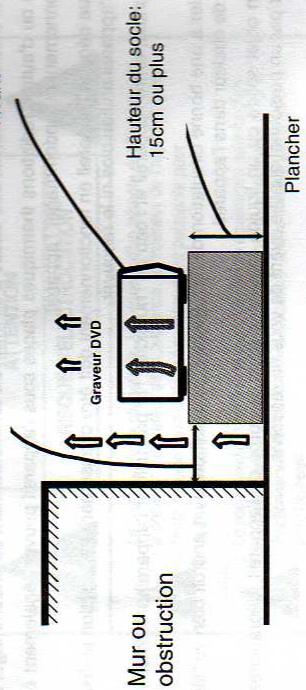
Disposer l'appareil en tenant compte des impératifs suivants
Avant Rien ne doit gêner le dégagement
Flancs: Laisser 3 cm de dégagement latéral
Dessus: Laisser 5 cm de dégagement supérieur
Arrière: Laisser 15 cm de dégagement arrière
Dessous: Rien ne doit obstruer par dessous; poser l'appareil Sur une surface plate.
Dégagement de 15 cm ou plus
REMARQUES SUR LES DISQUES
N'exposez pas le disque directement à la lumière solaire ou à des sources de chaleur telles que les conduits d'air chaud et ne le laissez pas dans une voiture garée en plein soleil, où la température peut monter rapidement et endommager le disque. Comment manipuler vos disques: Pour garder le disque propre, tenez le disque par les bords. Ne touchez pas la surface. - Ne collez pas de papier ou de ruban adhésif sur le disque. - Si le disque est sali par quelque substance que ce soit, par ex. de la colle, enlevez-la avant de l'utiliser.
- Certains disques ne pourront absolument pas être joués.
- Certains disques peuvent provoquer un dysfonctionnement du système après un certain
temps.
■ Certaines parties du disque peuvent être omises ou traitées de façon anormale.
En comparaison avec des disques préenregistrés originaux, le temps de lecture des disques CD-R/RW, DVD-R/RW et DVD+R/RW peut-être plus long. - Ce lecteur DVD ne peut pas accepter la lecture de quelques MP3 enregistrés à cause des différences dans les formats d'enregistrement ou le type de disque.
• Veuillez lire le manuel d'utilisation du propriétaire concernant la lecture du MP3. - Les disques CD-R/CD-RW enregistrés par la méthode CD-DA peuvent être lus. Certains disques CD-R/CD-RW peuvent être incompatibles en raison du laser et de la conception du disque.
- Les disques DVD-R enregistrés par la méthode de DVD-Viséo peuvent être joués. Certains disques
DVD-R/RW peuvent être incompatibles en raison du laser et de la conception du disque. - Certains disques peuvent être incompatibles avec la fonction JPEG Viewer en raison de différents formats d'enregistrement ou de condition des disques.

Nettoyage
- Avant l'utilisation, nettoyez le disque avec un chiffon. Essuyez le disque de l'intérieur vers l'extérieur.

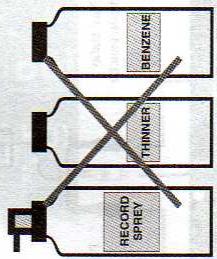
- N'utilisez pas de solvants tel que le benzine ou les diluants, ni les produits nettoyants disponibles dans le commerce et les atomiseurs antistatiques prévus pour les disques vinyle.
Disques à ne pas utiliser:
REMARQUE : N'utilisez pas de spray ou de produit antistatique pour nettoyer le disque. N'utilisez pas non plus de substances chimiques volatiles telles que benzine ou diluant.
REMARQUES SUR LES DISQUES CD-R/RW, DVD-R/RW ET DVD+R/RW
Les disques de types CD-R, DVD+R (enregistrables) et CD-RW, DVD-RW, DVD+RW (réinscriptibles), enregistrés par les utilisateurs, ne peuvent être utilisés qu'après un processus de finalisation. Il se peut que des disques CD-R/RW, DVD-R/RW et DVD+R/RW ne puissent pas être utilisés, selon les propriétés du disque, les conditions d'enregistrement et l'endommagement ou la présence de traces sur le disque. La configuration et les propriétés du disque sont déterminées par le matériel et le logiciel utilisés pour faire l'enregistrement. Par conséquent, peuvent se produire les effets non désirés suivants :
BRANCHEMENTS
Branchement de l'antenne
(五)利润分配的条件:
Prises sortie vidéo et audio
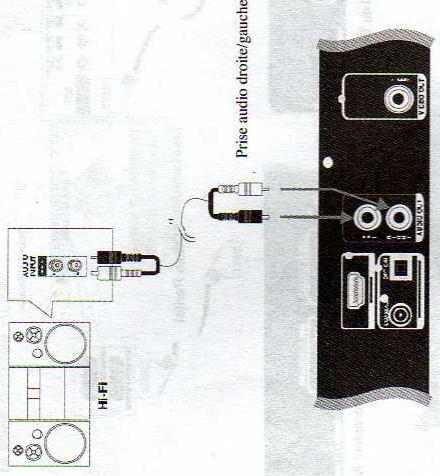
Branchement Sortie Audio Analogique
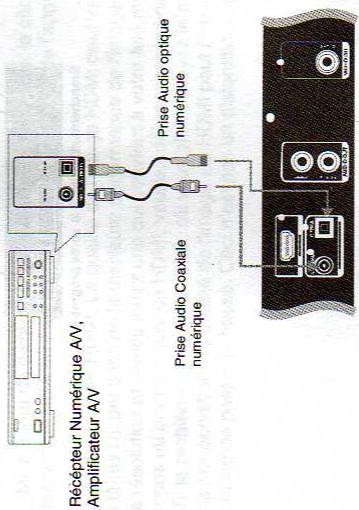
Branchement Sortie Audio Numérique
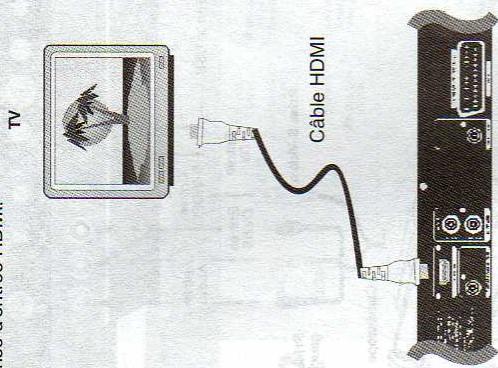
Sortie HDMI :
Sortie Vidéo & audio: On peut utiliser la prise HDMI pour brancher le graveur DVD soit à votre poste de télé soit à votre Amplificateur d'AV via les câbles HDMI. Pour faire cette connexion, votre poste de télé ou votre Amplificateur d'AV doit avoir la prise d'entrée HDMI.
Mise en marche :
Après avoir effectué les branchements indiqués ci-dessus, branchez le cordon d'alimentation à la prise de secteur. L'appareil sera en mode de veille. Appuyez sur Standby pour allumer l'appareil. Ouvrez le tiroir disque utilisant la touche OPEN/CLOSE et palcez un disque compatible (DVD/CD/MP3/DivX). Appuyez de nouveau sur le bouton OPEN / CLOSE pour fermer le tiroire disque et initier le fonctionnement du lecteur. Le lecteur commencera automatiquement la lecture du disque.
NOTE IMPORTANTE : Mise à jour de disque ne peut être exécuté lorsque le câble HDMI est branché. Vidéo doit être reçu a partir des sorties RCA ou PERITEL durant la mise à jour de l'appareil par le disque.
Votre récepteur est équipé de la sortie HDMI. La qualité de l'image HDMI peut varier de télé à télé, ainsi pour assurer que vous faites l'expérience de la meilleure performance de l'image possible, veuillez contrôler toutes les options de la résolution et sélectionnez une qui convient à votre télé mieux. Si vous confrontez avec un problème à propos du branchement de HDMI, veuillez débrancher la prise murale, arrêter pour un instant et le rallumer. Si le problème encore continue, s'il vous plaît essayez le même processus avec votre poste de télé. Sous certaines conditions la qualité de l'image via HDMI peut être limitée, si le programme actuel est diffusé avec la bande passante basse. Ceci n'est pas un disfonctionnement de l'unité.
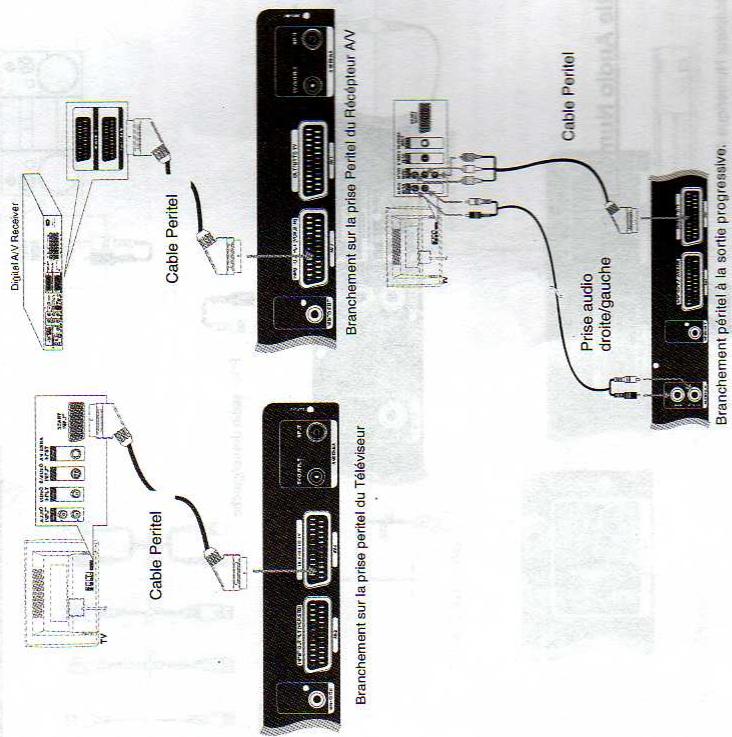
Branchement Péritel
Branchez le Camcoder à La Prise Avant de l'Enregistreur DVD
DISQUES COMPATIBLES
Lecture et enregistrement
DVD+RW (Disque numérique polyvalent + réinscriptible)
DVD+R (Disque numérique polyvalent + enregistrable)
DVD-RW (Disque numérique polyvalent + réinscriptible)
DVD-R (Disque numérique polyvalent + enregistrable)
Lecture uniquement
| Types de disques (Logos) | Contenu | Dimension | Durée de Lecture | Caracteristiques |
| DVD DVD VIDEO | Audio + Video | 12 cm | Simple face: 240 min.Double face: 480 min. | Un DVD contient des données audio et video d'excellente qualité grâce aux systèmes Dolby Digital et MPEG 2.Le menu affiché à L'Écran permet de sélectionner facilement diverses fonctions audio et options d'affichage. |
| 8 cm | Simple face: 80 min.Double face: 160 min. | |||
| AUDIO-CD COMPACT DISC DIGITAL AUDIO | Audio | 12 cm | 74 min. | Un disques LP s'Enregistré sous la forme d'Un signal analogique avec davantage de distorsion. Ce CD est enregistré Sous la forme d'Un signal numérique offrant une meilleure qualité De son, moins de distorsion et une meilleure durabilité De la qualité Audio. |
| 8 cm | 20 min. | |||
| MP3-CD | Audio (xxxx.mp3) | 12 cm | Dépend de la qualité des fichiers MP3 | Ce MP3 est enregistré Sous la forme d'Un signal numérique offrant une meilleure qualité De son, moins de distorsion et une meilleure durabilité De la qualité Audio. |
| 8 cm | ||||
| PICTURE-CD | Video (still picture) | 12 cm | Dépend de la qualité des fichiers JPEG | Le JPEG est enregistré Sous la forme d'Un signal numérique offrant une meilleure durabilité De la qualité D'image. |
| 8 cm | ||||
| DivX® DIVX | Audio + Video | 12 cm | Dépend de la qualité des fichiers DviX | Video & Audio avec la technologie de compression MPEG-4. |
| 8 cm |
1. INTRODUCTION
LA TÉLÉCOMMANDE
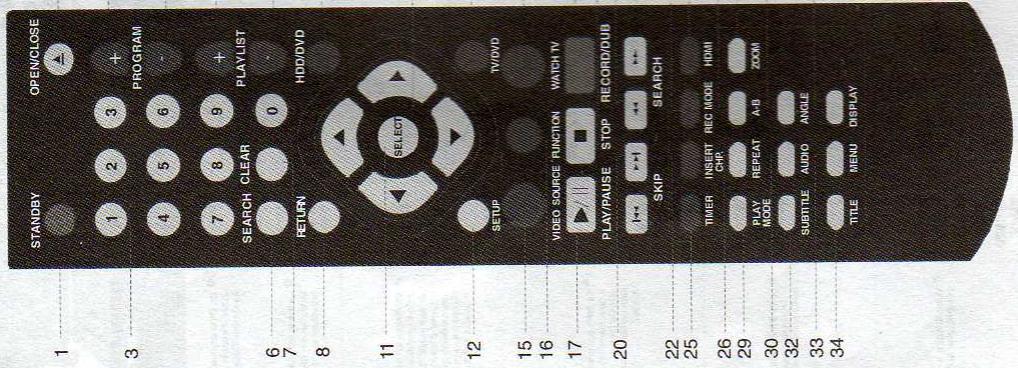
| 1. STANDBY | : Pour allumer ou éteindre le lecteur. |
| 2. OPEN/CLOSE | : Pour ouvrir/fermer le tiroir-disque. |
| 3. 0-9 | : Touches numeriques : 0- 9. |
| 4. PROGRAM+ | : Pour aller sur la chaîne suivante lorsque vous regardez la télévision. |
| 4. PROGRAM- | : Pour aller sur la chaîne précédente lorsque vous regardez la télévision. |
| 5. PLAYLIST +/- | : Ajoute des dossiers pour faire le playlist en mode de jeu de PROGRAMME et enlève lesdossiers supplémentaires du playlist. |
| 6. SEARCH: | : Appuyez sur cette touche pour vous déplacer vers un(e) titre/chapitre/plage/heure désiréssur le disque. |
| 7. CLEAR | : Efface le nombre qui vient d'être entré. Supprime aussi objet de minuterie de la liste deMenu Réglage Minuterie. |
| 8. RETURN | : Retourner au menu précédent sur un CD vidéo. Sert également à retourner au dossierantérieur pour le Menu CD et le Menu de configuration. |
| 9. HDD/DVD | : Pour commuter entre la fenêtre de la liste des titres sur le disque dur et jouer le disque(facultatif selon les models avec disque dur) |
| 10. TOUCHES DIRECTIONNELLES | : Pour naviguer à l'intérieur des menus. |
| (◄/◄/◄/◄) | |
| 11. SELECT | : Pour sélectionner une fonction/valeur. |
| 12. SETUP | : Pour ouvrir et fermer le menu du système. |
| 13. TV/DVD | : Active/désactive la prise de sortie PÉRITEL du téléviseur. Vous pouvez ainsi voir un autreprogramme sur le téléviseur pendant que le DVD enregistreur enregistre un autre programmeou une autre source, sans avoir à débrancher le câble péritel. |
| 14. WATCH TV | : Pour changer en mode moniteur. |
| 15. VIDEO SOURCE | : Pour choisir la source vidéo par ordre de Tuner TV, entrée péritel, CVBS avant, S-Visdeoavant, DV (Timeshift n'est pas actif dans les modes DV et USB.) |
| 16. FUNCTION | : Pour ouvrir le menu Fonctions. (facultatif selon les models avec disque dur) |
| 17. PLAY/PAUSE(►/II ) | : Pour la lecture des disques. Si vous appuyez sur cette touche en cours de lecture ouenregistrement, l'opération est interrompue (pause). Utilisez aussi cette touche pour aller enlecture de disque à partir du début en mode moniteur. Pour tout titre DVD disposant d'unmenu principal avec arrêt sur image, ce bouton fonctionne comme le bouton « SELECT »(sélectionne l'article sélectionné) dans le menu principal. Sinon le disque empêche lebouton « Play/Pause » d'agir sur le menu principal et [icon] s'affiche. |
| 18. RECORD/DUB | : Enregistre la source vidéo sélectionnée ou démarre le copiage, et reprend l'enregistrementinterrompu. (facultatif selon les models avec disque dur) Active l'enregistrement avec arrêtautomatique pendant que l'enregistrement est en cours. (facultatif selon les models avecdisque dur) |
| 19. STOP (■) | : Arrête la lecture/l'enregistrement. |
| 20. SKIP (◀◀) | : Appuyez sur cette touche en cours de lecture: Chapitre/film précédent ou fichier précédent. |
| 20. SKIP (▶◀) | : Appuyez sur cette touche en cours de lecture: Chapitre/film suivant ou fichier suivant.Appuyez sur cette touche en mode de pause: Montre l'image suivante chaque fois que vousactionnez la touche. (Pour DVD)Retourne au dossier superieure. |
| 21. SEARCH(►►) (◄◄) | : Lecture avant rapide et retour rapide en x2, x4, x8, x16 et x32. En mode de pause, ralentiavant et arrière. |
| 22. INSERT CHAPTER | : Pour insérez un chapitre manuellement sur un média enregistreur pendant l'enregistrementou la lecture d'un contenu enregistré en mode d'édition. |
| 23. REC MODE | : Sélectionne la qualité et la durée d'enregistrement. |
| 24. HDMI | : Pour sélectionner un des formats SD Progressive, 720p, 1080i et "OFF". |
| 25. TIMER | : Pour programmer un enregistrement ou pour changer/effacer des enregistrementpréprogrammés. |
| 26. REPEAT | : Pour une lecture répétée de titres, chapitres et plages. |
| 27. A-B | : Répéter un passage d'un point A à un point B. |
| 28. ZOOM | : Agrandit l'image |
| 29. PLAY MODE | : Pour changements du mode de lecture de plages MP3,CD-DA, JPEG et MPEG |
| 30. AUDIO | : Si supporté par le DVD, bascule entre les différents formats audio pendant la lecture deDVD. |
| 31. ANGLE | : Sélectionne l'angle à partir duquel la scène doit être vue. Ceci ne fonctionne que lorsqueplusieurs angles existent pour une scène. |
| 32. SUBTITLE | : Si supporté par le DVD, change la langue de sous-titrage, l'active ou la désactive.(également pour DivX) |
| 33. MENU | : Affiche le menu DVD. |
| 34. TITLE | : Pour choisir le menu titre sur les disques DVD si la fonction est supportée par le DVD. |
| 35. DISPLAY | : Pour ouvrir les menus d'affichage. |
1.1.1 PLACER LES PILES DANS LA TELECOMMANDE
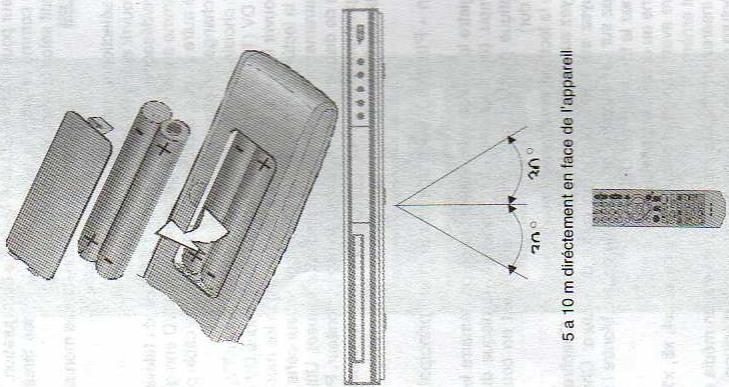
La télécommande et ses piles sont emballées séparément dans l'emballage original du DVD enregistreur. Vous devez installer les piles dans la télécommande avant de pouvoir l'utiliser.
Prenez la télécommande du DVD enregistreur et les piles fournies (2 piles).
Ouvrez le compartiment des piles, insérez les piles comme sur l'image, puis refermez le compartiment.
La portée de la télécommande est d'environ 5 à 10 mètres.

- STANDBY
- RECORD
résume l'enregistrement passé. Active l'enregistrement avec arrêt automatique pendant que l'enregistrement est en cours. (pour l'archievage d'USB, le système passe à la fenêtre d'archivage, et commence à l'archivage d'USB)
lecture ou enregistrement, l'opération est interrompue (pause). Pour tout titre DVD disposant d'un menu principal avec arrêt sur image, ce bouton fonctionne comme le bouton « SELECT » (sélectionne l'article sélectionné) dans le menu principal. Sinon le disque empêche le bouton « Play/Pause » d'agir sur le
menu principal et Ⓞ s'affiche.
-
STOP (■) : Arrête la lecture/l'enregistrement.
-
SKIP FORWARD (▶)
-
SKIP BACKWARD (N): : Lecture de chapitre/titre/plage/lichier precedent.
-
TIROIR-DISQUE : Placez un disque sur la platine.
-
AFFICHAGES DU PANNEAU AVANT (VFD): Indique la durée de lecture, le titre, le chapitre/la plage.
1.3 BRANCHEMENTS DU PANNEAU AVANT
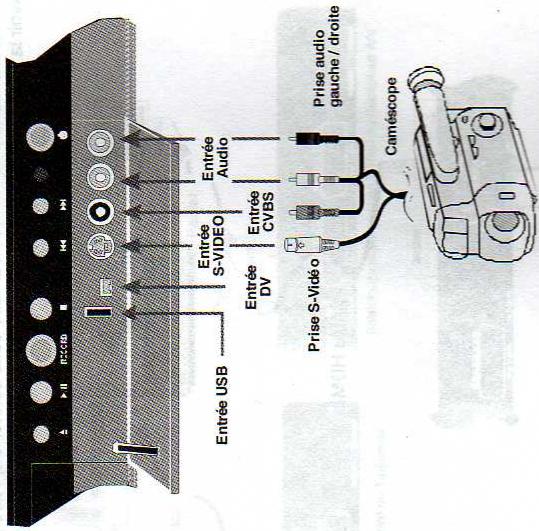
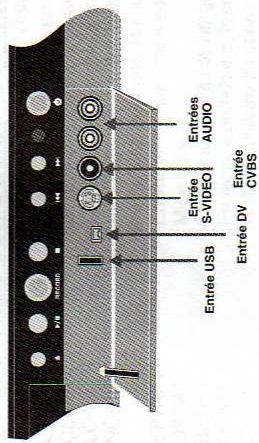
Entrée DV : Prise d'entrée pour branchement DV.
Entrée USB : Prise d'entrée pour branchement USB .
Entrée S-Vidéo : Prise S-Vidéo: Branchement de
source S-Viséo.
Entree CVBS : Prise d'entree video: Branchement de
source video composite (camera, magnetoscope,
bottler decodeur).
Entrée AUDIO I/B : Prise d'entrée audio
gauche/droite: Les entrées audio gauche/droite sont
utilisées à la fois pour S-Video et CVBS.
1.5 ICONES VFD
| TITLE | : Affiche le numéro du titre sélectionné/joué (DVD) |
| TRK | : Affiche la voie sélectionnée/jouée (CDDA/MP3/JPEG/MPEG) |
| DVD | : Affiche le type de disque DVD inséré: DVD |
| DVD R | : Affiche le type de disque DVD inséré: DVD+ R/ DVD-R |
| DVD RW | : Affiche le type de disque DVD inséré: DVD+ RW/ DVD-RW |
| CD | : Indiquer si un CD est inséré |
| CHP | : Affiche le chapitre sélectionné/joué (DVD) |
| REMAIN | : Indiquer si le temps restant sera affiche. |
| : Un signal audio Dolby Digital est disponible sur la sortie audio numérique | |
| DTS | : Un signal audio DTS est disponible sur la sortie audio numérique |
| PCM | : Un signal audio PCM est disponible sur la sortie audio numérique |
| Lecture en cours | |
| II | : Lecture/enregistrement interrompu(e) (Pause) |
| REC | : Enregistrement en cours |
| TIMER | : Un enregistrement a été programmé avec timer |
| NICAM | : Le DVD enregistreur a détecté un signal audio Nicam |
| 2 CH | : En cours de lecture, une tonalité Hifi/2 canaux a été détectée ou reçue. |
| 5.1 CH | : En cours de lecture, une tonalité Hifi/6 canaux a été détectée ou reçue. |
| ZOOM | : Mode Zoom sera active. |
| : Un mode répéter sera active. | |
| A → B | : A→ B mode répéter sera active. |
| : Affichage de scènes à plusieurs angles. | |
| HDD (lecteur de disque dur) : Indique que la liste de HDD est active ou bien lecture/enregistrement depuis HDD est en progrès. | |
| Affichage Multifonction /Texte | |
| - Horloge (Clock) | |
| - Durée de lecture du disque/titre | |
| - Affichage du numéro de programme d'une chaîne de télé/position/nom de chaîne/fonction | |
| - Affichage d'informations, avertissements | |
| 1.6 MESSAGES SUR L'ECRAN D'AFFICHAGE DU DVD ENREGISTREUR | |
| Les messages suivants peuvent apparaître sur l'ecran d'affichage de votre DVD enregistreur: | |
| OPEN | : Le tiroir-disque est ouvert |
| CLOSE | : Le tiroir-disque est en train de se fermer |
| LOAD | : Le disque est en train d'être lu |
| NO DISC | : Aucun disque n'a été inséré pour enregistrer. Si un disque a été inséré, c'est peut-être qu'il ne peut pas être lu. |
| ERROR | : Erreur de disque, mauvais disque |
| UPDATE | : Mise à jour |
| BLANK | : Le disque inséré est vierge |
| MENU | : En lecture de fichiers, menu de fichiers |
| STOP | : Arrête la lecture du contenu |
| ROOT | : Dans le menu principal pour contenu enregistré |
| DV IN | : Source DV |
| COMPOSITE | : Source CVBS |
| S-VIDÉO | : Source S-Viséo |
| SCART-IN | : Source péritel |
| PREPARING | : Préparation en cours d'un nouveau disque DVD+R/ DVD-R ou DVD+RW/ DVD-RW |
| SETUP | : Le menu de configuration est actif sur l'écran |
| FINALIZE | : Finalisation en cours d'un disque DVD+R ou DVD-R |
| FINISH | : La procédure de mise à jour est terminée |
| DUBBING | : Copiage est en cours. |
1.4 BRANCHEMENTS DU PANNEAU ARRIÈRE

Entrée antenne : Branchement d'antenne aérien.
SORTIE DE L'ANTENNE DE TELEVISION : Branchement du téléviseur. SORTIE VERS TV : Courant prise SCART 1(AV1): Brancher à la prise d'entrée péritel
du téléviseur. Sortie RGB.
: Prise perler 2(AV-2). Branchement d'un appareil externe (réparent-stellite, boîtier décodeur, magnétoscepe, caméra, etc.)
(recepteur satellite, boîtier décodeur, magnétoscope, camera, etc.) : Sortie vidéo : Branchement du téléviseur avec une sortie vidéo
CVBS : Corte Vidéo - Branchement du télévisuel avec une contrôle ». (CVBS, Vidéo composite).
Branchements AUDIO (AUDIO OUT) : Effectue la connexion avec un amplificateur AV au moyen
de 2 cordons (Gauche, Droite).
Pour les enregistreurs à 2 canaux :
Effectue la connexion avec un amplificateur AV au moyen de 2 cordons RCA (Gadène, Droite).
SORTIE AUDIO NUMÉRIQUE (OPTIQUE) : Baccordement à un composant audio numerique via un câble à
fibre optique numérique.
SORTIE AUDIO NUMERIQUE (COAXIALE) Raccordement à un composant audio numérique via un
câble coaxial numérique.
SORTIE VIDEO COMPOSANTE : Pour raccorder le téléviseur à une Éntree Composante appropriée.
Branchement HDMI : Branchement à la prise d'entrée HDMI du téléviseur, s'il a une
entrée approprié..
1.6 MESSAGES SUR L'ECRAN D'AFFICHAGE DU DVD ENREGISTREUR
Les messages suivants peuvent apparaître sur l'ecran d'affichage de votre DVD enregistreur:
OPEN : Le tiroir-disque est ouvert
CLOSE : Le tiroir-disque est en train de se fermer
LOAD : Le disque est en train d'être lu
NO DISC : Aucun disque n'a été insere pour enregistrer. Si un disque a été ins être qu'il ne peut pas être du
ERROB : Erreur de disque, mouvaie disque
ERROR : Enreur de disque, mauvais disque UPDATE : Mise à jour
BLANK : Le disque inséré est vierge
MENU : En lecture de fichiers, menu de fichiers
STOP : Arrête la lecture du contenu
ROOT : Dans le menu principal pour contenu enregistré
DV IN : Source DV
COMPOSITE : Source CVBS
S-VIDEO : Source S-Video
SCART-IN : Source peritel PRERABING : Préparation en cours d'inv neuvesy diette DVD - DVD - Box - DVD
PREPARING . Préparation en cours d'un nouveau disque DVD+R/ DVD-R ou DVD- SETUR : Le menu de configuration est actif sur l'écran
- SET FOR : Le menu de configuration est actir sur récran - FINALIZE : Finalisation en cours d'un disque DVD+R ou DVD-R
FINANCE : l'indication en cours d'un dièque DVD III ou DVD II FINISH : La procédure de mise à jour est terminée
DUBBING : Copiage est en cours.
2. INSTALLATION DE VOTRE DVD ENREGISTREUR
INTRODUCTION
La configuration englobe des options de réglage générales comme la langue, l'horloge, etc. qui sont applicables aux fonctions de lecture en enregistrement DVD. D'autres options de configuration sont applicables à des fonctions spécifiques du DVD enregistreur.
2.1 MENU D'INSTALLATION
2.1.1 Configuration initiale
-
Sélection de langue OSD.
-
Utilisez les ▲/▼ touches directionnelles pour sélectionner la fenêtre de la date, puis appuyez sur SELECT pour éditer la date. Vous pouvez venir sur la place que vous changerez en utilisant les touches directionnelles ◀/► et changez la date du système en utilisant les touches numériques et les touches directionnelles ▲/▼.
et les touches directionnelles ▲ / ▼.
2,3 MENU DE CONFIGURATION
Quand vous appuyez sur la touche SETUP sur la télécommande ou sélectionnez Setup depuis le menu FONCTIONS, un menu sera affiché. Vous pouvez utiliser les touches directionnelles pour la navigation et la touche SELECT pour changer l'option en surbrillance. REMARQUE : Certaines rubriques du menu de configuration ne sont pas disponibles en cours de lecture ou en mode moniteur.
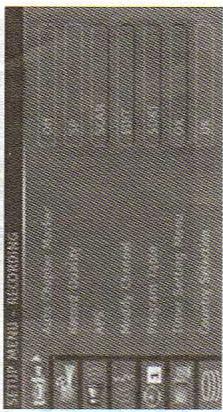
2.3.1 ENREGISTREMENT
2.3.1.1 Repérages de Chapitre Automatique
Vous pouvez sélectionner une des intervalles de temps (5 mn, 10 mn, 20 mn, 30 mn) pour une insertion automatique de chapitres, ou vous pouvez annuler cette fonction en choisissant l'option « Off ».
2.3.1.2 Qualité d'Enregistrement
Vous pouvez choisir le niveau de qualité pour adapter l'enregistrement. Chaque niveau de qualité offre une durée d'enregistrement différente que vous trouvez dans la liste suivante :
: High Quality (qualité supérieure)-60 min
: Standard Play (qualité des DVD préenregistrés)-120
-HQ -SP
min
- LP : Long Play (qualité d'image S-VHS) -180min
- EP : Extended Play (meilleure qualité d'image queVHS-
240min
- SLP : Super Long Play (qualité d'image VHS)-360 min
Si vous changez la qualité d'enregistrement au mode de Décalage de Temps, la mémoire tampon sera régénérée. Par conséquent, un message de confirmation sera affiché avant de changer la qualité. REMARQUE : Cet objet de menu va activer justement en mode de moniteur.
2.3.1.3 APS
Effectue une recherche automatique de toutes les chaînes préréglées à l'antenne. La liste de chaînes actuelle est initialement effacée. Pour le confirmer, un message de confirmation est affiché sur l'écran. Si vous choisissez de continuer, la recherche de chaîne démarre.
REMARQUE : L'opération APS peut durer longtemps.
REMARQUE: Si vous ne pouvez pas prendre l'audio proprement veuillez voir Guide de dépannage.
2.2 MENU FONCTIONS
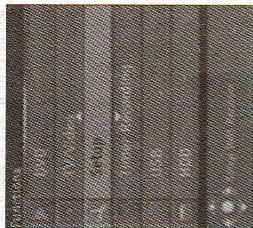
Ce menu sert un menu raccourci pour commuter à la lecture DVD, mode de moniteur timeshift, menu réglage, menu de l'enregistrement avec timer, la lecture de disque dur. Vous pouvez naviguer sur ces articles et appuyez sur SELECT lorsque vous êtes sur l'un d'eux pour y commuter. Si vous attendez plus que 5 secondes, le menu sera fermé.
DVD – Commutez sur la fenêtre de lecture DVD.
TV/Video – Commutez sur le mode de moniteur timeshift.
Inst. (Setup) – Commutez sur le menu réglage.
Enregistrement avec timer – Commutez au menu d'enregistrement avec
tiner.
HDD – Commutez sur la fenêtre de lecture des titres sur le disque dur. USB – Commutez sur la fenêtre de lecture USB.
Quand vous appuyez sur la touche SETUP sur la télécommande ou sélectionnez Setup depuis le menu FONCTIONS, un menu sera affiché. Vous pouvez utiliser les touches directionnelles pour la navigation et la touche SELECT pour changer l'option en surbrillance.
REMARQUE : Certaines rubriques du menu de configuration ne sont pas disponibles en cours de lecture ou en mode moniteur.
- Recherche de programmes automatique.
2.3.1.4 Paramètres Des Chaînes
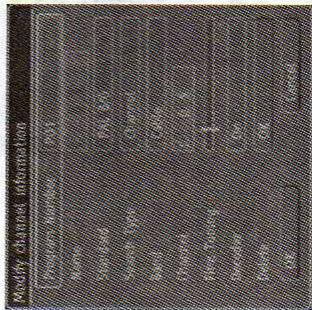
Vous pouvez modifier les paramètres des dernières chaînes réglées. Vous pouvez choisir « Type de recherche », ou « Bande », ou écrire dans le champ « Nom ». La rubrique « Standard » sera remise à jour selon les paramètres de la chaîne réglée. Avec les champs « Chaîne » / « Fréquence », vous pouvez directement entrer le numéro de la chaîne/de la fréquence, ou vous pouvez appuyer sur les touches directionnelles pour un réglage manuel.
Lorsque vous sélectionnez l'option « Standard » du champ « Bande », la recherche se fait uniquement sur bande C et non sur Bande S. Si vous sélectionnez l'option « Câble », la recherche se fait sur Bande S et Bande C.
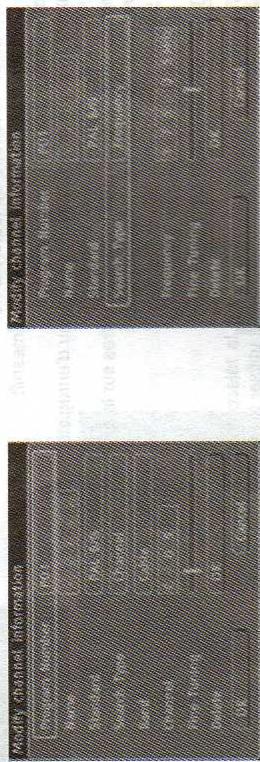
REMARQUE : Le Décalage de Temps sera terminé si vous effectuez des opérations d'édition sur les chaînes. Avant d'entrer à ce menu, un message de confirmation expliquant cette situation. 2.3.1.5 Liste Des Chaînes
Vous pouvez consulter et/ou trier toutes les chaînes mémorisées en utilisant cette rubrique du menu. Vous pouvez accéder le menu de modification de chaîne (voyez 2.3.1.4) en appuyant sur le bouton SELECT dans le tableau de programme.
2.3.1.6 Menu Réglage Minuterie
Vous pouvez voir une liste de tous les enregistrements préréglés, changer la liste d'enregistrements, ou régler le minuteur pour un nouvel enregistrement en utilisant cette option du menu. Ce menu peut aussi être activé en appuyant sur la touche TIMER de la télécommande. Si vous choissez SELECT sur un élément vide dans la liste, un menu supplémentaire arrive sur l'écran. Pour plus d'informations, veuillez consultez la section 3.5.
2.3.1.7 Sélection Pays
Il énumère les pays disponibles et vous permet de choisir le pays pour assortir des chains trouvés pendant l'APS, conférmement. REMARQUE : Pour obtenir un bon réglage, une nomination des chaînes et un tri corrects, vérifiez que votre pays a été sélectionné.
2.3.2 VIDÉO
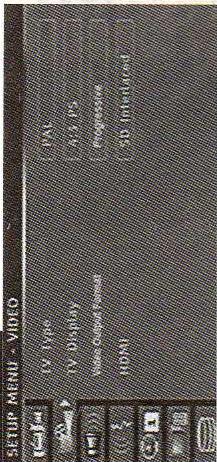
2.3.2.1 Type de TV
MULTI: Sélectionnez cette option si votre téléviseur supporte les deux systèmes NTSC et PAL. PAL: Sélectionnez cette option si votre téléviseur supporte uniquement le système PAL. NTSC: Sélectionnez cette option si votre téléviseur supporte uniquement le système NTSC.
2.3.2.2 Affichage TV
Selon votre type de téléviseur, ce menu permet d'afficher l'image sur la totalité de l'écran.

4:3 PS: Format Pan & Scan - Affiche sur un écran 4 :3 une source vidéo au format 16:9 Permet au film de remplir entierement l'écran de votre TV, cependant l'image sera tr
droite.
4:3 LB: Format Letter Box - Affiche sur un écran 16 :9 une source vidéo au format 4:3. Vous permet de voir des films dans leur format original. L'image est entiere et non déformée, mais elle n'occupera pas tout l'écran. 16:9 WS: Format Wide Screen - Affiche sur un écran 16:9 une source vidéo au format 16:9. Selectionnez ce mode si vous disposez d'une TV 16:9 et que la source vidéo est diffusé dans ce format (exemple : DVD). REMARQUE : Selon le format du disque de DVD, (exemple 2.35:1) l'image peut avoir des lignes noires au-dessus et en-dessous de l'image.
2.3.2.3 FORMAT DE SORTIE VIDEO
Cette rubrique de menu permet à l'utilisateur de sélectionner une sortie vidéo comme « Progressive » ou « Entrelacée ». Lorsqu'une option progressive a été sélectionnée, un message de confirmation est affiché et informe que l'option sélectionnée sera annulée au bout d'un moment si l'utilisateur n'active aucune touche. REMARQUE : Vous pouvez uniquement obtenir une sortie progressive avec un téléviseur progressif, sinon, l'image ne sera pas bien rendue. REMARQUE: Le Format vidéo de sortie est invalidé et fait passer au mode progressif dans le menu quand le câble de HDMI est branché. Si votre sélection et le téléviseur ne correspondent pas, utilisez les raccourcis suivants : CLEAR, CLEAR, 5: Bascule en mode progressif CLEAR, CLEAR, 6: Bascule en mode entrelacé
2.3.2.4 HDMI
Si vous utilisez la sortie HDMI vous pouvez sélectionner un des options SD Progressive, 720P, 1080I l'option "OFF" désactive la sortie HDMI.
Afin de choisir un des options HDMI appuyez sur la touche HDMI sur la télécommande pendant que le câble de HDMI est branché. Chaque pression de la touche HDMI changera l'option.
Pendant que l'option de HDMI est activée, la sortie peritel du graveur est désactivée. Veuillez changer les paramètres de a sortie SPDIE et de downmiv si vous ne pouvez pas recevoir une bonne vidéo au cas
parameures de la sortie Si Dfr et de downmix si vous ne pouvez pas recevoir une bonne vidéo ou son. REMARQUE : Lorsque le câble de HDMI est débranché pendant la lecture, ON/ OFF peut être requis. REMARQUE : On ne peut pas afficher la vidéo correctement dans 1080i mode si votre télé ne peut pas
soutenir ce mode. REMARQUE: La qualité de la résolution pré-sélectionnée sera activée quand vous rebrancherez le câbl
HDMI REMARQUE: Au cas où il n'y a aucun audio, veuillez brancer les sorties audio du graveur à votre té amplificateur d'etc.
2.3.3 AUDIO
2.3.3.1 Downmix
| SETUP MENU - AUDIO | |
| 10:14 | 10:14 |
| 10:15 | 10:15 |
| 10:16 | 10:16 |
| 10:17 | 10:17 |
| 10:18 | 10:18 |
Le mode Downmix réduit les canaux 5.1 sur deux canaux. Réglez ces options selon les enceintes installées de votre
système Home Entertainment. Stereo: Deux canaux stéréo. Utilisez cette option si vous
avez un téléviseur stéréo ou un système HiFi stéréo.
2.3.3.2. Sortie S-PDIF
La rubrique peut être sélectionnée en « RAW » ou
« LPCM ».
2.3.3.3. Sortie LPCM
Les options offertes sont « LPCM 96K » ou « LPCM 48K ». Choissez « LPCM 96k » seulement si votre AV amplificateur/récepteur est compatible avec 96K taux de prélèvement d'audio. Sinon laissez en « LPCM 96K »
2.3.3.4 Plage Dynamique
L'étendue dynamique ajuste le retour de fréquence. Cette fonction est utile pour baisser le niveau de son élevé de certains passages (explosions, accidents de voiture, etc.), tout en maintenant un niveau de son assez élevé pour entendre les passages dont le niveau du son plus bas. Full: L'étendue entre le plus haut et le plus bas est comprimée au maximum. Off: Il n'y a pas de compression. Vous pouvez ajuster le niveau d'étendue dynamique sur différents niveaux entre « off » et « full ». Les autres paramètres sont exprimées comme des fractions de l'étendue dynamique complète « sur tout l'écran ».
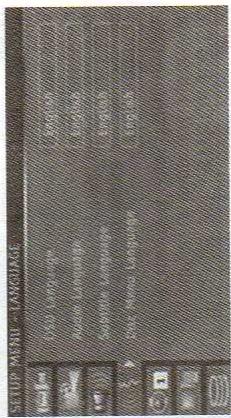
2.3.4.1 Langue d'Affichage à L'Écran Avec cette option, vous pouvez changer la la
par défaut.
2.3.4.2 Langue Audio
Avec cette option, vous pouvez changer la langue audio par défaut. La langue audio sélectionnée sera activée si elle est supportée par le disque joué.
2.3.4.3 Langue Sous-Titres
Avec cette option, vous pouvez sélectionner la langue de sous-titrage par défaut pour les disques DVD. La langue de sous-titrage sélectionnée sera activée si elle est supportée par le disque joué.
2.3.4.4 Langue du Menu Disque
Avec cette option, l'utilisateur peut sélectionner une langue de menu de disque par défaut. La langue du menu du disque DVD sélectionnée sera activée si elle est supportée par le disque joué.
2.3.5 DATE/HORAIRE
2.3.5.1 Réglage Date et Heure
Vous pouvez changer les paramètres de date et d'heure si l'option "Manuel" a été sélectionnée. Sinon les paramètres de date et d'heure seront automatiquement réglés selon le « Programme » sélectionné. REMARQUE: L'information de la date et du temps ne peut être mise à jour automatiquement que des chaines dont l'information du nom peut être reçue de la diffusion.
2.3.5.2 Programme
Cette option sert à sélectionner le programme pour un réglage automatique de la date et de l'heure. Vous pouvez sélectionner un des programmes de la liste pour un réglage automatique de la date et l'heure. REMARQUE : La date et l'heure seront automatiquement mises à jour une fois que vous accordez à la chaîne choisie dans l'option de Program. Si vous êtes déjà accordé à une chaîne en arrière-plan, veuillez commuter sur une autre chaîne et puis raccordez de nouveau à cette chaîne. 2.3.5.3 Date (jj / mm/ aaaaa) Avec cette option du menu, vous pouvez régler la date si l'option « Réglage Date – Heure » est sur « Manuel ». Le format de date sera « jour/mois/année ».
2.3.5.4 Horaire (hh : mn)
Avec cette option du menu, vous pouvez régler l'heure si l'option « Réglage Date – Horaire » est sur « Manuel ». Le format de l'horaire sera « heure: minute ».
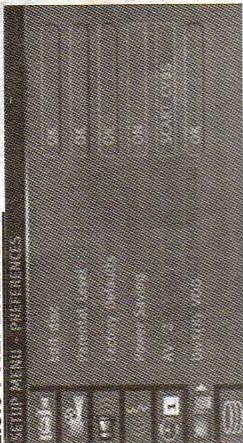
2.3.6.1 Éditer Disque EFFACER DISQUE OPTIQUE
Cette option est utilisée pour effacer un disque DVD+RW/DVD-RW enregistré. Une boite de dialogue d'avertissement apparaîtra et vous demandera si vous souhaitez l'effacer ou non.Sélectionnez Oui pour effacer le disque, ou Non pour retourner sur le Menu de configuration.
REMARQUE : Cette option ne peut être activée qu'au cas où le
disque n'est pas utilisé. S
voir le menu de titre (Root), veuillez sortir de mode DVD et sélectionnez cette option d le disque.
TERMINER LE DISQUE
Cette option est utilisée pour terminer un disque DVD+R/RW ou DVD-R/RW enregistré. Ce n'est pas possible de faire n'importe quelle opération sur le disque après ce processus. Une boite de dialogue d'avertissement apparaîtra et vous demandera si vous souhaitez l'effacer ou non. Sélectionnez Oui pour finaliser le disque, ou Non pour retourner sur le Menu de configuration.
EDITER DISC
Cette option est utilisée pour voir le Menu Editer Disque des disques DVD+R/RW/ DVD-R/RW. Vous pouvez effectuer les opérations d'éditer disque comme lecture de disque, renommer le disque ou enregistrer un nouveau titre avec ce menu. Pour les détails, veuillez referer à Section 3.2.4.
2.3.6.2 Contrôle Parental
La lecture de certains DVD peut être limitée selon l'âge de l'utilisateur. La fonction « Contrôle Parental » permet de régler le niveau limite du playback par les parents.

Le niveau de contrôle parental peut être réglé du niveau 1 au niveau 8
ou sur « AUCUN CONTROLE PARENTAL ». Le niveau « AUC
CONTROLE PARENTAL » ou le niveau « 8 ADULTE » vous
permettent de voir tous les titres DVD en ignorant le niveau de contrôle parental du disque. Vous ne pouvez visionner que les
disques DVD ayant le même niveau de contrôle parental ou un niveau inférieur à celui du lecteur-enregistreur.
REMARQUE : L'option Contrôle parental n'est pas accessible en mode RESUME (Pré-arrêt).
CHANGER DE MOT DE PASSE
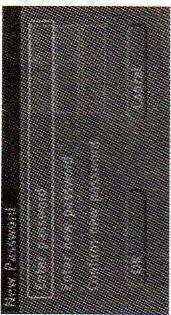
option. Le mot de passe par défaut est : 0000.
Vous devez régler un mot de passe numérique XXXX la première fois que vous devez sélectionner un niveau parental.
Vous devez saisir ce mot de passe chaque fois que vous voulez regarder un film avec un niveau parentelique (les
regarder un himn avec un niveau parental plus élev souhaitez modifier le niveau parental du système.
Pour changer le mot de passe, on vous demande de saisir votre ancien mot de passe. Vous pourrez ensuite saisir un nouveau mot de passe.
Entrer le mot de passe : Ent
préalable).
Un nouveau mot de passe : Entrer votre choix de nouveau mot de passe :
Confirmer Mot de Passe : Confirmez votre nouveau mot de passe en l'entrant de nouveau. Sélectionnez « OK »
(一)本次股东大会的召集和召开情况
REMARQUE : N'oubliez pas votre mot de passe. Si vous l'oubliez, vous pouvez utiliser le mot de passe
dans la dernière page. 2.3.6.3 Réglage d'Usine
Lorsque vous choisisez l'option de Réglage d'Usine, après avoir reinstatler les options de réglage, l'appareil se mettra en mode voille automatiquement. Lorsque la touche de voille est actionnées pour alliveux liens au-
les m'etra en meus velie automatiquement. Lorsque la touche de velie est actionnée pour allumer l'appareil, l'installation commence.
ATTENTION : Le niveau de contrôle parental et le mot de passe ne sont pas modifiés.
2.3.6.4 Économie de Courant
Si le mode économiseur d'énergie est réglé sur « On », l'appareil bascule en état de veille
ECONOMISEUR D'ENERGIE au lieu de l'état de veille normal lorsque vous appuyez sur la touche STANDBY de la télécommande
En mode ECONOMISEUR D'ENERGIE, l'heure n'est pas affichée sur le VFD et seule la touche STANDBY fonctionne sur la télécommande ou le panneau avant.
Si le mode économiseur d'énergie est réglé sur « Off
lorsque la touche STANDBY est activée.
BEMARQUE: Au mode de veille, le venti
d'énergie. 2.3.6.5 AV-2
Cette option vous permet de régler AV-2 comme sortie « Décodeur », « PÉRITEL CVBS » ou « PÉRITEL RGB ».
Lorsque l'option « Décodeur » est sélectionnée, « PERITEL » disparaît de la liste de sources vidéo disponibles et une rubrique de menu
supplémentaire « Décodeur On/Off » vient s'ajouter au menu
« Modification de chaîne ».
Dans le menu « Modification de chaîne », si vous réglez l'option décadeux qui. On vous neven, dans les chêne sur le
décodeur sur « Off », décodeur approprié.
D'ailleurs, lorsqu'un des choix Péritel CINCH (vidéo composite) ou Péritel RVR est sélectionné AV 2 continue à apparaître dans le liste
des sources vidéo disponibles.
2.3.6.6 DIVX (R) VOD
Cette option vous permet de visionner des disques DivX DRM (Digital Right Management). Lorsque vous sélectionnez cette option vous
Right Management). Lorsque vous sélectionnez cette option, vous recevez un code d'inscription DivX. Selon l'information affichée à l'écran,
vous pourrez visionner des disques DivX DRM.

Cette option est utilisée pour conserver des données de décalage de temps ou pas. Si l'option de mémoire tampon au décalage de temps (Mode Buffer Dir. Diff.) sélectionnée comme 'Renouveler', l'information de mémoire tampon sera perdue et le décalage de temps sera commencé à partir de début quand vous changez la chaîne ou la source vidéo.
Si "Conserver" est choisi, l'information de mémoire tampon sera maintenue pendant la navigation de chaîne ou de source.
2.3.7.2 Info Disque Dur
Quand vous appuyez sur le bouton 'VOIR' dans ce menu, un nouveau menu s'affiche ; numéro de titre, taille DD, espace utilisé et restant dans l'info DD est montré comme Gbytes.
2.3.7.3 Effacer Disque Dur
Cette option est utilisée afin d'effacer tous les titres sur le disque dur. Un message d'avertissement
demandant si vous voulez effacer ou pas sera montré. Choisissez 'Oui' pour commencer à effacer le disque dur, ou choisissez 'Non' pour retourner au menu réglage. Après l'opération d'effacement, l'appareil commute automatiquement sur le mode de veille.
REMARQUE : Il faut procéder attentivement car cette opération est irrévocable.
REMARQUE: Après l'effacement du disque dur, le graveur passera au mode de veille en vous appuyant sur la touche de standby pour la première fois, veuillez appuyez sur la touche de standby de nouveau pour marcher le graveur.
3. ENREGISTREMENT
3.1 RÉGLAGE D'ENREGISTREMENT
3.1.1 Qualité d'Enregistrement
Vous pouvez sélectionner jusqu'à cinq qualités d'enregistrements afin de définir la qualité d'image des enregistrements et la quantité d'espace que vous souhaitez utiliser sur DD. Les enregistrements à qualités supérieures consomment plus d'espace sur DD que ceux de basse qualité.
Vous pouvez également changer de qualité d'enregistrement en appuyant sur la touche RECORD MODE de la télécommande.
| Qualité d'Enregistrement | Durée d'Enregistrement (4.7GB,DVD) | Durée d'Enregistrement (160GB, HDD) |
| HQ (Qualité Supérieure) | ~ 1 Heure | ~ 37 Heures |
| SP (Lecture Standard) | ~ 2 Heures | ~ 74 Heures |
| LP(Lecture Longue) | ~ 3 Heures | ~ 101Heures |
| EP (Lecture Prolongée) | ~ 4 Heures | ~ 141Heures |
| SLP (Lecture Super Longue) | ~ 6 Heures | ~211Heures |
REMARQUE : Pendant le décalage de temps, des changements de qualité d'enregistrement ne peuvent être renouvelés à moins que vous commutiez entre les modes moniteur avec ou sans décalage de temps.
3.1.2 Choisir Une Source
Modes de sources d'entrée video: Tuner TV, Péritel, CVBS avant, S-Video avant, DV. Veuillez verifier d'abord vos réglages et assemblez les configurations correctes pour que le processus d'enregistrement commence. . Afin de naviguer entre les sources vidéo, appuyez sur la touche VIDEO SOURCE sur la télécommande. Si vous appuyez sur la touche VIDEO SOURCE sur la télécommande en mode DD ou sélectionnez la rubrique TV/Video depuis le menu Fonctions, cela commute sur le mode moniteur avec décalage de temps. En ce mode, vous ne pouvez qu'enregistrer sur le disque dur.
3.1.3 Enregistrement avec arrêt automatique (One Touch Recording)
La durée d'enregistrement est augmentée de 30 minutes à chaque fois vous appuyez sur la touche RECORD/DUB après que l'enregistrement a été démarré.
La liste de minuterie est circulaire. Selon la qualité d'enregistrement et l'espace vide disponible sur le disque / disque dur, après avoir atteint à la durée maximum d'enregistrement, cela retourne au mode OTR annulé.
3.1.4 Comment regarder une autre chaîne durant un enregistrement
Cette fonction n'est valable que pour si vous avez branché la'appareil à un téléviseur par péritel. Appuyez sur la touche TV/DVD de la télécommande. La sortie péritel de l'appareil est ainsi désactivée. En utilisant la télécommande de votre téléviseur, vous pouvez naviguer à travers les chaînes enregistrées sur votre téléviseur et les regarder. Pour activer la sortie péritel du DVD enregistreur, appuyez de nouveau sur la
touche TV/DVD. 3.2 ENREGISTREMENT SUR DVD
3.2.1 Information Générale
Avec ce DVD enregistreur, vous pouvez enregistrer sur deux/quatre types de DVD.
DVD+RW et DVD-RW Vous pouvez enregistrer et effacer ce disque plusieurs fois.
DVD+R et DVD-R
Ce type de disque peut uniquement être enregistré jusqu'à ce le disque soit plein ou jusqu'à ce que vous finalisiez le disque. Après cela, il est impossible d'effectuer d'autres enregistrements une fois que le disque est plein.
REMARQUE : Si le disque a été enregistré, formaté ou effacé au préalable sur un autre enregistreur ou PC, veuillez d'abord effacer le disque avec cet appareil avant de démarrer l'enregistrement.
3.2.2 Enregistrement
Une fois que vous avez contrôlé la configuration de l'appareil et la configuration générale d'enregistrement, vérifiez s'il y a un disque DVD enregistrable dans le tiroir-disque. Vous êtes prêt pour enregistrer. Afin de démarrer l'enregistrement manuel sur DVD, vous devriez commuter sur le mode moniteur sans décalage de temps.
Appuyez sur la touche VIDEO SOURCE en mode DVD, cela commutera sur le mode moniteur sans décalage de temps. Quand vous commutez sur ce mode, vous verrez un affichage de statut enregistrement à l'écran. Sur cet affichage, vous pouvez voir l'état de système (Enregistrement en cours, stop, pause), la destination d'enregistrement, la qualité d'enregistrement et l'information de temps.
Assurez-vous que la destination est réglée à 'Disque Optique' sur l'affichage de statut enregistrement à l'écran. Si la destination est réglée à 'Disque Dur', appuyez sur la touche HDD/DVD en ce mode.
En ce mode, vous pouvez appuyer sur la touche RECORD MODE afin de changer la qualité d'enregistrement avant de démarrer l'enregistrement.
Puis, appuyez sur la touche RECORD/DUB sur la télécommande ou sur le panneau avant de l'appareil. Le processus d'enregistrement commence.
Pour arrêter le processus d'enregistrement, appuyez sur la touche STOP.
Appuyez sur la touche PLAY/PAUSE(►/II) pour interrompre l'enregistrement et sur RECORD/DUB pour le reprendre
3.2.3 Insérer Des Chapitres
La touche INSERT CHAPTER de la télécommande divise le chapitre actuel en deux chapitres à partir du moment où vous appuyez sur la touche. (Uniquement pour DVD).
REMARQUE : Si vous essayez d'enregistrer sur un disque DVD+RW pré-enregistré qui a été enregistré sur une autre plateforme ou un PC, un message d'avertissement apparaît. Ce message explique que le disque n'est pas compatible et qu'il doit être effacé. Sélectionnez Oui pour effacer le disque ou Non pour annuler l'effacement et l'opération d'enregistrement.
REMARQUE: L'opération d'édition n'est pas possible si un disque DVD+R est entièrement enregistre.
3.2.4 Menu Édition de Disque
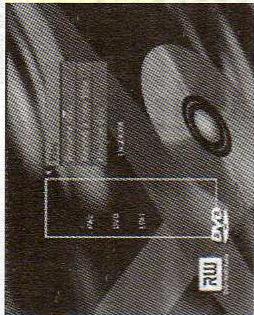
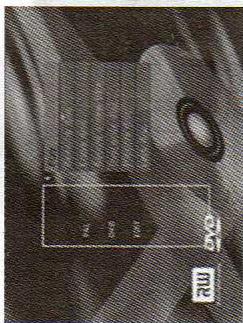
Le menu d'édition de disque sera activé en appuyant sur la touche ▶ de la télécommande sur l'image indexée du disque. Si vous appuyez sur la touche ▲ lorsque la première image de titre est marquée, vous pouvez voir l'image indexée du disque.
* Pour DVD +R/DVD-R
* Pour DVD -RW
Lecture: Vous pouvez procéder à la lecture du disque enregistré à partir du premier titre. Renommer le disque: Vous pouvez changer le nom du disque.
Effacer le disque optique: Vous pouvez effacer le disque si c'est un disque DVD+RW ou DVD-RW. Enregistrer nouveau titre: Cette option vous permet d'enregistrer un nouveau titre sur le disque. Ecraser disque: Avec cette option vous pouvez écraser tous les titres dans le disque (Pour DVD+RW / DVD-RW). Verrouiller disque: Vous pouvez verrouiller le disque afin de le protéger contre tout écrasement ou continuer à enregistrer. Vous êtes seul(e) à pouvoir lire le disque. Déverrouiller disque: Vous pouvez déverrouiller le disque et continuer à enregistrer.
REMARQUE : Vous verrez l'option « Déverrouiller le disque » si le disque serait verrouille avant. Rendre compatible: Lorsque vous effectuez des opérations de chapitre (ajouter/effacer marqueur, cacher/montrer, etc.) sur un titre, cette option du menu apparaît sur le Menu du disque (uniquement avec DVD+RW). Les DVD+RW n'ont pas besoin d'être finalisé. Pour utiliser ce type disque sur un autre lecteur, vous devez utilisez l'option « rendre compatible ».
REMARQUE : L'opération Rendre compatible peut durer longtemps.
Finaliser disque: Le disque enregistré est finalisé. Vous ne pourrez plus effectuer d'opérations sur le disque après ce processus (uniquement disponible pour DVD+R ou DVD-R/ DVD-RW). Quand un DVD+R /DVD-R disque n'a pas d'espace, le disque serait automatiquement finalise après avoir termine l'enregistrement. C'est pourquoi il ne sera possible aucune future édition.
3.2.5 Menu d'Édition de Titre
Les Menus de titre affichent une liste de toutes les actions que vous pouvez effectuer avec les titres enregistrés sur un disque enregistrable. Vous pouvez l'activer en appuyant sur la touche ▶ de la télécommande sur l'image indexée du
| Lecture du titre: Vous pouvez appuyer sur SELECT et procéder à la lecture du titre sélectionné sur le disque. Editor le titre: Vous pouvez éditer les titres du disque. Un nouveau menu est affiché à l'écran, et vous pouvez insérer un marqueur de chapitre, cacher un chapitre, sélectionner une image indexée, ou diviser le titre en utilisant ce menu. (Voir Editer un titre 3.2.6) Renommer un titre: Vous pouvez renommer un titre. Éffacer un titre: Cette option vous permet d'effacer le titre sélectionné (uniquement avec DVD+RW ou DVD- RW). Ecraser un titre: Vous pouvez écraser et enregistrer un autre titre sur le titre sélectionné (Le nouveau titre ne peut pas être plus long que celui à écraser). (Disponible seulement avec DVD+ RW ou DVD- RW). Ecraser disque: Avec cette option vous pouvez écraser tous les titres dans le disque |
Ajouter un titre: Un nouvel enregistrement peut être ajouté au dernier titre. (Disponible seulement avec DVD+RW/DVD+R ou DVD-RW/ DVD-R).
Nombre de titres : Pour voir le nombre de titres actuels / total de titres.
Nombre de Chapitres : Pour voir le nombre de chapitres actuels / total de
Opérations de lecture : Statut d'opération actuel. Comprend LECTURE,
PAUSE, STOP, Lecture rapide avant/arrière, lecture ralentie avant, .... Renère de chanitre : Lorsque la fonction Insérer marqueur est sélection
repère de chapitre Pèreque la réaction inscéré, marquésur est sélectionnée en appuyant sur SELECT, un nouveau repère de chapitre est ajouté au point
actuel.
Lorsque la fonction Enacer marqueur est sélectionnée en appuyant sur SELECT, le repère du chapitre actuel est effacé.
Lorsque la fonction Effacer tous les marqueurs est sélectionnée en appuyant
sur SELECT, tous les repères de chapitre actuels sont effacés. Cacher ou montrer un chapitre : Vous pouvez rendre un chapitre invisible en
cacher ou montrer un chapitre : vous pouvez rendre un chapitre invisible en sélectionnant l'option « Cacher chapitre ». Les chapitres invisibles seront ainsi
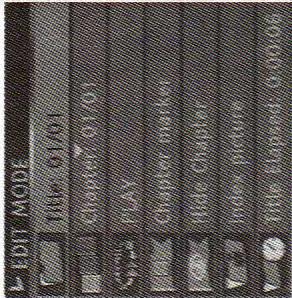
passés pendant la lecture du disque.
REMARQUE : Il n'est pas possible de cacher le premier chapitre du titre.
Si le chapitre actual a été caché supervent le texte « Montrer chapitre » apparaît, en sélectionnant cette option le
Si le chapitre actuel a été cache auparavant, le texte « Montrer chapitre » apparaît , en sélectionnant cette option le chapitre sera de nouveau visible.
Image indexée Lorsque vous souhaitez régler l'image actuelle comme image indexée en vignette pour le titre actuel,
appuyez sur SELECT.
Titre écoulé : Affiche le temps écoulé du titre.
Pour quitter le mode d'édition, appuyez sur la touche TITLE.
REMARQUE : L'opération d'édition n'est pas possible si un disque DVD+R/DVD-R est entièrement enregistré.
3.3 ENREGISTREMENT SUR LE DISQUE DUR
3.3.1 Décalage de Temps Quand vous allumez l'appareil, s'il n'y a aucun disque à l'intérieur, cela commutera sur le mode décalage de temps et une barre sera affichée à l'écran.
Autres moyens pour commuter sur le mode décalage de temps sont : D'appuyer sur la touche VIDEO SOURCE quand on est en menu des titres sur le disque dur et de sélectionner l'option TV/Vidéo depuis le menu Fonctions.
le déclarer de l'impervive carot d'acoustique de la 2016. Tivels de 2016 et le 2017, le 2018, le 2019, le 2020, le 2021, le 2022, le 2023, le 2024, le 2025, le 2026, le 2027, le 2028, le 2029, le 2030, le 2031, le 2032, le 2033, le 2034, le 2035, le 2036, le 2037, le 2038, le 2039, le 2040, le 2041, le 2042, le 2043, le 2044, le 2045, le 2046, le 2047, le 2048, le 2049, le 2050, le 2051, le 2052, le 2053, le 2054, le 2055, le 2056, le 2057, le 2058, le 2059, le 2060, le 2061, le 2062, le 2063, le 2064, le 2065, le 2066, le 2067, le 2068, le 2069, le 2070, le 2071, le 2072, le 2073, le 2074, le 2075, le 2076, le 2077, le 2078, le 2079, le 2080, le 2081, le 2082, le 2083, le 2084, le 2085, le 2086, le 2087, le 2088, le 2089, le 2090, le 2091, le 2092, le 2093, le 2094, le 2095, le 2096, le 2097, le 2098, le 2099, le 2100
Le decalage de temps vous permet d'enregistrer un programme sur TV sur la memmoire tampon pendant 60 minutes. A n'importe quel moment vous pouvez interrompre et reprendre le programme en direct. Vous pouvez également rejouer
les scènes déjà enregistrées sur la mémoire tampon, allant en arrière sur la barre de décalage de temps. Durant le décalage de temps, vous pouvez appuyer sur DISPLAY afin de visionner l'information de statut et de l'aide à instruments ou les comptes. Chou, qui se fait que nous pour la display d'information de statut et de l'aide à
m'importe quel moment. Chaque fois que vous appuyez sur la touche DISPLAY, l'information de scène changera. DISPLAY (appuyée une fois): L'information de mémoire tampon au décalage de temps. Le Temps courant
de lecture, durée de l'enregistrement, durée de l'enregistrement moins 1 heure, statut de mode tour, Statut de sauvegarder, l'information de Chaîne/Source
DISPLAY (a
DISPLAY (a
Loisqu'on e HDD/DVD
FUNCTION
SETUP
TIMER VIDEO SOL
VIDEO SOU PROGRAM
SEARCH(▶)
▶
[Unreadable]
REMARQUE : : Il n'est pas possible de profiter du décalage de temps quand la source vidéo est DV. Si vous voulez enregistrer les matériaux DV sur le HDD, appuyez sur DV en menu fonctions. Alors, l'appareil sera en mode DV et la caméra DV peut être contrôlée par la télécommande.
REMARQUE : Si vous changez la source vidéo et le niveau de vidéo est différent (NTSC vs. PAL), la mémoire tampon au décalage de temps sera effacée.
REMARQUE : Durant le décalage de temps, un enregistrement avec Minuterie (Enregistrement programmé) peut
s afficher. Toutelois, ce n'est pas possible de regarder une chaîne dans le décalage de temps et enregistrer une autre chaîne simultanément. Par conséquent, un message de confirmation sera affiché demandant si vous voulez continuer à
regarder la chaîne courante (sélectionnez l'option 'NO') ou procéder avec l'enregistrement programmé (sélectionnez
l'option 'OUI'). S'il n'y a aucune réponse, l'enregistreur présume que l'enregistrement avec minuterie doive être démarré. Le message de confirmation sera affiché 3 minutes d'avant l'enregistrement avec minuterie aurait commencé.
Le décalage de temps est sauvé dans la mémoire tampon qui contient un enregistrement de 60 minutes. Après 60
Le casagé de temps est active dans la mémoire tampon qui sontient un enroglement de 30 minutes. Après 60 minutes, la mémoire tampon sera écrasée progressivement. Si vous avez besoin de garder le vidéo contenu dans la
mémoire tampon pour l'usage à l'avenir, vous pouvez sauvegarder la partie désirée en mémoire tampon.
REMARQUE : Il n'est pas possible de sauvegarder un programme en mémoire tampon lorsque le disque dur est plein.
REMARQUE : Durant le décalage de temps ou l'opération de sauvegarder, les 10 secondes de titre sauvé pourraient être perdus après avoir appuyé sur la touche PLAY/PAUSE(▶/II).
3.3.2 L'Opération de Sauvegarder
Au cours d'un programme, appuyez sur la touche RECORD/DUB sur la télécommande. Alors l'enregistreur commence
sauvegarder la partie actuellement regardée. En appuyant sur la touche RECORD/DUB de nouveau, la fonction d'OTR sera activée et la durée d'opregialement sera augmentés de 20 minutes (avec) ? Le cassement le qualité
sera active et la durée d'enregistrement sera augmentée de 30 minutes jusqu'à 3 heures selon la qualité d'enregistrement. La partie à sauvegarder sera en rouge sur la barre décalage de temps. Afin de terminer l'opération de
sauvegarder, appuyez sur la touche STOP sur la télécommande.
REMARQUE : Quand l'opération de sauvegarder est en progrès, vous ne pouvez changer la chaîne ou la source. Afin
de changer la chaîne ou la source, vous devez arrêter l'opération de sauvegarder manuellement (en appuyant sur la teuche STOP). La segment sans sauvegardé sur le disque du
(touché STOP). Le segment sera sauvegarde sur le disque dur.
REMARQUE : Seulement un segment dans la mémoire tampon au décalage de temps peut être identifié pour
sauvegarder. Ce n'est pas possible d'identifier des segments multiples. Une fois que le segment a été sauvé et enregistré sur la liste de titre, alors ce segment-là (et sa partie vidéo précédente) sera suprimée de la mémoire tamper
au décalage de temps quand on appuie sur la touche STOP.
REMARQUE : En mode d'éclaire de température, la réelle, 2016.
REMARQUE : En mode décalage de temps, la durée maximum d'enregistrement pour une titre est 3 heures. Par conséquent, si vous voulez sauver un programme plus longtemps que 3 heures, un ou plusieurs titres seront créés. Par
exemple, si vous sauvez un programme pendant 10 heures, quatre titres seront créés ; 3 titres de 3 heures et un titre
d'une heure. REMARQUE : Durant le décalage de temps ou l'opération de sauvagerdes, les 10 seconds de titre observé pourraient.
LEMARQUE : Durant le decouage de temps ou l'opération de sauvegarder, les 10 secondes de titre sauve pourraient être perdus après avoir appuyé sur la touche PLAY/PAUSE(▶/II).
REMARQUE : Tandis que l'opération de sauvegarder est en marche, ce n'est pas possible de jouer un film de DivX.
3.3.3 Enregistrement Manuel Afin d'enregistrer manuellement sur le disque dur vous devez commuter au mode moniteur sans déclage de temps
comme il est expliqué ci-dessus pour le disque optique. Si elle n'est pas réglée comme le disque dur, appuyez sur la
touche HDD/DVD afin de la changer. Vous pouvez changer la qualité d'enregistrement en appuyant sur la touche
RECORD MODE:
Puis, appuyez sur la touche RECORD/DUB sur la télécommande ou sur le panneau avant de l'appareil. Le processus d'enregistrement commence. Pour arrêter le processus d'enregistrement, appuyez sur la touche STOP. Appuyez sur la
touche PLAY/PAUSE(►/II) pour interrompre l'enregistrement et sur RECORD/DUB pour le reprendre Chaque information d'enregistrement sera affichée sur l'affichage de mode moniteur.
3.3.4 Liste De Titres Sur Le Disque Dur
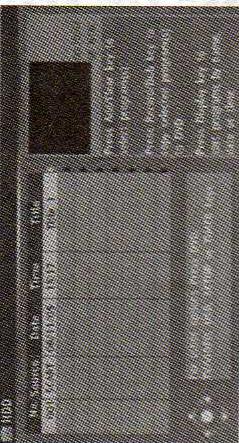
Afin de commuter sur la liste de titres sur le disque dur, appuyez sur la touche HDD/DVD sur la télécommande ou sélectionnez DD depuis le menu Fonctions.
La liste de titres affiche la liste de tous les titres que vous avez sauvés sur le disque dur. Pour chaque titre, la durée, une image d'index et le mode d'enregistrement (HQ, SP etc.) sont affichés. Vous pouvez voir éditer (Icône de coffre à côté de l'image index) ou verrouillé à la également si un titre a été segmenté ( Icône d'Edit à côté de l'image index), protégé contre supprimer, ou lecture ou à éditer à moins que le mot de passe correct ait été inséré (Icône de verrou à côté de l'image index).
La liste de titres vous permet également de sélectionner des titres pour doubler sur DVD, démarrer à jouer ou éditer un titre. La plupart des touches les plus utilisées et l'information de navigation sont fournies au-dessous de la liste de titres sur le disque dur. REMARQUE : Le navigateur dynamique vous montre les touches directionelles qui sont actives. REMARQUE: Le nombre max. de titre sauvegardé sur le disque dur et le nombre max. des chapitres par titre sont 254.
3.3.5 Trier La Liste De Titre Cette fonction vous permet de visionner la liste de titre DD par ordres différents. Vous devez vous trouver premièrement à l'écran de liste de titres sur le disque dur. Appuyez sur la touche DISPLAY plusieurs fois pour que vous sélectionniez l'une des options de triage suivantes :
- Triage par ordre date/heure descendante : L'enregistrement le plus récent apparaît en haut de la liste. - Triage par nom montant : Noms en ordre : De A à Z (titres ayant le même nom apparaissent en ordre par heure montante, y étant le plus ancien plus haut que celui de plus récent).
- Triage par nom descenduant. Noms en ordre : De Z à A (titres ayant le même nom apparaissent en ordre par heure montante, y étant le plus ancien plus haut que celui de plus récent) - Reprise aux valeurs par défaut, trier par date/heure montante : L'enregistrement le plus récent apparaît à la fin de
la liste. REMARQUE : Les valeurs par défaut sont triées par ordre date/heure montante et appliquées à chaque fois que vous entrez à l'intérieur de menu liste de titre DD.
3.3.6 Menu d'Edition de Titre
Le Menu de Titres sur le Disque Dur énumère toutes les actions que vous pouvez faire avec les titres enregistrés sur le disque dur. Cela peut être activée en appuyant sur ▶ sur la télécommande qui se trouve également sur le titre en menu de titres sur le disque dur.
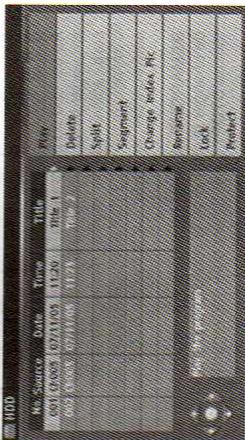
Lecture : Vous pouvez appuyer sur SELECT et lire le titre
Supprimer : Le titre peut être supprimé à moins que le titre soit protégé ou verrouillé. Un message sera affiché afin de
confirmer l'opération.
Diviser : Avec cette option, le titre peut être divisé en deux titres. Après avoir sélectionné l'option Diviser, cela commute
sur l'affichage de lecture et en appuyant sur la touche SELECT, vous pouvez déterminer le point de l'opération de division. Un message sera affiché afin de confirmer l'opération.
REMARQUE : L'opération de division est irrévocable. Une fois le programme a été divisé, les 2 titres ne peuvent être enchaînés de nouveau. REMARQUE : L'écran de division peut être seulement accédé si le titre que vous voulez diviser n'est pas Protégé ou
- La touche RETURN commutera de nouveau sur la liste de titre DD sans diviser.
- Si le point de division n'est pas sélectionné et la lecture de titre se termine, alors le système commutera sur la liste de titre DD. - Quand l'opération se termine, le système commutera sur la liste de titre et la première partie du programme sera mise en surbrillance.
REMARQUE : L'opération de diviser peut être exécutée après l'écoulement de 1 seconde du moins sur le titre. REMARQUE : Cette opération n'est pas permise si le titre est Verrouillé ou Protégé.
Segment: Avec cette option vous pouvez sélectionner une partie à cacher dans un titre. Vous pouvez naviguer sur l'écran segment et appuyer sur la touche SELECT sur les points que vous déterminez à segmenter le titre. Ainsi, après
L'opération, le titre sera joue sans les parties que vous avez identifiées par cette opération. En outre les parties cachées ne seront pas copiées sur DVD si le titre segmenté est sélectionné pour copiage. Si vous ressaisissez l'écran de segment pour le même titre, vous pouvez voir les segments identifiés. Vous pouvez afficher les parties segmentées en appuyant une fois sur la touche SELECT au commencement du segment et puis y appuyant de nouveau à la fin du
segment. REMARQUE : L'écran de segment peut être seulement accédé si le titre n'est pas Protégé ou Verrouillé. NOTE: Segment screen can only be accessed if the title is not Protected or Locked.
Changer Image Index : Vous pouvez naviguer sur le titre comme en lecture et quand l'image désirée s'affiche à l'écran, appuyez sur la touche SELECT afin de changer l'image index. REMARQUE : Cette opération est permise à moins que le titre soit Verrouillé ou Protégé. Renommer : Vous pouvez renommer le titre en utilisant le clavier sur l'écran. REMARQUE : Cette opération est permise à moins que le titre soit Verrouillé ou Protégé.
Verrouiller / Déverrouiller : Quand vous verrouillez un titre, le mot de passe sélectionné en menu Réglage sera utilisé. Vous serez invité à Déverrouiller le titre avant la lecture, l'opération d'édition ou copiage. Afin de Déverrouiller, vous serez incité à saisir le mot de passe. Un titre verrouillé aura une icône de verrou à côté de l'image index sur la liste de titre DD.
Protéger : Quand cette option est réglée pour un titre, vous pouvez le lire ou le copier sur DVD, mais vous ne pouvez faire aucune opération d'édition ( séparer, segmenter, changer l'image index, supprimer) sur ce titre. Afin d'enlever la protection, sélectionnez 'Enlever protection' depuis le menu édition des titres sur le disque dur. Un titre protégé aura une icône de coffre à côté de son image index sur la liste de titres sur le disque dur.
REMARQUE: Pendant que le Disque dur est plein, quelques opérations ont besoin du disque spatial tel qu'opération de division ne peut pas être exécutée. 3.4 COPIAGE
Avant de sélectionner les titres pour copiage, vous devez insérer un disque enregistrable dans le tiroir disque. (Veuillez voir la section de Disques Compatibles). Si le disque n'était pas utilisé déjà, l'enregistreur format le disque ou détermine la compatibilité et libère l'espace enregistrable pendant quelques moments. Pour l'opération de Copiage, naviguez sur la liste de titre avec les touches directionnelles et appuyez sur la touche PLAYLIST+ lorsque vous êtes sur le titre que vous voulez doubler. Quand un titre est ajouté à la liste de copiage, l'icône de Copiage s'affichera à côté de titre sur la liste de titre. Si vous voulez supprimer le titre de la liste de copiage, appuyez sur la touche PLAYLIST- sur le titre que vous voulez supprimer. Vous verrez le pourcentage de l'espace disque utilisé sur le coin supérieur à droit de l'écran de la liste de titre sur le disque dur.
Afin de commencer à l'opération de Copiage, appuyez sur la touche RECORD/DUB sur la télécommande. Quand le Copiage commence l'enregistreur commutera sur le mode moniteur au décalage de temps et puis le décalage de temps commence automatiquement. Vous pouvez appuyez sur la touche HDD/DVD afin d'afficher le menu de titre de disque dur.
REMARQUE : Vous pouvez lire les titres depuis le disque dur et également vous pouvez les y enregistrer lorsque l'opération de Copiage est en progrès. REMARQUE : Les titres peuvent être copiés sur DVD si le titre n'est pas verrouillé. L'opération d'édition n'est pas possible pendant le Copiage.
REMARQUE : Si le copiage sur DVD est échoué sur n'importe quel point durant l'opération, un message d'avertissement apparaît. Toutes les icônes seront supprimées automatiquement. 3.5 PROGRAMMER UN ENREGISTREMENT (TIMER) 3.5.1 Information Générale Vous pouvez utiliser l'enregistrement programmé (minuterie) pour démarrer et arrêter un enregistrem automatiquement. Le DVD enregistreur basculera vers le numéro de programme sélectionné et démarr l'enregistrement à l'heure sélectionnée.
Pour effectuer une programmation d'enregistrement, votre DVD enregistreur a besoin des informations suivantes:
- Le numéro de programme de la chaîne télé ou la source vidéo La destination d'enregistrement - La qualité d'enregistrement (HQ, SP, LP, EP, SLP)
- Le mode d'enregistrement (une fois, quotidien, hebdomadaire, Lun\~Ven, Lun\~Sam, week-end) - La date que vous voulez effectuer l'enregistrement
- L'heure de début et fin de l'enregistrement
3.5.2 Comment créer un obiet d'enregistrement
• Appuyez sur la touche TIMER sur la télécommande ou sélectionnez
le Menu Réglage de Minuterie dans le Menu de configuration.
• Appuyez sur SELECT sur le premi enregistrement
enregistrement • Réglaz le source d'enregistrement
- Réglez la source d'enregistrement - Réglez la destination d'enregistrement
- Réglez la destinatior d'enregistrement
• Réglez le mode d'enregistrement
- Réglez l'heure d'enregistrement (début et fin de l'enregistrement)
3.5.3 Comment contrôler, changer ou effacer un
enregistrement programmé (Timer)
4.1.3 Lecture de base (DVD, CD-DA, MP3, JPEG, MPEG, DivX)
Certaines opérations de lecture et fonctions interactives des DVD peuvent être intentionnellement fixées par le fabricant du programme. En fonction de cela, certaines fonctions de lecture ne sont peut-être pas disponibles. Voir les instructions fournies avec le DVD. La façon la plus simple de procéder à la lecture d'un disque est la suivante :
-
Appuyez sur la touche STANDBY.
-
Appuyez sur OPEN/CLOSE afin d'ouvrir le tiroir-disque.
-
Plessez un disque et la situation.
-
Placez un disque sur le tiroir-disque.
- Appuyez sur OPEN/CLOSE
Le tiroir-disque se ferme automatiquement et la lecture commence.
DVD: Il est possible qu'un menu apparaisse sur l'écran du téléviseur après quelques instants, ou alors le film peut commencer immédiatement après l'introduction de la compagnie cinématographique. Vous pouvez sélectionner une scène spécifique si le menu le permet. Ceci dépend du contenu du disque et peut donc varier. Ce cas suppose que le contrôle parental est sur Off ou réglé de manière à ce que le disque puisse être lu librement, et que la région du DVD correspond bien à votre région.
CD-DA : Le menu CD apparaît, une liste des plages s'affiche à l'écran. La lecture démarre automatiquement sur la première place.
première plage. MP3/ JPEG / MPEG / DivX:
Le menu CD apparaît, une liste des plages et fichiers s'affiche à l'écran.
- Si un menu est actif à l'écran, appuyez sur les touches directionnelles pour naviguer, ou appuyez sur SELECT pour sélectionner une rubrique de menu.
4.1.4 Arrêt de la lecture (DVD, CD-DA, MP3, JPEG, MPEG, DivX)
DVD : Appuyez deux fois sur STOP (■). En lecture normale, appuyez sur S
L'lecture normal, appuyez sur STOP (■). Si vous appuyez une fois sur le bouton STOP (■), l'appareil memorise l'endroit où la lecture est arrêtée (REPRISE/fonction Pré-arrêt), et le message « APPUYER SUR PLAY POUR
CONTINUER » s'affiche à l'écran. L'écran affiche un logo stationnaire ou l'économiseur d'écran s'affiche après un
môment: Appuyez de nouveau sur PLAY/PAUSE(▶/II) lors que l'économiseur d'écran n'est pas actif, la lecture reprendra de cet endroit. Si vous ouvrez le tiroir-disque ou appuyez de nouveau sur STOP (π), la fonction
RESUME (Pré-arrêt) est annulée.
CD PA / MP3/ IPEC / MPEC / BiX
En mode de LECTURE ou PAUSE, lorsque vous appuyez une fois sur la touche STOP (■), la lecture est définitivement.
arrêtée. Appuyez sur PLAY/PAUSE(►/II) pour reprendre du début.
4.1.5 Pause de La Lecture (Tous Les Disques)
- Appuyez sur la touche PLAY/PAUSE(►/II) à n'importe quel moment au cours de la lecture du disque.
Une « l'image ligée » reste amichée à l'écran jusqu'à ce que vous repreniez la lecture du disque. Le son disparaît pendant la pause
- Pour reprendre la lecture, appuyez de nouveau sur PLAY/PAUSE(►/II).
4.1.6 Enlever Un Disque (Tous Les Disques)
Appuyez sur la touche Open/Close sur la télécommande ou ▲ sur le panneau avant. Enlevez le disque et appuyez
4.1.7 Bénéter Une Lecture
4.1.1 Repeter One Lecture Les modes de répétition sont activés en annuyant sur REPEAT en cours de lecture, et variant selon les
médias utilisés. À chaque fois que vous appuyez sur ce bouton, une fenêtre de répétition différente s'affiche
à l'écran.
En mode NORMAL, le mode de repetition est désactive.
DVD:
• RÉPÉTITION DU CHAPITRE • BÉPÉTITION DU TITRE
• RÉPÉTITION DU DISQUE • NORMAL
CD-DA:
• RÉPÉTITION DE LA • RÉPÉTITION DU • NORMAL
PLAGE DISQUE
MP3 / JPEG / MPEG / DivX :
• RÉPÉTITION DE LA PLAGE • NORMAL
• RÉPÉTITION DU
DOSSIER DISQUE
4.1.8 Repeter Un Passage Spécifique de A à B (DVD, CD-DA, MP3, JPEG, MPEG)
Cette méthode de répetition d'un passage du disque repose sur des points donnés sur le disque qui délimitent le début et la fin.
- Losque le disque est en lecture, appuyez sur la touche A-B."Régler A_" s'affiche.
- Vous pouvez changer le champ vous désirez sur le menu popup affiché. - Pour effacer un objet à enregistrer, répéter les étapes 1 et 2 pour l'objet sur la touche CLEAR; l'objet à enregistrer sera effacé de la liste.
Le nombre standard maximum des enregistrements programmés sont 20.
REMARQUE : Au cours d'un enregistrement programmé sur le disque dur (décalage de temps), vous serez invité à confirmer l'enregistrement programmé. Si vous ne répondez pas dans un délai de 1 minute, alors l'enregistrement programmé commence automatiquement. Au cours d'un enregistrement sur DVD, alors on vous annoncera 3 minutes avant l'enregistrement que vous devez arrêter l'enregistrement courant afin de permettre l'enregistrement programmé. Le message apparaît pour 10 secondes et supprimé automatiquement. Si vous n'arrêtez pas l'enregistrement programmé, il sera négligé.
REMARQUE : Si l'enregistrement programmé est sur le disque dur, vous pouvez visionner le titre étant enregistré en mode décalage de temps (Pause/Lecture/..). L'opération de sauvegarder sera désactivée.
- LECTURE
4.1 LECTURE DISQUE
4.1.1 Préparation Pour Lecture (Tous Les Disques)
Pour la lecture d'un disque, allumer le téléviseur.
Si les sorties audio du DVD enregistreur sont branchées à un récepteur A/V, allumez le récepteur et effectuez les sélections appropriées pour la lecture audio à partir du DVD enregistreur. Branchez sinon la sortie audio à l'entrée TV. Réglez les options dans les menus de configuration appropriés pour l'installation et la configuration des speakers, pour les standards vidéo (PAL ou NTSC) de votre téléviseur, et pour le format d'image. Pour un DVD, vérifiez l'emballage et déterminez si le niveau de parental control et les local réglages sont appropriés pour le pays. Referez à menus de réglage pour le Pays et le contrôles Parental.
Les DVD sont codés pour six régions différentes. Vérifiez si la région inscrite au dos du boîtier DVD
correspond à votre région. Vous ne pouvez pas faire de changements dans le menu de configuration affectant les cas de régiés.
4.1.2 Insérer un disque dans le tiroir disque
4.1.2 Insérer un disque dans le tiroir-disque Insérez un disque dans le tiroir-disque du DVD enregistreur en posant le côté brillant vers le bas. Veuillez noter que certains disques DVD brillent plus que d'autres. Pour certains CD commerciaux, l'information d'identité du disque est imprimée sur la face du « haut » du disque. Ne pas insérer plus d'un disque à la fois dans le tiroir-disque. REMARQUE : Si le disque a été placé à l'envers (et qu'il s'agit d'un disque à une seule face), l'affichage VFD du lecteur indiquera NO DISC.
-
Appuyez de nouveau sur la touche A-B au point où vous voulez clore le passage.
-
« REPETITION A-B » s'amiche et la lecture en répétition de la sélection entre les p
- Appuyez sur la touche A-B pour arrêter la lecture répétée du passage sélectionné
4.1.9 Afficher Une Scène Avec Vue Plus Large et Rapprochée
La fonction de zoom vous permet de voir une scène de plus près, ce qui est particulièrement utile pour les films de science-fiction ou d'aventure.
DVD : En appuyant plusieurs fois de suite sur la touche ZOOM, vous accédez aux modes de zoom « Zoom %150 », « Zoom %200 ».
JPEG: En lecture de fichiers JPEG, appuyez d'abord sur la touche ZOOM et le mode ZOOM ON est activé. Pour augmenter l'agrandissement, appuyez plusieurs fois de suite sur la touche SEARCH (▶▶) pour atteindre les modes %12, %25, %50, %100, %200, %400 et FITSCREEN (plein-écran).
Si vous appuyez de nouveau sur ZOOM, le mode ZOOM OFF revient et l'image retourne à sa taille normale. Afin de démarrer le diaporama, appuyez sur la touche PLAY/PAUSE.
REMARQUE : Vous pouvez vous déplacer dans l'image, c'est-à-dire changer l'endroit où s'effectue le zoom
4.1.10 Choisir Une Langue de Sous-Titrage (DVD, DivX) (Afficher / Changer La
Langue de Sous-Titrage)
DVD: Il est possible de changer la langue de sous-titrage en passant de celle sélectionnée dans la programmation ninitiale à une autre disponible sur le disque. (Cette opération n'est possible qu'avec des disques sur lesquels plusieurs angues de sous-titrage ont été enregistrées, et si cette fonction est autorisée par le disque.)
Appuyez sur SUBTITLE durant la lecture.
Si vous appuyez une seule fois sur ce bouton, le premier sous-titrage enregistré sur le disque s'affichera. Les autres sous-titrages enregistrés s'affichent en séquence à chaque fois que vous appuyez sur la touche SUBTITLE. REMARQUE :
- Si vous n'avez pas pu sélectionner la langue désirée en appuyant sur le bouton plusieurs fois de suite, cela signifie que cette langue n'est pas disponible au plus d'un
- Si le lecteur est redémarré ou si le disque est changé, la sélection du sous-titrage repasse automatiquement à la programmation initiale. - D'habitude une circulation envirée sur le disque et de la formation
- D'habitude, une circulation aura lieu lors du passage à une autre langue. C'est-à-dire que vous pouvez annuler ce sous-titrage en appuyant un certain nombre de fois sur ce bouton, jusqu'à ce qu'apparaisse sur l'écran « Sous-titrage désactivé ».
DivX: Pour installer une langue de sous-titrage pour un film DivX, vous devez d'abord sélectionner un fichier de sous-titrage enregistré sur le disque. Vous pourrez ensuite voir un film avec la langue de sous-titrage installée.
Pour la désactiver, appuyez de nouveau sur la touche SUBTITLE.
REMARQUE : Si les caractères du sous-titrage sélectionné ne s'affichent pas correctement, changez la langue de sous-trage que vous souhaitez voir dans le Manu de configuration. A 2007
1.1.11 Changer la langue audio de la bande son (DVD, DivX, MPEG)
Votre choix de langue par detaut est déterminé par la langue choisie dans le menu Langue, Langue audio. Souvent les DVD possèdent un menu à partir duquel vous pouvez effectuer votre sélection de langue avant de procéder à la lecture d'un titre, ou après que la lecture ait commencé. De plus, vous pouvez utiliser la touche AUDIO de la télécommande qui nous permet de changer les plages audio une fois le DVD est en marche. Cette fonction est également disponible pour les videos DivX et MPFG.
ppuyez plusieurs fois sur AUDIO jusqu'à atteindre la langue désirée.
SEMARQUE : Si vous n'avez pas pu sélectionner le longue désirée en commerciale de la situation.
Si vous n'avez pas pu sélectionner la langue desiée en appuyant sur le bouton plusieurs fois de suite, cela signifie que cette langue n'est pas disponible sur le disque. Si l'appareil est en marche ou si le disque a été enlevé, la langue que vous entendrez sera celle sélectionnée lors de la programmation initiale. Si cette langue n'est pas enregistrée sur le disque, vous n'entendez que la langue disponible sur le disque.
4.1.12 Changer l'angle de vue de la caméra (DVD)
Certains DVD possèdent plusieurs prises de différents angles de caméra d'une scène sélectionnée. Vous pouvez choisir quel angle vous intéresse le plus. Un petit symbole apparaît à l'écran lorsque des scènes à plusieurs angles sont disponibles. Appuyez sur ANGLE durant la lecture. L'angle actuel est modifié.
4.1.19 Se Déplacer Vers Un Temps Écoulé Spécifique (DVD)
DVD: Vous pouvez visionner le DVD à partir du moment que vous désirez.
Appuyez trois fois sur SEARCH MODE sur la télécommande durant la lecture.
Le titre est lu à partir du temps de lecture choisi dès que vous avez saisi la va
SELECT. Il faut toutefois que cette fonction soit autorisée par le DVD.
Appuyez « une fois » sur SEARCH MODE sur la télécommande durant la lecture pour la recherche temporelle du disque. Pour démarrer à partir d'un repère de temps quelconque, appuyez « deux fois » sur SEARCH MODE en cours de lecture.
4.1.16 Lecture Image par Image (DVD)
Appuyez une seule fois sur PLAY/PAUSE (▶/II) durant la lecture.
Appuyez sur SKIP (▶) sur la télécommande ou sur le lecteur durant la lecture. L'image suivant s'affiche et appuyez sur SKIP (▶) pour les images suivantes. Le son est coupé pendant l'avancement image par image. Appuyez sur PLAY/PAUSE (▶/Ⅱ) pour retourner à la lecture normale.
4.1.17 Rechercher un titre ou chapitre spécifique à l'aide de la touche MENU ou
- Si vous essayez de saisir un chiffre supérieur au nombre total de titres, le numéro que vous avez saisi est effacé et la lecture continue.
- Si vous restez cinq secondes sans appuyer sur une touche pour sélectionner des scènes par repère temporel, l'opération est annulée.
4.1.20 Rechercher Une Plage/Heure Spécifique (CD-DA, MP3, MPEG, JPEG)
Appuyez sur la touche SEARCH MODE de la télécommande. Saisissez le numéro de la plage que vous souhaitez lire en utilisant les touches numériques.
La lecture de la plage sélectionnée commence juste après que vous ayez saisi le numéro, puis attendez 4-5 secondes.
La deuxième fois que vous appuyez sur la touche SEARCH MODE de la télécommande, vous pouvez effectuer la recherche temporelle du média utilisé (sauf JPEG). (Uniquement en cours de lecture)
La fenêtre de recherche temporelle s'affiche à l'écran. Le temps de lecture totale de la plage est affiché sous
Saisissez les valeurs de temps à l'aide des touches numériques.
La lecture de la plage démarre à partir du repère temporel désiré après que vous ayez saisi la valeur
4.1.21 Contrôler Le Temps Écoulé/Le Temps Restant (Sauf pour JPEG)
Pour vérifier la durée de lecture écoulée d'un fichier, appuyez sur la touche DISPLAY pour voir le temps écoulé. Vous verrez le menu d'affichage à l'écran, et vous pourrez sélectionner le temps écoulé / restant de a plage/du chapitre dans le menu. Le mode de temps choisi s'affiche sur le VFD. Pour fermer le menu d'affichage, appuyez de nouveau sur DISPLAY.
4.1.22 Modes de lecture (CD-DA, MP3, JPEG, MPEG
Appuyez sur la touche PLAY MODE de la télécommande.
Le menu d'affichage apparaît à l'écran, et en appuyant plusieurs fois de suite sur PLAY MODE, vous pouvez changer les options de lecture des plages comme ci-dessous.
CD-DA:
Programmation Sélectionnez les fichiers à l'aide des touches ▲/▼, et ajouter un fichier avec la touche PLAYLIST+/- sur la télécommande pour composer une liste de lecture. Pour effacer un fichier dans la liste de lecture, choisissez l'en utilisant la touche ▶, appuyez sur la touche PLAYLIST+/- de la télécommande. Afin de démarrer la lecture de la liste de lecture, appuyez sur la touche SELECT quand on est sur le fichier que vous voulez jouer. Toutes les opérations de lecture sont disponibles pour la liste de lecture que vous avez préparé.
4.1.15.2 Piste Précédente
Appuyez sur SKIP (✗) sur la télécommande ou sur le lecteur durant la lecture. DVD: Dans tous les modes de lecture, cette touche permet de revenir au chapitre ou titre précédent à chaque pression, selon l'information sur le disque.
CD-DA, MP3, MPEG: Dans tous les modes de lecture, la lecture de la plage précédente démarre.
DivX : La lecture du . fichier DivX précédent JPEG: L'image précédente est affichée. démarre
Appuyez une seule fois sur PLAY/PAUSE (▶/II) durant la lecture.
Appuyez sur SKIP (▶) sur la télécommande ou sur le lecteur durant la lecture. L'image suivant s'affiche et appuyez sur SKIP (▶) pour les images suivantes. Le son est coupé pendant l'avancement image par image. Appuyez sur PLAY/PAUSE (▶/Ⅱ) pour retourner à la lecture normale.
4.1.17 Rechercher un titre ou chapitre spécifique à l'aide de la touche MENU ou
TITLE (DVD) Certains disques DVD disposent de structures uniques de menu appelées menus DVD. Par exemple, les DVD programmés avec des contenus complexes fournissent des menus guides, et ceux enregistrés en diverses langues fournissent des menus pour la langue audio et de sous-titrage. Bien que le contenu et le fonctionnement des menus DVD soient différents selon les disques, les instructions suivantes expliquent le processus de base pour l'utilisation de cette fonction.
Pour la lecture d'un titre spécifique sur un DVD, vous pouvez utiliser la touche MENU ou TITLE pour afficher un menu et faire votre sélection de titre et chapitre. La procédure décrite ici est de nature générale. Si les étapes ne semblent pas appropriées au DVD que vous essayez de voir, ne prenez pas ces instructions en considération, et suivez les instructions qui apparaissent à l'écran.
- En mode de lecture normale, appuyez sur MENU ou TITLE. L'écran affiche un menu. Le menu ne contient peut-être pas tous les fichiers du titre du film. Cependant, les fabricants de disques fournissent des menus supplémentaires de navigation qui couvrent tous les chapitres. Utilisez les touches directionnelles pour naviguer dans les menus.
- Placez la surbrillance sur la sélection et appuyez sur SELECT. Autrement, vous pouvez appuyer sur le numéro du chapitre désiré.
4.1.18 Rechercher Un Titre ou Chapitre Spécifique (DVD)
Appuyez sur la touche SEARCH MODE de la télécommande en cours de lecture, « une fois » pour les titres (si plus d'un titre est disponible), et « deux fois » pour les chapitres (si plus d'un chapitre est disponible). La fenêtre de recherche de chapitre/titre s'affiche à l'écran. Le nombre total de titres/chapitres est indiqué sous la forme -/xx.
Saisissez le numéro du titre ou chapitre en utilisant les touches numériques. La lecture du titre ou chapitre commence juste après que vous ayez saisi le numéro, puis attendez 4-5 secondes. REMARQUE :
- Si vous essayez de saisir un chiffre supérieur au nombre total de titres/chapitres, le numéro que vous avez saisi est effacé, et le (chapitre/titre) / xx est affiché, et la lecture continue. - Si vous attendez cinq secondes sans appuyer sur un numéro, l'opération est annulée.
4.2 LECTURE DISQUE DUR
Pour jouer un titre sur le disque dur, entrez au menu de titres sur le disque dur et appuyez sur la touche
SELECT quand on est sur le titre vous voulez jouer ou ouvrez le menu en appuyant sur la touche
▶ lorsqu'on est sur le titre et sélectionnez Lecture depuis le menu.
| Lecture intro : Le menu Intro : vous donnez une introduction au contenu du disque. Il ne lit que les 10 premières secondes de chaque plage et passe ensuite à la plage suivante.Normal : Les plages du dossier actuel seront lues à la suite les unes des autres.JPEG, MPEG: Le mode Intro n'est pas disponible avec les fichiers JPEG et MPEG. Mais les autres options sont les mêmes. |
4.1.23 Lecture Simultanée (JPEG, MP3)
Lorsque vous regardez des fichiers JPEG, vous pouvez également écouter des fichiers MP3
| Lorsque vous démarrez le diaporama des fichiers JPEG, vous pouvez sélectionner et écouter un fichier MP3/ en même temps. |
| Vous pouvez contrôler ces deux types séparément en utilisant les menus d'affichage correspondants. Si le mode AUDIO a été sélectionné comme TYPE, vous pouvez contrôler les options de lecture MP3. De même, si le mode IMAGE a été sélectionné, vous pouvez contrôler les options de lecture JPEG. |
4.1.24 LES MENUS D'AFFICHAGE
Les menus d'affichage sont activés, par le bouton DISPLAY, quand un disque se trouve dans le tiroir-disque.
| MENU D'AFFICHAGE (DVD) | MENUD'AFFICHAGE(JPEG/ IMAGE FIXE) | MENUD'AFFICHAGE (MP3) | |||
| DVD | File Play | File Play | |||
| MODE | NORMAL | TYPE | PICTURE | TYPE | AUDIO |
| TRICK MODE | + | MODE | NORMAL | MODE | NORMAL |
| TITLE | 01/06 | TRICK | ■ | TRICK | ■ |
| CHAPTER | 01/01 | WIPE | Top to bottom | TRACK | 00 / 00 |
| AUDIO | 01/01-UNKNOWN | ZOOM | FITSCREEN | TIME | 0:00:00 / 0:00:00 |
| SUBTITLE | 01/01 | ROTATE | CLOCKWISE 0 | ||
| ANGIE | 01/01 | TRACK | 00 / 00 | ||
| TIME | 0:00:12-00:047 | MENUD'AFFICHAGE(DivX , MPEG) | |||
| CDDA | |
| MODE | NORMAL |
| Tick mode | + |
| TRACK | 01/13 |
| AUDIO | SECRET |
| TIME | 9:00:15 0:03:42 |
5.1 LECTURE PAR ENTRÉE USB
| Vous pouvez lire des fichiers MP3 et JPEG d'un appareil USB tel qu'une carte de mémoire, un appareil photo numérique, etc. Lorsque vous branchez un appareil USB , l'enregistreur le reconnaît automatiquement, et l'icône USB s'affiche à l'écran. Pour basculer vers un appareil USB, appuyez sur la touche VIDEO SOURCE de la télécommande jusqu'à ce que la bonne source soit sélectionnée. Un menu de sommaire et la liste de fichiers de l'appareil USB sont affichés. Vous pouvez effectuer les opérations de lecture telles que lecture, pause, stop, lecture rapide avant/arrière, etc... |
REMARQUE : Certains appareils USB ne sont peut-être pas supportés.
| REMARQUE : Si l'appareil USB n'est pas identifié après la mise sous/hors tension ou s'être revenu aux réglages d'usine du système, débranchez d'abord l'appareil USB et éteindre/rallumer le système. Branchez l'appareil USB de nouveau dès que l'opération de chargement de l'appareil est finie. |
5.2 L'ARCHIVAGE D'USB
| Vous pouvez enregistrer MP3, DivX et des dossiers de JPEG d'un USB, comme le bâton de mémoire, l'appareil-photo numérique, etc... Afin d'enregistrer aux médias optiques, premierement appuyez sur la touche RECORD/DUB ou EDIT, sur la télécommande pour commuter à l'archivage d'USB mode. Puis choisissez les dossiers que vous voulez enregistrer, avec la touche CLEAR. Vous verrez ces dossiers à droit du menu content. Finalement, appuyez sur la touche RECORD/DUB pour commencer à archiver le processus du contenu choisi d'USB aux médias optiques. Vous pouvez passer en revue les contenus sur des médias optiques et les jouer à la fin du processus d'archivage. |
| A la fin de l'opération deux disques des dossiers sont créées, un dossier qui est appelé avec l'information de date (chemise YYYYMMDD) et un dossier qui est appelé avec l'information de temps (chemise HHMMSS) à l'intérieur. Si plus d'une opération enregistrement est faite dedans le même jour, un dossier avec l'information de date est créé avec le premier disque, et alors seulement des dossiers avec l'information de temps sont créés à l'intérieur. |
REMARQUE: Certains dispositifs d'USB conformes ne peuvent pas être soutenus.
REMARQUE: La seule différence pour des fichiers de MP3, JPEG et de MPEG, appuyez sur la touche PLAY MODE et cela démarre à jouer immédiatement la liste de lecture que vous avez préparée
6. DV
6.1 LECTURE PAR ENTRÉE DV
Vous pouvez brancher une caméra ou un appareil photo numérique, à l'entrée DV sur le panneau avant de l'appareil. Pour la lecture, vous devez brancher l'appareil sur l'enregistreur et appuyer sur la touche VIDEO SOURCE jusqu'à l'appareil passe à propre source. Vous verrez d'abord apparaître un écran vierge. Vous pouvez utiliser les opérations de lecture telles que lecture, pause, stop, lecture rapide avant/arrière, lecture avant, arrière etc. à l'aide de la télécommande ou de l'appareil. Si l'appareil DV est une caméra, vous pouvez voir le mode caméra avec ce branchement à l'écran. REMARQUE : Certains appareils DV ne sont peut-être pas supportés.
6.2 ENREGISTREMENT PAR ENTRÉE DV
Vous pouvez également enregistrer d'une entrée DV Pour cela, vous devez basculer en source DV avec la touche VIDEO SOURCE de la télécommande (en mode moniteur). Vous pouvez enregistrer le contenu d'un appareil DV ou le mode caméra de l'appareil DV sur un disque DVD. Les opérations telles que enregistrer, pause, stop, etc. sont les mêmes étapes que celles expliquées dans le paragraphe enregistrement.
REMARQUE : Certains appareils DV ne sont peut-être pas supportés.
7. LIMITATIONS ET QUELQUES AUTRES FONCTIONS
7. 1 Fonctions d'enregistrement et limitations
- Ce DVD enregistreur ne peut pas enregistrer sur un disque enregistré auparavant par un autre appareil s'il n'est pas d'abord effacé (uniquement pour les disques DVD+RW ou DVD-RW).
- Un disque peut contenir 49 titres.
- Il n'existe pas de recherche temporelle sur un disque préenregistré, c'est pourquoi il vaut mieux utiliser l'insertion automatique de chapitre le plus possible.
- Vous ne pouvez pas enregistrer en PAL/NTSC sur le même disque.
- Vous devez finaliser les disques DVD+R ou DVD-R/DVD-RW pour pouvoir le relire sur autre appareil.
- Le temps d'enregistrement maximum dépend de la qualité d'enregistrement choisie.
- Le minuteur ne sera activé que lorsque l'appareil sera en état de veille normal. 1) Durant la lecture d'un CD contenant des fichiers MP3 :
- Les fichiers MP3 devraient être en format ISO9600 ou JOLIET
- En nomnant des fichiers MP3, ne dépassez pas de 8 caractères et placez .MP3 comme l'extension de fichier. - Ne pas copier des fichiers MP3 - Ne pas dépasser de 500 fichiers par dossier.
7. 2 USB Archivant des dispositifs et des limitations
L'archivage d'USB peut être exécuté seulement sur les disques blanc ou les disques qui sont préenregistrés par un autre session d'USB. Le dossier ou l'annuaire ne peut pas être enregistré. L'enregistrement est seulement d'USB aux médias optiques soutenus. Des Contenus, dossier basés sur l'USB peuvent être enregistrés comme pdf, doc; mais seulement des formats de dossier soutenus peuvent être joués.
On ne permet pas le choix du même dossier deux fois sur le processus d'enregistrement.
REMARQUE : Juste une session d'enregistrement peut être faite dans les disques DVD+R (Chaque entrée au mode archieve* d'USB est accepté comme une nouvelle session.)
HEMARQUE : Les commandes Fast Forward/Fast Backward ne peuvent pas être fait dans les dossiers qui sont enregistrés d'USB.
- SPECIFICATIONS
FORMATS DIVX AUDIO & VIDEO COMPATIBLES
| Format Video / Format Audio | PCM | MP3 | AC-3 | Ogg Vorbis |
| DivX 3.1.1 | √ | √ | √ | × |
| DivX 4.0.2 | √ | √ | √ | × |
| DivX 4.1.1 | √ | √ | √ | × |
| DivX 4.1.2 | √ | √ | √ | × |
| DivX 5.0.0 | √ | √ | √ | × |
| DivX 5.0.1 | √ | √ | √ | × |
| DivX 5.0.2 | √ | √ | √ | × |
| DivX 5.0.3 | √ | √ | √ | × |
| DivX 5.0.5 | √ | √ | √ | × |
| DivX 5.1.0 | √ | √ | √ | × |
| DivX 5.1.1 | √ | √ | √ | × |
| DivX 5.2.0 | √ | √ | √ | × |
| DivX 5.2.1 | √ | √ | √ | × |
| XviD | √ | √ | √ | × |
| MPEG4 (640x480) | √ | √ | √ | × |
| Multi-Audio DivX | √ | √ | √ | × |
| BivX | √ | √ | √ | × |
| Alimentation requise | 220 - 240 Volt ~50Hz (Auto-régiable) | ||
| Consommation d'énergie | Veille à faible consommation d'énergie | 2.1 Watt | |
| Maximum | 41 Watt | ||
| Moyens d'enregistrement supportés | DVD | DVD+R, DVD-R DVD+RW, DVD-RW | |
| Moyens de lecture supportés | DVD | DVD-Video DVD-R (DVD Vidéo ou données) DVD-RW (DVD Vidéo ou données) DVD+R (DVD Vidéo ou données) DVD+RW (DVD Vidéo ou données) | |
| CD | CD-Audio CD-R CD-RW CD Image Kodak CD audio interdit de copie DivX | ||
| Type Vidéo | Décodage vidéo standard MPEG-2 (prise en charge MPEG -1) MPEG4 640x480, DIVX 3.x, 4.x & 5.x Affichage vidéo en plein écran 720 x 576 (PAL) & 720 x 480 (NTSC) Fréquences de rafraîchissement 50 et 60 Hz (PAL&NTSC) Vitesse de traitement du flux de données numériques pouvant atteindre10,08 Mbps/sec Résolution de lignes supérieure à 500 | ||
| Entrée vidéo | Avant | Entrée DV (IEEE1394) Entrée video composite cinch Entrée S-Video (Mini DIN) USB (USB 1.1 Full Speed, 5V Max 400mA) | |
| Arrière | Par PÉRITEL Entrée d'antenne | ||
| Sortie Vidéo | CVBS | PAL / NTSC (Négatif Synchronisé) 1Vpp@75 ohm (chargé) | |
| RGB+CVBS | Par sortie péritel Euroscart (16 broches) | ||
| HDMI | 576p/720p/1080i resolution | ||
| Type audio | Décodage Dolby Digital Décodage MPEG Multicanaux (Jusqu'à 5.1 canaux) LPCM (sous-échantillonnage 24 bit 96 kHz, 48kHz) MP3 | ||
| Entrée audio | Avant | Prise stéréo analogique cinch L/R | |
| Arrière | Péritel (analogique L/R) | ||
| Sortie audio | Sorties audio numériques | S/PDIF (AC-3 ou DTS codée 5.1 canaux audio numériques) Optiques et/ou Coaxiales. | |
| Sorties Analogiques | 24 Bit / 96 kHz DAC | ||
| 2 fiches de sortie RCA (gauche/droite) | |||
| Sorties audio gauche/droite pour péritel Euroscart | |||
| 2 Vrms (0 dB fs, 1kHz) | |||
| Emission TV | PAL | ||
| SECAM* | |||
| B/G | |||
| DK | |||
| I/I' | |||
| L/L' | |||
| Chaînes réceptives | VHF (Band I/III) | ||
| UHF (Band U) | |||
| HYPERBAND | |||
| Câble TV | |||
| Nombre de chaînes préréglées | 100 | ||
| Interdiction de copie | Macrovision 7.1 | ||
| Dimensions | 430 (W) x 50 (H) x 325 (D) | ||
| Poid (appareil) (kg) | 4,106 kg | ||
| Poid (appareil+caisse) (kg) | 5,020 kg | ||
GUIDE DE DÉPANNAGE
La qualité d'image est mauvaise (DVD)
Assurez-vous que l'antenne est branchée à l'entrée RF et que certaines chaînes émettent des programmes télé.
• Nettoyez le disque DVD et essayez de nouveau.
• Assurez-vous que le disque DVD est bien placé sur le tiroir-disque avec l'étiquette vers le haut.
- Un disque DVD humide ou de la conden mode de veille afin que le matériel sèche.
Le disque ne se met pas en marche
• Il n'y a pas de disque dans l'appareil.
Placez un disque sur le tiroir-disque.
• Le disque est mal installé.
Assurez-vous que le disque DVD est bien placé sur le tiroir-disque avec l'étiquette vers le haut (1.7).
- Ce n'est pas le bon type de disque. L'appareil ne peut pas lire les disques CD-ROM, etc.
Utilisez des disques aux formats compatibles.
- Le code regional du DVD doit correspondre à celui du DVD enregistreur
Langue OSD incorrecte
- Sélectionnez la langue dans le menu de configuration.
Les caractères de sous-titrage ne s'affichent pas correctement lors du visionnage d'un film DivX.
• Selectionnez la langu
La longue audio ou de sous titraco du RVP ne sont une être déprécié
La langue audio ou de sous-titrage du DVD ne peut pas être changée
- Le son et/ou le sous-titrage multilingues n ont pas été enregistres sur le DVD.
- Essayez de changer le son ou sous-titre en utilisant les menus de titre des DVD. Certains DVD ne permettent pas à l'utiliser, la défense et un équivalité de une type de film.
permettent pas à l'utilisateur de modifier ces réglages sans utiliser le menu du disque.
Certaines fonctions (Angle, Zoom, etc.) ne fonctionnent pas
• Ces fonctions ne sont pas disponibles sur le DVD
• L'angle ne peut être modifié que si le symbole d'angle est affiché.
Les couleurs de l'image ne sont pas bonnes
- Contrôlez le mode de sortie vidéo et sélectionnez le mode approprié.
- 2017年1月1日
Pas d'Image
- Verifiez que le lecteur est correctement branché au téléviseur et que tous les raccordements entre le lecteur et d'autres appareils ont été correctement effectués.
Pas de son
• Assurez-vous que le volume est réglé à un niveau audible.
• Assurez-vous de ne pas avoir accidentellement éteint le son.
Distorsion de son
• Assurez-vous que le reglage de mode d'audition est correct.
Pas de réponse de la télécommande
• Assurez-vous que la télécommande est dans le mode approprié.
• Assurez-vous que les piles sont installées correctement.
- Changez les piles.
La touche Record ne démarre pas l'enregistrement
• Assurez-vous que le disque à l'intérieur de l'enregistreur est un disque enregistrable (DVD+RW ou DVD+R/DVD-R)
DVD+R/DVD-R ou DVD-RW).
- Si vous souhaitez enregistrier d'une entree RF, controlez le tableau des programmes pour voir les chaînes disponibles. Vous devend peut être réclining de la formation of ARS (R) et les autres techniques de
chaimes disponibles. Vous devez peut-être réaliser de nouveau une APS (Recherche automatique de programmes) si la recherche automatique effectuée après l'installation plus pas trouvé toutes les chaîmes
Si vous souhaitez enregistrer d'une source d'entrée RÉP
- Pous éouratez enregistrer d'une source d'entrez P-EMPEL, OVBS, S-Vie source d'enregistrement est active et émet des signaux
- Pour enregistrer d'un lecteur DVD, le DVD ne doit pas être interdit de copie.
Si ne reste plus de place sur le disque, vous verrez s'amcher le message « disque est plein ». Effacez quelques titres pour libérer de l'espace pour les nouveaux enregistrements.
GUIDE DE DÉPANNAGE
La qualité d'image est mauxines • Assurez-vous que la sur • Nettoyez le disque DVD • Assurez-vous que le du
ention des utilisateurs privés
, ne le jeter pas dans une
les usagés doivent être recyclés s en vigueur en matière de traitement, de appareils.
les dispositions dans les Etats membres, les
européenne peuvent désormais ramener
s électriques et électroniques hors service sur des ou dans un point de vente dans le cadre d'un achat
actrique ou électronique hors service comporte des piles veuillez les mettre séparément dans les systèmes de collecte élément à la législation en vigueur.
a la mise au rebut correcte de ce produit, vous préviendrez ainsi potentiellement néfastes de leur mauvaise gestion sur finement et la santé humaine.
- Informations sur la mise eu rebut à l'intention des entreprises
Au sein de l'Union européenne
Si ce produit est utilisé dans le cadre des activités de votre entreprise et que vous souhaitiez le jeterÊ:
Veuillez contacter votre revendeur qui vous informera des conditions de reprise du produit. Les frais de reprise et de recyclage pourront vous être facturés. Les produits de petite taille (et en petites quantités) pourront être repris par vos organisations de recyclage locales.
INFORMATIONS S.A.V.:
Pour tous renseignements techniques, vous pouvez contacter notre Hot Line Technique Consommateur au numéro suivant :
Tel: 0899 708 798
Coût : 1,35 Euros T.T.C l'appel puis 0,35 Euros la minute.
Horaires : de 10h00 à 12h30 et de 14h30 à 17h30 - du lundi au vendredi
SITE DE MISE A JOUR CODEC (pour appareils DIVX) : http://vestel-france.fr/vesdivx/

- ATTENTION
- Attention :
- Dégagement de 15 cm ou plus
- REMARQUES SUR LES DISQUES
- Nettoyage
- Disques à ne pas utiliser:
- REMARQUES SUR LES DISQUES CD-R/RW, DVD-R/RW ET DVD+R/RW
- BRANCHEMENTS
- Branchement de l'antenne
- Sortie HDMI :
- Mise en marche :
- Branchez le Camcoder à La Prise Avant de l'Enregistreur DVD
- DISQUES COMPATIBLES
- INTRODUCTION
- LA TÉLÉCOMMANDE
- PLACER LES PILES DANS LA TELECOMMANDE
- INSTALLATION DE VOTRE DVD ENREGISTREUR
- INTRODUCTION
- MENU D'INSTALLATION
- Configuration initiale
- et les touches directionnelles ▲ / ▼.
- 2,3 MENU DE CONFIGURATION
- ENREGISTREMENT
- Repérages de Chapitre Automatique
- Qualité d'Enregistrement
- APS
- MENU FONCTIONS
- Paramètres Des Chaînes
- Menu Réglage Minuterie
- Sélection Pays
- VIDÉO
- Type de TV
- Affichage TV
- FORMAT DE SORTIE VIDEO
- HDMI
- Sortie S-PDIF
- Sortie LPCM
- Plage Dynamique
- Langue Audio
- Langue Sous-Titres
- Langue du Menu Disque
- DATE/HORAIRE
- Réglage Date et Heure
- Programme
- Horaire (hh : mn)
- Éditer Disque EFFACER DISQUE OPTIQUE
- Contrôle Parental
- CHANGER DE MOT DE PASSE
- DIVX (R) VOD
- Info Disque Dur
- Effacer Disque Dur
- ENREGISTREMENT
- RÉGLAGE D'ENREGISTREMENT
- Qualité d'Enregistrement
- Choisir Une Source
- Enregistrement avec arrêt automatique (One Touch Recording)
- Menu Édition de Disque
- ENREGISTREMENT SUR LE DISQUE DUR
- Liste De Titres Sur Le Disque Dur
- Menu d'Edition de Titre
- Comment créer un obiet d'enregistrement
- Comment contrôler, changer ou effacer un
- enregistrement programmé (Timer)
- Lecture de base (DVD, CD-DA, MP3, JPEG, MPEG, DivX)
- Arrêt de la lecture (DVD, CD-DA, MP3, JPEG, MPEG, DivX)
- LECTURE DISQUE
- Préparation Pour Lecture (Tous Les Disques)
- Se Déplacer Vers Un Temps Écoulé Spécifique (DVD)
- Lecture Image par Image (DVD)
- Rechercher un titre ou chapitre spécifique à l'aide de la touche MENU ou
- Rechercher Une Plage/Heure Spécifique (CD-DA, MP3, MPEG, JPEG)
- Contrôler Le Temps Écoulé/Le Temps Restant (Sauf pour JPEG)
- Modes de lecture (CD-DA, MP3, JPEG, MPEG
- Piste Précédente
- Rechercher Un Titre ou Chapitre Spécifique (DVD)
- DV
- LECTURE PAR ENTRÉE DV
- ENREGISTREMENT PAR ENTRÉE DV
- LIMITATIONS ET QUELQUES AUTRES FONCTIONS
- 1 Fonctions d'enregistrement et limitations
- 2 USB Archivant des dispositifs et des limitations
- GUIDE DE DÉPANNAGE
- La qualité d'image est mauvaise (DVD)
- INFORMATIONS S.A.V.:
Marque : SABA
Modèle : DVDR 1607 X
Catégorie : Enregistreur DVD