
USB INSTALL WARNING - Clé USB DIGITECH - Notice d'utilisation et mode d'emploi gratuit
Retrouvez gratuitement la notice de l'appareil USB INSTALL WARNING DIGITECH au format PDF.


| Type de produit | Clé USB d'installation pour processeur DigiTech |
| Marque | DIGITECH |
| Modèle | USB INSTALL WARNING |
| Dimensions | Environ 5,5 x 2 x 1 cm |
| Poids | Environ 5 g |
| Alimentation | Alimenté par le port USB |
| Capacité de stockage | Non spécifiée (contient le logiciel X-Edit et les pilotes) |
| Principales fonctions | Installation des pilotes USB DigiTech et du logiciel X-Edit pour éditer les processeurs DigiTech |
| Systèmes d'exploitation compatibles | Windows (98/ME mentionné, versions ultérieures probables) |
| Prérequis logiciels | Microsoft .NET Framework (installé automatiquement par X-Edit) |
| Ordre d'installation recommandé | Installer les pilotes DigiTech USB avant de connecter le processeur |
| Précautions d'installation | Désactiver l'antivirus (McAfee doit être désinstallé) avant d'installer X-Edit et .NET |
| Entretien et nettoyage | Nettoyer les contacts avec un chiffon sec, éviter l'humidité et les chocs |
| Consignes de sécurité | Ne pas connecter le processeur avant l'installation des pilotes pour éviter l'instabilité de Windows |
| Pièces détachées et réparabilité | La clé USB n'est pas réparable ; en cas de perte, télécharger le logiciel sur le site DigiTech |
| Informations générales | Consultez le site www.digitaltech.com pour les mises à jour |
FOIRE AUX QUESTIONS - USB INSTALL WARNING DIGITECH
Questions des utilisateurs sur USB INSTALL WARNING DIGITECH
0 question sur cet appareil. Repondez a celles que vous connaissez ou posez la votre.
Poser une nouvelle question sur cet appareil
Téléchargez la notice de votre Clé USB au format PDF gratuitement ! Retrouvez votre notice USB INSTALL WARNING - DIGITECH et reprennez votre appareil électronique en main. Sur cette page sont publiés tous les documents nécessaires à l'utilisation de votre appareil USB INSTALL WARNING de la marque DIGITECH.
MODE D'EMPLOI USB INSTALL WARNING DIGITECH
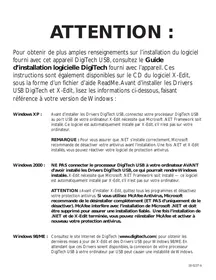
Pour obtenir de plus amples renseignements sur l'installation du logiciel fourni avec cet appareil DigiTech USB, consultez le Guide d'installation logicielle DigiTech fourni avec l'appareil. Ces instructions sont également disponibles sur le CD du logiciel X-Edit, sous la forme d'un fichier d'aide ReadMe. Avant d'installer les Drivers USB DigiTech et X-Edit, lisez les informations ci-dessous, faisant référence à votre version de Windows :
Windows XP :
Avant d'installer les Drivers DigiTech USB, connectez votre processeur DigiTech USB au port USB de votre ordinateur. X-Edit nécessite que Microsoft .NET Framework soit installé. Ce logiciel est automatiquement installé par X-Edit, s'il n'est pas sur votre ordinateur.
REMARQUE : Pour vous assurer que .NET s'installe correctement, Microsoft recommande de désactiver votre antivirus avant l'installation. Une fois .NET et X-Edit installés, vous pouvez réactiver votre logiciel de protection antivirus.
Windows 2000 :
NE PAS connecter le processeur DigiTech USB à votre ordinateur AVANT d'avoir installé les Drivers DigiTech USB, ce qui pourrait rendre Windows instable. X-Edit nécessite que Microsoft .NET Framework soit installé — ce logiciel est automatiquement installé par X-Edit, s'il n'est pas sur votre ordinateur.
ATTENTION : Avant d'installer X-Edit, quittez tous les programmes et désactivez votre protection antivirus. Si vous utilisez McAfee Antivirus, Microsoft recommande de le désinstaller complètement (ET PAS uniquement de le désactiver). McAfee interfère avec l'installation de Microsoft .NET et doit être supprimé pour assurer une installation fiable. Une fois l'installation de .NET et de X-Edit terminée, vous pouvez réinstaller McAfee et activer à nouveau votre protection antivirus.
Windows 98/ME :
Consultez le site Internet de DigiTech (www.digitech.com) pour obtenir les dernières mises à jour de X-Edit et des Drivers USB pour Windows 98/ME. En attendant que ces Drivers soient disponibles, la connexion de votre processeur DigiTech USB à votre ordinateur par USB peut causer une instabilité de Windows.

Marque : DIGITECH
Modèle : USB INSTALL WARNING
Catégorie : Clé USB