
AUTOCAD 2005 - Logiciel de conception assistée par ordinateur (CAO) AUTODESK - Notice d'utilisation et mode d'emploi gratuit
Retrouvez gratuitement la notice de l'appareil AUTOCAD 2005 AUTODESK au format PDF.


| Type de produit | Logiciel de conception assistée par ordinateur (CAO) |
| Marque | AUTODESK |
| Modèle | AUTOCAD 2005 |
| Langue de la notice | Français |
| Nombre de pages | 1028 |
| Format de la notice | |
| Fonctions principales | Dessin 2D et 3D, cotation, hachures, blocs, références externes (Xrefs), gestion des calques, impression, publication, outils de précision, personnalisation |
| Système d'exploitation | Windows (version 2000/XP) |
| Version | 2005 |
| Entretien et nettoyage | Maintenir le logiciel à jour via les mises à jour Autodesk ; nettoyage des fichiers temporaires via les options système |
| Sécurité | Connexion internet requise pour le centre de communication (anonyme) |
| Pièces détachées et réparabilité | Non applicable (logiciel) |
| Informations générales | Notice complète avec table des matières, index, glossaire ; aide en ligne et contextuelle |
FOIRE AUX QUESTIONS - AUTOCAD 2005 AUTODESK
Questions des utilisateurs sur AUTOCAD 2005 AUTODESK
0 question sur cet appareil. Repondez a celles que vous connaissez ou posez la votre.
Poser une nouvelle question sur cet appareil
Téléchargez la notice de votre Logiciel de conception assistée par ordinateur (CAO) au format PDF gratuitement ! Retrouvez votre notice AUTOCAD 2005 - AUTODESK et reprennez votre appareil électronique en main. Sur cette page sont publiés tous les documents nécessaires à l'utilisation de votre appareil AUTOCAD 2005 de la marque AUTODESK.
MODE D'EMPLOI AUTOCAD 2005 AUTODESK
Manuel d'utilisation
Tous droits réservés
Cet ouvrage ne peut être reproduit, même partiellement, sous quelque forme et à quelque fin que ce soit.
AUTODESK, INC. FOURNIT CES ARTICLES EN L'ETAT SANS GARANTIE D'AUCUNE SORTE, NI EXPRESSE, NI IMPLICITE, Y COMPRIS DE FAÇON NON LIMITATIVE LES GARANTIES IMPLICITES D'ADAPTATION COMMERCIALE ET D'APTITUDE A UNE UTILISATION PARTICULIERE.
EN AUCUN CAS, AUTODESK, INC. NE SAURAIT ETRE RESPONSABLE DES DOMMAGES PARTICULIERS, FORTuits OU NON, DIRECTS OU INDIRECTS RESULTANT DE L'ACHAT OU L'UTILISATION DE CES ARTICLES. LA RESPONSABILITE D'AUTODESK, INC., QUEILLE QUE SOIT LA FORME D'ACTION CHOISIE, NE SAURAIT EXCEDER LE PRIX D'ACHAT DES ARTICLES DECRITS DANS LE PRESENT OUVRAGE.
Autodesk, Inc. se réserve le droit de réviser et d'améliorer ses produits. Cette publication décrit l'état du produit au moment de sa publication et ne préjuge pas des évolutions qu'il pourrait subir.
Marques déposées d'autodesk
Les marques suivantes sont des marques déposées d'Autodesk, Inc. aux Etats-Unis et/ou dans d'autres pays : 3D Props, 3D Studio, 3D Studio MAX, 3D Studio VIZ, 3DSurfer, 3ds max, ActiveShapes, ActiveShapes (logo), Actrix, ADI, AEC Authority (logo), AEC-X, Animator Pro, Animator Studio, ATC, AUGI, AutoCAD, AutoCAD LT, AutoCAD Map, Autodesk, Autodesk Inventor, Autodesk (logo), Autodesk MapGuide, Autodesk Streamline, Autodesk University (logo), Autodesk View, Autodesk WalkThrough, Autodesk World, AutoLISP, AutoSketch, backdraft, Biped, bringing information down to earth, Buzzsaw, CAD Overlay, Character Studio, Cinepak, Cinepak (logo), cleaner, Codec Central, combustion, Design Your World, Design Your World (logo), EditDV, Education by Design, gmax, Heidi, HOOPS, Hyperwire, i-drop, Inside Track, IntroDV, Kinetix, MaterialSpec, Mechanical Desktop, NAAUG, ObjectARX, PeopleTracker, Physique, Planix, Powered with Autodesk Technology (logo), ProjectPoint, RadioRay, Reactor, Revit, Softdesk, Texture Universe, The AEC Authority, The Auto Architect, VISION*, Visual, Visual Construction, Visual Drainage, Visual Hydro, Visual Landscape, Visual Roads, Visual Survey, Visual Toolbox, Visual Tugboat, Visual LISP, Volo, WHIP! et WHIP! (logo).
Les marques suivantes sont des marques commerciales d'Autodesk, Inc. aux États-Unis et/ou dans d'autres pays : AutoCAD Learning Assistance, AutoCAD LT Learning Assistance, AutoCAD Simulator, AutoCAD SQL Extension, AutoCAD SQL Interface, Autodesk Envision, Autodesk Map, AutoSnap, AutoTrack, Built with ObjectARX (logo), burn, Buzzsaw.com, CAICE, Cinestream, Civil 3D, cleaner central, ClearScale, Colour Warper, Content Explorer, Dancing Baby (image), DesignCenter, Design Doctor, Designer's Toolkit, DesignProf, DesignServer, Design Web Format, DWF, DWFit, DWFwriter, DWG Linking, DXF, Extending the Design Team, GDX Driver, gmax (logo), gmaxy (logo), Heads-up Design, jobnet, lustre, ObjectDBX, onscreen onair online, Plans & Specs, Plasma, PolarSnap, Real-time Roto, Render Queue, Visual Bridge, Visual Syllabus et Where Design Connects.
Marques déposées d'autodesk canada inc.
Les marques suivantes sont des marques déposées d'Autodesk Canada Inc. aux États-Unis, au Canada et/ou dans d'autres pays : discreet, fire, flame, flint, flint RT, frost, glass, inferno, MountStone, riot, river, smoke, sparks, stone, stream, vapour et wire.
Les marques suivantes sont des marques commerciales d'Autodesk Canada Inc. aux États-Unis, au Canada et/ou dans d'autres pays : backburner et Multi-Master Editing.
Marques de tiers
Tous les autres noms de marques, noms de produits et marques déposées appartiennent à leurs propriétaires respectifs.
Logiciels d'autres sociétés
ACIS Copyright © 1989-2001 Spatial Corp. Certains composants de ce logiciel sont sous Copyright © 2002 Autodesk, Inc.
AnswerWorks © Copyright © 1997-2003 WexTech Systems, Inc. Certains composants de ce logiciel sont sous copyright © Vantage-Knexys. Tous droits réservés.
Copyright © 1997 Microsoft Corporation. Tous droits réservés.
International CorrectSpell™ Spelling Correction System © 1995 de Lernout & Hauspie Speech Products, N. V. Tous droits réservés.
InstallShield™ 3.0. Copyright © 1997 InstallShield Software Corporation. Tous droits réservés.
Macromedia Flash™ Player Copyright © 1995-2003 Macromedia, Inc. Tous droits réservés. Macromedia et Flash sont des marques commerciales de Macromedia, Inc.
Il est probable que les couleurs PANTONE ® qui s'affichent dans le logiciel ou dans la documentation ne correspondent pas aux normes PANTONE. Consultez les publications actuelles de PANTONE sur les couleurs pour plus de précisions.
PANTONE® et les autres marques commerciales Pantone, Inc. appartiennent à Pantone, Inc. © Pantone, Inc., 2002
Pantone, Inc. est propriétaire des données de couleurs et/ou des logiciels sous licence Autodesk, Inc. à distribuer uniquement en vue d'une utilisation avec certains logiciels d'Autodesk. Les données de couleurs et/ou les logiciels PANTONE ne doivent pas être copiés sur un autre disque ou en mémoire sauf dans le cadre de l'exécution du présent logiciel d'Autodesk.
Certains composants de ce logiciel sont sous Copyright © 1991-1996 Arthur D. Applegate. Tous droits réservés.
Certains composants de ce logiciel ont été développés à partir des travaux du groupe indépendant d'experts JPEG.
RALDESIGN©RAL, SanktAugustin,2002
La représentation des couleurs RAL s'effectue avec l'approbation de RAL Deutsches Institut für Gutesicherung und Kennzeichnung e. V. (Institut allemand RAL pour l'assurance qualité et la certification), D-53757 Sankt Augustin.
Copyright © Stade de France - Macary, Zublena et Regembal, Costantini - Architectes, ADAGP - Paris - 2003
Polices de caractères extraites de la bibliothèque de polices Bitstream © copyright 1992.
Polices de caractères extraites de la bibliothèque de polices Payne Loving Trust © 1996. Tous droits réservés.
Publié par :
Autodesk Development S.à.r.l.
Rue du Puits-Godet 6
Case postale 35
2005 Neuchâtel, Suisse
Table des matières rapide
Chapitre 1 Recherche d'informations 1 Partie I Interface utilisateur 19 Chapitre 2 21 Chapitre 3 Fenêtre de commande 51 Chapitre 4 DesignCenter 61 Chapitre 5 Personalisation de l'environnement de dessin 79 Chapitre 6 Périphériques de pointage 89 Partie II Création, organisation et enregistrement d'un dessin 95 Chapitre 7 Création et enregistrement d'un dessin 97 Chapitre 8 Ouverture d'un dessin 109 Chapitre 9 Définition des unités, des angles et de l'échelle 123 Chapitre 10 Organisation des dessins et applications de normes 127 Partie III Contrôle des vues d'un dessin 145 Chapitre 11 Modification d'une vue en deux dimensions 147 Chapitre 12 Définition d'une vue 3D 159 Chapitre 13 Affichage de plusieurs vues dans l'espace objet 183 Partie IV Choix d'un processus de travail avant de commencer 191 Chapitre 14 Création de dessins à une seule vue (espace objet) 193 Chapitre 15 Création de présentations de dessin à vues multiples (espace papier) 199 Chapitre 16 Utilisation de feuilles dans un jeu de feuilles 229 Partie V Création et modification des objets 255 Chapitre 17 Contrôle des propriétés des objets 257 Chapitre 18 Utilisation des outils de précision 307 Chapitre 19 Création d'objets géométries 363 Chapitre 20 Modification des objets 465 Partie VI Hachures, notes, tableaux et cotes 565 Chapitre 21 Hachures, remplissages et nettoyages 567 Chapitre 22 Notes et étiquettes 587 Chapitre 23 Tableaux 643 Chapitre 24 Cotes et tolérances 657 Partie VII Traçage et publication de dessins 715 Chapitre 25 Préparation des dessins en vue de leur tracé et de leur publication 717 Chapitre 26 Impression de dessins 747 Chapitre 27 Publication de dessins 809
Partie VIII Partage de données entre dessins et applications 847
Chapitre 28 Référencé à d'autres fichiers dessin (xréfs) 849
Chapitre 29 Liaison et incorporation de données (OLE) 889
Chapitre 30 Utilisation de données dans d'autres formats. 903
Glossaire 919
Index 937
Chapitre 1 recherche d'informations 1
Installation du produit. 2
Utilisation efficace du système d'aide 3
Recherche d'informations dans l'aide 3
Utilisation de l'onglet Rechercher. 5
Utilisation de l'onglet Requête. 7
Mode d'organisation des rubriques 8
Utilisation du bouton Flèche haut pour accéder aux rubriques d'aide 9
Impression des rubriques 10
Affichage et masquage du panneau Sommaire. 11
Obtention d'un complément d'aide 11
Utilisation de l'aide contextuelle de la palette d'infos 12
Informations sur le produit 13
Réception des mises à jour de produit et des annonces. 14
Présentation du centre de communication. 14
Personnalisation des options de mise à jour de programme et d'annonce 16
Réception de nouvelles notifications d'informations. 17
Affichage du fichier Readme du produit 18
Partie i interface utilisateur 19
Palettes d'outils 22 Création et utilisation d'outils à partir d'objects ou d'images 22 Création et utilisation des outils de commande 28 Modification des paramètres de palette d'outils 29 Contrôle des propriétés des outils 31 Personnalisation des palettes d'outils 35 Organisation des palettes d'outils 38 Enregistrement et partage de palettes d'outils 42 Barres d'outils 43 Barre de menus 45 46 Menu Accrochage aux objets 50
Chapitre 3 fenêtre de commande. 51
Saisie des commandes sur la ligne de commande 52 Saisie des variables système sur la ligne de commande. 54 Édition et navigation dans la fenêtre de commande. 55 Passage entre les boîtes de dialogue et la ligne de commande. 57 Ancrage et redimensionnement de la fenêtre de commande 58
Chapitre 4 designcenter. 61
Présentation de DesignCenter. 62 Description de la fenêtre DesignCenter. 62 Accès à un contenu avec DesignCenter. 65 Ajout d'un contenu avec DesignCenter. 68 Récapitulation d'un contenu sur le Web avec DesignCenter Online. 72 Présentation de DesignCenter Online 72 Présentation des types de contenu de DesignCenter Online 75 Récapitulation d'un contenu à partir du Web 75
Chapitre 5 personnalisation de l'environnement de dessin. 79
Définition des options d'interface 80 Personnalisation du démarrage 82 Enregistrement et restauration de profils 86
Chapitre 6 périphériques de pointage 89
Boutons du périphérique de pointage 90 Tabletes à numériser 93
Chapitre 7 création et enregistrement d'un dessin 97
Commencer un dessin avec un brouillon. 98
Utilisation d'un assistant de configuration 100
Utilisation d'un fichier gabarit pour créer un dessin 101
Enregistrement d'un dessin 104
Chapitre 8 ouverture d'un dessin. 109
Présentation de l'opération d'ouverture de dessins. 110
Recherche d'un fichier dessin 112
Définition des chemins de recherche, des noms de fichier et des emplacements de fichier. 113
Utilisation de plusieurs dessins ouverts 114
Ouverture d'une partie d'un dessin de grand format (chargement partiel) 114
Ajout d'informations d'identification à des dessins. 117
Récupération d'un fichier endommagé 119
Chapitre 9 definition des unités, des angles et de l'échelle. 123
Détermination des unités de mesure 124
Définition des conventions d'angle 126
Chapitre 10 organisation des dessins et applications de normes 127
Présentation de Normes CAO 128
Définition de normes 130
Vérification de la conformité des dessins. 133
Conversion des propriétés et des noms de calque 141
Conversion des calques en fonction des normes de dessin définies 141
Affichage des calques de dessin sélectionnés. 143
Purge des calques non référencés 143
Partie III : Contrôle des vues d'un dessin 145
Chapitre 11 modification d'une vue en deux dimensions 147
Panoramique d'une vue. 148
Agrandissement d'une vue (zoom) 149
Panorama et zoom avec la fenêtre Vue aérienne. 152
Enregistrement et restauration de vues. 155
Chapitre 12 definition d'une vue 3D 159
Affiche des projections parallèles en 3D. 160
Affichage des projections parallèles en 3D. 160
Sélection de vues 3D prédéfinies 160
Définition d'une vue 3D à l'aide de valeurs de coordonnées ou d'angles 161
Pour passer à une vue du plan XY 163
Modification dynamique d'une vue 3D. 163
Affichage d'une vue en perspective 165
Définition interactive des vues 3D (Orbite 3D) 167
Orbite 3D 167
Définition des options d'affichage graphiques 3D (Orbite 3D). 168
Lumières et matériaux en 3D (Orbite 3D) 169
Position de la caméra (Orbite 3D). 170
Utilisation des commandes Orbite 3D 171
Ajustement des plans de délimitation (Orbite 3D) 180
Chapitre 13 affichage de plusieurs vues dans l'espace objet 183
Définition des fenêtres de l'espace objet 184
Sélection et utilisation de la fenêtre courante. 187
Enregistrement et restauration des dispositions de fenêtres de l'onglet Objet. 188
Chapitre 14 création de dessins à une seule vue (espace objet). 193
Aide-mémoire de dessin de l'espace objet 194
Dessin, Échelle et Annotation dans l'espace objet 194
Chapitre 15 création de présentations de dessin à vues multiples (espace papier)
Aide-mémoire des présentations 200
Description du processus de présentation 200
Utilisation de l'espace objet et de l'espace papier 201
Utilisation de l'onglet Objet 201
Utilisation d'un onglet de présentation 202
Accès à l'espace objet depuis une fenêtre de présentation. 207
Création et modification des fenêtres de présentation. 209
Gestion des vues dans des fenêtres de présentation 213
Mise à l'échelle des vues dans les fenêtres de présentation 213
Gestion de la visibilité dans des fenêtres de présentation. 215
Mise à l'échelle des types de ligne dans les fenêtres de présentation. 220
Alignement des vues dans les fenêtres de présentation 221
Rotation des vues dans les fenêtres de présentation 224
Réutilisation des présentations et des paramètres de présentation. 225
Chapitre 16 utilisation de feuilles dans un jeu de feuilles. 229
Aide-mémoire des yeux de feuilles 230
Description de l'interface du gestionnaire du jeu de feuilles. 230
Création et gestion d'un jeu de feuilles 232
Création d'un jeu de feuilles 232
Organisation d'un jeu de feuilles 236
Création et modification des feuilles 238
Insertion d'informations dans les feuilles et les yeux de feuilles. 245
Publication, transmission et archivage des jours de feuilles 248
Utilisation des yeux de feuilles en équilibre. 251
Chapitre 17 contrôle des propriétés des objets. 257
Présentation des propriétés des objets. 258
Affichage et modification des propriétés d'objets 258
Copie des propriétés d'un objet à un autre 261
Utilisation des calques. 262
Présentation des calques 262
Utilisation des calques pour les dessins complexes 263
Création et appellation des calques. 266
Modification des paramètres et des propriétés des calques 269
Filtrage et tri de la liste des calques. 273
Enregistrement et restauration des paramètres des calques 278
Utilisation des couleurs. 282
Définition de la couleur active 282
Modification de la couleur d'un objet 285
Utilisation des carnets de couleurs 287
Utilisation des types de ligne 289
Présentation des types de ligne 289
Chargement des types de ligne. 289
Définition du type de ligne courant 292
Changement du type de ligne d'un objet 293
Contrôle de l'échelle d'un type de ligne. 295
Affichage de types de lignes dans des segments courts et des poly lignes. 296
Contrôle de l'épaisseur des lignes 297
Présentation de l'épaisseur des lignes 297
Affichage de l'épaisseur des lignes 299
Définition de l'épaisseur de ligne courante. 301
Modification de l'épaisseur de ligne d'un objet 302
Contrôle des propriétés d'affichage de certains objets 303
Contrôle de l'affichage des poly lignes, des hachures, des remplissages avec gradient, des épaisseurs de ligne et du texte 303
Contrôle de l'affichage des objets qui se chevauchent 305
Chapitre 18 utilisation des outils de précision 307
Utilisation de coordonnées et de systèmes de coordonnées 308
Présentation de la saisie de coordonnées 308
Saisie des coordonnées en 2D. 309
Définition de coordonnées 3D 313
Gestion du système de coordonnées utilisé (SCU) en 2D.. 320
Définition de plans de dessin en 3D (SCU). 323
Attribution d'orientations de système de coordonnées utilisateur à des fenêtres 328
Contrôle de l'affichage de l'icône du système de coordonnées utilisateur. 330
Accrochage à des points des objets (accrochages aux objets) 333
Utilisation de l'accrochage aux objets 333
Activation des aides de repérage visuel pour les accrochages aux objets (AutoSnap) 336
Limitation du déplacement du curseur. 337
Réglage de la grille et de la résolution 337
Utilisation du verrouillage orthogonal (mode Ortho) 340
Utilisation du repère polaire et de PolarSnap 341
Verrouillage d'un angle pour un point (Remplacer angle) 344
Combinaison et décalage de points et de coordonnées 344 Combinaison de coordonnées (filtres de coordonnées) 344 Repérage de points sur des objets (repérage par accrochage aux objets) 347 Définition de distances 349 Saisie de distances directes 349 Décalage par rapport aux points de référence temporaires 350 Définition d'intervalles sur des objets 351 Extraction et calcul d'informations géométriques des objets. 355 Lecture de distances, d'angles et de position de points. 355 Lecture d'informations d'aire. 356 Utilisation du calculateur géométrique 360
Chapitre 19 création d'objets géométries. 363
Création d'objets linéaires 364
Création de lignes 364 Création de poly lignes. 365 Création de polygones. 369 Création de multilignes 371 Création de dessins à main levée 376
Création d'objets constitués de courbes 378
Création d'arcs 378 Création de cercles 382 Création d'arcs à base de poly lignes 384 Création d'anneaux 388 Création d'ellipses 389 Création de courbes splines 391
Création de géométries de construction et de référence 394
Création de points de référence 394 Création de droites (et de demi-droites) 395
Création et combinaison d'aires (régions) 397
Création d'objets 3D 400
Présentation des objets 3D 400 Ajout d'une épaisseur 3D aux objets 401 Création de modèles filaires 403 Création de surfaces 405 Création de solides 3D. 413
Création et insertion de symboles (blocs). 422
Présentation des blocs 422 Création de blocs 424 Insertion de blocs 433 Modification des blocs 436 Association de données aux blocs (attributs de bloc) 447 Suppression de définitions de bloc 459
Création de nuages de révision 460
Chapitre 20 modification des objets 465
Choix des objets 466
Choix des différents objets. 466
Choix de plusieurs objets 468
Comment empêcher la sélection de certains objets 471
Filtrage de produits de sélection 471
Personnalisation de la procédure de sélection. 474
Groupement d'objets 477
Correction des erreurs 480
Modification des objets. 482
Présentation de la modification des objets 482
Suppression d'objets 483
Déplacement d'objets 485
Rotation des objets 488
Alignement d'objets 491
Copie, décalage et reproduction en miroir des objets 492
Modification de la taille et de la forme des objets. 502
Création de raccords, de chanfreins et de points de coupure dans des objets 511
Utilisation des poignées pour modifier les objets. 522
Modification des splines 532
Modification des objets composés 535
Dissociation des objets composés (Décomposer) 535
Modification des zones hachurées et des zones de replissage plein. 536
Modification ou jonction des poly lignes 539
Modification des multilignes 542
Modification des solides 3D 545
Présentation de la modification des solides 3D 545
Raccord et chanfreinage des solides 3D. 545
Coupe et section des solides 3D 547
Modification des faces des solides 3D 549
Modification des arêtes des solides 3D 557
Séparation des solides 3D 560
Gainage des solides 3D. 560
Nettoyage et vérification des solides 3D. 561
Utilisation des fonctions Couper, Copier et Coller de Windows. 562
Chapitre 21 hachures, replissages et nettoyages. 567
Présentation des motifs de hachures et des replissages 568 Définition des contours de hachures 573 Présentation des contours de hachures 573 Contrôle des hachures dans les îlots 574 Définition des contours de hachures dans les grands dessins 576 Création de hachures non délimitées 577 Choix des motifs de hachures et des replissages 579 Création de zones pleines 579 Création de zones avec gradient 582 Utilisation de motifs de hachures prédéfinis 584 Création de motifs de hachures définis par l'utilisateur 585 Création d'une zone vide pour couvrir les objets 585
Chapitre 22 notes et étiquettes. 587
Présentation des notes et des étiquettes 588
Création de texte 588
Présentation de la création de texte et de repères 588
Création d'un texte sur une seule ligne 589
Création d'un texte multiligne 592
Création de texte avec repères 605
Importation de texte à partir d'un fichier externe 609
Utilisation de champs dans le texte 611
Insertion de champs 611
Mise à jour des champs 615
Utilisation d'hyperliens dans des champs. 617
Utilisation de styles de texte. 619
Présentation des styles de texte 619
Attribution des polices de texte 621
Définition de la hauteur du texte 627
Définition de l'angle d'inclinaison du texte 628
Définition de l'orientation horizontale ou verticale 629
Modification du texte 630
Présentation de la modification du texte 630
Modification d'un texte sur une seule ligne 630
Modification du texte multiligne 631
Modification de texte avec ligne de repère 634
Modification de l'échelle et de la justification du texte 635
Vérification orthographique. 636
Utilisation d'un éditeur de texte externe 639
Présentation de l'utilisation d'un éditeur de texte externe. 639
Formatage de texte multiligne dans un éditeur externe 640
Chapitre 23 tableaux 643
Création et modification des tableaux 644
Utilisation des styles de tableau 649
Ajout de contenus aux tableaux 652
Chapitre 24 cotes et tolérances 657
Concepts de base de la cotation 658
Présentation de la cotation. 658
Éléments d'une cote 659
Utilisation des styles de cote 662
Présentation des styles de cote. 662
Comparaison des styles de cote et des variables 662
Contrôle de la géométrie de la cote 664
Contrôle du texte de la cote 668
Contrôle des valeurs de cote 677
Définition de l'échelle des cotes 684
Création de cotes. 686
Création de cotes linéaires 686
Création de cotes radiales 693
Création de cotes angulaires 695
Création de cotes superposées. 696
Modification des cotes existantes 698
Application d'un nouveau style à une cote existante. 698
Remplacement du style de cote 699
Modification du texte de cote. 701
Modification de la géométrie de la cote. 705
Modification de l'associativité des cotes. 707
Ajout de tolérances géométriques 709
Présentation des tolérances géométriques 709
Conditions de matière 711
Cadres de référence 711
Zones de tolérance projetées 712
Tolérances composées 712
Chapitre 25 préparation des dessins en vue de leur tracage et de leur publication 717
Aide-mémoire de préparation des dessins en vue de leur tracage et de leur publication 718
Spécification des paramètres de mise en page 719 Présentation des paramètres de mise en page. 719
Sélection d'une imprimante ou d'un traceur pour une présentation 721
Sélection du format de papier d'une présentation 722
Définition de l'aide de trace d'une présentation 727
Ajustement du décalage de trace d'une présentation 728
Définition de l'échelle de trace d'une présentation. 729
Définition de l'échelle des épaisseurs de ligne d'une présentation. 731
Sélection d'une table des styles de trace pour une présentation 732
Définition des options de fenêtre ombrée et de trace d'une présentation. 734
Définition de l'orientation du dessin dans une présentation. 736
Utilisation de l'Assistant de Présentation pour définir les paramètres de présentation 738
Importation des paramètres PCP ou PC2 dans une présentation 739
Création et utilisation de mises en page nommées. 740
Utilisation des mises en page nommées avec des jours de feuilles 745
Chapitre 26 impression de dessins. 747
Aide-mémoire de tracage. 748
Présentation du tracage 748
Modifications apportées au tracé par rapport aux versions antérieures 753
Présentation des modifications apportées au tracé par rapport aux versions antérieures 753
Traçage de dessins venant de versions antérieures 754
Migration des paramètres de plume des versions antérieures. 755
Utilisation des fichiers de configuration des traceurs des versions antérieures 756
Utilisation d'une mise en page pour spécifier les paramètres de trace 758
Sélection d'une imprimante ou d'un traceur 759
Définition de l'aire du tracé 760
Configuration du format de papier. 761
Positionnement du dessin sur le papier. 764
Définition de la zone d'impression 765
Définition de la position du tracé. 765
Définition de l'orientation du dessin. 766
Contrôle du tracé des objets 766
Définition de l'échelle du trace 766
Paramétrage des options de fenêtre ombrée 769
Définition des options des objets tracés. 771
Utilisation des styles de trace pour gérer les objets tracés 775
Utilisation des tables des styles de trace dépendant de la couleur 783
Utilisation des tables des styles de trace nommés. 784
Modification des paramètres des styles de trace 790
Affichage de l'aperçu d'un tracé 801
Impression de fichiers sous d'autres formats 802
Traçage de fichiers DWF 803
Traçage dans un fichier DXB 803
Traçage dans un fichier raster 804
Traçage de fichiers Adobe PostScript. 806
Création d'un fichier de trace 807
Chapitre 27 publication de dessins 809
Aide-mémoire de publication. 810
Présentation de la publication 811
Création et modification d'un jeu de dessins en vue d'une publication 813
Création d'un jeu de dessins papier ou de fichier de trace. 820
Publication d'un jeu de dessins électroniques. 823
Publication d'un jeu de feuilles 826
Répertoire d'un jeu de dessins 831
Visualisation d'un jeu de dessins électroniques publié. 832
Définition des options de publication 833
Configuration d'un pilote DWF6 (évolué) 836
Présentation de la création ou de la modification d'un fichier de configuration DWF6. 837
Définition de la résolution des fichiers DWF 840
Détermination de la compression des fichiers DWF. 841
Définition du traitement des polices pour le fichier DWF 842
Modification des motifs de plume pour le fichier DWF. 845
Chapitre 28 référence à d'autres fichiers dessin (xrefs) 849
Présentation des références externes 850
Attache, mise à jour et liaison de références externes 851
Attachment de références externes 851
Imbrication et superposition de références externes 854
Mise à jour de références externes attachées 856
Délimitation de références externes et de blocs 858
Résolution des conflits de nom dans les références externes. 861
Archivage des dessins contenant des références externes (liées) 862
Détachement de références externes 864
Modification des références externes et des blocs dans le dessin 864
Modification d'une xref dans une fenêtre distincte. 864
Modification de x-réfs et de blocs en contexte 865
Définition des chemins d'accès aux fichiers de référence externe 872
Résolution des erreurs de références externes 878
Résolution des références externes manquantes. 878
Résolution des références externes circulaires 880
Suivi des opérations de référence externe (fichier journal) 880
Amélioration des performances avec des références volumineuses 883
Présentation du chargement sur demande 883
Déchargement des xrefs 883
Utilisation du chargement sur demande 884
Utilisation des index de calque et d'espace 885
Définition des chemins d'accès des fichiers de xréf temporaires 887
Chapitre 29 liaison et incorporation de données (OLE) 889
Présentation d'OLE. 890
Importation d'objets OLE. 892
Présentation de l'importation d'objets OLE dans les dessins. 892
Liaison d'objets OLE dans les dessins 893
Incorporation d'objets OLE dans les dessins 895
Exportation d'objets OLE depuis les dessins 897
Modification des objets OLE dans les dessins 899
Chapitre 30 utilisation de données dans d'autres formats. 903
Importation de fichiers créés dans d'autres formats. 904
Exportation de dessins dans d'autres formats de fichier. 907
Fichiers DXF 907
Fichiers WMF. 908
Fichiers raster 908
Fichiers PostScript 910
Fichiers ACIS 911
Fichiers 3D Studio 912
Fichiers Stereolithograph 912
Utilisation de dessins provenant de différentes applications et versions. 913
Enregistrement des dessins sous des formats de fichier dessin antérieurs. 913
Utilisation des dessins AutoCAD dans AutoCAD LT. 915
Utilisation d'objets personnalisés et d'objets externes 916
Recherche d'informations
AutoCAD est une application puissante dont les outils vous permettent de travailler avec beaucoup d'efficacité et d'atteindre de hauts niveaux de Productivité. Vous installez AutoCAD à l'aide de l'assistant d'installation qui démarre automatiquement lorsque vous insérez le CD du produit.
AutoCAD est une application généralement intuitive, mais lors de la recherche d'informations, vous pouvez gagner encore du temps en utilisant le système d'aide. Le système d'aide est organisé de façon structurée, ce qui vous permet de repérer facilement les informations que vous recherchez.
Contenu
Installation du produit Utilisation efficace du système d'aide Utilisation de l'aide contextuelle de la palette d'infos Informations sur le produit Réception des mises à jour de produit et des announcements ■ Affichage du fichier Readme du produit
Installation du produit
Si vous souhaitez des informations plus détaillées sur l'installation d'une version autonome d'AutoCAD, consultez le Guide d'installation en autonome. Pour accé 'installation en autonome (. chm).
Si vous souhaitez des informations plus détaillées sur la répartition d'AutoCAD en réseau, consultez le Guide de l'administrateur réseau pour AutoCAD. Pour accé e l'administrateur réseau pour AutoCAD (. chm).
Une fois le produit installé, vous pouvez accéder au Guide d'installation en autonome ou au Guide de l'administrateur réseau depuis le système d'aide.
Outils de migration
Les outils de migration d'AutoCAD vous aident lorsque vous effectuez une mise à jour vers une nouvelle version d'AutoCAD. Vous pouvez télécharger en plusieurs langues les outils de migration à partir du site Web d'Autodesk.
REMARQUE : vous pouvez migrer certains fichiers et paramètres personnalisés à l'aide de la boîte de dialogue Migrer les paramètres personnalisés. Pour de plus amples informations sur cette boîte de dialogue, voir Migrer les paramètres personnalisés dans le Guide d'installation en autonome.
Les outils disponibles incluent
- Convertisseur d'état des calques
- Batch Drawing Converter Adaptateur AutoLISP Porteur des menus et des barres d'outils ScriptPro
Une fois que vous avez accédé au site Web d'Autodesk à l'adresse http://www.autodesk.com, effectuez une recherche sur Outils de migration.
Remarque : Étant donné qu'il s'agit d'outils publics, le support produit les concernant est limité aux groupes de discussion d'Autodesk.
Utilisation efficace du système d'aide
L'aide d'AutoCAD contient des informations très complètes sur l'utilisation d'AutoCAD. Dans la fenêtre d'aide, utilisez le volet gauche pour rechercher des informations. Les onglets situés en haut du volet gauche donnent accès aux différentes méthodes de recherche de rubriques. Le panneau droit présente les rubriques sélectionnées.
Recherche d'informations dans l'aide
Les onglets du panneau gauche de la fenêtre d'aide donnent accès aux différentes méthodes de recherche d'informations. Pour trouver un mot ou une expression spécifique dans la rubrique courante, utilisez la combinaison de touches CTRL+F.
Onglet sommaire
- Présente une vue d'ensemble de la documentation sous la forme d'une liste de rubriques et de sous-rubriques.
- Vous permet de parcourir l'aide en sélectionnant et développant des rubriques. Fournit une structure qui vous permet toujours de vous situer dans l'aide et d'accéder rapidement aux autres rubriques.
Onglet index
■ Affiche la liste alphabétique des mots-clés associés aux rubriques répertoriées sur l'onglet Sommaire. - Permet d'accéder rapidement aux informations lorsque vous connaissiez déjà le nom de la fonction, de la commande ou de l'opération, ou lorsque l'action que doit exécuter AutoCAD vous est connue.
Onglet rechercher
- Permet d'effectuer une recherche de texte dans toutes les rubriques de l'onglet Sommaire. Permet d'effectuer une recherche complète sur un mot ou une expression.
- Affiche une liste de rubriques classées contenant le ou les mots entrés dans le champ du mot-clé.
Onglet favoris
Fournit une zone dans laquelle vous pouvez enregistrer des "signets" associés à des rubriques importantes. Affiche la liste de vos rubriques favorites ou souvent utilisées. Affiche la liste des rubriques figurant dans le panneau droit de la fenêtre de l'aide, y compris les rubriques sur Internet.
Onglet requête
- Permet de rechercher des informations en formulant une question en langage courant.
- Affiche une liste de rubriques classées contenant le mot ou l'expression entrés dans le champ de la question. Fournit un lien de recherche sur Internet qui envoie la requête à un moteur de recherche sur le Web.
Pour démarrer l'aide
Dans le menu Aide, cliquez sur Aide ou sur Aide aux développeurs.
Remarque Pour afficher les informations d'aide, vous pouvez appuyer sur la touche F1 depuis la ligne de commande, dans une boîte de dialogue ou à l'invite d'une commande.
Pour utiliser le sommaire de l'aide
1 Si nécessaire, cliquez sur le bouton Afficher pour faire apparaitre le panneau gauche de la fenêtre d'aide. Cliquez ensuite sur l'onglet Sommaire pour afficher le sommaire de l'aide. 2 Pour développer l'arborescence du sommaire, utilisez l'une des méthodes suivantes:
- Cliquez deux fois sur une icône de livre fermé ou cliquez sur l'icône + située en regard. Cliquez dans le sommaire avec le bouton droit de la souris et choisissez Ouvrir tout.
Pour réduire l'arborescence du sommaire, utilisez l'une des méthodes suivantes:
- Cliquez deux fois sur une icône de livre ouvert ou cliquez sur l'icône - située en regard. ■ Cliquez dans le sommaire avec le bouton droit de la souris et choisissez Fermer tout.
4 Pour afficher une rubrique, utilisez l'une des méthodes suivantes:
Dans le sommaire, cliquez sur la rubrique souhaitée. - Cliquez sur le texte souligné bleu dans une rubrique.
Pour utiliser les favoris afin d'enregistrer et de réutiliser des rubriques
1 Dans le volet droit de la fenêtre d'aide, affichez la rubrique que vous souhaitez mémoriser. 2 Cliquez sur l'onglet Favoris, puis sur Ajouter. 3 Effectuez l'une des opérations suivantes :
Pour consulter de nouveau la rubrique, sélectionnez-la dans la liste des rubriques et cliquez sur Afficher. Pour supprimer la rubrique des favoris, sélectionnez-la dans la liste des rubriques et cliquez sur Supprimer.
Utilisation de l'onglet recherche
Une recherche de base via l'onglet Rechercher se compose du mot ou de l'expression que vous souhaitez trouver. Les règles de base pour la recherche sont les suivantes : Renvoie uniquement la version corrigée du passage, en respectant les règles. N'ajoute aucun mot qui ne soit pas déjà présent ou clairement tronqué.
Tapez le terme recherché en majuscules ou en minuscules ; les recherches ne prennent pas en compte la casse des caractères. Vous pouvez taper n'importe quelle combinaison de lettres (a-z) et de chiffres (0-9). N'utilisez pas de signes de ponctuation tels que le point, les deux-points, le point-virgule, la virgule, le trait d'union et les guillemets simples : ils sont ignorés lors de la recherche. - Groupez les éléments de votre recherche au moyen de guillemets doubles ou de parenthèses pour séparer chaque élément.
Remarque : Lorsque vous utilisez l'onglet Rechercher, toutes les rubriques contenant le mot ou l'expression spécifique sont répertoriées. Ceci inclut non seulement le texte de la rubrique, mais aussi le texte des titres de rubrique et des libellés.
Utilisation de la recherche avancée
La recherche avancée à partir de l'onglet Rechercher permet d'utiliser des opérateurs booléens et des caractères génériques. Vous pouvez limiter la recherche aux résultats précédents, à une correspondance de mots ou aux titres de rubrique. Lorsque la chaîne à rechercher est constituée de plusieurs mots, placez-la entre guillemets droits ("") afin que la recherche porte sur la chaîne entière et non sur les différents mots qui la composent. Par exemple, entreprises "unités de mesure" pour obtenir uniquement la liste des rubriques contenant la totalité de cette chaîne. Sans les guillemets, la recherche porte sur toutes les rubriques contenant l'un quelconque des mots entrés, soit ici, toutes les rubriques contenant "unités", toutes celles contenant "de" et toutes celles contenant "mesure".
Les opérateurs AND, OR, NOT et NEAR vous permettent de définir précisément votre recherche grâce à l'établissement d'une relation entre les termes. Le tableau suivant vous montre comment vous pouvez utiliser chacun de ces opérateurs. Si aucun opérateur n'est indiqué, AND est utilisé. Par exemple, les requêtes "impression de la cordure d'espacement" et "impression AND de AND cordure AND d'espacement" sont identiques.
| Rechercher | Exemple | Résultat |
| Les deux termes dans la même rubrique | "arborescence" AND "palette" | Rubriques contenant à la fois les mots "arborescence" et "palette" |
| Un des termes dans la rubrique | "raster" OR "pecteur" | Rubrique contenant le mot "raster" ou le mot "pecteur", ou les deux |
| Le premier terme sans le second terme | "ole" NOT "dde" | Rubrique compensant le mot "OLE", mais pas le mot "DDE" |
| Les deux termes dans la même rubrique, proches l'un de l'autre | "utilisateur" NEAR "noyau" | Rubrique compensant le mot "utilisateur" et le mot "noyau" rapprochés l'un de l'autre |
Remarque : Les caractères |, & et ! ne fonctionnent pas comme opérateurs booléens. Vous devez utiliser AND, OR et NOT.
Pour rechercher des informations dans l'aide
1 Cliquez sur l'onglet Rechercher, puis tapez le mot ou l'expression à rechercher. Pour affiner la recherche avec des opérateurs booléens :
- Cliquez sur pour ajouter des opérateurs booléens à votre recherche. Entrez un mot ou une phrase à la suite de l'opérateur booléen.
Les cases à cocher situées en bas de l'onglet Recherche permettent d'affiner la recherche :
- Rechercher résultats précédents. Redéfinit la recherche en appliquant de nouveaux critères de recherche aux résultats d'une recherche précédente.
- Rechercheurs similaires. Étend la recherche afin qu'elle comprenne des mots similaires à vos critères de recherche et ne se limite pas à des correspondances exactes.
- Recherche titres seulement. Limite la recherche aux titres de rubriques.
2 Choisissez Listes des rubriques, sélectionnez la rubrique souhaitée, puis choisissez Afficher. 3 Pour trier la liste des rubriques, cliquez sur l'en-tête de la colonne Titre, Emplacement ou Rang.
Pour afficher uniquement les procédures, cliquez sur l'en-tête de la colonne Titre et recherchez les éléments commençant par le mot "Pour".
Utilisation de l'onglet requête
Vous pouvez rechercher des informations en posant une question formulée en langage courant. Pour formuler ce type de requête en langage natuel dans l'aide, sélectionnez l'onglet Requête et entrez une question, un mot ou une expression. Par exemple, vous pouvez entrer : Comment faire pour créer une présentation ?
Les résultats des requêtes en langage naturel sont souvent plus précis que ceux disponibles par les autres recherches. Les rubriques trouvées sont classées selon leur pourcentage d'adéquation avec la question posée ou la phrase entrée.
Vous souspouces aussi étendre cette requête en langage naturel au Web.
Pour utiliser des requêtes en langage naturel dans l'aide
1 Cliquez sur l'onglet Requête, puis entrez votre question. Vous pouvez aussi entrer une expression ou un simple mot. 2 Afin de préciser la recherche, sélectionnez un élément ou un paramètre particulier dans la Liste des composants à chercher. 3 Cliquez sur le lien de la rubrique que vous souhaitez consulter.
Remarque : Si vous souhaitez savoir comment obtenir les résultats, cliquez sur le lien Conseils de l'onglet Requête.
Pour étendre vos requêtes à internet
Utilisez cette procédure si les résultats d'une requête ne vous apportent pas l'information escomptée.
1 Descendez jusqu'au bas de la liste de rubriques trouvées à la suite de votre requête. 2 Cliquez sur le lien Rechercher sur le Web.
Un moteur de recherche Internet affiche les résultats de la recherche.
Remarque Si vous souhaitez savoir comment obtenir les résultats, cliquez sur le lien Conseils de l'onglet Requête.
Mode d'organisation des rubriques
La plupart des rubriques du système d'aide comportent trois onglets situés en haut du volet droit de la fenêtre d'aide. Les onglets affichent différents types d'informations.
- Concepts. Décrit une caractéristique ou une fonction d'AutoCAD. Lorsque vous cliquez sur l'onglet Concepts, le sommaire situé dans le volet gauche de la fenêtre d'aide s'agrandit et met en surbrillance la rubrique courante. L'onglet Sommaire affiche la structure de l'aide concernant cette rubrique. Vous pouvez facilement afficher des rubriques voisines en les sélectionnant dans la liste.
- Procédures. Fournit des instructions pas à pas pour les procédures communes apparentées à la rubrique actuelle. Après avoir affiché une procédure, vous pouvez cliquer sur l'onglet Procédures pour afficher de nouveau la liste courante des procédures.
■ Référence. Répertorie les commandes et variables système en relation avec la rubrique courante, ainsi que des liens vers les descriptions détaillées de ces commandes. Si vous cliquez sur une entrée dans l'onglet Référence, le manuel Présentation des commandes s'ouvre sur la commande ou la variable système que vous avez sélectionnée.
Lorsque vous cliquez sur un autre onglet, la rubrique ne change pas. Seul le type d'informations affiché (liens de concepts, procédures ou de référence) est différent.
Structure de l'onglet concepts
L'onglet Concepts contient deux types d'informations : le texte de navigation et le texte de destination. Le texte de navigation affiche des liens avec de brèves descriptions. Le texte de navigation vous guide, étape par étape, jusqu’aux informations dont vous avez besoin. Les liens qui apparaissent sur les pages de navigation vous permettent d’accéder à d’autres pages de navigation situées dans les niveaux inférieurs de la structure d’aide jusqu’à ce que vous arriviez à la page de destination. Chaque lien fournit des informations plus détaillées.
Structure des anglets procédures et référence
Au fur et à mesure que vous accédez aux niveaux inférieurs de la structure d'aide, les informations correspondantes des onglets Procedures et Référence deviennent plus spécifiques et le nombre d'entrées affichées sur chaque onglet diminue.
Pour changer le type d'informations affichées
- Cliquez sur l'onglet Concepts, Procedures ou Référence pour changer le type d'informations affiché dans le panneau droit de la fenêtre d'aide.
Utilisation du bouton flèche haut pour accéder aux rubriques d'aide
Un bouton Flèche haut apparait parfois dans l'angle supérieur droit d'une rubrique.
Cliquez sur ce bouton pour vous déplacer d'un niveau vers le haut à partir de la rubrique courante et accéder à une rubrique contenant un plus grand nombre d'informations.

Impression des rubriques
Le moyen le plus rapide d'imprimer la rubrique courante est de cliquer dessus avec le bouton droit de la souris et de sélectionner Imprimer.
Le bouton Imprimer de la barre d'outils de l'aide donne accès aux options d'impression suivantes :
- Imprimer la rubrique sélectionnée (recommandé)
- Imprimer l'en-tête sélectionnée et toutes les sous-rubriques
Remarque : Lorsque vous choisissez la deuxième option, le nombre de pages imprimées peut être important si la rubrique sélectionnée contient de nombreuses sous-rubriques.
Pour imprimer une rubrique
1. Affichez la rubrique à imprimer. 2. Cliquez dans la rubrique avec le bouton droit de la souris, puis choisissez Imprimer dans le menu contextuel. 3. Dans la boîte de dialogue d'impression, choisissez Imprimer.
Pour imprimer un en-tête sélection et toutes les sous-rubriques
1 Affichez la rubrique à imprimer et vérifiez que l'onglet Sommaire est activé. 2 Dans la barre d'outils de l'aide, choisissez Imprimer. 3 Dans la fenêtre Impression des rubriques, sélectionnez Imprimer le titre sélectionné et toutes les sous-rubriques. 4 Cliquez sur OK.
Affichage et masquage du panneau sommaire
Vous pouvez réduire la taille de la fenêtre d'aide en masquant le panneau contenant les onglets Sommaire, Index, Rechercher, Favoris et Requête. Cette taille est moins adaptée à l'affichage des procédures lorsque vous travailliez.
Masquer
Vous pouvez agrandir la fenêtre d'aide pour afficher le panneau contenant les onglets Sommaire, Index, Rechercheur, Favoris et Requête. De cette façon, il est plus facile de rechercher et d'afficher des informations conceptuelles et de référence.

Afficher
Obtention d'un complément d'aide
Vous pouvez accéder à plusieurs sources d'aide supplémentaires :
En appuyant sur la touche F1 à partir d'une commande, d'une variable système ou d'une boîte de dialogue, le manuel Présentation des commandes affiche des informations exhaustives. En cliquant sur le point d'interrogation présent dans de nombreuses boîtes de dialogue, une description des options de la boîte de dialogue sélectionnée s'affiche. En affichant la rubrique Readme du produit dans l'aide, affiche les informations de dernière minute sur ce produit.
Il existe également d'autres ressources pouvant vous aider à obtenir des informations sur les produits Autodesk et des réponses aux questions éventuelles que vous vous posez sur AutoCAD.
Site Web d'Autodesk. Allez sur http://www.autodesk.com. Support local. Adressez-vous à votre revendeur AutoCAD ou à l'agence commerciale d'Autodesk dans votre pays/région.
Utilisation de l'aide contextuelle de la palette d'infos
L'aide contextuelle de la palette d'infos donne des informations pratiques sur le système d'aide. Dans une commande, l'aide contextuelle affiche la liste des procédures pertinentes pour la commande courante. Avec l'aide contextuelle, vous pouvez cliquer sur une procédure pour l'afficher dans la palette d'infos, une palette compacte qui prend peu d'espace dans votre zone de dessin.
Les indications fournies par l'aide contextuelle sont en général suffisantes pour vous permettre d'exécuter des tâches dont vous n'avez pas l'habitude ou que vous effectuez rarement.
Normalement, la palette d'infos met à jour les informations d'aide contextuelle affichées au démarrage de nouvelles commandes. Cependant, si vous nevez geler les informations affichées, vous pouvez verrouiller la palette d'infos.
Pour afficher l'aide contextuelle
Dans le menu Aide, choisissez Aide contextuelle.
Pour naviguer dans l'aide contextuelle
1 Cliquez à l'aide du bouton droit de la souris dans la palette d'infos. 2 Dans le menu contextuel, cliquez sur Début, Avant ou Arrière pour accéder aux rubriques comme vous le feriez dans un navigateur Web.
Pour imprimer les informations d'aide contextuelle
1 Affichez les informations d'aide contextuelle que vous voulez imprimer. 2 Cliquez à l'aide du bouton droit de la souris dans la palette d'infos. 3 Dans le menu contextuel, cliquez sur Imprimer. 4 Dans la boîte de dialogue d'impression, cliquez sur le bouton OK.
Pour verrouiller l'aide contextuelle sur la rubrique courante
1 Affichez les informations d'aide contextuelle que vous voulez visualiser. 2 Cliquez à l'aide du bouton droit de la souris dans la palette d'infos. 3 Dans le menu contextuel, cliquez sur Verrouiller.
Les informations d'aide contextuelle affichées dans la palette d'infos sont verrouillées en place jusqu'à ce que vous les déverrouilliez.
Informations sur le produit
Les produits et les programmes de formation Autodesk Professional Services vous aident à connaître les fonctionnalités clés des logiciels Autodesk.
Pour prendre connaissance des dernières informations sur la formation Autodesk, visitez le site http://www.autodesk.com/training ou contactez votre bureau Autodesk local.
Centres de formation autodesk autorisés
Le réseau de centres de formation Autodesk® autorisés (ATC®, Authorized Training Center) propose aux professionnels de la conception qui utilisent un logiciel Autodesk des formations Autodesk autorisées dispensées par un instructeur. Les centres de formation Autodesk autorisés emploient des instructeurs expérimentés et compétents. Il existe plus de 1 100 sites ATC à travers le monde. Ils répondent à vos besoins en matière de formation, quelles que soient votre activité et votre zone géographique.
Pour trouver le centre de formation le plus proche de chez vous, contactez le bureau Autodesk local de votre pays ou visitez le site http://www.autodesk.com/atc.
Supports officiels de formation autodesk
Les supports officiels de formation Autodesk (AOTC, Autodesk Official Training Courseware) prenant en charge les entreprises de formation et les clients. Ils constituent un matériel de formation technique autorisé et développé par Autodesk, pour des formations étalées sur 1 à 5 jours et dispensées par un instructeur. Les supports de formation AOTC abordent les concepts clés dans des exercices progressifs. Vous pouvez vous procurer ces supports auprès de votre revendeur ou distributeur local, ou en les commandant en ligne dans la rubrique Achetez en ligne sur le site http://www.autodesk.com/aotc.
Partenaires, produits et solutions
Autodesk travaille en collaboration avec des milliers de partenaires logiciels dans le monde. Ces partenaires fournissent des produits et des solutions qui améliorent les produits Autodesk destinés aux professionnels de la conception. Visitez les pages "Partenaires" et "Produits & Solutions" sur le site http://www.autodesk.com/partnerproducts pour obtenir la liste des ressources disponibles pour votre produit Autodesk et votre secteur d'activité.
Grâce à Autodesk Subscription, vous obtenez les dernières versions des logiciels Autodesk, les améliorations produit incrementielles, une assistance Web personnalisée fournie par des experts techniques Autodesk et une formation en ligne progressive.
Autodesk e-Learning propose des leçons interactives organisées en catalogues produits. Chaque leçon, qui dure entre 15 et 30 minutes, offre des exercices pratiques et donne la possibilité d'utiliser une simulation plutôt que l'application logicielle. Vous pouvez utiliser un outil d'évaluation en ligne qui identifie vos lacunes, détermine les leçons les plus adaptées et évalue vos progrès. Pour plus d'informations sur Autodesk e-Learning, visitez le site http://www.autodesk.com/subscription.
Présentation du centre de communication
Le centre de communication fournit les types d'annonce suivants :
- Informations générales sur un produit. Soyez toujours informé sur l'actualité de la société Autodesk et sur les announcements de produit et communiquez directement vos commentaires à Autodesk.
- Informations de support produit. L'équipe de support produit d'Autodesk vous fournit les informations de dernière minute.
- Informations d'inscription et annonces sur les mises à jour disponibles. Vous recevez des annonces et le programme d'inscription si vous êtes membre du programme Autodesk Subscription (dans les pays proposant les inscriptions Autodesk). ■ Articles et conseils. Soyez informé lorsque de nouveaux articles et conseils sont disponibles sur les sites Web d'Autodesk.
Lorsque vous utilisez votre produit pour la première fois, vous utilisez l'Assistant de bienvenue pour paramétrer le centre de communication pour votre pays/région et vous indiquez la fréquence à laquelle vous souhaitez afficher les mises à jour et les informations.
Pour ouvrir le centre de communication, cliquez sur son icône dans la partie système de la barre d'objets, située à droite.
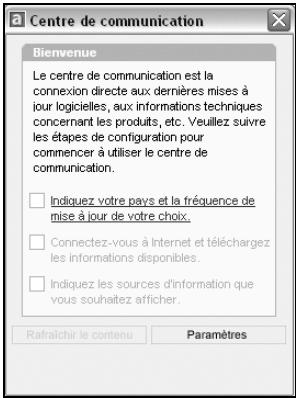
Confidentialité en ligne du centre de communication
Le centre de communication est une fonction interactive qui nécessite une connexion Internet pour fournir des éléments d'information. Chaque fois que le centre de communication est connecté, il envoie des informations à Autodesk afin que les informations correctes soient renvoyées. Toutes les informations sont envoyées de façon anonyme pour en assurer la confidentialité.
Les informations suivantes sont envoyées à Autodesk :
- Nom du produit. Le nom du produit dans lequel vous utilisez le centre de communication
- Numéro de version du produit. La version du produit Langue du produit. La langue du produit et du pays/région Pays/région. Le pays/la région indiqué dans les paramètres du centre de communication Votre numéro de contrat d'abonnement. Les informations envoyées à Autodesk si vous les avez entrées dans la boîte de dialogue Rapport d'erreurs
Autodesk compile des statistiques à partir des informations envoyées depuis le centre de communication pour contrôler son mode d'utilisation et les améliorations éventuelles à y apporter. Autodesk conservera les informations que vous lui ferez parvenir en respectant la politique de confidentialité officielle d'Autodesk, disponible sur le site http://www.autodesk.com/privacy.
Activation/désactivation du centre de communication
L'utilitaire de contrôle des gestionnaires CAO Autodesk active ou désactive le centre de communication. Par exemple, pour empêcher le centre de communication d'envoyer des informations à Autodesk, vous pouvez le désactiver. Pour obtenir des informations sur l'utilitaire de contrôle des gestionnaires CAO, installez-le et exécutez-le, puis cliquez sur Aide dans sa fenêtre.
Pour installer l'utilitaire, cliquez deux fois sur setup.exe dans le CD du produit. Dans le navigateur de CD, cliquez sur l'onglet Répartition réseau, puis, sous Installation d'outils supplémentaires, cliquez sur Autodesk CAD Manager Tools 2.0. Dans la zone Autodesk CAD Manager Tools 2.0, cliquez sur Installer. Après avoir installé l'utilitaire de contrôle des gestionnaires CAO, vous y accédez à partir du menu Démarrer de Windows.
Personnalisation des options de mise à jour de programme et d'annonce
Une fois que vous avez installé votre produit Autodesk, vous configurez le centre de communication à l'aide de l'Assistant de bienvenue afin d'indiquer les informations que vous souhaitez recevoir.
- Pays/région. Indiquez votre pays/région de façon à ce que le centre de communication fournisse les informations concernant votre zone géographique.
- Recherche de nouveau contenu. Indique la fréquence avec laquelle vous souhaitez que le centre de communication soit synchronisé avec les serveurs Autodesk. ■ Notification de bulles. Active la notification de bulles de façon à ce que les messages-bulles du centre de communication apparaissent en haut de la barre d'état lorsqu'une nouvelle annonce est reçue. Si les notifications de bulles ont été désactivées dans les paramètres de la barre d'état système, le paramètre Notification de bulles du centre de communication est ignoré.
- Canal. Indique les informations que vous souhaitez afficher dans le centre de communication.
Pour personnaliser les options du centre de communication
1 Cliquez sur l'icône du centre de communication dans la barre d'état système située à droite de la barre d'état. 2 Dans la fenêtre Centre de communication, cliquez sur Paramètres. 3 Dans la boîte de dialogue Paramètres de configuration, sélectionnez les paramètres et les options à utiliser, puis cliquez sur Appliquer. 4 Cliquez sur OK pour fermer la boîte de dialogue Paramètres de configuration et fermez la fenêtre Centre de communication.
Réception de nouvelles notifications d'informations
Lorsque de nouvelles informations sont disponibles, le centre de communication vous avertit en affichant un message-bulle en haut de la barre d'état.
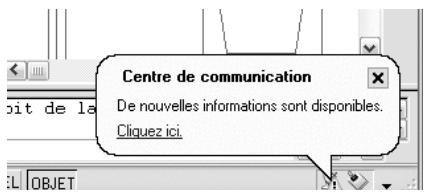
Cliquez sur le message-bulle pour ouvrir la fenêtre Centre de communication. Si vous préférez être averti par l'icône du centre de communication, vous pouvez désactiver la fonction Notification de bulles dans la boîte de dialogue Paramètres de configuration du centre de communication.
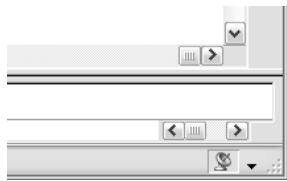
Si aucune icône de centre de communication n'apparaît sur la barre d'état, consultez votre administrateur réseau.
Pour ouvrir la fenêtre du centre de communication
- Cliquez sur l'icône du centre de communication dans la barre d'état système située à droite de la barre d'état.
Affichage du fichier readme du produit
Vous trouverez des informations de dernière minute sur ce logiciel dans le fichier Readme. Le fichier Readme contient la liste des matériels recommandés, des instructions d'installation mises à jour et la description des problèmes logiciels connus.
Afficher le fichier Readme
Partie i interface utilisateur
Chapitre 2 12
Chapitre 3 Fenêtre de commande 51
Chapitre 4 DesignCenter 61
Chapitre 5 Personalisation de l'environnement de dessin 79
Chapitre 6 Périphériques de pointage 89
Menu, barres d'outils et palettes d'outils
AutoCAD propose des menus, des menus contextuels, des barres d'outils et des palettes d'outils permettant d'accéder aux commandes, aux paramètres et aux modes les plus utilisés. Les barres d'outils Standard, Propriétés des objets, Dessin et Modification sont affichées par défaut. Les menus contextuels proposent des commandes relatives à l'activité courante. Les palettes d'outils permettent d'organiser et de placer des blocs et des hachures.
Contenu
Palettes d'outils Barres d'outils Barres menus - Menu contextuels - Menu Accrochage aux objets
Palettes d'outils
Les palettes d'outils sont des zones à onglets dans la fenêtre Palettes d'outils, qui permettent d'organiser, de partager et de placer des blocs et des hachures. Les palettes d'outils peuvent également contenir des outils personnalisés créés par d'autres développeurs.
Création et utilisation d'outils à partir d'objets ou d'images
Les palettes d'outils sont des fenêtres à onglets à l'intérieur de la fenêtre. Palettes d'outils. Les éléments que vous ajoutez à une palette d'outils sont appelés outils. Vous pouvez creator un outil en faisant glisser l'un après l'autre l'un des éléments suivants sur votre palette d'outils :
- Objets géométriques tels que des lignes, des cercles ou des poly lignes Cotes Blogs Hachures Remplissages avec gradient Images raster (référence externe)
Vous pouvez alors utiliser le nouvel outil pour créer des objets dans votre dessin dont les propriétés seront identiques à celles de l'objet que vous avez déplacé vers la palette d'outils. Par exemple, si vous faites glisser un cercle rouge d'une épaissur de ligne de 05mm de votre dessin vers votre palette d'outils, le nouvel outil permet de créer un cercle rouge d'une épaissur de ligne de 05mm. Si vous faites glisser un bloc ou une xref vers une palette d'outils, le nouvel outil insère le bloc ou la xref dans votre dessin sans modifier leurs propriétés.
Lorsque vous faites glisser un objet géométrique ou une cote vers une palette d'outils, le nouvel outil est créé automatiquement avec une icône déroulante appropriée. Par exemple, les icônes déroulantes des outils de cotation proposent une sélection de styles de cote. Cliquez sur la flèche à droite de l'icône de l'outil dans la palette pour afficher l'icône déroulante. Lorsque vous vous servez d'un outil d'une icône déroulante, l'objet du dessin a les mêmes propriétés que l'outil d'origine de la palette.
Pour les outils de bloc et de xréf, vous pouvez décider de répondre à une invite sur la ligne de commande de saisie d'un angle de rotation (à partir de 0), lorsque vous sélectionnez et placez le bloc ou la xréf. Lorsque vous sélectionnez cette option, l'angle spécifique sous Rotation dans la boîte de dialogue Propriétés de l'outil est ignoré. L'invite pour un angle de rotation n'apparaît pas si vous faites glisser le bloc ou la xréf, ou si vous entrez rotation sur la ligne de commande d'insertion initiale.
Si vous faites glisser des blocs à partir d'une palette d'outils, il est souvent nécessaire de les faire pivoter ou de les mettre à l'échelle après les avoir placés. Vous pouvez utiliser des modes d'accrochage aux objets lorsque vous faites glisser des blocs à partir d'une palette d'outils. Cependant, l'accrochage à la grille est supprimé lors de cette opération. Vous pouvez attribuer un facteur d'échelle auxiliaire à un bloc ou à un outil de hachures pour replacer le paramètre d'échelle standard lorsque l'outil est utilisé. (un facteur d'échelle auxiliaire permet de multiplier le paramètre d'échelle en cours par l'échelle du tracé ou l'échelle des cotes).
Mise à l'échelle automatique des blocs
Lorsque vous faites glisser un bloc d'une palette d'outils vers un dessin, il est mis à l'échelle automatiquement en fonction du rapport des unités définis dans le bloc et dans le dessin courant. Par exemple, si le dessin utilise les mètres comme unités et qu'un bloc est défini en centimètres, le rapport des unités est 1m / 100cm. Lorsque vous faites glisser le bloc dans le dessin, il est inséré avec une échelle de 1 / 100.
Remarque Dans l'onglet Préférences de la boîte de dialogue Options, les paramètres Unités du contenu source et Unités du dessin cible sont utilisés lorsque l'option Echelle de glisser et déposer est définie sur Sans unité soit dans le bloc source soit dans le dessin cible.
Voir aussi
Contrôle des propriétés des outils, page 31
Personnalisation des palettes d'outils, page 35
Ajout d'un contenu avec DesignCenter, page 68
Pour afficher la fenêtre palettes d'outils
Dans le menu Outils, CHOISSEZ Fenêtre des palettes d'outils.
Vous pouvez également appuyer sur les touches CTRL+3.
Barre d'outils standard
Ligne de commande PALETTEOUTILS

Pour créer un outil à partir d'un objet dans le dessin courant
1 Dans le dessin courant, sélectionnez un objet tel qu'une cote, un bloc, une hachure, un remplissage avec gradient, une image raster, une xéré ou un objet géométrique. 2 Faites glisser l'objet vers une palette d'outils puis, sans relâcher le bouton de la souris, déplacez le curseur vers l'endroit de la palette d'outils où vous souhaitez placer l'outil. La ligne noire indique l'emplacement de l'outil. 3 Relâchez le bouton de la souris.
Barre d'outils standard
Ligne de commande PALETTEOUTILS
Pour utiliser un outil créé à partir d'un objet géométrique
1 Dans une palette d'outils, cliquez sur l'outil d'objet géométrie que vous souhaitez utiliser. 2 Utilisez l'outil comme si vous aviez sélectionné l'option correspondante dans le menu Dessin ou le bouton correspondant dans la barre d'outils Dessin, en suivant les invites de la ligne de commande.
L'objet géométrique créé aura les mêmes propriétés que l'outil sélectionné dans la palette d'outils.

Barre d'outils standard
Ligne de commande PALETTEOUTILS
Pour utiliser un outil créé à partir d'une cote
1 Dans une palette d'outils, cliquez sur l'outil de cotation que vous souhaitez utiliser. 2 Utilisez l'outil comme si vous aviez sélectionné l'option correspondante dans le menu Cotation ou le bouton correspondant dans la barre d'outils Cotation, en suivant les invites de la ligne de commande.
La cote créée aura la même apparence et les mêmes propriétés que l'outil sélectionné dans la palette d'outils.

Barre d'outils standard
Ligne de commande PALETTEOUTILS

Pour utiliser un outil dans l'icône déroulante d'un outil
1 Dans une palette d'outils, cliquez sur la flèche située à droite de l'outil de cotation ou d'objet géométrique que vous souhaitez utiliser. 2 Dans l'icône déroulante, sélectionnez un outil. 3 Utilisez l'outil comme si vous aviez sélectionné l'option correspondante dans un menu ou le bouton correspondant dans une barre d'outils, en suivant les invites de la ligne de commande.
L'objet créé aura les mêmes propriétés que l'outil dont vous avez sélectionné l'icône dans l'icône déroulante d'un outil.
Barre d'outils standard
Ligne de commande PALETTEOUTILS
Pour ajouter ou supprimer l'icône déroulante d'un outil
1 Dans une palette d'outils, cliquez avec le bouton droit de la souris sur l'outil d'objet géométrique ou de cotation auquel vous souhaitez ajouter ou supprimer l'icône déroulante. 2 Dans le menu contextuel, choisissez Propriétés. 3 Dans la boîte de dialogue Propriétés de l'outil, sous Commande, cliquez sur Utiliser une icône déroulante. 4 Dans la liste déroulante, sélectionnez Oui si vous souhaitez ajouter une icône déroulante ou Non si vous souhaitez en supprimer une. 5 Cliquez sur OK.

REMARQUE Si vous supprimez l'icône déroulante d'un outil, puis la rajoutez, l'image, le nom et la description (l'info-bulle) qui apparaissent dans la palette pour chaque outil de l'icône déroulante ne seront pas précis. Pour corriger ce problème, vous devez redéfinir l'image, le nom et la description par défaut. Voir "Pour redéfinir l'image, le nom et la description par défaut d'un outil de l'icône déroulante", page 35.
Barre d'outils standard
Ligne de commande PALETTEOUTILS
Pour personnaliser l'icône déroulante d'un outil
1 Dans une palette d'outils, cliquez avec le bouton droit de la souris sur l'outil d'objet géométrie ou de cotation dont vous souhaitez personnaliser l'icône déroulante. 2 Dans le menu contextuel, choisissez Propriétés. 3 Dans la boîte de dialogue Propriétés de l'outil, sous Commande, cliquez sur Options des icônes déroulantes, puis sur le bouton [...]. 4 Dans la boîte de dialogue Options d'icône déroulante, sélectionnez les outils que vous souhaitez voir apparaître sur l'icône déroulante, puis cliquez sur OK. (Vous devez déselectionner au moins un outil.) 5 Dans la boîte de dialogue Propriétés de l'outil, cliquez sur OK.

Barre d'outils standard
Ligne de commande PALETTEOUTILS
Pour utiliser un outil créé à partir d'une hachure
1 Dans une palette d'outils, cliquez sur une zone hachurée et faites-la glisser vers un objet du dessin. 2 Relâchez le bouton de la souris afin d'appliquer la hachure à l'objet. La hachure créée aura le même style et les mêmes propriétés que l'outil sélectionné dans la palette d'outils.

Barre d'outils standard
Ligne de commande PALETTEOUTILS
Pour utiliser un outil créé à partir d'un remplissage avec gradient
1 Dans une palette d'outils, cliquez sur un replissage avec gradient et faites-le glisser vers un objet du dessin. 2 Relâchez le bouton de la souris afin d'appliquer le replissage avec gradient à l'objet.
Le remplissage avec gradient créé aura le même style et les mêmes propriétés que l'outil sélectionné dans la palette d'outils.

Barre d'outils standard
Ligne de commande PALETTEOUTILS

Pour utiliser un outil créé à partir d'un bloc, d'une xref ou d'une image raster
1 Dans une palette d'outils, cliquez sur le bloc, la xref ou l'image raster que vous souhaitez insérer dans le dessin. 2 Faites glisser le bloc, la xref ou l'image raster à l'emplacement approprié dans le dessin. 3 Relâchéz le bouton de la souris pour insérer le bloc, la xref ou l'image raster. Le bloc, la xref ou l'image raster inséré(e) aura les mêmes propriétés que l'outil sélectionné dans la palette d'outils.
Ligne de commande PALETTEOUTILS
En vue d'afficher une invite pour un angle de rotation lorsque vous placez un bloc ou une xref à partir d'une palette d'outils
1 Dans une palette d'outils, cliquez sur un outil de bloc ou de xref avec le bouton droit de la souris. 2 Dans le menu contextuel, choisissez Propriétés. 3 Dans la boîte de dialogue Propriétés de l'outil, sous Insérer, CHOISSEZ Inviter à saisir une rotation. 4 Dans la liste déroulante, Sélectionnez Oui. 5 Cliquez sur OK.

REMARQUE Lorsque vous sélectionnez cette option, l'angle spécifique dans le champ Rotation de la boîte de dialogue Propriétés de l'outil est ignoré. L'invite pour un angle de rotation n'apparaît pas si vous faites glisser le bloc ou la xref, ou si vous entrez rotation dans l'invite de commande d'insertion initiale.
Barre d'outils standard
Ligne de commande PALETTEOUTILS
Création et utilisation des outils de commande
A l'aide de la boîte de dialogue Personneliser, vous pouvez ajouter des commandes fréquemment utilisées à une palette d'outils comme vous le feriez pour les ajouter à une barre d'outils.
Une fois que vous avez ajouté une commande à une palette d'outils, vous pouvez cliquer sur l'outil pour exécuter la commande. Par exemple, si vous cliquez sur un outil Enregistrer dans une palette d'outils, vous enregistrerez un dessin de la même façon qu'en cliquant sur le bouton Enregistrer de la barre d'outils Standard.
Vous pouvez également créer un outil qui exécute une chaîne de commandes ou des commandes personnalisées, comme une routine AutoLISP®, une macro ou une application VBA, ou encore un script.
Pour créer un outil de commande
1 Cliquez avec le bouton droit de la souris sur la barre de titre d'une palette d'outils, puis choisissez Personneliser dans le menu contextuel. 2 Dans la boîte de dialogue Personneliser, dans l'onglet Commandes, sous Commandes, faites glisser une commande vers la palette d'outils puis, sans relâcher le bouton de la souris, déplacez le curseur vers l'endroit de la palette d'outils où vous souhaitez placer l'outil.
La ligne noire indique l'emplacement de l'outil.
3 Relâchez le bouton de la souris. 4 Cliquez sur Fermer.
Ligne de commande PERSONNALISER
Pour créer un outil de commande qui exécute une chaîne de commandes ou des commandes personnalisées, comme une routine AutoLISP, une macro ou une application VBA, ou encore un script (avancé)
1 Cliquez avec le bouton droit de la souris sur la barre de titre d'une palette d'outils, puis choisissez Personneliser dans le menu contextuel. 2 Dans la boîte de dialogue Personneliser, dans l'onglet Commandes, sous Commandes, faites glisser une commande vers la palette d'outils puis, sans relâcher le bouton de la souris, déplacez le curseur vers l'endroit de la palette d'outils où vous souhaitez placer l'outil.
La ligne noire indique l'emplacement de l'outil.
3 Relâchez le bouton de la souris. 4 Dans la palette d'outils, cliquez avec le bouton droit de la souris sur l'outil, puis choisissez Propriétés dans le menu contextuel.
5 Dans la boîte de dialogue Propriétés de l'outil, remplacez le nom et la description de la chaîne, de la routine AutoLISP ou du script par un nom et une description appropriés. 6 Dans la zone Commande de la boîte de dialogue Chaîne de commandes, entrez une chaîne de commandes ou des commandes personnalisées (une routine AutoLISP, une macro ou une application VBA, ou encore un script, par exemple). 7 Cliquez sur OK.
Ligne de commande PERSONNALISER
Pour utiliser un outil de commande
1 Dans une palette d'outils, cliquez sur l'outil de commande que vous souhaitez utiliser. 2 Répondez aux invites qui s'affichent sur la ligne de commande.
Modification des paramètres de palette d'outils
Les options et les paramètres des palettes d'outils sont accessibles à partir des menus contextuels qui s'affichent lorsque vous cliquez à l'aide du bouton droit de la souris dans les différentes zones de la fenêtre Palettes d'outils. Ces paramètres comprend :
■ Masquer automatique. Vous pouvez afficher ou masquer automatique la fenêtre Palettes d'outils (masquage et affichage automatique) en plaçant le CURSUR sur sa barre de titre.
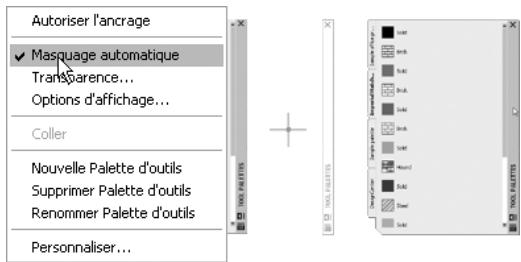
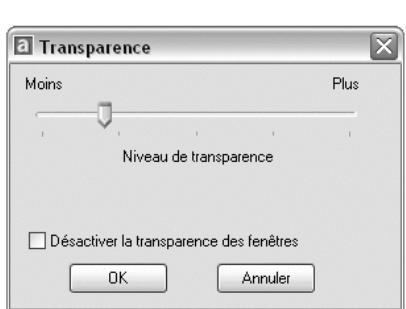
Transparence. Vous pouvez rendre la fenêtre Palettes d'outils transparente pour visualiser les objets qui se trouvent au-dessous.
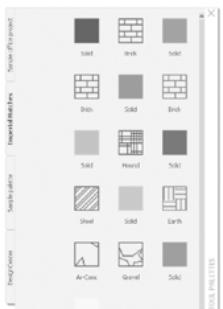
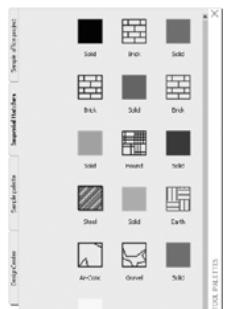
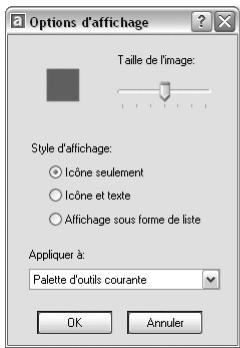
Vues. Vous pouvez modifier le style d'affichage et la taille des icônes d'une palette d'outils.
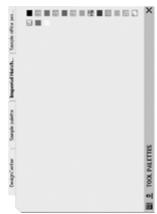
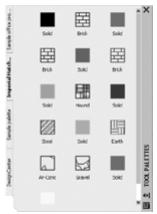
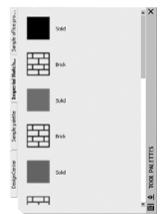
Vous pouvez ancrer la fenêtre Palettes d'outils sur le bord droit ou gauche de la fenêtre de l'application. Appuyez sur la touche CTRL pour éviter l'ancrage lorsque vous déplacez la fenêtre Palettes d'outils.
Les paramètres de la palette d'outils sont enregistrés avec votre profil AutoCAD.
Pour activer ou désactiver le masquage et l'affichage automatiques de la fenêtre palettes d'outils
- Cliquez sur le bouton Masquer automatiquement situé en bas de la barre de titre de la fenêtre Palettes d'outils.
Le masquage et l'affichage automatiques sont actifs.
Le masquage et l'affichage automatiques sont désactivés.


Remarque : Le masquage et l'affichage automatiques sont disponibles uniquement lorsque la fenêtre Palettes d'outils n'est pas ancree.
Pour modifier la transparence de la fenêtre palettes d'outils
1 Cliquez avec le bouton droit de la souris sur la barre de titre de la fenêtre Palettes d'outils, puis cliquez sur Transparency dans le menu contextuel. 2 Dans la boîte de dialogue Transparency, ajustez le niveau de transparence de la fenêtre Palettes d'outils. Cliquez sur OK.
REMARQUE La fonction Transparency est disponible uniquement lorsque la fenêtre Palettes d'outils n'est pas ancrée.
Pour modifier le style d'affichage des icônes dans la fenêtre palettes d'outils
1 Clique avec le bouton droit de la souris sur une zone vide de la fenêtre Palettes d'outils, puis cliquez sur Options d'affichage dans le menu contextuel. 2 Dans la boîte de dialogue Options d'affichage, cliquez sur l'option d'affichage d'icône que vous souhaitez définir. Vous pouvez également modifier la taille des icônes. 3 Sélectionnez Palette d'outils courante ou Toutes les Palettes d'outils dans la liste située sous Appliquer à. 4 Cliquez sur OK.
Contrôle des propriétés des outils
Une fois qu'un outil se trouve sur une palette, vous pouvez modifier ses propriétés. Par exemple, vous pouvez modifier l'échelle d'insertion d'un bloc ou l'angle d'un motif de hachures.
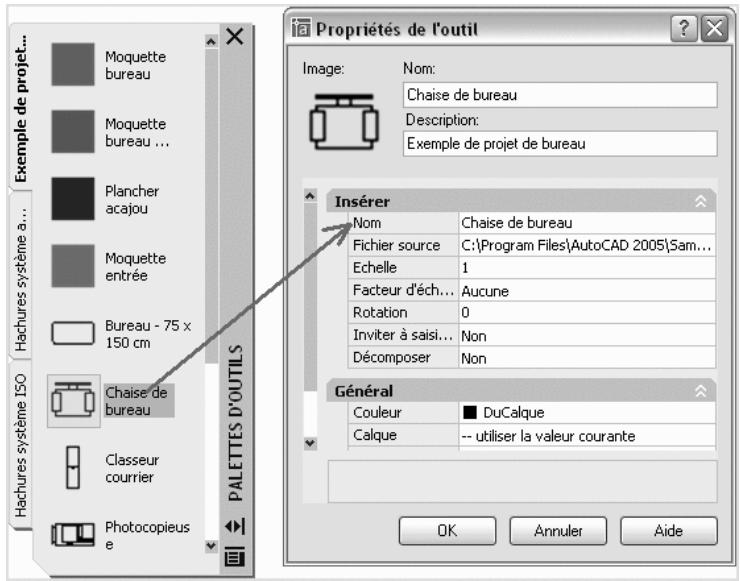
Pour modifier les propriétés d'un outil, cliquez à l'aide du bouton droit de la souris sur l'outil puis sur Propriétés dans le menu contextuel afin d'afficher la boîte de dialogue Propriétés de l'outil. La boîte de dialogue Propriétés de l'outil propose les deux catégories de propriétés suivantes :
Propriétés d'insertion ou de motif. Contrôlent les propriétés propres à un objet telles que l'échelle, la rotation et l'angle. Propriétés générales. Ignorent les paramètres de propriété du dessin courant tels que le calque, la couleur et le type de ligne.
Vous pouvez développer et réduire les catégories de propriété en cliquant sur les flèches.
Mise à jour de l'icône d'un outil
Dans une palette d'outils, l'icone d'un bloc, d'une xref ou d'une image raster n'est pas automatiquement mise à jour si sa définition change. Si vous modifiez la définition d'un bloc, d'une xref ou d'une image raster, vous pouvez manuellement mettre à jour son icone. Dans la boîte de dialogue Propriétés de l'outil, modifier l'entrée dans la zone Fichier source puis revenez à la première entrée. Cette opération force la mise à jour de l'icone pour cet outil.
Vous pouvez également supprimer l'outil et le remplacer en utilisant DesignCenter™.
Définition de propriétés propres à un outil
Dans certains cas, vous pouvez affecter des propriétés propres à un outil. Par exemple, vous pouvez placer automatiquement une hachure sur un calque prédéfini, indépendamment du paramètre de calque courant. Cette fonction vous permet de gagner du temps et de réduire les risques d'erreur en définissant automatiquement des propriétés lorsque vous créez certains objets.
La boîte de dialogue Propriétés de l'outil contient des zones pour chaque propriété possible que vous définissez.
Le remplacement des propriétés de calque a une incidence sur la couleur, le type de ligne, l'épaisseur de ligne, le style de tracé et le tracé. Le remplacement des propriétés de calque est résolu de la façon suivante :
Si un calque fait défaut sur le dessin, il est créé automatiquement.
Si un calque auquel vous souhaitez ajouter un contenu est désactivé ou gelé, il est provisoirement activé ou libre.
Pour afficher les propriétés d'un outil sur une palette d'outils
1 Dans une palette d'outils, cliquez avec le bouton droit de la souris sur un outil, puis cliquez sur Propriétés dans le menu contextuel. 2 Dans la boîte de dialogue Propriétés de l'outil, utilisez la barre de défilement pour afficher toutes les propriétés de l'outil.
Vous pouvez redimensionner la boîte de dialogue Propriétés de l'outil en faisant glisser un bord, ou développer et réduire les catégories de propriété en cliquant sur les flèches doubles.
3. Cliquez sur OK.
Pour modifier la propriété d'un outil d'une palette d'outils
1 Dans une palette d'outils, cliquez avec le bouton droit de la souris sur un outil, puis cliquez sur Propriétés dans le menu contextuel. 2 Dans la boîte de dialogue Propriétés de l'outil, cliquez sur une propriété de la liste et indiquez la nouvelle valeur ou le nouveau paramètre.
- Les propriétés répertoriées sous la catégorie d'insertion ou de motif contrôlent les propriétés propres à un objet telles que l'échelle, la rotation et l'angle.
- Les propriétés répertoriées sous la catégorie d'ordre général remplacent les paramètres de propriété du dessin courant tels que le calque, la couleur et le type de ligne.
Le facteur d'échelle auxiliaire d'un bloc ou d'un outil de hachures remplace le paramètre d'échelle standard lorsque l'outil est utilisé. (Un facteur d'échelle auxiliaire permet de multiplier le paramètre d'échelle en cours par l'échelle du trait ou l'échelle des cotes.)
Vous pouvez redimensionner la boîte de dialogue Propriétés de l'outil en faisant glisser un bord, ou développer et réduire les catégories de propriété en cliquant sur les flèches.
Cliquez sur OK.
REMARQUE Si vous attribuez une image, un nom et une description à un outil ayant une icône déroulante, une image, un nom et une description s'affichent dans la palette pour chaque outil de l'icône déroulante. Pour redéfinir l'image, le nom et la description par défaut d'un outil de l'icône déroulante, laissez les zones correspondantes vides dans la boîte de dialogue Propriétés de l'outil.

Barre d'outils standard
Ligne de commande PALETTEOUTILS
Pour modifier l'image d'un outil d'une palette d'outils
1 Dans une palette d'outils, cliquez avec le bouton droit de la souris sur un outil, puis cliquez sur Propriétés dans le menu contextuel. 2 Dans la boîte de dialogue Propriétés de l'outil, cliquez avec le bouton droit de la souris sur la zone Image, puis choisissez Spécifier une image.
REMARQUE Dans AutoCAD, cette option n'est disponible que pour les outils d'objet géométrique, de cotation et de commande.
3 Dans la boîte de dialogue Sélectionner un fichier image, recherchez le fichier image que vous souhaitez utiliser. 4 Cliquez sur Ouvrir pour insérer la nouvelle image. 5 Dans la boîte de dialogue Propriétés de l'outil, cliquez sur OK.
REMARQUE Si vous attribuez une image à un outil ayant une icône déroulante, une image s'affiche dans la palette pour chaque outil de l'icône déroulante. Pour redéfinir l'image par défaut d'un outil de l'icône déroulante, voir “Pour redéfinir l'image, le nom et la description par défaut d'un outil de l'icône déroulante”, page 35.

Pour redéfinir l'image, le nom et la description par défaut d'un outil de l'icône déroulante
1 Dans une palette d'outils, cliquez avec le bouton droit de la souris sur un outil, puis cliquez sur Propriétés dans le menu contextuel. 2 Dans la boîte de dialogue Propriétés de l'outil, cliquez avec le bouton droit de la souris sur la zone située sous l'option Image, puis choisissez Supprimer l'image. 3 Supprimez le texte du champ Nom. 4 Supprimez le texte du champ Description. 5 Cliquez OK.
REMARQUE Si vous laissez les champs Image, Nom et Description vides dans la boîte de dialogue Propriétés de l'outil, l'image, le nom et la description de l'outil de l'icone déroulante seront redéfinis par défaut.

Personnalisation des palettes d'outils
Vous pouvez créer de nouvelles palettes d'outils en utilisant le bouton Propriétés situé sur la barre de titre de la fenêtre Palettes d'outils. Ajoutez des outils à une palette d'outils à l'aide des méthodes suivantes :
- Faites glisser l'un des éléments suivants vers la palette d'outils : objets géométriques tels que les lignes, les cercles et les poly lignes ; les cotes ; les hachures ; les remplies avec gradient ; les blocs ; les xrefs ; les images raster.
- Faites glisser des dessins, des blocs et des hachures de DesignCenter à la palette d'outils. Les dessins que vous ajoutez à une palette d'outils sont insérés en tant que blocs lorsque vous les faites glisser vers le dessin. A l'aide de la boîte de dialogue Personneliser, faites glisser des commandes vers une palette d'outils comme si vous les ajoutiez à une barre d'outils.
- Utilisez les fonctions Couper, Copier et Coller pour déplacer ou copier des outils d'une palette d'outils à une autre.
- Vous pouvez ouvrir un onglet de palette d'outils avec un contenu préalablement déterminé en cliquant avec le bouton droit de la souris sur un dossier, un fichier dessin ou un bloc dans l'arborescence DesignCenter. Cliquez ensuite sur Créer une palette d'outils dans le menu contextuel.
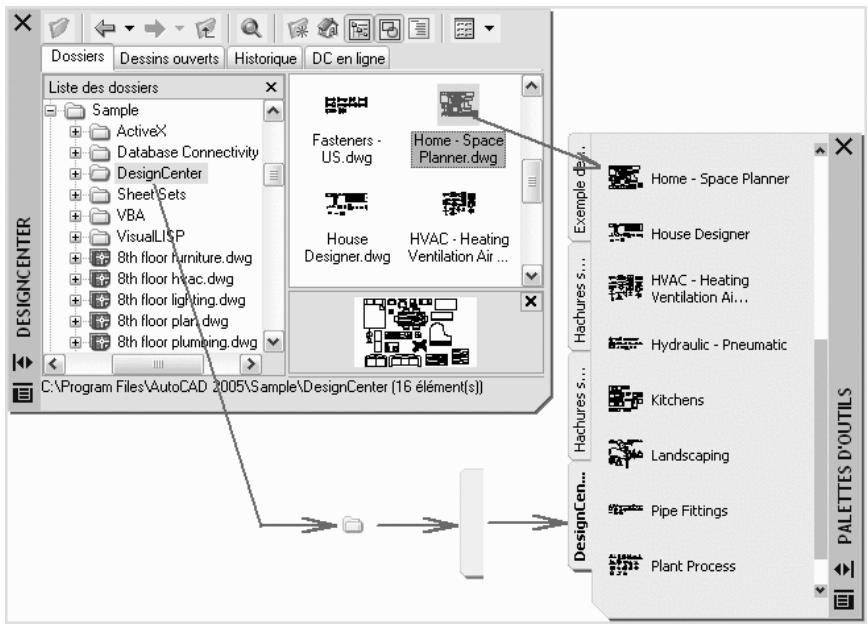
Remarque Si vous déplacez le fichier dessin source d'un bloc, d'une xréf ou d'une image raster vers un autre dossier, vous devez modifier l'outil auquel il fait référence en cliquant avec le bouton droit de la souris sur ce dernier et en indiquant le nouveau dossier du fichier source dans la boîte de dialogue Propriétés de l'outil.
Une fois les outils placés sur une palette d'outils, vous pouvez les réorganiser en les faisant glisser où bon vous semble.
Vous pouvez déplacer un onglet de palette d'outils vers le haut ou le bas de la liste des onglets grâce au menu contextuel de la palette d'outils ou à l'onglet Palettes d'outils de la boîte de dialogue Personnaliser. De même, vous pouvez supprimer les palettes d'outils dont vous n'avez plus besoin. Les palettes d'outools que vous supprimez sont perdues, à moins que vous ne les enregistriez d'abord en les exportant dans un fichier. Vous pouvez contrôler le chemin d'accès à vos palettes d'outils depuis l'onglet Fichiers de la boîte de dialogue Options. Ce chemin peut indiquer un emplacement partagé du réseau.
Remarque : Si vous avez défini un fichier de palette d'outils avec un attribut en lecture seule, une icône de verrou apparaît dans l'angle inférieur de la palette d'outils. Ceci indique que les seules modifications que vous pouvez apporter à la palette d'outils concernent les paramètres d'affichage et la réorganisation de ses icônes.
Pour créer une palette d'outils à partir d'un dossier ou d'un dessin
1 Si DesignCenter n'est pas encore ouvert, cliquez sur DesignCenter dans le menu Outils. 2 Dans l'arborescence DesignCenter ou dans la zone de contenu, cliquez avec le bouton droit de la souris sur un dossier, un fichier dessin ou un bloc. 3 Dans le menu contextuel, cliquez sur Créer une palette d'outils. Une palette d'outils est créée. Elle contient tous les blocs et les hachures du dossier ou du dessin sélectionné.

Barre d'outils standard
Ligne de commande ADCENTER
Organisation des palettes d'outils
Vous pouvez organiser les palettes d'outils en groupes et designer le groupe qui doit s'afficher. Par exemple, si plusieurs palettes d'outils contiennent des motifs de hachures, vous pouvez créer un groupe nommé Motifs de hachures.
Vous pouvez alors ajouter toutes les palettes d'outils qui contiennent des motifs de hachures au groupe Motifs de hachures. Lorsque vous définissez ce groupe comme étant le groupe actif, seules les palettes d'outils qu'il contient s'affichent.
Pour créer un groupe de palettes d'outils
1 Cliquez avec le bouton droit de la souris sur la barre de titre d'une palette d'outils, puis choisissez Personneliser dans le menu contextuel. 2 Dans l'onglet Palettes d'outils de la boîte de dialogue Personneliser, cliquez avec le bouton droit de la souris dans le champ Groupes de palettes, puis choisissez Nouveau groupe dans le menu contextuel. Si aucun groupe ne figure dans le champ Groupes de palettes, vous pouvez en créer un en faisant glisser une palette d'outils du champ Palettes d'outils vers le champ Groupes de palettes. 3 Entrez le nom du groupe de palettes d'outils. 4 Cliquez sur Fermer.
Pour ajouter une palette d'outils à un groupe de palettes d'outils
1 Cliquez avec le bouton droit de la souris sur la barre de titre d'une palette d'outils, puis choisissez Personnaliser dans le menu contextuel. 2 Dans l'onglet Palettes d'outils de la boîte de dialogue Personnalizer, faites glisser une palette d'outils du champ Palettes d'outils vers un groupe situé dans le champ Groupes de palettes. 3 Cliquez sur Fermer.
Pour supprimer une palette d'outils d'un groupe de palettes d'outils
1 Cliquez avec le bouton droit de la souris sur la barre de titre d’une palette d’outils, puis choisissez Personneliser dans le menu contextuel. 2 Dans l’onglet Palettes d’outils de la boîte de dialogue Personneliser, sous Groupes de palettes, cliquez avec le bouton droit de la souris sur le nom de la palette à supprimer, puis choisissez Supprimer dans le menu contextuel.
Vous pouvez également faire glisser la palette d'outils dans le champ Palettes d'outils pour le supprimer d'un groupe.
3 Cliquez sur Fermer.
Ligne de commande PERSONNALISER
Pour afficher un groupe de palettes d'outils
1 Cliquez avec le bouton droit de la souris sur la barre de titre d'une palette d'outils. 2 Dans le menu contextuel, CHOISISEZ le nom du groupe de palettes d'outils a afficher.
Vous pouvez également désigner le groupe à afficher par le biais de la boîte de dialogue Personnaliser. Dans l'onglet Palettes d'outils, sous Groupes de palettes, cliquez avec le bouton droit de la souris sur le groupe que vous souhaitez afficher, puis choisissez Définir comme actif dans le menu contextuel.
Ligne de commande Personnaliser
Pour supprimer un groupe de palettes d'outils
1 Cliquez avec le bouton droit de la souris sur la barre de titre d'une palette d'outils, puis choisissez Personneliser dans le menu contextuel. 2 Dans l'onglet Palettes d'outils de la boîte de dialogue Personneliser, sous Groupes de palettes, cliquez avec le bouton droit de la souris sur le groupe de palettes à supprimer, puis désissez Supprimer dans le menu contextuel.
REMARQUE Vous ne pouvez pas supprimer un groupe de palettes d'outils s'il est défini comme groupe actif. Pour supprimer un groupe actif, vous devez d'abord définir un autre groupe comme étant actif.
3. Cliquez sur Fermer.
Ligne de commande Personnaliser
Pour supprimer tous les groupes de palettes d'outils
1 Cliquez avec le bouton droit de la souris sur la barre de titre d'une palette d'outils, puis choisissez Toutes les palettes dans le menu contextuel.
REMARQUE Vous devez afficher toutes les palettes d'outils de sorte qu'aucun groupe de palettes d'outils ne soit défini comme étant actif.
2 Cliquez avec le bouton droit de la souris sur la barre de titre d'une palette d'outils, puis choisissez Personnaliser dans le menu contextuel. 3 Dans l'onglet Palettes d'outils de la boîte de dialogue Personnaliser, sous Groupes de palettes, cliquez avec le bouton droit de la souris sur un groupe, puis choisissez Supprimer. 4 Répétez l'étape 3 jusqu'à ce que tous les groupes de palettes d'outils soient supprimés. 5 Lorsque vous avez terminé, cliquez pour fermer.
Ligne de commande PERSONNALISER
Pour renommer un groupe de palettes d'outils
1 Cliquez avec le bouton droit de la souris sur la barre de titre d'une palette d'outils, puis choisissez Personnaliser dans le menu contextuel. 2 Dans l'onglet Palettes d'outils de la boîte de dialogue Personnaliser, sous Groupes de palettes, cliquez avec le bouton droit de la souris sur le groupe de palettes à renommer, puis choisissez Renommer dans le menu contextuel. 3 Entrez le nouveau nom du groupe de palettes d'outils. 4 Cliquez sur Fermer.
Ligne de commande PERSONNALISER
Pour réorganiser les groupes de palettes d'outils
1 Cliquez avec le bouton droit de la souris sur la barre de titre d'une palette d'outils, puis choisissez Personneliser dans le menu contextuel. 2 Dans l'onglet Palettes d'outils de la boîte de dialogue Personaliser, sous Groupes de palettes, sélectionnez un groupe de palettes d'outils et déplacez-le.
Tout autre groupe de palettes d'outils contenu dans le groupe que vous avez déplacé sera également déplacé.
3. Cliquez sur Fermer.
REMARQUE Vous ne pouvez pas déplacer un groupe de palettes d'outils dans un groupe qu'il contient.
Ligne de commande PERSONNALISER
Pour créer un groupe de palettes d'outils dans un autre groupe
1 Cliquez avec le bouton droit de la souris sur la barre de titre d’une palette d’outils, puis choisissez Personnaliser dans le menu contextuel. 2 Dans l’onglet Palettes d’outils de la boîte de dialogue Personnaliser, sous Groupes de palettes, cliquez avec le bouton droit de la souris sur le groupe de palettes d’outils auquel vous souhaitez ajouter le nouveau groupe, puis choisissez Nouveau groupe. 3 Entrez le nom du nouveau groupe de palettes d’outils. 4 Cliquez sur Fermer.
Pour copier et coller une palette d'outils d'un groupe à un autre
1 Cliquez avec le bouton droit de la souris sur la barre de titre d'une palette d'outils, puis choisissez Personnaliser dans le menu contextuel. 2 Dans l'onglet Palettes d'outils de la boîte de dialogue Personnaliser, sous Groupes de palettes, sélectionnez la palette d'outils à copier. 3 Maintenez la touche Ctrl enfoncée pendant que vous déplacez la palette sélectionnée vers un autre groupe.
Lorsque vous relâchez le bouton de la souris, une copie de la palette d'outils apparait au nouvel emplacement.
4. Cliquez sur Fermer.
Pour changer l'ordre des palettes d'outils affichées dans un groupe
1 Cliquez avec le bouton droit de la souris sur la barre de titre d'une palette d'outils, puis choisissez Personnaliser dans le menu contextuel. 2 Dans l'onglet Palettes d'outils de la boîte de dialogue Personnaliser, sous Groupes de palettes, faites glisser une palette d'outils vers son nouvel emplacement dans le groupe de palette d'outils. 3 Cliquez sur Fermer.
Pour changer l'ordre des palettes d'outils lorsqu'elles sont toutes affichées
1 Cliquez avec le bouton droit de la souris sur la barre de titre d'une palette d'outils, puis choisissez Personneliser dans le menu contextuel. 2 Dans l'onglet Palettes d'outils de la boîte de dialogue Personnaliser, sous Palettes d'outils, faites glisser une palette d'outils vers l'emplacement souhaité.
Lorsque toutes les palettes d'outils sont affichées, elles apparaissent dans le même ordre que dans la liste.
3 Cliquez sur Fermer.
Pour afficher toutes les palettes d'outils
- Cliquez avec le bouton droit de la souris sur la barre de titre d'une palette d'outils, puis choisissez Toutes les palettes dans le menu contextuel.
Enregistrement et partage de palettes d'outils
Vous pouvez enregistrer et partager une palette d'outils en l'exportant ou en l'important en tant que fichier de palette d'outils. Vous importez et exportez une palette d'outils à partir de l'onglet Palettes d'outils de la boîte de dialogue Personneliser. Les fichiers de palette d'outils possèdent l'extension. xtp.
Le chemin par défaut des fichiers de palette d'outils est défini dans l'onglet Fichiers de la boîte de dialogue Options, sous Emplacement des fichiers de palettes d'outils.
Les groupes de palettes d'outils sont enregistrés dans les profils.
Si vous avez envoyé des palettes d'outils à une personne qui utilise AutoCAD LT, notez que certains outils créés dans AutoCAD ne se comportent pas de la même manière ou ne fonctionnent pas de la même façon dans AutoCAD LT. Veuillez noter les restrictions suivantes :
La propriété de couleur des outils qui utilise une couleur différente de celle de l'index des couleurs AutoCAD Color Index (ACI) converti en DuCalque dans AutoCAD LT. - Les outils de remplissage avec gradient deviennent des outils de hachures dans AutoCAD LT. - Les outils d'image raster ne fonctionnent pas dans AutoCAD LT.
Remarque : Si vous avez défini un fichier de palette d'outils avec un attribut en lecture seule, une icône de verrou apparaît dans l'angle inférieur de la palette d'outils. Ceci indique que les seules modifications que vous pouvez apporter à la palette d'outils concernent les paramètres d'affichage et la réorganisation de ses icônes.
Voir aussi
Enregistrement et restauration de profils, page 86
Barres d'outils
Les barres d'outils contiennent des boutons permettant de lancer des commandes. Lorsque vous placez la souris ou le périphérique de pointage sur un bouton de la barre d'outils, le nom de celui-ci s'affiche dans une info-bulle. Les boutons ornés d'un petit triangle noir dans le coin inférieur droit sont des barres d'outils d'icônes déroulantes qui affichent les commandes qui y sont associées. En plaçant le curseur sur l'icône, maintenez le bouton gauche de la souris enfoncé tant que la barre d'outils d'icônes déroulantes ne s'affiche pas.
La barre d'outils standard située au-dessus de la zone de dessin apparaît par défaut à l'écran. Cette barre d'outils ressemble à celle qu'on trouve dans les programmes de Microsoft® Office. Elle contient les commandes AutoCAD le plus utilisées comme PROPRIETES, PANORAMIQUE et ZOOM, ainsi que les commandes Microsoft Office standard telles que Nouveau, Ouvrir et Enregistrer.
Affichage, masquage, ancrage et redimensionnement des barres d'outils
AutoCAD affiche à l'origine plusieurs barres d'outils :
Standard ■ Styles ■ Calques (barre d'outils) ■ Propriétés (barre d'outils) ■ Dessin ■ Modification (barre d'outils)
Vous pouvez afficher ou masquer ces barres d'outils et les barres d'outils supplémentaires. Vous pouvez également créer vos propres barres d'outils.
Une barre d'outils peut être flottante ou ancrée. Une barre d'outils flottante se trouve n'importe où dans la zone de dessin. Vous pouvez la faire glisser vers un nouvel emplacement, la redimensionner ou l'ancrer. Une barre d'outils ancrée se fixe sur n'importe quel côté de la zone de dessin. Vous pouvez déplacer une barre d'outils ancrée en la faisant glisser vers un nouvel emplacement.
Voir aussi
Création de barres d'outils personnalisées dans la Guide de personnalisation
Pour afficher une barre d'outils
1 Dans le menu Affichage, CHOISSEZ Barres d'outils. 2 Dans la boîte de dialogue Personneliser, onglet Barres d'outils, Sélectionnez le nom de la barre que vous souhaitez afficher. 3 Cliquez sur Fermer.
Menu contextuel Vous pouvez également afficher une barre d'outils en cliquant avec le bouton droit de la souris sur un outil et en sélectionnant une barre d'outils dans le menu contextuel.
Ligne de commande PERSONNALISER
Pour ancrer une barre d'outils
1 Placez le curseur sur le nom de la barre d'outils ou sur une zone vide, puis maintenez enfoncé le bouton du périphérique de pointage. 2 Faites glisser la barre d'outils vers une zone d'ancrage au-dessus, en dessous ou sur les côtés de la zone de dessin. 3 Lorsque le contour de la barre d'outils s'affiche dans la zone d'ancrage, relâchez le bouton.
Pour placer une barre d'outils dans une zone d'ancrage sans l'ancreer, maintenez la touche CTRL enfoncée pendant que vous faites glisser la barre d'outils.
Pour libérer une barre d'outils de son ancrage
1 Placez le curseur sur la ligne double à l'extrémité de la barre d'outils et maintenez enfoncé le bouton du périphérique de pointage. 2 Faites glisser la barre d'outils hors de la zone d'ancrage, puis relâchez le bouton.
Pour redimensionner une barre d'outils
1 Placez le curseur sur le cadre de la barre d'outils flottante jusqu'à ce qu'il se change en une flèche double verticale ou horizontale. 2 Maintenez le bouton enfoncé et faites glisser le curseur pour redimensionner la barre d'outils.
Pour fermer une barre d'outils
1 Si la barre d'outils est ancrée, libérez-la d'abord de son ancrage. 2 Cliquez sur le bouton Fermer sur le côté supérieur droit de la barre d'outils.
Barre de menus
Les menus sont disponibles dans la barre de menus située en haut de la zone de dessin AutoCAD.
Le fichier de menu par défaut est acad.mnu. Vous pouvez indiquer un autre menu (par exemple un menu personnalisé) dans l'onglet Fichiers de la boîte de dialogue Options.
Voir aussi
Création de menus déroulants et de menus contextuels dans la Guide de personnalisation
Pour utiliser un menu
Utilisez l'une des méthodes suivantes :
Sur la barre de menus, cliquez sur le nom d'un menu pour afficher la liste des options qu'il contient. Dans le menu, cliquez sur une option ou utilisez la touche BAS pour faire défiler la liste, puis appuyez sur ENTREE. - Appuyez sur ALT et sur la touche de la lettre soulignée dans le nom du menu, puis appuyez sur la lettre soulignée dans le nom de l'option. Par exemple, pour ouvrir un nouveau dessin, appuyez d'abord sur ALT + F pour ouvrir le menu Fichier, puis sur N pour Nouveau.
Les menus contextuels permettent d'accéder rapidement aux commandes correspondant à l'activité en cours. Vous pouvez afficher différents menus contextuels lorsque vous cliquez à l'aide du bouton droit de la souris dans différentes zones de l'écran, tels.
Dans la zone de dessin avec un ou plusieurs objets sélectionnés. Dans la zone de dessin sans objet sélectionné. Dans la zone de dessin au cours d'une commande. Les fenêtres de commande et de texte. Dans des zones et sur des icônes dans DesignCenter. Dans des zones et sur du texte dans l'éditeur de texte multiligne. Sur une barre d'outils ou une palette d'outils. Sur les onglets Objet ou Présentation. Sur la barre d'état ou sur les boutons de la barre d'état. Dans certaines boîtes de dialogue.
Les menus contextuels renferment habituellement plusieurs options destinées à
Répéter la dernière commande entrée Annuler la commande en cours Couper et copier dans le Presse-papiers et coller le contenu du Presse-papiers. ■ Sélectionner une autre option de commande ■ Afficher une boîte de dialogue comme Options ou Personnaliser Annuler la dernière commande entrée
Si vous avez entré du texte sur la ligne de commande, cliquez sur le bouton droit de la souris pour exécuter automatiquement ce texte comme une commande sans afficher le menu contextuel.
Vous pouvez personnaliser le comportement du bouton droit de la souris pour qu'il réponde à une temporisation, de sorte qu'un clic rapide avec le bouton droit corresponde à l'utilisation de la touche ENTREE, et qu'un clic plus long affiche un menu contextuel.
Vous pouvez personnaliser les menus contextuels en modifiant le fichier acad.mnu.
Voir aussi
"Création de menus contextuels" dans le Guide de personnalisation
Pour afficher un menu contextuel
1 Sur la ligne de commande, placez le curseur sur une zone, une fonction ou une icône.
2 Cliquez dessus avec le bouton droit de la souris ou appuyez sur le bouton équivalent du périphérique de pointage.
Le menu contextuel correspondant à l'emplacement du curseur apparait. Si au moins un objet est sélectionné lorsque vous cliquez avec le bouton droit dans la zone de dessin, un menu contextuel d'édition s'affiche. Vous pouvez aussi afficher un menu contextuel durant l'exécution de la commande PAN ou ZOOM.
Pour désactiver les menus contextuels dans la zone de dessin
1 Dans le menu Outils, CHOISSEZ Options.
2 Dans la boîte de dialogue Options, choisissez l'onglet Préférences utiliser.
Sous Fonctions Windows standard, supprimez la coche pour l'option Menu contextuels dans la zone de dessin.
4 Pour contrôler individuellement les menus Par défaut, Édition et Commande, sélectionnez Menu contextuels dans la zone de dessin, puis choisissez Personnalisation du bouton droit de la souris.
5 Dans la boîte de dialogue Personnalisation du bouton droit de la souris, sous Mode par défaut ou Mode d'édition, CHOISISSEZ l'une des options suivantes pour déterminer l'action qui s'exécutera lorsque vous cliquerez avec le bouton droit dans la zone de dessin (sans commande en cours d'exécution à cet instant):
Répéter la dernière commande. répète la dernière commande. La sélection de cette option désactive les menus Par défaut et Edition. Une pression sur le bouton droit de la souris produit le même résultat qu'appuyer sur la touche ENTREE.
- Menu contextuel. Affiche le menu contextuel Par défaut ou Edition.
6 Sous Mode de commande, CHOISSEZ l'une des options suivantes pour déterminer l'action qui s'exécutera lorsque vous cliquerez avec le bouton droit de la souris dans la zone de dessin pendant l'exécution d'une commande:
- Entrer. Désactive le menu contextuel Commande. Cliquer avec le bouton droit produit le même résultat qu'appuyer sur la touche ENTREE.
- Menu contextuel : toujours activé. Affiche le menu contextuel Commande.
- Menu contextuel : activé si options de commandes générées.
Affiche le menu contextuel Commande uniquement lorsque des options sont présentes sur la ligne de commande. Sur la ligne de commande, les options apparaissent entre crochets. Si aucune option n'est présente, cliquer avec le bouton droit produit le même résultat qu'appuyer sur la touche ENTREE.
Outre l'activation ou la désactivation des menus contextuels Par défaut, Édition et Commande, vous pouvez également personnaliser les options qui seront proposées par ces menus. Par exemple, vous pouvez ajouter au menu contextuel Édition des options qui ne s'afficheront que lorsque vous aurez sélectionné des cercles.
Pour activer la temporisation du bouton droit de la souris
1 Dans le menu Outils, cliquez sur Options. 2 Dans l'onglet Préférences de la boîte de dialogue Options, sous Fonctions Windows standard, cliquez sur Personnalisation du bouton droit de la souris. 3 Dans la boîte de dialogue Personnalisation du bouton droit de la souris, Sélectionnez Activer le cliqu avec le bouton droit (différentes vitesses). Vous pouvez spécifier la durée du cliqu le plus long. La valeur par défaut est 250 milliseconds 4 Cliquez sur Appliquer & Fermer. 5 Dans la boîte de dialogue Options, cliquez sur OK.
Pour contrôler l'affichage des icônes et des notifications dans la barre d'état système
1 Cliquez sur la flèche située à l'extrême droit de la barre d'état et sur Paramètres barre d'état. 2 Dans la boîte de dialogue Paramètres barre d'État, sélectionnez ou désélectionnez les options d'affichage suivantes :
■ Afficher les icônes des services. Affiche la barre d'état système située à l'extrême droite de la barre d'état et les icônes des services. Lorsque cette option est désélectionnée, la barre d'état système n'apparaît pas. - Afficher les notifications des services. Affiche les notifications provenant des services comme le centre de communication. Lorsque l'option Afficher les icônes des services est désélectionnée, cette option n'est pas disponible.
3 Si l'option Afficher les notifications des services est sélectionnée, indiquez une heure pour l'affichage d'une notification ou sélectionnez Afficher jusqu'à fermeture. 4 Cliquez sur OK.
Menu raccourci Cliquez avec le bouton droit de la souris sur une zone vide de la zone d'état, puis cliquez sur Paramètres barre d'état.
Ligne de commande CONFIGBAC
Pour contrôler l'affichage des boutons sur la barre d'état
- Cliquez sur la flèche située à l'extrême droit de la barre d'état, puis sur un nom de bouton pour modifier l'affichage.
Les éléments qui sont cochés sont affichés sur la barre d'objet.
Shortcut menu Cliquez avec le bouton droit de la souris sur une zone vide de la barre d'état, puis cliquez sur un nom de bouton.
Pour contrôler l'affichage des coordonnées sur la barre d'état
- Cliquez sur la flèche située à l'extrême droit de la barre d'état, puis sur Coordonnées du curseur.
Les éléments qui sont cochés sont affichés sur la barre d'objet.
Shortcut menu Cliquez avec le bouton droit de la souris sur une zone vide de la zone d'état et cliquez sur Coordonnées du curseur.
Menu accrochage aux objets
Le menu d'accrochage aux objets s'affiche à l'emplacement du curseur lorsque vous maintenez enfoncée la touche MAJ tout en cliquant avec le bouton droit de la souris ou le bouton équivalent d'un autre périphérique de pointage.
Le menu d'accrochage aux objets par défaut affiche les modes d'accrochage aux objets et les options de repérage. Si vous souhaitez modifier les options, vous pouvez personnaliser le fichier acad. mnu.
Voir aussi
Création de menus déroulants et de menus contextuels dans la Guide de personnalisation
Pour afficher le menu d'accrochage aux objets
1 Entrez une commande qui nécessite de définir un point. Par exemple, tapez ligne.
2 À l'invite Du point, appuyez simultanément sur MAJET sur le bouton droit de la souris.
Le menu d'accrochage aux objets s'affiche; vous pouvez y désirer une option d'accrochage.
Fenêtre de commande
Les commandes, variables système, options, messages et invites s'affichent dans une fenêtre pouvant être ancrée et redimensionnée, appelée fenêtre de commande. La dernière ligne au bas de la fenêtre de commande est appelée la ligne de commande. La ligne de commande affiche les étapes successives de l'opération en cours et permet de visualiser les activités en cours d'exécution.
Contenu
Saisie des commandes sur la ligne de commande Saisie des variables système sur la ligne de commande • Edition et navigation dans la fenêtre de commande Passage entre les boîtes de dialogue et la ligne de commande Ancrage et redimensionnement de la fenêtre de commande
Saisie des commandes sur la ligne de commande
Pour entrer une commande à l'aide du clavier, tapez le nom entier de la commande sur la ligne de commande, puis appuyez sur ENTREE ou sur ESPACE ou cliquez avec le bouton droit de la souris.
Certaines possèdent une abréviation. Par exemple, au lieu de taper cercle pour lancer la commande CERCLE, vous pouvez taper la dette c. Les noms de commande abrégés sont appelés alias et sont définis dans le fichier acad.pgp.
Pour définir vos propres alias de commandes, reportez-vous à la rubrique "Création d'alias de commande" du Guide de personnalisation.
Spécification des options de commande
Lorsque vous entrez des commandes sur la ligne de commande, AutoCAD affiche un ensemble d'options ou une boîte de dialogue. Si, par exemple, vous entrez cercle sur la ligne de commande, AutoCAD LT affiche le message suivant :
Indiquez le centre du cercle ou [3P/2P/Ttr (tangente tangente rayon)] :
Pour indiquer le centre en entrant les coordonnées X, Y ou en cliquant sur un point de l'écran à l'aide du périphérique de pointage.
Pour désirer une autre option, entrez les lettres mises en majuscules de l'une des options entre parenthèses. Vous pouvez entrer des lettres en majuscules ou en minuscules. Par exemple, pour utiliser l'option 3 points (3P), entrez 3p.
Exécution des commandes
Pour exécuter des commandes, appuyez sur ESPACE, ENTREE ou cliquez avec le bouton droit de la souris après avoir indiqué des noms de commande ou répondu à des messages. L'action d'appuyer sur la touche ENTREE après chaque saisie est implicite et n'est donc pas répétée dans les instructions de l'aide en ligne.
Répétition et annulation de commandes
Pour répéter une commande que vous venez d'utiliser, appuyez sur ENTREE, sur ESPACE ou cliquez avec le bouton droit de la souris sur la ligne de commande.
Vous pouvez également répéter une commande en entrant multiple, un espace, puis le nom de la commande, comme le montre l'exemple suivant :
Commande : cercle multiple
Pour annuler une commande en cours, appuyez sur ECHAP.
Interruption d'une commande à l'aide d'une autre commande ou d'une variable système
Plusieurs commandes peuvent être utilisées de manière transparente, c'est-à-dire que vous pouvez les entrer sur la ligne de commande pendant l'exécution d'une autre commande. Les commandes transparentes modifient souvent les paramètres du dessin ou affichent des options, par exemple les commandes GRILLE ou ZOOM. Dans la Présentation des commandes, une commande transparente est une commande dont le nom est précédé d'une apostrophe.
Pour entrer une commande transparente, cliquez sur l'outil de la barre d'outils correspondante ou tapez une apostrophe (') avant d'entrer la commande. Sur la ligne de commande, des doubles crochets (>>) précédent les invites qu'AutoCAD affiche pour les commandes transparentes. Dès que vous quitterez la commande transparente, l'exécution de la commande initiale reprend. Dans l'exemple suivant, vous activez la grille de points et définissez des intervalles d'une unité lors du tracage d'une ligne, puis vous poursuivez votre dessin.
Spécifiez le premier point : 'grille
Indiquez le pas de la grille (X) ou [Actif/Inactif/Résolu/Aspect] < 0.000> : 1
Reprend la commande LIGNE
Spécifiez le premier point:
Les commandes qui ne permettent pas de sélectionner des objets, d'en créer ou de mettre fin à la session de dessin peuvent habituellement être utilisées de façon transparente. Les modifications effectuées dans les boîtes de dialogue ouvertes de façon transparente ne peuvent être prises en compte avant l'opération de la commande en cours. De la même façon, si vous redéfinissez une variable système de façon transparente, la nouvelle valeur ne peut être prise en compte avant que vous n'exécutiez la prochaine commande.
Voir aussi
Création de touches de raccourci dans la guide de personnalisation
Pour copier une commande déjà utilisée
1 Mettez en surbrillance le texte à copier. 2 Placez le curseur au-dessus de la fenêtre de commande ou de texte, puis cliquez avec le bouton droit de la souris. 3 Dans le menu contextuel, cliquez sur Copier. 4 Placez le curseur au-dessus de la fenêtre de commande ou de texte, puis cliquez avec le bouton droit de la souris. 5 Dans le menu contextuel, cliquez sur Coller. 6 Appuyez sur ENTREE ou sur ESPACE.
Ligne de commande COPIERPRESS, COLLERPRESS
Saisie des variables système sur la ligne de commande
Les variables système permettent de : gérer le fonctionnement de certaines commandes. Elles permettent, par exemple, d'activer ou de désactiver le mode résolution, orthogonal ou l'affichage de la grille. Elles permettent également de définir des échelles par défaut pour les motifs de hachures. Elles contiennent également des informations relatives au dessin et à la configuration d'AutoCAD. Vous pouvez utiliser une variable système pour modifier un paramètre, ou encore pour afficher l'état en cours.
La variable système GRIDMODE, par exemple, permet d'activer et de désactiver l'affichage de la grille lorsque vous en changez la valeur. Dans ce cas, la variable système GRIDMODE est fonctionnellement équivalente à la commande GRILLE. DATE est une variable système en lecture seule qui stocke la date courante. Il est possible d'afficher cette valeur, mais vous ne pouvez pas la modifier.
Vous pouvez examiner ou modifier un paramètre de variable de façon transparente, c'est-à-dire tout en utilisant une autre commande. Néanmoins, les nouvelles valeurs ne seront pas prises en compte avant la fin de l'exécution de la commande interrompue.
Pour modifier la valeur d'une variable système
1 Entrez le nom de la variable sur la ligne de commande. Entrez gridmode pour changer la valeur déterminant l'affichage de la grille, par exemple. 2 Pour modifier la valeur de la variable GRIDMODE, entrez 1 pour activer l'affichage de la grille ou 0 pour le désactiver. Pour conserver la valeur actuelle de la variable, appuyez sur ENTREE.
Pour consulter la liste complète des variables système
1. Sur la ligne de commande, entrez modifvar. 2. Lorsque le message "Nom de la variable" apparaît, entrez ?. 3. Appuyez sur ENTREE lorsque le message relatif à la liste des variables apparaît.
Ligne de commande MODIFVAR
Édition et navigation dans la fenêtre de commande
Vous pouvez naviguer dans la fenêtre de commande et y éoperator du texte en vue de corriger ou de répéter des commandes. Utilisez les touches standard :
FLECHE HAUT, BAS, GAUCHE et DROITE INS, SUPPR PG. PREC, PG. SUIV ORIG, FIN ARRIERE
Vous pouvez répéter n'importe quelle commande utilisée au cours de la session courante en parcourant les commandes dans la fenêtre de commande à l'aide des flèches HAUT et BAS puis en appuyant sur ENTREE. Par défaut, les touches CTRL-C copient le texte sélectionné dans le Presse-papiers. La combinaison CTRL+V colle le contenu du Presse-papiers dans la fenêtre de commande ou la fenêtre de texte.
Si vous cliquez avec le bouton droit de la souris dans la fenêtre de commande ou de texte, AutoCAD affiche un menu contextuel à partir duquel vous pouvez accéder aux six dernières commandes utilisées, copier du texte ou l'historique complet des commandes, coller du texte et accéder à la boîte de dialogue Options.
La taille de la fenêtre suffit pour la visualisation et l'édition de la plupart des commandes, c'est-à-dire une ligne de commande avec deux ou trois lignes rappelant les saisies précédentes, et constituant l'historique des commandes. Pour afficher plusieurs lignes de l'historique des commandes, vous pouvez parcourir l'historique ou redimensionner la fenêtre de commande en déplaçant sa bordure. Pour les commandes générant une sortie de texte, telle que LISTE, vous pouvez avoir besoin d'une plus grande fenêtre de commande, ou vous pouvez appuyer sur F2 pour ouvrir la fenêtre de texte.
Utilisation de la fenêtre de texte
La fenêtre de texte semble à la fenêtre de la ligne de commande dans laquelle vous pouvez entrer les commandes et visualiser les messages et les invites. Elle affiche l'historique complet des commandes de la session AutoCAD. Elle vous permet de visualiser l'affichage de commandes longues, telle la commande LISTE, qui affiche des informations détaillées sur les objets sélectionnés. Pour faire défiler l'historique des commandes vers le bas ou vers le haut, cliquez sur les flèches de défilement situées sur le côté droit de la fenêtre.
Appuyez simultanément sur MAJ et sur une touche pour sélectionner du texte. Par exemple, appuyez sur MAJ+ORIG dans la fenêtre de texte pour sélectionner tout le texte qui se trouve entre le curseur et le début de la ligne.
Pour copier tout le texte de la fenêtre de texte dans le Presse-papiers, utilisez la commande COPIERHIST.
Voir aussi
Ancrage et redimensionnement de la fenêtre de commande, page 58
Pour afficher la fenêtre de texte
Dans la zone de dessin, appuyez sur F2.
La fenêtre de texte apparait au-dessus de la zone graphique d'AutoCAD.
Ligne de commande ECRANTXT
Pour fermer la fenêtre de texte
Dans la fenêtre de texte, appuyez sur F2.
La fenêtre de texte est fermée. Vous pouvez également recourir aux commandes Windows standard pour fermer la fenêtre de texte.
Ligne de commande ECRANGRA
Pour copier du texte de la fenêtre de texte sur la ligne de commande
1 Si la fenêtre de texte n'apparaît pas à l'écran, appuyez sur F2 pour l'afficher. 2 Sélectionnez le texte à copier. 3 Cliquez avec le bouton droit dans la fenêtre de commande ou de texte et cliquez sur Coller vers LigneCmd.
AutoCAD copie le texte dans le Presse-papiers et le colle sur la ligne de commande. Une fois que vous avez appuyé sur ENTREE, AutoCAD exécute les commandes les unes à la suite des autres, comme un script. Vous pouvez également utiliser CTRL+C et CTRL+V pour copier et coller du texte.
Passage entre les boîtes de dialogue et la ligne de commande
Certaines fonctions sont disponibles à partir de la ligne de commande et d'une boîte de dialogue. Souvent, vous pouvez entrer un trait d'union avant la commande pour éliminer la boîte de dialogue et afficher à la place les messages sur la ligne de commande. Par exemple, en entrant calque sur la ligne de commande, vous affichez la boîte de dialogue Gestionnaire des propriétés des calques. En entrant -calque sur la ligne de commande, vous affichez les options équivalentes sur la ligne de commande. La suppression de la boîte de dialogue permet d'assurer la compatibilité avec les versions antérieures d'AutoCAD et d'utiliser les fichiers de script. Vous pouvez constater de légères différences entre les options de la boîte de dialogue et celles disponibles sur la ligne de commande.
Ces variables système influent également sur l'affichage des boîtes de dialogue.
ATTDIA contrôle si la commande INSERER utilise une boîte de dialogue pour l'entrée d'une valeur d'attribut. - CMDNAMES affiche le nom (anglais) de la commande active et de la commande transparente. La variable système EXPERT détermine l'affichage de certaines boîtes de dialogue d'avertissement. - FILEDA sert à gérer l'affichage des boîtes de dialogue relatives aux commandes de lecture et d'écriture dans les fichiers. Si, par exemple, FILEDA a la valeur 1, la commande SAUVENOM affiche la boîte de dialogue Enregistrer le dessin sous. Si la variable FILEDA a la valeur 0, la commande SAUVENOM affiche des messages sur la ligne de commande. Les procédures de cette documentation supposent que FILEDA a la valeur 1. Lorsque FILEDA a la valeur 0, vous pouvez malgré tout afficher une boîte de dialogue relative à des fichiers, en tapant le signe tilde (~) en réponse au premier message.
FILEDAI et EXPERT sont pratiques lorsque vous utilisez des scripts pour exécuter des commandes.
Pour utiliser la version ligne de commande d'une commande
Pour la plupart des commandes, entrez le signe moins (-) devant la commande. Pour les boîtes de dialogue d'ouverture et d'enregistrement de fichiers, attribuez la valeur 0 à la variable système FILEDA.
Ancrage et redimensionnement de la fenêtre de commande
Par défaut, la fenêtre de commande est ancrée. Dans ce cas, la fenêtre de commande occupe la même largeur que la fenêtre d'AutoCAD. Si le texte entre dépasse la largeur de la ligne de commande, la fenêtre apparait devant cette ligne de commande pour l'afficher entièrement.
Il est également possible de redimensionner la fenêtre verticalement en faisant glisser la barre de fractionnement située sur le bord supérieur de la fenêtre lorsque celle-ci est ancrée sur la partie inférieure, ou sur le bord inférieur lorsqu'elle est ancrée sur la partie supérieure.
Pour faire flotter la fenêtre de commande, faites-la glisser hors des régions d'ancrage. Lorsque vous la détachez, la fenêtre flottante recouvre la dimension qu'elle avait avant d'avoir été ancrée. Vous pouvez déplacer la fenêtre flottante à l'emplacement de votre choix sur l'écran et redimensionner sa largeur et sa hauteur à l'aide du périphérique de pointage.
Pour ancrer la fenêtre de commande, faites-la glisser jusqu'à ce qu'elle attienne l'une des zones d'ancrage de la fenêtre d'AutoCAD.
Pour faire flotter la fenêtre de commande
- Cliquez sur la poignée de déplacement située sur le bord gauche de la fenêtre de commande ancrée, puis faites glisser cette dernière hors de la zone d'ancrage jusqu'à ce que son contour soit éclairci. Déposez-la ensuite à l'intérieur de la zone de dessin de la fenêtre AutoCAD.
Pour rendre transparente la fenêtre de commande flottante
1 Cliquez avec le bouton droit de la souris dans la fenêtre de commande flottante, puis cliquez sur Transparency.
2 Dans la boîte de dialogue Transparency, déplacez le curseur vers la gauche pour que la fenêtre de commande soit moins transparente et vers la droite pour qu'elle soit plus transparente.
Le curseur vous permet de passer de l'opacité à la transparence. Lorsque vous sélectionnez l'option de désactivation de la transparence pour toutes les palettes, il est impossible de rendre la fenêtre de commande transparente.
Pour ancrer la fenêtre de commande
- Cliquez sur la barre de titre, puis faites glisser la fenêtre de commande jusqu'à ce qu'elle atteigne une des zones d'ancrage de la fenêtre d'AutoCAD.
Pour redimensionner la fenêtre de commande lorsqu'elle est ancrée
1 Placez le curseur sur la barre de fractionnement horizontale jusqu'à ce que celui-ci se change en une ligne double avec flèches. 2 Faites glisser la barre de fractionnement verticalement jusqu'à ce que la fenêtre de commande atteigne la dimension désirée.
Grâce à DesignCenter, vous pouvez organiser l'accès à des blocs, des hachures, des xrefs et à d'autres contenus de dessin. Vous pouvez faire glisser le contenu d'un dessin source vers votre dessin courant. Vous pouvez faire glisser des dessins, des blocs et des hachures vers une palette d'outils. Les dessins source peuvent se trouver sur votre ordinateur, sur un réseau ou sur un site Web. En outre, si vous avez ouvert plusieurs dessins, vous pouvez simplifier votre processus à l'aide de DesignCenter en copiant et en collant d'autres contenus, tels des définitions de calque, des presentations et des styles de texte d'un dessin dans un autre.
Contenu
Présentation de DesignCenter Description de l'interface de DesignCenter Accès à un contenu avec DesignCenter Ajout d'un contenu avec DesignCenter Récupération d'un contenu sur le Web avec DC Online
Présentation de designcenter
Avec DesignCenter, vous pouvez :
- rechercher un contenu de dessin, tel que des dessins ou des bibliothèques de symboles, sur votre ordinateur, sur une unité du réseau ou sur une page Web ■ visualiser des tables de définition pour des objets nommés tels que des blocs et des calques, dans n'importe quel fichier dessin, puis insérer, attacher ou copier/coller les définitions dans le dessin courant mettre à jour (redéfinir) une définition de bloc
- créer des raccourcis pour les dessins, les dossiers et les sites Internet dont vous vous servez fréquemment, ajouter un contenu tel que des xrefs, des blocs et des hachures à un dessin ouvrir des fichiers de dessin dans une nouvelle fenêtre ■ faire glisser des dessins, des blocs et des hachures vers une palette d'outils pour y accéder facilement
Description de la fenêtre designcenter
Vous pouvez déterminer la taille, l'emplacement et l'apparition de DesignCenter.
Organisation de la fenêtre designcenter
La fenêtre DesignCenter est divisée en deux : l'arborescence dans la partie gauche et la zone de contenu dans la partie droite. Utilisez l'arborescence pour rechercher des sources de contenu et afficher le contenu dans la zone appropriée. Utilisez la zone de contenu pour ajouter des éléments à un dessin ou à une palette d'outils.
Lorsqu'elle n'est pas ancrée, la fenêtre DesignCenter a l'aspect suivant.
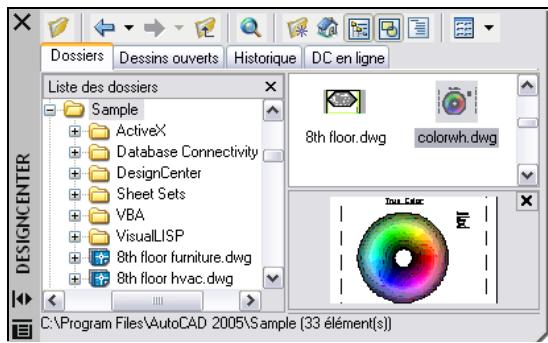
Sous la zone de contenu, vous pouvez également afficher un aperçu ou une description d'un dessin, d'un bloc, d'un motif de hachures ou de xréf sélectionné(e). En haut de la fenêtre, une barre d'outils vous offre plusieurs options et opérations.
Contrôle de la taille, de l'emplacement et de l'aspect de la fenêtre designcenter
Vous pouvez déterminer la taille, l'emplacement et l'apparence de DesignCenter.
Redimensionnez DesignCenter en faisant glisser la barre entre la zone de contenu et l'arborescence ou en faisant glisser un bord, comme pour toute autre fenêtre. Vous pouvez ancrer la fenêtre DesignCenter en la faisant glisser vers la zone d'ancrage droite ou gauche de la fenêtre d'AutoCAD® jusqu'à ce qu'elle soit ancrée à un bord. Vous pouvez également ancrer la fenêtre DesignCenter en cliquant deux fois sur sa barre de titre. Libérez DesignCenter de son ancrage en faisant glisser la zone au-dessus de la barre d'outils hors de la zone d'ancrage. Appuyez sur la touche CTRL tout en faisant glisser la fenêtre pour la libérer de son ancrage. Activez ou désactivez le masquage et l'affichage automatiques de DesignCenter en cliquant sur le bouton Masquer automatique dans la barre de titre de DesignCenter.
Lorsque l'option de masquage et d'affichage automatiques de DesignCenter est activée, l'arborescence de DesignCenter et la zone de contenu disparaissent lorsque vous déplacez votre curseur en dehors de la fenêtre DesignCenter. Seule la barre de titre apparait. Lorsque vous déplacez votre curseur sur la barre de titre, la fenêtre DesignCenter est restaurée.
Vous disposez de plusieurs options dans le menu contextuel qui apparait lorsque vous cliquez avec le bouton droit de la souris sur la barre de titre de DesignCenter.
Barre d'outils designcenter
La barre d'outils DesignCenter gère la navigation et l'affichage des informations dans l'arborescence et dans la palette. Pour plus d'informations sur ces boutons, voir la commande ADCENTER. Les mêmes options de navigation et d'affichage sont disponibles dans un menu contextuel. Cliquez avec le bouton droit de la souris dans la zone de contenu de DesignCenter.
Pour activer ou désactiver le masquage et l'affichage automatiques de la fenêtre designcenter
1 Si DesignCenter n'est pas encore ouvert, cliquez sur DesignCenter dans le menu Outils. 2 Cliquez avec le bouton droit de la souris sur la barre de titre de DesignCenter, puis choisissez l'option Masquer automatique dans le menu contextuel.
Lorsque l'option de masquage et d'affichage automatiques de DesignCenter est activée, l'arborescence de DesignCenter et la zone de contenu disparaisent lorsque vous déplacez votre curseur en dehors de la fenêtre DesignCenter. Seule la barre de titre apparaît. Lorsque vous déplacez votre curseur sur la barre de titre, la fenêtre DesignCenter est restaurée.

Pour empêcher l'ancrage de la fenêtre designcenter
1 Si DesignCenter n'est pas encore ouvert, cliquez sur DesignCenter dans le menu Outils. 2 Cliquez sur la barre de titre de DesignCenter et maintenez le bouton de la souris enfoncé. Déplacez la souris en maintenant la touche CTRL enfoncée.

Pour afficher ou masquer l'arborescence de designcenter
1 Si DesignCenter n'est pas encore ouvert, cliquez sur DesignCenter dans le menu Outils. 2 Dans la barre d'outils de DesignCenter, choisissez l'icône Arborescence.

Ligne de commande ADCENTER
Shortcut menu Cliquez avec le bouton droit de la souris sur l'arrière-plan de la zone de contenu, puis cliquez sur Arborescence.
Accès à un contenu avec designcenter
L'arborescence de la partie gauche de la fenêtre DesignCenter et les quatre onglets DesignCenter permettent de rechercher un contenu et de le charger dans la zone de contenu.
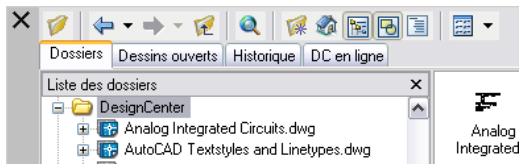
Onglet dossiers
L'onglet Dossiers affiche une hiérarchie d'icônes de navigation complarrant
Réseaux et ordinateurs Adresses Web (URL) - Unités de disque de l'ordinateur Dossiers - Dessins et fichiers de support associés Xréfs, présentations, styles de hachures et objets nommés, y compris les blocs, les calques, les types de ligne, les styles du texte, les styles de cote et les styles de trace d'un dessin
Sélectionnez un élément dans l'arborescence pour afficher son contenu dans la zone de contenu. Cliquez sur le signe plus (+) ou moins (-) pour afficher et masquer les autres niveaux de la hiérarchie. Vous pouvez également cliquer deux fois sur un élément pour afficher les niveaux inférieurs. Si vous cliquez avec le bouton droit de la souris sur l'arborescence, vous verrez apparaître un menu contextuel comptant plusieurs options connexes.
Onglets dessins ouverts, historique et DC en ligne
Les onglets Dessins ouverts, Historique et DC en ligne donnent accès à d'autres méthodes permettant de rechercher un contenu.
- Dessins ouverts. Affiche la liste des dessins ouverts. Sélectionnez un fichier de dessin, puis cliquez sur l'une des tables de définition dans la liste pour charger le contenu dans la zone de contenu.
- Historique. Affiche la liste des fichiers précédemment ouverts avec DesignCenter. Cliquez deux fois sur un fichier de dessin dans la liste pour rechercher un fichier de dessin dans l'arborescence de l'onglet Dossiers et charger son contenu dans la zone de contenu.
- DC en ligne. Fournit le contenu de la page Web DesignCenter Online. Il peut s'agir de blocs, de bibliothèques de symboles, de contenu d'un fabricant et de catalogues en ligne.
Signet de contenu utilisé fréquemment
DesignCenter permet de retrouver rapidement les éléments que vous utilisez fréquemment. L'arborescence et la zone de contenu comportent des options qui activent un dossier appelé Favoris. Le dossier Favoris peut Containir des raccourcis vers des éléments stockés sur des lecteurs de l'ordinateur ou du réseau, ainsi que sur des sites Internet.
Lorsque vous sélectionnez un dessin, un dossier ou un type de contenu et que vous choisissez Ajouter aux Favoris, un raccourci permettant d'accéder à cet élément est ajouté au dossier Favoris. Le fichier ou le dossier original n'est pas réellement déplacé; en fait, tous les raccourcis créés sont enregistrés dans le dossier Favoris. Les raccourcis enregistrés dans le dossier Favoris peuvent être déplacés, copiés ou supprimés à l'aide de l'explorateur Windows®.
Pour modifier la source du contenu affiché dans designcenter
1 Si DesignCenter n'est pas encore ouvert, cliquez sur DesignCenter dans le menu Outils. 2 Dans la barre d'outils DesignCenter, cliquez sur l'un des onglets suivants :
Dossiers. Répertorie les unités locales et réseau. - Dessins ouverts. Répertorie les dessins actuellement ouverts. ■ Historique. Répertorie les 20 derniers sites auxquels vous avez accédé via DesignCenter. DC en ligne. Affiche le contenu en ligne provenant du Web.

Barre d'outils normes
Ligne de commande ADCENTER
Pour modifier le dossier du bouton début dans designcenter
1 Si DesignCenter n'est pas encore ouvert, cliquez sur DesignCenter dans le menu Outils. 2 Dans l'arborescence de DesignCenter, recherchez le dossier que vous souhaitez définir comme dossier de base. 3 Cliquez avec le bouton droit de la souris sur le dossier, puis cliquez sur Définir comme position initiale dans le menu contextuel.

Lorsque vous cliquez sur le bouton Début, DesignCenter charge automatiquement ce dossier.
Barre d'outils normes
Ligne de commande ADCENTER

Pour ajouter des éléments au dossier favoris dans designcenter
1 Si DesignCenter n'est pas encore ouvert, cliquez sur DesignCenter dans le menu Outils. 2 Cliquez avec le bouton droit de la souris sur l'élément dans l'arborescence DesignCenter ou dans la zone de contenu, puis sélectionnez Ajouter aux Favoris dans le menu contextuel.
Bardeutils normes
Ligne de commande ADCENTER
Pour afficher le contenu du dossier favoris dans designcenter
1 Si DesignCenter n'est pas encore ouvert, cliquez sur DesignCenter dans le menu Outils. 2 Dans DesignCenter, cliquez sur le bouton Favoris. Lorsque vous travailliez dans l'arborescence, vous pouvez utiliser l'onglet Dossiers pour naviguer vers le dossier Favoris.

Barre d'outils normes
Ligne de commande ADCENTER
Pour organiser votre dossier favoris designcenter
1 Si DesignCenter n'est pas encore ouvert, cliquez sur DesignCenter dans le menu Outils. 2 Dans DesignCenter, cliquez sur le bouton Favoris. 3 Cliquez avec le bouton droit de la souris sur l'arrière-plan de la zone de contenu, puis choisissez l'option Organiser les Favoris du menu contextuel.

Votre dossier Favoris Autodesk s'ouvre dans une fenêtre.
Barre d'outils normes
Ligne de commande ADCENTER
Ajout d'un contenu avec designcenter
La partie droite de la fenêtre DesignCenter agit sur le contenu affiché.
Si vous cliquez deux fois sur un élément de la zone de contenu, vous verrez apparaitre les différents degrés de détail. Par exemple, si vous cliquez deux fois sur l'image d'un dessin, vous affichez plusieurs icônes, notamment une icône pour les blocs. Cliquez deux fois sur l'icône Blocs pour faire apparaitre les images de chaque bloc dans le dessin.
Ajout d'un contenu à un dessin
Vous pouvez ajouter un contenu de la zone de contenu à votre dessin courant de différentes façons :
- Faites glisser un élément dans la zone graphique d'un dessin pour l'ajouter en utilisant des paramètres par défaut, s'ils existent.
- Cliquez avec le bouton droit de la souris sur un élément de la zone de contenu pour afficher un menu contextuel avec plusieurs options.
- Cliquez deux fois sur un bloc pour afficher la boîte de dialogue Insérer; cliquez deux fois sur une hachure pour afficher la boîte de dialogue Hachures et remplissage de contour.
Il est possible d'afficher l'aperçu d'un contenu graphique tel qu'un dessin, une xéré ou un bloc dans la zone de contenu. Vous pouvez également faire apparaitre une description textuelle, s'il en existe une.
Mise à jour des définitions de bloc avec designcenter
Contrairement aux xrefs, lorsque le fichier source d'une définition de bloc est modifié, les définitions de bloc des dessins contenant ce bloc ne sont pas mises à jour automatiquement. DesignCenter vous permet de mettre à jour une définition de bloc dans le dessin courant. Le fichier source d'une définition de bloc peut être un fichier de dessin ou un bloc imbriqué dans un dessin de bibliothèque de symboles.
Cliquez sur Redéfinir seulement ou sur Insérer et redéfinir dans le menu contextuel qui apparait lorsque vous cliquez avec le bouton droit de la souris sur un bloc ou sur un fichier de dessin dans la zone de contenu pour mettre à jour le bloc sélectionné.
Ouverture de dessins avec designcenter
DesignCenter vous permet d'ouvrir un dessin de la zone de contenu en utilisant le menu contextuel, en appuyant sur la touche CTRL tout en faisant glisser un dessin ou en faisant glisser une icône de dessin vers un emplacement situé en dehors de la zone graphique d'une zone de dessin. Le nom du dessin s'ajoute à l'historique DesignCenter pour vous permettre d'y accéder rapidement lors de sessions ultérieures.
Ajout d'éléments de designcenter à une palette d'outils
Vous pouvez ajouter des dessins, des blocs et des hachures de DesignCenter à la palette d'outils courante.
- De la zone de contenu de DesignCenter, vous pouvez faire glisser un ou plusieurs éléments vers la palette d'outils courante.
- Vous pouvez cliquer avec le bouton droit de la souris dans l'arborescence de DesignCenter et, à l'aide des options du menu contextuel, créer une palette d'outils à partir du dossier, du fichier de dessin ou de l'icone de bloc courants.
Lorsque vous ajoutez des dessins à une palette d'outils, ils sont insérés en tant que blocs lorsque vous les faites glisser vers le dessin courant.
Remarque Vous pouvez sélectionner plusieurs blocs ou hachures dans la zone de contenu et les ajouter à une palette d'outils.
Pour créer une palette d'outils comprenant un contenu designcenter
1 Si DesignCenter n'est pas encore ouvert, cliquez sur DesignCenter dans le menu Outils. 2 Effectuez l'une des opérations suivantes :
- Cliquez avec le bouton droit de la souris sur un élément dans l'arborescence de DesignCenter, puis cliquez sur Créer une palette d'outils dans le menu contextue 'élément sélectionné.
- Cliquez avec le bouton droit de la souris sur l'arrière-plan de la zone de contenu a zone de contenu de DesignCenter.
- Cliquez avec le bouton droit de la souris sur un dessin dans la zone de contenu ou l'arborescence de DesignCenter, puis cliquez sur Créer une palette d'outils de blocs dans le menu contextuel. La nouvelle palette d'outils contient les blocs issus du dessin sélectionné.

Vous pouvez faire glisser d'autres dessins, blocs ou hachures de la zone de contenu de DesignCenter vers la palette d'outils.
Barre d'outils normes
Ligne de commande ADCENTER
Pour charger la zone de contenu à partir de la boîte de dialogue recherche de designcenter
1 Si DesignCenter n'est pas encore ouvert, cliquez sur DesignCenter dans le menu Outils. 2 Dans DesignCenter, utilisez l'une des méthodes suivantes :
- Faites glisser l'élément de la liste des résultats de la recherche dans la zone de contenu.
- Cliquez deux fois sur l'élément dans la liste des résultats de la recherche.
- Cliquez avec le bouton droit de la souris sur un élément de la liste des résultats de la recherche, puis choisissez Charger dans la zone de contenu.
3 Dans la zone de contenu de DesignCenter, cliquez deux fois sur l'icône Blocs.
Barre d'outils normes
Ligne de commande ADCENTER
Pour charger la zone de contenu de designcenter avec une bibliothèque de symboles
1 Si DesignCenter n'est pas encore ouvert, cliquez sur DesignCenter dans le menu Outils. 2 Dans la barre d'outils de DesignCenter, choisissez l'icône Début. 3 Dans la zone de contenu, cliquez deux fois sur le dessin de bibliothèque de symboles que vous souhaitez charger dans la zone de contenu de DesignCenter, puis sur l'icône Blocs.
La bibliothèque de symboles sélectionnée est chargée dans la zone de contenu de DesignCenter.
Remarque Vous pouvez définir votre dossier de base sur n'importe quel dossier contenant des dessins de bibliothèques de symboles. Si votre dossier de base est défini sur un chemin différent, recherchez un dossier contenant des dessins de bibliothèques de symboles et cliquez dessus avec le bouton droit de la souris. Dans le menu contextuel, cliquez sur Définir comme position initiale.

Barre d'outils normes
Ligne de commande ADCENTER
Pour charger la zone de contenu de designcenter avec des motifs de hachures
1 Si DesignCenter n'est pas encore ouvert, cliquez sur DesignCenter dans le menu Outils. 2 Dans la barre d'outils de DesignCenter, choisissez l'icône Rechercher. 3 Dans la boîte de dialogue Rechercher, sélectionnez Fichiers de motifs de hachures dans la zone Rechercher. 4 Dans la zone Recherche le nom de l'onglet Fichiers de motifs de hachures, entrez *. 5 Cliquez Rech. maintenant. 6 Cliquez deux fois sur le fichier de motif de hachures trouvez.
Le fichier de motif de hachures sélectionné est chargé dans DesignCenter.

Barre d'outils normes
Ligne de commande ADCENTER
Pour ouvrir un dessin depuis designcenter
1 Si DesignCenter n'est pas encore ouvert, cliquez sur DesignCenter dans le menu Outils. 2 Dans DesignCenter, effectuez l'une des opérations suivantes :
- Cliquez avec le bouton droit de la souris sur l'icône de dessin dans la zone de contenu de DesignCenter. Dans le menu contextuel, cliquez sur Ouvrir dans la fenêtre de l'application.
- Appuyez sur la touche CTRL et faites glisser l'icone de dessin de la zone de contenu de DesignCenter vers la zone de dessin.
- Faites glisser l'icône de dessin de la zone de contenu de DesignCenter vers un emplacement situé en dehors de la zone de dessin de la fenêtre de l'application. (Si vous faites glisser l'icône de dessin dans la zone de dessin, un bloc est créé dans le dessin courant.)

Barre d'outils normes
Ligne de commande ADCENTER
Pour mettre à jour une définition de bloc avec designcenter
1 Si DesignCenter n'est pas encore ouvert, cliquez sur DesignCenter dans le menu Outils. 2 Cliquez avec le bouton droit de la souris sur un bloc dans la zone de contenu de DesignCenter. Dans le menu contextuel, cliquez sur Redéfinir seulement ou sur Insérer et redéfinir.
Remarque Si la source du bloc que vous souhaitez mettre à jour est un fichier de dessin entier et non une definition de bloc à l'intérieur d'un fichier de dessin, cliquez avec le bouton droit de la souris sur l'icone de dessin dans la zone de contenu de DesignCenter. Cliquez ensuite sur Insérer sous la forme de bloc dans le menu contextuel.

Barre outils Normes
Ligne de commande ADCENTER
Présentation de designcenter online
DesignCenter Online vous permet d'accéder à des contenus prédessinés tels que des blocs, des bibliothèques de symboles, du contenu de fabricants et des catalogues en ligne. Ce contenu peut être utilisé dans des applications de conception courantes pour vous aider dans la création de vos dessins.
Pour accéder à DesignCenter Online, cliquez sur l'onglet DC en ligne dans DesignCenter. Une fois que la fenêtre DesignCenter Online est ouverte, vous pouvez rechercher et télécharger le contenu à utiliser dans votre dessin.
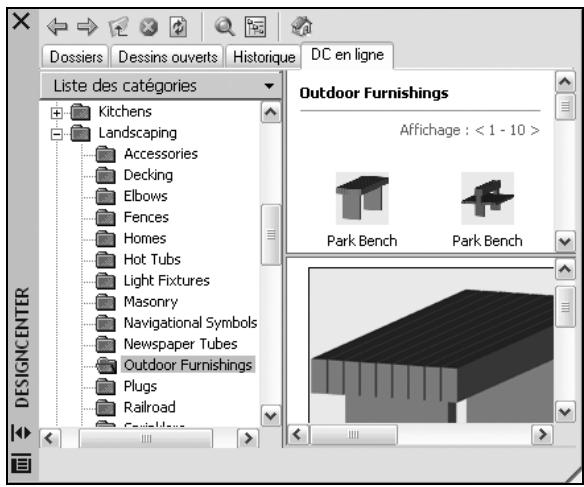
La fenêtre DesignCenter Online compte un volet droit et un volet gauche. Le volet droit est appelé la zone de contenu. La zone de contenu affiche les éléments ou les dossiers sélectionnés dans le volet gauche. Le volet gauche peut afficher l'une des quatre vues suivantes :
- Liste des catégories. Affiche les dossiers contenant des bibliothèques de pièces normalisées, le contenu propre à un fabricant et des sites de fournisseurs de contenu sur le Web.
- Recherche. Recherche un contenu en ligne. Vous pouvez rechercher des éléments à l'aide d'opérateurs booléens et de chaînes de recherche constituées de plusieurs mots. Paramètres. Contrôle le nombre de catégories et d'éléments affichés sur chaque page dans la zone de contenu après une recherche de dossier ou une navigation dans des dossiers. Ensembles. Indique les types de contenu propres à une activité affichés dans DesignCenter Online.
Vous choisissez la vue en cliquant sur l'en-tête située en haut du volet gauche.
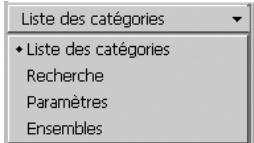
Une fois que vous avez sélectionné un dossier dans le volet gauche, son contenu est chargé dans la zone de contenu. Vous pouvez sélectionner un élément dans la zone de contenu pour le charger dans la zone d'aperçu. Vous pouvez télécharger des éléments en les faisant glisser de la zone d'aperçu vers votre dessin ou votre palette d'outils, ou en les enregistrant sur votre ordinateur.
Remarque : Si vous souhaitez accéder à DesignCenter Online et que l'onglet DC en ligne n'est pas disponible dans DesignCenter, consultez votre administrateur réseau ou CAO.
Confidentialité de designcenter online
DesignCenter Online est une fonction interactive qui nécessite une connexion Internet pour fournir des éléments d'information. Chaque fois que DesignCenter Online est connecté, il envoie des informations à Autodesk afin que les informations correctes soient renvoyées. Toutes les informations sont envoyées de façon anonyme pour en assurer la confidentialité.
Les informations suivantes sont envoyées à Autodesk :
■ Nom du produit. Le nom du produit dans lequel vous utilisez DesignCenter Online - Numéro de version du produit. La version du produit - Langue du produit. La langue de votre produit - Identificateur aléatoire. DesignCenter Online attribue un identificateur aléatoire à chaque personne utilisant la fonction. Cet identificateur est utilisé pour conserver vos vues Collections et Paramètres chaque fois que vous utilisez DesignCenter Online.
Autodesk compile des statistiques à partir des informations envoyées depuis DesignCenter Online pour contrôler son mode d'utilisation et les améliorations éventuelles à y apporter. Autodesk conservera les informations que vous lui ferez parvenir en respectant la politique de confidentialité officielle d'Autodesk, disponible sur le site http://www.autodesk.com/privacy-fra.
Activation/désactivation de l'onglet DC en ligne
L'utilitaire de contrôle des gestionnaires CAO active ou désactive l'onglet DC en ligne dans DesignCenter. Pour obtenir des informations sur l'utilitaire de contrôle des gestionnaires CAO, installez-le et exécutez-le, puis cliquez sur Aide dans sa fenêtre.
Pour installer l'utilitaire CAD manager control
1. Cliquez deux fois sur le fichier setup.exe sur le CD du produit. 2. Dans le navigateur de CD, cliquez sur l'onglet Répartition réseau, puis, sous Installation d'outils supplémentaires, cliquez sur Autodesk CAD Manager Tools 2.0. 3. Dans la zone Autodesk CAD Manager Tools 2.0, cliquez sur Installer.
Après avoir installé l'utilitaire de contrôle des gestionnaires CAO, vous y accédez à partir du menu Démarrer de Windows. Des informations sur l'utilisation de l'utilitaire sont disponibles dans l'aide sur la fenêtre Utilitaire CAD Manager Control.
Présentation des types de contenu de designcenter online
Dans DesignCenter Online, le contenu est classé en dossiers.
Dans les dossiers de DesignCenter Online, vous pouvez regrouper un contenu correspondant à une activité. Le contenu que vous pouvez regrouper comprend les éléments suivants :
- Pièces normalisées. Symboles génériques standard fréquemment utilisés dans la conception. Ces symboles comprennent les blocs pour les applications d'architecture, de mécanique et de système d'information géographique (SIG). ■ Fabricants. Blocs et modèles 3D pouvant être recherchés et téléchargés en cliquant sur un lien vers un site Web de fabricant. Fournisseurs. Vous pouvez rechercher des symboles et des blocs dans des listes de bibliothèques de fournisseurs de catalogues.
Vous utilisez la vue Collections pour sélectionner les catégories de contenu en ligne que vous souhaitez afficher dans la vue Liste des catégories.
Pour afficher des dossiers de contenu en ligne dans la vue nombre des catégories
- Dans DesignCenter Online, cliquez sur l'en-tête situé en haut du volet gauche, puis sur Listes des catégories.
Les dossiers de catégories sont affichés dans le volet gauche de la fenêtre.
Récupération d'un contenu à partir du web
Vous pouvez télécharger un contenu sur le Web et l'utiliser dans vos dessins.
Navigation dans des contenus
Lorsque vous utilisez la vue Nombre des catégories, vous pouvez cliquer sur les dossiers du volet gauche pour afficher leur contenu. Ces dossiers peuvent partager d'autres dossiers.
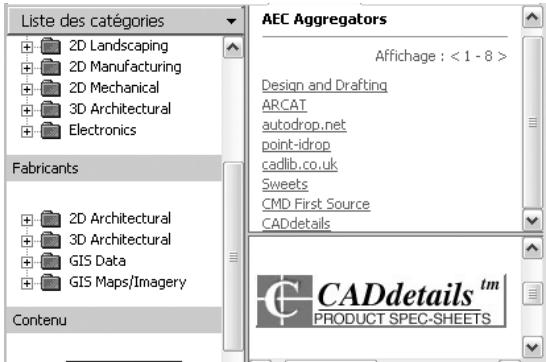
Lorsque vous cliquez sur un dossier ou un élément dans un dossier, le contenu apparaît dans la zone de contenu. Lorsque vous cliquez sur un bloc, un graphique et une description du bloc apparaisent dans la zone d'aperçu.
Recherche d'un contenu
Lorsque vous recherchez un contenu en ligne avec DesignCenter Online, vous pouvez rechercher des éléments à l'aide d'opérateurs booléens et de chaînes constituées de plusieurs mots dans la zone Rechercheur. Vous pouvez accéder à la zone Rechercheur en cliquant sur la loupe ou en choisissant Rechercheur dans l'en-tête déroulant situé en haut du volet gauche.
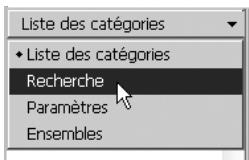
Contrôle du nombre de catégories et d'éléments dans une page
La vue Paramètres vous permet de contrôler le nombre de catégories ou d'éléments affichés sur chaque page de la zone de contenu après une recherche de dossier ou une navigation dans des dossiers.
Collections
Vous pouvez choisir le type de contenu à rechercher. Dans le volet Collections, vous pouvez indiquer les types de contenu qui apparaissent à chaque ouverture de DesignCenter Online. Par exemple, si vous utilisez des blocs d'architecture dans vos dessins, vous sélectionnez des collections contenant des blocs de ce type. Une fois que vous avez effectué votre sélection, les catégories que vous avez définies s'affichent.
Téléchargement de contenu
Pour télécharger un contenu depuis le Web, recherchez le dossier comprenant le contenu à utiliser. Cliquez ensuite sur une image miniature du contenu dans la zone de contenu. Le contenu apparaît dans la zone d'aperçu, accompagné d'informations le concernant. Vous pouvez faire glisser le bloc directement de la zone d'aperçu vers un dessin ou une palette d'outils, ou l'enregistrer sur votre ordinateur pour l'utiliser ultérieurement.
Pour parcourir des contenus dans designcenter online
1 Dans DesignCenter Online, cliquez sur l'en-tête situé en haut du volet gauche, puis sur Liste des catégories. 2 Cliquez sur un dossier pour afficher son contenu. Si le dossier contient d'autres dossiers, cliquez sur l'un d'entre eux pour afficher son contenu. 3 Cliquez sur un élément de la zone de contenu pour l'afficher dans la zone d'aperçu.
Pour rechercher un contenu dans designcenter online
1 Dans DesignCenter Online, cliquez sur l'en-tête situé en haut du volet gauche, puis sur Rechercher. 2 Dans la vue Rechercher, entrez un seul mot ou des chaînes constituées de plusieurs mots.
Remarque : Le lien Besoin d'aide fournit de plus amples informations sur les recherches, ainsi que des exemples de recherches booléennes.
Pour définir des collections de contenu
1 Dans DesignCenter Online, cliquez sur l'en-tête situé en haut du volet gauche, puis sur Collections. 2 Dans la vue Collections, cochez les cases des collections que vous souhaitez utiliser. 3 Cliquez sur Mettre à jour les ensembles. Les catégories que vous avez sélectionnées apparaissent dans le volet gauche.
Pour télécharger un contenu sur votre ordinateur
1 Dans DesignCenter Online, cliquez sur l'en-tête situé en haut du volet gauche, puis sur Liste des catégories. 2 Dans les dossiers de catégorie, cliquez sur un élément de contenu. 3 Dans la zone d'aperçu, sous l'image de l'élément de contenu, cliquez sur Enregistrer ce symbole sous. 4 Dans la boîte de dialogue Enregistrer sous, indiquez l'emplacement sur votre ordinateur et le nom du fichier. 5 Cliquez sur Enregistrer. Le contenu est téléchargé sur votre ordinateur.
Pour télécharger un contenu dans votre dessin
1 Dans DesignCenter Online, cliquez sur l'en-tête situé en haut du volet gauche, puis sur Liste des catégories. 2 Dans les dossiers de catégorie, cliquez sur un élément de contenu pour l'afficher dans la zone d'aperçu. 3 Faites glisser l'image de la zone d'aperçu vers votre dessin ou palette d'outils.
Personnalisation de l'environnement de dessin
De nombreux paramètres de l'environnement de dessin et de la fenêtre d'AutoCAD peuvent être modifiés dans la boîte de dialogue Options ou au démarrage d'AutoCAD. Vous pouvez par exemple modifier la fréquence d'enregistrement des dessins dans des fichiers temporaires et lier AutoCAD à des dossiers contenant des fichiers que vous utilisez fréquemment. Essayez différents paramètres pour obtenir l'environnement de dessin correspondant à vos besoins.
Contenu
Paramétrage des options d'interface Personnalisation du démarrage Enregistrement et restauration de profils
Définition des options d'interface
Dans la boîte de dialogue Options, il est possible de modifier de nombreux paramètres relatifs à l'interface d'AutoCAD® et à l'environnement de dessin. Vous pouvez, par exemple, définir la fréquence des enregistrements automatiques d'AutoCAD dans un fichier-temporaire et spécifier le chemin d'accès aux fichiers les plus fréquemment utilisés. Essayez les différents paramètres proposés dans la boîte de dialogue Options pour couvrir l'environnement qui convient le mieux à vos besoins.
Les paramètres de la boîte de dialogue Options sont les suivants :
Enregistrement automatique (onglet Ouvrir et enregistrer). Enregistre le dessin à la fréquence déterminée. Pour utiliser cette option, dans l'onglet Ouvrir et enregistrer de la boîte de dialogue Options, cochez la case Enregistrement automatique et spécifiez la fréquence en minutes. Couleurs (onglet Affichage). Indique les couleurs d'arrière-plan utilisées dans les onglets Présentation et Objet, ainsi que celle de la ligne de commande et du réticule. - Polices (onglet Affichage). Modifie les polices utilisées dans la fenêtre d'AutoCAD et dans la fenêtre de texte. Ce paramètre n'a pas d'incidence sur le texte apparaissant dans les dessins. - Chemin de recherche (onglet Fichiers). Indique à AutoCAD le chemin permettant d'accéder aux fichiers de support pour les polices de caractères, les dessins, les types de ligne et les motifs de hachures.
Pour agrandir la zone d'affichage du dessin, vous pouvez effacer l'écran et afficher uniquement la barre de menus et la barre d'état. Dans le menu Affichage, cochez Nettoyer écran. Sélectionnez à nouveau Nettoyer écran pour restaurer la configuration précédente.
Pour définir des options
1 Dans le menu Outils, CHOISSEZ Options. 2 Dans la boite de dialogue Options, choisissez l'onglet voulu. 3 Définissez les préférences à votre gré. 4 Procédez à l'une des opérations suivantes ou aux deux :
- Cliquez sur Appliquer pour enregistrer les options en cours dans le registre système.
- Cliquez sur OK pour enregistrer les paramètres des options en cours dans le registre système et fermer la boîte de dialogue Options.
Ligne de commande OPTIONS
Pour personnaliser les couleurs des éléments de la fenêtre de l'application
1 Dans le menu Outils, cliquez sur Options. 2 Dans la boîte de dialogue Options, cliquez sur l'onglet Affichage, puis cliquez sur Couleurs. 3 Dans la boîte de dialogue Options de couleurs, sélectionnez l'élément que vous souhaitez modifier en cliquant sur les images des onglets Object ou Présentation.
Lorsque vous cliquez sur des zones des images, la sélection s'affiche dans la liste Élément de la fenêtre. Il est également possible de modifier un attribut en le sélectionnant dans cette liste.
4 Sélectionnez la couleur que vous désirez utiliser dans la liste Couleur.
Pour spécifique une couleur personnalisée, CHOISISSEZ SELECTIONNER la couleur dans la liste Couleur.
5 Si vous souhaitez revenir aux couleurs spécifiées dans le Panneau de configuration de Windows, cliquez sur Définir tout par défaut. 6 Cliquez sur Appliquer & Fermer pour enregistrer les paramètres des options en cours dans le registre système et fermer la boîte de dialogue Options de couleurs. 7 Cliquez sur OK pour fermer la boîte de dialogue Options.
Pour modifier la police affichée dans la fenêtre de ligne de commande
1 Dans le menu Outils, CHOISSEZ Options. 2 Dans la boîte de dialogue Options, CHOISSEZ l'onglet Affichage. 3 Sous Éléments de la fenêtre, CHOISISEZ Polices pour afficher la boîte de dialogue Police de la fenêtre de la ligne de commande. 4 Sélectionnez la police, le style de police et la taille voulus.
Un exemple des sélections en cours s'affiche sous Exemple.
5 Cliquez sur Appliquer & Fermer pour enregistrer les paramètres des options en cours et fermer la boîte de dialogue. 6 Choisissez OK pour fermer la boîte de dialogue Options.
Personnalisation du démarrage
Vous pouvez les utiliser pour spécifier plusieurs options lors du démarrage d'AutoCAD. Ainsi, lors de l'ouverture d'un dessin, AutoCAD peut exécuter un script, démarrer avec un dessin gabarit spécifique et afficher une vue définie. Les options de la ligne de commande permettent aussi de configurer plusieurs icônes AutoCAD individuellement associées à des options de démarrage.
Les options de la ligne de commande sont aussi des paramètres que vous pouvez ajouter à la ligne de commande acad.exe associée à une icône de raccourci de commande Microsoft® Windows® ou à la boîte de dialogue Exécuter Windows. Vous pouvez inclure plusieurs options à l'intérieur d'une seule ligne de commande. Les options acceptées figurent dans le tableau suivant.
| /b | Nom de script | Indique un script à exécuter après le démarrage d'AutoCAD (b est l'abréviation de batch process,traitement parlots). Les scripts peuvent être utiliséspour configurer des paramètres de dessin dans unnouveau fichier dessin. Un type de fichier SCR estattendu. |
| /t | Nom du fichier gabarit | Crée un dessin sur la base d'un gabarit ou d'un dessin prototype. Un type defichier DWT est attendu. |
| /c | Dossier Configuration | Indique le chemin d'accès au fichier deconfiguration matérielle que vous souhaitez utiliser.II peut s'agir d'un répertoire ou d'un nom de fichier.Un type de fichier CFG est attendu.Si vous ne définissez pas l'options /c, AutoCADrecherche le répertoire exécutable et utiliséla variable d'environnement ACADCFGWou ACADCFG pourdéfinir le fichier deconfiguration et l'emplacement du répertoire. |
| /v | nom_vue | Indique une vue particulière du dessin à afficher au démarrage d'AutoCAD. |
| /layout | Nom de présence | Affiche une presentation nommée dans un fichier dessin spécifique. Utilisez le format suivant :<chemin>\<nomfichier>.DWG|<nompréssation>ou le nom du fichier et le nom de la presentation sont séparés par une barre verticale. |
| /Id | application ARX ou DBX | Charge une application ARX ou DBX spécifique. Utilisez le format suivant : <chemin>\\<nomfichier>.ARX Si le chemin ou le nom de fichier contient des espaces, il doit être encadré de guillemets. Si aucune information sur le chemin n'est fournie, le chemin de recherche AutoCAD est utilisé. |
| /s | Dossiers de support | Désigne les dossiers de support autres que le dossier courant. Les fichiers de support incluent les polices, les menus, les fichiers AutoLISP, les types de ligne et les motifs de hachures. Le nombre maximal de dossiers que vous pouvez spécifique dans le chemin est de 15. Chaque nom de dossier est délimité par des points-virgules. |
| /r | Péripétrique de pointage système par défaut | Restaure le péripétrique de pointage système par défaut. Créée un nouveau:fichier de configuration (acad2005.cfg) et renomme le précédent (acad2005.cfg) enacad2005.bak. |
| /nologo | Pas d'écran de logo AutoCAD | Démarre AutoCAD sans afficher au préalable l'écran de logo. |
| /p | Profil de registre défini par l'utilisateur pour le démarrage d'AutoCAD | Spécifie un profil de registre défini par l'utilisateur pour le démarrage d'AutoCAD. Le profil sélectionné est n'effectif que pendant la session courante d'AutoCAD, sauf si vous activez un autre profil dans la boîte de dialogue Options au cours de cette session. Vous créez ou importez des profils dans l'onglet Profils de la boîte de dialogue Options. L'options /p ne permet de spécifique que les profils répertoriés dans la boîte de dialogue Options. Si le profil n'existe pas, AutoCAD utilise le profil courant. |
| /nossm | Aucune fenêtre Gestionnaire du jeu de feuilles | Supprime l'affichage de la fenêtre Gestionnaire du jeu de feuilles au démarrage. |
| /set | Jeu de feuilles | Charge le jeu de feuilles nommé au démarrage. Utilisez le format suivant : <chemin>\\<fichier des données du jeu de feuilles>.DST |
La syntaxe des options de ligne de commande est la suivante :
"lecteur: chemin d'accès\acad.exe" ["nom du dessin"] ["nom" de l'option]
Lorsque vous utilisez une option de la ligne de commande, faites suivre l'option d'un espace, puis du nom d'un fichier, d'un chemin ou d'une vue entre guillemets. Par exemple, l'entrée suivante démarre AutoCAD à partir d'un dossier appelé AutoCAD 2005 avec le dessin de gabarit arch1. dwt, restaure une vue nommée PLAN1 et exécute un fichier script startup. scr.
"d:\AutoCAD 2005\acad.exe" /t "d:\AutoCAD 2005\template\arch1" /v "plan1" /b "startup"
AutoCAD résout les paramètres d'environnement de la façon suivante :
Si vous utilisez une option de ligne de commande pour définir un environment, cette option de ligne de commande remplace les paramètres spécifiés soit dans la boîte de dialogue Options soit dans la variable d'environnement. Si une option de la ligne de commande n'est pas définie, c'est la valeur correspondante de la boîte de dialogue Options qui prime. Si aucune des deux n'est définie, c'est la valeur de la variable d'environnement qui est utilisée.
Remarque : Les options de ligne de commande et les variables d'environnement remplacent les valeurs définies dans la boîte de dialogue Options pour la session courante uniquement. Elles n'ont aucune incidence sur la base de registres du système.
Pour démarrer autodesk autocad avec une option de la ligne de commande
1 A l'aide du bouton droit de la souris, cliquez sur l'icône AutoCAD du bureau Windows. Cliquez ensuite sur Propriétés. 2 Dans la boîte de dialogue des propriétés d'AutoCAD, cliquez sur l'onglet Raccourci.
3 Dans la boîte Cible, éditez les paramètres de l'option de la ligne de commande en utilisant la syntaxe suivante :
"lecteur: chemin d'accès\acad. exe" ["nom du dessin"] ["nom" de l'options]
Les options correctes sont les suivantes :
/b Nom du script (b est l'abréviation de batch (traitement par lot))
/t Nom du fichier gabarit
/dossier de configuration
/v Nom de vue
/layout Nom de présentation
/s Dossiers de support
/r Dispositif de pointage système par défaut
/nologo Pas d'écran de logo AutoCAD
/Profils de registre définis par l'utilisateur
/nossm Pas de fenêtre Gestionnaire du jeu de feuilles
/set Nom de jeu de feuilles
Tapez par exemple "d:\AutoCAD\acad.exe" /t
"d:\AutoCAD\template\arch1" /v "plan1" /b "startup"
4 Cliquez sur OK.
Enregistrement et restauration de profils
L'onglet Profils de la boîte de dialogue Options permet de définir et d'enregistrer les paramètres de dessin sous forme de profil. Si vous partagez votre station de travail avec d'autres utilisateurs ayant le même code d'accès, vous pouvez charger les options qui vous sont personnelles en activant votre profil. Vous pouvez également créer et enregistrer plusieurs profils adaptés à différents projets. Par défaut, AutoCAD enregistre les options courantes dans un profil spécifique PROFIL SANSNOM. AutoCAD affiche le nom du profil courant ainsi que celui du dessin actif dans la boîte de dialogue Options.
Les informations relatives aux profils sont stockées dans le registre du système et peuvent être enregistrées dans un fichier texte (fichier ARG). AutoCAD organise les données vitales et gère leur modification au niveau du registre.
Une fois un profil enregistré, vous pouvez exporter/importer le fichier ARG vers/depuis différents ordinateurs. Si vous modifiez le profil courant au cours d'une session AutoCAD et que vous désirez enregistrer ces modifications dans le fichier ARG, vous devez exporter le profil. Lorsque vous exportez le profil modifié sous son nom courant, AutoCAD met à jour le fichier ARG pour y intégrer les nouveaux paramètres. Vous devez ensuite importer à nouveau ce profil dans AutoCAD pour actualiser les paramètres de votre profil courant.
Pour plus d'informations sur les profils, voir la section OPTIONS de la Présentation des commandes.
Pour activer un profil
1 Dans le menu Outils, CHOISSEZ Options. 2 Dans la boîte de dialogue Options, CHOISSEZ l'onglet Profils. 3 Dans l'onglet Profils, sélectionnez que vous désirez activer. 4 Cliquez sur le bouton Définir courant. Cliquez ensuite sur OK.
Ligne de commande Options
Pour enregistrer un profil
1 Dans le menu Outils, CHOISSEZ Options. 2 Dans la boîte de dialogue Options, CHOISSEZ l'onglet Profils. 3 Sur l'onglet Profils, cliquez sur Ajouter à la liste. 4 Dans la boîte de dialogue Ajouter un profil, entrez le nom du profil et sa description. 5 Choisissez Appliquer & Fermer pour revenir dans la boîte de dialogue Options. Cliquez ensuite sur OK.
Pour activer un profil avant de démarrer autocad
1 Sur le bureau Windows, cliquez sur l'icône AutoCAD avec le bouton droit de la souris. 2 Cliquez sur Propriétés dans le menu contextuel. 3 Dans la boîte de dialogue des propriétés d'AutoCAD, cliquez sur l'onglet Raccourci. 4 Dans la zone Cible, entrez /p profilcourant à la suite du réseau cible courant. Par exemple, pour activer le profil Utilisateur12, entrez la chaîne suivante dans la zone de saisie Cible :
"c:\Program Files\AutoCAD 2005\acad.exe" /p utiliseur 12
Cliquez sur OK pour quitter la boîte de dialogue.
Le profil que vous venez d'indiquer sera désormais le profil actif à chaque démarrage d'AutoCAD.
Périphériques de pointage
Vous contrôlez AutoCAD au moyen d'un périphérique de pointage comme une souris, un pointeur à numériser ou un stylet. Un périphérique de pointage peut avoir un nombre variable de boutons. Les 10 premiers boutons sont automatiquement réservés à AutoCAD, mais vous pouvez changer leur affectation, à l'exception du bouton de sélection (bouton 1), en modifiant le fichier de menu d'AutoCAD. Pour changer l'affectation des boutons, cliquez deux fois sur l'icône Souris du Panneau de configuration de Windows.
Contenu
Boutons du périphérique de pointage Tabletes à numériser
Boutons du périphérique de pointage
Les 10 premiers boutons du périphérique de pointage sont automatiquement attribués ; vous pouvez changer leur affection, à l'exception du bouton de sélection (bouton 1).
Sur une souris à deux boutons, le bouton de gauche sert à
Désigner les emplacements • Sélectionner des objets en vue d'une modification - Choisir des options de menu, des boutons de boîte de dialogue ainsi que des champs
L'utilisation du bouton droit d'une souris dépend du contexte. Il sert à :
Interrompre une commande en cours ■ Afficher un menu contextuel ■ Afficher le menu Accrochage aux objets ■ Afficher la boîte de dialogue Barres d'outils
Vous pouvez modifier l'utilisation du bouton droit à l'aide de la boîte de dialogue Options (OPTIONS). L'utilisation des boutons supplémentaires d'un périphérique de pointage est définie dans le fichier de menu d'AutoCAD®.
Souris intellimouse
La souris IntelliMouse dispose d'une petite roulette entre les boutons. Les boutons de droite et de gauche ont les mêmes fonctions que ceux d'une souris standard. La roulette permet de désigner des valeurs de manière extrêmement précise. Elle permet d'opérer des zooms et des panoramiques dans le dessin sans utiliser les commandes d'AutoCAD.
Par défaut, le facteur de zoom est réglé sur 10%, chaque incrément de rotation de la roulette modifiant le niveau de zoom de 10%. La variable système ZOOMFACTOR gère le changement incrémentiel, en avant ou en arrière. Plus la valeur est élevée, plus le changement est important.
Le tableau suivant répertorie les actions de la souris IntelliMouse prises en charge par AutoCAD.
| Objectif | Action |
| Effectuer un zoom avant ou arrêté | Faites tourner la roulette vers l'avant ou vers l'arrêté. |
| Effectuer un zoom sur l'étendue du dessin | Cliquez deux fois sur le bouton de la roulette. |
| Panoramaique | En Maintenant le bouton de la roulette enfoncé, faites glisser la souris |
| Effectuer un panoramaique (manette) | En Maintenant la touche CTRL et le bouton de la roulette enfonçés, faites glisser la souris |
| Afficher le menu Accrochage aux objets | Définissez la variable système MBUTIONPAN sur 0. Cliquez sur le bouton de la roulette. |
Voir aussi
"Personnalisation des boutons d'un périphérique de pointage" dans le Guide de personnalisation
Pour se familiariser avec les fonctions de la souris
1 Déplacez la souris et observez comment le pointeur se transforme en réticule lorsqu'il se trouve dans la zone de dessin, en flèche lorsqu'il ne se trouve pas dans la zone de dessin et en pointeur en I lorsqu'il se trouve dans une fenêtre de texte. 2 Notez également que, lorsque vous déplacez la souris, les coordonnées affichées changent sur la barre d'objet. Ces nombres indiquent l'emplacement ou les coordonnées précis du réticule à l'écran. Cliquez sur l'affichage des coordonnées pour le désactiver. Notez que les coordonnées ne sont recalculées que lorsque vous cliquez dans la zone de dessin. 3 Cliquez sur le bouton Résol dans la barre d'état à l'aide du bouton de sélection de la souris (généralement, le bouton gauche). Vous remarquez que le bouton est plus foncé lorsque vous activez le mode RESOLUTION. 4 Déplacez le pointeur sur l'écran; vous remarquez qu'il semble accrocher, ou "sauter", sur les points de l'écran selon un intervalle donné. Il est possible de modifier la mesure de ces intervalles. 5 Recliquez sur le bouton Résol de la barre d'état pour désactiver le mode résolution. 6 Placez le pointeur sur la barre d'outils Standard en haut de la zone de dessin. Si vous laissez le curseur sur un bouton pendant un instant, vous verrez apparaitre une note, appelée info-bulle, qui identifie le bouton. 7 Déplacez le curseur sur la ligne double à l'extrémité de la barre d'outils. Ensuite, tout en maintenant le bouton de sélection enfoncé, faites glisser la barre d'outils sur l'écran à une nouvelle position. 8 Faites glisser la barre d'outils près d'une zone d'ancrage au-dessus, en dessous ou sur les côtés de la zone de dessin. Lorsque le contour de la barre d'outils s'affiche dans la zone d'ancrage, relâchez le bouton de sélection.
Pour désactiver tous les menus contextuels de la zone de dessin
1 Dans le menu Outils, cliquez sur Options. 2 Dans la boîte de dialogue Options, CHOISSEZ l'onglet Préférences utilisateur. 3 Sous Fonctions Windows standard, supprimez la coche pour l'option Menu contextuels dans la zone de dessin. 4 Cliquez sur OK pour enregistrer les paramètres des options en cours dans le registre système et fermer la boîte de dialogue Options.
Pour désactiver individuellement les menus contextuels
1 Dans le menu Outils, cliquez sur Options. 2 Dans la boîte de dialogue Options, CHOISSEZ l'onglet Préférences utilisateur. 3 Activez la case à cocher Menu contextuels dans la zone de dessin, puis cliquez sur le bouton Signification du bouton droit. 4 Dans la boîte de dialogue Personalisation du bouton droit de la souris, dans Mode par défaut, Mode édition ou Mode commande, Sélectionnez les options ajustées afin de déterminer ce qui se produit lorsque vous cliquez avec le bouton droit de la souris dans la zone de dessin. 5 Cliquez sur Appliquer & Fermer pour quitter la boîte de dialogue Personnelisation du bouton droit de la souris. Cliquez sur OK pour enregistrer les paramètres des options en cours dans le registre système et fermer la boîte de dialogue Options.
Tabletes à numériser
Une tablette à numériser, aussi appelée numérisateur, est un périphérique qui sert à tracer des dessins dans un fichier dessin d'AutoCAD ou à passer des commandes dans une superposition de tablettes. Grâce au pilote de Wintab, le pointeur de la tablette peut également remplacer la souris comme pointeur système pour passer des options de menu et dessiner des objets dans AutoCAD ou pour interagir avec le système d'exploitation. Le pointeur de la tablette peut être un curseur ou un stylet.
La tablette doit d'abord être configurée, puis vous avez la possibilité de la calibrer.
- Une fois la tablette configurée, certaines de ses parties sont désignées comme des zones de menu et une zone de pointage écran.
- Après avoir été calibrée, elle peut servir à tracer une figure géométrique à partir d'un dessin ou d'une photographie dans un dessin AutoCAD.
Vous pousser facilement besoin d'utiliser la tablette non calibrée comme pointeur système (mode Tablette inactif) ou calibrée afin de numériser un dessin (mode Tablette actif). Cliquez sur le bouton Tablette dans la barre d'état. Si une zone de pointage écran a été désignée, un bouton Flottant apparaît dans la barre d'état et permet d'activer/de désactiver cette zone.
Remarque Le dossier Exemple, situé dans le répertoire d'installation du produit contient un exemple de tablette à numériser, tablet. dwg.
Voir aussi
"Création de menus tablette" dans le Guide de personnalisation "Configuration d'une tablette à numériser" dans le Guide des pilotes et des périphériques
Création, organisation et enregistrement d'un dessin
Chapitre 7 Création et enregistrement d'un dessin 97
Chapitre 8 Ouverture d'un dessin 109
Chapitre 9 Définition des unités, des angles et de l'échelle 123
Chapitre 10 Organisation des dessins et applications de normes 127
Création et enregistrement d'un dessin
Pour créer un dessin, vous avez le choix entre plusieurs méthodes : vous pouvez utiliser un assistant qui vous guide tout au long du processus, démarrer sans éléments de départ à partir de paramètres par défaut ou démarrer à partir d'un fichier gabarit avec un environnement prédéfini. Dans tous les cas, vous pouvez désirer les conventions et les valeurs par défaut que vous souhaitez utiliser.
Contenu
Commencer avec un brouillon Utilisation d'un assistant de configuration Utilisation d'un fichier gabarit Enregistrement d'un dessin
Commencer un dessin avec un brouillon
Pour commencer rapidement un nouveau dessin, vous pouvez utiliser un brouillon qui crée un dessin à l'aide des paramètres d'un fichier gabarit de dessin par défaut.
Vous pouvez obtenir un brouillon dans les boîtes de dialogue Créer un nouveau dessin ou Sélectionner un gabarit, ou sans passer par une boîte de dialogue. Dans tous les cas, utilisez la commande NOUVEAU ou la commande RAPNOUV.
Utilisation de la boîte de dialogue créer un nouveau dessin
La boîte de dialogue Créer un nouveau dessin apparait si les conditions suivantes sont remplies :
- Vous avez défini la variable système STARTUP sur 1 (active).
- Vous avez défini la variable système FILEDIA sur 1 (active).
- Vous cliquez sur Nouveau dans le menu Fichier ou sur Rapnouv dans la barre d'outils Standard lorsqu'aucun fichier gabarit de dessin n'a été indiqué dans la boîte de dialogue Options.
La boîte de dialogue Créer un nouveau dessin vous offre plusieurs méthodes pour commencer un dessin.
Si vous sélectionnez l'option Commencer avec un brouillon, vous pouvez choisir les unités anglo-saxonnes ou les unités métriques pour le nouveau dessin. Le choix du paramètre détermine les valeurs par défaut utilisées pour plusieurs variables système gérant le texte, les cotes, la grille, la résolution, ainsi que le type de ligne et le fichier de motifs de hachures par défaut.
Anglo-saxon. Crée un dessin en utilisant le système de mesure anglo-saxon. Le dessin utilise les valeurs internes par défaut. Le contour de l'affichage de la grille par défaut, appelé limites de la grille, est de 12 × 9 pouces. - Métrique. Crée un dessin en utilisant le système de mesure métrique. Le dessin utilise les valeurs internes par défaut. Le contour de l'affichage de la grille par défaut est de 429 × 297 millimètres.
Utilisation de la boîte de dialogue sélectionner un gabarit
La boîte de dialogue Sélectionner un gabarit apparait si les conditions suivantes sont remplies : La boîte de dialogue Sélectionner un gabarit apparaît si les conditions suivantes sont remplies :
Vous avez défini la variable système STARTUP sur 0 (inactive). - Vous avez défini la variable système FILEDIA sur 1 (active). - Vous cliquez sur Nouveau dans le menu Fichier ou, par défaut, sur Rapnouv dans la barre d'outils Standard.
Dans le coin inférieur droit de la boîte de dialogue Sélectionner un gabarit se trouvent le bouton Ouvrir et à côté de celui-ci, un bouton muni d'une flèche. Si vous cliquez sur la flèche, vous pouvez désirier entre deux gabarits de dessin internes par défaut, en unités métriques ou anglo-saxonnes.
Utilisation d'un fichier gabarit de dessin par défaut
La méthode la plus rapide pour commencer un nouveau dessin consiste à le créer automatiquement à l'aide d'un fichier de gabarit de dessin par défaut. Avec cette méthode, aucune boîte de dialogue n'apparaît :
Vous avez défini la variable système STARTUP sur 0 (inactive). - Vous avez défini la variable système FILEDA sur 1 (active). Dans la boîte de dialogue Options accessible à partir de l'onglet Fichiers, spécifiez un fichier gabarit de dessin par défaut. Cliquez sur le nœud appelé Paramètres du gabarit de dessin et spécifiez un chemin d'accès et un fichier gabarit de dessin. Cliquez sur Rapnouv dans la barre d'outils Standard.
À ce stade, un nouveau dessin est immédiatement créé sur la base du fichier gabarit de dessin par défaut spécifié.
Si aucun fichier gabarit n'est spécifique dans la boîte de dialogue Options, la commande RAPNOUV affiche la boîte de dialogue Sélectionner un gabarit.
Pour commencer un dessin avec un brouillon depuis la boîte de dialogue créer un dessin
1 Si nécessaire, définissez les variables système STARTUP sur 1 et FILEDAI sur 1. Dans la ligne de commande, tapez startup et 1, puis filedia et 1. 2 Dans le menu Fichier, cliquez sur Nouveau. 3 Dans la boîte de dialogue Créer un nouveau dessin, sélectionnez le bouton Commencer avec un brouillon. 4 Dans la fenêtre Paramètres par défaut, CHOISSEZ Anglo-saxon ou Métrique.
Le nouveau dessin s'appelle Dessin1.dwg. Le nom par défaut du dessin change en fonction du nombre de nouveaux dessins qui ont été créés. Par exemple, si vous commencez un autre dessin, son nom par défaut sera Dessin2.dwg.
Ligne de commande NOUVEAU
Pour commencer un dessin avec un brouillon à l'aide d'un fichier de gabarit de dessin par défaut
1 Si nécessaire, définissez les variables système STARTUP sur 0 et FILEIA sur 1. Dans la ligne de commande, tapez startup et 0 puis fileia et 1. 2 Dans le menu Outils, cliquez sur Options. Dans la boîte de dialogue Options, cliquez sur l'onglet Fichiers. 3 Dans la liste des nœuds, cliquez sur le signe plus situé à côté de Paramètres du gabarit de dessin. Cliquez sur le signe plus se trouvant à côté de l'option Emplacement du fichier de gabarit du dessin et spécifiez un chemin d'accès de dossier. Cliquez sur le signe plus à côté de l'option Nom fichier de gabarit par défaut pour RAPNOUV et spécifiez un nom de fichier de gabarit de dessin. Cliquez sur OK. 4 Dans la barre d'outils standard, cliquez sur Rapnouv.
Le nouveau dessin s'appelle Dessin1.dwg. Le nom par défaut du dessin change en fonction du nombre de nouveaux dessins qui ont été créés. Par exemple, si vous commencez un autre dessin, son nom par défaut sera Dessin2.dwg.

Barre d'outils Standard
Ligne de commande RAPNOUV
Utilisation d'un assistant de configuration
Un assistant de configuration permet de définir l'un après l'autre les paramètres de base du dessin. Deux assistants peuvent vous aider à préparer un dessin :
- Assistant Définition rapide. Définit les unités de mesure, la précision des unités affichées et les limites de la grille.
- Assistant Définition avancé Définit également les paramètres d'angle, tels que le style des unités de mesure, la précision, la direction et l'orientation.
Ces assistants sont disponibles dans la boîte de dialogue Créer un nouveau dessin.
Pour créer un dessin à l'aide d'un assistant
1 Si nécessaire, définissez les variables système STARTUP et FILEDA sur 1. 2 Dans le menu Fichier, cliquez sur Nouveau. 3 Dans la boîte de dialogue Créer un nouveau dessin, CHOISSEZ Utiliser un assistant. 4 Cliquez sur Definitionrapide ou Definitionavancée. 5 Renseignez les pages de l'assistant en utilisant les boutons Suivant et Précédent pour passer d'une page à l'autre. 6 Sur la dernière page, cliquez sur Terminer.
Ligne de commande NOUVEAU
Utilisation d'un fichier gabarit pour créer un dessin
Un fichier gabarit de dessin contient des paramètres standard. Sélectionnez l'un de ceux qui sont fournis ou créez vos propres fichiers gabarit. Les fichiers gabarit sont dotés de l'extension de fichier. dwt.
Lorsque vous créez un dessin à partir d'un fichier gabarit, les modifications apportées à ce dessin n'ont aucune incidence sur le fichier gabarit. Vous pouvez utiliser l'un des fichiers gabarit fournis avec AutoCAD® ou créer vos propres fichiers gabarit.
Création d'un fichier gabarit de dessin
Lorsque vous devez créer plusieurs dessins utilisant les mêmes conventions et paramètres par défaut, gagnez du temps en créant ou en personnalisant un fichier gabarit plutôt que de définir ces paramètres et conventions chaque fois que vous commencez un dessin. Voici les conventions et paramètres les plus couramment utilisés dans les fichiers gabarit :
Type d'unité et précision Cartouches, bordures et logos Noms de calque Grille d'accrochage, grille visible et options du mode orthogonal - Limites de la grille - Styles de cotes - Styles de texte Types de ligne
Par défaut, les fichiers gabarit de dessin sont stockés dans le dossier template d'où ils sont facilement accessibles.
Récupération du fichier gabarit de dessin par défaut
Si les paramètres d'origine par défaut figurant dans les fichiers gabarit de dessin AutoCAD acad.dwt ou acadiso.dwt ont été modifiés, vous pouvez les rétablir en créant un nouveau dessin sans gabarit, puis en l'enregistrant comme fichier gabarit de dessin pour remplacer acad.dwt ou acadiso.dwt.
Vous pouvez créer un nouveau dessin à l'aide des paramètres par défaut d'origine via la commande NOUVEAU pour afficher la boîte de dialogue Sélectionner un gabarit. Pour cela, cliquez sur la flèche située à côté du bouton Ouvrir, puis sélectionnez dans la liste l'une des options Sans gabarit.
Pour créer un dessin en sélectionnant un fichier gabarit
1. Dans le menu Fichier, cliquez sur Nouveau. 2. Dans la boîte de dialogue Sélectionner un gabarit, sélectionnez un gabarit dans la liste, puis cliquez sur Ouvrir.
AutoCAD ouvre le dessin en lui attribuant le nom Dessin1.dwg. Le nom par défaut du dessin change en fonction du nombre de nouveaux dessins qui ont été créés. Par exemple, si vous ouvrez un autre dessin à partir d'un gabarit, il sera nommé Dessin2.dwg par défaut.
Si vous souhaitez créer un nouveau dessin sans fichier gabarit, cliquez sur la flèche située à côté du bouton Ouvrir, puis sélectionnez dans la liste l'une des options Sans gabarit.
Ligne de commande NOUVEAU
Pour créer un fichier gabarit de dessin à partir d'un dessin existant
1 Dans le menu Fichier, cliquez sur Ouvrir. 2 Dans la boîte de dialogue Sélectionner un fichier, sélectionnez le fichier à utiliser comme gabarit, puis cliquez sur OK. 3 Pour supprimer le contenu du fichier, dans le menu Modification, cliquez sur Effacer. 4 À l'invite Choix des objets, entrez TOUT, puis sélectionnez la cordure et le cartouche (si vous souhaitez les supprimer) et entrez s (Supprimer). 5 Dans le menu Fichier, cliquez sur Enregistrer sous.

6 Dans la boîte de dialogue Enregistrer le dessin sous, CHOISSEZ l'option Fichier de gabarit de dessin AutoCAD dans le champ Types de fichier. Les fichiers DWT doivent être enregistrés au format de fichier dessin courant. Pour créer un fichier DWT dans un format précédent, enregistrez-le d'abord au format DWG souhaité, puis renommez-le avec l'extension DWT. 7 Dans la zone Nom de fichier, entrez le nom du gabarit. Cliquez sur Enregistrer. 8 Tapez une description du gabarit, puis cliquez sur OK. Le nouveau gabarit est enregistré dans le dossier des gabarits.
Barre d'outils standard
Ligne de commande OUVRIR
Pour récapituler les fichiers gabarit de dessin par défaut
1. Dans le menu Fichier, cliquez sur Nouveau. 2. Dans la boîte de dialogue Sélectionner un gabarit, cliquez sur la flèche située à côté du bouton Ouvrir, puis Sélectionnez l'une des options de la liste :
Ouvrir sans gabarit - Système anglo-saxon (pour restaurer le fichier acad. dwt) Ouvrir sans gabarit - Système métrique (pour restaurer le fichier acadiso. dwt)
Le dessin apparait avec les paramètres par défaut.
3 Dans le menu Fichier, cliquez sur Enregistrer sous. 4 Dans la boîte de dialogue Enregistrer le dessin sous, CHOISSEZ le type de fichier gabarit de dessin. Enregistrez le dessin sous son nom d'origine, acad.dwt pour le gabarit avec unités anglo-saxonnes ou acadiso.dwt pour le gabarit avec unités métriques. 5 Cliquez sur Enregistrer.
Ligne de commande NOUVEAU
Enregistrement d'un dessin
Vous pouvez enregistrer des fichiers dessin en vue d'une utilisation ultérieure exactement comme dans les autres applications Microsoft Windows. AutoCAD dispose également d'une fonction d'enregistrement automatique, de création de fichiers de sauvegarde ainsi que d'autres options d'enregistrement.
Lorsque vous travaillez sur un dessin, il est conseillé de l'enregistrer régulièrement. Vous éviterez ainsi de perdre des données en cas de panne du système, de coupure de courant ou autre problème imprévu. Vous pouvez également créer une copie d'un dessin en l'enregistrant sous un autre nom, si vous souhaitez en créer une autre version sans modifier l'original.
L'extension des fichiers dessin d'AutoCAD est .dwg ; si vous n'avez pas modifié le format d'enregistrement par défaut des fichiers, les dessins sont enregistrés dans le format de fichier dessin le plus récent. Ce format est optimisé pour la compression des fichiers et pour une utilisation en réseau.
Enregistrement automatique des dessins
Si vous activez l'option d'enregistrement automatique, votre dessin est enregistré à une fréquence déterminée. Par défaut, les fichiers enregistrés automatiquement portent temporairement le nom fichier_a_b_nnnn.sv$. Le nom du fichier est le nom du dessin actuel; a représenté le nombre d'instances ouvertes du même fichier dessin au cours de la même session d'AutoCAD, b représenté le nombre d'instances ouvertes du même dessin au cours de différentes sessions d'AutoCAD et nnnn est un nombre aléatoire généré par AutoCAD.
Ces fichiers temporaires sont automatiquement supprimés à la fermeture normale d'un dessin. Cependant, les fichiers sont conservés en cas de panne électrique ou échec du programme. Pour récupérer une version précédente de votre dessin à partir du fichier enregistré automatiquement, renommez le fichier en remplaçant l'extension. sv$ extension par l'extension. dwg.
Utilisation de fichiers de sauvegarde
Si vous activez l'option de sauvegarde automatique, AutoCAD enregistre la version précédente de vos fichiers de dessin dans un fichier portant le même nom et une extension. bak. Pour récapérer la version précédente du dessin, renommez le fichier en utilisant l'extension dwg.
Enregistrement d'une partie d'un fichier dessin
Pour créer un fichier dessin à partir d'une partie d'un dessin existant, utilisez la commande BLOC ou WBLOC. L'une comme l'autre vous permet de sélectionner des objets ou de spécifier une définition de bloc dans votre dessin courant et de les enregistrer dans un nouveau fichier dessin. Vous pouvez également enregistrer une description en plus du nouveau dessin.
Enregistrement dans un fichier dessin de type différent
Vous pouvez enregistrer un dessin dans une version antérieure du format de dessin (DWG) ou du format d’échange de dessins (DXF), ou en tant que fichier gabarit de dessin. Sélectionnez le format dans la zone de liste Types de fichier de la boîte de dialogue Enregistrer le dessin sous.
Réduction du temps nécessaire pour enregistrer un fichier de dessin
Vous pouvez réduire le temps nécessaire pour enregistrer un fichier de dessin en choisissant des enregistrements incrémentiels que des enregistrements complets. Un enregistrement incrémentiel met à jour uniquement les portions modifiées du fichier de dessin enregistré.
Si vous utilisez des enregistrements incrémentiels, les fichiers de dessin sont occupés inutillement un certain pourcentage d'espace. Ce pourcentage augmente après chaque enregistrement incrémentiel jusqu'à un maximum spécifique; une fois ce maximum atteint, c'est un enregistrement complet qui est exécuté. Vous pouvez déterminer le pourcentage de l'enregistrement incrémentiel dans l'onglet Ouvrir et enregistrer de la boîte de dialogue Options ou en définissant la valeur de la variable système ISAVEPERCENT. Si vous fixez la valeur d'ISAVEPERCENT sur 0, tous les enregistrements seront des enregistrements complets.
Pour réduire la taille des fichiers dessin, il est conseillé d'effectuer un enregistrement complet (avec la valeur IPERCENTSAVE définie sur 0) avant de transmettre ou d'archiver un dessin.
Eviter les problèmes d'appellation de fichier pour les projets internationaux Si vous partagez les fichiers dessin avec des entreprises situées à l'étranger, les noms de fichier peuventContainir des caractères qui ne sont pas disponibles dans d'autres langues.
Par exemple, le nom d'un fichier dessin créé en Chine peut contenir des caractères DBCS. Lorsque ce fichier est transféré vers un environnement Windows dans une autre langue, voici ce qui peut se produire :
Si vous n'avez pas activé la prise en charge des langues asiatiques, les caractères du nom de fichier représentent une suite de points d'interrogation dans l'Explorateur Windows. Si vous avez activé la prise en charge des langues asiatiques, les caractères du nom de fichier apparaisent dans l'Explorateur Windows.
Dans les deux cas, vous ne pourrez pas ouvrir le fichier dessin dans AutoCAD LT, sauf si vous le renommez. Ceci s'applique également aux caractères spéciaux entrés dans les noms de fichier des langues européennes ou autres.
Pour éviter ces problèmes et si votre langue emploie des caractères DBCS ou des caractères spéciaux, n'utilisez pas les valeurs ASCII élevées (des valeurs de 80 hexadécimales et plus) lorsque vous définissez le nom d'un fichier.
Voir aussi
Enregistrement des dessins sous des formats de fichier dessin antérieurs, page 913
Exportation de dessins dans d'autres formats de fichier, page 907
Création de fichiers dessin à utiliser comme blocs, page 427
Ajout d'informations d'identification à des dessins, page 117
Pour enregistrer un dessin
1 Dans le menu Fichier, cliquez sur Enregistrer. Si vous avez déjà enregistré et nommé le dessin, AutoCAD enregistre toutes les modifications et affiche à nouveau la ligne de commande. Si vous enregistrerez le dessin pour la première fois, la boîte de dialogue Enregistrer le dessin sous s'affiche. 2 Dans la boîte de dialogue Enregistrer le dessin sous, dans le champ Nom de fichier, entrez le nom du nouveau dessin (l'ajout d'une extension n'est pas obligatoire). Cliquez ensuite sur Enregistrer.

Barre d'outils standard
Ligne de commande SAUVEGRD
Pour enregistrer automatiquement un dessin
1 Dans le menu Outils, cliquez sur Options. 2 Dans l'onglet Ouvrir et enregistrer de la boîte de dialogue Options, cochez la case Enregistrement automatique et entrez une valeur dans le champ Minutes entre enregistrements. 3 Cliquez sur OK.
Pour enregistrer un fichier de sauvegarde de la version précédente chaque fois que le dessin est enregistré
1 Dans le menu Outils, cliquez sur Options. 2 Dans la boîte de dialogue Options, cliquez sur l'onglet Ouvrir et enregistrer, cochez la case Créer copie de sauvegarde à chaque enregistrement. 3 Cliquez sur OK.
Pour enregistrer des objets sélectionnés dans un nouveau fichier de dessin
1 Sur la ligne de commande, tapez wbloc 2 Dans la boîte de dialogue Créer un fichier bloc, dans Objects, CHOISSEZ Objects.
3 Dans la zone Point de base, cliquez sur le bouton Choisir un point et indiquez le point de base dans la zone de dessin, ou entrez les valeurs des coordonnées dans les zones X, Y et Z. 4 Dans la zone Objects, cliquez sur le bouton Choix des objets et sélectionnez les objets dans la zone de dessin. 5 Dans Objects, activez une option afin d'indiquer si vous souhaitez conserver, convertir ou supprimer les objets sélectionnés. 6 Dans le champ Nom de fichier, entrez le nom du nouveau fichier de dessin. 7 Dans le champ Emplacement, spécifiez le dossier du nouveau fichier de dessin. 8 Dans le champ Unité d'insertion, vous pouvez désirer une unité de base différente. Cette option permet de dimensionner automatiquement les objets dans le nouveau fichier de dessin. 9 Cliquez sur OK.
Les objets que vous avez sélectionnés dans le dessin sont enregistrés dans un nouveau fichier de dessin.
Pour enregistrer une définition de bloc en tant que nouveau fichier de dessin
1 Sur la ligne de commande, tapez wbloc 2 Dans la boîte de dialogue Créer un fichier bloc, sélectionnez Bloc. 3 Cliquez dans la zone située à côté de l'option Bloc et sélectionnez la définition de bloc à enregistrer. 4 Dans le champ Nom de fichier, entrez le nom du nouveau fichier de dessin. 5 Dans le champ Emplacement, spécifiez le dossier du nouveau fichier de dessin. 6 Dans le champ Unité d'insertion, vous pouvez désirer une unité de base différente. Cette option permet de dimensionner automatiquement les objets dans le nouveau fichier de dessin. 7 Cliquez OK.
Les objets de la définition de bloc spécifique sont enregistrés en tant qu'objets dans un nouveau fichier de dessin. Le point de base de l'insertion de la définition de bloc se trouvera au point d'origine (0,0,0) dans le nouveau dessin.
Ouverture d'un dessin
L'ouverture d'un dessin en vue d'y travailler s'apparente à l'ouverture d'un document dans les autres applications Windows. APRÈS avoir choisi Ouvrir, utilisez la boîte de dialogue Sélectionner un fichier pour rechercher les fichiers dessin. Vous pouvez également utiliser DesignCenter pour ouvrir des dessins. Si vous organisez les dessins à l'aide de la fonction des yeux de dessins, utilisez le gestionnaire du jeu de dessins pour rechercher et ouvrir les dessins contenus dans le jeu de dessins.
Contenu
Présentation de l'opération d'ouverture de dessins Recherche d'un fichier dessin Définition des chemins de recherche, des noms de fichier et des emplacements de fichier Utilisation de plusieurs dessins ouverts - Ouverture d'une partie d'un dessin de grand format (chargement partiel) Ajout d'informations d'identification à des dessins Récupération d'un fichier endommagé
Présentation de l'opération d'ouverture de dessins
Pour ouvrir un dessin AutoCAD existant, vous pouvez utiliser l'option Ouvrir du menu Fichier afin d'afficher la boîte de dialogue Sélectionner un fichier.
Vous pouvez également ouvrir un dessin en le faisant glisser à l'aide de la souris de l'Explorateur de Windows vers AutoCAD®. AutoCAD ouvre tous les dessins que vous déposez ailleurs que dans la zone de dessin, par exemple sur la ligne de commande ou sur un espace vide proche des barres d'outils. En revanche, si vous déposez un unique dessin dans la zone de dessin d'un dessin ouvert, le nouveau dessin ne s'ouvre pas mais est inséré comme référence de bloc.
Vous pouvez cliquer deux fois sur un dessin dans l'Explorateur Windows pour lancer AutoCAD et ouvrir le dessin. Si AutoCAD est déjà lancé, le dessin s'ouvre dans la session courante sans qu'une nouvelle session soit ouverte.
Si vous organisez les dessins à l'aide de la fonction des produits de dessins, utilisez le gestionnaire du jeu de dessins pour rechercher et ouvrir les dessins contenus dans le jeu de dessins.
Vérification de l'authenticité du dessin
Si la variable système DWGCHECK est paramétrée sur Activée (1), AutoCAD vérifie le format de fichier DWG et affiche une zone d'alerte si
Le fichier dessin est au format AutoCAD LT 97 ou ultérieur ou AutoCAD Release 14 ou ultérieur et le fichier a été enregistré par un autre programme que AutoCAD LT 97 ou ultérieur ou AutoCAD Release 14 ou ultérieur.
Pour éviter l'exécution de cette vérification à chaque fois que vous ouvrez un dessin, désactivez l'option Toujours afficher cette boîte de dialogue lors de l'affichage du message d'avertissement. Vous pouvez également désactiver la variable DWGCHECK (0).
Modification du dossier de dessin par défaut
À chaque démarrage d'AutoCAD, les derniers chemins d'accès utilisés dans chaque boîte de dialogue de sélection de fichiers sont conservés dans des sessions AutoCAD. Vous pouvez également configurer AutoCAD de façon à ce qu'il utilise toujours le même chemin d'accès en modifiant le dossier de dessin par défaut.
Voir aussi
Présentation de DesignCenter, page 62
Personnalisation du démarrage, page 82
Utilisation de feuilles dans un jeu de feuilles, page 229
Pour ouvrir un dessin
1 Dans le menu Fichier, CHOISSEZ l'option Ouvrir.
2 Dans la boîte de dialogue Sélectionner un fichier, sélectionnez un ou plusieurs fichiers, puis choisissez Ouvrir.
Les icônes situées sur la gauche de la boîte de dialogue permettent d'accéder rapidement aux fichiers et dossiers couramment utilisés.
Pour réorganiser les icônes, faites-les glisser vers un nouvel emplacement. Pour ajouter, modifier ou supprimer une icône, cliquez dessus avec le bouton droit pour afficher un menu contextuel.

Pour modifier le dossier de dessin par défaut
1 Sur la ligne de commande, entrez rememberfolders, puis 0. 2 Sur le bureau Windows, cliquez sur l'icône AutoCAD avec le bouton droit de la souris. Choisissez ensuite Propriétés. 3 Cliquez sur l'onglet Raccourci. 4 Dans la zone Démarrer en, entrez le chemin d'accès du dossier que vous souhaitez utiliser par défaut lorsque vous ouvrez ou enregistrez des fichiers de dessin. 5 Cliquez sur OK.
Recherche d'un fichier dessin
Utilisez la boîte de dialogue Rechercher pour rechercher des dessins d'après leur nom, leur emplacement et leur date. Par exemple, vous pouvez rechercher sur un emplacement réseau spécifique des fichiers de types de ligne (LIN) ayant fait l'objet d'une actualisation au cours des dix derniers jours.
La boîte de dialogue Rechercher de DesignCenter™ propose des options supplémentaires. Vous pouvez rechercher les propriétés des fichiers Microsoft® Windows®, telles que le titre ou un mot-clé, ajoutées aux dessins.
La boîte de dialogue Sélectionner un fichier affiche l'aperçu des fichiers de dessin. Lorsque la variable système RASTERPREVIEW est activée, AutoCAD génère automatiquement une image raster d'aperçu qui est stockée avec le dessin lorsque vous l'enregistrez.
Voir aussi
Ajout d'informations d'identification à des dessins, page 117
Accès à un contenu avec DesignCenter, page 65
Utilisation de feuilles dans un jeu de feuilles, page 229
Pour rechercher des fichiers
1 Dans le menu Fichier, CHOISSEZ l'option Ouvrir. 2 Dans la boîte de dialogue Sélectionner un fichier, CHOISISSEZ Outils > Rechercher. 3 Dans la boîte de dialogue Rechercher, dans l'onglet Nom & Emplacement, spécifiez un type de fichier, un nom de fichier et un chemin d'accès.
Vous pouvez utiliser des caractères génériques lorsque vous indiquez un nom de fichier.
4 Dans l'onglet Date de la modification, choisissez Tous, ou choisissez Rechercher tous les fichiers créés ou modifiés pour un filtrage par date.
Vous pouvez rechercher des dessins modifiés entre deux dates précises ou au cours d'un certain nombre de mois ou de jours.
5 Cliquez sur Chercher maintenant. 6 Sélectionnez un ou plusieurs fichiers dans les résultats de la recherche, puis cliquez sur OK. 7 Dans la boîte de dialogue Sélectionner un fichier, cliquez sur le bouton Ouvrir.
Barre d'outils normes
Ligne de commande OUVRIR

Définition des chemins de recherche, des noms de fichier et des emplacements de fichier
L'onglet Fichiers de la boîte de dialogue Options se trouve à l'endroit où vous définissez le chemin de recherche qu'AutoCAD utilise pour rechercher les fichiers dessin de support (par exemple, les polices de caractère, les dessins, les types de ligne et les motifs de hachures). La variable système MYDOCUMENTSPREFIX stocke l'emplacement du dossier Mes documents de l'utilisateur courant.
Le chemin de recherche utilisé pour les fichiers dessin de support répertorie les chemins d'accès corrects et qui existent dans la structure des répertoires du système (y compris le mappage réseau du système). Cette option permet d'obtenir des performances lorsqu'AutoCAD charge ces fichiers.
Dans la boîte de dialogue Options, dans l'onglet Fichiers, vous pouvez également indiquer l'emplacement des fichiers temporaires. AutoCAD créé des fichiers temporaires sur le disque et les supprime lorsque vous quitterez l'application. AutoCAD utilise le même répertoire-temporaire que Microsoft Windows. Si vous avez l'intention d'exécuter AutoCAD à partir d'un réseau protégé en écriture (par exemple, si vous travailliez à partir d’un réseau ou ouvrez des fichiers à partir d’un CD-ROM), spécifiez un nouvel emplacement pour les fichiers temporaires. Le réseau spécifié ne doit pas être protégé en écriture et l'unité sur laquelle il réside doit disposer d'un espace suffisant pour contenir les fichiers temporaires.
Si vous souhaitez utiliser un menu personnalisé, indiquez-le dans Menu, Aide et option Divers noms de fichiers, dans l'onglet Fichiers de la boîte de dialogue Options. Le menu par défaut est acad. mnu.
Pour modifier un chemin de recherche
1 Dans le menu Outils, CHOISSEZ Options. 2 Dans la boîte de dialogue Options, choisissez l'onglet Fichiers. 3 Dans l'onglet Fichiers, cliquez sur le signe (+) à gauche du type de chemin à modifier. 4 Sélectionnez le chemin à modifier. 5 Cliquez sur Parcourir et effectuez une recherche dans les unités et les répertoires jusqu'à ce que vous trouviez le fichier désiré. 6 Sélectionnez l'unité et le répertoire à utiliser, puis cliquez sur OK.
Ligne de commande OPTIONS
Utilisation de plusieurs dessins ouverts
Vous pouvez ouvrir plusieurs dessins au cours d'une même session AutoCAD. Lorsque plusieurs dessins sont ouverts, cliquez sur celui de votre choix pour l'activer. Vous pouvez également utiliser les touches CTRL + F6 ou CTRL + TAB pour activer tour à tour les dessins ouverts. Notez que vous ne pouvez plus changer de dessin pendant certaines opérations, notamment pendant les régénérations d'image.
Le menu Fenêtre permet de contrôler l'affichage de plusieurs dessins ouverts dans une même session AutoCAD. Ces dessins peuvent apparaître en cascade, ou en mosaïque verticale ou horizontale. Lorsque vous avez réduit l'affichage de plusieurs dessins, vous pouvez utiliser la commande Organiser les icônes pour que les icônes des dessins réduits n'apparaissent plus dans la fenêtre AutoCAD. Vous pouvez également sélectionner un dessin parmi la liste des dessins ouverts figurant au bas du menu Windows.
Il est possible de référencer rapidement d'autres dessins, de copier et de coller des éléments d'un dessin dans un autre, ou encore de faire glisser certains objets d'un dessin à un autre à l'aide du bouton droit de votre périphérique de pointage. Vous pouvez aussi utiliser la fonction Copier les propriétés (CORRESPROP) pour transposer les propriétés des objets d'un dessin sur les objets d'un autre dessin. Vous pouvez utiliser les modes d'accrochage AutoCAD et les commandes Copier avec point de base (COPIERBASE) et Coller vers les coordonnées d'origine (COLLERORIG) pour positionner précisément les éléments, en particulier lors de la copie d'objets d'un dessin vers un autre.
Ouverture d'une partie d'un dessin de grand format (chargement partiel)
Si vous travailliez sur des dessins de grand format, vous pouvez utiliser l'option d'ouverture partielle de la commande OUVRIR pour sélectionner la forme géométrique (objets graphiques uniquement) d'une vue ou d'un calque que vous pouvez utiliser dans un dessin. Par exemple, si vous chargez des objets à partir de la vue Etendue et du calque SITE, AutoCAD charge dans le dessin tout ce qui se trouve sur le calque SITE et apparaît à la vue définie.
Lorsque le dessin est partiellement ouvert, vous ne pouvez modifier ou utiliser que les éléments chargés dans le fichier de dessin. Cependant, tous les objets existants du dessin sont disponibles. Les objets existants comprennent les calques, les vues, les blocs, les styles de cote, les styles de texte, la fenêtre, les présentations, les SCU et les types de ligne.
Vous pouvez découvrir les dessins de grand format en vues de secteur afin de charger et de modifier uniquement les éléments dont vous avez besoin. Par exemple, si vous travailliez sur le plan d'une ville et que vous voulez modifier uniquement le secteur sud-est (secteur D3 de l'illustration), vous pouvez charger cette zone en spécifique la vue prédéfinie. Si vous avez uniquement besoin de modifier les nombres de trace de la ville, il vous suffit de charger les objets de ce calque.
Une fois qu'un dessin est partiellement ouvert, vous pouvez y charger des objets supplémentaires provenant d'une vue, d'une zone sélectionnée ou d'un calque, à l'aide de la commande CHARGPARTIEL. L'option Ouverture partielle est disponible uniquement pour les dessins de format AutoCAD 2000 ou ultérieur.
Pour ouvrir partiellement un dessin
1 Dans le menu Fichier, CHOISSEZ l'option Ouvrir. 2 Dans la boîte de dialogue Sélectionner un fichier, désissez un dessin. 3 Cliquez sur la flèche en regard du bouton Ouvrir et choisissez Ouverture partielle.
4 Dans la boîte de dialogue Ouverture partielle, sélectionnez une vue; la vue par défaut est Étendue.
Vous sous-poucez uniquement charger les objets provenant de vues de l'espace objet enregistrées dans le dessin courant.
5 Sélectionnez un ou plusieurs calques.
Si vous ne sélectionnez pas de calque, aucun objet de calque n'est chargé dans le dessin mais tous les calques existent dans ce dernier. Si aucun objet de calque n'est compris dans le chargement, aucune géométrie n'est chargée même si la géométrie d'une vue est sélectionnée. Si vous dessinez des objets sur un calque qui n'est pas chargé, vous risquez de dessiner par-dessus des objets existants qui ne sont pas chargés dans le dessin.
Remarque Les calques dépendant de références externes n'apparaissent dans la liste Géométrie de calque à charger que si la variable système VISRETAIN avait pour valeur 1 lors du dernier enregistrement du fichier sélectionné. En outre, les calques créés dans la référence externe après son chargement dans le dessin n'apparaissent pas dans cette liste.
6 Si le dessin contient un index d'espace, vous pouvez sélectionner l'option Utiliser l'index d'espace.
Un index d'espace est une liste organisant les objets en fonction de leur emplacement dans l'espace. AutoCAD utilise ce type d'index pour localiser la partie du dessin qui est lue, réduisant ainsi au minimum le temps nécessaire à l'ouverture du dessin.
7 Si le dessin contient des références externes mais que vous ne pouvez pas les charger, cochez Décharger toutes les xrefs à l'ouverture.
Remarque : Si vous ouvrez partiellement un dessin contenant une Xref attachée, seule la partie chargée de cette Xref (définie par la vue sélectionnée) est attachée à celui-ci.
Choisissez Ouvrir.
Tant que le dessin est partiellement ouvert, vous pouvez charger des informations supplémentaires dans le dessin courant.
Ligne de commande OUVRPARTIEL
Pour charger des objets supplémentaires dans un dessin partiellement ouvert
1 Dans le menu Fichier, CHOISSEZ l'option Chargement partiel.
Cette option n'est disponible que si le dessin courant est un dessin partiellement ouvert.
2 Dans la boîte de dialogue Chargement partiel, sélectionnez une vue ou cliquez sur Choisir une fenêtre pour définir une vue.
La vue par défaut est Étendue. Vous pouvez uniquement charger les objets provenant de vues de l'espace objet enregistrées dans le dessin courant.
Sélectionnez un ou plusieurs calques.
Si vous ne sélectionnez pas de calque, aucun objet de calque n'est chargé dans le dessin mais tous les calques existent dans ce dernier. Si aucun objet de calque n'est compris dans le chargement, aucune géométrie n'est chargée même si la géométrie d'une vue est sélectionnée. Si vous dessinez des objets sur un calque qui n'est pas chargé, vous risquez de dessiner par-dessus des objets existants qui ne sont pas chargés dans le dessin. Il est impossible de décharger des objets qui sont chargés dans le dessin courant.
4 Choisissez Ouvrir.
Ligne de commande CHARGPARTIEL
Ajout d'informations d'identification à des dessins
Les propriétés de dessin peuvent aider à identifier un dessin. Certaines propriétés de dessin sont stockées par le système d'exploitation, par exemple, le type de dessin, l'emplacement et la taille. Ces valeurs s'affichent en lecture seule uniquement dans le fichier dessin et ne peuvent être modifiées que via l'Explorateur Windows. L'outil Rechercher présent dans une boîte de dialogue de sélection de fichier standard peut utiliser ces informations, par exemple, vous pouvez rechercher tous les fichiers créés à une date donnée ou tous les fichiers modifiés hier.
Vous pouvez ajouter d'autres propriétés de dessin. Vous pouvez stocker l'auteur, le titre et l'objet, et vous pouvez attribuer des mots-clés, des adresses d'hyperlien ou des chemins d'accès aux répertoires et des propriétés personnalisées à vos dessins. Dans DesignCenter, l'onglet Avancé de l'outil Rechercher utilise ces propriétés.
Vous pouvez attribuer l'une des propriétés de dessin au champ d'un objet de texte. Pour de plus amples informations sur les champs, voir "Utilisation de champs dans le texte", page 611.
Pour afficher les propriétés du dessin actif
1 Dans le menu Fichier, cliquez sur Propriétés du dessin. 2 Dans la boîte de dialogue Propriétés du dessin, cliquez sur les onglets correspondant au type d'informations que vous souhaitez consulter.
Ligne de commande PROPDESS
Pour définir des propriétés de dessin
1 Dans le menu Fichier, cliquez sur Propriétés du dessin.
2 Dans la boîte de dialogue Propriétés du dessin, entrez des informations dans les onglets suivants:
- Onglet Résumé. Entrez le titre du dessin, son sujet, son auteur, des mots-clés, des commentaires et une adresse par défaut pour les hyperliens de votre dessin. Par exemple, vous pouvez ajouter le mot-clé Autodesk à certains fichiers dessin, puis utiliser DesignCenter pour rechercher tous les fichiers dessin avec ce mot-clé. Pour l'hyperlien, vous pouvez indiquer une adresse Internet ou un chemin d'accès à un dossier résident sur une unité de réseau.
- Onglet Personnaliser. Cliquez sur Ajouter. Dans la boîte de dialogue Ajouter une propriété personnalisée, entrez le nom et la valeur d'une propriété personnalisée, puis cliquez sur OK. La nouvelle propriété personnalisée et sa valeur s'affichent dans l'onglet Personnaliser. Ces informations peuvent être utilisées pour effectuer des recherches avancées avec DesignCenter.
Cliquez sur OK pour quitter la boîte de dialogue.
Ligne de commande PROPDESS
Récupération d'un fichier endommagé
Un problème d'ordre matériel, une surtension, une mauvaise manipulation ou un problème logiciel peuvent entraîner des erreurs qui empêchent parfois l'édition ou le tracé du dessin. Sauvegardez régulièrement votre travail afin de minimiser les pertes de données en cas de défaillance du système.
Envoi d'un rapport d'erreurs automatiquement à autodesk
Si AutoCAD rencontre un problème et se ferme de manière imprévue, vous pouvez envoyer un rapport d'erreurs pour aider Autodesk à diagnostiquer le problème logiciel. Ce rapport d'erreurs inclut les informations relatives à l'état du système au moment où l'erreur s'est produite. Vous pouvez également ajouter d'autres informations telles que la tâche que vous accomplissiez au moment de l'erreur. La variable système REPORTERROR détermine si la fonction de rapport d'erreurs est disponible.
Réparation et récapitulation
Lorsqu'une erreur se produit, AutoCAD enregistre les informations de diagnostic dans le fichier acad.err, que vous pouvez utiliser pour consigner un problème. AutoCAD considère un dessin comme endommagé si des données sont altérées ou si vous essayez de l'enregistrer à la suite d'une défaillance du système. Si le dessin n'est que partiellement endommagé, il suffit parfois de l'ouvrir pour le réparer.
La commande RECUPERER permet de contrôler un fichier sélectionné et d'essayer de l'ouvrir. Utilisez la commande CONTROLLE pour localiser et corriger des erreurs dans un fichier ouvert.
Exemple: contrôle des fichiers
La procédure de contrôle décrit les problèmes rencontrés et fournit des recommandations pour les résoudre. Au moment d'exécuter la vérification, AutoCAD vous demande si vous pouvez qu'il tente de rectifier les erreurs. Voici un exemple de rapport d'analyse :
En-tête de vérification
Nom DXF Valeur courante Validation Par défaut
PDMODE 990 - 2040
UCSFOLLOW 811 ou 0
Erreur survenue lors du contrôle des variables d'en-tête
4 blocs contrôlés
Etape 1 4 objets contrôlés
Etape 2 4 objets contrôlés
Nombre total d'erreurs trouvées 2, corrigées 2
Si vous choisissez de ne pas corriger les erreurs, le dernier message devient Nombre total d'erreurs trouvées 2, corrigées 0.
Les résultats de la procédure de contrôle sont signés dans un fichier de contrôle (ADT) si la variable système AUDITCTL a la valeur 1 (active).
La procédure de récupération ne parvient pas toujours à rétablir le niveau de cohérence initial du fichier dessin. AutoCAD récupère le plus d'informations possible à partir du fichier endommagé.
Fichiers de sauvegarde
Dans la boîte de dialogue Options, vous pouvez configurer AutoCAD de façon à ce qu'il enregistre régulièrement un fichier de sauvégarde.
La deuxième fois que vous enregistrez un dessin nommé, AutoCAD crée une copie de sauvegarde de ce dessin à l'aide de l'extension .bak. Chaque fois que vous utilisez la commande SAUVEGRD ou SAUVENOM avec le nom de dessin courant, AutoCAD met à jour le fichier de sauvegarde.
Si le programme prend fin de manière inattendue, AutoCAD renomme le fichier de sauvegarde courant pour l'empêcher de remplacer le précédent.
AutoCAD utilise l'extension de fichier .bk1 si ce nom de fichier n'existe pas. Si ce nom de fichier existe, AutoCAD génère de nouvelles extensions de fichier, des séquences .bk2 à .bk9 et .bka à .bkz.
Pour reprendre votre travail à partir de la version de sauvegarde, remplacez l'extension. bak par l'extension. dwg. Pour éviter le remplacement du fichier original, faites une copie dans un autre dossier.
Remarque Vous pouvez désactiver la fonction de sauvegarde dans l'onglet Ouvrir et enregistrer de la boîte de dialogue Options. Si vous désirez qu'AutoCAD enregistre automatiquement votre dessin dans un fichier, vous pouvez utiliser la commande OPTIONS pour spécifier un intervalle de temps entre les enregistrements ainsi qu'un nom de fichier pour le dessin-temporaire.
Pour de plus amples informations sur la récupération automatique des dessins enregistrés, voir "Enregistrement d'un dessin", page 104.
Pour réparer un dessin à la suite d'une erreur fatale ou interne
1 En cas de blocage irrémédiable d'AutoCAD, un message d'erreur apparait parfois accompagné d'un code d'erreur. Prenez note du numéro d'erreur, enregistrez le dessin si cela est possible et quittez le programme pour revenir au système d'exploitation.
Si le dessin courant n'est pas nommé, AutoCAD l'enregistre dans le fichier non nommé.dwg.
2 Redémarrez AutoCAD et ouvrez le dessin qui a été fermé sans être enregistré. Si le fichier est endommagé, AutoCAD affiche un message vous demandant si vous souhaitez continuer. 3 Entrez o pour continuer.
Un rapport de diagnostic apparait à l'écran lors de l'exécution de la procédure AutoCAD de réparation. Si la réparation réussit, AutoCAD LT ouvre le dessin. Si AutoCAD ne peut pas réparer le dessin, un message apparait à l'écran.
Pour contrôler un fichier dessin ouvert
1 Dans le menu Fichier, CHOISSEZ Utilitaires de dessin Contrôler. 2 En réponse à l'invite Corriger les erreurs détectées ?, entrez o ou n.
Après un contrôle, AutoCAD place tous les objets contenant des erreurs dans le jeu de sélection Précédent pour en faciliter l'accès. Les résultats de la méthode de vérification sont consignés dans un fichier de contrôle (ADT) si la variable système AUDITCTL a la valeur 1 (active). Il s'agit en fait du même fichier que celui créé par la méthode de récapération.
Remarque Si le dessin comporte des erreurs que la commande CONTROLE ne parvient pas à corriger, essayez la commande RECUPERER. La commande RECUPERER récupère tout fichier DWG spécifique qui n'est pas le fichier dessin courant.
Pour récapituler un dessin depuis un fichier de sauvegarde
1 Dans l'Explorateur Windows, localisez le fichier de sauvegarde identifié par l'extension .bak. 2 Sélectionnez-le. Vous n'avez pas besoin de l'ouvrir. 3 Dans le menu Fichier de l'Explorateur Windows, choisissez Renommer. 4 Tapez un nouveau nom doté de l'extension .dwg. 5 Ouvrez le fichier comme tout autre fichier dessin AutoCAD.
Pour activer ou désactiver les rapports d'erreurs
1 Sur la ligne de commande, entrez rapporterreurs. 2 Entrez 0 pour désactiver le rapport d'erreurs et 1 pour l'activer.
Définition des unités, des angles et de l'échelle
Tous les objets dessinés sont mesurés à l'aide d'unités. Parmi plusieurs conventions communes, vous pouvez désirer représenter le style d'affichage et la précision des distances et des angles à l'écran.
Contenu
Définition des unités de mesure Définition des conventions d'angle
Détermination des unités de mesure
Avant de commencer le dessin, vous devez déterminer ce que représentera une unité du dessin en fonction de ce que vous comptez dessiner. Créez ensuite le dessin à partir de cette convention. Par exemple, une distance d'une unité peut représenter un centimètre, un pied ou un mille en unités réelles.
Définition du format des unités
Vous pouvez définir le format d'affichage de l'unité. En fonction de votre choix, vous pouvez entrer les coordonnées sous forme de décimales, de fractions, de degrés ou en utilisant une autre notation. Pour exprimer des coordonnées d'architecture en pieds et en pouces, désignez les pieds par le symbole prime (′), par exemple 72′3. Il n'est pas nécessaire d'entrer des guillemets (") pour symboliser les pouces.
Vous pouvez définir le type et la précision des unités avec l'assistant Définition rapide, Définition avancée ou la boîte de dialogue Unités de dessin. Ces paramètres contrôlent l'interprétation de vos entrées de coordonnées, décalage et distance et le mode d'affichage des coordonnées et des distances.
Vous pouvez entrer des coordonnées tridimensionnelles avec le même format d'entrée que les coordonnées bidimensionnelles : scientifique, decimal, fractionnaire, ingénierie ou architecture.
Le format des unités utilisé pour la création et l'élaboration de liste des objects, la mesure de distances et l'affichage des positions des coordonnées est distinct du paramètre d'unités de cotes utilisé pour la création de valeurs de cotes.
Conversion des unités de dessin
Si vous commencez un dessin dans un système de mesure (anglo-saxon ou métrique) et souhaitez passer à l'autre système, vous devez mettre le dessin à l'échelle selon un facteur de conversion afin d'obtenir des cotes correctes. Par exemple, pour convertir des pouces en centimètres, vous devez mettre le dessin à l'échelle en utilisant un facteur de 2.54. Pour convertir des centimètres en pouces, le facteur d'échelle à adopter est 1/2.54 ou environ 0.3937.
Voir aussi
Définition de l'échelle des cotes, page 684
Pour définir le format et la précision des unités
1 Dans le menu Format, choisissez Contrôle des unités.
2 Dans la boîte de dialogue Unités de dessin, dans la zone Longueur, sélectionnez un format d'unité et une précision. La zone Exemple affiche un exemple du format d'unité en fonction de la précision courante. 3 Cliquez OK.
Pour convertir un dessin de pouces en centimètres
1 Dans le menu Modification, CHOISSEZ l'option Echelle. 2 Lorsque le message Choix des objets s'affiche, entrez tout. Tous les objets du dessin sont sélectionnés pour la mise à l'échelle. 3 Entrez un point de base de 0,0. La mise à l'échelle est effectuée par rapport à l'origine du système de coordonnées général (SCG), et la position de l'origine du dessin demeure l'origine du SCG. 4 Entrez un facteur d'échelle de 2.54 (il y a 2,54 centimètres par pouce).
Tous les objets du dessin sont pris 2,54 fois plus grands, soit la distance équivalente en centimètres.
Pour convertir un dessin de centimètres en pouces
1 Dans le menu Modification, CHOISSEZ l'option Echelle. 2 Lorsque le message Choix des objets s'affiche, entrez tout. Tous les objets du dessin sont sélectionnés pour la mise à l'échelle. 3 Entrez un point de base de 0,0. La mise à l'échelle est effectuée par rapport à l'origine du système de coordonnées général (SCG), et la position de l'origine du dessin demeure l'origine du SCG. 4 Entrez un facteur d'échelle de 0.3937 (l'inverse de 2,54 centimètres par pouce).
Tous les objets du dessin sont pris réduits de la distance équivalente en pouces.


Définition des conventions d'angle
Vous pouvez définir les conventions de mesure des angles de sorte que les valeurs positives des angles soient mesurées soit dans le sens horaire, soit dans le sens trigonométrique, et que l'angle 0 soit défini à n'importe quelle position. Vous pouvez définir des angles en grades, en radians ou en unités géodésiques ou encore, en degrés, minutes et secondes.
Si, pour indiquer des coordonnées polaires, vous utilisez des unités géodésiques, vous devez indiquer la position des angles par rapport aux points cardinaux (nord, sud, est, ouest). Supposons que vous souhaitiez définir les coordonnées d'une ligne de séparation de propriétés d'une longueur de 72 pieds et 8 pouces et de relevé 45 degrés nord, 20 minutes et 6 secondes est, entrez
@72'8" <n45d20'6"e
Pour définir le format et la précision d'un angle
1 Dans le menu Format, choisissez Contrôle des unités. 2 Dans la boîte de dialogue Unités de dessin, dans la zone Angle, sélectionnez un type d'angle et une précision.
La zone Exemple affiche un exemple du type d'angle en fonction de la précision courante.
3 Pour indiquer une direction d'angle, cliquez sur le bouton Direction. La direction d'angle contrôle le point à partir duquel les angles, ainsi que la direction suivant laquelle ils sont mesurés, sont mesurés. L'angle de départ par défaut, 0 degrés, est dirigé vers trois heures (ou "est") et la mesure d'angle positive se fait dans le sens contraire des aiguilles d'une montre. 4 Sélectionnez les options que vous souhaitez utiliser et cliquez sur OK pour quitter chaque boîte de dialogue.
Ligne de commande UNITES
Organisation des dessins et applications de normes
Les dessins sont plus aisés à interpréter si vous définissez des normes visant à garantir une cohérence. Vous pouvez définir des normes pour les noms de calques, les styles de cote et d'autres éléments, vérifier si les dessins respectent bien ces normes et modifier toute propriété non conforme.
Contenu
Présentation des normes en CAO Définition de normes Vérification de la conformité des dessins Conversion des propriétés et des noms de calque
Présentation de normes CAO
Vous pouvez utiliser un fichier de normes pour définir des propriétés communes destinées à assurer une cohérence dans tous vos fichiers de dessins. Les normes définissent un ensemble de propriétés courantes des objets nommés tels que les calques et les styles de texte. Vous, ou la gestionnaire CAO, pouvez créer et appliquer des normes aux dessins AutoCAD® et les analyser pour en garantir la conformité. Les normes facilitant l'interprétation des dessins, elles sont d'une aide précieuse dans les environnements collaboratifs, faisant intervenir plusieurs personnes dans le processus de création des dessins.
Objets nommés pour vérification de normes
Vous pouvez créer des normes pour les objets nommés suivants :
Calques - Styles de texte Types de ligne ■ Styles de cotes
Fichier de normes
Une fois les normes définies, enregistrez-les dans un fichier de normes. Le fichier de normes peut ensuite être associé à un ou plusieurs fichiers dessin. Avec association d'un fichier de normes avec un dessin, nous vous conseillons de contrôler régulièrement sa conformité aux normes.
AutoCAD fournit un dessin exemple et son fichier de normes associé. Un certain nombre d'objets non conformes ont été volontairement insérés dans le fichier dessin afin de permettre une démonstration de la fonction d'analyse des dessins. Les fichiers d'exemple, MKMPlan.dwg et MKMStd.dws, sont installés dans le dossier Sample d'AutoCAD.
Comment fonctionne le contrôle des normes
Lorsque vous analysez un dessin pour sa conformité aux normes, chaque objet nommé d'un type spécifique est vérifié en fonction du fichier de normes qui lui est associé. Chaque calque du dessin, par exemple, est comparé aux calques du fichier de normes.
Un contrôle des normes peut soulever deux types de problèmes :
- Un objet portant un nom non conforme se trouve dans le dessin en cours de vérification. Un calque nommé MUR, par exemple, est présent dans le dessin mais ne figure pas dans les fichiers de normes associés.
- Un objet nommé d'un dessin correspond à un nom d'objet du fichier de normes, mais leurs propriétés sont différentes. Par exemple, le calque MUR est jaune dans le dessin, tandis que le fichier de normes définit la couleur rouge pour ce calque MUR.
Lorsque vous corrigez des objets dotés de noms non conformes, les objets non conformes sont purgés du dessin. Tous les objets du dessin associés à un objet non conforme sont transférés vers un objet de remplacement conforme que vous définissez. Vous pouvez par exemple corriger un calque MUR non conforme et le remplacer par le calque conforme ARCH-MUR. Dans cet exemple, une fois que vous avez sélectionné l'option Corriger dans la boîte de dialogue Vérifier les normes, tous les objets sont transférés du calque MUR au calque ARCH-MUR, puis le calque MUR est purgé du dessin.
Plug-ins de normes
Le processus de vérification utilise des plug-ins de normes, c'est-à-dire des applications qui définissent les règles concernant les propriétés qui sont vérifiées pour les différents objets nommés. Les calques, les styles de cote, les types de ligne et les styles de texte sont confrontés individuellement aux plug-ins correspondants. Vous pouvez spécifier les plug-ins à appliquer lors du contrôle de conformité des normes d'un dessin. Autodesk ou des développeurs tiers peuvent ajouter des plug-ins de normes pour vérifier d'autres propriétés de dessin.
Tous les plug-ins vérifient toutes les propriétés de chaque objet nommé, à l'exception du plug-in de calque. Les propriétés de calque suivantes sont vérifiées avec le plug-in de calque :
Couleur Type de ligne Épaisseur de ligne Mode style de trace - Nom du style de trace (lorsque la variable système PSTYLEMODE est paramétrée sur 0)
Les propriétés de calque suivantes ne sont pas vérifiées par le plug-in de calque :
- Activé/Désactivé Geler/Libérer Verrouiller Tracer/Ne pas tracer
Paramètres de normes
De nombreux paramètres pouvant être utiles aux gestionnaires CAO sont disponibles dans la boîte de dialogue Paramètres des normes d'AutoCAD. Pour accéder à cette boîte de dialogue, cliquez sur Paramètres dans les boîtes de dialogue Vérifier les normes et Configurer les normes.
Définition de normes
Pour établir des normes, vous devez accéder à un fichier définitissant les propriétés des calques, styles de cote, types de ligne et styles de texte, et l'enregistrer sous forme de fichier de normes avec l'extension. dws.
Selon l'organisation de vos projets, vous pouvez décider de créer et d'associer à un dessin donné plusieurs fichiers de normes propres à un projet. Lorsque vous contrôlez un fichier dessin, des conflits peuvent survenir au niveau des paramètres dans les fichiers de normes. Un fichier de normes peut, par exemple, définir le calque MUR comme jaune, tandis qu'un autre le définit comme rouge. En cas de conflit, le premier fichier de normes associé au dessin a la priorité. Si nécessaire, vous pouvez modifier l'ordre des fichiers de normes afin de modifier l'ordre de priorité.
Si vous désirez contrôler des dessins à l'aide d'un plug-in donné, vous pouvez spécifier le plug-in au moment de la définition du fichier de normes. Par exemple, si un dessin a été modifié uniquement au niveau du texte, vous pouvez contrôler ce dessin en n'utilisant que les plug-ins de calques et de styles de texte pour gagner du temps. Par défaut, tous les plug-ins sont utilisés lors des contrôles de violations de normes.
Pour créer un fichier de normes
1 Dans le menu Fichier, cliquez sur Nouveau. 2 Entrez un nom de fichier gabarit ou appuyez sur ENTREE pour continuer. 3 Dans un nouveau dessin, créez les calques, les styles de cote, les types de ligne et les styles de texte à inclure dans le fichier de normes.
4 Dans le menu Fichier, cliquez sur Enregistrer sous. 5 Dans le champ Nom de fichier, entrez le nom du fichier de normes. 6 Dans la liste Types de fichier, sélectionnez Normes de dessin AutoCAD (*.dws).
Les fichiers DWS doivent être enregistrés au format de fichier dessin courant. Pour créer un fichier DWS dans un format précédent, enregistrez-le d'abord au format DWG souhaité, puis renommez-le avec l'extension. dws.
Cliquez Enregistrer.
Pour associer un fichier de normes au dessin courant
1 Sur la ligne de commande, entrez normes. 2 Dans la boîte de dialogue Configurer les normes, sur l'onglet Normes, cliquez sur le bouton + (Ajouter fichier de normes). 3 Dans la boîte de dialogue Sélectionner le fichier de normes, recherchez et sélectionnez un fichier de normes. Cliquez sur Ouvrir. 4 (Facultatif) Répétez les étapes 2 et 3 pour associer des fichiers de normes supplémentaires au dessin courant. 5 Cliquez sur OK.
Pour supprimer un fichier de normes du dessin courant
1 Sur la ligne de commande, entrez normes. 2 Dans la boîte de dialogue Configurer les normes, sur l'onglet Normes, sélectionnez un fichier de normes dans la zone Fichiers de normes associés au dessin courant. 3 Cliquez sur le bouton X (Supprimer fichier de normes). 4 (Facultatif) Répétez les étapes 2 et 3 pour supprimer des fichiers de normes supplémentaires. 5 Cliquez sur OK.


Pour modifier l'ordre des fichiers de normes associés au dessin courant
1 Sur la ligne de commande, entrez normes. 2 Dans la boîte de dialogue Configurer les normes, sur l'onglet Normes, sélectionnez le fichier de normes dont vous souhaitez modifier la position dans la zone Fichiers de normes associés au dessin courant. 3 Effectuez l'une des opérations suivantes :
- Cliquez sur le bouton Flèche haut (Déplacer vers le haut) pour déplacer le fichier de normes d'un rang vers le haut dans la liste.
- Cliquez sur le bouton Flèche bas (Déplacer vers le bas) pour déplacer le fichier de normes d'un rang vers le bas dans la liste.
4 (Facultatif) Répétez les étapes 2 et 3 pour modifier la position d'autres fichiers de normes de la liste. 5 Cliquez sur OK.
Pour spécifier les plug-ins de normes à utiliser pour le contrôle d'un dessin
1 Sur la ligne de commande, entrez normes. 2 Dans la boîte de dialogue Configurer les normes, dans l'onglet Plug-ins, effectuez l'une des opérations suivantes :
- Cochez au moins une case correspondant à un plug-in afin de vérifier la conformité des normes d'un dessin. Pour sélectionner tous les plug-ins, cliquez dans la liste des plug-ins avec le bouton droit de la souris, puis cliquez sur Tout sélectionner dans le menu contextuel. (Pour désélectionner tous les plug-ins, cliquez dans la liste des plug-ins avec le bouton droit de la souris, puis cliquez sur Désélectionner tout dans le menu contextuel.)
3 Cliquez sur OK.

Vérification de la conformité des dessins
Quand un fichier de normes est associé à un dessin AutoCAD, il est conseillé de vérifier régulièrement si le dessin est conforme aux normes. Cette précaution est particulièrement importante si plusieurs personnes mettent à jour le fichier dessin. Par exemple, dans un projet avec plusieurs sous-traitants, l'un d'eux peut créer des calques qui ne sont pas conformes aux normes que vous avez définies. Dans ce cas, vous devez en mesure d'identifier les calques non conformes et de les corriger.
Vous pouvez utiliser la fonction de notification pour prévenir les utilisateurs qu'une violation de normes est survenue au cours de l'utilisation d'un dessin. Cette fonction permet de corriger une violation de norme immédiatement après sa localisation, ce qui facilite la création et la maintenance de dessins conformes aux normes.
Vérification d'un seul dessin
Utilisez la commande VERIFNORMES pour déterminer toutes les normes non respectées dans le dessin courant. La boîte de dialogue Vérifier les normes indique tout objet non conforme, ainsi que des suggestions de correction.
Vous pouvez corriger ou bien ne pas tenir compte des différentes violations de normes. Si vous ne tenez pas compte d'une violation signalée, elle est mise en évidence dans le dessin. Vous pouvez désactiver l'affichage des problèmes ignorés afin qu'ils ne soient plus considérés comme des violations lors du prochain contrôle du dessin.
Si aucune correction n'est proposée pour une violation de norme, aucun élément n'est mis en évidence dans la liste Remplacer par et le bouton Corriger n'est pas disponible. Si vous corrigez une violation de norme affichée dans la boîte de dialogue Vérifier les normes, la violation ne sera supprimée de la boîte de dialogue que lorsque vous cliquerez sur le bouton Corriger ou Suivant.
Lorsque le contrôle du dessin est entièrement terminé, le message Vérification terminée s'affiche. Ce message récapitule les violations de normes trouvées dans le dessin. Il indique également les violations résolues automatiquement et manuellement, ainsi que les violations ignorées.
Remarque Si deux violations différentes sont affichées pour un calque non conforme (une violation pour le nom du calque non conforme et une autre pour les propriétés de ce calque), les deux violations seront corrigées en même temps si vous décidez d'en corriger une des deux. Cela entraîne une incohérence dans le résumé du message Vérification terminée : le nombre de violations de normes trouvées sera inférieur à celui initialement indiqué dans la boîte de dialogue Vérifier les normes.
Vérification de plusieurs dessins
Le Vérificateur de normes en différé permet d'analyser plusieurs dessins et de résumer les violations de normes au sein d'un rapport HTML. Pour exécuter un contrôle de normes en différé, vous devez d'abord créer un fichier de vérification de normes (CHX). Le fichier CHX est un fichier de configuration et de rapport ; il contient la liste des fichiers de dessin et des fichiers de normes, ainsi qu'un rapport concernant une vérification de normes.
Par défaut, chaque dessin est vérifié avec le fichier de normes qui lui est associé. Vous pouvez cependant remplacer les paramètres par défaut et sélectionner un autre jeu de fichiers de normes.
Une fois le contrôle de normes en différé terminé, vous pouvez visualiser un rapport HTML fournissant les détails du contrôle. Vous pouvez également créer des notes qui seront incluses dans le rapport HTML. Ce rapport peut être exporté et imprimé. Dans un environnement collaboratif, vous pouvez distribuer le rapport aux différents autres afin qu'ils règlent les problèmes dans leurs sections.
Notification des violations de normes pendant le travail sur un dessin
Vous pouvez définir des options de notification dans la boîte de dialogue Paramètres des normes d'AutoCAD et avec la variable système STANDARDSVIOLATION. Si vous sélectionnez Afficher une alerte en cas de violation de normes dans la boîte de dialogue, une alerte est affichée en cas de violation lorsque vous travailliez. Si vous sélectionnez Afficher dans la barre d'état l'icône sur les normes, une icône apparait lorsque vous ouvrez un fichier associé à un fichier de normes, et lorsque vous créez ou modifiez des objets non conformes.
Par défaut, si un fichier de normes associé est manquant ou si une violation survient lorsque vous travailliez, un message apparait dans l'angle inférieur droit de la fenêtre de l'application (partie système de la barre d'état).
Pour vérifier un dessin, il est préférible de passer par la boîte de dialogue Vérifier les normes avant d'activer la fonction de notification. Vous évitez ainsi les messages d'avertissement de la session précédente. Après vérification et résolution d'un dessin, les options de notification déclenchent une alerte uniquement en cas de nouvelle violation.
Affichage d'alertes pour des objets nommés
Si vous sélectionnez Afficher une alerte en cas de violation de normes, vous êtes averti des violations lorsque vous créez ou modifiez uniquement des objets nommés (types de ligne, styles de texte, calques et cotes). Les violations de normes qui ne s'appliquent pas à des objets nommés ne déclenchent pas de message d'avertissement. En outre, si un objet nommé est identifié comme devant être ignoré dans la boîte de dialogue Vérifier les normes, cet objet ne déclenchera pas de message d'avertissement, même s'il présente une violation de normes. La modification d'objets nommés non conformes, par exemple la définition d'un calque non conforme comme calque en cours, déclenche un message d'avertissement.
Une fois l'advertissement affiché, vous pouvez désirer de corriger ou d'ignorer la violation. Si vous décidez de corriger une violation, la boîte de dialogue Vérifier les normes s'affiche. Si elle est déjà affichée, cette boîte de dialogue concerne les violations spécifiques qui viennent de se produire. Vous pouvez reprendre votre travail une fois que vous avez résolu les violations de normes les plus récentes dans la boîte de dialogue Vérifier les normes. Si, par contre, vous ne désirez pas corriger les violations lorsque vous en êtes averti, cliquez sur Ne pas corriger pour quitter le message.
Si vous ouvrez un dessin disposant d'un ou de plusieurs fichiers de normes associés, l'icône Fichiers de normes associés apparaît dans la barre d'état. Si un fichier de normes associé est manquant, l'icône Fichiers de normes manquants apparaît dans la barre d'état. Si vous cliquez deux fois sur l'icône Fichiers de normes manquants, puis résolvez ou dissociez les fichiers de normes manquants, l'icône Fichiers de normes manquants est remplaçée par l'icône Fichiers de normes associés.
Remarque : Si vous sélectionnez Afficher une alerte en cas de violation de normes dans la boîte de dialogue Vérifier les normes et que vous corrigez une violation, vous pouvez revenir à l'endroit où vous avez abandonné l'opération de correction. Si vous sélectionnez Afficher dans la barre d'état l'icône sur les normes et que vous cliquez sur l'icône et corrigez une violation, vous devez revenir au début d'une opération de correction des normes.
Pour contrôler la conformité d'un dessin
1 Ouvrez un dessin disposant d'un ou de plusieurs fichiers de normes associés. L'icone Fichiers de normes associés apparaît dans la barre d'état. Si un fichier de normes associé est manquant, l'icone Fichiers de normes manquants apparaît dans la barre d'état.
Remarque Si vous cliquez sur l'icone Fichiers de normes manquants, puis résolvez ou dissociez des fichiers de normes manquants, l'icone Fichiers de normes manquants est remplacée par l'icone Fichiers de normes associés.
2 Dans le dessin avec un ou plusieurs fichiers de normes associés, entrez verifnormes sur la ligne de commande.
La boîte de dialogue Vérifier les normes s'affiche avec la première violation de norme indiquée sous Problème.
3 Effectuez l'une des opérations suivantes :
Si vous souhaitez utiliser l'objet sélectionné dans la liste Remplacer par pour corriger la violation indiquée sous Problème, cliquez sur le bouton Corriger. Si une correction est recommandée dans la liste Remplacer par, elle est précédée d'une coche. Si aucune correction n'est recommandée pour la violation en cours, le bouton Corriger n'est pas disponible.
La boîte de dialogue Vérifier les normes affiche automatiquement la violation de norme suivante dans la zone Problème.
Corrigez manuellement la violation de normes dans AutoCAD, puis cliquez sur le bouton Suivant pour afficher la violation suivante. - Choisissez Marquer le problème comme ignoré, puis cliquez sur Suivant pour afficher la violation suivante.
Cette option permet de marquer la violation pour qu'elle ne soit pas affichée la prochaine fois que vous utiliserez la commande VERIFNORMES.
- Cliquez sur Suivant pour afficher la violation suivante.
4 Répétez les étapes 2 et 3 jusqu'à ce que vous ayez passé en revue toutes les violations de normes. 5 Cliquez sur Fermer.
Barre d'outils Normes CAO

Pour activer ou désactiver l'affichage des problèmes non pris en compte

1 Dans un dessin avec un ou plusieurs fichiers de normes associés, entrez verifnormes sur la ligne de commande. 2 Dans la boîte de dialogue Vérifier les normes, cliquez sur Paramètres. 3 Dans la boîte de dialogue Paramètres des normes d'AutoCAD, activez ou désactivez la case Afficher les problèmes ignorés. 4 Cliquez sur OK.
Pour activer ou désactiver la notification des violations de normes
1 Sur la ligne de commande, entrez normes. 2 Dans la boîte de dialogue Configurer les normes, cliquez sur Paramètres. 3 Effectuez l'une des opérations suivantes :
Pour désactiver les notifications sur les normes, sélectionnez Déactualiser les notifications sur les normes. Pour recevoir une alerte, sélectionnez Afficher une alerte en cas de violation de normes. Pour être informé par l'affichage d'une icône dans la barre d'objet, sélectionnez Afficher dans la barre d'objet l'icône.

4 Cliquez sur OK.
Pour démarrer le verificateur de normes en différé
Dans le menu Démarrer de Windows, choisissez Tous les programmes (ou Programmes) Autodesk AutoCAD 2005 Vérificateur de normes en différé.
Remarque : Lorsque vous démarrez le Vérificateur de normes en différé à partir d'une ligne de commande DOS à l'aide de la commande DWGCHECKSTANDARDS, le vérificateur accepte divers paramètres de ligne de commande qui peuvent être utilisés pour les scripts de contrôle de normes en différé.
Pour créer un fichier de vérification de normes pour le vérificateur de normes en différé
1 Lancez le Verificateur de normes en différé. 2 Dans le Verificateur de normes en différé, dans le menu Fichier, cliquez sur Nouveau fichier de vérification, ou cliquez sur Nouveau dans la barre d'outils du Verificateur de normes en différé. 3 Sur l'onglet Dessins, cliquez sur le bouton ^+ (Ajouter un dessin). 4 Dans la boîte de dialogue Ouvrir, sélectionnez le dessin à vérifier. 5 (Facultatif) Répétez les étapes 3 et 4 pour associer des dessins supplémentaires au fichier de vérification de normes. 6 Dans le menu Fichier, cliquez sur Enregistrer sous, ou cliquez sur le bouton Enregistrer sous dans la barre d'outils du Verificateur de normes en différé. 7 Dans la boîte de dialogue Enregistrer sous, sous Nom de fichier, attribuez un nom au fichier, puis cliquez sur Enregistrer.
Pour ouvrir un fichier de vérification de normes
1 Lancez le Verificateur de normes en différé. 2 Dans le Verificateur de normes en différé, dans le menu Fichier, cliquez sur Ouvrir fichier de vérification, ou cliquez sur Ouvrir dans la barre d'outils du Verificateur de normes en différé. 3 Dans la boîte de dialogue Ouvrir, recherchez et sélectionnez un fichier de normes. 4 Cliquez sur Ouvrir.
Pour définir un fichier de remplacement pour un fichier de vérification de normes
1 Lancez le Verificateur de normes en différé. 2 Créez ou ouvrez un fichier de vérification de normes. 3 Dans le Vérificateur de normes en différé, cliquez sur l'onglet Normes. 4 Sélectionnez l'option Vérifier tous les dessins à l'aide des fichiers de normes suivants. 5 Cliquez sur le bouton ^+ (Ajouter le fichier de normes). 6 Dans la boîte de dialogue d'ouverture des fichiers, sélectionnez un fichier de normes à utiliser comme fichier de remplacement puis cliquez sur Ouvrir.
7 (Facultatif) Répétez les étapes 5 et 6 pour ajouter d'autres fichiers de normes de remplacement. 8 Dans le Verificateur de normes en différé, dans le menu Fichier, cliquez sur Enregistrer fichier de vérification, ou cliquez sur Enregistrer dans la barre d'outils du Verificateur de normes en différé.
Pour contrôler la conformité d'un ensemble de dessins
1 Lancez le Vérificateur de normes en différé. 2 Ouvrez ou créez un fichier de vérification de normes. 3 Dans le Vérificateur de normes en différé, dans le menu Vérification, cliquez sur Lancer vérification, ou cliquez sur Lancer vérification dans la barre d'outils du Vérificateur de normes en différé.
Une fois le contrôle de normes effectué, le rapport s'affiche dans une fenêtre de navigateur.
Vous pouvez arrêter le contrôle en différé à tout moment en cliquant sur Arrêter vérification.
Remarque : Il est impossible de vérifier des fichiers chiffrés à l'aide du Vérificateur de normes en différé.
Pour ajouter des notes au rapport de contrôle en différé
1 Lancez le Vérificateur de normes en différé. 2 Créez ou ouvrez un fichier de vérification de normes. 3 Dans le Vérificateur de normes en différé, cliquez sur l'onglet Notes. 4 Tapez les notes à inclure dans le rapport. 5 Dans le menu Fichier, cliquez sur Enregistrer fichier de vérification, ou cliquez sur Enregistrer dans la barre d'outils du Vérificateur de normes en différé.
Pour consulter un rapport de contrôle en différé
1 Lancez le Vérificateur de normes en différé. 2 Ouvrez le fichier de vérification de normes qui a servi à générer le rapport que vous souhaitez consulter. 3 Dans le Vérificateur de normes en différé, dans le menu Vérification, cliquez sur Afficher rapport, ou cliquez sur Afficher le rapport dans la barre d'outils du Vérificateur de normes en différé.
Le rapport s'affiche dans une fenêtre de navigateur.
4 Sélectionnez l'une des options suivantes pour filtrer les données du rapport :
Vue d'ensemble. Indique le nombre de problèmes décelés dans chaque dessin contrôle. Plug-ins. Indique les plug-ins de normes installés sur le système sur lequel le contrôle en différé a été effectué. - Normes. Dresse la liste des fichiers de normes utilisés pour vérifier les dessins lors du contrôle en différé. Problèmes. Fournit des informations détaillées sur chaque problème décelé. - Problèmes ignorés. Fournit des informations détaillées sur les problèmes marqués comme ignorés. Tout. Affiche toutes les informations de contrôle de normes disponibles.
Dans la liste Pour, sélectionnez des dessins pour afficher leurs informations de contrôle.
Pour exporter un rapport de contrôle en différé
1 Lancez le Vérificateur de normes en différé. 2 Créez ou ouvrez un fichier de vérification de normes. 3 Dans le Vérificateur de normes en différé, dans le menu Vérification, cliquez sur Exporter rapport, ou cliquez sur Exporter rapport dans la barre d'outils du Vérificateur de normes en différé.
Conversion des propriétés et des noms de calque
Le Convertisseur de calques permet de modifier les calques d'un dessin afin qu'ils soient conformes aux normes de calques définies.
Conversion des calques en fonction des normes de dessin définies
Le Convertisseur de calques permet de convertir les calques d'un dessin en fonction de normes que vous définissez. Si, par exemple, vous recevez d'une société un dessin ne respectant pas les conventions utilisées par la vente, vous pouvez convertir les noms et propriétés des calques du dessin aux normes de votre société. Vous pouvez établir des correspondances entre les calques du dessin sur lequel vous travailliez et ceux d'un autre dessin ou d'un fichier de normes, puis convertir les calques courants selon ces correspondances. Si les dessins contiennent des calques de même nom, le Convertisseur de calques peut modifier automatiquement les propriétés des calques courants afin qu'elles correspondent à celles des autres calques.
Vous pouvez enregistrer les correspondances de calques dans un fichier et les réutiliser pour d'autres dessins.
Pour convertir les calques d'un dessin en fonction de paramètres de calque définis
1 Dans le menu Outils, choisissez Normes CAO Convertisseur de calques. 2 Dans le Convertisseur de calques, effectuez l'une des opérations suivantes :
- Cliquez sur Charger pour charger des calques d'un dessin, d'un gabarit de dessin ou d'un fichier de normes de dessin. Dans la boîte de dialogue Sélectionner un fichier dessin, sélectionnez un fichier puis cliquez sur Ouvrir.
- Cliquez sur Nouveau pour définir un calque. Dans la boîte de dialogue Nouveau calque, entrez le nom du calque, sélectionnez ses propriétés, puis cliquez sur OK.
Vous pouvez répéter l'étape 2 autant de fois que vous le souhaitez.
Si vous chargez des fichiers contenant des calques de même nom que ceux apparaissant dans la liste Convertir en, les propriétés de calque chargées précédemment dans la liste sont conservées et les propriétés de calque en double ne sont pas prises en compte.
3 Association des calques du dessin courant avec les calques utilisés pour la conversion. Utilisez l'une des méthodes suivantes pour établir des associations entre des calques :
Pour établir des associations entre deux listes de calques de noms identiques, cliquez sur Assigner themselves. Pour établir une association entre des calques individuels, sélectionnez un ou plusieurs calques dans la liste Convertir de. Dans la liste Convertir en, sélectionnez le calque dont vous souhaitez utiliser les propriétés, puis cliquez sur Assigner pour établir l'association. Vous pouvez appliquer cette méthode à chaque calque ou groupe de calques à convertir.
Pour supprimer une association, sélectionnez-la dans la liste Associations de conversion de calques, puis cliquez sur Supprimer. Pour supprimer toutes les correspondances, cliquez sur la liste avec le bouton droit de la souris, puis choisissez Tout supprimer.
4 (Facultatif) Le Convertisseur de calques permet d'effectuer les tâches suivantes :
Pour modifier les propriétés d'un calque assigné, seLECTIONnez l'association dans la liste Associations de conversion de calques, puis cliquez sur Modifier. Dans la boîte de dialogue Modifier le calque, modifier le type de ligne, la couleur, l'épaissur de ligne ou le style de tracé du calque assigné, puis cliquez sur OK. Pour personneliser le processus de conversion de calques, CHOISSEZ Parametes. Dans la boite de dialogue Parametes, selectionnez des options, puis cliquez sur OK. Pour enregistrer les assignations de calques dans un fichier, cliquez sur Enregistrer. Dans la boite de dialogue Enregistrer les assignations de calques, entrez le nom du fichier, puis cliquez sur OK.

5 Choisissez Convertir pour effectuer les conversions de calques définies.
Barre d'outils Normes CAO
Ligne de commande CONVCALQUE
Affichage des calques de dessin sélectionnés
Le convertisseur de calques permet de définir les calques visibles dans la zone de dessin. Vous pouvez afficher les objets de tous les calques du dessin ou uniquement les objets de calques définis. En visualisant les calques sélectionnés, vous pouvez vérifier leur contenu.
Pour définir les calques à afficher dans la zone de dessin
1 Dans le menu Outils, CHOISSEZ Normes CAO Convertisseur de calques. 2 Dans le Convertisseur de calques, choisissez Paramètres. 3 Dans la boîte de dialogue Paramètres, effectuez l'une des opérations suivantes :
Pour afficher les objets de calques sélectionnés du dessin, choisissez Afficher le contenu des calques sélectionnés. Seuls les calques sélectionnés dans la boîte de dialogue Convertisseur de calques sont affichés dans la zone de dessin. Pour afficher les objets de tous les calques du dessin, désactivez la case à cocher Afficher le contenu des calques sélectionnés.

4. Cliquez sur OK.
Barre d'outils normes cao
Ligne de commande CONVCALQUE
Purge des calques non référencés
Le convertisseur de calques permet de purger (supprimer en totalité) les calques non référencés d'un dessin. Par exemple, si le dessin inclut des calques inutilles, vous pouvez les supprimer. La gestion des calques est en effet facilitée si le nombre de calques est réduit.
Pour purger tous les calques non référencés d'un dessin
1 Dans le menu Outils, choisissez Normes CAO Convertisseur de calques. 2 Dans le Convertisseur de calques, cliquez avec le bouton droit sur la liste Convertir de, puis choisissez Purger calques. Tous les calques non référencés sont supprimés du dessin courant.

Barre d'outils normes CAO
Ligne de commande CONVCALQUE
Contrôle des vues d'un dessin
Chapitre 11 Modification d'une vue en deux dimensions 147
Chapitre 12 Définition d'une vue 3D 159
Chapitre 13 Affichage de plusieurs vues dans l'espace objet 183
Modification d'une vue en deux dimensions
Lorsque vous modifiez votre dessin, vous pouvez : gérer son affichage et passer rapidement d'une zone à l'autre en visualisant le résultat des modifications sur la totalité du dessin. Vous pouvez appliquer un zoom pour modifier l'agrandissement ou un panoramique pour repositionner la vue dans la zone de dessin, puis enregistrer une vue et la restaurer lorsque vous avez besoin de lancer une impression ou de consulter certains détails.
Contenu
Panoramique d'une vue Agrandissement d'une vue (zoom) Panoramique et zoom avec la fenêtreVue aérienne Enregistrement et restauration de vues
Panoramique d'une vue
Vous pouvez déplacer une vue à l'aide de la commande PAN ou des barres de défilement de la fenêtre. L'option Temps réel de la commande PAN permet de faire un panoramique de manière dynamique en déplaçant votre périphérique de pointage. Comme avec un appareil photo, la commande PAN ne modifie pas l'emplacement ni l'agrandissement des objets du dessin, mais uniquement la vue.
En cliquant sur le bouton droit, vous pouvez afficher un menu contextuel contenant d'autres options d'affichage.
Voir aussi
Boutons du périphérique de pointage, page 90
Pour effectuer un panoramique en faisant glisser le pointeur
1 Dans le menu Affichage, CHOISSEZ Panoramaque Temps réel. 2 Lorsque le curseur main apparait, faites glisser la vue en maintenant enfoncé le bouton lorsque vous déplacez votre périphérique de pointage. Si vous utilisez une souris à molette, maintenez la molette enfoncée et déplacez la souris.

Barre d'outils normes
Ligne de commande INDEXCTL
Pour effectuer un panoramique en désignant des points
1 Dans le menu Affichage, CHOISSEZ Panoramaque → Point. 2 Spécifiez un point de base. Il s'agit du point que vous voulez modifier. 3 Désignez un second point (de destination). Il s'agit du nouvel emplacement souhaité pour le premier point sélectionné.
Ligne de commande INDEXCTL
Agrandissement d'une vue (zoom)
Vous pouvez modifier l'agrandissement d'une vue en appliquant un zoom avant et arrêté, ce qui est identique au zoom d'une caméra. La commande ZOOM ne modifie pas la taille absolue des objets d'un dessin; elle change uniquement l'agrandissement de la vue.
Vous devez parfois effectuer de nombreux zooms arrière pour vérifier le résultat d'un travail portant sur des détails du dessin. La commande ZOOM Précédent permet d'afficher rapidement la vue précédente.
Les options les plus utilisées sont présentées ci-dessous. Pour obtenir une description de toutes les options de la commande ZOOM, reportez-vous à la Présentation des commandes.
Zoom arrrière
Zoom avant
Agrandissement d'une zone rectangulaire identifiée
Vous pouvez appliquer rapidement un zoom sur une zone rectangulaire du dessin en indiquant les deux coins opposés de la zone qui vous intéresse.
Fenêtre de zoom Vue initiale
Nouvelle vue
Le coin inférieur gauche de la zone ainsi définie détermine le coin inférieur gauche de la nouvelle vue. La zone de zoom que vous définissez ne correspond pas à la nouvelle vue affichée, car cette dernière adopte la forme de la fenêtre.
Zoom en temps réel
Avec l'option Temps réel, vous appliquez un zoom de manière dynamique en déplaçant le périphérique de pointage vers le bas ou vers le haut. En cliquant sur le bouton droit, vous pouvez afficher un menu contextuel contenant d'autres options d'affichage.
Zoom pour agrandir un ou plusieurs objets
L'option ZOOM Objects permet d'afficher la vue la plus agrandie possible contenant tous les objets sélectionnés.
Zoom sur tous les objets du dessin
L'option ZOOM Etendu permet d'afficher la vue la plus agrandie possible contenant tous les objets d'un dessin. Cette vue comprend les objets de calques désactivés, mais non gelés.
L'option ZOOM Tout affiche les limites de la grille définies par l'utilisateur ou l'étendue du dessin, selon la vue la plus grande.
Vue courante
Zoom sur l'étendue
Zoom pour affichage du dessin entier (Tout)
Voir aussi
"Mise à l'échelle des vues dans les fenêtres de présentation", page 213 "Barres d'outils", page 43

Pour appliquer un zoom en faisant glisser le pointeur
1 Dans le menu Affichage, CHOISISEZ Zoom Temps réel. 2 Maintenez le bouton de sélection enfoncé et faites glisser verticalement le périphérique de pointage pour effectuer un zoom avant ou arrière. 3 Appuyez sur ENTREE ou sur ECHAP, ou cliquez sur le bouton droit pour mettre fin à l'opération.
Barre d'outils normes
Ligne de commande ZOOM
Pour appliquer un zoom en indiquant les limites d'une zone
1 Dans le menu Affichage, CHOISISEZ Zoom > Fenêtre. 2 Spécifiez un coin de la zone rectangulaire que vous souhaitez visualiser. 3 Spécifiez le coin opposé.
L'option Fenêtre est automatiquement sélectionnée lorsque vous indiquez un point immédiatement après avoir entré la commande ZOOM.

Barre d'outils normes
Ligne de commande ZOOM
Pour afficher l'étendue du dessin à l'aide d'un zoom
Dans le menu Affichage, choisissez Zoom → Étendu.
Les objets du dessin sont agrandis le plus possible, de manière à pouvoir les faire tous apparaître dans la fenêtre ou la zone de dessin courante.

Barre d'outils normes
Ligne de commande ZOOM
Pour afficher la zone des limites de la grille en appliquant un zoom
Dans le menu Affichage, sélectionnez Zoom > Tout.
Les limites de la grille occupent tout l'espace disponible dans la fenêtre ou la zone de dessin courante. S'il existe des objets à l'extérieur des limites de la grille, ceux-ci sont également affichés.

Barde d'outils normes
Ligne de commande ZOOM
Pour rétablir la vue précédente
Dans le menu Affichage, choisissez Zoom > Précédent.
La commande ZOOM Précédent permet de rétablir uniquement l'échelle et la position de la vue. Elle ne permet pas de réafficher le contenu précédent d'un dessin que vous avez modifié.

Barre d'outils normes
Ligne de commande ZOOM
Shortcut menu La commande ZOOM étant active, cliquez avec le bouton droit de la souris dans la zone de dessin et choisissez Précédent.
Panoramaque et zoom avec la fenêtre vue aérienne
La fenêtre Vue aérienne permet de changer rapidement de vue dans la fenêtre courante. Vous pouvez conserver cette fenêtre à l'écran et ainsi effectuer un zoom ou un panoramaque sans avoir à interrompre le travail en cours. Vous pouvez également désigner une nouvelle vue sans avoir à CHOISIR une option de menu ou à entrer une commande.
Utilisation du cadre de vue pour appliquer un zoom ou un panoramique
La fenêtre Vue aérienne contient un cadre de vue, soit un rectangle épais qui indique les limites de la vue dans la fenêtre courante. Vous pouvez changer de vue en définissant un nouveau cadre de vue dans la fenêtre Vue aérienne. Pour effectuer un zoom avant sur le dessin, réduisez ce cadre. Pour faire un zoom arrière, agrandissez la boîte. Vous pouvez exécuter toutes les opérations de panoramique et de zoom en cliquant avec le bouton gauche de la souris. Cliquez avec le bouton droit de la souris pour permettre un terme à un zoom ou à un panoramique.
Dessin courant Fenêtre de vue aérienne
Vue courante dans la zone de
Fenêtre de vue aérienne
Nouvelle vue dans la zone de dessin
Pour effectuer un panorama sur le dessin, déplacez le cadre de vue.
Fenêtre de vue aérienne
Vue courante dans la zone de dessin
Fenêtre de vue aérienne
Nouvelle vue dans la zone de dessin
Modification de la vue affichée dans la fenêtre vue aérienne
À l'aide des boutons de la barre d'outils Vue aérienne, vous pouvez modifier la taille de l'image contenue dans la fenêtre Vue aérienne ou redimensionner progressivement l'image. Ce type de modification n'a aucun effet sur la vue affichée dans le dessin.
Utilisation de la fenêtre vue aérienne avec plusieurs fenêtres
Seule la vue de la fenêtre courante est utilisée dans la fenêtre Vue aérienne.
L'image de la fenêtre Vue aérienne est mise à jour lorsque vous apportez des modifications au dessin ou lorsque vous sélectionnez d'autres fenêtres. Dans les dessins complexes, il peut être préférible de désactiver cette fonction de mise à jour dynamique pour accélérer l'affichage des dessins. Si vous désactivez cette fonctionnalité, AutoCAD met à jour l'image Vue aérienne uniquement si vous activez la fenêtre Vue aérienne.
Pour appliquer un zoom sur une nouvelle zone à l'aide de la fenêtre vue aérienne
1 Dans le menu Affichage, choisissez Vue aérienne. 2 Dans la fenêtre Vue aérienne, cliquez dans le cadre de vue jusqu'à voir apparaitre la flèche. 3 Faites-la glisser vers la droite pour faire un zoom arrière ou vers la gauche pour faire un zoom avant. 4 Cliquez sur le bouton croix pour terminer l'opération de zoom.
Pour appliquer un panoramique à l'aide de la fenêtre vue aérienne
1 Dans le menu Affichage, choisissez Vue aérienne. 2 Dans la fenêtre Vue aérienne, cliquez dans la boîte de la vue jusqu'à ce qu'un X s'affiche. 3 Faites glisser pour modifier la vue. 4 Cliquez sur le bouton droit pour terminer l'opération de panoramique.
Pour afficher tout le dessin dans la fenêtre vue aérienne
1 Dans le menu Affichage, choisissez Vue aérienne. 2 Dans la fenêtre Vue aérienne, cliquez sur Globale.
Pour augmenter ou diminuer l'agrandissement de l'image de la vue aérienne
1 Dans le menu Affichage, choisissez Vue aérienne. 2 Dans la barre d'outils Vue aérienne, cliquez sur Zoom arrêté ou Zoom avant.
Remarque : Lorsque l'ensemble du dessin est affiché dans la fenêtre Vue aérienne, l'option de menu et le bouton Zoom arrêté ne sont pas disponibles. Lorsque la vue courante couvre pratiquement toute la fenêtre Vue aérienne, l'option de menu et le bouton Zoom avant ne sont pas disponibles.
Pour activer et désactiver la fonction de mise à jour dynamique
Dans le menu Options de la fenêtre Vue aérienne, CHOISSEZ Mise à jour dynamique.
Une coche en regard de cette option indique que la fenêtre Vue aérienne tient compte des modifications en temps réel.
Pour activer et désactiver la fonction de mise à jour de la fenêtre
- Dans le menu Options de la fenêtre Vue aérienne, CHOISSEZ Fenêtre automatique.
Une coche en regard de cette option indique que la vue aérienne affiche le contenu de la fenêtre active en cas de changement de fenêtre.
Enregistrement et restauration de vues
L'ensemble constitué d'un facteur d'agrandissement, d'une position et d'une orientation est appelé une vue. Dans chaque session de dessin, vous pouvez restaurer la dernière vue affichée dans chaque fenêtre et jusqu'à 10 vues précédentes.
Les vues existantes sont enregistrées avec le dessin et peuvent être utilisées à tout moment. Lors de la composition d'une présentation, vous pouvez restaurer une vue existante vers une fenêtre de la présentation.
Enregistrement d'une vue
Lorsque vous nommez et enregistrez une vue, les paramètres suivants sont enregistrés :
Agrandissement, point central et direction de la vue - Une catégorie de vue que vous attribuerez à la vue (facultatif) L'emplacement de la vue : l'onglet Objet ou un onglet de présentation spécifique Si la vue est associée à une fenêtre d'une feuille La visibilité des calques du dessin au moment de l'enregistrement de la vue Système de coordonnées utilisé Perspective 3D et délimitation
Restauration d'une vue existante
Vous pouvez rétablir une vue existante dans la fenêtre courante. Utilisez les vues existantes pour effectuer les actions suivantes :
Composition d'une présentation. Restauration d'une vue que vous utilisez fréquemment dans l'espace objet. - Contrôle de la vue d'espace objet qui s'affiche à l'ouverture du dessin.
Vous pouvez spécifier la vue de Présentation qui s'affiche à l'ouverture du dessin uniquement si vous avez enregistré le dessin à partir de cet onglet de présentation spécifique.
Pour afficher la vue précédente
Dans la barre d'outils Standard, cliquez sur Zoom Précédent.
Ligne de commande ZOOM
Pour afficher la vue précédente durant les opérations de panoramique et de zoom en temps réel
Cliquez avec le bouton droit et choisissez Original dans le menu contextuel.
Pour enregistrer et nommer une vue
1 Si plusieurs fenêtres sont affichées dans l'espace object, cliquez dans la fenêtre qui contient la vue à enregistrer. Si vous travailliez dans une presentation, sélectionnez la fenêtre. 2 Dans le menu Affichage, cliquez sur Vues existantes. 3 Dans la boîte de dialogue Vue, onglet Vues existantes, cliquez sur Nouvelle. 4 Dans la boîte de dialogue Nouvelle vue, entrez le nom que vous souhaitez attribuer à la vue.
Vous pouvez entrer jusqu'à 255 caractères et utiliser indifféremment des lettres, des chiffres ou des caractères spéciaux, tels le signe dollar ($), le trait d'union (-) et le trait de soulignement (_).
5 (Facultatif) Entrez une catégorie de vue.
Si le dessin fait partie d'un jeu de feuilles, les catégories de vue du jeu de feuilles sont répertoriées. Vous pouvez ajouter une catégorie ou en sélectionner une dans la liste.
6 Sélectionnez l'une des options suivantes pour définir la zone de la vue :
■ Affichage courant. Comprend tous les éléments visibles du dessin. - Définir fenêtre. Enregistre une partie de l'affichage courant. La boîte de dialogue se ferme tandis que vous utilisez le périphérique de pointage pour spécifier les coins opposés de la vue. Cliquez sur le bouton Définir la fenêtre de vue pour redéfinir la fenêtre.
Cliquez sur OK pour enregistrer la nouvelle vue et quitter chaque boîte de dialogue.
Ligne de commande VUES
Pour restaurer une vue existante
1 Si plusieurs fenêtres sont affichées dans l'espace object, cliquez dans la fenêtre qui contient la vue à replacer. Si vous travailliez dans une présentation, sélectionnez la fenêtre. 2 Dans le menu Affichage, cliquez sur Vues existantes. 3 Dans la boîte de dialogue Vue, onglet Vues existantes, sélectionnez la vue que vous pouze restaurer. 4 Cliquez Définir courant.
La vue courante est indiquée par une petite icône de pointage apparaisant en regard du nom de la vue dans la liste, et elle est également affichée dans le champ Vue courante.
5. Cliquez sur OK.
Barre d'outils vue
Ligne de commande VUES
Pour supprimer une vue existante
1 Dans le menu Affichage, cliquez sur Vues existantes. 2 Dans la boîte de dialogue Vue, sélectionnez la vue que vous souhaitez supprimer. 3 Cliquez avec le bouton droit de la souris et cliquez sur Supprimer. 4 Cliquez sur OK.
Barre d'outils vue
Ligne de commande VUES


Pour afficher la liste des dispositions de fenêtres enregistrées
Dans le menu Affichage, cliquez sur Fenêtres existantes.
La liste des fenêtres sauvegardées s'affiche dans l'onglet Fenêtres nommées de la boîte de dialogue Fenêtres.

Barre outils Fenêtres
Ligne de commande FENETRES
Définition d'une vue 3D
Lorsque vous travaillez en 3D, vous pouvez afficher plusieurs vues différentes pour vérifier l'aspect général du dessin au fur et à mesure que vous modifiez certains de ses détails en 3D. L'un de ces points de vue est souvent une vue isométrique qui permet de réduire le nombre d'objets partiellement superposés.
Une fois que vous avez sélectionné un point de vue, vous pouvez ajouter ou modifier des objets ou générer différents types de vues (avec suppression des lignes cachées ou ombrage).
Contenu
■ Affichage des projections parallèles en 3D ■ Affichage d'une vue en perspective Définition interactive des vues 3D (Orbite 3D)
Affiche des projections parallèles en 3D
Vous pouvez visualiser la projection parallèle d'un modèle 3D à partir de n'importe quel point de l'espace objet.
Affichage des projections parallèles en 3D
Pour déterminer le point ou l'angle dans l'espace object, vous pouvez
■ Sélectionner une vue 3D prédéfinie depuis une barre d'outils. - Entrer une coordonnée ou des angles représentant un point de visualisation en 3D. Passer à une vue du plan XY dans le SCU courant, dans un SCU enregistré ou dans le SCG. - Changer dynamiquement la vue 3D à l'aide du périphérique de pointage. Définir des plans de délimitation avant et arrière pour limiter le nombre d'objets affichés.
L'affichage en 3D est disponible dans l'espace objectivement. Si vous travailliez dans l'espace papier, vous ne pouvez pas utiliser les commandes de visualisation en 3D telles que POINTVUE, VUEDYN ou REPERE pour définir les vues de l'espace papier. Dans l'espace papier, la vue reste toujours plane.
Sélection de vues 3D prédéfinies
Pour définir une vue rapidement, il suffit de sélectionner l'une des vues 3D prédéfinies. Vous pouvez choisir des vues orthogonales et isométriques standard prédéfinies par le nom ou la description. Ces vues représentent les options les plus utilisées : Haut, Bas, Avant, Arrière, Gauche et Droite. En outre, vous pouvez définir des vues à l'aide des options isométriques : Isométrique S-O (sud-ouest), Isométrique S-E (sud-est), Isométrique N-E (nord-est) et Isométrique N-O (nord-ouest).
Pour mieux comprendre ce qu'est la vue isométrique, imaginez une boîte vue d'en haut. Si vous vous déplacez vers le coin inférieur gauche de la boîte, vous l'observez depuis la Vue isométrique S-O. Si vous vous déplacez vers le coin supérieur droit, vous l'observez depuis la Vue isométrique N-E.
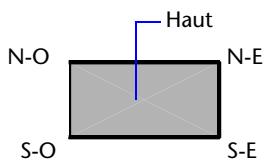
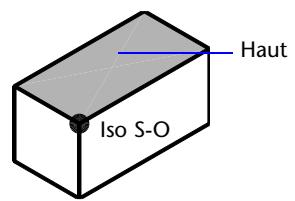
Pour utiliser une vue 3D prédéfinie

Dans le menu Affichage, CHOISSEZ Point de vue 3D. Sélectionnez ensuite une vue prédéfinie (Dessus, Dessous, Gauche, etc.)
Barre outils Vue
Ligne de commande VUES
Définition d'une vue 3D à l'aide de valeurs de coordonnées ou d'angles
Vous pouvez définir une direction de visualisation en entrant les valeurs de coordonnées d'un point ou les mesures de deux angles de rotation.
Ce point représente votre position dans l'espace 3D quand vous observez le modèle en faisant face au point d'origine (0,0,0). Les valeurs de coordonnées du point de vue sont liées au système de coordonnées général, sauf si vous changez la valeur de la variable système WORLDVIEW. Les conventions utilisées pour définir les vues standard sont différentes pour la conception mécanique et l'AEC (conception architecturale). En architecture, la vue perpendiculaire du plan XY représente la vue du dessus ou la vue en plan, tandis qu'en conception mécanique, elle représente la vue de face.
Vous pouvez faire pivoter une vue en utilisant la commande DDVPOINT. L'illustration suivante représente une vue définie par deux angles décrits par l'axe X et le plan XY du SCG.
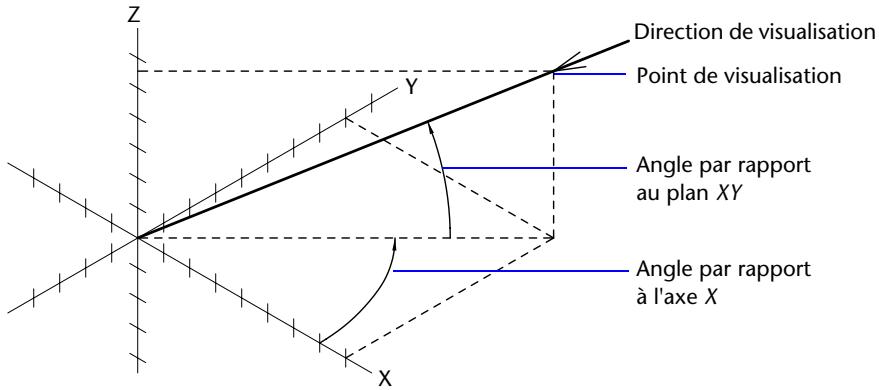
Pour définir une vue à l'aide de coordonnées de point de vue
1 Dans le menu Affichage, CHOISSEZ Point de vue 3D → Point de vue. 2 Cliquez dans le compas pour spécifier le point de vue. Le point de vue sélectionné est utilisé pour afficher le dessin dans la direction 0,0,0.
Ligne de commande POINTVUE
Pour définir une vue à l'aide de deux angles de rotation
1 Sur la ligne de commande, entrez pointvue 2 Entrez r (Rotation) pour spécifier une nouvelle direction à l'aide de deux angles. 3 Entrez un angle dans le plan XY mesuré à partir de l'axe positif X. 4 Entrez un angle du plan XY qui représente votre position d'observation du modèle dans la direction du point 0,0,0.
Ligne de commande POINTVUE
Pour définir des vues standard à l'aide de POINTVUE (convention AEC)
1. Sur la ligne de commande, entrez pointvue. 2. Entrez les coordonnées en fonction du point de vue désiré :
Entrez 0,0,1 pour une vue (plan) du dessus. Entrez 0,-1,0 pour une vue de face. Entrez 1,0,0 pour une vue du côté droit. Entrez 1,-1,1 pour une vue isométrique.
Ligne de commande POINTVUE
Pour définir des vues standard à l'aide de la commande pointvue (convention de conception mécanique)
1 Sur la ligne de commande, entrez pointvue. 2 Entrez les coordonnées en fonction du point de vue désiré :
Entrez 0,1,0 pour une vue du dessus. Entrez 0,0,1 pour une vue de face. Entrez 1,0,0 pour une vue du côté droit. Entrez 1,1,1 pour une vue isométrique. Cette vue est identique à une vue de 45 degrés vers la droite et de 35,267 degrés vers le haut.
Ligne de commande POINTVUE
Pour passer à une vue du plan XY
Dans AutoCAD®, la vue en plan est dirigée vers l'origine (0,0,0) à partir d'un point sur l'axe positif Z. Le résultat est une vue du plan XY.
Vous pouvez restaurer la vue et le système de coordonnées utilisé par défaut pour la plupart des dessins AutoCAD en paramétrant l'orientation SCU sur Général, puis la vue 3D sur Vue en plan.
Pour remplacer la vue courante par le plan XY
1 Dans le menu Affichage, choisissez Point de vue 3D. Choisissez ensuite Vue en plan SCU. 2 Choisissez l'une des options suivantes :
Courant (pour le SCU courant) Général (pour le SCG) - Existant (pour un SCU enregistré)
Ligne de commande REPERE
Modification dynamique d'une vue 3D
L'affichage dynamique permet d'afficher votre point de vue au fur et à mesure que vous le modifiez. Cette méthode vous permet également de simplifier votre vue temporairement en sélectionnant uniquement les objets dont vous avez besoin pour définir la vue. Si vous appuyez sur la touche ENTREE avant d'avoir sélectionné des objets, l'option Vue dynamique 3D affiche un objet représentant une petite maison à la place du dessin. Vous pouvez définir la distance et l'angle de visualisation à l'aide de cette maison. Lorsque vous avez terminé vos ajustements et que vous quittez la commande, AutoCAD applique les changements à la totalité du modèle 3D dans la vue courante.
Définition de plans de délimitation
Vous pouvez créer des vues partielles, ou coupes, du dessin en définissant des plans de délimitation avant et arrière qui gèrent la visibilité des objets en fonction de leur distance par rapport à une caméra théorique. Vous pouvez déplacer deux plans de délimitation perpendiculaires à la ligne de visée entre la caméra et la cible. La délimitation supprime l'affichage des objets situés à l'avant et à l'arrière des plans de délimitation. L'illustration suivante décrit le fonctionnement des plans de délimitation :
Position des plans de délimitation
Vue résultat de la position de la caméra
Pour afficher dynamiquement une vue en projection parallèle
1 Entrez vuedyn sur la ligne de commande. 2 Effectuez l'une des opérations suivantes :
Sélectionnez les objets à afficher et appuyez sur ENTREE. - Appuyez sur ENTREE sans sélection d'objects pour afficher la représentation d'une maison montrant l'angle de visée courant.
3 Entrez ca (Caméra).
Par défaut, AutoCAD place la caméra au centre du dessin.
4 Cadrez la vue souhaitée, comme si vous utilisiez une caméra.
Vous pouvez définir votre vue dynamiquement en déplaçant le réticule et en cliquant.
Pour passer d'une méthode de saisie d'un angle à l'autre, entrez c (Commuter l'angle).
Vous pouvez également modifier la vue en utilisant l'une des deux méthodes permettant d'indiquer un angle.
Lorsque vous activez le mode Entrer l'angle depuis l'options Plan XY, entrez l'angle de laamera vers le haut ou vers le bas par rapport au plan XY du SCU courant. Si vous acceptez le paramètre par défaut (90 degrés), laamera est perpendiculaire au plan XY et se trouve juste au-dessus.
Une fois l'angle entré, laamera est verrouillée à la hauteur indiquée et vous pouvez la faire pivoter par rapport au point de visée. L'angle de rotation est calculé par rapport à l'axe X du SCU courant.
En mode Entrer l'angle dans le plan XY depuis l'options Axe X, vous pouvez faire pivoter la télécommande par rapport à la cible. L'angle de rotation est calculé par rapport à l'axe X du SCU courant.
Une fois la projection parallèle définie, appuyez sur ENTREE.
Ligne de commande VUEDYN
Pour définir des plans de délimitation
1 Entrez vuedyn sur la ligne de commande. 2 Sélectionnez les objets de référence pour la vue. 3 Sur la ligne de commande, entrez del (Délimitation). 4 Entrez av pour définir un plan de délimitation avant ou ar pour définir un plan de délimitation arrête ou appuyez sur la touche ENTREE. 5 Réglez la position du plan de délimitation en faisant glisser le curseur ou en indiquant une distance à partir de l'objet visé. 6 Appuyez sur ENTREE pour terminer l'opération.
Ligne de commande VUEDYN
Pour restaurer la vue et le SCU par défaut
1. Dans le menu Affichage, choisissez Point de vue 3D. 2. Choisissez l'option Vue en plan SCU. 3. Choisissez l'option SCU général.
Ligne de commande REPERE
Affichage d'une vue en perspective
Vous pouvez définir les vues en perspective d'un objet afin de produire un effet réaliste. La différence entre la définition de vues en perspective et celle de projections parallèles est que les premières nécessitent une distance entre une caméra théorique et un point de visée. Plus la distance est faible, plus l'effet de perspective est prononcé.
L'illustration suivante représente une projection parallèle et une vue en perspective d'une même représentation filaire. Dans les deux cas, la direction de visualisation est identique.
De nombreuses opérations ne sont pas disponibles dans la vue en perspective, notamment les options de zoom et de panoramique, ainsi que les opérations qui exigent un accrochage aux objets ou une entrée à l'aide du périphérique de pointage.
La vue en perspective reste en vigueur aussi longtemps que l'effet de perspective est activé ou jusqu'à ce qu'une nouvelle vue soit définie à sa place.
Pour afficher une vue en perspective d'un modèle 3D
1 Entrez vuedyn sur la ligne de commande. 2 Sélectionnez les objets à afficher. 3 Entrez ca (Caméra).
Par défaut, AutoCAD place la caméra au centre du dessin.
4 Cadrez la vue souhaitée, comme si vous utilisez une caméra.
La représentation d'une maison montre l'angle de visée courant.
Vous pouvez définir votre vue dynamiquement en déplaçant le réticule et en cliquant.
Pour passer d'un mode de saisie d'un angle à l'autre, entrez c (Commuter l'angle).
Vous pouvez également modifier la vue en utilisant l'une des deux méthodes permettant d'indiquer un angle.
Lorsque vous activez le mode Entrer l'angle depuis l'options Plan XY, entrez l'angle de laamera vers le haut ou vers le bas par rapport au plan XY du SCU courant. Si vous acceptez le paramètre par défaut (90 degrés), laamera est perpendiculaire au plan XY et se trouve juste au-dessus.
Une fois l'angle entré, laamera est verrouillée à la hauteur indiquée et vous pouvez la faire pivoter par rapport au point de visée. L'angle de rotation est calculé par rapport à l'axe X du SCU courant.
En mode Entrer l'angle dans le plan XY depuis l'option Axe X, vous pouvez faire pivoter laamera par rapport à la cible. L'angle de rotation est calculé par rapport à l'axe X du SCU courant.
6 Entrez di (Distance) pour activer la vue en perspective. 7 Indiquez une distance ou appuyez sur ENTREE pour définir la vue en perspective.
Vous pouvez définir la distance entre les objets sélectionnés et la caméra à l'aide du curseur de défilement ou en entrant un nombre réel. Si la distance entre les objets et la caméra est très faible (ou si vous avez défini un facteur de zoom élevé), la vue comportera peut-être seulement une partie infime du dessin.
Ligne de commande VUEDYN
Pour désactiver une vue en perspective
1 Entrez vuedyn sur la ligne de commande. 2 Sélectionnez les objets à afficher. 3 Entrez i (Inactif).
La perspective est désactivée et la vue est restaurée à une projection parallèle.
Ligne de commande VUEDYN
Définition interactive des vues 3D (orbité 3D)
La commande 3DORBITE permet d'activer une vue interactive de votre modèle 3D.
Orbite 3D
La commande 3DORBITE active une vue Orbite 3D interactive dans la fenêtre courante. Lorsque 3DORBITE est active, vous utilisez le périphérique de pointage pour manipuler la vue du modèle. Vous pouvez visualiser l'ensemble du modèle ou un objet du modèle sous différents angles.
La vue en orbite 3D fait apparaître un arcball, un cercle divisé en quatre quadrants par des cercles de plus petite taille. Lorsque la commande 3DORBITE est active, le point que vous visualisez, c'est-à-dire la cible de la vue, reste fixe. Le point à partir duquel vous regardez, ou position de la caméra, se déplace par rapport au point de visée. Le point de visée est le centre de l'arcball.
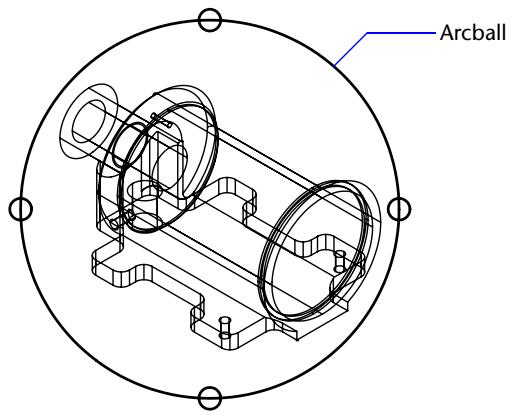
Vous pouvez également appliquer un rendu aux objets du dessin quand la commande 3DORBITE est active.
Définition des options d'affichage graphiques 3D (orbit 3D)
Les paramètres de configuration des images déterminent la façon dont les objets 3D sont affichés, par exemple le rendu des objets 3D, et la façon dont les images sont affichées quand la commande 3DORBITE est active. Vous paramétrez ces options en utilisant la boîte de dialogue Configuration du système graphique 3D. Ces paramètres n'ont aucun effet sur le rendu des objets.
AutoCAD utilise le système graphique 3D Heidi® développé par Autodesk comme système graphique par défaut. Si vous souhaitez utiliser un système graphique différent, installez-le suivant la procédure expliquée dans la documentation fournie avec votre carte graphique.
Lumières et matériaux en 3D (orbite 3D)
Vous pouvez ajuster l'affichage des lumières, matériaux, textures et de la transparence dans les vues 3D en modifiant les paramètres dans la boîte de dialogue Configuration du système graphique 3D. Vous pouvez afficher la Boîte de dialogue Configuration du système graphique 3D depuis la boîte de dialogue Options. Sélectionner l'onglet Système et ensuite Propriétés d'Affichage des graphiques 3D courants. Ce paramétrage concerne les objets de la vue Orbite 3D et les objets ombrés au moyen de la commande MODEOMBRE. Plusieurs options s'offrent à vous :
- Activer lumières. Contrôle l'éclairage, défini par la commande LUMIERE. Pour plus d'informations, reportez-vous à l'option Activer lumières de la commande OPTIONS.
- Activer matérielles. Détermine les matériaux associés à l'aide de la commande LITMAT. Pour plus d'informations, reportez-vous à l'options Activer matérielles de la commande OPTIONS.
- Activer textures. Déterminez les textures associées à l'aide des commandes LITMAT et MAPPING. Pour plus d'informations, reportez-vous à l'option Activer textures de la commande OPTIONS. Transparence. Determine la qualité de l'image au dépend de la vitesse de dessin. Pour plus d'informations, reportez-vous à l'option Transparency de la commande OPTIONS.
Pour de plus amples informations sur les lumières, voir "Utilisation de lumières dans les rendus", page 1546
L'affichage des lumières dans la vue Orbite 3D et avec des objets ombrés à l'aide de la commande MODEOMBRE est soumis à la restriction suivante :
- Les ombres n'apparaissant pas.
L'affichage des matériaux dans la vue Orbite 3D et avec des objets ombrés à l'aide de la commande MODEOMBRE est soumis aux restrictions suivantes :
- Les textures en 2D (bitmaps et fusion des bitmaps) apparaissent uniquement pour les composants matériaux couleur/motif.
- Les textures en 3D (également appelées matériaux solides, gabarit, ou numérotés) ne sont pas affichées. Les mappings de relies n'apparaissent pas. Les mappes d'opacité n'apparaissent pas. L'effet de réfraction n'apparaît pas. L'effet de réflexion n'apparaît pas.
D'autres fonctions de rendu telles que l'arrière-plan et le brouillard ne sont pas prises en charge dans des vues 3D.
Position de la caméra (orbite 3D)
Utilisez la commande CAMERA pour modifier le point à partir duquel vous visualiserez les objets d'une vue 3D ainsi que le point que vous visualisiez. Le point à partir duquel vous visualiserez les objets correspond au positionnement de laamera et le point que vous visualisiez au point de visée.
Lorsque la commande 3DORBITE est active, la cible par défaut est le centre de la vue 3D, point qui ne correspond pas toujours au centre des objets que vous observez. Utilisez la commande CAMERA avant de lancer 3DORBITE pour modifier le positionnement de laamera et du point de visée de la vue en orbite 3D.
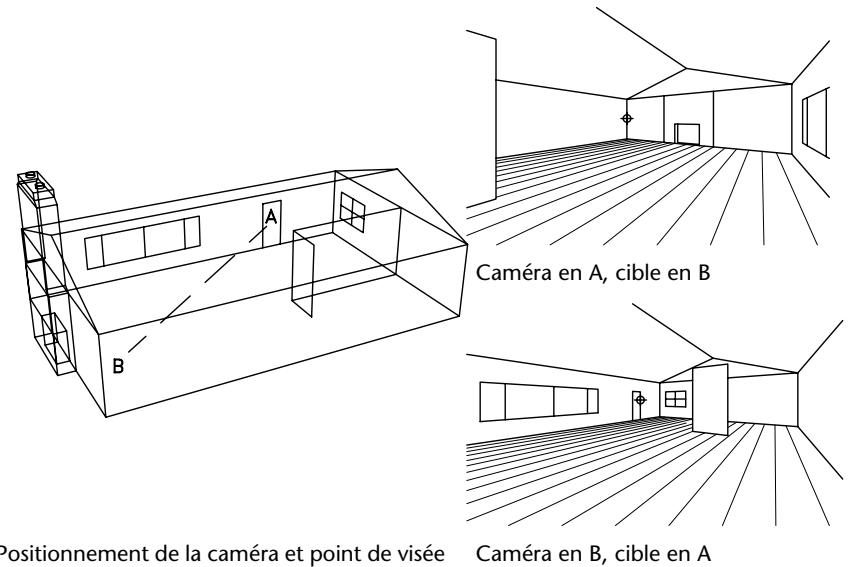
Pour modifier le positionnement de la caméra et du point de visée
1 Sur la ligne de commande, entrez camera.
Les positions courantes de la caméra et du point de visée sont affichées.
2 Pour définir la position de la caméra, utilisez le périphérique de pointage ou entrez une valeur de coordonnées X, Y, Z. 3 Pour définir la position de la cible, utilisez le périphérique de pointage ou entrez une valeur de coordonnées X, Y, Z.
Ligne de commande CAMERA
Pour ajuster la distance de la caméra dans la vue orbite 3D
1 Dans le menu Vue, CHOISSEZ Orbite 3D. 2 Cliquez avec le bouton droit de la souris dans la zone de dessin et choisissez Autres > Ajuster distance dans le menu contextual.
Le curseur prendra la forme d'une flèche à double pointe.
3 Cliquez et faites glisser le curseur vers le haut de l'écran pour rapprocher la camera des objets. Faites-le glisser vers le bas pour éloigner la camera des objets.
Ajuster la distance simule l'effet d'un rapprochement ou d'un éloignement de la caméra par rapport aux objets.
Ligne de commande 3DDIST
Vue en plan Caméra en B
Utilisation des commandes orbite 3D
Plusieurs commandes permettent de gérer l'affichage, la projection et les outils de visualisation Orbite 3D. Vous pouvez accéder aux options Panoramique et Zoom à partir du menu contextuel Orbite 3D ou de la barre d'outils Orbite 3D. Vous pouvez également utiliser une vue en perspective ou une projection parallèle de la vue lorsque la commande 3DORBITE est active.
Application d'un type de rendu aux objets dans la vue orbite 3D
Les objets de la vue Orbite 3D sont ombrés pour que leur représentation 3D soit plus réaliste. Vous pouvez modifier le rendu des objets à l'aide de divers modes, également accessibles depuis le menu contextuel Orbite 3D.
Utilisation des aides de repérage visuel dans la vue orbite 3D
Vous pouvez afficher une ou plusieurs aides visuelles (boussole, grille et icône du SCU) dans la vue Orbite 3D. Une coche est affichée en regard des options actives de l'aide visuelle. Une aide visuelle active lorsque vous quittez la commande 3DORBITE reste dans la vue extérieure à la vue Orbite 3D, sauf si la commande MODEOMBRE a pour paramètre Filaire 2D.
Boussole. Dessine une sphère à l'intérieur de l'arcball, constituée de trois lignes représentant les axes X, Y et Z.
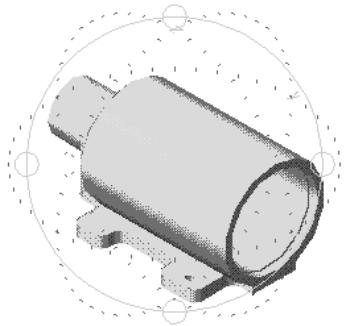
Grille. dessine un réseau de lignes sur un plan parallèle aux axes X et Y courants, et perpendiculaire à l'axe Z. Vous indiquez la hauteur de l'affichage de la grille à l'aide de la variable système ELEVATION.
Avant de lancer la commande 3DORBITE, vous pouvez utiliser la commande GRILLE pour définir des variables système déterminant l'affichage de la grille. Le nombre de lignes principales de la grille correspond à la valeur que vous définissez à l'aide de l'option Pas de la grille de la commande GRILLE, mémorisée dans la variable système GRIDUNIT. Dix lignes horizontales et dix lignes verticales sont dessinées entre ces lignes principales.
Quand vous appliquez des zooms avant ou arrêté dans la vue Orbite 3D, le nombre de lignes change pour vous permettre de mieux visualiser l'ensemble des lignes. Le nombre de lignes dessinées diminue quand vous effectuez un zoom arrêté. Lorsque vous effectuez un zoom avant, le nombre de lignes dessinées augmente jusqu'à ce qu'il corresponde de nouveau au nombre donné à la variable système GRIDUNIT.
- Icône SCU. Active/désactive l'affichage de l'icône du SCU. Si celle-ci est affichée quand vous lancez la commande 3DORBITE, l'icône 3D du SCU apparait ombrée dans la vue Orbite 3D. Sur l'icône 3D du SCU, l'axe X est rouge, l'axe Y est vert et l'axe Z est bleu ou cyan. La commande ICONESCU détermine également l'affichage de l'icône 3D du SCU.
Utilisation de l'orbite continue
Vous pouvez cliquer dans la vue Orbite 3D et faire glisser le curseur pour lancer un mouvement continu. Lorsque vous relâchez le bouton de sélection sur votre périphérique de pointage, le mouvement d'orbite se poursuit dans le sens que vous avez donné en déplaçant le curseur.
Lorsque l'orbite continue est active, vous pouvez changer la vue en cliquant dans la zone de dessin avec le bouton droit et en choisissant Projection, Types de rendu, Repération visuel, Redéfinir la vue ou Vues prédéfinies dans le menu contextuel. Vous pouvez également activer ou désactiver les plans de délimitation avant et arrêté quand l'orbite continue est active. Cependant, il n'est pas possible de les ajuster. Si vous choisissez Panoramaique, Zoom, Orbite ou Ajuster les plans de délimitation à partir du menu contextuel, l'orbite continue est interrompue.
Redéfinition de la vue ou utilisation de vues prédéfinies
Lorsque la commande 3DORBIT est active, vous pouvez redéfinir la vue en fonction de celle qui était courante lors de la première utilisation de la vue Orbite 3D.
Vous pouvez définir la vue selon l'une des six vues orthogonales standard ou l'une des quatre vues isométriques. Le positionnement de la caméra est 0,0,0 pour les vues isométriques.
Accès aux commandes orbite 3D depuis la ligne de commande
Vous ne pouvez pas entrer des commandes sur la ligne de commande pendant que la commande 3DORBITE est active. Si 3DORBITE est inactive, vous pouvez entrer une commande qui lance 3DORBITE et active des options simultanément. Par exemple, la commande 3DZOOM lance la vue Orbite 3D et active l'option Zoom. Voir 3DDELIM, 3DORBITE, 3DPAN, 3DDIST, 3DPIVOT et 3DZOOM dans le manuel Présentation des commandes.
Pour lancer la vue orbite 3D
1 Sélectionnez l'objet ou les objets à afficher avec la commande 3DORBITE. Il est possible d'afficher l'ensemble du modèle en ne sélectionnant aucune objet. Cependant, ne visualiser que des objets sélectionnés améliore les performances.
Remarque : Les objets OLE et les objets raster n'apparaissent pas dans la vue Orbite 3D.
2 Dans le menu Vue, choisissez Orbite 3D.


Un arcball s'affiche dans la fenêtre active. Si l'icône du SCU est activée, elle apparait ombrée. Si la commande GRILLE est activée, une grille 3D formée de lignes remplace la grille 2D formée de points.
Cliquez et faites glisser le curseur pour donner une rotation à la vue. Au fur et à mesure que vous déplacez le curseur sur les différentes parties de l'arcball, l'icône du curseur change. Lorsque vous cliquez pour effectuer le glissement, l'aspect du curseur indique la rotation de la vue comme suit :
Lorsque vous déplacez le CURSUR à l'intérieur de l'arcball, il prend la forme d'une sphère encerclée. En cliquant et en déplaçant le CURSUR quand il a la forme d'une sphère, vous pouvez manipuler librement la vue. Le CURSUR se comporte comme s'il était accroché à une sphère entourant les objets et qu'il se déplaçait sur les parois de la sphère tout autour du point visé. Vous pouvez effectuer des déplacements horizontaux, verticaux ou diagonaux. Lorsque vous déplacez le curseur à l'extérieur de l'arcball, il prend la forme d'une flèche circulaire entourant une sphère de petite taille. Si vous cliquez à l'extérieur de l'arcball et que vous faites glisser le curseur autour de l'arcball, la vue se déplace autour d'un axe, perpendiculaire à l'écran, qui passe par le centre de l'arcball. Cette forme de curseur s'appelle "roulis".
Si vous glissez le curseur jusqu'à l'intérieur de l'arcball, il prend la forme d'une petite sphère encerclée et la vue se déplace librement, comme décrit ci-dessus. Si vous ramenez le curseur à l'extérieur de l'arcball, vous revenez à un roulis.
Lorsque vous faites passer le curseur au-dessus d'un des petits cercles sur le côté gauche ou droit de l'arcball, il prend la forme d'une ellipse horizontale entourant une petite sphère. En cliquant sur l'un de ces points et en déplaçant le curseur, la vue effectue une rotation autour de l'axe vertical, ou axe Yi qui passe par le centre de l'arcball. L'axe Y est représenté sur le curseur par une ligne verticale. Lorsque vous faites passer le curseur au-dessus d'un des petits cercles, en haut ou en bas de l'arcball, il prend la forme d'une ellipse verticale entourant une petite sphère. En cliquant sur l'un de ces points et en déplaçant le curseur, la vue effectue une rotation autour de l'axe horizontal, ou X, qui passe par le centre de l'arcball. L'axe X est représenté sur le curseur par une ligne horizontale.
Remarque : Vous ne pouvez pas modifier d'objets lorsque la commande 3DORBITE est active. Pour fermer la commande 3DORBITE, appuyez sur les touches ENTREE ou ECHAP, ou CHOISSEZ Quitter dans le menu contextuel.
Pour effectuer un panoramique dans la vue orbite 3D
1 Dans le menu Vue, choisissez Orbite 3D.
2 Cliquez avec le bouton droit de la souris dans la zone de dessin et CHOISSEZ Panoramique dans le menu contextual Orbite 3D.
Le curseur prend la forme d'une main.
3 Cliquez et faites glisser le curseur pour effectuer des déplacements de vue horizontaux, verticaux ou diagonaux.
La vue suit le déplacement du curseur.
Vous pouvez utiliser les options de projection, les modes d'ombrage et les aides visuelles en même temps que vous effectuez un panoramaque ou un zoom, en choisissant une option du menu contextuel Orbite 3D.
Pour arrêter le panoramaque, cliquez avec le bouton droit et choisissez Orbite 3D ou Zoom dans le menu contextuel.
Pour appliquer un zoom dans la vue orbite 3D
1 Dans le menu Vue, choisissez Orbite 3D. 2 Cliquez avec le bouton droit de la souris dans la zone de dessin et choisissez Zoom dans le menu contextuel. Le curseur se transforme en une loupe avec le signe plus (+) et le signe moins (-). Le zoom simule l'effet d'un zoom de camera en faisant apparaître les objets plus proches ou plus éloignés. Un zoom avant agrandit l'image. Si vous utilisez la projection de perspective, le zoom exagère la perspective avec laquelle vous visualisez les objets. Cela peut légèrement déformer l'affichage de certains objets. 3 Cliquez et faites glisser le curseur vers le haut de l'écran pour effectuer un zoom avant. Faites-le glisser vers le bas pour effectuer un zoom arrière. 4 Cliquez avec le bouton droit et choisissez une option dans le menu contextuel pour modifier la projection ou le mode de rendu, ou encore pour utiliser l'aide visuelle. 5 Pour arrêter le zoom, cliquez avec le bouton droit et choisissez Orbite ou Panoramique dans le menu contextuel.
Ligne de commande 3DZOOM
Pour utiliser une fenêtre de zoom dans la vue orbite 3D
1 Dans le menu Vue, choisissez Orbite 3D.
2 Cliquez avec le bouton droit de la souris dans la zone de dessin et choisissez Autres Zoom fenêtre dans le menu contextuel.
Le curseur transforme en icône et vous pouvez sélectionner une zone déterminée pour effectuer un zoom.
Cliquez et faites glisser le périphérique de pointage pour dessiner un carré autour de la zone à sélectionner.
Lorsque vous relâchez le bouton de sélection, vous obtenez un zoom sur la zone que vous avez sélectionnée.
Pour appliquer un zoom sur l'étendue dans la vue orbite 3D
1. Dans le menu Vue, choisissez Orbite 3D. 2. Cliquez avec le bouton droit de la souris dans la zone de dessin et choisissez Autres Zoom vers l'étendue dans le menu contextual.
Le centre et la taille de la vue sont définis de telle sorte que tous les objets soient affichés dans la vue 3D.
Pour désirer une vue en perspective ou une projection parallèle dans la vue orbite 3D
1 Dans le menu Vue, choisissez Orbite 3D. 2 Cliquez avec le bouton droit de la souris dans la zone de dessin et choisissez Projection. 3 Choisissez l'une des options suivantes :
- Parallèle. Change la vue de façon à ce que deux lignes parallèles ne convergent jamais. Les formes du dessin restent toujours les mêmes et leur aspect n'est pas modifié quand elles sont vues de près. Il s'agit de la valeur par défaut. Perspective. Change la vue de façon à ce que toutes les lignes parallèles convergent. Les objets semblent disparaître dans le lointain tandis que certaines parties de ces objets apparaissent plus grosses et semblent plus proches. Les formes sont légèrement déformées quand l'objet est proche. Cette vue est plus proche de la vision naturelle.
Une coche est affichée en regard de l'option de projection courante.
Remarque : Lorsque vous quittez la commande 3DORBITE, le type de projection sélectionné reste actif. Vous ne pouvez modifier le dessin, les points ni effectuer de zoom ni de panoramique lorsque vous visualisez des objets dans une vue en perspective.
Pour changer de mode de rendu dans la vue orbite 3D
1 Dans le menu Vue, choisissez Orbite 3D. 2 Cliquez avec le bouton droit de la souris dans la zone de dessin et choisissez Modes d'ombrage dans le menu contextuel. 3 Choisissez l'une des options suivantes :
■ Image filaire. Affiche les objets dans une vue en orbite 3D en utilisant des lignes et des courbes pour représenter les contours.
Lignes cachées. Affiche les objets dans une vue 3D en utilisant une représentation filaire dans laquelle les lignes correspondant aux faces arrière sont cachées.
- Ombrage plat. Applique une ombre aux objets dans la vue 3D entre les faces des polygones. Ceci donne à l'objet une appearance plus plate et moins lisse.
- Ombrage Gouraud. applique une ombre aux objets dans la vue 3D et confère aux arêtes une apparence plus lisse entre les faces des polygones. Ceci donne aux objets un aspect plus lisse et plus réaliste.
- Ombrage plat, arêtes actives. combine les options Plat et Filaire. AutoCAD applique un ombrage uniforme aux objets tout en laissant apparaître le modèle filaire.
- Ombrage Gouraud, arêtes actives. combine les options d'ombrage Gouraud et de modèle filaire. AutoCAD applique un ombrage Gouraud aux objets tout en laissant apparaitre le modèle filaire.
Remarque : Quand vous appliquez un rendu aux objets de la vue Orbite 3D, le rendu continue de s'appliquer aux objets, même lorsque vous avez quitté la commande 3DORBITE. Utilisez la commande MODEOMBRE pour modifier le type de rendu lorsque la commande 3DORBITE n'est pas active.
Pour afficher une aide de repérage visuel
1 Dans le menu Vue, CHOISSEZ Orbite 3D. 2 Cliquez avec le bouton droit de la souris dans la zone de dessin et CHOISSEZ Aides de repère visuel dans le menu contextuel Orbite 3D. 3 Choisissez l'une des options suivantes : Boussole, Grille ou Icone SCU.
Ligne de commande 3DORBITE
Pour lancer une orbite continue
1 Dans le menu Vue, choisissez Orbite 3D. 2 Cliquez avec le bouton droit de la souris dans la zone de dessin et choisissez Autres Orbite continue.
Le curseur transforme une petite sphère encerclée.
3 Cliquez et déplacez le curseur dans le sens que vous pouvez donner à l'orbite continue. 4 Relâchez le bouton.
L'orbite se poursuit dans la direction que vous avez indiquée avec votre périphérique de pointage.
5 Pour changer la direction de l'orbite continue, cliquez et déplacez le curseur dans une autre direction et relâchez le bouton. La direction de l'orbite continue change alors.
Pour redéfinir la vue
1 Dans le menu Vue, choisissez Orbite 3D. 2 Cliquez avec le bouton droit de la souris dans la zone de dessin et choisissez Redéfinir la vue dans le menu contextuel.
La vue est redéfinie selon la vue qui était courante quand vous avez lancé la commande 3DORBITE.
Pour utiliser une vue orbite 3D prédéfinie
1. Dans le menu Vue, choisissez Orbite 3D. 2. Cliquez avec le bouton droit de la souris dans la zone de dessin et choisissez Vues prédéfinies. 3. Choisissez l'une des vues de la liste.

Ajustement des plans de délimitation (orbit 3D)
Vous pouvez définir des plans de délimitation pour les objets d'une vue Orbite 3D. Un plan de délimitation est un plan invisible. Les objets ou les parties de ces derniers qui s'étendent au-delà d'un plan de délimitation ne sont pas affichés dans la vue. Dans la fenêtre Ajuster les plans de délimitation, il y a deux plans de délimitation, un avant et un arrière. Les plans de délimitation avant et arrière sont représentés par des lignes en haut et en bas de la fenêtre Ajuster les plans de délimitation.
Vous pouvez utiliser les boutons de la barre d'outils ou les options du menu contextuel Ajuster les plans de délimitation pour CHOISIR le plan de délimitation que vous souhaitez ajuster.
Si les plans de délimitation sont actifs lorsque vous quittez la vue Orbite 3D, ils resteront affichés dans les vues 2D et 3D.
Vous ne pouvez ajuster qu'un plan de délimitation à la fois, excepté lorsque vous utilisez l'option Créer une section. Dans la barre d'outils, le bouton enfoncé indique le plan que vous délimitez. Lorsque vous avez terminé d'ajuster un plan, vous pouvez ajuster l'autre. Si le bouton Créer une section est enfoncé, vous ajustez les deux plans simultanément.
Activation/désactivation des plans de délimitation
Lorsque vous fermez la fenêtre Ajuster les plans de délimitation, les plans de délimitation ne sont pas désactivés. Vous pouvez appliquer une rotation à la vue Orbite 3D et continuer d'afficher les plans de délimitation. Lorsque vous faites pivoter la vue, différentes parties des objets sont déliminées quand elles passent sur les plans de délimitation. Utilisez le menu contextuel Orbite 3D pour activer ou désactiver les plans de délimitation.
Remarque : Si les plans de délimitation sont actifs lorsque vous quittez la vue Orbite 3D, ils resteront affichés dans les vues 2D et 3D.
Pour ajuster des plans de délimitation dans la vue orbite 3D
1. Dans le menu Vue, choisissez Orbite 3D. 2. Cliquez avec le bouton droit de la souris dans la zone de dessin et choisissez Autres Ajuster les plans de délimitation.
La fenêtre Ajuster les plans de délimitation affiche les objets dans la vue, orientés à 90 degrés. La fenêtre Ajuster les plans de délimitation permet de définir les plans de délimitation ; le résultat s'affiche dans la vue Orbite 3D principale.
Cliquez sur le bouton droit dans la fenêtre Ajuster les plans de délimitation, puis sélectionnez l'une des options suivantes dans le menu contextuel :
Délimitation avant activée. Affiche ou masque le plan de délimitation avant. Quand ce plan est activé, vous pouvez voir le résultat des déplacements de la ligne d'ajustement du plan de délimitation avant, comme décrit à l'étape 4. Délimitation arrêté activée. Affiche ou masque le plan de délimitation arrêté. Quand ce plan est activé, vous pouvez voir le résultat des déplacements de la ligne d'ajustement du plan de délimitation arrêté, comme décrit à l'étape 4.
4 Cliquez sur le bouton droit dans la fenêtre Ajuster les plans de délimitation et désélez l'une des options suivantes pour ajuster les plans de délimitation :
- Ajuster délimitation avant. Ajuste le plan de délimitation avant. La ligne en bas de la fenêtre permet d'ajuster le plan de délimitation avant. Si vous avez choisi Délimitation avant
- Ajuster délimitation arrêté. Ajustez le plan de délimitation arrêté. La ligne en haut de la fenêtre permet d'ajuster le plan de délimitation arrêté. Si vous avez choisi Délimitation arrêté
- Créer une section. Eloquent ne le plan de délimitation avant du plan de délimitation arrêté selon une distance définie. Ajustez les plans de délimitation avant et arrêté comme décrit ci-dessus pour définir la distance, puis choisissez Créer une section. Cette option affiche une section des objets dans la vue Orbite 3D. Pour que cette section apparaisse dans la vue Orbite 3D principale, choisissez Délimitation avant activée et Délimitation arrêté activée à l'étape 3.
5 Cliquez sur la ligne de délimitation, puis faites-la glisser pour délimiter la zone que vous ne souhaitez pas visualiser.
Vous ne pouvez ajuster qu'un plan de délimitation à la fois, excepté lorsque vous utilisez l'option Créer une section. Dans la barre d'outils, le bouton enforcé indique le plan que vous délimitez. Lorsque vous avez terminé d'ajuster un plan, vous pouvez ajuster l'autre. Si le bouton Créer une section est enforcé, vous ajustez les deux plans simultanément.
Pour activer ou désactiver les plans de délimitation
1 Dans le menu Vue, choisissez Orbite 3D.
2 Cliquez avec le bouton droit de la souris dans la zone de dessin et choisissez Autres.
Une coche située devant Délimitation avant activée ou
Délimitation arrêté activée indique le plan de délimitation activé.
3 Cliquez sur l'option devant laquelle apparait la coche pour désactiver le plan.
Affichage de plusieurs vues dans l'espace objet
Pour afficher plusieurs vues simultanément, vous pouvez fractionner votre zone de dessin de l'onglet Objet en plusieurs zones de visualisation, appelées fenêtres de l'espace objet. Lorsque plusieurs fenêtres de l'espace objet sont affichées, toutes les commandes relatives à l'affichage s'appliquent à la fenêtre courante.
Vous pouvez enregistrer la disposition des fenêtres de l'espace objet et l'utiliser de nouveau à n'importe quel moment.
Contenu
Définition des fenêtres de l'onglet Objet Définition de la fenêtre courante Enregistrement et restauration des dispositions de fenêtres de l'onglet Objet
Définition des fenêtres de l'espace objet
Les fenêtres sont des zones qui affichent différentes vues d'un modèle. Lorsque vous travaillez dans l'onglet Objet, vous pouvez fractionner la zone de dessin en une ou plusieurs vues rectangulaires contiguës appelées fenêtres de l'espace objet. Dans les dessins complexes ou de grandes dimensions, l'affichage de plusieurs vues réduit le temps nécessaire à la réalisation d'un zoom ou d'un panoramique dans une vue unique. Ainsi, certaines erreurs indétectables dans une vue unique apparaîtront dans les autres.
Les fenêtres créées dans l'onglet Objet occupent toute la zone de dessin et ne se chevauchent pas. Toute modification effectuée dans une fenêtre est immédiatement répercutée dans les autres. Trois fenêtres d'espace objet sont illustrées ci-dessous.
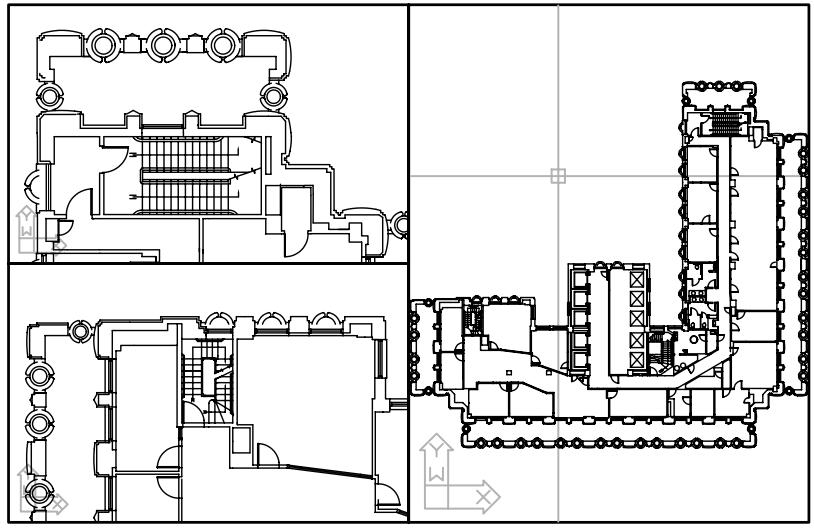
Vous pouvez également créer des fenêtres dans un onglet de présentation. Vous utilisez ces fenêtres, appelées fenêtres de présentation, pour disposer les vues de votre dessin sur une feuille. Vous pouvez déplacer et redimensionner les fenêtres de présentation. En utilisant les fenêtres de présentation, vous contrôlez mieux l'affichage, par exemple, vous pouvez geler certains calques situés dans une fenêtre de présentation sans affecter les autres. Pour de plus amples informations sur les présentations et les fenêtres de présentation, voir "Création de présentations de dessin à vues multiples (espace papier)", page 199.
Utilisation des fenêtres d'espace objet
Les fenêtres d'espace objet vous permettent d'effectuer les opérations suivantes :
Effectuer un zoom ou un panorama, définir la résolution, la grille et les modes d'icône SCU et rétablir des vues existantes. Enregistrer les orientations du système de coordonnées utilisateur dans des fenêtres distinctes. Passer d'une fenêtre à l'autre au cours de l'exécution d'une commande. - Nommer des dispositions de fenêtres pour pouvoir les réutiliser dans l'onglet Objet ou les insérer dans un onglet de présentation.
Il est utile de définir différents systèmes de coordonnées dans des fenêtres distinctes si vous travailliez souvent sur des modèles 3D.
Voir "Attribution d'orientations de système de coordonnées utilisateur à des fenêtres", page 328.
Fractionnement et jonction des fenêtres de l'espace object
Les illustrations suivantes représentent plusieurs configurations de fenêtres d'espace object par défaut.
Gauge
Droite
Vous pouvez face model fenêtres de l'espace object en les fractionnant et en les joignant. Si vous souhaitez joindre deux fenêtres, elles doivent avoir en commun un bord de même longueur.
Pour subdiviser une fenêtre dans l'onglet objet
1 Si vous disposez de plusieurs fenêtres, cliquez à l'intérieur de celle que vous pouvez subdiviser. 2 Dans le menu Affichage, choisissez Fenêtres, puis 2 fenêtres, 3 fenêtres ou 4 fenêtres pour indiquer le nombre de fenêtres d'espace object à créer. 3 Lorsque le message Suivant apparait, précisez la disposition des nouvelles fenêtres.
Ligne de commande FENETRES
Pour réunir deux fenêtres dans l'onglet objet
1. Dans le menu Affichage, choisissez Zoom. Choisissez ensuite Joindre. 2. Cliquez à l'intérieur de la fenêtre de l'espace objet dont vous souhaitez conserver l'affichage. 3. Cliquez à l'intérieur de la fenêtre que vous souhaitez joindre à la première.
Ligne de commande FENETRES
Pour restaurer une seule fenêtre dans l'onglet objet
Dans le menu Affichage, choisissez Zoom. Choisissez ensuite 1 fenêtre.
Ligne de commande FENETRES
Pour basculer d'un onglet de présentation à l'onglet objet
Cliquez sur l'onglet Objet en bas de la zone de dessin.
Ligne de commande TILEMODE
Sélection et utilisation de la fenêtre courante
Lorsque vous utilisez plusieurs fenêtres de l'espace objet, l'une d'elles est la fenêtre courante. Lorsqu'une fenêtre est courante, le curseur est un réticule, et non une flèche, et le contour de la fenêtre est mis en surbrillance. Vous pouvez activer une autre fenêtre à tout moment, sauf lorsqu'une commande d'affichage est en cours.
Pour activer une fenêtre, cliquez dans celle-ci ou appuyez sur CTRL + R pour passer en revue les fenêtres existantes.
Pour dessiner une ligne sur deux fenêtres de l'espace object, vous devez la commencer dans la fenêtre courante ; cliquez ensuite à l'intérieur de la seconde fenêtre pour l'activer, puis indiquez l'extrémité de la ligne dans la seconde fenêtre. Grâce à cette méthode, vous pouvez tracer une ligne, dans un dessin très grand, à partir du détail d'un coin vers le détail d'un coin distant.
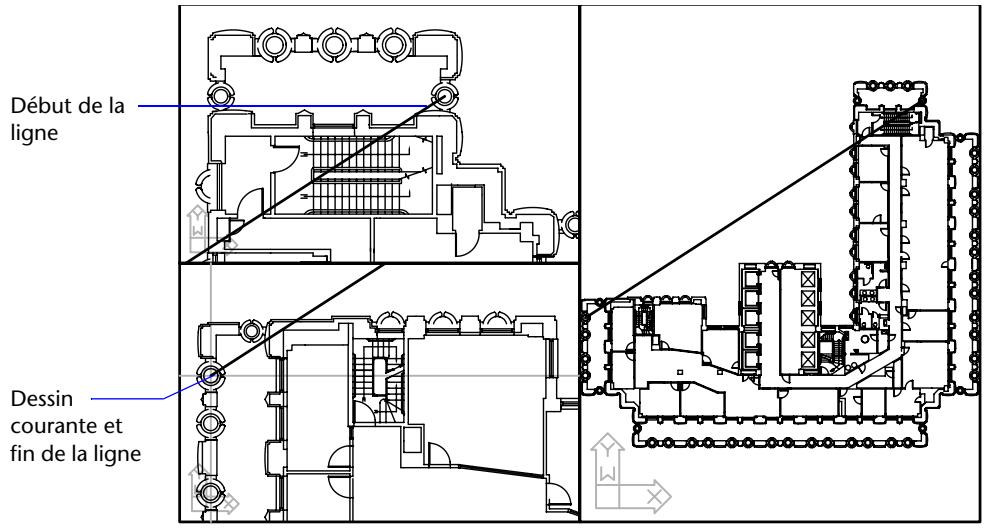
Pour changer de fenêtre courante
Cliquez à l'intérieur de la fenêtre.
Pour passer d'une fenêtre à une autre sans cliquer
Appuyez sur CTRL + R a plusieurs reprises.
Enregistrement et restauration des dispositions de fenêtres de l'onglet objet
Il n'est pas nécessaire de configurer la disposition des fenêtres et des vues chaque fois que vous devez les utiliser. Avec FENETRES, vous pouvez enregistrer des dispositions de fenêtres, puis les restaurer ultérieurement d'après le nom. Les paramètres enregistrés dans des dispositions de fenêtres comprennent :
le nombre de fenêtres et leur disposition les vues continues dans les fenêtres les paramètres de grille et de résolution de chaque fenêtre les paramètres d'affichage d'icône SCU de chaque fenêtre
Vous pouvez répertorier, restaurer et supprimer les dispositions de fenêtres disponibles. Une disposition de fenêtres enregistrée dans l'onglet Objet peut être insérée dans un onglet de présentation.
Pour enregistrer et nommer une disposition de fenêtres
1 Dans le menu Affichage, choisissez Zoom. Puis choisissez Fenêtre. 2 Dans la boîte de dialogue Fenêtres, onglet Nouvelles Fenêtres, tapez le nom de la configuration de fenêtre dans la case Nouveau nom.
Vous pouvez entrer jusqu'à 255 caractères et utiliser indifféremment des lettres, des chiffres ou des caractères spéciaux tels le signe dollar ($), le trait d'union (-) et le trait de soulignement (_).
3. Cliquez sur OK.
Remarque : Vous ne pouvez enregistrer une disposition de fenêtres que dans l'onglet Objet.
Ligne de commande FENETRES
Pour restaurer une disposition de fenêtres enregistrée
1 Dans le menu Affichage, CHOISSEZ Zoom. Selectionnez ensuite Fenêtres existantes. 2 Dans la boîte de dialogue Fenêtres, onglet Fenêtres nommées, CHOISSEZ dans la liste le nom du fenêtrage. 3 Cliquez sur OK.
Ligne de commande FENETRES
Pour supprimer une disposition de fenêtres enregistrée
1 Dans le menu Affichage, choisissez Fenêtres existantes. 2 Dans la boîte de dialogue Fenêtres, onglet Fenêtres nommées, cliquez sur le nom du fenétrage que vous souhaitez supprimer. 3 Appuyez sur la touche SUPPR ou cliquez avec le bouton droit de la souris et choisissez l'option Supprimer du menu contextuel.
Ligne de commande FENETRES
Pour afficher une liste des dispositions de fenêtres enregistrées
Dans le menu Affichage, CHOISSEZ Fenêtres Fenêtres existantes pour afficher la boîte de dialogue Fenêtres.
La liste des dispositions de fenêtres du dessin s'affiche dans la zone Fenêtres nommées de l'onglet Fenêtres nommées.
Ligne de commande FENETRES
Travail avant de commencer
Chapitre 14 Création de dessins à une seule vue (espace objet) 193
Chapitre 15 Création de présentations de dessin à vues multiples (espace papier) 199
Chapitre 16 Utilisation de feuilles dans un jeu de feuilles 229
Création de dessins à une seule vue (espace objet)
Si vous souhaitez créer un dessin en deux dimensions avec une seule vue, vous pouvez le créer avec ses annotations dans un espace objet. Il s'agit de la méthode classique de création de dessins avec AutoCAD®. Grâce à cette méthode, vous pouvez créer leBATIMENT, la pièce mécanique ou la zone géographique que vous souhaitez représenté à pleine échelle (1:1), mais créer le texte, les cotes et le cartouche du dessin à une échelle correspondant à l'échelle du tracé voulu.
Contenu
Aide-mémoire de dessin de l'espace objet Dessin, Echelle et Annotation dans l'espace objet
Aide-mémoire de dessin de l'espace objet
Dans AutoCAD, il existe deux environnements de travail distincts représentés par l'onglet Objet et par l'onglet de présentation. Ces deux onglets sont situés en bas de la zone de dessin.
Si vous souhaitez créer un dessin en deux dimensions avec une seule vue, vous pouvez intégralement créer le dessin et ses annotations dans un espace objet, sans utiliser d'onglet de présentation. Il s'agit de la méthode traditionnelle de création de dessins avec AutoCAD. Cette méthode est simple mais connaît quelques limites, à savoir
Elle est adaptée aux dessins 2D uniquement. Elle ne prend pas en charge les vues multiples ni les paramètres de calque dépendants de la vue. La mise à l'échelle de l'annotation et du cartouche nécessite un calcul.
Grâce à cette méthode, vous dessinez toujours des objets géométriques à pleine échelle (1:1) et les dimensions du texte, des cotes et des autres annotations seront correctes lors du tracé du dessin.
Voir aussi
Création de présentations de dessin à vues multiples (espace papier), page 199
Utilisation de feuilles dans un jeu de feuilles, page 229
Dessin, échelle et annotation dans l'espace objet
Vous pouvez réaliser la totalité du dessin et du tracé à partir de l'espace objet. Cette méthode est très utile principalement pour les dessins en deux dimensions à une seule vue. Grâce à cette méthode, vous utilisez le procédé suivant :
Détermination de l'unité de mesure (unités de dessin) du dessin. ■ Spécification du style d'affichage de l'unité de dessin. - Calcul et définition de l'échelle des cotes, des annotations et des blocs. Dessin pleine échelle (1:1) dans l'espace objet. - Création de l'annotation et insertion des blocs dans l'espace objet. Tracé du dessin à l'échelle préalablement déterminée.
Détermination de l'unité de mesure
Avant de commencer à dessiner dans l'espace object, vous devez déterminer l'unité de mesure (unités de dessin) que vous souhaitez utiliser. Vous devez décider de ce que représente chaque unité sur l'écran (un pouce, un millimètre, un kilomètre ou toute autre unité de mesure). Par exemple, si vous dessinez un composant de moteur, vous devez décider qu'une unité de dessin est égale à un millimètre. Si vous dessinez une carte, vous devez décider qu'une unité est égale à un kilomètre.
Spécification du style d'affichage des unités de dessin
Une fois l'unité de dessin désignée, vous devez préciser son style d'affichage, à savoir le type d'unité et le niveau de précision. Par exemple, la valeur 14.5 peut être affichée sous la forme 14.500, 14-1/2 ou 12 - 1 / 2 .
Précisez le style d'affichage des unités de dessin à l'aide de la commande UNITES. Le type d'unité de dessin par défaut est decimal.
Définition de l'échelle des annotations et des blocs
Avant de dessiner, vous devez définir l'échelle des cotes, des annotations et des blocs dans vos dessins. La mise à l'échelle préalable de ces éléments permet de garantir l'exactitude de leurs dimensions lors du tracé du dessin final.
Vous devez entrer l'échelle des objets suivants
- Texte. Définissez la hauteur du texte lors de sa création ou en paramétrant une hauteur de texte fixe dans le style de texte (STYLE). Cotes. Définissez l'échelle des cotes dans un style de cote (COTSTYLE) ou avec la variable système DIMSCALE.
- Types de ligne. Définissez l'échelle des types de ligne non continus à l'aide des variables système CELTSCALE et LTSCALE. Motifs de hachures. Définissez l'échelle des motifs de hachures dans la boîte de dialogue Hachures de contour (FHACH) ou avec la variable système HPSCALE.
- Blocs. Precisez l'échelle d'insertion des blocs soit au moment de leur insertion, ou définissez une échelle d'insertion dans la boîte de dialogue Insérer (INSERER), soit dans DesignCenter (ADCENTER). Les variables système utilisées pour insérer des blocs sont INSUNITS, INSUNITSDEFSOURCE et INSUNITSDEFTARGET. Ceci s'applique également à la cordure et au cartouche du dessin.
Détermination du facteur d'échelle pour le tracage
Pour tracer le dessin depuis l'onglet Objet, calculez le facteur d'échelle exact en convertissant l'échelle de dessin en fonction d'un rapport de 1: n. Ce rapport compare les unités tracées aux unités du dessin qui représentent la taille réelle des objets que vous dessinez.
Si, par exemple, l'échelle est 1/4 pouce = 1 pied, vous obtenez le facteur d'échelle 48 par les calculs suivants :
1 / 4 ^ = 1 2 ^ 1 = 1 2 x 4
1 (unité tracée) = 48 (unités de dessin)
De la même façon, le facteur d'échelle est de 100 pour le rapport de
1 centimètre = 1 mètre et de 240 pour le rapport de 1 pouce = 20 pieds.
Exemple de rapports d'échelle
Les exemples de rapports d'échelle d'architecture du tableau peuvent être utilisés pour calculer la taille du texte dans l'espace objet.
| Echelle | Facteur d'échelle | Pour tracer le texte de taille | Paramétrez la taille du texte du dessin sur |
| 1 cm = 1 m | 100 | 3 mm | 30 cm |
| 1/8" = 1'-0" | 96 | 1/8" | 12" |
| 3/16" = 1'-0" | 64 | 1/8" | 8" |
| 1/4" = 1'-0" | 48 | 1/8" | 6" |
| 3/8" = 1'-0" | 32 | 1/8" | 4" |
| 1/2" = 1'-0" | 24 | 1/8" | 3" |
| 3/4" = 1'-0" | 16 | 1/8" | 2" |
| 1" = 1'-0" | 12 | 1/8" | 1.5" |
| 1 1/2" = 1'-0" | 8 | 1/8" | 1.0" |
Lorsque vous travaillez avec des unités métriques, les dimensions de la feuille de papier peuvent être de 210 × 297 mm (format A4) et le facteur d'échelle de 20. Vous pouvez calculer les limites de la grille de la façon suivante:
2 1 0 × 2 0 = 4 2 0 0 mm 2 9 7 × 2 0 = 5 9 0 0 mm
Voir aussi
"Définition des unités, des angles et de l'échelle", page 123
Pour spécifier le style d'affichage des unités de dessin
1 Dans le menu Format, CHOISSEZ Contrôle des unités. 2 Dans la boîte de dialogue Unités de dessin, définissez les valeurs d'unité applicables au dessin.
Lorsque vous modifiez les paramètres des unités, AutoCAD affiche des exemples sous la zone Exemple.
Sous Longueur, Sélectionnez un type d'unité et un niveau de précision. Ceci permet de déterminer le style d'affichage des unités de dessin linéaires. Sous Unités de dessin des blocs DesignCenter, Sélectionnez l'unité qu'AutoCAD doit utiliser pour permettre à l'échelle les blocs, les images ou tout autre contenu inséré dans le dessin. Pour qu'AutoCAD ne mette pas à l'échelle le contenu inséré, Sélectionnez Sans unité. Sous Angle, Sélectionnez un type d'angle et un niveau de précision. Ceci permet de déterminer le style d'affichage des unités de dessin angulaires. L'angle de départ par défaut (0 degré) est dirigé vers trois heures (vers l'est). Pour indiquer une orientation d'angle, cliquez sur le bouton Direction, puis sélectionnez l'angle de base dans la boîte de dialogue Direction. La direction d'angle contrôle le point à partir duquel AutoCAD mesure les angles, ainsi que la direction suivant laquelle ils sont mesurés. Si vous sélectionnez Autre, vous pourrez saisir une valeur d'angle ou cliquer sur le bouton Angle et définir cette valeur à l'aide du périphérique de pointage. La mesure d'angle positive par défaut est réalisée dans le sens inverse des aiguilles d'une montre.
Cliquez sur OK pour quitter chaque boîte de dialogue.
Ligne de commande UNITES
Décimation de représentations de dessin à vues multiples (espace papier)
Espace papier est un environnement de présentation des feuilles où vous pouvez préciser la taille de la feuille de dessin, ajouter un cartouche, afficher plusieurs vues de votre objet et créer des cotes et des notes pour votre dessin.
Les fenêtres de présentation seront à afficher les vues de votre modèle. Chaque vue propose un angle de visée, une échelle de vue et un affichage des calques différents.
Aide-mémoire des présentations Description du processus de présentation Utilisation de l'espace papier et de l'espace objet Création et modification des fenêtres de présentation Gestion de la visibilité dans des fenêtres de présentation Réutilisation des présentations et des paramètres de présentation
Aide-mémoire des présentations
Dans AutoCAD®, il existe deux environnements de travail distincts, ou "espaces", dans lesquels vous pouvez placer des objets à inclure dans un dessin.
Généralement, un modèle composé d'objets géométriques est créé dans un espace tridimensionnel appelé espace objet. Une présentation finale des vues et annotations spécifiques à ce modèle est créée dans un espace tridimensionnel appelé espace papier. Ces espaces sont accessibles via deux ou plusieurs onglets situés dans le bas de la zone de dessin : l'onglet Objet et un ou plusieurs onglets de présentation.
L'onglet Object vous permet de dessiner un modèle de votre sujet à l'échelle 1:1. Dans l'onglet de présentation, vous placez une ou plusieurs fenêtres, des cotes, des annotations et un cartouche pour représenter une feuille de dessin.
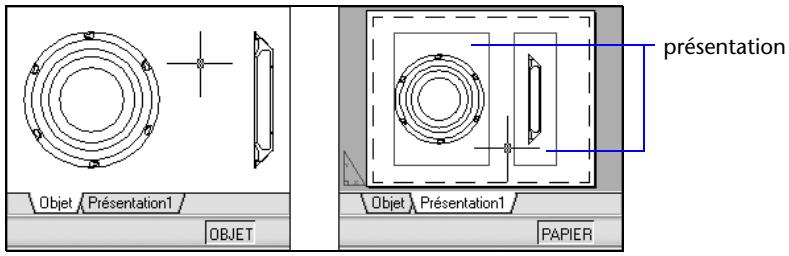
Dans un onglet de présentation, chaque fenêtre de présentation se compose d'un cadre d'image contenant une "photographie" du module. Dans AutoCAD, chaque fenêtre de présentation contient une vue affichant le module à l'échelle et l'orientation spécifiées. Vous pouvez également spécifier les calques visibles dans chaque fenêtre de présentation.
Vous pouvez désactiver le calque contenant les objets de la fenêtre de présentation après avoir terminé l'organisation de la présentation. Les vues sont toujours visibles, et vous pouvez tracer la présentation sans afficher les contours de la fenêtre.
Description du processus de présentation
Lorsque vous utilisez un onglet de présentation pour préparer votre dessin en vue de son tracage, vous suivez un processus composé de plusieurs étapes. Vous concevez le sujet de votre dessin dans l'onglet Objet (dans l'espace objet) et le préparez en vue de son tracage dans un onglet de présentation (dans l'espace papier).
Il existe un onglet Objet et un ou plusieurs onglets de présentation dans le bas de la fenêtre de dessin.
Résumé du processus
Lorsque vous préparez une présentation, vous suivez généralement le processus suivant :
- Création d'un modèle de votre sujet dans l'onglet Objet. ■ Sélection d'un onglet de présentation. Définition de la mise en page de la présentation (périphérique de tracé, format de papier, aire du tracé, échelle du tracé et orientation du dessin).
- Insertion d'un cartouche dans la présentation (sauf si vous utilisez un dessin gabarit comptant déjà un cartouche).
- Création d'un nouveau calque à utiliser dans les fenêtres de présentation.
- Création de fenêtres et positionnement dans la présentation. Définition de l'orientation, de l'échelle, de la visibilité des calques de la vue dans chaque fenêtre de présentation.
- Ajout de côtes et d'annotations dans la présentation, le cas échéant. Désactivation du calque contenant les présentations de fenêtre. Tracé de la présentation
Les autres rubriques de ce chapitre fournissant des détails supplémentaires sur la création, l'utilisation et la modification des présentations et des fenêtres de présentation.
Utilisation de l'espace objet et de l'espace papier
Il existe plusieurs avantages à basculer entre l'espace objet et l'espace papier pour effectuer certaines tâches. Utilisez l'espace objet pour créer et modifier votre objet. Utilisez l'espace papier pour composer votre feuille de dessin et définir vos vues.
Utilisation de l'onglet objet
L'onglet Objet permet d'accéder à une zone de dessin sans limite nommée object. L'espace object vous permet de dessiner votre modèle à l'échelle 1:1 et de décider rider le millimètre, le centimètre, le pouce, le pied ou toute autre unité appropriée ou généralement utilisée dans votre travail.
L'onglet Objet permet de consulter et de modifier les objets de l'espace objet. Le réticule est actif sur l'ensemble de la zone de dessin.
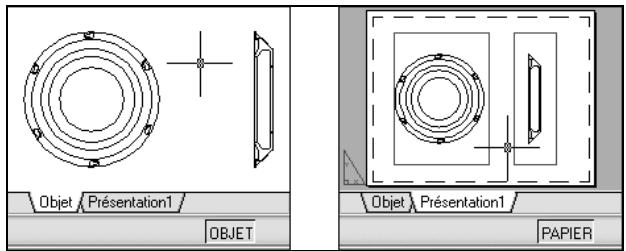
L'espace objet vous permet également de définir les vues nommées à afficher dans les fenêtres de présentation d'une présentation.
Pour activer l'onglet objet
Pour activer l'onglet Objet, procédez de l'une des manières suivantes:
Cliquez sur l'onglet Object. - Cliquez avec le bouton droit de la souris sur l'onglet de présentation ou Objet. Dans le menu contextuel, cliquez sur Activer l'onglet Objet.
Utilisation d'un onglet de présentation
Les onglets de présentation permettent d'accéder à une zone nommée espace papier. L'espace papier vous permet de placer votre cartouche, de créer les fenêtres de présentation pour afficher les vues et d'insérer des cotes à vos objets et d'ajouter des remarques. Dans l'espace papier, une unité représente la distance d'une unité sur la feuille de tracé. Les unités seront le millimètre ou le pouce, selon le profil de tracage de votre traceur.
Dans l'onglet de présentation, vous pouvez consulter et modifier les objets de l'espace papier tels que les fenêtres de présentation et les cartouches. Le réticule est actif sur l'ensemble de la zone de présentation.
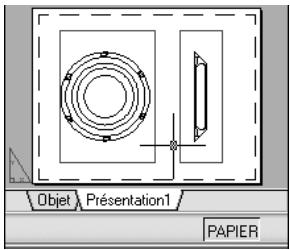
Création d'onglets de présentation supplémentaires
Par défaut, un nouveau dessin comporte deux onglets de présentation : Présentation1 et Présentation2. Si vous utilisez un dessin de gabarit ou que vous ouvrez un dessin existant, les onglets de présentation de votre dessin peuvent être nommés différemment.
Vous pouvez créer un nouvel onglet de présentation de l'une des méthodes suivantes :
- Ajoutez un nouvel onglet sans paramètre, puis spécifiez les paramètres dans le gestionnaire des mises en page. Utilisez l'assistant Créer une présentation pour créer l'onglet de présentation et définir les paramètres.
- Copiez un onglet de présentation et ses paramètres à partir du fichier dessin actuel.
- Importez un onglet de présentation à partir d'un fichier gabarit de dessin (DWT) existant ou d'un fichier dessin (DWG)
Cliquez avec le bouton droit de la souris sur un onglet de présentation pour afficher un menu contextuel de la présentation doté d'options.
Remarque : Vous pouvez créer plusieurs présentations dans un dessin, dont chacune peut contenir différents paramètres de tracé et formats de papier. Cependant, afin d'éviter toute confusion lors de la transmission et de la publication des dessins, il est généralement recommandé de ne créer qu'une présentation par dessin.
Utilisation de l'assistant de présentation pour définir les paramètres de présentation
Vous pouvez créer une présentation à l'aide de l'assistant Créer une présentation. Celui-ci vous demande des informations relatives à la présentation, par exemple
Un nom pour la nouvelle présentation L'imprimante associée à la présentation Un format de papier pour la présentation L'orientation du dessin sur le papier Un cartouche Des informations relatives à la configuration des fenêtres Un emplacement pour la configuration des fenêtres dans la présentation
Vous pouvez modifier les informations saisies dans l'assistant ultérieurement en sélectionnant la présentation et en choisant Mise en page dans le menu Fichier.

Pour définir la mise en page de la présentation courante
- Cliquez avec le bouton droit sur l'onglet de présentation courante, puis cliquez sur Mise en page dans le menu contextuel.
Barre d'outils présentations
Ligne de commande MISENPAGE
Pour créer une présentation
1 Dans le menu Insertion, choisissez Présentation. Choisissez ensuite Nouvelle présentation. 2 Entrez le nom de la nouvelle présentation dans la ligne de commande. Un onglet de présentation est créé. Pour basculer vers la nouvelle présentation, CHOISSEZ CET ONGLET.
Barre d'outils présentations
Ligne de commande PRESENTATION
Pour importer une présentation issue d'un gabarit
1 Dans le menu Insertion, choisissez Presentation. Choisissez Presentation issue d'un gabarit. 2 Dans la boîte de dialogue Sélectionner un fichier, CHOISSEZ un fichier DWT ou DWG à partir duquel importer une presentation. 3 Choisissez Ouvrir. 4 Dans la boîte de dialogue Insérer presentation(s), sélectionnez une presentation à importer.
Un onglet de présentation est créé. Pour basculer vers la nouvelle présentation, CHOISSEZ CET ONGLET.


Barde d'outils présentations
Ligne de commande PRESENTATION
Pour créer une présentation à l'aide d'un assistant
1 Dans le menu Insertion, choisissez Presentation. Choisissez ensuite Assistant de Presentation. 2 Sur chaque page de l'Assistant Créer une presentation, Sélectionnez les paramètres appropriés pour la nouvelle presentation.
Lorsque vous avez terminé, la nouvelle presentation devient l'onglet de presentation courant.
Ligne de commande ASSISTPRESENT
Pour dupliquer une présentation
1 Cliquez avec le bouton droit de la souris sur l'onglet de présentation de la présentation à dupliquer, puis choisissez Déplacer ou Copier dans le menu contextuel. 2 Dans la boîte de dialogue Déplacer ou Copier, sélectionnez une position pour le nouvel onglet de présentation. 3 Veillez à ce que l'option Créer une copie soit activée. 4 Cliquez sur OK.
Remarque : L'onglet Objet ne peut pas être dupliqué.
Ligne de commande PRESENTATION
Pour renommer une présentation
1 Cliquez avec le bouton droit de la souris sur l'onglet de présentation de la présentation à renommer et choisissez Renommer dans le menu contextuel. 2 Dans la boîte de dialogue Renommer la présentation, entrez le nouveau nom. 3 Cliquez sur OK.
Remarque : L'onglet Objet ne peut pas être renommé.
Ligne de commande PRESENTATION
Pour supprimer une présentation
1 Cliquez avec le bouton droit sur l'onglet de présentation de la présentation à supprimer et cliquez sur Supprimer dans le menu contextuel. 2 Dans la zone d'avis, cliquez sur OK pour supprimer la présentation.
Toutes les vues nommées associées à la présentation sont automatiquement supprimées quand la présentation est supprimée.
Remarque : L'onglet Objet ne peut pas être supprimé.
Ligne de commande PRESENTATION
Pour réorganiser les anglets de présentation
1 Cliquez avec le bouton droit de la souris sur l'onglet de présentation de la présentation à repositionner, puis désissez Déplacer ou Copier dans le menu contextuel. 2 Dans la boîte de dialogue Déplacer ou Copier, Sélectionnez l'onglet de présentation qui doit être place directement après celui qui est déplace ou copie. Si vous voulez déplacer l'onglet à la fin de la liste des onglets de présentation, désissez Déplacer à la fin. 3 Cliquez sur OK.
Remarque : L'onglet Objet ne peut pas être repositionné.
Ligne de commande PRESENTATION
Pour activer une présentation
Pour activer une présentation, procédez de l'une des façons suivantes :
- Cliquez sur l'onglet de présentation de la présentation à activer.
- Appuyez sur CTRL+PgSuiv pour vous déplacer de gauche à droite parmi les onglets de présentation ou sur CTRL+PgPrec pour vous déplacer de droite à gauche. Arrêtez lorsque vous parvenez à l'onglet de la présentation à activer.
1 Cliquez avec le bouton droit de la souris sur l'onglet de présentation ou Objet. 2 Dans le menu contextuel, cliquez sur Activer la présentation précédente.
- Cliquez avec le bouton droit de la souris sur un oglet de presentation etCHOISISSE SELECTIONNER toutes les presentations dans le menu contextual.
Ligne de commande PRESENTATION
Pour tracer une présentation
1 Cliquez sur les onglets de présentation à tracer. Pour en sélectionner plusieurs, maintenez la touche MAJ enfoncée. 2 Cliquez sur un onglet de présentation avec le bouton droit de la souris, puis choisissez Imprimer dans le menu contextuel. 3 Cliquez sur OK pour tracer le dessin avec les nouveaux paramètres.
Barre outils Normes
Ligne de commande TRACEUR

Accès à l'espace objet depuis une fenêtre de présentation
Une fois les objets de la fenêtre de présentation créés, vous pouvez accéder à l'espace objet depuis une fenêtre de présentation pour effectuer les tâches suivantes :
- Créer et modifier des objets dans l'espace objet de la fenêtre de présentation. Effectuer un panoramique sur la fenêtre de présentation et modifier la visibilité du calque.
La méthode utilisée pour accéder à l'espace objet dépend de ce que vous comptez faire.
Création et modifications d'objets dans une fenêtre de présentation
Si vous envisagez de créer ou de modifier des objets, utilisez le bouton de la barre d'état pour développer la fenêtre de présentation. La fenêtre de présentation s'étend sur la totalité de la zone de dessin. Les paramètres de centre et de visibilité des calques de la fenêtre sont conservés et les objets environnants sont affichés.
Vous pouvez effectuer un panoramique ou un zoom sur l'espace objet ; cependant, lorsque vous restaurez la fenêtre pour revenir à l'espace papier, la position et l'échelle des objets de la fenêtre de présentation sont restaurées.
Remarque : Si vous utilisez TRACEUR lorsqu'une fenêtre est développée, l'onglet de présentation est restauré avant que la boîte de dialogue Tracer n'apparaisse. Si vous enregistrez et fermez le dessin lorsque la fenêtre est développée, le dessin, contenant l'onglet de présentation restauré, s'ouvre.
Si vous choisissez de basculer vers l'onglet Objet pour apporter des modifications, les paramètres de visibilité des calques sont les paramètres globaux du dessin, et non leurs spécifiques à la fenêtre de présentation. En outre, la vue n'est pas centrée ou agrandie de la même manière que dans la fenêtre de présentation.
Modification de la vue dans la fenêtre de présentation
Si vous envisagez d'effectuer un panoramique de la vue et de modifier la visibilité des calques, cliquez deux fois dans la fenêtre de présentation pour accéder à l'espace objet. La bordure de la fenêtre devient plus épaissie et le réticule n'est visible que dans la fenêtre courante. Toutes les fenêtres actives de la présentation sont toujours visibles pendant le travail. Vous pouvez geler et libérer les calques de la fenêtre courante dans le gestionnaire des propriétés des calques et effectuer un panoramique sur la vue. Pour revenir à l'espace papier, cliquez deux fois sur une zone vide de la présentation en dehors de la fenêtre. Les modifications apportées s'affichent dans la fenêtre.
Si vous définissez l'échelle de la fenêtre de présentation avant d'accéder à l'espace objet, vous pouvez verrouiller l'échelle pour empêcher toute modification. Une fois l'échelle verrouillée, vous ne pouvez pas utiliser ZOOM dans l'espace objet.
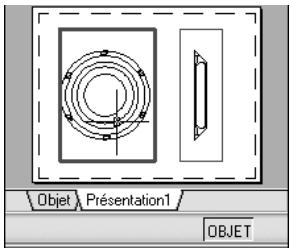
Pour basculer entre l'espace object et l'espace papier dans une présentation
Dans une présentation, utilisez l'une des méthodes suivantes :
Si vous êtes dans l'espace papier, cliquez deux fois dans une fenêtre de présentation.
Vous êtes maintenant dans l'espace objet. La fenêtre de présentation sélectionnée devient la fenêtre courante et vous pouvez effectuer un panoramique sur la vue et modifier les propriétés des calques. Si vous nevez apporter des modifications importantes à l'objet, il est recommandé d'utiliser MAXFENETRE pour agrandir la fenêtre de présentation ou basculer vers l'onglet Objet.
Si vous êtes dans l'espace objet d'une fenêtre de présentation, cliquez deux fois en dehors de la fenêtre.
Vous êtes maintenant dans l'espace papier. Vous pouvez cliquer et modifier les objets de la présentation.
Si vous êtes dans l'espace object et que vous souhaitez BASCULER vers une autre fenêtre de présentation, cliquez deux fois dans une fenêtre de présentation, ou appuyez sur CTRL + R pour parcourir les fenêtres de présentation existantes.
Pour modifier une fenêtre de présentation agrandie
1 Cliquez sur le contour de la présentation pour la sélectionner.
Remarque Vous pouvez agrandir une fenêtre verrouillée et modifier les objets. Lorsque vous restaurez la fenêtre, elle se verrouille à nouveau.
2 Dans la barre d'état, cliquez sur le bouton Agrandir la fenêtre. Vous pouvez restaurer la fenêtre et agrandir une autre fenêtre en cliquant sur l'une des flèches en regard du bouton Agrandir la fenêtre. 3 Apportez les modifications nécessaires. 4 Pour revenir à la fenêtre de présentation, cliquez sur le bouton Réduire la fenêtre de la barre d'état. Les paramètres de centrage et d'agrandissement antérieurs à l'agrandissement de la fenêtre sont restaurés.
État barde
Ligne de commande MAXFENETRE, MINFENETRE
Shortcut menu Cliquez sur le bouton droit de la souris, puis cliquez sur Agrandir la fenêtre dans le menu contextuel.
Création et modification des fenêtres de présentation
Vous pouvez créer une fenêtre de présentation unique qui occupe toute la présentation ou créer plusieurs fenêtres dans la présentation. Une fois les fenêtres créées, vous pouvez modifier leurs tailles et leurs propriétés. Vous pouvez également les déplacer, le cas échéant.
Remarque Il est important de créer des fenêtres de présentations avec le calque. Lorsque vous êtes prêt à tracer, vous pouvez désactiver le calque et tracer la présentation sans les contours des fenêtres de présentation.
FMULT propose plusieurs options de création d'une ou de plusieurs fenêtres de présentation. Vous pouvez également utiliser COPIER et RESEAU pour créer plusieurs fenêtres de présentation.

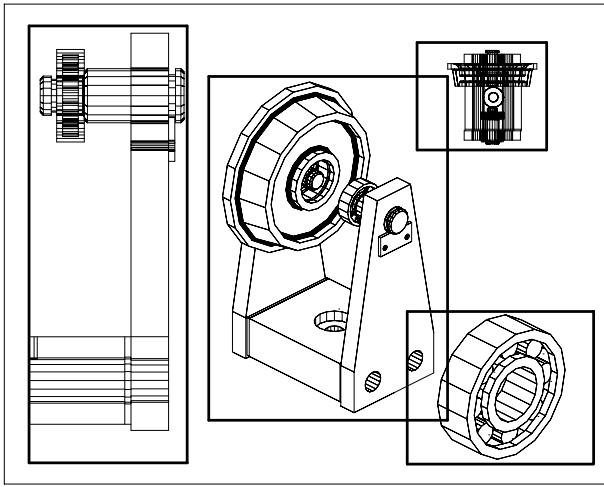
Création de fenêtres de présentation non rectangulaires
Vous pouvez une fenêtre aux contours non rectangulaires en transformant en fenêtre de présentation un objet dessiné dans l'espace papier.
La commande FMULT propose deux options qui permettent de définir une fenêtre avec des contours irréguliers.
L'option Objet vous permet de sélectionner un objet fermé, tel un cercle ou une polygligne fermée créés dans l'espace papier, à transformer en fenêtre de présentation. L'objet définissant le contour de la fenêtre est associé à la fenêtre une fois celle-ci créée.
L'option Polygonal peut servir à créer une fenêtre de présentation non rectangulaire par désignation de points. La série de commandes est identique à celle utilisée pour la création d'une polyligne.
Remarque : Lorsque vous souhaitez masquer le contour d'une fenêtre de présentation, désactivez le calque de la fenêtre non rectangulaire au lieu de le geler. Si le calque d'une fenêtre de présentation non rectangulaire est gelé, le contour est invisible et la fenêtre n'est donc pas délimitée.
Redimensionnement des fenêtres de présentation
Pour modifier la forme ou la taille d'une fenêtre de présentation, utilisez les poignées permettant de modifier les sommets comme vous le feriez avec un objet quelconque.
Délimitation des fenêtres de présentation
Vous pouvez redéfinir le contour d'une fenêtre en utilisant la commande FDELIM. Pour délimiter une fenêtre de présentation, vous pouvez soit utiliser votre périphérique de pointage pour sélectionner un objet existant à définir comme nouveau contour, soit spécifier les points d'un nouveau contour.
Pour créer une fenêtre de présentation
1 Dans l'onglet de présentation, à partir du menu Affichage, CHOISSEZ Fenêtres 1 Fenêtre. 2 Cliquez pour définir un coin de la nouvelle fenêtre de présentation. 3 Cliquez pour définir le coin opposé.
Un nouvel objet de fenêtre de présentation, affichant une vue par défaut, est disponible. Pour modifier la vue, cliquez deux fois dans la fenêtre de présentation pour accéder à l'espace objet.

Barre d'outils fenêtres
Ligne de commande FENETRES, FMULT
Pour créer une configuration de fenêtre dans une présentation
1. Choisissez un onglet de présentation. 2. Dans le menu Affichage, choisissez Fenêtres. Puis choisissez Nouvelles fenêtres. 3. Dans l'onglet Nouvelles fenêtres de la boîte de dialogue Fenêtres, sélectionnez une configuration de fenêtre dans la liste proposée. 4. Dans la zone Configuration, sélectionnez 2D ou 3D. Si vous désisissez 3D, un ensemble de vues 3D standard s'applique à chaque fenêtre de la configuration. 5. Dans la zone Espacement des fenêtres, sélectionnez une valeur pour déterminer l'espacement que vous souhaitez ajouter entre les fenêtres. 6. Pour modifier une vue, sélectionnez une fenêtre dans l'image d'aperçu. Dans Changer de vue, CHOISISEZ une vue dans la liste des vues standard. La liste comprend les vues de haut, du bas, de face, arrière, de gauche, de droite et isométrique, ainsi que les vues nommées que vous avez enregistrées dans le dessin. La vue sélectionnée s'affiche sous Aperçu. 7. Cliquez sur OK. 8. Dans la zone de dessin, définissez deux points pour indiquer la zone où se trouvera la configuration de fenêtre.

Barre d'outils fenêtres
Ligne de commande FENETRES
Pour insérer une configuration de fenêtre nommée dans une présentation
1. Choisissez un onglet de présentation. 2. Dans le menu Affichage, choisissez Fenêtres Nouvelles fenêtres. 3. Dans la boîte de dialogue Fenêtres, cliquez sur l'onglet Fenêtres nommées. 4. Sélectionnez la configuration de fenêtre nommée dans la liste et cliquez sur OK. 5. Dans la présentation, indiquez un emplacement pour la configuration de fenêtre nommée.
Ligne de commande FENETRES
Pour modifier les propriétés d'une fenêtre à l'aide de la palette Propriétés
1 Cliquez deux fois sur la bordure de la fenêtre de présentation dont vous souhaitez modifier les propriétés. 2 Dans la palette Propriétés, sélectionnez la valeur à modifier, puis entrez directement une nouvelle valeur ou sélectionnez un nouveau paramètre dans la liste proposée.
Le nouveau paramètre ou valeur de propriété est appliqué à la fenêtre courante.
Barre d'outils normes
Ligne de commande PROPRIETES
Shortcut menu Sélectionnez la fenêtre, cliquez avec le bouton droit dans la zone de dessin et choisissez Propriétés.
Pour délimiter le contour d'une fenêtre
1 Sur la ligne de commande, entrez fdelim. 2 Sélectionnez la fenêtre à délimiter. 3 Entrez la dette e (Effacer) pour supprimer le contour de délimitation. 4 Entrez p (Polygonal). 5 Pour définir le nouveau contour de la fenêtre, indiquez des points ou Sélectionnez l'objet.
Shortcut menu Sélectionnez la fenêtre à délimiter, cliquez avec le bouton droit de la souris dans la zone de dessin, puis choisissez Délimiter la fenêtre.


Gestion des vues dans des fenêtres de présentation
Lorsque vous créez une présentation, vous pouvez ajouter des fenêtres de présentation, qui fonctionnent comme des fenêtres donnant sur l'espace object. Dans chaque fenêtre de présentation, vous pouvez contrôler la vue affichée.
Mise à l'échelle des vues dans les fenêtres de présentation
Pour permettre à chaque vue affichée d’être à l’échelle de manière précise et cohérente dans le dessin tracé, définissez l’échelle de chaque vue en fonction de l’espace papier. Vous pouvez modifier l’échelle de vue de la fenêtre à l’aide de la palette Propriétés, de l’option XP de la commande ZOOM ou de la barre d’outils Fenêtres.
Lorsque vous travaillez dans une présentation, le facteur d'échelle représente le rapport entre les dimensions de la présentation et la taille réelle de l'objet affiché dans les fenêtres. Ce rapport est calculé en divisant les unités de l'espace papier par les unités de l'espace objet. Par exemple, dans le cas d'un dessin rapporté à l'échelle 1/4, indiquez une unité de l'espace papier pour quatre unités de l'espace objet.
La mise à l'échelle ou l'étirement des fenêtres de présentation ne modifie pas l'échelle de la vue à l'intérieur de la fenêtre.
Verrouillage de l'échelle des fenêtres de présentation
Lors de la création de fenêtres de présentation, vous pouvez appliquer différentes échelles aux fenêtres en vue d'afficher différents degrés de détail. Après avoir défini l'échelle d'une fenêtre, si vous effectuez un zoom dans cette fenêtre, vous modifiez en même temps son échelle. En verrouillant l'échelle de la fenêtre, vous pouvez effectuer un zoom pour afficher différents niveaux de détails dans la fenêtre sans modifier son échelle.
L'échelle verrouillée est définie pour la fenêtre sélectionnée. Une fois l'échelle verrouillée, vous pouvez continuer de modifier la géométrie dans la fenêtre sans que l'échelle de cette dernière n'en soit affectée. Si vous activez le verrouillage de l'échelle d'une fenêtre, la plupart des commandes d'affichage, comme POINTVUE, VUEDYN, 3DORBITE, REPERE et VUE ne fonctionneront plus dans cette fenêtre.
Le verrouillage est également disponible pour les fenêtres non rectangulaires. Pour verrouiller une fenêtre non rectangulaire, vous devez effectuer une opération supplémentaire dans la palette Propriétés, afin de sélectionner la fenêtre au lieu de son contour de délimitation.
Pour modifier l'échelle d'une fenêtre de présentation à l'aide de la palette propriétés
1 Vérifiez que vous êtes dans un onglet de présentation de l'espace papier. 2 Cliquez deux fois sur la bordure de la fenêtre dont vous souhaitez modifier l'échelle. 3 Dans la palette Propriétés, choisissez Echelle standard, puis sélectionnez une nouvelle échelle dans la liste.
L'échelle choisie est appliquée à la fenêtre.
Ligne de commande PROPRIETES
Shortcut menu Sélectionnez la fenêtre, cliquez avec le bouton droit dans la zone de dessin et choisissez Propriétés.
Pour activer le verrouillage de l'échelle dans une fenêtre de présentation
1 Dans la présentation, cliquez deux fois sur la fenêtre dont vous souhaitez verrouiller l'échelle. 2 Dans la palette Propriétés, effectuez l'une des opérations suivantes :
Si vous avez sélectionné une fenêtre rectangulaire, sélectionnez Affichage verrouillé, puis cliquez sur Oui. Si vous avez sélectionné une fenêtre non rectangulaire, cliquez d'abord sur Tout (2), puis sélectionnez Fenêtre (1). Sélectionnez alors Affichage verrouillé, puis Oui.
L'échelle de la fenêtre courante est verrouillée. Ainsi, si vous modifiez le facteur d'échelle dans la fenêtre, vous agissez uniquement sur les objets de l'espace papier.

Ligne de commande PROPRIETES
Shortcut menu Sélectionnez la fenêtre, cliquez avec le bouton droit dans la zone de dessin et choisissez Propriétés.

Gestion de la visibilité dans des fenêtres de présentation
Vous disposez de plusieurs méthodes permettant de définir l'affichage des objets dans les fenêtres de présentation. Ces méthodes vous permettent de mettre en évidence ou de masquer différents éléments d'un dessin et de réduire le temps de régénération de l'écran.
Gel de calques spécifiques dans une fenêtre de présentation
Les fenêtres de présentation permettent de geler des calques de façon sélective dans chacune d'elles. Par conséquent, vous pouvez afficher différents objets dans chaque fenêtre de présentation.
Vous pouvez geler ou libérer les calques définis dans des fenêtres existantes ou, par avance, dans celles que vous créerez ultérieurement, sans affecter les autres fenêtres. Les calques gelés sont invisibles. Ils ne sont ni régénérés, ni tracés. Dans l'illustration suivante, le calque du terrain a été gelé dans une fenêtre.
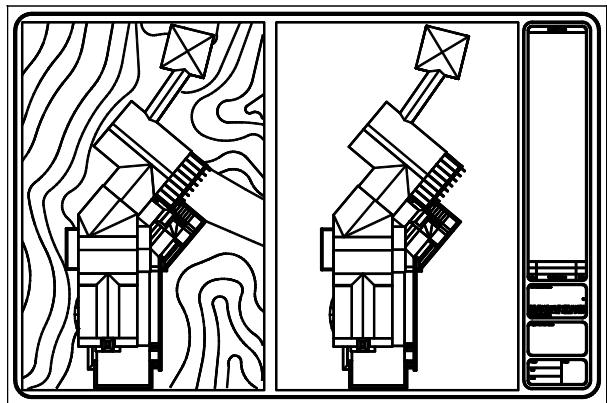
Il suffit de libérer un calque gelé pour que celui-ci redevienne visible. La façon la plus simple de geler ou de libérer un calque dans la fenêtre courante consiste à utiliser le gestionnaire des propriétés des calques.
Sur le côté droit du gestionnaire des propriétés des calques, utilisez la colonne nommée Gel fen. courante pour geler un ou plusieurs calques de la fenêtre de présentation courante. Pour afficher la colonne Gel fen. courante, vous nevez vous trouver sur un onglet de présentation. Pour spécifier la fenêtre de présentation courante, cliquez deux fois à l'intérieur de ses bordures.
Gel ou libération automatique des calques des nouvelles fenêtres de présentation
Vous pouvez indiquer les calques visibles ou invisibles par défaut dans les nouvelles fenêtres de présentation. Par exemple, vous pouvez restreindre l'affichage des cotes en gelant le calque COTES dans toutes les nouvelles fenêtres. Si vous créez une fenêtre dans laquelle vous souhaitez afficher les cotes, il suffit d'ignorer le paramètre par défaut appliqué dans cette fenêtre. La modification de la valeur par défaut des nouvelles fenêtres n'a peu d'effet sur les fenêtres existantes.
Création de calques gelés dans toutes les fenêtres de presentation
Vous pouvez créer des calques gelés dans toutes les fenêtres de présentation, qu'elles soient existantes ou nouvelles. Vous pouvez ensuite libérer ces calques dans les fenêtres de votre choix. Il s'agit d'un raccourci permettant de créer un calque visible uniquement dans une fenêtre en particulier.
Pour geler ou libérer des calques dans la fenêtre de présentation courante
1 Cliquez deux fois à l'intérieur d'une fenêtre de présentation pour l'activer. 2 Dans le menu Format, choisissez Calque. 3 Dans le gestionnaire des propriétés des calques, sélectionnez les calques à geler ou à libérer.
Pour en sélectionner plusieurs, maintenez la touche CTRL enfonnée.
Maintenez la touche MAJ enfoncée pour sélectionner une série de calques.
4 Cliquez sur l'icône située dans la colonne Geler fenêtre courante pour l'un des calques sélectionnés. 5 Cliquez sur OK.
Barre d'outils calques
Ligne de commande CALQUE
Pour afficher la liste des calques gelés dans la fenêtre courante
1 Choisissez un onglet de présentation. 2 Cliquez deux fois à l'intérieur d'une fenêtre de présentation pour l'activer. 3 Dans le menu Format, CHOISSEZ Calque. 4 Dans le gestionnaire des propriétés des calques, observez l'icône de gel de calque dans la colonne Geler fenêtre courante. 5 Cliquez sur OK.
Barre d'outils calques
Ligne de commande CALQUE, FCALQUE


Pour geler ou libérer les calques dans toutes les fenêtres
1 Sélection d'un onglet de présentation. 2 Dans le menu Format, CHOISSEZ Calque. 3 Dans le gestionnaire des propriétés des calques, Sélectionnez un ou plusieurs calques à geler ou à libérer.
Pour en sélectionner plusieurs, maintenez la touche CTRL enfoncée. Maintenez la touche MAJ enfoncée pour sélectionner une série de calques.
4 Dans la colonne Geler, cliquez sur l'icône à geler ou à libérer.
Barre d'outils calques
Ligne de commande CALQUE
Pour geler ou libérer les calques dans l'espace papier
1 Sélection d'un onglet de présentation. 2 Assurez-vous que l'espace papier est activé. (Dans la barre d'objet, PAPIER est activé.) 3 Dans le menu Format, CHOISSEZ Calque. 4 Dans la boîte de dialogue Gestionnaire des propriétés des calques, Sélectionnez les calques à geler ou à libérer. 5 Dans la colonne Geler, cliquez sur l'icône pour modifier l'état d'un calque. Un soleil indique que le calque est libéré, un flocon de neige, qu'il est gelé. 6 Cliquez sur OK.
Barre d'outils calques
Ligne de commande CALQUE
Pour geler ou libérer les calques dans toutes les nouvelles fenêtres
1 Sélection d'un onglet de présentation. 2 Dans le menu Format, choisissez Calque. 3 Dans la boîte de dialogue Gestionnaire des propriétés des calques, sélectionnez les calques à geler ou à libérer automatiquement dans les fenêtres à leur création.
Pour en sélectionner plusieurs, maintenez la touche CTRL enfoncée. Maintenez la touche MAJ enfoncée pour sélectionner une série de calques.
4 Dans la colonne Gel dans les nouvelles fenêtres, cliquez sur l'icône pour modifier l'état d'un calque. Un soleil indique que le calque est libre, un flocon de neige, qu'il est gelé. 5 Cliquez sur OK.
Barre d'outils calques
Ligne de commande CALQUE


Pour créer de nouveaux calques gelés dans toutes les fenêtres
1 Sélection d'un onglet de présentation. 2 Dans le menu Format, CHOISISEZ Calque. 3 Cliquez sur le bouton Nouveau calque pour créer un calque. 4 Renommez le nouveau calque. 5 Cliquez sur l'icône située dans la colonne Geler pour modifier l'état d'un calque à geler. Un soleil indique que le calque est libre, un flocon de neige, qu'il est gelé. 6 Cliquez sur OK.
Barre d'outils calques
Ligne de commande CALQUE, FCALQUE
Projection des objets dans des fenêtres de présentation
La projection est un procédé qui consiste à appliquer à un objet une quantité d'encre variable au moment du traçage. L'aspect de l'objet varie en intensité à l'écran et sur le papier. Ce procédé peut servir à différencier les objets d'un dessin sans modifier les propriétés colorimétriques de l'objet. Pour appliquer une valeur de projection à un objet, vous devez attribuer un style de tracé à l'objet, puis définir la valeur de projection pour ce style de tracé.
Les valeurs admises sont comprises entre 0 et 100. La valeur par défaut (100) correspond à une absence de projection, et l'objet est affiché avec un encrage normal. Une valeur de projection égale à 0 signifie que l'objet ne contient pas d'encre, et est donc invisible dans cette fenêtre.
Voir aussi
Définition des options des objets tracés, page 771
Pour appliquer la projection aux objets d'une fenêtre de présentation
1 Dans le menu Fichier, choisissez Gestionnaire des styles du tracé. 2 Cliquez sur un fichier CTB ou STB avec le bouton droit de la souris etCHOISSEZ Ouvrir dans le menu contextual. 3 Dans l'onglet Vue de la feuille de l'éditeur de la table des styles de trace, Sélectionnez un style de trace à modifier. 4 Dans la zone Projection, indiquez une valeur d'intensité entre 1 et 100. 5 Choisissez Enregister & Fermer. 6 Dans le menu Fichier, CHOISSEZ Mise en page.

7 Dans l'onglet Périphérique de tracage de la boîte de dialogue Mise en page, Sélectionnez la table modifiée dans la liste Table des styles de trace (attribution des plumes). 8 Cliquez deux fois sur la fenêtre de présentation qui comprend les objets dont vous souhaitez modifier la projection. 9 Sélectionnez les objets dont vous voulez modifier le style de trace. 10 Cliquez avec le bouton droit de la souris dans la zone de dessin, puis choisissez Propriétés dans le menu contextuel. 11 Dans la palette Propriétés, utilisez l'une des méthodes suivantes : Si vous utilisez des tables de styles de trace nommés, sélectionnez, en regard de l'option Style de trace, le style de trace que vous avez modifié à l'aide de l'Éditeur de la table des styles de trace. Si le style de trace n'est pas repris dans la liste, sélectionnez Autres et, dans Table des styles de trace actifs, sélectionnez le style de trace que vous avez modifié dans l'Éditeur de la table des styles de trace. Dans la boîte de dialogue Sélectionner un style de trace, sélectionnez le style de trace modifié dans la liste Styles de trace. Si vous utilisez des tables de styles de trace dépendants des couleurs, sélectionnez, en regard de Couleur, la couleur dont vous avez modifié le style de trace à l'aide de l'Éditeur de la table des styles de trace.
Activation ou déactivation de fenêtres de présentation
L'affichage d'un grand nombre de fenêtres de présentation actives peut diminuer les performances du système en raison de la ré-génération du contenu de chaque fenêtre de présentation. Le cas échéant, vous pouvez désactiver certaines fenêtres de présentation ou limiter leur nombre et gagner ainsi du temps. L'illustration suivante montre le résultat obtenu si vous désactivez deux fenêtres de présentation.
Activation de toutes les fenêtres
Déactivation de deux fenêtres
Le programme active par défaut les nouvelles fenêtres de présentation. Si vous souhaitez par exemple copier des fenêtres de présentation, il suffit de désactiver temporairement les autres pour effectuer plus rapidement cette opération.
Si vous ne souhaitez pas tracer une fenêtre de présentation, vous pouvez la désactiver.
Pour activer ou désactiver des fenêtres à l'aide de la palette propriétés
1 Vérifiez que vous êtes dans un onglet de présentation de l'espace papier. 2 Cliquez deux fois sur la bordure de la fenêtre à activer ou à désactiver. 3 Dans la palette Propriétés, sous Divers, Sélectionnez Activée, puis Oui ou Non pour activer ou désactiver la fenêtre.
Pour une fenêtre non rectangulaire, sélectionnez Tout (2) dans la palette Propriétés, puis Fenêtre (1) avant de modifier des propriétés propres à la fenêtre de présentation.

Standard
Ligne de commande PROPRIETES
Shortcut menu Sélectionnez la fenêtre, cliquez avec le bouton droit dans la zone de dessin et choisissez Afficher les objets fenêtres.
Mise à l'échelle des types de ligne dans les fenêtres de présentation
Vous pouvez mettre à l'échelle les types de ligne dans l'espace papier en vous basant sur les unités de dessin dans l'espace où a été créé l'objet ou sur les unités de l'espace papier.
La variable système PSLTSCALE permet d'appliquer la même échelle aux types de ligne des objets affichés avec différents facteurs de zoom dans une présentation et dans une fenêtre de présentation. Définissez par exemple le type de ligne courant sur discontinu (PSLTSCALE ayant la valeur par défaut 1), puis tracez une ligne dans la présentation de l'espace papier. Dans la présentation, créez une fenêtre avec un facteur de zoom égal à 1x, activez cette fenêtre de présentation, puis tracez une ligne en utilisant le même type de ligne discontinue. Les lignes discontinues doivent sembler identiques. Si vous définissez le facteur de zoom de la fenêtre sur 2x, l'échelle du type de ligne discontinue dans la présentation et celle de la ligne discontinue dans la fenêtre de présentation sont identiques, indépendamment de la différence de facteur de zoom.
Lorsque la variable système PSLTSCALE est activée, vous pouvez également définir la longueur des tirets à l'aide des variables LTSCALE et CELTSCALE. Dans l'illustration ci-dessous, les motifs des types de ligne du dessin à gauche ont tous été mis à la même échelle, indépendamment de l'échelle de la vue. Dans le dessin à droite, l'échelle des types de ligne correspond à celle de chaque vue.
PSLTSCALE=1, tirets mis à l'échelle de l'espace papier
PSLTSCALE=0, tirets mis à l'échelle de l'espace
Voir aussi
Définition de l'échelle des épaisseurs de ligne d'une présentation, page 731
Pour effectuer la mise à l'échelle globale des types de ligne dans l'espace papier
1 Dans le menu Format, CHOISSEZ l'option Type de ligne. 2 Dans le gestionnaire des types de ligne, CHOISSEZ Afficher détails. 3 Dans la zone Facteur d'échelle globale, entrez une valeur d'échelle globale à appliquer aux types de ligne. 4 Cliquez sur OK.
Ligne de commande TYPELIGNE
Alignement des vues dans les fenêtres de présentation
Il est possible de redisperser la vue d'une fenêtre de présentation par rapport à la vue d'une autre fenêtre.
Vous pouvez modifier l'alignement sur un angle, horizontal et vertical de chaque fenêtre de présentation en fonction des distances définies par la géométrie d'espace object affichée.
Alignements horizontaux
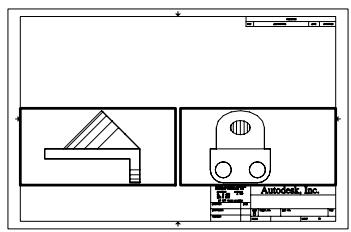
Alignements verticaux
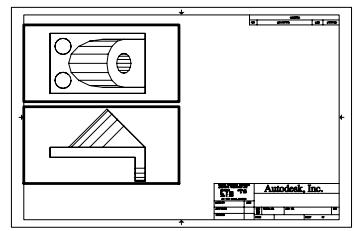
Alignements sur un angle
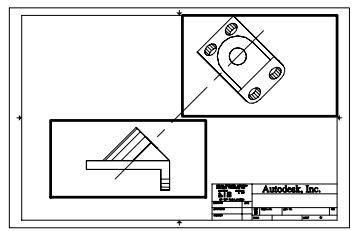
Pour modifier avec précision les vues d'une présentation, vous pouvez utiliser une géométrie de construction, utiliser des accrochages aux objets sur les objets d'espace object affichés dans les fenêtres de présentation ou utiliser l'une des fonctions de contrainte de sourer disponibles dans la barre d'état.
Pour aligner les objets de différentes fenêtres à l'aide d'une droite
1 Vérifiez que vous êtes dans un onglet de présentation. 2 Choisissez l'option Droite du menu Dessin. 3 Spécifiez un point dans la première fenêtre. Indiquez un autre point pour définir une droite.
Choisissez un point qui peut être aligné sur les objets de la deuxième fenêtre. Pour plus de précision, utilisez les accrochages aux objets.
4 Dans le menu Modification, CHOISSEZ Déplacer.
5 Sélectionnez la fenêtre à aligner sur la première fenêtre. Appuyez sur ENTREE. 6 À l'invite, spécifiez un point de base dans la seconde fenêtre. Choisissez un point correspondant au point sélectionné dans la première fenêtre. 7 À l'invite, indiquez un second point en appuyant simultanément sur MAJ et sur le bouton droit de la souris. Choisissez ensuite Perpendicularaire dans le menu Accrochage aux objets. Cliquez sur la droite que vous avez créée. La première et la seconde fenêtre ainsi que les objets de la fenêtre sont alignés.
Remarque : Lorsque vous alignez des objets dans les fenêtres, l'échelle des fenêtres doit être identique.

Pour aligner des objets d'une fenêtre à l'autre avec la commande mvsetup
1 Sur la ligne de commande, entrez mvsetup. 2 Entrez la dette a (Aligner). 3 Choisissez l'une des options d'alignement suivantes :
- Horizontale. Aligne horizontally un point d'une fenêtre par rapport à un point de base d'une autre fenêtre.
- Verticale. Aligne verticalement un point d'une fenêtre par rapport à un point de base d'une autre fenêtre. Angle. Align un point d'une fenêtre à un angle et une distance données par rapport à un point de base d'une autre fenêtre.
4 Assurez-vous que la fenêtre courante est celle contenant la vue sur laquelle vous souhaitez aligner l'autre vue. Désignez ensuite un point de base. 5 Sélectionnez la fenêtre contenant la vue que vous souhaitez réaliser. Désignez ensuite un point d'alignement dans cette vue. 6 Si vous souhaitez aligner les vues sur un angle, indiquez l'angle du point de base et la distance le séparant du point d'alignement désigné dans l'autre fenêtre.
Rotation des vues dans les fenêtres de présentation
Vous pouvez faire pivoter toute une vue à l'intérieur d'une fenêtre de présentation en modifiant le SCU et en utilisant la commande REPERE.
La commande SCU vous permet de faire pivoter le repère XY dans n'importe quel angle ajusté de l'axe Z. Lorsque vous entrez la commande REPERE, la vue pivote pour correspondre à l'orientation du repère XY.
Vue initiale
Résultat de l'opération
Remarque : La commande ROTATION permet de ne faire pivoter que des objets et ne doit pas être utilisée pour tenter de faire pivoter une vue.
Pour faire pivoter une vue en modifiant le SCU
1 Vérifiez que vous êtes dans un onglet de présentation. 2 Cliquez deux fois dans la fenêtre dont vous voulez faire pivoter les objets. 3 Vérifiez que le SCU courant est parallèle au plan de rotation (l'icône SCU doit avoir l'air normal). Si ce n'est pas le cas, allez dans le menu Outils, CHOISSEZ Nouveau SCU, puis Vue. 4 Dans le menu Outils, CHOISSEZ Nouveau SCU, puis Z. Pour faire pivoter la vue de 90 degrés dans le sens horaire, entrez 90. Pour la faire pivoter de 90 degrés dans le sens trigonométrique, entrez -90. 5 Dans le menu Affichage, choisissez Point de vue 3D, puis Vue en plan SCU. Choisissez l'option SCU courant.
AutoCAD fait pivoter le contenu intégral de la vue. Il peut s'avérer nécessaire de redéfinir l'échelle de la fenêtre.

Barre d'outils SCU
Ligne de commande SCU
Pour faire pivoter une vue avec la commande mvsetup
1 Sur la ligne de commande, entrez mvsetup. 2 Entrez la dette a (Aligner). 3 Entrez la dette r pour faire pivoter la vue. 4 Sélectionnez la fenêtre dont vous souhaitez faire pivoter la vue. 5 Indiquez le point de base par rapport auquel la vue doit pivoter. 6 Spécifiez l'angle de rotation.
AutoCAD fait pivoter le contenu intégral de la vue.
Réutilisation des présentations et des paramètres de présentation
Un gabarit de présentation est tout simplement une présentation importée d'un fichier DWG ou DWT. Lorsque vous créez une présentation, vous avez la possibilité d'utiliser les données contenues dans un gabarit existant. AutoCAD fournit des exemples de gabarit de présentation que vous pouvez utiliser quand vous créez un nouvel environnement de présentation. Les objets de l'espace papier et la mise en page du gabarit existant sont utilisés dans la nouvelle présentation. Ainsi, ces objets, y compris les fenêtres, apparaisent dans l'espace papier. Vous pouvez conserver toutes les objets existants du gabarit importé ou les supprimer. Accumel object de l'espace objet ne peut être importé.
AutoCAD fournit des gabarits de présentation identifiés par l'extension de fichier .dwt. Vous pouvez toutefois importer un gabarit de présentation ou une présentation à partir de n'importe quel dessin ou gabarit de dessin dans le dessin courant.
Enregistrement d'un gabarit de présentation
Vous devez enregistrer un dessin en tant que dessin de gabarit (fichier DWT), comprenant l'ensemble des objets et des paramètres de présentation. Pour enregistrer une présentation dans un nouveau fichier DWT, désélectionnez l'option Enregistrer sous de la commande PRESENTATION. Le fichier gabarit est enregistré dans le dossier des fichiers gabarit de dessin défini dans la boîte de dialogue Options, onglet Fichiers. Le gabarit de présentation a une extension. dwt ou. dwg, comme un fichier dessin ou un gabarit de dessin, mais ne comporte que peu d'informations ne concernant pas la présentation.
Lors de la création d'un gabarit de présentation, tous les éléments nommés, tels les blocs, les calques et les styles de cote, utilisés dans la présentation sont enregistrés avec le gabarit. Si vous importez ce gabarit dans une nouvelle présentation, ces éléments de la table de définition sont importés comme paramètres de présentation. Pour créer un gabarit de présentation, nous vous conseillons de désigner l'option Enregistrer sous de la commande PRESENTATION. En effet, lorsque vous utilisez cette option, les éléments non utilisés de la table de définition ne sont pas enregistrés avec le fichier. Ils ne sont donc pas ajoutés à la nouvelle présentation dans laquelle vous importez le gabarit.
Si vous insérez une présentation à partir d'un dessin ou d'un gabarit qui n'a pas été créé à l'aide de l'option Enregistrer sous de la commande PRESENTATION, les éléments de la table de définition utilisés dans le dessin, mais pas de la présentation, sont insérés avec la présentation. Pour supprimer les éléments facultatifs, utilisez la commande PURGER.
Insertion d'une présentation à l'aide de designcenter
DesignCenter™ permet de faire glisser une présentation et les objets qu'elle contient de n'importe quel dessin vers le dessin courant.
Lorsque vous utilisez AutoCAD DesignCenter pour insérer une présentation dans un dessin, une nouvelle présentation est créée avec la totalité des objets, des tables de définition et des définitions de bloc de l'espace papier issus de la présentation d'origine. Vous pouvez supprimer les objets superflus de l'espace papier. Utilisez la commande PURGER pour supprimer les éléments facultatifs.
Pour créer une présentation à l'aide d'un gabarit de présentation
1 Dans le menu Insertion, choisissez Présentation. Choisissez Présentation issue d'un gabarit. 2 Dans la boîte de dialogue Sélectionner le gabarit du fichier, désissez un fichier gabarit de dessin dans la liste. 3 Choisissez Ouvrir. 4 Dans la boîte de dialogue Insérer présentation(s), sélectionnez le gabarit de présentation dans la liste, puis cliquez sur OK.
Une nouvelle présentation est créée à partir du gabarit de présentation sélectionné. Elle se voit attribuer le nom Présentation et reçoit le numéro suivant dans la série, ainsi que le nom de la présentation importée associée.
Par exemple, si vous insérez une présentation appelée ANSI D à partir d'un gabarit de présentation et que vous avez déjà deux présentations dans votre dessin appelées Présentation1 et Présentation2, la nouvelle est appelée Présentation3 - ANSI D.

Barre d'outils présentations
Ligne de commande PRESENTATION
Shortcut menu Cliquez avec le bouton droit de la souris sur l'onglet de présentation, puis choisissez A partir du gabarit.
Pour enregistrer un gabarit de présentation
1 Sur la ligne de commande, tapez presentation. 2 À l'invite, entrez sa pour enregistrer le gabarit de presentation courant. 3 Entrez le nom de la presentation que vous enregistrez. 4 Dans la boîte de dialogue Enregistrer le dessin sous, entrez le nom du fichier gabarit de dessin à enregistrer. 5 Dans Types de fichier, sélectionnez Fichier gabarit de dessin (.dwt). 6 Choisissez Enregistrer.
Pour insérer une présentation à l'aide du designcenter
1 Dans le menu Outils, cliquez sur DesignCenter. 2 Dans l'arborescence, recherchez le dessin qui contient la présentation que vous pouvez réutiliser. 3 Cliquez deux fois sur le nom du dessin pour afficher les options. 4 Choisissez l'icône Présentations pour afficher les présentations individuelles dans la zone de contenu. 5 Pour insérer la présentation dans le dessin courant, utilisez l'une des méthodes suivantes:
- Faites glisser l'icône de présentation de la zone de contenu vers le dessin.
- Sélectionnez une présentation dans la zone de contenu, cliquez dessus avec le bouton droit de la souris et choisissez Ajouter présentation(s) dans le menu contextuel.
- Cliquez deux fois sur la présentation dans la zone de contenu.

Barre d'outils standard
Ligne de commande ADCENTER
Utilisation de feuilles dans un jeu de feuilles
Avec le gestionnaire du jeu de feuilles, vous pouvez organiser les présentations des dessins dans des jeux de feuilles que vous créez et nommez. Les feuilles d'un jeu peuvent être mises, publiées et archivées en tant qu'élément unique. Les jeux de feuilles facilitent l'organisation et la gestion des dessins d'un projet et améliorent la communication au sein du groupe de travail.
Contenu
Aide-mémoire des jours de feuilles Fonctionnement du gestionnaire du jeu de feuilles - Création et gestion d'un jeu de feuilles Transmission et publication de produits de feuilles Utilisation de produits de feuilles dans un groupe de travail
Aide-mémoire des jours de feuilles
Les jeux de dessins constituent l'objet à livrer principal de la plupart des groupes de conception. Ils permettent de communiquer l'orientation générale du projet en matière de conception tout en fournissant la documentation et les specifications relatives à ce dernier. Cependant, la gestion manuelle des jeux de dessins peut être compliquée et fastidieuse.
Avec le gestionnaire du jeu de feuilles, vous pouvez : gérer les dessins sous forme de jeux de feuilles. Un jeu de feuilles est un ensemble nommé et organisé de feuilles issues de plusieurs fichiers dessin. Une feuille est une présentation sélectionnée issue d'un fichier dessin. Vous pouvez importer une présentation issue d'un dessin dans un jeu de feuilles en tant que feuille numérotée.
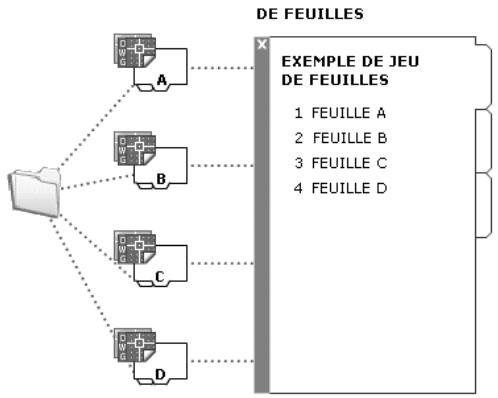
Vous pouvez gérer, transmettre, publier et archiver des jeux de feuilles en tant qu'élément unique.
Description de l'interface du gestionnaire du jeu de feuilles
Les commandes du gestionnaire du jeu de feuilles vous permettent de créer, d'organiser et de gérer les feuilles d'un jeu de feuilles.
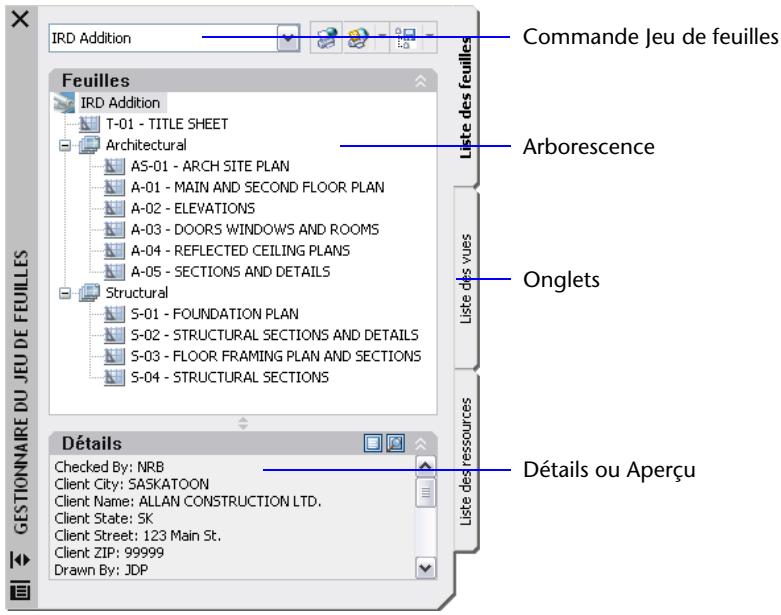
Vous pouvez faire appel aux commandes et aux onglets suivants dans le gestionnaire du jeu de feuilles :
Commande Jeu de feuilles. Répertorie les options permettant de créer un jeu de feuilles, d'ouvrir un jeu de feuilles existant ou de parcourir les yeux de feuilles ouverts.
Onglet List des feuilles. Affiche une liste organisée de toutes les feuilles contenues dans le jeu de feuilles. Chaque feuille du jeu de feuilles est une présentation spécifique dans un fichier dessin.
Onglet List des vues. Affiche une liste organisée de toutes les vues de feuilles contenues dans le jeu de feuilles. Seules les vues créées à l'aide d'AutoCAD 2005 ou d'une version ultérieure apparaisent dans la liste.
Onglet List des ressources. Répertorie les chemins d'accès et les noms de dossiers des dessins à utiliser en tant que ressources dans le jeu de feuilles.
- Cliquez sur un dossier pour afficher les fichiers dessin contenus dans ce dossier.
- Cliquez sur un fichier dessin pour afficher les vues existantes de l'espace object pouvant être placées dans la feuille actuelle.
- Cliquez deux fois sur une vue pour ouvrir le dessin contenant cette dernière.
- Cliquez avec le bouton droit sur une vue ou faites-la glisser pour la placer dans la feuille courante.
Boutons. Permettent d'accéder ainsi aux opérations les plus courantes de l'onglet actuellement sélectionné.
Arborescence. Affiche le contenu d'un onglet.
Détails ou Aperçu. Affiche une description ou un aperçu miniature de l'élément actuellement sélectionné dans l'arborescence.
Actions pouvant être effectuées dans l'arborescence
Les actions suivantes peuvent être effectuées dans l'arborescence :
Clic droit pour accéder aux menus contextuels des opérations appropriées à l'élément actuellement sélectionné. - Clic sur un ou plusieurs éléments dans le but de les sélectionner pour des opérations telles que la publication ou la transmission. Clic sur un élément pour afficher une description ou un aperçu miniature de la feuille, de la vue ou du fichier dessin sélectionné. Double clic sur les éléments pour les ouvrir. Cela peut d'ouvrir facilement des fichiers dessin à partir de l'onglet Liste des feuilles ou de l'onglet Liste des ressources. Cliquez également deux fois sur les éléments de l'arborescence pour les développer ou les réduire. - Faites glisser les éléments dans l'arborescence pour les réorganiser.
Tip Pour utiliser efficacement le gestionnaire du jeu de feuilles, cliquez avec le bouton droit de la souris sur les éléments de l'arborescence afin d'accéder aux menus contextuels appropriés.
Création d'un jeu de feuilles
L'assistant : L'assistant, pour ce faire, vous pouvez partir de dessins existants ou utiliser un jeu de feuilles existant comme gabarit. Quelle que soit la méthode utilisée, les présentations issues de plusieurs fichiers dessin sont importées dans le jeu de feuilles. Les associations et informations définissant un jeu de feuilles sont stockées dans un fichier de données du jeu de feuilles (DST).
Remarque : Le fichier de données de jeu de feuilles doit être stocké sur le réseau à un emplacement accessible à tous les utilisateurs du jeu de feuilles.
Étapes de préparation
Avant de créer un jeu de feuilles, vous devez suivre les étapes ci-dessous :
Consolidation des fichiers dessin. Il est recommandé de placer les fichiers dessin à utiliser dans le jeu de feuilles dans un nombre de dossiers limité afin de simplifier l'administration des jeux de feuilles. - Elimination des anglets de présentation multiples. Il est recommandé que chaque dessin que vous envisagez d'utiliser dans le jeu de feuilles ne dispose que d'une présentation qui sera utilisée en tant que feuille dans le jeu de feuilles. Ce point s'avère important si plusieurs utilisateurs doivent accéder aux feuilles. En effet, il n'est possible d'ouvrir qu'une seule feuille du dessin à la fois. - Création d'un gabarit de création de feuille. Créez ou définissez un fichier gabarit de dessin (DWT) que vous utiliserez pour créer des feuilles dans le jeu de feuilles. Ce fichier est appelé gabarit de création de feuille. Vous pouvez spécifier ce fichier gabarit dans la boîte de dialogue Propriétés du jeu de feuilles ou Propriétés du sous-jeu. - Création d'un fichier des autres mises en page. Créez ou définissez un DWT afin d'y stocker des mises en page pour le tracage et la publication. Ce fichier, appelé fichier des autres mises en page, peut permettre d'appliquer une mise en page unique à toutes les feuilles d'un jeu de feuilles; les autres mises en page stockées dans chaque dessin sont alors ignorées.
Remarque : Bien qu'il soit possible d'utiliser plusieurs présentations du même fichier dessin en tant que feuilles distinctes dans un jeu de feuilles, il est déconseillé de le faire car cela évite que plusieurs utilisateurs accédent simultanément à la même représentation. Cela peut également réduire vos options de gestion et compliquer l'organisation de vos jeux de feuilles.
Création d'un jeu de feuilles à partir d'un exemple de jeu de feuilles
Dans l'assistant Créer un jeu de feuilles, lorsque vous choisissez de créer un jeu de feuilles à partir d'un exemple, le nouveau jeu de feuilles hérite de la structure et des paramètres par défaut de l'exemple utilisé. Une fois que vous avez créé un jeu de feuilles vide à l'aide de cette option, vous pouvez importer des présentations ou créer des feuilles individuelles.
Création d'un jeu de feuilles à partir de fichiers dessin existants
Dans l'assistant Créer un jeu de feuilles, lorsque vous choisissez de créer un jeu de feuilles à partir de fichiers dessin existants, vous spécifiez un ou plusieurs dossiers contenant des fichiers dessin. Cette option vous permet de spécifier que l'organisation du sous-jeu de feuilles duplique la structure de dossiers des fichiers dessin. Les présentations contenues dans ces dessins peuvent être importées automatiquement dans le jeu de feuilles.
Vous pouvez ajouter facilement d'autres dossiers contenant des dessins en cliquant, pour chaque dossier supplémentaire, sur le bouton Parcourir.
Duplication des feuilles
Une feuille ne peut appartenir qu'à un seul jeu de feuilles. Si vous devez inclure la même feuille dans un autre jeu, vous devez créer une copie de cette feuille.
Pour créer une copie d'une feuille, procédez comme suit :
Créez un fichier dessin pour la deuxième feuille. - Associéz une référence externe de l'espace object du fichier dessin original au fichier dessin nouvellement créé. Cela permet de disposer d'informations relatives à l'espace object identiques dans les deux fichiers dessin. - Créez une présentation dans le nouveau fichier dessin et importez-la en tant que feuille dans l'autre jeu de feuilles.
Sauvegarde et récupération des fichiers de données du jeu de feuilles
Les données stockées dans le fichier de données de jeu de feuilles représentent une quantité importante de travail. Il est donc conseillé de sauvegarder les fichiers DST aussi minutieusement que les fichiers dessin.
En cas de fichier DST corrompu ou d'erreur de manipulation majeure, il est possible de récapituler le fichier de données de jeu de feuilles sauvegarde préalablement. À chaque fois qu'il est ouvert, le fichier de données de jeu de feuilles est copié dans un fichier de sauvegarde (DS$). Ce fichier de sauvegarde porte le même nom de fichier et se trouve dans le même dossier que le fichier de données de jeu de feuilles courant.
Pour récapituler la version précédente du fichier de données de jeu de feuilles, assurez-vous tout d'abord qu'aucun autre utilisateur de votre réseau ne travaille sur le jeu de feuilles. Veillez ensuite à copier le fichier DST existant en le renommant. Renommez enfin le fichier de sauvegarde en modifiant l'extension du fichier DS$ en DST.
Pour ouvrir le gestionnaire du jeu de feuilles
Dans le menu Outils, CHOISSEZ Gestionnaire du jeu de feuilles.
Barre d'outils standard
Ligne de commande JEUFEUILLES

Pour créer un nouveau jeu de feuilles
1. Pour créer un nouveau jeu de feuilles, effectuez l'une des opérations suivantes:
Dans le menu Fichier, choisissez Nouveau jeu de feuilles. - Dans le gestionnaire du jeu de feuilles, cliquez sur la commande Jeu de feuilles, puis sur Nouveau jeu de feuilles.

2 Suivez les étapes de l'assistant Créer un jeu de feuilles.
Barre d'outils normes
Ligne de commande NOUVJEUFEUILLES
Pour ouvrir un jeu de feuilles
1. Pour ouvrir un jeu de feuilles, effectuez l'une des opérations suivantes :
Dans le menu Fichier, CHOISSEZ Ouvrir un jeu de feuilles. Dans le gestionnaire du jeu de feuilles, cliquez sur la commande Jeu de feuilles, puis sur Ouvrir. - Cliquez deux fois sur un fichier de données du jeu de feuilles (DST).
2 Dans la boîte de dialogue Ouvrir un jeu de feuilles, accédez à un dossier contenant un fichier DST. Cliquez sur le fichier DST, puis sur Ouvrir.
Le gestionnaire du jeu de feuilles affiche les données du jeu de feuilles.

Remarque Vous pouvez ouvrir plusieurs jeux de feuilles et utiliser la commande Jeu de feuilles pour passer de l'un à l'autre.
Barre d'outils normes
Ligne de commande JEUFEUILLES
Pour fermer un jeu de feuilles
1 Dans l'onglet Liste des feuilles du gestionnaire du jeu de feuilles, cliquez avec le bouton droit de la souris sur le noeud Jeu de feuilles (en haut de la liste). 2 Dans le menu contextuel, choisissez Fermer le jeu de feuilles. Le jeu de feuilles ne s'affiche plus dans le gestionnaire du jeu de feuilles.
Remarque Vous pouvez fermer un jeu de feuilles pour réduire le nombre de jours de feuilles affichés à l'aide de la commande Jeu de feuilles. Cependant, si vous fermez un jeu de feuilles alors que certaines de ses feuilles sont encore ouvertes, vous ne pourrez pas mettre à jour le tableau des feuilles ainsi que certains champs.

Barre d'outils standard
Ligne de commande JEUFEUILLES
Organisation d'un jeu de feuilles
Il est essentiel d'organiser les feuilles et les vues dans l'arborescence d'un jeu de feuilles volumineux. Dans l'onglet Liste des feuilles, les feuilles peuvent être organisées en groupes nommés sous-jeux. Dans l'onglet Liste des vues, les vues peuvent être organisées en groupes nommés catégories.
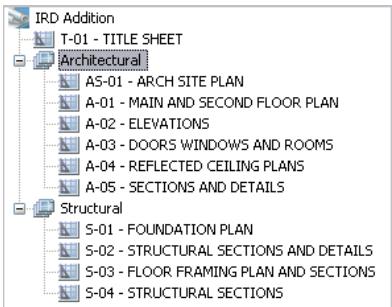
Les sous-jeux de feuilles sont souvent associés à une discipline, telle que l'architecture ou la conception mécanique. Par exemple, en architecture, vous pouvez utiliser un sous-jeu nommé Structurel; en conception mécanique, vous pouvez utiliser un sous-jeu nommé Éléments de fixation standard.
Les catégories de vues sont souvent associées à une fonction. Par exemple, en architecture, vous pouvez utiliser une catégorie de vues nommée Elevations; en conception mécanique, vous pouvez utiliser une catégorie de vues nommée Décomposés.
Dans certains cas, il peut également être utile de créer des sous-jeux associés à un état de révision ou de finalisation.
Le cas échéant, les sous-jeux et les catégories peuvent être imbriqués dans d'autres sous-jeux et catégories. Après avoir créé ou importé des feuilles ou des sous-jeux, vous pouvez facilement les réorganiser en les faisant glisser dans l'arborescence.

Pour réorganiser les feuilles dans la liste des feuilles
- Dans l'onglet Ensemble des feuilles du gestionnaire du jeu de feuilles, déplacez à votre guise la feuille dans la liste.
La feuille est repositionnée au-dessus ou au-dessous de son emplacement précédent dans la liste des feuilles. Vous pouvez également l'insérer dans un sous-jeu de feuilles ou l'en extraire.
Pour créer un sous-jeu dans la liste des feuilles
1 Dans l'onglet Liste des feuilles du gestionnaire du jeu de feuilles, cliquez avec le bouton droit de la souris sur le noeud du jeu de feuilles (en haut de la liste) ou sur un sous-jeu existant. 2 Dans le menu contextuel, CHOISISSEZ Nouveau sous-jeu. 3 Dans le champ Nom du sous-jeu de la boîte de dialogue Propriétés du sous-jeu, entrez le nom du nouveau sous-jeu et cliquez sur OK. Vous pouvez faire glisser le nouveau sous-jeu à l'endroit souhaité dans la liste des feuilles, y compris dans d'autres sous-jeux.

Remarque Si vous souhaitez créer un sous-jeu dans un sous-jeu existant, cliquez avec le bouton droit de la souris sur le sous-jeu existant. Dans le menu contextuel, CHOISSEZ Nouveau sous-jeu.
Pour créer une catégorie de vues dans la liste des vues
1 Dans l'onglet Liste des vues du gestionnaire du jeu de feuilles, cliquez avec le bouton droit de la souris sur le noeud du jeu de feuilles (en haut de la liste). 2 Dans le menu contextuel, choisissez Nouvelle catégorie de vues. 3 Dans le champ Nom de la catégorie de la boîte de dialogue Catégorie de vues, entrez le nom de la nouvelle catégorie de vues. 4 Si une liste de blocs s'affiche, CHOisissez les blocs représentatifs de vue à utiliser pour les vues continues dans cette catégorie. Pour ajouter des blocs à la liste, cliquez sur le bouton Ajouter des blocs.

Pour supprimer un sous-jeu de la liste des feuilles
1 Dans l'onglet Ensemble des feuilles du gestionnaire du jeu de feuilles, faites glisser toutes les feuilles hors du sous-jeu que vous souhaitez supprimer. 2 Cliquez avec le bouton droit de la souris sur le sous-jeu à supprimer. 3 Dans le menu contextuel, choisissez Supprimer le sous-jeu.

Barre d'outils standard
Ligne de commande JEUFEUILLES
Pour supprimer une catégorie de vues de la liste des vues
1 Dans l'onglet Liste des vues du gestionnaire du jeu de feuilles, faites glisser toutes les vues en dehors de la catégorie de vues que vous souhaitez supprimer. 2 Cliquez avec le bouton droit de la souris sur la catégorie de vues à supprimer. 3 Dans le menu contextuel, choisissez Supprimer la catégorie.

Barre d'outils standard
Ligne de commande JEUFEUILLES
Création et modification des feuilles
Le gestionnaire du jeu de feuilles possède plusieurs options permettant de créer des feuilles et d'ajouter des vues, via un menu contextuel ou l'un des boutons de l'onglet.
Les opérations couramment executées sur les feuilles sont décrites ci-après. Cliquez avec le bouton droit de la souris sur un élément de l'arborescence pour afficher le menu contextuel approprié.
- Importer une présentation en tant que feuille. Vous pouvez importer des présentations individuelles issues de dessins existants après avoir créé un jeu de feuilles.
- Créer une nouvelle feuille. Outre la possibilité d'importer une présentation existante, vous pouvez créer une nouvelle feuille. Lorsque vous placez des vues dans cette feuille, les fichiers dessin qui leur sont associés sont liés au dessin de la feuille en tant que références externes.
- Modifier une feuille. Cliquez deux fois sur une feuille dans l'onglet Listes des feuilles pour ouvrir un dessin du jeu de feuilles.
Remarque La modification d'une feuille doit toujours être effectuée dans un jeu de feuilles ouvert dans le gestionnaire du jeu de feuilles. Cela permet de mettre à jour toutes les données associées à la feuille.
Supprimer une feuille d'un jeu de feuilles. La suppression d'une feuille d'un jeu de feuilles dissocie la feuille du jeu de feuilles, mais ne supprime ni le fichier dessin ni la présentation. Réassociation d'une feuille. Si vous déplacez une feuille vers un dossier différent, veillez à réassocier cette feuille au jeu de feuilles à l'aide de la boîte de dialogue Propriétés de la feuille, afin de corriger le chemin d'accès à la feuille. Pour toute feuille de dessins déplacée, les chemins d'accès pour Présentation attendue et Présentation trouvée sont affichés dans la boîte de dialogue Propriétés de la feuille. Pour réassocier la feuille, cliquez sur le chemin d'accès dans Présentation attendue, puis cliquez sur le bouton gauche de la souris pour naviguer vers le nouvel emplacement de la feuille.
Remarque Pour confirmer si une feuille se trouve dans le dossier attendu, il vous suffit de vérifier la zone Détails dans la partie inférieure de l'onglet Liste des feuilles. Si la feuille sélectionnée n'est pas à l'emplacement attendu, les informations sur le chemin d'accès pour Emplacement attendu et Emplacement trouvé sont affichées dans la zone Détails.
- Ajouter une vue à une feuille. L'onglet Liste des ressources vous permet d'ajouter facilement une vue à une feuille en plaçant une vue de l'espace objet existante ou la totalité du dessin dans la feuille actuelle.
Remarque APRÈS avoir créé une vue existante de l'espace objet, vous devez enregistrer le dessin afin d'ajouter la vue à l'onglet Liste des ressources.
Ajouter des blocs d'étiquette aux vues. Le gestionnaire du jeu de feuilles vous permet d'étiqueter les vues et les détails automatiquement lorsque vous les positionnez. Les étiquettes contiennent des données associées à la vue référencée.
Ajouter des blocs repères de vue aux vues. Blocs repères de vue est le terme AutoCAD utilisé pour désigner les symboles qui référencent d'autres feuilles. Les blocs repères de vue ont des noms différents en fonction du domaine dans lequel ils sont utilisés : étiquettes de référence, clés de détails, marqueurs de détails, clé de coupes de bâtiment, etc. Les blocs repères de vue contiennent des données associées à la feuille et à la vue qui sont référencées.
Remarque : Si vous créez vos propres blocs repères de vue et blocs d'étiquette, définissez les attributs sur Prédéfini pour éviter les invites lorsque vous placez ces blocs dans un dessin.
- Créer une feuille de titre. La première feuille d'un jeu est généralement une feuille de titre qui inclut une description du jeu de feuilles et un tableau qui répertorie toutes les feuilles du jeu. Vous pouvez créer ce tableau, appelé tableau des feuilles, dans une feuille ouverte. Le tableau inclut automatiquement toutes les feuilles du jeu. Pour pouvoir créer un tableau des feuilles à partir du menu contextuel du jeu de feuilles, une feuille doit être ouverte.
Placement d'une vue de feuille (option avancée)
Le gestionnaire du jeu de feuilles automatise et optimise le processus d'ajout de vues à une feuille. Une vue située dans une feuille, appelée vue de feuille, se compose de plusieurs entités qui coïncident : une ↔reference externe (xréf) ou une géométrie dans l'espace object, une fenêtre de présentation dans une feuille et une vue existante dans l'espace papier.
La vue de feuille peut afficher l'espace object d'un fichier dessin différent. Dans ce cas, le dessin est associé en tant que référence externe dans votre dessin actuel. En outre, les calques du fichier dessin ne s'affichent que dans la vue de feuille que vous créez. - Une fenêtre de présentation, affichant la vue de l'espace objet, est créée dans votre feuille courante. - Une vue nommée, définissant la zone de la fenêtre de présentation, est créée dans l'espace papier.
Si vous devez supprimer une vue de feuille d'une feuille, vous pouvez supprimer la fenêtre de présentation pour supprimer la vue. Cependant, pour supprimer tous les éléments inutilisés, vous devez dissocier la référence externe et supprimer la vue existante dans l'espace papier.
Remarque : La méthode la plus simple pour supprimer une vue de feuilles immédiatement après l'avoir placée consiste à utiliser la commande ANNULER.
Voir aussi
Création de présentations de dessin à vues multiples (espace papier), page 199
Pour importer une présentation en tant que feuille
1 Dans l'onglet Ensemble des feuilles du gestionnaire du jeu de feuilles, cliquez avec le bouton droit de la souris sur le noeud du jeu de feuilles, un noeud de sous-jeu ou un noeud de feuille. 2 Dans le menu contextuel, CHOISSEZ Importer la présentation sous forme de feuille. 3 Dans la boîte de dialogue Importer la présentation sous forme de feuille, cliquez sur le bouton [...] et recherchez le dessin que vous souhaitez utiliser. 4 Cliquez sur la présentation à importer sous forme de feuille dans le jeu de feuilles actuel, puis cliquez sur OK. 5 (Facultatif) Dans l'onglet Ensemble des feuilles, cliquez avec le bouton droit de la souris sur la feuille nouvellement importée. 6 (Facultatif) Dans le menu contextuel, CHOISSEZ Renommer & renuméroter. 7 (Facultatif) Dans la boîte de dialogue Renommer & renuméroter la feuille, apportez vos modifications au numéro et au titre de la feuille, puis cliquez sur OK.
Remarque : Les modifications apportées au numéro et au titre de la feuille n'ont aucun effet sur le nom du fichier dessin.

Barre d'outils standard
Ligne de commande JEUFEUILLES
Pour créer une feuille
1 Dans l'onglet Ensemble des feuilles du gestionnaire du jeu de feuilles, cliquez avec le bouton droit de la souris sur le noeud du jeu de feuilles, un noeud de sous-jeu ou un noeud de feuille. 2 Dans le menu contextuel, choisissez Nouvelle feuille. 3 Dans la boîte de dialogue Nouvelle feuille, entrez le numéro et le titre de la feuille, puis cliquez sur OK.
La nouvelle feuille est créée à partir du fichier gabarit de dessin spécifique comme fichier gabarit de création de nouvelle feuille par défaut dans Propriétés du jeu de feuilles.

Remarque : Vous pouvez modifier l'emplacement du dossier par défaut des nouvelles feuilles dans la boîte de dialogue Propriétés du jeu de feuilles ou Propriétés du sous-jeu.
Barre d'outils normes
Ligne de commande JEUFEUILLES
Pour ouvrir un fichier dessin dans un jeu de feuilles
1 Dans le gestionnaire du jeu de feuilles, ouvrez un jeu de feuilles. 2 Dans l'onglet Ensemble des feuilles, cliquez deux fois sur une feuille.
Le fichier dessin de la feuille s'ouvre dans AutoCAD. Toute modification apportée au dessin et utile à la liste des feuilles est mise à jour dans le fichier de données du jeu de feuilles (DST).

Barre d'outils normes
Ligne de commande JEUFEUILLES
Pour supprimer une feuille d'un jeu de feuilles
1 Dans le gestionnaire du jeu de feuilles, ouvrez un jeu de feuilles. 2 Dans l'onglet Liste des feuilles, cliquez avec le bouton droit de la souris sur la feuille à supprimer. 3 Dans le menu contextuel, choisissez Supprimer la feuille.
La feuille spécifiée est supprimée de la liste des feuilles. Cependant, ni la feuille ni le fichier dessin ne sont supprimés. La feuille peut être ajoutée à un autre jeu de feuilles.

Remarque Il n'est pas nécessaire d'accéder au fichier DWG associé à une feuille pour supprimer celle-ci du jeu de feuilles.
Barre d'outils standard
Ligne de commande JEUFEUILLES

Pour réassocier une feuille dans un jeu de feuilles
1 Dans le gestionnaire du jeu de feuilles, ouvrez un jeu de feuilles. 2 Dans l'onglet Liste des feuilles, cliquez avec le bouton droit de la souris sur la feuille à réassocier. 3 Dans le menu contextuel, choisissez Propriétés. 4 Dans la boîte de dialogue Propriétés de la feuille, cliquez sur le chemin d'accès Emplacement attendu, puis sur le bouton [...]. 5 Dans la boîte de dialogue Importer la présentation sous forme de feuille, cliquez sur le bouton [...] et recherchez le dessin que vous souhaitez utiliser. 6 Cliquez sur la présentation à réassocier sous forme de feuille dans le jeu de feuilles actuel, puis cliquez sur OK.
Pour ajouter une vue à une feuille
1 Dans le gestionnaire des jeux de feuilles, ouvrez un jeu de feuilles. 2 Dans l'onglet Ensemble des feuilles, effectuez l'une des opérations suivantes :
Cliquez deux fois sur une feuille pour l'ouvrir. Créez une nouvelle feuille.
3 Cliquez sur l'onglet Liste des ressources, puis sur un dossier pour afficher la liste des dessins qu'il contient. 4 Dans la liste des fichiers dessin, effectuez l'une des opérations suivantes :
Pour ajouter une vue d'objet à une feuille, cliquez sur le signe + situé en regard d'un fichier dessin pour afficher la liste de ses vues d'espace objet existantes. Cliquez avec le bouton droit de la souris sur une vue de l'espace objet. Pour ajouter la totalité d'un dessin en tant que vue à une feuille, cliquez avec le bouton droit de la souris sur un fichier dessin.
5 Dans le menu contextuel, CHOISISEZ Placer sur la feuille.
Remarque Une autre méthode consiste simplement à faire glisser vers une feuille une vue d'espace objet ou un dessin à partir de l'onglet Ressources.
Cliquez avec le bouton droit de la souris sur la feuille pour afficher un menu contextuel. Cliquez sur l'échelle pour régler la vue de la feuille. Spécifiez le point d'insertion de la vue de la feuille.
La vue spécifiée est ajoutée à la feuille. Si un bloc d'étiquette est défini dans les propriétés du jeu de feuilles, une étiquette de vue, affichant les informations spécifiques à cette-ci, est automatiquement placée sur la feuille.

Barre d'outils standard
Ligne de commande JEUFEUILLES
Pour modifier le bloc par défaut utilisé pour les blocs repères de vue de feuille
1 Dans le gestionnaire du jeu de feuilles, ouvrez un jeu de feuilles. 2 Dans l'onglet Ensemble des vues, cliquez sur le noeud du jeu de feuilles. 3 Dans la boîte de dialogue Propriétés du jeu de feuilles, cliquez sur Blocs repères de vue, puis cliquez sur le bouton [... ] 4 Dans la boîte de dialogue Liste des blocs, effectuez l'une des opérations suivantes :
Cliquez sur un bloc dans la liste des blocs. - Cliquez sur le bouton Ajouter et spécifiez le nouveau bloc à ajouter à la liste.

5 Cliquez sur OK, puis sur Fermer.
Barre d'outils normes
Ligne de commande JEUFEUILLES
Pour modifier le bloc par défaut utilisé pour les étiquettes de vue de feuille : Dans le gestionnaire du jeu de feuilles, ouvrez un jeu de feuilles.
1. Dans l'onglet Liste des vues, cliquez sur le noeud du jeu de feuilles. 2. Dans la boîte de dialogue Propriétés du jeu de feuilles, cliquez sur Bloc d'étiquette pour les vues, puis cliquez sur le bouton [..]. 3. Dans la boîte de dialogue Sélectionner le bloc, spécifie le nouveau bloc à utiliser en tant que bloc d'étiquette de vue par défaut. 4. Cliquez sur OK, puis sur Fermer.

Barre d'outils normes
Ligne de commande JEUFEUILLES

Pour ajouter un bloc repère de vue à une feuille
1 Dans le gestionnaire du jeu de feuilles, ouvrez un jeu de feuilles. 2 Dans l'onglet Ensemble des vues, cliquez avec le bouton droit de la souris sur la vue à laquelle associer un repère de vue. 3 Dans le menu contextuel, choisissez Placer un bloc repère de vue. 4 Spécifiez le point d'insertion du bloc repère de vue.
Le bloc repère de vue est placé sur la feuille. Il affiche automatiquement les informations spécifiques à la vue à laquelle il est associé.
Barre d'outils standard
Ligne de commande JEUFEUILLES
Pour créer un tableau des feuilles dans une feuille de titre
1 Dans le gestionnaire du jeu de feuilles, ouvrez un jeu de feuilles. 2 Dans l'onglet Liste des feuilles, cliquez deux fois sur la feuille à utiliser en tant que feuille de titre. 3 Cliquez avec le bouton droit de la souris sur le noeud du jeu de feuilles. 4 Dans le menu contextuel, CHOISSEZ Inserer un tableau des feuilles. 5 Dans la boîte de dialogue Tableau des feuilles, entrez le titre du tableau et modifiez la mise en page si nécessaire. 6 Cliquez sur OK. 7 Situez le point d'insertion du tableau.
Le tableau des feuilles génère automatiquement la liste de toutes les feuilles du jeu de feuilles.

Barre d'outils standard
Ligne de commande JEUFEUILLES
Insertion d'informations dans les feuilles et les yeux de feuilles
Les yeux de feuilles, les sous-jeux et les feuilles contiennent plusieurs types d'informations. Ces informations, appelées propriétés, se composent de titres, de descriptions, de chemins d'accès aux fichiers et de propriétés personnalisées.
Différentes propriétés pour différents niveaux (propriétaires)
Les jeux de feuilles, les sous-jeux et les feuilles représentent différents niveaux d'organisation et possèdent chacun différents types de propriétés. Vous pouvez spécifier les valeurs de ces propriétés lorsque vous créez le jeu de feuilles, le sous-jeu ou la feuille.
En outre, vous pouvez définir des propriétés personnalisées pour une feuille et un jeu de feuilles. Les valeurs des propriétés personnalisées des feuilles sont généralement spécifiques à chaque feuille. Par exemple, la propriété personnalisée d'une feuille peut contenir le nom du concepteur. Les valeurs des propriétés personnalisées d'un jeu de feuilles sont généralement spécifiques à un projet. Par exemple, la propriété personnalisée d'un jeu de feuilles peut contenir le nombre de contrat.
Vous ne pouvez pas créer de propriétés personalisées pour les sous-jeux.
Afficher et modifier les propriétés.
Vous pouvez afficher et modifier les propriétés à partir de l'onglet Liste des feuilles, en cliquant avec le bouton droit de la souris sur le nom du jeu de feuilles, du sous-jeu ou de la feuille. Dans le menu contextuel, désélectionnez Propriétés. Les propriétés et les valeurs affichées dans la boîte de dialogue Propriétés dépendent de l'élément sélectionné. Pour modifier une valeur de propriété, cliquez sur la valeur.
Pour modifier les propriétés d'un jeu de feuilles, d'un sous-jeu, d'une feuille ou d'une catégorie de vues
1 Dans le gestionnaire du jeu de feuilles, ouvrez un jeu de feuilles. 2 Effectuez l'une des opérations suivantes :
Dans l'onglet Liste des feuilles, cliquez avec le bouton droit de la souris sur le noeud du jeu de feuilles, un sous-jeu ou une feuille. - Dans l'onglet Liste des vues, cliquez avec le bouton droit de la souris sur une catégorie de vues.
3 Dans le menu contextuel, choisissez Propriétés. 4 Dans la boîte de dialogue qui apparaît, cliquez sur n'importe quel champ et entrez vos modifications. 5 Cliquez sur OK pour quitter la boîte de dialogue.
Barre d'outils normes
Ligne de commande JEUFEUILLES

Pour créer une propriété personnalisée pour un jeu de feuilles
1 Dans le gestionnaire du jeu de feuilles, ouvrez un jeu de feuilles. 2 Dans l'onglet Liste des feuilles, cliquez avec le bouton droit sur le noeud du jeu de feuilles. 3 Dans le menu contextuel, choisissez Propriétés. 4 Dans la boîte de dialogue Propriétés du jeu de feuilles, cliquez sur le bouton Modifier les propriétés personalisées. 5 Dans la boîte de dialogue Propriétés personalisées, effectuez l'une des opérations suivantes :
- Cliquez sur Ajouter pour créer une propriété personnalisée pour le jeu de feuilles. Cliquez sur le nom et la valeur par défaut pour entrainer les informations dans ces champs. Pour affecter cette propriété au jeu de feuilles, assurez-vous que l'option Jeu de feuilles est sélectionnée dans la zone Propriétaire.
- Cliquez sur le nom et la valeur par défaut pour modifier les informations de ces champs.
- Cliquez sur une propriété personnalisée dans la liste, puis cliquez sur Supprimer pour supprimer la propriété.
6 Cliquez sur OK pour quitter la boîte de dialogue Propriétés personnalisées. 7 Cliquez sur OK pour quitter la boîte de dialogue Propriétés du jeu de feuilles.

Barre d'outils normes
Ligne de commande JEUFEUILLES
Pour créer une propriété personnalisée pour une feuille
1 Dans le gestionnaire du jeu de feuilles, ouvrez un jeu de feuilles. 2 Dans l'onglet Liste des feuilles, cliquez avec le bouton droit sur le noeud du jeu de feuilles. 3 Dans la boîte de dialogue Propriétés du jeu de feuilles, cliquez sur le bouton Modifier les propriétés personalisées. 4 Dans la boîte de dialogue Propriétés personalisées, effectuez l'une des opérations suivantes :
- Cliquez sur Ajouter pour créer une propriété personnalisée pour la feuille. Cliquez sur le nom et la valeur par défaut pour entrer
- Cliquez sur le nom et la valeur par défaut pour modifier les informations de ces champs. Cette méthode vous permet de modifier la valeur pour chaque feuille du jeu de feuilles.
- Cliquez sur une propriété personnalisée dans la liste, puis cliquez sur Supprimer pour supprimer la propriété.
5 Cliquez sur OK pour quitter la boîte de dialogue Propriétés personnalisées. 6 Cliquez sur OK pour quitter la boîte de dialogue Propriétés du jeu de feuilles.
Barre d'outils standard
Ligne de commande JEUFEUILLES

Publication, transmission et archivage des jours de feuilles
Après avoir organisé les dessins dans un jeu de feuilles, vous pouvez publier, transmettre et archiver le jeu de feuilles sous forme de module.
■ Publier un jeu de feuilles. Utilisez la fonction Publier pour créer des fichiers DWF à feuille unique ou à plusieurs feuilles à partir d'un jeu de feuilles ou d'une partie de jeu de feuilles. Vous pouvez en outre tracer le jeu de feuilles. Pour de plus amples informations, voir "Publication d'un jeu de feuilles", page 826. Pour de plus amples informations sur les fichiers DWF, voir "Traçage de fichiers DWF", page 803. Transmettre un jeu de feuilles. Préparez un jeu de feuilles ou une partie de jeu de feuilles en vue de sa transmission sur Internet. Pour de plus amples informations, voir "Préparation d'un jeu de fichiers en vue de la transmission sur Internet", page 1409. Archiver un jeu de feuilles. Préparez un jeu de feuilles ou une partie de jeu de feuilles en vue de son stockage. Cette méthode est très similaire à la préparation d'un jeu de feuilles à des fins de transmission, à la différence que vous spécifiez un dossier pour l'archive et que vous ne transmettez pas le module. Pour de plus amples informations, voir ARCHIVER.
Utilisation des mises en page
Les mises en page fournissent les paramètres utilisés pour la publication et le tracage. Lorsque vous créez un jeu de feuilles, vous spécifiez un fichier gabarit de dessin (DWT) contenant une ou plusieurs mises en page pour toutes les nouvelles feuilles. Ce fichier DWT est appelé gabarit de création de feuille.
Un autre fichier DWT, appelé fichier des autres mises en page, contient les mises en page utilisées à la place des mises en page de chaque feuille. Vous pouvez spécifier ce fichier dans la boîte de dialogue Propriétés du jeu de feuilles.
Lorsque vous publiez un jeu de feuilles, vous pouvez utiliser les mises en page définies dans chaque fichier dessin ou utiliser le fichier des autres mises en page pour tous les fichiers dessin. Pour de plus amples informations sur les mises en page, voir "Utilisation des mises en page nommées avec des yeux de feuilles", page 745.
Enregistrement d'une sélection de feuilles
Vous pouvez sélectionner une partie d'un jeu de feuilles pour la publier ou la transmettre. Dans l'onglet Liste des feuilles, sélectionnez des feuilles individuelles à l'aide des méthodes de sélection standard Windows (appuyez sur CTRL ou MAJ lorsque vous cliquez sur les éléments). Pour inclure toutes les feuilles dans un sous-jeu de feuilles, cliquez sur le noeud du sous-jeu.
Vous aurez très vraisemblablement besoin d'effectuer plusieurs fois des opérations sur le même groupe de feuilles d'un jeu de feuilles. Afin d'accélérer la sélection des feuilles et de vous assurer que les mêmes feuilles sont sélectionnées à chaque fois, vous pouvez utiliser le gestionnaire du jeu de feuilles pour sélectionner à nouveau nominativement les groupes de feuilles. Ces groupes de feuilles seront appelés sélections de feuilles. Vous pouvez créer et gérer des sélections de feuilles à partir du bouton de sélection de feuilles situé dans la partie supérieure de l'onglet Liste des feuilles.
Pour enregistrer une sélection de feuilles
1 Dans le gestionnaire du jeu de feuilles, ouvrez un jeu de feuilles. 2 Dans l'onglet Ensemble des feuilles, cliquez sur les feuilles et les sous-jeux à inclure dans la sélection de feuilles.
Vous pouvez utiliser les touches CTRL ou MAJ pour sélectionner plusieurs éléments dans la liste.
3 Dans le gestionnaire du jeu de feuilles, à proximité du coin supérieur droit, cliquez sur le bouton de sélection de feuilles. 4 Dans le menu contextuel, CHOISSEZ Creer. 5 Dans la boîte de dialogue Nouvelle sélection de feuilles, entrez le nom de la sélection de feuilles, puis cliquez sur OK.
Fenêtre du gestionnaire du jeu de feuilles
Ligne de commande JEUFEUILLES

Pour restaurer une sélection de feuilles
1 Dans le gestionnaire du jeu de feuilles, ouvrez un jeu de feuilles. 2 Dans l'onglet Liste des feuilles, à proximité du coin supérieur droit, cliquez sur le bouton de sélection de feuilles. 3 Dans le menu contextuel, CHOISSEZ le nom de la sélection de feuilles à restaurer.
La sélection de feuilles est activée et disponible pour les opérations de publication et de transmission.

Fenêtre du gestionnaire du jeu de feuilles
Ligne de commande JEUFEUILLES
Pour renommer ou supprimer une sélection de feuilles
1 Dans le gestionnaire du jeu de feuilles, ouvrez un jeu de feuilles. 2 Dans l'onglet List des feuilles, à proximité du coin supérieur droit, cliquez sur le bouton de sélection de feuilles. 3 Dans le menu contextuel, choisissez Gérer. 4 Dans la boîte de dialogue Sélections de feuilles, cliquez sur le nom d'une sélection de feuilles et effectuez l'une des opérations suivantes :
- Cliquez sur Renommer pour renommer la sélection de feuilles. Entrez le nouveau nom de la sélection de feuilles.
- Cliquez sur Supprimer pour supprimer le nom de la sélection de feuilles de la liste. Cliquez sur Oui pour confirmer le retrait du nom de la sélection de feuilles.

Cliquez sur OK pour quitter la boîte de dialogue Sélections de feuilles.
Fenêtre du gestionnaire du jeu de feuilles
Ligne de commande JEUFEUILLES
Pour modifier une sélection de feuilles existante
Remarque Vous ne pouvez pas modifier directement une sélection de feuilles. Par contre, vous pouvez activer une sélection de feuilles et la modifier, supprimer le nom de la sélection de feuilles, puis créer une sélection de feuilles en remplacement.
1 Dans le gestionnaire du jeu de feuilles, ouvrez un jeu de feuilles. 2 Dans l'onglet Liste des feuilles, à proximité du coin supérieur droit, cliquez sur le bouton de sélection de feuilles. 3 Dans le menu contextuel, CHOISSEZ le nom de la sélection de feuilles à modifier. 4 Utilisez la touche CTRL pour ajouter et supprimer des éléments de la sélection de feuilles. 5 Dans le gestionnaire du jeu de feuilles, à proximité du coin supérieur droit, cliquez sur le bouton de sélection de feuilles. 6 Dans le menu contextuel, CHOISSEZ GERER. 7 Cliquez sur Supprimer pour supprimer le nom de la sélection de feuilles de la liste. Cliquez sur Oui pour confirmer le retrait du nom de la sélection de feuilles. 8 Cliquez sur OK pour quitter la boîte de dialogue Sélections de feuilles. 9 Dans le gestionnaire du jeu de feuilles, à proximité du coin supérieur droit, cliquez sur le bouton de sélection de feuilles. 10 Dans le menu contextuel, choisissez Créer. 11 Dans la boîte de dialogue Nouvelle sélection de feuilles, entrez le nom de la sélection de feuilles, puis cliquez sur OK.

Fenêtre du gestionnaire du jeu de feuilles
Ligne de commande JEUFEUILLES
Utilisation des jours de feuilles en équipe
Vous pouvez utiliser les produits de feuilles au sein d'une équipe nécessitant un accès réseau, une collaboration Internet et un échange de messages e-mails. L'équipe peut également se composer de personnes utilisant un logiciel ne possédant pas le gestionnaire du jeu de feuilles, tel que AutoCAD LT et des versions antérieures d'AutoCAD.
Collaboration au sein d'une équipe utilisant le gestionnaire du jeu de feuilles. Lorsque vous utilisez les yeux de feuilles en équipe, chaque membre doit disposer d'un accès réseau au fichier de données du jeu de feuilles (DST) et aux fichiers gabarit de dessin (DWT) associés au jeu de feuilles. Chaque membre de l'équipe peut ouvrir le jeu de feuilles pour charger les informations sur le jeu de feuilles à partir du fichier DST dans le gestionnaire du jeu de feuilles.
Lorsqu'un membre de l'équipe apporte une modification, le fichier DST s'ouvre brièvement et les informations qui y sont stockées sont mises à jour. Les autres membres de l'équipe peuvent consulter les modifications dans le gestionnaire du jeu de feuilles en fermant le jeu de feuilles, puis en l'ouvrant à nouveau.
Si chaque membre de l'équipe dispose d'un accès aux fichiers DWT du jeu de feuilles, de nouveaux fichiers dessin et les feuilles qui y sont associées sont créées à l'aide du même fichier gabarit de dessin et les mises en page de ces dessins sont également standardisées.
Remarque : Si deux ou plusieurs utilisateurs accèdent aux mêmes fichiers de feuilles en passant par des unités logiques différentes sur un réseau, chaque utilisateur est invité à tour de rôle à réenregistrer le jeu de feuilles qui utilise sa propre unité logique. Pour éviter les enregistrements inutiles, il est conseillé aux utilisateurs de mapper les unités logiques identiques, dans la mesure du possible.
Collaboration au sein d'une équipe qui n'utilise pas le gestionnaire du jeu de feuilles
Vous pouvez utiliser, avec certaines limitations, les jeux de feuilles dans une équipe n'ayant pas d'accès réseau ou ne disposant pas du gestionnaire du jeu de feuilles. Les membres de l'équipe peuvent utiliser AutoCAD LT ou une version antérieure d'AutoCAD. Dans ce cas, tous les membres de l'équipe n'auront pas accès au fichier DST. Cependant, les informations pertinentes du fichier DST sont stockées (mises en mémoire cache) dans chaque fichier dessin et les informations sur le jeu de feuilles, telles que les propriétés personnalisées, sont conservées lorsque d'autres membres de l'équipe se partagent le fichier dessin.
Les informations contenues dans plusieurs fichiers dessin peuvent être obsolètes et nécessiter une mise à jour lorsque un membre de l'équipe modifie les informations du fichier DST. Ouvrez le jeu de feuilles, puis mettez à jour une feuille en ouvrant celle-ci, puis en l'enregistrant. Vous pouvez mettre à jour automatiquement toutes les feuilles d'un jeu de feuilles à l'aide de l'option Enregistrer toutes les feuilles du menu contextuel du jeu de feuilles. Tous les fichiers dessin du jeu de feuilles seront enregistrés au format de fichier DWG AutoCAD courant. Les fichiers dessin enregistrés sous des formats antérieurs à celui du fichier DWG AutoCAD courant sont mis à jour sans tenir compte du paramètre SAUVENOM.
Remarque : Si vous travailliez en réseau, assurez-vous que tous les fichiers dessin utilisés dans le jeu de feuilles courant qui sont ouverts par d'autres utilisateurs sont fermés, avant de réaliser l'opération Réenregistrer toutes les feuilles.
Pour réenregistrer toutes les feuilles d'un jeu de feuilles
1 Dans le gestionnaire du jeu de feuilles, ouvrez un jeu de feuilles. 2 Dans l'onglet Liste des feuilles, cliquez avec le bouton droit sur le noeud du jeu de feuilles. 3 Dans le menu contextuel, CHOISSEZ RÉENREGISTRER toutes les feuilles. Toutes les feuilles du jeu de feuilles sont reenregistrées. Les informations relatives au jeu de feuilles stockées dans chaque fichier dessin sont mises à jour.
Barre d'outils normes
Ligne de commande JEUFEUILLES

Création et modification des objets
Chapitre 17 Contrôle des propriétés des objets 193
Chapitre 18 Utilisation des outils de précision 199
Chapitre 19 Création d'objets géométries 363
Chapitre 20 Modification des objets 465
Contrôle des propriétés des objets
Les calques sont similaires à des couches transparentes dans lesquelles vous pouvez organiser et grouper différents types d'informations relatives au dessin. Les objets que vous créez ont des propriétés communes (couleurs, types et épaisseurs de ligne, etc.). Les propriétés d'un objet peuvent dériver de celles du calque sur lequel il est dessiné ou lui être affectées de manière spécifique. La couleur permet de désigner des éléments similaires dans les dessins, tandis que les types de ligne aident à différencier facilement les éléments de dessin tels les axes ou les lignes masquées. L'épaisseur de ligne permet de représenter la taille ou le type d'un objet, et améliore ainsi la présentation et la lisibilité de vos dessins. L'utilisation de plusieurs calques permet de définir votre propre système d'organisation des objets du dessin et de simplifier leur manipulation.
Contenu
Affichage et modification des propriétés d'objets Recherche de données dans les fichiers dessin Copie des propriétés d'un objet à un autre Utilisation des calques Utilisation des couleurs Utilisation des types de ligne Contrôle de l'épaisseur des lignes Contrôle des propriétés d'affichage de certains objets
Présentation des propriétés des objets
Chaque objet que vous dessinez possède des propriétés. Certaines propriétés sont générales et s'appliquent à la plupart des objets ; c'est le cas du calque, de la couleur, du type de ligne et du tracé. D'autres propriétés sont propres aux objets ; par exemple les propriétés d'un cercle intégrant le rayon et l'aire, et les propriétés d'une ligne intégrant la longueur et l'angle.
La plupart des propriétés générales peuvent être attribuées à l'objet par le calque ou bien à l'objet directement.
Quand une propriété est paramétrée sur la valeurDUCALQUE, l'objet prend la même valeur que celle du calque sur lequel il est dessiné.
Par exemple, si vous donnez à une ligne dessinée sur le Calque0 la couleur DU CALQUE, et que vous avez affecté au Calque0 la couleur rouge, cette ligne est rouge.
Quand une propriété est paramétrée sur une valeur particulière, cette valeur remplace la valeur définie pour le calque.
Par exemple, si vous donnez à une ligne dessinée dans le Calque0 la couleur bleue, et que vous avez affecté au Calque0 la couleur rouge, cette ligne est bleue.
Voir aussi
Contrôle de la couleur et du type de ligne dans les blocs, page 430
Affichage et modification des propriétés d'objets
Vous pouvez afficher et changer les propriétés actuelles de n'importe quel objet de votre dessin en procédant comme suit :
Ouvrez la palette Propriétés, affichez et modifiez les paramètres pour toutes les propriétés de l'objet. - Affichez et modifiez les paramètres de la commande Contrôle des calques à l'aide de la barre d'outils Calques et les commandes de couleur, de type et d'épaissur de ligne, de style de tracé à l'aide de la barre d'outils Propriétes. Utilisez la commande LISTE pour afficher ces informations dans la fenêtre de texte. Utilisez la commande ID afin d'afficher les coordonnées.
Utilisation de la palette propriétés
La palette Propriétés répertorie les paramètres courants des propriétés applicables aux objets sélectionnés ou bien à un ensemble d'objets. Toute propriété paramétrable peut être modifiée en spécifiant une nouvelle valeur.
Lorsque le nombre d'objets sélectionnés est supérieur à un, la palette Propriétés n'affiche que les propriétés communes à tous les objets du jeu de sélection. Lorsqu'aucun objet n'est sélectionné, la palette Propriétés n'affiche que les propriétés générales du calque courant, le nom de la table des styles de trace attachée à ce calque, les propriétés d'affichage et des informations sur le SCU.
Lorsque la commande DBLCLCMODIF est activée (valeur par défaut), vous pouvez, en cliquant deux fois sur la plupart des objets, ouvrir la palette Propriétés. Les exceptions concernent les blocs et leurs attributs, les hachures, les remplissages avec gradient, le texte, les lignes multiples et les xréfs. Si vous cliquez deux fois sur l'un de ces objets, une boîte de dialogue propre à l'objet s'affiche à la place de la palette Propriétés.
Remarque Pour que le double-clic soit opérationnel, la commande DBLCLCMODIF et la variable système PICKFIRST doivent être activées (cette dernière étant définie sur 1, par défaut).
Voir aussi
"Contrôle de la couleur et du type de ligne dans les blocs", page 430 "Filtrage de produits de sélection", page 471
Pour activer et désactiver le masquage automatique d'une palette d'outils
Sur la barre de titre de la palette d'outils, cliquez sur le bouton Masquer automatiquement.
Si cette option est activée, seule la barre de titre de la palette d'outils est affichée lorsque vous déplacez le curseur à l'extérieur de la palette. Si cette option est désactivée, la palette d'outils est affichée dans sa totalité lorsque le curseur est déplacé.
Remarque : Cette procédure s'applique à la palette d'outils, à DesignCenter, à la palette Propriétés et à diverses autres palettes.
Pour supprimer le panneau des descriptions de la partie inférieure de la palette propriétés
1 Dans la barre de titre, cliquez sur le bouton Propriétés. 2 Dans le menu contextuel, cliquez sur Description afin de désactiver l'option.
Pour afficher les propriétés d'un seul objet
1 Sélectionnez l'objet. 2 Cliquez avec le bouton droit de la souris dans le dessin, puis cliquez sur Propriétés dans le menu contextuel.
Cette fenêtre affiche les propriétés des objets sélectionnés.
Vous pouvez aussi cliquer deux fois sur un objet pour afficher la palette Propriétés.

Barre d'outils normes
Ligne de commande PROPRIETES
Pour afficher les informations de la base de données relatives à plusieurs objets
1. Dans le menu Outils, choisissez Renseignements Liste. 2. Sélectionnez un ou plusieurs objets, puis appuyez sur ENTREE.
La fenêtre de texte affiche les informations correspondantes.

Barre d'outils renseignements
Ligne de commande LISTE
Pour afficher les coordonnées d'un point
1 Dans le menu Outils, CHOISSEZ Renseignements → Localiser un point. 2 Sélectionnez le point dont vous souhaitez identifier les valeurs de coordonnées.
Les valeurs X, Y et Z apparaissent sur la ligne de commande.

Barre d'outils renseignements
Ligne de commande ID
Pour modifier les propriétés des objets dans la palette propriétés
1 Sélectionnez un ou plusieurs objets. 2 Cliquez avec le bouton droit de la souris dans le dessin, puis cliquez sur Propriétés dans le menu contextuel. 3 Dans la palette Propriétés, parcourez la liste des propriétés à l'aide de la barre de défilement située à côté de la barre de titre. Cliquez sur la flèche de défilement, à droite de chaque catégorie afin de développer ou de réduire la liste. 4 Sélectionnez la valeur à modifier ; utilisez l'une des méthodes suivantes pour effectuer ce changement :
- Entrer une nouvelle valeur.
- Cliquez sur la flèche située à droite, puis sélectionnez une valeur dans la liste.
- Cliquez sur le bouton [...] et changez la valeur de la propriété à partir d'une boîte de dialogue.
- Cliquez sur le bouton Choisir un point pour utiliser le périphérique de pointage et modifier la valeur d'une coordonnée.
- Cliquez avec le bouton droit de la souris, puis sélectionnez une option d’édition dans le menu contextuel.
Les changements prennent effet immédiatement.
5 Pour annuler un changement, cliquez avec le bouton droit de la souris dans une zone vide de la palette Propriétés, puis cliquez sur l'option Annuler dans le menu contextuel. 6 Appuyez deux fois de suite sur la touche Échap pour annuler une sélection.

Barre d'outils normes
Ligne de commande PROPRIETES
Copie des propriétés d'un objet à un autre
Vous pouvez copier la totalité ou une partie des propriétés d'un objet dans d'autres objets à l'aide de la commande Copier les propriétés. Les types de propriétés pouvant être copiés incluent, entre autres, la couleur, le calque, le type de ligne, l'échelle du type de ligne, le style de tracé et l'épaisseur 3D.
Par défaut, toutes les propriétés applicables sont automatiquement copiées du premier objet sélectionné vers les autres objets. Si vous souhaitez ne pas copier une ou plusieurs propriétés particulières, utilisez l'option Modes pour empêcher la copie de celles-ci. Vous pouvez désirer cette option à tout moment.
Objet source sélectionné
Objet(s) de destination
Résultat
Pour copier les propriétés d'un objet à un autre
1 Dans la barre d'outils Standard, cliquez sur Copier les propriétés. 2 Sélectionnez les objets dont vous souhaitez copier les propriétés. 3 Pour gérer le transfert de certaines propriétés, entrez s (Paramètres). Dans la boîte de dialogue Paramètres des propriétés, supprimez les éléments que vous ne souhaitez pas copier (ils sont tous sélectionnés par défaut). Cliquez sur OK. 4 Sélectionnez les objets auxquels appliquer les propriétés sélectionnées et appuyez sur ENTREE.

Barre d'outils standard
Ligne de commande CORRESPROP
Utilisation des calques
Les calques sont similaires à des couches transparentes dans lesquelles vous pouvez organiser et grouper différents types d'informations relatives au dessin.
Présentation des calques
Les calques sont l'équivalent des feuilles transparentes utilisées pour le dessin sur papier. Les calques constituent l'outil d'organisation principal dans AutoCAD : ils seront à regrouper des informations par fonction et à définir le type de ligne, la couleur et d'autres normes.
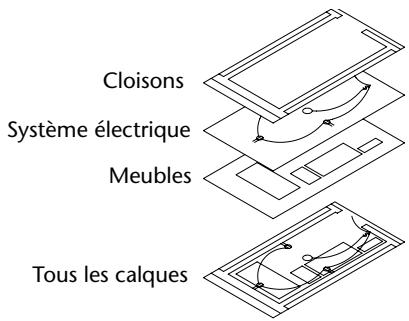
Les calques permettent de regrouper des types d'objets similaires.
Vous pouvez, par exemple, placer les droites, le texte, les cotes et même les cartouches sur des calques différents. D'autres possibilités vous sont ensuite offertes :
Rendre les objets d'un calque visibles dans l'une ou l'autre des fenêtres - Spécifier le tracé des objets - Déterminer la couleur attribuée à tous les objets d'un calque - Décider du type et de l'épaissur de ligne qui seront attribués par défaut à tous les objets d'un calque - Déterminer si les objets d'un calque peuvent être modifiés
Chaque dessin possède un calque 0. Le calque 0 ne peut être ni supprimé, ni renommé. Il a deux fonctions :
Garantir que chaque dessin contienne au moins un calque. Fournir un calque spécial permettant de contrôler les couleurs dans les blocs.
Remarque Il est recommandé de créer plusieurs nouveaux calques avec lesquels organiser votre dessin, que de créer la totalité de votre dessin sur le calque 0.
Utilisation des calques pour les dessins complexes
Vous pouvez réduire la complexité visuelle d'un dessin et en accélérer l'affichage en définissant le nombre d'objets affichés ou de traces. Par exemple, vous pouvez utiliser les calques pour déterminer les propriétés et la visibilité d'un ensemble d'objets similaires, tels que des pièces électriques ou des cotes. De plus, vous pouvez verrouiller un calque pour empêcher que les objets du calque soient sélectionnés et modifiés.
Gestion de l'affichage des objets dans un calque
Vous pouvez désactiver ou geler les calques d'un dessin pour les masquer. La déactivation ou le gel des calques améliore la lisibilité d'un dessin. Cela s'avère utile pour éviter de tracer des droites de référence ou pour travailler aux détails d'objets situés sur un calque ou un jeu de calques particuliers. Le choix du gel ou de la déactivation de calques doit dépendre de votre méthode de travail et de la taille de votre dessin.
- Activé/Désactivé. Les objets qui font partie de calques désactivés sont invisibles, mais ils cachent tout de même les autres objets lorsque vous utilisez la commande Cache. L'activation/désactivation des calques ne régénère pas le dessin. Geler/Libérer. En revanche, les objets des calques gelés sont invisibles et ne cachent pas les autres objets. La libération d'un ou de plusieurs calques entraîne la régénération du dessin. Le gel et la libération des calques prennent plus de temps que la désactivation et l'activation de ceux-ci.
Dans une présentation (espace papier), vous pouvez décider d'afficher des calques dans certaines fenêtres uniquement.
Attribution d'une couleur et d'un type de ligne par défaut à un calque
Chaque calque est associé à des propriétés telles que la couleur et le type de ligne qui sont utilisés par tous les objets de ce calque. Par exemple, si la commande Contrôle de la couleur de la barre d'outils Propriétés a la valeur DUCALQUE, la couleur des nouveaux objets dépend de la couleur définie pour le calque dans le Gestionnaire des propriétés des calques.
Si vous définissez une couleur particulière dans la commande Contrôle de la couleur, celle-ci sera appliquée à tous les nouveaux objets au lieu de la couleur par défaut définie pour le calque courant. Il en va de même pour les commandes du type de ligne, de l'épaissur des lignes et des styles du tracé de la barre d'outils Propriétés.
Utilisez le paramètre DUBLOC uniquement pour la création de nouveaux blocs. Voir "Contrôle de la couleur et du type de ligne dans les blocs", page 430.
Détermination de la modification des objets d'un calque
Quand un calque est verrouillé, vous ne pouvez modifier aucun de ses objets. Le verrouillage des calques réduit les risques de modification accidentelle des objets. Vous pouvez cependant appliquer des modes d'accrochage aux objets d'un calque verrouillé et effectuer toute opération qui ne les modifie pas.
Pour activer le calque sélectionné à titre de calque courant
1 Dans la barre d'outils Calques, cliquez sur la commande Contrôle des calques. 2 Cliquez sur le nom du calque que vous souhaitez utiliser.
Pour activer le calque d'un objet sélectionné à titre de calque courant
1 Dans la barre d'outils Calques, CHOISSEZ RENDRE LE CALQUE de l'objet courant. 2 Cliquez sur l'objet.
Le calque de l'objet que vous avez sélectionné est maintenant le calque courant.

Barre d'outils calques
Ligne de commande Propriétés ou Calque
Pour activer ou désactiver un calque
1 Dans la barre d'outils Calques, cliquez sur la commande Contrôle des calques. 2 Cliquez sur l'ampoule du nom du calque que vous souhaitez activer ou désactiver.
L'ampoule s'allume lorsque le calque est activé.
Ligne de commande CALQUEURL
Pour attribuer une couleur à un calque
1 Dans le menu Format, CHOISSEZ Calque. 2 Dans le gestionnaire des propriétés des calques, Sélectionnez un calque, puis cliquez sur l'icône Couleur. 3 Dans la boîte de dialogue Sélectionner une couleur, Sélectionnez une couleur. 4 Cliquez sur Appliquer pour enregistrer vos modifications, puis sur OK pour enregistrer et fermer.

Barre d'outils calques
Ligne de commande CALQUE
Pour modifier les propriétés de plusieurs calques
1 Dans le menu Format, CHOISISSEZ Calque. 2 Dans la liste du gestionnaire de propriétés des calques, utilisez l'une des méthodes suivantes pour sélectionner les calques :
- Maintenez la touche CTRL enfoncée et sélectionnez les noms des calques.
- Cliquez avec le bouton droit de la souris, Sélectionnez Afficher les filtres pour afficher une coche, puis Sélectionnez un contrôle de calque.
3 Clique sur les icônes des propriétés à modifier. 4 Cliquez sur Appliquer pour enregistrer vos modifications, puis sur OK pour enregistrer et fermer.
Barre d'outils calques
Ligne de commande CALQUE
Pour masquer l'arborescence dans le gestionnaire des propriétés des calques
- Cliquez avec le bouton droit de la souris dans la vue de la liste, puis désactivez l'option Afficher l'arborescence de filtrage dans le menu contextuel.
Pour masquer une colonne dans le gestionnaire des propriétés des calques
- Faites glisser le séparateur de colonne vers la gauche jusqu'à ce que la colonne soit masquée.
Pour afficher la colonne, faites glisser le séparateur de colonne vers la droite.
Création et appellation des calques
Vous pouvez et nommer un calque pour chaque groupe d'éléments (par exemple, les murs ou les cotes) et attribuer à ces calques des propriétés communes. Le regroupement des objets par calque permet de déterminer leur affichage et de les modifier rapidement et avec précision.
Un dessin peut compter un nombre illimité de calques et vous pouvez tracer sur chacun d'entre eux un nombre illimité d'objets. Les calques sont habituellement définis en fonction d'un regroupement conceptuel, par exemple des cloisons ou des dimensions. Ils peuvent porter des noms alphanumériques signifiant 255 caractères au maximum. Dans bien des cas, le choix du nom des calques est dicté par les besoins du client, de l'industrie ou de l'entreprise.

Le gestionnaire des propriétés des calques trie les calques dans l'ordre alphabétique des noms. Si vous définissez vos propres calques, veillez à bien désigner leurs noms. Si vous utilisez des préfixes communs pour tous les calques qui contiennent des éléments de dessin apparentés, vous pouvez retrouver rapidement ces calques en utilisant des caractères génériques dans les filtres de nom.
Remarque Si vous utilisez très souvent un même ensemble de calques, vous pouvez créer un gabarit de dessin contenant les calques, les types de ligne et les couleurs dont vous avez besoin. Pour de plus amples informations sur la création de gabarits, voir "Utilisation d'un fichier gabarit pour créer un dessin", page 101.
Copie des calques d'un autre dessin
Vous pouvez utiliser DesignCenter™ pour copier des calques d'un dessin vers un autre par déplacement. Par exemple, vous pouvez avoir un dessin qui contient tous les calques standard dont vous avez besoin pour un projet. Vous pouvez créer un nouveau dessin et utiliser DesignCenter pour faire glisser les calques prédéfinis dans le nouveau dessin, ce qui vous permet de gagner du temps et assure la cohérence entre les dessins.
Vous pouvez également faire glisser des calques ou en copier en cliquant deux fois ou en choisissant Insérer dans le menu contextuel.
Remarque : Avant de faire glisser des calques depuis DesignCenter, vous devez résoudre les noms de calque en double.
Sélection d'un calque pour dessiner
Pendant la création du dessin, de nouveaux objets sont placés dans le calque courant. Il peut s'agir du calque proposé par défaut (0) ou d'un calque que vous avez créé et enregistré. Vous pouvez changer de calque en activant un autre calque ; tous les nouveaux objets que vous créez sont alors associés à ce calque et adoptent sa couleur, son type de ligne et d'autres propriétés. Vous ne pouvez pas activer un calque s'il est gelé ou s'il est dépendant d'une xréf.
Suppression de calques
Vous pouvez supprimer du dessin les calques dont vous n'avez plus besoin à l'aide de la commande PURGER ou en les supprimant directement dans le gestionnaire des propriétés des calques. Vous ne pouvez supprimer que des calques non référencés. Les calques référencés comprennent les calques 0 et DEFPOINTS, les calques contenant des objets (y compris les objets des définitions de blocs), le calque courant et les calques dépendant de références externes.
Avertissement ! Avant de supprimer des calques, pensez à vérifier si vous travailliez sur un dessin faisant partie d'un projet partagé ou basé sur un ensemble de normes de recouvrement.
Pour créer un calque
1 Dans le menu Format, CHOISSEZ Calque. 2 Dans le gestionnaire des propriétés des calques, cliquez sur le bouton Nouveau calque.
Un nom de calque, comme CALQUE1, est automatiquement ajouté à la liste des calques.
Entrez un nouveau nom de calque en le tapant à la place du nom affiché en surbrillance.
Le nom d'un calque comporte au maximum 255 caractères. Les lettres, chiffres et caractères spéciaux comme le dollar (\$), le trait d'union (-) et le trait de soulignement (_) sont autorisés. Faites précéder les autres caractères spéciaux par une apostrophe fermante (^) afin qu'ils ne soient pas interprétés comme caractères génériques. Les espaces ne sont pas autorisés.
Pour modifier les propriétés, cliquez sur les icônes.
Lorsque vous cliquez sur Couleur, Type de ligne, Épaisseur de ligne ou Style de trace, une boîte de dialogue apparait.
5 (Facultatif) Cliquez dans la colonne Description et entrez-y un texte. 6 Cliquez sur Appliquer pour enregistrer vos modifications, puis sur OK pour enregistrer et fermer.
Barre d'outils calques
Ligne de commande CALQUE
Pour supprimer un calque non utilisé
1 Dans la barre d'outils Calques, cliquez sur Calque. 2 Dans le gestionnaire des propriétés des calques, sélectionnez le calque, puis cliquez sur le bouton Supprimer calque.
Les calques auxquels sont attribués des objets ne peuvent être supprimés tant que les objets n'ont pas été réattribués à un autre calque ou qu'ils n'ont pas été supprimés. Les calques 0, DEFPOINTS et le calque courant ne peuvent pas être supprimés.


Cliquez sur Appliquer pour enregistrer vos modifications, puis sur OK pour enregistrer et fermer.
Le calque sélectionné est supprimé.
Barre d'outils calques
Ligne de commande CALQUE
Pour purger tous les calques non utilisés
1 Dans le menu Fichier, cliquez sur Utilitaires de dessin > Purger.
La boîte de dialogue Purger présente l'arborescence des types d'objet qui peuvent être purgés (supprimés du dessin).
2. Choisissez l'une des méthodes suivantes pour purger des calques non référencés :
Pour purger tous les calques non référencés, CHOISSEZ Calques. Pour purger des calques particuliers, cliquez deux fois sur Calques pour développer l'arborescence. Sélectionnez les calques à purger.
3 Si l'objet à purger n'est pas dans la liste, Sélectionnez Afficher les éléments ne pouvant être purgés, Sélectionnez le calque, puis lisez l'explication. 4 Un message vous invite à confirmer chaque élément de la liste. Si vous ne pouvez pas confirmer chaque opération, désactiver l'option Confirmer la suppression de chaque élément. 5 Cliquez sur Purger. 6 Pour confirmer la suppression de chaque élément, répondez au message en CHOISSEZ OUI OU NON, ou Tout purger si plusieurs éléments sont sélectionnés. 7 Cliquez sur Fermer.
Ligne de commande PURGER
Modification des paramètres et des propriétés des calques
Comme tous les éléments d'un dessin sont associés à un calque, il est probable que durant la planification et la création d'un dessin, vous devrez modifier les éléments ou l'affichage des calques. Vous pouvez
Réattribuer des objets d'un calque à un autre. - Modifier le nom d'un calque. - Changer la valeur par défaut de couleur, de type de ligne ou d'autres propriétés du calque.
Il peut s'avérer utile de réattribuer un objet à un autre calque si vous créez accidentellement un objet sur un mauvais calque ou si vous désirez de modifier l'organisation de ceux-ci. A moins d'en avoir défini explicitemment la couleur ou le type de ligne, chaque objet que vous réattribuez à un autre calque prend les propriétés de celui-ci.
Vous pouvez changer les propriétés d'un calque dans le gestionnaire de propriétés des calques ou à l'aide de la commande Contrôle des calques de la barre d'outils Calques. Cliquez sur les icônes pour modifier les paramètres. Vous ne pouvez changer le nom et la couleur des calques que dans le Gestionnaire des propriétés des calques, et non au moyen de la commande Contrôle des calques.
Annulation des modifications des paramètres des calques
Vous pouvez utiliser l'option Calque précédent pour annuler les modifications apportées aux paramètres des calques. Par exemple, si vous gelez plusieurs calques, puis modifier des figures géométriques d'un dessin, vous pouvez libérer les calques gelés avec une seule commande, sans impact sur les modifications apportées aux figures. De même, si vous modifier la couleur et le type de ligne de plusieurs calques, et souhaitez ensuite retrouver les anciennes propriétés, vous pouvez utiliser Calque précédent pour annuler les modifications et rétablir le paramétrage initial des calques.
La commande Calque précédent annule la ou les dernières modifications effectuées à l'aide de la commande Contrôle des calques ou du Gestionnaire des propriétés des calques. Toutes les modifications apportées aux paramètres des calques sont consignées et peuvent être annulées avec la commande Calque précédent. Vous pouvez utiliser la commande CALQUEPEMODE pour suspendre le suivi des propriétés des calques quand il est inutile, comme pendant l'exécution de longs scripts. La désactivation de cette fonction améliore un peu les performances.
La commande Calque précédent ne permet pas d'annuler les modifications suivantes :
- Calques renommés. Si vous renommez un calque et modifiez ses propriétés, la commande Calque précédent rétablit les propriétés initiales, mais pas le nom d'origine.
- Calques supprimés. Si vous supprimez ou purgez un calque, la commande Calque précédent ne le rétablit pas.
- Calques ajoutés. Si vous ajoutez un calque, la commande Calque précédent ne le supprime pas.

Pour modifier le calque d'un ou de plusieurs objets
1 Sélectionnez les objets dont vous souhaitez modifier le calque. 2 Dans la barre d'outils Calques, cliquez sur la commande Contrôle des calques. 3 Sélectionnez le calque que vous souhaitez attribuer aux objets. 4 Appuyez sur la touche ECHAP pour annuler une sélection.
Pour changer le type de ligne attribué par défaut à un calque
1 Dans le menu Format, choisissez Calque. 2 Dans la boîte de dialogue Gestionnaire des propriétés des calques, Sélectionnez le type de ligne du calque que vous souhaitez modifier. La boîte de dialogue Choix du type de ligne apparait. 3 Si la boîte de dialogue Choix du type de ligne ne contient pas le type de ligne souhaïté, cliquez sur Charger et utilisez l'une des méthodes suivantes :
- Dans la boîte de dialogue Charger ou recharger les types de ligne, cliquez sur OK pour retourner à la boîte de dialogue Choix du type de ligne.
- Dans la boîte de dialogue Charger ou recharger les types de ligne, cliquez sur Fichier pour ouvrir d'autres fichiers de définition de types de ligne (LIN). Sélectionnez un ou plusieurs types de ligne à charger, puis cliquez sur OK pour retourner à la boîte de dialogue Choix du type de ligne.
4 Sélectionnez le type de ligne à utiliser et cliquez sur OK pour retourner au gestionnaire des propriétés des calques. 5 Cliquez sur Appliquer pour enregistrer vos modifications, puis sur OK pour enregistrer et fermer.

Barre d'outils calques
Ligne de commande CALQUE
Pour renommer un calque
1. Dans le menu Format, CHOISSEZ Calque. 2. Dans le gestionnaire des propriétés des calques, sélectionnez un calque et cliquez sur le nom, ou appuyez sur F2. 3. Entrez un nouveau nom. 4. Cliquez sur Appliquer pour enregistrer vos modifications, puis sur OK pour enregistrer et fermer.
Barre d'outils calques
Ligne de commande CALQUE
Pour renommer plusieurs calques
1 Sur la ligne de commande, entrez rename. 2 Dans la liste Objects nommés de la boîte de dialogue Renommer, sélectionnez Calques. 3 Dans Ancien nom, entrez l'ancien nom et des caractères génériques; par exemple, entrez stairs. 4 Dans Nouveau nom, entrez le nouveau nom et des caractères génériques; par exemple, entrez s_.
Les résultats obtenus à partir de cet exemple sont les suivants : les calques STAIRLEVEL-1, STAIRLEVEL-2, STAIRLEVEL-3 s'appellent désormais S_LEVEL-1, S_LEVEL-2, S_LEVEL-3.
Cliquez sur Nouveau nom pour appliquer les changements et continuer, ou cliquez sur OK.
Pour annuler les modifications des paramètres des calques
Dans la barre d'outils Calques, cliquez sur Calque précédent.
La ligne de commande affiche le message "L'état précédent du calque a été rétabli".
Remarque La commande CALQUEP ne rétablit pas les calques supprimés ou purgés et ne supprime pas un calque qui a été ajouté. Si vous renommez un calque et modifiez ses propriétés, la commande Calque précédent rétablit les propriétés initiales, mais pas le nom d'origine.


Barre d'outils calques
Ligne de commande CALQUEP
Pour activer et désactiver le suivi calque précédent
1 Sur la ligne de commande, entrez calquepmode.
L'état courant de la fonction de suivi Calque précédent est indiqué.
2 Entrez actif pour activer la fonction de suivi des paramètres des calques ou inactif pour la désactiver.
Ligne de commande CALQUEPMODE
Filtrage et tri de la liste des calques
Un filtre de calque limite l'affichage des noms des calques dans les gestionnaires des propriétés des calques et dans la commande Calque de la barre d'outils Calques. Dans un dessin important, vous pouvez utiliser les filtres de calque pour n'afficher que les calques que vous utilisez.
Il existe deux types de filtres de calque :
■ filtres de propriété de calque : regroupent des calques possédant des noms ou d'autres propriétés en commun. Par exemple, vous pouvez définir un filtre regroupant tous les calques rouges et dont les noms contiennent les lettres mech. ■ filtres de groupe de calque : regroupent les calques insérés dans le filtre lors de sa définition, indépendamment des noms ou des propriétés.
L'arborescence du gestionnaire des propriétés des calques affiche les filtres de calque par défaut et tout filtré créé et enregistré dans le dessin courant. L'icone en regard d'un filtré de calque indique le type de filtre.
Trois filtres par défaut s'affichent :
Tout. Affiche tous les calques du dessin courant. Utilisés. Affiche tous les calques sur lesquels sont dessinés les objets du dessin courant. Xref. Si des xrefs sont associées au dessin, tous les calques référencés depuis les autres dessins s'affichent.
Une fois un filtre de calque nommé et défini, vous pouvez le sélectionner dans l'arborescence pour afficher les calques dans la liste. Vous pouvez également appliquer le filtre à la barre d'outils Calques afin que la commande Calque n'affiche que les calques du filtre courant.
Lorsque vous sélectionnez un filtré dans l'arborescence et que vous cliquez avec le bouton droit de la souris, des options permettant de supprimer, renommer ou modifier les filtres sont disponibles dans le menu contextuel. Par exemple, vous pouvez transformer un filtré de propriété de calque en filtré de groupe de calque. Vous pouvez également modifier une propriété pour tous les calques d'un filtré. L'option Isoler groupe désactive tous les calques du dessin qui ne sont pas dans le filtré sélectionné.
Définition d'un filtre de propriété de calque
Un filtré de propriété de calque est défini dans la boîte de dialogue Propriétés du filtré de calque, où vous pouvez sélectionner les propriétés suivantes à inclure à la définition du filtré :
■ Nom, couleur, type de ligne, épaissiur de ligne et style de tracé du calque - Selon que les calques sont utilisés ■ Selon que les calques sont actifs ou désactivés. - Selon que les calques sont gelés ou libérés dans la fenêtre courante ou toutes les fenêtres. ■ Selon que les calques sont verrouillés ou déverrouillés Tracage des calques
Vous pouvez utiliser des caractères génériques pour filtrer les calques par nom. Par exemple, si vous souhaitez n'afficher que des calques commençant par les lettres mech, vous pouvez saisir mech*. Voir "Caractères génériques" pour obtenir la liste complète.
Les calques d'un filtré de propriété de calque peuvent varier en fonction des modifications apportées aux propriétés des calques. Par exemple, si vous définissez un filtré de propriété de calque nommé Site contenant tous les calques commençant par les lettres site et doté d'un type de ligne CONTINU et que vous modifiez le type de ligne de certains de ces calques, les calques dotés du nouveau type de ligne ne font plus partie du filtré Site et ne s'affichent plus lorsque vous appliquez ce filtré.
Les filtrés de propriété de calque peuvent être imbriqués dans d'autres filtrés de propriété ou de groupe.
Définition d'un filtre de groupe de calque
Un filtré de groupe de calque ne contient que les calques qui y ont été affectés. Si les propriétés des calques affectés au filtré changent, les calques font toujours partie du filtré. Les filtres de groupe de calque peuvent être imbriqués dans d'autres filtres de groupe de calque.
Inversion d'un filtre de calque
Vous pouvez également inverser un filtré de calque. Par exemple, si toutes les informations sur le plan du site d'un dessin se trouvent dans plusieurs calques dont le nom contient le mot site, vous pouvez afficher toutes les informations à l'exception des informations sur le plan du site en créant d'abord une définition de filtré filtrant les couches par nom (site), puis en utilisant l'option Inverser le filtré.
Tri des calques
Une fois les calques créés, vous pouvez les trier par nom ou d'autres propriétés. Dans le gestionnaire des propriétés des calques, cliquez sur l'intitulé des colonnes pour trier les calques en fonction de la propriété contenue dans chacune d'entre elles. Les noms de calque peuvent être triés par ordre alphabétique croissant ou décroissant.
Caractères génériques
Vous pouvez utiliser les caractères génériques du tableau pour filtrer les calques par nom.
| Caractère | Fonction |
| # (Dièse) | Remplace un chiffre quelconque |
| @ (Arobase) | Remplace tout caractère alphabétique |
| . (Point) | Remplace tout caractère non alphanumeric |
| * (Astérisque) | Remplace une chaîne de caractères et peut être utilisé à tout endroit du critère de recherche |
| ? (Point d'interrogation) | Remplace un caractère ; par exemple, ?BC remplace ABC, 3BC, etc. |
| ~ (Tilde) | Recherche toutes les chaînes qui ne correspondent pas au critère indiqué ; par exemple, ~*AB* recherche toutes les chaînes ne contenant pas AB |
| [ ] | Recherche l'un des caractères indiqués entre crochets ; par exemple, [AB]C recherche AC et BC |
| [~] | Recherche tous les caractères, sauf ceux indiqués entre crochets ; par exemple, [~AB]C recherche XC mais pas AC |
| [-] | Sert à indiquer une série de possibilités pour un seul caractère ; par exemple, [A-G]C recherche AC, BC, etc., jusqu'à GC, mais pas HC |
| (Åpostrophe fermante) | Indique que le caractère suivant doit être lu de façon littérale ; par exemple, ~AB recherche ~AB |
Remarque : Si vous souhaitez utiliser un caractère générique dans le nom d'un objet nommé, faites le précéder par une apostrophe fermante (°) afin qu'il soit interprété comme caractère générique.
Pour filtrer rapidement les calques par nom
1 Dans le menu Format, CHOISSEZ Calque. 2 Dans le gestionnaire des propriétés des calques, cliquez dans Recherche le calque sous l'arborescence. 3 (Facultatif) Pour limiter votre recherche, Sélectionnez un filtré de calque dans l'arborescence. 4 Entrez une chaine de caractères comportant des caractères génériques.
La liste affiche tous les calques dont les noms correspondent à la chaine. Par exemple, si vous entrez mech, tous les calques dont les noms contiennent les lettres mech s'affichent.
Le filtrage rapide est annulé lorsque le gestionnaire des propriétés des calques se réfère.
Pour filtrer les calques par propriété de calque
1 Dans le menu Format, choisissez Calque. 2 Dans le gestionnaire des propriétés des calques, cliquez sur le bouton Nouveau filtré de propriété. 3 Dans la boîte de dialogue Propriétés du filtré de calque, attribuez un nom au filtré. 4 Dans Définition du filtre, définissez les propriétés de calque que vous souhaitez utiliser pour définir le filtre.
Pour filtrer par nom, utilisez des caractères génériques. Pour filtrer par propriété, cliquez dans la colonne de la propriété souhaitee.
Certaines propriétés affichent une boîte de dialogue lorsqu'elles cliquent sur le bouton [...].
Pour sélectionner plusieurs valeurs pour une propriété, cliquez avec le bouton droit de la souris dans la définition du contrôle, cliquez sur Doublons, puis sélectionnez une autre valeur pour cette propriété dans la ligne suivante.
Par exemple, la définition d'un filtré qui n'affiche que les calques actifs jaunes ou rouges se compose de deux lignes. La première ligne de la définition de filtré contient l'icone Actif et la couleur rouge. La seconde ligne contient l'icone Actif et la couleur jaune.
5 Cliquez sur Appliquer pour enregistrer vos modifications, puis sur OK pour enregistrer et fermer.

Barre d'outils calques
Ligne de commande CALQUE
Pour filtrer les noms de calques en sélectionnant les calques
1 Dans la barre d'outils Calques, cliquez sur Gestionnaire des propriétés des calques. 2 Dans le gestionnaire des propriétés des calques, cliquez sur le bouton Nouveau filtré de groupe.
Un nouveau filtré de groupe de calque nommé FILTRE GROUPE1 est créé dans l'arborescence.
3 Entrez le nom du filtré. 4 Dans l'arborescence, cliquez sur Tout ou sur l'un des autres noeuds pour afficher les calques dans l'arborescence. 5 Dans la liste, sélectionnez les calques à ajouter au filtré, puis faites-les glisser dans le nom du filtré dans l'arborescence. 6 Cliquez sur Appliquer pour enregistrer vos modifications, puis sur OK pour enregistrer et fermer.
Barre d'outils calques
Ligne de commande CALQUE
Pour imbriquer un filtre de calque dans un autre filtre de calque
1 Dans la barre d'outils Calques, cliquez sur Gestionnaire des propriétés des calques. 2 Dans l'arborescence du gestionnaire des propriétés des calques, sélectionnez un filtré de calque.
- Un nouveau filtré de propriété de calque peut être imbriqué dans un filtré de groupe ou dans un autre filtré de propriété.
- Un nouveau filtré de groupe de calque ne peut être imbriqué que dans un autre filtré de groupe.
3 Cliquez avec le bouton droit de la souris, puis cliquez sur Nouveau filtré des propriétés ou Nouveau filtré de groupe dans le menu contextuel.
4 Utilisez l'une des méthodes suivantes :
Pour un nouveau filtrage de propriété, la boîte de dialogue Filtre des propriétés de calque apparait. Dans Définition du filtrage, définissez les propriétés de calque que vous souhaitez utiliser pour définir le filtrage, puis cliquez sur OK. Pour un nouveau filtrage de groupe, un filtrage est ajouté à l'arborescence. Renommez-le, sélectionnez le fichier parent pour afficher ses calques dans la liste, puis faites glisser les calques de la liste vers le nouveau filtrage de groupe de calque.


5 Cliquez sur Appliquer pour enregistrer vos modifications, puis sur OK pour enregistrer et fermer.
Barre d'outils Calques
Ligne de commande CALQUE
Pour trier la liste des calques dans le gestionnaire des propriétés des calques
Cliquez sur n'importe quel intitulé des colonnes.
Pour inverser le tri, cliquez une seconde fois.

Barre d'outils Calques
Ligne de commande CALQUE
Pour supprimer un calque du filtré de groupe de calque
1 Dans la barre d'outils Calques, cliquez sur Gestionnaire des propriétés des calques. 2 Dans l'arborescence du gestionnaire des propriétés des calques, sélectionnez un filtré de groupe. 3 Sélectionnez le calque que vous souhaitez supprimer. 4 Cliquez avec le bouton droit de la souris dans la liste, puis cliquez sur Supprimer du filtré de groupe dans le menu contextuel.

Barre outils Calques
Ligne de commande Calque
Enregistrement et restauration des paramètres des calques
Vous pouvez enregistrer les paramètres de calque courants d'un dessin en tant qu'état de calque nommé et les restaurer ultérieurement. L'enregistrement de paramètres de calque est utile si des paramètres précis doivent être réappliqués à l'ensemble des calques utilisés dans la réalisation d'un dessin ou en vue d'un tracage.
Enregistrement des paramètres des calques
Les paramètres de calque contiennent les états des calques (verrouillage, activation) et les propriétés des calques (couleur, type de ligne). Dans un état de calque nommé, vous pouvez définir les états de calque et les propriétés de calque à restaurer ultérieurement. Par exemple, vous pouvez restaurer uniquement le paramètre Géle/Libéré des calques d'un dessin et ignorer tous les autres paramètres. Lorsque vous restaurez l'état de calque nommé, le paramètre définissant le caractère gelé ou libéré des différents calques est appliqué tandis que tous les autres conservent leur état courant.
Le gestionnaire des états de calque permet d'exporter dans un fichier LAS des états de calque nommés en vue de leur utilisation dans d'autres dessins. Les états de calque de références externes ne peuvent pas être exportés.
Restauration des paramètres des calques
Lorsque vous restaurez un état de calque nommé, les paramètres de calque (états de calque et propriétés de calque) spécifiés lors de l'enregistrement de l'état de calque sont restaurés par défaut. Puisque tous les paramètres de calque sont enregistrés dans l'état de calque nommé, vous pouvez spécifier différents paramètres au moment de la restauration. Tous les paramètres non sélectionnés pour la restauration sont conservés.
En outre, le calque courant lors de l'enregistrement de l'état de calque nommé est conservé. S'il n'est plus de calque, le calque courant n'est pas modifié.
Outre la restauration des états de calque nommés, vous pouvez importer des états de calque existants précédemment exportés vers les fichiers LAS.
Pour enregistrer des paramètres de calque dans un état de calque nommé
1 Dans le menu Format, choisissez Calque. 2 Dans le gestionnaire des propriétés des calques, cliquez sur le bouton Gestionnaire des états de calque. 3 Dans le gestionnaire des états de calque, cliquez sur Nouveau. 4 Dans la boîte de dialogue Nouvel état de calque à enregistrer, entrez le nom du nouvel état de calque ou Sélectionnez un nom dans la liste. 5 (Facultatif) Ajoutez une description. 6 Cliquez sur OK. 7 Dans le gestionnaire des états de calque, Sélectionnez les paramètres de calque à restaurer par défaut. 8 (Facultatif) Sélectionnez l'option Désactiver les nouveaux calques introuvables dans l'état de calque.
Une fois cette option sélectionnée et un état de calque nommé restauré, le dessin est identique à celui existant lors de l'enregistrement de l'état de calque nommé.
Cliquez sur Fermer pour quitter le gestionnaire des états de calque, puis cliquez sur OK pour quitter le gestionnaire des propriétés des calques.

Barre d'outils calques
Ligne de commande Calque
Pour exporter des paramètres de calque enregistrés
1 Dans le menu Format, CHOISISSEZ Calque. 2 Dans le gestionnaire des propriétés des calques, cliquez sur le bouton Gestionnaire des états de calque. 3 Dans le gestionnaire des états de calque, Sélectionnez un état de calque nommé, puis cliquez sur Exporter. 4 Dans la boîte de dialogue Exporter l'état de calque, entrez un nom de fichier et spécifiez un emplacement pour le fichier d'état de calque (LAS). L'extension .las est automatiquement ajoutée. 5 Cliquez sur Enregistrer pour quitter la boîte de dialogue. 6 Cliquez sur Fermer pour quitter le gestionnaire des états de calque, puis cliquez sur OK pour quitter le gestionnaire des propriétés des calques.
Pour restaurer des paramètres de calque
1 Dans le menu Format, choisissez Calque. 2 Dans le gestionnaire des propriétés des calques, cliquez sur le bouton Gestionnaire des états de calque. 3 Dans le gestionnaire des états de calque, sélectionnez un état de calque nommé. 4 Sélectionnez les paramètres à restaurer, puis cliquez sur Restaurer. Le gestionnaire des états de calque se referme. 5 Cliquez sur OK pour quitter le gestionnaire des propriétés des calques.
Pour modifier un état de calque nommé
1 Dans le menu Format, choisissez Calque. 2 Dans le gestionnaire des propriétés des calques, cliquez sur le bouton Gestionnaire des états de calque. 3 Dans le gestionnaire des états de calque, entrez le nom de l'état de calque nommé à modifier, renommer ou supprimer.


4 Utilisez l'une des méthodes suivantes :
Pour renommer l'état de calque nommé, cliquez sur son nom et entrez un nouveau nom. Pour modifier la description, cliquez dessus et entrez un nouveau texte. Pour supprimer l'état de calque enregistré, cliquez sur Supprimer. Pour modifier les paramètres de calque à restaurer par défaut, sélectionnez les paramètres de calque ou effacez-les.
Cliquez sur Fermer pour quitter le gestionnaire des états de calque, puis cliquez sur OK pour quitter le gestionnaire des propriétés des calques.
Barre d'outils calques
Ligne de commande Calque
Pour importer des paramètres de calque enregistrés à partir d'un autre dessin
1 Dans le menu Format, CHOISSEZ Calque. 2 Dans le gestionnaire des propriétés des calques, cliquez sur le bouton Gestionnaire des états de calque. 3 Dans le gestionnaire des états de calque, cliquez sur Importer. 4 Dans la boîte de dialogue Importer l'état de calque, sélectionnez un nom de fichier doté de l'extension. las, puis cliquez sur Ouvrir. 5 Cliquez sur Oui pour restaurer maintenant l'état de calque nommé, ou cliquez sur Non pour l'ajouter au gestionnaire des états de calque sans le restaurer.
Si vous restaurez l'état de calque nommé, le gestionnaire des états de calque se réfère.
Cliquez sur Fermer pour quitter le gestionnaire des états de calque, puis cliquez sur OK pour quitter le gestionnaire des propriétés des calques.

Barre d'outils calques
Ligne de commande CALQUE
Utilisation des couleurs
La couleur permet de regrouper visuellement les objets. Vous pouvez attribuer des couleurs à un objet par calque ou individuellement.
Définition de la couleur active
Vous affectez des couleurs aux objets dans le calque ou directement, indépendamment du calque. L'attribution de couleurs aux calques permet d'identifier plus facilement chaque calque dans un dessin. L'attribution directe de couleurs permet d'établir des distinctions supplémentaires entre les objets d'un même calque. L'option Couleur est également utilisée pour indiquer l'épaisseur de ligne du tracé dépendant de la couleur.
Lorsque vous affectez une couleur aux objets, vous pouvez choisir parmi une grande variété de palettes de couleurs, notamment :
Index des couleurs AutoCAD (ACI) Couleur True Color, PANTONE® Carnets de couleurs RAL™ Classic et RAL Design Couleurs issues de carnets de couleurs importés
Couleurs ACI (autocad color index)
Les couleurs ACI sont les couleurs standard utilisées par AutoCAD. Chaque couleur est identifiée par un numéro ACI, à savoir un nombre entier compris entre 1 et 255. Les couleurs 1 à 7 sont les seules à posséder un nom standard. Les couleurs sont attribuées comme suit : 1 Rouge, 2 Jaune, 3 Vert, 4 Cyan, 5 Bleu, 6 Magenta, 7 Blanc/Noir.
Couleurs true color
Les couleurs True Color utilisent une définition 24 bits pour un affichage de plus de 16 millions de couleurs. Avec la spécification True Color, le modèle de couleurs peut être soit RVB soit TSL. Avec le modèle de couleurs RVB, vous indiquez les composants rouge, vert et bleu de la couleur ; avec le modèle de couleur TSL, vous indiquez les aspects de teinte, de saturation et de luminance de la couleur.
Carnets de couleurs
AutoCAD comporte plusieurs carnets de couleurs à la norme Pantone. Vous pouvez également importer d'autres carnets de couleurs tels que le guide des couleurs DIC ou le nuancier RAL. L'importation de carnets de couleurs définis par l'utilisateur permet d'augmenter votre gamme de couleurs disponibles.
L'installation des carnets de couleurs dans votre système s'effectue à partir de l'onglet Fichiers de la boîte de dialogue Options. Après le chargement d'un carnet de couleurs, vous pouvez sélectionner des couleurs et les appliquer aux objets de votre dessin.
Tous les objets sont créés à l'aide de la couleur courante qui s'affiche dans la zone Contrôle des couleurs de la barre d'outils Propriétés. Vous pouvez également définir la couleur courante à partir de la zone Contrôle de la couleur ou de la boîte de dialogue Sélectionner une couleur.
Si le paramètre de couleur courante est DUCALQUE, les nouveaux objets prennent la couleur associée au calque courant. Si vous ne pouvez pas que la couleur courante soit celle attribuée au calque actif, vous pouvez définir une autre couleur.
Si vous choisissez le paramètre DUBLOC, les objets prennent la couleur 7 (noir ou blanc) jusqu'à ce qu'ils soient regroupés dans un bloc. Lorsque le bloc est inséré dans le dessin, l'objet hérite des paramètres de la couleur courante.
Pour appliquer une couleur ACI à tous les nouveaux objets
1 Dans la barre d'outils Propriétés des objets, cliquez sur Contrôle de la couleur.
2 Cliquez sur une couleur pour l'appliquer à tous les nouveaux objets ou sur Autres pour afficher la boîte de dialogue Sélectionner une couleur, puis effectuez l'une des opérations suivantes :
Dans l'onglet Couleur de l'index, vous pouvez soit cliquer sur une couleur, soit entrer son nom ou son numéro dans le champ Couleur.
- Dans l'onget Couleur de l'index, cliquez sur DUCALQUE afin de dessiner de nouveaux objets de la couleur affectée au calque courant.
- Dans l'onglet Couleur de l'index, cliquez sur DUBLOC afin de dessiner de nouveaux objets de la couleur courante jusqu'à ce qu'ils soient regroupés dans un bloc. Lorsque le bloc est inséré dans le dessin, les objets qui en font partie apparaissent dans la couleur courante.
3 Cliquez sur OK.
La couleur courante apparait dans le champ Contrôle de la couleur.
Ligne de commande COULEUR
Pour appliquer une couleur true color à tous les nouveaux objets
1 Dans la barre d'outils Propriétés des objets, cliquez sur Contrôle de la couleur.
2 Cliquez sur Sélectionner une couleur pour afficher la boîte de dialogue correspondante.
3 Dans la boîte de dialogue Sélectionner une couleur, sous l'onglet True Color, effectuez l'une des opérations suivantes :
■ Sélectionnez le modèle de couleur TSL dans le champ Modèle de couleur. Spécifiez une couleur en entrant sa valeur dans le champ Couleur ou bien en indiquant des valeurs dans les champs Teinte, Saturation et Luminance. - Sélectionnez le modèle de couleur RVB dans le champ Modèle de couleur. Spécifiez une couleur en entrant sa valeur dans le champ Couleur ou bien en indiquant des valeurs dans les champs Rouge, Vert et Bleu.
4. Cliquez sur OK.
La couleur courante apparait dans le champ Contrôle de la couleur.
Pour appliquer une couleur d'un carnet à tous les nouveaux objets
1 Dans la barre d'outils Propriétés des objets, cliquez sur Contrôle de la couleur. 2 Cliquez sur l'option Sélectionner une couleur. 3 Dans la boîte de dialogue Sélectionner une couleur, sous l'onglet Carnet de couleurs, spécifiez un carnet de couleurs dans le champ Carnet de couleurs. 4 Sélectionnez une couleur en cliquant sur une pastille. Afin de parcourir le carnet, cliquez sur les flèches verticales pour faire défiler les couleurs vers le haut ou vers le bas. 5 Cliquez sur OK.
La couleur courante apparait dans le champ Contrôle de la couleur.
Modification de la couleur d'un objet
Il existe trois méthodes de modification de la couleur d'un objet :
Réaffecter l'objet sur un autre calque dont la couleur est différente. Si la couleur d'un objet a la valeur DUCALQUE et que vous le réaffectez à un autre calque, il prend la couleur du nouveau calque. - Modifier la couleur attribuée au calque sur lequel se trouve l'objet. Si la couleur d'un objet a la valeur DUCALQUE, il adopte la couleur de son calque. Lorsque vous modifiez la couleur attribuée à un calque, tous les objets du calque dont la couleur est DUCALQUE sont automatiquement mis à jour. - Indiquer la couleur d'un objet pour remplacer celle de son calque. Vous pouvez désigner explicitement la couleur de chaque objet. Si vous désirez utiliser une autre couleur que celle du calque, remplacez la couleur DUCALQUE de l'objet par une couleur donnée, par exemple Rouge ou par une couleur True color.
Si vous souhaitez utiliser une couleur particulière pour tous les nouveaux objets, remplacez le paramètre de couleur DUCALQUE de la barre d'outils Propriétés par la couleur voulue.
Pour modifier le calque d'un objet
1 Sélectionnez les objets dont vous souhaitez modifier le calque. 2 Dans la barre d'outils Calques, cliquez sur Contrôle des calques. 3 Sélectionnez le calque que vous souhaitez attribuer aux objets.
Pour modifier la couleur associée à un calque
1 Dans la barre d'outils Calques, cliquez sur le bouton Gestionnaire des propriétés des calques. 2 Dans le Gestionnaire des propriétés des calques, sélectionnez la couleur que vous souhaitez modifier. 3 Dans la boîte de dialogue Sélectionner une couleur, effectuez l'une de ces opérations :
- Dans l'onglet Index, cliquez sur une couleur, ou indiquez son numéro (1/255) ou son nom dans le champ Couleur, puis cliquez sur OK.

- Dans l'option Modèle de couleur de l'onglet True Color, Sélectionnez TSL. Spécifiez ensuite une couleur en entrant une valeur dans le champ Couleur ou en indiquant des valeurs dans les champs Teinte, Saturation et Luminance, puis cliquez sur OK. Dans l'option Modèle de couleur de l'onglet True Color, Sélectionnez RVB. Spécifiez ensuite une couleur en entrant une valeur dans le champ Couleur ou en indiquant des valeurs dans les zones Rouge, Vert et Bleu.
- Dans l'onglet Carnet de couleurs, spécifiez un carnet de couleurs dans le champ correspondant. Sélectionnez une couleur en parcourant le carnet de couleurs (à l'aide des flèches de défilement vers le haut ou vers le bas), puis cliquez sur une pastille de couleur et ensuite sur OK.

4. Cliquez sur OK pour quitter chaque boîte de dialogue.
Barre d'outils calques
Ligne de commande CALQUE
Pour modifier la couleur des objets et ne pas utiliser la couleur du calque
1. Sélectionnez les objets dont vous souhaitez modifier la couleur. 2. Cliquez avec le bouton droit de la souris sur l'un des objets, puis cliquez sur Propriétés dans le menu contextuel. 3. Dans la palette Propriétés, cliquez sur Couleur.
Une flèche s'affiche dans la colonne de droite.
4 Cliquez sur la flèche et sélectionnez une couleur dans la liste, ou cliquez sur Sélectionner la couleur pour afficher la boîte de dialogue Sélectionner une couleur. Si vous cliquez sur Sélectionner la couleur, effectuez l'une des opérations suivantes :
Dans l'onglet Index, cliquez sur une couleur, ou indiquez son numéro (1/255) ou son nom dans le champ Couleur. - Dans l'option Modèle de couleur de l'onglet True Color, Sélectionnez TSL. Spécifiez ensuite une couleur en entrant une valeur dans le champ Couleur ou en indiquant des valeurs dans les champs Teinte, Saturation et Luminance, puis cliquez sur OK. Dans l'option Modèle de couleur de l'onglet True True Color, Sélectionnez RVB. Spécifiez ensuite une couleur en entrant une valeur dans le champ Couleur ou en indiquant des valeurs dans les zones Rouge, Vert et Bleu. - Dans l'onglet Carnet de couleurs, spécifiez un carnet de couleurs dans le champ correspondant. Sélectionnez une couleur en parcourant le carnet de couleurs (à l'aide des flèches de défilement vers le haut ou vers le bas), puis cliquez sur une pastille de couleur et ensuite sur OK.
Ligne de commande PROPRIETES
Utilisation des carnets de couleurs
Avec AutoCAD, vous affectez des couleurs aux objets à partir des couleurs choisies dans les carnets chargés dans votre système. En faisant appel aux carnets de couleurs, vous disposez d'un large éventail de couleurs personnalisées. Les carnets de couleurs comprennent des fichiers définis par l'utilisateur ou bien par des tiers, et contiennent des témoins de couleurs nominées. Ces couleurs améliorent la présentation des dessins et optimisent la diversité des nuances employées dans vos dessins. Pour affecter des couleurs aux objets de vos dessins, sélectionnez l'onglet Carnet de couleurs de la boîte de dialogue Sélectionner une couleur.
Installation des carnets de couleurs
Les fichiers de carnets de couleurs doivent avoir l'extension. acb afin d'être reconnus par AutoCAD. Afin d'accéder aux couleurs des carnets à partir de la boîte de dialogue Sélectionner une couleur, vous devez, en premier lieu, copier les fichiers à l'emplacement spécifique des carnets de couleurs. Dans l'onglet Fichiers de la boîte de dialogue Options, définissez le chemin d'accès des fichiers de carnets de couleurs. Plusieurs emplacements peuvent être définis comme chemin d'accès aux carnets de couleurs. Ces emplacements sont enregistrés dans votre profil utilisateur.
Une fois que vous avez chargé un carnet de couleurs dans votre système, vous devez fermer puis rouvrir la boîte de dialogue Sélectionner une couleur pour accéder aux nouvelles couleurs. Le nouveau carnet de couleurs apparaît dans la liste déroulante Carnet de couleurs de l'onglet Carnet de couleurs. Une fois un carnet de couleurs chargé, vous pouvez attribuer les couleurs définies dans le carnet aux objets de votre dessin.
Navigation dans les carnets de couleurs
Les carnets de couleurs sont organisés par ordre alphabétique en pages que vous pouvez parcourir. Une page peut contenir jusqu'à dix couleurs. Si le carnet de couleurs que vous parcourez n'est pas organisé en pages, AutoCAD l'ordonne automatiquement en pages qui peuvent contenir jusqu'à 7 couleurs.
Pour installer un carnet de couleurs
1. Dans le menu Outils, cliquez sur Options. 2. Dans la boîte de dialogue Options, cliquez sur l'onglet Fichiers. 3. Cliquez sur Emplacements des carnets de couleurs. 4. Cliquez sur Ajouter pour ajouter un emplacement de carnet de couleurs. 5. Tapez le nom du nouvel emplacement dans le champ vide réservé au chemin d'accès. 6. Cliquez sur OK.
Ligne de commande OPTIONS
Pour rechercher des témoins de couleur dans un carnet de couleurs
1 Dans le menu Format, sélectionnez Couleur. 2 Dans la boîte de dialogue Couleur, choisissez l'onglet Carnet de couleurs. 3 Sélectionnez une couleur dans la liste déroulante Carnet de couleurs. En premier lieu, CHOISSEZ n'importe quel témoin de couleur dans le carnet afin d'activer la zone d'édition Couleur. 4 Sous le champ Couleur, entrez le numéro du témoin de couleur que vous recherchez et validez en appuyant sur la touche Tab. La zone d'édition Couleur affiche alors une pastille de la couleur demandée ou de cette qui s'en approche le plus. 5 Cliquez sur OK pour appliquer la couleur.
Ligne de commande COULEUR
Pour modifier les emplacements par défaut des fichiers de carnets de couleurs
1. Dans le menu Outils, cliquez sur Options. 2. Dans la boîte de dialogue Options, cliquez sur l'onglet Fichiers. 3. Cliquez deux fois sur Emplacements des carnets de couleurs. 4. Sélectionnez l'emplacement par défaut du carnet de couleurs suivant : C:\Program Files\AutoCAD\support\color 5. Cliquez sur le nom de l'emplacement afin de modifier le chemin d'accès. 6. Entrez le nouvel emplacement dans le champ réservé au chemin d'accès. 7. Cliquez sur OK.
Ligne de commande OPTIONS
Pour définir plusieurs dossiers en tant que chemin d'accès au carnet de couleurs
1 Dans le menu Outils, cliquez sur Options. 2 Dans la boîte de dialogue Options, cliquez sur l'onglet Fichiers. 3 Cliquez sur Emplacements des carnets de couleurs. 4 Cliquez sur Ajouter pour ajouter un emplacement de carnet de couleurs. 5 Tapez le nom du nouvel emplacement dans le champ vide réservé au chemin d'accès. 6 Cliquez sur OK.
Ligne de commande OPTIONS
Utilisation des types de ligne
Vous pouvez utiliser des types de ligne pour désigner les objets les uns des autres et améliorer la lisibilité du dessin.
Présentation des types de ligne
Un type de ligne est un motif répété de tirets, de points et d'espaces affichés dans une ligne ou une courbe. Vous assignez des types de lignes aux objets dans le calque ou directement, indépendamment du calque.
Outre la sélection d'un type de ligne, vous pouvez définir l'échelle qui permet de gérer la taille des tirets et des espaces et créer vos propres types de lignes.
Remarque Ces types de ligne ne doivent pas être confondus avec les types de ligne de matériel fournis par certains traceurs. Ces deux types de ligne discontinues produisent le même effet. Il est toutefois déconseillé de les utiliser simultanément.
Voir aussi
"Types de ligne personnalisés" dans le Guide de personnalisation
Chargement de types de ligne
Lorsque vous démarrez un projet, vous devez charger les types de ligne requis par le projet pour pouvoir les utiliser lorsque vous en avez besoin. Pour savoir quels sont les types de lignes disponibles, vous pouvez afficher la liste des types de lignes chargés dans le dessin ou se trouvant dans un fichier LIN (définition de type de ligne).
AutoCAD comprend les fichiers de définition de types de ligne acad.lin et acadiso.lin. Le fichier de type de ligne approprié est établi en fonction du système de mesure utilisé : anglo-saxon ou métrique.
Pour les unités anglo-saxonnes, utilisez le fichier acad.lin. Pour les mesures métriques, utilisez le fichier acadiso.lin.
Ces deux fichiers contiennent plusieurs types de lignes complexes.
Lorsque vous sélectionnez un type de ligne dont le nom commence par ACAD_ISO, vous pouvez utiliser l'option Epaisseur de trace ISO pour tracer.
Vous pouvez supprimer des informations relatives à un type de ligne non lié référencé à l'aide de la commande PURGER ou en les supprimant directement dans le gestionnaire des types de ligne. Les types de ligne DUBLOC, DUCALQUE et CONTINUOUS ne peuvent pas être supprimés.
Pour charger un type de ligne
1 Dans le menu Format, CHOISISSEZ l'option Type de ligne. 2 Dans la boîte de dialogue Gestionnaire des types de ligne, CHOISSEZ l'option Charger. 3 Dans la boîte de dialogue Charger ou recharger les types de lignes, Sélectionnez un type de ligne, puis cliquez sur le bouton OK.
Si le type de ligne recherché n'est pas dans la liste, CHOISSEZ l'option Fichier. Dans la boîte de dialogue Sélectionner un fichier type de ligne, sélectionnez le fichier LIN dont vous souhaitez répertorier les types de lignes, puis cliquez sur le bouton Ouvrir. La boîte de dialogue affiche les définitions de types de ligne stockées dans le fichier LIN sélectionné. Sélectionnez un type de ligne, puis cliquez sur le bouton OK.
Vous pouvez maintenir la touche CTRL enfoncée pour sélectionner plusieurs types de ligne ou utiliser la touche MAJ pour sélectionner une série de types de ligne consécutifs.
4. Cliquez sur OK.
Ligne de commande TYPELIGNE
Pour afficher la liste des types de lignes chargés dans le dessin en cours
1 Dans la barre d'outils Propriétés, cliquez sur la commande Type de ligne. Tous les types de lignes chargés s'affichent dans la liste. Si nécessaire, utilisez la barre de défilament pour parcourir la liste. 2 Cliquez à l'extérieur de la zone pour la refermer.
Pour afficher la liste des types de ligne d'un fichier de définition de type de ligne
1 Dans le menu Format, cliquez sur Type de ligne. 2 Dans la boîte de dialogue Gestionnaire des types de ligne, cliquez sur Charger. 3 Fichier.
4 Dans la boîte de dialogue Sélectionner un fichier type de ligne, sélectionnez le fichier LIN (fichier de définition de type de ligne) dont vous souhaitez répertorier les types de lignes, puis cliquez sur Ouvrir. La boîte de dialogue affiche les définitions de types de ligne stockées dans le fichier LIN sélectionné. 5 Annuler. 6 Cliquez sur Annuler pour fermer le gestionnaire des types de ligne.
Pour décharger un type de ligne non utilisé
1 Dans le menu Format, cliquez sur Type de ligne. 2 Dans la boîte de dialogue Gestionnaire des types de ligne, sélectionnez un type de ligne, puis cliquez sur Supprimer.
Le type de ligne sélectionné est alors supprimé. Certains types de lignes ne peuvent être déchargés : DUCALQUE, DUBLOC, CONTINUOUS et les types de ligne en cours d'utilisation.
Pour purger un calque non utilisé
1 Dans le menu Fichier, cliquez sur Utilitaires de dessin. Cliquez ensuite sur Purger.
La boîte de dialogue Purger présente l'arborescence des types d'objet qui peuvent être purgés.
2 Pour purger des types de ligne non référencés, utilisez l'une des méthodes suivantes :
Pour purger tous les types de ligne non référencés, sélectionnez Types de ligne. Pour purger certains types de ligne, cliquez deux fois sur Types de ligne pour développer l'affichage de l'arbre. Sélectionnez ensuite les types de ligne à purger.
Si l'objet à purger ne figure pas dans la liste, sélectionnez Afficher les éléments non purgeables.
3 Un message vous invite à confirmer chaque élément de la liste. Si vous ne pouvez pas confirmer chaque opération, désactivez l'option Confirmer la suppression de chaque élément.
Cliquez sur Purger.
Pour confirmer la suppression de chaque élément, répondez au message en choisissant Oui ou Non, ou Tout purger si plusieurs éléments sont sélectionnés.
5. Cliquez sur Fermer.
Ligne de commande PURGER
Définition du type de ligne courant
Tous les objets sont créés à l'aide du type de ligne courant, qui apparait dans la zone Type de ligne de la barre d'outils Propriétés. Vous pouvez également définir le type de ligne courant au moyen de la commande Type de ligne.
Si le paramètre définissant le type de ligne courant est DUCALQUE, les objets adoptent le type de ligne associé au calque courant.
Si le paramètre définissant le type de ligne courant est DUBLOC, les objets sont alors créés à partir du type de ligne CONTINU jusqu'à ce qu'ils soient regroupés dans un bloc. Lorsque le bloc est inséré dans le dessin, les objets qui en font partie adoptent le paramètre définissant le type de ligne courant.
Si vous ne voulez pas que le type de ligne courant soit attribué au calque courant, vous pouvez définir explicitement un type de ligne.
AutoCAD n'affiche pas le type de ligne de certains objets, à savoir du texte, des points, des fenêtres, des hachures et des blocs.
Pour définir le type de ligne de tous les nouveaux objets
1 Dans le menu Format, cliquez sur Type de ligne.
2 Si vous devez charger des types de lignes supplémentaires, cliquez sur Charger, Sélectionnez un ou plusieurs types de ligne, puis cliquez sur OK. Vous pouvez développer la touche CTRL enfoncée pour sélectionner plusieurs types de ligne ou utiliser la touche MAJ pour sélectionner une série de types de ligne consécutifs.
3 Dans le Gestionnaire des types de ligne, effectuez l'une des opérations suivantes :
- Sélectionnez un type de ligne, puis cliquez sur Courant pour tracer tous les nouveaux objets avec ce type de ligne.
- Sélectionner DUCALQUE pour tracer de nouveaux objets avec le type de ligne attribué au calque courant.
- Sélectionnez DUBLOC pour dessiner de nouveaux objets avec le type de ligne courant jusqu'à ce qu'ils soient regroupés dans un bloc. Lorsque le bloc est inséré dans un dessin, les objets qui en font partie hériment du paramètre définissant le type de ligne courant.
4. Cliquez sur OK.
Remarque : Le type de ligne courant s'affiche dans la zone Type de ligne. Si le type de ligne que vous souhaitez utiliser est déjà chargé, vous pouvez cliquer dans le champ Contrôle des types de ligne, puis sur le type de ligne pour l'activer.
Pour changer le type de ligne associé à un calque
1 Dans la barre d'outils Calques, cliquez sur le bouton Gestionnaire des propriétés des calques. 2 Dans la boîte de dialogue Gestionnaire des propriétés des calques, sélectionnez le nom du type de ligne que vous souhaitez modifier. 3 Dans la boîte de dialogue Choix du type de ligne, cliquez sur le type de ligne désiré, puis sur OK. 4 Cliquez de nouveau sur OK.
Barre d'outils calques
Ligne de commande CALQUE
Changement du type de ligne d'un objet
Il existe trois méthodes de modification du type de ligne d'un objet.
Réattribuer l'objet à un autre calque dont le type de ligne est différent. Si le type de ligne d'un objet a la valeur DUCALQUE et que vous réaffectez l'objet à un autre calque, l'objet prend le type de ligne du nouveau calque. - Modifier le type de ligne attribué au calque dans lequel se trouve l'objet. Si le type de ligne d'un objet est DUCALQUE, celui-ci adopte le type de ligne de son calque. Lorsque vous changez le type de ligne attribué à un calque, tous les objets du calque dont le type de ligne est DUCALQUE sont automatiquement mis à jour. - Indiquer le type de ligne d'un objet pour remplaçer celui du calque. Vous pouvez désigner explicitement le type de ligne de chaque objet. Si vous souhaitez utiliser un type de ligne que celui du calque, remplacez le type de ligne DUCALQUE d'un objet par un type de ligne, comme DISCONTINU.

Si vous désirez utiliser un type de ligne particulier pour tous les nouveaux objets créés, remplacez le paramètre de type de ligne actif DUCALQUE de la barre d'outils Propriétés par le type de ligne voulu.
Objet sélectionné
Résultat : type de ligne Continuous transformé en Centre
Pour modifier le calque d'un objet
1 Sélectionnez les objets dont vous souhaitez modifier le calque. 2 Dans la barre d'outils Calques, cliquez sur Contrôle des calques. 3 Sélectionnez le calque que vous souhaitez attribuer aux objets.
Pour changer le type de ligne attribué par défaut à un calque
1 Dans la barre d'outils Calques, cliquez sur le bouton Gestionnaire des propriétés des calques. 2 Dans la boîte de dialogue Gestionnaire des propriétés des calques, sélectionnez le nom du type de ligne que vous souhaitez modifier. 3 Dans la boîte de dialogue Choix du type de ligne, CHOISSEZ un type de ligne.
Si le type de ligne recherche ne figure pas dans la liste, cliquez sur Charger. Sélectionnez un type de ligne et cliquez sur OK, ou CHOISISSEZ Fichier pour ouvrir d'autres fichiers de définition de type de ligne (LIN).
Cliquez sur OK pour quitter chaque boîte de dialogue.
Barre d'outils calques
Ligne de commande CALQUE
Pour changer le type de ligne d'un objet et ne pas utiliser le type de ligne définir pour le calque
1 Sélectionnez les objets dont vous souhaitez changer le type de ligne. 2 Dans la barre d'outils Propriétés, cliquez sur la commande Type de ligne. 3 Sélectionnez le type de ligne que vous souhaitez attribuer aux objets.
Ligne de commande TYPELIGNE


Contrôle de l'échelle d'un type de ligne
Vous pouvez utiliser un même type de ligne à différentes échelles en changeant, globalement ou pour chaque objet, le facteur d'échelle du type de ligne.
Par défaut, les échelles de type de ligne globales et individuelles sont définies sur 1.0. Plus cette échelle est réduite, plus les motifs sont nombreux par unité de dessin. Par exemple, à l'échelle 0.5, le motif de la définition du type de ligne est affiché deux fois pour chaque unité de dessin. Les segments de ligne courts qui ne peuvent afficher un motif de type de ligne complet sont affichés en continu. Si la distance entre les deux extrémités d'une ligne est trop courte pour un motif entier, vous pouvez utiliser une échelle de type de ligne réduite.
Le gestionnaire des types de ligne affiche le facteur d'échelle global et l'échelle de l'objet courant.
La valeur du facteur d'échelle global contrôle la variable système LTSCALE qui modifie globalement l'échelle de type de ligne des objets nouveaux et existants. L'échelle de l'objet courant gère la variable système CELTSCALE, qui définit l'échelle du type de ligne des nouveaux objets.
La valeur de la variable CETSCALE est multipliee par celle de la variable LTSCALE pour obtenir l'échelle du type de ligne courante. Il est facile de changer individuellement ou globalement les échelles de type de ligne de vos dessins.
Lorsque vous travailliez dans une présentation, la variable PSLTSCALE permet de modifier l'échelle appliquée aux types de lignes dans les fenêtres.
Pour changer l'échelle du type de ligne des objets sélectionnés
1. Sélectionnez les objets dont vous souhaitez changer le type de ligne. 2. Cliquez avec le bouton droit de la souris sur l'un des objets, puis cliquez sur Propriétés dans le menu contextuel. 3. Dans la palette Propriétés, sélectionnez Échelle de type de ligne et entrez la nouvelle valeur.
Barre d'outils Standard
Ligne de commande PROPRIETES

Pour définir l'échelle du type de ligne associé aux nouveaux objets
1 Dans le menu Format, CHOISSEZ l'option Type de ligne. 2 Dans le gestionnaire des types de ligne, cliquez sur Afficher les détails pour étendre la boîte de dialogue. 3 Entrez une nouvelle échelle pour l'objet courant. 4 Cliquez sur OK.
Ligne de commande TYPELIGNE
Pour modifier globalement l'échelle des types de ligne
1 Dans le menu Format, CHOISSEZ l'option Type de ligne. 2 Dans le gestionnaire des types de ligne, cliquez sur Afficher les détails pour étendre la boîte de dialogue. 3 Entrez un nouveau facteur d'échelle globale. 4 Cliquez sur OK.
Ligne de commande TYPELIGNE
Affichage de types de lignes dans des segments courts et des poly lignes
Si une ligne est trop courte pour contenir un motif entier, une ligne continue est obtenue entre les extrémités, comme indiqué ci-dessous.
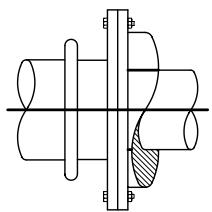
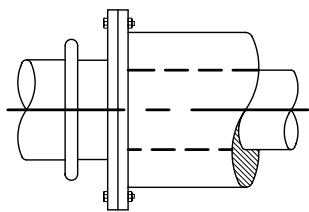
Vous pouvez afficher les segments courts en utilisant une plus petite échelle de type de ligne. Pour de plus amples informations, voir "Contrôle de l'échelle d'un type de ligne", page 295.
Pour les poly lignes, vous pouvez déterminer si les motifs de type de ligne sont centrés sur chaque segment ou placés entre les sommets sur toute la polylinne. Cette opération s'effectue en définissant la variable système PLINEGEN.
PLINEGEN = 0
Type de ligne centré sur chaque segment de la polygone 2D
PLINEGEN = 1
Type de ligne répété en continu sur toute la longueur de la polyligne 2D
Pour définir le mode d'affichage du type de ligne associé aux nouvelles poly lignes
1 Sur la ligne de commande, entrez plinegen 2 Entrez 1 pour que le motif du type de ligne soit répété en continu sur toute la polyligne 2D ou entrez 0 pour centrer le motif du type de ligne sur chaque segment.
Ligne de commande PLINEGEN
Pour modifier le mode d'affichage du type de ligne associé aux poly lignes existantes
1 Cliquez deux fois sur la polyligne dont vous souhaitez modifier le mode d'affichage. 2 Dans la palette Propriétés, cliquez sur Génération du type de ligne, puis sélectionnez Activé ou Désactivé.

Barre outils Normes
Ligne de commande PROPRIETES
Contrôle de l'épaisseur des lignes
Pour mieux différencier les objets du dessin, vous pouvez contrôler l'épaisseur des lignes à l'affichage et au tracé.
Présentation de l'épaisseur des lignes
Les épaisseurs de ligne permettent de créer des lignes épaisses ou fines afin de faire apparaitre les coupes dans les sections, la profondeur dans les élévations, les lignes de cote et les petites marques, ou encore les différences en détail. Par exemple, en affectant des épaisseurs de lignes différentes aux différents calques, vous pouvez facilement différencier les constructions nouvelles, existantes et anciennes. Pour afficher les épaisseurs de ligne, cliquez sur le bouton EPAISSLIGNE de la barre d'état.
Tous les objets peuvent être affichés avec des épaisseurs de ligne, hormis les polices TrueType, les images raster, les points et les remplissages de solide (ou solides 2D). Dans une vue en plan, l'épaisseur d'une polygone se substitue à celle définie par une épaisseur de ligne. Vous ne pouvez voir l'épaisseur de lignes d'une polygone que lorsque celle-ci est visualisée dans un mode autre que le mode plan. Vous pouvez exporter des dessins vers d'autres applications ou couper des objets dans le Presse-papiers sans perdre les informations d'épaisseur de ligne.
Dans l'espace object, les épaisseurs des lignes apparaissent en pixels et ne changent pas en fonction du facteur de zoom. Par conséquent, ne les utiliser pas pour représenter l'épaisseur exacte des objets dans cet espace. Par exemple, si vous désirez dessiner un objet d'une largeur réelle de 0,5 pouce, que de définir une épaisseur de ligne, utiliser une polygone d'une largeur de 0,5 pouce le représentant précisément.
Voupeuz également tracer des objets dans le dessin en utilisant des épaisseurs de ligne personalisées. L'Editeur de la table des styles de trace vous permet d'ajuster les valeurs fixées au préalable avant d'effectuer le tracé. Veuillez également tracer des objets dans le dessin en utilisant des épaisseurs de ligne personnalisées. L'Éditeur de la table des styles de trace vous permet d'ajuster les valeurs fixées au préalable avant d'effectuer le tracé.
Échelle des épaisseurs de lignes dans les dessins
Les objets dotés d'une épaissur de ligne sont tracés avec l'épaissur correspondant exactement à la valeur définie. Les paramètres par défaut pour ces valeurs comprennent DUCALQUE, DU BLOC, et DEFAULT. Les valeurs sont affichées en pouces ou en millimètres (l'unité par défaut est le millimètre). Tous les calques ont une valeur initiale de 0.25mm, contrôle par la variable système LWDEFAULT.
Une épaissur de ligne de 0,025 mm au plus correspond à 1 pixel dans l'espace objet et s'imprime avec l'épaissur de ligne la plus petite parmi celles disponibles sur le traceur spécifique. Les valeurs d'épaissur de ligne entrées sur la ligne de commande sont arrondies à la valeur prédéfinie la plus proche.
Vous peuvent définir les unités d'épaisseur de ligne et la valeur par défaut dans la boîte de dialogue Paramètres d'épaisseur des lignes. Pour accéder à cette boîte de dialogue, utilisez la commande EPAISSLIGNE, cliquez sur le bouton EPAISSLIGNE de la barre d'état à l'aide du bouton droit de la souris, puis choisissez Paramètres, ou CHOISSEZ l'option Paramètres d'épaisseur des lignes dans l'onglet Affichage de la boîte de dialogue Options.
Voir aussi
Création de poly lignes, page 365
Pour attribuer une épaisseur aux poly lignes
1 Dans le menu Dessin, choisissez l'option Polyligne. 2 Désignez le point de départ du premier segment de la polyligne. 3 Entrez LA (largeur). 4 Entrez la valeur de la largeur au début du segment de ligne. 5 Entrez la valeur de la largeur à la fin du segment de ligne. 6 Désignez l'extrémité du premier segment de la polyligne. 7 Entrez LA si vous souhaitez définir une largeur différente pour le segment suivant. Sinon, appuyez sur ENTREE pour quitter la commande.

Barre d'outils dessin
Ligne de commande POLYLIGN
Pour afferter une épaisseur de ligne à un calque
1 Dans le menu Format, choisissez Calque. 2 Dans la boîte de dialogue Gestionnaire des propriétés des calques, sélectionnez un calque, puis cliquez sur l'épaisseur de ligne qui lui est associée. 3 Dans la boîte de dialogue Épaisseur de ligne, sélectionnez une épaisseur. 4 Cliquez sur OK pour quitter chaque boîte de dialogue.
Ligne de commande CALQUE
Pour définir l'échelle d'affichage des épaisseurs de ligne dans l'onglet objet
1 Dans le menu Format, CHOISSEZ l'option Épaisseur de ligne. 2 Dans la boîte de dialogue Paramètres d'épaisseur des lignes, sous Ajuster l'échelle d'affichage, modifiez l'échelle à l'aide de la barre de défilement. 3 Cliquez OK.
Ligne de commande CALQUE, EPAISSLIGNE
Affichage de l'épaisseur des lignes
Les écarteurs de ligne sont affichés différemment dans l'espace object et dans les présentations.
- Dans l'espace objet, une épaissur de ligne de 0 apparait comme un pixel, et l'épaissur en pixel des autres lignes est proportionnelle à leur valeur en unités réelles. Dans une présentation de l'espace papier, les épaisseurs de ligne s'affichent avec la largeur exacte du tracé.
Affichage de l'épaisseur des lignes dans l'espace objet
Dans l'espace objet, les lignes jointes ayant une épaissur définie forment une jointure biseautée sans extrémité. Vous pouvez utiliser les styles de trace pour appliquer différents styles de jointure et d'extrémité aux objets dotés d'épaissesurs de ligne.
Remarque Il n'est possible de visualiser les différents styles d'extrémité et de jointure des objets dotés d'épaisseurs de lignes que dans un aperçu complet du tracé.
L'affichage des épaisseurs de ligne dans l'espace objet n'est pas modifié par le facteur de zoom. Par exemple, une valeur d'épaisseur de ligne représentée par une largeur de quatre pixels apparait toujours avec quatre pixels, quel que soit le degré du zoom. Si vous désirez que ces épaisseurs de ligne sur les objets soient plus ou moins fines dans l'onglet Objet, utilisez la commande EPAISSLIGNE pour définir leur échelle d'affichage. La modification de l'échelle d'affichage des épaisseurs de ligne ne modifie pas leur valeur pour le tracé.
Le temps de régénération peut augmenter si les épaisseurs de ligne sont supérieures à un pixel. La désactivation de l'affichage des épaisseurs de ligne permet d'optimiser le fonctionnement d'AutoCAD. Dans l'onglet Objet, vous pouvez activer ou désactiver l'affichage de l'épaisseur des lignes en cliquant sur le bouton EPAISSLIGNE de la barre d'état.
Affichage des épaisseurs de ligne dans les présentations
Dans les présentations et l'aperçu du tracé, les épaisseurs de lignes sont affichées en unités réelles et leur affichage varie avec le facteur de zoom. Vous pouvez déterminer le tracé et l'échelle des épaisseurs de ligne dans votre dessin à l'aide de la boîte de dialogue Tracer, sous Paramètres du tracé.
Dans les présentations, vous pouvez activer ou désactiver l'épaisseur des lignes en cliquant sur le bouton Epaissligne de la barre d'état. Cette option n'influe en rien sur le tracé des épaisseurs de ligne.
Pour afficher les épaisseurs de ligne
Utilisez l'une des méthodes suivantes :
Cliquez sur EPAISSLIGNE dans la barre d'état. ■ Sélectionnez ou désélectionnez l'option Afficher l'épaisseur de ligne dans la boîte de dialogue Paramètres d'épaisseur des lignes. - Affectez à la variable système LWDISPLAY la valeur 0 ou 1 pour désactiver ou activer l'affichage des épaisseurs de ligne.
Ligne de commande EPAISSLIGNE
Définition de l'épaisseur de ligne courante
Tous les objets sont créés à l'aide de l'épaisseur de ligne courante. Celle-ci apparait dans l'option Contrôle de l'épaisseur de ligne de la barre d'outils Propriétés. Vous pouvez également définir l'épaisseur de ligne courante au moyen de la commande Contrôle de l'épaisseur de ligne.
Si le paramètre qui la définit est DUCALQUE, les objets adoptent l'épaisseur de ligne associée au calque courant.
Si ce paramètre est DUBLOC, les objets sont alors créés à l'aide de l'épaisseur de ligne par défaut jusqu'à ce qu'ils soient regroupés en bloc. Lorsque le bloc est inséré dans le dessin, l'objet hérite des paramètres d'épaisseur de ligne courants.
Si vous ne voulez pas que l'épaisseur de ligne courante soit affectée au calque courant, vous pouvez en définir une autre explicitement.
Les objets des dessins créés avec une version antérieure d'AutoCAD sont affectés de la valeur d'épaisseur de ligne DUCALQUE, et tous les calques sont paramétrés sur DEFAULT. L'épaisseur de ligne affectée aux objets est affichée sous la forme d'un solide plein dessiné dans la couleur déterminée pour l'objet.
Pour rendre une épaisseur de ligne courante pour les nouveaux objets
1 Dans le menu Format, sélectionnez Épaisseur de ligne. 2 Dans la boîte de dialogue Paramètres d'épaisseur des lignes, CHOISISEZ une épaisseur de ligne. 3 Cliquez sur OK.
Remarque Pour afficher l'épaisseur de ligne selon son paramètre courant, vous devez désigner le nombre d'affichage de l'épaisseur de ligne dans la boîte de dialogue Afficher l'épaisseur de ligne.
Ligne de commande CALQUE, EPAISSLIGNE
Modification de l'épaisseur de ligne d'un objet
Il existe trois méthodes de modification de l'épaisseur de ligne d'un objet :
Réaffectez l'objet à un autre calque dont l'épaissur de ligne est différente. Si l'épaissur de ligne d'un objet a la valeur DUCALQUE et que vous réaffectez cet objet à un autre calque, il prend l'épaissur de ligne du nouveau calque. - Changez l'épaissur de ligne attribuée au calque dans lequel se trouve l'objet. Si l'épaissur des lignes d'un objet est définie par DUCALQUE, l'objet adopte l'épaissur des lignes associée au calque. Lorsque vous changez l'épaissur des lignes attribuée à un calque, tous les objets du calque dont l'épaissur des lignes a la valeur DUCALQUE sont mis à jour automatiquement. - Indiquez l'épaissur de ligne d'un objet pour qu'elle remplace celle du calque. Vous pouvez désigner explicitement l'épaissur des lignes de chaque objet. Si vous désirez utiliser un type de ligne que celui du calque, remplacez l'épaissur de ligne DUCALQUE d'un objet par l'épaissur souhaitée.
Si vous désirez utiliser une épaissur de ligne particulière pour tous les nouveaux objets, remplacez le paramètre d'épaissur de ligne courant DUCALQUE de la barre d'outils Propriétés par la valeur souhaitée.
Pour modifier l'épaisseur de ligne d'une polygone, d'un anneau, d'un rectangle ou d'un polygone
1 Dans le menu Modification, CHOISSEZ l'option Object Polyligne. 2 Sélectionnez un ou plusieurs objets de polyglène. 3 Entrez LA (largeur) et entrez une nouvelle largeur pour l'ensemble des segments. 4 Appuyez sur ENTREE pourmettre fin à la commande.
Barre d'outils Modification
Ligne de commande PEDIT

Contrôle des propriétés d'affichage de certains objets
Vous pouvez contrôler l'affichage et le tracé des objets qui se chevauchent et de certains autres objets.
Contrôle de l'affichage des poly lignes, des hachures, des replissages avec gradient, des épaisseurs de ligne et du texte
La performance en matière d'affichage est améliorée lorsque des poly lignes et des anneaux étendus, des polygons solides pleins (solides en deux dimensions), des hachures et du texte sont affichés sous une forme simplifiée. L'affichage sous forme simplifiée augmente également la vitesse de création des tracés d'essay.
Désactivation du remplissage de solide
Lorsque vous désactivez le mode de replissage, les poly lignes épaisses, les polygones solides pleins, le replissage avec gradient et les hachures sont affichés sous forme de contour. À l'exception des hachures à motifs et des replissages avec gradient, l'option de replissage de solide est automatiquement désactivée pour la vue cachée et les vues non planaires en trois dimensions.
Mode de replissage activé
Mode de replissage désactivé
Utilisation du texte rapide
Lorsque vous activez le mode Texte rapide dans des dessins qui contiennent beaucoup de texte faisant appel à des polices de caractères complexes, seul un cadre rectangulaire définissant la zone de texte est affiché ou tracé.
Mode Texte rapide désactivé
Mode Texte rapide activé
Déactivation des épaisseurs de ligne
Les épaisseurs de ligne dont la largeur est supérieure à un pixel peuvent réduire les performances. Si vous souhaitez améliorer la performance en matière d'affichage, désactivez les épaisseurs de ligne. Vous pouvez activer et désactiver les épaisseurs de ligne soit en cliquant sur le bouton Lwt sur la barre d'état, soit en utilisant la boîte de dialogue Paramètres d'épaissur de ligne. Les épaisseurs de ligne sont always tracée en taille réelle, indépendamment de l'activation de leur affichage.
Actualisation de l'affichage
Les nouveaux objets utilisent automatiquement les paramètres actifs pour l'affichage des remplissages de solide et du texte. Pour mettre à jour l'affichage des objets qui utilisent ces paramètres, vous devez utiliser REGEN, sauf pour l'épaisseur des lignes.
Voir aussi
Utilisation des calques pour les dessins complexes, page 263 Affichage de l'épaisseur des lignes, page 299 Utilisation de polices TrueType, page 621
Pour activer ou désactiver l'affichage des replissages solides
1 Dans le menu Outils, CHOISSEZ Options. 2 Dans la boîte de dialogue Options, choisissez l'onglet Affichage. 3 Sous Performances de l'affichage, CHOISSEZ Appliquer replissage de solide.
Une coche indique que le mode de remplissage est activé.
4 Cliquez sur OK. 5 Pour afficher vos modifications, CHOISSEZ l'option Regen du menu Affichage.
Ligne de commande OPTIONS, REGEN
Pour activer ou désactiver l'affichage du texte
1 Dans le menu Outils, CHOISSEZ Options. 2 Dans la boîte de dialogue Options, CHOISSEZ l'onglet Affichage. 3 Sous Performances de l'affichage, CHOISSEZ Afficher contour du texte seulement.
La coche indique que le texte est affiché sous forme de cadre rectangulaire.
4 Cliquez sur OK. 5 Pour afficher vos modifications, choisissez l'option Regener du menu Affichage.
Ligne de commande OPTIONS, REGEN
Pour activer ou désactiver les épaisseurs de ligne
1 Dans le menu Format, CHOISSEZ l'option Epaisseur de ligne. 2 Dans la boîte de dialogue Paramètres d'épaisseur des lignes, désélectionnez Afficher l'épaisseur de ligne. 3 Cliquez OK pour quitter.
Ligne de commande EPAISSLIGNE
Contrôle de l'affichage des objets qui se chevauchent
En règle générale, lorsque des objets se chevauchent, tels que du texte, des poly lignes étendues ou des polygons solides pleins, ceux-ci sont affichés en fonction de leur ordre de création : les objets nouvellement créés sont placés devant les objets existants. Vous pouvez utiliser la commande ORDRETRACE pour modifier l'ordre de tracé (ordre d'affichage et de tracage) de tous les objets. TEXTTOFRONT modifie l'ordre de tracé de l'ensemble du texte et les cotes dans le dessin.
Les rectangles s'affichent suivant leur ordre de création.
Le troisième rectangle dispose d'un ordre de dessin attribué.
Remarque : Les objets qui se chevauchent ne peuvent pas être gérés entre l'espace objet et l'espace papier. Ils ne peuvent être que dans le même espace.
Pour changer l'ordre de trace des objets qui se chevauchent
1 Dans la barre d'outils Ordre de trace, cliquez sur l'une des options d'ordre de trace. 2 Sélectionnez les objets dont vous souhaitez modifier l'ordre de trace et appuyez sur ENTREE. 3 Sélectionnez les objets de référence et appuyez sur ENTREE (cette étape n'est nécessaire que pour les options Au-dessus de l'objet et Au-dessous de l'objet).
Menu Outils Ordre de trace
Ligne de commande ORDRETRACE
Shortcut menu Sélectionnez un objet, cliquez avec le bouton droit de la souris, puis cliquez sur Ordre de trace
Utilisation des outils de précision
Toute une gamme d'outils de précision permet de créer rapidement des dessins détaillés sans recourir à de fastidieux calculs. Bien que tout votre travail soit fondé sur un système de coordonnées, certains paramètres vous permettent d'accrocher le curseur à certains emplacements de l'écran, à des emplacements spécifiques sur les objets ou à des points définis par rapport à d'autres emplacements ou objets. Vous pouvez aussi afficher des informations concernant les objets existants.
Contenu
Utilisation de coordonnées et de systèmes de coordonnées Accrochage à des points des objets (accrochages aux objets) Limitation du déplacement du curseur Combinaison et décalage de points et de coordonnées Définition de distances Extraction et calcul d'informations géométriques des objets
Utilisation de coordonnées et de systèmes de coordonnées
Pour entrer des coordonnées avec précision, vous pouvez utiliser plusieurs méthodes de saisie de coordonnées. Vous pouvez également utiliser un système de coordonnées mobile, appelé système de coordonnées utilisateur, pour faciliter la saisie de coordonnées et pour définir les plans de dessin.
Présentation de la saisie de coordonnées
Lorsqu'une commande vous demande un point, spécifiez-le à l'aide de votre périphérique de pointage ou tapez ses coordonnées sur la ligne de commande. Les coordonnées bidimensionnelles peuvent être cartésiennes (X, Y) ou polaires.
Coordonnées cartésiennes et polaires
Un système de coordonnées cartésien comporte trois axes, X, Y et Z. Lorsque vous entrez des coordonnées, vous indiquez la distance d'un point (en unités) et son orientation (+ ou -) sur les axes X, Y et Z par rapport à l'origine du système de coordonnées (0,0,0).
En 2D, les points se trouvent sur le plan XY, également appelé plan de conception. Ce plan s'apparente à une feuille de papier quadrillé. La valeur X d'une coordonnée cartésienne indique la position sur le plan horizontal et la valeur Y la position sur le plan vertical. L'origine (de coordonnées 0,0) est le point d'intersection des deux axes.
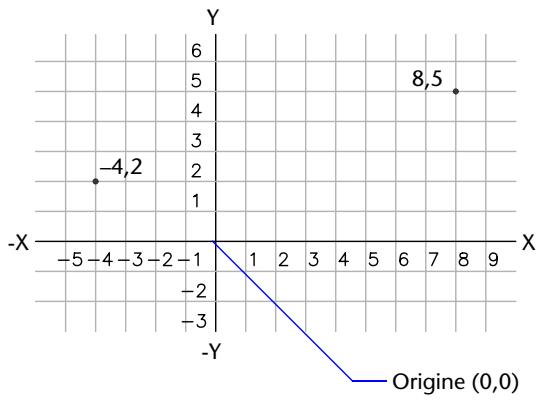
Les coordonnées polaires permettent de définir un point d'après une distance et un angle. Les systèmes polaire et cartésien permettent de spécifier des coordonnées absolues (par rapport à l'origine, de coordonnées 0,0) et relatives (par rapport au dernier point spécifié).
Une autre méthode de définition de coordonnées relatives consiste à déplacer le curseur à partir d'un point pour définir une direction, puis à taper directement une distance. Cette méthode est appelée "saisie de l'écart direct".
AutoCAD propose plusieurs types de notation pour les coordonnées (Scientifique, Décimale, Ingénierie, Architecture ou Fractionnaire). Vous pouvez spécifier les angles en grades, radians, unités géodésiques ou en degrés, minutes et secondes. Le style correspondant doit être spécifié dans la boîte de dialogue Unités de dessin.
Saisie des coordonnées en 2D
Les coordonnées bidimensionnelles, absolues et relatives, cartésiennes et polaires, permettent de définir avec précision la position des objets d'un dessin.
Affichage des coordonnées sur la barre d'objet
411.162.0
AutoCAD® affiche la coordonnée correspondant à la position du curseur dans la barre d'état figurant dans la partie inférieure de la fenêtre AutoCAD.
Il existe trois modes d'affichage des coordonnées :
En mode dynamique, les coordonnées X, Y du curseur sont continuellement mises à jour pour refléter ses déplacements. En mode distance et angle, la distance relative (distance<angle) est continuellement mise à jour, au gré des déplacements du curseur. Ce mode ne peut être activé que lorsqu'une commande de dessin (de ligne ou d'autres objets) vous invite à spécifier un nouveau point. En mode statique, les coordonnées X, Y ne sont mises à jour que lors de la définition d'un point.
Pour afficher les coordonnées d'un point
1 Dans le menu Outils, choisissez l'option Renseignements. Choisissez ensuite Localiser un point. 2 Sélectionnez la position que vous souhaitez identifier. Les coordonnées X, Y, Z s'affichent sur la ligne de commande.

Barre d'outils renseignements
Ligne de commande ID
Pour repérer un point
1 Dans le menu Outils, CHOISSEZ l'option Renseignements. Choisissez ensuite Localiser un point. 2 Sur la ligne de commande, tapez les valeurs des coordonnées du point que vous souhaitez localiser.
Si la variable de système BLIPMODE est activée, l'emplacement du point est indiqué par une marque en forme de petite croix.

Pour modifier l'affichage des coordonnées dans la barre d'état
Utilisez l'une des méthodes suivantes :
- Cliquez sur l'affichage des coordonnées en réponse à l'invite Spécifier le point suivant.
- Appuyez sur F6 ou sur CTRL+D.
- Donnez à la variable système COORDS la valeur 0 pour un affichage statique, 1 pour un affichage dynamique ou 2 pour l'affichage de la distance et de l'angle.
Saisie des coordonnées cartésiennes
Pour indiquer la position d'un point, entrez l'abscisse X et l'ordonnée Y, séparées par une virgule (X, Y). X horizontal.
Y'est le nombre (positif ou négatif) d'unités mesurant la position du point le long de l'axe vertical.
Les coordonnées relatives sont calculées par rapport au dernier point défini. Utilisez des coordonnées relatives pour spécifier l'emplacement d'un point par rapport au précédent. Pour indiquer qu'une coordonnée est relative, faites-la précéder du symbole @. Par exemple, les coordonnées @3,4 définissent la position d'un point dont les projections sur les axes X et Y sont respectivement situées à 3 et 4 unités de la position du dernier point spécifique (dans le sens positif).
Par exemple, pour tracer une ligne à partir d'un point dont les coordonnées sont -2 sur l'axe X et 1 sur l'axe Y, entrez les paramètres suivants sur la ligne de commande :
Commande: ligne
Du point: -2,1
Au point : 3,4
AutoCAD trace la ligne comme suit :
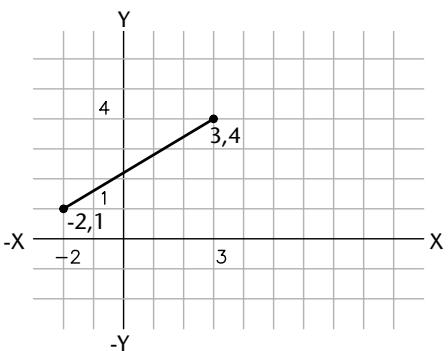
L'exemple suivant nous montre une ligne dont l'extrémité se trouve à la position 5,0 (5 unités le long de l'axe des X et 0 le long de l'axe des Y) par rapport au point précédent, dont les coordonnées absolues sont -2,1. Appuyez sur ENTREE en réponse à l'invite Au point suivant pour terminer la commande.
Command: Ligne
Du point : -2,1
Spécifiez le point suivant: 5,0
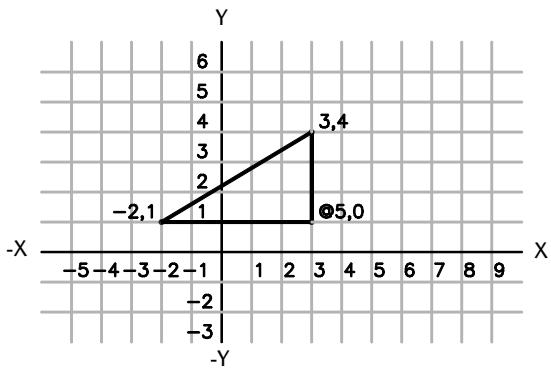
Pour définir des coordonnées absolues (2D)
En réponse à une invite demandant d'indiquer un point, tapez les coordonnées en utilisant le format suivant: x, y
X est la distance et la direction sur l'axe horizontal par rapport à l'origine (0,0). - Y est l'écart (positif ou négatif) séparant la projection du point sur l'axe vertical et l'origine (0,0).
Pour définir des coordonnées relatives (2D)
En réponse à une invite demandant d'indiquer un point, tapez les coordonnées en utilisant le format suivant: @x,γ
- X représente la distance et la direction sur l'axe horizontal à partir du dernier point indiqué.
- Y représente la distance et la direction sur l'axe vertical à partir du dernier point indiqué.
Saisie des coordonnées polaires
Pour définir des coordonnées polaires, vous devez indiquer une distance et un angle, en les séparant à l'aide du signe inférieur (<). Par exemple, pour indiquer un point séparé du précédent par une unité et par un angle de 45 degrés, tapez @1<45.
Par défaut, les angles croissent dans le sens trigonométrique et décroissent dans le sens horaire. En conséquence, pour définir un angle calculé dans le sens horaire, spécifiez une valeur négative. Par exemple, 1<315 équivaut à 1<-45. Vous pouvez modifier les conventions de saisie des angles pour le dessin en cours à l'aide de la commande UNITES.
Les coordonnées polaires peuvent être absolues (mesurées par rapport à l'origine) ou relatives (mesurées par rapport au point précédent). Pour indiquer qu'une coordonnée est relative, faites-la précédée du symbole @.
L'exemple suivant montre une ligne dessinée en coordonnées polaires avec l'axe de référence par défaut. Pour plus d'informations sur les conventions relatives aux directions des angles, voir "Commencer un dessin avec un brouillon", page 98. Appuyez sur ENTREE à l'invite "Au point suivant" pour permettre la fin de la commande.
L'exemple suivant montre comment tracer une ligne à l'aide des coordonnées polaires.
Commande: ligne
Du point: 0,0
Au point : 4<120
Au point: 5 < 30
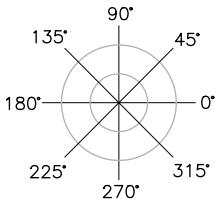
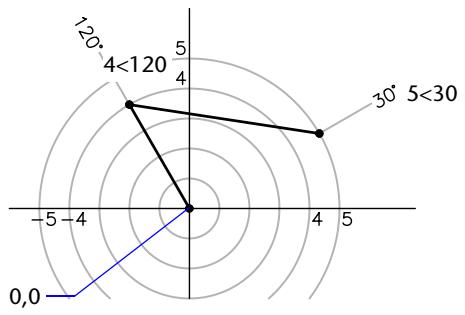
L'exemple suivant illustre le dessin d'une ligne en coordonnées polaires relatives. Appuyez sur ENTREE à l'invite Au point suivante pour permettre fin à la commande.
Au point : @3<45
Au point : @5<285
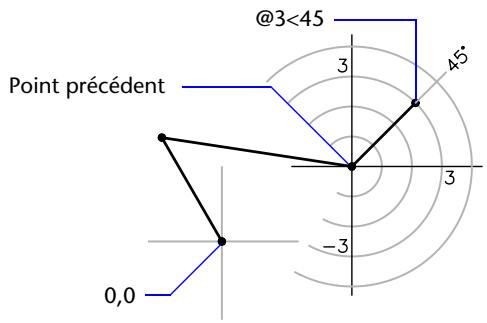
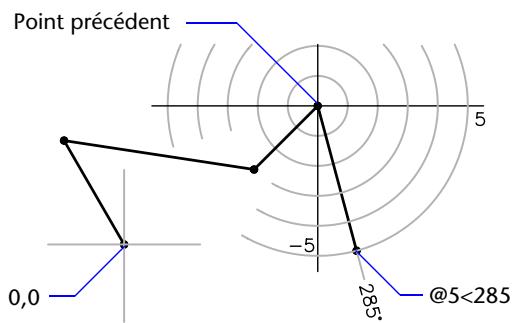
Pour définir des coordonnées polaires (2D)
En réponse à une invite demandant d'indiquer un point, tapez les coordonnées en utilisant le format suivant :
- MARQUES DÉPOSÉES D'AUTODESK
- MARQUES DÉPOSÉES D'AUTODESK CANADA INC
- MARQUES DE TIERS
- LOGICIELS D'AUTRES SOCIÉTÉS
- TABLE DES MATIÈRES RAPIDE
- CHAPITRE 1 RECHERCHE D'INFORMATIONS 1
- PARTIE I INTERFACE UTILISATEUR 19
- CHAPITRE 3 FENÊTRE DE COMMANDE. 51
- CHAPITRE 4 DESIGNCENTER. 61
- CHAPITRE 5 PERSONNALISATION DE L'ENVIRONNEMENT DE DESSIN. 79
- CHAPITRE 6 PÉRIPHÉRIQUES DE POINTAGE 89
- CHAPITRE 7 CRÉATION ET ENREGISTREMENT D'UN DESSIN 97
- CHAPITRE 8 OUVERTURE D'UN DESSIN. 109
- CHAPITRE 9 DEFINITION DES UNITÉS, DES ANGLES ET DE L'ÉCHELLE. 123
- CHAPITRE 10 ORGANISATION DES DESSINS ET APPLICATIONS DE NORMES 127
- CHAPITRE 11 MODIFICATION D'UNE VUE EN DEUX DIMENSIONS 147
- CHAPITRE 12 DEFINITION D'UNE VUE 3D 159
- CHAPITRE 13 AFFICHAGE DE PLUSIEURS VUES DANS L'ESPACE OBJET 183
- CHAPITRE 14 CRÉATION DE DESSINS À UNE SEULE VUE (ESPACE OBJET). 193
- CHAPITRE 15 CRÉATION DE PRÉSENTATIONS DE DESSIN À VUES MULTIPLES (ESPACE PAPIER)
- CHAPITRE 16 UTILISATION DE FEUILLES DANS UN JEU DE FEUILLES. 229
- CHAPITRE 17 CONTRÔLE DES PROPRIÉTÉS DES OBJETS. 257
- CHAPITRE 18 UTILISATION DES OUTILS DE PRÉCISION 307
- CHAPITRE 19 CRÉATION D'OBJETS GÉOMÉTRIES. 363
- CHAPITRE 20 MODIFICATION DES OBJETS 465
- CHAPITRE 21 HACHURES, REPLISSAGES ET NETTOYAGES. 567
- CHAPITRE 22 NOTES ET ÉTIQUETTES. 587
- CHAPITRE 23 TABLEAUX 643
- CHAPITRE 24 COTES ET TOLÉRANCES 657
- CHAPITRE 25 PRÉPARATION DES DESSINS EN VUE DE LEUR TRACAGE ET DE LEUR PUBLICATION 717
- CHAPITRE 26 IMPRESSION DE DESSINS. 747
- CHAPITRE 27 PUBLICATION DE DESSINS 809
- CHAPITRE 28 RÉFÉRENCE À D'AUTRES FICHIERS DESSIN (XREFS) 849
- CHAPITRE 29 LIAISON ET INCORPORATION DE DONNÉES (OLE) 889
- CHAPITRE 30 UTILISATION DE DONNÉES DANS D'AUTRES FORMATS. 903
- RECHERCHE D'INFORMATIONS
- CONTENU
- INSTALLATION DU PRODUIT
- OUTILS DE MIGRATION
- UTILISATION EFFICACE DU SYSTÈME D'AIDE
- RECHERCHE D'INFORMATIONS DANS L'AIDE
- ONGLET SOMMAIRE
- ONGLET INDEX
- ONGLET RECHERCHER
- ONGLET FAVORIS
- ONGLET REQUÊTE
- POUR DÉMARRER L'AIDE
- POUR UTILISER LE SOMMAIRE DE L'AIDE
- POUR UTILISER LES FAVORIS AFIN D'ENREGISTRER ET DE RÉUTILISER DES RUBRIQUES
- UTILISATION DE L'ONGLET RECHERCHE
- UTILISATION DE LA RECHERCHE AVANCÉE
- POUR RECHERCHER DES INFORMATIONS DANS L'AIDE
- UTILISATION DE L'ONGLET REQUÊTE
- POUR UTILISER DES REQUÊTES EN LANGAGE NATUREL DANS L'AIDE
- POUR ÉTENDRE VOS REQUÊTES À INTERNET
- MODE D'ORGANISATION DES RUBRIQUES
- STRUCTURE DE L'ONGLET CONCEPTS
- STRUCTURE DES ANGLETS PROCÉDURES ET RÉFÉRENCE
- POUR CHANGER LE TYPE D'INFORMATIONS AFFICHÉES
- UTILISATION DU BOUTON FLÈCHE HAUT POUR ACCÉDER AUX RUBRIQUES D'AIDE
- IMPRESSION DES RUBRIQUES
- POUR IMPRIMER UNE RUBRIQUE
- POUR IMPRIMER UN EN-TÊTE SÉLECTION ET TOUTES LES SOUS-RUBRIQUES
- AFFICHAGE ET MASQUAGE DU PANNEAU SOMMAIRE
- OBTENTION D'UN COMPLÉMENT D'AIDE
- UTILISATION DE L'AIDE CONTEXTUELLE DE LA PALETTE D'INFOS
- POUR AFFICHER L'AIDE CONTEXTUELLE
- POUR NAVIGUER DANS L'AIDE CONTEXTUELLE
- POUR IMPRIMER LES INFORMATIONS D'AIDE CONTEXTUELLE
- POUR VERROUILLER L'AIDE CONTEXTUELLE SUR LA RUBRIQUE COURANTE
- INFORMATIONS SUR LE PRODUIT
- CENTRES DE FORMATION AUTODESK AUTORISÉS
- SUPPORTS OFFICIELS DE FORMATION AUTODESK
- PARTENAIRES, PRODUITS ET SOLUTIONS
- PRÉSENTATION DU CENTRE DE COMMUNICATION
- CONFIDENTIALITÉ EN LIGNE DU CENTRE DE COMMUNICATION
- ACTIVATION/DÉSACTIVATION DU CENTRE DE COMMUNICATION
- PERSONNALISATION DES OPTIONS DE MISE À JOUR DE PROGRAMME ET D'ANNONCE
- POUR PERSONNALISER LES OPTIONS DU CENTRE DE COMMUNICATION
- RÉCEPTION DE NOUVELLES NOTIFICATIONS D'INFORMATIONS
- POUR OUVRIR LA FENÊTRE DU CENTRE DE COMMUNICATION
- AFFICHAGE DU FICHIER README DU PRODUIT
- PARTIE I INTERFACE UTILISATEUR
- MENU, BARRES D'OUTILS ET PALETTES D'OUTILS
- PALETTES D'OUTILS
- CRÉATION ET UTILISATION D'OUTILS À PARTIR D'OBJETS OU D'IMAGES
- MISE À L'ÉCHELLE AUTOMATIQUE DES BLOCS
- VOIR AUSSI
- POUR AFFICHER LA FENÊTRE PALETTES D'OUTILS
- BARRE D'OUTILS STANDARD
- POUR CRÉER UN OUTIL À PARTIR D'UN OBJET DANS LE DESSIN COURANT
- POUR UTILISER UN OUTIL CRÉÉ À PARTIR D'UN OBJET GÉOMÉTRIQUE
- POUR UTILISER UN OUTIL CRÉÉ À PARTIR D'UNE COTE
- POUR UTILISER UN OUTIL DANS L'ICÔNE DÉROULANTE D'UN OUTIL
- POUR AJOUTER OU SUPPRIMER L'ICÔNE DÉROULANTE D'UN OUTIL
- POUR PERSONNALISER L'ICÔNE DÉROULANTE D'UN OUTIL
- POUR UTILISER UN OUTIL CRÉÉ À PARTIR D'UNE HACHURE
- POUR UTILISER UN OUTIL CRÉÉ À PARTIR D'UN REMPLISSAGE AVEC GRADIENT
- LIGNE DE COMMANDE PALETTEOUTILS
- CRÉATION ET UTILISATION DES OUTILS DE COMMANDE
- POUR CRÉER UN OUTIL DE COMMANDE
- POUR UTILISER UN OUTIL DE COMMANDE
- MODIFICATION DES PARAMÈTRES DE PALETTE D'OUTILS
- POUR ACTIVER OU DÉSACTIVER LE MASQUAGE ET L'AFFICHAGE AUTOMATIQUES DE LA FENÊTRE PALETTES D'OUTILS
- POUR MODIFIER LA TRANSPARENCE DE LA FENÊTRE PALETTES D'OUTILS
- POUR MODIFIER LE STYLE D'AFFICHAGE DES ICÔNES DANS LA FENÊTRE PALETTES D'OUTILS
- CONTRÔLE DES PROPRIÉTÉS DES OUTILS
- MISE À JOUR DE L'ICÔNE D'UN OUTIL
- DÉFINITION DE PROPRIÉTÉS PROPRES À UN OUTIL
- POUR AFFICHER LES PROPRIÉTÉS D'UN OUTIL SUR UNE PALETTE D'OUTILS
- POUR MODIFIER LA PROPRIÉTÉ D'UN OUTIL D'UNE PALETTE D'OUTILS
- POUR MODIFIER L'IMAGE D'UN OUTIL D'UNE PALETTE D'OUTILS
- POUR REDÉFINIR L'IMAGE, LE NOM ET LA DESCRIPTION PAR DÉFAUT D'UN OUTIL DE L'ICÔNE DÉROULANTE
- PERSONNALISATION DES PALETTES D'OUTILS
- POUR CRÉER UNE PALETTE D'OUTILS À PARTIR D'UN DOSSIER OU D'UN DESSIN
- ORGANISATION DES PALETTES D'OUTILS
- POUR CRÉER UN GROUPE DE PALETTES D'OUTILS
- POUR AJOUTER UNE PALETTE D'OUTILS À UN GROUPE DE PALETTES D'OUTILS
- POUR SUPPRIMER UNE PALETTE D'OUTILS D'UN GROUPE DE PALETTES D'OUTILS
- POUR AFFICHER UN GROUPE DE PALETTES D'OUTILS
- POUR SUPPRIMER UN GROUPE DE PALETTES D'OUTILS
- POUR SUPPRIMER TOUS LES GROUPES DE PALETTES D'OUTILS
- POUR RENOMMER UN GROUPE DE PALETTES D'OUTILS
- POUR RÉORGANISER LES GROUPES DE PALETTES D'OUTILS
- POUR CRÉER UN GROUPE DE PALETTES D'OUTILS DANS UN AUTRE GROUPE
- POUR COPIER ET COLLER UNE PALETTE D'OUTILS D'UN GROUPE À UN AUTRE
- POUR CHANGER L'ORDRE DES PALETTES D'OUTILS AFFICHÉES DANS UN GROUPE
- POUR CHANGER L'ORDRE DES PALETTES D'OUTILS LORSQU'ELLES SONT TOUTES AFFICHÉES
- POUR AFFICHER TOUTES LES PALETTES D'OUTILS
- ENREGISTREMENT ET PARTAGE DE PALETTES D'OUTILS
- BARRES D'OUTILS
- AFFICHAGE, MASQUAGE, ANCRAGE ET REDIMENSIONNEMENT DES BARRES D'OUTILS
- POUR AFFICHER UNE BARRE D'OUTILS
- POUR ANCRER UNE BARRE D'OUTILS
- POUR LIBÉRER UNE BARRE D'OUTILS DE SON ANCRAGE
- POUR REDIMENSIONNER UNE BARRE D'OUTILS
- POUR FERMER UNE BARRE D'OUTILS
- BARRE DE MENUS
- POUR UTILISER UN MENU
- POUR AFFICHER UN MENU CONTEXTUEL
- POUR DÉSACTIVER LES MENUS CONTEXTUELS DANS LA ZONE DE DESSIN
- MENU CONTEXTUEL : ACTIVÉ SI OPTIONS DE COMMANDES GÉNÉRÉES
- POUR ACTIVER LA TEMPORISATION DU BOUTON DROIT DE LA SOURIS
- POUR CONTRÔLER L'AFFICHAGE DES ICÔNES ET DES NOTIFICATIONS DANS LA BARRE D'ÉTAT SYSTÈME
- POUR CONTRÔLER L'AFFICHAGE DES BOUTONS SUR LA BARRE D'ÉTAT
- POUR CONTRÔLER L'AFFICHAGE DES COORDONNÉES SUR LA BARRE D'ÉTAT
- MENU ACCROCHAGE AUX OBJETS
- POUR AFFICHER LE MENU D'ACCROCHAGE AUX OBJETS
- FENÊTRE DE COMMANDE
- SAISIE DES COMMANDES SUR LA LIGNE DE COMMANDE
- SPÉCIFICATION DES OPTIONS DE COMMANDE
- EXÉCUTION DES COMMANDES
- RÉPÉTITION ET ANNULATION DE COMMANDES
- COMMANDE : CERCLE MULTIPLE
- INTERRUPTION D'UNE COMMANDE À L'AIDE D'UNE AUTRE COMMANDE OU D'UNE VARIABLE SYSTÈME
- POUR COPIER UNE COMMANDE DÉJÀ UTILISÉE
- SAISIE DES VARIABLES SYSTÈME SUR LA LIGNE DE COMMANDE
- POUR MODIFIER LA VALEUR D'UNE VARIABLE SYSTÈME
- POUR CONSULTER LA LISTE COMPLÈTE DES VARIABLES SYSTÈME
- ÉDITION ET NAVIGATION DANS LA FENÊTRE DE COMMANDE
- UTILISATION DE LA FENÊTRE DE TEXTE
- POUR AFFICHER LA FENÊTRE DE TEXTE
- POUR FERMER LA FENÊTRE DE TEXTE
- POUR COPIER DU TEXTE DE LA FENÊTRE DE TEXTE SUR LA LIGNE DE COMMANDE
- PASSAGE ENTRE LES BOÎTES DE DIALOGUE ET LA LIGNE DE COMMANDE
- POUR UTILISER LA VERSION LIGNE DE COMMANDE D'UNE COMMANDE
- ANCRAGE ET REDIMENSIONNEMENT DE LA FENÊTRE DE COMMANDE
- POUR FAIRE FLOTTER LA FENÊTRE DE COMMANDE
- POUR RENDRE TRANSPARENTE LA FENÊTRE DE COMMANDE FLOTTANTE
- POUR ANCRER LA FENÊTRE DE COMMANDE
- POUR REDIMENSIONNER LA FENÊTRE DE COMMANDE LORSQU'ELLE EST ANCRÉE
- PRÉSENTATION DE DESIGNCENTER
- DESCRIPTION DE LA FENÊTRE DESIGNCENTER
- ORGANISATION DE LA FENÊTRE DESIGNCENTER
- CONTRÔLE DE LA TAILLE, DE L'EMPLACEMENT ET DE L'ASPECT DE LA FENÊTRE DESIGNCENTER
- BARRE D'OUTILS DESIGNCENTER
- POUR ACTIVER OU DÉSACTIVER LE MASQUAGE ET L'AFFICHAGE AUTOMATIQUES DE LA FENÊTRE DESIGNCENTER
- POUR EMPÊCHER L'ANCRAGE DE LA FENÊTRE DESIGNCENTER
- POUR AFFICHER OU MASQUER L'ARBORESCENCE DE DESIGNCENTER
- LIGNE DE COMMANDE ADCENTER
- ACCÈS À UN CONTENU AVEC DESIGNCENTER
- ONGLET DOSSIERS
- ONGLETS DESSINS OUVERTS, HISTORIQUE ET DC EN LIGNE
- SIGNET DE CONTENU UTILISÉ FRÉQUEMMENT
- POUR MODIFIER LA SOURCE DU CONTENU AFFICHÉ DANS DESIGNCENTER
- BARRE D'OUTILS NORMES
- POUR MODIFIER LE DOSSIER DU BOUTON DÉBUT DANS DESIGNCENTER
- POUR AJOUTER DES ÉLÉMENTS AU DOSSIER FAVORIS DANS DESIGNCENTER
- BARDEUTILS NORMES
- POUR AFFICHER LE CONTENU DU DOSSIER FAVORIS DANS DESIGNCENTER
- POUR ORGANISER VOTRE DOSSIER FAVORIS DESIGNCENTER
- AJOUT D'UN CONTENU AVEC DESIGNCENTER
- AJOUT D'UN CONTENU À UN DESSIN
- MISE À JOUR DES DÉFINITIONS DE BLOC AVEC DESIGNCENTER
- OUVERTURE DE DESSINS AVEC DESIGNCENTER
- AJOUT D'ÉLÉMENTS DE DESIGNCENTER À UNE PALETTE D'OUTILS
- POUR CRÉER UNE PALETTE D'OUTILS COMPRENANT UN CONTENU DESIGNCENTER
- POUR CHARGER LA ZONE DE CONTENU À PARTIR DE LA BOÎTE DE DIALOGUE RECHERCHE DE DESIGNCENTER
- POUR CHARGER LA ZONE DE CONTENU DE DESIGNCENTER AVEC UNE BIBLIOTHÈQUE DE SYMBOLES
- POUR CHARGER LA ZONE DE CONTENU DE DESIGNCENTER AVEC DES MOTIFS DE HACHURES
- POUR OUVRIR UN DESSIN DEPUIS DESIGNCENTER
- POUR METTRE À JOUR UNE DÉFINITION DE BLOC AVEC DESIGNCENTER
- PRÉSENTATION DE DESIGNCENTER ONLINE
- CONFIDENTIALITÉ DE DESIGNCENTER ONLINE
- ACTIVATION/DÉSACTIVATION DE L'ONGLET DC EN LIGNE
- POUR INSTALLER L'UTILITAIRE CAD MANAGER CONTROL
- PRÉSENTATION DES TYPES DE CONTENU DE DESIGNCENTER ONLINE
- POUR AFFICHER DES DOSSIERS DE CONTENU EN LIGNE DANS LA VUE NOMBRE DES CATÉGORIES
- RÉCUPÉRATION D'UN CONTENU À PARTIR DU WEB
- NAVIGATION DANS DES CONTENUS
- RECHERCHE D'UN CONTENU
- CONTRÔLE DU NOMBRE DE CATÉGORIES ET D'ÉLÉMENTS DANS UNE PAGE
- COLLECTIONS
- TÉLÉCHARGEMENT DE CONTENU
- POUR PARCOURIR DES CONTENUS DANS DESIGNCENTER ONLINE
- POUR RECHERCHER UN CONTENU DANS DESIGNCENTER ONLINE
- POUR DÉFINIR DES COLLECTIONS DE CONTENU
- POUR TÉLÉCHARGER UN CONTENU SUR VOTRE ORDINATEUR
- POUR TÉLÉCHARGER UN CONTENU DANS VOTRE DESSIN
- PERSONNALISATION DE L'ENVIRONNEMENT DE DESSIN
- DÉFINITION DES OPTIONS D'INTERFACE
- POUR DÉFINIR DES OPTIONS
- POUR PERSONNALISER LES COULEURS DES ÉLÉMENTS DE LA FENÊTRE DE L'APPLICATION
- POUR MODIFIER LA POLICE AFFICHÉE DANS LA FENÊTRE DE LIGNE DE COMMANDE
- PERSONNALISATION DU DÉMARRAGE
- POUR DÉMARRER AUTODESK AUTOCAD AVEC UNE OPTION DE LA LIGNE DE COMMANDE
- ENREGISTREMENT ET RESTAURATION DE PROFILS
- POUR ACTIVER UN PROFIL
- POUR ENREGISTRER UN PROFIL
- POUR ACTIVER UN PROFIL AVANT DE DÉMARRER AUTOCAD
- PÉRIPHÉRIQUES DE POINTAGE
- BOUTONS DU PÉRIPHÉRIQUE DE POINTAGE
- SOURIS INTELLIMOUSE
- POUR SE FAMILIARISER AVEC LES FONCTIONS DE LA SOURIS
- POUR DÉSACTIVER TOUS LES MENUS CONTEXTUELS DE LA ZONE DE DESSIN
- POUR DÉSACTIVER INDIVIDUELLEMENT LES MENUS CONTEXTUELS
- TABLETES À NUMÉRISER
- CRÉATION, ORGANISATION ET ENREGISTREMENT D'UN DESSIN
- CRÉATION ET ENREGISTREMENT D'UN DESSIN
- COMMENCER UN DESSIN AVEC UN BROUILLON
- UTILISATION DE LA BOÎTE DE DIALOGUE CRÉER UN NOUVEAU DESSIN
- UTILISATION DE LA BOÎTE DE DIALOGUE SÉLECTIONNER UN GABARIT
- UTILISATION D'UN FICHIER GABARIT DE DESSIN PAR DÉFAUT
- POUR COMMENCER UN DESSIN AVEC UN BROUILLON DEPUIS LA BOÎTE DE DIALOGUE CRÉER UN DESSIN
- POUR COMMENCER UN DESSIN AVEC UN BROUILLON À L'AIDE D'UN FICHIER DE GABARIT DE DESSIN PAR DÉFAUT
- UTILISATION D'UN ASSISTANT DE CONFIGURATION
- POUR CRÉER UN DESSIN À L'AIDE D'UN ASSISTANT
- UTILISATION D'UN FICHIER GABARIT POUR CRÉER UN DESSIN
- CRÉATION D'UN FICHIER GABARIT DE DESSIN
- RÉCUPÉRATION DU FICHIER GABARIT DE DESSIN PAR DÉFAUT
- POUR CRÉER UN DESSIN EN SÉLECTIONNANT UN FICHIER GABARIT
- POUR CRÉER UN FICHIER GABARIT DE DESSIN À PARTIR D'UN DESSIN EXISTANT
- POUR RÉCAPITULER LES FICHIERS GABARIT DE DESSIN PAR DÉFAUT
- ENREGISTREMENT D'UN DESSIN
- ENREGISTREMENT AUTOMATIQUE DES DESSINS
- UTILISATION DE FICHIERS DE SAUVEGARDE
- ENREGISTREMENT D'UNE PARTIE D'UN FICHIER DESSIN
- ENREGISTREMENT DANS UN FICHIER DESSIN DE TYPE DIFFÉRENT
- RÉDUCTION DU TEMPS NÉCESSAIRE POUR ENREGISTRER UN FICHIER DE DESSIN
- POUR ENREGISTRER UN DESSIN
- POUR ENREGISTRER AUTOMATIQUEMENT UN DESSIN
- POUR ENREGISTRER UN FICHIER DE SAUVEGARDE DE LA VERSION PRÉCÉDENTE CHAQUE FOIS QUE LE DESSIN EST ENREGISTRÉ
- POUR ENREGISTRER DES OBJETS SÉLECTIONNÉS DANS UN NOUVEAU FICHIER DE DESSIN
- POUR ENREGISTRER UNE DÉFINITION DE BLOC EN TANT QUE NOUVEAU FICHIER DE DESSIN
- OUVERTURE D'UN DESSIN
- PRÉSENTATION DE L'OPÉRATION D'OUVERTURE DE DESSINS
- VÉRIFICATION DE L'AUTHENTICITÉ DU DESSIN
- MODIFICATION DU DOSSIER DE DESSIN PAR DÉFAUT
- POUR OUVRIR UN DESSIN
- POUR MODIFIER LE DOSSIER DE DESSIN PAR DÉFAUT
- RECHERCHE D'UN FICHIER DESSIN
- POUR RECHERCHER DES FICHIERS
- DÉFINITION DES CHEMINS DE RECHERCHE, DES NOMS DE FICHIER ET DES EMPLACEMENTS DE FICHIER
- POUR MODIFIER UN CHEMIN DE RECHERCHE
- UTILISATION DE PLUSIEURS DESSINS OUVERTS
- OUVERTURE D'UNE PARTIE D'UN DESSIN DE GRAND FORMAT (CHARGEMENT PARTIEL)
- POUR OUVRIR PARTIELLEMENT UN DESSIN
- POUR CHARGER DES OBJETS SUPPLÉMENTAIRES DANS UN DESSIN PARTIELLEMENT OUVERT
- AJOUT D'INFORMATIONS D'IDENTIFICATION À DES DESSINS
- POUR AFFICHER LES PROPRIÉTÉS DU DESSIN ACTIF
- POUR DÉFINIR DES PROPRIÉTÉS DE DESSIN
- RÉCUPÉRATION D'UN FICHIER ENDOMMAGÉ
- ENVOI D'UN RAPPORT D'ERREURS AUTOMATIQUEMENT À AUTODESK
- RÉPARATION ET RÉCAPITULATION
- EXEMPLE: CONTRÔLE DES FICHIERS
- FICHIERS DE SAUVEGARDE
- POUR RÉPARER UN DESSIN À LA SUITE D'UNE ERREUR FATALE OU INTERNE
- POUR CONTRÔLER UN FICHIER DESSIN OUVERT
- POUR RÉCAPITULER UN DESSIN DEPUIS UN FICHIER DE SAUVEGARDE
- POUR ACTIVER OU DÉSACTIVER LES RAPPORTS D'ERREURS
- DÉFINITION DES UNITÉS, DES ANGLES ET DE L'ÉCHELLE
- DÉTERMINATION DES UNITÉS DE MESURE
- DÉFINITION DU FORMAT DES UNITÉS
- CONVERSION DES UNITÉS DE DESSIN
- POUR DÉFINIR LE FORMAT ET LA PRÉCISION DES UNITÉS
- POUR CONVERTIR UN DESSIN DE POUCES EN CENTIMÈTRES
- POUR CONVERTIR UN DESSIN DE CENTIMÈTRES EN POUCES
- DÉFINITION DES CONVENTIONS D'ANGLE
- POUR DÉFINIR LE FORMAT ET LA PRÉCISION D'UN ANGLE
- ORGANISATION DES DESSINS ET APPLICATIONS DE NORMES
- PRÉSENTATION DE NORMES CAO
- OBJETS NOMMÉS POUR VÉRIFICATION DE NORMES
- FICHIER DE NORMES
- COMMENT FONCTIONNE LE CONTRÔLE DES NORMES
- PLUG-INS DE NORMES
- PARAMÈTRES DE NORMES
- DÉFINITION DE NORMES
- POUR CRÉER UN FICHIER DE NORMES
- POUR ASSOCIER UN FICHIER DE NORMES AU DESSIN COURANT
- POUR SUPPRIMER UN FICHIER DE NORMES DU DESSIN COURANT
- POUR MODIFIER L'ORDRE DES FICHIERS DE NORMES ASSOCIÉS AU DESSIN COURANT
- POUR SPÉCIFIER LES PLUG-INS DE NORMES À UTILISER POUR LE CONTRÔLE D'UN DESSIN
- VÉRIFICATION DE LA CONFORMITÉ DES DESSINS
- VÉRIFICATION D'UN SEUL DESSIN
- VÉRIFICATION DE PLUSIEURS DESSINS
- NOTIFICATION DES VIOLATIONS DE NORMES PENDANT LE TRAVAIL SUR UN DESSIN
- AFFICHAGE D'ALERTES POUR DES OBJETS NOMMÉS
- POUR CONTRÔLER LA CONFORMITÉ D'UN DESSIN
- POUR ACTIVER OU DÉSACTIVER L'AFFICHAGE DES PROBLÈMES NON PRIS EN COMPTE
- POUR ACTIVER OU DÉSACTIVER LA NOTIFICATION DES VIOLATIONS DE NORMES
- POUR DÉMARRER LE VERIFICATEUR DE NORMES EN DIFFÉRÉ
- POUR CRÉER UN FICHIER DE VÉRIFICATION DE NORMES POUR LE VÉRIFICATEUR DE NORMES EN DIFFÉRÉ
- POUR OUVRIR UN FICHIER DE VÉRIFICATION DE NORMES
- POUR DÉFINIR UN FICHIER DE REMPLACEMENT POUR UN FICHIER DE VÉRIFICATION DE NORMES
- POUR CONTRÔLER LA CONFORMITÉ D'UN ENSEMBLE DE DESSINS
- POUR AJOUTER DES NOTES AU RAPPORT DE CONTRÔLE EN DIFFÉRÉ
- POUR CONSULTER UN RAPPORT DE CONTRÔLE EN DIFFÉRÉ
- POUR EXPORTER UN RAPPORT DE CONTRÔLE EN DIFFÉRÉ
- CONVERSION DES PROPRIÉTÉS ET DES NOMS DE CALQUE
- CONVERSION DES CALQUES EN FONCTION DES NORMES DE DESSIN DÉFINIES
- POUR CONVERTIR LES CALQUES D'UN DESSIN EN FONCTION DE PARAMÈTRES DE CALQUE DÉFINIS
- AFFICHAGE DES CALQUES DE DESSIN SÉLECTIONNÉS
- POUR DÉFINIR LES CALQUES À AFFICHER DANS LA ZONE DE DESSIN
- BARRE D'OUTILS NORMES CAO
- PURGE DES CALQUES NON RÉFÉRENCÉS
- POUR PURGER TOUS LES CALQUES NON RÉFÉRENCÉS D'UN DESSIN
- CONTRÔLE DES VUES D'UN DESSIN
- MODIFICATION D'UNE VUE EN DEUX DIMENSIONS
- PANORAMIQUE D'UNE VUE
- POUR EFFECTUER UN PANORAMIQUE EN FAISANT GLISSER LE POINTEUR
- POUR EFFECTUER UN PANORAMIQUE EN DÉSIGNANT DES POINTS
- AGRANDISSEMENT D'UNE VUE (ZOOM)
- AGRANDISSEMENT D'UNE ZONE RECTANGULAIRE IDENTIFIÉE
- ZOOM EN TEMPS RÉEL
- ZOOM POUR AGRANDIR UN OU PLUSIEURS OBJETS
- ZOOM SUR TOUS LES OBJETS DU DESSIN
- POUR APPLIQUER UN ZOOM EN FAISANT GLISSER LE POINTEUR
- POUR APPLIQUER UN ZOOM EN INDIQUANT LES LIMITES D'UNE ZONE
- POUR AFFICHER L'ÉTENDUE DU DESSIN À L'AIDE D'UN ZOOM
- POUR AFFICHER LA ZONE DES LIMITES DE LA GRILLE EN APPLIQUANT UN ZOOM
- BARDE D'OUTILS NORMES
- POUR RÉTABLIR LA VUE PRÉCÉDENTE
- PANORAMAQUE ET ZOOM AVEC LA FENÊTRE VUE AÉRIENNE
- UTILISATION DU CADRE DE VUE POUR APPLIQUER UN ZOOM OU UN PANORAMIQUE
- MODIFICATION DE LA VUE AFFICHÉE DANS LA FENÊTRE VUE AÉRIENNE
- UTILISATION DE LA FENÊTRE VUE AÉRIENNE AVEC PLUSIEURS FENÊTRES
- POUR APPLIQUER UN ZOOM SUR UNE NOUVELLE ZONE À L'AIDE DE LA FENÊTRE VUE AÉRIENNE
- POUR APPLIQUER UN PANORAMIQUE À L'AIDE DE LA FENÊTRE VUE AÉRIENNE
- POUR AFFICHER TOUT LE DESSIN DANS LA FENÊTRE VUE AÉRIENNE
- POUR AUGMENTER OU DIMINUER L'AGRANDISSEMENT DE L'IMAGE DE LA VUE AÉRIENNE
- POUR ACTIVER ET DÉSACTIVER LA FONCTION DE MISE À JOUR DYNAMIQUE
- POUR ACTIVER ET DÉSACTIVER LA FONCTION DE MISE À JOUR DE LA FENÊTRE
- ENREGISTREMENT ET RESTAURATION DE VUES
- ENREGISTREMENT D'UNE VUE
- RESTAURATION D'UNE VUE EXISTANTE
- POUR AFFICHER LA VUE PRÉCÉDENTE
- POUR AFFICHER LA VUE PRÉCÉDENTE DURANT LES OPÉRATIONS DE PANORAMIQUE ET DE ZOOM EN TEMPS RÉEL
- POUR ENREGISTRER ET NOMMER UNE VUE
- POUR RESTAURER UNE VUE EXISTANTE
- BARRE D'OUTILS VUE
- POUR SUPPRIMER UNE VUE EXISTANTE
- DÉFINITION D'UNE VUE 3D
- AFFICHE DES PROJECTIONS PARALLÈLES EN 3D
- AFFICHAGE DES PROJECTIONS PARALLÈLES EN 3D
- SÉLECTION DE VUES 3D PRÉDÉFINIES
- POUR UTILISER UNE VUE 3D PRÉDÉFINIE
- DÉFINITION D'UNE VUE 3D À L'AIDE DE VALEURS DE COORDONNÉES OU D'ANGLES
- POUR DÉFINIR UNE VUE À L'AIDE DE COORDONNÉES DE POINT DE VUE
- POUR DÉFINIR UNE VUE À L'AIDE DE DEUX ANGLES DE ROTATION
- POUR DÉFINIR DES VUES STANDARD À L'AIDE DE POINTVUE (CONVENTION AEC)
- POUR DÉFINIR DES VUES STANDARD À L'AIDE DE LA COMMANDE POINTVUE (CONVENTION DE CONCEPTION MÉCANIQUE)
- POUR PASSER À UNE VUE DU PLAN XY
- POUR REMPLACER LA VUE COURANTE PAR LE PLAN XY
- MODIFICATION DYNAMIQUE D'UNE VUE 3D
- DÉFINITION DE PLANS DE DÉLIMITATION
- POUR AFFICHER DYNAMIQUEMENT UNE VUE EN PROJECTION PARALLÈLE
- POUR DÉFINIR DES PLANS DE DÉLIMITATION
- POUR RESTAURER LA VUE ET LE SCU PAR DÉFAUT
- AFFICHAGE D'UNE VUE EN PERSPECTIVE
- POUR AFFICHER UNE VUE EN PERSPECTIVE D'UN MODÈLE 3D
- POUR DÉSACTIVER UNE VUE EN PERSPECTIVE
- DÉFINITION INTERACTIVE DES VUES 3D (ORBITÉ 3D)
- ORBITE 3D
- DÉFINITION DES OPTIONS D'AFFICHAGE GRAPHIQUES 3D (ORBIT 3D)
- LUMIÈRES ET MATÉRIAUX EN 3D (ORBITE 3D)
- POSITION DE LA CAMÉRA (ORBITE 3D)
- POUR MODIFIER LE POSITIONNEMENT DE LA CAMÉRA ET DU POINT DE VISÉE
- POUR AJUSTER LA DISTANCE DE LA CAMÉRA DANS LA VUE ORBITE 3D
- LIGNE DE COMMANDE 3DDIST
- UTILISATION DES COMMANDES ORBITE 3D
- APPLICATION D'UN TYPE DE RENDU AUX OBJETS DANS LA VUE ORBITE 3D
- UTILISATION DES AIDES DE REPÉRAGE VISUEL DANS LA VUE ORBITE 3D
- UTILISATION DE L'ORBITE CONTINUE
- REDÉFINITION DE LA VUE OU UTILISATION DE VUES PRÉDÉFINIES
- ACCÈS AUX COMMANDES ORBITE 3D DEPUIS LA LIGNE DE COMMANDE
- POUR LANCER LA VUE ORBITE 3D
- POUR EFFECTUER UN PANORAMIQUE DANS LA VUE ORBITE 3D
- POUR APPLIQUER UN ZOOM DANS LA VUE ORBITE 3D
- POUR UTILISER UNE FENÊTRE DE ZOOM DANS LA VUE ORBITE 3D
- POUR APPLIQUER UN ZOOM SUR L'ÉTENDUE DANS LA VUE ORBITE 3D
- POUR DÉSIRER UNE VUE EN PERSPECTIVE OU UNE PROJECTION PARALLÈLE DANS LA VUE ORBITE 3D
- POUR CHANGER DE MODE DE RENDU DANS LA VUE ORBITE 3D
- POUR AFFICHER UNE AIDE DE REPÉRAGE VISUEL
- POUR LANCER UNE ORBITE CONTINUE
- POUR REDÉFINIR LA VUE
- POUR UTILISER UNE VUE ORBITE 3D PRÉDÉFINIE
- AJUSTEMENT DES PLANS DE DÉLIMITATION (ORBIT 3D)
- ACTIVATION/DÉSACTIVATION DES PLANS DE DÉLIMITATION
- POUR AJUSTER DES PLANS DE DÉLIMITATION DANS LA VUE ORBITE 3D
- POUR ACTIVER OU DÉSACTIVER LES PLANS DE DÉLIMITATION
- AFFICHAGE DE PLUSIEURS VUES DANS L'ESPACE OBJET
- DÉFINITION DES FENÊTRES DE L'ESPACE OBJET
- UTILISATION DES FENÊTRES D'ESPACE OBJET
- FRACTIONNEMENT ET JONCTION DES FENÊTRES DE L'ESPACE OBJECT
- POUR SUBDIVISER UNE FENÊTRE DANS L'ONGLET OBJET
- POUR RÉUNIR DEUX FENÊTRES DANS L'ONGLET OBJET
- POUR RESTAURER UNE SEULE FENÊTRE DANS L'ONGLET OBJET
- POUR BASCULER D'UN ONGLET DE PRÉSENTATION À L'ONGLET OBJET
- SÉLECTION ET UTILISATION DE LA FENÊTRE COURANTE
- POUR CHANGER DE FENÊTRE COURANTE
- ENREGISTREMENT ET RESTAURATION DES DISPOSITIONS DE FENÊTRES DE L'ONGLET OBJET
- POUR ENREGISTRER ET NOMMER UNE DISPOSITION DE FENÊTRES
- POUR RESTAURER UNE DISPOSITION DE FENÊTRES ENREGISTRÉE
- POUR SUPPRIMER UNE DISPOSITION DE FENÊTRES ENREGISTRÉE
- POUR AFFICHER UNE LISTE DES DISPOSITIONS DE FENÊTRES ENREGISTRÉES
- TRAVAIL AVANT DE COMMENCER
- CRÉATION DE DESSINS À UNE SEULE VUE (ESPACE OBJET)
- AIDE-MÉMOIRE DE DESSIN DE L'ESPACE OBJET
- DESSIN, ÉCHELLE ET ANNOTATION DANS L'ESPACE OBJET
- DÉTERMINATION DE L'UNITÉ DE MESURE
- SPÉCIFICATION DU STYLE D'AFFICHAGE DES UNITÉS DE DESSIN
- DÉFINITION DE L'ÉCHELLE DES ANNOTATIONS ET DES BLOCS
- DÉTERMINATION DU FACTEUR D'ÉCHELLE POUR LE TRACAGE
- EXEMPLE DE RAPPORTS D'ÉCHELLE
- POUR SPÉCIFIER LE STYLE D'AFFICHAGE DES UNITÉS DE DESSIN
- DÉCIMATION DE REPRÉSENTATIONS DE DESSIN À VUES MULTIPLES (ESPACE PAPIER)
- AIDE-MÉMOIRE DES PRÉSENTATIONS
- DESCRIPTION DU PROCESSUS DE PRÉSENTATION
- RÉSUMÉ DU PROCESSUS
- UTILISATION DE L'ESPACE OBJET ET DE L'ESPACE PAPIER
- UTILISATION DE L'ONGLET OBJET
- POUR ACTIVER L'ONGLET OBJET
- UTILISATION D'UN ONGLET DE PRÉSENTATION
- CRÉATION D'ONGLETS DE PRÉSENTATION SUPPLÉMENTAIRES
- UTILISATION DE L'ASSISTANT DE PRÉSENTATION POUR DÉFINIR LES PARAMÈTRES DE PRÉSENTATION
- POUR DÉFINIR LA MISE EN PAGE DE LA PRÉSENTATION COURANTE
- BARRE D'OUTILS PRÉSENTATIONS
- POUR CRÉER UNE PRÉSENTATION
- POUR IMPORTER UNE PRÉSENTATION ISSUE D'UN GABARIT
- BARDE D'OUTILS PRÉSENTATIONS
- POUR CRÉER UNE PRÉSENTATION À L'AIDE D'UN ASSISTANT
- POUR DUPLIQUER UNE PRÉSENTATION
- POUR RENOMMER UNE PRÉSENTATION
- POUR SUPPRIMER UNE PRÉSENTATION
- POUR RÉORGANISER LES ANGLETS DE PRÉSENTATION
- POUR ACTIVER UNE PRÉSENTATION
- POUR TRACER UNE PRÉSENTATION
- ACCÈS À L'ESPACE OBJET DEPUIS UNE FENÊTRE DE PRÉSENTATION
- CRÉATION ET MODIFICATIONS D'OBJETS DANS UNE FENÊTRE DE PRÉSENTATION
- MODIFICATION DE LA VUE DANS LA FENÊTRE DE PRÉSENTATION
- POUR BASCULER ENTRE L'ESPACE OBJECT ET L'ESPACE PAPIER DANS UNE PRÉSENTATION
- POUR MODIFIER UNE FENÊTRE DE PRÉSENTATION AGRANDIE
- ÉTAT BARDE
- CRÉATION ET MODIFICATION DES FENÊTRES DE PRÉSENTATION
- CRÉATION DE FENÊTRES DE PRÉSENTATION NON RECTANGULAIRES
- REDIMENSIONNEMENT DES FENÊTRES DE PRÉSENTATION
- DÉLIMITATION DES FENÊTRES DE PRÉSENTATION
- POUR CRÉER UNE FENÊTRE DE PRÉSENTATION
- BARRE D'OUTILS FENÊTRES
- POUR CRÉER UNE CONFIGURATION DE FENÊTRE DANS UNE PRÉSENTATION
- LIGNE DE COMMANDE FENETRES
- POUR DÉLIMITER LE CONTOUR D'UNE FENÊTRE
- GESTION DES VUES DANS DES FENÊTRES DE PRÉSENTATION
- MISE À L'ÉCHELLE DES VUES DANS LES FENÊTRES DE PRÉSENTATION
- VERROUILLAGE DE L'ÉCHELLE DES FENÊTRES DE PRÉSENTATION
- POUR MODIFIER L'ÉCHELLE D'UNE FENÊTRE DE PRÉSENTATION À L'AIDE DE LA PALETTE PROPRIÉTÉS
- LIGNE DE COMMANDE PROPRIETES
- POUR ACTIVER LE VERROUILLAGE DE L'ÉCHELLE DANS UNE FENÊTRE DE PRÉSENTATION
- GESTION DE LA VISIBILITÉ DANS DES FENÊTRES DE PRÉSENTATION
- GEL DE CALQUES SPÉCIFIQUES DANS UNE FENÊTRE DE PRÉSENTATION
- GEL OU LIBÉRATION AUTOMATIQUE DES CALQUES DES NOUVELLES FENÊTRES DE PRÉSENTATION
- CRÉATION DE CALQUES GELÉS DANS TOUTES LES FENÊTRES DE PRESENTATION
- POUR GELER OU LIBÉRER DES CALQUES DANS LA FENÊTRE DE PRÉSENTATION COURANTE
- BARRE D'OUTILS CALQUES
- POUR AFFICHER LA LISTE DES CALQUES GELÉS DANS LA FENÊTRE COURANTE
- POUR GELER OU LIBÉRER LES CALQUES DANS TOUTES LES FENÊTRES
- POUR GELER OU LIBÉRER LES CALQUES DANS L'ESPACE PAPIER
- POUR GELER OU LIBÉRER LES CALQUES DANS TOUTES LES NOUVELLES FENÊTRES
- POUR CRÉER DE NOUVEAUX CALQUES GELÉS DANS TOUTES LES FENÊTRES
- PROJECTION DES OBJETS DANS DES FENÊTRES DE PRÉSENTATION
- POUR APPLIQUER LA PROJECTION AUX OBJETS D'UNE FENÊTRE DE PRÉSENTATION
- ACTIVATION OU DÉACTIVATION DE FENÊTRES DE PRÉSENTATION
- POUR ACTIVER OU DÉSACTIVER DES FENÊTRES À L'AIDE DE LA PALETTE PROPRIÉTÉS
- STANDARD
- MISE À L'ÉCHELLE DES TYPES DE LIGNE DANS LES FENÊTRES DE PRÉSENTATION
- POUR EFFECTUER LA MISE À L'ÉCHELLE GLOBALE DES TYPES DE LIGNE DANS L'ESPACE PAPIER
- ALIGNEMENT DES VUES DANS LES FENÊTRES DE PRÉSENTATION
- POUR ALIGNER LES OBJETS DE DIFFÉRENTES FENÊTRES À L'AIDE D'UNE DROITE
- POUR ALIGNER DES OBJETS D'UNE FENÊTRE À L'AUTRE AVEC LA COMMANDE MVSETUP
- ROTATION DES VUES DANS LES FENÊTRES DE PRÉSENTATION
- POUR FAIRE PIVOTER UNE VUE EN MODIFIANT LE SCU
- BARRE D'OUTILS SCU
- POUR FAIRE PIVOTER UNE VUE AVEC LA COMMANDE MVSETUP
- RÉUTILISATION DES PRÉSENTATIONS ET DES PARAMÈTRES DE PRÉSENTATION
- ENREGISTREMENT D'UN GABARIT DE PRÉSENTATION
- INSERTION D'UNE PRÉSENTATION À L'AIDE DE DESIGNCENTER
- POUR CRÉER UNE PRÉSENTATION À L'AIDE D'UN GABARIT DE PRÉSENTATION
- POUR ENREGISTRER UN GABARIT DE PRÉSENTATION
- POUR INSÉRER UNE PRÉSENTATION À L'AIDE DU DESIGNCENTER
- UTILISATION DE FEUILLES DANS UN JEU DE FEUILLES
- AIDE-MÉMOIRE DES JOURS DE FEUILLES
- DESCRIPTION DE L'INTERFACE DU GESTIONNAIRE DU JEU DE FEUILLES
- ACTIONS POUVANT ÊTRE EFFECTUÉES DANS L'ARBORESCENCE
- CRÉATION D'UN JEU DE FEUILLES
- ÉTAPES DE PRÉPARATION
- CRÉATION D'UN JEU DE FEUILLES À PARTIR D'UN EXEMPLE DE JEU DE FEUILLES
- CRÉATION D'UN JEU DE FEUILLES À PARTIR DE FICHIERS DESSIN EXISTANTS
- DUPLICATION DES FEUILLES
- SAUVEGARDE ET RÉCUPÉRATION DES FICHIERS DE DONNÉES DU JEU DE FEUILLES
- POUR OUVRIR LE GESTIONNAIRE DU JEU DE FEUILLES
- POUR CRÉER UN NOUVEAU JEU DE FEUILLES
- POUR OUVRIR UN JEU DE FEUILLES
- POUR FERMER UN JEU DE FEUILLES
- ORGANISATION D'UN JEU DE FEUILLES
- POUR RÉORGANISER LES FEUILLES DANS LA LISTE DES FEUILLES
- POUR CRÉER UN SOUS-JEU DANS LA LISTE DES FEUILLES
- POUR CRÉER UNE CATÉGORIE DE VUES DANS LA LISTE DES VUES
- POUR SUPPRIMER UN SOUS-JEU DE LA LISTE DES FEUILLES
- POUR SUPPRIMER UNE CATÉGORIE DE VUES DE LA LISTE DES VUES
- CRÉATION ET MODIFICATION DES FEUILLES
- PLACEMENT D'UNE VUE DE FEUILLE (OPTION AVANCÉE)
- POUR IMPORTER UNE PRÉSENTATION EN TANT QUE FEUILLE
- POUR CRÉER UNE FEUILLE
- POUR OUVRIR UN FICHIER DESSIN DANS UN JEU DE FEUILLES
- POUR SUPPRIMER UNE FEUILLE D'UN JEU DE FEUILLES
- POUR RÉASSOCIER UNE FEUILLE DANS UN JEU DE FEUILLES
- POUR AJOUTER UNE VUE À UNE FEUILLE
- POUR MODIFIER LE BLOC PAR DÉFAUT UTILISÉ POUR LES BLOCS REPÈRES DE VUE DE FEUILLE
- POUR AJOUTER UN BLOC REPÈRE DE VUE À UNE FEUILLE
- POUR CRÉER UN TABLEAU DES FEUILLES DANS UNE FEUILLE DE TITRE
- INSERTION D'INFORMATIONS DANS LES FEUILLES ET LES YEUX DE FEUILLES
- DIFFÉRENTES PROPRIÉTÉS POUR DIFFÉRENTS NIVEAUX (PROPRIÉTAIRES)
- AFFICHER ET MODIFIER LES PROPRIÉTÉS
- POUR MODIFIER LES PROPRIÉTÉS D'UN JEU DE FEUILLES, D'UN SOUS-JEU, D'UNE FEUILLE OU D'UNE CATÉGORIE DE VUES
- POUR CRÉER UNE PROPRIÉTÉ PERSONNALISÉE POUR UN JEU DE FEUILLES
- POUR CRÉER UNE PROPRIÉTÉ PERSONNALISÉE POUR UNE FEUILLE
- PUBLICATION, TRANSMISSION ET ARCHIVAGE DES JOURS DE FEUILLES
- UTILISATION DES MISES EN PAGE
- ENREGISTREMENT D'UNE SÉLECTION DE FEUILLES
- POUR ENREGISTRER UNE SÉLECTION DE FEUILLES
- FENÊTRE DU GESTIONNAIRE DU JEU DE FEUILLES
- POUR RESTAURER UNE SÉLECTION DE FEUILLES
- POUR RENOMMER OU SUPPRIMER UNE SÉLECTION DE FEUILLES
- POUR MODIFIER UNE SÉLECTION DE FEUILLES EXISTANTE
- UTILISATION DES JOURS DE FEUILLES EN ÉQUIPE
- COLLABORATION AU SEIN D'UNE ÉQUIPE QUI N'UTILISE PAS LE GESTIONNAIRE DU JEU DE FEUILLES
- POUR RÉENREGISTRER TOUTES LES FEUILLES D'UN JEU DE FEUILLES
- CRÉATION ET MODIFICATION DES OBJETS
- CONTRÔLE DES PROPRIÉTÉS DES OBJETS
- PRÉSENTATION DES PROPRIÉTÉS DES OBJETS
- AFFICHAGE ET MODIFICATION DES PROPRIÉTÉS D'OBJETS
- UTILISATION DE LA PALETTE PROPRIÉTÉS
- POUR ACTIVER ET DÉSACTIVER LE MASQUAGE AUTOMATIQUE D'UNE PALETTE D'OUTILS
- POUR SUPPRIMER LE PANNEAU DES DESCRIPTIONS DE LA PARTIE INFÉRIEURE DE LA PALETTE PROPRIÉTÉS
- POUR AFFICHER LES PROPRIÉTÉS D'UN SEUL OBJET
- POUR AFFICHER LES INFORMATIONS DE LA BASE DE DONNÉES RELATIVES À PLUSIEURS OBJETS
- BARRE D'OUTILS RENSEIGNEMENTS
- POUR AFFICHER LES COORDONNÉES D'UN POINT
- POUR MODIFIER LES PROPRIÉTÉS DES OBJETS DANS LA PALETTE PROPRIÉTÉS
- COPIE DES PROPRIÉTÉS D'UN OBJET À UN AUTRE
- POUR COPIER LES PROPRIÉTÉS D'UN OBJET À UN AUTRE
- UTILISATION DES CALQUES
- PRÉSENTATION DES CALQUES
- UTILISATION DES CALQUES POUR LES DESSINS COMPLEXES
- GESTION DE L'AFFICHAGE DES OBJETS DANS UN CALQUE
- ATTRIBUTION D'UNE COULEUR ET D'UN TYPE DE LIGNE PAR DÉFAUT À UN CALQUE
- DÉTERMINATION DE LA MODIFICATION DES OBJETS D'UN CALQUE
- POUR ACTIVER LE CALQUE SÉLECTIONNÉ À TITRE DE CALQUE COURANT
- POUR ACTIVER LE CALQUE D'UN OBJET SÉLECTIONNÉ À TITRE DE CALQUE COURANT
- POUR ACTIVER OU DÉSACTIVER UN CALQUE
- POUR ATTRIBUER UNE COULEUR À UN CALQUE
- POUR MODIFIER LES PROPRIÉTÉS DE PLUSIEURS CALQUES
- POUR MASQUER L'ARBORESCENCE DANS LE GESTIONNAIRE DES PROPRIÉTÉS DES CALQUES
- POUR MASQUER UNE COLONNE DANS LE GESTIONNAIRE DES PROPRIÉTÉS DES CALQUES
- CRÉATION ET APPELLATION DES CALQUES
- COPIE DES CALQUES D'UN AUTRE DESSIN
- SÉLECTION D'UN CALQUE POUR DESSINER
- SUPPRESSION DE CALQUES
- POUR CRÉER UN CALQUE
- POUR SUPPRIMER UN CALQUE NON UTILISÉ
- POUR PURGER TOUS LES CALQUES NON UTILISÉS
- MODIFICATION DES PARAMÈTRES ET DES PROPRIÉTÉS DES CALQUES
- ANNULATION DES MODIFICATIONS DES PARAMÈTRES DES CALQUES
- POUR MODIFIER LE CALQUE D'UN OU DE PLUSIEURS OBJETS
- POUR CHANGER LE TYPE DE LIGNE ATTRIBUÉ PAR DÉFAUT À UN CALQUE
- POUR RENOMMER UN CALQUE
- POUR RENOMMER PLUSIEURS CALQUES
- POUR ANNULER LES MODIFICATIONS DES PARAMÈTRES DES CALQUES
- POUR ACTIVER ET DÉSACTIVER LE SUIVI CALQUE PRÉCÉDENT
- FILTRAGE ET TRI DE LA LISTE DES CALQUES
- DÉFINITION D'UN FILTRE DE PROPRIÉTÉ DE CALQUE
- DÉFINITION D'UN FILTRE DE GROUPE DE CALQUE
- INVERSION D'UN FILTRE DE CALQUE
- TRI DES CALQUES
- CARACTÈRES GÉNÉRIQUES
- POUR FILTRER RAPIDEMENT LES CALQUES PAR NOM
- POUR FILTRER LES CALQUES PAR PROPRIÉTÉ DE CALQUE
- POUR FILTRER LES NOMS DE CALQUES EN SÉLECTIONNANT LES CALQUES
- POUR IMBRIQUER UN FILTRE DE CALQUE DANS UN AUTRE FILTRE DE CALQUE
- ENREGISTREMENT ET RESTAURATION DES PARAMÈTRES DES CALQUES
- ENREGISTREMENT DES PARAMÈTRES DES CALQUES
- RESTAURATION DES PARAMÈTRES DES CALQUES
- POUR ENREGISTRER DES PARAMÈTRES DE CALQUE DANS UN ÉTAT DE CALQUE NOMMÉ
- POUR EXPORTER DES PARAMÈTRES DE CALQUE ENREGISTRÉS
- POUR RESTAURER DES PARAMÈTRES DE CALQUE
- POUR MODIFIER UN ÉTAT DE CALQUE NOMMÉ
- POUR IMPORTER DES PARAMÈTRES DE CALQUE ENREGISTRÉS À PARTIR D'UN AUTRE DESSIN
- UTILISATION DES COULEURS
- DÉFINITION DE LA COULEUR ACTIVE
- COULEURS ACI (AUTOCAD COLOR INDEX)
- COULEURS TRUE COLOR
- CARNETS DE COULEURS
- POUR APPLIQUER UNE COULEUR ACI À TOUS LES NOUVEAUX OBJETS
- POUR APPLIQUER UNE COULEUR TRUE COLOR À TOUS LES NOUVEAUX OBJETS
- POUR APPLIQUER UNE COULEUR D'UN CARNET À TOUS LES NOUVEAUX OBJETS
- MODIFICATION DE LA COULEUR D'UN OBJET
- POUR MODIFIER LE CALQUE D'UN OBJET
- POUR MODIFIER LA COULEUR ASSOCIÉE À UN CALQUE
- POUR MODIFIER LA COULEUR DES OBJETS ET NE PAS UTILISER LA COULEUR DU CALQUE
- UTILISATION DES CARNETS DE COULEURS
- INSTALLATION DES CARNETS DE COULEURS
- NAVIGATION DANS LES CARNETS DE COULEURS
- POUR INSTALLER UN CARNET DE COULEURS
- POUR RECHERCHER DES TÉMOINS DE COULEUR DANS UN CARNET DE COULEURS
- POUR MODIFIER LES EMPLACEMENTS PAR DÉFAUT DES FICHIERS DE CARNETS DE COULEURS
- POUR DÉFINIR PLUSIEURS DOSSIERS EN TANT QUE CHEMIN D'ACCÈS AU CARNET DE COULEURS
- UTILISATION DES TYPES DE LIGNE
- PRÉSENTATION DES TYPES DE LIGNE
- CHARGEMENT DE TYPES DE LIGNE
- POUR CHARGER UN TYPE DE LIGNE
- POUR AFFICHER LA LISTE DES TYPES DE LIGNES CHARGÉS DANS LE DESSIN EN COURS
- POUR AFFICHER LA LISTE DES TYPES DE LIGNE D'UN FICHIER DE DÉFINITION DE TYPE DE LIGNE
- POUR DÉCHARGER UN TYPE DE LIGNE NON UTILISÉ
- POUR PURGER UN CALQUE NON UTILISÉ
- DÉFINITION DU TYPE DE LIGNE COURANT
- POUR DÉFINIR LE TYPE DE LIGNE DE TOUS LES NOUVEAUX OBJETS
- POUR CHANGER LE TYPE DE LIGNE ASSOCIÉ À UN CALQUE
- CHANGEMENT DU TYPE DE LIGNE D'UN OBJET
- POUR CHANGER LE TYPE DE LIGNE D'UN OBJET ET NE PAS UTILISER LE TYPE DE LIGNE DÉFINIR POUR LE CALQUE
- CONTRÔLE DE L'ÉCHELLE D'UN TYPE DE LIGNE
- POUR CHANGER L'ÉCHELLE DU TYPE DE LIGNE DES OBJETS SÉLECTIONNÉS
- POUR DÉFINIR L'ÉCHELLE DU TYPE DE LIGNE ASSOCIÉ AUX NOUVEAUX OBJETS
- POUR MODIFIER GLOBALEMENT L'ÉCHELLE DES TYPES DE LIGNE
- AFFICHAGE DE TYPES DE LIGNES DANS DES SEGMENTS COURTS ET DES POLY LIGNES
- POUR DÉFINIR LE MODE D'AFFICHAGE DU TYPE DE LIGNE ASSOCIÉ AUX NOUVELLES POLY LIGNES
- POUR MODIFIER LE MODE D'AFFICHAGE DU TYPE DE LIGNE ASSOCIÉ AUX POLY LIGNES EXISTANTES
- CONTRÔLE DE L'ÉPAISSEUR DES LIGNES
- PRÉSENTATION DE L'ÉPAISSEUR DES LIGNES
- ÉCHELLE DES ÉPAISSEURS DE LIGNES DANS LES DESSINS
- POUR ATTRIBUER UNE ÉPAISSEUR AUX POLY LIGNES
- BARRE D'OUTILS DESSIN
- POUR AFFERTER UNE ÉPAISSEUR DE LIGNE À UN CALQUE
- POUR DÉFINIR L'ÉCHELLE D'AFFICHAGE DES ÉPAISSEURS DE LIGNE DANS L'ONGLET OBJET
- AFFICHAGE DE L'ÉPAISSEUR DES LIGNES
- AFFICHAGE DE L'ÉPAISSEUR DES LIGNES DANS L'ESPACE OBJET
- AFFICHAGE DES ÉPAISSEURS DE LIGNE DANS LES PRÉSENTATIONS
- POUR AFFICHER LES ÉPAISSEURS DE LIGNE
- DÉFINITION DE L'ÉPAISSEUR DE LIGNE COURANTE
- POUR RENDRE UNE ÉPAISSEUR DE LIGNE COURANTE POUR LES NOUVEAUX OBJETS
- MODIFICATION DE L'ÉPAISSEUR DE LIGNE D'UN OBJET
- POUR MODIFIER L'ÉPAISSEUR DE LIGNE D'UNE POLYGONE, D'UN ANNEAU, D'UN RECTANGLE OU D'UN POLYGONE
- CONTRÔLE DES PROPRIÉTÉS D'AFFICHAGE DE CERTAINS OBJETS
- CONTRÔLE DE L'AFFICHAGE DES POLY LIGNES, DES HACHURES, DES REPLISSAGES AVEC GRADIENT, DES ÉPAISSEURS DE LIGNE ET DU TEXTE
- DÉSACTIVATION DU REMPLISSAGE DE SOLIDE
- UTILISATION DU TEXTE RAPIDE
- DÉACTIVATION DES ÉPAISSEURS DE LIGNE
- ACTUALISATION DE L'AFFICHAGE
- POUR ACTIVER OU DÉSACTIVER L'AFFICHAGE DES REPLISSAGES SOLIDES
- POUR ACTIVER OU DÉSACTIVER L'AFFICHAGE DU TEXTE
- POUR ACTIVER OU DÉSACTIVER LES ÉPAISSEURS DE LIGNE
- CONTRÔLE DE L'AFFICHAGE DES OBJETS QUI SE CHEVAUCHENT
- POUR CHANGER L'ORDRE DE TRACE DES OBJETS QUI SE CHEVAUCHENT
- UTILISATION DES OUTILS DE PRÉCISION
- UTILISATION DE COORDONNÉES ET DE SYSTÈMES DE COORDONNÉES
- PRÉSENTATION DE LA SAISIE DE COORDONNÉES
- COORDONNÉES CARTÉSIENNES ET POLAIRES
- SAISIE DES COORDONNÉES EN 2D
- AFFICHAGE DES COORDONNÉES SUR LA BARRE D'OBJET
- POUR REPÉRER UN POINT
- POUR MODIFIER L'AFFICHAGE DES COORDONNÉES DANS LA BARRE D'ÉTAT
- SAISIE DES COORDONNÉES CARTÉSIENNES
- POUR DÉFINIR DES COORDONNÉES ABSOLUES (2D)
- POUR DÉFINIR DES COORDONNÉES RELATIVES (2D)
- SAISIE DES COORDONNÉES POLAIRES
- POUR DÉFINIR DES COORDONNÉES POLAIRES (2D)
Marque : AUTODESK
Modèle : AUTOCAD 2005
Catégorie : Logiciel de conception assistée par ordinateur (CAO)