
YOOMOVE 1801 - Lecteur multimédia YOO DIGITAL - Notice d'utilisation et mode d'emploi gratuit
Retrouvez gratuitement la notice de l'appareil YOOMOVE 1801 YOO DIGITAL au format PDF.


| Type de produit | Lecteur multimédia portable |
| Marque | YOO DIGITAL |
| Modèle | YOOMOVE 1801 |
| Dimensions approximatives | 95 × 50 × 12 mm |
| Poids approximatif | 80 g |
| Alimentation | Batterie lithium-ion rechargeable intégrée via USB |
| Capacité de stockage interne | 512 Mo (minimum) |
| Extension de mémoire | Carte micro-SD (non incluse) |
| Écran | CSTN 1,8 pouces |
| Formats audio pris en charge | MP3, WMA |
| Formats vidéo pris en charge | AVI (XviD) |
| Formats photo pris en charge | JPEG (résolution max. 2560×2048) |
| Formats d'enregistrement | WAV (haute qualité 64 kbps/16 kHz, normale 32 kbps/8 kHz) |
| Radio FM | Intégrée (optionnelle, plages Chine, Europe, Japon, USA) |
| Autonomie de la batterie | Environ 8 heures audio, 4 heures vidéo |
| Connectivité | USB 2.0 |
| Fonctions principales | Lecteur audio, vidéo, photo, livre électronique, dictaphone, radio FM, jeux (Tetris), navigateur de fichiers |
| Entretien et nettoyage | Nettoyer avec un chiffon sec ; éviter produits chimiques |
| Sécurité | Éviter chocs, eau, champs magnétiques, températures extrêmes |
| Pièces détachées et réparabilité | Batterie non remplaçable par l'utilisateur ; ne pas démonter |
| Température de fonctionnement | 0 °C à +55 °C |
| Température de stockage | -20 °C à +55 °C |
| Contenu de l'emballage | Unité centrale, écouteurs stéréo, câble USB, CD d'applications, manuel utilisateur |
FOIRE AUX QUESTIONS - YOOMOVE 1801 YOO DIGITAL
Questions des utilisateurs sur YOOMOVE 1801 YOO DIGITAL
0 question sur cet appareil. Repondez a celles que vous connaissez ou posez la votre.
Poser une nouvelle question sur cet appareil
Téléchargez la notice de votre Lecteur multimédia au format PDF gratuitement ! Retrouvez votre notice YOOMOVE 1801 - YOO DIGITAL et reprennez votre appareil électronique en main. Sur cette page sont publiés tous les documents nécessaires à l'utilisation de votre appareil YOOMOVE 1801 de la marque YOO DIGITAL.
MODE D'EMPLOI YOOMOVE 1801 YOO DIGITAL
Precautions d'usage 4
Principales caractéristiques 5
Avant la première utilisation 5
Touches de fonction 7
Marche/arrêt 8
Verrouillage/defverrouillage du clavier 8
Lecteur audio 9
Lecteur videotos 10
Lecteur photos 10
Lecteur delivre électronique 11
Navigateur 13
Dictaphone 13
Radio FM (option) 14
Jeux 16
Parametres 16
Guide de dépannage rapide 18
Specifications techniques 20
Contenu de l'emballage 21
PRECAUTIONS D'USAGE
- Evitez de soumettre votre baladeur à des chocs ou à des chutes.
- N'utilise pas le baladeur dans des conditions atmosphériques extrêmes, soit de froid, de chaleur, de poussière, d'humidité. Ne le laissez pas exposé au soleil.
- Veillez à effectuer souvent des sauvégardes de vosdonnées.
- Evitez d'utiliser votre baladeur dans un champ magnétique intense.
- Evitez demettrelebaladeur en contact avec del'eau ou tout autre liquide.S'il devait se trouver mouillé,eteignez-le immediatement et nettoyez-le.
- N'utilise pas de produits chimiques pour nettoyer l'appareil, afin d'éviter qu'il ne se corrode. Procedez au nettoyage avec un chiffon sec
- Nous ne sommes pas responsables de la perte de vos données en cas d'erreur de manipulation ou de format de pile, ou d'une réparation intempéstive.
- N'essayez ni de démonter, ni de réparer vous-même vous ne parlèit sous peine d'annulation de la garantie.
- Le produit représenté dans ce manuel peut différer de celui que vous venez d'acquerir.
PRINCIPALES-CARACTERISTIQUES
- Lecteur musique
- Lecteur video
- Lecteur de photos
- Lecteur de carte mémoire
- Navigateur
- Dictaphone
Radio FM (option)
Encodage FM (option)
Support de stockage amovible
Jeux
- Pile lithium-ion interne rechargeable
Paramétrable
AVANT LA PREMIÈRE UTILISATION
- Téléchargement de vos fichiers audio à partir d'un PC
Votre baladeur se connecte en plug-and-play sous WIN2000/XP/ ME/Vista OS. Si votre PC fonctionne sous Windows98/SE, vous devez installer un pilote avant de procéder au téléchargement de fichiers.
I. Branchez l'extrémité la plus large du cable USB au port USB de chaque PC et branchez l'extrémité la plus fine à la prise USB de chaque baladeur.
2. Lorsque I'icone s'affiche dans la barre des tâches en bas à droite de l'écran de votre PC, double-cliquez sur «My Computer» sur le bureau : le disque amovible qui s'affiche représenté le baladeur. Vous pouvez procéder à la copie de vos fichiers audio de la même manière que pour les autres fichiers.
- Débranchement du baladeur
Veiliez à débrancher votre baladeur ennant toutes les précautions nécessaires afin d'éviter de perdre des données.
Sous WIN2000/XP/ME/Vista :
I. Cliquez sur le bouton gauche de la souris sur I'icone située a
troite de la barre des tâches.
- Cliquez sur la fenêtre pop-up qui affiche le message « Arrêt du disque amovible USB/Lecteur (X) »
- Lorsque vous âtes invite à le faire, débranchez votre baladeur.
- Chargement de la batterie
Votre baladeur est équipé d'une batterie lithium-ion interne rechargeable qui se recharge lorsqu'il est connecté en mode USB. Vous nevez la recharger lors de la première utilisation. Un cycle de chargement compler dure environ 3 heures. Branchez l'extrémité la plus large du cable USB au port USB de votre PC et branchez le côte le plus fin à la prise USB de votre baladeur: le baladeur est en cours de chargement. Si vous voulez connaître le taux de chargement, débranchez le baladeur en cliquant sur l'icone : une icone en forme de pile affiche le taux de chargement. La batterie est entierement rechargeée lorsque l'icone devient verte.
Veilze à recharger la pile sitôt que l'écran signale qu'elle est déchargeé afin d'éviter que le baladeur ne s'éteigne de façon intertempête.
Note : les batteries lithium-ion ont besoin de nombreux cycles de chargement avant d'atteindre un seuil de performance optimal. Si vous n'utilise pas souvent votre baladeur, voirlez à le recharger au moins une fois par mois.
- Utilisation de la carte mémoire
Le baladeur est muni d'un lecteur de carte mémoire micro-SD que vous utilisez de la façon suivante :
I. Insérez la carte micro-SD dans le lecteur de l'unité centrale
2. Sélectionné le mode Navigation et appuyez autant de fois que nécessaire sur la touche "M" pour faire apparaitre les deux dossiers nommés "Internal Memory" et "Memory card".
Pour lire les fischiers audio/video stockés sur la carte mémoire, ouvre le dossier "Memory Card".
Note : le dispositif n'est pas universellement compatible avec toutes les cartes mémoire.
TOUCHES DE FONCTION
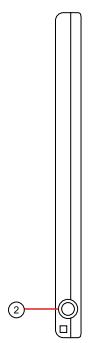
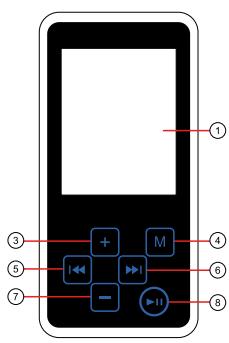
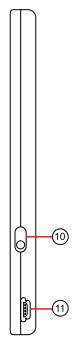
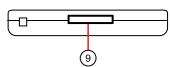
I. Ecran LCK
2. Jack pour écouteurs
3. VOL+
4. MENU : appuyez légèrement pour confirmer votrechoix. Maintenez appuyéeepour acceder au menuprincipal
5. PREVIOUS : lecture de la
piste precedente
- NEXT: lecture de la piste suivante
- VOL-
- PLAY/PAUSE
- Port cartememoire
10.ON/OFF
11.Port USB
MARCHE/ARRÉT
I. Pour allumer le baladeur, poussez le bouton ON/OFF.
2. Maintenez appuyee la touche PLAY/PAUSE jusqu'à ce que I'écran affiche la page d'initialisation. Pour éteindre le baladeur.
3. poussez le bouton PLAY/PAUSE jusqu'à extinction de l'écran.
4. Eteignez le bouton ON/OFF (veiliez à respecter cette étapé afin d'économiser la pile).
Note: Ce baladeur est équipé d'un dispositif d'extinction automatique en cas d'inutilisation prolongée de plus de 3 minutes.
OPERATIONS DE BASE
| Fonction | Manipulation |
| Marche/Pause | Tapez sur le bouton PLAY/PAUSE |
| Ajuster le Volume | Tapez sur les boutons VOL+/VOL- pour augmenter ou dimi-nuer le volume |
| Lecture de la piste précédente | Tapez sur le bouton PREVIOUS |
| Lecture de la piste suivante | Tapez sur le bouton NEXT |
| Recherche avance rapide | Tapez sur les boutons NEXT de façon prolongée |
| Répéter une série A-B | Pour répéter une série particulière d'une piste,1. En cours de lecture, tapez sur le bouton M de façon prolongée pour sélectionner le début de la série.2. Tapez une nouvelle fois sur le bouton M de façon prolongée pour sélectionner la fin de la série.3. Tapez une nouvelle fois sur le bouton M de façon prolongée pour interrompère le mode Repeat |
| Verrouillage/déverrouillage | Appuyez vers le bas les touches MENU et VOL- simultanément |
LECTEUR AUDIO
I. Allumez le baladeur pour afficher le menu.
(Note : vous pouvez à tout moment afficher le menu principal en tapant de façon appuyée sur le bouton “M”).
-
Tapez sur PREVIOUS/NEXT pour selectionner la rubrique "Music" et validez votre choice en appuyant sur le bouton MENU. Le lecteur de musique se met immédiement en marche.
-
En cours de lecture, vous pouvez appuyer légarrement sur le bouton MENU pour afficher l'explorateur de dossiers. En mode Exploration de dossiers, appuyez sur les boutons PREVIOUS/ NEXT pour sélectionner un dossier ou une piste. Appuyez sur le bouton MENU pour valider votre choice ou bien appuyez sur le bouton PLAY/PAUSE pour remonter dans la hierarchie précédente.
LECTEUR VIDEOS
I. Tapez sur le bouton MENU de façon prolongée pour afficher le menu principal.
2. Tapez sur les boutons PREVIOUS/NEXT pour selectionner "Video", et tapez sur le bouton MENU pour valider votreCHOIX.
3. Tapez sur les boutons PREVIOUS/NEXT pour sélectionner une video ou un dossier contenant des fichiers videos, et tapez sur le bouton MENU pour valider votre choice. Consultez la section Opérations de base pour les détails de fonctionnement.
Note: Ce lecteur ne lit que des videos au format AVI. Pour les autres formats, vous doivent les convertir au préalable à l'aide de l'outil de conversion fermi sur le CD du pilote. Pour plus d'informations concernant le convertisseur, reportez-vous au manuel d'utiliser sur le CD
LECTEURPHOTOS
I. Tapez sur le bouton MENU de façon prolongée pour afficher le menu principal.
2.Tapez sur les boutons PREVIOUS/NEXT pour selectionner "Photo".
3. Tapez sur le bouton MENU pour valider votreCHOIX.
4. Tapez sur les boutons PREVIOUS/NEXT pour selectionner une photo ou un dossier contenant des photos, et tapez sur le bouton MENU pour valider votre choix, sinon tapez sur le bouton "M" pour revenir à l'étépe précédente.
5. Sélectionnez la photo désirée et appuyez sur le bouton MENU pour l'afficher plein écran.
6. En mode plein écran, vous pouvez appuyer sur le bouton PREVIOUS/NEXT pour afficher la photo suivante ou précédente.
7. Appuyez sur le bouton PLAY/PAUSE pour lancer ou arrêté le diaporama, sinon appuyez sur le bouton MENU pour entrer en mode Explorateur de dossiers.
Note: En fonction du format d'encodage et de la résolution, certaines images ne peuvent être affichées. Essayez de les convertir à l'aide d'un éditeur d'images avant de les visualiser.
LECTEUR DE LIVRE ÉLECTRONIQUE
Lecture
I. Tapez sur le bouton MENU de façon prolongée pour afficher le menu principal.
2. Tapez sur les boutons PREVIOUS/NEXT pour selectionner "E-book" et tapez sur le bouton MENU pour valider votrechoix.
3. Tapez sur les boutons PREVIOUS/NEXT pour sélectionner un fichier texte et tapez sur le bouton MENU pour ouvrir le livre sélectionné.
-
Appuyez sur le bouton PREVIOUS/NEXT pour tourner les pages en avant ou en arrêté manuellement. Pour les tourner automatiquement, appuyez sur le bouton PLAY/PAUSE pour passer en mode « auto » et pour revenir en mode manuel, appuyez de nouveau sur le bouton PLAY/PAUSE.
-
Appuyez sur le bouton MENU pour arreter la lecture et consulter la liste des autres livres.
Utiliser des signets
Vous pouvezmettreun signetpour marquer une page et reprendre la lecture plus tard. Pourplusde détails sur la fonction «Signets » reportez-vous à la section «Utilisation de signets »
I. Placez-vous sur la page que vous souhaitez marquer.
2. Appuyez sur le bouton VOL+ jusqu'à ce que le message « Save bookmark » (Sauvegarder un signet) s'affiche.
3. Appuyez sur le bouton PREVIOUS/NEXT pour sélectionner un emplacement ou sauvegarder le signet et appuyez sur le bouton MENU pour confirmer. Le signet est sauvegardé. Il se situe sur la première ligne de la page concernée.
4. Pour lire la page marquee, appuyez sur le bouton VOL- jusqu'à ce que le message « Load bookmark » (Charger un signet) s'affiche. Appuyez sur le bouton PREVIOUS/NEXT pour selectionner un signet puis appuyez sur le bouton MENU pour valider votrechoix. La lecture démarre automatiquement à cet endroit.
Note: Certains fichiers TXT ne sont pas reconnus du fait d'une incompatibilité de format. Passez au suivant ou chargez un autre fichier.
NAVIGATEUR
- Explorer tous les fichiers
I. Tapez sur le bouton MENU de façon prolongée pour afficher le menu principal.
2. "Explorer" et tapez sur le bouton MENU pour valider votre choix.
3. Dans le navigateur, tapez sur les boutons PREVIOUS/NEXT pour selectionner un dossier ou un fjicher, et tapez sur le bouton pour valider votre可以选择 ou sur le bouton MENU pour revenir à l'étape précédente.
- Supprimer un fichier
I. En mode navigateur, tapez sur les boutons PREVIOUS/NEXT pour selectionner le fjichier que vous voulez supprimer.
2. Tapez sur le bouton VOL- pour l'effacer.
3. Tapez sur les boutons PREVIOUS/NEXT pour selectionner "YES" et tapez sur le bouton MENU pour confirmer votrechoix ou sur le bouton "M' pour I'annuler
DICTAPHONE
Enregister
I. Tapez sur le bouton MENU de façon prolongée pour afficher le menu principal.
2.Tapez sur le bouton PREVIOUS/NEXT pour selectionner "Record" et tapez sur le bouton MENU pour confirmer votre choix.
3. Tapez sur le bouton PLAY/PAUSE pour lancer l'enregistrement. En cours d'enregistrement, vous pouze taper sur le bouton pour interrompore ou reprendre l'enregistrement.
- Tapez sur le bouton MENU pour terminer l'enregistrement et le sauvegarder.
Lire un enregistrement
I. Pour lire l'enregistrement, tapez sur le bouton MENU de façon prolongée pour afficher le menu principal.
2. Tapez sur le bouton PREVIOUS/NEXT pour sélectionner "Explorer" et tapez sur le bouton MENU pour valider votre choice et ouvrir le Navigateur:
3.Tapez sur le bouton PREVIOUS/NEXT pour selectionner le dossier "VOICE" et tapez sur le bouton MENU pour ouvrir celui-ci.
4. Tapez sur le bouton PREVIOUS/NEXT pour sélectionner le fichier enregistré et tapez sur le bouton MENU pour le litre. Pour plus de détails sur la façon de dire un fichier audio, reportez-vous à la section "Opérations de base".
RADIO FM (OPTION)
Dans le menu principal, Sélectionnez "FM Radio" et tapez sur le bouton II pour allumer la station FM.
- Recherche automatique de stations
I. Tapez sur le bouton MENU pour afficher les sous-menus.
2.Tapez sur le bouton VOL+/VOL- pour selectionner le menu "Auto".
3. Tapez sur le bouton pour valider votrechoix
- Recherche manuelle de stations
I. Tapez sur le bouton MENU pour afficher les sous-menus.
2. Tapez sur le bouton VOL+/VOL- pour selectionner le menu "Manual".
3. Tapez sur le bouton pour valider votrechoix.
-
Tapez sur le bouton PREVIOUS/NEXT pour changer de fréquence.
-
Mémoriser une station
I. Tapez sur le bouton MENU pour afficher les sous-menus.
2. Tapez sur le bouton VOL+/VOL- pour sélectionner le menu "Save".
3. Tapez sur le bouton VOL+/VOL- pour sélectionner une position dans la mémoire.
4. Tapez sur le bouton pour valider votrechoix et memoriser la station selectionnée à la position voulue de la mémoire.
5. Tapez sur le bouton PREVIOUS/NEXT pour sélectionner "Yes" et tapez sur le bouton pour valider votre choix.
- Ecouter une station
I. Tapez sur le bouton MENU pour afficher les sous-menus.
2. Tapez sur le bouton VOL+/VOL- pour selectionner le menu "Preset".
3. Tapez sur le bouton PREVIOUS/NEXT pour selectionner la station que vous souhaitez écouter.
- Supprimer une station
I. Tapez sur le bouton MENU pour afficher les sous-menus.
2. Tapez sur le bouton VOL+/VOL- pour sélectionner le menu "Delete".
3. Tapez sur le bouton VOL+/VOL- SéLECTIONNER la station que vous souhaitez supprimer.
4.Tapez sur le bouton PREVIOUS/NEXT pour selectionner "Yes" et tapez sur le bouton pour valider
- Enregister une émission FM
Lors de l'écoute d'une station, vous pouze taper sur le bouton pour enregistrer vos émissions préférencées. Pour plus de détails sur la façon de procéder à un enregistrement, reportez-vous à la section "Dictaphone".
JEUX
Ce lecteur inclut un jeu populaire et amuant :Tetris World. Pour y acceder, sélectionnez dans le menu principal la rubrique "Game" et tapesz sur le bouton MENU pour valider votre choix.
Les manipulations de base sont les suivantes:
Lancer un jeu Tapez sur le bouton PLAY/PAUSE
Déplacer un bloc vers
la droite ou vers
la gauche
Faire pivoter un bloc
Insérer un bloc
Exit
Tapez sur le bouton PREVIOUS/NEXT
Tapez sur le bouton MENU
Tapez sur le bouton VOL
Maintenez appuyee le bouton MENU
PARAMÉTRES
Pour personnelier les parametes de votre baladeur :
I. Dans le menu principal, Sélectionné le menu "Settings" et ta-pez sur le bouton MENU pour valider votre choix.
2. Appuyez sur les boutons PREVIOUS/NEXT pour sélectionner une rubrique et tapez sur le bouton MENU pour valider votre可以选择 ou sur le bouton PLAY/PAUSE pour l'annuler.
| Musique | Mode Repeat | Once : lit une piste une fois avant de s'arrête |
| Repeat Once : répète une fois la piste en cours | ||
| Folder Once : lit tous les fichiers du dossier en cours avant de s'arrête | ||
| Folder Repeat: répète tous les fichiers audio du dossier en cours | ||
| Normal : lit tous les fichiers contenus dans le baladeur avant de s'amérique | ||
| Repeat All : répète tous les fichiers contenus dans le baladeur | ||
| Intro : lit les 10 premières secondes de chaque fichier audio | ||
| Mode lecture | Order : lit les fichiers dans l'ordre | |
| Shuffle: lit les fichiers de façon aléatoire | ||
| Equaliser | Normal, 3D, Rock, Pop, Classic, Bass, Jazz, User EQ | |
| Preset EQ (Réglage personnelisé de l'EQ) | 1. Tapez sur PREVIOUS/NEXT pour changer de colonne.2. Tapez sur VOL+VOL- pour ajuster le niveau.3. Appuyez sur NEXT jusqu'à ce que le cur-seur soit positionné sur le bouton "YES", et appuyez sur le bouton MENU pour valider ou sur "NO" pour abandonner.4. Dans le menu Preset EQ, sélectionnez "User EQ" pour valider les modifications. | |
| Stereo SW | On - active l'effect stéreoOff - déactive l'effect stéreo | |
| Région FM | Chine, Europe, Japan, U.S.A | |
| Qualité de l'enregistrement | haute qualité, qualité normale | |
| Volume de l'enregistrement | +1, +2, +3, +4, +5 | |
| Diaporama | Lecture de texte : règla la vitesse de défillement des pages lorsque le baladeur est en mode auto page up/down. | |
| Lecture de photo : règla la vitesse d'affichage des photos lorsque le baladeur est en mode diaporama. | ||
| Affichage | Rétro- éclairage | 5 secondes, 10 secondes, 15 secondes, 20 secondes, 30 secondes, permanent. |
| Luminosité : réglage de la luminosité de l'écran | ||
| Mode de Ré- tro- éclairage | NormalEconomie d'énergie : étéint l'écran au bout d'un certain matériel d'activité | |
| Système | About - Information système sur le baladeur | |
| Mise à jour - mise à jour du logiciel | ||
| Load Default - Restauration des paramètres d'origine | ||
| Power off | Réglage du début d'arrêt automatique du baladeur. | |
| Langue | Sélection de la langue d'affichage des messages sur l'écran. | |
GUIDE DE DÉPANNAGE RAPIDE
| Problème | Cause possible | Solution |
| L'écran LCD n'affiche rien une fois le bal-deur allumé. | La pile est déchargée. | Rechargeze la pile. |
| Pas de son lors de la lecture d'un fjichier audio. | Le volume est trop bas. | Réglez le volume. |
| Le format de fjichier est erroné. | Effacez le fjichier ou passez au fjichier suivant. | |
| Le baladeur ne peut être connecté au PC. | La carte mère du PC ne supporte pas l'interface USB. | Mettez à jour ou rem-placesau carte-mère du PC. |
| La durée affichée change constamment. | Le taux de début du fjichier MP3 change en cours de lecture. | Essayez d'utiliser un taux fixe pour com-presser le fjichier MP3 |
| Le PC affiche une erreur lors du branchement ou débranchement du baladeur. | Le baladeur a été déconnecté de façon brutale lors d'un transfert de fjichier. | Ne débranchez pas le baladeur du PC lors du transfert de fjichiers. |
| La mémoire totale affichée sur le baladeur ne correspond pas à celleANNOCÉ. | Une partie de la mémoire sert à stocker les programmes et les messages à afficher. | |
| Certiains des fjichiers MP3 ne peuvent être lus. | Le fjichier MP3 est compressé selon une norme MPEG I Layer 1 ou Layer 2 que le baladeur ne reconnait pas. | I. Effacez le fjichier MP3 non reconnu.2. Utilisez la couche MPEG I Layer 3 standard pour com-presser les fjichiers nonupportés. |
| La video ne peut être lue. | Le format du fjichier n'est pas supporté. | Assurez-vous que la video est en format AVI format, sinon convertissez-la à l'aise de l'oult foumi à la livraison. |
| Les données videoisont endommagées. | Passez au fisichiquivant ou chargez unautre fisichier. | |
| La photo ne s'affichepas. | Le format du fisichen'est pas supporté. | Essayez d'utiliser unéditeur d'images pourconvertir son format. |
| La résolution de l'image dépasse lescapacités du baladeur. | Le baladeur supporteune résolution maxi-male de 2560×2048.Assurez-vous que larésolution de l'imagen'excédépas cettelimite. | |
| lu. | pas supporté. | un autre fisichier. |
SPECIFICATIONS TECHNIQUES
| Item | Sφécification |
| Matériel | IBM PC & Compatible PC, Notebook avec interface USB |
| Système d'exploitation | Windows98/SE, Windows Me, Windows2000/XP ou version supérieure |
| Capacité | 512MB ou plus |
| Type de pile | Pile lithium-ion rechargeable |
| Autonomie de la pile | Environ 4 heures de lecture video, 8 heures de lecture audio |
| Ecran LCD | Ecran CSTN I.8-pouces |
| Puisance écouteurs | 5mW+5Mw |
| Format réseau | AVI (XviD) |
| Format audio | MP3,WMA |
| Format photo | JPEG |
| Résolution Image | 2560×2048 (Max.) |
| Format d'enregistrement | WAV(haute: 64kbps/1.6KHz; Général: 32kbps/8KHz) |
| Taux de compression | MP3: 8-320kbps; WMA: 32-384kbps |
| SNR | >90dB |
| Port USB | USB2.0 |
| Température en service | 0 °C ~ +55 °C |
| Température de stockage | -20 °C ~ +55 °C |
| Taux d'humidité en service | 20% ~ 90% (40 °C) |
| Taux d'humidité de stockage | 20% ~ 93% (40 °C) |
Remarque : les specifications mentionnées ci-dessus le sont à titre de reference et peuvent être modifiées sans avis préalable. Veuillez vous référer au modele réel.
CONTENU DE L'EMBALLAGE
Unité centrale
Manuel d'utilisateur
ecouteurs Stereo CD d'applications
cable USB
Toutes les informations peuvent être modifiées sans notification!

Recyclage
Ce symbole porte un symbole de tri pour les ordures électriques et les équipements électroniques (WEEE). Cela signifie que ce produit doit être traité conformément à la directive européen 2002/96/EC pour être recyclé ou démantelé pour minimiser son impact sur l'environnement.
Pour plus d'information, contactez votre autorité locale ou régional.
YooMove 1801
Manuel de l'utilisation février 2009 ©.

- PRECAUTIONS D'USAGE
- PRINCIPALES-CARACTERISTIQUES
- AVANT LA PREMIÈRE UTILISATION
- - Téléchargement de vos fichiers audio à partir d'un PC
- - Débranchement du baladeur
- - Chargement de la batterie
- - Utilisation de la carte mémoire
- TOUCHES DE FONCTION
- MARCHE/ARRÉT
- OPERATIONS DE BASE
- LECTEUR AUDIO
- LECTEUR VIDEOS
- LECTEURPHOTOS
- LECTEUR DE LIVRE ÉLECTRONIQUE
- Lecture
- Utiliser des signets
- NAVIGATEUR
- DICTAPHONE
- Enregister
- Lire un enregistrement
- RADIO FM (OPTION)
- JEUX
- PARAMÉTRES
- GUIDE DE DÉPANNAGE RAPIDE
- SPECIFICATIONS TECHNIQUES
- CONTENU DE L'EMBALLAGE
- Recyclage
- YooMove 1801
Marque : YOO DIGITAL
Modèle : YOOMOVE 1801
Catégorie : Lecteur multimédia