
XEMIO-101 - Lecteur multimédia LENCO - Notice d'utilisation et mode d'emploi gratuit
Retrouvez gratuitement la notice de l'appareil XEMIO-101 LENCO au format PDF.


| Type de produit | Lecteur multimédia numérique avec enregistreur vocal et stockage USB |
| Marque | Lenco |
| Modèle | XEMIO-101 |
| Capacité mémoire interne | 16/32/64/128/256/512 Mo / 1 Go (selon version) |
| Formats musicaux supportés | MP3 (MPEG1/2 Layer 3, 32-384 kbps), WMA (64-128 kbps) |
| Format d'enregistrement vocal | .ACT (peut être converti en .WAV via l'utilitaire fourni) |
| Écran | LCD rétro-éclairé avec affichage des paroles |
| Alimentation | 1 pile AAA (incluse) |
| Autonomie estimée | Jusqu'à 10 heures (lecture continue) |
| Poids | 29 g |
| Dimensions (L x H x P) | 31 x 83 x 18 mm |
| Interface | USB 1.1 |
| Rapport signal/bruit | 90 dB |
| Puissance de sortie écouteurs | 9 mW (sur 32 ohms) |
| Systèmes d'exploitation compatibles | Windows 98/98SE/Me/2000/XP, Mac OS 9.0/10.0 |
| Fonctions principales | Lecteur MP3/WMA, enregistreur vocal, clé USB, 7 modes d'égalisation, modes de répétition, réglage de vitesse, affichage des paroles synchronisées |
| Contenu de l'emballage | Écouteurs avec bandoulière, câble USB, pile AAA, CD avec pilotes et utilitaires, mode d'emploi |
| Entretien et nettoyage | Nettoyer avec un chiffon doux et sec. Éviter l'humidité et les températures extrêmes. |
| Sécurité | Ne pas démonter, ne pas exposer à la pluie, utiliser uniquement des piles AAA recommandées, ne pas court-circuiter. |
| Pièces détachées et réparabilité | Pile remplaçable par l'utilisateur. Pour tout autre problème, contacter le SAV Lenco. |
FOIRE AUX QUESTIONS - XEMIO-101 LENCO
Questions des utilisateurs sur XEMIO-101 LENCO
0 question sur cet appareil. Repondez a celles que vous connaissez ou posez la votre.
Poser une nouvelle question sur cet appareil
Téléchargez la notice de votre Lecteur multimédia au format PDF gratuitement ! Retrouvez votre notice XEMIO-101 - LENCO et reprennez votre appareil électronique en main. Sur cette page sont publiés tous les documents nécessaires à l'utilisation de votre appareil XEMIO-101 de la marque LENCO.
MODE D'EMPLOI XEMIO-101 LENCO
Les informations contenues dans ce document sont susceptibles d'être modifiées sans préavis.
Tout ou partie de ce document ne peut en aucun cas être reproduit ou transmis sous quelque forme ou par quelque moyen que ce soit, électronique ou mécanique, y compris par photocopie ou enregistrement, ni être traduit dans une autre langue pour quelque motif que ce soit, sans l'accord écrit préalable du fabricant.
Toutes les marques, logos et marques déposées mentionnés dans ce document sont la propriété de leur détenteur respectif.
© 2004. Tous droits réservés.
Version 1.0 09252004
Veuillez lire ce mode d'emploi et prendre bonne note des avertissements avant d'utiliser le produit.
Attention ! Toute utilisation incorrecte des piles peut entraîner un échauffement ou une explosion des piles.
Table des Matières
Introduction---- 3
Caractéristiques---- 3
Contenu de l'emballage 3
Vue d'ensemble 4
Emplacement des Boutons---- 4
Écran---- 5
Utilisation du Menu à l'écran---- 6
Allumer et Éteindre le Lecteur 7
Changer le Mode de Lecture 8
Accéder au Menu Principal 8
Lire une Chanson---- 9
Passer une Chanson---- 9
Avance et Retour Rapides---- 9
Lire un Enregistrement Vocal 10
Passer un Enregistrement Vocal---- 10
Avance et Retour Rapides 10
Créer un Enregistrement Vocal---- 11
Mode d'enregistrement---- 11
Réglages Système 12
Durée d'Enregistrement 12
Réglage de la Durée du Rétro-éclairage---- 12
Réglage de la Langue d'Affichage à l'Écran---- 12
Arrêt automatique---- 13
Réglage du Contraste de l'Écran---- 14
Mode En-ligne 14
Vérifier l'État de la Mémoire---- 14
Afficher la Version du Firmware---- 14
Mise à jour du Firmware---- 14
Mode de Répétition 15
Normal 15
Répéter Plage 15
Répéter Tout 15
Répertoire/Répéter Répertoire 15
Aléatoire 15
Mode d'Égalisation 16
Réglage de la Vitesse de Lecture 16
Installation du Pilote et des Programmes Utilitaires 17
Configuration requise---- 17
Installation du Pilote et des Programmes Utilitaires---- 17
Conversion des fichiers audio .ACT au format .WAV---- 19
Formatage de la Mémoire Interne---- 21
Édition des Paroles d'une Chanson 22
Transfert de Fichiers MP3 et WMA 23
Utilisation du Lecteur comme Support de Stockage USB 25
Débranchement du Câble USB 28
Formatage de la Mémoire Interne 27
Utilisation de l'Utilitaire de Formatage 28
Utilisation de la Fonction de Formatage de Windows® 28
Dépannage 29
Caractéristiques Techniques 30
Introduction
Nous vous remercions d'avoir choisi notre lecteur numérique MP3. Polyvalent, ce lecteur MP3 vous permettra non seulement d'écouter de la musique aux formats MP3 et WMA, mais vous pourrez aussi effectuer des enregistrements vocaux et utiliser la mémoire flash comme support de stockage USB.
Caractéristiques
- Grand écran LCD rétro-éclairé
- Compatible avec les formats de musique MP3 (MPEG1/2 Layer 2) et WMA
- Fonction de magnétophone numérique
- Fonction de mémoire auxiliaire USB pour le stockage de données
- 7 préréglages d'égalisation
● 1 pile AAA suffit pour une grande autonomie - Aucune installation de pilote requise (sauf Windows® 98/98SE)
Contenu de l'emballage
- Mode d'emploi
- Écouteurs avec bandoulière collier
● 1 pile AAA
Câble USB - CD comprenant le pilote et les programmes utilitaires
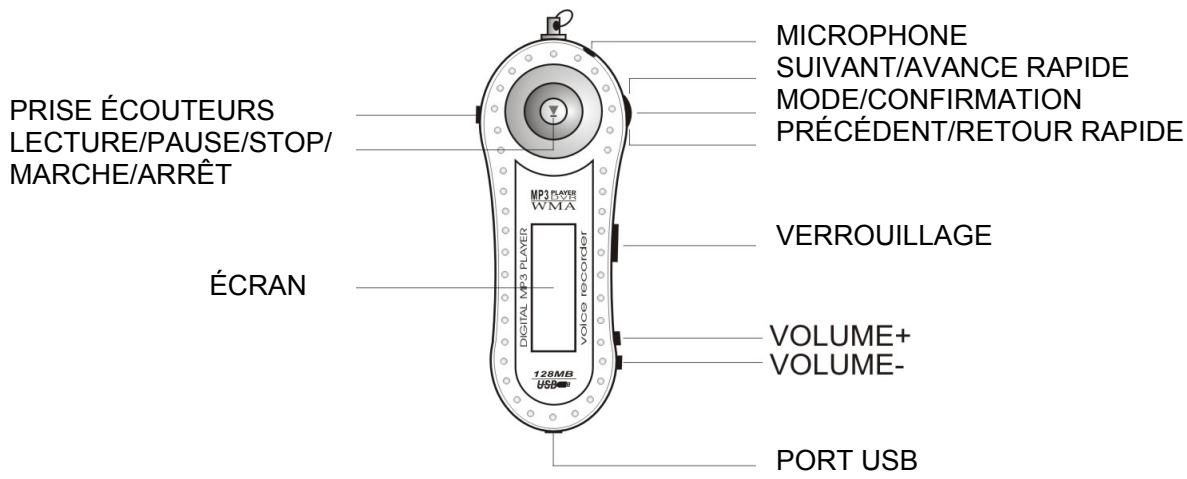
Emplacement des Boutons
| Fonction | |
| PRISE ÉCOUTEURS | Branchez la fiche des écouteurs sur cette prise |
| PORT USB | ● Branchez le câble USB au port USB de l’ordinateur pour transférer de la musique |
| MICROPHONE | Microphone pour les enregistrements vocaux |
| SUIVANT/AVANCE RAPIDE | ● En mode LECTURE, poussez brièvement ce bouton vers le haut pour passer à la chanson suivante● Dans le Menu et les Sous-menus, poussez brièvement ce bouton vers le haut pour passer à l’élément suivant du menu● En mode LECTURE, maintenez ce bouton appuyé vers le haut pour avancer rapidement dans la chanson |
| MODE/CONFIRMATION | ● En mode STOP, maintenez ce bouton appuyé pour accéder au Menu principal de sélection du mode.● Dans le Menu et les Sous-menus, utilisez ce bouton pour confirmer votre sélection |
| PRÉCÉDENT/RETOUR RAPIDE | ● En mode LECTURE, poussez brièvement ce bouton vers le bas pour revenir à la chanson précédente● Dans le Menu et les Sous-menus, poussez brièvement ce bouton vers le bas pour passer à l’élément précédent du menu● En mode LECTURE, maintenez ce bouton appuyé vers le bas pour reculer rapidement dans la chanson |
| MARCHE/ARRÊT/LECTURE/PAUSE/STOP | ● Lorsque le lecteur est ÉTEINT, maintenez ce bouton appuyé pour allumer l’appareil● En mode STOP, maintenez ce bouton appuyé pour éteindre le lecteur● En mode STOP, appuyez brièvement sur ce bouton pour lancer la lecture● En mode LECTURE, appuyez brièvement sur ce bouton pour suspendre la lecture de la plage en cours● En mode LECTURE, maintenez ce bouton appuyé pour arrêter la lecture de la plage en cours |
| VOLUME + | Maintenez ce bouton appuyé pour augmenter le volume sonore |
| VOLUME - | Maintenez ce bouton appuyé pour réduire le volume sonore |
| VERROUILLAGE | Glissez ce bouton vers le bas pour verrouiller tous les boutonsGlissez ce bouton vers le haut pour déverrouiller tous les boutons |
| ÉCRAN | Affiche le mode de fonctionnement et les paroles avec rétro-éclairage |
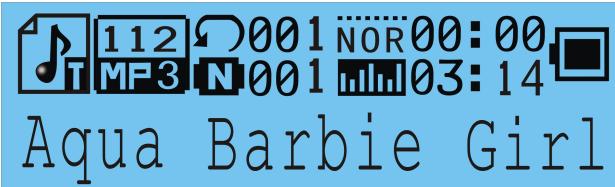
Écran

Aqua Barbie Girl
| Icône à l’écran | Fonction |
| A-B | NormalLit toutes les plages une seule fois et dans l’ordre normal |
 | Répéter PlageRépète la plage en cours de lecture. |
| Répéter RépertoireRépète le répertoire en cours de lecture. | |
 | Répéter ToutLit toutes les plages en boucle dans l’ordre normal. |
| AléatoireLit les plages dans un ordre aléatoire. | |
 | VerrouillageIndique que le mode de verrouillage est actif. L’utilisation des boutons est alors impossible. |
 | Niveau de Charge de la PileIndique le niveau de charge de la pile. |
| MP3 | Format de la Plage en cours de LectureIndique le format de la chanson en cours de lecture (MP3 ou WMA). |
 | Mode d’ÉgalisationIndique le mode d’égalisation en cours d’utilisation |
| Titre de la Plage en cours de LectureIndique le titre de la chanson en cours de lecture | |
| 02/08 | Nombre Total de Plages“02” indique la plage en cours de lecture et “08” indique le nombre total de plages. |
Utilisation du Menu à l'écran
En mode STOP (pas de chanson ou d'enregistrement vocal en cours de lecture)
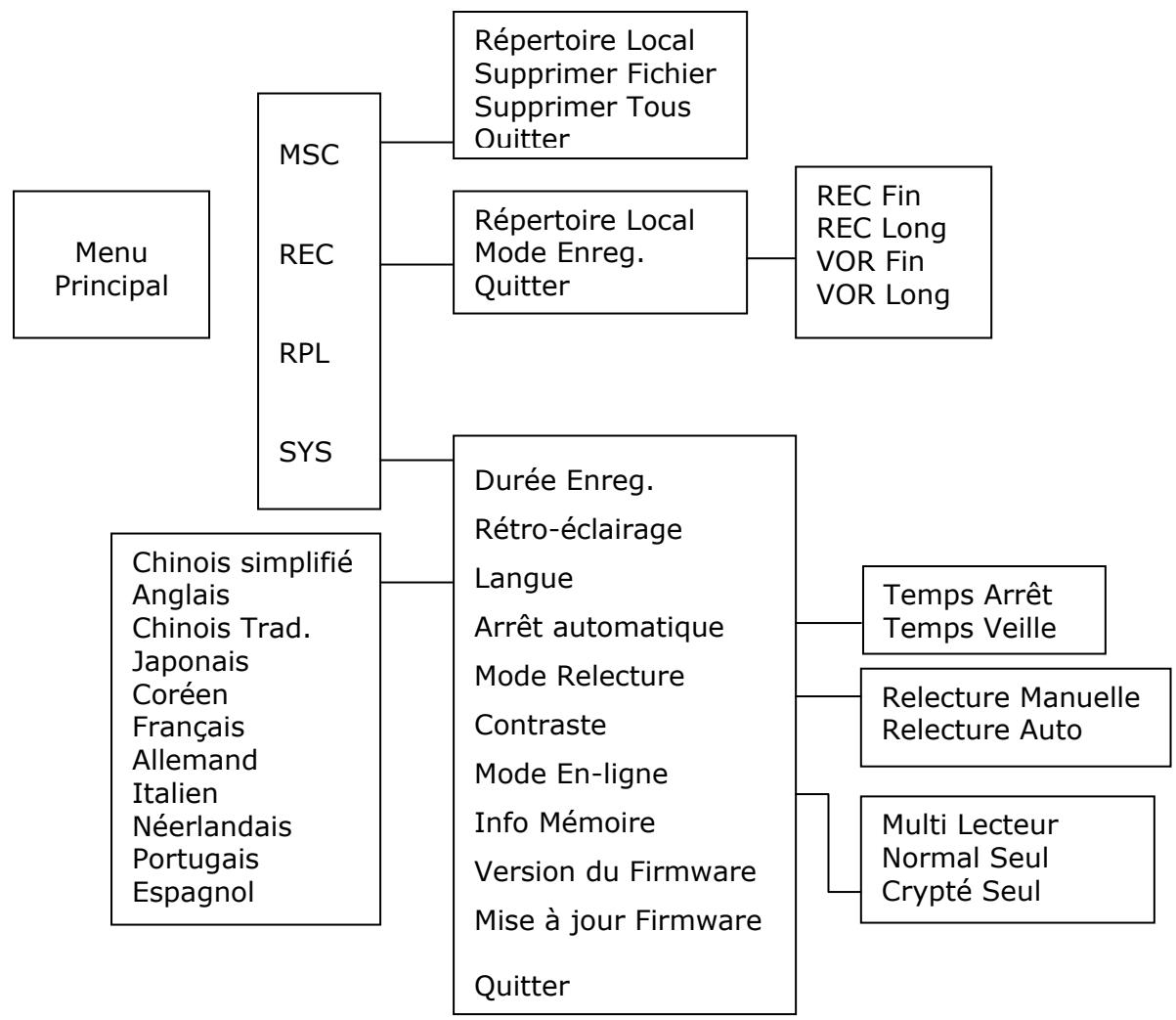
flowchart
graph TD
    A["Menu Principal"] --> B["MSC"]
    A --> C["REC"]
    A --> D["RPL"]
    A --> E["SYS"]
    B --> F["Répertoire Local Supprimer Fichier Supprimer Tous Quitter"]
    C --> G["Répertoire Local Mode Enreg. Quitter"]
    E --> H["Chinois simplifié Anglais Chinois Trad. Japonais Coréen Français Allemand Italien Néerlandais Portugais Espagnol"]
    G --> I["Durée Enreg. Rétro-éclairage Langue Arrêt automatique Mode Relecture Contraste Mode En-ligne Info Mémoire Version du Firmware Mise à jour Firmware Quitter"]
    H --> J["Temps Arrêt Temps Veille"]
    H --> K["Relecture Manuelle Relecture Auto"]
    H --> L["Multi Lecteur Normal Seul Crypté Seul"]
En mode LECTURE (lecture musique ou voix en cours)
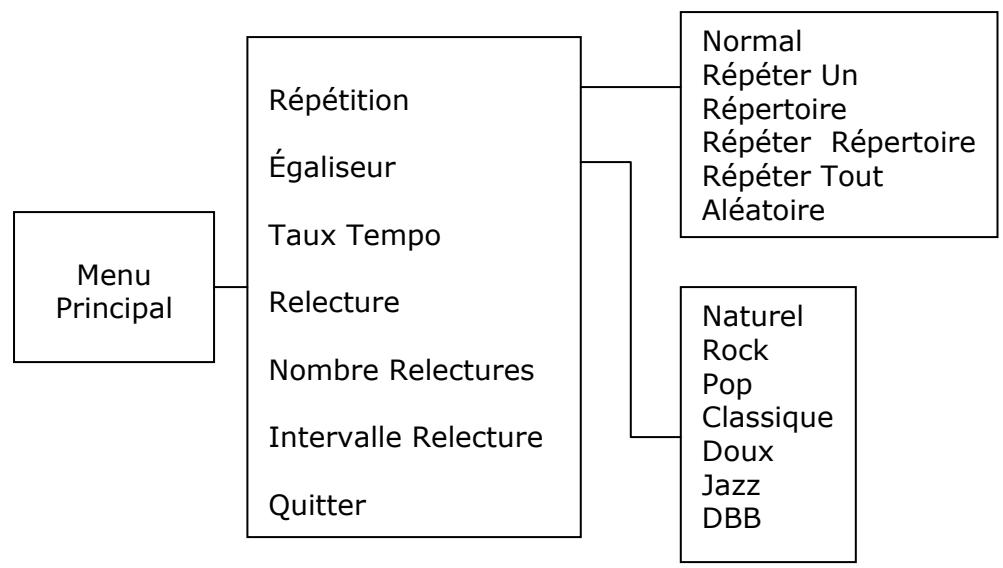
flowchart
graph TD
    A["Menu Principal"] --> B["Répétition"]
    A --> C["Égaliseur"]
    A --> D["Taux Tempo"]
    A --> E["Relecture"]
    A --> F["Nombre Relectures"]
    A --> G["Intervalle Relecture"]
    A --> H["Quitter"]
    B --> I["Normal\nRépéter Un\nRépertoire\nRépéter Répertoire\nRépéter Tout\nAléatoire"]
    B --> J["Naturel\nRock\nPop\nClassique\nDoux\nJazz\nDBB"]
Placement de la Pile
Placez une pile AAA dans le compartiment à pile en respectant les indications de polarité “+” et “-”.
Mise sous Tension
Maintenez appuyé le bouton de MARCHE/ARRÊT pour allumer le lecteur. Relâchez le bouton MARCHE/ARRÊT lorsque le message “Bienvenue” s'affiche à l’écran.
Mise hors Tension
Maintenez appuyé le bouton de MARCHE/ARRÊT pour éteindre l'appareil. Relâchez le bouton MARCHE/ARRÊT lorsque l'appareil est éteint.
Niveau de Charge de la Pile
L'icône de la pile affichée à l'écran indique le niveau de charge de la pile.
Charge de la Pile Faible
Lorsque l'icône de charge de la pile indique ☐, la puissance de la pile devient faible et il est temps de la remplacer par une pile AAA neuve.
Remarque : Maintenez appuyé le bouton MARCHE pour allumer le lecteur.
Accéder au Menu Principal
- Placez le lecteur en mode STOP (aucune plage en cours de lecture). L'affichage se présente comme suit.
- Maintenez appuyé le bouton MODE/CONFIRMATION pour accéder au Menu Principal.
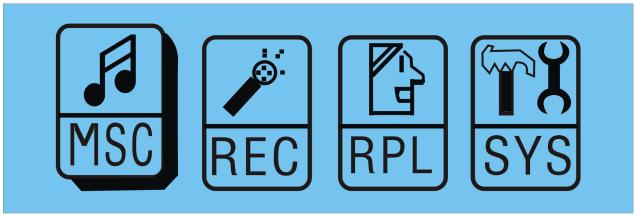
- Appuyez sur le bouton SUIVANT pour choisir parmi les différents sous-menus : Musique, Magnétophone, Relecture, Système.
Musique Magnétophone Relecture Système
- Sélectionnez un élément du menu et appuyez à nouveau sur MODE/CONFIRMATION pour accéder au sous-menu.
Lire une Chanson
- Dans le Menu Principal, choisissez le sous-menu Musique (MSC) et appuyez sur le bouton MODE/CONFIRMATION pour accéder au mode de Lecture de Musique.
Remarque : En mode de Lecture de Musique, l'appareil lit uniquement les fichiers aux formats .MP3 et .WMA.

- L'écran revient à l'affichage suivant en mode STOP.
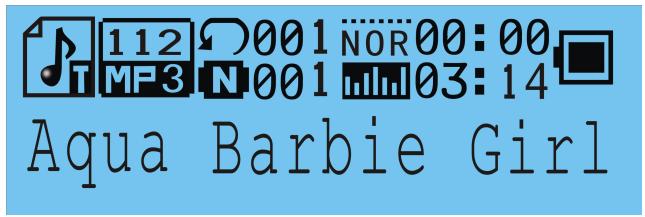
- Utilisez les boutons PRÉCÉDENT/SUIVANT pour choisir une chanson à lire.
- Appuyez sur le bouton LECTURE pour commencer à lire le fichier .MP3 ou .WMA sélectionné. Si la mémoire de l'appareil ne contient aucun fichier .MP3 ou .WMA, le message "Aucun Fichier de Musique" apparaît à l'écran.
Passer une Chanson
Poussez brièvement le bouton MODE/CONFIRMATION vers le haut ou vers le bas pour passer à la plage suivante ou revenir à la précédente.
Avance et Retour Rapides
Maintenez appuyé le bouton MODE/CONFIRMATION vers le haut ou vers le bas pour avancer ou reculer rapidement dans la chanson.
Remarque : Veuillez vous reporter à la partie Vue d'ensemble pour une description détaillée des commandes.
Lire un Enregistrement Vocal
- Dans le Menu Principal, choisissez le sous-menu Relecture (RPL) et appuyez sur le bouton MODE/CONFIRMATION pour accéder au mode de Lecture des Enregistrements Vocaux.
Remarque : En mode de Lecture des Enregistrements Vocaux, l'appareil lit uniquement les fichiers au format .ACT.

- L'écran revient à l'affichage suivant en mode STOP.
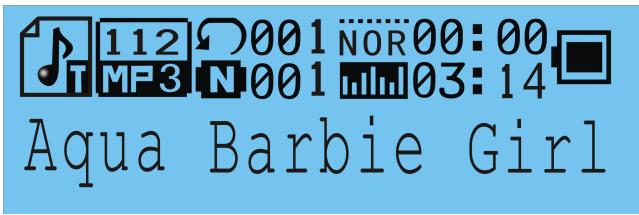
- Utilisez les boutons PRÉCÉDENT/SUIVANT pour choisir un enregistrement vocal à lire.
- Appuyez sur le bouton PLAY pour lancer la lecture du fichier .ACT sélectionné. S'il n'y a aucun fichier audio enregistré, le message "Aucun Fichier!" s'affiche à l'écran.
Passer un Enregistrement Vocal
Poussez brièvement le bouton MODE/CONFIRMATION vers le haut ou vers le bas pour passer à l'enregistrement vocal suivant ou revenir au précédent.
Avance et Retour Rapides
Maintenez appuyé le bouton MODE/CONFIRMATION vers le haut ou vers le bas pour avancer ou reculer rapidement dans l'enregistrement vocal.
Remarque : Veuillez vous reporter à la partie Vue d'ensemble pour une description détaillée des commandes.
Créer un Enregistrement Vocal
- Dans le Menu Principal, choisissez le sous-menu Magnétophone (REC) et appuyez sur le bouton MODE/CONFIRMATION pour accéder au mode d'Enregistrement Vocal.
Remarque : Les enregistrements vocaux peuvent uniquement être enregistrés au format .ACT.
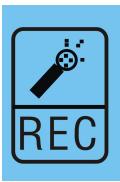
- L'écran suivant s'affiche lorsque l'appareil est en mode d'Enregistrement Vocal.
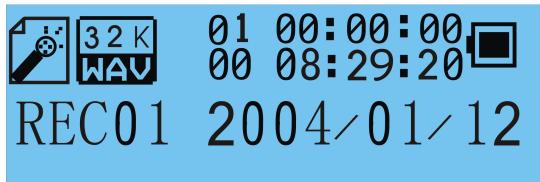
- Avant de commencer à enregistrer, vous pouvez définir le type d'enregistrement. Appuyez sur le bouton MODE/CONFIRMATION puis sur PRÉCÉDENT/SUIVANT pour choisir le mode d'enregistrement.
- Quatre modes d'enregistrement sont disponibles : REC Fin, REC Long, VOR Fin et VOR Long.
REC Fin REC Long VOR Fin VOR Long
- La source audio doit se trouve près du microphone de l'appareil. Appuyez sur le bouton MODE/CONFIRMATION pour confirmer votre choix et sur LECTURE pour commencer à enregistrer. Utilisez le bouton PAUSE/STOP pour suspendre ou arrêter l'enregistrement.
Une fois l'enregistrement terminé, maintenez appuyé le bouton PAUSE/STOP. Relâchez le bouton lorsque le message "Sauvegarde..." apparaît à l'écran. Par défaut, l'enregistrement ainsi créé sera conservé dans le répertoire racine du disque. Pour plus de détails, veuillez consulter la partie Modification du Répertoire.
Mode d'enregistrement
REC Fin
Le mode REC Fin crée des enregistrements de haute qualité mais d'une taille plus importante qu'en mode REC Long.
REC Long
Le mode REC Long crée des enregistrements de faible qualité mais plus petits qu'en mode REC Fin.
VOR Fin
L'enregistrement vocal débute lorsque vous appuyez sur le bouton 'PLAY'.
VOR Long
L'enregistrement vocal débute dès que l'appareil détecte un son. S'il n'y a aucun son, l'enregistrement est suspendu et reprend dès qu'il détecte à nouveau un son.
Réglages Système
- Dans le Menu Principal, appuyez sur PRÉCÉDENT/SUIVANT pour sélectionner le sous-menu des Réglages Système (SYS).

- Appuyez sur le bouton MODE/CONFIRMATION pour accéder au menu des Réglages Système.
Durée Enreg. Rétro-éclairage Langue Arrêt automatique Mode Relecture Contraste Mode En-ligne Info Mémoire Version du Firmware Mise à jour Firmware Quitter
Durée d'Enregistrement
- Une fois dans le menu des Réglages Système, choisissez l'option Durée Enreg.
- La dernière durée d'enregistrement s'affiche à l'écran lorsque vous appuyez sur le bouton MODE/CONFIRMATION.
Réglage de la Durée du Rétro-éclairage
- Dans le menu des Réglages Système, choisissez l'option de Rétro-éclairage à l'aide du bouton MODE/CONFIRMATION. La durée du rétro-éclairage peut être réglée sur 00/03/06/09/12/15/18/21/24/27/30 secondes.
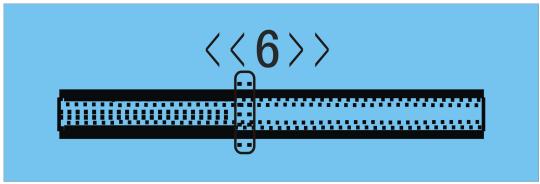
- Poussez le bouton MODE/CONFIRMATION vers le haut ou vers le bas pour changer le réglage et appuyez sur MODE/CONFIRMATION pour confirmer.
Réglage de la Langue d'Affichage à l'Écran
- Dans le menu des Réglages Système, utilisez les boutons PRÉCÉDENT/SUIVANT pour choisir le menu de sélection de la Langue. Le menu propose les onze langues ci-dessous.
Chinois simplifié
Anglais
Chinois Trad.
Japonais
Coréen
Français
Allemand
Italien
Néerlandais
Portugais
Espagnol
Arrêt automatique
Cette option propose différents choix de Temps d'Arrêt et de Temps de Veille.
Pour le Temps d'Arrêt, utilisez le bouton PRÉCÉDENT/SUIVANT pour choisir une durée de 0/10/20/30/40/50/60 secondes. Le lecteur s'arrête automatiquement sur la base du Temps d'Arrêt réglé.
Pour le Temps de Veille, utilisez le bouton PRÉCÉDENT/SUIVANT pour choisir une durée de 0/10/20/30/40/50/60/70/80/90/100/110/120 secondes. Le lecteur poursuit la lecture pendant le nombre de minutes choisi puis s'arrête automatiquement.
Mode Relecture
Le menu propose les options de Relecture Manuelle et de Relecture Automatique. Utilisez les boutons PRÉCÉDENT/SUIVANT pour sélectionner l'option de votre choix.
Réglage du Contraste de l'Écran
- Dans le menu des Réglages Système, choisissez Contraste à l'aide du bouton MODE/CONFIRMATION pour augmenter ou réduire le niveau de contraste de l'écran.
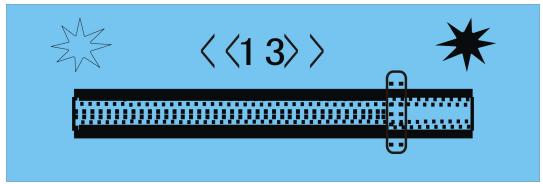
- Maintenez le bouton MODE/CONFIRMATION appuyé vers le haut ou vers le bas pour modifier le réglage. Appuyez ensuite sur le bouton MODE/CONFIRMATION pour confirmer.
Mode En-ligne
Les options disponibles sont : Multi Lecteur, Normal Seul et Crypté Seul.
Vérifier l'État de la Mémoire
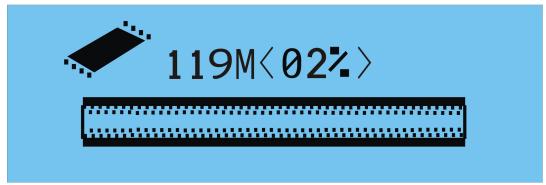
Dans le menu des Réglages Système, choisissez l'option Info Mémoire à l'aide du bouton MODE/CONFIRMATION pour afficher à l'écran la quantité de mémoire utilisée.
Afficher la Version du Firmware
Dans le menu des Réglages Système, choisissez l'option Version du Firmware à l'aide du bouton MODE/CONFIRMATION. L'Écran affiche le code-date et la version du firmware pour référence.
Mise à jour du Firmware
À utiliser lorsqu'une mise à jour du firmware est disponible.
En mode LECTURE, appuyez sur le bouton MODE/CONFIRMATION et choisissez Répétition pour accéder au mode Répétition. Les différents modes de répétition disponibles sont : Normal, Répéter Plage, Répertoire, Répéter Répertoire, Répéter Tout et Aléatoire.
Normal Répéter Plage Répertoire Répéter Répertoire Répéter Tout Aléatoire Intro
Normal
Lit toutes les plages une seule fois et dans l'ordre normal.
Répéter Plage
L'icône

s'affiche à l'écran. Lit en boucle la plage en cours de lecture.
Répéter Tout
L'icône

s'affiche à l'écran. Lit toutes les plages en boucle dans l'ordre normal.
Répertoire/Répéter Répertoire
Lecture, répertoire par répertoire, de tous les fichiers du répertoire.
Aléatoire
Lit toutes les plages dans un ordre aléatoire.
Introduction
Le réglage du mode de Répétition s'applique à la lecture des Fichiers de Musique et des Enregistrements Vocaux.
En mode LECTURE, appuyez sur le bouton MODE/CONFIRMATION et choisissez Réglage EQ pour accéder au mode d'égalisation. Sept Modes d'Égalisation sont disponibles : Naturel, Rock, Pop, Classique, Doux, Jazz et DBB.
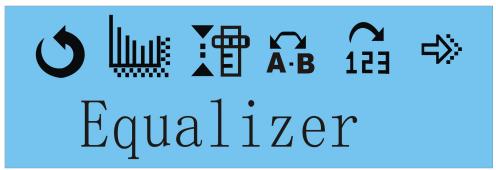
Poussez le bouton MODE/CONFIRMATION vers le haut ou vers le bas pour changer de mode d'égalisation. Appuyez ensuite sur MODE/CONFIRMATION pour confirmer le mode d'égalisation sélectionné.
Le réglage du Mode d'Égalisation s'applique à la lecture des Fichiers de Musique et des Enregistrements Vocaux.
Réglage de la Vitesse de Lecture
- En mode LECTURE, appuyez sur le bouton MODE/CONFIRMATION puis choisissez l'option Vitesse de Lecture pour accéder au sous-menu correspondant.
- Maintenez appuyé le bouton PRÉCÉDENT/SUIVANT pour régler la vitesse de lecture des fichiers de musique. Une barre de réglage s'affiche à l'écran.
Remarque : Cette option s'applique uniquement aux fichiers de format MP3 et non aux fichiers WMA.
Configuration requise
● PC avec processeur de classe Pentium ou plus
64 MB de RAM
- Port USB
- Lecteur CD-ROM pour l'installation du logiciel
● 30 MB d'espace libre sur le disque dur
- Windows® 98/98SE/Me ou Windows® 2000/XP
Le fichier Setup.exe contient le pilote et les programmes utilitaires suivants.
Remarque : Les logiciels n'ont pas été conçus pour être installés sur MAC OS.
- Le pilote pour Windows® 98 /98SE
Ce pilote permettra à votre lecteur de fonctionner correctement sous Windows® 98/98SE. -
L'utilitaire de conversion des fichiers audio .ACT en fichiers audio .WAV Les fichiers audio .ACT sont uniquement lisibles sur le lecteur. Pour lire des fichiers .ACT sur votre ordinateur, il est nécessaire de les convertir au format audio .WAV, compatible avec les logiciels de lecture courants (par exemple : Windows® Media Player).
-
L'utilitaire de formatage de la mémoire interne du lecteur
Installation du Pilote et des Programmes Utilitaires
Si vous utilisez Windows® 98/98SE, vous devez installer le pilote avant de transférer des fichiers vers le lecteur.
Remarque : Si vous utilisez Windows® Me/2000/XP, vous pouvez passer la procédure d'installation qui suit.
Étape 1 : Clique sur Setup.exe pour lancer l'installation du pilote. Suivez les indications qui s'affichent à l'écran pour terminer l'installation.
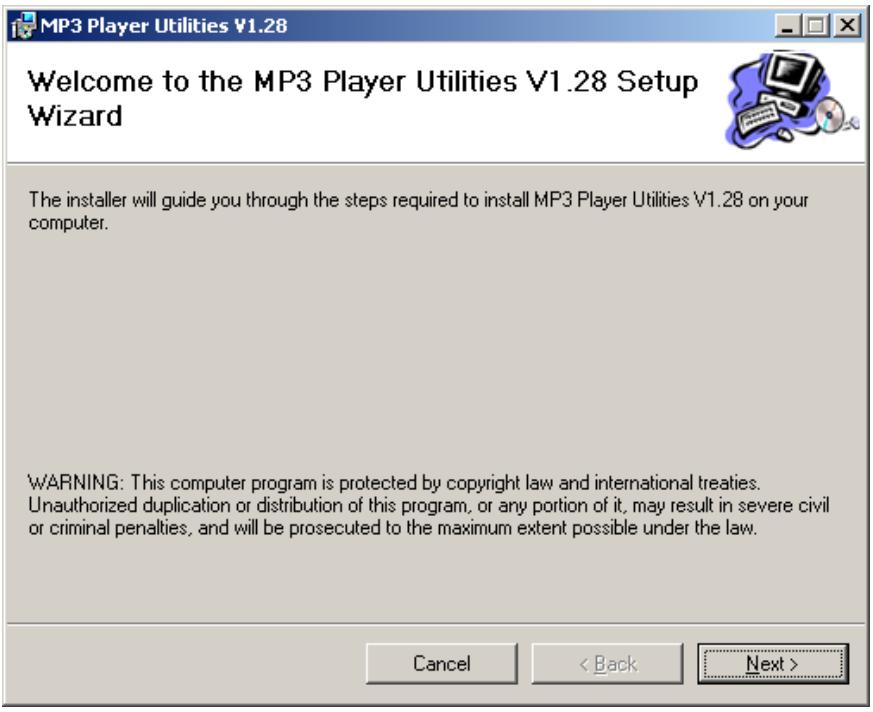
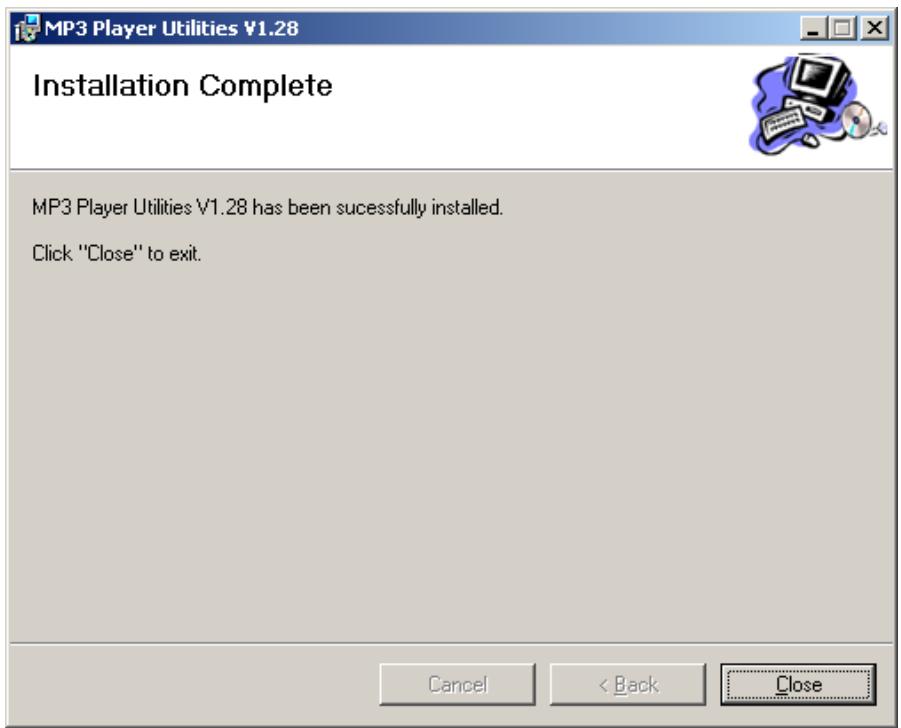
Étape 2 : Lorsque l'écran suivant s'affiche, cliquez sur le bouton Fermer et redémarrez l'ordinateur.
Conversion des fichiers audio .ACT au format .WAV
Étape 1 : Une fois le pilote et les programmes utilitaires installés, cliquez sur le bouton Démarrer, puis sur Programmes > MP3 Player Utilities 1.28 > Sound Converter 2.0
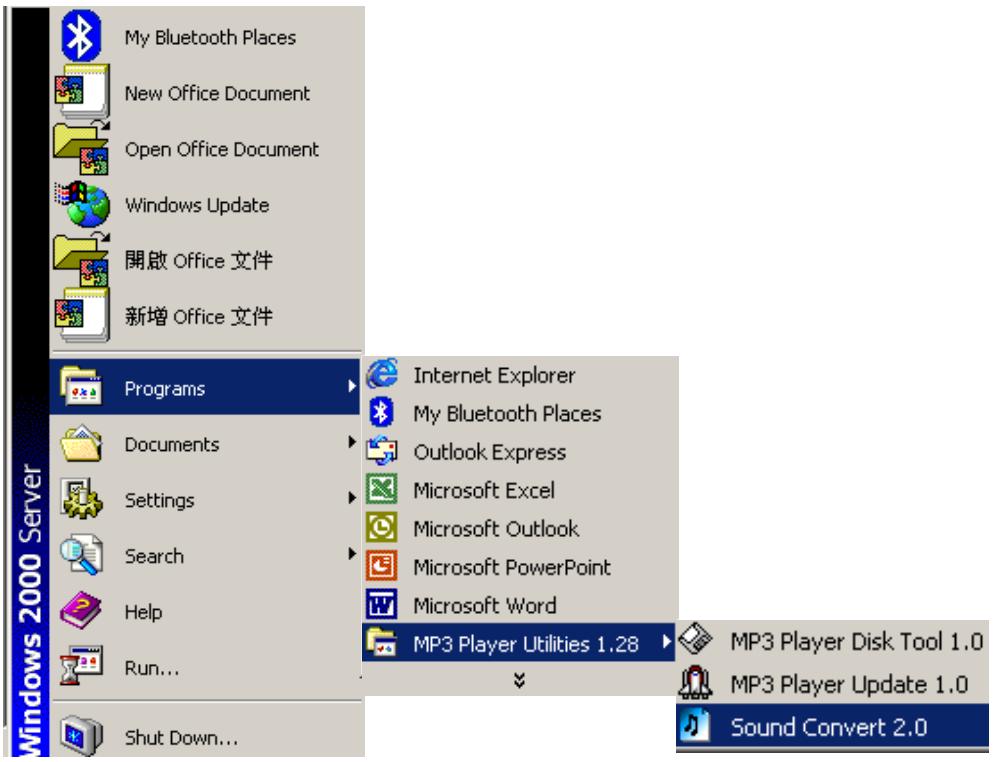
Étape 2 : La fenêtre suivante s'affiche à l'écran.
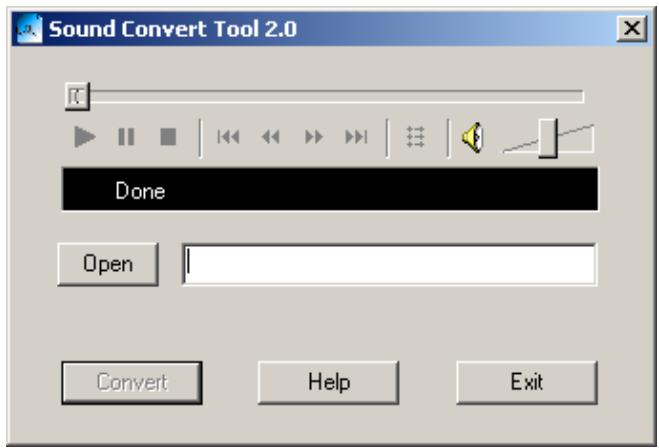
Cliquez sur le bouton Open pour ouvrir une fenêtre de navigation et choisir un fichier audio .ACT à convertir au format .WAV.
+
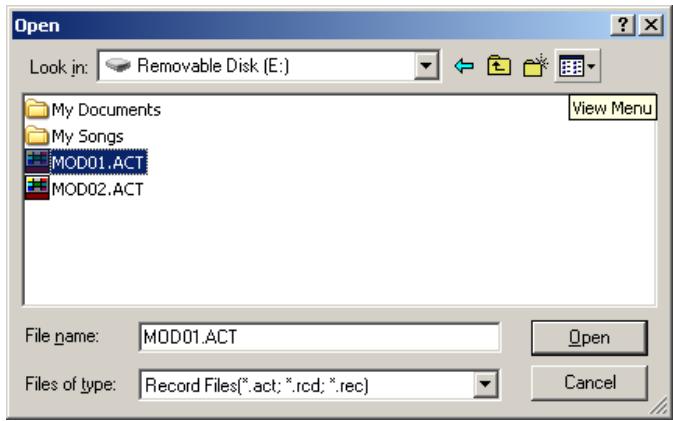
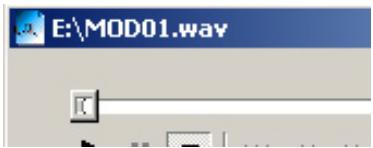
Étape 3 : Cliquez sur le bouton Convert pour lancer le processus de conversion. Le fichier audio .WAV converti est enregistré dans le même répertoire que le fichier .ACT. Si vous ne parvenez pas à localiser le fichier .WAV, vérifiez son emplacement dans le coin supérieur gauche de la fenêtre :
Formatage de la Mémoire Interne
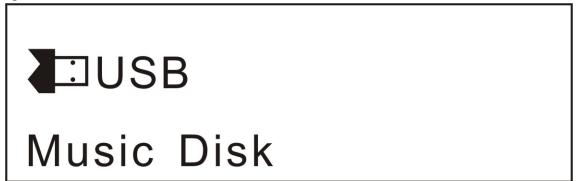
Étape 1 : Utilisez le câble USB pour brancher votre Lecteur MP3 à votre ordinateur. L'écran affiche le message suivant :
Étape 2 : Appuyez sur le bouton Démarrer, puis sur Programmes > MP3 Player Tools > MP3 Player Format 2.0.
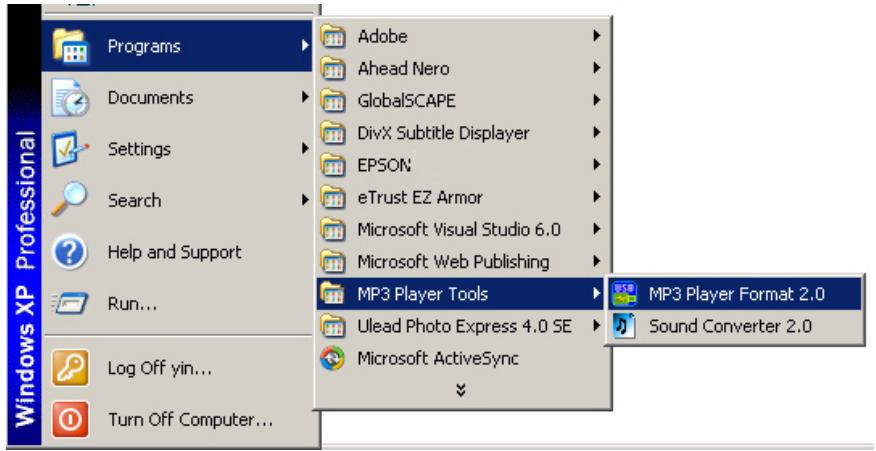
Étape 3 : La fenêtre suivante s'ouvre à l'écran.
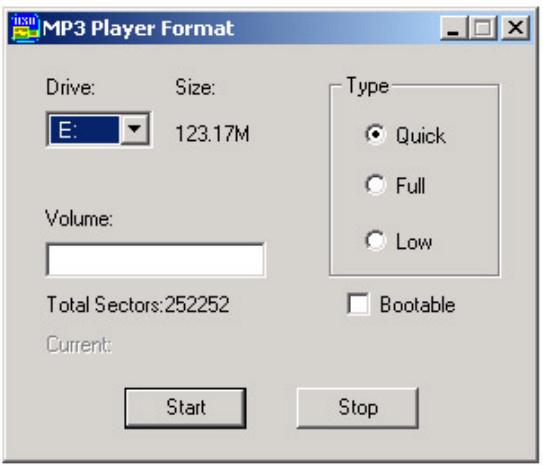
Le disque du lecteur MP3 est automatiquement détecté et la fenêtre affiche la lettre correspondant au lecteur. L'écran permet d'attribuer un nom au lecteur et de choisir le type de formatage. Cliquez ensuite sur le bouton Démarrer.
Remarque : Ne débranchez pas le câble USB et ne coupez pas l'alimentation pendant le formatage. Cela pourrait entraîner un mauvais fonctionnement du lecteur.
Vous trouverez ci-dessous la procédure pour l'édition synchronisée des paroles d'une chanson.
Étape 1 : Appuyez sur le bouton Démarrer, puis sur Programmes > Accessoires > Bloc-Notes pour créer un nouveau document texte.
Étape 2 : Écrivez les paroles dans le même format que ci-dessous. Le temps correspondant aux paroles doit être introduit entre crochets [ ].
Étape 3 : Enregistrez ensuite le fichier texte avec l'extension .LRC.
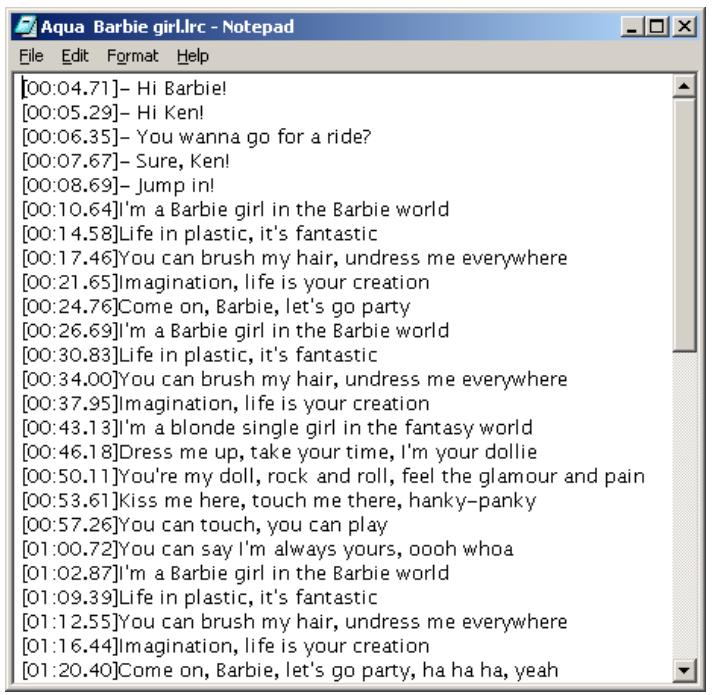
Étape 4 : Transférez le fichier de paroles (.LRC) et la chanson correspondante dans un même répertoire du lecteur. Les paroles défilent à l'écran pendant la lecture de la chanson.
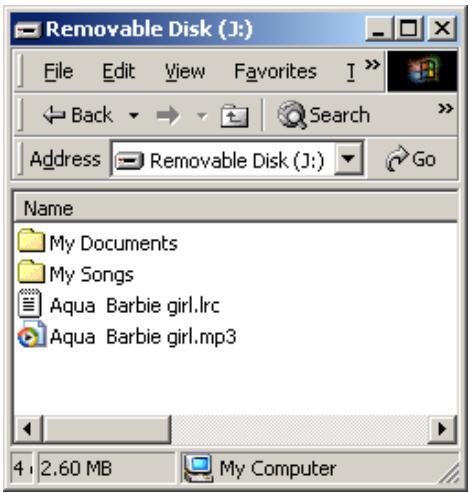
Remarque : La fonction de défilement des paroles doit être activée. Veuillez consulter la partie relative aux Paroles de Chanson pour plus de détails.
Remarque : Les écrans ci-dessous s'appliquent à Windows® XP. Ils peuvent varier légèrement sur d'autres versions de Windows®.
Étape 1 : Vérifiez que le lecteur est sous tension.
Étape 2 : Branchez correctement le câble USB aux ports USB de l'ordinateur et du lecteur.
Étape 3 : Une fois le raccordement effectué, l'écran affiche le message suivant. Si cet écran ne s'affiche pas, veuillez rebrancher le câble USB.
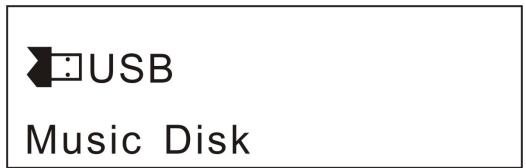
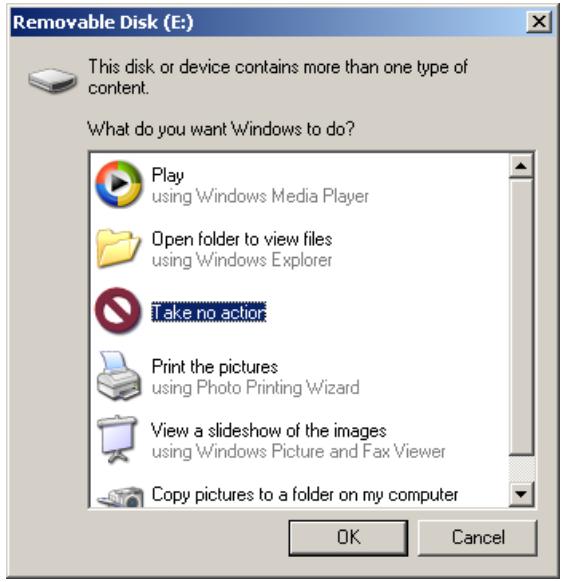
L'ordinateur affiche la fenêtre suivante.
Remarque : Cet écran ne s'affichera pas si vous n'utilisez pas Windows® XP.
Étape 4 : Double-cliquez sur l'icône Poste de Travail fenêtre ci-dessous.

My Computer
du Bureau pour afficher la
La Fenêtre propose désormais un Disque Amovible.
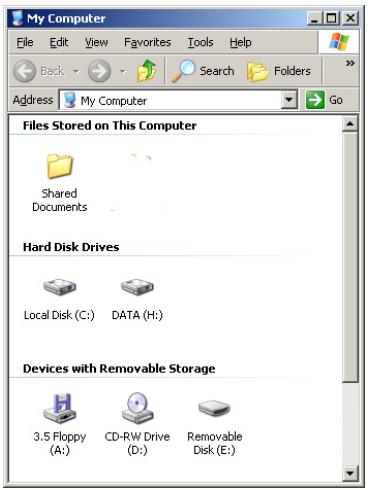
Étant donné que Windows® attribue une lettre de lecteur au Disque Amovible en fonction de la configuration de l'ordinateur, cette lettre peut varier d'un ordinateur à l'autre.
Étape 5 : Double-cliquez sur le Disque Amovable.
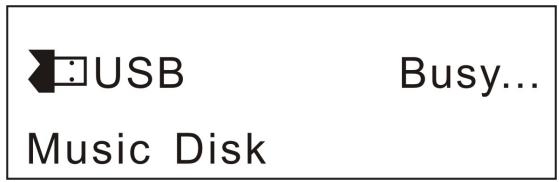
Remarque : Le message “Patientez…” s'affiche pendant le transfert de fichiers vers l'ordinateur ou le lecteur. Ne débranchez pas le câble USB et n'éteignez pas le lecteur à ce moment. Le câble peut être débranché lorsque le message “Patientez…” disparaît de l'écran.
Étape 6 : Utilisez la souris pour glisser les fichiers de musique .MP3 et .WMA dans le Disque Amovible.
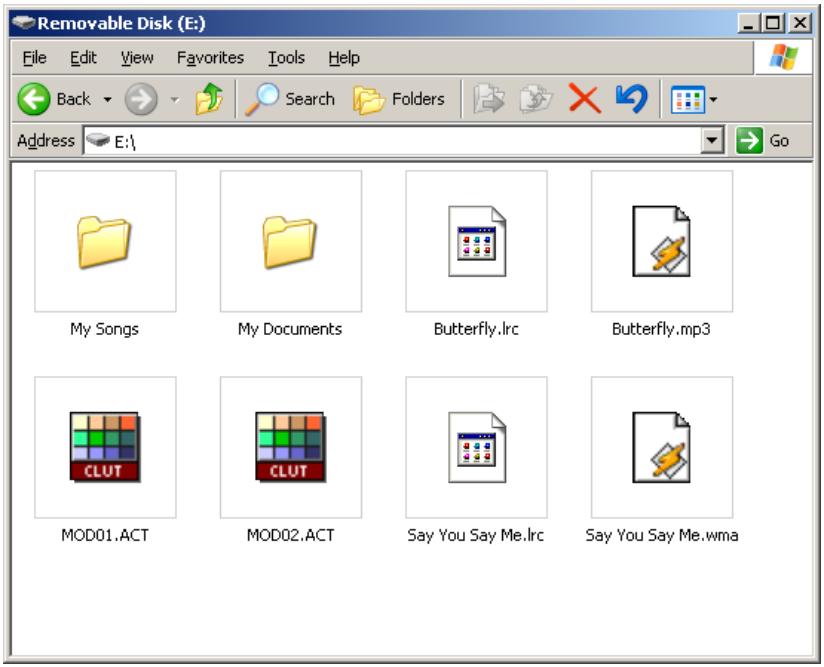
Remarque : Vous pouvez créer des répertoires et des fichiers dans le Disque Amovible selon vos préférences.
Les fichiers avec l'extension .LRC contiennent les paroles de la chanson correspondante et les données de synchronisation. Veuillez consulter la partie Édition des Paroles d'une Chanson pour plus de détails.
Les fichiers avec l'extension .ACT sont des fichiers d'enregistrements vocaux au format spécifique conçu par le fabricant. Les logiciels de lecture audio courants ne peuvent pas lire les fichiers audio .ACT. Il est donc nécessaire de les convertir au format .WAV pour pouvoir lire les enregistrements sur des lecteurs classiques tels que Microsoft® Windows® Media Player. Veuillez consulter la partie Conversion des fichiers audio .ACT au format .WAV pour plus de détails.
La fonction de mémoire auxiliaire USB vous permet d'utiliser le lecteur comme support de stockage avec votre ordinateur. Vous pouvez copier des fichiers de n'importe quel format vers et depuis le lecteur et les supprimer. Pour plus de détails, veuillez suivre la procédure décrite dans la partie Transfert de Fichiers MP3 et WMA.
Remarque : Le message “Patientez…” s'affiche pendant le transfert de fichiers vers l'ordinateur ou le lecteur. Ne débranchez pas le câble USB et n'éteignez pas le lecteur à ce moment. Le câble peut être débranché lorsque le message “Patientez…” disparaît de l'écran.
USB
Busy...
Music Disk
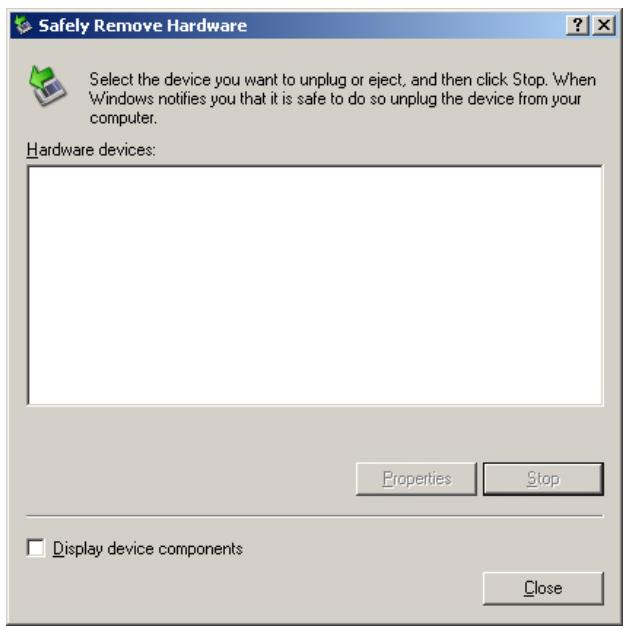
Par mesure de sécurité, veuillez procéder comme suit avant de débrancher le câble USB du lecteur ou de l'ordinateur.
Remarque : Veuillez ignorer cette procédure si vous utilisez Windows® 98/98SE.
Remarque : Le message “Patientez…” s'affiche pendant le transfert de fichiers vers l'ordinateur ou le lecteur. Ne débranchez pas le câble USB et n'éteignez pas le lecteur à ce moment. Le câble peut être débranché lorsque le message “Patientez…” disparaît de l'écran.
Étape 1: Double-cliquez sur l'icône du Disque Amovible, située dans le coin inférieur droit du Bureau.
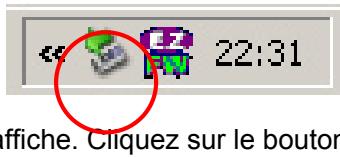
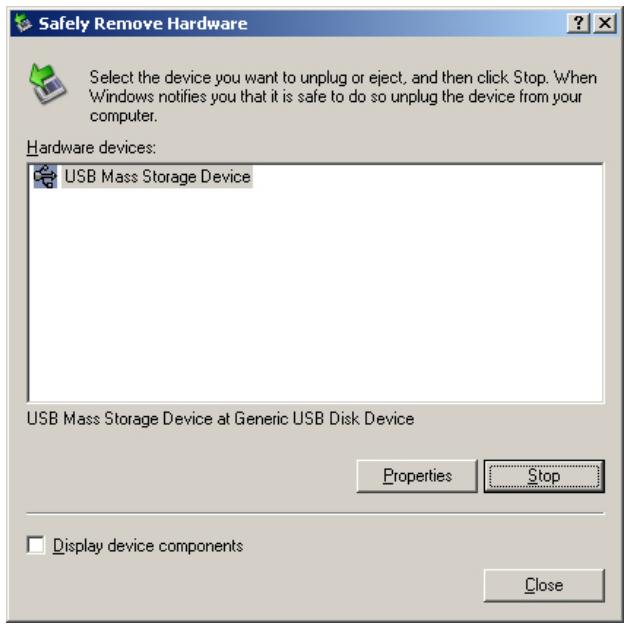
Étape 2 : La fenêtre suivante s'affiche. Cliquez sur le bouton Stop.
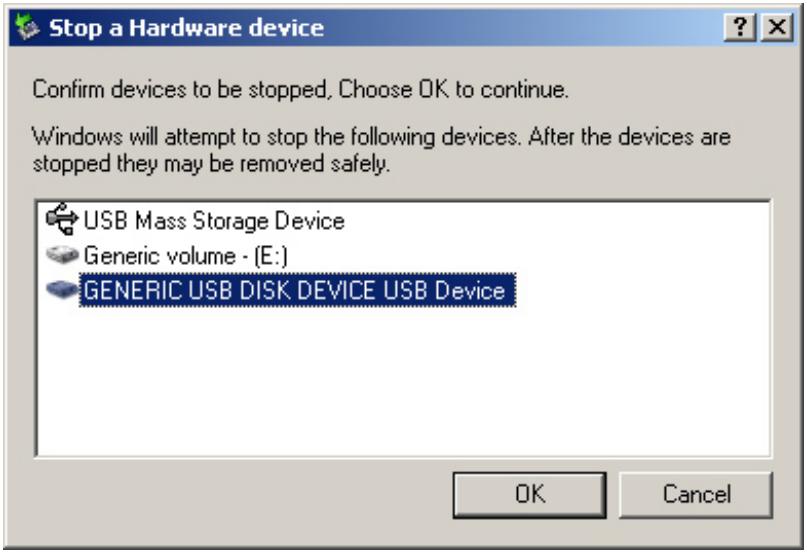
Étape 3 : Une autre fenêtre s'affiche à l'écran. Choisissez "GENERIC USB DISK DEVICE USB Device" et cliquez sur le bouton OK pour confirmer.
Étape 4 : Cliquez sur le bouton Fermer pour quitter cette fenêtre. Le câble USB peut maintenant être débranché du port USB de l'ordinateur en toute sécurité.
Deux méthodes permettent de formater la mémoire interne du lecteur.
Remarque : Cette procédure de formatage entraînera la perte de tous les fichiers contenus dans le lecteur.
Utilisation de l'Utilitaire de Formatage
Pour plus de détails, veuillez consulter la partie Installation du Pilote et des Programmes Utilitaires.
Utilisation de la Fonction de Formatage de Windows®
- Cliquez sur l'icône Poste de travail

du Bureau.
- La fenêtre qui s'affiche vous permet d'accéder à un Disque Amovible. Cliquez avec le bouton droit sur l'icône du Disque Amovible et choisissez Formater dans le menu contextuel.
- La fenêtre suivante s'affiche ensuite à l'écran. Cliquez sur le bouton Démarrer pour lancer le formatage.

| Problème | Cause | Solution |
| L'écran ne s'allume pas lorsque vous appuyez sur le bouton MARCHE/ARRÊT | La pile est vide | Remplacez-la par une pile neuve |
| Les boutons ne répondent pas alors que le lecteur est allumé | Le bouton de VERROUILLAGE est activé | Vérifiez l'état du bouton de VERROUILLAGE et placez-le en position de déverrouillage |
| Le lecteur est branché au port USB de l'ordinateur mais aucun Disque Amovible n'est accessible dans le Poste de Travail | Les programmes utilitaires (fournis sur le CD) n'ont pas encore été installés sur Windows® 98/98SE | ● Introduisez le CD● Cliquez sur Setup pour installer les utilitaires● Suivez les instructions à l'écran pour terminer l'installation |
| Les programmes utilitaires du lecteur (fournis sur le CD) sont en conflit avec d'autres pilotes installés sur l'ordinateur | ● Désinstallez les programmes utilitaires du lecteur● Redémarrez l'ordinateur● Réinstallez les programmes utilitaires | |
| La carte mère de votre ordinateur ne permet pas de connexion USB | Contactez le fabricant de votre carte mère pour mettre son pilote à jour | |
| Impossible de supprimer un fichier de musique sur le lecteur | L'attribut du fichier est réglé en Lecture Seule | Changez l'attribut du fichier de musique |
| La durée de lecture ne s'affiche pas correctement pendant la lecture de fichiers MP3 | Les fichiers MP3 sont compressés au format VBR, qui peut faire varier le taux de compression. Pendant la lecture des fichiers MP3, ces variations de taux provoquent des problèmes d'affichage du temps de lecture | Compressez les fichiers MP3 avec un taux de compression fixe et non en taux de compression variable |
| Une erreur inhabituelle se produit sur l'ordinateur lorsque le lecteur est branché ou débranché de l'ordinateur | Cette erreur est due à une déconnexion soudaine du port USB pendant le transfert de fichiers | Il est conseillé d'éviter de débrancher le lecteur du port USB de l'ordinateur pendant le transfert de fichiers ou pendant le formatage de la mémoire interne. |
| Le lecteur ne peut pas lire les fichiers MP3 | La plupart des fichiers MP3 sont compressés selon la norme MPEG1/MPEG2 LAYER3. Précédemment, les fichiers MP3 étaient compressés aux formats MPEG1 LAYER1 et MPEG1 LAYER2. Ce lecteur n'est pas compatible avec les formats MPEG1 LAYER1, MPEG1 LAYER2 et les fichiers MP3 compressés selon plusieurs normes de compression. | Si le lecteur MP3 ne peut pas lire un fichier MP3, passez à la chanson suivante jusqu'au prochain fichier MP3 non compressé au format MPEG1 LAYER1 /MPEG1 LAYER2. |
| Supprimez les fichiers non compatibles avec le lecteur | ||
| Changez le format de compression du fichier MP3 au format MPEG1 LAYER3 | ||
| Un fichier de musique n'est pas lisible normalement ou l'appareil émet un long bip | Le format de compression du fichier que vous tentez de lire n'est pas compatible avec le lecteur | Le lecteur supporte uniquement les fichiers aux formats MPEG1/MPEG2 LAYER3 et WMA |
| Taux de compression hors limites | ● Valeurs limites de taux de compression MP3 : 32 Kbps ~ 384 Kbps ● Valeurs limites de taux de compression WMA : 64 Kbps ~ 128 Kbps | |
| Conseil : Si vous ne connaissez pas le format et le taux de compression d'un fichier, utilisez un programme de lecture audio (par exemple : Winamp) pour vérifier ces informations. | ||
| Après le formatage de la mémoire interne du lecteur avec le programme utilitaire fourni, et après avoir fermé et rouvert le programme, l'ordinateur ne détecte pas le lecteur MP3 | Le formatage peut supprimer certaines informations système | Débranchez le lecteur et rebranchez-le |
| L'ordinateur ne détecte pas le câble USB | Aucun pilote n'a été installé sur Windows® 98/98SE | Installez le pilote fourni |
| Le câble a été débranché à un moment incorrect | Formatez la mémoire interne | |
Caractéristiques Techniques
| Capacité | Mémoire flash interne de 16/32/64/128/256/512 MB/1GB |
| Écran | Écran LCD avec rétro-éclairage |
| Interface | USB 1.1 |
| Alimentation | 1 pile AAA |
| Types de fichiers | .MP3 (32kbps – 384kbps), .WMA (64kbps – 128kbps) pour les fichiers de musique en Débit Binaire Constant.ACT pour les fichiers d'enregistrements vocaux |
| Rapport S/B | 90 dB |
| Puissance de sortie des écouteurs | 9 mWx, 32 ohms |
| Systèmes d'exploitation | Windows® 98/98SE/Me/2000/XP MAC OS 9.0, 10.0 |
| Dimensions | 31 mm (l) x 83 mm (h) x 18 mm (p) |
| Poids | 29 g |
- Table des Matières
- Introduction
- Caractéristiques
- Contenu de l'emballage
- Écran
- Aqua Barbie Girl
- Utilisation du Menu à l'écran
- Placement de la Pile
- Mise sous Tension
- Mise hors Tension
- Niveau de Charge de la Pile
- Charge de la Pile Faible
- Accéder au Menu Principal
- Lire une Chanson
- Passer une Chanson
- Avance et Retour Rapides
- Lire un Enregistrement Vocal
- Passer un Enregistrement Vocal
- Créer un Enregistrement Vocal
- Mode d'enregistrement
- REC Fin
- REC Long
- VOR Fin
- VOR Long
- Réglages Système
- Durée d'Enregistrement
- Réglage de la Durée du Rétro-éclairage
- Réglage de la Langue d'Affichage à l'Écran
- Arrêt automatique
- Mode Relecture
- Réglage du Contraste de l'Écran
- Mode En-ligne
- Vérifier l'État de la Mémoire
- Afficher la Version du Firmware
- Mise à jour du Firmware
- Normal
- Répéter Plage
- Répéter Tout
- Répertoire/Répéter Répertoire
- Aléatoire
- Réglage de la Vitesse de Lecture
- Configuration requise
- Installation du Pilote et des Programmes Utilitaires
- Conversion des fichiers audio .ACT au format .WAV
- Formatage de la Mémoire Interne
- Étape 5 : Double-cliquez sur le Disque Amovable.
- Utilisation de l'Utilitaire de Formatage
- Utilisation de la Fonction de Formatage de Windows®
Marque : LENCO
Modèle : XEMIO-101
Catégorie : Lecteur multimédia