
DF-830 - Enceinte bluetooth LENCO - Notice d'utilisation et mode d'emploi gratuit
Retrouvez gratuitement la notice de l'appareil DF-830 LENCO au format PDF.


| Type d'appareil | Cadre photo numérique |
| Taille de l'écran | 8 pouces |
| Résolution de l'écran | Non précisé |
| Format d'image supporté | JPEG, BMP, PNG (général) |
| Capacité de stockage | Carte mémoire externe (général) |
| Connectivité | USB, lecteur de carte mémoire |
| Alimentation | Adaptateur secteur |
| Fonctions supplémentaires | Diaporama, horloge, calendrier |
| Dimensions | Non précisé |
| Poids | Non précisé |
| Matériau du cadre | Plastique |
| Couleur | Noir |
| Interface utilisateur | Menu à l'écran |
| Compatibilité système | Windows, Mac OS (général) |
| Garantie | Non précisé |
FOIRE AUX QUESTIONS - DF-830 LENCO
Questions des utilisateurs sur DF-830 LENCO
0 question sur cet appareil. Repondez a celles que vous connaissez ou posez la votre.
Poser une nouvelle question sur cet appareil
Téléchargez la notice de votre Enceinte bluetooth au format PDF gratuitement ! Retrouvez votre notice DF-830 - LENCO et reprennez votre appareil électronique en main. Sur cette page sont publiés tous les documents nécessaires à l'utilisation de votre appareil DF-830 de la marque LENCO.
MODE D'EMPLOI DF-830 LENCO
Cadre photo numérique 8 pouces DF-830
MODE D'EMPLOI
Table des matières
Installation de l'appareil 3 Raccordement à un ordinateur 3 Commandes 5 Interfaces 6 Utilisation de la télécommande 7 Parcourir les photos 8 Réglages des photos 9 Lecture vidéo 10 Pour écouter de la musique 11 Copier / Effacer des fichiers 12 Réglages Horloge / Calendrier / Alarme 13 Questions fréquentes 13 Dépannage 14
Nous vous félicitons d'avoir acheté ce cadre photo numérique, modèle DF-830.
Avant de mettre le cadre en marche, veuillez lire attentivement ce manuel et le conserver pour pouvoir vous y référer ultérieurement. Ce mode d'emploi vous permettra d'utiliser les nombreuses fonctionnalités de votre cadre photo numérique pour profiter encore davantage du visionnage de vos photos.
Ce cadre photo numérique vous permet d'afficher vos photos numériques directement à partir des cartes mémoire de votre appareil photo. Vous pourrez créer un diaporama en utilisant les nombreux effets de transition ou afficher une seule image à la fois. Vous n'avez pas besoin de relier le cadre à un ordinateur, à un appareil photo numérique ou à internet.
Ce cadre photo numérique est compatible avec les formats de cartes mémoire suivants : Compact Flash®, SD™, XD, MultiMediaCard™, et Memory Stick®.
Il peut également afficher les fichiers stockés sur une clé USB insérée sur le port USB.
Contenu de l'emballage
- Socle
- Adaptateur secteur
- Cable USB
- Cadre photo numérique Mode d'emploi
- Chiffon
- Télecommande
Installation de l'appareil
Ouvrez l'emballage et retirez l'étui protecteur. Trouvez le socle amovible et placez-le dans les ouvertures correspondantes au dos de l'appareil. Branchez l'adaptateur secteur sur une prise secteur. Branchez l'autre extrémité sur l'appareil. Après avoir mis le contenu en mémoire sur le support mémoire, insérez ce support dans l'emplacement correspondant.
Remarque : vérifiez qu'il y ait au moins un fichier photo/musical/video sur la carte mémoire ou dans la mémoire interne du cadre.
Raccordement à un ordinateur
Mettez votre cadre photo numérique en marche. Utilisez le câble USB fourni et branchez la prise mini USB sur le cadre photo numérique. Branchez l'autre extrémité du câble sur votre ordinateur.
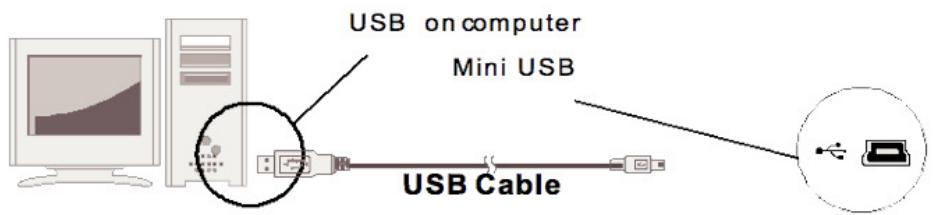
Lorsque vous raccordez l'appareil sur votre ordinateur, l'interface du cadre photo affichera le message "The DPF set is connected to PC" (le CPN est relié à un ordinateur). Localisez "Mon ordinateur" sur votre ordinateur et ouvrez le répertoire "Périphérique externe", pour afficher les périphériques branchés sur le cadre ou la mémoire interne du cadre. Localisez et sélectionnez le contenu de votre ordinateur que vous souhaitez télécharger sur le cadre. Faites un "Glisser-Déplacer" des photos sur la fenêtre "Périphérique externe".
Remarque : n'insérez pas de clé USB dans le port USB si le cadre est déjà relié à l'ordinateur.
Commandes
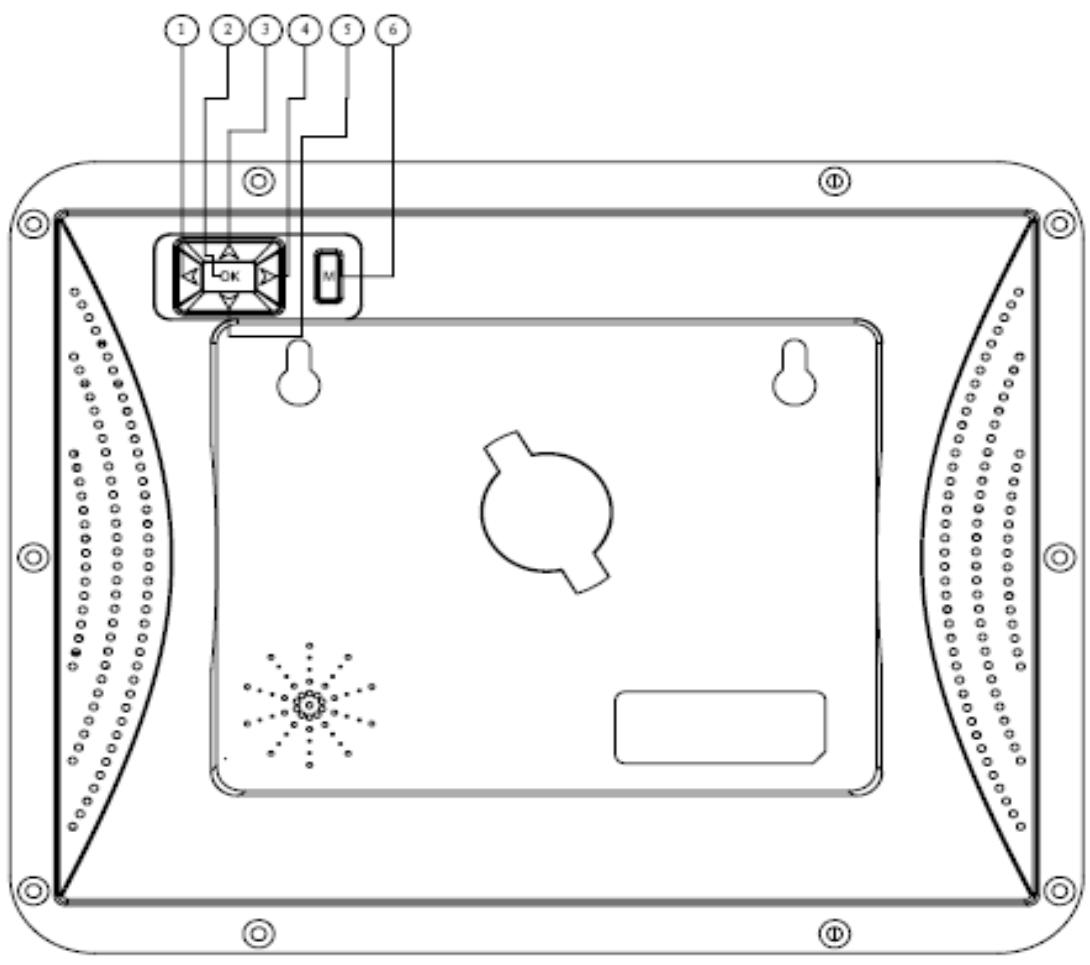
| 1. Droite | 5. Vers le bas |
| 2. OK | 6. Quitter/Activer/Désactiver |
| 3. Vers le haut | |
| 4. Gauche |
Remarques :
Lorsque l'appareil est sous tension, maintenez la touche Quitter (touche 6) enfoncée pendant 2 ou 3 secondes pour éteindre l'appareil, maintenez la touche Quitter enfoncée pendant 2 ou 3 secondes puis relâchez pour rallumer le cadre. Lorsque l'appareil est sous tension, maintenez la touche OK (touche 2) enfoncée pendant 2 ou 3 secondes pour accéder à l'interface calendrier, appuyez sur la touche Quitter pour revenir en mode miniatures.
Interfaces
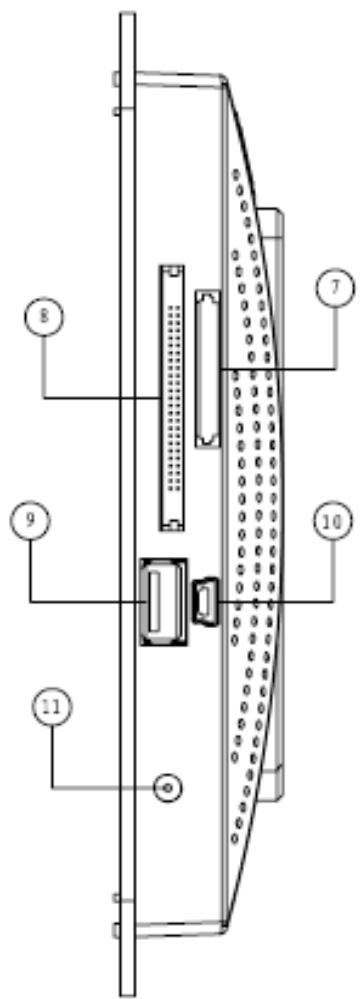
| 7. Emplacement carte SD/MMC/MS/xD | 10. Esclave USB |
| 8. Emplacement carte CF | 11. Prise alimentation |
| 9. Hôte USB |
Utilisation de la télécommande
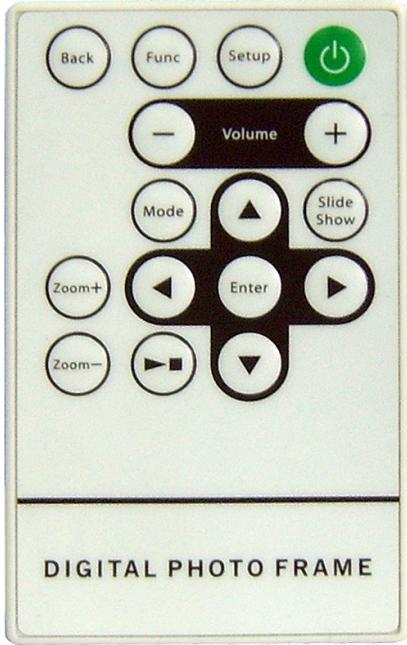
| Touches | Description et fonction |
| Mode | Mise sous tension/hors tension du cadre |
| Pour permuter entre photos/musique/vidéo | |
| Slide Show | Démarrage d'un diaporama |
| Setup | Permet d'appeler le menu de configuration |
| Func | Permet d'appeler le menu de fonction |
| Back | Retour / Accueil |
| + | Augmentation du volume |
| - | Baisse du volume |
| Enter | Confirmation ou rotation d'une image |
| Zoom+ | Zoom avant sur l'image ou la vidéo |
| Zoom- | Zoom arrêté sur l'image ou la vidéo |
| Lecture / Pause | |
| ▲ | Pour aller vers le haut sur l'écran |
| ▼ | Pour aller vers le bas sur l'écran |
| ▲ | Pour aller vers la gauche sur l'écran |
| ▲ | Pour aller vers la droite sur l'écran |
Utilisation de votre cadre photo numérique
Vérifiez que vous avez au moins une image, une réserve ou un fichier musique sur vos cartes mémoire, sur la clé USB ou dans la mémoire interne du cadre.
Allumez le cadre et insérez les cartes mémoire dans l'appareil pour un démarrage automatique du diaporama. Appuyez sur la touche "Back" de la télécommande pour afficher le menu principal.
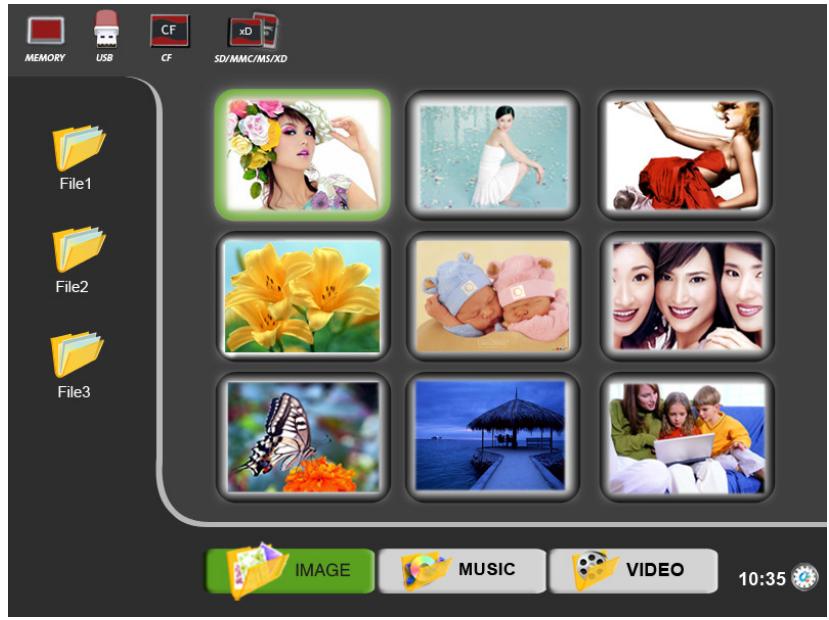
Appuyez plusieurs fois sur la touche "Back" pour déplacer le curseur dans l'ordre suivant : Fichier - Image - Périphérique mémoire. Utilisez les flèches de navigation de la télécommande, mettez en surbrillance l'option de votre choix : FICHIER ou PHOTO / MUSIQUE / VIDEO / HORLOGE ou le support mémoire (USB, CF, SD, MMC, MS, XD ou mémoire interne). Appuyez sur la touche "Enter" ou patientez 3 secondes pour accéder automatiquement à l'interface PHOTO / MUSIQUE / VIDEO / HORLOGE correspondante.
REMARQUE : les icônes des supports ci-dessus (Mémoire/USB/CF/SD/MMC/MS/xD) apparaissent automatiquement sur l'écran MENU lorsqu'un support mémoire est inséré. Les icônes disparaissent lorsque la carte correspondante est retirée de l'emplacement carte.
Parcourir les photos
Vérifiez que vous avez au moins un fichier image sur vos cartes mémoire, sur la clé USB ou dans la mémoire interne du cadre.
Appuyez plusieurs fois sur la touche "Back" pour déplacer le curseur dans l'ordre suivant : Fichier - Image - Périphérique mémoire.
A l'aide des flèches de navigation, sélectionnez le support mémoire de votre choix (USB, CF, SD, MMC, MS, XD ou mémoire interne) nterface correspondante.
A l'aide des flèches de navigation , sélectionnez "Image" mage en format miniature.
Réglages des photos
Lors de la visualisation d'une seule image, appuyez sur la touche "Setup" de la télécommande pour accéder aux options de réglage suivantes :
Langue OSD (affichage à l'écran) : pour sélectionner la langue d'affichage à l'écran - anglais / français / allemand / néerlandais / espagnol.
Durée d'affichage des photos : pour sélectionner la durée (3 secondes, 10 secondes, 1 minute, 10 minutes) d'affichage de chaque image dans un diaporama.
Ordre d'affichage : pour faire passer les images du diaporama dans un ordre normal ou aléatoire.
Effet de transition : pour sélectionner l'effet de transition entre chaque image d'un diaporama. Les options d'effet comprennent : Désactivé / Aléatoire / Glissé / Porte / Stores / Mosaïque / Croisé / Escargot / Dissolu / Roulé.
Mode d'affichage : pour sélectionner la taille d'affichage de l'image (Originale ou Plein Ecran)
Mode de lecture des photos : pour sélectionner le mode de lecture des photos. Les options sont : mode simple / mode diaporama / mode images multiples / miniatures rondes multiples / miniature ronde / miniature libre / puzzle / infos photo activées/désactivées.
Effet photo : pour sélectionner la couleur d'affichage de l'image. Les options sont : Noir et blanc / Sépia1 / Sépia2 / Sépia3 / Pas d'effet (couleur d'origine)
Cadre photo : pour sélectionner différents styles de cadre à insérer sur la photo visualisée.
Contraste : pour ajuster le contraste de l'écran.
Luminosité : pour ajuster la luminosité de l'écran.
Couleur : pour ajuster la couleur de l'écran.
Réinitialisation : pour rétablir les paramètres d'usine.
Lecture vidéo
Vérifiez que vous avez au moins un fichier vidéo sur vos cartes mémoire, sur la clé USB ou dans la mémoire interne du cadre.
Appuyez plusieurs fois sur la touche "Back" pour déplacer le curseur dans l'ordre suivant : Fichier - Image - Périphérique mémoire.
A l'aide des flèches de navigation , Sélectionnez "Vidéo", appuyez sur la touche "Enter" ou patientez 3 secondes pour que le curseur se positionne sur la liste des vidéos. A l'aide des flèches de navigation, Sélectionnez le fichier vidéo de votre choix. Appuyez sur la touche "Enter" pour démarrer la lecture de la vidéo. Appuyez sur la touche "Back" de la télécommande pour afficher la vidéo en petit écran ou appuyez sur Zoom+ pour zoomer en affichage plein écran, puis appuyez sur Zoom- pour revenir sur un écran plus petit.
Appuyez sur la touche "Func" de la télécommande pour déplacer le curseur sur le menu de configuration vidéo.
- Utilisez les flèches de navigation
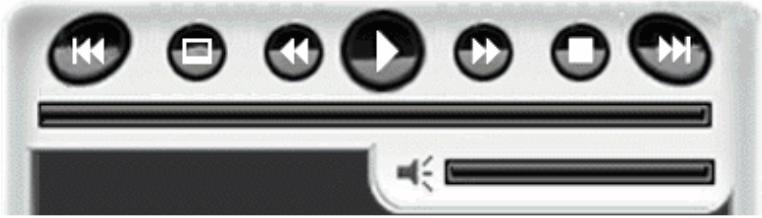

Lecture du fichier vidéo précédent

Lecture vidéo en plein écran

Avance rapide

Lecture / Pause de la vidéo

Retour rapide

Arrêt de la vidéo

Lecture du fichier vidéo suivant
Veuillez noter : En mode de lecture vidéo plein écran, appuyez sur pour passer au fichier vidéo précédent, appuyez sur pour passer au fichier vidéo suivant, appuyez sur pour avancer rapidement, appuyez sur pour revenir rapidement en arrêté.
- Utilisez les flèches de navigation pour sélectionner le mode de répétition :

Répetition de tous les fichiers

Pas de répétition

Répétition en ordre aléatoire de tous les fichiers

Répétition d'un seul fichier

Répétition du répertoire
Pour écouter de la musique
Vérifiez que vous avez au moins un fichier musique sur vos cartes mémoire, sur la clé USB ou dans la mémoire interne du cadre.
Appuyez plusieurs fois sur la touche "Back" pour déplacer le curseur dans l'ordre suivant : Fichier - Image - Périphérique mémoire. A l'aide des flèches de navigation, sélectionnez "Musique", puis appuyez sur la touche "Enter" ou patientez 3 secondes pour que le curseur se positionne sur la liste des fichiers musicaux. Appuyez sur la touche pour faire passer la liste des fichiers musicaux à la page précédente et appuyez sur la touche pour faire passer la liste des fichiers musicaux à la page suivante. A l'aide des flèches de navigation, sélectionnez le fichier musical souhaité et appuyez sur "Enter" pour démarrer la lecture de la musique.
Appuyez sur la touche "Func" de la télécommande pour déplacer le curseur sur le menu de configuration musique.
- Utilisez les flèches de navigation pour sélectionner :
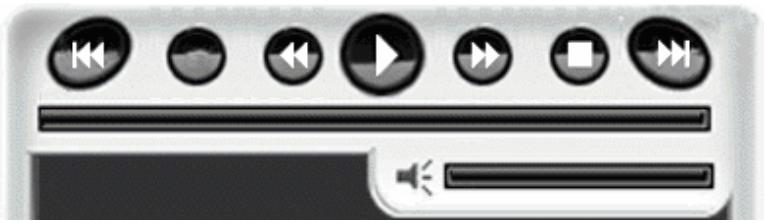

Lecture du fichier musical précédent

Avance rapide

Lecture / Pause de la musique

Retour rapide

Arrêt de la musique

Lecture du fichier musical suivant
- Utilisez les flèches de navigation pour sélectionner le mode de répétition :

Répartition de tous les fichiers

Pas de répétition

Répétition en ordre aléatoire de tous les fichiers

Répétition d'un seul fichier

Répétition du répertoire
- Utilisez la touche de navigation pour sélectionner l'effet EQ (égaliseur) : Ballade / Club / R&B / Dance / Normal / Rock / Classique / Jazz / Pop / Studio
Copier / effacer des fichiers
Copier / Effacer des images : sous format de photos miniatures, utilisez les flèches de navigation 📁 📁 📁 pour sélectionner les images ou copier/déplacer les images sélectionnées vers le support mémoire de votre choix (USB, CF, SD, cartes MMC/MS/XD ou mémoire interne).
Copier / Effacer des fichiers musicaux : sous format de liste de fichiers musicaux, utilisez les flèches de navigation pour sélectionner les fichiers musicaux les fichiers musicaux sélectionnés ou les copier/déplacer vers le support mémoire de votre choix (USB, CF, SD, cartes MMC/MS/XD ou mémoire interne). Copier / Effacer des fichiers video : sous format de liste de fichiers video, utilisez les flèches de navigation pour sélectionner les fichiers video les fichiers video sélectionnés ou les copier/déplacer vers le support mémoire de votre choix (USB, CF, SD, cartes MMC/MS/XD ou mémoire interne).
Réglages horloge / calendrier / alarme
À l'aide des flèches de navigation (1) sélectionnez l'icône "Horloge" 10:35, puis appuyez sur "Enter" ou patientez 3 secondes pour accéder à l'interface horloge/calendrier.
Appuyez sur la touche "Setup" de la télécommande pour obtenir une liste de réglages possibles :
Langue OSD (affichage sur écran) : pour sélectionner la langue d'affichage à l'écran - anglais / français / allemand / néerlandais / espagnol.
Date et heures a date (AA-MM-JJ), l'heure et le format de l'heure (12 heures / 24 heures).
Alarme : Appuyez sur “Enter” et utilisez les flèches de navigation 📁 📁 📁 pour régler l'alarme :
Repétition : pour sélectionner alarme désactivée / un jour / tous les jours / jours de la semaine / jours du weekend. Réglages de l'heure : pour régler l'heure de l'alarme. Sonnerie : pour sélectionner la sonnerie de votre choix.
Arrêt automatique : Appuyez sur “Enter” et utilisez les flèches de navigation 📁 📁 📁 pour activer / désactiver l'option d'arrêt automatique :
Répétition : pour sélectionner allumage/arrêt automatique désactivé/un jour / tous les jours / jours de la semaine / jours du weekend Heure de mise en marche : pour régler l'heure d'allumage
Heure d'arrêt automatique : pour régler l'heure d'arrêt automatique
Affichage du calendrier : pour sélectionner le mode d'affichage du calendrier avec diapo / avec image simple / avec horloge
Contraste : pour ajuster le contraste de l'écran.
Luminosité : pour ajuster la luminosité de l'écran.
Couleur : pour ajuster la luminosité de l'écran.
Remarque : le cadre affichera l'interface calendrier lorsque le curseur reste sur la même interface image/musique/vidéo pendant plus de 7 minutes environ.
Questions fréquentes
Q : Pourquoi mes photos mettent-elles tant de temps à télécharger ?
R: En règle générale, plus la résolution de l'image est élevée, plus le temps de chargement sera long. Redimensionnez vos photos sur une résolution moins élevée pour réduire le temps de traitement.
Q: Quelle est la résolution photo idéale pour l'écran?
R: La meilleure résolution correspondant à l'écran du cadre est 800 x 600.
3) Q: Comment puis-je faire passer mes vidéos sur le cadre?
R : Vérifiez que le format de vos fichiers vidéo est compatible avec le cadre. Cet appareil accepte les formats MPEG 1/2/4, DivX (sauf V3.11).
4) Q : Comment puis-je stocker des fichiers musicaux ?
R : Utilisez tout d'abord un ordinateur ainsi qu'un logiciel d'édition audio pour convertir vos fichiers musicaux en formats MP3/WMA/OGG. Ce cadre photo numérique ne peut faire passer que des fichiers MP3/WMA/OGG. Vous devrez donc convertir tous les fichiers Windows Media Player™ ou iTunes™. Vous pouvez utiliser un lecteur carte ou votre appareil photo numérique pour transférer ces fichiers sur votre carte mémoire.
5) Q: Le cadre photo numérique dispose-t-il d'une mémoire intégrée ?
R : Oui. Ce cadre photo numérique dispose d'une mémoire interne de 128 Mo pour stocker vos fichiers.
6) Q: Comment se fait-il que certaines de mes photos ne passent pas sur le cadre photo numérique?
R: Ce cadre photo numérique est conçu pour afficher les images correspondant aux mêmes normes que celles des appareils photos numériques. Ce format est JPEG/BMP/GIF/TIFF/PNG. Les images telles que les images web, scannées ou en format RAW ne sont pas stockées selon les normes des appareils photos numériques et ne peuvent donc pas être affichées correctement sur le cadre photo numérique. Utilisez un logiciel sur votre ordinateur pour convertir de telles images en format standard JPEG/BMP/GIF/TIFF/PNG avant de les faire passer sur le cadre photo numérique. Si la photo a été retouchée sur Photoshop, vérifiez qu'elle est sauvegardée en format JPEG/BMP/GIF/TIFF/PNG standard et NON progressif.
7) Q: Si la même image reste à l'écran très longtemps, est-ce que cela risque d'endommager l'écran LCD?
R: Non. Le cadre photo numérique peut afficher la même image en permanence sur une longue période. Mais il est néanmoins conseillé de ne pas afficher la même image en permanence pendant plus d'un mois.
Dépannage
| Symptôme | Cause | Solutions |
| Le cadre photo numérique ne se met pas en marche | La prise du cordon d'alimentation n'est pas bien insérée. | Vérifiez que l'adaptateur secteur est correctement relié au cadre. Lorsque vous branchez l'adaptateur secteur sur le cadre et que vous allumez l'appareil alors qu'il n'y a pas de carte mémoire, vous devriez quand même voir un écran vide. Si l'écran ne s'illumine pas, vérifiez que le cadre photo numérique est sous tension et vérifiez que les raccordements sont correctement effectués. |
| Pas d'écran d'accueil | La carte mémoire est mal insérée | Insérer une carte mémoire prise en charge |
| Pas de fichiers photo, video ou musicaux sur la carte mémoire | La carte est mal insérée | Vérifiez que vous avez insérée la carte dans le bon sens. Vérifiez que l'étiquette du haut de la carte mémoire est à l'envers par rapport à la façon de l'appareil. Ne force pas l'insertion de la carte mémoire dans son emplacement. |
| Le fichier ne passse pas | Format de fichier incompatible | Vérifiez qu'il y ait au moins un fichier photo/vidéo/musical pris en charge sur la carte mémoire. Formats photo compatibles : JPEG, BMP, GIF, TIFF, PNG Formats musique compatibles : MP3, WMA, OGG Formats video compatibles : MPEG 1/2/4, DivX (sauf V3.11) |
Caractéristiques techniques
| Type | Cadre photo numérique 8 pouces |
| Résolution | 800 x 600 |
| Sortie | 5 V ,1.2A |
| Entrée | Secteur 100-240 V ~ 50/60 Hz |
| Mémoire interne | 128 Mo |
| Format d'affichage | 4:3 |
| Format fichier | JPEG,BMP,GIF,TIFF,PNG. MP3,WMA,OGG / MPEG 1/2/4, DivX (sauf V3.11) |
| Cartes | SD/MMC/MS/ xD/CF/USB |
| Ports USB | Hôte USB, esclave USB |
| Démarrage | Photo avec musique |
| Contenu de l'emballage | Cadre photo numérique Adaptateur secteur/cc Mode d'emploi Télécommande Câble USB Pied Chiffon LCD |
Si vous souhaitez vous débarrasser ultérieurement du produit, veuillez noter que : les déchets électriques ne doivent pas être jetés avec les déchets domestiques. Veuillez les faire déposer dans les centres de recyclage existants. Contactez les autorités locales ou distributeurs pour obtenir de plus amples informations. (Directive de l'opération électrique et des déchets électriques).