
PROLITE T4260MTS - Moniteur tactile IIYAMA - Notice d'utilisation et mode d'emploi gratuit
Retrouvez gratuitement la notice de l'appareil PROLITE T4260MTS IIYAMA au format PDF.


| Type de produit | Moniteur tactile LCD |
| Marque | IIYAMA |
| Modèle | PROLITE T4260MTS |
| Taille d'écran | 42 pouces (106,5 cm de diagonale) |
| Résolution maximale | 1920 × 1080 pixels |
| Luminosité | 370 cd/m² (typique avec écran tactile) |
| Rapport de contraste | 4150:1 (typique avec écran tactile) |
| Angle de vue | 176° horizontal / 176° vertical (typique) |
| Temps de réponse | 6,5 ms (noir-blanc-noir, typique) |
| Couleurs affichées | 16,7 millions |
| Connecteurs d'entrée vidéo | VGA (D-Sub 15 broches), DVI-D 24 broches, HDMI ×2, RCA, Component, S-Video |
| Ports série | RS-232C, RS-485 In/Out |
| Connecteurs audio | Entrée mini jack, RCA L/R ×2, Sortie SPDIF |
| Haut-parleurs intégrés | 2 × 10 W stéréo |
| Fonction tactile | Technologie optique, multi-touch, stylet inclus |
| Alimentation | 100-240 V AC, 50/60 Hz, 5 A |
| Consommation électrique | 242 W typique, < 1 W en veille |
| Dimensions (L × H × P) | 1022 × 615 × 135,5 mm |
| Poids net | 29 kg |
| Montage VESA | 400 × 200 mm |
| Économie d'énergie | VESA DPMS, mode veille < 1 W |
| Entretien de l'écran | Chiffon doux et sec, éviter solvants |
| Sécurité | Débrancher avant nettoyage, ne pas ouvrir le boîtier |
| Homologations | CB, CE, TÜV |
FOIRE AUX QUESTIONS - PROLITE T4260MTS IIYAMA
Questions des utilisateurs sur PROLITE T4260MTS IIYAMA
0 question sur cet appareil. Repondez a celles que vous connaissez ou posez la votre.
Poser une nouvelle question sur cet appareil
Téléchargez la notice de votre Moniteur tactile au format PDF gratuitement ! Retrouvez votre notice PROLITE T4260MTS - IIYAMA et reprennez votre appareil électronique en main. Sur cette page sont publiés tous les documents nécessaires à l'utilisation de votre appareil PROLITE T4260MTS de la marque IIYAMA.
MODE D'EMPLOI PROLITE T4260MTS IIYAMA
Merci d'avoir choisi le moniteur LCD iiyama. Ce petit manuel contient toutes les informations nécessaires à l'utilisation du moniteur. Prière de le lire attentivement avant d'allumer le moniteur. Conserver ce manuel pour toute référence ultérieure.
FRANÇAIS
Ce moniteur LCD est conforme aux spécifications des directives EC 2004/108/EC et aux directives EMC sur les basses tensions 2006/95/EC.
ATTENTION
Ce produit est de type ‘A’. Dans le cadre d’une utilisation dans un environnement domestique, ce produit peut créer des interférences. Il est conseillé à l’utilisateur de prendre les mesures nécessaires.
IIYAMA CORPORATION: Breguetlaan 8, 1438BC Oude Meer The Netherlands
TABLE DES MATIERES
POUR VOTRE SECURITE....1
CONSIGNES DE SECURITE....1
REMARQUES SUR LES ECRANS A CRISTAUX LIQUIDES (LCD)..3
SERVICE CLIENT 3
ENTRETIEN 3
AVANT D'UTILISER LE MONITEUR....4
FONCTIOS....4
VÉRIFICATION DU CONTENU DE L'EMBALLAGE ....4
DEBALLAGE 5
SPECIAL NOTES ON : ProLite T4260MTS......5
COMMANDES ET CONNECTEURS : MONITEUR ......6
INSTALLATION 9
COMMANDES ET CONNECTEURS : TÉLÉCOMMANDE ..... 10
PRÉPARATION DE LA TÉLÉCOMMANDE.... 11
OPERATION BASIC 12
CONNEXION DE VOTRE MONITEUR....15
MISE EN ROUTE DE L'ORDINATEUR....17
UTILISATION DU MONITEUR 18
MENU DES PARAMÈTRES DE RÉGLAGE....20
AJUSTEMENTS DE L'ÉCRAN....31
SYSTÈME D'ÉCONOMIE D'ÉNERGIE....34
DEPANNAGE 35
INFORMATIONS DE RECYCLAGE 36
ANNEXE....37
CARACTÉRISTIQUES TECHNIQUES : ProLite T4260MTS .....37
CARACTÉRISTIQUES TECHNIQUES : ProLite L4260S......38
DIMENSIONS....39
FRÉQUENCES DE SYNCHRONISATION....40

Nous recommandons le recyclage des produits usagés. Contacter votre revendeur ou le support iiyama. Des informations sur le recyclages sont disponibles sur le site Internet : http://www.iiyama.com.
CONSIGNES DE SECURITE
AVERTISSEMENT
MISE HORS TENSION DU MONITEUR EN CAS DE FONCTIONNEMENT ANORMAL
En cas de phénomène anormal tel que de la fumée, des bruits étranges ou de la vapeur, débranchez le moniteur et contactez immédiatement votre revendeur ou le service technique iiyama. Tout autre utilisation peut être dangereuse et peut engendrer un incendie ou un choc électrique.
NE JAMAIS OUVRIR LE BOITIER
Ce moniteur contient des circuits haute-tension. La dépose du boîtier peut vous exposer à des risques d'incendie ou de chocs électriques.
NE PAS INTRODUIRE D'OBJETS DANS LE MONITEUR
N'insérez pas d'objets solides ou liquides tel que de l'eau à l'intérieur du moniteur. En cas d'accident, débranchez votre moniteur immédiatement et contactez votre revendeur ou le service technique iiyama. L'utilisation du moniteur avec un objet logé à l'intérieur peut engendrer un incendie, un choc électrique ou des dommages.
INSTALLER LE MONITEUR SUR UNE SURFACE PLANE ET STABLE
Le moniteur peut blesser quelqu'un s'il tombe ou s'il est lancé.
NE PAS UTILISER SON MONITEUR PRES DE L'EAU
N'utilisez pas le moniteur à proximité d'un point d'eau pour éviter les éclaboussures, ou si de l'eau a été répandue dessus cela peut engendrer un incendie ou un choc électrique.
UTILISER LA TENSION SECTEUR SPECIFIEE
Assurez-vous que le moniteur fonctionne à la tension d'alimentation secteur spécifiée. L'utilisation d'une tension incorrecte occasionnera un malfonctionnement et peut engendrer un incendie ou un choc électrique.
PROTECTION DES CABLES
Ne pas tirer ou plier les câbles d'alimentation et de signal. Ne pas poser le moniteur ou tout autre objet volumineux sur ces câbles. Des câbles endommagés peuvent engendrer un incendie ou un choc électrique.
CONDITIONS CLIMATIQUES DEFAVORABLES
Il est conseillé de ne pas utiliser le moniteur pendant un orage violent en raison des coupures répétées de courant pouvant entraîner des malfonctions. Il est également conseillé de ne pas toucher à la prise électrique dans ces conditions car elles peuvent engendrer des chocs électriques.
ATTENTION
INSTALLATION
Pour prévenir les risques d'incendie, de chocs électriques ou de dommages, installez votre moniteur à l'abri de variations brutales de températures et évitez les endroits humides, poussiéreux ou enfumés. Vous devrez également éviter d'exposer votre moniteur directement au soleil ou tout autre source lumineuse.
NE PAS PLACER LE MONITEUR DANS UNE POSITION DANGEREUSE
Le moniteur peut basculer et causer des blessures s'il n'est pas convenablement installé. Vous devez également vous assurez de ne pas placer d'objets lourds sur le moniteur, et qu'aucun câble ne soient accessibles à des enfants qui pourraient les tirer et se blesser avec.
MAINTENIR UNE BONNE VENTILATION
Le moniteur est équipé de fentes de ventilation. Veuillez à ne pas couvrir les fentes ou placer un objet trop proche afin d'éviter tout risque d'incendie. Pour assurer une circulation d'air suffisante, installer le moniteur à 10 cm environ du mur. Les fentes d'aération sur l'arrière du châssis seront obstruées et il y aura risque de surchauffe du moniteur si vous retirez le socle du moniteur. La dépose du socle entraînera une surchauffe du moniteur ainsi que des risques d'incendie et de dommages. L'utilisation du moniteur lorsque celui-ci est posé sur sa partie avant, arrière ou retourné ou bien sur un tapis ou un matériau mou peut également entraîner des dommages.
DECONNECTEZ LES CABLES LORSQUE VOUS DEPLACEZ LE MONITEUR
Avant de déplacer le moniteur, désactivez le commutateur de mise sous tension, débranchez le moniteur et assurez-vous que le câble vidéo est déconnecté. Si vous ne le déconnectez pas, cela peut engendrer un incendie et un choc électrique.
DEBRANCHEZ LE MONITEUR
Afin d'éviter les accidents, nous vous recommandons de débrancher votre moniteur s'il n'est pas utilisé pendant une longue période.
TOUJOURS DEBRANCHER LE MONITEUR EN TIRANT SUR LA PRISE
Débrancher le câble d'alimentation ou le câble de signal en tirant sur la prise. Ne jamais tirer le câble par le cordon car cela peut engendrer un incendie ou un choc électrique.
NE TOUCHEZ PAS LA PRISE AVEC DES MAINS HUMIDES
Si vous tirez ou insérez la prise avec des mains humides, vous risquez un choc électrique.
LORS DE L'INSTALLATION DU MONITEUR SUR VOTRE ORDINATEUR
Assurez-vous que l'ordinateur soit suffisamment robuste pour supporter le poids car cela pourrait engendrer des dommages à votre ordinateur.
AUTRES
RECOMMANDATIONS D'USAGE
Pour prévenir toute fatigue visuelle, n'utilisez pas le moniteur à contre-jour ou dans une pièce sombre. Pour un confort et une vision optimum, positionnez l'écran juste au dessous du niveau des yeux et à une distance de 40 à 60 cm (16 à 24 pouces). En cas d'utilisation prolongée du moniteur, il est recommandé de respecter une pause de 10 minutes par heure car la lecture continue de l'écran peut entraîner une fatigue de l'oeil.
REMARQUES SUR LES ECRANS A CRISTAUX LIQUIDES (LCD)
Les symptômes suivants n'indique pas qu'il y a un problème, c'est normal:
NOTEZ
■ Quand vous allumez le LCD pour la première fois, l'image peut être mal cadrée à l'écran suivant le type d'ordinateur que vous utilisez. Dans ce cas ajuster l'image correctement.
■ De part de la nature fluorescente de la lumière émise, l'écran peut clignoter à l'allumage. Mettre l'interrupteur d'alimentation sur OFF, puis à nouveau sur ON pour faire disparaître le clignotement.
■ La luminosité peut être légèrement inégale selon la configuration de bureau utilisée.
En raison de la nature de l'écran LCD, une image rémanente de la précédente vue peut subsister après un nouvel affichage, si la même image a été affichée pendant des heures. Dans ce cas, l'affichage est rétabli lentement en changeant d'image ou en éteignant l'écran pendant des heures.
■ Veuillez prendre contact avec IIYAMA France pour le remplacement de la lampe fluorescente de rétro éclairage quand l'écran est sombre, scintille ou ne s'éclaire pas. Ne jamais essayez de le remplacer vous même.
SERVICE CLIENT
NOTEZ
■ L'éclairage fluorescent utilisé dans votre moniteur à cristaux liquides est un consommable. Pour la garantie de ce composant, veuillez contacter IIYAMA France.
■ Si vous devez retourner votre matériel et que vous ne possédez plus votre emballage d'origine, merci de contacter votre revendeur ou le service après vente d'iiyama pour conseil ou pour remplacer l'emballage.
ENTRETIEN
AVERTIS- SEMENT
■ Si vous renversez n'importe quel objet solide ou liquide tel que de l'eau à l'intérieur du moniteur, débranchez immédiatement le câble d'alimentation et contactez votre revendeur ou le service technique iiyama.
CAUTION
■ Pour des raisons de sécurité, éteindre et débrancher le moniteur avant de le nettoyer.
NOTEZ
■ Ne pas gratter ou frotter l'écran à l'aide d'un objet dur afin de ne pas endommager le panneau LCD.
■ L'utilisation des solvants suivants est à proscrire pour ne pas endommager le boîtier et l'écran LCD:
Diluant
Essence
Nettoyants brasifs
Nettoyants en atomiseur
Cire
Solvants acides ou alcalins
■ Le contact du boîtier avec un produit en caoutchouc ou en plastique pendant longtemps peut dégrader ou écailler sa peinture.
BOITIER
Eliminer les tâches à l'aide d'un chiffon légèrement humide et d'un détergent doux, puis essuyer le boîtier à l'aide d'un chiffon sec et propre.
ECRAN LCD
Un nettoyage périodique est recommandé avec un chiffon sec et doux. N'utilisez pas de papier tissé car cela endommagera l'écran LCD.
FONCTIOS
◆ Résolutions prises en charge jusqu'à 1920 × 1080
Contraste élevé 4150:1 (Typique: Avec Ecran tactile) / Luminosité 370cd/m² (Typique: Avec Ecran tactile) : ProLite T4260MTS
Contraste élevé 6500:1 (Typique) / Luminosité 450cd/m² (Typique) : ProLite L4260S
Lissage numérique des caractères
◆ Configuration automatique
◆ Haut-parleurs stéréo
2 haut-parleurs stéréo 10 W
◆ Conforme au Plug & Play VESA DDC2B
Conforme à Windows® 95/98/2000/Me/XP/Vista/7
Économie d'énergie (conforme à VESA DPMS)
Conforme au standard de montage VESA (400 mm x 200 mm)
VÉRIFICATION DU CONTENU DE L'EMBALLAGE
Les accessoires suivants sont inclus dans votre emballage. Vérifiez qu'ils sont inclus avec le moniteur. En cas d'élément absent ou endommagé, veuillez contacter votre revendeur local iiyama ou le bureau régional iiyama.
■ Câble d'alimentation*1
■ Câble de signal D-Sub
■ Câble HDMI
■ Câble USB*²
■ télécommande
■ Stylet Tactile ^*2
■ Autocollant avec logo iiyama
■ Guide de sécurité
■ Guide de démarrage rapide
ATTENTION
^*1 La valeur nominale du câble d'alimentation fourni dans les régions à 120 V est de 10 A/125 V. Si vous utilisez une alimentation plus élevée que cette valeur nominale, un câble d'alimentation avec une valeur nominale de 10 A/250 V doit être utilisé. Cependant, toutes garanties sont exclues pour tout problème ou dommage causé par un câble d'alimentation non fourni par iiyama.
*2 Accessoire pour ProLite T4260MTS.
DEBALLAGE
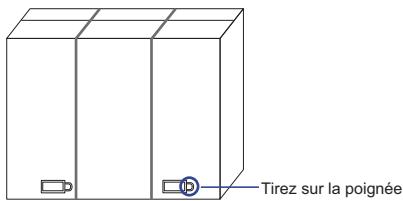
① Avant de déballer votre moniteur, préparez une surface stable, équilibrée et propre à proximité d'une prise murale. Posez la boîte avec le moniteur LCD en position verticale et ouvrez la partie supérieure de la boite ; ensuite, retirez les coussins de protection supérieurs.
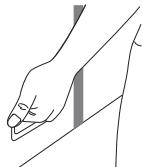
② Retirez la poignée blanche et coupez le ruban de protection.
③ Remove the top cushion and take the accessories bag and the Monitor out.
ATTENTION
Il faut au moins deux personnes pour déplacer le moniteur. Sinon, il risque de tomber et de vous blesser sérieusement.
Lors du déménagement / transport du moniteur, veuillez le tenir par les poignées blanches.
Des dégâts permanents peuvent apparaîtrent si vous utilisez des objets métalliques, pointus ou aiguisés, pour activer la zone tactile.
Ceci entrainera un refus systématique de prise sous garantie.
Nous recommandons d'utiliser un stylet en plastique (bout d'un diamètre supérieur ou égal à 0,8 mm) ou bien directement avec son doigt.
COMMANDES ET CONNECTEURS : MONITEUR
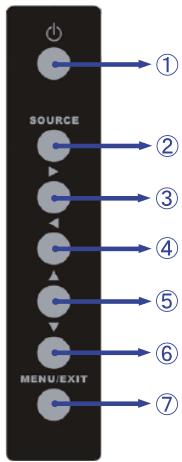
| 1 | ∅ | Bouton d'alimentation |
| 2 | SOURCE | Touche Entrée |
| 3 | ▶ | Bouton « A droite » |
| 4 | ◀ | Bouton « A gauche » |
| 5 | ▲ | Bouton « En haut » |
| 6 | ▼ | Bouton « En bas » |
| 7 | MENU / EXIT | Touche Menu/Quitter |
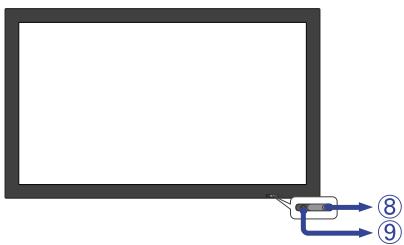
| 8 | Voyant d'alimentation | Vert | Fonctionnement normal |
| Orange | Économie d'énergieMoniteur hors tension, fonction « Front LED ON » activée via le menu OSD. | ||
| Non | Mise hors tensionMoniteur sous tension, fonction « Front LED OFF » activée via le menu OSD. | ||
| 9 | Remote Sensor | Capteur de réception | |
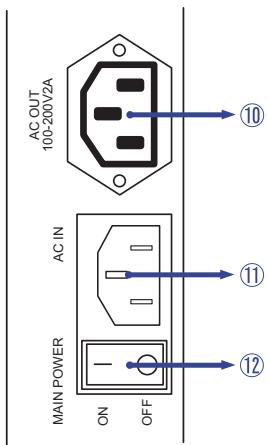
| 10 | AC OUT | Connecteur d'alimentation secteur (AC-OUT) |
| 11 | AC IN | Connecteur d'alimentation secteur (AC-IN) |
| 12 | — (ON) / ○ (OFF) | Interrupteur secteur |
flowchart
graph LR
    A["To"] --> B["⑬"]
    style A fill:#fff,stroke:#000
    style B fill:#fff,stroke:#000
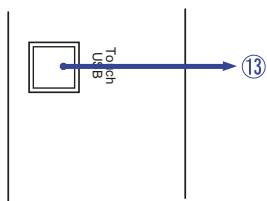
| 13 | Touch USB* | Connecteur USB tactile |
* Disponible pour ProLite T4260MTS uniquement.
flowchart
graph TD
    A["<Arrière>"] --> B["30"]
    B --> C["RS2 2C"]
    C --> D["RS15"]
    C --> E["RS185"]
    C --> F["RS195"]
    D --> G["HD/1"]
    D --> H["HD/2"]
    D --> I["DC/1"]
    D --> J["VIA"]
    D --> K["Audio"]
    D --> L["Extender"]
    D --> M["SP/DIF"]
    M --> N["Component"]
    M --> O["Video"]
    M --> P["L"]
    M --> Q["Component"]
    M --> R["S-Video"]
    M --> S["Video"]
    M --> T["L"]
    M --> U["Composite Audio"]
    C --> V["27"]
    C --> W["28"]
    C --> X["29"]
    V --> Y["15"]
    V --> Z["16"]
    V --> AA["17"]
    W --> AB["18"]
    W --> AC["19"]
    W --> AD["20"]
    W --> AE["21"]
    X --> AF["22"]
    X --> AG["23"]
    X --> AH["24"]
    X --> AI["25"]
    X --> AJ["26"]
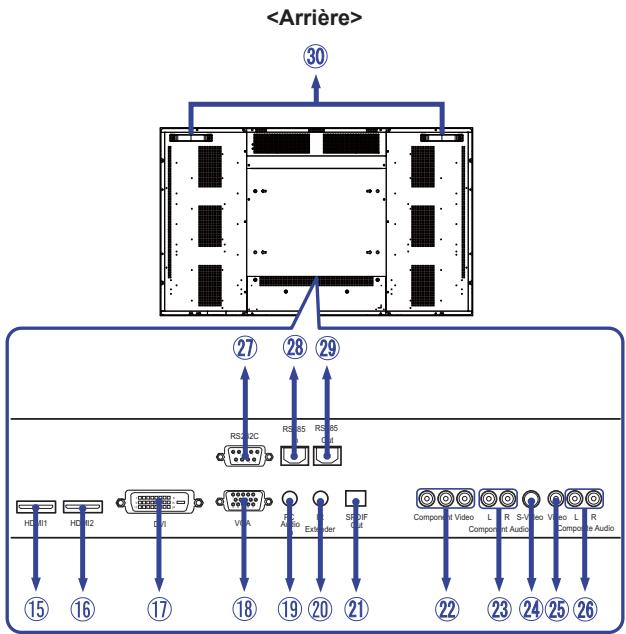
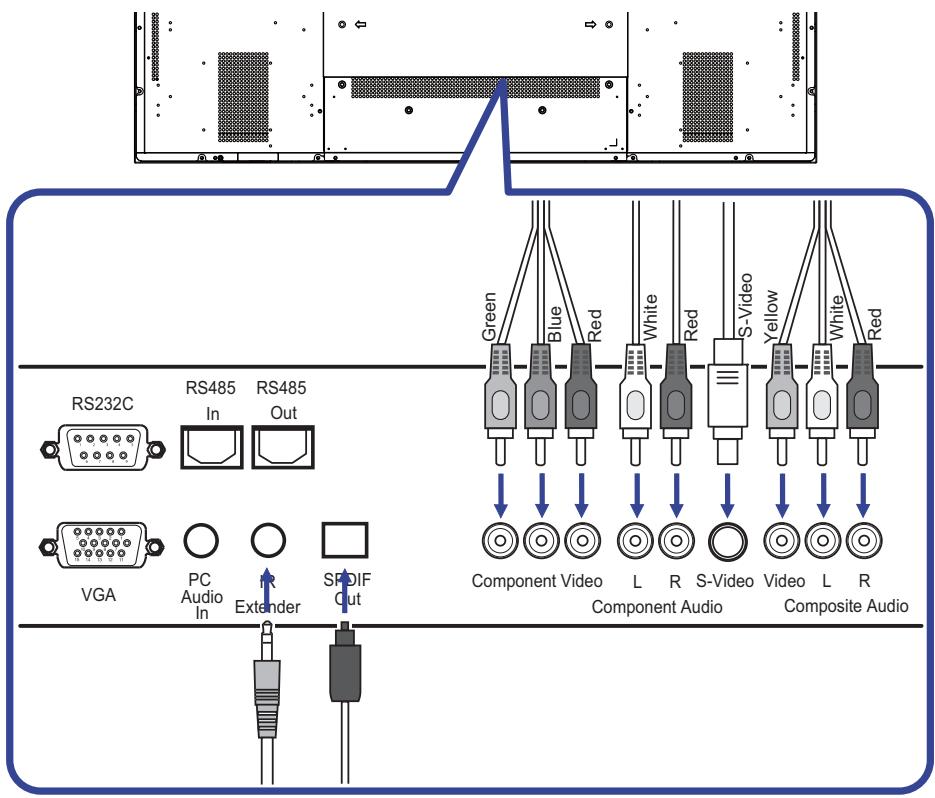
| 15 | HDMI1 | HDMI | Connecteur de HDMI |
| 16 | HDMI2 | HDMI | Connecteur de HDMI |
| 17 | DVI | DVI-D 24pin | Connecteur de DVI-D 24 broches |
| 18 | VGA | D-SUB mini 15pin | Connecteur de D-Sub mini 15 broches |
| 19 | PC Audio In | Mini Jack | Connecteur audio |
| 20 | IR Extender | Mini Jack | Connecteur infrarouge |
| 21 | SPDIF Out | SPDIF | Connecteur de sortie SPDIF |
| 22 | Component Video | RCA G(Y)/B(Pb)/R(Pr) | Connecteur de composant vidéo |
| 23 | Component Audio | RCA L/R | Connecteur de composant audio |
| 24 | S-Video | Mini Din 4pin | Connecteur de S-Video |
| 25 | Video | RCA | Connecteur de Video |
| 26 | Composite Audio | RCA L/R | Connecteur audio composite |
| 27 | RS232C In | D-SUB 9pin | Connecteur de RS232C |
| 28 | RS485 In | RJ-45 | Connecteur de entrée RS485 |
| 29 | RS485 Out | RJ-45 | Connecteur de sortie RS485 |
| 30 | Handles | Poignées |
INSTALLATION
ATTENTION
■ Suivez les instructions du manuel pour le type de montage que vous avez sélectionné. Confiez toute réparation au personnel qualifié.
■ Déplacement de l'écran nécessite au moins deux personnes.
■ Avant d'installer, assurez-vous que le mur est assez solide pour supporter le poids de l'écran et les accessoires de montage.
■ Si vous utilisez une vis de taille supérieure, un choc ou un dommage électrique peut se produire car il peut toucher certaines pièces électriques à l'intérieur du moniteur.
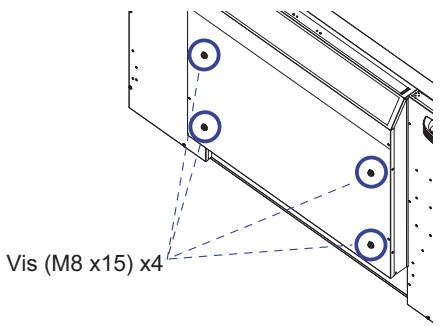
Retirez les vis (M8x15 x4) de l'arrière du moniteur si nécessaire, et utilisez les.
COMMANDES ET CONNECTEURS : TÉLÉCOMMANDE
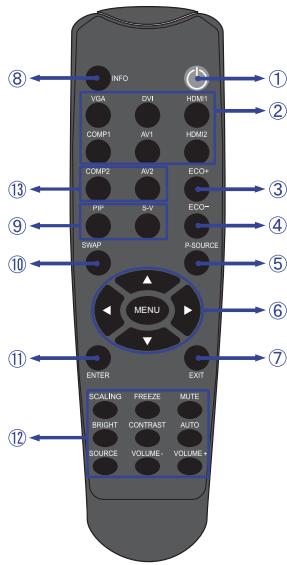
| 1 | ♣ | Allume et éteint le moniteur. |
| 2 | VGA / DVI / HDMI1 / COMP1 / AV1(VIDEO1) / HDMI2 | Sélectionne la source. |
| 3 | ECO+ | La luminosité de rétro-éclairage est réduite. |
| 4 | ECO- | La luminosité de rétro-éclairage est augmentée. |
| 5 | P-SOURCE | Sélectionne la source auxiliaire. |
| 6 | MENU | Ouvre le menu OSD. Lorsque le menu OSD est déjà ouvert, en appuyant sur cette touche vous sélectionnerez le sous-menu précédent. |
| ▲▼◀▶ | Navigation dans les sous-menus et les réglages.▲: Bouton « En haut »▼: Bouton « En bas »◀: Bouton « A gauche »▶: Bouton « A droite » | |
| 7 | EXIT | Ferme le menu. |
| 8 | INFO | Fournit les informations sur la source de signal et la résolution. |
| 9 | PIP | Active la fonction PIP ON et OFF. |
| S-V | Sélectionne la source S-Vidéo. | |
| 10 | SWAP | Echange l'image de la source principale avec l'image de la source auxiliaire. |
| 11 | ENTER | Sélectionne les choix soulignés du menu. |
| 12 | SCALING | Bascule entre les différents formats de l'affichage.Auto / Native / 4x3 / 16x9 / 16x10 / Letter Box |
| FREEZE | Fige la source courante de l'image. | |
| MUTE | Désactive les sons. | |
| BRIGHT | Ajuste la luminosité. | |
| CONTRAST | Ajuste le contraste. | |
| AUTO | Synchronise le moniteur avec la source. | |
| SOURCE | Permet de sélectionner les différentes sources. | |
| Volume- | Baisser le volume. | |
| Volume+ | Augmenter le volume. | |
| 13 | Non disponible pour ce modèle. | |
PRÉPARATION DE LA TÉLÉCOMMANDE
Pour utiliser la télécommande, insérez deux piles sèches.
ATTENTION
Ne pas utilisez d'autres piles que celles spécifiés dans ce manuel pour la télécommande. Ne pas insérer une pile veille et neuve ensemble dans la télécommande.
Assurez-vous du bon positionnement des piles “+” et “−” comme indiquer dans le boîtier. La détérioration des piles ou l'électrolyte provenant de ces piles peut causer des tâches, feu ou blessure.
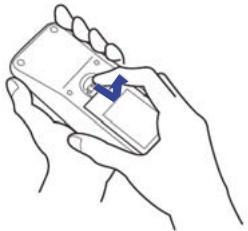
① Glissez et retirez le couvercle des batteries dans le sens de la flèche.
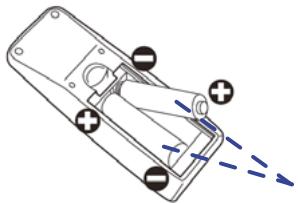
② Alignez et insérez deux piles AAA en suivant les indications PLUS et MINUS (comme indiqué sur la télécommande).
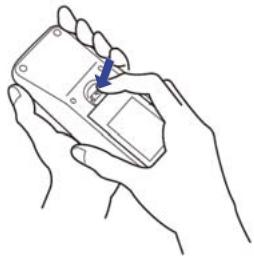
③ Posez le couvercle des batteries dans le sens de la flèche et remettez le en place.
■ Remplacez les piles avec des nouvelles quand la télécommande ne fonctionne pas proche du moniteur. Utilisez des piles sèches AAA.
■ Utilisez la télécommande en la pointant sur le Sensor du monitor.
■ D'autres télécommandes du marché ne fonctionneront pas avec ce moniteur. Utilisez uniquement la télécommande fournie.
■ Les piles usagées doivent être déposées selon la réglementation de collectes et de gestion en vigueur.
OPERATION BASIC
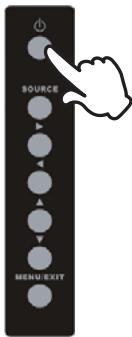
■ Mise en marche du moniteur
Le moniteur est allumé (ON) et le voyant d'alimentation devient Vert quand vous appuyez sur bouton d'allumage sur le moniteur ou sur la télécommande. Le moniteur est éteint (OFF) lorsque vous appuyez sur le bouton « Power » du moniteur ou avec la télécommande.
Appuyez une nouvelle fois sur « ON » pour rallumer le moniteur.
NOTEZ
Même quand vous utilisez le mode gestion de l'alimentation à distance ou en éteignant le bouton d'allumage, le moniteur ne consommera qu'un minimum d'électricité. Il est recommandé de débrancher le câble d'alimentation de la prise murale quand le moniteur n'est pas utilisé, durant la nuit, pour éviter une consommation d'énergie inutile.
■ Affichage du Menu de Réglage
La page Menu s'affiche sur le moniteur quand vous appuyez sur la touché MENU du moniteur ou sur la télécommande. La page Menu disparaît en appuyant sur la touche EXIT du moniteur ou de la télécommande.
[Moniteur]
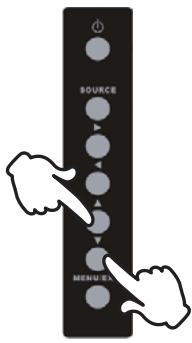
■ Déplacement du Curseur verticalement
Sélectionnez le réglage en appuyant sur la touche ▲ / ▼ (Haut/Bas) quand la page « MENU » est affichée sur le moniteur.
[Moniteur]
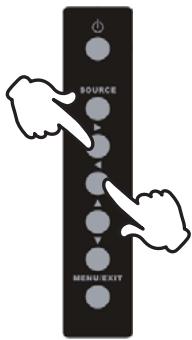
■ Déplacement du Curseur horizontalement
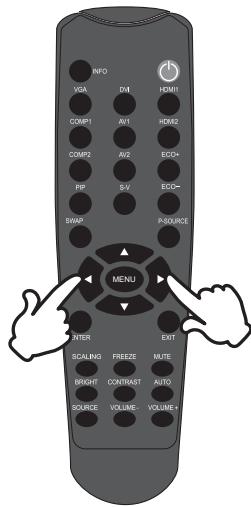
Sélectionnez les réglages ou faites cet ajustement en appuyant sur la touche ◀ / ▶ (Gauche/Droite) quand la page « MENU » est affichée sur le moniteur.
[Moniteur]
[Télécommande]
■ Ajustement du son/volume
Appuyez sur la touché Volume+/Volume- de votre télécommande ou ajustez le volume du son quand la page Menu ne s'affiche pas sur le moniteur.
[Télécommande]
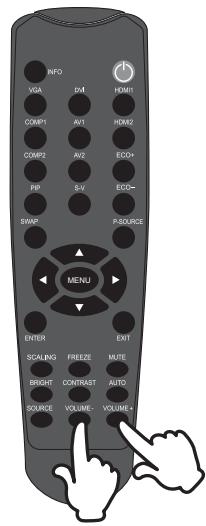
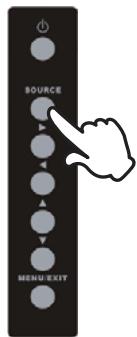
■ Sélection du signal vidéo d'Entrée
Ceci est active quand vous appuyez successivement sur la touche « SOURCE » du moniteur ou sur la touche « INPUT Signal » (Signal d'Entrée) de la télécommande comme suit :
[Moniteur]
[Télécommande]
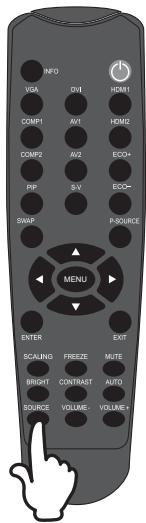
CONNEXION DE VOTRE MONITEUR
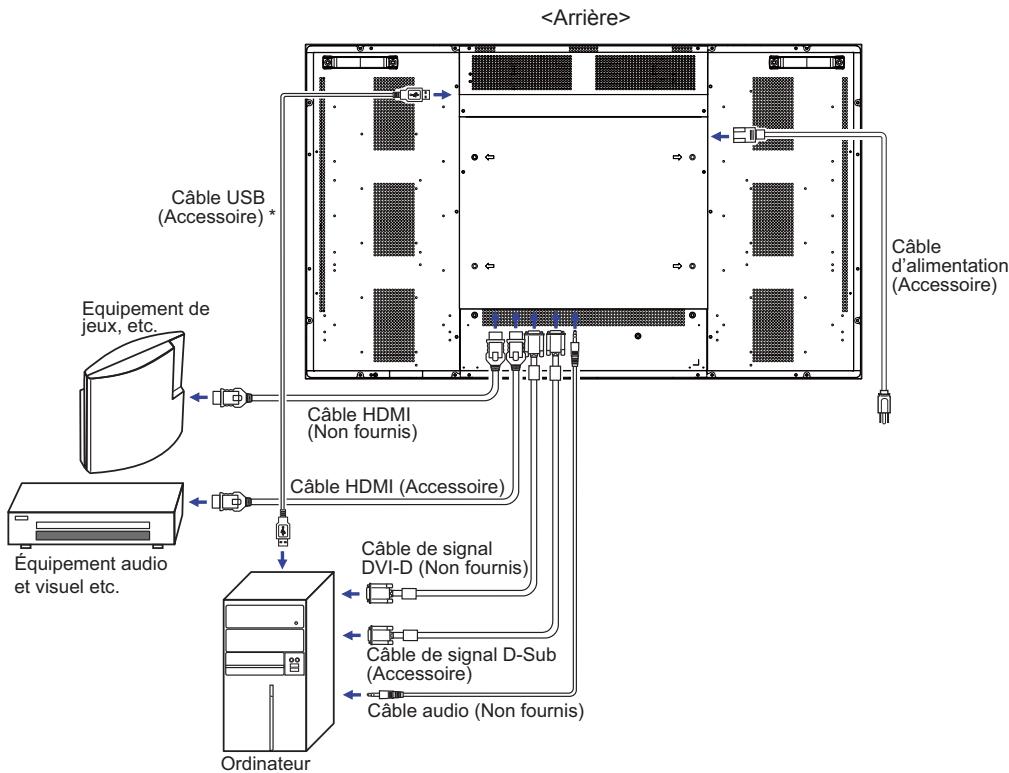
① Assurez-vous que l'ordinateur et le moniteur sont éteints.
② Connectez l'ordinateur au moniteur avec le câble de signal.
③ Brancher l'ordinateur au moniteur à l'aide le câble USB. *
④ Connectez d'abord le câble d'alimentation au moniteur puis sur la prise électrique.
⑤ Allumez votre écran (Interrupteur secteur et Commutateur d'alimentation) et votre ordinateur.
NOTEZ
■ Le câble de signal utilisé pour la connexion de l'ordinateur et du moniteur peut varier en fonction du type d'ordinateur utilisé. Une connexion incorrecte peut endommager sérieusement le moniteur et l'ordinateur. Le câble fourni avec le moniteur est un connecteur 15 broches au standard D-Sub. Si un câble spécial est requis, veuillez contacter votre revendeur local iiyama ou le bureau régional iiyama.
■ Pour la connexion aux ordinateurs Macintosh, veuillez contacter votre revendeur local iiyama ou le bureau régional iiyama pour l'adaptateur requis.
■ S'assurer que les connecteurs du câble de signal sont correctement serrés.
■ Ne connectez pas le câble RS-232C et le câble USB en même temps au micro ordinateur. Le système ne peut pas utiliser les 2 modes simultanément.
[Exemple de connexion]
flowchart
graph TD
    A["<Arrière>"] --> B["Câble USB (Accessoire) *"]
    B --> C["Câble HDMI (Non fournis)"]
    B --> D["Câble HDMI (Accessoire)"]
    C --> E["Câble audio (Non fournis)"]
    D --> F["Câble de signal D-Sub (Accessoire)"]
    D --> G["Câble de signal DVI-D (Non fournis)"]
    E --> H["Équipement audio et visuel etc."]
    F --> I["Équipement de jeux, etc."]
    G --> J["Équipement USB (Accessoire)"]
* Disponible pour ProLite T4260MTS uniquement.
[ Exemple de connexion avec le périphérique ]
ATTENTION
Eteindre en appuyant sur l'interrupteur et débranchez le moniteur et les périphériques avant connexion pour éviter tout choc électrique ou dommage.
NOTEZ
■ Référez-vous sur le manuel utilisateur du périphérique en même temps.
■ Assurez-vous d'avoir les câbles nécessaire comme requis.
MISE EN ROUTE DE L'ORDINATEUR
■ Fréquences du signal
Passez aux fréquences souhaités détails à la page 40 "FRÉQUENCES DE SYNCHRONISATION".
■ Plug & Play Windows 95/98/2000/Me/XP/Vista/7
Le LCD iiyama répond au standard VESA DDC2B. En connectant l'écran au DDC2B de votre ordinateur avec le câble qui vous a été fournie, le moniteur sera reconnu conforme au Plug and Play sous Windows 95/98/2000/Me/XP/Vista/7. Le fichier d'information pour les moniteurs iiyama sous Windows 95/98/2000/Me/XP peuvent être nécessaire pour votre ordinateur et obtenu via le site internet: http://www.iiyama.com
NOTEZ
■ Pour plus d'informations sur le téléchargement du pilote pour votre moniteur r'écran tactile, veuillez vous connecter au site Web indiqué ci-dessus.
■ Les pilotes de moniteur ne sont pas nécessaires dans la plupart des cas sous les systèmes d'exploitation Macintosh ou Unix. Pour plus d'informations et conseils, veuillez contacter votre revendeur.
■ Procédure pour allumer l'équipement (ON)
Allumez votre moniteur en premier, ensuite allumez votre ordinateur.
■ Pilote MULTI-POINTS (MULTI-TOUCH) : ProLite T4260MTS
Merci de bien vouloir télécharger le pilote « NW2500 (pilote multi-touch) » depuis le site internet de la sté. NEXT WINDOWS, et installez le sur votre PC.
http://www.nextwindow.com/nextwindow_support/windriver.html
Si vous n'installez pas le pilote « NW2500 », la fonction Multi-points (Multi-touch) ne sera pas activée.
■ Logiciel du Pilote de l'écran tactile : ProLite T4260MTS
Le Logiciel du Pilote de l'écran tactile peut ne pas démarrer quand vous allumez votre micro ordinateur en appuyant sur l'écran tactile.
Le Logiciel du Pilote de l'écran tactile peut ne pas démarrer suivant le mode d'économie d'énergie dépendant du BIOS de votre ordinateur. Dans ce cas, veuillez désactiver la fonction d'économie d'énergie.
UTILISATION DU MONITEUR
Le LCD iiyama est réglé à l'usine avec une fréquence de synchronisation figurant à la page 40 afin de donner la meilleure image. Vous pouvez également ajuster la position de l'image comme vous le souhaitez en suivant le mode opératoire ci-dessous. Pour plus de détails voir page 31, AJUSTEMENTS DE L'ÉCRAN.
① Appuyez la touche MENU pour afficher les réglages à l'écran. Des pages additionnelles au Menu peuvent être visualisées en utilisant les touches ▲ / ▼.
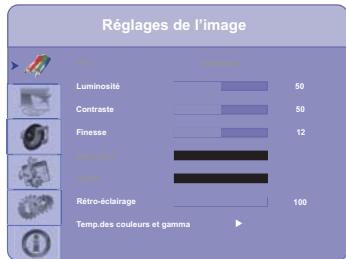
② Sélectionnez l'ajustement que vous voulez faire dans le menu. Appuyez sur la touche ▶ ou ENTRER et accédez a la page du menu. Ensuite, utilisez les touches ▲ / ▼ pour sélectionner l'option de réglage souhaitée.
③ Appuyez la touche ▶ ou ENTER à nouveau. Utilisez ensuite les touches ◀ / ▶ pour effectuer les ajustements ou réglages appropriés.
④ Appuyez la touche EXIT pour quitter le menu, et les réglages que vous venez de faire seront automatiquement enregistrés.
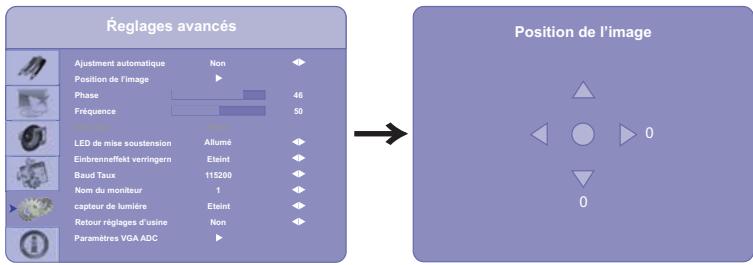
Par exemple, pour corriger la position verticale, sélectionnez l'élément Configuration Reglages avancés du Menu. Puis, sélectionnez Position de l'image en utilisant les touches ▶.
Utilisez ensuite les touches ▲ / ▼ pour corriger la position verticale. La position verticale de l'image entière doit changer pendant que vous effectuez l'opération.
Appuyez la touche EXIT pour finir et les modifications sont enregistrées en mémoire.
NOTEZ
■ Vous pouvez également utiliser la touche MENU pour retourner au Menu précédent et fermer la fenêtre OSD.
■ Lorsque l'utilisation des touches est abandonnée pendant l'ajustement, la fenêtre OSD disparaît après le délai défini pour l'Arrêt du menu OSD.
■ Vous pouvez également utiliser la touche EXIT pour retourner au Menu précédent et fermer la fenêtre OSD.
■ Les données de réglage sont automatiquement enregistrées en mémoire lorsque la fenêtre OSD disparaît. Évitez d'éteindre le moniteur pendant l'utilisation du Menu.
■ Les ajustements pour Position de l'image, Fréquence et Phase sont enregistrés pour chaque fréquence de signal. À l'exception de ces ajustements, tous les autres ajustements n'ont qu'un seul réglage qui s'applique sur toutes les fréquences de signal.
● MODE VERROUILLAGE OSD:
VEROUILLAGE : Appuyez sur ENTER, ENTER, EXIT, EXIT, ENTER et EXIT de la télécommande et l'OSD sera verrouillé
DEVEROUILLAGE : Appuyez sur ENTER, ENTER, EXIT, EXIT, ENTER et EXIT de la télécommande et l'OSD sera déverrouillé
Réglages de l'imageImage Settings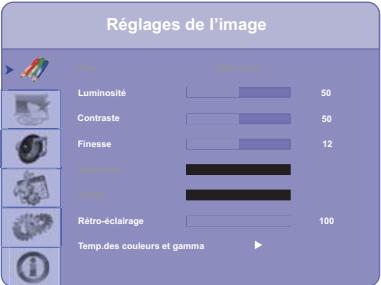 | ||
| Ajustement | Problème / Option Touche correspondante | |
| Plan * ^2 Scheme | Utilisateur | L'affichage d'une image sur l'écran se fait par les réglages des paramètres de l'Image. |
| Éclatant | Pour l'affichage d'images en extérieur. | |
| Cinéma | Pour l'environnement de film et de vidéo. | |
| Jeu | Pour l'environnement de jeu de PC. | |
| Sport | Pour l'environnement de sport. | |
| Luminosité * ^1 Brightness Direct | Trop sombreTrop clair | |
| Contraste Contrast Direct | Trop terneTrop intense | |
| Finesse Sharpness | Trop douxTrop agressif | |
| Saturation * ^2 Saturation | Trop paleTrop coloré | |
| Teinte * ^2 Hue | ViolâtreVerdâtre | |
| Rétro-éclairage Backlight | La luminosité du back-light (Retro éclairage) est réduite. | |
| Temp.des couleurs et gammaColour Temperature & Gamma | Appuyez la touche ▶ lorsque. | |
*1 Ajustez la luminosité quand vous utilisez le moniteur dans une pièce sombre et que vous sentez que l'écran est trop lumineux.
*2 Entrée COMP1, AV1 et s-v seulement.
Direct
Lous pouvez éviter la page de Menu et afficher directement l'échelle d'ajustement en suivant la manipulation suivante.
- Luminosité : Appuyez la touche BRIGHT (Télécommande) lorsque le Menu n'est pas affiché.
- Contraste : Appuyez la touche CONTRASTE (Télécommande) lorsque le Menu n'est pas affiché.
| Réglages avancésImage SettingsTemp.des couleurs et gammaColour Temperature & Gamma | 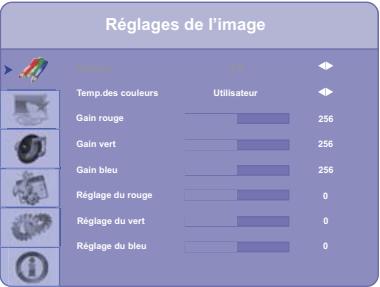 | |
| Ajustement | Problème / Option | Touche correspondante |
| GammaGamma | Eteint | Hoher kontrast |
| 2.2 | Normal | |
| Temp.des couleurColour Temperature | Utilisateur | Aller vers le Menu de réglage « Gain and Offset ». |
| 5000K | Blanc verdâtre | |
| 6500K | Blanc rougeâtre | |
| 7500K | Blanc jaunâtre | |
| 9300K | Blanc bleuâtre | |
| Gain rougeRed Gain | Plus du rouge | |
| Gain vertGreen Gain | Plus du vert | |
| Gain bleuBlue Gain | Plus du bleu | |
| Réglage du rougeRed Offset | Pour réduire le rouge | |
| Réglage du vertGreen Offset | Pour réduire le vert | |
| Réglage du bleuBlue Offset | Pour réduire le bleu | |
| Position et dimensions de l’imageDisplay SettingsMenu principalMain | 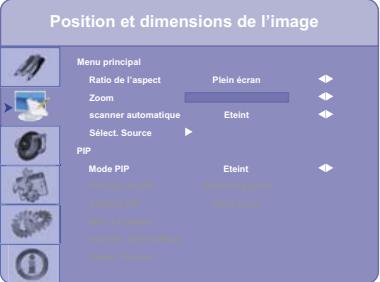 | |
| Ajustement | Problème / Option | Touche correspondante |
| Ratio de l’aspectAspect Ratio | Plein écran | L’image se dimensionne pleine écran. |
| Natif | Affiché à la même échelle. | |
| Boîteá lettre | Affichage en Mode Paysage. | |
| Boîte aux lettres | Affichage en Mode Portrait. | |
| ZoomZoom | Zoom avantZoom arrière | |
| scanner automatiqueAuto Scan | Allumé | Sélectionnez le signal d’entrée automatiquement. |
| Eteint | Sélectionner manuellement le signal d’entrée. | |
| Sélect. SourceSelect Source | VGA | Sélectionnez l’entrée VGA. |
| HDMI1 | Sélectionnez l’entrée HDMI1. | |
| HDMI2 | Sélectionnez l’entrée HDMI2. | |
| DVI | Sélectionnez l’entrée DVI. | |
| Video | Sélectionnez l’entrée Video. | |
| S-Video | Sélectionnez l’entrée S-Video. | |
| Component | Sélectionnez l’entrée Component. | |
| NOTEZ Lorsqu’une seule des sept entrées de signal est connectée à la source signal, celle connectée est automatiquement sélectionnée. La fonction Sélection d’entrée n’est pas disponible s’il n’y a pas de d’entrée de signal depuis le connecteur sélectionné ou pendant le mode de gestion d’énergie. | ||
| Position et dimensions de l'imageDisplay SettingsPIPPIP | Position et dimensions de l'image | |
 | Menu principal Ratio de l'aspect Plein écranZoom scanner automatique EteintSelect. Source | |
 | ||
| [XWBW] | PIP Mode PIP EteintDescription du PIP SénérogératureEteintMode PIP EteintSource PIP EteintSource automatic | |
 | ||
 | ||
 | ||
| Ajustement | Problème / Option | Touche correspondante |
| Mode PIP *PIP Mode | Eteint | Le fonction PIP est non actif. |
| PIP élargi | L'écran secondaire devient taille minimum. | |
| Mode PIP moyen | L'écran secondaire devient taille normale. | |
| PIP rétréci | L'écran secondaire devient taille maximum. | |
| côte à côte | L'écran principal et l'écran secondaire sont côte à côte | |
| Position du PIPPIP Position | Vous pouvez l'écran secondaire sur les 4 positions suivantes.Fond-droit / Sommet-gauche, Hommet-droit / Fond-gauche | |
| Taille du PIPAspect Ratio | Plein écran | L'image se dimensionne pleine écran. |
| Boîteâ lettre | Affichage e Mode Paysage. | |
| Boîte aux lettres | Affichage e Mode Portrait. | |
| Misa à l'achelleSide by Side ScaleAprès avoir choisi la fonction côte à côte dans le mode « Image dans l'image » (PIP). | Augmentez le Zoom | Zoom avant |
| Réduire le Zoom | Zoom arrêt | |
| Entrée principale | Sélectionne l'écran principal. | |
| PIP | Sélectionne l'écran secondaire. | |
| de base | Revenir au réglages d'usine. | |
| Retour | Retourne a Menu. | |
| scanner automatiqueAuto Scan | Allumé | Select the signal input automatically. |
| Eteint | Select the signal input manually. | |
| Sélect. Source PIPSelect Source | VGA | Sélectionne l'entrée VGA. |
| HDMI1 | Sélectionne l'entrée HDMI1. | |
| HDMI2 | Sélectionne l'entrée HDMI2. | |
| DVI | Sélectionne l'entrée DVI. | |
| Video | Sélectionne l'entrée Video. | |
| S-Video | Sélectionne l'entrée S-Video. | |
| Component | Sélectionne l'entrée Component. | |
| NOTEZ Lorsqu'une seule des sept entrées de signal est connectée à la source signal, celle connectée est automatiquement sélectionnée. La font on Sélection d'entrée n'est pas disponible s'il n'y a pas de d'entrée de signal depuis le connecteur sélectionné ou pendant le mode de gestion d'énergie. | ||





*1 PIP = Image dans l'image (Incrustation d'image) :
vec cette fonction, vous pouvez afficher deux images différentes.
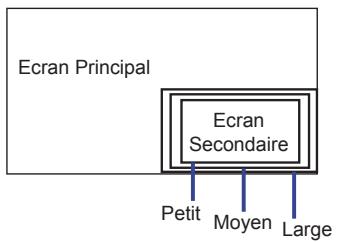
| Ecran Principal | Ecran Secondaire |
côte à côte
Tableau d'écran PIP
Réglages du sonAudio Settings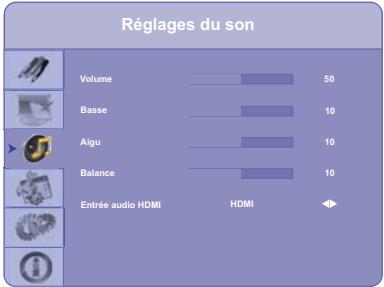 | ||
| Ajustement | Problème / Option | Touche correspondante |
| VolumeVolume | Trop faibleTrop fort | |
| BasseBass | Trop faibleTrop fort | |
| AiguTreble | Trop faibleTrop fort | |
| BalanceBalance | Ajustement du volume du haut-parleur de droite et de gauche. | |
| Entrée audio HDMI*HDMI Audio Input | HDMI | Choisissez la HDMI l'entrée. |
| PC | Choisissez la PC l'entrée. | |
* Accessible seulement si l'entrée HDMI a été selectionné.
Réglages de baseBasic Settings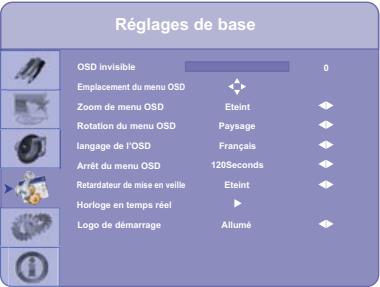 | |||||
| Ajustement | Problème / Option Touche correspondante | ||||
| OSD invisibleOSD Transparent | Trop d'opacitéTrop de transparence | ||||
| Emplacement du menu OSDOSD Location | Modification de l'emplacement du Menu dans l'écran. | ||||
| Zoom du menu OSDOSD Zoom | Allumé | Agrandissement de l'OSD. | |||
| Eteint | Le OSD Zoom est éteint. | ||||
| NOTEZ Zoom de l'OSD est désactivé lorsque l'affichage dans le mode portrait est activé. | |||||
| Rotation du menu OSDOSD Rotation | Paysage | Normal | |||
| Portrait | Rotation du menu OSD (90 degrés dans le sens des aigulles d'une montre. | ||||
| langage de l'OSDOSD Langauge | English | Anglais | Deutsch | Allemand | |
| Français | Français | Polski | Polonais | ||
| Nederlands | Néerlandais | Русский | Russe | ||
| Arrêt du menu OSDOSD Timeout | Vous pouvez régler la durée d'affichage de l'OSD entre 5 et 120 secondes. | ||||
| Retardateur de mise en veilleSleep Timer | Définir une période de temps après laquelle le moniteur passe en mode de veuille automatiquement.Eteint/15/30/60/90/120min | ||||
| Horloge en temps réelReal Time Clock | Définir l'heure et activer/désactiver le réveil.Touches ◀/► : Déplacer le curseur horizontalementTouches ▲/▼ : Sélectionner, déplacer le curseur verticalementTouche MENU : Retour au menu précédent | ||||
| Logo de démarrageStart Up Logo | Allumé | Le logo IIYAMA est affiché lorsque le monitor est allumé. | |||
| Eteint | Le logo IIYAMA n'apparaît plus lorsque le moniteur est allumé. | ||||
| Réglages avancés Advanced Settings | ||
| Ajustement | Problème / Option Touche correspondante | |
| Ajustment automatique *1,2,4 Automatisch instellen | Non | Retourne au Menu. |
| Oui | Ajustement de Position de l'image, Fréquence et Phase automatiquement. | |
| Position de l'image *1 Image Position | ||
| Phase *1 Phase | Pour corriger le scintillement des caractères ou des lignes. | |
| Fréquence *1 Clock | ||
| Ton chair *3 Flesh Tone | Eteint | Fonction Ton chair désactivée. |
| Bas | Amélioration de la couleur de la peau. | |
| Moyen | Amélioration de la couleur de la peau. | |
| Haut | Amélioration de la couleur de la peau | |
| LED de mise sous tension Power LED | Allumé | La Voyant d'alimentation est allumée. |
| Eteint | La Voyant d'alimentation est éteinte. | |
| NOTEZ Eteignez le Voyant d'alimentation si la lumière vous dérange. | ||
| IRFM IRFM | Allumé | |
| Eteint | Fonction Anti Burn-In activée. | |
| Baud Taux Baud Rate | Réglez la vitesse quand le moniteur est connecté en RS232C. 9600 / 19200 / 38400 / 115200 | |
| Nom du moniteur Monitor ID | Identifiez le moniteur. 1-255 | |
| capteur de lumière Light Sensor | Allumé | Cette fonction ajuste automatiquement rétro-éclairage à l'évolution des conditions d'éclairage de l'environnement. |
| Eteint | Fonction capteur de lumière désactivée. | |
| Ajustement | Problème / Option Touche correspondante | |
| Retour réglages d'usine Factory Reset | Non | Retourne au Menu. |
| Oui | Les données préréglées à l'usine sont restaurées. | |
| Paramètres VGA ADC *4 VGA ADC Settings | Appuyez la touche ▶ lorsque. | |
*1 Entrée analogen seulement.
*2 Pour les meilleurs résultats, utilisez Réglage automatique avec la mire d'ajustement. Voir la section AJUSTEMENTS DE L'ÉCRAN page 31.
*3 Entrée COMP1, AV1 et s-v seulement.
*4 Réglage automatique des paramètres VGA ADC est désactivé lorsque le mode PIP est activé.
Réglages avancés Advanced SettingsParamètres VGA ADC VGA ADC Settings 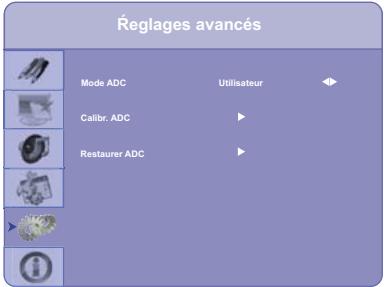 | ||||
| Ajustement | Problème / Option Touche correspondante | |||
| Mode ADC ADC Mode | Utilisateur | Réglages d'usine. | ||
| de base | Réglages d'utilisateur. | |||
| Calibr. ADC *5User ADC Calibration | Appuyez la touche ▶ lorsque. | Non | Retourne au Menu. | |
| Oui | Sélectionner Calibrage. | |||
| Restaurer ADCRestore ADC to Default | Appuyez la touche ▶ lorsque. | Non | Retourne au Menu. | |
| Oui | Restaurer le Calibrage d'utilisateur par défaut. | |||
*5 Calibration ADC de l'utilisateur
1. Un message d'avertissement (voir image ci-dessous) apparaîtra à l'écran pour vous assurer que la bonne image est affichée avant que la calibration ne commence.
i. les images dans les cases vertes, affichées des deux côtés de l'écran, doivent être en noir et blanc afin que la calibration soit la plus précise (l'image en noir et blanc peut se faire avec un logiciel du type Microsoft PowerPoint).
ii. Le blanc dans la case verte de gauche doit être le plus blanc possible.
iii. Le noir dans la case verte de droite doit être le plus noir possible.
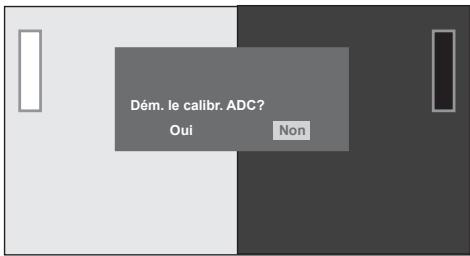
- Après que vous ayez obtenu l'image parfaite recherchée, appuyez sur 'YES' de Calibration ADC.
- Pendant la phase de calibration, cette image indiquera à l'utilisateur de patienter.
- Lorsque la calibration est terminée, une fenêtre indiquera à l'utilisateur que l'opération s'est déroulée avec succès par différents messages.
Statut du systèmeSystem Status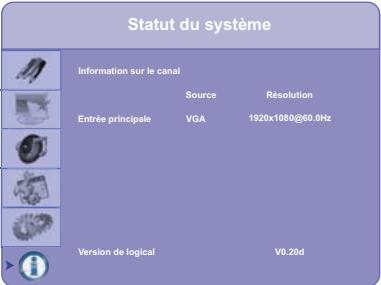 | |
| Ajustement | Problème / Option Touche correspondante |
| Statut du systèmeSystem Status | Affiche les informations sur le signal d'entrée actuel de la carte graphique dans votre ordinateur.NOTEZ Consultez le guide d'utilisation de votre carte graphique pour plus d'informations sur le changement de la résolution et de la vitesse de rafraîchissement. |
AJUSTEMENTS DE L'ÉCRAN
Ajustez l'image en suivant la procédure ci-dessous pour obtenir l'image désirée quand l'entrée analogique est sélectionnée.
■ Les différents calibrages de l'écran sont décrits dans ce manuel pour permettre de régler la position de l'image, minimaliser le scintillement et ajuster la netteté afin d'adapter l'affichage au type d'ordinateur que vous utilisez.
■ Ce moniteur a été conçu pour assurer la meilleure performance à la résolution 1920 x 1080, mais ne peut pas afficher les meilleurs résultats à moins de 1920 x 1080 car l'image est automatiquement étirée pour remplir l'écran. Cette résolution est alors recommandée en utilisation normale.
■ L'affichage de texte ou des lignes sera flou ou irrégulier en épaisseur quand l'image est étirée, ce qui est dû au processus de l'élargissement de l'écran.
Il est préférable d'ajuster la position et la fréquence de l'image avec les commandes du moniteur plutôt qu'avec les logiciels ou les outils de l'ordinateur.
■ Procédez aux ajustements après au moins 30 minutes de travail du moniteur.
■ Des réglages supplémentaires peuvent être nécessaires après l'ajustement automatique selon la résolution ou la fréquence de signal utilisée.
■ L'ajustement automatique peut ne pas fonctionner correctement quand l'image affichée est autre que la mire d'ajustement de l'écran. Dans ce cas, un réglage manuel est nécessaire.
L'écran peut être ajusté de deux manières : soit par ajustement automatique de la Position de l'image, de la Fréquence et l'Phase, soit par ajustement manuel de chaque de ces fonctions.
Effectuez l'ajustement automatique en premier lorsque le moniteur est connecté à un nouvel ordinateur ou lorsque la résolution a été changée. Si l'écran est flou ou scintille, ou l'image n'est pas cadrée correctement à l'écran après l'ajustement automatique – un cadrage manuel est nécessaire. Les deux réglages devraient être faits à l'aide de la mire d'ajustement de l'écran (Test bmp) que l'on peut télécharger depuis le site Web iiyama (http://www.iiyama.com).
Ajustez l'affichage en suivant la procédure ci-dessous pour obtenir l'image désirée.
Ce manuel explique comment effectuer les réglages sous Windows 95/98/2000/Me/XP/Vista/7.
① Affichez l'image à la résolution optimale.
② Ouvrez le Test.bmp (mire d'ajustement de l'écran) comme papier peint.
NOTEZ
■ Consultez la documentation appropriée pour le faire.
■ Test.bmp est conçu pour une résolution 1280 x 1024. Positionnez bien la mire au centre dans la boîte de dialogue des paramètres du papier peint. Si vous utilisez Microsoft® PLUS! 95/98, annulez le paramètre « Etirer le papier peint du bureau à la taille de l'écran ».
[Mire d'ajustement]
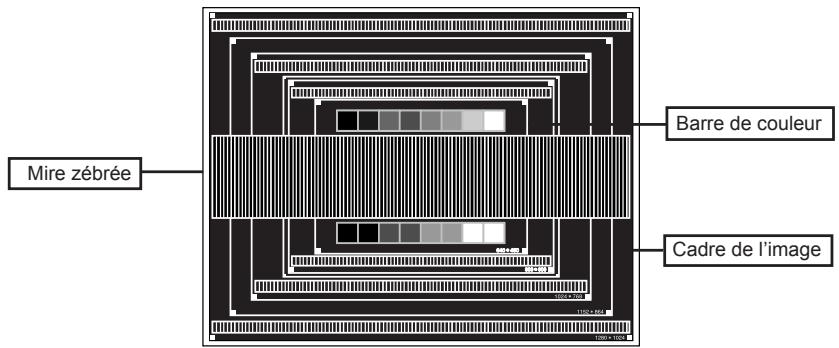
③ Appuyez sur la touche AUTO. (Ajustment automatique : Télécommande)
④ Ajustez l'image manuellement en suivant les instructions ci-dessous lorsque l'écran est flou ou scintille, ou bien l'image n'est pas cadrée correctement après un ajustement automatique.
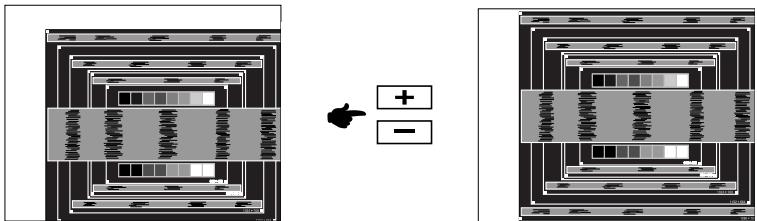
⑤ Ajustez la V-Position de l'image de sorte que le haut et le bas de l'image soient bien cadrés à l'écran.
flowchart
graph TD
    A["Layer 1: Top Layer"] --> B["Layer 2: Middle Layer"]
    B --> C["Layer 3: Bottom Layer"]
    C --> D["Layer 4: Left Layer"]
    D --> E["Layer 5: Right Layer"]
    E --> F["Output: + and - symbols"]
    style A fill:#f9f,stroke:#333
    style F fill:#bbf,stroke:#333
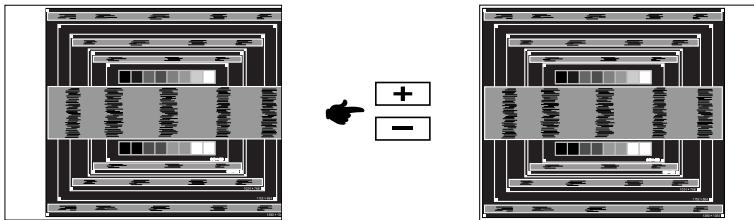
⑥ 1) Ajustez la H-Position de l'image de sorte que le côté gauche de l'écran soit sur le bord gauche de l'écran.
2) Etirez le côté droit de l'écran vers le bord droit de l'écran en réglant la Fréquence.
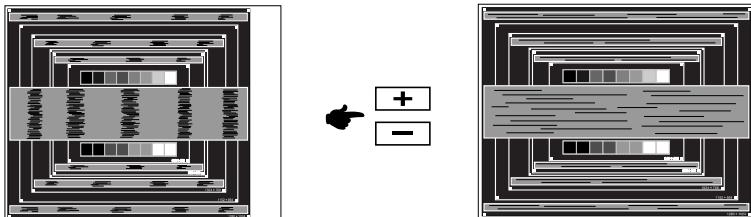
■ Quand la partie gauche de l'image s'éloigne du côté gauche de l'écran pendant l'ajustement de la Fréquence, revenez aux étapes 1) et 2).
■ Une autre manière de faire le réglage de la Fréquence est d'ajuster les motifs zébrés verticaux de la mire.
■ L'image peut scintiller pendant l'ajustement de la Fréquence, la H-Position de l'image et la V-Position de l'image.
■ Dans le cas où l'image serait plus grande ou plus petite que la zone d'affichage après le réglage de la Fréquence, répétez les étapes à partir de l'étape ③.
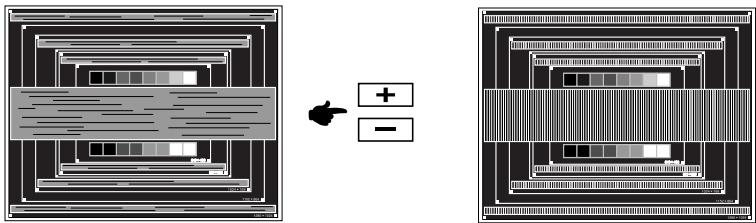
⑦ Ajustez la Phase e pour corriger les perturbations horizontales, le scintillement ou la netteté en utilisant la mire d'ajustement.
flowchart
graph TD
    A["Input"] --> B["Processing"]
    B --> C["Output"]
    style A fill:#f9f,stroke:#333
    style C fill:#bbf,stroke:#333
NOTEZ
En cas d'un fort scintillement ou d'un manque de netteté sur une partie de l'écran, répétez les étapes ⑥ et ⑦ car l'ajustement de la Fréquence peut ne pas avoir été effectué correctement. Si le scintillement ou le manque de netteté persiste, réglez le taux de rafraîchissement de l'ordinateur sur une fréquence basse (60 Hz) et reprenez les réglages à partir de l'étape ③.
■ Réglez la H-Position de l'image si la position horizontale s'est déplacée pendant le réglage de la Phase.
⑧ Réglez la luminosité et la couleur pour obtenir l'image souhaitée après avoir complété le calibrage de la Fréquence et de la Phase.
Une fois les réglages terminés, remettez votre papier peint favori.
SYSTÈME D'ÉCONOMIE D'ÉNERGIE
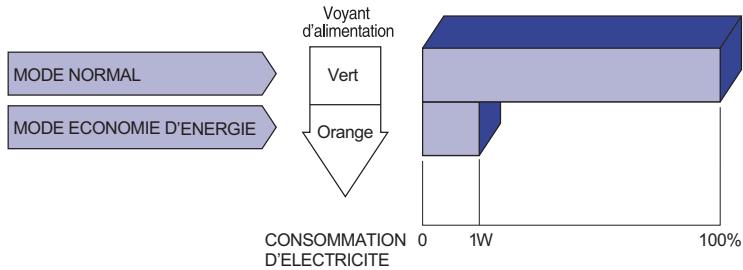
Le système d'économie d'énergie de ce produit est conforme aux normes VESA DPMS. Lorsqu'il est activé, il permet de réduire automatiquement la consommation d'énergie du moniteur lorsque l'ordinateur ne fonctionne pas de manière active.
Pour utiliser cette fonction, le moniteur doit être connecté à un ordinateur conforme aux normes VESA DPMS. Il existe un mode d'économie d'énergie disponible comme décrit ci-dessous. La fonction d'économie d'énergie, y compris les réglages des minuteurs, est configurée par le système d'exploitation. Consultez le manuel de votre système d'exploitation pour des informations sur cette configuration.
■ Mode d'économie d'énergie
Quand les signaux de synchronisation H / Synchronisation V / Synchronisation H et V provenant de l'ordinateur sont inactifs, le moniteur entre en mode d'économie d'énergie, ce qui réduit la consommation électrique à moins de 1W. L'écran devient noir. À partir du mode économie d'énergie, l'image réapparaît après quelques secondes soit en touchant de nouveau le clavier ou la souris.
flowchart
graph TD
    A["MODE NORMAL"] --> B["VOYANT d'alimentation"]
    C["MODE ECONOMIE D'ENERGIE"] --> D["ORTUAR"]
    B --> E["Port"]
    D --> F["Port"]
    E --> G["1W"]
    F --> H["1W"]
NOTEZ
■ Le moniteur continue à consommer de l'électricité même en mode d'économie d'énergie. Il est recommandé d'éteindre le moniteur lorsque celui-ci n'est pas utilisé, pendant la nuit et les week-ends afin d'éviter toute consommation inutile d'électricité.
Il est possible que le signal vidéo provenant de l'ordinateur puisse fonctionner alors que la synchronisation du signal H ou V soit absente. Dans ce cas, la fonction d'ÉCONOMIE D'ÉNERGIE peut ne pas fonctionner normalement.
DEPANNAGE
En cas de dysfonctionnement du moniteur, procéder dans l'ordre aux contrôles suivants.
- Effectuer les réglages décrits à la section UTILISATION DU MONITEUR en fonction du problème rencontré. Si le moniteur n'affiche pas d'image, allez à l'étape 2.
- Se reporter aux tableaux suivants si l'on ne trouve pas la fonction de réglage correspondante à la section UTILISATION DU MONITEUR ou si le problème persiste.
- Si vous recontrez un problème qui n'est pas décrit dans les tableaux ou qui ne peut pas être corrigé en utilisant les tableaux, cessez d'utiliser le moniteur et contactez votre revendeur ou le service technique iiyama pour plus d'assistance.
Problème
① L'image n'apparaît pas.
Contrôle
□ Le câble d'alimentation est-il correctement branché ?
□ L'interrupteur marche-arrêt est-il sur ON ?
□ Vérifier à l'aide d'un autre appareil que la prise secteur fonctionne.
□ Si l'économiseur d'écran est activé, toucher la souris ou l'écran.
□ Augmenter le Contraste et/ou la Luminosite.
□ L'ordinateur est-il allumé ?
□ Le câble de signal est-il correctement ranché ?
□ Les paramètres des signaux de l'ordinateur sont-ils dans la plage de valeurs du moniteur ?
□ Si le moniteur est en mode Economie d'énergie, toucher la souris ou l'écran.
② L'écran n'est pas synchronisé.
□ Le câble de signal est-il correctement branché ?
□ Les paramètres des signaux de l'ordinateur sont-ils dans la plage de valeurs du moniteur ?
□ Le niveau de sortie vidéo de l'ordinateur est-il dans la plage de valeurs du moniteur ?
③ L'écran n'est pas centré.
□ Les paramètres des signaux de l'ordinateur sont-ils dans la plage de valeurs du moniteur ?
□ Le niveau de sortie vidéo de l'ordinateur est-il dans la plage de valeurs du moniteur ?
④ L'écran est trop lumineux ou trop sombre.
⑤ L'écran tremble.
□ La tension d'alimentation est-elle dans la plage de valeurs du moniteur ?
□ Les paramètres des signaux de l'ordinateur sont-ils dans la plage de valeurs du moniteur ?
⑥ Pas de son.
□ L'équipement audio (Ordinateur etc.) est en marche.
□ Le câble audio est connecté correctement.
□ Augmentez le volume.
□ Le Muet est OFF.
□ Le niveau de sortie de l'équipement audio est dans les spécifications du moniteur.
⑦ Le son est trop fort ou trop faible.
□ Le niveau de sortie de l'équipement audio est dans les spécifications du moniteur.
□ Le câble audio est connecté correctement.
⑧ L'audition d'un bruit parasite.
⑨ L'écran tactile ne répond pas.
□ Avez-vous verifié que le câble USB est bien connecté à sa fiche ?
□ Avez-vous verifié que le pilote est bien installé ?
⑩ Aucune action au toucher (pas de changement de position)
□ Avez-vous verifié que la fonction de calibration a été installée convenablement ?
INFORMATIONS DE RECYCLAGE
Pour une meilleure protection de l'environnement svp ne disposez pas votre moniteur. Veuillez visiter notre site Web : www.iiyama.com/recycle pour la réutilisation de moniteur.
CARACTÉRISTIQUES TECHNIQUES : ProLite T4260MTS
| Ecran Tactile | Système d'affichage | Port Optique |
| La transmission de la lumière | 90% | |
| Système de Communication | Transfert par sortie série USB | |
| Catégorie de taille | 42" | |
| Panneau LCD | Système d'affichage | a-Si TFT matrice active |
| Taille | Diagonale: 42" (106,5cm) | |
| Taille du point | 0,1615 mm H × 0,4845 mm V | |
| Luminosité | 370cd/m2 (Typique: Avec Ecran tactile) | |
| Rapport de contraste | 4150 : 1 (Typique: Avec Ecran tactile) | |
| Angle de vue | Horizontal: 176 degrés, Vertical: 176 degrés (Typique) | |
| Temps de réponse | 6,5ms (Noir, blanc, noir, Typique) | |
| Couleurs affichées | Environ 16,7 millions | |
| Fréquence de synchronisation | Analogique : Horizontale : 23,0-92,0 kHz, Verticale : 56-85 HzDigital: Horizontale : 23,0-92,0 kHz, Verticale : 50-85 Hz | |
| Résolution maximale | 1920 × 1080, 2,1 Mégapixel | |
| Connecteur d'entrée | Mini D-Sub 15 broches, DVI-D 24 broches, HDMIx2 | |
| Connecteur d'entrée (vidéo) | RCA, Component, S-video | |
| Port Série | RS-232C In, RS-485 In/Out | |
| Plug & Play | VESA DDC2BTM | |
| Signal de synchronisation en entrée | Sync. séparée : TTL, positif ou négatif | |
| Signal vidéo en entrée | Analogique : 0,7 Vp-p (standard), 75Ω, positifDigital: Conforme au DVI (Digital Visual Interface standard Rev.1,0)Digital: HDMI | |
| Connecteur d'entrée audio | Prise mini, RCA(L/R)x2 | |
| Connecteur Sortie Audio Numérique | SPDIF | |
| Connecteur Sortie Infra Rouge | IR Extender | |
| Signal d'entrée audio | 0,5 Vrms maximum | |
| Haut-parleurs | 10W x 2 (haut-parleurs stéréo) | |
| Taille d'écran maximale | 930,24 mm L × 523,26 mm H / 36,6" L × 20,6" H | |
| Alimentation | 100-240 VAC, 50/60 Hz, 5 A | |
| Puissance absorbée* | 242W typique, Mode d'économie d'énergie : 1 W maximum | |
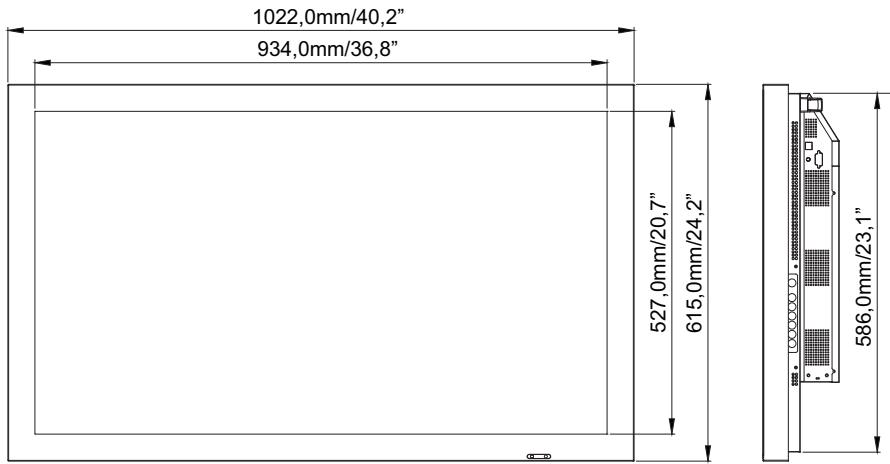
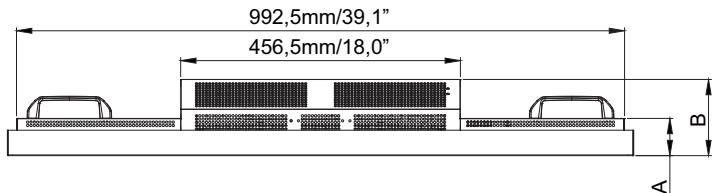
| Dimensions / Poids net | 1022,0 × 615,0 × 135,5mm / 40,2 × 24,2 × 5,3 " (L×H×P)29kg / 63,9lbs | |
| Conditions de fonctionnement | Utilisation : Température 5 à 35°C / 41 à 95°FStockage : Température -5 à 50°C / 23 à 122°FHumidité : 85% (sans condensation) | |
| Homologation | CB, CE, TÜV | |
CARACTÉRISTIQUES TECHNIQUES : ProLite L4260S
| Catégorie de taille | 42" | |
| Panneau LCD | Système d'affichage | a-Si TFT matrice active |
| Taille | Diagonale: 42" (106,5cm) | |
| Taille du point | 0,1615 mm H × 0,4845 mm V | |
| Luminosité | 450cd/m^2 (Typique) | |
| Rapport de contraste | 6500 : 1 (Typique) | |
| Angle de vue | Horizontal: 176 degrés, Vertical: 176 degrés (Typique) | |
| Temps de réponse | 6,5ms (Noir, blanc, noir, Typique) | |
| Couleurs affichées | Environ 16,7 millions | |
| Fréquence de synchronisation | Analogique : Horizontale : 23,0-92,0 kHz, Verticale : 56-85 HzDigital: Horizontale : 23,0-92,0 kHz, Verticale : 50-85 Hz | |
| Résolution maximale | 1920 × 1080, 2,1 Mégapixel | |
| Connecteur d'entrée | Mini D-Sub 15 broches, DVI-D 24 broches, HDMIx2 | |
| Connecteur d'entrée (vidéo) | RCA, Component, S-video | |
| Port Série | RS-232C In, RS-485 In/Out | |
| Plug & Play | VESA DDC2B ^TM | |
| Signal de synchronisation en entrée | Sync. séparée : TTL, positif ou négatif | |
| Signal vidéo en entrée | Analogique : 0,7 Vp-p (standard), 75Ω, positifDigital: Conforme au DVI (Digital Visual Interface standard Rev.1,0)Digital: HDMI | |
| Connecteur d'entrée audio | Prise mini, RCA(L/R)x2 | |
| Connecteur Sortie Audio Numérique | SPDIF | |
| Connecteur Sortie Infra Rouge | IR Extender | |
| Signal d'entrée audio | 0,5 Vrms maximum | |
| Haut-parleurs | 10W x 2 (haut-parleurs stéréo) | |
| Taille d'écran maximale | 930,24 mm L × 523,26 mm H / 36,6" L × 20,6" H | |
| Alimentation | 100-240 VAC, 50/60 Hz, 5 A | |
| Puissance absorbée* | 242W typique, Mode d'économie d'énergie : 1 W maximum | |
| Dimensions / Poids net | 1022,0 × 615,0 × 135,5mm / 40,2 × 24,2 × 5,3 " (L×H×P)22kg / 48,5lbs | |
| Conditions de fonctionnement | Utilisation : Température 5 à 35°C / 41 à 95°FStockage : Température -5 à 50°C / 23 à 122°FHumidité : 85% (sans condensation) | |
| Homologation | CB, CE, TÜV | |
NOTEZ
* Périphériques l'équipement audio ne sont pas connectés.
^*1 ☐ Signifie la possibilité de synchronisation.
*2 480i signifie que la résolution 480i@60Hz(YPbPr) est supporté.
*3 576i signifie que la résolution 576i@60Hz(YPbPr) est supporté.
- ATTENTION
- TABLE DES MATIERES
- CONSIGNES DE SECURITE
- AVERTISSEMENT
- MISE HORS TENSION DU MONITEUR EN CAS DE FONCTIONNEMENT ANORMAL
- NE JAMAIS OUVRIR LE BOITIER
- NE PAS INTRODUIRE D'OBJETS DANS LE MONITEUR
- INSTALLER LE MONITEUR SUR UNE SURFACE PLANE ET STABLE
- NE PAS UTILISER SON MONITEUR PRES DE L'EAU
- UTILISER LA TENSION SECTEUR SPECIFIEE
- PROTECTION DES CABLES
- CONDITIONS CLIMATIQUES DEFAVORABLES
- INSTALLATION
- NE PAS PLACER LE MONITEUR DANS UNE POSITION DANGEREUSE
- MAINTENIR UNE BONNE VENTILATION
- DECONNECTEZ LES CABLES LORSQUE VOUS DEPLACEZ LE MONITEUR
- DEBRANCHEZ LE MONITEUR
- TOUJOURS DEBRANCHER LE MONITEUR EN TIRANT SUR LA PRISE
- NE TOUCHEZ PAS LA PRISE AVEC DES MAINS HUMIDES
- LORS DE L'INSTALLATION DU MONITEUR SUR VOTRE ORDINATEUR
- AUTRES
- RECOMMANDATIONS D'USAGE
- REMARQUES SUR LES ECRANS A CRISTAUX LIQUIDES (LCD)
- NOTEZ
- SERVICE CLIENT
- ENTRETIEN
- AVERTIS- SEMENT
- CAUTION
- BOITIER
- ECRAN LCD
- FONCTIOS
- VÉRIFICATION DU CONTENU DE L'EMBALLAGE
- DEBALLAGE
- COMMANDES ET CONNECTEURS : MONITEUR
- COMMANDES ET CONNECTEURS : TÉLÉCOMMANDE
- PRÉPARATION DE LA TÉLÉCOMMANDE
- OPERATION BASIC
- ■ Mise en marche du moniteur
- ■ Affichage du Menu de Réglage
- ■ Déplacement du Curseur verticalement
- ■ Déplacement du Curseur horizontalement
- ■ Ajustement du son/volume
- ■ Sélection du signal vidéo d'Entrée
- CONNEXION DE VOTRE MONITEUR
- [ Exemple de connexion avec le périphérique ]
- MISE EN ROUTE DE L'ORDINATEUR
- UTILISATION DU MONITEUR
- ● MODE VERROUILLAGE OSD:
- Direct
- AJUSTEMENTS DE L'ÉCRAN
- SYSTÈME D'ÉCONOMIE D'ÉNERGIE
- ■ Mode d'économie d'énergie
- DEPANNAGE
- Problème
- Contrôle
- INFORMATIONS DE RECYCLAGE
- CARACTÉRISTIQUES TECHNIQUES : ProLite L4260S
Marque : IIYAMA
Modèle : PROLITE T4260MTS
Catégorie : Moniteur tactile