RETROSPECT - Logiciel de sauvegarde IOMEGA - Notice d'utilisation et mode d'emploi gratuit
Retrouvez gratuitement la notice de l'appareil RETROSPECT IOMEGA au format PDF.


| Type de produit | Logiciel de sauvegarde pour Macintosh |
| Éditions disponibles | Retrospect Desktop, Workgroup et Server |
| Système d'exploitation requis | Mac OS X version 10.1.5 ou ultérieure |
| Processeur requis | Macintosh G3 ou supérieur |
| Mémoire vive minimale | 128 Mo pour Desktop, 256 Mo pour Workgroup et Server |
| Espace disque requis | 200 Mo d'espace libre |
| Types de sauvegarde | Incémentale (IncrementalPLUS), de recyclage, sur nouveau support |
| Sauvegarde réseau | Clients Mac OS, Windows, Linux via TCP/IP |
| Nombre de clients réseau inclus | Desktop : 1 client local ; Workgroup : 20 clients ; Server : 100 clients |
| Périphériques de sauvegarde supportés | Lecteurs de bandes, disques durs, disques amovibles (Zip, Jaz, etc.), CD/DVD (R/RW), serveur FTP |
| Fonction Backup Server | Script de sauvegarde automatique adaptatif pour clients réseau |
| Planification | Immédiate ou programmée (quotidienne, hebdomadaire, intervalle, Backup Server) |
| Compression | Compression logicielle et matérielle (selon périphérique) |
| Chiffrement | Possible pour les jeux de sauvegarde Internet |
| Fonctions principales | Sauvegarde, archivage, restauration, duplication, transfert |
| Rapports et journaux | Rapport de sauvegarde, journal des opérations, contenu des jeux |
| Sécurité | Authentification par mot de passe administrateur, chiffrement des données |
| Langue de l'interface | Français (notice en français) |
| Éditeur | Dantz Development Corporation |
FOIRE AUX QUESTIONS - RETROSPECT IOMEGA
Questions des utilisateurs sur RETROSPECT IOMEGA
0 question sur cet appareil. Repondez a celles que vous connaissez ou posez la votre.
Poser une nouvelle question sur cet appareil
Téléchargez la notice de votre Logiciel de sauvegarde au format PDF gratuitement ! Retrouvez votre notice RETROSPECT - IOMEGA et reprennez votre appareil électronique en main. Sur cette page sont publiés tous les documents nécessaires à l'utilisation de votre appareil RETROSPECT de la marque IOMEGA.
MODE D'EMPLOI RETROSPECT IOMEGA
Guide de l'utilisateur
© 2004 Dantz Development Corporation. Tous droits réservés.
Guide de l'utilisateur de Retrospect, version 6.0 pour Macintosh, première édition.
Droits d'auteur et contrat de licence
La documentation de Retrospect et le programme sont protégés par les droits d'auteur réservés à Dantz Development Corporation. Vos droits sont soumis aux limitations et restrictions imposées par les lois internationales et des États-Unis sur les droits d'auteur. Vous n'êtes en aucun cas autorisé à utiliser, copier, modifier ou transférer le programme et la documentation qui l'accompagne (qu'il s'agisse de l'original ou d'une copie), sauf dans les cas prévus expressément par le contrat de licence.
Le ou les programmes informatiques ci-joints ("Logiciel") vous sont cédés sous licence, et non pas vendus, par Dantz Development Corporation ("Dantz"). Vous avez le droit de les utiliser selon les termes du contrat de licence figurant dans le programme d'installation du logiciel.
L'installation, la copie ou toute autre utilisation du logiciel signifie que vous avez pris connaissance des termes du contrat de licence et que vous vous engagez à les respecter. Ce contrat est le seul contrat passé entre vous et Dantz concernant le programme et sa documentation.
Brevets
Brevets américains 5.150.473 et 5.966.730. Autres brevets en instance.
Marques déposées
Retrospect® et DiskFit Pro® sont des marques déposées et DiskFit Direct™, Backup Server™, EasyScript™, IncrementalPLUS™, Lessr™, Piton™, Scheduler™, SmartSet™ et StorageSet™ sont des marques déposées de Dantz Development Corporation. Les autres marques sont la propriété de leurs détenteurs respectifs.
Clause de non responsabilité relative aux garanties et garantie limitée sur les supports
Le support sur lequel figure le logiciel cédé sous licence est garantit par Dantz contre les défauts de matériel et de fabrication pendant les trente (30) jours suivant son achat ("Période de garantie support"). Dantz s'engage à remplacer à ses frais tout support défectueux qui lui sera retourné pendant la Période de garantie support, ce qui constitue la seule obligation de sa part et votre seul recours. Cette garantie ne s'applique pas aux dommages provoqués par une utilisation incorrecte ou abusive du produit ou de la négligence. Cette garantie ne s'applique pas dans le cas d'un téléchargement du logiciel depuis le site Web de Dantz.
HORMIS LA GARANTIE EXPLICITE FIGURANT DANS CETTE SECTION, LE LOGICIEL VOUS EST FOURNI "EN L'ETAT." DANTZ REJETTE Toute AUTRE GARANTIE, QU'ELLE SOIT EXPLICITE, IMPLICITE OU LEGALE, RELATIVE AU LOGICIEL ET A LA DOCUMENTATION, NOTAMMENT Toute GARANTIE DE COMMERCIALISATION OU D'ADAPTATION A UNE UTILISATION PARTICULIERE, DE TITRE ET DE NON ATTEINTE AUX DROITS DE TIERS.
DANTZ NE SAURAIT EN AUCUN CAS ETRE TENU RESPONSABLE DE DOMMAGES INDIRECTS, ACCESSOIRES, PARTICULIERS, EXEMPLAIES OU INDIRECTS (NOTAMMENT PERTE DE PROFITS OU AUTRE PREJUDICE COMMERCIAL) PROVOQUES PAR OU LIES A L'UTILISATION OU A LA NON UTILISATION DU LOGICIEL OU DE LA DOCUMENTATION, MEME SI DANTZ A ETE AVISE OU AURAIT DU ETRE AU COURANT DE LA POSSIBILITE DE TELS DOMMAGES.
LA RESPONSABILITE TOTALE DE DANTZ ISSUE DU OU RELATIVE A CE CONTRAT, A CE LOGICIEL OU A CETTE DOCUMENTATION, QU'ELLE SOIT DELICTUELLE, CONTRACTUELLE OU AUTRE, NE POURRA EN AUCUN CAS EXCEDER LE COUT DU LOGICIEL. CES LIMITATIONS DE RESPONSABILITE SONT APPLICABLES MEME DANS LE CAS OU LA GARANTIE CI-AVANT EST CONSIDERE INEFFICACE.
LA GARANTIE ET LES RECOURS DECRITS CI-DESSUS SONT EXCLUSIFS ET REMPLACENT TOUT AUTRE ACCORD, ORAL OU ECRIT, EXPLICITE OU IMPLICTE. Aucun revendeur, agent ou employé de Dantz Development n'est autorisé à apporter des modifications, des extensions ou des ajouts à cette garantie. Certains états et pays n'autorisant pas l'exclusion ou la limitation des responsabilités ou des garanties implicites dans le cas de dommages accessoires ou indirects, il est possible que les limitations et exclusions mentionnées ci'avant ne vous concernment pas. Cette garantie vous octroie des droits spécifique qui peuvent être complétés par d'autres droits en fonction de votre lieu de résidence.
Chapitre 1·mise en ROUTE 9
Présentation de Retrospect 10
Configuration requise. 11
Installation de Retrospect 11
Utilisation de Retrospect 12
Prise en main 13
Chapitre 2·Concepts de BASE 19
Fonctionnement de Retrospect 20
IncrementalPLUS 21
Jeux de sauvegarde et leurs composants 21
Opérations de sauvegarde 23
Fichiers catalogue 25
Images 25
Réglages et clients 26
Backup Server 26
Chapitre 3·matériel 27
Présentation du matériel. 28
Technologies de communication 28
Affichage de notre périphérique de sauvegarde. 30
Lecteurs de disques enregistrables et réinscriptibles 32
Lecteurs de disques amovibles 36
Lecteurs de disques durs 38
Lecteurs de bandes 39
Bibliothèques 43
Durée de vie et stockage des supports 47
Gestion de plusieurs périphériques de sauvegarde par Retrospect 47
Chapitre 4·operations immédiates 49
Sauvegarde 50
Archivage 55
Restauration 56
Duplication (option) 63 Transfert 66
Chapitre 5·operations automatisées 69
Présentation des scripts 70
Création de scripts 70
Sauvegarde programmée 73
Duplication programmée 75
Restauration programmée 78
Planification de scripts 81
Enregistrement des scripts 85
Test de scripts. 85
Exécution de scripts 86
Contrôle des scripts 87
Scripts de Backup Server 88
Chapitre 6·Sauvegarde réseau 101
Présentation de la sauvegarde réseau 102
Installation des clients 102
Utilisation des clients 106
Mise à jour des clients 111
Désinstallation d'un logiciel client 113
Configuration réseau avancée 114
Préférences des clients 116
Sauvegarde des clients 121
Utilisation de clients Windows 121
Utilisation de clients Linux 124
Conversions de systèmes de fichiers 125
Règles de sauvegarde réseau 126
Chapitre 7 · récupération D'URGENCE.....131
Présentation d'une récapitulation d'urgence 132
Restauration de l'ordinateur de sauvegarde à l'aide du CD amorphisable. 132
Restauration de l'ordinateur de sauvegarde sans le CD amorcable 134
Restauration d'un client Mac OS 137
Restauration d'un client Mac OS Server 141
Restauration d'un client Windows 144
Restauration d'un client Linux. 147
Chapitre 8·gestion 149
Stratégies de sauvegarde 150
Journaux et rapports. 154
Options d'exécution 159
Contrôle des exécutions 168
Gestion des yeux de sauvegarde 171
Gestion des scripts 175
Préférences de Retrospect 178
Déplacement de Retrospect 183
Sauvegarde des catalogues et de la configuration 183
Manipulation de serveurs de fichiers Macintosh 184
Utilisation de logiciels tiers 185
Chapitre 9·UTILILITARES 187
Utilisation de volumes 188
Navigation 193
Utilisation des filtres 199
Maintenance et réparation 210
Envoi de rapports de sauvegarde par courrier électronique 216
Chapitre 10·PROBLEMES et SOLUTIONS....219
Dépannage 220
Questions fréquentes 234
Messages d'erreur de Retrospect 245
Erreurs classées par numéro. 248
Erreurs du client Retrospect 258
Support technique de Retrospect 262
Annexes 263
A·Symboles Retrospect 264 B·Fichiers Retrospect. 266 C·Glossaire 269
Mise en ROUTE
- PRÉSENTATION DE L'ÉTRETROSPECT
- CONFIGURATION REQUIRE
- INSTALLATION DE RETROSPECT
- UTILISATION DE RETROSPECT
- PRISE EN MAIN
Ce chapitre présente la configuration matérielle et système nécessaire pour l'utilisation de Retrospect et la procédure à suivre pour installer ou mettre à niveau le logiciel Retrospect. Il présente également les éléments de base pour l'utilisation de Retrospect. La configuration requise et l'installation de Retrospect Client sont présentées au chapitre 6 • Sauvegarde réseau.
La section Prise en main décrit les étapes à suivre pour effectuer deux types de sauvegardes et une restauration simple.
Présentation de retrospection
Conçus pour une utilisation en petites et moyennes entreprises, Retrospect Workgroup et Retrospect Server permettent la réalisation de sauvegardes complètes et rapides et de restaurations intégrales de serveurs de fichiers, d'ordinateurs de bureau et de portables. Retrospect Desktop met à la disposition des particuliers et des petites entreprises les fonctionnalités puissantes des produits professionnels Dantz. La gamme de produits Retros Retrosp Retrospect permet de protéger les données contre les pertes provoquées par les virus, les installations de logiciels, les erreurs des utilisateurs, le matériel défectueux, les mises à
niveau matérielles, le piratage informatique, ainsi que la perte ou le vol d'ordinateurs. Dantz est le leader sur le marché de la protection des données depuis plus d'une décennie et a reçu de nombreuses récompenses. Ses produits protégent aujourd'hui des millions d'ordinateurs de par le monde.
Quelle version répond le mieux à vos besoins ?
Trois éditions de Retrospect sont disponibles. L'une d'elles répond certainement à vos besoins. Le tableau ci-dessous répertorie certaines fonctionnalités de Retrospect et signale les éditions dotées de ces fonctionnalités.
| Fonctionnalité | Retrospect Desktop | Retrospect Workgroup | Retrospect Server | |
| Sauvegarde de l'ordinateur local | Un ordinateur unique exécutant Mac OS X 10.1.5 ou une version ultérieure, y compris Mac OS X Panther | x | x | x |
| Un ordinateur unique exécutant les versions Mac OS X Server 10.1.5 à Mac OS X Server 10.3 ou une version ultérieure | x | x | ||
| Sauvegarde des clients réseaux | Licences pour client réseau incluses sans coût supplémentaire | 2 | 20 | 100 |
| Mac OS 7.1 ou version ulté- rieure, Mac OS X 10.1.5 à Mac OS X Panther, Windows XP, Windows 2000 Professional, Windows NT 4.0 Workstation, Windows 95/98/Me | x | x | x | |
| Red Hat Linux (versions 6.2, 7.1, 7.2, 7.3, 8 et 9) | x | x | x | |
| Mac OS X Server 10.1.5 ou version ultérieure, y compris Mac OS X Server 10.3 ou version ultérieure | x | |||
| Péripétriques de sauvegarde | Lecteurs de bandes, disques durs, lecteurs amovibles, CD/DVD, serveur FTP | x | x | x |
| Chargeurs automatiques de bandes et bandothèques | x | x | ||
| Client | Licences client supplémentaires (100, 50, 10, 5, 1) | En option | En option | En option |
L'exécution et l'utilisation de Retrospect requièrent une configuration minimale (matériel, système d'exploitation et mémoire). Pour les postes client, l'installation et la configuration requises sont détaillées au chapitre 6 Sauvegarde réseau.
Ordinateur de sauvegarde
L'ordinateur de sauvegarde est le poste sur lequel Retrospect est installé et exécuté. Il doit correspondre à la configuration minimale suivante :
- Macintosh G3 ou supérieur. Mac OS X version 10.1.5 ou ultérieure.
- Retrospect Desktop : 128 Mo minimum de RAM (256 Mo recommandés).
- Retrospect Workgroup et Server : 256 Mo minimum de RAM (512 Mo recommandés).
- Disque dur avec 200 Mo minimum d'espace libre
- Pour pouvoir utiliser des clients, le matériel réseau et les câbles fonctionnant avec le protocole TCP/IP doivent être connectés ou routés au réseau sur lequel se trouve l'ordinateur de sauvegarde.
Péripétie de sauvegarde
Retrospect requiert un périphérique de sauvegarde pris en charge comme cible pour les sauvegardes. Vous pouvez sauvegarder des données sur un lecteur de bande ou une bibliothèque, un lecteur de CD/DVD, un disque dur Fire Wire ou USB ou un disque amovible, tel que Zip, Jaz, SuperDisk, DVD-RAM ou MO.
REMARQUE: si vous ne disposez pas d'un périphérique de sauvegarde, vous pouvez réaliser une sauvegarde Internet. Le matériel réseau approprié et une configuration TCP/IP correcte sont cependant requis, ainsi qu'un compte sur un serveur FTP.
Pour plus d'informations concernant les périphériques de sauvegarde, voir le chapitre 3 • Matériel.
Pour installer retrospect :
- Enregistrez tous les documents ouverts dans les applications actives.
- Insérez le CD Retrospect dans le lecteur CD/DVD, puis double-cliquez sur l'icône d'installation de Retrospect.
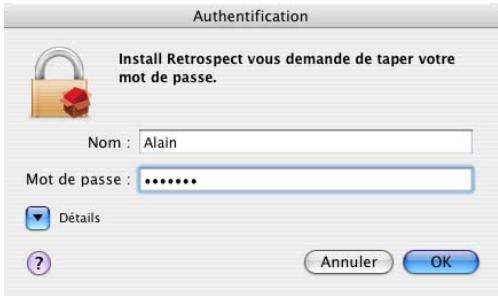
- Saissez un nom et un mot de passe administrateur dans la fenêtre d'authentification, puis cliquez sur OK.
- Suivez les instructions du programme d'installation.
Migration à partir d'une version de retrospect antérieure
Si Retrospect 4.0 (ou une version ultérieure) est déjà installé sur l'ordinateur de sauvegarde, il est nécessaire d'effectuer des opérations supplémentaires pour conserver vos préférences, vos scripts et vos planifications.
REMARQUE: si vous utilisez une version précédente de Retrospect 4.0, vous devrez recréer vos scripts, vos planifications, etc.
Si vous avez installé Retrospect sur un ordinateur de sauvegarde différent et souhaitez conserver vos préférences, scripts et planifications, reportez-vous à la section "Déplacement de Retrospect", page 183.
REMARQUE: contrairement aux versions précédentes exécutées sous Mac OS 9, cette version de Retrospect peut être exécutée uniquement sous Mac OS X.
Migration à partir de retrospect 5. x
Lorsque vous démarrez la version actuelle de Retrospect, celle-ci détecte et utilise automatiquement vos anciennes préférences si elles se trouvent dans l'emplacement par défaut.
REMARQUE : pour Mac OS X, celui-ci est : /Library/Preferences/Retrospect. Pour Mac OS 9, celui-ci est : System Folder: Preferences: Retrospect.
Migration à partir de retrospect 4. x
Lorsque vous démarrez la version actuelle de Retrospect pour la première fois et que vous saisissez le nom et le mot de passe administrateur pour l'authentification sous Mac OS X, la boîte de dialogue de mise à jour de la configuration s'affiche.
Cliquez sur le bouton Importer pour copier vos clients connectés, vos filtres personnalisés, vos anciens scripts, vos planifications et vos préférences pour les utiliser avec la version actuelle de Retrospect.
AVERTISSEMENT: si vous cliquez sur le bouton Par défaut, vous ne pourrez pas accéder aux clients connectés, filtres personnalisés, préférences, scripts, planifications, définitions de pseudo-volumes et autres éléments similaires de Retrospect 4. x. Dans ce cas, vous devez reconfigurer ces éléments avec la nouvelle version de Retrospect.
Suppression d'anciens fichiers après la migration
Lorsque vous avez terminé la configuration de Retrospect, vous pouvez supprimer l'ancienne application de Retrospect. Ne supprimez pas vos fichiers catalogue de jeu de sauvegarde. Il est recommandé de stocker vos catalogues dans le même dossier que Retrospect.
Installation des clients retrospect
Pour en savoir plus sur l'installation des clients Retrospect, reportez-vous au chapitre 6 Sauvegarde réseau, page 101
Utilisation de retrospection
L'interface principale qui vous relie à Retrospect est le navigateur (voir page 13). Il regroupe des onglets permettant de naviguer entre différentes catégories de commandes activées en cliquant sur des boutons.
Lancement de retrospect
Pour lancer Retrospect, double-cliquez sur l'icone de l'application Retrospect.
Retrospect requiert un nom et un mot de passe administrateur pour la sauvegarde et la restauration de tous les fichiers sur l'ordinateur de sauvegarde. Lorsque le système vous y invite, saisissez un nom et un mot de passe administrateur.
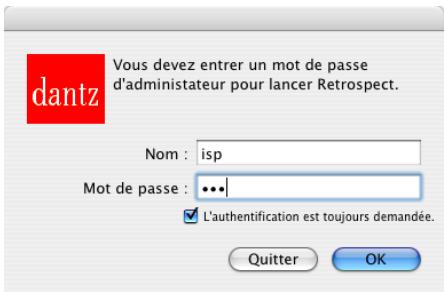
Si vous ne souhaitez pas demander une authentification systématique, voir "Préférences de sécurité", page 181.
Lors du premier lancement du programme, vous êtes invité à saisir votre nom, le nom de votre société et votre code de licence. Saisissez ces informations, puis cliquez sur OK.
Le cas échéant, cliquez sur l'un des boutons suivants :
- Déjà enregistré, si vous avez déjà enregistré cette copie de Retrospect.
- Enregistrer maintenant, si vous n'avez pas enregistré votre copie de Retrospect et que vous souhaitez le faire. Saisissez les données appropriées dans les différents champs, puis cliquez sur Imprimer ou E-mail. Pour adresser vos informations à Dantz par courrier électronique, votre système doit être configuré correctement pour le courrier électronique Internet. Si vous ne parvenez pas à utiliser le courrier électronique, imprimez vos informations, puis envoyez-les par courrier postal ou par fax.
- Enregistrer plus tard, si vous souhaitez exécuter et utiliser tout de suite Retrospect.
Fermeture de retrospect
Pour fermer Retrospect, CHOISSEZ Quitter Retrospect dans le menu Retrospect. Si vous avez créés scripts planifiés dans le délai de prévision (12 heures par défaut), Retrospect affiche des informations concernant l'opération avant saféremeture.
Pour plus d'informations sur les specifications du délambda de prévision, reportez-vous à la section "Préférences de planification", page 181.
Menu principal de retrospect
A son lancement, Retrospect affiche sa fenêtre principale, appelée "menu principal".
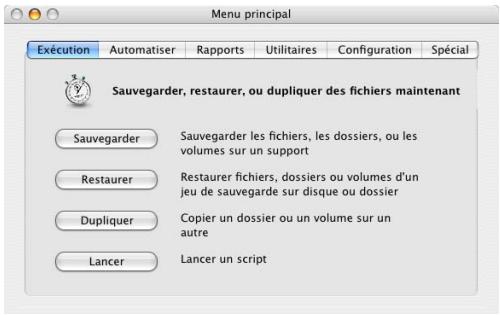
Il permet d'accéder à toutes les options de Retrospect en cliquant sur les différents onglets et boutons qu'il regroupe.
Chaque onglet affiche une brève description de son contenu, ainsi que des boutons pour la réalisation de tâches spécifiques. Chaque bouton est accompagné d'une description de sa fonction.
Prise en MAIN
Cette section est destinée à vous familiariser avec les opérations de sauvegarde et de restauration de base effectuées avec Retrospect. Vous apprendrez également à réaliser deux sauvegardes simples et une restauration. Avant de commencer, assurez-vous que votre ordinateur est connecté à un périphérique de sauvegarde pris en charge et que vous disposez d'un support de stockage.
Première partie : sauvegarde rapide
- Lancez Retrospect.
- Cliquez sur l'onglet Exécution, puis cliquez sur le bouton Sauvegarde.
S'il s'agit d'une première sauvegarde, la fenêtre de sélection du volume s'affiche.
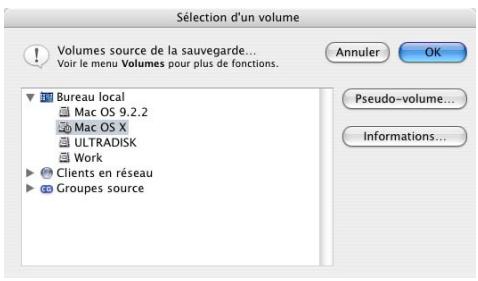
Elle permet de sélectionner le volume source à sauvegarder. La zone de défilement de la fenêtre répertorie la liste des volumes disponibles, y compris les volumes locaux et les clients connectés. Dans le cas présent, vous sauvegarderez votre ordinateur local.
- Cliquez sur le nom de votre disque de démarrage pour le sélectionner.
- Cliquez sur OK.
S'il s'agit d'une première sauvegarde, la fenêtre de création de jeu de sauvegarde s'affiche. S'il ne s'agit pas de votre première sauvegarde, cliquez sur Créer pour afficher cette fenêtre.
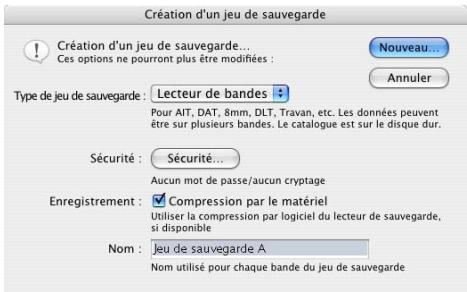
Un jeu de sauvegarde est le terme employé par Dantz pour un ou plusieurs disques, bandes, CD/DVD ou un fichier ou site FTP utilisés comme cible pour la sauvegarde. Chaque élément d'un ensemble de supports (par exemple un disque, une bande ou une cartouche) est appelé membre d'un jeu de sauvegarde.
- Choisissez le type de support voulu pour ce jeu de sauvegarde (bandes, CD/DVD ou disques amovibles). Si vous disposez uniquement d'un disque dur (plutôt que d'un périphérique de sauvegarde dédié), choisissez Fichier pour créer un jeu de sauvegarde sur fichier. REMARQUE: ne choisissez pas pour l'instant le jeu de sauvegarde Internet, car ce type de sauvegarde n'entre pas dans le cadre de cette prise en main.
- Saisissez le nom du jeu de sauvegarde dans le champ Nom ou conservez le nom affiché par défaut. Dans le cas présent, ne configurez pas les options de sécurité et de stockage des données.
REMARQUE: pour les jeux de sauvegarde sur bande, la compression matérielle des données est autorisée par défaut.
- Cliquez sur le bouton Créer.
- Choisissez un emplacement de stockage pour le catalogue de jeu de sauvegarde, puis cliquez sur Enregistrer.
Le catalogue est un fichier contenant un index ou un sommaire des fichiers présents sur les supports d'un jeu de sauvegarde. Il permet d'afficher le contenu d'un jeu de sauvegarde sans obligation d'accéder aux supports de jeu de sauvegarde.
AVERTISSEMENT: ne placez pas le catalogue sur le disque amovible qui servira de cible de sauvegarde. Retrospect doit pouvoir accéder au catalogue sur un volume toujours en ligne, de préférence le disque dur local.
REMARQUE: dans le cadre d'un jeu de sauvegarde sur fichier, le fichier enregistré ici est à la fois fichier catalogue et répertoire de stockage des fichiers sauvegardés. Enregistrez-le sur le lecteur de sauvegarde désigné.
Retrospect affiche la fenêtre de sélection de jeu de sauvegarde dans laquelle figure la liste des jours de sauvegarde disponibles. Le nouveau jeu de sauvegarde apparait automatiquement en surbrillance, ce qui vous évite de le sélectionner.
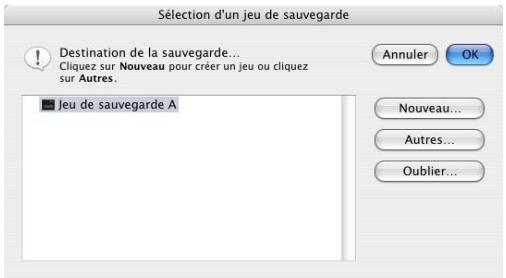
- Cliquez sur OK.
La fenêtre de résumé de sauvegarde immédiate s'affiche.
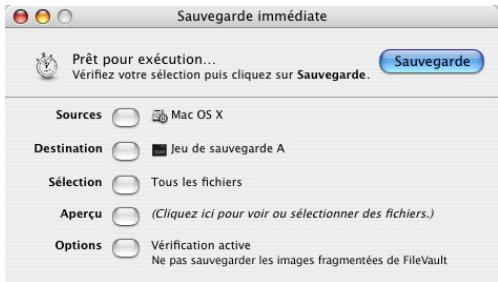
Accordez-vous quelques instants pour étudier les informations affichées dans cette fenêtre, le volume source que vous avez choisi et le jeu de sauvegarde cible que vous avez créé.
- Cliquez sur Aperçu pour examiner le volume source et afficher ses fichiers.
Par défaut, tous les fichiers et dossiers sur le volume sont sélectionnés pour la sauvegarde. Vous pouvez sélectionner ou désélectionner les fichiers et dossiers manuellement.
- Fermez la fenêtre d'aperçu.
La fenêtre de résumé affiche maintenant le nombre et la taille totale des fichiers à sauvegarder.
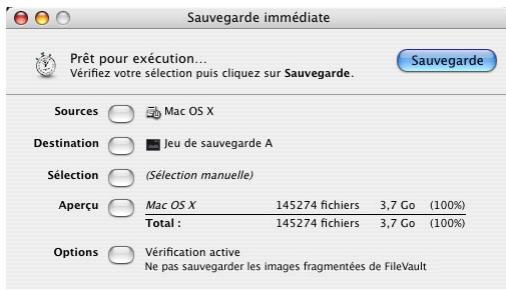
Le message Prêt pour l'exécution s'affiche dans la partie supérieure de la fenêtre. Le cas échéant, Retrospect indique les autres éléments nécessaires à l'exécution de la sauvegarde.
- Cliquez sur le bouton Sauvegarder.
La fenêtre de demande de support s'affiche pour les jours de sauvegarde sur bande, CD/DVD et disque amovible.
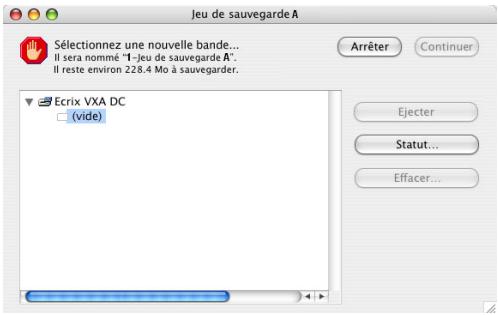
Fenêtre de demande de support pour un jeu de sauvegarde sur bande.
REMARQUE: elle ne s'affiche pas pour des jeux de sauvegarde sur fichier pour lesquels Retrospect lance immédiatement l'opération de sauvegarde.
- Choisissez un nouveau support pour la sauvegarde.
AVERTISSEMENT : utilisez un disque, une bande ou un CD/DVD vierge ou contenant des données obsolètes, car tous les fichiers présents sur le support seront définitivement supprimés. Si vous n'avez pas encore placé un support neuf ou initialisé dans le lecteur de sauvegarde, faites-le maintenant. Sélectionnez-le dans la fenêtre et cliquez sur Continuer.
Retrospect affiche une fenêtre de progression pendant la sauvegarde des fichiers. En fonction de la capacité du périphérique de sauvegarde et de la quantité de fichiers à sauvegarder, il se peut que Retrospect demande d'autres supports. Une fois l'opération terminée, la fenêtre ci-après s'affiche.
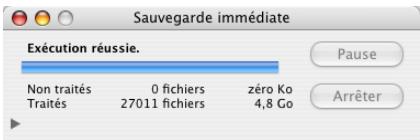
Félicitations! Vous venez de réaliser votre première sauvegarde.
Deuxième partie : Sauvegarde rapide de nouveaux fichiers et de fichiers modifiés
Dans la première section de cette prise en main, vous avez sauvegardé l'intégralité de votre disque dur. Les fichiers et dossiers de ce disque sont cependant en constante évolution. Des nouveaux fichiers sont ajoutés alors que d'autres obsolètes sont supprimés. Afin de maintenir vos sauvegardes à jour, vous devez effectuer cette opération régulièrement.
Dans la seconde partie de cette prise en main, vous allez créer de nouveaux fichiers et effectuer l'opération de sauvegarde réalisée à la première partie. Vous verrez comment Retrospect copie de manière intelligente les fichiers créés ou modifiés depuis la première sauvegarde. Dantz appelle cette fonctionnalité la sauvegarde IncrementalPLUS.
- Le cas échéant, fermez Retrospect.
- Effectuez des copies de certains fichiers sur votre disque dur.
REMARQUE: assurez-vous que leur nom diffère des noms d'origine.
- Placez ces fichiers dans le dossier Documents du disque dur sauvegarde précédemment.
- Lancez Retrospect et cliquez sur le bouton Sauvegarder.
Retrospect affiche la fenêtre de résumé de la sauvegarde immédiate, car il dispose déjà des informations nécessaires obtenues lors de la première sauvegarde. 5. Cliquez sur Aperçu, fermez la fenêtre qui s'affiche, puis prenez connaissance des informations relatives aux fichiers sélectionnés.
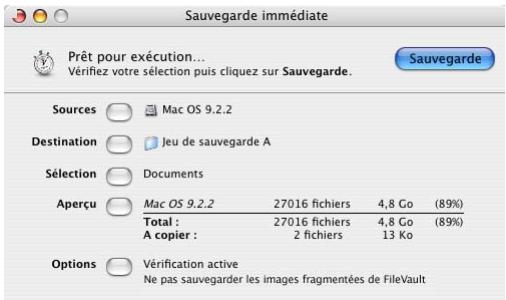
Retrospect compare tous les fichiers du volume source avec les fichiers déjà existants dans le jeu de sauvegarde (c'est-à-dire, les fichiers sauvegardés dans la première partie de cette prise en main). Si un fichier existe déjà dans le jeu de sauvegarde et n'a pas été modifié, Retrospect ne le copie pas.
Le nombre de fichiers créés ou modifiés est indiqué à droite de la rubrique A copier.
- Cliquez sur Sauvegarder.
- Fermez la fenêtre d'exécution une fois la sauvegarde terminée.
Vous avez aussi votre sauvegarde IncrementalPLUS.
Troisième partie : restauration instantanée
La sauvegarde fréquence est recommandée, car elle permet de restaurer des fichiers ou l'intégralité d'un ordinateur si des données sont perdues ou endommagées. La section de cette prise en main présente une restauration simple. Pour plus de détails sur la restauration, reportez-vous à la section “Restauration”, page 56 et au chapitre 7 • Récupération d'urgence.
Avant tout, supprimez quelques fichiers dupliqués créés à la deuxième partie de cette prise en main ou leur totalité.
- Lancez Retrospect, puis cliquez sur Restaurer.
- Choisissez Restaurer les fichiers d'une sauvegarde, puis cliquez sur OK.

Sélectionnez un mode de restauration :
Restaurer un disque entier. Remet le disque dans l'état pré sauvégarde. Restaurer les fichiers d'une sauvegarde. Sélectionnez que les fichiers utilisant une image, la liste complète du contenu des disques pour chaque sauvegarde. O Rechercher les fichiers et les dossiers. Restaure les fichiers depuis une sauvegarde, cherchant les fichiers dans plusieurs yeux de sauvegarde.
Annuler
- Dans la fenêtre de restauration depuis une sauvegarde, cliquez sur le jeu de sauvegarde vers lequel vous avez sauvegardé précédemment.
Retrospect sélectionne automatiquement la première image dans la partie inférieure de la fenêtre.
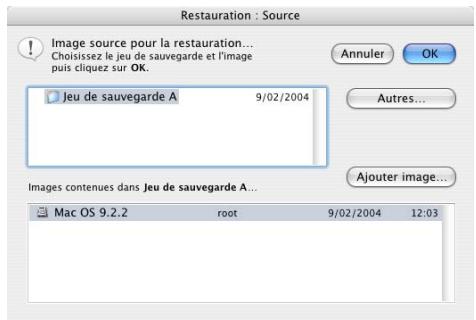
Chaque fois qu'une sauvegarde est réalisée, Retrospect crée une image qui est plus ou moins une liste de tous les fichiers du volume source au moment de la sauvegarde. L'utilisation d'images permet de restaurer des fichiers sauvegardés à un moment donné.
- Cliquez sur OK.
La fenêtre de sélection de la cible s'affiche.
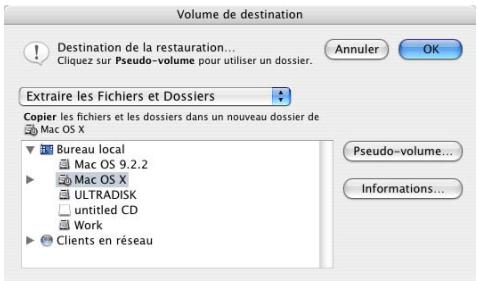
- Cliquez sur le nom de votre disque de démarrage afin de le sélectionner comme volume cible de la restauration.
Assurez-vous que l'option Récupérer fichiers et dossiers est sélectionnée dans le menu déroulant.
AVERTISSEMENT : la restauration peut supprimer des données de la cible si vous restaurez tout le disque ou remplacez les fichiers correspondants.
- Cliquez sur OK.
Retrospect compare votre image aux fichiers de votre jeu de sauvegarde, puis affiche la fenêtre de résumé.
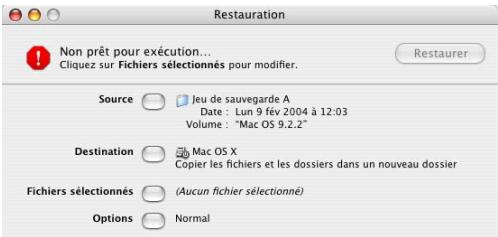
Vérifiez les différentes informations contenues dans cette fenêtre. Assurez-vous que le volume cible est correct et que vous copiez les fichiers et les dossiers dans un nouveau dossier. Notez qu'aucun fichier n'est actuellement sélectionné, c'est pourquoi le message Non prêt pour l'exécution est affiché.
- Cliquez sur Fichiers sélectionnés.
- Pour restaurer les fichiers supprimés au début de cette prise en main, sélectionnez-les. Ils se trouvent en principe dans le dossier Documents. Pour chaque fichier, cliquez sur son icône, puis sur le bouton Cocher, ou double cliquez dessus. Des coches apparaisent en regard des fichiers sélectionnés.
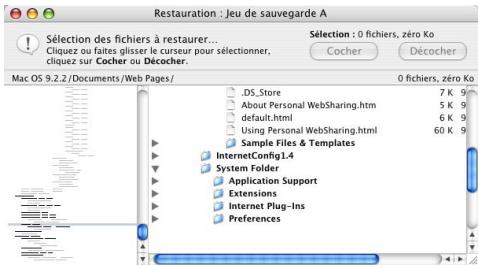
Le nombre et la taille des fichiers sélectionnés sont indiqués dans le coin supérieur droit de la fenêtre.
- Une fois la sélection des fichiers terminée, fermez la fenêtre.
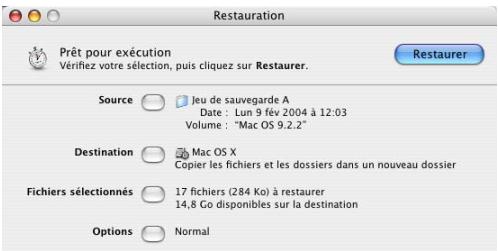
La section Fichiers sélectionnés de la fenêtre de résumé de restauration regroupe des informations relatives aux fichiers sélectionnés et au volume cible.
- Cliquez sur Restaurer.
- Fermez la fenêtre d'exécution une fois la restauration terminée.
Retrospect a créé sur votre disque dur un nouveau dossier portant le même nom que votre jeu de sauvegarde. Vous y trouvez les fichiers restaurés.
Félicitations! Vous venez d'effectuer votre première restauration.
Concepts de BASE
FONCTIONNEMENT DE RETROSPECT - INIncrementALPLUS JEUX DE SAUVEGARDE ET LEURS COMPOSANTS - OPÉRATIONS DE SAUVEGARDE FICHIERS CATALOGUE IMAGES RETROSPECT ETCLIENTS - BACKUP SERVER
Cette section décrit les concepts de base régissant le fonctionnement de Retrospect et auxquels le manuel et le programme font constamment référence. Leur compréhension est donc importante et utile, mais pas indispensable. Retrospect est en effet une application conviviale malgré ses fonctions performantes.
Fonctionnement de retrospection
Retrospect utilise pour ses sauvegardes une méthode d'archivage qui garantit que les fichiers sauvegardés ne sont ni effacés ni écrasés si vous ne le demandez pas expressément. Ils sont donc conservés sur le disque, la bande ou le CD/DVD (ou autre) indéfiniment. Ce qui assure une disponibilité des fichiers si leur restauration est requise.
Aucun LOGICIEL de sauvegarde basé sur le principe du miroir disque ("disk mirroring") ne vous offre cette possibilité. Si vous, par exemple, travaillé sur un document important tous les jours pendant un mois et découvert que vous aviez de grossières erreurs la semaine dernière. Si vous effectue une sauvegarde tout les jours à l'aide de Retrospect, vous pouvez, au lieu de restaurer à partir de la sauvegarde la plus récente, récupérer la version du fichier datant d'une semaine (ou à un autre moment de la sauvegarde).
Retrospect utilise un fichier catalogue (généralement stocké sur votre disque dur) afin de réaliser le suivi des différentes générations de fichiers modifiées dans un jeu de sauvegarde. Le catalogue permet d'effectuer des recherches rapides de fichiers sans qu'il soit pour autant
nécessaire de parcourir le support de sauvegarde.
Retrospect propose plusieurs façons de protéger et de restaurer les données. Retrospect permet de réaliser deux catégories d'opérations de base : les opérations immédiates et les opérations automatisées.
Par exemple, si vous lancez Retrospect puis cliquez sur l'onglet Exécution et sur Sauvegarde, vous avez effectué les premières étapes d'une opération immédiate. La création d'un script pour effectuer la même sauvegarde selon une planification donnée est une opération automatisée.
Les opérations immédiates sont détaillées au chapitre 4 • Opérations immédiates. La création de scripts est décrite au chapitre 5 • Opérations automatisées.
Toutes les opérations dans Retrospect, immédiates ou programmées, nécessitent une source et une cible. Pour une sauvegarde, la source est généralement un disque dur ou un dossier sur disque dur (appelés respectivement volume et pseudo-volume). La cible est généralement un jeu de sauvegarde stocké sur des supports (disques, bandes, CD, etc.).
| Opération IMMEDIATE/automatisée | Source | Cible |
| Sauvegarde | Volume(s) | Jeu(x) de sauvegarde |
| Duplication | Volume | Volume |
| archivage | Volume(s) | Jeu de sauvegarde |
| Transfert | Jeu(x) de sauvegarde | Jeu de sauvegarde |
| Restauration | Image | Volume |
Les volumes, les jeux de sauvegarde, les images et les différents types d'opérations immédiates et automatisées sont décrits en détail dans d'autres sections.
Incrementalplus
Retrospect utilise une technologie brevetée pour effectuer des sauvegardes Incremental-PLUS. Ce type de sauvegarde permet une copie intelligente uniquement des nouveaux fichiers ou des fichiers modifiés depuis la dernière sauvegarde dans le même jeu de sauvegarde. Vous n'avez pas à choisir entre une sauvegarde complète ou incrémentale. Par défaut, Retrospect copie uniquement les fichiers qui n'ont pas été sauvegardés jusqu'à présent dans le jeu de sauvegarde cible.
JEUX de sauvegarde et leurs composants
Le composant principal de Retrospect est le jeu de sauvegarde, c'est-à-dire un ensemble composé d'un ou de plusieurs disques, bandes, disques amovibles, fichiers ou sites FTP. Chaque élément d'un ensemble de supports (par exemple un disque, une bande ou une cartouche) est appelé membre d'un jeu de sauvegarde.
Vous pouvez sauvegarder un nombre illimité de volumes source dans un même jeu de sauvegarde. Par exemple, vous pouvez avoir un jeu de sauvegarde unique comme destination de la sauvegarde du disque dur interne de votre ordinateur, de votre disque dur externe, d'un serveur de fichiers et du disque dur d'un collège dont l'ordinateur est équipé du logiciel Retrospect Client.
Lorsqu'une bande, un CD/DVD ou un disque atteint saturation, Retrospect requiert un nouveau support. Il utilise tout support disponible (c'est-à-dire inséré dans le lecteur) neuf ou
initialisé. Si ce support porte le nom recherché, Retrospect efface les données qui y sont stockées et le réutilise. Afin de réduire le risque de destruction accidentelle de données, Retrospect n'utilise jamais automatiquement un support non doté du nom recherché et contenant déjà des données.
Retrospect assure le suivi des fichiers et des supports à l'aide du fichier catalogue, un index des fichiers et dossiers d'un jeu de sauvegarde; vous n'avez donc jamais à vous soucier de savoir quels fichiers se trouvent sur quels CD/DVD, disques ou bandes. Pour plus d'informations, voir la section "Fichiers catalogue", page 25.
Jeu de sauvegarde sur bande
Un jeu de sauvegarde sur bande utilise les bandes d'un lecteur de type DAT, Travan, AIT, VXA, DLT ou LTO. Les fichiers sont sauvegardés sur les bandes et le catalogue se trouve en général sur le disque dur de l'ordinateur qui effectue la sauvegarde. Pour en savoir plus sur les lecteurs de bandes, reportez-vous au chapitre 3 • Matériel.
Jeu de sauvegarde sur cd/dvd
Un jeu de sauvegarde sur CD/DVD fait appel à des disques enregistrables ou réinscriptibles et à des lecteurs de CD-R, de CD-RW, de DVD-R, de DVD-RW ou de DVD+RW. Les fichiers sont sauvegardés sur les bandes et le catalogue se trouve en général sur le disque dur de l'ordinateur qui effectue la sauvegarde. Pour en savoir plus sur les lecteurs de disques enregistrables, reportez-vous au chapitre 3 • Matériel.
Dans ce manuel, le terme "disque" et l'expression "disque enregistrable" désignent un disque enregistrable ou réinscriptible utilisé dans un lecteur de CD-R, CD-RW, DVD-R, DVD-RW ou DVD+RW. Ces lecteurs fonctionnent de manière similaire avec Retrospect bien qu'ils utilisent des supports différents. Les données stockées sur les disques "R" ne peuvent pas être
effacées, tandis que les disques “RW” peuvent être initialisés à l'aide d'un lecteur de disque réinscriptible et réutilisés par Retrospect. Il va de soi que les disques réinscriptibles sont enregistrables, c'est pourquoi ils font partie des disques dits “enregistrables”.
REMARQUE: il n'est pas possible d'utiliser un lecteur de CD-ROM ou de DVD-ROM pour une restauration à partir d'un jeu de sauvegarde. Bien que la fonction d'écriture ne soit pas nécessaire lors d'une restauration, un lecteur de CD-ROM ou de DVD-ROM ne peut pas reconnaître le format de sauvegarde Retrospect qui ne peut être lu que par un lecteur pris en charge par l'application.
Jeu de sauvegarde sur disque amovible
Un jeu de sauvegarde sur disque amovible fait appel à des supports éjectables s'affichant sur le bureau du Macintosh, tels que des lecteurs Zip, Jaz, SuperDisk, DVD-RAM ou MO ainsi que des disques durs USB et FireWire. Les sauvegardes peuvent occuper plusieurs disques amovibles ou disques durs.
Les fichiers sont sauvegardés sur les disques et le catalogue se trouve en général sur le disque dur de l'ordinateur qui effectue la sauvegarde. Pour en savoir plus sur les lecteurs de supports amovibles, reportez-vous au chapitre 3 • Matériel.
Jeu de sauvegarde sur fichier
Un jeu de sauvegarde sur fichier regroupe le catalogue et les fichiers sauvegardés au sein d'un même fichier stocké sur un volume. Ce volume peut être tout volume monté sur le bureau du Macintosh, tel qu'un disque dur, un serveur de fichiers, un disque partagé ou une cartouche amovible.
À la différence des autres types de jours de sauvegarde nécessitant un support dédié uniquement aux sauvegardes, vous pouvez stocker un jeu de sauvegarde fichier à côté d'autres fichiers sur un volume utilisé à d'autres fins.
Un jeu de sauvegarde sur fichier ne peut pas être plus volumineux que le volume sur lequel il est stocké. Il est possible de réduire la taille d'un jeu de sauvegarde sur fichier à l'aide de la fonction de compression de Retrospect. La taille d'un jeu de sauvegarde sur fichier est également limitée par le système de fichiers ou le format du disque.
Retrospect peut, sans prévenir, séparer le catalogue de son jeu de sauvegarde sur fichier et le placer dans un autre fichier. Ceci se produit lorsqu'une plage de ressources de fichier est sur le point de dépasser la limite du système d'exploitation de 16 Mo. La cause est un grand nombre de fichiers dans le jeu de sauvegarde.
Vous pouvez également séparer manuellement un catalogue de jeu de sauvegarde de son fichier via la fenêtre de configuration du jeu de sauvegarde. Voir "Configuration des jours de sauvegarde", page 172.
REMARQUE: si un jeu de sauvegarde sur fichier est scindé, conservez les deux fichiers dans le même dossier et ne les renommez pas.
Jeu de sauvegarde internet
Un jeu de sauvegarde Internet utilise de l'espace sur un site FTP de l'intranet de votre société ou sur Internet. Les fichiers sont sauvegardés en utilisant l'espace du serveur FTP hôte via TCP/IP et le catalogue est enregistré généralement sur le disque dur de l'ordinateur qui effectue la sauvegarde.
Les jeux de sauvegarde Internet sont un moyen de stocker des données sans bande, disque ou disque amovible et de stocker les sauvegardes hors site. Ce qui représente une protection supplémentaire en cas de vol, d'incendie ou d'autre catastrophe sur le lieu de travail.
Dans la plupart des cas, un jeu de sauvegarde Internet est similaire à tout autre type de jeu. Pour utiliser un jeu de sauvegarde Internet, vous devez disposer d'un compte doté de privilèges d'écriture sur un site FTP, ou son serveur doit permettre une utilisation anonyme. Évidemment, vous devez disposer d'une connexion au site FTP, celle qu'un réseau Ethernet ou un modem.
AVERTISSEMENT: grâce au site FTP connecté à Internet, quiconque disposant des privilèges d'accès à votre site FTP peut copier ou manipuler le contenu de votre jeu de sauvegarde. Pour plus de sécurité, envisagez l'utilisation du cryptage pour préserver la confidentialité du contenu du jeu.
La vitesse de connexion et l'espace disponible sur le site FTP ont une incidence sur les sauvegardes vers des jours de sauvegarde Internet, aussi vous devez vous organiser au préalable. Si vous ne disposez pas de suffisamment de temps ou d'espace pour sauvegarder tous les fichiers, vous devez sélectionner moins de fichiers à sauvegarder. Par exemple, la vitesse relativement faible de la connexion Internet risque de vous obliger à sauvegarder uniquement les fichiers indispensables, alors qu'un réseau plus rapide vous permet de sauvegarder l'intégralité de votre disque dur. Un espace limité sur le site FTP risque également de vous obliger à sauvegarder des fichiers plus petits ou une partie des fichiers, alors qu'un espace illimité vous permet de tout enregistrer, même les fichiers plus volumineux. La compression logicielle de Retrospect est une option utile en cas de vitesse de connexion ou d'espace disque limités.
Opérations de sauvegarde
La sauvegarde consiste principalement à copier des fichiers dans un jeu de sauvegarde. Pour les opérations de sauvegarde, vous pouvez demander à Retrospect de copier des fichiers selon trois types de méthodes. Chaque opération de sauvegarde dispose de sa propre méthode pour déterminer les fichiers à sauvegarder et contrôle le support de jeu de sauvegarde sur lequel ils sont stockés.
La méthode de sauvegarde par défaut de Retrospect est la méthode incrémentale qui réalise des sauvegardes IncrementalPLUS, ce qui permet d'accroître l'efficacité tout en vous facilitant la tâche.
La section "Stratégies de sauvegarde", page 150 présente différentes stratégies de sauvegarde utilisant les types de sauvegarde suivants : incrémental, de recyclage et sur nouveau support. Étudiez-les afin d'apprendre à optimiser la sécurité et l'efficacité de vos sauvegardes en alternant les types de sauvegarde et en effectuant une rotation des supports hors site.
Sauvegardes incrémentales
La sauvegarde incrémentale est le mode de sauvegarde à utiliser dans la plupart des cas. Il s'agit d'une sauvegarde IncrementalPLUS permettant de gagner du temps et d'économiser des supports en ne copiant pas les fichiers déjà présents dans le jeu de sauvegarde. Une sauvegarde incrémentale copy uniquement les fichiers nouveaux ou modifiés depuis la sauvegarde du jeu.
Lors d'une sauvegarde incrémentale, Retrospect compare les fichiers sélectionnés aux fichiers du catalogue du jeu de sauvegarde cible, puis copie les fichiers qui ne sont pas déjà présents sur le support. Lors d'une sauvegarde incrémentale dans un nouveau jeu de sauvegarde, ce jeu est vide. Tous les éléments sélectionnés au niveau de la source sont donc sauvegardés.
Exemple de sauvegarde incrémentale
Un utilisateur crée un nouveau jeu de sauvegarde et réalise une sauvegarde incrémentielle avec un support neuf ou initialise insère dans le périphérique adéquat. Comme le nouveau jeu de sauvegarde ne contient aucun fichier, Retrospect y copie tous les fichiers sélectionnés. Le lendemain, l'utilisateur effectue une autre sauvegarde incrémentielle dans ce jeu de sauvegarde. Retrospect compare les fichiers source sélectionnés au fichier catalogue du jeu de sauvegarde, puis indique les nouveaux fichiers et les fichiers modifiés depuis la sauvegarde précédente. Seuls ces fichiers sont ajoutés aux supports du jeu de sauvegarde précédent ou à un nouveau support si celui-ci est saturé.
Sauvegardes de recyclage
Lorsque Retrospect effectue une sauvegarde de recyclage, il efface le contenu éventuel du catalogue du jeu de sauvegarde cible ; il semble ainsi qu'aucun fichier n'a été sauvegardé. Il recherche ensuite le premier support du jeu de sauvegarde et supprime son contenu s'il est disponible. Si ce support n'est pas disponible, Retrospect utilise le premier support neuf ou initialisé qu'il détecte (disque, bande ou CD/DVD) correspondant au type de jeu de sauvegarde. Tous les fichiers et dossiers sélectionnés depuis la source sont sauvegardés dans le jeu.
Exemple de sauvegarde de recyclage
L'administrateur de sauvegarde considère que le jeu de sauvegarde regroupe trop de supports après une semaine de sauvegardes incrémentielles dans le jeu. Il lance une sauvegarde de recyclage avec le premier membre présent dans le périphérique de sauvegarde, Retrospect réinitialise le catalogue, efface les fichiers stockés sur le support, puis copie tous les fichiers sélectionnés.
Sauvegardes sur nouveau support
Lorsque Retrospect effectue une sauvegarde sur nouveau support, il crée un nouveau jeu de sauvegarde cible (portant un nom similaire à celui de l'ancien) avec un disque, une bande ou un CD/DVD neufs ou initialisés. Cela permet au jeu de sauvegarde original et à son catalogue de rester intacts pour un stockage de longue durée en lieu sûr. Le catalogue du nouveau jeu de sauvegarde et le nouveau membre (ou répertoire) sont nommés de façon séquentielle, par exemple “Réseau global [001]” et “1-Réseau global [001]”. Retrospect met à jour les références à l'ancien jeu de sauvegarde dans des scripts et des planifications.
Dans le cas d'une sauvegarde de nouveau support vers un jeu de sauvegarde sur fichier, Retrospect crée un nouveau fichier dans le même dossier.
Dans le cas d'une sauvegarde de nouveau support vers un jeu de sauvegarde Internet, Retrospect create un nouveau réseau sur le serveur FTP.
Exemple de sauvegarde sur nouveau support
L'utilisateur décide d'archiver un jeu de sauvegarde hors site et lance une sauvegarde sur un nouveau support avec un nouveau support ou un support initialisé. Retrospect crée un nouveau jeu de sauvegarde avec un nouveau catalogue, puis copie tous les fichiers sélectionnés sur le support. Le jeu de sauvegarde précédent reste intact et l'utilisateur peut emporter le support et la copie du fichier catalogue dans un lieu sûr hors site.
Les sauvegardes sur nouveaux supports sont idéales pour la rotation des disques, bandes ou disques amovibles en vue d'un stockage hors site. Pour les yeux de sauvegarde Internet, une sauvegarde sur nouveau support crée un répertoire au même niveau de l'arborescence offrant peu de protection contre les suppressions accidentelles et aucune sécurité pour le serveur FTP en cas de panne du disque dur, de vol, d'incendie ou d'autre problème similaire.
Fichiers catalogue
Retrospect utilise un fichier catalogue distinct (généralement stocké sur votre disque dur) afin de réaliser le suivi de tous les fichiers d'un jeu de sauvegarde. Le catalogue est un index ou un sommaire des fichiers présents sur les supports d'un jeu de sauvegarde. Il permet d'afficher le contenu d'un jeu de sauvegarde sans obligation d'insérer les supports dans le périphérique de sauvegarde.
L'utilisation d'un catalogue est requise pour toutes les opérations de copie de fichiers depuis et vers un jeu de sauvegarde. Retrospect peut reconstruire un catalogue perdu ou endommagé à partir des supports.
Etant donné que Retrospect effectue des sauvegardes IncrementalPLUS, plusieurs versions d'un même fichier peuvent être disséminées dans plusieurs sessions de sauvegarde d'un jeu de sauvegarde. Par exemple, vous pouvez mettre à jour votre document "Rapport hebdomadaire" toutes les semaines ; comme chaque mise à jour modifie le fichier, Retrospect sauvegarde chacun d'entre eux dans un jeu de sauvegarde. Une simple liste des versions de tous les fichiers du jeu de sauvegarde vous serait peu utile. C'est notamment pour cette raison que Retrospect place une image du volume source dans le jeu de sauvegarde.
Une image est une liste (pensez à une image) de tous les fichiers et dossiers sur un volume lors de sa sauvegarde. Pour chaque volume, une image est stockée dans le catalogue et une copie est placée sur le support de sauvegarde (disque amovible, bande, disque, fichier ou Internet). Après chaque sauvegarde réussie, ou opération d'archivage, l'ancienne image du catalogue est remplacée par la nouvelle. Les anciennes images du support de sauvegarde restent intactes.
Si vous voulez effectuer une restauration à partir d'une sauvegarde, vous pouvez demander à Retrospect de restaurer l'intégralité du contenu d'un disque à l'aide d'une image. Vous pouvez également utiliser une image comme référence afin de visualiser l'état du volume à un moment donné et Sélectionner des fichiers à restaurer. Les images vous permettent de restaurer chaque volume dans l'état où il se trouvait au moment de la sauvegarde sans copier de fichiers superflus.
Les images aident Retrospect à assurer le suivi des volumes sur lesquels est stocké un fichier. Quand Retrospect sauvegarde un volume dans un nouveau jeu de sauvegarde, il copie les fichiers sélectionnés et enregistre une image. Lorsque l'application sauvegarde par la suite d'autres volumes, elle ne copie pas les fichiers correspondant exactement à ceux qui se trouvent déjà dans le jeu de sauvegarde. Ces derniers sont toutefois notés dans chaque image du volume. L'efficacité de ce mode de stockage permet d'économiser l'espace disponible sur les supports puisque les doublons ne sont pas copiés.
Vous pouvez récapituler des images à partir des supports si vous souhaitez rétablir l'état d'un volume, d'un dossier ou d'un fichier selon une date donnée.
Comme une image représenté un volume à un moment donné, il n'est pas possible de l'utiliser pour retrouver les diverses versions d'un fichier disséminées sur plusieurs sessions de sauvegarde effectuées à des dates différentes. Retrospect permet toutefois d'effectuer facilement cette opération. Pour en savoir plus, reportez-vous à la section "Restauration après recherche", page 61.
L'application Retrospect peut sauvegarder tout lecteur monté sur le bureau du Macintosh.
Les logiciels client de Retrospect peuvent étendre les possibilités de sauvegarde et de restauration de Retrospect à d'autres ordinateurs de votre réseau. Un ordinateur équipé de ce logiciel Dantz est appelé un "client Retrospect", ou tout simplement un "client". Retrospect peut sauvegarder tout client du réseau, sans qu'il ne soit pour cela nécessaire d'installer un serveur de fichiers, de lancer le partage de fichiers ou de monter des volumes.
La technologie Backup Server, détaillée au chapitre 5 • Opérations automatisées, permet à Retrospect de s'adapter à l'évolution de votre réseau et de vos disques durs.
Backup Server propose un type spécial de sauvegarde programmée. Au lieu de sauvegarder des volumes source à des jours et/ou heures spécifiques vers des jours de sauvegarde particuliers (comme un script ordinaire), les scripts Backup Server traitent en priorité les volumes nécessitant une sauvegarde et copient leurs fichiers dans le jeu de sauvegarde disponible contenant les données les moins récentes.
Backup Server est idéal pour les environnements dans lesquels des ordinateurs et des disques durs, tels que des ordinateurs portables et des disques amovibles, apparaisent sur le réseau de manière irrégulière. Les volumes sont sauvegardés sur le meilleur support de jeu de sauvegarde disponible, ce qui fait que les scripts Backup Server vous laissent toute latitude quant au support à employer. Les utilisateurs client Retrospect peuvent même lancer des sauvegardes de leurs volumes. Il est préféable d'utiliser un script Backup Server avec des scripts de sauvegarde standard afin d'assurer une stratégie de sauvegarde complète.
Matériel
- PRÉSENTATION DU MATÉRIEL TECHNOLOGIES DE COMMUNICATION AFFICHAGE DE VOTRE PÉRIPHÉRIQUE DES SAUVÉGARDE LECTeurs DE DISQUES ENREGISTRABLES ET RÉINSCRIPTIBLES LECTeurs DEDISQUES AMOVIBLES LECTeurs DE DISQUES DURS LECTeurs DE BANDES BANDOTHEQUES DURE DE VIE ET STOCKAGE DES SUPPORTS Gestion De Plusieurs PERIPHÉRIQUES DE SAUVEGARDE PAR RETROSPECT
Ce chapitre présente les technologies de communication exploitées par Retrospect. Il propose également une description de l'utilisation du programme avec votre périphérique de sauvegarde. Si vous êtes déjà familiarisé avec les technologies SCSI, de canal de fibres optiques, ATAPI, FireWire et USB, vous pouvez ignorer les explications qui s'y rapportent et vous concentrer sur les sections traitant de la configuration des types de matériel et des périphériques de sauvegarde que vous pouvez utiliser. Si vous envisagez d'utiliser Internet qu'un périphérique de sauvegarde, ignorez l'intégralité de ce chapitre.
Présentation du matériel
Retrospect utilise le matériel de manière intensive. Il a pour objectif de transférer le plus efficacement possible de grandes quantités de données entre un volume source (un disque dur, par exemple) et un périphérique de sauvegarde (un lecteur de bande, par exemple). Si ces éléments matériels (ou leurs câbles, par exemple) ne fonctionnent pas correctement, Retrospect ne peut ni effectuer sa tâche ni sauvegarder vos données. Aussi est-il impératif de bien comprendre le fonctionnement de votre équipement et son interaction avec Retrospect.
Dantz dispose d'un laboratoire dédié aux bancs d'essai de Retrospect avec différents périphériques de sauvegarde. Rien ne sollicite davantage les périphériques de stockage que les sauvegardes. Il est donc probable que, dans l'éventualité d'un problème, les tests conduits par Dantz permettront de le déceler. Les fabricants de périphériques fournissant à Dantz des versions bêta permettant d'identifier les problèmes avant la commercialisation. Pour obtenir des informations actualisées relatives à la compatibilité et des détails sur les périphériques pris en charge, consultez le site Web de Dantz.
Si des problèmes persistent avec Retrospect et les périphériques de sauvegarde une fois le matériel et l'installation vérifiés, consultez le chapitre 10 • Problèmes et solutions.
Technologies de communication
Retrospect communique avec les périphériques de différentes manières. Cette section présente les méthodes les plus courantes et leur interaction avec Retrospect.
SCSI (acronyme anglais de Small Computer System Interface) est un ensemble de normes mécaniques, électriques et fonctionnelles
permettant à un ordinateur d'établir des connexions et de communiquer avec des périphériques, tels que des disques durs, des lecteurs de disques enregistrables, des lecteurs de bande et des scanners.
Un seul bus SCSI connecte un Macintosh à des périphériques en reliant jusqu'à quinze périphériques à l'aide de câbles SCSI branchés à des ports SCSI. Les périphériques sont connectés en série (c'est-à-dire l'un après l'autre) selon une disposition appelée “connexion en chaîne ou en guirlande”. Chaque périphérique sur un bus SCSI doit disposer d'un identifiant ou d'une adresse d'identification SCSI unique. L'identifiant du périphérique se définit sur le périphérique même.
Les deux extrémités d'une chaîne SCSI doivent être “terminées” de façon à conserver l'intégrité des signaux de communication de la chaîne. Cette terminaison est un dispositif que l'on connecte à un port SCSI ouvert et qui constitue en quelque sorte un “bouchon”. Si vous disposez d'un périphérique SCSI à terminaison interne ou intégrée, placez-le en dernier sur la chaîne SCSI (autrement dit, il doit s'agir du périphérique le plus éloigné du Macintosh). Une terminaison en ligne est branchée à un port SCSI, mais elle dispose également d'un port sur lequel un câble peut être connecté. Pour connaître le type de terminaison requis par votre configuration matérielle, consultez le guide de l'utilisateur de votre contrôleur SCSI et celui de votre périphérique.
Configurer une chaîne SCSI sur votre Macintosh est très facile. Il vous suffit de relier entre eux les périphériques à l'aide des câbles pour former une chaîne, d'attribuer à chacun un numéro SCSI et de placer une terminaison sur le dernier. Il n'est pas possible d'avoir deux numéro identiques sur une chaîne SCSI. Les contrôleurs SCSI réservent une identification unique, généralement ID 7, pour le contrôle des opérations SCSI afin qu'aucun autre
périphérique sur le bus n'utilise l'identification réservée. Les identifications de la chaîne ne doivent pas nécessairement être consécutives ou dans un ordre particulier. En effet, la chaîne n'est pas affectée par l'ordre tant qu'aucun périphérique ne partage pas le même numéro.
REMARQUE: pour assurer le bon fonctionnement de vos périphériques SCSI, mettez-les sous tension avant votre ordinateur de sauvegarde et ne les éteignez qu'après celui-ci.
Canal de fibres optiques
Le canal de fibres optiques est une structure de transfert de données en série conçue pour les péripériques de stockage nécessitant des taux de transfert de données élevés. Le canal de fibres optiques combine les meilleures fonctions des protocoles de transfert SCSI et IP.
Retrospect prend en charge les lecteurs de bande et les bibliothèques à canal de fibres optiques selon trois topologies différentes.
- Point à point : relie l'ordinateur de sauvegarde directement à la bibliothèque à canal de fibres optiques à l'aide d'un câble dédié.
- Boucle d'arbitrage (FC_AL) : connecte jusqu'à 126 périphériques ou noeuds en une boucle ou anneau unique continu.
- Matrice commutée : topologie la plus complexe, elle peut connecter jusqu'à 16 millions de noeuds.
REMARQUE: pour les topologies FC_AL et Matrice commutée, Retrospect ne verrouille pas le périphérique d'autres applications et ne le partage pas correctement. Il revient à l'administrateur réseau d'assurer qu'une copie unique de Retrospect dispose d'un accès intégral à la bandethèque de canal de fibres optiques.

Fenêtre d'état du périphérique d'une bibliothèque de canal de fibres optiques.
La norme ATAPI (ATA Packet Interface) est une norme de connexion de périphériques (lecteur de disque enregistrable, par exemple) à l'interface IDE d'un ordinateur.
Tous les périphériques ATAPI sont connectés au bus IDE de façon interne. Chaque canal peut en compter un ou deux, numérotés 0 et 1 et appelés respectivement périphérique maître et périphérique esclave. (Les nombres de périphérique ATAPI sont définis à l'aide de cavaliers ou de câbles spéciaux.)
Aucun autre logiciel n'est requis pour l'utilisation de périphériques de sauvegarde ATAPI avec Retrospect.
Ensemble de normes mécaniques, électroniques et fonctionnelles permettant la connexion et le dialogue entre un ordinateur et des périphériques de stockage (disques durs, lecteurs de disques amovibles) ainsi que d'autres types de périphériques (scanners, cameras, etc.). FireWire est également appelé i.LINK ou 1394 dont l'origine est la Specification officielle IEEE 1394.
Cette norme permet de connecter jusqu'à 63 périphériques à un ordinateur par le biais de câbles FireWire spécifiques raccordés aux ports FireWire. Elle permet également les connexions sous tension, ce qui évite de mettre les périphériques hors tension pour les ajouter ou les retirer, ou de redémarrer le Macintosh. Les débits de transfert atteints avec la technologie FireWire sont très élevés.
Aucun autre logiciel n'est requis pour l'utilisation de péripériques de sauvegarde FireWire avec Retrospect. Reportez-vous à la documentation pour plus de détails sur l'installation et la configuration.
Le bus USB (Universal Serial Bus)
correspond à un ensemble de normes mécaniques, électriques et fonctionnelles permettant à un ordinateur d'établir des connexions et de communiquer avec des périphériques d'entrée (claviers et manettes de jeu, par exemple) et des périphériques de type lecteurs de disques amovibles ou scanners.
Le bus USB permet de connecter jusqu'à 128 péripériques à un ordinateur par le biais de câbles USB spécifiques raccordés aux ports USB.
Aucun autre logiciel n'est requis pour l'utilisation de péripériques de sauvegarde USB avec Retrospect. Reportez-vous à la documentation pour plus de détails sur l'installation et la configuration.
Pour afficher une liste de périphériques de sauvegarde disponibles, cliquez sur Périphériques dans l'onglet Configuration. Retrospect affiche les lecteurs de disques inscriptibles et de bandes ainsi que les lecteurs de disques dotés de supports montés (disques ou cartouches dans les lecteurs).
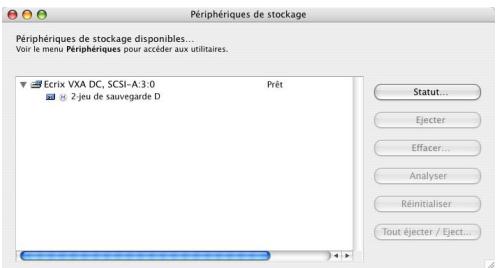
REMARQUE: les disques durs ne s'affichent pas dans cette fenêtre, mais peuvent être utilisés comme périphériques de sauvegarde. Voir la section “Lecteurs de disques durs”, page 38.
Cliquez sur le bouton Etat des périphériques. Retrospect analyse l'ordinateur et ouvre une fenêtre affichant les nombres d'identification des périphériques connectés, le cas échéant.
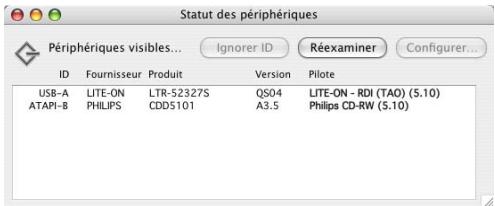
Pour chaque numéro, Retrospect indique le fabricant du périphérique, son nom de produit et la version de son logiciel firmware (logiciel stocké dans la mémoire propre au périphérique). Dans le cas d'un périphérique pour lequel Retrospect possède son propre pilote, le nom de ce pilote apparait en gras.
Dans l'exemple ci-dessus, le lecteur de bandes Ecrix est affiché comme périphérique reconnu sur le bus SCSI. "Ecrix VXA DC (5.03)" est la version du pilote interne de Retrospect pour ce périphérique.
Si Dantz a déclaré le périphérique compatible avec Retrospect ou qu'il est "reconnu", le nom du pilote est affiché en caractères gras. Les périphériques reconnus n'ont pas subi les tests rigoureux de Dantz, mais sont parfaitement compatibles avec le pilote spécifique dans la plupart des cas.
Pour savoir si votre périphérique a été déclaré compatible par Dantz, reportez-vous à la section Service et support du site Web www.dantz.com/fr. Vous pouvez également consulter le site Web pour vérifier si Dantz a commercialisé une mise à jour de pilote Retrospect (RDU) pour votre périphérique.
Retrospect n'est doté d'aucun pilote de gestion des lecteurs de disques amovibles car il fait appel au système d'exploitation de l'ordinateur pour communiquer avec eux.
Péripétie de sauvegarde ne figurant pas dans la liste
Si vous effectuez vos sauvegardes sur des disques enregistrables ou des disques durs externes, assurez-vous de pouvoir afficher et accéder au lecteur depuis le Finder. À défaut, reportez-vous à la documentation relative au lecteur afin de corriger le problème. Si vous pouvez accéder au lecteur depuis le bureau, ce lecteur devrait figurer dans Retrospect.
Dans le cas de péripériques SCSI, assurez-vous que tous les péripériques sont sous tension, que les câbles sont bien connectés, que chaque périphérique dispose d'un identifiant unique et que la chaîne SCSI est terminée correctement. Avant de modifier l'ordre des périphériques d'une chaîne SCSI, mettez hors tension tous les périphériques ainsi que l'ordinateur.
Si votre chaîne SCSI n'est pas connectée et terminée correctement ou en cas de conflit d'identifiants, de nombreux problèmes risquent de survenir. Le problème le moins sérieux est
sans aucun doute l'absence d'un périphérique dans la liste d'état. Vous pouvez également être confronté à un problème de communication entre l'ordinateur de sauvegarde et le périphérique de sauvegarde, problème plus difficile à détecter et plus sérieux dans la mesure où il risque de provoquer une perte de données. Le problème potentiel le plus grave est l'endommagement de votre ordinateur ou des périphériques SCSI de la chaîne.
Un lecteur non affiché dans les fenêtres des périphériques de stockage et d'état du périphérique peut ne pas être pris en charge par Retrospect ou demander une configuration particulière. Pour obtenir des informations actualisées relatives à la compatibilité et des détails sur les périphériques pris en charge, consultez le site Web de Dantz.
Voir le chapitre 10 • Problèmes et solutions regroupés des instructions de dépannage pour l'affichage du périphérique avec Retrospect. Voir “Dépannage de périphérique général”, page 229.
Commandes permettant d'afficher les périphériques
La fenêtre d'état du périphérique regroupe des commandes pour l'affichage des périphériques.
Ignorer ID: si vous sélectionnez un identifiant (ou "ID"), puis cliquez sur Ignorer ID, Retrospect ne recherche plus de périphérique à cet emplacement lorsqu'il sera reconnecté. Ceci peut être utile si vous ne sauvegardez pas sur votre lecteur de CD/DVD et que vous souhaitez l'utiliser pour écouter de la musique tout en effectuant la sauvegarde. C'est également un bon moyen pour l'ordinateur de sauvegarder d'ignorer les périphériques d'un réseau de canal de fibres optiques.
Ne pas ignorer : pour que Retrospect reconnaissée une identification précédemment ignorée, sélectionnez-la, puis cliquez sur Ne
Ne pas ignorer. Retrospect analyse l'identification lorsqu'il est ouvert après sa fermeture.
Réexaminer : ce bouton permet de lancer l'analyse par Retrospect des modifications de périphérique et de les afficher depuis le dernier affichage de cette fenêtre.
Configuration : si vous cliquez sur ce bouton après avoir sélectionné un lecteur CD/DVD, vous pouvez créer (ou supprimer) une configuration personnalisée pour votre lecteur CD/DVD. Pour plus d'informations, voir la section "Configuration d'un lecteur CD/DVD", page 34.
Lecteurs de disques enregistrables et reinscrptibles
Retrospect permet de sauvegarder des données vers des lecteurs de disques enregistrables et réinscriptibles, et de les restaurer depuis ces périphériques. De nombreux lecteurs de CD/DVD ont passé avec succès les tests du laboratoire matériel de Dantz, mais pas tous. Pour obtenir la liste des lecteurs validés, consultez le site Web www.dantz.com/fr.
Il est possible que Retrospect puisse prendre en charge votre lecteur même si celui-ci n'a pas été validé. Pour plus d'informations, voir la section "Configuration d'un lecteur CD/DVD", page 34.
Si Retrospect exécute un script automatique et nécessite un nouveau disque, il utilise automatiquement le disque initialisé ou portant le nom approprié figurant dans le graveur.
Les supports CD-R et DVD-R ou DVD+R vierges sont considérés comme ayant été initialisés et peuvent être utilisés. Les supports CD-RW, DVD-RW et DVD+RW vierges doivent être préparés par Retrospect avant leur utilisation. Un support CD-R, DVD-R ou DVD+R ayant
déjà été utilisé ne peut pas être initialisé et donc utilisé par Retrospect.
Les disques contenant des données ne sont pas utilisés par Retrospect lors des sauvégardes automatiques. Il convient donc de préparer à l'avance les supports réinscriptibles (c'est-à-dire les disques CD-RW, DVD-RW et DVD+RW) en effaçant les données obsolètes qui s'y trouvent. Voir la section "Options pour la préparation des disques", page 34.
AVERTISSEMENT : vous ne pouvez pas restaurer les données si vous ne disposez pas d'un lecteur de disque réinscriptible pris en charge par Retrospect. Les sauvégardes ne peuvent pas être lues par un lecteur de CD-ROM ou de DVD-ROM.
Support enregistrable et support réinscriptible
Les disques CD-R, DVD-R et DVD+R sont des supports non réinscriptibles dont le contenu ne peut pas être effacé. Soyez donc attentifs lors du besoin du nom d'un jeu de sauvegarde sur CD/DVD et de la sélection des fichiers à sauvegarder.
Les disques CD-RW, DVD-RW et DVD+RW sont réinscriptibles, ce qui signifie qu'il est possible de les réutiliser pour l'enregistrement de données, à l'instar des disquettes et des disques amovibles. Le nombre d'enregistrements possible est, en fait, limité mais vous avez peu de chances de l'atteindre avec Retrospect.
Dans ce manuel, l'expression "disque enregistrable" et le terme "disque" désignent un disque enregistrable utilisable dans un lecteur de CD-R, CD-RW, DVD-R, DVD+R, DVD-RW ou DVD+RW. Ces lecteurs fonctionnent de manière similaire avec Retrospect bien qu'ils utilisent des supports différents. Les données stockées sur les disques "R" ne peuvent pas être effacées, tandis que les disques "RW" peuvent être initialisés à l'aide d'un lecteur de disque.
réinscriptibles et réutilisés par Retrospect. Il va de soi que les disques réinscriptibles sont enregistrables, c'est pourquoi ils font partie des disques dits "enregistrables".
Retrospect peut utiliser tout support pris en charge par un lecteur donné. Les supports représentent des différences notables selon la marque, la vitesse et le type auquel ils appartiennent. Pour des résultats optimaux, utilisez des supports de qualité. Certains fabricants de lecteurs recommandent ou exigent l'utilisation de supports de marques particulières. Certains lecteurs ne prennent pas en charge les supports à haut débit. Renseignez-vous auprès du fabricant de votre lecteur.
Le formatage de disques à l'aide d'autres programmes avant une sauvegarde n'est ni indispensable, ni conseillé. Utilisez exclusivement des disques non formatés ou initialisés. Retrospect permet d'initialiser des disques réinscriptibles formatés (procédure décrite ci-après).
Affichage de l'état d'un disque
Retrospect peut être utilisé pour visualiser des informations relatives aux disques enregistrables utilisés ou à utiliser pour les sauvegardes.
Avant de visualiser les informations d'un disque, assurez-vous que le périphérique à utiliser est affiché dans la fenêtre Périphériques de stockage. Si tel n'est pas le cas, reportez-vous à la section "Affichage de votre périphérique de sauvegarde", page 30.
Retrospect requiert l'utilisation exclusive du lecteur de disque enregistrable et éjecte tout support détecté (CD-ROM ou disque audio) s'il contient des données. Le lecteur est ensuite réservé à Retrospect de façon exclusive jusqu'à ce que la fermeture du programme.
ASTUCE: Si vous disposez d'un lecteur de CD/DVD que vous ne souhaitez pas utiliser avec Retrospect, sélectionnez-le dans la fenêtre
d'état des périphériques, puis cliquez sur le bouton permettant d'ignorer l'identification. Au prochain lancement de Retrospect, ce lecteur est ignoré. Voir la section "Commandes permettant d'afficher les périphériques", page 31.
Pour afficher l'état du disque :
- Insérez le disque dans le lecteur approprié.
REMARQUE: lorsque vous insérez un disque dans un graveur de disque, il est possible que le système d'exploitation ou une autre application vous demande de spécifier la manière dont vous pouvez préparer ou formater le disque. Ignorez toujours les messages de formatage et fermez ces fenêtres, car la préparation des disques de sauvegarde doit être réalisée exclusivement à l'aide de Retrospect.
- Dans le menu principal de Retrospect, cliquez sur l'onglet Configuration, puis sur le bouton Périphériques.
La fenêtre Périphériques de stockage s'affiche.
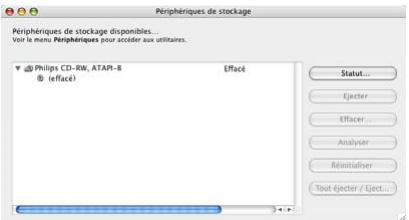
Une fois qu'un disque est chargé, son état s'affiche.
Prêt indique que le disque contient des données générées par Retrospect.
Initialisé indique que le disque ne contient aucune donnée et peut être utilisé par Retrospect.
Protégé en écriture signifie que le disque est verrouillé.
Contenu non reconnu signifie que le disque n'est pas vide mais que ses données ne sont pas reconnues par Retrospect. (Voir "Contenu non reconnu", page 245.)
Version incorrecte peut signifier que le microprogramme du lecteur n'est pas pris en charge ou que les données stockées sur le disque ont été créées par Retrospect pour Windows; Retrospect pour Macintosh ne peut pas lire ce type de disque.
Erreur matérielle indique qu'une erreur s'est produite au niveau du périphérique.
Disque endommagé indique que le disque a été endommagé lors de la dernière sauvegarde. Vous ne pourrez sans doute pas ajouter de données à ce support.
En service et occupé indique que le lecteur est occupé.
Aucun support indique que le lecteur est vide.
Options pour la préparation des disques
Le menu Périphériques regroupe plusieurs commandes pour l'utilisation de disques.
Ejecter permet l'éjection du disque sélectionné du lecteur.
Effacer permet d'effacer le contenu du disque réinscriptible sélectionné. Cette commande n'est pas disponible pour les disques non réinscriptibles.
Définir la vitesse d'écriture est disponible dans le menu Périphériques. Choisissez cette commande pour définir une vitesse d'écriture autre que la vitesse par défaut pour le lecteur de CD/DVD sélectionné.
Définir la vitesse d'écriture: Retrospect utilise automatiquement le paramètre optimal selon le lecteur et le support. Modifiez-le uniquement en cas d'échec d'écriture sur le lecteur.

ar défaut
Utiliser le paramètre par défaut du lecteur.
Rapide
Utiliser ce paramètre si la vitesse d'écriture maximale du lecteur par défaut n'est pas activée.
Moyenne
Utiliser ce paramètre en cas d'échec d'écriture avec par défaut ou rapide.
Lente
N'utiliser ce paramètre qu'en cas d'échéance d'articulation avec les autres propriétaires. Paramètre recommandé pour les lecteurs optiques USB 1.1.
Annuler
Sélectionnez la vitesse d'écriture voulue, puis cliquez sur OK.
REMARQUE: il est conseillé de modifier la vitesse d'écriture uniquement s'il est impossible pour Retrospect d'écrire sur le lecteur à l'aide du paramètre par défaut.
Configuration d'un lecteur cd/dvd
Retrospect est doté d'une fonctionnalité intégrée de reconnaissance de nombreux lecteurs de CD/DVD. Si le lecteur n'est pas reconnu, vous pouvez en personnaliser la configuration.
Remarque : les configurations
Les configurations personnalisées ne sont pas soumises à la procédure rigoureuse de certification de matériel de Dantz, mais les configurations réussies sont prises en charge.
Pendant le processus de configuration personnalisée, Retrospect vous invite à insérer un disque vide afin de réaliser une série de tests. Veillez à insérer le type de disques (CD-RW, DVD+RW, etc.) à utiliser pour les sauvegardes. Une fois la configuration du lecteur pour un type de disque terminée, les tests peuvent être recommencés pour des types de supports supplémentaires.
REMARQUE: il est uniquement nécessaire de configurer le lecteur avec le type de support à utiliser pour la sauvegarde.
Une fois votre configuration personnalisée créée, effectuez une sauvegarde en activant la vérification afin de vous assurer que Retrospect fonctionne correctement avec le périphérique.
ASTUCE: enregistrez une copie du fichier de configuration personnalisée. rdi sur le réseau ou sauvegardez-le dans un jeu de sauvegarde autre qu'un jeu sur CD/DVD. Si ce fichier est perdu ou endommagé, vous pouvez déplacer (ou restaurer) la copie enregistrée à l'emplacement approprié au lieu de reconfigurer le lecteur. Le fichier. rdi est enregistré dans Library/Preferences/Retrospect.
Configuration automatique
Si un lecteur de CD/DVD non reconnu est connecté à l'ordinateur de sauvegarde, la boîte de dialogue de configuration de CD/DVD s'affiche lorsque vous cliquez sur le bouton Périphériques de l'onglet Configuration du menu principal de Retrospect (ou si vous effectuez une opération qui requiert une analyse de bus).
Lite-on LTR-52327S
Retrospect a détecté que ce lecteur CD/DVD n'est pas configuré pour une utilisation avec Retrospect. Pour utiliser ce lecteur pour les sauvegardes, cliquez sur Configurer.
Si vous ne souhaitez pas utiliser ce lecteur CD/DVD pour les sauvegardes, cliquez sur Ignorer.
La configuration du lecteur ne se fait qu'une fois, et peut durer de 2 ans. Il ne s'est pas faucaut, et ne s'est pas trésqu'au-delà. Utilisé le type de support que vous utilisez pour vos sauvageur.
Ignorer
Plus tard
Configurer
- Pour créer une configuration personnalisée pour le périphérique, cliquez sur Configuration, puis suivez les instructions qui s'affichent à l'écran.
- Pour passer outre la configuration et empêcher le nouvel affichage de la boîte de dialogue, cliquez sur Ignorer.
- Pour passer outre la configuration tout en permettant l'affichage ultérieur de la boîte de dialogue, cliquez sur Plus tard.
Configuration manuelle
Il peut arriver que vous vouliez créer une configuration personnalisée annulant la fonctionnalité de reconnaissance intégrée de Retrospect. Utilisez cette procédure uniquement dans le cas où vous éprouvez des difficultés à réaliser une sauvegarde vers un périphérique CD/DVD ou si le support technique de Dantz vous invite à le faire.
REMARQUE: en effet, la personnalisation peut améliorer les communications entre Retrospect et le lecteur, mais elle peut également avoir l'effet inverse.
Pour lancer manuellement la configuration personnalisée de cd/dvd :
- Dans le menu principal de Retrospect, cliquez sur l'onglet Configuration puis sur le bouton Périphériques.
- Cliquez sur le bouton État des périphériques. La fenêtre d'état des périphériques s'affiche.
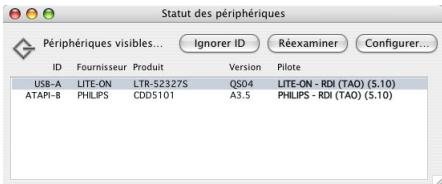
- Sélectionnez le lecteur CD/DVD pour lequel créer une configuration personnalisée, puis cliquez sur Configuration.
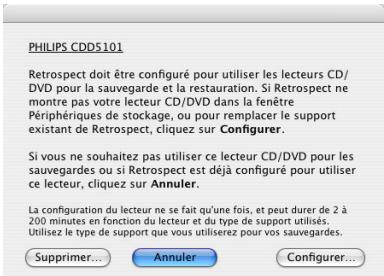
- Pour créer une configuration personnalisée pour le périphérique, cliquez sur Configuration, puis suivez les instructions qui s'affichent à l'écran.
Suppression d'une configuration personnalisée
Si les problèmes persistent ou s'aggravent après la création d'une configuration personnalisée pour un lecteur de CD/DVD, supprimez cette configuration.
Pour supprimer une configuration personnalisée :
- Dans le menu principal de Retrospect, cliquez sur l'onglet Configuration, puis sur le bouton Périphériques.
- Cliquez sur le bouton État des Périphériques, sélectionnez le lecteur CD/DVD pour lequel supprimer la configuration personnalisée, puis cliquez sur Configuration.
- Cliquez sur Supprimer pour supprimer la configuration personnalisée du périphérique et utiliser la prise en charge intégrée de Retrospect (si elle est disponible).
REMARQUE: le bouton Supprimer est uniquement disponible si vous avez préalablement créé une configuration personnalisée.
- Cliquez sur OK pour confirmer la suppression.
AVERTISSEMENT: Retrospect ne peut pas sauvegarder un lecteur CD/DVD qui n'a pas de configuration (personnalisée ou intégrée).
Configuration personnalisée et CD amorcable
Vous ne pouvez pas créer de configuration personnalisée pour un lecteur CD/DVD lorsque l'ordinateur démarre à partir du CD amorcable Retrospect Mac OS X.
Aussi, pour restaurer un ordinateur à partir d'un jeu de sauvegarde CD/DVD créé à l'aide d'une configuration personnalisée, vous devez suivre les instructions de la section "Restauration de l'ordinateur de sauvegarde sans le CD amorcable", page 134
Lecteurs de disques amovibles
Bien que Retrospect soit généralement utilisé avec des disques ou des bandes, il est tout aussi efficace avec des lecteurs de supports amovibles.
bles montés comme volumes sur le bureau du Macintosh.
Dans le présent manuel, "lecteur de disque amovible" désigne tout périphérique dont le support peut être monté et éjecté via le Finder, notamment les lecteurs Zip, Jaz, SuperDisk, DVDRAM et MO. Certains lecteurs de disques amovibles sont pris en charge par Mac OS X alors que d'autres requièrent l'installation de pilotes supplémentaires. (Ces pilotes sont fournis avec les périphériques.)
REMARQUE : Retrospect peut utiliser des disques durs externes USB et FireWire comme membres de groupe de sauvegarde sur disque amovible. Voir la section “Lecteurs de disques durs”, page 38.
Pour que Retrospect puisse les reconnaître, les disques doivent être montés comme volumes sur le bureau Macintosh. Lorsqu'un volume est monté, son icône s'affiche sur le bureau Macintosh.
Certains lecteurs sont montés au démarrage, d'autres requièrent l'utilisation du logiciel pour un montage manuel des volumes. La plupart des lecteurs de disques amovibles sont dotés d'un logiciel permettant le montage automatique des volumes lors du changement de disque ou de cartouche. Généralement, ce logiciel est une extension système devant être chargée au démarrage pour le montage ultérieur de disques.
REMARQUE: avant d'utiliser Retrospect pour réaliser une sauvegarde sur un lecteur de disques amovibles, familiarisez-vous avec les procédures d'insertion, de formatage, d'initialisation et d'éjection des cartouches.
Quand Retrospect exécute un script en l'absence d'un opérateur et demande un nouveau support, il utilise automatiquement le premier support initialisé ou portant un nom approprié. Nous vous conseillons de préparer les disques à l'avance en les formant.
REMARQUE: les disques amovibles, tels que Zip, Jaz, SuperDisk, DVD-RAM ou MO, doivent être formatés avec le logiciel fourni avec le lecteur.
Choix du type de jeu de sauvegarde
Un lecteur de disque amovible peut être la cible de produits de sauvegarde sur fichier ou sur disque amovible. Ces deux types de produits de sauvegarde représentent des différences importantes :
- Un jeu de sauvegarde sur disque amovible, comme un jeu de sauvegarde sur CD/DVD, peut être continuellement développé par ajout de supports (cartouches ou disques amovibles). En revanche, la taille d'un jeu de sauvegarde sur fichier ne peut pas dépasser l'espace disponible sur le disque ou la cartouche correspondants.
- Les disques amovibles utilisés comme composants d'un jeu de sauvegarde sur disque amovible doivent être initialisés avant de pouvoir être utilisés. Les disques amovibles utilisés comme composants d'un jeu de sauvegarde sur fichier ne peuvent pas être initialisés. Ces disques peuvent stocker et accéder à des fichiers autres que les fichiers de données de sauvegarde.
Affichage de l'état d'un disque amovible
Retrospect peut être utilisé pour visualiser des informations relatives aux disques amovibles utilisés ou à utiliser pour les sauvegardes.
Avant de visualiser les informations d'un disque, assurez-vous que le périphérique à utiliser est affiché dans la fenêtre des périphériques de stockage. Si tel n'est pas le cas, reportez-vous à la section "Affichage de votre périphérique de sauvegarde", page 30.
Pour afficher l'état du disque :
- Insérez un disque dans le lecteur.
- Dans le menu principal de Retrospect, cliquez sur l'onglet Configuration puis sur le bouton Périphériques.
La fenêtre des périphériques de stockages s'affiche.
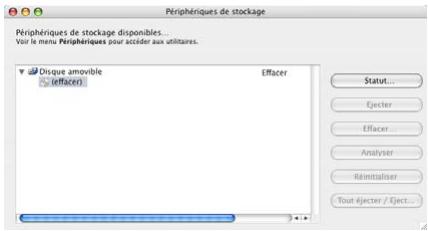
Une fois un disque chargé, son état s'affiche.
Prêt indique que le disque contient des données gérées par Retrospect.
Initialisé indique que le disque est vide.
Contenu non reconnu signifie que le disque n'est pas vide mais que ses données ne sont pas reconnues par Retrospect. Dans le cas d'un disque amovible, le contenu non reconnu correspond généralement à des fichiers d'origine différente (que vous souhaitez peut-être conserver). (Voir "Contenu non reconnu", page 245.)
AVERTISSEMENT : soyez prudent lorsqu'un disque amovible affiche l'état Contenu non reconnu. Tous les fichiers seront effacés définitivement lorsque Retrospect utilisera le disque pour une sauvegarde. Veillez en particulier à ne pas utiliser un disque dur formaté de façon à passer pour un disque amovible, car le contenu non reconnu peut en réalité correspondre à des données précieuses.
Non charge signifie généralement que le lecteur contient un disque, mais qu'il doit être éjecté puis réinséré avant de pouvoir être utilisé.
En service et occupé indique que le lecteur est occupé.
Aucun support indique que le lecteur est vide.
Formatage des disques amovibles
Avant de pouvoir utiliser une cartouche amovible non formatée ou un disque similaire avec Retrospect, vous devez les formater au moyen d'un utilitaire ou du système d'exploitation. Vous devez initialiser tous les disques au format Mac OS Etendu (HFS+) pour permettre leur prise en charge.
ASTUCE: si vous avez plusieurs choix de systèmes de fichiers, tels que pour DVD-RAM, utilisez uniquement HFS ou HFS+.
Options pour la préparation des disques amovibles
Le menu Périphériques regroupe plusieurs commandes pour l'utilisation de disques amovibles.
Ejecter permet d'éjecter le support sélectionné du lecteur.
Effacer permet d'effacer le contenu du disque sélectionné.
Lecteurs de disques DURS
Retrospect prend en charge les disques durs comme cibles de sauvegarde. Cela comprend les disques durs internes et externes connectés directement à l'ordinateur de sauvegarde, ainsi que les disques durs du réseau. Pour qu'un disque dur puisse être utilisé avec Retrospect, il doit être accessible via le Finder. Ceci s'explique par le fait que Retrospect communique avec les disques durs à l'aide du système de fichiers, non pas à l'aide des pilotes personnalisés.
Les disques durs ne sont généralement pas répertoriés dans la fenêtre des périphériques de stockage. Pour identifier les disques durs disponibles pouvant être utilisés avec Retrospect, cliquez sur l'onglet Configuration puis sur Volumes.
Le principal inconvénient de l'utilisation d'un disque dur fixe en tant que périphérique de sauvegarde réside dans le fait qu'un disque fixe n'a pas de support amovible permettant un stockage hors-site et une rotation des supports. (La section "Stratégies de sauvegarde" au chapitre 8 présente les aspects importants des sauvegardes sécurisées.) Les lecteurs "remplaçables à chaud" ou externes sont plus flexibles à ce niveau.
Choix du type de jeu de sauvegarde
Un lecteur de disque dur peut être la cible de deux types de sauvegarde : sur fichier ou sur disque amovible.
REMARQUE: Vous devez configurer les préférences de gestion des supports de Retrospect pour l'utilisation de lecteurs FireWire et USB comme disques amovibles. Voir la section "Préférences de gestion des supports", page 179.
Il existe une différence majeure entre l'utilisation de disques durs avec des jours de sauvegarde fichier et leur utilisation avec des jours dur disque amovible :
- Un jeu de sauvegarde sur disque amovible utilisant des disques durs comme cible peut croître continuellement et occuper plusieurs disques durs. En revanche, la taille d'un jeu de sauvegarde sur fichier ne peut pas dépasser l'espace disponible sur un disque unique.
Duplication sur un disque dur
Retrospect peut également vous permettre de dupliquer un disque dur sur un autre. Voir "Duplication (option)", page 63. Cependant, les duplications ne sont que des copies miroir des volumes source, non pas des sauvegardes gérées. Elles n'offrent donc pas la souplesse et les avantages des sauvegardes de Retrospect. Le principal avantage d'une duplication réside dans le fait que les fichiers présents sur le volume de sauvegarde peuvent être ouverts, copiés
ou utilisés d'une autre façon à l'aide du Finder, tandis que pour les sauvegardes, il est d'abord nécessaire de restaurer les fichiers avec Retrospect.
Lecteurs de BANDES
Retrospect prend en charge la plupart des lecteurs de bande sans que l'installation de logiciels supplémentaires soit pour autant nécessaire. Pour obtenir la liste des lecteurs pris en charge, consultez le site Web www.dantz.com/fr.
À la différence des périphériques à accès aléatoire (disques durs, lecteurs de disque amovible et de CD/DVD), les lecteurs de bande sont des périphériques à accès séquentiel. Comme le mécanisme de lecture des données ne peut pas accéder directement à l'emplacement des données sur le support, un lecteur de bande accède aux données beaucoup plus lentement qu'un disque dur (ou qu'un autre périphérique à accès aléatoire). Cela peut être comparé à la fonction d'avance rapide d'un lecteur de cassette audio.
Les supports à accès séquentiel sont relativement bon marché, d'une grande capacité et offrent des taux de transfert tout à fait satisfaisants. Les bandes sont donc particulièrement bien adaptées aux opérations de sauvegarde.
Lorsque Retrospect est utilisé pour la sauvégarde d'un volume sur une bande, les données sont écrites dans un ordre séquentiel du début à la fin de la bande. Si vous ajoutez des sauvégardes à cette bande, les données sont copées après les données précédentes jusqu'à ce que la bande soit saturée.
Ni l'ordinateur de sauvegarde ni Retrospect ne peuvent afficher une bande lorsque vous l'insérez dans le lecteur ; ne vous attendez donc pas à voir son icône s'afficher sur le bureau Macintosh. Vous ne pouvez pas l'afficher dans le Finder pour faire glisser des fichiers depuis
ou vers la bande comme un volume de disque. Mais ceci n'est pas gênant, car un périphérique à accès séquentiel n'est pas le support idéal pour les manipulations de données que vous êtes susceptible d'effectuer avec un volume monté dans le Finder. Bien qu'il soit techniquement possible d'afficher une bande en tant que volume et de l'utiliser comme un disque, il est peu probable que vous le fassiez, compte tenu des faibles performances évoquées précédemment. La méthode utilisée par Retrospect pour la sauvegarde et la restauration des fichiers sur bandes est plus puissante, plus efficace et plus fiable.
Capacité des bandes
La quantité effective de données pouvant être stockées sur une bande dépend de nombreux facteurs. La capacité d'une bande dépend beaucoup de la vitesse relative de l'ordinateur de sauvegarde et du lecteur de bande.
Si vous sauvégardez une source lente (un Macintosh peu puissant ou un volume partagé en réseau, par exemple) sur un lecteur de bande rapide, la capacité de la bande est réduite du fait de l'impossibilité pour la source de fournir un flux de données régulier au lecteur. (Ce phénomène peut se comparer à un enregistrement sur dictaphone : on peut enregistrer davantage de mots si l'on parle rapidement, mais lorsque l'on reprend sa respiration, on perd de l'espace sur la bande puisque le magnétophone continue à tourner, enregistrant le silence.) Si le lecteur de bande est à cours de données pendant la sauvegarde, il doit arrêter l'écriture des données, repositionner la bande, puis reprendre l'opération au niveau correct de la bande. Chaque repositionnement se traduit par une réduction de la capacité de la bande et un trop grand nombre de repositionnements accélère l'usure du support.
Ne soyez donc pas surprise si la capacité de stockage de vos bandes est inférieure à celle annoncée dans leur documentation. Pour certains lecteurs, la capacité annoncée est supérieure à la capacité réelle dans le cadre d'une utilisation quotidienne normale. Les capacités indiquées reposent sur le volume des données avant leur compression par le lecteur de bande approprié et les taux de compression affichés sont souvent généreux.
Compression
La compression, assurée par Retrospect (compression logicielle des données) ou par certains lecteurs de bande (compression matérielle des données), permet de réduire la taille des données stockées et, ainsi, d'économiser de l'espace sur le support. Elle n'augmente pas la capacité du support, puisque la quantité de données stockables sur une bande est limitée. Elle permet de réduire le volume des données d'origine avant leur copie sur la bande, ce qui permet de stocker davantage de fichiers sur une bande donnée.
La compression matérielle des données est disponible sur la majorité des lecteurs de bande. Retrospect exploite la compression matérielle des données à chaque fois que cela est possible et désactive, le cas échéant, sa propre option de compression.
ASTUCE : il est plus rapide de laisser le lecteur de bande, plutôt que Retrospect, compresser les données.
Le taux de compression obtenu varie en fonction du type des données sauvegardées. Par exemple, la compression des fichiers texte est généralement satisfaisante, mais pas celle des applications et des fichiers système. La compression peut réduire de moins le volume des données.
Retrospect désactive la compression matérielle en cas d'utilisation du cryptage car les données cryptées n'offrent pas des taux de compression satisfaisants. Si le cryptage et la compression
doivent être utilisés simultanément, CHOISSEZ plutôt l'option de compression logicielle de Retrospect. Retrospect comprime les données avant de les crypter, ce qui est impossible avec la compression matérielle.
Mécanismes des lecteurs de bandes
Les fournisseurs de lecteurs de bandes ne manquent pas, mais le mécanisme lui-même est fourni par un nombre limité de fabricants. Généralement, les fournisseurs achètent les mécanismes, ajoutent leur propre boîtier et emballage, et assurent eux-mêmes le service clientèle.
Les types de mécanismes les plus utilisés sont ADR, AIT, AME, DAT, DLT, DTF, Exabyte, Travan, Ultrium, LTO et VXA. Les bandothèques automatisées sont disponibles pour différents types de mécanismes de lecteurs.
Les lecteurs de bandes à capacité et vitesse élevées (AIT, AME, DLT, DTF et Ultrium, par exemple) nécessitent un environnement particulièrement performant. Les salariés résultats en matière de vitesse et de capacité sont obtenus à l'aide d'un processeur rapide. Le facteur le plus important en matière de performances est la vitesse du volume source. Si la source est trop lente, le lecteur s'arrête fréquemment pour repositionner la bande en attendant de recevoir des données supplémentaires. Si le lecteur se repositionne trop souvent, les performances se dégradent considérablement.
ASTUCE : des adaptateurs SCSI peuvent vous aider à améliorer les performances générales des lecteurs de bandes.
Les lecteurs DAT comblient le fossé entre les lecteurs de bandes d'entrée tels que les Travan et les produits plus professionnels tels que les lecteurs DLT et AIT. Chaque cartouche compacte DAT dotée d'une bande de 4mm de large
peut contenir environ 2 Go (DDS-1), 4 Go (DDS-2), 12 Go (DDS-3), 20 Go (DDS-4), 36 Go (DAT 72) ou plus selon le niveau de compression des fichiers. Les vitesses sont comprises entre 6 Mo par minute pour les anciens lecteurs DDS-1 et 150 Mo par minute pour les modèles DAT 72 les plus récents.
Les lecteurs de bandes 8 millimètres utilisant les bandes de type AIT (Advanced Intelligent Tapes - AIT, AIT-2 et AIT-3) ou AME (Advanced Metal Evaporated) figurent parmi les plus rapides actuellement disponibles. Dans des conditions d'utilisation optimales, leur mécanisme peut stocker de 12 à 100 Go de données non compressées et offrir d'excellentes performances.
Les bandes au format ADR peuvent stocker 15, 25, 30 ou 60 Go de données non compressées.
Les lecteurs VXA offrent une technologie de stockage sur bande à la fois fiable et relativement abordable pour les environnements réseau de petite à moyenne taille. La technologie VXA formate les données en paquets, fonctionne à des vitesses variables et peut lire les données plusieurs fois en un seul passage de bande. Une bande VXA-1 peut stocker 33 Go de données non compressées. Une bande VXA-2 peut stocker 80 Go de données non compressées.
Les lecteurs DLT et Super DLT font partie des lecteurs de bandes les plus rapides qui existent sur le marché. Ils offrent des performances exceptionnelles et une capacité de stockage de données non compressées de 2,6 à 300 Go lorsqu'ils sont utilisés dans des conditions optimales.
Les lecteurs DFT (Digital Tape Format) permettent de stocker de 12 à 200 Go de données non compressées. Ils comptent parmi les lecteurs les plus rapides et ayant la capacité de stockage la plus élevé du marché lorsqu'ils sont utilisés dans des conditions optimes.
Travail
Ces lecteurs de bandes ont une capacité de 1,5, 2, 4, 10 ou 20 Go, en fonction de la cartouche utilisée. Les lecteurs Travan "NS" (Network Series) sont dotés d'une fonction de compression matérielle.
Les lecteurs de bandes Ultrium comptent parmi les lecteurs les plus rapides et ayant la capacité de stockage la plus élevée du marché. Le format Ultrium a été créé par le consortium LTO (Linear Tape Open). Les bandes Ultrium-1 offrent une capacité de données non compressées de 100 Go. Les bandes Ultrium-2 offrent une capacité de données non compressées de 200 Go.
Nettoyage d'un lecteur de bande
Votre lecteur de bande doit être régulièrement nettoyé pour offrir des performances fiables. Des têtes encrassées sont synonymes de problèmes de lecture et d'écriture majorés (erreur - 206).
La procédure de nettoyage des lecteurs de bande est généralement très simple, puisqu'elle consiste à insérer la cartouche de nettoyage et à attendre la fin de l'opération. Consultez la documentation de votre lecteur si vous n'avez jamais procédé à cette opération.
Pour les bandothèques, vous pouvez faire glisser une bande de nettoyage de son emplacement de stockage vers le lecteur pour déclencher une opération de nettoyage. Lorsqu'elle est terminée, Retrospect replace la bande dans son emplacement.
Il est possible, dans Retrospect, de planifier un rappel de nettoyage des lecteurs (page 180).
Affichage de l'état d'une bande
Retrospect peut être utilisé pour visualiser des informations relatives aux bandes utilisées ou à utiliser pour les sauvegardes.
Avant de visualiser les informations d'une bande, assurez-vous que le périphérique à utiliser est affiché dans la fenêtre des périphériques de stockage. Si tel n'est pas le cas, reportez-vous à la section "Affichage de votre périphérique de sauvegarde", page 30.
Pour afficher l'état de la bande :
- Dans le menu principal de Retrospect, cliquez sur l'onglet Configuration puis sur le bouton Périphériques.
La fenêtre Périphériques de stockage s'affiche.
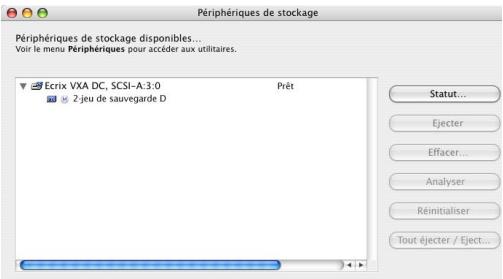
- Le cas échéant, insérez une bande dans le lecteur.
Quand une bande est chargée, son état s'affiche.
Prêt indique que le support contient des données générées par Retrospect.
Initialisé indique que le support est vide.
Contenu non reconnu signifie que le support n'est pas vide mais que ses données ne sont pas reconnues par Retrospect. Cela se produit le plus souvent lorsqu'une bande compressée est insérée dans un lecteur ne disposant pas de l'option de compression matérielle. Cela peut également se produire si vous insérez une bande
contenant des données hierres (Voir "Contenu non reconnu", page 245.)
Version incorrecte signifie généralement que la bande insérée a été utilisée par Retrospect pour Windows. Retrospect pour Macintosh ne peut pas lire de telles bandes. Cela peut également signifier que la version du microprogramme du lecteur n'est pas prise en charge par Retrospect.
Protégé en écriture signifie que la bande est verrouillée.
Erreur matérielle indique qu'une erreur s'est produite au niveau du périphérique.
Non charge Signifie généralement qu'une bande a été insérée dans le lecteur, mais qu'elle a été rebroussée et doit être éjectée puis reinsérée pour pouvoir être utilisée.
En service et occupé indique que le lecteur est occupé.
Aucun support indique que le lecteur est vide.
Commandes des lecteurs de bandes
Le menu Périphériques et le bouton Périphériques de stockage regroupent plusieurs commandes pour l'utilisation de lecteurs de bandes.
Ejecter permet d'éjecter la bande du lecteur.
Retendre la bande rembobine la bande vers l'avant puis vers l'arrière de façon à la retendre et à la réaligner (sur les mécanismes de lecteurs de bandes qui lerequirent). La plupart des types de bandes sont retendues automatiquement à chaque utilisation, cette commande ne peut donc pas être utilisée. Retendez une bande si elle n'a pas été utilisée depuis un certain temps ou en cas d'importantes variations de température ou d'humidité dans le local de stockage.
Effacer permet d'effacer le contenu de la bande sélectionnée et, pour certains mécanismes, de conditionner le support en vue de sa réutilisation.
Formater reformate complètement la bande sélectionnée, ce qui prend plus de temps que le simple effacement des données. Cette option est prise en charge uniquement par certains lecteurs de bandes.
Des commandes supplémentaires sont disponibles pour les bandothèques. Voir la section "Options des bandothèques", page 45.
Une bandothèque (également appelée chargeur ou changeur automatique) est un périphérique capable d'insérer et d'éjecter des bandes à partir d'un magasin ou d'emplacements fixes utilisés comme réserves. Les bandes peuvent être placées selon un ordre quelconque ; Retrospect est capable de déterminer seul l'élement dont il a besoin pour effectuer les sauvégardes automatiques. Les bandothèques s'avèrent utiles pour les sauvégardes en réseau à grande échelle, car elles permettent le changement automatique des bandes en cas de saturation, ce qui limite les temps d'arrêt. De nombreuses bandothèques sont disponibles sur le marché, chacune dotée d'un ou de plusieurs mécanismes disponibles. Pour plus d'informations, consultez les manuels relatifs à la bandothèque et à la section Service et support du site Web www.dantz.com/fr.
REMARQUE: la prise en charge de bandothèque est disponible uniquement avec Retrospect Workgroup et Retrospect Server. Retrospect prend en charge les bibliothèques à codes-barres de nombreux emplacements d'importation/exportation pour le déplacement des cartouches vers et depuis la bandothèque. Les emplacements d'importation/exportation sont affichés dans la fenêtre Périphériques de stockage. Vous pouvez effectuer des glisser
déposer de bandes vers et depuis ces emplacements.
Comment retrospect gère-t-il les bandothèques ?
Le fonctionnement de Retrospect avec les bandothèques peut varier en fonction de la prise en charge de la lecture des codes-barres.
Retrospect prend en charge les bibliothèques à codes-barres et gère les cartouches en fonction de leurs codes-barres. Il affiche le code-barre en plus du nom du membre (le cas échéant) dans les requêtes de supports, les propriétés du jeu de sauvegarde et la fenêtre des péripériques de stockage. Retrospect reconnaît en outre les cartouches de nettoyage à code CLN. La prise en charge des codes-barres permet à Retrospect d'analyser rapidement les emplacements de stockage d'une bandothèque afin d'en déterminer le contenu.
Si vous bandothèque ne prend pas en charge la lecture des codes-barres, Retrospect doit l'analyser afin d'obtenir le nom de chaque bande. La bandothèque insère chaque bande dans le lecteur approprié et Retrospect effectue le suivi des noms et des emplacements de ces bandes.
Pour les bandothèques ne prenant pas en charge la lecture des codes-barres, Retrospect utilise une fonction unique appelée “mémoire d'emplacement de stockage” permettant d'accélérer les analyses ultérieures de la bandothèque. À chaque fermeture, Retrospect enregistre l'état de chaque emplacement et de chaque lecteur de la bandothèque et consigne ces informations dans l'une des dix tables de son fichier de configuration. (Ces dix tables contiennent les dix dernières analyses de bandothèque.)
Les tables de données enregistrées permettent d'accélérer la recherche de la bande ajustate. Cette méthode augmente les chances de trouver la bande requise du premier coup si l'emplacement des bandes est relativement constant dans le magasin de la bandothèque. Dans le cas contraire, Retrospect analyse la bandothèque pour mettre à jour la liste actuelle.
Affichage de l'état d'une bibliothèque
Pour visualiser l'état d'une bibliothèque, insérez un magasin charge (le cas échéant), puis cliquez sur Configuration > Périphériques de façon à afficher la fenêtre Périphériques de stockage. La capture d'écran ci-après illustre l'affichage de la bibliothèque, des lecteurs de bandes et des emplacements (notamment les emplacements d'importation/exportation) dans la fenêtre.
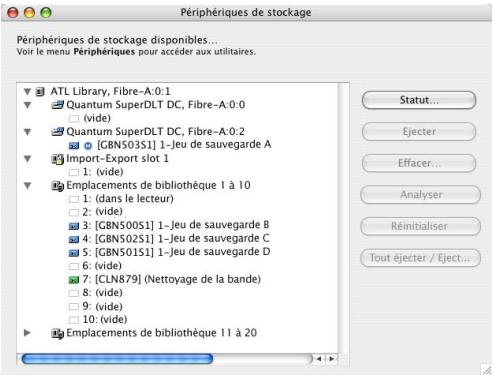
Retrospect affiche les informations relatives à la bibliothèque, aux lecteurs de bandes et à chaque emplacement de stockage (notamment l'objet, l'emplacement et le code-barre). Des icônes et des informations supplémentaires indiquent le contenu de chaque emplacement.
| Icône | État ou nom de la bande | Remarques |
| (vide) | L'emplacement ne contient aucune bande. | |
| (dans le lecteur) | L'emplacement ne con-tient aucune bande, car celle-ci a été insérée dans le lecteur. Cét état est sûr, car la bandothè-que détecte toutes depuis quel emplacement une bande a été chargée dans le lecteur. | |
| (inconnu) | L'emplacement n'a jamais été analysé par Retrospect. | |
| (bande de nettoyage) | L'emplacement a été spécifique comme emplacement de bande de nettoyage par Retrospect. | |
| Nom | La bande nommée étaitATIVE à cet emplacement lors de la dernière analyse de ban-des par Retrospect, mais son état est incertain, car il est possible que le con-tenu de cet emplacement ait été modifié depuis. | |
| [Code-barre] Nom | La bande nommée étaitATIVE à cet emplacement lors de la dernière analyse des bandes par Retrospect et son état est certain, car le con-tenu de l'emplacement n'a pas été modifié depuis. |
Utilisation de bandothèques
Dans la fenêtre des périphériques de sauvegarde, vous pouvez déplacer les bandes en faisant glisser leurs icônes. Placez le pointeur sur l'icône d'une bande. Lorsqu'il prend la forme d'une main, cliquez sur une bande puis faites-la glisser d'un emplacement à un autre, d'un emplacement à un lecteur ou d'un lecteur à un emplacement. Pour les déplacements entre emplacements, vous pouvez sélectionner plusieurs bandes à déplacer à la fois.
Retrospect vous laisse organiser les emplacements de stockage d'une bibliothèque de sorte qu'ils s'affichent dans la fenêtre des périphériques de stockage de la même manière que dans le magasin actuel.
Pour organiser les emplacements de stockage :
- Dans la fenêtre des périphériques de stockage, sélectionnez votre lecteur de bande, puis choisissez Afficher les infos dans le menu Fichier.
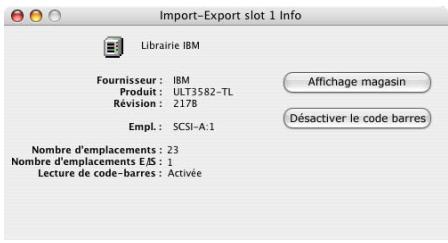
- Cliquez sur le bouton Affichage magasin.
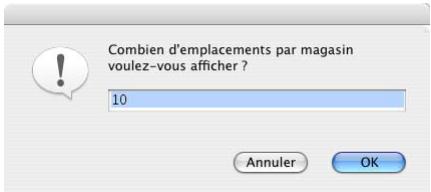
- Saisissez le nombre d'emplacements que comprend chaque magasin de la bibliothèque.
Retrospect crée un conteneur d'emplacements de bandothèque pour chaque groupe d'emplacements.
Options des bandothèques
Le menu Périphériques et le bouton Périphériques de stockage regroupent plusieurs commandes pour l'utilisation de bandes et de lecteurs de bandes.
Pour les bandes d'un lecteur :
Ejecter permet de déplacer la bande du lecteur vers son emplacement.
Effacer permet d'effacer la bande sélectionnée et de la renommer.
Pour les emplacements de la bibliothèque :
Analyser la sélection examine tous les emplacements de stockage sélectionnés de la bandothèque et charge individuellement les bandes afin de mémoriser leurs noms. Il n'est pas nécessaire d'utiliser cette commande si votre lecteur de bandes prend en charge les codes-barres.
Réinitialiser la sélection permet d'effacer le contenu de chaque bande des emplacements de stockage sélectionnés de la bibliothèque.
La commande de déplacement de la sélection vers le lecteur permet de déplacer la bande sélectionnée vers le lecteur. Cette commande est disponible uniquement dans le menu Périphériques.
Ejecter tout/Magasin permet d'éjecter les bandes du ou des lecteurs de la bandothèque et de les remettre dans leurs emplacements. Le cas échéant, elle permet également d'éjecter les magasins de la bandothèque.
Emplacement de nettoyage désigne l'emplacement sélectionné comme emplacement de nettoyage. Retrospect n'analyse pas l'emplacement de nettoyage lorsqu'il recherche un support. Si votre bandothèque prend en charge la lecture des codes-barres, Retrospect reconnaît automatiquement une bande de nettoyage CLN et réserve son emplacement en vue des
nettoyages. Pour plus d'informations, reportez-vous à la section "Nettoyage d'un lecteur de bande", page 41. Cette commande est disponible uniquement dans le menu Périphériques.
Retrospect n'est pas doté d'une fonction de nettoyage automatique des lecteurs de bandothèques, mais il dispose d'une fonction permettant d'afficher un rappel à cet effet. Voir “Préférences de gestion”, page 180. Pour en savoir plus sur les instructions de nettoyage de la bandothèque, consultez la documentation appropriée.
Initialiser les éléments transmet la commande d'initialisation de l'état des éléments à la bandothèque, FORCANT ainsi cette dernière à mettre à jour l'état de tous les éléments. Utilisez cette commande si vous remarquez que les informations affichées dans la fenêtre Périphériques de stockage ne correspondent pas à l'état réel de la bandothèque. Cette commande est disponible uniquement dans le menu Périphériques.
Prise en charge de l'emplacement d'importation/exportation
Certaines bibliothèques sont équipées de ports distincts utilisés pour charger des bandes dans et depuis le magasin principal de la bibliothèque sans ouvrir le cache. Retrospect utilise la dénomination “importation/exportation” pour ce port, également appelé “Emplacement de courrier”, “Élément I/E” et “Emplacement d'appel”. Si des emplacements d'importation/exportation existent et qu'ils sont actifs au niveau d'une bibliothèque, Retrospect les affiche en tant qu'emplacements distincts, en haut de la liste des emplacements. Vous pouvez faire glisser des bandes depuis le lecteur source ou depuis tout emplacement vers l'emplacement d'importation/exportation pour que la bibliothèque déplace la bande sélectionnée vers le port. Lorsque vous insérez une bande dans ce port, Retrospect affiche le message “Supports disponibles” en regard du port, ce qui vous permet de le
déplacer à l'aide de la souris vers tout autre emplacement ou lecteur de la bandothèque.
Retrospect n'analyse pas les emplacements d'importation/exportation lors des requêtes de supports. N'insérez pas de bande dans cet emplacement si vous souhaitez l'utiliser lors d'une opération immédiate ou automatique.
Demande de support de bandothèque
Lors des opérations immédiates ou automatiques, Retrospect analyse la bandothèque, recherchant les supports appropriés et chargeant les bandes requises. Si une bande neuve ou initialisée est requise, Retrospect charge et utilise la première bande détectée.
Si la bande appropriée est introuvable, la fenêtre de demande de support s'affiche. L'opération est interrompue jusqu'à l'insertion d'un support.
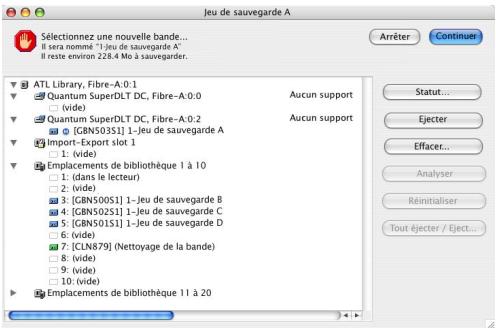
REMARQUE: Retrospect n'analyse pas les emplacements d'importation/exportation lors des requêtes de supports.
DUREE De VIE et stockage des supports
La durée de vie des supports varie en fonction de leur stockage et de leur manipulation. Ne stockez pas les supports dans un endroit humide, exposé à la chaleur ou poussièreux afin de ne pas les déteriorer et perdre des données.
Le pire ennemi des supports magnétiques est l'humidité. Les supports optiques craignent la chaleur qui les déforme et les poussières qui provoquent des rayures. Gardez les supports à l'abri de la lumière directe du soleil et des sources de chaleur. Évitez les variations extrêmes de températures. Les particules ambantes (poussière et fumée de cigarettes, par exemple) peuvent également endommager les supports.
Les bandes utilisent un lubrifiant. Le support de la bande est lubrifié et, après de nombreux passages sur les têtes du lecteur, le manque de lubrifiant peut provoquer des erreurs. Vous pouvez, en règle générale, effectuer plusieurs milliers de passages sans problème, mais rappelez-vous que chaque opération sur bande nécessite plusieurs passages.
Un coffre-fort ignifugé dans un local climatisé est l'endroit idéal pour stocker les supports. Au minimum, veillez à toujours conserver les supports dans leur boîtier de protection et à les placer dans une armoire ou un tiroir.
Gestion de plusieurs périphériques de sauvegarde par Retrospect
Lors d'une opération de sauvegarde, Retrospect recherche le support approprié sur les périphériques de sauvegarde disponibles. Si le support est saturé ou que Retrospect nécessite un autre support, il le recherche parmi les lecteurs disponibles. Ceci vous permet par exemple d'avoir un lecteur contenant la bande que Retrospect s'attend à tracer, et un autre lecteur contenant une bande vierge qui sera automatiquement utilisée en cas de besoin. Les différents lecteurs doivent utiliser les mêmes mécanismes (deux lecteurs DAT, par exemple).
Retrospect pour Macintosh ne peut pas écrire simultanément sur plusieurs périphériques.
Opérations immédiates
SAUVEGARDE ARCHIVAGE - RESTAURATION - DUPLICATION (OPTION) - TRANSFERT
Les opérations immédiates sont celles que vous initiez manuellement et exécutez immédiatement. Les types d'opérations immédiates sont : sauvegarde, archivage, restauration, duplication et transfert. Cette section présente chacune de ces opérations de façon détaillée.
Si vous n'effectuez que des sauvegardes occasionnelles, les opérations immédiates devraient suffire à vos besoins. Toutefois, si vous êtes administrateur réseau et devez sauvegarder fréquemment des volumes multiples, nous vous conseillons d'automatiser ces tâches à l'aide de scripts. Que vous ayez l'intention d'effectuer des sauvegardes immédiates ou programmées, cette section constitue une excellente introduction à Retrospect.
Vous trouvez une présentation des scripts au chapitre 5 • Opérations automatisées.
Sauvegarde
Cette section présente la procédure à suivre pour effectuer une sauvegarde immédiate avec Retrospect. Les procédures de sauvegarde qui y sont décrites suffisent généralement pour sauvegarder l'intégralité des fichiers.
Une opération de sauvegarde est composée de trois étapes principales :
- Choix du volume source à sauvegarder
- Choix du jeu de sauvegarde dans lequel les fichiers doivent être stockés (ou création d'un nouveau jeu de sauvegarde)
- Exécution de la sauvegarde
Lors de la première sauvegarde du contenu d'un volume source, Retrospect sauvegarde tous les fichiers sélectionnés. Lors des sauvegardes suivantes (sauf autre indication de votre part), Retrospect ne place dans ce jeu de sauvegarde que les nouveaux fichiers ou les fichiers modifiés depuis la dernière sauvegarde. Ce type de sauvegarde est appelé sauvegarde Incremental-PLUS. Autrement dit, si vous procédez à des sauvegardes fréquentes, moins de fichiers doivent être copiés à chaque session, ce qui permet une économie de temps et de supports.
Préparation de la sauvegarde
Avant de sauvegarder des fichiers avec Retrospect, vérifie que le périphérique de sauvegarde est connecté correctement à l'ordinateur de sauvegarde et que le support de stockage (bande ou disques) ne contient pas de données à conserver.
Pour démarrer une sauvegarde immédiate, cliquez sur l'onglet Exécution puis sur le bouton Sauvegarde. Si vous avez déjà effectué des sauvegardes, la fenêtre de résumé de sauvegarde immédiate s'affiche. Vous pouvez alors lancer des sauvegardes via quelques clics de souris. Si vous n'avez réalisé aucune sauvegarde au préalable, la fenêtre de sélection du volume s'affiche.
Choix des volumes source
Dans la fenêtre de résumé de sauvegarde immédiate, cliquez sur le bouton Sources afin d'afficher la fenêtre de sélection du volume.
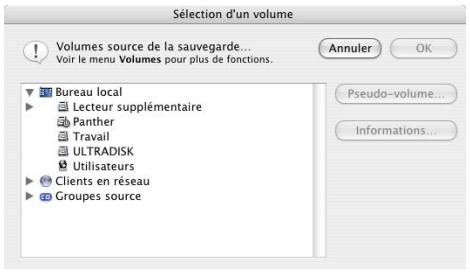
Cette fenêtre répertorie tous les volumes actuellement disponibles pour la sauvegarde, y compris votre disque dur interne, tout lecteur de disque ou disque dur connecté, tout volume partagé monté et tout volume client connecté au réseau.
La liste des volumes est comparable à une fenêtre de volumes ou de dossiers affichée dans le Finder comme une liste. Elle est classée par ordre hiérarchique selon le Bureau local, les Clients en réseau et les Groupes source. Cliquez sur l'icône ▶ pour afficher le contenu d'un élément et sur l'icône ▶ pour le masquer. Tous les aspects de la fenêtre de sélection de volume, dont la navigation, la disposition, la sélection et les pseudo-volumes, sont décrits en détail à la section “Utilisation de volumes” au chapitre 9.
Cliquez sur le nom d'un volume dans la liste pour sélectionner ce volume. Pour sauvegarder plusieurs volumes, cliquez dessus en maintenant la touche Majuscule ou Commande enfoncée.
REMARQUE: veillez à ne pas sélectionner un lecteur de disque amovible comme volume source, à moins de le sauvegarder sur un autre lecteur.
Lorsque vous avez sélectionné les volumes, cliquez sur OK pour poursuivre la configuration de la sauvegarde immédiate. La fenêtre de sélection de volume se ferme et vous revenez à la fenêtre de sauvegarde immédiate.
Choix du jeu de sauvegarde cible
Dans la fenêtre de sauvegarde immédiate, cliquez sur le bouton Cible pour afficher la fenêtre de sélection de jeu de sauvegarde répertoriant les produits de sauvegarde disponibles.
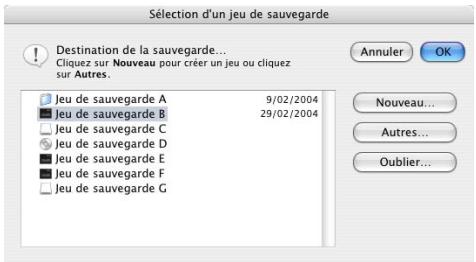
Sélectionnez un jeu de sauvegarde cible, puis cliquez sur OK pour continuer la configuration de la sauvegarde. Si aucun jeu de sauvegarde n'est répertorié dans la fenêtre de sélection d'un jeu de sauvegarde ou si vous ne pouvez utiliser aucun des produits répertoriés, vous pouvez créer un nouveau jeu de sauvegarde.
Création d'un nouveau jeu de sauvegarde
Sieldom vous de sauvegarde ne figure dans la fenêtre de sélection, ou si vous ne comptez utiliser aucun de ceux qui figurent dans la liste, cliquez sur le bouton Nouveau pour en créer un.
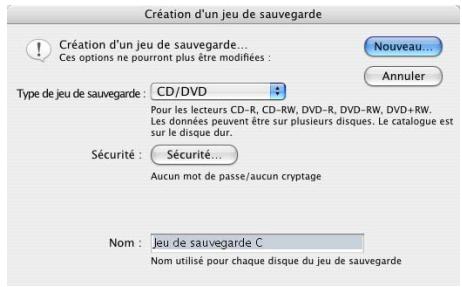
Utilisez la fenêtre de création de jeu de sauvegarde pour en définir les attributs. Il n'est pas possible de changer les attributs d'un jeu de sauvegarde une fois qu'il a été créé.
Type de jeu de sauvégarde est l'élément le plus important de la fenêtre. Il permet de spécifier le support utilisé par le jeu de sauvégarde pour les sauvegardes actuelles et futures. Utilisez le menu déroulant pour désigner un type de jeu correspondant au support de périhérique de sauvégarde (CD/DVD, disques, disques amovibles, bandes, fichiers ou Internet). Pour plus de détails relatifs aux différents types de jeu de sauvégarde, voir la section "Jeux de sauvégarde et leurs composants", page 21.
Sécurité permet de choisir un mot de passe pour contrôler l'accès au jeu de sauvegarde, ainsi qu'un éventuel cryptage des données. Par défaut, les nouveaux jeux de sauvegarde ne disposent pas de mot de passe ni n'utilisent de cryptage.
Cliquez sur le bouton Sécurité pour définir les options de sécurité du jeu de sauvegarde.
REMARQUE: le cryptage des données ralentit les sauvegardes. Le cryptage est plus lent que SimpleCrypt, qui offre une sécurité suffisante dans la plupart des cas.
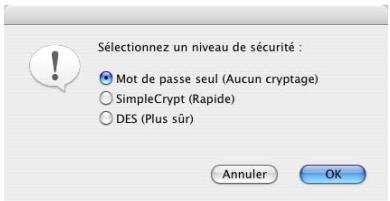
- Mot de passe seul (aucun cryptage) empêche d'accéder au jeu de sauvegarde sans mot de passe. Les données sauvegardées ne sont pas cryptées.
- Simple Crypt (rapide) permet de protégérer le jeu de sauvegarde à l'aide d'un mot de passe et de crypter ses données dans un format propriétaire Dantz.
- DES offre une protection par mot de passer et le cryptage des données au format DES (Data Encryption Standard) du gouvernement des États-Unis.
AVERTISSEMENT: Si vous oubliez votre mot de passe, vous ne pourrez plus accéder à vos données. Il est impossible de venir à bout du cryptage. Même le support technique de Dantz ne pourrait vous être d'aucun secours.
Stockage des données (jeux de sauvegarde sur bande uniquement) permet à Retrospect, lorsque l'option Autoriser la compression matérielle des données est sélectionnée, d'utiliser le lecteur de bande pour compresser les données du jeu. Le lecteur de bande doit, pour cela, prendre en charge la compression des données. Elle ne peut pas être sélectionnée si le jeu de sauvegarde est crypté.
REMARQUE: si vous avez besoin d'utiliser à la fois le cryptage et la compression pour un jeu de sauvegarde sur bande, spécifiez une option de cryptage dans la boîte de dialogue de sécurité et utilisez l'option de compression logicielle de Retrospect. Pour plus d'informations sur la compression logicielle des données, voir la section "Options de sauvegarde", page 161. La compression logicielle des données est disponible pour tous les types de produits de sauvegarde.
Nom permet dans le champ correspondant de saisir un nom unique et explicite pour le jeu de sauvegarde. Par exemple, "Svge complète du lundi", "Svge de la comptabilité" ou "Svge du vendredi". Retrospect utilise ce nom pour identifier à la fois le fichier du catalogue et les supports du jeu de sauvegarde. Soyez prudent lorsque vous attribuez un nom aux jeux de sauvegarde, car il n'est pas possible de le modifier ultérieurement. Les jeux de sauvegarde sur fichiers font exception et peuvent être renommés dans le Finder.
Une fois la description du jeu de sauvegarde terminée, cliquez sur Nouveau pour le créer.
- Pour les jours de sauvegarde sur bandes, CD/DVD et disques amovible catalogue indispensable au suivi du contenu du jeu de sauvegarde. Spécifiez-le (le disque dur est recommandé), puis cliquez sur Enregistrer.
- Pour les jours de sauvegarde sur fichier de jeu de sauvegarde. Spécifiez-le (sur le volume cible), puis cliquez sur Enregistrer.
- Pour les jours de sauvegarde Internet, une boîte de dialogue s'affiche afin que vous indiquiez les informations de connexion FTP. Saisissez-les en suivant les instructions de la section "Pour des jours de sauvegarde Internet :", puis cliquez sur OK.
Une fois le jeu de sauvegarde créé, Retrospect l'affiche comme jeu disponible pour la sauvegarde dans la fenêtre de sélection du jeu de sauvegarde.
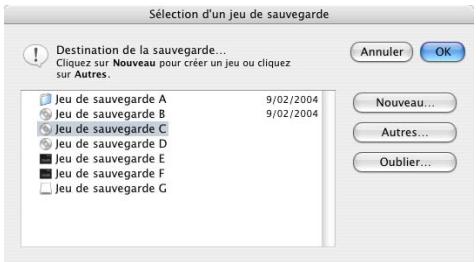
Quand le jeu de sauvegarde désiré s'affiche dans la fenêtre de sélection de jeu de sauvegarde, sélectionnez-le et cliquez sur OK pour poursuivre la configuration de la sauvegarde.
Pour des jours de sauvegarde internet :
Pour les jours de sauvegarde Internet, vous devez configurer la connexion au serveur FTP.
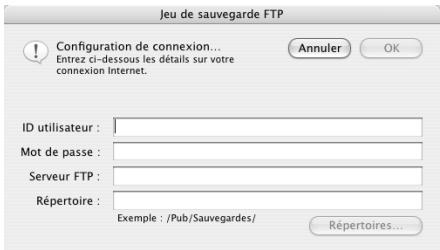
Saisissez your identification utiliseur, le mot de passe et le nom de serveur FTP (ou adresse IP). Dans le champ de répertoire, saisissez le chemin (en excluant le serveur hôte) d'accès au répertoire dans lequel stocker le jeu de sauvegarde Internet, ou cliquez sur Répertoires pour naviguer jusqu'au répertoire de votre choix et le sélectionner.
REMARQUE: si vous cliquez sur Répertoires, certains dossiers risquent de ne pas s'afficher dans la liste avec certains serveurs FTP. Dans ce cas, fermez la boîte de dialogue, puis saisissez le chemin d'accès dans le champ de répertoire de la fenêtre de configuration de connexion.
Lorsque vous utilisez un jeu de sauvegarde Internet, Retrospect crée un nouveau répertoire dans celui spécifique. Il utilise ce répertoire comme jeu de sauvegarde Internet. Ne modifiez pas ni ne supprimez, ni ne renommez les fichiers d'un répertoire de jeu de sauvegarde Internet à l'aide d'un utilisateur FTP tiers ou en utilisant directement le serveur FTP.
Lorsque vous cliquez sur OK dans la fenêtre de configuration de connexion du jeu, Retrospect teste la connexion. Retrospect signale une erreur s'il ne peut pas établir de connexion avec le serveur FTP.
Après cela, une boîte de dialogue s'affiche afin que vous indiquiez l'emplacement de stockage du fichier catalogue permettant le suivi du
contenu du jeu de sauvegarde. Spécifiez-le (le disque dur est recommandé), puis cliquez sur Enregistrer.
Définition des options de sauvegarde supplémentaires
Une fois que vous avez spécifié le volume source à sauvegarder et le jeu de sauvegarde cible pour la copie, vérifiez vos sélections et définissez des options supplémentaires dans la fenêtre de sauvegarde immédiate.
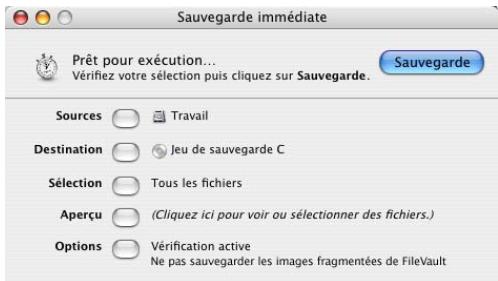
Pour apporter des modifications, cliquez sur le bouton approprié.
Sources permet d'ajouter ou de supprimer des volumes source.
Cible permet de sélectionner un jeu de sauvegarde différent comme cible.
Sélection permet de choisir un filtre de sélection pour les fichiers et dossiers à sauvegarder. (Pour plus d'informations sur les filtres, reportez-vous à la page 199.) Le filtre par défaut est le filtre "Tous les fichiers" qui sélectionne tous les fichiers du volume source pour la sauvegarde.
Aperçu permet d'analyser le(s) volume(s) source et de déterminer les fichiers à sauvegarder en comparant les fichiers source à ceux du catalogue du jeu de sauvegarde. Une fois cette analyse terminée, Retrospect affiche un navigateur répertoriant les fichiers du volume source sélectionnés pour la sauvegarde. Vous pouvez y sélectionner et y désélectionner individuellement les fichiers et dossiers à sauvegarder.
Pour plus d'informations sur les navigateurs, reportez-vous à la section "Navigation", page 193. Une fois le navigateur fermé, la fenêtre de résumé affiche un résumé d'informations relatifs aux fichiers sélectionnés.
Options permet d'afficher la fenêtre des options dans laquelle vous pouvez spécifier le type de sauvegarde à lancer (incrémentale ou de recyclage) et d'activer ou de désactiver la vérification et la compression logicielle des données.
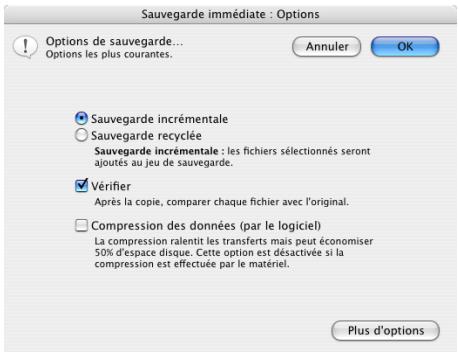
Cliquez sur le bouton Plus d'options afin d'afficher des options supplémentaires.
Pour plus d'informations sur les actions de sauvegarde et les autres options, reportez-vous aux sections "Opérations de sauvegarde", page 23 et "Options de sauvegarde", page 161.
Lancement de la sauvegarde
Si Retrospect dispose des informations requises, le message "Prêt pour l'exécution" s'affiche dans la partie supérieure de la fenêtre de résumé de sauvegarde immédiate. Si les informations sont incomplètes, il affiche le message "Non prêt pour l'exécution". Vous nevez modifier ces informations selon les indications affichées au début de la fenêtre. Lorsque vous êtes prêt, cliquez sur Sauvegarder.
Si vous effectuez une sauvegarde vers un jeu de sauvegarde Internet, Retrospect se connecte au serveur FTP et la réalise.
Si c'est la première fois que vous réalisez une sauvegarde sur disques ou bandes, ou s'il n'y a pas de support dans le périphérique de sauvegarde, Retrospect affiche une fenêtre de demande de support dotée d'options de besoin des disques ou de la bande ou les fichiers à sauvegarder seront stockés. La fenêtre varie légèrement en fonction du type de jeu de sauvegarde utilisé.
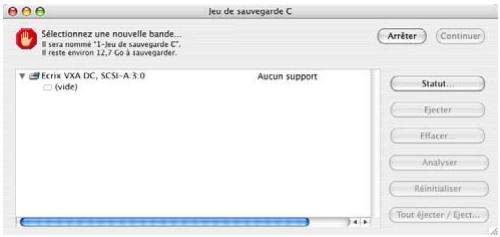
Fenêtre de demande de support pour un jeu de sauvegarde sur bande.
Insérez une bande, un disque amovible ou un CD/DVD vierges ou contenant des données absolues, car tous les fichiers présents sur le support seront irrémédiablement effacés. Sélectionnez le nouveau support dans la fenêtre, puis cliquez sur Continuer.
Retrospect effectue la sauvegarde tout en affichant la progression de l'opération et le nom des fichiers à mesure qu'ils sont copiés dans le jeu de sauvegarde. La fenêtre d'état de l'exécution dispose des boutons Pause et Arrêter permettant respectivement de suspendre et d'annuler la sauvegarde.
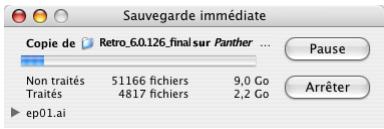
Fenêtre d'état d'une sauvegarde immédiate
Retrospect signale la fin de l'opération dans la fenêtre d'état. Refermez-la pour revenir au menu principal de Retrospect.
En cas d'erreur, vous pouvez obtenir plus d'informations dans le navigateur qui s'affiche ou ouvrir le journal des opérations. (Celui-ci est accessible via Journal dans le menu Fenêtre. Il est précisé dans la section "Visualisation du journal des opérations", page 157.)
Planification des sauvegardes suivantes
Pour les sauvegardes suivantes, vous avez la possibilité de répéter la procédure de sauvegarde de base aussi souvent que vous le désirez, et même de passer d'un jeu de sauvegarde à l'autre pour gérer des sauvegardes supplémentaires.
Par défaut, Retrospect ne sauvegarde que les fichiers modifiés depuis la première sauvegarde dans un jeu de sauvegarde donné.
Création d'un script de sauvegarde
Si vous souhaitez automatiser vos sauvegardes de façon qu'elles puissent être exécutées en l'absence d'un opérateur (par exemple, la nuit), configurez-les et programmez-les à l'aide des scripts Retrospect.
Dans la fenêtre de résumé de sauvegarde immédiate, choisissez Planification dans le menu Script pour enregistrer les informations et les paramètres de sauvegarde immédiate en tant que script. Vous pouvez alors utiliser ce script pour lancer des sauvegardes automatiques en l'absence d'un opérateur.
Voir la section chapitre 5 • Opérations automatisées.
Archivage
L'archivage permet de déplacer des fichiers d'un volume source vers un jeu de sauvegarde cible en vue d'un stockage hors ligne. Pour configurer une opération d'archivage, cliquez sur l'onglet Utilitaires dans le menu principal, puis cliquez sur Copier.
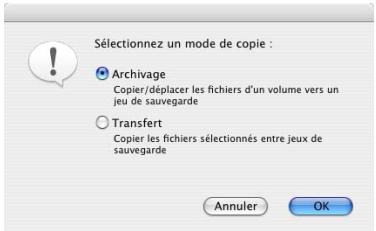
Dans la boîte de dialogue qui s'affiche, sélectionnez Archivage, puis cliquez sur OK.
Dès lors, l'archivage est configuré comme une sauvegarde, dont vous trouvez une description à la page 50. La seule différence au niveau de la préparation est l'option de déplacement des fichiers, représentée page 162, qui efface les fichiers de la source après leur copie sur la cible. Cette opération libère l'espace sur le volume source.
ASTUCE: avant d'utiliser l'option de déplacement des fichiers, faites un archivage dans un autre jeu de sauvegarde en copiant les fichiers sans les déplacer. Cela garantit une première sécurité au cas où un jeu de sauvegarde deviendrait inutilisable.
Par défaut, l'archivage ne compare pas la source et la cible, c'est-à-dire que Retrospect ne compare pas les fichiers source aux fichiers contenus dans le jeu de sauvegarde utilisé. Il copie tous les fichiers sélectionnés dans le jeu de sauvegarde cibles, même s'ils s'y trouvent déjà. Le cas échéant, Retrospect privilégie l'intégrité de l'archivage au détriment de la performance.
Pour plus d'informations, reportez-vous à la section "Conseils d'archivage".
Création d'un script d'archivage
Pour enregistrer les informations et les options d'archivage comme un script, CHOISSEZ Planification dans le menu Script après avoir activé la fenêtre de résumé d'archivage.
Voir la section chapitre 5 • Opérations automatisées.
Conseils d'archivage
Support : soyez prévoyant. Archivez dans au moins deux jours de sauvegarde et gardez un jeu en lieu sûr, en dehors de votre lieu de travail. Stockez toujours vos supports en respectant les instructions du fabricant. Pour plus d'informations, voir "Durée de vie et stockage des supports", page 47.
Transférez régulièrement vos données sur de nouveaux supports afin d'assurer leur intégrité. N'utilisez pas d'options propres au périhérique telles que la compression matérielle ; le périhérique utilisé lors de votre prochaine sauvegarde risquerait de ne pas prendre en charge les fonctions d'un modèle plus ancien.
Planification : définissez une procédure d'archivage et respectez-la à la lettre. N'archivez que les fichiers situés dans des dossiers précis, dotés d'étiquettes définies ou modifiés au cours d'une période donnée. Lors de l'archivage depuis un serveur, demandez aux utilisateurs de choisir eux-mêmes les données à archiver en les plaçant à un emplacement spécifique. N'archivez jamais de données sans informer les utilisateurs de ce qui a été retiré du serveur.
Avant de déplacer des fichiers (ce qui les efface après leur copie), copiez-les dans un jeu de sauvegarde différent. Cela garantit une meilleure sécurité au cas où un jeu de sauvegarde deviendrait inutilisable. Si vous utilisez un seul support d'archivage et qu'il arrive qu'il soit perdu ou endommagé, toutes vos données sont
perdues. Veillez à ne pas recycler, perdre ou endommager vos supports d'archivage.
Vérification : utilisez toujours l'option de vérification. Si vous ne le faites pas et qu'un problème matériel survient lors de l'archivage, vos données risquent de ne pas être copiées correctement sur le support.
Archivage en ligne : pour archiver des documents en ligne sur site, compressez-les dans un jeu de sauvegarde fichier sur votre disque dur. Ils occupent ainsi moins de place tout en restant accessibles.
Restauration
Retrospect vous permet de restaurer un volume entier ou bien seulement les fichiers et dossiers sélectionnés à partir de la dernière sauvegarde ou de toute session d'un jeu de sauvegarde. Pour ce faire, vous pouvez soit utiliser l'image d'un volume issue d'un jeu de sauvegarde, soit lancer une recherche dans un ou plusieurs jours de sauvegarde. Vous avez la possibilité de restaurer un ou plusieurs fichiers, ou des volumes entiers.
Cette section présente deux méthodes de restauration de fichiers via Retrospect. Si votre ordinateur a perdu des données accidentellement et que vous ne disposez pas de l'environnement requis pour les restaurer, reportez-vous au chapitre 7 - Récupération d'urgence; vous y trouvez un aperçu des différentes situations et des instructions relatives à la récupération d'urgence.
Les images Retrospect permettent de restaurer rapidement l'état précis d'un volume lors d'une sauvegarde donnée. Une image représentée en chaque sorte une photo du contenu d'un volume. Elle répertorie tous les fichiers et dossiers d'un volume et les sessions au cours desquelles ceux-ci ont été sauvegardés. À chaque fois que
Vous sauvegardez un volume, son image est mise à jour dans le catalogue du jeu de sauvegarde et placée sur le support de sauvegarde.
Pour restaurer un volume entier, CHOISSEZ l'image correspondante : vous n'avez pas besoin de rechercher ou de recuperer manuellement les fichiers de différentes sessions. Les images permettent à Retrospect de restaurer les fichiers d'un jeu de sauvegarde en une seule lecture des supports ; il n'a donc pas à faire de recherches sur les supports, même si le jeu de sauvegarde contient plusieurs sessions de sauvegarde.
Vous pouvez également restaurer des fichiers individuels à partir d'une image. Il s'agit de la méthode de récapération la plus simple lorsque vous connaisssez le volume précis sur lequel des fichiers ont été stockés. Si aucune image n'est disponible, définissez des critères de recherche pour la sélection des fichiers à restaurer.
Vous pouvez récapituler des images à partir des supports si vous souhaitez rétablir l'état d'un volume, d'un dossier ou d'un fichier selon une date donnée.
Restauration à partir d'une image
La configuration de Retrospect pour une restauration immédiate est similaire à celle d'une sauvegarde immédiate.
Dans le menu principal de Retrospect, cliquez sur l'onglet Exécution, puis sur Restaurer. Choisissez ensuite le type de restauration.
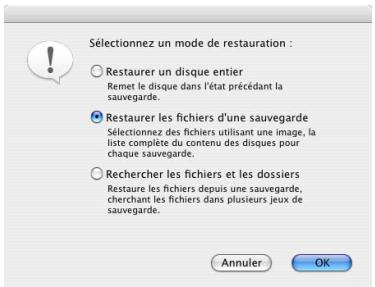
Sélectionnez le type de restauration correspondant à vos besoins.
Restaurer un disque entier permet de restaurer tous les fichier mplace le contenu intégral du volume cible et recrée efficacement le volume source selon son état sauvegardé. Utilisez-la pour restaurer l'intégralité d'un disque.
Restaurer les fichiers d'une sauvegarde permet de restaurer un ou plusieurs fichiers sélectionné staure les fichiers et dossiers sélectionnés dans un nouveau dossier sur le volume cible, laissant le reste du volume cible intact.
REMARQUE: cette section présente les fonctions Restaurer un disque entier et Restaurer les fichiers d'une sauvegarde utilisant des images pour la restauration. Pour plus d'informations sur la recherche de fichiers particuliers dans des produits de sauvegarde entiers, reportez-vous à la section "Restauration après recherche", page 61.
Une fois la méthode de restauration sélectionnée, cliquez sur OK.
Choix de la source
Dans la partie supérieure de la fenêtre de sélection de la source, sélectionnez le jeu de sauvegarde à partir duquel vous voulez effectuer la restauration. Vous pouvez cliquer sur le
bouton Autres si le jeu voulu n'est pas répertorié.
Dans la liste affichée dans la partie inférieure de la fenêtre, sélectionnez une image de volume. La date et l'heure de la dernière sauvegarde du volume sont indiquées à droite du nom du volume.
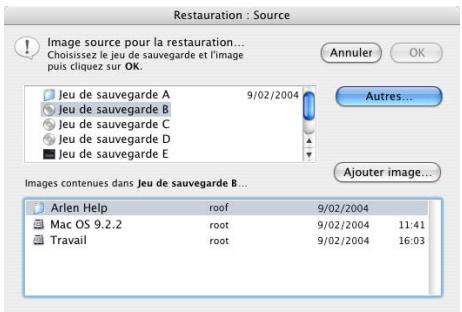
Si l'image souhaitée n'est pas répertoriée, cliquez sur le bouton Ajouter image pour la sélectionner dans la liste des images du jeu de sauvegarde.
ASTUCE : pour restaurer les fichiers depuis une sauvegarde autre que la sauvegarde la plus récente, l'utilisation de la commande Ajouter image s'avérera certainement nécessaire.
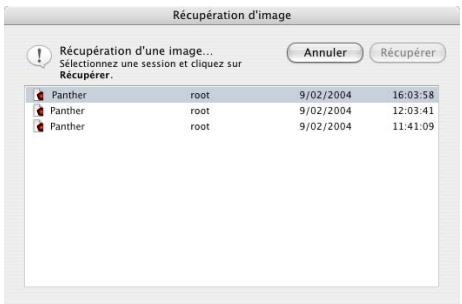
Lorsque vous sélectionnez une image et que vous cliquez sur Récupérer, Retrospect lit l'image la plus ancienne présente sur le support du jeu de sauvegarde (qu'il faudra évientuellesment insérer) et l'ajoute à la liste de la fenêtre des sources de restauration.
REMARQUE: le bouton Récupérer est désactivé lorsque vous sélectionnez une image déjà disponible.
Une fois l'image souhaitée sélectionnée dans la fenêtre de sélection de source, cliquez sur OK.
Choix de la cible
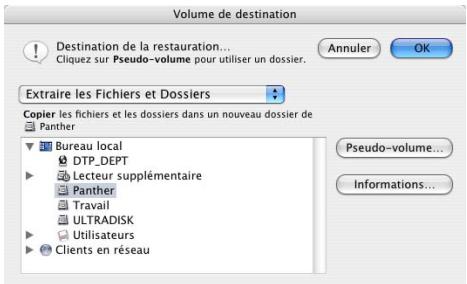
Sélectionnez le volume sur lequel Retrospect doit placer les fichiers restaurés. Il n'est pas nécessaire que ce volume soit l'original; ce peut être un dossier défini comme pseudo-volume (voir "Pseudo-volumes", page 191) ou tout volume visible sur votre bureau local ou appartenant à un ordinateur client sur le réseau. Naviguez dans les arborescences du Bureau local et des Clients de sauvegarde, comme expliqué à la section "Conteneurs", page 189.
Choix de la méthode de restauration des fichiers
Dans le menu déroulant, sélectionnez une méthode de restauration des fichiers sur la cible.
Restaurer le disque entier permet de créer un volume cible identique à l'image sélectionnée. Cette option a pour effet de supprimer tous les fichiers et dossiers du volume cible s'ils ne correspondent pas à ceux sélectionnés pour restauration au niveau de l'image. Dans le cas contraire, les fichiers restent inchangés. Les fichiers et dossiers restants sont alors copiés depuis le jeu de sauvegarde, en conservant la hiérarchie des dossiers. Il s'agit de l'option par défaut lorsque vous choisissez Restaurer un disque entier. Cette méthode restaure les privilèges Mac OS X.
Remplacer les fichiers correspondants permet de copier les fichiers sélectionnés sur le volume cible, dans les mêmes dossiers. Les fichiers correspondants sont écrasés, même s'ils sont plus récents. Retrospect conserve les fichiers s'ils sont identiques à ceux qui ont été sélectionnés pour la restauration ou si leur nom est différent de ceux à restaurer. Cette méthode restaure les privilèges Mac OS X.
AVERTISSEMENT : l'utilisation de cette option pour remplacer un dossier Windows actif met l'ordinateur d'un client Windows en panne.
Récapituler fichiers et dossiers permet de créer un nouveau dossier sur le volume cible (en donnant au dossier le nom du jeu de sauvegarde) et de copier les fichiers dans ce dossier, en respectant l'arborescence des dossiers. Aucun dossier ou fichier n'est remplacé ou écrasé. Il s'agit de l'option par défaut lorsque vous désirez Restaurer les fichiers d'une sauvegarde.
Cette méthode ne restaure pas les privilèges Mac OS X sauvegardés de fichiers et de doss ateur n'est connecté).
Récapituler les fichiers permet de créer un nouveau dossier sur le volume cible (en donnant au dossier le nom du jeu de sauvegarde) et de copier les fichiers dans ce dossier. L'arborescence des dossiers n'est pas conservée. Aucun dossier ou fichier n'est replacé ou écrasé. (Cette option est déconseillée pour la récapitulation d'un grand nombre de fichiers ou d'un volume entier.) Cette méthode ne restaure pas les privilèges Mac OS X sauvegardés de fich ateur n'est connecté).
AVERTISSEMENT : avant de restaurer des données sur un volume autre que le volume système actuel sous Mac OS X, affichez les informations relatives à ce volume à l'aide de la commande Afficher les_infos du Finder. Choisissez Autorisations dans le menu de la fenêtre d'informations, puis désactivez l'option Ignorer les autorisations de ce volume.
Une fois la méthode de restauration de la cible définie via le menu déroulant, cliquez sur OK pour continuer. En fonction du type et de la méthode de restauration choisis, il est possible que Retrospect analyse le volume cible et recherche les fichiers figurant dans l'image sélectionnée. La fenêtre de résumé de restauration s'affiche.
Résumé des options de restauration
Vérifiez les paramètres Source, Cible, Fichiers sélectionnés et Options. Pour modifier des informations, cliquez sur le bouton correspondant.
Source désigne le jeu de sauvegarde et l'image du volume à partir desquels la restauration doit être réalisée. Cliquez sur ce bouton pour modifier la source.
Cible désigne le volume vers lequel la restauration doit être réalisée. Cliquez sur ce bouton pour modifier le volume cible ou la méthode de restauration.
Fichiers sélectionnés désigne les fichiers à restaurer depuis le jeu de sauvegarde. Si vous choisissez Restaurer un disque entier, tous les fichiers figurant sur l'image source sont sélectionnés par défaut. Si vous choisissez Restaurer les fichiers d'une sauvegarde, aucun fichier n'est sélectionné par défaut. Cliquez sur ce bouton pour sélectionner ou désélectionner les fichiers et dossiers à restaurer. Pour en savoir plus sur les navigateurs, reportez-vous à la section "Navigation", page 193.
Options permet de repositionner les icônes et de mettre à jour les dates de modification des fichiers restaurés. Cliquez sur ce bouton, puis sur Plus d'options pour modifier ces options. Pour plus d'informations sur ces options, reportez-vous à la section "Options d'exécution", page 159.
Lancement de la restauration
Si Retrospect dispose des informations requises pour lancer la restauration, il affiche le message "Prêt pour l'exécution" dans le haut de la fenêtre de résumé de restauration immédiate. Si en revanche ces informations sont incomplètes, le message "Non prêt pour l'exécution" s'affiche. Vous devez alors modifier l'intégralité ou une partie des informations fournies. Lorsque vous êtes prêt, cliquez sur Restaurer.
AVERTISSEMENT: la restauration risque de provoquer la destruction des données figurant sur le volume cible. Vérifie[ez] que la suppression ou le remplacement des fichiers du volume cible ne pose aucun problème.
Assurez-vous que le bon support de jeu de sauvegarde est dans le périphérique de sauvegarde. Si Retrospect ne peut pas accéder au support requis, il vous invite à l'insérer.
Retrospect effectue la restauration tout en affichant la progression de l'opération et la liste des fichiers à mesure qu'ils sont copiés depuis le support de jeu de sauvegarde vers la destination. La fenêtre d'état de l'exécution dispose des
boutons Pause et Arrêter permettant respectivement de suspendre ou de mettre fin à la restauration.
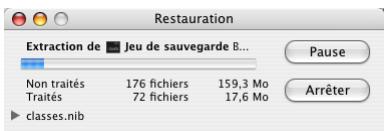
Retrospect signale la fin de l'opération dans la fenêtre d'état. Refermez-la pour revenir au menu principal de Retrospect. En cas d'erreur, vous pouvez obtenir plus d'informations dans le navigateur qui s'affiche ou ouvrir le journal des opérations pour plus de détails.
Celui-ci est accessible via le menu Fenêtre. Pour en savoir plus, reportez-vous à la section "Visualisation du journal des opérations", page 157.
Si vous quittez Retrospect et affichez le Finder, vous remarquerez que le volume cible a été modifié et qu'il contient les fichiers restaurés. En fonction de la méthode de restauration et des options choisies, ces changements peuvent consister en un nouveau dossier sur le volume ou en un volume complètement restructuré.
Création d'un script de restauration
Lorsqu'une fenêtre de résumé de restauration est active, il est possible de désigner Planification dans le menu Script afin d'enregistrer les informations et les paramètres de la restauration immédiate comme un script. Vous pouvez ensuite utiliser ce script pour effectuer des restaurations.
Voir la section chapitre 5 • Opérations automatisées.
Restauration après recherche
La restauration par image permet de restaurer les fichiers d'une sauvegarde précise. Retrospect propose une autre méthode de restauration permettant la récupération d'un ou de plusieurs fichiers, quel que soit la date de leur sauvegarde. La restauration après recherche permet de rechercher simultanément plusieurs jours de sauvegarde, ce qui s'avère utile lorsque vous ne connaissiez pas de façon certaine le jeu de sauvegarde contenant les fichiers à restaurer.
Le fonctionnement de la recherche est optimal lorsque vous connaissez des attributs spécifiques des fichiers voulu, par exemple le nom ou le type. Si vous pouze afficher toutes les versions sauvegardées d'un fichier spécifique, effectuez une recherche par nom, puis restaurez la version voulue.
La configuration de Retrospect en vue d'une restauration après recherche est similaire à celle de la restauration par image.
Recherche de fichiers
Dans le menu principal de Retrospect, clique sur l'onglet Exécution, puis sur Restaurer. Choisissez ensuite le type de restauration.
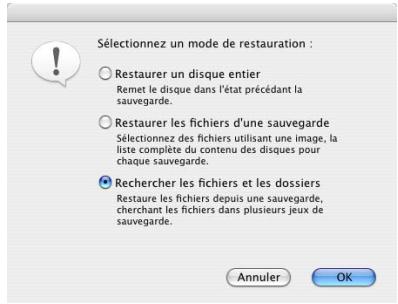
Cliquez sur le bouton radio Recherche les fichiers et les dossiers, puis cliquez sur OK.
La boîte de dialogue suivante vous invite à sélectionner les jeux de sauvegarde ou effectuer une recherche. Sélectionnez un ou plusieurs
jeux de sauvegarde. Cliquez sur le bouton Autres si le jeu voulu n'est pas répertorié.
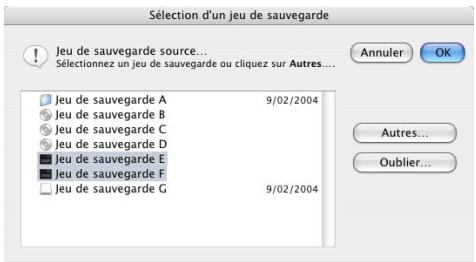
Une fois la sélection du ou des jeux de sauvegarde terminée, cliquez sur OK pour continuer. La fenêtre de sélection de la cible s'affiche.
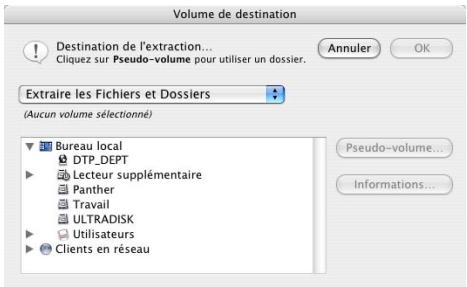
Sélectionnez le volume dans lequel Retrospect doit placer les fichiers restaurés, puis spécifiez la méthode de restauration dans le menu déroulant (voir page 58).
REMARQUE : lors de la restauration par recherche, les méthodes Restaurer un disque entier et Remplacer les fichiers correspondants ne fonctionnent pas comme avec une image. La première méthode efface les données stockées sur le volume cible avant de restaurer les fichiers. La seconde remplace les fichiers dotés du même nom que ceux à restaurer.
AVERTISSEMENT : avant de restaurer des données sur un volume autre que le volume système actuel sous Mac OS X, affichez les informations relatives à ce volume à l'aide de la commande Afficher les infos du Finder. Choisissez Autorisations dans le menu de la
fenêtre d'informations, puis désactivez l'option Ignorer les autorisations de ce volume.
Une fois la méthode de restauration de la cible définie via le menu déroulant, cliquez sur OK pour continuer. Retrospect affiche la fenêtre de définition des critères de sélection.
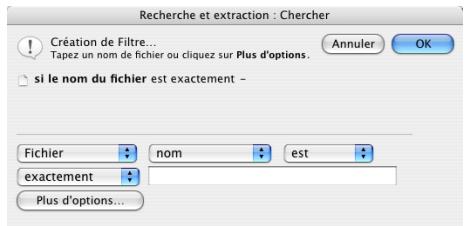
Pour restaurer les fichiers de toutes les sources, ignorez-la et cliquez sur OK.
Si tel n'est pas le cas, utilisez les commandes et saisissez le texte permettant de définir les critères de recherche selon des noms de fichiers ou de dossiers, ou cliquez sur Plus d'options pour créer un filtre personnalisé avec d'autres critères de recherche. Reportez-vous à la section "Recherche de fichiers", page 197 pour plus de détails. Vous trouverez une présentation des filtres dans la section "Utilisation de filtres", page 199.
Une fois les critères de recherche définis, cliquez sur OK. Retrospect effectue une recherche dans chaque catalogue de jeu de sauvegarde avant d'afficher la fenêtre de résumé.
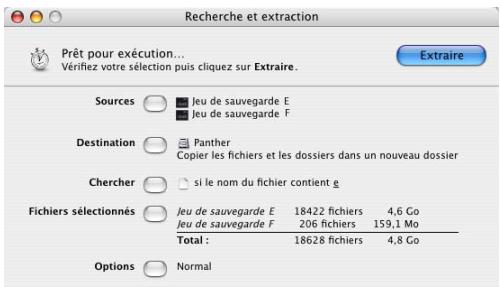
Vos critères de sélection de fichier sont résumés à droite du bouton Recherche. En regard du bouton Fichiers sélectionnés sont affichés le
nombre la taille des fichiers trouvés par Retrospect dans les yeux de sauvegarde source.
Sélection des fichiers
Cliquez sur Fichiers sélectionnés pour afficher la liste des fichiers trouvés. Retrospect affiche un navigateur pour chaque jeu de sauvegarde dans lequel des fichiers ont été trouvés. Vous pouvez sélectionner ou désélectionner manuellement les fichiers à recréer. Pour plus d'informations, voir la section "Marquage de fichiers et de dossiers", page 195. Les fichiers sélectionnés sont recréés au lancement de l'opération.
En fonction des critères de recherche définis, le ou les navigateurs peuvent afficher plusieurs versions d'un fichier. Ainsi, un fichier donné peut avoir été modifié et sauvegardé tous les jours pendant une certaine période. Déterminez la version à restaurer en fonction des dates de modification ou de sauvegarde.
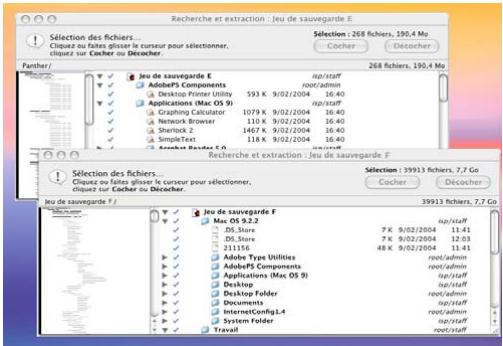
Recherche avancée
Si le navigateur n'affiche pas les fichiers voulus, fermez-le et revenez à la fenêtre de résumé afin de redéfinir les critères de recherche en incluant sur le bouton Recherche. Si vous modifiez les critères de recherche, Retrospect affiche une boîte de dialogue vous invitant à spécifier si vous voulez effectuer une nouvelle recherche ou restreindre ou élargir la recherche active.
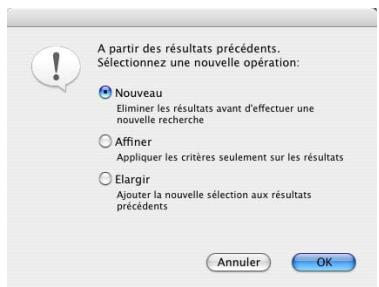
Nouvelle recherche permet de remplacer les résultats de la recherche précédente par ceux de la nouvelle recherche.
Affiner permet d'utiliser les nouveaux critères afin de restreindre la sélection.
Élargir permet d'utiliser les nouveaux critères afin d'ajouter des fichiers à la sélection en cours.
Sélectionnez un type de recherche, puis cliquez sur OK afin de revenir à la fenêtre de résumé. Recommencez l'opération jusqu'à l'obtention de la sélection désirée.
Lancement de la restauration
Si Retrospect dispose des informations requises, il affiche le message "Prêt pour l'exécution" en haut de la fenêtre de résumé de recherche et de récapération. Si en revanche ces informations sont incomplètes, le message "Non prêt pour l'exécution" s'affiche. Vous nevez alors modifier l'intégralité ou une partie des informations fournies.
Lorsque vous êtes prêt, cliquez sur Récupérer.
AVERTISSEMENT: la restauration peut provoquer la destruction des données stockées sur le volume cible. Assurez-vous que le remplacement du volume ou des fichiers cible par les fichiers source ne pose aucun problème. Assurez-vous que le bon support de jeu de sauvegarde est dans le périphérique de sauvegarde. Si Retrospect ne le détecte pas, une fenêtre de demande de support s'affiche.
Retrospect lance la restauration et affiche sa progression dans la fenêtre d'état de l'opération. Cette fenêtre regroupe des boutons de pause et d'arrêt permettant respectivement de suspendre et d'annuler l'opération.
Retrospect signale la fin de l'opération dans la fenêtre d'état. Refermez-la pour revenir au menu principal de Retrospect. En cas d'erreur, vous pouvez obtenir plus d'informations dans le navigateur qui s'affiche ou ouvrir le journal des opérations.
Celui-ci est accessible via le menu Fenêtre. Pour en savoir plus, reportez-vous à la section "Visualisation du journal des opérations", page 157.
Si vous quittez Retrospect et affichez le Finder, vous remarquerez que le volume cible a été modifié et qu'il contient les fichiers restaurés.
Retrospect permet de dupliquer les fichiers d'un volume sur lui-même ou sur des volumes différents. Retrospect optimise le processus de duplication en copiant uniquement les fichiers sélectionnés non prêts sur le volume cible.
Les fichiers et dossiers sont copiés sans compression au format standard du système de fichiers, ce qui s'avère utile lors du transfert de données vers d'autres ordinateurs. Les fichiers cryptés conservent leur cryptage.
La duplication est utile, par exemple, pour la création d'une sauvegarde Mac OS X amorçable ou d'une sauvegarde de serveur ou de base de données accessible aux utilisateurs sur disque dur.
ASTUCE : les pseudo-volumes sont des outils de duplication pratiques. Un administrateur réseau peut, par exemple, définir un dossier d'application sur un serveur comme pseudo-volume et le dupliquer afin d'installer
rapidement l'application sur le poste de travail d'un utilisateur. Voir la section "Pseudo-volumes", page 191.
REMARQUE: il n'est pas possible de dupliquer un pseudo-volume de client vers un autre pseudo-volume du même client.
Duplication
Cliquez sur l'onglet Execution dans le menu principal de Retrospect, puis sur le bouton Dupliquer. La fenêtre de sélection du volume s'affiche.
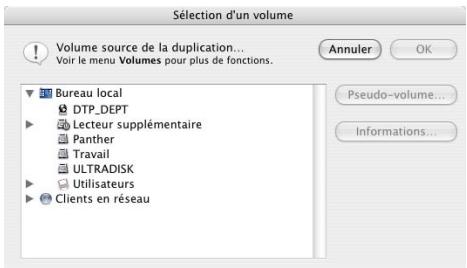
Sélectionnez le volume source à partir duquel copier les fichiers, puis cliquez sur OK. Pour plus de détails sur la fenêtre de sélection des volumes, voir la section "Utilisation de volumes", page 188.
La fenêtre de sélection de la cible s'affiche.
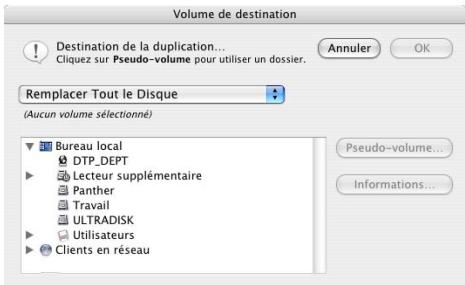
Sélectionnez un volume cible et choisissez une méthode dans le menu déroulant.
Remplacer le disque entier permet de replacer la totalité du contenu du volume cible par les fichiers et les dossiers sélectionnés dans le volume source. Les fichiers identiques présents sur le volume cible ne sont pas dupliqués.
Remplacer les fichiers correspondants provoque l'écrasement de tout fichier présent sur le volume cible et correspondant à un fichier sélectionné sur le volume source, même si le fichier cible est plus récent. Retrospect laisse les fichiers intacts si leurs noms et leurs emplacements ne correspondent pas à ceux des fichiers sélectionnés pour la duplication.
AVERTISSEMENT: avant de dupliquer des données sur un volume autre que le volume système actuel sous Mac OS X, affichez les informations relatives à ce volume à l'aide de la commande Afficher les_infos du Finder. Choisissez Autorisations dans le menu de la fenêtre d'informations, puis désactivez l'option Ignorer les autorisations de ce volume.
Une fois la sélection du volume et la configuration du menu déroulant terminées, cliquez sur OK. Retrospect affiche la fenêtre de résumé de duplication immédiate.
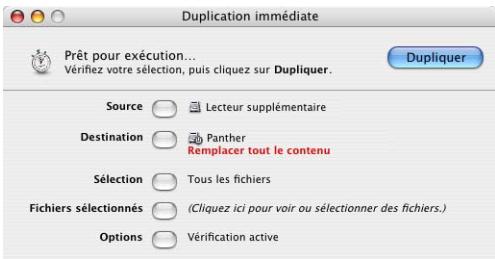
Cette fenêtre affiche la source, la cible, les critères de sélection, le résumé des fichiers sélectionnés et les options de duplication.
Chaque élément est associé à un bouton.
Cliquez sur un bouton pour modifier les informations correspondantes. Vous pouvez utiliser les différentes fonctions pour la définition d'une opération de duplication particulièrement spécifique.
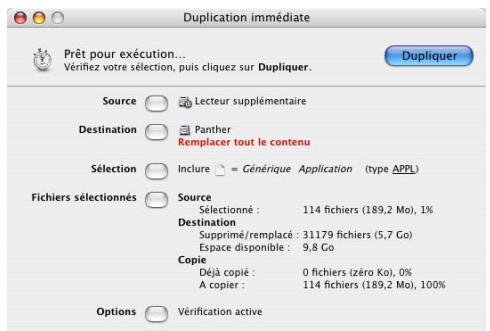
Pour apporter des modifications, cliquez sur le bouton approprié.
Source permet de modifier un volume source.
Cible permet de sélectionner un volume différent comme cible.
Sélection permet de choisir un filtre de sélection pour les fichiers et dossiers à dupliquer. (Pour plus d'informations sur les filtres, reportez-vous à la page 199.) Le filtre par défaut est le filtre "Tous les fichiers" qui sélectionne tous les fichiers du volume source pour la duplication.
Fichiers sélectionnés permet de comparer les fichiers du volume source avec ceux du volume cible, puis affiche un navigateur. Il répertorie les fichiers de la source qui n'existent pas sur la cible. Ces fichiers sont sélectionnés pour une duplication. Vous pouvez également sélectionner et désélectionner les fichiers manuellement. Pour plus d'informations, voir la section "Marquage de fichiers et de dossiers", page 195. Les fichiers sélectionnés sont dupliqués au lancement de l'opération.
Options permet d'afficher les options de base permettant de spécifier ou non la mise à jour du rapport de sauvegarde, le déplacement des fichiers et la vérification.
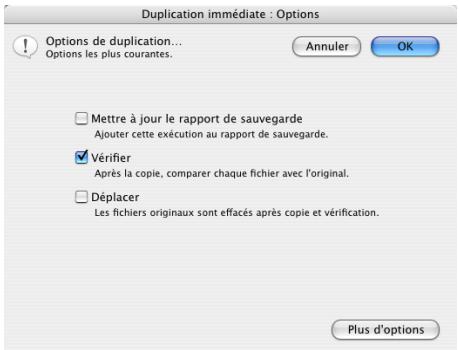
Elles sont décrites à la section "Options de duplication", page 162. Cliquez sur le bouton Plus d'options afin d'accéder à des options supplémentaires décrites à la section "Options d'exécution", page 159.
Lancement de la duplication
Si Retrospect dispose de toutes les informations requises, il affiche le message "Prêt pour l'exécution" en haut de la fenêtre de résumé de duplication immédiate. Si en revanche ces informations sont incomplètes, le message "Non prêt pour l'exécution" s'affiche. Vous nevez alors modifier l'intégralité ou une partie des informations fournies.
Lorsque vous êtes prêt, cliquez sur Dupliquer.
AVERTISSEMENT : la duplication peut provoquer la destruction des données stockées sur le volume cible. Vérifiez que la suppression ou le remplacement des fichiers du volume cible ne pose aucun problème.
Une fenêtre d'exécution indique la progression de la duplication. Cette fenêtre regroupe des boutons permettant de suspendre ou d'annuler l'opération. Retrospect signale la fin de l'opération dans la fenêtre d'état. Refermez-la pour revenir au menu principal de Retrospect. En cas d'erreur, vous pouvez obtenir plus d'informations dans le navigateur qui s'affiche ou ouvrir le journal des opérations pour plus de détails.
Celui-ci est accessible via le menu Fenêtre. Pour en savoir plus, voir page 157.
Création d'un script de duplication
Lorsqu'une fenêtre de résumé de duplication est active, il est possible de désirer Planification dans le menu Script afin d'enregistrer les informations et les paramètres de la duplication immédiate comme un script. Vous pouvez ensuite utiliser ce script pour réaliser des opérations de duplication.
Voir la section chapitre 5 • Opérations automatisées.
Transfert
L'option de transfert de Retrospect permet de copier un ou plusieurs fichiers d'un ou de plusieurs jours de sauvegarde dans un jeu de sauvegarde unique. L'une des méthodes possibles consiste à copier tous les fichiers d'un jeu de sauvegarde sur disque amovible dans un jeu de sauvegarde sur CD/DVD. Vous pouvez également copier quelques fichiers sélectionnés du jeu de sauvegarde dans un nouveau jeu crypté destiné à votre partenaire commercial.
Etant donné que le transfert ne compare pas les fichiers, il n'est pas possible de transférer des données de façon incrementale entre plusieurs jeux de sauvegarde. Tous les fichiers correspondant aux critères de sélection seront copiés par Retrospect, même s'ils figurent déjà dans le jeu de sauvegarde cible.
L'option de transfert ne comporte pas d'aperçu. Vous devez définir des filtres au lieu de sélectionner manuellement des fichiers.
Pour copier des fichiers entre yeux de sauvegarde, vous devez disposer d'un périphérique de sauvegarde distinct pour chacun d'eux, même si les deux yeux de sauvegarde sont sur le même type de support. Dans le cas de yeux de sauvegarde
garde fichier, il n'est pas nécessaire de disposer de périphériques de sauvegarde distincts.
ASTUCE: si vous ne disposez pas d'un lecteur pour chaque jeu de sauvegarde, vous pouvez copier les fichiers temporairement dans un jeu de sauvegarde fichier sur un disque dur, puis les copier depuis ce jeu de sauvegarde vers le jeu de sauvegarde cible.
Transfert de fichiers
Pour copier les fichiers entre jeux de sauvegarde, cliquez sur l'onglet Utilitaires dans le menu principal puis sur Copier. Dans la boîte de dialogue qui s'affiche, sélectionnez Transfert.
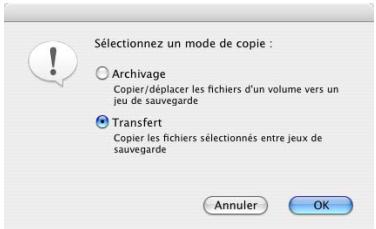
Cliquez sur OK. La fenêtre de sélection du jeu de sauvegarde source s'affiche.
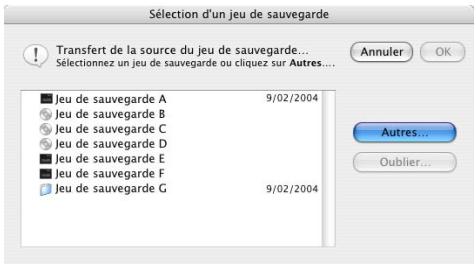
Faites votre sélection, puis cliquez sur OK. La fenêtre de sélection du jeu de sauvegarde cible s'affiche. Faites votre sélection, puis cliquez sur OK.
Dans la fenêtre suivante, spécifiez les critères de sélection de fichier.
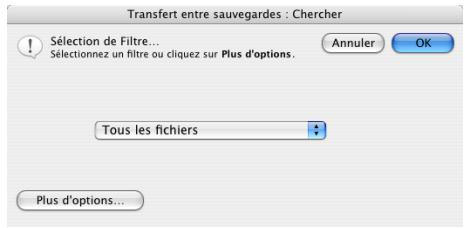
Cliquez ensuite sur OK. (Pour plus d'informations sur l'utilisation des filtres, reportez-vous à la section "Utilisation de filtres", page 199.) La fenêtre de transfert de produits de sauvegarde s'affiche.
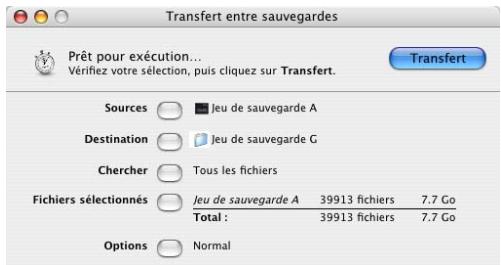
Vérifiez que le résumé des informations qu'elle contient est correct.
Définition des options de transfert
Si vous voulez modifier la configuration par défaut des transferts, cliquez sur le bouton Options de la fenêtre de résumé.
L'option Copier les images permet de transférer l'intégralité des images du jeu de sauvegarde source vers le catalogue et les supports cible. Elle est activée par défaut. Pour plus d'informations sur les options de transfert, reportez-vous à la section "Options de transfert entre jeux de sauvegarde", page 163. Cliquez sur le bouton Plus d'options afin d'accéder à des options supplémentaires décrites à la section "Options d'exécution", page 159.
Exécution d'un transfert
Si Retrospect dispose de toutes les informations requises, il affiche le message "Prêt pour l'exécution" en haut de la fenêtre de résumé de duplication. Si en revanche ces informations sont incomplètes, le message "Non prêt pour l'exécution" s'affiche. Vous devez alors modifier l'intégralité ou une partie des informations fournies.
Lorsque vous êtes prêt, cliquez sur Transfert. Une fenêtre d'exécution indique la progression de l'opération. Cette fenêtre regroupe des boutons permettant de suspendre ou d'annuler l'opération.
Retrospect signale la fin de l'opération dans la fenêtre d'état. Refermez-la pour revenir au menu principal de Retrospect. En cas d'erreur, vous pouvez obtenir plus d'informations dans le navigateur qui s'affiche ou ouvrir le journal des opérations pour plus de détails.
Celui-ci est accessible via le menu Fenêtre. Pour en savoir plus, voir page 157.
Exécution d'un script de transfert
Lorsqu'une fenêtre de résumé de transfert est active, il est possible de désirer Planification dans le menu Script afin d'enregistrer les informations et les paramètres du transfert immédiat comme un script. Ce script peut ensuite être exécuté dans des opérations de transfert.
Voir la section chapitre 5 • Opérations automatisées.
Opérations automatisées
- PRÉSENTATION DEScriptS
- CRIÉATION DEScriptS SAUVEGARDE PROGRAMMEE D U P L I C A T I O N P R O G R A M M E E ARCHIVAGE PROGRAMME
- RESTAURATION PROGRAMMEE
- PLANIFICATION DESCRIPTS
- ENREGISTREMENT DES SCRIPTS TEST DESCRIPTS
- EXECUTION DESCRIPTS CONTROLE DES SCRIPTS
- Scripts de Backup Server
Vous avez appris à configurer et à exécuter des opérations immédiates de sauvegarde, d'archivage, de restauration, de duplication et de transfert dans Retrospect au chapitre 4 • Opérations immédiates. Ce chapitre vous expliquera comment automatiser ces opérations à l'aide de scripts, notamment les scripts uniques Backup Server de Retrospect.
Présentation de scripts
L'un des avantages de Retrospect est sa capacité à automatiser des tâches répetitives. En créant des scripts, vous pouvez automatiser toutes les opérations (excepté le transfert) décrites au chapitre 4 • Opérations immédiates, notamment :
- Sauvegarde
- Archivage
- Duplication
- Restauration
En outre, la technologie Backup Server de Retrospect vous permet de créer des scripts intelligents qui réévaluent constamment la priorité de la sauvegarde pour chaque ordinateur suivant des critères que vous avez établis. Pour plus d'informations, voir la section "Scripts de Backup Server", page 88.
Les scripts jouent un rôle important dans la conception d'une stratégie de sauvegarde. Pour plus d'informations sur la conception de strategies de sauvegarde efficaces, voir la section "Strategies de sauvegarde", page 150.
Les opérations automatisées incluent les mêmes informations que les opérations immédiates : une source, une cible, des critères de sélection des fichiers et d'autres options. Les scripts incluent également un composant de planification qui contrôle le moment d'exécution de ces opérations automatisées.
Retrospect vous permet de planifier l'exécution automatique de scripts ; vous pouvez ainsi choisir les heures d'exécution en fonction de vos besoins et de ceux des autres utilisateurs. La planification de scripts garantit la cohérence de la sauvegarde des données ; il vous suffit de vérifier que l'ordinateur de sauvegarde est sous tension et que le support approprié est inséré dans le périphérique de sauvegarde. Lorsqu'il est temps d'exécuter un script, Retrospect démarre automatiquement et exécute l'opération
tion. Si aucun autre script n'est planifié dans le délais de prévision et que vous avez choisi l'option Quitter dans les Préférences automatiques, Retrospect est fermé une fois l'opération terminée.
Les opérations automatisées couvrent la création, la planification et l'exécution de scripts, ainsi que l'utilisation de scripts Backup Server. Pour plus d'informations sur la gestion de scripts, voir la section "Gestion des scripts", page 175.
Creation de scripts
Il existe trois façons de créer des scripts dans Retrospect :
- Utilisation de l'Assistant EasyScript
- Planification d'une opération immédiate
- Utilisation de la commande Automatiser > Scripts
Les deux dernières méthodes permettent de créer tout type de script, notamment des scripts de sauvegarde, de duplication, d'archivage, et de restauration. L'assistant EasyScript permet de créer uniquement des scripts de sauvegarde.
REMARQUE: les scripts Backup Server sont décrits dans une section distincte. Pour plus d'informations, voir la section "Scripts de Backup Server", page 88.
Utilisation de l'assistant easyscript
L'assistant L'assistant L'assistant L'assistant
Avant d'utiliser EasyScript, il convient de vous familiariser avec les sauvegardes immédiates de Retrospect (page 50) afin de bien comprendre le fonctionnement d'EasyScript. Commencez, par exemple, par effectuer une sauvegarde rapide (page 13).
REMARQUE: l'assistant EasyScript utilise le même nom pour tous les scripts créés. Si vous souhaitez créer au moins deux scripts à l'aide de l'assistant, renommez le premier script avant d'en créer un nouveau. Pour savoir comment renommer un script, voir la section page 176.
Pour utiliser easyscript :
- Lancez Retrospect.
- Dans le répertoire Retrospect, cliquez sur l'onglet Automatiser, puis cliquez sur le bouton EasyScript.
- Lisez l'écran de présentation, puis cliquez sur Suivant.
- Spécifiez la source de la sauvegarde : ordinateur local uniquement ou ordinateur local plus clients.
Cliquez sur l'un des boutons radio pour faire votre sélection, puis cliquez sur Suivant.
REMARQUE: la sauvegarde d'ordinateurs en réseau exige la présence d'un logiciel client Retrospect sur ces ordinateurs, ainsi que la saisie de codes de licences Retrospect corrects.
- Si vous choisissez de sauvegarder d'autres ordinateurs du réseau, une liste des clients connectés actuellement s'affiche.
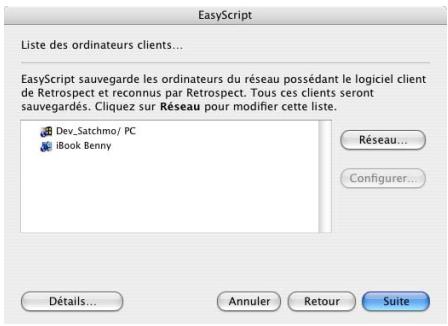
Tous les clients connectés à Retrospect lors de l'exécution du script sont sauvegardés. Une fois un script créé, vous pouvez alors connecter de nouveaux clients et vous assurer qu'ils seront sauvegardés par ce script.
Cliquez sur Suivant pour valider votre choix et passer à l'écran suivant.
- Spécifiez le type de support sur lequel vous voulez effectuer la sauvegarde. Cliquez sur l'un des boutons radio pour faire votre sélection, puis cliquez sur Suivant.
- Si vous avez sélectionné un jeu de sauvegarde Internet, vous devez fournir des informations supplémentaires:
- Saisissez les informations de connexion (voir la section "Pour des jours de sauvegarde Internet :", page 53), puis cliquez sur Suivant.
- EasyScript recommande le cryptage des données du jeu de sauvegarde Internet. Saisissez et confirmez un mot de passe, puis cliquez sur Suivant pour continuer.
- EasyScript applique automatiquement le filtré Dossier Documents & Important (pour plus d'informations, reportez-vous à la section “Filtres intégrés”, page 200). Cliquez sur Suivant pour continuer.
- Spécifiez la fréquence de sauvegarde.
Cliquez sur l'un des boutons radio pour faire votre sélection, puis cliquez sur Suivant.
- Spécifiez une planification pour la rotation des supports.
La rotation des supports vous permet de placer un jeu de sauvegarde en lieu sûr et de faciliter la récupération des données en cas de défaillance d'un support. Cette opération exige cependant un plus grand nombre de supports. De ce fait, assurez-vous de disposer d'un nombre suffisant de disques, de bandes ou de CD/DVD si vous choisissez cette solution. Cliquez sur Suivant pour continuer.
- Spécifiez l'heure de début des sauvegardes.
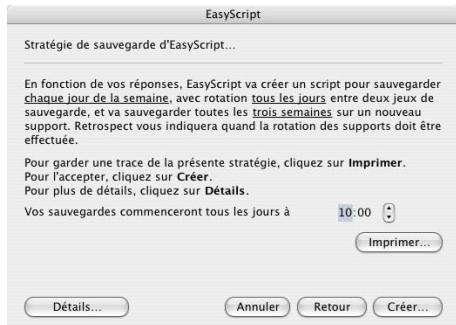
Si vous choisissez d'effectuer la sauvegarde tous les jours ouvrés ou une fois par semaine, choisissez l'heure, puis le cas échéant sélectionnez le jour de la semaine d'exécution du script.
- Cliquez sur Créer.
- Saisissez un nom pour chaque jeu de sauvegarde créé par l'assistant EasyScript, puis cliquez sur Nouveau.
- Spécifiez un emplacement de stockage pour les fichiers catalogue associés à chaque nouveau jeu de sauvegarde, puis cliquez sur Enregistrer.
Retrospect crée alors un script du nom de Sauvegarde EasyScript. Vous pouvez afficher un résumé concernant ce script et modifier ce dernier en cliquant sur le bouton Ouvrir le script.
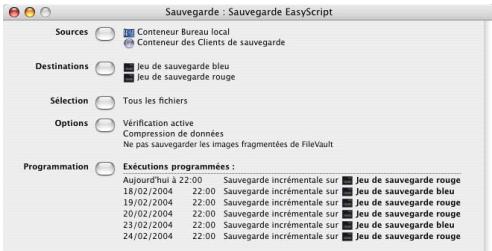
Pour une description détaillée de tous les éléments de la fenêtre de résumé, voir la section "Sauvegarde programmée" ci-après.
Planification d'une opération immédiate
Voulez décidez Planification dans le menu Script lors de l'aperçu de la plupart des fenêtres de résumé de l'opération immédiate (sauvegarde, duplication, archivage ou restauration). Ceci permet de créer un script en fonction de l'opération actuelle.
Pour plus d'informations sur les opérations immédiates, voir chapitre 4 • Opérations immédiates.
Planification d'une opération immédiate
- Après avoir activé une fenêtre de résumé d'opération immédiate, choisissez Planification dans le menu Script.
- Saisissez un nom, puis cliquez sur Nouveau.
- Confirmez ou modifiez les informations dans la fenêtre de résumé de script.
- Cliquez sur le bouton Planifier et effectuez le script en suivant les instructions figurant à la section “Planification de scripts”, page 81.
- Fermez la fenêtre de résumé de script si toutes les informations qu'elle comporte sont correctes.
Utilisation de la commande automatiser > scripts
Vous pouvez utiliser la commande Automatiser > Scripts pour créer un nouveau script ou pour modifier les paramètres d'un script existant.
Pour plus d'informations sur la modification des scripts existants, voir la section "Gestion des scripts" au chapitre 8. Pour plus d'informations sur la création de nouveaux scripts, voir les sections suivantes :
Sauvegarde programme - Duplication programme - Archivage programme - Restauration programme
Sauvegarde programmee
Cette section décrit les différentes étapes de définition d'un script de sauvegarde :
- Création d'un script de sauvegarde
- Définition de la source de sauvegarde
- Définition de la cible de sauvegarde
- Sélection de fichiers à sauvegarder
- Options d'exécution de sauvegarde
Ces étapes de planification et d'enregistrement sont identiques pour tous les types de scripts :
Voir "Planification de scripts", page 81. Voir "Enregistrement des scripts", page 85.
Création d'un script de sauvegarde
- Dans le menu principal de Retrospect, cliquez sur l'onglet Automatiser, puis sur Scripts.
La fenêtre des scripts s'affiche.
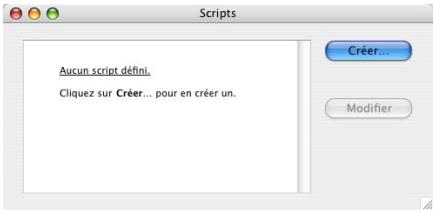
- Cliquez sur Nouveau pour définir un nouveau script.
REMARQUE: si aucun script n'est défini, Retrospect vous invite à utiliser EasyScript. (Voir “Utilisation de l'Assistant EasyScript”, page 70.) Cliquez sur Non pour continuer.
La fenêtre de sélection des scripts s'affiche.
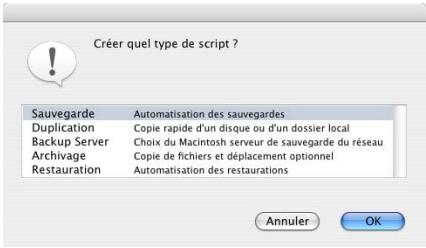
- Sélectionnez Sauvegarde dans la liste, puis cliquez sur OK.
La boîte de dialogue de dénomination des scripts s'affiche.
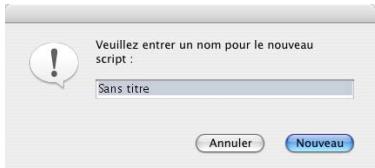
- Saissez un nom, puis cliquez sur Nouveau. Le script s'affiche dans sa propre fenêtre de résumé.
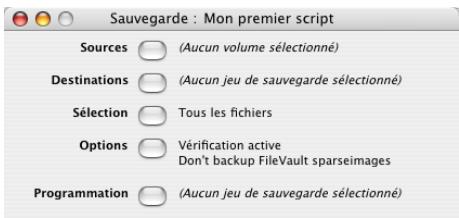
Cette fenêtre ressemble à la fenêtre de résumé de la sauvegarde immédiate; elle contient des informations sur les volumes source, les jours de sauvegarde cible, les critères de sélection des fichiers, ainsi que les options. Puisqu'il s'agit d'un script, il inclut également des informations relatives à la planification.
- Pour modifier des informations, cliquez sur le bouton approprié.
Sources permet d'ajouter ou de supprimer des volumes source.
Cibles permet de choisir un ou plusieurs yeux de sauvegarde cible.
Sélection permet de choisir un filtre de sélection des fichiers et des dossiers à sauvegarder.
Options affiche la fenêtre des options permettant d'activer ou de désactiver la vérification, la compression des données et d'autres options.
Planification permet de planifier l'exécution du script à des heures spécifiques ou selon une fréquence donnée.
Définition de la source de sauvegarde
La première étape dans la configuration d'un script est la définition d'une ou de plusieurs sources.
1. Cliquez sur le bouton sources.
La fenêtre de sélection du volume s'affiche.
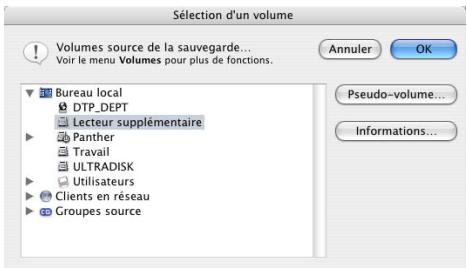
2. Sélectionnez des volumes source, puis cliquez sur OK.
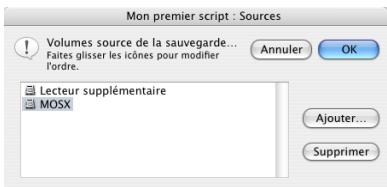
- Cliquez sur Ajouter pour sélectionner des sources supplémentaires ou sur Supprimer pour en éliminer de la liste. Une fois la liste prête, cliquez sur OK.
REMARQUE : des sources multiples sont sauvegardées dans l'ordre où elles figurent dans la liste. Cliquez et faites glisser une source pour modifier l'ordre de la liste.
Définition de la cible de sauvegarde
Après avoir spécifié les sources à sauvegarder, vous devez définir les cibles de sauvegarde pour les données.
- Cliquez sur le bouton Cibles.
Si aucun jeu de sauvegarde n'est défini, la fenêtre de création de produits de sauvegarde s'affiche.
Créez un nouveau jeu de sauvegarde en suivant les instructions figurant à la section "Création d'un nouveau jeu de sauvegarde", page 51. Une fois créé, celui-ci apparait dans la fenêtre de sélection de jeu de sauvegarde.
Si des jours de sauvegarde ont été définis, la fenêtre de sélection de jeu de sauvegarde s'affiche.
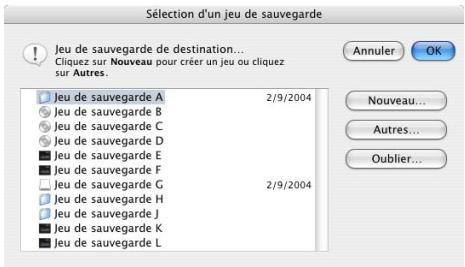
Cliquez sur Nouveau ou sur Autres pour créer de nouveaux jours de sauvegarde ou en sélectionner davantage.
- Sélectionnez un ou plusieurs jours de sauvegarde, puis cliquez OK.
REMARQUE : plusieurs jours de sauvegarde cible permettent de faire une rotation entre eux pour assurer des sauvegardes plus fiables.
- Cliquez sur Ajouter pour sélectionner des cibles supplémentaires ou sur Supprimer pour en éliminer de la liste. Une fois la liste prête, cliquez sur OK.
Sélection de fichiers à sauvegarder
Par défaut, Retrospect sélectionne tous les fichiers de la source. Vous pouvez désirer un autre filtrage prédéfini ou créer un filtrage personnel pour sélectionner une partie des fichiers seulement.
2. Sélectionnez un contrôle, puis cliquez sur OK.
Vous pouvez également cliquer sur Plus d'options pour accéder aux critères de sélection de fichiers de Retrospect et créer un filtre personnalisé. Pour une description détaillée des filtres, voir la section “Utilisation de filtres”, page 199.
REMARQUE: les filtres seront à choisir les fichiers qui seront pris en compte pour la sauvegarde et non les fichiers qui seront effectivement copies. Par exemple, si vous choisissez Tous les fichiers, Retrospect compare tous les fichiers source avec les fichiers déjà présents dans le jeu de sauvegarde cible, puis copie uniquement les fichiers nouveaux ou modifiés.
Contrairement à une sauvegarde immédiate, un script ne dispose pas d'aperçu d'informations permettant de sélectionner ou de désélectionner des fichiers manuellement. Ceci s'explique par le fait qu'un script est exécuté ultérieurement et que le contenu du volume peut varier entre-temps.
Options d'exécution de sauvegarde
Cliquez sur le bouton Options pour afficher la fenêtre des options et activer/désactiver la vérification, la compression des données et d'autres options décrites à la section "Options d'exécution", page 159.
Duplication programmee
Les scripts de duplication sont pratiques pour la copie automatique de disques durs, de dossiers
ou de fichiers d'un volume sur un autre. Par exemple, vous pouvez utiliser un script de duplication pour copier automatiquement à la fin de chaque semaine un dossier local sur un serveur de fichiers partagé.
Les étapes pour la création d'un script de duplication sont les suivantes :
- Création d'un script de duplication
- Définition de la source de duplication
- Définition de la cible de duplication
- Sélection de fichiers à dupliquer
- Configuration des options de duplication
Ces étapes de planification et d'enregistrement sont identiques pour tous les types de scripts :
Voir "Planification des scripts", page 81. - Voir "Enregistrement des scripts", page 85.
Création d'un script de duplication
- Dans le menu principal de Retrospect, cliquez sur l'onglet Automatiser, puis sur Scripts. La fenêtre de scripts s'affiche.
- Cliquez sur Nouveau pour définir un nouveau script. La fenêtre de sélection des scripts s'affiche.
- Sélectionnez Duplication dans la liste, puis cliquez sur OK. La fenêtre de dénomination des scripts s'affiche.
- Saisissez un nom, puis cliquez sur Nouveau.
Le script s'affiche dans sa propre fenêtre de résumé.
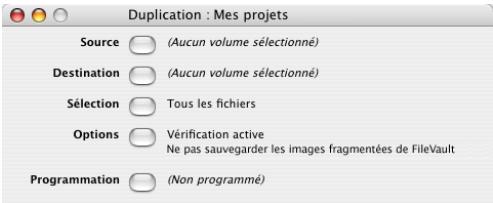
Cette fenêtre ressemble à la fenêtre de résumé de duplication immédiate ; elle contient des informations sur le volume source, le volume cible, les critères de sélection des fichiers, ainsi que les options. Puisqu'il s'agit d'un script, il inclut également des informations relatives à la planification.
- Pour modifier des informations, cliquez sur le bouton approprié.
Source vous permet de sélectionner un volume source.
Cible vous permet de sélectionner un volume cible
Sélection permet de choisir un filtre de sélection des fichiers et des dossiers à dupliquer.
Options affiche la fenêtre des options permettant d'activer ou de désactiver la vérification et de définir d'autres options.
Planification permet de planifier l'exécution du script à des heures spécifiques ou selon une fréquence donnée.
Définition de la source de duplication
Etant donné qu'il s'agit d'un nouveau script, le message Aucun volume sélectionné s'affiche à droite du bouton Source.
- Cliquez sur le bouton Source.
La fenêtre de sélection du volume s'affiche.
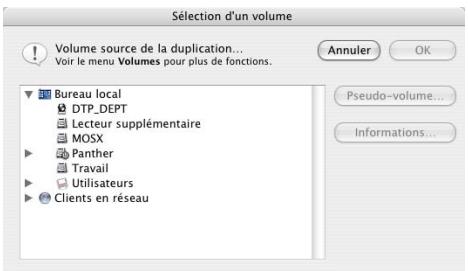
- Sélectionnez le volume source, puis cliquez sur OK.
Pour plus de détails sur la fenêtre de sélection des volumes, voir la section "Utilisation de volumes", page 188.
Définition de la cible de duplication
Pour les opérations de duplication, la cible n'est pas un jeu de sauvegarde mais un volume (distinct du volume source).
- Cliquez sur le bouton Cible.
La fenêtre de sélection de la cible s'affiche.
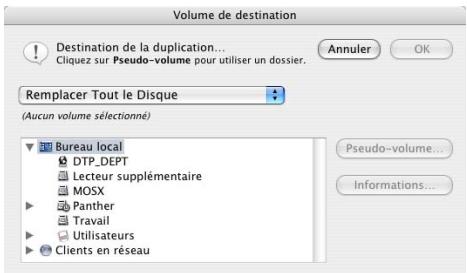
- Sélectionnez le volume cible vers lequel vous souhaitez copier les fichiers.
- Effectuez une sélection dans le menu déroulant afin de spécifier le type de remplacement voulu.
Remplacer tout le disque permet de supprimer tous les fichiers et dossiers du volume cible qui ne correspondent pas à ceux devant être dupliqués. Les fichiers identiques sont en revanche conservés. Les fichiers et les dossiers restants du volume source sont alors dupliqués en respectant l'arborescence des dossiers.
Remplacer les fichiers correspondants copie les fichiers sélectionnés sur le volume cible, dans les mêmes dossiers. Les fichiers correspondants sont écrasés, même s'ils sont plus récents. Retrospect conserve les fichiers s'ils sont identiques à ceux qui ont été sélectionnés pour la duplication ou si leur nom est différent.
AVERTISSEMENT : les opérations de duplication peuvent détruire vos fichiers. Les éléments présents sur le volume cible sont remplacés par ceux qui sont dupliqués depuis la source, voire supprimés. Assurez-vous de disposer d'une copie de ces fichiers avant de poursuivre.
Avant de dupliquer des données sur un volume autre que le volume système actuel sous Mac OS X, affichez les informations relatives à ce volume à l'aide de la commande Afficher les infos du Finder. Choisissez Autorisations dans le menu de la fenêtre d'informations, puis désactivez l'option Ignorer les autorisations de ce volume.
- Cliquez sur OK pour valider la cible sélectionnée.
Sélection de fichiers à dupliquer
Par défaut, Retrospect sélectionne tous les fichiers de la source. Vous pouvez désirer un autre filtrage prédéfini ou créer un filtrage personnel pour sélectionner une partie des fichiers seulement.
- Cliquez sur le bouton Sélection.
- Sélectionnez un filtre, puis cliquez sur OK. Vous pouvez également cliquer sur Plus d'options pour accéder aux critères de sélection de fichiers de Retrospect et créer un filtre personnalisé. Pour une description détaillée des filtres, voir la section "Utilisation de filtres", page 199.
REMARQUE: les filtres servent à CHOISIR les fichiers qui seront pris en compte pour la duplication et non les fichiers qui seront effectivement copies. Par exemple, si vous choisissez Tous les fichiers, Retrospect compare tous les fichiers du volume source avec les fichiers déjà présents sur le volume cible. Les fichiers identiques ne sont pas copiés du volume source vers le volume cible.
Configuration des options de duplication
Cliquez sur le bouton Options pour afficher la fenêtre des options et définir la vérification, la mise à jour du rapport de sauvegarde et d'autres options détaillées à la section "Options d'execution", page 159. L'une d'elles permet de déplacer les fichiers de la source vers la cible que de les copier.
Archivage programmé
L'archivage vous permet de supprimer des fichiers peu utilisés d'un disque dur tout en conservant une copie de ces fichiers sur le support de stockage.
Le processus de création et d'utilisation d'un script d'archivage est quasiment identique à celui d'un script de sauvegarde.
Pour plus d'informations, voir la section "Sauvegarde programme", page 73.
Cette section explique les différences entre un script d'archivage et un script de sauvegarde.
Un script d'archivage est similaire à un script de sauvegarde mais présente trois différences importantes :
- Les scripts de sauvegarde prennent en charge plusieurs jours de sauvegarde cible, alors que les scripts d'archivage prennent en charge uniquement un jeu de sauvegarde cible.
- Les scripts d'archivage proposent une option supplémentaire qui n'est pas disponible pour les scripts de sauvegarde. Pour les scripts d'archivage, vous pouvez déplacer les fichiers de la source vers la cible plutôt que de les copier. (supprimant ainsi les fichiers de la source). Pour plus de détails sur l'option Déplacer les fichiers, voir la section "Options d'archivage", page 162.
- egarde copient uniquement les fichiers qui ne sont pas déjà sur la cible ou qui ont été modifiés depuis leur dernière copie.
REMARQUE: dans les deux cas, il est possible de modifier ces fonctions par défaut en modifiant les options correspondantes. Pour plus d'informations, voir la section "Options de comparaison", page 164.
Pour d'autres informations importantes sur l'archivage, voir la section "Conseils d'archivage", page 56.
Restauration programmee
Il n'est, en général, pas possible de prévoir la restauration de fichiers, toutefois les scripts de restauration peuvent se révéler utiles dans certaines situations. Dans un environnement de type laboratoire universitaire, par exemple, où les disques durs sont restaurés chaque soir depuis une source commune, un script de restauration peut s'avérer nécessaire.
Les étapes pour la définition d'un script de restauration sont les suivantes :
- Création d'un script de restauration
- Définition de la source de restauration
- Définition de la cible de restauration
- Sélection de fichiers à restaurer
- Configuration des options de restauration
Ces étapes de planification et d'enregistrement sont identiques pour tous les types de scripts :
Voir "Planification des scripts", page 81. Voir "Enregistrement des scripts", page 85.
Création d'un script de restauration
- Dans le menu principal de Retrospect, cliquez sur l'onglet Automatiser, puis sur Scripts. La fenêtre de scripts s'affiche.
- Cliquez sur Nouveau pour définir un nouveau script. La fenêtre de sélection des scripts s'affiche.
- Sélectionnez Restauration dans la liste, puis cliquez sur OK. La fenêtre de dénomination des scripts s'affiche.
- Saissez un nom, puis cliquez sur Nouveau. Le script s'affiche dans sa propre fenêtre de résumé.
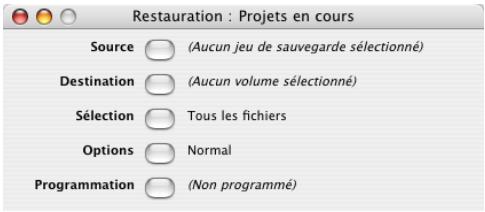
Cette fenêtre ressemble à la fenêtre de résumé de restauration immédiate ; elle contient des informations sur le jeu de sauvegarde source, le volume cible, les critères de sélection des fichiers, ainsi que des options. Puisqu'il s'agit d'un script, il inclut également des informations relatives à la planification.
- Pour modifier des informations, cliquez sur le bouton approprié.
Source vous permet de besoin un jeu de sauvegarde et une image associée depuis lesquels la restauration peut s'effectuer.
Cible vous permet de sélectionner un volume cible.
Sélection permet de choisir un filtre des sélections des fichiers et des dossiers à restaurer.
Options permet d'afficher la fenêtre des options dans laquelle il est possible d'indiquer si la position des icônes doit être recalculée ou si la date de modification des fichiers doit être mise à jour.
Planification permet de planifier l'exécution du script à des heures spécifiques ou selon une fréquence donnée.
Définition de la source de restauration
Comme il s'agit d'un nouveau script, Retrospect affiche le message Aucun jeu de sauvegarde sélectionné.
- Cliquez le bouton Source pour afficher une fenêtre indiquant les produits de sauvegarde et leurs images.

- Dans la partie supérieure de la fenêtre, sélectionnez le jeu de sauvegarde contenant l'image à partir de laquelle vous pouvez effectuer la restauration.
REMARQUE: si le jeu de sauvegarde recherche n'apparait pas dans la liste, cliquez sur Autres pour acceder à des jours de sauvegarde supplémentaires en ouvrant ou recreant leurs fichiers catalogue.
- Dans la partie inférieure de la fenêtre, sélectionnez l'image.
La date et l'heure de chaque image sont indiquées.
REMARQUE: si l'image recherche n'apparaît pas dans la liste, cliquez sur Ajouter une image pour récapituler des images
supplémentaires à partir de supports de stockage.
- Cliquez sur OK pour continuer.
La date, l'heure et le nom de volume du jeu de sauvegarde et de l'image sont affichés dans la fenêtre du script.
Définition de la cible de restauration
S'agissant ici d'un nouveau script, le message Aucun volume sélectionné s'affiche dans la fenêtre de résumé du script.
- Cliquez sur le bouton Cible.
La fenêtre de sélection de la cible s'affiche.
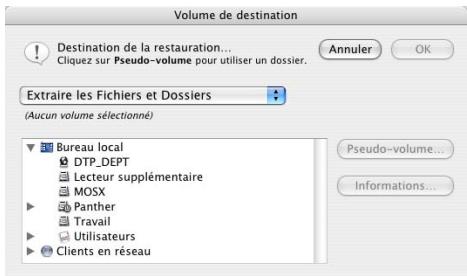
- Sélectionnez le volume cible vers lequel vous souhaitez restaurer les fichiers.
- Effectuez une sélection dans le menu déroulant afin de spécifier le type de remplacement voulu.
AVERTISSEMENT: avant de restaurer des données sur un volume autre que le volume système actuel sous Mac OS X, affichez les informations relatives à ce volume à l'aide de la commande Afficher les infos du Finder. Choisissez Autorisations dans le menu de la fenêtre d'informations, puis désactiver l'option Ignorer les autorisations de ce volume.
Restaurer tout le disque initialement entièrement le volume cible avant de restaurer les fichiers. Lors de l'opération de restauration, Retrospect copie les fichiers et les dossiers depuis le jeu de sauvegarde sans modifier l'arborescence. Cette méthode restaure les privilèges Mac OS X.
Remplacer les fichiers correspondants copie les fichiers sélectionnés sur le volume cible, dans les mêmes dossiers. Les fichiers correspondants sont écrasés, même s'ils sont plus récents. Retrospect conserve les fichiers s'ils sont identiques à ceux qui ont été sélectionnés pour la restauration ou si leur nom est différent de ceux à restaurer. Cette méthode restaure les privilèges Mac OS X.
AVERTISSEMENT : l'utilisation de cette option pour remplacer un dossier Windows actif met l'ordinateur d'un client Windows en panne.
Récapituler fichiers et dossiers, créer un nouveau dossier sur le volume cible (en donnant au dossier le nom du jeu de sauvegarde), puis copie les fichiers dans ce dossier, en respectant l'arborescence des dossiers. Aucun dossier ou fichier n'est remplacé ou écrasé. Cette méthode ne restaure pas les privilèges Mac OS X sauvegardés de fichiers et de doss ateur n'est connecté).
Récapituler les fichiers crée un nouveau dossier sur le volume cible (en donnant au dossier le nom du jeu de sauvegarde), puis copie les fichiers dans ce dossier, sans respecter l'arborescence des dossiers. Aucun dossier ou fichier n'est remplacé ou écrasé. (Cette option est déconseillée pour la récapitulation d'un grand nombre de fichiers ou d'un volume entier.) Cette méthode ne restaure pas les privilèges Mac OS X sauvegardés de fich ateur n'est connecté).
AVERTISSEMENT : les options Restaurer tout le disque et Remplacer les fichiers correspondants risquent de détruire des données de la cible. Si vous choisissez l'une d'elles, assurez-vous que la suppression ou le remplacement de fichiers sur le volume cible ne pose pas de problème.
- Cliquez sur OK.
Sélection de fichiers à restaurer
Par défaut, Retrospect sélectionne tous les fichiers sur le jeu de sauvegarde source. Vous pouvez désirer un autre filtrage prédéfini ou créer un filtrage personnalisé pour sélectionner une partie des fichiers seulement.
- Cliquez sur le bouton Sélection.
- Sélectionnez un filtre, puis cliquez sur OK. Vous pouvez également cliquer sur Plus d'options pour accéder aux critères de sélection de fichiers de Retrospect et créer un filtre personnalisé. Pour une description détaillée des filtres, voir la section “Utilisation de filtres”, page 199.
REMARQUE: les filtres permettent de choisir les fichiers pris en compte pour la restauration et non les fichiers qui seront effectivement restaurés. Par exemple, si vous choisissez Tous les fichiers, Retrospect compare tous les fichiers du jeu de sauvegarde source avec les fichiers déjà présents sur le volume cible. Les fichiers identiques ne sont pas copiés de la source vers la cible.
Configuration des options de restauration
Cliquez sur Options pour afficher la fenêtre des options. Cliquez sur Plus d'options pour spécifier un certain nombre d'options détaillées à la section "Options d'exécution", page 159.
L'option Mettre à jour la date de modification est uniquement disponible pour les opérations de restauration. Pour plus d'informations, voir la section "Options de copie de fichiers", page 162.
Planification de scripts
Bien qu'il soit possible d'exécuter à tout moment un script manuellement, les scripts sont conçus pour une évocation automatique. Pour cela, vous devez créer une planification spécifique de la date et la fréquence d'évocation du script.
REMARQUE: si vous souhaitez que le script soit uniquement exécuté sur demande et en votre présence, voir la section "Exécution manuelle d'un script", page 86.
Vous pouvez planifier un script afin qu'il soit exécuté automatiquement à certaines heures ou à intervalles réguliers (toutes les deux semaines, par exemple). Vous pouvez définir plusieurs planifications pour un même script et spécifier le type de sauvegarde souhaitée pour chaque exécution.
Pour plus d'informations sur l'utilisation des scripts dans le cadre d'une stratégie de sauvegarde globale, voir la section "Stratégies de sauvegarde" au chapitre 8.
Pour planifier un script :
- Dans la fenêtre de résumé du script, cliquez sur le bouton Planification.
La fenêtre de planification s'affiche.
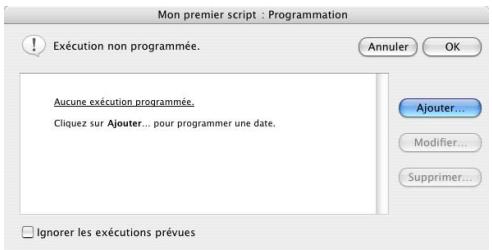
- Cliquez sur le bouton Ajouter.
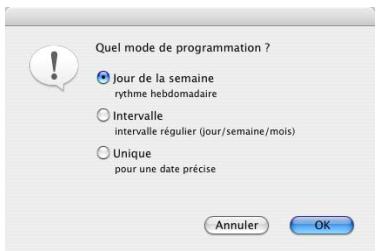
- Spécifiez le type de planificateur à ajouter, puis cliquez sur OK.
Jour de la semaine permet de définir une planification sur un ou plusieurs jours de la semaine et de spécifier une fréquence hebdomadaire. Par exemple, vous pouvez planifier l'exécution d'un script les lundis et les mercredis, tous les quinze jours. Note qu'une semaine commence le dimanche de la semaine à laquelle correspond la date de début.
Fréquence permet de définir une planification régulière à intervalle spécifique. Par exemple, le dernier vendredi de chaque mois.
Unique permet de définir une execution à une date ou à une heure précise. Par exemple, le 19.04.03 à 18 h 00.
REMARQUE : un script peut contenir une ou plusieurs combinaisons des trois options.
- Créez un planificateur suivant les instructions figurant à la section “Création d'un planificateur de script”, page 82, puis cliquez sur OK.
La fenêtre de planification s'affiche.
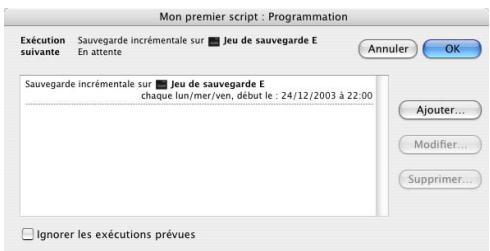
- Cliquez sur Ajouter pour créer de nouveaux planificateurs, cliquez sur Modifier pour apporter des modifications au planificateur sélectionné, ou sur Supprimer pour le supprimer.
- Une fois que vous avez terminé la planification, cliquez sur OK.
La fenêtre de résumé des scripts s'affiche.
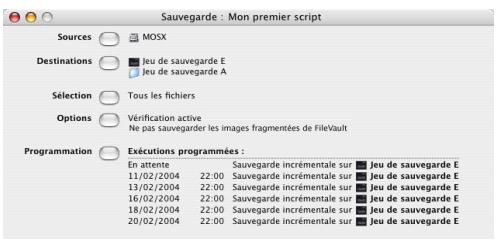
Celle-ci donne la liste des six prochaines exécutions planifiées en fonction des planificateurs que vous avez créés.
Création d'un planificateur de script
Retrospect propose trois types de planificateurs :
Jour de la semaine Fréquence - Unique
Bien que ces planificateurs aient des points communs, la création de chacun d'entre eux est unique.
Éléments communs aux planificateurs
Certaines options sont communes aux trois types de planificateurs, notamment :
- Date et heures de début : cette option indique l'heure à laquelle le script peut être exécuté.
- Type de sauvegarde et cible : si vous créez un planificateur à partir d'un script de sauvegarde, vous pouvez également spécifier une opération de sauvegarde. Si le script comporte plusieurs jours de sauvegarde cible, vous nevez spécifique un jeu de sauvegarde comme cible pour chaque planificateur créé.
Date et heures de début indique l'heure à laquelle le script peut être exécuté. Pour les modifier, cliquez sur l'une des composantes de l'heure ou de la date. Une fois l'élément sélectionné, saisissez la nouvelle valeur ou cliquez sur les flèches pour modifier les informations. (Vous pouvez également utiliser les touches Haut et Bas de votre clavier.) Appuyez sur la touche Tab pour vous déplacer d'un élément à l'autre.
Début : 4/12/2003 jeu 22:00
REMARQUE: pour des planificateurs Jour de la semaine, la spécification d'une date ne signifie pas que le script sera exécuté à cette date ou dans la même semaine. Consultez le résumé qui s'affiche dans la partie supérieure de la fenêtre pour visualiser la date réelle de première exécution du script.
Type de sauvegarde et cible permet de spécifier une opération de sauvegarde si vous créez un planificateur pour un script de sauvegarde. Dans le menu déroulant Action, choisissez parmi les options Sauvegarde incrémentale, Sauvegarde de recyclage ou Sauvegarde sur nouveau support.
- Sauvegarde incrémentale est une sauvegarde IncrementalPLUS. Seuls les fichiers nouveaux ou modifiés sont sauvegardés.
- Sauvegarde de recyclage supprime le contenu évientuel du fichier catalogue d'un jeu de sauvegarde, donnant ainsi l'impression qu'aucun fichier n'a été sauvegardé lisé disponible. Tout ce qui est sélectionné dans la source est sauvegardé dans le jeu de sauvegarde cible.
- Sauvegarde sur nouveau support permet de creer un jeu de sauvegarde (portant le même nom que le precedent) à l'aide d'un support nouveau ou initialisé. Le jeu de sauvegarde original et son catalogue restent intacts et peuvent être placés en lieu sûr pour un stockage de longue durée. Le catalogue du nouveau jeu de sauvegarde et le nouveau membre sont numérotés séquentiellement.
Retrospect autorise plusieurs jours de sauvegarde par script, ce qui permet d'intégrer la rotation des supports dans la stratégie de sauvegarde. Si le script comporte plusieurs jours de sauvegarde cible, CHOISSEZ le jeu de sauvegarde à utiliser pour l'exécution programmée dans le menu déroulant Vers.
REMARQUE: ce menu s'affiche uniquement si plusieurs jours de sauvegarde sont spécifiés dans le script.
Utilisation du planificateur jour de la semaine
Si vous souhaitez qu'un script soit exécuté certains jours de la période, recourez au planificateur Jour de la période.
Pour créer un planificateur jour de la semaine:
- Sélectionnez le bouton radio Jour de la semaine dans la boîte de dialogue de planification.
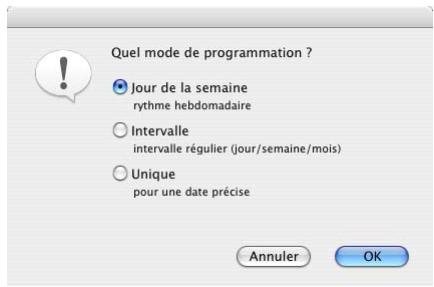
2. Cliquez sur OK.
La fenêtre de planification "Jour de la semaine" s'affiche.
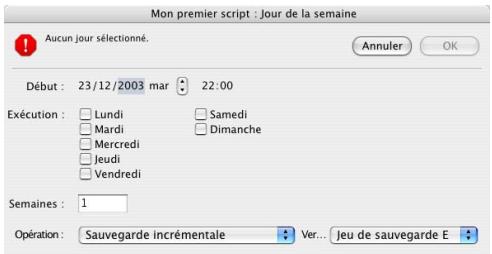
- Définissez la date et l'heure de début d'exécution en suivant les instructions figurant à la section "Éléments communs aux planificateurs", page 82.
REMARQUE: les préférences de planification de Retrospect (page 181) permettent de définir l'heure à laquelle les scripts peuvent être exécutés. Les scripts dont l'exécution est prévue en dehors de cette période ne sont pas lancés.
Le cas échéant, spécifiez l'opération de sauvegarde et le jeu de sauvegarde cible.
- Cochez les cases correspondant aux jours de la semaine auxquels doit être exécuté le script.
- Saisissez le nombre de semaines qui doit s'écouler entre chaque exécution.
Par exemple, si vous saisissez deux, le script est exécuté tous les quinze jours.
- Lorsque tous les paramètres sont définis correctement dans la fenêtre de planification, cliquez sur OK.
- Lorsque tous les paramètres sont définis correctement dans la fenêtre de planification, cliquez sur OK.
Utilisation du planificateur fréquence
Si vous voulez qu'un script soit exécuté à intervalle spécifique quotidien, hebdomadaire ou mensuel, utilisez le planificateur Fréquence.
Pour créer un planificateur fréquence :
- Sélectionnez le bouton radio Fréquence dans la boîte de dialogue de planification.
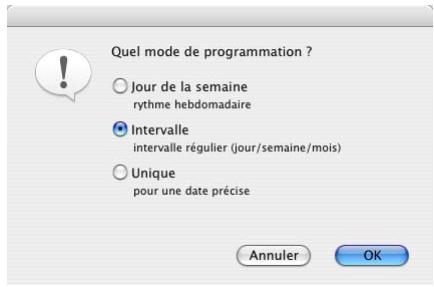
2. Cliquez sur OK.
La fenêtre de planification Fréquence s'affiche.
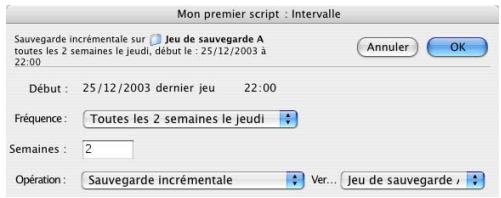
- Définissez la date et l'heure de début d'exécution en suivant les instructions figurant à la section "Éléments communs aux planificateurs", page 82.
REMARQUE: les préférences de planification de Retrospect (page 181) permettent de définir l'heure à laquelle les scripts peuvent être exécutés. Les scripts dont l'exécution est prévue en dehors de cette période ne sont pas lancés.
Le cas échéant, spécifiez l'opération de sauvegarde et le jeu de sauvegarde cible.
- Dans le menu déroulant Recommencer, sélectionnez la fréquence (jours, semaines ou mois).
- Saisissez un intervalle dans le champ Semaines, Mois ou Jours.
Le menu déroulant Recommencer change en fonction de la valeur spécifique.
- Lorsque tous les paramètres sont définis correctement dans la fenêtre de planification, cliquez sur OK.
Utilisation du planificateur unique
Si vous souhaitez qu'un script soit exécuté à date et heures spécifiées, utilisez le planificateur Unique.
Pour créer un planificateur unique :
- Sélectionnez le bouton radio Unique dans la boîte de dialogue de planification.
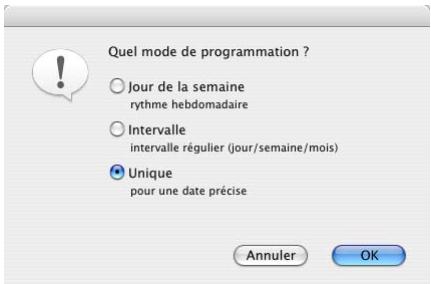
2. Cliquez sur OK.
La fenêtre de planification Unique s'affiche.
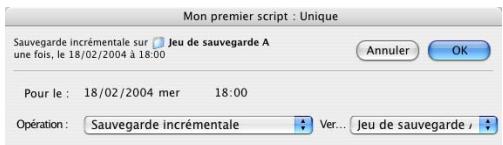
- Définissez la date et l'heure de début d'exécution en suivant les instructions figurant à la section "Éléments communs aux planificateurs", page 82.
REMARQUE: les préférences de planification de Retrospect (page 181) permettent de définir l'heure à laquelle les scripts peuvent être exécutés. Les scripts dont l'exécution est prévue en dehors de cette période ne sont pas lancés.
Le cas échéant, spécifiez l'opération de sauvegarde et le jeu de sauvegarde cible.
- Lorsque tous les paramètres sont définis correctement dans la fenêtre de planification, cliquez sur OK.
Enregistrement des scripts
Après avoir spécifié tous les paramètres du script, enregistrez-le. Vous avez trois options pour l'enregistrement :
- Enregistrer : dans le menu Script, CHOisissez Enregistrer pour enregistrer le script sous son nom de création.
- Enregistrer sous : dans le menu Script, CHOisissez Enregistrer sous pour enregistrer le script sous un nouveau nom. Vous pouvez enregistrer un script, en modifier les paramètres, puis utiliser Enregistrer sous pour créer un nouveau script.
- Enregistrer et exécuter : dans le menu Script, CHOisissez Enregistrer et exécuter pour enregistrer le script et afficher la fenêtre d'exécution manuelle du script. Vous pouvez exécuter le script immédiatement ou créer un document d'exécution pour l'exécuter manuellement.
Pour plus d'informations sur l'exécution des scripts enregistrés, voir la section "Exécution des scripts", page 86.
Exécutions planifiées
Retrospect effectue un suivi de tous les scripts planifiés et les exécute automatiquement au moment choisi. Pour afficher une liste de scripts planifiés, cliquez sur l'onglet Automatiser du menu principal, puis cliquez sur Aperçu.
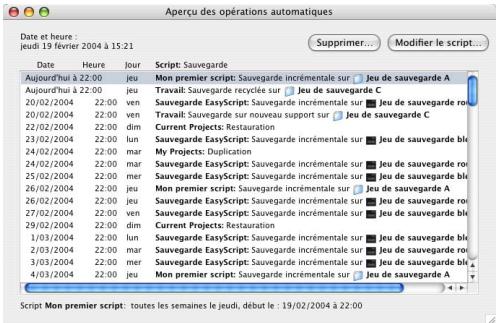
REMARQUE: les préférences de planification de Retrospect (page 181) permettent de définir l'heure à laquelle les scripts peuvent être exécutés. Les scripts dont l'exécution est prévue en dehors de cette période ne sont pas lancés.
Retrospect est très vigilant en ce qui concerne l'exécution planifiée des scripts. Si un script est planifié pour être exécuté automatiquement durant une période définie (généralement douze heures), Retrospect n'est pas systématiquement fermé (ou l'ordinateur ne s'éteint pas ou ne redémarre pas, selon les paramètres définis, décrits à la page 182). Il demeure actif et attend avant d'exécuter le prochain script.
Vous pouvez à tout moment vérifier la validité d'un script via la fenêtre de résumé du script. Retrospect vous indique si des informations nécessaires au script font défaut ou si ce dernier est prêt à être executé. Si le script requiert un support de stockage, vous pouvez également vérifier qu'il est prêt et disponible.
Pour tester un script :
- Dans le menu principal de Retrospect, cliquez sur l'onglet Automatiser, puis sur Vérifier.
- Dans la fenêtre de sélection de script, sélectionnez le script à tester, puis cliquez sur OK.
Retrospect affiche une boîte de dialogue donnant des informations relatives à la validité du script et à sa prochaine éécution planifiée.
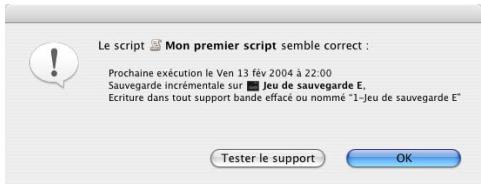
Si le script est incorrect, Retrospect donne des informations sur les problèmes rencontrés.
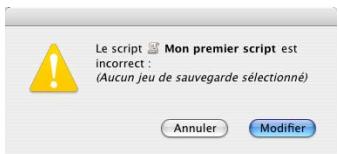
- Si le script est correct et qu'il requiert un support, cliquez sur le bouton Vérifier le support pour confirmer que le périhérique de sauvegarde et le support requis sont prêts.
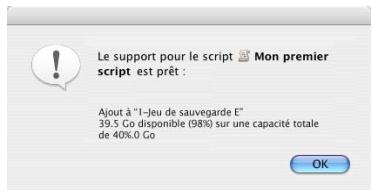
- Cliquez sur OK pour revenir à la fenêtre de résumé du script.
Exécution de scripts
Retrospect propose plusieurs fonctions d'exécuter les scripts.
Pour plus d'informations sur les interactions avec les scripts et leur contrôle, voir la section "Contrôle des scripts", page 87.
Exécution automatique des scripts
"Planification de scripts", page 81, décrit la planification de périodes pour l'exécution automatique d'un script. Retrospect effectue un suivi de tous les scripts planifiés et les exécute automatiquement aux heures spécifiées. La fenêtre d'aperçu (décrite à la section "Affichage des scripts planifiés", page 177) affiche les prochains événements planifiés.
Exécution manuelle d'un script
Pour lancer un script manuellement, vous pouvez :
- Exécuter le script immédiatement dans Retrospect.
- Créer un document d'exécution qui permet d'exécuter le script à tout moment, sur demande, depuis votre ordinateur de bureau (ou depuis tout emplacement d'enregistrement du fichier). Vous pouvez également exécuter un document d'exécution de script depuis un script AppleScript.
Spécifiez la méthode voulue dans la boîte de dialogue Exécution manuelle d'un script. Vous pouvez y accéder de trois façons :
- Dans une fenêtre de résumé de script active, CHOISSEZ L'option Enregistrer et exécuter du menu Script.
- Choisissez le script dans le menu Exécution de Retrospect.
- Cliquez sur l'onglet Exécution, puis cliquez sur Lancer. Sélectionnez un script, puis cliquez sur OK.

Pour exécuter le script immédiatement :
- Sélectionnez le bouton radio d'exécution immédiate.
Si le script en cours d'exécution est un script de sauvegarde, utilisez le menu déroulant Action pour définir le type de sauvegarde. Voir la section “Opérations de sauvegarde”, page 23.
Si le script de sauvegarde présente plusieurs cibles, spécifiez le jeu de sauvegarde cible via l'autre menu déroulant.
- Cliquez sur Exécuter.
Pour créer un document d'exécution :
- Sélectionnez l'option Créer un document d'exécution.
Si le script en cours d'exécution est un script de sauvegarde, utilisez le menu déroulant Action pour définir le type de sauvegarde. Voir la section "Opérations de sauvegarde", page 23. Si le script de sauvegarde présente plusieurs cibles, spécifiez le jeu de sauvegarde cible via l'autre menu déroulant.
- Cliquez sur Enregistrer.
- Accédez à l'emplacement d'enregistrement du document d'exécution, saisissez un nom de fichier, puis cliquez sur Enregistrer.
- Pour exécuter le script, double-cliquez sur le document d'exécution stocké sur le disque dur. Pour exécuter consécutivement plusieurs scripts, sélectionnez les documents d'exécution dans le Finder, puis choisissez Ouvrir dans le menu Fichier. Si vous ouvrez simultanément plusieurs documents d'exécution, les scripts associés sont exécutés par ordre alphabétique, indépendamment des noms de fichiers des documents d'exécution.
ASTUCE : vous pouvez utiliser plusieurs documents d'exécution pour un même script, chacun spécifique à un type de sauvegarde et un jeu de sauvegarde de destination différents. Les documents d'exécution vous permettent d'être créés. Vous pouvez, par exemple, les ajouter aux éléments de démarrage (dans Préférences système > Comptes) pour l'exécution automatique lors du démarrage du Macintosh, ou vous pouvez les exécuter à l'aide du script AppleScript.
Contrôle des scripts
Lorsqu'un script planifié est sur le point d'être exécuté, une fenêtre indiquant le temps restant avant le début de l'opération s'affiche. Pour le bloquer avant son exécution, cliquez sur le bouton Arrête dans la fenêtre de décompte du délai. La fenêtre contenant les options d'exécution s'affiche.
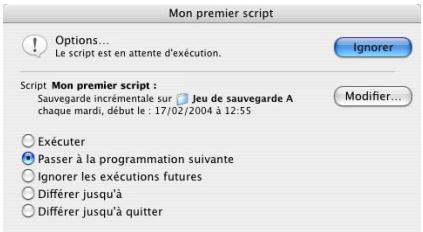
- Pour exécuter le script, sélectionnez l'option Lancer immédiatement, puis cliquez sur Exécuter.
- Pour annuler l'exécution du script, sélectionnez l'option Attendre la prochaine exécution, puis cliquez sur Ignorer. Si aucune autre exécution n'est planifiée, l'option Ignorer cette exécution s'affiche.
- Pour annuler l'exécution de tous les scripts en attente, sélectionnez l'option Ignorer les exécutions de tous les scripts en attente, puis cliquez sur Ignorer.
- Pour différer l'exécution du script en cours, Sélectionnez Ignorer cette exécution jusqu'à, indiquez la date et l'heure voulues, puis cliquez sur Reporter. Utilisez cette option afin d'exécuter le script après un certain laps de temps.
- Pour reporter l'exécution du script (et de tous les autres scripts) après la fermeture de l'application, Sélectionnez l'option Différer les executions planifiées jusqu'à la fermeture, puis cliquez sur le bouton Différer. Utilisez cette option afin d'exécuter un script après avoir quitté Retrospect.
Pour modifier le script, cliquez sur le bouton Modifier.
Une fois que l'exécution du script commence, vous pouvez plus ou moins contrôler l'opération de la même manière que les opérations immédiates. Pour plus d'informations relatives à la fenêtre d'état d'exécution et aux demandes de support, reportez-vous à la section "Contrôle des exécutions", page 168.
Un certain nombre de préférences spécifiques aux scripts doivent être définies correctement. Les scripts sont conçus pour une exécution automatique, même une fois que vous avez fermé Retrospect et êtes rentré chez vous. Assurez-vous d'avoir défini les préférences de notification de Retrospect pour permettre le lancement automatique de l'application pour l'exécution de scripts. Pour plus d'informations, voir la section "Préférences de notification", page 180.
Les préférences automatiques (voir la section "Préférences automatiques", page 182) de l'application déterminent le comportement de Retrospect après son lancement automatique et l'exécution du script. Par défaut, Retrospect se ferme, sauf si Backup Server est en cours d'exécution ou qu'un autre script doit être exécuté dans le délai de prévision de l'application. Pour plus d'informations, voir la section "Préférences de planification", page 181.
Scripts de BACKUP SERVER
Les scripts de sauvegarde offrent une puissance et une souplesse d'utilisation éprouvées. Cependant, dans des environnements de sauvegarde en constante évolution, nous vous recommandons les scripts Backup Server; plus adaptés à votre situation. Un script de sauvegarde classique copie des volumes spécifiques dans un certain ordre vers un jeu de sauvegarde désigné. Si l'environnement de sauvegarde change et que certains volumes ou supports ne sont plus disponibles, la sauvegarde ne peut plus s'effec
exécuter comme prévu. C'est pour cette raison que Retrospect met sa technologie Backup Server à votre disposition.
Avantages de backup server
La technologie Backup Server permet à Retrospect de s'adapter à l'évolution de la configuration des réseaux et des disques durs. Alors qu'un script de sauvegarde classique se conforme à un calendrier fixe pour des volumes source et des jours de sauvegarde de destination clairement définis, un script Backup Server s'adapte à la disponibilité de ces ressources et à leurs besoins en matière de sauvegarde. Les volumes source sont sauvegardés selon un ordre défini en fonction des besoins; ainsi, les volumes dont les dates de sauvegarde sont les plus anciennes sont sauvegardés en priorité. Les volumes sont copiés sur le meilleur support disponible, ce qui permet aux scripts Backup Server de vous laisser une plus grande liberté de choix de supports.
Les scripts Backup Server sont parfaitement adaptés aux environnements où des ordinateurs et des volumes apparaissent irrégulièrement sur le réseau. Par exemple, dans un bureau où les ordinateurs portables et les disques amovibles sont connectés au réseau de manière imprévisible, Backup Server identifie et sauvegarde les nouveaux volumes quand ces derniers sont disponibles. Les utilisateurs client peuvent même lancer des sauvegardes de leurs volumes.
Bien que les scripts Backup Server puissent s'utiliser indépendamment, il est souvent préférable de les utiliser conjointement avec des scripts de sauvegarde classiques afin d'assurer une stratégie de sauvegarde recyclée.
Fonctionnement de backup server
Tout commence par un script Backup Server, qui est similaire aux scripts standard. L'ordre de sauvegarde qui exécute le script est activé durant toute la durée des sauvegardes et mis en vue en dehors de cette période. Il est préféable de dédier un ordinateur aux opérations Backup Server et de ne pas executer d'autres programmes durant ses périodes d'activité.
Backup Server crée une file d'attente en fonction des dernières sauvegardes des volumes source. Le volume dont la date de sauvegarde est la plus ancienne est placé en tête de la file d'attente et les autres volumes sont classés par ordre décroissant, en fonction de leur degré de priorité. Backup Server analyse ensuite l'ordinateur local et interroge le réseau pour identifier les volumes.
REMARQUE: L'interrogation du réseau n'a aucune incidence sur ses performances.
Backup Server sauvegarde les volumes par ordre d'apparition dans la file d'attente, en fonction de la disponibilité de chaque volume source et en déterminant, si possible, le jeu de sauvegarde le mieux adapté. Retrospect place les volumes les plus récemment sauvegardés à la fin de la file d'attente, au fur et à mesure de l'opération. Après avoir effectué la sauvegarde de tous les volumes source pour la période considérée, Backup Server interroge régulièrement les clients connectés au réseau. L'interrogation consiste à vérifier si de nouveaux volumes ont été connectés au réseau et si des utilisateurs client ont demandé des sauvegardes de leurs volumes. Ce processus permet d'assurer la sauvegarde de tous les volumes qui l'exigent.
Si l'administrateur des sauvegardes et de Backup Server lui a accordé les autorisations nécessaires, un utilisateur client peut, à tout moment, demander qu'une sauvegarde soit immédiatement effectuée. Lorsque Retrospect interroge le client, il reconnaît la demande urgente et lance la sauvegarde du client.
Lorsque l'exécution du script Backup Server a atteint sa phase finale, Retrospect termine la sauvegarde du volume en cours sans en lancer de nouvelle. Une fois l'heure de fin du script atteinte, Retrospect interrompt la sauvegarde en cours, le cas échéant, et ne lance aucune autre sauvegarde jusqu'au prochain script planifié.
REMARQUE: Backup Server n'exécute que des sauvegardes incrémentales, les sauvegardes recyclées et sur nouveaux supports étant incompatibles avec un script Backup Server.
Quand utiliser backup server ?
Le tableau ci-après compare les scripts de sauvegarde standard et les scripts Backup Server.
Reportez-vous à la section "Stratégies de sauvégarde réseau", page 151 pour une description détaillée des situations adaptées à Backup Server et des instructions sur la mise en œuvre d'une stratégie basée sur Backup Server.
Gestion des ressources
S'il dispose d'un nombre important de ressources (capacité de stockage importante, réseau rapide, ordinateur de sauvegarde performant et dédié) et d'une faible quantité de volumes source, Backup Server peut assurer la sauvegarde intégrale de tous les volumes dans les délais impartis. Toutefois, si les ressources sont limitées (faible capacité de stockage, réseau lent, ordinateur de sauvegarde peu performant et non dédié, etc.) et les volumes source nombreux, il est peu probable que Backup Server sauvegarde
la totalité des volumes dans les mêmes délais. Heureusement, Backup Server gère efficacement les ressources limitées et parvient à réaliser toutes ses sauvegardes.
Backup server : un partenaire fiable
Quelles que soient les ressources de votre système, Backup Server sauvegarde toujours les volumes selon le degré de priorité qui leur a été attribué. Par exemple, si vous avez besoin de sauvegarder 100 ordinateurs client, mais que vous ne disposez que de huit heures chaque nuit, Retrospect ne sera probablement pas en mesure de sauvegarder tous les ordinateurs la première nuit avant la fin de l'exécution du script. Les volumes restants sont alors sauvegardés la nuit suivante et ainsi de suite, jusqu'à ce que tous les volumes soient sauvegardés. Une fois les sauvegardes initiales effectuées, Backup Server sera plus rapide puisqu'il effectuera alors des sauvegardes IncrementalPLUS.
| Fonctionnalité | Script de sauvegarde | Script Backup Server |
| Jeux de sauvé-garde cible | Effectue la copie dans un jeu de sauvé-garde unique, comme spécifique dans la programmation ou lors de l'exécution. Echec en cas d' indisponibilité du support. La rotation des supports est programmée. | Effectue la copie dans le jeu de sauvégarde le moins adapté de la liste des cibles. Rota-tion automatique des supports entre plusieurs yeux de sauvégarde. |
| Volumes source | Sauvegarde les volumes selon leur ordre d' apparition dans la liste des sources. En cas d'éché, la sauvégarde n'est effectué que lors de la prochaine exécution du script. | Sauvegarde les volumes selon le degré de priorité des dernières dates de sauvégarde. Àpres chaque sauvégarde, la file d'atte est réorganisée en tenant compte des volumes précédemment indisponibles. |
| Planification | Lance la sauvégarde à une heures spécifique et l'arrête une fois la sauvégarde de la dénière source terminée. Peut interrompre la sauvégarde à une heures spécifique. | S'exécute entre les heures de début et de fin d'activité. La sauvégarde des volumes disponibles est effectué selon les besoins. |
| Exécution | Un seul script est exécuté à la fois. Les scripts conflictuels sont exécutés les uns à la suite des autres. | Tous les scripts Backup Server sont exécu-tés simultanément. Les autres scripts sont exécutés conformément à leur programme-tion, mais pas pendant la sauvégarde d'un volume par Backup Server. |
| Sauvegards demandées par l'utilisateur | Non. | Oui. |
En tant qu'administrateur des sauvegardes, vous n'avez pas besoin de répartir les ordinateurs client sur plusieurs groupes à différentes dates en fonction des durées de sauvegarde prévues. Backup Server répartit la charge sur toute la durée planifiée.
La particularité de Backup Server réside dans sa capacité à sauvegarder la totalité des volumes source sans intervention de votre part. Il est possible cependant que l'intervalle séparant deux sauvegardes d'un volume donné soit trop long et vous oblige à affecter un plus grand nombre de ressources.
Si vous pouvez sauvegarder vos volumes plus fréquemment que vous ne le faites actuellement, vous devez allouer davantage de ressources au script Backup Server. Allongez la durée d'exécution du script, limitez le nombre de fichiers à sauvegarder à l'aide de filtres, utilisez un ordinateur de sauvegarde plus performant ou augmentez la rapidité de votre réseau. L'utilisation d'un deuxième ordinateur de sauvegarde avec Backup Server pour traiter la moitié de vos clients permet de réduire significativement la charge de travail.
Suivi de la progression
Consultez régulièrement le rapport de sauvegarde (voir page 154) pour savoir quels sont les volumes sauvegardés par Backup Server et les intervalles entre chaque sauvegarde. À noter plus particulièrement, la colonne de jours expirés affiche le nombre de jours qui se sont écoulés depuis la dernière sauvegarde de chaque volume.
REMARQUE: l'intervalle entre deux sauvegardes a tendance à diminuer quand Backup Server effectue des sauvegardes IncrementALPLUS à la suite de la première sauvegarde de chaque volume. Comme ces dernières nécessitent moins de temps pour la plupart des volumes, elles peuvent être plus fréquentes.
Si vous supprimez une sauvegarde du rapport, Backup Server n'en tient plus compte lors de l'évaluation de la priorité des volumes à placer dans la file d'attente. La priorité de sauvegarde du volume devient supérieure à celle qui lui était précédemment attribuée.
Interaction avec d'autres scripts
Plusieurs scripts Backup Server peuvent être exécutés simultanément afin de : gérer des ressources limitées. Vous pouvez utiliser plusieurs scripts planifiés à des dates différentes pour attribuer à certains volumes un degré de priorité plus élevé.
Par exemple, un script peut être exécuté dix-huit heures par jour afin de sauvegarder des données du service des ventes. Un autre script peut être exécuté six heures par jour afin de sauvegarder des données du service comptabilité. Il est probable que les données du service des ventes soient entièrement sauvegardées, alors que celles du service comptabilité ont moins de chances de l'être. Toutefois, ces volumes sont également sauvegardés, car les volumes dont la date de sauvegarde est la plus ancienne sont traités avant les volumes récemment sauvegardés.
Les volumes qui ne sont disponibles qu'à certaines périodes, tels que les disques amovibles et les ordinateurs portables, sont un autre cas de figure. Un autre script peut ainsi les sauvegarder vingt-quatre heures sur vingt-quatre compte tenu de leur disponibilité irrégulière.
Pour de plus amples informations sur les stratégies Backup Server, reportez-vous à la section "Stratégies de sauvegarde", page 150.
Il n'y a pas non plus de risque de conflit si l'exécution de scripts autres que Backup Server est programmée pour une période pendant laquelle des scripts Backup Server sont exécutés. Si un script classique doit être exécuté pendant la sauvegarde d'un volume par Backup Server,
elui-ci termine l'opération en cours, puis permet l'exécution de l'autre script. Une fois l'exécution du script classique terminée, le script Backup Server reprend là où il en était resté. Quand un script classique est programmé pour une période où Backup Server est inactif, il est immédiatement exécuté.
Méthodologie de backup server
Pour optimiser Backup Server, suivez quelques instructions de base.
Sélection de l'ordinateur backup server approprié
L'ordinateur utilisé comme serveur Backup Server joue un rôle important. Les scripts Backup Server sont plus efficaces sur un ordinateur de sauvegarde dédié qui n'est pas un serveur de fichiers actif. Il est recommandé d'exécuter Backup Server sur un ordinateur de sauvegarde doté d'un processeur puissant.
Backup Server ne se ferme pas et n’éteint pas l’ordinateur de sauvegarde quand il a terminé : il reste en veille jusqu’à ce que le script suivant soit lancé.
Utilisation des conteneurs comme sources
Utilisez des conteneurs (voir page 189) et non pas des volumes individuels, pour spécifier les sources dans vos scripts Backup Server, notamment si vous sauvegardez des ordinateurs client. Lorsque vous utilisez des conteneurs, tout nouveau volume ajouté à un client est automatiquement inclus dans les sauvegardes.
En outre, l'utilisation de conteneurs évite un problème potentiel lors des sauvegardes de clients Mac OS sous certaines conditions. Lorsque vous sélectionnez plusieurs volumes sur un client Mac OS qui est configuré pour attendre avant l'extinction alors que le script a été programmé pour éteindre les clients après leur sauvegarde, Retrospect éteint le client après avoir traité son premier volume. Ceci permet
d'éviter la sauvegarde des autres volumes sélectionnés sur le client tant que celui-ci n'a pas redémarré.
Rotation entre les yeux de sauvegarde
Créez plusieurs jours de sauvegarde et utilisez les comme cibles dans votre script Backup Server. Alternnez vos jours de sauvegarde en insérant chaque jour des supports différents dans le périphérique de sauvegarde. Backup Server utilise tout type de support inséré, à condition que ce dernier soit spécifique comme cible.
Introduction de nouveaux supports
Effectuez régulièrement des sauvegardes sur de nouveaux supports. Stockez les anciens supports en dehors de votre lieu de travail après chaque nouvelle sauvegarde. Entre les nouvelles sauvegardes sur de nouveaux supports, effectuez régulièrement des sauvegardes de recyclage pour éviter que les catalogues ne deviennent trop volumineux et garantir la rapidité des restaurations en cas de besoin.
Quand vous voulez faire une rotation des supports ou en introduire de nouveaux, effectuez une sauvegarde recyclée ou nouvelle en exécutant des scripts de sauvegarde classiques utilisant les mêmes jours de sauvegarde que vos scripts Backup Server. Vous pouvez les planifier, les exécuter depuis le menu Exécution de Retrospect ou les enregistrer comme documents d'exception avant de les lancer.
Pour définir manuellement un jeu de sauvegarde de recyclage ou sur nouveau support, configurez-le et définissez l'action des supports. (Voir "Onglet Options", page 173.)
Suivi de la disponibilité des supports
Backup Server n'affichant pas initialement de fenêtres de demande de support, vous devez effectuer le suivi des supports à l'aide de la fenêtre d'état de Backup Server. Celle-ci s'affiche lors de l'exécution de Backup Server.
Lorsque Retrospect requiert un support, le terme "support" s'affiche dans la colonne d'état si Sources ou Jeux de sauvegarde sont sélectionnés dans le menu déroulant. Choisissez le jeu de sauvegarde dans le menu déroulant de la fenêtre d'état afin de savoir si les jeux de sauvegarde cible disposent d'un support disponible ou non. Le cas échéant, insérez le support requis.
Si un jeu de sauvegarde requiert un support nouveau ou initialisé et que vous devez en préparer un, arrêtez Backup Server, initialisez le support, puis exécutez à nouveau Backup Server.
Utilisation d'autres scripts en complément de backup server
Retrospect peut exécuter simultanément plusieurs scripts Backup Server et gérer les sources et cibles.
Des scripts standard peuvent être exécutés pendant que Backup Server est actif. Vous pouvez les planifier ou les exécuter selon vos besoins à l'aide de documents d'exécution. D'autres scripts peuvent compléter les scripts Backup Server en lançant des sauvegardes recyclées ou sur nouveaux supports, mais aussi en forçant la sauvegarde de volumes non pris en charge par Backup Server.
Utilisation des bandothèques
L'association d'un chargeur de bande automatique à Backup Server permet d'accroître significativement ses performances. Toutes les bandes du magasin de la bandothèque sont disponibles en tant que cibles de jeu de sauvegarde. Backup Server effectue une rotation entre les différents jours sans que vous ayez à vous en préoccuper. Les bandes vierges ou initialisées sont utilisées lorsqu'une sauvegarde nécessite plusieurs bandes ou que vous configurez une sauvegarde sur un nouveau support à l'aide des options de contrôle des supports de Retrospect.
Autorisation des sauvegardes anticipées
Par défaut, les scripts Backup Server autorisent les sauvegardes anticipées. Celles-ci ont lieu quand Backup Server interroge toutes les sources potentielles et détecte un client ayant demandé une sauvegarde rapide. Lorsqu'un utilisateur client sélectionne cette option dans le panneau de configuration (Windows) ou le tableau de bord (Mac OS) de Retrospect, le calculiciel client n'envoie aucun message à Retrospect sur l'ordinateur de sauvegarde. Retrospect contacte les clients lorsque Backup Server les interroge, ce qui est le cas lors de sauvegardes effectuées hors des plages horaires planifiées.
Si plusieurs clients doivent être sauvégardés, il est possible qu'un client dont la date de sauvegarde est récente attende un certain temps avant d'être traité par Backup Server. Quelle que soit l'urgence de la demande de sauvegarde émise par le client, Retrospect sauvegarde d'abord les clients pour lesquels aucune sauvegarde récente n'a été réalisée. Il interroge donc toujours d'abord les clients nécessitant d'être sauvegardés en priorité.
Pour de plus amples informations, voir la section "Options de Backup Server", page 160.
Gestion des reports utilisateur
Si un utilisateur client diffère régulièrement ses sauvégardes (comme indiqué dans le journal des opérations), il convient de les planifier de préférence à un moment plus opportun pour l'utilisateur, lorsqu'le ordinateur est éteint, par exemple. Vous avez également la possibilité de créer un script dont la durée de décompte est définie à zéro afin d'empêcher l'utilisateur de reporter son exécution.
Définition de la priorité en fonction des volumes
Si certains volumes importants ne sont pas sauvegardés aussi souvent que vous le souhaitez, prévoyez d'utiliser des scripts planifiés à des heures différentes pour attribuer à certains volumes un degré de priorité de sauvegarde plus élevé. Planifiez, pour le script de sauvegarde des volumes prioritaires, une durée d'exécution qui soit supérieure à celle du script destiné aux volumes moins urgents. En leur affectant plus de temps, les volumes prioritaires ont plus de chances d'être intégralement sauvegardés.
Définition de la priorité en fonction des fichiers
Si vous constatiez que Backup Server ne sauvegarde pas complètement toutes ses sources, définissez alors les priorités en fonction des fichiers ou des volumes, bien que les deux soient possibles. Utilisez plusieurs scripts dotés de filtres différents afin d'attribuer un degré de priorité plus élevé à certains fichiers ou dossiers en particulier. Par exemple, un filtre de priorité élevée peut inclure des documents modifiés au cours des sept derniers jours; à l'inverse, un filtre de faible priorité inclut tous les fichiers. Prévoyez pour le script doté d'un niveau de priorité élevée une durée d'exécution qui soit supérieure à celle du script doté d'un faible niveau de priorité.
Création de scripts backup server
Cette section décrit les différentes étapes de création d'un script Backup Server. Le processus est similaire à la création d'un script de sauvegarde standard, bien que les scripts Backup Server soient planifiés différentement.
1. Dans le menu principal de retrospect, cliquez sur l'onglet automatiser, puis sur scripts.
La fenêtre de modification des scripts s'affiche.
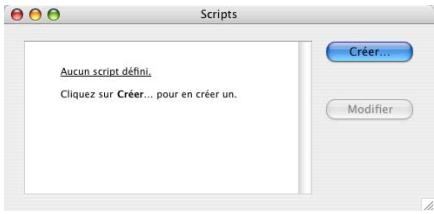
REMARQUE: Sieldom script n'est défini, Retrospect vous invite à utiliser EasyScript (Voir "Utilisation de l'Assistant EasyScript", page 70.). Cliquez sur Non pour continuer. La fenêtre de sélection des scripts s'affiche.
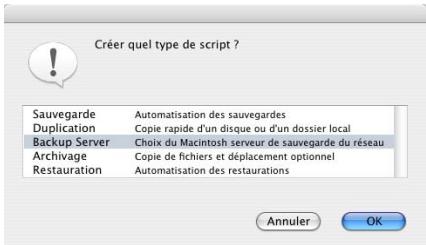
La boîte de dialogue de dénomination des scripts s'affiche.
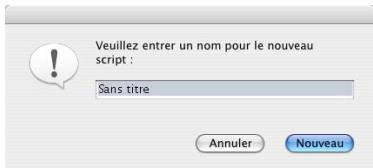
4. Saisissez un nom, puis cliquez sur nouveau.
Le script s'affiche dans sa propre fenêtre de résumé.
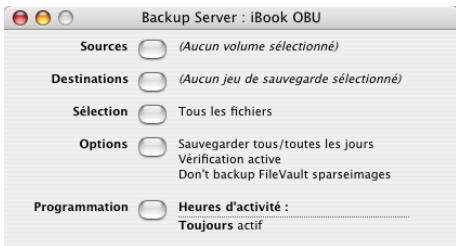
Cette fenêtre ressemble à la fenêtre de résumé d'un script de sauvegarde standard ; elle contient des informations sur les volumes source, les jours de sauvegarde cible, les critères de sélection des fichiers, les options et les informations relatives à la planification.
- Pour modifier des informations, cliquez sur le bouton approprié.
Sources permet d'ajouter ou de supprimer des volumes source.
Cibles permet de choisir un ou plusieurs yeux de sauvegarde cible.
Sélection permet de choisir un filtre de sélection de fichiers et de dossiers à sauvegarder.
Options affiche la fenêtre des options permettant d'activer ou de désactiver la vérification, la compression des données et d'autres options.
Planification permet de définir une execution continue du script ou une execution à des dates et heures spécifiques.
Définition des sources Backup Server
La première étape dans la configuration d'un script Backup Server est la définition des sources.
- Cliquez sur le bouton Sources.
La fenêtre de sélection du volume s'affiche.
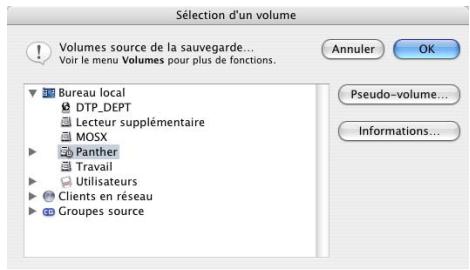
- Sélectionnez des volumes source, puis cliquez sur OK.
REMARQUE : les scripts Backup Server sont particulièrement adaptés à la sauvegarde de
volumes client sur portables ou d'autres volumes connectés au réseau de façon ponctuelle.
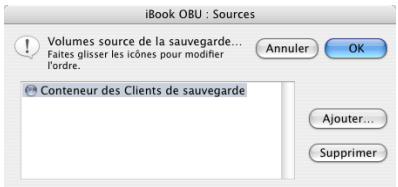
- Cliquez sur Ajouter pour sélectionner des sources supplémentaires et cliquez sur Supprimer pour en éliminer de la liste. Une fois la liste prête, cliquez sur OK.
REMARQUE: si vous script comprend des sources multiples, elles sont sauvegardées en fonction des besoins et de la disponibilité.
Définition des cibles Backup Server
Après avoir spécifié les sources à sauvegarder, vous devez définir les cibles de sauvegarde pour les données.
- Cliquez sur le bouton Cibles.
Sélection du sauvegarde n'est défini, la fenêtre de création de produits de sauvegarde s'affiche.
Créez un nouveau jeu de sauvegarde en suivant les instructions figurant à la section “Création d'un nouveau jeu de sauvegarde”, page 51. Une fois créé, celui-ci apparait dans la fenêtre de sélection de jeu de sauvegarde.
Si des jours de sauvegarde ont été définis, la fenêtre de sélection de jeu de sauvegarde s'affiche.
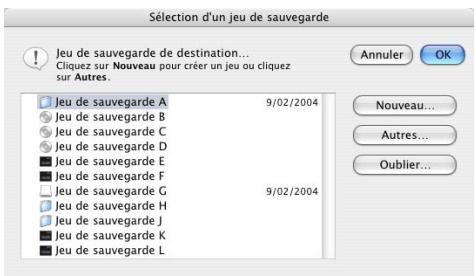
Cliquez sur Nouveau ou sur Autres pour créer de nouveaux jours de sauvegarde ou en sélectionner davantage.
- Sélectionnez un ou plusieurs jours de sauvegarde, puis cliquez OK.
- Cliquez sur Ajouter pour sélectionner des cibles supplémentaires ou sur Supprimer pour en éliminer de la liste. Une fois la liste prête, cliquez sur OK.
Sélection des fichiers pour backup server
Par défaut, Retrospect sélectionne tous les fichiers de la source. Vous pouvez désirer un autre filtrage prédéfini ou créer un filtrage personnel pour sélectionner une partie des fichiers seulement.
- Cliquez sur le bouton Sélection.
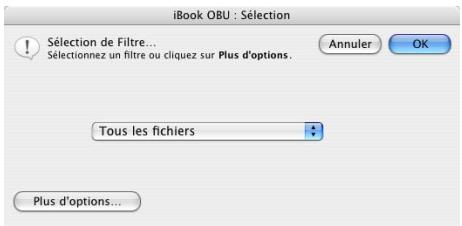
- Sélectionnez un contrôle, puis cliquez sur OK.
Vous pouvez également cliquer sur Plus d'options pour accéder aux critères de sélection de fichiers de Retrospect et créer un filtre personnalisé. Pour une description détaillée des filtres, voir la section “Utilisation de filtres”, page 199.
REMARQUE: les filtres servent à choisir les fichiers qui seront pris en compte pour la sauvegarde et non les fichiers qui seront effectivement copiés. Par exemple, si vous choisissez Tous les fichiers, Retrospect compare tous les fichiers source avec les fichiers déjà présents dans le jeu de sauvegarde cible, puis copie uniquement les fichiers nouveaux ou modifiés.
Définition des options backup server
Cliquez sur Options pour afficher la fenêtre des options dans laquelle vous pouvez désigner la fréquence des sauvegardes des volumes source et l'autorisation de sauvegardes anticipées. Le bouton Plus d'options permet d'afficher tous les types d'options disponibles. Notez que de nombreuses options s'apparentent à celles des scripts de sauvegarde standard. Les catégories propres aux scripts Backup Server sont Backup Server, Décompte et Interrogation. Pour une description détaillée des options, voir la section "Options d'exécution", page 159.
Planification des scripts backup server
La programmation d'un script Backup Server constitue l'une des principales différences avec un script de sauvegarde classique. Dans la fenêtre de résumé du script, cliquez sur le bouton Planification.
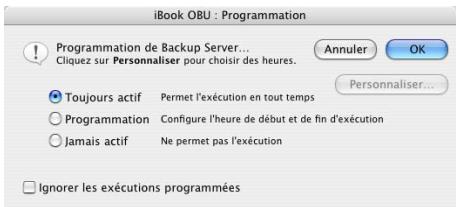
Sélectionnez l'une des options suivantes :
- Toujours active permet à Retrospect d'exécuter le script vingt-quatre heures sur vingt-quatre, sept jours sur sept.
- Planification affiche une fenêtre permettant de personnaliser la planification du script. Vous en trouvez la description ci-après.
- Jamais active empêche Retrospect d'exécuter le script.
L'option Ignorer les executions planifiées empêche l'exécution de Backup Server avant l'heure spécifique.
Personnalisation de la planification
Par défaut, les scripts Backup Server sont actifs 24 heures sur 24, 7 jours sur 7. Si vous souhaitez des heures ou jours d'activation spécifiques d'un script, vous pouvez créer une planification personnalisée.
Lorsque vous sélectionnez Planification et que vous cliquez sur le bouton Personnel, la fenêtre de personnalisation de la planification s'affiche. Bien que cela semble être la fenêtre des préférences de programmation, cette fenêtre est spécifique à un script Backup Server précis et ne concerne pas l'ensemble des opérations lancées depuis Retrospect.
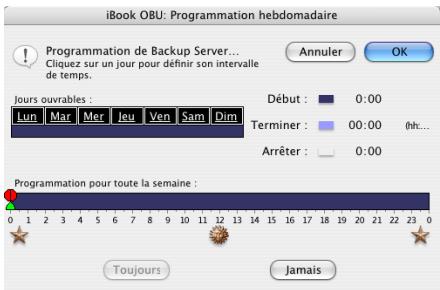
Si la planification était définie sur Toujours active, toutes les heures et tous les jours de la semaine sont sélectionnés.
Pour sélectionner un jour de la semaine, cliquez dessus. Pour sélectionner une série de jours consécutifs, cliquez dessus et faites glisser le curseur. Pour sélectionner plusieurs jours sans annuler la sélection précédente, cliquez sur les jours souhaités en maintenant la touche Majuscule ou Commande enfoncée et faites-les glisser.
Pour modifier une heure, sélectionnez-la et saisissez-en une nouvelle ou utilisez la touche Ctrl.
Début correspond à l'heure d'exécution du script.
En boute correspond au délai (exprimé en heures et en minutes) au cours duquel Retrospect doit exécuter la sauvegarde en cours sans en lancer une nouvelle.
Fin correspond à l'heure à laquelle Retrospect doit impérativement arrêter les sauvegardes du script (jusqu'à la prochaine heure de début).
ASTUCE : vous pouvez également définir les heures en faisant glisser les icônes de la barre de planification horaire. Il est cependant recommandé de les saisir au préalable pour tester l'efficacité de ces commandes.
Lorsque vous modifiez une heure, la barre de planification horaire change d'aspect pour représenter schématiquement l'heure de début, la durée et l'heure de fin du script, comme indiqué ci-dessous.

Chaque jour sélectionné correspond à une barre de planification horaire graduée, mais ne dispose pas de commandes.
Vous pouvez annuler une planification personnalisée à l'aide des boutons Toujours et Jamais.
Utilisation de backup server
Il existe plusieurs façons de contrôler Backup Server et ses scripts, aussi bien depuis l'application Retrospect que depuis les clients Retrospect.
REMARQUE: les préférences automatiques de Retrospect n'ont pas d'incidence sur Backup Server. Par exemple, Retrospect ne se ferme pas après l'exécution d'un script Backup Server.
Lancement automatique
Lorsque vous enregistrez un script Backup Server, le serveur est activé lors que l'ordinateur de sauvegarde est inactif (c'est-à-dire s'il n'y a ni déplacement, ni clic de la souris, ni saisie clavier) pendant dix minutes. Retrospect lance Backup Server lorsque l'heure d'exécution du script approche. Si Retrospect n'est pas lancé à ce moment, il s'exécute automatiquement.
Une fois un script Backup Server enregistré, le menu Exécuter de Retrospect propose deux nouvelles commandes : Lancer Backup Server et Désactiver Backup Server. Choisissez Lancer Backup Server pour l'activer manuellement ; les scripts Backup Server seront alors exécutés à l'heure programmée.
Choisissez Désactiver Backup Server dans le menu Exécuter pour retarder l'exécution des scripts Backup Server programmes jusqu'à la sélection des options Lancer Backup Server ou Activer Backup Server pour le réactiver.
Menu de contrôle
Lorsqu'un script Backup Server est en cours d'exécution, le menu Contrôle s'affiche sur la barre de menus. Vous trouvez ci-dessous une liste de ses commandes et une description de leurs fonctions.
Journal des opérations permet d'afficher le journal des opérations.
Arrêter en cas d'erreur interrompt l'exécution de Backup Server lorsqu'une erreur survient, que de le laisser la consigner et poursuivre l'opération en cours.
Consigner les erreurs garantit le fonctionnement de Backup Server lorsqu'une erreur survient. Affichez le journal des opérations pour consulter toutes les erreurs potentielles.
Le menu Contrôle de Backup Server semble similaire à celui disponible lors de l'exécution des scripts standard.
Fenêtre d'état
Lors de l'exécution d'un script Backup Server, la fenêtre de statut indique les opérations effectuées. Cliquez sur le triangle pour développer la fenêtre et afficher plus d'informations.
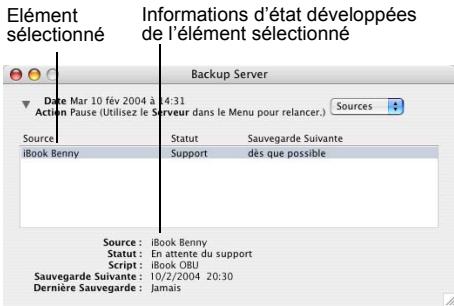
Utilisez le menu déroulant pour sélectionner une catégorie d'état.
Sources affiche les volumes source de tous les scripts en cours d'exécution.
Jeux de sauvegarde affiche les jeux de sauvegarde de tous les scripts en cours d'exécution.
Scripts affiche tous les scripts Backup Server.
Retrospect indique l'état de chaque élément sous l'en-tête correspondant.
La présence d'un champ vide indique que Backup Server n'est toujours pas connecté à l'objet.
Actif signifie que le script est exécuté.
Dès que possible signifie que la source sera sauvegardée lors que possible, soit parce qu'une sauvegarde a été demandée par le client, soit parce que la première date de sauvegarde du client est antérieure à la fréquence de sauvegarde spécifique.
Sauvegarde signifie que le volume source a été sauvegardé dans l'intervalle de temps spécifié.
Différé signifie que le client a interrompu et reporté la sauvegarde. Ces reports sont consignés dans le journal des opérations.
Inactif signifie que le script a été désactivé ou que sa planification ne permet pas actuellement de l'exécuter.
Support signifie que Backup Server n'a pas pu détecter le support approprié pour le jeu de sauvegarde cible.
Prêt signifie qu'un volume source est actuellement sauvegardé ou sur le point de l'être, et qu'un jeu de sauvegarde est prêt à recevoir une sauvegarde.
Réessayer signifie que Backup Server effectue une nouvelle tentative de sauvegarde du volume source suite à un échec.
Planifié signifie que le volume source n'a jamais été sauvegardé, mais que l'administrateur a planifié une sauvegarde imminente.
Source signifie que Backup Server ne trouve pas le volume source.
En boucle signifie qu'un script Backup Server passage en phase finale.
Cliquez sur un élément pour en afficher les détails dans la partie inférieure de la fenêtre d'état développée.
Fermeture de la fenêtre d'état
Cliquez sur la case de fermeture de la fenêtre d'état de Backup Server pour arrêter tous les scripts en cours d'exécution. Si un ou plusieurs scripts sont programmés, Retrospect attend un certain temps, puis Backup Server redémarre et exécute les scripts programmés. Cette période d'attente est de 10 minutes si Retrospect est encore actif, et d'une heure dans le cas contraire.
Détection d'un script
Retrospect permet de désactiver temporairement un script Backup Server afin que ses sources ne soient pas incluses dans les opérations de routine de Backup Server. Lorsque vous arrêtez et redémarrez Backup Server, le script est activé.
Pour empêcher l'exécution d'un script Backup Server, CHOISSEZ Scripts dans le menu déroulant de la fenêtre d'état de Backup Server. Sélectionnez ensuite le script dans la liste, puis choisissez l'option de désactivation du script du menu du serveur.
Réactivation d'un script
Pour permettre l'exécution d'un script Backup Server précédemment désactivé et l'inclusion de ses sources dans les opérations de routine de Backup Server, procédez comme pour la désactivation, mais choisissez l'option d'activation du script du menu du serveur.
Planification de la sauvegarde d'une source
Retrospect permet de programmer la sauvegarde d'une source depuis un script Backup Server. Vous pouvez ainsi définir l'exécution d'une sauvegarde de la source à une heure précise au lieu d'attendre que Backup Server n'effectue la sauvegarde à son gré. Cette fonctionnalité s'avère utile, par exemple, lorsqu'un administrateur des sauvegardes sait qu'un commercial va quitter le bureau avec son iBook. L'administrateur peut planifier la sauvegarde immédiate de ce client.
Pour planifier la sauvegarde d'une source, choisissez Sources dans le menu déroulant de la fenêtre d'état de Backup Server. Sélectionnez le volume source dans la liste, puis choisissez l'option de planification de sauvegarde dans le menu du serveur (ou double-cliquez sur la source). La boîte de dialogue ci-après s'affiche.
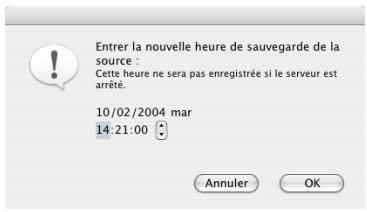
Définissez la date et l'heure de sauvegarde de la source à l'aide des commandes, puis cliquez sur OK. Retrospect change la priorité de la source dans la file d'attente du script Backup Server en fonction de l'heure programmée.
Une sauvegarde planifiée de cette manière n'est pas enregistrée par Retrospect lorsque Backup Server s'arrête.
Reliance du script backup server suspendu
Lorsque vous utilisez la souris ou le clavier de l'ordinateur de sauvégarde quand Retrospect est l'application active, ce dernier anticipe une activation de commandes et suspend Backup Server. Il reprend ensuite ses opérations après
deux minutes d'inactivité de la souris ou du clavier.
Pour réactiver Backup Server avant les deux minutes, CHOISSEZ l'option de réactivation du serveur dans le menu du serveur.
Fonctionnement continu de backup server
À la différence des scripts standard, les scripts Backup Server ne lancent pas l'action spécifiée dans la préférence En fin d'exécution lorsqu'ils se terminent. Par exemple, un script Backup Server ne se ferme pas après exécution. Si vous quitterez Retrospect, Backup Server le relancera automatiquement pour exécuter le prochain script programme.
Sauvegarde réseau
• PRÉSENTATION DE LA SAUVÉGARDE RÉSEAU - INSTALLATION DES CLIENTS - UTILISATION DES CLIENTS MISE A JOUR DES CLIENTS DÉSINSTALLATION D'UN LOGICIEL CLIENT - CONFIGURATION RÉSEAU AVANÇEE - PRÉFÉRENCES DES CLIENTS SAUVEGARDE DESCLIENTS - UTILISATION DE CLIENTS WINDOWS - UTILISATION DE CLIENTS LINUX CONVERSIONS DES SYSTEMES DE FICHIER - RÉGLES DES SAUVÉGARDE RÉSEAU
Le présent chapitre traite de l'installation, de la configuration et de l'administration du logiciel client permettant d'accéder aux ordinateurs client Retrospect connectés en réseau depuis l'ordinateur de sauvegarde. Il décrit également les options et commandes disponibles pour ces ordinateurs. Enfin, ce chapitre explique comment sauvegarder ces clients et fournit des informations et des tableaux visant à configurer des sauvegardes réseau efficaces.
Présentation de la sauvegarde réseau
Retrospect permet d'utiliser un ordinateur équipé d'un périphérique de stockage pour sauvegarder des postes Macintosh, Windows et Linux en réseau sur lesquels le logiciel client Retrospect est installé.
Pour sauvegarder des clients, installez préalablement le logiciel Retrospect Client sur chaque ordinateur client. Utilisez ensuite l'application Retrospect pour connecter les clients à sauvegarder. Après avoir configuré ces derniers, vous pouvez créer et planifier des scripts utilisant les volumes en tant que sources, comme si ces derniers étaient directement reliés à l'ordinateur de sauvegarde.
Licences client
Retrospect peut gérer autant de clients que vous avez de licences. Vous pouvez ajouter des licences pour prendre en charge plus de clients.
Le Gestionnaire de licences de Retrospect gère les licences de vos clients à l'aide des codes que vous saisissez. Ces codes sont inclus dans tous les produits Retrospect pour Macintosh et sont également disponibles dans chaque logiciel Retrospect Client. Lorsque vous faites l'acquisition de nouvelles licences, vous obtenez également des codes supplémentaires.
- Pour afficher les licences actuelles, cliquez sur Licences dans l'onglet Spécial ou CHOISISSEZ Gestionnaire de licences dans le menu Fenêtre. Le gestionnaire de licences indique le nombre de licences utilisées et disponibles ainsi que les licences client ajoutées.
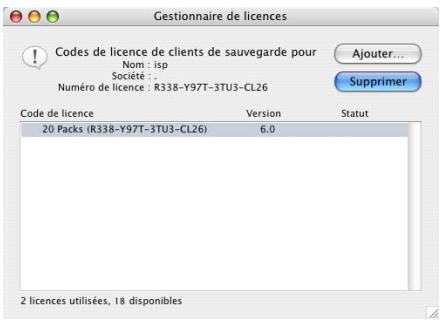
- Pour ajouter une licence client, cliquez sur Ajouter et saisissez le nouveau code dans la boîte de dialogue qui s'affiche.
Sécurité
Les clients connectés à Internet courent le risque (minime, il est vrai) de subir des accès non autorisés. Le programme d'installation du client Retrospect requiert l'attribution de mots de passe aux clients afin de prévenir toute violation d'accès de la part d'utilisateurs Internet disposant de Retrospect.
Interfaces réseau
Si votre ordinateur de sauvegarde dispose de plusieurs interfaces réseau, Retrospect et Retrospect Client basculent automatiquement sur la prochaine interface disponible si la première ne l'est pas.
Les préférences de système réseau Mac OS X permettent de spécifier l'ordre dans lequel essayer les différentes interfaces pour la connexion au réseau.
Installation des clients
Le logiciel Retrospect Client doit être installé sur tous les ordinateurs client que vous souhaitez sauvegarder. Les rubriques suivantes incluent la configuration système requise et les instructions d'installation pour clients Macintosh, Windows et Linux.
REMARQUE: si vous avez déjà installé des logiciels Retrospect Client et des anciens logiciels, voir la section “Mise à jour des clients”, page 111.
Configuration système requise pour les clients macintosh
Configuration requise pour les ordinateurs client Macintosh :
- Processeur PowerPC ou supérieur
- Mac OS version 7.1 ou ultérieure avec Open Transport version 1.1 ou ultérieure; Mac OS X version 10.1.5 ou ultérieure Réseau TCP/IP
REMARQUE: les anciennes versions de Retrospect peuvent accéder à des anciens ordinateurs client Macintosh via AppleTalk ou des protocoles réseau TCP/IP. Retrospect 5.0 (et versions ultérieures) peuvent accéder aux client uniquement via TCP/IP. Si vous effectuez une mise à niveau à partir d'une version de Retrospect supporting les clients AppleTalk, vous nezvez désinstaller puis réinstaller Retrospect Client sur tous les ordinateurs client AppleTalk.
Installation du logiciel retrospect client sur les ordinateurs macintosh
Suivez la procédure ci-dessous pour installer le logiciel client sur chaque ordinateur Macintosh que vous souhaitez sauvegarder via le réseau.
ASTUCE: pour une installation de plusieurs clients sur un réseau ou sur des ordinateurs non dotés de lecteurs de CD-ROM, placez le programme d'installation de Retrospect Client dans un dossier partagé de serveur. Copiez-le sur les ordinateurs client depuis ce dossier au lieu d'utiliser le CD.
Pour installer le logiciel retrospect client sur un ordinateur macintosh :
- Enregistrez les documents ouverts et quittez toutes les applications hierces exécutées.
- Sous Mac OS X, ouvrez une session sur le client de façon à disposer des privilèges administrateur.
- Insérez le CD-ROM de Retrospect dans le lecteur de l'ordinateur client.
- Double-cliquez sur l'icone du programme d'installation correspondant au système de l'ordinateur client.
Pour OS X 10.1.5 et version ultérieure, double-cliquez sur l'icone d'installation OS X Client.
Pour OS 7.5 à OS 9.2, double-cliquez sur l'icône d'installation Classic Client.
- Suivez les instructions du programme d'installation pour copier le logiciel client sur le disque de démarrage.
- Créez et saisissez un mot de passe visant à protégé le client contre tout accès non autorisé et pensez à le mémoriser.
REMARQUE: pour les clients, utilisez exclusivement des caractères alphanumériques de base (ASCII standard) dans vos mots de passe. Les caractères en bits majuscules sont différents sur Macintosh et sous Windows. Par exemple, Luf\$Luf00 est autorisé, mais Luf*Luf00 pose problème. 7. Le cas échéant, redémarrez l'ordinateur.
Après l'installation
Lorsque l'ordinateur démarre, il charge automatiquement le logiciel client. Le client est désormais accessible depuis l'ordinateur de sauvegarde, comme indiqué à la section "Utilisation des clients", page 106.
Configuration système requise pour les clients windows
Configuration requise pour les ordinateurs client Windows :
- Processeur de type Intel Pentium ou supérieur
- Windows 95/98/Me, Windows NT 4.0 Workstation, Windows 2000 Professionnel ou Windows XP Réseau TCP/IP
- Winsock 2.0 pour Windows 95
Le logiciel réseau TCP/IP est fourni avec le logiciel d'installation de Windows. Windows 95 requiert la mise à jour vers Winsock 2.0 de Microsoft. Elle est disponible gratuitement sur le site Web de Microsoft à l'adresse suivante : http://www.microsoft.com/windows95/
Installation du logiciel retrospect client sur les ordinateurs windows
Suivez la procédure ci-dessous pour installer le logiciel client sur les postes Windows que vous souhaitez sauvegarder via le réseau.
ASTUCE : pour installer plusieurs clients sur un réseau, placez le programme d'installation de Retrospect Client dans un dossier partagé de serveur de fichiers. Copiez-le sur les clients depuis ce dossier au lieu d'utiliser le CD.
Pour installer le logiciel retrospect client sur un ordinateur windows :
- Enregistrez tous les documents ouverts dans les applications actives.
- Sous Windows NT/2000/XP, ouvrez une session sur l'ordinateur client de façon à disposer des privilèges administrateur.
- Insérez le CD de Retrospect ou de Retrospect Clients dans le lecteur de l'ordinateur client.
- Cliquez sur le bouton d'installation de client.
- Suivez les instructions du programme d'installation pour copier le logiciel client sur le disque de démarrage. Créez et saisissez un mot
de passe visant à protéger le client contre tout accès non autorisé et pensez à le mémoriser.
REMARQUE : pour les clients, utilisez exclusivement des caractères alphanumériques de base (ASCII standard) dans vos mots de passe. Les caractères en bits majuscules sont différents sur Macintosh et sous Windows. Par exemple, Luf\Luf00 est autorisé, mais Luf\cdot$ Luf00 pose problème.
- Le cas échéant, redémarrez l'ordinateur.
Après l'installation
Lorsque l'ordinateur démarre, il charge automatiquement le logiciel client. Le client est désormais accessible depuis l'ordinateur de sauvegarde, comme indiqué à la section "Utilisation des clients", page 106.
Clonage d'installations
Il est possible d'utiliser un logiciel de clonage de disque pour dupliquer une installation client. Après avoir installé le logiciel client sur un poste, utilisez ce dernier comme ordinateur maître que vous clonerez. Vous ne devez pas vous servir de Retrospect pour accéder au client que vous venez d'installer avant que celui-ci ne remplisse sa fonction de maître de clonage. Vous devez en effet cloner le maître avant d'y accéder à l'aide de Retrospect.
Gestionnaire de sauvegarde de registre (nt/2000/xp uniquement)
Utilisez le gestionnaire de sauvegarde de registre sur les clients Windows (NT/2000/XP uniquely) pour copier le registre des clients et permettre ainsi à Retrospect, exécuté sur un ordinateur de sauvegarde Macintosh, de le sauvegarder. Les ordinateurs de sauvegarde Windows sauvegardent automatiquement le registre des clients.
Ce gestionnaire permet de restaurer la copie de la sauvegarde et de remplacer le registre. Utilisez le gestionnaire de sauvegarde de registre à la place de l'utilitaire RegBack de Microsoft pour copier automatiquement le
registre système dans le cadre d'une planification.
REMARQUE: Retrospect sauvegarde automatiquement le registre Windows 95/98/Me. Cet usage est donc strictement réservé à Windows NT/2000/XP.
Pour lancer le gestionnaire de sauvegarde de registre, connectez-vous préalablement à l'ordinateur client avec les privilèges administrateur. Naviguez jusqu'à l'emplacement par défaut Program Files/Dantz/Client, puis double-cliquez sur regcopy.exe.
Cliquez sur Activer, puis sur Appliquer pour activer l'enregistrement automatique quotidien du registre. Cliquez sur l'onglet Aide pour de plus amples informations.
Configuration système requise pour les clients linux
Configuration requise pour les ordinateurs client Linux :
- Système x86 exécutant Red Hat Linux 6.2, 7.1, 7.2, 7.3, 8.0, ou 9.0
- glibc version 2 (ou ultérieure) Réseau TCP/IP
Pour la modification des options et des préférences via l'interface utilisateur (GUI), sont également requis :
- Java version 1.2 (ou ultérieure)
Installation du logiciel retrospect client sur les ordinateurs linux
Suivez la procédure ci-dessous pour installer le logiciel client sur les stations Linux à sauvegarder via le réseau. Choisissez une méthode d'installation rpm ou tar.
Pour installer le logiciel retrospect client sur un ordinateur linux :
- Insérez le CD Retrospect dans un lecteur connecté à l'ordinateur Macintosh.
- Ouvrez le dossier d'installation Retrospect Client, puis naviguez jusqu'aux fichiers d'installation de Retrospect Client pour Linux (retroclient-65.rpm ou retroclient65.tar).
- Copiez le fichier approprié sur le réseau.
- Copiez ensuite le fichier sur l'ordinateur Linux sur lequel installer le logiciel client.
- Enregistrez tous les documents ouverts dans les applications actives.
- Saisissez les commandes suivantes, en fonction de votre système d'exploitation et du type d'installation choisi.
rpm $rpm -i retroclient-65.rpm
tar -xf retroclient-65.tar.gz Install.sh
- Créez et saisissez un mot de passe visant à protéger le client contre tout accès non autorisé et pensez à le mémoriser.
REMARQUE: pour les clients, utilisez exclusivement des caractères alphanumériques de base (ASCII standard) dans vos mots de passe. Les caractères en bits majuscules sont différents sur Macintosh et sous Windows. Par exemple, Luf$Luf00 est autorisé, mais Luf•Luf00 pose problème.
Le logiciel client est exécuté automatiquement à la fin de l'installation.
Après l'installation
Le client est désormais accessible depuis l'ordinateur de sauvegarde, comme indiqué à la section "Utilisation des clients" ci-après.
Utilisation des clients
Une fois le logiciel Retrospect Client installé sur un ordinateur client, vous pouvez ajouter celui-ci à la base de données des clients sur l'ordinateur de sauvegarde et l'utiliser lors d'opérations immédiates ou automatisées.
Informations importantes sur l'utilisation des clients :
- Retrospect Desktop n'est pas en mesure de détecter les clients ne faisant pas partie du sous-réseau local. Si vous souhaitez accéder à des clients situés à l'extérieur du sous-réseau de l'ordinateur de sauvegarde, installez la mise à niveau Retrospect Workgroup ou Retrospect Server, contenant la configuration réseau avancée. Les paramètres de configuration avancée sont décrits à la section "Configuration réseau avancée", page 114.
- Retrospect Desktop et Retrospect Workgroup ne peuvent pas sauvegarder les clients Retrospect qui sont des serveurs de fichiers. Si vous souhaitez accéder aux serveurs comme clients Retrospect, installez la mise à niveau Retrospect Server.
Ajout de clients
Avant de pouvoir sauvegarder un ordinateur client, vous devez l'ajouter à la base de données des clients Retrospect.
REMARQUE : lorsque vous connectez un client, le Gestionnaire de licences de Retrospect décrémente le nombre total de licences client disponibles.
Pour ajouter un client :
- Dans le menu principal de Retrospect, cliquez sur l'onglet Configuration puis sur le bouton Clients.
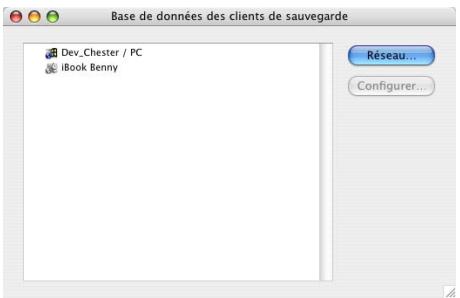
La base de données des clients de sauvegarde affiche une liste de tous les ordinateurs client connectés et prêts à fonctionner avec Retrospect.
Les clients Macintosh sont représentés par
L'icone. Les clients Linux utilisent
L'icone. Les clients Windows utilisent
1'icone
- Clique sur Réseau pour afficher une liste de clients Retrospect.
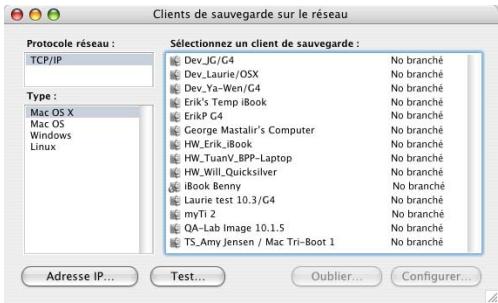
La fenêtre des clients de sauvegarde réseau affiche la liste de tous les ordinateurs d'un réseau spécifique qui disposent du logiciel Retrospect Client. Par défaut, Retrospect utilise sa propre méthode de multidiffusion pour rechercher les clients connectés au sous-réseau local.
REMARQUE: un sous-réseau est un groupe d'ordinateurs locaux physiques connectés en réseau sans routeur ni passerelle, bien qu'ils puissent utiliser une passerelle pour accéder à d'autres réseaux.
- Cliquez pour sélectionner un type de client à ajouter.
Les types disponibles sont : Mac OS X, Mac OS (7/8/9), Windows ou Linux.
Retrospect affiche l'état de chaque client à droite de son nom. L'état "non connecté" signifie que le client n'est pas connecté pour une utilisation avec Retrospect. L'état "actif" signifie que le client est connecté et prêt pour une sauvegarde ou tout autre opération.
- Sélectionnez un client, puis cliquez sur Connexion.
- Saisissez le mot de passe du client, puis cliquez sur OK.
La fenêtre de configuration du client s'affiche. Pour des informations sur les propriétés du client, voir la section "Configuration des clients", page 107.
Test des adresses réseau
Vous pouvez utiliser le bouton Tester dans la fenêtre de sauvegarde des clients sur le réseau pour tester la réponse d'un client à une adresse IP ou DNS connue.
Pour tester une adresse :
- Dans le menu principal de Retrospect, cliquez sur Configuration > Clients.
- Cliquez sur Réseau pour afficher la fenêtre de sauvegarde des clients sur le réseau.
- Cliquez sur le bouton Tester.
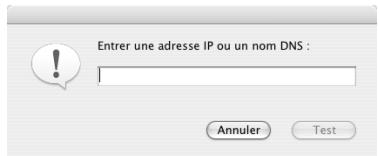
- Saisissez une adresse IP ou un nom DNS, puis cliquez sur Tester.
Si le logiciel client Retrospect est détecté à l'adresse spécifique, Retrospect indique le nom du client et la version du logiciel associée.
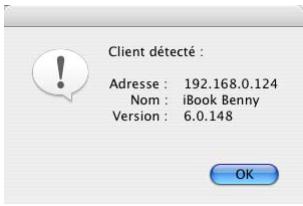
Si un ordinateur existe à l'adresse spécifique, mais n'exécute pas Retrospect Client, ou si chaque ordinateur n'est détecté à cette adresse, Retrospect signale une erreur.
Configuration des clients
Lorsque vous avez ouvert une session sur un client, vous devez le configurer. Si un client est installé sans être connecté au réseau, vous pouvez le sélectionner dans la fenêtre de sauvegarde des clients sur le réseau, puis cliquer sur le bouton Connexion afin d'ouvrir une session et de partager la configuration. Si le client est connecté mais qu'il doit être reconfiguré, sélectionnez-le dans la fenêtre de base de données des clients, puis cliquez sur Configuration.
La fenêtre de configuration de client affiche le nom du client et regroupe trois onglets. Chaque onglet représente une catégorie d'options de configuration : Général, Configuration et Volumes.
Onglet général
L'onglet Général est doté d'une option de protection réseau des données et d'options de spécification des volumes de l'ordinateur client accessibles pour Retrospect sur le réseau.
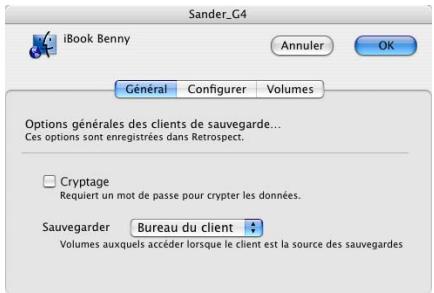
Cryptage : l'option de cryptage (déactivée par défaut) est uniquement disponible lorsque le client utilise un mot de passe. Lorsqu'elle est activée, Retrospect protège contre les intrusions sur le réseau en cryptant les données transférées, puis en les décryptant avant de les écrire dans le jeu de sauvegarde. (Le cryptage des clients est différent du cryptage des jeux de sauvegarde.)
Volumes accessibles : le choix effectué dans le menu déroulant affecte la façon dont Retrospect accède aux conteneurs client lors des opérations. Généralement, il est inutile de changer la configuration par défaut, Bureau du client.
- Bureau du client désigne tous les volumes locaux du client, sauf les disquettes, les volumes partagés (serveurs de fichiers), les volumes en lecture seule (CD-ROM) et les volumes vides. Volume de démarrage désigne le volume à partir duquel est lancé le client.
- Volumes Sélectionnés permet d'accéder à tous les volumes sélectionnés dans l'onglet Volumes de la fenêtre de configuration de client.
Le tableau ci-dessous illustre un client doté de plusieurs volumes montés. Il indique les volumes représentés par le conteneur client en fonction des paramètres de volumes accessibles.
| Ces volumes montés sur un ordinateur client... | ...avec cette configuration de volumes accessibles... | ...donnent accès à ces volumes. |
| MOSX Startup InfoServer Extra HD Unreal Tournament | Sauvegarder Bureau du client | MOSX Startup Extra HD |
| Sauvegarder Volume de démarriage | MOSX Startup | |
| Sauvegarder Volumes sélectionnés | Extra HD (si Extra HD est l'unique volume sélectionné dans l'onglet Volumes). |
Onglet configuration
L'onglet Configuration indique le nom du client, son mot de passe (le cas échéant), la différence d'heure entre l'horloge du client et celle de l'ordinateur de sauvegarde, ainsi que le numéro de version du logiciel client.
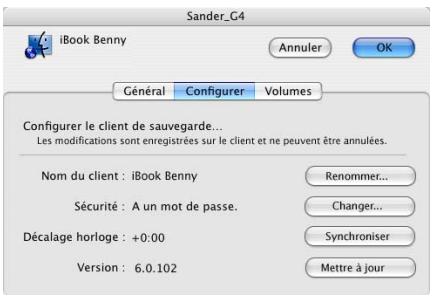
- Pour modifier le nom du client, cliquez sur Renommer. Entrez ensuite le nouveau nom désiré.
- Pour ajouter, modifier ou supprimer le mot de passe, cliquez sur Modifier. Une série de boîtes de dialogue vous invite à saisir et à confirmer le nouveau mot de passe.
- Pour synchroniser l'horloge de l'ordinateur client sur celle de l'ordinateur de sauvegarde, cliquez sur le bouton du même nom, non disponible lorsque le client accepte uniquement les accès en lecture seule (voir page 118).
- Pour mettre à jour la version du client, cliquez sur Mettre à jour. Une boîte de dialogue de sélection de fichiers vous invite ensuite à localiser le logiciel Retrospect Client à partir duquel la mise à jour doit s'effectuer. Voir "Pour mettre à jour un seul ordinateur client", page 112. pour des instructions plus détaillées.
Onglet volumes
L'onglet Volumes permet de définir les volumes de l'ordinateur client accessibles via le réseau pour Retrospect.
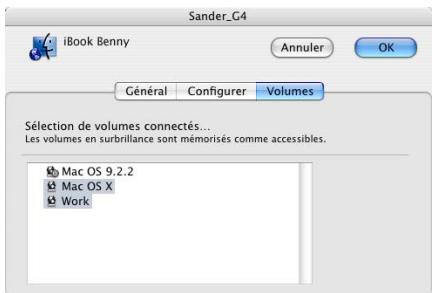
Vous pouvez sélectionner un, plusieurs ou aucun volume d'ordinateur client dans la liste. Cette sélection détermine les volumes qui s'affichent dans la fenêtre de sélection de volume (utilisée entre autres pour spécifier les sources d'un script de sauvegarde).
Elledefiniteguallyles volumesaccedesparleconteneurclientlorsquele menu deroulantdeI'ongletGénéralafficheVolumesselectionnés. Pourplusd'informationsvoir“OngletGénéral”page107.
Omission d'un client
Après la connexion d'un client, il se peut que ce dernier ne soit plus utile dans la base de données de clients de sauvegarde (par exemple, si l'ordinateur client est supprimé du réseau). Dans ce cas, vous pouvez indiquer à Retrospect de ne plus en tenir compte, ce qui revient à le déconnecter.
Dans la fenêtre de base de données de clients de sauvegarde, sélectionnez le client, puis choisissez Omettre dans le menu Clients. Vous pouvez également sélectionner le client, puis cliquer sur Omettre dans la fenêtre de sauvegarde des clients sur le réseau.
Veuillez déz, dans les deux cas, confirmer l'opération. Si vous cliquez sur OK, les volumes du client sont supprimés des scripts et autres listes des Retrospect. Cette opération concerne uniquement la copie de Retrospect résidente sur l'ordinateur de sauvegarde utilisé à ce moment-là. Les copies de Retrospect installées sur les
autres ordinateurs du réseau ne sont pas affectées et restent connectées au client comme à l'accoutumée. L'omission d'un client n'a aucune incidence sur les sauvegardes existantes du client.
Cette opération a pour effet de rendre disponible une licence client supplémentaire dans le Gestionnaire de licences (voir page 102).
Informations à propos du client
À partir de l'ordinateur de sauvegarde, vous pouvez utiliser la commande Afficher les infos du menu Fichier pour afficher l'état et autres informations d'un client inclus dans la fenêtre de base de données de clients de sauvegarde ou tout client connecté dans cette fenêtre.
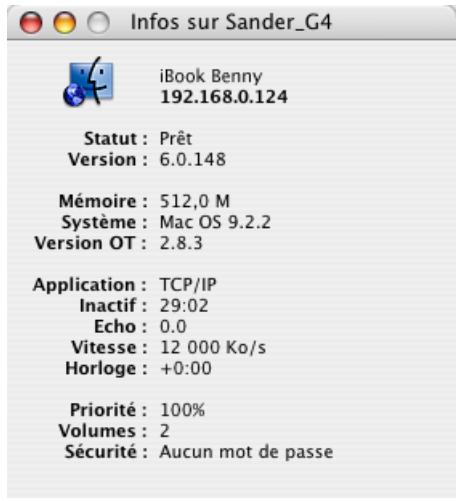
La fenêtre d'informations client regroupe les nom et adresse IP du client ainsi que les informations suivantes :
Etat indique que le client est prêt pour les sauvégardes ou pour toute autre opération.
- Prêt indique que le client est prêt et disponible.
- Attente d'arrêt indique que la commande Eteindre a été activée pour l'ordinateur client Mac OS 7/8/9 et que Retrospect
Client attend un ordinateur de sauvegarde Retrospect.
- L'option Verrouille signifie que la case Accès en lecture seule est activée dans le panneau de configuration (Windows/UNIX) ou le tableau de bord (Mac OS) du client. Vous pouvez faire une sauvegarde du client, mais pas y restaurer de fichiers ni supprimer ceux qui s'y trouvent.
- L'option Occupé signifie qu'une autre copie réseau de Retrospect a accès au client.
- L'option Éteint indique que le bouton radio Non est activé dans le panneau de configuration (Windows/UNIX) ou le tableau de bord (Mac OS) du client. Un client désactivé n'est pas disponible tant qu'il n'est pas manuellement réactivé ou redémarré.
Version correspond au nombre de version du historique client installé sur l'ordinateur client.
Machine (clients Windows uniquement) indique le type de processeur de l'ordinateur client.
Mémoire (clients Macintosh et Windows uniquement) correspond à la mémoire RAM totale de l'ordinateur client.
Type (clients Windows uniquement) indique le type de client, c.-à-d. client de sauvegarde Windows.
Système (clients Macintosh et Linux uniquement) répertorie le système d'exploitation utilisé par l'ordinateur client.
Version OT (clients Mac OS 7/8/9 uniquement) correspond à la version d'Open Transport du Macintosh client.
Application (clients Mac OS 7/8/9 uniquement) correspond à l'application active ou au programme.
Inactif (clients Mac OS 7/8/9 uniquely) correspond au temps pendant lequel le clavier ou la souris du Macintosh client n'ont pas été utilisés.
Écho correspond au délai (exprimé en secondes) d'entrée en communication avec ce client (généralement compris entre 0,0 et 0,2 seconde). Si le réseau ou le client est occupé ou que vous utilisez des routeurs, la valeur de l'écho peut très bien être plus élevée sans que cela n'indique un problème.
Vitesse correspond au débit de la connexion réseau établie entre l'ordinateur de sauvegarde et l'ordinateur client.
Décalage d'horloge correspond à la différence (exprimée au format heures : minutes : secondes) entre l'horloge interne du client et celle de l'ordinateur de sauvegarde.
Priorité correspond au niveau de priorité définie par l'utilisateur dans le panneau de configuration (Windows/UNIX) ou le tableau de bord (Mac OS) du client. Une priorité de 20% indique que l'utilisateur a placé le curseur sur "utilisateur", allouant aux autres applications et tâches une partie du temps de traitement de l'ordinateur qui, sinon, seraient réservée à Retrospect. Une priorité de 100% indique que le curseur est placé sur "sauvegarde", allouant aux tâches du client (en l'occurrence le transfert des fichiers) la totalité du temps de traitement que le système d'exploitation accorde au logiciel client.
Volumes affiche le nombre de volumes connus par l'ordinateur de sauvegarde pour un client.
Sécurité résume le niveau de sécurité de données spécifique pour ce client.
- Aucun mot de passe signifie qu'aucun code de sécurité n'a été i
- L'option Protégé par mot de passer signifie qu'un code de sécurité est requis pour l'ouverture d'une session sur le client.
- Cryptage indique que l'administrateur a sélectionné l'option ées sur le réseau.
Mise à jour des clients
Il se peut que vous deviez mettre à jour une ancienne version d'un logiciel client afin de tirer parti des améliorations d'une version plus récente. À ce moment-là, vous pouvez mettre à jour les clients à partir de l'ordinateur de sauvegarde ou depuis un client individuel.
REMARQUE : vous devez à jour tous les clients Mac OS X pour utiliser Retrospect 6.0 Client. Retrospect 6.0 ne prend pas en charge les logiciels client précédant la version 6.0 pour les clients OS X.
Mise à jour des clients à partir de l'ordinateur de sauvegarde
Le cas échéant, vous pouvez mettre à jour des clients individuels ou mettre à jour tous les clients d'un type donné. Lorsque vous mettez à jour un client, les paramètres actifs du client restent inchangés.
REMARQUE: Il est conseillé de mettre à jour tous les clients, même si certains sont hors tension. Vous pouvez ensuite recommencer cette opération sans qu'elle n'ait aucune incidence sur les clients déjà actualisés.
Pourmettreàjour tous les clientsd'un typedonnéde
Cliquez sur l'onglet Configuration dans le menu principal de Retrospect, puis cliquez sur le bouton Clients. La fenêtre de la base de données des clients s'affiche, répertoriant tous les ordinateurs client connectés reconnus par Retrospect.
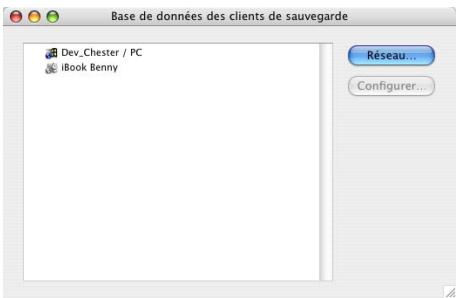
Choisissez Mettre à jour les clients dans le menu Clients.
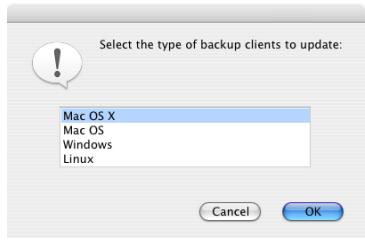
Sélectionnez le type de clients à mettre à jour (Mac OS X, Mac OS, Windows ou Linux.), puis cliquez sur OK.
Dans la boîte de dialogue qui s'affiche, cliquez sur OK pour confirmer la mise à jour du logiciel client.
Naviguez jusqu'au fichier de mise à jour de Retrospect Client. Il en existe quatre : un par système d'exploitation (Mac OS X, Mac OS (7/8/9), Windows et Linux). Différents fichiers de mise à jour client sont disponibles dans divers emplacements, tels que le CD Retrospect et le site Web de Dantz.
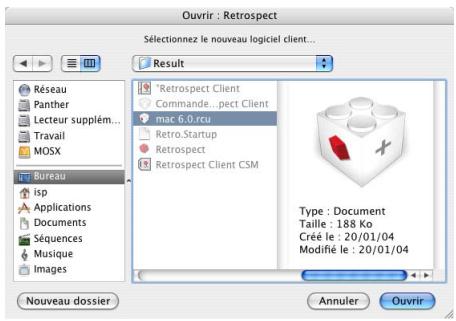
Sélectionnez le bon fichier de mise à jour du client, puis cliquez sur Ouvrir. Retrospect lance la mise à jour des logiciels client sur les ordinateurs client sélectionnés.
REMARQUE: Si un logiciel de protection antivirus est installé sur un client, il se peut que vous deviez confirmer l'opération.
La mise à jour terminée, Retrospect affiche les résultats dans une boîte de dialogue et dans le journal des opérations. Cliquez sur OK.
Pour confirmer l'état de chaque mise à jour du client, ouvre le journal des opérations. (Cliquez sur l'onglet Rapports, puis sur le bouton Journal, ou choisissez Journal des opérations dans le menu Fenêtre.)
Sous Mac OS 7/8/9 ou Windows NT/2000, la mise à jour prend effet lorsque l'ordinateur client est redémarré. Pour les clients Red Hat Linux 6.2, vous devez redémarrer manuellement Retrospect Client sur chaque ordinateur à l'aide de la commande :
Pour mettre à jour un seul ordinateur client, cliquez sur l'onglet Configuration dans le menu principal de Retrospect, puis cliquez sur le bouton Clients. La fenêtre de la base de données des clients s'affiche, répertoriant tous les ordinateurs client connectés reconnus par Retrospect.
Sélectionnez le client à mettre à jour, puis cliquez sur le bouton Configuration (ou double-cliquez sur le client). Dans la fenêtre de configuration du client, cliquez sur l'onglet Configuration.
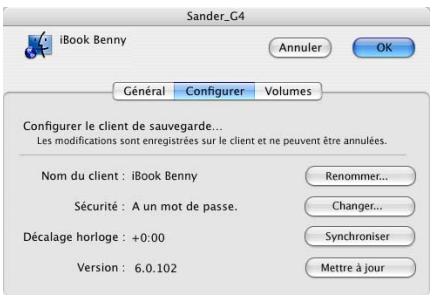
Cliquez sur Mettre à jour. Vous devez spécifier l'emplacement du fichier de mise à jour du client Retrospect (.rcu).
Sélectionnez le bon fichier de mise à jour du client, puis cliquez sur Ouvrir. Une boîte de dialogue vous informe de la fin de l'opération. Cliquez sur OK.
Sous Mac OS 7/8/9 ou Windows NT/2000, la mise à jour prend effet lorsque l'ordinateur client est redémarré. Pour les clients Red Hat Linux 6.2, vous devez redémarrer manuellement Retrospect Client sur chaque ordinateur à l'aide de la commande :
Mise à jour des clients à partir de l'ordinateur client
Si vous préférez ne pas mettre à jour les clients à partir de l'ordinateur de sauvegarde comme décrit ci-dessus, vous pouvez effectuer cette opération depuis les ordinateurs client individuels. La mise à jour des clients est exécutée par le programme d'installation (Windows et Mac OS) ou les programmes rpm ou tar (Linux).
Suivez les instructions d'installation correspondant au système d'exploitation de votre ordinateur (voir à partir de la page 102).
Désinstallation d'un logiciel CLIENT
Pour désinstaller le logiciel client d'un ordinateur, utilisez l'option Supprimer comme décrit à la page 109, puis suivez la procédure ci-après.
- Ouvrez le programme d'installation du client.
- Choisissez l'option de désinstallation dans le menu local et sélectionnez le volume contenant le logiciel client Retrospect à désinstaller.
- Cliquez sur le bouton de désinstallation du logiciel client de l'ordinateur, puis quittez l'utilitaire lorsque l'opération est terminée.
Supprimez le tableau de bord Retrospect Client en le plaçant dans la Corbeille.
- Dans le menu Démarrer, CHOISSEZ Paramètres > Panneau de configuration.
- Double-cliquez sur Ajout/Suppression de programmes.
- Dans la fenêtre qui s'affiche, sélectionnez le logiciel Retrospect Client voulu et cliquez sur Modifier/Supprimer.
- Cliquez sur OK pour fermer la fenêtre.
REMARQUE : sous Windows NT/2000/XP, vous devrez peut-être ouvrir une session de type Administrateur.
La procédure de désinstallation d'un client Linux varie en fonction du type d'installation du logiciel client.
Pour rpm, saisissez la commande suivante : $ rpm -e retroclient
Pour tar, supprimez manuellement les fichiers logiciels du client installés par tar.
Configuration réseau avancée
Les fonctions décrites dans cette section ne sont disponibles que dans Retrospect Workgroup et Retrospect Server.
Retrospect utilise en général la méthode d'accès multidiffusion pour localiser les clients de sauvegarde connectés directement au segment de réseau local ou sous-réseau local et les afficher dans la fenêtre de sauvegarde des clients sur le réseau. Vous devez utiliser les techniques plus complexes d'accès aux clients de Retrospect lorsque le réseau comprend des routeurs entre l'ordinateur de sauvegarde et ses clients, ou lorsque l'ordinateur de sauvegarde comporte plusieurs cartes réseau connectées à des réseaux distincts.
Méthodes d'accès
Retrospect a la possibilité d'utiliser les services d'annuaires DNS et WINS standard ou son propre service de noms Piton reposant sur le protocole TCP/IP.
Par ailleurs, l'ajout d'un client à la base de données de Retrospect entraîne le stockage des informations d'accès associées en vue d'une utilisation ultérieure. Lorsque Retrospect tente de se connecter au client pour procéder à une sauvegarde, il convertit les informations d'accès en adresse IP à l'aide de la méthode d'accès initiale.
Sur chaque ordinateur client, le calculé Retrospect est prêt à traiter les requêtes provenant de la version de Retrospect installée sur l'ordinateur de sauvegarde. Le moyen de communication utilisé par Retrospect pour se connecter aux clients dépend de la méthode d'accès besoin.
Multidiffusion
Lorsque vous ouvrez pour la première fois la fenêtre de sauvegarde des clients sur le réseau, la méthode multidiffusion constitue le mode d'accès par défaut. Cette méthode permet à Retrospect de transmettre des requêtes simultanées aux clients en attente et de leur demander d'envoyer leur identité en réponse. Après avoir ajouté un client avec cette méthode, lorsque Retrospect tente ensuite de se reconnecter au client pour le sauvegarder, il traite automatiquement les changements d'adresse IP en envoyant une autre requête pour mettre à jour sa base de données interne de clients et se connecter au bon client.
Si vous faites appel à un analyseur réseau pour contrôler les paquets envoyés à l'aide de la méthode multidiffusion, vous constaterez que Retrospect utilise le port 497 pour ses communications. Le format des paquets respecte le protocole Piton (acronyme de PIPelined TransactiONs) propriétaire de Dantz, garantissant la vitesse réseau et la fiabilité de Retrospect. Le service Multicast Piton Name utilise l'adresse statique 224.1.0.38, permettant à Piton de diriger les requêtes uniquement vers les ordinateurs exécutant le logiciel client Retrospect.
L'accès multidiffusion est simple. Il ne requiert pas de configuration particulière, mais ne fonctionne pas via des routeurs. Il s'utilise uniquement au sein du sous-réseau local.
Diffusion de sous-réseau
L'accès par diffusion de sous-réseau vous permet d'accéder aux clients par le biais de quasiment toute topologie réseau, y compris Internet.
Selon les normes TCP/IP, chaque sous-réseau dispose d'une adresse réseau et d'un masque de sous-réseau (192.168.6.0 et 255.255.255.0, par exemple). Les routeurs se servent de ces adresses pour identifier le réseau physique auquel les ordinateurs sont connectés. Les routeurs prennent également en charge les requêtes effectuées sur tous les ordinateurs d'un sous-réseau donné. Retrospect tire parti de cette possibilité dans son accès par diffusion de sous-réseau, en utilisant le même protocole Piton que pour l'accès multidiffusion.
Avec la méthode d'accès par sous-réseau de Retrospect, vous devez définir l'adresse et le masque de chaque sous-réseau que vous projetez d'utiliser, et mettre à jour ces configurations en cas de modification du réseau.
Accès direct
La méthode d'accès direct aux clients permet d'ajouter un client particulier à la base de données de Retrospect. Avec cette méthode, vous devez impérativement connaître l'adresse IP, le nom DNS ou le nom WINS de chaque client à sauvegarder. N'utilisez pas l'adressage IP numérique pour les ordinateurs dont l'adresse est obtenue par un serveur DHCP, car Retrospect n'a aucun moyen de savoir à quel moment l'adresse change.
L'ajout de clients par accès direct est conseillé pour un nombre réduit de clients, mais pas dans le cadre d'un groupe important. Il est recommandé, dans ce cas, d'utiliser l'une des autres méthodes.
Configuration des méthodes d'accès
Lorsque vous ouvrez pour la première fois la fenêtre de sauvegarde des clients sur le réseau, Retrospect recherche les clients dans le sous-réseau local par la méthode d'accès multidiffusion.
Méthode d'accès de diffusion de sous-réseau
Vous pouvez définir des sous-réseaux autres que le sous-réseau local dans lequel Retrospect doit rechercher des clients.
Choisissez Diffusion de sous-réseau du menu TCP/IP pour configurer un nouveau sous-réseau où effectuer une recherche. Lors de la première utilisation de cette fonction, aucun sous-réseau n'est configuré, la fenêtre de configuration est donc vide.
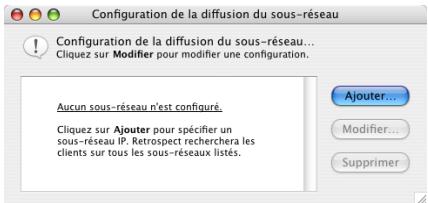
Cliquez sur Ajouter pour configurer un nouveau sous-réseau où effectuer une recherche.
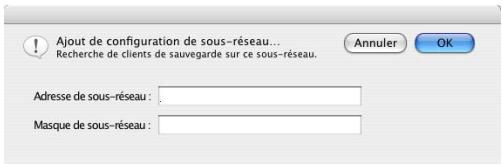
Saisissez une adresse IP dans le sous-réseau, puis saisissez son masque de sous-réseau. Cliquez sur OK.
Le sous-réseau IP que vous venez de définir figure dans la fenêtre de configuration.
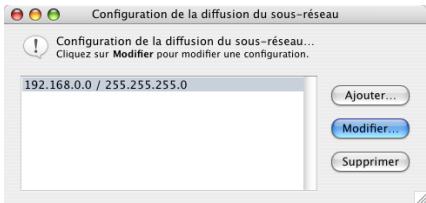
Vous pouvez plus tard ajouter, modifier ou supprimer des sous-réseaux.
Cliquez sur OK pour revenir à la fenêtre de sauvegarde des clients sur le réseau et afficher les clients que Retrospect a détectés grâce à la méthode d'accès par diffusion de sous-réseaux.
Lorsque vous ajoutez un client par diffusion de sous-réseau, Retrospect recherche automatiquement le client dans les sous-réseaux que vous avez définis.
Chaque sous-réseau configuré est parcouru par Retrospect lorsqu'il recherche des clients. Ceci vaut pour cette fenêtre, mais également pour toutes les opérations sur les clients.
Méthode d'accès direct
Dans la fenêtre de sauvegarde des clients sur le réseau, cliquez sur le bouton Adresse IP.
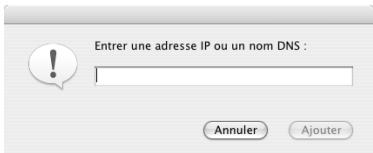
Saisissez l'adresse IP ou le nom DNS ou WINS du client, puis cliquez sur Ajouter. Lorsqu'un client est détecté à l'adresse spécifiée, Retrospect vous demande un mot de passe pour la connexion à la base de données client.
REMARQUE: Si Retrospect ne parvient pas à se connecter à un client à l'adresse IP définie, voir la section "Dépannage", page 220.
Après avoir saisi le mot de passe correct, Retrospect affiche la fenêtre de propriétés du
client (décrite à la section "Configuration des clients", page 107).
Préférences des clients
Après l'installation du logiciel client, les utilisateurs peuvent contrôler certains aspects des sauvegardes réseau depuis le panneau de configuration (Windows) ou le tableau de bord (Mac OS) de Retrospect Client.
Il est inutile de modifier les paramètres pour effectuer des sauvégardes. Dans la plupart des cas, la configuration existante répond à vos besoins. Pour ouvrir le panneau de configuration ou le tableau de bord de Retrospect Client, procédez comme suit :
Mac OS X : dans le dossier Applications, ouvrez Retrospect Client.
Mac OS 7/8/9 : dans le menu Pomme, choisissez Tableaux de bord, puis ouvrez Retrospect Client.
Windows : dans le menu Démarrer, CHOISSEZ Paramètres > Panneau de configuration, puis ouvrez Retrospect Client.
Linux : exécutez RetroClient.sh à partir du dossier d'installation client.
Le panneau de configuration ou le tableau de bord Retrospect Client affiche des informations relatives au client sur lequel il est installé, notamment le nom de l'utilisateur ou de l'ordinateur, l'état d'accès du client et un rapport sur les dernières sauvegardes.
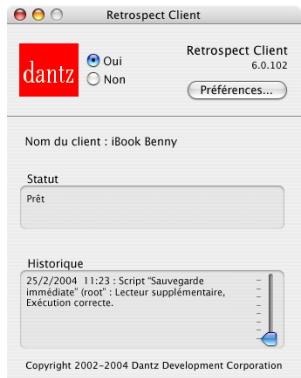
Application client sous Mac OS X Le tableau de bord d'un client Mac OS 7/8/9 est similaire.
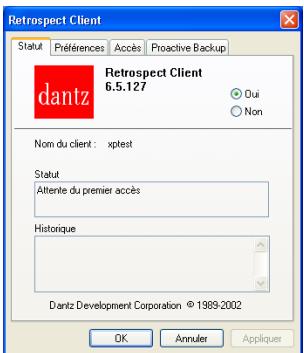
Panneau de configuration d'un client Windows affichant l'onglet État (le panneau de configuration du client Linux est similaire).
Outre leur interface utilisateur graphique Java, les clients Linux sont accessibles via la ligne de commande. Pour visualiser les arguments de la ligne de commande, saisissez la ligne suivante :
$retrocpl --help
Accès au contrôle principal
Les boutons radio vous permettent d'autoriser ou d'interdire à l'ordinateur de sauvegarde d'accéder au client via le réseau. Lorsque vous installez le logiciel client et chaque fois que vous démarrez l'ordinateur client, l'accès est activé. Si le bouton radio Non est activé, Retrospect ne peut pas accéder aux données du client via le réseau.
ASTUCE: pour interdire définitivement l'accès au client, désinstallez le logiciel client Retrospect (comme décrit à la page 113).
Préférences générales
Le panneau de configuration ou le tableau de bord de Retrospect Client comporte des préférences utilisateur supplémentaires destinées à gérer les opérations sur le client. L'accès à ces préférences se fait de façon différente sous Mac OS et sous Windows/Linux.
Mac OS : Cliquez sur le bouton Préférences.
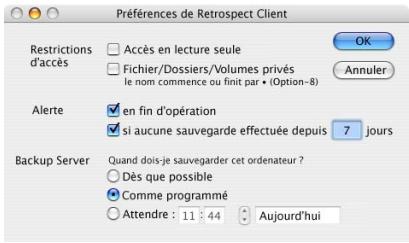
Préférences du tableau de bord de Retrospect Client sous Mac OS X
Windows/Linux: cliquez sur l'onglet Prérérences dans le panneau de configuration du client.
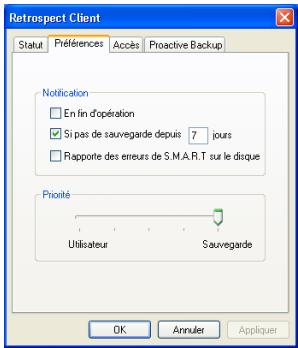
Préférences du panneau de configuration de Retrospect Client sous Windows
Préférences d'exécution
Les préférences d'exécution permettent aux utilisateurs de clients de contrôler l'interaction entre Retrospect et l'ordinateur client.
REMARQUE: ces préférences ne sont pas disponibles avec les clients Mac OS 7/8/9.
Délai pour la mise hors tension déterminée. Ce qui se passe lorsque l'utilisateur d'un client choisit Eteindre dans le menu Spécial du Finder. Si vous choisissez Eteindre quand cette option est sélectionnée, la zone de dialogue En attente de sauvegarde s'affiche jusqu'àu démarrage de la sauvegarde. Cette préférence est sélectionnée par défaut.
Quand cette zone de dialogue s'affiche à l'écran de l'ordinateur client, l'utilisateur du Macintosh dispose de trois options : Redémarrer, Eteindre ou automatiser l'exécution de la sauvegarde. Si le client reste inutilisé pendant plus de trente secondes, un écran de veille s'affiche tant que l'utilisateur n'appuie pas sur une touche ou ne déplace pas la souris pour revenir à la zone de dialogue. Lorsque l'ordinateur de sauvegarde a terminé la sauvegarde du client, il est l'ordinateur Macintosh.
En tâche de fond permet à l'ordinateur de sauvegarde de fonctionner pendant que l'utilisateur se sert du client Macintosh. Lorsque cette case n'est pas cochée, une zone de dialogue s'affiche sur le client lors des opérations réseau. Cette préférence est activée par défaut.
Lorsque la zone de dialogue s'affiche, l'utilisateur du Macintosh a deux possibilités : annuler l'opération réseau afin de poursuivre la tâche en cours ou patienter pendant l'opération. Si l'option En tâche de fond est cochée, la zone de dialogue n'apparaît pas pendant les sauvegardes et l'utilisateur peut définir des niveaux de priorité pour les opérations locales et réseau. Pour en savoir plus, reportez-vous à la section ci-après.
Préférence de priorité
La préférence de priorité permet de favoriser soit les tâches de l'utilisateur, soit l'opération demandée par l'ordinateur de sauvegarde. Sous Mac OS 7/8/9, cette option s'applique uniquement lorsque la case En tâche de fond est cochée.
REMARQUE: Cette préférence n'est pas disponible ou nécessaire pour le client Mac OS X.
Faites glisser le curseur entre les deux extrémités. Si le curseur est placé à l'extrémité gauche, l'ordinateur donne la priorité aux tâches de l'utilisateur, ce qui ralentit légèrement les opérations du client Retrospect. En revanche, lorsque le curseur est déplacé vers la droite, les tâches du client ont la priorité et l'ordinateur client répond un peu plus lentement à l'utilisateur.
Ce paramètre n'aeldom d'effet tant que le client ne communique pas activement avec l'ordinateur de sauvegarde. Ce paramètre n'aeldom d'effet tant que le client ne communique pas activement avec l'ordinateur de sauvegarde. Ce paramètre n'a d'effet que lorsque le client communique activement avec l'ordinateur de sauvegarde.
Sous Mac OS 7/8/9, le paramètre Priorité n'est pas pris en compte lorsque le client Macintosh affiche la boîte de dialogue En attente de sauvegarde.
Préférences de restriction d'accès
Ces préférences permettent à l'utilisateur de contrôler l'accès aux fichiers et aux dossiers sur son ordinateur client.
Accès en lecture seule permet de sauvegarder le client via le réseau, mais interdit à l'ordinateur de sauvegarde d'écrire sur le client. En d'autres termes, l'ordinateur de sauvegarde ne peut pas restaurer, déplacer ou supprimer des fichiers sur le client et Retrospect n'est pas autorisé à renommer les volumes. Les options Définir la date de sauvegarde du volume, Déplacer les fichiers et Synchroniser l'horloge ne s'appliquent pas au client. Cette option est désactivée par défaut.
Fichiers/dossiers/volumes privés rend tous ces éléments inaccessibles à l'ordinateur de sauvegarde s'ils sont désignés comme privés. Par défaut, cette option est désactivée. Cochez cette case et marquez des éléments comme privés en suivant les instructions fournies ci-après.
Pour définir un élément comme privé sous Windows ou Linux, cliquez sur Ajouter, parcourrez l'arborescence à la recherche de l'élément, puis cliquez sur OK ou Exclure. Cliquez à nouveau sur Ajouter pour exclure d'autres volumes, dossiers ou fichiers individuels. Cette option utilise le chemin d'accès littéral spécifique : si vous déplacez ou renommez un fichier ou un dossier, cet élément risque de perdre son aspect privé. Si vous montez un volume à un autre emplacement, son contenu risque de ne plus être privé.
Pour marquer un élément comme privé sous Mac OS, tapez une puce (·, Option+!) au début ou à la fin de son nom (en le plaçant à la fin, l'ordre de tri n'est pas modifié dans le Finder). Par exemple, vous pouvez désigner le dossier Personnel comme privé en le renommant Personnel.
Préférences de notification
Les deux préférences de notification permettent aux utilisateurs de spécifier le mode de communication des informations relatives aux opérations réseau effectuées par Retrospect.
En fin d'opération indique au client d'afficher un message à la fin d'une sauvegarde ou d'une autre opération. L'utilisateur a la possibilité de cliquer sur OK pour faire disparaître le message. Cette option est activée par défaut.
Notification en cas d'absence de sauvegarde pendant n jours indique au client d'afficher un message après 9:01 si le client n'a pas été sauvegardé au cours de la période spécifiée dans la zone de saisie. Par défaut, cette option est cochée et le nombre de jours est sept.
Signaler les erreurs de disque dur
S. M. A. R. T. (client Windows uniquement) requiert une sauvegarde immédiate de Proactive Backup (Backup Server dans le cas de Retrospect pour Mac) lorsque des erreurs de disque dur S. M. A. R. T. se produisent. Par défaut, cette option est activée.
Contrôle de scripts backup server
Il y a deux façons de contrôler les scripts Backup Server à partir de l'ordinateur client :
- Planification à partir d'un client
- Reporter l'exécution
Planification à partir d'un client
Si un client est inclus dans un script Backup Server, vous pouvez utiliser le panneau de configuration (Windows) ou le tableau de bord (Mac) du client pour déterminer la date de sauvegarde du client.
REMARQUE: Backup Server est appelé Proactive Backup dans les logiciels client Windows et Linux.
Mac OS X : les préférences du Backup Server s'affichent dans la fenêtre des préférences de Retrospect Client.
Mac OS 7/8/9: cliquez sur le bouton Programmer pour afficher la zone de dialogue de contrôle de Backup Server.
Windows/Linux: cliquez sur l'onglet Proactive Backup pour afficher les options correspondantes.
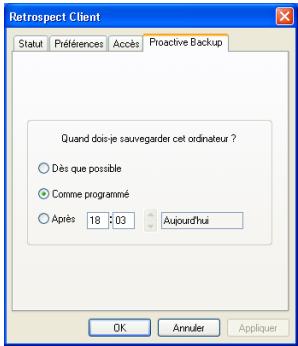
Ces options permettent à l'utilisateur de choisir quand le client doit être sauvegardé par l'ordinateur de sauvegarde par un script Backup Server. En principe, l'utilisateur s'en sert pour lancer ou différer une sauvegarde, mais il peut revenir à la programmation normale de Backup Server pour ce client. Les options de Backup Server sont :
- Dès que possible, indique à l'ordinateur de sauvegarde de procéder à la sauvegarde du client dès que Backup Server est disponible.
- Selon la planification initiale, permet de sauvegarder le client au moment défini par le script Backup Server. (option par défaut).
- Après empêche l'ordinateur de sauvegarde de traiter le client avant la date et l'heure spécifiées. Le report ne peut excéder une semaine. Cliquez sur la date ou l'heure puis sur les flèches, ou saisissez les valeurs au clavier.
Cliquez sur OK pour valider vos modifications.
Reporter l'exécution
Lorsque Backup Server est prêt, une zone de dialogue s'affiche sur l'écran de l'ordinateur client.
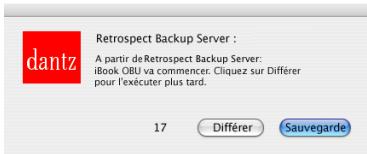
Décompte de Backup Server sur un client Macintosh
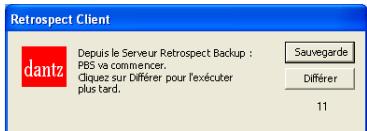
Décompte de Proactive Backup sur un client Windows ou Linux.
Cette boîte de dialogue donne trois possibilités au client de contrôler l'exécution de l'opération Backup Server imminente :
- Patientez jusqu'à la fin du décompte de temps pour que le script Backup Server s'exécute.
- Cliquez sur Sauvegarder pour exécuter immédiatement la sauvegarde.
- Cliquer sur Différer permet à l'utilisateur du client de retarder le lancement du script de sauvegarde.
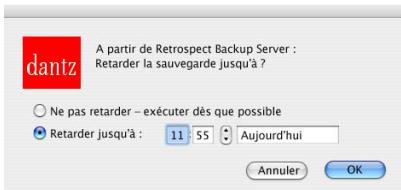
Report du script Backup Server sur un client Macintosh.
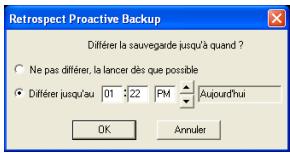
Options de report de script Proactive Backup sur un client Windows ou Linux.
Lorsque l'utilisateur diffère la sauvegarde, Retrospect consigne cette information dans le journal des opérations de l'ordinateur de sauvegarde.
Sauvegarde des clients
La sauvegarde d'un volume client se fait exactement de la même façon que celle d'un volume directement connecté à l'ordinateur de sauvegarde.
Lorsque vous configurez une sauvegarde immédiate ou programmée, la fenêtre de sélection du volume source affiche les clients disponibles dans le conteneur Clients en réseau et les volumes client disponibles dans les conteneurs client individuels. Pour plus d'informations, voir la section "Conteneurs", page 189.
Clients de sauvegarde, conteneur
Client Windows.
Volume de démarrage client.
Client Macintosh.

Clients en réseau Dev_Chester/PC LECTEURC iBook Benny
Lorsque vous configurez une sauvegarde immédiate ou que vous rédigez un script de sauvegarde, plusieurs méthodes s'offrent à vous pour sélectionner les clients et les volumes client dans la fenêtre de sélection des sources. Vous pouvez sélectionner un conteneur client, un ou plusieurs volumes, ou bien le conteneur Clients en réseau. Nous préconisons le choix des conteneurs client ou du conteneur Clients en réseau. Les avantages de chaque méthode sont décrits ci-après.
- Si vous sélectionnez le conteneur Clients en réseau, vous sélectionnez tous les conteneurs individuels (décrits ci-dessous) connectés au moment de la sauvegarde, y compris les nouveaux clients ajoutés ultérieurement.
- La sélection d'un conteneur client implique celle des volumes définis par la configuration générale d'un client, comme décrit à la page 108. L'utilisation d'un conteneur client est simple et ne demande aucune mise à jour. Les volumes renommés, replacés ou organisés en partitions sont
toujours sauvegardes sans intervention de l'administrateur.
- Contrairement aux conteneurs, la sélection des volumes individuels concerne uniquement ces volumes spécifiques vez pas sauvegarder tous les volumes d'un client.
- r vos sources depuis un même endroit, la fenêtre de base de données des volumes. L'utilisation de dossiers dans le conteneur Clients en réseau facilite la gestion d'un grand nombre d'ordinateurs client. L'utilisation de groupes permet de constituer des listes de volumes et d'ordinateurs client à sauvegarder ensemble.
Pour en savoir plus sur la sélection de volumes, voir la section au paragraphe "Utilisation de volumes" du chapitre 9.
Utilisation de clients windows
Cette section propose des conseils relatifs à l'utilisation du client Windows, ainsi que des informations sur ses limitations. Si vous prévoyez de sauvegarder des clients Windows 95, vous devez suivre un certain nombre d'étapes.
Résolution des problèmes sous windows 95
Deux bogues du logiciel réseau de Microsoft provoquent l'affichage d'erreurs de communication Retrospect avec les clients Windows 95. Microsoft a corrigé ce problème et un correctif gratuit est disponible pour Windows 95. Nous vous conseillons de mettre à jour vos versions de Windows 95.
REMARQUE: Windows 98, Me, NT 4.0, 2000 et XP ne nécessitent pas de mise à jour.
Correctif tcp/ip pour windows 95
Le correctif logiciel pour Windows 95 est installé par le programme d'installation du logiciel client. L'installation terminée, CHOISSEZ Exécuter dans le menu Démarrer, puis saisissez :
C:\Program Files\Dantz\Client\VTCPUPD (ou le chemin de votre choix)
Cliquez sur OK. Suivez les instructions du programme d'installation Microsoft, puis redémarrez l'ordinateur. Effectuez cette opération sur chaque ordinateur client Windows 95 à utiliser avec Retrospect.
Mise à jour de winsock pour windows 95
La mise à jour Microsoft Winsock 2.0 règle un autre problème réseau propre à Windows 95 uniquement. Elle est disponible gratuitement sur le site Web de Microsoft à l'adresse suivante :
http://www.microsoft.com/windows95/downloads/contents/wuadmintools/s_wunetworkingtools/w95sockets2/default.asp
Restauration du registre nt/2000/xp
Pour restaurer intégralement un ordinateur Windows NT/2000/XP, vous devez sauvegarder son registre. Les modifications du registre comme programmes sont installées et supprimées, les paramètres du panneau de configuration et les préférences de l'application sont modifiés. Vous devez donc les sauvegarder.
régulièrement afin d'être à jour. Dantz met à disposition le gestionnaire de sauvegarde de registre (outil automatisant et simplifiant la sauvegarde de registre), car Retrospect ne peut pas sauvegarder directement le registre NT/2000/XP pour les clients.
Le programme Setup du logiciel client installe l'application du gestionnaire de sauvegarde de registre à l'emplacement du logiciel client (C:\Program Files\Dantz\Client par défaut). Démarrez et automatissez le gestionnaire de sauvegarde de registre en suivant les instructions à la page 122. Pour des instructions détaillées sur l'utilisation du gestionnaire de sauvegarde de registre, cliquez sur l'onglet Aide.
Sauvegarde de registre windows 95/98/me
Retrospect sauvegarde le registre Windows 95/98/Me lorsque le dossier Windows est inclus dans les critères de sélection de fichiers. Aucune opération supplémentaire n'est nécessaire pour préserver le registre, excepté les sauvegardes standard d'ordinateurs.
Sécurité NTFS
Retrospect pour Macintosh ne sauvegarde pas ni ne restaure les privilèges de sécurité NTFS. Si vousdezavesauvegarder des stations de travail Windows ou la sécurité NTFS est importante, utilisez Retrospect pour Windows.
Serveurs windows nt/2000
Retrospect pour Macintosh ne prend pas en charge la sauvegarde de serveurs Windows NT ou 2000. Les privilèges de sécurité NTFS, les fichiers de flux de données ou Active Directory ne pouvant pas être sauvegardés ou restaurés par Retrospect pour Macintosh, la restauration d'un serveur Windows est impossible. Vous pouvez, cependant, l'utiliser pour sauvegarder des données utilisées depuis un serveur Windows à quelques exceptions près (voir ci-dessous).
Services pour macintosh
Les logiciels Retrospect Client ne peuvent pas être utilisés pour sauvegarder les données Services pour Macintosh sur un Macintosh, car Retrospect pour Macintosh ne sauvegarde pas ni ne restaure plusieurs flux de données ou privilèges depuis des volumes NTFS. Si vous essayez, un message d'advertisement s'affiche dans le journal.
Il est recommandé d'utiliser une version serveur de Retrospect pour Windows afin de sauvegarder des serveurs Windows NT ou 2000.
Pour sauvegarder des données Services pour Macintosh depuis un serveur Windows NT ou 2000 à l'aide de Retrospect pour Macintosh, sauvegardez-les en tant que volume AFP. Pour cela, montez le volume sur le bureau du Macintosh. Ajoutez-le aux scripts de sauvegarde comme source locale. Vous pouvez configurer Retrospect pour le montage automatique du volume au cours de l'exécution. Sélectionnez le volume, puis désélectionnez Configuration dans le menu Volumes de Retrospect.
Fichiers exclus
Retrospect exclut certains fichiers des sauvégardes et n'affiche pas ces fichiers dans les navigateurs, car ils ne peuvent pas (ou ne doivent pas) être sauvégardés ou restaurés. Il s'agit de fichiers d'échange de mémoire virtuelle actifs (.Swp ou. Par et Pagefile.Sys), de certains fichiers du logiciel client et du registre Windows NT/2000/XP (si actif).
Volumes netware sous nt/2000/xp
Sous Windows NT/2000/XP, le calculé client Retrospect est exécuté en tant que service et ne reconnaît pas les volumes Netware.
Sélection de fichiers
Vous pouvez utiliser un navigateur pour sélectionner manuellement les fichiers à sauvegarder ou automatiser cette sélection à l'aide d'un filtre. Certains filtres et critères de filtres ne fonctionnent pas avec les clients Windows, bien qu'ils fonctionnent avec les clients Mac OS. Les différences sont détaillées dans la section "Utilisation de filtres", page 199.
Systèmes de fichiers sensibles à la casse
Certains fichiers systèmes utilisés avec les clients Windows sont sensibles à la casse des noms de fichiers. Sur un volume client Windows, plusieurs fichiers dotés de noms identiques (excepté dans certains cas, par exemple Foo, foo et FOO) posent problème à Retrospect. Si lors d'une sauvegarde, il traite un répertoire contenant plusieurs noms de fichiers dont uniquement la casse est différente, il sauvegarde un des fichiers.
Liens permanents
Si Retrospect détecte un lien permanent vers un fichier sur un volume client Windows POSIX, celui-ci est traité comme fichier séparé.
Retrospect ne prend pas en charge les volumes HPFS de clients Windows.
Écrans de veille
Pour optimiser les performances de sauvegarde, désactivez les écrans de veille trop gourmands en ressources sur un ordinateur client.
Copie de fichiers mac OS sur un client windows
Pour la copie de fichiers entre ordinateurs Mac OS et Windows, il est important de connaître certaines différences entre les fichiers Mac OS et Windows et la manière dont Retrospect les gère.
Fichiers de plage de données et de ressources
Contrairement aux fichiers de volumes Windows, plusieurs fichiers Macintosh sont composés de deux parties appelées plages : une plage comprend les données et l'autre les ressources. Lors de la copie d'un fichier Macintosh à deux plages vers un volume client Windows, Retrospect effectue les opérations suivantes pour séparer les plages en différents fichiers.
- Il stocke la plage de données dans un nouveau fichier dont le nom est identique à celui de l'original.
- Il crée un nouveau dossier masque nommé Resource. Frk et situé dans le même dossier que le fichier de plage de données.
- Il stocke la plage de ressources dans un nouveau fichier situé dans le dossier Resource.Frk et dont le nom est identique à celui de l'original.
- Il recherche les fichiers de plages séparées dans un fichier masqué nommé Finder. Datitué dans le même dossier que le fichier de plaque de données.
Si vous déplacez l'un de ces fichiers Macintosh sur un ordinateur Windows, vous devez déplacer les autres fichiers et dossiers pour pouvoir l'utiliser. Lors de l'utilisation d'un navigateur Retrospect pour afficher le volume client Windows contenant ces fichiers Macintosh scindés, un seul d'entre eux s'affiche. Les fichiers supplémentaires peuvent être affichés depuis Windows (sauf si Windows est configuré pour cacher les fichiers masqués). Lors de la sauvegarde de fichiers vers un jeu de sauvegarde ou de leur duplication vers un volume Macintosh, Retrospect les ajoute au fichier original unique.
Caractères non autorisés dans les noms de fichiers
Les noms de fichiers Mac OS sont susceptibles de contenir des caractères non reconnus par Windows. Il s'agit des caractères /, \, :, *, ", < et >. Lorsque vous restaurez ou dupliquez des fichiers Macintosh sur un volume Windows, Retrospect remplace ces caractères par un tiret (-). Retrospect recherche des fichiers renommés dans le fichier nommé Finder. Dat. Lors de la copie des fichiers vers le Macintosh, il remplace les tirets par les caractères originaux.
Si vous déplacez l'un de ces fichiers Macintosh sur un ordinateur Windows, vous devez également y placer le fichier Finder. Dat pour éviter que le tiret ne devienne permanent.
Utilisation de clients LINUX
Cette section propose des conseils relatifs à l'utilisation du client Linux, ainsi que des informations sur ses limitations. Si vous prévoyez de sauvegarder des clients Linux, vous devez savoir quelles sont les limitations.
Fichiers exclus
Retrospect exclut certains fichiers client Linux des opérations de sauvegarde et n'affiche pas ces fichiers dans les navigateurs, car ils ne peuvent pas (ou ne doivent pas) être sauvegardés ou restaurés.
Les types de fichiers suivants sont exclus des sauvegardes :
- character device cw--------
- block device brw--------
- fichiers socket srw--------
- ifos prw-----
- doors drw
Dénomination des fichiers
Les noms de fichiers Linux respectent la casse des caractères, ce qui signifie que "fichier" et "Fichier" sont considérés comme deux fichiers distincts; contrairement aux systèmes d'exploitation Windows et Mac OS, pour lesquels "fichier" et "Fichier" renvoie à un seul et même fichier.
AVERTISSEMENT: Si ces deux fichiers sont dupliqués depuis un client Linux vers un volume Windows ou Mac OS, le second remplace le premier.
Conversions de systèmes de fichiers
Retrospect vous permet de restaurer et de dupliquer des données d'un ordinateur sur un autre, même si les systèmes d'exploitation et les systèmes de fichiers ne sont pas les mêmes. Étant donné que les systèmes d'exploitation disposent chacun de leurs propres attributs et formats de fichiers, la copie de fichiers d'un système sur un autre entraîne parfois la perte de données.
Retrospect prend en charge les conversions de systèmes de fichiers suivantes sans cause de perte de données :
FAT (Windows) vers HFS (Macintosh) FAT vers NTFS (Windows) HFS vers NTFS - FAT vers systèmes de fichiers Linux Linux vers HFS (Mac OS X quinquement)
Retrospect prend en charge les conversions de systèmes de fichiers suivantes, avec éventuelle perte d'informations et/ou de données :
- HFS vers FAT : la plage de données des fichiers HFS est copiée ; les attributes, les priviliges et la plage de ressources ne le sont pas.
- NTFS vers FAT : le premier flux de données est copié, mais toutes les autorisations et les autres données NTFS ne le sont pas.
- NTFS vers HFS : les données Services de Macintosh d'un volume NTFS sont restaurées ou dupliquées sans perte sur les volumes Macintosh HFS. Lors de la copie de données NTFS vers un volume HFS, le premier flux de données est copié, mais pas les autorisations ou les autres données NTFS.
- NTFS vers Linux : pertes des autorisations et des autres données NTFS. Linux vers HFS (Mac OS 9. x uniquely) : perte des autorisations sur les fichiers Linux, des attributs de propriété et de groupe et des attributs de fichier spéciaux (liens permanents, par exemple). Linux vers FAT : perte des autorisations sur les fichiers Linux, des attributs de propriété et de groupe et des attributs de fichier spéciaux (liens permanents, par exemple).
Vous trouverez dans cette section des informations, des conseils et des tableaux destinés à vous familiariser avec la configuration d'une sauvegarde de groupe de travail avec Retrospect.
En règle générale, les principes gouvernant les sauvégardes individuelles s'appliquent aussi aux sauvégardes réseau des ordinateurs client. La principale différence réside dans la quantité de données, qui peut dépasser les limites de stockage. Du fait des nombreux fichiers à sauvégarder et du délai limité des sauvégardes réseau, les délais peuvent aussi représenter une contrainte. En effet, si vous ne pouvez pas sauvégarder tous les ordinateurs du réseau en une nuit, il peut être nécessaire de répartir la sauvegarde sur plusieurs nuits, de ne sauvégarder que certains documents ou d'utiliser le module Backup Server.
Bien que les informations ci-après puissent s'appliquer à tout type de réseau local, les exemples donnés concernent un réseau Ethernet de base. La plupart des calculs restent valables si votre réseau comporte des périphériques d'intéconnexion (tels que des routeurs ou des passerelles), à moins qu'un ou plusieurs membres du groupe de travail à sauvegarder ne soit séparé des autres par un périphérique de ce type. La présence de routeurs ou de passerelles augmente la durée des sauvegardes.
Choix du périphérique de sauvegarde
La capacité du périphérique de sauvegarde est généralement le premier élément à prendre en considération dans le cadre d'un groupe de travail. La capacité n'est jamais trop importante pour les sauvegardes réseau : une capacité élevée offre la possibilité de sauvegarder davantage de fichiers provenant d'un plus grand nombre de volumes sur un plus grand nombre de clients, d'élargir les critères de sélection des
fichiers source, d'augmenter le délai entre les changements de supports et d'accroître le nombre de sessions de sauvegarde sur un même support.
Si la capacité du périphérique de sauvegarde est insuffisante, il est impossible de procéder à une sauvegarde automatique, car le changement de support doit être assuré avant la fin de l'opération.
Choix de l'ordinateur de sauvegarde
Cette section fournit des conseils relatifs à la sélection du périphérique et de l'ordinateur de sauvegarde adaptés aux sauvegardes prévues.
Vous n'êtes pas obligé d'utiliser un serveur de fichiers comme ordinateur de sauvegarde. Le tableau 6-1 ci-après répertorie les avantages de l'ordinateur de bureau et ceux du serveur.
Bien qu'il soit possible d'utiliser pratiquement tout modèle Mac OS X comme ordinateur de sauvegarde, il est préféable d'en choisir un dont la puissance corresponde à vos besoins. Par exemple, vous pouvez sauvegarder un petit nombre d'ordinateurs client et des disques durs de petite ou moyenne capacité avec un ordinateur moins puissant que pour une sauvegarde de serveurs de fichiers volumineux et plusieurs ordinateurs client avec des milliers de fichiers. Voici quelques considérations supplémentaires à prendre en compte.
- Les performances de l'ordinateur de sauvegarde déterminent souvent celles de toute la chaîne. En règle générale, plus l'ordinateur est performant, plus la quantité
de données et le nombre de clients sauvegardés sont élevés.
- La compression et le cryptage logiciels sollicitent considérablement le processeur. Si vous envisagez d'utiliser l'une ou l'autre, choisissez un ordinateur doté d'un processeur puissant et de plus de mémoire.
- Prenez un ordinateur de sauvegarde disposant de suffisamment de mémoire vive pour gérer le volume réseau contenant le plus de fichiers. Plus le nombre de fichiers à sauvegarder est élevé, plus la mémoire vive requise est importante.
- Si l'ordinaire de sauvegarde ne peut terminer les sauvegardes dans le temps imparti ou que vous préférez sauvegarder les volumes plus fraisment, l'utilisation d'un ordinateur ou d'un périhérique de sauvegarde plus rapide (ou des deux) peut s'imposer. Une carte réseau plus performante accélère les sauvegardes réseau et un contrôleur SCSI plus efficace accroit le débit géré par le périhérique de sauvegarde.
Pour plus d'informations, reportez-vous à la section "Gestion des ressources", page 90.
Tableau 6-1 : Comparaison entre un ordinateur de bureau et un serveur de fichiers
| Avantages de Desktop | Avantages de Server |
| • L'ordinateur situé dans votre environnement immédiat s'avéré le plus pratique pour acceder au péri-phérique de sauvegarde et à Retrospect. • Il évite d'investir dans un serveur dédié. • Vous peuvent opter pour l'ordinateur idéal en termes de mémoire et de vitesse. Retrospect peut fonctionner la nuit ou le week-end, faisant l'ordinateur libre pour les tâches standard pendant les heures de bureau. • Il permet au serveur de fonctionner au maximum de ses capacité lorsque des personnes y'accendent pen-dant une sauvegarde. | • Il optimise la vitesse de sauvegarde, les serveurs étant souvent des modèles performants. • Il met à profit l'inactivité du serveur pendant la nuit et le week-end. • Protège vos yeux de sauvegarde si vous serveur se trouve dans un local sûr. • Il sauvegarde plus rapidement des disques durs volumineux via les débits locaux (plus performants que les taux de transfert en réseau). |
Cryptage et compression
Retrospect comporte une option de cryptage permettant de protéger les données contre les accès non autorisés pendant la sauvegarde, ainsi qu'une option de compression visant à économiser l'espace sur le périphérique de sauvegarde en compressant les données stockées. Le fait d'utiliser l'une ou l'autre de ces options, voire les deux, peut influencer le choix du type de périphérique. N'oubliez pas que le cryptage et la compression logiciels (effectués par Retrospect) ralentissent les sauvegardes, surtout
lorsque l'ordinaire de sauvegarde n'est pas très rapide. Les lecteurs de bandes prennent en charge la compression matérielle, accomplissant cette opération, car ils compressent les données plus rapidement que Retrospect.
Reportez-vous au tableau ci-dessous pour savoir si vous devez compresser et crypter les données et utiliser un lecteur de bande qui permet de compresser les données comme périphérique de sauvegarde.
| Fonctionnalité | Description | Procedure | Implémentation |
| Compression | Permet au péri-phérique de stocker davon-tage de données sur le support. | Recherche les éléments répétitifs dans les données à sauv-garder : plus ils sont différents, plus la compression est importante. | Si vous disposez d'un lecteur capable de compressor les données, Retrospect lui cède cette tâche, le lecteur étant plus rapide. |
| Cryptage | Renforce la sécurité de l'opération. | Rend aléatoire l'aff-chage des données afin d'intérdir tout accès. | Retrospect gère toujours le cryptage. |
| Compression avec cryptage | Permet au péri-phérique de stocker davonage de données, et pro-tège votre sauvegarde. | La compression doit avoir lieu avant le cryptage. | Vous doivent utiliser l'option de compression logicielle de Retrospect dans ce cas. Retrospect désactive la compression matérielle si vous utilissez le cryptage. |
Calcul de la capacité du périmétrique
Ce tableau vous permet d'estimer la capacité minimale requise par le volume de sauvegarde de votre groupe de travail. La valeur du paramètre
tre G correspond à la capacité minimale requise pour une sauvegarde automatique sans changement de support.
| Commande | Description | Valeur |
| A. Capacité totale du disque défini par l'utilisateur | Faites la liste des ordinateurs de votre groupe de travail et la talie (en Mo) de leur disque dur. Calculez la somme et indiquez-la pour le facteur A. | A = |
| B. Redondance estimée des données défini par l'utilisateur | Estimez le pourcentage de données rédondantes que Retrospect ne sauvégarde qu'une fois. Si tous les membres de votre groupe de travail utilisent les mêmes applications, dictionaries, polices, etc., la redondance peut atteindre 60% (0,6). Si votre réseau pré-sente une redondance moyenne, indiquez 0,3 pour 30%. Spécifiez l'estimation en pourcentage pour B, au format décimal. | B = |
| C. Facteur de réduction C=1-B | Soustrayez B de 1 pour obtenir le facteur de réduction. Par exemple, si la valeur de B est égale à 0,3, le facteur de réduction est de 0,7 (car 1-0,3=0,7). Calculez la différence et indiquez-la pour le facteur C. | C = |
| D. Données réduites D=A*C | Pour évaluer la quantité réelle de données à sauvégarder (avant toute compression), multiplierz la capacité totale du disque (A) par le facteur de réduction (C). Indiquez le produit pour D. | D = |
| E. Compression estimée défini par l'utilisateur | Le taux de compression dépend des fischiers. Les fischiers texte ont un bon taux de compression, contrairement aux fischiers d'application. Le taux de compression que vous pouze raisonnablement atteindre est de 50% (0,5). Il est de 30% (0,3) en moyenne pour les sauvégades réseau. Si vous ne compressez pas les données, indiquez 0 pour ce facteur. Spécifiez l'estimation de compression (en pourcentage) pour le facteur E, au format décimal. | E = |
| F. Facteur de compression F=1-E | Soustrayez la valeur de compression estimée (E) de 1. Par exemple, si E équivaut à 0,35 (35%), alors F est égal à 0,65 (car 1-0,35=0,65). Calculez la différence et indiquez-la pour le facteur F. | F = |
| G. Capacité requise pour les sauvégardes G=D*F | Pour Brokeré la capacité minimale requise pour la sauvégarde, multipliez la valeur des données réduites (D) par le facteur de compression (F). Calculez le produit et indiquez-le pour le facteur G. | G = |
Calcul de la durée de la sauvegarde
Après avoir défini la capacité du périhérique de sauvegarde, calculez, à l'aide du tableau ci-dessous, le nombre d'heures nécessaires à la sauvegarde réseau. Si cette durée ne dépasse pas douze heures, vous devriez pouvoir faire une sauvegarde totale en une nuit. Dans le cas contraire, il peut s'avérer nécessaire d'envisager
une autre solution, comme sauvegarder pendant le week-end ou sauvegarder uniquement les documents et les préférences.
D'autres solutions vous sont proposées à la section "Stratégies de sauvegarde" au chapitre 8.
| Commande | Description | Valeur |
| H. Capacité de sauvegarde requise H=D | Pour le facteur H, saisissez la capacité requise pour le total des données réduites à partir de D dans la feuille de calcul de la capacité du périphérique. | H= |
| I. Facteur de vérification définir par l'utilisateur | Si vous n'utilise pas la vérification, saisissez 1. Sinon, com-mencez par 1,5. Toutefois, si vous utiliserez la compression ou le cryptage logiciel, augmentez cette valeur de 0,1 à 0,5; plus l'ordinateur de sauvegarde est lent, plus cette valeur doit être élevé. Indiquez le coefficient de multiplication pour I. | I= |
| J. Transmission totale J=H*I | Pour obtenir la quantité totale de données transmises via le réseau, multipliesé la capacité de sauvegarde requise (H) par le coefficient de vérification (I). Calculez le produit et indiquez-le pour le facteur J. | J= |
| K. Débit du réseau défini par l'utilisateur | Les débits variant en fonction du câblage du réseau. Pour un réseau 10BaseT, utilisez 1 200 Mo/heure. Pour du 100BaseT, utilisez 2 400 Mo/heure. Indiquez la valeur obtenue pour K. | K= |
| L. Débit réseau corrige L=K(1-0,05n) | La sauvegarde via des routeurs réduit généralement les perfor-mances; il convient donc de soustraire 5% par routeur. (La valeur n correspond au nombre de routeurs.) Calculez la différence et saisissez-la pour le facteur L. Si vous n'utilise ni routeurs ni Ponts, affectez la valeur K au facteur L. | L= |
| M. Heures requises M=J/L | Pour calculator le nombre total d'heures nécessaires à la sauvegarde complète, divisé la valeur de transmission (J) par le débit réseau corrige (L). Calculez le résultat et indiquez-le pour le facteur M. | M= |
Récupération d'urgence
- PRÉSENTATION D'UNE RÉCUPÉRATION D'URGENCE
- RESTAURATION DEL'ORDINATEUR DES SAUVEGARDE
A L'AIDE DUCD AMORCABLE
- RESTAURATION DEL'ORDINATEUR DESAUVEGARDE
SANSLECDAMORCABLE
- RESTAURATION D'UN CLIENT MAC OS
- RESTAURATION D'UN CLIENT MAC OS SERVER
- RESTAURATION D'UN CLIENT WINDOWS
- RESTAURATION D'UN CLIENT LINUX
Ce chapitre vous indique comment restaurer l'ordinateur de sauvegarde et les ordinateurs client en cas d'incident, lorsque l'environnement informatique requis pour la restauration des données n'est pas disponible.
Présentation d'une récupération d'urgence
Retrospect dispose d'outils et de fonctions permettant de récapituler des données à la suite d'une perte accidentelle, lorsque l'environnement informatique requis pour leur restauration n'est pas disponible. Si vous pouvez amorcer votre ordinateur et lancer Retrospect, utilisez l'une des méthodes de restauration décrites à la section "Restauration", page 56 et proposées par l'application.
Retrospect est accompagné d'un CD de récupération d'urgence amorçable utilisé pour démarrer et restaurer l'ordinateur de sauvegarde en cas d'incident.
Restauration de l'ordinateur de sauvegarde à l'aide du CD amorçable
Le CD de Retrospect peut amorcer un Macintosh sous OS X en vue d'une récupération d'urgence.
REMARQUE: ce CD est disponible uniquement avec la version individuelle de Retrospect. Si vous avez acquis Retrospect dans le cadre d'une offre groupée de lecteurs des fournisseurs OEM et autres circuits de distribution, votre CD contient un fichier d'image de CD - Retrospect OS X Bootable CD.dmg - utilise pour la création d'un CD amorçable.
Si vous ne disposez pas du CD de Retrospect, suivez les instructions de récupération d'urgence de la section "Restauration de l'ordinateur de sauvegarde sans le CD amorçable", page 134.
Limitations
Le CD amorcable exécutant un nombre limite de systèmes d'exploitation, celui-ci ne peut pas être utilisé pour réaliser une restauration à partir de jeux de sauvegarde d'Internet ou à partir de
jeux de sauvegarde de fichiers stockés sur le réseau.
- Pour effectuer une restauration à partir de ces types de produits de sauvegarde, suivez les instructions de la section "Restauration de l'ordinateur de sauvegarde sans le CD amortçable", page 134.
Si vous Peripheral de sauvégarde requiert des extensions ou des pilotes spéciaux, ou si vous avez utilisé Retrospect pour créer une configuration personnalisée pour le lecteur CD/DVD, vous ne pouvez pas l'utiliser lorsque l'ordinateur démarre à partir du CD amortçable de Retrospect.
- Dans ce cas, pour effectuer une restauration, suivez les instructions de la section "Restauration de l'ordinateur de sauvegarde sans le CD amortçable", page 134.
Restauration à l'aide du CD amortissable
Dans le cas spécifique, votre Macintosh a perdu des données accidentellement et vous ne disposez pas de l'environnement requis pour les restaurer. Si vous pouvez amorcer votre ordinateur et lancer Retrospect, utilisez l'une des méthodes de restauration décrites à la section "Restauration", page 56 et proposées par l'application.
Les instructions ci-dessous vous aideront à remédier à ce problème via Retrospect et le CD amorcable.
1. Redémarrage à l'aide du CD amortissable
Insérez le CD de Retrospect pouvant démarrer tout ordinateur exécutant Mac OS X, puis redémarrez l'ordinateur de sauvegarde. Appuyez sur la touche C et maintenez-la enfoncée pendant le démarrage de l'ordinateur afin de forcer son amorçage à partir du CD. Retrospect est lancé automatiquement.
REMARQUE: si votre Macintosh ne démarre pas à partir de ce CD, reportez-vous à la section “Restauration de l'ordinateur de sauvegarde sans le CD amorceable”, page 134.
2. Ouverture ou reconstitution du fichier catalogue
Sur l'onglet Exécution, cliquez sur Restaurer.
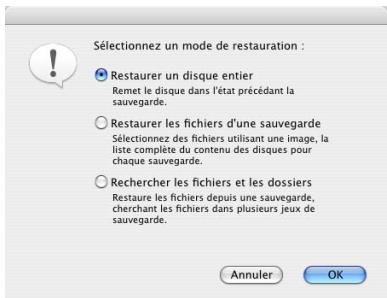
Sélectionnez Restaurer un disque entier, puis cliquez sur OK.
Le Macintosh étant amorcé depuis le CD, chaque jeu de sauvegarde n'est disponible avant la reconstitution d'un fichier catalogue ou que vous naviguiez jusqu'à ce dernier.
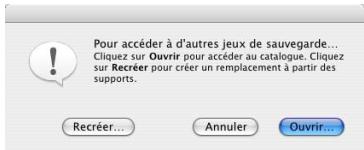
- Si la partition de votre disque dur contenant les fichiers catalogue est accessible, cliquez sur Ouvrir.
- Dans le cas contraire, cliquez sur Recréer.
Pour ouvrir un fichier catalogue :
- Cliquez sur Ouvrir.
- Naviguez jusqu'au fichier catalogue pour obtenir un jeu de sauvegarde contenant la sauvegarde la plus récente de l'ordinateur de sauvegarde.
- Sélectionnez le fichier catalogue, puis cliquez sur OK.
Pour reconstituer un fichier catalogue :
- Cliquez sur Recréer.
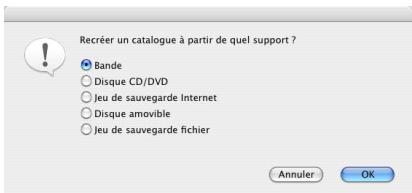
- Sélectionnez le type de support contenant les données de jeu de sauvégarde les plus récentes pour l'ordinateur de sauvégarde, puis cliquez sur OK.
REMARQUE: votre ordinateur étant amorcé sous un système minimal, vous ne pouvez pas accéder à des jours de sauvégarde sur Internet ou à des jours de sauvégarde sur fichier stockés sur le réseau. 3. Insérez le support contenant les données de jeu de sauvegarde, sélectionnez-le dans la fenêtre de sélection du support, puis cliquez sur OK.
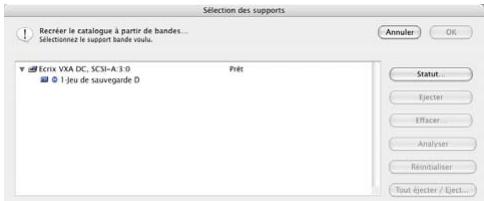
- Définissez l'emplacement de stockage du fichier catalogue, puis cliquez sur Enregistrer. Retrospect recrée le catalogue du jeu de sauvegarde et indique la progression de l'opération. Une fois l'opération terminée pour un membre de jeu de sauvegarde particulier, Retrospect vous demande si elle doit être appliquée à d'autres membres.
- S'il n'y a pas d'autres membres à traiter, cliquez sur Non. Dans le cas contraire, cliquez sur Oui.
Retrospect vous demande d'autres membres jusqu'à ce que vous cliquiez sur Non.
3. Restauration depuis la sauvegarde
Dans la fenêtre qui s'affiche, sélectionnez la source de restauration des fichiers sauvegardés.
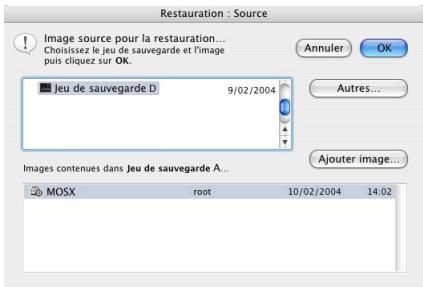
Dans la partie supérieure de la fenêtre, sélectionnez le jeu de sauvegarde contenant la sauvegarde la plus récente du disque dur de l'ordinateur de sauvegarde. Dans la partie inférieure de la fenêtre, sélectionnez l'image la plus récente de ce disque dur. Cliquez sur OK pour continuer.
Dans la fenêtre qui s'affiche, sélectionnez la cible pour les fichiers restaurés.
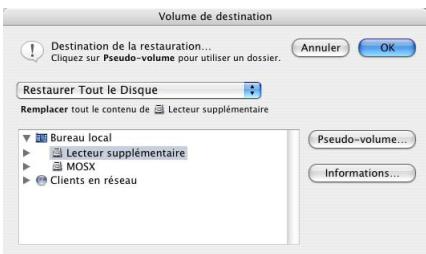
L'intégralité des données du disque dur ayant été supprimée, ces données doivent être entièrement restaurées. Sélectionnez le disque, puis choisissez Restaurer le volume entier dans le menu déroulant.
REMARQUE: si la sauvégarde à partir de laquelle la restauration est réalisée n'est pas une sauvégarde complète du disque dur à restaurer, CHOISISEZ GLUT Restaurer les fichiers correspondants dans le menu déroulant.
Cliquez sur OK pour continuer. Confirmez l'opération en cliquant sur Remplacer (pour
Restaurer le volume entier uniquement.
Retrospect compare la source et la cible, et affiche la fenêtre de résumé de restauration.
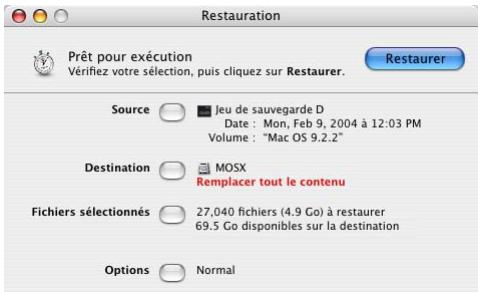
Insérez le premier support du jeu de sauvegarde (disque, bande ou disque) dans le périphérique de sauvegarde, puis cliquez sur Restaurer.
4. Redémarrage
Une fois la restauration terminée, fermez Retrospect pour redémarrer l'ordinateur.
L'utilisation de l'ordinateur est désormais possible.
REMARQUE: la restauration depuis une sauvegarde partielle est indiquée par le disque dur restauré. Si vous restaurez, par exemple, à partir d'une sauvegarde en mode Documents uniquement, vous nevez réinstaller vos applications manuellement.
Restauration de l'ordinateur de sauvegarde sans le CD amorceable
Dans le cas présent, votre Macintosh a perdu des données accidentellement et vous ne disposez pas de l'environnement requis pour les restaurer.
- Si vous pouvez amocrer votre ordinateur et lancer Retrospect, utilisez l'une des méthodes de restauration décrites à la section "Restauration", page 56 et proposées par l'application.
- Si vous pouvez amorcer l'ordinateur à l'aide du CD amortiss issable", page 132.
Restauration sans le CD amortissable
Les instructions ci-dessous vous permettent de régler le problème de démarriage lorsque l'ordinateur ne peut pas être amorcé automatiquement ou à l'aide du CD amortcable.
1. Redémarrage de l'ordinateur et tentative de réparation du disque
Insérez le CD Mac OS X dans le lecteur CD/DVD, puis redémarrez l'ordinateur. Appuyez sur la touche C et maintenez-la enfinée pendant le démar rage afin de forcer l'amorçage à partir du CD-ROM. Choisissez Ouvrir Utilitaire de disque dans le menu du programme d'installation, puis activez l'onglet S. O. S. Exécutez l'utilitaire S. O. S. Disque afin de détecter les problèmes de disque dur et d'y. Remédier, si possible. (Si vous disposez d'utilaires de réparation de disques supplémentaires, utilisez-les également. Recherche les problèmes de disque dur non détectés par les utilisaires de réparation tiers à l'aide de la fonction Test de bas niveau du programme Outil Disque dur ou de votre programme de formatage de disque.)
2. Évaluation de l'étendue des dommages du disque dur
Si vous parvenez à réparer tous les dommages et qu'aucune erreur de bas niveau n'est détectée, arrêtez-vous là. Il est inutile de restaurer ou de reformater le disque dur.
Si vous n'avez pas réussi à réparer le disque dur avec vos utilisateurs ou que le disque dur ne s'affiche pas sur le bureau, son reformatage s'avérera probablement nécessaire. Passez à l'étape 4.
Si vous n'avez pas réussi à corriger certains problèmes au niveau du disque dur, il sera
certainement nécessaire de le reformater. Avant d'effectuer cette opération, protégez vos données comme indiqué ci-après à l'étape 3.
3. Réalisation de nouvelles sauvegardes avant de reformater le disque
Effectuez maintenant la sauvegarde du disque dur réparé. Pour ce faire, redémarrez l'ordinateur à partir du disque dur et lancez Retrospect. Nous vous conseillons d'effectuer deux nouvelles sauvegardes (avec l'option de vérification activée) pour les nouveaux produits de sauvegarde. (N'effectuez pas de sauvegarde de recyclage sur un jeu existant, car le disque endommagé risque de ne pas contenir l'intégralité des fichiers et il n'est pas souhaitable d'effacer les sauvegardes précédentes.) Une fois les deux sauvegardes effectuées, copiez les fichiers catalogue de vos jeux de sauvegarde sur un disque externe ou un serveur.
4. Reformatage du disque dur
Si vous n'avez pas réussi à réparer le disque à l'aide de l'utilitaire, il peut s'avérer nécessaire de l'initialiser ou de le reformater avant de procéder à la restauration.
AVERTISSEMENT : l'initialisation et le formatage d'un disque dur provoquent la destruction de toutes les données qui s'y trouvent. Si vous hésitez entre l'initialisation et le formatage du disque dur, contactez le support technique de votre fournisseur de matériel.
Si le disque est irréparable, sélectionnez le volume endommagé à l'aide de l'utilitaire de disque, activez l'onglet Effacer, désissez un format, spécifiez un nom, puis cliquez sur le bouton Effacer.
5. Réinstallation du logiciel
Redémarrez le Macintosh à partir du CD Mac OS X. Pendant le redémarrage, appuyez sur la touche C et maintenez-la enfoncée afin de forcer l'amorçage de l'ordinateur via le CD.
Installez le nouveau logiciel système Mac OS sur le disque dur que vous venez de formater.
AVERTISSEMENT: veillez à installer la même version de système Mac OS X que celle à restaurer. Par exemple, si l'ordinateur de sauvegarde fonctionne avec la version 10.1.5, vous devez installer Mac OS X 10.1.5.
Ejectez les CD-ROM insérés (le cas échéant), puis redémarrez l'ordinateur à partir du nouveau système installé sur le disque dur. Si vous avez utilisé des jours de sauvegarde d'Internet, configurez le réseau TCP/IP. Définissez l'heure et le fuseau local et, si nécessaire, modifiez le réglage de l'heure d'été via le tableau de bord Date et heures ou les Préférences Système.
Installez Retrospect en suivant les instructions figurant à la section "Installation de Retrospect", page 11. Si vous avez stocké votre fichier de configuration et vos fichiers catalogue sur des disquettes ou des disques amovibles, copiez-les maintenant sur votre disque dur.
Lancez l'application Retrospect. Si vous n'avez effectué aucune copie ou sauvegarde de vos fichiers catalogue, reconstituez les catalogues à partir de vos supports de sauvegarde. Pour ce faire, cliquez sur Réparer dans l'onglet Utilitaires du menu principal, puis sélectionnez l'option de reconstitution correspondant au support, comme décrit à la page 211.
Si vous avez copié les fichiers catalogue depuis des disques ou des disques amovibles, vous nevez maintainant les faire reconnaître par Retrospect. Dans l'onglet Configuration, cliquez sur Jeux de sauvegarde, sur Autres, puis sur Ouvrir pour ajouter les catalogues à la liste des jeux de sauvegarde disponibles.
REMARQUE: l'installation de pilotes tiers peut être nécessaire afin d'accéder aux périhériques de sauvegarde.
6. Restauration depuis la sauvegarde
Maintenant que votre disque dur fonctionne à nouveau, que Retrospect et les catalogues de jeu de sauvegarde sont disponibles, vous pouvez restaurer le disque dur. Sur l'onglet Exécution, cliquez sur Restaurer.
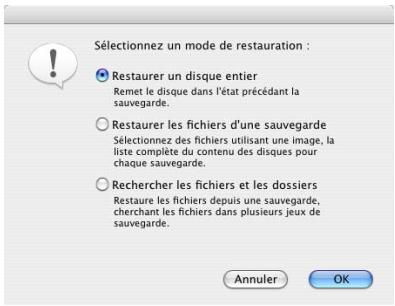
Sélectionnez Restaurer un disque entier, puis cliquez sur OK. Dans la fenêtre qui s'affiche, sélectionnez la source de restauration des fichiers sauvegardés.
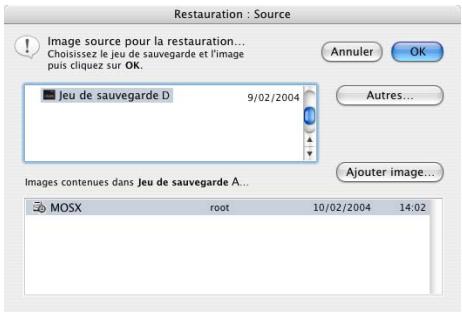
Dans la partie supérieure de la fenêtre, sélectionnez le jeu de sauvegarde contenant la sauvegarde la plus récente du disque dur de l'ordinateur de sauvegarde. Dans la partie inférieure de la fenêtre, sélectionnez l'image la plus récente de ce disque dur. Cliquez sur OK pour continuer. Dans la fenêtre qui s'affiche, sélectionnez la cible des fichiers restaurés.
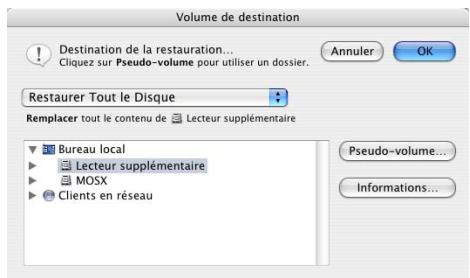
Toutes les données du disque dur ayant été supprimées, celles-ci doivent être entièrement restaurées. Sélectionnez le disque, puis choisissez Restaurer le volume entier dans le menu déroulant.
REMARQUE: si la sauvégarde à partir de laquelle la restauration est réalisée n'est pas une sauvégarde complète du disque dur à restaurer, CHOISISEZ GLUT Restaurer les fichiers correspondants dans le menu déroulant. Vous avez peut être, par exemple, effectuez des sauvégardes en mode Documents uniquement sur un jeu de sauvégarde Internet en raison d'un espace FTP et d'une vitesse de connexion limités.
AVERTISSEMENT : avant de restaurer des données sur un volume autre que le volume système actuel sous Mac OS X, affichez les informations relatives à ce volume à l'aide de la commande Afficher les infos du Finder. Choisissez Possesseur et autorisations dans le menu de la fenêtre d'informations, puis désactivez l'option Ignorer les autorisations de ce volume.
Cliquez sur OK pour continuer. Confirmez l'opération en cliquant sur Remplacer (pour Restaurer le volume entier uniquement). Retrospect compare la source et la cible, et affiche la fenêtre de résumé de restauration.
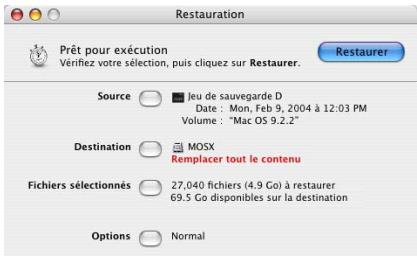
Insérez le premier support du jeu de sauvegarde (disque ou bande) dans le périphérique de sauvegarde, puis cliquez sur Restaurer.
7. Redémarrage
Redémarrez l'ordinateur. L'utilisation de l'ordinateur est désormais possible.
REMARQUE: la restauration depuis une sauvegarde partielle est indiquée par le disque dur restauré. Si vous restaurez, par exemple, à partir d'une sauvegarde en mode Documents uniquement, vous devez réinstaller vos applications manuellement.
Restauration d'un CLIENT MAC OS
Vous trouverez ci-dessous la procédure à suivre pour restaurer l'intégralité du volume d'un client Mac OS sur le réseau.
Vérifiez en premier lieu que l'ordinateur client fonctionne en réseau avant de lancer la restauration depuis l'ordinateur de sauvegarde.
Consultez la procédure ci-après afin de replacer l'intégralité des données du disque dur d'un ordinateur client par les données d'une sauvegarde intégrale (c'est-à-dire une sauvegarde de tous les fichiers) précédente.
REMARQUE: les étapes ci-dessous ne s'appliquent pas à un serveur Macintosh autorisant l'accès à ses données via le partage de fichiers. Pour en savoir plus sur la restauration d'un serveur, reportez-vous à la section "Restauration d'un client Mac OS Server", page 141.
1. Redémarrage de l'ordinateur et tentative de réparation du disque
Insérez le CD Mac OS 9 ou Mac OS X dans le lecteur CD/DVD de l'ordinateur client Macintosh, puis redémarrez l'ordinateur. Appuyez sur la touche C et maintenez-la enfoncée pendant le démarrage de l'ordinateur afin de forcer son amorçage à partir du CD. Sous Mac OS 9, exécutez l'utilitaire S. O. S. Disque depuis le CD. Sous Mac OS X, désélectionnez Ouvrir Utilitaire de disque dans le menu du programme d'installation, puis activez l'onglet S. O. S. Exécutez l'utilitaire S. O. S. Disque afin de détecter les problèmes sur le disque dur et d'y. Remédier, si possible. (Si vous disposez d'utilitaires de réparation de disques différents, vous pouvez également les utiliser.) Recherchez les problèmes de disque dur non détectés par les utilitaires de réparation tiers à l'aide de l'option de test de bas niveau de l'utilitaire Outil Disque dur ou de votre programme de formatage de disque.
2. Évaluation de l'expertise des dommages du disque dur
Si vous parvenez à réparer tous les dommages et qu'aucune erreur de bas niveau n'est détectée, arrêtez-vous là. Il est inutile de restaurer ou de reformater le disque dur.
Si vous n'êtes pas parvenu à réparer le disque à l'aide de vos utilisateurs ou que le disque dur ne s'affiche pas sur le bureau, le disque doit être formaté. Passez à l'étape 4.
Si vous n'avez pas réussi à corriger certains problèmes au niveau du disque dur, il sera certainement nécessaire de le reformater. Avant d'effectuer cette opération, protégez vos données comme indiqué ci-après à l'étape 3.
3. Réalisation de nouvelles sauvegardes avant de reformater le disque
Il est temps à présent de sauvegarder le disque dur réparé. Nous vous conseillons d'effectuer deux nouvelles sauvegardes (avec l'option de vérification activée) pour les nouveaux produits de
sauvegarde. (N'effectuez pas de sauvegarde de recyclage sur un jeu existant, car le disque endommagé risque de ne pas contenir l'intégralité des fichiers et il n'est pas souhaitable d'effacer les sauvegardes précédentes.)
4. Reformatage du disque
Si vous n'êtes pas parvenu à réparer le disque à l'aide de vos utilitaires de réparation, il peut s'avérer nécessaire de l'initialiser ou de le reformater avant de le restaurer.
AVERTISSEMENT : l'initialisation et le formatage d'un disque dur provoquent la destruction de toutes les données qui s'y trouvent. Si vous hésitez entre l'initialisation et le formatage du disque dur, contactez le support technique de votre fournisseur de matériel.
Si le disque est irreparable sous Mac OS 9, sélectionnez le volume endommagé via le Finder, puis choisissez Effacer le disque dans le menu Spécial. Si le disque est irreparable sous Mac OS X, sélectionnez le volume endommagé à l'aide de l'utilitaire de disque, activez l'onglet Effacer, choisissez un format, spécifiez un nom, puis cliquez sur le bouton Effacer. En cas d'échec de la suppression via le Finder de Mac OS 9, il est nécessaire de reformater le disque. Pour ce faire, utilisez l'application Outil disque dur depuis le CD, le disque des utilisateurs de disque ou le logiciel de formatage fourni avec le disque dur.
5. Installation du logiciel système
Redémarrez le Macintosh à partir du CD Mac OS 9 ou Mac OS X. Pendant le redémarrage, appuyez sur la touche C et maintenez-la enfoncée afin de forcer l'amorçage de l'ordinateur via le CD.
Veillez à installer la même version de système Mac OS X que celle à restaurer. Par exemple, si le client sauvegardé fonctionne sous la version 10.2.4, vous nevez installer Mac OS X 10.2.4.
Ejectez les CD insérés (le cas échéant), puis redémarrez l'ordinateur à partir du nouveau système installé sur le disque dur. Définissez l'heure et le fuseau local et, si nécessaire, modifiez le réglage de l'heure d'été via le tableau de bord Date et heures ou les Préférences Système. Sous Mac OS 9, épROMmez le Dossier Système en lui attribuant le nom "temp".
6. Configuration du protocole tcp/ip
Assurez-vous que l'ordinateur client reconnaît le protocole TCP/IP. (Pour en savoir plus sur la configuration d'un réseau TCP/IP, contactez votre administrateur réseau.)
7. Installation d'un tableau de bord client temporaire
Installez le logiciel Retrospect Client en suivant les instructions de la section "Installation du logiciel Retrospect Client sur les ordinateurs Macintosh", page 103. Veillez à mémoriser le mot de passe.
Redémarrez l'ordinateur client. Après le redémarrage, l'ordinateur charge automatiquement le logiciel client. Connectez ce client à Retrospect depuis l'ordinateur de sauvegarde comme indiqué dans la section “Ajout de clients”, page 106.
8. Préparation du client macintosh pour la restauration
Ouvrez le tableau de bord du client Retrospect (sous Mac OS 9) ou l'application client Retrospect (sous Mac OS X), puis assurez-vous que le calculiciel client est activé et prêt pour un premier accès.
Pour des conditions de restauration optimales sous Mac OS 9, CHOISSEZ Eteindre dans le menu Spécial du client Macintosh de façon à afficher la boîte de dialogue d'arrêt du client Retrospect.
Laissez cette boîte de dialogue affichée sur le client Macintosh; n'éteignez pas et ne redémarrez pas l'ordinateur.
Avant de restaurer des données sur un volume autre que le volume système actuel sous Mac OS X, affichez les informations relatives à ce volume à l'aide de la commande Afficher les_infos du Finder. Choisissez Possesseur et autorisations dans le menu de la fenêtre d'informations, puis désactivez l'option Ignorer les autorisations de ce volume.
Pour des conditions de restauration optimales sous Mac OS X, déconnectez-vous afin d'afficher la fenêtre de connexion. Laissez cette fenêtre affichée sur le client Macintosh ; ne vous connectez pas, n'éteignez pas ou ne redémarrez pas l'ordinateur.
9. Restauration des fichiers
Votre disque dur fonctionnant à nouveau, vous pouvez restaurer le client depuis l'ordinateur de sauvegarde. Dans l'onglet Exécution, cliquez sur Restaurer.
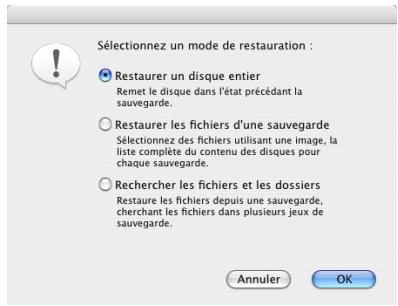
Sélectionnez Restaurer un disque entier, puis cliquez sur OK. Dans la fenêtre qui s'affiche, sélectionnez la source de restauration des fichiers sauvegardés.
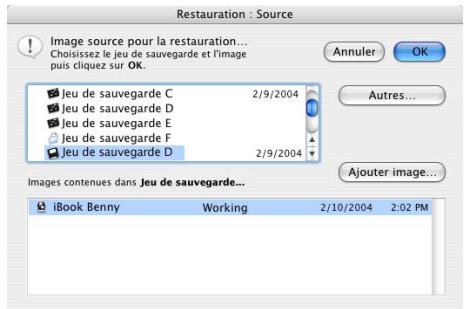
Dans la partie supérieure de la fenêtre, sélectionnez le jeu de sauvegarde contenant la sauvegarde la plus récente du disque dur client. Dans la partie inférieure de la fenêtre, sélectionnez l'image la plus récente de ce disque dur. Cliquez sur OK pour continuer. Dans la fenêtre qui s'affiche, sélectionnez la cible des fichiers restaurés.
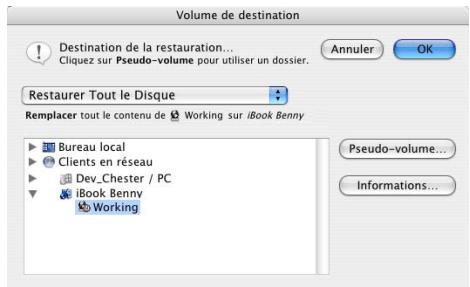
Toutes les données du disque dur client ayant été supprimées, celles-ci doivent être entièrement restaurées. Sélectionnez le disque, puis choisissez Restaurer le volume entier dans le menu déroulant.
Cliquez sur OK pour continuer et confirmer à Retrospect le remplacement de l'intégralité du contenu. Retrospect compare la source et la cible, et affiche la fenêtre de résumé de restauration.
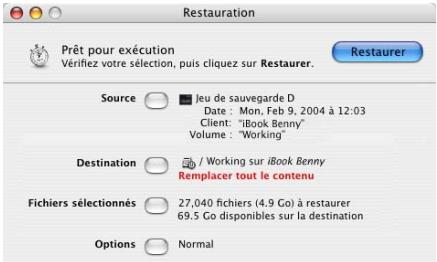
Insérez le premier support du jeu de sauvegarde (disque ou bande) dans le périphérique de sauvegarde, puis cliquez sur Restaurer.
10. Redémarrage, reconstitution et suppression
Pour les clients Mac OS X, redémarrez l'ordinateur une fois la restauration terminée. Pour les clients Mac OS 9, redémarrez l'ordinateur client. Pendant le démarrage de l'ordinateur (et jusqu'à l'affichage de l'invite de confirmation de reconstitution du bureau), appuyez simultanément sur les touches Commande et Option, et maintenez-les enfoncées afin de reconstituer le bureau. Une fois l'ordinateur redémarré et le bureau reconstitué, supprimez le Dossier Système "temp" en le faisant glisser dans la Corbeille et en vidant cette dernière.
L'utilisation de l'ordinateur est désormais possible.
Restauration d'un CLIENT MAC OS SERVER
Cette section explique comment restaurer des volumes dont l'accès est autorisé par le partage de fichiers Mac OS à l'aide de Retrospect. Ces opérations nécessitent des procédures spécifiques afin de garantir la bonne restauration des privilèges d'accès au volume.
Les privilèges d'accès au serveur sont restaurés uniquement dans le cas où le partage de fichiers est actif au moment de la sauvegarde et pendant la restauration.
Si vous serveur fonctionne normalement et que vous devez uniquement restaurer certains fichiers et dossiers depuis une sauvegarde (après leur suppression accidentelle du serveur, par exemple), voir les instructions figurant à la section “Restauration”, page 56.
Si vous nevez restaurer l'intégralité d'un serveur, suivez les étapes ci-après.
1. Redémarrage de l'ordinateur et tentative de réparation du disque
Gardez le CD Mac OS X Server ou Mac OS 9 à portée de main. Redémarrez le Macintosh et insérez le CD dans le lecteur approprié.
Appuyez sur la touche C et maintenez-la enfoncée pendant le démarrage de l'ordinateur afin de forcer son amorcage à partir du CD. Sous Mac OS X, choisissez Ouvrir Utilitaire de disque dans le menu du programme d'installation, puis activez l'onglet S. O. S. Sous
Mac OS 9, exécutez l'utilitaire S. O. S. Disque depuis le CD. Exécutez l'utilitaire S. O. S. Disque afin de détecter les problèmes de disque dur et d'y remédier, si possible. (Si vous disposez d'utilitaires de réparation de disques différents, vous pouvez également les utiliser.) Recherchez les problèmes de disque dur non détectés par les utilitaires de réparation tiers à l'aide de l'option de test de bas niveau de l'utilitaire Outil Disque dur ou de votre programme de formatage de disque.
2. Évaluation de l'expertise des dommages du disque dur
Si vous parvenez à réparer tous les dommages et qu'aucune erreur de bas niveau n'est détectée, arrêtez-vous là. Il est inutile de restaurer ou de reformater le disque dur.
Si vous n'avez pas pu réparer le disque dur avec vos utilisateurs ou que le disque ne s'affiche pas sur le bureau, vous devez vraisemblablement reformater le disque. Passez à l'étape 4.
Si vous n'avez pas réussi à corriger certains problèmes au niveau du disque dur, il sera certainement nécessaire de le reformater. Avant d'effectuer cette opération, protégez vos données comme indiqué ci-après à l'étape 3.
3. Réalisation de nouvelles sauvegardes avant de reformater le disque
Il est temps à présent de sauvegarder le disque dur réparé. Nous vous conseillons d'effectuer deux nouvelles sauvegardes (avec l'option de vérification activée) pour les nouveaux yeux de sauvegarde. (N'effectuez pas de sauvegarde de recyclage sur un jeu existant, car le disque endommagé risque de ne pas contenir l'intégralité des fichiers et il n'est pas souhaitable d'effacer les sauvegardes précédentes.) Lorsque vos deux sauvegardes sont faites, copiez les catalogues de vos yeux de sauvegarde sur une disquette, un disque amovible ou un autre serveur.
4. Reformatage du disque dur
Si vous n'êtes pas parvenu à réparer le disque à l'aide des utilisaires, il peut s'avérer nécessaire de l'initialiser ou de le reformater avant de le restaurer.
AVERTISSEMENT : l'initialisation et le formatage d'un disque dur provoquent la destruction de toutes les données qui s'y trouvent. Si vous hésitez entre l'initialisation et le formatage du disque dur, contactez le support technique de votre fournisseur de matériel.
Si le disque est irreparable sous Mac OS X, sélectionnez le volume endommagé à l'aide de l'utilitaire de disque, activez l'onglet Effacer, choisissez un format, spécifiez un nom, puis cliquez sur le bouton Effacer. Si le disque est irreparable sous Mac OS 9, sélectionnez le volume endommagé via le Finder, puis choisissez Effacer le disque dans le menu Spécial.
En cas d'échec de l'initialisation via le Finder Mac OS 9, il est nécessaire de reformater le disque. Pour ce faire, lancez l'application Outil disque dur depuis le CD ou le disque des outils de disque, ou utilisez le logiciel de formatage fourni avec le disque dur.
5. Installation du logiciel système
Redémarrez le Macintosh à partir du CD Mac OS X Server. Pendant le redémarrage, appuyez sur la touche C et maintenez-la enfoncée afin de forcer l'amorçage de l'ordinateur via le CD.
Installez le nouveau logiciel système Mac OS sur le disque dur que vous venez de formater. Veillez à installer la même version de système Mac OS X que celle à restaurer. Par exemple, si le serveur sauvegardé fonctionne sous la version 10.2.4, vous devez installer Mac OS X 10.2.4.
Ejectez les CD insérés (le cas échéant), puis redémarrez l'ordinateur à partir du nouveau système installé sur le disque dur. Définissez l'heure et le fuseau local et, si nécessaire, modifiez le réglage de l'heure d'été via le tableau de bord Date et heures ou les Préférences Système. Sous Mac OS 9, renommez le Dossier Système en lui attribuant le nom "temp".
6. Configuration du protocole tcp/ip
Assurez-vous que l'ordinateur reconnaît le protocole TCP/IP. (Pour en savoir plus sur la configuration d'un réseau TCP/IP, contactez votre administrateur réseau.)
7. Installation d'un tableau de bord client temporaire
Installez le logiciel client Retrospect sur le Macintosh, puis redémarrez l'ordinateur. Connectez ce client à Retrospect et nommez-le "Client-temporaire".
8. Préparation du client macintosh pour la restauration
Ouvrez l'application Retrospect Client (Mac OS X) ou le tableau de bord Retrospect Client (Mac OS 9), puis assurez-vous que le calculiciel client est activé et prêt pour un premier accès. Pour des conditions optimales de restauration sous Mac OS 9, éteignez le client Macintosh de façon à afficher la boîte de dialogue d'arrêt du client Retrospect.
Laissez cette boîte de dialogue affichée sur le client; n'éteignez pas et ne redémarrez pas l'ordinateur.
Avant de restaurer des données sur un volume autre que le volume système actuel sous OS X, affichez les informations relatives à ce volume à l'aide de la commande Afficher les_infos du Finder. Choisissez Possesseur et autorisations dans le menu de la fenêtre d'informations, puis désactivez l'option Ignorer les autorisations de ce volume.
Pour des conditions de restauration optimales sous OS X, déconnectez-vous afin d'afficher la fenêtre de connexion. Laissez cette fenêtre affichée sur le client Macintosh ; ne vous connectez pas, n'éteignez pas ou ne redémarrez pas l'ordinateur.
9. Restauration des fichiers
Maintenant que votre disque dur fonctionne, vous pouvez restaurer le serveur depuis l'ordinateur de sauvegarde. Sur l'onglet Exécution, cliquez sur Restaurer.
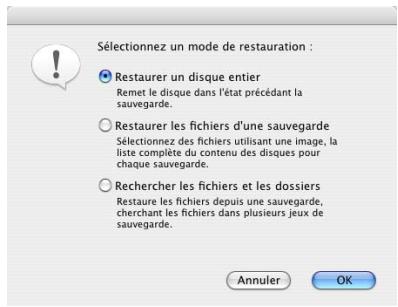
Sélectionnez Restaurer un disque entier, puis cliquez sur OK. Dans la fenêtre qui s'affiche, sélectionnez la source de restauration des fichiers sauvegardés.
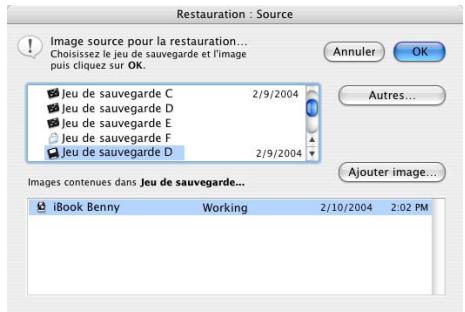
Dans la partie supérieure de la fenêtre, sélectionnez le jeu de sauvegarde contenant la sauvegarde la plus récente du disque dur du serveur. Dans la partie inférieure de la fenêtre, sélectionnez l'image la plus récente de ce disque dur. Cliquez sur OK pour continuer. Dans la fenêtre qui s'affiche, sélectionnez la cible des fichiers restaurés.
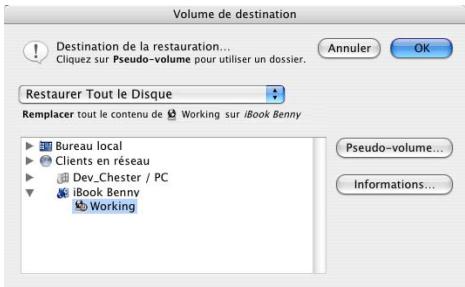
L'intégralité des données du disque dur de serveur ayant été supprimée, ces données doivent être entièrement restaurées. Sélectionnez le disque, puis choisissez Restaurer le volume entier dans le menu déroulant.
Cliquez sur OK pour continuer et confirmer à Retrospect le remplacement de l'intégralité du contenu. Retrospect compare la source et la cible, et affiche la fenêtre de résumé de restauration.
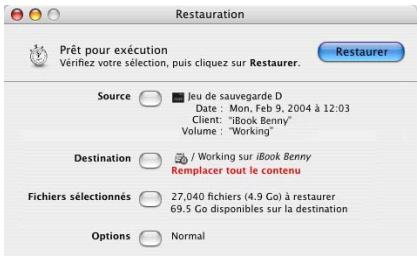
Insérez le premier support du jeu de sauvegarde (disque ou bande) dans le périphérique de sauvegarde, puis cliquez sur Restaurer.
Pour OS 9, redémarrez l'ordinateur, puis placez le Dossier Système "temp" dans la Corbeille et videz-la.
Omettez le client temporaire et connectez le client d'origine.
10. Restauration des privilèges
Le cas échéant, lancez le partage de fichiers de Mac OS. Sélectionnez les volumes ou dossiers à partager, puis le détenteur ou le groupe approprié afin de définir les privilèges d'accès racine et les options voulues.
Activez le partage de fichiers, puis effectuez une nouvelle restauration à partir du même jeu de sauvegarde en utilisant toujours l'option Restaurer un disque entier. Retrospect effectue alors une restauration "intelligente" : il ne copie que quelques fichiers (ou aucun fichier s'il n'y a pas eu de modification) avant de définir les autorisations d'accès. Si Retrospect signale des erreurs de violation de partage, ignorez-les.
Redémarrez le serveur et reconstituez le bureau en maintenant les touches Commande et Option enfoncées jusqu'à l'affichage d'une boîte de dialogue de confirmation.
11. Étapes supplémentaires sous mac OS x 10.1. x
Une fois l'ordinateur redémarré, il est possible que des points de partage manquent ou qu'ils soient devenus incorrects. À l'aide de Server Admin, effectuez les étapes suivantes afin de remédier à ce problème :
- Supprimez les points de partage incorrects.
- Établissez à nouveau les points de partage souhaités.
- Réinitialisez les répertoires Départ des utilisateurs et des listes de groupes (ou domaines NetInfo) affectés.
REMARQUE: ces étapes supplémentaires ne sont pas requises sous Mac OS X Server version 10.2 ou ultérieure.
Restauration d'un CLIENT windows
Vous trouverez ci-dessous la procédure à suivre pour restaurer l'intégralité d'un volume d'un client Windows en réseau.
Vérifiez en premier lieu que l'ordinateur client fonctionne en réseau avant de lancer la restauration depuis l'ordinateur de sauvegarde.
Consultez la procédure ci-après afin de replacer l'intégralité des données du disque dur d'un ordinateur client par les données d'une sauvegarde intégrale (c'est-à-dire une sauvegarde de tous les fichiers) précédente.
Suivez les instructions suivantes pour restaurer un client Windows :
1. Redémarrage de l'ordinateur et tentative de réparation du disque
Munissez-vous du CD système ou du disque de récupération d'urgence livré avec votre ordinateur client Windows. Redémarrez l'ordinateur et insérez le disque ou le CD dans le lecteur approprié. Une fois l'ordinateur démarré, exécutez ScanDisk afin de détecter les problèmes sur le disque dur. (Si vous disposez d'utilitaires de réparation de disques différents, vous pouvez également les utiliser.)
2. Évaluation de l'expertise des dommages du disque dur
Si vous parvenez à réparer tous les dommages et qu'aucune erreur de bas niveau n'est détectée, arrêtez-vous là. Il est inutile de restaurer ou de reformater le disque dur.
Si vous n'avez pas réussi à réparer le disque avec les utilisateurs dont vous disposez ou que le disque dur reste inaccessible depuis l'Explorateur Windows, il est probablement nécessaire de reformater le disque. Passez à l'étape 4.
Si vous n'avez pas réussi à corriger certains problèmes au niveau du disque dur, il sera certainement nécessaire de le reformater. Avant d'effectuer cette opération, protégez vos données comme indiqué ci-après à l'étape 3.
3. Réalisation de nouvelles sauvegardes avant de reformater le disque
Effectuez maintenant la sauvegarde du disque dur réparé. Nous vous conseillons d'effectuer deux nouvelles sauvegardes (avec l'option de vérification activée) pour les nouveaux jours de sauvegarde. (N'effectuez pas de sauvegarde de recyclage sur un jeu existant, car le disque endommagé risque de ne pas contenir l'intégralité des fichiers et il n'est pas souhaitable d'effacer les sauvegardes précédentes.) Lorsque vos deux sauvegardes sont faites, copiez les catalogues de vos yeux de sauvegarde sur une disquette, un disque amovible ou un serveur.
4. Reformatage du disque dur
Si vous n'êtes pas parvenu à réparer le disque à l'aide des utilisaires, il peut s'avérer nécessaire de l'initialiser ou de le reformater avant de le restaurer.
AVERTISSEMENT : l'initialisation et le formatage d'un disque dur provoquent la destruction de toutes les données qui s'y trouvent. Si vous hésitez entre l'initialisation et le formatage du disque dur, contactez le support technique de votre fournisseur de matériel.
5. Réinstallation des logiciels
Installez le système d'exploitation Windows sur le disque dur que vous venez de formater. Redémarrez le système depuis ce volume. (Si vous voulez restaurer un double système d'initialisation incluant Windows NT ou 2000, installez Windows NT ou 2000, puis suivez la procédure ci-dessous depuis ce système d'exploitation.)
6. Configuration du protocole tcp/ip
Assurez-vous que l'ordinateur reconnaît le protocole TCP/IP. (Pour en savoir plus sur la configuration d'un réseau TCP/IP, contactez votre administrateur réseau.)
7. Installation du logiciel client
À l'aide du programme d'installation, installez le logiciel client en suivant les instructions figurant à la section "Installation du logiciel Retrospect Client sur les ordinateurs Windows", page 104.
8. Préparation de la base de données client
À partir de l'ordinateur de sauvegarde, omettez l'ancien client puis connectez le nouveau client.
9. Restauration des fichiers
Restaurez le client à partir de l'ordinateur de sauvegarde. Dans l'onglet Exécution, cliquez sur Restaurer.
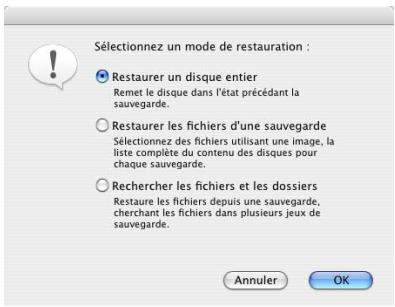
Sélectionnez Restaurer un disque entier, puis cliquez sur OK. Dans la fenêtre qui s'affiche, sélectionnez la source de restauration des fichiers sauvegardés.
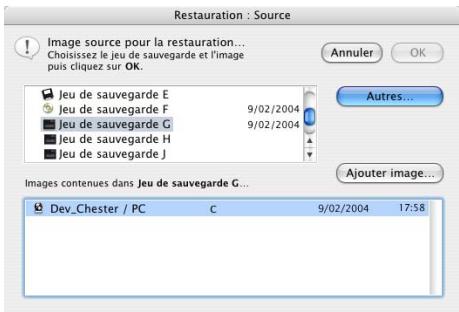
Dans la partie supérieure de la fenêtre, sélectionnez le jeu de sauvegarde contenant la sauvegarde la plus récente du disque dur que vous venez de réparer. Dans la partie inférieure de la fenêtre, sélectionnez l'image la plus récente de ce disque dur. Cliquez sur OK pour continuer.
Dans la fenêtre qui s'affiche, Sélectionnez la cible des fichiers restaurés. Sélectionnez le disque dur du client Windows, puis Sélectionnez Remplacer les fichiers correspondants dans le menu déroulant.
AVERTISSEMENT : n'utilisez pas l'option Restaurer un disque entier.
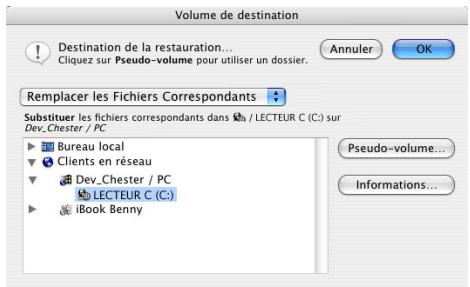
Cliquez sur OK pour continuer. Retrospect compare la source et la cible, et affiche la fenêtre de résumé de restauration. Vérifiez les paramètres Source, Cible, Fichiers sélectionnés et Options.
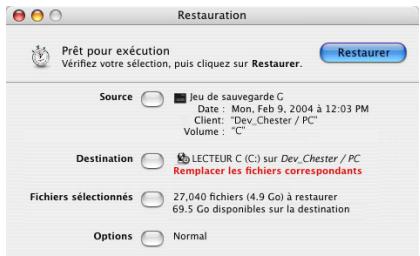
Insérez le premier support du jeu de sauvegarde (disque ou bande) dans le périphérique de sauvegarde, puis cliquez sur Restaurer.
AVERTISSEMENT : après la restauration des fichiers, ne redémarrez pas les clients Windows NT/2000/XP avant de restaurer les informations du registre, comme indiqué ci-après.
10. Restauration du registre nt/2000/xp
À partir de l'ordinateur client, restaurez le registre Windows NT/2000/XP à l'aide du gestionnaire de sauvegarde de registre (page 122). Exécutez le gestionnaire de sauvegarde de registre, puis cliquez sur l'onglet Remplacer.
Cliquez sur le premier bouton Parcourir, puis définissez le dossier source que vous venez de restaurer. Cliquez sur le dernier bouton Parcourir afin de modifier le dossier cible, puis définissez le dossier système Windows restauré. Cliquez sur le bouton Remplacer maintenant pour remplacer le registre actuel par la sauvegarde.
REMARQUE: le registre Windows 95/98/Me est restauré par Retrospect lorsque tous les fichiers sont restaurés, ce qui supprime l'utilisation du gestionnaire de sauvegarde de registre.
11. Redémarrage
Redemarrez l'ordinateur client.
Restauration d'un CLIENT LINUX
Voici ci-dessous la procédure à suivre pour restaurer l'intégralité d'un volume d'un client Linux en réseau.
Vérifiez en premier lieu que l'ordinateur client fonctionne en réseau avant de lancer la restauration depuis l'ordinateur de sauvegarde.
Consultez la procédure ci-après afin de replacer l'intégralité des données du disque dur d'un ordinateur client par les données d'une sauvegarde intégrale (c'est-à-dire une sauvegarde de tous les fichiers) précédente.
1. Redémarrage de l'ordinateur et tentative de réparation du disque
Si vous disposez d'une disquette d'amorçage pour votre système, redémarrez le poste client à partir de cette disquette. Lorsque l'ordinateur a redémarré, suivez les instructions données pour la réparation du disque.
Une autre méthode consiste à redémarrer le système et à vérifier l'intégrité du système de fichiers (à l'aide de la commande fsck ou d'une commande équivalente). Si votre système n'est toujours pas amorçable, il vous reste alors deux options, en fonction de vos compétences quant au système d'exploitation. Si vous êtes un administrateur expérimenté, redémarrez en mode Utilisateur seul à partir du support d'installation du système d'exploitation : vous pouvez alors réparer le secteur d'amorçage, replacer le noyau, etc. Si vous avez moins d'expérience ou ne vous sentez pas très à l'aise avec les procédures ci-dessus, réinstallez le système d'exploitation après avoir, le cas échéant, remplacé le disque dur.
2. Évaluation de l'expertise des dommages du disque dur
Si vous parvenez à réparer tous les dommages et qu'aucune erreur de bas niveau n'est détectée,
arrêtez-vous là. Il n'est pas nécessaire de restaurer ou de reformater le disque dur.
Si vous n'êtes pas parvenu à réparer le disque à partir du support d'amorçage ou que le disque dur reste inaccessible, il est certainement nécessaire de reformater ce dernier. Passez à l'étape 4.
Si vous n'avez pas réussi à corriger certains problèmes au niveau du disque dur, il sera certainement nécessaire de le reformater. Avant d'effectuer cette opération, protégez vos données comme indiqué ci-après à l'étape 3.
3. Réalisation de nouvelles sauvegardes avant de reformater le disque
Il est temps à présent de sauvegarder le disque dur réparé. Nous vous conseillons d'effectuer deux nouvelles sauvegardes (avec l'option de vérification activée) pour les nouveaux yeux de sauvegarde. (Ne faites pas de sauvegarde de recyclage sur un jeu de sauvegarde existant, car le disque endommagé risque de ne pas contenir tous les fichiers, et il n'est pas souhaitable d'écraser les sauvegardes précédentes.) Une fois les deux sauvegardes effectuées, copiez les fichiers catalogue de vos yeux de sauvegarde sur un disque amovible ou un serveur.
4. Reformatage du disque dur
Si vous n'êtes pas parvenu à réparer le disque à partir de la disquette d'amorçage, réinitialisez ou reformatez le disque dur avant de le restaurer.
AVERTISSEMENT : l'initialisation et le formatage d'un disque dur provoquent la destruction de toutes les données qui s'y trouvent. Si vous hésitez entre l'initialisation et le formatage du disque dur, contactez le support technique de votre fournisseur de matériel.
5. Réinstallation des logiciels
Installez Linux sur le disque dur formaté précédemment en vous assurant de créer les mêmes points de montage que sur le système initial. Redémarrez le système depuis ce volume.
6. Installation du logiciel client
Installez le logiciel client en suivant les instructions figurant à la section "Installation du logiciel Retrospect Client sur les ordinateurs Linux", page 105.
7. Préparation de la base de données client
À partir de l'ordinateur de sauvegarde, omettez l'ancien client, puis connectez le nouveau client.
8. Restauration des fichiers
Restaurez le client à partir de l'ordinateur de sauvegarde. Dans l'onglet Exécution, cliquez sur Restaurer.
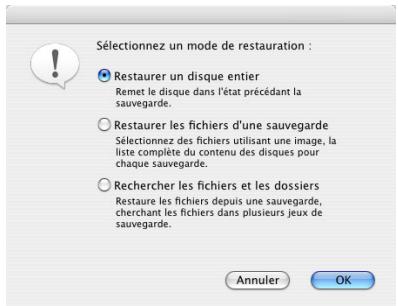
Sélectionnez Restaurer un disque entier, puis cliquez sur OK. Dans la fenêtre qui s'affiche, sélectionnez la source de restauration des fichiers sauvegardés.
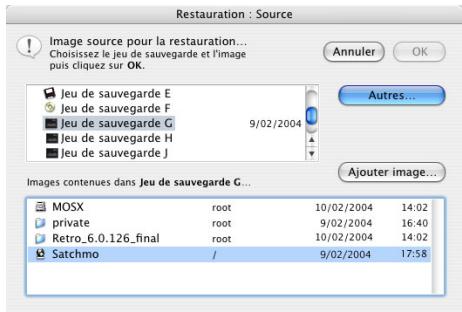
Dans la partie supérieure de la fenêtre, sélectionnez le jeu de sauvegarde contenant la sauvegarde la plus récente du disque dur que vous venez de réparer. Dans la partie inférieure de la fenêtre, sélectionnez l'image la plus récente-
te de ce disque dur. Cliquez sur OK pour continuer. Dans la fenêtre qui s'affiche, sélectionnez la cible des fichiers restaurés. Sélectionnez le disque dur du client Linux, puis sélectionnez Remplacer les fichiers correspondants dans le menu déroulant.
AVERTISSEMENT: n'utilisez pas l'option Restaurer un disque entier.
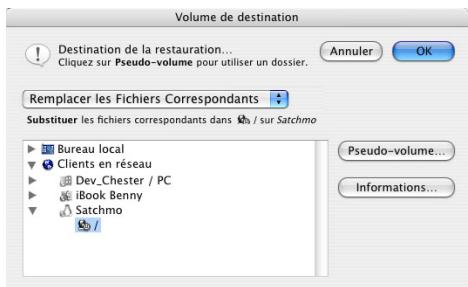
Cliquez sur OK pour continuer. Cliquez sur Remplacer pour confirmer l'opération. Retrospect recherche les fichiers sur l'image sélectionnée, puis analyse les fichiers présents sur la cible. Il affiche ensuite la fenêtre de résumé de la restauration. Vérifiez les paramètres Source, Cible, Fichiers sélectionnés et Options.
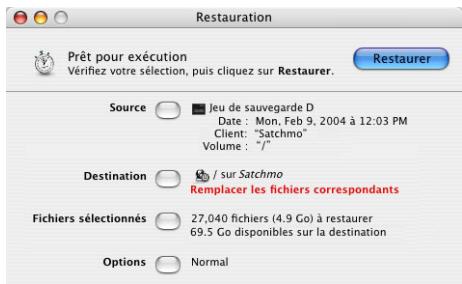
Insérez le premier support du jeu de sauvegarde dans le périphérique de sauvegarde, puis cliquez sur Restaurer.
9. Nettoyage final
Redémarrez l'ordinateur client.
STRATEGIES DES SAUVEGARDE JOURNAUX ET RAPPORTS - OPTIONS D'EXÉCUTION - CONTROLE DES EXECUTIONS Gestion des Jeux Des Sauvegarde Gestion Des Scripts PREFERENCESRETROSPECT - DÉPRACTION DE RETROSPECT ·SAUVEGARDE DES CATALOGUES ET DELA
CONFIGURATION
MANIPULATION DESERVEURS DE FICHIERS
MACINTOSH
- UTILISATION DE LOGICIELS TIER5
Ce chapitre présente la procédure à suivre pour réaliser différentes tâches de gestion des yeux de sauvegarde, notamment la visualisation des rapports et la maintenance des scripts. Vous trouvez dans ce chapitre des conseils sur l'utilisation de Retrospect et certaines techniques permettant des sauvegardes plus efficaces, ainsi que des astuces sur l'utilisation de Retrospect avec d'autres logiciels.
Strategies de sauvegarde
Cette section présente plusieurs stratégies de sauvegarde pour les données d'un ordinateur de sauvegarde ou d'un réseau entier. Étudiez-les et choisissez celle qui vous semble la plus adaptée à vos besoins. Il peut s'avérer nécessaire d'en modifier une de façon à l'adapter à vos besoins. Il est également possible que vous conceviez une stratégie personnalisée complètement différente des stratégies suggérées ci-après. Notez que ce ne sont là que quelques suggestions; Retrospect est en effet compatible avec un nombre illimité d'approches. Lorsque vous élaborez votre stratégie, tenez simplement compte des principes de base.
Les différentes opérations de sauvegarde disponibles avec Retrospect sont primordiales pour le développement de stratégies efficaces. Vous en trouverez une présentation dans la section "Opérations de sauvegarde", page 23.
Principes de base pour les sauvegardes
Retrospect constitue un puissant outil de protection des données, mais il convient d'observer quelques principes simples de sauvegarde :
- Faites des sauvegardes régulières, car vous ne pourrez pas récupérer les éléments non sauvegardés. Par exemple, si votre egardées régulièrement et dans leur intégralité. La méthode idéale consiste à automatiser le processus de sauvegarde à l'aide de scripts.
- èrement vos anciens supports, qui risquent de présenter des défauts. Utilisez régulièrement de nouveaux supports dans votre jeu en effectuant des sauvegardes sur nouveaux supports. Si vous copiez toutes vos sauvegardes sur un même jeu de supports, vous risquez en effet de perdre davantage de données en cas d'accident. Vous gagnerez par ailleurs du temps lors des restorations, car il est plus rapide de restaurer des données depuis un jeu regroupant un nombre réduit de membres et de sessions.
- Ayez toujours un jeu de sauvegarde hors de vos locaux professionnels pour le protéger contre les risques d'incendie, de vol ou de catastrophe naturelle.
- Sauvegardez également l'ordinateur de sauvegarde. Vous avez probablement investi plus de temps et d'énergie que vous ne le pensez dans les catalogues et la configuration de Retrospect.
- Prenez soin de vos supports de sauvegarde, qui peuvent pâtir d'un environnement défavorable. Ils peuvent également s'user. Pour plus d'informations, voir "Durée de vie et stockage des supports", page 47.
- Laissez toujours l'option de vérification des données activée pour pouvoir vérifier que la sauvegarde s'est bien déroulée. Assurez-vous régulièrement que vos sauvegardes sont utilisables. Retrospect fournit les options et utilisateurs nécessaires au test de la validité des données et des supports. Il génère en outre des rapports et des journaux détaillant les sauvegardes réussies et les échecs.
Stratégies de sauvegarde individuelle
Les quatre stratégies représentées ci-après s'avent utiles lors de la sauvegarde d'un ordinateur isolé. Si vous nevez sauvegarder plusieurs ordinateurs, reportez-vous à la section "Stratégies de sauvegarde réseau".
Stratégie individuelle 1 : documents d'exécution
Créez un script de sauvegarde et générez un document d'exécution de sauvegarde de recyclage, puis un autre de sauvegarde incrémentale. Pour plus d'informations sur la création d'un document d'exécution, reportez-vous à la section "Exécution manuelle d'un script", page 86.
Lancez le document d'exécution de sauvegarde incrémentale au moment de votre choix (tous les jours, par exemple) et, toutes les deux ou trois semaines, lancez le document d'exécution de sauvegarde de recyclage pour éviter que vos jeux de sauvegarde ne deviennent trop volumineux.
Pour utiliser de nouveaux supports en vue d'une rotation des supports ou pour stocker les anciens supports hors site, configurez périodiquement le jeu de sauvegarde de façon qu'il utilise de nouveaux supports (voir la section "Onglet Options", page 173).
Stratégie individuelle 2 : planification d'un script
Créez un script de sauvegarde et planifiez son exécution automatique. Planifiez une sauvegarde incrémentale hebdomadaire entre le lundi et le jeudi, et une sauvegarde de recyclage le vendredi.
Ces deux planifications se présentent ainsi :
Planificateur Jour de la semaine
| Sauvegarde incrémentede sur Jeu de sauvegarde E chaque lun/mar/mer/jeu, début le : 12/02/2004 à 22:00 |
| Sauvegarde recyclée sur Jeu de sauvegarde E chaque vendredi, début le : 20/02/2004 à 22:00 |
Pour utiliser de nouveaux supports en vue d'une rotation des supports ou pour stocker les anciens supports hors site, configurez périodiquement le jeu de sauvegarde de façon qu'il utilise de nouveaux supports (voir la section "Onglet Options", page 173).
Stratégie individuelle 3: easyscript
Définissez une stratégie à l'aide de l'Assistant EasyScript de Retrospect. EasyScript offre différentes stratégies optimisées pour le type de jeu de sauvegarde que vous choisissez. Par comparaison avec les stratégies pour bandes et disques, la stratégie de disque amovible tend à préserver l'espace disque de façon à économiser les supports. Sa stratégie Internet favorise la conservation d'espace sur le serveur FTP.
Voir la section "Utilisation de l'Assistant EasyScript", page 70.
Stratégie individuelle 4: easyscript local et hors site
Utilisez l'assistant EasyScript de Retrospect pour créer deux scripts. Créez le premier, puis nommez-le "Sauvegardes locales". Utilisez à nouveau EasyScript pour un jeu de sauvegarde Internet. Renommez le script créé "Sauvegardes hors site". Ces deux scripts offrent plus de sécurité qu'un seul.
Voir la section "Duplication, changement de nom ou suppression d'un script", page 176 pour plus d'informations relatives à l'attribution de noms aux scripts.
Stratégies de sauvegarde réseau
Avant de sauvegarder un réseau d'ordinateurs client, CHOISSEZ le type de script de sauvegarde à utiliser. Le tableau ci-dessous indique les situations dans lesquelles il est préférable d'utiliser des scripts de sauvegarde Backup Server ou des scripts de sauvegarde standard.
| Situations se prétant à l'utilisation des scripts Backup Server | Situations se prétant à l'utilisation des scripts de sauvegarde standard |
| L'ordinateur de sauvegarde est dédié. | L'ordinateur de sauvegarde est également utilisé à d'autres fins. |
| Les ordinateurs client sont trop nombreux et les données trop volumineuses pour en effectuer la sauvegarde en une seule nuit. | Les sauvegardes planifiées se terminent avant que les ordinateurs client ne soient utilisés le matin suivant. |
| La réalisation du suivi des sauvégardes est difficile. Vous doivent creer des scripts spéciaux et effectuer des sauvégardes immédiatres pour certains ordinateurs client qui ne sont pas complètement sauvégardés par le script de sauvegarde standard. | Les sauvégardes planifiées se terminent avant que les ordinateurs client ne soient utilisés le matin suivant, et les erreurs de sauvegarde sont rares. |
| Des clients mobiles et des volumes portables apparaissent sur le réseau de façon imprévisible. | Le réseau comprend des ordinateurs de bureau, mais pas de disques amovibles ou d'ordinateurs portables. |
| La sauvegarde doit être réalisée sur tout support inséré dans le périphérique de sauvegarde. | Les supports corrects sont toujours insérés à l'avance pour les sauvégardes automatiques. |
Si vous choisissez une Stratégie incluant Backup Server, passez directement à la stratégie réseau 5, page 153.
Stratégie réseau 1: easyscript
Définissez une stratégie adaptée à vos besoins à l'aide de l'assistant EasyScript de Retrospect. L'assistant EasyScript permet de spécifier la sauvegarde des ordinateurs connectés en réseau.
Voir la section "Utilisation de l'Assistant EasyScript", page 70.
Stratégie réseau 2 : planification d'un script
Créez un script de sauvegarde. Définissez la cible de ce script de façon qu'elle utilise trois jours de sauvegarde. Ajoutez une programmation Jour de la semaine pour que la sauvegarde ait lieu tous les jours vers un jeu de sauvegarde particulier, une semaine sur trois. Ajoutez une seconde programmation pour que la sauvegarde ait lieu tous les jours vers le deuxième jeu de sauvegarde, une semaine sur trois, en commençant une semaine après la première programmation. Ajoutez une troisième programmation pour que la sauvegarde ait lieu tous les jours vers le troisième jeu de sauvegarde, une semaine sur trois en commençant une semaine après la seconde programmation.
Ces trois planifications sont affichées de la manière suivante :
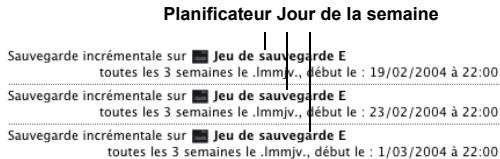
Cette stratégie n'inclut pas les sauvégardes programmées recyclées ou sur nouveaux supports ; pour cette raison, vous devrez configurer manuellement les produits de sauvegarde pour ces types de sauvégardes au moment approprié. Voir la section "Onglet Options", page 173.
Stratégie réseau 3 : script planifié avec rotation de sauvegardes de recyclage et sur nouveaux supports
Créez un script de sauvegarde. Définissez la cible de ce script pour utiliser trois jours de sauvegarde. Ajoutez une programmation Jour de la semaine pour une sauvegarde incrémentielle du lundi au jeudi vers le premier jeu de sauvegarde, une semaine sur trois. Ajoutez une seconde programmation Jour de la semaine pour une sauvegarde recyclée dans le premier jeu de sauvegarde le vendredi, une semaine sur trois. Ajoutez des programmations similaires pour les
deuxième et troisième jeux de sauvegarde, mais décalez leur date de début d'une et de deux semaines, respectivement. Enfin, ajoutez une programmation Intervaill pour une sauvegarde sur nouveau support vers l'un des jours de sauvegarde toutes les six semaines. (Après la sauvegarde sur nouveau support, gardez les supports de l'ancien jeu en lieu sûr, hors site.)
Ces planifications sont affichées comme suit :
Planificateur Intervalle régulier
Stratégie réseau 4 : script planifié avec rotation journalière des jours de sauvegarde
Créez un script avec cinq jours de sauvegarde distincts et nommez-les en fonction de leur jour d'utilisation (de lundi à vendredi). Ajoutez cinq programmes Jour de la période pour les sauvegardes vers leur jeu de sauvegarde respectif. Ajoutez cinq programmes Intervalle pour effectuer des sauvegardes recyclées toutes les quatre semaines dans chacun de leur jeu de sauvegarde respectif, en commençant par le lundi pour la première période, en continuant par le mardi pour la deuxième, et ainsi de suite. Pour le vendredi, CHOISSEZ comme fréquence le dernier vendredi du mois et faites une sauvegarde sur nouveau support dans le jeu du vendredi. (Conservez l'ancien support du jeu de sauvegarde en lieu sûr, hors site de préférence.)
Ces planifications sont affichées comme suit :
Planificateur Intervalle régulier
REMARQUE : lorsque vous planifiez une sauvegarde sur nouveau support, assurez-vous qu'elle a lieu à la même heures que les sauvegardes incrémentales planifiées pour le vendredi. En effet, lorsque Retrospect constate que la sauvegarde sur nouveau support est planifiée en même temps que la sauvegarde incrémentale, il exécute uniquement la première. Si les planifications sont prévues à des heures différentes, les deux sauvegardes sont exécutées.
Stratégie réseau 5: backup server de base
Créez un script Backup Server sauvegardant tous les clients reconnus. Programmez-le pour une execution de 7 heures du soir à 7:00 du matin pendant les jours ouvrables afin de ne pas générer les utilisateurs, et pour une execution continue pendant les week-ends. Définissez un intervalle de douze heures entre deux sauvegardes.
Stratégie réseau 6: backup server de base incluant des ordinateurs portables
Dupliquez le script Backup Server décrit dans la stratégie réseau 5. Définissez comme seules sources les clients portables. Supprimez ces volumes du script initial. Planifiez l'exécution
du nouveau script 24 heures sur 24, avec un intervalle de 18 heures.
ASTUCE: si vous mettez en place une (Strategie incluant Backup Server), consultez la section "Methodologie de Backup Server", page 92. Vous y trouvez des informations visant à faciliter la mise en place d'une strategie efficace.
Stratégie réseau 7: backup server sur demande
Créez un script Backup Server sauvegardant tous les clients reconnus. Définissez cette planification sur Toujours active de façon qu'elle fonctionne 24 heures sur 24. Définissez une fréquence de sauvegarde de 99 jours. Activez l'option de script autorisant les sauvegardes anticipées. À l'exception des sauvegardes initiales réalisées lors de la mise en place de cette stratégie et tous les 99 jours par la suite, la sauvegarde des clients a uniquement lieu sur demande via le tableau de bord (Macintosh) ou le panneau de configuration (Windows). Cette stratégie requiert une bonne communication de votre part; vous devez en effet veiller à ce que les utilisateurs comprennent leur responsabilité en matière de sauvegarde. La solution idéale consiste à associer cette stratégie à des scripts de sauvegarde classiques.
Journaux et rapports
La fonctionnalité de création de rapports de Retrospect permet de contrôler l'histoire des exécutions de sauvegardes et les messages d'erreur en affichant des journaux et des rapports. Il peut s'avérer utile de les consulter afin de connaître la raison de l'échec d'une opération.
- Le rapport de sauvegarde contient un compte-rendu détaillé des sauvegardes de tous les volumes (locaux et en réseau).
- Le journal des opérations répertorie chaque opération, transaction et événement Retrospect, ainsi que les erreurs éventuelles.
- Le rapport de contenu affiche la liste des fichiers sauvegardés au cours d'une session spécifique.
Pour afficher un rapport, cliquez sur l'onglet Rapports du menu principal.
Visualisation du rapport de sauvegarde
Cliquez sur le bouton Rapport de l'onglet Rapports pour afficher le rapport de sauvegarde. Un exemple de rapport de sauvegarde est illustré ci-après.
À la différence du journal des opérations auquel Retrospect ajoute constamment des informations, le rapport de sauvegarde est réinitialisé à chaque sauvegarde. Il permet de savoir si des problèmes ont été rencontrés lors des sauvegardes de chaque volume.
Présentation du rapport de sauvegarde
Il existe deux formats de visualisation du rapport de sauvegarde : le format standard et le format de données de performance. Pour plus d'informations sur le passage d'un format à l'autre, reportez-vous à la section "Personnalisation du rapport de sauvegarde".
Les deux formats complètent les informations suivantes :
Utilisateur/Volume correspond au nom du volume source. Les noms des ordinateurs client sont également répertoriés.
Jeu de sauvegarde (script) répertorie les noms du jeu de sauvegarde cible et le script de la sauvegarde réussie la plus récente.
REMARQUE: si vous avez réalisé une opération immédiate, telle qu'une sauvegarde immédiate, le script porte un nom correspondant, ex., "Sauvegarde immédiate".
Un rapport de sauvegarde au format standard contient les informations suivantes, en plus des informations Utilisateur/Volume et Jeu de sauvegarde (script):
Jours écoulés correspond au nombre de jours écoulés depuis la sauvegarde.
Erreurs indique les erreurs détectées lors des sauvegardes. (Vous pouvez localiser une erreur dans le journal des opérations à l'aide du bouton Journal.)
Date est la date de la sauvegarde la plus récente du volume.
Un rapport de sauvegarde de données de performance contient les informations suivantes, en plus des informations Utilisateur/Volume et Jeu de sauvegarde (script):
Durée indique la durée de la sauvegarde en heures et en minutes. Une valeur élevée peut indiquer une source nécessitant une sauvegarde volumineuse.
Mo correspond à la quantité de données sauvegardées sur le volume (en méga-octets).
Mo/min correspond au débit atteint lors de la sauvegarde de la source (en méga-octets par minute). Des performances anormalement faibles peuvent indiquer des problèmes au niveau du réseau, du périphérique de sauvegarde ou d'un autre composant matériel.
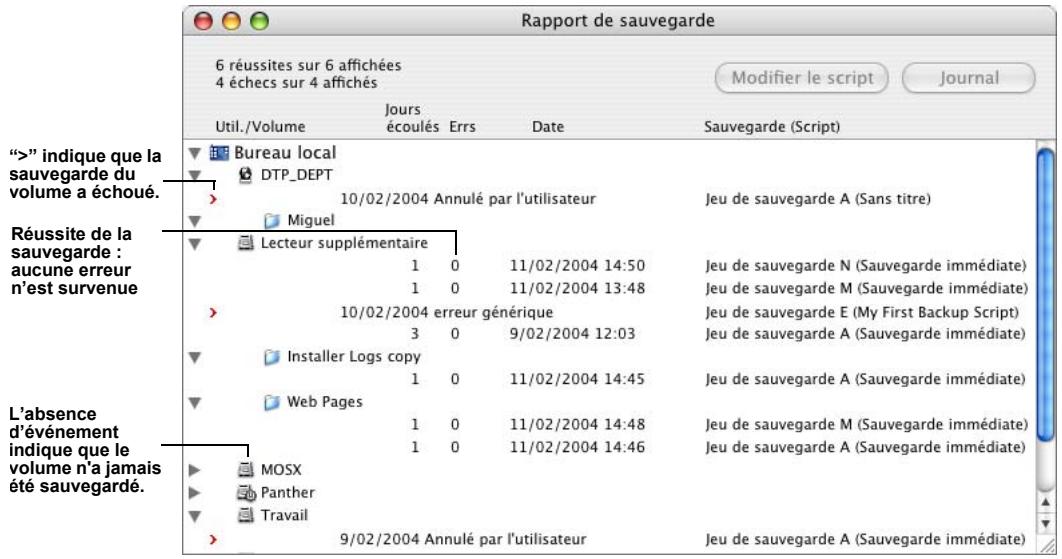
Personnalisation du rapport de sauvegarde
La boîte de dialogue Options d'affichage permet d'afficher le rapport de sauvegarde au format standard ou au format de données de performance, de spécifier les types ou les dates d'événements à inclure dans le rapport et diverses autres options. Choisissez Options d'affichage du menu Rapport afin d'afficher les paramètres modifiables.
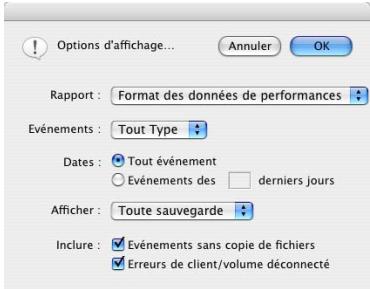
Personnalisez le rapport de sauvegarde à l'aide de ces options.
Utilisation du rapport de sauvegarde
Le rapport de sauvegarde est une base de données regroupant les détails des sauvegardes. Chaque fois que Retrospect termine une sauvegarde, il ajoute un événement à la base de données. Pour chaque combinaison de source, de cible et de script, il enregistre tous les échecs et la dernière sauvegarde réussie.
Lorsque vous oubliez un script, une source ou un jeu de sauvegarde, Retrospect supprime l'élément des événements de sauvegarde de la base de données de rapport de sauvegarde.
Omission d'événements
Pour supprimer des événements du rapport de sauvegarde, CHOISSEZ Evénements à omettre dans le menu Rapport. Vous pouvez sélectionner les événements à supprimer dans la boîte de dialogue qui s'affiche:
toutes les sauvegardes sauf la dernière, toutes les sauvegardes effectuées, toutes les sauvegardes n'ayant pas abouti, - les événements de plus d'une semaine, - tous les événements d'exécution, - tous les événements Backup Server.
REMARQUE: la seule de ces options ayant une incidence sur les événements Backup Server est l'option "tous les événements Backup Server".
Pour supprimer un événement du rapport, sélectionnez-le, puis choisissez Supprimer dans le menu Édition ou appuyez sur la touche de suppression. Si vous supprimez un événement, les informations qu'il contient sont également supprimées du rapport. Ce qui risque de faire penser qu'un volume n'a jamais été sauvegardé.
AVERTISSEMENT: Backup Server utilise le rapport de sauvegarde pour savoir à quand remonte la dernière sauvegarde d'un volume. Si un événement est supprimé du rapport de sauvegarde et que le volume associé est une source dans le script Backup Server actif, Backup Server affecte une priorité plus élevée à ce volume et tentera de le sauvegarder plus tôt.
Recherche dans le journal des opérations
Sélectionnez une ligne du rapport de sauvegarde et cliquez sur Journal pour ouvrir le journal avec l'action correspondante sélectionnée.
Modification d'un script d'événement
Sélectionnez une ligne du rapport de sauvegarde, puis cliquez avec le bouton droit de la souris et choisissez Modifier le script afin d'afficher le script ayant exécuté et créé l'événement.
REMARQUE: si vous avez effectué la sauvegarde d'un volume à l'aide d'une opération immédiate, ceci est indiqué dans la colonne Script du rapport de sauvegarde (Sauvegarde immédiate, par exemple).
Impression ou exportation du rapport de sauvegarde
Pour imprimer le rapport de sauvegarde, affichez-le, puis choisissez Imprimer dans le menu Fichier. Seule la partie du journal sélectionnée est imprimée (le cas échéant). En l'absence de sélection, le rapport entier est imprimé. Pour exporter le rapport de sauvegarde dans un fichier texte, affichez-le, puis choisissez Exporter dans le menu Fichier.
ASTUCE: il est possible de définir une option dans les préférences afin que Retrospect exporte automatiquement le rapport de sauvegarde. Pour plus d'informations sur cette option, voir page 178.
Visualisation du journal des opérations
Le journal des opérations de Retrospect permet de suivre l'histoire d'exécution de sauvegardes et les messages d'erreur. Il stocke tout
message général courant d'une opération. Il peut s'avérer utile de le consulter afin de connaître le motif pour lequel une operation n'a pas abouti.
Pour visualiser le journal des opérations, cliquez sur le bouton Journal ou choisissez Journal des opérations dans le menu Fenêtre.
L'exemple ci-après illustre l'affichage des informations dans le journal des opérations.
Pour chaque opération réussie, le journal affiche les informations suivantes :
Traits indique le nombre et la taille des fichiers copiés. Si vous avez utilisé l'option de compression de Retrospect, le journal indique en outre le taux de compression atteint pour la session.
Performance indique le nombre de mega-octets d'informations copiées par minute. Si l'option de vérification est activée, d'autres données sont affichées à titre de comparaison.
Durée affiche le temps total requis pour la réalisation complète de l'opération. Si vous avez interrompu l'opération ou que l'insertion de
Taille du journal
Démarrage de Retrospect
*Connexion du client +Début de l'exécution
-L'opération a commencé sur ce volume → Une erreur est survenue
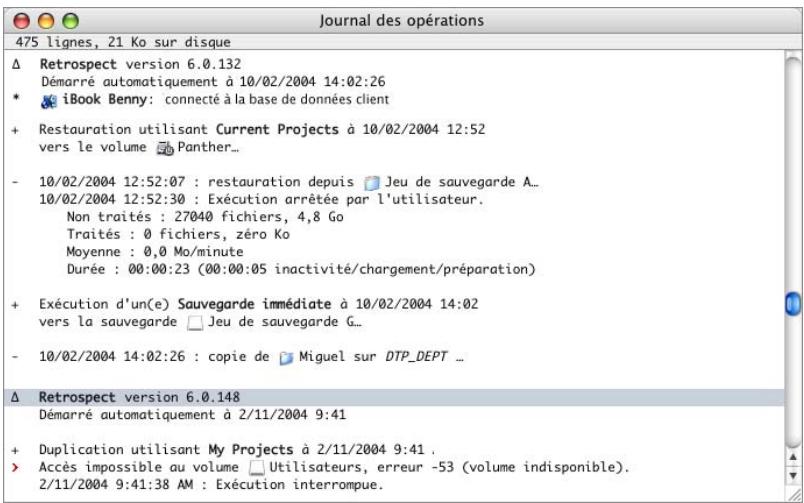
supports a entraîné des délais d'attente, ces temps morts sont indiqués séparément. Le délai d'attente comprend le temps nécessaire à la localisation des lecteurs de bande et autres opérations requises.
Recherche d'éléments dans le journal
Retrospect propose des commandes permettant de tracer des éléments spécifiques dans le journal des opérations. Lorsqu'une fenêtre de journal des opérations est active, Retrospect ajoute un menu Journal à la barre des menus.
Rechercher Choisissez cette option dans le menu Journal pour afficher une boîte de dialogue. Saisissez le texte à rechercher, puis cliquez sur OK. Retrospect effectue une recherche vers le bas à partir de la sélection actuelle. Si le texte spécifique est introuvable, Retrospect émet un bip. Une fois le texte trouvé, Retrospect sélectionne la ligne complète où se trouve le texte.
Poursuivre la recherche après avoir utilisé les commandes Rechercher ou Rechercher en arrière, cette commande poursuit la recherche vers la fin du fichier à partir de la sélection. Lorsque la ligne du journal est atteinte, la recherche reprend au début.
Rechercher en arrière, cette commande fonctionne comme la commande Rechercher, mais active une recherche vers le haut.
Poursuivre en arrêté après avoir utilisé les commandes Rechercher ou Rechercher en arrêté, cette commande poursuit la recherche vers le début du fichier à partir de la sélection. Lorsque la première ligne du journal est atteinte, la recherche reprend à partir de la fin.
Effacement du contenu du journal
Pour effacer le contenu intégral du journal des opérations, affichez ce dernier, puis désélectionnez Supprimer dans le menu Édition. Cliquez sur OK pour confirmer l'opération.
REMARQUE: il est généralement inutile d'initialiser le journal, car Retrospect supprime les anciennes entrées lorsque le journal atteint sa capacité maximale, déterminée par l'option de taille maximale du journal (voir page 178).
Impression du journal
Pour imprimer le journal des opérations, affichez-le, puis choisissez Imprimer dans le menu Fichier. Seule la partie du journal sélectionnée est imprimée (le cas échéant). En l'absence de sélection, l'intégralité du journal est imprimée.
Visualisation du contenu des jours de sauvegarde
Retrospect peut vous partager un rapport des fichiers stockés dans un jeu de sauvegarde au cours d'une sauvegarde ou d'un archivage.
Pour afficher le contenu d'un jeu de sauvegarde, cliquez sur l'onglet Rapports du menu principal, puis sur Contenu.
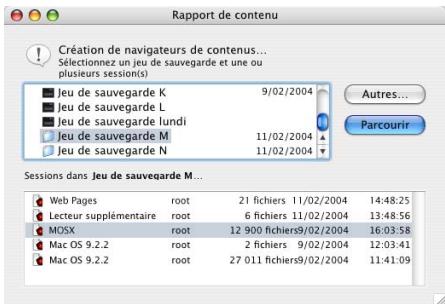
Dans la liste du haut, sélectionnez le jeu de sauvegarde sur lequel vous souhaitez afficher des informations. Cliquez sur Autres pour accéder à des jours de sauvegarde supplémentaires. La partie inférieure affiche les sessions de sauvegarde du jeu de sauvegarde sélectionné.
Sélectionnez les sessions que vous voulez consulter.
Choisissez Exporter dans le menu Fichier afin d'exporter la liste dans un fichier texte ou cliquez sur Parcourir. Dans le second cas, un navigateur affiche les fichiers et les dossiers sauvegardés au cours des sessions sélectionnées.
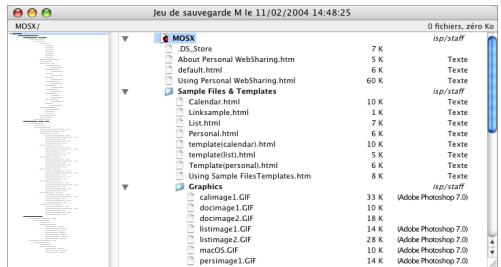
Vous pouvez imprimer la liste des fichiers, l'exporter dans un fichier texte, rechercher et extraire des fichiers spécifiques, obtenir des informations sur un fichier ou modifier le format d'affichage dans la fenêtre du navigateur. Vous pouvez ouvrir simultanément plusieurs fenêtres de navigation pour plusieurs sessions en répertant la procédure et en sélectionnant plusieurs sessions. Lors de l'exportation, Retrospect exporte les champs dans l'ordre suivant, quel que soit le format d'affichage : nom du fichier, taille, date de création, heures de création, date de modification, heures de modification, date de sauvegarde, heures de sauvegarde, type, créateur, jeu de sauvegarde (le cas échéant) et chemin d'accès.
Pour plus d'informations sur l'utilisation de la fenêtre de navigation et des menus, reportez-vous à la section "Navigation", page 193.
Options d'exécution
Retrospect propose de nombreuses options relatives à l'exécution des opérations (immédiates et planifiées) de sauvegarde, de duplication, d'archivage, de transfert et de restauration des fichiers. Vous pouvez, par exemple, définir un script de sauvegarde visant à activer la compression logicielle des données et à synchroniser les horloges des ordinateurs client. Il est par ailleurs possible de définir des options pendant la configuration d'une sauvegarde immédiate ou la modification d'un script. Les options d'exécution sont locales et non pas générales : elles s'appliquent uniquement à l'opération en cours ou au script actif.
Retrospect dispose également d'options générales ayant une incidence sur toutes les exécutions. Pour plus d'informations, voir la section “Préférences de Retrospect”, page 178.
Pour définir des options relatives à un script ou une opération immédiate, cliquez sur le bouton Options dans la fenêtre de résumé, puis sur le bouton Plus d'options afin de visualiser la liste complète des options disponibles groupées par catégorie. Vous pouvez afficher les options d'une catégorie en cliquant sur le nom de cette catégorie dans la liste.
Pour activer ou désactiver une option, clique sur la case à cocher ou le bouton radio correspondants. Certaines options requièrent la saisie de données temporelles, d'autres de données numériques ou textuelles. Si une valeur par défaut est modifiée, le nom de la catégorie correspondante est affiché en gras. Si vous cliquez sur Par défaut, les valeurs par défaut des options visibles sont rétablies. Pour revenir à la fenêtre des options de base, cliquez sur le bouton Moins d'options.
Options de backup server
Ces options sont disponibles uniquement avec les scripts Backup Server.
Sauvegarder tous les 1 jours
Les sources seront sauvegardées dès que possible, mais pas plus souvent que l'intervalle spécifique (sauf sauvegarde anticipée).
Autoriser les sauvegardes anticipées
Permet aux clients de programmer une autre sauvegarde avant la prochaine échéance programmée.
Fréquence : n jours/heures permet de spécifier le délai minimum entre deux sauvegardes. Par défaut, cette option est définie sur un jour. Chaque source est sauvegardée au plus tôt, selon les priorités définies. La sauvegarde n'a cependant jamais lieu plus fréquemment que ne le spécifie cette option, sauf si l'option Autoriser les sauvegardes anticipées est activée et que l'utilisateur lance une sauvegarde manuelle.
Autoriser les sauvegardes anticipées lorsque cette option est activée (par défaut), les postes client peuvent lancer des sauvegardes depuis le panneau de configuration (Windows) ou le tableau de bord (Mac OS) de Retrospect Client, quelle que soit la fréquence définie. Une demande de sauvegarde anticipée ne déplace pas nécessairement le volume de l'utilisateur au début de la liste de priorité par rapport à la priorité d'autres volumes répertoriés comme sources dans le script. Retrospect démarre la demande de sauvegarde anticipée d'un utilisateur uniquement lorsque Backup Server dispose de sauvegardes actuelles de ses autres volumes.
Options de décompte sur le client
Ces options sont disponibles uniquement avec les scripts Backup Server.
Durée du décompte : 20 secondes
Avant l'exécution, une zone de dialogue affiche pendant un certain temps qu'une sauvegarde va être lancée, ce qui permet de la reporter.
Entrez le
message du décompte :
Backup Server de Retrospect :




- GUIDE DE L'UTILISATEUR
- DROITS D'AUTEUR ET CONTRAT DE LICENCE
- BREVETS
- MARQUES DÉPOSÉES
- CLAUSE DE NON RESPONSABILITÉ RELATIVE AUX GARANTIES ET GARANTIE LIMITÉE SUR LES SUPPORTS
- CHAPITRE 1·MISE EN ROUTE 9
- CHAPITRE 2·CONCEPTS DE BASE 19
- CHAPITRE 3·MATÉRIEL 27
- CHAPITRE 4·OPERATIONS IMMÉDIATES 49
- CHAPITRE 5·OPERATIONS AUTOMATISÉES 69
- CHAPITRE 6·SAUVEGARDE RÉSEAU 101
- CHAPITRE 7 · RÉCUPÉRATION D'URGENCE.....131
- CHAPITRE 8·GESTION 149
- CHAPITRE 9·UTILILITARES 187
- CHAPITRE 10·PROBLEMES ET SOLUTIONS....219
- ANNEXES 263
- MISE EN ROUTE
- PRÉSENTATION DE RETROSPECTION
- QUELLE VERSION RÉPOND LE MIEUX À VOS BESOINS
- ORDINATEUR DE SAUVEGARDE
- PÉRIPÉTIE DE SAUVEGARDE
- POUR INSTALLER RETROSPECT
- MIGRATION À PARTIR D'UNE VERSION DE RETROSPECT ANTÉRIEURE
- MIGRATION À PARTIR DE RETROSPECT 5. X
- MIGRATION À PARTIR DE RETROSPECT 4. X
- SUPPRESSION D'ANCIENS FICHIERS APRÈS LA MIGRATION
- INSTALLATION DES CLIENTS RETROSPECT
- UTILISATION DE RETROSPECTION
- LANCEMENT DE RETROSPECT
- FERMETURE DE RETROSPECT
- MENU PRINCIPAL DE RETROSPECT
- PRISE EN MAIN
- PREMIÈRE PARTIE : SAUVEGARDE RAPIDE
- DEUXIÈME PARTIE : SAUVEGARDE RAPIDE DE NOUVEAUX FICHIERS ET DE FICHIERS MODIFIÉS
- TROISIÈME PARTIE : RESTAURATION INSTANTANÉE
- CONCEPTS DE BASE
- FONCTIONNEMENT DE RETROSPECTION
- INCREMENTALPLUS
- JEUX DE SAUVEGARDE ET LEURS COMPOSANTS
- JEU DE SAUVEGARDE SUR BANDE
- JEU DE SAUVEGARDE SUR CD/DVD
- JEU DE SAUVEGARDE SUR DISQUE AMOVIBLE
- JEU DE SAUVEGARDE SUR FICHIER
- JEU DE SAUVEGARDE INTERNET
- OPÉRATIONS DE SAUVEGARDE
- SAUVEGARDES INCRÉMENTALES
- EXEMPLE DE SAUVEGARDE INCRÉMENTALE
- SAUVEGARDES DE RECYCLAGE
- EXEMPLE DE SAUVEGARDE DE RECYCLAGE
- SAUVEGARDES SUR NOUVEAU SUPPORT
- EXEMPLE DE SAUVEGARDE SUR NOUVEAU SUPPORT
- FICHIERS CATALOGUE
- MATÉRIEL
- PRÉSENTATION DU MATÉRIEL
- TECHNOLOGIES DE COMMUNICATION
- CANAL DE FIBRES OPTIQUES
- PÉRIPÉTIE DE SAUVEGARDE NE FIGURANT PAS DANS LA LISTE
- COMMANDES PERMETTANT D'AFFICHER LES PÉRIPHÉRIQUES
- LECTEURS DE DISQUES ENREGISTRABLES ET REINSCRPTIBLES
- SUPPORT ENREGISTRABLE ET SUPPORT RÉINSCRIPTIBLE
- AFFICHAGE DE L'ÉTAT D'UN DISQUE
- POUR AFFICHER L'ÉTAT DU DISQUE
- OPTIONS POUR LA PRÉPARATION DES DISQUES
- CONFIGURATION D'UN LECTEUR CD/DVD
- REMARQUE : LES CONFIGURATIONS
- CONFIGURATION AUTOMATIQUE
- LITE-ON LTR-52327S
- CONFIGURATION MANUELLE
- POUR LANCER MANUELLEMENT LA CONFIGURATION PERSONNALISÉE DE CD/DVD
- SUPPRESSION D'UNE CONFIGURATION PERSONNALISÉE
- POUR SUPPRIMER UNE CONFIGURATION PERSONNALISÉE
- CONFIGURATION PERSONNALISÉE ET CD AMORCABLE
- LECTEURS DE DISQUES AMOVIBLES
- CHOIX DU TYPE DE JEU DE SAUVEGARDE
- AFFICHAGE DE L'ÉTAT D'UN DISQUE AMOVIBLE
- FORMATAGE DES DISQUES AMOVIBLES
- OPTIONS POUR LA PRÉPARATION DES DISQUES AMOVIBLES
- LECTEURS DE DISQUES DURS
- DUPLICATION SUR UN DISQUE DUR
- LECTEURS DE BANDES
- CAPACITÉ DES BANDES
- COMPRESSION
- MÉCANISMES DES LECTEURS DE BANDES
- TRAVAIL
- NETTOYAGE D'UN LECTEUR DE BANDE
- AFFICHAGE DE L'ÉTAT D'UNE BANDE
- POUR AFFICHER L'ÉTAT DE LA BANDE
- COMMANDES DES LECTEURS DE BANDES
- COMMENT RETROSPECT GÈRE-T-IL LES BANDOTHÈQUES
- AFFICHAGE DE L'ÉTAT D'UNE BIBLIOTHÈQUE
- UTILISATION DE BANDOTHÈQUES
- POUR ORGANISER LES EMPLACEMENTS DE STOCKAGE
- OPTIONS DES BANDOTHÈQUES
- PRISE EN CHARGE DE L'EMPLACEMENT D'IMPORTATION/EXPORTATION
- DEMANDE DE SUPPORT DE BANDOTHÈQUE
- DUREE DE VIE ET STOCKAGE DES SUPPORTS
- GESTION DE PLUSIEURS PÉRIPHÉRIQUES DE SAUVEGARDE PAR RETROSPECT
- OPÉRATIONS IMMÉDIATES
- SAUVEGARDE
- PRÉPARATION DE LA SAUVEGARDE
- CHOIX DES VOLUMES SOURCE
- CHOIX DU JEU DE SAUVEGARDE CIBLE
- CRÉATION D'UN NOUVEAU JEU DE SAUVEGARDE
- POUR DES JOURS DE SAUVEGARDE INTERNET
- DÉFINITION DES OPTIONS DE SAUVEGARDE SUPPLÉMENTAIRES
- LANCEMENT DE LA SAUVEGARDE
- PLANIFICATION DES SAUVEGARDES SUIVANTES
- CRÉATION D'UN SCRIPT DE SAUVEGARDE
- ARCHIVAGE
- CRÉATION D'UN SCRIPT D'ARCHIVAGE
- CONSEILS D'ARCHIVAGE
- RESTAURATION
- RESTAURATION À PARTIR D'UNE IMAGE
- CHOIX DE LA CIBLE
- CHOIX DE LA MÉTHODE DE RESTAURATION DES FICHIERS
- LANCEMENT DE LA RESTAURATION
- CRÉATION D'UN SCRIPT DE RESTAURATION
- RESTAURATION APRÈS RECHERCHE
- RECHERCHE DE FICHIERS
- SÉLECTION DES FICHIERS
- RECHERCHE AVANCÉE
- DUPLICATION
- LANCEMENT DE LA DUPLICATION
- CRÉATION D'UN SCRIPT DE DUPLICATION
- TRANSFERT
- TRANSFERT DE FICHIERS
- DÉFINITION DES OPTIONS DE TRANSFERT
- EXÉCUTION D'UN TRANSFERT
- EXÉCUTION D'UN SCRIPT DE TRANSFERT
- OPÉRATIONS AUTOMATISÉES
- PRÉSENTATION DE SCRIPTS
- CREATION DE SCRIPTS
- UTILISATION DE L'ASSISTANT EASYSCRIPT
- POUR UTILISER EASYSCRIPT
- PLANIFICATION D'UNE OPÉRATION IMMÉDIATE
- UTILISATION DE LA COMMANDE AUTOMATISER > SCRIPTS
- SAUVEGARDE PROGRAMMEE
- DÉFINITION DE LA SOURCE DE SAUVEGARDE
- CLIQUEZ SUR LE BOUTON SOURCES
- SÉLECTIONNEZ DES VOLUMES SOURCE, PUIS CLIQUEZ SUR OK
- DÉFINITION DE LA CIBLE DE SAUVEGARDE
- SÉLECTION DE FICHIERS À SAUVEGARDER
- SÉLECTIONNEZ UN CONTRÔLE, PUIS CLIQUEZ SUR OK
- OPTIONS D'EXÉCUTION DE SAUVEGARDE
- DUPLICATION PROGRAMMEE
- DÉFINITION DE LA SOURCE DE DUPLICATION
- DÉFINITION DE LA CIBLE DE DUPLICATION
- SÉLECTION DE FICHIERS À DUPLIQUER
- CONFIGURATION DES OPTIONS DE DUPLICATION
- ARCHIVAGE PROGRAMMÉ
- RESTAURATION PROGRAMMEE
- DÉFINITION DE LA SOURCE DE RESTAURATION
- DÉFINITION DE LA CIBLE DE RESTAURATION
- SÉLECTION DE FICHIERS À RESTAURER
- CONFIGURATION DES OPTIONS DE RESTAURATION
- PLANIFICATION DE SCRIPTS
- POUR PLANIFIER UN SCRIPT
- CRÉATION D'UN PLANIFICATEUR DE SCRIPT
- ÉLÉMENTS COMMUNS AUX PLANIFICATEURS
- UTILISATION DU PLANIFICATEUR JOUR DE LA SEMAINE
- POUR CRÉER UN PLANIFICATEUR JOUR DE LA SEMAINE
- CLIQUEZ SUR OK
- UTILISATION DU PLANIFICATEUR FRÉQUENCE
- POUR CRÉER UN PLANIFICATEUR FRÉQUENCE
- UTILISATION DU PLANIFICATEUR UNIQUE
- POUR CRÉER UN PLANIFICATEUR UNIQUE
- ENREGISTREMENT DES SCRIPTS
- EXÉCUTIONS PLANIFIÉES
- POUR TESTER UN SCRIPT
- EXÉCUTION DE SCRIPTS
- EXÉCUTION AUTOMATIQUE DES SCRIPTS
- EXÉCUTION MANUELLE D'UN SCRIPT
- POUR EXÉCUTER LE SCRIPT IMMÉDIATEMENT
- POUR CRÉER UN DOCUMENT D'EXÉCUTION
- CONTRÔLE DES SCRIPTS
- SCRIPTS DE BACKUP SERVER
- AVANTAGES DE BACKUP SERVER
- FONCTIONNEMENT DE BACKUP SERVER
- QUAND UTILISER BACKUP SERVER
- GESTION DES RESSOURCES
- BACKUP SERVER : UN PARTENAIRE FIABLE
- SUIVI DE LA PROGRESSION
- INTERACTION AVEC D'AUTRES SCRIPTS
- MÉTHODOLOGIE DE BACKUP SERVER
- SÉLECTION DE L'ORDINATEUR BACKUP SERVER APPROPRIÉ
- UTILISATION DES CONTENEURS COMME SOURCES
- ROTATION ENTRE LES YEUX DE SAUVEGARDE
- INTRODUCTION DE NOUVEAUX SUPPORTS
- SUIVI DE LA DISPONIBILITÉ DES SUPPORTS
- UTILISATION D'AUTRES SCRIPTS EN COMPLÉMENT DE BACKUP SERVER
- UTILISATION DES BANDOTHÈQUES
- AUTORISATION DES SAUVEGARDES ANTICIPÉES
- GESTION DES REPORTS UTILISATEUR
- DÉFINITION DE LA PRIORITÉ EN FONCTION DES VOLUMES
- DÉFINITION DE LA PRIORITÉ EN FONCTION DES FICHIERS
- CRÉATION DE SCRIPTS BACKUP SERVER
- DANS LE MENU PRINCIPAL DE RETROSPECT, CLIQUEZ SUR L'ONGLET AUTOMATISER, PUIS SUR SCRIPTS
- SAISISSEZ UN NOM, PUIS CLIQUEZ SUR NOUVEAU
- SÉLECTION DES FICHIERS POUR BACKUP SERVER
- DÉFINITION DES OPTIONS BACKUP SERVER
- PLANIFICATION DES SCRIPTS BACKUP SERVER
- PERSONNALISATION DE LA PLANIFICATION
- UTILISATION DE BACKUP SERVER
- LANCEMENT AUTOMATIQUE
- MENU DE CONTRÔLE
- FENÊTRE D'ÉTAT
- FERMETURE DE LA FENÊTRE D'ÉTAT
- DÉTECTION D'UN SCRIPT
- RÉACTIVATION D'UN SCRIPT
- PLANIFICATION DE LA SAUVEGARDE D'UNE SOURCE
- RELIANCE DU SCRIPT BACKUP SERVER SUSPENDU
- FONCTIONNEMENT CONTINU DE BACKUP SERVER
- SAUVEGARDE RÉSEAU
- PRÉSENTATION DE LA SAUVEGARDE RÉSEAU
- LICENCES CLIENT
- SÉCURITÉ
- INTERFACES RÉSEAU
- INSTALLATION DES CLIENTS
- CONFIGURATION SYSTÈME REQUISE POUR LES CLIENTS MACINTOSH
- INSTALLATION DU LOGICIEL RETROSPECT CLIENT SUR LES ORDINATEURS MACINTOSH
- POUR INSTALLER LE LOGICIEL RETROSPECT CLIENT SUR UN ORDINATEUR MACINTOSH
- APRÈS L'INSTALLATION
- CONFIGURATION SYSTÈME REQUISE POUR LES CLIENTS WINDOWS
- INSTALLATION DU LOGICIEL RETROSPECT CLIENT SUR LES ORDINATEURS WINDOWS
- POUR INSTALLER LE LOGICIEL RETROSPECT CLIENT SUR UN ORDINATEUR WINDOWS
- CLONAGE D'INSTALLATIONS
- GESTIONNAIRE DE SAUVEGARDE DE REGISTRE (NT/2000/XP UNIQUEMENT)
- CONFIGURATION SYSTÈME REQUISE POUR LES CLIENTS LINUX
- INSTALLATION DU LOGICIEL RETROSPECT CLIENT SUR LES ORDINATEURS LINUX
- POUR INSTALLER LE LOGICIEL RETROSPECT CLIENT SUR UN ORDINATEUR LINUX
- UTILISATION DES CLIENTS
- AJOUT DE CLIENTS
- POUR AJOUTER UN CLIENT
- TEST DES ADRESSES RÉSEAU
- POUR TESTER UNE ADRESSE
- CONFIGURATION DES CLIENTS
- ONGLET GÉNÉRAL
- ONGLET CONFIGURATION
- ONGLET VOLUMES
- OMISSION D'UN CLIENT
- INFORMATIONS À PROPOS DU CLIENT
- MISE À JOUR DES CLIENTS
- MISE À JOUR DES CLIENTS À PARTIR DE L'ORDINATEUR DE SAUVEGARDE
- POURMETTREÀJOUR TOUS LES CLIENTSD'UN TYPEDONNÉDE
- MISE À JOUR DES CLIENTS À PARTIR DE L'ORDINATEUR CLIENT
- DÉSINSTALLATION D'UN LOGICIEL CLIENT
- CONFIGURATION RÉSEAU AVANCÉE
- MÉTHODES D'ACCÈS
- MULTIDIFFUSION
- DIFFUSION DE SOUS-RÉSEAU
- ACCÈS DIRECT
- CONFIGURATION DES MÉTHODES D'ACCÈS
- MÉTHODE D'ACCÈS DE DIFFUSION DE SOUS-RÉSEAU
- MÉTHODE D'ACCÈS DIRECT
- PRÉFÉRENCES DES CLIENTS
- ACCÈS AU CONTRÔLE PRINCIPAL
- PRÉFÉRENCES GÉNÉRALES
- PRÉFÉRENCES D'EXÉCUTION
- PRÉFÉRENCE DE PRIORITÉ
- PRÉFÉRENCES DE RESTRICTION D'ACCÈS
- PRÉFÉRENCES DE NOTIFICATION
- SIGNALER LES ERREURS DE DISQUE DUR
- CONTRÔLE DE SCRIPTS BACKUP SERVER
- PLANIFICATION À PARTIR D'UN CLIENT
- REPORTER L'EXÉCUTION
- SAUVEGARDE DES CLIENTS
- UTILISATION DE CLIENTS WINDOWS
- RÉSOLUTION DES PROBLÈMES SOUS WINDOWS 95
- CORRECTIF TCP/IP POUR WINDOWS 95
- MISE À JOUR DE WINSOCK POUR WINDOWS 95
- RESTAURATION DU REGISTRE NT/2000/XP
- SAUVEGARDE DE REGISTRE WINDOWS 95/98/ME
- SÉCURITÉ NTFS
- SERVEURS WINDOWS NT/2000
- SERVICES POUR MACINTOSH
- FICHIERS EXCLUS
- VOLUMES NETWARE SOUS NT/2000/XP
- SÉLECTION DE FICHIERS
- SYSTÈMES DE FICHIERS SENSIBLES À LA CASSE
- LIENS PERMANENTS
- ÉCRANS DE VEILLE
- COPIE DE FICHIERS MAC OS SUR UN CLIENT WINDOWS
- FICHIERS DE PLAGE DE DONNÉES ET DE RESSOURCES
- CARACTÈRES NON AUTORISÉS DANS LES NOMS DE FICHIERS
- UTILISATION DE CLIENTS LINUX
- DÉNOMINATION DES FICHIERS
- CONVERSIONS DE SYSTÈMES DE FICHIERS
- CHOIX DU PÉRIPHÉRIQUE DE SAUVEGARDE
- CHOIX DE L'ORDINATEUR DE SAUVEGARDE
- CRYPTAGE ET COMPRESSION
- CALCUL DE LA CAPACITÉ DU PÉRIMÉTRIQUE
- CALCUL DE LA DURÉE DE LA SAUVEGARDE
- RÉCUPÉRATION D'URGENCE
- PRÉSENTATION D'UNE RÉCUPÉRATION D'URGENCE
- RESTAURATION DE L'ORDINATEUR DE SAUVEGARDE À L'AIDE DU CD AMORÇABLE
- LIMITATIONS
- RESTAURATION À L'AIDE DU CD AMORTISSABLE
- REDÉMARRAGE À L'AIDE DU CD AMORTISSABLE
- OUVERTURE OU RECONSTITUTION DU FICHIER CATALOGUE
- POUR OUVRIR UN FICHIER CATALOGUE
- POUR RECONSTITUER UN FICHIER CATALOGUE
- RESTAURATION DEPUIS LA SAUVEGARDE
- REDÉMARRAGE
- RESTAURATION DE L'ORDINATEUR DE SAUVEGARDE SANS LE CD AMORCEABLE
- RESTAURATION SANS LE CD AMORTISSABLE
- REDÉMARRAGE DE L'ORDINATEUR ET TENTATIVE DE RÉPARATION DU DISQUE
- ÉVALUATION DE L'ÉTENDUE DES DOMMAGES DU DISQUE DUR
- RÉALISATION DE NOUVELLES SAUVEGARDES AVANT DE REFORMATER LE DISQUE
- REFORMATAGE DU DISQUE DUR
- RÉINSTALLATION DU LOGICIEL
- RESTAURATION D'UN CLIENT MAC OS
- ÉVALUATION DE L'EXPERTISE DES DOMMAGES DU DISQUE DUR
- REFORMATAGE DU DISQUE
- INSTALLATION DU LOGICIEL SYSTÈME
- CONFIGURATION DU PROTOCOLE TCP/IP
- INSTALLATION D'UN TABLEAU DE BORD CLIENT TEMPORAIRE
- PRÉPARATION DU CLIENT MACINTOSH POUR LA RESTAURATION
- RESTAURATION DES FICHIERS
- REDÉMARRAGE, RECONSTITUTION ET SUPPRESSION
- RESTAURATION D'UN CLIENT MAC OS SERVER
- RESTAURATION DES PRIVILÈGES
- ÉTAPES SUPPLÉMENTAIRES SOUS MAC OS X 10.1. X
- RESTAURATION D'UN CLIENT WINDOWS
- RÉINSTALLATION DES LOGICIELS
- INSTALLATION DU LOGICIEL CLIENT
- PRÉPARATION DE LA BASE DE DONNÉES CLIENT
- RESTAURATION D'UN CLIENT LINUX
- NETTOYAGE FINAL
- STRATEGIES DE SAUVEGARDE
- PRINCIPES DE BASE POUR LES SAUVEGARDES
- STRATÉGIES DE SAUVEGARDE INDIVIDUELLE
- STRATÉGIE INDIVIDUELLE 1 : DOCUMENTS D'EXÉCUTION
- STRATÉGIE INDIVIDUELLE 2 : PLANIFICATION D'UN SCRIPT
- STRATÉGIE INDIVIDUELLE 3: EASYSCRIPT
- STRATÉGIE INDIVIDUELLE 4: EASYSCRIPT LOCAL ET HORS SITE
- STRATÉGIES DE SAUVEGARDE RÉSEAU
- STRATÉGIE RÉSEAU 1: EASYSCRIPT
- STRATÉGIE RÉSEAU 2 : PLANIFICATION D'UN SCRIPT
- STRATÉGIE RÉSEAU 3 : SCRIPT PLANIFIÉ AVEC ROTATION DE SAUVEGARDES DE RECYCLAGE ET SUR NOUVEAUX SUPPORTS
- STRATÉGIE RÉSEAU 4 : SCRIPT PLANIFIÉ AVEC ROTATION JOURNALIÈRE DES JOURS DE SAUVEGARDE
- STRATÉGIE RÉSEAU 5: BACKUP SERVER DE BASE
- STRATÉGIE RÉSEAU 6: BACKUP SERVER DE BASE INCLUANT DES ORDINATEURS PORTABLES
- STRATÉGIE RÉSEAU 7: BACKUP SERVER SUR DEMANDE
- JOURNAUX ET RAPPORTS
- VISUALISATION DU RAPPORT DE SAUVEGARDE
- PRÉSENTATION DU RAPPORT DE SAUVEGARDE
- PERSONNALISATION DU RAPPORT DE SAUVEGARDE
- UTILISATION DU RAPPORT DE SAUVEGARDE
- OMISSION D'ÉVÉNEMENTS
- RECHERCHE DANS LE JOURNAL DES OPÉRATIONS
- MODIFICATION D'UN SCRIPT D'ÉVÉNEMENT
- IMPRESSION OU EXPORTATION DU RAPPORT DE SAUVEGARDE
- VISUALISATION DU JOURNAL DES OPÉRATIONS
- RECHERCHE D'ÉLÉMENTS DANS LE JOURNAL
- EFFACEMENT DU CONTENU DU JOURNAL
- IMPRESSION DU JOURNAL
- VISUALISATION DU CONTENU DES JOURS DE SAUVEGARDE
- OPTIONS D'EXÉCUTION
- OPTIONS DE BACKUP SERVER
- OPTIONS DE DÉCOMPTE SUR LE CLIENT
- DURÉE DU DÉCOMPTE: N SECONDES/MINUTES
- OPTIONS D'INTERROGATION
- OPTIONS DE SAUVEGARDE
- OPTIONS D'ARCHIVAGE
- OPTIONS DE DUPLICATION
- OPTIONS DE COPIE DE FICHIERS
- OPTIONS DE TRANSFERT ENTRE YEUX DE SAUVEGARDE
- COPIE DES IMAGES
- VERSIONS LES PLUS RÉCENTES UNIQUEMENT
- FUSIONNER LES SESSIONS
- OPTIONS EXTRACTION
- OPTIONS DE CATALOGUES
- ENREGISTERL'IMAGOSOURCE POURRESTAURATION
- ENREGISTERL'IMAGESOURCEA RESTAURER
- OPTIONS DE COMPARAISON
- OPTIONS DE COMPRESSION
- OPTIONS DE SOURCE
- OPTIONS D'EXÉCUTION SUR LE CLIENT
- OPTIONS SYSTEME CLIENT
- NE JAMAIS ARRÊTÉ/ARRÊTÉ À LA FIN DE
- PROGRAMMATION
- OPTION FILEVAULT
- NE PAS SAUEGARDER LES IMAGES FRAGMENTEES DE FILEVAULT
- CONTRÔLE DES EXECUTIONS
- CONTRÔLE DE BACKUP SERVER
- FENÊTRE D'ETAT D'EXÉCUTION
- MENU EXECUTION
- DEMANDES DE SUPPORTS
- DEMANDE DE NOUVEAU SUPPORT
- REMARQUE: RETROSPECT NE PERMET PAS
- DEMANDE DE SUPPORT SPÉCIFIQUE
- GESTION DES JEUX DE SAUVEGARDE
- AFFICHAGE DE LA LISTE DES JOURS DE SAUVEGARDE
- CRÉATION DE PRODUITS DE SAUVÉGARDE
- RECONSTITUTION D'ANCIENSIAUX DE SAUVEGARDE
- OMISSION DE PRODUITS DE SAUVEGARDE
- ORGANISATION DE LA LISTE DES JOURS DE SAUVEGARDE
- POUR CREER UN DOSSIER ET Y AJOUTER DES ÉLÉMENTS
- CONFIGURATION DES JOURS DE SAUVEGARDE
- ONGLET SYNTHESE
- ONGLET OPTIONS
- ONGLET IMAGES
- ONGLET MEMBRES
- ONGLET INTERNET
- GESTION DES SCRIPTS
- VÉRIFICATION DES SCRIPTS
- POUR VÉRIFIER UN SCRIPT
- REMARQUE : LORSQUE VOUS QUITTEZ
- MODIFICATION DES PARAMÈTRES D'UN SCRIPT
- POUR MODIFIER LES PARAMÈTRES D'UN SCRIPT
- DUPLICATION, CHANGEMENT DE NOM OU SUPPRESSION D'UN SCRIPT
- POUR DUPLIQUER, RENOMMER OU SUPPRIMER UN SCRIPT
- AFFICHAGE DES SCRIPTS PLANIFIÉS
- SUPPRESSION D'UN ÉVÉNEMENT PLANIFIÉ
- MODIFICATION DES SCRIPTS PLANIFIÉS
- REPORT DE L'EXÉCUTION D'UN SCRIPT
- POUR IGNORER L'EXÉCUTION D'UN SCRIPT
- PREFERENCES DE RETROSPECT
- PREFÉRENCES DE JOURNAL
- PREFÉRENCES DE DEMANDE DE SUPPORTS
- PRÉFÉRENCES D'INITIALISATION DES SUPPORTS
- PREFÉRENCES DE GESTION DES SUPPORTS
- PREFÉRENCES DE GESTION
- PREFÉRENCE DE FERMETURE
- PRÉFÉRENCE INTERNET
- PREFÉRENCES DE CONTRÔLE D'EXÉCUTION
- PREFÉRENCES DE NOTIFICATION
- PRÉFÉRENCES DE SÉCURITÉ
- REQUIERT UNE AUTHENTICATION
- PRÉFÉRENCES DE PLANIFICATION
- PÉRIODE DE RECHERCHE
- PROGRAMMER
- POUR PERSONNELIER LA PLANIFICATION
- CLIQUEZ SUR PLANIFIER
- PREFÉRENCES DES ALERTES SONORES
- PRÉFÉRENCE OS X
- PREFÉRENCES AUTOMATIQUES
- NE PAS QUITTER RETROSPECT, QUITTER, REDÉMARRER, METTRE EN VEILLE ET ARRÊTE
- DÉPLACEMENT DE RETROSPECT
- POUR DÉPLACER RETROSPECT VERS UN NOUVEL ORDINATEUR DE SAUVEGARDE
- SAUVEGARDE DES CATALOGUES ET DE LA CONFIGURATION
- SAUVEGARDE DES CATALOGUES
- SAUVEGARDE DU FICHIER DE CONFIGURATION
- MANIPULATION DE SERVEURS DE FICHIERS MACINTOSH
- SAUVEGARDE DE SERVEUR DE FICHIERS MAC LOCALE
- SAUVEGARDE DE SERVEUR DE FICHIERS MAC CLIENT
- SAUVEGARDE D'UN SERVEUR EN VUE D'UN DÉPLACEMENT
- UTILISATION DE LOGICIELS TIERS
- IMAGES DE DISQUE ET PARTITIONS DOS
- BASES DE DONNÉES
- UTILIATAIRS
- UTILISATION DE VOLUMES
- FENÊTRES DE VOLUMES
- AFFICHAGE DES VOLUMES
- SÉLECTION DES VOLUMES
- REMARQUE: CERTAINES OPÉRATIONS
- NAVIGATION DANS LES VOLUMES
- CONTENEURS
- BUREAU LOCAL
- CLIENTS DE SAUVEGARDE
- GROUPES SOURCE
- DOSSIERS
- CREATION DE DOSSIERS
- RÉORGANISATION DE DOSSIERS
- SUPPRESSION DE DOSSIERS
- PSEUDO-VOLUMES
- DÉFINITION DE PSEUDO-VOLUMES
- POUR SUPPRIMER UN PSEUDO-VOLUME DÉFINI
- UTILITAIRES DE GESTION DES VOLUMES
- CRÉATION D'UN PSEUDO-VOLUME
- CONFIGURATION
- RENOMMER
- EJECTION
- RANGEMENT
- OMETTRE
- EFFACER
- NAVIGATION
- AFFICHAGE D'UN NAVIGATEUR AUTONOME
- AFFICHAGE D'UN NAVIGATEUR LORS D'UNE OPÉRATION
- NAVIGATEURS ET SCRIPTS
- A PROPOS DES NAVIGATEURS
- SÉLECTION DE FICHIERS ET DE DOSSIERS
- INFORMATIONS SUPPLÉMENTAIRES
- AFFICHAGE D'INFORMATIONS RELATIVES AUX FICHIERS OU AUX DOSSIERS
- MARQUAGE DE FICHIERS ET DE DOSSIERS
- SÉLECTION DES FORMATS D'AFFICHAGE
- IMPRESSION OU EXPORTATION D'UNE LISTE DE FICHIERS
- EDITION DE SÉLECTIONS
- COPIE DE SÉLECTIONS ENTRE FENÊTRES DE NAVIGATION
- ENREGISTREMENT DE SÉLECTIONS DANS UN FILTRÉ
- POUR ENREGISTRER LA SÉLECTION COMME FILLE
- NOUVELLE ANALYSE DE VOLUME
- SUPPRESSION DE FICHIERS
- POUR SUPPRIMER DES FICHIERS
- UTILISATION DE FILTRES
- FENÊTRE DES FILTRES
- FILTRES INTÉGRÉS
- CRITÈRES D'UN FILTRÉ
- DATE
- TYPE DE FICHIER
- DRAPEAUX
- FAMILLE (COULEUR)
- NOM (CLIENT DE SAUVEGARDE)
- NOM (FICHIER/DOSSIER)
- NOM (PARTAGE)
- NOM (VOLUME)
- FILTRE
- TAILLE (FICHIER/DOSSIER)
- DOSSIERS SPÉCIAUX
- UNIX
- UTILISATION DES CRITÈRES
- EXEMPLES DE CRITÈRES
- RÈGLES DE CRITÈRES
- CRÉATION D'UN CONTRÔLE PERSONNELISÉ
- CRÉATION D'UN FILTRÉ
- EXCLUSION DE FICHIERS
- MENU FILTRE
- UTILISATION D'UN CONTRÔLE
- IMPRESSION D'UN FILTRÉ
- MODIFICATION D'UN CONTRÔLE
- DÉSACTIVATION DE CRITÈRES
- DÉPLACEMENT DE CRITÈRES
- SUPPRESSION DE CRITÈRES
- SUPPRESSION D'UN FILTRÉ
- DUPLICATION D'UN CONTRÔLE
- EXEMPLES DE FILTRRES
- FILTRE DE SAUVEGARDE
- FILTRE DE RECHERCHE DE RESTAURATION CLIENT
- FILTRE DE SAUVEGARDE RÉSEAU
- FILTRE RESTAURER LA RECHERCHE
- MAINTENANCE ET RÉPARATION
- MISE À JOUR D'UN FICHIER CATALOGUE
- RECONSTITUTION D'UN CATALOGUE
- POUR RECONSTITUER UN CATALOGUE
- RÉPARATION D'UN JEU DE SAUVÉGARDE SUR FICHIER
- POUR RÉPARER UN JEU DE SAUVEGARDE SUR FICHIER
- RÉPARATION INCOMPLÈTE D'UN FICHIER CATALOGUE
- VÉRIFICATION DE L'INTÉGRITÉ DES SUPPORTS
- POUR VÉRIFIER L'INTÉGRITÉ DES SUPPORTS
- SUPPORT TECHNIQUE APPLESCRIPT
- INSTALLATION DU SUPPORT TECHNIQUE APPLE EVENT POUR RETROSPECT
- INSTALLATION DU SUPPORT JAVASCRIPT POUR RETROSPECT CLIENT
- AUTOMATISATION AVANCÉE AVEC APPLESCRIPTS
- ENVOI D'EVÉNEMENTS APPLE À RETROSPECT
- UTILISATION DE RETROSPECT POUR DÉCLENCHER DES SCRIPTS
- ENVOI D'ÉVÉNEMENTS APPLE AU TABLEAU DE BORD RETROSPECT CLIENT MAC OS 7/8/9
- ENVOI DE RAPPORTS DE SAUVEGARDE PAR COURRIER ÉLECTRONIQUE
- CONFIGURATION REQUISE
- INSTALLATION
- CONFIGURATION DE RETROSPECT EVENT HANDLER
- REMARQUES CONCERNANT LES OPÉRATIONS
- PROBLEMES ET SOLUTIONS
- DÉPANNAGE
- PROCEDURES DE DÉPANNAGE
- PROBLÈMES DE CONFIGURATION DES CLIENTS
- PROBLÈMES DE SAUVÉGARDE
- ECHEC DU LANCEMENT AUTOMATIQUE DE RETROSPECT EN VUE D'EXÉCUTER UN SCRIPT PLANIFIÉ
- PANNE DE RETROSPECT AU LANCEMENT
- RETROSPECT SIGNALE UNE ERREUR LORS D'UNE ANALYSE OU D'UNE COMPARAISON
- LORS D'UNE SAUVEGARDE STANDARD, RETROSPECT COPIE TOUS LES FICHIERS, Y COMPRIS CEUX QUI N'ONT PAS ETE MODIFIÉS
- PERIPHÉRIQUE DE SAUVÉGARDE NON DÉTEÇU PAR RETROSPECT
- UN LECTEUR DE BANDE OU DE CD/DVD NE S'AFFICHE PAS DANS LA FENETRE DES PÉRIPÉRIQUES DE STOCKAGE OU DANS LA FENETRE DE DEMANDE DE SUPPORT
- RETROSPECT NE PEUT PAS UTILISER LE SUPPORT (DISQUE OU BANDE) INSÉRÉ, CAR IL EST "OCCUPÉ
- REFUS DE RETROSPECT D'UTILISER LA BANDE OU LES DISQUES INSÉRÉS
- RETROSPECT DEMANDE UN NOUVEAU SUPPORT (DISQUES OU BANDE), MAIS AFFICHE UN MESSAGE DU TYPE "IL EST IMPOSSIBLE D'UTILISER 1-OTHELLO. IL FAIT DÉJÀ PARTIE D'UN JEU DE SAUVEGARDE
- DEMANDE D'UN SUPPORT PARTICULIER PAR RETROSPECT QUE VOUS N'AVEZ PAS
- DÉTECTION PAR RETROSPECT D'UN FICHIER CATALOGUE DÉSYNCHRONISÉ AU DÉBUT D'UNE SAUVÉGARDE
- RETROSPECT SIGNALE UNE ERREUR DE SOMME DE CONTRÔLE CHUNK
- RETROSPECT SIGNALE DES ERREURS DE VERIFICATION
- LORSQUE RETROSPECT A TERMINÉ UNE OPÉRATION, L'APPLICATION NE QUITTE PAS, NE REDÉMARRE PAS OU N'ARRÊTE PAS LE SYSTÈME, COMME DÉSCRIT DANS LES PRÉFÉRENCES DE FIN D'EXÉCUTION
- LA FIN D'UNE SAUVEGARDE N'ENTRAÎNE PAS L'ARRÊT D'UN CLIENT MAC OS 9
- RETROSPECT NE SAUVEGARDE PAS UN VOLUME CLIENT PARTICULIER
- LE CLIENT SE BLOQUE PENDANT LA SAUVEGARDE
- PROBLÈMES DE BACKUP SERVER
- BACKUP SERVER DEMANDE UN SUPPORT ALORS QU'UN SUPPORT EST INSÉRÉ DANS LE LECTEUR
- RETROSPECT NE SE REFERE MALÀ L'ISSUE DES SAUVEGARDES EFFECTUEES PAR BACKUP SERVER
- PROBLÈMES DE RESTAURATION
- PROBLÈMES DE SELECTION DE JEU DE SAUVEGARDE
- VOUS NE TROUVEZ PAS LES FICHIERS À RESTAURER
- LORS DE LA RÉCAPÉRATION D'UNE ANCIENNE IMAGE, RETROSPECT SIGNALE QU'AUCUNE IMAGE N'EST DISPONIBLE
- RETROSPECT REFUSE D'UTILISER LE SUPPORT INSÉRÉ ET INDIQUE QUE, BIEN QUE LE NOM SOIT CORRECT, LA DATE DE CRÉATION DIFFÈRE
- RALENTISSEMENT OU PANNE DU MACINTOSH LORS D'UNE COPIE AU COURS D'UNE RESTAURATION
- ERREUR 34 (DISQUE SATURE) SIGNALÉE PAR RETROSPECT LORS DE LA COPIE
- APRÈS UNE RESTAURATION, LES PRIVILÈGES DE PARTAGE DE FICHIERS MAC OS NE SONT PAS RÉTABLIS
- APRÈS RESTAURATION D'UN ORDINATEUR MAC OS 9.X (OU VERSION ANTÉRIEURE), LES DOCUMENTS SONT DOTÉS D'UNE ICÔNE GÉNÉRIQUE DANS LE FINDER
- APRÈS RESTAURATION D'UNE SAUVEGARDE SUR LE NOUVEAU DISQUE DUR D'UN MACINTOSH, L'ICONE DU VOLUME N'EST PLUS PERSONNALISÉE. ELLE EST DEVENUE GÉNÉRIQUE
- VOUS NE POUVEZ NI RECUPÉRER, NI RESTAURER DES DONNÉES SUR UN CLIENT
- RECREACIÓN D'UN JEU DE SAUVÉGARDE INTERNET
- DÉPANNAGE DE PÉRIPHÉRIQUE GÉNÉRAL
- DÉPANNAGE DES PÉRIHÉRIQUES FIREWIRE ET USB
- PROBLÈMES MATÉRIELS
- PROBLÈMES DE SUPPORT
- PROBLÈMES DE MICROPROGRAMME ET PROBLÈMES LOGICIELS
- DÉPANNAGE DES PÉRIHÉRIQUES ATAPI/IDE
- DÉPANNAGE DE PÉRIPHÉRIQUE SCSI
- TERMINAISON
- CABLES SCSI
- ORDRE DES PÉRIPÉRIQUES ET CONFLITS ÉVENTUELS
- AUTRES ERREURS
- TECHNIQUES DE DÉPANNAGE RÉSEAU
- EXÉCUTION DE COMMANDE PINGPOUR VÉRIFIER LES COMMUNICATIONS TCP/IP
- CHOIX DU PILOTE RÉSEAU APPROPRIÉ
- VÉRIFICATION DE LA VERSION D'OPEN TRANSPORT
- DÉPANNAGE DU RÉSEAU
- DÉPANNAGE DES CLIENTS MAC OS
- QUESTIONS FRÉQUENTES
- QUESTIONS RELATIVES À LA CONFIGURATION DU CLIENT
- COMMENT TROUVERLADRESSEIPD'UNCLIENTAFINDELECONNECTERVIAI'OPTIONADRESSEIP?
- COMMENT CHANGER LE NOM D'UN CLIENT
- COMMENT CONNECTER UN CLIENT DONT J'AI OUBLIE LE MOT DE PASSER
- COMMENT RÉCAPIERER UN VOLUME CLIENT APRÈS AVOIR UTILISÉ PAR INADVERTANCE L'OPTION OMETTRE
- QUESTIONS RELATIVES AUX SAUVEGARDES
- COMMENT SAUVEGARDER SUR UN LECTEUR DE DISQUE DUR
- COMMENT SAUVEGARDER SUR UN SERVEUR MAC OS X? COMMENT UTILISER CE DERNIER COMME PÉRIPHÉRIQUE DE SAUVEGARDE
- POUR CREER UN JEU DE SAUVEGARDE FICHIER SUR UN VOLUME AFP MONTÉ
- COMMENT SAUVEGARDER UNIQUEMENT LES FICHIERS MODIFIÉS
- COMMENT PRÉCISER LA RÉALISATION D'UNE SAUVEGARDE COMPLÈTE OU D'UNE SAUVEGARDE INCREMENTALPLUS
- COMMENT SAUVEGARDER PLUSIEURS VOLUMES SUR LES MÊMES DISQUE, BANDE OU CD/DVD
- COMMENT EXÉCUTER UNE OPÉRATION DEPUIS LE FINDER
- COMMENT INCLURE OU EXCLURE DES FICHIERS DOTÉS D'ATTRIBUTS PRÉCIS
- LES LIENS PERMANENTS ET SYMBOLIQUES SONT-ILS SAUVÉGARDÉS PAR RETROSPECT SOUS MAC OS X
- QUESTIONS RELATIVES AUX SAUVEGARDES RÉSEAU
- COMMENT SAVOIR CE QUI A ETÉ SAUVÉGARDÉ LA NUIT DERNIÈRE ? COMMENT SAVOIR SI TOUS LES ORDINATEURS ONT BIEN ETÉ SAUVÉGARDÉS PAR BACKUP SERVER
- COMMENT EMPÊCHER L'AFFICHAGE DE LA BOITE DE DIALOGUE "EN ATTENTE DE SAUVEGARDE" SUR LES CLIENTS MAC OS 7/8/9 SI AUCUNE OPÉRATION N'EST PLANIFIÉE
- RETROSPECT PEUT-IL ÊTRE UN CLIENT WINDOWS LORSQU'IL L'A SAUVÉGARDE
- COMMENT SAUVEGARDER LES DONNÉES SERVICES POUR UN VOLUME MACINTOSH LOCALISÉ SUR SERVEUR NT
- COMMENT ÉVITER L'ERREUR -37 (NOM INCORRECT) LORS DE LA SAUVEGARDE DE SERVEUR NT CONTENANT DES DONNÉES SERVICES POUR LES REPERTOIRES MACINTOSH
- POURQUOI MES SAUVÉGARDES EN RÉSEAU SONT-ELLES SI LONGUES
- COMBIEN DE CLIENTS PUIS-JE SAUVEGARDER DEPUIS UN SEUL ORDINATEUR DE SAUVEGARDE
- J'AIMERAIS FAIRE D'UN ORDINATEUR SITUÉ DANS UN AUTRE SEGMENT DU RÉSEAU L'ORDINATEUR DE SAUVEGARDE. COMMENT PROCÉDÉ
- EST-CE QUE RETROSPECT EST CAPABLE DE RÉACTIVER UN CLIENT POWERBOOK MAC OS ENVOIE POUR LE SAUVEGARDER
- QUEL EST LE NUMÉRO DE PORT RÉSEAU DE RETROSPECT
- DOIS-JE ACCUPERIR LA DERNIERE VERSION DU LOGICIEL CLIENT
- QUESTIONS RELATIVES AUX RESTAURATIONS
- JE VIENS DE RESTAURER DES FICHIERS. OU SE TROUVENT-ILS? OU ONT-ILS ETE PLACÉS
- COMMENT RESTAURER UN FICHIER DONT JE NE SUIS PAS SUR DU NOM
- COMMENT RESTAURER LA VERSION ANTÉRIEURE D'UN FICHIER
- EST-CE QUE RETROSPECT RESTAURE LES DOSSIERS VIDES
- COMMENT PUIS-JE RESTAURER DES DOSSIERS VIDES SANS RESTAURER TOUT LE DISQUE DUR
- J'AI SAUVEGARDE PLUSIEURS VOLUMES À L'AIDE D'UN SEUL SCRIPT DE SAUVEGARDE. COMMENT PUIS-JE RESTAURER TOUS LES VOLUMES EN MÊME TEMPS
- QUESTIONS RELATIVES AUX JOURS DE SAUVEGARDE ET AUX CATALOGUES
- QUE SE PASSE-T-IL EN CAS D'OMISSION DU FICHIER CATALOGUE
- PUIS-JE SUPPRIMER DES FICHIERS D'UN JEU DE SAUVEGARDE
- EST-IL POSSIBLE DE RENOMER UN JEU DE SAUVEGARDE
- EST-IL POSSIBLE DE PLACER PLUSIEURS JOURS DE SAUVEGARDE SUR UN DISQUE, UNE BANDE OU UN CD/DVD
- QUELLE EST LA(MEILLEURE)METHODE DE GESTION DES FICHIERS CATALOGUE
- J'EFFECTUE MES SAUVEGARDES EN DÉPLAÇANT UN PÉRIPHÉRIQUE DE SAUVEGARDE D'UN ORDINATEUR À L'AUTRE. QUELLE EST LA(MEILLEURE FAÇON DE PROCEDER
- REMARQUE: CECI SUPPOSE QUE TOUS LES ORDINATEURS À SAUVÉGARDER SONT CONNECTÉS VIA UN RÉSEAU
- QUESTIONS RELATIVES AUX PÉRIPÉRIQUES ET AUX SUPPORTS
- POURQUOI RETROSPECT REQUIERT D'AUTRES SUPPORTS? POURQUOI MES DISQUES, BANDES OU CD/DVD SE REPLISSANT-ILS PLUS VITE QUE PRÉVU
- QUEL ESPACE RESTE-T-IL SUR LE SUPPORT
- QUE FAIRE LORSQUE JE SAIS QUE LE SUPPORT SERA SATURALED'UNE SAUVEGARDE AUTOMATIQUE NOCTURNE
- LORSQUE J'ESSAIE D'INITIALISER UNE BANDE, UN CD/DVD OU UN DISQUE AMOVIBLE, RETROSPECT DEMANDE LE FICHIER CATALOGUE DONT JE NE DISPOSE PLUS. QUE FAIRE
- J'AI DEUX LECTEURS DE BANDES : EST-CE QUE RETROSPECT LES UTILISERA TOUS LES DEUX LORS DES SAUVÉGARDES AUTOMATIQUES
- COMMENT RECOMMENCER AU DÉBUT D'UN SUPPORT
- COMMENT RECYCLER LES SUPPORTS D'UN ANCIEN JEU DE SAUVEGARDE
- COMMENT CONNAITRE LE NOM D'UN SUPPORT
- QUESTIONS DIVERSES
- COMMENT SUPPRIMER UN JEU DE SAUVEGARDE DEVENU INUTILE
- COMMENT SUPPRIMER UN VOLUME QUI N'EXISTE PLUS
- LORSQUE JE QUITTE RETROSPECT, COMMENT PUIS-JE DÉSACTIVER LE MESSAGE CONCERNANT LE PROCHAIN LANCEMENT DE RETROSPECT
- OÙ SONT STOCKÉS LES SCRIPTS
- MESSAGESD'ERREUR RETROSPECT
- FICHIER CATALOGUE DÉSYNCHRONISÉ
- EN-TÊTE DE JEU DE SAUVEGARDE INCORRECT
- CONTENU NON RECONNU
- CONTENU ENDOMMAGÉ
- SUPPORTS TROP DIFFÉRENTS
- HORLOGE SYSTÈME ET TEMPORISATEUR
- ERREURS DE VÉRIFICATION
- MESSAGES D'ERREUR DE JEU DE SAUVEGARDE INTERNET
- LE JEU DE SAUVEGARDE N'A PAS PU ETRE ENTIEREMENT EFFACÉ
- LE DOSSIER JEU DE SAUVEGARDE A DANS /FTPTOP/USERS/MONGO/ NE PEUT PAS ETRE UTILISE, CAR IL CONTIENT DEJA DES DONNÉES
- ERREUR DE VÉRIFICATION DE COHÉRENCE INTERNE
- ERREURS CLASSES PAR NUMERO
- 34 (VOLUME SATURE)
- 35 (VOLUME NON EXISTANT) ET -53 (VOLUME HORS LIGNE)
- 36 (ERREURS E/S)
- 37 (NOM INCORRECT)
- 39 (FIN DE FICHIER INATTENDUE)
- 43 (FICHIER INTROUVABLE)
- 49 (FICHIER OCCUPÉ)
- 53 (VOLUME HORS LIGNE)
- 54 (FICHIER OCCUPÉ/VERROUILLÉ)
- 108 (MÉMOIRE ALLOUÉE À L'APPLICATION INSUFFISANTE)
- 1028 (INTROUVABLE SUR LE RÉSEAU)
- 1277 (IMPOSSIBLE D'OUVRIR LA CONNEXION)
- 3205 (TCP/IP FERMÉ)
- 24004 (DÉLAIE DE DEMANDE DE SUPPORT)
- 24201 (ÉCHÉ DE LA SOMME DE CONTRÔLE CHUNK)
- 25040 (FICHIERS CATALOGUE ERRONÉS OU ENDOMMAGES)
- 25048 (IMAGE INTROUVABLE)
- 100 (REJET DE LA COMMANDE PAR LE PÉRIPHÉRIQUE)
- 102 (PROBLÈME DE COMMUNICATION)
- 106 (TENTATIVE D'ÉCRASEMENT DE DONNÉES)
- 203 (PROBLÈME MATÉRIEL)
- 204 (PÉRIPHÉRIQUE OCCUPÉ)
- 205 (PERTE DE L'ACCÈS AU SUPPORT DE STOCKAGE)
- 206 (ÉCHÉ DU SUPPORT)
- 212 (SUPPORT INITIALISED)
- 220 (LE SERVEUR NE RÉPOND PAS)
- 221 (NOM UTILISEUR OU MOT DE PASSER INCORRECS)
- 222 (ÉCHÉ DE LA RECHERCHE DU NOM DU SERVEUR)
- 223 (JEU DE SAUVEGARDE INTROUVABLE)
- 224 (JEU DE SAUVEGARDE ENDOMMAGÉ)
- 225 (PAS DE DROIT D'ÉCRITURE, NOM ERRONÉ OU DISQUE PLEIN)
- 226 (SEGMENT DE JEU DE SAUVEGARDE MANUANT)
- 227 (NOM ERRONE OU PAS DE DROIT D'ÉCRITURE)
- 228 (CE DOSSIER N'EST PAS UN JEU DE SAUVEGARDE)
- 229 (LE NOM OU LA DATE DE CRÉATION DU JEU DE SAUVÉGARDE NE CORRESPONDENT PAS)
- 230 (LE CHEMIN D'ACCÈS CONTIENT PLUS DE 255 CARACTÈRES)
- 231 (SERVEUR DÉCONNECTÉ OU DISQUE SATURE)
- 232 (RÉPERTOIRE INTROUVABLE)
- 233 (CONNEXION INTERROMPUE, DÉLAÏDÉPASSE)
- 234 (SERVEUR DÉCONNECTÉ OU DÉLIÉ DÉPASSE)
- 503 (CLIENT ÉTEINT)
- 505 (CLIENT RÉSERVÉ)
- 506 (CODE D'ACTIVATION EN DOUBLE)
- 507 (MOT DE PASSER INCORRECT)
- 508 (ACCÈS TERMINÉ)
- 515 (VIOLATION DU PROTOCOLE PITON)
- 519 (ÉCHÉ C DE LA COMMUNICATION RÉSEAU)
- 525 (CONFLIT DE NOM OU D'IDENTIFIANT)
- 527 (CLIENT RENOMMÉ)
- 541 (CLIENT NON INSTALLÉ OU NON EXÉCUTÉ)
- ERREURSDUCLIENT RETROSPECT
- ERREURS DU TABLEAU DE BORD D'UN CLIENT MAC OS
- RETROSPECT CLIENT NON CHARGE AU DÉMARRAGE
- ERREURS DU PANNEAU DE CONFIGURATION D'UN CLIENT WINDOWS
- SERVICE CLIENT NON CHARGE AU DÉMARRAGE
- ERREURS DU PANNEAU DE CONFIGURATION D'UN CLIENT LINUX
- SUPPORT TECHNIQUE DE RETROSPECT
- ANNEXES
- ANNEXA · SYMBOLES RETROSPECT
- SYMBOLES GÉNÉRIQUES
- SYMBOLES DE SUPPORT
- SYMBOLES DE CURSEUR
- SYMBOLES DE FILTRÉ
- SYMBOLES DE NAVIGATEUR
- SYMBOLES DE RAPPORT
- ANNEXE B • FICHIERS RETROSPECT
- FICHIERS CRÉÉS PAR RETROSPECT OU SON PROGRAMME D'INSTALLATION
- RETROSPECT
- LISEZMOI-RETROSPECT.HTM
- GUIDE DE L'UTILISATEUR DE RETROSPECT.PDF
- DOSSIER DES PRÉFÉRENCES DE RETROSPECT
- RETRO.CONFIG
- RETRO ICONS
- JOURNAL DES OPÉRATIONS
- MODULE D'EXTENSION RETROSPECT
- RETRORUNFILE, LAUNCHRETROHPER
- DOSSIER UTILITAIRES D'APPLESCRIPT
- FICHIERS DE MISE À JOUR
- FICHIER DE MISE À JOUR CLIENT RETROSPECT
- FICHIERS CRÉÉS PAR L'UTILISATEUR
- DOCUMENT D'EXÉCUTION
- CATALOGUE DE JEU DE SAUVEGARDE SUR DISQUES AMOVIBLES
- CATALOGUE DE JEU DE SAUVEGARDE SUR BANDES
- CATALOGUE DE JEU DE SAUVEGARDE SUR CD/DVD
- CATALOGUE DE JEU DE SAUVEGARDE INTERNET
- JEU DE SAUVÉGARDE SUR FICHIER : COMBINAISON DE DONNÉES ET DU CATALOGUE
- CATALOGUE DE JEU DE SAUVEGARDE SUR FICHIER UNIQUEMENT
- DONNÉES DE JEU DE SAUVÉGARDE SUR FICHIER UNIQUEMENT
- ANNEXE C·GLOSSSAIRE
- SAUVEGARDE INCREMENTALPLUS
- INDEX
- A
- B
- C
- D
- E
- F
- G
- H
- 1
- J
- L
- M
- N
- 0
- P
- Q
- R
- S
- T
- U
- V
- W
Marque : IOMEGA
Modèle : RETROSPECT
Catégorie : Logiciel de sauvegarde