BRIGHTSTOR ARCSERVE BACKUP - Logiciel de sauvegarde IOMEGA - Notice d'utilisation et mode d'emploi gratuit
Retrouvez gratuitement la notice de l'appareil BRIGHTSTOR ARCSERVE BACKUP IOMEGA au format PDF.


| Type de produit | Logiciel de sauvegarde |
| Version | r11.5 |
| Éditeur | Computer Associates International (CA) |
| Plates-formes supportées | Windows, Unix, NetWare, Linux |
| Fonctions principales | Sauvegarde, restauration, gestion des médias, planification de jobs, rapports |
| Gestion centralisée | Oui, via console unique (Gestionnaire BrightStor ARCserve Backup) |
| Prise en charge des clusters | Oui (MSCS) |
| Multiplexage et multiflux | Jusqu'à 32 flux simultanés (module Enterprise) |
| Option Stockage intermédiaire sur disque | Permet sauvegarde temporaire sur disque avant migration vers bande |
| Sécurité | Profil administrateur caroot, équivalence, gestion des mots de passe (ca_auth) |
| Intégrations | eTrust Antivirus, Unicenter NSM, Microsoft Management Console |
| Base de données | Intégrée (VLDB) ou Microsoft SQL Server |
| Gestion des médias | Pools, rotations GFS, chambres fortes, étiquettes |
| Planification | Assistant de planification, rotations personnalisées |
| Restauration | Restauration intelligente, restauration de l'état du système, clichés VSS |
| Rapports | Gestionnaire de rapports, création de rapports personnalisés |
| Maintenance | Mise à jour des signatures antivirus, élagage de la base de données |
| Langues disponibles | Multilingue (paramètres régionaux Windows) |
| Documentation | Manuel de 506 pages inclus |
FOIRE AUX QUESTIONS - BRIGHTSTOR ARCSERVE BACKUP IOMEGA
Questions des utilisateurs sur BRIGHTSTOR ARCSERVE BACKUP IOMEGA
0 question sur cet appareil. Repondez a celles que vous connaissez ou posez la votre.
Poser une nouvelle question sur cet appareil
Téléchargez la notice de votre Logiciel de sauvegarde au format PDF gratuitement ! Retrouvez votre notice BRIGHTSTOR ARCSERVE BACKUP - IOMEGA et reprennez votre appareil électronique en main. Sur cette page sont publiés tous les documents nécessaires à l'utilisation de votre appareil BRIGHTSTOR ARCSERVE BACKUP de la marque IOMEGA.
MODE D'EMPLOI BRIGHTSTOR ARCSERVE BACKUP IOMEGA
Manuel de l'administrateur
r11.5

La présente documentation et le logiciel correspondant (ci-après nommés « documentation ») sont exclusivement destinés à l'information de l'utilisateur final et peuvent être à tout moment modifiés ou retirés du domaine public par Computer Associates International, Inc (« CA »).
Cette documentation ne peut être copiée, transférée, reproduite, divulguée ou dupliquée, de façon intégrale ou partielle, sans autorisation préalable écrite de CA. La présente documentation est la propriété exclusive de CA et est protégée par les lois sur le copyright des États-Unis et les traités internationaux.
Nonobstant ce qui précède, les détenteurs peuvent réaliser un nombre raisonnable de copies de cette documentation pour un usage interne, et sous réserve que toute mention de copyright CA soit bien reproduite sur chaque copie. Seuls les employés, consultants ou agents autorisés du détenteur de licence, qui sont eux-mêmes liés par les clauses de confidentialité figurant dans la licence du logiciel, sont autorisés à accéder à ces copies.
Ce droit de réaliser des copies est limité à la période durant laquelle la licence du produit est en vigueur. Dans le cas où la licence prendrait fin pour quelque raison que ce soit, le détenteur devrait renvoyer à CA les copies effectuées ou certifier qu'elles ont bien été détruites.
Sous réserve des dispositions prévues par la loi applicable, CA fournit la présente documentation « telle quelle » sans aucune garantie, express ou implicite, notamment aucune garantie de la qualité marchande, d'une quelconque adaptation à un usage particulier ou de non-violation de droits de tiers. En aucun cas, CA ne sera tenue responsable vis-à-vis de l'utilisateur final ou de tiers en cas de perte ou de dommage, direct ou indirect, résultant de l'utilisation de la présente documentation, y compris et de manière non exhaustive de toute perte de bénéfice, de toute interruption d'activité, de toute perte de données ou de clients, et ce, quand bien même CA aurait été informée de la possibilité de tels dommages.
L'utilisation de tout produit reflété dans cette documentation et la présente documentation sont régis par le contrat de licence utilisateur final applicable.
L'auteur de la présente documentation est Computer Associates International, Inc.
La documentation étant éditée par une société américaine, vous êtes tenu de vous conformer aux lois en vigueur du Gouvernement des États-Unis et de la République Française sur le contrôle des exportations des biens à double usage et aux autres réglementations applicables et ne pouvez pas exporter ou ré-exporter la documentation en violant ces lois ou d'autres réglementations eventuelles appliquables dans l'Union Européenne.
Toutes les marques déposées, marques de services, ainsi que tous les noms de marques et logos cités dans le présent document demeurent la propriété de leurs détenteurs respectifs.
Chapitre 1: présentation de brightstor arcserve backup 15
Composants 15
Composants du gestionnaire 15 Composants du serveur 16
Fonctionnalités de BrightStor ARCserve Backup 16
Gestionnaires BrightStor ARCserve Backup 17 Outils de configuration BrightStor Arcserve Backup 19 Assistants BrightStor ARCserve Backup 20 Utilitaires BrightStor ARCserve Backup 20 Utilitaires de ligne de commande BrightStor ARCserve Backup 27 Sécurité BrightStor ARCserve Backup 27 Utilitaire de gestion des mots de passe au niveau de l'entreprise 30 Gestion centralisée des environnements multiplate-forme 30
Module Enterprise BrightStor Arcserve Backup 30
Option Stockage intermédiaire sur disque 31
Présentation de l'option Stockage intermédiaire sur disque 33 Fonctionnalités de l'option Stockage intermédiaire sur disque 34
Intégration de produits 36
BrightStor ARCserve Backup pour Laptops & Desktops 36 BrightStor Portal 37 Intégration d'eTrust Antivirus 37 Intégration de la console de gestion Microsoft 38
Intégration d'Unicenter NSM 38
Intégration de WorldView 38 Intégration de Workload Management 41
Préférences de BrightStor ARCserve Backup 42
Paramètres généraux 42 Filtres de bibliothèque 43
Opérations de sauvegarde et de restauration sur les plates-formes Windows 64 bits 44
Chapitre 2 : planification de l'environnement de stockage 45
Analyse des besoins de stockage 46
Considérations budgétaires 46 Infrastructure informatique et réseau requise 47
Transferts de données 47
Planification des sauvegardes 48 Durée des sauvegardes de données 48
Taux de transfert des données 48
Remarques concernant la bande passante réseau 51
Calcul des ressources et besoin en transfert de données 51
Remarques sur les chemins de données 52
Remarques sur les chemins de données auxiliaires 53
Opérations de stockage en parallèle (multiflux) 57
Capacité de stockage 57
Stockage de données de récapitulation en ligne 57
Stockage de données de sauvegarde 58
Capacité de stockage et ressources 58
Test des plans et des hypothèses 59
Catastrophes 60
Évaluation du risque 60
Remarques concernant les référentiels hors site 61
Remarques concernant les archives de récapitulation après sinistre 62
Test de récapitulation après sinistre 62
Exemples de calculs 63
Taux de transfert sur les clients et serveurs sur un réseau local 100Base-T Ethernet sans sous-réseaux 63
Taux de transfert sur les clients et serveurs de deux sous-réseaux 100Base-T Ethernet 64
Taux de transfert sur les clients et serveurs d'un réseau Ethernet 1 Gigabit 64
Taux de transfert sur un serveur sans clients 65
Taux de transfert sur un serveur avec l'option SAN 65
Capacité de stockage pour deux ensembles de données de récapération, une sauvegarde complète et une sauvegarde incrémentale 66
Chapitre 3 : sauvegarde de données 69
Assistant de sauvegarde 69
Gestionnaire de sauvegarde 70
Spécification de la source 70
Remarques concernant le gestionnaire de sauvegarde sur les plates-formes 64 bits 71
Sauvegarde de nœuds entiers 72
Spécification de la destination de sauvegarde 73
Utilisation de caractères génériques avec des groupes de bibliothèques de bandes 74
Planifications et rotations de jobs de sauvegarde 74
Options locales de sauvegarde 75
Options globales de sauvegarde 78
Options antivirus du gestionnaire de sauvegarde 79
Options Alert du gestionnaire de sauvegarde 79
Options de réplication 80
Options d'exportation de médias 81
Options avancées 82
Options du service de cliché de volume (VSS) 84 Options de sauvegarde de média du gestionnaire de sauvegarde 85 Options de vérification 89 Options de nouvel essai 90 Options générales du gestionnaire de sauvegarde 91 Options Pré/Post du gestionnaire de sauvegarde 95 Options de journal de job du gestionnaire de sauvegarde 96
Gestion d'Agent for Open Files de BrightStor ARCserve Backup 97
Redirection des jobs locaux 97
Fonctionnement de la redirection des jobs locaux 98 Options et circonstances affectant la redirection des jobs locaux 98 Recherche des jobs redirigés 99
Multiflux 99
Multiplexage 101
Fonctions prises en charge par le multiplexage 102 Options des jobs de multiplexage 103
Soumission d'un job de sauvegarde 104
Sauvegarde de données via l'option Stockage intermédiaire sur disque 105
Opérations de stockage intermédiaire 105 Répercussions de l'option de nombre de flux maximum sur les opérations de sauvegarde et de restauration 106 Option Stockage intermédiaire sur disque et rotations 107 Onglet Stockage intermédiaire 108 Tâches de configuration du stockage intermédiaire 109 Configuration des groupes d'unités de système de fichiers pour le stockage intermédiaire.......109 Configuration des groupes de stockage intermédiaire 111 Règles de stockage intermédiaire 111 Configuration des règles de stockage intermédiaire 116 Soumission d'un job de sauvegarde intermédiaire via le gestionnaire de sauvegarde 116 Soumission d'un job de sauvegarde intermédiaire via la ligne de commande 117 Modification d'un schéma de rotation de stockage intermédiaire 118 Suspension de la migration de données 119 Désactivation du stockage intermédiaire 120 Gestion des données d'unités de stockage intermédiaire en cas d'erreurs dans la base de données 122
Utilitaire de vérification préalable 123 Récupération après sinistre 124 Sauvegarde des données BrightStor ARCserve Backup pour Laptops & Desktops 125 Gestion des fichiers migrés 126 Pages de codes multiples 126 Prise en charge de plusieurs pages de codes dans BrightStor ARCserve Backup 127 Spécification des pages de code dans la fenêtre du gestionnaire de sauvegarde 127
Chapitre 4 : restauration des données 129
Gestionnaire de restauration 129
Options de spécification des fichiers sources pour la restauration 130 Pages de codes multiples 134 Options de spécification de destination de restauration 134 Planification de jobs de restauration 134
Options de restauration 135
Options de sauvegarde de média du gestionnaire de restauration 136 Option Destination du gestionnaire de restauration 137 Options générales du gestionnaire de restauration 138 Options Pré/Post du gestionnaire de restauration 139 Options de journal de job du gestionnaire de restauration 140 Options antivirus du gestionnaire de restauration 140 Options Alert du gestionnaire de restauration 141 Options de restauration de l'état du système 142
Restauration des données BrightStor ARCserve Backup pour Laptops & Desktops 143 Restauration de fichiers migrés 143 Restauration de données sauvegardées par stockage intermédiaire 144
Chapitre 5: personnalisation de jobs 147
Schémas de rotation 148
Jobs avec rotation GFS sur des unités de systèmes de fichiers 150 Specification du pool de médias 153 Options de méthode de sauvegarde 153
Filtres de joints 154
Options de filtre 154 Types de filtres 155
Planification de jobs personnalisés 157
Personnalisation des planifications 158
Soumission d'un job à l'aide de l'assistant de planification de job 161
Gestionnaire d'état du job 167
Mise à jour de plusieurs jobs 167 Gestion des serveurs et des groupes 168 Onglet File d'attente des jobs 169
Affichage des détails de job dans le journal d'activité 174 Onglet Journal de bande 178 Onglet Détail du job 178 Onglet Journal du job 178
Scripts de job 179
Enregistrement des scripts 179 Utilisation d'un script existant 179
Modèles de job 180
Création de modèles de job personnalisés 180
Configuration d'unités NAS et Storage Server 2003 basées sur Windows 181
Accès à BrightStor ARCserve Backup via l'unité NAS basée Windows 181 Configuration de BrightStor ARCserve Backup et des unités NAS basées sur Windows 182
Environnements de machines virtuelles VMware 184
Configuration requise 184 Sauvegarde d'un système d'exploitation invite 184 Sauvegarde d'un système d'exploitation hôte 185
Restauration d'un système d'exploitation : invite 185
Instructions concernant la récupération d'un système d'exploitation après un sinistre 186
Chapitre 6: gestion des unités et des médias 187
Gestionnaire des unités 187
Déplacement des médias 188 Jobs de gestion des unités de planification 188 Tâches de maintenance 188 Prise en charge des bibliothèques 192 Fonctions de gestion des unités pour les bibliothèques 193 Prise en charge des unités amovibles 196 Prise en charge des médias WORM (Write Once Read Many) 196 Conditions requises pour la sauvegarde de médias amovibles. 198
Configuration des unités 198
Configuration des bibliothèques de bandes et des bibliothèques optiques 199 Option Configuration des unités RAID 203 Option Configuration d'unité amovible 204 Option Configuration d'une bibliothèque virtuelle 204 Option Configuration IBM 3494 Library 205 Contrôle des unités à l'aide du gestionnaire de stockage amovible 206 Option Configuration de la bibliothèque StorageTek ACSLS 206 Configuration des unités de système de fichiers 208 Configuration d'un groupe d'unités 210
Traitement des erreurs DLTSage 211
Traitement des erreurs DLT Sage 211 Solution par BrightStor ARCserve Backup des erreurs relatives aux unités de bande 212
Nettoyage ininterrompu des unités de bandes 213 Pools de médias 214 Ensembles protégés et disponibles 214 Numéros de série 215 Pools des médias GFS 215
Optimisation du média dans les jobs de rotation GFS 217
Gestionnaire de pool de médias 223
Administrateur de gestion des médias 224
Gestion des médias et service de bande 224
Termes relatifs à la gestion des médias. 225
Interface MM Admin 225
Barre d'outils MM Admin 226
FenetreAdminMM 227
Objet Chambre forte 227
Objet Planification 228
Objet Rapport 231
Objet : Recherche de média dans une chambre forte 232
Objet Etat 232
Réinitialisation de l'état du traitement en, chambre forte 233
Fonctionnement du processus de gestion des médias 233
Gestion des chambres fortes 235
Planification du déplacement d'un volume de bande 236
Volumes de bande et gestion via le descripteur de critères de chambre forte 237
Règles de conservation des volumes de bande 238
Informations sur les logements 240
Déplacement d'un volume de bande spécifique 241
Recherche de médias dans des chambres fortes 243
Commande camamo 244
Chapitre 7: gestion de la base de données et rapport 245
Gestionnaire de base de données 245
Écrans de la base de données 246
Base de données du catalogue 248
Activation de la base de données du catalogue 249
Activation de la maintenance du pool de médias 249
Configuration des options de fusion 250
Jobs de sauvegarde et de restauration effectués à l'aide de la base de données du catalogue..251
Gestion d'environnements de serveurs multiples à l'aide d'une base de données centrale 254
Configuration d'une base de données centrale 254
Ajout de membres à une base de données centrale BrightStor ARCserve Backup 255
Options de configuration des informations sur les jobs stockées dans les bases de données centrales 256
Taches de la base de données centrale 257
Bases de données distantes 257
Utilisation de Microsoft SQL comme base de données BrightStor Arcserve Backup 258
Configuration d'une source de données ODBC pour activer une base de données distante 259
Remarques concernant la configuration de la base de données 260
Maintenance avancée de la base de données VLDB (Very Large Database) RAIMA 261
Architecture VLDB. 261 Remarques concernant l'utilitaire VLDB 261 Utilitaires de maintenance VLDB 262
Configuration de la base de données Microsoft SQL Server 265
Remarques concernant l'installation de Microsoft SQL Server 266 Transfert de données d'une base de données VLDB vers une base de données SQL 267 Connexions SQL 267 Contrôles de cohérence de la base de données 267
Journaux et rapports 268
Données du journal d'activité 268 Journal de bande 268 Journal du job 269 Gestionnaire de rapports 269 Rapports du gestionnaire de rapports 269 Planification d'un job de rapport personnalisé 274 Création de rapports personnalisés à l'aide de l'utilitaire de création de rapports. 275 Génération de rapports pour serveurs BrightStor ARCserve Backup multiples 277 Exécution d'un rapport détaillé de session BrightStor ARCserve Backup pour Laptops &Desktops 277
Création de rapport via BrightStor Portal 278 Agent de contrôle d'Unicenter 279 Utilitaire de diagnostic 279 Composants de l'utilitaire de diagnostic 280 Création d'un rapport en mode Express à l'aide de l'utilitaire de diagnostic 281 Consultation d'un rapport à l'aide du gestionnaire de rapport de diagnostic 284
Chapitre 8: administration du serveur de sauvegarde 287
Moteurs BrightStor ARCserve Backup 287
État du moteur 288 Maintenance eTrust Antivirus. 288
Configuration des moteurs BrightStor ARCserve Backup 295
Configuration du moteur de jobs 296 Configuration du moteur de bandes 298 Configuration du moteur de bases de données 307 Configuration d'Alert 308 Configuration du journal 309
Autres fonctions de l'Admin du serveur 309
Modification du compte système BrightStor ARCserve Backup 309 Prise en charge de plusieurs cartes d'interface réseau 310
Domaines BrightStor ARCserve Backup 311
Serveurs de domaine principal et secondaire 312
Configuration du domaine à l'aide de l'utilitaire ca_conf 312 Equivalence à caroot 314
Gestion des domaines 316
Configuration de la découverte 316
Détectiion d'ordinateurs par le service de découverte 317 Découverte de sous-réseaux IP/domaines Windows 319 Activation de la découverte via le balayage de sous-réseau TCP/IP 320 Configuration de la découverte pour l'option SAN 323
Configuration du pare-feu pour améliorer les communications 323
Instructions relatives au fichier de configuration des ports 324 Modification du fichier de configuration des ports 325 Ports utilisés par les composants BrightStor ARCserve Backup 326 Ressources supplémentaires 340
Chapitre 9 : utilisation du gestionnaire alert 347
Fonctionnement du gestionnaire Alert 347 Composants du gestionnaire Alert 348
Configuration du gestionnaire Alert 349
Option Ports 349 Diffusion des alertes 350 CA Unicenter TNG 350 Notification par courrier électronique 352 Notification via le journal d'événements NT 354 Options du récepteur d'appels du gestionnaire Alert 354 Notification SMTP 356 Notification SNMP 356 Rapports d'incident 357 Priorités des événements 357 Test des messages 358 Détails de l'activité Alert 358
Annexe a : sauvegarde et restauration des clusters MSCS 359
Fonctionnement de la sauvegarde et de la restauration des nœuds MSCS 360
Utilisation de BrightStor ARCserve Backup sur un cluster MSCS 360
Fonctionnalité de basculement des jobs 361 Haute disponibilité grâce au basculement des services 362 Évolutivité grâce aux DLL de clusters 362
Conditions requises pour l'installation d'un cluster MSCS 362
Configuration matérielle requise 362 Configuration logicielle requise 363
Installation de BrightStor ARCserve Backup sur un cluster 363
Installation de disques privés sur des noeuds de cluster 363 Installation de BrightStor ARCserve Backup sur un disque partagé de cluster 363 Configuration de BrightStor ARCserve Backup pour une disponibilité maximale 366 Désinstallation de BrightStor ARCserve Backup à partir d'un cluster 370
Protection des nœuds MSCS contre les sinistres 371
Restauration et sauvegarde du niveau application sur MSCS 371 Questions fréquentes sur la prise en charge des clusters par BrightStor ARCserve Backup 371
Annexe b : utilisation des utilisateurs de ligne de commande 375
Utilitaires de ligne de commande disponibles 376 Informations sur l'utilisation, la syntaxe et les arguments 378 Commande Authsetup 378
Syntaxe de la commande Authsetup 378 Options de la commande Authsetup 379
Commande bab 379
Syntaxe de la commande bab 379 Options de la commande bab 379
caroot 380 Syntaxe de la commande ca. auth 381 Options de manipulation par l'utilisateur de la commande ca. auth 383 Options de gestion d'équivalence de la commande ca. auth 384 Options diverses de la commande ca. auth 384
Commande du Backup 384
Syntaxe de la commande ca Backup 385 Utilisation de la commande ca backups 385
Commande ca_dbmgr 411
Syntaxe de la commande ca_dbmgr 412 Options d'affichage de la commande ca_dbmgr 412 Options de gestion de pools de médias de ca_dbmgr 414 Options de gestion de bases de données de ca_dbmgr 415 Options diverses de ca_dbmgr 415
Commande ca_devmgr 416
Syntaxe de la commande ca_devmgr 416 Commandes pour ca_devmgr 416 Utilisation de l'outil de purge via la ligne de commande de stockage intermédiaire 425 Utilisation de l'outil de requête via la ligne de commande de stockage intermédiaire. 426
Commande ca_jobsecmgr 428
Syntaxe de la commande ca_jobsecmgr 428 Options de ca_jobsecmgr 428 Exemples de ca_jobsecmgr 429
Commande ca_log 430
Syntaxe de la commande ca_log 430 Options de ca_log 430
Commande ca_merge 432
Syntaxe de la commande ca_merge 432 Utilisation de ca_merge 432
Commande camamo 437
Syntaxe de la commande ca_mmo 437 Options de ca_mmo 438 Exemples de ca_mmo 439
Commande ca_qmgr 440
Syntaxe de la commande ca_qmgr 440 Experiments ca_qmgr 440 Commandes de file d'attente ca_qmgr 441 Commandes de scripts de jobs ca_qmgr 441 Commandes propres aux jobs de ca_qmgr 442
Commande caRESTore 443
Syntaxe de la commande ca. Restore 443 Experiments caRESTore 452
Commande ca_scan 453
Syntaxe de la ligne de commande ca_scan 453 Utilisation de ca_scan. 454 Experiments ca_scan 459
Commande cabatch 459
Syntaxe 1 de la commande cabatch 459 Syntaxe 2 de la commande cabatch 461 Syntaxe 3 de la commande cabatch 461 Codes de cabatch 462
Commande CAReports 463
Syntaxe de la commande CAReports 463 Options de CAReports 463
Commande pfc 464
Syntaxe de la commande pfc. 465 Options de pfc. 466
Commande tapecomp 467
Syntaxe de la commande tapecomp 467 Options de tapecomp 468 Exemples de tapecomp 469
Commande tapécopy 469
Syntaxe de la commande tapecopy 469 Options de tapecopy 471 Valeurs par défaut de tapecopy 477 Dépendances de tapecopy 478
Limites de tapecopy 479
Compatibilité des paramètres de tapecopy 479
Dépannage et débogage de tapecopy 481
Annexe c : dépannage 483
Dysfonctionnement matériel 483
Paramètres de sécurité et d'authentification 485
Sauvegarde de fichiers ouverts impossible 487
Erreurs de bandes lors de la sauvegarde ou de la restauration de données 488
Copie de données vers une nouvelle bande 490
Création d'une bande de sauvegarde 490
Dysfonctionnement du service de découverte 491
Chapitre 1 : présentation de brightstor arcserve backup
BrightStor® ARCserve® Backup est une solution de gestion de stockage complète et concise pour les environnements répartis et multiplate-forme. L'application peut sauvegarder et restaurer des données à partir de tous les ordinateurs de votre réseau (notamment ceux fonctionnant sous Windows, UNIX, NetWare et Linux) à l'aide d'agents clients optionnels. BrightStor ARCserve Backup propose également des utilisateurs de gestion des médias et des unités.
BrightStor ARCserve Backup centralise le contrôle de toutes ces opérations depuis une console de gestion unique. Il prend en charge des environnements d’entreprise de petite ou de grande taille, composés d’un ou de nombreux ordinateurs couvrant diverses organisations et plates-formes.
Composants
BrightStor ARCserve Backup regroupe deux éléments principaux et complémentaires permettant de sauvegarder, de copier et de restaurer vos données.
Gestionnaire BrightStor ARCserve Backup - Serveur BrightStor ARCserve Backup
Composants du gestionnaire
Le gestionnaire BrightStor ARCserve Backup permet notamment d'effectuer les tâches suivantes : soumission de jobs de sauvegarde et de restauration, gestion de base de données et recherche de rapport. Vous pouvez l'installer sur le même ordinateur que le serveur BrightStor ARCserve Backup ou sur un autre ordinateur (par exemple, une station de travail Windows 2000).
Remarque: Le gestionnaire BrightStor ARCserve Backup peut afficher des caractères dans d'autres langues. Pour modifier la langue, utilisez la boîte de dialogue Options régionales (Windows 2000) ou la boîte de dialogue Options régionales et linguistiques (Windows XP) disponible dans le Panneau de configuration. Consultez l'aide de Microsoft Windows pour de plus amples informations sur les paramètres linguistiques.
Composants du serveur
Les composants de base du serveur BrightStor ARCserve Backup sont les suivants :
Moteur de jobs : Traite les jobs à la date et à l'heure prévues. Il analyse la file d'attente des jobs. Lorsqu'il trouve un job prêt à être exécuté, le moteur de jobs l'envoie vers le gestionnaire approprié. - Moteur de bandes : communique avec les unités de stockage et les contrôle. Le moteur de bandes sélectionne l'unité requise pour le job BrightStor ARCserve Backup. - Moteur de base de données : par défaut, toutes les opérations effectuées au sein de BrightStor ARCserve Backup sont enregistrées par le moteur de base de données. Le moteur de base de données est chargé de mettre à jour l'historique des éléments suivants :
- fichiers, répertoires, unités et ordinateurs sauvegardés ou copiés via BrightStor ARCserve Backup;
- informations relatives aux jobs traités par BrightStor ARCserve Backup (par exemple : type du job, journaux, résultat et heures de début et de fin);
- médias utilisés par BrightStor ARCserve Backup (par exemple : type, nom, date de premier formatage, date d'expiration et sessions associées).
Vous pouvez contrôler les services BrightStor ARCserve Backup à l'aide de l'outil Admin serveur.
Fonctionnalités de brightstor arcserve backup
BrightStor ARCserve Backup offre les composants, fonctions et utilisateurs permettant aux administrateurs réseau d'effectuer et de gérer de manière active les sauvegardes réseau.
Lancez le gestionnaire BrightStor ARCserve Backup en sélectionnant l'icône Gestionnaire dans le groupe de programmes. Le didacticiel Ma première sauvegarde s'ouvre lorsque vous lancez le gestionnaire pour la première fois. La page d'accueil s'affiche, mais vous pouvez toujours accéder au didacticiel à partir du menu Aide. La page d'accueil propose des fonctionnalités de navigation permettant de démarrer et d'accéder à toutes les fonctions de BrightStor ARCserve Backup :
Page d'accueil : contient la rubrique Nouveautés et Assistance qui vous dirige vers des outils vous aidant à résoudre les problèmes liés à votre ordinateur. Elle contient également des liens renvoyant au démarrage rapide, à la configuration, aux assistants et aux utilisaires. - Barre de navigation : vous permet d'accéder rapidement et indépendamment aux gestionnaires, assistants, utilisaires et aux écrans les plus récemment utilisés. Vous pouvez masquer ou afficher la barre de navigation en sélectionnant Barre de navigation dans le menu Affichage de la page d'accueil de BrightStor ARCserve Backup. - Démarrage rapide : regroupe des liens permettant d'accéder directement aux fonctions du gestionnaire BrightStor ARCserve Backup. - Configuration : permet d'accéder à l'assistant de configuration des unités de sauvegarde de votre serveur et à la configuration SAN. Vous pouvez également accéder à la configuration de la base de données centrale, qui vous permet de choisir un serveur central pour héberger les informations de bases de données d'autres serveurs membres de la sauvegarde.
Le menu Configuration permet également d'accéder à l'outil de configuration des groupes d'unités, dans lequel vous pouvez configurer des groupes d'unités et des groupes de stockage intermédiaire.
- Assistants : simplifie les tâches les plus courantes de BrightStor ARCserve Backup. Vous pouvez accéder aux assistants de sauvegarde, de restauration, des unités, de création du kit de démarrage, de planification des jobs et de diagnostic.
- Utilitaires : compte différents utilisateurs de gestion de base de données et de médias. Ces utilisateurs sont les suivants : Récupération de la base de données, Fusion, Analyse, Comparaison, Comptage, Copie, Purge, Profil d'utilisateur et Créateur de rapports.
Gestionnaires brightstor arcserve backup
La page d'accueil comporte des liens d'accès rapide aux fonctions de BrightStor ARCserve Backup. Vous pouvez accéder aux fonctions de BrightStor ARCserve Backup à partir du menu Démarrage rapide de la page d'accueil ou du lien Démarrage rapide de la barre de navigation. Les gestionnaires auxquels vous pouvez accéder sont, entre autres, les suivants :
- Gestionnaire d'état du job : permet de contrôler tous les jobs en cours, terminés ou en attente à partir de la fenêtre Gestionnaire d'état du job. Vous pouvez planifier des jobs en cours ou terminés, soumettre de nouveaux
- comme le chemin d'accès et le nom de chaque fichier ainsi que le média utilisé) sont consignées dans la base de données BrightStor ARCserve Backup. Lors de l'utilisation du gestionnaire de sauvegarde, vous pouvez :
- Définir la source (les données que vous souhaitez sauvegarder) et la cible (média) pour votre job de sauvégarde.
- Définissez votre job de sauvegarde de manière à ce qu'il sauvegarde les données sur les ordinateurs exécutant d'autres systèmes d'exploitation, comme NetWare, UNIX, Linux et Windows.
- Utilisez les agents de base de données s'exécutant sous Windows 2000 et 2003.
Gestionnaire de restauration : permet de restaurer des données qui ont déjà été sauvegardées par BrightStor ARCserve Backup. Lors de l'utilisation du gestionnaire de restauration, vous pouvez :
- recherche toutes les versions des fichiers sauvegardés;
- spécifier la source et la cible du job de restauration;
- définir une méthode de sauvegarde et planifier les sauvegardes;
- effectuer une restauration partielle ou complète des données.
Gestionnaire de pool de médias : permet de gérer, de créer et de mettre à jour des groupes logiques de médias pour une identification aisée des sauvegardes, et une planification efficace de la gestion et du recyclage des médias. Vous pouvez concevoir des schémas de rotation des médias adaptés à vos besoins d'archivage spécifique. Gestionnaire des unités : permet d'afficher des informations sur vos unités de stockage et médias. Cette fonction permet également de modifier le mode de compression d'une unité et d'effectuer différentes opérations sur les médias (compression, formatage, suppression du contenu, éjection et détention). BrightStor ARCserve Backup prend en charge de nombreux médias, notamment les formats 4 mm, 8 mm, DLT, QIC, cartouches Zip ou Jazz de Iomega, PD, MO et WORM. Gestionnaire de base de données : permet d'afficher des informations à partir de la base de données BrightStor ARCserve Backup, concernant par exemple les jobs exécutés ainsi que les médias et les unités utilisés par BrightStor ARCserve Backup. Gestionnaire de rapport : permet de générer des rapports à partir des données de la base de données BrightStor ARCserve Backup. Différents rapports complètent des informations sur les planifications de la sauvegarde, les erreurs relatives aux médias, les unités de sauvegarde, l'état et les règles des médias.
Admin serveur : permet de modifier le compte système de BrightStor ARCserve Backup et de gérer les principaux services de BrightStor ARCserve Backup (le moteur de job, le moteur de bande et le moteur de base de données). L'icone Configuration vous permet de configurer des tâches pour ces services, et notamment de générer une alerte et de définir l'enregistrement des messages dans le journal. L'onglet Moteur de bases de données vous permet de configurer le job d'élagage de la base de données. Admin MM (disponible uniquement avec le module Enterprise) : fournit les outils nécessaires à l'organisation des déplacements de bandes vers des emplacements de stockage hors site ainsi qu'à la protection, au contrôle et à la gestion des ressources de medias. Gestionnaire Alert : envoie au personnel de votre entreprise, via différentes méthodes de communication, des messages relatifs aux événements survenant pendant l'utilisation de BrightStar ARCserve Backup.
Outils de configuration brightstor arcserve backup
BrightStor ARCserve Backup offre des outils de configuration permettant de configurer les unités et les bases de données de sauvegarde. Ces outils de configuration incluent les éléments suivants :
- Configuration des unités : outil permettant de configurer les unités de sauvegarde (par exemple, les bibliothèques de bandes et les bibliothèques optiques, les unités RAID, les unités amovibles, les bibliothèques virtuelles et les unités de système de fichiers). Il permet également d'activer ou de désactiver les unités de gestion de stockage amovible (RSM).
- Configuration des groupes d'unités : outil permettant de configurer les groupes d'unités de votre environnement BrightStor ARCserve Backup et de sélectionner les groupes à utiliser pour le stockage intermédiaire.
- Configuration SAN : outil vous permettant de configurer la relation entre les serveurs BrightStor ARCserve Backup principal et répartis.
- Configuration de base de données centrale : console permettant de configurer les différents systèmes de bases de données hôte de BrightStor ARCserve Backup en toute capacité.
BrightStor ARCserve Backup propose également des assistants permettant de simplifier les tâches les plus courantes de BrightStor ARCserve Backup. Vous pouvez accéder aux assistants de BrightStor ARCserve Backup à partir du menu Assistants de la page d'accueil ou à partir du lien Assistants de la barre de navigation. Vous pouvez notamment accéder aux assistants suivants :
Sauvegarde : grâce à l'assistant de sauvegarde, vous pouvez sélectionner de façon conviviale les fichiers que vous souhaitez sauvegarder et le média à utiliser. Il vous guide rapidement à travers les étapes restantes requises pour lancer votre job de sauvegarde. - Restauration : l'assistant de restauration propose une méthode rapide et efficace de soumission des jobs de restauration. Il vous permet de sélectionner une des deux méthodes de restauration, les fichiers à restaurer, une destination et les options de restauration. - Unité : affiche les unités installées sur un système local ou distant et vous permet de formater, effacer, compresser ou éjecter votre média de stockage facilement. - Création du kit de démarrage : crée et met à jour en toute sécurité des kits de démarrage spécifiques à un ordinateur qui vous permettront de récupérer rapidement vos données en cas de sinistre.
Remarque : L'assistant de création du kit de démarrage est uniquement disponible si l'option Disaster Recovery de BrightStor® ARCserve® Backup est installée sur votre système. L'option Disaster Recovery de BrightStor ARCserve Backup est vendue séparément.
Planificateur de jobs : offre un moyen facile et rapide de conditionner et de soumettre les jobs habituellement soumis dans la fenêtre d'invite de commandes. Outre les commandes associées à BrightStor ARCserve Backup, vous pouvez utiliser cet assistant pour pratiquement tout fichier exécutable. Diagnostic : réunit et centralise plusieurs fichiers journaux système de BrightStor ARCserve Backup susceptibles d'aider au dépannage.
Remarque : L'assistant de diagnostic apparait uniquement si vous avez installé l'utilitaire de diagnostic.
Utilitaires brightstor arcserve backup
BrightStor ARCserve Backup compte différents utilisateurs de gestion des fichiers. Vous pouvez y accéder à partir de la barre de navigation située sur la page d'accueil. Ces utilisateurs sont décrits dans la section suivante. Pour plus de détails sur les options disponibles dans chaque utilisateur, consultez l'aide en ligne.
Utilitaire de récupération de la base de données
A chaque exécution d'un job de sauvegarde, BrightStor ARCserve Backup enregistre dans ses bases de données des informations relatives aux ordinateurs, aux répertoires et aux fichiers sauvegardés ainsi qu'aux médias utilisés. Ceci vous permet de localiser les fichiers lorsque vous devez les restaurer. Par défaut, ces informations des bases de données sont sauvegardées en même temps que le réseau d'installation de BrightStor ARCserve Backup. Vous pouvez également désirer de sauvegarder les fichiers de base de données dans chaque job de sauvegarde, même si le réseau d'installation de BrightStor ARCserve Backup n'est pas sélectionné pour la sauvegarde.
L'utilitaire de récapération de bases de données vous permet de restaurer ces informations dans votre base de données BrightStor ARCserve Backup, en écrasant les fichiers de base de données existants. Vous pouvez utiliser l'utilitaire de récapération à tout moment, notamment lorsque vous perdez vos fichiers de bases de données BrightStor ARCserve Backup suite à un sinistre (par exemple, un incendie, une inondation ou une panne d'ordinateur).
Les options avancées de récupération de base de données disponibles sont les suivantes :
- Média de sauvegarde : permet de spécifier les options de média pour le job.
- Opération : permet de spécifier la date de restauration de la base de données. La base de données sauvegardée à cette date sera utilisée. Si aucune base de données n'a été sauvegardée à cette date, BrightStor ARCserve Backup restaure la base de données la plus récente par rapport à la date spécifiée.
- Pré/Post : permet d'exécuter des commandes ou des fichiers de commandes avant ou après le job. Journal du job : permet de déterminer le niveau de détail à enregistrer dans le journal de la file d'attente des jobs. Alert: permet d'envoyer des messages relatifs à des événements intervenus au cours d'une opération.
Remarque : Vous ne pouvez pas utiliser l'option de récupération de base de données pour la restauration de la base de données SQL d'un serveur BrightStor ARCserve Backup. Vous devez installer l'option Agent BrightStor® ARCserve® Backup pour Microsoft SQL Server sur le serveur. Vous pourrez alors sauvegarder et restaurer votre base de données BrightStor ARCserve Backup comme une base de données SQL.
Utilitaire de fusion
L'utilitaire de fusion permet de restaurer des informations de session détaillées dans votre base de données BrightStor ARCserve Backup.
Vous pouvez appliquer l'utilitaire de fusion aux éléments suivants :
Session individuelle ou média entier Plage de sessions respectant les consignes suivantes :
- Session de démarrage spécifique jusqu'à une session de fin spécifique
- Session de démarrage spécifique jusqu'à la fin du média
Par exemple, si vous avez effectué une sauvegarde avec BrightStor ARCserve Backup sur un autre serveur, l'option Fusion vous permet de transférer les informations sur les médias vers la base de données du réseau d'installation de BrightStor ARCserve Backup. Ceci vous permettra de restaurer un matériel sauvegardé à partir d'un autre serveur au niveau du fichier. Ceci peut être utilisé si les informations détaillées ont été élaguées de la base de données. (Par défaut, les informations détaillées d'un job sont élaguées 30 jours après la sauvegarde pour conserver l'espace dans la base de données. Cette option peut être configurée dans le gestionnaire Admin de serveur.)
Par défaut, tous les nouveaux détails de session fusionnés sont conservés pendant une période (7 jours) dans la base de données BrightStor ARCserve Backup, même s'ils sont antérieurs à la durée de détention de l'élagage. Pour plus d'informations sur l'élagage des bases de données, reportez-vous au chapitre Administration du serveur de sauvegarde.
Pour plus d'informations sur l'utilisation de l'utilitaire de fusion, consultez l'aide en ligne.
Options globales de fusion :
BrightStor ARCserve Backup compte plusieurs types d'options avancées pour la fusion :
- Média de sauvegarde : permet de spécifier les options de média pour le job.
- Pré/Post : permet d'exécuter des commandes ou des fichiers de commandes avant ou après le job. Journal du job : permet de déterminer le niveau de détail à enregistrer dans le journal de la file d'attente des jobs.
- Base de données : spécifiez si vous souhaitez enregistrer des informations détaillées concernant les jobs ou uniquement les jobs et les détails de session. Alert : permet d'envoyer des messages relatifs à des événements intervenus au cours d'une opération.
Pour obtenir une description détaillée des options globales de fusion, reportez-vous à l'aide en ligne.
Utilitaire d'analyse
Cet utilitaire permet d'obtenir des informations sur vos sessions de sauvegarde de médias. Chaque source que vous choisissez de sauvegarder est enregistrée sur le média comme une session individuelle.
Vous pouvez appliquer l'utilitaire d'analyse aux éléments suivants :
Session individuelle ou média entier Plage de sessions respectant les consignes suivantes :
- Session de démarrage spécifique jusqu'à une session de fin spécifique
- Session de démarrage spécifique jusqu'à la fin du média
Les résultats de l'analyse peuvent être visualisés dans la file d'attente des jobs. Ceci peut s'avérer utile si vous tentez d'effectuer la récupération d'un ordinateur BrightStor ARCserve Backup et devez retrouver la sauvegarde la plus récente de la base de données BrightStor ARCserve Backup pour la restaurer.
Si vous souhaitez qu'un job d'analyse produit une liste détaillée du contenu de vos médias, utilisez la fonction Enregistrer toute l'activité dans le journal situé sur l'onglet d'options Analyse. Vous pouvez également utiliser l'utilitaire d'analyse pour obtenir la liste des fichiers sauvegardés.
Pour plus d'informations sur l'utilisation de l'utilitaire de fusion, consultez l'aide en ligne.
Options d'analyse globales :
BrightStor ARCserve Backup compte plusieurs types d'options avancées pour l'analyse :
- Média de sauvegarde : permet de spécifier les options de média pour le job.
- Opération : permet de spécifier les options générales pour le job, comme l'analyse de fichiers avec contrôle CRC ou l'activation de l'enregistrement dans la base de données.
- Pré/Post : permet d'exécuter des commandes ou des fichiers de commandes avant ou après le job. Journal du job : permet de déterminer le niveau de détail à enregistrer dans le journal de la file d'attente des jobs. Alert: permet d'envoyer des messages relatifs à des événements intervenus au cours d'une opération.
Pour obtenir une description détaillée des options globales de fusion, reportez-vous à l'aide en ligne.
Utilitaire de comparaison
Cet utilitaire compare le contenu d'une session sur média aux fichiers d'un ordinateur. Les résultats de l'analyse peuvent être visualisés dans la file d'attente des jobs. Vous pouvez utiliser cette option après une sauvegarde pour vérifier que lors de la sauvegarde, tous les fichiers ont bien été copiés sans erreur sur le média.
BrightStor ARCserve Backup compte plusieurs types d'options avancées pour la comparaison :
- Média de sauvegarde : permet de spécifier les options de média pour le job.
- Opération : permet de spécifier si vous souhaitez activer l'enregistrement dans la base de données.
- Pré/Post : permet d'exécuter des commandes ou des fichiers de commandes avant ou après le job. Journal du job : permet de déterminer le niveau de détail à enregistrer dans le journal de la file d'attente des jobs. Alert: permet d'envoyer des messages relatifs à des événements intervenus au cours d'une opération.
Utilitaire de comptage
L'utilitaire de comptage permet d'obtenir le décompte des fichiers et des répertoires présents sur l'ordinateur. Les résultats de l'analyse peuvent être visualisés dans la file d'attente des jobs. Utilisez cette option après un job de copie pour vérifier qu'au cours de la fonction de copie tous les fichiers ont bien été copiés sans erreur d'un disque vers un autre.
BrightStor ARCserve Backup compte plusieurs types d'options avancées pour le comptage :
- Opération : permet de spécifier si vous souhaitez activer l'enregistrement dans la base de données.
- Pré/Post : permet d'exécuter des commandes ou des fichiers de commandes avant ou après le job. Journal du job : permet de déterminer le niveau de détail à enregistrer dans le journal de la file d'attente des jobs. Virus : permet d'effectuer une analyse antivirus sur les fichiers avant qu'ils ne soient comptés. Alert : permet d'envoyer des messages relatifs à des événements intervenus au cours d'une opération.
Utilitaire de copie
L'utilitaire de copie permet de copier des fichiers d'un emplacement à l'autre. Vous pouvez par exemple lancer un job de copie sur votre ordinateur local pour stocker des fichiers et répertoires sur un autre ordinateur, pour ensuite les sauvegarder sur un média.
Les options de copie déterminent les actions qui surviennent pendant ou après l'opération de copie :
- Nouvel essai : permet de spécifier quand effectuer un nouvel essai des fichiers ouverts, ainsi que des options de partage des fichiers.
- Opération : permet de spécifier les options de l'opération ainsi que l'activation de l'enregistrement dans la base de données.
- Destination : permet de spécifier les options relatives aux résolutions de conflits de fichiers et à la structure des répertoires.
- Pré/Post : permet d'exécuter des commandes ou des fichiers de commandes avant ou après le job.
Journal du job : permet de déterminer le niveau de détail à enregistrer dans le journal de la file d'attente des jobs. Virus : permet d'effectuer une analyse antivirus sur les fichiers avant qu'ils ne soient copiés. Alert : permet d'envoyer des messages relatifs à des événements intervenus au cours d'une opération.
Utilitaire de purgege
L'utilitaire de purge permet de supprimer des fichiers et des répertoires d'un ordinateur. Les résultats peuvent être visualisés dans la file d'attente des jobs.
BrightStor ARCserve Backup compte plusieurs types d'options avancées pour la purge:
- Opération — Permet de spécifier les options générales pour le job, telles que la suppression de répertoires ou l'activation de l'enregistrement dans la base de données.
- Pré/Post — Permet d'exécuter des commandes ou des fichiers de commandes avant ou après le job. Journal du job — Permet de déterminer le niveau de détail à enregistrer dans le journal de la file d'attente des jobs. Alert — Permet d'envoyer des messages relatifs à des événements intervenus au cours d'une opération.
Utilitaire de création de rapports
Permet de créer des rapports personnalisés ou de générer des rapports prédéfinis en fonction de l'activité de sauvegarde d'une période donnée. Vous pouvez interroger ou filtrer les données du rapport. Les rapports générés peuvent être prévisualisés à l'écran, imprimés et enregistrés au format csv ou xml.
Utilitaire cabas
L'utilitaire cabatch est un outil de gestion de jobs permettant de soumettre ou de supprimer des jobs dans les files d'attente BrightStor ARCserve Backup locales et distantes à partir de la ligne de commande. Vous pouvez aussi utiliser l'utilitaire cabatch pour modifier l'heure d'exécution des jobs dans ces files d'attente. Vous pouvez utiliser des scripts de jobs créés dans le gestionnaire BrightStor ARCserve Backup ou créés dans un fichier texte via le modèle d'informations de job cabatch du réseau d'installation BrightStor ARCserve Backup.
Pour plus d'informations sur l'utilitaire cabatch, reportez-vous à l'annexe Utilisation des utilisaires de ligne de commande.
Utilitaire de profil d'utilisateur
L'utilitaire de profil d'utilisateur permet aux administrateurs BrightStor ARCserve Backup de gérer les profils d'utilisateur et permet d'accéder à BrightStor ARCserve Backup.
Lorsque vous installez BrightStor ARCserve Backup, le profil utilisateur caroot est configuré par défaut avec le groupe d'administrateurs correspondant. Le groupe Administrateur contrôle toutes les fonctions de BrightStor ARCserve Backup exécutées sur un domaine BrightStor ARCserve Backup donné.
L'utilitaire de profil d'utilisateur permet aux administrateurs BrightStor ARCserve Backup d'effectuer les opérations suivantes :
ajout d'un utilisateur; ■ suppression d'un utilisateur; ■ modification du mot de passe d'un utilisateur; ■ affectation d'un utilisateur à un groupe.
Utilitaires de ligne de commande brightstor arcserve backup
BrightStor ARCserve Backup offre des utilitaires de ligne de commande permettant la gestion directe de la plupart des opérations effectuées par un serveur BrightStor ARCserve Backup via l'invite DOS. C'est une autre méthode d'accès à presque toutes les opérations disponibles à partir du gestionnaire BrightStor ARCserve Backup.
Une description complète de ces utilitaires de lignes de commande et de leurs fonctionnalités est disponible dans l'annexe Utilisation des utilitaires de ligne de commande.
Sécurité brightstor arcserve backup
Les sections suivantes décrivent la fonctionnalité de sécurité de BrightStor ARCserve Backup.
Profil administrateur de brightstor arcserve backup
BrightStor ARCserve Backup intègre un profil de super-utilisateur au niveau racine, autorisant le contrôle de toutes les fonctions de BrightStor ARCserve Backup. Ce profil, appelé "caroot", est configuré lors de la première installation de BrightStor ARCserve Backup. Vous pouvez définir le mot de passe pour caroot lors de l'installation ou ultérieurement, à l'aide de l'utilitaire ca_auth.
Important : Un mot de passe doit être obligatoirement fourni pour caroot.
Le profil d'utilisateur caroot contrôle l'accès aux fonctions du gestionnaire BrightStor ARCserve Backup et aux fonctions liées à la sauvegarde, par opposition aux informations de sécurité requises pour la connexion au système d'exploitation.
Équivalence
BrightStor ARCserve Backup permet de créer une équivalence à caroot pour les comptes Windows. Un utilisateur bénéficiant d'une équivalence à caroot peut exécuter tous les utilitaires de ligne de commande, mais ne peut pas se connecter à la page d'accueil de BrightStor ARCserve Backup. La création d'une équivalence offre les avantages suivants.
- Facilité d'utilisation de la ligne de commande : lorsque vous créez une équivalence pour un utilisateur Windows, celle-ci crée une connexion implicite pour l'utilisateur connecté chaque fois qu'une fonctionnalité de ligne de commande requiert une authentification. Par conséquent, les utilisateurs de ligne de commande peuvent être exécutés sans qu'il soit nécessaire de saisir un nom d'utilisateur et un mot de passe à chaque soumission d'une commande.
- Restriction de l'accès : un utilisateur bénéficiant d'une équivalence à caroot peut exécuter tous les utilisaires de ligne de commande, mais n'est pas autorisé à accéder au gestionnaire BrightStor ARCserve Backup. L'accès à l'interface est accordé uniquement via le compte caroot ou via un compte utilisateur BrightStor ARCserve Backup possédant les privilèges suffisants. Vous ne pouvez pas utiliser un compte ayant uniquement reçu une équivalence pour se connecter à l'interface. Pour plus d'informations sur l'attribution des droits d'accès à la page d'accueil à d'autres utilisateurs BrightStor ARCserve Backup, reportez-vous à la section concernant l'utilitaire ca_auth.
Compte système
Les services BrightStor ARCserve Backup nécessitant un compte système Windows valide possédant les privilèges d'administrateur et d'opérateur de sauvegarde sur l'ordinateur local. Les services utilisent ce compte pour accéder aux ressources locales, telles que le disque dur et le réseau local.
Vous avez la possibilité d'entrer un compte système Windows lors de la première installation de BrightStor ARCserve Backup. Si vous entrez un compte Windows lors de l'installation, BrightStor ARCserve Backup lui attribue automatiquement les privilèges d'administrateur et d'opérateur de sauvegarde. Si vous sélectionnez l'option Ignorer lors de l'installation, vous devez enter un compte système Windows valide à l'aide du compte d'administrateur de serveur BrightStor ARCserve Backup et lui accorder manuellement les privilèges nécessaires.
Vous pouvez à tout moment modifier les informations relatives au compte système à l'aide du compte d'administrateur de serveur BrightStor ARCserve Backup ou de l'utilitaire bconfig.exe.
Équivalence et compte système
Le profil d'utilisateur caroot et le compte système BrightStor ARCserve Backup sont deux choses différentes. Le profil utilisateur caroot permet de contrôler l'accès au gestionnaire BrightStor ARCserve Backup et aux fonctions de sauvegarde correspondantes ; le compte système permet d'attribuer les privilèges de sécurité nécessaires au fonctionnement des services BrightStor ARCserve Backup sur l'ordinateur local.
Le compte système et le profil utilisateur caroot ont différentes fonctions. Toutefois, pour que BrightStor ARCserve Backup puisse exécuter correctement tous ses jobs, vous devez attribuer au compte système une équivalence à caroot. Par exemple, si le compte système est nommé BackupAdmin et le nom de l'ordinateur local est BAB01, utilisez la commande ca_auth suivante pour accorder au compte l'équivalence à caroot :
ca_auth -equiv add BackupAdmin BAB01 caroot caroot mot de passe_caroot
Pour plus d'informations sur la sécurité, reportez-vous au chapitre Administration du serveur de sauvegarde, à l'annexe Utilisation des utilisaires de ligne de commande ou à l'aide en ligne.
Utilitaire de gestion des mots de passe au niveau de l'entreprise
En cas de changement de mot de passe de l'utilisateur, chaque job de la file d'attente doit être modifié en conséquence. L'utilitaire ca_jobsecmgr permet d'effectuer des changements globaux de mot de passe utilisé pour l'ensemble des jobs consignés dans la file d'attente du serveur local BrightStar ARCserve Backup (par défaut).
Syntaxe
ca_jobsecmgr [arguments serveur]
Options
Pour obtenir une description complète des options de cette commande, reportez-vous à l'annexe Utilisation des utilisaires de ligne de commande.
Gestion centralisée des environnements multiplateforme
BrightStor ARCserve Backup offre des possibilités de gestion multiplate-forme. Cette option est notamment disponible pour les serveurs de sauvegarde BrightStor ARCserve Backup pour NetWare (r9.0 et r11.1) et BrightStor ARCserve Backup pour Linux (r9.0, r11.0 et r11.1) et les environnements distants. Sa fonctionnalité de gestion avancée permet aux administrateurs de sauvegarde de contrôle et de gérer de manière centralisée des règles de sauvegarde cohérentes au sein de l'environnement. À partir d'une console centralisée, les administrateurs peuvent sauvegarder, copier et restaurer n'importe quel ordinateur de votre réseau. Ils ont également la capacité de regrouper les serveurs BrightStor ARCserve Backup, d'afficher l'état des jobs, de surveiller les jobs actifs, d'afficher les journaux d'activité, d'administrer différents systèmes de base de données hôtes BrightStor ARCserve Backup et de personnaliser les rapports.
Le module Enterprise BrightStor® ARCserve® Backup est un composant installé distinctement et activant les fonctions avancées suivantes :
Multiplexage jusqu'à 32 flux Multiflux Administrateur de gestion des médias - Partage dynamique des unités entre l'option SAN de BrightStor® ARCserve® Backup et l'option NAS NDMP de BrightStor® ARCserve® Backup - Multipiste pour l'agent BrightStor® ARCserve® Backup pour Microsoft SQL Server
Le module BrightStor ARCserve Backup Enterprise est également requis pour accéder aux options et agents avancés suivants :
Option Enterprise BrightStor® ARCserve® Backup pour IBM 3494 Option Enterprise BrightStor® ARCserve® Backup pour StorageTek ACSLS Option Enterprise BrightStor® ARCserve® Backup pour Microsoft SQL avec cliché HDS Option Enterprise BrightStor® ARCserve® Backup pour Microsoft SQL utilisant HP-XP Snap-Shot Option Enterprise de BrightStor® ARCserve® Backup pour VSS Hardware Snap-Shot
Remarque : Pour plus d'informations sur les agents et les options avancées, reportez-vous aux manuels appropriés.
Option stockage intermédiaire sur disque
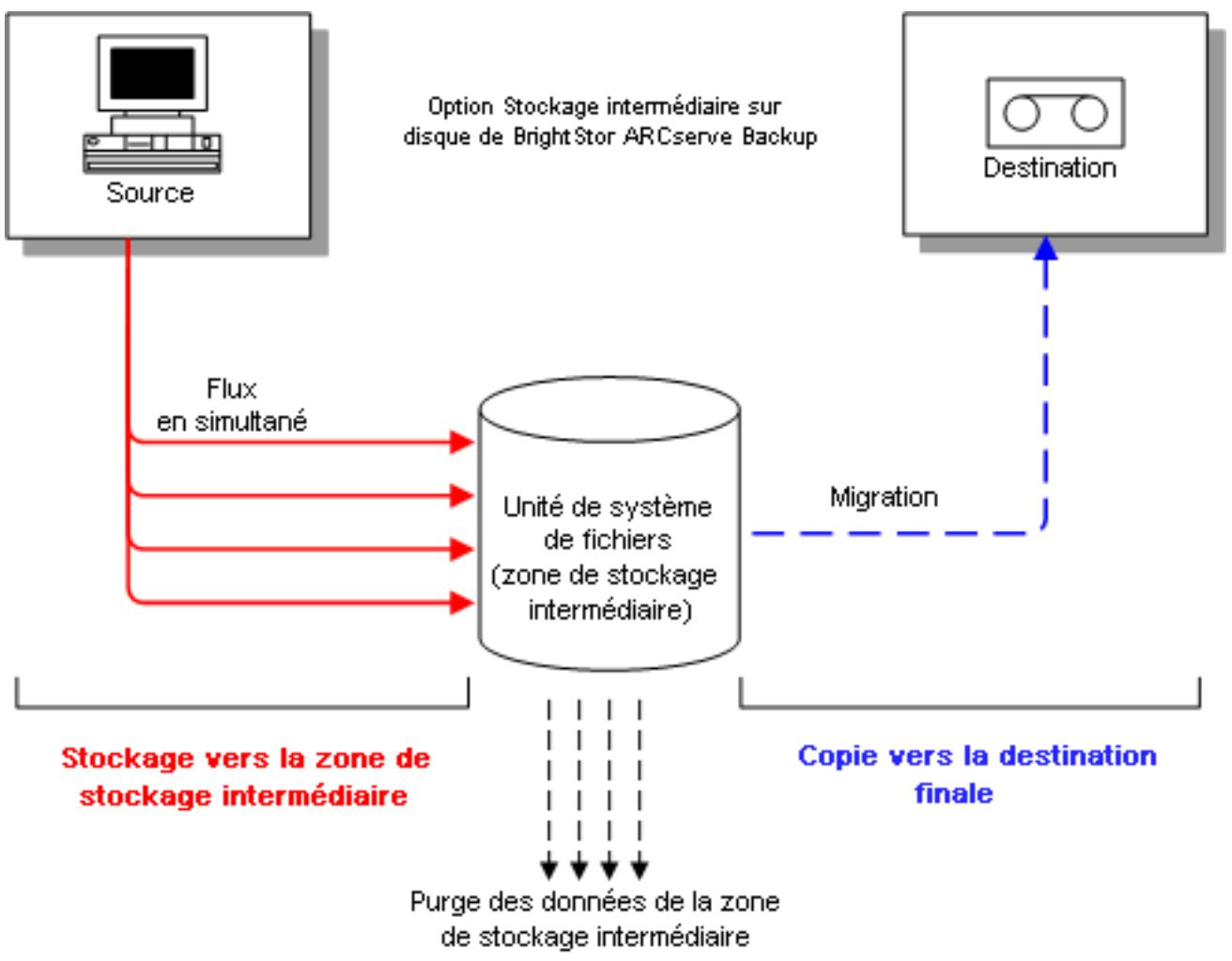
L'option Stockage intermédiaire sur disque permet de sauvegarder des données dans un emplacement temporaire (zone de stockage intermédiaire), puis, selon les options de règle sélectionnées, de migrer (copier) les données vers leur destination finale (une bande ou un disque) ou d'effectuer une purge automatique des données au terme d'une période de détention déterminée. Le cas échéant, l'option Stockage intermédiaire sur disque permet également de restaurer des données directement depuis la zone de stockage intermédiaire.
L'option Stockage intermédiaire sur disque désigne un processus de sauvegarde de données en deux temps.
Processus de sauvegarde : sauvegarde des données depuis l'emplacement source vers la zone de stockage intermédiaire. - Processus de copie : copie ou migration des données sauvegardées depuis la zone de stockage intermédiaire vers la destination finale.
Présentation de l'option stockage intermédiaire sur disque
Dans un premier temps, cette option permet de sauvegarder les données vers une unité de système de fichiers utilisée comme zone de stockage intermédiaire. Un job de stockage intermédiaire permet de fractionner un job de sauvegarde en plusieurs sous-jobs exécutés simultanément. L'option Stockage intermédiaire sur disque permet d'envoyer plusieurs flux de données simultanés vers l'unité de système de fichiers. Les données sont réparties sur plusieurs unités ; ainsi, l'utilisation de plusieurs flux de données simultanés permet d'accélérer considérablement l'exécution des jobs de sauvegarde.
Vous pouvez ensuite migrer (copier) les données stockées sur l'unité de système de fichiers vers un média de stockage final (ou depuis un disque vers une bande). Dès lors, l'unité de bande fonctionne en continue, diminuant ainsi le nombre de démarrages, d'arrêts et de repositionnements de la bande (effet « shoeshine »). La durée de vie et l'efficacité de l'unité de bande s'en trouvent également améliorées. L'image de sauvegarde est temporairement conservée sur l'unité de système de fichiers; les données peuvent alors être directement restaurées à partir de l'unité de système de fichiers. La durée de restauration est considérablement réduite, car la restauration depuis un disque est en plus rapide que la restauration depuis une bande (élimination des délais liés aux chargements de bande et à la recherche des données).
Pendant le processus de sauvegarde vers l'unité de système de fichiers, il peut arriver que l'espace disque disponible sur cette unité soit insuffisant ou que la capacité du volume spécifique soit atteinte. Si le cas se produit et que la sauvegarde intermédiaire échoue, l'option Stockage intermédiaire sur disque permet de créer des jobs de rattrapage entraînant la sauvegarde des données directement vers la destination finale. Cette fonction augmente le taux de réussite des sauvegardes. Si une erreur se produit lors du processus de copie vers la destination finale, l'option Stockage intermédiaire sur disque permet également de créer des jobs de rattrapage.
Remarque: Si le disque est plein, le job de rattrapage créé pour la sauvegarde des données vers une bande tente d'envoyer les données vers une bande ou un média vierge de l'ensemble disponible global. Les données ne sont jamais sauvegardées vers un média contenant déjà d'autres données.
Les images de sauvegarde sont conservées sur l'unité de système de fichiers jusqu'à expiration de la période de détention (déterminée par la règle de purge spécifiée). Une fois la période de détention expirée, l'option Stockage intermédiaire sur disque purge automatiquement les données stockées sur l'unité de système de fichiers, puis récupère l'espace disque pour les sauvegardes suivantes.
Pour les jobs de rotation ou de rotation GFS, l'option Stockage intermédiaire sur disque permet de spécifier des règles désactivant le stockage intermédiaire pour un jour en particulier. Cette fonction s'utilise notamment en cas de saturation ou de maintenance de l'unité de système de fichiers ou lorsque l'unité rencontre un problème.
Fonctionnalités de l'option stockage intermédiaire sur disque
Outre les fonctionnalités représentées ci-avant, l'option Stockage intermédiaire sur disque propose ou prend en charge les fonctionnalités suivantes :
Gestion de la capacité des unités de système de fichiers : l'option Stockage intermédiaire sur disque permet de spécifier des seuils de capacité pour les unités de système de fichiers. Ce seuil correspond soit à la valeur absolue, soit à un pourcentage de la capacité totale d'un volume. - Préservation de la capacité des disques : si l'espace disque utilisé lors de l'écriture d'une sauvegarde dépasse le seuil de capacité d'une unité de système de fichiers, le job de sauvegarde échoue. Important : Le contenu des unités de système de fichiers faisant partie d'un groupe de stockage intermédiaire ne peut pas être effacé ou formaté via l'utilitaire correspondant de la fenêtre Gestionnaire des unités. Afin d'éviter toute suppression des données ou tout formatage accidentel d'une unité de système de fichiers avant migration vers le média de destination finale, les boutons Effacer et Formater de la barre d'outils de la fenêtre Gestionnaire des unités sont désactivés. Pour formater ou effacer le contenu d'une unité de système de fichiers, vous pouvez soit utiliser la ligne de commande ca_devmgr, soit désactiver l'option Stockage intermédiaire pour l'unité sélectionnée. - Augmentation du taux de réussite global des sauvegardes. Vous pouvez définir des règles de stockage intermédiaire permettant à BrightStor ARCserve Backup de créer un job de rattrapage en mode Bloqué ou de sauvegarder vos données directement sur une bande si jamais le seuil de capacité est dépassé. Sauvegardes complètes, incrémentielles et différentielles. - Suspension de la migration des données : l'option Suspendre la migration de données permet de suspendre la migration des données stockées sur une unité de système de fichiers vers la destination finale (bande). Cette fonctionnalité permet de continuer la sauvegarde de données vers l'unité de système de fichier, mais suspend la migration des données stockées sur l'unité de système de fichier vers la destination finale. Elle s'utilise notamment en cas de maintenance de la bibliothèque de bandes ou en cas de problème.
Flux simultanés : l'option Stockage intermédiaire sur disque permet de diviser vos jobs de sauvegarde en plusieurs sous-jobs exécutés simultanément. En envoyant plusieurs flux de données simultanés à l'unité de système de fichier, les données sont réparties sur plusieurs unités, ce qui permet d'accélérer considérablement l'exécution des jobs de sauvegarde. Les flux simultanés permettent également de restaurer des données pendant l'exécution de jobs de sauvegarde.
Remarque : L'option Stockage intermédiaire sur disque vous donne également la possibilité d'envoyer plusieurs jobs simultanément vers l'unité de système de fichier. La version sans licence de l'option Stockage intermédiaire sur disque permet d'envoyer deux flux de job simultanés. Pour envoyer plus de deux flux, vous devez accuperir la licence de l'option Stockage intermédiaire sur disque. Une fois la licence de l'option Stockage intermédiaire sur disque activée, vous pouvez envoyer jusqu'à 32 flux de job simultanément vers l'unité de stockage intermédiaire.
- Prise en charge de SnapLock : la technologie SnapLock™ de Network Appliance protège les données. Elle permet de générer des données non effacables, non réinscriptibles, utilisant la fonctionnalité WORM (Write Once Read Many). L'option Stockage intermédiaire sur disque permet d'activer la protection SnapLock pour les opérations de sauvegarde. Lorsque la protection SnapLock est activée pour une sauvegarde, les données sauvegardées ne peuvent ni être purgées, ni être écrasées pendant une période de détention donnée. Cette protection garantit que les données stockées sur une unité de système de fichiers ne peuvent être supprimées par aucun utilisateur, offrant ainsi la prise en charge de la fonctionnalité WORM et des périodes de détention sur les disques. La période de détention sur disque associée à la protection SnapLock est déterminée en fonction des paramètres des règles de purge de stockage intermédiaire.
Remarque : L'unité doit prendre en charge la technologie SnapLock. Si vous activez la protection SnapLock sur une unité ne prenant pas en charge la protection WORM SnapLock, BrightStor ARCserve Backup protège les données en écriture. Toutefois, les données peuvent être supprimées depuis l'unité.
Suivi de copie d'image : BrightStor ARCserve Backup permet d'effectuer le suivi des images copiées sur différents médias. Dès lors, une seule fusion des catalogues est nécessaire : les sessions constituent des copies renvoyant au même catalogue. - Flexibilité des options de restauration : pendant le laps de temps où les données sauvegardées se trouvent à la fois sur l'unité de système de fichier (avant la purge) et sur le média de destination finale (bande), l'option Stockage intermédiaire sur disque vous invite à sélectionner l'emplacement source pour la restauration. Si l'image de sauvegarde se trouve à la fois sur l'unité de système de fichier et sur le média de destination finale, vous pouvez CHOISIR à partir de quel emplacement vous souhaitez restaurer les données.
- Restauration intelligente : BrightStor ARCserve Backup offre une fonctionnalité de restauration intelligente en arrêté-plan, qui peut être combinée aux possibilités de sélection de plusieurs emplacements de sauvegarde offertes par l'option Stockage intermédiaire sur disque. Lors d'une opération de restauration effectuée à partir d'une unité de système de fichiers ou du média de destination finale, si une erreur de média ou d'unité se produit, BrightStor ARCserve Backup recherche automatiquement un autre média et poursuit la restauration des données depuis ce média. Cette fonction augmente le taux de réussite des sauvegardes, même en cas de problème matériel.
- Prise en charge des ligne de commande : BrightStor ARCserve Backup permet d'effectuer des sauvegardes vers une unité de système de fichiers via l'interface utilisateur graphique ou l'utilitaire de ligne de commande. Si une opération de copie sur bande échoue, vous pouvez utiliser l'outil de requête pour analyser le contenu du fichier et de la session sur l'unité de système de fichiers. Si vous devez purger des sessions sur l'unité de système de fichiers, vous pouvez supprimer des données via l'outil de purge et ainsi libérer de l'espace sur l'unité.
- Rapports de l'option Stockage intermédiaire sur disque : BrightStor ARCserve Backup permet de générer des rapports supplémentaires portant uniquement sur l'option Stockage intermédiaire sur disque. Ces rapports permettent d'accéder à de nombreuses informations concernant les sessions, notamment l'état de sauvegarde sur disque de chaque session, l'exécution des copies, l'heure de copie, l'emplacement de copie, l'application de la protection SnapLocked et l'expiration de la période de détention sur l'unité de système de fichiers.
Intégration de produits
Les sections suivantes contiennent des informations sur les produits pouvant être intégrés à BrightStor ARCserve Backup.
BrightStor ARCserve Backup peut être intégré à BrightStor® ARCserve® Backup pour Laptops & Desktops (anciennement BrightStor® Mobile Backup). Ce produit est une solution basée sur des règles permettant la sauvegarde intelligente et continue des données d'ordinateurs de bureau et portables. Il peut sauvegarder toutes les données importantes des ordinateurs portables et stations de travail distantes de votre société, et d'autres ordinateurs liésquement déconnectés du réseau.
Cependant, même après la sauvegarde de ces données, le serveur BrightStor ARCserve Backup pour Laptops &Desktops peut faire lui-même l'objet d'une panne. En utilisant BrightStor ARCserve Backup pour sauvegarder vos données BrightStor ARCserve Backup pour Laptops &Desktops sur un matériel, vous pouvez vous protéger contre l'éventualité d'un sinistre sur le serveur BrightStor ARCserve Backup pour Laptops &Desktops. Pour sauvegarder les données BrightStor ARCserve Backup pour Laptops &Desktops, l'agent BrightStor ARCserve Backup pour Windows doit être installé sur l'ordinateur exécutant le serveur BrightStor ARCserve Backup pour Laptops &Desktops, même si ce dernier est l'ordinateur local.
Pour plus d'informations concernant la sauvegarde et la restauration de données BrightStor ARCserve Backup pour Laptops &Desktops via BrightStor ARCserve Backup, reportez-vous à la section Sauvegarde des données BrightStor ARCserve Backup pour Laptops &Desktops du chapitre Sauvegarde de données et à la section Restauration des données BrightStor ARCserve Backup pour Laptops &Desktops du chapitre Restauration des données.
Par défaut, BrightStor ARCserve Backup installe BrightStor® Portal iGateway et iSponsor. Cela facilite la communication entre le portail BrightStor et BrightStor ARCserve Backup et vous permet de recueillir des informations de BrightStor ARCserve Backup et de les gérer à l'aide du portail BrightStor. Le portail BrightStor vous permet d'afficher ces informations à partir de n'importe quel explorateur Web, ce qui permet aux administrateurs de sauvegarde de prendre des décisions basées sur des règles sans avoir installé le gestionnaire BrightStor ARCserve Backup sur leur ordinateur local. Pour plus d'informations sur le portail BrightStor, consultez la documentation correspondante.
Intégration d'etrust antivirus
BrightStor ARCserve Backup vous fournit les composants d'analyse et de désinfection de eTrust™ Antivirus, l'antivirus Computer Associates, afin de protéger vos données.
Remarque : BrightStor ARCserve Backup fournit uniquement les composants de détection et de désinfection. Il ne comprend pas une installation complète d'eTrust Antivirus.
Pour plus d'informations sur l'intégration d'eTrust Antivirus, reportez-vous à la section Maintenance eTrust Antivirus du chapitre Administration du serveur de sauvegarde.
Intégration de la console de gestion microsoft
Si vous utilisez Windows XP, 2000 ou 2003, BrightStor ARCserve Backup s'intègre de façon transparente à la console de gestion Microsoft. Ceci vous permet de personnaliser l'accès à BrightStor ARCserve Backup. La console de gestion Microsoft vous permet de créer des raccourcis de manière à ouvrir rapidement les puissants composants BrightStor ARCserve Backup dont vous avez besoin plutôt que d'y accéder via le groupe de programmes. Pour plus d'informations sur l'intégration à la console de gestion Microsoft, consultez le Manuel de mise en œuvre.
Intégration d'unicenter NSM
BrightStor ARCserve Backup s'intègre aux composants WorldView et Workload Management d'Unicenter® Network and Systems Management (NSM) (anciennement appelé Unicenter® TNG). Les sections suivantes contiennent des informations sur l'intégration à chacun de ces composants.
Intégration de worldview
Le composant Intégration de WorldView prend en charge Unicenter® NSM et Unicenter CCS (CA Common Services™), anciennement appelé Unicenter® TNG Framework.
Configuration requise pour l'intégration de worldview
Pour intégrer WorldView, vous devez installer les composants suivants :
Unicenter NSM ou CCS BrightStor ARCserve Backup Option Intégration Unicenter BrightStor ARCserve Backup
Remarque : Vous devez installer l'option Unicenter Integration de BrightStor ARCserve Backup sur le même ordinateur que le composant WorldView d'Unicenter.
Création d'objet
Pour intégrer WorldView, vous devez exécuter le programme Création d'objets. Ce programme détecte les serveurs BrightStor ARCserve Backup reliés au réseau et crée des objets BrightStor ARCserve Backup dans le référentiel Unicenter NSM. Ces objets sont créés sous l'Unispace de chaque serveur BrightStor ARCserve Backup.
Le programme Création d'objets crée également une BPV (vue de processus métier) appelée Vue BrightStor ARCserve Backup, qui répertorie tous les objets BrightStor ARCserve Backup.
Remarque : Exécutez le programme de découverte automatique Auto Discovery d'Unicenter avant d'exécuter le programme de création d'objects. Si de nouveaux serveurs ont été installés ou si le référentiel a été recreated, le programme Unicenter Auto Discovery détecte les ordinateurs et synchronise les serveurs BrightStor ARCserve Backup du réseau et les objets du référentiel. Cependant, le programme de découverte ne détecte pas les ordinateurs BrightStor ARCserve Backup pour UNIX sur les sous-réseaux ne contenant aucun ordinateur Windows NT, Windows 2000, Windows 2003 ou Windows XP. Pour détecter ces ordinateurs, vous devez spécifier le sous-réseau contenant les ordinateurs BrightStor ARCserve Backup pour UNIX. Pour cela, exécutez l'utilitaire DSCONFIG. EXE, situé dans le répertoire d'installation de BrightStor ARCserve Backup. Une fois le sous-réseau spécifique, cliquez sur le bouton Découvrir maintenant pour détecter l'utilitaire de création d'objects de BrightStor ARCserve Backup.
Utilisation du programme création d'objets
Pour utiliser le programme Création d'objets, procédez comme suit :
Remarque : Si vous utilisez un référentiel distant, reportez-vous à la section Référentiels distants de ce chapitre.
- À partir du groupe de programmes BrightStor ARCserve Backup, sélectionnez Création d'objects.
- Si vous souhaitez supprimer tous les objets BrightStor ARCserve Backup du référentiel avant d'en creator d'autres, Sélectionnez Supprimer les objets existants. Cette commande permet de synchroniser les serveurs BrightStor ARCserve Backup du réseau et les objets BrightStor ARCserve Backup du référentiel. A défaut, le programme ajoute les nouveaux objets BrightStor ARCserve Backup et met à jour les objets existants, si nécessaire.
- Cliquez sur Démarrer pour continuer. Lorsque vous êtes invité à ouvrir une session dans le référentiel, saisissez l'ID utilisateur et le mot de passe du référentiel, puis cliquez sur OK.
- Patientez jusqu'à la fin de la procédure ou cliquez sur Arrêter pour abandonner l'opération.
- Cliquez sur Démarrer pour redémarrer le programme ou sur Fermer pour le quitter.
Remarque : Le programme d'installation créé également des définitions de classes BrightStor ARCserve Backup dans le référentiel d'objets Unicenter. Si vous recréez le référentiel, toutes les définitions de classes BrightStor ARCserve Backup sont supprimées. Pour recréer les définitions de classes, réinstallé le programme ou executé l'utilitaire CSTNGCLS. EXE, cet utilitaire est situé dans le réseau TNGW\BIN (TNGFW\BIN si vous executé CCS).
Référentiels distants
Par défaut, le programme Création d'objects créé des objects BrightStor ARCserve Backup dans le référentiel Unicenter local. Si le WorldView local est configuré pour fonctionner avec un référentiel sur un ordinateur distant, le programme de création d'objects requiert un paramètre supplémentaire. Pour spécifier ce paramètre, exécutez le programme Création d'objects à partir d'une invite de commandes, puis entrez la commande suivante depuis le réseau d'installation de BrightStor ARCserve Backup :
CSTNGX.EXE /R REPOSITORY_NAME
CSTNGX. EXE/R
Si vous ne spécifiez pas le nom du référentiel à l'aide de "/R" et cliquez sur Démarrer, une boîte de dialogue vous demandant d'entrer un nom de référentiel disponible s'affiche.
Remarque : CCS ne prend pas en charge la configuration de référentiel distant.
Notification unicenter
BrightStor ARCserve Backup intègre le gestionnaire Alert. Ce composant prend en charge la notification Unicenter. Ce gestionnaire vous permet d'envoyer tous les événements à la console du gestionnaire des événements Unicenter et au référentiel WorldView. Pour plus d'informations sur l'utilisation du gestionnaire Alert avec Unicenter, consultez le chapitre Utilisation du gestionnaire Alert.
Remarque : Le service de notification Alert doit être en cours d'exécution pour permettre l'envoi des événements à la console de gestion des événements d'Unicenter et au référentiel WorldView.
Les cartes 2D et 3D d'Unicenter permettent d'afficher la vue BrightStor Arcserve Backup ainsi que les objets BrightStor Arcserve Backup. Lorsque vous cliquez avec le bouton droit de la souris sur un objet, le menu contextuel s'affiche. Dans le menu contextuel, vous pouvez lancer le gestionnaire d'état du job, l'assistant BrightStor Arcserve Backup, l'assistant de restauration, l'assistant des unités et le gestionnaire BrightStor Arcserve Backup.
Intégration de workload management
BrightStor ARCserve Backup s'intègre à Workload Management (gestion de charge de travail) lorsque vous soumettez un job de sauvegarde depuis la ligne de commande à l'aide des utilisaires ca backup.exe -waitForJobStatus, ca.Restore.exe -waitForJobStatus, ca_merge.exe -waitForJobStatus, ca_scan.exe -waitForJobStatus, ca_qmgr.exe -waitForJobStatus et cabatch.exe. Ces utilisaires permettent une automatisation grâce à l'utilisation des paramètres /J (renvoie le code de retour du job) et /W (attente de la fin du job).
Lorsque vous exécutez ces utilisaires, BrightStor ARCserve Backup attend la fin de l'opération, puis se ferme et renvoie un code indiquant la réussite ou l'échec du job. Pour plus d'informations sur ca.backup, caRESTore, ca_merge, ca_scan, ca_qmgr et cabatch, reportez-vous à l'annexe Utilisation des utilisaires de ligne de commande. Vous pouvez également vous reporter à la section Utilitaire cabatch de ce chapitre.
Pour intégrer le gestionnaire de charge de travail :
- Depuis l'invite de commandes, entrez les paramètres cagui.
- Cliquez sur l'onglet Options à droite du bloc-notes.
- Cliquez sur l'onglet du gestionnaire de charge de travail en bas du bloc-notes.
- Entrez O (Oui) dans l'écran Soumission du job pour le compte d'un autre champ utilisé.
- droit de la souris, puis désélectionnez Arrête. Cliquez de nouveau sur CA Unicenter avec le bouton droit de la souris, puis sélectionnez Démarrer.
- Entrez un ensemble de jobs.
- Saisissez un job en indiquant les détails suivants dans l'onglet Exécuter soumission en tant que :
Nom du fichier Utilisateur Domaine Mot de passe
- Job à la demande
Préférences de brightstor arcserve backup
Pour accéder à la boîte de dialogue Préférences de BrightStor ARCserve Backup, sélectionnez Afficher dans la fenêtre Gestionnaire, puis sélectionnez Préférences dans la barre de menus.
Paramètres généraux
Vous pouvez définir les préférences globales suivantes :
Définir la fréquence d'actualisation de la file d'attente des jobs : permet de désigner la périodicité, en secondes, de la mise à jour du gestionnaire d'état du job. Définir Fréquence d'actualisation du gestionnaire des unités à : permet de spécifier une durée pour la mise à jour périodique du gestionnaire d'unité. Définir la vitesse d'animation à : permet de spécifier une vitesse de rotation pour l'image de la bande si l'animation est sélectionnée pour le gestionnaire d'unité ou de sauvegarde. - Afficher les unités amovibles : permet d'afficher les unités amovibles dans la vue en arborescence. Par exemple, un lecteur de disquette s'affichera sous Poste de travail. - Afficher unités de CDROM : permet d'afficher les unités de CD-ROM sous Poste de travail dans l'affichage de l'arborescence. - Afficher les nœuds niveau feuille : permet d'afficher tous les nœuds de niveau feuille dans l'affichage de l'arborescence. Ainsi, les fichiers s'afficheront sous les répertoires et les medias sous les unités.
- Démarrer tous les moteurs automatiquement : lorsqu'un gestionnaire est sélectionné, les moteurs correspondants de BrightStor ARCserve Backup démarrent automatiquement.
- Afficher registre : cette option permet d'afficher le fichier du registre sélectionné pour une sauvegarde. Gestionnaire par défaut : le gestionnaire approprié de BrightStor ARCserve Backup démarre automatiquement lorsque BrightStor ARCserve Backup est chargé.
Filtres de bibliothèque
Cette fonction s'applique uniquement aux unités de bibliothèques et affecte uniquement les affichages contenant la hiérarchie des unités ou des groupes dans BrightStor ARCserve Backup (par exemple, dans le gestionnaire de sauvegarde sous l'onglet Destination ou dans la fenêtre du gestionnaire des unités). Par défaut, aucune option n'est sélectionnée et aucune valeur n'est définie.
L'application d'un filtrage peut réduire de manière significative la quantité de données à traiter simultanément et est particulièrement recommandée pour être utilisée sur des bibliothèques volumineuses.
Le filtre de bibliothèque offre les options suivantes :
- Afficher les médias protégés en écriture dans les boîtes de dialogue Formater/Effacer : sélectionnez cette option pour afficher des médias protégés en écriture dans les boîtes de dialogue Formater et Effacer.
- Afficher les logements vides : Sélectionnez cette option pour afficher les logements vides dans la bibliothèque.
- Afficher les logements entre : spécifiez la plage de logements à afficher dans le gestionnaire actuel. Pour définir la plage, entrez les numéros d'emplacements minimum et maximum permis.
- Afficher média vierge : sélectionnez cette option pour afficher le média vierge dans la bibliothèque.
- Afficher les bandes du pool des médias : sélectionnez cette option pour afficher les bandes d'un pool de médias spécifique. Vous pouvez utiliser les caractères génériques (* et ?) dans le pool de médias.
- Afficher les bandes correspondant au n° de série : sélectionnez cette option pour afficher les bandes qui correspondent à un numéro de série particulier. Vous pouvez utiliser les caractères génériques (* et ?) dans le numéro de série.
Opérations de sauvegarde et de restauration sur les plates-formes windows 64 bits
En raison des différences d'architecture entre les plates-formes Windows 64 bits et 32 bits, certains éléments des systèmes d'exploitation 64 bits ne sont pas accessibles aux applications 32 bits, notamment certains éléments du registre système Windows, les fichiers de paramètres système d'une sauvegarde d'état du système et les services de cliché instantané de volume.
Pour contourner ces limites et parvenir à effectuer des opérations de sauvegardes et de restauration lorsque le serveur BrightStor ARCserve Backup est exécuté sur une version 64 bits de Windows, vous nevez installer la version 64 bits de l'agent Client BrightStor ARCserve Backup sur le serveur BrightStor ARCserve Backup.
Cette configuration permet à l'agent Client 64 bits de s'exécuter en tant que processus natif sur le serveur BrightStor ARCserve Backup local. Les opérations de navigation, de sauvegarde et de restauration sur le système de fichiers local, l'état du système, le registre système et les services de cliché instantané de volume s'effectuent alors de la même manière que les opérations de navigation, de sauvegarde et de restauration à distance via l'agent Client 32 bits pour Windows.
Pour plus d'informations sur la prise en charge des agents et des options de BrightStor ARCserve Backup sur les plates-formes Windows 64 bits, reportez-vous au fichier Readme.
Chapitre 2 : planification de l'environnement de stockage
La protection de vos données et la gestion de votre stockage de sauvegarde est une question qui relève plus de la stratégie que de la technique. La technologie permet de mettre en œuvre la stratégie, mais elle ne peut en aucun cas s'y substituer.
Pour utiliser le logiciel BrightStor ARCserve Backup au maximum de son potentiel, vous devez dans un premier temps analyser les besoins de votre organisation en matière de stockage de données. Vous devez suivre les étapes ci-dessous :
de comprendre la manière dont les ressources de données de votre organisation sont utilisées; - Savoir comment leur sécurité et leur disponibilité peuvent affecter à un moment donné les résultats de votre entreprise. - Développer un plan complet de stockage de haut niveau avant d'acheter du matériel supplémentaire ou de configurer BrightStor ARCserve Backup.
Une fois que vous aurez cerné vos besoins en stockage, ce chapitre vous permettra de développer un plan de mise en œuvre complet pour :
- Une récapitulation rapide des fichiers et répertoires supprimés par les utilisateurs.
- Une administration de sauvegarde centralisée en un point unique pour les systèmes en réseau.
- Des opérations de sauvegarde n'interférant pas significativement avec les opérations normales de l'entreprise. L'utilisation d'un nombre de médias et d'unités adapté à vos besoins. Une récupération complète des pertes de données catastrophiques.
Analyse des besoins de stockage
Pour déterminer vos besoins en espace de stockage, en matériel et médias de stockage, vous devez partager le plan de haut niveau en un ensemble de besoins concrets. Vous devez décider des points suivants :
Le budget que vous comptez affecter aux médias, matériels et améliorations du réseau. La quantité de données devant réellement être protégée. Le moment où les sauvegardes peuvent être réalisées sans interférer avec d'autres travaux. Le trafic pouvant être supporté par votre réseau pendant les périodes de sauvegarde. Le temps que vous pouvez attendre avant qu'un fichier ou un système de fichiers moyen soit restauré après une perte de données.
Les sections ci-dessous traitent de ces questions de manière plus détaillée.
Considérations budgétaires
Il est parfois nécessaire de formuler des évidences lors de la planification d'un projet major; les paramètres abordés dans ce chapitre sont accompagnés d'un ordre de prix correspondant. Si vous avez besoin de vitesse, vous devez disposer d'un réseau plus rapide avec une bande passante plus importante et plus d'unités de sauvegarde plus rapides. Ces deux impératifs doivent faire l'objet d'un budget adapté.
Pour répondre à vos besoins en matière de vitesse et de sécurité, vous devrez peut-être acheter des médias supplémentaires. Les médias sont plus chers qu'on ne le pense, particulièrement ceux requis par les unités de sauvegarde récentes et rapides.
Vous devez déterminer :
le budget que votre organisation peut allouer à une solution de sauvegarde et de récupération; la quantité de données et le temps qu'elle peut y consacrer.
Puis procédez comme suit :
- Décidez de ce que vous êtes prêt à faire pour maintenir ces deux types de coûts à des seuils raisonnables. Choisissez notre priorité entre la performance et l'économie. Pour prendre cette décision, vous pouvez vous reporter aux compromis mentionnés dans la section suivante.
Infrastructure informatique et réseau requise
Si vous ne l'avez pas encore fait, vous devez vous familiariser avec le matériel, le réseau et la configuration du site pris en charge par votre plan de récapération. Vous devez connaître :
Le nombre et le type d'ordinateurs et de stations de travail dont vous devez effectuer la sauvegarde. L'identité des ordinateurs auxquels sont connectés les bibliothèques de médias ou les unités (serveurs BrightStor ARCserve Backup). Le type et le taux de transfert des câbles SCSI ou de fibres reliant chaque bibliothèque à son serveur. Le type de bibliothèque sur chaque serveur. Le type d'unités de chaque bibliothèque et leurs taux de transfert. Le degré de compression des données que vous comptez utiliser, le cas échéant. - Les types et les capacités de votre réseau, sous-réseau, routeurs, etc.
Transferts de données
Le taux de transfert global du système de sauvegarde et de récupération définit le temps nécessaire aux opérations de stockage. Vous devez établir un compromis entre les besoins (fenêtre de sauvegarde, données à sauvegarder et vitesse de restauration) et les contraintes (capacités de l'infrastructure existante et impératifs budgétaires).
Une fois que vous avez quantifié le volume de données et les périodes pendant lesquelles vous pouvez effectuer des sauvegardes, vous pouvez estimer approximativement le taux minimum de transfert de données que vous devez assurer pour une sauvegarde complète des données dans le temps imparti. Ce besoin sera votre point de départ pour les décisions que vous aurez à prendre plus loin dans ce chapitre.
Pour calculer approximativement le taux minimum de transfert de données, divisez la quantité de données par le temps disponible pour sauvegarder les données :
données_sauvegardées ÷ fenêtre_de_sauvegarde = taux_requis
Si, par exemple, vous devez sauvegarder 1 teraoctet en une seule session et disposez de 5 heures chaque nuit, vous devez obtenir un taux de 200 Go/heure.
Planification des sauvegardes
Plus vous avez de données, plus vous devez disposer de temps, de matériel, de médias et de bande passante sur le réseau.
Vous devez décider des points suivants:
■ si vous n'avez besoin de sauvegarder que les données des utilisateurs; ■ si vous devez inclure les configurations système et les applications installées; ■ le volume total des données que vous devez sauvegarder, en tenant compte une marge de croissance raisonnable (à déterminer en fonction du développement de votre entreprise).
Durée des sauvegardes de données
Une fois que vous avez déterminé le volume de données à sauvegarder, les besoins en infrastructure et en gestion dépendent du temps disponible pour les opérations de sauvegarde à un moment donné. Posez-vous les questions suivantes :
Pouvez-vous exécuter des sauvegardes en dehors des heures de travail, la nuit ou le week-end? - Devez-vous exécuter des sauvegardes pendant les heures d'activité normale de l'entreprise, parce que votre réseau est utilisé 24/24 heures?
Identifiez les plages horaires disponibles durant la journée et la semaine. Si votre organisation ferme pendant certaines périodes du mois ou de l'année, vous pouvez également envisager ces périodes.
Taux de transfert des données
Votre matériel de sauvegarde n'est sûrement pas ce qui freine le taux de transfert de données. La plupart des unités sont très rapides. Vous devez cependant évaluer la vitesse du matériel lors de la phase de planification. Vous devez au moins disposer d'un matériel suffisant ou assez rapide pour écrire vos données sur les médias de stockage dans le temps imparti. Un faible nombre d'unités rapides ou un nombre important d'unités lentes produit souvent le même débit. Utilisez les informations ci-après pour évaluer le taux global de transfert des données de votre matériel.
Remarques concernant les interfaces SCSI et fibre
Aucune unité n'est plus rapide que sa connexion à sa source de données. Les unités de sauvegarde actuelles se connectent à l'aide d'interfaces standard SCSI ou fibre. Le tableau suivant décrit les versions les plus courantes.
| Version | Largeur de bus | Taux maximum de transfert de données approximatif |
| Wide Ultra SCSI | 16 bits | 40 Mo/seconds = 144 Go/heure |
| Ultra2 SCSI | 8 bits | 40 Mo/seconds = 144 Go/heure |
| Wide Ultra2 SCSI | 16 bits | 80 Mo/seconds = 288 Go/heure |
| Ultra 160 SCSI | 16 bits | 160 Mo/seconds = 576 Go/heure |
| Ultra 320 SCSI | 16 bits | 320 Mo/seconds = 1 152 Go/heure |
| Fibre Channel | 1 Go | 100 Mo/seconds = 360 Go/heure |
| Fibre Channel | 2 Go | 200 Mo/seconds = 720 Go/heure |
Vous pouvez constater que de nombreux types d'interfaces SCSI et Fibre répondent à vos exigences (taux de transfert de 200 Go/heure). Si vous utilisez, par exemple, Wide Ultra2 SCSI, vous pouvez transmettre 200 Go en moins d'une heure. Même si votre type de contrôleur SCSI est plus lent, vous pouvez en associer plusieurs pour atteindre un taux de transfert de données global de 200 Go/h.
L'interface de bus SCSI ou Fibre n'est donc pas un facteur pouvant limiter votre capacité à atteindre le taux de transfert de données requis. Tous les types d'interfaces SCSI représentés ci-dessus sont en mesure d'atteindre le taux requis de 40 Go/h de notre exemple. La plupart d'entre eux peuvent réaliser la tâche de 200 Go en moins de deux heures. Le type Wide Ultra 160 SCSI ne mettra d'ailleurs que 30 minutes à effectuer ce travail.
Remarques concernant les unités de bande
Il existe de nombreux types d'unités. Le tableau suivant en répertorie quelques-unes, parmi les plus courantes.
| Type d'unité | Taux de transfert approximatif 2:1 (données compressées) | Capacité maximum (données compressées) |
| DDS-4 | 6 Mo/seconds = 21 Go/heure | 40 Go |
| AIT-2 | 12 Mo/seconds = 43,2 Go/heure | 100 Go |
| AIT-3 | 31,2 Mo/seconds = 112,3 Go/heure | 260 Go |
| DLT 7000 | 10 Mo/seconds = 36 Go/heure | 70 Go |
| DLT 8000 | 12 Mo/seconds = 43,2 Go/heure | 80 Go |
| Super DLT | 24 Mo/seconds = 86,4 Go/heure | 220 Go |
| Mammoth-2 | 24 Mo/seconds = 86,4 Go/heure | 160 Go |
| Ultrium (LTO) | 30 Mo/seconds = 108 Go/heure | 200 Go |
| IBM 9890 | 20 Mo/seconds = 72 Go/heure | 40 Go |
| IBM 3590E | 15 Mo/seconds = 54 Go/heure | 60 Go |
Même si une unité unique n'atteint pas le taux de transfert de données de 200 Go/h défini dans notre exemple, vous pouvez obtenir ce taux global en associant plusieurs unités de médias. Par exemple, en utilisant deux unités de bande Ultrium ou cinq unités de type DLT 8000, vous atteindrez 200 Go/h.
Remarques concernant la bande passante réseau
Vous devez restorer à saufesau. C'est la bande passante disponible qui, plus que tout autre facteur, détermine le volume de données que vous pouvez normalement transférer lors d'une période de sauvegarde donnée. Le tableau ci-dessous compare les performances de différents types de réseaux. Comme vous pouvez le constater, la performance du réseau peut entraver la réalisation d'opérations de sauvegarde volumineuses.
| Type de réseau | Taux de transfert théorique | Débit réaliste | Taux de transfert réaliste* |
| 10Base-T Ethernet | 10 mbps = 1,25 Mo/seconds | 40-50 % | 500 Ko/seconds = 1,8 Go/heure |
| 100Base-T Ethernet | 100 mbps = 12,5 M o/seconds | 80 % | 10 Mo/seconds = 36 Go/heure |
| 1 Gigabit Ethernet | 1000 mbps = 125 M o/seconds | 70 % | 87,5 Mo/seconds = 315 Go/heure |
Si vous effectuez d'autres opérations en même temps, les sauvegardes n'atteignent pas le taux de transfert maximum réel indiqué.
Calcul des ressources et besoin en transfert de données
Si les calculs préliminaires détaillés à la section précédente ont montré que le taux de transfert de données requis peut être obtenu par votre infrastructure existante, vous pourrez peut-être vous arrêter à ce point. Cependant, les calculs préliminaires révèlent souvent des conflits entre les besoins exprimés et le temps et les ressources disponibles.
Si bande-passante_min est le volume de données pouvant être envoyé durant une période donnée à travers le goulot d'étranglement le plus étroit et le plus lent sur le chemin menant de la source au média de la sauvegarde, et si fenêtre_de_sauvegarde est le temps disponible pour la sauvegarde, le processus de sauvegarde est régé par l'équation suivante :
données_transférées = fenêtre_de_sauvegarde × bande_passante_min
Dans notre exemple, nous disposons d'une fenêtre de cinq heures, d'unités de stockage rapides et d'un réseau 100Base-T Ethernet. Le réseau local Ethernet est donc notre maillon faible et l'équation suivante est vérifiée :
données transférées = 5 h × 36 Go/h = 180 Go
Pour sauvegarder 1 teraoctet de données, vous devez donc effectuer une ou plusieurs des opérations suivantes :
Augmenter le temps disponible pour sauvegarder les données. Augmenter la bande passante disponible dans la partie la plus étroite du chemin de données. Réduire la taille des données transférées en scindant le teraoctet en plusieurs sauvegardes indépendantes, de volume inférieur.
Les sections suivantes proposent plusieurs solutions possibles, qui permettent d'accomplir une ou plusieurs des tâches ci-dessus.
Remarques sur les chemins de données
Si vous ne pouvez pas diminuer le volume de données à déplacer dans le temps imparti, vous pouvez envisager d'augmenter la bande passante disponible. Vous pouvez augmenter la bande passante du réseau reliant les hôtes de données au serveur BrightStor ARCserve Backup. Pour augmenter la bande passante du matériel, vous pouvez relier le serveur et le média de sauvegarde.
Améliorations réseau
Le réseau est généralement la source de retard la plus importante dans l'environnement de sauvegarde de l'entreprise. Si une technologie plus rapide est disponible ou réalisable, une mise à niveau peut s'avérer rentable.
Si nous reconnaissons notre exemple de transfert de données (200 Go/h) avec un réseau local 100Base-T Ethernet, les sauvegardes ne peuvent être effectuées dans le temps imparti (5 heures). La sauvegarde nécessite alors six fois plus de temps que la période disponible. Un réseau Ethernet de 1 Gigabit sauvegarderait toutes les données en laissant une marge de temps supplémentaire, dont bénéficieraient également les autres opérations de l'entreprise.
Réseaux SAN
Un réseau SAN (Storage Area Network) peut améliorer considérablement la performance de sauvegarde en transférant des données à travers des connexions par fibre au lieu des connexions réseau plus lentes. Outre les gains en performance généraux par la connectivité par fibre à bande passante élevée et l'utilisation réduite des unités centrales hôtes, un réseau SAN améliore également la performance générale du réseau en déchargeant le réseau de l'entreprise du transfert de données de sauvegarde, qui s'effectue à travers un réseau de stockage dédié.
Bien que le coût de mise en œuvre et de maintenance d'un réseau SAN soit élevé, les avantages offerts par ce réseau vont au-delà de la sauvegarde. Une analyse approfondie de vos besoins est indispensable avant de décider de mettre en œuvre ce type de réseau. Pour plus d'informations sur l'exploitation d'un réseau SAN via BrightStor ARCserve Backup, reportez-vous au Manuel de l'option Storage Area Network (SAN).
Amélioration des bus SCSI et des unités
Si le débit des unités est trop faible ou si un réseau rapide présente une capacité excessive, vous pouvez avoir besoin d'unités à performance accrue ou un nombre supplémentaire d'unités existantes. Si vous utilisez des unités dont la technologie est plus ancienne et plus lente, leur remplacement par des unités ou des bus SCSI plus rapides peut s'avérer rentable. Mais dans beaucoup de cas, il vaut ajouter des unites et, si nécessaire, des bibliothèques. Vous pouvez alors exécuter des opérations de stockage en parallèle en utilisant plusieurs unités simultanément.
Remarques sur les chemins de données auxiliaires
Si vous ne pouvez pas mettre à niveau le réseau ou augmenter le temps disponible pour les sauvegardes, vous pouvez dans la majorité des cas réduire la taille de l'ensemble des données devant être traité lors d'une instance particulière de votre sauvegarde. Il suffit pour cela d'effectuer l'une des tâches suivantes:
■ segmenter votre réseau; ■ segmenter vos données de manière à ce qu'elles soient sauvegardées dans une série de sauvegardes consécutives; ■ restreindre l'étendue de vos sauvegardes, afin qu'elles stockent uniquement les données modifiées depuis la dernière sauvegarde de l'ensemble des données.
Segmentation du réseau
Dans de nombreux cas, vous pouvez efficacement exploiter la bande passante de votre réseau en répartissant les serveurs BrightStor ARCserve Backup sur différents sous-réseaux.
- En l'absence de sous-réseaux, toutes les données à sauvegarder doivent traverser un seul réseau pour atteindre les serveurs BrightStor ARCserve Backup. En effet, chaque élément de données voyage en série vers chaque nœud du réseau. Lorsque vous scindez votre réseau en sous-réseaux, vous créez en fait au moins deux réseaux de vitesse égale, chacun d'entre eux traitant une fraction des données de sauvegarde. Les données circulent en parallèle.
Dans notre exemple, la sauvegarde de 500 Go sur deux sous-réseaux au lieu de 1 téraoctet sur le réseau tout entier nous permettrait d'effectuer la sauvegarde en deux fois moins de temps. Chaque réseau pourrait transférer ses 500 Go à 36 Go/h pour une durée totale de 14 heures (au lieu de 28). Dans notre fenêtre de sauvegarde de cinq heures, nous pourrions donc transférer 360 Go, ce qui est insuffisant, mais bien supérieur aux 180 Go permis par un réseau non scindé.
Segmentation des données
Rien ne vous oblige à traiter les données de votre organisation en tant qu'entité unique. Il vaut souvent mieux segmenter les données en blocs logiques avant toute tentative de sauvegarde. Cette segmentation diminue le temps nécessaire à chaque opération individuelle de stockage, optimise les courtes périodes de sauvegarde et fonctionne moins sur les réseaux lents. Les sauvegardes concernent always l'intégralité de vos données. Elles sont simplement scindées en opérations plus courtes réparties sur plusieurs jours.
Dans notre exemple, nous pourrions sauvegarder 20% du teraoctet de données chaque nuit du lundi au samedi. Le teraoctet serait alors entièrement sauvegardé en une semaine sur le réseau 100Base-T, sans dépasser la période de sauvegarde quotidienne de 5 heures. Avantage supplémentaire, les éléments de sauvegarde plus compacts facilitent et accélèrent la localisation et la restauration des données en réduisant le champ des recherches.
L'inconvénient de cette méthode est que l'intégrité des données n'est pas sauvegardée quotidiennement. Il est donc possible que cette méthode ne convienne pas aux nombreuses organisations obligées de sauvegarder leurs données chaque jour.
Vous pouvez segmenter vos données à des fins de sauvegarde de l'une des manières suivantes :
- Par département (par exemple, comptabilité, ingénierie, ressources humaines, ventes et logistique)
- Par situation géographique (tels que le laboratoire de Grenoble, le centre de distribution de Lyon, les bureaux à Paris, les bureaux à Marseille, les bureaux à Barcelona, le centre de distribution de Bruxelles)
- Par emplacement sur le réseau (tel que FR005, FR002, FR003, ES001 et BE001)
Votre modèle de segmentation doit toutefois regrouper les données en sources de sauvegarde raisonnablement contiguës, afin que le gain en vitesse ne soit pas annulé par la lenteur des recherches et un traffic de réseau supplémentaire.
Étendue des sauvegardes
Une fois que vous avez segmenté vos données, vous pouvez réduire encore le taux de transfert des données requis, en réduisant l'étendue de certaines sauvegardes. En général, seul un faible pourcentage de vos données est modifié d'un jour à l'autre. Ces modifications doivent bien sûr être enregistrées, mais une sauvegarde compte s'avérer souvent superflue.
Si, par exemple, vous envisagez une sauvegarde quotidienne de toutes les données alors que seuls 10% des données changent chaque jour, 95% de votre temps limite de sauvegarde est perdu à stocker des données déjà sauvegardées. Si vous ajoutez à cela la consommation en médias et l'usure de vos périphériques de sauvegarde, cela peut s'avérer très coûteux.
Nous vous recommandons d'envisager une sauvegarde hebdomadaire de toutes vos données, lorsque au moins 50% des données sont modifiées. Vous pouvez utiliser la période de sauvegarde du week-end, plus longue, pour l'opération de stockage la plus longue. La sauvegarde quotidienne ne concerne alors que les données modifiées. Cette solution vous permet de respecter la courte fenêtre de sauvegarde nocturne dont vous disposez tout en économisant les médias.
Pour répondre à ce besoin, BrightStor ARCserve Backup propose divers types de sauvegardes.
Sauvegardes complètes : permet de stocker toutes les données, quelle que soit la date de leur dernière modification. - Sauvegardes différentielles : permet de stocker les fichiers ayant été modifiés depuis la dernière sauvegarde complète. Sauvegardes incrémentielles : permet de stocker les fichiers qui ont été modifiés depuis la dernière sauvegarde de tout type.
La proportion de sauvegardes complètes et de sauvegardes partielles doit être équilibrée. Idéalement, vous allez sauvegarder une fois chaque version de chaque générée. Vous préférez sans doute éviter toute duplication inutile, consommatrice de médias et de temps. Vous devez donc ne pas perdre de vue les considérations suivantes :
- Les sauvégardes complètes stockent simultanément toutes vos données. Elles reproduisent une image complète et cohérente des données au moment de la sauvegarde. Elles stockent également les données sauvegardées ensemble, dans un objet de stockage unique facile à gérer. Mais les stratégies de sauvegarde reposant exclusivement sur des sauvegardes complètes sont généralement inefficaces, car le pourcentage relatif de données nouvelles sur la totalité des données est souvent faible. Les sauvegardes complètes enregistrent trop de fichiers déjà correctement sauvegardés par une précédente opération de stockage.
Toutefois, dans certaines situations exceptionnelles, lorsqu'une grande partie des données de l'organisation change considérablement en très peu de temps, un plan s'appuyant uniquement sur des sauvégardes complètes peut être le meilleur choix. Dans ce cas, comme la plupart des données se renouvellent constamment, la sauvégarde compte sera moins sujette à des duplications inutiles qu'une succession d'opérations de stockage complètes et partielles.
- Les sauvégardes incrémentielles et différentielles vous permettent d'éviter la congestion du réseau et une consommation de médias excessive. Elles correspondent moins à vos contraintes de matériel et de bande passante et convennent moins aux heures de travail de vos utilisateurs. Les sauvégardes incrémentielles et différentielles sont plus rapides que les sauvégardes complètes. Si vous en effectuez plusieurs entre deux sauvégardes complètes, de nombreux fichiers seront sauvégardés plusieurs fois, car les sauvégardes différentielles stockent tous les fichiers modifiés depuis la dernière sauvegarde complète. Cette redondance implique une restauration plus rapide, car toutes les données requises pour une restauration complète sont stockées dans deux ensembles de données au plus (la sauvegarde complète et la dernière sauvegarde incrémentielle).
Les sauvegardes incrémentielles et différentielles ne sont valables que si le volume des modifications est faible comparé au volume total des données. Dans ce cas, vous pouvez stocker les modifications sur un petit nombre de médias sur lesquels vous réécrivez fréquemment.
Opérations de stockage en parallèle (multiflux)
Si les taux de transfert des unités limitent vos opérations et si la bande passante nécessaire est disponible sur le réseau, vous pouvez optimiser vos opérations pour utiliser simultanément toutes les unités. Cette méthode réduit considérablement la durée des opérations de sauvegarde en distribuant des données à travers plusieurs flux parallèles. Elle consomme cependant une partie plus importante de la bande passante du réseau. La récupération après une perte due à un sinistre peut être accélérée, car toutes les unités disponibles concourent à restaurer simultanément l'ensemble ou une partie des données. BrightStor ARCserve Backup permet de créer automatiquement plusieurs flux en fonction de la disponibilité des unités de bandes.
Capacité de stockage
Jusqu'ici, nous avons discuté des facteurs affectant la vitesse à laquelle les opérations de sauvegarde et de restauration peuvent être effectuées. Vous devez déterminer le volume de stockage des données en ligne dont vous avez besoin.
Stockage de données de récapitulation en ligne
Vous devez calculer la quantité de données de récapération que vous devez stocker en ligne, dans vos bibliothèques robotisées. Les données utilisées principalement à des fins d'archivage ou pour une récapération après un sinistre peuvent être stockées hors ligne dans un référentiel ou une chambre forte. Vous n'aurez probablement pas besoin d'y accéder rapidement. Par contre, les données de sauvegarde récentes doivent généralement être disponibles dans une bibliothèque robotisée, afin que les utilisateurs puissent localiser et récapérer facilement les copies intactes les plus récentes des fichiers dont le risque de perte est le plus élevé.
Pour calculer le volume des données de récupération que vous devez stocker en ligne, procédez comme suit :
- Estimez la taille d'une sauvegarde complète moyenne.
- Ajoutez la taille estimée d'une sauvegarde incrémentale moyenne.
- Multipliez par le nombre de produits de sauvegarde qui doivent être disponibles immédiatement pour votre organisation ("1" pour le plus récent, "2" pour les deux plus récents, etc.). Le volume de données de récupération que vous devez garder en ligne est donné par la formule :
données_récupération = (volume_moyen_complète + volume_moyen_incrément) × nombre_sauvegardes_conservées
Stockage de données de sauvegarde
Vous devez également réserver de l'espace de stockage en ligne pour les opérations de sauvegarde planifiées.
Pour calculer cet espace :
- Estimez la taille d'une sauvegarde complète moyenne.
- Ajoutez le taux de croissance moyen de l'ensemble de données lors d'un cycle normal de sauvegarde completé.
- Ajoutez la taille estimée d'une sauvegarde incrémentielle moyenne.
- Ajoutez le taux de croissance moyen de l'ensemble de données lors d'un cycle normal de sauvegarde completé.
Votre capacité à satisfaire vos besoins en volume de stockage dépend des facteurs suivants :
- Les types de bibliothèques dont vous disposez. Le nombre de bibliothèques de chaque type. Les types de médias utilisés par chaque bibliothèque.
Une fois que vous avez identifié les types et le nombre de bibliothèques dont vous disposez, vous pouvez calculer la capacité de chaque bibliothèque à l'aide de la formule suivante :
capacité_totale = nombre_emplacements_dispo × capacité {_élément_médias
Dans cette formule, nombre_emplacements_dispo correspond au nombre de logements disponibles dans la bibliothèque robotisée et capacité {_elément_média, à la capacité des {_elements medias utilisés par les unités installées.
Capacité des médias
La capacité brute des médias varie selon le type d'unités, le type de médias et le degré de compression des données que vous utilisez. Vous devez déduire la quantité suivante de la capacité brute pour obtenir la capacité de données réelle :
Déduisez ~10 % de capacité réservée (overhead).
Cet espace est utilisé par l'en-tête du média de BrightStor ARCserve Backup et diverses informations spécifiques aux moteurs. Notez que la capacité réservée peut être plus élevée si vous sauvegardez un grand nombre de très petits fichiers.
Par exemple, si vous sauvegardez 1 teraoctet sur dix éléments médias contenant chacun 100 Go (après avoir déduit la capacité réservée), l'utilisation du média nécessitera une efficacité à 100% à chaque sauvegarde. Cette performance optimale étant peu probable, vous avez besoin de plus de médias. Par ailleurs, vous pouvez sauvegarder 1 teraoctet sur six cartouches contenant chacune 200 Go (après avoir déduit la capacité réservée), car vous disposez alors d'une marge confortable de 200 Go (20%).
Les tolérances définies plus haut sont importantes. Si vous ne déduisez pas l'espace de capacité réservé et les variations d'utilisation des médias, vous risquez de vous trouver à court de médias durant une opération de sauvegarde. La sauvegarde ne sera donc ni complète, ni effectuée à temps.
Facteurs impliqués dans les calculs de capacité de stockage
Les médias ont des durées de vie qui sont généralement spécifiées en temps d'utilisation ou en nombre d'utilisations ou de passages du média. Assurez-vous de prendre en compte l'usure des médias lors du calcul du nombre de bandes nécessaires. Reportez-vous aux recommandations du fabricant.
Des critères restrictifs de sélection des médias et un stockage hors site important peuvent faire augmenter vos besoins en médias bien au-delà des minimums calculés précédemment.
Généralement, la taille totale des données que vous avez besoin de sauvegarder augmente avec le temps. Le volume de données s'accroît plus rapidement dans certaines entreprises que dans d'autres, mais le volume total augmente toujours. Pour les calculs précédents, le volume de données est considéré comme plus ou moins constant. Aussi, lorsque vous estimez le volume de données à sauvegarder (1 teraoctet dans les exemples), prévoyez toujours sa croissance. Vérifiez ensuite régulièrement que vous disposez toujours de stockage supplémentaire pour satisfaire de nouveaux besoins.
Test des plans et des hypothèses
Une fois que les estimations requises ont été effectuées, que tous les calculs nécessaires ont été réalisés et qu'un plan adapté à votre organisation a été formulé, vous devez le tester. Définissez une configuration de test pilote utilisant un environnement à échelle réduite et effectuez des tests.
Remarque : Vous pouvez simplifier les tests pilotes en utilisant les unités de système de fichiers. Vous pouvez paramétrer ces péripériques sur /dev/null; vous n'aurez alors pas besoin d'espace disque dédié pour les tests pilotes.
Les journaux BrightStor ARCserve Backup constituent un outil de contrôle des estimations. Ils permettent d'effectuer les opérations suivantes :
- contrôle de l'estimation du volume des données sauvégardées en vérifier la taille d'une sauvegarde complète générée par votre plan;
- contrôle de l'estimation du pourcentage de modifications moyen en vérifier la taille des sauvegardes incrémentielles; contrôle de la sauvegarde des données; contrôle de l'efficacité de votre méthode de segmentation du réseau et des données.
Catastrophes
Jusqu'ici, nous nous sommes intéressés aux principaux dangers menacant vos données (pertes banales dues à une défaillance du matériel ou à une erreur de l'opérateur) et aux méthodes communes à tous les efforts de sauvegarde et de récupération. Cependant, d'autres facteurs sont à prendre en compte lors de l'élaboration du plan de récupération de votre organisation après une catastrophe majeure.
Le terme catastrophe désigne un sinistre naturel ou causé par l'homme, tel qu'un incendie ou une inondation, qui engendre la perte de plusieurs ordinateurs hôtes, d'un centre de données ou d'un réseau entier, notamment des médias stockés localement et du matériel de sauvegarde. Pour ces situations d'urgence extrême, vous devez prévoir un stockage hors site sécurisé d'une partie de vos médias de sauvegarde et actualiser régulièrement les données hors site.
Évaluation du risque
Avant d'aller plus loin, vous devez déterminer le type de sinistre auquel vous pouvez vous préparer de manière réaliste, en fonction de l'importance de vos données, du coût de leur protection, de l'ampleur du risque et des règles d'entreprise qui s'appliquent à vos sites.
Posez-vous les questions suivantes :
- Quelle est la probabilité que votre organisation subisse un sinistre à grande échelle affectant une région ou une zone urbaine tout entière? Parmi de telles catastrophes, on peut compter les tremblements de terre, les inondations importantes ou les actes de guerre.
- Quelle est la probabilité que surviennent des sinistres moins importantes, tels que des incendies de locaux, des inondations localisées ou du vandalisme ?
- Quelle quantité de données perdriez-vous lors d'un sinistre important ? Dans un sinistre de moindre importance ?
- Quelle serait la gravité de la perte pour votre organisation dans chacun de ces cas ?
- Quel est le niveau de préparation de votre organisation pour assurer la protection contre chaque des risques que vous avez identifiés?
Remarques concernant les référentiels hors site
Dans le cadre de la gestion du stockage, la sélection d'un référentiel hors site, également appelé chambre forte, constitue l'aboutissement d'une série de compromis.
Remarques concernant la sécurité de la chambre forte
Le lieu de stockage sécurisé doit être suffisamment éloigné de vos installations principales pour protégerez les données hors site des types de catastrophes que vous redoutez.
Par exemple :
Si les tremblements de terre constituent le danger majeur qui vous menace, le lieu de stockage sécurisé doit être un BATIMENT antisismique relativement éloigné de votre site principal, voire situé dans une ville ou zone sismique différente. Si les dangers principaux sont les incendies ou les inondations, une pièce de stockage située à un étage supérieur d'un BATIMENT voisin peut parfois suffire.
Remarques concernant l'accessibilité de la chambre forte
Les mesures isolant le référentiel des données de votre site principal rendent plus difficile (et plus coûteuse) l'actualisation des données à leur emplacement distant. Pour être utiles, les données hors site doivent être raisonnablement à jour, ce qui signifie qu'elles doivent être relativement accessibles. Un lieu de stockage sécurisé dans une ville éloignée peut protéger les données contre les sinistres les plus sévères, mais l'envoi quotidien des médias peut s'avérer peu pratique.
Remarques concernant le prix de la chambre forte
En général, plus le lieu de stockage sécurisé est sûr, plus son utilisation s'avère coûteuse. Plus les installations de stockage sont sécurisées, plus elles coûtent cher. Le transport des médias de et vers ces installations prend généralement plus de temps. Plus vous stockez de médias hors site, plus vous devez en acheter pour votre site principal.
Remarques concernant les archives de récapitulation après sinistre
Les catastrophes frappant, par définition, l'infrastructure ainsi que les Médias de sauvegarde, vous devez prévoir qu'il faudra reconstruire totalement les systèmes avant de commencer réellement la récupération des données. Pour cette raison, vous devez toujours conserver hors site les éléments suivants :
les éléments Médias contenant des systèmes d'exploitation amorçables pour les serveurs BrightStor ARCserve Backup; - une sauvegarde complète et à jour des systèmes de fichiers, bases de données et serveurs de messagerie électronique pris en charge par BrightStor ARCserve Backup.
Vous pouvez également inclure des médias de distribution de BrightStor ARCserve Backup et un fichier texte répertoriant vos paramètres de configuration matérielle.
Test de récapitulation après sinistre
Pour assurer la disponibilité de vos données après un sinistre, vous devez tester régulièrement les données que vous archivez. Les routines de sauvegarde de fichiers sont testées à chaque fois qu'un utilisateur ne peut pas restaurer un fichier supprimé. Vous découvrirez rapidement les problèmes éventuels sans que les conséquences ne soient trop coûteuses. Mais les sinistres sont par définition rares et leur conséquences toujours coûteuses. Si votre centre de données est détruit par un incendie, il sera trop tard pour découvrir que votre routine de sauvegarde ne fonctionne pas. Assurez-vous de tester régulièrement ces processus rarement utilisés.
Dès que vous installez un nouveau matériel ou logiciel, ou modifiez les procédures existantes, vous devez effectuer les tests suivants :
Sauvegardez vos données sur des médias comme vous le feriez pour le stockage hors site et la récupération après sinistre. Vérifiez que l'opération de sauvegarde a stocké avec succès toutes les données spécifiées. Simuler une opération de récupération post-catastrophe à l'aide des médias de sauvegarde du test.
Vous devez conduire de brèves opérations de simulation de sauvegarde et de récupération dès que l'occasion se présente. Les tests de routine vous permettent d'essayer et d'évaluer régulièrement vos processus de stockage.
Les exemples ci-dessous illustrent des situations typiques auxquelles un plan de sauvegarde et de récupération se trouve généralement confronté.
Remarque : Ces exemples supposent que la mémoire et la puissance du processeur du serveur de sauvegarde utilisé sont suffisantes et que la vitesse du disque dur du client ou du serveur est ajustée.
Taux de transfert sur les clients et serveurs sur un réseau local 100base-t ethernet sans sous-réseaux
Dans cette configuration, les données ne peuvent être transférées sur le réseau à plus de 36 Go/heure, quel que soit le nombre de serveurs et de bibliothèques disponibles. Pour sauvegarder 1 teraoctet de données, l'opération de sauvegarde dure 28 heures.
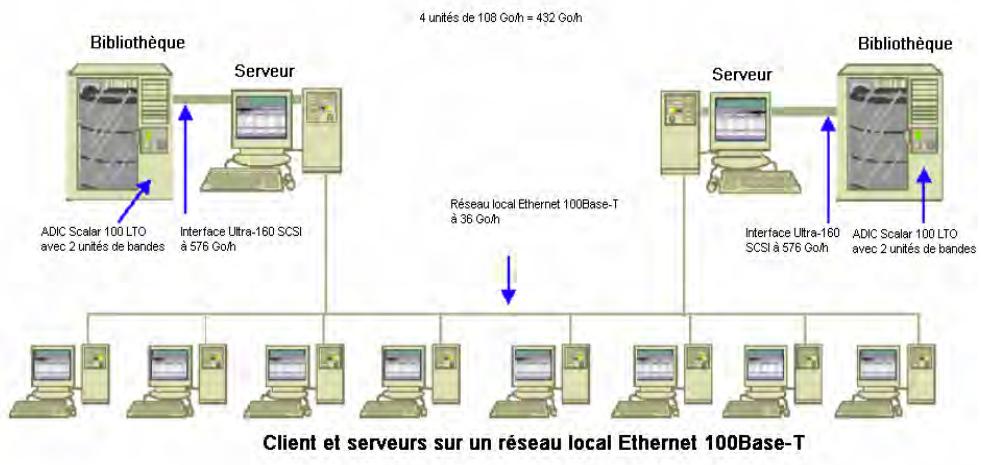
Taux de transfert sur les clients et serveurs de deux sous-réseaux 100base-t ethernet
Dans cette configuration, vous pouvez transférer deux fois plus de données au taux de transfert de 36 Go/heure du réseau 100Base-T. Pour sauvegarder 1 teraoctet de données, chaque sous-réseau ne prend en charge que 500 Go et l'opération de sauvegarde dure 14 heures. Une partie des performances est perdue, car le réseau ne peut pas maintenir les flux des unités de médias de chaque bibliothèque à leur vitesse optimale combinée de 36 Go/heure.
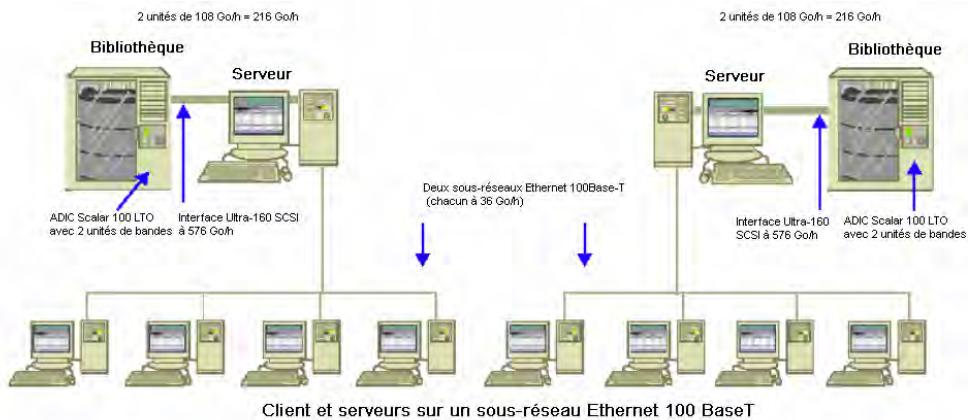
Taux de transfert sur les clients et serveurs d'un réseau ethernet 1 gigabit
Dans cette configuration, vous transférez les données à une vitesse de 315 Go/heure. Pour sauvegarder 1 teraoctet de données, l'opération de sauvegarde dure 3 heures.
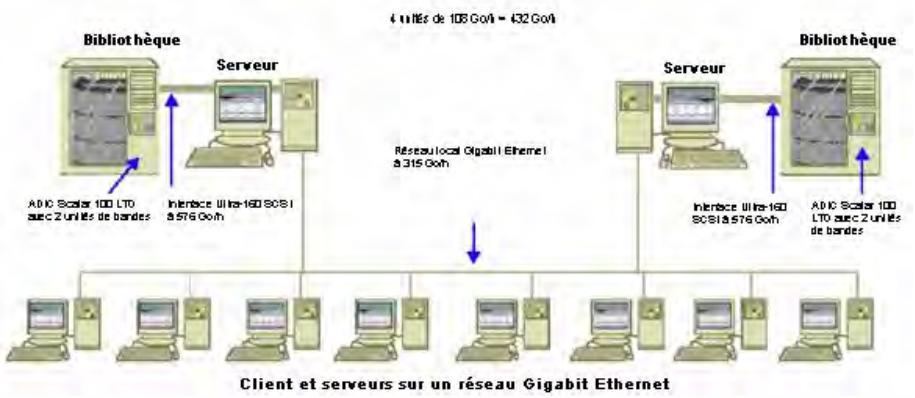
Taux de transfert sur un serveur sans clients
Dans ce cas, les unités à 216 Go/h constituent le facteur de ralentissement, en supposant que le système de disque ou le serveur ne constitue pas de goulot d'étranglement. Le système nécessite alors 5 heures pour sauvegarder 1 teraoctet de données.
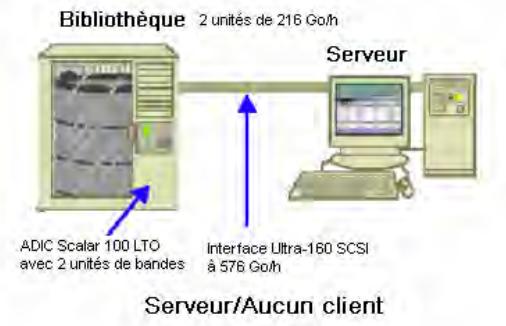
Taux de transfert sur un serveur avec l'option SAN
Dans cette configuration, les sauvegardes locales de chaque serveur du SAN peuvent atteindre un taux de transfert de 432 Go/heure.
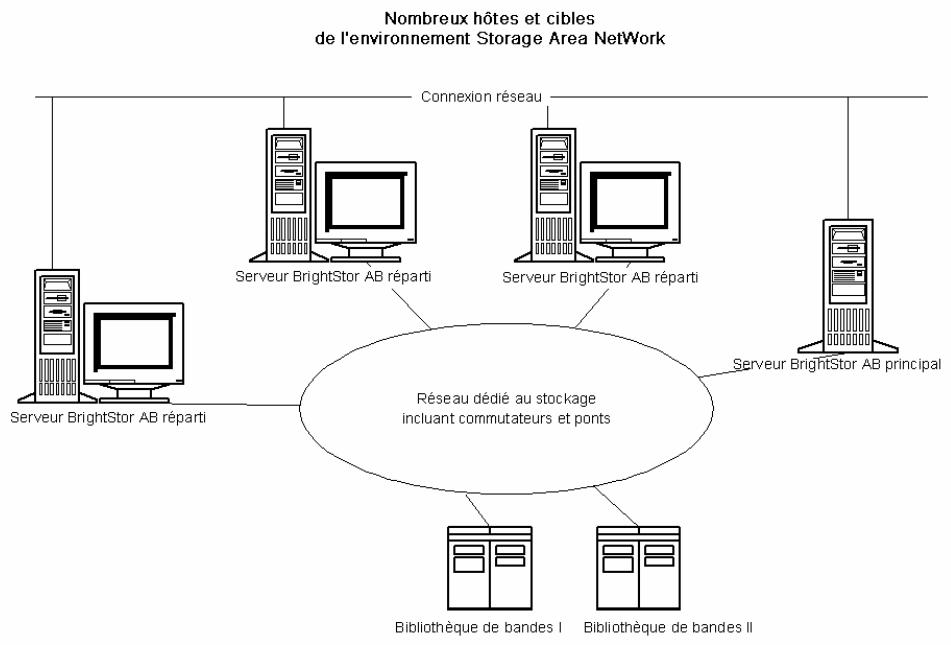
Capacité de stockage pour deux ensembles de données de récapitulation, une sauvegarde complète et une sauvegarde incrémentielle
Envisageons la situation suivante :
- Vous devez effectuer chaque semaine une sauvegarde complète de 1 téraoctet de données utilisateur. Vous devez effectuer des sauvegardes incrémentielles quotidiennes. Environ 10% des données sont modifiées chaque jour.
- Les données des deux derniers cycles de sauvegarde sont disponibles, en ligne, pour une récupération rapide.
- Vous utilisez des unités de bande LTO avec une compression de 2:1 dans une bibliothèque de 20 emplacements. Tous les médias sont utilisés aussi efficacement que possible.
Calculez d'abord le total des capacités dont vous avez besoin pour stocker les données des opérations de sauvegarde actuelles. Les medias LTO ont une capacité brute de 200 Go avec une compression 2:1. Après avoir déduit 10% de capacité réservée, la capacité est en réalité proche de 180 Go. La sauvegarde compte de 1 téraoctet nécessite par conséquent :
1 téraoctet ÷ 180 Go/élément média = 6 éléments médias
À l'aide de l'équation ci-dessus, vous pouvez également calculer la marge de sécurité en procédant comme suit :
(6 × 180 - 1000) / 1000 = 8 %
Six bandes (1 teraoctet) offrent une marge de sécurité de 8 %; vous n'avez donc pas besoin d'ajouter de bandes supplémentaires. Dans cet exemple, vous n'avez besoin que de 6 bandes LTO pour stocker une sauvegarde complète. En fonction du taux de modification estimé, les sauvegardes incrémentielles sont égales à :
1 téraoctet × 10 % modifié / incrément × 5 incréments = 500 Go modifiés
Vous avez donc besoin au minimum de
5 0 0 Go ÷ 1 8 0 Go / elementmedia = 3 elementsmedias
Puisque 3 bandes (500 Go) offrent une marge de sécurité de 9 %, vous n'avez pas besoin d'ajouter de bandes supplémentaires. Vous n'avez besoin que de trois bandes pour stocker un seul jeu de données d'une sauvegarde incrémentielle.
Calculez ensuite le volume d'espace de stockage dont vous avez besoin pour vos données de récupération en ligne. Vous devez conserver les deux derniers ensembles de sauvegarde de données dans la bibliothèque; vous devez utiliser 9 bandes pour l'ensemble de données de récupération le plus ancien et 9 bandes pour l'ensemble le plus récent. Pour stocker vos données de récupération, vous avez donc besoin de 18 bandes.
Vos besoins totaux en stockage sont donc les suivants :
9 bandes pour la sauvegarde en cours + 18 bandes pour la récupération = 27 bandes
Vous calculez ensuite la capacité de la bibliothèque en déduisant les emplacements de nettoyage :
20 emplacements/bibliothèque - 1 emplacement de nettoyage = 19 emplacements disponibles
Vous avez donc un déficit de 27 - 19 = 8 logements et devez effectuer une des opérations suivantes:
Ajouter une bibliothèque. - Compresser les données sauvegardées. Ne stocker qu'un ensemble de données de récupération en ligne.
Chapitre 3 : sauvegarde de données
BrightStor ARCserve Backup permet de sauvegarder la plupart des ordinateurs de votre réseau en utilisant l'une des sources suivantes :
- Unités administratives partagées
- Unités, répertoires et fichiers partagés par l'utilisateur
BrightStor ARCserve Backup permet de séparer et de classer les ordinateurs Windows par domaine ou groupe de travail, facilitant ainsi la sauvegarde de tous les ordinateurs appartenant à un même domaine ou groupe de travail.
Les agents clients BrightStor ARCserve Backup disponibles en option vous permettent de communiquer avec des stations de travail distantes fonctionnant dans divers environnements. L'utilisation des agents clients vous permet d'obtenir une sauvegarde système complète, y compris de systèmes autres que Windows, tels que NetWare ou UNIX.
De même, les agents de sauvegarde en option permettent de sauvegarder et de restaurer des bases de données en ligne (par exemple, des bases de données Microsoft Exchange, Lotus Domino, Microsoft SQL Server, Oracle, IBM Informix et Ingress) via BrightStor ARCserve Backup.
Si Unicenter NSM est installé, vous pouvez utiliser l'agent de surveillance pour surveiller BrightStor ARCserve Backup. Cet agent permet de lancer et d'arrêter des services, de contrôler l'état des processus et médias de BrightStor ARCserve Backup et de rapporter les échecs des jobs de sauvegarde. Pour plus d'informations, reportez-vous à la section Agent Monitoring d'Unicenter.
Assistant de sauvegarde
L'assistant de sauvegarde de l'aide de l'assistant de sauvegarde, reportez-vous au Manuel de mise en œuvre.
Gestionnaire de sauvegarde
Le gestionnaire de sauvegarde vous permet de personnaliser votre job de sauvegarde à l'aide de filtres, d'options et de la planification. Pour savoir comment soumettre des jobs de sauvegarde à l'aide du gestionnaire de sauvegarde, reportez-vous à l'aide en ligne.
Vous pouvez utiliser le gestionnaire de sauvegarde pour :
effectuer une sauvegarde sur plusieurs médias ou créer un schéma de sauvegarde personnalisé; - utiliser des filtres pour exclure ou inclure certains fichiers et répertoires des jobs de sauvegarde; - créer un schéma de sauvegarde automatisé à l'aide du schéma de rotation GFS (grand-père/père/fils); appliquer des filtres à des objets sources locaux (tels que des volumes ou des nœuds), à l'ensemble du job de sauvegarde ou aux deux options simultanément.
BrightStor ARCserve Backup permet de sauvegarder le registre Windows ainsi que l'état du système pour les systèmes Windows. Chaque job de sauvegarde requiert une source et une destination (média). L'écran Gestionnaire de sauvegarde contient quatre onglets permettant de personnaliser votre job de sauvegarde :
Spécification de la source
La source est le chemin que vous souhaitez sauvegarder. Vous pouvez rechercher simplement les fichiers que vous souhaitez sauvegarder en naviguant dans le volet gauche et en sélectionnant les unités et répertoires partagés par les utilisateurs.
Lors de la sélection d'une source, vous pouvez sauvegarder soit l'intégralité d'un serveur, soit des unités, des répertoires et des fichiers individuels. Pour sélectionner un serveur complet, cochez la case verte en regard de son nom. Lors de cette opération, toutes les unités, les répertoires et les fichiers situés sur le serveur sont automatiquement sélectionnés.
Pour sélectionner des unités, des répertoires et des fichiers individuels afin de les sauvegarder, développez un nom de serveur et cochez les cases vertes en regard des noms correspondants.
Options locales de sauvegarde
Vous pouvez cliquer avec le bouton droit de la souris sur les noms d'unités, de répertoires et de fichiers individuels afin de personnaliser les options locales de sauvegarde. Si des agents de base de données sont installés, vous pouvez également cliquer dessus avec le bouton droit de la souris pour personnaliser les options locales de l'agent de sauvegarde. Si vous souhaitez personnaliser des options locales de sauvegarde ou de l'agent de sauvegarde, votre job doit être préparé de manière explicite, ce qui signifie que vous devez sélectionner les unités, les répertoires ou les agents de bases de données individuellement en tant que source, même si vous souhaitez sauvegarder un serveur entier. Vous ne pouvez pas cocher la case verte en regard du nom de serveur, puis personnaliser les options locales de sauvegarde relatives aux unités, répertoires, fichiers ou agents de bases de données individuels. Pour plus d'informations sur les options locales, reportez-vous à la section Options locales de sauvegarde de ce chapitre. Pour plus d'informations sur le packaging dynamique et explicite des jobs, reportez-vous au Manuel de mise en œuvre.
Remarques concernant le gestionnaire de sauvegarde sur les plates-formes 64 bits
Si BrightStor ARCserve Backup est exécuté sur une plate-forme Windows 64 bits, vous devez prendre en compte les remarques suivantes :
- Les unités amovibles de l'ordinateur local (par exemple, les disquettes, les cartes Flash et les lecteurs de CD et de DVD) ne figurent pas sur l'arborescence de répertoires sources du gestionnaire de sauvegarde.
- Les objets sauvégardés via des jobs inclus localement sur un ordinateur Windows 64 bits sont sauvégardés via l'agent Client Windows 64 bits. Les objets sauvégardés peuvent inclure des fichiers, des dossiers, des unités, des fichiers d'état système, des registres Windows et des services de cliché instantané de volume.
- Les objets d'agent de base de données sauvégardés via des communications réseau (par exemple, via Oracle et Microsoft Exchange) s'affichent de la même manière dans l'arborescence de répertoires sources du gestionnaire de sauvegarde, qu'ils aient été sauvégardés à l'aide d'une plate-forme Windows 32 bits ou 64 bits.
Sauvegarde de noeuds entiers
Si vous voulez sauvegarder un nœud entier, BrightStor ARCserve Backup vous offre la possibilité de sauvegarder tous les systèmes et bases de données de fichiers sur le nœud spécifique. Cette fonctionnalité prend en charge la gestion centralisée multiplate-forme : pour plus d'informations, reportez-vous au chapitre Présentation de BrightStor ARCserve Backup. Les avantages de la sauvegarde de nœuds entiers sont les suivants :
- Vous pouvez lancer la sauvegarde d'un nœud et de l'intégrité de son contenu en une seule fois dans l'arborescence de répertoires du gestionnaire de sauvegarde. BrightStor ARCserve Backup sauvegarde alors tous les systèmes, bases de données et unités de fichiers dans l'arborescence de répertoires lorsque vous spécifiez le nœud.
- Vous pouvez créer un seul job de sauvegarde pour tout le nœud. Le suivi de plusieurs jobs de sauvegarde sur un seul nœud peut devenir une tâche de maintenance difficile et longue.
- Vous pouvez modifier le nœud sans avoir à modifier des jobs de sauvegarde préconfigurés. Par exemple, si vous ajoutez une unité au nœud, BrightStor ARCserve Backup détecte automatiquement la nouvelle unité et sauvegarde le nœud entier lorsque vous exécutez le job de sauvegarde.
Boîte de dialogue informations sur l'agent et la sécurité
Lors de la sauvegarde d'un nœud qui contient des fichiers de base de données, vous devez indiquer des données correctes d'authentification pour l'accès à toutes les bases de données lorsque vous créez le job de sauvegarde. Une authentification correcte comprend le nom d'utilisateur et le mot de passe pour les bases de données correspondantes. Cette authentification n'est pas nécessaire lorsque le job de sauvegarde est en cours d'exécution.
Pour faciliter l'authentication de la base de données, BrightStor ARCserve Backup affiche la boîte de dialogue Informations sur l'agent et la sécurité lorsque vous créez un job de sauvégarde sur un nœud entier. Cette boîte de dialogue s'ouvre lorsque vous cliquez sur le bouton Soumettre dans la barre d'outils ou si vous sélectionnez l'option Enregistrer ou Enregistrer sous dans le menu Fichier de la fenêtre du gestionnaire de sauvégarde.
La boîte de dialogue Informations sur l'agent et la sécurité permet d'effectuer les opérations suivantes :
- Afficher la liste de tous les fichiers de base de données sur le nœud. Définir ou modifier le nom d'utilisateur et le mot de passe pour l'élément de base de données sélectionné dans la boîte de dialogue Informations sur l'agent et la sécurité.
Pour sauvegarder un nœud entier contenant des fichiers de base de données, procédez comme suit :
- Dans l'onglet Source du gestionnaire de sauvégarde, sélectionnez le nœud que vous pouvez sauvegarder.
- Cliquez sur le bouton Soumettre de la barre d'outils.
Si le nœud contient des fichiers de base de données, la boîte de dialogue Informations sur l'agent et la sécurité s'ouvre pour afficher la liste de toutes les bases de données qui se trouvent sur le nœud, les noms d'utilisateur et les mots de passe.
- Vous pouvez définir ou modifier un nom d'utilisateur ou un mot de passe. Pour ce faire, cliquez sur le bouton Sécurité. Entrez le nom d'utilisateur et le mot de passe appropriés, puis cliquez sur OK.
Remarque : Dans la boîte de dialogue Sécurité, vous devez spécifier un nom d'utilisateur et un mot de passe associés à un compte possédant des droits de sauvegarde sur l'ordinateur concerné. Par exemple, administrateur ou root.
- Cliquez sur OK.
La boîte de dialogue Soumettre s'ouvre. Pour savoir comment soumettre des jobs de sauvegarde à l'aide du gestionnaire de sauvegarde, reportez-vous à l'aide en ligne.
Spécification de la destination de sauvegarde
La destination est le disque ou l'unité de matière de sauvegarde. L'onglet Destination du gestionnaire de sauvegarde permet de rechercher et de sélectionner des groupes et des unités. Placez un astérisque dans le champ Groupe ou Média pour utiliser la première unité ou le premier matière disponible du groupe. Si vous ne souhaitez pas spécifier de groupe en particulier, cliquez sur l'option Utiliser n'importe quel groupe. Si vous souhaitez utiliser un pool de medias particulier, sélectionnez-le dans le champ correspondant.
Remarque : Si vous sélectionnez un pool de médias, BrightStor ARCserve Backup vérifie les autres destinations et options de sauvegarde sélectionnées pour contrôler la présence d'éventuels conflits ou restrictions avant de lancer le job. Si un conflit est détecté, une boîte de dialogue d'avertissement s'affiche.
Pour effectuer une sauvegarde sur disque via l'option Stockage intermédiaire sur disque, configurez l'unité de stockage intermédiaire via les écrans Configuration des unités et Configuration d'un groupe d'unités. Pour plus d'informations sur l'utilisation du stockage intermédiaire, reportez-vous à la section Sauvegarde de données via l'option Stockage intermédiaire sur disque de ce chapitre.
Utilisation de caractères génériques avec des groupes de bibliothèques de bandes
Le caractère générique d'astérisque et le point d'interrogation sont pris en charge par le champ Groupe. Lorsque vous utilisez des caractères génériques pour définir la destination d'un groupe de bibliothèques d'un job, le job est envoyé à un groupe dont le nom correspond aux critères et contenant au moins un/media disponible (si la bibliothèque contient au moins une unité disponible). Un/media est disponible s'il n'est pas utilisé par un autre job. Remarque : Le schéma de job n'influence pas la disponibilité d'un/media (par exemple, pool de medias). Si plusieurs jobs utilisent des caractères génériques et si plusieurs groupes correspondant aux critères de sélection, tous les jobs sont dirigés vers le premier groupe contenant un/media disponible.
Si vous saississez un nom dans le champ de matière, le job est dirigé vers un groupe correspondant aux critères et contenant le matière définit, même si le matière est occupé. Si les groupes correspondant aux critères ne contiennent pas le matière spécifique, mais qu'ils contiennent un matière vierge, ce matière est utilisé et renommé. Si aucun matière vierge n'est détecté, l'utilisateur est invité à en insérer un.
Remarque : Le champ de média ne prend pas en charge les caractères génériques.
Lorsque vous spécifiez un pool de/media, un/media de ce pool est utilisé si le premier groupe correspondant aux critères contient un/media disponible. Si ce n'est pas le cas, mais que ce groupe contient un/media vierge, ce dernier est renommé et ajusté au pool. Si aucun/media vierge n'est détecté, l'utilisateur est invité à en insérer un.
Planifications et rotations de jobs de sauvegarde
Vous pouvez configurer votre job de sauvegarde et lui appliquer une planification personnalisée ou un schéma de rotation à l'aide des modèles de schéma de rotation par défaut de BrightStor ARCserve Backup ou en spécifiant vos propres paramètres de rotation. Vous pouvez également spécifier une méthode de répétition et les méthodes de sauvegarde suivantes pour chaque sauvegarde :
- Complète (conserver le bit d'archivage) : sauvegarde effectuée chaque fois que le job est répété et conservant le bit d'archivage.
- Complète (effacer le bit d'archivage) : sauvegarde effectuée chaque fois que le job est répété et désactivant le bit d'archivage.
- Sauvegarde incrémentale : sauvegarde uniquement les fichiers dont les bits d'archivage ont été définis depuis la dernière sauvegarde complète ou incrémentale. Après chaque sauvegarde, les bits d'archivage sont désactivés pour que les fichiers ne soient plus sauvegardés lors du prochain job de sauvegarde incrémentale.
Sauvegarde différentielle : sauvegarde uniquement les fichiers dont les bits d'archivage ont été définis depuis la dernière sauvegarde complète. Les sauvegardes différentielles ne désactivent pas le bit d'archivage des fichiers. Par conséquent, les fichiers sauvegardés lors de la dernière sauvegarde différentielle sont de nouveau sauvegardés. Les jobs de sauvegarde sont plus longs à exécuter avec cette méthode. Cependant, cette stratégie requiert uniquement deux ensembles de médias pour restaurer une sauvegarde différentielle : l'ensemble de médias de la sauvegarde complète et l'ensemble de médias différentiel. En cas de sauvegarde incrémentielle, vous avez besoin de l'ensemble de médias complet et de chaque ensemble incrémentiel jusqu'au plus récent.
Remarques : Les méthodes de sauvegarde décrites ci-dessus ne s'appliquent pas à l'agent Client Linux.
Pour plus d'informations sur les fonctionnalités de planification des jobs, reportez-vous au chapitre Personalisation des jobs ou à l'aide en ligne.
Options locales de sauvegarde
BrightStor ARCserve Backup dispose des fonctionnalités et de la flexibilité nécessaires à la personnalisation des options locales de sauvegarde d'unités. Pour en bénéficier, cochez la case verte située en regard du réseau de l'unité, puis cliquez avec le bouton droit de la souris sur l'unité et sélectionnez Options locales, comme dans l'exemple ci-dessous :
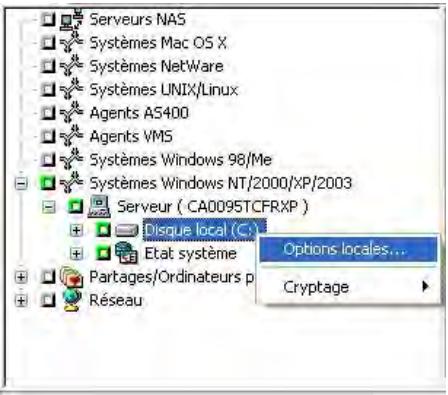
Remarque : Lorsque vous définissez des options locales, vous devez sélectionner les unités sources individuellement, même si vous souhaitez sauvegarder un serveur entier. Vous ne pouvez pas cocher la case verte en regard du nom de serveur, puis personneliser les options locales de sauvegarde relatives aux unités individuelles.
Dans cette boîte de dialogue, vous pouvez sélectionner les options suivantes :
Options de vérification de sauvegarde
Les options de vérification de la sauvegarde permettent de vérifier que les données ont été sauvegardées correctement. Les options suivantes sont disponibles :
- Aucune : si vous sélectionnez cette option, aucune vérification n'est effectuée sur les données sauvegardées.
- Analyser le contenu du média de sauvegarde : si vous sélectionnez cette option, BrightStor ARCserve Backup analyse le média et vérifie que l'en-tête de chaque fichier sauvegardé est lisible.
- Comparer média de sauvegarde et disque : cette option permet de lire les blocs du média et de comparer, octet par octet, les données du média avec les fichiers.
Option Mot de passe de session/chiffrement
Cette option vous permet de spécifier un mot de passe pour protégé les données.
- Mot de passe de session/chiffrement : permet de saisir un mot de passe pour votre job de sauvegarde.
Important : Vous devez mémoriser le mot de passe de session/chiffrement afin de restaurer cette session. Il est impossible de réinitialiser le mot de passe.
- Options de compression et chiffrement
Ces options permettent de spécifier si les fichiers doivent être compressés ou chiffrés avant leur sauvegarde.
- Appliquer une compression logicielle aux fichiers avant la sauvegarde : permet de compresser les fichiers avant d'exécuter le job de sauvegarde. BrightStor ARCserve Backup compresse les fichiers avant sauve îner un ralentissement des jobs de sauvegarde et d'avoir une incidence négative sur le niveau de compression. Par conséquent, sélectionnez cette option uniquement si votre unité de bande ne contient aucun mécanisme de compression matérielle.
- Chiffrer les fichiers avant sauvegarde : permet de chiffrer les fichiers avant d'exécuter le job de sauvegarde.
- Options de volume
Remarque : Cette option n'est disponible que pour les serveurs NetWare.
- Désactiver le cliché : sélectionnez cette option si Agent for Open Files de BrightStor ARCserve Backup est installé sur ce serveur et si vous souhaitez que ce volume soit sauvegardé sans cliché.
Remarque : Si des agents de base de données sont installés, vous pouvez également personnaliser les options locales de l'agent de sauvegarde en cliquant sur les agents de base de données avec le bouton droit de la souris. Si vous optez pour cette solution, qui permet de définir des options locales sur des unités, des répertoires et des fichiers, vous devez sélectionner individuellement les agents de base de données en tant que sources, même si vous souhaitez sauvegarder un serveur entier. Vous ne pouvez pas cocher la case verte en regard du nom du serveur pour personnaliser les options locales de l'agent de sauvegarde.
Options globales de sauvegarde
Cette section décrit les options globales de sauvegarde qui vous sont proposées lors de la soumission du job de sauvegarde. Pour plus d'informations sur les options de job de sauvegarde et des fonctionnalités de filtrage supplémentaires, reportez-vous au chapitre Personnelisation des jobs.
Pour accéder à la boîte de dialogue Options globales, cliquez sur le bouton Options du gestionnaire de sauvegarde. Les onglets disponibles sont :
Alert Réplication Exportation de média Avancé Service de cliché de volume (VSS) Média de sauvegarde Vérification Nouvel essai Opération Pre/Post Journal du job Antivirus
Options antivirus du gestionnaire de sauvegarde
eTrust Antivirus étant fourni avec BrightStor ARCserve Backup, vous pouvez lancer automatiquement une analyse pendant l'opération de sauvegarde à l'aide des options d'analyse antivirus.
Activer l'analyse antivirus— Sélectionnez cette option pour activer l'analyse antivirus et les options suivantes :
- Ignorer—Empêche la sauvegarde du fichier infecté.
- Renommer—Renomme les fichiers infectés avec l'extension AVB. S'il existe un fichier ayant le même nom et l'extension AVB, l'extension AV0 est utilisée, puis AV1, AV2, et ainsi de suite. Supprimer — Supprime le fichier infecté. Désinfecter — Tente de désinfecter le fichier infecté. Analyser les fichiers compressés—Vérifie chaque fichier dans les archives compressées individuellement. L'activation de cette option peut affecter les performances de la sauvegarde mais vous fournit une meilleure protection antivirus.
Options alert du gestionnaire de sauvegarde
Vous pouvez utiliser le système de notification Alert pour envoyer des messages concernant des événements survenus pendant les opérations de sauvegarde et qui sont consignés dans le journal d'activité. Choisissez au moins un des événements suivants à propos duquel vous souhaitez être averti :
- Job terminé avec succès — Tous les nœuds et les unités/partages ont été traités. Job incomplet — Certains nœuds, unités ou partages n'ont pas été traités. Job annulé par l'utilisateur — L'utilisateur a annulé le job. Echec du job — Le job a été lancé mais n'a pu être terminé. Virus détecté — Un virus a été détecté dans l'un des fichiers à sauvegarder. Voir Options antivirus (Sauvegarde, Copie, Comptage)
- Événement personnelisé — Un événement personnelisé s'est produit. Pour spécifier ce type d'événement, entrez un code d'erreur, d'avertissement ou de notification dans la zone située en dessous de la liste déroulante Événement.
Choisissez au moins une des configurations Alert définies. L'utilisation de la configuration revient à faire appel à la configuration définie dans le gestionnaire Alert, quelle qu'elle soit. Cliquez sur Configurer pour définir d'autres configurations. BrightStor ARCserve Backup propose les configurations Alert définies suivantes :
Diffusion Récepteur d'appels SMTP SNMP Événement - Imprimante Courrier électronique Lotus Notes Unicenter TNG
Sélectionnez l'option Attacher le journal du job pour inclure les informations du journal du job dans le message d'alerte. (Cette option ne concerne que les tickets d'incident et la messagerie.)
Remarque: La liste créée à l'aide des options Alert est enregistrée avec le script de job et la configuration définie à l'aide du bouton Configuration.
Options de réplication
BrightStor ARCserve Backup s'intègre parfaitement à BrightStar® High Availability. BrightStar High Availability permet une grande disponibilité pour les données et les applications en copiant des données en temps réel à partir du serveur principal vers un serveur secondaire. Lorsque BrightStar ARCserve Backup sauvegarde un serveur défini en tant que serveur secondaire pour une tâche de réalisation en cours d'exécution, les données répliquées et identiques aux données correspondantes d'origine du serveur principal sont identifiées.
BrightStor ARCserve Backup peut être configuré de manière à gérer séparément les données répliquées et les données non répliquées. Une session distincte peut être utilisée pour stocker les données répliquées. Cette session sera configurée de façon que les données apparaissent comme si elles avaient été sauvegardées directement à partir du serveur principal.
BrightStor ARCserve Backup prend en charge les options de réalisation suivantes :
Sauvegarder les données répliquées : permet de sauvegarder les données de votre serveur en incluant toutes les données répliquées des serveurs principaux. Chaque instance de données répliquées constitue une session distincte sur le média de sauvegarde. Si vous restaurez vos données à leur emplacement d'origine, elles sont copiées sur l'ordinateur principal et non sur le serveur. - Ignorer les données répliquées : permet de sauvegarder uniquement les données de votre serveur et ignore toutes les données répliquées. - Ignorer la réplication : permet d'effectuer une sauvegarde classique. Aucune vérification ne sera effectuée pour contrôler si les données sont répliquées.
Options d'exportation de médias
À la fin d'un job de sauvegarde, vous pouvez extraire les médias de la bibliothèque ou les transférer hors du site pour un stockage en lieu sûr. Si le job inclut une vérification, l'exportation est effectuée une fois la vérification terminée. Cette fonctionnalité, disponible pour des jobs normaux et avec rotation, est prise en charge avec les bibliothèques de médias et les unités RAID. BrightStor ARCserve Backup présente les options d'exportation de médias suivantes :
Aucune : aucune exportation de médias n'est effectuée à la fin du job de sauvegarde. - Exporter la bande dupliquée RAID1 après le job : si le job couvre plusieurs médias, tous les médias dupliqués qui sont utilisés dans ce job sont exportés.
Remarque : Cette option est limitée à la prise en charge de RAID 1 avec des bibliothèques et des emplacements E/S.
- Exporter toutes les bandes après le job : permet d'exporter tous les médias de la sauvegarde concernée. Si le job couvre plusieurs médias, tous les médias utilisés dans ce job sont exportés. Si le nombre de logements d'E/S n'est pas suffisant pour exporter tous les médias, les médias qui n'ont pas pu être exportés sont replacés dans leur logement d'origine. Dans les bibliothèques à un seul emplacement d'E/S, BrightStor ARCserve Backup effectue plusieurs tentatives pour vérifier que l'emplacement d'E/S est vide afin d'y placer le média suivant. Si l'opérateur ne déplace pas le média, BrightStor ARCserve Backup consigne cette information dans le journal d'activité.
Remarque: Cette option est limitée à la prise en charge de RAID 1 avec des bibliothèques et des emplacements E/S.
Options avancées
Les options avancées déterminant la manière selon laquelle BrightStor ARCserve Backup gère les extensions de système de fichier lors d'une sauvegarde.
Options système windows
Remarque : Ces options sont uniquement prises en charge sur les systèmes Windows version 2000, XP et 2003.
Les options système Windows disponibles sont les suivantes :
Traverser les jonctions de réseau et les points de montage de volume—Cette option permet au job de sauvegarde de traverser le volume ou le réseau indiqué et d'en effectuer une sauvegarde. Lors de la restauration de cette session, vous pouvez restaurer les fichiers et les répertoires contenus dans le volume ou réseau indiqué. Lorsque cette option n'est pas sélectionnée, le job ne sauvegarde pas le volume ou le réseau auquel le point de montage de volume ou la jonction de réseau font respectivement référence. Ainsi, au moment de la restauration vous ne pourrez pas restaurer un fichier ou réseau contenu dans le volume ou réseau indiqué. - Points de montage de sauvegarde comme partie du volume sur lequel ils sont montés—Si vous avez sélectionné cette option, les volumes référencés par les points de montage de volume seront sauvegardés comme faisant partie de la même session que les points de montage de volume. Lorsque cette option n'est pas sélectionnée, les volumes référencés par les points de montage de volume sont sauvegardés en tant que sessions séparées.
Remarque: Cette option est disponible uniquement si l'option mentionnée ci-dessus, Traverser les jonctions de répertoire et les points de montage de volume, est sélectionnée.
- Préserver les liens physiques de fichiers : lorsque cette case est cochée, BrightStor ARCserve Backup conserve les liens physiques lors des opérations de restauration.
Options de multiplexage
Les options suivantes définissent la manière dont BrightStor ARCserve Backup gère le multiplexage.
Taille de fragment de multiplexage : définit la performance des opérations de restauration et l'utilisation de la mémoire. La valeur de la taille de fragment (chunk) détermine la quantité de données contiguës écrites pour une session avant que les données d'une autre session ne seront multiplexées. Plus la valeur est élevée, plus la restauration sur certaines unités est rapide, au détriment toutefois de la taille de la mémoire lors de la sauvegarde. Il est recommandé d'utiliser la valeur par défaut de 1 Mo pour la plupart des unités.
- Nombre maximal de flux : définit le nombre maximal de flux pouvant écrire simultanément sur une bande. Le nombre de flux par défaut est de 4 et la plage gérée est comprise entre 2 et 32.
Options de récapitulation après sinistre
Les options de récapération après sinistre disponibles sont :
Générer les informations DR pour les nœuds partiellement sélectionnés—Les informations de réplication après sinistre sont normalement générées lors d'une sauvegarde complète de l'ordinateur. Cependant, dans certains cas, vous devrez mettre à jour les informations de réplication après sinistre, mais ne pourriez pas effectuer de sauvegarde complète de l'ordinateur trop souvent (par exemple, dans un environnement de disque partagé SAN). En activant cette option, vous pouvez générer ou mettre à jour les informations de réplication après sinistre d'un ordinateur sans avoir à sauvegarder tout le contenu de l'ordinateur. - Inclure les sessions filtrées lors de la génération des informations de session de restauration : lorsque les informations de réplication après sinistre sont générées, le serveur BrightStor ARCserve Backup effectue uniquement le suivi des sessions de sauvegarde non filtrées correspondant à l'ordinateur. Par défaut, si vous sauvegardez un ordinateur en utilisant des filtres, les sessions de sauvegarde filtrées ne seront pas utilisées par la réplication après sinistre lors de la réplication du système. En activant cette option, vous pouvez modifier le comportement par défaut : la réplication après sinistre utilisera les sessions de sauvegarde filtrées lors de la réplication du système.
Important : L'activation de cette option est très risquée, notamment pour les volumes système. Les fichiers système manquants peuvent entrainer une récupération incomplete.
Cette option est désactivée par défaut. Si vous l'activez, elle s'applique au niveau du job. Si le job contient plusieurs sauvegardes d'ordinateurs, ces options s'appliquent à tous les ordinateurs.
Options de sauvegarde microsoft SQL server
Pour Microsoft SQL Server, BrightStor ARCserve Backup prend en charge les options globales suivantes :
- Ne pas appliquer de méthodes de sauvégarde différentielle ou incrémentielle aux bases de données Microsoft SQL Server : activez cette option pour désactiver l'application des méthodes de sauvégarde différentielle ou incrémentielle aux sauvégardes de bases de données Microsoft SQL Server.
Remarque : Pour plus d'informations sur les sauvégardes incrémentielles et différentielles appliquées aux bases de données Microsoft SQL Server, reportez-vous à la section Schémas de rotation et options globales du Manuel de l'agent pour Microsoft SQL Server.
Options du service de cliché de volume (VSS)
Vous pouvez spécifier les options globales pour l'utilisation du Service de cliché instantané de volume (VSS). Ces options touchent tous les enregistreurs pour les sauvegardes VSS, mais ne s'appliquent pas aux sauvegardes VSS transportables.
Remarque : Pour plus d'informations sur VSS, reportez-vous au manuel VSS Microsoft.
Sur l'onglet Service de cliché instantané de volume (VSS), la zone de groupes Sauvegarde de système de fichiers permet de spécifier le traitement des fichiers ouverts lors des sauvegardes de systèmes de fichiers effectuées via BrightStor ARCserve Backup. Ces options n'effetent pas les enregistreurs ni les composants.
Utiliser VSS : indique à BrightStor ARCserve Backup que le service VSS doit être utilisé pour Traiter la sauvegarde des fichiers ouverts.
Si vous n'avez pas coché cette case, la prise en charge de VSS n'est pas utilisée et Agent for Open Files de BrightStor ARCserve Backup (si disponible) est utilisé pour Traiter les fichiers ouverts. Si Agent for Open Files de BrightStor ARCserve Backup n'est pas disponible et que l'option Utiliser VSS n'est pas sélectionnée, la sauvegarde s'effectue de manière classique. Toutefois, la sauvegarde sera incomplète si certains fichiers ouverts ne peuvent pas être sauvegardés.
- Revenir à la méthode de sauvégarde classique si VSS échoue : en cas d'échec d'une tentative de création de sauvégarde VSS, BrightStor ARCserve Backup effectue une sauvégarde classique. Si Agent for Open Files de BrightStor ARCserve Backup est disponible et que cette option est sélectionnée, l'agent est utilisé pour fermer les fichiers ouverts en cas d'échec de la sauvégarde VSS.
Si cette case est désactivée et que la sauvegarde VSS échoue, le job de sauvegarde n'est pas effectué.
La zone de groupe Enregistrurs et composants permet d'indiquer le traitement des enregistrurs et des composants dans BrightStor ARCserve Backup. Il s'agit d'options globales qui affectent tous les enregistrurs, excepté ceux disposant d'options spécifique. Pour plus d'informations sur la définition des options relatives à l'enregistrur, reportez-vous au Manuel VSS Microsoft.
- egarde de système de fichiers traditionnelle. Cette option offre les avantages suivants :
- Évite la sauvegarde de fichiers déjà sauvegardés par VSS.
- En excluant les fichiers des sauvegardes classiques, moins de fichiers sont traités et la sauvegarde classique prend moins de temps.
- Les chances de réussite des sauvégardes augmentent, grâce à l'élimination de certains problèmes liés aux fichiers devant être traités en groupe, comme par exemple, les fichiers liés à un enregistrateur ou une application de base de données. Dans une sauvégarde classique, chaque mécanisme ne garantit que les fichiers sonttraités ensemble.
- Les fichiers exclus par un enregistrur seront exclus des sauvegardes du système de fichiers—Cela empêche les fichiers exclus d'une sauvegarde par un composant d'enregistrur d'être sauvegardés via une méthode de sauvegarde de système de fichiers traditionnelle.
Il est possible que certains fichiers associés à une application ne doivent jamais être sauvegardés (par exemple, le fichier d'échange-page de Windows). Chaque enregistrreur sait quelle application associée gère ce type de fichiers. Si vous sélectionnez cette option, BrightStor Enterprise ARCserve Backup utilise ces informations lors de l'exécution de sauvegardes classiques.
La sauvegarde de l'enregistreur s'arrête si l'un des fichiers d'un composant est rejeté : annule la sauvegarde d'un enregistreur si la sauvegarde d'un des composants de l'enregistreur échoue. La sauvegarde d'un composant échoue si un ou plusieurs fichiers ne peuvent pas être sauvegardés correctement.
La sélection de cette option garantit la cohérence de la sauvegarde et la sauvegarde de tous les fichiers associés à un enregistreur avant que la sauvegarde ne soit considérée comme terminée, peu importe le nombre de composants associés à l'enregistreur.
Options de sauvegarde de média du gestionnaire de sauvegarde
Vous pouvez définir des règles d'échéancier de media et d'ajout au/media pour les médias utilisés dans votre job de sauvégarde lorsque vous configurez le job. Cette section décrit les différentes règles afin que vous puissiez choisir la méthode qui vous convient le mieux.
Options pour le premier média de sauvegarde
Le premier média de sauvegarde est celui que vous utilisez au début du job de sauvegarde. Les différentes options pour le premier média sont les suivantes :
- Ajouter au média : permet d'ajouter des sessions de job au média sélectionné. Écraser media de même nom ou media vierge : permet d'écraser le media inséré dans l'unité uniquement s'il possède le nom que vous avez indiqué pour le job ou si le media est vierge. Si aucune de ces conditions n'est remplie, BrightStor ARCserve Backup vous invite à fournir le nom du media ou une bande vierge. Écraser media de même nom ou media vierge, puis media quelconque : permet d'écraser le media inséré dans l'unité uniquement s'il s'agit du nom que vous avez spécifié pour le job ou si le media est vierge. Si aucune de ces conditions n'est remplie, BrightStor ARCserve Backup reformate le media qui se trouve dans l'unité (s'il n'y a pas de media dans l'unité et que vous utilisez une bibliothèque de bandes, BrightStor ARCserve Backup prend la bande libre la plus ancienne) et lance la sauvegarde des fichiers au début du media. Délai pour premier media : permet de spécifier le nombre de minutes pendant lesquelles BrightStor ARCserve Backup attend l'insertion d'un media dans une unité avant d'annuler le job.
Nombre maximum de sessions sur une bande
BrightStor ARCserve Backup permet de lancer jusqu'à 20 000 sessions sur une bande et jusqu'à 25 séquences d'une série de bandes enchâinées. Pour une unité de système de fichiers, la limite est de 65 535 par unité. Vous devez tenir compte de ces informations lorsque vous planifiez vos sauvegardes, car si vos sessions sont petites, vous pouvez atteindre le nombre de 20 000 très rapidement. De plus, si vous devez sauvegarder une quantité importante de données, vous pouvez dépasser rapidement 25 séquences selon la quantité de données que la bande peut accueillir.
Options pour les médias de sauvegarde suivants
Les règles pour les médias suivants s'appliquent aux jobs qui nécessitent plus d'un média. Vous devez spécifier les médias que BrightStor ARCserve Backup peut utiliser lorsque le job doit enchaîner plusieurs médias. Les règles pour les médias suivants sont :
Écraser media de même nom ou media vierge : permet d'écrire sur le matériel se trouvant dans l'unité, uniquement s'il porte le même nom de matériel (mais un ID de matériel différent) ou s'il est vierge. Si le job requiert un matériel supplémentaire, BrightStor ARCserve Backup vérifie si le nouveau matériel porte le même nom (avec un ID de matériel différent) ou s'il s'agit d'un matériel vierge. À condition que l'ID soit différent, BrightStor ARCserve Backup reformate le matériel et lui donne le même nom et le même ID que le premier matériel. Seul le numéro de séquence est différent. Écraser media de même nom ou media vierge, puis media quelconque : écrase n'importe quel media détecté dans l'unité (à condition que son ID soit différent du premier media). Tous les medias insérés par la suite sont reformattés avec le même nom et le même ID que le premier media. Seul le numéro de séquence est différent. Délai pour Médias suivants : permet de spécifier le nombre de minutes pendant lesquelles BrightStor ARCserve Backup attend l'insertion d'un media dans une unité avant d'annuler le job.
Options de sécurité des données de sauvegarde
Pour garantir la sécurité à travers votre réseau, vous pouvez désirer parmi les méthodes suivantes :
- Mot de passe session/chiffrement : afin d'améliorer la sécurité du réseau, vous pouvez spécifier un mot de passe de session ou de chiffrement qui sera demandé pour restaurer les données d'un média.
Remarque : Veillez à retenir votre mot de passe ; celui-ci vous sera demandé lors de la restauration des données. Sans lui, vous ne pourrez pas accéder à vos données !
- Appliquer une compression logicielle aux fichiers avant la sauvegarde : spécifiez si les fichiers doivent être compressés avant la sauvegarde. Cette option permet à BrightStor ARCserve Backup de compresser les fichiers via un algorithme de compression logicielle avant de les sauvegarder. La plupart des unités de bande sont équipées d'un mécanisme de compression matérielle. L'utilisation de la compression logicielle et de la compression matérielle est superflue et risque d'entraîner un ralentissement des jobs de sauvegarde et d'affecter le niveau de compression. Par conséquent, sélectionnez cette option uniquement si votre unité de bande ne contient pas de mécanisme de compression matérielle.
Important : Si vous sélectionnez cette option et qu'un mécanisme de compression matérielle est disponible, BrightStor ARCserve Backup désactive la compression logicielle lors de l'exécution du job de sauvegarde.
- Chiffrer les fichiers avant sauvegarde : permet de spécifier si les fichiers doivent être chiffrés par BrightStor ARCserve Backup avant la sauvegarde. Le chiffrement permet d'attribuer un code à vos données afin de les rendre incompréhensibles jusqu'à leur récapération à l'aide de BrightStor ARCserve Backup.
Option distinguer le média par le nom uniquement
BrightStor ARCserve Backup envoie les données sur les médias dont le nom est spécifique dans la zone de texte Média de l'onglet Destination, quel que soit l'ID ou le numéro de série du média. Cette option est utile si vous exécutez un job d'écrasement répétitif avec un média spécifique et que vous souhaitez vous assurer que le même média est utilisé pour le job à chaque fois.
Lorsque cette option est activée, BrightStor ARCserve Backup recherche un matériel dont le nom est spécifique dans la zone de texte ; ce matériel est alors utilisé, quelles que soient les autres caractéristiques d'identification du matériel. Lorsque cette option n'est pas activée, à la deuxième exécution du job de sauvegarde, BrightStor ARCserve Backup ne peut pas toujours retrouver la bande d'origine, car certaines des caractéristiques d'identification auront été modifiées.
Remarque : Si plusieurs médias de la bibliothèque de bandes ont le même nom, BrightStor ARCserve Backup utilise le premier média du groupe d'unités dont le nom correspond. C'est pourquoi nous vous recommandons d'utiliser cette option pour effectuer un écrasement ponctuel.
Options de vérification
BrightStor ARCserve Backup vous permet de vérifier si vos données ont été correctement sauvegardées sur le média. Vous pouvez vérifier les données pour tout le job de sauvegarde ou seulement pour une unité. Les options définies pour une unité annulent les options de vérification globale (concernant tout le job). BrightStor ARCserve Backup offre les options de vérification suivantes :
Aucune : la sauvegarde ne sera pas vérifiée. Analyser le contenu du média de sauvegarde : permet de contrôler la zone de données propriétaires de BrightStor ARCserve Backup (l'en-tête) de chaque fichier sur le média. Si cette zone est lisible, BrightSt. ARCserve Backup considère que les données sont fiables. Dans le cas contraire, le journal d'activité est mis à jour avec cette information. Il s'agit de la méthode la plus rapide.
Si vous avez sélectionné l'option Calculer et enregistrer le CRC sur le média de sauvegarde dans l'onglet Opération, BrightStor ARCserve Backup pour NetWare effectue automatiquement la vérification du CRC. Cette méthode attribue une valeur aux données copiées sur le média et la compare à celle attribuée aux données sauvegardées. Vous pouvez ainsi identifier les paquets de données individuels qui ont été sauvegardés.
- Comparer le média de sauvegarde au disque : permet de lire les données du média de sauvegarde et de les comparer octet par octet aux fichiers sources. Cette méthode prend du temps mais vous garantit que toutes les données du média sont identiques à celles enregistrées sur le disque. Si BrightStor ARCserve Backup détecte une différence, il enregistre les erreurs dans le journal d'activité.
Options de nouvel essai
Lorsque BrightStor ARCserve Backup rencontre un fichier ouvert, vous avez le besoin entre les options suivantes :
- Nouvel essai fichier ouvert : cette option détermine la fréquence à laquelle BrightStor ARCserve Backup va tenter de sauvégarder ou de copier des fichiers ouverts.
- Réessayer immédiatement : tente de nouveau de sauvégarder ou de copier le fichier, immédiatement après l'échec chiers sources ont été sauvégardés. Si le fichier n'est toujours pas disponible, les informations sont consignées dans le journal d'activity et la mention Incomplet est attribuée au job.
- Nombre de nouveaux essais : nombre de tentatives de sauvegarde ou copie du fichier.
- Intervalle entre nouveaux essais (s) : spécifiez l'intervalle qui doit s'écouler entre deux tentatives.
- Partage de fichier : permet de déterminer la procédure utilisée par BrightStor ARCserve Backup pour partager les fichiers avec d'autres applications lors d'une sauvégarde ou d'une copie de fichier.
- Aucune interdiction si éché c interdiction d'écriture : [défaut] Tente de placer le fichier en mode Interdiction d'écriture. Si cela n'est pas possible (parce que le fichier est déjà ouvert), le fichier est alors placé en mode Aucune interdiction.
- Mode verrouillage si échec interdiction d'écriture : tente de placer le fichier en mode Interdiction d'écriture. Si c'est impossible, parce que le fichier est déjà ouvert, le fichier est alors complètement verrouillé et son accès en ouverture ou en écriture est interdit à tout utilisateur. Cette option garantit que la version sauvégardée ou copiee du fichier est la plus récente.
- Interdiction d'écriture : lorsque le fichier est ouvert par BrightStor ARCserve Backup, aucun autre processus ne peut y écrire. Si un autre processus ouvre le fichier avant BrightStor ARCserve Backup, le fichier n'est pas sauvégarde (à moins que vous ayez spécifique une option Nouvel essai fichier ouvert).
- Aucune interdiction : que le fichier ait été ouvert ou non par BrightStor ARCserve Backup en premier, un autre processus peut écrire ou lire dedans. Cette option garantit que les fichiers sont à jour, bien que la version du fichier copie ou sauvegardée ne soit pas nécessairement la plus récente.
Remarque: Si vous utilisez des applications qui doivent fonctionner 24 heures sur 24 (par exemple, une messagerie électronique), vous devrez peut-être sélectionner l'une des méthodes Aucune interdiction. Tant qu'aucun autre processus n'écrit dans ces fichiers au cours du job, la sauvegarde ou la copie reste cohérente. Si vous souhaitez vous assurer que seulement la version la plus récente de chaque fichier est sauvegardée ou copiée, sélectionnez de préférence l'option Interdiction d'écriture ou Mode verrouillé.
Options générales du gestionnaire de sauvegarde
Les options d'opération pour la sauvegarde déterminent les actions associées qui surviennent pendant ou après la sauvegarde, ainsi que le niveau des informations enregistrées dans la base de données. BrightStor ARCserve Backup présente les options suivantes.
- Désactiver l'estimation des fichiers : par défaut, avant de sauvegarder les fichiers sur un réseau, BrightStor ARCserve Backup calcule la durée approximative d'un job. Sélectionnez cette option si vous souhaitez que BrightStor ARCserve Backup ignore cette fonction.
- Calculer et enregistrer le CRC sur le média de sauvegarde : le calcul et l'enregistrement du CRC sur le média de sauvegarde permettent à BrightStor ARCserve Backup d'effectuer une vérification de CRC lors de l'exécution du job de sauvegarde. Pour demander à BrightStor ARCserve Backup d'utiliser la valeur du CRC enregistrée sur le média, reportez-vous aux options de sauvegarde de l'onglet Vérification.
Supprimer les fichiers sources après sauvegarde sur le média (à utiliser avec précaution) : supprime les fichiers du disque dur une fois la sauvegarde effectuée. Cette option supprime uniquement les fichiers des répertoires non protégés. Par défaut, les répertoires système suivants sont protégés pour UNIX, Linux et Mac OS X :
- / /bin
- /etc
- /lib /sbin /usr/bin /usr/sbin
Vous pouvez protégérer d'autres répertoires en modifiant le fichier de configuration de l'agent du système de fichiers applicable (groom.cntl), situé sur l'ordinateur de l'agent client. Le fichier de configuration d'agent, groom.cntl, est propre aux agents clients UNIX et Linux.
Par défaut, les répertoires système suivants sont protégés pour NetWare :
SYSTEM PUBLIC - LOGIN - ETC - MAIL
Sous Windows, l'état du système et les fichiers protégés système ne sont pas supprimés.
- Réinitialiser l'heure d'accès aux fichiers (pour système de fichiers Windows uniquement) : lorsque BrightStor ARCserve Backup exécute un job de sauvegarde, l'opération change elle-même l'heure d'accès aux fichiers en cours de sauvegarde. Utilisez cette option avant d'effectuer un job de sauve egarde.
- Si vous activez cette option, l'heure d'accès des fichiers sauvégardez est réinitialisée et correspond à l'heure indiquée avant la sauvégarde.
- Si vous désactivez cette option, l'heure d'accès des fichiers sauvegardés est actualisée et correspond à l'heure de la fin de la sauvegarde.
Ejecter le média de sauvegarde à la fin de l'opération : sélectionnez l'une des options suivantes :
- Utiliser les paramètres par défaut de l'unité : Sélectionnez cette option si vous souhaitez utiliser les paramètres besoin lors de la configuration de la bibliothèque.
- Ejecter média : sélectionnez cette option si vous souhaitez ejecter le média de l'unité une fois le job terminé. Cette option permet d'éviter qu'un autre job n'écrase les informations sur le média
- Ne pas ejecter media : sélectionnez cette option si vous ne souhaitez pas ejecter le media de l'unité une fois le job terminé. Si vous l'activez
Remarque : Pour plus d'informations sur la configuration de la bibliothèque, reportez-vous à la section Nettoyage de bande et modification des détails de configuration du chapitre Configuration des unités.
Sauvegarder les fichiers de BdD de BrightStor ARCserve Backup : permet de sauvegarder les fichiers de la base de données BrightStor ARCserve Backup avec votre job de sauvegarde. Vous devez également spécifier si la base de données doit être sauvegardée à chaque job de sauvegarde ou uniquement lors de la sauvegarde du réseau d'installation de BrightStor ARCserve Backup. Pour cela, cliquez sur le bouton approprié.
Les options de base de données sont les suivantes.
- Enregistrer les informations détaillées : sélectionnez cette option pour consigner les informations détaillées et toutes les informations relatives à la source et à la destination dans la base de données.
Si vous avez activé la base de données du catalogue et sélectionné cette option, les fichiers catalogue seront stockés dans le dossier CATALOG.DB une fois que toutes les informations contenues dans les fichiers catalogue auront été fusionnées dans la base de données. Si vous n'avez pas activé la base de données du catalogue, les fichiers catalogue seront supprimés après la fusion.
Remarque : Pour plus d'informations sur la base de données du catalogue, notamment sur la sauvegarde et la restauration via cette fonction, consultez le chapitre Gestion de la base de données et rapports.
- Enregistrer les informations sur le job et la session uniquement : cette méthode est recommandée. Sélectionnez cette option pour consigner uniquement les informations sur le job et la session dans la base de données. Si vous sélectionnez cela, aucune information détaillée ne sera fusionnée dans la base de données. Si vous activez la base de données du catalogue et sélectionnez cette option, les fichiers catalogue seront stockés dans le dossier CATALOG.DB. Si vous n'avez pas activé la base de données du catalogue, les fichiers catalogue seront supprimés juste après.
- Désactiver l'enregistrement dans base de données : Sélectionnez cette option si vous ne souhaitez consigner aucune information sur ce job dans la base de données. Sélectionnez cette option si vous sauvegardez la base de données BrightStor ARCserve Backup ou si vous espace disque est limité.
Remarque : Pour restaurer des données via l'un des affichages de la base de données, vous devez avoir effectué une opération Fusion de media.
Options pré/post du gestionnaire de sauvegarde
Ces options vous permettent d'exécuter une commande sur votre ordinateur avant ou après l'exécution du job.
Par exemple, vous pouvez souhaiter utiliser l'option Pré pour arrêter l'application propriétaire des données que vous allez sauvegarder. Vous pouvez utiliser l'option Post pour la redémarrer.
Remarque : Les commandes impliquant des exécutables se trouvant sur des systèmes distants ne sont pas prises en charge.
BrightStor ARCserve Backup offre les options Pré et Post décrites dans les sections suivantes.
Option exécuter la commande avant le job
Entrez le chemin d'accès et le nom du fichier à exécuter sur l'ordinateur avant le démarrage du job.
- Sur code de sortie : BrightStor ARCserve Backup détecte les codes de retour (sortie) des autres programmes. Vous pouvez préciser les options suivantes pour un code de sortie donné :
- Exécuter le job immédiatement : le job est exécuté immédiatement si le code approprié est sélectionné.
- Ignorer le job : le job n'est pas exécuté si le logiciel détecte le code de retarder approprié.
- Ignorer l'application Post : ignore les commandes devant être exécutées après le job si le logiciel détecte le code de retarder approprié. Délai en minutes : spécifie le délai d'attente de BrightStor ARCserve Backup avant l'exécution d'un job lorsque le code de retour approprié est détecté.
Option exécuter la commande après le job
Entrez le chemin d'accès et le nom du fichier à exécuter sur l'ordinateur après l'exécution du job.
Option ne pas exécuter la commande si
Spécifiez qu'une commande ne doit pas être exécutée si BrightStor ARCserve Backup détecte qu'un job échoue, est incomplet ou terminé.
Remarque : Cette option n'est pas disponible lorsque vous gérez un serveur UNIX ou Linux via BrightStor ARCserve Backup.
Option exécuter la commande avant/après en tant que
Le nom d'utilisateur et le mot de passe correspondant au système du serveur hôte sélectionné et sont requis pour vérifier les privilèges système sur ce serveur.
Le nom d'utilisateur et le mot de passe entrés dans ces champs sont différents du nom d'utilisateur et du mot de passe BrightStor ARCserve Backup.
Options de journal de job du gestionnaire de sauvegarde
Les options de journal déterminent le niveau de détail du rapport de journal pour l'opération. Vous pouvez définir les options de journal dans les fenêtres suivantes : Sauvegarde, Restauration, Comparaison, Analyse, Copie, Compte et Purge. BrightStor ARCserve Backup présente les options de journal suivantes :
- Enregistrer toute activité : permet d'enregistrer toutes les activités qui surviennent au cours de l'exécution du job dans le journal du job.
- Enregistrer seulement un résumé : permet d'enregistrer des informations résumées sur le job (notamment la source, la destination, le numéro de session et les totaux) ainsi que les erreurs. Désactiver le journal : permet d'empêcher l'enregistrement d'informations sur le job dans le journal du job.
Si Agent for Open Files de BrightStor® ARCserve® Backup est installé sur l'un de vos ordinateurs, vous pouvez gérer le moteur BAOF directement depuis le gestionnaire de sauvegarde.
- Placez-vous dans l'onglet Source du gestionnaire de sauvegarde, puis sélectionnez un serveur dans l'explorateur situé dans le volet gauche.
- Si le moteur BAOF est installé sur le serveur, cliquez avec le bouton droit de la souris sur l'ordinateur, puis sélectionnez les éléments de menus suivants ou cliquez directement sur ces éléments dans le volet Informations supplémentaires situé dans la partie inférieure droite de l'écran :
- Configurer Agent Open File : affiche l'écran de configuration BAOF. Définissez les paramètres généraux BAOF que vous souhaitez voir appliquer à l'ordinateur sélectionné.
- Afficher l'état de l'agent Open File : affiche l'écran Etat de BAOF. Les fichiers et groupes en cours de traitement par BAOF sur l'ordinateur sélectionné apparaissent.
- Afficher journal Agent Open File : affiche l'écran de visualisation de fichier journal. Le journal correspondant à l'ordinateur sélectionné.
Pour plus d'informations, consultez le Manuel de l'option Agent for Open Files.
Redirection des jobs locaux
En principe, si un job de sauvegarde échoue en raison d'une erreur d'unité, d'une erreur de matière ou parce qu'aucune matière n'est disponible, les autres nœuds sources du job ne peuvent pas être sauvegardés. La fonctionnalité de redirection des jobs locaux de BrightStor ARCserve Backup permet d'éviter ce problème. Cette fonction permet en effet de rediriger automatiquement un job vers un autre groupe d'unités lorsqu'il échoue en raison d'une erreur d'unité ou de matière, ou parce qu'aucune matière n'est disponible. Ainsi, il y a une couche supplémentaire de protection et vous avez une chance supplémentaire que votre job puisse s'exécuter.
Remarque : La redirection des jobs locaux prend en charge uniquement les jobs de sauvegarde utilisant des unités de bandes locales. Les jobs de sauvegarde de serveur NAS ne sont pas pris en charge. La redirection des jobs locaux ne prend pas en charge la redirection vers les groupes d'unités NAS. Par exemple, si vous soumettez un job de sauvegarde et qu'il échoue à cause d'une erreur de média, il ne peut pas être redirigé vers un groupe d'unités NAS.
Les jobs de sauvegarde échouent en général lors d'une erreur matérielle. Si vous utilisez la fonction Redirection de job local, votre job n'échoue pas systématiquement. Cette fonction tente de le rediriger.
Fonctionnement de la redirection des jobs locaux
BrightStor ARCserve Backup soumet automatiquement un job de redirection local à un groupe différent si une erreur d'unités ou de matériel se produit ou si le job de sauvegarde ne trouve pas de bande à utiliser. Le job peut être redirigé plusieurs fois jusqu'à ce que tous les groupes d'unités aient été essayés.
BrightStor ARCserve Backup modifier la structure des jobs redirigés comme suit :
- Groupe d'unités — Remplace le groupe d'unités du job par tout groupe d'unités autre que le groupe actuel. Heure d'exécution — Remplacée par l'heure actuelle. Job GFS/rotation — Remplace par un job de sauvegarde personnalisé. Job répétitif personnalisé — Défini pour être exécuté une seule fois.
- Options pour le média de première sauvegarde—Remplace l'option Ecraser le média par l'option Ajouter au média.
Options et circonstances affectant la redirection des jobs locaux
La fonction de redirection des jobs locaux agit comme décrit dans les situations suivantes :
- Multiflux : les sous-jobs sont redirigés. La fonctionnalité de redirection des jobs locaux ne s'applique pas aux jobs maîtres. Remarque : Pour utiliser le multiflux, vous devez installer le module Enterprise de BrightStor ARCserve Backup. Sauvegarde de certains noeuds : si certains noeuds sources du job ont été correctement sauvegardés avant l'erreur de media ou d'unité, la fonctionnalité Redirection de job local les exclut du nouveau job pour éliminer la duplication de la date. Réessayer les cibles manquées : si cette option est sélectionnée pour une sauvegarde GFS et avec rotation lorsqu'une erreur se produit sur une unité ou un média, toutes les cibles manquées sont réessayées dans les jobs de redirection locaux. Aucun job de rattrapage n'est soumis.
Recherche des jobs redirigés
Si vous configurez votre serveur pour la redirection du job local, vous pouvez vérifier dans le journal d'activité si un job a été redirigé et, le cas échéant, le groupe d'unités vers lequel il a été envoyé.
Le job de redirection local utilise le même ID de job que le job d'origine. Dans le journal d'activité, vous pouvez regrouper les messages par job pour vérifier l'état du job d'origine et celui du job redirigé avec le même ID.
Vous pouvez également vérifier la file d'attente des jobs pour déterminer si un job a été redirigé à partir d'un autre. Le champ de description de la file d'attente indique si le job a été redirigé.
Multiflux
Remarque : Pour utiliser le multiflux, vous devez installer le module Enterprise de BrightStor ARCserve Backup et activer la licence correspondante.
Le traitement multiflux permet d'utiliser toutes les unités de bandes disponibles sur le système, en fractionnant un job de sauvegarde unique en plusieurs jobs de sauvegarde utilisant toutes les unités de bandes. Comparé à la méthode séquentielle, le débit de sauvegarde augmente dans son ensemble.
Vous pouvez utiliser toutes les unités ou vous pouvez spécifier un seul groupe d'unités. Si vous avez installé les options Tape et Optical Library de BrightStar® ARCserve® Backup et que vous sélectionnez le groupe contenant la bibliothèque, le traitement multiflux utilise toutes les unités de bibliothèque. Si vous n'avez pas installé l'option Tape ou Optical Library BrightStar ARCserve Backup, vous ne pouvez former différents groupes d'unités. Pour un changeur, le nombre total de flux créés (jobs esclave) dépend du nombre d'unités de bandes. Pour une seule unité de bande, le nombre total des flux dépend du nombre des groupes d'unités.
Le multiflux est effectué au niveau du volume pour les fichiers ordinaires (deux volumes peuvent fonctionner simultanément sur deux unités distinctes) et au niveau de la base de données pour les serveurs locaux de bases de données. Le multiflux s'effectue au niveau du noeud des dossiers partagés préférés, des serveurs de bases de données distants et des agents clients Windows.
Le nombre de jobs pouvant être effectués simultanément correspond au nombre de groupes ou unités présents dans le système. Le multiflux crée un job parent générant un nombre de jobs enfants correspondant au nombre de volumes disponibles. Lorsqu'un job est terminé sur une unité, un autre job est exécuté jusqu'à ce qu'il n'y en ait plus à exécuter.
Le multiflux possède les caractéristiques suivantes :
Afin d'éviter l'écrasement des bandes, le multiflux requiert toujours la sélection d'un pool de médias. - Les unités de bande standard isolées doivent être configurées dans des groupes différents. En revanche, les unités des changeurs peuvent être configurées dans le même groupe. Le multiflux fonctionne avec les jobs de rotation et GFS. L'annulation du job maître annule tous les jobs esclaves. Sous Windows, l'annulation et la surveillance sont vérifiées entre les jobs pour des raisons de performances. L'opération et les commentaires pré/post sont pris en charge au niveau du job maître. Les opérations Pre/post ne sont pas effectuées pour les jobs esclaves. - Chaque job esclave est doté d'une description de job par défaut selon ce modèle :
MULTISTREAM[JOB[IDP]]SOUSJOB[IDE]
ou IDP est l'ID du job maître et IDE l'ID du sous-job (job esclave).
Remarque: L'ID du job maître (MID) correspond aux numéros de la colonne N° de job de la fenêtre État du job; l'ID du sous-job (SID) correspond aux ID de la colonne ID de job de la fenêtre État du job. La colonne Description de la fenêtre État du job contient des détails concernant les jobs planifiés.
L'option de multiflux est ignorée si les groupes que vous avez sélectionnés ont uniquement une unité ou si seulement une sauvegarde (volume, base de données ou nœud distant) est soumise.
Remarque : Utilisez les mêmes types d'unités de bande pour les jobs multiflux. Afin d'atteindre la performance optimale avec vos jobs multiflux, vous devriez utiliser un serveur performant avec plusieurs processeurs et au moins 256 Mo de mémoire par processeur.
Multiplexage
Le multiplexage est un processus au cours duquel les données de plusieurs sources sont écrites simultanément sur le même média. Lorsqu'un job doté de plusieurs sources est soumis une fois que vous avez activé l'option de multiplexage, il est divisé en plusieurs jobs enfants, chacun d'eux attribué à une source spécifique. Ces jobs enfants écrivent simultanément des données sur le même média.
Remarque : Lorsque vous recourez au multiplexage, vous pouvez sélectionner le nombre maximum de flux pouvant écrire simultanément sur une bande. Pour plus d'informations sur cette fonction, reportez-vous à la section Options globales de multiplexage de ce chapitre.
Le multiplexage est utile lorsqu le débit de votre unité de bandes est plus rapide que la fréquence d'extraction des données de la source. Les facteurs qui affectent le débit de sauvegarde sont les suivants :
Le type de données sauvegardées. Par exemple, la sauvegarde d'un nombre important de petits fichiers réduit le début de la sauvegarde en raison du nombre important d'opérations nécessaires sur le système de fichiers (ouverture et fermeture de fichiers). Certaines bases de données peuvent être lentes par nature. Le débit réseau du serveur actuellement sauvegardé. La performance du disque où se trouvent les données. - Les ressources serveur comme la vitesse de l'UC, la taille de la mémoire, celle des fichiers page, la carte réseau et le nombre d'autres activités sur le serveur. Les sauvegardes réseau qui impliquent des centaines de serveurs.
Lorsque les données sont sauvégardées via le réseau à partir de plusieurs sources, la plupart des facteurs précédents est impliquée, ce qui réduit le début et augmente le temps d'exécution d'une sauvegarde. En outre, si l'unité de bande ne peut pas dérouler la bande en continu, sa durée de vie est considérablement réduite en raison de l'effet BROSSE A RELUIRE : lorsque les données sont écrites par intermittence, l'unité doit s'arrêter, puis faire des allers-retours sur le média pour s'ajuster à la nouvelle position à partir de laquelle elle doit reprendre l'écriture. Grâce au multiplexage, les données sont continuellement disponibles et les unités de bandes peuvent écrire de façon continue. Ainsi le temps de sauvegarde est réduit et la durée de vie du matériel accrue.
Fonctions prises en charge par le multiplexage
Le tableau suivant indique les fonctions prises en charge par le multiplexage.
Prises en charge
Plusieurs jobs peuvent écrire sur la même unité de bandes.
Restauration d'une seule session à partir des bandes de multiplexage.
Restauration QFA à partir des bandes de multiplexage.
Fusion à partir des bandes de multiplexage.
Récupération après sinistre.
Consolidation d'une session à partir d'une bande de multiplexage sur une bande sans multiplexage.
Analyse et comparaison sur des bandes de multiplexage.
Non prises en charge
Plusieurs restaurations simultanées à partir d'une seule bande de multiplexage.
Consolidation simultanée de plusieurs sessions à partir d'une seule bande de multiplexage sur plusieurs bandes sans multiplexage.
Option Vérifier après sauvegarde.
Stockage intermédiaire sur disque lors du multiplexage.
Les jobs de multiplexage ne peuvent pas être soumis aux unités NAS, aux unités de système de fichiers, aux unités RAID et aux médias WORM.
Le multiplexage n'est pas disponible si vous utilisez l'option Enterprise pour Microsoft SQL avec HDS Snapshot, l'option Enterprise pour VSS Hardware Snapshot, l'option Image ou l'option Serverless Backup.
Les jobs de multiplexage ne peuvent pas être soumis à un média sans multiplexage.
Le multiplexage n'est pas pris en charge sur les changeurs optiques et les lecteurs de DVD.
Options des jobs de multiplexage
Pour soumettre un job de multiplexage, vous devez activer l'option Multiplexage sur l'onglet Destination du gestionnaire de sauvegarde. En outre, vous pouvez sélectionner les éléments suivants :
- Média de multiplexage (les médias de multiplexage s'affichent avec un cercle bleu contenant un M) Média vierge Pool des médias
Remarque : Vous pouvez soumettre un job de multiplexage à une bibliothèque de bandes comptant un média WORM uniquement si vous partagez la bibliothèque de bandes en plusieurs groupes via l'option Bibliothèque virtuelle; dès lors, un seul groupe contient le Média WORM. Si vous utilisez cette option, vous pouvez soumettre un job de multiplexage au groupe qui n'a pas de média WORM. Pour plus d'informations sur l'option Bibliothèque virtuelle, reportez-vous à la section Option Configuration de bibliothèques virtuelles du chapitre Configuration des unités.
Options globales de multiplexage
BrightStor ARCserve Backup offre les options globales de multiplexage suivantes :
Taille de fragment de multiplexage : définit la performance des opérations de restauration et l'utilisation de la mémoire. La valeur de la taille de fragment (chunk) détermine la quantité de données contiguës écrites pour une session avant que les données d'une autre session ne seront multiplexées. Plus la valeur est élevée, plus la restauration sur certaines unités est rapide, au détriment toutefois de la taille de la mémoire lors de la sauvegarde. Il est recommandé d'utiliser la valeur par défaut de 1 Mo pour la plupart des unités. - Nombre maximal de flux : définit le nombre maximal de flux pouvant écrire simultanément sur une bande. Le nombre de flux par défaut est de 4 et la plage gérée est comprise entre 2 et 4. Si vous avez installé le module Enterprise, la plage gérée est comprise entre 2 et 32.
Pour accéder aux options globales de multiflux, cliquez sur le bouton Options du gestionnaire de sauvegarde. À partir de l'onglet Avancé, déplacez le curseur sur la valeur de la taille de fragment souhaitée, sélectionnez le nombre maximal de flux désirés, puis cliquez sur OK.
Contrôle de l'état des jobs de multiplexage
Après avoir soumis un job de multiplexage, vous pouvez contrôler son état dans la file d'attente du gestionnaire d'état du job. Dans la file d'attente des jobs, les jobs de multiplexage sont classés par niveaux afin que vous puissiez visualiser la relation entre les jobs parents et enfants, les jobs enfants apparaissant comme des sous-jobs des jobs parents :
| File d'atte de des jobs Journal d'activité | |||||
| Serveur | No. job | I.. | Etat | Heure d'exécution | Type de job |
| 172.16.0.0 | 1 | PRET | 06/11/03 00:00 | Elagage de la BdD | |
| 172.31.255.255 | 4 | 25 | PRET | 06/11/03 15:03 | Sauvegarde |
| 10.255.255.255 | 2 | 26 | PRET | 06/11/03 15:03 | Sauvegarde |
| 192.168.0.0 | 5 | 27 | TERMINE | 05/11/03 15:03 | Sauvegarde |
| 192.168.255.255 | 6 | 28 | TERMINE | 05/11/03 15:03 | Sauvegarde |
| 10.0.0.0 | 7 | 29 | TERMINE | 05/11/03 15:03 | Sauvegarde |
En outre, l'état du job parent correspond à l'état de gravité le plus élevé d'un enfant. Par exemple, si la sauvegarde de l'enfant 1 a réussi, celle de l'enfant 2 est incomplète et celle de l'enfant 3 a échoué, l'état du job parent est ECHEC.
Vérification de l'intégrité des données de multiplexage
Si vous souhaitez vérifier l'intégrité de vos données après l'exécution du job de multiplexage, utilisez l'utilitaire d'analyse pour activer l'option globale Analyse des fichiers avec un contrôle CRC et exécuter un job d'analyse de média.
Pour plus d'informations sur l'utilitaire Analyse, reportez-vous à la section Utilitaire d'analyse du chapitre Présentation de BrightStor ARCserve Backup et à l'aide en ligne.
Soumission d'un job de sauvegarde
Pour soumettre un job de sauvegarde, effectuez la procédure suivante :
- Dans le gestionnaire de sauvegarde, sélectionnez Source, Destination, Planification, spécifiez les options souhaitées et cliquez sur Démarrer pour soumettre le job.
- Lorsque la page Informations sur l'agent et la sécurité s'affiche, modifiez ou confirmez les informations appropriées pour votre job, puis cliquez sur OK.
- Lorsque la page Soumettre le job s'affiche, choisissez l'option Exécuter immédiatement pour lancer le job immédiatement ou l'option Exécuter le, et sélectionnez une date et une heure d'exécution ultérieure du job.
Pour plus d'informations sur l'option Exécuter maintenant, reportez-vous à la section File d'attente des jobs du chapitre Personnalisation de jobs.
- Entrez une description du job.
- Si vous avez sélectionné plusieurs sources pour votre sauvegarde et que vous souhaitez définir l'ordre de priorité de lancement des sessions de job, cliquez sur Priorité source. Utilisez les boutons Haut, Monter, Descendre et Bas pour modifier l'ordre de priorité de traitement des jobs. Cliquez sur OK lorsque vous avez définis les priorités.
- Dans la page Soumission du job, cliquez sur OK pour soumettre le job.
Pour plus d'informations sur la soumission des jobs à l'aide de l'assistant de sauvegarde, reportez-vous au Manuel de mise en œuvre de BrightStor ARCserve Backup.
Important : Des modifications pourront être nécessaires dans les packages de jobs créés pour des serveurs BrightStor ARCserve Backup hébergés par une version 32 bits de Windows si ceux-ci référencent le serveur BrightStor ARCserve Backup d'origine après importation des jobs vers un serveur BrightStor ARCserve Backup hébergé par une version 64 bits de Windows.
Sauvegarde de données via l'option stockage intermédiaire sur disque
Les sections suivantes contiennent des informations sur la sauvegarde de données via l'option Stockage intermédiaire sur disque.
Opérations de stockage intermédiaire
L'option Stockage intermédiaire sur disque implique les opérations et les tâches suivantes :
- Spécification et configuration des unités de système de fichiers.
- Configuration d'une unité de système de fichiers en tant que groupe de stockage intermédiaire et configuration des paramètres du groupe de stockage intermédiaire. Soumission des jobs de sauvegarde au groupe de stockage intermédiaire. Définition de règles de gestion de sauvegarde, de migration des données et des opérations de purge. Pour plus d'informations sur les règles de stockage intermédiaire, reportez-vous à la section Règles de stockage intermédiaire du chapitre Gestion des unités et des médias.
- Exécution d'opérations de sauvégarde simultanées vers une unité de système de fichiers d'un groupe de stockage intermédiaire. Désactivation du stockage intermédiaire pour un jour donné pour les jobs de sauvégarde de rotation ou de rotation GFS.
- Affichage de l'état des jobs maître et infant dans le gestionnaire d'état du job. Le gestionnaire d'é
- Affichage du journal d'activité (dans Windows) répertoriant sous forme d'arborescence tous les journaux associés aux jobs enfants et aux jobs de migration ainsi que les opérations de purge du job maître.
- Restauration de données depuis une unité de stockage intermédiaire. Si les données d'un job de sauvegarde se trouvent à deux emplacements (sur l'unité de système de fichiers et sur le média de destination finale), vous pouvez les restaurer depuis l'emplacement souhaité.
- Exécution d'outils de ligne de commande permettant d'analyser et de purger les données stockées sur une unité de système de fichiers d'un groupe de stockage intermédiaire.
- Accès aux rapports via le gestionnaire de rapports et affichage d'informations concernant les opérations de purge et de migration sur les unités de système de fichiers.
Remarque : Si vous utilisez l'option Stockage intermédiaire sur disque (avec ou sans licence), l'option Serverless Backup de BrightStor® ARCserve® Backup n'est pas prise en charge.
Répercussions de l'option de nombre de flux maximum sur les opérations de sauvegarde et de restauration
Le flux simultané désigne un processus permettant de fractionner les jobs de sauvegarde en plusieurs sous-jobs exécutés simultanément. L'option Stockage intermédiaire sur disque permet d'envoyer plusieurs flux de données vers une unité de système de fichier d'un groupe de stockage intermédiaire via la fonction de flux simultané. Les données sont réparties sur plusieurs unités; ainsi, l'utilisation de plusieurs flux de données simultanés permet d'accélérer considérablement l'exécution des jobs de sauvegarde.
BrightStor ARCserve Backup permet également d'envoyer plusieurs flux de job simultanément vers l'unité de système de fichiers. La version standard de la solution permet d'envoyer un maximum de deux flux simultanés par job et de deux flux simultanés par groupe de stockage intermédiaire. L'installation de l'option Stockage intermédiaire sur disque permet d'envoyer jusqu'à 32 flux simultanés (pour chaque job et chaque groupe de stockage intermédiaire).
Lorsque vous sauvegardez des données via l'option Stockage intermédiaire sur disque, un job de sauvegarde peut générer des jobs enfants. Chaque job enfant utilise un flux de données. Le nombre de jobs enfants susceptible d'être généré par le job parent varie suivant le niveau d'exécution du job de sauvegarde (nœud ou volume). Pour un job de sauvegarde effectué au niveau du nœud, le nombre d'enfants générés dépend du nombre d'agents spécifiés dans le job de sauvegarde. De même, pour un job de sauvegarde effectué au niveau du volume, le nombre d'enfants générés dépend du nombre de volumes spécifiés dans le job de sauvegarde.
Par exemple, si un job de sauvegarde consiste à sauvegarder quatre nœuds et que la sauvegarde se situe au niveau du nœud, le job parent peut générer un minimum de quatre jobs infant. Dans cet exemple, si vous spécifiez trois flux, le job maître peut envoyer trois flux simultanés de job infant et lancer le quatrième une fois le traitement de l'un des trois premiers flux terminé. Une fois tous les jobs infant terminés, le job parent est considéré comme effectué.
Option stockage intermédiaire sur disque et rotations
Lors de sauvégardes utilisant des règles de rotation classiques ou des règles de rotation GFS, BrightStor ARCserve Backup permet de mettre en attente ou de désactiver le stockage intermédiaire des jobs de sauvégarde pour un jour donné. L'unité de système de fichier est court-circuitée et les données sont alors directement sauvégardees vers le média de destination finale.
Pour vérifier l'état d'activation du stockage intermédiaire pour les rotations classiques et GFS, accédez au gestionnaire de sauvegarde, sélectionnez l'onglet Planifier, puis sélectionnez l'onglet Règles de rotation. La colonne Stockage intermédiaire de la planification des règles de rotation affiche l'état actuel de toutes les rotations et rotations GFS. Pour modifier une règle de rotation, cliquez sur le bouton Modifier situé sous la planification.
Onglet stockage intermédiaire
Pour accéder aux informations et aux options disponibles dans l'onglet Stockage intermédiaire, démarrez le gestionnaire de sauvegarde, puis sélectionnez l'onglet Stockage intermédiaire.
L'onglet Stockage intermédiaire contient les options et champs suivants :
Activer le stockage intermédiaire
Sélectionnez ou désélectionnez la case Activer le stockage intermédiaire pour activer les sauvegardes intermédiaires d'un job.
Champ groupe
Affiche le nom du groupe sélectionné pour le job.
Remarque : Vous devez désigner un groupe de stockage intermédiaire pour les jobs de stockage intermédiaire. L'option de stockage intermédiaire ne permet pas d'indiquer un groupe à l'aide du caractère *.
Règle
Ouvre la boîte de dialogue Règle de stockage intermédiaire. Cette boîte de dialogue permet de sélectionner les règles de stockage intermédiaire des opérations de sauvegarde complète, incrémentielle et différentielle. Les règles de stockage intermédiaire permettent de spécifier les règles de copie, les règles de purge et d'activer la protection SnapLock.
Nombre maximum de flux
Spécifie le nombre maximum de flux de données simultanés autorisé pour le job lors de l'envoi des données vers l'unité de système de fichiers du groupe de stockage intermédiaire. Par exemple, si le nombre maximum de flux est défini sur 4, le job de stockage intermédiaire envoie un maximum de 4 jobs infant simultanés pendant le processus d'envoi des données vers l'unité de système de fichiers.
Arborescence de répertoires des groupes de stockage intermédiaire
Affiche le nom des groupes configurés en tant que groupes de stockage intermédiaire
Vue propriétés
La vue des propriétés du gestionnaire de sauvegarde permet d'effectuer les opérations suivantes :
- Configurer groupes : cliquez sur cette option pour ouvrir la boite de dialogue Configuration d'un groupe d'unités.
- Configurer des groupes d'unités du système de fichiers : cliquez sur cette option pour ouvrir la boîte de dialogue Configuration d'un groupe d'unités du système de fichiers.
Tâches de configuration du stockage intermédiaire
Avant d'utiliser l'option Stockage intermédiaire sur disque pour vos sauvegardes, vous devez effectuer les opérations suivantes :
- Créez des unités de système de fichier. Dans un premier temps, vous devez spécifier les unités de système de fichier de votre environnement que vous souhaitez utiliser dans le cadre des opérations de stockage intermédiaire. Pour plus d'informations, reportez-vous à la section Configuration des groupes d'unités de système de fichier pour le stockage intermédiaire de ce chapitre.
Important: Le stockage intermédiaire peut rapidement utiliser une quantité importante d'espace disque sur les unités de système de fichiers. En raison des limites de taille maximale de fichier des systèmes de fichiers FAT 16 et FAT 32, les unités utilisées pour le stockage intermédiaire ne doit pas être associées à ces types de systèmes.
- Configurez les groupes de stockage intermédiaire. Une fois les unités de système de fichiers spécifiées dans votre environnement, vous devez configurer le groupe d'unités de système de fichiers en tant que groupe Configuration des groupes de stockage intermédiaire de ce chapitre.
- Configurez les règles de stockage intermédiaire. Pour utiliser l'option de stockage intermédiaire lors des opérations de sauvegardes, vous devez définir les règles de sauvegarde, de copie et de purge utilisées dans BrightStor ARCserve Backup pour la gestion des données stockées sur les unités Règles de stockage intermédiaire de ce chapitre.
Configuration des groupes d'unités de système de fichiers pour le stockage intermédiaire
Pour configurer des groupes d'unités de système de fichiers pour le stockage intermédiaire :
- Dans la page d'accueil de BrightStor ARCserve Backup, sélectionnez le menu Configuration, puis cliquez sur Configuration des unités.
- Pour rechercher un serveur BrightStor ARCserve Backup distant, désactivez la case Utiliser le serveur par défaut, puis cliquez Suivant. Si vous utilisez le serveur BrightStor ARCserve Backup local, passez à l'étape 4.
- Entrez vos informations de connexion au serveur distant, puis cliquez sur Suivant.
- Sélectionnez l'options Configurer les unités de groupe de systèmes de fichiers, puis cliquez sur suivant.
- Dans la liste Groupes, Sélectionnéz le groupe que vous souhaitez configurer. Pour activer l'option de stockage intermédiaire pour le groupe sélectionné, cliquez sur l'option Activer le stockage intermédiaire, puis modifiez les options suivantes (si nécessaire):
Seuil : spécifie le seuil de capacité de l'unité de système de fichiers. Le seuil peut correspondre au nombre total de Mo ou de Go utilisés ou au pourcentage d'utilisation de la capacité totale du disque. - Nombre maximum de flux : spécifie le nombre maximum de flux simultanés envoyés au groupe d'unités de système de fichiers sélectionné. - Activer SnapLock pour ce groupe : active la protection WORM SnapLock sur l'unité de système de fichiers.
Remarque : L'unité doit prendre en charge la technologie SnapLock. Si vous activez la protection SnapLock sur une unité ne prend pas en charge la protection WORM SnapLock, BrightStor ARCserve Backup protège les données en écriture. Toutefois, les données peuvent être supprimées depuis l'unité.
- Suspendre la migration de données : suspend l'opération de migration des données. Taille des segments de stockage intermédiaire : spécifiez la quantité maximale de données pouvant être envoyées à l'unité de stockage intermédiaire par opération.
Remarque : Une taille de segment élevée peut diminuer le niveau de fragmentation de l'unité de stockage intermédiaire. Toutefois, une taille de segment élevée risque d'affecter le début d'écriture des données sur le disque.
- Répétez l'étape 5 pour configurer les autres groupes.
- Cliquez sur Suivant, puis sur Terminer.
Important : Pour afficher la boîte de dialogue Configuration d'un groupe d'unités du système de fichiers, cliquez sur l'option Configurer des groupes d'unités du système de fichiers dans le volet Propriétés de l'onglet Stockage intermédiaire ou Destination du gestionnaire de sauvegarde.
Configuration des groupes de stockage intermédiaire
Pour configurer les groupes de stockage intermédiaire, procédez comme suit :
- Dans la fenêtre Gestionnaire de sauvegarde, cliquez sur l'onglet Destination.
- électionnez Configurer des groupes d'unités du système de fichiers.
La boîte de dialogue Configuration des groupes d'unités du système de fichiers s'affiche.
Remarque : Pour afficher la boîte de dialogue Configuration d'un groupe d'unités du système de fichiers, vous pouvez également sélectionner l'onglet Destination, puis cliquer sur le lien Configurer des groupes d'unités du système de fichiers du volet Propriétés.
- Sélectionnez le groupe à configurer, puis sélectionnez la case Activer le stockage intermédiaire.
- Spécifiez le seuil de capacité de l'unité de système de fichiers. Dans la liste déroulante, Sélectionnez Mo, Go ou %.
- Lorsque vous activez le stockage intermédiaire sur disque, l'option de multiflux est activée par défaut. Suivant le cas :
Si vous ne possédez pas de licence pour l'option Stockage intermédiaire sur disque, vous pouvez spécifier un maximum de deux flux simultanés.
Si vous possédez la licence de l'option Stockage intermédiaire sur disque, vous pouvez spécifier un maximum de 32 flux simultanés.
- Si l'unité de système de fichiers prend en charge la protection SnapLock et si vous souhaitez appliquer le verrouillage WORM aux données sauvegardées, cliquez sur l'options Activer SnapLock.
- Cliquez sur OK.
Une fois cette procédure effectuée, le groupe d'unités de système de fichiers que vous venez de créer s'affiche dans l'arborescence de répertoires Groupes de l'onglet Stockage intermédiaire.
Remarque : Les groupes d'unités définis en tant que groupes d'unités de stockage intermédiaire ne s'affichent pas dans l'onglet Destination du gestionnaire de sauvegarde.
Règles de stockage intermédiaire
Les sections suivantes décrivent les procédures de définition des règles de copie, de purge et des règles SnapLock pour les sauvégardes complètes, incrémentielles et différentielles effectuées via l'option de stockage intermédiaire.
Règles de copie pour le stockage intermédiaire
Une fois la phase de sauvegarde sur disque effectuée, les règles de copie de BrightStor ARCserve Backup permettent de spécifier à quel stade vous souhaitez copier les données vers le média destination final.
Les informations ci-dessous s'appliquent aux règles de copie des sauvegardes complètes, incrémentielles et différentielles.
- Ne pas copier les données : sélectionnez cette option si vous n ielle ont souvent des périodes de détention courtes et une taille relativement peu élevée par rapport à la taille de sauvegarde globale. Si vous ne copiez pas les sauvegardes différentielles et incrémentielles sur le média de destination finale, vous pouvez diminuer le nombre de bandes nécessaires pour vos sauvegardes.
- Copier les données après : cette option permet de copier les données du disque sur le matériel de destination finale au terme d'une période donnée. BrightStor ARCserve Backup lance la copie des données vers le matériel en fonction des critères suivants :
- Àprous le démarrage du job : cette option permet de lancer l'opération de copie des données vers le média à un moment précis après le début de la sauvégarde sur disque.
- À propos de la fin une fois la sauvegarde sur disque terminée. En raison des variations de tailles des différents jobs de sauvegarde et de la durée nécessaire à l'exécution des opérations de sauve sent simultanément. Cette option d'empêcher la simultanéité de ce type d'opération sur les unités de stockage intermédiaire.
- À propos la fin de chaque session à la fin de la sauvegarde sur disque.
La plupart des jobs de sauvégarde comprennent plusieurs sessions. Lorsque vous spécifiez cette option, BrightStor ARCserve Backup copie les sessions de sauvégarde vers leur destination finale une fois le job de sauvégarde terminé. Cette option sous-entend l'exécution simultanée d'opérations de sauvégarde et de copie. L'exécution simultanée d'opérations de sauvégarde et de copie permet de réduire la durée globale de sauvégarde et de copie.
Cette option implique l'exécution simultanée d'opérations de lecture et d'écriture de données sur l'unité de système de fichier ; vous devez la spécifier uniquement si vous utilisez une unité dotée d'une vitesse de traitement suffisamment élevée pour exécuter plusieurs opérations de lecture et d'écriture simultanément.
Remarque : Lorsque vous spécifiez une option Copier les données après, BrightStor ARCserve Backup migre les sessions vers le média de destination finale uniquement lorsque le job de sauvegarde de session est terminé. Cette fonctionnalité s'applique notamment lorsque la période de détention de copie expire avant la fin de l'opération de sauvegarde.
- Copier les données à : cette option permet de lancer l'opération de copie vers le média à un moment précis de la journée. Lorsque vous sélectionnez cette option, BrightStor ARCserve Backup démarre le processus de migration quotidiennement à une heures précise.
- Sélectionnez l'option Ou une fois le job terminé, ce qui se produit plus tard si vous pensez que l'opération de sauvegarde sur disque se terminera après l'heure de démarr egarde est toujours en cours d'exécution.
Règles de purge pour le stockage intermédiaire
Si vous spécifiez des règles de copie dans BrightStor ARCserve Backup, les données stockées sur votre unité de système de fichiers sont conservées jusqu'à la copie vers le média de destination finale.
Remarque : L'utilitaire de ligne de commande ca_devmgr permet de forcer la purge des sessions qui n'ont pas été copiées ou purgées d'une unité de système de fichiers. Pour plus d'informations, reportez-vous à la section Outil de ligne de commande de purge de stockage intermédiaire de l'annexe Utilisation des utilitaires de ligne de commande.
Les informations ci-dessous permettent de définir le traitement des données sauvegardées stockées sur une unité de système de fichiers dans BrightStor ARCserve Backup. Ces informations s'appliquent aux sauvegardes complètes, incrémentielles et différentielles vers une unité de stockage intermédiaire.
- Purger les données après : cette option permet de lancer l'opération de purge au terme d'une période donnée. BrightStor ARCserve Backup lance la purge des données en fonction des critères suivants :
- Àprous le démarrage du job : cette option permet de lancer l'opération de purge des données du disque à un moment précis après le début de la sauvégarde sur l'unité de stockage intermédiaire.
- À propos la fin une fois la sauvegarde sur l'unité de stockage intermédiaire terminée.
Par exemple, si vous possédez un disque hautes performances dont l'espace disque disponible est limité, vous pouvez récupérer de l'espace en indiquant une période très courte pour l'option A et en sélectionnant l'option Àprous le démarrage du job. Cette méthode garantit que l'opération de purge est effectuée peu de temps après le début de l'opération de copie des données vers le média de destination finale, par opposition à l'option Àprous la fin du job, qui lance l'opération de purgege une fois l'opération de copie des données vers le média de destination finale terminée.
- Purger les données à : cette option permet de lancer l'opération de purge des données du disque à un moment précis de la journée. Spécifiez l'heure de début de l'opération dans la zone de sélection.
Par exemple : un schéma de rotation de job de sauvegarde début à la même heures tous les jours et l'espace disponible est limité sur votre disque hautes performances. L'option Purger les données à permet de planifier le début de l'opération de purge avant le début de la prochaine opération de sauvegarde. Cette méthode permet de libérer suffisamment d'espace disque en vue de la sauvegarde.
Important : Si vous spécifiez une règle de copie, l'opération de purgege début une fois l'opération de copie des données vers le média final terminée.
Autres règles de stockage intermédiaire
L'option Stockage intermédiaire sur disque propose également les règles suivantes.
L'onglet Divers de la boîte de dialogue Règle de stockage intermédiaire contient les options suivantes :
Purger immédiatement les sessions annulées du disque
Lorsque vous annulez une sauvegarde vers une unité de stockage intermédiaire, cette option permet de supprimer les sessions de l'unité immédiatement après l'annulation, réduisant ainsi le délai de récapération de l'espace disque disponible.
Purger immédiatement les sessions échouées du disque
Lorsqu'une sauvegarde vers une unité de stockage intermédiaire échoue, cette option permet de supprimer les sessions de l'unité immédiatement après l'échec, réduisant ainsi le délai de récupération de l'espace disque disponible.
Créer des jobs de rattrapage pour sauvegarder des données vers l'emplacement final sous des conditions de disque plein
- Cette option permet de sauvegarder les données directement vers le média de destination finale si l'espace disque disponible est insuffisant sur l'unité de système de fichiers du groupe de stockage intermédiaire. Si l'espace disque disponible sur l'unité de stockage intermédiaire est insuffisant, l'opération de sauvegarde échoue. Pour résoudre le problème, l'opération de sauvegarde peut être redirigée directement vers le média de destination finale. BrightStor ARCserve Backup génère un job de rattrapage chargé de rechercher un média vierge ou un média disponible. Dès lors, cette option permet d'augmenter le taux de réussite des opérations de sauvegarde lorsque les unités de stockage intermédiaire ne disposent plus de l'espace disque nécessaire.
Créer un job de rattrapage bloqué si la migration des données échoue
- Cette option permet de créer des jobs de rattrapage bloqués si la migration des données (copies des données sur bande) échoue. Un job migration des données peut échouer en raison d'une erreur d'unité de bande ou de matière lors de l'opération de copie des données sur la bande. Cette option permet de créer un job de rattrapage en mode Bloqué; une fois les erreurs d'unité de bande ou de matière corrigées, vous pouvez faire passer ce job en mode Prêt. En cas d'erreur, cette option permet de minimiser le recours aux jobs de copie de bande.
Laisser les détails du catalogue sur le disque
- Cette option permet de stocker les détails de catalogue BrightStor ARCserve Backup sur l'unité de stockage intermédiaire. Les fichiers de catalogue sont alors stockés dans le répertoire CATALOG.DB de l'unité de stockage intermédiaire.
Configuration des règles de stockage intermédiaire
Pour configurer les règles de stockage intermédiaire, procédez comme suit :
- Dans l'onglet Stockage intermédiaire du gestionnaire de sauvegarde, sélectionnez le groupe de stockage intermédiaire à configurer, puis cochez la case Activer le stockage intermédiaire.
- Cliquez sur le bouton Règle ; la boîte de dialogue Règle de stockage intermédiaire s'affiche.
- Sélectionnez l'onglet Sauvegarde complète ou Sauvegarde incrémentielle/différentielle.
- Spécifiez les règles de copie de ce job. Pour plus d'informations, reportez-vous à la section Règles de copie de stockage intermédiaire de ce chapitre.
- Spécífiez les règles de purgege de ce job. Pour plus d'informations, reportez-vous à la section Règles de copie de stockage intermédiaire de ce chapitre.
- Pour empêcher la suppression des données sauvegardées, cochez la case Activer SnapLock.
Remarque : Pour empêcher la suppression des données sauvégardées, l'unité de système de fichiers doit prendre en charge la fonctionnalité SnapLock. BrightStar ARCserve Backup détecte la prise en charge de la sécurité SnapLock par une unité de système de fichiers uniquement lorsque la sauvegarde est terminée. En d'autres termes, si vous sélectionnez l'option Activer SnapLock pour une sauvegarde et si l'unité de système de fichiers ne prend pas en charge la sécurité SnapLock, la sauvegarde s'exécute correctement.
- Sélectionnez l'onglet Divers, puis désissez les options à appliquer au job. Pour plus d'informations, reportez-vous à la section Boîte de dialogue Règle de stockage intermédiaire : onglet Divers de ce chapitre.
- Cliquez sur OK.
Soumission d'un job de sauvegarde intermédiaire via le gestionnaire des sauvegardes
Avant d'effectuer un job de sauvegarde via l'option Stockage intermédiaire sur disque, vous devez configurer les groupes de stockage intermédiaire. Si vous n'avez pas configuré l'option Stockage intermédiaire sur disque de BrightStor ARCserve Backup, reportez-vous à la section Opérations de configuration de stockage intermédiaire de ce chapitre.
Dans BrightStor ARCserve Backup, vous pouvez soumettre les jobs de sauvegarde à l'aide du gestionnaire de sauvegarde ou de l'utilitaire de ligne de commande. Les informations de cette section décrivent la procédure à suivre pour effectuer un job de sauvegarde intermédiaire sur disque via le gestionnaire de sauvegarde. Pour plus d'informations sur la soumission d'un job de sauvegarde intermédiaire sur disque via l'utilitaire de ligne de commande, reportez-vous à la section Soumission d'un job de sauvegarde intermédiaire via la ligne de commande de ce chapitre.
Pour soumettre un job de sauvegarde via l'option Stockage intermédiaire sur disque, procédez comme suit :
- Dans le gestionnaire de sauvegarde, accédez à l'onglet Source, puis spécifiez les volumes à sauvegarder.
- Accédez à l'onglet Stockage intermédiaire, cochez la case Activer le stockage intermédiaire, puis indiquez le groupe de stockage intermédiaire à utiliser.
Remarque : Lors de l'exécution d'un job de sauvegarde intermédiaire, le caractère * (astérisque) n'est pas pris en charge pour les noms de groupe.
- Pour modifier les règles de copie et de purge du groupe, cliquez sur le bouton Règle, puis spécifiez les règles de ce job.
- Pour modifier le nombre de flux simultanés autorisés pendant la sauvegarde, indiquez le nombre maximal d'opérations dans la zone de sélection numérique correspondante.
BrightStor ARCserve Backup permet également d'envoyer plusieurs flux de job simultanément vers l'unité de système de fichiers. La version standard de la solution permet d'envoyer un maximum de deux flux simultanés par job et de deux flux simultanés par groupe de stockage intermédiaire.
L'installation de l'option Stockage intermédiaire sur disque permet d'envoyer jusqu'à 32 flux simultanés (pour chaque job et chaque groupe de stockage intermédiaire).
- Cliquez sur le bouton Démarrer de la barre d'outils pour soumettre le job de sauvegarde.
Soumission d'un job de sauvegarde intermédiaire via la ligne de commande
Dans BrightStor ARCserve Backup, vous pouvez soumettre les jobs de sauvegarde à l'aide du gestionnaire de sauvegarde ou de l'utilitaire de ligne de commande. Les informations de cette section décrivent la procédure à suivre pour effectuer un job de sauvegarde intermédiaire via l'utilitaire de ligne de commande.
Pour plus d'informations sur la soumission d'un job de sauvegarde intermédiaire via le gestionnaire de sauvegarde, reportez-vous à la section Soumission d'un job de sauvegarde via l'option Stockage intermédiaire sur disque de ce chapitre.
Pour soumettre un job de sauvegarde intermédiaire via l'utilitaire de ligne de commande ca backups, utilisez la syntaxe suivante :
ca backups [-diskstage <nomgroupe>]
[-purgeFailedSessions]
[-purgeCancelledSessions]
[-makeupJobToTape]
[-createDMJMakeupJobOnHold]
[-leaveCatalogsOnDisk]
[-chunkSize <taille>]
[-maxStreams <Nbre flux max.>]
[-fullbackup
[[-DONOTCOPY] |
[-copyDataToDestination [afterjobstarts <semines> <jours> <heures> <minutes>] [afterjobends <semines> <jours> <heures> <minutes>] [aftersessionends <semines> <jours> <heures> <minutes>] [at <hh:mm:ss> [afterjobends]]]
[-purgeData [afterjobstarts <semines> <jours> <heures> <minutes>] [afterjobends <semines> <jours> <heures> <minutes>] [at <hh:mm:ss>]]]
[-ENABLESNAPLOCK]
[-incdiffbackup
[[-DONOTCOPY] |
[-copyDataToDestination [afterjobstarts <semines> <jours> <heures> <minutes>] [afterjobends <semines> <jours> <heures> <minutes>] [aftersessionends <semines> <jours> <heures> <minutes>] [at <hh:mm:ss> [afterjobends]]]
[-purgeData [afterjobstarts <semanes> <jours> <heures> <minutes>] [afterjobends <semines> <jours> <heures> <minutes>] [at <hh:mm:ss>]]]
[-ENABLESNAPLOCK]
Remarque : Pour obtenir une description détaillée des options de ligne de commande, reportez-vous à la section ca backups de l'annexe Utilisation des outils de ligne de commande.
Modification d'un schéma de rotation de stockage intermédiaire
Si vous effectuez des jobs de stockage intermédiaire sur disque de rotation ou de rotation GFS, BrightStor ARCserve Backup permet de désactiver le stockage intermédiaire pour un jour en particulier.
Pour modifier le stockage intermédiaire dans un schéma de rotation :
- Ouvrez le gestionnaire de sauvegarde, puis cliquez sur l'onglet Planifier.
- Sélectionnez l'option Utiliser le schéma de rotation, puis sélectionnez le nom du schéma dans la liste déroulante Nom du schéma de rotation.
- Cliquez sur l'onglet Règles de rotation.
La colonne Stockage intermédiaire affiche l'état actuel du stockage intermédiaire appliqué au schéma de rotation.
- Sélectionnez le jour pour lequel vous souhaitez modifier le stockage intermédiaire, puis cliquez sur le bouton Modifier.
La boîte de dialogue Configuration s'ouvre.
- Dans la liste déroulante Stockage intermédiaire, sélectionnez Activé ou Désactivé.
- Cliquez sur OK.
Remarque : Pour désactiver le stockage intermédiaire sur un groupe, reportez-vous à la section Désactivation du stockage intermédiaire de ce chapitre.
Suspension de la migration de données
L'option Suspendre la migration de données permet de mettre temporairement en suspens la migration de données de l'unité de système de fichiers vers le média de destination final. Par exemple, en cas de mise hors ligne ou de maintenance de la bibliothèque de bandes, vous pouvez suspendre le processus de migration des données. Une fois la bibliothèque de nouveau en ligne, vous pouvez alors le reprendre.
Pour suspendre la migration des données :
- Dans l'arborescence des groupes de stockage intermédiaire, sélectionnez le groupe à désactiver.
- Effectuez l'une des opérations suivantes :
- Cliquez avec le bouton droit de la souris sur le nom du groupe, puis sélectionnez
- Dans la vue Propriétés, cliquez sur Configurer les groupes de stockage intermédiaire.
La boîte de dialogue Configuration des groupes de stockage intermédiaire s'affiche.
- Activez l'option Suspendre la migration de données, puis cliquez sur OK.
Remarque : Pour redémarrer la migration de données, répétez les étapes 1 et 2, désactivez la case à cocher Suspendre la migration de données, puis cliquez sur OK.
Désactivation du stockage intermédiaire
BrightStor ARCserve Backup offre la possibilité de désactiver (ou ignorer) la sauvegarde des opérations FSD. Lorsque vous utilisez cette option, les données sont sauvegardées directement sur le média de destination finale, et non pas sur l'unité de système de fichiers.
Vous pouvez effectuer cette opération de deux manières :
enchant successivement sur les onglets Règles de rotation et Planifier du gestionnaire de sauvegarde; - via la boîte de dialogue Configuration d'un groupe d'unités du système de fichiers.
Gestionnaire de sauvegarde : onglet planifier
Pour désactiver la sauvegarde des opérations sur unités de stockage intermédiaire dans le gestionnaire de sauvegarde, procédez comme suit :
- Dans le gestionnaire de sauvegarde, cliquez sur l'onglet Planifier.
- Sélectionnez un nom de schéma dans la liste déroulante.
- Cliquez sur l'onglet Règles de rotation et sélectionnez la rotation à désactiver.
- Cliquez sur le bouton Modifier.
La boîte de dialogue Configuration s'ouvre.
- Dans la liste déroulante Stockage intermédiaire de la boîte de dialogue Configuration, sélectionnez Désactivé.
- Cliquez sur OK.
Boîte de dialogue configuration d'un groupe d'unités du système de fichiers
Pour désactiver les opérations de sauvegarde sur un groupe d'unités de stockage intermédiaire depuis la boîte de dialogue Configuration d'un groupe d'unités, procédez comme suit :
- Ouvrez le gestionnaire de sauvegarde et cliquez sur l'onglet Planifier.
- Cliquez avec le bouton droit de la souris sur le groupe à désactiver et dans le menu contextuel, sélectionnez Configurer les groupes d'unités de système de fichiers.
La boîte de dialogue Configuration d'un groupe d'unités du système de fichiers s'ouvre. Elle contient tous les groupes spécifiques comme des groupes d'unités de système de fichiers dans votre environnement.
Remarque : Un indicateur bleu foncé s'affiche en regard des groupes qui sont activés au transfert, tandis qu'un indicateur bleu clair s'affiche en regard de ceux qui ne le sont pas.
- Sélectionnez le groupe à désactiver.
- Décchez la case Activer le transfert.
- Cliquez sur OK.
Gestion des données d'unités de stockage intermédiaire en cas d'erreurs dans la base de données
Lorsque vous sauvegardez des données via l'option Stockage intermédiaire sur disque, les informations concernant les sauvegardes (jobs, sessions, règles de stockage intermédiaire, etc.) sont stockées dans la base de données BrightStor ARCserve Backup. Si une erreur de base de données se produit et si vous devez réinitialiser la base de données BrightStor ARCserve Backup, les règles de stockage intermédiaire appliquées aux opérations de copie des données de l'unité de système de fichiers vers le média de destination finale et aux opérations de purge des données depuis l'unité de système de fichiers ne sont plus disponibles.
Si cela se produit :
- BrightStor ARCserve Backup ne peut pas copier (migrer) vers le média de destination finale les données de l'unité de système de fichiers.
- BrightStor ARCserve Backup ne peut pas purger les données de l'unité de système de fichiers et récapaciter de l'espace.
- Les jobs de sauvegarde suivants ne seront probablement pas effectifs en raison du manque d'espace disque disponible sur l'unité de système de fichiers.
Vous pouvez résoudre le problème de deux fonctions:
Pour conserver les données de sauvegarde stockées sur l'unité de système de fichiers, vous pouvez utiliser l'utilitaire de ligne de commande tapecopy : toutes ces données seront alors copiées vers le média de destination finale. Si vous utilisez ce procédé, les règles de rotation de média (par exemple, les bandes du lundi ou du vendredi) risquent de ne pas s'appliquer. Vous pouvez alors supprimer les données de l'unité de système de fichiers et récupérer l'espace disque via l'option -purge de l'utilitaire de commande du gestionnaire des unités (ca_devmgr). Si vous ne souhaitez pas copier (ou purger) toutes les données sauvegardées depuis l'unité de système de fichiers vers le média de destination finale, vous pouvez fusionner uniquement les détails de session (sans les détails de fichier) et la base de données BrightStor ARCserve Backup à l'aide du gestionnaire de fusion.
La fusion des détails de session est beaucoup plus rapide que la fusion des détails de fichier. Pour fusionner uniquement les détails de session, ouvrez le gestionnaire de fusion, puis sélectionnez Enregistrer uniquement les info de sessions et de jobs avant de lancer le job de fusion. Cette option est accessible depuis l'onglet Base de données de la boîte de dialogue Options globales.
Une fois le job de fusion terminé, vous pouvez spécifier les sessions que vous souhaitez copier vers le média de destination finale via l'utilitaire de ligne de commande tapecopy. Pour récapérer l'espace disque, vous pouvez ensuite spécifier les sessions que vous souhaitez purger de l'unité de système de fichiers via l'option ca_devmgr -purge.
Utilitaire de vérification préalable
L'utilitaire de vérification préalable (PFC, Preflight check) permet d'effectuer des vérifications vitales sur le serveur et les agents BrightStor ARCserve Backup afin d'identifier les conditions susceptibles de causer l'échec des jobs de sauvegarde. Les vérifications effectuées par le PFC sont classées en quatre catégories :
Vérifications système : vérification de la configuration système du serveur, de l'espace disque disponible pour la base de données et de l'enregistrement du service RPC. Vérifications BrightStor : vérification du compte système BrightStor ARCserve Backup et des privilèges associés, de l'état des moteurs BrightStor, de la connectivité des serveurs SAN (si l'option BrightStor ARCserve Backup SAN est installée) et de l'état des unités de bandes reliées au serveur. Vérifications des agents : vérification des connexions et des informations de connexion de chaque agent Client et de chaque agent de base de données requis pour le job. Vérifications du média : vérification de la disponibilité du média dans l'ensemble disponible (si un pool de médias est spécifique pour le job), des dates d'expiration du média et des conflits entre la source et la destination des unités du système de fichiers.
Il est préférable d'utiliser cette commande quelques heures avant l'exécution prévue de vos jobs afin de disposer de suffisamment de temps pour résoudre certains problèmes susceptibles d'apparaître dans le rapport PFC. Pour plus d'informations sur l'utilitaire PFC et les options correspondantes, reportez-vous à l'annexe Utilisation des utilitaires de ligne de commande.
Avant de soumettre un job, vous pouvez exécuter une vérification préalable ; pour cela, cliquez sur le bouton Vérification préalable de la boîte de dialogue Soumission du job (voir les exemples ci-dessous) :
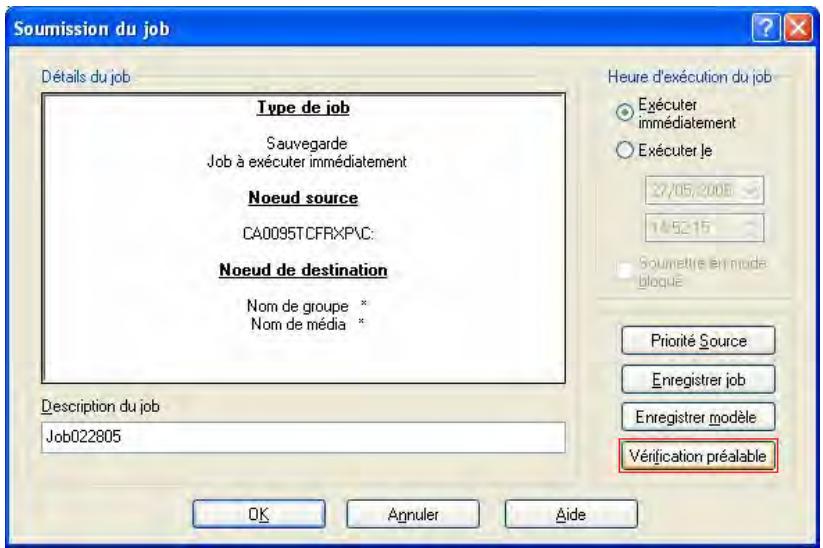
Vous soumettez un job et vous souhaitez exécuter l'utilitaire PFC. Si l'utilitaire PFC détecte qu'une unité n'est pas assignée au groupe d'unités utilisé pour le job de sauvegarde, il renvoie une notification d'échec du job. Pour résoudre le problème, vous devez utiliser le groupe d'unités assigné à l'unité ou assigner l'unité au groupe d'unités utilisé pour le job. Si vous ne tentez pas de résoudre le problème, le job n'est pas effectué.
Vous pouvez également effectuer ce type de test en exécutant l'utilitaire de ligne de commande PFC. Pour plus d'informations, reportez-vous à l'annexe Utilisation des utilitaires de ligne de commande.
Récupération après sinistre
Pour se protéger contre une perte éventuelle des données, effectuez des sauvegardes fréquentes de tous vos serveurs et stations de travail. L'absence de telles sauvegardes limite les possibilités de récupération des données via BrightStor ARCserve Backup. Veillez à créer un schéma de rotation des médias et une planification permettre constamment à jour les sauvegardes.
Par défaut, le serveur BrightStor ARCserve Backup génère ou met à jour systématiquement les informations de récuppération après sinistre pour tous les systèmes de sauvegarde complets, même lorsque l'option Disaster Recovery de BrightStor ARCserve Backup n'est pas installée. Ainsi, les dernières informations de sauvegarde sont toujours disponibles en cas d'installation ultérieure de l'option Disaster Recovery de BrightStor ARCserve Backup.
Remarque : Pour désactiver la création ou la mise à jour des informations de récupération après sinistre via le serveur BrightStor ARCserve Backup, créez la clé de registre suivante sur le serveur BrightStor ARCserve Backup, puis définissez sa valeur sur 1 :
HKEY_LOCAL_MACHINE\SOFTWARE\Computer Associates\BrightStor ARCserve Backup\Base\Task\backup\SkipDRSession
Pour plus d'informations, reportez-vous au Manuel de l'option Disaster Recovery.
Sauvegarde des données brightstor arcserve backup pour laptops & desktops
Si vous utilisez BrightStor® ARCserve® Backup pour Laptops & Desktops, vous pouvez faire appel à BrightStor ARCserve Backup pour sauvegarder les données BrightStor ARCserve Backup pour Laptops & Desktops sur le matériel pour vous protéger contre l'éventualité d'un sinistre sur votre serveur BrightStor ARCserve Backup pour Laptops & Desktops. Pour sauvegarder un serveur BrightStor ARCserve Backup pour Laptops & Desktops, procédez comme suit :
Remarque : Toutes les données BrightStor ARCserve Backup pour Laptops & Desktops du serveur BrightStor ARCserve Backup pour Laptops & Desktops sont sauvegardées.
- Ajoutez l'ordinateur exécutant le serveur BrightStor ARCserve Backup pour Laptops & Desktops comme agent Client. Effectuez la procédure suivante : a. Cliquez avec le bouton droit de la souris sur l'élément Systèmes Windows NT/2000/XP/2003 de l'arborescence Source. b. Choisissez l'option Ajouter un ordinateur/objet dans le menu contextuel. c. Saisissez les informations requises dans la boîte de dialogue Ajouter agent. Pour en savoir plus sur la boîte de dialogue Ajouter agent, cliquez sur le bouton Aide.
- Développez le serveur du nœud de l'ordinateur BrightStor ARCserve Backup pour Laptops & Desktops dans l'arborescence Source et sélectionnez la case serveur BrightStor ARCserve Backup pour Laptops & Desktops (elle devient verte).
- Soumettez le job de sauvegarde comme n'importe quel autre job.
Remarque : Une fois que vous avez ajouté l'ordinateur exécutant le serveur BrightStor ARCserve Backup pour Laptops & Desktops comme agent Client, vous pouvez utiliser l'assistant de sauvegarde pour soumettre votre job de sauvegarde.
Gestion des fichiers migrés
Pour gérer l'espace des serveurs de sauvegarde, les administrateurs BrightStor ARCserve Backup pour Laptops & Desktops peuvent migrer les anciennes données de sauvegarde vers un serveur BrightStor ARCserve Backup. Les administrateurs définissant les paramètres des anciennes données de sauvegarde, comme la taille et la date de dernière modification du fichier, sur le serveur BrightStor ARCserve Backup pour Laptops & Desktops. La migration des anciennes données de sauvegarde permet de libérer de l'espace sur le serveur BrightStor ARCserve Backup pour Laptops & Desktops et de garantir la fiabilité des opérations d'archivage.
Néanmoins, avec le temps, certains fichiers peuvent devenir obsolètes ou dépassés. Cela peut se produire dans les cas suivants :
Le serveur BrightStor ARCserve Backup pour Laptops & Desktops restaure un fichier dans sa zone de stockage locale et renvoie le fichier vers le serveur BrightStor ARCserve Backup pour Laptops & Desktops. Le serveur BrightStor ARCserve Backup pour Laptops & Desktops soumet une nouvelle version d'un fichier. Les anciennes versions du fichier portant le même nom sur la bande deviennent obsolètes et ne peuvent plus être utilisées. Le client BrightStor ARCserve Backup pour Laptops & Desktops auquel le fichier appartient est supprimé entièrement de la zone de stockage du serveur.
Dans tous les cas, ces fichiers sont marqués comme étant « expirés » dans la base de données BrightStor ARCserve Backup.
Dès lors, certaines données stockées sur la bande dédiée au serveur BrightStor ARCserve Backup pour Laptops & Desktops ne sont plus nécessaires et la bande peut être réutilisée et placée sur un ensemble BrightStor ARCserve Backup disponible. Pour réutiliser ce type de média BrightStor ARCserve Backup, procédez comme suit :
Sieldomesfichiers de la bandenestutilise, la bande peutetre réutilisée. Si uniquement quelques fischiers de la bande peuvent etre utilisés, l'administrateur BrightStor ARCserve Backup peut effectuer une recherche sur les fischiers, soumettre une restauration et libre la bande.
Remarque : Les restaurations de développement de données ne peuvent pas être exécutées au niveau des sessions.
Pages de codes multiples
Les sections suivantes expliquent la manière dont BrightStor ARCserve Backup prend en charge l'utilisation de plusieurs pages de code.
Prise en charge de plusieurs pages de codes dans brightstor arcserve backup
Une page de codes est une table de caractères associés à une langue particulière. Si le serveur BrightStor ARCserve Backup réside dans un environnement multilingue exécutant différents ensembles de caractères, le gestionnaire de sauvegarde et le gestionnaire de restauration risquent de ne pas interpréter ou afficher correctement le texte dans l'arborescence source.
Si ce cas se présente, vous pouvez spécifier n'importe quelle page de codes prise en charge dans votre environnement. Grâce à la page de code, BrightStor ARCserve Backup interprète les informations et affiche le texte dans un format qui vous est familier.
Lorsque vous spécifiez une page de codes au niveau du noeud ou du volume, BrightStor ARCserve Backup applique les caractéristiques de la page de codes à tous les volumes enfants, répertoires enfants, etc. Les pages de code n'affectent pas les fonctionnalités de BrightStor ARCserve Backup. Toutefois, BrightStor ARCserve Backup ne prend pas en charge l'affichage de pages de codes pour plusieurs langues à la fois.
Spécification des pages de code dans la fenêtre du gestionnaire de sauvegarde
Vous pouvez modifier la page de codes sur les trois éléments contenus dans l'arborescence source. Pour spécifier une page de codes, procédez comme suit :
- Dans l'onglet Source de la fenêtre du gestionnaire de sauve vez spécifier une page de codes.
- Dans le menu contextuel, sélectionnez Afficher le codage, puis la page de codes à afficher.
BrightStor ARCserve Backup applique immédiatement les nouveaux paramètres de la page de code.
Chapitre 4 : restauration des données
Ce chapitre contient des informations sur les différents outils et options offerts par BrightStor ARCserve Backup pour vous permettre de restaurer vos données de manière efficace et fiable.
L'assistant de la construction de la construction de la construction de la construction de la construction de la construction de la construction de la construction de la construction de la construction de la construction de la construction de la construction de la construction de la construction de la construction de la construction de la construction de la construction de la construction de la construction de la construction de la construction de la construction de laconstruction :
Restauration par session (méthode par défaut) Restauration par interrogation
Pour plus d'informations sur l'utilisation de l'assistant de restauration, consultez l'aide en ligne ou le manuel de mise en œuvre.
Gestionnaire de restauration
Le but de l'exécution d'un job de restauration est d'identifier rapidement les données dont vous avez besoin et de les extraire à partir du média de sauvegarde correspondant.
BrightStor ARCserve Backup vous permet de restaurer des données vers tous les ordinateurs connectés à votre réseau Windows. Chaque job de restauration nécessite une source et une destination. Les fichiers correspondant à la source doivent provenir d'un matériel de sauvegarde créé par BrightStor ARCserve Backup; la destination doit correspondre à un disque dur. La fenêtre du gestionnaire de restauration comporte trois onglets. Ces onglets permettent de personnaliser vos jobs de restauration :
Source Destination Planifier
Les agents clients optionnels de BrightStor ARCserve Backup vous permettent de communiquer avec des stations de travail distantes dans divers environnements et ce afin de restaurer des données vers des systèmes autres que Windows, tels que NetWare ou UNIX.
De même, les agents de sauvegarde en option permettent de restaurer des applications et des bases de données en ligne (par exemple, Microsoft Exchange, Lotus Domino, Microsoft SQL Server, Oracle et IBM Informix) via BrightStor ARCserve Backup.
Pour obtenir des informations sur la procédure de soumission d'un job de restauration de base, reportez-vous à l'aide en ligne.
Si Unicenter NSM est installé, vous pouvez utiliser l'agent de surveillance pour surveiller BrightStor ARCserve Backup. Cet agent permet de lancer et d'arrêter des services, de contrôler l'état des processus et medias de BrightStor ARCserve Backup et de rapporter les échecs des jobs de sauvégarde. Pour plus d'informations, reportez-vous à la section Agent Monitoring d'Unicenter du chapitre Gestion de la base de données et rapports.
Options de spécification des fichiers sources pour la restauration
BrightStor ARCserve Backup facilite la tâche de recherche des fichiers à restaurer. Pour répondre à des besoins et circonstances variés, BrightStor ARCserve Backup vous propose plusieurs méthodes pour sélectionner les données (la source) à restaurer :
- Restauration par arborescence : restaure un réseau ou une unité spécifique à partir de l'affichage des fichiers et des répertoires sauvegardés avec BrightStor ARCserve Backup. Utilisez cette méthode lorsque vous savez sur quel ordinateur la sauvegarde a été effectuée mais que vous ne savez pas quel média contient les données dont vous avez besoin.
L'affichage Restauration par arborescence ne présente que la dernière instance d'une sauvegarde. Pour afficher et accéder à toutes les autres instances, sélectionnez l'objet que vous souhaitez restaurer et cliquez sur le bouton Historique des versions. S'il existe plusieurs sauvegardes partielles d'une même unité, l'affichage Restauration par arborescence ne présente que la dernière sauvegarde. Néanmoins, si une sauvegarde complète des volumes de l'unité est disponible, la dernière sauvegarde complète sera affichée au lieu de la dernière sauvegarde partielle.
Par exemple :
- L'unité D: \ contient deux répertoires sauvegardés toutes les semaines : D: \Temp et D: \Documents. D: \Temp et D: \Documents ont tous les deux été sauvegardés le 21 et 28 avril. Une sauvegarde complète de l'unité D: \ a été effectuée le 1er avril.
- Le gestionnaire de restauration affiche des instances liées à la sauvegarde complète de l'unité D: \ effectuée le 1er avril.
- Pour restaurer l'instance du 28 avril de D: \Documents, sélectionnez le répertoire D: \Documents dans l'affichage Restauration par arborescence et cliquez sur le bouton Historique des versions. Dans la boîte de dialogue Historique des versions, sélectionnez l'instance du 28 avril et cliquez sur le bouton Sélectionner.
L'affichage Restauration par arborescence utilise la base de données de BrightStor ARCserve Backup; si le moteur de la base de données est arrêté, cette méthode de restauration ne fonctionnera pas.
- Restauration par session : permet de sélectionner la session, les fichiers et les répertoires à restaurer. Utilisez cette méthode lorsque vous connaissiez le nom du média mais que vous n'êtes pas sûr de la session à restaurer. Cet affichage utilise la base de données BrightStor ARCserve Backup
- Restauration par interrogation : restaure les fichiers en fonction du modèle de recherche utilisé pour localiser les noms de fichiers ou de répertoires. Utilisez cette méthode lorsque vous connaissiez le nom du fichier ou du répertoire à restaurer, mais que vous ignorez de quel ordinateur il provient ou sur quel il a été sauvegardé
- Restauration par média de sauvegarde : restaure une session de sauvegarde complète depuis un Média spécifique placé dans une unité de stockage. Tous les fichiers de la session sont restaurés vers la destination, à moins que des filtres n'aient été ajoutés au job de restauration. Utilisez cette méthode lorsqu'un Média a été créé par une autre version de BrightStor ARCserve Backup ou lorsque la base de données ne le reconnaît pas.
Important: Si les éléments que vous souhaitez restaurer ne s'affichent pas, les enregistrements correspondants ont peut-être été élagués de votre base de données. Vous pouvez réinitialiser toute sélection de sources de restauration en exécutant l'utilitaire de fusion. Pour plus d'informations sur l'utilitaire de fusion, reportez-vous à la section Utilitaire de fusion du chapitre Présentation de BrightStor ARCserve Backup.
Remarque : Si vous avez installé l'option Image ou l'option Serverless Backup de BrightStor® ARCserve® Backup, l'option Restauration par Image/Serverless est également disponible. Utilisez cette méthode lorsque vous devez accélérer la lecture et la restauration de blocs de données en évitant le système de fichiers.
Pour en savoir plus sur la soumission d'un job de restauration à l'aide de chacune de ces méthodes, consultez l'aide en ligne.
Remarques concernant le gestionnaire de restauration sur les plates-formes 64 bits
Si BrightStor ARCserve Backup est exécuté sur une plate-forme Windows 64 bits, vous nevez prendre en compte les remarques suivantes :
- Les informations concernant les objets sauvegardés depuis le serveur local via l'agent Client pour Windows s'affichent dans la section Windows NT/2000/XP/2003 de l'arborescence source du gestionnaire de sauvegarde. Les objets peuvent inclure sauvegardes de fichiers, de dossiers, d'unités, de fichier d'état système, de registre Windows et de service de clé instantané de volume.
- Les objets d'agent de base de données locaux sauvegardés via une communication réseau s'affichent dans la section Serveur local de l'arborescence de répertoires sources du gestionnaire de sauvegarde.
- Les objets d'agent de base de données distants sauvegardés via une communication réseau s'affichent dans la section Réseau Microsoft Windows de l'arborescence de répertoires sources du gestionnaire de sauvegarde.
Historique des versions
Si vous avez sauvegardé plusieurs fois un volume, un réseau ou des fichiers individuels sur un nœud, le chemin apparaît une seule fois dans l'arborescence, mais vous pouvez toujours restaurer n'importe quelle version de vos données dans la base de données. Utilisez le bouton Historique des versions pour afficher toutes les versions sauvegardées et sélectionner celle dont vous avez besoin. Chaque version est identifiée par la date de modification, la taille du fichier, le nom du média, l'heure de sauvegarde, le numéro de session, le type et la méthode.
Remarque : Vous pouvez afficher l'historique des versions lorsque l'affichage source correspond à la vue Restauration par arborescence.
Duplication de sessions de sauvegarde
Lorsque vous sauvegardez des données via l'option Stockage intermédiaire sur disque ou copiez un/media via l'utilitaire de ligne de commande tapecopy, les sessions de sauvegardes peuvent être dupliquées à différents emplacements. Par exemple, vous pouvez définir les règles de copie et de purge des données du disque intermédiaire de manière à conserver les sessions sauvegardées sur l'unité de système de fichiers de stockage intermédiaire pendant un certain temps une fois la copie vers le/media de destination finale commencée. Si la session de sauvegarde n'a pas été purgée de l'unité de système de fichiers, les données sont conservées à la fois sur l'unité de système de fichiers et sur lea de destination finale. Si le cas se produit, vous pouvez restaurer la session à l'aide des données stockées sur l'unité de système de fichiers. La restauration s'effectue alors plus rapidement.
Lorsque vous copiez un réseau, les sessions de sauvegarde sont dupliquées sur plusieurs réseaux. Si un réseau est conservé sur site et que l'autre est mis en chambre forte, vous pouvez faciliter la restauration BrightStor ARCserve Backup en effectuant l'opération depuis le réseau sur site.
Pour rechercher les sessions dupliquées, cliquez sur le bouton Doublons de la boîte de dialogue Historique des versions. La boîte de dialogue Dupliquer les sessions affiche la session sauvegardée d'origine ainsi que toutes les copies correspondantes. Si une session est dupliquée, vous pouvez sélectionner la session permettant d'effectuer la restauration BrightStor ARCserve Backup le plus rapidement.
Restauration intelligente
BrightStor ARCserve Backup offre une fonctionnalité de restauration intelligente transparente permettant d'augmenter le taux de réussite globale des opérations de restauration. Si une erreur de lecture de média ou une erreur matérielle se produit pendant un job de restauration, BrightStor ARCserve Backup recherche un autre Média pour terminer le job. Par exemple :
Pendant un job de restauration, le média source se bloque et entraîne la déactivation de la bibliothèque. BrightStor ARCserve Backup recherche des doublons de la session sauvegardée. Si un doublon est détecté sur une unité de système de fichiers ou sur un autre Média, la restauration se poursuit de manière automatique.
Remarque: Si une deuxième erreur de média se produit pendant le job de restauration, celui-ci n'est pas exécuté.
Pages de codes multiples
Pour plus d'informations sur les pages de code, reportez-vous à la section Prise en charge de plusieurs pages de codes dans BrightStor ARCserve Backup du chapitre Sauvegarde de données.
Spécification des pages de code dans la fenêtre du gestionnaire de restauration
Vous pouvez modifier la page de codes sur les trois éléments contenus dans l'arborescence source. Pour spécifier une page de codes, procédez comme suit :
- Dans l'onglet Source de la fenêtre du gestionnaire de sauvegarde, cliquez avec le bouton droit de la souris sur le nœud, volume ou répertoire pour lequel vous pouvez spécifier une page de codes.
- Dans le menu contextuel Afficher le codage, sélectionnez la page de code souhaitée.
BrightStor ARCserve Backup applique immédiatement les nouveaux paramètres de la page de code.
Options de spécification de destination de restauration
BrightStor ARCserve Backup vous propose deux méthodes pour sélectionner la destination vers laquelle vous voulez restaurer les données :
- Restauration des fichiers vers leur(s) emplacement(s) d'origine
- Restauration vers des unités et des dossiers partagés par l'utilisateur
Remarque : La méthode par défaut consiste à restaurer les fichiers vers leur emplacement d'origine. Si vous désélectionnez cette case, une liste des ordinateurs, répertoires et fichiers s'affiche. Vous pouvez sélectionner la destination souhaitée dans cette liste.

Pour en savoir plus sur la sélection d'une destination, consultez l'aide en ligne.
Planification de jobs de restauration
Les jobs peuvent être soumis afin qu'ils se répètent comme suit :
Une fois : le job n'est pas répété. Tous les n intervalles : le job est répété à un intervalle de n minute(s), heure(s), jour(s), semaine(s) ou mois spécifique.
Jour(s) de la semaine : le job est répété le(s) jour(s) sélectionné(s). Semaine(s) du mois : le job est repété la (les) semaine(s) sélectionnée(s). Jour(s) du mois : le job est répété le jour spécifique. - Personnalisée : le job est répété selon le jour, le mois, l'heure ou la minute spécifiés.
Remarque : Si vous sélectionnez l'option Exécuter le job immédiatement alors que votre unité de stockage est en cours d'utilisation, BrightStor ARCserve Backup indique que cette dernière est active et le job de restauration n'est pas soumis à la file d'attente des jobs. Vous devez planifier le job de sauvegarde en conservant la date et l'heure courantes. Ainsi, lorsque BrightStor ARCserve Backup détecte que l'unité de stockage est active, il retente automatiquement d'exécuter le job de sauvegarde jusqu'à ce que l'unité soit disponible.
Pour plus d'informations sur les fonctionnalités de planification des jobs, reportez-vous au chapitre Personalisation des jobs ou à l'aide en ligne.
Cette section décrit les options de restauration globales que vous pouvez sélectionner lors de la soumission de votre job. Pour accéder à la boîte de dialogue Options globales, cliquez sur le bouton Options du gestionnaire de restauration. Les onglets disponibles sont :
Média de sauvegarde Destination Opération Pre/Post Journal du job Antivirus Alert
Options de sauvegarde de média du gestionnaire de restauration
Le gestionnaire de restauration prend en charge les options de sauvegarde des médias ci-dessous :
Options de délié d'attente
Vous pouvez spécifier le délai d'attente de BrightStor ARCserve Backup pour l'accès au matériel nécessaire à la restauration des données. Les options de matériel disponibles sont les suivantes :
Délai max. pour le premier média de sauvegarde : période pendant laquelle BrightStor ARCserve Backup attend le premier média requis pour le job de restauration. Si le délai expire, le job échoue. Délai max. pour les médias suivants : période pendant laquelle BrightStor ARCserve Backup attend que les médias suivants soient disponibles.
Optimiser la restauration
Si, au cours d'une restauration, BrightStor ARCserve Backup détecte des sessions de sauvegarde dupliquées (lorsqu'une session réside sur un média de bande et l'autre session réside sur une unité de système de fichiers), l'option Optimiser la restauration indique à BrightStor ARCserve Backup de restaurer les données depuis la session résidente sur l'unité de système de fichiers.
L'option Optimiser la restauration est un paramètre général appliqué à toutes les opérations de restauration et est activée par défaut.
Dans la plupart des cas, la restauration de données depuis une unité de système de fichiers est plus rapide que la restauration depuis un réseau de bande. Cependant, vous pouvez être amené à désactiver l'option Optimiser la restauration si vous utilisez une bibliothèque ou un réseau de bande avec des capacités de lecture rapide, ou si un problème lié à votre unité de système de fichiers est connu.
Pour désactiver l'option Optimiser la restauration, désactivez la case à cocher correspondante.
Option de destination du gestionnaire de restauration
Cette option permet de déterminer le mode de création de la structure des répertoires sur la destination lorsque les fichiers sont restaurés et, le cas échéant, d'indiquer les fichiers pouvant être écrasés.
- Options de structure des dossiers : Sélectionnez la méthode de création des dossiers dans BrightStor ARCserve Backup.
- Ne pas créer les répertoires de base : permet de ne pas créer le répertoire de base dans le chemin de destination, mais de créer tous les sous-répertoires se trouvant sous le répertoire source de base. Cette option est sélectionnée par défaut.
- Créer les répertoires depuis la base : permet de créer le chemin de destination en commençant par le réseau de base.
- Créer le chemin complet depuis la racine : permet de creer le chemin source complet sur la destination. Aucun des fichiers provenant des répertoires parents n'est restauré. Seul le chemin d'accès au réseau de base est créé sur la destination.
- Options de résolution des conflits de fichiers : CHOISSEZ LA METHODE DE TRAITEMENT des fichiers dont le nom est identique sur la source et sur le disque de destination.
- Ecraser tous les fichiers : permet de restaurer tous les fichiers sources vers la destination sans teni
- Renommer les fichiers : permet de copier le fichier source vers la destination en conservant son nom, mais en modifiant son extension. Les deux premiers caractères de l'extension sont conservés, mais le dernier caractère est remplacé par les chiffres 1, 2, 3, etc. (suivant le nombre de fichiers de même nom rencontrés par BrightStor ARCserve Backup). Les fichiers sans extension sont renommés de la manière suivante :. AS1,. AS2,. AS3, etc.
- Ignorer les fichiers existants : empêche la restauration d'un fichier source s'il existe déjà un fichier portant ce nom dans la destination.
- Écraser seulement par des fichiers plus récents : permet de ne restaurer que les fichiers sources dont la date de modification est postérieure à la date de modification du fichier de même nom sur la destination.
- Confirmer écrasements (si exéc. immédiate) : avant que BrightStor ARCserve Backup ne tente de restaurer un fichier source, un message s'affiche vous demandant de confirmer l'écrasement du fichier sur la destination.
- Options de version de fichier VMS : Sélectionnez l’ os de versions que les fichiers du réseau de restauration cible.
- Créer nouvelle version de fichier : BrightStor ARCserve Backup restaure tous les fichiers en tant que nouvelles versions du fichier d'origine. Les fichiers du réseau cible ne sont pas modifiés.
- Restaurer version de fichier (Écrasement) : si un fichier du ré écrase ce fichier.
- Restaurer version de fichier (Pas d'écrasement) : si un fichier du ré ne replace pas le fichier. Tous les autres fichiers sont restaurés avec leurs noms et numérores de version d'origine.
Options générales du gestionnaire de restauration
Cette option vous permet de déterminer les actions associées qui ont lieu pendant ou après le job, ainsi que le niveau des informations enregistrées dans la base de données BrightStor ARCserve Backup. Vous pouvez sélectionner l'une des options suivantes :
- ls que Lecture seule, Archive et Cache), ainsi que les données de sécurité sur l'ordinateur.
- ls que Lecture seule, Archive et Cache), ainsi que les données de sécurité sur l'ordinateur.
- Restaurer les fichiers du registre et les journaux d'événements : restaure les fichiers du registre et les journaux d'événements sur l'ordinateur.
- Enregistrer uniquement les informations sur les jobs : enregistrer les informations sur les jobs.
- Désactiver l'enregistrement dans la base de données : permet de ne pas enregistrer les informations sur les jobs.
Options pré/post du gestionnaire de restauration
Ces options vous permettent d'exécuter une commande sur votre ordinateur avant ou après l'exécution du job.
Par exemple, vous pouvez souhaiter utiliser l'option Pré pour arrêter l'application propriétaire des données que vous allez sauvegarder. Vous pouvez utiliser l'option Post pour la redémarrer.
Remarque : Les commandes impliquant des exécutables se trouvant sur des systèmes distants ne sont pas prises en charge.
- Exécuter la commande avant le job — Sélectionnez les options suivantes pour exécuter une commande sur votre ordinateur avant l'exécution du job :
- Entrez le chemin et le nom du fichier à exécuter sur l'ordinateur avant le démarrage du job.
- Sur code de sortie — BrightStor ARCserve Backup détecte les codes de retour (sortie) des autres programmes. Pour un code de sortie spécifique, vous pouvez décider d'exécuter le job immédiatement, d'ignorer le job ou d'ignorer l'application Post.
- Délai en minute(s) — Spécifiez le délai d'attente de BrightStor ARCserve Backup avant l'exécution d'un job lorsque le code de départ approprié est détecté.
- Exécuter la commande après le job—Entrez le chemin et le nom du fichier à exécuter sur l'ordinateur une fois le job terminé.
- Ne pas exécuter la commande si—Indique qu'une commande ne sera pas exécutée si BrightStor ARCserve Backup détecte les événements suivants :
- Le job échoue — Si le job échoue, la commande ne s'exécute pas.
- Le job est incomplet — Si le job est incomplet, la commande ne s'exécute pas.
- Le job est terminé — Si le job est terminé, la commande ne s'exécute pas.
- Exécuter la commande avant/après en tant que — Le nom d'utilisateur et le mot de passe correspondant à ceux du serveur hôte local, et sont requis pour vérifier les privilèges du système sur ce serveur. Le nom d'utilisateur et le mot de passe entrés dans ces champs sont différents du nom d'utilisateur et du mot de passe BrightStor ARCserve Backup.
Options de journal de job du gestionnaire de restauration
Ces options déterminent le niveau de détail inclus dans le journal pour le job de restauration. Vous pouvez afficher le rapport de journal dans la fenêtre File d'attente des jobs ou dans la fenêtre Affichage job du gestionnaire de base de données. Les options de journal sont les suivantes :
- Enregistrer toute l'activité : enregistrer toutes les activités qui survennent au cours de l'exécution du job.
- Enregistrer seulement un résumé : enregistre des informations résumées sur le job (notamment la source, la destination, le numéro de session et les totaux) ainsi que les erreurs.
- Désactiver le journal : permet d'empêcher l'enregistrement d'informations sur le job dans le journal du job.
Options antivirus du gestionnaire de restauration
eTrust Antivirus étant fourni avec BrightStor ARCserve Backup, vous pouvez lancer automatiquement une analyse pendant l'opération de sauvegarde à l'aide des options d'analyse antivirus.
- Activer l'analyse antivirus : sélectionnez cette option pour activer l'analyse antivirus et les options suivantes :
- Ignorer : empêche la restauration du fichier infecté.
- Renommer : renomme les fichiers infectés avec l'extension AVB. S'il existe un fichier ayant le même nom et l'extension AVB, l'extension AV0 est utilisée, puis AV1, AV2, et ainsi de suite.
- Supprimer : supprime le fichier infecté.
- Désinfecter : tentative de désinfecter le fichier infecté.
- Analyser les fichiers compressés : vérifie chaque fichier dans les archives compressées individuellement. L'activation de cette option peut affecter les performances de la sauvegarde mais vous fournit une meilleure protection antivirus.
Options alert du gestionnaire de restauration
Vous pouvez utiliser le système de notification Alert pour envoyer des messages concernant des événements survenus pendant les opérations de sauvegarde et qui sont consignés dans le journal d'activité. Choisissez au moins un des événements suivants à propos duquel vous souhaitez être averti :
- Job terminé avec succès : tous les nœuds et les unités/partages ont été traités. Job incomplet : certains nœuds, unités ou partages n'ont pas été traités. Job annulé par l'utilisateur : l'utilisateur a annulé le job. Echec du job : le job a été lancé mais n'a pu être terminé. Virus détecté : un virus a été détecté dans l'un des fichiers à sauvegarder. Voir Options antivirus (Sauvegarde, Copie, Comptage) ■ Événement personnelisé : un événement personnelisé s'est produit. Pour spécifier ce type d'événement, entrez un code d'erreur, d'avertissement ou de notification dans la zone située en dessous de la liste déroulante Événement.
Choisissez au moins une des configurations Alert définies. L'utilisation de la configuration revient à faire appel à la configuration définie dans le gestionnaire Alert, quelle qu'elle soit. Cliquez sur Configurer pour définir d'autres configurations. BrightStor ARCserve Backup propose les configurations Alert définies suivantes :
Diffusion Récepteur d'appels SMTP SNMP Événement - Imprimante Courrier électronique Lotus Notes Unicenter TNG
Sélectionnez l'option Attacher le journal du job pour inclure les informations du journal du job dans le message d'alerte. Cette option ne concerne que les tickets d'incident et la messagerie.
Remarque: La liste créée à l'aide des options Alert est enregistrée avec le script de job et la configuration définie à l'aide du bouton Configuration.
Options de restauration de l'état du système
Cliquez avec le bouton droit de la souris sur la session d'état du système pour afficher le menu contextuel des options de restauration. Les options suivantes sont disponibles :
Définir la copie restaurée de Active Directory comme faisant autorité : la copie restaurée devient la version de Active Directory "faisant autorité" sur le système. Cela signifie que, même si l'ensemble dupliqué restauré est antérieur aux copies actuelles, les anciennes données sont répliquées vers tous les partenaires de réplication. La restauration faisant autorité permet en général de restaurer un ancien état connu d'un système. Lors de la restauration d'ensemble de données répliquées, marquer les données comme principales pour toutes les répliques : cela permet de forcer la réplication des données restaurées du service de réplication de fichier vers les autres serveurs. Si cette option n'est pas activée, les ensembles de données répliquées ne seront pas répliqués sur les autres serveurs, car les données restaurées seront plus anciennes que les données sur les autres serveurs. - Arrête le cluster si nécessaire pour restaurer la base de données de cluster : permet d'arrêter un service de cluster afin de restaurer la base de données de cluster. Cela ne s'aquise qu'aux ordinateurs cluster. Si le service de cluster est en cours d'exécution et que cette option n'est pas activée, BrightStor ARCserve Backup sauvégarde les fichiers de base de données de cluster dans le dossier %SYSTEMROOT%\clusbkup sans les charger. BrightStor ARCserve Backup offre un programme utiliserie, caclurst. exe, permettant de retarder le chargement des fichiers de base de données de cluster, si nécessaire. - Activer la sélection d'unité de quorum quand l'emplacement du quorum est modifié (avec sélection de la dette de l'unité): vous permet de définir l'unité de la ressource de quorum en cours d'utilisation par un cluster. Si un système de cluster a été reconfigured pour utiliser une autre unité quorum depuis la première sauvégarde d'etat du système, cette option vous permet d'obtenir la nouvelle unité quorum. Autrement, la copie de sauvégarde de l'unité quorum sera utilisé et la restauration de la base de données de cluster échouera. - Ne pas arrêté le service World Wide Web : indique de ne pas arrêté le service WWW pendant la restauration du serveur de certificat. Le service de publication IIS peut utiliser les fichiers dynamiques de service certifiés au moment de la restauration du serveur de certificat. C'est pour cette raison que le service WWW sera interrompu pendant la restauration du serveur de certificat. Si vous ne souhaitez pas qu'il soit interrompu, utilisez cette option.
Restauration des données brightstor arcserve backup pour laptops & desktops
Etant donné que BrightStor ARCserve Backup sauvegarde toutes les données BrightStor ARCserve Backup pour Laptops & Desktops sur votre serveur BrightStor ARCserve Backup pour Laptops & Desktops, vous pouvez uniquement restaurer les données BrightStor ARCserve Backup pour Laptops & Desktops vers une nouvelle installation du serveur BrightStor ARCserve Backup pour Laptops & Desktops.
Pour restaurer un serveur BrightStor ARCserve Backup pour Laptops & Desktops, procédez comme suit :
- Assurez-vous qu'une copie vierge du serveur BrightStor ARCserve Backup pour Laptops & Desktops a été installée sur l'ordinateur vers lequel vous restaurez les données.
- Assurez-vous que le serveur BrightStor ARCserve Backup pour Laptops & Desktops et de bureau n'est pas exécuté sur l'ordinateur de destination. Procédez comme suit :
a. Sélectionnez Outils d'administration, puis Services dans le Panneau de configuration. b. Sélectionnez le service BrightStor ARCserve Backup pour Laptops & Desktops dans le volet droit. c. Dans le menu Action, choisissez Arrêter.
- Ouvrez le gestionnaire de restauration, Sélectionnez l'onglet Source, puis l'option Restauration par session dans la liste déroulante.
- Sélectionnez la session BrightStor ARCserve Backup pour Laptops & Desktops que vous souhaitez restaurer.
- Soumettez votre job.
Restauration de fichiers migrés
Pour récapituler les bandes BrightStor Arcserve Backup contenant les données BrightStor Arcserve Backup pour Laptops & Desktops, les administrateurs peuvent forcer la restauration des fichiers BrightStor Arcserve Backup pour Laptops & Desktops, que ces fichiers soient expirés ou non.
Cette opération entraîne le renvoi des fichiers vers le serveur BrightStor ARCserve Backup pour Laptops & Desktops, libérant ainsi la bande BrightStor ARCserve Backup. Pour plus d'informations sur la restauration forcée de fichiers BrightStor ARCserve Backup pour Laptops & Desktops, reportez-vous à l'aide en ligne.
Restauration de données sauvegardées par stockage intermédiaire
La restauration de données sauvégardées par stockage intermédiaire sur disque est identique à la restauration de données sauvégardées sur un type de média de stockage. Le stockage intermédiaire permet cependant de restaurer les données depuis l'endroit le plus ajusté à vos besoins.
Si vous sauvegardez des données à l'aide de l'option Stockage intermédiaire sur disque et que ces données sont copiées sur le média de destination finale, elles peuvent figurer à deux emplacements : sur l'unité de système de fichiers et sur le média de destination finale. Si vous souhaitez restaurer des données stockées à deux emplacements différents, vous pouvez restaurer les données directement depuis l'unité de stockage intermédiaire. La restauration de données depuis une unité de stockage intermédiaire est plus rapide que depuis une bande.
Pour restaurer des données qui ont été sauvegardées par stockage intermédiaire, procédez comme suit:
- Démarrer le gestionnaire de restauration, puis sélectionnez la méthode Restauration par arborescence.
- Dans le volet gauche du gestionnaire de restauration, Sélectionnez le volume, l'unité, le répertoire ou le fichier que vous souhaitez restaurer.
- Cliquez sur le bouton Historique des versions.
BrightStor ARCserve Backup recherche les bases de données et la boîte de dialogue Historique des versions affiche la liste de toutes les versions sauvegardées.
- Sélectionnez dans cette liste la version à restaurer.
BrightStor ARCserve Backup affiche la liste de tous les doublons de la session. Les doublons désignent des copies de session stockées sur différents médias et créées suite à un job de stockage intermédiaire sur disque ou à une copie de bande.
Remarque : La restauration de données depuis un disque est en plus rapide que depuis une bande (élimination des périodes aux chargements de bande et à la recherche des données). Si vous devez restaurer des données stockées dans deux emplacements différents (disque et bande), vous pouvez réduire la durée de l'opération en restaurant les données directement depuis le disque.
Si vous souhaitez restaurer directement depuis la destination finale, cliquez sur OK pour démarrer l'opération. Si vous souhaitez restaurer depuis un autre emplacement, cliquez sur le bouton Doublons.
La boîte de dialogue Dupliquer les sessions affiche la session d'origine et tous les doublons de session. Si la session sélectionnée n'est associée à aucun doublon, le champ Doublons est vierge.
Pour chaque doublon de la session sélectionnée, la boîte de dialogue Dupliquer les sessions affiche la date de modification, la taille, le nom du média, l'heure de la sauvegarde, le numéro de la session, le type et le type de média. Ces informations permettent de sélectionner l'emplacement depuis lequel vous souhaitez effectuer la restauration.
Sélectionnez la session, puis cliquez sur OK ; la restauration démarre.
Chapitre 5 : personnalisation de jobs
BrightStor ARCserve Backup fournit plusieurs méthodes de personnalisation des jobs. Ce chapitre aborde les méthodes de personnalisation suivantes en détail.
- Les planifications de rotation vous permettent de définir des intervalles standard et cohérents de rotation et de retrait des médias de sauvegarde.
- Les filtres vous permettent de sélectionner les fichiers et les répertoires à inclure ou à exclure de vos jobs de sauvegarde et de restauration, en fonction d'une large variété de critères.
- Les options de planification vous fournissent la possibilité de planifier vos jobs pour qu'ils soient exécutés immédiatement, ultérieurement ou à intervalles réguliers. L'assistant
- L'assistant de planification de job est un outil puissant vous permettant de planifier et de soumettre rapidement et aisément n'importe quel job pouvant être saisi sur la ligne de commande. Le gestionnaire d'état du job est un outil graphique permettant la gestion centralisée des serveurs BrightStor ARCserve Backup à l'échelle de l'entreprise.
- Les scripts de jobs vous permettent d'enregistrer en tant que fichier les options, les filtres et les informations de planification que vous définissez pour un job. Vous pouvez ensuite réutiliser, copier ou soumettre de nouveaux jobs avec ces paramètres.
- Les modèles de job vous permettent d'utiliser des paramètres pré-configurés pour soumettre des jobs sur n'importe quel ordinateur exécutant BrightStor ARCserve Backup sans avoir à reconfigurer toutes les tâches pour chacun d'eux. Le modèle de job copie vos paramètres de planification de sauvegarde configurés pour vous permettre de les réutiliser ultérieurement sur n'importe quel ordinateur.
Schémas de rotation
Cette section décrit la procédure de configuration d'un schéma de rotation associé à un job de sauvegarde à l'aide du schéma de rotation par défaut de BrightStor ARCserve Backup ou en spécifiant vos propres paramètres de rotation. Pour accéder aux paramètres de configuration des schémas de rotation, sélectionnez l'onglet Planification du gestionnaire BrightStor ARCserve Backup. Les paramètres disponibles sont décrits ci-dessous :
- Nom du schéma de rotation : sélectionnez le type de schéma de rotation souhaité (basé sur 5 ou 7 jours, sauvegardes incrémentielles, différentielles ou complètes). Pour plus d'informations sur les schémas standard et sur la modification des schémas de rotation, reportez-vous à la section Onglet Calendrier de ce chapitre. Date de lancement : date à laquelle démarre la sauvegarde. Heure d'exécution : heure à laquelle démarre la sauvegarde. Réessayer les cibles manquées : pour sauvegarder toutes les unités cibles non traitées, saisissez une heure spécifique à laquelle le job sera répété.
- Activer GFS : BrightStor ARCserve Backup permet de choisir entre plusieurs schémas de rotation GFS (Grandfather-Father-Son, grand-père/père/fils) prédéfinis, associant des jobs de sauvegardes complètes hebdomadaires à des jobs quotidiens de sauvegardes incrémentielles et différentielles. La stratégie GFS est une méthode perceptant de : gérer des sauvegardes sur une base journalière, hebdomadaire et mensuelle.
Accessible depuis le gestionnaire de sauvegarde, l'objectif principal du schéma GFS est deuggérer un intervalle minimum standard et cohérent qui sera utilisé pour la rotation et le retrait du média. Les sauvegardes journalières sont les "Fils" (Sons). La dernière sauvegarde complète de la semaine (la sauvegarde hebdomadaire) est le "Père" (Father). La dernière sauvegarde complète du mois (la sauvegarde mensuelle) est le "Grand-père" (Grandfather). Ces schémas permettent de sauvegarder vos serveurs pendant une année entière en utilisant un nombre minimum de médias.
Les schémas de sauvegarde GFS sont basés sur une planification hebdomadaire sur cinq ou sept jours, commencer n'importe quel jour. Une sauvegarde complète est effectuée au moins une fois par semaine. Les autres jours de la semaine, les sauvegardes effectuées sont complètes ou partielles, ou aucune sauvegarde n'est effectuée. Les rotations de type GFS permettent de restaurer des données de manière fiable quel que soit le jour de la semaine en utilisant la sauvegarde hebdomadaire complète associée aux sauvegardes journalières incrémentielles ou différentielles.
Remarque : Un schéma de rotation GFS sur cinq jours requiert 21 Médias par an ; un schéma sur sept jours requiert 23 Médias par an.
Bien que les schémas de rotation GFS soient prédéfinis, vous pouvez les modifier en fonction de vos besoins. Vous pouvez modifier le schéma de rotation standard (par exemple, si un jour férié tombe un mercredi, jour de la sauvegarde).
- Ajout au média : si l'option Activer GFS est activée, les données de rotation GFS peuvent être ajoutées aux jobs du média.
- Préfixe du nom du pool des medias/Pool de medias existant : si vous sélectionnez un schéma de rotation existant et si vous sélectionnez l'option Activer GFS, l'option Préfixe du nom du pool des medias s'affiche. Vous doivent alors spécifique un préfixe de pool de medias dans la zone correspondante.
Si vous sélectionnez un schéma de rotation existant, mais que vous ne sélectionnez pas l'option Activer GFS, l'option Pool de médias existant s'affiche. Vous devez alors associer un pool de médias non partagé au schéma de rotation. Si nécessaire, vous pouvez ajouter des données au média et modifier le nom du média.
- Méthode de sauvegarde quotidienne : l'options Méthode de sauvegarde quotidienne permet de configurer les jobs quotidiens de sauvegarde. Les options disponibles sont les suivantes :
- Complète : tous les fichiers sources sont sauvegardés. Ce type de sauvegarde entraîne la suppression du contenu du bit d'archivage.
- Incrémentale : les fichiers modifiés depuis la dernière sauvegarde sont sauvegardés. Ce type de sauvegarde entraîne la suppression du contenu du bit d'archivage.
- Différentielle (bit d'archivage) : les fichiers modifiés depuis la dernière sauvegarde complète sont sauvegardés. Ce type de sauvegarde ne modifie pas le bit d'archivage. Utiliser media WORM : l'option Utiliser media WORM permet d'utiliser un WORM pour toutes les règles de rotation appliquées dans BrightStor ARCserve Backup. Vous pouvez ainsi utiliser des medias WORM pour les jobs de sauvegarde GFS quotidiens, hebdomadaires et mensuels.
Important : BrightStor ARCserve Backup ne prend pas en charge l'utilisation de médias WORM pour le multiplexage des jobs de sauvegarde. De fait, si vous sélectionnez l'option Multiplexage dans l'onglet Destination du gestionnaire de sauvegarde, l'option Utiliser un media WORM est désactivée.
Jobs avec rotation GFS sur des unités de systèmes de fichiers
BrightStor ARCserve Backup prend en charge l'utilisation de schémas de rotation GFS sur les unités de système de fichiers. Une durée de rétention pour le média utilisé dans le schéma avec rotation GFS peut être déterminée avec le cycle de rétention par défaut suivant pour une rotation hebdomadaire de sept jours.
| Fréquence | Nombre de média |
| Quotidien | 6 |
| Hebdomadaire | 5 |
| Mensuel | 12 |
| Total | 23 |
Pour exécuter un job de rotation au-delà d'un an, un schéma avec rotation GFS doit créer 23 unités de systèmes de fichier. Ces paramètres peuvent être modifiés en fonction de vos besoins spécifiques. La modification des valeurs par défaut pour la rotation GFS peut modifier le nombre d'unités de système de fichier (FSD) nécessaires.
Remarque : Auparavant, seuls les disques locaux étaient considérés comme des unités de systèmes de fichiers (FSD). Vous avez depuis la possibilité de créer des FSD (unités de système de fichiers) accessibles via un partage réseau [chemin d'accès UNC (Universal Naming Convention)]. Pour plus d'informations sur la configuration des disques ou des baies de disques en tant qu'unité de système de fichiers via la fonction de configuration d'unités de BrightStor ARCserve Backup, reportez-vous au Manuel de mise en œuvre.
A cause d'un job avec rotation GFS qui utilise les unités de disque locales et les disques en grappe, les utilisateurs doivent en premier lieu s'assurer qu'il y a assez d'espace sur le système de fichiers en particulier pour stocker toutes les données sauvegardées pour la plupart des périodes de rétention. Nous vous déconseillons la création d'unités de système de fichiers sur des partitions d'amorçage, car un disque d'amorçage de repli peut entraîner des erreurs au niveau du système d'exploitation.
Remarque : Toutes les unités de système de fichiers doivent être affectées au même groupe d'unités.
Pour plus d'informations sur la configuration d'un groupe d'unités devant être utilisé par le schéma avec rotation GFS ou sur la façon de définir un job avec rotation GFS, reportez-vous à l'aide en ligne.
Un job configuré avec rotation GFS peut être exécuté quotidiennement à une heure définie. BrightStor ARCserve Backup utilise les unités de système de fichiers comme des bandes physiques. Chaque jour, si nécessaire, vous pouvez diriger les bandes vers les ensembles enregistrés et les ensembles disponibles des pools de médias, formater les médias vierges, écraser les médias expirés et effectuer le suivi des opérations de la base de données BrightStor ARCserve Backup.
Vous pouvez dupliquer les données de sauvegarde stockées sur les unités de système de fichiers vers des médias de bandes physiques. L'assistant de planification de job de BrightStor ARCserve Backup et l'utilitaire Tapecopy permettent d'automatiser la création d'images dupliquées.
Les sections suivantes décrivent les onglets disponibles pour personnaliser votre job de rotation :
Onglet règles de rotation
Vous pouvez modifier la méthode de sauvegarde ou l'heure d'exécution pour chaque jour de la semaine.
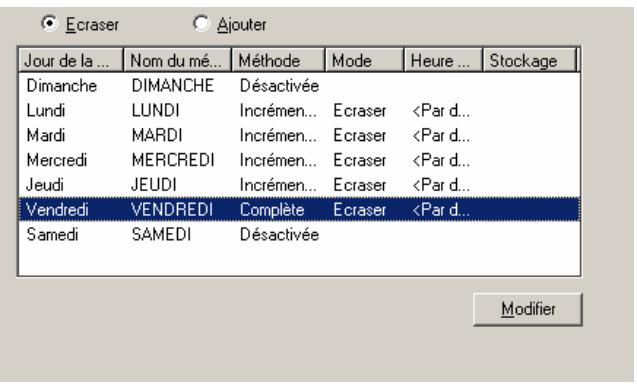
Onglet calendrier
Vous pouvez personnaliser des jours individuels. Que la rotation GFS soit activée ou désactivée, vous pouvez utiliser la fonctionnalité Calendrier pour personnaliser le schéma de rotation en fonction des types de sauvegarde que vous souhaitez réaliser certains jours de la période ou du mois en fonction du calendrier.
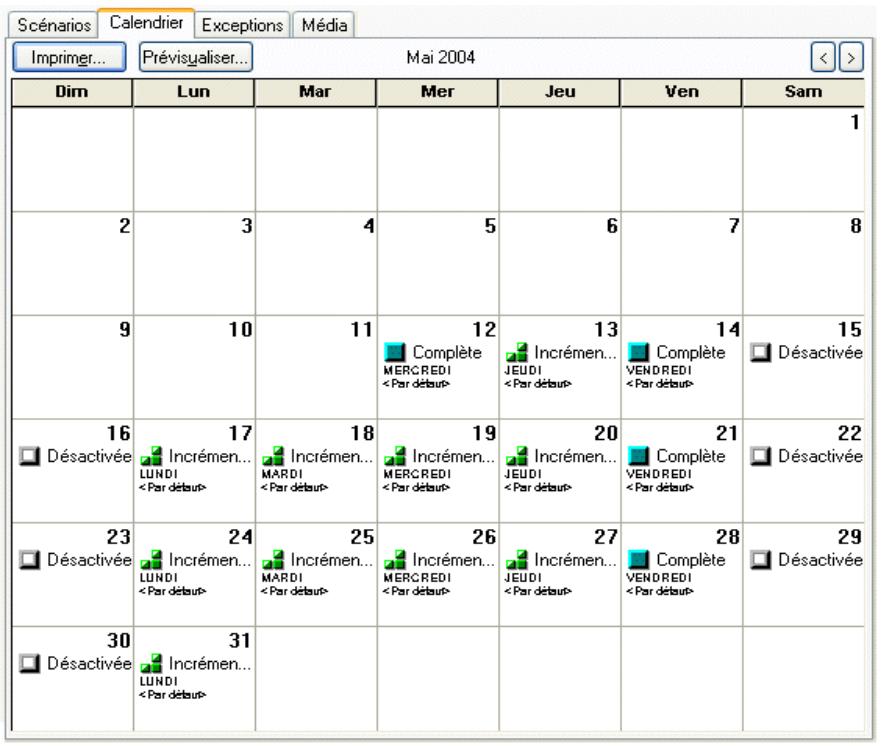
Remarque : Vous pouvez ainsi spécifier des exceptions au schéma de rotation standard que vous utilisez.
Onglet exceptions
Permet de définir des jours pour lesquels la méthode de sauvegarde et l'heure ou la date d'exécution différent des schémas prédéfinis.
Onglet média
Permet d'afficher des informations sur le pool de médias sélectionné, notamment le nom, le numéro de série, le numéro de série suivant, la plage de numéros de série de base, le nombre minimum de médias, la durée de conservation et la durée de conservation de l'élagage. Vous pouvez également cliquer sur les zones déroulantes Quotidien, Hebdomadaire ou Mensuel pour modifier le nombre de médias nécessaires par an.
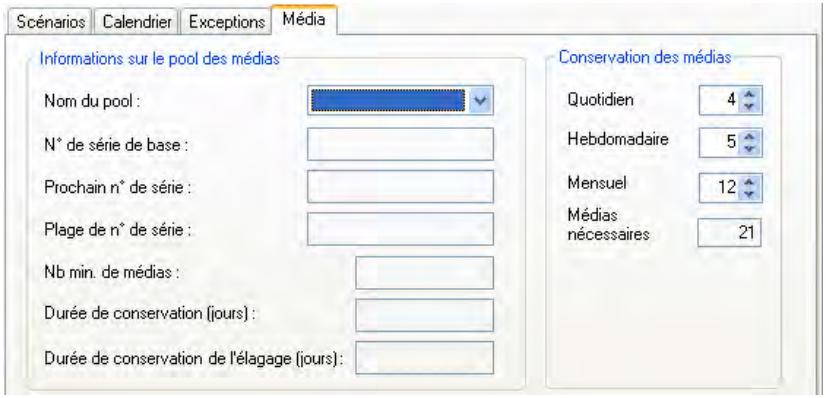
Spécification du pool de médias
Spécifiez le pool de médias (non partagé) affecté au schéma de rotation. Si nécessaire, vous pouvez ajouter des données au média et modifier le nom du média.
Options de méthode de sauvegarde
Trois types de sauvegarde sont disponibles : sauvegarde complète, sauvegarde différentielle et sauvegarde incrémentielle. Vous pouvez combiner ces types de sauvegarde. Pour plus d'informations sur chacune de ces méthodes de sauvegarde, reportez-vous à la section Personnalisation des planifications de ce chapitre.
Filtres de jobs
Les filtres vous permettent d'inclure ou d'exclure des fichiers et des répertoires des jobs de sauvegarde et de restauration, ainsi que des utilisateurs, tels que Copie, Comptage et Purge.
Pour les jobs de sauvegarde, le filtrage peut s'effectuer au niveau des nœuds. Ainsi, vous pouvez inclure un réseau dans un nœud et exclure ce même réseau d'un autre nœud. Un job de sauvegarde peut composer des filtres de niveau job (global) ou nœud (local) pour un même job. Les filtres de niveau nœud s'appliquent à un nœud particulier et non à la totalité du job. Si vous voulez ajouter un filtre qui s'applique à la totalité du job, utilisez un filtre de niveau job ou global. Si vous spécifiez des filtres de niveau global (job) ou local (nœud) pour un job de sauvegarde, BrightStor ARCserve Backup applique les filtres de niveau local et ignore les filtres de niveau global.
Vous pouvez inclure ou exclure des fichiers en fonction des critères suivants :
noms, modèles, attributs et taille de fichier; noms ou modèles de répertoires spécifiques; - accès, création ou modification d'un fichier avant, après ou pendant une plage de dates donnée.
BrightStor ARCserve Backup utilise des caractères génériques ou des caractères de remplacement, sauf lors de l'utilisation d'un chemin d'accès absolu. Si un chemin absolu valide est spécifique, BrightStor ARCserve Backup exclut (ou inclut) uniquement le chemin absolu spécifique; les autres répertoires ne sont pas exclus (ou inclus) comme cela serait le cas pour une expression régulière.
Important : Définissez les filtres de vos opérations de sauvegarde et de restauration avec précaution. Des filtres mal appliqués risquent de ne pas sauvegarder ou restaurer les données souhaitées et peuvent causer une perte de données et de temps précieux !
Options de filtrer
Vous pouvez accéder aux options Filtres depuis les fenêtres Gestionnaire de sauvegarde, Gestionnaire de restauration ou des utilisateurs de copie, de comptage, d'analyse, de comparaison et de purge.
- e de manière à inclure les fichiers portant une extension .exe, puis un filtre pour exclure le répertoire \SYSTEM, tous les fichiers portant l'extension .exe contenus dans ce répertoire seront exclus.
- rez de sauvegarder la totalité de votre disque dur local (source) et que vous définissez un filtre pour inclure les fichiers du réseau \SYSTEM. Dans ce cas, BrightStor ARCserve Backup sauvegarde uniquement les fichiers du réseau \SYSTEM. Aucun autre fichier n'est sauvegardé.
Types de filtres
Les filtres sont disponibles, ce qui vous permet d'inclure et d'exclure des fichiers en fonction de vos besoins. Pour en savoir plus sur l'application de filtres, consultez l'aide en ligne.
- Modèle de fichier : le contrôle Modèle de fichier permet d'inclure ou d'exclure des fichiers d'un job. Vous pouvez spécifier un nom de fichier particulier ou utiliser des caractères génériques pour définir un modèle de fichier. Répertoire : le contrôle Répertoire permet d'inclure ou d'exclure des répertoires d'un job. Vous pouvez entrer le nom complet d'un réseau ou un modèle s'appliquant à un ensemble de répertoires. Attribut de fichier : le filtr vez dans la liste ci-dessous.
- Masqué : fichiers qui n'apparaissent pas dans la liste d'un réseau. Par exemple, IO. SYS est un fichier caché.
- Système : ces fichiers sont spécifiques à l'ordinateur que vous utilisez.
- Archive : fichiers dont le bit d'archivage est activé.
- Lecture seule : ces fichiers ne peuvent pas être modifiés.
- Compressé : fichiers système NetWare identifiés avec un attribut Compressé.
Fichier modifié : l'attribut de date de dernière modification des fichiers permet d'inclure ou d'exclure des fichiers en fonction de la date à laquelle ils ont été modifiés pour la dernière fois. Vous avez le choix entre quatre options :
- Avant : les fichiers dont la date est antérieure ou correspond à la date spécifique sont inclus ou exclus.
- Après : les fichiers dont la date est postérieure ou correspond à la date spécifique sont inclus ou exclus.
- Entre : les fichiers dont la date est comprise entre les deux dates indiquées sont inclus ou exclus du job. Vous devez spécifier deux dates pour cette sélection.
- Pendant : les fichiers dont la date tombe pendant la période spécifique sont inclus ou exclus du job. Vous devez spécifier le nombre de jours, de mois ou d'années.
Fichier créé : l'attribut de date de création des fichiers permet d'inclure ou d'exclure des fichiers en fonction de la date à laquelle ils ont été créés. Vous avez le choix entre quatre options :
- Avant : les fichiers dont la date est antérieure ou correspond à la date spécifique sont inclus ou exclus.
- Après : les fichiers dont la date est postérieure ou correspond à la date spécifique sont inclus ou exclus.
- Entre : les fichiers dont la date est comprise entre les deux dates indiquées sont inclus ou exclus du job. Vous devez spécifier deux dates pour cette sélection.
- Pendant : les fichiers dont la date tombe pendant la période spécifique sont inclus ou exclus du job. Vous devez spécifier le nombre de jours, de mois ou d'années.
Fichier accédé : l'attribut de date de dernier accès aux fichiers permet d'inclure ou d'exclure des fichiers en fonction de la date à laquelle ils ont été utilisés. Vous avez le besoin entre quatre options :
- Avant — Les fichiers dont la date est antérieure ou correspond à la date spécifique sont inclus ou exclus.
- Après — Les fichiers dont la date est postérieure ou correspond à la date spécifique sont inclus ou exclus.
- Entre — Les fichiers dont la date est comprise entre les deux dates indiquées sont inclus ou exclus du job. Vous devez spécifier deux dates pour cette sélection.
- Pendant — Les fichiers dont la date tombe pendant la période spécifique sont inclus ou exclus du job. Vous devez spécifier le nombre de jours, de mois ou d'années.
Taille de fichier : l'attribut de taille de fichier permet d'inclure ou d'exclure des fichiers en fonction de la taille spécifique des fichiers. La taille doit être comprise entre 0 et 99 999 999 999 octets, Ko, Mo ou Go. Vous avez le choix entre quatre options :
- Egale à — Les fichiers dont la taille est égale à la plage de tailles spécifiée sont inclus ou exclus du job.
- Supérieure à — Les fichiers dont la taille est égale ou supérieure à la plage de tailles spécifiée sont inclus ou exclus du job.
- Inférieure à — Les fichiers dont la taille est égale ou inférieure à la plage de tailles spécifiée sont inclus ou exclus du job.
- Entre — Les fichiers dont la taille est comprise entre les deux tailles indiquées sont inclus ou exclus du job.
Planification de jobs personnalisés
Vous pouvez planifier tous les jobs à l'aide des options de planification disponibles dans chaque gestionnaire. Les jobs peuvent être soumis avec une méthode de répétition. Pour plus d'informations sur les méthodes de répétition, reportez-vous aux sections Schémas de rotation ou Personnalisation des planifications de ce chapitre.
Remarque : Si vous sélectionnez l'option Exécuter le job immédiatement alors que votre unité de stockage est en cours d'utilisation, BrightStor ARCserve Backup indique que cette dernière est active et le job de restauration n'est pas soumis à la file d'attente des jobs. Vous devez planifier le job de sauvegarde en conservant la date et l'heure courantes. Ainsi, lorsque BrightStor ARCserve Backup détecte que l'unité de stockage est active, il retente automatiquement d'exécuter le job de sauvegarde jusqu'à ce que l'unité soit disponible.
Vous devez sélectionner l'option Exécuter le job immédiatement lorsque :
Le job soumis est un job unique que vous souhaitez exécuter immédiatement. - Vous souhaitez contrôler l'exécution du job.
Vous devez planifier votre job lorsque :
- Vous soumettez un job ponctuel, mais vous souhaitez l'exécuter à une heure donnée.
- Vous soumettez un job ponctuel que vous ne souhaitez pas exécuter maintenant. Vous souhaitez soumettre le job en mode Bloqué et le démarrer manuellement ultérieurement. Le job que vous soumettez doit être exécuté à intervalles réguliers. La planification est particulièrement utile pour définir un schéma de rotation des médias pour votre réseau.
- votre unité de stockage est en cours d'utilisation et vous souhaitez exécuter un job de sauvegarde dès qu'elle est disponible. A cette fin, planifiez un job de sauvegarde en conservant la date et l'heure courantes.
Pour plus d'informations sur la définition des options de planification, reportez-vous à l'aide en ligne.
Important : Toutes les heures de planification des jobs BrightStor ARCserve Backup sont basées sur le fuseau horaire du serveur BrightStor ARCserve Backup. Si l'ordinateur sur lequel est installé l'agent se trouve dans un fuseau horaire différent de celui du serveur BrightStor ARCserve Backup, vous devez calculer l'heure locale équivalente pour l'exécution du job.
Personnalisation des planifications
Vous pouvez sélectionner une planification personnalisée dans l'onglet Planification du gestionnaire de sauvegarde. Une planification personnalisée vous permet d'exécuter un job de sauvegarde une seule fois ou de manière répétitive. Vous pouvez définir les paramètres suivants pour un job de sauvegarde ou de restauration :
- Méthode de répétition : vous pouvez planifier tous les jobs à l'aide des options de planification disponibles dans chaque gestionnaire. Les jobs peuvent être soumis avec les méthodes de répétition suivantes :
- Une fois: le job n'est pas répété.
- Tous les n intervalles : le job est répété à un intervalle de n minute(s), heure(s), jour(s), semaine(s) ou mois spécifique.
- Jour(s) de la période : le job est répété le(s) jour(s) sélectionné(s).
- Semaine(s) du mois : le job est répété la(les) semaine(s) sélectionnée(s). Jour(s) du mois : le job est répété le jour spécifique.
- Personnalisé : le job est répété dans l'intervalle spécifique, mais les jours sélectionnés sont exclus.
Vous pouvez définir les paramètres suivants pour une sauvegarde :
- Méthode de sauvegarde : spécifie les données à sauvegarder. Les jobs peuvent être soumis avec les méthodes de sauvegarde suivantes :
- Complète (conserver le bit d'archivage) : sauvégarde effectuée chaque fois que le job est répété et conservant le bit d'archivage.
- Complète (effacer le bit d'archivage) : sauvegarde effectuée chaque fois que le job est répété et désactivant le bit d'archivage.
- Sauvegarde incrémentale : sauvegarde uniquement les fichiers dont les bits d'archivage ont été définis depuis la dernière sauvegarde complète ou incrémentale. Après chaque sauvegarde, les bits d'archivage sont désactivés pour que les fichiers ne soient plus sauvegardés lors du prochain job de sauvegarde incrémentale.
- Sauvegarde différentielle : sauvegarde uniquement les fichiers dont les bits d'archivage ont été définis depuis la dernière sauvegarde complète. Les sauvegardes différentielles ne désactivent pas le bit d'archivage des fichiers. Par conséquent, les fichiers sauvegardés lors de la dernière sauvegarde différentielle sont de nouveau sauvegardés. Avec cette méthode de sauvegarde, les jobs de sauvegarde nécessitent plus de temps que les jobs de sauvegarde incrémentielle. Cependant, cette stratégie présente l'avantage d'être moins contraignante lors de la restauration de serveurs et de stations de travail, car le nombre de médias nécessaires à la restauration des ordinateurs sera probablement inférieur. Utiliser un/media WORM : indique à BrightStor ARCserve Backup qu'un/media compatible WORM doit être utilisé lors de l'exécution du job de sauvegarde. Réessayer les cibles manquées : replanifie une sauvegarde pour les stations de travail ou les serveurs de fichiers manqués lors du job de sauvegarde.
La ligne de commande BrightStor ARCserve Backup permet un contrôle direct de toutes les opérations effectuées par un serveur BrightStor ARCserve Backup. L'assistant de planification de job propose un autre moyen de rentrer des commandes de planification de jobs dans la fenêtre Invite de commandes.
Les avantages offerts par l'utilisation de l'assistant sont plus que de la ligne de commande sont les suivants :
Les jobs peuvent être planifiés et répétés. Les jobs apparaissent dans le journal d'activité et la file d'attente des jobs. Les jobs peuvent être arrêtés dans la file d'attente des jobs. - Les commandes que vous pouvez entrer ne sont pas limitées à BrightStor ARCserve Backup. Vous pouvez utiliser cet assistant pour pratiquement tout fichier exécutable, comme par exemple Notepad.exe. Le gestionnaire offre une manière simple et rapide de conditionner les jobs et de les soumettre.
Important : Toutes les heures de planification des jobs BrightStor ARCserve Backup sont basées sur le fuseau horaire du serveur BrightStor ARCserve Backup. Si l'ordinateur sur lequel est installé l'agent se trouve dans un fuseau horaire différent de celui du serveur BrightStor ARCserve Backup, vous nevez calculer l'heure locale équivalente pour l'exécution du job.
Lorsque vous soumettez un job en utilisant l'assistant de planification de job, le job est qualifié de Job générique dans le journal d'activité et la file d'attente des jobs. Même s'il est possible de modifier un job générique à l'aide de la file d'attente des jobs, vous pouvez seulement le planifier de nouveau et l'arrêter.
Important : Vous devez disposer des droits d'administrateur sur l'ordinateur Windows local pour soumettre des jobs à l'aide de l'assistant de planification de job.
Soumission d'un job à l'aide de l'assistant de planification de job
Procédez comme suit pour soumettre un job en utilisant l'assistant de planification de job :
- Ouvrez l'assistant de planification de job. La case Utiliser le serveur par défaut est sélectionnée.
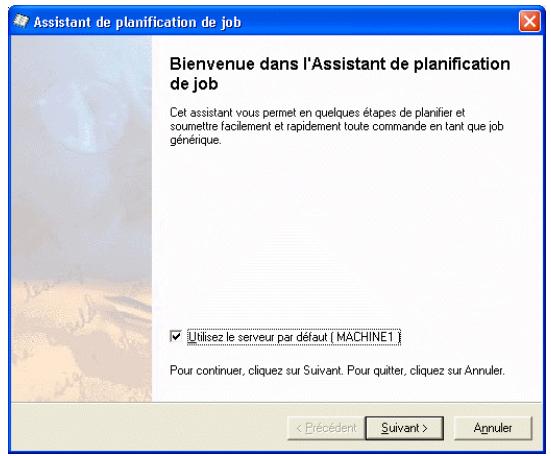
- Effectuez l'une des opérations suivantes :
Pour utiliser le serveur par défaut, cliquez sur Suivant et passez à l'étape 5. Pour utiliser un autre serveur, désactivez la case Utiliser le serveur par défaut, cliquez sur Suivant et rendez-vous à l'étape suivante.
- Sélectionnez l'ordinateur auquel vous souhaitez soumettre le job dans la liste déroulante Serveur à gérer de la boîte de dialogue Page de connexion. Ci-après vous trouverez un exemple de boîte de dialogue :
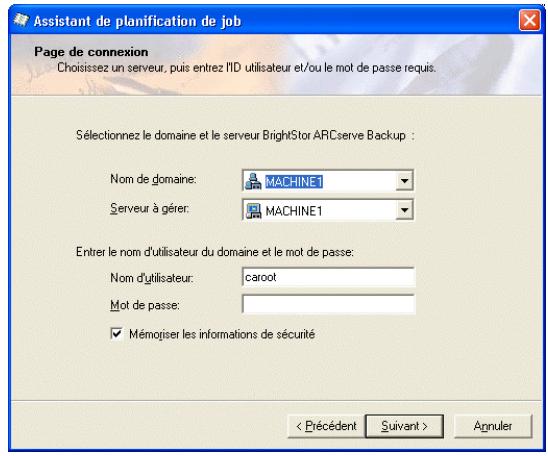
- Entrez le nom d'utilisateur et le mot de passe requis pour vous connecter à l'ordinateur, puis cliquez sur Suivant.
- Dans la boîte de dialogue Commande, entrez ou sélectionnez le programme dans la liste déroulante du champ Exécuter ce programme. Ci-après vous trouverez un exemple de boîte de dialogue :
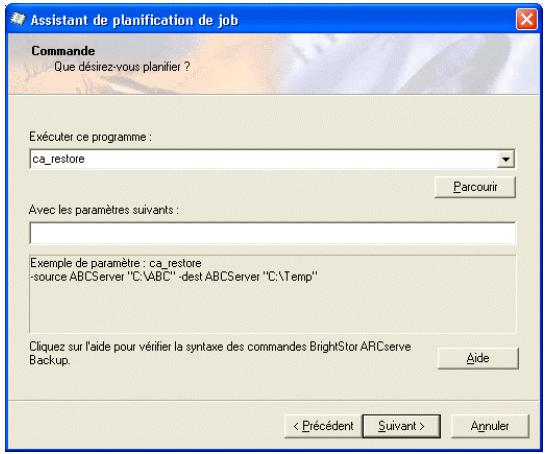
- Spécifiez les paramètres de cette commande.
Par exemple, si vous avez saisi caRESTre dans le champ Exécuter ce programme, vous pouvez entrer les paramètres -source -dest. Pour obtenir la liste des commandes et des paramètres correspondants, reportez-vous à l'annexe Utilisation des utilisaires de ligne de commande.
Important : L'assistant de planification de job ne valide pas les paramètres. Si les paramètres sont incorrects, le job est soumis, mais n'est pas exécuté. Vous devez donc vous assurer d'entrer les paramètres correctement.
- Lorsque vous avez sélectionné un programme et entré les paramètres, cliquez sur Suivant. La boîte de dialogue Sécurité s'ouvre, comme le montre l'exemple ci-dessous :
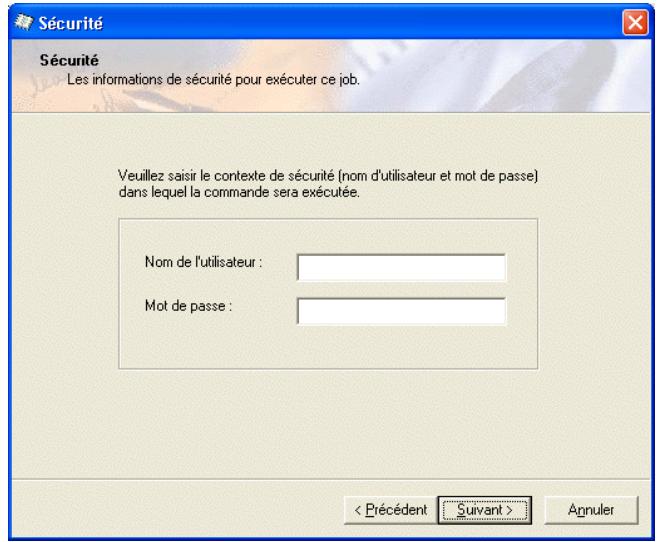
Entrez un nom d'utilisateur et un mot de passe pour le job, puis cliquez sur Suivant.
Remarque: Si le job planifié implique l'utilisation d'une plate-forme basée sur UNIX, passez à l'étape suivante. Dans le cas contraire, passez à l'étape 11.
- Dans la boîte de dialogue de l'option : exécutez la commande avant vant le démarrage du job. Spécifiez les paramètres du code de sortie et du début, puis cliquez sur Suivant.
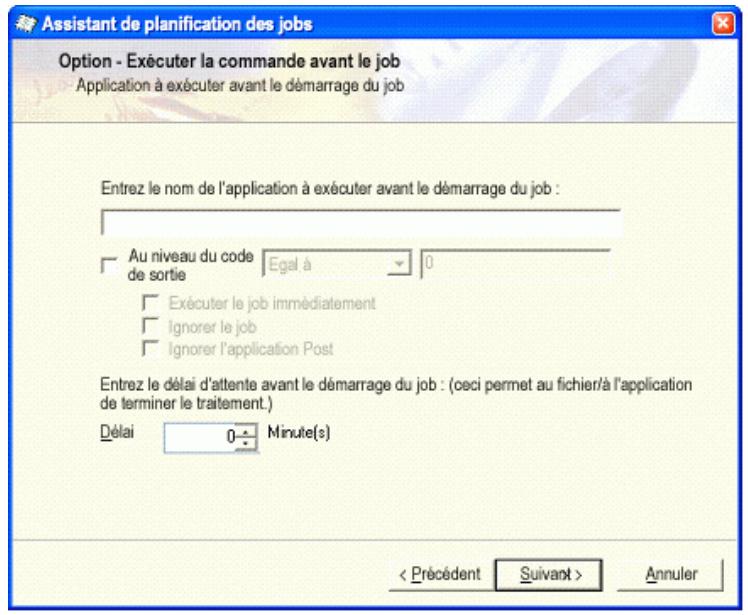
- Dans la boîte de dialogue de l'option : exécutez la commande après le job, entrez le nom du fichier ou de l'application que vous souhaitez exécuter après la fin du job. Saisissez les informations suivantes dans le champ Exécuter avant/après la commande en tant que, puis cliquez sur Suivant.
- écuter le job. Mot de passe : mot de passe pour l'utilisateur ci-dessus.
Ci-après vous trouverez un exemple de boîte de dialogue :
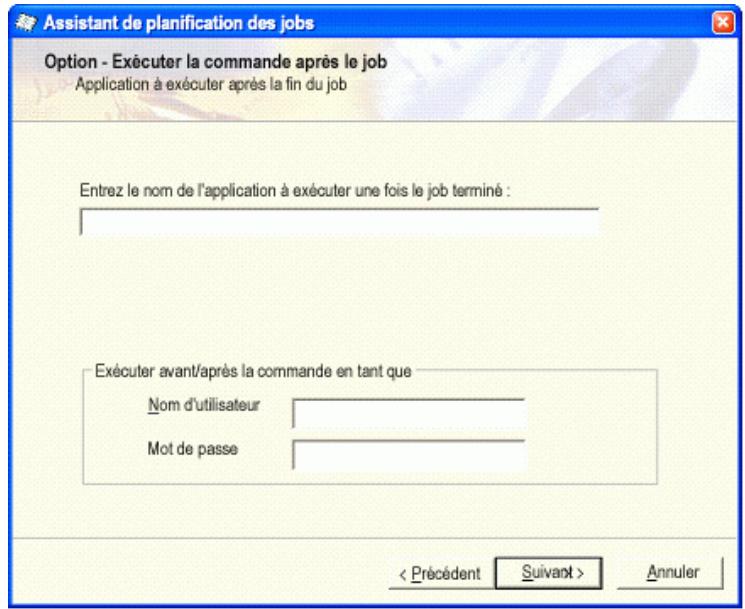
- Dans la boîte de dialogue de l'option Alert, spécifiez les options de notification Alert, puis cliquez sur Suivant. Ci-après vous trouverez un exemple de boîte de dialogue :
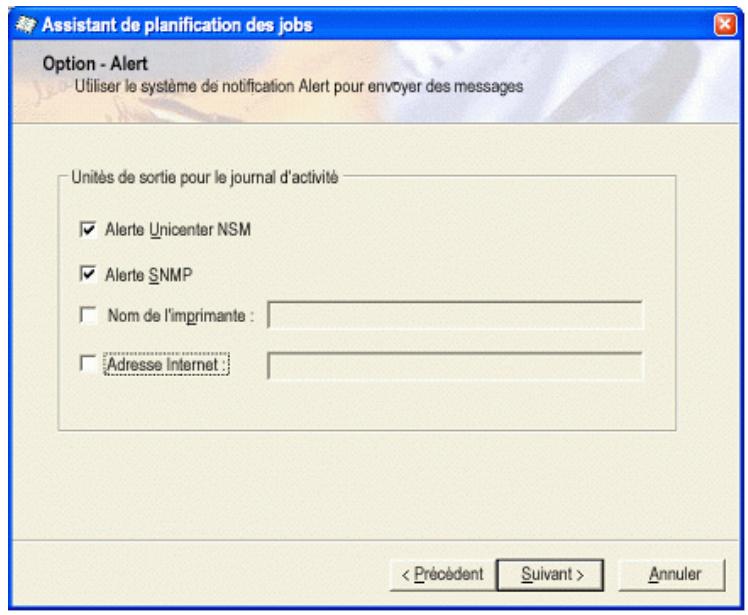
Remarque : Pour spécifier une imprimante, cochez la case Nom de l'imprimante, puis saisissez le nom de l'imprimante dans la zone de texte en utilisant le format suivant :
\Server\Imprimante
- Dans la boîte de dialogue Planifier, sélectionnez l'une des options suivantes :
- Sélectionnez Exécuter maintenant pour lancer le job immédiatement.
- Sélectionnez Planifier pour exécuter le job à une date et heures précises et pour planifier une répétition. Sélectionnez ensuite la date et l'heure d'exécution du job dans le champ Date/Heure début. Si vous souhaitez répéter le job, sélectionnez une méthode de répétition et les critères associés.
Ci-après vous trouverez un exemple de boîte de dialogue :
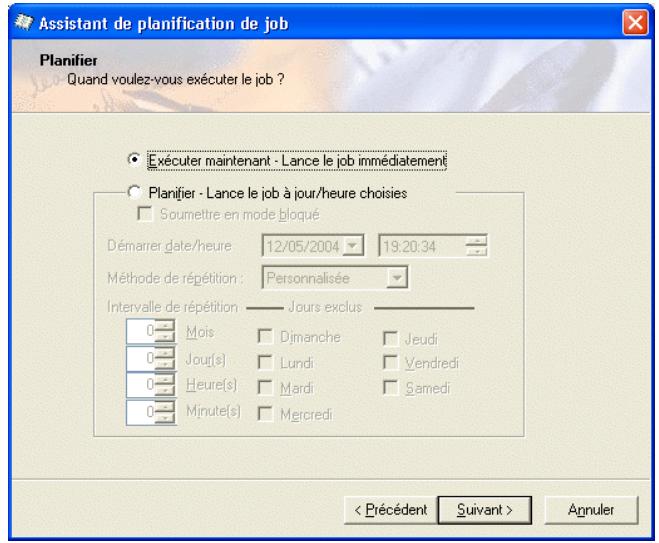
- Lorsque vous avez terminé la planification du job, cliquez sur Suivant. La page de résumé s'ouvre, comme dans l'exemple suivant :
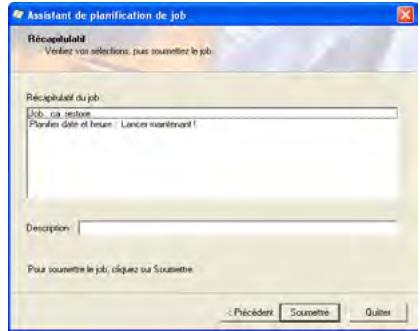
Un récapitulatif de ce que vous avez sélectionné apparait dans le champ Résumé du job.
- Vérifiez les sélections que vous avez faites pour ce job et saississez une description dans le champ Description. Cette description apparait dans la file d'attente des jobs dans la colonne Description et peut être utilisée pour identifier le job.
- Cliquez sur Soumettre. Un message indique si le job a été correctement exécuté et spécifie son numéro, que vous pouvez utiliser pour l'identifier dans la file d'attente des jobs. Si le job échoue, un message indiquant l'échec et le code d'erreur correspondant s'affiche. Il peut également contenir un bref message expliquant l'erreur. Cliquez sur OK.
Gestionnaire d'état du job
Le gestionnaire d'état du job est un outil graphique permettant la gestion centralisée des serveurs BrightStor ARCserve Backup à l'échelle de l'entreprise.
Grâce au gestionnaire d'état du job, vous pouvez :
- afficher tous les serveurs BrightStor ARCserve Backup, les files d'attente et les journaux d'activité disponibles; gérer des jobs, c'est-à-dire ajouter, exécuter, supprimer, modifier et replanifier des jobs;
- contrôle le déroulement des jobs actifs : afficher l'état en temps réel des jobs actifs dans la file d'attente; ■ afficher des informations détaillées sur le job et le journal du job pour tous les jobs exécutés; afficher des journaux de média et d'activité; arrêter un job actif; modifier les noms d'utilisateur et mots de passe associés à ce job.
Des menus contextuels permettent d'effectuer différentes opérations à l'aide du gestionnaire d'état du job. Ces menus apparaissent à la fois dans les volets gauche (explorateur de serveurs) et droit (file d'attente des jobs). Pour accéder à un menu, cliquez avec le bouton droit de la souris sur un élément sélectionné. Pour accéder à un menu contextuel dans l'explorateur, vous devez placer le curseur sur un groupe, un serveur ou un objet sélectionné. Pour accéder à un menu contextuel dans la file d'attente des jobs, vous devez sélectionner un job.
Remarque : Lorsque vous soumettez un job qui génère des jobs infant, l'onglet File d'attente des jobs et le journal d'activité regroupent le job parent et ses jobs infant. Le journal d'activité fournit également une description du job.
Mise à jour de plusieurs jobs
La file d'attente des jobs peut containir un grand nombre de jobs dans l'environnement BrightStor ARCserve Backup. Si vous devez modifier l'état PRET ou BLOQUE de plusieurs jobs, vous pouze partager à jour plusieurs jobs à la fois. Les mises à jour que vous pouze effectuer simultanément comprendnent la modification de l'état de job PRET en BLOQUE (ou inversement) ainsi que la suppression des jobs.
Remarque : Si vous sélectionnez un job comprenant des jobs enfant, BrightStor ARCserve Backup applique la mise à jour au job parent et à tous les jobs enfant.
Pour permettre à jour plusieurs jobs, procédez comme suit:
- Dans le gestionnaire d'état du job, sélectionnez l'onglet File d'attente des jobs.
- Cliquez sur le job à mettre à jour.
Pour sélectionner plusieurs jobs adjacents, maintenez la touche Maj enfoncée et sélectionnez les jobs. Pour sélectionner plusieurs jobs non adjacents, maintenez la touche Ctrl enfoncée et sélectionnez les jobs.
- Cliquez avec le bouton droit de la souris sur les jobs sélectionnés.
- Dans le menu contextuel, Sélectionnez BLOQUE, PRET ou Supprimer un job, suivant le cas.
Gestion des serveurs et des groupes
L'explorateur de serveurs situé dans le volet gauche facilite la navigation entre les différents serveurs BrightStor ARCserve Backup et leurs objets. Vous pouvez : gérer les serveurs par groupe. Sélectionnez le groupe de serveurs et cliquez sur l'une des options suivantes avec le bouton droit de la souris :
- Nouveau groupe de serveurs : permet d'ajouter un nouveau groupe de serveurs à la fin de la liste puis de modifier le nom du groupe.
- Renommer : permet de modifier le nom du groupe. Supprimer : permet de supprimer le groupe actuellement sélectionné.
- Ajouter un membre : permet d'ajouter un serveur au groupe sélectionné.
Lorsque vous sélectionnez un serveur, cliquez avec le bouton droit de la souris et choisissez l'une des options suivantes :
Lancer tous les moteurs : permet de lancer les moteurs BrightStor ARCserve Backup. - Arrêter tous les moteurs : permet d'arrêter les moteurs BrightStor ARCserve Backup. Supprimer : permet de supprimer le serveur du groupe. Propriétés : permet d'énumérer les états des moteurs BrightStor ARCserve Backup du serveur, le numéro de compilation (build), la version, les options installées, etc. - Sécurité : permet d'afficher les informations relatives à la sécurité pour chaque ordinateur ou chaque partage sélectionné comme source.
Pour plus de détails sur ces options de menu, consultez l'aide en ligne.
Onglet file d'attente des jobs
L'onglet File d'attente des jobs du volet croit affiche des informations sur tous les jobs. Chaque fois que vous exécutez ou que vous planifiez un job via le gestionnaire BrightStor Arcserve Backup, vous le soumettez à la file d'attente des jobs. BrightStor Arcserve Backup recherche en permanence les jobs en attente d'exécution dans la file d'attente des jobs. Sélectionnez un job et cliquez sur l'une des options suivantes avec le bouton droit de la souris :
PRET/BLOQUE: permet de modifier l'etat du job sur BLOQUE ou sur PRET (s'il est actuellément bloqué). BLOQUE signifie que l'exécution du job n'est pas planifiée, tandis que PRET signifie que le job peut être exécuté. Ajouter un job : permet de soumettre rapidement un job à la file d'atte en utilisant un script préalablement enregistré. Un script est un job que vous avez enregistré sous la forme de fichier. Il contient des informations sur la source, la destination, les options et la planification du job. - Modifier un job : permet de modifier un job. Cette option permet d'ajouter des options ou des sources à un job existant sans avoir à créé un job. - Replanifier un job : permet de modifierrapidement l'etat, l'heure ou la date d'execution d'un job. Cette option permet également de soumettre de nouveau un job Terminé qui se trouve toujours dans la file d'attente. Vous pouvez eventuèlement effectuer cette opération si l'exécution du job a échoué lors de la première tentative. - Exécuter maintainant : cette option est disponible pour les jobs en mode Pré ou Terminé. Elle s'utilise dans les cas suivants :
- Vous souhaitez exécuter un job avant l'heure d'exécution planifiée.
- Un job planifié ne s'est pas exécuté en raison d'un problème matériel et vous souhaitez l'exécuter immédiatement après la résolution de ce problème.
Si un groupe de périphériques est disponible, cette option exécute immédiatement le job. Si vous sélectionnez l'option Exécuter maintenant et aucun groupe de périphériques n'est disponible, le job reste dans la file d'attente et attend qu'un groupe soit disponible.
Si vous sélectionnez l'option Exécuter maintenant pour un job répétitif, de rotation simple ou de rotation GFS, les conditions suivantes s'appliquent :
- Le job s'exécute immédiatement et la planification existante n'est pas modifiée, sauf si la durée du job dépasse le début de la prochaine électionnez l'option Exécuter maintenant à 18 h et le processus se termine à 22 h. Le job planifié à 21 h pour ce jour est ignoré.
- La méthode de sauvegarde utilisée pour le job est la même que celle qui sera utilisée pour l'exécution planifiée pour cette journée. Par exemple, si un job de sauvegarde incrémentale est planifié pour 21 h et si vous sélectionnez l'option Exécuter maintenant à 18 h, le job exécuté à 18 h est une sauvegarde incrémental egarde du prochain job planifié est utilisée. Par exemple, si un job de sauvegarde incrémentale est planifié pour le lundi et si vous sélectionnez l'option Exécuter maintenant le samedi, le job exécuté le samedi est une sauvegarde incrémentale.
- Arrête le job : permet d'annuler un job actif à partir de la file d'attente BrightStor ARCserve Backup et de le replanifier pour son prochain intervalle régulier.
Remarque : Si vous arrêtez un job, le champ Dernier résultat affiche Annulé.
Supprimer un job : permet d'annuler le job et de le supprimer complètement de la file d'attente BrightStor ARCserve Backup.
Vous ne pouvez pas utiliser l'option Supprimer un job sur un job actif. Utilisez l'option Arrête le job si vous souhaitez supprimer un job actif répété à intervalles réguliers (défini lors de la création du job). Si vous sélectionnez l'option Supprimer le job, le système interrompt et supprime complètement le job qui ne peut plus être replanifié. Si vous n'avez pas sauvegardé le job dans un fichier script, vous devrez le recréer.
Pour plus d'informations sur la suppression d'un job d'élagage de la base de données BrightStor ARCserve Backup, reportez-vous à la section Jobs d'élagage de la base de données BrightStor ARCserve Backup de ce chapitre.
- Modifier nom utilisateur : permet de modifier le nom d'utilisateur et le mot de passe des nœuds sources et de serveurs. Trier par : les jobs de la file d'attente sont listés par heures d'execution. Cette option modifie l'ordre d'apparition des jobs dans la file d'attente. Le tri des jobs dans la file d'attente n'a qu'un but informatif. Il n'a aucune incidence sur l'ordre de traitement des jobs. Pour trier des jobs, cliquez sur l'un des champs suivants : État, Heure d'execution, Type de job, Serveur, Dernier résultat, Propriétaire, Total fichiers et Description.
Remarque : Vous pouvez redimensionner ces colonnes à l'aide de la souris, par glisser-déplacer. Positionnez le curseur sur la séparation des colonnes, effectuez un clic de souris et tout en maintenant le bouton enfoncé, déplacez la séparation jusqu'à l'obtention de la dimension souhaitée.
Propriétés : double-cliquez pour ouvrir la boîte de dialogue Propriétés du job lors du traitement de ce dernier.
Pour en savoir plus sur l'utilisation de ces options de menu, consultez l'aide en ligne.
Types d'état de job
Lorsqu'un job se trouve dans la file d'attente BrightStor ARCserve Backup, son état apparait. Cet état peut être :
Terminé: job sans intervalle de répétition qui a déjà été exécuté. - Pré: un nouveau job non répétitif ou un job répétitif (par exemple, un job de sauvegarde exécuté tous les vendredis) en attente d'exécution. Actif : un job en cours d'exécution. ■ Bloqué : un job de la file d'attente destiné à être exécuté ultérieurement.
Les jobs terminés demeurent dans la file d'attente pendant un nombre d'heures déterminé. Ce paramètre est défini à l'aide de la fonction Admin du serveur BrightStor ARCserve Backup. Pour plus d'informations, reportez-vous au chapitre Administration du serveur de sauvegarde.
Champ dernier résultat
Le champ Dernier résultat permet de savoir si le job a été exécuté avec succès. Si ce n'est pas le cas, les informations contenues dans ce champ permettent de déterminer les raisons de l'échec. Le champ Dernier résultat peut prendre les valeurs suivantes :
Terminé : tous les nœuds et unités/partages ont été traités. Incomplet : le job a été partiellement traité avec succès. Consultez le journal d'activité pour connaître la nature exacte du problème ayant empêché la conclusion du job.
Annulé : le job a été volontairement annulé. Les actions qui suivent peuvent s'être produites :
- Un utilisateur a annulé le job à partir de la file d'attente des jobs.
- Un utilisateur a répondu NON ou ANNULER dans l'invite de la console.
- Le job nécessite une confirmation (par OK) ou l'insertion d'un média avant l'expiration du délai; (Le délai est défini dans les options de Média de la fenêtre Gestionnaire de sauvegarde.)
- Echoué : l'exécution de la tâche du job a échoué. Cela se produit généralement si BrightStor ARCserve Backup ne parvient pas à sauvegarder les nœuds sources d'un job (par exemple, si l'agent n'est pas chargé ou un mot de passe incorrect a été saisi) ou si une erreur matérielle se produit. Si le job a été lancé, mais que le gestionnaire ne peut pas terminer le job, le système affiche l'état suivant : L'exécution a échoué. Consultez le journal d'activité pour connaître la nature exacte du problème ayant empêché la conclusion du job. Echec d'exécution : le job a été lancé, mais le programme exécutant le job a échoué en raison d'un manque de mémoire ou de l'absence d'un fichier DLL.
- Interrompu : le job a été lancé mais une erreur système n'a pas permis à BrightStor ARCserve Backup d'achever la tâche, en raison par exemple d'une violation de mémoire ayant provoqué l'arrêt de BrightStor ARCserve Backup ou du système d'exploitation. Lorsque l'état du job est En panne, il peut être relancé après le redémarrage du moteur de jobs. Pour ce faire, il est nécessaire de l'avoir configuré au préalable dans l'onglet Configuration du moteur de jobs de l'Admin du serveur de BrightStor ARCserve Backup.
Échec d'un job de sauvegarde
Si vous constatez que le job a échoué, vous pouvez utiliser les informations contenues dans le champ Dernier résultat pour remédier au problème, puis le soumettre de nouveau.
Pour plus d'informations, reportez-vous au chapitre Administration du serveur de sauvegarde.
Jobs d'élagage de la base de données brightstor arcserve backup supprimés
Lorsque vous tentez de supprimer un job d'élagage de la base de données BrightStor ARCserve Backup, un message d'avis s'affiche. Si vous supprimez un job d'élagage de la base de données, les conditions ci-dessous s'appliquent :
Si le job d'élagage de la base de données BrightStor ARCserve Backup est prévu pour une exécution quotidienne, l'exécution du job reprend normalement à la prochaine échéance. BrightStor ARCserve Backup élague tous les enregistrements non élagués en raison de la suppression d'un ou plusieurs jobs d'élagage. - Les enregistrements élagués ne peuvent pas faire l'objet d'un retour en arrêt vers la base de données BrightStor ARCserve Backup. - Vous devez les redémarrer manuellement via l'outil Admin serveur de BrightStor ARCserve Backup.
Pour redémarrer manuellement le job d'élagage de base de données, procédez comme suit :
- Démarrez l'outil Admin serveur de BrightStor ARCserve Backup, puis cliquez sur le bouton Config de la barre d'outils. La boîte de dialogue Configuration s'ouvre.
- Sélectionnez l'onglet Moteur de base de données.
- Sélectionnez l'option Soumettre le job d'élagage.
- Cliquez sur OK.
Affichage des détails de job dans le journal d'activité
L'onglet Journal d'activité dans le volet droit contient des informations complètes sur toutes les opérations effectuées par BrightStar ARCserve Backup.
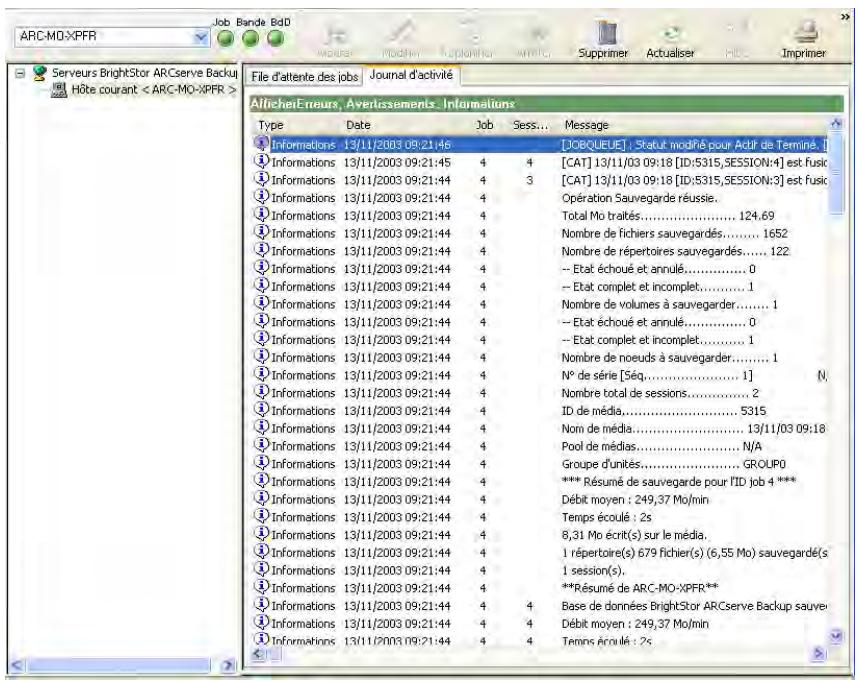
Le journal d'activité contient des informations d'audit sur chaque job exécuté. Pour chaque job, les éléments suivants sont spécifiés :
heure de début et de fin du job ; type de job ; débit moyen des données ; - le nombre de répertoires et de fichiers traités (sauvegardés, restaurés ou copiés) ; le numéro de session et l'ID du job ; ■ résultat du job ; erreurs et avertissements survenus.
Vous pouvez consulter ce journal chaque jour pour vérifier si des erreurs se sont produites. Vous pouvez également l'utiliser pour partager un numéro de session au cas où vous souhaiteriez restaurer une session spécifique. Vous pouvez organiser l'affichage du journal d'activité ou l'imprimer dans un fichier.
Suppression des fichiers du journal d'activité
Pour économiser de l'espace disque, vous pouvez supprimer le journal d'activité complet ou les enregistrements de journaux superflus antérieurs à une période donnée.
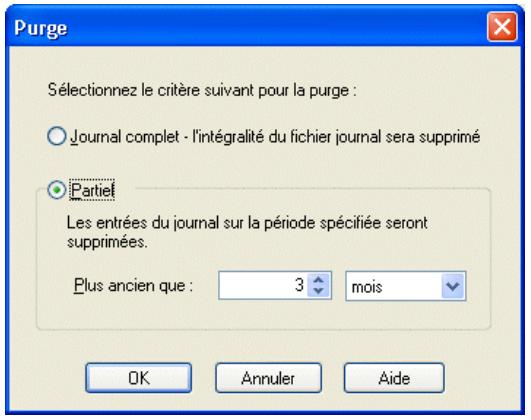
Pour supprimer des fichiers du journal d'activité, procédez comme suit :
- Cliquez sur le bouton Supprimer.
- Sélectionnez les critères que vous souhaitez appliquer dans la boîte de dialogue Purge. Cliquez sur l'option Journal complet si vous souhaitez éliminer tous les enregistr
Remarque : Les options de purge se limitent aux options de purge totale ou partielle du journal.
- Cliquez sur OK.
La transaction de purge du journal s'affiche dans le journal d'activité une fois le(s) fichier(s) supprimé(s).
Vous pouvez également utiliser l'interface de ligne de commande pour purger des journaux de jobs (ou tout autre fichier journal) du journal d'activité. Utilisez la commande ca_log -purge pour supprimer d'un fichier journal les journaux antérieurs à une période spécifique. Vous pouvez également utiliser la commande ca_log -clear si vous souhaitez supprimer toutes les données de journal des fichiers journaux sans période spécifique définie.
Remarque : Pour plus d'informations sur la commande ca_log, reportez-vous à l'annexe Utilisation des utilisaires de ligne de commande.
Planification de l'élagage du journal d'activité
Pour économie de l'espace disque, vous pouvez planifier un élagage automatique du journal d'activité. L'élagage du journal d'activité vous permet de paramétrer R BrightStor ARCserve Backup de sorte à supprimer toutes les entrées de journal superflues et éviter ainsi que le journal d'activité ne dépasse la taille que vous avez spécifiée, ne contienne des entrées antérieures à une période donnée ou les deux.
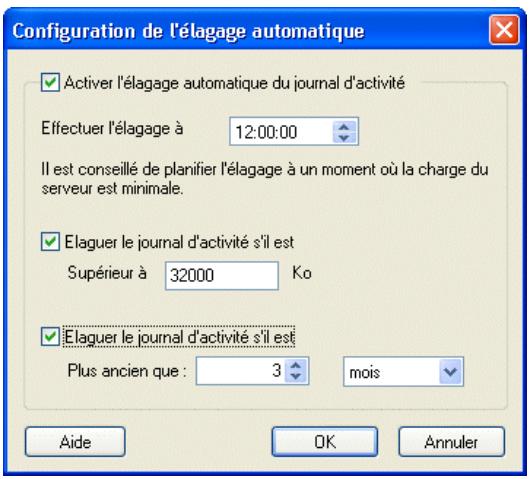
Pour planifier l'élagage du journal d'activité :
- Cliquez sur le menu déroulant situé à proximité du bouton Journal, puis Sélectionnez Paramètres d'élagage automatique.
- Sélectionnez l'option Activer l'élagage automatique du journal d'activité.
- Spécifiez l'heure d'exécution de l'opération d'élagage. Par défaut, l'élagage est effectué à minuit.
Remarque : Dans la mesure du possible, Sélectionnez l'heure où l'activité est la moins élevée. Par exemple, si aucun job n'est habituellement exécuté à 2 h du matin, Sélectionnez cette heure pour l'élagage.
- Si vous souhaitez élaguer le journal d'activité pour éviter qu'il ne dépasse une certaine taille, Sélectionnez l'option "Elaguer le journal d'activité s'il est plus grand que" et spécifiez la taille maximale souhaitée.
- Si vous souhaitez élaguer le journal d'activité pour supprimer les entrées antérieures à une période donnée, sélectionnez l'option "Elaguer le journal d'activité s'il est plus ancien que" et spécifiez la date maximale souhaitée.
- Cliquez sur OK.
Organisation du journal d'activité
BrightStor ARCserve Backup permet de personnaliser la nature et l'affichage des informations dans le journal d'activité.
La boîte de dialogue Organiser permet d'effectuer les opérations suivantes :
- Filtrage selon le type de message : spécifie les types de des messages d'information, des messages d'erreur, des messages d'avertissement ou une combinaison de plusieurs types de messages.
- Filtrage par date : spécifiez la date ou la plage de dates correspondant aux tous les messages, filtrer les messages émis avant ou après une date spécifique ou afficher les messages émis pendant une période donnée.
- Regroupement des messages par type : spécifiez la manière dont vous souhaitez regrouper les messages affichés dans le journal d'activité. Vous pouvez regrouper les messages par type, par job et par catégorie.
- L'option Grouper par type permet de regrouper les messages d'erreur, les messages d'avertissement et les messages d'information.
- Si vous spécifiez l'option Grouper par jobs, le journal d'activité regroupe tous les jobs enfant d'un job parent. Le journal d'activité présente une description de chaque job parent et des jobs enfant correspondants.
- L'option Grouper par catégorie (gestion des unités uniquement) vous permet de grouper et d'afficher les messages liés aux fonctions de gestion des unités telles que les opérations de restauration et de formatage.
Tri des journaux en fonction de la date d'émission : spécifiez l'ordre de date dans lequel vous souhaitez afficher les messages. Vous pouvez trier les messages par ordre chronologique ou par ordre chronologique inversé.
Remarque : Pour plus d'informations sur les options du journal d'activité, reportez-vous à l'aide en ligne.
Pour organiser le journal d'activité :
- Ouvrez le gestionnaire d'état du job et sélectionnez l'onglet Journal d'activité.
- Cliquez avec le bouton droit de la souris sur un emplacement du journal d’activité, puis sélectionnez la commande Organiser dans le menu contextuel.
La boîte de dialogue Organiser s'affiche.
- Spécifiez les options d'organisation souhaitées, puis cliquez sur OK.
Onglet journal de bande
L'onglet Journal de bande du Gestionnaire d'état du job s'affiche si vous avez activé l'option Afficher le journal de bande dans le gestionnaire d'état du job lors de la configuration du moteur de bandes. Pour plus d'informations, reportez-vous à la rubrique Configuration du moteur de bande du chapitre Administration du serveur de sauvegarde.
Remarque : Une fois l'option Afficher le journal de bande dans le gestionnaire d'état du job activée, vous devez pouvoir sur Actualiser dans le gestionnaire d'état du job pour que les modifications prennent effet.
Onglet détail du job
L'onglet Détails du job dans le volet inférieur affiche des informations détaillées sur chaque job de la file d'attente, notamment les répertoires sources et de destination et la planification du job. Cet onglet affiche également les options de personnalisation éventuellement sélectionnées, telles que des options de sauvegarde Pré/Post. Après le démarrage d'un job de sauvegarde, vous pouvez afficher sa séquence et son numéro de session.
Onglet journal du job
L'onglet Journal du job du volet inférieur contient des informations sur des jobs spécifiques qui ont été exécutés. Il est généralement présent pour chacun des jobs exécutés par BrightStor ARCserve Backup. Vous pouvez spécifier le niveau de détail du journal en sélectionnant les options de journal avant de soumettre le job. Pour plus d'informations sur la configuration et l'affichage du rapport de journal pour un job, consultez l'aide en ligne.
BrightStor ARCserve Backup présente les options de journal suivantes :
- Enregistrer toute l'activité : enregistrer toutes les activités qui surviennent au cours de l'exécution du job.
- Enregistrer seulement un résumé (par défaut) : enregistrer des informations résumées sur le job (notamment la source, la destination, le numéro de session et les totaux) ainsi que les erreurs. Désactiver le journal : aucune information sur le job n'est enregistrée.
Scripts de job
Un script est un job que vous avez enregistré dans un fichier. Il contient des informations sur la source, la destination, les options et la planification du job. Il contient également les filtres que vous avez créés pour inclure ou exclure des fichiers et des répertoires.
La création d'un script offre les avantages suivants :
- Vous pouvez réutiliser les mêmes paramètres ultérieurement.
- Vous pouvez copier les paramètres sur un autre ordinateur Windows exécutant BrightStor ARCserve Backup.
- Vous pouvez soumettre de nouveau rapidement les jobs exécutés à intervalles réguliers en cas de suppression accidentelle d'un job.
Enregistrement des scripts
Vous pouvez enregistrer presque tous les types de jobs sous forme de script. Après avoir créé le job, cliquez sur Démarrer. Dans la boîte de dialogue Soumission du job, cliquez sur Enregistrer pour enregistrer les critères du job dans un script. Après avoir enregistré le script, cliquez sur OK pour soumettre le job à la file d'attente des jobs.
Utilisation d'un script existant
Pour utiliser un script existant, procédez comme suit :
- Accédez à l'onglet File d'attente des jobs du gestionnaire d'état du job, puis cliquez sur Ajouter un job.
La boîte de dialogue Ajouter un job s'affiche.
- Choisissez le chemin et le nom de fichier d'un script existant, puis cliquez sur Ouvrir.
Les scripts de jobs utilisent l'extension de fichier ".asx". Les informations de job du script précédemment enregistré s'afficheront dans la file d'attente comme celles d'un nouveau job.
Pour en savoir plus sur la création et l'utilisation d'un script, consultez l'aide en ligne.
Modèles de job
Un modèle de job contient une série de paramètres, tels que la destination, des options et des informations sur la planification du job. Semblable aux scripts de job, un modèle peut également contenir des filtres que vous avez créés pour inclure et exclure des fichiers et des répertoires.
Cependant, les modèles de job diffèrent des scripts de job, dans la mesure où ils permettent de reproduire les paramètres personnalisés de planification de sauvegarde sur d'autres ordinateurs BrightStor ARCserve Backup. Le modèle de job ne conservant pas les informations de source de sauvegarde contrairement au script de job, les fichiers modèles peuvent être copiés et appliqués à toute nouvelle source du serveur exécutant BrightStor ARCserve Backup. En revanche, les scripts ne peuvent pas être modifiés pour utiliser de nouvelles sources pour le serveur.
Vous pouvez choisir parmi les six modèles de job par défaut ou créer un modèle personnalisé pour répondre à vos besoins de sauvegarde personnels. Les modes de job par défaut sont cinq pour répondre à des besoins de sauvegarde précis, tels que schéma de rotation, méthode de sauvegarde et options GFS. Vous pouvez accéder aux modèles de job par défaut à partir du menu Fichier lorsque vous sélectionnez l'option Ouvrir modèle de job.
Création de modèles de job personnalisés
Vous sous-poucez créer un modèle de job personnalisé et l'enregistrer pour futurs jobs sur tout ordinateur BrightStorARCserve Backup.
Pour créer un modèle de job :
- Ouvrez le gestionnaire de sauvegarde en le sélectionnant dans le menu Démarrage rapide.
- Effectuez les sélections souhaitées pour votre job de sauvegarde en accédant aux onglets Source, Destination et Planification.
- Soumettez votre job en cliquant sur le bouton Démarrer.
- Cliquez sur Enregistrer modèle dans la boîte de dialogue Soumission du job pour enregistrer votre nouveau modèle de job avec l'extension de fichier. ast.
Remarque : Les modèles de job par défaut sont stockés dans le dossier Templates/Jobs du réseau BrightStor ARCserve Backup; en revanche, vous pouvez enregistrer vos modèles dans le réseau de votre choix. Pour ouvrir un modèle de job personnalisé sur un ordinateur local ou à partir d'un serveur distant, accédez au menu Fichier et sélectionnez l'option Ouvrir modèle de job. Une fois le modèle de job ouvert, vous pouvez soumettre votre job.
Configuration d'unités NAS et storage server 2003 basées sur windows
BrightStor ARCserve Backup prend en charge la sauvegarde et la restauration d'unités NAS et Storage Server 2003 basées sur Windows (appelées unités NAS basées sur Windows).
Lorsque vous installez BrightStor ARCserve Backup sur une unité NAS basée sur Windows, l'onglet BrightStor ARCserve Backup est ajouté à l'interface utilisateur d'administration Web de l'unité. Cet onglet permet une connexion directe avec les composants BrightStor ARCserve Backup.
Accès à brightstor arcserve backup via l'unité NAS basée windows
Vous pouvez administrer des jobs de sauvegarde et de restauration, mais également gérer les agents des unités NAS basées sur Windows via l'interface Web. L'interface d'administration Web de l'unité NAS basée sur Windows permet une intégration transparente de la page d'accueil de BrightStor ARCserve Backup.

Connectez-vous à BrightStor pour effectuer vos opérations de sauvegarde et de restauration ou de maintenance de l'agent


Gestionnaire brightstar arcserve
Connexion au gestionnaire BrightStor ARCserve

Configuration des unités
Connexion à la configuration des unités BrightStar

Administration de l'agent client
Connexion à l'administration de l'agent Client BrightStor
Les liens permettant d'accéder au gestionnaire BrightStor ARCserve Backup, à la configuration des unités ou à l'administration de l'agent Client s'affichent à partir de l'option de menu de l'unité NAS basée sur Windows. Les options disponibles dépendent des options installées sur l'unité NAS basée sur Windows.
Le tableau suivant permet de déterminer les options disponibles dans l'interface d'administration Web de l'unité NAS basée sur Windows en fonction des composants spécifiques de BrightStor ARCserve Backup.
| Composant BrightStor ARCserve Backup instalé | Options disponibles dans l'interface NAS basée sur Windows |
| Gestionnaire BrightStor ARCserve Backup | Gestionnaire BrightStor ARCserve Backup |
| Serveur BrightStor ARCserve Backup | Configuration des unités |
| Agent Client BrightStor ARCserve Backup pour Windows | Admin de l'agent |
Configuration de brightstor arcserve backup et des unités NAS basées sur windows
La section suivante décrit les principales configurations NAS basées sur Windows prises en charge par BrightStor ARCserve Backup.
Unités de sauvegarde directement connectées aux unités NAS basées sur windows
Vous pouvez configurer et déployer BrightStor ARCserve Backup directement sur une unité NAS basée sur Windows, comme indiqué dans l'illustration suivante :
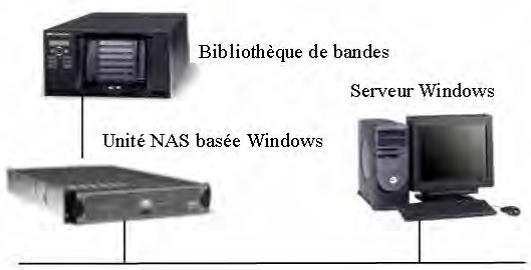
Vous pouvez utiliser l'intégration de l'interface Web fournie par BrightStor ARCserve Backup sur un serveur distant et effectuer des tâches de sauvegarde et de restauration. Vous pouvez également surveiller des jobs planifiés configurés pour l'installation.
Unités de sauvegarde connectées au serveur brightstor arcserve backup
Vous pouvez configurer des agents clients BrightStor ARCserve Backup pour Windows sur l'unité NAS basée sur Windows. Ces agents peuvent être générés depuis l'interface d'administration Web intégrée de BrightStor ARCserve Backup.
Les agents peuvent être sauvegardés à partir du serveur BrightStor ARCserve Backup distant. Ce dernier peut également être exécuté sur une autre unité NAS basée sur Windows, comme indiqué dans l'illustration suivante.
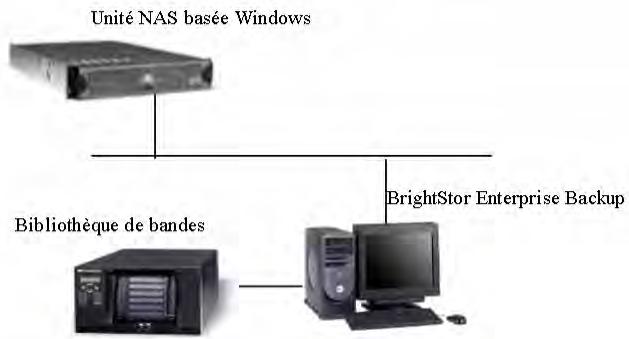
Unités de sauvegarde partagées entre brightstor arcserve backup et des unités NAS basées sur windows
Vous pouvez configurer le serveur BrightStor ARCserve Backup, le gestionnaire et l'option SAN sur une unité NAS compatible Windows et créer un deuxième serveur BrightStor ARCserve Backup distant avec une option SAN. Les deux ordinateurs peuvent se connecter à une unité de sauvegarde partagée, telle qu'une bibliothèque de bandes via un commutateur Fibre Channel, comme indiqué dans l'illustration suivante.
Environnements de machines virtuelles vmware
BrightStor ARCserve Backup prend en charge les opérations de sauvegarde et de restauration dans un environnement virtuel VMware dans lequel une plate-forme Linux est le système d'exploitation invité et une plate-forme Windows est le système d'exploitation qui héberge l'environnement virtuel. Cette fonction vous permet de sauvegarder et de restaurer des partitions hôte VMware en utilisant les agents clients BrightStor® ARCserve® Backup.
Si vous installez l'agent Client Linux sur une machine virtuelle Linux, BrightStor ARCserve Backup peut sauvegarder et restaurer des fichiers, répertoires et volumes sur la machine virtuelle Linux locale.
Pour plus d'informations sur l'utilisation de VMware Workstation, reportez-vous au système d'aide en ligne de l'application.
Configuration requise
Pour que vous puissiez utiliser cette fonction, votre système doit satisfaire aux conditions d'environnement suivantes :
Le système qui héberge l'environnement virtuel est un processeur Intel exécutant un système d'exploitation Windows tel que Windows 2000 Server. VMware Workstation 4.0 est installé sur le système qui héberge l'environnement virtuel. - Un système d'exploitation Linux est installé sur l'environnement VMware.
Sauvegarde d'un système d'exploitation invité
Le processus de sauvegarde d'un système d'exploitation invité est similaire au processus de sauvegarde des autres agents clients. Toutefois, pour pouvoir sauvegarder un système d'exploitation invité, vous devez effectuer les tâches de préconfiguration suivantes sur l'ordinateur qui héberge l'environnement VMware :
Installation des agents clients BrightStor ARCserve Backup (Windows ou Linux) sur chaque système d'exploitation invité.
■ Installation de l'agent d'application BrightStor ARCserve Backup correspondant à l'application que vous pouvez protégger sur chaque système d'exploitation invite. Par exemple, si vous pouvez protégger les données de Microsoft SQL Server, vous devez installer l'agent BrightStor® ARCserve® Backup pour Microsoft SQL Server.
Pour plus d'informations sur l'installation des agents clients de BrightStor ARCserve Backup ou de tout autre agent d'application BrightStor ARCserve Backup, reportez-vous au Manuel de mise en œuvre. Pour plus d'informations sur la sauvegarde de données, reportez-vous au chapitre Sauvegarde de données.
Sauvegarde d'un système d'exploitation hôte
Le processus de sauvegarde d'un système d'exploitation hôte est similaire au processus de sauvegarde de n'importe quel autre agent Client. Toutefois, pour pouvoir sauvegarder un système d'exploitation hôte, vous devez installer l'agent Client BrightStor ARCserve Backup approprié (Windows ou Linux) sur ce système.
Pour garantir le meilleur niveau de protection de données dans les environnements VMware, vous devez effectuer les tâches suivantes :
- Sauvegarde du système d'exploitation hôte après l'installation des agents clients et d'application sur les systèmes d'exploitation invités.
- Arrêt des systèmes d'exploitation des machines virtuelles pendant la sauvegarde du système d'exploitation hôte.
Remarque : Bien qu'il soit préférible de sauvegarder régulièrement le système d'exploitation hôte, il n'est pas nécessaire de procéder à cette opération lors de chaque exécution d'un job de sauvegarde sur les systèmes d'exploitation invités.
Pour plus d'informations sur la sauvegarde de données, reportez-vous au chapitre Sauvegarde de données.
Restauration d'un système d'exploitation invité
Le processus de restauration d'un système d'exploitation invité est similaire au processus de restauration des autres agents clients. Pour plus d'informations sur la restauration de données, reportez-vous au chapitre Restauration de données.
Instructions concernant la récupération d'un système d'exploitation après un sinistre
La liste ci-dessous indique la marche à suivre pour récapituler un système d'exploitation hôte après un sinistre. Avant de suivre ces indications, vous devez avoir installé les agents clients et d'application appropriés sur le système d'exploitation hôte.
Pour récupérer un système d'exploitation invite après sinistre, effectuez les tâches suivantes :
Récupérez le système d'exploitation invite et installez l'agent client. Restaurez les données du système d'exploitation invite. Démarrez le système d'exploitation invité. - Récupérez les données correspondant à chaque système d'exploitation invite en restaurant les agents clients et d'application.
Chapitre 6 : gestion des unités et des médias
BrightStor ARCserve Backup inclut plusieurs gestionnaires de maintenance et de contrôle des unités et des médias :
Gestionnaire des unités : ce dernier fournit des informations sur les unités de stockage connectées à votre système, les médias correspondants et l'état de ces unités. Il constitue le point de départ de toutes les opérations de contrôle et de gestion des médias et des unités. Gestionnaire de pool de médias : il vous permet de créer, de modifier, de supprimer et de gérer des pools de médias en vue d'organiser et de protéger vos médias. - Administrateur de gestion des médias (disponible uniquement avec le module Enterprise) : fournit les outils nécessaires pour organiser le déplacement des bandes vers des emplacements de stockage hors site, ainsi que pour protéger, contrôler et gérer les ressources de médias.
Les sections suivantes abordent en détail ces outils de gestion d'unités et de médias.
Gestionnaire des unités
Le gestionnaire des unités permet d'obtenir des informations sur les unités de stockage connectées à votre système, les médias correspondants et l'état de ces unités. Lorsque vous sélectionnez une unité de stockage ou la carte adaptateur sur laquelle elle est configurée, un résumé des informations les concernant est affiché, complétant le fournisseur et le nom du modèle et la configuration de l'adaptateur.
Si plusieurs unités de stockage sont connectées à votre ordinateur, BrightStor ARCserve Backup vous permet de les séparer en plusieurs groupes. Les groupes d'unités jouent un rôle primordial et garantissent la flexibilité et l'efficacité de BrightStor ARCserve Backup.
Lors de l'installation de BrightStor ARCserve Backup, chaque unité de stockage est affectée par défaut à son propre groupe. Si des unités de stockage identiques (même marque et même modèle) sont détectées, il les place automatiquement dans le même groupe. La configuration d'un groupe d'unités permet :
de créer un nouveau groupe d'unités; d'affecter une unité à un groupe d'unités (y compris un groupe RAID);
de supprimer une unité de stockage d'un groupe d'unités; de renommer ou de supprimer un groupe d'unités; d'utiliser un ensemble d'unités de bande RAID définie comme une unité.
Pour plus d'informations sur l'utilisation des fonctions de la configuration d'un groupe d'unités, consultez l'aide en ligne.
Déplacement des médias
Lorsque vous insérez ou retirez un media d'un logement de magasin, vous ne pouvez en faire l'inventaire, soit remonter le magasin.
Important: Si vous insérez les médias manuellement, insérez-les dans les logements, jamais dans les unités de bibliothèque.
Jobs de gestion des unités de planification
Dans le gestionnaire des unités, vous pouvez soumettre un job planifié de formatage ou d'effacement. Dans la boîte de dialogue Formater ou Effacer, sélectionnez Executer immédiatement pour soumettre la commande d'une immédiatement ou sélectionnez Planifier pour placer un job de commande d'une dans la file d'attente de BrightStor ARCserve Backup et l'executer ultérieurement. Spécifiez la date et l'heure à laquelle vous souhaitez executer la commande d'une.
Pour plus d'informations sur l'option Exécuter maintenant, reportez-vous à la section Onglet File d'attente des jobs du chapitre Personalisation de jobs.
Tâches de maintenance
Le gestionnaire des unités vous permet d'effectuer les opérations de maintenance suivantes sur les médias :
- Formatage d'un média Effacement des données Retension d'une bande
- Compression des données Ejection d'un média Reconstruction d'un média (RAID uniquement)
Important : Avant d'utiliser ces options, et notamment les options de formatage et d'effacement, vérifie que vous avez sélectionné le média approprié.
Les différentes fonctions de gestion sont décrites plus en détail ci-dessous. Pour en savoir plus sur le gestionnaire des unités, consultez l'aide en ligne. Pour plus d'informations sur les fonctions de gestion des unités propres aux bibliothèques, reportez-vous au Manuel des options Tape Library et Optical Library.
Les différentes options sont présentées plus en détail dans les sections qui suivent.
Option de formatage du média
Vous devez formater le média avant de l'utiliser. Bien que BrightStor ARCserve Backup formate automatiquement les médias vierges, vous pouvez les formater manuellement grâce à l'option Formatage du média. Le formatage inscrit un nouveau nom au début du média, ce qui détruit complètement toutes les données présentes sur ce dernier. Si vous utilisez une bibliothèque, vous pouvez formater un ou plusieurs médias.
Remarque : BrightStor ARCserve Backup formate les médias de multiplexage comme s'il s'agissait de médias classiques. Pour plus d'informations sur le multiplexage, reportez-vous à la section Multiplexage du chapitre Sauvegarde de données.
L'option de formatage permet également d'affecter des médias à des pools de médias. Pour plus d'informations, reportez-vous à la section Pools de médias de ce chapitre.
Important : Utilisez cette fonction avec précaution ! Le formatage du média entraîne en effet la suppression définitive des données qu'il contient, ainsi que de toutes les sessions de jobs correspondantes.
L'option de formatage des médias ne permet pas de formater les unités de système de fichiers faisant partie d'un groupe de stockage intermédiaire. Pour éviter tout formatage accidentel d'une unité de système de fichiers avant la migration de ses données vers un réseau de destination finale, le bouton Formater est désactivé dans la barre d'outils de la fenêtre du gestionnaire des unités. Pour formater le contenu d'une unité de système de fichiers, vous pouvez utiliser la ligne de commande ca_devmgr ou désactiver l'option de stockage intermédiaire de l'unité sélectionnée.
La durée de vie d'un média varie généralement en fonction du nombre de passes effectuées. Une passe est comptabilisée lorsque la tête de l'unité passe sur un point précis du média. Par exemple, une sauvegarde sans vérification constitue une passe, alors qu'une sauvegarde avec vérification en constitue deux.
Les fabricants de médias estiment que la durée de vie utile d'un média est comprise entre 500 et 1500 passes. Cela ne signifie pas que le média sera inutilisable une fois cette limite atteinte. Il se peut en revanche que ce média présente davantage d'erreurs.
La date d'expiration vous permet de contrôler la durée d'utilisation d'un média afin de le mettre hors service dès qu'il arrive au terme de sa durée de vie. Lorsque la date d'expiration est atteinte, vous pouvez toujours utiliser le média ; mais un message sera consigné dans le journal d'activité pour signaler que la date d'expiration de ce média est dépassée.
Si vous formatez un réseau neuf, vierge, la date d'expiration par défaut équivaut à trois ans à partir de la date actuelle. Si vous reformatez un réseau, la date d'expiration qui s'affiche sera la date spécifique la première fois que le réseau a été formaté.
Choisissez une date d'expiration en fonction du mode d'utilisation du média souhaité. Si vous envisagez de l'utiliser souvent (plusieurs fois par semaine), cette date ne doit pas dépasser une année à partir de la date courante. En revanche, si vous comptez n'utiliser le média qu'une ou deux fois par mois, vous pouvez fixer la date d'expiration à deux ou trois ans après la date courante.
Option effacement d'un média
L'option Effacement des données permet d'effacer toutes les données d'un média. Dans ce cas, BrightStor ARCserve Backup efface également toutes les références au contenu de ce média dans la base de données. Si vous reformatez ce média, son historique physique (passes de lecture et d'écriture, etc.) est conservé. Si vous utilisez une unité de bibliothèque, vous pouvez effacer les données d'un ou de plusieurs médias.
L'option d'effacement des médias ne permet pas d'effacer les unités de système de fichiers faisant partie d'un groupe de stockage intermédiaire. Pour éviter tout effacement accidentel de données intermédiaires sur une unité de système de fichiers avant de procéder à leur migration vers un média de destination finale, le bouton Effacer est désactivé dans la barre d'outils de la fenêtre du gestionnaire des unités. Pour effacer des données sur une unité de système de fichiers, vous pouvez utiliser la ligne de commande ca_devmgr ou désactiver l'option de stockage intermédiaire de l'unité sélectionnée.
Vous pouvez choisir l'une des options d'effacement de données suivantes
Effacement rapide : BrightStor ARCserve Backup efface le média mais en conserve l'histoire à des fins de suivi. Il écrase le nom du média. L'effacement est donc beaucoup plus rapide qu'un effacement complet (qui peut durer de plusieurs minutes à plusieurs heures). Effacement rapide Plus : cette option s'apparente à l'effacement rapide, mais permet également d'effacer le code à barres et le numéro de série si cette fonctionnalité est activée. BrightStor ARCserve Backup ne peut alors plus effectuer le suivi du média, et des informations telles que la date d'expiration ne sont plus reportées. Effacement complet : supprime toutes les données présentes sur le média. Cette opération est beaucoup plus longue qu'un effacement rapide, mais le média redevient vierge. Si, pour des raisons de sécurité, vous souhaitez vous assurer que les données du média sont complètement effacées, sélectionnez l'option Effacement complet. Effacement rapide et conversion en media WORM : effectue toutes les tâches associées à l'effacement rapide, puis convertit la bande en media WORM.
Remarque : Pour utiliser cette option, le changeur doit être une unité Quantum™ SDLT 600 (ou l'un de ses modèles descendants) et le média doit être de type SDLT-II ou version ultérieure.
Effacement de médias WORM
L'option Effacement rapide et conversion en media WORM n'est disponible que si BrightStor ARCserve Backup détecte un media Quantum™ SDLT-II (ou version ultérieure) dans les logements de la bibliothèque. Après importation des medias dans la bibliothèque, BrightStor ARCserve Backup différencie automatiquement les medias de type WORM et non WORM dans les logements. Vous n'avez par conséquent pas besoin de réaliser un inventaire complet des logements après avoir importé les medias. Vous devez cependant effectuer cet inventaire après l'installation ou la mise à niveau de BrightStor ARCserve Backup.
Option de rétention de bandes
Sélectionnez l'option Retension pour vous assurer qu'une bande est correctement rembobinée et tendue afin d'éviter des erreurs, un bourrage ou une rupture. En particulier, il est nécessaire de retendre une bande si vous observez que l'écriture ou la lecture des données sur cette bande pose quelques problèmes.
Remarque : Cette fonction s'applique uniquement aux bandes de type QIC (Quarter Inch Cartridge).
Option de compression des données
Si l'unité de bande prend en charge la compression, vous pouvez demander à BrightStor ARCserve Backup de l'activer. Désactiver cette fonction uniquement si vous avez l'intention d'utiliser la bande dans une autre unité qui ne permet pas la compression. En effet, l'unité qui ne prend pas en charge la compression ne sera pas en mesure de distinguer les données compressées de la bande.
Important : Le mode de compression ne peut être modifié que si une bande vierge est insérée dans l'unité. Cela permet d'éviter la coexistence de données compressées et non compressées sur une même bande.
Option ejecter le media
L'option Ejecter le media permet d'éjecter un media d'une unité de stockage. Si vous utilisez une unité de bibliothèque et que la bibliothèque est sélectionnée, le media est alors éjecté de toutes les unités. Si vous sélectionnez une unité de stockage particulière, le media ne sera éjecté que de cette-ci.
Important: Cette opération ne peut être effectuée que si l'unité de stockage prend en charge cette fonction.
Option reconstruire le média
Remarque : Cette option, uniquement applicable aux unités RAID,
permet de reconstruire un réseau endommagé ou perdu. BrightStor ARCserve Backup reconstruit le réseau cible.
Prise en charge des bibliothèques
BrightStor ARCserve Backup permet d'accélérer les mises à jour automatiques (pour l'état des unités/groupes), d'offrir des filtres utiles et d'exécuter plusieurs commandes d'unités en toute simplicité (formater/effacer un ensemble de logements).
Grâce aux filtres, la quantité de données est réduite, ce qui permet une meilleure gestion des données et une meilleure performance de l'application.
Les filtres suivants sont disponibles :
Filtre Logements vides : permet à l'utilisateur de visualiser tous les logements qui ne sont pas vides ou tous les logements de la bibliothèque. Filtre Plage de logements : permet de filtrer les logements qui appartiennent à une plage de logements spécifique. Filtre Pool de medias : permet à l'utilisateur de ne visualiser que les bandes au sein d'un pool de medias particulier. - Filtre Code à barres : si la bibliothèque prend en charge un lecteur de codes à barres, elle filtre le média correspondant au code à barres; sinon, elle attribue à ce Média le numéro de série correspondant.
Remarque : Les filtres Pool de médias et Code à barres acceptent les caractères génériques.
Les filtres de bibliothèque s'appliquent aux affichages du gestionnaire des unités et du gestionnaire de sauvegarde/destinations. Pour définir un filtrage ou visualiser le filtrage actuel, cliquez sur l'onglet Filtre de bibliothèque dans le menu Préférences. Ces filtres s'appliquent aux gestionnaires actuellement ouverts et non pas à tous les gestionnaires.
Si vous avez appliqué un filtré à l'affichage, la barre d'état affiche la mention FILTRE dans le second volet. Par défaut, le gestionnaire des unités et le gestionnaire de sauvegarde/destination filtrent les logements vides.
Fonctions de gestion des unités pour les bibliothèques
Le gestionnaire des unités vous permet d'effectuer les opérations de gestion suivantes pour les bibliothèques :
- Affectation d'un code à barres et d'un numéro de série au média Inventaire de la plage de logements
- Formatage de la plage de logements Effacement de la plage de logements Ejection des médias des unités de bibliothèques Montage des magasins Démontage des magasins Nettoyage des unités de bibliothèque (bibliothèque de bandes uniquement)
- Importation et exportation d'un média
- Configuration des groupes de bibliothèques Mise hors ligne ou en ligne des unités
Option inventorier les logements
L'option Inventorier/Mettre hors ligne les logements permet de vérifier si les logements de la bibliothèque sont occupés, de lire les en-têtes des médias trouvés, puis d'associer l'en-tête de chaque média au logement dans lequel il a été détecté. Le logement dans lequel le Média a été trouvé correspond à son logement d'origine. Vous devrez utiliser cette option pour informer le moteur de bandes de toutes les modifications apportées aux médias de la bibliothèque.
Après leur importation dans la bibliothèque, les médias sont automatiquement différenciés par BrightStor ARCserve Backup et classés en tant que Média de type WORM ou Média non WORM dans les logements. Vous n'avez par conséquent pas besoin de réaliser un inventaire complet des logements après avoir importé les Médias. Vous devez cependant effectuer cet inventaire après l'installation ou la mise à niveau de BrightStor ARCserve Backup.
Grâce à l'option Inventorier les logements, vous pourrez réaliser les tâches suivantes :
Inventaire rapide : permet d'extraire les informations relatives au média de la base de données. - Inventaire normal : permet de dire toutes les informations relatives au média. Mise hors ligne : permet de démonter le média dans le logement.
Remarque : Veillez à ajouter etsterol les médias lorsquel moteur de bandes est en cours d'execution, afin de pouvoir effectuer l'inventaire immediat des logements.
Option monter/démonter le magasin
Utilisez l'option Monter/Demonter pour monter ou démonter un magasin de la bibliothèque. Le montage d'un magasin déclenche l'inventaire de ses logements. Le démontage d'un magasin renvoie tous les médias à leur logement d'origine et prépare le magasin au retrait. La durée de ce processus varie selon le nombre de médias dans le magasin que vous montez ou démontez.
Remarque : Les magasins doivent être montés pour que les opérations de bibliothèque puissent commencer. Vous devez démonter les magasins avant de les retirer physiquement.
Option importation/exportation du média
L'option Importation/Exportation du média vous permet d'ajouter un nouveau média dans une bibliothèque de grande taille si vous spécifiez un logement libre vers lequel le média peut être importé (importation) ou au contraire de supprimer un média d'une bibliothèque de grande taille (exportation). Lors d'une importation de média, la bibliothèque lit le média et l'ajoute à son inventaire. L'exportation facilite la suppression d'un média qui doit être stocké hors site ou qui vous paraît défectueux.
Cette boîte de dialogue contient les champs et boutons suivants :
- Logement d'entrée/sortie : Sélectionnez un logement vide vers lequel importer un média ou un logement contenant le média à exporter.
- Importer : cliquez sur ce bouton pour importer le média.
- Exporter : cliquez sur ce bouton pour exporter le média. OK : cliquez sur ce bouton lorsque vous avez terminé.
- Importation rapide : extrait les informations sur le média de la base de données. ■ Importation standard : permet de dire toutes les informations sur le média.
Remarque : Pour importer une bande de nettoyage, utilisez le logement de nettoyage spécifique pendant la configuration des unités. Si vous l'importez dans un autre logement, des messages d'erreur de médias non reconnus s'afficheront.
Option de nettoyage de l'unité de bande
Remarque: Cette option concerne uniquement les bibliothèques de bandes.
Elle permet de nettoyer les têtes d'une unité dans votre bibliothèque. Pour pouvoir utiliser cette option, vous devez installer une bande de nettoyage dans le logement de nettoyage spécifique pendant l'installation.
Option marquer les unités hors ligne/en ligne
Pour permettre des unités hors ligne ou en ligne dans le gestionnaire des unités, cliquez avec le bouton droit de la souris sur l'unité et sélectionnez Hors ligne ou En ligne en fonction de son état actuel. Cette fonctionnalité permet notamment de marquer les unités défectueuses d'une bibliothèque comme étant hors ligne, afin de les exclure des opérations effectuées par BrightStor ARCserve Backup jusqu'à leur réparation, puis de les marquer de nouveau comme étant en ligne. Les unités hors ligne paraissent comme étant désactivées.
Remarque : Si un média est présent dans une unité, vous devez le retirer avant de le marquer comme Hors ligne. BrightStor ARCserve Backup ne peut pas accéder aux médias contenus dans les unités hors ligne.
Prise en charge des unités amovibles
BrightStor ARCserve Backup prend en charge les unités amovibles SCSI permettant de sauvegarder et de restaurer des données, d'analyser et de fusionner des sessions sur médias amovibles ou encore de gérer des médias amovibles sur les unités amovibles. Le gestionnaire de sauvegarde identifie et traite les médias amovibles comme s'il s'agissait de bandes.
Remarque : Pour accéder à la liste la plus récente des unités certifiées, cliquez sur le lien Assistance technique de la page d'accueil de BrightStor ARCserve Backup.
Prise en charge des médias WORM (write once read many)
BrightStor ARCserve Backup vous permet désormais de sauvegarder vos données sur un réseau réinscriptible ou sur un réseau WORM. Les médias WORM offrent une durée de vie supérieure à celle des médias magnétiques ; ils permettent en outre de stocker de façon sécurisée et permanente les données que vous ne souhaitez pas effacer.
Grâce à BrightStor ARCserve Backup, vous pourrez utiliser des médias WORM et non WORM dans une même bibliothèque. Dans le gestionnaire des unités, vous pouvez identifier les médias WORM grâce à une icône portant la lecture W entourée d'un cercle rouge. En outre, BrightStor ARCserve Backup vous permet de spécifier des médias WORM pour les jobs de sauvegarde personnalisés.
Le gestionnaire de sauvegarde contient trois options relatives aux rotations de médias WORM quotidiennes, hebdomadaires et mensuelles pour une utilisation avec les rotations GFS. Ces options sont disponibles dans l'onglet Planifier du gestionnaire de sauvegarde, au moment où vous spécifiez l'option Utiliser le schéma de rotation.
Médias WORM pris en charge
BrightStor ARCserve Backup prend en charge la sauvegarde de données sur les médias WORM suivants :
Remarques concernant les médias WORM
La liste ci-dessous décrit des problèmes susceptibles de survenir lors de l'utilisation d'une unité DLT WORM avec un réseau DLT WORM, ainsi que la façon dont BrightStor ARCserve Backup gère ces situations.
Lorsqu'un job de sauvegarde analyse des bandes et que le média est un média WORM, BrightStor ARCserve Backup requiert un média WORM pour terminer le job.
- Si aucun média WORM vierge n'est disponible et si un Média compatible DLT WORM vierge est disponible, BrightStor ARCserve Backup convertit automatiquement le média DLT vierge en Média DLT WORM, puis terme le job de sauvégarde.
- Sieldom media WORM n'est disponible pour la poursuite du job WORM, BrightStor ARCserve Backup ne convertit pas le media non vierge en media WORM.
Lorsque vous exécutez un job de sauvegarde pour lequel l'option Utiliser média WORM est activée alors qu'aucun Média WORM n'est disponible, BrightStor ARCserve Backup peut convertir le média compatible WORM vierge en Média WORM pour ce job.
Remarque : Dans ces cas de figure, le média WORM disponible doit être de type DLT SDLT-II ou version ultérieure.
Restrictions liées aux medias WORM
Les médias WORM représentant des caractéristiques particulières, certaines fonctionnalités de BrightStor ARCserve Backup (notamment celles impliquant des pools de médias, des opérations de reformatage, d'écrasement ou de réutilisation des médias) sont désactivées lorsque vous utilisez ces médias. Il s'agit notamment des limitations suivantes :
- Vous ne pouvez pas effacer un media WORM.
- Vous ne pouvez pas soumettre un job d'échéancier à un réseau WORM. Il est impossible de formater un media WORM excepté lorsqu'il est vierge.
- Vous ne pouvez pas utiliser de média WORM pour des jobs de multiplexage.
- BrightStor ARCserve Backup n'affecte pas automatiquement un média WORM à l'ensemble disponible dans un pool de Médias. Un média WORM ne peut être recyclé et, de ce fait, est always affected à l'ensemble protégé dans un pool de Médias.
- BrightStor ARCserve Backup ne peut pas utiliser un réseau WORM avec des unités optiques, des unités de système de fichiers, ni avec l'option Tape RAID de BrightStor ARCserve Backup.
- Dans les environnements SAN multiplate-forme, UNIX et NetWare ne prenant pas en charge les médias WORM.
Conditions requises pour la sauvegarde de médias amovibles
Avant d'effectuer toute sauvegarde de données sur un réseau amovible, vous nevez :
- Activer l'unité amovible.
- Formater le média de stockage amovible.
- Configurer les groupes d'unités amovibles.
Activation d'une unité amovible
Avant de pouvoir sauvegarder des données sur un média amovible, vous devez activer l'unité correspondante de manière à ce que BrightStor ARCserve Backup puisse la reconnaître. Pour ce faire, cliquez sur l'icône Configuration du disque et à l'aide des outils d'administration, configurez l'unité amovible.
Formatage d'un média amovible
Une fois l'unité reconnaue par BrightStor ARCserve Backup, le média de stockage amovible doit être formaté au format BrightStor ARCserve Backup. Les médias amovibles sont représentés sous forme de bandes dans l'interface graphique de BrightStor ARCserve Backup. Il ne s'agit pas d'une erreur. En effet, BrightStor ARCserve Backup traite les médias amovibles comme s'il s'agissait de bandes.
Configuration des groupes d'unités amovibles
La configuration des groupes d'unités amovibles s'effectue à partir de la fonction Gestion des unités. Cette fonctionnalité vous permet de créer ou de supprimer de nouveaux groupes d'unités amovibles, renommer des groupes d'unités amovibles existants, et affecter ou supprimer des unités individuelles d'une manière simple. Vous ne pouvez pas affecter une unité amovible à un groupe d'unités de media. Vous devez un nouveau groupe pour les unités amovibles.
Configuration des unités
Vous pouvez utiliser l'outil Configuration des unités pour configurer les unités de sauvegarde sur votre serveur. Cette application vous permet de configurer une bibliothèque de médias dans l'environnement Windows.
Lancez l'assistant de configuration des unités à partir du menu Configuration de la page d'accueil. Lorsque l'écran de bienvenue s'affiche, cliquez sur Suivant pour continuer et afficher l'écran dans lequel vous pouvez choisir parmi les options suivantes :
Bibliothèque de bandes/optique Unité RAID Disque amovible Bibliothèque virtuelle IBM 3494 Library StorageTek ACSLS - Unités du système de fichiers - Activer/Désactiver les unités (pour RSM)
Remarque : Les options de configuration des bibliothèques IBM 3494 et StorageTek ACSLS sont uniquement disponibles si vous avez installé le module Enterprise de BrightStor ARCserve Backup.
Pour définir ou modifier la configuration de l'un des environnements ci-dessus, sélectionnez l'option et suivez les procédures indiquées pour cette option.
Configuration des bibliothèques de bandes et des bibliothèques optiques
Cette option vous permet de configurer une bibliothèque de bandes ou optique dans l'environnement Windows.
Pour pouvoir configurer une unité de bibliothèque, vous devez d'abord arrêter le moteur de bandes. Si votre moteur de bandes est en cours d'exécution, une fenêtre contextuelle vous permettant d'arrêter celui-ci s'affiche.
La configuration complète de votre bibliothèque se fait en trois étapes, qui sont détaillées dans les sections qui suivent.
Pour plus d'informations sur la configuration d'une bibliothèque de bandes ou d'une bibliothèque optique, reportez-vous au Manuel des options Tape Library et Optical Library.
Affectation d'unités
L'affectation d'une unité à une bibliothèque permet à BrightStor ARCserve Backup de détecter la présence de cette unité au sein de la bibliothèque.
Généralement, la bibliothèque est configurée par le fabricant de manière à ce que la première unité ait l'ID SCSI le plus bas et la dernière celui le plus élevé.
Remarque : Notez que ce n'est pas toujours le cas. Pour plus d'informations sur le mode de configuration de ses unités, reportez-vous à la documentation accompagnant votre bibliothèque.
Pour affecter automatiquement des unités dans une bibliothèque à plusieurs unités, utilisez la fonctionnalité Config automatique.
Remarque : Toutes les unités doivent être vides pour que BrightStor ARCserve Backup puisse les configurer. Cette opération peut prendre quelques minutes, en fonction du nombre d'unités de votre bibliothèque.
Pour affecter manuellement une unité à une bibliothèque, sélectionnez l'unité que vous souhaitez affecter dans la liste des unités disponibles, puis sélectionnez la bibliothèque dans laquelle l'unité doit résider dans la liste des unités de bibliothèque. Utilisez ensuite le bouton Affecter pour relier l'unité à la bibliothèque. Pour annuler l'affectation d'une unité à une bibliothèque, sélectionnez l'unité dans la liste Unités de bibliothèque, puis cliquez sur le bouton Supprimer.
Nettoyage de bande et modification des détails de la configuration
Lors de la configuration de la bibliothèque, vous pouvez spécifier si un logement de bande de nettoyage est installé et modifier d'autres paramètres de configuration. Pour accéder à ces paramètres, sélectionnez la bibliothèque que vous souhaitez configurer et cliquez sur Propriétés.
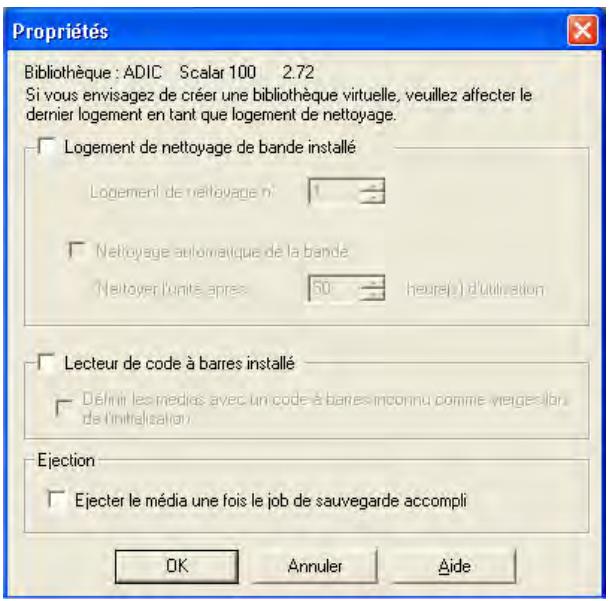
Dans la boîte de dialogue Propriétés qui s'affiche, vous pouvez sélectionner les options suivantes :
- Logement de bande de nettoyage installé : activez cette option si votre bibliothèque dispose d'un logement pour bande de nettoyage, puis sélectionnez un numéro de logement de nettoyage.
Si vous souhaitez importer une bande de nettoyage, vous devez le faire dans le logement de nettoyage que vous avez spécifié ici. Si vous l'importez dans un autre logement, des messages d'erreur de médias non reconnus s'afficheront.
Remarque : L'option Définir les bandes inconnues comme vierges de la boîte de dialogue Configuration d'une bibliothèque de bandes n'est pas prise en charge sur les Médias WORM (Write Once Read Many). En d'autres termes, vous ne devez pas l'activer avec les Médias WORM.
- Nettoyage automatique unité de bande : activez cette option si vous souhaitez que BrightStor ARCserve Backup nettoie automatiquement les unités de bande et sélectionnez le seuil au-delà duquel les unités de bande doivent être nettoyées. Lecteur de code à barres installé : cette option est uniquement réservée aux bibliothèques de bandes. Activez cette option si vous disposez d'un lecteur de codes à barres et si vous souhaitez définir un matériel à code à barres inconnu comme vierge, activez l'option Définir les medias avec un code à barres inconnu comme vierges lors de l'initialisation. Ejecter le média une fois le job de sauvégarde accompli : activez cette option si vous souhaitez remettre les bandes dans leurs logements d'origine après un job de sauvégarde.
Remarque : Pour que cette option s'applique à chaque job, activez l'option globale Ne pas éjecter le média. Par ailleurs, si vous n'activez pas cette option mais décidez ultérieurement d'éjecter le média après un job précis, vous pouvez activer l'option Ne pas éjecter le média. Pour plus d'informations sur les options globales, reportez-vous à la section Options de sauvegarde globales du chapitre Sauvegarde des données.
Paramètres avancés
Veuillez vérifier la configuration actuelle dans la boîte de dialogue Résumé. Cette boîte de dialogue affiche le choix que vous avez effectué lors de la configuration de l'option Tape et Optical Library de BrightStor ARCserve Backup. Vérifiez si la configuration des périphériques de votre serveur est conforme à la configuration de votre matériel.
Les options avancées suivantes sont disponibles :
- Initialisation rapide de la bibliothèque : lorsqu'elle est activée, cette fonctionnalité permet à BrightStor ARCserve Backup d'ignorer le processus d'inventaire de bibliothèques qui est automatiquement activé quand le moteur de bandes démarre. Lorsque cette fonctionnalité est désactivée (par défaut), un inventaire de la totalité de la bibliothèque est effectué à chaque démarrage de BrightStor ARCserve Backup.
Remarque : Lors du démarrage initial du moteur de bandes, la bibliothèque est toujours initialisée. Cette fonctionnalité sert à désactiver le processus d'inventaire après l'inventaire initial.
- Marquer les unités hors ligne/en ligne : cette option permet de mettre hors ligne les unités considérées comme défectueuses dans une bibliothèque multiunité. BrightStor ARCserve Backup continue à utiliser normalement les unités non défectueuses. Vous pouvez remettre en ligne l'unité défectueuse une fois qu'elle a été réparée ou remplacée.
Option de configuration des unités RAID
Cette option vous permet de configurer une unité RAID dans l'environnement Windows.
Pour pouvoir configurer une unité RAID, vous devez arrêter le moteur de bandes. Si votre moteur de bandes est en cours d'exécution, une fenêtre contextuelle vous permettant d'arrêter celui-ci s'affiche. Les sections suivantes décrivent les étapes nécessaires à la configuration complète de votre unité RAID.
La configuration compte de votre unité RAID se fait en deux étapes, qui sont détaillées dans les sections qui suivent.
Pour plus d'informations sur la configuration d'une unité RAID, reportez-vous au Manuel des options Tape Library et Optical Library.
Configuration de niveau de RAID
Choisissez l'unité RAID dans la boîte de dialogue Configuration des unités.
Cliquez sur Suivant. La boîte de dialogue Configuration de l'option RAID qui apparait vous permet :
de créer une unité RAID; d'affecter un niveau RAID; de supprimer un RAID existant; de modifier le niveau RAID.
Pour vérifier les attributs de chaque niveau RAID, ainsi que les instructions sur la sélection d'un niveau RAID et l'affectation d'unités à l'unité RAID, consultez l'aide en ligne.
Configuration d'un groupe RAID
Vous devez ajouter l'unité RAID à un groupe dans le gestionnaire des unités BrightStorARCserve Backup pour permettre la sauvegarde, la restauration et la copie avec cette unité RAID. Lors de l'exécution du job, BrightStor ARCserve Backup attribue automatiquement une unité RAID à un groupe si elle n'est pas encore affectée.
Pour savoir comment affecter manuellement une unité RAID à un groupe RAID, consultez l'aide en ligne.
Option de configuration d'unité amovible
Cette option vous permet de configurer ou de modifier la configuration d'une unité amovible dans l'environnement Windows.
Pour pouvoir configurer une unité amovible, vous devez d'abord arrêter le moteur de bandes. Si votre moteur de bandes est en cours d'exécution, une fenêtre contextuelle vous permettant d'arrêter celui-ci s'affiche.
Option configuration d'une bibliothèque virtuelle
Cette option vous permet de configurer une bibliothèque virtuelle ou de modifier sa configuration dans l'environnement Windows.
Pour pouvoir configurer une bibliothèque virtuelle, vous devez d'abord arrêter le moteur de bandes. Si votre moteur de bandes est en cours d'exécution, une fenêtre contextuelle vous permettant d'arrêter celui-ci s'affiche.
L'option Bibliothèque virtuelle permet de configurer toutes les bibliothèques virtuelles. Elle permet de définir des bibliothèques virtuelles et leurs paramètres, notamment le nombre d'emplacements et d'unités requis par la bibliothèque. Une bibliothèque virtuelle doit comprendre au moins un logement auquel doit être associée une unité.
La fonction Bibliothèque virtuelle agissant sur des bibliothèques préalablement configurées, vous devez installer les options Tape Library et Optical Library de BrightStor ARCserve Backup, puis configurer les bibliothèques physiques avant les bibliothèques virtuelles.
Remarque : Les médias WORM (Write Once Read Many) et non WORM ne peuvent pas coexister dans une même bibliothèque, c'est pourquoi vous devez les séparer à l'aide de l'option Bibliothèque virtuelle de BrightStor ARCserve Backup, disponible dans la boîte de dialogue Configuration des unités. Si les médias ordinaires et les médias WORM ne sont pas séparés, le gestionnaire de jobs traite tous les médias comme étant des médias WORM. Cependant, le gestionnaire des unités peut TRAITER ces médias correctement.
Pour plus d'informations sur la configuration d'une bibliothèque virtuelle, reportez-vous à l'aide en ligne ou au Manuel des options Tape Library et Optical Library de BrightStar ARCserve Backup.
Option configuration IBM 3494 library
Cette option vous permet de configurer ou de modifier la configuration de bibliothèque IBM 3494 dans l'environnement Windows.
Remarque : Cette option est uniquement disponible si vous avez installé le module Enterprise, ainsi que les options Tape Library et Optical Library de BrightStar ARCserve Backup.
Pour pouvoir configurer une bibliothèque IBM 3494, vous devez d'abord arrêter le moteur de bandes. Si votre moteur de bandes est en cours d'exécution, une fenêtre contextuelle vous permettant d'accéder celui-ci s'affiche.
Le processus de configuration comprend plusieurs étapes :
Le programme d'installation de la bibliothèque vérifie que les services du gestionnaire de bibliothèques sont exécutés. Le programme d'installation de la bibliothèque interroge le gestionnaire de bibliothèques pour détecter les unités disponibles. Par défaut, toutes les unités sont affectées à la bibliothèque. Vous avez la possibilité de désaffecter une ou plusieurs de ces unités.
Remarque : Cette opération peut prendre quelques minutes, en fonction du nombre d'unités de votre bibliothèque. Pour que BrightStor Enterprise ARCserve Backup puisse configurer correctement les unités, toutes les unités locales ou internes à la bibliothèque doivent être vides.
Les options de configuration de la bibliothèque (Configuration des volumes et Configuration des unités) vous permettent de personnaliser davantage votre bibliothèque après l'installation. Pour que les unités et les volumes nouvellement ajoutés s'affichent, redémarrez le moteur de bandes BrightStor ARCserve Backup.
Bien que les bibliothèques configurées pour l'option IBM 3494 Library ne soient pas des bibliothèques physiques, BrightStor ARCserve Backup les interprète comme telles, ce qui vous permet d'utiliser toutes les fonctionnalités des options Tape Library et Optical Library de BrightStor ARCserve Backup. Les options Tape Library et Optical Library de BrightStor ARCserve Backup permettent d'utiliser les unités configurées pour l'option IBM 3494 Library de la même manière qu'une bibliothèque physique, à une exception près : vous ne pouvez pas importer ou exporter de volume dans/de la bibliothèque de bande.
Pour plus d'informations sur toutes les options de bibliothèque de bandes, reportez-vous au Manuel des options Tape Library et Optical Library. Pour plus d'informations sur la configuration des volumes et des unités, reportez-vous au Manuel de l'option Enterprise pour IBM 3494.
Contrôle des unités à l'aide du gestionnaire de stockage amovible
Cette option permet d'activer ou de désactiver des unités pour le gestionnaire de stockage amovible sous Windows 2000 et Windows 2003.
Pour pouvoir activer ou désactiver des unités pour RSM, vous devez d'abord arrêter le moteur de bandes. Si votre moteur de bandes est en cours d'exécution, une fenêtre contextuelle vous permettant d'arrêter celui-ci s'affiche.
Les serveurs Windows 2000 contrôlent toutes les unités reliées au serveur lorsqu'le service de stockage amovible est activé. Ce service gère les médias, les unités et les bibliothèques amovibles. Pour contrôler ces unités, BrightStor ARCserve Backup doit pouvoir y accéder de façon exclusive.
Lorsque vous sélectionnez l'option Activer/Désactiver les unités (pour RSM), une liste de toutes les unités actuellement disponibles apparait. BrightStor ARCserve Backup gère les unités sélectionnées. Si vous souhaitez qu'une autre application gère une unité spécifique, désélectionnez cette unité.
Option de configuration de la bibliothèque storagetek ACSLS
Cette option vous permet de définir ou de modifier la configuration d'une bibliothèque StorageTek ACSLS dans l'environnement Windows.
Remarque : Cette option est uniquement disponible si vous avez installé le module Enterprise, ainsi que les options Tape Library et Optical Library de BrightStar ARCserve Backup.
Pour pouvoir configurer une bibliothèque StorageTek ACSLS, vous devez d'abord arrêter le moteur de bandes. Si votre moteur de bandes est en cours d'exécution, une fenêtre contextuelle vous permettant d'arrêter celui-ci s'affiche.
Le processus de configuration comprend plusieurs étapes :
Le programme d'installation de l'option StorageTek ACSLS recherche les services LibAttach pour vérifier qu'ils sont en cours d'exécution. Le programme d'installation de l'option StorageTek ACSLS commande à l'ACSLS de monter un volume dans chaque unité. Il affecte ensuite les unités au serveur BrightStor Enterprise Backup, ainsi qu'un numéro basé sur la série logique de l'unité.
Remarque: Cette opération peut prendre quelques minutes, en fonction du nombre d'unités de votre bibliothèque.
L'option de configuration de l'option StorageTek ACSLS (Configuration des volumes et Configuration des unités) vous permet de personnaliser davantage votre bibliothèque après l'installation. Pour que les unités et les volumes s'affichent, redémarrez le moteur de bandes BrightStor ARCserve Backup.
Bien que les unités configurées pour l'option StorageTek ACSLS ne soient pas des bibliothèques physiques, BrightStor ARCserve Backup les interprète comme telles, ce qui vous permet d'utiliser toutes les fonctionnalités des options Library Tape et Optical Library de BrightStor ARCserve Backup. Les options Tape Library et Optical Library de BrightStor ARCserve Backup permettent d'utiliser les unités configurées pour l'option StorageTek ACSLS de la même manière qu'une bibliothèque physique, à une exception près : vous ne pouvez pas importer ou exporter de volume dans/de la bibliothèque de bande.
Pour plus d'informations sur les options de bibliothèque de bandes, reportez-vous au Manuel des options Tape Library et Optical Library. Pour plus d'informations sur la configuration des volumes et des unités, reportez-vous à l'aide en ligne ou au Manuel de l'option Enterprise pour StorageTek ACSLS.
Configuration des unités de système de fichiers
L'option Configuration des unités du système de fichiers vous permet de configurer une unité de système de fichiers (FSD) ou de modifier la configuration de cette dernière dans l'environnement Windows. Vous devez arrêter le service du moteur de bandes pour configurer une unité de système de fichiers.
Si le moteur de bandes est actif, l'outil de configuration des unités affiche un message vous permettant de l'arrêter. Vous configurez une unité de système de fichiers dans un dossier d'une unité spécifique. Lorsque vous sélectionnez l'unité de système de fichiers comme votre destination de sauvegarde, chaque session est stockée en tant que fichier dans ce dossier.
Lorsque vous configurez une unité de système de fichiers, vous pouvez :
- Créer une unité de système de fichiers en cliquant sur Ajouter. Supprimer une unité de système de fichiers existante en cliquant sur Supprimer.
- Modifier les informations d'identité d'une unité de système de fichiers utilisée pour l'accès distant en cliquant sur Sécurité.
Important : Les opérations de stockage intermédiaire peuvent nécessiter un espace disque important sur les unités de système de fichiers. Les systèmes de fichiers FAT 16 et FAT 32 étant limités en taille, vous ne devez pas les utiliser sur des unités de système de fichiers réservées à des opérations de stockage intermédiaire.
La boîte de dialogue Configuration des unités du système de fichiers est illustrée ci-après :
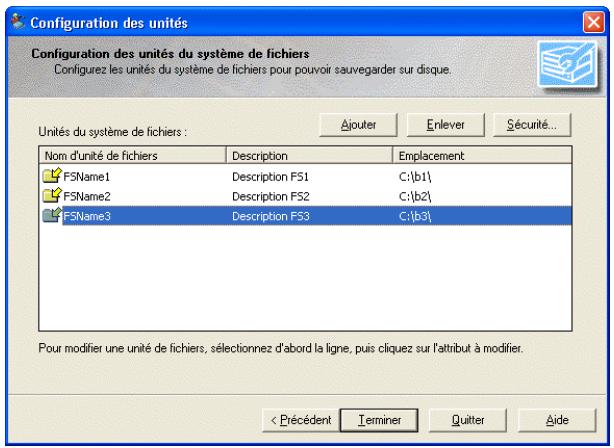
Lorsque vous créez une FSD, vous pouvez spécifier son emplacement en utilisant un des formats suivants :
Le chemin vers le dossier local, par exemple, c:\fsdrive. Le chemin vers le dossier situé sur l'unité mappée, par exemple, k:\fsdrive. Le chemin UNC, par exemple \server01\fsdrive.
Lorsque vous utilisez une unité mappée en tant qu'unité de système de fichiers :
BrightStor ARCserve Backup prend en charge les unités mappées, mais vous devez d'abord vous connecter à l'unité mappée. Si vous mapperez une unité en vue de son utilisation en tant qu'unité de système de fichiers, BrightStor ARCserve Backup convertit l'unité mappée en chemin UNC (Universal Naming Convention, convention d'affectation de noms) et vous invite à fournir les informations d'identité lorsque vous cliquez sur Terminer. L'exemple suivant représente une boîte de dialogue Sécurité :
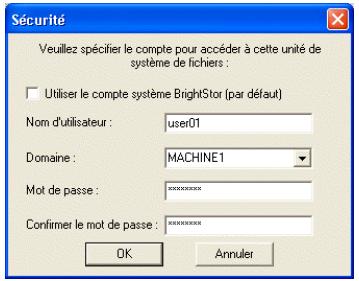
- Les informations de connexion fournies doivent activer le plein accès au lecteur mapped.
- Le compte système BrightStor ARCserve Backup est utilisé par défaut pour accéder aux unités de système de fichiers distantes. Vous pouvez modifier les informations d'identité que vous utilisez avec l'unité de système de fichiers sélectionnée à l'aide de l'option Sécurité.
L'option de sécurité n'est pas nécessaire pour les unités du système de fichiers créées sur un disque local.
Ajout de plusieurs unités de système de fichiers à un groupe
Pour ajouter plusieurs unités de système de fichiers au même groupe d'unités, le nom de l'unité de fichiers spécifique dans Configuration des unités doit être identique pour chaque unité que vous souhaitez inclure dans le groupe. Vous pouvez également utiliser Configurer groupes pour placer plusieurs unités de système de fichiers dans le même groupe une fois les unités créées.
Commandes des unités de système de fichiers
Les commandes disponibles pour les unités de système de fichiers sont les suivantes :
- Formater : supprime les sessions de ce répertoire. Effacer : supprime les sessions et écrit un fichier d'en-tête vierge sur ce répertoire.
Les commandes non disponibles pour les unités de système de fichiers sont les suivantes :
Réinitialisation Compression Éjection Effacement complet
Pour plus d'informations sur la configuration des unités de système de fichiers, reportez-vous à l'aide en ligne ou au manuel de mise en œuvre.
Configuration d'un groupe d'unités
L'application de configuration des groupes d'unités permet de configurer les groupes d'unités et les groupes d'unités de systèmes de fichiers.
Grâce à la configuration des groupes d'unités, vous pouvez utiliser les options suivantes :
- Configurer groupes : permet de créer, supprimer et renommer des groupes, mais aussi de définir des relations unité à groupe d'unités (affectation et désaffection).
- Configurer les règles de groupes d'unités : définissez des règles de groupes de stockage intermédiaire en relation avec les seuils de disque et le nombre maximal de flux de données simultanés.
- Suspendre la migration de données : interrompre la copie des données sur le média de destination finale en cas d'indisponibilité de ce média (par exemple, si vous effectuez une opération de gestion sur une bibliothèque).
Pour lancer la configuration d'un groupe d'unités, sélectionnez Configuration d'un groupe d'unités dans le menu Configuration de la page d'accueil de BrightStor ARCserve Backup. La boîte de dialogue Bienvenue dans la configuration des groupes d'unités s'ouvre. Pour configurer les groupes d'unités dans votre environnement, suivez les instructions qui apparaissent à l'écran.
Traitement des erreurs dltSage
DLTSage est une technologie développée par Quantum permettant la gestion, la création de rapports et les avertissements d'erreurs et destinée aux unités de bande SuperDLT. Pour recevoir des avertissements d'unités de bande, vous devez utiliser des unités de bande SuperDLT équipées du firmware DLTSage.
BrightStor ARCserve Backup interagit avec le firmware d'unités de bande SuperDLT pour analyser les paramètres importants de performance des unités de bande et des médias collectés pour chaque piste, segment, canal magnétorésistif (MR) et bande optique. BrightStor ARCserve Backup utilise les informations collectées pour :
- Diagnostiquer des informations telles que les conditions de seuil et l'historique des unités de bande.
- Identifier les unités de bande et les Médias à haut risque approchant ou ayant atteint le terme de leur durée de vie.
- Prévoir les besoins de nettoyage des unités de bande. Analyser les conditions environnementales des unités de bande. Générer des messages d'erreur relatifs aux médias et au matériel.
Traitement des erreurs DLTSage
BrightStor ARCserve Backup interrogé DLTSage via un journal Sense SCSI. Lorsqu'une erreur matérielle ou de média se produit au démarrage, pendant le traitement ou à la fin d'un job de sauvegarde, BrightStor ARCserve Backup utilise les informations capturées du journal Sense SCSI pour générer des messages d'erreur d'unité de bandes qui s'affichent dans le journal de bande et dans le journal d'activité.
Un message d'erreur peut être du à ce qui suit :
L'unité de bandes rencontre des difficultés de lecture ou d'écriture. L'unité de bandes ne peut ou écrire sur une bande ou la performance du média s'est nettement dégradée. Le média a dépassé sa durée de vie ou a atteint le seuil de passages. La tête de l'unité de bandes est sale ou doit être nettoyée. L'unité de bandes connaît un problème de refroidissement. Il existe un risque de défaillance matérielle de l'unité de bandes.
S'il détecte l'une de ces conditions, BrightStor ARCserve Backup risque d'essayer de corriger automatiquement le problème et de terminer le job. Toutefois, vous devez installer les options Tape Library et Optical Library de BrightStor ARCserve Backup pour utiliser le nettoyage en ligne ininterrompu, la répartition de l'utilisation des unités et les fonctions de sélection d'unités permettant de prévenir les erreurs. Pour plus d'informations sur la résolution automatisée des erreurs, reportez-vous au Manuel des options Tape Library et Optical Library.
Toutefois, si les options Tape Library et Optical Library de BrightStor ARCserve Backup ne sont pas installées, vous devrez corriger manuellement les conditions d'erreur ou les problèmes. Veuillez, si nécessaire, consulter la documentation fournie par le fabricant.
Résolution par brightstor arcserve backup des erreurs relatives aux unités de bande
Lorsqu'une condition d'erreur se produit, BrightStor ARCserve Backup tente une deuxième fois de terminer le job. Si l'erreur persiste, BrightStor ARCserve Backup arrête le job de sauvegarde. L'unité de bande retransmet ensuite les informations concernant les conditions d'erreur à BrightStor ARCserve Backup. Vous pouvez afficher les détails concernant les conditions d'erreur dans le journal d'activité.
L'exemple suivant représente un journal d'activité :
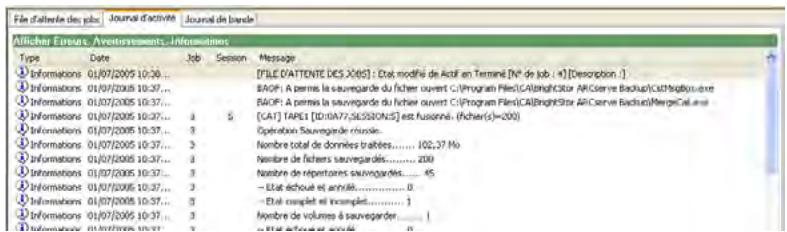
Après avoir déterminé la cause de la condition d'erreur et résolu le problème, relancez le job.
Nettoyage ininterrompu des unités de bandes
L'encrassement d'une unité de bandes est en général détecté lors de l'exécution d'un job de sauvegarde. Un nombre significatif de problèmes d'unités de bandes et de médias peut être réparé par le nettoyage des unités de bandes.
Pour que BrightStor ARCserve Backup effectue un nettoyage ininterrompu d'unités de bandes, vous devez installer une bande de nettoyage dans le logement correspondant spécifique lors de l'installation et planifier un job de nettoyage. Si vous ne spécifiez pas de job de nettoyage, BrightStor ARCserve Backup définit par défaut un intervalle de 100 heures entre les opérations de nettoyage planifiées.
Lorsqu'il détecte une unité de bandes encrassée pendant un job de sauvegarde, BrightStor ARCserve Backup et qu'un logement de nettoyage est configuré, BrightStor ARCserve Backup effectue automatiquement les analyses et les opérations suivantes :
Lorsqu'il détecte une erreur d'écriture pendant un job de sauvegarde et que les symptômes indiquent un encrassement d'unité de bandes ou de média, BrightStor ARCserve Backup effectue une deuxième tentative d'écriture sur l'unité de bandes. Si la deuxième tentative échoue, BrightStor ARCserve Backup nettoie l'unité de bandes lorsqu'une ou plusieurs des conditions suivantes sont réunies :
- L'unité de bande n'a jamais été nettoyée auparavant.
- Détecté le besoin de nettoyer l'unité de bandes et le temps d'utilisation de l'unité dépasse un quart de l'intervalle prévu avant le prochain job de nettoyage planifié.
- Le temps d'utilisation de l'unité dépasse un tiers de l'intervalle prévu avant le prochain job de nettoyage planifié.
- L'utilisateur a demandé un nettoyage forcé de l'unité de bandes à l'aide de la fonction ForceClean.
Lorsqu'il détecte que l'unité de bandes doit être nettoyée avant de pouvoir poursuivre le job, BrightStor ARCserve Backup effectue les opérations suivantes :
- BrightStor ARCserve Backup met le job sur pause.
- La bibliothèque renvoie la bande à son logement d'origine et verrouille l'unité de bandes.
- BrightStor ARCserve Backup dirige l'opération de nettoyage.
- La bibliothèque charge à nouveau la bande dans l'unité nettoyée et aligne la bande sur le tampon.
- BrightStor ARCserve Backup reprend le job.
Pools de médias
Un pool de médias est un ensemble de médias gérés comme une unité. Chaque pool de médias se voit attribuer un nom et les médias sont organisés en fonction de leur numéro de série. Les nombres de série affectés sont définitifs. Si vous unité est dotée d'un lecteur de code à barres, les étiquettes de code à barres sont utilisées pour le numéro de série du matériel. Les pools de médias sont organisés en fonction de la plage des nombres de série des médias qu'ils contiennent et sont divisés en deux ensembles : l'ensemble protégé et l'ensemble disponible.
Ensembles protégés et disponibles
L'ensemble des médias contenant des données importantes qui ne peuvent pas être écrasées est appelé ensemble protégé. Vous pouvez déplacer un média de l'ensemble protégé d'un pool de médias vers l'ensemble protégé d'un autre pool de médias. Les médias dont la date de formatage est la plus ancienne sont utilisés en premier.
Remarque : Un avertissement s'affiche lorsque vous essayez de formater ou de supprimer un média dans un ensemble protégé.
Lorsqu'un média a atteint certains critères dans un ensemble protégé (nombres minimum de médias dans l'ensemble protégé et période de conservation), il est déplacé vers l'ensemble disponible. Toute écriture sur un média de l'ensemble disponible entraine son déplacement de l'ensemble disponible vers l'ensemble protégé. En outre, si BrightStor ARCserve Backup détecte des médias non vierges dans l'ensemble disponible, le gestionnaire de pool de médias contrôle l'utilisation des médias (WORM, par exemple) contenant des données non utilisées.
La durée de conservation est le nombre de jours pendant lesquels un média n'a pas été utilisé avant d'être déplacé vers l'ensemble disponible. Par exemple, si vous spécifiez une durée de conservation de 14 jours, un média reste dans l'ensemble protégé s'il a été utilisé au cours de la période spécifiée. Si ce média n'a pas été utilisé pendant 14 jours, il est déplacé vers l'ensemble disponible.
Vous pouvez définir le nombre minimum de médias contenus dans l'ensemble protégé. Il s'agit du nombre de médias qui seront conservés dans l'ensemble protégé avant que les médias les plus anciens ne soient recyclés et déplacés vers l'ensemble disponible. Cette mesure de sécurité a pour but d'éviter la perte de données si aucune sauvegarde n'est effectuée pendant une période prolongée.
Les pools de médias s'appliquent à chaque média, indépendamment du type et de la méthode de sauvegarde sélectionnés. BrightStor ARCserve Backup gère le pool de médias au lancement d'un job et empêche le déplacement de médias se trouvant dans l'ensemble protégé vers l'ensemble disponible tant que les deux critères suivants ne sont pas remplis :
La bande la plus ancienne de l'ensemble protégé doit avoir été conservée plus longtemps que la durée de conservation définie. L'ensemble protégé comporte le nombre minimum de médias requis.
Si le média répond à ces critères, BrightStor ARCserve Backup vous invite à insérer une bande vierge ou accepter le média de l'ensemble disponible.
Numéro de séries
Le numéro de série d'un matériel constitue l'une des manières de classer les pools de médias. Vous ne pouvez pas modifier le numéro de série du matériel. Vous pouvez assigner un numéro de série pour un matériel en utilisant une des méthodes suivantes :
Code à barres : le numéro figurant sur l'étiquette de code à barres est lu et attribué comme numéro de série. Cette méthode nécessite un changeur équipé d'un lecteur de codes à barres. Cette procédure remplacera toute configuration du pool de médias définie précédemment. Automatique : BrightStor ARCserve Backup affecte automatiquement un numéro de série au média conformément aux numéros de série de la base et à la plage de numéros de série définis lors de la création du pool.
- Base : il s'agit du numéro de base que BrightStor ARCserve Backup utilise pour affecter automatiquement des numéros de série. Le premier média formaté se voit attribué le numéro de série correspondant au numéro de base. Pour chaque média suivant, le numéro de série est incrémenté de 1.
- Plage : vous pouvez spécifier la plage (comportant jusqu'à 31 chiffres) selon laquelle les numéros de série des pools de médias sont classés.
Pools des médias GFS
Les pools de médias Rotation GFS (Grandfather-father-Son ou Grand-père-Père-Fils) sont basés sur une architecture simple de pools de médias.
Les jobs de rotation GFS ont recours à trois pools de médias (quotidiens, hebdomadaires et mensuels) basés sur les informations que vous saisissez dans le champ Préfixe du nom du pool des médias lors de la soumission du job.
Lorsque vous exécutez un job de rotation GFS, BrightStor ARCserve Backup formate et numérote automatiquement les médias en fonction du type de sauvegarde, du pool de médias et de la date, à l'aide de la syntaxe suivante :
(type de sauvegarde)-(préfix du pool de médias défini par l'utilisateur)-(jour de la semaine)-(date)
| Où.. | Correspond à… |
| Type de sauvegarde | F : sauvegarde complèteI : sauvegarde incrémentielleD : sauvegarde différentielleW : sauvegarde hebdomàtaireM : sauvegarde mensuelleA : toutes les sauvegardes quotidiennes (complète, incrémentielle et différentielle) lorsque vous utilisez la fonction Maximisation du média (activée par défaut) et activez l'option Ajouter au Média.Pour plus d'informations sur l'option Optimisation des médias, reportez-vous à la section Optimisation du média dans les jobs avec rotation GFS du présente chapitre. |
| Préfixe du pool de Médias définir par l'utilisateur | Nom que vous avez affecté au pool de Médias associé au schéma de rotation GFS. |
| Jour de la semaine | Abréviation désignant le jour de la semaine où le job a été effectué. |
| Date | Date à laquelle la sauvegarde a été effectué au format mm/jj/aa. |
La convention de désignation du média simplifie l'identification des médias. Par exemple, vous pouvez attribuer le nom suivant au média utilisé pour la première sauvegarde complète d'un schéma de rotation : F-TP-MON-11/1/00
Les durées de conservation, définies pour chaque pool de médias dans le cadre de schémas de rotation sur cinq jours, sont les suivantes :
Journalier (_DLY) : six jours (les medias quotidiens dans un schéma de rotation sur sept jours ont une durée de conservation de huit jours). Hebdomadaire (_WLY) : cinq semaines. Mensuel (_MLY) : 343 jours.
Vous trouverez ci-après les formules utilisées pour calculer le nombre de medias des ensembles protégés et les durées de conservation associées aux pools de medias GFS :
- Pool quotidien : ce pool contient les medias utilisés pour les jobs quotidiens de sauvegarde. La durée de conservation par défaut est de six jours et le nombre de medias de l'ensemble protégé correspond au nombre de medias quotidiens dans la rotation GFS moins un [nombre de medias quotidiens - 1].
- Pool hebdomadaire: ce pool contient les médias hebdomadaires. La durée de conservation est égale au nombre de médias hebdomadaires multiplié par sept, moins un [(nombre de médias hebdomadaires x 7) - 1]. Le nombre de médias de l'ensemble protégé correspond au nombre de médias hebdomadaires de la configuration GFS moins un [nombre de médias hebdomadaires - 1].
- Pool mensuel : ce pool contient les medias mensuels. La durée de conservation est égale au nombre de medias mensuels multiplié par vingt-neuf, moins cinq [(nombre de medias mensuels x 29) - 5]. Le nombre de medias de l'ensemble protégé correspond au nombre de medias mensuels de la configuration GFS moins un [nombre de medias mensuels - 1].
Pour plus d'informations sur les schémas de rotation, notamment sur la soumission d'un job de sauvegarde de rotation, reportez-vous à l'aide en ligne.
Optimisation du média dans les jobs de rotation GFS
Par défaut, BrightStor ARCserve Backup active l'option d'optimisation des médias. Vous pouvez ainsi soumettre plusieurs jobs de sauvegarde GFS utilisant le même pool de médias. En partageant le même pool de médias, vous pouvez ajouter plusieurs jobs aux mêmes ensembles de bandes au lieu de créer des ensembles pour chaque job. Ceci réduit significativement la quantité de médias utilisée pour soumettre des jobs de rotation GFS.
Remarque : Pour désactiver l'option Optimisation des médias, définissez la valeur EnableMediaMaximization de type DWORD du registre NT sur 0. La clé de registre est :
HKEY_LOCAL_MACHINE\SOFTWARE\ComputerAssociates\BrightStor ArcServe Backup\Base\Task\Backup.
Règles d'optimisation des médias
Pour tirer pleinement parti de l'option Maximisation du média, suivez les instructions ci-après lors de la soumission des jobs de sauvegarde GFS utilisant le même pool de médias :
Utiliser le même schéma de rotation : les jobs GFS utilisant différents schémas de rotation peuvent exiger l'attribution de noms de bandes différents. Pour s'assurer que plusieurs jobs GFS partageront le média, utilisez le même schéma de rotation. Lancer les jobs GFS le même jour : le premier jour d'un job GFS constitue une sauvegarde complète. Les jobs commençant à différentes dates ne partageront peut-être pas le média lors de la première semaine. Pour s'assurer que plusieurs jobs GFS partageront le média lors de la première semaine, lancez-les le même jour. Sinon, le partage du média sera effectif après le week-end. Si vous souhaitez modifier plusieurs jobs de sauvegarde GFS afin qu'ils utilisent un nouveau pool de médias, faites-le le même jour : cela permet de s'assurer que tous les jobs partagent immédiatement le média. Sinon, le partage du média sera effectif après le week-end. - Modifier les jobs GFS existants afin qu'ils utilisent le même pool de médias que d'autres jobs GFS : si les jobs GFS existants modifiés utilisent le même schéma de rotation, le partage du média est immédiatement effectif. Cependant, si l'un des jobs a été exécuté en moins d'une semaine, le partage du média peut commencer après le week-end.
Méthodes d'optimisation des médias
Il existe deux méthodes différentes permettant d'optimiser l'utilisation des médias. La méthode varie selon que vous activez ou non la fonction Ajouter au média lors de la soumission du job de sauvegarde GFS. Les deux méthodes réduisent significativement le nombre de médias nécessaires. Chacune de ces méthodes est décrite ci-après :
Soumission de jobs de rotation GFS sans activation de l'option ajouter au média
Si vous soumettez des jobs de rotation GFS sans avoir activé la fonction Ajouter au média, vous pouvez optimiser l'utilisation des médias en soumettant plusieurs jobs utilisant le même pool de médias.
Par exemple, si vous soumettez trois jobs de rotation GFS, tous utilisant le même pool de médias, et un schéma de rotation de 5 jours, les trois jobs partageront le même ensemble de bandes. Chaque jour du schéma de rotation, les trois jobs sont ajoutés à la même bande.
Lundi = Une bande incluant les données de la sauvegarde complète du job 1 (jour 1), du job 2 (jour 1) et du job 3 (jour 1). Mardi = Une bande incluant les données de la sauvegarde incrémentielle du job 1 (jour 2), du job 2 (jour 2) et du job 3 (jour 2). Mercredi = Une bande incluant les données de la sauvegarde incrémentielle du job 1 (jour 3), du job 2 (jour 3) et du job 3 (jour 3). Jeudi = Une bande incluant les données de la sauvegarde incrémentielle du job 1 (jour 4), du job 2 (jour 4) et du job 3 (jour 4). Vendredi = Une bande incluant les données de la sauvegarde hebdomadaire du job 1 (jour 5), du job 2 (jour 5) et du job 3 (jour 5).
Ceci équivaut à cinq bandes dans la semaine.
Sans l'option Maximisation du media, chaque job exigerait sa propre bande :
Lundi = Trois bandes de sauvegarde complète. Une bande pour le job 1 (jour 1), une pour le job 2 (jour 1) et une pour le job 3 (jour 1) Mardi = Trois bandes de sauvegarde incrémentielle. Une bande pour le job 1 (jour 2), une bande pour le job 2 (jour 2) et une bande pour le job 3 (jour 2). - Mercredi = Trois bandes de sauvegarde incrémentielle. Une bande pour le job 1 (jour 3), une bande pour le job 2 (jour 3) et une bande pour le job 3 (jour 3). Jeudi = Trois bandes de sauvegarde incrémentielle. Une bande pour le job 1 (jour 4), une pour le job 2 (jour 4) et une pour le job 3 (jour 4). Vendredi = Trois bandes de sauvegarde hebdomadaire. Une bande pour le job 1 (jour 5), une bande pour le job 2 (jour 5) et une bande pour le job 3 (jour 5).
Sans l'option Maximisation du media, 15 bandes seraient nécessaires pour la semaine.
Remarque : Lorsque vous soumettez plusieurs jobs de rotation GFS avec le même pool de médias sans activer la fonction Ajouter au media, seules les bandes utilisant la même méthode de sauvegarde peuvent être partagées. Ainsi, une bande dont les données proviennent d'un job de sauvegarde complète ne peut être partagée qu'avec des données provenant d'un autre job de sauvegarde complète. Elle ne peut pas être partagée avec les données provenant de jobs de sauvegarde incrémentielle, différentielle, hebdomadaire ou mensuelle.
Soumission de jobs de rotation GFS avec l'option ajouter au média
De la même manière que vous soumettez des jobs de rotation GFS sans activer la fonction Ajouter au média, vous pouvez optimiser l'utilisation des médias lorsque vous activez cette fonction en soumettant plusieurs jobs utilisant un même pool de médias. De plus, l'activation de l'option Ajouter au média vous permet de maximiser l'utilisation des médias en vous donnant la possibilité de partager des bandes entre différents jobs, quelle que soit la méthode sauvegarde utilisée. Les seules exceptions à cette règle sont les sauvegardes hebdomadaires et mensuelles. En effet, ces types de jobs ne peuvent jamais partager des bandes avec des sauvegardes complètes, incrémentielles et différentielles.
Par exemple, lorsque vous soumettez plusieurs jobs de rotation GFS utilisant le même pool de médias sans avoir activé l'option Ajouter au média, une bande contenant les données d'une sauvegarde complète peut être uniquement partagée avec celles d'une autre sauvegarde similaire. Lorsque vous activez l'option Ajouter au Média, une bande contenant les données d'une sauvegarde complète peut être partagée avec les données d'une sauvegarde complète, incrémentielle et différentielle.
Pour partir des bandes entre plusieurs jobs possédant des méthodes de sauvégarde différentes, BrightStor ARCserve Backup utilise la même syntaxe d'attribution de nom que la rotation GFS, mais utilise une convention d'attribution de nom différente pour les types de sauvegarde lorsque la fonction Ajouter au média est activée :
(type de sauvegarde)-(préfixe du pool de médias défini par l'utilisateur)-(jour de la semaine)-(date)
| Fonction Ajouter au média désactivée | Fonction Ajouter au média activée |
| F : sauvégarde complète | A : sauvégarde complète |
| I : sauvégarde incrémentedielle | A : sauvégarde incrémentedielle |
| D : sauvégarde différentielle | A : sauvégarde différentielle |
| W : sauvégarde hebdomàtaire | W : sauvégarde hebdomàtaire |
| M : sauvégarde mensuelle | M : sauvégarde mensuelle |
Si vous soumettez des jobs de rotation GFS après avoir activé la fonction Ajouter au média, vous pouvez optimiser l'utilisation du média en soumettant plusieurs jobs utilisant le même pool de médias et utiliser la bande du jour précédent de la en cours.
Par exemple, si vous soumettez trois jobs de rotation GFS, tous utilisant le même pool de médias, et un schéma de rotation de 5 jours, les trois jobs partageront le même ensemble de bandes. Par ailleurs, la même bande peut servir pour plusieurs jours, ce qui réduit considérablement votre consommation de bandes :
Lundi, mardi, mercredi, jeudi = Une bande incluant les données d'une sauvegarde complète du job 1 (jour 1), du job 2 (jour 1) et du job 3 (jour 1), et celles d'une sauvegarde incrémentielle du job 1 (jours 2, 3 et 4), du job 2 (jours 2, 3 et 4) et du job 3 (jours 2, 3 et 4). Vendredi = Une bande incluant les données de la sauvegarde hebdomadaire du job 1 (jour 5), du job 2 (jour 5) et du job 3 (jour 5)
Ceci équivaut à deux bandes dans la semaine.
Sans l'option Maximisation du media, chaque job exigerait son propre ensemble de bandes. Parmi ces bandes, seules celles comportant des données issues de la même méthode de sauvegarde peuvent être partagées :
Lundi = Trois bandes de sauvegarde complète. Une bande pour le job 1 (jour 1), une pour le job 2 (jour 1) et une pour le job 3 (jour 1) Mardi, mercredi, jeu = Trois bandes de sauvegarde incrémentielle. Une bande pour le job 1 (jours 2, 3 et 4), une pour le job 2 (jours 2, 3 et 4) et une pour le job 3 (jours 2, 3 et 4). - Vendredi = Trois bandes de sauvegarde hebdomadaire. Une bande pour le job 1 (jour 5), une bande pour le job 2 (jour 5) et une bande pour le job 3 (jour 5).
Cela équivaut à neuf bandes dans la semaine.
Remarque : Si vous soumettez un job de rotation GFS avec l'option Ajouter au média activée et si BrightStor ARCserve Backup ne peut pas utiliser les Médias de la veille pour une raison quelconque, il formatera un média de l'ensemble disponible ou un média vierge à l'aide de la convention d'attribution de nom Avec Ajouter au média. Pour empêcher que cette situation ne se produise, reportez-vous à la section Règles d'optimisation des Médias de ce chapitre.
Chevauchement de règles de médias
L'option Maximisation du média permettant à plusieurs jobs GFS utilisant le même pool de Médias de partager des bandes, il est parfois possible qu'un média ne soit pas disponible, car il est utilisé par un autre job GFS. Si cette situation se produit lorsque vous soumettez un job de sauvegarde GFS sans avoir activé la fonction Ajouter au média, le job attend que la bande soit disponible avant de l'ajouter. Le temps d'attente par défaut est de 10 minutes. Si le Média est toujours occupé passé ce délai, le job fait appel à une autre bande.
Dans ce cas, lorsque vous soumettez un job de sauvegarde GFS et que l'option Ajouter au/media est activée, BrightStor ARCserve Backup tente d'effectuer l'ajout sur un/media du jour précédent. Si ce/media est occupé, il attend 10 minutes. Si le/media est toujours occupé une fois ce délai écoulé, le job fait appel à la date en cours pour générer un autre/media, qu'il tente d'utiliser. Si le nouveau/media est occupé, le job attend 10 minutes. Si ce/media est toujours utilisé après 10 minutes, le job en formate un autre et lui attribue un nouveau nom.
Remarque : Vous pouvez modifier le temps d'attente en attribuant une nouvelle valeur à la clé de registre Windows GFSwaittime. Cette clé de registre se trouve dans HKEY_LOCAL_MACHINE\SOFTWARE\ComputerAssociates\BrightStor ARCserve Backup\Base\Task\Backup.
Gestionnaire de pool de médias
Le gestionnaire de pools de médias vous permet de créer et de gérer des pools de médias. BrightStor ARCserve Backup crée un fichier catalogue sur notre média afin d'améliorer les performances lors de fusions et de sauvegardes de bases de données. Le gestionnaire du pool de médias vous permet d'effectuer les opérations suivantes :
- Créer un nouveau pool de médias : pour affecter un média à un pool de médias, vousdezabordcréerlepoolde médias. Un nom de pool de médias peutcontainir jusqu'à16 caractères majuscules. Supprimer un pool de medias existant : pour supprimer un pool de medias, vous doivent dans un premier temps réaffecteter le média à un autre pool.
- Déplacer un média dans un pool : vous pouvez déplacer des médias d'un ensemble à un autre. Vous pouvez également déplacer des médias de l'ensemble disponible vers l'ensemble protégé et inversement en utilisant les options Affecter le média et Enlever le média.
- Effectuer une gestion des emplacements : vous pouvez également entrer des informations sur un nouvel emplacement, modifier les informations sur un emplacement existant ou affecter un média à un emplacement.
- Affecter un média à un pool de Médias : vous pouvez affecter des Médias à un pool de Médias pendant le processus de formatage. Lorsque vous formatez un média à l'aide de la Gestion des unités, vous définissez certaines informations sur le pool de Médias qui vont être associées au média.
- Supprimer les médias d'un pool : vous pouvez supprimer des médias d'un pool de médias.
Pour savoir comment effectuer ces tâches, consultez l'aide en ligne.
Remarque : Les opérations sur les pools de médias, les jobs de sauvegarde utilisant l'option Écraser, les opérations d'effacement de bandes et les jobs de sauvegarde impliquant des pools de médias (tels que des jobs de rotation GFS) ne sont pas pris en charge sur les médias de type WORM (Write Once Read Many). Ces opérations sont bloquées ou désactivées dans les mises à jour de prise en charge WORM.
Administrateur de gestion des médias
Remarque : Pour utiliser MM Admin, vous devez installer le module Enterprise de BrightStor ARCserve Backup.
MM Admin vous permet de protéger, contrôler et gérer vos ressources de média. MM Admin vous permet d'organiser le déplacement de bandes vers des emplacements de stockage hors site, définir les règles de conservation pour vous assurer que vos bandes sont protégées contre un écrasement prématuré, de sécuriser l'accès aux fichiers des bandes et de conserver un inventaire complet des ressources de la bibliothèque de bandes.
Les activités MM Admin sont enregistrées dans le journal d'activité de BrightStor ARCserve Backup. Elles comprennent les informations, les avertissements et les erreurs. Cette fonction importante vous permet de garder un suivi centralisé de toutes les opérations de gestion des médias.
Pour gérer les médias à l'aide de MM Admin, vous devez créer une chambre forte, créer une planification, sélectionner un descripteur de critères de chambre forte et définir une rotation. Les sections suivantes comportent des informations sur chacune de ces étapes et recouvrent tous les sujets associés à la gestion de vos médias avec MM Admin.
Gestion des médias et service de bande
Dans les centres de données avec des emplacements de stockage hors site, les volumes de bande sont généralement sortis de la bibliothèque centrale de bandes et envoyés vers des zones de stockage plus sûres (chambres fortes), puis retournent dans la bibliothèque centrale. MM Admin utilise le service de bande pour améliorer le contrôle des médias, la rotation, l'affectation du nombre de logements et la génération de rapport sur les volumes de bande en chambre forte, de manière à ce que vous puissiez physiquement acheminer ces volumes de bande vers des emplacements de stockage hors site, puis les réintégrer au centre de données si nécessaire.
Vous pouvez définir des critères de mise en chambre forte à l'aide de MM Admin. Le critère de mise en chambre forte des volumes de bande peut être différent à chaque planification et pour chaque chambre forte. Lorsque les volumes de bande correspondant à ces critères, ils sont sortis du service de bandes avec un code de chambre forte approprié et le système génère des rapports contenant l'emplacement actuel et celui dans lequel les volumes de bande doivent être déplacés.
Termes relatifs à la gestion des médias
Les termes suivants s'appliquent à la gestion des médias :
- Chambre forte : zone ou emplacement de stockage identifiable et définie par l'utilisateur.
- Logement : lorsqu'un volume de bande est mis en chambre forte, des logements virtuels sont affectés dans une chambre forte. Chaque logement est utilisé pour stocker un volume de bande. Planification : détermine à quel moment un volume de bande doit être inséré dans une chambre forte ou en être retiré. Rotation : associée à une planification, la rotation permet de déterminer à quel moment les volumes de bande doivent être déplacés. Chaque rotation définie fait référence à une chambre forte.
- Descripteur de critères de chambre forte (VCD) : définit l'ensemble de contrôle de données que vous souhaitez utiliser pour le volume de bande sélectionné. Vous pouvez désigner l'ensemble de contrôle de données par nom de média ou nom de fichier, ou vous pouvez sélectionner un média individuel en tant qu'ensemble de contrôle de données.
- Cycle de chiffre : désigne le déplacement réel des volumes de bande. Vous devez décrire la chiffre, les volumes de bande et les règles pour le mouvement des volumes de bande. Pour cela, créez un enregistrement du descripteur de critères de chiffre (VCD). MM Admin utilise ces informations pour exécuter un cycle de chiffre fortés lorsqu'un mouvement est planifié. Rapports : chaque fois qu'un cycle de chambre forte est exécuté, cinq rapports sont générés avant qu'un autre cycle de chambre forte puisse être lancé. Deux de ces rapports, le rapport d'expédition de contenu et le rapport de réception de contenu, fournissent des enregistrements détaillés du résultat du cycle et de l'emplacement actuel de vos volumes de bande. Vous pouvez en outre créer à tout moment un rapport d'inventaire.
Interface MM admin
L'interface MM Admin est conçue pour faciliter la création de chambres fortes, la planification, la création de VCD, les rotations et la création de rapports. Les outils fournis par MM Admin vous permettent d'établir les règles de mise en chambre forte applicables à la gestion des médias.
L'espace de travail MM Admin comprend une barre de menus, la barre d'outils principale de MM Admin et la fenêtre de gestion MM. Le volet gauche de la fenêtre de gestion MM permet d'afficher le serveur de gestion MM principal dans une arborescence permettant une navigation facilitée. Le volet droit permet d'afficher des informations relatives aux objets sélectionnés dans le volet gauche. Il permet également d'afficher les messages de sortie et rapports générés lors de la session MM Admin.
Barre d'outils MM admin
La barre d'outils MM Admin comporte les options suivantes :
| Bouton | Description |
| Initialiser la base de donnéesMM | Initialise la base de données Admin MM. |
| Récupérer des données | Récapitre des données et d'afficher les informations les plus récentes si la base de données connait un problème. |
| Actualiser | Actualise et met à jour les informations affichées dans la fenêtre MM Admin. |
| Démarrer cycle de stockage | Initialise le processus de cycle de,chambre forte |
| Simuler le cycle de chambreforte | Géné ren rapport de sélection de chambre forte spécifique le nombre de volumes de bande qui seront déplacés sans qu'une mise à jour des informations d'emplacement n'aise lieu. |
| Recherche de média dansune chambre forte | Permet de chercher des Médias par nom de bande ou numéro de série. |
| Propriétés | Affiche les propriétés du serveur |
| Imprimer | Imprime les informations affichées dans le volet droit de la fenêtre MM Admin. |
| Aperçu avant impression | Affiche un aperçu des informations avant impression. |
Fenêtre admin MM
Les objets dans le volet gauche de la fenêtre MM Admin sont disposés dans une arborescence extensible. Pour afficher les informations associées, double-cliquez sur la branche en question. Une fois dans la branche, vous pouvez ajouter, modifier ou supprimer des objets dans l'arborescence à l'aide des menus contextuels disponibles. Cliquez avec le bouton droit de la souris sur un objet pour accéder aux menus contextuels.
Lorsque vous ouvrez MM Admin, le serveur de gestion principal MM apparait en haut de l'arborescence. Double-cliquez sur la branche pour la développer et accéder aux objets suivants :
- Serveur courant : affiche les informations relatives au serveur en cours d'utilisation.
- Chambre forte : fournit des informations sur les chambres fortes créées précédemment.
- Planification : répertorie les noms des planifications créées précédemment, et permet d'accéder au descripteur de critères de chambre forte et aux objets de rotation. Rapports : fournit un accès aux sept rapports disponibles.
- État : permet d'afficher l'état de l'opération la plus récente.
- Recherche de média dans une chambre forte : permet d'accéder à la boîte de dialogue de recherche d'un média pour localiser un média particulier.
Objet de la chambre forte
Lorsque vous sélectionnez l'objet Chambre forte dans le volet gauche de l'interface MM Admin, le volet droit affiche les informations suivantes relatives aux chambres fortes existantes :
- Nom de chambre forte : nom d'une zone ou d'un emplacement de stockage que vous avez défini.
- Nombre max. de logements : nombre maximal de logements que cette chambre forte peut contenir.
- Logements actifs : nombre de logements utilisés dans la chambre forte. Chaque logement de la chambre forte peut stocker un volume de bande.
- électionnée lorsque la chambre forte a été créé ou mise à jour et que cette chambre forte ne sera pas déplacée vers d'autres emplacements. Non indique que cette option n'a pas été sélectionnée. Vous pouvez mettre à jour une chambre forte et désactiver cette option à tout moment si vous décidez de déplacer une chambre forte hors site. Date de création : date de création de la chambre forte. Description : description ou remarque concernant la chambre forte, saisie lors de la création ou de la mise à jour de cette dernière.
Développez l'objet Chambre forte pour accéder aux chambres fortes individuelles. Lorsque vous sélectionnez une chambre forte, le volet droit de la fenêtre MM Admin affiche les informations relatives à la chambre forte et à ses logements. Chaque média de la chambre forte est listé et identifié par le nom du média et le nom du logement. L'état du logement, l'état de l'exportation de médias et la date de création du logement sont également affichés. Cliquez avec le bouton droit de la souris sur une chambre forte pour la mettre à jour. Pour créer une chambre forte, cliquez avec le bouton droit de la souris sur l'objet Chambre forte. Pour plus d'informations sur la création, la mise à jour ou la suppression d'une chambre forte, reportez-vous à la section Création d'une chambre forte de ce chapitre.
Objet planification
L'objet Planification met à votre disposition des informations sur les planifications précédemment définies et vous permet d'en créer de nouvelles. Avant de définir le descriptor et chambre forte et la rotation qui permettront de déterminer les règles de sélection et de conservation de votre chambre forte, vous devez une planification.
Lorsque vous sélectionnez l'objet Planification, le volet droit de la fenêtre MM Administe les noms des planifications définies précédemment : Ces planifications sont également repertoriées sous l'objet de planification dans le volet de gauche. Pour créer une planification, cliquez avec le bouton droit de la souris sur l'objet Planification. Pour supprimer une planification, cliquez également dessus avec le bouton droit de la souris. Pour plus d'informations sur la création ou la suppression d'une planification, reportez-vous à la section Planification du déplacement d'un volume de bande de ce chapitre.
Une fois que vous avez nommé et créé une planification, le déscripteur de critère de chambre forte (VCD) et les objets Rotation s'affichent dans le volet gauche de la fenêtre MM Admin.
Objet descripteur de critères de chambre forte
Le descripteur de critères de chambre forte (VCD) vous permet de définir les informations sources qui régissent les volumes de bande affectés à une chambre forte. Vous pouvez sélectionner un nom de pool de médias ou un nom de fichier en tant qu'ensemble de contrôle de données. Si vous souhaitez affecter une seule bande, sélectionnez l'option Assigné par l'utilisateur en tant qu'ensemble de contrôle de données. Si vous utilisez cette option, vous devez saisir les informations relatives à la ligne de commande. Lorsque cet ensemble de données est mis en chambre forte, les volumes de bande sont assignés aux logements de la chambre forte.
Lorsque vous sélectionnez l'objet Descripteur de critères de chambre forte, le volet droit de la fenêtre MM Admin affiche des colonnes listant les informations suivantes relatives aux descripteurs existants :
- Nom du descripteur : nom du descripteur de critères de la chambre forte. Type de descripteur : indique si l'ensemble de contrôle de données est défini par le pool de médias, le nom de fichier ou l'utilisateur.
- Pool de médias : si l'ensemble de contrôle de données est un pool de médias, le nom du pool de médias apparait.
- Nom de l'hôte: si l'ensemble de contrôle de données est un nom de fichier, l'hôte sur lequel se trouve le fichier apparait dans cette colonne.
- Chemin/Nom de fichier : si l'ensemble de contrôle de données est un nom de fichier, le chemin complet et le nom du fichier apparaissent dans cette colonne.
- Date de création : date de création du descripteur de critères de la chambre forte.
Dans le volet droit de la fenêtre MM Admin, cliquez avec le bouton droit de la souris sur un VCD existant pour le mettre à jour ou le supprimer. Cliquez avec le bouton droit sur l'objet Descripteur de critères de chambre forte dans le volet gauche pour créer un nouveau VCD. Pour plus d'informations sur la création, la mise à jour ou la suppression d'un descripteur de critères de chambre forte, reportez-vous à la section volumes de bande et gestion via le descripteur de critères de chambre forte de ce chapitre.
Objet rotation
La gestion des médias se base sur les règles de rotation définies par l'utilisateur pour déterminer le moment et l'emplacement où les volumes de bande doivent être déplacés. Utilisez l'objet Rotation pour définir ou mettre à jour les règles de conservation qui définissent quand les bandes doivent être déplacées ou libérées de la chambre forte et renvoyées au service de bande.
Lorsque vous sélectionnez l'objet Rotation, le volet droit de l'interface MM Administe ces informations relatives aux rotations définies précédemment :
- Nom de rotation : nom de la rotation.
- Nom de chambre forte : nom de la chambre forte à laquelle est associée la rotation.
- Jours bloqués de conservation : nombre de jours pendant lesquels les volumes de bande seront conservés dans cette rotation, à compter de la dernière date d'écriture sur le média.
Remarque : Pour afficher la dernière date d'écriture, développez l'objet Chambre forte et sélectionnez un nom de média dans le volet supérieur droit. La dernière date d'écriture s'affiche dans le volet inférieur droit.
- Conserver les cycles : indique le nombre de cycles de, chambre forte et de volumes de bande bloqués dans cette rotation.
- Jours de conservation écoulés depuis la première date de formatage : indique que les volumes de bande sont conservés dans cette rotation pendant un certain nombre de jours à compter de leur premier formatage. Conservation permanente : indique que les volumes de bande restent définitivement dans cette rotation. Conservation par date d'expiration de bande : indique que les volumes de bande restent dans cette rotation jusqu'à expiration de la bande. Conservation par date : indique que les volumes de bande restent dans cette rotation jusqu'à la date spécifiée.
- Date de création : date de création de la rotation. Description : description de la rotation définie par l'utilisateur.
Les rotations existantes sont également répertoriées dans le volet droit de la fenêtre MM Admin sous l'objet Rotation.
Pour mettre à jour une rotation existante, cliquez avec le bouton droit de la souris sur le nom de la rotation et sélectionnez Mettre à jour dans le menu contextuel. Pour créer une rotation, cliquez avec le bouton droit de la souris sur l'objet Rotation et sélectionnez Créer.
Pour plus d'informations sur la création, la mise à jour ou la suppression de rotations, reportez-vous à la section Règles de conservation des volumes de bande de ce chapitre.
Objet rapport
Bien que les informations sur les emplacements des volumes de bande dans la base de données soient mises à jour lorsque vous lancez un cycle de chambre forte, le déplacement physique des volumes de bande est réalisé manuellement. MM Admin générale des rapportés indiquant l'emplacement actuel et la destination vers laquelle les volumes de bande doivent être déplacés, afin que vous puissiez, si nécessaire, les acheminer vers d'autres emplacements de stockage et les renvoyer au centre de données.
L'objet Rapport fournit un accès aux rapportés généraux par le processus de cycle de chambre forte, ainsi qu'aux rapportés d'inventaire, qui peuvent être générés à tout moment. Développez l'objet Rapport dans le volet gauche de la fenêtre Admin MM pour afficher les types de rapportés suivants :
Rapport de sélection de chambres fortes : contient une liste des volumes de bande à sélectionner pour leur déplacement dans les chambres fortes à l'aide du descriptor de critères de chambre forte (VCD). - Rapport d'expédition : contient la liste des volumes de bande à extraire de chaque chambre forte. - Rapport d'expédition de contenu : contient une liste des volumes de bande et des sessions de chaque volume de bande devant être extraits de chacune des chambres fortes. - Rapport de réception : contient la liste des volumes de bande à distribuer aux chambres fortes. - Rapport de réception de contenu : contient une liste des volumes de bande et des sessions de chaque volume de bande devant être répartis entre les chambres fortes. - Rapport d'inventaire par chambre forte : contient la liste des volumes de bande regroupés selon la chambre forte dans laquelle ils résident. - Rapport d'inventaire par média : répertorie les volumes de bande regroupés par chambre forte et affiche le nom du Média.
Lorsque vous sélectionnez un type de rapport dans le volet gauche de la fenêtre MM Admin, le volet droit affiche les contenus, avec une liste des rapports disponibles classés par date. Cliquez sur un rapport pour l'afficher dans le volet inférieur droit. Vous pouvez imprimer n'importe lequel de ces rapports à l'aide du bouton Imprimer dans la barre d'outils MM Admin. Au moment de sa génération, vous pouvez également désigner d'envoyer un rapport par courrier électronique si vous configUReZ le système de notification d'alerte de manière à ce qu'il utilise Microsoft Exchange. Pour plus d'informations sur l'envoi de rapports par courrier électronique, reportez-vous à la section Fonctionnement du processus de gestion des médias de ce chapitre. Pour plus d'informations sur les alertes, reportez-vous au chapitre Utilisation du gestionnaire Alert.
Les rapports d'inventaire se basent sur les informations du tableau des logements, et peuvent être générés à tout moment. Les rapports d'expédition et de réception se basent sur les enregistrements de déplacements générés pendant un cycle de chambre forte, et sont mis à jour à chaque fois qu'un processus de cycle de chambre forte se termine.
La liste de sélection des chambres fortes est générée au moment où la commande de lancement du cycle de chambre forte est exécutée. À chaque VCD traité, cette liste identifie le premier volume de bande du ensembles de volumes de bande et le jeu de données de contrôle. Ces informations sont fournies pour tous les ensembles de volumes de bande destinés au cycle de chambre forte.
Objet de recherche de média dans une chambre forte
L'objet Recherche de média dans une chambre forte constitue la manière la plus rapide de rechercher les changements fortés d'un contrôle spécifique. Vous pouvez rechercher un contrôle à l'aide de son numéro de série (en respectant la masse) ou du numéro de sa bande.
Pour définir les critères de recherche du média, sélectionnez l'objet Recherche de média dans une chambre forte. Pour plus d'informations sur l'utilisation de la boîte de dialogue Recherche de Média dans une chambre forte, reportez-vous à la section Recherche de Médias dans des chambres fortes de ce chapitre.
Objet etanchéité
MM Admin ne peut exécuter qu'un cycle de chambre forte à la fois. Pour surveiller la progression du cycle de chambre forte, ou pour obtenir l'état en cours, double-cliquez sur l'objet Etat dans le volet gauche de l'interface Admin MM pour afficher les informations suivantes :
- État en cours : l'état de l'opération en cours s'affiche comme Actif ou Terminé. Dernier opérateur : propriétaire de la dernière opération exécutée.
- Dernier type d'opération : plusieurs types d'opération sont proposés (Prêt, Cycle de, chambre forte, Validation, Navigation, Mise à jour et Réinitialiser). Dernière opération démarrée à : date et heures de début de la dernière opération. Dernière opération terminée à : date et heures de fin de la dernière opération.
Réinitialisation de l'état du traitement en chambre forte
En cas de problème (altération de la base de données MM Admin, par exemple) pendant le cycle de chambre forte, utilisez MM Admin pour réinitialiser manuellement l'état du traitement en chambre forte. L'utilitaire de ligne de commande ca_mmo permet de réinitialiser l'état. Pour plus d'informations sur les utilitaires de ligne de commande permettant de gérer les médias, reportez-vous à la section Commande ca_mmo de ce chapitre. Une fois l'état réinitialisé, vous pouvez redémarrer un autre cycle de chambre forte.
Fonctionnement du processus de gestion des médias
Le processus de gestion des médias comprend la définition d'une règle de chambre forte, la planification du déplacement des volumes de bande, la sélection des volumes de bande, l'établissement des règles de conservation, l'exécution du cycle de chambre forte et le déplacement du média vers l'emplacement approprié.
Une fois les règles de mise en chambre forte et de conservation définies, le processus de rotation de chambre forte commence. Exécutez des cycles de chambre forte lors de chaque sauvegarde. Par exemple, si vous sauvegardez vos données tous les jours, vous devez également exécuter chaque jour un cycle de chambre forte. Si vous sauvegardez vos données une fois par semaine, exécutez également un cycle de chambre forte toutes les semaines, une fois l'opération de sauvegarde terminée.
Le processus de cycle de chambre forte met à jour les informations sur l'emplacement pour les jours de volumes de bande, en indiquant le mouvement dans une chambre forte ou à partir de celui-ci vers le service de bande. Vous devez initialiser le processus en cliquant sur le bouton Démarrer le cycle de la chambre forte de la barre d'outils MM Admin. Vous pouvez également initialiser le cycle de chambre forte en utilisant la commande ca_mmo -init à l'invite du DOS.
Remarque : Pour obtenir des informations actualisées sur l'emplacement MM du média, cliquez sur le bouton Démarrer le cycle de la chambre forte.
Exécutez le processus Démarrer le cycle de la chambre forte pour générer des rapports détaillant les mouvements des volumes de bande et les informations d'emplacement. Les logements contenant déjà des volumes de bande et les nouveaux logements sur le point d'être mis en chambre forte sont regroupés par leur planification commune. Au début de la première rotation dans la planification, les ensembles de volumes de bande sont affectés à une chambre forte et des logements en fonction des critères d'expiration. Au cours de ce processus, les logements sont automatiquement créés et les volumes de bande automatiquement stockés.
Une fois la première rotation complétée, la rotation suivante de la planification est traitée et ainsi de suite jusqu'à ce que toutes les rotations de la planification aient été effectuées. Ensuite, la gestion des médias génère des rapports indiquant l'emplacement actuel et la destination vers laquelle les volumes de bande doivent être déplacés. Si vous ne souhaitez pas supprimer ces bandes manuellement, vous pouvez utiliser la ligne de commande d'exportation (ca_mmo) dans l'invite DOS pour que MM Admin les exporte automatiquement. Pour plus d'informations sur les utilisateurs de ligne de commande permettant de gérer les médias, reportez-vous à la section Gestionnaire des unités de ce chapitre.
Vous pouvez utiliser la commande Simuler le cycle de chambre forte pour générer un rapport de sélection en chambre forte. À tout moment, cette commande vous permet de spécifier le nombre de volumes de bande qui seront déplacés sans qu'une mise à jour des informations d'emplacement n'ait lieu. Si vous souhaitez envoyer le rapport de sélection de la chambre forte à quelqu'un par courrier électronique, vérifiez que votre système est bien configuré pour envoyer des alertes avec Microsoft Exchange et, à partir du menu Configuration, activez l'option Envoyer le rapport par courrier électronique. Pour plus d'informations sur la configuration des alertes, reportez-vous au chapitre Utilisation du gestionnaire Alert.
Le cycle de mise en chambre forte génère les rapports d'expédition et de réception, en répertoriant les différents emplacements (anciens et nouveaux) du jeu de volumes de bande, afin de vous fournir les informations dont vous avez besoin pour la gestion des médias. Ces rapports contiennent les informations suivantes :
Rapport d'expédition : indique quel média doit être extrait manuellement et où l'envoyer. - Rapport d'expédition de contenu : répertorie tous les volumes de bande et les sessions de chaque volume de bande devant être extraits de chacune des chambres fortes. Rapport de réception : indique quel média sera envoyé à chaque chambre forte. - Rapport de réception de contenu : répertorie tous les volumes de bande et les sessions de chaque volume de bande devant être répartis entre les chambres fortes.
Si vous souhaitez envoyer les rapports d'expédition et de réception à quelqu'un par courrier électronique, vérifiez que votre système est bien configuré pour envoyer des alertes avec Microsoft Exchange et, à partir du menu Configuration, activez l'option Envoyer le rapport par courrier électronique. Pour plus d'informations sur la configuration des alertes, reportez-vous au chapitre Utilisation du gestionnaire Alert.
Lorsque la gestion des médias prend le contrôle d'un volume de bande, le service de bande met à jour l'état d'emplacement du volume et le classifie HORS_SITE. Pour éviter qu'un volume de bande ne soit utilisé sous le contrôle de la gestion des médias, celui-ci est automatiquement réservé et son emplacement est mis à jour pour l'indiquer. Tous les volumes de bande en chambre forte étant placés en état Sorti, si vous devez récapérer des volumes de bande, ils doivent être entrés dans le service de bandes avant de pouvoir être utilisés.
Gestion des chambres fortes
La première étape pour établir une règle de mise en chambre forte consiste à créer une chambre forte. Vous pouvez créer des chambres fortes à l'aide de MM Admin.
Création d'une chambre forte
Pour créer une chambre forte, cliquez avec le bouton droit de la souris sur l'objet Chambre forte pour accéder au menu contextuel et sélectionnez Créer. Lorsque la boîte de dialogue Créer une chambre forte s'affiche, saisissez un nom et la description de la nouvelle chambre forte.
Sélectionnez l'option Utiliser en local si cette chambre forte n'est pas déplacée. Si les volumes de bande contenus dans cette chambre forte doivent être gérés hors site, n'activez pas cette option. Cliquez sur Ajouter pour sauvegarder et ajouter la chambre forte à la branche du même nom dans la fenêtre de gestion MM.
Lorsque vous créez une chambre forte, les informations sur l'emplacement sont automatiquement mises à jour et intégrées à la fonction Gestion de l’emplacement dans BrightStor Enterprise Backup. Si vous sélectionnez une bande mise en chambre forte à l’aide de BrightStor ARCserve Backup, les informations sur l’emplacement de cette chambre forte apparaissent. Ces informations sont également mises à jour par le gestionnaire des pools de médias de BrightStor ARCserve Backup. Si vous sélectionnez une bande mise en chambre forte pour la restaurer, un message indiquant que la bande est HORS SITE apparait.
Modification d'une chambre forte
Pour modifier les informations relatives à une chambre forte, double-cliquez sur l'objet Chambre forte dans le volet gauche de la fenêtre MM Admin afin d'accéder à la liste des chambres fortes existantes. Sélectionnez dans cette liste la salle tardé à mesure à jour, cliquez dessus avec le bouton droit de la souris et sélectionnez Mettre à jour dans le menu contextuel. Lorsque la boîte de dialogue Modifier une salle tardé s'affiche, effectuez vos modifications et cliquez sur OK pour sauvegarder les nouveaux paramètres.
Suppression d'une chambre forte
Avant de supprimer une chambre forte, vous devez supprimer tous les médias et vous assurer qu'aucune rotation n'y est associée. Pour supprimer une chambre forte, cliquez avec le bouton droit de la souris sur son nom dans le panneau gauche de la fenêtre MM Admin et sélectionnez Supprimer.
Planification du déplacement d'un volume de bande
La gestion des médias repose sur une planification définie par l'utilisateur qui permet de déterminer quels volumes de bande doivent être déplacés, à quel moment s'effectuera le déplacement et vers quel endroit. Lorsque vous sélectionnez l'objet Planification, vous pouvez afficher les planifications existantes dans le volet droit de la fenêtre MM Admin. Vous pouvez également définir de nouvelles règles de rotation et de nouveaux critères de mise en chambre forte.
Création d'une planification
Pour créer une planification, cliquez avec le bouton de la souris sur l'objet Planification dans le volet gauche de la fenêtre MM Admin et sélectionnez Créer dans le menu contextuel. Lorsque la boîte de dialogue Créer une planification apparait, saisissez un nom pour la planification et cliquez sur Ajouter. La nouvelle planification est enregistrée et ajoutée à la branche planification dans la fenêtre de gestion MM.
Une fois que vous avez créé une planification, le descripteur de critères de chaque (VCD) et les objets Rotation s'affichent dans le volet gauche de la fenêtre MM Admin. Ces objets vous permettent de sélectionner les médias et les règles de conservation.
Suppression d'une planification
Pour supprimer une planification, vous devez d'abord vérifier que les descripteurs de critères de chambres fortes et les rotations correspondant à cette planification ont été supprimés. Dans le volet gauche de la fenêtre MM Admin, sous l'objet Planification, sélectionnez la planification que vous souhaitez supprimer, cliquez dessus avec le bouton droit de la souris et sélectionnez Supprimer. Lorsque la confirmation apparait, cliquez sur OK.
Volumes de bande et gestion via le descripteur de critères de chambre forte
Pour affecter des médias à des chambres fortes, il vous faut spécifier un déscripteur de critères de chambre forte (VCD) et une rotation. Vous pouvez sélectionner un pool de médias, un nom de fichier ou un matériel pour l'ensemble de contrôle de données. Lorsque cet ensemble de données est mis en chambre forte, l'ensemble de volumes de bande associé est placé dans des logements de la chambre forte. L'affectation des numéros de logement est basée sur les enregistrements de rotation que vous avez définis.
Création d'un déscripteur de critères de chambre forte
Une fois que vous avez créé une planification, vous devez décrire les règles de sélection de matériel en créant un VCD. Pour ce faire, dans le volet gauche de la fenêtre MM Admin, sous l'objet Planification, sélectionnez l'objet Descripteur de critères de chambre forte, cliquez dessus avec le bouton droit de la souris et sélectionnez Créer. La boîte de dialogue Création d'un descripteur de critères de chambre forte (VCD) s'affiche. Choisissez l'une des options suivantes :
Pour utiliser un nom de pool de média en tant qu'ensemble de contrôle de données, saisissez le nom du pool de médias ou utilisez la liste déroulante pour sélectionner un nom de pool de médias dans cette liste. Seul le média dans l'ensemble protégé du pool de médias peut être mis en chambre forte. Le média dans l'ensemble disponible ne peut pas être mis en chambre forte. Pour utiliser un nom de fichier en tant qu'ensemble de contrôle de données, sélectionnez l'option Nom de fichier et entrez le nom d'hôte, le chemin complet et le nom du fichier à partir de votre sauvegarde, tel que /opt/doc/readme.txt, dans les champs appropriés. Parcourez la base de données ou le gestionnaire de restauration pour obtenir les informations sur le chemin ou le fichier. MM recherche la bande utilisée pour la sauvegarde de ce réseau ou fichier. Si vous souhaitez utiliser un matériel individuel en tant qu'ensemble de contrôle de données, sélectionnez l'option Affectation par utilisation. Ceci est utile en cas d'urgence lorsque vous devez utiliser une bande spécifique. Si vous utiliserez cette option, vous devez utiliser l'utilitaire de ligne de commande ca_mmo -assign pour spécifier une bande particulière. Pour plus d'informations sur les utilisateurs de ligne de commande permettant de gérer les médias, reportez-vous à la section Commande ca_mmo de ce chapitre.
Cliquez sur Ajouter pour sauvegarder le VCD et l'ajouter à la branche du même nom dans la fenêtre MM Admin.
Modification d'un descripteur de critères de chambre forte
Pour modifier un VCD existant, double-cliquez sur l'objet Planification et sélectionnez une planification dans la liste. Pour développer l'arborescence, double-cliquez sur la planification. Les objets Descripteur de critères de chambre forte et Rotation apparaissent. Cliquez avec le bouton droit de la souris sur l'objet Descripteur de critères de chambre forte et sélectionnez Mettre à jour. Effectuez vos modifications et cliquez sur OK pour sauvegarder les nouveaux paramètres pour ce VCD.
Suppression d'un descripteur de critères de chambre forte
Pour supprimer une planification, vous devez d'abord supprimer la rotation et le VCD associés. Pour supprimer un VCD, sélectionnez dans le volet gauche de la fenêtre MM Admin le VCD souhaité dans la liste située sous l'objet Descripteur de critères de chambre forte, cliquez dessus avec le bouton droit et sélectionnez Supprimer. Lorsque la confirmation apparait, cliquez sur OK.
Règles de conservation des volumes de bande
Une fois que vous avez créé une planification, vous devez définir les règles régissant la conservation de volumes de bande pour votre chambre forte. Pour ce faire, utilisez l'objet Rotation.
Remarque : L'objet Rotation s'affiche dans le panneau gauche de la fenêtre MM Admin une fois que vous avez créé la planification.
Création d'une rotation
Pour créer une rotation, sélectionnez l'objet Planification dans le volet gauche de la fenêtre MM Admin, double-cliquez dessus et sélectionnez une planification dans la liste. Pour accéder à l'objet Rotation, double-cliquez sur la planification. Cliquez avec le bouton droit sur l'objet Rotation et sélectionnez Créer. La boîte de dialogue Créer une rotation s'affiche afin que vous puissiez configurer les paramètres suivants :
- Numéro de séquence : MM Admin génère automatiquement un numéro de séquence pour la rotation. Les cycles de chambre forte démarrent avec le numéro de séquence le moins élevé. La valeur par défaut pour une nouvelle rotation est 10 et la rotation suivante aura la valeur 20. Si vous préférez affecter un numéro de séquence particulier, Sélectionnez l'option Numéro de séquence et Sélectionnez un numéro.
- Nom de chambre forte : vous devez désigner un numéro de chambre forte pour chaque rotation. Vous pouvez sélectionner le numéro d'une chambre forte dans la liste déroulante prévue à cet effet.
- Dans les champs Conservation, vous pouvez définir les conditions suivantes :
- Jours bloqués : nombre de jours de conservation souhaité pour les volumes de bande.
- Conserver pour cycles : nombre de cycles de chambre forte durant lesquels vous souhaitez que les volumes de bande soient conservés dans cette rotation.
- Jours depuis la date du premier formatage : nombre de jours pendant lesquels les volumes de bande seront conservés dans cette rotation, à compter de la date de leur premier formatage.
- Par date : les volumes de bande sont conservés dans cette rotation jusqu'à la date saisie ici.
- Par date d'expiration de bande : les volumes de bande sont conservés dans cette rotation jusqu'à leur date d'expiration.
- Permanent : tous les volumes de bande sont conservés définitivement dans cette rotation.
Si un volume de bande remplit l'une de ces conditions, il reste dans la même rotation. Aucune de ces conditions n'est prioritaire par rapport aux autres : par conséquent, si une seule condition est remplie, le média restera dans la chambre forte, même si d'autres conditions sont contradictoires. Par exemple, si vous sélectionnez 60 dans le champ Jours_bloqués mais que vous saississez une date dont l'échéance n'est que de 30 jours dans le champ Par_date, le volume de bande restera 60 jours.
Lorsque vous cliquez sur Ajouter, la nouvelle rotation est enregistrée et ajoutée à la branche Rotation dans la fenêtre de gestion MM.
Lorsque la période de conservation pour un volume de bande expire, le volume de bande est enlevé de la chambre forte et renvoyé au service de bandes pour réutilisation.
Modification d'une rotation
Pour modifier une rotation existante, développez l'objet Planification dans le volet gauche de la fenêtre MM Admin et sélectionnez une planification dans arborescence. Pour accéder à l'objet Rotation, double-cliquez sur la planification. Double-cliquez sur l'objet Rotation et sélectionnez une rotation dans le volet droit. Cliquez avec le bouton droit sur la rotation et sélectionnez Modifier. Lorsque la boîte de dialogue Modifier une rotation s'affiche, effectuez vos modifications et cliquez sur OK pour sauvegarder les nouveaux paramètres.
Suppression d'une rotation
Si vous voulez supprimer une planification, vous devez d'abord supprimer la rotation et le VCD associés. Pour supprimer une rotation, sélectionnez dans le volet droit de la fenêtre MM Admin la rotation souhaitée dans la liste située sous l'objet Rotation, cliquez dessus avec le bouton droit et sélectionnez Supprimer. Lorsque la confirmation apparait, cliquez sur Oui.
Informations sur les logements
Une fois les volumes de bande affectés aux logements dans une chambre forte, MM Admin affiche les informations sur les logements pour cette chambre forte. Sélectionnez l'objet Chambre forte dans le volet gauche de la fenêtre MM Admin et développez-le. Lorsque vous sélectionnez une chambre forte particulière dans la liste, le volet droit de la fenêtre MM Admin affiche une vue de la chambre forte et de ses logements.
Cet affichage fournit les informations suivantes :
- Nom du média : contient le nom du média, l'ID, le numéro de séquence et le numéro de série.
- Etat du logement : Actif, Hors, chambre forte, Sortie temporaire, Sortie manuelle ou Sortie manuelle et retrait.
- Actif : le média a été envoyé à cette chambre forte.
- Hors, chambre forte : le média n'a pas encore été envoyé à cette chambre forte. Sortie temporaire : le média sera sorti temporairement pendant le prochain cycle de é pendant le prochain cycle de chambre forte.
- Nom de logement : contient le nom de la chambre forte et le numéro du logement.
- Etat de l'exportation de médias : Prêt, Succès ou Échec.
- Prêt : il s'agit de l'état par défaut. Le média a été affecté à la chambre forte, mais n'a pas encore été exporté à partir de la bibliothèque de bandes vers le logement d'entrée/de sortie.
- Succès : le média a été correctement exporté vers le logement d'entrée/de sortie.
- Echec : MM Admin n'a pas pu exporter le média vers le logement d'entrée/de sortie.
- Local : Oui ou Non. Oui apparait si le média appartient à un ordinateur local. Non apparait si le Média appartient à un ordinateur distant.
- Date de création : date de création du logement.
Lorsque vous sélectionnez un nom de média, des informations complémentaires apparaissent dans le volet Propriétés situé dans le coin inférieur droit de la page. Ces informations regroupent le nom de Média, le nombre de série, l'ID aléatoire, le nom d'hôte, l'état de logement, le nom de logement, l'état de l'exportation de Médias, la classe de Média, la fourchette écriture, la fourchette lecture ainsi que la date de création de logement. Comme MM Admin vous permet d'exécuter un cycle de chambre forte uniquement sur les Médias locaux, l'icône de Média apparait en jaune si le Média mis en chambre forte n'est pas un Média local avec un nom d'hôte distant. Si vous souhaitez lancer un cycle de chambre forte avec un Média distant, utilisez l'utilitaire de ligne de commande ca_mmo -startall. Pour plus d'informations sur les utilisaires de ligne de commande permettant de gérer les Médias, reportez-vous à la section Commande ca_mmo de ce chapitre.
Les logements sont automatiquement créés lors de la mise en chambre forte des volumes de bande. Il est donc généralement inutile de mettre à jour les informations sur les logements.
Déplacement d'un volume de bande spécifique
Certaines circonstances spéciales nécessitent parfois le déplacement d'un volume de bande particulier. Dans ce cas, trois options sont disponibles : Sortie-temporaire, Sortie manuelle et Sortie manuelle et retrait. Vous pouvez également mettre un volume en chambre forte définitivement afin qu'il ne soit pas renvoyé au service de bandes. Les sections suivantes décrivent toutes ces options.
Sortie temporaire
L'option Sortie temporaire est utile pour effectuer le suivi des mouvements de média si vous souhaitez déplacer temporairement un volume de bande situé dans une chambre forte afin de l'utiliser dans le cadre d'un job de restauration mais que vous souhaitez le replacer dans la chambre forte une fois le job terminé.
Tous les volumes de bande stockés en chambre forte ont l'objet entre. L'option Sortie temporaire vous permet de modifier cet état en sortie de manière à ce que vous puissiez assurer le suivi de votre volume de bande lorsque ce dernier est temporairement utilisé par le job de restauration. Une fois l'opération terminée, le prochain cycle de chambre forte renvoie le volume de bande dans la chambre forte et son état redevient entre.
Pour effectuer une opération de restauration d'urgence à partir d'un volume de bande placé dans une chambre forte, par exemple, faites appel à la fonction de sortie-temporaire pour ressortir provisoirement le volume dans le service de bandes, exécutez l'opération de restauration, et lancez ensuite un cycle de chambre forte pour remettre le volume dans la chambre.
Remarque : L'option Sortie-temporaire est réservée aux bandes de suivi temporairement renvoyées de la chambre forte ; elle n'est pas requise pour les déplacements de bandes. Si vous n'utilisez pas cette option, vous pouvez toujours déplacer manuellement le volume de bande d'une chambre forte et le replacer dans son emplacement d'origine une fois le job terminé. Nous vous recommendons toutefois d'utiliser cette option, faute de quoi l'état du volume de bande apparaisant dans MM Admin et l'emplacement réel de la bande ne correspondront pas.
Pour utiliser l'option Sortie-temporaire, double-cliquez sur l'objet Chambre forte dans le volet gauche de la fenêtre MM Admin afin d'obtenir la liste des chambres fortes existantes. Sélectionnez une chambre forte pour afficher ses informations dans le volet de droite. Sélectionnez le nom du média que vous souhaitez déplacer, cliquez dessus avec le bouton droit de la souris et sélectionnez Sortie temporaire.
Sortie manuelle
L'option Sortie manuelle permet de renvoyer un volume de bande au service de bandes avant la date planifiée. Lorsque vous renvoyez manuellement un volume de bande au service de bandes, il ne retourne pas dans la chambre forte.
Pour utiliser l'option Sortie manuelle, double-cliquez sur l'objet Chambre forte dans le volet gauche de la fenêtre MM Admin afin d'afficher la liste des chambres fortes existantes. Sélectionnez une chambre forte pour afficher ses informations dans le volet de droite. Sélectionnez le nom du média que vous souhaitez déplacer, cliquez dessus avec le bouton droit de la souris et sélectionnez Sortie manuelle.
Sortie manuelle et retrait
L'option Sortie manuelle et retrait vous permet d'envoyer le volume de bande au service de bandes avant la date planifiée et de le retirer afin qu'il ne soit plus utilisé.
Pour utiliser l'option Sortie manuelle et retrait, double-cliquez sur l'objet Chambre forte dans le volet gauche de la fenêtre MM Admin pour afficher une liste de chambres fortes existantes. Sélectionnez une chambre forte pour afficher ses informations dans le volet de droite. Sélectionnez le nom du média que vous souhaitez déplacer, cliquez dessus avec le bouton droit de la souris et sélectionnez Sortie manuelle et retrait.
Conservation permanente
L'option Conservation permanente permet de mettre définitivement en chambre forte plusieurs logements et les volumes de bande qu'ils contiennent. Si vous utilisez cette option, une fois que le volume de bande est mis en chambre forte, il ne returnne pas au service de bandes. Pour renvoyer le volume dans ce service, vous devez remettre l'état de la chambre forte par défaut.
Pour entrer de manière permanente des volumes de bande dans le service de bandes, sélectionnez l'option Conservation permanente dans la boîte de dialogue Créer une rotation.
Recherche de médias dans des chambres fortes
Pour vous aider à localiser les médias dans vos chambres fortes, MM Admin met à votre disposition la fonction Rechercheur media dans chambre forte. Cette fonctionnalité constitue la manière la plus simple de localiser un media dans vos chambres fortes si vous connaissiez le nom de bande ou le numéro de série du volume de bandes recherché. Si vous ne disposez pas de ces informations, vous pouvez utiliser le gestionnaire de base de données pour rechercher le media.
Dans le volet gauche de la fenêtre MM Admin, sélectionnez l'objet Rechercher Média dans, chambre forte, cliquez dessus avec le bouton droit de la souris et sélectionnez Rechercher. Lorsque la boîte de dialogue Rechercher Média dans chambre forte s'affiche, sélectionnez l'une des deux méthodes suivantes :
- Rechercher par nom de bande : saisissez les éléments qui permettront à BrightStor ARCserve Backup d'identifier la bande (nom, ID aléatoire et numéro de séquence) lors de sa recherche.
- Recherche par numéro de série : entrez le numéro de série du média recherché. La casse doit être respectée. Par exemple, le numéro de série ABC123 est différent de celui-ci : abc123.
Cliquez sur Recherche pour lancer la recherche. Lorsque la recherche est terminée, les informations de chambre forte et de logement s'affichent dans le volet droit de la fenêtre MM Admin.
Commande ca_mmo
Cette commande constitue l'interface de ligne de commande équivalente à la fenêtre MM Admin. Vous pouvez saisir la commande ca_mmo à l'invite du DOS. Les options et commutateurs associés à cette commande vous permettent d'exécuter des cycles de chambre forte, d'exporter automatiquement toutes les bandes mises en chambre forte vers les logements d'entrée et de sortie du changeur, de réinitialiser l'état des chambres fortes, d'initialiser la base de données MM Admin, de sortir les bandes vers le service de bandes, d'affecter des bandes à des chambres fortes et d'imprimer des rapports.
Remarque : Lorsque vous sélectionnez un descripteur de critères de chambre forte, si vous avez sélectionné l'option Affector par utilisateur en tant qu'ensemble de contrôle de données, vous devez utiliser la commande ca_mmo -assign pour affecter une bande spécifique.
Pour obtenir une liste complète des options et commutateurs disponibles pour la commande ca_mmo, reportez-vous à l'annexe Utilisation des utilisaires de ligne de commande.
Pour exécuter des commandes sans utiliser la ligne de commande, vous pouvez utiliser l'assistant de planification de job. L'un des avantages de soumettre un job via cet assistant est que le job s'affiche dans le journal d'activité. Un autre avantage est que vous pouvez soumettre des jobs répétitifs. Pour plus d'informations sur la soumission de jobs à l'aide de l'assistant de planification de job, reportez-vous à la section Assistant de planification de job du chapitre Personnelisation de jobs.
Chapitre 7 : gestion de la base de données et rapports
La base de données BrightStor ARCserve Backup enregistre sur votre système les informations relatives aux jobs, aux médias et aux unités. Les informations de base de données conservées incluent les jobs que vous exécutez, les sessions sauvegardées, les médias utilisés, ainsi que les informations détaillées d'un job de sauvegarde. La base de données effectue un suivi de chaque fichier et répertoire sauvegardés sur le média au moment d'une restauration. Si vous souhaitez restaurer un fichier spécifique, la base de données détermine le média sur lequel ce fichier est stocké.
Les informations de la base de données permettent également de générer les nombreux types de rapports proposés par BrightStor ARCserve Backup. Toutes les informations sur les pools et les emplacements de médias de bandes sont également stockées dans la base de données.
Gestionnaire de base de données
Le gestionnaire de base de données permet de :
connaître l'emplacement des médias; déterminer le numéro de session d'une sauvegarde; déterminer si un média doit être retiré; afficher des informations de journal sur les jobs ayant été exécutés; supprimer d'anciens enregistrements de la base de données; comparer sous une forme graphique la taille de la base de données à l'espace disque disponible total.
Remarque concernant SQL : La taille totale de la base de données indiquée par le gestionnaire de base de données BrightStor ARCserve Backup correspond à la taille de l'unité de données. Vous pouvez obtenir plus d'informations à l'aide de SQL Server Enterprise Manager.
Des informations concernant les opérations de sauvegarde de base de données effectuées sont stockées dans le fichier databasebackup.log situé dans le répertoire Log du serveur BrightStor ARCserve Backup. Vous pouvez obtenir plus de détails sur un échec de base de données dans le fichier journal. À chaque sauvegarde de la base de données, les informations suivantes sont ajoutées au fichier journal :
Date à laquelle la sauvegarde est effectuée - Nom de bande ID aléatoire - Numéro de série (le cas échéant) - Numéro de séquence - Numéro de session
Écrans de la base de données
Lorsque vous ouvrez le gestionnaire de base de données, le volet de gauche affiche les options suivantes :
Enregistrements de jobs : jobs traités par BrightStor ARCserve Backup. - Enregistrements de médias : médias utilisés par BrightStor ARCserve Backup. - Enregistrements d'unités : unités utilisées par BrightStor ARCserve Backup. Résumé : indique l'espace occupé par la base de données sur le disque dur, le type de base de données et autres paramètres.
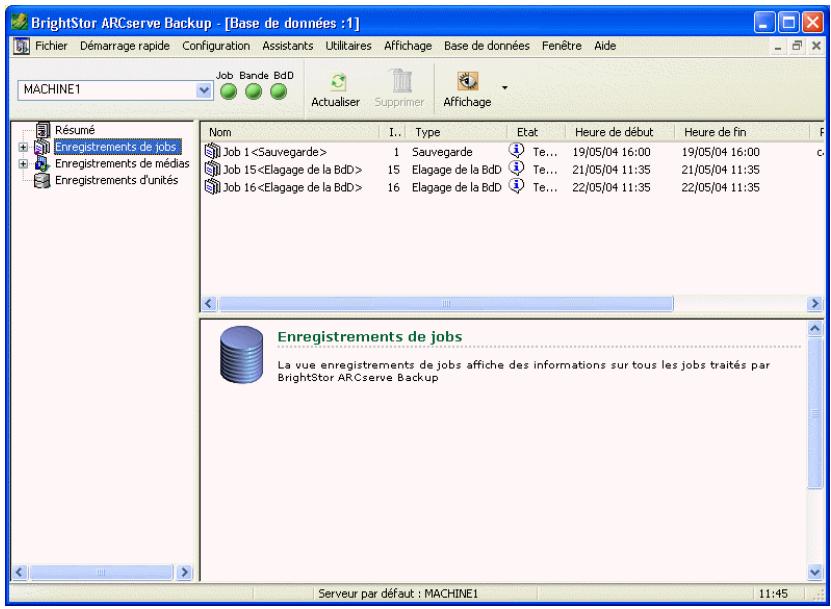
Ordre de tri
Pour modifier l'ordre de tri des enregistrements affichés dans les fenêtres Enregistrements de jobs, de médias et d'unités, cliquez sur le nom du champ que vous souhaitez trier.
Élagage de la base de données
Vous pouvez configurer BrightStor ARCserve Backup afin qu'il supprime les anciens enregistrements de la base de données. Pour plus d'informations, reportez-vous au chapitre Administration du serveur de sauvegarde.
Reconstruction d'index SQL
Remarque : Ces consignes concernent uniquement les utilisateurs qui ont défini leur base de données Microsoft SQL comme base de données BrightStar ARCserve Backup.
Il est recommandé de reconstruire régulièrement les index pour que leur taille demeure générale. Procédez à une mise à jour des index après l'exécution d'un job nocturne, de manière à ce que la base de données reste de petite taille. Si vous ne disposez pas du temps nécessaire pour mettre à jour tous les index, mettez à jour les index clés : IX_astpdat_1, IX_astpdat_2, X_astpdat_3, K_pathname et PKFilename. Ces index jouent en effet un rôle très important et ont une influence considérable sur la vitesse de lecture des gestionnaires de restauration et de base de données. Consultez l'aide en ligne de Microsoft SQL pour connaître les étapes de reconstruction des index SQL.
Rapport d'erreurs
Les informations statistiques suivantes sont enregistrées dans la base de données.
- Erreurs média : indique qu'une altération des données s'est produite sur le média et que l'opération de lecture ou d'écriture n'a pas pu se terminer correctement.
- Erreurs lecture récup.: indique qu'une erreur est survenue au cours de la lecture du média. BrightStor ARCserve Backup a tenté de remédier au problème en temps réel. Un nombre élevé d'erreurs de ce type indique que le Média est peut-être défectueux. Le Média doit alors être remplaced pour les sauvégardes suivantes.
- Erreurs écriture réçup.: indique qu'une erreur d'écriture est survenue au cours de la sauvégarde. BrightStor ARCserve Backup remédie au problème de media en temps réel. Un nombre élevé d'erreurs de ce type indique que le média doit être remplace pour les sauvégardes suivantes. Veillez à nettoyer les têtes de l'unité au terme de la session de sauvégarde en cours.
Enregistrements d'unités
Si une erreur grave se produit sur une unité, certaines des informations ci-dessous figureront dans le journal d'erreurs :
Heure : heures à laquelle l'erreur s'est produite. Info. sur Sense : code d'erreur SCSI. - Média : nombre d'erreurs de média s'est produit au cours du job. - Erreurs d'écriture récuperables : nombre d'erreurs d'écriture récuperables. - Erreurs de lecture récapérables : nombre d'erreurs de lecture récapérables s'est produit au cours du job. Utilisation du média : durée d'utilisation du média au cours du job. - Ko écrites : quantité de données écrites sur le média au cours du job. - Nbre de formatages : nombre de formatages effectuels sur le média.
Dernières informations de sauvegarde de base de données
Chaque fois que la base de données BrightStor Arcserve Backup est correctement sauvegardée, les informations de sauvegarde sont enregistrées dans un fichier nommé databaseBackup.log dans le sous-répertoire \Log du répertoire d'installation de BrightStor Arcserve Backup.
Ce fichier fournit également des informations sur le média contenant la dernière base de données BrightStor ARCserve Backup : vous pouvez donc le consulter si vous avez besoin de recouvrer une base de données ou si vous recherchez un média identifié à l'aide d'une date précise de la base de données.
Base de données du catalogue
Vous pouvez utiliser la fonction Activer la base de données du catalogue pour diminuer la charge de la base de données et augmenter sa performance. Cette fonction est utile dans les cas suivants :
- Vous disposez d'une vaste organisation importante, un grand nombre de serveurs à sauvegarder, des volumes de données considérables avec des fenêtres de sauvegarde fixes, et vous avez besoin de conserver les informations de sauvegarde dans la base de données pendant longtemps.
- Voiture base de données croit trop rapidement et commence à affecter les performances.
En activant la base de données du catalogue, vous accéderez automatiquement aux fonctions de gestion transparente de la base de données du catalogue fournies par BrightStor ARCserve Backup. Vous pourrez ainsi Broker ou supprimer des noms de fichiers catalogue, élaguer des fichiers catalogue à l'aide de la date limite prédéfinie pour l'élagage de la base de données, ou bien encore purger, copier et renommer des fichiers catalogue. Pour plus de souplesse, vous pouvez également désigner d'exécuter manuellement certaines fonctions à l'aide des utilitaires BrightStor ARCserve Backup. Pour plus d'informations sur ces utilitaires, reportez-vous au chapitre Présentation de BrightStor ARCserve Backup.
Activation de la base de données du catalogue
Pour activer la base de données du catalogue :
- Ouvrez le gestionnaire de l'Admin de serveur.
- Cliquez sur le bouton Config.
- Sélectionnez l'onglet Moteur de base de données, comme le montre l'exemple ci-dessous :
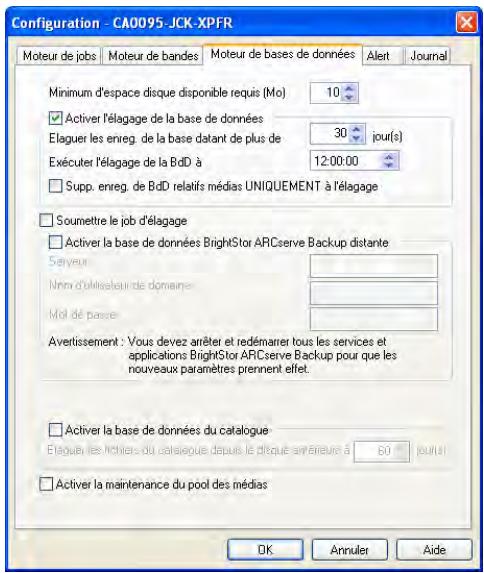
- Cliquez sur l'option Activer la base de données du catalogue en bas de la boîte de dialogue, puis cliquez sur OK.
Activation de la maintenance du pool de médias
L'option Activer la maintenance du pool des médias vous permet d'effectuer une maintenance quotidienne du pool de médias. BrightStor ARCserve Backup réalise ces tâches de maintenance du pool de médias conformément à la planification des jobs d'élagage.
Pour activer une maintenance de pool de médias, procédez comme suit :
- Ouvrez le gestionnaire de l'Admin de serveur.
- Cliquez sur le bouton Config.
- Sélectionnez l'onglet Moteur de base de données.
- Cliquez sur l'option Activer la maintenance du pool des médias en bas de la boîte de dialogue, puis cliquez sur OK.
Configuration des options de fusion
En activant la base de données du catalogue, vous accéderez aux options de fusion du niveau job et pourrez ainsi définir le mode de gestion des fichiers catalogue après la sauvegarde.
Pour configurer les options de fusion :
- Lorsque vous soumettez un job à partir du gestionnaire de sauvegarde, cliquez sur le bouton Options.
- Lorsque la boîte de dialogue Options globales s'affiche, cliquez sur l'onglet Opération, comme illustré dans l'exemple suivant :
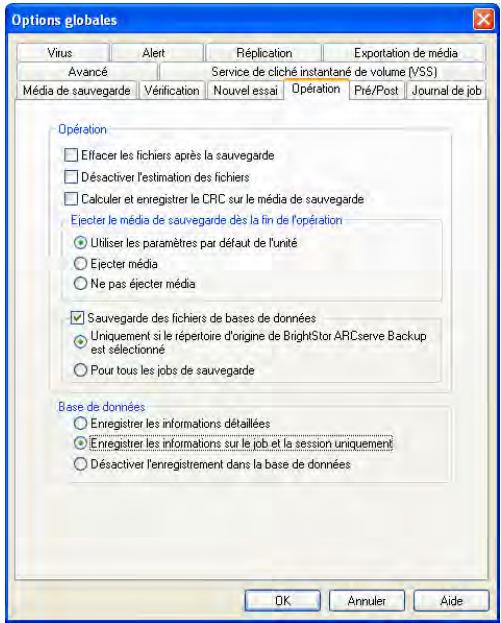
- Dans la partie inférieure de la boîte de dialogue, sélectionnez une des options de base de données suivantes et cliquez sur OK :
- db après la fusion de toutes les informations détaillées contenues dans les fichiers catalogue avec la base de données. Si vous n'avez pas activé la base de données du catalogue, les fichiers catalogue seront supprimés après la fusion.
- Enregistrer les informations sur le job et la session uniquement : cette méthode est recommandée. Sélectionnez cette option pour consigner uniquement les informations sur le job et la session dans la base de données. Si vous la sélectionnez, aucune information détaillée n'est fusionnée avec la base de données. Si vous avez activé la base de données du catalogue après avoir sélectionné cette option, les fichiers catalogue sont conservés dans le dossier catalog. db juste après. Désactiver l'enregistrement de la base de données : Sélectionnez cette option si vous ne souhaitez consigner aucune information sur ce job dans la base de données. Sélectionnez cette option si vous sauvegardez la base de données BrightStor ARCserve Backup ou si vous espace disque est limité.
Jobs de sauvegarde et de restauration effectués à l'aide de la base de données du catalogue
Si vous utilisez la base de données du catalogue, suivez la procédure suivante pour soumettre des jobs de sauvegarde et de restauration.
Soumission d'un job de sauvegarde à l'aide de la base de données du catalogue
Pour soumettre un job de sauvegarde à l'aide de la base de données du catalogue :
- Si vous n'avez pas encore activé la base de données du catalogue, ouvrez le gestionnaire Admin de serveur, cliquez sur le bouton Config, puis sur l'onglet Moteur de bases de données, cochez la case Activer la base de données du catalogue, puis cliquez sur OK.
- Ouvrez le gestionnaire de sauvegarde.
- Dans l'onglet Source, lorsque le gestionnaire de sauvegarde s'affiche, sélectionnez les éléments à partir de l'arborescence de l'ordinateur que vous souhaitez sauvegarder.
- Cliquez sur l'onglet Destination et spécifiez le groupe de médias et le média (si vous voulez en utiliser un en particulier), sur lequel vous voulez sauvegarder les fichiers.
- Cliquez sur l'onglet Planification, Sélectionnez une méthode de sauvegarde et une planification pour ce job.
- Cliquez sur le bouton Options.
- Lorsque la boîte de dialogue Options globales s'affiche, cliquez sur l'onglet Opération.
- Dans l'onglet Opération, sous l'en-tête Base de données, sélectionnez l'option Enregistrer uniquement les_infos sur les sessions et les jobs et cliquez sur OK. Cette option vous permet d'enregistrer dans la base de données toutes les informations sur ce job, à l'exception des informations détaillées sur des fichiers et des dossiers individuels. Des informations détaillées concernant les fichiers et les répertoires sont enregistrées dans un fichier catalogue du dossier C:\Program Files\CA\BrightStor ARCserve Backup\database.
Remarque : (Facultatif) Des options supplémentaires pour les jobs de sauvegarde sont disponibles dans la boîte de dialogue Options globales.
- Cliquez sur le bouton Démarrer. Lorsque la boîte de dialogue Informations sur l'agent et la sécurité s'affiche, modifiez ou confirmez les informations appropriées pour le job, puis cliquez sur OK.
- Lorsque la page Soumettre le job s'affiche, CHOISISSEZ d'exécuter le job immédiatement en sélectionnant Exécuter immédiatement ou sélectionnez Exécuter le et sélectionnez une date et une heure ultérieures pour l'exécution du job.
- Entrez une description du job.
- Si vous avez sélectionné plusieurs sources pour votre sauvegarde et que vous souhaitez définir l'ordre de priorité de lancement des sessions de job, cliquez sur Priorité source. Utilisez les boutons Haut, Monter, Descendre et Bas pour modifier l'ordre de priorité de traitement des jobs. Cliquez sur OK lorsque vous avez défini les priorités.
- Dans la page Soumission du job, cliquez sur OK pour soumettre le job.
Remarque : Pour plus d'informations sur la soumission de jobs de sauvegarde, reportez-vous au chapitre Sauvegarde de données et à l'aide en ligne.
Soumission d'un job de sauvegarde à l'aide de la base de données du catalogue
Si vous restaurez une session complète, utilisez la procédure de restauration habituelle fournie dans l'aide en ligne.
Avant de soumettre un job de restauration, vous devez localiser le dossier ou le fichier à restaurer. Pour ce faire, lancez l'explorateur de fichiers Windows et à l'aide de la fonction Recherche de fichiers, parcourez le dossier de bases de données du catalogue pour identifier le dossier ou le fichier à restaurer. Si vous cherchez un dossier ou un fichier à une date particulière, triez les fichiers catalogue par date pour déterminer facilement le tampon horodateur du dossier ou du fichier recherché.
Pour soumettre un job de restauration pour un dossier ou un fichier spécifique en utilisant la base de données de catalogue :
- Ouvrez le gestionnaire de restauration.
- Sélectionnez les éléments à restaurer dans l'arborescence des ordinateurs de l'onglet Source.
- Cliquez sur la session que vous souhaitez placer dans le fichier ou le dossier. Si la session ne contient pas d'informations détaillées, une boîte de dialogue s'affiche pour demander si vous pouvez fusionner les informations détaillées. Cliquez sur Oui pour fusionner les informations détaillées.
Remarque : Vous pouvez aussi utiliser la fonction Filtre pour restaurer un fichier ou un dossier. Pour ce faire, cliquez sur le bouton Filtrer. Lorsque la boîte de dialogue Filtrer s'affiche, utilisez les fonctions Inclure et Exclure pour sélectionner les fichiers ou dossiers particuliers que vous voulez restaurer, puis cliquez sur OK. Pour plus d'informations sur les filtres, reportez-vous au chapitre Personnelisation de jobs et à l'aide en ligne.
- Cliquez sur l'onglet Destination et sélectionnez l'endroit où vous pouvez restaurer les fichiers.
- Cliquez sur l'onglet Planification et choisissez une méthode de répétition si vous souhaitez répéter ce job.
- Cliquez sur le bouton Démarrer et lorsque la boîte de dialogue Informations sur l'agent et la sécurité s'affiche, modifiez ou confirmez les informations appropriées pour le job, puis cliquez sur OK.
- Lorsque la page Soumettre le job s'affiche, choisissez d'exécuter le job immédiatement en sélectionnant Exécuter immédiatement ou sélectionnez Exécuter le et sélectionnez une date et une heures ultérieures pour l'exécution du job.
- Entrez une description pour votre job et cliquez sur OK pour le soumettre.
Pour plus d'informations sur la soumission de jobs de restauration, reportez-vous au chapitre Restauration de données et à l'aide en ligne.
Gestion d'environnements de serveurs multiples à l'aide d'une base de données centrale
Les fonctionnalités de la base de données centrale BrightStor ARCserve Backup peuvent vous aider à : gérer des environnements d'entreprise multiserveur. Vous pouvez parcourir les informations sur les médias ou générer des rapports pour plusieurs serveurs en même temps. Les membres, qui sont des ordinateurs BrightStor ARCserve Backup subordonnés sur votre réseau, mettent à jour la base de données centrale de BrightStor ARCserve Backup avec des informations de sessions de médias et des détails provenant de leur propre base de données. La base de données centrale est configurée localement sur un ordinateur chargé de la générer. Les informations sur les sessions de médias de tous les ordinateurs BrightStor ARCserve Backup de votre entreprise figurent également dans cette base de données.
Vous pouvez configurer les relations entre la base de données centrale et les bases de données des autres ordinateurs BrightStor ARCserve Backup du domaine à l'aide des options de configuration de base de données centrale.
La base de données centrale permet aux administrateurs de :
rechercher des informations sur plusieurs ordinateurs de sauvegarde à partir d'un point central; générer des rapports ad hoc pour toutes les bases de données BrightStor ARCserve Backup individuelles de l'entreprise dans la mesure où l'ensemble des données est centralisé; - restaurer des ordinateurs à partir d'un point central de votre entreprise.
La première étape dans la mise en place d'un schéma centralisé sur votre réseau consiste à configurer les bases de données centrales.
Configuration d'une base de données centrale
Vous pouvez GER la base de données centrale en exécutant l'outil de configuration de la base de données centrale chargé de gérer l'emplacement des données. Pour accéder à cette fonction, choisissez Configuration de la base de données centrale dans le menu Configuration.
Pour désigner un serveur de référentiel de base de données centrale, CHOISSEZ Assigner BdD centrale dans le menu Configuration de la fenêtre Configuration de la base de données centrale.
Vous pouvez visualiser la taille de la base de données, l'espace libre, l'espace total et le type de base de données dans l'affichage Liste. Vous pouvez surveiller la taille de la base de données, l'espace disque et l'utilisation du serveur. Sélectionnez le serveur et cliquez avec le bouton droit, puis sélectionnez les propriétés pour afficher les produits installés sur le serveur.
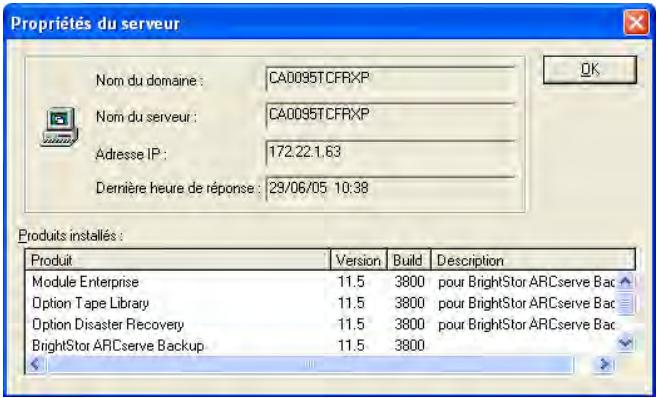
Ajout de membres à une base de données centrale brightstor arcserve backup
Vous devez disposer de droits d'administrateur BrightStor ARCserve Backup pour ajouter des membres à une base de données centrale, et établir en relation de type informatif entre la base de données centrale et les bases subordonnées. Les données sont acheminées depuis les bases de données BrightStor ARCserve Backup subordonnées vers la base de données centrale BrightStor ARCserve Backup. Les ordinateurs BrightStor ARCserve Backup subordonnés envoient uniquement les données à une base de données centrale.
Si vous choisissez d'écrire des informations dans la base de données centrale BrightStor ARCserve Backup, le serveur et le moteur de bases de données sur lesquels se trouve la base doivent être actifs. Pour ajouter un membre à votre base de données centralisée, sélectionnez le serveur de cette dernière et cliquez sur Affecter membre. Vous devez assurer la sécurité de chaque membre (serveur) que vous ajoutez.
Options de configuration des informations sur les jobs stockées dans les bases de données centrales
L'utilitaire Configuration de la base de données centrale vous permet de configurer les informations à stocker localement ou dans la base de données centrale. Vous trouverez dans le tableau suivant les différentes méthodes disponibles pour les bases de données centrales et subordonnées :
| Base de données centrale | Base de données locale |
| Seules les informations résumées sur les jobs, notamment les informations de sessions de medias, sont enregistrées. | Les informations résumées et détaillées sur les jobs sont enregistrées dans les bases de données des ordinateurs BrightStor ARCserve Backup subordonnés. |
| Ne cochez pas l'option Inclore données détaillées dans la base de données centrale BrightStor ARCserve Backup (valeur par défaut) | Cochez la case Conserver la copie locale. (valeur par défaut) |
| Les informations résumées et détaillées sur les jobs sont enregistrées dans la base de données BrightStor ARCserve Backup centrale. | Les informations résumées et détaillées sur les jobs sont enregistrées dans les bases de données des ordinateurs BrightStor ARCserve Backup subordonnés. |
| Cochez la case Inclore données détaillées dans la base de données centrale BrightStor ARCserve Backup. | Cochez la case Conserver la copie locale. (valeur par défaut) |
| Seules les informations résumées sur les jobs, notamment les informations de sessions de medias, sont enregistrées. | Aucune information détaillée sur les jobs n'est enregistrée. |
| Ne cochez pas la case Inclore données détaillées dans la base de données centrale BrightStor ARCserve Backup. (valeur par défaut) | Ne cochez pas la case Conserver la copie locale. |
| Les informations résumées et détaillées sur les jobs sont enregistrées dans la base de données BrightStor ARCserve Backup centrale. | Aucune information détaillée sur les jobs n'est enregistrée. |
| Cochez la case Inclore données détaillées dans la base de données centrale BrightStor ARCserve Backup. | Ne cochez pas la case Conserver la copie locale. |
Tâches de la base de données centrale
Utilisez la base de données centrale pour :
rechercher des informations sur plusieurs ordinateurs de sauvegarde à partir d'un point central; générer des rapports ad hoc pour chaque base de données BrightStor ARCserve Backup utilisée dans l'entreprise (toutes ces données étant centralisées); - restaurer des ordinateurs à partir d'un point central de votre entreprise.
Bases de données distantes
Vous pouvez spécifier un serveur BrightStor ARCserve Backup comme base de données distante. Ainsi, vous n'enregistrez pas d'informations concernant un job sur le serveur local (ordinateur subordonné).
Sur le serveur local, cliquez sur Configuration depuis le gestionnaire Admin de serveur pour configurer une base de données distante. Sélectionnez l'onglet Base de données et sélectionnez l'option Activer la base de données BrightStor ARCserve Backup distante. Vous pouvez rediriger les informations vers un ordinateur distant en complétant les champs.
Lorsque vous avez saisi toutes les informations pertinentes, vous devez arrêter tous les services et les redémarrer afin de valider les paramètres.
Les paramètres de la base de données distante sont similaires aux autres configurations de la base de données centrale. Cependant, il existe des différences dans l'activation d'un ordinateur. Un serveur de base de données centralisée connaît ses membres et sa configuration, tandis que vous ne pouvez qu'activer ou désactiver le paramètre du serveur distant sur l'ordinateur local. Vous pouvez également modifier les paramètres d'un membre d'une base de données centralisée.
Utilisation de microsoft SQL comme base de données brightstor arcserve backup
L'utilitaire SetupSQL.exe permet de configurer BrightStor ARCserve Backup pour utiliser Microsoft SQL en tant que base de données. Pour passer d'une base de données BrightStor ARCserve Backup à Microsoft SQL, vous pouvez exécuter cet utilitaire pendant la configuration ou ultérieurement.
Tenez compte des éléments de configuration suivants :
Si vous passez d'une base de données BrightStor ARCserve Backup à Microsoft SQL et si votre ancienne base de données contient déjà des données, elles ne seront pas transférées automatiquement vers la nouvelle base de données. - Exécutez l'utilitaire SetupSQL à partir du réseau d'installation de BrightStor ARCserve Backup. Ne l'exécutez pas à partir du CD du produit.
Pour utiliser Microsoft SQL en tant que base de données BrightStor ARCserve Backup, procédez comme suit :
- Lorsque l'écran Compte de système de base de données SQL s'affiche, sélectionnez Utiliser la sécurité Windows pour utiliser le mode d'authentication de sécurité Windows ou Utiliser la sécurité SQL Server pour utiliser le mode d'authentication de sécurité MS SQL. Si vous sélectionnez Utiliser la sécurité SQL Server, vous devez saisir un nom d'utilisateur et un mot de passe.
Remarque: Le mode d'authentication de sécurité MS SQL est le plus adaptable à l'environnement de serveur Microsoft SQL. Les étapes suivantes décrivent cette option en détail.
- Dans le champ Type SQL Server, sélectionnez Local, Distant ou Serveur en cluster. Si vous choisissez l'option Distant, entrez alors les informations relatives au compte d'administrateur du serveur distant en bas de l'écran.
- Dans le champ Ordinateur (Instance), saisissez le nom du serveur SQL. Si vous serveur MS SQL compte plusieurs instances, vous devez aussi définir l'instance que vous souhaitez utiliser. Par exemple, entrez DBSQL\INSTANCE1 si vous souhaitez utiliser le serveur SQL sur l'INSTANCE1 de l'ordinateur DBSQL.
Remarque : Le nom de l'ordinateur désigne toujours le serveur Microsoft SQL (sur lequel BrightStor Arcserve Backup n'est pas nécessairement installé). Si les serveurs BrightStor Arcserve Backup et Microsoft SQL ne sont pas sur le même ordinateur, SetupSQL.exe constitue la méthode la plus efficace pour configurer une base de données BrightStor Arcserve Backup distante, rundout si vous manipulez plusieurs serveurs.
- Entrez l'ID de déconnexion.
- Entre et confirmez votre mot de passe.
- Si vous sélectionnez Distant dans le champ Type SQL Server, saisissez un ID de connexion et un mot de passer pour le Compte administrateur du serveur distant, puis cliquez sur Suivant.
- La fenêtre Configuration de la base de données SQL s'ouvre. Sélectionnez Configuration automatique ou Configuration personnalisée et effectuez une des actions suivantes :
Si vous sélectionnez la configuration automatique, la base de données SQL sera automatiquement configurée. Après la configuration, vous devez redémarrer toutes les applications BrightStor ARCserve Backup pour que les nouveaux paramètres prennent effet. Si vous sélectionnez la configuration personnalisée, vous serez guidé pendant le reste du processus de création de base de données par BrightStor ARCserve Backup. Après la configuration, vous devez redémarrer toutes les applications BrightStor ARCserve Backup pour que les nouveaux paramètres prennent effet.
Configuration d'une source de données ODBC pour activer une base de données distante
Si un autre serveur BrightStor ARCserve Backup utilisant Microsoft SQL comme base de données est en cours d'exécution, vous pouvez rediriger la base de données locale vers l'ordinateur distant. BrightStor ARCserve Backup peut utiliser ODBC pour se connecter au serveur Microsoft SQL. Vous pouvez diriger la source des données ODBC vers un autre serveur, à condition que SQL soit installé sur ce serveur et que la base de données SQL BrightStor ARCserve Backup ait été correctement configurée avec l'utilitaire setupsql.exe. Vous devez également vous assurer que l'utilitaire du serveur local est authentifié sur le serveur distant.
Remarques concernant la configuration de la base de données
Utilisez les informations suivantes pour définir la configuration de base de données la plus adaptée à vos besoins :
- BdD centrale : la fonction Configuration de la base de données centrale peut vous aider à maintenir une structure organisationnelle à l'aide de membres et de configurations de base de données centrale différents. Grâce à cette configuration, vous pouvez conserver une base de données locale pour une plus grande efficacité et convivialité. En outre, il n'est plus nécessaire de stocker des informations détaillées dans la base de données centrale à l'aide des options de configuration de la base de données centrale. Cela permet non seulement de réduire la charge de la base de données centrale et le trafic réseau, mais également d'améliorer les performances tout en fournissant une vue d'ensemble globale des données de votre entreprise.
- Base de données distante : la base de données distante offre une manière simple et transparente de partager une seule base de données, de la même manière que si elle était locale. Lorsque vous utilisez cette configuration, vous n’avez pas besoin d’une base de données sur l’ éale, tant que les conditions suivantes sont satisfaites :
- L'espace local est insuffisant pour la base de données.
- Il n'est aucune condition organisationnelle et vous souhaitez tirer parti de la facilité de gestion que confère l'attribution d'un seul emplacement à la base de données.
- Vous souhaitez qu'un ordinateur autre que le serveur BrightStor ARCserve Backup devienne le serveur Microsoft SQL.
Vous pouvez configurer la base de données distante via l'Admin de serveur. La base de données distante peut être VLDB ou MS SQL.
- Base de données distante utilisant MS SQL via ODBC : si vous sélectionnez MS SQL comme base de données BrightStor Arcserve Backup et que les serveurs BrightStor Arcserve Backup et MS SQL ne se trouvent pas sur le même ordinateur, l'utilitaire SetupSQL permet de configurer une base de données BrightStor Arcserve Backup distante via ODBC. La configuration d'une base de données BrightStor Arcserve Backup distante avec SetupSQL.exe est plus efficace, en particulier si vous manipulez plusieurs serveurs.
Maintenance avancée de la base de données VLDB (very large database) RAIMA
Vous disposez de deux options de bases de données lorsque vous installez BrightStor Arcserve Backup : la base de données très volumineuse (VLDB) RAIMA BrightStor Arcserve Backup ou Microsoft SQL Server. Par défaut, BrightStor Arcserve Backup installe la base de données VLDB sur le serveur. Les informations des sections suivantes s'appliquent uniquement en utilisant la base de données VLDB.
Architecture VLDB
VLDB comporte dix bases de données, chacune permettant de stocker des informations spécifiques. Les bases de données VLDB sont les suivantes :
asjob aslogerr asmedia asmsg asmsgdat asobject asrhost astape astpdrv astpsdat
La base de données astpsdat affiche généralement le plus grand nombre d'informations dans l'écran de restauration, ainsi que les informations de sessions détaillées des jobs de sauvegarde.
Remarques concernant l'utilitaire VLDB
Si le serveur complément VLDB rencontre des problèmes imprévus, comme des coupures de courant ou autre, il risque d'y avoir des incohérences dans la base de données. Si la base de données est incohérente, vous ne pouvez pas afficher les enregistrements de session détaillés. Vous risquez de ne pas pouvoir restaurer correctement par session, arborescence ou requête.
Si vous pensez que votre base de données comporte des incohérences, vous pouvez exécuter les utilisaires VLDB à des fins de diagnostic. Néanmoins, avant d'exécuter les utilisaires VLDB, vous devez en premier lieu prendre en compte d'autres conseils de dépannage de base car les utilisaires peuvent prendre un certain temps à l'exécution et vous ne pourrez alors pas effectuer de sauvegarde ou de restauration. Pour plus d'informations sur ces conseils de dépannage de base, cliquez sur le lien Assistance technique sur la page d'accueil de BrightStor ARCserve Backup.
Le temps nécessaire pour exécuter les utilisaires VLDB dépend en grande partie de la taille de votre base de données et de la vitesse du serveur BrightStor ARCserve Backup. Astpsdat constitue la plus grande partie de la VLDB BrightStor ARCserve Backup. Cette base de données contient le plus de données et nécessite le plus de temps pour exécuter les utilisaires.
Important : Avant d'exécuter ces utilaires, assurez-vous que ceux-ci n'entrent pas en conflit avec les fonctions de sauvegarde et de restauration que vous utilisez habituellement. Prenez également en compte le facteur temps.
Utilitaires de maintenance VLDB
Les utilitaires de ligne de commande de type VLDB doivent être exécutés à partir du réseau de BrightStor ARCserve Backup. Utilisez l'invite de commandes pour accéder au réseau et saisir les utilitaires.
Dbcheck est l'utilitaire VLDB devant être exécuté en premier. Il permet de vérifier l'intégrité de la VLDB.
Pour exécuter l'utilitaire dbcheck, saisissez la syntaxe suivante :
dbcheck -a -L casdb; admin; secret [DBNAME]
DBNAME représente le nom de la base de données dont vous souhaitez vérifier l'intégrité (asjob, asmedia, asobject, ashost, astape, astpdrv, astpsdat, asmsg, asmsgdat ou aslogerr). Lors de l'exécution de dbcheck, les informations sur l'état de la base de données s'affichent et se terminent par un résumé sur la base de données.
En cas de problème avec la base de données après l'exécution de dbcheck, vous pouvez utiliser les utilisaires suivants pour réparer les données algérielées :
- Dbdefrag : exécutez cet utilitaire uniquement si vous souhaitez réduire le temps d'élagage et que vous souhaitez vous assurer que la taille de l'espace libre correspond au moins à celle du plus grand fichier de base de données.
Important : Avant d'exécuter l'utilitaire dbdefrag, supprimez les enregistrements en lançant un job d'élagage, faute de quoi la défragmentation n'aura pas lieu car aucun enregistrement ne sera marqué comme étant supprimé.
Vous pouvez vous servir de l'utilitaire dbdefrag, puis de l'utilitaire keybuild, pour compresser une base de données après un job d'élagage et réparer les problèmes causés par les liens cassés au sein des entrées VLDB (ex.: A->B->C->...). Si un lien est altéré ou détruit, VLDB ne peut pas accéder aux données. En lançant cet utilitaire, vous allez supprimer les liens cassés et permettre l'accès des données à VLDB.
Pour exécuter l'utilitaire dbdefrag, saisissez la syntaxe suivante :
Dbdefrag -a -L casdb; admin; secret [DBNAME]
DBNAME représente le nom de la base de données que vous souhaitez défragmenter (asjob, asmedia, asobject, asrhost, astape, astpdrv, astpsdat, asmsg, asmsgdat ou aslogerr).
Keybuild: ne lancez cet utilitaire qu'après avoir lancé dbdefrag. Cet utilitaire répare les clés endommagées au niveau supérieur.
Pour exécuter l'utilitaire keybuild, saisissez la syntaxe suivante :
keybuild -k -L casdb; admin; secret [DBNAME]
DBNAME représente le nom de la base de données que vous souhaitez réparer (asjob, asmedia, asobject, asrhost, astape, astpdrv, astpsdat, asmsg, asmsgdat ou aslogerr). Lors de l'exécution de keybuild, l'état des opérations s'affiche et se termine par un résumé du processus de reconstruction.
- Dbfix : lancez cet utilitaire pour vérifier toutes les entrées de la base de données. Les entrées endommagées seront réparées.
Pour exécuter l'utilitaire dbfix, saisissez la syntaxe suivante :
dbfix -a -L casdb; admin; secret [DBNAME]
DBNAME représente le nom de la base de données que vous souhaitez réparer (asjob, asmedia, asobject, asrhost, astape, astpdrv, astpsdat, asmsg, asmsgdat ou aslogerr). Lors de l'exécution de dbfix, l'état des opérations s'affiche et se termine par un résumé du processus de réparation.
DB DTL : cet utilitaire permet de réduire la taille de la base de données VLDB. La syntaxe de cet utilitaire est la suivante :
DBDTL [options]
L'utilitaire DBDTL prend en charge les options suivantes :
L'option d'exportation permet de vider les enregistrements détaillés de la base de données VLDB dans un fichier défini par l'utilisateur.
L'option d'importation permet de restaurer les enregistrements détaillés de la base de données VLDB à partir d'un fichier défini par l'utilisateur.
Initialise les enregistrements détaillés de la base de données VLDB afin de réduire la taille de la base de données.
-[?|h]
Appelle la rubrique d'aide de l'utilitaire DB DTL.
Configuration de la base de données microsoft SQL server
Vous disposez de deux options de bases de données lorsque vous installez BrightStor ARCserve Backup : la base de données très vaste (VLDB) ou Microsoft SQL Server (7.0 ou 2000).
Par défaut, BrightStor ARCserve Backup installe la base de données VLDB sur le serveur. Si vous souhaitez utiliser la base de données Microsoft SQL Server, votre ordinateur doit disposer d'au moins 256 Mo de mémoire vive et avoir la configuration requise suivante :
MS SQL version 7.0 :
- Service Pack 3
- ODBC Manager version v2.50.3006, v3.0.28.22, v3.510.3002.13, v3.510.3002.23, v3.510.3711.0, v3.520.3719.9 ou v3.5204314.0
- Pilote SQL Server version v2.65.0201, v2.65.0252, v3.60.0319, v3.70.0623, v3.70.6.90 ou v3.70.8.12
MS SQL 2000:
- ODBC Manager version v3.520.6526.0 ou supérieure
Remarque : Avant d'installer BrightStor ARCserve Backup, vérifie que Microsoft SQL est installé.
Si vous sélectionnez Microsoft SQL Server pendant l'installation en exécutant SETUPSQL. EXE, BrightStor ARCserve Backup crée, après l'installation et sous le serveur SQL, une base de données qu'il utilise comme référentiel de sauvegarde et de restauration.
Remarque : Pour qu'elle fonctionne correctement, vous devez lancer la base de données SQL via SQL Service Manager de Microsoft.
Pour utiliser SQL 2000 comme base de données BrightStor Arcserve Backup, vous devez désigner l'option Base de données Microsoft SQL lors de l'installation. Si vous disposez de plusieurs instances de SQL 2000, sélectionnez-en une pour la base de données BrightStor Arcserve Backup dans la liste déroulante de la fenêtre Compte de système de base de données SQL.
Vous pouvez également sélectionner une base de données distante ou locale à partir de cette fenêtre.
Une fois l'instance de SQL, entrez l'ID de connexion et le mot de passe. Entrez un ID de connexion et un mot de passe pour le compte d administrateur du serveur distant, si vous avez besoin l'option Distant dans le champ Type SQL Server et cliquez sur Suivant.
Remarques concernant l'installation de microsoft SQL server
Si vous utilisez une base de données Microsoft SQL comme base de données BrightStor ARCserve Backup, les informations ci-dessous vous concernent :
Définissez le mode de sécurité en sécurité SQL dans SQL ARCserve Manager. Ceci s'applique lorsque vous utilisez la sécurité SQL en tant que mode d'authentification, ce qui est obligatoire avec SQL 2000. Si votre système d'exploitation prend en charge les méthodes d'authentification respectant la casse, veillez à activer l'option correspondante lors de l'installation de Microsoft SQL Server. Lors de l'installation de BrightStor Arcserve Backup avec prise en charge Microsoft SQL, nous vous conseillons d'utiliser le compte sa (qui vous autorise à créer des unités) au moment de saisir les informations de compte système (SQL) de la base de données BrightStor Arcserve Backup. L'utilitaire Récupération de base de données BrightStor Arcserve Backup et l'option globale Sauvegarde des fichiers de base de données BrightStor Arcserve Backup ne prennent pas en charge les bases de données Microsoft SQL. C'est pourquoi nous vous conseillons d'utiliser l'agent BrightStor Arcserve Backup pour MS SQL Server pour sauvegarder la base de données BrightStor Arcserve Backup. - Si le compte du serveur MS SQL est modifié, effectuez les modifications correspondantes dans l'Admin serveur du groupe de programmes BrightStar ARCserve Backup. Le moteur de bases de données BrightStor ARCserve Backup interroge périodiquement l'état de la base de données MS SQL. Si MS SQL ne répond pas dans les délais, le moteur de bases de données considère que le serveur MS SQL n'est pas disponible et s'arrête (lumière rouge). Pour éviter cette situation, définissez une valeur assez longue de la clé de registre afin d'augmenter le délai d'attente pour le moteur de bases de données de BrightStor ARCserve Backup. Procédez comme suit :
HKEY_LOCAL_MACHINE\SOFTWARE\ComputerAssociates\BrightStor ARCserve Backup\Base\Database\MYSQL\SQLLoginTimeout
Si vous sélectionnez SQL 2000 comme base de données BrightStor ARCserve Backup lors de l'installation, vous pouvez utiliser l'authentification Windows NT ou SQL pour communiquer avec SQL 2000.
Transfert de données d'une base de données VLDB vers une base de données SQL
Lors de la configuration d'une base de données Microsoft SQL pour BrightStor ARCserve Backup, vous pouvez transférer toutes les informations existantes vers la base de données SQL. L'utilitaire de transfert DBtosql.exe situé dans le répertoire d'installation de BrightStor ARCserve Backup sert à transférer les informations sur les jobs depuis une base de données standard BrightStor ARCserve Backup vers une base de données Microsoft SQL. Notez toutefois que toutes les informations présentes dans la base de données seront écrasées.
Important : Évitez de transférer des informations d'une base de données VLDB vers une base de données SQL contenant des informations, les données de cette dernière risquant d'être écrasées. Il est recommandé dans ce cas de créer une base de données SQL pour y stocker les informations sur les médias et les jobs BrightStor ARCserve Backup.
Connexions SQL
L'exécution de chaque job requiert l'ouverture de deux connexions SQL. Veillez donc à configurer suffisamment de connexions (ou de licences) sur votre serveur SQL. Pour déterminer les connexions SQL par défaut, Sélectionnez Serveur et Serveur SQL dans SQL Arcserve Manager. En parcourant le système à partir de l'onglet Configuration, vous pouvez visualiser les connexions des utilisateurs. Définissez ces valeurs sur le paramètre utilisé approprié. Si un message d'erreur du type Impossible de partager à jour l'enregistrement ou Echec de connexion s'affiche, vous avez peut-être épuisé le nombre de connexions disponibles. Augmentez la valeur d'objets ouverts à 2000.
Contrôles de cohérence de la base de données
Lorsque l'activité d'une base de données est faible, il est recommandé d'exécuter un contrôle de cohérence de la base de données si elle est volumineuse. Bien que ce contrôle prenne un certain temps, il s'avère important pour déterminer que la base de données SQL fonctionne correctement. Pour plus d'informations, consultez notre manuel Microsoft SQL.
Important : Contrôlez régulièrement la taille des journaux. En effet, si un journal est saturé, la base de données ne peut pas fonctionner. Bien que le paramètre par défaut préconise de tronquer le journal au point de contrôle, nous vous conseillons d'augmenter la taille du journal à 50 % de celle de la base de données si vous avez l'intention de conserver de nombreux enregistrements.
Journaux et rapport
Pour afficher des journaux et des rapports, BrightStor ARCserve Backup propose les options suivantes :
Journal d'activité : consigne toute l'activité de BrightStor ARCserve Backup. Journal de bande : consigne toute l'activité associée aux bandes (à des fins de débogage uniquement). Journal du job : consigne l'activité relative à un job spécifique. - Gestionnaire de rapport : génère des rapports à partir de la base de données BrightStor ARCserve Backup, pour affichage ou impression. - Agent Monitoring d'Unicenter : lance et arrête des services, contrôle l'état des processus et bandes de BrightStor ARCserve Backup et rapporte les échecs des jobs de sauvegarde.
Données du journal d'activité
Le journal d'activité contient des informations complètes sur les opérations effectuées par BrightStor ARCserve Backup. Il fournit un suivi de toutes les activités de BrightStor ARCserve Backup (y compris les activités des groupes) pour chaque exécution de job. Vous pouvez consulter ce journal chaque jour pour contrôler si des erreurs se sont produites. Vous pouvez également l'utiliser pour couvrir un numéro de session au cas où vous souhaiteriez restaurer une session spécifique. Le journal est situé dans le coin supérieur droit du gestionnaire d'état du job.
Le journal d'activité possède une fonctionnalité d'organisation qui vous permet de trier ses entrées à l'aide de filtres, de groupement des messages ou de leur date de publication. Pour plus d'informations sur le journal d'activité, reportez-vous au chapitre Personnelisation de jobs.
Journal de bande
Le journal de bande contient les messages envoyés par les unités de bande à BrightStor ARCserve Backup. Ce journal n'est pas général pour des opérations ordinaires. Il sert uniquement à des fins de débogage. Pour activer le journal de bande, utilisez le menu de configuration de l'Admin de serveur.
Remarque : Dans un environnement multiplate-forme, le journal de bande n'affiche pas d'informations concernant les serveurs non Windows. Seules les informations de moteur de bandes de serveur Windows sont disponibles pour l'affichage de l'interface graphique.
Journal du job
Un journal est généralement généré pour chacun des jobs exécutés par BrightStor ARCserve Backup. Vous pouvez spécifier le niveau de détail du journal en sélectionnant les options de journal avant de soumettre le job. Pour savoir comment configurer et consulter le rapport de journal d'un job, consultez l'aide en ligne. Pour plus d'informations sur le journal des jobs, reportez-vous au chapitre Personnelisation de jobs.
Gestionnaire de rapport
Le gestionnaire de rapports fournit plusieurs rapports élaborés à partir des informations contenues dans la base de données BrightStor ARCserve Backup. Vous pouvez prévisualiser un rapport, l'imprimer sur papier ou dans un fichier, et planifier sa génération.
Pour ouvrir le gestionnaire de rapport, cliquez sur le menu Démarrage rapide ou sur la section de navigation dans la page d'accueil de BrightStor ARCserve Backup. Vous pouvez développer ou réduire l'arborescence pour afficher les différentes catégories de rapport.

Rapports du gestionnaire de rapports
Grâce au gestionnaire de rapport, vous pouvez générer deux types de rapport: standard et personnalisé. Ces deux types de rapport sont décrits en détail dans cette section. Pour obtenir un récapitulatif sur chaque type de rapport, reportez-vous à la section Catégories de rapport de ce chapitre.
Rapports standard
BrightStor ARCserve Backup propose plusieurs rapports standard qui affichent l'activité générale de sauvegarde et de restauration. Les rapports couvrent l'activité des erreurs relatives à l'exécution de jobs, la sauvegarde des médias et les unités de sauvegarde. Vous pouvez utiliser un contrôle de rapport pour sélectionner le média de sauvegarde à inclure dans le rapport. Les rapports standard ne peuvent pas être personnalisés ni planifiés (rapport de vérification préalable et rapport de prédiction des médias GFS non inclus) pour des impressions à des heures spécifiques.
Rapports personnalisés
Ce type de rapport peut être modifié en fonction de vos besoins spécifiques. Bien que la disposition soit la même que pour les rapports standard, les rapports personnalisés utilisent des modèles et sont enregistrés au format XML.
Remarque : Vous pouvez adapter la mise en page d'un rapport personnalisé en modifiant la largeur de ses colonnes. Lancez l'application Notepad et recherchez le rapport que vous souhaitez ajuster. Ajoutez ou modifiez l'attribut LARGEUR de la balise CHAMP dans le modèle de rapport.
Les rapports personnalisés peuvent être planifiés pour une exécution immédiate, à une heure donnée ou à intervalle répété. Vous pouvez également demander à ce que le rapport personnalisé généré vous soit envoyé par courriel électronique.
Il existe deux types de rapports personnalisés :
- Prédéfini : cette option est disponible pour 7 catégories de rapports lors de l'installation de BrightStor ARCserve Backup. Les rapports prédéfinis comportent les données des en-têtes des rapports de base que vous pouvez modifier pour correspondre à vos besoins avec le creator de rapports.
- Créé par l'utilisateur : le creator de rapport permet de créer un rapport sans recourir à un modèle. Si vous enregistrez un rapport créé par l'utilisateur dans le dossier BrightStor Arcserve Backup\templates\reports, le titre du rapport s'affiche dans le dossier Mes rapports du gestionnaire de rapport.
Catégories de rapports
Les catégories de rapports affichées dans le gestionnaire de rapports proviennent d'un fichier de modèle XML (categories.xml) situé dans le répertoire d'installation de BrightStor ARCserve Backup. Vous pouvez changer l'ordre d'affichage des catégories de rapports en modifiant le fichier categories.xml.
Le tableau suivant décrit les catégories et les types de rapport standard et personnalisés disponibles.
| Catégorie de rapport | Description des rapportss standard disponibles |
| Rapports d'etat quotidien | Cette catégorie de rapport fournit l'état de tous les jobs exécutés dans les dernières 24 heures, y compris les rapportss qui affichent tous les clients dont les sauvegardes et les médias enregistrées au cours des dernières 24 heures ont échoué.Les rapportss suivants sont disponibles :Rapport d'etat de job journalier (personnalisé)Rapport d'etat de sauvegarde journalière (personnalisé)Rapport des échecs de sauvegardes journalières (personnalisé)Rapport des Médias récemment enregistrrés (personnalisé) |
| Rapports de jobs | Cette catégorie de rapport contient les informations sur l'état des jobs de rapportss, exécutés toutes les semaines. Elle fournit des rapportss affichtant tous les échecs de sauvegarde et un rapport de vérification préalable affichtant l'état des jobs de rapportss planifiés pour être exécutés à une date ultérieure.Les rapportss suivants sont disponibles :Rapport de job (standard)Rapport d'etat de job d'entreprise (standard)Rapport d'etat de job sur 7 jours (personnalisé)Rapport d'etat de sauvegarde sur 7 jours (personnalisé)Rapport des échecs de sauvegarde (personnalisé)Rapport de vérification préalable (standard) |
| Rapports de medias | Cette catégorie de rapport contient des informations de medias détaillées sur les sessions sauvegardées, notamment une liste des erreurs de medias générées. Les plans de medias prévus pour les jobs GFS sont aussi disponibles.Les rapportss suivants sont disponibles :Rapport d'erreurs du média de sauvegarde (standard)Rapport détaillé de session (standard)Rapport de session (standard)Rapport détaillé de session BAB pour Laptops & Desktops (standard)Rapport de prédiction des medias GFS (standard)Rapport de comparaison d'utilisation des medias (personnalisé)Rapport d'utilisation des medias (personnalisé)Rapport des medias requis pour la récapération des donnéesés(personnalisé)Rapport d'historique d'utilisation des medias sur 7 jours (personnalisé)Rapport sur le Média de l'ensemble disponible dans l'unité (standard) |
| Rapports de pools de medias | Cette catégorie de rapport contient des informations sur les pools de medias, notamment sur l'état des medias dans les ensembles disponibles et les profils de rotation GFS.Les rapportss suivants sont disponibles :Rapport des pools des medias (standard)Rapport d'emplacement des pools des medias (standard)Rapport des profils de rotation GFS (standard)Rapport détaillé des pools de medias (personnalisé)Rapport des medias contenus dans les ensembles disponibles (personnalisé) |
| Rapports d'unités | Cette catégorie de rapport contient des informations sur les unités de sauvegarde utilisées avec BrightStor ARCServe Backup, notamment le nombre d'erreurs survenues lors d'une sauvegarde sur une unité.Le rapport suivant est disponible :Rapport des unités de sauvegarde (standard) |
| Rapports de stockage intermédiaire sur disque | Cette catégorie de rapport regroupe des informations permettant d'analyser et deGERER les données sauvegardées sur un système de fichiers via l'options de stockage intermédiaire sur disque.Les rapportss de stockage intermédiaire sur disque affichent des informations d'état concernant les sessions de migration, les sessions SnapLock et les sessions qui n'ont pas été purgées de l'unité de stockage intermédiaire. Le rapport récapitulatif affiche les informations concernant un job ou un groupe de jobs en particulier, en fonction de la plage de dates indiquée par l'utilisateur.Les rapportss suivants sont disponibles :Rapport de migration de stockage intermédiaire sur disqueRapport d'échec de purgege de stockage intermédiaire sur disqueRapport SnapLock de stockage intermédiaire sur disqueRapport récapitulatif de stockage intermédiaire sur disque |
| Clients de sauvegarde | Cette catégorie de rapport contient des informations sur les Clients de sauvegarde, notamment sur le volume des données de l'agent Client et de la base de données.Les rapportss suivants sont disponibles :Rapport sur le volume de données du client de sauvegarde (personnalisé)Rapport sur les associations de jobs et de clients de sauvegarde (personnalisé)Rapport sur l'utilisation détaillée des medias par les clients de sauvegarde (personnalisé) |
| Rapports d'historiques d'utilisation de ressources | Cette catégorie de rapport contient des informations sur l'utilisation prévue en fonction des données historiques.Les rapportss suivants sont disponibles :Rapport d'historique d'utilisation des medias sur 7 jours (personnalisé)Rapport d'utilisation des medias (personnalisé)Rapport de comparaison d'utilisation des medias (personnalisé)Rapport de comparaison de la fenêtre de sauvegarde et du débit (personnalisé) |
| Mes rapports | Cette catégorie de rapport affiche les rapportscréés par l'utilisateur et enregistrres dans le dossier BrightStor ARCserve Backup\Templates\Reports. |
Planification d'un job de rapport personnalisé
Il existe deux manières de planifier l'exécution d'un rapport personnelisé : via le gestionnaire de rapports ou l'assistant de planification de job. Dans le gestionnaire de rapports, vous pouvez planifier deux des rapports standard (rapport de vérification préalable et rapport de prédiction des medias GFS) et des rapports personnalisés prédéfinis ou créés par l'utilisateur qui s'affichent dans les catégories de rapport.
Planification d'un rapport personnalisé à l'aide du gestionnaire de rapports
Pour planifier un rapport personnelisé dans le gestionnaire de rapports :
- Recherchez le rapport que vous souhaitez planifier dans l'arborescence des listes de rapports.
- Cliquez sur Planification dans le volet gauche à côté de la description du rapport.
- Spécifiez le nom et le type de format (.xml ou .csv) souhaités pour le rapport.
- (Facultatif) Cochez la case Alert si vous souhaitez être notification de l'envoi du rapport par courrier électronique, puis cliquez sur Suivant.
- Choisissez les options de planification souhaitées pour exécuter le rapport immédiatement ou à une date spécifique, puis cliquez sur Suivant.
- Vérifiez votre sélection dans la page Résumé du job et entrez une description de job, si nécessaire.
- Cliquez sur Soumettre pour exécuter le job de rapport.
Planification d'un rapport personnelisé à l'aide de l'assistant de planification de job
Pour planifier un rapport personnelisé dans l'assistant de planification de job :
- Créez un modèle de rapport à l'aide du créateur de rapports BrightStor ARCserve Backup et enregistrez ce modèle dans un fichier.
- Accédez au répertoire d'installation de BrightStor ARCserve Backup, puis double-cliquez sur le fichier exécutable de l'assistant de planification de job.
- Sélectionnez CAReports dans le champ Exécuter ce programme et entrez le nom du modèle de rapport souhaité, celui du fichier de sortie où doivent être enregistrées les données du rapport, et le mode silencieux (-s).
Remarque : Pour obtenir une description complète de l'utilisation de la ligne de commande dans le creator de rapport, reportez-vous à l'annexe Utilisation des utilitaires de ligne de commande ou à la rubrique Utilisation de la ligne de commande de l'aide en ligne.
Création de rapports personnalisés à l'aide de l'utilitaire de création de rapports
Grâce au créateur de rapports, intégré à BrightStor ARCserve Backup, vous pourrez créer des rapports personnalisés. Vous pouvez accéder au créateur de rapports depuis le menu ou la section Utilitaires de la page d'accueil de BrightStor ARCserve Backup.
Si vous utilisez une base de données Raima, le pilote ODBC spécifique doit être installé. Le créateur de rapports vérifie si le pilote ODBC Raima est installé; si ce n'est pas le cas, il l'installe automatiquement.
Remarque : Les rapports créés à l'aide du créateur de rapports peuvent être prévisualisés, imprimés ou planifiés dans le gestionnaire de rapports.
Pour créer et générer un rapport personnalisé, procédez comme suit :
- Sélectionnez le menu Utilitaires et choisissez Créateur de rapports pour lancer l'utilitaire Créateur de rapports.
- Sélectionnez le menu Fichier et cliquez sur Ouvrir pour rechercher le rapport souhaité si vous générez un rapport prédéfini. Si vous générez un rapport défini par l'utilisateur, passez à l'objet 3.
- Attribuez un nom à votre rapport dans la zone de texte Titre du rapport. Vous pouvez également entrer une description de votre rapport dans la zone de texte Description.
- Dans le tableau Requêtes disponibles, sélectionnez la source à partir de laquelle vous souhaitez réunir les informations pour votre rapport. Lorsque vous sélectionnez une source (une bande ou un pool de médias, par exemple), le tableau Colonnes disponibles est renseigné avec les types de données que vous pouvez collecter à partir de la source sélectionnée. Par exemple, si vous sélectionnez Job dans le tableau Requêtes disponibles, vous pouvez collecter les informations sur le type de job, le propriétaire du job, l'heure de début du job et de nombreuses autres données.
Pour inclure un élément dans votre rapport, sélectionnez-le dans la zone Colonnes disponibles, puis cliquez sur Ajouter. L'élément est déplacé vers la zone Colonnes de rapport.
Remarque : Vous pouvez créer des rapports composés d'informations collectées à partir de plusieurs sources. Vous pouvez par exemple créer un rapport précisant le type de job, le nom de la bande et l'hôte source.
- Cliquez sur Suivant pour aller à l'écran Critères du rapport. Dans cet écran, vous pouvez personnaliser votre rapport comme suit :
Définir l'ordre des enregistrements : les enregistrements (ou lignes) des colonnes de votre rapport peuvent être triés par ordre croissant ou décroissant. Par défaut, les enregistrements sont triés par ordre croissant. Définir l'ordre des colonnes : la colonne située en haut de la liste Colonnes de rapport sera la première colonne (extrême gauche) de votre rapport. Pour modifier la position d'une colonne, sélectionnez-la dans le tableau Colonnes de rapport et cliquez sur les flèches Haut ou Bas. Définir des filtres : les enregistrements de votre rapport peuvent être filtrés en fonction de critères spécifiques définis. Utilisez le champ Entre une valeur, ainsi que les menus déroulants Opérateurs et Condition, pour spécifier les critères de chaque type d'enregistrement (chaque liste du tableau Colonnes de rapport) de votre rapport. Après avoir spécifié un filtre, cliquez sur Ajouter des critères pour l'ajouter au tableau Critères de la requête.
Par exemple, pour consigner uniquement les jobs dotés d'un ID de job compris entre 150 et 250, procédez comme suit :
a. Cliquez sur Job, ID du job dans le tableau Colonnes de rapport. b. Définissez le menu déroulant Opérateurs sur >= et tapez 150 dans le champ de saisie des valeurs. Définissez ensuite le menu déroulant Condition sur et. Cliquez ensuite sur Ajouter des critères. c. Définissez le menu déroulant Opérateurs sur <= et tapez 250 dans le champ Entrer une valeur. Cliquez sur Ajouter des critères. Le tableau Critères de la requête reflète vos critères.
- Pour exécuter le rapport, cliquez sur Générer le rapport.
Remarque : Si vous utilisez le creator de rapports pour générer des rapports de stockage intermédiaire sur disque, les boutons Ajouter et Supprimer ne sont pas disponibles.
Génération de rapport pour serveurs brightstor arcserve backup multiples
Vous pouvez à tout moment générer les rapports d'un serveur BrightStor ARCserve Backup à l'aide du commutateur -m et de l'utilitaire de ligne de commande CAReports. Pour générer les rapports de plusieurs serveurs BrightStor ARCserve Backup, nous vous conseillons de créer et de stocker des modèles de rapport sur un serveur, et d'utiliser des serveurs distants comme sources de données. Il est inutile d'être à jour les modèles de rapport personnalisés de chaque serveur BrightStor ARCserve Backup. Utilisez le commutateur -m pour chaque serveur pour que toutes les mises à jour de modèle soient groupées en tant que job générique.
Remarque : Pour activer l'attribution automatique de noms de fichiers lors de la génération de rapports quotidiens, vous pouvez utiliser le commutateur -a et l'utilitaire de ligne de commande CAReports.
Exécution d'un rapport détaillé de session brightstor arcserve backup pour laptops & desktops
Le rapport détaillé de session BrightStor ARCserve Backup pour Laptops & Desktops identifie les bandes physiques contenant des données BrightStor ARCserve Backup pour Laptops & Desktops, ainsi que les fichiers expirés. Vous pouvez prendre des décisions de gestion de médias en fonction de ces informations. Par exemple, si une bande contient uniquement des fichiers BrightStor ARCserve Backup pour Laptops & Desktops expirés, vous pouvez la réutiliser pour d'autres opérations.
Pour exécuter un rapport détaillé de session BrightStor ARCserve Backup pour Laptops &Desktops, procédez comme suit :
- Ouvrez le gestionnaire de rapport. Il existe plusieurs fonctions de procéder :
- s de la section Démarrage rapide. Dans le menu Démarrage rapide, sélectionnez Rapport.
- Agrandissez les rapports et les rapports de média, et sélectionnez Rapport détaillé de session BAB pour Laptops & Desktops.
- Sélectionnez une option d'affichage : Aperçu avant impression, Impression dans un fichier ou Impression sur imprimante.
Le rapport identifie tous les fichiers BrightStor ARCserve Backup pour Laptops & Desktops ainsi que leur emplacement. Si la valeur figurant dans la colonne Espace de nom est inconnue, cela signifie que le fichier a expiré.
Création de rapport via brightstar portal
BrightStor Portal est un outil de gestion vendu séparément. Son interface commune permet de visualiser, d’implémenter, de consigner, d’analyser et de générer les procédures de gestion de stockage de plusieurs technologies, sur un large éventail de plates-formes. BrightStor ARCserve Backup est l’une de ces technologies.
Grâce à BrightStor Portal, vous pouvez visualiser et personnaliser en temps réel des rapports sur les tâches de sauvegarde et de recouperation effectuees par BrightStor ARCserve Backup. Pour personnaliser des rapports en temps réel, procédez comme suit :
- Configurez l'option de découverte d'hôte de BrightStor Portal afin de rechercher les objets réseau pouvant être dotés d'applications ou de ressources de gestion de stockage. Pour déterminer si BrightStor Arcserve Backup est disponible sur ces hôtes, configurer l'option de découverte d'applications. À partir des résultats de la découverte d'applications et d'hôtes, spécifiez les méthodes ou les composants BrightStor Arcserve Backup sur lesquels vous souhaitez exécuter des rapports via Portal.
Pour plus d'informations sur la configuration de BrightStor Portal, reportez-vous au Manuel de mise en œuvre de BrightStor Portal.
Après avoir configuré BrightStor Portal pour une utilisation avec BrightStor ARCserve Backup, cliquez sur l'onglet Connaissances et accédez au nom du serveur. Par défaut, le chemin d'accès pour BrightStor ARCserve Backup est BrightStor Portal Knowledge\Monitor\Backup\BrightStor ARCserve Backup r11.1\servername.
Sélectionnez l'une des méthodes BrightStor ARCserve Backup dans le volet droit et affichez un rapport. Lorsque le rapport apparait, vous pouvez le personnaliser en cliquant sur un nom de colonne pour trier une colonne ou l'icône des ciseaux pour supprimer une ligne, et sur les boutons situés en bas de l'écran pour afficher vos données dans différents formats (graphiques à secteurs ou à barres, linéaires et de tendances).
Cliquez sur le bouton Enregistrer pour enregistrer vos personnalisations ou sur le bouton de requête par défaut pour revenir à l'affichage par défaut (précédent vos personnalisations). Vous pouvez également cliquer sur le bouton Publier pour créer un affichage personnalisé d'un rapport pour des utilisateurs. Vous pouvez spécifier l'emplacement où vous souhaitez que le rapport apparaisse dans le menu, attribuer un titre au rapport, et lui affecter le niveau d'accès et les permissions susceptibles.
Remarque : Pour plus d'informations sur la personnalisation des rapports, reportez-vous à la documentation de BrightStor Portal.
Agent de contrôle d'unicenter
Si vous aviez installé Unicenter avant BrightStor ARCserve Backup, il vous est possible de contrôler BrightStor ARCserve Backup à l'aide de l'agent de contrôle Unicenter. Cet agent permet de lancer et d'arrêter des services, de contrôler l'état des processus et médias de BrightStor ARCserve Backup et de rapporter les échecs des jobs de sauvegarde.
Pour utiliser l'agent de contrôle d'Unicenter, vous devez installer le gestionnaire sur Unicenter et l'agent sur le serveur BrightStor ARCserve Backup.
La partie de l'agent démarre automatiquement lorsque vous lancez l'agent SNMP sur l'ordinateur agent.
Pour lancer la partie du gestionnaire, procédez comme suit :
- Ouvrez Programmes/Unicenter TND (ou TNG)/WorldView/Carte 2D.
- Exécutez AutoDiscovery (découverte automatique) d'Unicenter pour détecter l'ordinateur sur lequel est installé l'agent Monitoring d'Unicenter sur BrightStor ARCserve Backup.
- Cliquez sur l'ordinateur dans la carte 2D.
L'icône de l'agent Monitoring d'Unicenter de BrightStor ARCserve Backup s'affiche.
- Cliquez avec le bouton droit de la souris sur l'icône pour afficher un menu contextuel.
- Cliquez sur Vue des objets, Afficher note ou Afficher agent pour contrôler l'état des processus, bandes et jobs BrightStor ARCserve Backup. Les informations sont issues de la base de données BrightStor ARCserve Backup.
- Cliquez sur Afficher agent pour lancer ou arrêter les services BrightStor ARCserve Backup.
Utilitaire de diagnostic
Pratique et convivial, l'utilitaire de diagnostic BrightStor ARCserve Backup permet de collecter et de rassembler différents journaux système et journaux BrightStor ARCserve Backup, ce qui peut s'avérer utile lors du dépannage.
Remarque : Cet utilitaire est installé par défaut.
Composants de l'utilitaire de diagnostic
L'utilitaire de diagnostic BrightStor ARCserve Backup possède deux composants :
l'assistant de diagnostic, le gestionnaire de rapports de diagnostic.
Vous pouvez lancer l'assistant de diagnostic depuis le groupe de programmes BrightStor ARCserve Backup. Vous pourrez alors configurer le type de rapports et de journaux que vous souhaitez générer.
Vous pouvez lancer l'un des deux modes de génération de rapport suivants :
Mode Express: collecte les informations concernant l'ordinateur local, mais n'inclut pas de données sur le débogage avancé. Mode avancé : collecte les informations concernant l'ordinateur local ou un ordinateur distant, et génère des rapports contenant des données de débogage avancé. Si vous sélectionnez ce mode, vous devrez exécuter de nouveau le job correspondant pour que les indicateurs de débogage puissent être traités lors du job et incorporés au rapport.
L'assistant de diagnostic vous permet de sélectionner les endroits où placer le journal sur votre disque dur. Lorsque l'assistant de diagnostic a terminé, un fichier est créé. Vous pouvez afficher ce fichier depuis le gestionnaire de rapport de diagnostic auquel vous pouvez aussi accéder depuis le groupe de programmes BrightStor ARCserve Backup.
Les sections suivantes décrivent les processus d'exécution et de vérification d'un rapport en mode Express.
Remarque : Pour exécuter l'assistant de diagnostic en mode Avancé, sélectionnez l'option Avancé dans la boîte de dialogue Sélectionner le type de diagnostic et suivez les instructions qui apparaissent à l'écran.
Création d'un rapport en mode express à l'aide de l'utilitaire de diagnostic
Pour créer un rapport en mode Express :
- Pour ouvrir l'assistant de diagnostic, cliquez sur Démarrer, Programmes, Computer Associates, BrightStor, BrightStor ARCserve Backup et sélectionnez l'assistant de diagnostic dans le groupe de programmes BrightStor ARCserve Backup.
La boîte de dialogue Assistant de diagnostic BrightStor s'ouvre.
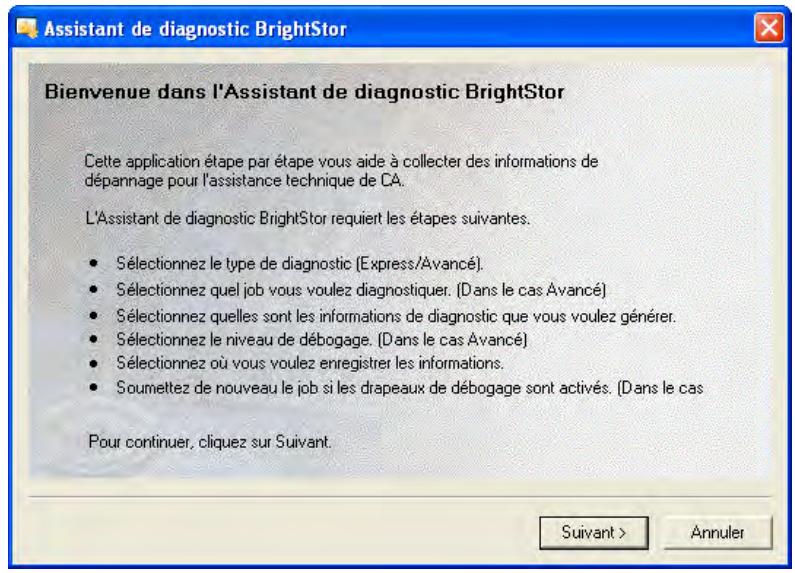
- Cliquez sur Suivant pour ouvrir la boîte de dialogue Sélectionner le type de diagnostic. À cet endroit, vous pouvez désirer de collecter des journaux de diagnostics depuis le serveur local ou un serveur distant et si vous souhaitez ou non inclure des informations avancées de débogage dans le rapport. Choisissez Express pour regrouper les journaux locaux sans inclure les informations de débogage.
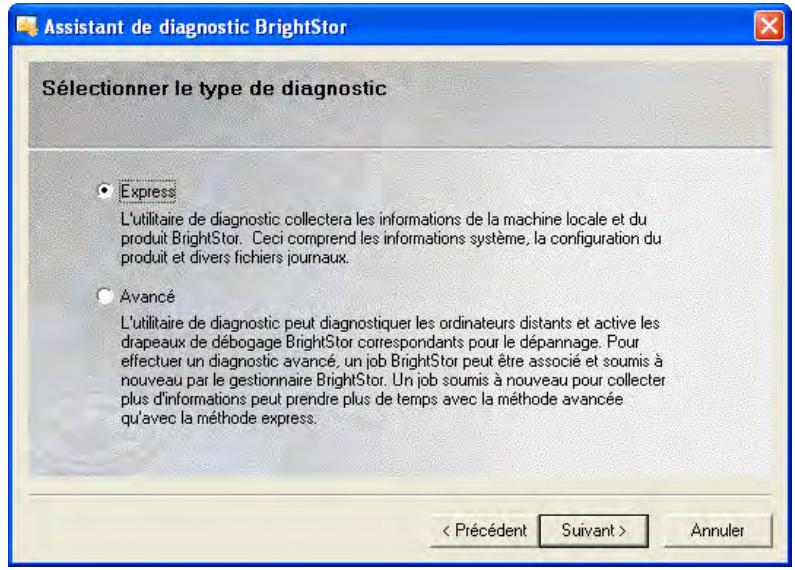
- Cliquez sur Suivant.
Vous pouvez sélectionner les parties de l'ordinateur à partir desquelles vous souhaitez collecter les journaux.
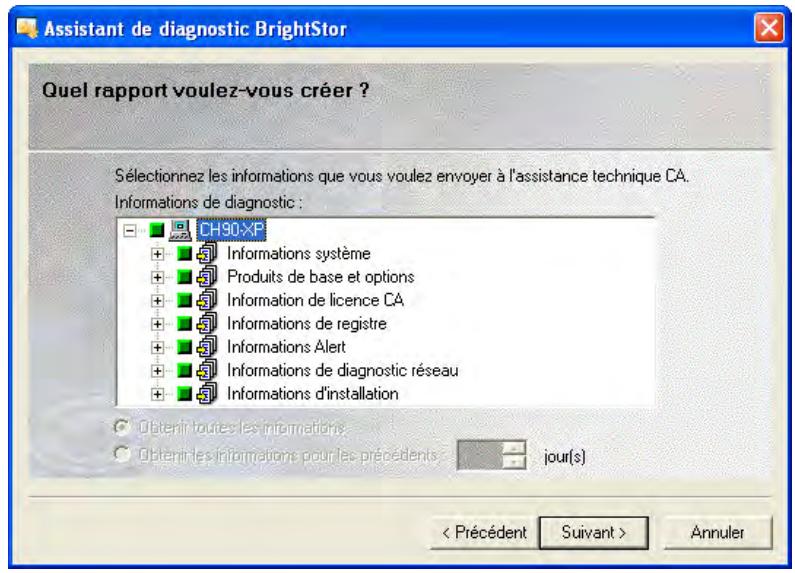
- Suivez les invites et sélectionnez un emplacement où vous souhaitez enregistrer le fichier contenant les informations de diagnostic.
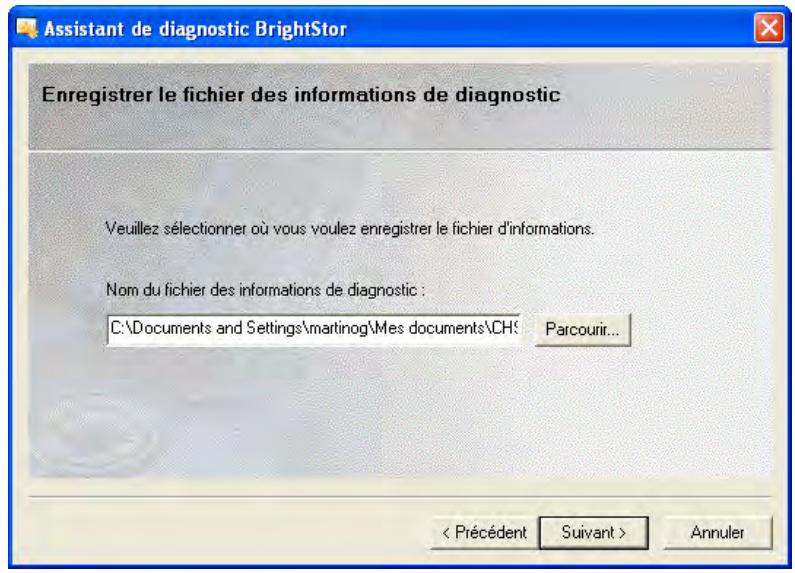
- Cliquez sur Suivant.
Un résumé des journaux à collecter s'affiche.
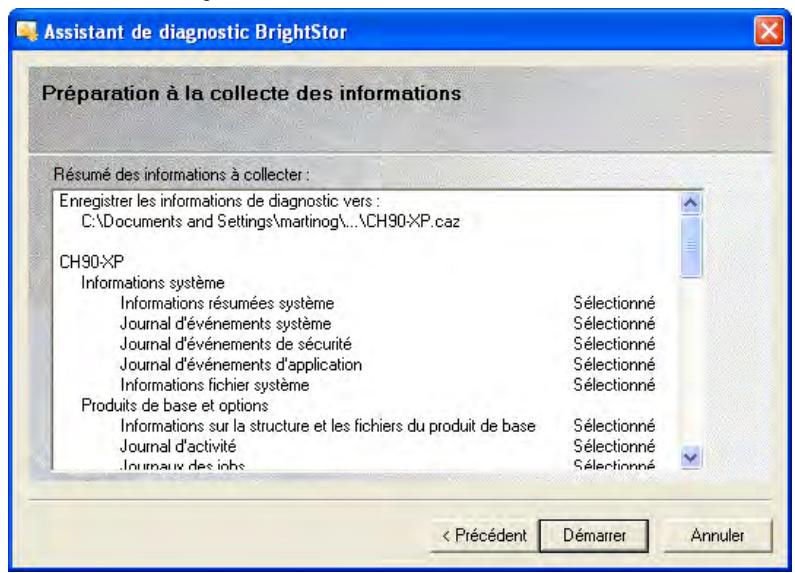
- Clique sur Démarrer.
Ce processus peut durer quelques minutes, selon la puissance de votre ordinateur et le nombre d'informations souhaitées.
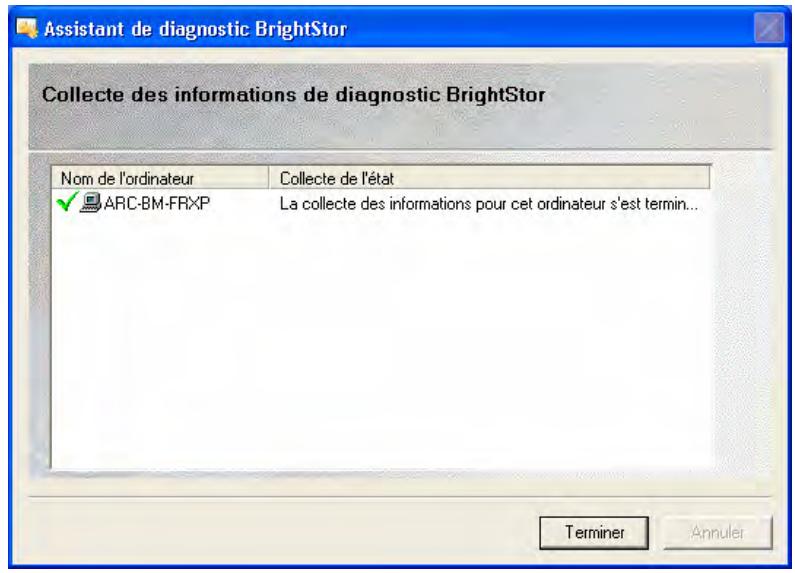
- Une fois l'opération terminée, cliquez sur OK, puis sur Terminer.
Après la création du fichier, vous serez invité à l'envoyer au service d'assistance technique de Computer Associates.
Consultation d'un rapport à l'aide du gestionnaire de rapport de diagnostic
Grâce au gestionnaire de rapport de diagnostic, vous pouvez consulter les informations collectées. Pour ce faire, procédez comme suit :
- Pour ouvrir le gestionnaire de rapport de diagnostic, cliquez sur Démarrer, Programmes, Computer Associates, BrightStor, BrightStor ARCserve Backup, puis sélectionnez le gestionnaire de rapport de diagnostic dans le groupe de programmes BrightStor ARCserve Backup.
La boîte de dialogue Gestionnaire de rapport de diagnostic BrightStor s'ouvre.
- Dans le menu Fichier, cliquez sur Ouvrir.
- Recherchez le fichier journal enregistré voulu, puis cliquez sur Ouvrir.
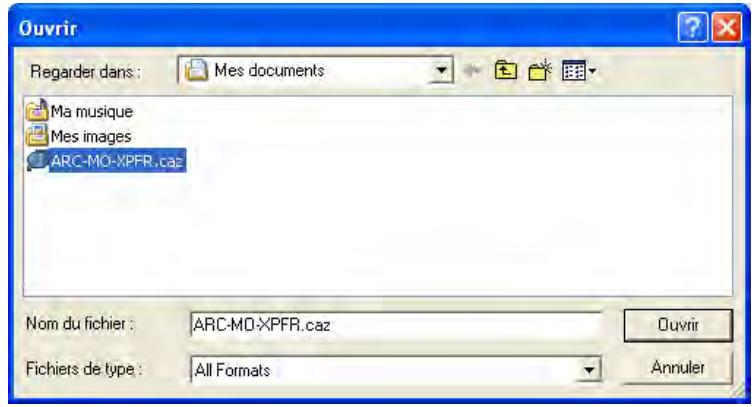
Une console s'affiche contenant la liste de vos journaux sur la gauche. Les informations détaillées s'affichent dans le volet en bas à droite lorsque vous sélectionnez les éléments sur votre gauche.

Vous pouvez exporter, enregistrer et imprimer le fichier journal sélectionné à partir du menu Fichier du gestionnaire de rapport de diagnostic BrightStor.
Chapitre 8 : administration du serveur de sauvegarde
Vous trouverez dans ce chapitre des informations utiles concernant l'administration, la gestion et la maintenance d'un serveur BrightStor ARCserve Backup.
Moteurs brightstor arcserve backup
Le serveur BrightStor ARCserve Backup fonctionne grâce à trois moteurs :
Moteur de jobs : ce moteur traite les jobs à la date et à l'heure spécifiées. Il analyse la file d'attente des jobs. Lorsqu'il trouve un job prêt à être exécuté, le moteur de jobs l'envoie vers le gestionnaire approprié. - Moteur de bandes : ce moteur est chargé de communiquer avec les unités de stockage et de les contrôler. Le moteur de bandes sélectionne l'unité requise pour le job BrightStor ARCserve Backup. Le moteur de bases de données conserve différents historiques :
- l'historique des informations relatives aux jobs traités par BrightStor ARCserve Backup (type de job, résultat, heures de début et de fin, émetteur et description);
- l'historique des médias utilisés par BrightStor ARCserve Backup (type, nom, date de premier formatage, date d'expiration, sessions);
- l'historique des fichiers, répertoires, unités et ordinateurs sauvegardés ou copiés par BrightStor ARCserve Backup.
Vous pouvez contrôler ces moteurs BrightStor ARCserve Backup via l'administrateur de serveur BrightStor ARCserve Backup. Pour afficher des informations sur un moteur en particulier, lancez le programme Admin de serveur à partir du menu Démarrer ou cliquez sur Admin de serveur dans le menu Gestionnaires, puis sélectionnez l'onglet correspondant au moteur souhaité :
Résumé : affiche l'état actuel de tous les moteurs BrightStor ARCserve Backup, ainsi que le nombre de jours, heures et minutes écoulés depuis le début de l'exécution de chaque moteur. Moteurs de jobs : affiche des informations sur les jobs soumis, comme le nombre total de jobs et le nombre de jobs actifs, prêts, bloqués et terminés. Cette option affiche également les files d'attente analysées et l'intervalle d'analyse.
Moteur de bandes : affiche des informations sur les jobs qui utilisent le moteur de bandes, comme le type de job et le nom de l'émetteur. Il affiche également des informations sur les groupes de médias. - Moteur de bases de données : affiche les informations d'élagage des bases de données sélectionnées.
Etat du moteur
Un moteur arrêté est un moteur complètement désactivé. Cet état peut être dû à des erreurs, à un arrêt manuel ou à une nouvelle installation. Quelle que soit la cause de cet arrêt, les services offerts par le moteur ne sont pas disponibles.
Les moteurs BrightStor ARCserve Backup sont conçus pour fonctionner indépendamment les uns des autres. L'arrêt du moteur de bandes, par exemple, n'affecte pas le moteur de bases de données ni le moteur de jobs. Ils continuent à fonctionner et à exécuter les services pour lesquels ils sont configurés. Le moteur de bases de données continue à consigner les informations BrightStor ARCserve Backup pertinentes dans la base de données. Le moteur de jobs continue quant à lui à analyser la file d'attente et à lancer des jobs si nécessaire. Si un job nécessite une unité de stockage, il est lancé normalement par le moteur de jobs, mais l'opération se solde par un échec puisque le moteur de bandes n'est plus capable d'assurer la communication avec l'unité de stockage. Le moteur de bases de données consigne alors cette information.
Remarque : BrightStor ARCserve Backup peut fonctionner avec un ou deux moteurs désactivés, mais pour qu'il soit totalement opérationnel, les trois moteurs doivent être en cours d'exécution simultanément.
BrightStor ARCserve Backup vous aide à protéger vos données grâce aux composants d'analyse et de désinfection d'eTrust™ Antivirus, l'antivirus de Computer Associates.
Remarque : BrightStor ARCserve Backup fournit uniquement les composants de détection et de désinfection. Il ne comprend pas une installation complète d'eTrust Antivirus.
eTrust Antivirus peut être configuré pour télécharger les f s mises à jour sont ensuite déployées dans les applications concernées. Une fois la mise à jour effectuée, eTrust Antivirus diffuse un message annonçant la fin de celle-ci. Dans certains cas, vous devez arrêter et redémarrer le moteur de jobs pour permettre la protection antivirus entièrement à jour.
InoDist.ini est le fichier à utiliser fichier contient des paramètres préconfigurés qui spécifient quand et comment les mises à jour de moteur et de signatures sont recueillies à partir de la source de distribution. Le fichier InoDist.ini ne nécessite généralement pas de modifications. Néanmoins, vous pouvez entreprendre des modifications, si nécessaire. La section suivante comprend des informations sur le fichier InoDist.ini et ses différents paramètres.
Mises à jour des signatures de virus
Le fichier InoDis.ini vous permet de mettre à jour les signatures de virus via l'assistant de planification de job, l'invite de commandes ou directement via le Web. Si vous utilisez l'Assistant de planification de job, vous disposez de l'avantage de pouvoir planifier vos mises à jour de signatures de virus.
Obtention de mises à jour des signatures de virus à l'aide de l'assistant de planification de job
Pour utiliser l'assistant de planification de job afin de mettre à jour vos signatures de virus :
- Ouvrez l'assistant de planification de job.
- Dans l'écran de Bienvenue, Sélectionnez le serveur par défaut et cliquez sur Suivant. Si vous ne Sélectionnez pas le serveur par défaut avant de cliquer sur Suivant, l'écran de connexion s'affiche. Si vous utilisez le serveur par défaut, ignorez les étapes 3 et 4.
- Dans l'écran de connexion, sélectionnez le nom du serveur local pour l'ordinateur auquel vous souhaitez soumettre le job.
- Entrez votre nom d'utilisateur et votre mot de passe pour vous connecter au serveur, puis cliquez sur Suivant.
- Dans la liste déroulante du champ Exécuter ce programme, sélectionnez inodist.
- Dans le champ Paramètres, saisissez /cfg (chemin complet vers InoDist.ini). Par exemple, C:\Program Files\CA\Sharedcomponents\ScanEngine\InoDist.ini.
- Cliquez sur Suivant pour accéder à la page Sécurité.
- Choisissez l'une des options suivantes :
- Sélectionnez Exécuter maintenant pour lancer le job immédiatement.
- Sélectionnez Planifier pour executer le job à une date et heures précises et pour planifier une répétition. Si vous souhaitez répéter le job, Sélectionnez une méthode de répétition et les critères associés.
- Lorsque vous avez terminé la planification du job, cliquez sur Suivant.
- Vérifiez les sélections que vous avez faites pour ce job et saisissez une description dans le champ réservé à cet effet. Cette description apparait dans la file d'attente des jobs dans la colonne Description et peut être utilisée pour identifier le job.
- Cliquez sur Soumettre.
En premier lieu, un message indiquant que le job a été soumis avec succès. Les messages incluent le numéro de job, que vous pouvez utiliser pour identifier le job dans la file d'attente des jobs. Alors un message indiquant que le job générique a réussi s'affiche. Cliquez OK pour fermer les messages.
Si le job échoue, un message apparait pour indiquer son échec et le code de l'erreur. Vous pouvez afficher un bref message pour décrire l'erreur dans le journal d'activité. Cliquez OK pour fermer le message.
Pour plus d'informations sur l'assistant de planification de job, reportez-vous au chapitre Personnalisation de jobs.
Obtention de mises à jour des signatures de virus à l'aide de l'invite de commandes
Pour utiliser l'invite de commandes permettre à jour les signatures, ouvre la fenêtre de commandes et saisissez la commande suivante :
C:\Program Files\CA\SharedComponents\ScanEngine>inodist /cfg inodist.ini
Obtention de mises à jour des signatures de virus via le site d'assistance de CA
Pour exécuter une mise à jour à partir du Web, accédez à l'un des fichiers suivants du site d'assistance de CA :
ftp://ftp.ca.com/pub/inoculan/scaneng/fi_nt86.exe
http://support.ca.com/Download/virussig.html
Utilitaire INODIST
Vous pouvez configurer le programme eTrust Antivirus pour télécharger les fichiers de signatures de virus mis à jour.
Syntaxe de l'utilitaire inodist
INODIST /cfg InoDist.ini
Options de mise à jour des signatures dans le fichier inodist. ini
Le fichier InoDist.ini contient des sections qui spécifient quand et comment les mises à jour de moteurs et de signatures sont recueillies à partir de la source de distribution. Le fichier InoDist.ini est installé sous C:\Program
Files\CA\SharedComponents\ScanEngine. Ce répertoire peut être affiché ou edited avec un editor de texte. Les sections du fichier InoDist. ini sont décrites comme suit :
La section [SOURCES] fournit le nom des autres sections du fichier InoDist.ini qui définissent la connexion de téléchargement des signatures. Trois types de connexion sont disponibles à partir de l'interface utilisateur : FTP, UNC/serveur de redistribution et chemin local. Pour plus d'informations sur les options associées à chaque type de connexion, reportez-vous aux sections ci-après.
Important : Les valeurs numériques de la liste des sources doivent se suivre. N'en changez pas l'ordre et n'interrompez pas la série numérique.
Syntaxe de [sources]
Les options suivantes sont requises :
| Option | Description |
| 1 = SourceA | Première source. Par exemple, 1=UNC_0 |
| 2 = SourceB | Deuxieme source. Par exemple, 2=UNC_1 |
| 3 = SourceC | Troisième source. Par exemple, 3=FTP_0 |
Source des signatures
Pour les sources de signatures décrites dans la section [SOURCES] du fichier InoDist.ini, une section spécifique décrit toutes les informations nécessaires au téléchargement à partir du site distant.
Syntaxe FTP
Lorsque la méthode de téléchargement sélectionnée est FTP, les options suivantes sont disponibles :
[SourceA]
Method = FTP
Les options suivantes sont requises :
| Option | Description |
| Method = FTP | Utiliser le mode de téléchargement FTP. |
| HostName = ftpav.ca.com | Adresse du nom de l'hôte. |
| UserName = anonymous | Nom d'utilisateur pour la connexion FTP. |
| UserPassword = Somebody@somecompany.com | Mot de passeruse utiliser pour la connexion FTP. |
Syntaxe du serveur de redistribution/unc
Lorsque la méthode de téléchargement indiquée est UNC, les options suivantes sont disponibles :
[SourceB]
Method = UNC
Path = \usprud1\inoupd$
Les options suivantes sont requises :
| Option | Description |
| Method = UNC | Utiliser le mode de téléchargement UNC. |
| Path = \usprud1\inoupd\$ | Chemin UNC. |
| UserName = anonymous | Nom d'utilisateur UNC. |
| UserPassword = Somebody@somecompany.com | Mot de passerUtilisateur. |
Syntaxe de téléchargement local
Lorsque la méthode de téléchargement sélectionnée est locale, les options suivantes sont disponibles :
Options de téléchargement local
Les options suivantes sont requises :
| Option | Description |
| Method | Utilisation du serveur local comme mode de téléchargement. |
| Path | Chemin d'accès local. |
Si vous définissez UpdateLocalSignatures = 1 dans la section [POLICY], la section [GET] reste vide. Dans le cas contraire, la section [GET] permet d'identifier les mises à jour de plates-formes ou de moteurs à télécharger. N'oubliez pas que vous devez UpdateLocalSignatures = 0 dans le paramètre [POLICY] pour que la section [GET] soit active.
Syntaxe de [GET]
[GET] 1 = SetA 2 = SetB
Les options suivantes sont requises :
| Option | Description |
| 1 = SetA | Télécharger les fichiers SetA. |
| 2 = SetB | Télécharger les fichiers SetB. |
Utilisez les options [POLICY] pour identifier les actions à exécuter pendant et après le téléchargement des signatures.
Syntaxe de [POLICY]
[POLICY]
UpdateLocalSignatures = 1
SignatureHoldTime = 0
Les options suivantes sont requises :
| Option | Description |
| UpdateLocalSignatures = 1 | 1 : télécharger et utiliser les fichiers de signatures de mise à jour des ordinateurs locaux, qu'ils soient ou non inclus dans la section [GET].0 : seuls les fichiers de téléchargement répertoriés dans la section [GET] seront téléchargés ; ils ne seront pas utilisés pourmettre à jour l'ordinateur local. |
| SignatureHoldTime = 0 | Spécifie le nombre d'heures de détention des nouvelles signatures avant de les rendre disponibles au téléchargement sur d'autres ordinateurs du réseau. |
| MakeIncDownloading = 1 | Voupuvez decide que seuils les fichiers modifiés doivent être téléchargés. Dans ce cas, le fichier de mise à jour des signatures est plus petit et le téléchargement est qualifié d'incrementiel. Un téléchargement incrémentiel fournit une protection antivirus completé et s'effectue plusrapidement qu'un téléchargement complet.1 : le programme de téléchargement déterminé si une mise à jour complète est nécessaire ou si le téléchargement peut être incrementiel.0 : effectuer un téléchargement complet. |
| IsDistributionServer = 0 | 1 : maintainir une mise à jour de signature à la fois complète et incrementielle, en téléchargeant les deux et en les synchronisant. Si la valeur de ce paramètre est 1 , il annule la sélection dans MakeIncDownloading.Nous vous recommendons la maintenance des mises à jour de signatures complète et incrémentielle pour tous les serveurs de redistribution. |
Les options [OSID] mappent le nom de plate-forme avec les identificateurs utilisés pour publier des éléments sur le site Web. Les valeurs spécifiées dans cette section apparaissent dans la section d'objet d'ensemble de signatures, dans le fichier Siglist.txt qui se trouve sur le serveur et dans l'interface utilisée à travers un fichier Platform.ini.
Les éléments de cette section sont définis automatiquement en fonction de la liste des plates-formes actuellement prises en charge. Ne modifies pas les éléments de la section [OSID].
Syntaxe [OSID]
[OSID] Linux(Intel) = 8 Sun Solaris = 9 Windows 3x/ Netware = 2 Windows 9x/ME = 3 Windows NT/2000 (x86) = 4
Les options [ENGINEID] mettent les noms de moteur listés dans l'ensemble des signatures avec une valeur d'ID.
[ENGINEID] INOCULATEIT = 1
VET = 2
Configuration des moteurs brightstor arcserve backup
L'Admin du serveur BrightStor ARCserve Backup vous permet de configurer chaque moteur en fonction de vos besoins. Sélectionnez Configuration dans le menu Admin du serveur de BrightStor ARCserve Backup pour pouvoir choisir entre les options de configuration suivantes :
Configuration du moteur de jobs
Le moteur de jobs de BrightStor ARCserve Backup contrôle le temps d'exécution des jobs dans la file d'attente. Il analyse régulièrement la file d'attente et lance les jobs à la date et à l'heure d'exécution prévues. BrightStor ARCserve Backup présente les options suivantes pour le moteur de jobs :
- Intervalle d'analyse de la file d'attente des jobs (sec.) : le moteur de jobs analyse en permanence la file d'attente pour y rechercher les jobs à exécuter. Par défaut, cette analyse est effectuée toutes les dix secondes. Pour modifier l'intervalle d'analyse de la file d'attente, spécifie un nombre compris entre 1 et 9 999. Délai de conservation des jobs TERMINES (heures) : les jobs représentant l'état final TERMINE restent dans la file d'attente pendant la durée qui a été spécifiée dans ce champ. Par défaut, BrightStor ARCserve Backup conserve les jobs TERMINES pendant 24 heures avant de les supprimer de la file d'attente. Pour modifier le délai de conservation des jobs TERMINES dans la file d'attente, spécifie un nombre compris entre 0 et 999.
- Intervalle d'interrogation de la base de données (en minutes) : le moteur de jobs interroge régulièrement la base de données BrightStor ARCserve Backup pour y détecter les sessions copiées et purgées générées sur les unités de stockage intermédiaire actives. La valeur spécifiée dans ce champ détermine l'intervalle entre chaque interrogation. Par défaut, la valeur apparue dans ce champ est d'une (1) minute ; il s'agit également de la valeur minimale.
- Types de messages dans le journal d'activité : le journal d'activité contient des informations sur toutes les activités de BrightStor ARCserve Backup. Par défaut, les notes, avertissements et erreurs survenant pendant l'exécution de BrightStor ARCserve Backup s'affichent dans le journal d'activité. Pour modifier les types de messages, spécifiez :
- Aucun: aucun message ne s'affiche.
- Erreurs : seules les erreurs survenant lors de l'exécution de BrightStor ARCserve Backup s'affichent.
- Avertissements et erreurs : les avertissements et les erreurs qui surviennent au cours de l'exécution de BrightStor ARCserve Backup s'affichent.
- Notes, avertissements et erreurs (option par défaut) : affiche l'intégralité des notes, des avertissements et des erreurs survenant lors de l'exécution de BrightStor ARCserve Backup.
- Débogage : inclut des informations de débogage, ainsi que les remarques, aver
- Partages réseau : par défaut, BrightStor ARCserve Backup ouvre la boîte de dialogue Utiliser tous les partages dans l'explorateur. Cela signifie que les partages par défaut et les partages utiliser peuvent être sélectionnés en tant que source ou destination d'un job. Pour modifier le type des partages qui s'affichent, spécifie l'une des options suivantes :
- Utiliser uniquement les partages par défaut : seuls les partages administratifs sont disponibles.
- Utiliser les partages spécifiquement définis : seuls les partages spécifiquement définis par les utilisateurs s'affichent.
Taille tampon (Ko) : définit la taille de tampon utilisé par BrightStor ARCserve Backup.
Sauvegarde : permet de personnaliser des options supplémentaires dans vos jobs de sauvegarde.
- Enregistrer les liens physiques pour les volumes NTFS : si vous sauvegardez des fichiers de liens physiques, ces informations sont enregistrées et conservées. Cette option est activée par défaut.
- Confirmer l'écrasement des médias : avant d'écraser un média, BrightStor ARCserve Backup peut vous inviter à confirmer cette action. L'option est désactivée par défaut. Si vous activez cette option, une boîte de dialogue s'affiche. Si vous ne répondez pas dans les cinq minutes qui suivent, le job est annulé. En l'absence de confirmation, une fois les cinq minutes écoulées, le job est annulé.
- Sauvegarder les détails des clés de registre lorsque la sauvegarde d'un ordinateur complet est sélectionnée : cochez cette case pour sauvegarder les détails des clés de registre pour les ordinateurs de destination. Cette option est désactivée par défaut.
- Activer la redirection du job local : permet de vérifier que votre job n'échoue pas en raison d'une erreur sur une unité ou sur un média ou en l'absence d'un média disponible dans le groupe d'unités sélectionné. Réessayer les jobs interrompus au redémarrage du moteur de jobs : cette option est un mécanisme de points de contrôle. Si cette case est activée, BrightStor ARCserve Backup tentera de redémarrer le job interrompu. L'option doit être activée seulement lorsqu'un environnement cluster est configuré pour permettre le basclement.
- Soumettre les jobs de rattrapage en mode BLOQUE : cette option vous permet de mettre un job en mode bloqué plutôt qu'en mode prét.
- Bloquer les fenêtres contextuelles lorsque les jobs de migration de données sont terminés : à la fin du job de migration, des messages contextuels vous indiquent si le job a réussi, s'il a échoué, etc. Si vous ne souhaitez pas que ces messages apparaissent une fois le job de migration terminé, activez cette option.
- Bloquer les fenêtres contextuelles lorsque les jobs sont terminés : à la fin du job, des messages contextuels vous indiquent si le job a réussi, s'il a échoué, etc. Si vous ne souhaitez pas que ces messages apparaissent une fois le job terminé, activez cette option.
Configuration du moteur de bandes
Le moteur de bandes BrightStor ARCserve Backup identifie toutes les unités de sauvegarde connectées à votre système. Les options du journal de configuration par défaut peuvent être modifiées lorsque vous souhaitez résoudre un problème matériel ou spécifique au moteur de bandes, par exemple.
Pour modifier l'une de ces options ou l'un des paramètres décrits dans les sections ci-après, lancez l'administrateur de serveur BrightStor ARCserve Backup et cliquez sur l'onglet Moteur de bandes.
Options du journal des messages du moteur de bandes
- er d'autres options. Les valeurs disponibles sont :
- Aucun : aucune information n'est consignée. La journalisation du moteur de bandes est interrompue et le journal n'apparait pas dans le gestionnaire d'etat du job.
- Résumé : permet de consigner des messages importants et de réduire la taille du journal de bande en excluant les informations superflues. Cette option est activée par défaut. Pour cette option, le journal de bande est présent dans le gestionnaire d'état du job. Par défaut, le fichier Tape.log est géné er une autre entrée de journal dans le fichier du registre. Pour plus d'informations sur la création d'un autre chemin d'accès au journal, reportez-vous à la section Autre chemin d'accès au journal du moteur de bandes de ce chapitre.
- Détails : cette option permet de consigner toutes les commandes envoyées aux unités de sauvegarde rattachées à BrightStor ARCserve Backup. Les commandes Lectures/Écritures et Test d'unité prêt sont exclues. Des informations spécifiques au moteur de bandes, susceptibles d'être utilisées par l'assistance technique de CA pour résoudre des problèmes de sauvegarde et de restauration, sont également utilisées. Par défaut, le fichier Tape. log est généré er une autre entrée de journal dans le fichier du registre.
Le fichier Tape.log correspondant à cette option peut être consulté dans le gestionnaire d'état du job en accédant à l'onglet Journal de bande.
- Détails avec lecture/écriture : cette option permet de consigner toutes les commandes envoyées aux unités de sauvegarde rattachées à BrightStor ARCserve Backup. Contrairement à l'option Détails, cette option inclut les commandes Lectures/Écritures et Test d'unité prête. Des informations concernant le moteur de bandes sont également répertoriées. Ces informations pourront être utilisées par l'assistance technique de CA pour vous aider à résoudre vos problèmes de sauvegarde et de restauration. Par défaut, le fichier Tape. log est général et stocké dans le dossier BrightStor ARCserve Backup\Log. Si vous souhaitez modifier le chemin du journal, vous pouvez également créer une autre entrée de journal dans le fichier du registre.
Pour plus d'informations sur la création d'un autre chemin d'accès au journal, reportez-vous à la section Autre chemin d'accès au journal du moteur de bandes de ce chapitre. Le fichier Tape. log correspondant à cette option peut être consulté dans le gestionnaire d'état du job en accédant à l'onglet Journal de bande.
Remarque : La fonction de lecture et d'écriture peut considérablement allourdir la taille du fichier journal. La journalisation des lectures/écritures peut affecter les performances de l'ordinateur.
Sortie des messages : si vous avez sélectionné les options Résumé, Détails ou Détails avec lecture/écriture, vous pouvez définir la destination des messages. Choisissez l'une des options suivantes :
- Ecran et fichier : les messages sont enregistrés dans le journal du moteur de bandes et dans une fenêtre DOS (fenêtre de messages du moteur de bandes).
- Ecran uniquement : les messages sont envoyés uniquement dans la fenêtre de messages du moteur de bandes.
- Fichier uniquement : les messages sont consignés uniquement dans le journal du moteur de bandes. Cette option est activée par défaut. Vous pouvez consulter le journal du moteur de bandes dans le gestionnaire d'état du job.
Important :
Si vous sélectionnez l'option Écran et fichier, ou Écran uniquement, veillez à configurer le service de moteur de bandes CA BrightStor de manière à ce qu'il interagisse avec le bureau et qu'il affiche le contenu du journal de bande dans une fenêtre DOS.
Pour activer les fonctions d'interaction avec le bureau :
- Ouvrez les services de composants Windows et sélectionnez les services locaux.
- Recherchez le moteur de bandes CA BrightStor et cliquez dessus avec le bouton droit de la souris.
- Dans le menu contextuel, CHOISSEZ Propriétés.
La boîte de dialogue Propriétés du moteur de bandes CA BrightStor (ordinateur local) s'ouvre.
- Sélectionnez l'onglet Ouvrir une session.
- Sous le compte Système local, activez la case à cocher Autoriser le service à interagir avec le bureau et cliquez sur Appliquer.
- Cliquez sur OK et fermez la fenêtre des services de composants Windows.
- Arrêtez et redémarrez le service de moteur de bandes CA BrightStor.
Options de limitation de la taille du journal
Vous pouvez utiliser cette section de l'onglet Mateur de bandes pour que BrightStor ARCserve Backup contrôle le comportement des fichiers journaux du moteur de bandes. Les options disponibles sont les suivantes :
- Limiter la taille du journal par : activez cette case à cocher pour activer le journal circulaire. Dans le champ Limiter la taille du journal par, saisissez une valeur pour spécifier la taille totale maximale de tous les fragments de fichiers TAPE. LOG.
La valeur saisie dans le champ Limiter la taille du journal par divisée par la valeur Nombre de fichiers journaux correspond à la taille maximale de tous les fragments de fichiers journaux. Par exemple, si vous spécifiez une valeur limite de 100 Mo pour la taille du journal et une valeur de 10 pour le nombre de fichiers journaux, BrightStor ARCserve Backup crée des fragments du fichier TAPE. LOG de 10 Mo chacun (100 divisé par 10).
La valeur par défaut de l'option limitant la taille du journal est de 100 Mo, et sa plage se situe entre 1 et 2000 Mo.
Pour désactiver l'option Journal circulaire, désactivez la case Limiter la taille du journal par.
- Élaguer les journaux antérieurs à : cette option permet de spécifier le nombre de jours devant s'écouler avant que BrightStor ARCserve Backup n'élimine les fichiers journaux.
La valeur par défaut de cette option d'élagage est de 100 jours, et sa plage se situe entre 1 et 365 jours.
- Critère de fractionnement du fichier journal : l'option
- Nombre de fichiers journaux : spécifique le nombre de fragments de fichiers journaux conservés par BrightStor ARCserve Backup.
La valeur par défaut de ce nombre de fichiers est de 10, et sa plage se situe entre 3 et 32.
Remarque : Vous ne pouvez modifier ce paramètre que si vous avez spécifié l'option Limiter la taille du journal par.
Taille du fichier journal unique : cette option fonctionne conjointement avec l'option Élaguer les journaux antérieurs à. Lorsque vous définissez les options Taille du fichier journal unique et Élaguer les journaux antérieurs à, BrightStor ARCserve Backup passe en mode Journal circulaire dès que la taille maximale du fichier TAPE. LOG est atteinte et supprime les fragments de fichiers journaux dès que leur âge dépasse la valeur spécifique sous l'option Élaguer les journaux antérieurs à.
La valeur par défaut de l'option Taille du fichier journal unique est de 10 000 Ko, et sa plage se situe entre 1 et 100 000 Ko.
Remarque : Vous ne pouvez modifier ce paramètre que si vous avez spécifié l'option Élaguer les journaux antérieurs à.
Options générales du moteur de bandes
BrightStor ARCserve Backup vous permet de spécifier les options suivantes :
Utiliser l'ensemble disponible global : si vous sélectionnez cette option, BrightStor ARCserve Backup utilise un ensemble disponible global. L'ensemble disponible global traite l'intégralité des bandes disponibles de tous les pools de médias comme un vaste ensemble disponible. Ceci permet de garantir une execution réussie systématique des jobs de sauvegarde si une bande disponible ne figure pas dans son propre pool de médias.
Lorsque cette option est activée, le gestionnaire de pools de médias affiche uniquement l'ensemble protégé de chaque pool (et non l'ensemble disponible), mais ajoute un objet appelé GlobalScratchSet. Cet objet contient tous les Médias accessibles dans les ensembles disponibles de tous les pools de Médias. Si vous cliquez avec le bouton droit de la souris sur GlobalScratchSet et sélectionnez l'option Affecter le média, vous pouvez déplacer le média depuis un ensemble non affecté vers l'ensemble disponible.
Lorsque vous sélectionnez un média dans l'ensemble disponible global, deux propriétés supplémentaires s'affichent sous forme de titres de colonnes dans le volet supérieur droit et dans l'onglet Propriétés du volet inférieur droit : Type de média et Pool de Médias. Cliquez sur le titre d'une colonne dans le volet supérieur droit pour trier la liste en fonction de cette colonne. Si le média sélectionné dans l'ensemble disponible global est contenu dans un lieu de stockage sécurisé, il s'affiche dans une autre couleur pour indiquer qu'il est inactif.
Remarque : Si vous activez l'ensemble disponible global et soumettez un job de sauvegarde à l'aide d'un pool de médias spécifique, BrightStor ARCserve Backup tente d'abord de rechercher les médias dans cet ensemble de pools de médias. Si aucun média n'est disponible, l'ensemble disponible global sera utilisé. De plus, si vous spécifiez un pool de médias et soumettez un job de sauvegarde qui enchaine plusieurs bandes, le média de l'ensemble disponible global peut être utilisé.
- Afficher le journal de bande dans le gestionnaire d'état du job : Sélectionnez cette option pour afficher le journal de bande dans le gestionnaire d'état du job. Si le journal d'activité est ouvert lorsque vous activez cette option, vous devez pouvoir sur Actualiser pour mettre à jour le gestionnaire.
Remarque : Cette option n'est disponible que sur les ordinateurs Windows.
Utiliser TapeAlert : permet à BrightStor ARCserve Backup de détecter les indicateurs TapeAlert positionnés par les lecteurs de bande et les bibliothèques; et de générer un rapport. Si vous ne souhaitez pas recevoir de messages TapeAlert, désactivez cette option.
- Lorsque vous activez cette option, BrightStor ARCserve Backup recherche des indicateurs TapeAlert sur toutes les unités connectées à BrightStor ARCserve Backup toutes les minutes. Si BrightStor ARCserve Backup détecte un indicateur TapeAlert, l'application consigne en temps réel les détails sur l'indicateur dans le journal d'activité et dans le fichier Tape.log.
- Lorsque vous désactiverz cette option, BrightStor ARCserve Backup ne gère pas l'interrogation par thread séparément pour la détection et la création de rapports concernant les indicateurs TapeAlert. En conséquence, BrightStor ARCserve Backup ne recherche pas les indicateurs TapeAlert, sauf en cas d'erreur SCSI pendant l'exécution du job. Si BrightStor ARCserve Backup détecte un indicateur TapeAlert pendant l'exécution du job, il consigne les détails de l'indicateur dans le journal d'activité et dans le fichier Tape.log.
Autre chemin d'accès au journal du moteur de bandes
Vous pouvez modifier le chemin de journal de bande par défaut si vous souhaitez déplacer le journal vers un volume plus spacieux, par exemple. Vous pouvez créer un emplacement auxiliaire pour le fichier en configurant un paramètre de registre dans le registre Windows NT. Créez une valeur de chaîne appelée LogPath sous la clé suivante :
HKEY_LOCAL_MACHINE\SOFTWARE\ComputerAssociates\BrightStor Arcserve Backup\Base\P TapeEngine\Debug
Définissez la valeur du chemin de l'unité locale que vous souhaitez utiliser en tant que nouvel emplacement du fichier journal (par exemple, D:\temp\log). Pour activer le chemin d'accès au journal nouvellement défini, redémarrez le moteur de bandes ou modifiez l'une des options de journalisation décrite précédemment. Pour rétablir le chemin du journal de bande par défaut, supprimez la valeur LogPath et relancez le moteur de bandes.
Remarque : Les unités mappées n'étant pas prises en charge lors de la redirection du journal, les autres chemins peuvent uniquement pointer vers des unités locales.
Journal circulaire
Les journaux circulaires permettent de contrôler la taille et le comportement des fichiers journaux du moteur de bandes. Vous pouvez ainsi définir une taille limite de façon à ce que BrightStor ARCserve Backup fragmente le fichier journal en plusieurs fichiers lorsque la taille limite spécifiée par l'utilisateur est atteinte. Vous pouvez également spécifier une période de conservation et un nombre total pour les fichiers journaux. À l'issue de la période de conservation, BrightStor ARCserve Backup supprime les fragments de fichiers journaux.
Le fichier journal du moteur de bandes est nommé TAPE. LOG et se trouve dans le répertoire CA\BrightStor ARCserve Backup\LOG.
Pour configurer l'utilisation du journal circulaire, lancez l'administrateur de serveur dans le menu Démarrage rapide de la page d'accueil de BrightStor ARCserve Backup. Pour plus d'informations, reportez-vous à la section Paramétrage du journal circulaire.
Noms des fichiers journaux
Si vous ne configurez pas le journal circulaire, BrightStor ARCserve Backup utilise le nom de fichier par défaut, à savoir TAPE. LOG. Même en l'absence de paramétrage, le fichier TAPE. LOG est créé, mais il est fragmenté en fichiers de plus petite taille qui sont nommés comme suit :
TAPE.LOG.####
ou #### correspond au numéro de journal séquentiel créé à une date donnée.
Imaginons que le moteur de bandes génère à une date donnée 3 fichiers journaux dont la taille est limitée à 100 Mo. Les fichiers journaux porteront les noms suivants :
TAPE. LOG
TAPE. LOG.0001
TAPE. LOG. 0002
Attribution par brightstor arcserve backup de noms aux fichiers journaux
BrightStor ARCserve Backup applique les règles suivantes pour nommer les fichiers journaux lors de leur création :
- Lorsque TAPE. LOG atteint une valeur donnée, BrightStor ARCserve Backup le dénomme TAPE. LOG.0001 et crée un nouveau fichier TAPE. LOG.
- Si TAPE. LOG atteint de nouveau une valeur donnée, BrightStor ARCserve Backup denomme éer un nouveau fichier TAPE. LOG.
- Si TAPE. LOG atteint pour la troisième fois une valeur donnée, BrightStor ARCserve Backup denomme TAPE. LOG.0002 (qui devient TAPE. LOG.0003), éer un fichier TAPE. LOG.
Ce processus se répète de manière cyclique. BrightStor ARCserve Backup conserve toujours les 3 derniers fichiers journaux.
Important : BrightStor ARCserve Backup calcule la valeur attribuée aux nouveaux fichiers journaux à partir des chiffres que vous avez saisis dans les champs Limiter la taille du journal par et Nombre de fichiers journaux. Par exemple, si vous définissez la taille limite de journal sur 500 Mo et le nombre de fichiers journaux sur 10, BrightStor ARCserve Backup crée un fichier journal dès que la taille actuelle du journal (à savoir 50 Mo, résultat de 500 divisé par 10) est atteinte.
Paramétrage du journal circulaire
Grâce à l'option Journal circulaire, vous pouvez personnaliser les caractéristiques des fichiers journaux générés par le moteur de bandes.
Pour paramétrer le journal circulaire, procédez comme suit :
- Dans la page d'accueil de BrightStor ARCserve Backup, cliquez sur le menu Démarrage rapide et sélectionnez Admin de serveur. La boîte de dialogue Admin de serveur BrightStor ARCserve Backup s'affiche.
- Dans le menu Admin, sélectionnez Configuration. La boîte de dialogue Configuration s'ouvre.
- Cliquez sur l'onglet Moteur de bandes.
- Pour activer le journal circulaire, cliquez sur l'option Limiter la taille du journal par dans la section Limiter la taille du journal de cette boite de dialogue, puis spécifie une taille maximale en megaoctets. Ce chiffre représenté la taille maximal de tous les fichiers journaux.
- Dans le champ Nombre de fichiers journaux, sélectionnez le nombre de fichiers journaux que BrightStor ARCserve Backup devra conserver. Ce chiffre représente le nombre maximal de fichiers TAPE. LOG qui seront conservés par BrightStor ARCserve Backup.
- Cliquez sur OK pour appliquer ces paramètres.
Remarque : Lorsque le nombre de fichiers journaux spécifique dans le champ Nombre de fichiers journaux est atteint, BrightStor ARCserve Backup supprime les fichiers les plus anciens.
Fichiers journaux d'élagage
Pour définir l'élagage de fichiers journaux uniquement, procédez comme suit :
- Désactivez l'option Limiter la taille du journal par.
- Cliquez sur l'option Élaguer les journaux antérieurs à, puis spécifiez le nombre de jours devant s'écouler avant que BrightStor ARCserve Backup n'élague les fichiers journaux.
- (Facultatif) Dans le champ Taille du fichier journal unique, saisissez une valeur (en kilo-octets) correspondant à la taille limite d'un fichier journal unique. Si vous laissez ce champ vide, BrightStor ARCserve Backup utilisera la valeur par défaut (10 000 Ko).
- Cliquez sur OK pour appliquer ces paramètres.
Important : Lorsque les deux options de limitation de taille des fichiers journaux (Limiter la taille du journal par et Élaguer les journaux antérieurs à) sont activées, BrightStar ARCserve Backup élague les fichiers journaux si le nombre total de fichiers journaux dépasse le chiffre spécifique dans le champ Nombre de fichiers journaux, ou bien si les fichiers journaux sont trop anciens et que leur date est postérieure au nombre de jours spécifique dans le champ Élaguer les journaux antérieurs à. En cas de difficultés pour spécifier la taille d'un fichier journal unique, BrightStar ARCserve Backup calcule la taille du fichier journal en divisant la taille totale de ce fichier par le nombre de fichiers journaux.
Configuration du moteur de bases de données
Le moteur de bases de données BrightStor ARCserve Backup stocke plusieurs types d'informations statistiques concernant les jobs traités :
■ fichiers et répertoires ayant été sauvegardés, copiés et restaurés. - jobs exécutés par BrightStar Arcserve Backup; - unités de stockage et médias utilisés pour les opérations de BrightStor ARCserve Backup.
BrightStor ARCserve Backup présente les options suivantes pour le moteur de bases de données :
Minimum d'espace disque disponible requis (Mo) : cette option permet de spécifier l'espace disque minimal (en megaoctets) que vous souhaitez réserver pour la base de données standard BrightStor ARCserve Backup. La valeur par défaut est de 10 Mo. Pour modifier l'espace disque requis pour la base de données, spécifiez un nombre compris entre 1 et 10. Si l'espace disque est inférieur à ce nombre, la base de données ne fonctionnera pas correctement.
- Activer l'élagage de la base de données : lorsque cette option est activée, les informations concernant les fichiers et les répertoires sauvegardés ou copiés au cours d'une session sont supprimées. Cette option est sélectionnée par défaut pour libérer de l'espace dans le fichier de base de données. Il peut être utile de désactiver cette option pour gérer les informations détaillées à des fins de restauration. Cependant, rappelez-vous que votre base de données peut devenir très volumineuse si vous ne l'élaguez pas.
Remarque: Par défaut, les informations concernant la session récemment fusionnée sont conservées pendant une période (7 jours) dans la base de données BrightStor ARCserve Backup, même si ces informations sont antérieures à la durée de conservation de l'élagage.
- Élaguer les enregistrements de la base datant de plus de _ jour(s) : ce champ est actif uniquement si l'option Activer l'élagage de la base de données est sélectionnée. Indiquez la durée de conservation des enregistrements dans la base de données avant qu'ils ne soient élagués par BrightStor ARCserve Backup. Si l'élagage est activé, les enregistrements sont élagués au bout de 30 jours de stockage dans la base de données (paramètre par défaut). Pour modifier la durée de conservation d'un enregistrement dans la base de données avant son élagage, spécifiez un nombre compris entre 1 et 999.
- Exécuter l'élagage de la BdD à : ce champ est activé uniquement si l'option Activer l'élagage de la base de données est activée. Spécifiez l'heure d'exécution de l'opération d'élagage. Par défaut, l'élagage (s'il est activé) a lieu à minuit.
Suppression enreg. de BdD relatifs médias UNIQUEMENT à l'élagage : lorsque vous reformatez ou effacez un média, BrightStor ARCserve Backup supprime les enregistrements correspondant à ce Média dans la base de données. Néanmoins, cette étape supplémentaire peut prendre un certain temps. Sélectionnez cette option pour reporter la suppression de ces enregistrements au moment de l'opération d'élagage. - Soumettre le job d'élagage : Sélectionnez cette option pour soumettre immédiatement le job d'élagage. - Activer la base de données BrightStor ARCserve Backup distante : permet de paramétrer le serveur local BrightStor ARCserve Backup pour qu'il utilise une base de données distante comme base de données locale. Cette base de données peut servir à soumettre des jobs de restauration au serveur local BrightStor ARCserve Backup. Une configuration de la base distante est également effectuée. Entrez le nom du serveur BrightStor ARCserve Backup, le nom d'utilisateur, le mot de passe et le système d'exploitation du serveur de la base de données BrightStor ARCserve Backup distante que vous pouvez activer. - Activer la base de données du catalogue : sélectionnez cette option pour stocker tous les fichiers catalogue dans un dossier CATALOG.DB afin d'améliorer la rapidité de la base de données.
En activant cette option, vous indiquez à BrightStor ARCserve Backup que les fichiers catalogue doivent être conservés pendant une durée déterminée. Pour ce faire, spécifiez le nombre de jours de conservation des fichiers catalogue dans le champ Elaguer les fichiers du catalogue depuis le disque antérieurs à.
Remarque : N'utilisez cette fonctionnalité que si vous travailliez dans un environnement d'entreprise très complexe nécessitant la sauvegarde de grandes quantités de données et de serveurs.
- Activer la maintenance du pool des médias : lorsque cette option est sélectionnée, tous les médias programmés pour être déplacés d'un pool de médias Ensemble protégé vers un ensemble disponible sont déplacés automatiquement à chaque fois qu'un job d'élagage est exécuté.
Configuration d'alerte
Alert est un système de notification qui envoie des messages aux membres de votre organisation en utilisant différentes méthodes de communication. Alert ne génère pas ses propres messages. Vous devez indiquer à Alert les informations que vous souhaitez communiquer et l'endroit où les envoyer.
Lorsque vous configurez Alert depuis l'Admin de serveur, vous pouvez générer des notifications Alert pour des événements n'ayant pas de rapport avec les jobs, comme le démarrage et l'arrêt du moteur de bandes. Pour ce faire, saisissez les mots ou les phrases que vous souhaitez communiquer en utilisant exactement le même format dans lequel ils apparaissent dans le journal d'activité, puis cliquez sur Ajouter.
Si vous souhaitez envoyer tous les messages du journal d'activité, entrez un astérisque et cliquez sur Ajouter. Alert génère des messages de notification et les envoie aux destinataires appropriés. Pour plus d'informations sur la sélection de destinataires et la configuration de méthodes d'envoi des notifications Alert, consultez le chapitre Utilisation du gestionnaire Alert.
Configuration du journal
Lorsque vous configurez des messages de journal, vous spécifiez ceux qui peuvent être enregistrés dans le journal des événements. Par défaut, tous les messages sont enregistrés. Si vous activez l'enregistrement des messages dans le journal des événements Windows, les champs ci-dessous deviennent accessibles :
- Exclure les types de messages de l'enregistrement : vous pouvez sélectionner le type de message que vous souhaitez exclure du journal des événements (Critique, Erreur, Remarque, Invite ou Avertissement).
- Exclure l'enregistrement des messages de : vous pouvez désir d'exclure tous les messages d'un module BrightStor ARCserve Backup particulier (administrateur, gestionnaire, exécuteur de job, moteur de bases de données, moteur de messages ou moteur de bandes).
Autres fonctions de l'admin du serveur
Vous pouvez utiliser l'Admin du serveur pour exécuter les fonctions suivantes
Modifier le compte du système; - configurer plusieurs cartes réseau.
Modification du compte système brightstor arcserve backup
Le serveur BrightStor ARCserve Backup requiert un compte utilisateur valide sur l'ordinateur hôte Windows (entrez initialement pendant l'installation). Pour modifier ce compte système à tout moment dans le programme Admin de serveur de BrightStor ARCserve Backup, sélectionnez Admin, puis Compte de système BrightStor ARCserve.
Si vous utilisez un compte d'utilisateur de Domaine Windows en tant que compte de serveur BrightStor ARCserve Backup, vous devez mettre à jour BrightStor ARCserve Backup avec le nouveau mot de passe lorsque vous modifiez votre mot de passe de Domaine Windows. Pour ce faire, dans l'Admin de serveur BrightStor ARCserve Backup, sélectionnez Admin, Compte système BrightStor ARCserve Backup, saisissez le nouveau mot de passe, confirmez-le et cliquez sur OK.
Prise en charge de plusieurs cartes d'interface réseau
Si le serveur BrightStor ARCserve Backup possède plus d'une connexion réseau, BrightStor ARCserve Backup peut alors être configuré pour utiliser une carte réseau spécifique pour la sauvegarde et la restauration. Si vous configurez BrightStor ARCserve Backup de cette manière, il n'interférera pas avec les autres cartes connectées au système. Vous pouvez configurer BrightStor ARCserve Backup pour que toutes les cartes réseau soient utilisées lors de sauvegardes multiflux. Vous pouvez également configurer BrightStor ARCserve Backup pour qu'une carte appropriée de l'ensemble configuré de cartes réseau soit utilisée lors de la connexion à un agent client.
Pour configurer les cartes réseau, utilisez le menu déroulant dans l'Admin du serveur BrightStor ARCserve Backup. Vous pouvez choisir entre les options suivantes :
Laisser le système d'exploitation CHOISIR. BrightStor ARCserve Backup ne doit pas choisir la carte réseau à utiliser. - BrightStor ARCserve Backup utilise la carte réseau sélectionnée. L'utilisateur détermine la priorité des cartes réseau en les déplaçant dans la liste. Les jobs configurés à l'aide de ces options sont exécutés par défaut avec la première carte réseau configurée. Dans les cas de multiflux de données, où plusieurs processus sont créés, chaque processus suivant utilise la carte réseau configurée suivante.
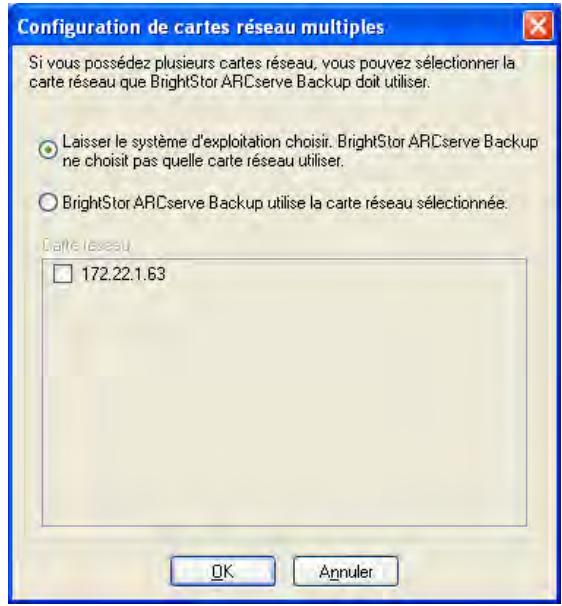
Les domaines BrightStor ARCserve Backup sont des groupes logiques de serveurs BrightStor ARCserve Backup qui simplifient l'administration des serveurs et des utilisateurs. Ils fournissent une inscription unique à plusieurs serveurs BrightStor ARCserve Backup et offrent aux utilisateurs le même niveau d'accès (privilèges) sur tous les serveurs.
A chaque domaine BrightStor ARCserve Backup sont associés un nom et une liste de serveurs qui lui sont propres. De cette façon, tout utilisateur administrant le domaine peut sélectionner le serveur BrightStor ARCserve Backup de son choix à des fins de gestion (de bases de données, d'unités, de bandes, de règles de sauvegarde et de planification), sans avoir à se connecter à chaque serveur BrightStor ARCserve Backup. Si un utilisateur peut faire une opération de purge de base de données sur un serveur, il peut faire la même chose sur n'importe quel serveur du domaine.
Chaque domaine possède un nom, un serveur principal obligatoire et un serveur secondaire facultatif. Les utilisateurs peuvent lancer et arrêter les services BrightStor ARCserve Backup sur tous les serveurs du domaine.
Serveurs de domaine principal et secondaire
Le serveur de Domaine principal synchronise les informations vers le serveur de Domaine secondaire, qui offre la tolérance aux pannes en cas d'échec du serveur principal. caroot est un utilisateur root prédéfini (administrateur) dans le domaine BrightStor ARCserve Backup.
Configuration du domaine à l'aide de l'utilitaire ca_conf
L'utilitaire ca_conf fourni par BrightStor ARCserve Backup permet de modifier la configuration du domaine après l'installation de l'application. Le fichier exécutable de cet utilitaire se trouve dans le répertoire d'installation de BrightStor ARCserve Backup et porte le nom suivant : ca_conf.exe.
Grâce à cet utilitaire, vous pouvez modifier les domaines de l'ordinateur hôte en cours d'utilisation, mais aussi créer un domaine en spécifiant le nouveau nom de Domaine et le serveur hôte actif comme serveur de Domaine principal.
Les paramètres de base d'un domaine sont les suivants :
- Serveur principal
- Serveur secondaire Nom de Domaine
Remarque : En cas de modification du paramétrage d'un domaine (serveur principal ou secondaire, par exemple), exécutez cet utilitaire sur tous les serveurs membres hôtes, y compris les serveurs de Domaine principaux et secondaires.
L'utilitaire ca_conf utility propose les options suivantes :
| Option | Description |
| d/D | Affiche la configuration du domaine en cours. |
| c/C | Modifie la configuration du domaine en cours. |
| s/S | Redémarre les serveurs. |
| q/Q | Ferme l'utilitaire. |
Remarque : Toute modification d'un paramètre de la configuration du domaine entraîne le redémarrage automatique des services associés avant la fermeture de l'utilitaire.
Si vous spécifiez l'option c/C afin de modifier la configuration actuelle, l'utilitaire ca_conf vous propose les options suivantes :
| Option | Description |
| d/D | Modifie le nom du domaine. |
| p/P | Change le serveur principal du domaine. |
| s/S | Change le serveur secondaire du domaine. |
| Autre touche | Ferme le sous-menu. |
Pour exécuter l'utilitaire ca_conf, recherchez le fichier exécutable, double-cliquez dessus et suivez les instructions qui apparaissent à l'écran, comme présentées dans l'exemple ci-dessous :
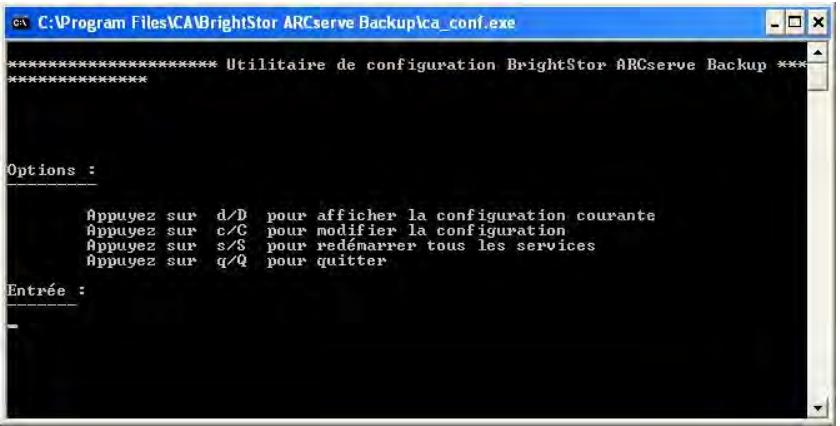
Équivalence à carburant
Par défaut, BrightStor ARCserve Backup crée une équivalence caroot pour l'utilisateur administrateur sur les serveurs de Domaine principal et secondaire, et sur tous les serveurs membres du Domaine BrightStor ARCserve Backup lors de la configuration. Cependant, BrightStor EB ne crée cette équivalence ni pour les autres utilisateurs des serveurs de Domaine secondaires, ni pour ceux des autres membres du domaine. Par conséquent, vous devez créer cette équivalence avant d'utiliser les utilitaires de ligne de commande dans un domaine BrightStor ARCserve Backup.
En créant une liste d'équivalences, tous les clients peuvent utiliser BrightStor ARCserve Backup sans que l'utilisateur soit connecté au domaine. BrightStor ARCserve Backup peut valider un accès équivalent au domaine pour l'utilisateur actuel. Les droits d'accès au système d'exploitation garantissent un niveau d'accès particulier au domaine BrightStor ARCserve Backup.
Syntaxe
ca_auth -equiv add ntuser hostname BrightStorUser [nom d'utilisateur_caroot] [mot de passe_caroot]
Par example :
ca_auth -user add xyz@machine1 caroot caroot password
L'utilisateur xyz@machine1 peut être défini comme ayant une équivalence à l'utilisateur caroot sur le domaine ABC de BrightStor ARCserve Backup. Si une telle équivalence est définie lorsque l'utilisateur xyz se connecte à l'ordinateur1, l'utilisateur peut exécuter les commandes BrightStor ARCserve Backup en tant qu'utilisateur root du domaine BrightStor ARCserve Backup et être automatiquement authentifié.
Gestion de profils d'utilisateurs à l'aide de l'utilitaire de profil d'utilisateur
L'utilitaire de profil d'utilisateur permet à l'administrateur BrightStor ARCserve Backup de contrôler l'accès utilisateur à BrightStor ARCserve Backup.
Les rubriques ci-dessous abordent les thèmes suivants :
Ajout d'un profil d'utilisateur Suppression d'un profil d'utilisateur Modification d'un mot de passe d'utilisateur - Affection d'un utilisateur à un groupe
Ajout d'un utilisateur à l'aide de l'utilitaire de profil d'utilisateur
Un utilisateur par défaut est créé lors de l'installation de BrightStor ARCserve Backup. Le nom d'utilisateur par défaut est caroot.
Pour ajouter un nouveau profil d'utilisateur, procédez comme suit :
- Ouvrez l'utilitaire de profil d'utilisateur. Dans la barre d'outils, cliquez sur le bouton Ajouter utilisateur. La boîte de dialogue Ajouter utilisateur s'affiche.
- Entrez un nom et un mot de passe utilisateur dans les champs appropriés.
- Entrez de nouveau le mot de passe utilisateur afin de le confirmer.
- Cliquez sur OK.
Suppression d'un utilisateur à l'aide de l'utilitaire de profil d'utilisateur
Pour supprimer un profil utilisateur, procédez comme suit :
Remarque : Vous ne pouvez pas supprimer le nom d'utilisateur par défaut de BrightStor ARCserve Backup.
- Ouvrez l'utilitaire de profil d'utilisateur et sélectionnez le profil d'utilisateur que vous souhaitez modifier.
- Cliquez sur le bouton Supprimer utilisé de la barre d'outils.
- Cliquez sur OK pour confirmer.
Modification d'un mot de passe à l'aide de l'utilitaire de profil d'utilisation
Pour modifier le mot de passe d'un utilisateur, procédez comme suit :
- Ouvrez l'utilitaire de profil d'utilisateur et sélectionnez l'utilisateur que vous souhaitez modifier.
- Cliquez sur le bouton Modifier le mot de passe utilisateur dans la barre d'outils.
La boîte de dialogue Modifier le mot de passe s'ouvre.
- Saisissez l'ancien mot de passe.
- Saisissez le nouveau mot de passe.
- Saisissez une seconde fois le nouveau mot de passe.
- Cliquez sur OK.
Affectation d'un utilisateur à un groupe à l'aide de l'utilitaire de profil d'utilitaire
Pour affecter un utilisateur à un groupe, procédez comme suit :
- Ouvrez l'utilitaire de profil d'utilisateur et sélectionnez l'utilisateur que vous souhaitez modifier.
La boîte de dialogue Affecter les groupes s'ouvre.
- Sélectionnez le groupe auquel vous souhaitez affecter cet utilisateur et cliquez sur OK.
Gestion des domaines
Pour gérer les utilisateurs et les groupes de domaines, BrightStor ARCserve Backup fournit un utilitaire de ligne de commande appelé ca_auth.
Pour vérifier le nom d'utilisateur :
ca_auth -user validate username [mot de passe]
Pour modifier le mot de passe de l'utilisateur du domaine :
ca_auth -user chgpasswd username [mot de passe]
Pour ajouter un nouvel utilisateur au domaine :
ca_auth -user add [nom d'utilisateur] [mot de passe]
Pour afficher tous les utilisateurs appartenant à ce domaine :
ca_auth -user getall
Pour plus d'informations sur la gestion des utilisateurs du domaine, saisissez ca_auth à l'invite de commande ou reportez-vous à l'annexe Utilisation des utilisateurs de ligne de commande.
Configuration de la découverte
En utilisant régulièrement le service de configuration de la découverte, vous serez en mesure d'identifier les ordinateurs du réseau nécessitant l'installation de nouvelles versions du logiciel BrightStor ARCserve Backup ou des mises à niveau. Le serveur de découverte s'exécute comme un processus en arrière-plan visant à recueillir des informations provenant de tous les autres serveurs de découverte installés avec des produits Computer Associates à travers le réseau de l'entreprise.
La configuration de la découverte vous permet de distribuer les informations des cibles du réseau détectées vers des serveurs distants. Cette fonction permet aux administrateurs de réduire l'encombrement du réseau généré par la configuration de la découverte afin de détecter des domaines Windows ou des adresses IP de sous-réseau.
La configuration de la découverte permet d'effectuer les tâches suivantes :
démarrage ou arrêt du service de découverte ; ■ distribution des tables vers des cibles détectées sur le réseau ; ajout, suppression ou modification des informations de l'une des trois tables créées par DS (sous-réseaux IP, masques de sous-réseau IP et domaines Windows) ; définition/modification des paramètres de configuration de DS.
Vous pouvez configurer DS à l'aide de la ligne de commande ou depuis l'Explorateur Windows :
Ligne de commande : accédez à dsconfig.exe depuis le répertoire \Shared Components (par exemple, C:\Program Files\CA\SharedComponents\BrightStor\CADS>dsconfig.exe). Explorateur Windows : double-cliquez sur dsconfig.exe dans le répertoire BrightStor ARCserve Backup où se trouve le fichier Shared Components.
Reportez-vous à l'aide en ligne pour plus d'informations sur le démarrage et l'arrêt du service de découverte ou de tables distribuées avec des cibles détectées sur le réseau.
Détection d'ordinateurs par le service de découverte
Le serveur de découverte (DS) est implémenté en tant que service Windows. Dès son démarrage, DS énumère la liste de produits afin de créer un masque de comportement. Ce masque permet à DS d'initialiser les composants requis.
Le composant d'écoute/de sérieisation est initialisé en premier lieu et commence à écouter sur un port (ou mailslot) particulier les paquets (messages) entrants provenant d'autres serveurs de découverte. Lors de la réception d'un message, DS écrit les données (éventuelles) dans un référentiel (registre, par exemple), puis avertit le composant Interrogation/affichage.
Le composant Interrogation/affichage envoie directement le message reçu du composant d'écoute/de sérialisation (préparé à l'aide de la liste de produits) au serveur de découverte qui a demandé les données. Ce composant peut également envoyer des messages sous forme de message de diffusion aux cibles du réseau sélectionnées (liste de sous-réseaux IP ou de domaines Windows) si cette opération est programmée ou déclenchée manuellement. Il effectue cette opération afin d'informer d'autres serveurs de découverte sur le réseau et de présenter sa propre liste de produits BrightStor ARCserve Backup.
Options de configuration du service de découverte
Vous pouvez définir le protocole de transport utilisé pour diffuser les requêtes en sélectionnant les options de configuration selon vos besoins. Sélectionnez le bouton Configuration dans la configuration de la découverte.
Dans l'onglet Réseau, vous pouvez sélectionner les protocoles à découvrir et définir le balayage de sous-réseau TCP/IP. L'activation de la découverte de produits BrightStor ARCserve Backup permet au service de découverte (DS) de diffuser des requêtes selon un intervalle régulier défini.
Activez la découverte réseau pour permettre au service de découverte d'exécuter un processus de détection des nouveaux domaines Windows et sous-réseaux IP. Par défaut, DS n'exécute ce processus qu'au redémarrage du service de découverte. Vous pouvez également modifier l'intervalle en fonction du dynamisme de votre environnement réseau.
Remarque: Cette fonction ne doit pas être exécutée trop fréquemment, car elle diffuse continuellement des requêtes susceptibles d'augmenter le trafic réseau.
L'application Configuration de la découverte peut servir à nettoyer des tables lors du démarrage du service de découverte. Les tables de découverte stockent des informations concernant les ordinateurs sur lesquels un produit BrightStor ARCserve Backup a été installé. Lorsque vous activez cette option, le service de découverte purge les données de ses propres tables, détecte les ordinateurs sur lesquels un produit BrightStor ARCserve Backup a été installé, puis utilise les données les plus récentes pour mettre à jour les tables.
Important : L'option Démarrage de la table de découverte de nettoyage est activée par défaut. Même si cette option est désactivée et si vous désinstallez les différentes applications BrightStor ARCserve Backup, les informations concernant les ordinateurs de votre environnement seront conservées dans les tables au redémarrage du service de découverte.
Boîte de dialogue configuration de la découverte
Vous pouvez effectuer les tâches suivantes dans la boîte de dialogue Configuration de la découverte :
- Spécifiez le protocole de transport utilisé pour diffuser les requêtes. L'activation de la découverte de produits BrightStor ARCserve Backup permet au service de découverte de diffuser des interrogations selon un intervalle régulier défini.
Cette fonction ne doit pas être exécutée trop fréquemment car elle diffuse continuellement des interrogations susceptibles d'augmenter le trafic du réseau.
L'activation de la découverte réseau permet à DS d'exécuter un processus de détection de nouveaux domaines Windows et sous-réseaux IP.
Par défaut, DS n'exécute ce processus qu'au redémarrage du service de découverte. Vous pouvez également modifier l'intervalle en fonction du dynamisme de votre environnement réseau.
Onglet réseau
L'onglet Réseau permet d'effectuer les opérations suivantes :
- Spécification des protocoles utilisés pour la découverte
- Spécification des protocoles utilisés pour la réponse Activation de la découverte de produits BrightStor ARCserve Backup Activation de la découverte via le balayage de sous-réseau TCP/IP
- Activation de la découverte réseau et spécifications de l'intervalle de temps
- Configuration de la découverte NetWare BrightStor ARCserve Backup • Programmation du service découverte pour le nettoyage des tables de découverte au démarrage
Onglet adaptateurs
- Sélection de l'adresse IP pour exécuter la découverte
Découverte de sous-réseaux ip/domaines windows
Pour exécuter l'interrogation et la publication, la configuration de la découverte requiert la liste des cibles du réseau à diffuser. Par exemple, l'utilisateur souhaite détecter les produits BrightStor ARCserve Backup dans un seul sous-réseau IP sur un réseau compatible TCP/IP ou dans une liste de sous-réseaux situés physiquement dans le même pays.
Une autre possibilité consisterait à répertorier l'ensemble du réseau de l'entreprise afin de découvrir tous les sous-réseaux possibles, puis d'en éliminer certains. Ce processus est exécuté à l'arrière-plan et répertorie les ressources du réseau Windows. De plus, il crée une liste de domaines Windows en vue d'une diffusion ultérieure via des mailslots et/ou de l'établissement d'une liste de sous-réseaux IP pour une diffusion via UDP.
Remarque: Si la taille de votre réseau est conséquente, ce processus peut prendre du temps. Nous vous conseillons donc d'exécuter la découverte des sous-réseaux IP et des domaines en période de traffic réseau faible.
Pour plus d'informations sur le démarrage et l'arrêt du service de découverte, reportez-vous à l'aide en ligne.
Activation de la découverte via le balayage de sous-réseau tcp/ip
Vous pouvez effectuer la configuration pour utiliser un balayage de sous-réseau local ou distant. Le paramètre par défaut est défini pour un sous-réseau local.
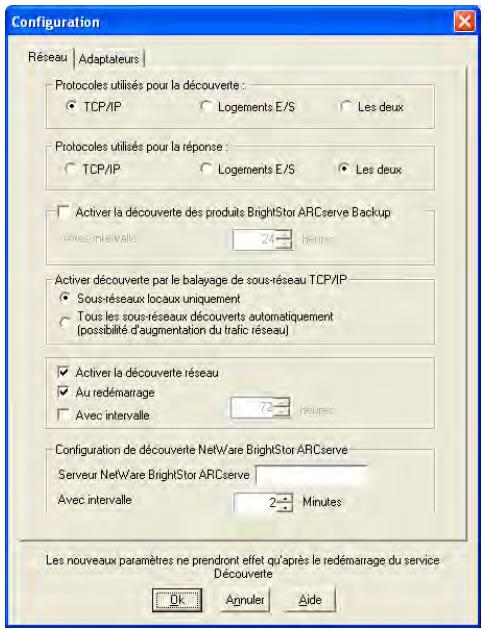
Le service de découverte diffuse et extrait toutes les informations des ordinateurs de sous-réseau local ainsi que des sous-réseaux définis manuellement et des ordinateurs définis manuellement. Pour ajouter manuellement le nom d'un ordinateur (adresse IP), lancez Découverte et cliquez sur le bouton Ajouter dans l'onglet Domaine Windows.
Saisissez l'adresse IP de l'ordinateur et cliquez sur OK. Le service de découverte peut alors effectuer une identification ping, faire une publication et renvoyer une liste des produits à partir de l'ordinateur défini.
Remarque : Vous pouvez limiter la plage de découverte en désactivant les ordinateurs ou les domaines Windows détectés automatiquement, ce qui permet de réduire le traffic réseau. Cochez la case Désactiver pour un ordinateur ou Domaine Windows existant.
Pour ajouter un sous-réseau distant, lancez Découverte et cliquez sur le bouton Ajouter dans l'onglet Sous-réseau. La boîte de dialogue Ajout d'un sous-réseau s'ouvre, comme le montre l'exemple ci-dessous :
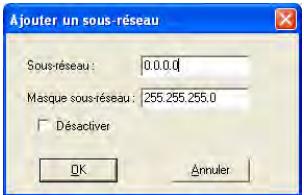
Entrez le sous-réseau et le masque de sous-réseau, puis cliquez sur OK. Cela permet au service de découverte de publier la liste des produits vers chaque ordinateur du sous-réseau défini et de renvoyer les informations produit pour chaque ordinateur dans le sous-réseau.
Remarque : Vous pouvez limiter la plage de découverte en désactivant les ordinateurs ou les domaines Windows détectés automatiquement, ce qui permet de réduire le traffic réseau. Cochez la case Désactiver pour un ordinateur ou Domaine Windows existant.
Si les sous-réseaux utilisent un masque de sous-réseau différent, vous pouvez ajouter un masque de réseau manuel en lançant Découverte et en cliquant sur le bouton Ajouter dans l'onglet Masque de sous-réseau. La boîte de dialogue Ajout d'un masque de sous-réseau s'ouvre, comme le montre l'exemple ci-dessous :
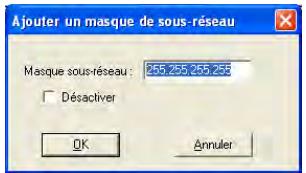
Si vous décidez d'exécuter une découverte automatique, le service de découverte effectuera une identification ping et publiera une liste de produits vers chaque ordinateur des sous-réseaux affichés dans l'onglet Sous-réseau de Configuration de la découverte et extraire les informations produit de l'ordinateur distant.
Pour ce faire, lancez Découverte et cliquez sur le bouton Configurer dans l'onglet Résumé. La boîte de dialogue Configuration s'ouvre comme le montre l'exemple ci-dessous :
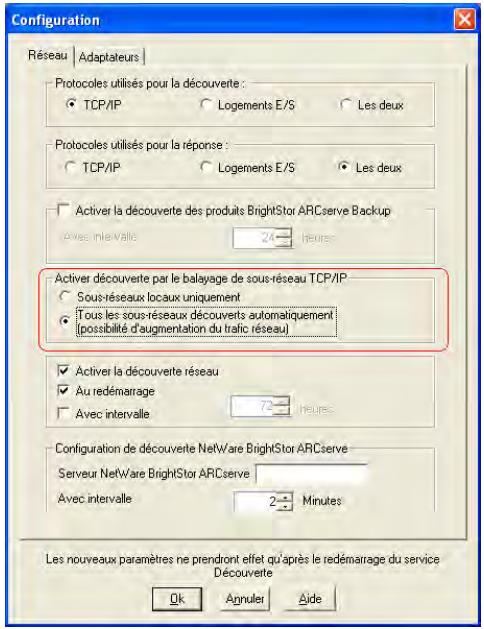
Le serveur de découverte initie un balayage d'adresse IP pour des sous-réseaux à distance en utilisant des sous-réseaux, des masques de sous-réseau, des ordinateurs ou des domaines Windows auto-détectés avec des réseaux, des masques de sous-réseau, des ordinateurs ou des domaines Windows configurés manuellement. En sélectionnant cette option, vous risquez d'augmenter le trafic réseau et l'opération risque de durer un certain temps, selon la taille de votre réseau. Nous vous conseillons d'exécuter cette option lorsque le trafic réseau est réduit.
Remarque : Si vous souhaitez détecter des produits BrightStor dans des masques de sous-réseau distants, le service de découverte n'a pas recours à une diffusion UDP pour trouver les instances distantes. Vous devez connaître la taille du sous-réseau et la plage des adresses IP utilisant un masque de sous-réseau.
Configuration de la découverte pour l'option SAN
La configuration pour le service de découverte pour les serveurs dans un environnement SAN nécessite des modifications supplémentaires pour que tous les serveurs soient découverts. Pour vérifier que tous les serveurs SAN sont actifs pour la découverte, CHOISSEZ l'une des options suivantes :
Dans le champ Activer découverte par le balayage de sous-réseau TCP/IP de la boîte de dialogue Configuration, Sélectionnez l'option Tous les sous-réseaux découverts automatiquement (possibilité d'augmentation du trafic réseau). - Ajoutez d'autres noms d'ordinateurs SAN/adresses IP en accédant à l'onglet Domaine Windows.
Remarque : Veillez à configurer tous les serveurs SAN distants de manière cohérente afin que la découverte soit aussi précise que possible. Si vous ne configurez qu'un serveur SAN, les autres peuvent toujours échouer à la découverte.
Configuration du pare-feu pour améliorer les communications
Dans un environnement dans lequel vous avez utilisé de nombreux serveurs BrightStor Arcserve Backup qui résident autour d'un pare-feu, ou si un pare-feu existe au sein d'une boucle fibre SAN (Storage Area Network), vous devez configurer vos serveurs pour garantir l'utilisation des ports et interfaces fixes. La configuration de vos serveurs BrightStor Arcserve Backup doit correspondre à celle de votre pare-feu afin que les serveurs BrightStor Arcserve Backup puissent communiquer entre eux.
Un serveur BrightStor Arcserve Backup communique avec d'autres serveurs BrightStor Arcserve Backup en utilisant un ensemble de services RPC (Remote Procedure Call). Chaque service peut être identifié par une interface (adresse IP) et un port. Lorsque vous partagez vos données et les bibliothèques de bande entre les serveurs BrightStor Arcserve Backup, les services communiquent les uns avec les autres en utilisant les informations d'interface et de port fournies par l'infrastructure RPC. Cependant, cette dernière ne garantit pas l'affectation spécifique de ports. Vous devez donc connaître vos affectations d'infrastructure RPC et de numéros de ports pour configurer correctement votre pare-feu. Pour obtenir une liaison statique, il est nécessaire de réaliser une configuration supplémentaire.
Vous pouvez personnaliser vos paramètres de communication de port environnemental en modifiant le fichier de configuration des ports (PortsConfig.cfg) situé dans le réseau CA\SharedComponents\BrightStor.
Instructions relatives au fichier de configuration des ports
Les instructions suivantes s'appliquent pour la modification du fichier de configuration des ports :
Le changement des numéros de port requiert le nom de service BrightStor ARCserve Backup. Pour plus d'informations sur les noms de service, reportez-vous à la section Ressources supplémentaires de ce chapitre. - Les services TCP (Transmission Control Protocol), UDP (User Datagram Protocol) et ONCRPC (Open Network Computing Remote Procedure Call) ne requéraient qu'un seul port. Si vous ne fournissez pas de numéro de port pour ces services, le port par défaut est utilisé. - Les services MSRPC (Microsoft Remote Procedure Call) requièrent uniment le nom de service BrightStor ARCserve Backup (ServiceName). Les services MSRPC de BrightStor ARCserve Backup utilisent les nombres de port affectés au système. - Vous pouvez utiliser la clé RPCServices pour tous les services RPC (Remote Procedure Call). Cette clé permet à BrightStor ARCserve Backup d'utiliser les ports affectés au système pour tous les services RPC. Toute modification du fichier de configuration des ports pour les services MSRPC d'un serveur BrightStor ARCserve Backup ne garantit pas l'application par BrightStor ARCserve Backup de ces changements à tous les serveurs distants. Vous devriez modifier le fichier de configuration du port sur tous les serveurs distants BrightStor ARCserve Backup. Pour les services basés communication TCP, vous pouvez spécifier différentes plages de port pour différents noms d'hôtes avec de nombreuses adresses IP. - Vous devriez spécifier une adresse IP seulement si un ordinateur dispose de plusieurs cartes d'interface réseau (NIC) et que vous souhaitez utiliser une carte spécifique pour la communication TCP.
Remarque : Pour plus d'informations sur la configuration requise pour les ports système Microsoft Windows, reportez-vous au site Web du support technique de Microsoft.
Modification du fichier de configuration des ports
Pour modifier le fichier de configuration des ports, effectuez les étapes suivantes :
- Ouvrez PortsConfig.cfg en utilisant un éditeur de texte, tel que le Bloc-notes. Vous pouvez accéder au fichier à partir du répertoire suivant :
(lecteur_d'installation):\Programmes\CA\SharedComponents\BrightStor
- Ajoutez au moins une ligne de code en respectant le format suivant :
ServiceName (% s) PortRange_1; PortRange_2;...; PortRange_n [Hostname(%s)] [IPAddress(%s)]
Respectez le format suivant pour spécifier un port ou une plage de port : PortUnique(numéro) ou DébutPort(numéro) - FinPort(numéro) Utilisez le format suivant pour specifier une adresse IP : %d.%d.%d.%d Le nom de service est une chaîne ne contenant pas d'espaces. Le nom d'hote est une chaine représentant un nom d'ordinateur valide.
- Fermez PortsConfig.cfg et enregistrez vos modifications.
- Après avoir modifié le fichier PortsConfig. cfg, redémarrez tous les services affectés par les changements. Pour tous les services BrightStor ARCserve Backup, vous pouvez executer cstop et cstart pour arrêter et lancer les services.
Pour prendre en charge la compatibilité avec les versions précédentes, les clés correspondant aux agents de base de données BrightStor ARCserve Backup sont écrites sur le fichier PortsConfig. cfg sous la section de commentaires. Les agents de base de données affectés sont le moteur de bandes (tapeengine), le moteur de jobs (jobengine) et le moteur de bases de données (databaseengine). Les agents de base de données BrightStor ARCserve Backup envoient des jobs à la file d'attente BrightStor ARCserve Backup en utilisant d'anciens ports. Si vous n'avez pas d'anciens agents utilisant d'anciens ports sur votre réseau, vous pouvez supprimer en toute sécurité ces lignes du fichier PortsConfig. cfg. Toutefois, vous devez relancer chaque service d'agent de base de données BrightStor ARCserve Backup pour activer la communication via les ports système.
Remarque : Pour plus d'informations sur la configuration minimale des ports des services système Microsoft Windows, reportez-vous au site Web du support technique de Microsoft.
Ports utilisés par les composants brightstor arcserve backup
Les sections ci-après fournissent des informations sur les ports utilisés par les composants BrightStor ARCserve Backup, principalement pour les configurations Windows.
Ports externes utilisés pour la communication
BrightStor ARCserve Backup utilise les ports externes ci-dessous pour la communication.
Port 135
Ce port est la propriété du Service de recherche Microsoft (mapper de point final) et ne peut pas être configuré. Tous les services BrightStor ARCserve Backup MSRPC enregistrent leurs ports actuels avec ce service.
Tous les clients BrightStor ARCserve Backup (le gestionnaire, par exemple) contactent ce service pour énumérer le port effectivement utilisé par le service BrightStor ARCserve Backup, puis contactent le service directement.
Port 139/445
Ce port est la propriété de Microsoft et ne peut pas être configuré. Les services BrightStor ARCserve Backup utilisent MSRPC pour le transport via les canaux nommés. Ce port doit être ouvert pour toutes les communications utilisant MSRPC via les canaux nommés.
Le port 139 est utilisé uniquement lorsque les services BrightStor ARCserve Backup sont installés sur Windows NT. Le port 445 est utilisé uniquement lorsque les services BrightStor ARCserve Backup sont installés sur Windows 2000, Windows XP ou Windows 2003.
La configuration requise pour les ports d'un système Microsoft Windows est disponible à l'adresse suivante :
http://support.microsoft.com/default.aspx?scid=kb;fr-fr;832017
Ports utilisés par le produit de base brightstor arcserve backup
Pour le produit de base BrightStor ARCserve Backup, vous pouvez configurer les ports ci-dessous dans le fichier PortsConfig.cfg.
Service d'appel de procédure à distance CA
Il s'agit du service de mappage de ports ONCRPC. D'autres services ONCRPC tels que caserved, cadiscovd, caathd, caloggerd, lqserver, camediad et idserver utilisent ce service pour l'enregistrement. Les clients communiquant via les autres services ONCRPC contactent d'abord le service de mappage de ports ONCRPC pour énumérer les ports, puis contactent l'autre service ONCRPC pour communiquer.
Port par défaut : 111 Protocol : TCP
Service RTC
Ce service est utilisé par l'interface utilisateur graphique pour l'activation de certaines fonctionnalités. Ce service est utilisé pour la communication liée à la sauvegarde et à la restauration.
Port par défaut : port dynamique Protocol: TCP
Service de domaine (cadiscovd. exe)
Ce service gère une base de données d'utilisateurs, de mots de passe, d'équivalences et d'hôtes pour le concept de Domaine BrightStor ARCserve Backup. Ce service est requis pour la communication avec l'interface utilisateur graphique.
Port par défaut : port dynamique Protocol : TCP
Contrôleur de service (caservd. exe)
Ce service est utilisé pour la gestion d'autres services à distance et est requis pour la communication avec l'interface utilisateur graphique.
Port par défaut : port dynamique Protocol : TCP
Service d'authentification (caauthd. exe)
Ce service valide l'équivalence et la connexion de l'utilisateur Caroot. Il est requis pour la communication avec l'interface utilisateur graphique et le serveur de sauvegarde.
Port par défaut : port dynamique Protocol: TCP
Service de connexion (CAUTHD. EXE)
Ce service gère le fichier journal d'activité et est requis pour la communication avec l'interface utilisateur graphique et le serveur de sauvegarde.
Port par défaut : port dynamique Protocol : TCP
LDBServer. exe
Ce service est utilisé en tant que service proxy pour la communication avec les bases de données et peut être configuré uniquement à l'aide de la ligne de commande. Ce service n'est pas requis pour la communication avec l'interface utilisateur graphique et les serveurs de sauvegarde.
Port par défaut : port dynamique Protocol : TCP
Ce service est utilisé en tant que service proxy pour la communication avec les files d'attente de jobs et peut être configuré uniquement à l'aide de la ligne de commande. Ce service n'est pas requis pour la communication avec l'interface utilisateur et les serveurs de sauvegarde.
Port par défaut : port dynamique Protocol : TCP
Ce service est utilisé en tant que service proxy pour la communication avec les moteurs de bandes et peut être configuré uniquement à l'aide de la ligne de commande. Ce service n'est pas requis pour la communication avec l'interface utilisateur graphique et les serveurs de sauvegarde.
Port par défaut : port dynamique Protocol : TCP
Ce service utilise une plage de ports pour la logique de reconnexion (en cas d'échec de communication réseau) avec les agents.
Port par défaut : port dynamique Protocol : TCP
Service de mappage de point final MS
Ce port n'est pas configurable.
Port par défaut : 135 Protocol : TCP
Service de sauvegarde proactive
L'administrateur de l'agent Client contacte ce service pour la soumission des jobs. Ce service n'est pas requis pour la navigation dans l'interface utilisateur graphique et les opérations de sauvegarde et de restauration. Ce port n'est pas configurable.
Port par défaut : 6055 Protocol : TCP
Communication liée à l'interface utilisateur graphique avec le produit de base
Le gestionnaire contacte les services à distance sur le produit de base dont les numéros de port doivent être configurés dans le fichier PortsConfig.cfg sur l'ordinateur où le composant du gestionnaire BrightStor ARCserve Backup est installé. En outre, ces services sont installés sur le composant du gestionnaire.
Service d'emploi de procédure à distance CA
Il s'agit du service de mappage de ports ONCRPC. Il est utilisé pour l'enregistrement par d'autres services ONCRPC. Tous les clients de ces services contactent d'abord ce service de mappage pour énumérer les ports et contacter le service souhaité.
Port par défaut : 111 Protocol: TCP
Pour plus d'informations, consultez la section Ports utilisés par le produit de base BrightStor ARCserve Backup de ce chapitre.
Communication liée au produit de base avec les agents et les options brightstor arcserve backup
Le serveur BrightStor ARCserve Backup contacte les services à distance sur les agents dont les numéros de port doivent être configurés dans le fichier PortsConfig.cfg sur l'ordinateur où le produit de base est installé.
Pour plus d'informations, consultez la section Ports utilisés par les agents et les options BrightStor ARCserve Backup de ce chapitre.
Ports utilisés par les composants communs de brightstor arcserve backup
Les sections ci-après fournissent des informations sur les ports utilisés par les composants commun de BrightStor ARCserve Backup.
Ports de communication du service découverte
Le service Découverte détecte les produits, les agents et les options BrightStor ARCserve Backup sur les plates-formes Windows. Vous pouvez configurer les ports ci-dessous dans le fichier PortsConfig.cfg.
Diffusion liée à la découverte et paquets de réponse
Port par défaut: 41524 Protocol: UDP
Réponse liée à la découverte
Port par défaut: 41523 Protocol: TCP
Agent commun pour les ports de communication UNIX et linux
Cette spécification s'applique à tous les agents UNIX et Linux, y compris les agents clients, les agents de base de données et les agents d'application. Vous pouvez configurer les ports ci-dessous dans le fichier agent.cfg.
Réception et réponse aux paquets de diffusion liée à la découverte
Port par défaut: 41524 Protocol: UDP
Navigation, opérations de sauvegarde et de restauration
Port par défaut: 6051 Protocol: TCP
Ports utilisés par les agents et les options brightstor arcserve backup
Les sections ci-après fournissent des informations sur les ports utilisés par les agents et les options BrightStor ARCserve Backup.
Ports de communication de l'agent pour microsoft sharepoint
Pour l'agent de routage de base de données SharePoint et l'agent de données externes SharePoint, vous pouvez configurer les ports ci-dessous dans le fichier PortsConfig.cfg.
Ce service est utilisé pour les opérations de navigation.
Port par défaut : 6050 Protocol : UDP
Ce service est utilisé pour les opérations de navigation, de sauvegarde et de restauration.
Port par défaut : 6050 Protocol : TCP
Remarque : Pour des informations sur les ports de communication utilisés par l'agent de base de données SharePoint, consultez la section Ports de communication de l'agent pour Microsoft SQL Server et de l'agent pour base de données Microsoft SharePoint de ce chapitre.
Agent client pour les ports de communication windows
Pour l'agent Client pour Windows, vous pouvez configurer les ports de communication ci-dessous dans le fichier PortsConfig.cfg.
Ce service est utilisé pour les opérations de navigation.
Port par défaut : 6050 Protocol : UDP
Ce service est utilisé pour les opérations de navigation, de sauvegarde et de restauration.
Port par défaut : 6050 Protocol : TCP
Ports de communication de l'extension de niveau document de l'agent pour microsoft exchange
Pour l'extension de niveau document de l'agent pour Microsoft Exchange Premium, vous pouvez configurer les ports de communication ci-dessous dans le fichier PortsConfig.cfg.
Ce service est utilisé pour les opérations de navigation.
Port par défaut : 6050 Protocol : UDP
Ce service est utilisé pour les opérations de navigation, de sauvegarde et de restauration.
Port par défaut : 6050 Protocol : TCP
Ports de communication de l'agent pour microsoft SQL server et de l'agent pour base de données microsoft sharepoint
Pour l'agent pour Microsoft SQL Server et l'agent pour base de données Microsoft SharePoint, vous pouvez configurer les ports de communication ci-dessous dans le fichier PortsConfig.cfg.
Service à distance de l'agent backup
Ce service est utilisé uniquement pour les sauvegardes et les restaurations TCP/IP.
Port par défaut : 6070 Protocol: TCP
Serveur RPC de l'agent backup
Ce service est requis pour la navigation via l'interface utilisateur graphique et pour les opérations de sauvegarde et de restauration sur des canaux nommés.
Port par défaut: 6071 Protocol: TCP
Service de mappage de point final MS
Ce port n'est pas configurable.
Port par défaut : 135 Protocol : TCP
Ce service est utilisé uniquement pour MSRPC via les canaux nommés. Ce port n'est pas configurable.
Port par défaut : 139 Protocol : TCP
Port MS (windows 2000, windows XP et windows 2003 uniquement)
Ce service est utilisé uniquement pour les services MSRPC utilisant le protocole Named Pipes. Ce port n'est pas configurable.
Port par défaut : 445 Protocol : TCP
Ports de communication de l'agent de niveau base de données et de niveau feuille pour microsoft exchange
Pour l'agent de niveau base de données et de niveau feuille pour Microsoft Exchange, vous pouvez configurer les ports de communication ci-dessous dans le fichier PortsConfig.cfg.
Service à distance de l'agent backup
Ce service est utilisé pour les opérations de sauvegarde et de restauration.
Port par défaut : 6074 Protocol : TCP
Service RPC de l'agent backup
Ce service est requis pour la navigation via l'interface utilisateur et pour toutes les opérations de sauvegarde et de restauration.
Port par défaut : 6071 Protocol : TCP
Service de mappage de point final MS
Ce port n'est pas configurable.
Port par défaut : 135 Protocol : TCP
Ce service est utilisé uniquement pour les services MSRPC utilisant le protocole Named Pipes. Ce port n'est pas configurable.
Port par défaut : 139 Protocol: TCP
Port MS (windows 2000, windows XP et windows 2003 uniquement)
Ce service est utilisé uniquement pour les services MSRPC utilisant le protocole Named Pipes. Ce port n'est pas configurable.
Port par défaut: 445 Protocol: TCP
Ports de communication de l'option NAS NDMP
Pour l'option NAS NDMP, vous pouvez configurer les ports de communication ci-dessous dans le fichier PortsConfig.cfg.
Service de serveur de fichiers NAS
Ce service est utilisé pour la communication avec le service de serveur de fichiers NAS. Il n'est pas requis pour la communication avec l'interface utilisateur graphique, et la communication relative à la sauvegarde et à la restauration.
Portpardéfaut10000 Protocol: TCP
Pour les agents de base de données BrightStor ARCserve Backup, vous pouvez configurer les ports ci-dessous dans le fichier PortsConfig.cfg.
Remarque : Les paramètres répertoriés ci-dessous s'appliquent à l'agent pour SAP R/3, à l'agent pour Oracle, à l'agent pour Ingres, à l'agent pour Lotus Notes et à l'agent pour Sybase.
Serveur RPC de l'agent backup
Ce service est requis pour la navigation via l'interface utilisateur et pour les opérations de sauvegarde et de restauration.
Port par défaut : 6071 Protocol : TCP
Service de mappage de point final MS
Ce port n'est pas configurable.
Port par défaut : 135 Protocol : TCP
Ce service est utilisé uniquement pour les services MSRPC utilisant le protocole Named Pipes. Ce port n'est pas configurable.
Port par défaut : 139 Protocol : TCP
Port MS (windows 2000, windows XP et windows 2003 uniquement)
Ce service est utilisé uniquement pour les services MSRPC utilisant le protocole Named Pipes. Ce port n'est pas configurable.
Port par défaut : 445 Protocol: TCP
Communication entre l'interface utilisateur graphique et les agents brightstor arcserve backup
Le gestionnaire BrightStor ARCserve Backup contacte les services à distance sur les agents dont les numéros de port doivent être configurés dans le fichier PortsConfig.cfg sur l'ordinateur où le composant du gestionnaire est installé.
Pour plus d'informations, consultez la section Ports utilisés par les agents et les options BrightStor ARCserve Backup de ce chapitre.
Configuration de la communication entre agents brightstor arcserve backup et agents de base de données via un pare-feu
Les sections ci-dessous seront des exemples de c .
Communication entre le produit de base et l'agent pour microsoft SQL server
Dans ce schéma, l'agent est situé derrière un pare-feu. L'interface utilisateur graphique et le produit de base sont situés derrière le pare-feu sur différents ordinateurs.
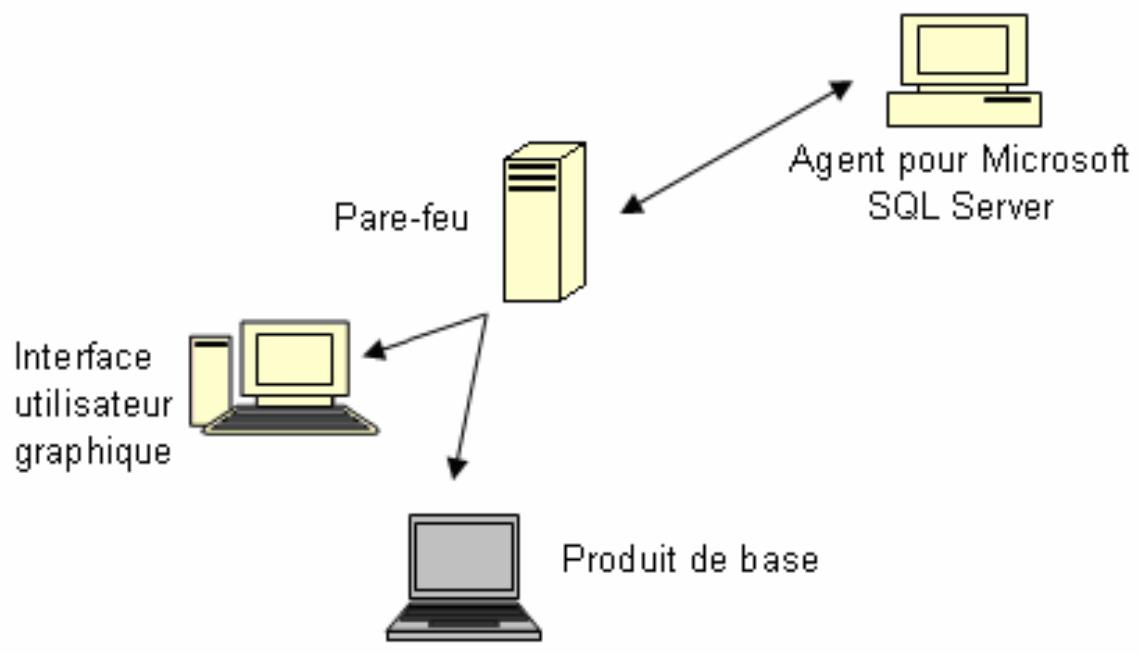
Sur l'ordinateur sur lequel est installé l'agent pour Microsoft SQL Server, modifier le fichier Portsconfig.cfg pour qu'il contienne les entrées ci-dessous.
ENABLE_CONFIGURABLEPorts=1
dbagentsrpcserver 6071
sqlagenttcpservice 6070
casdscsvctcp 41523
casse-croûte 41524
Sur le pare-feu, ouvrez les quatre ports cités ci-dessus et le port supplémentaire 135. Le port 139 ou le port 445 doit être ouvert uniquement si l'agent pour Microsoft SQL Server est configuré pour pouvoir utiliser le protocole de transport Named Pipes. Ces ports doivent autoriser les connexions entrantes vers l'ordinateur de l'agent.
Sur l'ordinateur où le produit de base est en cours d'exécution et sur l'ordinateur où est installé l'interface utilisateur graphique uniquement, ajoutez les entrées ci-dessous au fichier Portsconfig.cfg existant.
ENABLE_CONFIGURABLEPorts=1
dbagentsrpcserver 6071
sqlagenttcpservice 6070 nom_ordinateur
casdscvctcp 41523
casdscsvcudp 41524
Gestion de l'agent pour microsoft exchange par l'interface utilisateur graphique via les canaux nommés
Dans ce schéma, l'agent est situé derrière un pare-feu et l'interface utilisateur graphique et le produit de base sont situés sur d'autres ordinateurs et ne sont pas protégés par un pare-feu.
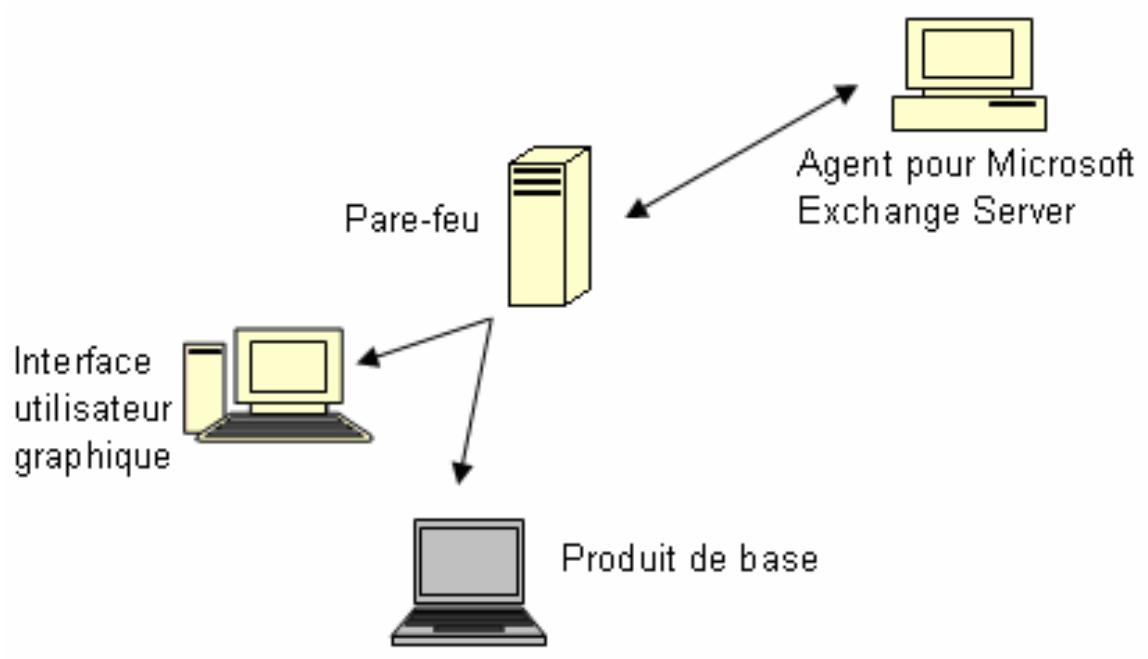
Sur l'ordinateur sur lequel est installé l'agent pour Microsoft Exchange Server, modifiez le fichier Portsconfig.cfg pour qu'il contienne les entrées ci-dessous.
Sur le pare-feu, ouvrez les quatre ports cités ci-dessus et le port supplémentaire 135. Le port 139 ou le port 445 doit être ouvert. Ces ports doivent autoriser les connexions entrantes vers l'ordinateur de l'agent.
Sur l'ordinateur où se trouve l'interface utilisée graphique, modifiez le fichier Portsconfig.cfg pour qu'il contienne les entrées ci-dessous.
Sur l'ordinateur où le produit de base est en cours d'exécution, ajoutez les entrées ci-dessous au fichier Portsconfig. cfg existant.
Gestion du produit de base par l'interface utilisateur graphique
Dans ce schéma, un pare-feu sépare l'interface utilisateur graphique de l'ordinateur où le produit de base est en cours d'exécution.
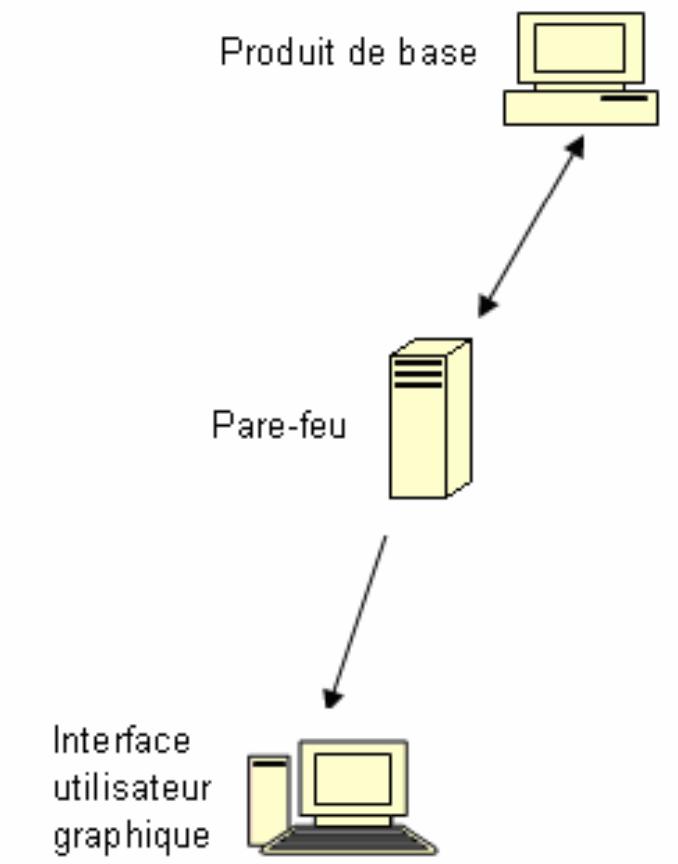
Sur l'ordinateur où le produit de base est en cours d'exécution, modifiez le fichier Portsconfig.cfg pour qu'il contienne les entrées ci-dessous.
| ENABLE_CONFIGURABLEPortS=1 | |
| Catirpc | 111 |
| jobengine | 6503 |
| databaseengine | 6504 |
| tapeengine | 6502 |
| rtcports | 6505 |
| cadiscovd | 9000 |
| caservd | 9001 |
| caloggerd | 9002 |
| caauthd | 9003 |
| caqd | 9004 |
| camediad | 9005 |
| cadbd | 9006 |
| reconnection | 9010-9050 |
| casdscsvctcp | 41523 |
| casdscsvcudp | 41524 |
Sur le pare-feu, ouvre les ports cités ci-dessus. Ces ports doivent autoriser les connexions entrantes vers l'ordinateur où le produit de base est en cours d'exécution.
Sur l'ordinateur où se trouve l'interface utilisateur graphique, modifiez le fichier Portsconfig.cfg pour qu'il contienne les entrées ci-dessous.
| ENABLE_CONFIGURABLEPorts=1 | ||
| Catirpc | 111 | BaseproductMachinename |
| jobengine | 6503 | BaseproductMachinename |
| databaseengine | 6504 | BaseproductMachinename |
| databaseengine | 6504 | BaseproductMachinename |
| rtcports | 6505 | BaseproductMachinename |
| cadiscovd | 9000 | BaseproductMachinename |
| caservd | 9001 | BaseproductMachinename |
| caloggerd | 9002 | BaseproductMachinename |
| caauthd | 9003 | BaseproductMachinename |
| casdsccsvctcp | 41523 | |
| casdsccsvcudp | 41524 | |
Ressources supplémentaires
Les tableaux suivants répertorient les services BrightStor ARCserve Backup que vous pouvez configurer en utilisant le fichier de configuration des ports.
| Nom d'affichage du service | Nom de processus | Clé | Port par défaut | Type de service |
| Serveur RPC de l'agent | dbasvr.exe | dbagentsrpcserve r | Port système | MSRPC |
| Mateur de bandes | tapeeng.exe | tapeengine | 6502 | MSRPC |
| Mateur de jobs | jobeng.exe | jobengine | 6503 | MSRPC |
| Mateur de bases de données | dbeng.exe | databaseengine | 6504 | MSRPC |
| Mateur de messages CA BrightStor | msgeng.exe | rtcports | Port système | MSRPC |
| Nom d'affichage du service | Nom de processus | Clé | Port par défaut | Type de service |
| Service de l'agent Backup | dbasqlr.exe | sqlagenttcpservic e | 6070 | TCP |
| Sauvegarde du niveau du serveur Exchange | dbaexchr.exe | exchangeagenttcp serverlevel | 6074 | TCP |
| Agent universal | univagent.exe | fsbackupservice | 6050 | TCP |
| Service de découverte | casdscsvc.exe | casdscsvctcp | 41523 | TCP |
| Agent de l'option NAS NDMP | tapeeng.exe, UnivAgent.exe | nastcpservice | 10000 | TCP |
| Reconnexion | carunjob.exe | reconnexion | aucun port | TCP |
| Nom d'affichage du service | Nom de processus | Clé | Port par défaut | Type de service |
| Serveur d'appel de procédure à distance | catirpc.exe | catirpc | 111 | ONCRPC |
| Contrôleur de service | caserved.exe | caservd | Port système | ONCRPC |
| Serveur de Domaine | cadiscovd.exe | cadiscovd | Port système | ONCRPC |
| Serveur de Domaine | caauthd.exe | caauthd | Port système | ONCRPC |
| Serveur de Domaine | caloggerd.exe | caloggerd | Port système | ONCRPC |
| cqd | lqserver.exe | cqd | Port système | ONCRPC |
| cadbd | ldserver.exe | cadbd | Port système | ONCRPC |
| camediad | mediasvr.exe | camediad | Port système | ONCRPC |
| Nom d'affichage du service | Nom de processus | Clé | Port par défaut | Type de service |
| Agent universal | univagent.exe | fsbackupservice | 6050 | UDP |
| Service de découverte | casdscsvc.exe | casdscsvcudp | 41524 | UDP |
Exemples de modification du fichier de configuration des ports
Cette section fournit des exemples expliquant comment modifier le fichier PortsConfig.cfg.
- Les services TCP (Transmission Control Protocol), UDP (User Datagram Protocol) et ONCRPC (Open Network Computing Remote Procedure Call) ne requireient qu'un seul port. Si vous ne fournissez pas de numéro de port pour ces services, le port par défaut figé dans le code est utilisé. Si vous spécifiez une plage de ports, le premier port de la plage est utilisé. Veuillez trouver ci-dessous des exemples de modifications d'un service TCP :
| sqlagenttcpservice | 8000 | machine_name |
| ou | ||
| fsbackupservice | 7000 | machine_name |
| ou | ||
| exchangeagenttcpserverlevel | 6000 | machine_name |
- Les ordinateurs A et D sont des serveurs BrightStor ARCserve Backup. Les ordinateurs B et C sont des ordinateurs agents clients. Si vous souhaitez changer le port de communication entre l'ordinateur A et B en 7000, vous pouvez définir le port de communication entre A et C au paramètre par défaut, 6050. Un agent Client est déjà installé sur l'ordinateur A pour le serveur BrightStor ARCserve Backup (ordinateur D). Vous souhaitez changer les ports de communication de D en A sur 8000.
Sur l'ordinateur B, agent Client, ajoutez les lignes suivantes au fichier PortsConfig.cfg:
| fsbackupservice | 7000 | MachineB |
| fsbackupserviceeudp | 7000 | MachineB |
- Vous pouvez effectuer ce changement en utilisant l'application Admin.exe installée par l'agent Client.
- Vous devez relancer le service de l'agent universel.
- Les ordinateurs A et D sont des serveurs BrightStor ARCserve Backup. Les ordinateurs B et C sont des ordinateurs agents clients. Si vous souhaitez que l'ordinateur A recherche les fichiers et les sauvégarde sur l'ordinateur B, ajoutez ce qui suit au filchier PortsConfig. cfg.
| fsbackupservice | 7000 | MachineB |
| fsbackupserviceudp | 7000 | MachineB |
Pour permettre à l'agent Client de l'ordinateur A de communiquer avec l'ordinateur D BrightStor ARCserve Backup, ajoutez les lignes suivantes au fichier PortsConfig. cfg de l'ordinateur A :
| fsbackupservice | 8000 | MachineA |
| fsbackupserviceeudp | 8000 | MachineA |
Vous devez relancer l'agent universel sur l'ordinateur A.
Remarque : Vous pouvez appliquer cette logique aux agents BrightStor® ARCserve® Backup pour Microsoft SQL Server (sqlagenttcpservice) et BrightStor® ARCserve® Backup pour Microsoft Exchange Premium - Extension (exchangeagenttcpserverlevel) pour les services TCP (fsbackupservice, sqlagenttcpservice, exchangeagenttcpserverlevel).
Pour les services MSRPC BrightStor ARCserve Backup :
MSRPC écoute via les protocoles ncacn_ip_tcp et ncacn_np, ncacn_ip_tcp utilisant les ports affectés par défaut au système plutôt que les ports pré-programmés. Le nom d'hôte et l'adresse IP ne sont pas requis pour les services RPC.
Par exemple, un changement pour un service MSRPC pourrait être :
dbagentsrpcserver 9000
Ce paramètre signifie que le serveur RPC de l'agent BrightStor Backup de CA essayera d'utiliser le port 9000.
dbagentsrpcserver 9000;9001
Ce paramètre signifie que le serveur RPC de l'agent BrightStor Backup de CA essayera de communiquer via le port 9000; s'il échoue, il essayera le port 9001. Si cela échoue également, BrightStor ARCserve Backup écrira un message dans le journal d'activité de l'application Windows.
dbagentsrpcserver 9000-9500
Ce paramètre signifie que le serveur RPC de l'agent BrightStor Backup de CA essaie de communiquer à l'aide du port 9000. S'il échoue, BrightStor ARCserve Backup essayera le port 9001 et continuera sa tentative jusqu'au port 9500.
S'il ne peut utiliser aucun port de la plage, il écrira un message dans le journal d'activité de l'application Windows.
Remarques relatives à la configuration du fichier de configuration des portes
Lorsque vous modifiez le fichier PortsConfig.cgi, tenez compte des points suivants :
Si vous souhaitez changer le port NAS (Network Attached Storage) sur le serveur BrightStor ARCserve Backup, après avoir installé l'option NAS NDMP de BrightStor ARCserve Backup, vous devez modifier l'affectation de port sur le filer (serveur de fichiers) NAS.
La logique de reconnexion est implémentée pour éviter un problème de réseau existant. Cela peut survenir lorsque vous exécutez des sauvegardes d'agent client via le réseau. Pendant la sauvegarde, la connexion peut être perdue et la sauvegarde échoue. Si c'est le cas, vous pouvez spécifier la clé de reconnexion et une plage de port qui sera utilisée pendant la sauvegarde. Utilisez la clé de reconnexion du côté serveur BrightStor ARCserve Backup.
Si vous utilisez le logiciel Computer Associates eTrust TM Firewall, vous devriez effectuer les étapes suivantes :
- À partir de l'invite de commandes, accédez aux dossiers suivants :
Program Files\CA\eTrust\Firewall\Engine
- Entrez la commande suivante :
fwadmin -msrpc_chk_states_off
Pour gérer les ordinateurs distants, les services RPC de BrightStor ARCserve Backup écoutent via les protocoles ncacn_ip tcp et ncacn_np. Avec ncacn_ip tcp, ouvre les ports tcp (6502, 6503, 6504), puis les portssysteme 137-139,445 utilisés par le système d'exploitation Windows lorsque le protocole ncacn_np est appliqué.
Remarque: Si eTrust Firewall bloque la communication RPC, il se peut que BrightStor ARCserve Backup réponde lentement ou ne réponde plus du tout.
Pour changer le port pour l'agent universal, vous devez changer le port de communication pour tous les agents et options utilisant ce service installé sur le même ordinateur (par exemple, l'agent client BrightStor ARCserve Backup, l'agent BrightStor ARCserve Backup pour l'extension premium Microsoft Exchange et l'option NAS NDMP BrightStor ARCserve Backup). Si vous ajoutez un ordinateur avec un système d'exploitation Windows NT, Windows 2000, Windows XP ou Windows 2003, la fonctionnalité de recherche est effectuée par l'agent universal.
La modification des ports des agents BrightStor ARCserve Backup pour Microsoft Exchange et BrightStor ARCserve Backup pour Microsoft SQL Server est destinée aux sauvegardes TCP de ces agents. Le serveur RPC offre des capacités de navigation pour tous les agents de base de données BrightStor ARCserve Backup pour Windows.
Si vous mettez votre application à niveau à partir d'une version antérieure de BrightStor ARCserve Backup et que votre installation actuelle utilise un fichier de configuration nommé CAPortConfig. cfg pour les configurations des agents clients BrightStor ARCserve Backup, le processus d'installation migre les paramètres CAPortConfig. cfg vers le fichier PortsConfig. cfg.
Pour les installations précédentes de BrightStor ARCserve Backup, les informations du fichier CAPortConfig.cfg se présentent sous la forme suivante :
MachineName IPAddress tcpport udpport
Les paramètres de CAPortConfig.cfg mentionnés ci-dessus sont migrés vers PortsConfig.cfg au format suivant :
fsbackupservice
tcpport machinename
IPAddress
fsbackupserviceudp
udpport machinename
IPAddress
Remarque : Pour plus d'informations sur la configuration minimale des ports des services système Microsoft Windows, reportez-vous au site Web du support technique de Microsoft.
Chapitre 9 : utilisation du gestionnaire alert
Alert est un système de notification qui envoie des messages aux membres de votre organisation en utilisant différentes méthodes de communication. Par exemple, vous pouvez envoyer des alertes à l'administrateur système ou à un ingénieur responsable du matériel travaillant à l'intérieur ou à l'extérieur de votre bureau. Vous pouvez aussi envoyer des alertes à des groupes de personnes dans différents segments du réseau.
Fonctionnement du gestionnaire alert
Le gestionnaire Alert ne génère pas ses propres messages. Vous devez configurer Alert avec les informations que vous souhaitez communiquer et leur destination. Utilisez les options Alert dans le gestionnaire de sauvegarde ou la configuration Alert dans l'Admin de serveur pour indiquer à Alert les informations que vous souhaitez communiquer. Vous devez utiliser le gestionnaire Alert ou les options Alert dans le gestionnaire de sauvegarde pour indiquer à Alert la méthode d'envoi et les destinataires des informations. Pour plus d'informations sur la sélection des méthodes et la spécification des destinataires dans le gestionnaire de sauvegarde, reportez-vous au chapitre Sauvegarde de données.
Les informations que vous communiquez via Alert sont appelées Événements. Les événements sont des mots ou des phrases qui apparaissent dans le journal d'activité. Vous pouvez sélectionner des événements concernant des jobs prédéfinis (par exemple, Job terminé avec succès et Job incomplet) ou personnaliser ces événements (comme les erreurs, les avertissements ou les codes de notification). En outre, vous pouvez aussi définir des événements n’ayant pas de rapport avec le job, comme le démarrage ou l’arrêt du moteur de bandes.
Pour sélectionner des événements relatifs au job dans le gestionnaire de sauvegarde ou de restauration, cliquez sur Options, puis sur l'onglet Alert. Vous pouvez aussi accéder aux événements relatifs aux jobs en sélectionnant le menu Utilitaire et en sélectionnant une des options du menu Utilitaires. Pour sélectionner des événements n'ayant pas de rapport avec les jobs dans l'Admin de serveur, cliquez sur Config, puis sur l'onglet Alert.
Après les avoir sélectionnés et après leur affichage dans le journal d'activité, Alert génère des messages de notification et les envoie aux destinataires appropriés. Pour plus d'informations sur la sélection des informations devant être communiquées via Alert, reportez-vous aux chapitres Sauvegarde de données (pour les événements concernant les jobs) et au chapitre Administration du serveur de sauvegarde (pour les événements ne concernant pas les jobs).
Les alertes peuvent être envoyées d'une des manières suivantes :
Diffusions : vous pouvez envoyer des messages contextuels à des ordinateurs définis. Option CA Unicenter TNG : vous pouvez envoyer des messages à la console TNG et au référentiel WorldView. - Lotus Notes : vous pouvez envoyer des messages électroniques via Lotus Notes. Microsoft Exchange : vous pouvez envoyer des messages électroniques via Microsoft Exchange. Journal des événements NT : vous pouvez placer des informations d'événements dans les journaux d'événements d'ordinateurs locaux ou distants. Récepteur d'appels : vous pouvez envoyer des messages pour récepteur d'appels alphabétique. - SMTP (Simple Mail Transfer Protocol) : vous pouvez envoyer des messages électroniques en utilisant le protocole standard pour ces messages via Internet. SNMP (Simple Network Management Protocol) : vous pouvez envoyer des messages aux gestionnaires SNMP, comme NMS (NetWare Management System), HP OpenView et CA Unicenter TNG. - Tickets d'accident : permet d'envoyer des documents imprimés vers n'importe quelle file d'impression de votre réseau.
Composants du gestionnaire alert
Alert est constitué des composants suivants :
- Gestionnaire Alert : le gestionnaire Alert permet de configurer la façon dont Alert envoie ses messages et de définir les destinataires. Service Alert (Service [Serveur de notification Alert]) : il s'agit du service chargé de la réception, du traitement et de la distribution des messages Alert.
ALBUILD.DLL : il s'agit de la DLL qui fait office de lien entre Alert et les autres applications. Cette DLL doit se couvrir dans le réseau d'installation d'Alert. $.CFG : il s'agit du fichier de profil d'application fourni par une application. Le fichier *.CFG doit se trouver dans le répertoire de Windows afin qu'Alert puisse traiter les messages générés par une application.
Configuration du gestionnaire alert
Avant d'utiliser Alert, vous devez en premier lieu définir un compte de service. Pour ce faire, ouvrez le gestionnaire Alert, accédez au menu Service et sélectionnez Création d'un compte de service.
Remarque : Si le gestionnaire Alert a été installé avec un autre produit de Computer Associates, il ne sera pas réinstallé dans le réseau de BrightStor ARCserve Backup, mais sera conservé dans son réseau d'installation d'origine.
Plusieurs mécanismes ou applications de communication peuvent être utilisés pour envoyer des alertes. Toute application faisant appel à Alert définit l'une des trois priorités d'événements suivantes : Critique, Avertissement ou Information.
Pour afficher la liste des applications faisant appel à Alert, ouvrez le gestionnaire Alert et développez l'arborescence Configuration dans le volet gauche, puis l'arborescence Défaut ou BrightStor ARCserve Backup. Vous pouvez soit utiliser les paramètres Alert par défaut (qui seront appliqués par toutes les applications utilisant le service Alert), ou bien saisir des informations de configuration propres à chaque application. Si vous optez pour ce dernier cas de figure, les configurations écrasent les configurations Alert par défaut.
Les sections suivantes décrivent comment configurer les différents modes de communication disponibles. Commencez par développer l'arborescence Configuration, puis celle de BrightStor ARCserve Backup pour afficher les options abordées dans les sections suivantes :
Option ports
L'option Ports contient les profils du port de communication. Les récepteurs d'appels et les fonctions qui utilisent un accès au port série utilisent ces profils. Cliquez avec le bouton droit de la souris sur Ports et sélectionnez Élément nouveau pour effectuer la configuration. Entrez les informations suivantes :
- Port : entrez le nom du port de communication à partir duquel vous souhaitez que le message du récepteur d'appels soit diffusé.
- Bits de données : entrez le nombre de bits de données (7 ou 8) utilisés par votre modem.
Débit en bauds : permet de spécifier le débit en bauds de votre modem. - Parité : indiquez la parité (aucune, impaire ou paire) de votre modem. - Bits d'arrêt : entrez le nombre de bits d'arrêt (1 ou 2) utilisés par votre modem.
Si vous souhaitez appliquer ces paramètres aux fonctions qui utilisent un accès au port série, cochez la case Utiliser en tant que paramètres par défaut. Cliquez sur OK lorsque vous avez terminé de configurer les informations de port.
Diffusion des alertes
Les diffusions Alert peuvent être utilisées pour communiquer des informations à des groupes ou à des utilisateurs spécifiques du réseau. Pour configurer les options de diffusion, cliquez avec le bouton droit de la souris sur Diffusion et Sélectionnez Élément nouveau.
Lorsque la page Destinataires de la diffusion apparait, saisissez ou sélectionnez tous les noms d'ordinateurs de votre réseau qui doivent recevoir des messages Alert et cliquez sur Ajouter. Pour plus d'informations sur l'ajout de destinataires de diffusion, reportez-vous à l'aide en ligne.
CA unicenter TNG
Veuillez utiliser CA Unicenter TNG pour envoyer des messages à la console Unicenter TNG ou au référentiel WorldView lorsqu'une alerte est générée.
Remarque : Alert doit s'exécuter à la fois sur l'ordinateur de gestion des événements et sur l'ordinateur WorldView.
Pour configurer les paramètres CA Unicenter TNG, cliquez avec le bouton droit de la souris sur CA Unicenter TNG et sélectionnez Paramètres Unicenter TNG. Lorsque la boîte de dialogue Paramètres Unicenter TNG s'affiche, saisissez les informations suivantes :
- Ordinateur de gestion d'événements : saisissez le nom de l'ordinateur qui exécute la console de gestion d'événements Unicenter.
- Ordinateur TNG World View : saisissez le nom de l'ordinateur qui contient le référentiel WorldView. Si l'ordinateur WorldView est celui sur lequel vous executez Alert, saisissez le nom d'utilisateur et le mot de passe d'accès au référentiel Unicenter TNG.
Vous pouvez aussi configurer l'assignation événement TNG pour définir les critères pour les specifications Alert dans l'environnement Unicenter TNG. Pour ce faire, développement CA Unicenter TNG, cliquez avec le bouton droit de la souris sur Critique, Avertissement ou Informations et sélectionnez Modifier l'élément. Lorsque la boîte de dialogue Assignation événement TNG s'affiche, saisissez les informations suivantes :
- Priorité de l'événement d'application : permet d'afficher la priorité de l'événement d'application qui est passé à Alert à partir de l'application. Les catégories sont Information, Avertissement ou Critique. Ce champ est automatiquement rempli en fonction de la catégorie sélectionnée (sous l'objet CA Unicenter TNG) pour configurer l'assignation événement TNG.
- Sévérité : cette option vous permet de personnaliser la sévérité du message d'Alert à TNG. Sélectionnez le type de message Alert que vous souhaitez diffuser : Erreur, Fatal, Informations, Succès ou Avertissement. Couleur : sélectionnez la couleur d'affichage du message. Attribut : le message peut clignoter ou s'afficher en négatif. L'option par défaut définit le message selon les paramètres TNG par défaut.
- Drapeaux : activez les cases correspondantes pour conserver le message ou le sélectionner dans la console.
- Envoyer à la console : activez cette case à cocher pour envoyer le message Alert à la console.
- Mise à jour de l'état de l'objet dans le référentiel WorldView : cette option du groupe TNT WorldView permet de stocker l'état de l'objet courant dans le référentiel WorldView.
Pour en savoir plus sur l'envoi d'alertes via la console CA Unicenter TNG et le référentiel WorldView, consultez l'aide en ligne.
Exemple de schémas alert TNG
Pour envoyer des alertes de type informatif à la console Unicenter TNG et afficher les messages en bleu, attribuez les paramètres suivants au destinataire :
| Priorité de l'événement | Description |
| information | Priorité de l'événement d'application |
| Bleu | Couleur |
| 4 | Envoyer à la console |
| 4 | Envoyer à World View |
Pour envoyer des alertes critiques (erreurs) à la console Unicenter TNG, affichez les messages en rouge et mettez à jour l'état des objets dans le référentiel World View, configurez un autre destinataire comme suit :
| Priorité de l'événement | Description |
| Critique | Priorité de l'événement d'application |
| Rouge | Couleur |
| 4 | Envoyer à la console |
| 4 | Envoyer à World View |
Notification par courrier électronique
Vous pouvez utiliser Lotus Notes ou Microsoft Exchange pour envoyer des messages de notification à des utilisateurs spécifiques.
Important : Vous devez installer le client Lotus Notes ou Microsoft Exchange pour définir les données de configuration et envoyer des messages. Pour obtenir des instructions sur la configuration de votre compte de messagerie électronique, reportez-vous au manuel Windows correspondant.
Lotus notes
Pour configurer les paramètres de Lotus Notes, cliquez avec le bouton droit de la souris sur Lotus Notes et sélectionnez Paramètres Lotus Notes. Lorsque la page Paramètres Lotus Notes s'affiche, saisissez les informations suivantes :
- Chemin d'installation Lotus Notes : saisissez le chemin d'installation correspondant. Mot de passe : saisissez votre mot de passe issez les informations dans les champs suivants :
- Fichier ID: par exemple, joeuser.id
- Serveur de messagerie : par exemple, NotesServer/NotesDomain
- Fichier messagerie : par exemple, mail/joeuser.nsf
Après avoir configuré les paramètres Lotus Notes et cliqué sur Lotus Notes avec le bouton droit de la souris, sélectionnez Nouvel élément et Attributs de message.
Si vous sélectionnez Nouvel élément, Alert contacte le serveur Lotus Notes pour afficher le carnet d'adresses. Sélectionnez les utilisateurs à qui vous souhaitez envoyer des alertes.
Si vous sélectionnez Attributes de message, vous pouvez joindre les fichiers au message contenant l'alerte. Saisissez un objet, cliquez sur Ajouter fichier afin de sélectionner le fichier que vous souhaitez joindre et cliquez ensuite sur OK.
Microsoft exchange
Pour configurer les paramètres de Microsoft Exchange, cliquez avec le bouton droit de la souris et sélectionnez une des options suivantes :
- Nouvel élément : permet de sélectionner les destinataires du courrier électronique.
- Attributs de message : permet de joindre des fichiers au message contenant l'alerte. Saisissez un objet, cliquez sur Ajouter fichier afin de sélectionner le fichier que vous souhaitez joindre et cliquez ensuite sur OK.
- Paramètres MS Exchange : si vous sélectionnez cette option, la boîte de dialogue Paramètres de connexion du service s'affiche. Il s'agit de la même boîte de dialogue que celle qui s'affiche lorsque vous définissez un compte de service. Saisissez le domaine, le nom d'utilisateur et le mot de passe que vous souhaitez utiliser avec le service Alert. Assurez-vous que le compte et l'utilisateur que vous saisissez est un compte avec les droits Connexion en tant que service et qu'il existe aussi sur le serveur Microsoft Exchange. Si vous exécutez le client Microsoft Exchange, vous devez aussi saisir le nom du serveur et de la boîte aux lettres. Le nom de la boîte aux lettres tient compte de la casse et ne doit pas être caché dans un réseau.
Remarque : Si vous utilisez Microsoft Outlook, cliquez avec le bouton droit de la souris sur l'icône Microsoft Outlook et sélectionnez Propriétés. Sélectionnez Microsoft Exchange Server et cliquez sur Propriétés pour afficher les informations sur le serveur et la boîte aux lettres que vous devez saisir.
Envoi de journaux de jobs par courrier électronique
Outre l'envoi de messages électroniques de notification, vous pouvez aussi utiliser Lotus Notes ou Microsoft Exchange pour envoyer des journaux de jobs par courrier électronique. Pour ce faire, créez un élément et sélectionnez des destinataires. Ensuite, dans le gestionnaire de sauvegarde, avant de soumettre un job, cliquez sur l'icône Options ou sélectionnez Options dans le menu Sauvegarde. Dans la page Options globales qui s'affiche, cliquez sur l'onglet Alert et cochez la case Joindre le journal du job, puis cliquez sur OK. Après avoir soumis le job, le journal correspondant est envoyé aux destinataires que vous avez spécifiés.
Notification via le journal d'événements NT
Vous pouvez configurer le journal d'événements afin qu'Alert consigne un événement pour un serveur sélectionné dans le journal d'événements de l'ordinateur correspondant.
Pour effectuer la configuration du journal des événements, cliquez avec le bouton droit de la souris sur Journal des événements NT et sélectionnez Élément nouveau. Lorsque la boîte de dialogue Destinataires journal d'événement s'affiche, saisissez ou sélectionnez tous les noms d'ordinateurs de votre réseau qui doivent recevoir des messages Alert, puis cliquez sur Ajouter.
Options du récepteur d'appels du gestionnaire alert
Vous pouvez utiliser l'option Récepteur d'appels pour communiquer des informations via un récepteur d'appels alphanumérique. Avant d'ajouter des destinataires du récepteur d'appels, vous devez configurer vos ports de communication. Pour plus d'informations sur la configuration des ports, reportez-vous à la section Option Ports.
Cliquez avec le bouton droit de la souris sur Récepteur d'appels et sélectionnez Élément nouveau pour effectuer la configuration du récepteur d'appels. Lorsque la page Configuration du récepteur d'appels s'affiche, saisissez les informations suivantes :
■ Nom du propriétaire : saisissez le nom du propriétaire du récepteur d'appels. - Type de récepteur d'appels : Sélectionnez un récepteur d'appels alphabétique. Les récepteurs d'appels numériques ne sont pas pris en charge. - Numéro du récepteur d'appels : entrez un maximum de 24 caractères. Si un chiffre, tel que le 9, doit être composé pour obtenir la tonalité, vous devez l'inclure dans ce champ.
Vous pouvez entrer une virgule pour indiquer une pause d'une seconde. Si vous souhaitez une pause plus longue, vous pouvez entrer une chaîne de virgules.
Vous pouvez utiliser un trait (-) pour séparer les chiffres, mais celui-ci ne remplit aucune fonction. (Consultez le manuel de votre modem, car ceci peut varier d'un modem à l'autre.)
ID du récepteur d'appels : entrez jusqu'à huit chiffres pour identifier le récepteur d'appels qui recevra les alertes. ID du site : entrez jusqu'à quatre chiffres pour identifier le lieu où l'alerte s'est produite. Cet ID est inclus dans le message du récepteur d'appels; par conséquent, si le numéro comprend moins de quatre chiffres, faites-le précédé de zéros. Délai de connexion : entrez le nombre de secondes correspondant au délai à respecter avant l'établissement d'une connexion avec la société du récepteur d'appels. Ce facteur varie selon la société du récepteur d'appels, le lieu, l'heure de la journée, l'équipement et l'encombrement des lignes téléphoniques. Si la connexion n'est pas établie immédiatement, l'avantage d'un délai empêche l'envoi de l'alerte avant l'établissement de la connexion. Délai de message : entrez la durée en secondes de chaque délai à respecter entre le moment où la connexion est établie et celui où le message d'alerte est envoyé. - Configuration du port : Sélectionnez la configuration de port qui convient. Pour plus d'informations sur la création de profils de port, reportez-vous à la section Option Ports de ce chapitre.
Remarque : Avant d'envoyer un message vers un récepteur d'appels alphanumérique, consultez le service de votre récepteur d'appels afin de déterminer la configuration adaptée à votre modem. Le service Alert nécessite le protocole TAP pour l'envoi de messages alphanumériques.
Options de message du récepteur d'appels
Vous pouvez envoyer des variations des messages de la liste suivante à un récepteur d'appels alphanumérique. Remplacez les mots entre crochets par les informations actuelles.
Virus d'amorçage détecté. Le gestionnaire a détecté un virus [nom_de_virus] dans [chemin]. Fichier infecté [nom de serveur/chemin] détecté. Fichier infecté [chemin] accédé par nom d'utilisateur à adresse de station de travail.
Notification SMTP
Vous pouvez utiliser SMTP pour envoyer des messages électroniques de notification à des destinataires sur Internet. Cliquez avec le bouton droit de la souris sur SMTP et sélectionnez Nouvel élément pour effectuer la configuration des paramètres SMTP. Lorsque la page Destinataires SMTP s'affiche, saisissez les informations suivantes :
- Adresse : saisissez l'adresse de courrier électronique Internet pour le destinataire. Par exemple, Martindupont@sasociete.com. Nom d'affichage : saisissez le nom du destinataire.
Notification SNMP
L'option SNMP permet d'envoyer un trap SNMP vers un gestionnaire SNMP. NetWare Management System (NMS), HP OpenView, IBM Netview et CA Unicenter TNG, notamment, sont des exemples de gestionnaires SNMP.
Cliquez avec le bouton droit de la souris sur SNMP et sélectionnez Élément nouveau pour effectuer la configuration des paramètres SNMP. Lorsque la page Destinataires SNMP s'affiche, saisissez les informations suivantes :
- Nom du gestionnaire : saisissez le nom du gestionnaire SNMP.
- Envoyer via : CHOISSEZ l'une des options suivantes :
- IPX: si vous sélectionné cette option, entrez l'adresse réseau à 8 octets de l'ordinateur où se trouve le gestionnaire SNMP. Ensuite, entrez l'adresse de nœud à 12 octets de l'ordinateur sur lequel se trouve le gestionnaire SNMP. Utilisez ce champ pour les réseaux Novell.
- IP : si vous sélectionnez cette option, entrez l'adresse IP de l'ordinateur où se trouve le gestionnaire SNMP. Utilisez ce champ si vous exécutez la pile TCP/IP.
Rapports d'incident
Vous pouvez utiliser les rapports d'incident pour communiquer des informations via des documents imprimés.
Cliquez avec le bouton droit de la souris sur Rapport d'incident et sélectionnez Nouvel élément pour effectuer la configuration des paramètres de rapport d'incident. Lorsque la page Destinataires rapport d'incident s'affiche, saisissez les informations suivantes :
Société: entrez le nom de votre société. Emplacement: entrez l'information de lieu qui convient. - En-tête : entrez les informations que vous souhaitez voir apparaître en haut de chaque ticket d'incident.
Pour sélectionner des destinataires, CHOISSEZ une imprimante et cliquez sur Ajouter. Lorsque vous y êtes ensuite invité, entrez un nom d'utilisateur et un mot de passe pour vous connecter à l'imprimante.
Outre l'utilisation de rapports d'incident pour envoyer des messages imprimés de notification, vous pouvez aussi utiliser des rapports d'incident pour envoyer des journaux de jobs. Pour ce faire, créez un élément et Sélectionnez des destinataires. Ensuite, dans le gestionnaire de sauvegarde, avant de soumettre un job, cliquez sur l'icône Options ou Sélectionnez Options dans le menu Sauvegarde. Dans la page Options globales qui s'affiche, cliquez sur l'onglet Alert et cochez la case Joindre le journal du job, puis cliquez sur OK. Après avoir soumis le job, le journal correspondant est envoyé aux destinataires que vous avez spécifiés.
Priorités des événements
Toutes les applications faisant appel à Alert définissant une des priorités d'événement suivantes :
Critique Avertissement Information
Test des messages
Pour tester les différentes fonctions de messagerie Alert, sélectionnez l'option Envoyer un message test de la barre d'outils. Testez chaque paramètre après l'avoir configuré.
Pour éviter des fausses alertes, informez les destinataires Alert que vous faites un test.
Détails de l'activité alert
Pour analyser l'activité Alert, développez le groupe Activité et sélectionnez l'une des options suivantes :
Résumé Alert : permet d'afficher l'objet d'Alert. Journal des événements Alert : stocke tous les messages générés par Alert. Permet d'afficher la date et l'heure d'un événement particulier, les applications qui ont envoyé l'alerte et l'application qui a généré l'événement. Journal d'activité Alert : stocke un historique des alertes.
Vous pouvez afficher, imprimer ou effacer ces journaux.
Annexe a : sauvegarde et restauration des clusters MSCS
BrightStor ARCserve Backup est une application à tolérance de pannes, capable de tracer les opérations de basculement dans des environnements de clusters. Cette application protège les nœuds de clusters en sauvegardant et en restaurant les ressources de type cluster, telles que les disques partagés, les ressources quorum, les signatures de disque, ainsi que les ruches de registres de cluster.
MSCS (Microsoft Cluster Server) permet de relier plusieurs serveurs Windows de façon à ce qu'ils ne forment qu'un seul et même système à haute disponibilité pour les clients. Cette annexe présente les clusters pris en charge par BrightStor ARCserve Backup, ainsi que les processus de sauvegarde, de protection et de récuperation des nœuds de cluster, sans oublier les fonctionnalités de basculement.
Grâce à la prise en charge MSCS fournie par BrightStor ARCserve Backup, vous pouvez réaliser les tâches suivantes :
Sauvegarde et restauration des nœuds MSCS; ■ Exécution des fonctionnalités MSCS à haute disponibilité, comme :
- le basclement de jobs d'un noeud BrightStor ARCserve Backup de cluster vers un autre;
- le basculement automatique des services BrightStor ARCserve Backup d'un nœud de cluster vers un autre;
- l'installation de BrightStor ARCserve Backup sur un cluster actif/passif en tant que serveur principal SAN et la possibilité de continuer les sauvégardes des serveurs répartis lors du basculement
- La gestion efficace via des outils de gestion de clusters standard.
Protection des nœuds MSCS contre les sinistres grâce à l'option Disaster Recovery de BrightStor ARCserve Backup. Pour plus d'informations, reportez-vous au Manuel de l'option Disaster Recovery. Sauvegarde et restauration d'applications comme Microsoft SQL Server et Microsoft Exchange Server, installées sur des clusters MSCS à l'aide des agents BrightStor ARCserve Backup. Pour plus d'informations sur les agents disponibles, reportez-vous au chapitre Personalisation de l'environnement de stockage du Manuel de mise en œuvre BrightStor ARCserve Backup.
Fonctionnement de la sauvegarde et de la restauration des nœuds MSCS
Avec MSCS, toutes les informations de configuration relatives aux clusters résident dans une base de données cluster. La base de données cluster réside dans le registre Windows de chaque nœud de cluster et contient des informations sur tous les éléments physiques et logiques d'un cluster, notamment sur les objets cluster, leurs propriétés, ainsi que les données de configuration de cluster. La base de données cluster contient les données d'état des clusters répliquées sur les nœuds afin de garantir une configuration cohérente des nœuds du cluster. Le registre de la base de données cluster est situé dans %WINDIR%\CLUSTER\CLUSDB.
La base de données cluster fait partie intégrante de l'objet système Windows. Lorsque vous sélectionnez l'objet système pour le sauvegarder, la base de données Cluster est automatiquement incluse dans cette sauvegarde. Par conséquent, la base de données cluster est uniquement incluse dans la sauvegarde de l'objet système si le noeud fait partie d'un cluster et si le service de cluster est exécuté sur ce noeud. Si le service de cluster n'est pas exécuté, la base de données Cluster n'est pas sauvegardée.
Au cours des opérations de restauration, la base de données Cluster est restaurée en tant que partie de l'état système. La base de données Cluster ne peut pas être restaurée comme entité à part; vous devez la restaurer au cours d'une restauration de session d'état système.
Pour sauvegarder et restaurer la base de données cluster, il suffit de sauvegarder et de restaurer l'état système Windows tout en exécutant le service de cluster.
Lorsqu'un nœud de cluster est en mode Restauration Directory Service, les propriétés de connexion du compte à utiliser du service de cluster doivent être configurées en tant qu'administrateur afin de garantir l'accès à BrightStor ARCserve Backup en mode sécurisé sous Windows.
Remarque : N'incluez pas la base de données BrightStor ARCserve Backup dans une restauration ordinaire si BrightStor ARCserve Backup est installé sur une unité partagée dans un environnement de basculement de cluster. Si vous restaurez la base de données de cette manière, vous risquez d'altérer la file d'attente des jobs.
Utilisation de brightstor arcserve backup sur un cluster MSCS
Les sections suivantes sont consacrées aux avantages liés à l'utilisation du serveur BrightStor ARCserve Backup sur un cluster MSCS.
Fonctionnalité de basculement des jobs
En cas de dysfonctionnement d'un serveur actif dans le cluster, les jobs BrightStor ARCserve Backup sont répartis sur d'autres serveurs BrightStor ARCserve Backup du cluster. Après reprise des services BrightStor ARCserve Backup dans un autre nœud de cluster, tous les jobs n'ayant pas pu aboutir sur le serveur défaillant sont réexécutés dans un nouveau nœud de cluster.
Pour pouvoir utiliser la fonctionnalité de basculement, vous devez installer BrightStor ARCserve Backup sur un disque partagé. Le basculement des jobs est pris en charge dans une configuration active/passive. La file d'attente des jobs et la base de données BrightStor ARCserve Backup ne peuvent être partagées sur les nœuds d'un cluster que dans cette configuration.
Lorsque vous soumettez des jobs au serveur BrightStor ARCserve Backup installé dans le cluster, veillez à utiliser le nom du nœud de cluster virtuel comme nom d'hôte BrightStor ARCserve Backup, et non le nom du nœud physique.
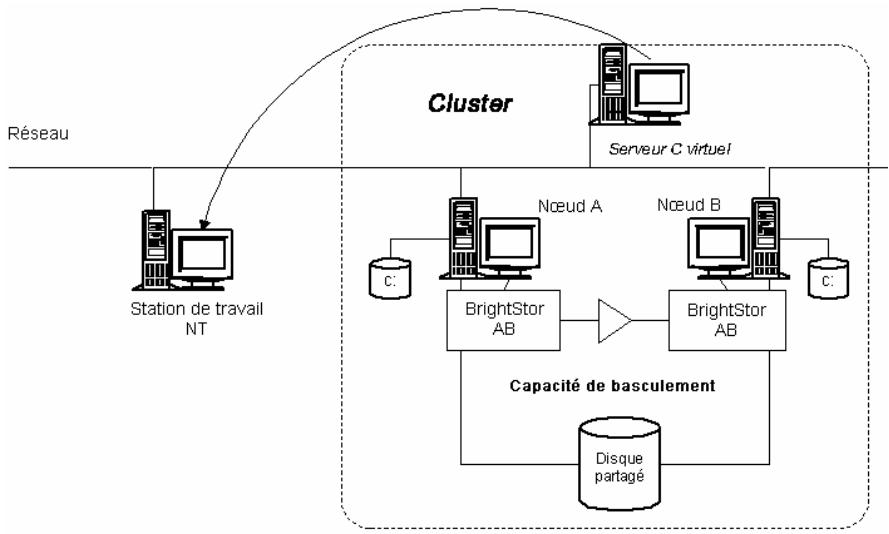
Au moment où le basculement se produit, BrightStor ARCserve Backup effectue une récapitulation dans un autre nœud, puis sélectionne le job non terminé dans la file d'attente et reprend le job à partir du volume où il a échoué.
Lorsqu'un job BrightStor ARCserve Backup non terminé est réexécuté dans un nouveau nœud de cluster, le mécanisme de points de contrôle relance le job BrightStor ARCserve Backup à partir du volume ou du disque sur lequel il se trouvait au moment de la panne.
Haute disponibilité grâce au basculement des services
Une fois enregistrée, l'application BrightStor ARCserve Backup reçoit du service de cluster des fonctionnalités de basclement automatique. La disponibilité de BrightStor ARCserve Backup s'en trouve grandement améliorée, deux serveurs (ou plus) partageant le même nœud de cluster virtuel et la même installation de BrightStor ARCserve Backup sur un disque dur partagé au sein d'un cluster. Le basclement des services BrightStor ARCserve Backup est pris en charge dans les configurations active/passive.
Évolutivité grâce aux DLL de clusters
BrightStor ARCserve Backup possède ses propres DLL de cluster, ce qui accroît les performances du service de cluster en matière de surveillance et de détection des pannes. Le nom du réseau et l'adresse IP d'un serveur virtuel permettent à BrightStor ARCserve Backup de fonctionner comme système unique et de tirer parti des fonctionnalités des outils de gestion des clusters.
Conditions requises pour l'installation d'un cluster MSCS
Les sections suivantes contiennent des informations sur les logiciels et le matériel requis pour l'installation de BrightStor ARCserve Backup sur un cluster.
Configuration matérielle requise
Les utilisateurs de Microsoft Cluster Server doivent s'assurer que leur système possède la configuration matérielle suivante :
- Tous les nœuds de clusters doivent partager les mêmes configurations matérielles (adaptateurs SCSI, Fiber, RAID, adaptateurs réseau, disques durs, par exemple).
- Nous vous recommandons d'utiliser des adaptateurs SCSI/Fibre Channel distincts pour les disques durs et les unités de bande.
Remarque : Pour éviter tout risque d'incompatibilité, vérifie que le matériel des nœuds utilisés est identique. Cela simplifiera également la configuration.
Configuration logicielle requise
Les utilisateurs de Microsoft Cluster Server doivent s'assurer que leur système possède la configuration logicielle suivante :
Pour activer la fonctionnalité de basculement de jobs en mode actif/passif, BrightStor ARCserve Backup doit être installé sur un disque partagé du cluster. Veillez en outre à ce que la même unité de stockage soit affectée au volume de tous les nœuds. - Vous devez installer les mêmes composants BrightStor ARCserve Backup sur tous les nœuds. Vous devez configurer chacun de ces composants de la même manière. Lors de la configuration de BrightStor ARCserve Backup, vous devez affecter le même nom de groupe aux unités générées sur chaque nœud du cluster MSCS. Pour ce faire, réutilisez les noms de groupes d'unités par défaut affectés par BrightStor ARCserve Backup avec l'assistant de configuration des unités. - Les comptes de système doivent être identiques sur tous les serveurs BrightStor ARCserve Backup installés sur les nœuds du cluster.
Installation de brightstor arcserve backup sur un cluster
Les sections suivantes contiennent des informations sur l'installation et la configuration de BrightStor ARCserve Backup sur un cluster, ainsi que sur l'installation de BrightStor ARCserve Backup sur un noeud MSCS dans un cluster.
Installation de disques privés sur des noeuds de cluster
Le basculement des jobs BrightStor ARCserve Backup n'est pas pris en charge sur les disques privés des nœuds de cluster. Cette configuration ne permet en effet pas d'assurer une disponibilité maximale des services BrightStor ARCserve Backup. Cette installation s'apparente à une installation BrightStor ARCserve Backup standard. Pour plus d'informations sur l'installation, reportez-vous au manuel de mise en œuvre.
Installation de brightstor arcserve backup sur un disque partagé de cluster
Grâce à cette configuration, BrightStor ARCserve Backup peut prendre en charge le basculement des jobs. Toutes les installations du cluster partagent les mêmes fichiers jobs et la même base de données BrightStor ARCserve Backup.
Pour installer BrightStor ARCserve Backup sur un disque partagé de cluster, procédez comme suit :
- Sélectionnez le disque sur lequel vous souhaitez installer BrightStor ARCserve Backup et affectez-lui la même unité de stockage à partir de tous les nœuds du cluster.
- Crée un groupe de clusters-temporaire (par exemple, Groupe temporaire).
- Crée une ressource de disque physique dans le groupe de clusters-temporaire en indiquant l'emplacement du disque où vous installez BrightStor ARCserve Backup (S:, par exemple). Pour installer BrightStor ARCserve Backup dans le même disque que le quorum de cluster (dans notre exemple, le quorum de cluster se trouve sur le disque Q:), il n'est pas nécessaire de créer une ressource de disque physique. Utilisez la resource Disque Q: dans le groupe de clusters et déplacez-la vers le groupe temporaire.
La figure ci-dessous illustre une organisation de disques dans laquelle BrightStor ARCserve Backup et le quorum de cluster resident sur des disques différents :
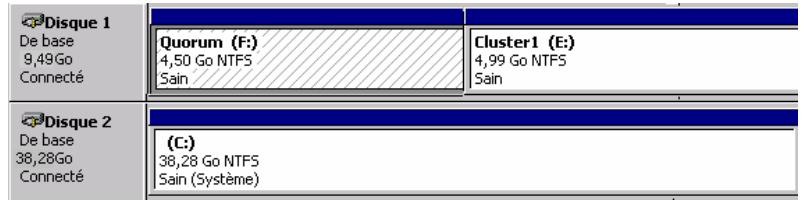
La figure ci-dessous illustre une organisation de disques dans laquelle BrightStor ARCserve Backup et le quorum de cluster résident sur le même disque :

- Déplacez les ressources Adresse IP du cluster et Nom de cluster du groupe de clusters vers le groupe temporaire. Pour pouvoir effectuer cette opération, vous devrez peut-être mettre les deux groupes hors ligne.
La figure ci-dessous illustre le groupe temporaire lorsque BrightStor ARCserve Backup et le quorum de cluster résident sur des disques différents :
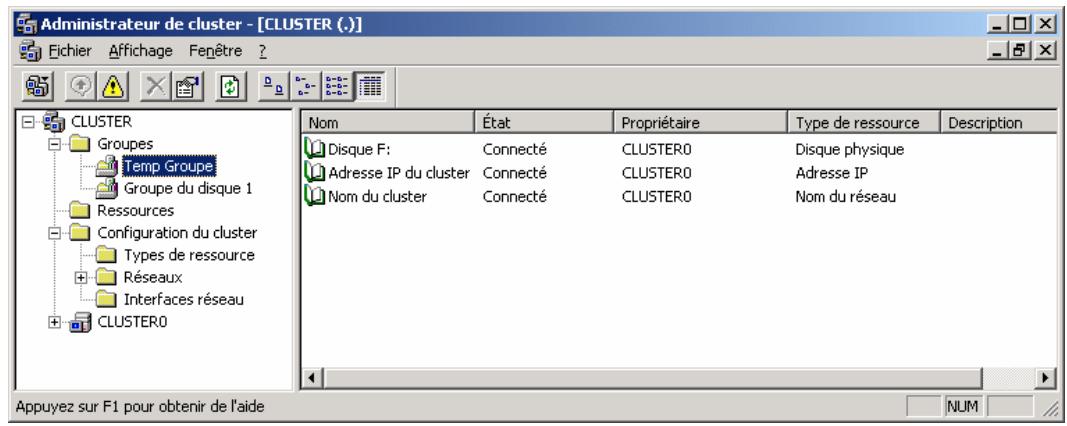
- Déplacez le groupe-temporaire vers le noeud 1
- Installez les composants BrightStor ARCserve Backup sur le noeud 1 du volume S:.
- Configurez les unités de bande/changeur sur le nœud 1.
- Cliquez sur Démarrer, CHOISSEZ Panneau de configuration, sélectionnez Outils d'administration, puis Services. Dans la boîte de dialogue Services, sélectionnez l'option Manuel pour le type de lancement des services suivants:
Moteur de bases de données BrightStor ARCserve Backup - CA - Serveur de Domaine BrightStor ARCserve Backup - CA Moteur de jobs BrightStor ARCserve Backup - CA Mateur de messages BrightStor ARCserve Backup - CA - Contrôleur de service BrightStor ARCserve Backup - CA Mateur de bandes BrightStor ARCserve Backup - CA - Serveur d'appoint de procédure à distance - CA
En outre, vous devez arrêter tous ces services s'ils sont en cours d'exécution.
- Déplacez le groupe-temporaire vers le nœud 2.
- Installez les composants BrightStor ARCserve Backup sur le noeud 2 du volume S:.
- Configurez les unités de bande et du changeur sur le noeud 1. Vérifiez que cette configuration est identique à la configuration sur le noeud 1.
- Cliquez sur Démarrer, CHOISSEZ Panneau de configuration, sélectionnez Outils d’administration, puis Services. Dans la boîte de dialogue Services, sélectionnez l’option Manuel pour le type de lancement des services suivants:
Moteur de bases de données BrightStor ARCserve Backup - CA - Serveur de Domaine BrightStor ARCserve Backup - CA Moteur de jobs BrightStor ARCserve Backup - CA Mateur de messages BrightStor ARCserve Backup - CA - Contrôleur de service BrightStor ARCserve Backup - CA Mateur de bandes BrightStor ARCserve Backup - CA - Serveur d'appoint de procédure à distance - CA
En outre, vous devez arrêter tous ces services s'ils sont en cours d'exécution.
Remarque : Si vous ne démarrez pas manuellement ces services, des erreurs de démarrage apparaîtront dans le journal système des nœuds passifs du serveur. Ces erreurs se produisent en cas d'indisponibilité des disques partagés du cluster sur lesquels BrightStor ARCserve Backup a été installé.
Configuration de brightstor arcserve backup pour une disponibilité maximale
Pour configurer BrightStor ARCserve Backup pour MSCS, suivez les étapes suivantes :
Remarque : Avant d'effectuer ces étapes, vous devez installer BrightStor ARCserve Backup sur les disques partagés d'un cluster.
- Enregistrez BrightStor ARCserve Backup avec MSCS.
- Enregistrez la ruche de register BrightStor ARCserve Backup pour la réplication.
- Déplacez les ressources Adresse IP du cluster, Nom du cluster et Disque partagé du groupe temporaire vers le groupe AB de BrightStor.
- Définissez des dépendances entre les groupes de ressources BrightStor ARCserve Backup.
- Mettez le groupe de clusters BrightStor ARCserve Backup en ligne.
- Attribuez l'exclusivité du groupe temporaire au nœud 1.
Les sections suivantes contiennent des informations détaillées sur ces procédures.
Enregistrement de brightstor arcserve backup avec MSCS
Pendant l'installation de BrightStor ARCserve Backup, le programme copie les fichiers ascluster.dll et asclusterex.dll dans le répertoire %SystemRoot%\System32.
Exécutez les commandes suivantes, en veillant à conserver les guillemets, dans n'importe quel nœud du cluster afin de créer un type de resource, une resource et un groupe pour BrightStor ARCserve Backup :
Remarque : Pour enregistrer correctement le produit avec le cluster, suivez scrupuleusement la syntaxe de ces commandes.
Enregistrement de la ruche du registre brightstor arcserve backup pour la réplication
Pour enregistrer la ruche de registre BrightStor ARCserve Backup pour la réplication, procédez comme suit :
- Ajoutez une nouvelle ressource au groupe BrightStor AB en y incluant les entrées suivantes :
- Nom de la ressource: registre BKP de BrightStor Type de ressource : service générique Groupe: BrightStor AB
- Spécifiez castapeengine comme nom de service générique.
- Ajoutez les clés de registre suivantes:
Plate-formes windows 32 bits
SOFTWARE\ComputerAssociates\BrightStorARCserveBackup\Base
Plates-formes windows 64 bits
SOFTWARE\Wow6432Node\ComputerAssociates\BrightStor ARCserve Backup\Base
Si vous installez BrightStor ARCserve Backup sur un ensemble de clusters actifs/passifs qui se comportera en tant que serveur SAN principal, ajoutez les clés de registre ci-dessous en plus de celle ci-dessus, une fois les serveurs répartis SAN affectés au serveur SAN principal.
Plate-formes windows 32 bits
SOFTWARE\ComputerAssociates\BrightStor Arcserve Backup\ELODistributedServers SOFTWARE\ComputerAssociates\BrightStor Arcserve Backup ProductsConfigInfo
Plates-formes windows 64 bits
SOFTWARE\Wow6432Node\ComputerAssociates\BrightStor ARCserve Backup\ELODistributedServers SOFTWARE\Wow6432Node\ComputerAssociates\BrightStor ARCserve Backup\ProductsConfigInfo
La cohérence des données stockées est ainsi garantie dans la ruche de registre BrightStor ARCserve Backup.
Déplacement de l'adresse IP de cluster, du nom de cluster et du disque partagé à partir du groupe-temporaire
Pour déplacer l'adresse IP de cluster, le nom de cluster et le disque partagé à partir du groupe-temporaire, veuillez suivre les étapes décrites ci-après.
- Déplacez les ressources Nom de cluster, Adresse IP de cluster et Disque partagé S: du groupe-temporaire vers le groupe BrightStor AB.
- Supprimez le groupe temporaire. Le groupe BrightStor AB doit être identique aux éléments suivants :
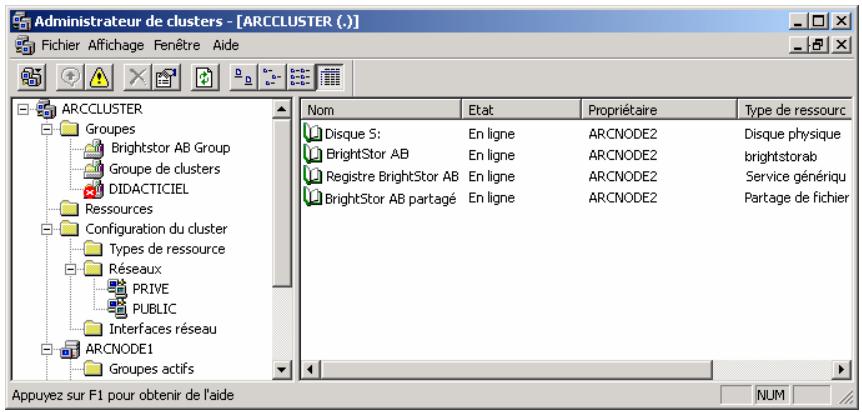
Configuration des dépendances entre les groupes brightstor arcserve backup
Configurez les dépendances entre les ressources du groupe BrightStor ARCserve Backup en fonction du tableau suivant :
| Membre de groupe | Dépendance |
| BrightStor AB | Disque d'installation de BrightStor ARCserve Backup |
| BrightStorAB partagé | |
| Nom du cluster | |
| IP du cluster | |
| Registre BKP de BrightStor | Disque d'installation de BrightStor ARCserve Backup |
| BrightStor AB | |
| BrightStorAB partagé | Disque d'installation de BrightStor ARCserve Backup |
| Nom du cluster | |
| IP du cluster | |
| Nom du cluster | Disque d'installation de BrightStor ARCserve Backup |
| Adresse IP du cluster | |
| Adresse IP du cluster | Disque d'installation de BrightStor ARCserve Backup |
| Disque d'installation de BrightStorARCserve Backup | |
Mise en ligne du groupe de clusters brightstor arcserve backup
Vous devez mesurer le cluster BrightStor ARCserve Backup en ligne. Utilisez le nom du cluster pour vous connecter au serveur BrightStor ARCserve Backup. Cela vous permettra de toujours vous connecter au nœud exécutant le serveur BrightStor ARCserve Backup.
Vous pouvez soumettre vos jobs de sauvegarde stratégiques dans le serveur BrightStor ARCserve Backup en veillant à ce que les jobs soient automatiquement basculés vers un autre nœud du cluster en cas de défaillance du serveur.
Remarque : Lorsque des jobs BrightStor ARCserve Backup basculent vers de nouveaux nœuds du cluster, ils sont relancés sur les volumes ou les disques sur lesquels ils ont échoué.
Déinstallation de brightstor arcserve backup à partir d'un cluster
Pour désinstaller les ressources de BrightStor ARCserve Backup à partir d'un cluster, veuillez procéder comme décrit ci-dessous.
- Relevez le nom et le chemin du réseau d'installation de BrightStor ARCserve Backup.
- Copiez tous les fichiers.dll suivants depuis le réseau d'installation de BrightStor ARCserve Backup vers un autre emplacement du disque partagé.
Remarque : Selon la configuration de BrightStor ARCserve Backup sur votre système, certains fichiers. dll répertoriés ci-dessous peuvent ne pas être présents dans votre installation.
- Supprimez l'ensemble des dépendances de toutes les ressources du groupe BrightStor ARCserve Backup, à l'exception de l'adresse IP de cluster qui doit rester une dépendance du nom du cluster.
- Déplacez les ressources Nom du cluster, IP du cluster et Disque partagé vers le groupe de clusters.
- Assurez-vous que les ressources de BrightStor ARCserve Backup sont hors ligne.
- Supprimez toutes les ressources du groupe BrightStor AB.
- Exécutez les commandes suivantes : cluster resource "BrightStor AB" /delete cluster GROUP "BrightStor AB Group" /delete cluster resourcetype "BrightStorBKP" /delete /type
- Fermez tous les nœuds secondaires.
- Désinstallez BrightStor Arcserve Backup et toutes les options de BrightStor Arcserve Backup du œud principal.
- Déplacez le disque partagé vers le nœud secondaire.
- Créez un réseau portant le nom du serveur BrightStor ARCserve Backup dans le disque partagé, s'il n'existe pas encore.
- Déplacez les fichiers copiés à l'étape 2 de cette procédure vers ce réseau.
- Déinstallez BrightStor ARCserve Backup et toutes les options de BrightStor ARCserve Backup.
- Lancez chacun des nœuds secondaires et supprimez BrightStor ARCserve Backup et ses options à l'aide de la procédure précédente.
- Lorsque vous désinstallez le dernier nœud, supprimez le réseau BrightStor ARCserve Backup et les fichiers copiés à l'étape 2 de cette procédure.
Protection des nœuds MSCS contre les sinistres
Si après avoir installé l'option Disaster Recovery de BrightStor ARCserve Backup, un sinistre se produit, vous pouvez tirer parti de la fonctionnalité de récupération rapide et automatisée des nœuds de clusters. Pour en savoir plus sur l'utilisation de cette option en vue de protéger vos nœuds de clusters, veuillez vous reporter au Manuel de l'option Disaster Recovery.
Restauration et sauvegarde du niveau application sur MSCS
BrightStor ARCserve Backup permet de réaliser des opérations de sauvegarde et de restauration intelligentes d'applications installées sur un cluster, telles que Microsoft SQL Server et Microsoft Exchange Server. Pour plus d'informations sur les agents disponibles, consultez le chapitre "Personnalisation de votre environnement de stockage" du Manuel de mise en œuvre. Pour en savoir plus sur la sauvegarde et la restauration d'applications installées sur un cluster, consultez le manuel de l'agent BrightStor ARCserve Backup. Par exemple, pour savoir comment sauvegarder et restaurer un serveur Microsoft SQL Server, consultez le Manuel de l'agent pour Microsoft SQL Server.
Questions gratuites sur la prise en charge des clusters par brightstor arcserve backup
Les sections suivantes contiennent des réponses aux questions fréquemment posées sur la prise en charge des clusters par BrightStor ARCserve Backup.
Comment arrêter les services brightstor arcserve backup dans un nœud de cluster sans basculement ?
Pour arrêter les services de maintenance ou annuler les modifications apportées à la configuration de BrightStor ARCserve Backup sans faire basculer BrightStor ARCserve Backup vers un autre nœud, utilisez la procédure suivante :
- Cliquez avec le bouton droit de la souris sur la ressource BrightStor AB, sélectionnez Propriétés, puis Avancé.
- Cliquez sur le bouton Ne pas redémarrer.
- Répétez les mêmes étapes pour la ressource de registre BKP de BrightStor.
Ceci vous permet d'arrêter les moteurs BrightStor ARCserve Backup sans les faire basculer vers d'autres nœuds.
Pour restaurer le basclement de ces services, utilisez la procédure suivante :
- Cliquez avec le bouton droit de la souris sur la ressource BrightStor AB, sélectionnez Propriétés, puis Avancé.
- Cliquez sur le bouton Redémarrer.
- Répétez les mêmes étapes pour la ressource de registre BKP de BrightStor.
Comment sauvegarder de manière fiable les nœuds MSCS lorsquebrightstor arcserve backup est installé sur des ordinateurs distants ?
L'agent du système de fichiers Windows de BrightStor ARCserve Backup doit être installé sur chaque nœud du cluster.
Le défi consiste à sauvegarder le disque partagé de manière fiable, même si les disques partagés du cluster basculent d'un nœud vers un autre. Pour cela, vous pouvez :
- Sauvegarder chacun des nœuds avec leurs disques privés en utilisant le nom d'hôte lors de la soumission des jobs de sauvegarde.
Remarque : Les disques partagés peuvent se déplacer d'un nœud vers un autre sans qu'il soit possible de prédire précisément quel nœud détiendra les disques partagés lors de la sauvegarde, c'est pourquoi il est recommandé de ne pas sauvegarder de disques partagés à l'aide de ce nom.
- Sauvegardez les disques partagés à l'aide du nom virtuel de cluster lors de la soumission du job de sauvegarde. Si les disques partagés basculent d'un nœud vers un autre, le nom du nœud virtuel de cluster bascule également, afin que les disques partagés du cluster soient toujours sauvegardés par BrightStor ARCserve Backup. Pour cela, configurez les dépendances du cluster afin que le nom du cluster et les disques partagés correspondants basculent aussi.
Remarque : Pour protéger vos noeuds de clusters d'un sinistre potentiel, vous devez effectuer une sauvegarde complète de chaque nœud.
Lorsque mes jobs basculent d'un nœud de cluster vers un autre, des messages tels que "Echec de connexion à la base de données" s'affichent. Comment résoudre ce problème?
Pour résoudre ce problème, assurez-vous d'utiliser le nom virtuel du cluster pour vous connecter au serveur lors de la soumission des jobs à un serveur BrightStor ARCserve Backup configuré pour le basculement des jobs.
Lorsque mes jobs basculent d'un nœud de cluster vers un autre, des messages, tels que "Veuillez monter le média XYZ, 1234", s'affichent. Comment résoudre ce problème ?
Si vous sélectionné un média de sauvegarde sous l'onglet Destination du gestionnaire de sauvegarde lors de la soumission d'un job de sauvegarde, le job n'est sauvegardé que sur ce média spécifique. Si l'unité de sauvegarde n'est pas partagée entre les nœuds de clusters, ce média spécifique n'est pas disponible après le basculement. Par conséquent, la sauvegarde échoue.
Pour résoudre ce problème, sélectionnez l'option Destination au niveau du groupe dans le gestionnaire de sauvegarde lors de la soumission des jobs de sauvegarde.
Ce problème ne se produit pas si la sauvegarde est effectuée sur une unité partagée.
Annexe b : utilisation des utilisateurs de ligne de commande
Les utilisateurs de ligne de commande de BrightStor ARCserve Backup vous permettent de contrôler directement toutes les opérations pouvant être effectuées par un serveur BrightStor ARCserve Backup à partir de la fenêtre d'invite de commande. L'utilisation des utilisateurs de ligne de commande offre une alternative d'accès à la plupart des opérations disponibles à partir de l'interface du gestionnaire BrightStor ARCserve Backup. La ligne de commande présente aussi l'avantage de créer des fichiers de commandes qui peuvent être automatiquement exécutés par d'autres programmes.
Pour utiliser les utilisaires de ligne de commande, l'ensemble du système BrightStor ARCserve Backup doit être installé sur le serveur et vous devez créer une équivalence BrightStor ARCserve Backup/caroot. Par défaut, BrightStor ARCserve Backup crée une équivalence caroot pour l'utilisateur administrateur sur le serveur de Domaine principal, le serveur de Domaine secondaire et tous les serveurs membres du domaine BrightStor ARCserve Backup lors de la configuration. Cependant, il ne crée pas cette équivalence pour les autres utilisateurs des serveurs du Domaine secondaire et tous les autres utilisateurs membres du Domaine. Par conséquent, vous devez créer cette équivalence avant d'utiliser les utilisaires de ligne de commande dans un domaine BrightStor ARCserve Backup. Pour plus d'informations sur caroot et l'établissement d'une équivalence, reportez-vous aux sections équivalence ca_auth et caroot de cette annexe.
Pour exécuter des commandes sans utiliser la ligne de commande, vous pouvez utiliser l'assistant de planification de job. L'utilisation de l'assistant de planification de job offre les avantages suivants :
Le job apparait dans le journal d'activité. - Vous pouvez soumettre des jobs répétitifs.
Pour en savoir plus sur la soumission de jobs à l'aide de l'assistant de planification de job, reportez-vous à la section correspondante dans le chapitre Personnalisation de vos jobs.
Remarque : Les utilisateurs de ligne de commande de BrightStor ARCserve Backup ne désignent pas les bandes standard des médias WORM (Write Once Read Many). Nous vous déconseillons d'utiliser la ligne de commande avec un média WORM ou de l'utiliser avec précaution.
Utilitaires de ligne de commande disponibles
Le tableau suivant présente les différents utilisaires de ligne de commande disponibles, ainsi que la description de leurs fonctionnalités de base : Le tableau suivant présente les différents utilitaires de ligne de commande disponibles, ainsi que la description de leurs fonctionnalités de base :
| Utilitaire de ligne decommande | Gestionnaire équivalent | Utilisation |
| Authsetup | Aucun | Permet d'initialiser la base de donnéesésd'authentication de BrightStor ARCserve Backup sur les serveurs de Domaine BrightStor ARCserve Backup principaux et secondaires. Vous pouzeégalement y recourir pour configurer le mot depasse de caroot et creator des équivalences pourl'utilisateur du SE actuel sur un serveur principal,secondaire ou membre du domaine BrightStorARCserve Backup, et creator des équivalences pourl'utilisateur du compte système de BrightStorARCserve Backup sur tous les serveurs principaux,secondaires et membres d'un domaine BrightStorARCserve Backup. |
| bab | Aucun | Permet de contrôle les services BrightStorARCserve Backup. |
| ca_auth | Aucun | Permet de creator de nouveaux utilisateurs, d'en supprimer, de modifier des mots de passeutilisateur et d'établier des équivalencesd'authentication associées à un utilisateur spécifique. |
| ca backups | Gestionnaire desaugearde | Permet de soumettre des jobs de saugearde à lafile d'attente et de définir toutes les optionsassociées, le filtration, la rotation simple et les jobsde rotation GFS. |
| ca_dbadmin | Gestionnaire de base dedonnées | Permet de gérer la base de donnéesés BrightStorARCserve Backup et de réaliser des tâches demaintenance et d'administration. |
| ca_dbmgr | Gestionnaire de basesde donnéesés etGestionnaire de poolsde médias | Permet de gérer la base de donnéesés BrightStorARCserve Backup, notamment de configurer lespools de médias, d'introger les informations de labase de donnéesés et de définir des options de base dedonnées. |
| ca_devmgr | Gestionnaire des unités | Permet de contrôle les unités de stockage, ycomprises le formatage ou l'effacement des médiasdans des lecteurs ou des changeurs. |
| ca_jobsecmgr | None | Permet d'effectuer une modification globale du mot de passer et du nom d'utiliser pour tous les jobs de la file d'atte. |
| ca_log | Gestionnaire de rapportss | Permet d'afficher et de gérer les journaux. |
| ca_merge | Utilitaire de fusion | Permet de fusionner les informations de base de données d'un matériel de sauvegarde avec la base de données. |
| ca_mmo | Admin MM | Permet de protégger, contrôle et:gérer vos ressources de matériel. |
| Remarque: Pour utiliser cette commande, vous doivent installer le module Enterprise de BrightStor ARCserve Backup. | ||
| ca_qmgr | Gestionnaire d'état des jobs | Permet de surveiller et de contrôle les jobs placés dans la file d'atte. |
| CAReports | Créateur de rapportss | Permet de générer des rapportss dans le générateur de rapportss (Report Writer) de BrightStor ARCserve Backup. Il inclut des options permettant d'exécuter le rapport en mode silencieux et d'envoyer un message d'alerte à l'aide du gestionnaire Alert de BrightStor ARCserve Backup. |
| caRESTore | Gestionnaire de restauration | Permet de soumettre des jobs de restauration et de définir toutes les options associées. |
| ca_scan | Utilitaire d'analyse | Permet de créé un rapport contenant des informations sur une ou plusieurs sessions de sauvegarde sur le matériel. |
| cabatch | None | Permet de soumettre des jobs à une file d'atte de jobs BrightStor ARCserve Backup locale ou distante à l'aide d'un fisier script externe, de supprimer des jobs de la file d'atte et de modifier les heures d'exécution de tous les jobs de la file d'atte. |
| pfc | None | Permet d'effectuer des vérifications importantes sur le serveur et les agents BrightStor ARCserve Backup pour détecter les conditions qui risquent de causeur l'échec des jobs de sauvegarde. |
| tapecopy | None | Permet de copier deux médias de type différent ou de créé des copies de bandes au niveau session. |
| tapecomp | None | Permet de comparer un média à un autre. |
Remarque : Vous ne pouvez pas utiliser la ligne de commande pour contrôler l'option Optical Library de BrightStor ARCserve Backup.
Informations sur l'utilisation, la syntaxe et les arguments
La plupart des fonctions disponibles à partir des interfaces utilisateurs graphiques BrightStor ARCserve Backup le sont également à partir de la ligne de commande. Les sections ci-dessous fournissent des détails sur les arguments, les paramètres et les options disponibles pour chacune des commandes.
Saisissez le nom de l'utilitaire dans la console de l'utilisateur pour afficher sa syntaxe et sa fonction. Saisissez le nom de l'utilitaire suivi d'un argument pour obtenir de plus amples informations sur les arguments et les paramètres.
Mettez tous les arguments contenant des espaces entre guillemets (""). Par exemple :
ca Backup -source xyz -filesystem "c:\Program Files"
Commande authsetup
La commande Authsetup permet d'initialiser la base de données d'authentification de BrightStor ARCserve Backup sur les serveurs de domaines BrightStor ARCserve Backup principaux et secondaires. Vous pouvez également y recourir pour configurer le mot de passe de caroot et creator des équivalences pour l'utilisateur du SE actuel sur un serveur principal, secondaire ou membre du domaine BrightStor ARCserve Backup, et creator des équivalences pour l'utilisateur du compte système de BrightStor ARCserve Backup sur tous les serveurs principaux, secondaires et membres d'un domaine BrightStor ARCserve Backup.
Syntaxe de la commande authsetup
Authsetup -p=mot de passe[/s][/d]
Options de la commande authsetup
L'utilitaire de ligne de commande Authsetup prend en charge les options suivantes :
| Option | Description |
| /p | Spécifiez le mot de passer pour caroot. Cette option est obligatoire. Pour définir un mot de passer vide, saisissez Authsetup.exe -p ". |
| s | Définit le mode silencieux pour cet utilitaire. Utilisez cette option si vous ne voulez pas voir de fenêtes de notification en cas d'échec de certaines opérations internes. |
| /d | Utilisez cette option pour creator des journaux de débogage pour chaque utilisation de authsetup. |
Commande bab
Cette commande permet de contrôler les services BrightStar ARCserve Backup.
Syntaxe de la commande bab
bab [-cahost nom d'hôte] -load -unload -show -showcfg -reconfigure -status -removehost
Remarque: Le paramètre [-cahost nom d'hôte], servant à identifier l'hôte, est facultatif. Si vous utilisez ces commandes localement, ce paramètre n'est pas nécessaire. Si, toutefois, vous utilisez ces commandes à distance, le paramètre nom d'hôte est obligatoire.
Options de la commande bab
L'utilitaire de ligne de commande bab prend en charge les options suivantes :
| Option | Description |
| - load | Cette option lance les démons BrightStor ARCserve Backup. |
| -unload [-force] [-quiet] | Cette option arrêté les démons BrightStor ARCserve Backup. |
| -show [-v] | Cette option affiche l'état des démons BrightStor ARCserve Backup. Utilisez le paramètre -v pour afficher l'état des démons en mode verbeux. |
| -showcfg [-v] | Cette option affiche l'état actuel d'un service BrightStor ARCserve Backup spécifique ou de tous les services BrightStor ARCserve Backup, ainsi que la configuration du service. |
| -removehost | Cette option supprime l'hôte de votre environnement BrightStor ARCserve Backup. |
| -reconfig | Cette option arrêté un service spécifique de BrightStor ARCserve Backup ou tous les services, elle relit le fichier de configuration et reliance le service avec les nouveaux paramètres du fichier de configuration. |
| -status | Cette option vérifie l'état de tous les services BrightStor ARCserve Backup. |
Commande ca_auth
Cette commande vous permet de créer de nouveaux utilisateurs, de supprimer des utilisateurs existants, de modifier des mots de passe utilisateurs et d'établir ou de supprimer des équivalences pour d'autres utilisateurs, lorsque vous êtes connecté en tant qu'équivalent à caroot. Lorsque vous êtes connecté en tant qu'équivalent à un autre utilisateur que caroot, vous pouvez utiliser ca_auth pour modifier et valider votre mot de passe.
Remarque : si vous êtes connecté en tant qu'utilisateur n'ayant pas d'équivalence à un utilisateur BrightStor ARCserve Backup, vous devez obtenir une équivalence avant de pouvoir utiliser ca_auth.
Caroot
BrightStor ARCserve Backup est créé avec un niveau racine, un profil de super-utilisateur ayant le contrôle total de BrightStor ARCserve Backup. Ce profil est le profil d'utilisateur "caroot". Il est défini lors de la première installation de BrightStor ARCserve Backup.
Le mot de passe pour ce profil caroot peut être défini lors de l'installation du programme ou bien après à l'aide de ca_auth ou AuthSetup.exe, situés dans le répertoire d'installation de BrightStor ARCserve Backup. Par mesure de sécurité, nous vous recommandons de définir un mot de passe pour ce compte.
Remarque : le profil d'utilisateur caroot contrôle l'accès aux fonctions liées à l'interface graphique du gestionnaire BrightStor ARCserve Backup et celles liées à la sauvegarde, qu'il ne faut pas confondre avec les informations de sécurité requises par le système d'exploitation.
Équivalence à carburant
BrightStor ARCserve Backup vous permet de créer des utilisateurs équivalents à caroot. Un utilisateur équivalent à caroot a un accès illimité à toutes les fonctionnalités BrightStor ARCserve Backup et peut utiliser les utilisaires de ligne de commande, tels que ca. backup et ca. Restore. Tout utilisateur Windows sur n'importe quel hôte peut obtenir une équivalence à caroot. Pour accorder à un utilisateur une équivalence à caroot, vous devez être connecté en tant qu'équivalent à caroot ou connaître le mot de passe de caroot.
Les utilisateurs de console, comme ca Backup, caRESTore et ca_qmgr, fonctionnent avec des serveurs BrightStor ARCserve Backup distants pour soumettre et contrôler les jobs de sauvegarde et de restauration sans que les utilisateurs aient à se connecter à BrightStor ARCserve Backup chaque fois pour chaque commande.
Syntaxe de la commande ca. auth
ca_auth [-cahost nom d'hôte] -user [options de manipulation utiliser] -equiv [options de gestion d'équivalence]
Remarque: Le paramètre [-cahost nom d'hôte], servant à identifier l'hôte, est facultatif. Si vous utilisez ces commandes localement, ce paramètre n'est pas nécessaire. Si toutefois vous utilisez ces commandes à distance, le paramètre nom d'hôte est obligatoire.
Vous trouverez ci-dessous des exemples de la syntaxe pour la commande ca_auth.
La syntaxe suivante permet de modifier le mot de passe de l'utilisateur caroot :
ca_auth -user chgpasswd caroot [mot de passe]
La syntaxe suivante permet d'ajouter un utilisateur :
ca_auth -user add nom d'utilisateur [mot de passe]
La syntaxe suivante permet de supprimer un utilisateur :
ca_auth --user delete nom d'utilisateur
La syntaxe suivante permet de valider un utilisateur et le mot de passe associé :
ca_auth -user validate nom d'utilisateur [mot de passe]
Cette commande permet d'ajouter un utilisateur (jean) et un mot de passe (caroot):
ca_auth -user add jean caroot
Remarque : Le système vous demande d'entrer le mot de passe pour Jean en mode sans écho.
La syntaxe suivante permet de lister tous les utilisateurs BrightStor ARCserve Backup :
ca_auth -user getall
Cette commande permet d'ajouter un utilisateur Windows (Jean) ayant une équivalence caroot avec le serveur de domaine Domain de BrightStor ARCserve Backup. Le nom d'utilisateur est caroot et le mot de passe est ccb :
ca_auth -equiv add jean Domain caroot ccb
Cette commande permet d'afficher l'utilisateur BrightStor ARCserve Backup actuel :
ca_auth -equiv whoami
Exemples d'équivalence à cas authentiques
La syntaxe suivante permet de configurer une équivalence : Renvoie uniquement la version corrigée du passage, en respectant les règles. N'ajoute aucun mot qui ne soit pas déjà présent ou clairement tronqué.
ca_auth -equiv add utilisateur nt nom d'hôte [nom d'utilisateur caroot] [mot de passe caroot]
Par exemple, pour ajouter une équivalence pour l'administrateur sur l'ordinateur dev02-vir2 :
ca_auth -equiv add Administrator dev02-vir2 'caroot' 'caroot password'
La syntaxe suivante permet d'afficher l'équivalence pour votre connexion en tant qu'utilisateur :
ca_auth -equiv getequiv
La syntaxe suivante permet d'afficher l'équivalence d'un utilisateur sur un ordinateur hôte en particulier :
ca_auth -equiv getequiv [nom d'hôte de l'utilisateur nt]
La syntaxe suivante permet de supprimer une équivalence pour un utilisateur : ca_auth -equiv delete utilisateur nt [nom d'utilisateur caroot] [mot de passé caroot]
ca_auth -equiv delete utilisateur nt nom d'hôte [nom d'utilisateur caroot] [mot de passe caroot]
La syntaxe suivante permet d'afficher le nom d'utilisateur avec lequel vous êtes connecté à l'ordinateur local :
ca_auth -equiv whoami
Options de manipulation par l'utilisateur de la commande ca_auth
Lorsque vous êtes connecté en tant qu'équivalent à caroot, vous pouvez utiliser les options suivantes pour ajouter, supprimer et modifier les mots de passe des comptes utilisateurs. Lorsque vous êtes connecté en tant qu'autre utilisateur, vous pouvez modifier et valider votre mot de passe. Tous les utilisateurs peuvent exécuter –user getall dans une ligne de commande.
| Option | Description |
| -user add <I>nom d'utilisateur [mot de passer</I>] | Permet d'ajouter un utiliser BrightStor ARCserve Backup. |
| -user delete nom d'utilisateur | Supprime un utiliser de la base de données d'authentication. |
| -user chgppasswd nom d'utilisateur [mot de passer] | Permet de modifier le mot de passer pour l'utilisateur que vous spécifiez. |
| -user validate nom d'utilisateur [mot de passer] | Permet de vérifier si la combinaison nom d'utilisateur/mot de passer est correcte et si elle peut ettre utilisée pour la connexion à BrightStor ARCserve Backup. |
| -user group nom d'utilisateur<1> </I> | Cette option fournit le nom du groupe d'utilisateur auquel un utiliser appartient. |
| -user getall | Permet de lister tous les UTILISateurs connus du service d'authentication de BrightStor ARCserve Backup. |
Options de gestion d'équivalence de la commande ca. auth
Lorsque vous êtes connecté en tant qu'équivalent à caroot ou lorsque vous connaissiez le mot de passe de caroot, vous pouvez utiliser les options suivantes pour : gérer les équivalences.
| Option | Description |
| -equiv add utiliser nt nom d'hôte utilisé BrightStor [caroot_nom d'utilisateur] [mot de passer caroot] | Permet de créé une équivalence. |
| -equiv getequiv | Permet d'afficher l'équivalence pour l'utilisateur qui exécuté cette commande. Reportez-vous à -equiv whoami. |
| -equiv getequiv utiliser nt nom d'hôte | Affiche l'équivalence pour un utiliser sur un ordinateur hôte particulier. |
| -equiv delete [UTILISateur] [hôte] [nom d'utilisateur caroot] [mot de passer caroot] | Permet de supprimer l'équivalence pour un utiliser. |
| -equiv whoami | Permet d'afficher le nom d'utilisateur avec lequel vous étés connecté à l'ordinateur local. |
Options diverses de la commande ca_auth
L'utilitaire de ligne de commande ca.auth prend en charge les options suivantes :
| Option | Description |
| -help | Oùvre la rubrique d’aide de ca_auth. |
| -examples | Oùvre la rubrique d’aide avec des exemples d’utilisation de ca_auth. |
Cette commande vous permet de soumettre les jobs de sauvegarde dans la file d'attente et définit toutes les options associées, le filtrage, la rotation GFS et les jobs de rotation.
Syntaxe de la commande ca backups
ca Backup [-cahost] [options globales] [filtres globaux] {args source} [args destination] [args planification] [args d'exécution du job]
Utilisation de la commande ca backups
L'utilitaire de ligne de commande ca-backup prend en charge l'utilisation spécifique à chaque plate-forme comme suit :
Windows
ca Backup -source [ ] [options de nœud] - filesystem | [-filelist ] [options de volume]
UNIX et Linux
ca Backup -source [ ] [options de nœud] - filesystem | [ ] [-filelist ] [options de volume]
NetWare
ca Backup -NDS -username -password -NDSserver -NDSaddress
Options globales de ca backups
L'utilitaire de ligne de commande ca backups prend en charge les options globales de sauvegarde suivantes :
Vérification Base de données Mot de passe de session et clé de chiffrement Multiplexage Journal Prêt et post Code de sortie - Nouvel essai et partage de fichiers Etat du job Divers Enregistrement du script
Les tableaux de cette section seront les arguments de chacune de ces options.
Arguments de vérification
| Argument | Description |
| -scan | Vérifie l'intégrité de la sauvegarde en analysant le média de sauvegarde et en vérifier l'en-tête de chaque fichier. Si l'en-tête est lisible, les données sont considérées comme étant correctes. |
| -compare | Vérifie l'intégrité de la sauvegarde en lisant des blocs de données à partir du média de sauvegarde et en les comparant, octet par octet, aux fichiers sources contenus dans l'ordinateur source. |
Arguments de base de données
| Argument | Description |
| -partialdbupdate | N'enregistre que les informations de job et de session dans la base de données de BrightStor ARCserve Backup. |
| -dbusername nom de l'utilisateur de la base de données | Spécifie le nom d'utilisateur de base de données à saisir pour la connexion à la base de données à sauvegarder. |
Arguments de mot de passe de session et clé de chiffrement Arguments de bande de multiplexage
| Argument | Description |
| -sessionpassword | Applique un mot de passer à chaque session sauvegardée sur le média. Pour restaurer une session sauvegardée à l'aide de cet argument, vousdezutiliser l'argument caRESTORE -sessionpassword pour exécuter le job de restauration. |
| -encryption | Chiffre les fichiers avant la sauvegarde. Pour restaurer des fichiers chiffrés, vousdezaisr le mot de passer de chiffrement.Pour restaurer une session sauvegardée à l'aide de cet argument, vousdezutiliser l'argument ca/restore -tapesessionpw pour exécuter le job de restauration. |
| -compression | Compresses des fichiers avant la sauvegarde. |
Arguments de journal
| Argument | Description |
| -multiplextape | Soumet un job de multiplexage. |
Remarque : Les arguments suivants ne peuvent être appliqués qu'aux plates-formes UNIX et Linux.
| Argument | Description |
| -logfile <nom de fichier>[erroronly | allactivity] | Enregistre les activités qui ont lieu lors de la sauvegarde sous le nom de fichier spécifique. L'utilisateur peut indiquer s'il souhaite enregistrer toutes les activités ou un résumé des activités. |
| -snmp | Active l'alerte SNMP. |
| -tng | Active l'alerte Unicenter NSM. |
| -email <adresse électronique> | Envoiée une copie du journal d'activité à l'adresse électronique indiquée. |
| -printer <nom d'imprimante> | Envoiée une copie du journal d'activité à l'imprimante spécifique. Remarque : L'imprimante doit être configurée dans le fichier asloggerd.cfg se trouvant dans le sous-répertoire config du réseau d'installation de BrightStor ARCserve Backup. |
Arguments Pré/Post Arguments de code de sortie
| Argument | Description |
| -preexec <commande> | Exécut la commande spécifiée avant le début du job. Le chemin complet de la commande doit être inclus. |
| Remarque : Pour utiliser cet argument, vous doivent également spécifier l'argument -prepostuser. | |
| -postexec <commande> | Exécut la commande spécifiée une fois le job terminé. Vous doivent inclure le chemin d'accès complet de la commande. |
| Remarque : Pour utiliser cet argument, vous doivent également spécifier l'argument -prepostuser. | |
| -prefetchtimeout <minutes> | Spécifie le temps d'attente en minutes avant le début du job de sauvegarde. Ce délambda permet de terminer le traitement de la commande de pré-exécution. |
| -prepostuser <nom d'utilisateur> | Spécifie le mot de passer de l'utilisateur UNIX qui soumet ce job de sauvegarde. |
| -prepostpassword <mot de passer utilisé> | Spécifie le mot de passer de l'utilisateur qui soumet ce job de sauvegarde. |
Arguments Nouvel essai/partage de fichiers
| Argument | Description |
| -exitcode <code de sortie> | Spécifie le code de sortie de la commande pre-execute. Utilisée avec les commutateurs -skip_delay, -skip_job et -skip_post. |
| -skip_delay | Exécuté le job de sauvegarde immédiatement si le code de sortie spécifique est-Reçu. |
| -skip_job | Ignore complètement le job de sauvegarde si le code de sortie spécifique est-Reçu. |
| -skip_post | Ignore la commande de post-exécution si le code de sortie spécifique est-Reçu. |
| Argument | Description |
| -retry now|later|off | Spécifie un nouvel essai de sauvegarde des fichiers ouverts qui manquaient au cours de la sauvegarde initiale. |
| -retrycount <name> | Indique le nombre de nouvelles tentatives. |
| -retryinterval <seconds> | indique l'intervalle en secondes entre chaque nouvelle tentative. |
| -accessmethod [denynoneifdenywritefails | lockifdenywritefails | denywrite | denynone] | Voici des options de partage de fichiers : denynoneifdenywritefails : BrightStor ARCserve Backup tente de mettre le fichier en mode d'interdiction d'écriture. Si cela n'est pas possible (parce que le fichier est déjà ouvert), le fichier sera mis en mode Aucune interdiction. Cette option est sélectionnée par défaut. denynoneifdenywritefails : BrightStor ARCserve Backup tente de mettre le fichier en mode d'interdiction d'écriture. Si cela n'est pas possible (parce que le fichier est déjà ouvert), le fichier sera verrouillé, de sorte qu'aucun utiliser ne pourrait ni l'ouvrir ni le modifier. Cette option vous permet de vous assurer que la version du fichier sauvegardée est bien la plus récente. denywrite : sélectionné cette option afin d'empêcher qu'un autre processus n'écrive sur le fichier lorsque celui-ci est ouvert par BrightStor ARCserve Backup. Si un autre processus ouvre le fichier avant BrightStor ARCserve Backup, le fichier ne sera sauvégardé que si vous avez sélectionné l'une des options Nouvel essai d'ouverture de fichier. denynone : sélectionné cette option afin de permettre à d'autres processus d'acceder au fichier en lecture ou en écriture, que ce fichier ait été ouvert en premier lieu par BrightStor ARCserve Backup ou par un autre processus. Meme si la version du fichier sauvégardé n'est pas la plus récente, cette option permet de mettre à jour le fichier. |
Arguments d'état du job Arguments divers
| Argument | Description |
| WAITForJobStatus | La commande ca backups attend la fin du job, puis se termine avec un code de renvoi indiquant la réussite ou l'échec du job. La valeur de l'intervalle d'interrogation définit le nombre de vérifications de l'état du job effectuees par ca.backup avec les services de file d'attente des jobs. Par défaut, l'intervalle est de 60 secondes. |
| Cette valeur est utile dans le cadre des planifications Unicenter NSM (anciennement connues sous le nom de TNG). Pour savoir comment utiliser cette fonction afin d'intégrer Unicenter NSM, reportez-vous à la section Intégration d'Unicenter NSM du chapitre Présentation de BrightStor ARCserve Backup. |
| Argument | Description |
| -deletefiles | Supprime les fichiers après la sauvegarde. |
| -noestimation | Désactive l'estimation des fichiers. |
| -clearconn | Supprime les connexions utiliser avant la sauvegarde.Remarque: Cét argument ne peut être appliqué que sur des plates-formes NetWare. |
| -f | Permet de spécifique le nom du fichier contenant les commutateurs et les paramètres de la commande. Ce commutateur permet de passer outre la limite de saisie du shell (1 024 caractères) dans la ligne de commande. Vous pouvez également l'utiliser pour masquer des mots de passer en les sauvégardant dans un:fichier. |
| -cleararchbit | Efface le bit d'archivage après la sauvegarde (DOS et Windows uniquement). |
Arguments d'enregistrement du script
Remarque : Cet argument ne peut être appliqué que sur des plates-formes UNIX et Linux.
| Argument | Description |
| -savescript nom du script | Au lieu d'être placé dans la file d'attente des jobs, le job de sauvégarde est enregistrré sous forme de script pouvant être charge ultérieurement dans la file d'attente. |
Options sources de la commande ca backups
La commande ca Backup prend en charge la syntaxe suivante : Renvoie uniquement la version corrigée du passage, en respectant les règles. N'ajoute aucun mot qui ne soit pas déjà présent ou clairement tronqué.
ca Backup -source [ ] [options de nœud]
ca backups -source [ ] [options de nœud] -filesystem [ ] [-inputfile ] [options de volume]
ca Backup -source [ ] [options de nœud] -fsfile [ ] [options de volume]
L'utilitaire de ligne de commande ca Backup prend en charge les options sources suivantes.
| Option | Description |
| -source [<nom d'hôte><type d'hôte>] | Spécifie l'ordinateur ou les ordinateurs sources à sauvegarder. Si le <nom d'hôte> facultatif n'est pas fourni, le paramètre source par défaut est l'ordinateur local. Le paramètre -source peut apparaître plusieurs fois dans une commande ca backups et doit être utilisé séparément pour chaque ordinateur source à sauvegarder. Si le paramètre -source est utilisé sans paramètre additionnel tel que -filesystem, l'ordinateur source est sauvégardé entiennent par défaut. |
| Remarque : -source accepte uniquement le nom d'hôte de l'ordinateur et ce nom doit pouvoir se résoudre dans votre réseau. | |
| -filesystem <chemin du réseau><système de fichiers> | Spécifie le système de fichiers ou le répertoire à sauvegarder. Le paramètre -file system peut apparaître plusieurs fois dans une commande ca backups et doit être utilisé pour chaque système de fichiers à sauvegarder. |
| Remarque : sous Windows NT, si vous sauvegardez un dossier ou un fichier dont le nom contient un espace, vous nevez placer ce nom entre guillemets. | |
| -raw <unité brute> | Spécifie l'unité brute à sauvegarder. |
| Remarque : Cet argument ne peut être utilisé qu'avac les plates-formes UNIX et Linux. | |
| -fsfile <nomfichier> | Permet de spécifique le chemin et le nom d'un fichier texte externè ennumérant les systèmes de fichiers que vous souhaitez sauvegarder. Lorsque vous utilisez cette option, la commande ca.Backup ouvre le fichier et lit son contenu pour créé le job de sauvegarde. |
| Dans ce fichier texte externè, vous pouvez définir les informations suivantes en fonction du niveau de granularié que vous souhaitez pour votre job de sauvegarde : | |
| les systèmes de fichiers que vous souhaitez sauvegarder ; | |
| les repertoires correspondant aux systèmes de fichiers que vous souhaitez sauvegarder ; | |
| l'options -filelist et les noms de fichiers permettant de déterminer les fichiers à utiliser dans le système de fichiers cible ; | |
| l'options -inputfile et les noms de fichiers afin d'ajouter des fichiers à partir d'un autre fichier externe. | |
| Pour cela, utiliser la syntaxe suivante : | |
| [nom du système de fichiers] [rep relatif][-filelist | |
| [fichier1><fichier2>] [-inputfile <nom du fichier>] | |
| -filelist <liste des fichiers> | Spécifie des fichiers particuliers à sauvegarder. Utilisé avec le paramètre - filesystem. |
| -inputfile <nom du fichier> | Permet de transmettre le nom du fichier contenant la liste des fichiers à sauvegarder. Ce commutateur constitue une alternative à -filelist <liste de fichiers>. Vous pouvez également l'utiliser avec les options -source and - filesystem. |
Options de destination de la commande ca backups
L'utilitaire de ligne de commande ca backups prend en charge les options de destination suivantes :
| Option | Description |
| - eject | Ejecte le média lorsque la sauvegarde est terminée. |
| -export <all|duplicate> | Exporte tous les médias ou les Médias dupliqués lorsque la sauvegarde est terminée. |
| -mediapool <nom de pool> | Spécifie le pool de Médias à utiliser pour le job de sauvegarde. Ce paramètre doit être utilisé avec -rotation ou -custom. Si vous utilisez -rotation, le nom du pool de Médias que vous saississez sera nouvellement créé et associé au job de rotation Si vous utilisez -custom, le nom du pool de Médias que vous saississez doit d'ores et déjà exister. |
| -group <nom de groupe> | Spécifie le groupe de Médias à utiliser pour le job de sauvegarde. |
| -tape <nom de bande> | Spécifie le nom du Média à utiliser pour le job de sauvegarde. |
| -firsttapeopt <owritesameblank | owritesameblankany | owritesameanyblank> | Cette option indique les options de Média pour le premier Média utilisé lors du job de sauvegarde (pour les plates-formes Windows seulement). Par défaut, cette option est Ajouter au Média. Veuillez remarquer la différence entre un Média vierge et un Média qualconque. Un Média qualconque est un Média formaté qui n'a pas le même nom de Média que celui fourni dans le job. L'ordre de recherche de Médias est de gauche à droite ; par conséquent, si l'options "owritesameblankany" est spécifiée, BrightStor ARCserve Backup recherche d'abord un Média ayant un nom identique à celui indiqué dans le job et s'il est trouvé et utilisable, le Média est formaté avec le même nom et utilisé pour la sauvegarde. Si le même nom de Média n'est pas trouvé, BrightStor ARCserve Backup recherche un Média vierge à utiliser et s'il n'y a pas de Média vierge disponible, il recherche alors un Média 'quelconque' utilisable pouvant être formaté et utilisé pour la sauvegarde. |
| -spantapeopt <owritesameblank | owritesameblankany | owritesameanyblank> | Cette option indique les options de Média pour tout Média d'enchainement utilisé lors du job de sauvegarde (pour les plates-formes Windows seulement). Par défaut, cette option est Ecraser le même Média ou le Média vierge. Au cours de l'enchainement de Médias, si l'options 'writesameblank' est spécifiée, BrightStor ARCserve Backup recherche d'abord un Média portant le même nom et une série supérieure au Média d'origine. Si un Média est trouvé et utilisable, le Média est formaté et utilisé comme le Média de série suivant. Lorsque aucun Média utilisable n'est trouvé, BrightStor ARCserve Backup recherche alors un Média vierge à utiliser. |
| -firsttapetimeout <minutes> | Cette option indique les options de média pour le premier Média utilisé lors du job de sauvégarde (pour les plates-formes UNIX et Linux seulement). Par défaut, cette option est Ajouter au Média. Veuillez remarquer la différence entre un Média vierge et un Média qualconque. Un Média qualconque est un Média formaté qui n'a pas le même nom de Média que celui fourni dans le job. L'ordre de recherche de Médias est de gauche à droite ; par conséquent, si l'option "owritesameblankany" est spécifiée, BrightStor ARCserve Backup recherche d'abord un Média ayant un nom identique à celui indiqué dans le job et s'il est trouvédet utilisable, le Média est formaté avec le même nom et utilisé pour la sauvégarde. Si le même nom de Média n'est pas trouvéd, BrightStor ARCserve Backup recherche un Média vierge à utiliser et s'il n'y a pas de Média vierge disponible, il recherche alors un Média 'quelconque' utilisable pouvant être formaté et utilisé pour la sauvégarde. |
| -spantapetimeout <minutes> | Cette option indique les options de Média pour tout Média d'enchaînement utilisé lors du job de sauvégarde (pour les plates-formes UNIX et Linux seulement). Par défaut, cette option est Ecraser le même Média ou le Média vierge. Au cours de l'enchaînement de Médias, si l'option 'writesameblank' est spécifiée, BrightStor ARCserve Backup recherche d'abord un Média portant le même nom et une série supérieure au Média d'origine. Si un Média est trouvédet utilisable, le Média est formaté et utilisé comme le Média de séquence suivant. Lorsque aucun Média utilisable n'est trouvéd, BrightStor ARCserve Backup recherche alors un Média vierge à utiliser. |
Options de nœud de la commande ca backups
L'utilitaire de ligne de commande ca Backup prend en charge les options de nœud suivantes :
| Option | Description |
| -username <nom d'utilisateur> | Spécifie le nom d'utilisateur de l'ordinateur source à sauvegarder. Il s'agit de l'utilisateur qui s'est connecté à l'ordinateur spécifique. |
| -password <mot de passer> | Spécifie le mot de passer de l'UTILISateur à saisir pour la connexion à l'ordinateur source souhaité. |
| -traversesymlink | Permet de parcourir des liens symboliques pendant la sauvegarde et sauvegarde le fichier indiqué par le lien et non pas seulement le lien lui-même. (Ordinateurs UNIX uniquement). |
| [[-traversedirandvol] | [-bkmountpt]] | Permet de parcourir les jonctions de répertoire et les points de montage de volumes lors du job de sauvegarde.Remarque: Vous pouvez utiliser l'option -bkmountpt seulement si l'options permettant de parcourir les jonctions de répertoire est spécifique. |
| -traversenfs | Permet de parcourir les systèmes de fichiers NFS montés pendant la sauvegarde. Par défaut, les systèmes de fichiers montés sont ignorés pendant la sauvegarde. (Ordinateurs UNIX uniquement). |
| -resetaccesstime <on|off> | Lorsque BrightStor ARCserve Backup accédé à un fichier pour effectuer une sauvegarde, l'heure d'accès du fichier est modifiée. Vous avez la possibilité de rétablit ou non l'heure d'accès des fichiers. (Ordinateurs UNIX uniquement). |
| -noestimation | Utilisé pour désactiver l'estimation de fichiers avant la sauvegarde. |
| -acrossfs | Utilisé pour parcourir le système de fichiers pendant la sauvegarde. (Ordinateurs UNIX uniquement). |
| -filter <filtres de nœuds> | Pour en savoir plus sur les filtres de nœuds de ca backups, consultez la section Options de filtres ca backups de cette annexe. |
L'utilitaire de ligne de commande ca Backup prend en charge les options de filtres suivantes :
| Option | Description |
| -filter include|exclude file|dir pattern | Sécífie s'il faut inclure ou exclure des fichiers ou des répertoires basés sur le modèle spécifique. |
| Remarque : Si vous sélectionné le filtré de modulo Inclure matériel et que vous ne spécifièez aucun chemin absolu, des répertoires vides sont sauvégardés pour tous les répertoires ne correspondant pas aux critères définis par l'utilisateur. Pour éviter de créé les répertoires vides lors de la restauration, désactiver l'options de restauration globale Créer les répertoires vides lorsque vous générez votre job de restauration. Pour en savoir plus sur cette option, consultez la section Option Créer les répertoires vides du chapitre Restauration de données. | |
| -filter include|exclude attribute [hidden|readonly|system|archive] | Sécífie s'il faut inclure ou exclure des fichiers avec l attribut de filchier spécifique. |
| -filter include|exclude date modify|create|access onorbefore|onorafter mm/jj/yyyy | Indique s'il faut inclure ou exclure les fichiers créés, modifiés ou affichés avant, pendant ou après la date spécifique. |
| -filter include|exclude date modify|create|access between <jj/mm/yyyy><jj/mm/yyyy> | Indique s'il faut inclure ou exclure les fichiers créés, modifiés ou affichés dans l'intervalle compris entre les dates spécifiquees. |
| -filter include|exclude date modify|create|access between count days|months|years | Indique s'il faut inclure ou exclure les fichiers créés, modifiés ou affichés dans le nombre de jours, mois ou années spécifique. |
L'utilitaire de ligne de commande ca Backup prend en charge les options de volume suivantes :
| Option | Description |
| -volscan | Vérifie l'intégrité de la sauvégarde du système de fichiers (volume) en analysant le média de sauvégarde et en contrôlant l'en-tête de chaque fichier. Si l'en-tête est lisible, les données sont considérées comme étant correctes. |
| -volcompare | Vérifie l'intégrité de la sauvegarde du système de fichiers (volume) en lisant les blocs de données à partir du média de sauvegarde et en comparant les données octet par octet aux fichiers sources sur l'ordinateur source. |
| -volgroomdisable | Désactive l'options de nettoyage de volume. |
| -volsessionpw | Applique un mot de passer à la session du Média contenant le système de fichiers (volume) sauvégáré. |
| Pour restaurer une session sauvégádee à l'aide de cet argument, vous doivent utiliser l'argument ca(restore -tapesessionpw pour exéçuter le job de restauration. | |
| -volencryption | Chiffre les fichiers avant la sauvegarde. Afin de restaurer les fichiers chiffrés de cette session, vous doivent fournir le mot de passer de chiffrement. |
| -volcompression | Compressse les fichiers avant la sauvegarde pour ce système de fichiers (volume) uniquement. |
| -priority | Utilisez cette option pour assigner une priorité de sauvegarde aux nœuds ou aux volumes dans un job (pour plates-formes UNIX et Linux seulement). Le niveau de priorité est compris entre 1 et 255, 1 étant la priorité la plus élevé et 255 la plus faible. |
Options de base de données de la commande ca backups
L'utilitaire de ligne de commande ca backups prend en charge la syntaxe suivante pour les sauvegardes de bases de données UNIX et Linux.
ca Backup -source [ ] [options de nœud] -database [ ] [options de base de données]
Pour les bases de données Oracle RMAN, utilisez la syntaxe suivante :
ca Backup -source [ ] [options de nœud] -database ORACLERMAN [ ] | [-table...] [options de base de données]
Remarque : Pour en savoir plus sur les commandes et options de ca backups pour les bases de données Oracle RMAN, consultez la section Options de ca backups spécifiques Oracle RMAN de cette annexe.
Si vous utilisez l'utilitaire de ligne de commande ca. Backup pour sauvegarder une base de données Ingres, utilisez la syntaxe suivante :
ca backupsource['<nomd'hote> [options de nued]]-inges installation_id idinstallation_inges] [-database INGRES [<nomBD_inges...>] [-inges_databaseandjournals <nomBD_inges...>-inges_journals <nomBD_inges...>] [options base de donnees]
ou:
host type: unix | nt | nwagent | ntagent | w95agent | mac
Remarque : Pour en savoir plus sur les commandes et options de ca backups pour les bases de données Oracle RMAN, consultez la section Options de ca backups spécifiques à Ingres de cette annexe.
Options oracle RMAN de ca backups
L'utilitaire de ligne de commande ca backups prend en charge les options de ligne de commande spécifiques à Oracle RMAN.
Options de sauvegarde :
| Option | Description |
| -use_rmancat | Utiliser un catalogue (recommédate) : indique si un catalogue RMAN est nécessaire pour l'opération ou pas. Il est toujours recommendé d'en utiliser un car RMAN utilisera le fichier de contrôle de la base de données si aucun catalogue n'est utilisé. La perte de ce fichier de contrôle empêchera RMAN de restaurer la base de données. Il s'agit d'une case à cocher qui devrait être activée par défaut. |
Commandes courantes :
| Option | Description |
| -bkincremental | Il s'agit de la valeur alternative de l'options Sauvegarde complète. Elle indique au RMAN d'envoyer seulement les blocs de données nécessitant une nouvelle sauvégarde, en fonction des options Incremental Level et Cumulative options décrites ci-après. Elle est représentée par un bouton radio dans le gestionnaire de sauvégarde et n'est pas sélectionnée par défaut. La sauvégarde incrémentede ne peut évidemment pas être scéléctionnée avec une sauvégarde complète. Elle ne peut être utilisée si l'objet Oracle à sauvegarder se trouve être le fichier de contrôle ou les journaux archivés. |
| -cumulative | Cette option indique que RMAN enverra des blocs de données ayant été utilisés depuis la dernière sauvégarde incrémentede effectuee au niveau n-1 ou inférieur. Elle est représentée par une case à cocher dans le gestionnaire de sauvégarde. La valeur par défaut n'est pas cochée. |
| -bkrecoveryarea | (Oracle 10g et supérieur) : cette case à cocher sert à inclure la zone de récapération d'Oracle 10g dans la liste d'objects à sauvegarder. Elle est seulement valable pour Oracle 10g. Elle ne devrait pas être cochée. |
| Option | Description |
| -rman_catuser | Nom de l'utilisateur Oracle possédant le catalogue RMAN. |
| -rman_catpassword | Mot de passer pour l'utilisateur qui possède le catalogue RMAN. |
| -rman_bakpieceprefix | Préfixe de l'entrée du format d'élement de sauvegarde. |
| -rman_bakpiecesuffix | Suffixe de l'entrée du format d'élement de sauvegarde. |
| -rman_alpattern | Modèle de châne utilisé pour sélectionner les journaux archivés selon leur nom. |
| -rman_baktag | Utilisez cette option pour entrer un identifient de sauvegarde appelé « étiquette ». Cette étiquette peut ensuite permettre d'identifier la version des objets Oracle que RMAN devrait utiliser lors de l'opération de restauration. |
| -rman_script | Utilisez cette option pour entrer le chemin d'un script RMAN. Si vous entrez une valeur dans ce champ, l'agent Oracle ignorera toutes les autres options que l'utilisateur a pu saisir dans l'interface graphique. Le script sera transmis tel quel au RMAN et l'agent Oracle effectuera la sauvegarde normalement. |
| -rman_incrementallevel | Utilisez cette option pour spécifique le niveau de sauvegarde incrémentielle à effectuer. RMAN ne sauvegardera que les blocs de données ayant été modifiés depuis la dernière sauvegarde incrémentielle du niveau spécifique ou inférieur. La valeur par défaut est zéro et elle correspond à une sauvegarde complète. Les valeurs valides pour ce champ varient entre 0 et 4, pour Oracle entre 8, 8i et 9i. Avec Oracle 10g, les niveaux sont limités à 0 et 1 seulement. L'utilisateur peut entraîr des données dans ce champ seulement si l'options sauvegarde incrémentielle a été sélectionnée. |
| -rman_numberofchannels | Utilisez cette option pour spécifique le nombre de canaux qui seront alloués par RMAN pour effectuer la sauvegarde. RMAN soumettra les jobs en parallelle, un pour chaque canal. La valeur par défaut devrait être 1. |
| -rman_bakpiecesize | Utilisez cette option pour limiter la taille d'un sous-ensemble de sauvegarde effectué par RMAN. Lorsque cette option est sélectionnée, si les blocs de données à sauvegarder ont un volume supérieur à un seul sous-ensemble de sauvegarde, alors le RMAN créera autant de sous-ensembles de sauvegarde nécessaires pour contenir toutes les données. Par défaut, le champ devrait être vide. Cela signifie que RMAN déplace généralement les données d'une commande de sauvegarde (pour un canal) dans un seul sous-ensemble de sauvegarde. |
| -rman_readrate | Il s'agit d'une option de réglage de la performance. Elle peut vous permettre de réduire la vitesse de lecture de données de RMAN à partir du disque dur afin d'éviter les riques de contention. Cette option est vide par défaut, cependant si vous souhaitez la définir, la valeur représentée le nombre de tampons maximum par seconde que RMAN peut utiliser pour dire les données du disque. La taille d'un tampon correspond à la valeur DB_BLOCKSIZE * DB_FILE_DIRECT_IO_COUNT composée de paramétres définis dans la configuration de la base de données Oracle. |
| -rman_numfilesperbakset | Utilisez cette option pour limiter le nombre de fichiers (sous-ensemble de sauvegarde) que RMAN devrait inclure dans chaque ensemble de sauvegarde. Si vous ne spécifiez rien, RMAN utilisera alors les valeurs les plus faibles entre ces deux : 64 ou bien le nombre de fichiers d'entrée divisé par le nombre de canaux. Elle devrait être vide par défaut. |
| -rman_maxopenfile | Utilisez cette option pour limiter le nombre total de fichiers que RMAN pourrait ouvrer en même temps. Cette commande vous permet de réduire la probabilité d'une erreur due à un excédent de fichiers ouverts. La valeur par défaut pour Oracle 8, 8i et 9i est 32. Pour Oracle 10g, la valeur par défaut est 8. Si vous laissez le champ vide, RMAN utilisera la valeur par défaut. |
| -rman_baksetsize | Utilisez cette option pour limiter le nombre de données contenus dans un ensemble de sauvegarde. Cette commande déterminée la taille maximale en kilo-octets attribuée à un ensemble de sauvegarde. Elle devrait également être vide par défaut. |
| -rman_blocksize | Utilisez cette option pour indiquer une valeur déterminant la taille des blocs de données que RMAN enverra à l'agent Oracle lors de la sauvegarde. Par défaut, ce champ devrait être vide. Si l'utilisateur entre une valeur, celui-ci devrait également entraîr la taille de bloc correspondante s'il souhaite restaurer à partir de cette sauvegarde. Sinon, RMAN enverra un message d'erreur indiquant une différence entre la taille de bloc de sauvegarde et la taille attribuée à la restauration. Dans ce cas, la valeur utilisé lors de la sauvegarde sera indiquée dans le message d'erreur. Si aucune valeur n'apparait, RMAN utilise alors 64 Ko pour Oracle 8 ou 8i et 256 Ko pour Oracle 9i. Le paramètre n'existe plus avec Oracle 10g. |
| -rman_numcopies | Utilisez cette option pour indiquer le nombre de copies des sous-ensembles de sauvegarde qui seront créé par RMAN. La valeur par défaut devrait être 1. Les valeurs par défaut pour ce paramètre se trouvent entre 1 et 4. Oracle 8.0 ne prend pas en charge ce paramètre. |
| -rman_archlogsel | La section Sélection de journaux archivés de ce panneau permet à l'utilisateur de sélectionner les journaux archivés à sauvegarder, en considérant que l'objet Journaux archivés a été inclus dans le panneau Source de l'interface graphique du gestionnaire de sauvegarde. La selection apparait sous forme d'options de boutons radio. L'option Tout (définie par défaut) permet de sauvegarder tous les journaux archivés. |
| -rman_althreadread | Utilisez cette option pour spécifique le nombre de threads utilisés pour identifier le serveur Oracle ayant créé les journaux ARCHIVÉS. Ce paramètre est seulement utilisé avec les options A heures fixe, A partir d'un SCN ou A partir d'une série de journal décrites ci-après. Il ne sera pas pris en compte si l'options Tout ou A partir d'un modèle est utilisé. La valeur par défaut est 1. |
| Remarque: Cette valeur n'est utile que pour OPS (Oracle Parallel Server, pour Oracle 8 et 8i) ou RAC (Real Application Clusters, pour Oracle 9i et 10g), sinon le nombre de threads est toujours un. | |
| -rman_alfromscn | Utilisez cette option pour indiquer que la plage de journaux ARCHIVÉS à sauvegarder ne sera pas déterminée par le temps, mais只会 être par le numéro SCN (System Change Number). Ce champ indique la limite SCN minimum pour la sélection de journaux ARCHIVÉS. Il peut être vide, du moment que vous avez rempli le champ Jusqu'au SCN. |
| -rman_aluntilscn | Utilisez cette option pour indiquer que la plage de journaux ARCHIVÉS à sauvegarder ne sera pas déterminée par le temps, mais只会 être par le numéro SCN (System Change Number). Ce champ est utilisé pour déterminer le seul SCN maximum de sélection des journaux ARCHIVÉS. Il est facultatif, du moment que l'utilisateur a saisi une valeur dans le champ From SCN. |
| -rman_alfromlogseq | Utilisez cette option pour spécifique que la sélection de journaux ARCHIVÉS se base sur le numéro de série du journal archivé. Ce champ correspond au numéro de série de journal minimum utilisé pour sélectionner les journaux ARCHIVÉS à sauvegarder. Vous n'êtes pas obligé de remplir ce champ du moment que vous avez saïsi une valeur dans le champ Jusqu'à la série de journal. |
| r-man_aluntillogseq | Utilisez cette option pour indiquer que la sélection de journaux ARCHIVÉS se base sur le numéro de série du journal archivé. Vous pouvez entraîre la limite maximum du numéro de série de journal archivé pour la sélection des journaux ARCHIVÉS. Ce champ ne doit pas obligatoirement être rempli du moment que l'utilisateur saïsit une valeur dans le champ From Log Sequence. |
| -rman_alfromtime | Utilisez cette option pour indiquer que les journaux ARCHIVÉS à sauvegarder seront spécifique en fonction de l'heure à laquelle ils ont été créés. Ce champ déterminée la limite d'heure minimum pour la sélection de journaux ARCHIVÉS. Seuls les journaux ARCHIVÉS après cette-heure seront sauvegardés. |
| -rman_aluntiltime | Utilisez cette option pour indiquer que les journaux archivés à sauvegarder seront sélectionnés en fonction de l'heure à laquelle ils ont été créés. Ce champ détermine la limite d'heure maximum pour la sélection de journaux archivés. Seuls les journaux archivés avant cette heures seront sauvegardés. |
Options d'ingres de ca backups
L'utilitaire de ligne de commande ca backups prend en charge les options suivantes spécifiques à la base de données Ingres.
| Option | Description |
| -ingres Installation_id | Cette option spécifique l'ID d'installation du serveur de la base de données Ingres. Elle permettra de sauvegarder l'installation dans son intégrality dans le cas où aucune base de données ingres_databaseandjournals ou ingres_journals n'est spécifique. |
| <id Installation ingres> | |
| -database INGRES [<nombd Ingres>] | Cette option indique que vous souhaitez sauvegarder les bases de données listées et pas leurs journaux. Vous pouvez saisir le paramètre de base de données INGRES sans indiquer de nom de base de données Ingres. Dans ce cas, le paramètre ne sera pas pris en compte et n'aura donc aucun effet. |
| -ingres_databaseandjournals | Ce paramètre spécifique que les données et les journaux de la base de données doivent être sauvegardés. |
| <nombd Ingres> | |
| -ingres_journals | Ce paramètre spécifique que seuls les journaux de la base de données spécifiée doivent être sauvegardés. |
| <nombd Ingres> | |
| -ingres_purge_journals | Ce paramètre spécifique que les journaux sauvegardés doivent être ensuite purgés. |
Options de planification de ca backups
L'utilitaire de ligne de commande ca Backup prend en charge les options de planification suivantes :
| Option | Description |
| -custom | Spécifie le type de planification du job de sauvegarde comme une planification personnalisée. Il s'agit du type de planification utilisé par défaut pour les jobs de sauvegarde. |
| -repeat <mois><jours><heures><minutes> | Utilisé avec le paramètre -custom. Spécifie un intervalle de répétition pour le job de sauvégarde. Par défaut, il n'y a aucun intervalle de répétition et un job est exécuté une seule fois. En spécifiant un intervalle de répétition, un job est exécuté tous les 'x' mois/jours/heures/minutes. La syntaxe de la commande requiert une valeur pour les champs mois, jours, heures et minutes. Pour planifier une répétition de job tous les jours et toutes les 2 heures, saississez ca backups-up custom -repeat 0 1 2 0. |
| -excludeday<Sun|Mon|Tue|Wed|Thu|Fri|Sat>* | Utilisé avec le paramètre -custom. Exclut les jours spécifique d'un job de sauvégarde répétitif. |
| -rotation | Spécifie le type de planification du job de sauvégarde comme une planification de rotations. |
| -jobunit <full|diff|incr|off><append|overwrite><nom de média> | Chaque unité de job représentée un jour dans le schéma de planification de la rotation, en commençant par dimanche et en se terminant par samedi. Vous pouvez personneliser chaque jour, bien qu'il existe certaines restrictions, telles que la combinaison de sauvégardes différentielles et incrémentielles au sein d'une même planification de rotation.Remarque: Le premier paramètre -jobunit est associé à dimanche, le suivant à lundi, etc. Il vous apparcient de justifier chaque jour de la semaine, c'est-à-dire que 7 paramètres -jobunit sont nécessaires. Par défaut, les unités de jobs (jours) qui n'ont pas été représentées par un paramètre -jobunit sont positionnées sur un jour sans sauvégarde et aucune sauvégarde n'a lieu ce jour-là. Vous avez la possibilité de ne pas spécifique le paramètre -jobunit; la sauvégarde incrémentielle sur 5 jours est alors sélectionnée par défaut pour la planification de rotation avec une sauvégarde complète le vendredi. Il s'agit de la même planification que celle affichée dans le gestionnaire de sauvégarde. |
| -saveset <name de bandes> | Utilisé avec le paramètre -rotation. Spécifie le nombre minimum de Médias à conserver dans l'ensemble protégé du pool de Médias créé. |
| -retention <jours> | Spécifie la durée de conservation des Médias en jours et constitue un attribut du pool de Médias créé. |
| -exception <full|diff|incr|off><append|overwrite><mm/jj/aaaa> | Vous permet de spécifique une exception à la planification de rotation normale. Cette fonctionnalité est utile dans le cas de vacances ou autre événement où l'utiliseur souhaite un comportement différé du job de sauvégarde ce jour-là. |
| -gfsrotation | Spécifie le type de planification du job de sauvégarde comme une planification de rotation GFS (Grand-père, Père, Fils). |
| -mpoolprefix | Utilisé avec le paramètre -gfsrotation, il est utilisé comme préfixé dans la dénomination des trois pools de Médias (journalier, hebdomadaire et mensuel) créés et associés à ce job de rotation GFS. Par exemple, si le préfixé est "GFSJOB1", les 3 pools créés seront : GFSJOB1_DLY, GFSJOB1_WLY, GFSJOB1_MLY. |
| -jobunit | Utilisé avec le paramètre -gfsrotation. Spécifie le nombre minimum de Médias à conserver dans l'ensemble protégé du pool de Médias mensuel. Cependant, pour la rotation GFS, les arguments permettent uniquement de spécifique le type de sauvegarde effectué à la date sélectionnée. |
| -preservedaily | Utilisé avec le commutateur -gfsrotation. Spécifie le nombre minimum de Médias à conserver dans l'ensemble protégé du pool de Médias quotidien. |
| -preservewEEKly | Utilisé avec le commutateur -gfsrotation. Spécifie le nombre minimum de Médias à conserver dans l'ensemble protégé du pool de Médias hebdomadaire. |
| -preservemonthly | Utilisé avec le commutateur -gfsrotation. Spécifie le nombre minimum de Médias à conserver dans l'ensemble protégé du pool de Médias mensuel. |
| -reschedule | Utilisé avec le commutateur -custom, -rotation ou -gfsrotation. Spécifie l'heure d'exécution d'un job de rattrapage si la sauvegarde d'origine comporte des cibles manquées. |
| -exception | Utilisé avec le paramètre -gfsrotation. Spécifie le nombre minimum de Médias à conserver dans l'ensemble protégé du pool de Médias mensuel. Cependant, pour la rotation GFS, les arguments permettent uniquement de spécifique le type de sauvegarde effectué à la date d'exception. |
Options d'exécution des jobs de ca backups
L'utilitaire de ligne de commande ca backups prend en charge les options d'exécution des jobs suivantes :
| Option | Description |
| -at <hh:mm> | Utilisé pour spécifique l'heure d'exécution du job de sauvegarde. |
| -on <mm/jj/aaaa> | Utilisé pour spécifique la date d'exécution du job de sauvegarde. |
| -hold | -runjobnow | Utilisé pour soumettre un job de sauvegarde bloqué ou pour soumettre et exécuter le job de sauvegarde immédiatement. |
| -description <chaine de description> | Utilisé pour ajouter des commentaires au job.Remarque : Vous doivent inclure une chaine entre doubles guillemets “” pour:gérer les espaces vides. |
Les codes suivants sont renvoyés par ca backups :
0—Job terminé avec succès. 1—Échec du job. 2—Job incomplet. 3—Job en cours annulé. 4—État du job inconnu. 5—Job actif.
Options diverses de ca backups
L'utilitaire de ligne de commande ca backups prend en charge les options suivantes :
| Option | Description |
| -ahost <nom d'hôte> | Cette option spécifique le serveur BrightStor ARCserve Backup à utiliser pour la sauvegarde si le nom d'hôte fonctionne. Si le paramètre n'est pas utilisé, l'hôte CA par défaut sera l'ordinateur local. |
| -usage | Cette option affiche une liste de commandes ca backups de base. |
| -allusage | Cette option affiche une liste de toutes les commandes ca backups et de leurs paramètres respectifs. |
| -help | Cette option fait apparaitre la rubrique d'aide de ca backups. |
| -examples | Cette option fait apparaitre la rubrique d'aide avec des exemples d'utilisation de ca backups. |
Options de stockage intermédiaire ca backups
Pour réaliser un job de sauvégarde avec stockage intermédiaire à l'aide de l'utilitaire de ligne de commande ca Backup, utilisez la syntaxe suivante :
ca Backup -diskstage [options diverses] [règle de sauvégarde complète] [REGLE de sauvégarde différentielle/incrémentielle]
Syntaxe des règles de sauvegarde complète
ca Backup -diskstage [-fullbackup [-copyDataToDestination [afterjobstarts] [afterjobbends] [aftersessionends] [at [afterjobbends]]]
Syntaxe des règles de sauvegarde différentielle/incrémentielle
ca Backup -diskstage [-incdiffbackup [-copyDataToDestination [afterjobstarts] [afterjobends] [aftersessionends] [at [afterjobends]]]
Syntaxe des diverses règles de stockage intermédiaire
ca Backup -diskstage [-maxstreams ] [-chunksize ] [-purgefailedsessions] [-purgecancelledsessions] [-makejobtotape] [-createdmjmakeupjobonhold] [-leaveCatalogsOnDisk]
L'utilitaire de ligne de commande ca Backup prend en charge les options de sauvegarde avec stockage intermédiaire suivantes :
| Option | Description |
| -diskstage <NOM DU GROUPE> | Indique au job de sauvegarde d'utiliser la fonction de stockage intermédiaire ainsi que le nom du groupe d'unités de stockage intermédiaire. |
| -maxStreams <name de flux max.> | Indique le nombre de flux que BrightStor ARCserve Backup doit utiliser lors de l'exécution du job de sauvegarde vers l'unité de stockage intermédiaire. |
| -fullbackup | Indique que le job de sauvegarde de stockage intermédiaire est constitué de sauvegardes complètes. |
| -incdiffbackup | Indique que le job de sauvegarde de stockage intermédiaire est constitué de sauvegardes incrémentielles ou différentielles. |
| -copyDataToDestination [afterjobstarts <semines> | [afterjobends <minutes>] | [afterjobends <semines> | [aftersessionends <semines> | [afterjobends] | [at <hh:mm:ss>] [afterjobends]] | Indique quand l'opération de copie vers la destination finale doit commencer. Les paramètres -afterjobstarts, -afterjobends et -aftersessionends require l'aissance d'une durée. |
| -DONOTCOPY | Programme l'options de stockage intermédiaire sur disque pour qu'elle sauvegarde les données vers une unité de stockage intermédiaire, mais sans copier le média vers la destination finale après la fin de la période de conservation. |
| -purgeData [afterjobstarts <semines> | [afterjobends <minutes>] | [afterjobends <semines> | [at <hh:mm:ss>] | Indique quand l'opération de purge des données du disque doit commencer. Pour -afterjobstarts et -afterjobends, saisissez la durée devant s'écouler avant l'opération de purge. |
| -ENABLESNAPLOCK | Commande au job de sauvegarde d'utiliser la sécurité SnapLock. |
| -chunksize <taille de fragment> | Pendant une sauvegarde avec stockage intermédiaire, cette commande indique à BrightStor ARCserve Backup de diviser les données à écrire sur le disque en fragments de plus petite taille (ou sous-jobs). Vous doivent spécifier la taille maximal de chaque fragment ou la quantité de données (en Ko) qu'ils doivent containir. |
| -purgefailedsessions | Cette commande indique à BrightStor ARCserve Backup qu'il doit marquer comme devant être supprimée immidiatement (purgée du disque) toute session qui échoue pendant la sauvegarde vers le disque (stockage intermédiaire). Cela accélère la récapération d'espace disque. |
| -purgecancelledsessions | Cette commande indique à BrightStor ARCserve Backup qu'il doit marquer comme devant être supprimée immidiatement (purgée du disque) toute session annulée pendant la sauvegarde vers le disque (stockage intermédiaire). Cela accélère la récapération d'espace disque. |
| -makeupJobToTape | Si une erreur se produit au cours de la sauvegarde vers le disque (stockage intermédiaire), en raison de l'absence d'espace sur le disque, cette commande programme la création d'un job de rattrapage, qui, lors de son exécution, sauvegarde directement vers le média de destination finale (bande). Cela augmente les chances de succès de la sauvegarde même lorsque le disque est saturé. |
| -createDMJMakeupJobOnHold | Si au cours d'un job de migration de données, une erreur de média ou d'unité de bande se produit, un job de rattrapage est automatiquement créé sur Bloqué. Cela vous évite donc de devoir créé un job de copie de bande. Une fois l'erreur de média ou d'unité corrigée, vous n'aurez alors plus qu'à basculer l'état du job de rattrapage de Bloqué à Prêt pour exécuter la migration (depuis le disque vers la bande). |
| -leaveCatalogsOnDisk | Programme BrightStor ARCserve Backup pour qu'il conserve les fichiers de catalogue sur le disque. |
Vous trouverez ci-dessous des exemples de la syntaxe pour la commande ca backups.
ca Backup -source machine1 -filesystem C:\DIR1 -filesystem D:\DIR2 -username Administrator -password xyz
ca Backup -source machine1 -filesystem C:\DIR1 -filelist File1.TXT -filelist File2.TXT -filelist FILE3.TXT -Group GROUP1 -Media TAPE1
La syntaxe suivante vous permet de soumettre un job de sauvegarde à un serveur BrightStor ARCserve Backup distant :
ca Backup -cahost machine1 -source machine1 -filesystem D:\DIR1 -username Administrator -password xyz
La syntaxe suivante vous permet de soumettre un job de sauvegarde à l'aide de l'agent client de BrightStor® ARCserve® Backup pour Windows afin de sauvegarder des données à partir d'un ordinateur client distant :
ca Backup -source machine1 -filesystem C:\Folder1 -Filesystem D:\Folder2 -filelist file.TXT -username Administrator -password xyz
ca Backup -source machine1 -filesystem "C:\Program Files\Back me up dir" -tape TAPE1 -runjobnow
Vous trouverez ci-dessous des exemples de la syntaxe lors de l'utilisation de ca backups -filter :
ca Backup [-filter include|exclude file|dir] ca Backup -source machine1 -filesystem c:\DIR -filter include file "*.doc" ca Backup [-filter include|exclude date modify|create|access onorbefore|onorafter] ca Backup -source machine1 -filesystem c:\DELL -filter exclude dir khan ca Backup -source machine1 -filesystem c:\DELL -filter exclude fileltrhd.doc
Vous trouverez ci-dessous un exemple de syntaxe lors de l'utilisation de ca backups -on -at :
ca Backup -source machine1 -filesystem c:\DIR -filter include file "*.doc" -at 12:50 -on 08/08/2003
Exemples de clés de mot de passe de session ca backups
Vous trouvez ci-dessous des exemples de la syntaxe lors de l'utilisation de ca backups -sessionpassword :
ca Backup -source machine1 -filesystem c:\DIR -sessionpassword xyz caRESTORE -tape TAPE1 -session 2 -dest C:\DIR -sessionpassword xyz -username Administrator -password abc
Vous trouverez ci-dessous des exemples de la syntaxe lors de l'utilisation de l'option Job de rotation ca backups :
La commande ca_dbmgr constitue l'interface de ligne de commande du gestionnaire de base de données et du gestionnaire de pools de médias. Elle vous permet de gérer la base de données BrightStor ARCserve Backup et de configurer les pools de médias.
Vous pouvez rechercher des informations dans la base de données et définir les options de base de données. Cet utilisation permet aux autres programmes d'interagir facilement avec les événements de sauvegarde. Toutes les options disponibles dans le gestionnaire de base de données et le gestionnaire de pools de medias sont également accessibles à partir de la ligne de commande.
Syntaxe de la commande ca_dbmgr
ca_dbmgr [-cahost hostname] -show [options d'affichage] -mediapool [options de gestion du pool de médias] [options de gestion de base de données]
Remarque : Le commutateur [-cahost nom d'hôte], servant à identifier l'hôte, est facultatif. Si vous utilisez ces commandes localement, ce paramètre n'est pas nécessaire. Si toutefois vous utilisez ces commandes à distance, le paramètre nom d'hôte est obligatoire.
Options d'affichage de la commande ca_dbmgr
L'utilitaire de ligne de commande ca_dbmgr prend en charge les options d'affichage listées ci-dessous. Ces options vous permettent d'afficher plusieurs types d'informations concernant votre base de données. Pour afficher des informations sur votre base de données, utilisez la syntaxe suivante :
| Option | Description |
| -show prune | Affiche l'état de l'élagage et les paramètres. |
| -show summary | Affiche un résumé des informations relatives à votre base de données, y compris la taille limite de la base de données, l'état de l'élagage et de purgege, les informations sur l'espace, ainsi que le nombre d'enregistrements de base de données. |
| -show jobs < ID de job> | Affiche l'état du job spécifique avec d'autres informations relatives à celui-ci. |
| - show jobs [-completed] [-cancelled] [-failed] [-incomplete] [-last number days] | Affiche les informations relatives à tous les jobs du même type. Par exemple, saisissez la commande suivante pour afficher tous les jobs terminés : -show jobs -completed Vous pouvez également saisir un-delai limite. Par exemple : -show jobs -last 2 days Si vous saisissez une commande sans paramètres, vous obtiendaç des informations pour tous les jobs dans la base de données. |
| -show jobsessions <ID de job> | Affiche les informations relatives à toutes les sessions contenues dans l'ID de job spécifique. |
| -show tapes|tapesessions <ID de bande [:seqNo]> | Affiche des informations sur la ou les bandes spécifiquees ou les sessions de bandes. |
| -show pools | poolmedia <nom de pool> | Affiche des informations sur les pools ou les pools de medias spécifiques. |
| -show scratchmedia | savemedia | Affiche les informations relatives aux bandes dans votre ensemble disponible ou votre ensemble protégé. |
Exemples d'options d'affichage de ca_dbmgr
ca_dbmgr -cahost machine1 -show prune
ca_dbmgr -cahost machine1 -show summary
ca_dbmgr -cahost machine1 -show jobs 8
ca_dbmgr -cahost machine1 -show jobs -completed -last 8 days
ca_dbmgr -cahost machine1 -show jobsessions 8
ca_dbmgr -cahost machine1 -show tapes
ca_dbmgr -cahost machine1 -show tapesessions EF6C
ca_dbmgr -cahost machine1 -show pools
ca_dbmgr -cahost machine1 -show poolmedia POOL1
Options de gestion de pools de médias de ca_dbgr
L'utilitaire de ligne de commande ca_dbmgr prend en charge les options de gestion de pools de medias listées ci-après et requiert la syntaxe suivante :
-mediapool add [ -b <Série base> ] [ -i ] [ -m ] [ -retention ] | modify [ -save ] [ -retention ] | delete [-f] [ ] | move SCRATCH | SAVE
| Option | Description |
| -mediapool add <Nom du pool> <Bandes prot> [-b <Série base>] [-i < série incré>] [-m<Série max>] [-retention <Jours de conservation>] | Crée un nouveau pool de medias Vous doivent spécifier le nom du pool de medias et le nombre minimum de medias à conserver dans l'ensemble protégé. Vous pouvez également spécifier les informations relatives au numéro de série et la période de conservation (facultatif). |
| -mediapool modify <Nom_pool> [-save Bandes_prot] [-retention Jours_conservation] | Vous permet de changer le nombre minimum de medias à conserver dans l'ensemble protégé et la durée de conservation du pool de medias spécifique. |
| - mediapool delete [-f] <nom de pool> [ID de bande [:N° séq]] | Supprime la bande spécifique du pool de medias spécifique. Si vous saississez le nom d'un pool de medias sans spécifier une bande, l'ensemble du pool de me Utilisez le commutateur -f pour effectuer une suppression en mode non interactif.dias sera supprimé. Remarque : |
| -mediapool move <ID de bande [:N° séq]><du nom de pool><vers nom de pool> SCRATCH|SAVE | Déplace les bandes d'un pool de medias vers l'ensemble disponible ou protégé d'un autre pool de medias. Effectue la même action que l'options Déplacer le média dans le gestionnaire de pool de medias. |
Exemples d'options de gestion de pools de medias de ca_dbgr
ca_dbmgr -cahost machine1 -mediapool add P00L1 0 -b 1200000 -i 1000 -m 1299999 -retention 100
ca_dbmgr -cahost machine1 -mediapool modify P0OL1 -save 0 -retention 99
Options de gestion de bases de données de ca_dbmgr
L'utilitaire de ligne de commande ca_dbmgr prend en charge les options de gestion de bases de données suivantes.
| Option | Description |
| -tape delete tapeID[: N° séq] | Supprime la bande spécifique de la base de données. |
| -prune on|off|set < nombre> jours <hh:mm> | Vous permet d'activer ou de désactiver l'élagage de la base de données, de définir la période pour l'élagage et de planifier les jobs d'élagage. Par exemple, si vous souhaitez que l'élagage ait lieu tous les sept jours et que l'opération démarre à 17 heures, saisissez la commande suivante : ca_dbmgr -prune set 7 days 17:00 Remarque : L'élagage consiste à supprimer des enregistrentements détaillés antérieurs à une période donnée tout en conservant les enregistrentements de jobs et de sessions. |
Exemples d'options de gestion de bases de données de ca_dbgr
L'utilitaire de ligne de commande ca_dbmgr prend en charge les options suivantes :
| Option | Description |
| -usage | Cette option affiche une liste de commandes ca_dbmgr de base. |
| -allusage | Cette option affiche une liste de toutes les commandes ca_dbmgr et de leurs paramétres respectifs. |
| -help | Ouvre la rubrique d'aide de ca_dbmgr. |
| -examples | Ouvre la rubrique d'aide avec des examples d'utilisation de ca_dbmgr. |
Commande ca_devmgr
La commande ca_devmgr, programme de gestion d'unités à partir de la ligne de commande, vous permet d'exécuter de nombreuses commandes de gestion d'unités dans BrightStor ARCserve Backup sans passer par le gestionnaire d'unités.
Syntaxe de la commande ca_devmgr
ca_devmgr[-cahost] [-command]
Exemples de syntaxe de la commande ca_devmgr
Utilisez la syntaxe suivante pour afficher les informations sur les adaptateurs avec les ID SCSI et les nombres d'adaptateurs :
ca_devmgr -adapterinfo
Utilisez la syntaxe suivante pour afficher les informations sur la bande (avec le nom et le numéro de série) de l'adaptateur spécifique ainsi que le numéro SCSI :
ca_devmgr -mediainfo 34
Vous trouverez ci-dessous les commandes pour ca_devmgr. Certaines commandes se rapportent uniquement aux unités de bandes, d'autres uniquement aux bibliothèques de bandes. D'autres commandes s'appliquent aussi bien aux unités de bandes qu'aux bibliothèques de bandes.
Voici la liste de ces commandes :
- Commandes générales : commandes pouvant être utilisées avec une unité de bande ou une bibliothèque de bandes rattachée à votre système. adapterinfo, deviceinfo, groupinfo, mediainfo, v
- Commandes d'unités de bandes : commandes propres à une unité de bande. format, erase, retension, compression, eject, reserve, unreserve
- Commandes de bibliothèque de bandes : commandes propres à une bibliothèque de bandes.
chformat, cherase, load, unload, mount, dismount, import, export, onlinechanger, offlinechanger, getclntime, setclntime, clean, enabledrv, disabledrv
- Commandes diverses : commandes n'interagissant pas avec une unité de bande ou une bibliothèque de bandes mais avec BrightStor ARCserve Backup.
setdebug, usage
Options générales de ca_devmgr
L'utilitaire de ligne de commande ca_devmgr prend en charge les commandes générales suivantes.
| Option | Description |
| -v <-adapterinfo> | | Plutôt une commande de mode verbeux, elle ne peut être utilisée qu'avac adapterinfo, deviceinfo, groupinfo et mediainfo. La seule différence lors de l'utilisation du paramètre -v est qu'il imprime des informations supplémentaires sur les 4 commands. |
| <-deviceinfo...> | | |
| <-groupinfo > | | |
| <-mediainfo ...> | |
| -adapterinfo | Cette commande va parcourir les adaptateurs SCSI attachés au système et imprimer le nom de l'adaptateur, le numéro de l'adaptateur, I'ID SCSI, I'ID fabricant, I'ID produit et le firmware de tout type de lecteur ou de bibliothèque de bandes connecté au système. Exemple : ca_devmgr -adapterinfo |
| -deviceinfo | Cette commande imprimera le type de l'unité, I'ID SCSI, I'ID fabricant, I'ID produit, le firmware, l'état et les informations sur le partage d'unités (bibliothèques de bandes uniquement) pour tout type de lecteur ou de bibliothèque de bandes. Le numéro de l'adaptateur et I'ID SCSI sont requis. Exemple : ca_devmgr -deviceinfo [<n° _adapteraur> <ID_scsi> <lun>] |
| |-groupinfo | Cette commande imprime le numéro de l'adaptateur, l'ID SCSI, l'ID fabricant, l'ID produit, le firmware et les informations d'état (bibliothèques de bandes uniquement) pour tous les groupes ayant été configurés dans BrightStor ARCserve Backup. Example : ca_devmgr -groupinfo. |
| -mediainfo | Cette commande imprimera le nom de la bande, l'ID de la bande, son numéro de série, son numéro de série et la date d'expiration de toute unité de bande. Pour les bibliothèques de bandes, les mêmes informations s'affichent, notamment le numéro du logement, l'état de chargement et de protection en écriture de la bande. Pour les bibliothèques de bandes, chaque logement est affchéé. Le numéro de l'adaptateur et l'ID SCSI sont requis. Example : ca_devmgr -mediainfo [<n°_adaptateur><ID SCSI><lun>] |
| - regenerate <n°_adaptateur><ID SCSI><numéro_unité_logique><nom_bande>[ <ID_aléatoire><mm/jj/aaaa>] | Cette option est destinée aux unités de système de fichiers. Elle vous permit de régencer un nouvel en-tête de volume avec un nouveau nom que vous spécifiez. Une fois le nouvel en-tête de volume généré, vous pouvez fusionner toutes les sessions sur l'unité de système de fichiers dans la base de données BrightStor ARCserve Backup. Cette fonctionnalité vous permet de lancer des opérations de restauration depuis l'unité de système de fichiers en utilisant les données de session fusionnées.Si vous connaissez le nom de bande d'origine (<nom_bande>) et son ID aléatoire (<ID_aléatoire>), vous pouze les réutiliser de façon à ce que les enregistrentements de session dans la base de données BrightStor ARCserve Backup puisent rétablier une connexion au volume sans avoir à fusionner de nouveau les enregistrentements de session Utilisez le paramètre <mm/jj/aaaa> pour spécifique la date de laforthème sauvegarde des données verrouillées sur le volume. |
Options d'unité de bande pour ca_devmgr
Le tableau suivant décrit les commandes à utiliser avec les unités de bande.
| Option | Description |
| -format | Cette commande formate une bande dans une unité de bande. Vous doivent indiquer les trois premières options : le numéro d'adaptateur, l'ID SCSI, le LUN et le nouveau nom de la bande. La date et le numéro de série sont facultatifs. Par exemple, ca_devmgr -format [<n° adaptateur><l'SCSI><l'LUN><nom de bande>] [<mm/jj/aa[aa]><n° série)]. |
| -erase | Cette commande efface une bande d'une unité de bande. Il vous faut indiquer le numéro d'adaptateur et les options de l'ID SCSI. Les options q, qui signifie effacement rapide (destruction de l'étiquette du matériel), qz, qui signifie effacement rapide Plus (destruction de l'étiquette du matériel et du numéro de série) et l, qui signifie effacement long (destruction de toutes les données du matériel) sont facultatives. Par défaut, BrightStor ARCserve Backup effectue un effacement rapide.Important : L'effacement complet efface l'intégrality du matériel depuis le début jusqu'à la fin de la bande ; ce processus peut être long. Par exemple, ca_devmgr -erase [<n° adaptateur><l'SCSI><l'LUN>] [q|qz|I]. |
| -retension | Cette commande retend la bande dans l'unité de bande. Il vous faut indiquer le numéro d'adaptateur et l'ID SCSI. Example : ca_devmgr -retension [<n° adaptateur><l'SCSI><l'LUN>]. |
| -compression | Cette commande permet d'activer ou de désactiver la compression sur une unité de bande. Pour qu'elle fonctionne, l'unité de bande doit prendre en charge la compression et doit containir une bande vierge. Il vous faut indiquer le numéro d'adaptateur, l'ID SCSI et l'indicateur activé (on) ou désactivé (off). Par exemple, ca_devmgr -compression [<n° adaptateur><l'SCSI><l'LUN>] on|off. |
| -eject | Cette commande permet d'éjecter une bande d'une unité de bande. L'unité de bande doit prendre en charge la commande d'éjection pour que cette commande fonctionne. Le numéro de l'adaptateur et l'ID SCSI sont requis. Example : ca_devmgr -eject [<n° adaptateur><l'SCSI><l'LUN>]. |
| -purge | Pour plus d'informations sur cette option, reportez-vous à la section Outil de purgege à ligne de commande de stockage intermédiaire de cette annexe. |
| -query | Pour plus d'informations sur cette option, reportez-vous à la section Outil de requête à ligne de commande de stockage intermédiaire de cette annexe. |
Options de bibliothèque de bandes de ca_devmgr
Le tableau suivant décrit les commandes à utiliser avec les bibliothèques de bande.
| Option | Description |
| -chformat | Cette commande formate une ou plusieurs bandes d'une bibliothèque de bandes. Par exemple, ca_devmgr -chformat [<n°_adaptateur_changeur><ID_scsi_changeeur><lun_changeur> SLOT <n°_logement><nom_bande>[<mm/jj/aa[aa>] | def [<n°_série>]] ...] |
| Cette commande requiert le numéro de l'adaptateur du changeur, le LUN du changeur et l'ID SCSI du changeur. Elle nécessite également la spécification du terme SLOT, le numéro de logement dans lequel se trouve la bande devant être formattede, ainsi que le nom de la bande. La variable mm/jj/aa[aa], qui indique la date d'expiration, est optionnelle. Le paramètre def correspond à la date d'expiration par défaut. Il n'est pas possible d'utiliser simultanément la date d'expiration et le paramètre déf. D'oula présence de "|" . Le numéro de série est également optionnel. Les 3 "." à la fin de la syntaxe significient que vous pouvez indiquer des numérios des logements supplémentaires. | |
| -cherase | Cette commande efface une ou plusieurs bandes d'une bibliothèque de bandes. Par exemple : ca_devmgr -cherase [<n°_adaptateur><ID_SCSI_changeur><numéro_UNIT_logique_changeur><n°_logement>[q|qz|1][, <n°_logement>[q|qz|1],...]ca_devmgr -cherase [<n°_adaptateur><ID_SCSI_changeur><lun_changeur><n°_logement>[q|qz|1][, <n°_logement>[q|qz|1],...]Il vous faut indiquer le numéro d'adaptateur, l'ID SCSI du changeur, l'ID LUN et le logement. Les variables q, qz et I sont facultatives. Les options q, qz et I ont les mêmes fonctions que celles de la commande de formative. Lorsque aucune de ces trois options n'est spécifique, l'options q est utilisée par défaut. |
| -load | Cette commande charge une bande dans une unité de bande à partir d'un logement spécifique. |
| ca_devmgr -load [<n°_adaptateur_changeur> <ID_scsi_changeur> <lun_changeur> <n°_adaptateur_unité> <ID_scsi_unité> >lun_unité> <n°_logement>] | |
| Dans cette commande, il vous faut indiquer le numéro de l'adaptateur de changeur, l'ID SCSI du changeur, le LUN du changeur, le numéro de l'adaptateur du lecteur, l'ID SCSI du lecteur, le LUN et le numéro du logement. | |
| -unload | Cette commande décharge la bande qui se trouve dans le lecteur de bande et la remet dans son logement. |
| Par exemple, ca_devmgr -unload [<n°_adaptateur_changeur> <ID_scsi_changeur> <lun_changeur> <n°_adaptateur_unité> <ID_scsi_unité> <lun_unité> | |
| Vous doivent indiquer ici le numéro d'adaptateur du changeur, l'ID SCSI du changeur, le LUN du changeur et le numéro du logement. | |
| -mount | Cette commande fait l'inventaire de toute votre bibliothèque de bandes. Si vous bibliothèque de bandes n'a pas de lecteur de codes à barres, tous les medias sont alors placés dans le lecteur de bandes pour être lus. Si vous bibliothèque de bandes dispose d'un lecteur de codes à barres, vous pouze alors préciser si vous souhaitez obtenir les informations à partir de la base de données ou si vous souhaitez que tous les medias soient lus par BrightStor ARCserve Backup. |
| Par exemple: ca_devmgr -mount <n°_adaptateur_changeur> <ID_SCSI_changeur> <numéro_unité_logique_changeur> <logement_debut> <logement_fin> [q|I] | |
| Comme vous pouvez le voir, le numéro de l'adaptateur du changeur, l'ID SCSI du changeur, le LUN du changeur ainsi qu'un logement de début et un logement de fin sont requis. Vous pouvez désirir n'importe quel número de logement pour l'emplacement de début et l'emplacement de fin, tant que les emplacements correspondant au groupe que vous montez. Le logement de fin ne peut pas être inférieur au logement de départ. Ici, les options q ou I sont facultatives. L'option q correspond à un montage rapide, c'est-à-dire que si vous bibliothèque de bandes dispose d'un lecteur de codes à barres, elle obtendra les informations de la base de données BrightStor ARCserve Backup. Le paramètre q est utilisé par défaut pour les bibliothèques de bandes disposant de lecteurs de codes à barres. L'option I correspond à un montage lent, ce qui oblige BrightStor ARCserve Backup à placer chaque bande dans le lecteur de bandes afin de dire les informations qu'elle contient. Il est évident que le paramètre q ne fonctionne pas en présence d'une bibliothèque de bandes sans lecteur de codes à barres; chaque bande doit être lue par le lecteur de bandes. | |
| -dismount | Cette commande démonte les logements dans le groupe spécifique selon la plage fournie dans les options. Elle attribue ensuite le nom « Logement démontré » à tous les emplacements. Aucune autre commande ne peut être appliquée aux emplacements démonçés, sauf si BrightStor ARCserve Backup est redémarré ou si une commande de montage est appliquée au groupe démontré. ca_devmgr -dismount <n°_adaptateur_changeur> <ID_SCSI_changeur> <numéro_unité_logique_changeur> <logement_debut> <logement_fin> Vous doivent indiquer ici le numéro d'adaptateur du changeur, l'ID SCSI du changeur, le LUN du changeur, le logement du début et le logement de fin. |
| -import | Cette commande prend une bande du logement d'importation/exportation et la place dans son logement de destination. Si vous bibliothèque de bandes dispose d'un lecteur de codes à barres et que ce dernier est activé dans BrightStor ARCserve Backup, les informations proviendront de la base de données et la bande n'aura pas besoin d'être lue par le lecteur de bandes. Si toutes sont您的 bibliothèque de bandes n'a pas de lecteur de codes à barres, la bande sera placée dans le lecteur de bandes pour être lue. |
| ca_devmgr -import [<n°_adaptateur_changeur><ID_scsi_changeur><lun_changeur><n°_logement>[<n°_logement> ...] | |
| Le numéro de l'adaptateur du changeur, le LUN du changeur, l'ID SCSI du changeur et le numéro du logement sont requis. Le seul paramètre facultatif est la variable supplémentaire <n°_logement ...>. Il concerne les bibliothèques de bandes ayant plus d'un logement d'importation/exportation. Vous pouvez importer plusieurs bandes à la fois. Si vous bibliothèque de bandes n'a qu'un seul logement d'importation/exportation, vous ne pouvez alors importer qu'une bande à la fois. | |
| -export | Cette commande vous permet de prendre une bande d'un logement de la bibliothèque de bandes et de la déplacer vers l'emplacement d'importation/exportation. |
| ca_devmgr -export [<n°_adaptateur_changeur><ID_scsi_changeur><lun_changeur><n°_logement>[<n°_logement> ...] | |
| De même qu'avac la commande Importation, vous doivent indiquer le numéro d'adaptateur du changeur, l'ID SCSI du changeur, le LUN du changeur et le numéro du logement. La variable <n°_logement ...> concerne l'exportation de multiples bandes. Comme c'est le cas pour la commande d'importation, cette commande ne peut être exécutée que lorsque votre bibliothèque de bandes compte plusieurs logements d'importation/exportation. | |
| -clean | Cette commande prend une bande de nettoyage (lorsqu'il y en a une installée dans la bibliothèque de bandes), la place dans le lecteur spécifique et nettoie le lecteur de bandes. |
| ca_devmgr -clean [<n°_adaptateur_changeur> | |
| <ID_scsi_changeur> <lun_changeur> | |
| <n°_adaptateur_unité> <ID_scsi_unité> >lun_unité> | |
| <n°_logement>] | |
| Le numéro de l'adaptateur du changeur, l'ID SCSI du changeur, le LUN du changeur, le numéro de l'adaptateur du lecteur de bandes, l'ID SCSI du lecteur de bandes et le LUN du lecteur sont requis. | |
| -ieiinfo | Cette commande affiche les informations dans le logement d'importation/exportation de la bibliothèque, qu'il soit complat ou non. S'il est complat, le numéro de code à barres de la bande du logement s'affiche. |
| ca_devmgr - ieinfo | |
| [<n°_adaptateur_changeur> <ID_scsi_changeur> <ID_LUN_c hangeur>] | |
| Le numéro de l'adaptateur du changeur, l'ID SCSI du changeur, l'ID LUN sont tous requis. |
Options diverses de ca_devmgr
Le tableau suivant décrit les options diverses des commandes ca_devmgr.
| Option | Description |
| -setdebug | Définit le niveau de débogage de BrightStor ARCserve Backup. ca_devmgr -setdebug <niveau de débogage> |
| -usage | Affiche une liste de commandes ca_devmgr de base. |
| -allusage | Affiche une liste de toutes les commandes ca_devmgr et de leurs commutateurs. |
| -help | Ouvre la rubrique d'aide de ca_devmgr. |
| -examples | Ouvre la rubrique d'aide contenant des exemple d'utilisation de ca_devmgr. |
Utilisation de l'outil de purge via la ligne de commande de stockage intermédiaire
Si l'unité de stockage intermédiaire est pleine ou dépasse le seuil de stockage, les jobs de sauvegarde échoueront. Pour remédier à ce problème, BrightStor ARCserve Backup permet de purger les sessions de force à partir d'une unité de système de fichiers utilisant l'utilitaire de ligne de commande ca_devmgr.
Remarque : Utilisez l'outil de requête pour analyser les sessions sur l'unité de disque avant d'exécuter l'outil de purge.
Grâce à l'outil de purgege vous pouvez effectuer les tâches suivantes :
- Purger des sessions copiées
- Purger des sessions non copiées
Syntaxe de la commande ca_devmgr :
Pour lancer l'outil de purge, utilisez la syntaxe suivante :
ca_devmgr [-cahost <nom d'hôte>]
[-force]
-purge <n° adaptateur> <id scsi> <lun>
-sessions <liste des sessions séparées pas des espaces> | <plage de sessions>
Par exemple :
ca_devmgr [-cahost <nom d'hôte>]
[-force]
-purge <n° adaptateur> <id scsi> <lun>
-sessions <session001 session002 session003 ...> | -sessions <njumbo de session de démarrage>--<njumbo de fin de session> | -sessions all
L'outil de purgege prend en charge les options de ligne de commande suivantes :
| Option | Description |
| -purge | Cette option permet de purger (seulement) les sessions copiées spécifiées. |
| -force | Cette option permet de purger (seulement) les sessions non copiées spécifiées. |
| -sessions <liste des sessions séparées pas des espaces> | <plage de sessions> | Cette option spécifique le numéro de session, le groupe de numéro de sessions, la plage de numéro de sessions ou tous les numéro de sessions que vous souhaitez purger.Pour spécifique un numéro de session ou un groupe de numéro de sessions, vous doivent fournir le numéro de session ou une liste de numéro de sessions séparés par des espaces en utilisant la syntaxe pour l'argument -sessions : -sessions 1 2 3Pour spécifique une plage de sessions, utilisez la syntaxe suivante pour l'argument <session range> : -sessions 1-99Pour spécifique toutes les sessions, utilisez la syntaxe suivante pour l'argument <session range> :-sessions all |
Utilisation de l'outil de requête via la ligne de commande de stockage intermédiaire
Si la copie sur le média échoue, BrightStor ARCserve Backup vous permet de demander à l'unité de stockage intermédiaire spécifiée d'effectuer les copies sur le média. L'outil de requête peut vous aider à identifier les problèmes et à prendre des mesures correctives.
L'outil de requête, ca_devmgr, vous fournit une description des informations de stockage intermédiaire suivantes :
Toutes les sessions copiées et non copiées Toutes les sessions comprenant une sécurité de verrouillage de clichés (Snaplock) La durée de conservation pour chaque session Toutes les sessions pouvant être purgées
Syntaxe de la commande ca_devmgr
Pour lancer l'outil de requête, utilisez la syntaxe suivante :
ca_devmgr [-cahost <nom d'hôte>]
- query <n° adaptateur> <id scsi> <lun>
-all | -copied | -uncopied | -snaplocked | -purgable
-sessions <liste des sessions séparées pas des espaces> | all
L'outil de requête de stockage-temporaire prend en charge les options de ligne de commande suivantes :
| Option | Description |
| -copied | Cette option affiche une liste de toutes les sessions copiées. |
| -uncopied | Cette option affiche une liste de toutes les sessions non copiées. |
| -snaplocked | Cette option affiche une liste de toutes les sessions complenant une sécurité de verrouillage des clichés (Snaplock) activée et la durée de conservation de chaque session. |
| -purgable | Cette option affiche une liste de toutes les sessions pouvant être purgées. |
| -sessions <liste des sessions séparées pas des espaces> | all | Cette option spécifique le numéro de session, le groupe de numérios de sessions ou tous les numérios de sessions que vous souhaitez demander. Pour spécifique un numéro de session ou un groupe de numérios de sessions, vous doivent fournir le numéro de session ou une liste de numérios de sessions séparés par des espaces en utilisant la syntaxe pour l'argument -sessions : -sessions 1 2 3 Pour spécifique toutes les sessions, utilisez la syntaxe suivante pour l'argument <session range> : -sessions all |
Commande ca_jobscmgr
Si un nom d'utilisateur ou un mot de passe change, vous devez modifier l'ensemble des jobs dans la file d'attente des jobs afin que les changements soient pris en compte. La commande ca_jobsecmgr vous permet d'effectuer une modification globale du nom d'utilisateur et du mot de passe pour l'ensemble des jobs dans la file d'attente.
Vous pouvez effectuer ces modifications pour un serveur BrightStor ARCserve Backup particulier ou pour l'ensemble des serveurs BrightStor ARCserve Backup du domaine BrightStor ARCserve Backup actuel.
Remarque : Pour exécuter ca_jobsecmgr, vous devez avoir une équivalence pour un utilisateur BrightStor ARCserve Backup. Dans la plupart des cas, vous pouvez utiliser l'utilisateur défini dans le compte système de BrightStor ARCserve Backup. Pour affecter des équivalences, utilisez la commande ca_auth.
Syntaxe de la commande ca_jobsecmgr
ca_jobsecmgr [arguments serveur]
Options de ca_jobsecmgr
Les options suivantes sont prises en charge par la commande ca_jobsecmgr.
Arguments de serveur pour la commande ca_jobsecmgr
Les arguments de serveur suivants sont pris en charge.
Remarque : Vous pouvez uniquement utiliser l'un des arguments suivants avec une commande ca_jobsecmgr donnée.
| Option | Description |
| -s serveur | Cette commande vous permet de modifier le nom d'utilisateur ou le mot de passer sur un serveur BrightStor ARCserve Backup spécifique. |
| -d | Cette commande vous permet de modifier le nom d'utilisateur ou le mot de passer sur tous les serveurs du domaine BrightStor ARCserve Backup. |
Sécurité actuelle de la commande ca_jobsecmgr
Après avoir spécifié l'un des arguments serveur, vous devez fournir les informations de sécurité actuelles pour le job.
| Option | Description |
| -u nom_d'utilisateur | Permet de spécifique le nom d'utilisateur BrightStor ARCserve Backup actuellément utilisé pour les jobs dans la file d'atte des jobs. Pour spécifique un utiliser de domaine, utilisez le format suivant : \Domaine\Nom d'utilisateur |
| -p mot_de_passé | Permet de spécifique le mot de passer de l'utilisateur BrightStor ARCserve Backup utilisé pour les jobs. |
Nouvelles options de sécurité de la commande ca_jobsecmgr
Ces options permettent de spécifier un nouveau mot de passe et, le cas échéant, un nouveau nom d'utilisateur.
| Option | Description |
| -np nouveau_mot_de_passe | Permet de spécifique le nouveau mot de passer. |
| [-nu nouveau_nom_d'utilisateur] | Facultatif. Permet de spécifique le nouveau nom d'utilisateur pour les jobs. Pour spécifique un utiliser de domaine, utilisez le format suivant : \Domaine\format utiliser |
La syntaxe suivante permet de modifier le nom d'utilisateur et le mot de passe d'un serveur BrightStor ARCserve Backup spécifique :
ca_jobsecmgr -s ordinateur1 -u administrateur -p xyz -nu administrateur2 -np xyz2
La syntaxe suivante permet de modifier le nom d'utilisateur et le mot de passe de l'ensemble des serveurs du domaine BrightStor ARCserve Backup :
ca_jobsecmgr -d -u administrateur -p xyz -nu administrateur2 -np xyz2
Commande ca_log
Cette commande constitue l'interface de ligne de commande du gestionnaire de rapport, ainsi que le journal d'activité. Elle vous permet de consulter et de gérer les journaux BrightStor ARCserve Backup. Toutes les options disponibles dans le gestionnaire de rapport sont également accessibles à partir de cette ligne de commande.
Syntaxe de la commande ca_log
ca_log [-cahost nom d'hôte] -clear -delete -browse -view [options d'affichage] -purge [options de purge] -schedprune [options schedprune]
Remarque : Le commutateur [-cahost nom d'hôte], servant à identifier l'hôte, est facultatif. Si vous utilisez ces commandes localement, ce paramètre n'est pas nécessaire. Si toutefois vous utilisez ces commandes à distance, le paramètre nom d'hôte est obligatoire.
Options de ca_log
L'utilitaire de ligne de commande ca_log prend en charge les options suivantes.
| Option | Description |
| -clear nom de fichier [-yes] | Efface le fichier journal et les fichiers d'index correspondants. Toutes les informations containues dans le fichier journal sont supprimées et la taille du fichier journal obtenu sera alors égale à zéro. |
| -delete nom de fichier [-yes] | Supprime le fichier journal spécifique. Remarque : Toutes les informations containues dans le fichier journal sont éliminées une fois l'opération de suppression terminée. Cette commande est généralement utilisée pour supprimer les journaux d'utilisateurs et les journaux de jobs. Certains fichiers journaux démon, tels que le journal d'activité, camediad.log, cadbd.log et cauth.log, par exemple, sont essentiels au fonctionnement de BrightStor AB et il est impossible de les supprimer à l'aide de cette commande. Vous ne pouvez supprimer ces fichiers qu'à l'aide de la commande clear. |
| -purge nom de fichier [-yes] | Supprime le fichier journal spécifique du journal d'activité. |
| -purge nom de fichier [-olderthan nombre, jour[s] | semaine[s] | mois[s] | année[s]> | Supprime le fichier journal spécifique en fonction des critères d'âge du journal d'activité. |
| -schedprune [-prunesize kilo-octets -olderthan num <jour[s] | semaine[s] | mois années[e] > -prunetime HH:MM] | Planifie l'élagage d'un fichier journal sur la base des critères Taille de fichier ou Antérieur à. Si vous spécifiéez ces deux critères, l'élagage supprime la partie la plus ancienne du fichier journal et conserve les informations les plus récentes.Remarque : Vous pouvez planifier un élagage des fichiers journaux d'activité uniquement. |
| -prunesize kilo-octets | Spécife la taille de fichier journal maximum au-delà de laquelle l'élagage est réalisé. La taille doit être spécifiée en kilo-octets. Par exemple, la taille d'élagage 3200 permet à un fichier journal d'activité d'atteindre une taille maximum de 32 Mo. |
| -olderthan <name> <day[s] | week[s] | months[s] | year[s]> | Spécife que les journaux antérieurs à un nombre donné de jours, semaines, mois ou années sont supprimés du fichier journal. |
| -prunetime <HH:MM> | Spécife l'heure à laquelle l'élagage est réalisé sur une base quotidienne. |
| -browse | Affiche tous les fichiers journaux disponibles. |
| -view filename | Affiche le fichier journal spécifique. |
| -view nomfichier [-jobID ID] | Affiche le fichier journal spécifique par ID de job. |
| -view nom de fichier [-before mm/jj/aaaa] | Crée un rapport de toutes les entrées du fichier journal spécifique avant la date indiquée. |
| -view nom de fichier [-after mm/jj/aaaa] | Crée un rapport de toutes les entrées du fichier journal spécifique après la date indiquée. |
| -view nomfichier [-monitor] | Affiche les entrées apportées au fichier journal spécifique au fur et à mesure qu'elles sont ajoutées, ce qui permet de bénéficier d'une surveillance pratiquement en temps réel. |
| -view <nomfichier> -sev | Affiche le niveau de gravité pour chaque entrée dans le fichier journal spécifique. Les niveaux de gravité sont :I-InformationsA-AvertissementE-ErreurRemarque : l'options -sev peut être utilisée avec les options -jobID, -before et -after. |
| -usage | Cette option affiche une liste de commandes ca_log de base. |
| -help | Cette option ouvre la rubrique d'aide de ca_log. |
| -examples | Ouvre la rubrique d'aide avec des exemples d'utilisation de ca_log. |
Commande ca_merge
La commande ca_merge constitue l'interface de ligne de commande de l'utilitaire gestionnaire de fusion BrightStor ARCserve Backup. Elle vous permet de créer et de soumettre des jobs de fusion à la file d'attente des jobs. Vous pouvez fusionner les informations contenues dans la base de données d'un réseau de sauvegarde vers votre base de données BrightStor ARCserve Backup. Toutes les options disponibles dans le gestionnaire de fusion sont également accessibles à partir de cette ligne de commande.
Syntaxe de la commande ca_merge
ca_merge [-cahost]
Remarque : Le commutateur [-cahist nom d'hôte], servant à identifier l'hôte, est facultatif. Si vous utilisez ces commandes localement, ce paramètre n'est pas nécessaire. Si toutefois vous utilisez ces commandes à distance, le paramètre nom d'hôte est obligatoire.
Utilisation de ca_merge
Les commandes, arguments et commutateurs disponibles pour la commande ca_merge vous permettent d'indiquer les données à fusionner, de soumettre le job de fusion pour une exécution immédiate, de soumettre le job en mode bloqué ou de planifier l'exécution du job à une date et une heure ultérieures.
De plus, vous pouvez spécifier les options de commande Pré/Post (mots de passe compris), les options du journal, les unités de sortie, les options du premier/media et d'enchaînement de medias, et vous pouvez également sauvegarder le job de fusion en tant que script.
Arguments sources de câble_merge
L'utilitaire de ligne de commande ca_merge prend en charge les arguments sources suivants :
| Option | Description |
| -ahost <nom d'hôte> | Il spécifique le serveur BrightStor ARCserve Backup à utiliser pour la fusion en fournissant le nom d'hôte sur lequel le serveur souhaité est en cours d'exécution. Si ce paramètre n'est pas utilisé, l'hôte CA par défaut sera l'ordinateur local. |
| -group <nom de groupe> | Spécifie le groupe de bandes à utiliser pour la fusion. |
| -tape <nom de bande> [ID de bande] | Spécifie la bande à utiliser pour la fusion. L'ID de la bande est facultatif et n'est utilisé que s'il existe plusieurs bandes possédant le même nom. |
| -currenttapeseq [ -allsessions | -session <nummer de session> | Pour les plates-formes Windows, cette option est utilisé pour spécifique pour la série de bandes actuelle doit être utilisé pour le job de fusion. |
| -currenttapeseq [ -allsessions | -session <plage de sessions> | Pour les plates-formes UNIX et Linux, cette option est utilisé pour spécifique pour la série de bandes actuelle doit être utilisé pour le job de fusion. |
| -allsessions | Spécifie que toutes les sessions de la bande doivent être fusionnées. |
| -session session range | Indique si la fusion concerne une ou plusieurs session(s) de la bande. Pour fusionner plusieurs sessions, spécifiez une plage de sessions. |
Arguments d'exécution des jobs de la commande ca_merge
L'utilitaire de ligne de commande ca_merge prend en charge les arguments d'exécution des jobs suivants :
| Option | Description |
| -at <hh:mm> | Spécifie l'heure d'exécution du job de fusion. |
| -on <mm/jj/yyyy> | Spécifie la date d'exécution du job de fusion. |
| -hold | Soumet le job de fusion en mode bloqué. Ne peut pas être utilisé avec le paramètre -runjobnow. |
| -runjobnow | Soumet et exécute immédiatement le job de fusion. Ne peut pas être utilisé avec le paramètre -hold. |
| -description <chaine de description> | Ajoute des commentaires au job. Vous doivent utiliser des guillemets doubles “” pour délimiter la chaine et identifier les espaces. |
Options de journalisation de la commande ca_merge
L'utilitaire de ligne de commande ca_merge prend en charge les options de journalisation suivantes : Ces options doivent être utilisées avec des hôtes UNIX et Linux.
| Option | Description |
| -logfile <nom de fichier>[summary|allactivity] | Enregistre les activités survenant lors de la fusion dans le fichier spécifique. L'utilisateur peut indiquer s'il souhaite enregistrrer toutes les activités ou uniquement un résumé des activités. |
| -snmp | Active l'alerte SNMP. |
| -tng | Active l'alerte Unicenter NSM. |
| -email <adresse électronique> | Envoiée une copie du journal d'activité à l'adresse électronique indiquée. |
| -printer <nom d'imprimante> | Envoiée une copie du journal d'activité à l'imprimante indiquée.Remarque: L'imprimante doit être définie dans le fichier de configuration $BAB_HOME/config/asloggerd.cfg. |
Options pré/post de la commande ca_merge
L'utilitaire de ligne de commande ca_merge prend en charge les options Pré/Post suivantes :
| Commande | Description |
| -preexec <commande> | Exécuté la commande spécifique avant le lancement du job. Le chemin complet de la commande doit être inclus. |
| Remarque : Pour utiliser cette option, vousdezuez également spécifique l'option -prepostuser. | |
| -postexec <commande> | Exécuté la commande spécifique à la fin du job. Le chemin complet de la commande doit être inclus. |
| Remarque : Pour utiliser cette option, vousdezuez également spécifique l'option -prepostuser. | |
| -prefetchtimeout <minutes> | Spécifie le temps d'attente (en minutes) avant le lancement du job de fusion, afin que la commande pre-execute puisse se terminer. |
| -prepostuser <nom d'utilisateur> | Spécifie le nom de l'utilisateur qui soumet ce job de fusion. |
| -prepostpassword <mot de passer utiliser > | Spécifie le mot de passer de l'utilisateur qui soumet ce job de fusion. |
Options de sortie ca_merge
L'utilitaire de ligne de commande ca_merge prend en charge les options de sortie suivantes :
| Commande | Description |
| -exitcode <code de sortie> | Spécifie le code de sortie de la commande pre-execute. Utilisée avec les commutateurs -skip_delay, -skip_job et -skip_post. |
| -skip_delay | Exécuté immédiatement la fusion sur réception du code de sortie spécifique. |
| Cette option sera activée seulement si BrightStor ARCserve Backup détecte que les codes de sortie replissent les conditions spécifique (Egal à, Supérieur à, Inférieur à ou Différént de). | |
| -skip_job | Ignore complètement le job de fusion sur réception du code de sortie spécifique. |
| Cette option sera activée seulement si BrightStor ARCserve Backup détecte que les codes de sortie replissent les conditions spécifique (Egal à, Supérieur à, Inférieur à ou Différént de). | |
| -skip_post | Ignore la commande post-execute si le code de sortie spécifique est reçu. |
| Cette option sera activée seulement si BrightStor ARCserve Backup détecte que les codes de sortie replissent les conditions spécifique (Egal à, Supérieur à, Inférieur à ou Différént de). |
Options de média
L'utilitaire de ligne de commande ca_merge prend en charge les options de média suivantes :
| Option | Description |
| -firsttapetimeout minutes | Cette option spécifique le salarié d'attente (en minutes) nécessaire pour la préparation d'un matériel utilisable en vue d'une fusion. L'options par défaut est 5 minutes. Si un matériel utilisable n'est pas prêt après ce salarié, le salarié d'exécution du job expire et le job échoue. |
| -spantapetimeout minutes | Cette option spécifique le salarié d'attente (en minutes) nécessaire pour la préparation d'un matériel d'enchainement utilisable en vue d'une fusion. Par défaut, cette valeur est l'infini ; le job continue à attendre et à émettre des invites jusqu'à ce qu'un matériel utilisé soit chargeé ou que l'utilisateur annule le job. |
Options état du job
L'utilitaire de ligne de commande ca_merge prend en charge les options d'état du job suivantes :
| Option | Description |
| -waitForJobStatus <intervalle d'interrogation (secs)> | La commande ca_merge attend la fin du job, puis se termine avec un code de renvoi indiquant la réussite ou l'échec du job. La valeur de l'intervalle d'interrogation définit le nombre de fois que ca_merge vérifie l'état du job avec les services de file d'attente des jobs. L'intervalle par défaut est de 60 secondes. Ceci est utile pour la planification Unicenter NSM (anciennement TNG). Pour savoir comment utiliser cette fonction afin d'intégrer Unicenter NSM, reportez-vous à la section Intégration d'Unicenter NSM dans le chapitre Présentation de BrightStor ARCserve Backup. |
Options diverses
L'utilitaire de ligne de commande ca_merge prend en charge les diverses options suivantes :
| Option | Description |
| -list | Cette option est utilisé pour afficher une liste de bandes disponibles pour la fusion. |
| -savescript <nom du script> | Cette option est utilisé pour enregistrer un script de job (à utiliser seulement avec les plates-formes UNIX et Linux). |
| -f <nom du fichier> | Permet de spécifique le nom du fichier contenant les commutateurs et les paramètres de la commande. Ce commutateur permet de passer outre la limite de saisie du shell (1024 caractères) dans la ligne de commande. Vous pouvez également l'utiliser pour masquer des mots de passer en les sauvégardant dans un fichier. |
| -help | Ouvre la rubrique d'aide de ca_merge. |
| -usage | Cette option affiche une liste de commandes ca_merge de base. |
| -allusage | Cette option affiche une liste de toutes les commandes ca_merge et de leurs commutateurs respectifs. |
| -examples | Cette option permet d'ouvrir la rubrique d'aide avec des exemples de ca_merge. |
Commande ca_mmo
Vous pouvez utiliser l'utilitaire de ligne de commande ca_mmo pour protéger, contrôler et gérer vos ressources de médias.
Remarque : Pour utiliser cette commande, vous devez installer le module Enterprise de BrightStor ARCserve Backup.
Syntaxe de la commande ca_mmo
L'utilitaire de ligne de commande ca_mmo prend en charge les options représentées dans le tableau ci-après.
Pour commencer un cycle de, chambre forte, utilisez la syntaxe suivante :
ca_mmo -startall [-alert] [-export] [-jid]
| Option | Description |
| - start [-alert] [-export] | Lance un cycle de chambre forte. Si vous utilisez uniquement la commande -start et que la sortie presente des bandes àmettre en chambre forte devant être envoyées vers unechambre forte hors site, vousdezuez exporter ces bandes duchangeur manuellement. Si vous ne souhaitez pas exportermanuellement les bandes, utilisez la commande -export.Si vous utilisez -export, MM Admin exporte automatiquement toutes les bandes en chambre forte vers les boîtes auxlettresde messagerie du changeur sans que vous ayez à intervenir.S'il existe plus de bandes en chambre forte à exporter que delogements d'entrée/sorting, MM Admin attend queI administrateur vide les logements d'entree/de sortie avantde poursuivre l'opération.Si vous souhaitez receivevoir une notification dés que leslogements d'entree/sorting doivent être vidés, utilisez l'options-alert. ÀpRES cette notification, MM Admin attend au maximum24 heures pour que leslogements d'entree/sorting soient vidés. |
| -startAll [-alert] [-export] | Lance un cycle de chambre forte dans un SAN. Utilisez lecommutateur -export avec -startAll si vous souhaitez lancerun cycle de chambre forte dans un SAN et exporter toutes lesbandes locales et les bandes dans le SAN. |
| -export | Exporte toutes les bandes localement. Cette option estgénéralement utilisée seule si elle n'est pas utilisée avec lesoptions -start ou -startAll. Elle est utile si vous ne souhaitezpas effectuer d'exportation à chaque exécution de cycle dechambre forte. |
| -exportAll | Exporte toutes les bandes locales et toutes les bandes dans lesSAN. Cette option est généralement utilisée seule si elle n'estpas utilisée avec les options -start ou -startAll. Elle est utile sivoune soushaitez pas effectuer d'exportation à chaqueexécution de cycle de chambre forte. |
| -jid | Spécifie l'ID du job. |
| -reset | Réinitialise l'état du coffre. |
| -init | Initialise la base de données MM Admin. |
| -checkin -tapename <nom bande> -tapeid <N°ID bande> -seqnum <N° séquence bande> -type <type de sortie> | Retourne le média dans le service de bandes à l'aide du nom de bande, de l'ID et du numéro de séquence. Le type de sortie peut être temporaire <temp>, manuel <manual> ou permanent (manuel et retrait) <manualretire>. |
| -checkin -serialnum <n°de série de bande> -type <type de sortie> | Retourne le Média dans le service de bandes à l'aide de son numéro de série. Le type de sortie peut être temporaire <temp>, manuel <manual> ou permanent (manuel et retrait) <manualretire>. |
| -assign -tapename <nom bande> -tapeid <N°ID bande> -seqnum <N° séquence bande> -vaultname <nom de coffre> | Affecte le Média à une,chambreforta à l'aide du nom de bande, de l'ID et du numéro de séquence. Lorsque vous sélectionnez un VCD, si vous avez besoin l'options Affector par utiliser en tant qu'ensemble de contrôle de données, vous nevez utiliser cette commande ou -assign -serialnum pour affecter une bande spécifique. |
| -assign -serialnum <n°de série de bande> -vaultname <nom de,chambreforte> | Affecte le Média dans une chambreforta à l'aide de son numéro de série. Lorsque vous sélectionnez un VCD, si vous avez besoin l'options Affector par utiliser en tant qu'ensemble de contrôle de données, vous nevez utiliser cette commande ou -assign -tapename pour affecter une bande spécifique. |
| -printreport <type d'impression> | Imprime un rapport. Selon le type de rapport que vous souhaitez imprimer, entrez VaultSelection, Shipping, ShippingContent, Receiving, ReceivingContent, InventoryByMedia, InventoryByVault pour <type d'impression>. |
| -usage | Cette option affiche une liste de commandes ca_mmo de base. |
| -allusage | Cette option affiche une liste de toutes les commandes ca_mmo et de leurs paramètres respectifs. |
Exemples de camamo
La syntaxe suivante permet d'exporter localement toutes les bandes :
ca_mmo -export
La syntaxe suivante permet d'exporter toutes les bandes locales et toutes les bandes dans le SAN :
ca_mmo -exportAll
La syntaxe suivante permet de lancer le cycle de coffre, puis d'exporter toutes les bandes locales : ca_mmo -exportAll
ca_mmo -start -export
La syntaxe suivante permet de lancer le cycle de coffre, puis d'exporter toutes les bandes locales et toutes les bandes dans le SAN :
ca_mmo -startAll -export
Commande CA_QMGR
Cette commande constitue l'interface de ligne de commande du gestionnaire d'état du job et vous permet de contrôler les jobs soumis à la file d'attente des jobs BrightStor ARCserve Backup. Toutes les options disponibles dans le gestionnaire d'état du job et des journaux d'activités sont également accessibles à partir de la ligne de commande.
Syntaxe de la commande ca_qmgr
ca_qmgr [-cahost hostname]
Remarque : Le commutateur [-cahost nom d'hôte], servant à identifier l'hôte, est facultatif. Si vous utilisez ces commandes localement, ce paramètre n'est pas nécessaire. Si toutefois vous utilisez ces commandes à distance, le paramètre nom d'hôte est obligatoire.
Utilisez la syntaxe suivante pour afficher la file d'attente des jobs actuelle :
ca_qmgr -list
Utilisez la syntaxe suivante pour arrêter un job en cours d'exécution (dans cet exemple, le job 5):
ca_qmgr -stop 5
Utilisez la syntaxe suivante pour supprimer un job (dans cet exemple, le job 5):
ca_qmgr -delete 5
Utilisez la syntaxe suivante pour afficher les scripts de jobs disponibles :
ca_qmgr -listscripts
Utilisez la syntaxe suivante pour importer et enregistrer un script de job à partir d'un chemin donné :
ca_qmgr -addscript C:\bkpjjob1.asm
Utilisez la syntaxe suivante pour charger et exécuter un script de job enregistré :
ca_qmgr -load bkpjob1
Commandes de file d'attente ca_qmgr
Les commandes suivantes vous permettent de visualiser et de contrôler la file d'attente des jobs :
| Option | Description |
| -list | Affiche la file d'attente actuelle des jobs. |
| -usage | Affiche une liste de toutes les commandes ca_qmgr et de leurs paramètres respectifs. |
Commandes de scripts de jobs ca_qmgr
Les commandes suivantes vous permettent de contrôler et d'utiliser les scripts de jobs :
| Option | Description |
| -listscripts | Cette option affiche les scripts de jobs (dans le réseau d'installation BrightStor ARCserve Backup. Par exemple : E:\Program Files\CA\BrightStor ARCserve Backup). Un script de job est un fisier de job enregistré, doté de l'extension .asx. Vous pouvez enregistrer un job comme script de job dans le gestionnaire BrightStor ARCserve Backup. |
| -load <script de job> [<propriétaire du script>] | Charge et exécute un script de job enregistré. Pour pouvoir charger un script, celui-ci doit se tracer dans le réseau d'installation de BrightStor ARCserve Backup. |
| -addscript <script de job> | Importe et enregistrure un script de job à partir d'un chemin donné. Spécifiez ce chemin, ainsi que le nom de fichier du script de job. Le fichier de script de job est copied dans le réseau d'installation de BrightStor ARCserve Backup à partir du chemin donné. |
| -removescript <script de job>[<propriétaire du script>] | Supprime et annule l'enregistrement d'un script de job. Le fichier de script de job est supprimé du réseau d'installation de BrightStor ARCserve Backup. |
Commandes propres aux jobs de ca_qmgr
Les commandes suivantes vous permettent de surveiller et de contrôler des jobs individuels :
Remarque : ce sont des commandes inter-plates-formes. Utilisez l'ID du job pour sauvegarder les serveurs UNIX et le n° du job pour sauvegarder les serveurs Windows.
| Option | Description |
| -changestatus <n° de job> ready|hold | Change l'état du job en mode prét ou bloque le job. |
| -changedate <n° de job><mm/jj/aa[aa]> | Modifie la date d'exécution d'un job. |
| -changetime <n° de job><hh:mm> | Modifie l'heure d'exécution d'un job. |
| -stop <n° de job> | Interrompt l'exécution d'un job en cours. S'il s'agit d'un job répétitif, le job suivant dans la série est placé en file d'attente. S'il s'agit d'un job à exécution unique, il est interrompu et marqué comme annulé dans la colonne Dernier résultat de la File d'attente du job. S'il s'agit d'un job bloqué, aucune action n'est effectué. |
| Remarque: si vous utilisez cette option, votre job sera interrompu sans demander la confirmation de l'utilisateur. | |
| -view <n° de job> | Affichage des informations détaillées sur les jobs. (Résumé du job) |
| -delete <n° de job> | Supprime ce job. S'il s'agit d'un job répétitif ou bloqué, il est supprimé. S'il s'agit d'un job à exécution unique, il est interrompu et supprimé. Il vous est demandé de confirmer la suppression du job. |
| WAITForJobStatus <n° de job>[<intervalle d'interrogation (secs)>] | La commande ca_qmgr attend jusqu'à la fin du job, puis returne à l'invite. L'intervalle d'interrogation facultatif indique le temps d'interrogation interne pour l'état du job. L'intervalle par défaut est de 60 secondes. Ceci est utile pour la planification Unicenter NSM (anciennement TNG). Pour savoir comment utiliser cette fonction afin d'intégrer Unicenter NSM, reportez-vous à la section Intégration d'Unicenter NSM du chapitre Présentation de BrightStor ARCserve Backup. |
| -help | Ouvre la rubrique d'aide de ca_qmgr. |
| -examples | Ouvre la rubrique d'aide avec des exemples d'utilisation de ca_qmgr. |
Commande caREST
Cette commande constitue l'interface de ligne de commande du gestionnaire de restauration : elle vous permet de créer et de soumettre des jobs de restauration à la file d'attente des jobs BrightStor ARCserve Backup et de définir toutes les options associées. Toutes les options disponibles dans le gestionnaire de restauration sont également accessibles à partir de cette ligne de commande.
Syntaxe de la commande careste
caRESTore[-cahost] [optionsglobales][filtres globaux]{argssource} [argsdestination] [argsd'executiondu job] [argsinfo]
Options globales de caRESTE
L'utilitaire de ligne de commande ca.Restore prend en charge les options globales de restauration suivantes :
Média Journal Pre/Post Code de sortie Mot de passe de session / Clé de chiffrement
Les tableaux de cette section seront les arguments de chacune de ces options.
Arguments de média
| Argument | Description |
| -firsttapetimeout <minutes> | Permet de spécifique le dél d'attente en minutes nécessaire pour la préparation d'un matériel utilisable pour la restauration. La valeur par defaulted est fixée à 5 minutes. Si, passé ce dél, aucun matériel utilisable n'est disponible, le job échoue. |
| -spantapetimeout <minutes> | Permet de spécifique le_DL d'attente en minutes nécessaire pour la préparation d'un matériel d'enchâinement utilisable pour la restauration. Par defaulted, cette valeur est illimitée, c'est-à-dire que le job continue à attendre et à émettre des invites jusqu'à ce qu'un matériel utilisé soit chargeé ou que l'utilisateur annule le job. |
Arguments de journal
Remarque : Les arguments suivants ne peuvent être appliqués qu'aux plates-formes UNIX et Linux.
| Argument | Description |
| -logfile <nom de fichier> [ erroronly | allactivity ] | Enregistre les activités lors de l'exécution de la restauration dans le fichier indiqué. L'utilisateur peut indiquer s'il souhaite enregistrrer toutes les activités ou un résumé seulement. |
| -snmp | Active l'alerte SNMP. |
| -tng | Active l'alerte Unicenter NSM. |
| -email <adresse électronique> | Envoie une copie du journal d'activité à l'adresse électronique indiquée. |
Arguments Pré/Post
| Argument | Description |
| -printer <nom d'imprimante> | Envoie une copie du journal d'activité à l'imprimante spécifique. |
| Remarque : L'imprimante doit être configurée dans le fichier asloggerd.cfg se trouvant dans le sous-repertoire config du réseau d'installation de BrightStor ARCserve Backup. |
Arguments de code de sortie
| Argument | Description |
| -preexec <commande> | Exécuté la commande spécifique avant le début du job. Le chemin complet de la commande doit être inclus. |
| Remarque : Pour utiliser cet argument, vous devez également spécifique l'argument -prepostuser. | |
| -postexec <commande> | Exécuté la commande spécifique une fois le job terminé. Le chemin complet de la commande doit être inclus. |
| Remarque : Pour utiliser cet argument, vous devez également spécifique l'argument -prepostuser. | |
| -prefetchtimeout <minutes> | Temps d'attente en minutes avant le début du job de restauration. Ce délambda permet de terminer le traitement de la commande de pré-exécution. |
| -prepostuser <nom d'utilisateur> | Spécifie le nom de l'utilisateur qui soumet le job de restauration. |
| -prepostpassword <mot de passer utiliser> | Spécifie le mot de passer de l'utilisateur qui soumet le job de restauration. |
| Argument | Description |
| -exitcode <code de sortie> | Spécifie le code de sortie de la commande pre-execute. Utilisé avec les commutateurs -skip_delay, -skip_job et -skip_post. |
| -skip_delay | Exécuté le job de restauration immédiatement si le code de sortie spécifique est-Reçu. |
| -skip_job | Ignore complètement le job de restauration si le code de sortie spécifique est-Reçu. |
| -skip_post | Ignore la commande de post-exécution si le code de sortie spécifique est-Reçu. |
Arguments de mot de passe de session et clé de chiffrement
| Argument | Description |
| -sessionpassword <mot de passer de session > | Spécifie le mot de passer de session nécessaire pour restaurer les données de la bande. |
| Si vous avez utilisé l'argument ca.Backup -sessionpassword pour exécuter le job de sauvégarde, vous nevez également utiliser cet argument pour exécuter le job de restauration. |
Options sources de caRESTe
L'utilitaire de ligne de commande ca.RESTORE prend en charge les options sources suivantes :
| Option | Description |
| -source [-group] [-filter] | Restauration par affichage d'arborescence : cette commande vous permet de spécifique les systèmes de fischiers et les fischiers que vous souhaitez à partir d'un affichage en arborescence de répertoires.Remarque : Si vous utilisez cette option, vous devez spécifique les options -username et -password. |
| -source -tape -session [-group] [-tapesessionpw] [-filter] | Restauration par affichage de session de bande : cette commande vous permit de sélectionner une bande spécifique puis de sélectionner les fischiers spécifique que vous souhaitez restaurer à partir des sessions sur le média.Remarque : Si vous utilisez cette option, vous devez spécifique les options -username et -password. |
| -tape -session [-group] [-tapesessionpw] [-filter] | Restauration par affichage de bande : cette commande vous permit de sélectionner une bande spécifique puis de sélectionner la session que vous souhaitez restaurer à partir du média. |
| -source [<nom_hôte>] <liste_fichiers> | Spécifie les fichiers/répertoires à restaurer. Le nom d'hôte est optionnel et s'il n'est pas fourni, l'ordinateur local est utilisé par défaut. Si le paramètre -source est utilisé seul sans les paramètres -tape et -session, la restauration est traitée comme une restauration avec vue du système de fichiers. Pour une restauration avec affichage d'un système de fichiers, la base de données de BrightStor ARCserve Backup est utilisé pour déterminer la version du fichier à restaurer. Par exemple, un fichier peut avoir été sauvégardé plusieurs fois, chaque fois dans une session différente ou même une bande différente. Lorsque l'utilisateur souhaite restaurer ce fichier et ne spécifique pas la bande ou session à utiliser, la base de données BrightStor ARCserve Backup déterminé la version sauvégardée plus récente du fichier et restaure ce fichier.Remarque: Si vous utilisez cette option, vous devez spécifique les options -username et -password. |
| -session <N°_session> | Spécifie le numéro de session de la bande à utiliser pour le job de restauration. Ce paramètre doit être associé au paramètre -tape. |
| -tape <nom_bande> [<ID_bande>] | Spécifie la bande à utiliser pour la restauration. L'ID de la bande est optionnel et utilisé lorsqu'il y a plusieurs bandes du même nom. Si le paramètre -tape est utilisé avec le paramètre -source, la restauration est traitée comme restauration avec affichage d'une session de bande et la base de données de BrightStor ARCserve Backup est utilisé lors de la restauration. La base de données BrightStor ARCserve Backup vérifie si elle possède un enregistrement du fichier et de la bande spécifique pour la restauration. Dans le cas contraire, la restauration ne sera pas soumise, même si toutes les informations fournies sont correctes. Dans ce cas, la bande et la session concernées devront être fusionnées dans la base de données BrightStor ARCserve Backup avant que la restauration ne puisse être soumise. Si le paramètre -tape n'est pas utilisé conjointement avec le paramètre -source, la restauration est traitée comme affichage de bande et la base de données de BrightStor ARCserve Backup n'est pas utilisé. Dans ce cas, si le nom de la bande ou le nombre de la session fourni n'est pas correct, le job de restauration échouera au moment de l'exécution. Le paramètre -tape doit être utilisé en même temps que le paramètre -session. |
| -group <nom_groupe> | Spécifie le groupe de bandes à utiliser pour la restauration. |
| -startFromSeq <numéro_sequence> | Spécifie le numéro de série de la bande pour restaurer des sessions partielles. Cela est utile si vous ne possédez pas toutes les bandes d'une sauvegarde multibande. Cette option est uniquement disponible avec Affichage de session de bande et Affichage de média. |
| -filter | Pour plus d'informations, consultez la section Options de filtrtre de caRESTORE. |
| -tapesessionpw <mot_de_passe_session/clé_chiffremen t> | Spécifie le mot de passer de session ou la clé de chiffrement nécessaire pour restaurer les données de la bande.Si vous avez utilisé l'option ca.Backup -volsessionpw pour exécuter le job de sauvegarde, vous doivent utiliser cette option pour exécuter le job de restauration.Si vous avez utilisé l'argument ca.Backup -encryption pour exécuter le job de sauvegarde, vous doivent utiliser cet argument pour exécuter le job de restauration. |
Options de filtres de caRESTORE
L'utilitaire de ligne de commande ca.Restore prend en charge les options de filtres suivantes :
| Option | Description |
| -filter <include|exclude> [ <fichier|rép> | attribute | date ] | Applique un filtrtre au job. L'utilisateur doit spécifique l'inclusion ou l'exclusion du modele souhaïte. Exemples de types de filtres : fichier ou réseau attribut date |
| -filter include|exclude attribute [hidden|readonly|system|archive] | Spécifie s'il faut inclure ou exclure des fichiers avec l'attribut de fichier spécifique. |
| -filter include|exclude date modify|create|access onorbefore|onorafter mm/jj/yyyy | Indique s'il faut inclure ou exclure les fichiers créés, modifiés ou affichés avant, pendant ou après la date spécifique. |
| -filter include|exclude date | Indique s'il faut inclure ou exclure les fichiers créés, modifiés ou affichés dans l'intervalle compris entre les dates spécifiées. |
| modify|create|access between | |
| <mm/jj/aaaa> <mm/jj/aaaa> | |
| -filter include|exclude date | Indique s'il faut inclure ou exclure les fichiers créés, modifiés ou affichés dans le nombre de jours, mois ou années spécifié. |
| modify|create|access within | |
| count days|months|years |
Options de destination de caRESTRE
L'utilitaire de ligne de commande ca.Restore prend en charge les options de destination suivantes :
| Option | Description |
| -dest [<nom_hôte><type_hôte>] | Spécifie l'ordinaire de destination et le chemin du répertoire dans lequel les fichiers doivent être restaurés. Le nom d'hôte est facultatif et s'il n'est pas fourni, l'ordinaire local est utilisé par défaut. Si le nom d'hôte est fourni, le type d'hôte est obligatoire. |
| <chemin> | Les types d'hôtes disponibles sont : unix, nt, nwagent, ntagent et w95agent. |
| Vous doivent saisir un nom d'utilisateur et un mot de passer pour vous connecter à l'agent cible et vous pouvez effectuer une restauration vers un site distant uniquement si un agent BrightStor ARCserve Backup est exécuté sur l'ordinaire distant. | |
| -orglocation | Utilisez ce commutateur pour restaurer vos fichiers sur leur ordinaire et chemin d'origine. |
| -username <nom Utilisateur> | Spécifie le nom d'utilisateur de l'ordinaire de destination vers lequel effectuer la restauration. Il s'agit de l'utilisateur utilisé pour la connexion à l'ordinaire souhaité. |
| Remarque : Vous doivent spécifier le nom d'utilisateur si vous utiliser l'options caRESTre -source. | |
| -password <mot_de_passe> | Spécifie le mot de passer de l'utilisateur à saisir pour la connexion à l'ordinaire cible souhaité. |
| Remarque : Vous doivent spécifier le mot de passer si vous utiliser l'options ca/restore -source. | |
| -createemptydroff | Ne créée pas de répertoires vides pendant la restauration. |
Options de destination spécifiques à Oracle
| Option | Description |
| -preserveuserspaceoff | Désactive l'options de conservation de l'espace utilisateur. Ne restaure pas les restrictions d'espace utilisateur en même temps que les fichiers. |
| -preservedirspaceoff | Désactive l'options de conservation de l'espace répertoire. Ne restaure pas les restrictions d'espace répertoire en même temps que les fichiers. |
| -entirepath | Crée le chemin entier à partir de la racine pendant la restauration. |
| -base | Crée des repertoires à partir de la base pendant la restauration. |
| -onconflict renaame | skip | overwriteold | Spécifie l'action à effectuer lorsqu'un fichier avec le même nom est détecté pendant la restauration. |
| Option | Description |
| -oracle_controlfile | Spécifique à la restauration de la base de données Oracle. Indique de restaurer le fisquier de contrôle Oracle. |
| -oracle_overwritelog | Spécifique à la restauration de la base de données Oracle. Indique d'écraser le fisquier journal existant. |
L'utilitaire de ligne de commande ca.RESTore prend en charge les options d'exécution de jobs suivantes :
| Option | Description |
| -at <hh:mm> | Utilisé pour spécifique l'houre d'exécution de la restauration. |
| -on <mm/jj/aaaa> | Utilisé pour spécifique la date d'exécution de la restauration. |
| -hold | Utilisé pour soumettre le job de restauration en mode bloqué. Ne peut pas être utilisé en même temps que -runjobnow. |
| -runjobnow | Utilisé pour soumettre et exécuter le job de restauration immédiatement. Ne peut pas être utilisé en même temps que -hold. |
| -description <chaîne de description> | Utilisé pour ajouter des commentaires au job. |
| Remarque : il est nécessaire d'utiliser les doubles guillemets “” pour inclure la chaîne et:gérer des espaces vides. |
Options d'information de careste
L'utilitaire de ligne de commande ca.RESTORE prend en charge les options d'information suivantes :
| Option | Description |
| -listgroups | Utilisé pour afficher une liste de groupes disponibles pour la restauration. |
| -listtapes | Utilisé pour afficher une liste de bandes disponibles pour la restauration. |
| -listsessions <nom de bande> [<ID bande>] | Utilisé pour afficher une liste de sessions de bandes qui ont été sauvegardées sur une bande spécifique et qui sont disponibles pour la restauration. |
| -version [<nom d'hôte>] <chemin> | Affiche un historique des versions du fichier/répertoire spécifique qui a été sauvegardé. Le nom d'hôte est facultatif et s'il n'est pas fourni, le nom de l'ordinateur local est utilisé par défaut. |
| -findfile <nom du fichier> ignorecase|casesensitive <nom d'hôte>| any <chemin de recherche> inclsubdir|noinclsubdir <mm/jj/aaaa>|today <within #: days|months|years | Utilisé pour déterminer si un fichier a été sauvegardé par une recherche dans la base de données BrightStor ARCserve Backup. L'utilisateur indique le nom de fichier, si la casse doit être prise en compte, le nom d'hôte (ou "any" si tous les noms d'hôtes s'appliquent) et le chemin d'accès à partir duquel le fichier doit être recherché (saisissez "/" pour effectuer une recherche au niveau supérieur). Il doit indiquer également s'il souhaite inclure des sous-repertoires dans la recherche, la date de modification de départ ainsi que le nombre de jours, mois ou années à compter de la date de modification à partir de laquelle la recherche doit être effectué. Remarque: si vous utilisez des caractères génériques pour effectuer une recherche dans une base de données RAIMA, le nombre de caractères est limité à 20. L'extension du fichier (par exemple, ".TXT" or "*") est pris en compte dans ce total. |
Options diverses de carESTORE
L'utilitaire de ligne de commande caRESTORE prend en charge les options suivantes :
| Option | Description |
| -ahost <nom d'hôte> | Spécifie le serveur BrightStor ARCserve Backup à utiliser pour la restauration en fournissant le nom d'hôte sur lequel le serveur souhaité est en cours d'exécution. Si le paramètre n'est pas utilisé, l'hôte CA par défaut sera l'ordinateur local. |
| -f <nom du fichier> | Permet de spécifique le nom du fichier contenant les commutateurs et les paramètres de la commande. Ce commutateur permet de passer outre la limite de saisie du shell (1024 caractères) dans la ligne de commande. Vous pouvez également l'utiliser pour masquer des mots de passer en les sauvégardant dans un fichier. |
| -usage | Affiche une liste de commandes caRESTore de base. |
| -allusage | Affiche une liste de toutes les commandes caRESTore et des paramètres correspondants. |
| -help | Ouvre la rubrique d'aide de ca.Restore. |
| -examples | Ouvre la rubrique d'aide avec des examples d'utilisation de ca/restore. |
Utilise la syntaxe suivante pour restaurer un dossier vers l'emplacement d'origine avec l'option Restauration par arborescence :
caRESTore -source machine1 c:\DIR1 -dest machine1 c:\DIR1
Utilisez la syntaxe suivante pour restaurer un dossier vers un emplacement différent :
caRESTore -source machine1 c:\DIR1 -dest machine1 c:\ALTDIR
Utilisez la syntaxe suivante pour restaurer un dossier vers l'emplacement d'origine avec l'option Restauration par session :
caRESTore -tape TAPE1 -session 3 -dest machine1 c:\DIR1
Utilisez la syntaxe suivante pour restaurer un dossier vers un emplacement différent :
caRESTa-tape TAPE1 -session 3 -dest machine1 c:\\DIR1
ca-restore -tape BANDE1 -session 7 -dest machine1 c:\\temp2
ca-restore -source machine1 c:\\ca_lic\Lic98.dll -dest machine1 D:\\temp
ca-restore -source c:\\ca_lic -dest goyra03wsvr01 ntagent c:\\DIR1 -username
Administrator -password 12345
La syntaxe suivante affiche toutes les bandes de la base de données :
caRESTore-listtapes
La syntaxe suivante affiche toutes les sessions sur TAPE1 : carESTre -listsessions TAPE1
La syntaxe suivante permet à BrightStor ARCserve Backup de vérifier si des fichiers spécifiques ont été sauvegardés :
caRESTore -findfilelic98.dllignorecase bluejaysc:\ca_licinclsubdir within 1 months
caRESTore -findfile * ignorecase any c:\\ noinclsubdir within 1 days
caRESTore -findfile * ignorecase any c:\\ inclsubdir within 1 months
caRESTore -findfilelic98.dllignorecase any c:\\ inclsubdir within 1 months
caRESTore -findfilelic98.dll ignorecase any c:\\ca_licinclsubdir today 1 day
caRESTore -findfilelic98.dll ignorecase any c:\\ca_licinclsubdir today 1
months
Commande ca_scan
Cette commande constitue l'interface de ligne de commande du gestionnaire d'analyse et vous permet de créer et de soumettre des jobs d'analyse à la file d'attente des jobs. Toutes les options disponibles dans le gestionnaire d'analyse sont également accessibles à partir de cette ligne de commande. Cette commande fournit un rapport d'informations sur les sessions de sauvegarde sur le média.
Syntaxe de la ligne de commande ca_scan
ca_scan [-cahost]
Remarque : Le paramètre [-cahost nom d'hôte], servant à identifier l'hôte, est facultatif. Si vous utilisez ces commandes localement, ce paramètre n'est pas nécessaire. Si toutefois vous utilisez ces commandes à distance, le paramètre nom d'hôte est obligatoire.
Utilisation de ca_scan
Les commandes, arguments et commutateurs disponibles pour la commande ca_scan vous permettent d'indiquer les données à analyser, de soumettre le job d'analyse pour une exécution immédiate, de soumettre le job en mode bloqué ou de planifier l'exécution du job à une date et à une heures ultérieures.
De plus, vous pouvez spécifier les options de commande Pré/Post (mots de passe compris), les options du journal, les unités de sortie, les options du premier média et d'enchaînement de médias, et vous pouvez également sauvegarder le job d'analyse en tant que script.
Arguments sources de ca_scan
L'utilitaire de ligne de commande ca_scan prend en charge les arguments sources suivants :
| Option | Description |
| -rahost <nom d'hôte> | Spécifie le serveur BrightStor ARCserve Backup à utiliser pour l'analyse en fournissant le nom d'hôte sur lequel le serveur souhaité est en cours d'exécution. Si ce paramètre n'est pas utilisé, l'hôte CA par défaut sera l'ordinateur local. |
| -group <nom de groupe> | Spécifie le groupe de bandes à utiliser pour l'analyse.Si vous ne connaissiez pas le nom du groupe, vous pouvez utiliser le caractère générique * comme dans l'exemple suivant : Group *. Cependant, lorsque vous utilisez le caractère générique, ca_scan analysera seulement le média correspondant au premier groupe de bandes disponible dans la liste de groupes de bandes à utiliser, par exemple « Group0 » . |
| -tape <nom de bande> [ID de bande] | Spécifie la bande à utiliser pour l'analyse. L'ID de la bande est optionnel et utilisé lorsqu'il y a plusieurs bandes du même nom. |
| -currenttapeseq [ -allsessions | -session <numéro de session> | Pour les plates-formes Windows, cette option est utilisé pour spécifique que la série de bande actuelle doit être utilisé pour le job d'analyse. |
| -currenttapeseq [ -allsessions | -session <plage de sessions> | Pour les plates-formes UNIX et Linux, cette option est utilisé pour spécifique que la série de bande actuelle doit être utilisé pour le job d'analyse. |
| -allsessions | Spécifie que toutes les sessions de la bande doivent êtreanalyses. |
| -session session range | Indique si l'analyse concerne une ou plusieurs sessions de la bande. Spécifie une plage de session pour analyser plusieurs sessions. |
Arguments d'exécution de jobs de ca_scan
L'utilitaire de ligne de commande ca_scan prend en charge les arguments d'exécution de jobs suivants :
| Option | Description |
| -at <hh:mm> | Spécifie l'heure d'exécution de l'analyse. |
| -on <mm/jj/aaaa> | Spécifie la date d'exécution de l'analyse. |
| -hold | Soumet le job d'analyse en mode bloqué. Ne peut pas être utilisé avec le paramètre -runjobnow. |
| -runjobnow | Soumet et exécute immédiatement le job d'analyse. Ne peut pas être utilisé avec le paramètre -hold. |
| -description <chaine de description> | Ajoute des commentaires au job. Vous doivent utiliser des guillemets doubles “” pour délimiter la chaine et identifier les espaces. |
Options de journalisation de ca_scan
L'utilitaire de ligne de commande ca_scan prend en charge les options de journalisation suivantes : Ces options doivent être utilisées avec des hôtes UNIX et Linux.
| Option | Description |
| -logfile <nom de fichier>[summary|allactivity] | Enregistre les activités lors de l'exécution de l'analyse pour les noms de fichiers indiqués. L'utilisateur peut indiquer s'il souhaite enregistrer toutes les activités ou uniquement un résumé des activités. |
| -snmp | Active l'alerte SNMP. |
| -tng | Active l'alerte Unicenter NSM. |
| -email <adresse électronique> | Envoiée une copie du journal d'activité à l'adresse électronique indiquée. |
| -printer <nom d'imprimante> | Envoiée une copie du journal d'activité à l'imprimante indiquée.Remarque: L'imprimante doit être définie dans le fichier de configuration $BAB_HOME/config/asloggerd.cfg. |
Options pré/post de ca_scan
L'utilitaire de ligne de commande ca_scan prend en charge les options Pré/Post suivantes :
| Commande | Description |
| -prefec <commande> | Exécuté la commande spécifique avant le lancement du job. Le chemin complet de la commande doit être inclus. |
| Remarque : Pour utiliser cette option, vous devez également spécifique l'options -prepostuser. | |
| -postexec <commande> | Exécuté la commande spécifique à la fin du job. Le chemin complet de la commande doit être inclus. |
| Remarque : Pour utiliser cette option, vous devez également spécifique l'options -prepostuser. | |
| -prefexecttimeout <minutes> | Spécifie le délais minutes devant s'écouler avant le lancement du job d'analyse et permettant à la commande pre-execute de se terminer. |
| -prepostuser <nom d'utilisateur> | Spécifie le nom de l'utilisateur qui soumet ce job d'analyse. |
| -prepostpassword <mot de passe utilisateur> | Spécifie le mot de passer de l'utilisateur qui soumet ce job d'analyse. |
Options de sortie de ca_scan
L'utilitaire de ligne de commande ca_scan prend en charge les options de sortie suivantes :
| Commande | Description |
| -exitcode <code de sortie> | Spécifie le code de sortie de la commande pre-execute. Utilisée avec les commutateurs -skip_delay, -skip_job et -skip_post. |
| -condition equalto|greaterthan|lessthan_ | notequalto | Spécifie la condition des codes de sortie de la commande pre-execute. Utilisée avec -exitcode. Pour les conditions Supérieur à et Inférieur à, vous ne devez spécifique qu'un seul code de sortie. |
| -skip_delay | Exécuté l'analyse immédiatement si le code de sortie spécifique est reçu. Cette option sera activée seulement si BrightStor ARCserve Backup détecte que les codes de sortie replissant les conditions spécifique (Egal à, Supérieur à, Inférieur à ou Différént de). |
| -skip_job | Ignore complètement le job d'analyse si le code de sortie spécifique est-Reçu. |
| Cette option sera activée seulement si BrightStor ARCserve Backup détecte que les codes de sortie replissant les conditions spécifiquees (Egal à, Supérieur à, Inférieur à ou Différént de). | |
| -skip_post | Ignore la commande post-execute si le code de sortie spécifique est-Reçu. |
| Cette option sera activée seulement si BrightStor ARCserve Backup détecte que les codes de sortie replissant les conditions spécifiquees (Egal à, Supérieur à, Inférieur à ou Différént de). |
Options de média
L'utilitaire de ligne de commande ca_scan prend en charge les options de média suivantes :
| Option | Description |
| -firsttapetimeout minutes | Spécifie le dél d'attente en minutes nécessaire pour la préparation d'un média utilisable en vue d'une analyse. L'options par défaut est 5 minutes. Si un Média utilisable n'est pas préts après ce dél, le dél d'exéciution du job expire et le job échoue. |
| -spantapetimeout minutes | Spécifie le dél d'attente en minutes nécessaire pour la préparation d'un Média d'enchaînement utilisable en vue d'une analyse. Par défaut, cette valeur est l'infini ; le job continue à attendre et à émettre des invites jusqu'à ce qu'un Média utilisable soit charge ou que l'utilisateur annule le job. |
Options état du job
L'utilitaire de ligne de commande ca_scan prend en charge les options d'état du job suivantes :
| Option | Description |
| WAITForJobStatus <intervalle d'interrogation (secs)> | La commande ca_scan attend la fin du job, puis se termine avec un code de renvoi indiquant la réussite ou l'échec du job. La valeur de l'intervalle d'interrogation définit le nombre de fois que ca_scan vérifie l'état du job avec les services de file d'attente des jobs. L'intervalle par défaut est de 60 secondes. Ceci est utile pour la planification Unicenter NSM (anciennement TNG). Pour savoir comment utiliser cette fonction afin d'intégrer Unicenter NSM, reportez-vous à la section Intégration d'Unicenter NSM du chapitre Présentation de BrightStor ARCserve Backup. |
Options diverses
L'utilitaire de ligne de commande ca_scan prend en charge les options suivantes :
| Option | Description |
| -list | Utilisé pour afficher une liste de bandes disponibles pour l'analyse. |
| -savescript <nom du script> | Cette option est utilisé pour enregistrer un script de job (à utiliser seulement avec les plates-formes UNIX et Linux). |
| -f <nom du fichier> | Permet de spécifique le nom du fichier contenant les commutateurs et les paramètres de la commande. Ce commutateur permet de passer outre la limite de saisie du shell (1024 caractères) au niveau de la ligne de commande. Vous pouvez également l'utiliser pour masquer des mots de passer en les sauvégardant dans un fichier. |
| -help | Ouvre la rubrique d'aide de ca_scan. |
| -usage | Affiche une liste de commandes ca_scan de base. |
| -allusage | Affiche une liste de toutes les commandes ca_scan et de leurs paramètres respectifs. |
| -examples | Permet d'ouvrir la rubrique d'aide avec des exemples de ca_scan. |
ca_scan -tape BANDE1 -allsessions
Utilisez la syntaxe suivante pour répertorier des groupes (avec les noms de bandes) disponibles sur le serveur hôte :
Utilisez la syntaxe suivante pour spécifier une session pour l'analyse d'une bande :
ca_scan -tape Tape1 -session 2
Commande cabatch
Cette commande permet de soumettre des jobs à une file d'attente de jobs BrightStor ARCserve Backup locale ou distante à l'aide d'un fichier script externe, de supprimer des jobs de la file d'attente et de modifier les heures d'exécution de tous les jobs de la file d'attente. Elle permet également d'automatiser les tâches à l'aide du composant Workload Management d'Unicenter NSM (anciennement appelé TNG) en utilisant les paramètres /J (renvoie le code de retour du job) et /W (attente de la fin du job).
Pour savoir comment utiliser cette fonction afin d'intégrer Unicenter NSM, reportez-vous à la section Intégration d'Unicenter NSM du chapitre Présentation de BrightStar ARCserve Backup.
Syntaxe 1 de la commande cabatch
La syntaxe suivante permet de soumettre un job via le fichier de script :
/CABATCH /MODE=Execute|Submit /H=ServerName /S=ScriptName
Par exemple :
CABATCH /H=QANT /S=C:\BACKUP. ASX /W
Options de syntaxe 1 de la commande cabatch
L'utilitaire de ligne de commande cabatch prend en charge les options suivantes :
| Option | Description |
| /RS[nom d'ordinateur] | Remarque : Spécifie le nom de l'ordinateur source.Si vous ne spécifie pas de nom d'ordinateur, le nom d'hôte sera utilisé. |
| /RD[nom d'ordinateur] | Spécifie le nom de l'ordinateur cible.Remarque : Si vous ne spécifie pas de nom d'ordinateur, le nom d'hôte sera utilisé. |
| /D [MM/JJ/AA] | Spécifie la date d'exécution du job souhaiétée. |
| /T [HH:MM] | Spécifie l'heure d'exécution du job souhaiétée. |
| /G [groupe d'unités] | Spécifie le nom du groupe d'unités |
| /TP[nom du Média] | Spécifie le nom du Média. |
| /TID{id du Média] | Spécifie l'ID du Média. |
| /TSN[numéro de séquence de Média] | Spécifie le numéro de séquence du Média. |
| /POST[commande] | Exécute la commande spécifiée à la fin du job. Le chemin complet de la commande doit être inclus. |
| /PRE[commande] | Exécute la commande spécifiée avant le début du job. Le chemin complet de la commande doit être inclus. |
| /PREPOSTUSER=user | Donne les informations sur l'utilisateur exécutant la commande pré ou post. |
| /PREPOSTPWD=password | Donne le mot de passée de l'utilisateur exécutant la commande pré ou post. |
| /SSN[numéro de session] | Spécifie le numéro de session d'un job de restauration. |
| /RSessPW | Permet de remplacer le mot de passée de session. |
| /J | Permet d'utiliser l'état du job BrightStor ARCserve Backup comme code de retour. |
| /W | Attente de la fin de l'exécution du job. |
Syntaxe 2 de la commande cabatch
Utilisez la syntaxe suivante pour supprimer tous les jobs ou seulement les jobs spécifiés de la file d'attente :
CABATCH /E=AL|BK|RS|CP|CT /H={ServerName}
CABATCH /E=AL|BK|RS|CP|CT/H=ServerName
Options de syntaxe 2 de la commande cabatch
L'utilitaire de ligne de commande cabatch prend en charge les options suivantes :
| Option | Description |
| /H[nom du serveur] | Spécifie le nom du serveur de la file d'attente dont vous supprimez les jobs. Si vous saississez “*”, cabatch détermine et utilise le nom d'ordinateur local comme nom de serveur BrightStor ARCserve Backup. |
| AL | Supprime tous les jobs. |
| BK | Supprime les jobs de sauvegarde. |
| RS | Supprime les jobs de restauration. |
| CP | Supprime les jobs de copie. |
| CT | Compte le nombre de jobs. |
Syntaxe 3 de la commande cabatch
La syntaxe suivante permet de modifier l'heure d'exécution de tous les jobs de la file d'attente.
CABATCH /H=Nom du serveur /MT=nnn
Options de syntaxe 3 de la commande cabatch
L'utilitaire de ligne de commande cabatch prend en charge les options suivantes :
| Option | Description |
| /H[nom du serveur] | Spécifie le nom du serveur de la file d'attente dont vous supprimez les jobs. Si vous saississez “*”, cabatch déterminé et utilise le nom d'ordinateur local comme nom de serveur BrightStor ARCserve Backup. |
| /MT[nnn] | Saisissez le nombre de minutes, positif "+" ou négatif "-", pour modifier les heures des jobs. Exemple : -30. |
Codes de cabatch
Les codes suivants sont des codes de retour de la commande cabatch : Renvoie uniquement la version corrigée du passage, en respectant les règles. N'ajoute aucun mot qui ne soit pas déjà présent ou clairement tronqué.
0—Job terminé avec succès. 1—Job incomplet. 2—Job en cours annulé. 3—Echec du job. 4—Panne du job. 5—Il s'agit d'une erreur système. 6—Il s'agit d'une erreur de parametre. 7—Il s'agit d'une erreur de mémoire. Fermez toutes les applications mineures pouvant utiliser de la mémoire et relancez le job. 8—Il s'agit d'une erreur de générique.
Commande CARemports
Cette commande permet de générer des rapports à l'aide du générateur de rapports (Report Writer) de BrightStor ARCserve Backup. Il inclut des options permettant d'exécuter le rapport en mode silencieux et d'envoyer un message d'alerte via le gestionnaire Alert de BrightStor ARCserve Backup.
Pour afficher une description de toute la syntaxe de CAReports, saisissez la commande suivante :
CAReports /?
Syntaxe de la commande carreports
CAReports -a -s -r -o -m -f -alert
Options de CAReports
L'utilitaire de ligne de commande CAReports prend en charge les options suivantes :
| Option | Description |
| -a (ou /a) | Active la sortie automatique de fichiers. Conjointement avec le commutateur -o<chemin>, vous pouvez creator de nouveaux fichiers de sortie dans un réseau défini. Le nom de fichier de sortie suit la convention de nom de modele de rapport. Avec le commutateur supplémentaire, -o, les fichiers existants ne sont pas écrasés. |
| -r (or /r) <nomfichier_rapport> | Spécifie le nom du rapport à exécuter. Si l'option -r n'est pas spécifique, les autres options (-s, -o, -alert) sont ignorées. |
| -o (ou /o) <nom de fichier_sortie> | Spécifie le nom du fichier de sortie dans lequel les résultats généres par le rapport sont enregistrés. Si le fichier indiqué existe, il est renommé '.bak'; par exemple, c:\temp\report.xml est renommé en c:\temp\report.bak.xml. |
| -s (ou /s) | Génére le rapport en mode silencieux (aucune boîte dialogue ou de message).L'options -s fonctionne avec l'option -r et doit être utilisée lorsque le rapport est planifié dans l'outil Assistant de planification de job. |
| -f (/f) <type_format> | Format du fichier de sortie : XML(*.xml), CSV(*.csv, *.txt). |
| -m (/m) <nom_ordianteur> | Nom de l'ordinateur à exécuter. |
| -alert (ou /alert) | Envoie une alerte lorsque le rapport est terminé. Les alertes doivent être définies dans le gestionnaire Alert, sous configuration BrightStor AB. |
| -append | Cette option vous permet d'ajouter un nouveau rapport à un fichier existant. |
| Remarque : Les deux fichiers doivent être au format csv. |
Commande pfc
Cette commande vous permet d'effectuer des vérifications stratégiques sur le serveur et les agents BrightStor ARCserve Backup afin d'identifier les conditions pouvant expliquer l'échec des jobs de sauvegarde. Les vérifications réalisées par pfc se divisent en quatre catégories : vérifications du système, vérifications BrightStor, vérifications de l'agent et vérifications de medias :
Vérifications du système : elles incluent la vérification de la configuration système requise pour le serveur, l'espace disque disponible pour la base de données et l'enregistrement du service RPC. Vérifications BrightStor : elles comprennent la vérification du compte système BrightStor et de ses privilèges, de l'état des moteurs BrightStor, de la connectivité du serveur SAN (si l'option SAN est installée) et de l'intégrité des unités de bandes connectées au serveur. Vérification de l'agent : elles incluent la vérification de la connexion et des informations requises pour tout client et agent de base de données d'identité pour le job. Vérifications de médias : elles comprennent la vérification de la disponibilité du média dans l'ensemble disponible (si un pool de médias est spécifique pour le job), des dates d'expiration du média et des conflits entre la source et la destination des unités du système de fichiers.
Si vous exécutez l'utilitaire pfc, il crée le journal suivant :
PFC_NOMServeUR_#.LOG
Ce journal, qui se trouve dans le réseau BrightStor LOG, inclut les mêmes informations qui apparaissent dans la sortie générée dans la fenêtre d'invite de commande lorsque vous exécutez pfc. Vous pouvez modifier ce réseau à l'aide de l'option -logpath.
Syntaxe de la commande pfc
pfc [-cahost] [options] [nom(s)_fichier]
Exemples de pfc
Utilisez la syntaxe suivante pour effectuer toutes les vérifications, en mode non interactif, des jobs de la file d'attente avec l'état PRET :
pfc -allchecks
Utilisez la syntaxe suivante pour procéder aux vérifications système en mode verbeux et non interactif :
pfc -syschecks -v -n
La syntaxe suivante permet d'appliquer les vérifications BrightStor et de démarrer tous les moteurs BrightStor ARCserve Backup inactifs :
pfc -bchecks -s
Utilisez la syntaxe suivante pour procéder aux vérifications d'agents pour tous les jobs de la file d'attente avec l'état PRET :
pfc -agentchecks -a
La syntaxe suivante permet d'effectuer les vérifications d'agents pour le job3 :
pfc -agentchecks 00000003 job
Utilisez la syntaxe suivante pour procéder aux vérifications d'agent pour un job de la file d'attente avec l'état BLOQUE :
pfc -agentchecks 00000003. job
La syntaxe suivante permet d'effectuer les vérifications d'agents pour le job3 et le job4 :
pfc -media checks 00000003. job 00000004. job
Utilisez la syntaxe suivante pour effectuer des vérifications du média pour le job 3, afficher la sortie sur la console et consigner cette sortie dans un fichier dans le répertoire /tmp/:
pfc -mediachecks -logpath /tmp/ 00000003.job
Options de PFC
L'utilitaire de ligne de commande pfc prend en charge les options suivantes :
| Option | Description |
| -ahost <nom d'hôte> | Vous permet de saisir le nom d'hôte de l'ordinateur sur lequel vous souhaitez exécuter pfc. Cette commande vous permet d'exécuter pfc à distance sur tout ordinateur BrightStor ARCserve Backup et de visualiser les résultats.Remarque: Cette commande fonctionne seulement sur des ordinateurs Windows équipés de BrightStor ARCserve Backup r11 et r11.1. |
| -allchecks | Procede à toutes les vérifications (système, BrightStor, agents et médias), en mode non interactif, de tous les jobs de la file d'attente avec l'état Prêt. Vous ne pouvez pas spécifique de noms de fichiers lorsque vous utilisez ce commutateur. |
| -syschecks | Procede aux vérifications système. |
| -bchecks | Procede aux vérifications BrightStor. |
| -agentchecks <nom(s) de fichier(s)> | Procede aux vérifications d'agents. Lorsque vous procédez à cette vérification, vous doivent specify un ou plusieurs noms de fichiers de scripts de jobs. Pour de plus amples informations, consultez l'options noms des fichiers.Vous pouvez également utiliser le commutateur -a avec cette option pour exécuter les vérifications d'agents pour tous les jobs de la file d'attente. |
| -mediachacks <nom(s) de fichier(s)> | Procede aux vérifications de médias. Lorsque vous procédez à cette vérification, vous doivent specify un ou plusieurs noms de fichiers de scripts de jobs. Pour de plus amples informations, consultez l'options noms des fichiers.Vous pouvez également utiliser le commutateur -a avec cette option pour procéder aux vérifications de médias pour tous les jobs de la file d'attente. |
| -a | Spécifie tous les jobs de la file d'attente avec l'état Prêt. Vous ne pouvez pas spécifique de noms de fichiers lorsque vous utilisez ce commutateur. |
| -n | S'exécute en mode non interactif. Lorsque vous utilisez cette commande, pfc ne s'interrrompt pas en cours d'exéction pour vous demander des informations. |
| -s | Tente de démarrer tout moteur BrightStor ARCserve Backup inactif. |
| -v | S'exécuté en mode verbeux. Lorsque vous utilisez cette option, pfc fournit des informations détaillées dans la sortie de la fenêtre d'invite de commande et enregistre les vérifications en cours. Elles comprend les informations utilisées pour le débogage, comme le nom de la fonction défaillante et le code d'erreur returné lors de l'échéc de l'appel API. |
| -logpath <nom de chemin> | Définit le chemin d'accès aux fichiers journaux. Le chemin par défaut est le réseau de journal (LOG) BrightStor ARCserve Backup. |
| -alert | Si vous avez configuré la fonctionnalité Alert, cette commande vous permet d'envoyer une alerte. Par exemple, si vous avez configuré Alert pour envoyer un courrier électronique et utiliser la commande -alert, le journal PFC est envoyé en tant que piece jointe du courrier. Pour en savoir plus sur la configuration des alertes, consultez le chapitre Administration du serveur de sauvegarde.Remarque: Cette commande fonctionne seulement sur des ordinateurs Windows équipés de BrightStor ARCserve Backup r11 et r11.1. |
| nom(s) de fichier(s) | Spécifie le nom de fichier d'un script de job si vous souhaitez procédér à une vérification pour un job donné. Par exemple, 00000005.job. Ces fichiers se trouvent sous le répertoire 00000001.qsd dans le réseau dans lequel BrightStor ARCserve Backup a été installé. |
Commande tapecomp
Cette commande permet de comparer des médias. Elle peut être uniquement utilisée avec des médias générés par BrightStor ARCserve Backup et doit être utilisée dans le répertoire d'installation de BrightStor ARCserve Backup.
Syntaxe de la commande tapecomp
tapecomp [options]
Options de tapecomp
L'utilitaire de ligne de commande tapecomp prend en charge les options suivantes :
| Option | Description |
| -s <nom de groupe source> | Spécifie le nom du groupe source où se trouve la bande. |
| -d <nom de groupe de destination> | Spécifie le nom du groupe de destination. Ce commutateur doit toujours être utilisé. |
| -r <nom de la bande source> | Spécifie le nom de la bande source de la bande à comparer. |
| -t <nom de la bande de destination> | Spécifie le nom de la bande de destination de la bande à comparer. |
| -n# | Spécifie le nombre de session source de départ. Cette valeur est égale à 1 par défaut. |
| -x# | Spécifie le nombre de session de destination de départ. cette valeur est égale à 1 par défaut. |
Remarques :
- Cet utilitaire prend en charge toutes les unités de bandes certifiées par BrightStor ARCserve Backup. La source et la destination peuvent être des modèles d'unités de bandes différents. Un fichier journal est généré pour chaque operation de copie. L'utilitaire de comparaison de bandes peut comparer une session particulière et la fin ou l'intégralité de l'ensemble des médias. La source et la destination peuvent compter plusieurs médias. L'utilitaire demande le media suivant de la sequence lorsqu'il atteint la fin du media. La progression de l'utilitaire peut être surveillée depuis le gestionnaire des unités BrightStor ARCserve Backup. Elle peut également être appelée à partir de l'option Post de BrightStor ARCserve Backup.
Exemples de tapcomp
Pour comparer toutes les sessions de la bande 1 du groupe source 0 à la bande 2 du groupe de destination 1 :
tapecomp -sGROUP0 -rTAPE1 -dGROUP1 -tTAPE2
Pour comparer toutes les sessions de la session 3 sur le groupe source 0 TEST TAPE1 à toutes les sessions de la session 4 du groupe de destination 1 TEST TAPE2 :
tapecomp -sGROUP0 -r"TAPE1 TEST" -n3 -gGROUP1 -t"TAPE2 TEST" -x4
Commande tapecopy
Cette commande vous permet de réaliser les tâches suivantes :
- Créer des copies de média à média logiques au niveau de la session ou entre deux types de médias.
- Spécifier le média WORM comme média cible.
Syntaxe de la commande tapecopy
Job de copie de bande (Utilisateur - Source spécifique):
/tape-copy -s[groupe source] -d[groupe de destination] -t[nom bande source] {{options sources} [options destination]}
Job de consolidation de bande (Source spécifiée par la base de données):
<chemin d'installation>/tapecopy -d[groupe de destination] [options d'interrogation] {-c[nom de la bande de destination][options de destination]}
Jobs de consolidation de bandes (base de données - source spécifique)
Copier toutes les sessions des nœuds appelés AL2000 avant le 29 avril 2002 à midi :
tapecopy -d GROUP1 -qNode AL2000 -qOnOrBefore (4/29/2002,12:00)
Copier toutes les sessions incrémentielles après le 29 avril 2002 à midi :
tapecopy -d GROUP1 -qMethod INCR -qOnOrAfter (4/29/2002,12:00)
Ajouter toutes les sessions multiflux d'un ID de job maître à une bande appelée "Everything" :
tape copy -d GROUP1 -q MID 232 -c Everything - IDD F56 -zd 1
Copier toutes les sessions de tous les hôtes, sauf ceux mentionnés dans les listes d'exclusion et spécifier un délai de 10 minutes pour la connexion au réseau source et de deux heures pour la connexion à un réseau de destination :
tapecopy -d GROUP1 -qNode * -qExclude AcctExcludes.txt -ws 10 -wd 120
Copier toutes les sessions des nœuds appelés AL2000 dans les dernières 24 heures et les ajouter au pool de medias "MyPool". Le commutateur -m va ordonner au job de copie de bande de rechercher une bande protégée/disponible/vierge dans le pool de medias spécifique. Si aucune bande protégée n'existe, BrightStor ARCserve Backup recherche une bande disponible à formater et à utiliser en tant que bande de destination :
tapecopy -d GROUP1 -qNode AL2000 -qPastTime 1 -m "MyPool"
Copier toutes les sessions entre le 29 avril 2002 à midi et le 30 avril par numéro de job :
tapecopy -d GROUP1 -qOnOrAfter (4/29/2002,12:00) -qOnOrBefore "<4/30/2002,12:00>" -qJobNo 21
Jobs de copie de bandes (utilisateur - source spécifique)
Ajouter toutes les sessions d'une bande source appelée TAPE 1 au nom cible "TAPE 2" :
tapecopy -s GROUP0 -d GROUP1 -t "TAPE 1" -c "TAPE 2" -idd C86 -zd 1
Copier toutes les sessions d'une bande source appelée TAPE 1 et formater une bande cible vierge au nom de "TAPE 2" :
tapecopy -s GROUP0 -d GROUP1 -t "TAPE 1" -c "TAPE 2"
Copier de la bande source locale vers la bande vierge distante :
tapecopy -s GROUP0 -d GROUP1 -t TAPE1 -rd SERVERNAME (ou adresse IP)
Copier de la bande source distante vers la bande vierge locale :
tapecopy -s GROUP0 -d GROUP1 -t TAPE1 -rs SERVERNAME (ou adresse IP)
Copier toutes les sessions de la bande source et exporter la bande cible :
tapecopy -s GROUP0 -d GROUP1 -t TAPE1 -ex
Copier toutes les sessions de la bande source et met la bande cible hors ligne :
tapecopy -s GROUP0 -d GROUP1 -t TAPE1 -off
Copie toutes les sessions à partir de la session 3 sur la bande source :
tapecopy -s GROUP0 -d GROUP1 -t TAPE1 -n 3
Copier toutes les bandes non vierges du groupe source et exporter les bandes cibles :
tapecopy -s GROUP0 -d GROUP1 -entire -ex
Copier les 3 sessions après la session 6 à partir de la session 6 sur la bande source :
tapecopy -s GROUP0 -d GROUP1 -t TAPE1 -n 6 -ntotal 3
Options de tapecopy
Les sections suivantes décrivent les options de la ligne de commande tapecopy.
Options de requête de tapecopy
L'utilitaire de ligne de commande tapecopy prend en charge les options de requête suivantes :
| Option | Description |
| -qType <Type_session_sauvegarde> | Recherche le type de session dans la base de données BrightStor ARCserve Backup. Voici quelques examples: NetWare, MSNetDrive, UNIX, BABDatabase, OracleLog, SYBASE, LotusNotes, Informix, TAR, CPIO, UNIXImage, WindowsNT *Y compris Win2k*, Windows98 *Y compris Win95/ME*, NTSAP, UNIXSAP, ORACLE, ORACLE8, ORACLE9I, NTOracle, ORACLERMAN, UNIXRAW, UNIXSYBASE, DRTAR |
| -qMethod <Methode_session_sauvegarde> | Recherche la méthode de session de sauvegarde correspondante dans la base de données BrightStor ARCserve Backup. Examples: FULL, DIFF, INCR. (FULL = sauvegarde complète, DIFF = sauvegarde différentielle et INCR = sauvegarde incrémentedienne.) |
| -qNode <Nœud_session_sauvegarde> | Interroge la base de données BrightStor ARCserve Backup sur le nœud de session de sauvegarde. |
| -qOnOrBefore <MM/JJ/AAAA>, <hh:mm> | Interroge la base de données BrightStor ARCserve Backup sur la date et l'heure antérieures à celles données. |
| -qOnOrAfter <MM/JJ/AAAA>, <hh:mm> | Interroge la base de données BrightStor ARCserve Backup sur la date et l'heure ultérieures à celles données. |
| -qMID <ID_job_maitre> | Cette option est utilisé pour la consolidation des sessions multiflux. Recherche, dans la base de données BrightStor ARCserve Backup, toutes les sessions subordonnées au numéro du job maitre d'un job multiflux. Le numéro de job maitre représenté le numéro du job multiflux parent. |
| -qJobNo <Requête_n°_job> | Interroge la base de données BrightStor ARCserve Backup sur toutes les sessions subordonnées au numéro du job. |
| -qMediaPool <Nom_pool_médias> | Interroge la base de données BrightStor ARCserve Backup sur le nom de pools de medias correspondant. |
| -qPreview (Afficher détails de la requête) | Option de l'affichage des détails de la requête. Cette option permet d'avoir une vue plus détaillée de l'ensemble des résultats de la requête. Associéz cette dernière avec les options de recherche de base de données pour ne pas avoir à exéçuter une routine de copie. Vous obtiendrez à la place un affichage complet des résultats de la requête. |
| -qIgnoreRep (Indicateur Ignorer la replication) | Ignore le filtrtre naturel pour les sessions répliquées dans la base de données. Utilisez cette option si vous souhaitez que les sessions répliquées apparaissent dans votre requête de consolidation. |
| -qExclude <Nom_fichierliste_exclusion> | Spécifie une liste d'exclusion des noms d'hôtes enregistrres dans un fichier situé dans le réseau config du réseau d'installation de BrightStor ARCserve Backup. |
| -qPastTime <Nombre jours> | Recherche le nombre de jours que vous avez spécifique, antérieurs à la date et à l'heure du jour. Ne peut pas être utilisé en même temps que -qOnOrBefore ou -qOnOrAfter. |
Options sources de tapecopy
L'utilitaire de ligne de commande tapecopy prend en charge les options sources suivantes :
| Option | Description |
| -activitybar disable | Lorsque la commande tapecopy est en cours d'exécution, une barre d'activité pivotante s'affiche indiquant que la commande tapecopy est active et qu'elle est en train de copier des sessions.Cette option vous permet de désactiver la barre d'activité. |
| -n <session de début> | Option Numéro de session de début. Utilisez cette option pour spécifique le numéro de la session de début où commence la copie sur la bande source. Ce paramètre ne peut pas être utilisé avec les commutateurs d'interrogation. |
| -ntotal < nombre de sessions> | Utilisez cette option avec l'options -n. Vous permit de spécifique le nombre total de sessions à copier en commençant par la valeur -n que vous entrez. Ce paramètre ne peut pas être utilisé avec les commutateurs d'interrogation. |
| -rs <Nom du serveur distant> | Nom du serveur source distant. Utilisez cette option si vous souhaitez receivevoir des données du serveur hôte. |
| -entire <copier toutes les bandes non vierges dans le groupe> | Option Copier groupe. Utilisez cette option pour copier toutes les bandes d'un groupe dans un autre groupe. Cette option n'est valable qu'au sein d'un même changeur. |
| -SCRIPT | Spécifie le fichier de script à utiliser pour les options de tapecopy. |
| -t <nom de la bande source> | Nom de bande source. Utilisez cette option pour spécifique le nom de la bande que vous souhaitez copier. Cette option ne peut pas être utilisé avec les commutateurs de recherche. |
| -wormSrc | Filtre le média source pour que seuls les Médias WORM compatibles soient inclus dans le groupe de Médias source dans lequel vous effectuez la sélection. Cette option vous permet de vous assurer que vous effectuez une copie à partir du Média WORM. |
| -zs <n° séquence source.> | Numéro de séquence source. Utilisez ce paramètre pour faire la distinction entre les numérios de séquence lorsque vous utilisez l'options -t. Ce paramètre ne peut pas être utilisé avec les commutateurs d'interrogation. |
| -s <nom de groupe source> | Nom de groupe source. Utilisez ce paramètre pour spécifique le nom de groupe source où se trouve la bande. N'utilisez pas ce paramètre avec les commutateurs d'interrogation. |
| -ids <ID aléatoire source> | ID aléatoire source. Utilisez ce paramètre pour copier les bandes avec un ID aléatoire spécifique. |
| -ws <attente de la source en minutes> | Utilisez cette option pour spécifique un-delai de disponibilité pour la session. La session seTrouve peut-être sur la bande en cours d'utilisation. Le-delai par défaut est 60 minutes. |
| -eject (Ejection d'un média) | Option Ejection. Cette option vous permet d'éjecter le Média source. |
Options de destination de tapecopy
L'utilitaire de ligne de commande tapecopy prend en charge les options de destination suivantes :
| Option | Description |
| -rd <nom du serveur distant> | Le nom du serveur de destination distant. Utilisez cette option si vous souhaitez envoyer des données vers un serveur hôte. |
| -zd <n° séquence de destination.> | Nombre de série de destination. Permet de désigner les numérios de série lorsque vous utilisez l'options -c. |
| -d <nom de groupe de destination> | Nom de groupe de destination. Ce commutateur doit toujours être utilisé. |
| -c <nom de bande de destination> | Nom de bande de destination. Utilisez ce paramètre pour spécifique le nom de formatage pour les bandes vierges. S'il s'agit d'une partie de clé de bande spécifique (bande de destination identifiée de façon univoque), utilisez cette option pour spécifique le nom de la bande à rechercher et à complétér ou à écraser. |
| -wormDst | Filtre le média de destination pour que seulement les Médias WORM compatibles soient inclus dans le groupe de Médias de destination à partir duquel s'effectue la sélection. Cette option vous permit de vous assurer que vous etes en train de copier vers le média WORM. |
| -v <nom de la chamble forte> | Utilisez ce paramètre pour spécifique un nom de chamble forts pour y ajouter la nouvelle bande. Vous doivent configurer MMO de façon à pouvoir spécifique les bandes à mettre en chamble forts depuis la ligne de commande. |
| -dSerialNum <njéro de série> | Utilisez ce paramètre pour vous connecter à la bande de destination avec le numéro de série. Si vous utilisez ceci, vous ne serez plus obligé de spécifique une bande de destination avec -zd, -idd, et -c. |
| -k (Forcer la mise en chamble forte sur une copie incomplète) | Utilisé avec -v. Si vous utilisez ceci, les bandes de destination seront marquées en tant qu'unité de stockage même sur des copies incomplètes. |
| -m <Affecte un nom de pool de médias> | Option Affecter bande à un pool de Médias. Utilisez cette option si vous souhaitez affecter votre nouvelle bande consolidée à un pool de Médias.Ce commutateur puissant vous aide à automatiser les jobs de copie de bande automatiques planifiés. Si vous l'utilise, le job de copie de bande recherche une bande de destination protégée dans le pool de Médias spécifique. Si aucune bande protégée n'existé, il recherche une bande disponible à formater et à utiliser en tant que bande de destination. Si aucune bande d'ensemble protégé ou disponible n'existe, ilessaie de se connecter à une bande vierge et la formate en tant que bande de destination. |
| -ldr <ID aléatoire de destination> | ID aléatoire destination. Utilisez cette option pour copier les bandes avec un ID aléatoire spécifique. |
| -o (Ecraser) | Option Ecraser Utilisez cette option lors de la spécification d'une clé de bande de destination (nom de la bande, ID aléatoire et numéro de série). Si vous utilisez cette option, vous doivent également utiliser -c, -zd et -idd. |
| -off (Offline) | Option Hors ligne. Met les bandes cibles hors ligne à la fin d'une opération de copie de bande. Cette option ne concerne que les changeurs. |
| -ex (Export) | Exporte les bandes de destination à la fin d'une opération de copie de bande. Cette option ne concerne que les changeurs. |
| -wd <Attente de la destination en minutes> | Utilissez cette option pour spécifique un déali en minutes pour étabir une connexion à la bande de destination. L'options par défaut est 60 minutes. |
| -g (Activer Fusion des détails) | Option activer la fusion des détails. Le paramètre par défaut pour une requête de copie est la fusion des en-têtes de session dans la base de données. Cette option permet de fusionner les détails de la session. |
| -h (Désactive Formater pour base de données) | Désactive l'options Formater pour base de données. |
| -jid <ID de job> | Spécifie l'ID du job. |
| -fDstMux | Utilisez cette option si vous souhaitez que les sessions sources soient copiées dans un format de multiplexage vers le média de destination. Si votre Média de destination est vierge, il sera formaté en tant que Média de multiplexage. |
| Remarque : Vous ne pouvez pas ajouter de session de multiplexage à un format de Média sans multiplexage. | |
| Ce paramètre ne peut pas être utilisé en même temps que les paramètres -zd et -zs. |
Valeurs par défaut de tapecopy
Les paramètres par défaut des jobs de copie de bandes (copies de requêtes indépendantes de la base de données) sont les suivants :
Si -t est spécifique, l'option tapecopy recherche une bande vierge dans le groupe de destination et la formate avec le nom de la bande source, l'ID aléatoire et le numéro de série. Si le nombre de bandes vierges est insuffisant, l'opération échoue. Pour écraser une bande existante, vous devez utiliser l'option -o. Pour écraser une bande existante ou en ajouter une, vous devez identifier la bande de destination de manière exclusive à l'aide de -c, -zd et de -idd. Lorsque -c (nom de la bande de destination) est spécifiée, la commande de copie de bande (tapecopy) recherche une bande vierge et la formate avec le nom spécifique. Si vous n'identifiez pas une bande de destination de façon univoque (et si vous ne spécifiez pas les trois options -c, -zd et -idd), la commande de copie de bande la formate en générant des valeurs qui ne sont pas déjà fournies.
Les paramètres par défaut des jobs de consolidation de bandes (pour les copies de requêtes de base de données) sont les suivants :
Si vous utilisez l'option -qPreview, les options de recherche n'exécuteront pas une session de consolidation de bande. Si vous n'utilisez pas -qPreview, la commande de copie de bande (tapecopy) consolide les sessions interrogées dans une bande. - Les bandes de destination ne sont jamais écrasées. La commande de copie de bande recherche d'abord les bandes vierges et si elle n'en détecte aucune, l'opération échoue. Lorsque -c (nom de la bande de destination) est spécifiée, la commande de copie de bande (tapecopy) recherche une bande vierge et la formate avec le nom spécifique. Si vous n'identifiez pas une bande de destination de façon univoque (et si vous ne spécifiez pas les trois options -c, -zd et -idd), la commande de copie de bande la formate en générant des valeurs qui ne sont pas déjà fournies. Si vous identifiez de façon univoque une bande de destination, la commande de copie de bande recherche cette bande afin de l'ajouter ou de la écraser. Pour écraser une bande existante, vous devez utiliser l'option -o. Pour écraser une bande existante ou en ajouter une, vous devez identifier la bande de destination de manière exclusive à l'aide de -c, -zd et de -idd. La commande de consolidation de bande (TapeConsolidation) attend 60 minutes avant que chaque session ne devienne disponible. Vous pouvez modifier cette valeur à l'aide du commutateur -ws.
Dépendances de tapecopy
Certains commutateurs de la commande de copie de bande ne peuvent pas être combinés. Les règles suivantes s'appliquent :
L'ensemble des commutateurs dotés d'un préfixe -q## sont des commutateurs de recherche et ne fonctionnent pas avec les options ou les commutateurs qui indiquent de manière explicite l'emplacement des sessions sources, telles que -n, -nTotal, -t, -zs, -s, etc. Le commutateur -nTotal peut être uniquement utilisé avec -n. Le commutateur -qPastTime ne peut pas être utilisé en même temps que les paramètres -qOnOrBefore ou -qOnOrAfter. Le commutateur -ex peut être uniquement utilisé dans un changeur. Le commutateur -off peut être uniquement utilisé dans un changeur. Le commutateur -entire peut être uniquement utilisé dans un changeur. Le commutateur -o peut être uniquement utilisé avec -c, -zd et -idd.
Limites de tappecopy
Il existe certaines limitations à la création de duplicates de bandes et la consolidation de copies des sessions recherchées. Ces limitations sont les suivantes :
- Les bandes sources ne peuvent pas être placées dans le même groupe que les bandes de destination, sauf s'il s'agit d'une bibliothèque de bandes.
- Soit la bande source, soit la bande de destination peut être distante, mais pas les deux. Le service Moteur de bandes BrightStor AB doit être redémarré. Le moteur de bases de données BrightStor AB doit être redémarré pour les options de recherche. La commande de copie ou de consolidation de bande n'est pas compatible avec les ensembles de bandes RAID.
Compatibilité des paramètres de tapecopy
Le tableau suivant présente la compatibilité des paramètres de tapecopy.
| Commutateurs | Base de données - Source spécifiée | Utilisateur - Source spécifique |
| -h | * | * |
| -c | * | * |
| -d | * | * |
| -dSerialNum | * | |
| -entier | * | |
| -ex | * | |
| -fDstMux | * | * |
| -g | * | * |
| -idd | * | |
| -ids | * | |
| -jid | * | * |
| -k | * | |
| -m | * | ** |
| -n | * | |
| -nTotal | * | |
| -o | * | * |
| -désactivé | * | |
| -qExclude | * | |
| -qIgnoreRep | * | |
| -qJobNo | * | |
| -qMediaPool | * | |
| -qMethod | * | |
| -qMID | * | |
| -qNode | * | |
| -qOnOrAfter | * | |
| -qOnOrBefore | * | |
| -qPastTime | * | |
| -qPreview | * | |
| -qType | * | |
| -rd | * | * |
| -rs | * | * |
| -s | * | |
| -t | * | |
| -v | * | |
| -wd | * | |
| -ws | * | |
| -zd | * | |
| -zS | * |
Effectue des ajouts uniquement au pool de médias
Dépannage et débogage de tapecopy
Si la commande de copie ne crée pas de bande, procédez comme suit :
- Assurez-vous que le moteur de bande et le moteur de base de données BrightStor ARCserve Backup sont en cours d'exécution.
- Vérifiez que les commutateurs de la ligne de commande sont corrects et cohérents.
- Vérifiez le journal de copie de bande à la recherche d'indices d'erreurs éventuelles.
tapecopy create un fichier journal dans le réseau de journal de BrightStor ARCserve Backup. Ce fichier comporte des informations utiles lors de requêtes de connexion, de transferts de données et de base de données. Le fichier est nommé comme suit :
tapecopy###.log
Cette annexe vous propose des informations relatives au dépannage afin de vous aider à résoudre les problèmes que vous pourriez rencontrer lors de l'utilisation de BrightStor ARCserve Backup. Pour vous aider à partager rapidement les informations dont vous avez besoin, cette annexe comporte les sections suivantes :
Matériel Sécurité Ouverture de fichier Erreurs de bande Service de découverte
Dysfonctionnement matériel
Les sections suivantes vous fournissent de l'aide concernant les problèmes relatifs au matériel que vous pouvez avoir en utilisant BrightStor ARCserve Backup.
Problèmes eventuels
Les problèmes de matériel avec BrightStor ARCserve Backup que vous avez sont peut-être dus aux causes suivantes :
E6300 Erreurs de port SCSI Windows NT dans le journal d'activité BrightStor ARCserve Backup. - Les emplacements n'affichant pas l'etat ou ne se mettant pas à jour correctement. - Les unités qui ne sont pas affichées correctement dans l'écran Unité BrightStor ARCserve Backup. - Les erreurs de matériel graves dans le journal d'activité BrightStor ARCserve Backup. L'impossibilité de configurer correctement vos unités de bandes. - Les incohérences concernant le matériel dans l'utilisation quotidienne des fonctions BrightStar ARCserve Backup.
Solutions éventuelles
La liste suivante des solutions peut vous aider à résoudre les problèmes de matériel :
Assurez-vous que le système d'exploitation reconnaît correctement vos unités. Si le système d'exploitation a des problèmes à reconnaître les unités, BrightStor ARCserve Backup ne peut pas fonctionner correctement. Assurez-vous que le correctif d'unités le plus récent est installé pour BrightStor ARCserve Backup. - Reportez-vous à la liste des unités certifiées BrightStor ARCserve Backup pour vous assurer que la version firmware de votre unité est compatible. Assurez-vous que les pilotes SCSI corrects sont chargés pour votre adaptateur SCSI. - Essayez d'utiliser des bandes différentes pour vous assurer que les erreurs ne sont pas liées au/media. Assurez-vous que vous avez exécuté la configuration des unités BrightStor ARCserve Backup (bibliothèque de bandes et optique) en affectant vos unités à votre bibliothèque dans le bon ordre SCSI. Vous pouvez aussi utiliser le bouton Config. auto de la Configuration des unités. Vérifiez les connexions physiques et les branchements SCSI. Les erreurs peuvent survenir à cause de problèmes physiques, comme une broche SCSI tordue. Si vous exécutez BrightStor ARCserve Backup sous Windows NT, vérifiez les unités de bandes dans le Panneau de configuration. Vos unités de bandes doivent y être affichées, mais les pilotes du fabricant ne doivent pas y être installés. Vérifiez l'onglet Pilote. BrightStor ARCserve Backup vérifie l'unité directement et les pilotes du fabricant sont superflus. Si vous exécutez BrightStor ARCserve Backup sous une plate-forme Windows, lancez la Configuration des unités BrightStor ARCserve Backup en sélectionnant Démarrer, Programmes, Computer Associates, BrightStor, BrightStor ARCserve Backup et Configuration des unités. Sélectionnez Serveur Windows et cliquez sur Suivant. Sélectionnez Activer/Désactiver des unités (pour RSM). Si vous voyez vos unités affichées dans la fenêtre Unités disponibles, assurez-vous que la case est sélectionnée. Ainsi BrightStor ARCserve Backup contrôle entièrement vos unités et ne permet pas au service Gestionnaire de stockage amovible de Windows 2000 d'interférer.
Vérifiez si des services tiers de contrôle ou de vérification d'unités sont en cours d'exécution et, si nécessaire, désactivez ces services, car ils risquent d'être en conflit avec la capacité BrightStor ARCserve Backup à contrôler les unités. Si vous utilisez l'option Initialisation rapide de la bibliothèque, lancez à nouveau la configuration des unités et désactivez cette option lors du dépannage de problèmes de matériel ou d'unités de BrightStor ARCserve Backup. Cette option peut être reconfigurée après le dépannage.
Paramètres de sécurité et d'authentification
Vous trouverez dans la section suivante des informations utiles concernant les problèmes de sécurité et d'authentication que vous pouvez rencontrer lors de l'utilisation de BrightStor ARCserve Backup. Les origines des problèmes de sécurité variant grandement, cette section ne propose que quelques solutions.
Solutions évolutives
La liste suivante des solutions peut vous aider à résoudre les problèmes de sécurité :
Assurez-vous que BrightStor ARCserve Backup a correctement authentifié le compte système BrightStor ARCserve Backup. Pour effectuer cette authentification, lancez bconfig.exe à partir du dossier BrightStor ARCserve Backup. Désactivez les cases Sélectionner la base de données et Mot de passe pour la connexion au serveur de sauvegarde et son administration. Sélectionnez uniquement l'option Compte système. Le compte saisi obtient automatiquement les droits d'administrateur et d'opérateur de sauvegarde local. Assurez-vous que le réseau BrightStor ARCserve Backup est partagé avec :
- Administrateur : contrôle total
- Compte système ARCserve Backup : contrôle total
- Opérateurs de sauvegarde : modification et lecture
Assurez-vous que le compte caroot pour BrightStor Arcserve Backup est défini correctement. Pour ce faire, lancez bcsgnfig.exe à partir du dossier BrightStor ARCserve Backup. Désactivez les cases Sélectionner la base de données et Compte système. Sélectionnez uniquement l'option Mot de passe pour la connexion au serveur de sauvegarde et son administration. Cliquez sur Suivant et configurez le compte caroot en fonction.
Si vous ne savez pas de quels droits votre compte de sauvegarde doit-disposer pour executer des fonctions de stockage dans votre environment, lisez ce qui suit.
Si vous sauvegardez uniquement votre serveur local BrightStor ARCserve Backup, le compte système BrightStor ARCserve Backup configuré lors de l'installation dispose des droits nécessaires (Administrateur et Opérateur de sauvegarde).
Si vous sauvegardez des données distances avec votre domaine (via l'agent Client pour Windows ou via la fonction réseau de BrightStor ARCserve Backup), votre compte de sauvegarde doit disposer de droits supplémentaires. Par la suite, vous trouvez un résumé des autorisations communes nécessaires pour avoir un compte de sauvegarde puissant. Vous pouvez personnaliser votre compte de sauvegarde en fonction de vos besoins. Les droits peuvent varier en fonction des environnements.
Remarques : Les conditions de sécurité requises pour les fonctions de stockage dépendent des ressources auxquelles vous devez accéder. N'oubliez pas de respecter les règles de sécurité et les conditions requises pour Windows.
Le compte de sauvegarde doit avoir les droits de groupe suivants :
- Administrative
- Opérateur de sauvegarde
- Administrateur de Domaine
Le compte de sauvegarde doit avoir les droits de groupe avancés suivants :
- Agir en tant que partie du système d'exploitation
- Ouvrir une session localement
- Ouvrir une session en tant que service
Lorsque vous devez entrer la sécurité au sein d'un domaine avec BrightStor ARCserve Backup, utilisez toujours Domaine\nnom_d'utilisateur en tant que contextuel. Si vous avez établi une connexion entre deux ordinateurs avec une session à une connexion/un mot de passe, il peut y avoir des conflits avec les informations d'identité de session si vous essayez d'établir une deuxième connexion avec les informations d'identité. Prenez en compte toute session ouverte et la manière dont elle risque d'affecter la capacité de BrightStor ARCserve Backup à accéder à une ressource. La sécurité entrée lors des jobs de sauvegarde de BrightStor ARCserve Backup est statique. Elle ne se met pas automatiquement à jour lorsque les informations de compte de sécurité Windows sont modifiées au niveau du système d'exploitation. Si vous modifiez les informations de compte contenues dans vos jobs BrightSt. ARCserve Backup, vous devez modifier les jobs et les reconfigurer avec les informations de sécurité appropriées.
- Vous devez sauvegarder à distance les informations relatives à l'état du système et au registre via l'agent Client pour Windows de BrightStor ARCserve Backup. En cas d'arrêt et de redémarrage manuels du service d'appel de procédure à distance CA (CATIRPC) sans les commandes cstop et cstart, le service ne parviendra pas à communiquer avec les ports qui lui auront été affectés. Cela peut empêcher un
Pour que la connexion au domaine BrightStor ARCserve Backup soit possible, exécutez la commande cstop, puis la commande cstart. Cela permettra au service de communiquer correctement et au
Sauvegarde de fichiers ouverts impossible
La section suivante vous fournit de l'aide concernant les problèmes relatifs à l'ouverture de fichier que vous pouvez avoir en utilisant BrightStor ARCserve Backup.
Problèmes possibles et solutions eventuelles
Si la ressource que vous essayez de sauvegarder est verrouillée ou utilisée par le système d'exploitation, vous risquez de recevoir l'un des messages d'erreur suivants. Ces erreurs peuvent être précédées du code d'erreur W3404.
Remarque : Agent for Open Files de BrightStor ARCserve Backup permet de réparer plusieurs erreurs courantes d'ouverture de fichier. L'utilisation de cet agent est fortement recommandée. Nous vous conseillons aussi de faire des sauvegardes à distance en utilisant l'agent client BrightStor ARCserve Backup pour Windows.
| Code d'erreur MS | Origine et solution |
| VIOLATION DE PARTAGE | Cause : erreur de violation de partage de fichier. Un autre processus ( comme un service d'application) a utilisé un fichier cible lorsque BrightStor ARCserve Backup a exécuté un job de sauvegarde. Solution : arrêtez tous les services et toutes les applications qui utilisent le fichier cible et relancez la sauvegarde. |
| ACCES REFUSE | Cause: un fichier cible du job de sauvegarde n'était pas accessible ou un autre processus (tel qu'un service d'application) utilisait un fichier cible lorsque BrightStor ARCserve Backup exécutait le job de sauvegarde.Solution: assurez-vous que votre compte d'utilisateur dispose des droits suffisants pour accéder au fichier cible et arrêtez tous les services et toutes les applications qui utilisent le fichier cible, puis reliancez la sauvegarde. |
| FICHIER INTROUVABLE | Cause: un fichier cible a été supprimé ou déplace entre le moment où il a été soumis et l'exécution d'un job de sauvegarde.Solution: modifieriez et reconditionnez le job, puis réessayez. |
| CHEMIN INTROUVABLE | Cause: le chemin d'un fichier cible a été supprimé ou modifié entre le moment où il a été soumis et l'exécution d'un job de sauvegarde.Solution: modifieriez et reconditionnez le job, puis réessayez. |
| CHEMIN RESEAU INTROUVABLE | Cause: un job de sauvegarde est soumis à un ordinateur distant et le chemin réseau cible n'a pas été détecté parce qu'il est défectueux ou qu'il y a un-delai du protocole réseau.Solution: confirmez votre environnement réseau et reliancez le job de sauvegarde. |
Erreurs de bandes lors de la sauvegarde ou de la restauration de données
La section suivante vous aidera à résoudre les problèmes relatifs aux erreurs de bandes que vous pouvez rencontrer lors de l'utilisation de BrightStor ARCserve Backup.
Problèmes eventuels
Si vous recevez un message d'erreur suggérant un problème au niveau d'une bande, vous devez prendre des mesures de protection des données dès possible. Cependant, avant de replacer la bande, vous devez vous assurer que le problème se situe bien au niveau de la bande et non au niveau d'un autre composant du système. Procédez comme suit pour écarter l'éventualité d'un problème au niveau d'un autre composant du système :
Vérifiez l'historique du journal d'activité pour la tâche qui a causé l'erreur. Bien qu'une erreur de media puisse se produire, elle ne peut être que la conséquence d'une erreur antérieure.
Par exemple, lors d'un job de sauvegarde, une erreur de port SCSI peut se produire. APRÈS avoir reçu ce message, d'autres erreurs indiquant un problème au niveau de la bande, voire de l'unité, peuvent se produire, mais il est possible qu'elles soient uniquement la conséquence de problèmes liés au port SCSI. Par conséquent, vous devez vérifier tous les messages et toutes les erreurs antérieures à l'erreur indiquant un problème au niveau de la bande dans le journal d'activité. De cette manière, vous pouvez déterminer s'il existe réellement un problème au niveau de la bande ou si la cause de l'erreur est autre.
- Contrôlez l'automatisme de la bibliothèque. Si l'automatisme ne fonctionne pas correctement, des erreurs peuvent survenir au niveau de la bande. Assurez-vous que l'automatisme peut insérer les bandes dans les unités et les en extraire.
Écartez la possibilité d'un problème mécanique au niveau de l'unité. Pour cela, procédez comme suit :
- Nettoyez l'unité, puis répétez la tâche.
- Si la bande provoque encore des erreurs après le nettoyage de l'unité, déplacez-la vers une unité en condition et effectuez de nouveau l'opération. Si le même message d'erreur s'affiche, il est probable que le problème se situe au niveau de la bande.
Remarque : Si vos unités sont contenues dans une bibliothèque et que vous souhaitez insérer votre bande dans une autre unité, l'unité posant problème doit être HORS LIGNE. Si BrightStor ARCserve Backup n'a pas automatiquement définir l'unité comme HORS LIGNE lorsqu'il détecte l'erreur de matière, suivez les instructions figurant dans la section Configuration des unités de bibliothèque pour définir manuellement l'unité comme HORS LIGNE.
- Répétez l'opération sur la même unité, mais avec une autre bande. Si le même message d'erreur s'affiche, il est probable que la bande fonctionne correctement, mais que le problème se situe au niveau de l'unité ou d'un autre composant du système.
Solutions éventuelles
Après avoir déterminé qu'il existe un problème au niveau de la bande (une partie de cette-ci est illisible, la bande est physiquement endommagée, etc.), vous devez la remplacer dès que possible. Toutefois, vous devez préalablement sauvegarder les données de la bande problématique sur une bande en bon état. À ce stade, deux options s'offrent à vous :
Copier les données vers une nouvelle bande; - Créer une bande de sauvegarde.
Copie de données vers une nouvelle bande
Si vous pouvez lire les données à partir de la bande, procédez comme suit. Si aucune donnée n'est lisible, reportez-vous à la section Créer une bande de sauvegarde de cette annexe pour connaître les étapes de création d'une bande de sauvegarde.
- Essayez de déplacer la bande vers une unité en bon état de fonctionnement. Vous pouvez également essayer de nettoyer l'unité.
- Faites appel à l'utilitaire Tapecopy pour copier les données de la bande défectueuse vers la nouvelle bande.
Remarque: Si la bande défectueuse fait partie d'une bibliothèque, exportez-la de la bibliothèque afin qu'elle ne soit pas réutilisée.
Création d'une bande de sauvegarde
Si vous ne parvenez pas à sauvegarder les données de la bande défectueuse, procédez comme suit pour créer une bande de sauvegarde.
- Retirez la bande défectueuse. Si la bande défectueuse fait partie d'une bibliothèque, exportez-la.
- Insérez une nouvelle bande et soumettez à nouveau le job de sauvegarde.
Dysfonctionnement du service de découverte
La section suivante vous fournit de l'aide concernant les problèmes relatifs au service de découverte que vous pouvez rencontrer en utilisant BrightStor ARCserve Backup.
Problèmes eventuels
Vous soupçonnez une erreur en découvrant des applications BrightStor sur un ordinateur donné. L'ordinateur à découvrir ne se trouve peut-être pas dans le même sous-réseau que celui de l'ordinateur exécutant le service de découverte (par défaut le service de découverte se trouve dans le sous-réseau local).
Solutions éventuelles
Sélectionnez l'option de balayage de sous-réseau dans la fenêtre Configuration et redémarrez le service de Découverte. Vous pouvez aussi ajouter le sous-réseau spécifique ou le nom de l'ordinateur (adresse IP) et redémarrer le service de découverte.
Des parties de ce produit comprennent des logiciels développés par des éditeurs tiers. L'annexe ci-dessous fournit des informations à propos de ces logiciels tiers.
Ces mentions doivent figurer dans toutes les copies de toute partie de cette documentation et/ou logiciel.
accès à BrightStor ARCserve Backup via l'unité NAS basée Windows • 183 accessibilité de la chambre forte, remarques 61 activation d'une base de données distante via une source de données ODBC • 263 administrateur de gestion des médias • 227 administration du serveur de sauvegarde • 291 affectation d'un utilisateur à un groupe à l'aide de l'utilitaire de profil d'utilisateur • 321 affectation d'unités • 203 affichage des détails de job dans le journal d'activité • 176 agent Client pour les ports de communication Windows • 337 agent Commun pour les ports de communication UNIX et Linux • 336 agent de contrôle d'Unicenter • 284 Agent for Open Files de BrightStor ARCserve Backup, gestion • 97 ajout d'un utilisateur à l'aide de l'utilitaire de profil d'utilisateur • 320 ajout de membres à une base de données centrale BrightStor ARCserve Backup • 259 ajout de plusieurs unités de système de fichiers à un groupe • 212 Alert, configuration • 313 amélioration des bus SCSI et des unités • 53 améliorations réseau • 52 analyse des besoins de stockage • 46 annulation de la sauvegarde de l'enregistreur 84 annulation de la sauvegarde de l'enregistreur en cas de rejet d'un composant • 84 architecture VLDB • 265 archives de récupération après sinistre, remarques • 62 assistant assistants • 20 assistants BrightStor ARCserve Backup • 20 attribution automatique de noms • 218
attribution par BrightStor ARCserve Backup de noms aux fichiers journaux • 310 Authsetup, commande · 387 Authsetup, options de la commande · 387 Authsetup, syntaxe de la commande 387 autre chemin d'accès au journal du moteur de bandes • 308 autres fonctions de l'Admin du serveur • 314 autres règles de stockage intermédiaire • 116
bab, commande · 387 bab, options de la commande 388 bab, syntaxe de la commande 388 bande
journal • 272
têtes·198
bande de sauvegarde, création · 498 bande passante réseau, remarques · 51 barredoutilsMMAdmin·229 basculement des jobs·367 base de données
configuration du moteur · 312
gestionnaire·17,249
base de données centrale · 19, 258 base de données centrale, configuration · 258 base de données centrale, tâches · 261 base de données du catalogue · 252 base de données du catalogue, activation · 253 base de données et rapport, gestion · 249 base de données Microsoft SQL Server, configuration · 269 base de données, remarques sur la configuration · 264 bases de données distances 261 bibliothèques de bandes et bibliothèques optiques, configuration · 202 BrightStor ARCserve Backup pour Laptops & Desktops · 36 BrightStar Portal · 37
CA Unicenter TNG · 356 ca_auth, commande · 389 ca_auth, exemples · 390
ca_auth, exemples d'équivalence • 391
ca_auth, options de gestion d'équivalence de la commande • 392
ca_auth, options de manipulation par l'utilisateur de la commande • 392
ca_auth, options diverses de la commande 393
ca_auth, syntaxe de la commande · 390
ca Backup - on - at, examples • 419
ca Backup, codes de retard • 415
Sauvegarde, commande • 393
Sauvegarde, exemples • 418
ca Backup, exemples de clés de mot de passe de session • 419
ca Backup, exemple de filtres • 418
Capacités de backup, exposants de rotation de job • 419
Sauvegarde, options d'exécution des jobs · 414
ca Backup, options de base de données de la commande • 407
Sauvegarde, options de destination de la commande • 402
ca Backup, options de filtres • 405
ca Backup, options de nœud de la commande • 404
Sauvegarde, options de planification • 412
Ca Backup, options de stockage intermédiaire 416
ca Backup, options de volume de la commande 405
Sauvegarde, options diverses 415
Sauvegarde, options globales • 395
Sauvegarde, options Ingres · 412
Sauvegarde, options Oracle RMAN · 407
Sauvegarde, options sources de la commande 400
ca Backup, syntaxe de la commande · 393
ca Backup, utilisation de la commande·394
ca_conf, utilitaire·317
ca_dbmgr, commande·420
cadbmgr, exemples d'options d'affichage • 422
c_adbmgr, exemples d'options de gestion de bases de données • 424
ca_dbmgr, exemples d'options de gestion de pools de médias • 423
c_adbmgr, options d'affichage de la commande 421
c_adbmgr, options de gestion de bases de données 424
cadbmgr, options de gestion de pools de médias · 423
ca_dbmgr, options diverses • 424
cdbmgr, syntaxe de la commande · 421
cable_devmgr, commande·425
c_adevmgr, exemples de syntaxe de la commande · 425
cad_devmgr, options d'unité de bande • 428
c_adevmgr, options de bibliothèque de bandes 429
c_adevmgr, options diverses 433
c_adevmgr, options générales • 426
c_adevmgr, syntaxe de la commande · 425
ca_jobsecmgr, arguments de serveur pour la commande·437
ca_jobsecmgr, commande·437
ca_jobsecmgr, examples · 438
ca_jobsecmgr, nouvelles options de sécurité de la commande • 438
ca_jobsecmgr, options • 437
ca_jobsecmgr, sécurité actuelle de la commande • 438
ca_jobsecmgr, syntaxe de la commande · 437
calog, commande·439
calog, options • 439
calog, syntaxe de la commande · 439
chapitre, arguments d'exécution des jobs de la commande • 442
câble, arguments sources • 442
câmerge, commande · 441
cambre, options de journalisation de la commande · 443
caméra, options de sortie · 444
câmerge, options diverses 445
câmerge, options Pré/Post de la commande 443
capterge, syntaxe de la commande · 441
caramel, utilisation·441
ca_mmo, commande·248,446
camma, examples 448
caméo, options • 447
camma, syntaxe de la commande · 446
c_a_qmgr, commands de file d'attente · 450
c_a_qmgr, commands de scripts de jobs · 450
c_a_qmgr, commands propres aux jobs · 451
ca_qmgr, examples · 449
c_a_qmgr, syntaxe de la commande · 449
c_a_qmgr_commande·449
carRESTore, commande·452
carRESTore, examples·461
carRESTore, options d'exécution de jobs 459
CARRESTORE, options d'information 460
CARRESTORE, options de destination 458
CARRESTORE, options de filtres • 457
carRESTore, options diverses·461
carRESTore, options globales • 453
CARRESTOREOPTIONSOURCES·455
CARRESTORE, syntaxe de la commande·452
ca_scan, arguments d'exécution de jobs • 464
ca_scan, arguments sources • 463
ca_scan, commande • 462
ca_scan, exemples 468
ca_scan, options de journalisation • 464
ca_scan, options de sortie • 465
ca_scan, options diverses 466
ca_scan, options Pré/Post • 465
ca_scan, syntaxe de la ligne de commande 462
ca_scan, utilisation·463
chapitre, codes de retard 471
cabatch, commande·468
chapitre, options de syntaxe 1 de la commande 469
chapitre, options de syntaxe 2 de la commande 470
chapitre, options de syntaxe 3 de la commande 471
chapitre, syntaxe 1 de la commande • 468
cabatch, syntaxe 2 de la commande · 470
cabatch, syntaxe 3 de la commande • 470
cabatch, utilitaire·26
Calcul des ressources et besoin en transfert de données 51
Calendrier, onglet · 154
capacité de stockage·57
capacité de stockage et ressources · 58
capacité de stockage pour deux ensembles de données de réception, une sauvegarde complète et une sauvegarde incrémentielle 66
capacité des médias·58
CAReports, commande · 472
CA Reports, options 472
CAReports, syntaxe de la commande · 472
caroot·28,389
Catastrophes·60
chambre forte, création • 238
chambre forte, gestion • 238
chambre forte, modification 239
Chambre forte, objet · 230
chambre forte, suppression 239
chemins de données auxiliaires, remarques · 53
chemins de données, remarques · 52
Chevauchement de règles de médias·225
code à barres • 218
commande pfc·473
Commandes des unités de système de fichiers 213
commandes pour ca_devmgr · 425
Commandes pré et post • 95
Communication entre l'interface utilisateur graphique et les agents BrightStor ARCserve Backup • 341
Communication entre le produit de base et l'agent pour Microsoft SQL Server • 342
Communication liée à l'interface utilisée graphique avec le produit de base • 335
Communication liée au produit de base avec les agents et les options BrightStor ARCserve Backup • 335
Composants·15 Étape de sauvegarde·84
Composants de l'utilitaire de diagnostic • 285 Composants du gestionnaire • 15
Composants du serveur • 16
Compression des données sur les médias · 194
Compression des données, option • 194
compte système·28,315
Configuration d'un groupe d'unités • 112
Configuration d'une bibliothèque virtuelle, option • 207
Configuration d'unité amovible, option • 207
configuration de BrightStor ARCserve Backup et des unités NAS basées sur Windows • 184
configuration de BrightStor ARCserve Backup pour une disponibilité maximale • 373
Configuration de la bibliothèque StorageTek ACSLS, option • 209
configuration de la communication entre agents BrightStor ARCserve Backup et agents de base de données via un pare-feu • 341
Configuration de la découverte pour l'option SAN 329
Configuration de la découverte, boîte de dialogue·325
Configuration des unités · 201
Configuration des unités RAID, option • 206
Configuration du fichier de configuration des ports, remarques • 351
Configuration du moteur de bases de données 312
Configuration du pare-feu pour améliorer les communications·329
Configuration IBM 3494 Library, option • 208
Configuration logicielle requise·369
Configuration matérielle requise·369
Configuration requise·47,186
Configuration requise pour l'intégration de WorldView·38
connexions SQL • 271
conservation permanente · 247
Considérations budgétaires 46
console de gestion Microsoft, intégration 38
consultation d'un rapport à l'aide du gestionnaire de rapport de diagnostic
contrôle de l'état des jobs de multiplexage • 104
Contrôle des unités à l'aide du gestionnaire de stockage amovible • 209
Contrôles de cohérence de la base de données 271
Copie de données vers une nouvelle bande • 498
Courrier électronique, option • 358
Découverte de sous-réseaux IP/domaines Windows·325
découverte, activation via le balayage du sous-réseau TCP/IP • 326
découverte, configuration·322
délais requis • 48
dépannage·491
Dépannage de fichiers ouverts·495
Dépannage matériel • 491
Dépendances entre les groupes BrightStor ARCserve Backup, configuration • 376
Déplacement d'un volume de bande spécifique 245
Déplacement de l'adresse IP de cluster, du nom de cluster et du disque partagé à partir du groupe-temporaire • 375
Déplacement des médias · 190
Dernier résultat, champ • 173
Dernières informations de sauvegarde de base de données • 252
descripteur de critères de chambre forte, création • 240
descripteur de critères de chambre forte, modification·241
Descripteur de critères de chambre forte, objet 232
descriptif de critères de chambre forte, suppression·241
Désinstallation de BrightStor ARCserve Backup à partir d'un cluster • 377
destination
job de restauration • 136
job de sauvegarde·73
Destination du gestionnaire de restauration, option • 140
Détail du job, onglet • 180
Détails de l'activité Alert • 364
détection d'ordinateurs par le service de découverte • 323
Diffusion des alertes 356
Distinguer le média par le nom uniquement, option • 88
domaine, configuration à l'aide de l'utilitaire ca_conf • 317
Domaines BrightStor ARCserve Backup • 316
domaines, gestion • 322
données du journal d'activité • 272
données requises·47,48
Duplication de sessions de sauvegarde • 135
Dupliquer les sessions, boîte de dialogue • 147
durée des sauvegardes de données · 48
dysfonctionnement du service de découverte 499
dysfonctionnement matériel · 491
échéance d'un job de sauvegarde • 174
échec du job dû à une erreur d'unité ou de média 99
Écrans de la base de données • 250
Effacement complet, option 193
Effacement d'un média • 193
Effacement d'un média, option • 193
Effacement rapide, option • 193
Ejecter le média, option • 194
Éjection d'un média 194
Élagage de la base de données • 251
Enregistrement de BrightStor ARCserve Backup avec MSCS • 374
enregistrement de la ruche du registre BrightStor ARCserve Backup pour la réplication • 374
Enregistrement des scripts • 181
enregistrements d'unités · 252
ensemble disposable • 217
ensembles protégés et disponibles • 217
Environnements de machines virtuelles VMware 186
Envoi de journaux de jobs par courrier électronique • 360
équivalence·28
équivalence à carotte • 319, 389
Équivalence et compte système • 29
Erreurs de bandes lors de la sauvegarde ou de la restauration de données 496
erreurs de traitement · 2
État du moteur·292
État, objet • 235
Étendue des sauvegardes 55
eTrust Antivirus, intégration • 37
Évaluation du risque • 60
Évolutivité grâce aux DLL de clusters • 369
Exceptions, onglet · 155
Exécuter la commande après le job, option • 95
Exécuter la commande avant le job, option • 95
Exécuter la commande avant/après en tant que, option • 96
Exécution d'un rapport détaillé de session BrightStor ARCserve Backup pour Laptops & Desktops • 282
Exemple de schémas Alert TNG·358
Exemples de calculs 63
Exemples de modification du fichier de configuration des ports 349
Facteurs impliqués dans les calculs de capacité de stockage • 59
Fenêtre Admin MM • 230
fichier
filtres modifiés/créés/accédés • 157
fichier de configuration des ports, instructions 330
fichier de configuration des ports, modification 331
File d'attente des jobs, onglet • 171
filtres attributs • 157
filtre modèle·157
Filtre Répertoires·157
filtre, options • 156
Filtres de bibliothèque • 43
Filtres de jobs • 156
Filtres, types • 157
fonctionnalité·16
Fonctionnalités de BrightStor ARCserve Backup • 16
Fonctionnalités de l'option Stockage intermédiaire sur disque • 34
Fonctionnement de la redirection des jobs locaux 98
Fonctionnement du processus de gestion des médias·236
Fonctions de bibliothèque • 196
Fonctions de gestion des unités pour les bibliothèques • 196
Fonctions prises en charge par le multiplexage 102
Formatage d'un média·191
Formatage du média, option • 191
génération de rapports pour serveurs BrightStorARCserve Backup multiples • 282
gestion centralisée des environnements multiplate-forme • 30
Gestion d'environnements de serveurs multiples à l'aide d'une base de données centrale • 258
Gestion de BrightStor ARCserve Backup via Unicenter • 41
Gestion de l'agent pour Microsoft Exchange par l'interface utilisateur graphique via les canaux nommés • 343
Gestion de profils d'utilisateurs à l'aide de l'utilitaire de profil d'utilisateur • 320
gestion des chambres fortes
conservation permanente · 247
Déplacement spécial • 245
descripteur de critères de chambre forte 228
Gestion de tous les logements 243
mouvements planifiés des médias·236
planification du déplacement d'un volume de bande · 239
Présentation·227
Sélection du média • 240
Terminologie·228
Gestion des données d'unités de stockage intermédiaire en cas d'erreurs dans la base de données • 124
Gestion des emplacements 226
Gestion des fichiers migrés · 128
gestion des médias et service de bande · 227
Gestion des serveurs et des groupes 170
gestion des unités et des médias · 189
Gestion du produit de base par l'interface utilisateur graphique · 345
Gestionnaire Admin de serveur • 17,313
Gestionnaire Alert • 17
Gestionnaire Alert, composants • 354
Gestionnaire Alert, configuration • 355
Gestionnaire Alert, fonctionnement • 353
Gestionnaire Alert, utilisation • 353
Gestionnaire d'état des jobs·149
gestionnaire d'état du job • 169
Gestionnaire de base de données 249
gestionnaire de pool de médias 226
gestionnaire de rapports • 17,273,284
Gestionnaire de restauration • 132
Gestionnaire de restauration sur les plates-formes 64 bits, remarques • 134
gestionnaire de sauvegarde • 70
gestionnaire de sauvegarde sur plates-formes 64 bits, remarques · 71
Gestionnaire des unités · 189
gestionnaires • 17
Gestionnaires BrightStor ARCserve Backup • 17
GFS, rotation·150
groupe d'unités, configuration • 213
groupe RAID, configuration 206
groupes d'unités amovibles, configuration • 201
Groupe d'unités de système de fichiers pour le stockage intermédiaire, configuration • 110
groupes de stockage intermédiaire, configuration 112
haute disponibilité grâce au basculement des services • 368
Historique des versions·135
Importation du média • 197
Importation/Exportation du média, option • 197
Informations sur l'agent et la sécurité, boîte de dialogue • 72
Informations sur l'utilisation, la syntaxe et les arguments • 386
Infrastructure informatique et réseau requise 47
Installation d'un cluster MSCS, conditions requises 369
Installation de BrightStor ARCserve Backup sur un cluster • 370
Installation de BrightStor ARCserve Backup sur un disque partagé de cluster • 370
Installation de disques privés sur des noeuds de cluster • 370
Installation de Microsoft SQL Server, remarques 270
Instructions concernant la récupération d'un système d'exploitation après un sinistre • 188
Interface MM Admin • 228
Interfaces SCSI et Fibre, remarques · 49
Inventorier les logements, option • 196
job
file d'attente · 171
gestionnaire d'état · 17, 169
journal·180,273
mateur·301
script·181
job de restauration
planification·137
jobs
filtres·156
Options de configuration · 260
Jobs avec rotation GFS sur des unités de systèmes de fichiers • 152
Jobs d'élagage de la base de données BrightStor ARCserve Backup supprimés • 175
jobs de gestion des unités de planification • 190
jobs de sauvegarde et de restauration effectués à l'aide de la base de données du catalogue • 255
journal
configuration·314
options·180
journal circulaire · 309
journal circulaire, paramétrage · 310
Journal d'activité·272,364
journal de bande · 272
Journal de bande, onglet · 180
journal des erreurs • 252
journal du job • 273
Journal du job, onglet · 180
Journal du job, options 96
journal, configuration • 314
journaux et rapports · 272
ligne de commande 383
logements, informations • 243
Lotus Notes 359
Maintenance avancée de la base de données VLDB (Very Large Database) RAIMA · 265
Maintenance du pool de médias, activation 254
Maintenance eTrust Antivirus • 293
Maintenance, tâches • 191
Marquer les unités hors ligne/en ligne, option • 198
matériel
dépannage·491
média
gestionnaire de pools • 17, 226
pools·217
règles d'ajout/érasement • 85
média amovible, formatage • 201
média d'inventaire·196
Média, onglet • 155
message d'alerte, test · 364
Méthodes d'optimisation des médias·222
Microsoft Exchange 359
Mise à jour de plusieurs jobs • 169
Mise en ligne du groupe de clusters BrightStorARCserve Backup · 376
Mises à jour des signatures de virus • 293
modèles de job • 182
modèles de job personnalisés, création • 182
modification d'un mot de passe utilisateur à l'aide de l'utilitaire de profil d'utilitaire • 321
Modification d'un schéma de rotation de stockage intermédiaire • 121
Modification du compte système BrightStor ARCserve Backup • 315
module Enterprise BrightStor ARCserve Backup 30
Montage d'un média • 197
Monter/Démonter le magasin, option • 197
manuel de bandes configuration·303 journal circulaire·309
moteur de bandes, configuration 303
maître de jobs, configuration·301
moteurs • 291
Moteurs BrightStor ARCserve Backup • 291
Moteurs BrightStor ARCserve Backup, configuration • 300
multiflux • 99
multiplexage·101
NAS base Windows·183
Ne pas exécuter la commande si, option • 95
Nettoyage de bande et modification des détails de la configuration • 204
Nettoyage de l'unité de bande, option • 198
Nettoyage ininterrompu des unités de bandes 216
Niveau de RAID, configuration • 206
nombre maximum de sessions sur une bande· 86
Notification par courrier électronique • 358
Notification SMTP • 362
Notification SNMP · 362
Notification Unicenter • 40
notification via le journal d'événements NT 360
nouvel essai
options·90
numéros de série · 218
numéros de série et codes à barres • 218
Objet Rapport·234
objet, création 38
Obtention de mises à jour des signatures de virus à l'aide de l'assistant de planification de job • 293
Obtention de mises à jour des signatures de virus à l'aide de l'invite de commandes • 294
Obtention de mises à jour des signatures antivirus via le site d'assistance de CA • 295
Opérations de sauvegarde et de restauration sur les plates-formes Windows 64 bits • 44
Opérations de stockage en parallèle (multiflux) 57
Opérations de stockage intermédiaire • 105
Optimisation du média dans les jobs de rotation GFS • 221
Option de diffusion 356
Option Stockage intermédiaire sur disque multiflux · 106
options média de sauvegarde • 85 pré et post • 95
Options Alert du gestionnaire de restauration 144
Options Alert du gestionnaire de sauvegarde 79
Options antivirus du gestionnaire de restauration • 143
Options antivirus du gestionnaire de sauvegarde 79
options avancées 82
Options d'exportation de médias 81
options de configuration des informations sur les jobs stockées dans les bases de données centrales • 260
Options de configuration du service de découverte • 324
options de filtration · 156
Options de fusion, configuration 254
options de journal de job du gestionnaire de restauration • 143
options de journal de job du gestionnaire de sauvegarde · 96
Options de limitation de la taille du journal • 306
Options de message du récepteur d'appels • 362
Options de méthode de sauvegarde • 155
Options de mise à jour des signatures dans le fichier InoDist.ini • 295
Options de multiplexage · 82
options de nouvel essai · 90
Options de pfc · 475
options de récapitulation après sinistre • 83
options de réplication • 80
Options de restauration • 138
options de restauration de l'état du système 145
options de sauvegarde des médias du gestionnaire de restauration • 139
options de sauvegarde des médias du gestionnaire de sauvegarde · 85
Options de sauvegarde Microsoft SQL Server 83
Options de sécurité des données de sauvegarde 87
options de spécifications de destination de restauration • 137
Options de spécification des fichiers sources pour la restauration • 133
options de vérification · 89
Options des jobs de multiplexage · 103
Options du journal des messages du moteur de bandes 303
Options du récepteur d'appels du gestionnaire Alert • 361
Options du service de cliché de volume (VSS) 84
Options et circonstances affectant la redirection des jobs locaux · 98
options générales du gestionnaire de restauration • 141
options générales du gestionnaire des sauvegarde·91
options générales du moteur de bandes 307
Options globales de multiplexage • 103
options globales de sauvegarde · 78
Options locales de sauvegarde • 75
Options pour le premier média de sauvegarde 86
Options pour les médias de sauvegarde suivants 87
Options Pré/Post du gestionnaire de restauration 142
Options Pré/Post du gestionnaire de sauvegarde 95
Options système Windows • 82
ordre de tri 251
Organisation du journal d'activité • 179
Outil de purge, utilisation via la ligne de commande de stockage intermédiaire • 433
outil de requête, utilisation via la ligne de commande de stockage intermédiaire • 435
Outils de configuration BrightStor ARCserve Backup · 19
pages de codes multiples 128, 129, 136
paramètres avancés·205
paramètres de sécurité et d'authentification 493
paramètres généraux·42
paramètres linguistiques • 15
pare-feu, configuration 329
Personnalisation de jobs • 149
Personnalisation des planifications • 160
pfc, exemples 474
planification
job de restauration • 137
planification d'un job de rapport personnalisé 278
Planification d'un job de sauvegarde • 74
Planification d'un rapport personnalisé à l'aide de l'assistant de planification de job • 278
Planification d'un rapport personnalisé à l'aide du gestionnaire de rapports • 278
planification de jobs personnalisés · 159
Planification de l'élagage du journal d'activité 178
planification de l'environnement de stockage 45
Planification des sauvegardes 48
Planification du déplacement d'un volume de bande • 239
planification, création • 239
Planification, objet · 231
planification, suppression 240
Planifications et rotations de jobs de sauvegarde 74
pools de médias 217
Pools des médias GFS • 219
ports de communication de l'agent de niveau base de données et de niveau feuille pour Microsoft Exchange · 339
ports de communication de l'agent pour Microsoft SharePoint • 337
ports de communication de l'agent pour Microsoft SQL Server et de l'agent pour base de données Microsoft SharePoint • 338
ports de communication de l'extension de niveau document de l'agent pour Microsoft Exchange • 338
ports de communication de l'option NAS NDMP 340
ports de communication des agents clieBrightStor ARCserve Backup • 340
ports de communication du service Découverte 336
Ports externes utilisés pour la communication 332
Ports utilisés par le produit de base BrightStor ARCserve Backup • 333
ports utilisés par les agents et les options BrightStor ARCserve Backup • 336
Ports utilisés par les composants BrightStorARCserve Backup • 332
Ports utilisés par les composants commons de BrightStor ARCserve Backup • 336
Ports, option · 356
Préférences de BrightStor ARCserve Backup 42
Premier média options·86
Présentation de l'option Stockage intermédiaire sur disque · 33
Priorités des événements · 364
Prise en charge de plusieurs cartes d'interface réseau • 315
Prise en charge de plusieurs pages de codes dans BrightStor ARCserve Backup • 129
prise en charge des bibliothèques • 195
prise en charge des clusters 365
Prise en charge des clusters par BrightStorARCserve Backup, questions fréquentes • 379
prise en charge des médias WORM (Write Once Read Many) • 199
Prise en charge des unités amovibles • 198
prix de la chambre forte, remarques • 61
produits, intégration • 36
Profil Administrateur de BrightStor ARCserve Backup • 28
Protection des nœuds MSCS contre les sinistres 378
rapport d'erreurs · 251
Rapport d'incident, option • 363
Rapport en mode Express, création à l'aide de l'utilitaire de diagnostic • 286
Rapports gestionnaire • 273
Rapports du gestionnaire de rapports · 273
Rapports et journaux · 272
rapports personnalisés · 274
Rapports personnalisés, création à l'aide de l'utilitaire de création de rapports • 279
Rapports standard · 274
Rapports, catégories • 274
rapports, création via BrightStor Portal • 283
récepteur, option 361
Recherche de média dans une chambre forte, objet·235
recherche de médias dans des chambres fortes 247
recherche des jobs redirigés • 99
Reconstruction du média • 195
Reconstruire le média, option • 195
récupération après sinistre·126
redirection des jobs locaux · 97, 99 affectation d'options · 98 recherche de jobs redirigés · 99
Référentiels distants·40
Référentiels hors site, remarques • 61
règles d'optimisation des médias • 221
Règles de conservation des volumes de bande 241
Règles de copie pour le stockage intermédiaire • 113
règles de purge pour le stockage intermédiaire • 114
Règles de rotation, onglet • 154
Règles de stockage intermédiaire • 113
Règles de stockage intermédiaire, configuration 117
réinitialisation de l'état du traitement en chambre forte • 236
Remerciements · 501
répercussions de l'option de nombre de flux maximum sur les opérations de sauvegarde et de restauration • 106
réseaux SAN·52
résolution par BrightStor ARCserve Backup des erreurs relatives aux unités de bande • 215
Ressources supplémentaires 347
restauration assistant · 131
gestionnaire·17132 job·133
Restauration d'un système d'exploitation : Invite 187
restauration de données sauvegardées par stockage intermédiaire • 147
Restauration de fichiers migrés · 146
restauration des données • 131
Restauration des données BrightStor ARCserve Backup pour Laptops & Desktops • 146
Restauration et sauvegarde du niveau application sur MSCS·379
restauration intelligente · 136
Restauration Smart • 34
Rétraction d'un média • 194
Rétraction de bandes, option 194
Rotation schéma · 150
rotation GFS · 219
Rotation, objet · 232
rotation, suppression 243
agents de bases de données · 69, 132
gestionnaire • 17, 70
job·70,174
sauvegarde d'un système d'exploitation hôte 187
Sauvegarde d'un système d'exploitation Invite 186
sauvegarde de données · 69
Sauvegarde de données via l'option Stockage intermédiaire sur disque • 105
Sauvegarde de fichiers ouverts impossible 495
sauvegarde de médias amovibles, conditions requises · 201
sauvegarde de noeuds entiers·72
Sauvegarde des données BrightStor ARCserveBackup pour Laptops & Desktops • 127
Sauvegarde et restauration des clusters MSCS 365
Sauvegarde et restauration des nœuds MSCS, fonctionnement • 366
Schémas de rotation • 150
Scripts de job • 181
Sécurité BrightStor ARCserve Backup • 27
Sécurités de la chambre forte, remarques • 61
Segmentation des données · 54
Segmentation du réseau • 53
Serveurs de domaine principal et secondaire 317
signatures de virus · 294
sortie manuelle · 246
sortie manuelle et retrait • 246
sortie temporaire 245
Soumission d'un job à l'aide de l'assistant de planification de job • 163
soumission d'un job de sauvegarde • 104
soumission d'un job de sauvegarde à l'aide de la base de données du catalogue • 255, 257
Soumission d'un job de sauvegarde intermédiaire via la ligne de commande • 119
soumission d'un job de sauvegarde intermédiaire via le gestionnaire de sauvegarde · 117
soumission de jobs de rotation GFS avec l'option Ajouter au/media·223
Soumission de jobs de rotation GFS sans activation de l'option Ajouter au média • 222
Spécification de la destination de sauvegarde 73
Spécification de la source 70
Spécification des pages de code dans la fenêtre du gestionnaire de restauration • 136
Spécification des pages de code dans la fenêtre du gestionnaire de sauvegarde • 129
spécification du pool de médias • 155
stockage de données de récapitulation en ligne • 57
Stockage de données de sauvegarde 58
Stockage intermédiaire sur disque : Présentation de l'option • 33
Stockage intermédiaire sur disque et rotations, option • 107
Stockage intermédiaire sur disque, option • 31 configuration de groupes de stockage intermédiaire • 112
Configuration des unités · 110, 213
configuration FSD·110
exécution d'un job de sauvegarde • 117
Fonctionnalités·34
Modification de la planification · 121
Règles de copie • 113
règles de purge • 114
restauration des données • 147
Restauration Smart • 34
Snaplock·34
Suspension de la migration • 121
Taches de configuration • 109
utilisation de l'outil de purge via la ligne de commande • 433
Utilisation de l'outil de requête via la ligne de commande • 435
stockage intermédiaire, désactivation • 122
Stockage intermédiaire, onglet · 108
suppression d'un utilisateur à l'aide de l'utilitaire de profil d'utilisateur • 321
Suppression des fichiers du journal d'activité 177
Suspension de la migration de données • 121
Syntaxe de l'utilitaire INODIST · 295
Syntaxe de la commande pfc · 474
Taches de configuration du stockage intermédiaire • 109
télécommande, commande • 476
télécommande, exemples 478
télécommande, options 477
télécommande, syntaxe de la commande • 476
taped copy, commande • 478
tape copy, compatibilité des paramètres 488
Tape copy, dépannage et débogage • 490
tape copy, dépendances · 487
tape copy, examples 479
tape copy, limits 488
tape copy, options 480
tâpecopy, options de destination 484
tapes copy, options de requête • 481
tape copy, options sources • 482
tapécopy, syntaxe de la commande · 478
tape copy, valeurs par défaut·486
taux de transfert des données • 48
taux de transfert sur les clients et serveurs d'un réseau Ethernet 1 Gigabit • 64
taux de transfert sur les clients et serveurs de deux sous-réseaux 100Base-T Ethernet • 64
taux de transfert sur les clients et serveurs sur un réseau local 100Base-T Ethernet sans sous-réseaux • 63
taux de transfert sur un serveur avec l'option SAN • 65
taux de transfert sur un serveur sans clients • 65
Termes relatifs à la gestion des médias • 228
test de récapitulation après sinistre • 62
Test des messages 364
Test des plans et des hypothèses • 59
traitement d'erreur DLTSage
résolution d'erreurs • 215
traitement des erreurs DLT Sage·214
Transfert de données d'une base de données VLDB vers une base de données SQL • 27
Transferts de données • 47
type de job générique • 161
types d'état de job • 173
Unicenter NSM, Integration 38
Unicenter TNG, option 356
unité
assistant • 20
configuration 201
gestionnaire·17189
Outils de configuration • 19
unité amovible, activation 201
unités administratives partagées · 69
Unités de bande, remarques · 49
unités de sauvegarde connectées au serveur
unités de sauvegarde directement connectées
aux unités NAS basées sur Windows • 184
unités de sauvegarde partagées entre
BrightStor ARCserve Backup et des unités
NAS basées sur Windows • 185
unités de système de fichiers • 73
Unités de système de fichiers, configuration 211
unités NAS et Storage Server 2003 basées sur
Windows, configuration · 183
unités partagées par les utilisateurs · 69
Utilisation d'un script existant • 181
Utilisation de BrightStor ARCserve Backup sur un cluster MSCS • 367
Utilisation de caractères génériques avec des groupes de bibliothèques de bandes • 74
utilisation de Microsoft SQL comme base de données BrightStor ARCserve Backup • 262
Utilisation du programme Création d'objets • 39
Utilitaire d'analyse · 23
Utilitaire de comparaison 24
Utilitaire de comptage·25
Utilitaire de copie · 25
utilitaire de création de rapports · 26
Utilitaire de diagnostic 285
Utilitaire de fusion 22
utilitaire de gestion des mots de passe au niveau de l'entreprise • 30
Utilitaire de profil d'utilisateur • 27
utilitaire de purge · 26
utilitaire de récupération de la base de données 21
Utilitaire de vérification préalable • 125
utilitaire INODIST • 295
Utilitaire VLDB, remarques · 265
utilitaires · 20
Utilitaires BrightStor ARCserve Backup • 20
Utilitaires de ligne de commande BrightStor ARCserve Backup · 27
Utilitaires de ligne de commande disponibles 384
Utilitaires de ligne de commande, utilisation 383
Utilitaires de maintenance VLDB • 266
vérification
options·89
vérification de l'intégrité des données de multiplexage • 104
vérification des données • 89
volumes de bande et gestion via le descripteur de critères de chambre forte • 240
Workload Management, intégration • 41
WorldView, intégration·38




- MANUEL DE L'ADMINISTRATEUR
- CHAPITRE 1: PRÉSENTATION DE BRIGHTSTOR ARCSERVE BACKUP 15
- CHAPITRE 2 : PLANIFICATION DE L'ENVIRONNEMENT DE STOCKAGE 45
- CHAPITRE 3 : SAUVEGARDE DE DONNÉES 69
- CHAPITRE 4 : RESTAURATION DES DONNÉES 129
- CHAPITRE 5: PERSONNALISATION DE JOBS 147
- CHAPITRE 6: GESTION DES UNITÉS ET DES MÉDIAS 187
- CHAPITRE 7: GESTION DE LA BASE DE DONNÉES ET RAPPORT 245
- CHAPITRE 8: ADMINISTRATION DU SERVEUR DE SAUVEGARDE 287
- CHAPITRE 9 : UTILISATION DU GESTIONNAIRE ALERT 347
- ANNEXE A : SAUVEGARDE ET RESTAURATION DES CLUSTERS MSCS 359
- ANNEXE B : UTILISATION DES UTILISATEURS DE LIGNE DE COMMANDE 375
- ANNEXE C : DÉPANNAGE 483
- CHAPITRE 1 : PRÉSENTATION DE BRIGHTSTOR ARCSERVE BACKUP
- COMPOSANTS
- COMPOSANTS DU GESTIONNAIRE
- COMPOSANTS DU SERVEUR
- FONCTIONNALITÉS DE BRIGHTSTOR ARCSERVE BACKUP
- GESTIONNAIRES BRIGHTSTOR ARCSERVE BACKUP
- OUTILS DE CONFIGURATION BRIGHTSTOR ARCSERVE BACKUP
- UTILITAIRES BRIGHTSTOR ARCSERVE BACKUP
- UTILITAIRE DE RÉCUPÉRATION DE LA BASE DE DONNÉES
- UTILITAIRE DE FUSION
- OPTIONS GLOBALES DE FUSION
- UTILITAIRE D'ANALYSE
- OPTIONS D'ANALYSE GLOBALES
- UTILITAIRE DE COMPARAISON
- UTILITAIRE DE COMPTAGE
- UTILITAIRE DE COPIE
- UTILITAIRE DE PURGEGE
- UTILITAIRE DE CRÉATION DE RAPPORTS
- UTILITAIRE CABAS
- UTILITAIRE DE PROFIL D'UTILISATEUR
- UTILITAIRES DE LIGNE DE COMMANDE BRIGHTSTOR ARCSERVE BACKUP
- SÉCURITÉ BRIGHTSTOR ARCSERVE BACKUP
- PROFIL ADMINISTRATEUR DE BRIGHTSTOR ARCSERVE BACKUP
- ÉQUIVALENCE
- COMPTE SYSTÈME
- ÉQUIVALENCE ET COMPTE SYSTÈME
- UTILITAIRE DE GESTION DES MOTS DE PASSE AU NIVEAU DE L'ENTREPRISE
- SYNTAXE
- OPTIONS
- GESTION CENTRALISÉE DES ENVIRONNEMENTS MULTIPLATEFORME
- OPTION STOCKAGE INTERMÉDIAIRE SUR DISQUE
- PRÉSENTATION DE L'OPTION STOCKAGE INTERMÉDIAIRE SUR DISQUE
- FONCTIONNALITÉS DE L'OPTION STOCKAGE INTERMÉDIAIRE SUR DISQUE
- INTÉGRATION DE PRODUITS
- INTÉGRATION D'ETRUST ANTIVIRUS
- INTÉGRATION DE LA CONSOLE DE GESTION MICROSOFT
- INTÉGRATION D'UNICENTER NSM
- INTÉGRATION DE WORLDVIEW
- CONFIGURATION REQUISE POUR L'INTÉGRATION DE WORLDVIEW
- CRÉATION D'OBJET
- UTILISATION DU PROGRAMME CRÉATION D'OBJETS
- RÉFÉRENTIELS DISTANTS
- NOTIFICATION UNICENTER
- INTÉGRATION DE WORKLOAD MANAGEMENT
- PRÉFÉRENCES DE BRIGHTSTOR ARCSERVE BACKUP
- PARAMÈTRES GÉNÉRAUX
- FILTRES DE BIBLIOTHÈQUE
- OPÉRATIONS DE SAUVEGARDE ET DE RESTAURATION SUR LES PLATES-FORMES WINDOWS 64 BITS
- CHAPITRE 2 : PLANIFICATION DE L'ENVIRONNEMENT DE STOCKAGE
- ANALYSE DES BESOINS DE STOCKAGE
- CONSIDÉRATIONS BUDGÉTAIRES
- INFRASTRUCTURE INFORMATIQUE ET RÉSEAU REQUISE
- TRANSFERTS DE DONNÉES
- PLANIFICATION DES SAUVEGARDES
- DURÉE DES SAUVEGARDES DE DONNÉES
- TAUX DE TRANSFERT DES DONNÉES
- REMARQUES CONCERNANT LES INTERFACES SCSI ET FIBRE
- REMARQUES CONCERNANT LES UNITÉS DE BANDE
- REMARQUES CONCERNANT LA BANDE PASSANTE RÉSEAU
- CALCUL DES RESSOURCES ET BESOIN EN TRANSFERT DE DONNÉES
- REMARQUES SUR LES CHEMINS DE DONNÉES
- AMÉLIORATIONS RÉSEAU
- RÉSEAUX SAN
- AMÉLIORATION DES BUS SCSI ET DES UNITÉS
- REMARQUES SUR LES CHEMINS DE DONNÉES AUXILIAIRES
- SEGMENTATION DU RÉSEAU
- SEGMENTATION DES DONNÉES
- ÉTENDUE DES SAUVEGARDES
- OPÉRATIONS DE STOCKAGE EN PARALLÈLE (MULTIFLUX)
- CAPACITÉ DE STOCKAGE
- STOCKAGE DE DONNÉES DE RÉCAPITULATION EN LIGNE
- STOCKAGE DE DONNÉES DE SAUVEGARDE
- CAPACITÉ DES MÉDIAS
- FACTEURS IMPLIQUÉS DANS LES CALCULS DE CAPACITÉ DE STOCKAGE
- TEST DES PLANS ET DES HYPOTHÈSES
- CATASTROPHES
- ÉVALUATION DU RISQUE
- REMARQUES CONCERNANT LES RÉFÉRENTIELS HORS SITE
- REMARQUES CONCERNANT LA SÉCURITÉ DE LA CHAMBRE FORTE
- REMARQUES CONCERNANT L'ACCESSIBILITÉ DE LA CHAMBRE FORTE
- REMARQUES CONCERNANT LE PRIX DE LA CHAMBRE FORTE
- REMARQUES CONCERNANT LES ARCHIVES DE RÉCAPITULATION APRÈS SINISTRE
- TEST DE RÉCAPITULATION APRÈS SINISTRE
- TAUX DE TRANSFERT SUR LES CLIENTS ET SERVEURS SUR UN RÉSEAU LOCAL 100BASE-T ETHERNET SANS SOUS-RÉSEAUX
- TAUX DE TRANSFERT SUR LES CLIENTS ET SERVEURS DE DEUX SOUS-RÉSEAUX 100BASE-T ETHERNET
- TAUX DE TRANSFERT SUR LES CLIENTS ET SERVEURS D'UN RÉSEAU ETHERNET 1 GIGABIT
- TAUX DE TRANSFERT SUR UN SERVEUR SANS CLIENTS
- TAUX DE TRANSFERT SUR UN SERVEUR AVEC L'OPTION SAN
- CAPACITÉ DE STOCKAGE POUR DEUX ENSEMBLES DE DONNÉES DE RÉCAPITULATION, UNE SAUVEGARDE COMPLÈTE ET UNE SAUVEGARDE INCRÉMENTIELLE
- CHAPITRE 3 : SAUVEGARDE DE DONNÉES
- ASSISTANT DE SAUVEGARDE
- GESTIONNAIRE DE SAUVEGARDE
- SPÉCIFICATION DE LA SOURCE
- OPTIONS LOCALES DE SAUVEGARDE
- REMARQUES CONCERNANT LE GESTIONNAIRE DE SAUVEGARDE SUR LES PLATES-FORMES 64 BITS
- SAUVEGARDE DE NOEUDS ENTIERS
- BOÎTE DE DIALOGUE INFORMATIONS SUR L'AGENT ET LA SÉCURITÉ
- SPÉCIFICATION DE LA DESTINATION DE SAUVEGARDE
- UTILISATION DE CARACTÈRES GÉNÉRIQUES AVEC DES GROUPES DE BIBLIOTHÈQUES DE BANDES
- PLANIFICATIONS ET ROTATIONS DE JOBS DE SAUVEGARDE
- OPTIONS GLOBALES DE SAUVEGARDE
- OPTIONS ANTIVIRUS DU GESTIONNAIRE DE SAUVEGARDE
- OPTIONS ALERT DU GESTIONNAIRE DE SAUVEGARDE
- OPTIONS DE RÉPLICATION
- OPTIONS D'EXPORTATION DE MÉDIAS
- OPTIONS AVANCÉES
- OPTIONS SYSTÈME WINDOWS
- OPTIONS DE MULTIPLEXAGE
- OPTIONS DE RÉCAPITULATION APRÈS SINISTRE
- OPTIONS DE SAUVEGARDE MICROSOFT SQL SERVER
- OPTIONS DU SERVICE DE CLICHÉ DE VOLUME (VSS)
- OPTIONS DE SAUVEGARDE DE MÉDIA DU GESTIONNAIRE DE SAUVEGARDE
- OPTIONS POUR LE PREMIER MÉDIA DE SAUVEGARDE
- NOMBRE MAXIMUM DE SESSIONS SUR UNE BANDE
- OPTIONS POUR LES MÉDIAS DE SAUVEGARDE SUIVANTS
- OPTIONS DE SÉCURITÉ DES DONNÉES DE SAUVEGARDE
- OPTION DISTINGUER LE MÉDIA PAR LE NOM UNIQUEMENT
- OPTIONS DE VÉRIFICATION
- OPTIONS DE NOUVEL ESSAI
- OPTIONS GÉNÉRALES DU GESTIONNAIRE DE SAUVEGARDE
- OPTIONS PRÉ/POST DU GESTIONNAIRE DE SAUVEGARDE
- OPTION EXÉCUTER LA COMMANDE AVANT LE JOB
- OPTION EXÉCUTER LA COMMANDE APRÈS LE JOB
- OPTION NE PAS EXÉCUTER LA COMMANDE SI
- OPTION EXÉCUTER LA COMMANDE AVANT/APRÈS EN TANT QUE
- OPTIONS DE JOURNAL DE JOB DU GESTIONNAIRE DE SAUVEGARDE
- REDIRECTION DES JOBS LOCAUX
- FONCTIONNEMENT DE LA REDIRECTION DES JOBS LOCAUX
- OPTIONS ET CIRCONSTANCES AFFECTANT LA REDIRECTION DES JOBS LOCAUX
- RECHERCHE DES JOBS REDIRIGÉS
- MULTIFLUX
- MULTIPLEXAGE
- FONCTIONS PRISES EN CHARGE PAR LE MULTIPLEXAGE
- PRISES EN CHARGE
- NON PRISES EN CHARGE
- OPTIONS DES JOBS DE MULTIPLEXAGE
- OPTIONS GLOBALES DE MULTIPLEXAGE
- CONTRÔLE DE L'ÉTAT DES JOBS DE MULTIPLEXAGE
- VÉRIFICATION DE L'INTÉGRITÉ DES DONNÉES DE MULTIPLEXAGE
- SOUMISSION D'UN JOB DE SAUVEGARDE
- SAUVEGARDE DE DONNÉES VIA L'OPTION STOCKAGE INTERMÉDIAIRE SUR DISQUE
- OPÉRATIONS DE STOCKAGE INTERMÉDIAIRE
- RÉPERCUSSIONS DE L'OPTION DE NOMBRE DE FLUX MAXIMUM SUR LES OPÉRATIONS DE SAUVEGARDE ET DE RESTAURATION
- OPTION STOCKAGE INTERMÉDIAIRE SUR DISQUE ET ROTATIONS
- ONGLET STOCKAGE INTERMÉDIAIRE
- ACTIVER LE STOCKAGE INTERMÉDIAIRE
- CHAMP GROUPE
- RÈGLE
- NOMBRE MAXIMUM DE FLUX
- ARBORESCENCE DE RÉPERTOIRES DES GROUPES DE STOCKAGE INTERMÉDIAIRE
- VUE PROPRIÉTÉS
- TÂCHES DE CONFIGURATION DU STOCKAGE INTERMÉDIAIRE
- CONFIGURATION DES GROUPES D'UNITÉS DE SYSTÈME DE FICHIERS POUR LE STOCKAGE INTERMÉDIAIRE
- CONFIGURATION DES GROUPES DE STOCKAGE INTERMÉDIAIRE
- RÈGLES DE STOCKAGE INTERMÉDIAIRE
- RÈGLES DE COPIE POUR LE STOCKAGE INTERMÉDIAIRE
- RÈGLES DE PURGE POUR LE STOCKAGE INTERMÉDIAIRE
- AUTRES RÈGLES DE STOCKAGE INTERMÉDIAIRE
- PURGER IMMÉDIATEMENT LES SESSIONS ANNULÉES DU DISQUE
- PURGER IMMÉDIATEMENT LES SESSIONS ÉCHOUÉES DU DISQUE
- CRÉER DES JOBS DE RATTRAPAGE POUR SAUVEGARDER DES DONNÉES VERS L'EMPLACEMENT FINAL SOUS DES CONDITIONS DE DISQUE PLEIN
- CRÉER UN JOB DE RATTRAPAGE BLOQUÉ SI LA MIGRATION DES DONNÉES ÉCHOUE
- LAISSER LES DÉTAILS DU CATALOGUE SUR LE DISQUE
- CONFIGURATION DES RÈGLES DE STOCKAGE INTERMÉDIAIRE
- SOUMISSION D'UN JOB DE SAUVEGARDE INTERMÉDIAIRE VIA LE GESTIONNAIRE DES SAUVEGARDES
- SOUMISSION D'UN JOB DE SAUVEGARDE INTERMÉDIAIRE VIA LA LIGNE DE COMMANDE
- MODIFICATION D'UN SCHÉMA DE ROTATION DE STOCKAGE INTERMÉDIAIRE
- SUSPENSION DE LA MIGRATION DE DONNÉES
- DÉSACTIVATION DU STOCKAGE INTERMÉDIAIRE
- GESTIONNAIRE DE SAUVEGARDE : ONGLET PLANIFIER
- BOÎTE DE DIALOGUE CONFIGURATION D'UN GROUPE D'UNITÉS DU SYSTÈME DE FICHIERS
- GESTION DES DONNÉES D'UNITÉS DE STOCKAGE INTERMÉDIAIRE EN CAS D'ERREURS DANS LA BASE DE DONNÉES
- UTILITAIRE DE VÉRIFICATION PRÉALABLE
- RÉCUPÉRATION APRÈS SINISTRE
- SAUVEGARDE DES DONNÉES BRIGHTSTOR ARCSERVE BACKUP POUR LAPTOPS & DESKTOPS
- GESTION DES FICHIERS MIGRÉS
- PAGES DE CODES MULTIPLES
- PRISE EN CHARGE DE PLUSIEURS PAGES DE CODES DANS BRIGHTSTOR ARCSERVE BACKUP
- SPÉCIFICATION DES PAGES DE CODE DANS LA FENÊTRE DU GESTIONNAIRE DE SAUVEGARDE
- CHAPITRE 4 : RESTAURATION DES DONNÉES
- GESTIONNAIRE DE RESTAURATION
- OPTIONS DE SPÉCIFICATION DES FICHIERS SOURCES POUR LA RESTAURATION
- REMARQUES CONCERNANT LE GESTIONNAIRE DE RESTAURATION SUR LES PLATES-FORMES 64 BITS
- HISTORIQUE DES VERSIONS
- DUPLICATION DE SESSIONS DE SAUVEGARDE
- RESTAURATION INTELLIGENTE
- SPÉCIFICATION DES PAGES DE CODE DANS LA FENÊTRE DU GESTIONNAIRE DE RESTAURATION
- OPTIONS DE SPÉCIFICATION DE DESTINATION DE RESTAURATION
- PLANIFICATION DE JOBS DE RESTAURATION
- OPTIONS DE SAUVEGARDE DE MÉDIA DU GESTIONNAIRE DE RESTAURATION
- OPTIONS DE DÉLIÉ D'ATTENTE
- OPTIMISER LA RESTAURATION
- OPTION DE DESTINATION DU GESTIONNAIRE DE RESTAURATION
- OPTIONS GÉNÉRALES DU GESTIONNAIRE DE RESTAURATION
- OPTIONS PRÉ/POST DU GESTIONNAIRE DE RESTAURATION
- OPTIONS DE JOURNAL DE JOB DU GESTIONNAIRE DE RESTAURATION
- OPTIONS ANTIVIRUS DU GESTIONNAIRE DE RESTAURATION
- OPTIONS ALERT DU GESTIONNAIRE DE RESTAURATION
- OPTIONS DE RESTAURATION DE L'ÉTAT DU SYSTÈME
- RESTAURATION DES DONNÉES BRIGHTSTOR ARCSERVE BACKUP POUR LAPTOPS & DESKTOPS
- RESTAURATION DE FICHIERS MIGRÉS
- RESTAURATION DE DONNÉES SAUVEGARDÉES PAR STOCKAGE INTERMÉDIAIRE
- CHAPITRE 5 : PERSONNALISATION DE JOBS
- SCHÉMAS DE ROTATION
- JOBS AVEC ROTATION GFS SUR DES UNITÉS DE SYSTÈMES DE FICHIERS
- ONGLET RÈGLES DE ROTATION
- ONGLET CALENDRIER
- ONGLET EXCEPTIONS
- ONGLET MÉDIA
- SPÉCIFICATION DU POOL DE MÉDIAS
- OPTIONS DE MÉTHODE DE SAUVEGARDE
- FILTRES DE JOBS
- OPTIONS DE FILTRER
- TYPES DE FILTRES
- PLANIFICATION DE JOBS PERSONNALISÉS
- PERSONNALISATION DES PLANIFICATIONS
- SOUMISSION D'UN JOB À L'AIDE DE L'ASSISTANT DE PLANIFICATION DE JOB
- GESTIONNAIRE D'ÉTAT DU JOB
- MISE À JOUR DE PLUSIEURS JOBS
- GESTION DES SERVEURS ET DES GROUPES
- ONGLET FILE D'ATTENTE DES JOBS
- TYPES D'ÉTAT DE JOB
- CHAMP DERNIER RÉSULTAT
- ÉCHEC D'UN JOB DE SAUVEGARDE
- JOBS D'ÉLAGAGE DE LA BASE DE DONNÉES BRIGHTSTOR ARCSERVE BACKUP SUPPRIMÉS
- AFFICHAGE DES DÉTAILS DE JOB DANS LE JOURNAL D'ACTIVITÉ
- SUPPRESSION DES FICHIERS DU JOURNAL D'ACTIVITÉ
- PLANIFICATION DE L'ÉLAGAGE DU JOURNAL D'ACTIVITÉ
- ORGANISATION DU JOURNAL D'ACTIVITÉ
- ONGLET JOURNAL DE BANDE
- ONGLET DÉTAIL DU JOB
- ONGLET JOURNAL DU JOB
- SCRIPTS DE JOB
- ENREGISTREMENT DES SCRIPTS
- UTILISATION D'UN SCRIPT EXISTANT
- MODÈLES DE JOB
- CRÉATION DE MODÈLES DE JOB PERSONNALISÉS
- CONFIGURATION D'UNITÉS NAS ET STORAGE SERVER 2003 BASÉES SUR WINDOWS
- ACCÈS À BRIGHTSTOR ARCSERVE BACKUP VIA L'UNITÉ NAS BASÉE WINDOWS
- GESTIONNAIRE BRIGHTSTAR ARCSERVE
- CONFIGURATION DES UNITÉS
- ADMINISTRATION DE L'AGENT CLIENT
- CONFIGURATION DE BRIGHTSTOR ARCSERVE BACKUP ET DES UNITÉS NAS BASÉES SUR WINDOWS
- UNITÉS DE SAUVEGARDE DIRECTEMENT CONNECTÉES AUX UNITÉS NAS BASÉES SUR WINDOWS
- UNITÉS DE SAUVEGARDE CONNECTÉES AU SERVEUR BRIGHTSTOR ARCSERVE BACKUP
- UNITÉS DE SAUVEGARDE PARTAGÉES ENTRE BRIGHTSTOR ARCSERVE BACKUP ET DES UNITÉS NAS BASÉES SUR WINDOWS
- ENVIRONNEMENTS DE MACHINES VIRTUELLES VMWARE
- CONFIGURATION REQUISE
- SAUVEGARDE D'UN SYSTÈME D'EXPLOITATION INVITÉ
- SAUVEGARDE D'UN SYSTÈME D'EXPLOITATION HÔTE
- RESTAURATION D'UN SYSTÈME D'EXPLOITATION INVITÉ
- INSTRUCTIONS CONCERNANT LA RÉCUPÉRATION D'UN SYSTÈME D'EXPLOITATION APRÈS UN SINISTRE
- CHAPITRE 6 : GESTION DES UNITÉS ET DES MÉDIAS
- GESTIONNAIRE DES UNITÉS
- DÉPLACEMENT DES MÉDIAS
- JOBS DE GESTION DES UNITÉS DE PLANIFICATION
- TÂCHES DE MAINTENANCE
- OPTION DE FORMATAGE DU MÉDIA
- OPTION EFFACEMENT D'UN MÉDIA
- EFFACEMENT DE MÉDIAS WORM
- OPTION DE RÉTENTION DE BANDES
- OPTION DE COMPRESSION DES DONNÉES
- OPTION EJECTER LE MEDIA
- OPTION RECONSTRUIRE LE MÉDIA
- PRISE EN CHARGE DES BIBLIOTHÈQUES
- FONCTIONS DE GESTION DES UNITÉS POUR LES BIBLIOTHÈQUES
- OPTION INVENTORIER LES LOGEMENTS
- OPTION MONTER/DÉMONTER LE MAGASIN
- OPTION IMPORTATION/EXPORTATION DU MÉDIA
- OPTION DE NETTOYAGE DE L'UNITÉ DE BANDE
- OPTION MARQUER LES UNITÉS HORS LIGNE/EN LIGNE
- PRISE EN CHARGE DES UNITÉS AMOVIBLES
- PRISE EN CHARGE DES MÉDIAS WORM (WRITE ONCE READ MANY)
- MÉDIAS WORM PRIS EN CHARGE
- REMARQUES CONCERNANT LES MÉDIAS WORM
- RESTRICTIONS LIÉES AUX MEDIAS WORM
- CONDITIONS REQUISES POUR LA SAUVEGARDE DE MÉDIAS AMOVIBLES
- ACTIVATION D'UNE UNITÉ AMOVIBLE
- FORMATAGE D'UN MÉDIA AMOVIBLE
- CONFIGURATION DES GROUPES D'UNITÉS AMOVIBLES
- CONFIGURATION DES BIBLIOTHÈQUES DE BANDES ET DES BIBLIOTHÈQUES OPTIQUES
- AFFECTATION D'UNITÉS
- NETTOYAGE DE BANDE ET MODIFICATION DES DÉTAILS DE LA CONFIGURATION
- PARAMÈTRES AVANCÉS
- OPTION DE CONFIGURATION DES UNITÉS RAID
- CONFIGURATION DE NIVEAU DE RAID
- CONFIGURATION D'UN GROUPE RAID
- OPTION DE CONFIGURATION D'UNITÉ AMOVIBLE
- OPTION CONFIGURATION D'UNE BIBLIOTHÈQUE VIRTUELLE
- OPTION CONFIGURATION IBM 3494 LIBRARY
- CONTRÔLE DES UNITÉS À L'AIDE DU GESTIONNAIRE DE STOCKAGE AMOVIBLE
- OPTION DE CONFIGURATION DE LA BIBLIOTHÈQUE STORAGETEK ACSLS
- CONFIGURATION DES UNITÉS DE SYSTÈME DE FICHIERS
- AJOUT DE PLUSIEURS UNITÉS DE SYSTÈME DE FICHIERS À UN GROUPE
- COMMANDES DES UNITÉS DE SYSTÈME DE FICHIERS
- CONFIGURATION D'UN GROUPE D'UNITÉS
- TRAITEMENT DES ERREURS DLTSAGE
- RÉSOLUTION PAR BRIGHTSTOR ARCSERVE BACKUP DES ERREURS RELATIVES AUX UNITÉS DE BANDE
- NETTOYAGE ININTERROMPU DES UNITÉS DE BANDES
- POOLS DE MÉDIAS
- ENSEMBLES PROTÉGÉS ET DISPONIBLES
- NUMÉRO DE SÉRIES
- POOLS DES MÉDIAS GFS
- OPTIMISATION DU MÉDIA DANS LES JOBS DE ROTATION GFS
- RÈGLES D'OPTIMISATION DES MÉDIAS
- MÉTHODES D'OPTIMISATION DES MÉDIAS
- SOUMISSION DE JOBS DE ROTATION GFS SANS ACTIVATION DE L'OPTION AJOUTER AU MÉDIA
- SOUMISSION DE JOBS DE ROTATION GFS AVEC L'OPTION AJOUTER AU MÉDIA
- CHEVAUCHEMENT DE RÈGLES DE MÉDIAS
- GESTIONNAIRE DE POOL DE MÉDIAS
- ADMINISTRATEUR DE GESTION DES MÉDIAS
- GESTION DES MÉDIAS ET SERVICE DE BANDE
- TERMES RELATIFS À LA GESTION DES MÉDIAS
- INTERFACE MM ADMIN
- BARRE D'OUTILS MM ADMIN
- FENÊTRE ADMIN MM
- OBJET DE LA CHAMBRE FORTE
- OBJET PLANIFICATION
- OBJET DESCRIPTEUR DE CRITÈRES DE CHAMBRE FORTE
- OBJET ROTATION
- OBJET RAPPORT
- OBJET DE RECHERCHE DE MÉDIA DANS UNE CHAMBRE FORTE
- OBJET ETANCHÉITÉ
- RÉINITIALISATION DE L'ÉTAT DU TRAITEMENT EN CHAMBRE FORTE
- FONCTIONNEMENT DU PROCESSUS DE GESTION DES MÉDIAS
- GESTION DES CHAMBRES FORTES
- CRÉATION D'UNE CHAMBRE FORTE
- MODIFICATION D'UNE CHAMBRE FORTE
- SUPPRESSION D'UNE CHAMBRE FORTE
- PLANIFICATION DU DÉPLACEMENT D'UN VOLUME DE BANDE
- CRÉATION D'UNE PLANIFICATION
- SUPPRESSION D'UNE PLANIFICATION
- VOLUMES DE BANDE ET GESTION VIA LE DESCRIPTEUR DE CRITÈRES DE CHAMBRE FORTE
- CRÉATION D'UN DÉSCRIPTEUR DE CRITÈRES DE CHAMBRE FORTE
- MODIFICATION D'UN DESCRIPTEUR DE CRITÈRES DE CHAMBRE FORTE
- SUPPRESSION D'UN DESCRIPTEUR DE CRITÈRES DE CHAMBRE FORTE
- RÈGLES DE CONSERVATION DES VOLUMES DE BANDE
- CRÉATION D'UNE ROTATION
- MODIFICATION D'UNE ROTATION
- SUPPRESSION D'UNE ROTATION
- INFORMATIONS SUR LES LOGEMENTS
- DÉPLACEMENT D'UN VOLUME DE BANDE SPÉCIFIQUE
- SORTIE TEMPORAIRE
- SORTIE MANUELLE
- SORTIE MANUELLE ET RETRAIT
- CONSERVATION PERMANENTE
- RECHERCHE DE MÉDIAS DANS DES CHAMBRES FORTES
- COMMANDE CA_MMO
- CHAPITRE 7 : GESTION DE LA BASE DE DONNÉES ET RAPPORTS
- GESTIONNAIRE DE BASE DE DONNÉES
- ÉCRANS DE LA BASE DE DONNÉES
- ORDRE DE TRI
- ÉLAGAGE DE LA BASE DE DONNÉES
- RECONSTRUCTION D'INDEX SQL
- RAPPORT D'ERREURS
- ENREGISTREMENTS D'UNITÉS
- DERNIÈRES INFORMATIONS DE SAUVEGARDE DE BASE DE DONNÉES
- BASE DE DONNÉES DU CATALOGUE
- ACTIVATION DE LA BASE DE DONNÉES DU CATALOGUE
- ACTIVATION DE LA MAINTENANCE DU POOL DE MÉDIAS
- CONFIGURATION DES OPTIONS DE FUSION
- JOBS DE SAUVEGARDE ET DE RESTAURATION EFFECTUÉS À L'AIDE DE LA BASE DE DONNÉES DU CATALOGUE
- SOUMISSION D'UN JOB DE SAUVEGARDE À L'AIDE DE LA BASE DE DONNÉES DU CATALOGUE
- GESTION D'ENVIRONNEMENTS DE SERVEURS MULTIPLES À L'AIDE D'UNE BASE DE DONNÉES CENTRALE
- CONFIGURATION D'UNE BASE DE DONNÉES CENTRALE
- AJOUT DE MEMBRES À UNE BASE DE DONNÉES CENTRALE BRIGHTSTOR ARCSERVE BACKUP
- OPTIONS DE CONFIGURATION DES INFORMATIONS SUR LES JOBS STOCKÉES DANS LES BASES DE DONNÉES CENTRALES
- TÂCHES DE LA BASE DE DONNÉES CENTRALE
- BASES DE DONNÉES DISTANTES
- UTILISATION DE MICROSOFT SQL COMME BASE DE DONNÉES BRIGHTSTOR ARCSERVE BACKUP
- CONFIGURATION D'UNE SOURCE DE DONNÉES ODBC POUR ACTIVER UNE BASE DE DONNÉES DISTANTE
- REMARQUES CONCERNANT LA CONFIGURATION DE LA BASE DE DONNÉES
- MAINTENANCE AVANCÉE DE LA BASE DE DONNÉES VLDB (VERY LARGE DATABASE) RAIMA
- ARCHITECTURE VLDB
- REMARQUES CONCERNANT L'UTILITAIRE VLDB
- UTILITAIRES DE MAINTENANCE VLDB
- CONFIGURATION DE LA BASE DE DONNÉES MICROSOFT SQL SERVER
- REMARQUES CONCERNANT L'INSTALLATION DE MICROSOFT SQL SERVER
- TRANSFERT DE DONNÉES D'UNE BASE DE DONNÉES VLDB VERS UNE BASE DE DONNÉES SQL
- CONNEXIONS SQL
- CONTRÔLES DE COHÉRENCE DE LA BASE DE DONNÉES
- JOURNAUX ET RAPPORT
- DONNÉES DU JOURNAL D'ACTIVITÉ
- JOURNAL DE BANDE
- JOURNAL DU JOB
- GESTIONNAIRE DE RAPPORT
- RAPPORTS DU GESTIONNAIRE DE RAPPORTS
- RAPPORTS STANDARD
- RAPPORTS PERSONNALISÉS
- CATÉGORIES DE RAPPORTS
- PLANIFICATION D'UN JOB DE RAPPORT PERSONNALISÉ
- PLANIFICATION D'UN RAPPORT PERSONNALISÉ À L'AIDE DU GESTIONNAIRE DE RAPPORTS
- PLANIFICATION D'UN RAPPORT PERSONNELISÉ À L'AIDE DE L'ASSISTANT DE PLANIFICATION DE JOB
- CRÉATION DE RAPPORTS PERSONNALISÉS À L'AIDE DE L'UTILITAIRE DE CRÉATION DE RAPPORTS
- GÉNÉRATION DE RAPPORT POUR SERVEURS BRIGHTSTOR ARCSERVE BACKUP MULTIPLES
- EXÉCUTION D'UN RAPPORT DÉTAILLÉ DE SESSION BRIGHTSTOR ARCSERVE BACKUP POUR LAPTOPS & DESKTOPS
- CRÉATION DE RAPPORT VIA BRIGHTSTAR PORTAL
- AGENT DE CONTRÔLE D'UNICENTER
- UTILITAIRE DE DIAGNOSTIC
- COMPOSANTS DE L'UTILITAIRE DE DIAGNOSTIC
- CRÉATION D'UN RAPPORT EN MODE EXPRESS À L'AIDE DE L'UTILITAIRE DE DIAGNOSTIC
- CONSULTATION D'UN RAPPORT À L'AIDE DU GESTIONNAIRE DE RAPPORT DE DIAGNOSTIC
- CHAPITRE 8 : ADMINISTRATION DU SERVEUR DE SAUVEGARDE
- MOTEURS BRIGHTSTOR ARCSERVE BACKUP
- ETAT DU MOTEUR
- MISES À JOUR DES SIGNATURES DE VIRUS
- OBTENTION DE MISES À JOUR DES SIGNATURES DE VIRUS À L'AIDE DE L'ASSISTANT DE PLANIFICATION DE JOB
- OBTENTION DE MISES À JOUR DES SIGNATURES DE VIRUS À L'AIDE DE L'INVITE DE COMMANDES
- OBTENTION DE MISES À JOUR DES SIGNATURES DE VIRUS VIA LE SITE D'ASSISTANCE DE CA
- UTILITAIRE INODIST
- SYNTAXE DE L'UTILITAIRE INODIST
- OPTIONS DE MISE À JOUR DES SIGNATURES DANS LE FICHIER INODIST. INI
- SYNTAXE DE [SOURCES]
- SOURCE DES SIGNATURES
- SYNTAXE FTP
- SYNTAXE DU SERVEUR DE REDISTRIBUTION/UNC
- SYNTAXE DE TÉLÉCHARGEMENT LOCAL
- OPTIONS DE TÉLÉCHARGEMENT LOCAL
- SYNTAXE DE [GET]
- SYNTAXE DE [POLICY]
- SYNTAXE [OSID]
- CONFIGURATION DES MOTEURS BRIGHTSTOR ARCSERVE BACKUP
- CONFIGURATION DU MOTEUR DE JOBS
- CONFIGURATION DU MOTEUR DE BANDES
- OPTIONS DU JOURNAL DES MESSAGES DU MOTEUR DE BANDES
- IMPORTANT
- OPTIONS DE LIMITATION DE LA TAILLE DU JOURNAL
- OPTIONS GÉNÉRALES DU MOTEUR DE BANDES
- AUTRE CHEMIN D'ACCÈS AU JOURNAL DU MOTEUR DE BANDES
- JOURNAL CIRCULAIRE
- NOMS DES FICHIERS JOURNAUX
- ATTRIBUTION PAR BRIGHTSTOR ARCSERVE BACKUP DE NOMS AUX FICHIERS JOURNAUX
- PARAMÉTRAGE DU JOURNAL CIRCULAIRE
- FICHIERS JOURNAUX D'ÉLAGAGE
- CONFIGURATION DU MOTEUR DE BASES DE DONNÉES
- CONFIGURATION D'ALERTE
- CONFIGURATION DU JOURNAL
- AUTRES FONCTIONS DE L'ADMIN DU SERVEUR
- MODIFICATION DU COMPTE SYSTÈME BRIGHTSTOR ARCSERVE BACKUP
- PRISE EN CHARGE DE PLUSIEURS CARTES D'INTERFACE RÉSEAU
- SERVEURS DE DOMAINE PRINCIPAL ET SECONDAIRE
- CONFIGURATION DU DOMAINE À L'AIDE DE L'UTILITAIRE CA_CONF
- ÉQUIVALENCE À CARBURANT
- GESTION DE PROFILS D'UTILISATEURS À L'AIDE DE L'UTILITAIRE DE PROFIL D'UTILISATEUR
- AJOUT D'UN UTILISATEUR À L'AIDE DE L'UTILITAIRE DE PROFIL D'UTILISATEUR
- SUPPRESSION D'UN UTILISATEUR À L'AIDE DE L'UTILITAIRE DE PROFIL D'UTILISATEUR
- MODIFICATION D'UN MOT DE PASSE À L'AIDE DE L'UTILITAIRE DE PROFIL D'UTILISATION
- AFFECTATION D'UN UTILISATEUR À UN GROUPE À L'AIDE DE L'UTILITAIRE DE PROFIL D'UTILITAIRE
- GESTION DES DOMAINES
- CONFIGURATION DE LA DÉCOUVERTE
- DÉTECTION D'ORDINATEURS PAR LE SERVICE DE DÉCOUVERTE
- OPTIONS DE CONFIGURATION DU SERVICE DE DÉCOUVERTE
- BOÎTE DE DIALOGUE CONFIGURATION DE LA DÉCOUVERTE
- ONGLET RÉSEAU
- ONGLET ADAPTATEURS
- DÉCOUVERTE DE SOUS-RÉSEAUX IP/DOMAINES WINDOWS
- ACTIVATION DE LA DÉCOUVERTE VIA LE BALAYAGE DE SOUS-RÉSEAU TCP/IP
- CONFIGURATION DE LA DÉCOUVERTE POUR L'OPTION SAN
- CONFIGURATION DU PARE-FEU POUR AMÉLIORER LES COMMUNICATIONS
- INSTRUCTIONS RELATIVES AU FICHIER DE CONFIGURATION DES PORTS
- MODIFICATION DU FICHIER DE CONFIGURATION DES PORTS
- PORTS UTILISÉS PAR LES COMPOSANTS BRIGHTSTOR ARCSERVE BACKUP
- PORTS EXTERNES UTILISÉS POUR LA COMMUNICATION
- PORT 135
- PORT 139/445
- PORTS UTILISÉS PAR LE PRODUIT DE BASE BRIGHTSTOR ARCSERVE BACKUP
- SERVICE D'APPEL DE PROCÉDURE À DISTANCE CA
- SERVICE RTC
- SERVICE DE DOMAINE (CADISCOVD. EXE)
- CONTRÔLEUR DE SERVICE (CASERVD. EXE)
- SERVICE D'AUTHENTIFICATION (CAAUTHD. EXE)
- SERVICE DE CONNEXION (CAUTHD. EXE)
- LDBSERVER. EXE
- SERVICE DE MAPPAGE DE POINT FINAL MS
- SERVICE DE SAUVEGARDE PROACTIVE
- COMMUNICATION LIÉE À L'INTERFACE UTILISATEUR GRAPHIQUE AVEC LE PRODUIT DE BASE
- SERVICE D'EMPLOI DE PROCÉDURE À DISTANCE CA
- COMMUNICATION LIÉE AU PRODUIT DE BASE AVEC LES AGENTS ET LES OPTIONS BRIGHTSTOR ARCSERVE BACKUP
- PORTS UTILISÉS PAR LES COMPOSANTS COMMUNS DE BRIGHTSTOR ARCSERVE BACKUP
- PORTS DE COMMUNICATION DU SERVICE DÉCOUVERTE
- DIFFUSION LIÉE À LA DÉCOUVERTE ET PAQUETS DE RÉPONSE
- RÉPONSE LIÉE À LA DÉCOUVERTE
- AGENT COMMUN POUR LES PORTS DE COMMUNICATION UNIX ET LINUX
- RÉCEPTION ET RÉPONSE AUX PAQUETS DE DIFFUSION LIÉE À LA DÉCOUVERTE
- NAVIGATION, OPÉRATIONS DE SAUVEGARDE ET DE RESTAURATION
- PORTS UTILISÉS PAR LES AGENTS ET LES OPTIONS BRIGHTSTOR ARCSERVE BACKUP
- PORTS DE COMMUNICATION DE L'AGENT POUR MICROSOFT SHAREPOINT
- AGENT CLIENT POUR LES PORTS DE COMMUNICATION WINDOWS
- PORTS DE COMMUNICATION DE L'EXTENSION DE NIVEAU DOCUMENT DE L'AGENT POUR MICROSOFT EXCHANGE
- PORTS DE COMMUNICATION DE L'AGENT POUR MICROSOFT SQL SERVER ET DE L'AGENT POUR BASE DE DONNÉES MICROSOFT SHAREPOINT
- SERVICE À DISTANCE DE L'AGENT BACKUP
- SERVEUR RPC DE L'AGENT BACKUP
- PORT MS (WINDOWS 2000, WINDOWS XP ET WINDOWS 2003 UNIQUEMENT)
- PORTS DE COMMUNICATION DE L'AGENT DE NIVEAU BASE DE DONNÉES ET DE NIVEAU FEUILLE POUR MICROSOFT EXCHANGE
- SERVICE RPC DE L'AGENT BACKUP
- PORTS DE COMMUNICATION DE L'OPTION NAS NDMP
- SERVICE DE SERVEUR DE FICHIERS NAS
- COMMUNICATION ENTRE L'INTERFACE UTILISATEUR GRAPHIQUE ET LES AGENTS BRIGHTSTOR ARCSERVE BACKUP
- CONFIGURATION DE LA COMMUNICATION ENTRE AGENTS BRIGHTSTOR ARCSERVE BACKUP ET AGENTS DE BASE DE DONNÉES VIA UN PARE-FEU
- COMMUNICATION ENTRE LE PRODUIT DE BASE ET L'AGENT POUR MICROSOFT SQL SERVER
- GESTION DE L'AGENT POUR MICROSOFT EXCHANGE PAR L'INTERFACE UTILISATEUR GRAPHIQUE VIA LES CANAUX NOMMÉS
- GESTION DU PRODUIT DE BASE PAR L'INTERFACE UTILISATEUR GRAPHIQUE
- RESSOURCES SUPPLÉMENTAIRES
- EXEMPLES DE MODIFICATION DU FICHIER DE CONFIGURATION DES PORTS
- REMARQUES RELATIVES À LA CONFIGURATION DU FICHIER DE CONFIGURATION DES PORTES
- CHAPITRE 9 : UTILISATION DU GESTIONNAIRE ALERT
- FONCTIONNEMENT DU GESTIONNAIRE ALERT
- COMPOSANTS DU GESTIONNAIRE ALERT
- CONFIGURATION DU GESTIONNAIRE ALERT
- OPTION PORTS
- DIFFUSION DES ALERTES
- CA UNICENTER TNG
- EXEMPLE DE SCHÉMAS ALERT TNG
- NOTIFICATION PAR COURRIER ÉLECTRONIQUE
- LOTUS NOTES
- MICROSOFT EXCHANGE
- ENVOI DE JOURNAUX DE JOBS PAR COURRIER ÉLECTRONIQUE
- NOTIFICATION VIA LE JOURNAL D'ÉVÉNEMENTS NT
- OPTIONS DU RÉCEPTEUR D'APPELS DU GESTIONNAIRE ALERT
- OPTIONS DE MESSAGE DU RÉCEPTEUR D'APPELS
- NOTIFICATION SMTP
- NOTIFICATION SNMP
- RAPPORTS D'INCIDENT
- PRIORITÉS DES ÉVÉNEMENTS
- TEST DES MESSAGES
- DÉTAILS DE L'ACTIVITÉ ALERT
- ANNEXE A : SAUVEGARDE ET RESTAURATION DES CLUSTERS MSCS
- FONCTIONNEMENT DE LA SAUVEGARDE ET DE LA RESTAURATION DES NŒUDS MSCS
- UTILISATION DE BRIGHTSTOR ARCSERVE BACKUP SUR UN CLUSTER MSCS
- FONCTIONNALITÉ DE BASCULEMENT DES JOBS
- HAUTE DISPONIBILITÉ GRÂCE AU BASCULEMENT DES SERVICES
- ÉVOLUTIVITÉ GRÂCE AUX DLL DE CLUSTERS
- CONDITIONS REQUISES POUR L'INSTALLATION D'UN CLUSTER MSCS
- CONFIGURATION MATÉRIELLE REQUISE
- CONFIGURATION LOGICIELLE REQUISE
- INSTALLATION DE BRIGHTSTOR ARCSERVE BACKUP SUR UN CLUSTER
- INSTALLATION DE DISQUES PRIVÉS SUR DES NOEUDS DE CLUSTER
- INSTALLATION DE BRIGHTSTOR ARCSERVE BACKUP SUR UN DISQUE PARTAGÉ DE CLUSTER
- CONFIGURATION DE BRIGHTSTOR ARCSERVE BACKUP POUR UNE DISPONIBILITÉ MAXIMALE
- ENREGISTREMENT DE BRIGHTSTOR ARCSERVE BACKUP AVEC MSCS
- ENREGISTREMENT DE LA RUCHE DU REGISTRE BRIGHTSTOR ARCSERVE BACKUP POUR LA RÉPLICATION
- PLATE-FORMES WINDOWS 32 BITS
- PLATES-FORMES WINDOWS 64 BITS
- DÉPLACEMENT DE L'ADRESSE IP DE CLUSTER, DU NOM DE CLUSTER ET DU DISQUE PARTAGÉ À PARTIR DU GROUPE-TEMPORAIRE
- CONFIGURATION DES DÉPENDANCES ENTRE LES GROUPES BRIGHTSTOR ARCSERVE BACKUP
- MISE EN LIGNE DU GROUPE DE CLUSTERS BRIGHTSTOR ARCSERVE BACKUP
- DÉINSTALLATION DE BRIGHTSTOR ARCSERVE BACKUP À PARTIR D'UN CLUSTER
- PROTECTION DES NŒUDS MSCS CONTRE LES SINISTRES
- RESTAURATION ET SAUVEGARDE DU NIVEAU APPLICATION SUR MSCS
- QUESTIONS GRATUITES SUR LA PRISE EN CHARGE DES CLUSTERS PAR BRIGHTSTOR ARCSERVE BACKUP
- COMMENT ARRÊTER LES SERVICES BRIGHTSTOR ARCSERVE BACKUP DANS UN NŒUD DE CLUSTER SANS BASCULEMENT
- COMMENT SAUVEGARDER DE MANIÈRE FIABLE LES NŒUDS MSCS LORSQUEBRIGHTSTOR ARCSERVE BACKUP EST INSTALLÉ SUR DES ORDINATEURS DISTANTS
- ANNEXE B : UTILISATION DES UTILISATEURS DE LIGNE DE COMMANDE
- UTILITAIRES DE LIGNE DE COMMANDE DISPONIBLES
- INFORMATIONS SUR L'UTILISATION, LA SYNTAXE ET LES ARGUMENTS
- COMMANDE AUTHSETUP
- SYNTAXE DE LA COMMANDE AUTHSETUP
- OPTIONS DE LA COMMANDE AUTHSETUP
- COMMANDE BAB
- SYNTAXE DE LA COMMANDE BAB
- OPTIONS DE LA COMMANDE BAB
- COMMANDE CA_AUTH
- CAROOT
- SYNTAXE DE LA COMMANDE CA. AUTH
- EXEMPLES D'ÉQUIVALENCE À CAS AUTHENTIQUES
- OPTIONS DE MANIPULATION PAR L'UTILISATEUR DE LA COMMANDE CA_AUTH
- OPTIONS DE GESTION D'ÉQUIVALENCE DE LA COMMANDE CA. AUTH
- OPTIONS DIVERSES DE LA COMMANDE CA_AUTH
- SYNTAXE DE LA COMMANDE CA BACKUPS
- UTILISATION DE LA COMMANDE CA BACKUPS
- OPTIONS GLOBALES DE CA BACKUPS
- ARGUMENTS DE VÉRIFICATION
- ARGUMENTS DE BASE DE DONNÉES
- ARGUMENTS D'ENREGISTREMENT DU SCRIPT
- OPTIONS SOURCES DE LA COMMANDE CA BACKUPS
- OPTIONS DE DESTINATION DE LA COMMANDE CA BACKUPS
- OPTIONS DE NŒUD DE LA COMMANDE CA BACKUPS
- OPTIONS DE BASE DE DONNÉES DE LA COMMANDE CA BACKUPS
- OPTIONS ORACLE RMAN DE CA BACKUPS
- OPTIONS D'INGRES DE CA BACKUPS
- OPTIONS DE PLANIFICATION DE CA BACKUPS
- OPTIONS D'EXÉCUTION DES JOBS DE CA BACKUPS
- OPTIONS DIVERSES DE CA BACKUPS
- OPTIONS DE STOCKAGE INTERMÉDIAIRE CA BACKUPS
- SYNTAXE DES RÈGLES DE SAUVEGARDE COMPLÈTE
- SYNTAXE DES RÈGLES DE SAUVEGARDE DIFFÉRENTIELLE/INCRÉMENTIELLE
- SYNTAXE DES DIVERSES RÈGLES DE STOCKAGE INTERMÉDIAIRE
- EXEMPLES DE CLÉS DE MOT DE PASSE DE SESSION CA BACKUPS
- SYNTAXE DE LA COMMANDE CA_DBMGR
- OPTIONS D'AFFICHAGE DE LA COMMANDE CA_DBMGR
- EXEMPLES D'OPTIONS D'AFFICHAGE DE CA_DBMGR
- OPTIONS DE GESTION DE POOLS DE MÉDIAS DE CA_DBGR
- EXEMPLES D'OPTIONS DE GESTION DE POOLS DE MEDIAS DE CA_DBGR
- OPTIONS DE GESTION DE BASES DE DONNÉES DE CA_DBMGR
- EXEMPLES D'OPTIONS DE GESTION DE BASES DE DONNÉES DE CA_DBGR
- COMMANDE CA_DEVMGR
- SYNTAXE DE LA COMMANDE CA_DEVMGR
- EXEMPLES DE SYNTAXE DE LA COMMANDE CA_DEVMGR
- OPTIONS GÉNÉRALES DE CA_DEVMGR
- OPTIONS D'UNITÉ DE BANDE POUR CA_DEVMGR
- OPTIONS DE BIBLIOTHÈQUE DE BANDES DE CA_DEVMGR
- OPTIONS DIVERSES DE CA_DEVMGR
- UTILISATION DE L'OUTIL DE PURGE VIA LA LIGNE DE COMMANDE DE STOCKAGE INTERMÉDIAIRE
- PAR EXEMPLE
- UTILISATION DE L'OUTIL DE REQUÊTE VIA LA LIGNE DE COMMANDE DE STOCKAGE INTERMÉDIAIRE
- COMMANDE CA_JOBSCMGR
- SYNTAXE DE LA COMMANDE CA_JOBSECMGR
- OPTIONS DE CA_JOBSECMGR
- ARGUMENTS DE SERVEUR POUR LA COMMANDE CA_JOBSECMGR
- SÉCURITÉ ACTUELLE DE LA COMMANDE CA_JOBSECMGR
- NOUVELLES OPTIONS DE SÉCURITÉ DE LA COMMANDE CA_JOBSECMGR
- COMMANDE CA_LOG
- SYNTAXE DE LA COMMANDE CA_LOG
- OPTIONS DE CA_LOG
- COMMANDE CA_MERGE
- SYNTAXE DE LA COMMANDE CA_MERGE
- UTILISATION DE CA_MERGE
- ARGUMENTS SOURCES DE CÂBLE_MERGE
- ARGUMENTS D'EXÉCUTION DES JOBS DE LA COMMANDE CA_MERGE
- OPTIONS DE JOURNALISATION DE LA COMMANDE CA_MERGE
- OPTIONS PRÉ/POST DE LA COMMANDE CA_MERGE
- OPTIONS DE SORTIE CA_MERGE
- OPTIONS DE MÉDIA
- OPTIONS ÉTAT DU JOB
- OPTIONS DIVERSES
- SYNTAXE DE LA COMMANDE CA_MMO
- EXEMPLES DE CAMAMO
- COMMANDE CA_QMGR
- SYNTAXE DE LA COMMANDE CA_QMGR
- COMMANDES DE FILE D'ATTENTE CA_QMGR
- COMMANDES DE SCRIPTS DE JOBS CA_QMGR
- COMMANDES PROPRES AUX JOBS DE CA_QMGR
- COMMANDE CAREST
- SYNTAXE DE LA COMMANDE CARESTE
- OPTIONS GLOBALES DE CARESTE
- ARGUMENTS DE MÉDIA
- ARGUMENTS DE JOURNAL
- OPTIONS SOURCES DE CARESTE
- OPTIONS DE FILTRES DE CARESTORE
- OPTIONS DE DESTINATION DE CARESTRE
- OPTIONS D'INFORMATION DE CARESTE
- OPTIONS DIVERSES DE CARESTORE
- COMMANDE CA_SCAN
- SYNTAXE DE LA LIGNE DE COMMANDE CA_SCAN
- UTILISATION DE CA_SCAN
- ARGUMENTS SOURCES DE CA_SCAN
- ARGUMENTS D'EXÉCUTION DE JOBS DE CA_SCAN
- OPTIONS DE JOURNALISATION DE CA_SCAN
- OPTIONS PRÉ/POST DE CA_SCAN
- OPTIONS DE SORTIE DE CA_SCAN
- COMMANDE CABATCH
- SYNTAXE 1 DE LA COMMANDE CABATCH
- OPTIONS DE SYNTAXE 1 DE LA COMMANDE CABATCH
- SYNTAXE 2 DE LA COMMANDE CABATCH
- OPTIONS DE SYNTAXE 2 DE LA COMMANDE CABATCH
- SYNTAXE 3 DE LA COMMANDE CABATCH
- OPTIONS DE SYNTAXE 3 DE LA COMMANDE CABATCH
- CODES DE CABATCH
- COMMANDE CAREMPORTS
- SYNTAXE DE LA COMMANDE CARREPORTS
- OPTIONS DE CAREPORTS
- COMMANDE PFC
- SYNTAXE DE LA COMMANDE PFC
- EXEMPLES DE PFC
- OPTIONS DE PFC
- COMMANDE TAPECOMP
- SYNTAXE DE LA COMMANDE TAPECOMP
- OPTIONS DE TAPECOMP
- REMARQUES
- EXEMPLES DE TAPCOMP
- COMMANDE TAPECOPY
- SYNTAXE DE LA COMMANDE TAPECOPY
- JOBS DE CONSOLIDATION DE BANDES (BASE DE DONNÉES - SOURCE SPÉCIFIQUE)
- JOBS DE COPIE DE BANDES (UTILISATEUR - SOURCE SPÉCIFIQUE)
- OPTIONS DE TAPECOPY
- OPTIONS DE REQUÊTE DE TAPECOPY
- OPTIONS SOURCES DE TAPECOPY
- OPTIONS DE DESTINATION DE TAPECOPY
- VALEURS PAR DÉFAUT DE TAPECOPY
- DÉPENDANCES DE TAPECOPY
- LIMITES DE TAPPECOPY
- COMPATIBILITÉ DES PARAMÈTRES DE TAPECOPY
- DÉPANNAGE ET DÉBOGAGE DE TAPECOPY
- DYSFONCTIONNEMENT MATÉRIEL
- PROBLÈMES EVENTUELS
- SOLUTIONS ÉVENTUELLES
- PARAMÈTRES DE SÉCURITÉ ET D'AUTHENTIFICATION
- SOLUTIONS ÉVOLUTIVES
- SAUVEGARDE DE FICHIERS OUVERTS IMPOSSIBLE
- PROBLÈMES POSSIBLES ET SOLUTIONS EVENTUELLES
- ERREURS DE BANDES LORS DE LA SAUVEGARDE OU DE LA RESTAURATION DE DONNÉES
- COPIE DE DONNÉES VERS UNE NOUVELLE BANDE
- CRÉATION D'UNE BANDE DE SAUVEGARDE
- DYSFONCTIONNEMENT DU SERVICE DE DÉCOUVERTE
Marque : IOMEGA
Modèle : BRIGHTSTOR ARCSERVE BACKUP
Catégorie : Logiciel de sauvegarde