
ZIP 100 ATAPI - Disque de stockage amovible IOMEGA - Notice d'utilisation et mode d'emploi gratuit
Retrouvez gratuitement la notice de l'appareil ZIP 100 ATAPI IOMEGA au format PDF.


| Type de périphérique | Disque dur interne |
| Interface | ATAPI |
| Capacité de stockage | Non précisé |
| Vitesse de rotation | Non précisé |
| Cache | Non précisé |
| Format | Interne 3,5 pouces |
| Compatibilité système | PC compatibles ATAPI |
| Alimentation | Interne via connecteur standard |
| Installation | Interne, nécessite CD logiciel iomegaWare |
| Logiciel inclus | iomegaWare |
| Fonctionnalités supplémentaires | Vidéo d'installation fournie |
| Garantie | Non précisé |
| Dimensions | Standard 3,5 pouces |
| Poids | Non précisé |
| Support technique | Guide d'installation, dépannage, aide |
FOIRE AUX QUESTIONS - ZIP 100 ATAPI IOMEGA
Questions des utilisateurs sur ZIP 100 ATAPI IOMEGA
0 question sur cet appareil. Repondez a celles que vous connaissez ou posez la votre.
Poser une nouvelle question sur cet appareil
Téléchargez la notice de votre Disque de stockage amovible au format PDF gratuitement ! Retrouvez votre notice ZIP 100 ATAPI - IOMEGA et reprennez votre appareil électronique en main. Sur cette page sont publiés tous les documents nécessaires à l'utilisation de votre appareil ZIP 100 ATAPI de la marque IOMEGA.
MODE D'EMPLOI ZIP 100 ATAPI IOMEGA
Manuel du propriétaire
Guide d'installation Guide de l'utilisateur (inclut des informations relatives au logiciel IomegaWareTM) Dépannage Comment obtenir de l'aide
IMPORTANT! Avant d'installer le matériel de votre lecteur Zip® interne, insérez le CD IomegaWare et consultez la vidéo fournie. Cette vidéo contient des instructions et fournit un aperçu de la procédure d'installation.

Guide d'installation
Démarrage/identification de la configuration IDE FR-5 Installation du lecteur Zip en tant que périphérique esclave FR-12 Installation du lecteur Zip® en tant que périphérique unique sur le canal IDE secondaire FR-19 Installation du logiciel IomegaWare FR-26
Guide de l'utilisateur
Utilisation de votre lecteur Zip FR-33 Utilisation des disques Zip FR-35 Conseils Zip FR-38 Logiciel IomegaWare FR-39 Définition des connexions IDE/ATAPI FR-41
Dépannage
Le voyant d'activité vert sur le lecteur Zip ne s'allume pas FR-44 Aucune lettre n'est attribuée au lecteur Zip FR-44 L'ordinateur ne reconnait pas un lecteur esclave connecté à un lecteur Zip® interne FR-45 L'ordinateur ne démarre pas correctement ou se bloque lors de l'initialisation après installation du lecteur Zip® interne FR-45 L'ordinateur ne démarre sous Windows NT que si le lecteur Zip® interne contient un disque FR-46 Des problèmes de transfert de données ou d'utilisation du lecteur surviennent de temps en temps FR-46 Vous souhaitez modifier la lecture attribuée à votre lecteur Zip® FR-46 Vous n'arrivez pas à modifier la lettre attribuée à votre lecteur Zip® FR-47 Sous Windows NT, le disque Zip® ne s'éjecte plus FR-47 Vous souhaitez utiliser le mode DOS pour Windows 95 ou Windows 98 avec votre lecteur Zip® FR-48 Le disque dur n'apparait pas en option dans Copy machine sous Windows 3.1 FR-48
Support technique 24 heures sur 24 FR-49 Téléchargement de logiciels et de pilotes FR-50 Numéros de téléphone du support technique FR-50
Bienvenue dans l'univers du lecteur zip
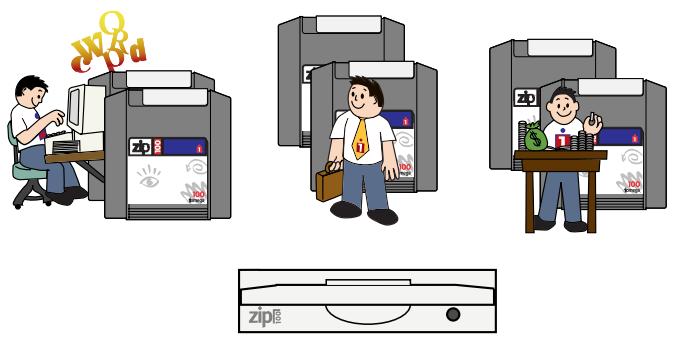
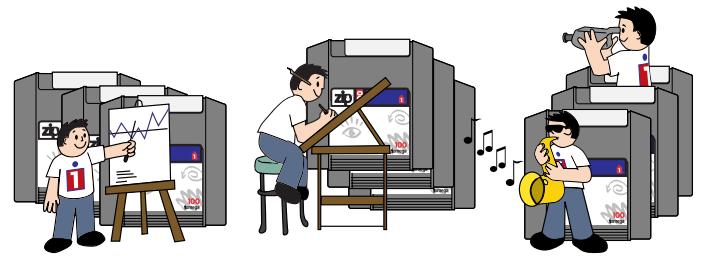
Le lecteur Zip® interne ATAPI vous offre les fonctions d’un lecteur Zip standard avec la possibilité de l’installer sur un canal IDE existant sur votre ordinateur ! Voici comment utiliser le lecteur et le logiciel :
1 Installez le lecteur Zip interne et le logiciel Iomega à l'aide des instructions contenues dans le Guide d'installation (pages FR-5 à FR-31 de ce manuel). 2 Consultez le Guide de l'utilisateur pour obtenir des informations sur l'utilisation de votre lecteur Zip et du logiciel Iomega (pages FR-32 à FR-43 de ce manuel).
2 Insérez un disque Zip et commencez à utiliser votre nouveau lecteur Zip pour :
Augmenter en une seule fois la capacité de stockage de votre ordinateur jusqu'à 100 Mo... Déplacer vos fichiers sur différents emplacements et sur plusieurs ordinateurs... Sauvegarder le contenu de votre disque dur rapidement et facilement... Créer une bibliothèque multimédia... Stocker des fichiers numérisés ou téléchargés ayant une taille importante... Protéger des informations confidentielles... Organiser des volumes importants de données... Emmener du travail à faire chez vous ou lorsque vous êtes en déplacement... Stocker et exécuter tous vos jeux... Étendre vos capacités de création personnelle!
Important! Aucun disque Zip n'était fourni avec le produit Zip, vous devez en acheter un si vous souhaitez utiliser votre lecteur Zip. Vous devez disposer d'au moins deux disques Zip vierges pour pouvoir utiliser entièrement les fonctions de sauvegarde et de restauration du logiciel livre avec votre lecteur. Pour obtenir une fiabilité optimale, n'utilisez que les disques Zip 100 Mo d'omega.
1 Vérifiez les conditions requises pour votre système.
Un ordinateur Pentium 100 MHz ou version supérieure compatible IBM - Une baie 3 pouces 1/2 ou 5 pouces 1/4 vide avec accès au panneau avant - Une interface IDE intégrée ou une carte contrôleur IDE - Windows NT®, Windows® 95/98 ou Windows 3.1 Le logiciel Iomega (livré avec le lecteur Zip* interne)
■ Remarque : Le lecteur Zip interne est conforme aux spécifications ATAPI les plus récentes. Cependant, il est possible que certains ordinateurs à support ATAPI ne soient pas conformes à ces spécifications et ne fonctionnent pas avec les lecteurs amovibles ATAPI tels que le lecteur Zip interne. Si l'ordinateur ne s'initialise pas correctement ou s'interrrompt lors de l'initialisation après installation du lecteur Zip interne, veuillez consulter la section Dépannage située à la page FR-44 de ce guide. ■
Déballez le lecteur zip® ATAPI interne.
ATTENTION Avant de manipuler le lecteur Zip® interne, touchez un objet métallique relié à la terre (tel qu'une vis métallique non peinte sur la partie arrêtée de votre ordinateur) pour décharger toute électricité statique que vous pourriez émettre.
Important! Le cavalier livré avec tout lecteur Zip n'est pas toujours nécessaire pour une installation réussie. Veuillez consulter la section "Définition des connexions IDE/ATAPI" pour savoir quand utiliser le cavalier.
■ Remarque: Aucun disque Zip 100 Mo n'était fourni avec le produit Zip, vous devez vous en acheter un si vous souhaitez utiliser votre lecteur Zip. Pour obtenir une fiabilité optimale, n'utilise que les disques Zip 100 Mo de l'omega.
Important! Le lecteur Zip® interne utilise l'interface intégrée IDE/ATA de l'ordinateur. Si vous n'êtes pas familiarisé avec les connexions des périphériques à l'interface IDE, veuillez consulter la section Définition des connexions IDE/ATAPI du Guide de l'utilisateur de ce manuel à partir de la page FR-41.
3 Notez le numéro de série de votre lecteur zip® ATAPI interne pour de futures références.
Vous aurez besoin du numéro de série de votre lecteur Zip interne pour l'enregistrement ou pour toute communication eventuelle avec le service d'assistance technique. Notez-le et conservez-le avec votre documentation.
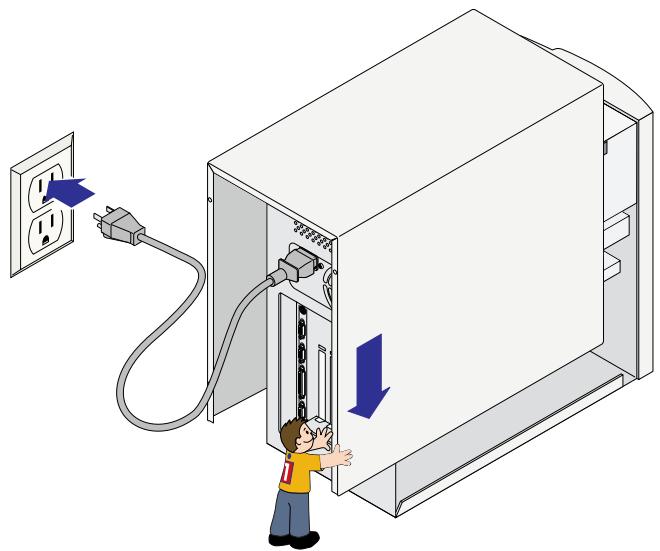
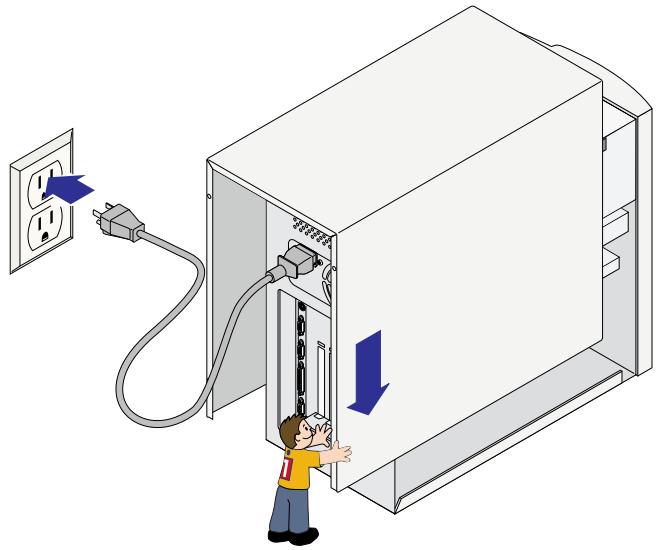
4 DECONNECTEZ le cable d'alimentation de l'ordinateur et retirez le couvercle (reportez-vous au manuel d'utilisation de l'ordinateur si vous avez des doutes concernant la procédure).
Sur certains ordinateurs (en particulier les ordinateurs à boitier vertical), vous devrez retirer le cache de l'ordinateur ainsi que son carter pour pouvoir acceder aux lecteurs.
AVERTISSEMENT Vous devez toujours débrancher l'alimentation électrique de l'ordinateur avant d'effectuer des changements sur l'ordinateur.
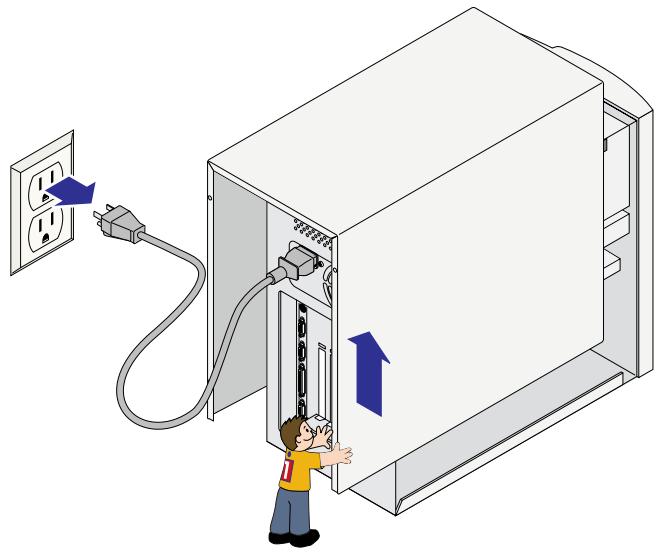
Important! Tous les ordinateurs ne doivent pas la même configuration matérielle et il se peut que la configuration matérielle de votre ordinateur ne corresponde pas à celle des illustrations de ce manuel.
Identifiez la configuration ide/atapi.
■ CONSEIL : Les périphériques IDE/ATAPI peuvent être connectés à votre ordinateur selon différentes configurations. Les illustrations suivantes montrent des exemples de connexions des périphériques IDE/ATAPI à votre ordinateur. Si vous n'êtes pas familiarisé avec les connexions IDE, vous pouvez utiliser ces exemples pour identifier la configuration de votre choix et consulter la section relative à l'installation du matériel en question. Si vous ne pouvez pas reconnaître la configuration de votre ordinateur à partir de ces illustrations, des instructions détaillées commençant sur la page suivante vous aideront dans cette tâche. Iomega vous suggère d'installer votre lecteur Zip* sur le canal IDE secondaire. ■
Si votre disque dur et votre lecteur de CD-ROM sont connectés à différents canaux IDE, reportez-vous aux pages FR-12 à FR-18 pour obtenir des instructions sur l'installation de votre lecteur Zip.
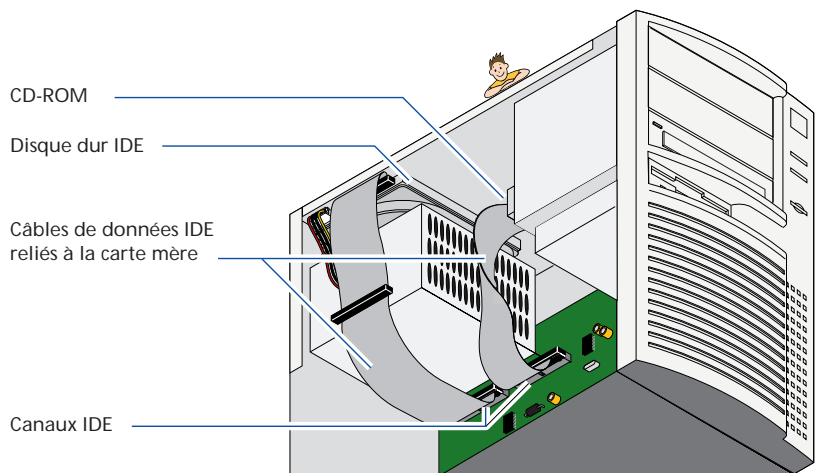
Si votre disque dur et votre lecteur de CD-ROM sont connectés au même canal IDE, reportez-vous aux pages FR-19 à FR-25 pour obtenir des instructions sur l'installation de votre lecteur Zip.
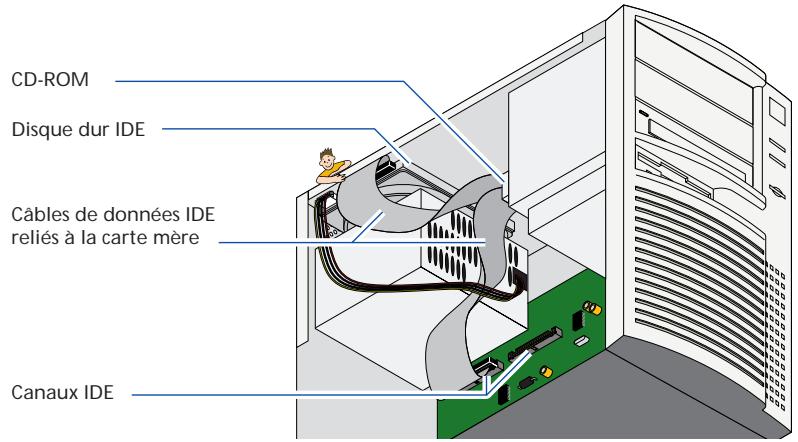
5A repérez l'emplacement des canaux IDE à l'aide du lecteur de cd-rom.
Recherchez le lecteur de CD-ROM sur la partie avant de votre ordinateur et suivez-le vers l'arrière du lecteur, à l'intérieur de l'ordinateur. Un câble large et plat est connecté à l'arrière du lecteur de CD-ROM. Suivez ce câble vers l'intérieur de l'ordinateur et recherchez l'emplacement de connexion à la carte mère. Cette zone correspond généralement à l'emplacement de connexion appelée Canal IDE. Si vous pensez que le lecteur de CD-ROM est connecté à une carte reliée à la carte mère (probablement la carte son), suivez les instructions pour rechercher les canaux IDE à l'aide du disque dur de l'ordinateur.
5B recherche les canaux IDE à l'aide du disque dur de l'ordinateur.
Si vous ne disposez pas de lecteur de CD-ROM sur votre ordinateur, vous devez utiliser le disque dur pour rechercher les canaux IDE. Notre disque dur peut se trouver à plusieurs emplacements sur votre ordinateur. L'illustration suivante montre quelques emplacements possibles.
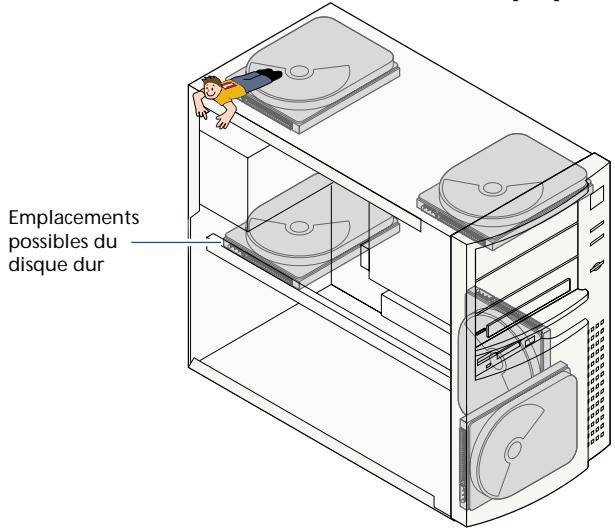
Important! Si vous ne pouvez pas tracer le disque dur et les canaux IDE à partir des illustrations, vous devez vous reporter à la documentation de votre ordinateur pour obtenir de l'aide supplémentaire.
Une fois que vous avez trouvé le disque dur de votre ordinateur, repérez le câble plat et large auquel il est connecté. Suivez ce câble vers l'intérieur de l'ordinateur et recherchez l'emplacement de connexion à la carte mère. Cette zone correspond à l'emplacement de connexion appelé Canal IDE.
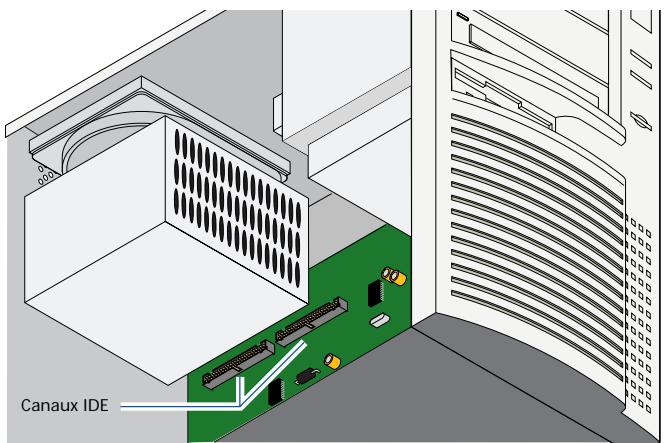
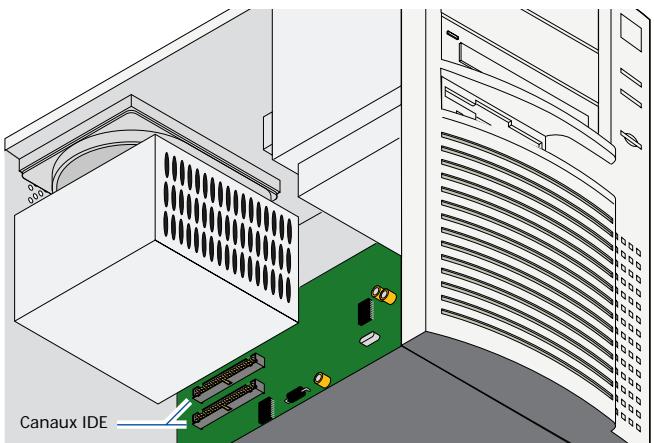
Emplacements possibles du canal IDE :
Dans la plupart des cas, il existe deux canaux IDE : le canal IDE primaire et le canal IDE secondaire, généralement disposés côte à côte ou bout à bout. Dans la plupart des cas, les indications «pri IDE» et «sec IDE», figurant sur la carte mère, permettent de les distinguer entre eux. Le disque dur est généralement connecté au canal IDE primaire.
6 Détermine la configuration de votre ordinateur.
Une fois que vous avez repéré les canaux IDE, déterminez la configuration des périphériques IDE/ATAPI connectés à votre ordinateur. Les étapes 5a à 5c montrent les configurations possibles de votre ordinateur.
6A le lecteur de cd-rom et le disque dur se trouvent sur différents canaux IDE.
Si vous suivez le câble d'interface IDE et que vous rendez compte que le lecteur de CD-ROM est le seul périphérique relié au canal IDE secondaire, consultez la section Installation du lecteur Zip en tant que périphérique esclave débutant à la page FR-12 de ce manuel pour obtenir des instructions sur l'installation de votre lecteur Zip.
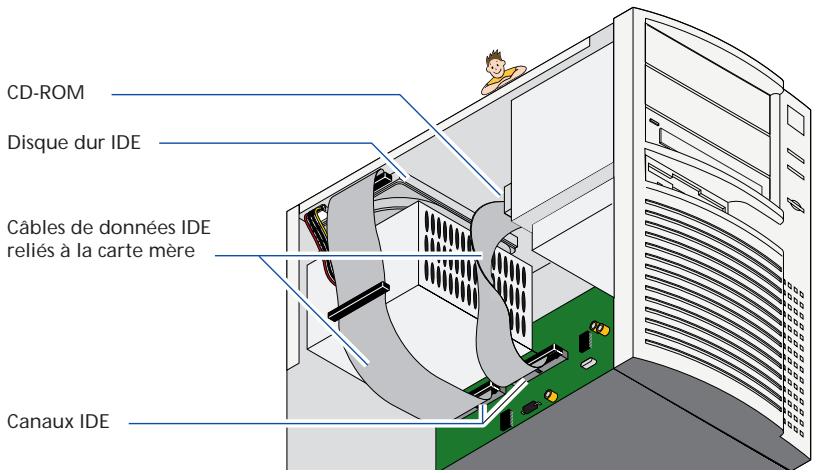
Si vous rendez compte que le lecteur de CD-ROM et le disque dur sont tous deux connectés au canal IDE primaire, consultez la section appelée Installation du lecteur Zip en tant que périphérique unique sur le canal IDE secondaire, début à la page FR-19 de ce manuel pour obtenir des instructions sur l'installation de votre lecteur Zip.
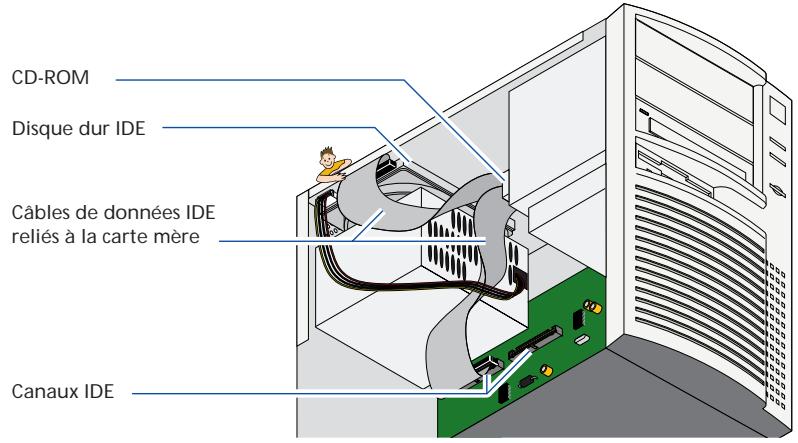
Le disque dur est le seul périphérique IDE connecté.
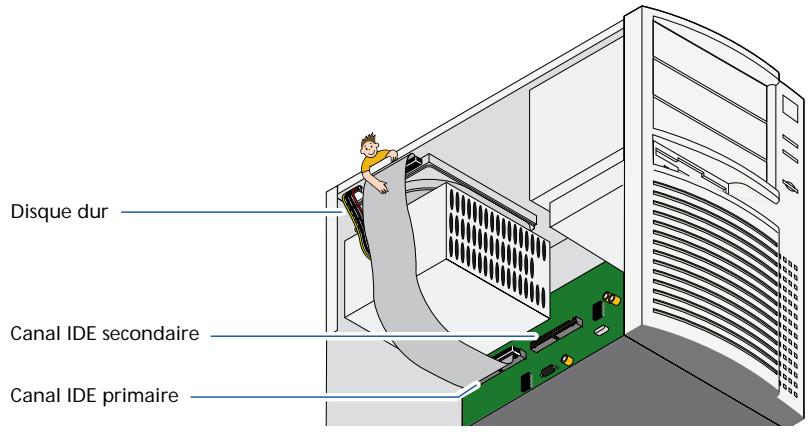
Vous vous rendrez probablement compte que le disque dur est connecté au canal primaire IDE et que le canal IDE secondaire est inutilisé, comme décrit dans l'illustration suivante. Si votre système possède cette configuration, connectez le lecteur Zip au canal IDE secondaire en tant que périphérique principal. Pour obtenir des instructions sur la réalisation d'une telle opération, reportez-vous à la section Installation du lecteur Zip en tant que périphérique unique sur le canal IDE secondaire à la page FR-19 de ce manuel.
Installation du lecteur zip® en tant que périphérique esclave (ou secondaire).
Important! Le lecteur Zip interne utilise l'interface intégrée IDE/ATA de l'ordinateur. Si vous n'êtes pas familiarisé avec les connexions des périphériques à l'interface IDE, veuillez consulter la section Définition des connexions IDE/ATAPI de ce manuel débutant à la page FR-41 pour obtenir des informations. ■ Remarque : Iomega vous conseille de connecter votre lecteur Zip au canal IDE secondaire et non sur le même canal que celui de votre disque dur. ■
1 Vérifiez les paramètres du cavalier sur le lecteur zip®
La configuration esclave constitue la valeur usine par défaut pour la définition du lecteur Zip interne. Elle indique que le périphérique sélectionné pour la connexion du cable au canal IDE est le périphérique secondaire. Il s'agit de la configuration dont vous aurez besoin pour connecter le lecteur Zip au canal IDE secondaire à l'aide de votre lecteur de CD-ROM. Assurez-vous qu'aucun bloc de cavalier ne se trouve à l'arrière de votre lecteur Zip comme décrit dans l'illustration ci-dessous. Le bloc de cavalier est une petite pièce de plastique qui entoure deux des broches.

2 Recherche un lecteur disponible et retirez le carter du panneau.
Le lecteur Zip interne est prêt à être installé sur un lecteur de 5 pouces 1/4. Les crochets de montage doivent être retirés pour l'installation dans un lecteur de 3 pouces 1/2.
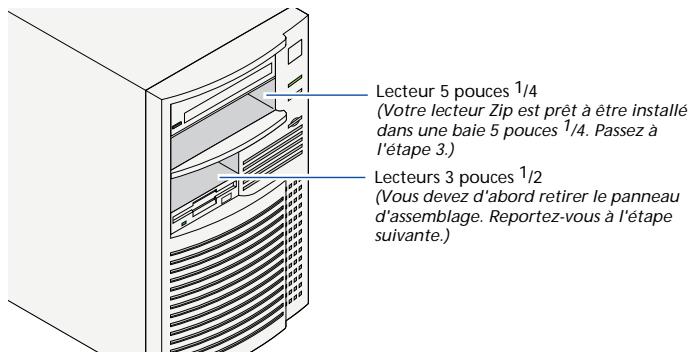
92 Lecteurs 3 pouces 1 / _2 UNIQUEMENT :
Pour installer votre lecteur Zip dans une baie 3 pouces 1/2, retirez les vis de montage comme décrit dans l'illustration et glissez le lecteur hors des glissières.
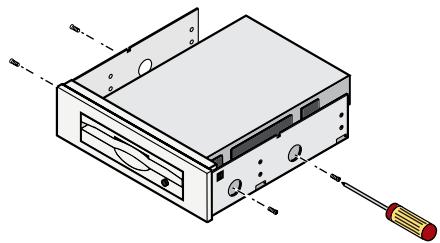
3 Vérifiez les conditions requises pour le montage : il se peut que votre lecteur nécessite des rails latéraux.
■ CONSEIL : Vérifiez les autres lecteurs du système (tels que le lecteur de CD-ROM) pour savoir s'ils utilisent des rails latéraux. Si tel est le cas, il se peut que vous ayez besoin de rails latéraux pour le lecteur Zip interne. Si l'ordinateur ne comprend pas de rails de montage supplémentaires, contactez le revendeur de votre ordinateur pour les obtenir.
Lecteur 5 pouces 1/4
Lecteur 3 pouces 1/2
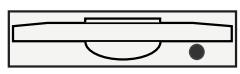
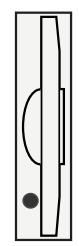
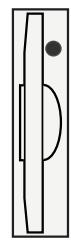
4 Vérifiez que le sens du montage est correct avant de glisser le lecteur dans son réceptacle.
Sens de montage correct
5 Glissez le lecteur zip® dans son réceptacle.
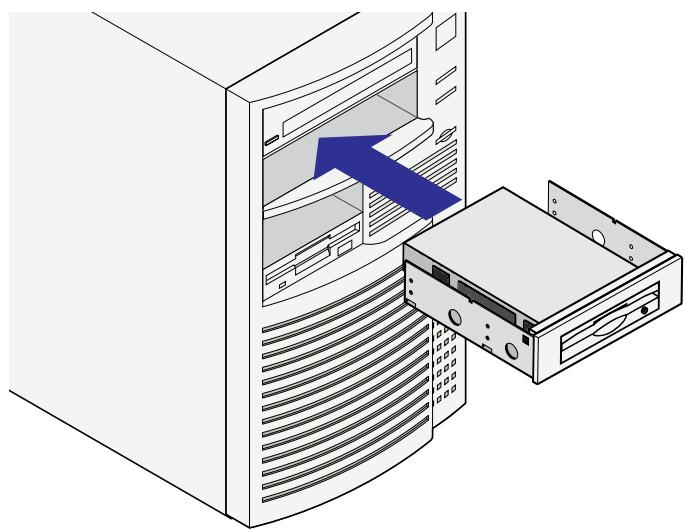
REMARQUE : Si cela facilite la connexion des cables à votre ordinateur, vous pouvez fixer le lecteur Zip dans le réceptacle du lecteur lors du maintien. Passez à l'étape 10 pour obtenir des instructions sur la mise en place du lecteur.
6 Retirez la cable d'interface IDE actuellement connecté à votre lecteur de cd-rom.
Recherchez le câble large et plat qui est connecté à l'arrière du lecteur de CD-ROM. Déconnectez le câble (identifié par une bande rayée rouge ou portant la mention PIN-1) de la carte mère et du lecteur de CD-ROM et mettez-le de côté.
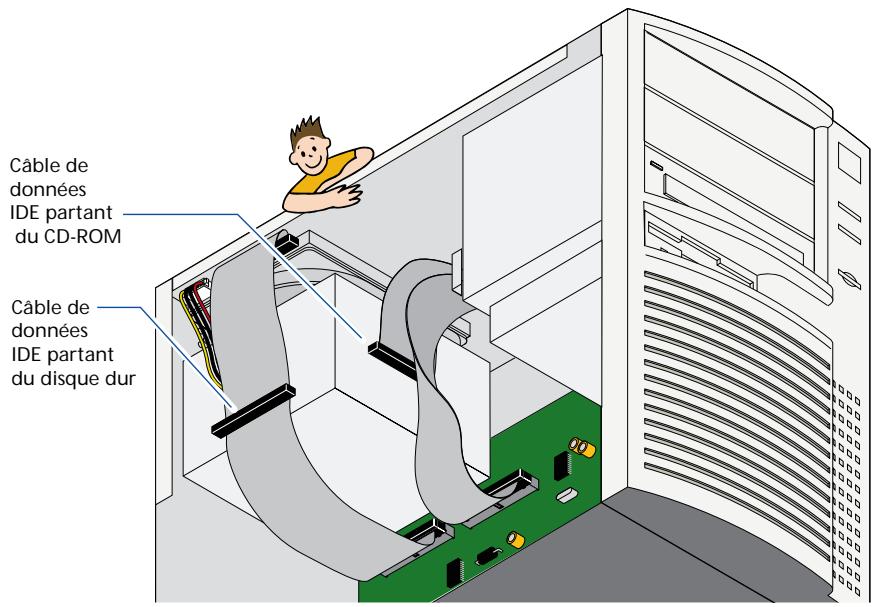
7 Assurez-vous que le cavalier de votre lecteur de cd-rom est défini sur maître.
Pour faire en sorte que le lecteur de CD-ROM et le lecteur Zip® fonctionnent correctement ensemble, vous devez vous assurer que le cavalier situé sur le lecteur de CD-ROM est configuré en maître. Un diagramme indiquant les paramètres du cavalier doit se trouver sur le CD-ROM. Si vous avez des doutes sur les paramètres ou sur leur modification, reportez-vous à la documentation livrée avec votre lecteur de CD-ROM ou votre ordinateur pour plus d'informations.

Utilisez le câble d'interface IDE à 40 broches fourni pour la connexion du lecteur de cd-rom et du lecteur zip® interne à la carte mère.
Connectez la longue extrémité, ou l'extrémité la plus éloignée du connecteur central sur le câble, au canal IDE secondaire. Connectez le connecteur central au lecteur de CD-ROM, puis connectez l'autre extrémité du câble au lecteur Zip® interne.
ATTENTION Assurez-vous que la broche numéro 1 du cable est connectée à la broche numéro 1 du lecteur Zip interne, du lecteur de CD-ROM et de la carte mère. Toutes les connexions du cable d'interface IDE doivent conserver le même sens sur la broche numéro 1 pour permettre au système d'identifier le lecteur Zip.
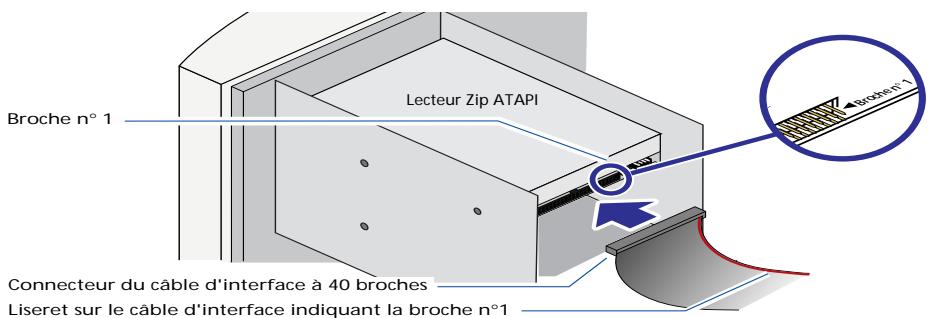
Votre cable d'interface IDE peut etre connecté a partir du canal IDE secondaire, au lecteur de CDROM et au lecteur Zip. Il peut egalement etre connecté a partir du canal IDE au lecteur Zip et au lecteur de CD-ROM. Pour obtenir des informations sur les configurations IDE/ATAPI possibles sur toute ordinateur, veuillez consultez la section Definition des connections IDE/ATAPI débutant à la page FR-45 de ce manuel.
Connectez un câble d'alimentation interne au lecteur zip®.
REMARQUE: Si l'ordinateur n'est pas doté d'un cable d'alimentation de rechange, utilisez le cable d'alimentation en forme de Y qui est fourni. Déconnectez l'alimentation à partir du lecteur de CD-ROM ou d'un autre périphérique (ne déconnectez pas l'alimentation sur le disque dur) et connectez le cable d'alimentation en forme de Y. Connectez les deux extensions du cable d'alimentation en forme de Y à la fois au lecteur de CD-ROM, ou tout autre périphérique, et au lecteur Zip interne.
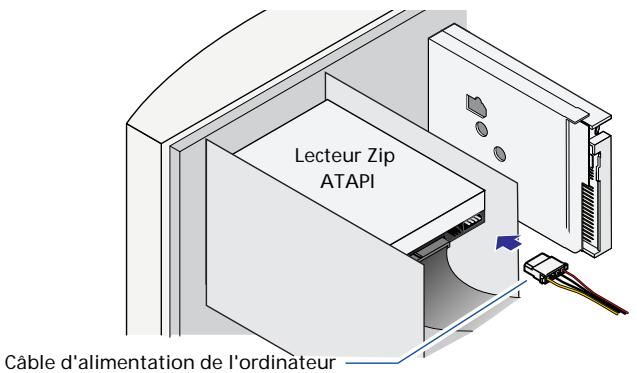
ATTENTION Assurez-vous que le cable d'alimentation est correctement connecté au lecteur Zip.
Mettez le lecteur en place dans son réceptacle.
Alignez la partie avant du lecteur Zip avec les autres lecteurs installés sur l'ordinateur. S'il n'existe aucun accès direct aux emplacements de montage du lecteur, reportez-vous au manuel de votre ordinateur pour obtenir des instructions supplémentaires. Si le lecteur est tenu en place par des rails, l'utilisation des vis de montage est inutile.

ATTENTION Les vis de montage ne doivent pas pénétrer le lecteur Zip interne de plus de 4,0 mm. Des vis de montage trop longues risquent d'endommager le lecteur.
11 Vérifiez les éléments suivants avant de remettre le carter de l'ordinateur en place :
PIN 1 sur le cable d'interface IDE doit correspondre au connecteur PIN 1 situé sur votre lecteur Zip® interne. Le cable d'interface IDE doit être connecté correctement à toutes les broches de votre lecteur Zip. Un cable d'alimentation interne doit être connecté de votre ordinateur à votre lecteur Zip. Assurez-vous que le lecteur Zip est correctement installé dans l'ordinateur. Assurez-vous que le cable d'interface IDE est toujours correctement connecté au disque dur ou au lecteur de CD-ROM et aux connexions de la carte mère.
Installation du lecteur zip® en tant que périphérique unique sur le canal IDE secondaire
Important! Le lecteur Zip interne utilise l'interface intégrée IDE/ATA de l'ordinateur. Si vous n'êtes pas familiarisé avec les connexions des périphériques à l'interface IDE, veuillez consulter la section Définition des connexions IDE/ATAPI de ce manuel débutant à la page FR-41 pour obtenir des informations.
1 Définissez les paramètres du cavalier en position maître.
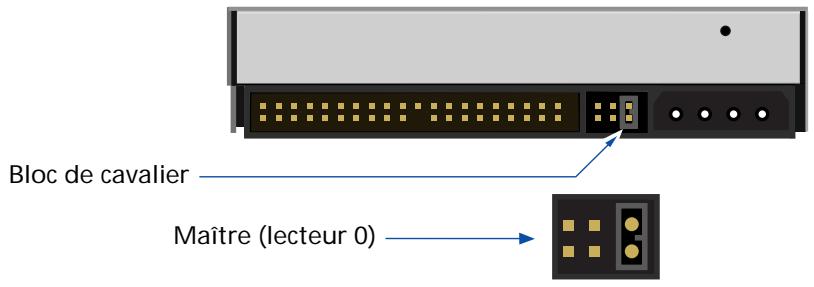
La configuration esclave constitue la valeur usine par défaut (valeur à la livraison) pour la définition du lecteur Zip interne. Pour connecter le lecteur Zip interne en tant que périphérique unique sur le canal IDE secondaire, vous devez modifier les paramètres du cavalier sur le lecteur. Le cavalier est une petite pièce de plastique qui entoure deux broches. Utilisez le cavalier fourni et branchez-le sur la partie arrière du lecteur Zip, comme décrit dans l'illustration ci-dessous.
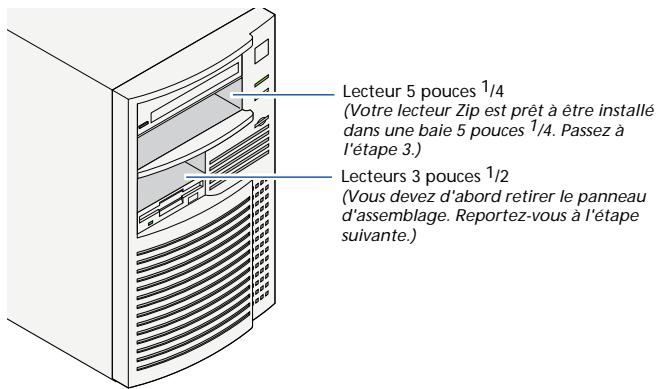
92 Lecteurs 3 pouces 1 / _2 UNIQUEMENT :
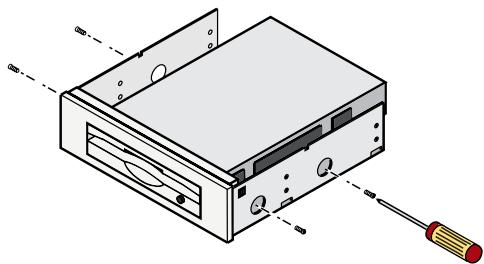
Pour installer notre lecteur Zip dans un lecteur 3 pouces 1/2, retirez les vis de montage comme décrit dans l'illustration ci-dessous et retirez le lecteur hors des glissières.
3 Vérifiez les conditions requises pour le montage : il se peut que votre lecteur nécessite des rails latéraux.
■ CONSEIL : Vérifiez les autres lecteurs du système (tels que le lecteur de CD-ROM) pour savoir s'ils utilisent des rails latéraux. Si tel est le cas, il se peut que vous ayez besoin de rails latéraux pour le lecteur Zip interne. Si l'ordinateur ne comprend pas de rails de montage supplémentaires, contactez le revendeur de votre ordinateur pour les obtenir.
Lecteur 5 pouces 1/4
Lecteur 3 pouces 1/2
4 Vérifiez que le sens du montage est correct avant de glisser le lecteur dans son réceptacle.
Sens de montage correct
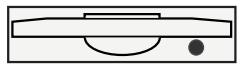
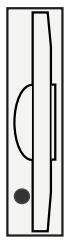
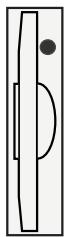
5 Glissez le lecteur zip® dans son réceptacle.
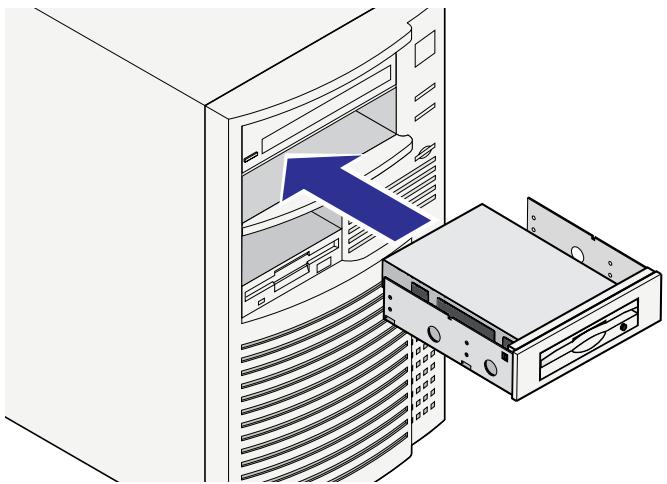
■ REMARQUE : Si cela facilite la connexion des cables à votre ordinateur, vous pouvez fixer le lecteur Zip dans le réceptacle des maintenants. Passez à l'objet 10 pour obtenir des instructions sur la mise en place du lecteur.
6 Recherche le câble de données livré avec le lecteur zip®. recherche le liseret de couleur sur l'un des côtés du câble de données sur laquelle apparait la mention PIN 1.
Liseret indiquant de quel côté se trouve la broche n° 1 sur le cable de données.
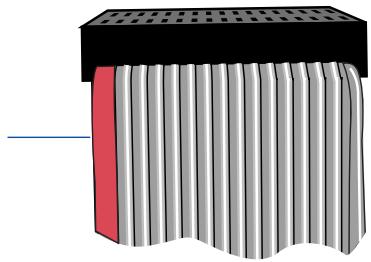
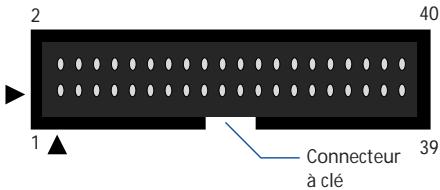
Vous aurez également besoin de repérer l'emplacement de la connexion PIN 1 sur le canal IDE. La broche numéro 1, sur les canaux IDE de votre ordinateur, peut être indiquée par l'une des marques suivantes. Si vous disposez d'un réceptacle fermé à clé, vous ne pourrez connecter le cable que d'une seule manière.

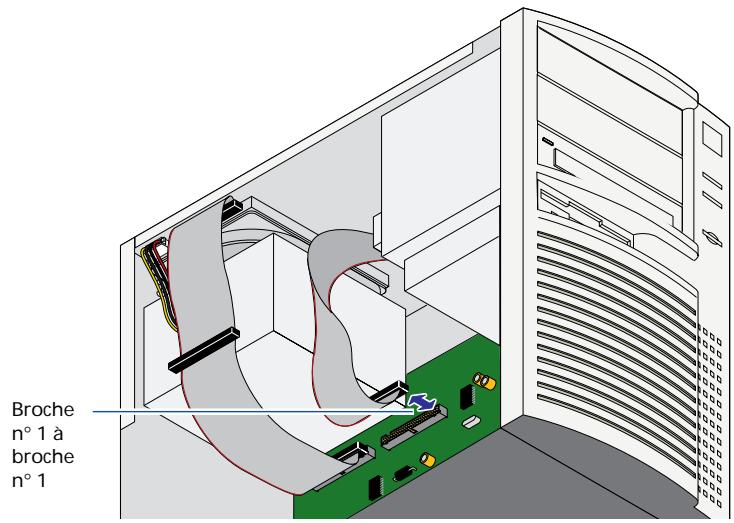
Connectez le câble de données au contrôle IDE secondaire. Assurez-vous que la broche numéro 1 du câble est connectée à la broche numéro 1 de la carte mère.

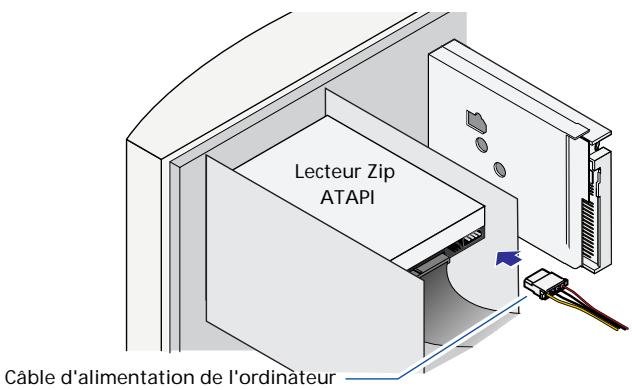
Connectez un câble d'alimentation interne à votre lecteur Zip®.
REMARQUE: Si l'ordinateur n'est pas doté d'un cable d'alimentation de rechange, utilisez le cable en forme de Y qui vous est fourni. Déconnectez l'alimentation sur le lecteur de CD-ROM ou un autre périphérique (ne pas déconnecter l'alimentation sur le disque dur), et branchez le cable en forme de Y. Connectez les deux extensions du cable en forme de Y à la fois au lecteur de CD-ROM, ou à tout autre périphérique, et au lecteur Zip interne.
ATTENTION
lecteur Zip.
Assurez-vous que le câble d'alimentation est correctement connecté au
9 Utilisez le câble d'interface à 40 broches fourni avec le lecteur pour la connexion de votre lecteur zip® interne à l'interface IDE intégrée de votre ordinateur.
ATTENTION Assurez-vous que la broche numéro 1 sur le câble est connectée à la broche numéro 1 du lecteur Zip interne. Toutes les connexions du câble d'interface IDE doivent conserver le même sens sur la broche numéro 1 pour permettre au système d'identifier le lecteur Zip.
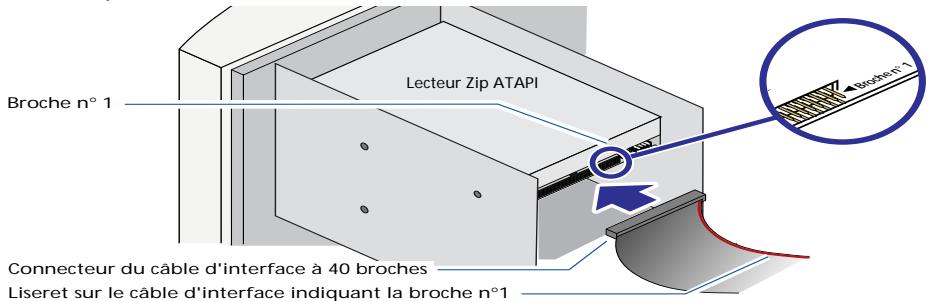
10 Mettez le lecteur en place dans son réceptacle.
Alignez la partie avant du lecteur Zip avec les autres lecteurs installés sur l'ordinateur. S'il n'est aucun accès direct aux emplacements de montage, reportez-vous au manuel de votre ordinateur pour obtenir des instructions supplémentaires. Si le lecteur est tenu en place par des rails, l'utilisation des vis de montage est inutile.
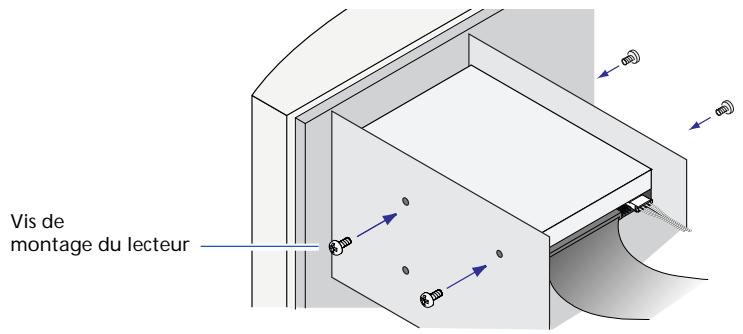
ATTENTION Les vis de montage ne doivent pas pénétrer le lecteur Zip interne de plus de 4,0 mm. Des vis de montage trop longues risquent d'endommager le lecteur.
11 Vérifiez les éléments suivants avant de remettre le carter de l'ordinateur en place :

PIN 1 sur le câble d'interface IDE doit correspondre au connecteur PIN 1 du lecteur Zip interne et de la carte mère.

Le câble d'interface IDE doit être connecté correctement à toutes les broches de votre lecteur Zip.

Un câble d'alimentation interne doit être connecté de votre ordinateur à votre lecteur Zip.

Assurez-vous que le lecteur Zip est correctement installé dans l'ordinateur.
1 Insérez le cd-rom d'installation du logiciel lomegaWare dans le lecteur de cd-rom de votre ordinateur.
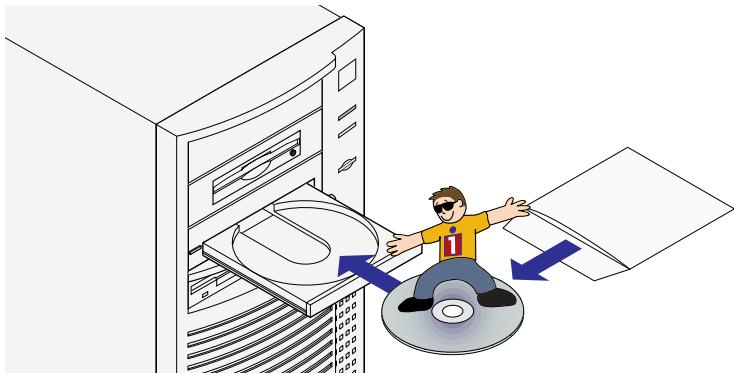
Aucun lecteur de CD-ROM n'est disponible? Si vous souhaitez installer le lecteur Zip® interne sur un ordinateur ne disposant d'aucun lecteur de CD-ROM, vous pouvez télécharger le logiciel lomegaWare sur Internet ou vous procurez le kit d'accessoires pour le logiciel du lecteur Zip. Vous pouvez également créer une disquette d'installation pour ne procéder qu'à l'installation des pilotes logiciels essentiels. Pour plus d'informations, reportez-vous à la section Comment procéder à l'installation des pilotes sans lecteur de CD-ROM ? à la page FR-29.
2 Sélectionnez la langue de votre choix pour l'installation de votre logiciel.
Si le programme d'installation du logiciel IomegaWare ne démarre pas automatiquement, procédez comme suit :
(1) Sélectionnez Poste de travail, l'Explorateur Windows ou le Gestionnaire de fichiers. (2) Cliquez deux fois sur la lettre correspondant au lecteur de CD-ROM (en général D:, E: ou F:). (3) Cliquez deux fois sur le fichier exécutable Setup.exe.
3 Suivez les instructions à l'écran pour procéder à l'installation du logiciel. consultez les instructions supplémentaires relatives à votre système (voir ci-dessous).
Utilisateurs de Windows 95 ou Windows 98 :
Votre lecteur Zip et le logiciel IomegaWare doivent être maintenus et être disponibles. Sélectionnez Poste de travail et assurez-vous qu'une icône existe pour votre lecteur Zip.
Utilisateurs de Windows NT :
Le logiciel d'installation Iomega tente d'installer et démettre à niveaux les pilotes requis sur votre système. Si le lecteur Zip n'apparaît pas sur votre système ou apparaît en tant que lecteur B: après que l'installation du logiciel Iomega soit effectuée et une fois votre système réinitialisé, vous devez installer le pilote manuellement à l'aide de la procédure décrite pour votre version de Windows NT.
IMPORTANT! Vous devez avoir des droits d'administrateur sur tout poste de travail pour pouvoir installer le lomega ou le pilote du Zip ATAPI sous Windows NT.
Installation du pilote Zip ATAPI Iomega sous Windows NT 4.0
- Si vous ne l'avez pas déjà fait, installez le logiciel Iomega à partir du CD-ROM d'installation IomegaWare à l'aide du fichier exécutable setup.exe.
- Cliquez sur Démarrer, sélectionnez Paramètres, puis cliquez sur Panneau de configuration.
- Cliquez deux fois sur Cartes SCSI.
■ REMARQUE : Windows NT installe les lecteurs ou les cartes qui utilisent l'interface IDE en tant que cartes SCSI. ■
- Cliquez sur l'onglet Pilotes, puis cliquez sur le bouton Ajouter.
- Cliquez sur Disquette fournie et assurez-vous que le CD-ROM d'installation du logiciel IomegaWare est inséré dans le lecteur de CD-ROM de votre ordinateur.
- Cliquez sur Parcourir et sélectionnez la déte correspondant au lecteur de CD-ROM.
- Ouvrez le dossier correspondant à la langue de votre choix.
- Ouvrez le dossier WNTStuff puis le dossier IDE.
- Assurez-vous que le fichier OEMSetup.inf est mis en surbrillance et cliquez sur OK.
- Cliquez deux fois sur le pilote Iomega Zip ATAPI/IDE.
- Cliquez sur Continuer dans la boîte de dialogue. Windows NT va alors copier le fichier du pilote et ajouter le pilote Iomega Zip à la liste des pilotes installés et trouvés sur le système.
- Dans la boîte de dialogue Windows NT suivante, sélectionnez Oui pour réinitialiser le système et charger le nouveau pilote.
- Notre lecteur Zip et les outils Iomega sont maintenant prêts à l'emploi.
Installation du pilote Zip® ATAPI Iomega sous Windows NT 3.51
- Si vous n'avez pas encore effectué ces opérations, installez le logiciel Iomega à partir du CD-ROM d'installation de IomegaWare en exécutant le fichier exécutable setup.exe.
- Dans le groupe de programmes principal Windows NT, cliquez deux fois sur l'icône de configuration de Windows NT.
- Dans la fenêtre de configuration, sélectionnez le menu déroulant Options et cliquez sur Ajout/Suppression de cartes SCSI.
■ REMARQUE : Windows NT installe les lecteurs ou les cartes qui utilisent l'interface IDE en tant que cartes SCSI. ■
- Lorsque la liste des cartes apparait, cliquez sur Ajouter puis cliquez sur OK dans la boîte de message du programme d'installation.
- Dans la fenêtre de sélection des options de carte SCSI, cliquez sur le bouton muni d'une flèche vers le bas pour afficher la liste des cartes.
- Faites défiler la liste des cartes jusqu'au bout et cliquez sur Autre.
- Assurez-vous que le CD-ROM d'installation du logiciel IomegaWare est inséré dans le lecteur de CD-ROM de votre ordinateur.
- Sélectionnez l'onglet correspondant au lecteur de CD-ROM et ouvrez le dossier correspondant à la langue de votre choix.
- Ouvrez le dossier WNTStuff puis le dossier IDE.
- Cliquez sur OK. Lorsque la liste des cartes Iomega apparait, sélectionnez le pilote Iomega Zip ATAPI/IDE et cliquez sur OK.
- Cliquez sur le bouton d'installation. Windows NT va copier le fichier du pilote et ajouter le pilote Iomega Zip à la liste des pilotes installés et trouvés sur le système.
- Cliquez sur le bouton Fermer et quittez le programme d'installation de Windows NT.
- Cliquez sur OK dans la boîte de dialogue et réinitialisez le système.
- Notre lecteur Zip et les outils Iomega sont maintenant prêts à l'emploi.
■ REMARQUE: Si vous rencontrez des problèmes lors de l'utilisation de votre lecteur Zip interne sous Windows NT, contactez Microsoft pour obtenir le Service Pack 3 ainsi que Hotfix I (pour Intel) pour obtenir les périphériques ATAPI amovibles.
Comment procéder à l'installation des pilotes sans lecteur de cd-rom ?
Si vous devez installer ou utiliser votre lecteur Zip sur un ordinateur ne disposant pas de lecteur de CD-ROM, vous pouvez télécharger le logiciel Iomega à partir d'Internet ou installer le pilote logiciel nécessaire à partir d'une disquette.
Téléchargez le logiciel à partir du site web lomega
- Connectez-vous au site Web de Iomega à l'adresse suivante: http://www.iomega.com.
- Cliquez sur Software Download pour télécharger votre logiciel Iomega sur votre système.
- Cliquez sur Driver Utilities.
Créez des disquettes d'installation
Si vous utilisez un ordinateur disposant d'un lecteur de CD-ROM, vous pouvez créer des disquettes afin d'installer le pilote logiciel nécessaire :
- Insérez une disquette vierge dans le lecteur de disquette de votre ordinateur.
- Insérez le CD IomegaWare dans votre lecteur de CD-ROM.
- Sélectionnez Poste de travail et cliquez deux fois sur l'icône du CD-ROM d'installation du logiciel IomegaWare.
- Cliquez deux fois sur Disquette et suivez les instructions qui apparaissent à l'écran.
- Pour installer les pilotes logiciels pour votre lecteur Zip, exécutez le fichier exécutable setup.exe à partir de la disquette d'installation que vous avez créée.

■ REMARQUE : La disquette d'installation comporte uniquement le pilote logiciel nécessaire à l'accès au lecteur Zip et non le logiciel lomega complet. ■
Reportez-vous à la section Dépannage débutant à la page FR-44 pour obtenir de l'aide.
Utilisez votre lecteur Zip comme tout autre lecteur sur votre système. Notre lecteur Zip possède une lettre de lecteur qui lui est propre et vous pouvez stocker et copier des fichiers sur et à partir du lecteur Zip de la même manière que vous le feriez sur tout autre lecteur. Pour obtenir des informations supplémentaires sur l'utilisation du lecteur Zip et du logiciel Iomega, reportez-vous au Guide de l'utilisateur et au fichier README.TXT, disponible sur le CD-ROM d'installation du calculé IomegaWare.
Insertion de votre disque 100 mo dans le lecteur zip®.
Important! Aucun disque Zip 100 Mo* n'était fourni avec le produit Zip, vous devez vous en acheter un si vous souhaitez utiliser votre lecteur Zip. Vous devez disposer d'au moins deux disques Zip vierges pour pouvoir utiliser entièrement les fonctions de sauvegarde et de restauration du logiciel livre avec votre lecteur. Pour obtenir une fiabilité optimale, n'utilisez que les disques Zip 100 Mo de lomega.
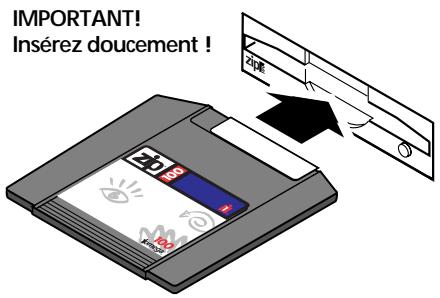
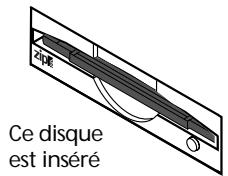
L'ordinateur doit toujours être sous tension avant l'insertion (ou l'éjection) d'un disque Zip. Lorsque vous insérez un disque Zip, le voyant d'activité jaune s'allume momentanément puis s'éteint.
capacité de 100 Mo ou 1 Mo = 1 million d'octets. Cette capacité est signalée par votre système d'exploitation et peut varier.
Si les lettres de lecteurs changent après l'installation de votre lecteur zip® interne :
Reportez-vous à la page FR-44, à la section Dépannage pour obtenir des instructions sur l'attribution d'une dette de lecteur spécifique à votre lecteur Zip.
Guide de l'utilisateur
Utilisation de votre lecteur Zip® Utilisation des disques Zip® Conseils Zip® - Logiciel IomegaWare® Définition des connexions IDE/ATAPI
Utilisation de votre lecteur zip®
IMPORTANT! Aucun disque Zip n'étant fourni avec le produit Zip, vous devez en acheter un si vous souhaitez utiliser votre lecteur Zip.
Pour utiliser le lecteur Zip, insérez un disque Zip 100\mathrm{Mo}^* dans votre lecteur puis sélectionnez la déte correspondant à votre lecteur à partir du Poste de travail (Windows 95/98, Windows NT 4.0) ou du Gestionnaire de fichiers (Windows NT 3.51, Windows 3.1). Vous pouvez stocker et copier les fichiers à partir de et vers votre lecteur Zip comme vous le feriez avec tout autre lecteur connecté à votre système. (Pour obtenir de plus amples informations sur la manière de copier des fichiers, consultez le fichier d'aide de votre système d'exploitation.)
*100 Mo, 1 Mo = 1 million d'octets. Cette capacité signalée par tout système d'exploitation peut varier.
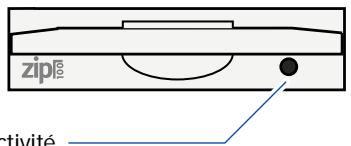
Bouton d’éjection de disque/voyant d’activité vert (il clignote lors d’un transfert de données ou lors de l’insertion ou de l’éjection d’un disque)
Insertion des disques zip®
Allumez toujours votre ordinateur avant d'insérer un disque Zip 100 Mo. Lorsque vous insérez un disque Zip, le voyant d'activité du lecteur clignote momentanément puis s'éteint. (Si la lumière continue à clignoter lentement, appuyez sur le bouton d'éjection de disque pour éjecter le disque Zip puis réinsérez-le. Reportez-vous à la page FR-30 pour une illustration sur la méthode d'insertion d'un disque.
ATTENTION Ne forcez jamais l'insertion ou l'éjection d'un disque dans votre lecteur Zip. N'insérez jamais de disques autres que les disques Zip portant le symbole d'origine Zip 100: L'utilisation de tout autre disque ne portant pas ce symbole peut endommager votre lecteur ou entrainer la perte de données.

Ejection des disques zip®
Systèmes d'exploitation Windows 95/98 - Appuyez sur le bouton d'éjection de disque ou utilisez la commande d'éjection du logiciel Iomega.
Systèmes d'exploitation Windows NT - Utilisez la commande d'éjection du logiciel Iomega. Systèmes d'exploitation Windows 3.1 - Appuyez sur le bouton d'éjection de disque.
Si vous n'utilisez pas votre lecteur Zip, retirez votre disque Zip 100 Mo du lecteur et rangez-le dans le boîtier. Retirnez toujours le disque Zip de votre lecteur avant de l'éteindre ou de le déplacer.
Ejection de disque en cas de coupure d'électricité
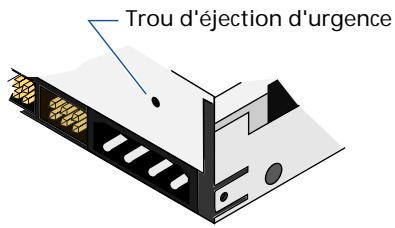
L'ordinateur doit être allumé afin d'insérer ou de retirer normalement un disque. Si vous devez éjecter un disque Zip lors d'une coupure d'électricité, enfoncez un trombone redressé dans le trou d'éjection d'urgence situé à l'arrière du lecteur Zip, au-dessus du connecteur d'alimentation (voir illustration ci-dessous).
ATTENTION Débranche l'alimentation électrique de l'ordinateur avant de vous servir du trou d'éjection d'urgence. N'essayez pas de retirer de force un disque Zip dans le lecteur. Si le disque ne s'éjecte pas immédiatement, répétez la procédure d'éjection d'urgence du disque comme expliqué ci-dessus.
Inactivité du lecteur
Le lecteur Zip interne possède un mode de mise en veille automatique qui permet de ralentir la rotation d'un disque Zip après 15 minutes d'inactivité. Cette fonction permet de réaliser des économies d'énergie lorsque vous n'utilisez pas votre lecteur Zip. Le disque Zip se remet automatiquement à tourner lorsque vous l'utilisez de nouveau.
Vous pouvez utiliser le programme Iomega Tools fourni avec votre lecteur pour modifier les paramètres de mise en veille du lecteur. Pour plus d'informations, consultez le fichier d'aide Iomega Tools livré avec votre logiciel.
Utilisation des disques zip®
Utilisez uniquement des disques d'origine Zip 100Mo^* avec votre lecteur Zip. Cette section décrit uniquement quelques opérations que vous pouvez effectuer avec vos disques Zip. Les fichiers d'aide contenus dans votre progiciel Iomega comportent des informations supplémentaires sur l'utilisation des disques Zip.
100 Mo, 1 Mo = 1 million d'octets. Cette capacité signalée par tout système d'exploitation peut varier.
Sauvegarde des disques zip®
Il est important de toujours effectuer des sauvegardes courantes des données importantes, pour que vos données principales soient stockées sur le disque dur ou sur des disques Zip! Vous pouvez effectuer ces sauvegardes sur disques Zip. La solution la plus simple pour sauvegarder les données de votre disque dur sur des disques Zip est d'utiliser le programme de sauvegarde compris dans votre progniciel Iomega (1-Step Backup/Restore pour Windows 95/98 et Windows NT). Si vous souhaitez effectuer une sauvegarde de fichiers sélectionnés importants et que ceux-ci seront immédiatement disponibles sans que vous ayez à exécuter une procédure de restauration, vous pouvez utiliser les procédures standard du système vous permettant de copier des fichiers à partir de votre disque dur sur votre lecteur Zip (vous pouvez, par exemple, déplacer des dossiers ou des fichiers en utilisant Poste de travail sous Windows 95 ou Windows 98). Pour obtenir plus d'informations sur la manière de réaliser une sauvegarde à partir d'un disque Zip sur un autre, consultez la section suivante.
■ REMARQUE : le programme 1-Step Backup est conçu pour la sauvegarde des fichiers de données et non pour la sauvegarde des fichiers du système d'exploitation de votre disque dur ou de tout autre fichier en cours d'utilisation.
Copie des disques zip®
Utilisez l'outil Copy Machine pour effectuer une copie de disque Zip en utilisant un seul lecteur Zip. Pour ce faire, cliquez deux fois sur l'icône Copy Machine de votre dossier IomegaWare ou groupe de programmes Iomega Tools, insérez le disque que vous souhaitez copier et suivez les instructions à l'écran. Pour obtenir plus d'informations sur la manière de configurer les options de Copy Machine, cliquez sur le bouton Aide disponible dans Copy Machine.
■ REMARQUE : Copy Machine ne peut pas copier des fichiers ouverts ou en cours d'utilisation lors de la copie. ■
IMPORTANT! Lorsque vous copiez des disques Zip sur des PC compatibles IBM, n'utilisez PAS l'utilitaire CopyDisk de Microsoft disponible lorsque vous cliquez avec le bouton droit de la souris sur l'icône de lecteur Zip sous Windows 95, Windows 98 ou Windows NT. Ces utilitaires ne fonctionnent correctement qu'avec un lecteur de disquette.
Installation d'applications sur les disques zip®
Sur PC, certaines applications et certains yeux doivent être installés ou exécutés uniquement à partir d'un disque dur. Pour procéder à l'installation de ces programmes sur disque Zip, utilisez l'util Make Nonremovable pour que le disque soit considéré comme disque dur dans votre système. Lorsque l'installation du logiciel est terminée, utilisez l'util Make Removable afin de restaurer l'amovibilité du disque. Il peut s'avérer nécessaire d'utiliser l'util Make Nonremovable chaque fois que vous exécutez le programme à partir de votre disque Zip.
Formatage des disques zip®
Les disques Zip sont disponibles préformatés pour PC compatibles IBM. Cette section comporte des instructions relatives au formatage rapide des disques Zip sous Windows 95, Windows 98 ou Windows NT. Si vous utilisez Windows 3.1, reportez-vous aux instructions du fichier d'aide Iomega Tools. (Consultez la page FR-41 pour obtenir des informations sur l'accès au fichier d'aide de votre système.)
ATTENTION Le formatage du disque entraîne l'effacement de toutes les données contenues sur ce disque. Ne formatez pas un disque qui contient des informations que vous souhaitez conserver!
Formatage des disques zip sous windows 95, windows 98 ou windows NT 4.0
- Insérez le disque que vous souhaitez formater dans votre lecteur Zip.
- Cliquez avec le bouton droit de la souris sur l'icône du lecteur Zip sur votre bureau Windows. (Si vous avez supprimé l'icône de raccourci du lecteur sur votre bureau, ouvrez le Poste de travail et cliquez avec le bouton droit de la souris sur l'icône du lecteur Zip.
- Sélectionnez Format à partir du menu contextuel du lecteur.
- Choisissez le type de format :
- Sélectionnez Format court si vous souhaitez effacer toutes les données d'un disque afin de le réutiliser.
- ié le mot de passe ou si vous nevez réparer un disque sur lequel des erreurs de lecture et d'écriture se sont produites à cause de secteurs erronés.
- Cliquez sur le bouton Démarrer pour commencer le formatage du disque Zip.
Protection en lecture et en écriture des disques zip®
Le logiciel Iomega comprend une fonction de protection en lecture et en écriture grâce à laquelle vous pouvez :
protégé en écriture un disque à l'aide du logiciel et non à l'aide d'une protection en écriture mécanique. protégé en écriture un disque et lui affecter un mot de passe devant être utilisé pour supprimer la protection en écriture. protégé en lecture un disque afin que celui-ci ne soit ni lu ni écrit par un utilisateur ne disposant pas du mot de passe.
Installation de cette protection sous windows 95 et windows 98
- Insérez le disque que vous souhaitez protéger dans votre lecteur Zip.
- Ouvrez l'utilitaire Poste de travail puis cliquez avec le bouton droit de la souris sur l'icone du lecteur Zip.
- Sélectionnez la commande Protection à partir du menu de raccourci du lecteur.
- Sélectionnez l'option de protection que vous souhaitez utiliser. Cliquez sur le bouton Aide pour obtenir des informations sur les options.
■ REMARQUE : Bien que les options de protection du disque Zip soient définies ou supprimées via le logiciel lomega, le mécanisme de protection actuel est implanté dans la partie matérielle du lecteur. Ainsi, il est impossible de violer la protection du disque en utilisant d'autres programmes.
Utilisateurs de windows 3.1
Le fichier d'aide Iomega Tools de votre système contient des informations concernant le formatage de disques, l'attribution d'options de protection, la copie de disques ainsi que la configuration des options de démarrage du lecteur et des disques. Cliquez deux fois sur l'icône Aide située dans le groupe de programmes Iomega Tools.
Entretien des disques zip®
Rangez toujours vos disques Zip dans leur boîtier quand ils ne sont pas insérés dans le lecteur Zip. Évitez d'exposer vos disques Zip au soleil, aux températures élevées, à l'humidité ou aux champs magnétiques (comme ceux émanant des moniteurs ou des haut-parleurs).
Conseils zip®
Voici quelques conseils à retenir concernant l'utilisation de votre lecteur et de vos disques Zip !

Assurez-vous que votre ordinateur est allumé avant d'insérer un disque Zip.
ATTENTION Si vous insérez un disque dans votre lecteur et allumez ensuite le lecteur, vous risquez d'endommager ce dernier.

Ne forcez jamais l'insertion ou l'éjection d'un disque Zip dans votre lecteur.

N'utilisez jamais de disquettes ordinaires 3,5 pouces ou tout support permettant le nettoyage de la tête de lecture dans votre lecteur Zip. Cela pourrait endommager votre lecteur. N'utilisez que des disques Zip 100 Mo portant le logo Zip 100.

Il est conseillé de remettre le disque Zip dans sa boîtier lorsqu'vous ne l'utilise pas.

Évitez d'exposer vos disques Zip au soleil, aux températures élevées, à l'humidité ou aux champs magnétiques (comme ceux émanant des moniteurs ou des haut-parleurs).

N'insérez jamais de disques autres que les disques portant le symbole d'origine Zip 100. L'utilisation de tout autre disque ne portant pas ce symbole peut endommager votre lecteur ou entraîner la perte de données.

Logiciel iomegaware
Le progiciel IomegaWare* comprend les outils et les programmes conçus pour vous aider à utiliser au besoin toutes les fonctions de votre lecteur Zip. Vous pouvez utiliser le logiciel IomegaWare pour formater, copier et protéger vos disques Zip, sauvegarder votre disque dur, définir les options pour votre lecteur Zip et effectuer bien d'autres opérations. Cette version du progiciel IomegaWare comprend :

1-Step Backup/Restore vous permet de sauvegarder facilement des fichiers de données à partir de votre disque dur sur des disques Zip. 1-Step Backup ne vous permet pas de sauvegarder tous les fichiers du système d'exploitation ou les fichiers que vous êtes en train d'utiliser. Pour restaurer un fichier de sauvegarde, cliquez deux fois sur l'icône 1-Step Restore. Pour obtenir plus d'informations sur l'utilisation de 1-Step Backup/Restore, consultez le Guide d'aide rapide IomegaWare du dossier IomegaWare ou cliquez sur le bouton d'aide disponible lorsque le programme est en cours de fonctionnement. 1-Step Backup/Restore est disponible pour Windows 95, Windows 98 et Windows NT.

Logiciel recordit
Le logiciel Recordit vous permet d'enregistrer des séquences audio à partir d'un disque compact vers un disque Zip et d'emporter ces séquences partout où vous emmenez votre lecteur Zip. La fonction d'entrée micro vous permet d'enregistrer à partir d'un microphone, ce qui facilite l'enregistrement de conférences ou la dictée de notes. Le logiciel Recordit est disponible pour Windows 95 et Windows 98.
IMPORTANT! Le logiciel Recordit doit respecter les limites d'utilisation strictes prévues par la loi. L'enregistrement numérique de musique doit être effectué dans les limites prévues par la loi internationale sur les droits d'auteur.

Guest est un petit programme qui vous permet d'utiliser facilement votre lecteur Zip sur plusieurs ordinateurs, sans avoir à installer le programme Iomega complet de manière permanente. Il existe plusieurs versions de Guest pour Windows 95, Windows 98 (Guest9x.exe) et Windows 3.1 (Guest.exe). Toutes les versions de Guest peuvent être exécutées à partir du CD-ROM IomegaWare ou chargées à partir d'une disquette. Pour des instructions plus détaillées sur l'utilisation de Guest, consultez le fichier d'aide de Guest ou le fichier GUESTHLP.TXT disponible sur le CD IomegaWare.

Copy Machine vous permet d'effectuer une copie de disque Zip à l'aide d'un seul lecteur Zip. Sous Windows, vous pouvez également utiliser Copy Machine pour copier des fichiers d'un lecteur sur votre système vers un autre (de votre disque dur à votre lecteur Zip par exemple). Cependant, Copy Machine ne vous permet pas de copier des fichiers en cours d'utilisation. Copy Machine est disponible pour Windows 95, Windows 98, Windows NT, Windows 3.1 et Mac OS.

Iomega tools
Iomega Tools est un ensemble d'utilitaires de gestion de lecteurs et de disques comportant les options de formatage, de protection de disque, de démarrage du lecteur et bien d'autres. Sous Windows 95 et Windows 98, Iomega Tools est disponible directement à partir des menus raccourcis du lecteur (il vous suffit de cliquer avec le bouton droit de la souris sur une icône de lecteur Zip puis de sélectionner l'outil que vous souhaitez utiliser). Il existe différentes versions de Iomega Tools pour Windows 95, Windows 98, Windows NT, Windows 3,1, DOS et Mac OS.

L'util Create Drive Shortcuts vous permet d'installer une icône de lecteur Zip directement sur votre Bureau ainsi que dans les dossiers Mes documents et Windows\Envoyer vers, ce qui facilite l'utilisation de votre lecteur Zip. Vous pouvez utiliser ces icônes comme vous le feriez avec l'icône de lecteur Zip disponible dans Poste de travail. Cliquez deux fois sur cette icône pour ouvrir la fenêtre correspondant à votre lecteur Zip ou cliquez avec le bouton droit de la souris sur l'icône pour accéder à Iomega Tools. Create Drive Shortcuts s'exécute automatiquement au cours de l'installation afin de vous permettre d'accéder rapidement à votre lecteur Zip. Si vous souhaitez supprimer ces icônes, vous devez utiliser l'icône Remove Drive Shortcuts dans le dossier IomegaWare (la suppression des icônes du lecteur n'entraîne pas le retrait de ces icônes). Les raccourcis du lecteur sont disponibles pour Windows 95, Windows 98 et Windows NT.
Pour obtenir plus d'informations sur l'utilisation du logiciel LomegaWare :
Après avoir installé le logiciel (consultez les instructions du guide d'installation de votre système), vous pouvez trouver les informations sur le logiciel Iomega en consultant les fichiers d'aide de votre système :
Utilisateurs de windows 95 et windows 98
Ouvrez le Guide d'aide rapide IomegaWare situé dans le dossier IomegaWare de votre Bureau. Pour obtenir de l'aide supplémentaire sur les programmes d'application Iomega, ouvrez simplement votre application et cliquez sur le bouton d'aide.
Utilisateurs de windows NT 4.0
Ouvrez l'aide Iomega ToolsNT située dans le dossier IomegaWare. Pour ce faire, cliquez sur Démarrer et sélectionnez Programmes.
Utilisateurs de windows NT 3.51
Cliquez deux fois sur l'icône Aide de Iomega Tools située dans le groupe de programmes Iomega Tools.
Qu'est-ce qu'une interface IDE ?
La norme IDE (Integrated Drive Electronics, équipement pour élément intégré) est le système intégré qu'utilise un PC pour la connexion des lecteurs à un ordinateur. Vous avez peut-être également entendu parler de ATA (Advanced Technology Attachment). Ils désignent la même chose.
Comment fonctionne IDE ?
En général, les câbles IDE peuvent être connectés à deux emplacements de la carte mère. Il s'agit des connexions de canal IDE primaire et secondaire. Le disque dur se sert généralement de la connexion primaire. Les connexions de canal IDE se trouvent généralement côte à côte et bout à bout l'une de l'autre, ou l'une au-dessus de l'autre. Elles sont généralement indiquées sur la carte mère par les mentions «pri IDE» et «sec IDE» ou par un nom équivalent. Si vous n'êtes pas certain de l'emplacement des canaux IDE pour votre ordinateur, consultez la documentation de votre ordinateur ou votre revendeur informatique le plus proche.
Ces canaux peuvent prendre en charge deux lecteurs chacun au maximum. Si deux lecteurs sont connectés à un câble d'interface IDE, l'un doit être configuré en tant que maître et l'autre en tant qu'esclave. Si un seul lecteur est connecté au câble, il est configuré en tant que maître.
Qu'est-ce qu'une interface ATAPI?
La norme IDE (ATA) est à l'origine conçue pour les disques durs uniquement, les périphériques non amovibles tels que les lecteurs Zip, les lecteurs de CD-ROM et les lecteurs de bande magnétique. L'interface ATAPI (Advanced Technology Attachment Packet Interface) a été conçue pour combler ce manque et prend en charge les lecteurs amovibles. Les périphériques ATAPI utilisent le canal IDE pour communiquer avec votre ordinateur.
Paramètres du cavalier
Le cavalier est un petit morceau de plastique qui entoure les deux broches et qui peut être enlevé ou placé ailleurs selon vos besoins. Il existe différentes configurations de cavalier, utilisables avec des périphériques ATAPI tels que votre lecteur Zip. Des cavaliers sont également situés à l'arrêt de votre lecteur de CD-ROM et de votre disque dur. Si vous devez modifier les paramètres de votre CD-ROM, consultez la table fournie sur le CD-ROM ou la documentation s'y rapportant. Ce diagramme présente les différentes possibilités dans le cadre d'un lecteur Zip interne.
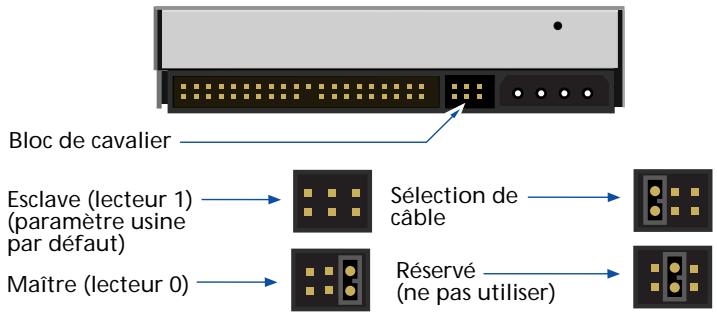
Esclave (lecteur 1)
Utilisez ce paramètre pour connecter votre lecteur ZIP interne au même câble que votre lecteur de CD-ROM ou votre disque dur.
Maître (lecteur 0)
Utilisez ce paramètre si vous connectez le lecteur Zip interne en tant que périphérique unique sur le canal IDE secondaire ou si vous l'installez sur une carte supplémentaire. Utilisez le cavalier fourni pour la configuration du lecteur en tant que «Maître».
Sélection de câble
Utilisez ce paramètre de cavalier si votre ordinateur affiche la fonction « Sélection de cable ». Dans un système Sélection de cable, la configuration maître/esclave est automatiquement déterminée par le système. Contactez le fabricant pour plus d'informations. Utilisez le cavalier fourni pour la définition du lecteur au paramètre de sélection automatique du cable.
Configurations de système ide/atapi possibles
Votre ordinateur peut être configuré de l'une des manières suivantes. Si vous devez modifier les paramètres du cavalier pour votre CD-ROM, consultez sa documentation pour savoir comment le configurer en tant que maître ou esclave.
(Recommendé)
| Canal IDEprime | Canal IDEsecondaire | |
| Periphériquemaitre | Disque dur | CD-ROM |
| Periphériqueesclave | LecteurZip ATAPI |
(Alternate)
| Canal IDE primaire | Canal IDE secondaire | |
| Periphérique maître | Disque dur | Lecteur Zip ATAPI |
| Periphérique esclave | CD-ROM |
(Alternatif)
| Canal IDE primaire | Canal IDE secondaire | |
| Péripétrique maitre | Disque dur | Lecteur Zip ATAPI |
| Péripétrique esclave | CD-ROM |
Support bios/cmos
Déactivez le support BIOS du lecteur Zip interne lors de la configuration du CMOS. Si votre système présente une fonction de détection automatique, éteignez-la pour le lecteur Zip interne.
Dépannage
En cas de problème lors de l'installation ou de l'utilisation de votre lecteur Zip, veuillez consulter cette section.
ATTENTION Pour éviter d'endommager votre matériel informatique, éteignez-le avant de connecter ou de déconnecter les câbles.
Le voyant d'activité vert sur le lecteur Zip® ne s'allume pas.
(a) Assurez-vous que l'ordinateur est sous tension. (b) Assurez-vous que le connecteur d'alimentation est correctement inséré dans le lecteur Zip. (c) Assurez-vous que le lecteur contient bien un disque.
Aucune dette n'est attribuée au lecteur Zip® ou le logiciel IomegaWare ne trouve pas le lecteur Zip.
(a) Assurez-vous que la broche n° 1 est correctement reliée à toutes les connexions d'interface IDE. Le liseret sur le câble d'interface doit être aligné avec la broche n° 1 pour chaque connexion. Si le câble ne contient pas de connecteur à clé, assurez-vous de ne pas vous être trompé entre les deux broches. (b) Assurez-vous que le lecteur Zip interne est correctement configuré. Reportez-vous à la section d'installation du matériel pour plus de détails. (c) Si un autre lecteur est connecté au même canal IDE, assurez-vous qu'il est correctement configuré. Reportez-vous à la documentation accompagnant cet autre lecteur IDE pour plus d'informations sur la configuration (ces informations figurent généralement sur le boîtier du disque dur). Si vous ne trouvez pas la documentation, contactez le fabricant du lecteur. (d) Assurez-vous que le support BIOS du lecteur Zip interne est désactivé dans la configuration du CMOS de votre ordinateur. Cela peut signifier la désactivation préalable de la fonction de détection automatique du lecteur Zip interne. Reportez-vous au Manuel du contrôle de la commande pour plus d'instructions sur la désactivation de la détection automatique.
Si vous ne pouvez pas désactiver le support BIOS du lecteur Zip dans la configuration du support CMOS et que le lecteur Zip interne n'apparaît pas sur le système, il est possible que l'ordinateur présente un support BIOS qui ne lit pas correctement les lecteurs internes amovibles. Obtenir un support BIOS mis à jour chez votre fabricant peut résoudre le problème. Si un support BIOS mis à jour n'est pas disponible, il peut être possible d'installer correctement le lecteur Zip interne avec l'aide d'une carte IDE supplémentaire.
(e) Assurez-vous que les pilotes de logiciel du lecteur Zip interne sont correctement installés dans le système de votre ordinateur. Les pilotes nécessaires sont livrés avec le progiciel IomegaWare. Suivez précisément les instructions d'installation du système d'exploitation de votre ordinateur. Ces instructions commencent à la page FR-30 de la section Guide d'installation.
(f) Si le système d'exploitation de votre ordinateur est Windows 95 ou Windows 98, assurez-vous que le système fonctionne en mode 32 bits (mode protégé). Pour ce faire, cliquez avec le bouton droit de la souris sur Poste de travail et sélectionnez Propriétés. Cliquez sur l'onglet Performances puis vérifiez que le système de fichier et la mémoire virtuelle sont répertoriés en tant que 32 bits. Pour un mode 16 bits, consultez la documentation de Windows 95 ou Windows 98 pour faire passer votre système en mode 32 bits et augmenter ses performances. (g) Certains disques durs IDE ne fonctionnent correctement que s'ils sont positionnés à un emplacement spécifique sur le câble IDE. Vous pourriez être amené à changer la position du lecteur maître, tel un lecteur de CD-ROM, avec celle du lecteur Zip interne (esclave) sur le câble pour que les lecteurs fonctionnent correctement. (h) Si l'ordinateur ne reconnaît toujours pas le lecteur Zip interne, cela peut venir du fait que le lecteur maître IDE existant ne donne pas accès au lecteur esclave sur le même câble. Essayez d'installer le lecteur Zip interne sur le canal IDE secondaire.
L'ordinateur ne reconnait pas un lecteur esclave connecté à un lecteur zip® interne maître par la même connexion IDE.
(a) Assurez-vous que la broche n°1 est correctement reliée à toutes les connexions d'interface IDE. Le liseret sur le câble d'interface doit être aligné avec la broche n°1 pour chaque connexion. Si le câble ne contient pas de connecteur à clé, assurez-vous de ne pas vous être trompé entre les deux broches. (b) Assurez-vous que le lecteur esclave est correctement relié par un cavalier en tant qu'esclave. Reportez-vous à la documentation accompagnant le lecteur esclave pour plus d'informations sur la configuration (ces informations figurent généralement sur le boîtier du disque dur). Si vous ne trouvez pas la documentation, contactez le fabricant du lecteur. (c) Certains disques durs IDE ne fonctionnent correctement que s'ils sont positionnés à un emplacement spécifique sur le câble IDE. Vous pourriez être amené à changer la position du lecteur esclave, tel un lecteur de CD-ROM, avec celle du lecteur Zip interne (maître) sur le câble pour que les lecteurs fonctionnent correctement.
L'ordinateur ne démarre pas correctement ou se bloque lors de l'initialisation après installation du lecteur zip® interne.
Assurez-vous que le support BIOS du lecteur Zip interne est désactivé dans la configuration du CMOS de votre ordinateur. Cela peut signifier la désactivation préalable de la fonction de détection automatique du lecteur Zip interne. Reportez-vous au Manuel du propriétaire de votre ordinateur pour plus d'instructions sur la désactivation de la détection automatique.
Si vous ne pouvez pas désactiver le support BIOS du lecteur Zip dans la configuration du support CMOS et que l'ordinateur bloque lors du démarrage, il est possible que l'ordinateur présente un support BIOS qui ne lit pas correctement les lecteurs internes amovibles. Obtenir un support BIOS mis à jour chez le fabricant peut résoudre le problème. Si un support BIOS mis à jour n'est pas disponible, il est possible d'installer correctement le lecteur Zip interne à l'aide d'une carte IDE supplémentaire.
L'ordinateur ne démarre sous Windows NT que si le lecteur Zip® interne contient un disque.
Ceci est possible si Windows NT a défini le lecteur Zip® interne comme emplacement du fichier d’échange. Pour éliminer ce problème dans la version 4.0, ouvrez le Panneau de configuration et cliquez deux fois sur l’icône Système. Sélectionnez l’onglet Performances et modifier l’emplacement du fichier d’échange. Il est possible que vous ne puissiez pas utiliser le disque dur comme emplacement par défaut du fichier d’échange s’il ne contient pas suffisamment d’espace disponible. (Ceci explique pourquoi Windows NT définit le lecteur Zip comme emplacement du fichier d’échange.)
Des problèmes de transfert de données ou d'utilisation du lecteur surviennent de temps en temps.
Assurez-vous que le lecteur Zip interne est branché à une prise électrique reliée à la terre. Si les vis du lecteur ne sont pas directement en contact avec une partie métallique du chassis du lecteur Zip (par exemple, si vous
utilisez un support plastique pour monter le lecteur dans un lecteur de 5 pouces ^1/4), vous devez ajouter une prise terre. La prise de terre doit être un fil électrique allant de la languette sur le côté d'orat du lecteur près du connecteur d'alimentation à une connexion métallique solide sur chassis de l'ordinateur.
Vous souhaitez modifier la lettre attribuée à votre lecteur Zip ou l'installation de votre lecteur Zip modifie l'attribution d'autres lettres sur votre système.
Les attributions de lecture de lecteur sont contrôlées par le système d'exploitation. Si vous souhaitez modifier la lecture attribuée à un lecteur, vous devez suivre les procédures requises par cette méthode d'exploitation.
Utilisateurs de Windows 95 ou Windows 98 :
Si votre ordinateur fonctionne sous Windows 95 ou Windows 98, vous pouvez modifier les lettres attribuées à tout lecteur amovible (y compris le lecteur Zip et le lecteur de CD-ROM) en exécutant le programme Guest (guest9x.exe). Suivez ces instructions :
a. Ouvrez le dossier IomegaWare sur votre Bureau.
b. Cliquez deux fois sur l'icone Guest.

c. Guest affiche les attributions de lettres pour les lecteurs en activité sur votre système.
d. Pour modifier la lettre attribuée à un lecteur amovible, cliquez sur la flèche vers le bas située près de la lettre attribuée au lecteur en cours d'utilisation et sélectionnez celle que vous souhaitez utiliser.
Utilisateurs de windows 3.1 :
Si vous utilisez Windows 3.1 sur votre ordinateur, consultez les informations contenues dans le manuel électronique du CD-ROM IomegaWare. Pour accéder à ce manuel, insérez le CD-ROM IomegaWare dans votre lecteur de CD-ROM puis cliquez deux fois sur le nom du fichier dans le Gestionnaire de fichiers Windows. Suivez les instructions qui apparaissent sur la première fenêtre du manuel pour passer directement à la section concernant l'attribution de la lettre pour le lecteur dans DOS (section 4.1).
Utilisateurs de windows NT :
Sous Windows NT, il est techniquement compliqué de modifier la lettre attribuée au lecteur. Pour obtenir les instructions, consultez MS Knowledgebase à l'adresse Internet suivante : http://www.microsoft.com/kb/articles/q142/6/35.htm
■ REMARQUE: Si vous ne vous êtes pas déjà enregistré comme utilisateur de Microsoft Knowledgebase, l'adresse mentionnée plus haut vous renvoie automatiquement à un autre lien pour vous enregistrer.
Vous n'arrivez pas à modifier la dette attribuée à votre lecteur zip.
Assurez-vous que le support BIOS du lecteur Zip interne est désactivé dans la configuration du CMOS de votre ordinateur. Cela peut signifier la désactivation préalable de la fonction de détection automatique du lecteur Zip interne. Reportez-vous au Manuel du propriétaire de votre ordinateur pour plus d'instructions sur la désactivation de la détection automatique.
Sous windows NT, le disque zip® ne s'éjecte plus
Si un disque ne s'éjecte plus du lecteur Zip interne, adoptez l'une des solutions suivantes pour résoudre le problème :
a. Fermez les fenêtres répertoriant le contenu du disque (tels que Poste de travail ou l'Explorateur Windows). b. Le pilote Iomega Zip ATAPI a pu être chargé de manière incorrecte. Essayez de réinstaller le pilote en suivant les instructions qui commencent à la page FR-26 de ce manuel. c. Si le disque ne s'éjecte toujours pas immédiatement, cela peut venir du traitement de mise en mémoire cache sur disque sous Windows NT. Avec un certain laps de temps, Windows NT autorise l'éjection du disque.
Vous souhaitez utiliser le mode DOS pour Windows 95 ou Windows 98 avec votre lecteur Zip®.
■ REMARQUE : Cette section décrit comment se connecter et se déconnecter du mode MS-DOS, option de démarrage pour Windows 95 ou Windows 98. Elle ne s'applique pas à la fenêtre DOS qui s'ouvre lorsque vous cliquez deux fois sur l'icône de l'invite MS-DOS sous Windows 95 ou Windows 98. Utilisez la fenêtre DOS avec le lecteur Zip comme vous le feriez avec tout autre lecteur sous Windows 95 ou Windows 98. ■
Pour que votre lecteur Zip fonctionne correctement en mode DOS sous Windows 95 ou Windows 98, vous devez effectuer un redémarrage en mode sans échec lorsque vous vous connectez en mode DOS ou à partir de celui-ci. N'utilisez pas l'option Redémarrer l'ordinateur en mode MS-DOS de la commande Arrêter sous Windows 95/98. À ce stade, cette option ne prend pas complètement en charge le lecteur Zip.
Pour basculer en mode DOS : (1) Redémarrez l'ordinateur et appuyez sur F8 dès que la ligne de texte Demarrage de Windows 95 (ou Demarrage de Windows 98) apparait à l'écran. (Cette invite apparait juste avant le chargement en couleur à l'écran du logo Windows.) (2) Lorsque le menu apparait, selectionnez Ligne de commande uniquement. (3) Après le redémarrage du système en mode DOS, executez le fichier guest. exe* dans le repertoire contenant le logiciel Iomega. Si vous avez utilisé le repertoire par défaut pour installer votre nouveau logiciel, la ligne de commande suivante apparait :
c:\progra~1\iomega\tools\guest.exe
Cette procédure vous permet d'accéder aux lecteurs Iomega installés sur votre système. Pour revenir à l'interface graphique de Windows 95 ou Windows 98, redémarrez l'ordinateur.
IMPORTANT! Ne tapez pas «WIN» à l'invite DOS après execution de GUEST. EXE car cela peut provoquer une duplication de la lecture attribuée au lecteur.
Le disque dur n'apparaît pas en option dans copy machine sous windows 3.1.
Quand vous utilisez Copy Machine sous Windows 3.1 ou sous Windows pour Workgroups 3.11, désactivez l'accès au fichier et/ou au disque 32 bits. (Cette option n'est disponible que si vous modifiez les options de mémoire virtuelle en mode 386 étendu dans le Panneau de configuration Windows). Si l'accès 32 bits n'est pas désactivé, votre disque dur ne peut pas être sélectionné dans la fenêtre Copy Machine.
Comment obtenir de l'aide
Iomega s'engage à fournir une assistance technique de premier ordre. Pour atteindre cet objectif, nous proposons un large éventail d'options d'assistance afin de répondre aux attentes d'un nombre important d'utilisateurs ainsi qu'un Service de support technique 24 heures sur 24.
Support technique 24 heures sur 24
Site Web Iomega
http://www.iomega.com
À partir de nos nouveaux sites Web traduits dans les langues européennes, vous pouvez désormais :
Télécharger des documents relatifs au support technique à partir de notre librairie HTML dans votre langue.
Visualiser et imprimer des manuels ainsi que des guides d'installation Iomega à partir de notre librairie PDF. Pour visualiser et imprimer ces fichiers, vous devez utiliser Acrobat Reader, disponible à partir du site Web de Adobe : http://www.adobe.com.
Système de dépannage interactif +353-1-4105-050
Ce système de dépannage interactif fonctionne comme si vous vous adressiez à un agent du support technique. En répondant aux questions à l'aide de votre téléphone à touches, ce système vous aide à réaliser le diagnostic d'un problème technique et vous fournit la solution par téléphone ou par fax. Pour accéder à ce système, composez le numéro de téléphone direct mentionné plus haut ou contactez le support technique Iomega et désisissez le transfert vers ce système via les options de menu.
Par fax via le service FaxBack
+353-1-4105-060
Faxback est un système d'aide de réponse par fax facile d'emploi, qui contient une profusion d'informations techniques sur tous les produits Iomega. Pour résoudre un problème immédiatement, composez tout simplement le numéro indiqué ci-dessus avec un téléphone à touches et commandez le catalogue qui contient les documents FaxBack disponibles concernant votre produit Iomega, par exemple le catalogue des lecteurs Zip ou Jaz ou un document inclus dans ces catalogues. Ce service est disponible 24 heures sur 24, 7 jours sur 7.
Téléchargement de logiciels et de pilotes :
Système de téléchargement (BBS) +353-1-4105-080 (Irlande) +49-2957-792990 (Allemagne)
Pour avoir accès au système de téléchargement Iomega, il vous suffit de définir les paramètres de communication de vos modems à 8 bits sans parité, un bit d'arrêt et de composer l'un ou l'autre des 2 numéros du système de téléchargement, +353-1-4105-080 (Irlande) ou +49-2957-792990
(Allemagne), à l'aide de votre logiciel de communication de votre système d'exploitation tel que HyperTerminal sous Windows 95.
Derniers pilotes et dernières versions - Téléchargez les mises à niveau les plus récentes ainsi que les pilotes à partir de notre BBS. Dans le menu principal, CHOISSEZ F pour accéder au menu des fichiers et L pour obtenir la liste de tous les fichiers.
Site web iomega
Vous pouvez télécharger les logiciels et les pilotes les plus récents à partir de notre site FTP. Les logiciels les plus récents seront bientôt disponibles, dans votre langue, à partir de nos sites Web européens.
Numéro du support technique
Lorsque vous contactez le support technique d'Iomega, veillez à noter le numéro de série de votre lecteur.
Numéro du support technique-ligne directe (ces appels sont payants mais font l'objet d'un traitement prioritaire)
| Afrique du Sud | +353-1-4105-134 | Norvège | +353-1-4105-146 |
| Allemagne | +353-1-4105-130 | Pays-Bas | +353-1-4105-140 |
| Autriche | +353-1-4105-132 | Pologne | +353-1-4105-182 |
| Belgique | +353-1-4105-137 | Portugal | +353-1-4105-142 |
| Danemark | +353-1-4105-145 | Royaume-Uni | +353-1-4105-133 |
| Espagne | +353-1-4105-141 | Russia | +353-1-4105-190 5353 |
| Finlande | +353-1-4105-148 | Suède | +353-1-4105-147 |
| France | +353-1-4105-136 | Suisse | +353-1-4105-131 (allemande) |
| Grèce | +353-1-4105-149 | Suisse | +353-1-4105-144 (italienne) |
| Irlande | +353-1-4105-135 | Suisse | +353-1-4105-138 (romande) |
| Italie | +353-1-4105-143 | International | +353-1-4105-170 |
| Luxembourg | +353-1-4105-139 |
Numéro de support technique - appel gratuit
| Afrique du Sud | 0800-99-42-18 | Luxembourg | 0800-2009 |
| Allemagne | 0310-829446 | Norvège | 800-11677 |
| Autriche | 0660-5541 | Pays-Bas | 0800-022-2861 |
| Belgique | 08007-1219 | Pologne | 00800-353-1201 |
| Danemark | 8001-8860 | Portugal | 05055-3003 |
| Espagne | 900-99-3538 | Royaume-Uni | 0800-973194 |
| Finlande | 08001-13501 | Suisse | 020-793128 |
| France | 0800-916051 | Suisse | 0800-558091 (allemande) |
| Grèce | 00800-353-12001 | Suisse | 0800-552446 (italienne) |
| Irlande | 1800-688-500 | Suisse | 0800-552447 (romande) |
| Italie | 1678-77476 |
Réparation ou renvoi de produits
Veuillez contacter le support technique pour savoir comment renvoyer vos produits Iomega afin qu'ils soient réparés.
Informations réglementaires
Nom du produit : Lecteur Zip® interne ATAPI 100 Mo Iomega
Numéro du modèle: Z100ATAPI
Ce (communauté européenne)
Le lecteur Zip Interne ATAPI 100 Mo est certifié conforme à/aux norme(s) et directive(s) européennes suivantes : Applications de la CEE : 73/23/EEC, 89/336/EEC. Déclaré conforme aux normes suivantes : EN60950, EN55022, EN50082-1. Nom de l'importateur : Iomega Netherlands, filiale de Iomega International, S. A. Type de matériel : lecteur de disque interne.