
SUPER DVD WRITER 22X DUAL-FORMAT USB 2.0 - Graveur DVD externe IOMEGA - Notice d'utilisation et mode d'emploi gratuit
Retrouvez gratuitement la notice de l'appareil SUPER DVD WRITER 22X DUAL-FORMAT USB 2.0 IOMEGA au format PDF.


| Type de produit | Graveur DVD externe |
| Marque | IOMEGA |
| Modèle | Super DVD Writer 22X Dual-Format USB 2.0 |
| Interface | USB 2.0 haute vitesse (rétrocompatible USB 1.1) |
| Formats d'écriture | DVD+R, DVD+RW, DVD+R Double Couche, DVD-R, DVD-RW, CD-R, CD-RW (faible, haute, ultra vitesse) |
| Formats de lecture | DVD simple/double couche, DVD±R/RW, CD-DA, CD-ROM, CD-ROM/XA, CD Photo, CD-R, CD-RW, DVD vidéo, etc. |
| Vitesse d'écriture maximale | Jusqu'à 22X pour DVD±R (selon le support) ; vitesses variables pour CD-R/RW |
| Vitesse de lecture maximale | Jusqu'à 22X pour DVD-ROM |
| Mémoire tampon | Technologie de protection de dépassement de mémoire tampon |
| Alimentation | Adaptateur secteur externe (connecteur CC 4 broches) |
| Dimensions | Non spécifiées |
| Poids | Non spécifié |
| Température de fonctionnement | 0°C à 60°C |
| Niveau sonore | ≤70 dB(A) selon IEC704-1:1982 |
| Sécurité laser | Diode laser classe 3B, longueur d'onde 783±3 nm (CD) / 658±3 nm (DVD), puissance 0.7 mW ; ne pas ouvrir le boîtier |
| Nettoyage | Utiliser un chiffon doux et sec ; ne pas utiliser de détergents liquides |
| Configuration système minimale | Pentium III 450 MHz, 256 Mo RAM, USB 2.0 requis pour pleine vitesse, espace disque dur libre : 650 Mo pour CD, 5 Go pour DVD simple couche, 9 Go pour DVD double couche |
| Systèmes d'exploitation supportés | Windows 98SE, ME, 2000, XP |
| Contenu de la boîte | Graveur DVD, câble USB 2.0, adaptateur secteur, câble audio (optionnel), logiciel de gravure et de lecture DVD, manuel d'utilisation |
| Mise à jour firmware | Via mémoire flash, mise à jour disponible sur le site web IOMEGA |
FOIRE AUX QUESTIONS - SUPER DVD WRITER 22X DUAL-FORMAT USB 2.0 IOMEGA
Questions des utilisateurs sur SUPER DVD WRITER 22X DUAL-FORMAT USB 2.0 IOMEGA
0 question sur cet appareil. Repondez a celles que vous connaissez ou posez la votre.
Poser une nouvelle question sur cet appareil
Téléchargez la notice de votre Graveur DVD externe au format PDF gratuitement ! Retrouvez votre notice SUPER DVD WRITER 22X DUAL-FORMAT USB 2.0 - IOMEGA et reprennez votre appareil électronique en main. Sur cette page sont publiés tous les documents nécessaires à l'utilisation de votre appareil SUPER DVD WRITER 22X DUAL-FORMAT USB 2.0 de la marque IOMEGA.
MODE D'EMPLOI SUPER DVD WRITER 22X DUAL-FORMAT USB 2.0 IOMEGA
- Lisez attentivement les consignes de sécurité.
- Conservez ce Manuel Utilisateur pour vous y référer.
- Débranche l'équipement de votre prise CA avant de le nettoyer. N'utilise pas de détergents liquides ou de vaporisateur. Utilisez un chiffon imbibé d'un détergent doux pour le nettoyer.
- Pour les équipements devant être branchés, la prise de courant doit être installée à proximité de l'équipement et doit être facilement accessible.
- Protégez cet équipement de l'humidité.
- Installez cet équipement sur une surface stable. Si l'équipement n'est pas placé sur une surface stable, il risque de tomber et de provoquer des blessures.
- Les ouvertures disposées sur le boîtier servent à la ventilation. Protegez l'équipement contre toute surchauffe. NE COUVREZ PAS LES OUVERTURES.
- Vérifiez que vous utilisez le voltage correspondant à la source d'alimentation quand vous branchez l'équipement à la prise de courant.
- Placez le cordon d'alimentation à un endroit où il ne risque pas d'être piétiné et où les gens ne risquent pas de s'embrouiller. Ne placez pas d'objets sur le cordon d'alimentation.
- Vous devez respecter toutes les précautions et avertissements qui accompagnent cet équipement.
- Si l'équipement n'est pas utilisé pendant plusieurs jours, débranchez l'équipement des prises de courant afin d'éviter de l'endommager lors de possibles surtensions transitoires.
- Ne versez jamais de liquide dans les ouvertures, cela pourrait provoquer un incendie ou un risque d'électrocution.
- N'ouvre jamais l'équipment. Pour des raisons de sécurité, l'équipment ne doit être ouvert que par un personnel qualifié.
- Si les situations se présentent, faites vérifier l'équipement par un personnel qualifié:
(a) Le cordon d'alimentation ou la prise sont endommagés. (b) Un liquide a pénétré dans l'équipement. (c) L'équipement a été exposé à l'humidité. (d) L'équipement ne fonctionne pas correctement ou vous n'arrivez pas à le faire fonctionner conformément au manuel utilisateur. (e) L'équipement est tombé et il est endommagé. (f) Si l'équipement présente des signes évidents de dommages.
- NE LAISSEZ PAS CET ÉQUIPEMENT DANS UN ENVIRONNEMENT SANS DISPOSITIF D'AIR CONDITIONné; NE LE RANGEZ PAS DANS UN ENDROIT COMPORTANT UNE TEMPERATURE SUPérieURE 060°C (140^), CELA POURRAIT ENDOMMAGER L'ÉQUIPEMENT. Le niveau sonore à la position des opérateurs selon IEC704-1:1982 est égale ou inférieure à 70dB(A)
- DANGER: Radiation laser invisible quand l'appareil est ouvert. Évitez toute exposition directe au rayon laser.
Conformé aux standards de performances de radiation FDA, 21 CFR, sous-chapitre J. Puissance du Laser: Longueur d'Onde: 783± 3nm (CD); 658± 3nm (DVD)
Puissance d'émission: 0.7mW
Diode laser : Classe 3B
N'essayez pas d'ouvrir le lecteur et de le réparer. Le fait d'enlever le couvercle pourrait vous exposer au rayon dangereux du laser et à des voltages électriques élevés. Il est conseillé à l'utilisateur de faire réparer l'appareil en renvoyant le lecteur défectueux au vendeur d'origine où le lecteur a été acheté.
Utilisez l'emballage d'origine pour transporter le lecteur ou pour l'envoyer en réparation. L'emballage d'origine a été conçu et testé pour protéger votre lecteur dans toutes les conditions difficiles. - Ne placez pas le lecteur au contact direct des rayons du soleil, ou d'appareils de chauffage, ou près d'appareils électriques consommant une grande quantité de courant. Utilisez un chiffon doux, sans poussière pour nettoyer votre lecteur. Placez votre lecteur à l'abri de l'humidité ou de liquides, y compris de l'eau, des liquides de nettoyage, ou de solvants. - Gardez vos disques propres. Le fait d'utiliser un chiffon sans poussière pour nettoyer la surface du disque avant l'enregistrement augmentera l'intégrité des données gravées. - Ne faites pas tomber et ne secouez pas le lecteur. L'installation et l'utilisation du lecteur doivent être réalisées à l'horizontal. - La loi sur le copyright de chaque pays régit la reproduction de travaux protégés par le copyright. Les personnes utilisant des lecteurs peuvent être tenues responsables de son utilisation lors de la réalisation de copies non autorisées de travaux protégés par copyright. - Vous augmenterez le taux de succès en copiant les données à partir du Disque Dur, au lieu de copier les données en « copie en mode à la volée ». Donc, nous conseillons aux utilisateurs de réserver suffisamment d'espace de mémoire tampon pour créer un fichier image (au moins 650Mo pour le CD; 5Go pour le DVD; et si votre lecteur prend en charge l'écriture sur DVD+R Double Couche, alors au moins 9Go d'espace sont nécessaires).
Présentation
Ce que fait le Graveur de DVD 4 Compatibilité de Format 4 Modes d'Enregistrement 5 Ce que vous pouvez faire avec le Graveur de DVD. 5
Configuration du système
Configuration requise pour USB 1.1.6 Configuration supplémentaire pour USB 2.0 6
Fonctions et contrôles
Vue de Face. 7 Vue Arrière 8
Utilisateurs USB 2.0
Installer le Pilote USB pour Windows 98SE. 9
Connexion 10
Installation du Lecteur 11
Fonctionnement
Installer les Pilotes de Périphériques Nécessaires 12
Charger et Décharger le Tiroir 12
Enregistrer des CD & DVD
À propos des Logiciels d'Enregistrement & Manuels 13 Média Recommandé Enregistrable & Réinscriptible 13
Lecture de CD & DVD
Logiciel de lecture 15 Lecture de CD audio 15 Lire des DVD pour la première fois 16
Dépannage
Problèmes de Lecture 17 Problèmes d'Écriture 18
Merci pour votre achat de ce Graveur de DVD, un regraveur et lecteur de DVD et de CD enregistrables, fiable de haute performances. Lisez attentivement ce manuel et gardez-le à portée de main pour vous y reporter facilement. Utilisez ce manuel pour l'installation, l'utilisation et le dépannage de ce lecteur.
Ce que fait le graveur de DVD
Le Graveur de DVD est un graveur de DVD/CD-Rewritable offrant des performances de DVD et CD de qualité professionnelle pour graver, regraver et lire. Il lit aussi des DVD (Digital Versatile Discs) formatés pour les films et les données. Ce lecteur polyvalent et remarquable peut :
Pour DVD
Écrire sur média DVD+R (DVD enregistrable). • Écrire sur média DVD+R Double Couche (DVD+R9 enregistrable). Écrire sur média DVD+RW (DVD réinscriptible). - Écrire sur média DVD-R (DVD enregistrable). - Écrire sur média DVD-RW (DVD réinscriptibles). Lire des médias DVD (DVD+R, DVD+RW, DVD-R, et DVD-RW).
Pour CD
- Ecrire sur média CD-R (CD enregistrable).
- Écrire sur matériel CD-RW en ultra-speed (CD réinscriptible). Lire tous les médias CD-ROM et CD-R. Lire les médias CD-RW et CD-DA (audio)
(REMARQUE: Les vitesses maximum d'écriture, réécriture, & lecture du lecteur sont imprimées sur la boîte d'origine. *Votre lecteur peut écrire sur média DVD+R double couche seulement quand il peut prendre en charge l'écriture sur DVD+R double couche.)
Le lecteur supporte Running OPC (ROPC) et est compatible Windows Plug & Play. La mémoire Flash permet de mettre à niveau le lecteur sur la première révision du microprogramme (disponible sur le site web) sans ouvrir le lecteur. La technologie de Protection de Dépassement de Mémoire Tampon élimine les erreurs de sous-exécution de tampon, ainsi vous pouvez utiliser votre ordinateur en toute sécurité pour d'autres tâches pendant que vous gravez un disque CD-R/CD-RW, DVD-R/DVD-RW ou DVD+R/DVD+RW.
Compatibilité de format
Ce Graveur de DVD est un lecteur de disque optique polyvalent. Pour la fonction d'écriture sur CD, il peut écrire des données, conformes à Orange Book: Partie 2 CD-R Volume 1 / Partie 2 CD-R Volume 2 Multi Speed / Partie 3 CD-RW Volume 1 (Connu sous le nom de faible
vitesse) / Partie 3 CD-RW Volume2: Vitesse élevée / Partie3 CD-RW Volume 3: Vitesse ultra, sur un disque CD-R/RW en combiné au logiciel d'application d'écriture. Pour la fonction d'écriture de DVD, ce lecteur confirme au DVD+R Version 1.2 / DVD+R9 Version 1.0 (seulément pour un lecteur de support d'écriture DVD+R à Double couche) / DVD+RW Version 1.11 / Disque Enregistrable DVD-R Partie1 Ver2.0 / et Disque enregistrable DVD-RW Partie1 Ver.1.0. Pour la fonction de lecture, il peut dire tous les medias suivants: DVD simple/double couche (PTP, OPT), DVD-R, DVD+R, DVD-RW, DVD+RW. De plus, il lit tous les formats de CD et de media : CD-DA, CD-ROM, CD-ROM/XA, CD Photo, Multi-session, CD Karaoké, CD Video, CD-I FMV, CD Extra, CD Plus, CD-R, et CD-RW.
Piste par piste
Les données peuvent être enregistrées sur un disque à raison d'une piste à la fois. De nouvelles pistes pourront être rajoutées par la suite. Les CD de Musique ne peuvent pas être lus dans un lecteur de CD ou dans un lecteur CD-ROM avant la fermeture du disque.
Disque entier
Les données peuvent être enregistrées sur un disque entier en une fois. Dans ce mode, il n'est pas possible par la suite d'ajouter de nouvelles données.
Session par session
Les données peuvent être enregistrées sur le disque à raison d'une session à la fois. De nouvelles sessions pourront être écrites par la suite dans ce mode. Un espace disque plus important peut être utilisé car il n'y a pas de vide entre les pistes.
Multi-sessions
Les données peuvent être enregistrées sur le disque en une session. De nouvelles sessions pourront être écrites par la suite dans ce mode. Un espace disque moins important pourra être utilisé car un vide est créé entre les sessions.
Écriture en paquet
Ceci est utile pour les sauvegardes de données. Les données peuvent être ajoutées directement aux pistes sur le matériel ou peuvent être supprimées directement des pistes seulement sur les médias. Pour utiliser ce mode, votre logiciel doit supporter la fonction d'écriture par Paquet.
Ce que vous pouvez faire avec le lecteur
- Enregistrez de la vidéo numérique ou des diaporamas sur des disques DVD+R, DVD+RW, DVD-R, et DVD-RW. • Un lecteur de support d'écriture DVD+R a Double couche pourra écrire sur un disque DVD+R9.
- Enregistrer des données ou de l'audio sur un matériel CD enregistrable ou réinscriptible. Lire des CD de musique. Lire des films VCD & DVD. Accéder à des matériels de référence interactifs stockés sur DVD
- Enregistrer des photos et autres images sur des CD enregistrables ou réinscriptibles.
- Archiver des images et de la vidéo sur DVD ou CD Maîtriser de nouveaux programmes sur DVD ou CD
Ce lecteur possède une interface de Bus Série Universelle (USB) 2.0 à haute vitesse. Vous pouvez aussi l'utiliser avec USB version 1.1. Pour assurer des performances de lecture/écriture/réécriture stables, il est recommandé d'utiliser un PC compatible IBM ayant les caractéristiques suivantes.
| CPU | Pentium III 450 MHz ou supérieur avec contrôleur USB 1.1 intégré (Certains contrôleurs USB ou certaines cartes mères peuvent ne pas supporter tous les types de péripériques USB.) |
| SE | Microsoft Windows 98SE/ME/2000/XP |
| Mémoire | Elle doit être conforme aux exigences de RAM recommendsées pour votre système d'exploitation. (minimum 256Mo sont recommendés) |
| Lecteur CD-ROM | Pour l'installation des logiciels |
| Disque Dur | Minimum 650Mo de capacité disponible pour creator un fichier image de CD; 5Go d'espace libre sur le Disque Dur pour creator un fichier image de DVD sur un disque DVD Simple Couche (4,7Go); *et 9Go ou plus d'espace libre sur le disque dur pour creator un fichier image de DVD sur un disque DVD+R Double Couche (8.5Go). (N'activez pas le calibrage thermique du Disque Dur pendant l'utilisation) |
| Interface | Connecteur d'interface USB |
Remarque:
En connexion USB 1.1, les meilleures performances du lecteur sont 4X pour CD-R, 4X pour CD-RW et 6X pour lire un CD-ROM. De plus, la vitesse du DVD est limitée à 0.7X. Par conséquent, nous conseillons fortement de NE PAS appliquer AUCUNE fonction DVD en connexion avec une interface USB 1.1. Certains disques durs à grande vitesse sont équipés d'une fonction de « Re-calibrage Thermique Automatique ». Désactivez-la dans le programme Setup du BIOS afin d'éviter d'écrire des erreurs (Dépassement de Mémoire Tampon).
Configuration supplémentaire pour USB 2.0
| Interface | Interface USB 2.0 Haute Vitesse requis pour atteindre les vitesse maximum |
Remarque:
La carte d'adaptateur USB 2.0 Haute Vitesse est vendue séparément et ne sera pas comprise dans ce coffret. Pour atteindre la vitesse d'enregistrement/écriture maximum, votre système nécessitera peut-être que les données soient tout d'abord copiées sur le disque dur de votre ordinateur jusqu'à partir d'un autre disque ou lecteur source.
*Reportez-vous à la boîte d'origine pour voir si votre lecteur prend en charge un disque DVD+R Double Couche.
Vue de Face
Figure : Face Avant du lecteur Graveur de DVD
| A | Bouton Ejecter/Fermer | Bouton pouvoir pour éjecter/fermer le plateau. |
| B | LED Occupé / Ecriture | Indication de l'état de fonctionnement du lecteur. La lumière allumée signifie Occupé, la lumière clignotante signifie Ecriture/Réécriture. |
| C | Bouton de Volume | Contrôle de volume de la prise écouteur. Ce contrôle n'a pas d'effet sur la sortie audio du panneau arrêté. |
| D | Prise Ecouteurs | Mini prise stériso pour écouteur et haut-parleurs amplifiés. |
| E | Trou d'Ejection d'Urgence | Au cas où le bouton déjection ne fonctionnerait pas, insérez une petite pointe ou un trombone de bureau dans le trou pour éjecter le plateau.Remarque: Coupez l'alimentation avant de procéder à cette éjection manuelle. |
Vue Arrière Figure: Vue arrière du lecteur Graveur de DVD
| A | Connecteur d'Alimentation | Connecteur 4 broches pour entrée d'alimentation CC. |
| B | Connecteur USB | Prise USB de type B standard |
Utilisateurs USB 2.0
USB 2.0 est une toute nouvelle technologie. De ce fait, de nombreux ordinateurs n'ont pas de support natif pour USB 2.0. Vous devez installer la carte d'adaptateur USB 2.0 pour que votre lecteur Externe puisse fonctionner aux vitesses USB 2.0. Si vous ne possédez pas de carte USB 2.0 installée, ce lecteur fonctionnera quand même s'il est connecté à une connexion USB 1.1 standard, mais la vitesse sera limitée à la vitesse USB 1.1. Après avoir installé la carte d'adaptateur USB 2.0, suivez les étapes ci-dessous pour votre système d'exploitation pour vérifier que la carte USB 2.0 est correctement installée.
Utilisateur de windows® 98se/me :
Cliquez avec le bouton droit de la souris sur Poste de Travail et sélectionnez Propriétés. Sélectionnez l'onglet Gestionnaire de Périphériques. S'il y a un point d'exclamation jaune à côté des Contrôleurs de Bus Série Universels, contactez le fabricant de la carte.
Utilisateur de windows® 2000/XP :
Cliquez avec le bouton droit de la souris sur Poste de Travail et sélectionnez Propriétés. Sélectionnez l'onglet "Matériel". Cliquez sur le bouton Gestionnaire de Périphérique. S'il y a un point d'exclamation jaune à côté des Contrôleurs de Bus Série Universels, contactez le fabricant de la carte.
Instructions pour l'installation du pilote USB pour windows 98SE:
Ce lecteur USB est un périphérique de stockage USB Plug & Play. Si vous utilisez l'un des Systèmes d'Exploitation suivants : tel que Windows ME, Windows 2000, et Windows XP, tout ce que vous avez à faire, c'est de le brancher correctement à votre ordinateur. Puis le lecteur est prêt à l'emploi.
Tandis qu'un PC utilisant le SE Windows 98SE ne reconnaît pas ce USB si vous installez ce lecteur pour la première fois. Par conséquent, vous devrez installer un pilote dans votre ordinateur pour ce lecteur USB pour installer correctement votre ordinateur.
Vous trouverez le pilote USB pour le SE Windows 98SE dans la disquette fournie ou dans le répertoire de pilotes USB pour le SE Windows 98 du kit du logiciel de gravure. Suivez les instructions de votre SE pour installer le pilote pour ce lecteur USB, puis redémarrez votre ordinateur.
Precautions:
Limitez votre vitesse d'enregistrement à 4X ou 8X si votre ordinateur est seulement équipé d'une interface USB1.1 de vitesse plus lente ou si votre port PCMCIA NE supporte PAS l'interface Card Bus. Si vous tentez de graver à haute vitesse avec une interface lente, vous risquez de provoquer de fréquentes saturations de mémoire tampon et des pauses d'écriture (quand la LED Occupy clignote) cela pourrait avoir des conséquences néfastes sur la qualité de l'enregistrement.
Connexion
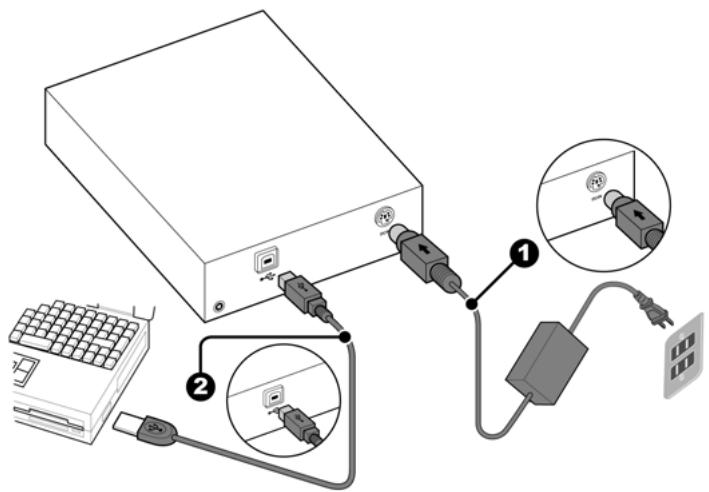
- Connecter le Câble d'Alimentation.
- Connecter le Câble USB 2.0 Haute Vitesse.
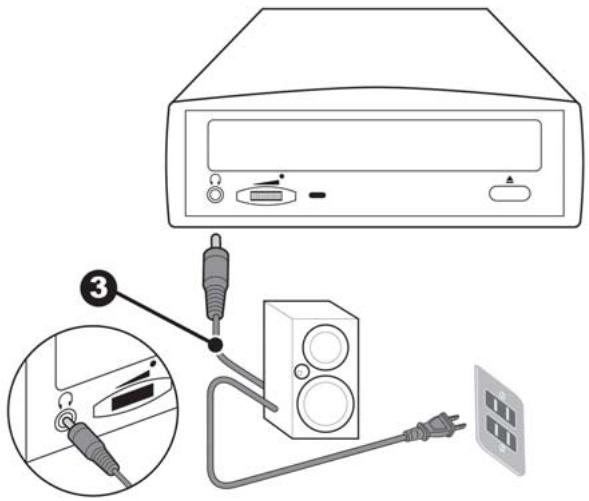
- (Optionnel) Connecter les Haut-parleurs alimentés ou les Écouteurs avec la Fonction de Contrôle de Volume pour la Lecture de CD Audio.
Installation du lecteur
Avant de démarrer, assurez-vous que vous avez installé le logiciel correct pour Enregistrer des CD, DVD et Lire des DVD. Le logiciel d'Enregistrement et le logiciel de Lecture de DVD sont inclus dans ce coffret et se trouvent dans des kits CD différents.
- Démarrez votre ordinateur. Attendez que le système d'exploitation soit chargé, puis insérez le kit CD. Suivez les instructions à l'écran pour installer le logiciel pour Enregistrer des CD, DVD ou Lire des DVD, que vous désirez installer à partir du kit CD.
- Connectez l'alimentation au lecteur. (Pour éviter d'endommager la prise d'alimentation, connectez avec précaution en évitant de tordre la prise d'alimentation.)
- Branchez sur le lecteur la prise de type B du cable USB Haute Vitesse incluse. (Examinez soigneusement la connexion pour assurer une orientation correcte.)
- Connectez l'extrémité importante de la prise de type A du cable USB Haute Vitesse à la connexion de carte d'adaptateur USB 2.0 de votre ordinateur. Le lecteur est prêt à être utilisé. (REMARQUE: Si vous ne pouvez pas identifier la connexion USB 2.0, reportez-vous à la documentation de votre carte USB 2.0. Et si vous n'avez pas de carte d'adaptateur USB 2.0 installée, vous pouvez toujours connecter le lecteur à une connexion USB 1.1 standard.)
- Remarques spéciales pour les utilisateurs de Windows 98SE. Si vous installez ce USB pour la première fois sur votre Système d'Exploitation Windows 98SE (Seconde Édition), vous devrez installer un pilote USB pour votre Windows 98SE. Suivez les instructions à l'écran pour installer correctement le pilote USB, puis redémarrez votre ordinateur. (Pour plus de détails, reportez-vous à la page Utilisateur de USB 2.0.)
(Optionnel) connexion du câble audio pour la lecture de CD audio
- Connectez le câble audio fourni au lecteur. (REMARQUE: Assurez-vous que l'ordinateur et le lecteur sont éteints avant de connecter l'audio à votre ordinateur.)
- Connectez le câble audio au connecteur "Entrée Audio" de votre ordinateur. (REMARQUE: Connectez le câble audio uniquement à des haut-parleurs alimentés ou à des écouteurs avec une fonction de contrôle du volume.)
Installation des pilotes de périphériques nécessaires
Dans Windows, le Graveur de DVD agit comme un "Lecteur CD-ROM" pour les besoins de l'installation et du paramétrage. Dans certains cas, vous devrez installer un pilier supplémentaire pour pouvoir utiliser toutes les fonctionnalités du lecteur Graveur de DVD.
Pour utiliser le lecteur graveur de DVD sur un ordinateur:
Comme un lecteur CD-ROM : La plupart des Systèmes d'Exploitation de Windows (Windows XP, Windows ME, Windows 2000, Windows 98, et Windows 95) offrent un pilote de lecteur CD-ROM générique permettant au lecteur Graveur de DVD de fonctionner comme un lecteur CD-ROM standard. Vous n'avez rien d'autre à installer. Comme un lecteur DVD-ROM : Le système d'exploitation de l'ordinateur (sauf Windows 95) permet aussi au lecteur Graveur de DVD de fonctionner comme un lecteur DVD-ROM. Vous n'avez rien d'autre à installer pour lire des DVD. (Dans Windows 95, vous aurez besoin d'un logiciel supplémentaire pour lire des médias DVD, qui seront inclus avec le kit CD de logiciels du lecteur Graveur de DVD.) Comme un Graveur de CD ou un Graveur de DVD : Pour écrire sur média CD ou DVD, vous aurez besoin d'un logiciel supplémentaire. Le kit de logiciel d'Enregistrement inclus dans le coffret vous offrira des fonctions comme le matriçage, écriture en paquets, duplication, sauvegarde de votre disque dur ou de vos fichiers, capturer de l'audio, et plus encore.
Charger et décharger le plateau
Quand le lecteur graveur de DVD est allumé, appuyez sur le bouton d'ejection situé sur la face avant. Le tiroir du plateau coulissera vers l'extérieur en quelques secondes. Installez un disque sur le plateau, avec l'étiquette tournée vers le haut dans la partie renfoncée du plateau. Le disque devrait reposer à plat sur le plateau.
Figure: Chargement du Plateau
(3) Réappuyez sur le bouton d'Ejection et le plateau se fermera en coulissant en quelques secondes.
Enregisterr des CD & DVD
Avant de démarrer, assurez-vous que vous avez installé le logiciel correct pour Enregistrer des CD, DVD et Lire des DVD. Le logiciel d'Enregistrement et le logiciel de Lecture de DVD sont inclus dans ce coffret et se trouvent dans des kits CD différents.
Le logiciel qui accompagne est destiné à vous donner les valeurs résultats et une grande facilité d'utilisation. Le manuel utilisateur détaillé pour le logiciel d'enregistrement et de lecture sera installé automatiquement dans votre ordinateur quand vous installez le logiciel d'enregistrement. Pour les détails concernant d'autres coffrets de logiciels disponibles pour écrire des DVD ou des CD, veuillez visiter les sites web des sociétés dont le logiciel vous intéresse, reportez-vous à leur manuel utilisateur, ou regardez l'option d'aide dans le logiciel. Reportez-vous au manuel utilisateur pour les procédures d'utilisation détaillées.
Média enregistrable & réinscriptible recommandé
Il se peut que vous ne puissiez pas graver sur certains médias CD ou DVD, à cause des différences de qualité de fabrication. Nous vous conseillons d'utiliser des médias CD et DVD provenant des fabricants suivants, qui se sont révélés satisfaisants pour notre lecteur.
| Média CD: | COMPACT Recordable | CMC, Daxon, DST, Fornet, Fujifilm, GAT, Gigastorage, Infodisc, KingPro LeadData, Maxell, Mitsubishi, MPO, NanYa, Plasmon, Postech, Princo, Prodisc, RAMedia, Ritek, SAST, SKC(Korea), Sony, TDK, Taiyo-Yuden, Xeitek |
| Média CD-RW à Faible Vitesse : | COMPACT ReWritable | CMC, Daxon, Gigastorage, Infordisc, LeadData, Mistubishi, Princo, Prodisc, Ricoh, Ritek |
| Média CD-RW à Haute Vitesse : | COMPACT ReWritable High Speed | CMC, Daxon, Fornet, Gigastorage, Infodisc, LeadData, Mitsubishi, NanYa, Princo, Prodisc, Ricoh, Ritek |
| Média CD-RW à Vitesse Ultra : | COMPACT ReWritable Ultra Speed | CMC, Daxon, Infodisc, Mitsubishi, Prodisc, Ritek |
| Média DVD-R: | DVD R | CMC, GSC, Maxell, Mitsubishi, Prodisc, Ritek, Sony, Taiyo-Yuden |
| Média DVD-RW: | DVD RW | Mitsubishi, Ritek |
| Média DVD+R: | RWDVD+R | CMC, Maxell, Mitsubishi, Philips, Prodisc, Ricoh, Ritek, Sony, Taiyo-Yuden |
| Média DVD+R9: | RW DVD+R DL | Mitsubishi, Ricoh |
| Média DVD+RW: | RW DVD+ReWritable | CMC, Daxon, Infodisc, Mitsubishi, Philips, Prodisc, Ricoh, Ritek, Sony |
REMARQUE: (1) Le lecteur peut écrire sur media DVD+R9 seulement quand il peut prendre en charge l'écriture sur DVD+R Double Couche.
(2) Les vitesses maximales d'écriture, réécriture, & lecture du lecteur sont imprimées sur la boîte d'origine. (3)Peut être modifiée sans avertissement.
Logiciel de lecture
Vous devez tout d'abord installer le logiciel de lecture DVD dans votre ordinateur. Si vous n'avez pas de logiciel de lecture DVD installé dans votre ordinateur, le logiciel de lecture DVD inclus dans le kit CD vous donnera les derniers résultats de lecture.
Veuillez immédiatement insérer des CD Audio et des disques DVD préenregistrés, y compris des films et autres DVD. Pour insérer un CD ou un Disque Video Numérique (DVD), insérez le disque avec l'étiquette tournée vers le haut (pour les CD). Ce lecteur Graveur de DVD lit à la fois les DVD simple couche et double couche.
Lecture de CD audio
Pour pouvoir écouter un CD audio, connectez un cable audio au connecteur audio analogique situé à l'arrière du lecteur et connectez l'autre extrémité à la carte son.
Vous pouvez rencontrer deux types d'audio :
Audio CD : Provient de disques audio (comme ceux que vous utilisez dans votre chaîne stéreo) qui sont directement traduits en son par votre lecteur Graveur de DVD. Bien que dans la plupart des cas, une carte son et des haut-parleurs soient utilisés pour écouter ce type d'audio, vous pouvez aussi l'écouter en branchant des écouteurs ou des haut-parleurs alimentés, à la prise d'écouteurs située sur la face avant de votre lecteur. Vous pouvez contrôler la lecture audio par logiciel, et ajuster le volume avec le contrôle de volume situé sur la face avant.
Figure: Utilisation de la Prise Écouteurs pour Lire de l'Audio
(2) Audio de Carte Son: Provient de fichiers de données pouvant être prêts sur un disque, tels que des fichiers WAV, WMA, ou MP3, qui sont transférés depuis le CD sur votre ordinateur via l'interface USB. La carte son traduit les données des fichiers numériques en son analogique. Si vous n'avez pas de carte son, vous ne pourrez pas écouter cette forme d'audio à partir de votre lecteur Graveur de DVD.
Pour écouter de la musique à l'aide de la carte son de l'ordinateur, vous pouvez régler le volume avec le contrôle de volume sur Windows Media Player ou sur la Barre des Tâches du Lecteur CD. Vous pouvez aussi couper le son sur votre carte et écouter de la musique à l'aide des écouteurs ou de haut-parleurs auto alimentés.
La première fois que vous lisez des DVD
Sur certains DVD, un code leur permet d'être lus seulement dans certaines régions, telles que l'Amérique du Nord, l'Europe, etc. Quand le lecteur Graveur de DVD est livré, il n'y a pas de code de région paramétré. La première fois qu'un DVD possédant un paramètre de région est inséré dans le lecteur Graveur de DVD, l'action d'insérer le DVD paramètre le lecteur sur ce code de région.
Si vous insérez par la suite un DVD avec un code de région différent, vous serez invité soit à accepter ou non de changer de code de région. Si vous n'acceptez pas la modification, alors ce DVD ne sera pas lu. Si vous acceptez la modification, alors le paramètre de code de région du lecteur Graveur de DVD sera modifié. Mais rappelez-vous : Vous pouvez modifier le code de région du lecteur Graveur de DVD seulement 5 fois. Après quoi, vous ne pourrez plus modifier le paramètre du code du lecteur.
Depannage
Si vous rencontrez des problèmes pendant l'installation ou l'utilisation normale de votre lecteur, veillez-vous à reporter aux informations suivantes.
Problèmes de Lecture
| Symptôme | Causes Possibles | Solutions |
| Rien ne fonctionne. | Pas d'alimentation. | Vérifiez si le cordon d'alimentation est connecté correctement au connecteur. |
| Le cable USB n'est pas correctement connecté. | Assurez-vous que le cable USB et les connecteurs ne sont pas endommagés, torsus ou édentés. Vérifiez plus spécialement les broches. | |
| Le lecteur n'est pas reconnu. | L'appareil n'est pas sous tension. | Vérifiez si la LED de votre lecteur est allumée. Si ce n'est pas le cas, il n'y a pas d'alimentation. |
| Le cable USB n'est pas connecté correctement entre le port USB de l'ordinateur et le lecteur. | Assurez-vous que les connecteurs du cable USB sont correctement connectés aux ports USB de l'ordinateur et du lecteur. | |
| Le lecteur USB n'est pas reconnu par le Systeme d'Exploitation Windows. | Reportez-vous au chapitre Utilisateurs d'USB 2.0 et vérifiez si le pilote USB est correctement installé. | |
| Bruit excessif lors de la lecture. | Disque charge déssélibré. | Remplacez-le par un autre. |
| Etiquette collée à la surface | Décollez l'étiquette avec précaution. Ne faites aucune rayure. | |
| Impossible d'ouvrir le plateau (Ejecter). | L'Ejection est verrouillée par logiciel. | Arrêtez d'utiliser le logiciel et essayez le bouton d'éjection pour ourir le plateau. |
| CD paramétré incorrectement. | Insérez une petite tige ou un trombone de bureau dans ce trou pour éjecter le plateau. | |
| • Impossible de生存 la session précédente du disque CD-RW qui a été écrite au moins deux fois. • Une erreur de lecture s'est produit. | "Charger le Contenu" ou "Importer la Session" N'était PAS coché sur le Logiciel. | S'il a été enregistré sans cocher "Charger le Contenu" ou "Importer la Session", il est impossible de生存. Mais quand vous utilisez un utilitaire tel que " Sélection de Session" d'Adaptec, la session précédente peut être lue. |
| Disque défectueux. | De profondes rayures, traces de doigts ou autres contaminants à la surface du disque peuvent empêcher le lecteur de生存 les données. Maintenez-le toujours propre. | |
| CD de Musique inséré. | Étant donné que les disques audio compacts ne comportent pas de données informatiques, le fait de taper des commandes informatiques quand un CD audio est dans votre lecteur entraînera un message d'erreur. | |
| Disque inséré à l'envers. | Retirez le disque du plateau et réinsérez-le avec la face imprimée tournée vers le haut. |
Problèmes d'Écriture
| Symptôme | Causes Possibles | Solutions |
| Impossible d'émcire | Utilisation d'un autrelogiciel auteur ne supportantpas votre lecteur. | • Utilisez le logiciel auteur fourni avec lelecteur . Quand vous utilisez un autrelogiciel, assurez-vous que le lecteur estpis en charge en contactant le fournisseur du logiciel. |
| Disque inséré à l'envers. | • Réinsérez le disque avec la surfaceimprimée dirigée vers le haut. | |
| Manque de place sur leDisque Dur. | • En général 1.2 à 2 fois la taille desdonnées à écrire est requise. Cela peutvarier en fonction de la méthoded'écriture. | |
| Pas d'alimentation. | • Vérifiez si le cordon d'alimentation estconnecté correctement au connecteur. | |
| Le cable USB n'est pascorrectement connecté. | • Assurez-vous que le cable USB et lesconnecteurs ne sont pas endommagés,tordus ou édentés. Vérifiez plusspecialement les broches. | |
| Des erreurs d'écriturese sont produites(Dépassement demémoire tampon). | • Réseau utilisé.Souris déplacée ouécran de veille activépendant l'écriture.Autre application encours d'exécution. | • Quand vous déplacez la souris,executez un écran de veille ou qued'autres applications sont en coursd'éxcursion ou que vous écrivez dans unenvironnement en réseau,des erreurspeuvent se produit à cause du manque deressources de CPU dans le PC.Réinscrivez après vous être déconnectéduire réseau.Désactivez l'écran de veille ou le moded'économie d'énergie.Quittez les applications autres que lelogiciel auteur. |
| Manque de mémoire PC. | • A cause d'un manque de mémoireprincipale du PC, il s'est peut-être produitune permutation d'espace sur le disque dur. En cas de permutation, les donnéesdu disque dur peuvent avoir été coupéesentrainant un dépassement de mémoire tampon.Augmentez la capacité de la mémoireprincipale. | |
| Le "Calibrage thermiqueautomatique" s'estdéclenché. | • Désactivez le "Calibrage thermiqueAutomatique" dans le programme Setupdu BIOS.• Utilisez un autre Disque Dur si vous noupvez pas le désactiver. | |
| Média DVD/CDdéfectueux. | • Le média DVD/CD est peut-être sale,rayé ou endommagé. Réinscrivez sur unautre Média DVD/CD. | |
| Manque de place sur le Disque Dur. | • En général 1.2 à 2 fois la taille des données à écrire est requise. Cela peut varier en fonction de la méthode d'écriture. | |
| Le lecteur n'est pas reconnu. | Le cable USB n'est pas connecté correctement entre le port USB de l'ordinateur et le lecteur. | • Assurez-vous que les connecteurs du cable USB sont correctement connectés aux ports USB de l'ordinateur et du lecteur. |
| Le lecteur USB n'est pas reconnu par le Systeme d'Exploitation Windows. | • Reportez-vous au chapitre Utilisateurs d'USB 2.0 et vérifie si le pilote USB est correctement installé. | |
| Utilisation d'un autre logiciel auteur ne supportant pas votre lecteur. | • Utilisez le logiciel auteur fourni avec votre lecteur. Quand vous utilisez un autre logiciel, assurez-vous que le lecteur est pris en charge en contactant le fournisseur du logiciel. | |
| Impossible d'écrire à la vitesse la plus élevé. | Le matériel DVD/CD n'est pas compatible avec la vitesse la plus élevé. | • Utilisez des disques compatibles avec la vitesse la plus élevé ou écrire à une vitesse plus lente. |
| Un dépassement de mémoire tampon s'est produit. | • Reportez-vous à l'élement "Dépassement de mémoire tampon". | |
| Média DVD/CD défectueux. | • Le matériel DVD/CD est peut-être sale, rayé ou endommagé. Réinscrivez sur un autre matériel DVD/CD. | |
| Utilisation d'un autre logiciel auteur n'accompagnant pas votre lecteur. | • Utilisez le logiciel auteur fourni avec votre lecteur. Quand vous utilisez un autre logiciel, assurez-vous que le lecteur est pris en charge en contactant le fournisseur du logiciel. |