
MEDIAPILOT #F8E838 - Périphériques informatiques BELKIN - Notice d'utilisation et mode d'emploi gratuit
Retrouvez gratuitement la notice de l'appareil MEDIAPILOT #F8E838 BELKIN au format PDF.


| Type de produit | Clavier sans fil avec souris intégrée et télécommande universelle infrarouge |
| Marque | Belkin |
| Modèle | MediaPilot F8E838 |
| Catégorie | Périphériques informatiques |
| Compatibilité | Windows 2000, XP ou Mac OS X v10.x |
| Connectivité | Sans fil USB Plug-and-Play (base avec câble USB) |
| Alimentation clavier | 3 piles rechargeables NiMH (fournies), charge via base d'accueil |
| Alimentation base | USB (pas de bloc d'alimentation externe) |
| Portée sans fil | Jusqu'à 75% supérieure aux claviers sans fil traditionnels |
| Fonctions principales | Clavier complet avec pavé numérique, souris à double commande au pouce (capteur de pression + molette), télécommande universelle infrarouge avec modes PC/AV, touches programmables, base de recharge avec témoins |
| Contenu de l'emballage | Clavier MediaPilot, base d'accueil avec pavé numérique, repose-poignets amovible, 3 piles NiMH, logiciel sur CD-ROM |
| Entretien et nettoyage | Nettoyer avec un chiffon doux et sec. Ne pas utiliser de produits abrasifs. |
| Sécurité | Utiliser uniquement les piles rechargeables NiMH fournies. Ne pas utiliser de piles alcalines ou carbone. Respecter la polarité. |
| Garantie | Garantie à vie limitée (hors piles) |
| Assistance téléphonique | États-Unis : 800-223-5546 poste 2263, Europe : 0080022355460, Australie : 1800235546, Nouvelle-Zélande : 0800 235 546 |
FOIRE AUX QUESTIONS - MEDIAPILOT #F8E838 BELKIN
Questions des utilisateurs sur MEDIAPILOT #F8E838 BELKIN
0 question sur cet appareil. Repondez a celles que vous connaissez ou posez la votre.
Poser une nouvelle question sur cet appareil
Téléchargez la notice de votre Périphériques informatiques au format PDF gratuitement ! Retrouvez votre notice MEDIAPILOT #F8E838 - BELKIN et reprennez votre appareil électronique en main. Sur cette page sont publiés tous les documents nécessaires à l'utilisation de votre appareil MEDIAPILOT #F8E838 de la marque BELKIN.
MODE D'EMPLOI MEDIAPILOT #F8E838 BELKIN
États-Unis: 800-223-5546, poste 2263
310-898-1100, poste 2263
Europe:0080022355460
Australie : 1800235546
Nouvelle-Zélande: 0800 235 546
Belkin Corporation
Compton, CA 90220, États-Unis
310-898-1100
310-898-1111 fax
Belkin Ltd.
Rushden, NN10 6GL, Royaume-Uni
+44 (0) 1933 35 2000
+44 (0) 1933 31 2000 fax
Belkin B. V.
Boeing Avenue 333
1119 PH Schiphol-Rijk, Pays-Bas
+31 (0) 20 654 7300
+31 (0) 20 654 7349 fax
Belkin Ltd.
Profitez de la liberté que vous procure un clavier sans fil rechargeable avec souris intégrée et télécommande audio/video
Manuel de l'utilisateur
F8E838fr
Table des matières
1 Introduction. 1
Configuration Requise 2
L'emballage contient 2
2. Installation du matériel 3 3. Installation du logiciel 7 4. Utilisation du clavier MediaPilot. 8
Fonctions PC/AV 8
Section multimédia 10
Fonctionnement de la souris à même le clavier.. 11
Touches de fonctions programmables 12
Fonctionnement de la télécommande universelle infrarouge 12
Touches de fonctions par défaut 13
Touches de sélection d'appareil 15
Touches de sélection d'appareil programmables 16
Fonctions de reconnaissance 17
Déprogrammer une touche 18
Base d'accueil 19
Section de commande du curseur 20
Témoins de la base d'accueil 21
5. Information 22
Félicitations et merci d'avoir acheté le MediaPilot de Belkin. Merci de votre confiance. Nous sommes certains que vous allez profiter de la fiabilité de ce périphérique de saisie innovant pendant des années. Le MediaPilot vous procure un véritable affranchissement des câbles, dépassant la performance des claviers sans fil traditionnels. Il vous offre un rayon de fonctionnement 75 % supérieur et une performance sans fil à toute épreuve, vous permettant de travailler efficacement, sans interférence provenant d'autres périphériques – un problème courant avec les autres claviers sans fil. Libéré de la servitude liée aux câbles, vous pourrez utiliser librement votre ordinateur, naviguer sur le Web et contrôler votre chaîne Hi-Fi – peu importe où vous vous situez dans la maison, même si la base se trouve dans une autre pièce.
Notre objectif est de vous satisfaire. Veuillez prendre reconnaissance de la totalité de ce manuel de l'utilisateur, afin de tirer la meilleure performance de vos nouvel équipement.
2 3 4 5
Configuration requise
- Ordinateur PC avec processeur Pentium® ou système Macintosh®
- Windows® 2000, XP ou Mac OS® X v10. x
- Un port USB libre
- Lecteur de CD-ROM
- Compte Internet pour accès au Web et aux fonctions Internet
- Netscape Navigator, Microsoft Internet Explorer, ou AOL
L'emballage contient
- MediaPilot : Clavier sans fil avec souris à double commande au pouce intégrée
- Base d'accueil 26 touches
- Repose-poignets amovible
- 3 piles au NiMH
- Logiciel sur CD-ROM
Installation du matériel
- Retirez le couvercle du compartiment à piles et insérez-y les trois piles rechargeables au NiMH fournies. Portez attention à la polarité des piles lors de leur mise en place. (voir illustration 1)
Illustration 1
Remarque importante : N'utilisez pas de piles alcalines ou au carbone avec votre clavier. Si vous rechargez ce type de piles, vous pourriez endommager votre clavier.
1 2 3 4 5
Installation du matériel
- Branchez le câble USB sur un port disponible de votre PC. (voir illustration 2)
Illustration 2
- Pour synchroniser le clavier et la base d'accueil, veuillez suivre la procédure suivante.
a) Appuyez sur le bouton « Connect [Connexion] » lié sous la base. (voir illustration 3) Vous remarquerez que le témoin « Connect » de la base clignote. (voir illustration 4)
Illustration 4
1 2 3 4 5
b) Appuyez sur le bouton « Connect [Connexion] » situé sous le clavier. Lorsque le clavier et la base sont synchronisés, le témoin « Connect » commence à clignoter. (voir illustration 5)
Illustration 5
Installation du matériel
- Vous devez charger les batteries avant d'utiliser votre clavier sans fil. Pour charger les batteries, placez le clavier sur la base. (voir illustration 6)
Si vous positionnez correctement le clavier, le témoin « Charging » s'allume. Lorsque les piles du clavier sont entièrement chargées, le témoin « Charging » s'éteint.
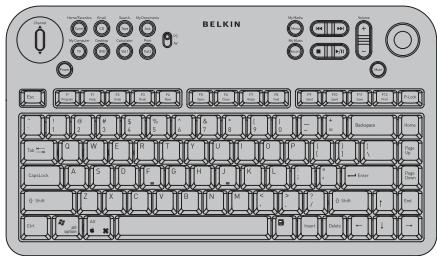
Illustration 6
Installation du logiciel
- Insérez le CD d'installation des pilotes du MediaPilot dans le lecteur de CD-ROM. Le menu principal apparaît automatiquement après quelques instants.
- Sélectionnez « MediaPilot Control Center [Centre de commande du MediaPilot] ». Le processus d'installation débute.
- Suivez les instructions qui apparaissent à l'écran. (voir illustration 7)
Illustration 7
Remarque: Si le CD ne démarre pas automatiquement, cliquez sur le bouton « Start [Démarrer] » et choisissez « Run [Exécuter] ». Dans la boîte de dialogue, entrez « :\ Setup. exe » et cliquez sur « OK » (ou « » est la lettre qui correspond à votre lecteur de CD-ROM. Par exemple, si la lettre de votre lecteur est D, entrez « D:\Setup. exe »).
- Cliquez sur « Finish [Terminer] » lorsque vous êtes invité à redémarrer votre ordinateur. Ceci compte le processus d'installation.
Utilisation du clavier mediapilot
Veuillez lire attentivement ce manuel afin de vous familiariser avec les caractéristiques innovantes du MediaPilot.
Fonctions PC/AV
À l'exception du bouton « Power », tous les boutons de cette section offrent une double fonctionnalité, selon la position de l'interrupteur « PC/AV ». (voir illustration 9)
Illustration 9
- Bouton Internet, Tuner [Syntoniseur] - En mode PC, ce bouton sert de raccourci pour votre navigateur Web par défaut. En mode AV, ce bouton vous permet de commander un syntoniseur audio/video à l'aide de la télécommande universelle du clavier.
- Bouton E-Mail, CD - En mode PC, ce bouton sert de raccourci pour votre messagerie électronique par défaut. En mode AV, ce bouton vous permet de commander un lecteur CD à l'aide de la télécommande universelle du clavier.
- Bouton Search [Recherche], VCR [Magnétoscope] - En mode PC, ce bouton sert de fonction recherche au sein de l'application en cours d'utilisation. En mode AV, ce bouton vous permet de commander un magnétoscope à l'aide de la télécommande universelle du clavier.
Utilisation du clavier mediapilot
- Bouton My Documents [Mes Documents], Aux - En mode PC, ce bouton sert de raccourci pour votre dossier « Mes Documents ». En mode AV, ce bouton vous permet de commander un dispositif auxiliaire, tel qu'un lecteur laser ou un récepteur de signaux satellites, à l'aide de la télécommande universelle du clavier.
- Bouton My Computer [Poste de Travail], TV - En mode PC, ce bouton sert de raccourci pour la fenêtre « Poste de Travail ». En mode AV, ce bouton vous permet de commander un téléviseur à l'aide de la télécommande universelle du clavier.
- Bouton Desktop [Bureau], DVD - En mode PC, ce bouton réduit toutes les fenêtres ouvertes pour faire apparaitre votre Bureau. En mode AV, ce bouton vous permet de commander un lecteur de DVD à l'aide de la télécommande universelle du clavier.
- Bouton Calculator [Calculatrice], Vid 1 - En mode PC, ce bouton sert de raccourci pour la calculatrice par défaut de Windows. En mode AV, ce bouton vous permet de commander un second dispositif video tel qu'un écran à plasma ou à cristaux liquides.
- Bouton Print [Imprimer], Vid 2 - En mode PC, ce bouton vous permet d'utiliser la fonction d'impression de l'application en cours d'utilisation. En mode AV, ce bouton vous permet de commander un troisième dispositif video tel qu'un écran à plasma ou à cristaux liquides.
- Interrupteur PC/AV - Permet de commuter le clavier en mode PC ou Vidéo.
1 2 3 4 5
Illustration 10
- Bouton My Media [Média], Menu - En mode PC, ce bouton lance le Lecteur Windows Media. En mode AV, ce bouton ouvre le menu réglages d'un télévisieur, d'un lecteur de DVD, etc.
- Bouton My Music [Ma Musique], Record [Enregistrer] - En mode PC, ce bouton sert de raccourci pour le dossier « Ma Musique ». En mode AV, ce bouton sert à activer la fonction « Enregistrer » d'un magnétoscope ou d'un lecteur/enregistrur de DVD.
- Bouton Forward/Reverse [Suivant/Précédent] - Ce bouton joue le même rôle en mode PC et AV. Il sert à passer d'une piste à l'autre, que ce soit avec le lecteur de CD de votre ordinateur ou le lecteur de CD de votre chaîne Hi-Fi.
- Bouton Stop [Arrêt], Play/Pause [Lecture/Pause] - Ce bouton joue le même rôle en mode PC et AV. Il sert à démarrer/arrêter temporairement ou arrêter une sélection audio ou vidéo.
- Volume UP/Down button - Ce bouton joue le même role en mode PC et AV. Il sert à augmenter ou à diminuer le volume dans les programmes audio ou video.
Utilisation du clavier mediapilot
- Bouton Mute [Muet] - Ce bouton joue le même rôle en mode PC et AV. Il sert à rendre muet le volume d'un programme audio ou vidéo.
Fonctionnement de la souris à même le clavier
La section amovible du MediaPilot comprend une souris à trois boutons entièrement fonctionnelle. Vous pouvez utiliser toutes les fonctions de la souris à l'aide de vos pouces, tout en tenant votre clavier.
La souris se compose de trois éléments principaux :
- Capteur de pression (FSR - Force sensitive resistor) - Le FSR sert à contrôler les mouvements du curseur sur votre moniteur. (voir illustration 11)
- Molette de défilament - En mode PC, la molette s'utilise comme la molette de défilament d'une souris traditionnelle.
En mode AV, la molette sert à changer de chaîne sur votre téléviseur. (voir illustration 12)
- Boutons de souris - Ces boutons jouent le même rôle que les boutons d'une souris traditionnelle.
Illustration 11
Illustration 12
Touches de fonctions programmables
Les touches de fonctions (1 à 12) peuvent être configurées de façon à exécuter n'importe quelle fonction d'un clavier, grâce au logiciel MediaPilot (fourni). Consultez le fichier d'aide en ligne pour de plus amples informations. (voir illustration 13)
Illustration 13
Fonctionnement de la télécommande universelle infrarouge
Le MediaPilot comprend une télécommande universelle entièrement fonctionnelle. La section qui suit décrit la fonction télécommande infrarouge du clavier en mode AV.
En mode AV, certaines touches du clavier exécuteront certaines fonctions par défaut, telles que décrites à la page suivante.
En plus des fonctions de télécommande de base, le clavier peut également reconnaître les codes infrarouges d'une autre télécommande infrarouge. Cette procédure est également décrite à la page suivante.
Touches de fonctions par défaut
En mode AV, les touches suivantes exécutent les fonctions par défaut décrites ci-dessous.
Touches de fonctionnement
| Nom de la touche | Fonction par défaut |
| Menu | DVD = menu disque Autre = menu de l'appareil |
| Rec | Enregistrer |
| Rewind (<) | Retour rapide |
| Fast Forward (>>) | Avance rapide |
| Stop() | Arrêtier |
| Lecture/Pause | Lire ou arrêté temporairement |
| Volume Up | Volume + |
| Volume Down | Volume - |
| Mute | Muet |
| P1 | Touche programmable |
| P2 | Touche programmable |
| P3 | Touche programmable |
| P4 | Touche programmable |
| P5 | Touche programmable |
| P6 | Touche programmable |
| P7 | Touche programmable |
| P8 | Touche programmable |
| P9 | Touche programmable |
| P10 | Touche programmable |
Touches de fonctionnement (suite)
| Nom de la touche | Fonction par défaut |
| P11 | Touché programmable |
| P12 | Touché programmable |
| 1 | Numérique 1 |
| 2 | Numérique 2 |
| 3 | Numérique 3 |
| 4 | Numérique 4 |
| 5 | Numérique 5 |
| 6 | Numérique 6 |
| 7 | Numérique 7 |
| 8 | Numérique 8 |
| 9 | Numérique 9 |
| 0 | Numérique 0 |
| Entrée | Sélectionner l'option de menu |
| Flèche vers le haut | Naviguer dans le menu vers le haut |
| Flèche vers le bas | Naviguer dans le menu vers le bas |
| Flèche vers la gauche | Naviguer dans le menu vers la gauche |
| Flèche vers la droite | Naviguer dans le menu vers la droite |
| Channel Up | DVD/CD = Piste suivante Autre = Châîne suivante |
| Channel Down | DVD/CD = Piste précédente Autre = Châîne précédente |
| Power | Sert à allumer/éteindre un apparéil |
Touches de sélection d'appareil
Il existe deux types de touches de sélection de dispositif - fixe et programmable. Le fonctionnement d'une touche de sélection fixe dépend du type d'appareil auquel elle est associée. Les touches de sélection d'appareil programmables peuvent être configurées afin d'être utilisées pour plusieurs types d'appareils.
Touches de sélection d'appareil fixes
Tuner [Syntoniseur] - Sélectionne un récepteur AV TV - Sélectionne un télévisieur
CD - Sélectionne un lecteur de CD Tape [Ruban] - Sélectionne un magnétoscope
DVD - Sélectionne un lecteur de DVD
Vous devez identifier la marque de l'appareil qui sera commandé par la télécommande, à l'aide du logiciel MediaPilot. Veuillez suivre la procédure suivante.
- Lancez le MediaPilot Control Center [Centre de commande du MediaPilot] et sélectionnez l'onglet « AV Key Programmer [Programmation de la touche AV] »
- Appuyez en même temps sur la touche « P » [Programme] et sur une touche (Syntoniseur, lecteur de DVD, téléviseur, lecteur de CD ou Ruban).
- Entrez le code à 4 chiffres correspondant à l'appareil besoin. Vous trouverez les codes dans la « Grille des Codes », à l'Appendice 1 de ce manuel de l'utilisateur.
- Appuyez de nouveau sur la touche « P » [Programme]. Remarque : Si la série ci-dessus n'est pas complétée en moins de 60 secondes, aucun changement ne sera enregistré.
Touches de sélection d'appareil programmables
Vous pouvez programmer l'une des trois touches programmables pour commander certains appareils.
- Vid 1 - Le bouton Vid 1 sert à sélectionner un appare
- Vid 2 - Le bouton Vid 2 sert à sélectionner un appare
- Aux - Le bouton Aux sert à sélectionner un appareil à commander, tel qu'un amplificateur AV, un décodeur, un appareil domotique, un récepteur de signaux satellites ou un disque laser.
Ces touches peuvent être programmées selon deux méthodes :
- À l'aide du logiciel MediaPilot installé sur le PC.
- Entrée directe à l'aide du clavier. Pour programmer les touches directement à partir du clavier, veuillez suivre la procédure suivante.
a) Appuyez en même temps sur la touche « P » [Programme] et sur une touche programmable (Vid 1, Vid 2, Aux). b) Entrez le chiffre correspondant à l'appareil, que vous trouverez dans le tableau suivant :
1 = Amplificateur
2 = Decodeur
Utilisation du clavier mediapilot
c) Entrez le code à 4 chiffres correspondant à la marque de l'appareil. Vous trouvez le code dans le guide des Codes de Composants. d) Appuyez de nouveau sur la touche « P » [Programme].
Remarque : Si la séquence ci-dessus n'est pas complétée en moins de 40 secondes, aucun changement ne sera enregistré.
Fonctions de reconnaissance
Le clavier peut également reconnaître les codes infrarouges d'une autre télécommande. Pour reconnaître, ou entrer, un nouveau code, veuillez suivre la procédure suivante :
- Appuyez en même temps sur la touche « P » [Programme] et sur la touche que vous désirez programmer.
- Appuyez sur le mode de l'appareil (DVD, TV, etc.) auquel se rattaché la programmation.
- Pointez votre télécommande d'origine vers la fenêtre infrarouge du MediaPilot.
- Appuyez sur le bouton de programmation sur votre télécommande d'origine.
- Appuyez de nouveau sur la touche « P » [Programme] pour mettre fin à la reconnaissance.
Remarques :
- Si la touche est programmée avec un code reconnu, le code reconnu aura préséance sur toute programmation faite par le PC. Par exemple, si l'utilisateur programme la touche « Enter » à l'aide d'un code reconnu en mode DVD, toute programmation reçue par le PC sera ignorée pour la touche « Entrée » en mode DVD.
- Si la série ci-dessus n'est pas complétée en moins de 40 secondes, le clavier quittera le mode de reconnaissance et aucun changement ne sera enregistré au niveau des touches.
Déprogrammer une touche
Pour retirer le code reconnu d'une touche, veuillez suivre la procédure suivante:
- Appuyez en même temps sur la touche « P » [Programme] et sur la touche que vous avez programmée.
- Appuyez de nouveau sur la touche « P » [Programme].
Remarque : Si la série ci-dessus n'est pas complétée en moins de 10 secondes, le clavier quittera le mode de reconnaissance et aucun changement ne sera enregistré au niveau des touches.
Base d'accueil
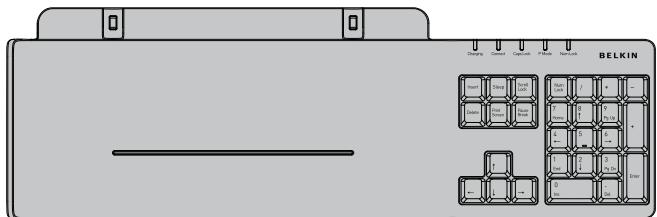
La base sert de station de recharge utilisant la technologie sans fil USB Plug-and-Play, qui ne nécessite pas l'utilisation d'un bloc d'alimentation volumineux et encombrant. La base du MediaPilot comprend un pavé numérique de 10 touches et des touches directionnelles, vous offrant toutes les fonctionnalités d'un clavier complet.
Touche Insert - Permet d'insérer du texte. Lorsque la touche Insert est activée, le texte inséré dans un document n'écrasera pas le texte existant. Si elle est désactivée, le texte est écrasé.
Touche Sommeil - Met le système en mode d'économie d'énergie (veille, suspendu ou hibernation) si le système prend en charge l'économie d'énergie et si ce mode est activé. Vous pouvez mettre vos ordinateur en mode sommeil en appuyant directement sur le bouton sur votre bureau, pour protégier vos données et économiser l'énergie. Si le mode d'économie d'énergie n'est pas activé, ce raccourci ne fonctionneras pas; il ne peut être réassigné car il s'agit d'une touche système.
Touche Arrêt Défil - Arrête temporairement le défillement d'un texte ou met fin au fonctionnement d'un programme. La fonction de la touche « Arrêt Défil » dépend de votre système. Pour de plus amples informations sur l'utilisation de cette touche, consultez la documentation de votre système.
Base d'accueil (suite)
Suppr - Supprime des données ou des fichiers.
Touche Impr Écran – Vous permet de copier une image de la fenêtre active ou de l'écran entier. Une fois copiée, vous pouvez utiliser un programme pour manipuler, enregistrer ou imprimer l'image.
Touche Pause/Interr - Permet de freiner une information qui défile automatiquement sur votre écran.
Touche Verr Num - Permet d'utiliser le pavé numérique pour entrer des chiffres et des fonctions (en mode verrouillage) ou comme touches de navigation pour faire bouger votre pointeur ou le point d'insertion (mode verrouillage désactivé). Lorsque vous allumez l'ordinateur, les paramètres système déterminent si le Verr Num est activé ou non.
Section de commande du curseur
Flèches - Ces quatre touches comprennent la flèche gauche (flèche vers l'arrière), la flèche haut, la flèche bas et la flèche droite (flèche vers l'avant).
Quelques exemples du fonctionnement de ces touches :
- Déplacer le curseur à l'intérieur d'une application;
- Déplacer un personnel dans un jeu; et
- Sélectionner un texte.
Témoins de la base d'accueil
Ces cinq témoins vous indiquent si le clavier est en cours de chargement ou connecté et si les touches Verr Maj, Verr Num ou Mode P sont en fonction. (voir illustration 14)
- Charging [Chargement] - Indique que le clavier est en cours de chargement.
- Connect [Connexion] - Clignote lorsque le clavier est en cours de synchronisation.
- Caps Lock [Verr. Maj] - Indique si le verrouillage des majuscules est activé.
- P Mode [Mode P] - Indique si le Mode P est activé.
- Num Lock [Verr Num] - Indique si le verrouillage des touches numériques est activé.
Illustration 14
Déclaration de conformite à la régementation FCC en matriè de compatibilité électromagnetique
Nous, Belkin Corporation, sis au 501 West Walnut Street, Compton CA, 90220, États-Unis, déclarons sous notre seule responsabilité que le produit, F8E838
auquel se réfère la présente déclaration, est conforme aux normes énoncées à l'alinéa 15 de la réglementation FCC. Le fonctionnement est assujetti aux deux conditions suivantes : (1) cet appareil ne peut pas provoquer d'interférence nuisible et (2) cet appareil doit accepter toute interference reçue, y compris des interférences pouvant entraîner un fonctionnement non désiré.
Attention: Exposition aux radiations dues aux fréquences radio.
La puissance d'émission en sortie de cet appareil reste largement en dessous des limites d'exposition aux fréquences radios de la FCC. Toutefois, il est conseillé d'utiliser l'appareil de manière à minimiser les risques d'exposition dans des conditions de fonctionnement normales. Lorsqu'une antenne extérieure est raccordée à l'appareil, le placer de manière à minimiser les risques d'exposition dans des conditions de fonctionnement normales. Pour éviter la possibilité d'excéder les limites d'exposition aux fréquences radio de la FCC, il est conseillé d'éviter qu'une personne se trouve à moins de 20 cm de l'antenne dans des conditions de fonctionnement normales.
Avertissement de la commission fédérale des communications (FCC)
L'appareil a été testé et satisfait aux limites de la classe B des appareils numériques, conformément à la partie 15 de la réglementation FCC. Ces limites sont conçues de manière à assurer une protection raisonnable contre les interférences nuisibles au sein d'une installation domestique.
L'appareil génère, utilise et peut irradier une énergie radio fréquence. Si cet équipement cause des interférences nuisibles sur le plan de la réception radio ou télévision, pouvant être déterminées en mettant l'appareil sous et hors tension, l'utilisateur est invité à tester et à corriger l'interférence en prenant une des mesures suivantes :
- Réorienter ou changer de place l'antenne de réception
- Augmenter la distance entre l'appareil et le récepteur.
- Connecter l'appareil à une prise située sur un circuit différent de celui sur lequel le récepteur est connecté.
- Consulter le revendeur ou un technicien en radio/TV pour obtenir de l'aide.
Modifications
La réglementation de la FCC souligne la nécessité d'indiquer à l'utilisateur que toute modification, de chaque nature que ce soit et non agréée par Belkin Corporation, lui retire le droit d'utiliser l'appareil.
La radio sans fil de cet appareil est conforme aux normes RSS 139 & RSS 210 Industry Canada.
Cet appareil numérique de la classe B est conforme à la norme NMB-003 du Canada.
Garantie à vie limitée du produit de belkin corporation*
Belkin Corporation garantit ce produit contre tout défaut matériel ou de fabrication pendant toute sa durée de vie. Si l'appareil s'avère défectueux, Belkin le réparera ou le remplacera gratuitement, à sa convenance, à condition que le produit soit retourné, port payé, pendant la durée de la garantie, au dépositaire Belkin agréé auprès duquel le produit a été acheté. Une preuve d'achat peut être exigée.
La présente garantie est caduque si le produit a été endommagé par accident, abus, usage impropre ou mauvaise application, si le produit a été modifié sans autorisation écrite de Belkin, ou si un numéro de série Belkin a été supprimé ou rendu illisible.
LA GARANTIE ET LES VOIES DE RECOURS SUSMENTIONNÉES FONT FOI EXCLUSIVEMENT ET REMPLACENT TOUTES LES AUTRES, ORALES OU ÉCRITES, EXPLICITES OU IMPLICITES. BELKIN REJETTE EXPRESSEMENT TOUTES LES GARANTIES IMPLICITES, Y COMPRIS MAIS SANS RESTRICTION, LES GARANTIES AFFÉRANTES À LA QUALITÉ LOYALE ET MARCHANDE ET À LA POSSIBILITÉ D'UTILISATION À UNE FIN DONNÉE.
Aucun dépositaire, représentant ou employé de Belklin n'est habilité à apporter des modifications ou adjctions à la présente garantie, ni à la proroger.
BELKIN N'EST PAS RESPONSABLE DES DOMMAGES SPECIAUX, DIRECTS OU INDIRECTS, DÉCOULANT D'UNE RUPTURE DE GARANTIE, OU EN VERTU DE TOUTE AUTRE THÉORIE JURIDIQUE, Y COMPRIS MAIS SANS RESTRICTION LES PERTES DE BÉNÉFICES, TEMPS D'ARRÉT, FONDS DE COMMERCE, REPROGRAMMATION OU REPRODUCTION DE PROGRAMMES OU DE DONNÉES MÉMORISÉS OU UTILISÉS AVEC DES PRODUITS BELKIN OU DOMMAGES CAUSÉS À CES PROGRAMMES OU À CES DONNÉES.
Certains pays ne permettant pas d'exclure ou de limiter les dommages accidentels ou consécutifs ou les exclusions de garanties implicites, de sorte que les limitations d'exclusions ci-dessus ne s'appliquent pas dans votre cas. La garantie vous confère des droits légaux spécifiques. Vous pouvez également bénéficier d'autres droits qui varient d'un pays à l'autre.
*Les piles ne sont pas incluses dans la garantie.


- Table des matières
- Configuration requise
- L'emballage contient
- Installation du matériel
- Installation du logiciel
- Utilisation du clavier mediapilot
- Fonctions PC/AV
- Fonctionnement de la souris à même le clavier
- Touches de fonctions programmables
- Fonctionnement de la télécommande universelle infrarouge
- Touches de fonctions par défaut
- Touches de fonctionnement
- Touches de sélection d'appareil
- Touches de sélection d'appareil fixes
- Touches de sélection d'appareil programmables
- Fonctions de reconnaissance
- Remarques :
- Déprogrammer une touche
- Base d'accueil
- Base d'accueil (suite)
- Section de commande du curseur
- Témoins de la base d'accueil
- Déclaration de conformite à la régementation FCC en matriè de compatibilité électromagnetique
- Avertissement de la commission fédérale des communications (FCC)
- Modifications
- Garantie à vie limitée du produit de belkin corporation*
Marque : BELKIN
Modèle : MEDIAPILOT #F8E838
Catégorie : Périphériques informatiques