
CONSOLE DE PRISE EN MAIN SÉCURISÉE VIA CONNEXION IP #F1DE101HEA - Console de prise en main à distance BELKIN - Notice d'utilisation et mode d'emploi gratuit
Retrouvez gratuitement la notice de l'appareil CONSOLE DE PRISE EN MAIN SÉCURISÉE VIA CONNEXION IP #F1DE101HEA BELKIN au format PDF.


| Type de produit | Console de prise en main à distance (KVM-over-IP) |
| Marque | Belkin |
| Modèle | F1DE101Hea (OmniView Remote IP Manager) |
| Dimensions | 171 x 44 x 114 mm |
| Poids | 0,75 kg |
| Alimentation | 5 V CC, 2 A (bloc d'alimentation inclus) |
| Résolution vidéo maximale | Jusqu'à 1600 x 1200 à 75 Hz |
| Bande passante distante | 5 Mo |
| Connectique console | 1x VGA (HDDB15), 1x PS/2 clavier, 1x PS/2 souris |
| Connectique hôte | 1x VGA, 1x PS/2 clavier, 1x PS/2 souris, 1x mini-USB |
| Interface réseau | RJ45 10/100Base-T (Ethernet) |
| Port série | 1x DB9 (pour périphérique série ou modem) |
| Chiffrement | SSL 256 bits, AES, DES, 3DES |
| Authentification | LDAP, RADIUS, AD, local |
| Protocoles pris en charge | SNMP v1, IPv4, DHCP, BOOTP, HTTP, HTTPS, Telnet |
| Fonctions principales | Accès à distance via navigateur Web, console KVM, Virtual Media, redirection de lecteur, journal des événements, notifications par e-mail, mise à jour du micrologiciel |
| Virtual Media | Prise en charge de disquette, image CD-ROM, redirection de lecteur (Windows uniquement) |
| Gestion des utilisateurs | Comptes multiples, contrôle d'accès IP, verrouillage après échecs |
| Matériau du boîtier | Métal |
| Température de fonctionnement | 0 °C à 48,9 °C |
| Température de stockage | -20 °C à 60 °C |
| Humidité de fonctionnement | 5 % à 80 % (sans condensation) |
| Garantie | 2 ans |
| Instructions d'entretien | Nettoyer avec un chiffon sec et doux. Ne pas utiliser de produits abrasifs. |
| Consignes de sécurité | Débrancher avant intervention. Utiliser le bloc d'alimentation fourni. Éviter les surtensions. |
| Pièces détachées et réparabilité | Contacter le support Belkin. Mise à jour du micrologiciel disponible en ligne. |
FOIRE AUX QUESTIONS - CONSOLE DE PRISE EN MAIN SÉCURISÉE VIA CONNEXION IP #F1DE101HEA BELKIN
Questions des utilisateurs sur CONSOLE DE PRISE EN MAIN SÉCURISÉE VIA CONNEXION IP #F1DE101HEA BELKIN
0 question sur cet appareil. Repondez a celles que vous connaissez ou posez la votre.
Poser une nouvelle question sur cet appareil
Téléchargez la notice de votre Console de prise en main à distance au format PDF gratuitement ! Retrouvez votre notice CONSOLE DE PRISE EN MAIN SÉCURISÉE VIA CONNEXION IP #F1DE101HEA - BELKIN et reprennez votre appareil électronique en main. Sur cette page sont publiés tous les documents nécessaires à l'utilisation de votre appareil CONSOLE DE PRISE EN MAIN SÉCURISÉE VIA CONNEXION IP #F1DE101HEA de la marque BELKIN.
MODE D'EMPLOI CONSOLE DE PRISE EN MAIN SÉCURISÉE VIA CONNEXION IP #F1DE101HEA BELKIN
This Class B digital apparatus complies with Canadian ICES-003. Cet appareil numérique de la classe B est conforme à la norme NMB-003 du Canada.
Commandez votre ordinateur ou votre switch KVM au moyen d'un navigateur Web – où que vous soyez
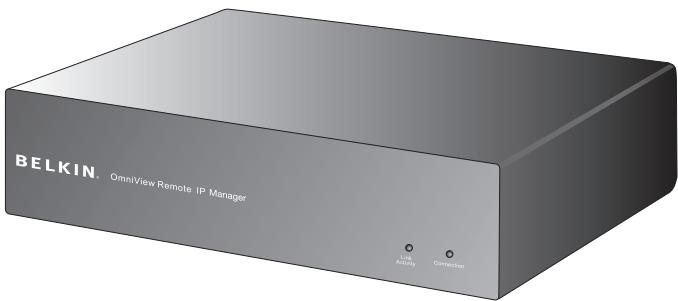
Manuel de l'utilisateur
F1DE101Hea
1. Présentation 1
1-1 Introduction et contenu de l'emballage 1 1-2 Présentation des fonctions 2 1-3 Configuration requise 4 1-4 Systèmes pris en charge 5 1-5 Spécifications 6 1-6 Illustration de la Console IP de prise en main à distance 7
2. Installation 8
2-1 Installation du matériel. 9 2-2 Mise en route de l'appareil 12 2-3 Installation du logiciel 13 2-4 Configuration avec interface série 14 2-5 Utilisation de la Console IP de prise en main à distance 15
3. La console distante 16
3-1 Ouverture d'une session sur la Console IP de prise en main à distance......16 3-2 Interface de la Console IP de prise en main à distance. 17 3-3 Configuration du clavier, de la souris et du moniteur 18
- Interface USB de la Console IP de prise en main à distance 18
- Paramètres du clavier de la Console IP de prise en main à distance......18 Paramètres de la souris distante 18 Synchronisation automatique de la vitesse de la souris 19
- Paramètres système de la souris hôte 20
- Paramètres recommandés pour la souris............21
- Navigation 22
3-4 Barre de contrôle de la console distante 22
3-5 Ligne d'état de la console distante 23
- Rétablissement des paramètres d'origine de la Console IP de prise en main à distance 31 Fermeture d'une session sur la Console IP de prise en main à distance....31
4. Options du menu 32
4-1 Contrôle à distance 32
- Console KVM. 32
- Console Telnet. 32
4-2 Virtual Media. 34
Disquette 34 - Image de CD-ROM 35 - Redirection de lecteur 38 Options. 40
4-3 Gestion des utilisateurs 42
- Modification du mot de passe 43 Utilisateurs 44
Table des matières
4-4 Paramètres KVM. 44
Console utilisateur 45 - Clavier/souris 48 - Vidéo 50 - Ports KVM 51
4-5 Paramètres de périhérique. 52
- Réseau 52 DNS Dynamique 54
- Sécurité 56
- Certificate 58
- Port série 60
- Interface intelligente de gestion de plate-forme (IPMI) 62
- Date et heures. 63 Authentication 64 Journal des événements 67 ParamètresSNMP 68
4-6 Entretien 69
Information sur le périphérique 69 Journal des événements 70 - Mise à jour du micrologiciel. 71 - Réinitialisation de l'unité 72
- Guide de dépannage 73. 6. Information. 75
Félicitations et merci d'avoir fait l'achat de la Console IP de prise en main à distance OmniView Belkin (la CIPD). Permettant aux entreprises d'ajouter la technologie KVM-sur-IP en toute simplicité à leur configuration de serveurs et KVM existantes, la CIPD réduit de façon significative les temps morts et les coûts. Les administrateurs peuvent procéder au dépannage du système rapidement grâce à un accès à distance, de partout et en tout temps.
La CIPD s'intègre aisément à votre réseau local (LAN) déjà en place, peu importe sa taille. Ce manuel de l'utiliser contient toutes les informations nécessaires à l'installation et l'utilisation de la CIPD, ainsi qu'un guide de dépannage dans l'éventualité peu probable d'un problème. Merci de votre confiance. Nous sommes certains que vous allez vite constater pour quoi plus d'un million d'OmniView de Belkin sont utilisés dans le monde.
Console IP de prise en main à distance OmniView®
Kits de Cables PS/2
Câble VGA
Cable inverseur DB9
cable mini-USB
Bloc d'alimentation 5 VCC, 2 A
Dispositif de montage CD d'installation dans une baie et vis du logiciel

CD d'installation du logiciel
Manuel de l'utilisateur
Guide d'installation rapide
Carte d'enregistrement
Accès à distance
La CIPD permet un accès à distance à votre configuration KVM et les serveurs connectés. Il permet également un accès distant à un ordinateur ou un serveur seul.
Utilisateurs numériques
La CIPD permet à un utilisateur numérique d'accéder aux switches KVM et aux serveurs et de les contrôler. Il permet en outre à 25 utilisateurs supplémentaires de voir une image numérique afin de collaborer au dépannage.
Basé sur navigateur web
L'interface de la CIPD est basée sur navigateur Web. Tout ordinateur peut y accéder, du moment qu'il est connecté à un réseau LAN, WAN ou à l'Internet au moyen d'une connexion TCP/IP standard. Aucun logiciel supplémentaire n'est requis.
Interface conviviale
L'interface conviviale vous permet de régler ou modifier les fonctions de la CIPD rapidement et facilement via un navigateur Web, sans avoir à installer un logiciel supplémentaire sur votre ordinateur.
Accès au BIOS
La CIPD vous permet d'accéder au BIOS (basic input/output system) de vos serveurs afin d'apporter des modifications ou procéder à des redémarrages.
Prise en charge de périphérique série
La CIPD prend en charge un périphérique série, tel qu'une unité de distribution de l'alimentation (PDU), afin de réaliser à distance des redémarrages à froid de vos serveurs.
Sécurité renforcée
La CIPD offre un chiffrement SSL sur 256 bits et une protection par mot de passe multi-serveurs pour empêcher l'accès non autorisé à vos serveurs.
Avec la prise en charge Virtual Media, vous pouvez transférer des images et des fichiers entre les ordinateurs locaux et distants, charger un logiciel à distance, appliquer des patches pour applications ou systèmes d'exploitation et procéder à un test diagnostique à partir d'un CD.
*Disponible sur les ordinateurs sous Windows® uniquement.
- Gestion des comptes
La CIPD permet à l'administrateur de créer plusieurs comptes utilisateurs et de contrôler l'accès aux serveurs.
Journal des événements
Le Journal des événements renferme toute l'activité des utilisateurs de la CIPD.
- Notification par e-mail
La CIPD permet à l'administrateur de surveiller l'activité des utilisateurs par l'envoi de notifications de connexion, de connexions invalides et de déconnexions.
- Prise en charge multi-plateformes.
La CIPD est compatible avec les switches KVM ou serveurs avec connexions pour console PS/2 ou USB.
- Résolution vidéo
Grâce à une bande passante de 117 MHz, la CIPD accepte des résolutions vidéo pouvant aller jusqu'à 1600 x 1200 @ 75 Hz.
- Possibilité de montage dans une baie 0U
La CIPD est assez compacte pour se placer sur votre bureau ou être monté à l'arrêt de votre baie de serveur pour une installation ou.
- Mises à jour du micrologiciel
La mise à niveau par mémoire Flash vous permet d'obtenir les mises à jour du micrologiciel les plus récentes pour votre CIPD. Ces mises à jour garantissent la compatibilité de la CIPD avec les tout derniers périphériques et matériels. En outre, elles sont gratuites pour toute la durée de vie de la CIPD. Visitez www.belkin.com pour des informations sur les mises à jour et de l'assistance.
Configuration requise
- Console IP de prise en main à distance OmniView (inclus) Kit de câbles PS/2 (inclus) Câble VGA (inclus)
- Câble mini-USB (inclus)
- Bloc d'alimentation 5 VCC, 2 A (inclus)
- Clavier, moniteur et souris
- Connexion au réseau à l'aide d'un port Ethernet 10/100Base-T (RJ45) Cable CAT5
- Dispositif de montage dans une baie avec vis (fourni avec l'option d'installation dans une baie)
Windows 2000, 2003, XP; Red Hat® Linux® 7.x et versions ultérieures; UNIX®; Mac OS® X v10.0 et versions ultérieures (avec KVM); Sun™ Solaris™ 8.x et versions ultérieures (avec adaptateur Sun - Référence Belkin F1DE083)
Navigateurs pris en charge
- Microsoft® Internet Explorer 6.0 ou version ultérieure
- Netscape Navigator 7.0 ou version ultérieure
| Référence : | F1DE101H |
| Alimentation : | 5 VCC, 2 A |
| Nombre de serveurs pris en charge : | 1 local, 1 numéroique (1 utiliser simulanté) |
| Émulation de clavier : | PS/2 et USB |
| Émulation de souris : | PS/2 et USB |
| Moniteurs pris en charge : | CRT et LCD (avec prise en charge VGA) |
| Résolutions prises en charge : | Jusqu'à 1600 x 1200 @ 75 Hz |
| Bande passante distante maximale : | 5 Mo |
| Entrée clavier : | miniDIN6 (PS/2) |
| Entrée souris : | miniDIN6 (PS/2) |
| Port du moniter : | HDDB15 femelle (VGA) |
| Port USB du CPU : | mini USB |
| Connexion réseau : | RJ45 |
| Chiffrement : | SSL 256 bits, 128 bits, AES, DES, 3DES |
| Authentication : | LDAP (via client LDAP local), RADIUS, AD |
| Protocoles pris en charge : | SNMP v1, IPv4 |
| Port série : | DB9 |
| Témoins : | 2 |
| Boîtier : | métal |
| Dimensions : | 171 x 44 x 114 mm |
| Poids : | 0,75 kg |
| Température de fonctionnement : | 0 °C – 48,89 °C |
| Température de stockage : | -20 °C – 60 °C |
| Humidité : | 5 % à 80 % |
| Garantie : | 2 ans |
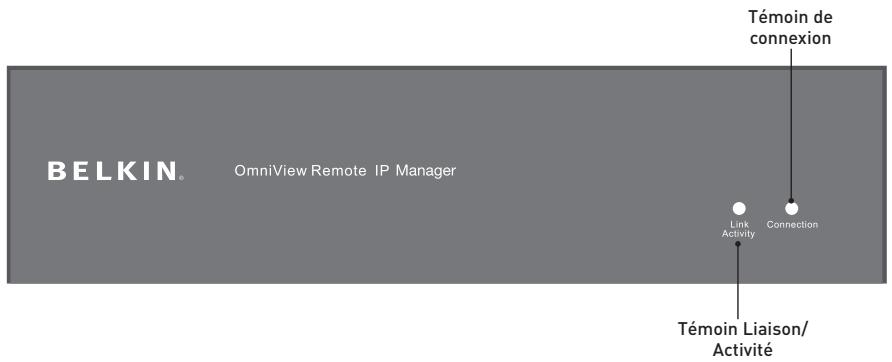
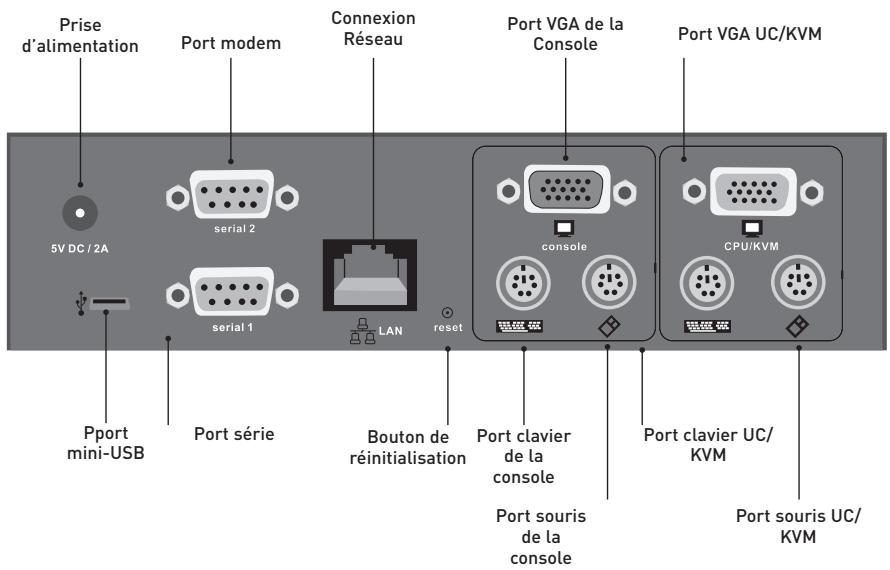
Arrière de l'unité
Configuration CIPD standard avec un ordinateur
Configuration CIPD standard avec un switch KVM
Étape 1 installation de la CIPD dans une baie de serveur
La CIPD est livrée avec des fixations de montage qui conviennent à l'installation dans une baie 19 pouces.
Fig. 1
1.1 Fixez le dispositif sur le haut ou le bas de la CIPD avec les vis fournies. 1.2 Montez la CIPD dans la baie. Voir Illustration 1.
Remarque : Les vis de fixation pour la baie ne sont pas fournies. Veuillez utiliser les vis spécifiées par le fabricant de votre baie.
Avertissement : Avant de brancher quoi que ce soit à la CIPD ou aux ordinateurs, assurez-vous qu'ils sont bien tous hors tension. Belkin Corporation n'est pas responsable des dommages causés dans le cas où vous ne le feriez pas.
Étape 2 branchement de votre console à la CIPD
Fig. 2
2.1 Branchez votre clavier et votre souris aux ports pour clavier et souris « Console » de la CIPD. 2.2 Branchez votre moniteur au port VGA « Console » de la CIPD. Voir Illustr. 2.
Étape 3 | option 1: branchement de la CIPD au switch KVM (système hôte)
Fig. 3
3.1 Éteignez le switch KVM. 3.2 À l'aide du câble PS/2 et VGA fourni, branchez une extrémité aux ports moniteur, clavier et souris « CPU/KVM switch » de la CIPD. Voir Illustr. 3. 3.3 Branchez l'autre extrémité aux ports moniteur, clavier et souris de votre switch KVM.
Étape 3 option 2: branchement de la CIPD à un ordinateur (système hôte)
Fig. 4
3.1 Éteignez l'ordinateur. 3.2 À l'aide du kit de câbles PS/2 et VGA fourni, branchez une extrémité aux ports moniteur, clavier et souris « CPU/KVM switch » de la CIPD. Voir Illustr. 4. 3.3 Branchez l'autre extrémité aux ports moniteur, clavier et souris de votre ordinateur.
Étape 4 | Branchement du câble mini-usb pour la prise en charge virtual media
Fig. 5
4.1 Éteignez l'ordinateur.
4.2 À l'aide du câble mini USB fourni, branchez une extrémité au port mini USB de la CIPD et l'autre extrémité à un port USB disponible de votre ordinateur. Voir Illustr. 5.
Remarque : Vous pouvez brancher à la CIPD un ordinateur sous Windows OS pour la prise en charge Virtual Media. Il n'est pas nécessaire que l'ordinateur soit le système hôte.
Remarque : Si votre ordinateur n'est PAS sous Windows, l'objet ci-dessous n'est pas nécessaire.
Étape 5 | mise sous tension de la CIPD
Fig 6
5.1 Branchez le bloc d'alimentation fourni sur une prise secteur libre. 5.2 Raccordez la fiche cylindrique à la prise d'alimentation de la CIPD. Voir Illustr. 6. 5.3 Allumez le switch KVM ou l'ordinateur.
Il y a deux façons de mettre en route et de configurer la CIPD. Vous pouvez vous servir du logiciel de configuration compris sur le CD, ou vous pouvez brancher un câble d'interface série à la CIPD et utiliser un logiciel de terminal (par exemple, HyperTerminal®).
Remarque: Belkin vous recommande l'utilisation du logiciel de configuration fourni.
Logiciel de configuration
Le logiciel compris sur le CD fourni vous aide à la configuration de la CIPD avec les paramètres de votre réseau, afin que vous puissiez y accéder à distance.
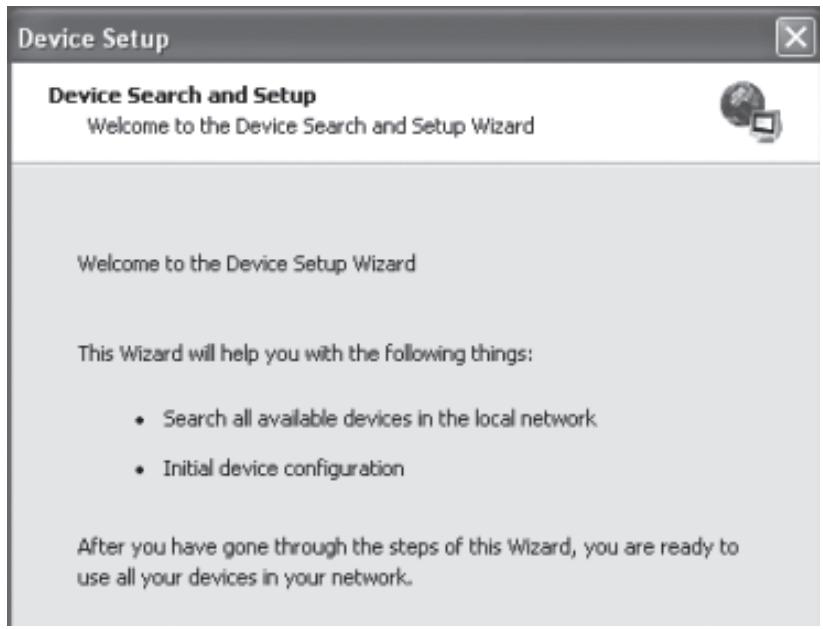
- Connectez la CIPD à votre ordinateur via votre réseau local. Lancez l'outil de configuration sur CD-ROM à partir de l'ordinateur où la CIPD est installée.
- Suivez les instructions de l'assistant pour la configuration de la CIPD. Vous aurez besoin de l'adresse IP, du masque de sous-réseau et des paramètres de passerelle qui seront assignés à la CIPD. Vous devrez probablement obtenir ces informations auprès de l'administrateur réseau. Lorsque la configuration est terminée, vous recevez une notification vous avertissant du « succès » de cette-ci. La configuration de la CIPD est terminée et vous pouvez maintenant y accéder.
- Ce CD-ROM contient également le logiciel nécessaire au transfert de fichiers entre les ordinateurs locaux et distants. Pour en savoir plus, consultez la section « Virtual Media » de ce manuel de l'utilisateur.
Pour configurer la CIPD via une interface série, vous aurez besoin d'un cable inverseur (fourni). Branchez une extrémité du cable inverseur au port « Serial 01 » de la CIPD et l'autre extrémité au port série de l'ordinateur. L'interface série doit être réglée avec les paramètres ci-dessous :
| Paramètre | Valeur |
| Bits/seconde | 115200 |
| Bits de donnéesées | 8 |
| Parité | non |
| Bits d'accêt | 1 |
| Contrôle du flux | aucun |
Servez-vous d'un logiciel de terminal (par exemple, HyperTerminal) pour vous connecter à la CIPD. Réinitialisez la CIPD et appuyez immédiatement sur la touche « ESC ». Vous verrez une invite de commande « => ». Entrez la commande « config » et appuyez sur la touche « ENTRÉE ». Vous serez invité à régler la configuration automatique de l'IP, l'adresse IP, le masque de réseau et la passerelle par défaut. Le fait d'appuyer sur « ENTRÉE » sans saisir de valeurs ne modifies pas les paramètres. La passerelle doit être réglée à « 0.0.0.0 » (aucune) ou toute autre valeur correspondant à l'adresse IP de la passerelle. Après la confirmation, la CIPD effectue une réinitialisation avec les nouvelles valeurs raisées précédemment.
Interface web
Il est possible d'accéder à la CIPD au moyen d'un navigateur Web standard prenant en charge le Java™. Vous pouvez utiliser le protocole HTTP ou une connexion chiffrée via l'HTTPS. Saisissez l'adresse IP configurée de la CIPD dans votre navigateur Web. Les paramètres de connexion initiaux sont :
| Paramètre | Valeur |
| Connexion | administrator |
| Mot de passer | belkin |
Il est fortement recommandé de modifier ces identifiants. Vous pouvez le faire à la page « User Management [Gestion des utilisateurs] »
Il est possible d'utiliser un client Telnet standard pour accéder à un périphérique quelconque connecté à l'un des ports série de la CIPD via un mode terminal.
L'interface principale de la CIPD est une interface HTTP. Pour utiliser la fenêtre console distante du système hôte généré, le navigateur doit être équipé de Java Runtime Environment, version 1.1 ou ultérieure. Si le navigateur n'offre aucune prise en charge Java (comme pour les périphériques de poche), vous pouvez tout de même générer votre système hôte à l'aide des formulaires administratifs affichés par le navigateur.
Pour une connexion non sécurisée à la CIPD, utilisez l'un des navigateurs suivants :
- Microsoft Internet Explorer version 5.0 ou ultérieure sous Windows 2000 et XP
- Netscape Navigator 7.0 sous Windows 2000 et XP
Pour pouvoir accéder au système hôte distant en vous servant d'une connexion sécurisée chiffrée, vous devez utiliser un navigateur préalablement en charge le protocole HTTPS. Une sécurité renforcée n'est garantie que par l'utilisation d'une clé de 128 bits.
3-1 Ouverture d'une session sur la console IP de prise en main à distance
La console distante
Ouvrez votre navigateur Internet. Saisissez l'adresse de votre CIPD que vous avez configurée lors du processus d'installation. Pour ce faire, utilisez une adresse IP ou un nom d'hôte et un nom de Domaine, advenant le fait que vous avez donné un nom à votre CIPD dans le serveur de nombres de domaines (DNS).
Par exemple, saisissez l'adresse suivante dans la barre d'adresse de votre navigateur pour établir une connexion non sécurisée :
http://192.168.1.22/
Pour établir une connexion sécurisée, saisissez :
http://192.168.1.22/
Ceci vous amènera à la page de connexion de la CIPD, tel que montré ci-dessous :
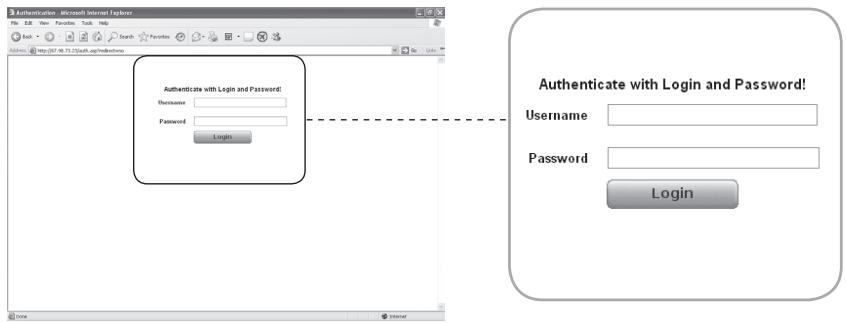
La CIPD est équipée d'un administrateur-utilisateur intégré qui a le droit d'administrer la CIPD :
| Paramètre | Valeur |
| Connexion | administrator |
| Mot de passer | belkin |
Remarque : Notre navigateur Web doit être en mesure d'accepter des cookies. Sinon, la connexion est impossible.
3-2 Interface de la console IP de prise en main à distance
La console distante
« Remote Access [Accès distant] » correspond à l'écran, au clavier et à la souris rédirigés du système hôte distant que la CIPD contrôle. Le navigateur Web utilisé pour l'accès à la CIPD doit être équipé de Java Runtime Environment version 1.1 ou ultérieure. Cependant, il est fortement recommandé d'installer Sun JVM (Java Virtual Machine) 1.4. La Console distante se comporte exactement comme si vous étiez devant l'écran de votre système distant. Vous pouvez vous servir du clavier et de la souris comme d'habitude. Ouvrez la Console distante en sélectionnant l'image de prévisualisation sur le site principal de l'interface HTML.
Voici quelques-unes des options disponibles dans le menu :
Bouton d'ajustement automatique

Si l'image affichée est de mauvaise qualité ou déformée d'une façon ou d'une autre, appuyez sur ce bouton et attendez quelques secondes. La CIPD effectue les ajustements nécessaires pour obtenir un affichage de toute nouvelle qualité.
Synchroniser la souris
Choisissez cette option pour synchroniser le curseur de la souris local avec celui de la souris distante. Ceci peut s'avérer particulièrement nécessaire avec l'utilisation de paramètres d'accélération de la souris sur le système hôte.
Paramètres video du menu des options.
Ceci ouvre une nouvelle fenêtre contenant des éléments permettant de contrôler les paramètres vidéo de la CIPD. Vous pouvez modifier certaines valeurs liées à la luminosité et au contraste de l'image affichée et ainsi améliorer la qualité vidéo. Il est également possible de rétablir les paramètres par défaut de tous les modes vidéo ou uniquement de celui en cours.
Remarque : Lors du premier démarrage, si le curseur n'est pas synchronisé avec le curseur de la souris distante, appuyez sur le bouton d'ajustement automatique « Auto-Adjust » une fois.
Entre la CIPD et l'hôte se trouvent deux interfaces disponibles pour la transmission des données du clavier et de la souris. USB et PS/2 (disponibles séparément). Le fonctionnement correct de la souris distante dépend de plusieurs paramètres. Ceux-ci sont expliqués plus en détail plus loin dans ce manuel.
Interface USB de la console IP de prise en main à distance
Pour utiliser l'interface USB, vous devez utiliser le câblage approprié entre l'hôte géré et le périphérique de gestion. Par exemple, si le BIOS de l'hôte géré ne prend pas en charge le clavier USB et vous n'avez branché que le cable USB, vous n'aurez aucun accès au clavier à distance pendant le processus de démarrage de l'hôte. Veuillez vous référer à la section « Clavier/souris » en page 48.
Paramètres du clavier de la console IP de prise en main à distance
Les paramètres du type de clavier hôte de la CIPD doivent être valides afin que le clavier distant fonctionne de façon appropriée. Vérifiez les paramètres dans l'interface de la CIPD. Veuillez vous référer à la section « Clavier/souris » en page 48.
Paramètres de la souris distante
Un problème courant des dispositifs KVM est la synchronisation entre les curseurs de la souris locale et de la souris distante. La CIPD apporte une solution à ce problème grâce à un algorithme de synchronisation intelligent. Trois modes souris sont disponibles sur la CIPD.
Vitesse de souris automatique
Le mode Vitesse de souris automatique tente de détecter automatiquement les paramètres de vitesse et d'accélération du système hôte. Référez-vous à la section ci-dessous pour des explications détaillées.
Vitesse de souris fixe
Ce mode traduit les mouvements de la souris de la Console distante de sorte qu'un mouvement d'un pixel équivaut à un mouvement de pixel sur le système distant. Ce paramètre peut être ajusté avec la mise à l'échelle. Veuillez prendre note que ceci ne fonctionne que lorsque la fonction d'accélération de la souris du système distant est désactivée.
-Modes souris simple/double
Ce mode est expliqué dans la section « Modes Souris simple/double » en page 20.
Synchronisation automatique de la vitesse de la souris
Le Mode de synchronisation automatique de la vitesse de la souris détecte la vitesse de la souris lors de la synchronisation. Lorsque la souris ne se déplace pas correctement, il existe deux façons de re-synchroniser la souris locale et la souris distante.
- Fast sync (synchronisation rapide)
Ce type de synchronisation est utilisé pour corriger un décalage-temporaire, mais fixe. Choisissez cette option à partir du menu Options de la console distante. Si celui-ci a été défini, vous pouvez également exécuter le raccourci clavier correspondant à la synchronisation de la souris (voir en page 23 à la section « Barre de contrôle de la console distante »).
- Intelligent sync (synchronisation intelligente)
Si la synchronisation rapide ne fonctionne pas ou si les paramètres de la souris ont été modifiés sur le système hôte, utilisez la synchronisation intelligente. Cette méthode ajuste le paramètre du mouvement réel du pointeur de la souris, de sorte que le pointeur s'affiche à l'endetroit approprié à l'écran. Cette méthode demande plus de temps que la synchronisation rapide. Vous pouvez l'obtenir enCHOISIGANT L'ELEMENT APPROPRIÉ dans le menu des options de la Console distante. La synchronisation intelligente nécessite une image correctement ajustée. Utilisez la fonction d'ajustement automatique ou la correction manuelle de la boîte de dialogue « Video Settings [Paramètres video] » pour configurer l'image. La forme du pointeur influence la capacité de détction du pointeur. Belkin vous recommend l'utilisation d'un pointeur d'une forme simple et courante. Dans la plupart des cas, la détction et la synchronisation d'un pointeur animé échoue. En général, les pointeurs dont la forme change pendant le processus de détction sont pratiquement impossibles à visualiser sur l'image video transférée. L'utilisation d'un pointeur avec une forme simple garantit la simplicité du processus de détction et une synchronisation efficace.

Le bouton « Mouse [Souris] » de la console distante peut se composer différemment, selon l'état actuel de la synchronisation de la souris. De façon générale, le fait d'appuyer sur ce bouton exécute une synchronisation rapide, excepté lorsque le mode vidéo a été modifié récemment. Veuillez également vous référer à la section « Barre de contrôle de la console distante ».
Lors du premier démarrage, si le curseur n'est pas synchronisé avec le curseur de la souris distante, appuyez sur le bouton d'ajustement automatique « Auto-Adjust » une fois.
Paramètres système de la souris hôte
Le système d'exploitation hôte possède plusieurs paramètres pour le pilote de la souris.
Bien que la CIPD est compatible avec les souris accélérées et est en mesure de synchroniser les pointeurs de la souris locale et de la souris distante, les limites suivantes peuvent empêcher le bon déroulement de la synchronisation :
Pilote de souris spécial
Certains pilotes de souris influencent le processus de synchronisation, ce qui conduit à une désynchronisation des pointeurs. Si cela se produit, assurez-vous que vous n'utilisez pas de pilote de souris spécial propre à un fabricant sur votre système hôte.
- Paramètres de souris sous windows 2003 server/xp
Windows XP possède un paramètre servant à améliorer l'accélération de la souris : ce paramètre doit être désactivé.
Si la fonction « Active Desktop » de Microsoft Windows est activée, n'utilisez pas un fond d'écran uni. Utilisez plutôt une image ou un papier peint. Vous pouvez également désactiver la fonction Active Desktop.
Déplacez le pointeur de la souris au coin supérieur gauche de l'écran de l'appliquette et faites quelques allers-retours. Ceci aura pour effet de re-synchroniser la souris. Si la re-synchronisation échoue, désactivez la fonction d'accélération de la souris et répétez l'opération.
-Modes souris simple/double
L'information ci-dessous concerne le mode double souris, où les pointeurs de la souris locale et de la souris distante sont visibles et doivent être synchronisés. La CIPD possède un autre mode, le mode souris simple, où seulement le pointeur de la souris distante est visible. Activez ce mode sous Console distante (voir la section « Barre de contrôle de la console distante » en page 23) et cliquez sur la fenêtre. Le pointeur de la souris local est masqué et le pointeur de la souris distante peut être contrôlé directement. Pour quitter ce mode, vous devez définir un raccourci clavier dans la fenêtre des paramètres de la console distante. Appuyez sur cette séquence de touches pour faire apparaitre le pointeur local.
Paramètres recommandés pour la souris
| Windows 2000, 2003, XP (toutes les versions) | De façon générale, Belkin recommende l'utilisation d'une souris USB. Choisissez l'USB sans synchronisation de la souris. |
| Mac OS X | Belkin recommende l'utilisation du mode souris simple. |
| Sun Solaris | Réglez les paramètres de la souris à « 1:1, no acceleration » via « xset m 1 » ou à l'aide du CDE Control Panel. Vous pouvez également utiliser le mode souris simple. |
| Linux | Choisissez d'abord l'options « Other Operating Systems [Autres systèmes d'exploitation] » dans la boîte de sélection du type de souris. Ensuite, choisissez l'options « Auto Mouse Speed [vitesse de souris automatique] ». Ceci concerne les souris USB et les souris PS/2. |
Navigation
Après vous être connecté à la CIPD, la page principale de celui-ci apparait. Cette page contient trois sections, chacune comptant des informations spécifiques. Les boutons du haut vous permettent de naviguer dans l'interface (voir le Tableau pour de plus amples informations). Le cadre inférieur gauche contient une barre de navigation, qui vous permet de passer d'une section à l'autre de la CIPD. Les informations relatives à la tâche, qui dépendent de la section précédemment, s'affichent dans le cadre de droite.
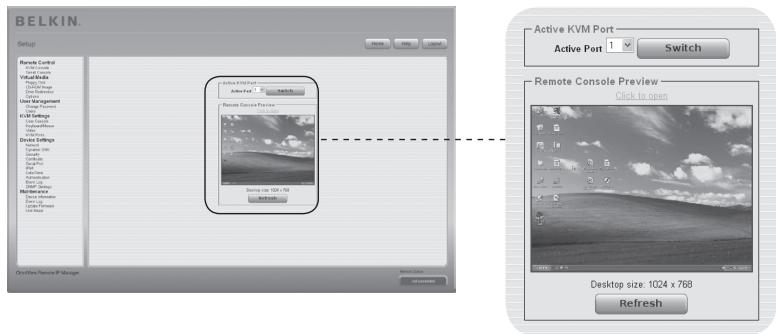
Remarque: S'il n'y a pas d'activité pendant 30 minutes, la CIPD se déconnecte automatiquement. Si vous cliquez sur l'un des liens, vous serez amené à l'écran de connexion.
La partie supérieure de la fenêtre de la console distante comprend une barre de contrôle. Au moyen des éléments qu'elle contient, vous pouvez connaître l'état de la console distante et régler les paramètres de la console distante. Une description de chaque commande suit.

Bouton d'ajustement automatique

Si l'image affichée est de mauvaise qualité ou déformée d'une façon ou d'une autre, appuyez sur ce bouton et attendez quelques secondes. La CIPD effectue les ajustements nécessaires pour obtenir un affichage de toute valeur qualité.
Synchroniser la souris
Choisissez cette option pour synchroniser le curseur de la souris locale avec celui de la souris distante. Ceci peut s'avérer particulièrement important avec l'utilisation de paramètres d'accelération de la souris sur le système hôte. De façon générale, il n'est pas nécessaire de modifier les paramètres de la souris.
-Modes souris simple/double

Choisissez ce mode pour passer du mode souris simple (ou seul le pointeur de la souris distante est visible) au mode double souris (ou les pointeurs de la souris locale et de la souris distante sont visibles et doivent être synchronisés). Le mode souris simple n'est disponible que sous Sun JVM 1.4 ou version ultérieure.
Options
Pour ouvrir le menu des options, cliquez sur le bouton « Options ».
Une courte description des options suit :
Active ou déactive le filtrage « Monitor Only [Surveillance seulement] ». Si le filtrage est activé, aucune interaction n'est possible avec la console distante. Cependant, la surveillance est possible.
Avec les permissions appropriées, vous pouvez forcer la fermeture de toutes les consoles distantes des autres utilisateurs. Personne ne peut ouvrir la console distante de nouveau tant que vous ne désactivez pas l'accès exclusif ou tant que vous ne vous déconnectez pas.
Permet de réduire l'échelle de la console distante. Vous pouvez continuer à utiliser la souris et le clavier, mais l'algorithme de mise à l'échelle ne conservait pas tous les détails de l'affichage.
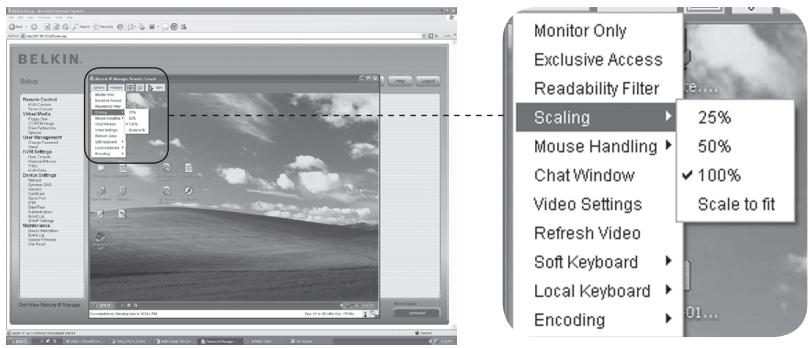
Le sous-menu de gestion de la souris propose deux options de synchronisation des pointeurs des souris locale et distante, tel qu'expliqué à la section « Configuration du clavier, de la souris et du moniteur ».
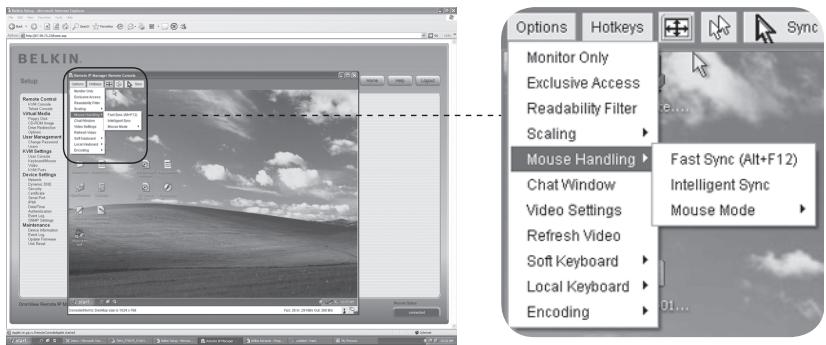
- Fast sync (synchronisation rapide)
Ce type de synchronisation est utilisé pour corriger un décalage temporaire, mais fixe.
- Intelligent sync (synchronisation intelligente)
Utilisez cette option si la synchronisation ne fonctionne pas ou si les paramètres de la souris ont été modifiés sur le système hôte.
Avertissement: Cette méthode prend plus de temps que la synchronisation rapide et requiert une image correctement ajustée. Utilisez la fonction d'ajustement automatique ou la correction manuelle de la boîte de dialogue « Video Settings [Paramètres video] » pour configurer l'image.
Offre une liste de formes de curseurs pouvant être utilisés avec le pointeur de la souris locale. La forme sélectionnée sera gardée en mémoire pour l'utilisateur actuel et sera activée la prochaine fois que cet utilisateur ouvre la console distante. Le nombre de formes disponibles dépend de Java Virtual Machine (JVM); les versions 1.2 et ultérieures offrent la liste complète.
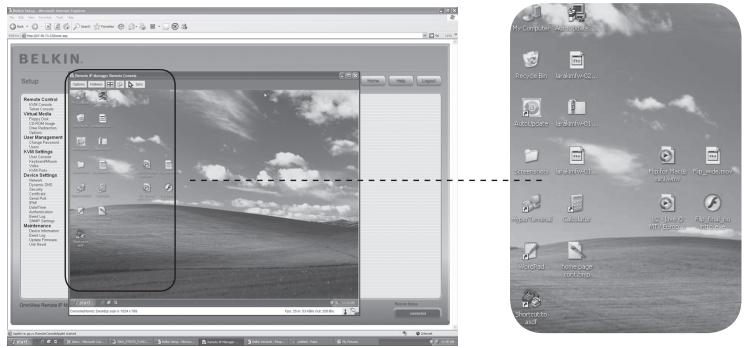
Ouvrir une boîte de dialogue qui permet de modifier les paramètres vidéo de la CIPD. La CIPD comprend deux dialogues pouvant agir sur les paramètres vidéo.
- Paramètres vidéo via l'interface HTML
Sélectionnez cette option pour activer le port vidéo local. Cette option détermine si la sortie vidéo locale de la CIPD est active et est transmise par le signal entrant du système hôte.
L'option « Noise Filter [Filtre de bruit] » définit la réaction de la CIPD aux petits changements dans le signal video en entrée. Un filtre large nécessite un traffic réseau moins dense et permet un affichage video plus rapide, mais les petits changements à différents endroits de l'affichage peuvent ne pas être reconnus immédiatement. Un filtre étroit affiche tous les changements instantanément mais entraîne un traffic réseau constant et très dense, peu importe si le contenu affiché ne varie pas beaucoup (selon la qualité du signal video en entrée). Le paramètre par défaut convient à la plupart des situations.
Paramètres video via la console distante
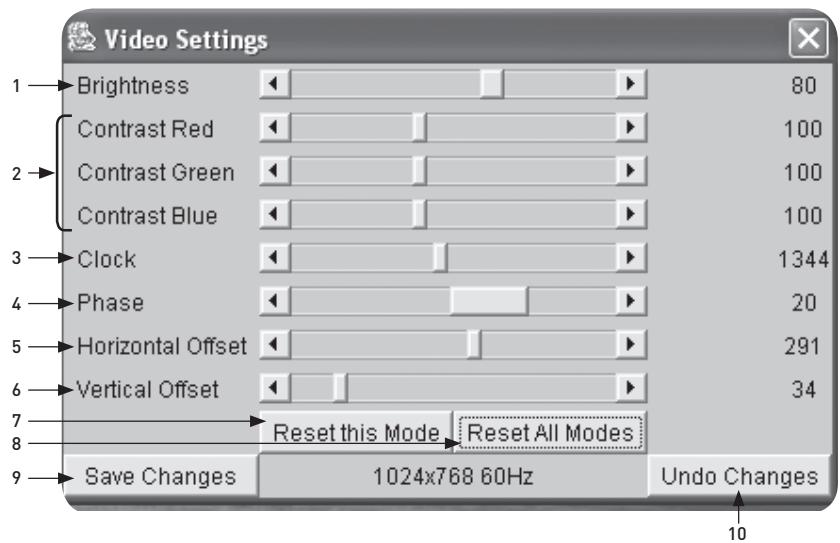
Modifie la luminosité de l'image.
- Contraste
Modifie la netteté du contraste de l'image.
- Clock (horloge)
Définit la fréquence horizontale d'une ligne vidéo et dépend du mode vidéo. Les valeurs peuvent varier selon la carte vidéo. Les paramètres par défaut, ainsi que la procédure d'ajustement automatique, conviennent pour la plupart des configurations. Pour obtenir une image de meilleur qualité, modifier ce paramètre ainsi que le paramètre de phase d'échantillonnage.
- Phase
Définit la phase pour l'échantillonnage vidéo, qui sert au contrôle de la qualité de l'affichage, de concert avec le paramètre d'horloge d'échantillonnage.
- Décalage horizontal
Si vous choisissez cette option, servez-vous des boutons gauche et droite pour déplacer l'image horizontalement.
- Décalage vertical
Si vous choisissez cette option, servez-vous des boutons gauche et droite pour déplacer l'image verticalement.
- Réinitialiser ce mode
Permet de rétablir les valeurs par défaut des paramètres propres au mode.
- Réinitialiser tous les modes
Permet de rétablir les valeurs par défaut de tous les paramètres.
- Enregistrer les modifications
Permet d'enregistrer définitivement les modifications.
- Annuler les modifications
Rétablit les derniers paramètres.
Soft keyboard (clavier logiciel)
Ouvrez le menu du clavier logiciel.
Fait apparaître le clavier logiciel. Le clavier logiciel est nécessaire si le système hôte fonctionne avec des paramètres de langue et de pays différents de votre machine servant à l'administration.
Sert à choisir la configuration appropriée (langue et pays) pour le clavier logiciel.
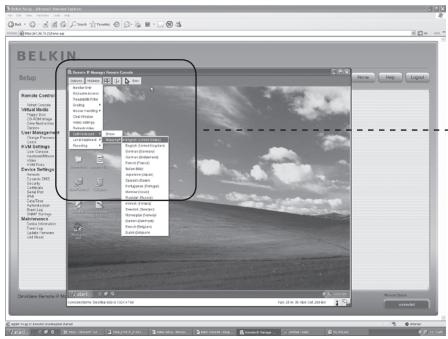
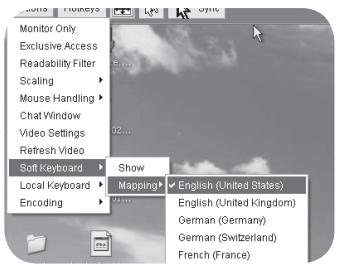
Sert à modifier la configuration (langue) de l'ordinateur sur lequel l'appliquette de la console distante est en cours d'exécution. De façon générale, l'appliquette détermine automatiquement la valeur appropriée. Cependant, selon votre JVM et vos paramètres de navigateur, ce n'est pas toujours possible. Un exemple classique est l'utilisation d'un système allemand avec un clavier selon la configuration US-English. Dans ce cas, vous devez ajuster manuellement le paramètre de clavier local avec la langue appropriée.
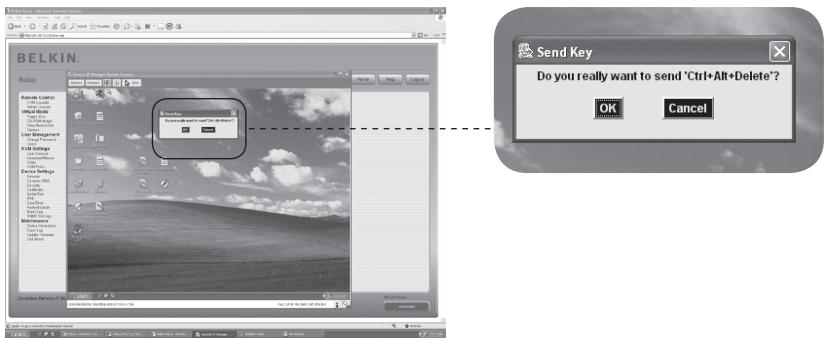
Hot keys (raccourcis)
Ouvre une liste de raccourcis clavier pré-déterminés. Choisissez une entrée et la commande sera envoyée au système hôte. Vous pouvez ajouter un dialogue de confirmation, qui s'affichera avant que la commande sélectionnée ne soit envoyée à l'hôte distant. Sélectionnez « OK » pour exécuter la commande sur l'hôte distant.
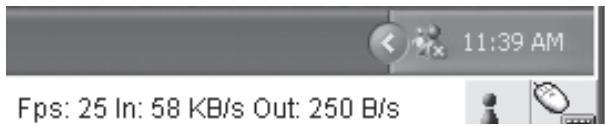
La ligne d'état montre l'état de la console distante et de la connexion. La taille de l'écran distant est affichée à gauche. La valeur entre parenthèses indique la connexion à la console distante. « Norm » indique une connexion standard sans chiffrement; « SSL » indique une connexion sécurisée avec protocole SSL.

Le trafic réseau entrant (« In ») et sortant (« Out ») s'affiche en kiloctets par seconde. Si l'encodage avec compression est activé, une valeur entre parenthèses montre le débit de transfert comprimé.
Le bouton suivant affiche les paramètres d'accès à la console distante.

Un ou plusieurs utilisateurs peuvent se connecter à la console distante de la CIPD.

Vous avez l'accès exclusif. Tout autre utilisateur ne peut accéder à l'hôte distant via la console distante tant que vous n'avez pas désactivé cette option.
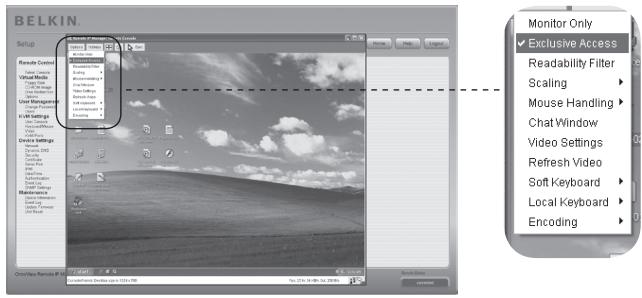
Un utilisateur distant possède l'accès exclusif. Vous ne pouvez accéder à l'hôte distant via la console distante tant que l'autre utilisateur n'a pas désactivé cette option.

Le bouton tout à droite affiche l'état des paramètres de « surveillance seulement » (Monitor Only).
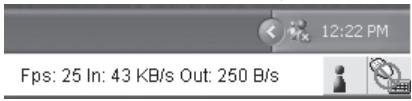
L'option de surveillance seulement est désactivée.
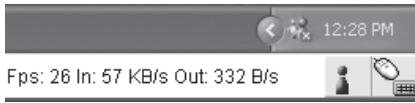
L'option de surveillance seulement est activée.
Pour en savoir plus sur les paramètres de surveillance seulement et d'accès exclusif, voir la section « Barre de contrôle de la console distante » en page 23 de ce manuel de l'utilisateur.
Rétablissement des paramètres d'origine de la console IP de prise en main à distance
Pour réinitialiser la CIPD et rétablir les paramètres réseau d'origine :
- Établissez une connexion série pour la configuration initiale (HyperTerminal)
| Bits par seconde : | 115200 |
| Bits de données : | 8 |
| Parité : | aucun |
| Bits d'accêt : | 1 |
| Contrôle du flux : | matériel ou dernier |
- Appuyez sur le bouton de réinitialisation, situé entre la prise CC et la prise réseau. Relâchez le bouton de réinitialisation et appuyez immédiatement sur la touche ÉCHAPP du programme de terminal série (HyperTerminal) à plusieurs reprises, jusqu'à ce que l'invite « => » apparaisse.
Remarque: Si l'invite n'apparaît pas dans les trois secondes suivant le relâchement du bouton de réinitialisation, répétez les étapes 1 et 2. La CIPD ne détectera la touche ÉCHAPP que pendant les trois premières secondes du processus de démarrage.
- Lorsque vous y êtes invité, tapez « defaults » et appuyez sur la touche Entrée. La CIPD démarre et retrouve les paramètres d'origine.
- Éteignez votre serveur (l'ordinateur auquel la CIPD est connecté localement).
- Débranche le bloc d'alimentation de la CIPD, ainsi que les câbles au port « CPU/KVM switch » et le câble réseau.
- Rebranchez les câbles et mettez votre serveur sous tension.
Vous supportez maintenant reconfigurer la CIPD avec vos paramètres réseau via une connexion HyperTerminal ou à l'aide du logiciel de configuration.
Fermeture d'une session sur la console IP de prise en main à distance
Ce lien vous permet de déconnecter l'utilisateur en cours et d'afficher un nouvel écran de connexion. Veuillez noter qu'une déconnexion automatique survient lorsqu'il n'y a pas d'activité pendant 30 minutes.
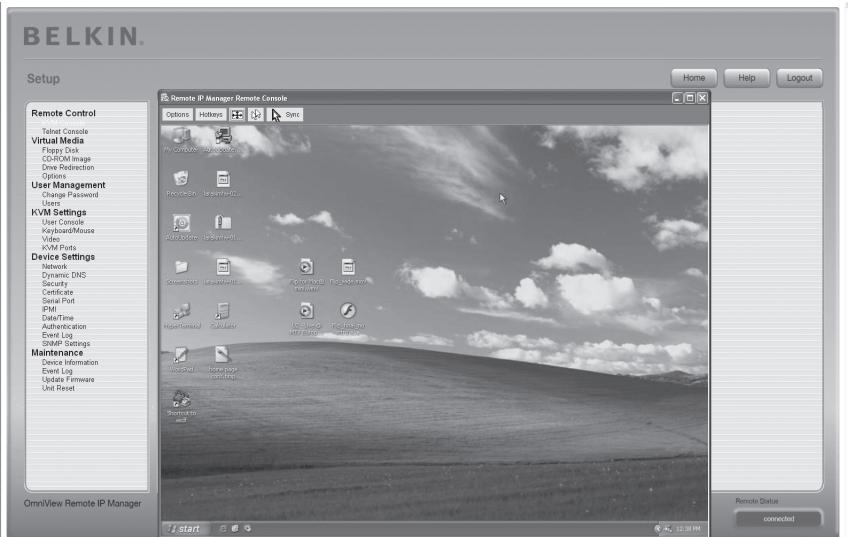
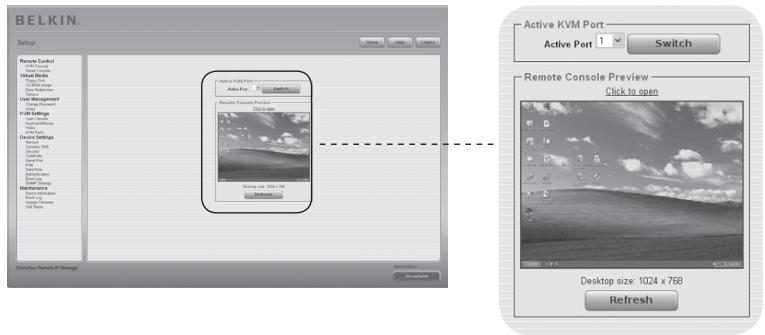
Prévisualisation de la console distante
Pour ouvrir la console KVM, cliquez sur l'entrée du menu à gauche ou sur l'image de la console à droite. Pour actualiser l'image, cliquez sur le bouton « Refresh [Actualiser] »
Console telnet
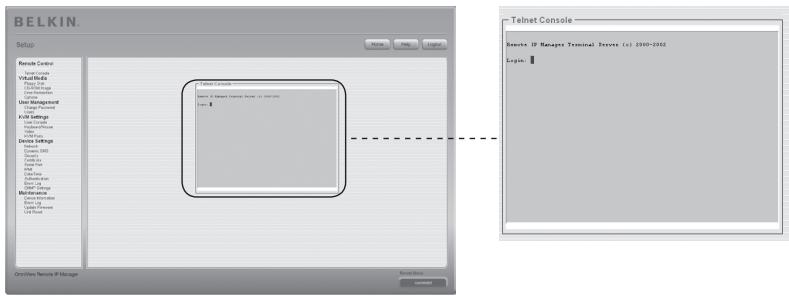
Le micrologiciel de la CIPD comprend une passerelle Telnet, qui permet à un utilisateur de connecter à la CIPD au moyen d'un client Telnet standard. Pour vous connecter à la CIPD via le protocole Telnet, vous pouvez utiliser un programme de terminal comme xterm, TeraTerm ou PuTTY. Vous pouvez également entrer la commande Telnet sur la ligne de commande ou vous servir du dialogue « Exécuter » à partir du menu Démarrer. Par exemple, vous pouvez taper la série suivante :
Telnet: 192.168.1.22
Remplacez l'adresse IP par celle que vous avez attribuée à la CIPD au cours de l'installation. Vous serez ensuite invité à entrer le nom d'utilisateur et le mot de passe pour établir une connexion avec l'unité. Ces identifiants sont les mêmes que ceux qui sont nécessaires pour la connexion à l'interface Web. Cela veut dire que la gestion de l'interface Telnet par l'utilisateur est assurée par les fonctions appropriées de l'interface Web. Après vous être connecté à la CIPD, une ligne de commande s'affiche. Vous pouvez y entrer les commandes de gestion appropriées. De façon générale, l'interface Telnet prend en charge deux modes de fonctionnement : le mode ligne de commande et le mode terminal. Le mode ligne de commande sert au contrôle ou à l'affichage de certains paramètres. En mode terminal, l'accès d'intercommunication au port série 1 est activé (si les paramètres série sont réglés à l'ajustement). Pour configurer la CIPD via une interface série, vous aurez besoin d'un câble inverseur. Toutes les saisies sont redirigées vers l'unité au port série 1 et ses réponses s'affichent sur l'interface Telnet.
La liste suivante montre la syntaxe des commandes et leur utilisation.
| Help | Afficher la liste des commandes possibles. |
| cls | Effacer l'écran. |
| quit | Quitter la section en cours et se déconnecter du client. |
| version | Afficher des informations sur la version |
| terminal | Lancer le mode terminal d'intercommunication pour le port série 1. La série « esc exit » a pour effet de passer en mode commande. La commande possède également un paramètre optionnel (1 ou 2), servant à sélectionner le port série pour l'intercommunication. |
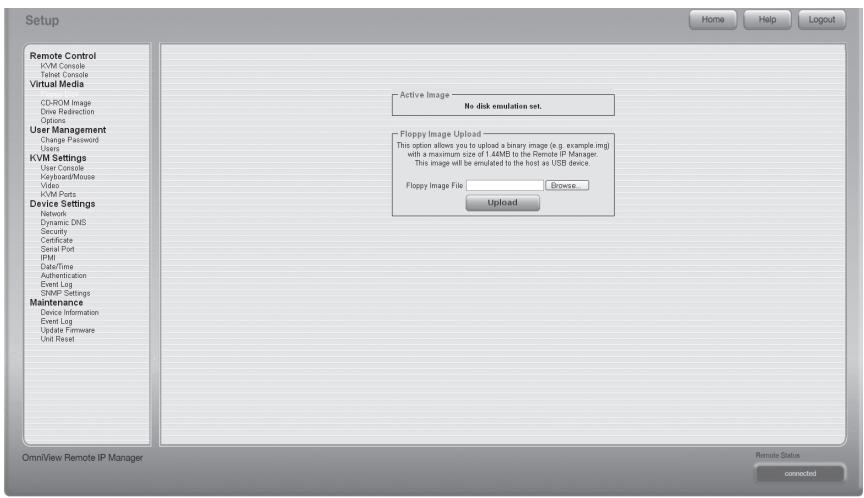
Cette fonction permet de télécharger et de transférer des fichiers image. Cette option vous permet de télécharger en amont une image binaire (par exemple, .img) d'une taille maximum de 1,44 Mo, vers la CIPD. Cette image sera émulée sur l'hôte en tant que périphérique USB. Tous les autres formats doivent être transférés au moyen de la fonction de redirection de lecteur. Pour une image plus grande, téléchargez cette image au moyen de Partage Windows.
Télécharger l'image d'une disquette
Étape 1: Cliquez « Browse [Parcourir] » pour sélectionner le fichier à être transféré.
Étape 2: Cliquez « Upload [Télécharger] » pour télécharger le fichier vers la CIPD. Vous recevez un message confirmant que le fichier a été téléchargé vers la CIPD avec succès.
Étape 3: Cliquez sur « KVM Console [Console KVM] » dans la section de la console distante sur l'interface de la CIPD afin d'accéder au bureau de l'ordinateur distant.
Étape 4: Cliquez deux fois sur l'icône Poste de travail pour ouvrir ce dossier.
Étape 5 : Vous verrez une seconde entrée pour le lecteur de disquettes sous Poste de travail. Cette entrée est appelée « 3-1/2 Floppy (B) ». Vous pouvez accéder aux fichiers transférés ici.
Image d'un cd-rom
Servez-vous de la fonction Image de Partage Windows (SAMBA).
Pour inclure une image d'un Partage Windows, sélectionnez « CD-ROM » à partir du sous-menu.
Vous devez fournir les informations suivantes afin de télécharger l'image sélectionnée:
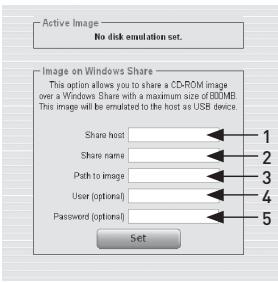
Le nom du serveur ou son adresse IP. (Cette adresse IP s'obtient en exécutant l'historique de la redirection de lecteur – voir ci-dessous.)
Le nom du dossier de partage.
Le chemin d'accès vers le fichier sur la ressource partagée.
4. Utiliser (facultatif)
Si nécessaire, indique le nom d'utilisateur pour la resource partagée. Si ce nom n'est pas spécifique et qu'un compte visiteur est activé, les identifiants de ce compte visiteur serviront à votre connexion.
Si vous devez entrer un mot de passe, entrez le mot de passe correspondant au nom d'utilisateur donné.
Étape 1 : ouvrez et exécutez le logiciel de redirection de lecteur.
Étape 2 : Lorsque le logiciel de redirection de lecteur s'est connecté, laissez la fenêtre ouverte et allez à l'image du CD-ROM dans la section Virtual Media de l'interface de la CIPD.
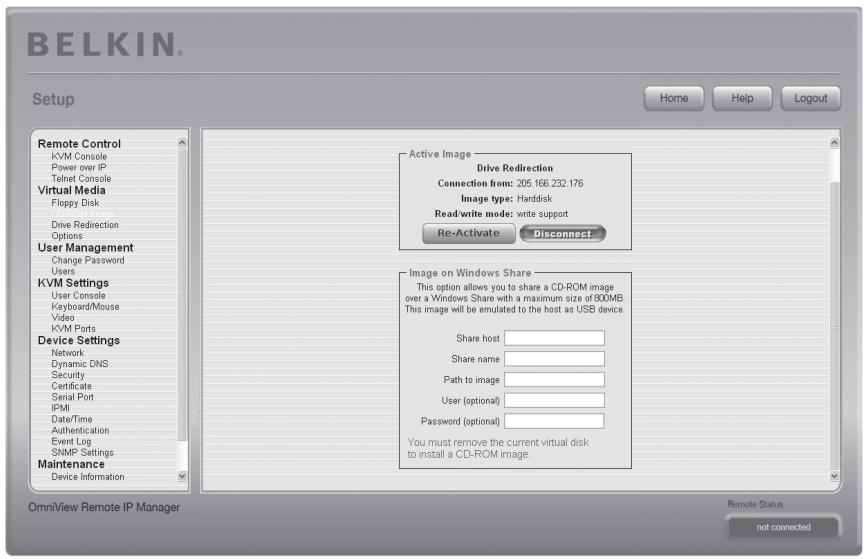
Remarque: L'adresse IP sous « Connection From » est l'adresse IP qui sert d'adresse hôte de la ressource partagée. Pour vérifier la validité de l'adresse IP attribuée par le logiciel de redirection de lecteur, branchez le câble série entre la CIPD et l'ordinateur, puis ouvrez une session HyperTerminal. Connectez-vous avec « ping » et entrez l'adresse IP exactement comme elle apparaît dans le champ « Share host ». Vous devriez recevoir la réponse « is alive! »
Étape 3: Cliquez « Re-Activate [re-activer] » dans la section Active Image.
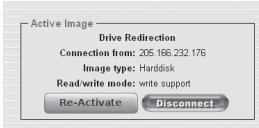
Étape 4: Entrez l'adresse IP fournie par le logiciel de redirection de lecteur dans le champ « Share Host ». Étape 5: Entrez le « Share name » et le « Path to Image ». Étape 6: Pour télécharger le fichier, cliquez sur le bouton « Set ». Le fichier sera affiché en tant que périphérique USB sur l'ordinateur distant.
Le fichier image spécifique doit être maintenant accessible à partir de la CIPD. L'information ci-dessus doit être donnée du point de vue de la CIPD. Il est très important de spécifier les bonnes adresses IP et les bons noms de périphériques. Sinon, la CIPD peut ne pas pouvoir accéder au fichier image référencé et ne procédera pas à l'ajout du fichier (il affichera un message d'erreur). Belkin vous recommande l'utilisation de valeurs correctes. Répétez cette étape si nécessaire.
La ressource partagée spécifiée doit être correctement configurée. Pour ce faire, des permissions de type administrateur sont requises. En tant qu'utilisateur régulier, il se peut que vous ne possédiez pas ces permissions. Vous devez soit vous connecter en tant qu'administrateur du système, soit demander à l'administrateur de votre système d'exécuter cette tâche.
Redirection de lecteur
La fonction de redirection de lecteur offre une autre façon d'utiliser un lecteur de disque virtuel sur l'ordinateur distant. Vous pouvez travailler avec un lecteur sur votre ordinateur local à partir de la machine distante en partageant le lecteur sur une connexion réseau TCP. Les périphériques de stockage tels que les disques durs, lecteurs de disquettes, lecteurs de CD-ROM, ainsi que les médias amovibles tels que les clés USB peuvent être redirigés. Vous pouvez même configurer votre machine distante pour permettre l'écriture de données sur un disque local.
*Remarque: Belkin ne recommande pas l'utilisation de la fonction d'écriture lors de la redirection de disques durs et ne peut être tenu responsable des pertes de données et des données corrompues survenant pendant ce processus.
Veuillez vous servir de cette fonction avec prudence. La redirection de lecteur fonctionne à un niveau bien inférieur au système d'exploitation, de sorte que les systèmes d'exploitation local et distant ne peuvent détecter la redirection d'un lecteur à un moment donné. Ceci peut entraîner une corruption des données lorsque l'un des systèmes d'exploitation (sur la machine locale ou l'hôte distant) écrit des données sur le périphérique. Si la fonction d'écriture est activée, l'ordinateur distant peut endommager les données et le système de fichiers du périphérique redirigé. Par contre, si le système d'exploitation local écrit des données sur le périphérique redirigé, la cache du lecteur du système d'exploitation de l'hôte distant peut contenir des données plus anciennes, ce qui confond le système d'exploitation de l'hôte distant. C'est pourquoi nous vous recommandons d'utiliser de prudence lors de la redirection de lecteur, en particulier lors de l'utilisation de la fonction d'écriture.
Remarque : Pour utiliser la fonction de redirection de lecteur, vous devez installer le logiciel de redirection de lecteur (fourni avec ce produit) sur l'ordinateur à partir duquel vous accédez à la CIPD à distance.
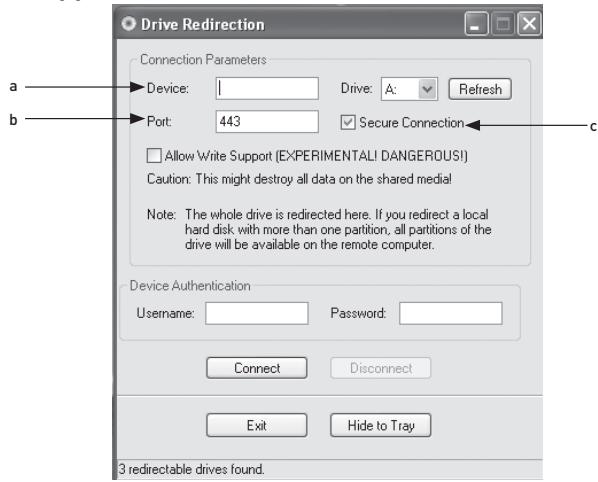
2. Spécifiez les paramètres de la connexion au réseau.
Il s'agit de l'adresse IP de la CIPD à laquelle vous pouvez vous connecter.
B. Port
Il s'agit du port réseau. Par défaut, la CIPD utilise le port de console distante (n° 443). Vous pouvez modifier cette valeur si vous avez modifié le port de console distante dans les paramètres réseau de votre CIPD.
C. secure connection (connexion sécurisée)
Cochez cette option pour établir une connexion sécurisée via SSL. Ceci a pour effet de maximiser la sécurité. Toutefois, la vitesse de connexion peut être réduite.
- Sélectionnez le lecteur que vous pouvez rediriger. Tous les périphériques disponibles (lettres de lecteurs) sont montrés. Veuillez prendre note que la CIPD ne partage pas le lecteur en entier avec l'ordinateur distant, mais uniquement une partition. Si vous possédez un disque dur avec plus d'une partition, toutes les lettres qui appartiennent à ce disque seront redirigées. Servez-vous du bouton « Refresh [Actualiser] » pour actualiser la liste des lettres de lecteurs. Ceci est particulièrement important pour une clé USB.
4. Prise en charge de l'écriture
Avertissement: Usez de prudence lors de l'utilisation de cette fonction. La fonction d'écriture permet à l'ordinateur distant d'écrire des données sur votre lecteur local. Si le système local et le système distant tentent d'écrire des données sur le même périphérique simultanément, le système de fichiers du lecteur sera détruit. Veuillez n'utiliser cette fonction que lorsque vous êtes certain que vous pouvez le faire en toute sécurité pour vos données.
Remarque: Belkin ne recommande pas l'utilisation de la fonction d'écriture lors de la redirection de disques durs et ne peut être tenu responsable des pertes de données et des données corrompues survenant pendant ce processus.
- Authentifiez le périphérique. Pour utiliser la fonction de redirection de lecteur, vous devez procéder à l'authentification sur la CIPD avec un nom d'utilisateur et un mot de passe valides. Vous devez posséder la permission vous permettant de modifier la configuration du disque virtuel.
6. Procédez à la redirection du lecteur en appuyant une fois sur le bouton « connect
Si tous les paramètres sont corrects, la barre d'état affiche que la connexion a été établie : le bouton « Connect » est désactivé et le bouton « Disconnect » est activé. Si une erreur survient, la ligne d'état montre un message d'erreur.
Le logiciel de redirection de lecteur tente de verrouiller le lecteur local avant qu'il ne soit redirigé. Ceci empêche le système d'exploitation local d'accéder au lecteur tant et aussi longtemps que celui-ci est redirigé. Cette tentative échoue si un fichier du lecteur est ouvert. Si le verrouillage échoue, vous serez invité à confirmer l'établissement de la connexion. Cependant, rappelez-vous que si la fonction d'écriture est activée, la redirection de lecteur peut endommager un lecteur non verrouillé.
- Servez-vous du bouton « Disconnect » pour permettre la fin à la redirection d'un lecteur.
- Cliquez sur « Exit » pour fermer le programme de redirection de lecteur. Si une connexion de redirection est active, la connexion est fermée avant la fermeture de l'application.
- Utilisez le bouton « Hide to Tray [minimiser] » pour minimiser l'application sans toutefois la fermer. Une connexion en cours demeure active tant que vous ne fermez pas l'application. Vous pouvez accéder au logiciel en cliquant deux fois sur l'icône dans la barre de tâches. L'icône indique également la présence ou l'absence d'une connexion. Cliquez avec le bouton droit de la souris pour faire apparaître un sous-menu.
Options
Ceci désactive la redirection de lecteur.
Cet désactive la fonction d'écriture de la redirecteur de lecteur.
Cliquez sur « Apply [Appliquer] » pour enregistrer vos modifications.
UNIX® et systèmes d'exploitation de type UNIX
Pour créer un fichier image, utilisez « dd ». Il s'agit d'un des utilitaires d'origine UNIX et est livré avec tout système d'exploitation de type UNIX (UNIX, Sun Solaris, Linux). Pour créer un fichier image d'une disquette, copiez le contenu de la disquette dans un fichier. Vous pouvez utiliser la commande suivante : dd [ if=/dev/fd0 ] [ of=/tmp/floppy(image ]. Ici, « dd » lit le disque du périphérique « /dev/fd0 » et enregistre le résultat dans le fichier spécifique « /tmp/floppy(image ». Réglez les paramètres selon vos besoins spécifiques (périphérique de saisie, etc.)
Vous pouvez utiliser l'outil « RawWrite for Windows »
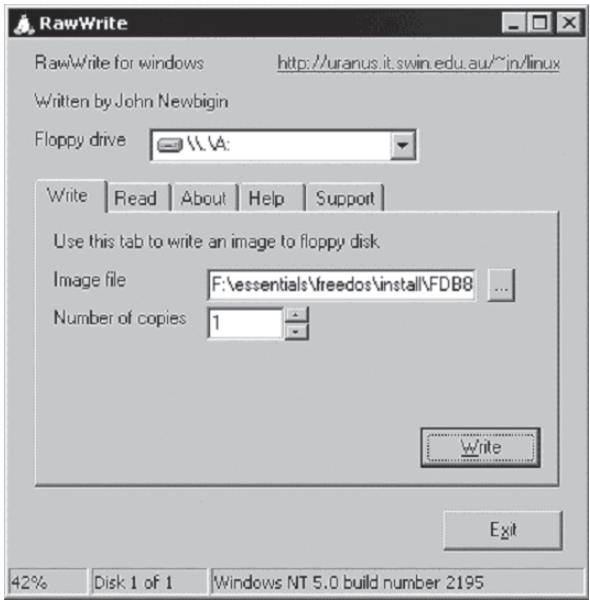
Sélectionnez l'onglet « Read » à partir de ce menu. Entrez (ou choisissez) le nom du fichier dans lequel vous désirez copier le contenu de la disquette. Cliquez sur le bouton « Copy » pour commencer le processus de création de l'image. Pour des outils de même type, visitez le site du « fdos project » à (http://www. fdos. org).
UNIX Et systèmes d'exploitation de type UNIX
Pour créer un fichier image, utilisez « dd ». Il s'agit d'un des utilisaires d'origine
UNIX et est livré avec tout système d'exploitation de type UNIX (UNIX, Sun Solaris, Linux). Pour créer une image d'un CD-ROM, copiez le contenu du CD-ROM dans un fichier. Vous pouvez utiliser la commande suivante :
Ici, « dd » lit le disque du périphérique « /dev/cdrom » et enregistre le résultat dans le fichier spécifique « /tmp/cdrom(image ». Réglez les paramètres selon vos besoins spécifiques (périphérique de saisie, etc.)
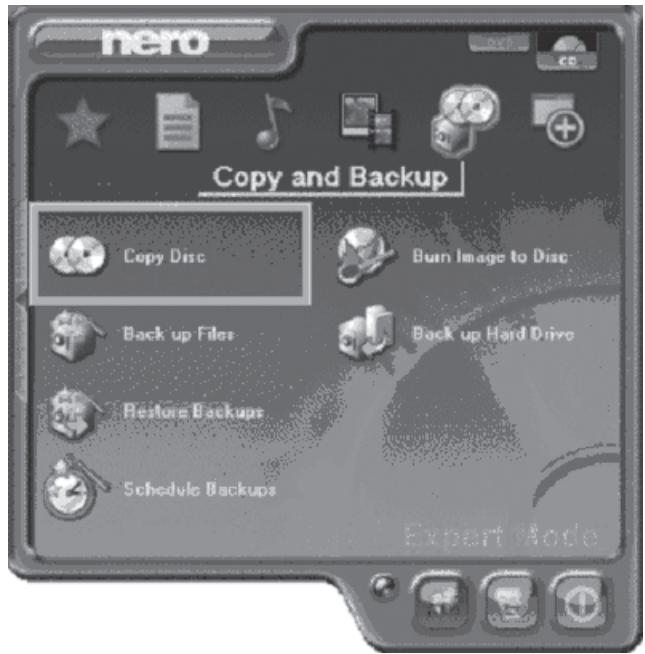
Pour créer le fichier image, servez-vous de votre outil de création d'image de CD favori. Copier le contenu du disque en un seul fichier image ISO sur votre disque dur. Par exemple, avec « Nero », choisissez « Copy and Backup » et allez à la section « Copy Disc ». Sélectionnez le lecteur de CD-ROM ou de DVD dont vous désirez créer une image ISO. Spécifiez le nom du fichier de l'image ISO et enregistrer le contenu du CD-ROM dans ce fichier.
Changer de mot de passe
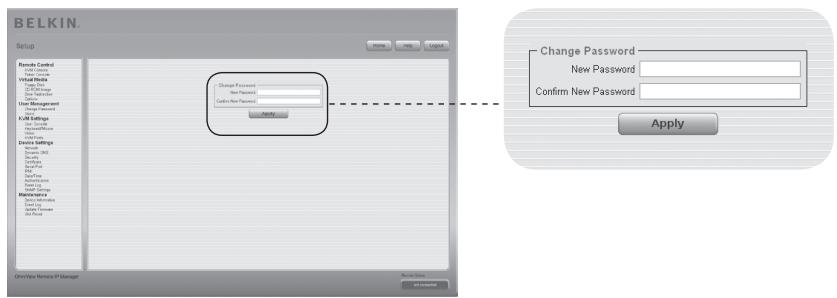
Pour modifier le mot de passe, entrez le nouveau mot de passe dans le champ de saisie du haut. Saisissez de nouveau le mot de passe dans le champ du dessous.
Cliquez sur « Apply [Appliquer] » pour enregistrer vos modifications.
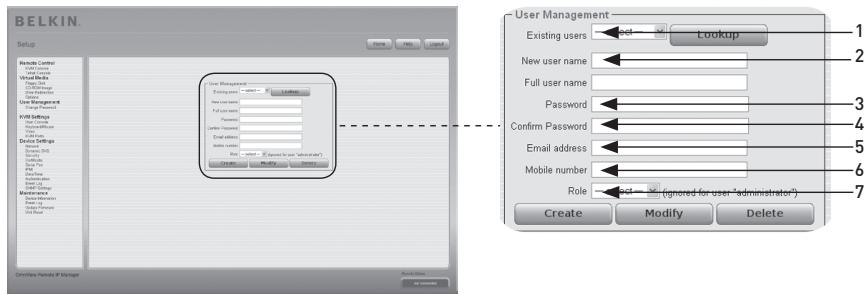
Gestion des utilisateurs
La CIPD comprend un compte utilisateur pré-configuré pour l'administrateur, avec des permissions fixes. L'utilisateur possède tous les droits pour la configuration de l'unité et l'utilisation de toutes les fonctions de la CIPD. Par défaut, le nom d'utilisateur est « administrator » et le mot de passe « belkin ». N'oubliez pas de changer le mot de passe immédiatement après avoir installé la CIPD et y avoir accédé pour la première fois. Une liste complète des options disponibles suit. Cette liste ne peut être vue que par l'administrateur.
Sélectionnez un utilisateur existant pour modification. Une fois sélectionné, cliquez sur le bouton « Lookup [Recherche] » afin d'afficher des informations sur cet utilisateur.
Le nouveau nom d'utilisateur pour le compte sélectionné.
3. Password (mot de passe)
Le mot de passe pour le nom d'utilisateur. Il doit composer au moins quatre caractères.
Confirmation du mot de passe ci-dessus.
Facultatif.
7. Rôle
En plus d'être un administrateur ou un utilisateur régulier, chaque utilisateur peut être membre d'un groupe (un « role »). Choisissez le role désiré à partir de la boîte de sélection. Pour créer un nouvel utilisateur, appuyez sur le bouton « Create [Créer] ». Le bouton « Modify [Modifier] » permet de changer les paramètres de l'utilisateur affiché. Pour supprimer un utilisateur, appuyez sur le bouton « Delete [Supprimer] »
Remarque: la CIPD possède un processeur et une unité mémoire indépendants de l'hôte, avec une limite quant au traitement des instructions et l'espace mémoire. Pour garantir un temps de réponse acceptable,
Belkin recommande de NE PAS dépasser un total de 25 utilisateurs connectés simultanément à la CIPD. L'espace mémoire disponible sur la CIPD dépend de la configuration et de l'usage de la CIPD (entrées dans le journal, etc.).
Console de l'utilisateur
Les paramètres suivants se rapportent à l'utilisateur. Ceci peut dire que l'administrateur peut régler ces paramètres pour chaque utilisateur. La modification des paramètres pour un utilisateur n'affecte pas les paramètres des autres utilisateurs.
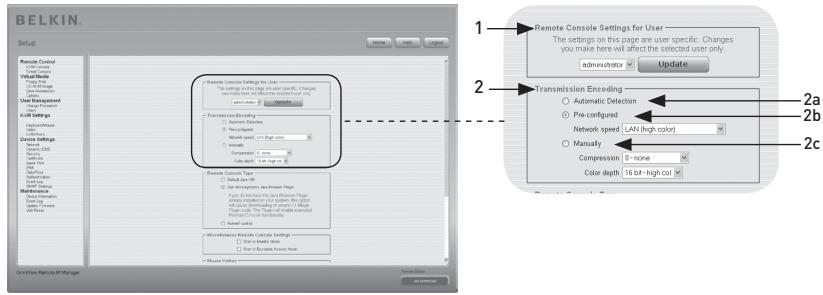
Cette boîte de sélection affiche l'identifiant de l'utilisateur dont les valeurs sont affichées et pour qui les modifications seront prises en compte. Sélectionnez l'utilisateur désiré dans la boîte de sélection et appuyez sur le bouton « Update [Mise à jour] ». Ceci fera afficher les paramètres utilisateur indiqués ci-dessous.
Remarque : Vous ne pouvez modifier les paramètres des autres utilisateurs que si vous possédez les droits d'accès requis pour cette tâche. Un utilisateur ordinaire ne peut le faire sans les permissions requises pour modifier les paramètres de tout autre utilisateur.
Le paramètre d' « Encodage de transmission » vous permet de modifier l'algorithme d'encodage d'image qui transmet les données vidéo à l'écran de la console distante. Il vous permet d'optimiser la vitesse de l'écran distant selon le nombre d'utilisateurs simultanés et de la bande passante de la ligne de connexion (modem, RNIS, ADSL, LAN, etc.).
L'encodage et le niveau de compression sont déterminés automatiquement à partir de la bande passante disponible et le contenu actuel de l'image vidéo.
Les paramètres pré-configurés offrent le meilleur résultat en raison de l'ajustement optimal de la compression et de la profondeur d'échantillonnage pour le début réseau indiqué.
Ceci vous permet d'ajuster le débit de compression et la profondeur d'échantillonnage individuellement. Selon le débit de compression sélectionné, le flux de données entre la CIPD et la console distante seront compressés afin de préserver la bande passante. Puisque les débits de compression élevés sont chronophages, ils ne doivent pas être utilisés lorsqu plusieurs utilisateurs accédent à la CIPD simultanément. La profondeur d'échantillonnage par défaut est 16 bits (65536 couleurs). Les autres profondeurs d'échantillonnage sont réservées aux connexions réseau plus lentes, afin de permettre une transmission des données plus rapide. Ainsi, le niveau de compression 0 (aucune compression) utilise une profondeur d'échantillonnage de 16 bits. Pour les bandes passantes réduites, le 4 bits (16 couleurs) et le 2 bits (quatre échelles de gris) sont recommandés pour les interfaces standard. Les images de type photoprésentent deassageurs résultats avec une profondeur d'échantillonnage de 4 bits. La profondeur de 1 bit (noir/blanc) ne devrait être utilisé que pour les connexions réseau extrêmement lentes.
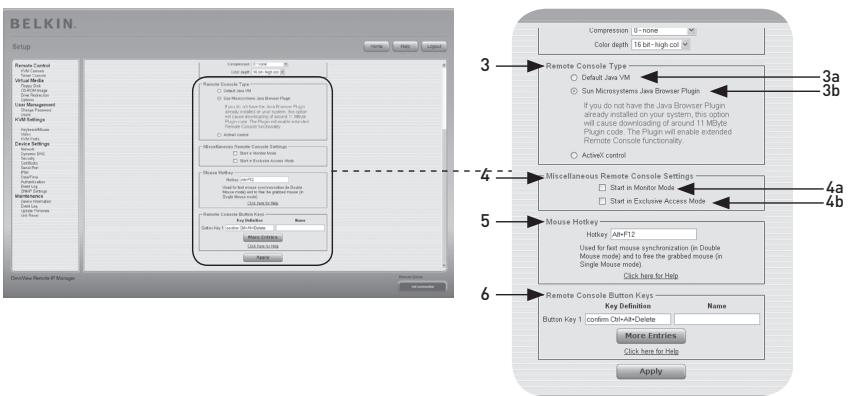
Indique quel visionneur de console distante sera utilisé.
3a. Machine virtuelle Java (JVM) par défaut
Cette fonction utilise la JVM par défaut de votre navigateur Web, soit la JVM de Microsoft pour Internet Explorer ou la JVM Sun.
3b. Sun Microsystems Java Browser Plug-In (plugin navigateur Java de Sun Microsystems)
Ce plugin donne la consigne au navigateur Web de votre système administrateur d'utiliser la JVM de Sun Microsystems. La JVM du navigateur est utilisée pour exécuter le code de la fenêtre Console distante puisque cette dernière est, en fait, une appliquette Java. Si vous cochez cette case pour la première fois sur tout système d'administration et que le plugin Java approprié n'est pas encore installé sur tout système, il sera automatiquement téléchargé et installé. Toutefois, pour que l'installation soit possible, vous devez répondre « Oui » aux fenêtres de dialogue appropriées. Le volume à télécharger est d'environ 11 Mo. Il est avantageux de télécharger la JVM Sun puisqu'elle offre une JVM stable et identique sur des plateformes différentes. Le logiciel de la Console distante est optimisé pour cette version de la JVM et offre plus de fonctionnalités lorsqu'elle est utilisée.
- Paramètres divers de la Console distante
4a. Démarrer en mode Moniteur
Ce paramètre vous permet de sélectionner la valeur initiale pour le mode moniteur. Par défaut, le mode moniteur est désactivé. Si vous l'activez, la fenêtre de la console distante s'affiche en mode lecture seule au démarrage.
4b. Démarrer en mode d'accès exclusif
Ceci active le mode d'accès exclusif au démarrage de la console distante. Ce paramètre force la fermeture de la console distante pour tous les autres utilisateurs. Aucun autre utilisateur ne pourrait ouvrir la console distante en même temps, à moins que vous ne désactiviez la fonction ou que vous vous déconnectiez.
- Mouse Hot Key (raccourci-clavier souris)
Le raccourci-clavier souris vous permet de déterminer une combinaison de touches au clavier pour démarrer le processus de synchronisation de la souris (en entrant la combinaison sur la console distante) ou pour le mode à une souris.
Le clavier à touches simule les frappes ne pouvant être générées localement, sur le système distant. Cela peut être nécessaire s'il manque une touche ou si le système d'exploitation local de la console distante saisit toutes les frappes, sans conditions. Par exemple, « CTRL + ALT + SUPPR » sous Windows et DOS, sont toujours saisies, ou la séquence de touches « CTRL + EFFACEMENT » sous Linux, qui sert pour terminer le serveur X. Pour définir un nouveau clavier à touches pour en modifier un, suivez les règles qui décrivent la définition d'une touche. De façon générale, la syntaxe d'une touche va comme suit :
Un terme entre parenthèses est facultatif. L'astérisque à la fin indique que vous devez ajouter d'autres touches au besoin, selon le cas. Le terme « confirm » ajoute un dialogue de confirmation qui s'affiche avant que les frappes puissent être envoyées à l'hôte distant. Le « code touche » est la touche à être envoyée. Vous pouvez concaténer plusieurs codes de touches avec un signe « + » ou un signe « - », ou encore un signe « < ». Le signe « + » permet de réaliser des associations de touches. Il sera nécessaire d'appuyer sur toutes les touches jusqu'à ce que vous parveniez à un signe « - » ou à la fin de la combinaison. Dans ce cas, toutes les touches sur lesquelles vous avez appuyé devront être relâchées dans l'ordre inverse. Le signe « - » permet donc de créer une demande d'appui sur une touche distincte et de la relâcher. Le signe « < » ne relâche que la dernière touche. L'astérisque insère une pause d'une durée de 100 milliseconds. Par exemple, la combinaison de touches CTRL, ALT et F2 est représentée par la séquence CTRL+ALT+F2.
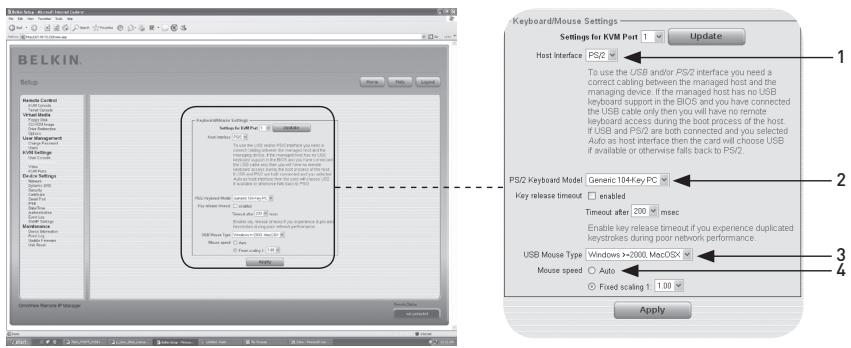
1. Host interface (interface hôte)
L'interface hôte permet l'interface de la souris là où celle-ci est branchée. Vous pouvez choisir « Auto » pour une détection automatique, « USB » pour une souris USB ou « PS/2 » pour une souris PS/2.
Remarque : Pour utiliser l'interface USB ou PS/2, vous devez brancher le câblage approprié entre l'hôte généré et le périphérique de gestion. Si le BIOS de l'hôte généré ne prend pas en charge le clavier USB et vous n'avez branché que le câble USB, vous n'aurez aucun accès au clavier distant pendant le processus de démarrage de l'hôte. Si un clavier est branché au port USB et au port PS/2 et que le paramètre « Auto » est sélectionné, l'USB sera privilégié au démarrage si disponible. Si l'USB n'est pas disponible, le PS/2 sera sélectionné.
Pour accéder au clavier USB distant pendant le processus de démarrage de l'hôte, les conditions suivantes doivent être remplies :
- le BIOS de l'hôte doit prendre en charge les claviers USB
- Le câble USB doit être branché ou sélectionné dans l'option « Interface hôte ».
2. Ps/2 keyboard model (modèle clavier ps/2)
Ceci vous permet deCHOISIR une disposition de clavier, tel que « Generic 101Key PC » pour une disposition standard, « Generic 104-Key PC » pour une disposition standard avec trois touches Windows supplémentaires, « Generic 106-Key PC » pour un clavier japonais et « Apple Macintosh » pour le clavier Macintosh. Si une temporisation du clavier est requise, selectionnez l'option appropriée et déterminez la valeur de temporisation dans le champ de saisie.
3. USB mouse type (souris de type USB)
Ceci active la souris de type USB. Choisissez l'option appropriée dans la boîte de sélection. Pour une description détaillée du type de souris et les options recommandées pour divers systèmes d'exploitation, veuillez consulter la section « Paramètres de souris recommandés » en page 21 du manuel de l'utilisateur.
Cette fonction ne fonctionne que sous les systèmes d'exploitation Windows.
Utilisez cette option si les paramètres souris de l'hôte mettent déjà en œuvre un paramètre d'accélération. La CIPD détecte l'accélération et la vitesse de la souris pendant le processus de synchronisation de la souris.
Utilisez cette option pour une traduction directe des mouvements de la souris entre le pointeur local et le pointeur distant. Vous pouvez également déterminer une mise à l'échelle fixe, qui indique le déplacement du pointeur de la souris distante, lorsque le pointeur de la souris locale est déplacé d'un pixel. Cette option ne fonctionne que lorsque les paramètres de la souris sur l'hôte sont linéaires, c'est-à-dire lorsqu'il n'y a aucune accélération de la souris.
Pour enregistrer les options, « Apply [Appliquer] »
Vidéo
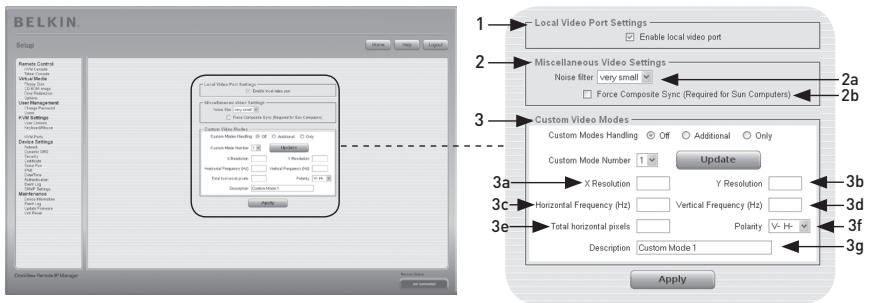
Pour enregistrer les options (voir ci-dessous), « Apply [Appliquer] »
Cette option surveille la sortie vidéo locale de la CIPD et indique si elle est active et transite via le signal en entrée venant du système hôte.
2A. Filtre de bruit
Cette fonction définit la réaction de la CIPD aux petits changements dans le signal vidéo en entrée. Un filtrage large nécessite un trafic réseau moins dense et permet un affichage vidéo plus rapide, mais les petits changements à différents endroits de l'affichage peuvent ne pas être reconnus immédiatement. Un filtrage étroit affiche tous les changements instantanément mais entraîne un trafic réseau constant et très dense, peu importe si le contenu affiché ne varie pas beaucoup (selon la qualité du signal vidéo en entrée).
2B. force composite sync (forcer la synchronisation composite - requise avec les ordinateurs sun)
Pour la prise en charge de la transmission du signal d'une machine Sun, activez cette option.
Si cette fonction n'est pas activée, l'image de la console distante ne sera pas visible.
Le nombre maximum de résolutions vidéo personnalisées est quatre.
L'option « Gestion des modes personnalisés » vous permet de désactiver les modes personnalisés (« Off »), ou déterminer des résolutions standard ou exclusives (« Only »). Une première option (« Additional ») vous permet de forcer un mode vidéo spécifique pour la CIPD. Pour modifier les paramètres du mode vidéo personnalisé, CHOISSEZ le chiffre approprié dans la boîte de sélection et appuyez sur le bouton « Update [Mise à jour] ». Vous devrez entrer des informations supplémentaires de sorte que le mode vidéo puisse être reconnu correctement :
Avertissement: L'option « Host Monitor Settings [Paramètres moniteur de l'hôte] » est réservée aux utilisateurs aguerris. Une utilisation incorrecte peut diminuer les performances de transmission vidéo. Assurez-vous de comprendre la fonction de A à Z avant de modifier les paramètres moniteur de l'hôte.
3a. X Resolution (résolution X)
Référez-vous au nombre de pixels horizontalement visibles.
3b. Y Resolution (résolution Y)
Référez-vous au nombre de pixels verticaux visibles.
3c. Fréquence horizontale (Hz)
Référez-vous à la fréquence horizontale (ligne) en hertz.
3d. Fréquence verticale (Hz)
Référez-vous à la fréquence verticale (rafraîchissement) en hertz.
3e. Total horizontal pixels (pixels horizontaux totaux)
Référez-vous au nombre total de pixels par ligne, y compris les zones invisibles et d'occultation.
3f. Polarity (polarité)
Référez-vous à la polarité positive ou négative des signaux de synchronisation. V indique une polarité verticale, H indique une polarité horizontale.
3g. Description
Entrez ici un nom pour ce mode, qui s'affiche dans la console distante si un mode personnel est activé.
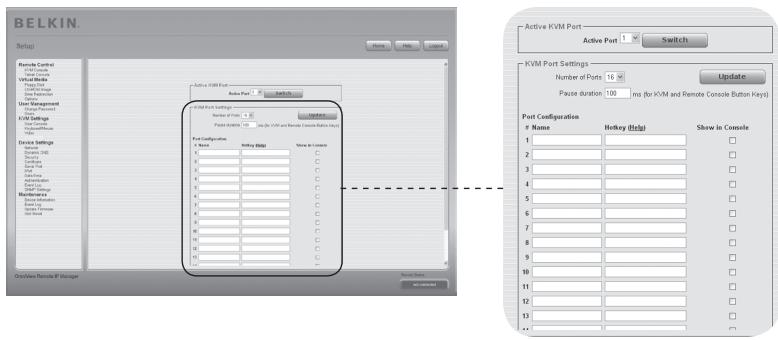
Ports KVM
Il est possible de choisir le nombre de ports utilisés par le switch KVM connecté. Vous pouvez même leur attribuer des noms. Pour pouvoir effectuer une permutation des ports KVM via la CIPD, vous devez définir des associations de touches pour les ports.
La fenêtre « Network Settings [Paramètres réseau] » (ci-dessous) vous permet de modifier les paramètres réseau, tel qu'expliqué ci-dessous. Une fois appliqués, les nouveaux paramètres réseau sont pris en compte immédiatement.
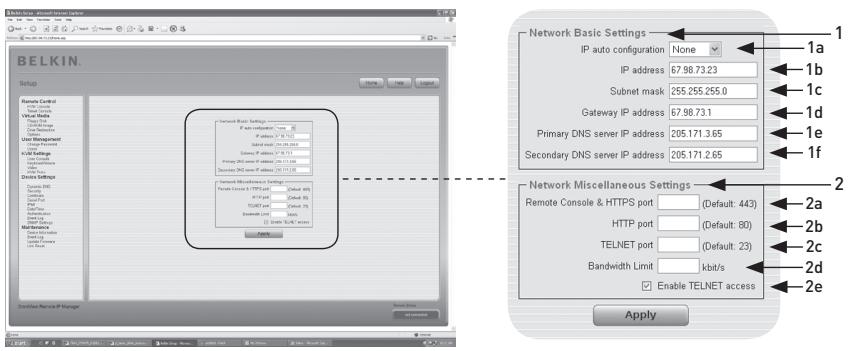
Avertissement : Modifier les paramètres réseau de la CIPD peut entraîner la perte de la connexion réseau. Si vous modifiez les paramètres à distance, assurez-vous que toutes les valeurs sont correctes de manière à pouvoir continuer à accéder à la CIPD.
1. Paramètres réseau de base
1a. IP Auto Configuration (configuration automatique de l'IP) Sert à définir l'emplacement où la CIPD puise ses paramètres réseau, comme un serveur DHCP ou BOOTP. Pour le DHCP, Sélectionnez « DHCP »; pour le BOOTP Sélectionnez « BOOTP ». Si vous désisissez « none [aucun]», la configuration automatique de l'IP est désactivée. 1b. L'adresse IP est attribuée par votre administrateur réseau. 1c. Le terme « Subnet Mask [Masque de sous-réseau] » réfère au masque réseau du réseau local, qui sert à déterminer le sous-réseau auquel une adresse IP appartient. 1d. Gateway IP Address (adresse IP de passerelle)
Si l'on doit pouvoir accéder à la CIPD à partir de réseaux autres que le réseau local, définissez cette adresse IP avec l'adresse IP du routeur du réseau local.
1e. Primary DNS Server IP Address (adresse IP du serveur DNS principal)
Il s'agit de l'adresse IP du serveur de noms de domaines (DNS) principal en notation pointée. Vous pouvez laisser cette option vide. Cependant, la CIPD ne pourrait pas effectuer une résolution du nom.
1f. Secondary DNS Server IP Address (adresse IP du serveur DNS secondaire)
Référez-vous à l'adresse IP du serveur DNS secondaire en notation pointée. Elle servira si le serveur DNS principal ne peut être contacté.
2. Paramètres réseau divers
2a. Remote Console and HTTPS Port (console distante et port HTTPS) Il s'agit du numéro de port « écoute » par le serveur de la console distante de la CIPD et le serveur HTTPS. S'il est vide, la valeur par défaut est employée. 2b. HTTP Port (port HTTP) Il s'agit du numéro de port « écoute » par le serveur HTTP de la CIPD. S'il est vide, la valeur par défaut est employée. 2c. HTTP Telnet (port HTTP) Il s'agit du numéro de port « écoute » par le serveur Telnet de la CIPD. S'il est vide, la valeur par défaut est employée. 2d. Bandwidth Limit (limite de la bande passante) Référe au traffic réseau maximum généré par le dispositif Ethernet de la CIPD (en Kbps). 2e. Enable Telnet Access (activer l'accès Telnet) Permet aux utilisateurs d'accéder à la CIPD au moyen de la passerelle Telnet (voir « Console Telnet » en page 32).
DNS dynamique
Un service Dynamic DNS libre (dyndns.org) peut être utilisé dans le cas suivant :
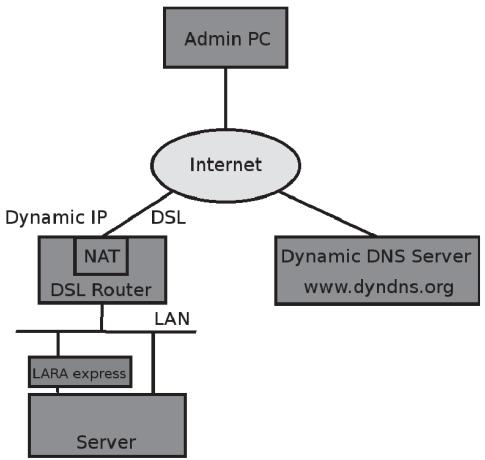
Voupez atteindre la CIPD via l'adresse IP du routeur ADSL, qui assigné dynamiquement par le fournisseur. Puisque l'administrateur ne connait pas l'adresse IP attribuée par le fournisseur, la CIPD se connecte à un serveur DNS dynamique spécial à intervalles réguliers et y enregistre son adresse IP. L'administrateur également peut contacter ce serveur et prendre la même adresse IP appartenant à la CIR. L'administrateur doit enregistrer un CIPD pour utiliser le serveur de DNS dynamique et y attribuer un certain nom d'hôte. Un nom d'utilisateur et un mot de passer seront attribués pendant le processus d'enregistrement. Ces indentifiants, ainsi que le nom d'hôte, sont requis pour déterminer l'adresse IP de la CIPD enregistré.
Veuillez effectuer la procédure suivante afin d'activer DNS dynamique
Assurez-vous que l'interface LAN de la CIPD est configurée adéquatement. - Entrez les paramètres DNS dynamique tel que montré en page 55.
Paramètres DNS dynamique
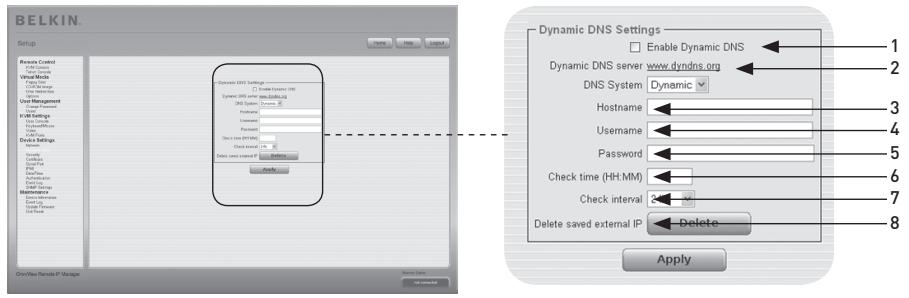
Active le service DNS dynamique. Nécessite l'adresse IP d'un serveur DNS configuré.
2. Serveur DNS dynamique
La CIPD s'y enregistre à intervalles réguliers. Au moment de publier, le DNS dynamique est un paramètre fixe puisque dyndns.org est le seul service pris en charge.
« RIPM » est le nom d'hôte fourni par le DNS dynamique. Utilisez le nom entier, y compris le domaine, c'est-à-dire « testserver.dyndns.org » (ou « RIPM.dyndns.org ») et non pas uniquement le nom d'hôte.
4. Username (nom d'utilisateur)
Pendant l'enregistrement manuel avec le DNS dynamique, vous devez avoir enregistré ce nom d'utilisateur.
Remarque : Les espaces ne sont pas acceptés dans le nom d'utilisateur.
5. Password (mot de passe)
Pendant l'enregistrement manuel avec le DNS dynamique, vous devez avoir enregistré ce mot de passe.
6. Check time (temps de vérification)
La carte de la CIPD s'enregistre elle-même dans le DNS dynamique au « temps de vérification ».
Il s'agit de l'intervalle pendant lequel la CIPD se rapporte au DNS dynamique.
Remarque: la CIPD possède sa propre horloge temps réel indépendante.
Assurez-vous que le temps de la CIPD est réglé correctement.
- Servez-vous de l'option « Delete saved external IP [Supprimer IP externe enregistrée] » Si vous désirez mettre à jour votre adresse IP externe enregistrée. Pour supprimer une adresse enregistrée, appuyez sur le bouton « Delete [Supprimer] »
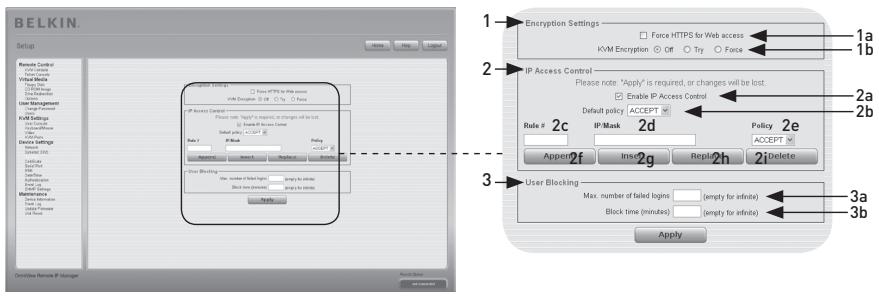
1A. force HTTPS (forcer HTTPS)
Si cette option est activée, l'accès à l'interface Web est uniquement possible en utilisant une connexion HTTPS. La CIPD n'«écoutera» pas via le port HTTP pour des connexions entrantes. Si vous désirez créer votre propre certificat SSL pour identifier la CIPD, veillez consulter la section «Certificat» en page 58.
1B. Chiffrement KVM
Cette option contrôle le chiffrement du protocole RFB (Remote Frame Buffer). La console distante utilise le RFB pour transmettre les données de l'écran à la machine de l'administrateur, et les données clavier/souris à l'hôte en retour. Si l'option est réglée à « Off », aucun chiffrement n'est utilisé. Si l'option est réglée à « Try (essayer) », l'appliquette tente d'établir une connexion chiffrée. Si la connexion ne peut être établie, une connexion non chiffrée est utilisée. Si l'option est réglée à « Force (forcer) », l'appliquette tente d'établir une connexion chiffrée. Si la connexion échoue, le système génère un relevé d'erreur.
2. Contrôle d'accès IP
Cette section explique les paramètres relatifs au contrôle d'accès IP. Ce paramètre sert à limiter l'accès à un certain nombre déterminé de clients. Ces clients seront identifiés par l'adresse IP avec laquelle ils tentent d'établir une connexion.
Avertissement: Les paramètres de contrôle d'accès IP s'appliquent à l'interface LAN uniquement.
Active le contrôle d'accès basé sur les adresses IP source.
Cette option contrôle la mesure à prendre avec les paquets IP qui arrivent et qui ne correspondent pas aux règles configurées. Ils peuvent être acceptés ou refusés.
Avertissement: Si vous avez choisi l'option « DROP » (refuser) et qu'aucune règle « ACCEPT » (accepter) n'est configurée, l'accès au Web par le LAN est impossible. Pour réactiver l'accès, vous pouvez modifier les paramètres de sécurité via le modem ou en désactivant le contrôle d'accès IP temporairement, avec la procédure de configuration initiale.
Doit contenir le numéro d'une règle à laquelle s'appliqueront les commandes suivantes. S'il s'agit d'une nouvelle règle, veuillez ignorer ce champ.
2D. IP/masque
Indique l'adresse IP ou la plage d'adresses IP à laquelle la règle s'applique. Exemples (le numéro concatené à une adresse IP avec un '/' correspond au nombre de bits valides de l'adresse IP donnée qui sera utilisé):
192.168.1.22/32 correspond à l'adresse IP 192.168.1.22
192.168.1.0/24 correspond à tous les paquets IP dont les adresses source sont de 192.168.1.0 à 192.168.1.255
0.0.0.0/0 correspond à n'importe quel paquet IP
2E. policy (règle)
La règle déterminée la marche à suivre avec les paquets correspondants. Ils peuvent être acceptés ou refusés.
Avertissement : L'ordre des règles est important. Les règles sont vérifiées en ordre ascendant jusqu'à ce qu'une règle correspondante est trouvée. Toutes les règles situées sous la règle correspondante seront ignorées. La règle par défaut s'applique si aucune règle correspondante n'a été trouvée.
Entrez l'IP et le masque et enregistrez la règle. Pour terminer, appuyez sur le bouton « Append [Ajouter] »
Entrez le numéro de la règle, ainsi que l'IP/masque. Enregistrez la règle. Pour terminer, appuyez sur le bouton « Insert [Insérer] »
Entrez le numéro de la règle, ainsi que l'IP/masque. Enregistrez la règle. Pour terminer, appuyez sur le bouton « Replace [Remplacer] »
Entrez le numéro de la règle et appuyez sur le bouton « Delete [Supprimer] ».
Le mécanisme de verrouillage d'utilisateur permet à l'administrateur de désactiver un utilisateur en particulier si son mot de passe a été saisi incorrectement un certain nombre de fois. La durée du verrouillage peut également être configurée.
Entrez le nombre maximum de tentatives de connexions échouées après lesquelles un utilisateur est verrouillé. Laissez ce champ vide pour désactiver la fonction de verrouillage d'utilisateur.
3B. block time (durée du verrouillage)
Nombre de minutes pendant lesquelles l'utilisateur est verrouillé après qu'il ou elle ait dépassé le nombre maximum d'échecs de connexion. Laissez ce champ vide pour verrouiller cet utilisateur jusqu'à ce qu'il ou elle soit déverrouillé(e) manuellement.
Il y a deux façons de déverrouiller un utilisateur verrouillé.
- Un utilisateur parent peut aller aux paramètres de gestion des utilisateurs (voir la section correspondante) et appuyer sur le bouton « Unblock [Déverrouiller] » pour cet utilisateur.
- La CIPD demandera le mot de passe administrateur et présentera une liste d'utilisateurs verrouillés qui peuvent être déverrouillés.
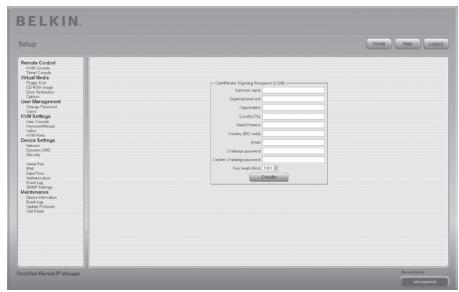
Paramètres de certification
La CIPD utilise le protocole SSL pour les transmissions réseau chiffrées entre lui-même et un client connecté. Lors de l'établissement de la connexion, la CIPD doit indiquer son identité à un client en se servant d'un certificat de chiffrement. À la livraison du produit, ce certificat et sa clé secrète est identique pour tous les CIPD qui seront produits et ne correspondra pas à la configuration réseau qui sera appliquée à la CIPD par son utilisateur. La clé secrète du certificat sert également pour assurer le handshake SSL. Il est possible de générer et installer un nouveau certificat base64 x.509, unique à un CIPD en particulier. Pour ce faire, la CIPD peut générer une nouvelle clé de chiffrement et le CSR (Certificate Signing Request) associé, qui doit être certifié par une autorité de certification (AC). Cette dernière vérifie que vous êtes bien qui vous prétendez être. Ensuite, elle signe et émet un certificat SSL pour vous. Pour créer et installer un certificat SSL pour la CIPD, procédez comme suit :
- Créez un CSR SSL au moyen du tableau montré ci-dessous. Vous devrez remplir un certain nombre de champs, lesquels sont expliqués ci-dessous. Ensuite, cliquez sur le bouton « Create [Créer] » afin d'initier la création du CSR. Le CSR peut être téléchargé sur l'ordinateur de l'administrateur à l'aide du bouton « Download CSR [Télécharger CSR] »
- Envoyez la CSR à l'autorité de certification pour obtenir la certification. Vous recevrez le nouveau certificat de la part de l'AC.
- Téléchargez le certificat en amont vers la CIPD au moyen du bouton « Create [Créer] ».
Après avoir effectué ces trois étapes, la CIPD possède maintenant son propre certificat qui permettra d'identifier la carte auprès de ses clients.
Avertissement : Si vous détruisez le CSR de la console, vous ne pourrez plus la recapercé ! Si vous l'effacez par mégarde, répétez les trois étapes de la procédure.
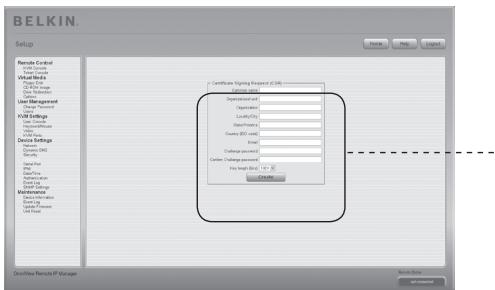
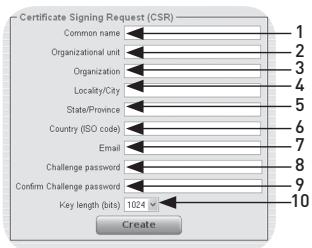
Il s'agit du nom réseau de la CIPD après son installation dans le réseau de l'utilisateur (habituellement le nom de Domaine complet). Ce nom est identique au nom qui sert pour accéder à la CIPD avec un navigateur Web, sans toutefois utiliser le préfixe http://. Si on accède à la CIPD via le HTTPS, et si le nom donné ici et le nom du réseau sont différents, le navigateur fera apparaître un avertissement lié à la sécurité.
Ce champ indique le département de l'organisation auquel la CIPD apparait.
3. Organisation
Nom de l'entreprise à laquelle la CIPD appartient.
Ville où l'organisation est située.
L'état ou la province où l'organisation est située.
Pays où est situé l'organisation (code ISO à 2 lettres, par exemple : US pour États-Unis).
Certains organismes de certification exigent la vérification du mot de passe pour autoriser les modifications ultérieures du certificat (comme sa révocation, par exemple). Le mot de passe doit contenir au minimum quatre caractères.
Saisissez de nouveau le mot de passe.
9. E-mail
Il s'agit de l'adresse e-mail d'une personne-ressource responsable de la CIPD et de sa sécurité.
Longueur de la clé générée en bits. La plupart du temps, 1024 bits suffisent. Des clés plus longues peuvent ralentir la réponse de la CIPD pendant l'établissement d'une connexion.
Port série
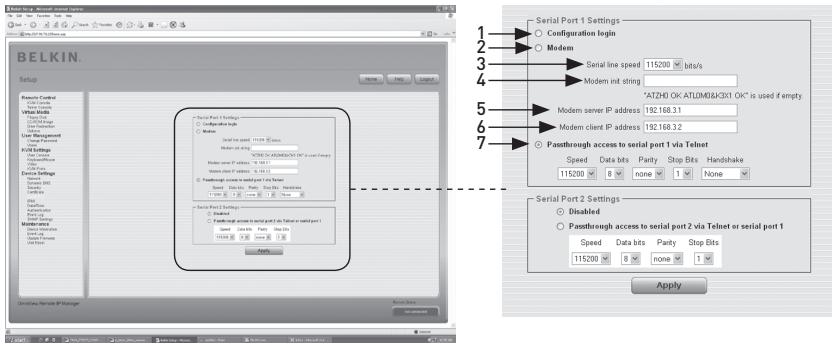
Les paramètres série de la CIPD vous permettent d'indiquer le périphérique connecté au port série et comment l'utiliser. Pour accéder à l'interface série, vous aurez besoin d'un câble inverseur.
- Configuration ou connexion à la console. N'utilise pas le port série pour n'importe quelle fonction spéciale ; ne l'utilise que pour la configuration initiale.
- Modem
La CIPD permet un accès distant en utilisant une ligne téléphonique en plus de l'accès standard par l'intermédiaire de la carte Ethernet intégrée. Le modem doit être connecté à l'interface série de la CIPD. Logiquement, la connexion à la CIPD par la ligne téléphonique revient à établir une connexion poste à poste depuis l'ordinateur jusqu'à la CIPD. En d'autres mots, la CIPD agit comme un fournisseur d'accès à Internet (FAI) auquel vous vous connectez. La connexion est établie à l'aide du protocole PPP (Point-to-Point). Avant de pouvoir vous connecter à la CIPD, vous devez vous assurer que votre ordinateur console est correctement configuré. Par exemple, sous Windows, vous pouvez configurer une connexion d'accès réseau à distance dont les valeurs par défaut correspondent aux paramètres qui conviennent (comme PPP). La fenêtre des paramètres du modem vous permet de configurer l'accès distant à la CIPD au moyen d'un modem. La signification de chaque paramètre est décrite ci-dessous. Les paramètres du modem font partie du tableau des paramètres série.
- Débit de la ligne série
Débit de communication entre la CIPD et le modem. La plupart des modems d'aujourd'hui prennent en charge la valeur par défaut de 115 200 bps. Si vous utilisez un modèle ancien et que vous rencontrez des problèmes, réduisez ce débit.
- Modem Init String (chaîne d'initialisation du modem)
Chaîne d'initialisation utilisée par la CIPD pour initialiser le modem. La valeur par défaut fonctionne avec tous les modems standard directement connectés à une ligne téléphonique. Si vous disposez d'un modem spécial ou si le modem est connecté à un commutateur téléphonique local qui exige une série de numérotation spéciale pour établir la connexion au réseau téléphonique public, vous pouvez changer ce paramètre et entrer une nouvelle chaîne. Référez-vous à la section du manuel de votre modem à propos de la syntaxe de la commande AT.
Cette adresse IP sera attribuée à la CIPD pendant le handshake PPP. Étant donné qu'il s'agit d'une connexion IP poste à poste, il est possible d'utiliser pratiquement n'importe quelle adresse IP. Vous devez toutes vous assurer qu'elle est conforme aux paramètres IP de la CIPD et de son ordinateur. La valeur par défaut fonctionne dans la majorité des cas.
Cette adresse IP sera attribuée à votre console pendant le handshake PPP. Étant donné qu'il s'agit d'une connexion IP poste à poste, il est possible d'utiliser pratiquement n'importe quelle adresse IP. Vous devez toutefois vous assurer qu'elle est conforme aux paramètres IP de la CIPD et de son ordinateur. La valeur par défaut fonctionne dans la majorité des cas.
Cette option vous permet de vous connecter à tout périphérique branché sur le port série et d'y accéder (s'il permet la prise en charge de terminal) via Telnet. Choisissez les options adaptées au port série et utilisez la console Telnet ou un client Telnet standard pour vous connecter au CIPD. Pour en savoir plus sur l'interface Telnet, consultez la section « Console Telnet »
Remarque: Visitez www.belkin.com pour une liste des modems compatibles.
Interface intelligente de gestion de plateforme (IPMI)
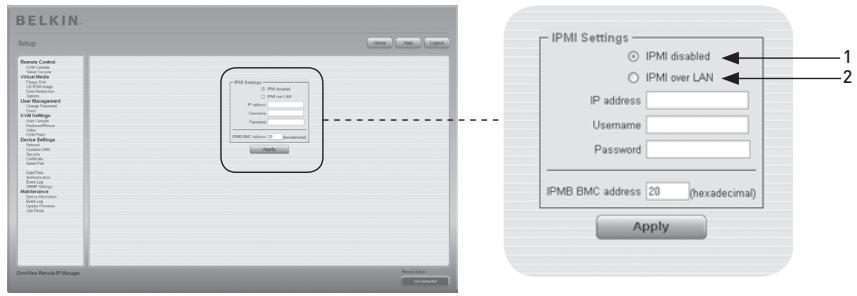
L'IPMI de la CIPD offre d'autres manières d'allumer ou d'éteindre le système ou d'effectuer un redémarrage à froid. Qui plus est, ces options vous permettent de voir un journal des événements du système hôte et l'état de certains capteurs du système (par ex. : la température). Si votre système hôte prend en charge l'IPMI, vous pouvez y accéder de l'une des façons suivantes :
- IPMI sur LAN (IPMI v1.5 requis) Paramètres IPMI
L'illustration ci-dessus montre le tableau des paramètres IPMI de la CIPD. Ses options sont décrites ci-dessous.
Désactive l'IPMI sur la CIPD. Ceci peut signifier que l'État via IPMI et le Journal des événements via IPMI ne sont disponibles; les fonctions de mise sous/hors tension et de redémarrage n'utilisent pas l'IPMI, mais plutôt l'ATX (Advanced Technologie Extended); le câble de redémarrage est connecté de la CIPD vers la carte-mère.
2. IPMI sur LAN
Vous pouvez également connecter l'IPMI sur une connexion LAN. La condition pour ce type d'accès est un système hôte avec IPMI v1.5 et un adaptateur réseau avec une connexion à bande latérale au contrôleur BMC (baseboard management controller) (habituellement intégré). Dans les paramètres IPMI, vous devez entrer l'adresse IP de ce système hôte et le mot de passe requis pour la connexion LAN. Vous pouvez également accéder à d'autres systèmes IPMI en entrant leurs adresses IP respectives.
Date et heures
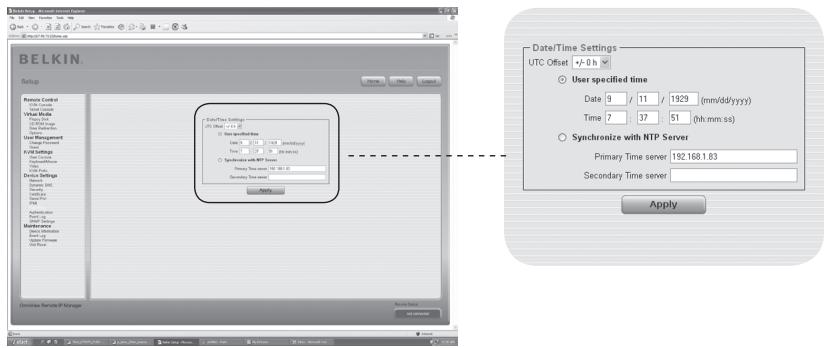
Ce lien réfère à une page où il est possible de régler l'horloge en temps réel de la CIPD. Vous pouvez régler l'horloge manuellement ou au moyen d'un serveur temps NTP (Network Time Protocol). Sans l'aide d'un serveur temps, votre réglage du temps peut ne pas être continu ; vous devrez alors le régler chaque fois où la CIPD est victime d'une coupure de courant de plus de quelques minutes. Pour éviter cette situation, vous pouvez utiliser un serveur temps NTP, qui règle l'horloge interne au temps universel coordonné (UTC). Puisque le serveur temps NTP est toujours au UTC, il y a un paramètre pour régler votre décalage et ainsi obtenir votre heures locale.
Avertissement : Il n'existe aucune façon de régler automatiquement l'heure d'été. Vous devez régler le décalage UTC deux fois l'an, selon la réglementation de votre pays.
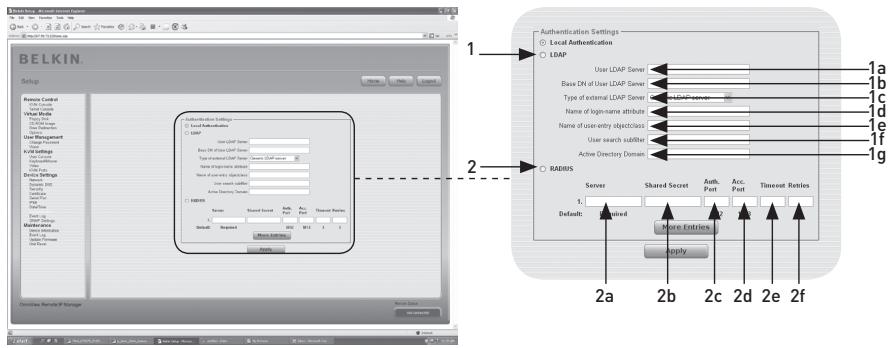
La CIPD vous permet d'utiliser une authentification locale ou l'information dans un protocole LDAP (Lightweight Directory Access Protocol) central ou sur un serveur RADIUS (Remote Authentication Dial-In User Service). Pour le LDAP ou le RADIUS, vous devez des informations dans le tableau des paramètres d'authentification. Pour en savoir plus sur le LDAP et le RADIUS, voir ci-dessous.
1. LDAP
1a. User LDAP Server (serveur LDAP)
Entrez le nom ou l'adresse IP du serveur LDAP qui contient toutes les entrées utilisateurs. Si vous désirez entrer un nom au lieu d'une adresse IP, vous devrez configurer un serveur DNS dans les paramètres réseau.
1b. Base DN de serveur utilisateurs LDAP
Spécifiez le nom distinctif (DN) où commence l'arbre de répertoires sur le serveur utilisateurs LDAP.
1c. Type de serveur LDAP externe
Définissez le type de serveur LDAP externe. Ceci est nécessaire car certains types de serveurs nécessitent une procédure spécifique. De plus, les valeurs par défaut du programme LDAP sont définies correctement. Vous pouvez choisir entre un Generic LDAP Server, un Novell Directory Service et un Microsoft Active Directory. Si vous ne possédez pas de Novell Directory Service ni de Microsoft Active Directory, choisissez alors un Generic LDAP Server et modifiez le programme LDAP (voir ci-dessous).
1d. Name of Login-Name Attribute (attribut du nom de connexion)
Il s'agit du nom de l'attribut complétant le nom de connexion unique d'un utilisateur. Pour utiliser la valeur par défaut, laissez ce champ vide. La valeur par défaut dépend du type de serveur LDAP sélectionné.
1e. Name of User-Entry Object Class (nom de classe d'objets des utilisateurs)
Il s'agit de la classe d'objets qui identifie un utilisateur dans le répertoire LDAP. Pour utiliser la valeur par défaut, laissez ce champ vide. La valeur par défaut dépend du type de serveur LDAP sélectionné.
1F. sous-filtre de recherche des utilisateurs
Vous pouvez ici préciser la recherche d'utilisateurs qui doivent être connus de la CIPD.
Représente le domaine du réseau actif configuré dans le serveur Microsoft Active Directory. Cette option n'est valide que si vous avez choisi Microsoft Active Directory comme type de serveur LDAP.
Le RADIUS est un protocole spécifique par le groupe de travail Internet Engineering Task Force (IETF). Il y a deux spécifications entrant dans le protocole RADIUS : l'authentification et la comptabilisation. Ces fonctions tendent vers une authentification, une configuration et une comptabilisation centralisées des services de connexion vers un serveur indépendant. Le protocole RADIUS existe sous plusieurs implémentations, telles que « free RADIUS », « open-RADIUS » ou RADIUS sur systèmes UNIX. Le protocole est testé et spécifique rigoureusement. Nous pouvons vous recommander tous les produits ci-dessus, en particulier le « free RADIUS »
Remarque: À l'heure actuelle, nous n'offrons pas de prise en charge challenge/ réponse. Une réponse « Access Challenge » est vue et perçue comme une « Access Reject »
Pour accéder à une unité distante au moyen d'un protocole RADIUS, vous devez vous connecter. Vous serez invité à entrer un nom d'utilisateur et un mot de passe. Le serveur RADIUS lit les données saisies (authentication) et la CIPD recherche votre profil (autorisation). Le profil définit (ou limite) vos actions et peut varier selon votre cas particulier. Si aucun profil n'est trouvé, votre accès via RADIUS sera refusé. En termes de mécanismes d'activité à distance, la connexion via RADIUS fonctionne comme la console distante. S'il n'y a pas d'activité pendant 30 minutes, votre connexion à la CIPD est interrompue et fermée.
2A. Serveur
Entrez l'adresse IP ou le nom d'hôte du serveur RADIUS devant être connecté. Si vous utilisez un nom d'hôte, le DNS doit être configuré et activé.
2B. Shared secret (secret partagé)
Un secret partagé est une chaîne de caractères texte qui sert de mot de passe entre le client et le serveur RADIUS. La CIPD agit comme un client RADIUS. Un secret partagé sert à vérifier que les messages RADIUS sont envoyés par une unité RADIUS qui est configurée avec le même secret partagé et pour vérifier que le message RADIUS n'a pas été modifié pendant la transmission (pour en vérifier l'intégrité). Pour le secret partagé, vous pouvez utiliser tous les caractères alphanumeric standards et les caractères spéciaux. Un secret partagé peut comprendre jusqu'à 128 caractères et peut contenir des lettres majuscules ou minuscules (A-Z, a-z), des chiffres (0-9) et autres symboles (caractères non définis comme étant des lettres ou des chiffres), tel un point d'exclamation (!) ou un astérisque (*).
2C. Authentication port (port d'authentication)
Port auquel le serveur RADIUS « écoute » pour les requêtes d'authentication. La valeur par défaut est 1812.
Port auquel le serveur RADIUS « écoute » pour les requêtes de comptabilisation. La valeur par défaut est 1813.
2E. timeout (temporisation)
Définit la durée de vie d'une requête en secondes. La durée de vie est le temps d'attente pour la complétion de la requête. Si la tâche associée à la requête n'est pas complétée avant la fin de l'intervalle de temps, la tâche est annulée. La valeur par défaut est une seconde.
Définit le nombre de retransmissions si une requête n'a pu être complétée. La valeur par défaut est trois.
Journal des événements
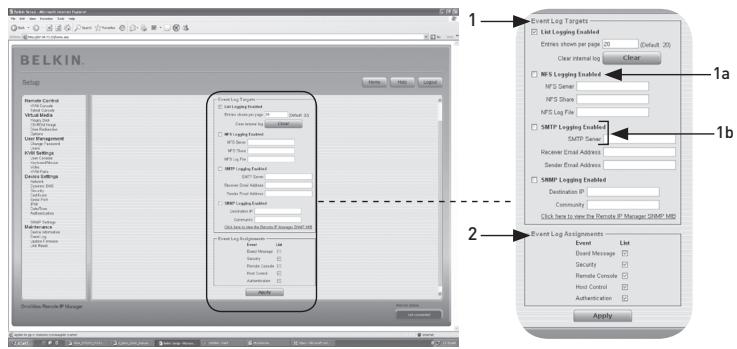
Les événements importants, comme un échec de connexion ou une mise à jour du micrologiciel, sont consignés dans diverses destinations de journalisation. (illustration 6-33). Chaque événement apparait à un groupe, qui peuvent être activés séparément. La façon habituelle de noter les événements est d'utiliser le journal des événements interne de la CIPD. Pour montrer la liste des journaux, cliquez sur « Event Log [Journal des événements] » à la page d'Entretien. Sous Event Log Settings [Paramètres de journalisation des événements], vous pouvez choisir combien d'entrées seront montrées par page. Vous pouvez également effacer le contenu du journal des événements.
Pour enregistrer des événements, vous pouvez utiliser la liste de la CIPD. Pour montrer la liste des journaux, cliquez sur « Event Log [Journal des événements] » à la page d'Entretien. Puisque la mémoire système de la CIPD sert à sauvegarder toutes les informations, le nombre d'entrées maximum dans le journal est 1000. Chaque entrée au-delà de cette limite efface l'entrée la plus ancienne.
Avertissement : Si le bouton de réinitialisation de l'interface HTML est utilisé pour redémarrer la CIPD, toutes les informations consignées seront sauvegardées de façon permanente et seront disponibles après le redémarrage de la CIPD. Si la CIPD subit une coupure de courant ou si un redémarrage à froid est effectué, toutes les entrées consignées seront perdues. Pour éviter cela, procédez comme suit :
1A. network file system (NFS) logging enabled (activation de la journalisation NFS)
Définissez un serveur NFS vers lequel les répertoires et les liens fixes doivent être exportés ; toutes les données de journalisation y seront ensuite consignées dans un fichier. Pour consigner des données de plusieurs CIPD vers une seule ressource NFS, vous devez définir un nom de fichier unique à chaque unité CIPD. Lorsque vous modifiez les paramètres NFS et appuyez sur le bouton « Apply [Appliquer] », la ressource NFS sera introduite immédiatement. Cela peut signifier que la ressource NFS et le serveur NFS doivent être des sources valides, sinon un message d'erreur apparaît.
Remarque : À l'opposé du journal des événements interne de la CIPD, la taille du journal NFS n'est pas limitée. Chaque événement sera consigné à la fin du fichier, sa taille augmentant ainsi au fur et à mesure. Vous aurez peut-être besoin de le supprimer ou de retarder certains événements à l'intérieur du fichier de temps à autre.
1B. paramètres SNMP
Avec cette option, la CIPD est en mesure d'envoyer un message à une adresse électronique spécifiée dans le champ e-mail des paramètres de journalisation des événements. Ces e-mails contiennent les mêmes informations que le journal des événements interne, et le sujet du message contient le groupe d'événements auquel appartient l'événement en question. Pour utiliser cette destination de journalisation, vous devez spécifier un serveur SMTP pouvant être rejoint à partir de la CIPD et pour lequel aucune authentification est requise ( : ).
Si cette option est activée, la CIPD envoie une interruption SNMP vers une adresse IP spécifiée chaque fois qu'un événement est consigné. Si le destinataire requiert une chaîne communautaire, vous pouvez la définir dans le champ approprié. La plupart des interruptions contiennent une chaîne descriptive, renferment toutes les informations relatives à l'événement. L'authentication et l'alimentation de l'hôte possédent leur propre interruption standard, créée automatiquement, qui consiste en plusieurs champs renferment des informations sur l'événement. Pour recevoir cette interruption SNMP, servez-vous de n'importe quel détecteur (« listener ») d'interruptions SNMP.
Vous pouvez désigner les actions de la CIPD qui seront sauvegardées dans le fichier journal des événements. Cochez les cases désirées et cliquez sur « Apply [Appliquer] » pour confirmer votre sélection.
Information sur l'unité
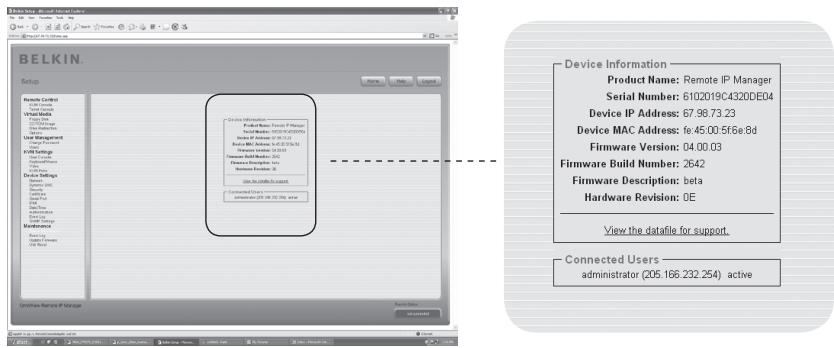
Cette section contient le récapitulatif des informations concernant la CIPD et son micrologiciel et vous permet, en outre, de la réinitialiser. Le fichier de données d'assistance vous permet de télécharger le fichier de données de la CIPD compensant des informations spécifiques. Il s'agit d'un fichier XML (eXtensible Markup Language) avec des informations personnalisées, telles que le numéro de série.
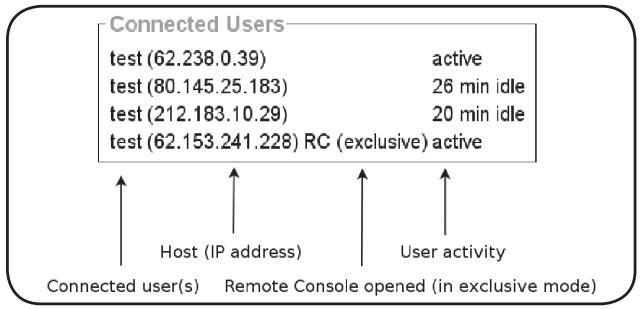
L'illustration ci-dessus montre l'activité de la CIPD. De gauche à droite, s'affichent les utilisateurs connectés, l'adresse IP de l'utilisateur hôte et l'état de la CIPD. « RC » indique que la console distante est ouverte. Si la console distante est ouverte en mode exclusif, le terme « (exclusive mode) » apparait également. Pour en savoir plus sur les paramètres de surveillance seulement et d'accès exclusif, voir la section Barre de contrôle de la console distante en page 23 de ce manuel de l'utilisateur. Pour afficher l'activité par utilisateur, la dernière colonne contient soit le terme « active » (actif) pour indiquer un utilisateur actif, ou « 20 min idle » pour indiquer qu'un utilisateur est inactif depuis un temps donné.
Journal des événements
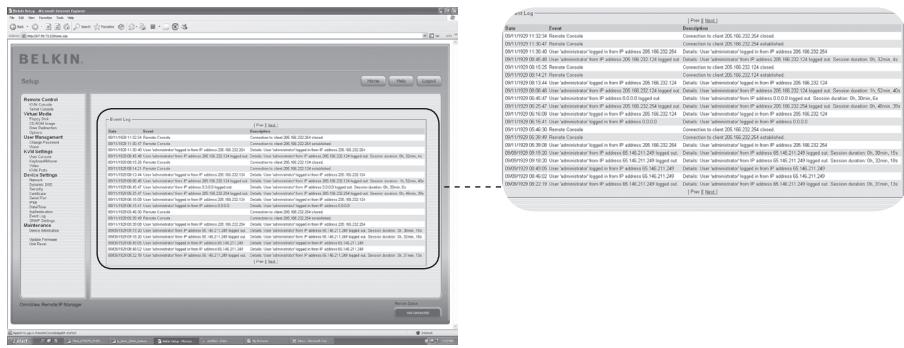
La liste « Event Log [Journal des événements] » comprend les événements consignés par la CIPD, avec la date, une courte description et l'adresse IP de l'origine de la requête de l'événement. Vous pouvez utiliser les boutons « Prev [Précédent] » ou « Next [Suivant] » pour parcourir les données.
Mise à jour du micrologiciel
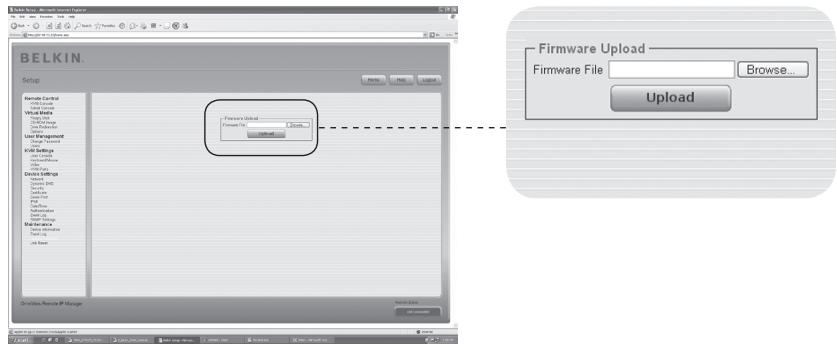
La CIPD est un ordinateur entièrement autonome, possédant son propre micrologiciel inscrit dans sa mémoire morte (ROM). Le micrologiciel de la CIPD peut être mis à jour à distance, afin d'installer de nouvelles fonctions ou des fonctions améliorées ainsi que des fonctions spéciales. Un fichier de mise à jour est un fichier binaire qui doit être téléchargé à partir du site Web Belkin. Si le fichier est compressé (si l'extension du fichier est .zip), vous ne devez le décompresser avant de procéder à la mise à jour. Sous Windows, vous pouvez vous servir du logiciel WinZip (http://www.winzip.com/) pour décompresser le fichier de mise à jour.
Remarque: Pour permettre à jour le micrologiciel de la CIPD, you devez sauvegarder le fichier du nouveau micrologiciel sur le système avec lequel you vous sou connectez à la CIPD.
La mise à jour du micrologiciel se déroule en trois étapes :
- Téléchargez en amont le fichier du nouveau micrologiciel sur la CIPD. Pour ce faire, sélectionnez le fichier sur tout système local au moyen du bouton « Browse [Parcourir] ». Ensuite, cliquez sur « Upload [Télécharger] » pour transférer vers la CIPD le fichier sélectionné précédemment. Après le téléchargement du micrologiciel, la CIPD vérifie automatiquement sa validité et confirme qu'aucune erreur de transmission n'est survenue. Si une erreur survient, la mise à jour est avortée et le micrologiciel actuel demeure intact.
- Si le téléchargement est réussi, la fenêtre de mise à jour du micrologiciel apparait. La fenêtre affiche le numéro de la version du micrologiciel en fonction et le numéro de la version du micrologiciel téléchége. Cliquez sur « Update [Mise à jour] » pour replacer l'ancienne version avec la nouvelle.
Avertissement: Ce processus est irréversible et prend habituellement plusieurs minutes. Assurez-vous que la CIPD ne subisse aucune coupure de courant pendant la mise à jour. Si une coupure survient, la CIPD peut devenir instable.
- Après la mise à jour du micrologiciel, la CIPD redémarre automatiquement. Après environ une minute, vous serez redirigé vers la page de connexion pour l'ouverture d'une session.
Avertissement: Le processus de mise à jour en trois étapes et la vérification exclut pratiquement toute possibilité d'erreur pendant la mise à jour. Toutefois, la mise à jour du micrologiciel devrait être réservée au personnel qualifié ou aux administrateurs. La prévention des coupures dans l'alimentation de la CIPD pendant la mise à jour est d'une importance capitale.
Réinitialisation de l'unité
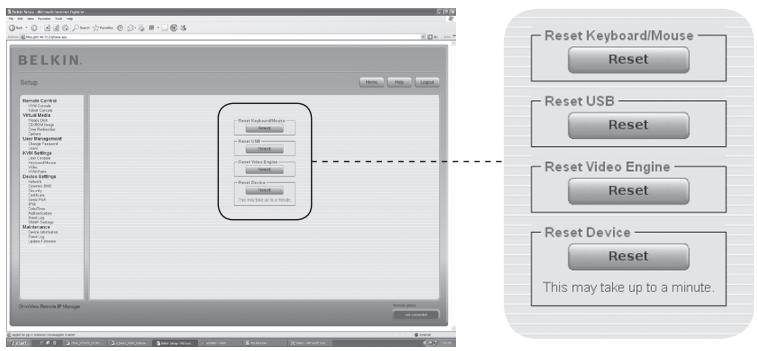
Cette section décrit les méthodes de réinitialisation de parties spécifiques de l'unité, comme le clavier et la souris, le moniteur de l'ordinateur auquel la CIPD est branché et la CIPD lui-même. Pour activer le nouveau micrologiciel, vous devez réinitialiser (redémarrer) la CIPD. Ce processus ferme toutes les connexions en cours avec la console d'administration et la CIPD, et prend environ 30 secondes. La réinitialisation d'unités secondaires (comme la vente) ne prend quelques secondes et n'entraîne pas de déconnexions. Pour redémarrer un CIPD en particulier, cliquez sur le bouton « Reset [Réinitialisation] » tel que montré ci-haut.
Remarque: Seul l'administrateur peut redémarrer la CIPD.
La souris distante ne fonctionne pas ou n'est pas synchrone.
D'abord, vérifie la connexion VGA. La CIPD et le moniteur local doivent prendre en charge la même résolution vidéo. Assurez-vous que les paramètres de la souris conviennent à votre souris (PS/2 ou USB). Aussi, le modèle de souris doit être envoyé à la CIPD et au système d'exploitation de l'hôte (l'ordinateur branché à la CIPD). Dans certains cas, la synchronisation de la souris peut entraîner des erreurs. Consultez la section « Configuration du clavier, de la souris et du moniteur » au chapitre 3 pour en savoir plus.
La vidéo est de mauvaise qualité ou granuleuse.
Utilisez l'entrée du menu « Reset [Réinitialisation] » pour rétablir les valeurs par défaut de la CIPD. Ensuite, cliquez sur le bouton « Auto-Adjust [Ajustement automatique] » pour sélectionner une sortie vidéo. Vérifier le branchement des câbles vidéo.
Échec de la connexion à la CIPD.
Vérifiez l'exactitude de votre nom d'utilisateur et de votre mot de passe. Le nom d'utilisateur par défaut est « administrator » et le mot de passe par défaut est « belkin ». Assurez-vous que votre navigateur est configuré de façon à accepter les témoins (cookies).
La fenêtre console distante de la CIPD ne s'ouvre pas.
Assurez-vous que le Java a été chargé. Un pare-feu peut empêcher l'accès à la console distante. Les ports TCP 80 (pour HTTP) et 443 (pour HTTPS et RFB) doivent être ouverts (le serveur avec le pare-feu doit accepter les connexions TCP entrantes sur ces ports).
La console distante ne peut se connecter et affiche une erreur de temporisation.
Vérifiez la configuration de votre matériel et de votre réseau. S'il y a un serveur proxy entre la CIPD et votre hôte, vous ne pouvez transférer des données vidéo avec le RFB. Établissez une connexion directe entre la CIPD et le client. De plus, vérifiez les paramètres de la CIPD et désélectionnez un port serveur différent pour le transfert RFB. Si vous utilisez un pare-feu, vérifiez le port approprié pour l'acceptation des connexions. Vous pouvez restreindre ces connexions aux adresses IP utilisées par la CIPD et votre client.
Aucune connexion ne peut être établie avec la CIPD.
Vérifiez le matériel. Est-ce que la CIPD est sous tension ? Vérifiez la configuration de votre réseau (adresse IP, routeur). Envoyez un « ping » à la CIPD afin de vérifier s'il peut être rejoint via le réseau.
Des combinaisons de touches (alt+f2, alt+f3, etc.) sont interceptées par le système de la console et ne sont pas transmises à l'hôte.
Définissez un clavier à touches. Vous pouvez le faire dans les paramètres de la console distante (voir Barre de contrôle de la console distante en page 23).
Les pages web de la CIPD ne s'affiche pas correctement.
Vérifiez les paramètres de la cache de votre navigateur. Assurez-vous que les paramètres cache ne sont PAS régles à « never check for newer pages » (ne jamais rechercher de nouvelles pages). Sinon, les pages de la CIPD sont chargées à partir de la cache et non pas de la CIPD, ce qui entraîne le problème.
Windows XP ne quitte pas le mode veille.
Le problème vient probablement de Windows XP. Essayez de ne pas déplacer le pointeur de la souris pendant qu'XP passe en mode veille. Veuillez consulter le manuel de votre système d'exploitation pour en savoir plus.
Désactivez le paramètre « Automatically move mouse pointer to the default button of dialog boxes [Déplacer le pointeur de la souris vers le bouton par défaut des boîtes de dialogue] » dans les paramètres souris de votre système d'exploitation.
La console distante affiche un écran noir.
Vérifiez si la CIPD est alimentée par le bus USB uniquement. S'il n'y a pas assez d'alimentation via l'USB, la console distante s'ouvre mais affiche un écran noir. Vérifiez les paramètres CIPD en page 26 de ce manuel de l'utilisateur. Vérifiez le branchement des câbles vidéo.
Les données video du moniteur local sont entourées d'une bordure noire.
Ceci n'est pas un besoin. Le moniteur local est programmé selon un mode vidéo fixe qui peut être sélectionné dans les paramètres vidéo de la CIPD. Référez-vous à la section Barre de contrôle de la console distante en page 23 de ce manuel de l'utilisateur.
J'ai oublié mon mot de passe. comment puis-je rétablir les paramètres par défaut de la CIPD ?
Voussupportezutiliserl'interfaceseire. Pour une descriptiondétaillée, voir la sectionRétabillisement des paramètres d'origine de la Console IP de prise en mainàdistance enpage31dece manuelde l'utilisateur.
Veuillez consulter le site web www.belkin.com pour de l'assistance et voir la liste des matériels compatibles avec la CIPD.
Remarque: Si aucune de ces solutions n'a réussi à corriger le problème, veuillez communiquer avec l'assistance technique Belkin.
Déclaration de conformité à la réglementation FCC en matière de compatibilité électromagnétique
Nous, Belkin Corporation, sis au 501 West Walnut Street, Compton CA, 90220, États-Unis, déclarons sous notre seule responsabilité que le produit : F1DE101H
auquel se réfère la présente déclaration, est conforme aux normes énoncées à l'annexe 15 de la réglementation de la FCC. Le fonctionnement est assujetti aux deux conditions suivantes: (1) cet appareil ne peut pas provoquer d'interféRENCE nuisible et (2) cet appareil doit accepter toute interférence reçue, y compris des interférences pouvant entraîner un fonctionnement non désiré.
Déclaration de conformité CE
Nous, Belkin Corporation, déclarons que le produit F1DE101H auquel se rapporte la présente déclaration, a été élaboré dans le respect des normes d'émissions EN55022 ainsi que des normes d'immunité EN55024, LVP EN61000-3-2 et EN61000-3-3 en vigueur.
This Class B digital apparatus complies with Canadian ICES-003. Cet appareil numérique de la classe B est conforme à la norme NMB-003 du Canada.
Couverture offerte par la garantie
Belkin Corporation garantit à l'acheteur initial de ce produit Belkin que le produit est exempt de défauts de conception, de montage, de matériel et de fabrication.
Période de garantie.
Belkin Corporation garantit ce produit Belkin pour une période de deux ans.
Belkin s'engage à réparer ou à remplacer gracieusement, à sa convenance, tout produit défectueux (à l'exception des frais d'expédition du produit).
Limites de la couverture offerte par la garantie
Toutes les garanties susmentionnées sont caduques si le produit Belkin n'est pas retourné à Belkin Corporation à la demande expresse de celui-ci, l'acheteur étant responsable de l'acquittement des frais d'expédition, ou si Belkin Corporation détermine que le produit Belkin a été installé de façon inadéquate, a été modifié d'une quelconque façon ou falsifié. La garantie du produit Belkin ne protège pas contre des calamités naturelles (autre que la foudre) comme les inondations, les tremblements de terre ou la guerre, le vandalisme, le vol, l'usure normale, l'érosion, l'épuisement, l'obsolescence, l'abus, les dommages provoqués par des perturbations de basse tension (baisses ou affaissements de tension, par exemple), un programme non autorisé ou une modification de l'équipement du système.
Entretien et réparation.
Vous devez prendre les mesures suivantes pour faire réparer ou entretenir votre produit Belkin :
- Communiquez avec Belkin Corporation, au 501 W. Walnut St., Compton CA 90220, à l'attention : Customer Service (service client) ou appelez le (800)-223-5546, 15 jours maximum après l'événement. Préparez-vous à fournir les informations suivantes:
a. Référence du produit Belkin. b. Lieu d'achat du produit. c. Date d'achat du produit. d. Copie de la facture d'origine.
- Le représentant du service client Belkin vous a donné alors toutes les instructions sur la façon d'expédier votre facture et le produit Belkin et la façon de partager votre réclamation.
6-0 Information
Belkin Corporation se réserve le droit d'examiner le produit Belkin endommagé. Tous les frais d'expédition du produit Belkin à Belkin Corporation pour inspection seront entièrement à la charge de l'acheteur. Si Belkin détermine, à son entier discrétion, qu'il est peu pratique d'expédier l'équipement endommagé à Belkin Corporation, elle peut désigner, à son entier discrétion, un atelier de réparation pour inspecter l'équipement et évaluer le coût des réparations. Les coûts, s'il en est, pour l'expédition de l'équipement jusqu'à l'atelier de réparation et le retard, et pour l'estimation, seront entièrement assumés par l'acheteur. L'équipement endommagé doit être disponible pour inspection jusqu'à ce que la demande de réclamation soit réglée. Lorsqu'un règlement intervient, Belkin Corporation se réserve le droit d'être subrogé en vertu de chaque police d'assurance que l'acheteur pourrait avoir.
Relation entre le droit national et la garantie.
BELKIN REJETTE PAR LE PRESENT DOCUMENT TOUTES LES AUTRES GARANTIES, EXPLICITES OU IMPLICITES, Y COMPRIS ET MARCHANDE ET LA D'ADÉQUATION À UNE FIN DONNÉE.
Certains états n'autorisent pas de limite quant à la durée d'une garantie implicite ; il se pourrait donc que les limites indiquées ci-dessus ne s'appliquent pas dans votre cas.
"BELKIN CORPORATION NE POTEN EN AUCUN CAS ÉTRE TENU RESPONSABLE DE DOMMAGES ACCESSOIRES, DIRECTES, INDIRECTS OR MULTIPLES, Y COMPRIS, MAIS SANS SY LIMITER, LA PERTE DE REVENUES OU D'AFFAIRES DÉCOULANT LE VENTE OU DE L'UTILISATION DE TOUT PRODUIT BELKIN, MÉME LORSQU'ELLE EST AVISE DE LA PROBABILITY DES DITS DOMMAGES.
La garantie vous confère des droits légaux spécifiques. Vous pouvez également bénéficier d'autres droits qui varient d'un pays à l'autre. Some states do not allow limitations on how long an implied warranty lasts, so the above limitations may not apply to you.
Console IP de prise en main à distance omniview®
www.belkin.com
Los Angeles, CA 90220, États-Unis
310-898-1100
310-898-1111 Fax
Rushden, NN10 6GL, Royaume-Uni
+44 (0) 1933 35 2000
+44 (0) 1933 31 2000 Fax
Belkin B. V.
Boeing Avenue 333
1119 PH Schiphol-Rijk, Pays-Bas
+31 (0) 20 654 7300
+31 (0) 20 654 7349 Fax
© 2006 Belkin Corporation. Tous droits réservés. Toutes les raisons commerciales sont des marques déposées de leurs fabricants respectifs. Mac OS et Macintosh sont des marques de commerce d'Apple Computer, Inc., enregistrées aux États-Unis et dans d'autres pays.
Avda Cerro del Aguila 3
80637 Munich, Allemagne
+49 (0) 89 143405 0
+49 (0) 89 143405 100 Fax
P75075ea
Omniview® remote ip-manager
Dieses Digitalerat der Klasse B entspricht der kanadischen Richtlinie ICES-003. Cet appareil numérique de la classe B est conforme à la norme NMB-003 du Canada.
Dit digitale apparaat uit klasse B voldoet aan de Canadese normen ICES-003. Cet appareil numérique de la classe B est conforme à la norme NMB-003 du Canada.
Este aparato digital de la classe B cumple con la norma canadiense ICES-003. This Class B digital apparatus complies with Canadian ICES-003. Cet apparéil numérique de la classe B est conforme à la norme NMB-003 du Canada.
- Présentation 1
- Installation 8
- La console distante 16
- 3-4 Barre de contrôle de la console distante 22
- Options du menu 32
- Table des matières
- Accès à distance
- Utilisateurs numériques
- Basé sur navigateur web
- Interface conviviale
- Accès au BIOS
- Prise en charge de périphérique série
- Sécurité renforcée
- Configuration requise
- Navigateurs pris en charge
- Arrière de l'unité
- Étape 1 installation de la CIPD dans une baie de serveur
- Étape 2 branchement de votre console à la CIPD
- Étape 3 | option 1: branchement de la CIPD au switch KVM (système hôte)
- Étape 3 option 2: branchement de la CIPD à un ordinateur (système hôte)
- Étape 4 | Branchement du câble mini-usb pour la prise en charge virtual media
- Éteignez l'ordinateur.
- Étape 5 | mise sous tension de la CIPD
- Logiciel de configuration
- Interface web
- 3-1 Ouverture d'une session sur la console IP de prise en main à distance
- 3-2 Interface de la console IP de prise en main à distance
- Bouton d'ajustement automatique
- Synchroniser la souris
- Paramètres video du menu des options.
- Interface USB de la console IP de prise en main à distance
- Paramètres du clavier de la console IP de prise en main à distance
- Paramètres de la souris distante
- Vitesse de souris automatique
- Vitesse de souris fixe
- -Modes souris simple/double
- Synchronisation automatique de la vitesse de la souris
- - Fast sync (synchronisation rapide)
- - Intelligent sync (synchronisation intelligente)
- Paramètres système de la souris hôte
- Pilote de souris spécial
- - Paramètres de souris sous windows 2003 server/xp
- Navigation
- Options
- - Paramètres vidéo via l'interface HTML
- Paramètres video via la console distante
- Soft keyboard (clavier logiciel)
- Hot keys (raccourcis)
- Rétablissement des paramètres d'origine de la console IP de prise en main à distance
- Fermeture d'une session sur la console IP de prise en main à distance
- Prévisualisation de la console distante
- Console telnet
- Télécharger l'image d'une disquette
- Image d'un cd-rom
- Utiliser (facultatif)
- Étape 1 : ouvrez et exécutez le logiciel de redirection de lecteur.
- Redirection de lecteur
- Spécifiez les paramètres de la connexion au réseau.
- Port
- secure connection (connexion sécurisée)
- Prise en charge de l'écriture
- Procédez à la redirection du lecteur en appuyant une fois sur le bouton « connect
- UNIX® et systèmes d'exploitation de type UNIX
- UNIX Et systèmes d'exploitation de type UNIX
- Changer de mot de passe
- Gestion des utilisateurs
- Password (mot de passe)
- Rôle
- Console de l'utilisateur
- Host interface (interface hôte)
- Ps/2 keyboard model (modèle clavier ps/2)
- USB mouse type (souris de type USB)
- Vidéo
- 2A. Filtre de bruit
- 2B. force composite sync (forcer la synchronisation composite - requise avec les ordinateurs sun)
- Ports KVM
- Paramètres réseau de base
- Paramètres réseau divers
- DNS dynamique
- Paramètres DNS dynamique
- Serveur DNS dynamique
- Username (nom d'utilisateur)
- Password (mot de passe)
- Check time (temps de vérification)
- 1A. force HTTPS (forcer HTTPS)
- 1B. Chiffrement KVM
- Contrôle d'accès IP
- 2D. IP/masque
- 2E. policy (règle)
- 3B. block time (durée du verrouillage)
- Paramètres de certification
- Organisation
- Port série
- Interface intelligente de gestion de plateforme (IPMI)
- IPMI sur LAN
- Date et heures
- LDAP
- 1F. sous-filtre de recherche des utilisateurs
- 2A. Serveur
- 2B. Shared secret (secret partagé)
- 2C. Authentication port (port d'authentication)
- 2E. timeout (temporisation)
- Journal des événements
- 1A. network file system (NFS) logging enabled (activation de la journalisation NFS)
- 1B. paramètres SNMP
- Information sur l'unité
- Mise à jour du micrologiciel
- Réinitialisation de l'unité
- La souris distante ne fonctionne pas ou n'est pas synchrone.
- La vidéo est de mauvaise qualité ou granuleuse.
- Échec de la connexion à la CIPD.
- La fenêtre console distante de la CIPD ne s'ouvre pas.
- La console distante ne peut se connecter et affiche une erreur de temporisation.
- Aucune connexion ne peut être établie avec la CIPD.
- Des combinaisons de touches (alt+f2, alt+f3, etc.) sont interceptées par le système de la console et ne sont pas transmises à l'hôte.
- Les pages web de la CIPD ne s'affiche pas correctement.
- Windows XP ne quitte pas le mode veille.
- La console distante affiche un écran noir.
- Les données video du moniteur local sont entourées d'une bordure noire.
- J'ai oublié mon mot de passe. comment puis-je rétablir les paramètres par défaut de la CIPD ?
- Déclaration de conformité à la réglementation FCC en matière de compatibilité électromagnétique
- Déclaration de conformité CE
- Couverture offerte par la garantie
- Période de garantie.
- Limites de la couverture offerte par la garantie
- Entretien et réparation.
- 6-0 Information
- Relation entre le droit national et la garantie.
- Console IP de prise en main à distance omniview®
- Belkin B. V.
- Omniview® remote ip-manager
Marque : BELKIN
Modèle : CONSOLE DE PRISE EN MAIN SÉCURISÉE VIA CONNEXION IP #F1DE101HEA
Catégorie : Console de prise en main à distance