
CARTE PCI FIREWIRE/USB 2.0 À HAUT DÉBIT #F5U508VEA1 - Carte d'extension PCI BELKIN - Notice d'utilisation et mode d'emploi gratuit
Retrouvez gratuitement la notice de l'appareil CARTE PCI FIREWIRE/USB 2.0 À HAUT DÉBIT #F5U508VEA1 BELKIN au format PDF.


| Type de produit | Carte d'extension PCI combinée USB 2.0 et FireWire |
| Marque | BELKIN |
| Modèle | F5U508VEA1 (F5U508) |
| Ports USB 2.0 | 3 ports (2 externes, 1 interne) – débit jusqu'à 480 Mbps |
| Ports FireWire | 3 ports IEEE 1394a (2 externes, 1 interne) – débit 400 Mbps |
| Interface PCI | Conforme PCI 2.2, rétrocompatible PCI 2.1 |
| Alimentation par port USB | 500 mA max par port |
| Alimentation par port FireWire | 15 W (12 V @ 1,25 A) avec alimentation auxiliaire, 5 W sans |
| Connecteur d'alimentation auxiliaire | Interne, pour ports FireWire |
| Systèmes d'exploitation compatibles | Windows 98 SE, Me, 2000, XP |
| Configuration minimale requise | Pentium II 266 MHz, 32 Mo RAM, un emplacement PCI libre |
| Nombre de périphériques supportés | Jusqu'à 127 périphériques USB |
| Standards USB | USB 2.0, OHCI (USB 1.1), EHCI (USB 2.0) |
| Standards FireWire | IEEE 1394a révision 5, OHCI 1.0 |
| Gestion d'alimentation | Prend en charge les modes de veille S1–S4 |
| Technologie | Plug-and-Play, détection automatique des périphériques |
| Dimensions (estimées) | 120 x 60 mm (carte PCI standard) |
| Poids (estimé) | 100 g |
| Entretien | Nettoyer avec un chiffon sec et non pelucheux. Ne pas utiliser de liquides. |
| Sécurité | Débrancher l'ordinateur avant l'installation. Manipuler avec précaution pour éviter les décharges électrostatiques. |
| Garantie | Garantie limitée à vie du fabricant |
FOIRE AUX QUESTIONS - CARTE PCI FIREWIRE/USB 2.0 À HAUT DÉBIT #F5U508VEA1 BELKIN
Questions des utilisateurs sur CARTE PCI FIREWIRE/USB 2.0 À HAUT DÉBIT #F5U508VEA1 BELKIN
0 question sur cet appareil. Repondez a celles que vous connaissez ou posez la votre.
Poser une nouvelle question sur cet appareil
Téléchargez la notice de votre Carte d'extension PCI au format PDF gratuitement ! Retrouvez votre notice CARTE PCI FIREWIRE/USB 2.0 À HAUT DÉBIT #F5U508VEA1 - BELKIN et reprennez votre appareil électronique en main. Sur cette page sont publiés tous les documents nécessaires à l'utilisation de votre appareil CARTE PCI FIREWIRE/USB 2.0 À HAUT DÉBIT #F5U508VEA1 de la marque BELKIN.
MODE D'EMPLOI CARTE PCI FIREWIRE/USB 2.0 À HAUT DÉBIT #F5U508VEA1 BELKIN
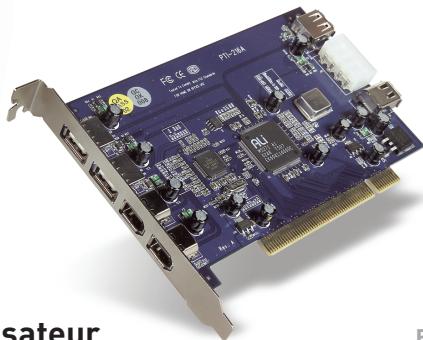
Carte PCI 6 ports USB 2.0 à haut débit et FireWire

Mise à niveau de votre ordinateur portable et performance ultra-rapide
FR
Manuel de l'utilisateur
F5U508
Table des matières
Introduction ....1
Présentation....2
Caractéristiques....2
Spécifications 2
Contenu de l'emballage ....3
Configuration requise....3
Systèmes d'exploitation compatibles ....4
Installation 5
Procédure d'installation sous Windows 98 SE ....5
Vérification de l'installation (Windows 98 SE)....7
Procédure d'installation sous Windows Me 9
Vérification de l'installation (Windows Me)....10
Procédure d'installation sous Windows 2000....12
Vérification de l'installation pour Windows 2000 avec Service Pack 4 ....13
Vérification de l'installation (Windows 2000)....15
Procédure d'installation sous Windows XP 17
Vérification de l'installation pour Windows XP avec Service Pack 1 ..... 18
Vérification de l'installation (Windows XP)....21
Installation d'un hub USB 2.0 à haut débit....23
Offre logicielle à valeur ajoutée 24
Information....25
Bienvenue dans le monde des connexions à haut débit de Belkin !
Merci d'avoir choisi la carte PCI USB 2.0 à haut débit et FireWire de Belkin (la carte PCI).
Vous pouvez maintenant mettre votre ordinateur au niveau de la technologie USB et FireWire® la plus récente et profiter d'un vaste choix de nouveaux produits USB 2.0 à haut débit et FireWire !
Les produits USB 2.0 et FireWire, tels que disques durs, scanners, imprimantes, caméras vidéo et autres, fonctionneront plus vite que jamais. Vos appareils USB actuels continueront de fonctionner comme par le passé et, dans certains cas, fonctionneront même mieux à l'aide de cette carte PCI. Suivez la procédure d'installation simple fournie dans le présent manuel pour pouvoir utiliser votre carte PCI, puis laissez-vous griser par le débit et la facilité d'emploi de Belkin !
Présentation
Caractéristiques
- 3 ports USB 2.0 à haut débit (2 ports externes, 1 interne)
- 3 ports FireWire de 400 Mbps (2 externes, 1 interne)
- Possibilité de connexion simultanée de périphériques à faible, plein et haut débit
- Détection automatique de nouveaux périphériques et de leur débit au fur et à mesure de leur branchement
- Rétrocompatible avec les périphériques USB 1.1
- Entièrement conforme aux spécifications de l'USB
- Compatibilité totale avec les périphériques FireWire OHCI
• Technologie Plug-and-Play - Connecteur interne d'alimentation CC auxiliaire
Spécifications
Interface PCI
- Conforme à la spécification PCI 2.2 (aussi rétrocompatible avec la spécification 2.1)
- Prend en charge la spécification PCI 1.1 de gestion d'alimentation
Interface USB
- Conforme à la version USB 2.0
- Conforme à la norme OHCI Open Host Controller Interface (contrôleur d'hôte USB 1.1)
- Conforme à la norme EHCl (contrôleur d'hôte USB 2.0)
- Intensité : 500 mA par port
- Prend en charge jusqu'à 127 périphériques
- Prend en charge les modes de veille système S1–S4
Présentation
Interface FireWire
- Deux ports IEEE 1394 externes de 400 Mbps
- Compatible OHCI 1.0
- Compatible IEEE 1394a rév. 5
- Connecteur interne d'alimentation auxiliaire
- Prend en charge 8 DMA isochrones d'émission
- Prend en charge 4 DMA isochrones de réception
- Puissance en sortie : 15 watts (12 V @ 1,25 A) par port avec alimentation auxiliaire provenant du bloc d'alimentation de l'ordinateur
- 5 watts (12 V @ 0,05 A) sans alimentation auxiliaire provenant du bloc d'alimentation de l'ordinateur
Contenu de l'emballage
- Carte PCI USB 2.0 à haut débit et FireWire
- Manuel d'utilisation
- CD d'installation
Configuration requise
- Processeur Pentium® II de 266 MHz
- 32 Mo RAM
- Un emplacement PCI compatible PCI 2.1 ou 2.2
- Windows® 98 SE, 2000, Me ou XP
Systèmes d'exploitation compatibles
| Système d'exploitation | Prise en charge de l'USB 1.x | Prise en charge de l'USB 2.0 | Prise en charge FireWire |
| Windows 98 SE | Oui | Oui | Oui |
| Windows 2000 | Oui | Oui | Oui |
| Windows Me | Oui | Oui | Oui |
| Windows XP | Oui | Oui | Oui |
FR
4
Reportez-vous à la section correspondant à la version de votre système d'exploitation Windows.
Procédure d'installation sous Windows 98 SE
Cette procédure permet d'installer deux contrôleurs OHCI USB 1.1, un contrôleur d'hôte EHCI USB 2.0 et un contrôleur d'hôte IEEE 1394.
- Insérez le CD d'installation du F5U508 dans le lecteur de CD-ROM. Après quelques instants, le menu principal démarre automatiquement et affiche les options d'installations disponibles.
- Sélectionnez « Install USB 2.0 Driver [Installer le pilote USB 2.0] ». Après avoir cliqué sur « Next [suivant] » à l'assistant d'installation InstallShield, sélectionnez « No, I will restart my computer later [Non, je redémarrerai mon ordinateur plus tard] ». Cliquez sur « Finish [Terminer] ». Cliquez ensuite sur « Exit [Quitter] » sur l'écran F5U508.
- Ouvrez le menu Démarrer au coin inférieur gauche du bureau de Windows. Sélectionnez « Éteindre », puis cliquez sur « OK ».
- Une fois l'ordinateur complètement éteint, retirez son capot et recherchez un emplacement PCI libre.
- Retirez l'obturateur du port correspondant à l'emplacement PCI que vous souhaitez utiliser. (L'obturateur est généralement maintenu en place par une seule vis).
- Insérez la carte PCI dans son emplacement. Appuyez suffisamment afin qu'elle soit bien en place. Fixez la carte PCI avec la vis retirée au cours de l'étape n° 5 ci-dessus.
- Après avoir installé la carte PCI, remettez le capot en place et allumez l'ordinateur.
- Une fois que Windows a redémarré, la carte PCI est détectée. L'installation des pilotes requis commence alors.
Installation
Remarque : Selon la vitesse de votre ordinateur, 30 secondes peuvent être nécessaires pour la détection de la carte PCI.
- Windows détecte le « PCI Universal Serial Bus » et la boîte de dialogue de l'assistant d'ajout de nouveau matériel apparaît. Cliquez sur « Next [Suivant] ».
- Sélectionnez l'option « Search for the best driver for your device [Rechercher le meilleur pilote pour votre périphérique] », puis cliquez sur « Next [Suivant] ».
- Désélectionnez toutes les cases, puis cliquez sur « Next [Suivant] ».
- Windows trouve les pilotes correspondant à « ALi USB to Open Host Controller ». Sélectionnez « The updated driver [Le pilote mis à jour] » (recommandé). Cliquez sur « Next [Suivant] ».
- Windows trouve les pilotes correspondant à « ALi PCI to USB Open Host Controller ». Cliquez sur « Next [Suivant] ».
- Vous serez maintenant invité à insérer le CD d'installation de Windows 98 SE dans votre lecteur de CD-ROM. Insérez le CD et cliquez sur « OK ».
Remarque : Le répertoire affiché à l'écran et demandant le CD d'installation de Windows 98 SE peut ne pas être correct. Généralement, les pilotes sont situés dans un dossier nommé « Win98 » sur le CD de Windows 98 SE.
-
Windows détecte le « PCI Universal Serial Bus » et la boîte de dialogue de l'assistant d'ajout de nouveau matériel apparaît. Cliquez sur « Next [Suivant] ». Répétez les étapes 9 à 13, puis cliquez sur « Finish [Terminer] ».
-
Windows recherche maintenant le pilote pour « ALi USB to Enhanced Host Controller », puis détecte le « PCI OHCI Compliant IEEE Host Controller ». Cliquez sur « Next [Suivant] ».
Installation
- Sélectionnez l'option « Search for the best driver for your device [Rechercher le meilleur pilote pour votre périphérique] », puis cliquez sur « Next [Suivant] ».
- Désélectionnez toutes les cases, puis cliquez sur « Next [Suivant] ».
- Windows recherche le pilote « PCI OHCI Compliant IEEE 1394 Host Controller ». Cliquez sur « Next [Suivant] ».
- Cliquez sur « Finish [Terminer] » pour achever l'installation du contrôleur hôte IEEE 1394.
- Windows peut vous demander de faire redémarrer l'ordinateur. Cliquez sur « Yes [Oui] » pour redémarrer.
L'installation de la carte PCI est maintenant terminée.
Vérification de l'installation (Windows 98 SE)
Ouvrez le Gestionnaire de périphériques de Windows afin de vous assurer que votre carte PCI a été correctement installée.
- Cliquez avec le bouton droit de la souris sur le Poste de travail et sélectionnez Propriétés.
- Sélectionnez l'onglet Gestionnaire de périphériques.
- Cliquez sur le signe plus (+) à côté de « Universal Serial Bus controllers ». La liste « Universal Serial Bus Controllers » comprend maintenant deux entrées « ALi to USB Open Host Controller », une entrée « ALi to USB Enhanced Host Controller », une entrée « USB 2.0 Root Hub » et deux entrées « USB Root Hub ».
Remarque : Si votre ordinateur est équipé de ports USB intégrés ou si d'autres cartes contrôleur PCI USB sont installées, vous verrez des entrées de contrôleur USB et de Hub racine supplémentaires.
Installation
- Cliquez sur le signe plus (+) à côté de « IEEE 1394 Bus Controller ». La liste « IEEE 1394 Bus Controller » comporte maintenant une entrée « PCI OHCI Compliant IEEE 1394 Host Controller ».
Remarque : Si votre ordinateur est équipé de ports IEEE 1394 intégrés ou si d'autres cartes contrôleur PCI IEEE 1394 sont installées, vous verrez des entrées « IEEE 1394 Host Controller ».
FR


8
Procédure d'installation sous Windows Me
Cette procédure permet d'installer deux contrôleurs OHCI USB 1.1, un contrôleur d'hôte EHCI USB 2.0 et un contrôleur d'hôte IEEE 1394.
- Insérez le CD d'installation du F5U508 dans le lecteur de CD-ROM. Après quelques instants, le menu principal démarre automatiquement et affiche les options d'installations disponibles.
- Sélectionnez « Install USB 2.0 Driver [Installer le pilote USB 2.0] ». Après avoir cliqué sur « Next [suivant] » à l'assistant d'installation InstallShield, sélectionnez « No, I will restart my computer later [Non, je redémarrerai mon ordinateur plus tard] ». Cliquez sur « Finish [Terminer] ». Cliquez ensuite sur « Exit [Quitter] » sur l'écran F5U508.
- Ouvrez le menu Démarrer au coin inférieur gauche du bureau de Windows. Sélectionnez « Éteindre », puis cliquez sur « OK ».
- Une fois l'ordinateur complètement éteint, retirez son capot et recherchez un emplacement PCI libre.
- Retirez l'obturateur du port correspondant à l'emplacement PCI que vous souhaitez utiliser. (L'obturateur est généralement maintenu en place par une seule vis).
- Insérez la carte PCI dans son emplacement. Appuyez suffisamment afin qu'elle soit bien en place. Fixez la carte PCI avec la vis retirée au cours de l'étape n° 5 ci-dessus.
- Après avoir installé la carte PCI, remettez le capot en place et allumez l'ordinateur.
- Une fois que Windows a redémarré, la carte PCI est détectée. L'installation des pilotes requis commence alors.
Remarque : Selon la vitesse de votre ordinateur, 30 secondes peuvent être nécessaires pour la détection de la carte PCI.
Installation
- Windows détecte et installe le pilote de « Ali PCI to USB Open Host Controller » (deux fois), « USB Root Hub » (deux fois), « Ali PCI to USB Enhanced Host Controller » et un « USB 2.0 Root Hub ».
- Sélectionnez l'option « Search for the best driver for your device [Rechercher le meilleur pilote pour votre périphérique] » (recommandé), puis cliquez sur « Next [Suivant] ».
- Windows recherche maintenant le pilote requis dans sa base de données.
- Il se peut qu'un message de Windows vous demande le CD de Windows Me dans le lecteur de CD-ROM pour installer le fichier « 1394bus.sys ». Insérez le Cd et cliquez sur « OK ».
Remarque : Le répertoire affiché à l'écran et demandant le CD d'installation de Windows Me peut ne pas être correct. Généralement, les pilotes sont situés dans un dossier nommé « Win9X » sur le CD de Windows Me.
- L'installation du « OHCI Compliant IEEE 1394 Host Controller » est maintenant terminée. Cliquez sur « Finish [Terminer] ».
- Une fenêtre « System Settings Change [Modification des paramètres système] » s'ouvre et vous demande de redémarrer l'ordinateur pour que les modifications soient prises en compte. Cliquez sur « Yes [Oui] » pour redémarrer.
Vérification de l'installation (Windows Me)
Une fois l'installation terminée, ouvrez le Gestionnaire de périphériques de Windows afin de vous assurer que la carte PCI a été correctement installée.
- Cliquez avec le bouton droit de la souris sur le Poste de travail et sélectionnez Propriétés.
- Sélectionnez l'onglet Gestionnaire de périphériques.
Installation
- Cliquez sur le signe plus (+) à côté de « Universal Serial Bus controllers ». La liste « Universal Serial Bus Controllers » comprend maintenant deux entrées « ALi to USB Open Host Controller », une entrée « ALi to USB Enhanced Host Controller », une entrée « USB 2.0 Root Hub » et deux entrées « USB Root Hub ».
Remarque : Si votre ordinateur est équipé de ports USB intégrés ou si d'autres cartes contrôleur PCI USB sont installées, vous verrez des entrées de contrôleur USB et de Hub racine supplémentaires.
- Cliquez sur le signe plus (+) à côté de « IEEE 1394 Bus Controller ». La liste « IEEE 1394 Bus Controller » comporte maintenant une entrée « PCI OHCI Compliant IEEE 1394 Host Controller ».
Remarque : Si votre ordinateur est équipé de ports IEEE 1394 intégrés ou si d'autres cartes contrôleur PCI IEEE 1394 sont installées, vous verrez des entrées « IEEE 1394 Host Controller ».
- Cliquez sur le signe plus (+) à côté de « Network Adapters [Cartes réseau] ».
- La liste « Network Adapters [Cartes réseau] » comporte maintenant une entrée « NDIS 1394 Net Adapter ».
Remarque :Si votre ordinateur est équipé de ports IEEE 1394 intégrés ou si d'autres cartes contrôleur PCI IEEE 1394 sont installées, vous verrez des entrées « IEEE 1394 Host Controller » et « 1394 Net Adapter » supplémentaires.
Installation
Procédure d'installation sous Windows 2000
Cette procédure permet d'installer deux contrôleurs OHCI USB 1.1, un contrôleur d'hôte EHCI USB 2.0 et un contrôleur d'hôte IEEE 1394.
Sous Windows 2000 avec Service Pack 4, tous les pilotes requis sont déjà inclus dans le système d'exploitation. Il n'est pas nécessaire d'installer les pilotes inclus sur le CD d'installation F5U508.
FR
Pour confirmer la version de Windows installée sur l'ordinateur, cliquez du bouton droit sur l'icône « Poste de travail » située sur le bureau de Windows puis, sélectionnez « Propriétés ».

La fenêtre « Propriétés système » s'ouvre et donne des informations sur la version de Windows qui est installée sur l'ordinateur. Si le Service Pack 3 de Windows ou version antiérieure est installé, vous devez installer les pilotes fournis sur le CD d'installation F5U508.
Si vous découvrez que le Service Pack 4 de Windows 2000 est installé, suivez les étapes ci-dessous.
- Ouvrez le menu Démarrer au coin inférieur gauche de l'écran de Windows, puis sélectionnez Arrêter et cliquez sur OK.
- Une fois l'ordinateur complètement éteint, retirez son capot et recherchez un emplacement PCI libre.

Installation
- Retirez l'obturateur du port correspondant à l'emplacement PCI que vous souhaitez utiliser. (L'obturateur est généralement maintenu en place par une seule vis).
- Insérez la carte PCI dans son emplacement. Appuyez suffisamment afin qu'elle soit bien en place. Fixez la carte PCI avec la vis retirée au cours de l'étape n° 3 ci-dessus.
- Après avoir installé la carte PCI, remettez le capot en place et allumez l'ordinateur.
- Lorsque Windows redémarre, la carte PCI est détectée et installe les pilotes pour deux « Ali PCI to USB Open Host Controller », un « Standard Enhanced PCI to USB Host Controller », un « USB 2.0 Root Hub », deux entrées « Root Hub » et un « OHCI Compliant IEEE 1394 Host Controller ».
Remarque : Selon la vitesse de votre ordinateur, 45 secondes peuvent être nécessaires pour la détection de la carte PCI.
Vérification de l'installation pour Windows 2000 avec Service Pack 4
Une fois l'installation terminée, ouvrez le Gestionnaire de périphériques afin de vous assurer que la carte PCI a été correctement installée.
- Cliquez avec le bouton droit de la souris sur Poste de travail.
- Sélectionnez Propriétés.
- Sélectionnez l'onglet Matériel, puis cliquez sur le bouton Gestionnaire de périphériques.
- Cliquez sur le signe plus (+) à côté de « Universal Serial Bus controller ».
Installation
La liste « Universal Serial Bus Controllers » comprend maintenant deux entrées « ALi to USBOpen Host Controller », une entrée « Standard Enhanced PCI to USB Host Controller », une entrée « USB 2.0 Root Hub » et deux entrées pour « USB Root Hub ».
Remarque : Si votre ordinateur est équipé de ports USB intégrés ou si d'autres cartes contrôleur PCI USB sont installées, vous verrez des entrées de contrôleur racine supplémentaires.
- Cliquez sur le signe plus (+) à côté de « IEEE 1394 Bus Controller ». La liste « IEEE 1394 Bus Controller » comporte maintenant une entrée « OHCICompliant IEEE 1394 Host Controller ».
Remarque : Si votre ordinateur est équipé de ports IEEE 1394 intégrés ou si d'autres cartes contrôleur PCI IEEE 1394 sont installées, vous verrez des entrées « IEEE 1394 Host Controller » supplémentaires.
Si le Service Pack 3 ou version antiérieure de Windows 2000 est installé sur l'ordinateur, suivez les instructions ci-dessous.
- Insérez le CD d'installation du F5U508 dans le lecteur de CD-ROM. Après quelques instants, le menu principal démarre automatiquement et affiche les options d'installations disponibles.
- Sélectionnez « Install USB 2.0 Driver [Installer le pilote USB 2.0] ». Une fois le pilote installé, sélectionnez « No, I will restart my computer later [Non, je redémarrerai mon ordinateur plus tard] ». Sélectionnez « Finish [Terminer] ». Ensuite, sélectionnez « Exit [Quitter] ».
- Ouvrez le menu Démarrer au coin inférieur gauche de l'écran de Windows, puis sélectionnez Arrêter et cliquez sur OK.
Installation
- Une fois l'ordinateur complètement éteint, retirez son capot et recherchez un emplacement PCI libre.
- Retirez l'obturateur du port correspondant à l'emplacement PCI que vous souhaitez utiliser. (L'obturateur est généralement maintenu en place par une seule vis).
- Insérez la carte PCI dans son emplacement. Appuyez suffisamment afin qu'elle soit bien en place. Fixez la carte PCI avec la vis retirée au cours de l'étape n° 5 ci-dessus.
- Après avoir installé la carte PCI, remettez le capot en place et allumez l'ordinateur.
- Lorsque Windows redémarre, la carte PCI est détectée. Tous les pilotes requis sont automatiquement installés. Une fois l'installation terminée, il se peutqu'un message vous demande de cliquer sur « Finish [Terminer] » et de redémarrer l'ordinateur.
Remarque : Selon la vitesse de votre ordinateur, 30 secondes peuvent être nécessaires pour la détection de la carte PCI.
Vérification de l'installation (Windows 2000)
Après l'installation, ouvrez le Gestionnaire de périphériques de Windows afin de vous assurer que tous les composants de la carte PCI on été correctement installés.
- Cliquez avec le bouton droit de la souris sur Poste de travail.
- Sélectionnez Propriétés.
- Sélectionnez l'onglet Matériel, puis cliquez sur le bouton Gestionnaire de périphériques.
Installation
Remarque : Vous remarquerez qu'il y a deux entrées « Universal Serial Bus Controller » inscrites.
- Cliquez sur le signe plus (+) à côté du premier « Universal Serial Bus controller ». La liste « Universal Serial Bus Controller » comprend une entrée pour « Ali PCI toEnhanced USB Host Controller » et une entrée pour « USB 2.0 Root Hub ».
- Cliquez sur le signe plus (+) à côté du « Universal Serial Bus controller » suivant.
La liste « Universal Serial Bus Controllers » comprend maintenant deux entrées « ALi to USB Open Host Controller » et deux entrées « USB Root Hub ».
Remarque : Si votre ordinateur est équipé de ports USB intégrés ou si d'autres cartes contrôleur PCI USB sont installées, vous verrez des entrées de contrôleur racine supplémentaires.
- Cliquez sur le signe plus (+) à côté de « IEEE 1394 Bus Controller ». La liste « IEEE 1394 Bus Controller » comporte maintenant une entrée « OHCICompliant IEEE 1394 Host Controller ».
Remarque : Si votre ordinateur est équipé de ports IEEE 1394 intégrés ou si d'autres cartes contrôleur d'hôte IEEE 1394 sont installées, vous verrez des entrées IEEE 1394 Host Controller supplémentaires.
Procédure d'installation sous Windows XP
Cette procédure permet d'installer deux contrôleurs OHCI USB 1.1, un contrôleur d'hôte EHCI USB 2.0 et un contrôleur d'hôte IEEE 1394.
Sous Windows XP avec Service Pack 1, tous les pilotes requis sont déjà inclus dans le système d'exploitation. Il n'est pas nécessaire d'installer les pilotes inclus sur le CD d'installation F5U508.
Pour confirmer la version de Windows installée sur l'ordinateur, cliquez du bouton droit sur l'icône « Poste de travail » située sur le bureau de Windows puis, sélectionnez « Propriétés ».
La fenêtre « Propriétés système » s'ouvre et donne des informations sur la version de Windows qui est installée sur l'ordinateur. Si le Service Pack 1 de Windows ou un plus récent est installé, vous devez installer les pilotes fournissur le CD d'installation F5U508.
Si vous découvrez que le Service Pack 1 de Windows XP est installé, suivez les étapes ci-dessous
- Ouvrez le menu Démarrer au coin inférieur gauche de l'écran de Windows, puis sélectionnez Arrêter et cliquez sur OK.
- Une fois l'ordinateur complètement éteint, retirez son capot et recherchez un emplacement PCI libre.
- Retirez l'obturateur du port correspondant à l'emplacement PCI que vous souhaitez utiliser. (L'obturateur est généralement maintenu en place par une seule vis).
Installation
- Insérez la carte PCI dans son emplacement. Appuyez suffisamment afin qu'elle soit bien en place. Fixez la carte PCI avec la vis retirée au cours de l'étape n° 3 ci-dessus.
- Après avoir installé la carte PCI, remettez le capot en place et allumez l'ordinateur.
- Lorsque Windows redémarre, la carte PCI est détectée et installe les pilotes pour deux entrées « Ali PCI to USB Open Host Controller », une entrée « Standard Enhanced PCI to USB Host Controller », une entrée « USB 2.0 Root Hub », deux entrées « Root Hub » et une entrée « OHCI Compliant IEEE 1394 Host Controller ».
Remarque : Selon la vitesse de votre ordinateur, 45 secondes peuvent être nécessaires pour la détection de la carte PCI.
Vérification de l'installation pour Windows XP avec Service Pack 1
Une fois l'installation terminée, ouvrez le Gestionnaire de périphériques afin de vous assurer que la carte PCI a été correctement installée.
- Cliquez avec le bouton droit de la souris sur Poste de travail.
- Sélectionnez Propriétés.
- Sélectionnez l'onglet Matériel, puis cliquez sur le bouton Gestionnaire de périphériques.
La liste « Universal Serial Bus Controllers » comprend maintenant deux entrées « ALI to USB Open Host Controller »LI à USB), une entrée « ALI to USB Enhanced Host Controller », une entrée « USB 2.0 Root Hub Device », une entrée « Standard Enhanced PCI to USB Host Controller » et deux entrées « USB Root Hub ».
Remarque : Si votre ordinateur est équipé de ports USB intégrés ou si d'autres cartes contrôleur PCI USB sont installées, vous verrez des entrées de contrôleur racine supplémentaires.
- Cliquez sur le signe plus (+) à côté de « IEEE 1394 Bus Controller ». La liste « IEEE 1394 Bus Controller » comporte maintenant une entrée « OHCICompliant IEEE 1394 Host Controller ».
- Cliquez sur le signe plus (+) à côté de « Network Adapters [Cartes réseau] ».
La liste « Cartes réseau » comporte maintenant une entrée « 1394 Net Adapter ».
Remarque : Si votre ordinateur est équipé de ports IEEE 1394 intégrés ou si d'autres cartes contrôleur PCI IEEE 1394 sont installées, vous verrez des entrées « IEEE 1394 Host Controller » et « 1394 Net Adapter » supplémentaires.
Si vous n'avez pas le Service Pack 1 de Windows XP, suivez les instructions ci-dessous :
- Insérez le CD d'installation du F5U508 dans le lecteur de CD-ROM. Après quelques instants, le menu principal démarre automatiquement et affiche les options d'installations disponibles.
- Sélectionnez « Install USB 2.0 Driver [Installer le pilote USB 2.0] ».
- Après l'installation du pilote, Windows vous demande de redémarrer l'ordinateur. Sélectionnez « No, I will restart my computer later [Non, je redémarrerai mon ordinateur plus tard] ». Cliquez sur « Close [Fermer] ».
- Ouvrez le menu Démarrer au coin inférieur gauche de l'écran de Windows, puis sélectionnez Arrêter et cliquez sur OK.
- Une fois l'ordinateur complètement éteint, retirez son capot et recherchez un emplacement PCI libre.
Installation
- Retirez l'obturateur du port correspondant à l'emplacement PCI que vous souhaitez utiliser. (L'obturateur est généralement maintenu en place par une seule vis).
- Insérez la carte PCI dans son emplacement. Appuyez suffisamment afin qu'elle soit bien en place. Fixez la carte PCI avec la vis retirée au cours de l'étape n° 6 ci-dessus.
- Après avoir installé la carte PCI, remettez le capot en place et allumez l'ordinateur.
- Lorsque Windows redémarre, la carte PCI est détectée et les pilotes pour le contrôleur hôte IEEE 1394, la carte réseau IEEE 1394 et deux contrôleurs hôtes USB OHCI de même que leurs Hubs racines sont automatiquement installés.
Remarque : Selon la vitesse de votre ordinateur, 45 secondes peuvent être nécessaires pour la détection de la carte PCI.
- Windows recherche maintenant les pilotes « ALi PCI to USB Enhanced Host Controller ». La fenêtre « Add New Hardware Wizard » s'ouvre. Choisissez l'option « Install the software automatically [Installer le logiciel automatiquement] » (recommandé). Cliquez sur « Next [Suivant] ».
- La recherche des pilotes pour le « Ali PCI to USB Enhanced Host Controller » s'effectue maintenant. Cliquez sur « Finish [Terminer] ».
- Windows détecte le hub racine « USB 2.0 Root Hub Device ». Choisissez l'option « Install the software automatically [Installer le logiciel automatiquement] » (recommandé). Cliquez sur « Next [Suivant] ».
-
Les pilotes du hub racine « USB 2.0 Root Hub Device » sont recherchés. Cliquez sur « Next [Suivant] ». À l'écran suivant, cliquez sur « Finish [Terminer] ».
-
Un message de Windows vous donne maintenant la possibilité de configurer un réseau. Si vous ne souhaitez pas configurer de réseau IEEE 1394, ignorez cette option. (Veuillez consulter vos fichiers d'aide Windows XP pour obtenir plus d'informations sur la configuration et l'utilisation d'un réseau IEEE 1394).
L'installation est terminée.
Vérification de l'installation (Windows XP)
Une fois l'installation terminée, ouvrez le Gestionnaire de périphériques afin de vous assurer que la carte PCI a été correctement installée.
- Cliquez avec le bouton droit de la souris sur Poste de travail.
- Sélectionnez Propriétés.
- Sélectionnez l'onglet Matériel, puis cliquez sur le bouton Gestionnaire de périphériques.
- Cliquez sur le signe plus (+) à côté de « Universal Serial Bus controller ». La liste « Universal Serial Bus Controller » comprend maintenant une entrée pour « Ali PCI to USB Enhanced Host Controller » et une entrée pour « USB 2.0 Root Hub ».
- Cliquez sur le signe plus (+) à côté de « Universal Serial Bus controllers ». La liste « Universal Serial Bus Controllers » comprend maintenant deux entrées « ALi to USBOpen Host Controller » et deux entrées « USB Root Hub ».
Remarque : Si votre ordinateur est équipé de ports USB intégrés ou si d'autres cartes contrôleur PCI USB sont installées, vous verrez des entrées de contrôleur racine supplémentaires.
Installation
- Cliquez sur le signe plus (+) à côté de IEEE 1394 Bus Controller (Contrôleur de bus IEEE 1394).
La liste « OHCI Compliant IEEE 1394 Host Controller » comporte maintenant une entrée « OHCI Compliant IEEE 1394 Host Controller ».
- Cliquez sur le signe plus (+) à côté de « Network Adapters [Cartes réseau] ».
La liste « Cartes réseau » comporte maintenant une entrée « 1394 Net Adapter ».
FR
Remarque :Si votre ordinateur est équipé de ports IEEE 1394 intégrés ou si d'autres cartes contrôleur PCI IEEE 1394 sont installées, vous verrez des entrées « IEEE 1394 Host Controller » et « 1394 Net Adapter » supplémentaires.
22
Installation d'un hub USB 2.0 à haut débit
Remarque : Lors de l'installation du pilote de carte PCI 2.0 à haut débit USB et FireWire Belkin, un pilote de hub à haut débit USB 2.0 est également installé. Lorsque vous reliez pour la première fois un hub USB 2.0 à haut débit à votre carte PCI, suivez la procédure ci-dessous.
- Mettez votre ordinateur sous tension..
- Branchez l'adaptateur de courant (livré avec le hub) sur le hub et sur une prise secteur.
- Branchez l'extrémité plate du câble USB fourni avec le hub sur votre ordinateur et l'extrémité carrée du câble au port en voie ascendante du hub.
- Windows détecte automatiquement le hub et lance la fenêtre d'ajout de mouveau matériel. L'assistant recherche les pilote pour « Generic USB Hub on USB 2.0 Bus ». Cliquez sur « Next [Suivant] ». (Si les résultats affichent des pilotes pour « Generic USB Hub » à la place, annulez l'assistant, revenez dans le Gestionnaire de périphériques et confirmez que les pilotes Belkin 2.0 ont été correctement installés.
- Choisissez l'option « Search for the best driver for your device [Rechercher le meilleur pilote pour votre périphérique] » (recommandé). Cliquez sur « Next [Suivant] » pour continuer.
- Windows effectue maintenant une recherche dans la base de données de pilotes de votre disque dur. Désélectionnez toutes les cases, puis cliquez sur « Next [Suivant] ».
- Windows recherche le pilote pour « Generic USB Hub on USB 2.0 Bus ». Cliquez sur « Next [Suivant] ».
- Cliquez sur « Finish [Terminer] ». L'installation de votre hub est maintenant terminée.
Information
Offre logicielle à valeur ajoutée
Le F5U508 comprend des applications logicielles d'édition photo étonnantes de Ulead®:
Ulead VideoStudio® 5.0 est l'une des applications de montage vidéo grand public les plus complètes sur le marché. Elle vous permet de capturer des images DV haute qualité, de les modifier et de les exporter selon le moyen qui vous convient. VideoStudio vous permet d'ajouter des titres accrocheurs, des transitions 3D, des effets de filtre vidéo, des superpositions graphiques/vidéo ainsi que des séquences musicales ou de commentaires hors champ. Vous pouvez également partager vos séquences vidéo sur cassette, CD et sur le Web.
Ulead Photo Express™ 4.0 - My Custom Addition vous offre tout ce dont vous avez besoin pour éditer et partager vos photos ! Il vous permet d'utiliser des photos de toutes sortes, puis de les trier en quelques secondes à l'aide d'un mode d'affichage visuel miniature. Vous avez également la possibilité de retoucher vos photos grâce à des outils rapides et simples d'emploi.
Ulead COOL™ 360 offre la possibilité de transformer une série de photos en un panorama de 360 degrés. Grâce à COOL 360, vous pouvez enregistrer vos panoramas dans des formats de fichiers courants dont le format MOV, des fichiers de panorama exécutables par courrier électronique ainsi que des fichiers HTML pour l'envoi de panoramas sur le Web. Ce logiciel vous permet de créer en toute facilité des économiseurs d'écran personnalisés, d'imprimer des panoramas sur une ou plusieurs pages et de copier ces panoramas dans des documents de présentation et de bureau.
Déclaration FCC
DÉCLARATION DE CONFORMITÉ À LA RÉGLEMENTATION FCC EN MATIÈRE DE COMPATIBILITÉ ÉLECTROMAGNÉTIQUE
Nous, Belkin International, Inc., sis au 501 West Walnut Street, Compton CA, 90220, États-Unis, déclarons sous notre seule responsabilité que le produit :
F5U508 auquel se réfère la présente déclaration :
est conforme aux normes énoncées à l'alinéa 15 de la réglementation FCC. Le fonctionnement est assujetti aux deux conditions suivantes : (1) cet appareil ne peut pas provoquer d'interférence nuisible et (2) cet appareil doit accepter toute interférence reçue, y compris des interférences pouvant entraîner un fonctionnement non désiré.
Déclaration de conformité CE
Nous, Belkin Components, déclarons sous notre seule responsabilité que le produit F5U508, auquel se rapporte la présente déclaration, a été élaboré dans le respect des normes d'émissions EN 55022:1998 Classe B, EN50081-1, ainsi que des normes d'immunité EN50082-1 1992 en vigueur.
Garantie limitée à vie du produit de Belkin International, Inc.
Belkin International, Inc. garantit ce produit contre tout défaut matériel ou de fabrication pendant toute sa durée de vie. Si l'appareil s'avère défectueux, Belkin le réparera ou le remplacera gratuitement, à sa convenance, à condition que le produit soit retourné, port payé, pendant la durée de la garantie, au dépositaire Belkin agréé auprès duquel le produit a été acheté. Une preuve d'achat peut être exigée.
La présente garantie est caduque si le produit a été endommagé par accident, abus, usage impropre ou mauvaise application, si le produit a été modifié sans autorisation écrite de Belkin, ou si un numéro de série Belkin a été supprimé ou rendu illisible.
LA GARANTIE ET LES VOIES DE RECOURS SUSMENTIONNÉES FONT FOI EXCLUSIVEMENT ET REMPLACENT TOUTES LES AUTRES, ORALES OU ÉCRITES, EXPLICITES OU IMPLICITES. BELKIN REJETTE EXPRESSÉMENT TOUTES LES GARANTIES IMPLICITES, Y COMPRIS MAIS SANS RESTRICTION, LES GARANTIES AFFÉRENTES À LA QUALITÉ LOYALE ET MARCHANDE ET À LA POSSIBILITÉ D'UTILISATION À UNE FIN DONNÉE.
Information
Aucun dépositaire, représentant ou employé de Belkin n'est habilité à apporter des modifications ou adjonctions à la présente garantie, ni à la proroger.
BELKIN N'EST PAS RESPONSABLE DES DOMMAGES SPÉCIAUX, DIRECTS OU INDIRECTS, DÉCOULANT D'UNE RUPTURE DE GARANTIE, OU EN VERTU DE TOUTE AUTRE THÉORIE JURIDIQUE, Y COMPRIS MAIS SANS RESTRICTION LES PERTES DE BÉNÉFICES, TEMPS D'ARRÊT, FONDS DE COMMERCE, REPROGRAMMATION OU REPRODUCTION DE PROGRAMMES OU DE DONNÉES MÉMORISÉS OU UTILISÉS AVEC DES PRODUITS BELKIN OU DOMMAGES CAUSÉS À CES PROGRAMMES OU À CES DONNÉES.
FR


26

FR


27
BELKIN®
Belkin International, Inc.
Compton, CA 90220-5221, États-Unis
+1 310 898 1100
+1 310 898 1111 Fax
Belkin Ltd.
NN10 6GL, Royaume-Uni
+44 (0) 1933 35 2000
+44 (0) 1933 31 2000 Fax
Belkin B.V.
Boeing Avenue 333
1119 PH Schiphol-Rijk, Pays-Bas
+31 (0) 20 654 7300
+31 (0) 20 654 7349 Fax
Belkin GmbH
Hanebergstrasse 2
80637 Munich, Allemagne
+49 (0) 89 143405 0
+49 (0) 89 143405 100 Fax
Belkin SAS
130 rue de Silly
92100 Boulogne-Billancourt, France
+33 (0) 1 41 03 14 40
+33 (0) 1 41 31 01 72 Fax
Belkin Iberia
Avda Cerro del Aguila 3
28700 San Sebastián de los Reyes, Espagne
+34 9 16 25 80 00
+34 9 02 02 00 34 Fax
Pour en savoir plus ou pour obtenir une assistance technique, visitez www.belkin.com.
Élimination des déchets par les utilisateurs dans les ménages privés au sein de l'Union européenne : Pour en savoir plus, allez à www.belkin.com/environmental.
© 2007 Belkin International, Inc. Tous droits réservés. Toutes les raisons commerciales sont des marques déposées de leurs fabricants respectifs. Mac et Mac OS sont des marques de commerce de Apple Computer, Inc., enregistrées aux États-Unis et dans d'autres pays.
P75248ea-A