
ADAPTATEUR BLUETOOTH™ POUR IMPRIMANTE USB #F8T031EA - Adaptateur Bluetooth BELKIN - Notice d'utilisation et mode d'emploi gratuit
Retrouvez gratuitement la notice de l'appareil ADAPTATEUR BLUETOOTH™ POUR IMPRIMANTE USB #F8T031EA BELKIN au format PDF.


| Intitulé | Description |
|---|---|
| Type de produit | Adaptateur Bluetooth™ pour imprimante USB |
| Compatibilité | Imprimantes USB compatibles avec le protocole Bluetooth |
| Connectivité | Bluetooth 2.1 + EDR |
| Port USB | USB 2.0 |
| Alimentation | Alimentation par le port USB de l'imprimante |
| Dimensions | Compact, idéal pour un usage mobile |
| Poids | Léger, facilite le transport |
| Fonctions principales | Permet l'impression sans fil depuis des appareils Bluetooth |
| Installation | Plug and play, facile à installer |
| Entretien et nettoyage | Essuyer avec un chiffon doux, éviter l'humidité |
| Garantie | Garantie limitée du fabricant |
| Informations générales | Vérifiez la compatibilité de votre imprimante avant l'achat |
FOIRE AUX QUESTIONS - ADAPTATEUR BLUETOOTH™ POUR IMPRIMANTE USB #F8T031EA BELKIN
Questions des utilisateurs sur ADAPTATEUR BLUETOOTH™ POUR IMPRIMANTE USB #F8T031EA BELKIN
0 question sur cet appareil. Repondez a celles que vous connaissez ou posez la votre.
Poser une nouvelle question sur cet appareil
Téléchargez la notice de votre Adaptateur Bluetooth au format PDF gratuitement ! Retrouvez votre notice ADAPTATEUR BLUETOOTH™ POUR IMPRIMANTE USB #F8T031EA - BELKIN et reprennez votre appareil électronique en main. Sur cette page sont publiés tous les documents nécessaires à l'utilisation de votre appareil ADAPTATEUR BLUETOOTH™ POUR IMPRIMANTE USB #F8T031EA de la marque BELKIN.
MODE D'EMPLOI ADAPTATEUR BLUETOOTH™ POUR IMPRIMANTE USB #F8T031EA BELKIN
Adaptateur pour imprimante USB Bluetooth
Imprimez sur vos imprimantes USB grâce à la technologie sans fil Bluetooth
Manuel de l'utilisateur
Benutzerhandbuch
Handleiding
Manual del usuario
Manuale d'uso
F8T031
En
Fr
De
NI
Es
It
BELKIN
Bluetooth™ USB Printer Adapter
Cet apparéil numérique de la classe B conforme à la norme NMB-003 du Canada.
Europe-European Union Notice
Adaptateur pour imprimante USB Bluetooth™
Imprimez sur vos imprimantes USB grâce à la technologie sans fil Bluetooth

Bluetooth
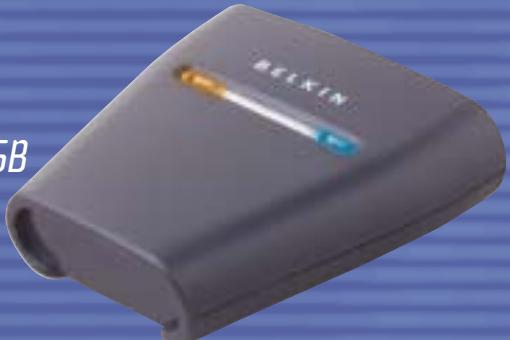
Manuel de l'utilisateur F8T031
TABLE DES MATIÈRES
Introduction 2
Presentsation
C a r a c t e r i s t i q u e s d u p r o d u i t 3
Configuration require 4
Contenu de l'emballage 4
Profils pris en charge 5
Installation du matériel. 8
Installation pour PDA 15
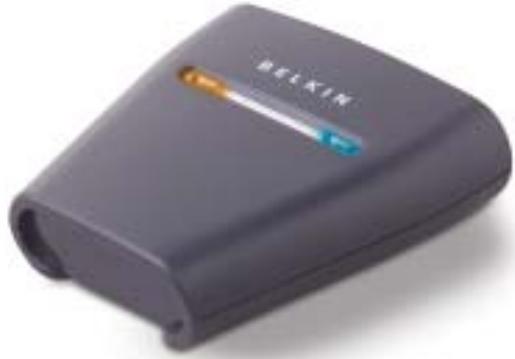
Félicitations et merci d'avoir besoin l'Adaptateur pour imprimante USB Bluetooth de Belkin. Cet adaptateur révolutionnaire rajoute la technologie Bluetooth à votre imprimante USB existante, ce qui lui permet de se connecter à tous les péripériques équipés de la technologie Bluetooth v1.1. Imprimez sans file depuis votre PDA, ordinateur de bureau ou portable grâce à la technologie Bluetooth.
Veuillez lore attentivement ce manuel afin d'être certain de profiter de toutes
les fonctionnalités et possibilités de
votre nouvel adaptateur pour imprimante USB Bluetooth.
PRÉSENTATION
Caracteristiques du produit
L'adaptateur pour imprimante USB Bluetooth est compatible avec la norme Bluetooth version 1.1 et presente les caractéristiques suivantes :
- Conforme aux specifications des péripériques Bluetooth v1.1
- Prend en charge les imprimitantes compatibles USB 1.1*
- Distance de fonctionnement jusqu'à 100 metres
- Compact
- Prise en charge de débits de données jusqu'à 721 Kb/s
- Profils de remplacement de cable d'impression et de port série
*Les imprimantes multifonctions ne fonctionnent pas avec cet adaptateur
PRÉSENTATION
Configuration requise
- PDA ou PC écipés de la technolgie Bluetooth
- Prise en charge de profil de port série ou de remplacement de cable d'impression
- Imprimante compatible USB v1.1
Contenu de l'emballage :
- Adaptateur pour imprimante USB Bluetooth
- Manuel de l'utilisateur
- Guide d'installation rapide
- Carte d'enregistrement
PRÉSENTATION
Profils pris en charge
Les services pris en charge par votre adaptateur pour imprimante USB Bluetooth sont définis en tant que « Profils »
Parmi les profils disponibles :
- Accès générique
- Découverte de service
- Port série
- Remplacement de cable d'impression
PRÉSENTATION
| Compatibilité Bluetooth | Version 1.1Compatible avec Profil SPP et HCRP | Dimensions : x 26 mm (H) | 81 mm (L) x 81 mm (L) |
| Bluetooth | Poids : | 108 g | |
| Interface physique : | Compatible USB v1.1, Type A | Température de fonctionnement : | 0 à 50°C |
| Fréquence en'utilisation : | 2,4 à 2,4835 GHz | Température de stockage : | 10 à 70°C |
| Puisance en sortie : | Classé I (0 à 20 dBm) | Humidité : | 5 à 90 % sans condensation |
| FR | 723/56 Kbps | Profils pris en charge : | GAP, SDP, HCRP, série |
| Débit de données : | |||
| Portée de fonctionnement : | Rayon de 100 m à l'intérieur | Spécifications sujettes à modification sans préavis. | |
| Antenne : | Intégrée | ||
| Voyants lumineux : | Activité Bluetooth , Statut USB | ||
PRESENTATION
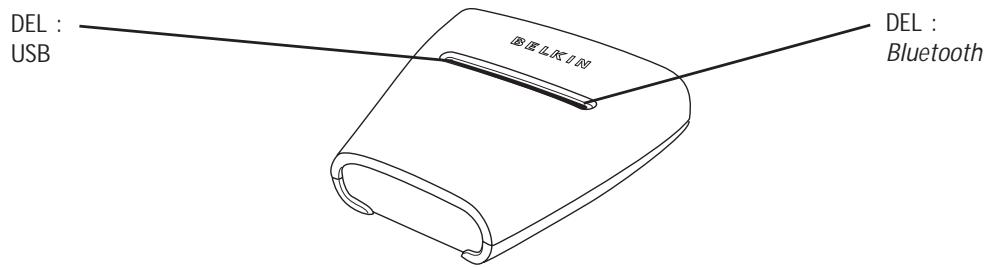
Voyants lumineux
Bluetooth (bleu)
Allumé/Clignotant : Le périphérique Bluetooth est connecté à l'adaptateur Éteint : Aucun périphérique Bluetooth n'est connecté à l'adaptateur
Voyant USB (ambré)
Clignotant rapide : Aucune imprimante n'est détectee
Clignotant lent : Imprimante détectee
INSTALLATION DU MATÉRIEL
Installation de l'imprimante USB
Ne branche pas directement d'autres peripériques qu'une imprimante USB sur le port USB de l'adaptateur.
- Lorsque l'imprimante est hors tension, branchez une extrémité d'un cable USB standard sur le connecteur USB de type B de l'imprimante USB et l'autre extrémité sur le connecteur d'imprimante USB de type A au niveau de l'adaptateur.
Remarque : Avant toute utilisation, le pilote d'imprimante doit être installé sur les ordinateurs à partir desquels vous souhaitez imprimer. Ouvrez le Panneau de configuration de Windows, puis le dossier « Imprimantes ». Sélectionnez « Ajouter une imprimante », puis désissez l'option « Imprimante locale » (et non Imprimante réseau ni Imprimante USB). Ensuite, sélectionnez le « Port Bluetooth » pour le lui attribuer.
- Branchez l'adaptateur de courant foumi sur une prise secteur libre. Raccordez la fiche cylindrique à la prise d'alimentation de l'adaptateur. Les voyants Bluetooth et USB doivent clignoterrapidementpendanttroissecondes,puisselelovantUSB(ambre)continueàclignoter.
- Mettez sous tension l'imprimante USB connectée.
Votre adaptateur pour imprimante USB Bluetooth est désormais installé et prét à être utilisé.
INSTALLATION DU MATÉRIEL
Connexion au moyen du profil de port série
La méthode de connexion à l'imprimante décrite ci-dessous permet d'employer le profil de port série. Lorsque vous utilisez la carte PCMCIA Bluetooth (réference F8T002) ou l'adaptateur USB Bluetooth (réference F8T001 ou F8T003) de Belkin sous Windows ou avec des péripériques qui utilisent le logiciel WIDCOMM BTW, par exemple.
- Cliquez deux fois sur l'icone Bluetooth sur votre bureau.
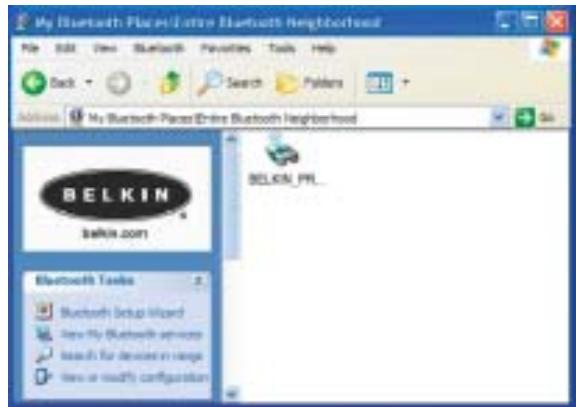
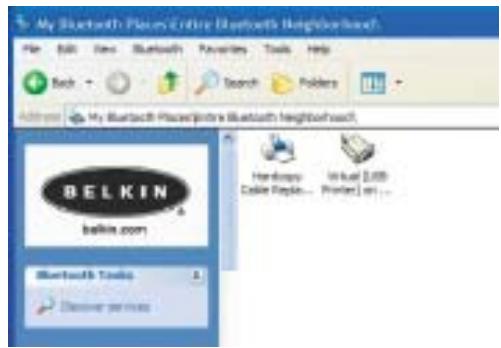
- Choisissez Bluetooth dans la barre de menus. Cliquez sur « Search for devices » (Recherche les péripériques) L'icone « Belkin USB Printer » (Imprimante USB Belkin) doit apparaitre.
- Cliquez deux fois sur l'icone. Le message « Discovering Services » (Découverte de services en cours) doit s'afficher. Des icones symbolisant les services proposés par le périphérique doivent apparaitre.
INSTALLATION DU MATÉRIEL
-
Cliquez deux fois sur l'icone « Virtual Printer » (Imprimante virtuelle).
-
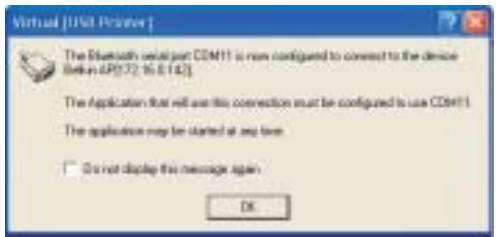
Une connexion utilisant le profil de port série sur le port COM virtuel est créé. Il s'agit habituèlement de « COM3 » ou de « COM4 », mais vous pouvez désir un autre port. Notez le port COM correspondant à votre application.
- Ouvrez le Panneau de configuration de Windows, puis le dossier « Imprimantes »
INSTALLATION DU MATÉRIEL
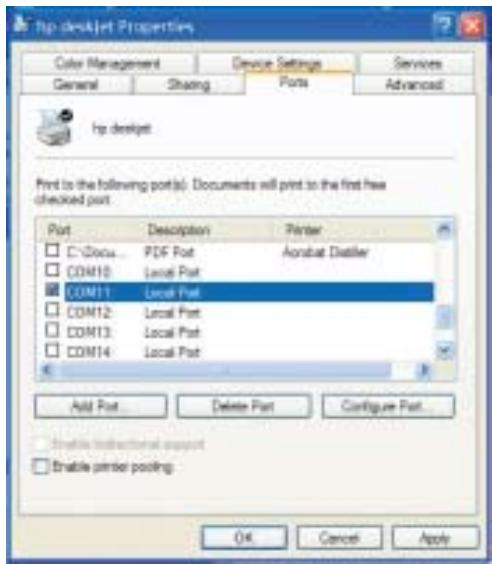
- Cliquez avec le bouton croit de la souris sur l'imprimante installee au préalable, puis choisissez l'options « Propriétés »
- Sélectionnez l'onglet « Ports »
- Dans la section « Ports», Sélectionnez l'imprimante correspondant au port COM virtuel créé au cours de l'étape 5.
Vous voici pret à imprimer sur votre imprime 13e USB en utilisant la technologie Bluetooth.
Remarque : Chaque fois que vous voudrez imprimer sur l'imprimante connectée à l'adaptateur, vous devrez d'abord cliquer deux fois sur l'icone « Virtual [USB Printer] » ([Imprimante USB] virtuelle) pour étabrir la connexion à moins que vous n'ayez définir imprimante créé précédemment comme imprimante par défaut. Dans ce cas, la pile PC enverra automatiquement le travail d'impression via le port COM virtuel.
INSTALLATION DU MATÉRIEL
Connexion au moyen du profil de remplacement d'impression
La méthode de connexion à l'imprimante décrite ci-dessous permet d'employer le profil de remplacement d'impression. Lorsque vous utilisez la carte PCMCIA Bluetooth (réference F8T002) ou l'adaptateur USB Bluetooth (réference F8T001 ou F8T003) de Belkin sous Windows ou avec des péripériques qui utilisent le logiciel WIDCOMM BTW, par exemple.
- Cliquez deux fois sur l'icone Bluetooth sur votre bureau.
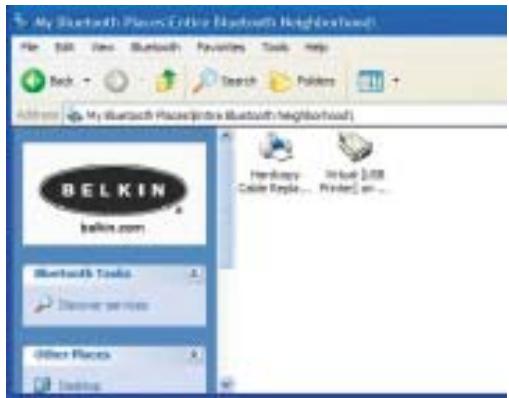
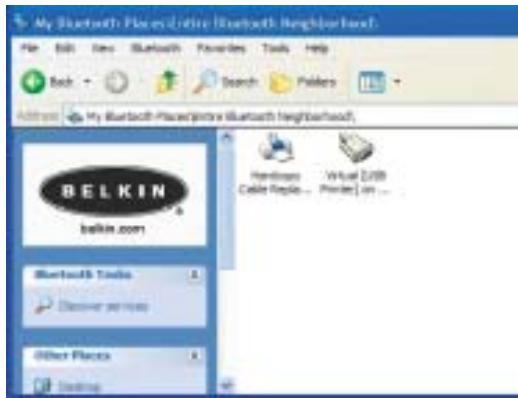
- Choisissez « Bluetooth » dans la barre de menus. Cliquez sur « Search for devices » (Recherche les péripériques). L'icone « Belkin USB Printer » (Imprimante USB Belkin) doit apparaitre.
- Cliquez deux fois sur I'icone. Le message « Discovering Services » (Découverte de services en cours) doit s'afficher. Des icones symbolisant les services proposés par le périhérique doivent apparaitre.
INSTALLATION DU MATÉRIEL
- Cliquez deux fois sur l'icone
« Hardcopy Cable Replacement » (Remplacement de cable d'impression).
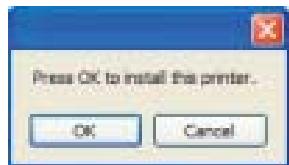
- Un message vous demande d'ajouter une imprimante. Cliquez sur « OK »
INSTALLATION DU MATÉRIEL
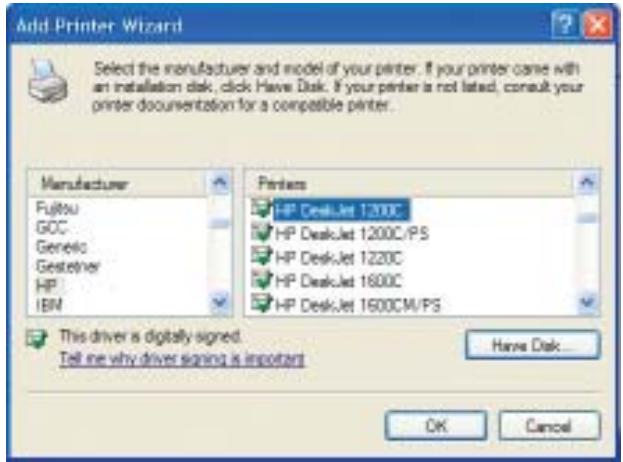
- L'assistant « Add Printer » (Ajout d'imprimante) apparait. Sélectionnez une imprimante de la liste ou recherche celle connectée à l'adaptateur.
- Suivez les instructions de l'assistant pour terminer l'installation de l'imprimante.
Instructions d'installation de PrintBoy pour Pocket PC et Palm OS
Avant de commencer :
Pour imprimer grâce à une connexion Bluetooth, vous aurez besoin de :
- Un ordinateur de poche Palm OS avec prise en charge de Bluetooth (présent sur la plupart des ordinateurs de poche fonctionnant avec Palm OS 4.0 ou version ultérieure)
- Un Pocket PC possédant la technologie sans fil Bluetooth et fonctionnant sous Microsoft Pocket PC 2002 ou 2003
- Une imprimante USB
- Un Adaptateur pour Imprimante USB Bluetooth de Belkin
Installation de PrintBoy sur un Pocket PC
- Ouvrez ActiveSync de Microsoft et établiesse une connexion ActiveSync entre votre ordinateur et votre PC de poche.
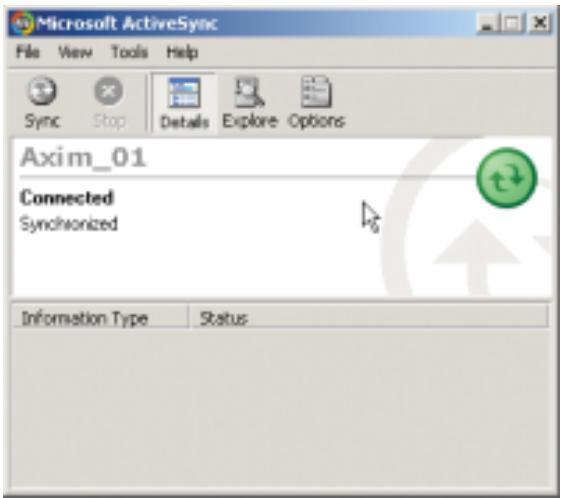
- Lancez le programme d'installation (PrintBoySetup.exe), se trouvant dans le dossier Pocket PC sur le CD-ROM fourni. Cliquez ensuite sur "Yes" (Oui) pour installer l'utilitaire.
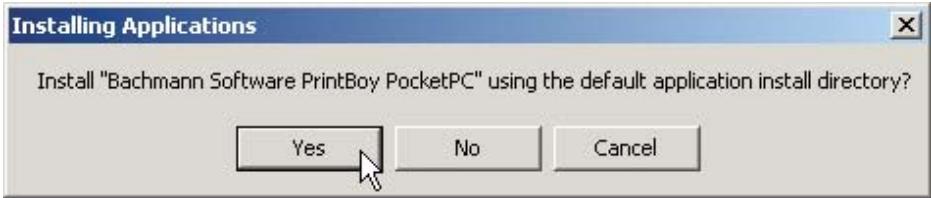
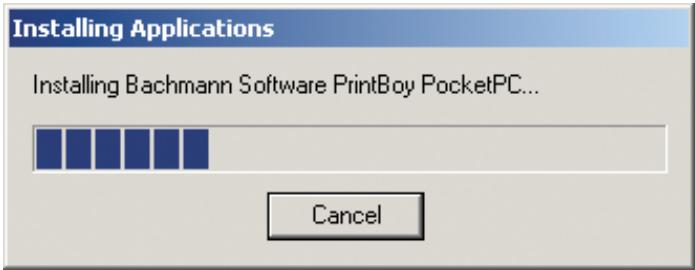
- L'Assistant d'Installation installe l'utilitaire sur votre PC de poche.
- Cliquez sur "OK" pour achieve l'installation.

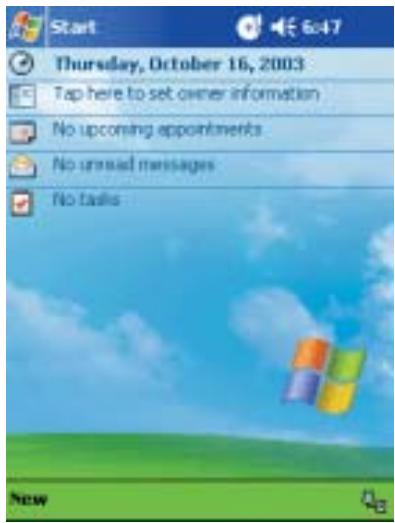
PrintBoy est maintainant installé sur votre PC de poche. Allez à l'écran Today (Aujourd'hui) et cliquez sur le bouton Start (Démarrer).
Cliquez sur l'icone de l'application PrintBoy pour lancer l'utilitaire et configurer votre imprimante.
Consultez le "PrintBoy Utility Setup Guide" (Guide d'Installation de l'Utilitaire PrintBoy) se trouvant sur le CD-ROM pour de plus amples informations sur la configuration.
Installation de PrintBoy sur un ordinateur de poche Palm™ :
PrintBoy s'installe aisément. Sélectionnez le système d'exploitation de votre PC ci-dessous et suivez les instructions :
Pour Microsoft Windows :
- Insérez le CD dans le lecteur de CD-ROM de votre PC.
- Lancez le programme d'installation (PrintBoySetup.exe) à partir du dossier Palm.
- Suívez les instructions du programme d'installation de PrintBoy, qui s'affichent à l'écran. Ce procédé simple permettra à tous les fichiers PrintBoy nécessaires d'être installés sur votre ordinateur de poche Palm lors de la prochaine session HotSync®.
- Effectuez une session HotSync. Ceci aura pour effet de copier tous les fichiers nécessaires sur votre ordinateur de poche Palm.
Pour ordinateurs Macintosh® :
- Décompressé les composants du programme PrintBoy à partir du fichier "PrintBoy.SIT".
- Localisez le dossier dans lequel vous avez décompressé les fichiers et la documentation.
-
Ajoutez les fichiers suivant à l'Outil d'Installation Palm :
-
PBAccess.prc
- PBMemo.prc
- PBMail.prc
- PBDate.prc
- PBDB.prc
- PBGDBDr.prc
- PBToDo.prc
-
PBClip.prc
-
PBDoc.prc
- PBSpread.prc
- PBSToGoDr.prc
- PBQsDr.prc
PBPres.prc - PBPStgDr.prc
- PBPQpDr.prc
-
PBShell.prc
-
PBDiscovery.prc
- PrintMgr.prc
PageMgr.prc - IrMgr.prc
- BPMConfig.prc
- BSSFontDB.pdb
Ajoutez aussi tout pilote d'imprimante dont vous aurez besoin (tous les pilotes d'imprimante possedent le préfixe "BPM", comme par exemple BPMCanon.prc).
- Effectuez une session HotSync. Ceci aura pour effet de copier tous les fichiers nécessaires sur votre ordinateur de poche Palm.
PrintBoy est maintainant installé sur votre ordinateur de poche Palm. Si vous sélectionnez l'icone
Applications, Main ou Unfiled, vous devriez voir l'application PrintBoy Shell dans le Launcher, sur l'écran principal de votre Palm tel que montré ci-dessous :
Consultez le "PrintBoy Utility Setup Guide" (Guide d'Installation de l'Utilitaire PrintBoy) se trouvant sur le CD-ROM pour de plus amples informations sur la configuration.
FOIRE AUX QUESTIONS
Quels sont les profils Bluetooth pris en charge par l'adaptateur pour imprimante USB ?
L'adaptateur prend en chage le profils de port série ainsi que le profil de remplacement d'impression.
Puis-je brancher plusieurs péripériques Bluetooth sur l'adaptateur ?
Oui, c'est possible. A chaque envoi d'un travail d'impression, le périhérique informatique établit une
connexion avec l'adaptateur. Une fois le document imprimé, le périhérique se déconnecte. L'adaptateur est ainsi disponible pour d'autres périhériques.
L'utilitaire de surveillance du statut de l'imprimante indique que la connexion avec l'imprimante n'est pas établie. L'adaptateur fonctionne-t-il correctement ?
Étant donné que l'adaptateur se déconnecte après chaque impression afin d'être disponible pour d'autres péripériques, la communication avec le péripérisque informatique n'est pas constante. Ceci risque de creator un conflit avec certains utilisaires de surveillance d'imprimante. Nous vous conseillons de désactiver tout utiliser de surveillance d'imprimante pour la vente ou de désactiver la prise en charge bidirectionnelle pour l'imprimante connectée.
FOIRE AUX QUESTIONS
L'adaptateur prend-il en charge les imprimantes multifonctions?
Nous vous recommendons de ne pas utiliser d'imprimante multifonction qui prenne en charge d'autres fonctions que celles d'impression. L'adaptateur prend uniquement en charge l'impression via Bluetooth. Les autres fonctions comme la numérisation ne fonctionnent pas avec l'adaptateur.
Est-il possible d'imprimer à partir d'un terminal de poche Pocket PC ou Palm™ équipé de la technologie Bluetooth?
Oui, vous pouvez. Vous devrez d'abord installer un utiliser d'impression sur votre PDA. Par exemple, « PrintPocketCE » pour Pocket PC de Field Software ou « PrintBoy » pour Palm OS® par Pearson Software.
INFORMATIONS
Déclaration de CONFORMITE à LA RÉGLEMENTATION FCC EN MATIÈRE DE COMPATIBILITÉ ÉLECTROMAGNETIQUE
Nous, Belkin Corporation, sis au 501 West Walnut Street, Compton CA, 90220, États-Unis, déclarons sous notre seule responsabilité que le produit F8T031
auquel se refère la presente déclaration, est conforme aux normes énoncées à l'alinéa 15 de la réglementation FCC. Le fonctionnement est assujetti aux deux conditions suivantes : (1) cet apparéil ne peut pas provoquer d'interférence nuisible et (2) cet apparéil doit accepter toute interférence reçue, y compris des interférences pouvant entraîner un fonctionnement non désiré.
Attention : Exposition aux radiations dues aux fréquences radio.
La puissance d'émission en sortie de cet apparéil reste largement en dessous des limites d'exposition aux fréquences radios FCC. Tout Foils, il est conseilé d'utiliser l' apparéil de manière à minimiser les risques d'exposition dans des conditions de fonctionnement normales.
Lorsqu'une antenné extérieure est raccordée à l'appareil, le placer de manière à minimiser les risques d'exposition dans des conditions de fonctionnement normales. Pour éviter la possibilité d'exceder les limites d'exposition aux fréquences radio FCC, il est conseilé d'éviter qu'une personne se trouve à moins de 20 cm de l'antenne dans des conditions de fonctionnement normales.
Avertissement de la Commission des Communications fédérale
L'appareil a ete teste et satisfait aux limites de la classe B des appeareils numériques, conformement à la partie 15 de la reglementation FCC. Ces limites sont conques de maniere à assurer une protection raisonnable contre les interfrences nuisibles au sein d'une installation domestique.
INFORMATIONS
L'appareil génére, utilise et peut irradier une énergie radio féquence. S'il n'est pas installé et utilisé conformément aux instructions, il peut cause des interférences nuisibles sur le plan de la réception radio ou télévision, pouvant être déterminées en mettant l'appareil sous et hors tension. L'utilisateur est invite à tester et à corriger l'interfERENCE enPNANT une des mesures suivantes:
- Réorienter ou changer de place l'antenne de réception.
- Augmenter la distance entre l'appareil et le récepteur.
- Connecter l'appareil à une prise située sur un circuit différent de celui sur lequel le récepteur est connecté.
- Consulter le revendeur ou un technicien en radio/TV pour obtenir de l'aide.
Modifications
La reglementation FCC souigne la nécessite d'indiquer à l'utilisateur que toute modification, de chaque nature que ce soit et non agrée par Belkin Corporation, lui retire le droit d'utiliser l'appareil.
Cet apparéil numérique de la classe B est conforme à la norme NMB-003 du Canada.
Cet appeareil numérique de la classe B est conforme à la norme NMB-003 du Canada.
Europe - Prescription Union europeenne
Les produits radio portant le label CE 0560 ou CE alert satisfont à la directive R&TTE (1995/5/CE) établie par la Commission de la Communauté française.
CE 0560①
INFORMATIONS
L'accord avec cette directive implique la conformité aux normes europeennes suivantes (le standard international équivalent est indiqué entre parentheses).
EN 60950 (IEC60950) - Sécurité des produits
- EN 300 328 Conditions techniques exigées pour les appareils radio
- ETS 300 826 Conditions générales en matière de compatibilité electromagnétique pour les appareils radio.
Priere de consulter la plaque d'identification apposoed sur votre produit Belkin pour déterminer le type d'emmetteur.
Les produits portant le label CE satisfont à la directive relative à la compatibilité electromagnétique (89/336/EEC) et la directive sur la base tension (72/23/EEC) publiées par la Commission de la Communauté Européenne. La conformité avec ces normes implique la conformité avec les normes européennes suivantes (le standard international équivalent est indiqué entre parenthèses).
- EN 55022 (CISPR 22) - Interférences électromagnétiques
EN 55024 (IEC61000-4-2,3,4,5,6,8,11) - Immunité electromagnetique - EN 61000-3-2 (IEC610000-3-2) - Émissions de courants harmoniques
- EN 61000-3-3 (IEC61000) - Fluctuations de tension et flicker
EN 60950 (IEC60950) - Sécurité des produits
Les produits équipés de transmetteurs radio portent la marque CE 0560 ou CE alert et peuvent également afficher le logo CE.
CE 0560①

INFORMATIONS
Garantie limite de deux ans du produit de Belkin Corporation
Belkin Corporation garantit ce produit contre tout defaut materiel ou de fabrication pendant toute sa période de garantie. Si I'appareil s'avere defectieux, Belkin le reparer ou le replacera gratuitement, a sa convenance, a condition que le produit soit returne, port paye, pendant la durée de la garantie, au depositaire Belkin agree apres duquel le produit a ete achete. Une preuve d'achat peut etre exigie.
La presente garantie est caduque si le produit a ete endommagé par accident, abus, usage impropre ou mauvaise application, si le produit a ete modifie sans autorisation ecrite de Belkin, ou si un numero de series Belkin a ete suprimé ou rendu illisible.
LA GARANTIE ET LES VOIES DE RECOURS SUSMENTIONNEES FONT FOI EXCLUSIVEMENT ET REMPLACENT TOUTES LES AUTRES, ORALES OU ECRITES, EXPLICITES OU IMPLICITES. BELKIN REJETTE EXPRESSEMENT TOUTES LES GARANTIES IMPLICITES, Y COMPRIS MAIS SANS RESTRICTION, LES GARANTIES AFFERENTES À LA QUALITE LOYALE ET MARCHANDE ET À LA POSSIBILITÉ D'UTILISATION À UNE FIN DONNEE.
Aucun dépositaire, représentant ou employé de Belkin n'est habilité à apporter des modifications ou adjonctions à la presente garantie, ni à la proroger.
BELKIN N'EST PAS RESPONSABLE DES DOMMAGES SPECIAUX, DIRECTS OU INDIRECTS, DÉCOULANT D'UNE RUPTURE DE GARANTIE, OU EN VERTU DE TOUTE AUTRE THÉORIE JURIDIQUE, Y COMPRIS MAIS SANS RESTRICTION LES PERTES DE BÉNÉFICES, TEMPS D'ARRÉT, FONDS DE COMMERCE, REPROGRAMMATION OU REPRODUCTION DE PROGRAMMES OU DE DONNÉES MÉMORISES OU UTILISÉS AVEC DES PRODUITS BELKIN OU DOMMAGES CAUSÉS À CES PROGRAMMES OU À CES DONNÉES.
Cerains pays ne permettent pas d'exclure ou de limiter les dommages accidentels ou consecutifs ou les exclusions de garanties implicites, de sorte que les limitations d'exclusions ci-dessus ne s'appliquent pas dans votre cas. La garantie vous confère des droits légaux spécifique. Vous pouvez également bénéficier d'autres droits qui varient d'un pays à l'autre.
BELKIN
belkin.com
Belkin Corporation
Compton · CA · 90220 · Etats-Unis
Tel.: 310.898.1100
Fax:310.898.1111
Rushden · NN10 6GL · Royaume-Uni
Tel.: +44 (0) 1933 35 2000
Fax: +44 (0) 1933 31 2000
Belkin Components B.V.
Starparc Building • Boeing Avenue 333
1119 PH Schiphol-Rijk · Pays-Bas
Tel.: +31 (0) 20 654 7300
Fax:+31(0)206547349
Belkin GmbH
Hanebergstrasse 2
80637 München - Allemagne
Tel.: +49 (0) 89 143 4050
Fax:+49(0)89143405100
Etats-Unis : 310.898.1100 poste 2263
3800.223.5546 poste 2263
Europe:0080022355460
Australia:1800666040
P74376
© 2003 Belkin Corporation. Tous droits réservés. Toutes les raisons commerciales sont des marques déposées de leurs fabricants respectifs. Le nom Bluetooth et les marques de commerce Bluetooth sont la propriété de Bluetooth SIG, Inc. et sont utilisés sous licence par Belkin Corporation.
BELKIN
Cet apparéil numérique de la classe B conforme à la norme NMB-003 du Canada.
Cet appeareil numérique de la classe B conforme à la norme NMB-003 du Canada.