
F5U508 - Hub USB BELKIN - Notice d'utilisation et mode d'emploi gratuit
Retrouvez gratuitement la notice de l'appareil F5U508 BELKIN au format PDF.


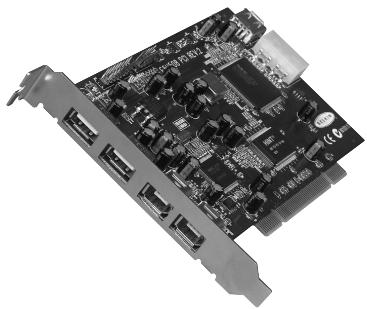
| Type de produit | Carte PCI combinant hub USB 2.0 et contrôleur FireWire |
| Marque | Belkin |
| Modèle | F5U508 |
| Connectique USB | 3 ports USB 2.0 (compatibles USB 1.1) |
| Connectique FireWire | 2 ports IEEE 1394 (400 Mbps) |
| Débit USB 2.0 | Jusqu'à 480 Mbps |
| Débit FireWire | Jusqu'à 400 Mbps |
| Alimentation | Via bus PCI, 500 mA par port USB |
| Connecteur d'alimentation auxiliaire | Interne (pour alimentation supplémentaire si nécessaire) |
| Systèmes d'exploitation supportés | Windows 98 SE, Me, 2000, XP |
| Normes respectées | USB 2.0, EHCI, OHCI, IEEE 1394a, PCI 2.1/2.2 |
| Configuration minimale requise | Pentium II 266 MHz, 32 Mo RAM, emplacement PCI libre |
| Technologie | Plug-and-Play, détection automatique des périphériques |
| Dimensions (estimées) | Environ 12 x 10 x 2 cm (carte PCI standard) |
| Poids (estimé) | Environ 50 g |
| Contenu de la boîte | Carte PCI, câble FireWire 6-4 broches, manuel, CD d'installation |
| Garantie | Garantie limitée à vie Belkin |
FOIRE AUX QUESTIONS - F5U508 BELKIN
Questions des utilisateurs sur F5U508 BELKIN
0 question sur cet appareil. Repondez a celles que vous connaissez ou posez la votre.
Poser une nouvelle question sur cet appareil
Téléchargez la notice de votre Hub USB au format PDF gratuitement ! Retrouvez votre notice F5U508 - BELKIN et reprennez votre appareil électronique en main. Sur cette page sont publiés tous les documents nécessaires à l'utilisation de votre appareil F5U508 de la marque BELKIN.
MODE D'EMPLOI F5U508 BELKIN
Manuel de l'utilisateur de la carte PCI à haut débit USB 2.0 et firewire de belkin
P73954df-A
F5U508
Spécifications techniques 3
Installation. 5
Installation d'un concentrateur à haut débit USB 2.0............21
Offre logicielle à valeur ajoutée 22
Déclaration FCC/Garantie 23
Bienvenue dans le monde des connexions à haut débit de Belkin! Merci d'avoir besoin la carte PCI à haut débit USB 2.0 et FireWire de Belkin (la carte PCI).
Vous pouvez maintenant mettre votre ordinateur au niveau de la technologie USB et FireWire la plus récente et profiter d'un vaste choix de nouveaux produits USB 2.0 et FireWire à haut débit !
Les produits USB 2.0 et FireWire, tels que disques durs, scanners, imprimantes, caméras vidéo et autres, fonctionneront plus vite que jamais. Grâce à cette carte PCI, vos périphériques USB actuels fonctionneront comme par le passé et, parfois, mieux qu'avant. Suivez les instructions d'installation simples fournies dans ce manuel pour que votre carte PCI soit prête à fonctionner, puis laissez-vous griser par la vitesse et la capacité de Belkin!
Caracteristiques
- Trois contrôleurs d'hôte USB intégrés dans une seule carte PCI
- 3 ports USB 2.0 à haut débit Un contrôleur hôte IEEE 1394
- 2 ports FireWire à haut débit
- Possibilité de connexion simultanée de périphériques lents, rapides et haut débit
- Détention automatique de nouveaux périphériques et de leur vitesse au fur et à mesure de leur branchement
- Rétrocompatible avec les périphériques USB 1.1
- Entièrement conforme aux spécifications USB
- Compatibility totale avec les périphériques FireWire OHCI
- Technologie Plug-and-Play
- Connecteur interne d'alimentation
Contenu de la boîte
(1) Carte PCI à haut débit USB 2.0 et FireWire de Belkin (1) Cable FireWire (6 broches vers 4 broches) (1) Manuel de l'utilisateur (1) CD d'installation
- Conforme à la norme OHCI (contrôleur d'hôte USB 1.1)
- Conforme à la norme EHCI (contrôleur d'hôte USB 2.0)
- Conforme à la révision PCI 2.1 Courant: 500mA par port
- Conforme à la révision USB 2.0
- Deux ports IEEE 1394 à 400 Mbps externes
- Compatible OHCl 1.0
- Compatible avec les spécifications PCI 2.1 et 2.2 Compatible IEEE 1394a Rev.5
- Connecteur d'alimentation auxiliaire interne Tampons FIFO IT/AT 4k/2k Tampons FIFO IR/AR 4k/2k
- Processeur Pentium II à 266 MHz 32 Mo de RAM
- Un emplacement PCI compatible PCI 2.1 libre
- Systèmes d'exploitation Windows® 98 SE, 2000, Me ou XP
Systèmes d'exploitation compatibles
| Système d'exploitation | Prise en charge de l'USB 1.x | Prise en charge de l'USB 2.0 | Prise en charge FireWire |
| Windows 98 SE | Oui | Oui | Oui |
| Windows 2000 | Oui | Oui | Oui |
| Windows Me | Oui | Oui | Oui |
| Windows XP | Oui | Oui | Oui |
Installation
Reportez-vous à la section correspondant à la version de votre système d'exploitation Windows.
Procédure d'installation sous windows 98 se
Cette procédure permet d'installer deux contrôleurs OHCI USB 1.1, un contrôleur hôte EHCI USB 2.0 et un contrôleur hôte IEEE 1394.
- Insérez le CD d'installation F5U508 dans le lecteur de CD-ROM. Après quelques instants, le menu principal démarre automatiquement et affiche les options d'installation disponibles.
- Sélectionnez « Install USB 2.0 Driver » (Installer le pilote USB 2.0). Une fois le pilote installé, sélectionnez « No, I will restart my computer later » (Non, je redémarrerai mon ordinateur plus tard). Sélectionnez « Close » (Fermer). Ensuite, sélectionnez « Exit » (Quitter).
- Ouvrez le menu « Start » (Démarrer) dans l'angle inférieur gauche de l'écran de Windows, puis sélectionnez « Shut Down » (Arrêter) et cliquez sur « OK ».
- Une fois l'ordinateur complètement éteint, retirez son carter et recherchez un emplacement PCI libre.
- Retirez la protection du port correspondant à l'emplacement PCI que vous souhaitez utiliser. (Le carter est généralement maintenu en place par une seule vis.)
- Insérez la carte PCI dans son emplacement. Appuyez suffisamment pour qu'elle soit bien en place. Fixez la carte PCI avec la vis retirée au cours de l'étape N°5 ci-dessus.
- Après avoir installé la carte PCI, remettez le carter en place et allumez l'ordinateur.
- Une fois que Windows a redémarré, la carte PCI est détectée. L'installation des pilotes requis commence alors. Remarque : Selon la vitesse de votre ordinateur, 30 secondes peuvent être nécessaires pour la détection de la carte PCI.
- Windows détecte la carte PCI en tant que « PCI Standard PCI to PCI Bridge ». La boîte de dialogue « Add New Hardware Wizard » (Assistant Ajout de nouveau matériel) apparait. Clique sur « Next » (Suivant).
- Sélectionnez l'option « Search for the best driver for your device » (Recherche le meilleur pilote pour votre périphérique), puis cliquez sur « Next » (Suivant).
- Désélectionnez toutes les cases, puis cliquez sur « Next » (Suivant).
- Windows trouve les pilotes correspondant à « PCI Standard PCI to PCI Bridge ». Cliquez « Next » (Suivant).
(Il se peut qu'un message de Windows vous demande le CD d'installation de Windows. Si tel est le cas, insérez-le dans le lecteur de CD-ROM et continuez la procédure d'installation.) 13. L'installation de la carte « PCI Standard PCI to PCI Bridge » est maintenant terminée. Cliquez sur « Finish » (Terminer). 14. Windows détecte « NEC Firewarden OHCI Compliant IEEE 1394 Host Controller ». Cliquez sur « Next » (Suivant). 15. Sélectionnez l'option « Search for the best driver for your device » (Recherche le meilleur pilote pour votre périphérique), puis cliquez sur « Next » (Suivant). 16. Désélectionnez toutes les cases, puis cliquez sur « Next » (Suivant). 17. Windows recherche maintenant le pilote requis dans sa base de données. Cliquez sur « Next » (Suivant). 18. L'installation du contrôleur hôte « NEC Firewarden OHCI Compliant IEEE 1394 Host Controller » est maintenant terminée. Cliquez sur « Finish » (Terminer).
- Windows détecte le contrôleur « NEC USB Open Host Controller ». Cliquez sur « Next » (Suivant).
- Sélectionnez l'option « Search for the best driver for your device » (Recherche le meilleur pilote pour votre périphérique), puis cliquez sur « Next » (Suivant).
- Désélectionnez toutes les cases, puis cliquez sur « Next » (Suivant).
- Windows trouve les pilotes correspondant à « NEC USB Open Host Controller ». Cliquez sur « Next » (Suivant).
- Une fois les pilotes requis installés, l'installation du premier contrôleur hôte est terminée.
Cliquez sur « Finish » (Terminer).
- L'assistant « Add New Hardware Wizard » (Assistant Ajout de nouveau matériel) répète le processus d'installation pour le deuxième contrôleur d'hôte OHCI.
- Répétez les étapes 20 à 23.
- Windows détecte le contrôleur « Belkin USB 2.0 High Speed Host Controller ». Cliquez sur « Next » (Suivant).
- Windows recherche les pilotes requis et termine l'installation du contrôleur « Belkin USB 2.0 High Speed Host Controller » et du concentrateur USB racine « USB 2.0 Root Hub Device »
L'installation de la carte PCI est maintenant terminée.
Vérification de l'installation (windows 98 se)
Ouvrez le Gestionnaire de périhériques de Windows afin de vous assurer que votre carte PCI a été correctement installée. (Observation : Le mot "périhériques" est la version telle que reçue. Bien que la forme correcte serait "périphériques", je ne peux pas modifier le mot car cela reviendrait à inventer.)
- Cliquez avec le bouton droit de la souris sur « My computer » (Poste de travail) et sélectionnez « Properties » (Propriétés).
- Sélectionnez l'onglet « Device Manager » (Gestionnaire de périphériques).
- Cliquez sur le signe plus (+) à côté de « Universal Serial Bus controllers » (Contrôleur de bus USB).
La liste « Universal Serial Bus Controllers » comprend maintenant deux entrées « NEC USB Open Host Controller », une entrée « Belkin USB 2.0 Hi-Speed Host Controller », une entrée « USB 2.0 Root Hub Device » et deux entrées « USB Root Hub » (Concentrateur USB racine).
Remarque: Si votre ordinateur est équipé de ports USB intégrés ou si d'autres cartes contrôleur PCI USB sont installées, vous verrez des entrées de contrôleur USB et de concentrateur racine supplémentaires.
- Cliquez sur le signe plus (+) à côté de « IEEE 1394 Bus Controller » (Contrôleur de bus IEEE 1394).
La liste « IEEE 1394 Bus Controller » comporte maintenant une entrée « NEC Firewarden OHCI Compliant IEEE 1394 Host Controller »
Remarque: Si votre ordinateur est équipé de ports IEEE 1394 intégrés ou si d'autres cartes contrôleur PCI IEEE 1394 sont installées, vous verrez des entrées « IEEE 1394 Host Controller » supplémentaires.
Procédure d'installation sous windows 2000
Cette procédure permet d'installer deux contrôleurs OHCI USB 1.1, un contrôleur hôte EHCI USB 2.0 et un contrôleur hôte IEEE 1394.
- Insérez le CD d'installation F5U508 dans le lecteur de CD-ROM. Après quelques instants, le menu principal démarre automatiquement et affiche les options d'installation disponibles.
- Sélectionnez « Install USB 2.0 Driver » (Installer le pilote USB 2.0). Une fois le pilote installé, sélectionnez « No, I will restart my computer later » (Non, je redémarrerai mon ordinateur plus tard). Sélectionnez « Close » (Fermer). Ensuite, sélectionnez « Exit » (Quitter).
- Ouvrez le menu « Start » (Démarrer) dans l'angle inférieur gauche de l'écran de Windows, puis sélectionnez « Shut Down » (Arrêter) et cliquez sur « OK ».
- Une fois l'ordinateur complètement éteint, retirez son carter et recherchez un emplacement PCI libre.
- Retirez la protection du port correspondant à l'emplacement PCI que vous souhaitez utiliser. (Le carter est généralement maintenu en place par une seule vis).
- Insérez la carte PCI dans son emplacement. Appuyez suffisamment afin qu'elle soit bien en place. Fixez la carte PCI avec la vis retirée au cours de l'étape N°5 ci-dessus.
- Après avoir installé la carte PCI, remettez le carter en place et allumez l'ordinateur.
- Lorsque Windows redémarre, la carte PCI est détectée. Tous les pilotes requis sont automatiquement installés. Une fois l'installation terminée, il se peut qu’un message vous demande de cliquer sur « Finish » (Terminer) et de redémarrer.
Remarque : Selon la vitesse de votre ordinateur, 30 secondes peuvent être nécessaires pour la détection de la carte PCI.
Vérification de l'installation (windows 2000)
Après l'installation, ouvre le Gestionnaire de périphériques de Windows afin de vous assurer que tous les composants de la carte PCI ont été correctement installés.
- Cliquez avec le bouton droit de la souris sur « My Computer » (Poste de travail).
- Sélectionnez l'option « Properties » (Propriétés).
- Sélectionnez l'onglet « Hardware » (Matériel), puis cliquez sur le bouton « Device Manager » (Gestionnaire de périphériques).
- Cliquez sur le signe plus (+) à côté de « Universal Serial Bus controllers » (Contrôleur de bus USB).
La liste « Universal Serial Bus Controllers » comprend maintenant deux entrées « NEC USB Open Host Controller », une entrée « Belkin USB 2.0 Hi-Speed Host Controller », une entrée « USB 2.0 Root Hub Device » et deux entrées « USB Root Hub » (Concentrateur USB racine).
Remarque: Si votre ordinateur est équipé de ports USB intégrés ou si d'autres cartes contrôleur PCI USB sont installées, vous verrez des entrées de contrôleur racine supplémentaires.
- Cliquez sur le signe plus (+) à côté de « IEEE 1394 Bus Controller » (Contrôleur de bus IEEE 1394). La liste « IEEE 1394 Bus Controller » comporte maintenant une entrée « NEC Firewarden OHCI Compliant IEEE 1394 Host Controller »
Remarque: Si votre ordinateur est équipé de ports IEEE 1394 intégrés ou si d'autres cartes contrôle d'hôte IEEE 1394 sont installées, vous verrez des entrées « IEEE 1394 Host Controller » supplémentaires.
Procédure d'installation sous windows me
Cette procédure permet d'installer deux contrôleurs OHCI USB 1.1, un contrôleur hôte EHCI USB 2.0 et un contrôleur hôte IEEE 1394.
- Insérez le CD d'installation F5U508 dans le lecteur de CD-ROM. Après quelques instants, le menu principal démarre automatiquement et affiche les options d'installations disponibles.
- Sélectionnez « Install USB 2.0 Driver » (Installer le pilote USB 2.0). Une fois le pilote installé, sélectionnez « No, I will restart my computer later » (Non, je redémarrerai mon ordinateur plus tard). Sélectionnez « Close » (Fermer). Ensuite, sélectionnez « Exit » (Quitter).
- Ouvrez le menu « Start » (Démarrer) dans l'angle inférieur gauche de l'écran de Windows, puis sélectionnez « Shut Down » (Arrête) et cliquez sur « OK ».
- Une fois l'ordinateur complètement éteint, retirez son carter et recherchez un emplacement PCI libre.
- Retirez la protection du port correspondant à l'emplacement PCI que vous souhaitez utiliser. (Le carter est généralement maintenu en place par une seule vis.)
- Insérez la carte PCI dans son emplacement. Appuyez suffisamment afin qu'elle soit bien en place. Fixez la carte PCI avec la vis retirée au cours de l'étape N°5 ci-dessus.
- Après avoir installé la carte PCI, remettez le carter en place et allumez l'ordinateur.
- Une fois que Windows a redémarré, la carte PCI est détectée. L'installation des pilotes requis commence alors.
Remarque : Selon la vitesse de votre ordinateur, 30 secondes peuvent être nécessaires pour la détection de la carte PCI.
- Windows détecte la carte PCI en tant que « PCI Standard PCI to PCI Bridge ». La boîte de dialogue « Add New Hardware Wizard » (Assistant Ajout de nouveau matériel) apparait. Sélectionnez l'option « Automatic Search for the best driver for your device (Recommended) » (Recherche automatique le meilleur pilote pour votre périphérique (Recommandé)), puis cliquez sur « Next » (Suivant).
- Windows trouve les pilotes correspondant à « PCI Standard PCI to PCI Bridge ». (Il se peut qu'un message de Windows vous demande le CD d'installation de Windows. Si tel est le cas, insérez-le dans le lecteur de CD-ROM et continuez la procédure d'installation.)
- L'installation de la carte « PCI Standard PCI to PCI Bridge » est maintenant terminée. Cliquez sur « Finish » (Terminer).
- Windows détecte « NEC Firewarden OHCI Compliant IEEE 1394 Host Controller ». Cliquez sur « Next » (Suivant).
- Sélectionnez l'option « Automatic Search for the best driver for your device (Recommended) » (Rechercher automatiquement le meilleur pilote pour votre périphérique (Recommandé)), puis cliquez sur « Next » (Suivant).
- Windows recherche maintenant le pilote requis dans sa base de données.
- L'installation du contrôleur hôte « NEC Firewarden OHCI Compliant IEEE 1394 Host Controller » est maintenant terminée. Cliquez sur « Finish » (Terminer).
- Windows détecte « NEC USB Open Host Controller (E13+) » et « Belkin USB 2.0 High Speed Host Controller ». Le pilote requis est automatiquement installé. Vous n'avez aucune manipulation à effectuer.
- Après l'installation des contrôleurs d'hôtes USB, Windows détecte « USB Root Hub » (Concentrateur USB racine) et installe automatiquement le pilote de prise en charge requis. Cette opération est effectuée une fois de plus.
- Redémarrez votre ordinateur pour terminer l'installation.
Vérification de l'installation (windows me)
Une fois l'installation terminée, ouvre le Gestionnaire de périphériques de Windows afin de vous assurer que la carte PCI a été correctement installée.
- Cliquez avec le bouton droit de la souris sur « My computer » (Poste de travail) et sélectionnez « Properties » (Propriétés).
- Sélectionnez l'onglet « Device Manager » (Gestionnaire de périphériques).
- Cliquez sur le signe plus (+) à côté de « Universal Serial Bus controllers » (Contrôleur de bus USB).
La liste « Universal Serial Bus Controllers » comprend maintenant deux entrées « NEC USB Open Host Controller », une entrée « Belkin USB 2.0 Hi-Speed Host Controller », une entrée « USB 2.0 Root Hub Device » et deux entrées « USB Root Hub » (Concentrateur USB racine).
Remarque: Si votre ordinaire est équipé de ports USB intégrés ou si d'autres cartes contrôleur PCI USB sont installées, vous verrez des entrées de contrôleur USB et de concentrateur racine supplémentaires.
- Cliquez sur le signe plus (+) à côté de « IEEE 1394 Bus Controller » (Contrôleur de bus IEEE 1394). La liste « IEEE 1394 Bus Controller » comporte maintenant une entrée « NEC Firewarden OHCI Compliant IEEE 1394 Host Controller »
- Cliquez sur le signe plus (+) à côté de « Network Adapters » (Cartes réseau).
- La liste « Network Adapters » (Cartes réseau) comportant une entrée « NDIS 1394 Net Adapter »
Remarque: Si votre ordinateur est équipé de ports IEEE 1394 intégrés ou si d'autres cartes contrôleur PCI IEEE 1394 sont installées, vous verrez des entrées « IEEE 1394 Host Controller » et « NDIS 1394 Net Adapter » supplémentaires.
Procédure d'installation sous windows XP
Cette procédure permet d'installer deux contrôleurs OHCI USB 1.1, un contrôleur hôte EHCI USB 2.0 et un contrôleur hôte IEEE 1394.
Remarque importante : Il existe deux méthodes d'installation des pilotes USB 2.0 requis sous Windows XP.
Si vous disposez d'une connexion à Internet : Windows XP vérifie le site Web de mise à jour de Windows et télécharge la version la plus actuelle des pilotes de prise en charge USB 2.0 de Microsoft.
Veuillez passer à la section « Avec une connexion à Internet »
a. Si vous n'avez pas de connexion à Internet : Les pilotes USB 2.0 sont installés à partir du CD d'installation F5U508 de Belkin.
Veuillez passer à la section « Sans connexion à Internet »
Avec une connexion à internet
- Assurez-vous que votre ordinateur est tout à fait éteint.
- Retirez le carter de l'ordinateur et recherchez un emplacement PCI libre.
- Retirez la protection du port correspondant à l'emplacement PCI que vous souhaitez utiliser. (Le carter est généralement maintenu en place par une seule vis.)
- Insérez la carte PCI dans son emplacement. Appuyez suffisamment afin qu'elle soit bien en place. Fixez la carte PCI avec la vis retirée au cours de l'étape N° 3 ci-dessus.
- Après avoir installé la carte PCI, remettez le carter en place et allumez l'ordinateur.
- Lorsque Windows redémarre, la carte PCI est détectée. Les pilotes du contrôleur d'hôte IEEE 1394 et des deux contrôleurs d'hôte USB OHCI sont automatiquement installés.
Remarque : Selon la vitesse de votre ordinateur, 45 secondes peuvent être nécessaires pour la détection de la carte PCI et le téléchargement de la mise à jour de Windows.
- Windows recherche maintenant les pilotes « NEC PCI to USB Enhanced Host Controller B1 ». La fenêtre « Add New Hardware Wizard » (Assistant Ajout de nouveau matériel) s'ouvre. Choisissez l'option « Install the software automatically (recommended) » (Installer le logiciel automatiquement (recommandé)). Cliquez sur « Next » (Suivant). Windows XP vérifie le site Web de mise à jour de Windows et télécharge la version la plus actuelle des pilotes de prise en charge USB 2.0 de Microsoft.
- Le périphérique réseau IEEE 1394 est détecté et installé. Un message de Windows vous donne la possibilité de configurer un réseau. Si vous ne souhaitez pas configurer de réseau IEEE 1394, ignorez cette option. (Veuillez consulter vos fichiers d'aide Windows XP pour obtenir plus d'informations sur la configuration et l'utilisation d'un réseau IEEE 1394).
L'installation est terminée.
Sans connexion à internet
- Insérez le CD d'installation F5U508 dans le lecteur de CD-ROM. Après quelques instants, le menu principal démarre automatiquement et affiche les options d'installations disponibles.
- Sélectionnez « Install USB 2.0 Driver » (Installer le pilote USB 2.0).
- Windows affiche maintenant le message suivant : « The software you are installing has not passed Windows logo testing » (Le logiciel que vous installez n'a pas passé le test du logo Windows). Ignorez ce message et choisissez « Continue Anyway » (Poursuivre).
- Un message de Windows vous demande maintenant de redémarrer votre ordinateur. Sélectionnez « No, I will restart my computer later » (Non, je redémarrerai mon ordinateur plus tard). Cliquez sur « Close » (Fermer).
- Ouvrez le menu « Start » (Démarrer) dans l'angle inférieur gauche de l'écran de Windows, puis sélectionnez « Shut Down » (Arrêt) et cliquez sur « OK »
- Une fois l'ordinateur complètement éteint, retirez son carter et recherchez un emplacement PCI libre.
- Retirez la protection du port correspondant à l'emplacement PCI que vous souhaitez utiliser. (Le carter est généralement maintenu en place par une seule vis).
- Insérez la carte PCI dans son emplacement. Appuyez suffisamment afin qu'elle soit bien en place. Fixez la carte PCI avec la vis retirée au cours de l'étape N^ 7 ci-dessus.
- Après avoir installé la carte PCI, remettez le carter en place et allumez l'ordinateur.
- Lorsque Windows redémarre, la carte PCI est détectée. Les pilotes du contrôle d'hôte IEEE 1394 et des deux contrôleurs d'hôte USB OHCI sont automatiquement installés.
Remarque : Selon la vitesse de votre ordinateur, 30 secondes peuvent être nécessaires pour la détection de la carte PCI.
- Windows recherche maintenant les pilotes « Belkin USB 2.0 High Speed Host Controller ». La fenêtre « Add New Hardware Wizard » (Assistant Ajout de nouveau matériel) s'ouvre. Choisissez l'option « Install the software automatically (recommended) » (Installer le logiciel automatiquement (récommandé)). Cliquez sur « Next » (Suivant).
- Les pilotes du contrôle d'hôte « Belkin USB 2.0 High Speed Host Controller » sont recherchés. Windows affiche le message suivant : « The software you are installing has not passed Windows logo testing » (Le logiciel que vous installez n'a pas passé le test du logo Windows). Ignorez ce message et choisissez « Continue Anyway » (Poursuivre). 13. L'installation des pilotes « Belkin USB 2.0 High Speed Host Controller » est maintenant terminée. Cliquez sur « Finish » (Terminer).
- Windows détecte le concentrateur racine « USB 2.0 Root Hub Device ». Cliquez sur « Next » (Suivant).
- Les pilotes du concentrateur racine « USB 2.0 Root Hub Device » sont recherchés. Windows affiche le message suivant : « The software you are installing has not passed Windows logo testing » (Le logiciel que vous installez n'a pas passé le test du logo Windows). Ignorez ce message et désissez « Continue Anyway » (Poursuivre).
- L'installation du concentrateur racine « USB 2.0 Root Hub Device » est maintenant terminée. Cliquez sur « Finish » (Terminer).
- Le périphérique réseau IEEE 1394 est détecté et installé. Un message de Windows vous donne la capacité de configurer un réseau. Si vous ne souhaitez pas configurer de réseau IEEE 1394, ignorez cette option. (Veuillez consulter vos fichiers d'aide Windows XP pour obtenir plus d'informations sur la configuration et l'utilisation d'un réseau IEEE 1394.)
L'installation est terminée.
Vérification de l'installation (windows XP)
Une fois l'installation terminée, ouvrez le Gestionnaire de périphériques afin de vous assurer que la carte PCI a été correctement installée.
- Cliquez avec le bouton droit de la souris sur « My Computer » (Poste de travail).
- Sélectionnez l'option « Properties » (Propriétés).
- Sélectionnez l'onglet « Hardware » (Matériel), puis cliquez sur le bouton « Device Manager » (Gestionnaire de périphériques).
- Cliquez sur le signe plus (+) à côté de « Universal Serial Bus controllers » (Contrôleur de bus USB).
La liste « Universal Serial Bus Controllers » comprend maintenant deux entrées « NEC USB Open Host Controller », une entrée « Belkin USB 2.0 Hi-Speed Host Controller », une entrée « USB 2.0 Root Hub Device » et deux entrées « USB Root Hub » (Concentrateur USB racine).
Remarque: Si votre ordinateur est équipé de ports USB intégrés ou si d'autres cartes contrôleur PCI USB sont installées, vous verrez des entrées de contrôleur racine supplémentaires.
- Cliquez sur le signe plus (+) à côté de « IEEE 1394 Bus Controller » (Contrôleur de bus IEEE 1394). La liste « IEEE 1394 Bus Controller » comporte maintenant une entrée « NEC Firewarden OHCI Compliant IEEE 1394 Host Controller »
- Cliquez sur le signe plus (+) à côté de « Network Adapters » (Cartes réseau).
La liste « Network Adapters » (Cartes réseau) comporte maintenant une entrée « NDIS 1394 Net Adapter »
Remarque: Si votre ordinateur est équipé de ports IEEE 1394 intégrés ou si d'autres cartes contrôleur PCI IEEE 1394 sont installées, vous verrez des entrées « IEEE 1394 Host Controller » et « NDIS 1394 Net Adapter » supplémentaires.
Installation d'un concentrateur à haut débit USB 2.0
Remarque : Lors de l'installation d'un pilote de carte PCI à haut débit USB 2.0 de Belkin, un pilote de concentrateur à haut débit USB 2.0 est également installé. Lorsque vous reliez pour la première fois un concentrateur à haut débit USB 2.0 à votre carte PCI, suivez la procédure ci-dessous.
- Allumez l'ordinateur.
- Branchez l'adaptateur de courant (livré avec le concentrateur) sur le concentrateur et sur une prise électrique.
- Branchez l'extrémité plate du câble USB fourni avec le concentrateur sur votre ordinateur et l'extrémité carrée du câble au port en voie ascendante du concentrateur.
- Windows détecte automatiquement le concentrateur et lance la fenêtre « Add New Hardware Wizard » (Assistant Ajout de nouveau matériel). L'assistant recherche les pilotes pour « Generic USB Hub on USB 2.0 Bus » (Concentrateur USB générique sur le bus USB 2.0). Cliquez sur « Next » (Suivant).
(Si les résultats affichent des pilotes pour « Generic USB Hub » (Concentrateur USB générique) à la place, annulez l'assistant, revenez dans le Gestionnaire de périphériques et confirmez que les pilotes Belkin 2.0 ont été correctement installés.)
- Choisissez l'option « Search for the best driver for your device (Recommended) » (Recherche le meilleur pilote pour votre périphérique (Recommandé)). Cliquez sur « Next » (Suivant) pour continuer.
- Windows effectue maintenant une recherche dans la base de données de pilotes de votre disque dur. Désélectionnez toutes les cases, puis cliquez sur « Next »
- Windows recherche le pilote pour « Generic USB Hub on USB 2.0 Bus » (Concentrateur USB générique sur le bus USB 2.0). Cliquez sur « Next » (Suivant).
- Cliquez sur « Finish » (Terminer). L'installation de votre concentrateur est maintenant terminée.
Offre logicielle à valeur ajoutée
Le CD d'installation de la carte PCI à haut débit USB 2.0 et FireWire de Belkin contient des logiciels de retouche photo étonnants de Ulead® :
Ulead VideoStudio 5.0 est l'une des applications de montage vidéo grand public les plus complètes sur le marché. Elle vous permet de capturer des images DV haute qualité, de les modifier et de les exporter selon le moyen qui vous convient. VideoStudio vous permet d'ajouter des titres accrocheurs, des transitions 3D, des effets de contrôle vidéo, des superpositions graphiques/vidéo ainsi que des séquences musicales ou de commentaires hors champ. Vous pouvez également partager vos séquences vidéo sur cassette, CD et sur le Web.
Ce logiciel vous apporte tout ce dont vous avez besoin pour vous lancer dans la retouche photo et le partage de vos photos ! Il vous permet d'utiliser des photos de toutes sortes, puis de les trier en quelques secondes à l'aide d'un mode d'affichage visuel miniature. Vous avez également la possibilité de retoucher vos photos grâce à des outils rapides et simples d'emploi.
Cette application vous permet de transformer rapidement et facilement une série de photos en panorama à ou grand angle. Grâce à Cool 360, vous pouvez enregistrer vos panoramas dans des formats de fichiers courants dont le format MOV, des fichiers de panorama exécutables par courrier électronique ainsi que des fichiers HTML pour l'envoi de panoramas sur le Web. Ce logiciel vous permet de créer en toute facilité des économiseurs d'écran personnalisés, d'imprimer des panoramas sur une ou plusieurs pages et de copier ces panoramas dans des documents de présentation et de bureau.
Declaration de conformite avec les REGLES FCC pour la compatibilite electromagnetique
Nos, Belkin Components, sis au 501 West Walnut Street, Compton CA 90220, déclarons sous notre seule responsabilité que le produit
F5U508
auxquelles se réfère la présente déclaration, est conforme à la partie XV des règles FCC. Le fonctionnement doit remplir les deux conditions suivantes : (1) ce périhérique ne doit pas causer d'interférences nuisibles et (2) ce périhérique doit accepter toute interférence reçue, y compris les interférences pouvant entraîner un fonctionnement non désiré.
Déclaration de conformité CE
Nos, Belkin Components, déclarons sous notre seule responsabilité que le produit FSU508, auquel se réfère la présente déclaration, est conforme à la norme sur les émissions EN550022 1998 et aux normes sur l'immunité EN550024 1998, EN61000-3-2 et EN61000-3-3.
Garantie limitée à vie du produit de belkin components
Belkin Components garantit ce produit contre tout défaut matériel ou de fabrication pendant toute sa durée de vie. Si l'appareil s'avère défectueux, Belkin Components le réparera ou le remplacera gratuitement, à sa convenance, à condition que le produit soit retourné, port payé, pendant la durée de la garantie, au distributeur Belkin agréé auquel le produit a été acheté. Une preuve d'achat peut être exigée.
La présente garantie est caduque si le produit a été endommagé par accident, abus, usage impropre ou mauvaise application, si le produit a été modifié sans autorisation écrite de Belkin, ou si un numéro de série Belkin a été supprimé ou rendu illisible.
LA GARANTRY ET LES VOIES DE RECOURS SUSMENTIONNES FONT FOI EXCLUSIVEMENT ET REMPLACENT TOUTES LES AUTRES, ORALES OU ÉCRITES, EXPLICITES OU IMPLICITES, BELKIN REJETTE EXPRESSEMENT TOUTES LES GARANTIES IMPLICITES, Y COMPRIS MAIS SANS RESTRICTION, LES GARANTIES AFFERENTES À LA QUALITÉ LOYALE ET MARCHANDE ET À LA POSSIBILITE D'UTILISATION À UNE FIN DONNÉE.
Aucun dépositaire, représentant ou employé de Belkin n'est habilité à apporter des modifications ou adjonctions à la présente garantie, ni à la prolonger.
BELKIN N'EST PAS RESPONSABLE DES DOMMAGES SPEÇAUX, DIRECTS OU INDIRECTS, DÉCOULANT D'UNE RuptURE DE GARANTE, OU EN VERTU DE TOUTRE AUTRE THÉORIE JURIDIQUE, Y COMPRIS MAIS SANS RESTRICTION LES PERTES DE BENÉFICES, TEMPS D'ARRÉT, FONDS DE COMMERCE, REPROGRAMMATION OU REPRODUCTION DE PROGRAMMES OU DE DONNÉES MÉMORISÉS OU UTILISÉS AVEC DES PRODUITS BELKIN OU DOMMAGES CAUSES À CES PROGRAMMES OU À CES DONNÉES.
Pour un support technique, appelez USA 800.223.5546 x2263 Europe 00 800 223 55 460
belkin. com

- Manuel de l'utilisateur de la carte PCI à haut débit USB 2.0 et firewire de belkin
- Caracteristiques
- Contenu de la boîte
- Installation
- Procédure d'installation sous windows 98 se
- Vérification de l'installation (windows 98 se)
- Procédure d'installation sous windows 2000
- Vérification de l'installation (windows 2000)
- Procédure d'installation sous windows me
- Vérification de l'installation (windows me)
- Procédure d'installation sous windows XP
- Avec une connexion à internet
- Sans connexion à internet
- Vérification de l'installation (windows XP)
- Installation d'un concentrateur à haut débit USB 2.0
- Offre logicielle à valeur ajoutée
- Declaration de conformite avec les REGLES FCC pour la compatibilite electromagnetique
- Déclaration de conformité CE
- Garantie limitée à vie du produit de belkin components
Marque : BELKIN
Modèle : F5U508
Catégorie : Hub USB